・
【簡単設定】boardに案件が登録されたらJira Softwareに自動で課題を追加する方法

「boardで管理している案件情報を、開発チームが使っているJira Softwareにも連携したい!」
「boardで新しい案件が登録されるたびに、手動でJira Softwareに課題を作成するのが手間で、入力ミスや反映漏れも発生しがち…」
このように、複数のツール間でのデータ連携を手作業で行うことに、非効率さや限界を感じていませんか?
もし、boardに新しい案件情報が登録されたタイミングで、関連する情報を自動的にJira Softwareに課題として作成する仕組みがあれば、これらの煩わしい作業から解放され、部門間の情報連携をスムーズにし、より重要な戦略的な業務に集中できるかもしれません。
今回ご紹介する自動化は、プログラミングの知識がなくてもノーコードで簡単に設定できるため、これまで自動化を諦めていた方でもすぐに導入が可能です。
ぜひこの機会に、日々の定型業務を効率化して、作業をもっと楽にしましょう!
とにかく早く試したい方へ
YoomにはboardとJira Softwareを連携するためのテンプレートが用意されているので、今すぐ試したい方は以下よりバナーをクリックしてスタートしましょう。
■概要営業部門で利用するboardと、開発部門で利用するJira Softwareの間で、案件情報を手作業で転記していませんか。このような手作業は時間がかかるだけでなく、入力ミスや連携漏れの原因となり、プロジェクトの進行に影響を与えかねません。このワークフローを活用すれば、boardで新しい案件が登録されると、Jira Softwareのboardに自動で課題を作成するため、部門間のスムーズな情報連携を実現できます。
■このテンプレートをおすすめする方- boardとJira Softwareを併用しており、二重入力の手間をなくしたいと考えている方
- Jira Softwareのboardを活用し、タスクの起票漏れを防ぎたいプロジェクトリーダーの方
- 案件発生から開発着手までのリードタイムを短縮し、業務を効率化したい方
■このテンプレートを使うメリット- boardへの案件登録をトリガーに、Jira Softwareへ自動で課題が作成されるため、これまで手作業で行っていた転記業務の時間を短縮できます。
- 課題作成が自動化されるため、Jira Softwareのboard上でのタスク作成漏れや、転記ミスといったヒューマンエラーの防止に繋がります。
■ワークフローの流れ- はじめに、boardとJira SoftwareをYoomと連携します。
- 次に、トリガーでboardを選択し、「新しい案件が登録されたら」というアクションを設定します。
- 最後に、オペレーションでJira Softwareの「課題を追加」アクションを設定し、boardから取得した情報をもとに課題が作成されるように設定します。
※「トリガー」:フロー起動のきっかけとなるアクション、「オペレーション」:トリガー起動後、フロー内で処理を行うアクション
■このワークフローのカスタムポイント- Jira Softwareで追加する課題のタイトルや説明文、担当者などの内容は任意で設定可能です。トリガーで取得したboardの案件情報(案件名や詳細など)を課題に反映させることで、より実用的な連携を実現できます。
■注意事項- board、Jira SoftwareのそれぞれとYoomを連携してください。
- board、Jira Softwareはミニプラン以上でご利用いただけるアプリとなっております。フリープラン・パーソナルプランの場合は設定しているワークフローのオペレーションやデータコネクトはエラーとなりますので、ご注意ください。
- ミニプラン・チームプラン・サクセスプランなどの有料プランは、2週間の無料トライアルを行うことが可能です。無料トライアル中には制限対象のアプリを使用することができます。 詳しくは、料金プランのページをご参照ください。
- トリガーは5分、10分、15分、30分、60分の間隔で起動間隔を選択できます。
- プランによって最短の起動間隔が異なりますので、ご注意ください。


- boardとJira Softwareを併用しており、二重入力の手間をなくしたいと考えている方
- Jira Softwareのboardを活用し、タスクの起票漏れを防ぎたいプロジェクトリーダーの方
- 案件発生から開発着手までのリードタイムを短縮し、業務を効率化したい方
- boardへの案件登録をトリガーに、Jira Softwareへ自動で課題が作成されるため、これまで手作業で行っていた転記業務の時間を短縮できます。
- 課題作成が自動化されるため、Jira Softwareのboard上でのタスク作成漏れや、転記ミスといったヒューマンエラーの防止に繋がります。
- はじめに、boardとJira SoftwareをYoomと連携します。
- 次に、トリガーでboardを選択し、「新しい案件が登録されたら」というアクションを設定します。
- 最後に、オペレーションでJira Softwareの「課題を追加」アクションを設定し、boardから取得した情報をもとに課題が作成されるように設定します。
■このワークフローのカスタムポイント
- Jira Softwareで追加する課題のタイトルや説明文、担当者などの内容は任意で設定可能です。トリガーで取得したboardの案件情報(案件名や詳細など)を課題に反映させることで、より実用的な連携を実現できます。
- board、Jira SoftwareのそれぞれとYoomを連携してください。
- board、Jira Softwareはミニプラン以上でご利用いただけるアプリとなっております。フリープラン・パーソナルプランの場合は設定しているワークフローのオペレーションやデータコネクトはエラーとなりますので、ご注意ください。
- ミニプラン・チームプラン・サクセスプランなどの有料プランは、2週間の無料トライアルを行うことが可能です。無料トライアル中には制限対象のアプリを使用することができます。 詳しくは、料金プランのページをご参照ください。
- トリガーは5分、10分、15分、30分、60分の間隔で起動間隔を選択できます。
- プランによって最短の起動間隔が異なりますので、ご注意ください。
boardとJira Softwareの連携フローを作ってみよう
それでは、さっそく実際にboardとJira Softwareを連携したフローを作成してみましょう!今回はYoomを使用して、ノーコードでboardとJira Softwareの連携を進めていきますので、もしまだYoomのアカウントをお持ちでない場合は、こちらの登録フォームからアカウントを発行しておきましょう。
※今回連携するアプリの公式サイト:board / Jira Software
[Yoomとは]
フローの作成方法
今回はboardで案件が登録されたらJira Softwareに課題を作成するフローを作成していきます!
作成の流れは大きく分けて以下です。
- boardとJira Softwareをマイアプリ連携
- 該当のテンプレートをコピー
- boardのトリガー設定およびJira Softwareのアクション設定
- トリガーをONにし、フローが起動するかを確認
■概要営業部門で利用するboardと、開発部門で利用するJira Softwareの間で、案件情報を手作業で転記していませんか。このような手作業は時間がかかるだけでなく、入力ミスや連携漏れの原因となり、プロジェクトの進行に影響を与えかねません。このワークフローを活用すれば、boardで新しい案件が登録されると、Jira Softwareのboardに自動で課題を作成するため、部門間のスムーズな情報連携を実現できます。
■このテンプレートをおすすめする方- boardとJira Softwareを併用しており、二重入力の手間をなくしたいと考えている方
- Jira Softwareのboardを活用し、タスクの起票漏れを防ぎたいプロジェクトリーダーの方
- 案件発生から開発着手までのリードタイムを短縮し、業務を効率化したい方
■このテンプレートを使うメリット- boardへの案件登録をトリガーに、Jira Softwareへ自動で課題が作成されるため、これまで手作業で行っていた転記業務の時間を短縮できます。
- 課題作成が自動化されるため、Jira Softwareのboard上でのタスク作成漏れや、転記ミスといったヒューマンエラーの防止に繋がります。
■ワークフローの流れ- はじめに、boardとJira SoftwareをYoomと連携します。
- 次に、トリガーでboardを選択し、「新しい案件が登録されたら」というアクションを設定します。
- 最後に、オペレーションでJira Softwareの「課題を追加」アクションを設定し、boardから取得した情報をもとに課題が作成されるように設定します。
※「トリガー」:フロー起動のきっかけとなるアクション、「オペレーション」:トリガー起動後、フロー内で処理を行うアクション
■このワークフローのカスタムポイント- Jira Softwareで追加する課題のタイトルや説明文、担当者などの内容は任意で設定可能です。トリガーで取得したboardの案件情報(案件名や詳細など)を課題に反映させることで、より実用的な連携を実現できます。
■注意事項- board、Jira SoftwareのそれぞれとYoomを連携してください。
- board、Jira Softwareはミニプラン以上でご利用いただけるアプリとなっております。フリープラン・パーソナルプランの場合は設定しているワークフローのオペレーションやデータコネクトはエラーとなりますので、ご注意ください。
- ミニプラン・チームプラン・サクセスプランなどの有料プランは、2週間の無料トライアルを行うことが可能です。無料トライアル中には制限対象のアプリを使用することができます。 詳しくは、料金プランのページをご参照ください。
- トリガーは5分、10分、15分、30分、60分の間隔で起動間隔を選択できます。
- プランによって最短の起動間隔が異なりますので、ご注意ください。
- boardとJira Softwareを併用しており、二重入力の手間をなくしたいと考えている方
- Jira Softwareのboardを活用し、タスクの起票漏れを防ぎたいプロジェクトリーダーの方
- 案件発生から開発着手までのリードタイムを短縮し、業務を効率化したい方
- boardへの案件登録をトリガーに、Jira Softwareへ自動で課題が作成されるため、これまで手作業で行っていた転記業務の時間を短縮できます。
- 課題作成が自動化されるため、Jira Softwareのboard上でのタスク作成漏れや、転記ミスといったヒューマンエラーの防止に繋がります。
- はじめに、boardとJira SoftwareをYoomと連携します。
- 次に、トリガーでboardを選択し、「新しい案件が登録されたら」というアクションを設定します。
- 最後に、オペレーションでJira Softwareの「課題を追加」アクションを設定し、boardから取得した情報をもとに課題が作成されるように設定します。
■このワークフローのカスタムポイント
- Jira Softwareで追加する課題のタイトルや説明文、担当者などの内容は任意で設定可能です。トリガーで取得したboardの案件情報(案件名や詳細など)を課題に反映させることで、より実用的な連携を実現できます。
- board、Jira SoftwareのそれぞれとYoomを連携してください。
- board、Jira Softwareはミニプラン以上でご利用いただけるアプリとなっております。フリープラン・パーソナルプランの場合は設定しているワークフローのオペレーションやデータコネクトはエラーとなりますので、ご注意ください。
- ミニプラン・チームプラン・サクセスプランなどの有料プランは、2週間の無料トライアルを行うことが可能です。無料トライアル中には制限対象のアプリを使用することができます。 詳しくは、料金プランのページをご参照ください。
- トリガーは5分、10分、15分、30分、60分の間隔で起動間隔を選択できます。
- プランによって最短の起動間隔が異なりますので、ご注意ください。
ステップ1:boardとJira Softwareをマイアプリ連携
ここでは、Yoomとそれぞれのアプリを連携して、操作が行えるようにしていきます。
まずは基本的な設定方法を解説しているナビをご覧ください!
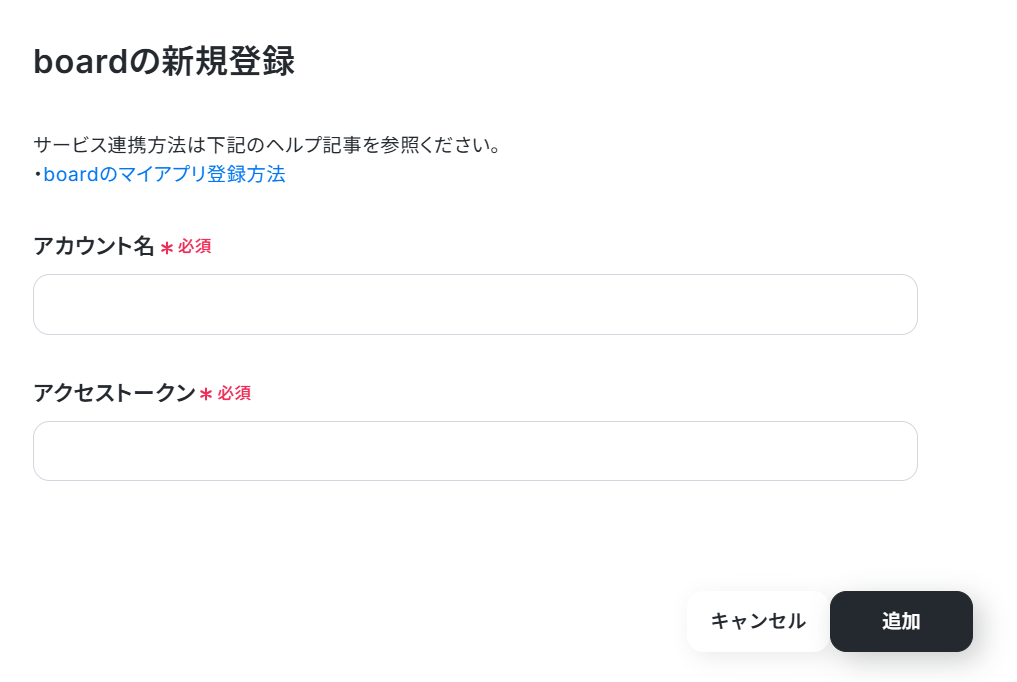
boardと連携
以下の画面が表示されるので、ヘルプページを参考に必須項目を設定してください。
Jira Softwareの連携方法
以下をご参照ください。※boardとJira Softwareは、ミニプラン以上をご利用の方向けのアプリです。フリープラン・パーソナルプランの場合は設定しているワークフローのオペレーションやデータコネクトはエラーとなりますので、ご注意ください。
※パーソナルプランなどの有料プランは2週間の無料トライアルが可能です。無料トライアル中なら、普段制限されているアプリや機能も自由にお試しいただけますよ。詳細は料金プランのページで紹介しているので、ぜひ活用してみてください。
ステップ2:テンプレートをコピーする
続いてYoomのテンプレートをコピーします。以下のバナーの「試してみる」をクリックしましょう。
■概要営業部門で利用するboardと、開発部門で利用するJira Softwareの間で、案件情報を手作業で転記していませんか。このような手作業は時間がかかるだけでなく、入力ミスや連携漏れの原因となり、プロジェクトの進行に影響を与えかねません。このワークフローを活用すれば、boardで新しい案件が登録されると、Jira Softwareのboardに自動で課題を作成するため、部門間のスムーズな情報連携を実現できます。
■このテンプレートをおすすめする方- boardとJira Softwareを併用しており、二重入力の手間をなくしたいと考えている方
- Jira Softwareのboardを活用し、タスクの起票漏れを防ぎたいプロジェクトリーダーの方
- 案件発生から開発着手までのリードタイムを短縮し、業務を効率化したい方
■このテンプレートを使うメリット- boardへの案件登録をトリガーに、Jira Softwareへ自動で課題が作成されるため、これまで手作業で行っていた転記業務の時間を短縮できます。
- 課題作成が自動化されるため、Jira Softwareのboard上でのタスク作成漏れや、転記ミスといったヒューマンエラーの防止に繋がります。
■ワークフローの流れ- はじめに、boardとJira SoftwareをYoomと連携します。
- 次に、トリガーでboardを選択し、「新しい案件が登録されたら」というアクションを設定します。
- 最後に、オペレーションでJira Softwareの「課題を追加」アクションを設定し、boardから取得した情報をもとに課題が作成されるように設定します。
※「トリガー」:フロー起動のきっかけとなるアクション、「オペレーション」:トリガー起動後、フロー内で処理を行うアクション
■このワークフローのカスタムポイント- Jira Softwareで追加する課題のタイトルや説明文、担当者などの内容は任意で設定可能です。トリガーで取得したboardの案件情報(案件名や詳細など)を課題に反映させることで、より実用的な連携を実現できます。
■注意事項- board、Jira SoftwareのそれぞれとYoomを連携してください。
- board、Jira Softwareはミニプラン以上でご利用いただけるアプリとなっております。フリープラン・パーソナルプランの場合は設定しているワークフローのオペレーションやデータコネクトはエラーとなりますので、ご注意ください。
- ミニプラン・チームプラン・サクセスプランなどの有料プランは、2週間の無料トライアルを行うことが可能です。無料トライアル中には制限対象のアプリを使用することができます。 詳しくは、料金プランのページをご参照ください。
- トリガーは5分、10分、15分、30分、60分の間隔で起動間隔を選択できます。
- プランによって最短の起動間隔が異なりますので、ご注意ください。
- boardとJira Softwareを併用しており、二重入力の手間をなくしたいと考えている方
- Jira Softwareのboardを活用し、タスクの起票漏れを防ぎたいプロジェクトリーダーの方
- 案件発生から開発着手までのリードタイムを短縮し、業務を効率化したい方
- boardへの案件登録をトリガーに、Jira Softwareへ自動で課題が作成されるため、これまで手作業で行っていた転記業務の時間を短縮できます。
- 課題作成が自動化されるため、Jira Softwareのboard上でのタスク作成漏れや、転記ミスといったヒューマンエラーの防止に繋がります。
- はじめに、boardとJira SoftwareをYoomと連携します。
- 次に、トリガーでboardを選択し、「新しい案件が登録されたら」というアクションを設定します。
- 最後に、オペレーションでJira Softwareの「課題を追加」アクションを設定し、boardから取得した情報をもとに課題が作成されるように設定します。
■このワークフローのカスタムポイント
- Jira Softwareで追加する課題のタイトルや説明文、担当者などの内容は任意で設定可能です。トリガーで取得したboardの案件情報(案件名や詳細など)を課題に反映させることで、より実用的な連携を実現できます。
- board、Jira SoftwareのそれぞれとYoomを連携してください。
- board、Jira Softwareはミニプラン以上でご利用いただけるアプリとなっております。フリープラン・パーソナルプランの場合は設定しているワークフローのオペレーションやデータコネクトはエラーとなりますので、ご注意ください。
- ミニプラン・チームプラン・サクセスプランなどの有料プランは、2週間の無料トライアルを行うことが可能です。無料トライアル中には制限対象のアプリを使用することができます。 詳しくは、料金プランのページをご参照ください。
- トリガーは5分、10分、15分、30分、60分の間隔で起動間隔を選択できます。
- プランによって最短の起動間隔が異なりますので、ご注意ください。
下記の画面が表示されたらテンプレートのコピーは完了です。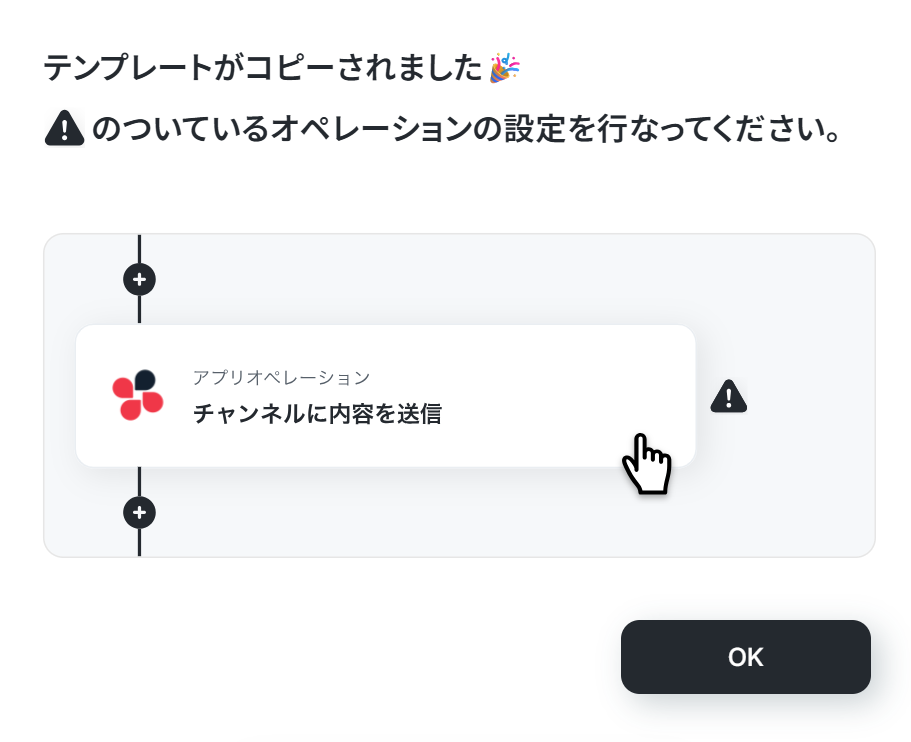
ステップ3:boardトリガーを設定
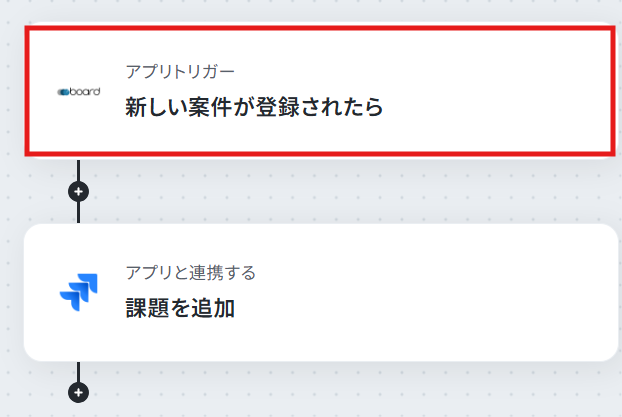
「新しい案件が登録されたら」をクリックします。
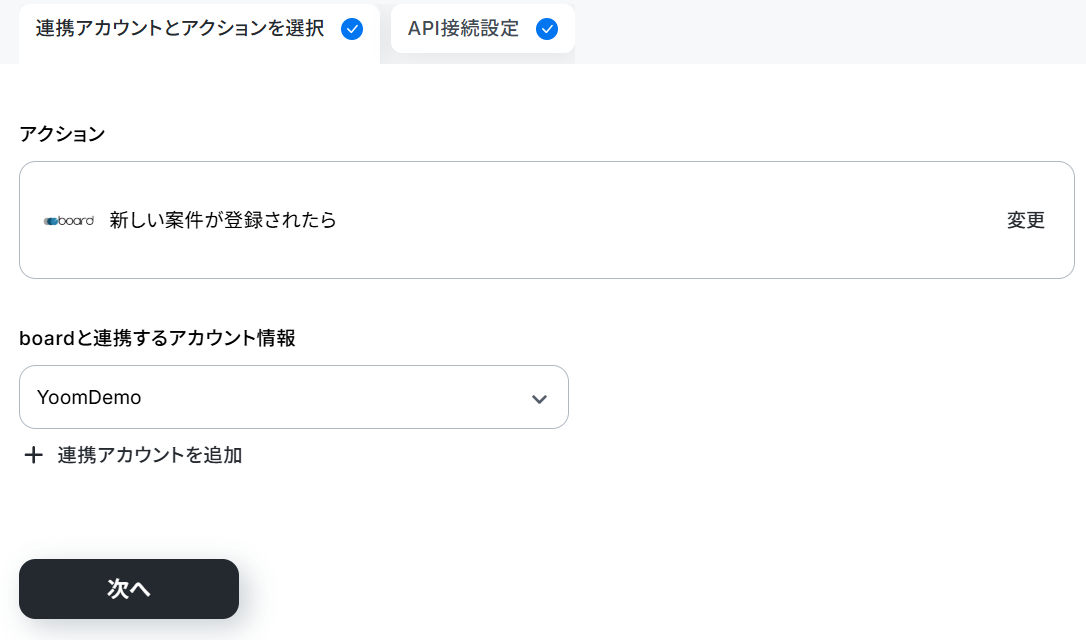
連携するアカウント情報を確認し、アクションはテンプレート通りのまま「次へ」をクリックして進んでください。
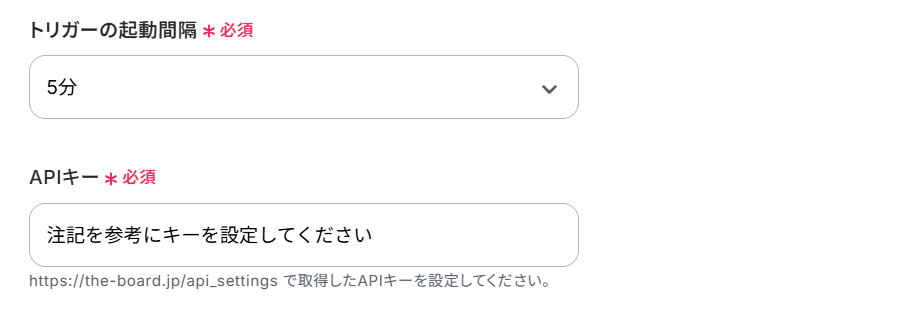
必須項目を入力します。
- トリガーの起動間隔:ご利用プランによって、設定できるトリガーの最短間隔が違うので、その点は要チェックです。
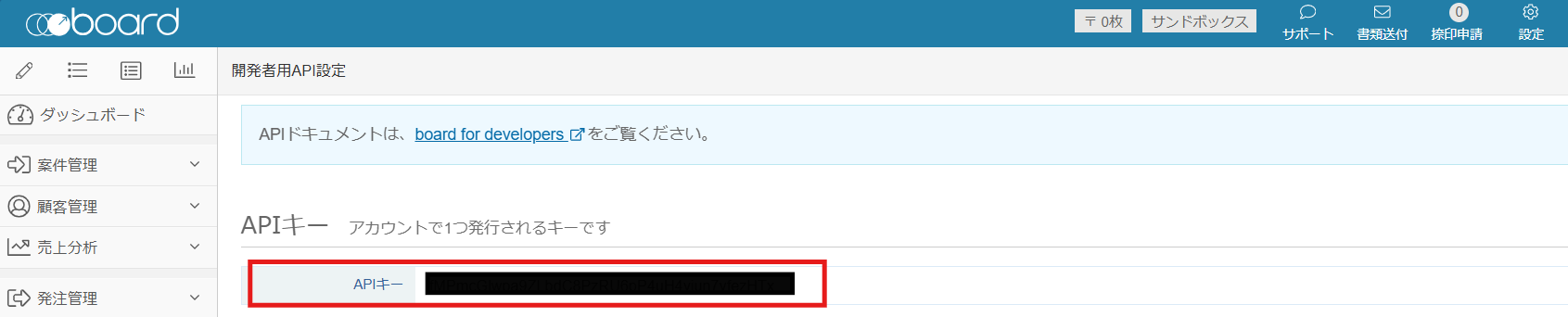
なお、基本的にはそのプランの最短の起動間隔にしてお使いいただくことをおすすめします。 - APIキー:入力してください。
開発者用API設定 にアクセスすると表示されます。
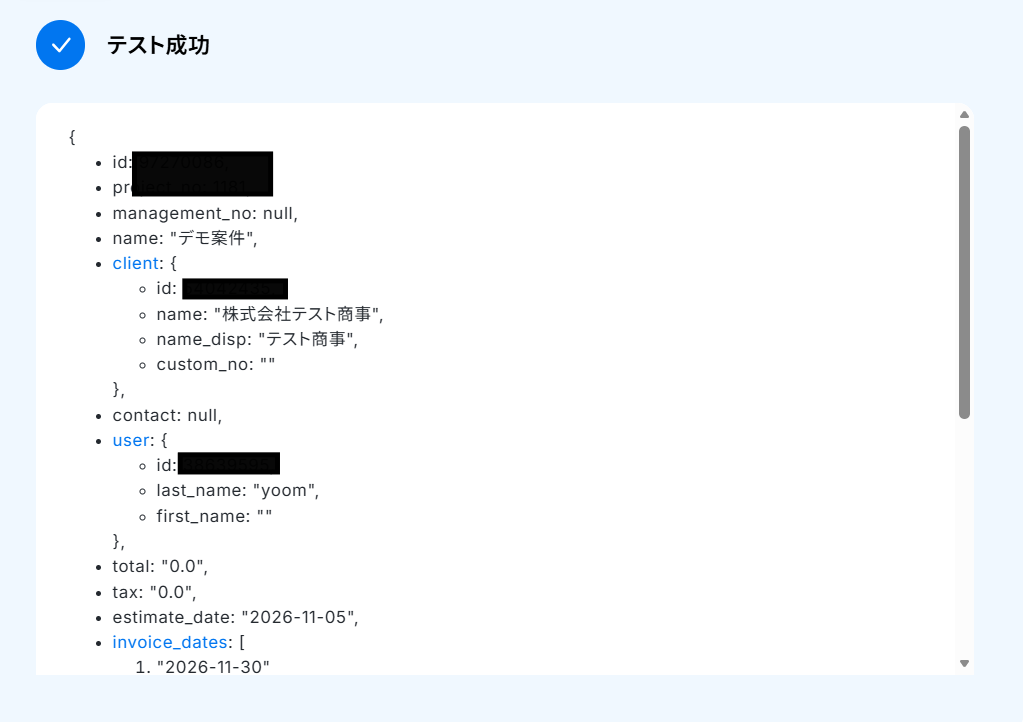
ここで下記のようなテスト案件を作成しましょう。

フローに戻りテストし、成功したら完了をクリックしましょう。
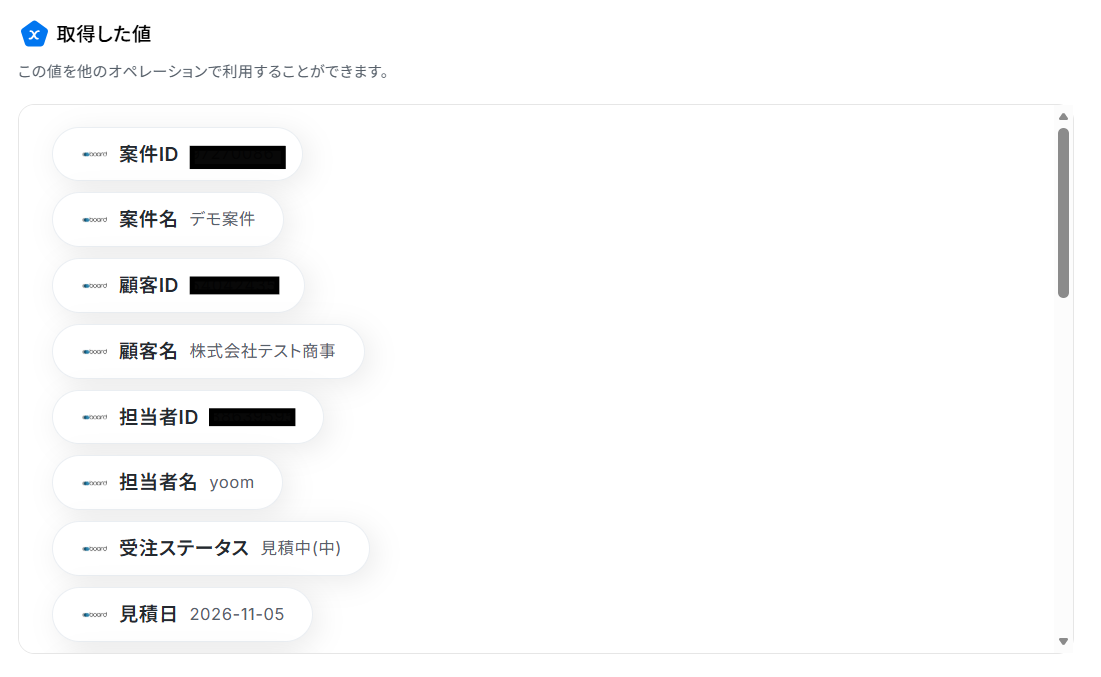
※取得した値とは?
トリガーやオペレーション設定時に、「テスト」を実行して取得した値のことを指します。
後続のオペレーション設定時の値として利用でき、フローボットを起動する度に変動した値となります。
ステップ4:課題を追加する設定
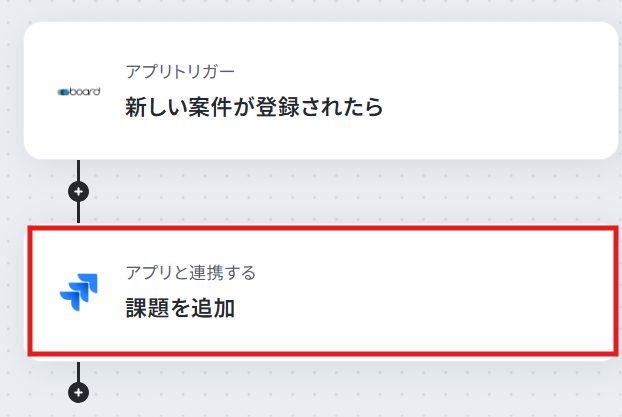
ここではboardから取得した情報をもとに課題が作成されるように設定します。「課題を追加」をクリックしてください。
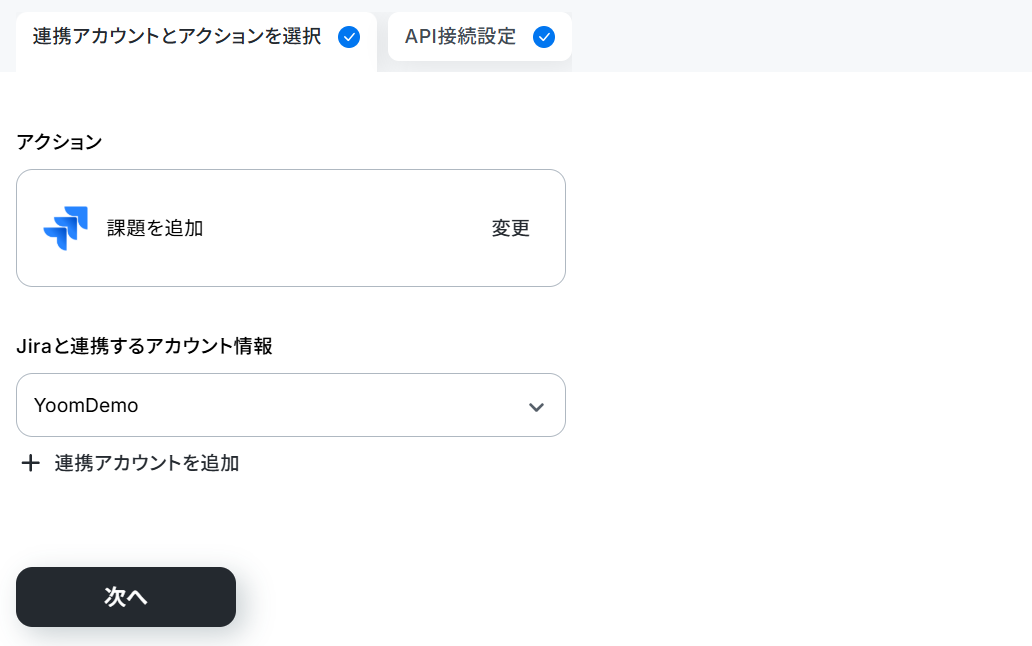
連携するアカウント情報を確認し、アクションはテンプレート通りのまま「次へ」をクリックして進んでください。
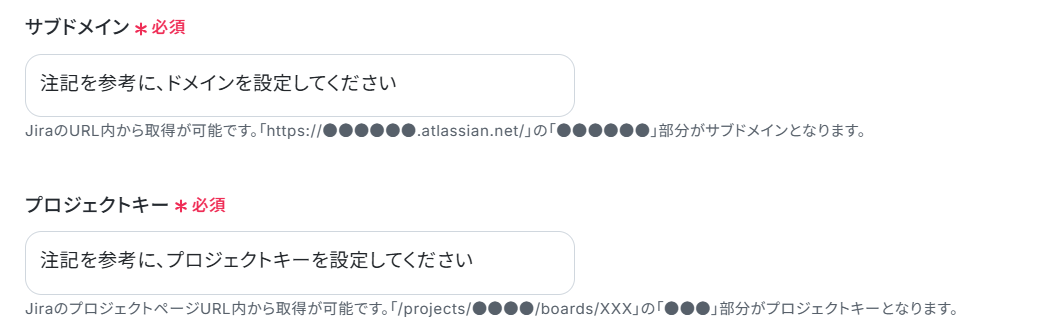
サブドメインとプロジェクトキーは注釈に沿って入力してください。
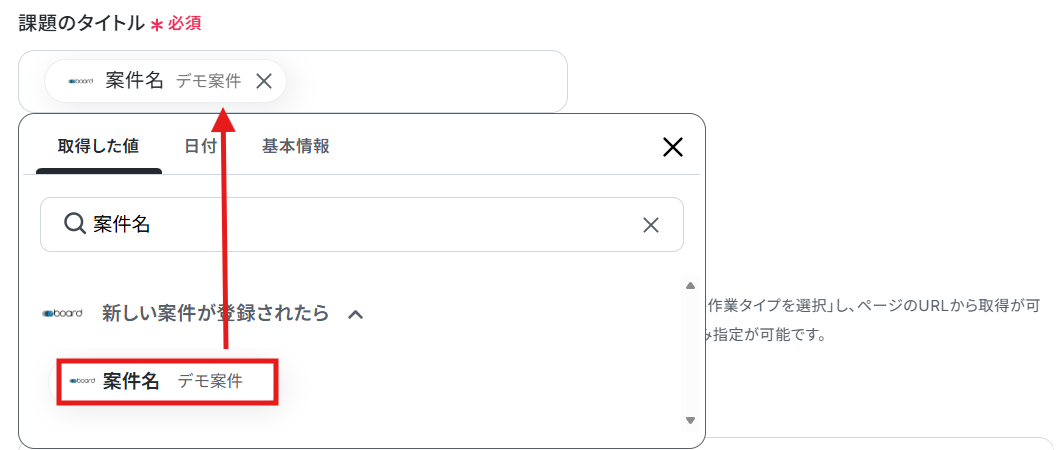
課題のタイトルは取得した値から選択します。
取得した値を利用することで、トリガーが起動するたびに最新の値を自動で引用できます。
※「←取得した値を設定してください」は削除してください。
課題タイプは候補から選択してください。
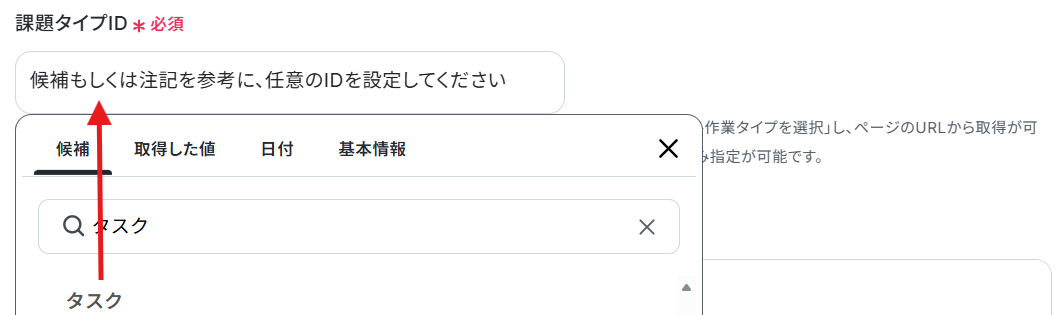
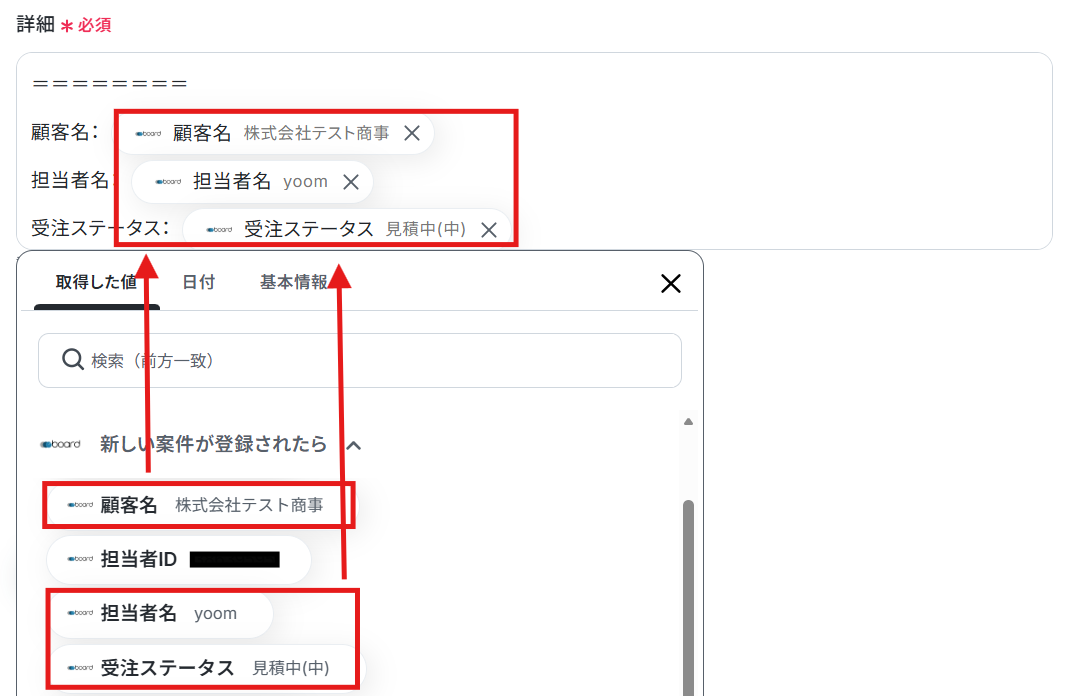
詳細はboardの案件内容がわかるように設定しています。
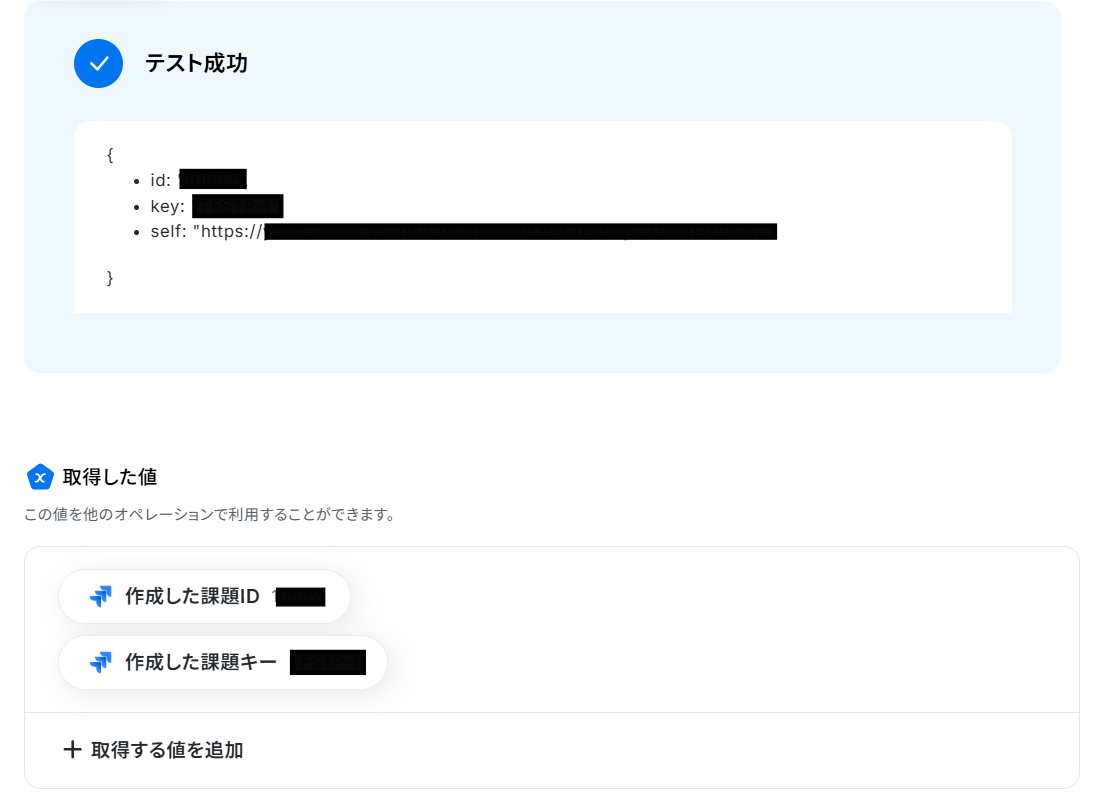
こちらもテストし、成功したら完了をクリックしましょう。
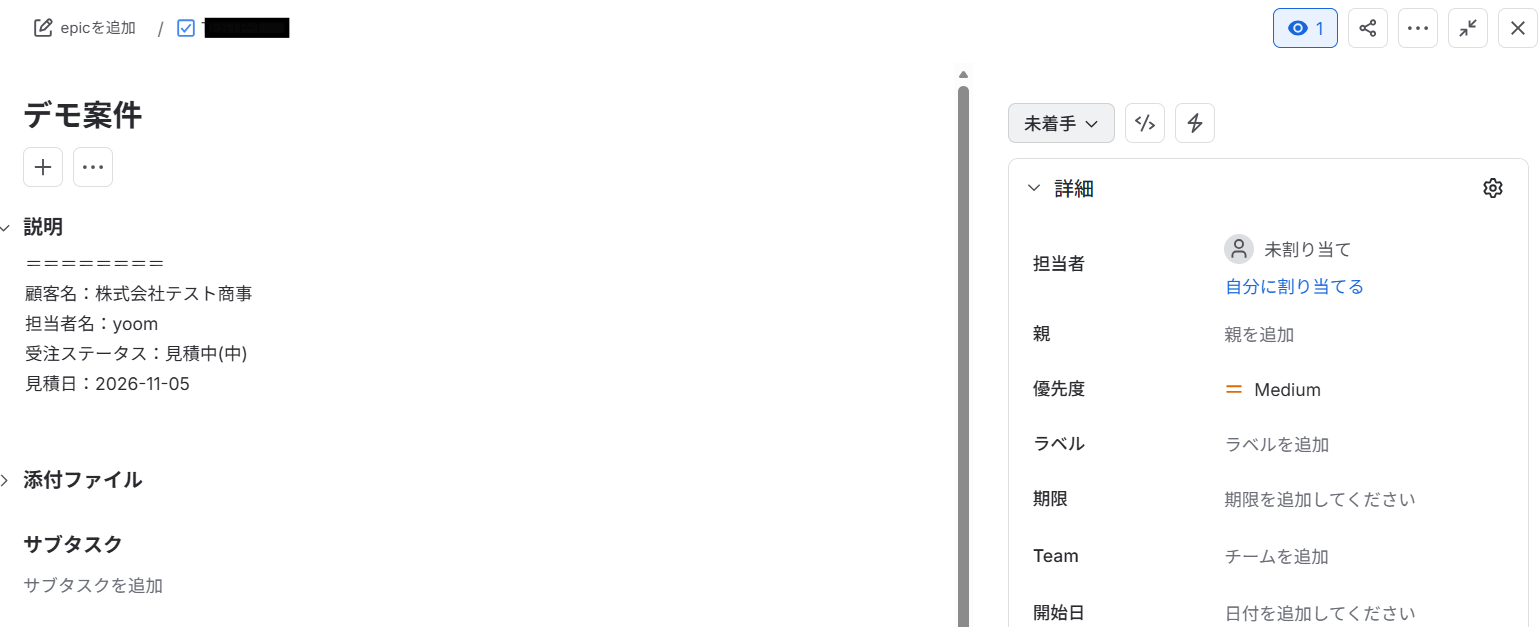
▼作成された課題
ステップ5:フロー稼働の準備完了
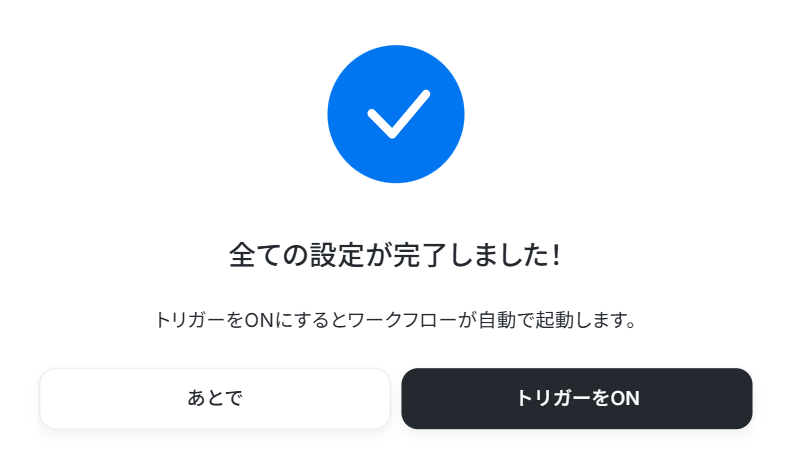
フロー画面に戻り、以下のようなメニューが表示されていればOKです!早速フローを起動させる場合は、「トリガーをON」をクリックしましょう。
boardとJira Softwareを使ったその他の自動化例
普段使用している様々なアプリと組み合わせることで、幅広い業務を効率化させられますよ。boardを使った自動化例
顧客情報の同期やフォルダの自動作成、会計ソフトやプロジェクト管理ツールへのデータ連携などを手軽に自動化できます。受注・請求管理に伴う手作業の転記や連携漏れをすっきりと解消し、チーム全体の業務フローをスムーズにしましょう。
■概要
Airtableで管理している顧客情報を、営業管理ツールのboardに手作業で登録し直すのは手間がかかるのではないでしょうか。こうした二重入力は作業負荷が高いだけでなく、転記ミスなどのヒューマンエラーを引き起こす原因にもなりかねません。
このワークフローを活用すれば、Airtableに特定のレコードが登録されると、自動でboardに顧客情報が登録されます。Airtableとboardの連携を自動化することで、面倒な転記作業から解放され、より重要な業務に集中できます。
■このテンプレートをおすすめする方
- Airtableとboardを併用しており、手作業によるデータ移行を効率化したいと考えている方
- Airtableからboardへの情報登録を自動化し、入力ミスや対応漏れを防ぎたい業務担当者の方
- 営業部門のデータ入力作業を削減し、チーム全体の生産性を高めたいマネージャーの方
■このテンプレートを使うメリット
- Airtableへのデータ登録をきっかけに、boardへの顧客情報登録が自動で実行されるため、これまで手作業に費やしていた時間を短縮できます
- 手作業によるAirtableからboardへのデータ転記がなくなることで、入力間違いや登録漏れといったヒューマンエラーのリスクを軽減します
■ワークフローの流れ
- はじめに、AirtableとboardをYoomと連携します
- 次に、トリガーでAirtableを選択し、「レコードが登録されたら」というアクションを設定します
- 次に、オペレーションで分岐機能を設定し、特定の条件に合致した場合のみ後続の処理に進むように設定します
- 最後に、オペレーションでboardを選択し、「顧客の登録」アクションを設定して、Airtableから取得した情報を登録します
※「トリガー」:フロー起動のきっかけとなるアクション、「オペレーション」:トリガー起動後、フロー内で処理を行うアクション
■このワークフローのカスタムポイント
- 分岐機能の設定で、boardへ登録したいレコードの条件を任意に設定してください。例えば、Airtableの特定のステータスを持つレコードのみを対象とすることが可能です
- boardに顧客情報を登録する際に、Airtableのどの情報を、boardのどの項目に登録するかを任意に設定してください
■注意事項
- AirtableとboardのそれぞれとYoomを連携してください。
- トリガーは5分、10分、15分、30分、60分の間隔で起動間隔を選択できます。
- プランによって最短の起動間隔が異なりますので、ご注意ください。
- 分岐はミニプラン以上のプランでご利用いただける機能(オペレーション)となっております。フリープランの場合は設定しているワークフローのオペレーションはエラーとなりますので、ご注意ください。
- ミニプランなどの有料プランは、2週間の無料トライアルを行うことが可能です。無料トライアル中には制限対象のアプリや機能(オペレーション)を使用することができます。
- Airtableのアウトプットの取得方法はこちらを参考にしてください。
- boardのマイアプリ連携方法はこちらをご参照ください。
■概要
Google スプレッドシートに行が追加されたら、boardに顧客を登録するフローです。
■このテンプレートをおすすめする方
1.Google スプレッドシートで顧客管理をしている方
・顧客情報の入力を行っている営業部門の方
・Google スプレッドシートとboardを連携して効率化を図りたい方
2.管理業務でboardを利用している方
・日常的にboardへの顧客登録を担当している方
・boardへの顧客登録の作業を効率化したい方
■このテンプレートを使うメリット
Google スプレッドシートは情報管理に適したツールです。
しかし、Google スプレッドシートに追加した顧客情報をboardに手動で登録している場合、時間がかかり手間です。
このテンプレートは、Google スプレッドシートで顧客情報が追加されると自動でboardに追加することができます。
boardでの顧客情報をスピーディーに管理できるようになるため、業務スピードが向上し、効率化を図ることができます。
また、部門間で利用ツールが異なる場合でも情報連携を円滑にすることができるため、業務進行をスムーズにすることが可能です。
■注意事項
・Google スプレッドシート、boardのそれぞれとYoomを連携してください。
・boardのマイアプリ連携方法はこちらをご参照ください。
・トリガーは5分、10分、15分、30分、60分の間隔で起動間隔を選択できます。
・プランによって最短の起動間隔が異なりますので、ご注意ください。
■概要
Googleフォームで収集した新しい顧客情報を、都度手作業でboardへ登録する際に手間を感じることはありませんか?こうした作業は時間がかかり、入力ミスの原因にもなり得ます。このワークフローを活用すれば、Googleフォームへの回答送信をトリガーに、boardへ顧客情報を自動で登録するため、そうした課題の解消に繋がります。
■このテンプレートをおすすめする方
- Googleフォームで得た回答をboardに手動で登録し、非効率を感じている方
- 顧客データの入力作業に時間を費やし、コア業務に集中できていない担当者の方
- 手入力による顧客情報の登録ミスや、対応漏れを防ぎたいと考えている方
■このテンプレートを使うメリット
- Googleフォームへの回答があると自動でboardに顧客情報が登録されるため、これまで手作業で行っていた入力時間を短縮できます。
- 手作業によるデータ転記が不要になることで、入力間違いや登録漏れといったヒューマンエラーのリスクを軽減します。
■ワークフローの流れ
- はじめに、GoogleフォームとboardをそれぞれYoomと連携認証します。
- 次に、トリガーとしてGoogleフォームを選択し、「フォームに回答が送信されたら」というアクションを設定して、フォームの回答情報を取得します。
- 最後に、オペレーションとしてboardを選択し、「顧客の登録」アクションを設定して、取得したフォームの回答情報をboardに登録します。
※「トリガー」:フロー起動のきっかけとなるアクション、「オペレーション」:トリガー起動後、フロー内で処理を行う各アクション
■このワークフローのカスタムポイント
- boardの「顧客の登録」アクションにおいて、登録する顧客情報の内容は、トリガーで取得したGoogleフォームの回答内容を、変数として動的に設定することが可能です。例えば、フォームの「氏名」の回答をboardの「顧客名」に、「メールアドレス」の回答をboardの「メールアドレス」フィールドに紐付けるなど、柔軟に設定できます。
■注意事項
- Googleフォーム、boardのそれぞれとYoomを連携してください。
- Googleフォームをトリガーとして使用した際の回答内容を取得する方法は下記を参照ください。
https://intercom.help/yoom/ja/articles/6807133 - トリガーは5分、10分、15分、30分、60分の間隔で起動間隔を選択できます。
- プランによって最短の起動間隔が異なりますので、ご注意ください。
- boardのマイアプリ連携方法は下記をご参照ください。
https://intercom.help/yoom/ja/articles/5561686
■概要kintoneで管理している案件情報を、請求管理のためにboardへ手作業で転記していませんか?特に毎月発生する定期請求の場合、都度の入力は手間がかかるだけでなく、入力ミスも起こりがちです。 このワークフローを活用すれば、kintoneに案件情報が登録されると、boardの定期請求案件が自動で登録されるため、こうした二重入力の手間やヒューマンエラーを解消できます。■このテンプレートをおすすめする方- kintoneとboardを併用し、案件情報の二重入力に手間を感じている方
- boardにおける定期請求案件の登録を自動化し、入力ミスを防ぎたい方
- 請求管理に関連する定型業務を効率化し、コア業務に集中したい方
■このテンプレートを使うメリット- kintoneへの案件登録をトリガーに、boardの定期請求案件が自動で登録されるため、これまで転記作業に費やしていた時間を短縮できます。
- 手作業でのデータ転記が減ることで、金額や請求期間などの入力間違いや登録漏れといったヒューマンエラーの防止に繋がります。
■ワークフローの流れ- はじめに、kintoneとboardをYoomと連携します。
- 次に、トリガーでkintoneを選択し、「レコードが登録されたら」というアクションを設定し、案件情報の登録を検知します。
- 最後に、オペレーションでboardの「案件の登録(定期請求)」アクションを設定し、トリガーで取得した情報を連携します。
※「トリガー」:フロー起動のきっかけとなるアクション、「オペレーション」:トリガー起動後、フロー内で処理を行うアクション
■このワークフローのカスタムポイント- kintoneのトリガー設定では、レコードの登録を検知したいアプリを任意で設定してください。
■注意事項- kintone、boardのそれぞれとYoomを連携してください。
- boardのマイアプリ連携方法は「boardのマイアプリ登録方法」をご参照ください。
- kintoneのトリガーのアウトプットはJSONPathから取得可能です。取得方法は「『取得する値』を追加する方法」をご参照ください。
- kintoneのレコードにboardの顧客IDや担当者IDを記載してください。
■概要
Salesforceで管理しているリード情報を、案件管理ツールのboardへ手作業で転記する際に、手間や時間がかかると感じていませんか。この単純な繰り返し作業は、本来注力すべきコア業務の時間を圧迫するだけでなく、入力ミスといったヒューマンエラーの原因にもなりがちです。このワークフローを活用すれば、Salesforceに新規リードが登録されたタイミングで、自動でboardに顧客情報を作成します。Salesforceとboardの連携を円滑にし、営業活動の生産性を高めます。
■このテンプレートをおすすめする方
- Salesforceとboardを利用し、リードや顧客情報の管理を手作業で行っている営業担当者の方
- Salesforceからboardへのデータ転記に手間がかかり、入力ミスなどの課題を感じている方
- 営業プロセスを自動化し、コア業務に集中できる時間を確保したいと考えているチームの方
■このテンプレートを使うメリット
- Salesforceへのリード登録をきっかけに、boardへ自動で顧客情報が作成されるため、データ入力の手間を省き、時間を短縮できます
- 手作業によるデータ転記が不要になることで、入力情報の誤りや登録漏れといったヒューマンエラーの発生を防ぎ、データの正確性を保ちます
■ワークフローの流れ
- はじめに、SalesforceとboardをYoomと連携します
- 次に、トリガーでSalesforceを選択し、「リードオブジェクトに新規レコードが登録されたら」というアクションを設定します
- 最後に、オペレーションでboardの「顧客の登録」アクションを設定し、トリガーで取得したSalesforceのリード情報を紐付けます
※「トリガー」:フロー起動のきっかけとなるアクション、「オペレーション」:トリガー起動後、フロー内で処理を行うアクション
■このワークフローのカスタムポイント
- YoomとSalesforceを連携する際に、ご利用の環境に応じた任意のマイドメインURLを設定してください
- Yoomとboardを連携する際に、ご利用の環境に応じた任意のAPIキーを設定してください
■注意事項
- Salesforce、boardのそれぞれとYoomを連携してください。
- トリガーは5分、10分、15分、30分、60分の間隔で起動間隔を選択できます。
- プランによって最短の起動間隔が異なりますので、ご注意ください。
- 【Salesforce】はチームプラン・サクセスプランでのみご利用いただけるアプリとなっております。フリープラン・ミニプランの場合は設定しているワークフローのオペレーションやデータコネクトはエラーとなりますので、ご注意ください。
- チームプランやサクセスプランなどの有料プランは、2週間の無料トライアルを行うことが可能です。無料トライアル中には制限対象のアプリを使用することができます。
- boardのマイアプリ連携方法はこちらをご参照ください。
■概要boardで管理している顧客情報を、HubSpotにも手作業で登録していませんか?情報の転記は時間がかかるだけでなく、入力ミスも起こりがちです。このワークフローは、boardに新しい顧客が作成されると、AIが自動でテキスト情報を抽出し、HubSpotにコンタクトとして登録します。HubSpotとboard間の面倒なデータ連携を自動化し、顧客管理業務を効率化します。■このテンプレートをおすすめする方- boardで作成した顧客情報をHubSpotに手作業で転記している営業担当者の方
- HubSpotとboardの連携を自動化し、顧客データ入力の工数を削減したいと考えている方
- 顧客情報管理における抜け漏れを防ぎ、データ精度を向上させたいマネージャーの方
■このテンプレートを使うメリット- boardへの顧客作成をトリガーにHubSpotへの登録が自動化され、これまで手作業に費やしていた時間を短縮できます
- 手作業でのデータ転記が不要になるため、入力ミスや登録漏れといったヒューマンエラーの発生を防ぎます
■ワークフローの流れ- はじめに、HubSpotとboardをYoomと連携します
- 次に、トリガーでboardを選択し、「新しい顧客が作成または更新されたら」を設定します
- 続いて、オペレーションで「分岐機能」を設定し、特定の条件に基づいて後続の処理を分岐させます
- 次に、オペレーションで「AI機能」の「テキストを抽出する」を設定し、boardの顧客情報から必要なデータのみを抜き出します
- 最後に、オペレーションでHubSpotの「コンタクトの作成」を設定し、抽出した情報を元にコンタクトを登録します
※「トリガー」:フロー起動のきっかけとなるアクション、「オペレーション」:トリガー起動後、フロー内で処理を行うアクション■このワークフローのカスタムポイント- AI機能の「テキストを抽出する」では、boardの顧客情報から抽出したい項目(会社名、担当者名、メールアドレスなど)を任意で設定・追加できます
- HubSpotでコンタクトを作成する際、どの項目にどの情報をマッピングするかは、前のステップで抽出した値や固定のテキストを組み合わせて自由に設定してください
■注意事項- board、HubSpotのそれぞれとYoomを連携してください。
- トリガーは5分、10分、15分、30分、60分の間隔で起動間隔を選択できます。
- プランによって最短の起動間隔が異なりますので、ご注意ください。
- 分岐はパーソナルプラン以上のプランでご利用いただける機能(オペレーション)となっております。フリープランの場合は設定しているワークフローのオペレーションはエラーとなりますので、ご注意ください。
- パーソナルプランなどの有料プランは、2週間の無料トライアルを行うことが可能です。無料トライアル中には制限対象のアプリや機能(オペレーション)を使用することができます。詳しくは、料金プランのページをご参照ください。
- boardのマイアプリ連携方法は「boardのマイアプリ登録方法」をご参照ください。
- boardはミニプラン以上でご利用いただけるアプリとなっております。フリープラン・パーソナルプランの場合は設定しているワークフローのオペレーションやデータコネクトはエラーとなりますので、ご注意ください。
- ミニプラン・チームプラン・サクセスプランなどの有料プランは、2週間の無料トライアルを行うことが可能です。無料トライアル中には制限対象のアプリを使用することができます。 詳しくは、料金プランのページをご参照ください。
■概要
boardで案件が登録されたら、Boxにフォルダを作成するフローです。
■このテンプレートをおすすめする方
1.boardとBoxを業務で使用している方
・boardとBoxを使用して業務の効率化を図りたい方
・Boxでのフォルダ作成を自動化したい方
2.手入力の作業を減らし、自動化したいと考えている方
・業務効率化を目指している中小企業の経営者
・入力作業の多い総務、事務の担当者
・デジタルツールを活用して業務を行っているマーケティング担当者
■このテンプレートを使うメリット
・boardで案件が登録されたら、自動でBoxにフォルダを作成できるため、手作業による作成の手間を省き、業務の効率が向上します。
・boardに登録された案件ごとに専用のフォルダが自動で作成されるため、関連ファイルを整理しやすく、必要な情報をすぐに見つけることができます。
・案件ごとにフォルダが作成されることにより、関連ファイルを一元管理できファイル共有が容易になることで、業務効率が大幅に向上します。
・手作業によるフォルダ作成ミスやファイルの格納ミスなどを防ぎぐことができ、業務向上に繋がります。
■注意事項
・board、BoxのそれぞれとYoomを連携してください。
■概要
案件管理にboard、タスク管理にClickUpをご利用の場合、受注確定後に手動でタスクを作成する作業に手間を感じていませんか。特に複数の案件を並行して管理していると、タスクの作成漏れや転記ミスが発生しやすくなります。このワークフローを活用すれば、boardで案件のステータスが受注確定に更新されると、その情報を基にClickUpへ自動でタスクを作成し、こうした課題をスムーズに解消できます。
■このテンプレートをおすすめする方
- boardで管理している案件情報を、手作業でClickUpのタスクに転記している方
- ClickUpでのタスク作成漏れを防ぎ、プロジェクト管理を効率化したいと考えている方
- boardとClickUpを連携させ、チーム全体の生産性を向上させたいと考えているマネージャーの方
■このテンプレートを使うメリット
- boardで案件の受注が確定したタイミングでClickUpへタスクが自動作成されるため、これまで手作業で行っていたタスク作成の時間を短縮することができます。
- 手作業による情報の転記がなくなることで、タスクの作成漏れや内容の入力ミスといったヒューマンエラーの防止に繋がります。
■ワークフローの流れ
- はじめに、boardとClickUpをYoomと連携します。
- 次に、トリガーでboardを選択し、「新しい案件が登録または更新されたら」というアクションを設定します。
- 次に、オペレーションで分岐機能を設定し、boardの案件ステータスが「受注確定」の場合のみ処理が進むように条件を指定します。
- 続いて、オペレーションでboardの「案件詳細を取得」アクションを設定し、案件の詳しい情報を取得します。
- 最後に、オペレーションでClickUpの「タスクを作成」アクションを設定し、boardから取得した情報を基にタスクを作成します。
※「トリガー」:フロー起動のきっかけとなるアクション、「オペレーション」:トリガー起動後、フロー内で処理を行うアクション
■このワークフローのカスタムポイント
- ClickUpでタスクを作成するアクションでは、タスクを追加したい任意のリストIDを設定してください。
- タスクの名称や説明欄には、固定のテキストを入力するだけでなく、トリガーで取得したboardの案件名や顧客情報などを変数として埋め込むことも可能です。
■注意事項
- board、ClickUpのそれぞれとYoomを連携してください。
- boardのマイアプリ連携方法はこちらをご参照ください。
- 分岐はミニプラン以上のプランでご利用いただける機能(オペレーション)となっております。フリープランの場合は設定しているワークフローのオペレーションはエラーとなりますので、ご注意ください。
- ミニプランなどの有料プランは、2週間の無料トライアルを行うことが可能です。無料トライアル中には制限対象のアプリや機能(オペレーション)を使用することができます。
- トリガーは5分、10分、15分、30分、60分の間隔で起動間隔を選択できます。
- プランによって最短の起動間隔が異なりますので、ご注意ください。
■概要
顧客管理ツールとしてboardをご利用の際に、分析や情報共有のためにAirtableへ手作業でデータを転記していることはないでしょうか。こうした二重入力は手間がかかるだけでなく、入力ミスなどのヒューマンエラーの原因にもなりがちです。このワークフローは、boardで顧客が作成されると、その情報を自動でAirtableのテーブルにレコードとして追加します。boardとAirtableを連携させ、手作業によるデータ入力をなくし、業務の効率化を実現します。
■このテンプレートをおすすめする方
- boardとAirtableを併用し、顧客データの二重入力に手間を感じている営業やマーケティング担当者の方
- boardで管理する顧客情報を、分析のためにAirtableへ正確に連携させたいと考えているチームリーダーの方
- 手作業によるデータ転記を自動化し、ヒューマンエラーを防止したいと考えている業務改善担当者の方
■このテンプレートを使うメリット
- boardに顧客情報が作成されると、自動でAirtableにレコードが作成されるため、これまで手作業での転記に費やしていた時間を短縮できます。
- 手作業による転記が不要になるため、情報の入力間違いや転記漏れといったヒューマンエラーの防止に繋がり、データの正確性が向上します。
■ワークフローの流れ
- はじめに、boardとAirtableをYoomと連携します
- 次に、トリガーでboardを選択し、「新しい顧客が作成または更新されたら」を設定します
- 次に、分岐機能で作成の場合のみ後続アクションに進むように「作成日時=更新日時」という条件を設定します。この分岐がないと、更新の場合も次のアクションに進みます。
- 最後に、オペレーションでAirtableの「レコードを作成」アクションを設定し、boardから取得した情報をAirtableのテーブルに追加します
■このワークフローのカスタムポイント
- Airtableにレコードを作成する際、boardから取得した情報の中からどの項目を追加するかを任意で設定してください。
- 分岐機能を活用し、特定の条件(例:顧客のステータスなど)に合致するデータのみをAirtableに追加するといった柔軟なカスタマイズが可能です。
※「トリガー」:フロー起動のきっかけとなるアクション、「オペレーション」:トリガー起動後、フロー内で処理を行うアクション
■注意事項
- boardとAirtableのそれぞれとYoomを連携してください。
- トリガーは5分、10分、15分、30分、60分の間隔で起動間隔を選択できます。
- プランによって最短の起動間隔が異なりますので、ご注意ください。
- 分岐はミニプラン以上のプランでご利用いただける機能(オペレーション)となっております。フリープランの場合は設定しているワークフローのオペレーションはエラーとなりますので、ご注意ください。
- ミニプランなどの有料プランは、2週間の無料トライアルを行うことが可能です。無料トライアル中には制限対象のアプリや機能(オペレーション)を使用することができます。
- boardのマイアプリ連携方法はこちらをご参照ください。
■概要
営業活動において、boardで管理している受注案件情報を、経理処理のためにfreee会計へ手作業で入力する際、手間や入力ミスが発生していませんか?特に複数の案件を扱う場合、その作業負荷は無視できません。このワークフローを活用すれば、boardに新しい案件が登録されると、freee会計へ未決済取引として自動で追加処理が行われ、こうした課題をスムーズに解消できます。
■このテンプレートをおすすめする方
- boardとfreee会計間で、案件情報や取引情報を手作業で転記している経理担当者
- 受注後の会計処理の迅速化と、入力ミスによる手戻りを削減したい営業マネージャー
- SaaS間のデータ連携を自動化し、業務全体の効率を向上させたいと考えている方
■このテンプレートを使うメリット
- boardへの案件登録をトリガーに、freee会計へ自動で未決済取引が作成されるため、これまで手作業に費やしていた時間を短縮することができます。
- 手作業によるデータ転記が不要になることで、入力間違いや計上漏れといったヒューマンエラーのリスク軽減に繋がります。
■ワークフローの流れ
- はじめに、boardとfreee会計をYoomと連携します。
- 次に、トリガーとしてboardを選択し、「新しい案件が登録されたら」というアクションを設定します。
- 続くオペレーションで、分岐機能を利用し、特定の条件(例:案件ステータスが「受注」であることなど)に合致する場合のみ後続処理に進むよう設定します。
- その後、オペレーションでboardの「案件詳細を取得する」アクションを設定し、トリガーで検知した案件の詳細情報を取得します。
- 次に、オペレーションでboardの「請求書の取得」アクションを設定し、関連する請求書情報を取得します。
- 続いて、オペレーションでAI機能を活用し、boardから取得した金額情報をfreee会計に登録する形式へ変換します(例:税別金額を税込み金額へ変換)。
- その後、オペレーションでfreee会計の「取引先の検索」アクションを設定し、boardから取得した取引先情報をもとにfreee会計で該当の取引先を検索します。
- 最後に、オペレーションでfreee会計の「未決済取引の登録」アクションを設定し、抽出・整形されたデータを元に未決済取引を作成します。
※「トリガー」:フロー起動のきっかけとなるアクション、「オペレーション」:トリガー起動後、フロー内で処理を行うアクション
■このワークフローのカスタムポイント
- 分岐機能の設定では、boardから取得できる案件のステータスや金額などを条件として、freee会計へ未決済取引を登録するかどうかを判断するロジックを任意で設定してください。
- freee会計へ未決済取引を登録するアクションでは、boardから取得した案件情報(案件名、顧客名、金額、発生日など)を変数として利用し、freee会計のどの項目にどの情報を登録するかを任意でマッピング設定できます。
■注意事項
- board、freee会計のそれぞれとYoomを連携してください。
- トリガーは5分、10分、15分、30分、60分の間隔で起動間隔を選択できます。
- プランによって最短の起動間隔が異なりますので、ご注意ください。
- 分岐はミニプラン以上のプランでご利用いただける機能(オペレーション)となっております。フリープランの場合は設定しているワークフローのオペレーションはエラーとなりますので、ご注意ください。
- ミニプランなどの有料プランは、2週間の無料トライアルを行うことが可能です。無料トライアル中には制限対象のアプリや機能(オペレーション)を使用することができます。

■概要
Airtableで管理している顧客情報を、営業管理ツールのboardに手作業で登録し直すのは手間がかかるのではないでしょうか。こうした二重入力は作業負荷が高いだけでなく、転記ミスなどのヒューマンエラーを引き起こす原因にもなりかねません。
このワークフローを活用すれば、Airtableに特定のレコードが登録されると、自動でboardに顧客情報が登録されます。Airtableとboardの連携を自動化することで、面倒な転記作業から解放され、より重要な業務に集中できます。
■このテンプレートをおすすめする方
- Airtableとboardを併用しており、手作業によるデータ移行を効率化したいと考えている方
- Airtableからboardへの情報登録を自動化し、入力ミスや対応漏れを防ぎたい業務担当者の方
- 営業部門のデータ入力作業を削減し、チーム全体の生産性を高めたいマネージャーの方
■このテンプレートを使うメリット
- Airtableへのデータ登録をきっかけに、boardへの顧客情報登録が自動で実行されるため、これまで手作業に費やしていた時間を短縮できます
- 手作業によるAirtableからboardへのデータ転記がなくなることで、入力間違いや登録漏れといったヒューマンエラーのリスクを軽減します
■ワークフローの流れ
- はじめに、AirtableとboardをYoomと連携します
- 次に、トリガーでAirtableを選択し、「レコードが登録されたら」というアクションを設定します
- 次に、オペレーションで分岐機能を設定し、特定の条件に合致した場合のみ後続の処理に進むように設定します
- 最後に、オペレーションでboardを選択し、「顧客の登録」アクションを設定して、Airtableから取得した情報を登録します
※「トリガー」:フロー起動のきっかけとなるアクション、「オペレーション」:トリガー起動後、フロー内で処理を行うアクション
■このワークフローのカスタムポイント
- 分岐機能の設定で、boardへ登録したいレコードの条件を任意に設定してください。例えば、Airtableの特定のステータスを持つレコードのみを対象とすることが可能です
- boardに顧客情報を登録する際に、Airtableのどの情報を、boardのどの項目に登録するかを任意に設定してください
■注意事項
- AirtableとboardのそれぞれとYoomを連携してください。
- トリガーは5分、10分、15分、30分、60分の間隔で起動間隔を選択できます。
- プランによって最短の起動間隔が異なりますので、ご注意ください。
- 分岐はミニプラン以上のプランでご利用いただける機能(オペレーション)となっております。フリープランの場合は設定しているワークフローのオペレーションはエラーとなりますので、ご注意ください。
- ミニプランなどの有料プランは、2週間の無料トライアルを行うことが可能です。無料トライアル中には制限対象のアプリや機能(オペレーション)を使用することができます。
- Airtableのアウトプットの取得方法はこちらを参考にしてください。
- boardのマイアプリ連携方法はこちらをご参照ください。

■概要
Google スプレッドシートに行が追加されたら、boardに顧客を登録するフローです。
■このテンプレートをおすすめする方
1.Google スプレッドシートで顧客管理をしている方
・顧客情報の入力を行っている営業部門の方
・Google スプレッドシートとboardを連携して効率化を図りたい方
2.管理業務でboardを利用している方
・日常的にboardへの顧客登録を担当している方
・boardへの顧客登録の作業を効率化したい方
■このテンプレートを使うメリット
Google スプレッドシートは情報管理に適したツールです。
しかし、Google スプレッドシートに追加した顧客情報をboardに手動で登録している場合、時間がかかり手間です。
このテンプレートは、Google スプレッドシートで顧客情報が追加されると自動でboardに追加することができます。
boardでの顧客情報をスピーディーに管理できるようになるため、業務スピードが向上し、効率化を図ることができます。
また、部門間で利用ツールが異なる場合でも情報連携を円滑にすることができるため、業務進行をスムーズにすることが可能です。
■注意事項
・Google スプレッドシート、boardのそれぞれとYoomを連携してください。
・boardのマイアプリ連携方法はこちらをご参照ください。
・トリガーは5分、10分、15分、30分、60分の間隔で起動間隔を選択できます。
・プランによって最短の起動間隔が異なりますので、ご注意ください。

■概要
Googleフォームで収集した新しい顧客情報を、都度手作業でboardへ登録する際に手間を感じることはありませんか?こうした作業は時間がかかり、入力ミスの原因にもなり得ます。このワークフローを活用すれば、Googleフォームへの回答送信をトリガーに、boardへ顧客情報を自動で登録するため、そうした課題の解消に繋がります。
■このテンプレートをおすすめする方
- Googleフォームで得た回答をboardに手動で登録し、非効率を感じている方
- 顧客データの入力作業に時間を費やし、コア業務に集中できていない担当者の方
- 手入力による顧客情報の登録ミスや、対応漏れを防ぎたいと考えている方
■このテンプレートを使うメリット
- Googleフォームへの回答があると自動でboardに顧客情報が登録されるため、これまで手作業で行っていた入力時間を短縮できます。
- 手作業によるデータ転記が不要になることで、入力間違いや登録漏れといったヒューマンエラーのリスクを軽減します。
■ワークフローの流れ
- はじめに、GoogleフォームとboardをそれぞれYoomと連携認証します。
- 次に、トリガーとしてGoogleフォームを選択し、「フォームに回答が送信されたら」というアクションを設定して、フォームの回答情報を取得します。
- 最後に、オペレーションとしてboardを選択し、「顧客の登録」アクションを設定して、取得したフォームの回答情報をboardに登録します。
※「トリガー」:フロー起動のきっかけとなるアクション、「オペレーション」:トリガー起動後、フロー内で処理を行う各アクション
■このワークフローのカスタムポイント
- boardの「顧客の登録」アクションにおいて、登録する顧客情報の内容は、トリガーで取得したGoogleフォームの回答内容を、変数として動的に設定することが可能です。例えば、フォームの「氏名」の回答をboardの「顧客名」に、「メールアドレス」の回答をboardの「メールアドレス」フィールドに紐付けるなど、柔軟に設定できます。
■注意事項
- Googleフォーム、boardのそれぞれとYoomを連携してください。
- Googleフォームをトリガーとして使用した際の回答内容を取得する方法は下記を参照ください。
https://intercom.help/yoom/ja/articles/6807133 - トリガーは5分、10分、15分、30分、60分の間隔で起動間隔を選択できます。
- プランによって最短の起動間隔が異なりますので、ご注意ください。
- boardのマイアプリ連携方法は下記をご参照ください。
https://intercom.help/yoom/ja/articles/5561686

- kintoneとboardを併用し、案件情報の二重入力に手間を感じている方
- boardにおける定期請求案件の登録を自動化し、入力ミスを防ぎたい方
- 請求管理に関連する定型業務を効率化し、コア業務に集中したい方
- kintoneへの案件登録をトリガーに、boardの定期請求案件が自動で登録されるため、これまで転記作業に費やしていた時間を短縮できます。
- 手作業でのデータ転記が減ることで、金額や請求期間などの入力間違いや登録漏れといったヒューマンエラーの防止に繋がります。
- はじめに、kintoneとboardをYoomと連携します。
- 次に、トリガーでkintoneを選択し、「レコードが登録されたら」というアクションを設定し、案件情報の登録を検知します。
- 最後に、オペレーションでboardの「案件の登録(定期請求)」アクションを設定し、トリガーで取得した情報を連携します。
■このワークフローのカスタムポイント
- kintoneのトリガー設定では、レコードの登録を検知したいアプリを任意で設定してください。
- kintone、boardのそれぞれとYoomを連携してください。
- boardのマイアプリ連携方法は「boardのマイアプリ登録方法」をご参照ください。
- kintoneのトリガーのアウトプットはJSONPathから取得可能です。取得方法は「『取得する値』を追加する方法」をご参照ください。
- kintoneのレコードにboardの顧客IDや担当者IDを記載してください。

■概要
Salesforceで管理しているリード情報を、案件管理ツールのboardへ手作業で転記する際に、手間や時間がかかると感じていませんか。この単純な繰り返し作業は、本来注力すべきコア業務の時間を圧迫するだけでなく、入力ミスといったヒューマンエラーの原因にもなりがちです。このワークフローを活用すれば、Salesforceに新規リードが登録されたタイミングで、自動でboardに顧客情報を作成します。Salesforceとboardの連携を円滑にし、営業活動の生産性を高めます。
■このテンプレートをおすすめする方
- Salesforceとboardを利用し、リードや顧客情報の管理を手作業で行っている営業担当者の方
- Salesforceからboardへのデータ転記に手間がかかり、入力ミスなどの課題を感じている方
- 営業プロセスを自動化し、コア業務に集中できる時間を確保したいと考えているチームの方
■このテンプレートを使うメリット
- Salesforceへのリード登録をきっかけに、boardへ自動で顧客情報が作成されるため、データ入力の手間を省き、時間を短縮できます
- 手作業によるデータ転記が不要になることで、入力情報の誤りや登録漏れといったヒューマンエラーの発生を防ぎ、データの正確性を保ちます
■ワークフローの流れ
- はじめに、SalesforceとboardをYoomと連携します
- 次に、トリガーでSalesforceを選択し、「リードオブジェクトに新規レコードが登録されたら」というアクションを設定します
- 最後に、オペレーションでboardの「顧客の登録」アクションを設定し、トリガーで取得したSalesforceのリード情報を紐付けます
※「トリガー」:フロー起動のきっかけとなるアクション、「オペレーション」:トリガー起動後、フロー内で処理を行うアクション
■このワークフローのカスタムポイント
- YoomとSalesforceを連携する際に、ご利用の環境に応じた任意のマイドメインURLを設定してください
- Yoomとboardを連携する際に、ご利用の環境に応じた任意のAPIキーを設定してください
■注意事項
- Salesforce、boardのそれぞれとYoomを連携してください。
- トリガーは5分、10分、15分、30分、60分の間隔で起動間隔を選択できます。
- プランによって最短の起動間隔が異なりますので、ご注意ください。
- 【Salesforce】はチームプラン・サクセスプランでのみご利用いただけるアプリとなっております。フリープラン・ミニプランの場合は設定しているワークフローのオペレーションやデータコネクトはエラーとなりますので、ご注意ください。
- チームプランやサクセスプランなどの有料プランは、2週間の無料トライアルを行うことが可能です。無料トライアル中には制限対象のアプリを使用することができます。
- boardのマイアプリ連携方法はこちらをご参照ください。

- boardで作成した顧客情報をHubSpotに手作業で転記している営業担当者の方
- HubSpotとboardの連携を自動化し、顧客データ入力の工数を削減したいと考えている方
- 顧客情報管理における抜け漏れを防ぎ、データ精度を向上させたいマネージャーの方
- boardへの顧客作成をトリガーにHubSpotへの登録が自動化され、これまで手作業に費やしていた時間を短縮できます
- 手作業でのデータ転記が不要になるため、入力ミスや登録漏れといったヒューマンエラーの発生を防ぎます
- はじめに、HubSpotとboardをYoomと連携します
- 次に、トリガーでboardを選択し、「新しい顧客が作成または更新されたら」を設定します
- 続いて、オペレーションで「分岐機能」を設定し、特定の条件に基づいて後続の処理を分岐させます
- 次に、オペレーションで「AI機能」の「テキストを抽出する」を設定し、boardの顧客情報から必要なデータのみを抜き出します
- 最後に、オペレーションでHubSpotの「コンタクトの作成」を設定し、抽出した情報を元にコンタクトを登録します
- AI機能の「テキストを抽出する」では、boardの顧客情報から抽出したい項目(会社名、担当者名、メールアドレスなど)を任意で設定・追加できます
- HubSpotでコンタクトを作成する際、どの項目にどの情報をマッピングするかは、前のステップで抽出した値や固定のテキストを組み合わせて自由に設定してください
- board、HubSpotのそれぞれとYoomを連携してください。
- トリガーは5分、10分、15分、30分、60分の間隔で起動間隔を選択できます。
- プランによって最短の起動間隔が異なりますので、ご注意ください。
- 分岐はパーソナルプラン以上のプランでご利用いただける機能(オペレーション)となっております。フリープランの場合は設定しているワークフローのオペレーションはエラーとなりますので、ご注意ください。
- パーソナルプランなどの有料プランは、2週間の無料トライアルを行うことが可能です。無料トライアル中には制限対象のアプリや機能(オペレーション)を使用することができます。詳しくは、料金プランのページをご参照ください。
- boardのマイアプリ連携方法は「boardのマイアプリ登録方法」をご参照ください。
- boardはミニプラン以上でご利用いただけるアプリとなっております。フリープラン・パーソナルプランの場合は設定しているワークフローのオペレーションやデータコネクトはエラーとなりますので、ご注意ください。
- ミニプラン・チームプラン・サクセスプランなどの有料プランは、2週間の無料トライアルを行うことが可能です。無料トライアル中には制限対象のアプリを使用することができます。 詳しくは、料金プランのページをご参照ください。

■概要
boardで案件が登録されたら、Boxにフォルダを作成するフローです。
■このテンプレートをおすすめする方
1.boardとBoxを業務で使用している方
・boardとBoxを使用して業務の効率化を図りたい方
・Boxでのフォルダ作成を自動化したい方
2.手入力の作業を減らし、自動化したいと考えている方
・業務効率化を目指している中小企業の経営者
・入力作業の多い総務、事務の担当者
・デジタルツールを活用して業務を行っているマーケティング担当者
■このテンプレートを使うメリット
・boardで案件が登録されたら、自動でBoxにフォルダを作成できるため、手作業による作成の手間を省き、業務の効率が向上します。
・boardに登録された案件ごとに専用のフォルダが自動で作成されるため、関連ファイルを整理しやすく、必要な情報をすぐに見つけることができます。
・案件ごとにフォルダが作成されることにより、関連ファイルを一元管理できファイル共有が容易になることで、業務効率が大幅に向上します。
・手作業によるフォルダ作成ミスやファイルの格納ミスなどを防ぎぐことができ、業務向上に繋がります。
■注意事項
・board、BoxのそれぞれとYoomを連携してください。

■概要
案件管理にboard、タスク管理にClickUpをご利用の場合、受注確定後に手動でタスクを作成する作業に手間を感じていませんか。特に複数の案件を並行して管理していると、タスクの作成漏れや転記ミスが発生しやすくなります。このワークフローを活用すれば、boardで案件のステータスが受注確定に更新されると、その情報を基にClickUpへ自動でタスクを作成し、こうした課題をスムーズに解消できます。
■このテンプレートをおすすめする方
- boardで管理している案件情報を、手作業でClickUpのタスクに転記している方
- ClickUpでのタスク作成漏れを防ぎ、プロジェクト管理を効率化したいと考えている方
- boardとClickUpを連携させ、チーム全体の生産性を向上させたいと考えているマネージャーの方
■このテンプレートを使うメリット
- boardで案件の受注が確定したタイミングでClickUpへタスクが自動作成されるため、これまで手作業で行っていたタスク作成の時間を短縮することができます。
- 手作業による情報の転記がなくなることで、タスクの作成漏れや内容の入力ミスといったヒューマンエラーの防止に繋がります。
■ワークフローの流れ
- はじめに、boardとClickUpをYoomと連携します。
- 次に、トリガーでboardを選択し、「新しい案件が登録または更新されたら」というアクションを設定します。
- 次に、オペレーションで分岐機能を設定し、boardの案件ステータスが「受注確定」の場合のみ処理が進むように条件を指定します。
- 続いて、オペレーションでboardの「案件詳細を取得」アクションを設定し、案件の詳しい情報を取得します。
- 最後に、オペレーションでClickUpの「タスクを作成」アクションを設定し、boardから取得した情報を基にタスクを作成します。
※「トリガー」:フロー起動のきっかけとなるアクション、「オペレーション」:トリガー起動後、フロー内で処理を行うアクション
■このワークフローのカスタムポイント
- ClickUpでタスクを作成するアクションでは、タスクを追加したい任意のリストIDを設定してください。
- タスクの名称や説明欄には、固定のテキストを入力するだけでなく、トリガーで取得したboardの案件名や顧客情報などを変数として埋め込むことも可能です。
■注意事項
- board、ClickUpのそれぞれとYoomを連携してください。
- boardのマイアプリ連携方法はこちらをご参照ください。
- 分岐はミニプラン以上のプランでご利用いただける機能(オペレーション)となっております。フリープランの場合は設定しているワークフローのオペレーションはエラーとなりますので、ご注意ください。
- ミニプランなどの有料プランは、2週間の無料トライアルを行うことが可能です。無料トライアル中には制限対象のアプリや機能(オペレーション)を使用することができます。
- トリガーは5分、10分、15分、30分、60分の間隔で起動間隔を選択できます。
- プランによって最短の起動間隔が異なりますので、ご注意ください。
■概要
顧客管理ツールとしてboardをご利用の際に、分析や情報共有のためにAirtableへ手作業でデータを転記していることはないでしょうか。こうした二重入力は手間がかかるだけでなく、入力ミスなどのヒューマンエラーの原因にもなりがちです。このワークフローは、boardで顧客が作成されると、その情報を自動でAirtableのテーブルにレコードとして追加します。boardとAirtableを連携させ、手作業によるデータ入力をなくし、業務の効率化を実現します。
■このテンプレートをおすすめする方
- boardとAirtableを併用し、顧客データの二重入力に手間を感じている営業やマーケティング担当者の方
- boardで管理する顧客情報を、分析のためにAirtableへ正確に連携させたいと考えているチームリーダーの方
- 手作業によるデータ転記を自動化し、ヒューマンエラーを防止したいと考えている業務改善担当者の方
■このテンプレートを使うメリット
- boardに顧客情報が作成されると、自動でAirtableにレコードが作成されるため、これまで手作業での転記に費やしていた時間を短縮できます。
- 手作業による転記が不要になるため、情報の入力間違いや転記漏れといったヒューマンエラーの防止に繋がり、データの正確性が向上します。
■ワークフローの流れ
- はじめに、boardとAirtableをYoomと連携します
- 次に、トリガーでboardを選択し、「新しい顧客が作成または更新されたら」を設定します
- 次に、分岐機能で作成の場合のみ後続アクションに進むように「作成日時=更新日時」という条件を設定します。この分岐がないと、更新の場合も次のアクションに進みます。
- 最後に、オペレーションでAirtableの「レコードを作成」アクションを設定し、boardから取得した情報をAirtableのテーブルに追加します
■このワークフローのカスタムポイント
- Airtableにレコードを作成する際、boardから取得した情報の中からどの項目を追加するかを任意で設定してください。
- 分岐機能を活用し、特定の条件(例:顧客のステータスなど)に合致するデータのみをAirtableに追加するといった柔軟なカスタマイズが可能です。
※「トリガー」:フロー起動のきっかけとなるアクション、「オペレーション」:トリガー起動後、フロー内で処理を行うアクション
■注意事項
- boardとAirtableのそれぞれとYoomを連携してください。
- トリガーは5分、10分、15分、30分、60分の間隔で起動間隔を選択できます。
- プランによって最短の起動間隔が異なりますので、ご注意ください。
- 分岐はミニプラン以上のプランでご利用いただける機能(オペレーション)となっております。フリープランの場合は設定しているワークフローのオペレーションはエラーとなりますので、ご注意ください。
- ミニプランなどの有料プランは、2週間の無料トライアルを行うことが可能です。無料トライアル中には制限対象のアプリや機能(オペレーション)を使用することができます。
- boardのマイアプリ連携方法はこちらをご参照ください。

■概要
営業活動において、boardで管理している受注案件情報を、経理処理のためにfreee会計へ手作業で入力する際、手間や入力ミスが発生していませんか?特に複数の案件を扱う場合、その作業負荷は無視できません。このワークフローを活用すれば、boardに新しい案件が登録されると、freee会計へ未決済取引として自動で追加処理が行われ、こうした課題をスムーズに解消できます。
■このテンプレートをおすすめする方
- boardとfreee会計間で、案件情報や取引情報を手作業で転記している経理担当者
- 受注後の会計処理の迅速化と、入力ミスによる手戻りを削減したい営業マネージャー
- SaaS間のデータ連携を自動化し、業務全体の効率を向上させたいと考えている方
■このテンプレートを使うメリット
- boardへの案件登録をトリガーに、freee会計へ自動で未決済取引が作成されるため、これまで手作業に費やしていた時間を短縮することができます。
- 手作業によるデータ転記が不要になることで、入力間違いや計上漏れといったヒューマンエラーのリスク軽減に繋がります。
■ワークフローの流れ
- はじめに、boardとfreee会計をYoomと連携します。
- 次に、トリガーとしてboardを選択し、「新しい案件が登録されたら」というアクションを設定します。
- 続くオペレーションで、分岐機能を利用し、特定の条件(例:案件ステータスが「受注」であることなど)に合致する場合のみ後続処理に進むよう設定します。
- その後、オペレーションでboardの「案件詳細を取得する」アクションを設定し、トリガーで検知した案件の詳細情報を取得します。
- 次に、オペレーションでboardの「請求書の取得」アクションを設定し、関連する請求書情報を取得します。
- 続いて、オペレーションでAI機能を活用し、boardから取得した金額情報をfreee会計に登録する形式へ変換します(例:税別金額を税込み金額へ変換)。
- その後、オペレーションでfreee会計の「取引先の検索」アクションを設定し、boardから取得した取引先情報をもとにfreee会計で該当の取引先を検索します。
- 最後に、オペレーションでfreee会計の「未決済取引の登録」アクションを設定し、抽出・整形されたデータを元に未決済取引を作成します。
※「トリガー」:フロー起動のきっかけとなるアクション、「オペレーション」:トリガー起動後、フロー内で処理を行うアクション
■このワークフローのカスタムポイント
- 分岐機能の設定では、boardから取得できる案件のステータスや金額などを条件として、freee会計へ未決済取引を登録するかどうかを判断するロジックを任意で設定してください。
- freee会計へ未決済取引を登録するアクションでは、boardから取得した案件情報(案件名、顧客名、金額、発生日など)を変数として利用し、freee会計のどの項目にどの情報を登録するかを任意でマッピング設定できます。
■注意事項
- board、freee会計のそれぞれとYoomを連携してください。
- トリガーは5分、10分、15分、30分、60分の間隔で起動間隔を選択できます。
- プランによって最短の起動間隔が異なりますので、ご注意ください。
- 分岐はミニプラン以上のプランでご利用いただける機能(オペレーション)となっております。フリープランの場合は設定しているワークフローのオペレーションはエラーとなりますので、ご注意ください。
- ミニプランなどの有料プランは、2週間の無料トライアルを行うことが可能です。無料トライアル中には制限対象のアプリや機能(オペレーション)を使用することができます。
Jira Softwareを使った自動化例
課題の自動起票や進捗情報の同期ができます。
ツールをまたぐ手作業の転記や共有漏れをしっかり防止し、開発チームや関係部署との連携スピードを向上させましょう。
■概要プロジェクト管理にAsanaとJira Softwareを併用していると、タスクと課題の情報を手動で同期させる手間が発生しがちではないでしょうか。この作業は、入力漏れや転記ミスの原因にもなりかねません。このワークフローを活用することで、Asanaに新しいタスクが追加された際に、Jira Softwareへ自動で課題を追加できるようになり、これらの手作業をなくし、よりスムーズな連携を実現します。
■このテンプレートをおすすめする方- Asanaで管理するタスクをJira Softwareへ手作業で連携している方
- 開発チームと他部門間の情報連携をスムーズにし、生産性を高めたいと考えている方
- 複数のプロジェクト管理ツール利用による、二重入力の手間を解消したい方
■このテンプレートを使うメリット- Asanaにタスクを追加するだけでJira Softwareへ自動で課題が作成されるため、これまで手作業での転記に費やしていた時間を短縮できます。
- 手作業による情報連携がなくなることで、入力漏れや転記ミスといったヒューマンエラーの発生を防ぎ、データの正確性を保ちます。
■ワークフローの流れ- はじめに、AsanaとJira SoftwareをYoomと連携します。
- 次に、トリガーでAsanaを選択し、「特定のプロジェクトに新しいタスクが追加されたら」というアクションを設定します。
- 最後に、オペレーションでJira Softwareの「課題を追加」アクションを設定し、Asanaから取得したタスク情報を連携します。
※「トリガー」:フロー起動のきっかけとなるアクション、「オペレーション」:トリガー起動後、フロー内で処理を行うアクション
■このワークフローのカスタムポイント- Asanaのトリガー設定では、連携の対象としたいワークスペースIDやプロジェクトIDを任意で設定してください。
- Jira Softwareで課題を追加する際に、Asanaから取得したタスクのタイトルや詳細などを、Jira Softwareのどのフィールドにマッピングするかを自由に設定できます。
■注意事項- Asana、Jira SoftwareのそれぞれとYoomを連携してください。
- トリガーは5分、10分、15分、30分、60分の間隔で起動間隔を選択できます。
- プランによって最短の起動間隔が異なりますので、ご注意ください。
- Jira Softwareのマイアプリ連携方法は「Jira Softwareのマイアプリ登録方法」をご参照ください。
■概要BacklogとJira Softwareを併用しているプロジェクトで、課題情報を手作業で転記する手間や漏れに悩んでいませんか?別々のチームで異なるツールを使っていると情報連携に時間がかかり、認識の齟齬が生まれる原因にもなります。このワークフローを活用すれば、Backlogに新しい課題が追加されるとJira Softwareにも自動で課題が作成されるため、こうした連携の手間をなくし、プロジェクト管理を円滑にします。
■このテンプレートをおすすめする方- BacklogとJira Softwareを併用し、課題の二重入力に手間を感じている方
- ツール間の情報転記ミスを防ぎ、プロジェクト管理を円滑に進めたい担当者の方
- 開発チームと他部門との連携をスムーズにしたいプロジェクトリーダーの方
■このテンプレートを使うメリット- Backlogに課題が追加されると自動でJira Softwareにも課題が作成されるため、これまで手作業で行っていた情報連携の時間を短縮できます。
- 手作業による課題の転記が不要になることで、入力内容の間違いや更新漏れといったヒューマンエラーを防ぎ、情報の正確性を保てます。
■ワークフローの流れ- はじめに、BacklogとJira SoftwareをYoomと連携します。
- 次に、トリガーでBacklogを選択し、「新しい課題が追加されたら」というアクションを設定します。
- 最後に、オペレーションでJira Softwareの「タスクを追加」アクションを設定し、Backlogから取得した情報をマッピングして課題を作成します。
※「トリガー」:フロー起動のきっかけとなるアクション、「オペレーション」:トリガー起動後、フロー内で処理を行うアクション
■このワークフローのカスタムポイント- Backlogのトリガー設定では、連携の対象としたいドメインやプロジェクトIDを任意で設定してください。
- Jira Softwareのオペレーション設定では、Backlogで取得した課題の件名や詳細などを引用し、Jira Software側の任意のフィールドに設定が可能です。
■注意事項- Backlog、Jira SoftwareのそれぞれとYoomを連携してください。
- トリガーは5分、10分、15分、30分、60分の間隔で起動間隔を選択できます。
- プランによって最短の起動間隔が異なりますので、ご注意ください。
- Jira Softwareのマイアプリ連携方法は「Jira Softwareのマイアプリ登録方法」をご参照ください。
- Backlog、Jira Softwareはミニプラン以上でご利用いただけるアプリとなっております。フリープラン・パーソナルプランの場合は設定しているワークフローのオペレーションやデータコネクトはエラーとなりますので、ご注意ください。
- パーソナルプラン・ミニプラン・チームプラン・サクセスプランなどの有料プランは、2週間の無料トライアルを行うことが可能です。無料トライアル中には制限対象のアプリを使用することができます。
■概要開発プロジェクトにおいて、GitHubとJira Softwareを併用する際、Issueの作成から課題の登録までを手作業で行っていませんか。この手動での情報連携は手間がかかるだけでなく、転記漏れや入力ミスといったヒューマンエラーの原因にもなり得ます。このワークフローを活用すれば、GitHubで新しいIssueが作成された際に、自動でJira Softwareへ課題を登録するため、開発プロセスをよりスムーズに進行させることが可能です。
■このテンプレートをおすすめする方- GitHubとJira Softwareを併用し、手作業での情報連携に手間を感じている開発者の方
- プロジェクトのタスク管理を効率化し、開発に集中したいプロジェクトマネージャーの方
- ツールの連携を通じて、チーム全体の生産性を向上させたいと考えている開発チームのリーダーの方
■このテンプレートを使うメリット- GitHubでIssueが作成されると自動でJira Softwareに課題が登録されるため、これまで手作業での転記にかかっていた時間を削減できます。
- 手動での情報連携時に発生しがちな、登録漏れや内容の転記ミスといったヒューマンエラーを防ぎ、情報の正確性を保ちます。
■ワークフローの流れ- はじめに、GitHubとJira SoftwareをYoomと連携します。
- 次に、トリガーでGitHubを選択し、「Issueが新しく作成されたら」というアクションを設定します。
- 最後に、オペレーションでJira Softwareの「課題を追加」アクションを設定し、トリガーで取得したIssueのタイトルや本文などを連携するよう設定します。
※「トリガー」:フロー起動のきっかけとなるアクション、「オペレーション」:トリガー起動後、フロー内で処理を行うアクション
■このワークフローのカスタムポイント- GitHubのトリガー設定では、監視対象としたいリポジトリのオーナー名とリポジリ名を任意で設定してください。
- Jira Softwareの課題登録アクションでは、GitHubのIssueから取得したタイトルや本文、ラベルなどの情報を、Jira Softwareの任意のフィールドに自由に設定できます。
■注意事項- GitHub、Jira SoftwareのそれぞれとYoomを連携してください。
- トリガーは5分、10分、15分、30分、60分の間隔で起動間隔を選択できます。
- プランによって最短の起動間隔が異なりますので、ご注意ください。
- Jira Softwareのマイアプリ連携方法は「Jira Softwareのマイアプリ登録方法」をご参照ください。
■概要
Googleフォームで回答された内容を用いてJira Softwareに課題を作成するフローです。
Yoomを利用すると、プログラミング不要で簡単にアプリ同士の連携が行えます。
■このテンプレートをおすすめする方
1.Googleフォームを活用してアンケートやフィードバックを収集している方
・フォームの回答内容を迅速にタスクとして反映し、プロジェクト管理を効率化したい方
2.プロジェクト管理ツールとしてJira Softwareを利用している方
・Jira Softwareを使ってチームのタスクや課題を管理しているが、Googleフォームで得たデータを取り込みたい方
■このテンプレートを使うメリット
GoogleフォームとJira Softwareを連携することで、フォームで収集した情報を直接Jira Softwareに登録できるメリットがあります。
これにより、手動で情報を移行する手間が省け、迅速な対応が可能となります。
さらに、このフローを活用することで、作業の効率化と正確性の向上が期待できます。
自動化によりヒューマンエラーのリスクを減らし、プロジェクト管理の質を向上させることができます。迅速にタスクとして追加されることで、メンバー間の情報共有もスムーズになり、チーム全体の業務効率がアップするでしょう。
■注意事項
・GoogleフォームとJira SoftwareのそれぞれとYoomを連携してください。
・トリガーは5分、10分、15分、30分、60分の間隔で起動間隔を選択できます。
・プランによって最短の起動間隔が異なりますので、ご注意ください。
・Googleフォームをトリガーとして使用した際の回答内容を取得する方法は下記を参照ください。
■概要
Zendeskで新しくチケットが作成されたらJira Softwareに追加するフローです。
■このテンプレートをおすすめする方
1.Zendeskを利用するカスタマーサポートチーム
・顧客からの問い合わせや問題をZendeskで受け付けて開発チームへの対応依頼をJira Softwareで管理したい方
・Zendeskのチケットを手動でJira Softwareの課題に転記する手間を省いて業務効率を向上させたい方
・ZendeskとJira Softwareの情報連携を強化して顧客対応と開発対応の連携をスムーズにしたい方
2.プロジェクトマネージャー・プロダクトオーナー
・ZendeskとJira Softwareの連携により、顧客の声を開発プロセスに反映させて製品やサービスの改善に役立てたい方
・カスタマーサポートと開発チームの連携状況を可視化してプロジェクト全体の進捗管理を効率化したい方
■このテンプレートを使うメリット
Zendeskは顧客サポートを効率的に管理するためのツールですが、新しく作成されたチケットを手作業でJira Softwareに転記するのは、時間と手間がかかってしまうことが度々あり転記ミスや情報漏れの原因にもなります。
このフローを活用することにより、Zendeskでチケットが作成されると自動的にJira Softwareに必要な情報が追加され、サポート担当者や開発チームは、ZendeskとJira Softwareの両方を確認する必要がなくなり、最新の情報を効率的に共有することができます。
また、手作業による転記作業が不要になるため、業務効率が向上し入力ミスを防ぐこともできます。
■注意事項
・Zendesk、Jira SoftwareのそれぞれとYoomを連携させてください。
・Zendeskはチームプラン・サクセスプランでのみご利用いただけるアプリとなっております。フリープラン・ミニプランの場合は設定しているワークフローのオペレーションやデータコネクトはエラーとなりますので、ご注意ください。
・チームプランやサクセスプランなどの有料プランは、2週間の無料トライアルを行うことが可能です。無料トライアル中には制限対象のアプリを使用することができます。
■概要
コラボフローで申請が行われたらJira Softwareにタスクを追加するフローです。
■このテンプレートをおすすめする方
1.コラボフローを利用するあらゆる業務担当者
・コラボフローで行われた申請をJira Softwareでタスク管理したい方
・申請内容をコラボフローとJira Software間で手動で同期する手間を削減したい方
・常に最新の申請状況をJira Softwareで確認したい方
2.Jira Softwareを利用するチーム
・申請内容をJira Softwareのタスクとして管理してチームで共有したい方
・コラボフローとJira Softwareを連携することでタスク管理を効率化したい方
■このテンプレートを使うメリット
コラボフローで申請された内容に基づきJira Softwareで必要なタスクを自動生成することができます。
例えば、システム開発の申請が承認されたら、Jira Softwareへ自動的に開発タスクが作成されて担当者にアサインされます。
これにより、申請内容をJira Softwareに手動で転記する手間が省け、入力ミスや情報漏洩のリスクも軽減されます。
また、申請からタスク作成までの時間を短縮することによってプロジェクトの開始を迅速に行うことがことができます。
■注意事項
・コラボフロー、Jira SoftwareのそれぞれとYoomを連携してください。
■概要
GitLabでの開発プロジェクト管理とJira Softwareでのタスク管理を並行して行っていると、情報連携に手間がかかることはないでしょうか。
特に、GitLabで新しいイシューが作成されるたびに、手作業でJira Softwareに課題を起票するのは面倒であり、入力漏れのリスクも伴います。
このワークフローを活用すれば、GitLabとJira Softwareを連携させ、イシュー作成から課題起票までを自動化できるため、こうした課題をスムーズに解消できます。
■このテンプレートをおすすめする方
- GitLabとJira Softwareを併用し、二重入力の手間に課題を感じている開発担当者の方
- 開発チームのタスク管理をJira Softwareで行い、情報連携の漏れを防ぎたいプロジェクトマネージャーの方
- GitLabとJira Softwareの連携を自動化し、開発プロセス全体の効率化を図りたい方
■このテンプレートを使うメリット
- GitLabでイシューが作成されると、自動でJira Softwareに課題が追加されるため、これまで手作業で行っていた転記作業の時間を短縮できます。
- 手作業による情報の転記が不要になるため、課題の起票漏れや内容の間違いといったヒューマンエラーの発生を防ぎ、正確なタスク管理を実現します。
■ワークフローの流れ
- はじめに、お使いのGitLabアカウントとJira SoftwareアカウントをYoomに連携します。
- 次に、トリガーでGitLabを選択し、「イシューが作成されたら」というアクションを設定し、検知対象のプロジェクトを指定します。
- 最後に、オペレーションでJira Softwareを選択し、「課題を追加」アクションを設定します。トリガーで取得したイシューの情報を紐づけて、課題が自動で追加されるように設定します。
※「トリガー」:フロー起動のきっかけとなるアクション、「オペレーション」:トリガー起動後、フロー内で処理を行うアクション
■このワークフローのカスタムポイント
- Jira Softwareに課題を追加する際、課題のタイトルや詳細説明の欄には、GitLabのトリガーで取得したイシューのタイトルや本文といった情報を変数として埋め込むことが可能です。
- また、プロジェクト名や担当者など、特定の情報を固定値として設定することも可能であり、実際の運用に合わせて柔軟にカスタマイズしてください。
■注意事項
- GitLab、Jira SoftwareのそれぞれとYoomを連携してください。
- トリガーは5分、10分、15分、30分、60分の間隔で起動間隔を選択できます。
- プランによって最短の起動間隔が異なりますので、ご注意ください。
- Jira Sofrwareのマイアプリ連携方法は下記をご参照ください。
- https://intercom.help/yoom/ja/articles/5700600
■概要
Jira Softwareで課題が作成されたらChatworkに通知するフローです。
■このテンプレートをおすすめする方
1.業務でJira Softwareを利用している方
・ソフトウェア開発における課題管理でJira Softwareを活用する方
・Jira Softwareでプロジェクト管理を行う方
2.Chatworkで業務のやり取りを行う方
・Jira Softwareにおける課題の共有をChatworkで行いたい方
・チームメンバーへの情報共有を効率化したい方
■このテンプレートを使うメリット
Jira Softwareはソフトウェア開発におけるプロジェクト管理や課題の追跡で活用でき、共同作業の効率化に寄与します。
しかし、課題の確認はJira Softwareから確認する必要があり、課題の共有にタイムラグが発生する恐れがあります。
Jira Softwareに作成された課題の共有をタイムリーに行いたい方に、このフローは適しています。
このフローは、Jira Softwareで課題が作成されると自動でChatworkに通知するため、課題の共有をタイムリーに行うことができます。
メンバー間における課題の認識漏れを防止し、スピーディーに課題の解決に取り組めるため、ソフトウェア開発をスムーズに進めることが可能です。
■注意事項
・Jira SoftwareとChatworkのそれぞれとYoomを連携してください。
・トリガーは5分、10分、15分、30分、60分の間隔で起動間隔を選択できます。
・プランによって最短の起動間隔が異なりますので、ご注意ください。
■概要Jira Softwareでプロジェクトの課題を管理し、その内容を別途Google スプレッドシートに転記して進捗管理や情報共有を行っている、という方も多いのではないでしょうか。しかし、この二重入力は手間がかかるだけでなく、転記漏れや入力ミスといったヒューマンエラーの原因にもなりかねません。このワークフローを活用すれば、Jira Softwareで課題が作成されたタイミングで、Google スプレッドシートへのレコード追加が自動で実行されるため、こうした課題をスムーズに解消できます。
■このテンプレートをおすすめする方- Jira SoftwareとGoogle スプレッドシートを併用して課題管理を行っている開発チームの方
- プロジェクトの課題作成から情報共有までのプロセスを、自動化によって効率化したいプロジェクトマネージャーの方
- 手作業によるデータ転記の手間や、入力ミスによるデータの不整合をなくしたいと考えている方
■このテンプレートを使うメリット- Jira Softwareで課題が作成されると、自動でGoogle スプレッドシートへレコードが追加されるため、手作業での転記に費やしていた時間を短縮できます
- 手作業によるデータ転記をなくすことで、入力ミスや共有漏れといったヒューマンエラーの発生を防ぎ、データの正確性を高めることに繋がります
■ワークフローの流れ- はじめに、Jira SoftwareとGoogle スプレッドシートをYoomと連携する
- 次に、トリガーでJira Softwareを選択し、「課題が作成されたら」というアクションを設定する
- 最後に、オペレーションでGoogle スプレッドシートの「レコードを追加する」アクションを設定し、Jira Softwareから取得した情報をどの列に書き込むかを指定する
※「トリガー」:フロー起動のきっかけとなるアクション、「オペレーション」:トリガー起動後、フロー内で処理を行うアクション
■このワークフローのカスタムポイント- Jira Softwareのトリガー設定では、連携したいJira Softwareアカウントのサブドメインや、対象としたいプロジェクトキーを任意で設定してください
- Google スプレッドシートのオペレーション設定では、レコードを追加したいスプレッドシートのIDやシート名を任意で設定してください
■注意事項- Google スプレッドシート、Jira SoftwareのそれぞれとYoomを連携してください。
- トリガーは5分、10分、15分、30分、60分の間隔で起動間隔を選択できます。
- プランによって最短の起動間隔が異なりますので、ご注意ください。
- Jira Softwareはミニプラン以上でご利用いただけるアプリとなっております。フリープラン・パーソナルプランの場合は設定しているワークフローのオペレーションやデータコネクトはエラーとなりますので、ご注意ください。
- ミニプラン・チームプラン・サクセスプランなどの有料プランは、2週間の無料トライアルを行うことが可能です。無料トライアル中には制限対象のアプリを使用することができます。
- Jira Softwareのマイアプリ連携方法は「Jira Softwareのマイアプリ登録方法」をご参照ください。
■概要Jira Softwareで管理している課題やタスクの情報を、チームの情報共有基盤であるNotionへ手作業で転記していませんか?この定型的な作業は、更新漏れや入力ミスを引き起こす可能性があり、プロジェクト全体の進捗確認に遅れを生じさせることもあります。このワークフローを活用することで、Jira Softwareに新しい課題が作成された際に、その内容を自動でNotionのデータベースへ追加できるようになり、情報共有の効率化と正確性の向上を実現します。
■このテンプレートをおすすめする方- Jira SoftwareとNotionを併用し、課題情報を手動で同期している開発チームの方
- プロジェクトのタスクや進捗状況をNotionで一元的に管理したいと考えているマネージャーの方
- 情報転記の漏れや遅延を防ぎ、チーム間の連携をスムーズにしたいと考えている方
■このテンプレートを使うメリット- Jira Softwareで課題が作成されると自動でNotionにデータが追加されるため、これまで手作業での転記に費やしていた時間を削減できます。
- 課題に関する情報がNotionに自動で集約されることで、データ管理の一元化が進み、チーム内の情報共有が円滑になります。
■ワークフローの流れ- はじめに、Jira SoftwareとNotionをYoomと連携します。
- 次に、トリガーでJira Softwareを選択し、「課題が作成されたら」というアクションを設定します。
- 最後に、オペレーションでNotionの「レコードを追加する」アクションを設定し、Jira Softwareから取得した課題の情報をNotionのデータベースに追加します。
※「トリガー」:フロー起動のきっかけとなるアクション、「オペレーション」:トリガー起動後、フロー内で処理を行うアクション
■このワークフローのカスタムポイント- Jira Softwareのトリガー設定では、自動化の対象としたいプロジェクトを任意で指定することが可能です。
- Notionへ追加するレコードには、Jira Softwareの課題名や担当者、期日など、連携したい情報を自由に選択して設定できます。
■注意事項- Jira Software、NotionのそれぞれとYoomを連携してください。
- トリガーは5分、10分、15分、30分、60分の間隔で起動間隔を選択できます。
- プランによって最短の起動間隔が異なりますので、ご注意ください。
- Jira Softwareはミニプラン以上でご利用いただけるアプリとなっております。フリープラン・パーソナルプランの場合は設定しているワークフローのオペレーションやデータコネクトはエラーとなりますので、ご注意ください。
- ミニプラン・チームプラン・サクセスプランなどの有料プランは、2週間の無料トライアルを行うことが可能です。無料トライアル中には制限対象のアプリを使用することができます。 詳しくは、料金プランのページをご参照ください。

■このテンプレートをおすすめする方
- Asanaで管理するタスクをJira Softwareへ手作業で連携している方
- 開発チームと他部門間の情報連携をスムーズにし、生産性を高めたいと考えている方
- 複数のプロジェクト管理ツール利用による、二重入力の手間を解消したい方
■このテンプレートを使うメリット
- Asanaにタスクを追加するだけでJira Softwareへ自動で課題が作成されるため、これまで手作業での転記に費やしていた時間を短縮できます。
- 手作業による情報連携がなくなることで、入力漏れや転記ミスといったヒューマンエラーの発生を防ぎ、データの正確性を保ちます。
■ワークフローの流れ
- はじめに、AsanaとJira SoftwareをYoomと連携します。
- 次に、トリガーでAsanaを選択し、「特定のプロジェクトに新しいタスクが追加されたら」というアクションを設定します。
- 最後に、オペレーションでJira Softwareの「課題を追加」アクションを設定し、Asanaから取得したタスク情報を連携します。
■このワークフローのカスタムポイント
- Asanaのトリガー設定では、連携の対象としたいワークスペースIDやプロジェクトIDを任意で設定してください。
- Jira Softwareで課題を追加する際に、Asanaから取得したタスクのタイトルや詳細などを、Jira Softwareのどのフィールドにマッピングするかを自由に設定できます。
■注意事項
- Asana、Jira SoftwareのそれぞれとYoomを連携してください。
- トリガーは5分、10分、15分、30分、60分の間隔で起動間隔を選択できます。
- プランによって最短の起動間隔が異なりますので、ご注意ください。
- Jira Softwareのマイアプリ連携方法は「Jira Softwareのマイアプリ登録方法」をご参照ください。

■このテンプレートをおすすめする方
- BacklogとJira Softwareを併用し、課題の二重入力に手間を感じている方
- ツール間の情報転記ミスを防ぎ、プロジェクト管理を円滑に進めたい担当者の方
- 開発チームと他部門との連携をスムーズにしたいプロジェクトリーダーの方
■このテンプレートを使うメリット
- Backlogに課題が追加されると自動でJira Softwareにも課題が作成されるため、これまで手作業で行っていた情報連携の時間を短縮できます。
- 手作業による課題の転記が不要になることで、入力内容の間違いや更新漏れといったヒューマンエラーを防ぎ、情報の正確性を保てます。
■ワークフローの流れ
- はじめに、BacklogとJira SoftwareをYoomと連携します。
- 次に、トリガーでBacklogを選択し、「新しい課題が追加されたら」というアクションを設定します。
- 最後に、オペレーションでJira Softwareの「タスクを追加」アクションを設定し、Backlogから取得した情報をマッピングして課題を作成します。
■このワークフローのカスタムポイント
- Backlogのトリガー設定では、連携の対象としたいドメインやプロジェクトIDを任意で設定してください。
- Jira Softwareのオペレーション設定では、Backlogで取得した課題の件名や詳細などを引用し、Jira Software側の任意のフィールドに設定が可能です。
■注意事項
- Backlog、Jira SoftwareのそれぞれとYoomを連携してください。
- トリガーは5分、10分、15分、30分、60分の間隔で起動間隔を選択できます。
- プランによって最短の起動間隔が異なりますので、ご注意ください。
- Jira Softwareのマイアプリ連携方法は「Jira Softwareのマイアプリ登録方法」をご参照ください。
- Backlog、Jira Softwareはミニプラン以上でご利用いただけるアプリとなっております。フリープラン・パーソナルプランの場合は設定しているワークフローのオペレーションやデータコネクトはエラーとなりますので、ご注意ください。
- パーソナルプラン・ミニプラン・チームプラン・サクセスプランなどの有料プランは、2週間の無料トライアルを行うことが可能です。無料トライアル中には制限対象のアプリを使用することができます。

■このテンプレートをおすすめする方
- GitHubとJira Softwareを併用し、手作業での情報連携に手間を感じている開発者の方
- プロジェクトのタスク管理を効率化し、開発に集中したいプロジェクトマネージャーの方
- ツールの連携を通じて、チーム全体の生産性を向上させたいと考えている開発チームのリーダーの方
■このテンプレートを使うメリット
- GitHubでIssueが作成されると自動でJira Softwareに課題が登録されるため、これまで手作業での転記にかかっていた時間を削減できます。
- 手動での情報連携時に発生しがちな、登録漏れや内容の転記ミスといったヒューマンエラーを防ぎ、情報の正確性を保ちます。
■ワークフローの流れ
- はじめに、GitHubとJira SoftwareをYoomと連携します。
- 次に、トリガーでGitHubを選択し、「Issueが新しく作成されたら」というアクションを設定します。
- 最後に、オペレーションでJira Softwareの「課題を追加」アクションを設定し、トリガーで取得したIssueのタイトルや本文などを連携するよう設定します。
■このワークフローのカスタムポイント
- GitHubのトリガー設定では、監視対象としたいリポジトリのオーナー名とリポジリ名を任意で設定してください。
- Jira Softwareの課題登録アクションでは、GitHubのIssueから取得したタイトルや本文、ラベルなどの情報を、Jira Softwareの任意のフィールドに自由に設定できます。
■注意事項
- GitHub、Jira SoftwareのそれぞれとYoomを連携してください。
- トリガーは5分、10分、15分、30分、60分の間隔で起動間隔を選択できます。
- プランによって最短の起動間隔が異なりますので、ご注意ください。
- Jira Softwareのマイアプリ連携方法は「Jira Softwareのマイアプリ登録方法」をご参照ください。
■概要
Googleフォームで回答された内容を用いてJira Softwareに課題を作成するフローです。
Yoomを利用すると、プログラミング不要で簡単にアプリ同士の連携が行えます。
■このテンプレートをおすすめする方
1.Googleフォームを活用してアンケートやフィードバックを収集している方
・フォームの回答内容を迅速にタスクとして反映し、プロジェクト管理を効率化したい方
2.プロジェクト管理ツールとしてJira Softwareを利用している方
・Jira Softwareを使ってチームのタスクや課題を管理しているが、Googleフォームで得たデータを取り込みたい方
■このテンプレートを使うメリット
GoogleフォームとJira Softwareを連携することで、フォームで収集した情報を直接Jira Softwareに登録できるメリットがあります。
これにより、手動で情報を移行する手間が省け、迅速な対応が可能となります。
さらに、このフローを活用することで、作業の効率化と正確性の向上が期待できます。
自動化によりヒューマンエラーのリスクを減らし、プロジェクト管理の質を向上させることができます。迅速にタスクとして追加されることで、メンバー間の情報共有もスムーズになり、チーム全体の業務効率がアップするでしょう。
■注意事項
・GoogleフォームとJira SoftwareのそれぞれとYoomを連携してください。
・トリガーは5分、10分、15分、30分、60分の間隔で起動間隔を選択できます。
・プランによって最短の起動間隔が異なりますので、ご注意ください。
・Googleフォームをトリガーとして使用した際の回答内容を取得する方法は下記を参照ください。

■概要
Zendeskで新しくチケットが作成されたらJira Softwareに追加するフローです。
■このテンプレートをおすすめする方
1.Zendeskを利用するカスタマーサポートチーム
・顧客からの問い合わせや問題をZendeskで受け付けて開発チームへの対応依頼をJira Softwareで管理したい方
・Zendeskのチケットを手動でJira Softwareの課題に転記する手間を省いて業務効率を向上させたい方
・ZendeskとJira Softwareの情報連携を強化して顧客対応と開発対応の連携をスムーズにしたい方
2.プロジェクトマネージャー・プロダクトオーナー
・ZendeskとJira Softwareの連携により、顧客の声を開発プロセスに反映させて製品やサービスの改善に役立てたい方
・カスタマーサポートと開発チームの連携状況を可視化してプロジェクト全体の進捗管理を効率化したい方
■このテンプレートを使うメリット
Zendeskは顧客サポートを効率的に管理するためのツールですが、新しく作成されたチケットを手作業でJira Softwareに転記するのは、時間と手間がかかってしまうことが度々あり転記ミスや情報漏れの原因にもなります。
このフローを活用することにより、Zendeskでチケットが作成されると自動的にJira Softwareに必要な情報が追加され、サポート担当者や開発チームは、ZendeskとJira Softwareの両方を確認する必要がなくなり、最新の情報を効率的に共有することができます。
また、手作業による転記作業が不要になるため、業務効率が向上し入力ミスを防ぐこともできます。
■注意事項
・Zendesk、Jira SoftwareのそれぞれとYoomを連携させてください。
・Zendeskはチームプラン・サクセスプランでのみご利用いただけるアプリとなっております。フリープラン・ミニプランの場合は設定しているワークフローのオペレーションやデータコネクトはエラーとなりますので、ご注意ください。
・チームプランやサクセスプランなどの有料プランは、2週間の無料トライアルを行うことが可能です。無料トライアル中には制限対象のアプリを使用することができます。

■概要
コラボフローで申請が行われたらJira Softwareにタスクを追加するフローです。
■このテンプレートをおすすめする方
1.コラボフローを利用するあらゆる業務担当者
・コラボフローで行われた申請をJira Softwareでタスク管理したい方
・申請内容をコラボフローとJira Software間で手動で同期する手間を削減したい方
・常に最新の申請状況をJira Softwareで確認したい方
2.Jira Softwareを利用するチーム
・申請内容をJira Softwareのタスクとして管理してチームで共有したい方
・コラボフローとJira Softwareを連携することでタスク管理を効率化したい方
■このテンプレートを使うメリット
コラボフローで申請された内容に基づきJira Softwareで必要なタスクを自動生成することができます。
例えば、システム開発の申請が承認されたら、Jira Softwareへ自動的に開発タスクが作成されて担当者にアサインされます。
これにより、申請内容をJira Softwareに手動で転記する手間が省け、入力ミスや情報漏洩のリスクも軽減されます。
また、申請からタスク作成までの時間を短縮することによってプロジェクトの開始を迅速に行うことがことができます。
■注意事項
・コラボフロー、Jira SoftwareのそれぞれとYoomを連携してください。

■概要
GitLabでの開発プロジェクト管理とJira Softwareでのタスク管理を並行して行っていると、情報連携に手間がかかることはないでしょうか。
特に、GitLabで新しいイシューが作成されるたびに、手作業でJira Softwareに課題を起票するのは面倒であり、入力漏れのリスクも伴います。
このワークフローを活用すれば、GitLabとJira Softwareを連携させ、イシュー作成から課題起票までを自動化できるため、こうした課題をスムーズに解消できます。
■このテンプレートをおすすめする方
- GitLabとJira Softwareを併用し、二重入力の手間に課題を感じている開発担当者の方
- 開発チームのタスク管理をJira Softwareで行い、情報連携の漏れを防ぎたいプロジェクトマネージャーの方
- GitLabとJira Softwareの連携を自動化し、開発プロセス全体の効率化を図りたい方
■このテンプレートを使うメリット
- GitLabでイシューが作成されると、自動でJira Softwareに課題が追加されるため、これまで手作業で行っていた転記作業の時間を短縮できます。
- 手作業による情報の転記が不要になるため、課題の起票漏れや内容の間違いといったヒューマンエラーの発生を防ぎ、正確なタスク管理を実現します。
■ワークフローの流れ
- はじめに、お使いのGitLabアカウントとJira SoftwareアカウントをYoomに連携します。
- 次に、トリガーでGitLabを選択し、「イシューが作成されたら」というアクションを設定し、検知対象のプロジェクトを指定します。
- 最後に、オペレーションでJira Softwareを選択し、「課題を追加」アクションを設定します。トリガーで取得したイシューの情報を紐づけて、課題が自動で追加されるように設定します。
※「トリガー」:フロー起動のきっかけとなるアクション、「オペレーション」:トリガー起動後、フロー内で処理を行うアクション
■このワークフローのカスタムポイント
- Jira Softwareに課題を追加する際、課題のタイトルや詳細説明の欄には、GitLabのトリガーで取得したイシューのタイトルや本文といった情報を変数として埋め込むことが可能です。
- また、プロジェクト名や担当者など、特定の情報を固定値として設定することも可能であり、実際の運用に合わせて柔軟にカスタマイズしてください。
■注意事項
- GitLab、Jira SoftwareのそれぞれとYoomを連携してください。
- トリガーは5分、10分、15分、30分、60分の間隔で起動間隔を選択できます。
- プランによって最短の起動間隔が異なりますので、ご注意ください。
- Jira Sofrwareのマイアプリ連携方法は下記をご参照ください。
- https://intercom.help/yoom/ja/articles/5700600

■概要
Jira Softwareで課題が作成されたらChatworkに通知するフローです。
■このテンプレートをおすすめする方
1.業務でJira Softwareを利用している方
・ソフトウェア開発における課題管理でJira Softwareを活用する方
・Jira Softwareでプロジェクト管理を行う方
2.Chatworkで業務のやり取りを行う方
・Jira Softwareにおける課題の共有をChatworkで行いたい方
・チームメンバーへの情報共有を効率化したい方
■このテンプレートを使うメリット
Jira Softwareはソフトウェア開発におけるプロジェクト管理や課題の追跡で活用でき、共同作業の効率化に寄与します。
しかし、課題の確認はJira Softwareから確認する必要があり、課題の共有にタイムラグが発生する恐れがあります。
Jira Softwareに作成された課題の共有をタイムリーに行いたい方に、このフローは適しています。
このフローは、Jira Softwareで課題が作成されると自動でChatworkに通知するため、課題の共有をタイムリーに行うことができます。
メンバー間における課題の認識漏れを防止し、スピーディーに課題の解決に取り組めるため、ソフトウェア開発をスムーズに進めることが可能です。
■注意事項
・Jira SoftwareとChatworkのそれぞれとYoomを連携してください。
・トリガーは5分、10分、15分、30分、60分の間隔で起動間隔を選択できます。
・プランによって最短の起動間隔が異なりますので、ご注意ください。
■このテンプレートをおすすめする方
- Jira SoftwareとGoogle スプレッドシートを併用して課題管理を行っている開発チームの方
- プロジェクトの課題作成から情報共有までのプロセスを、自動化によって効率化したいプロジェクトマネージャーの方
- 手作業によるデータ転記の手間や、入力ミスによるデータの不整合をなくしたいと考えている方
■このテンプレートを使うメリット
- Jira Softwareで課題が作成されると、自動でGoogle スプレッドシートへレコードが追加されるため、手作業での転記に費やしていた時間を短縮できます
- 手作業によるデータ転記をなくすことで、入力ミスや共有漏れといったヒューマンエラーの発生を防ぎ、データの正確性を高めることに繋がります
■ワークフローの流れ
- はじめに、Jira SoftwareとGoogle スプレッドシートをYoomと連携する
- 次に、トリガーでJira Softwareを選択し、「課題が作成されたら」というアクションを設定する
- 最後に、オペレーションでGoogle スプレッドシートの「レコードを追加する」アクションを設定し、Jira Softwareから取得した情報をどの列に書き込むかを指定する
■このワークフローのカスタムポイント
- Jira Softwareのトリガー設定では、連携したいJira Softwareアカウントのサブドメインや、対象としたいプロジェクトキーを任意で設定してください
- Google スプレッドシートのオペレーション設定では、レコードを追加したいスプレッドシートのIDやシート名を任意で設定してください
■注意事項
- Google スプレッドシート、Jira SoftwareのそれぞれとYoomを連携してください。
- トリガーは5分、10分、15分、30分、60分の間隔で起動間隔を選択できます。
- プランによって最短の起動間隔が異なりますので、ご注意ください。
- Jira Softwareはミニプラン以上でご利用いただけるアプリとなっております。フリープラン・パーソナルプランの場合は設定しているワークフローのオペレーションやデータコネクトはエラーとなりますので、ご注意ください。
- ミニプラン・チームプラン・サクセスプランなどの有料プランは、2週間の無料トライアルを行うことが可能です。無料トライアル中には制限対象のアプリを使用することができます。
- Jira Softwareのマイアプリ連携方法は「Jira Softwareのマイアプリ登録方法」をご参照ください。

- Jira SoftwareとNotionを併用し、課題情報を手動で同期している開発チームの方
- プロジェクトのタスクや進捗状況をNotionで一元的に管理したいと考えているマネージャーの方
- 情報転記の漏れや遅延を防ぎ、チーム間の連携をスムーズにしたいと考えている方
- Jira Softwareで課題が作成されると自動でNotionにデータが追加されるため、これまで手作業での転記に費やしていた時間を削減できます。
- 課題に関する情報がNotionに自動で集約されることで、データ管理の一元化が進み、チーム内の情報共有が円滑になります。
- はじめに、Jira SoftwareとNotionをYoomと連携します。
- 次に、トリガーでJira Softwareを選択し、「課題が作成されたら」というアクションを設定します。
- 最後に、オペレーションでNotionの「レコードを追加する」アクションを設定し、Jira Softwareから取得した課題の情報をNotionのデータベースに追加します。
■このワークフローのカスタムポイント
- Jira Softwareのトリガー設定では、自動化の対象としたいプロジェクトを任意で指定することが可能です。
- Notionへ追加するレコードには、Jira Softwareの課題名や担当者、期日など、連携したい情報を自由に選択して設定できます。
- Jira Software、NotionのそれぞれとYoomを連携してください。
- トリガーは5分、10分、15分、30分、60分の間隔で起動間隔を選択できます。
- プランによって最短の起動間隔が異なりますので、ご注意ください。
- Jira Softwareはミニプラン以上でご利用いただけるアプリとなっております。フリープラン・パーソナルプランの場合は設定しているワークフローのオペレーションやデータコネクトはエラーとなりますので、ご注意ください。
- ミニプラン・チームプラン・サクセスプランなどの有料プランは、2週間の無料トライアルを行うことが可能です。無料トライアル中には制限対象のアプリを使用することができます。 詳しくは、料金プランのページをご参照ください。
まとめ
boardとJira Softwareの連携を自動化することで、これまで手作業で行っていた案件情報から課題を作成する際の手間を削減し、転記ミスや情報共有の遅延といったヒューマンエラーを防ぐことが期待できます。
これにより、営業部門と開発部門間の情報連携がスムーズに行われ、担当者はそれぞれが本来注力すべきコア業務に集中できる環境が整うでしょう!
今回ご紹介したような業務自動化を実現できるノーコードツール「Yoom」を使えば、プログラミングの知識がない方でも、直感的な操作で簡単に業務フローを構築できます。
もし自動化に少しでも興味を持っていただけたなら、ぜひこちらの登録フォームから無料登録して、Yoomによる業務効率化を体験してみてください!
よくあるご質問
Q:Jira Software側で課題が削除されたときboardの連携はどうなりますか?
A:
Jira Softwareで削除されても、boardの案件が削除されることはありません。
Q:特定の条件の案件のみに起票を絞り込めますか?

Q:起票失敗時のエラーを自動通知できますか?
A:
はい、Yoomに登録する際に設定したメールアドレスに通知が送られます。
また、通知先はメールの他にSlackやChatworkも設定できます。
通知には、エラーが起きている該当のオペレーションや詳細のリンクが記載されているので、まずは通知内容を確認しましょう。
再実行は自動で行われないため、エラー修正後手動で再実行してください。
ヘルプページで解決しない場合は、サポート窓口を利用することもできます。
プログラミング知識なしで手軽に構築できます。