・
【ノーコードで実現】boardの請求ステータスを自動で更新する方法

「毎月発生する請求書のステータス更新、手作業で対応するのが大変…」
「更新漏れがないか何度も確認するのに時間がかかってしまう…」
このように、請求管理システムにおけるステータスの手動更新作業に、手間やプレッシャーを感じていませんか?
もし、Google スプレッドシートなどの情報をトリガーにして、請求管理システム上のステータスを自動で更新できる仕組みがあれば、これらの悩みから解放され、面倒な確認作業や更新漏れのリスクをなくし、より正確で迅速な請求管理を実現できます!
今回ご紹介する自動化は、ノーコードで簡単に設定できて、手間や時間もかからないので、ぜひ自動化を導入して作業をもっと楽にしましょう!
とにかく早く試したい方へ
Yoomにはboardの請求ステータスを更新する業務フロー自動化のテンプレートが用意されているので、「まずは試してみたい!」という方は、以下のバナーをクリックして、すぐに自動化を体験してみましょう!
■概要boardでの請求管理において、請求ステータスの手動更新に手間を感じたり、更新漏れなどのミスに悩んだりしていませんか? このワークフローを活用すれば、使い慣れたGoogle スプレッドシートの行情報を更新するだけで、boardの請求を特定のステータスに自動で更新できます。手作業による更新の手間やヒューマンエラーをなくし、正確で効率的な請求管理業務を実現します。■このテンプレートをおすすめする方- boardとGoogle スプレッドシートで請求管理を行っている経理や営業担当者の方
- 手作業による請求ステータスの更新を自動化し、業務効率を改善したいと考えている方
- 請求管理におけるヒューマンエラーを防ぎ、より正確な業務フローを構築したい方
■このテンプレートを使うメリット- Google スプレッドシートの情報を更新するだけでboardの請求ステータスが自動で変更されるため、これまで手作業に費やしていた時間を短縮できます
- 手作業によるステータスの変更漏れや入力間違いといったヒューマンエラーのリスクを軽減し、請求管理の正確性を高めることに繋がります
■フローボットの流れ- はじめに、Google スプレッドシートとboardをYoomと連携します
- 次に、トリガーでGoogle スプレッドシートを選択し、「行が更新されたら」というアクションを設定します
- 最後に、オペレーションでboardの「請求ステータスの変更」アクションを設定し、スプレッドシートで更新された情報をもとにステータスを変更します
※「トリガー」:フロー起動のきっかけとなるアクション、「オペレーション」:トリガー起動後、フロー内で処理を行うアクション
■このワークフローのカスタムポイント- Google スプレッドシートのトリガー設定では、監視対象としたいスプレッドシートIDやシート名を任意で設定してください
- boardのオペレーション設定では、変更後の請求ステータスを任意で設定してください
■注意事項- Google スプレッドシート、boardのそれぞれとYoomを連携してください。
- boardのマイアプリ連携方法は「boardのマイアプリ登録方法」をご参照ください。
- Google スプレッドシートをアプリトリガーとして使用する際の注意事項は「【アプリトリガー】Google スプレッドシートのトリガーにおける注意事項」を参照してください。
- トリガーは5分、10分、15分、30分、60分の間隔で起動間隔を選択できます。
- プランによって最短の起動間隔が異なりますので、ご注意ください。


- boardとGoogle スプレッドシートで請求管理を行っている経理や営業担当者の方
- 手作業による請求ステータスの更新を自動化し、業務効率を改善したいと考えている方
- 請求管理におけるヒューマンエラーを防ぎ、より正確な業務フローを構築したい方
- Google スプレッドシートの情報を更新するだけでboardの請求ステータスが自動で変更されるため、これまで手作業に費やしていた時間を短縮できます
- 手作業によるステータスの変更漏れや入力間違いといったヒューマンエラーのリスクを軽減し、請求管理の正確性を高めることに繋がります
- はじめに、Google スプレッドシートとboardをYoomと連携します
- 次に、トリガーでGoogle スプレッドシートを選択し、「行が更新されたら」というアクションを設定します
- 最後に、オペレーションでboardの「請求ステータスの変更」アクションを設定し、スプレッドシートで更新された情報をもとにステータスを変更します
■このワークフローのカスタムポイント
- Google スプレッドシートのトリガー設定では、監視対象としたいスプレッドシートIDやシート名を任意で設定してください
- boardのオペレーション設定では、変更後の請求ステータスを任意で設定してください
- Google スプレッドシート、boardのそれぞれとYoomを連携してください。
- boardのマイアプリ連携方法は「boardのマイアプリ登録方法」をご参照ください。
- Google スプレッドシートをアプリトリガーとして使用する際の注意事項は「【アプリトリガー】Google スプレッドシートのトリガーにおける注意事項」を参照してください。
- トリガーは5分、10分、15分、30分、60分の間隔で起動間隔を選択できます。
- プランによって最短の起動間隔が異なりますので、ご注意ください。
Google スプレッドシートの更新をもとにboardの請求ステータスを自動更新するフローを作ってみよう
それではここから代表的な例として、Google スプレッドシートの情報が更新された際に、board上の請求ステータスを自動で更新するフローを解説していきます!
ここではYoomを使用してノーコードで設定をしていくので、もしまだYoomのアカウントをお持ちでない場合は、こちらの登録フォームからアカウントを発行しておきましょう。
※今回連携するアプリの公式サイト:board/Google スプレッドシート
[Yoomとは]
フローの作成方法
今回は大きく分けて以下のプロセスで作成します。
- Google スプレッドシートとboardのマイアプリ連携
- テンプレートをコピー
- Google スプレッドシートのトリガー設定とboardのアクション設定
- トリガーをONにし、フローが起動するかを確認
■概要boardでの請求管理において、請求ステータスの手動更新に手間を感じたり、更新漏れなどのミスに悩んだりしていませんか? このワークフローを活用すれば、使い慣れたGoogle スプレッドシートの行情報を更新するだけで、boardの請求を特定のステータスに自動で更新できます。手作業による更新の手間やヒューマンエラーをなくし、正確で効率的な請求管理業務を実現します。■このテンプレートをおすすめする方- boardとGoogle スプレッドシートで請求管理を行っている経理や営業担当者の方
- 手作業による請求ステータスの更新を自動化し、業務効率を改善したいと考えている方
- 請求管理におけるヒューマンエラーを防ぎ、より正確な業務フローを構築したい方
■このテンプレートを使うメリット- Google スプレッドシートの情報を更新するだけでboardの請求ステータスが自動で変更されるため、これまで手作業に費やしていた時間を短縮できます
- 手作業によるステータスの変更漏れや入力間違いといったヒューマンエラーのリスクを軽減し、請求管理の正確性を高めることに繋がります
■フローボットの流れ- はじめに、Google スプレッドシートとboardをYoomと連携します
- 次に、トリガーでGoogle スプレッドシートを選択し、「行が更新されたら」というアクションを設定します
- 最後に、オペレーションでboardの「請求ステータスの変更」アクションを設定し、スプレッドシートで更新された情報をもとにステータスを変更します
※「トリガー」:フロー起動のきっかけとなるアクション、「オペレーション」:トリガー起動後、フロー内で処理を行うアクション
■このワークフローのカスタムポイント- Google スプレッドシートのトリガー設定では、監視対象としたいスプレッドシートIDやシート名を任意で設定してください
- boardのオペレーション設定では、変更後の請求ステータスを任意で設定してください
■注意事項- Google スプレッドシート、boardのそれぞれとYoomを連携してください。
- boardのマイアプリ連携方法は「boardのマイアプリ登録方法」をご参照ください。
- Google スプレッドシートをアプリトリガーとして使用する際の注意事項は「【アプリトリガー】Google スプレッドシートのトリガーにおける注意事項」を参照してください。
- トリガーは5分、10分、15分、30分、60分の間隔で起動間隔を選択できます。
- プランによって最短の起動間隔が異なりますので、ご注意ください。
- boardとGoogle スプレッドシートで請求管理を行っている経理や営業担当者の方
- 手作業による請求ステータスの更新を自動化し、業務効率を改善したいと考えている方
- 請求管理におけるヒューマンエラーを防ぎ、より正確な業務フローを構築したい方
- Google スプレッドシートの情報を更新するだけでboardの請求ステータスが自動で変更されるため、これまで手作業に費やしていた時間を短縮できます
- 手作業によるステータスの変更漏れや入力間違いといったヒューマンエラーのリスクを軽減し、請求管理の正確性を高めることに繋がります
- はじめに、Google スプレッドシートとboardをYoomと連携します
- 次に、トリガーでGoogle スプレッドシートを選択し、「行が更新されたら」というアクションを設定します
- 最後に、オペレーションでboardの「請求ステータスの変更」アクションを設定し、スプレッドシートで更新された情報をもとにステータスを変更します
■このワークフローのカスタムポイント
- Google スプレッドシートのトリガー設定では、監視対象としたいスプレッドシートIDやシート名を任意で設定してください
- boardのオペレーション設定では、変更後の請求ステータスを任意で設定してください
- Google スプレッドシート、boardのそれぞれとYoomを連携してください。
- boardのマイアプリ連携方法は「boardのマイアプリ登録方法」をご参照ください。
- Google スプレッドシートをアプリトリガーとして使用する際の注意事項は「【アプリトリガー】Google スプレッドシートのトリガーにおける注意事項」を参照してください。
- トリガーは5分、10分、15分、30分、60分の間隔で起動間隔を選択できます。
- プランによって最短の起動間隔が異なりますので、ご注意ください。
ステップ1:boardとGoogle スプレッドシートのマイアプリ連携
ここでは、Yoomとそれぞれのアプリを連携して、操作が行えるようにしていきます。
まずは基本的な設定方法を解説しているナビをご覧ください!
Google スプレッドシートのマイアプリ連携は、以下のナビを参照して連携しましょう。
それでは、boardの連携方法を解説します。
【boardのマイアプリ連携】
Yoomのアカウントにログインしたら、「マイアプリ」→「新規接続」を選択してください。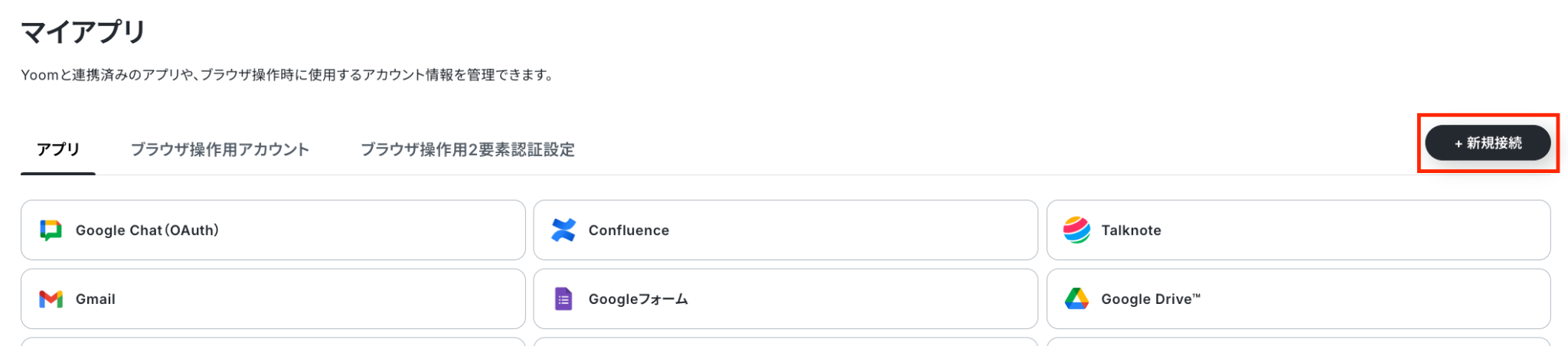
検索窓にboardと入力するとboardのアイコンが表示されるので、クリックしましょう。
次の画面で「アカウント名」と「アクセストークン」を設定します。
※マイアプリ登録の詳細は、以下のリンクを参照してください。
「アカウント名」は任意のものを入力してくださいね。
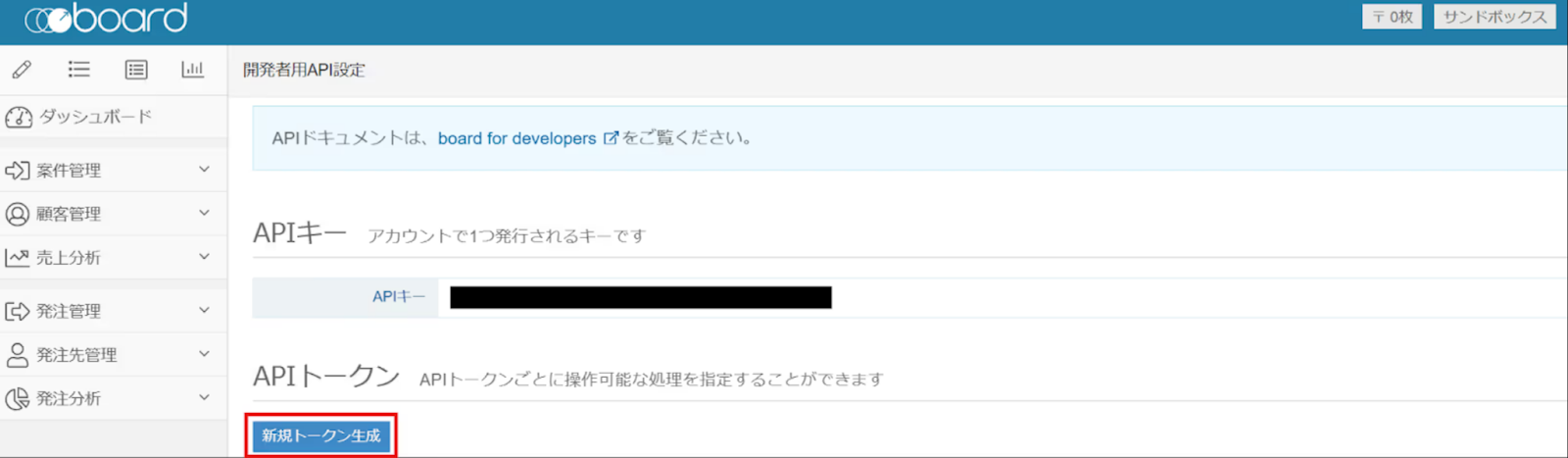
boardにログインした後、APIトークンの生成画面に移動しましょう。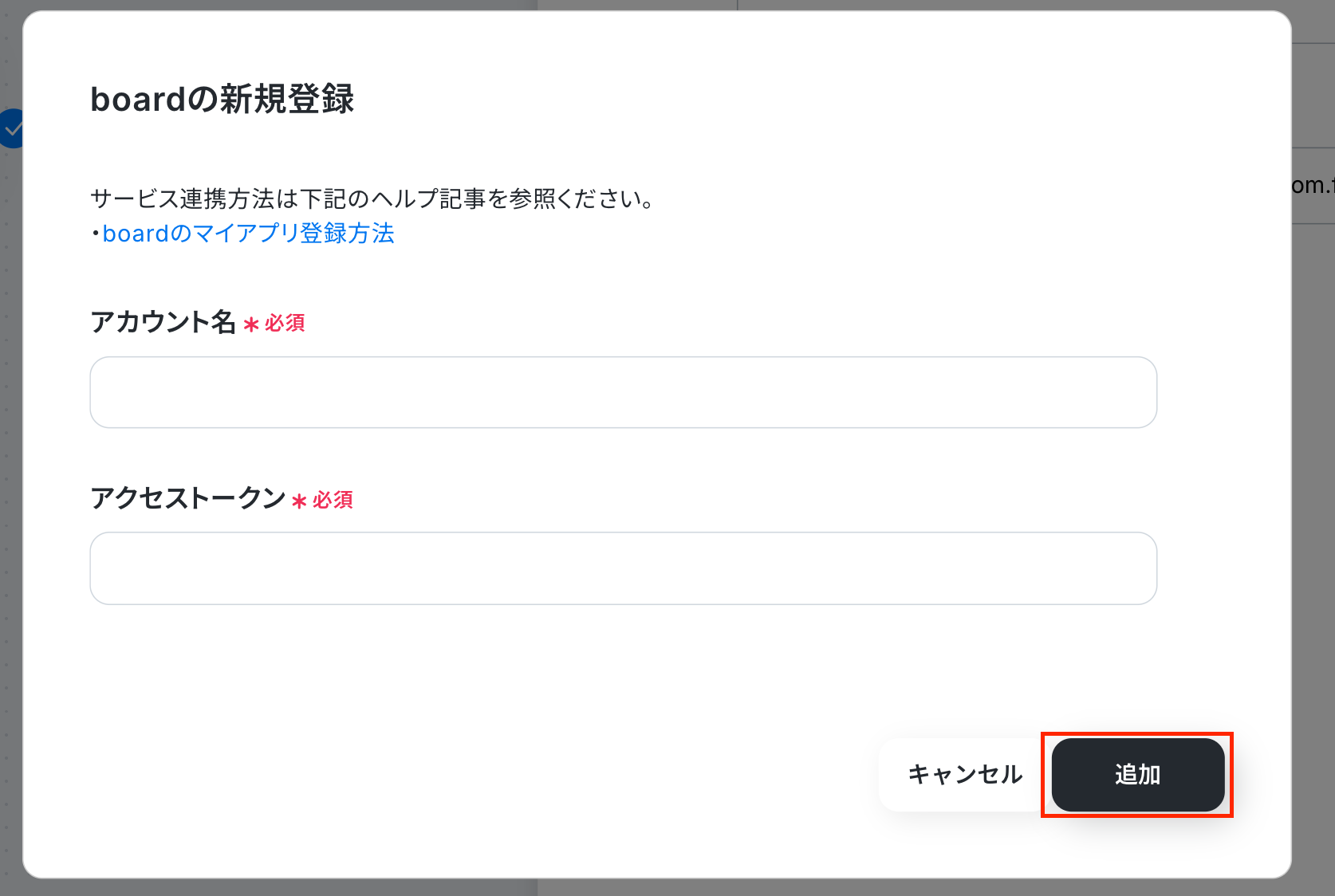
APIトークンを取得するには、「新規トークン生成」ボタンをクリックしてください。
※APIキーは、オペレーションの設定時にも使うため、控えておきましょう。
ステップ2:テンプレートをコピーする
続いてYoomのテンプレートをコピーします。
以下バナーの「試してみる」をクリックしましょう。
■概要boardでの請求管理において、請求ステータスの手動更新に手間を感じたり、更新漏れなどのミスに悩んだりしていませんか? このワークフローを活用すれば、使い慣れたGoogle スプレッドシートの行情報を更新するだけで、boardの請求を特定のステータスに自動で更新できます。手作業による更新の手間やヒューマンエラーをなくし、正確で効率的な請求管理業務を実現します。■このテンプレートをおすすめする方- boardとGoogle スプレッドシートで請求管理を行っている経理や営業担当者の方
- 手作業による請求ステータスの更新を自動化し、業務効率を改善したいと考えている方
- 請求管理におけるヒューマンエラーを防ぎ、より正確な業務フローを構築したい方
■このテンプレートを使うメリット- Google スプレッドシートの情報を更新するだけでboardの請求ステータスが自動で変更されるため、これまで手作業に費やしていた時間を短縮できます
- 手作業によるステータスの変更漏れや入力間違いといったヒューマンエラーのリスクを軽減し、請求管理の正確性を高めることに繋がります
■フローボットの流れ- はじめに、Google スプレッドシートとboardをYoomと連携します
- 次に、トリガーでGoogle スプレッドシートを選択し、「行が更新されたら」というアクションを設定します
- 最後に、オペレーションでboardの「請求ステータスの変更」アクションを設定し、スプレッドシートで更新された情報をもとにステータスを変更します
※「トリガー」:フロー起動のきっかけとなるアクション、「オペレーション」:トリガー起動後、フロー内で処理を行うアクション
■このワークフローのカスタムポイント- Google スプレッドシートのトリガー設定では、監視対象としたいスプレッドシートIDやシート名を任意で設定してください
- boardのオペレーション設定では、変更後の請求ステータスを任意で設定してください
■注意事項- Google スプレッドシート、boardのそれぞれとYoomを連携してください。
- boardのマイアプリ連携方法は「boardのマイアプリ登録方法」をご参照ください。
- Google スプレッドシートをアプリトリガーとして使用する際の注意事項は「【アプリトリガー】Google スプレッドシートのトリガーにおける注意事項」を参照してください。
- トリガーは5分、10分、15分、30分、60分の間隔で起動間隔を選択できます。
- プランによって最短の起動間隔が異なりますので、ご注意ください。
- boardとGoogle スプレッドシートで請求管理を行っている経理や営業担当者の方
- 手作業による請求ステータスの更新を自動化し、業務効率を改善したいと考えている方
- 請求管理におけるヒューマンエラーを防ぎ、より正確な業務フローを構築したい方
- Google スプレッドシートの情報を更新するだけでboardの請求ステータスが自動で変更されるため、これまで手作業に費やしていた時間を短縮できます
- 手作業によるステータスの変更漏れや入力間違いといったヒューマンエラーのリスクを軽減し、請求管理の正確性を高めることに繋がります
- はじめに、Google スプレッドシートとboardをYoomと連携します
- 次に、トリガーでGoogle スプレッドシートを選択し、「行が更新されたら」というアクションを設定します
- 最後に、オペレーションでboardの「請求ステータスの変更」アクションを設定し、スプレッドシートで更新された情報をもとにステータスを変更します
■このワークフローのカスタムポイント
- Google スプレッドシートのトリガー設定では、監視対象としたいスプレッドシートIDやシート名を任意で設定してください
- boardのオペレーション設定では、変更後の請求ステータスを任意で設定してください
- Google スプレッドシート、boardのそれぞれとYoomを連携してください。
- boardのマイアプリ連携方法は「boardのマイアプリ登録方法」をご参照ください。
- Google スプレッドシートをアプリトリガーとして使用する際の注意事項は「【アプリトリガー】Google スプレッドシートのトリガーにおける注意事項」を参照してください。
- トリガーは5分、10分、15分、30分、60分の間隔で起動間隔を選択できます。
- プランによって最短の起動間隔が異なりますので、ご注意ください。
以下の画像のような画面が表示されたらテンプレートのコピーは完了です。
コピーしたテンプレートはマイプロジェクトに保存されます。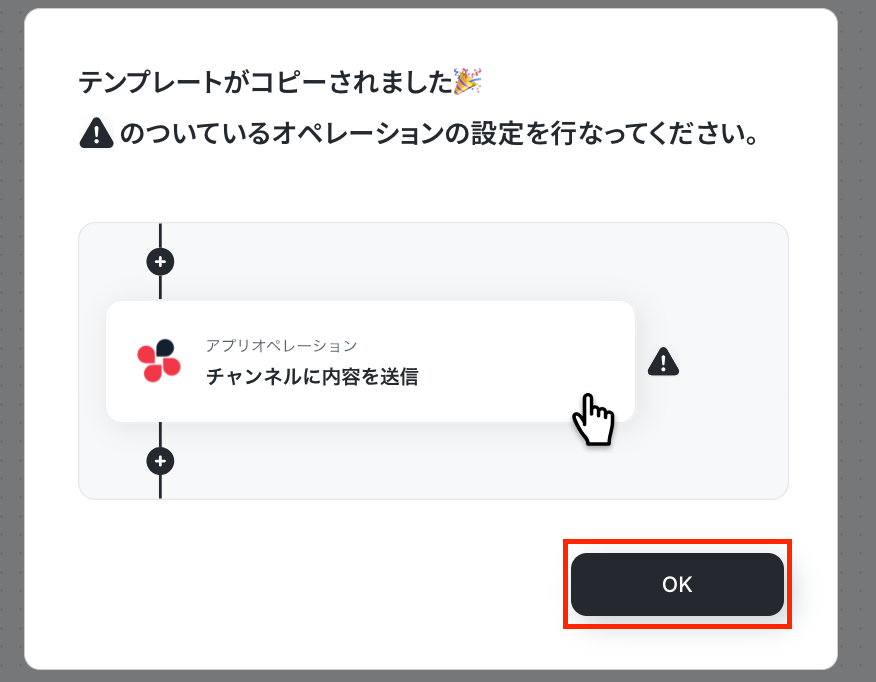
ステップ3:Google スプレッドシートのトリガー設定
Yoomのフローボットを動かす引き金となるアクションのことを「アプリトリガー」と呼びます。
ここでは、Google スプレッドシートの更新をもとにboardで特定の請求ステータスに自動更新するフローボットを設定していきます。
赤枠をクリックしましょう!
※Google スプレッドシートをアプリトリガーとして使用する際の注意事項は「【アプリトリガー】Google スプレッドシートのトリガーにおける注意事項」を参照してください。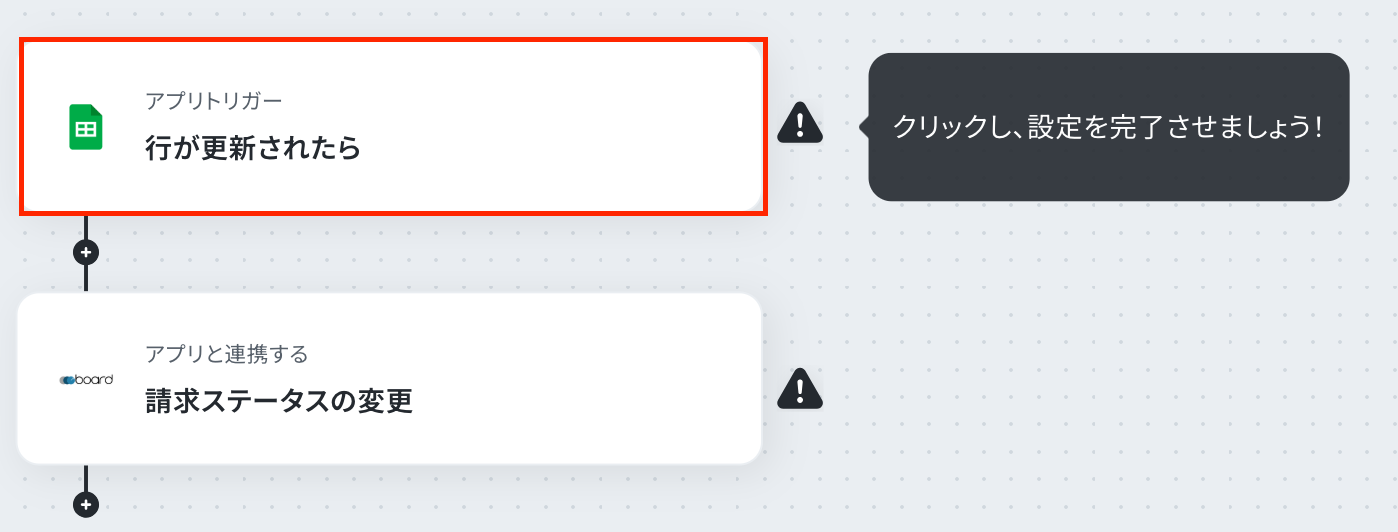
アクションはそのままで、アカウント情報が間違っていないか確認します。
「次へ」をクリックしましょう!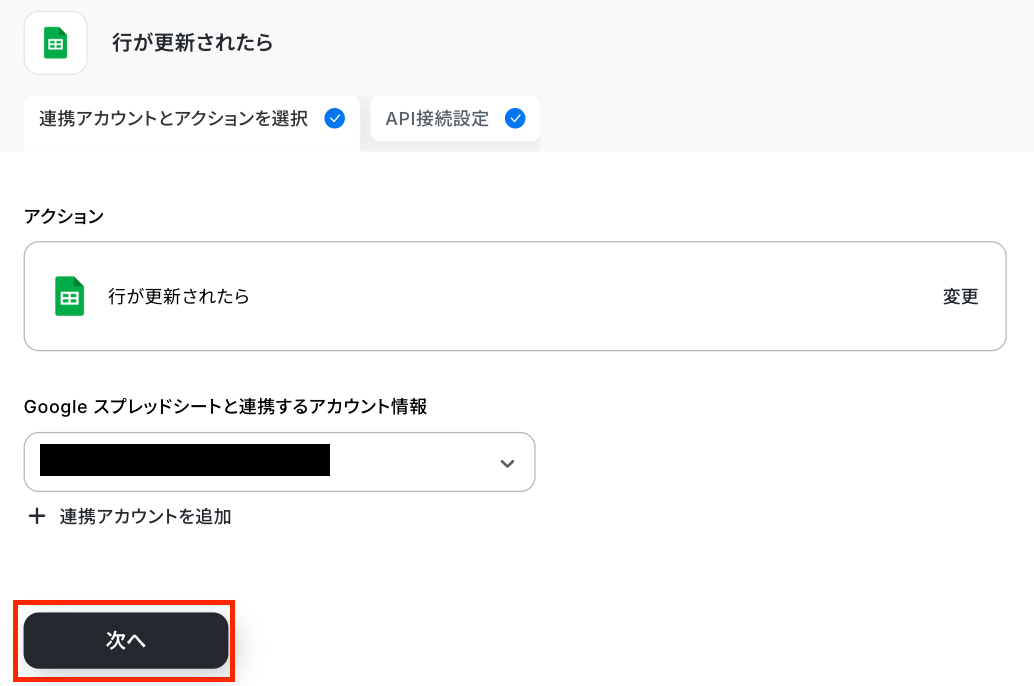
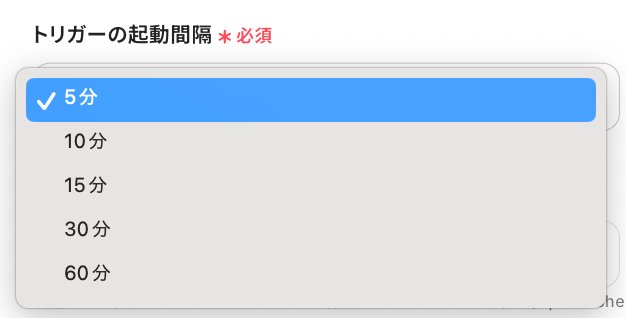
トリガーの起動間隔は、5分、10分、15分、30分、60分から選択できます。
基本的には契約プランの最短起動間隔がおすすめです!
プランによって最短の起動間隔が異なりますので、ご注意ください。
スプレッドシートID・シートIDは、入力欄をクリックして表示される「候補」から選択してください。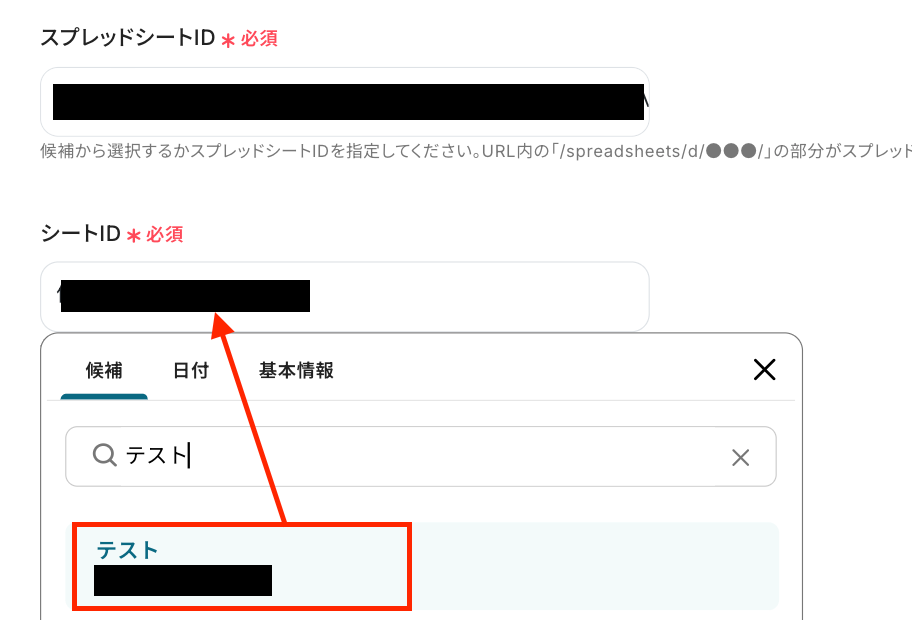
ここで、Google スプレッドシートの画面に移動し、任意の行を更新します。
今回はF列(「請求ステータス」)を更新対象とします。
シート内には「請求ID」を必ず設定してください。
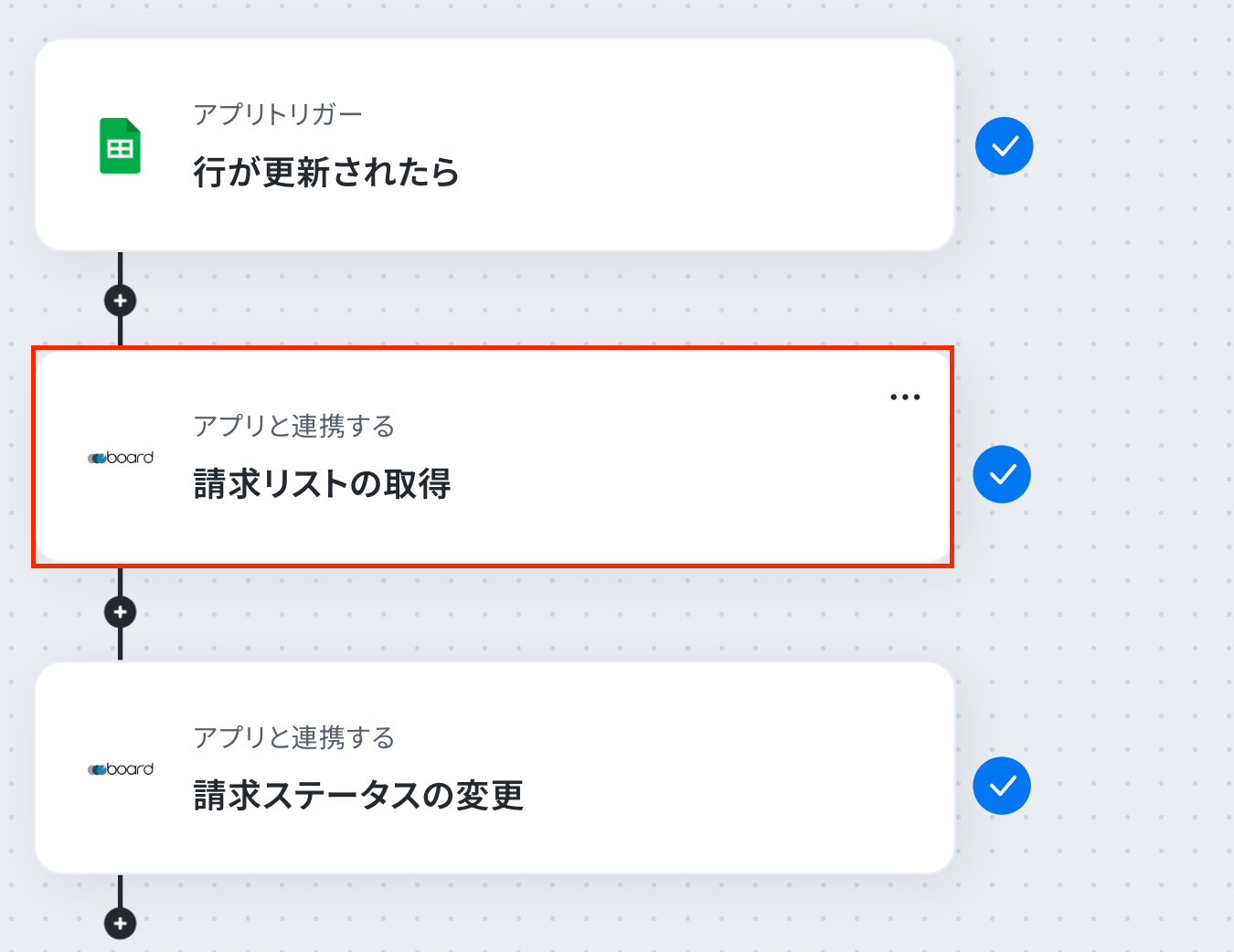
※「請求ID」・「案件ID」・「請求書ID」は「請求リストの取得」アクションの取得した値から確認できます。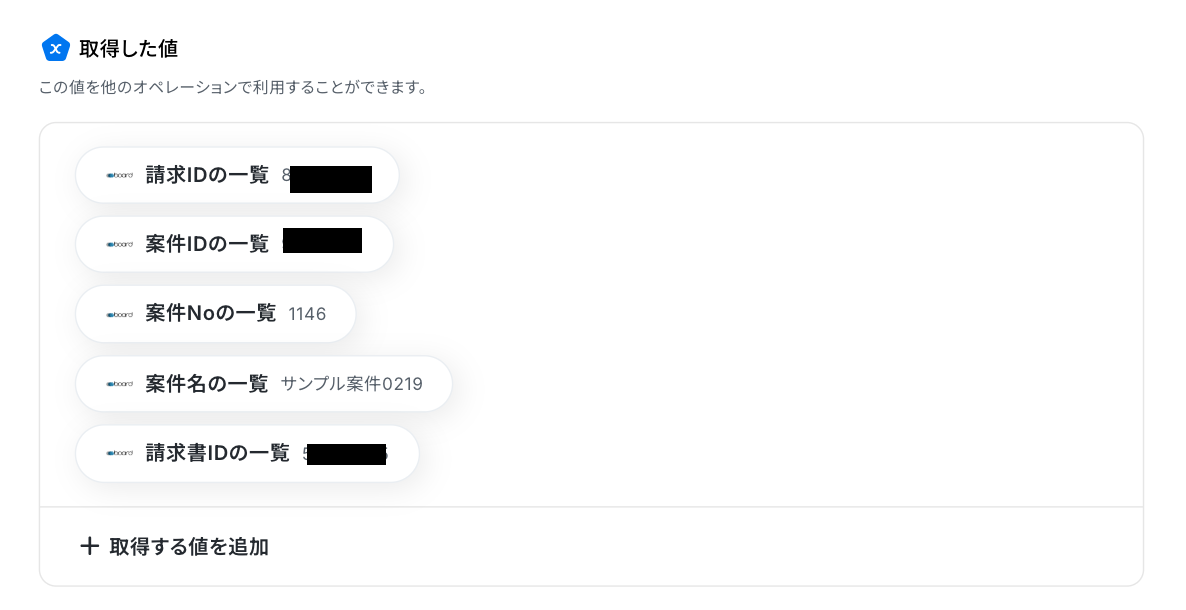
下図のように、フローボット編集画面でアクションを追加して取得しましょう。
取得したら、「請求リストの取得」アクションはフローボットから削除してください。
なお、1アクション実行するごとに1タスクを消費します。
詳細は以下のリンクをご確認ください。
※今回のフローでは、Google スプレッドシートの更新をもとに、特定の請求ステータスに更新する想定です。
今回は、一括請求の案件の請求ステータスを「未請求」から「請求済み」に更新する想定で解説を進めます。
定期請求や分割請求の場合、設定された請求日に応じて請求IDも変わるため、Google スプレッドシートで設定したID以外の請求ステータスは反映されません。
定期請求や分割請求などですべての請求ステータスを変更したい場合は、すべての請求IDをGoogle スプレッドシートに記載している必要があります。
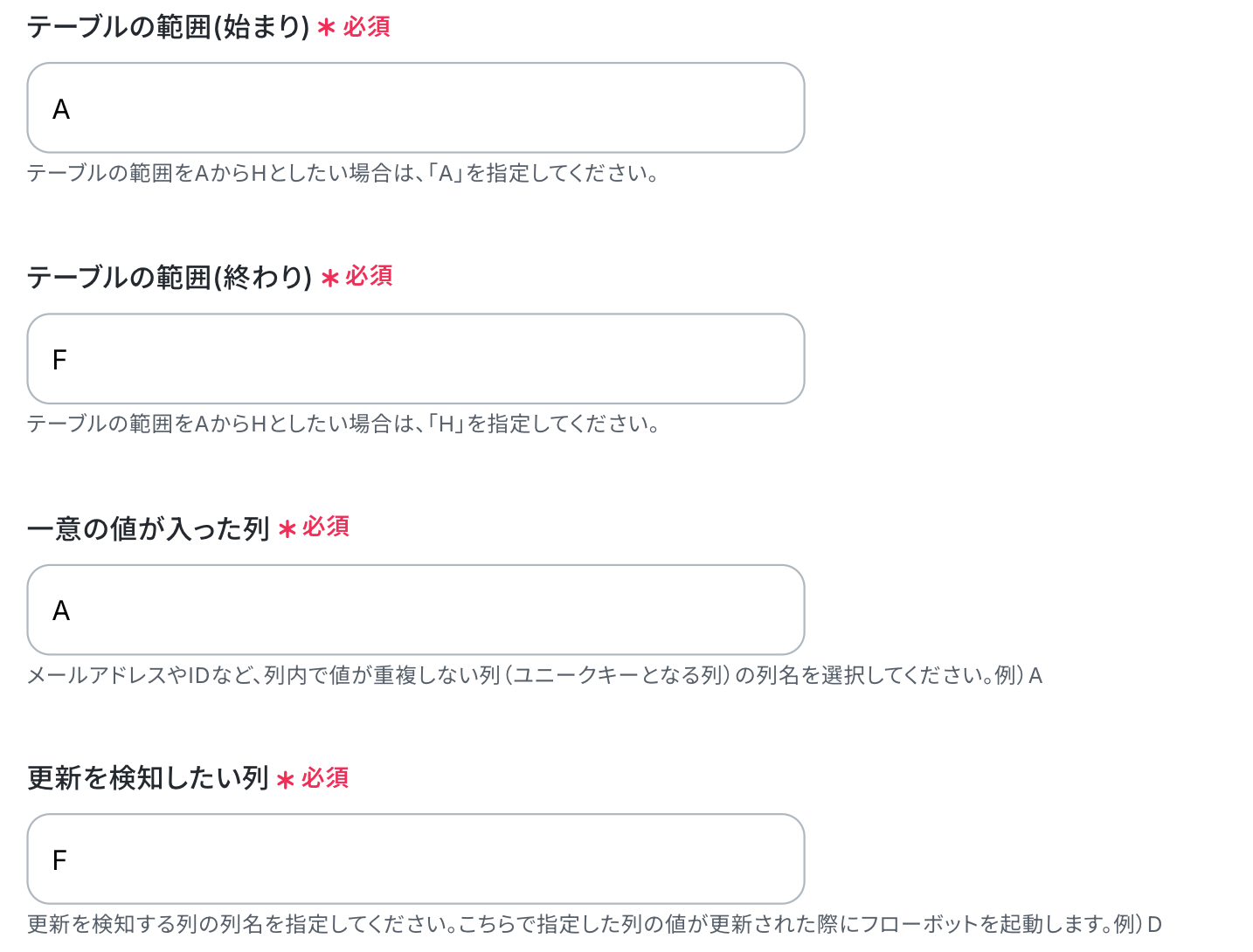
Yoomの画面に戻って、テーブル範囲などを設定しましょう!
- テーブル範囲の始まり:今回の場合はA。
- テーブル範囲の終わり:今回の場合はF。
-
一意の値が入った列:列内で値が重複しない列を選択。今回はA。
※必ず値が重複しない列を選んでください! -
更新を検知したい列:ここで指定した列の値が更新された際にフローボットを起動。今回はF。
テストを行いましょう!
テストに成功すると、取得した値を確認できます!
※取得した値とは?
トリガーやオペレーション設定時に、「テスト」を実行して取得した値のことを指します。
後続のオペレーション設定時の値として利用でき、フローボットを起動する度に変動した値となります。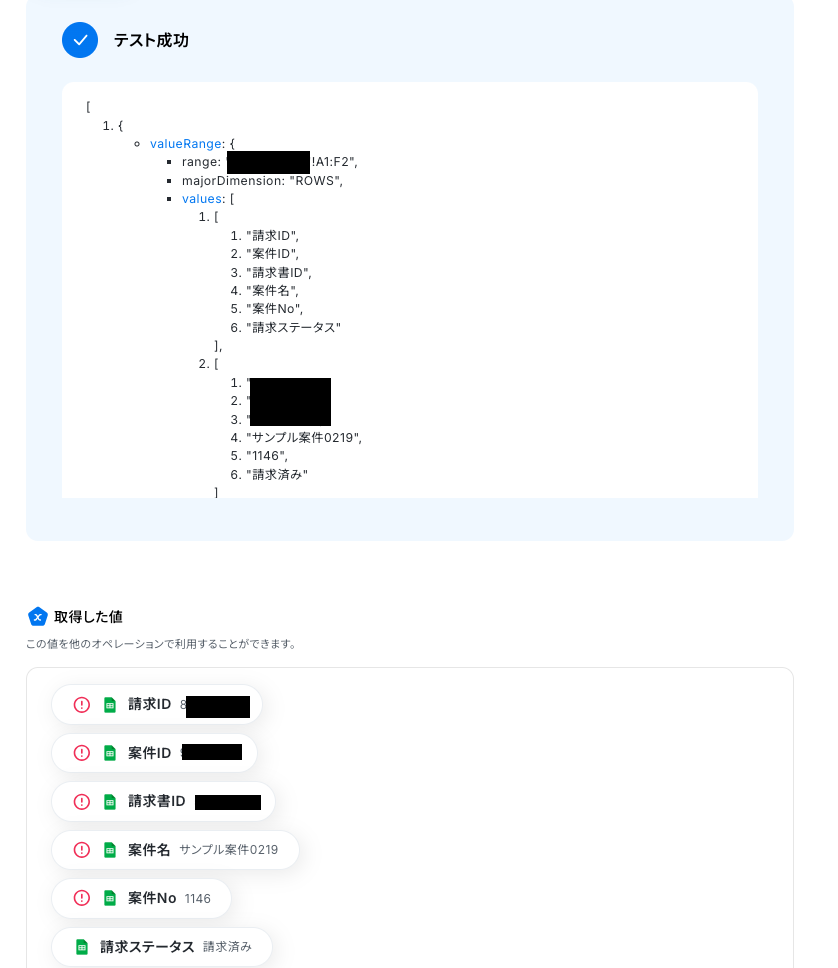
問題なければ「完了」をクリックしてください。
ステップ4:boardのアクション設定
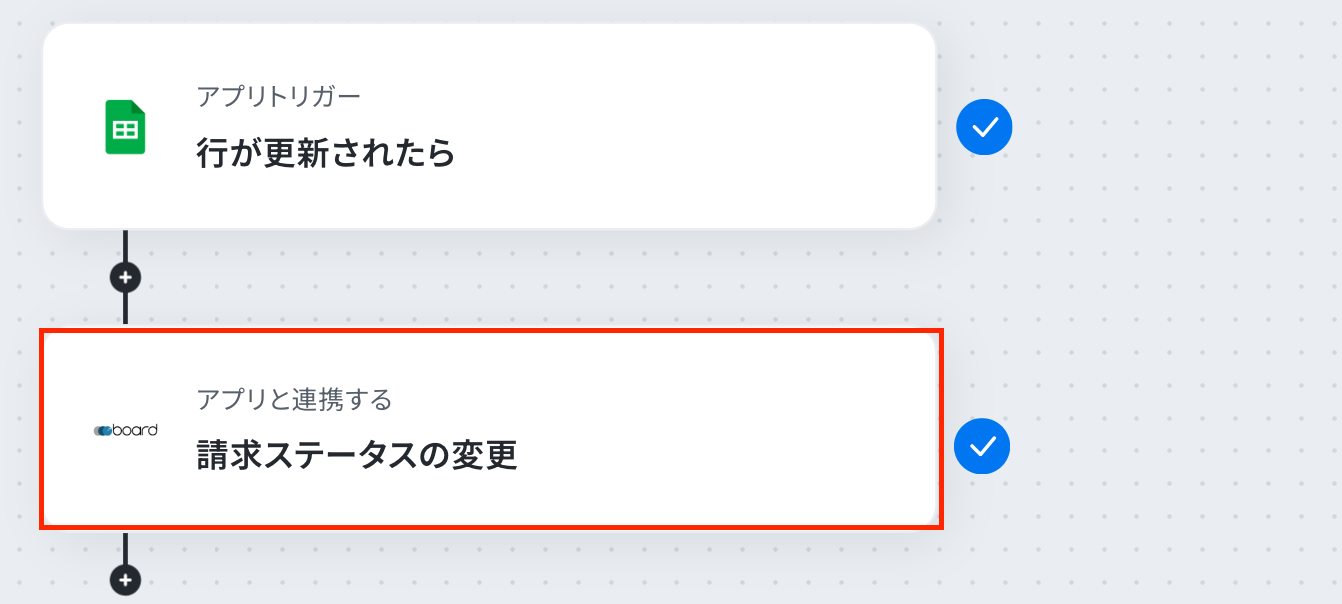
最後の設定です!ここでは、特定の請求ステータスに変更する設定を行います。
赤枠をクリックしましょう!
アクションはそのままで、連携するアカウント情報を確認します。
確認したら、次に進みましょう!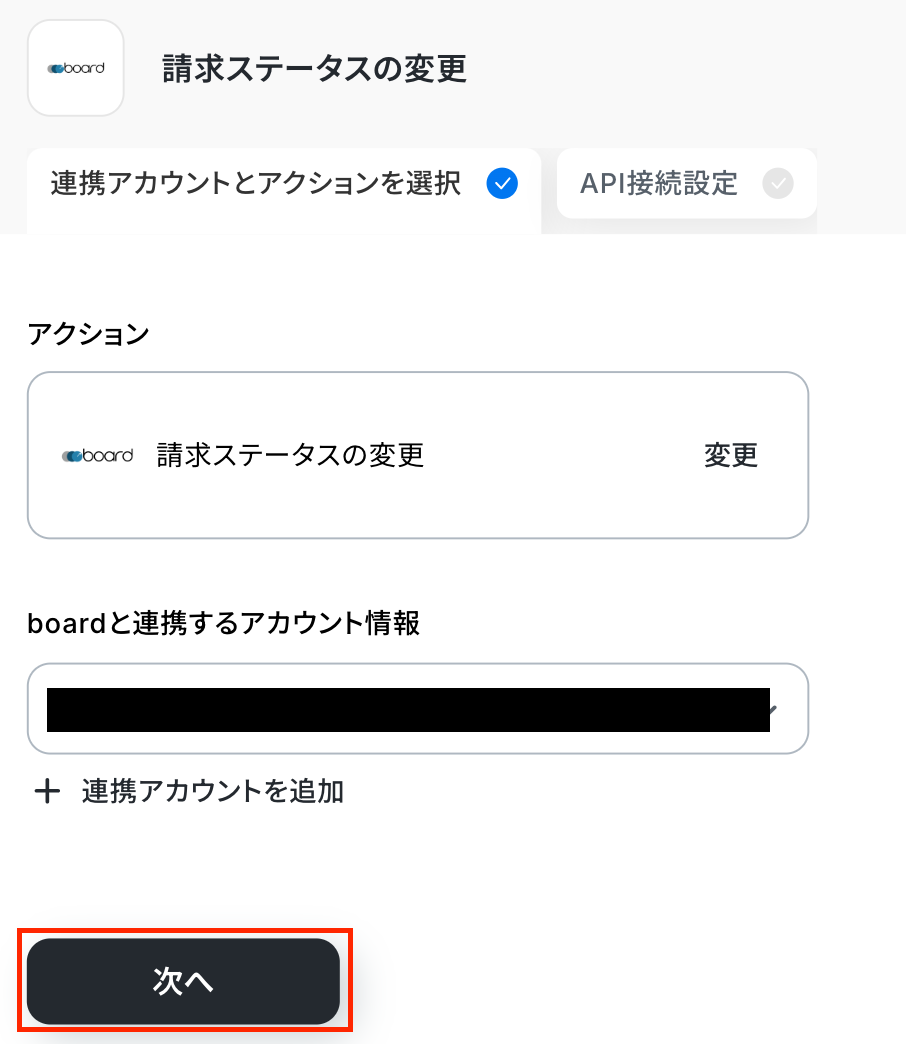
次の画面で必須項目を設定していきましょう!
「APIキー」は、以下のリンクで取得したAPIキーを設定してください。
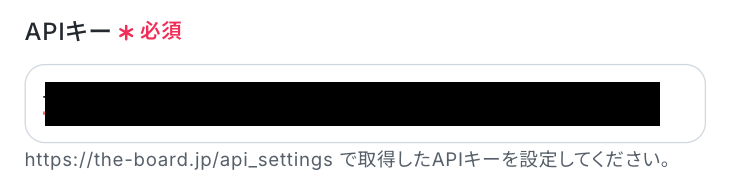
「請求ID」は、Google スプレッドシートのトリガー設定で取得した値を引用して設定してください。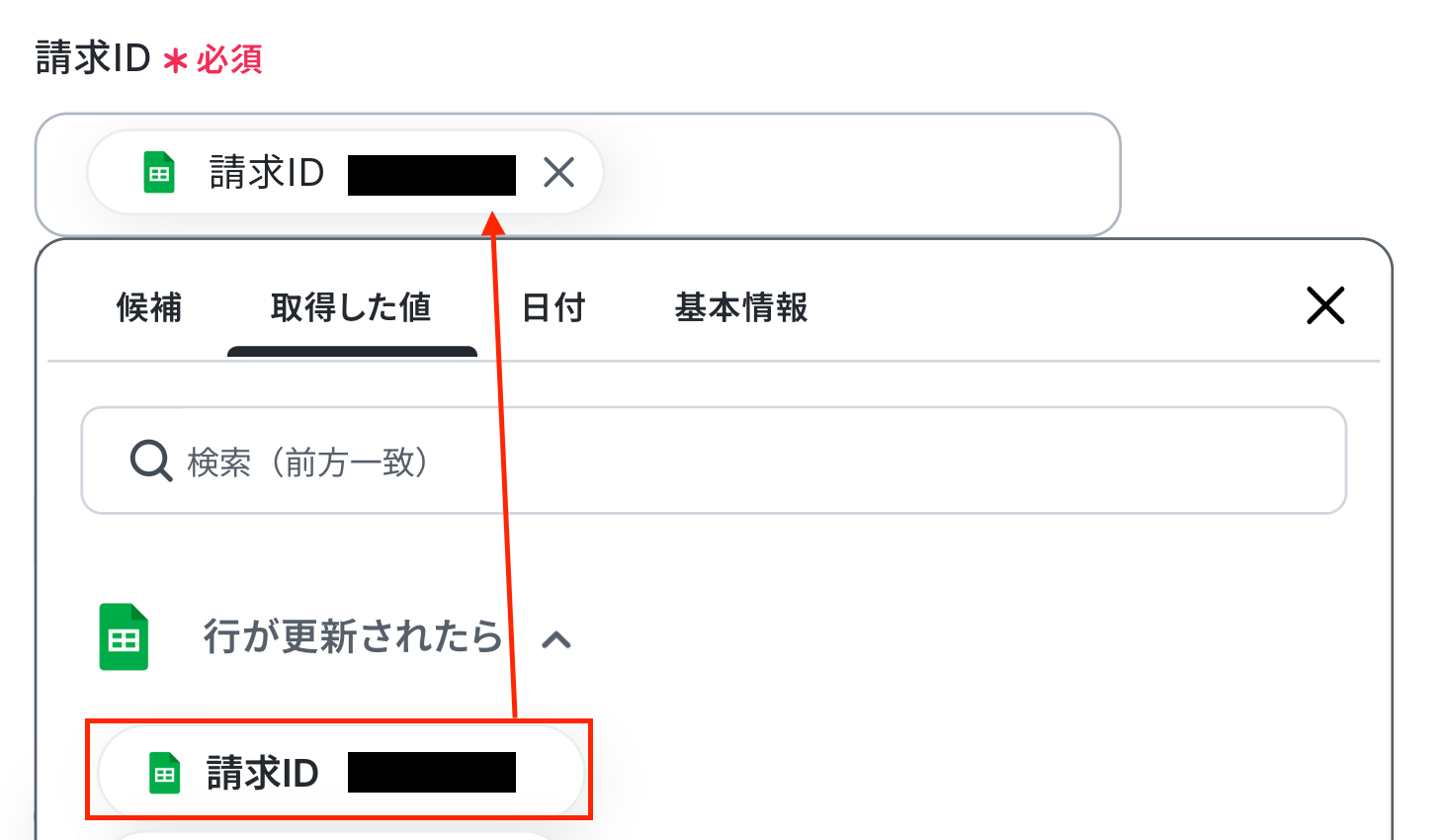
「請求ステータス」は、プルダウンから選択しましょう。
ここで指定したステータスに変更されます。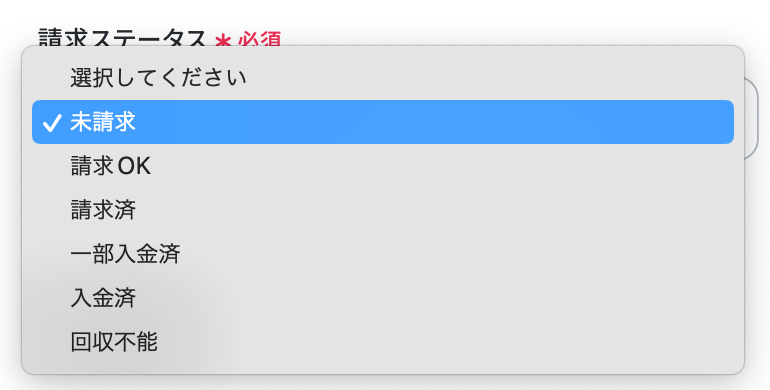
「テスト」→「完了」をクリックします。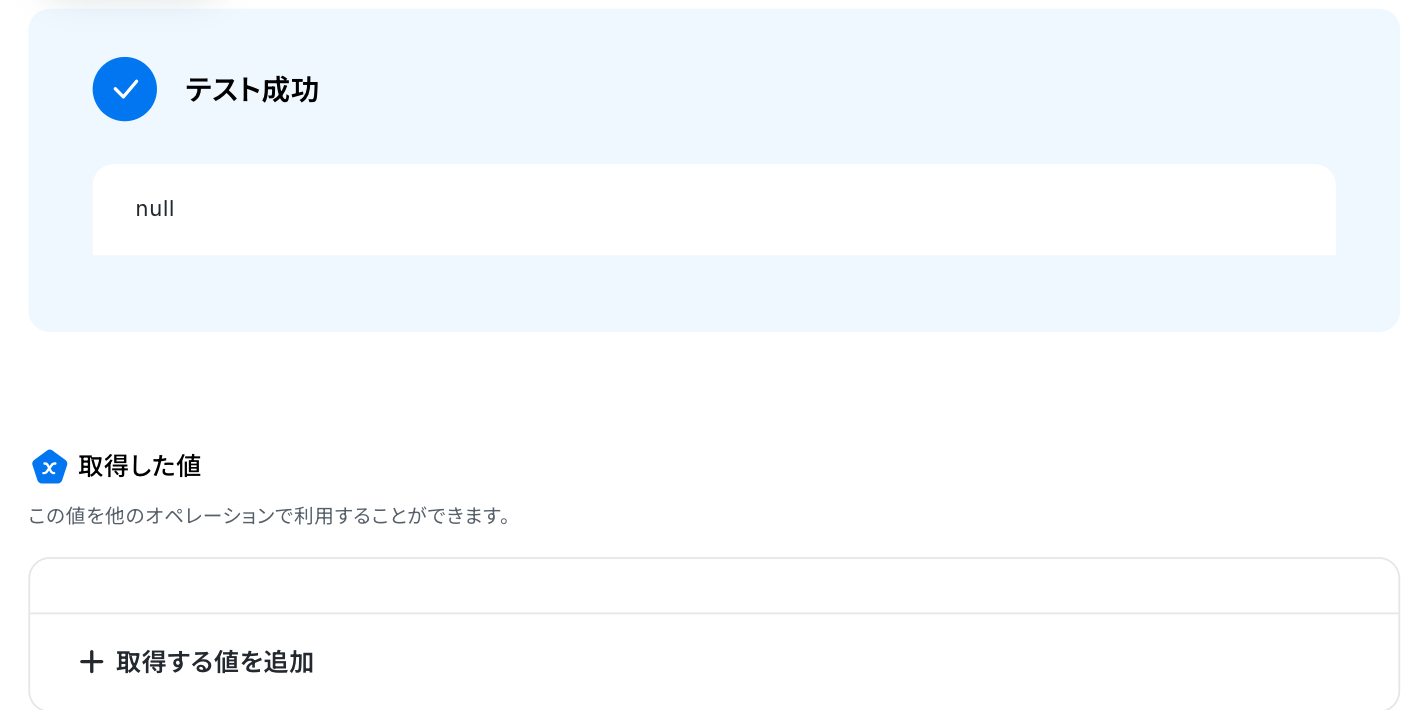
最後にboardの画面で請求ステータスが更新されたか確認してください。
更新されましたね。
以上でフローボットの完成です!お疲れ様でした。
ステップ5:フロー稼働の準備完了
フロー画面に戻り、以下のようなメニューが表示されていればOKです!
早速フローを起動させる場合は、「トリガーをON」をクリックしましょう。
boardのAPIを使ったその他の自動化例
boardのAPIを活用することで、様々な自動化の実現が可能になります。boardを使った自動化例
Salesforceでのステータス更新をトリガーに、boardの案件ステータスを自動で更新できます。また、boardで案件が登録された際に、SlackやMicrosoft Teamsへ通知を飛ばすことも可能です。
■概要Salesforceとboardで案件管理を行っているものの、それぞれのステータス更新を手作業で行うのは手間がかかるのではないでしょうか。片方の更新漏れや入力ミスは、正確な進捗管理の妨げになることもあります。このワークフローを活用すれば、Salesforceでのステータス更新をきっかけに、boardの受注ステータスも自動で更新できるため、二重入力の手間をなくし、正確な情報連携を実現します。
■このテンプレートをおすすめする方- Salesforceとboardを利用し、受注ステータスの二重入力に手間を感じている方
- 手作業によるSaaS間の情報連携で、更新漏れや入力ミスを防ぎたいと考えている方
- 営業チームの案件管理を自動化し、より正確な進捗共有を実現したいマネージャーの方
■このテンプレートを使うメリット- Salesforceのステータスが更新されると自動でboardの案件情報も更新されるため、これまで手作業で行っていた二重入力の時間を短縮できます。
- システムが自動で情報を連携させることで、手作業による入力ミスや更新漏れといったヒューマンエラーの防止に繋がり、データの正確性を保ちます。
■フローボットの流れ- はじめに、boardとSalesforceをYoomと連携する
- 次に、トリガーでSalesforceの「リードオブジェクトにレコードが登録または更新されたら」を設定する
- 次に、オペレーションで分岐機能を設定し、更新されたレコードのステータス情報をもとに後続の処理を分岐させる
- 最後に、オペレーションでboardの「受注ステータスの変更」を設定し、条件に合致した場合に受注ステータスを更新する
※「トリガー」:フロー起動のきっかけとなるアクション、「オペレーション」:トリガー起動後、フロー内で処理を行うアクション
■このワークフローのカスタムポイント- Salesforceとの連携設定では、ご利用の環境に合わせたマイドメインURLを設定する必要があります。
- 分岐機能では、どのような条件の際にboardのステータスを更新するかを任意に設定してください。例えば、Salesforceの特定のステータスに変更された場合のみ、といった条件設定が可能です。
- boardのオペレーションでは、更新対象となる案件や変更後のステータスなどを、固定値またはSalesforceから取得した情報をもとに設定してください。
■注意事項- board、SalesforceのそれぞれとYoomを連携してください。
- Salesforceは、boardミニプラン以上でご利用いただけるアプリとなっております。フリープラン・パーソナルプランの場合は設定しているフローボットのオペレーションやデータコネクトはエラーとなりますので、ご注意ください。
- ミニプラン・チームプラン・サクセスプランなどの有料プランは、2週間の無料トライアルを行うことが可能です。無料トライアル中には制限対象のアプリを使用することができます。
- トリガーは5分、10分、15分、30分、60分の間隔で起動間隔を選択できます。
- プランによって最短の起動間隔が異なりますので、ご注意ください。
- 分岐はパーソナルプラン以上のプランでご利用いただける機能(オペレーション)となっております。フリープランの場合は設定しているフローボットのオペレーションはエラーとなりますので、ご注意ください。
- パーソナルプランなどの有料プランは、2週間の無料トライアルを行うことが可能です。無料トライアル中には制限対象のアプリや機能(オペレーション)を使用することができます。
- boardのマイアプリ連携方法は「boardのマイアプリ登録方法」をご参照ください。
■概要
Outlookで受信したお問い合わせやリード情報を、都度手作業で営業支援ツールであるboardへ入力していませんか。この作業は重要な一方で、対応件数が増えると入力の手間や転記ミスが大きな負担になりがちです。このワークフローは、Outlookでのメール受信をきっかけに、AIが本文から必要な情報を自動で抽出し、boardへ顧客情報を登録します。手作業による転記業務から解放され、迅速かつ正確な顧客管理を実現できます。
■このテンプレートをおすすめする方
- Outlookに来る問い合わせ内容をboardで管理しており、手入力に手間を感じている方
- メールからの転記作業での入力ミスや、対応漏れを改善したいと考えている担当者の方
- 営業プロセスの初動を自動化し、コア業務である顧客対応に集中したいと考えている方
■このテンプレートを使うメリット
- Outlookでのメール受信からboardへの顧客情報登録までが自動化されるため、これまで手作業で行っていた転記業務の時間を短縮することができます。
- AIによる情報抽出と自動登録により、手作業で発生しがちなコピー&ペーストのミスや項目入力漏れといったヒューマンエラーの防止に繋がります。
■フローボットの流れ
- はじめに、OutlookとboardをYoomと連携します。
- 次に、トリガーでOutlookを選択し、「特定の件名のメールを受信したら」というアクションを設定します。
- 次に、オペレーションでAI機能を選択し、「テキストからデータを抽出する」アクションでメール本文から必要な情報を抽出するよう設定します。
- 最後に、オペレーションでboardの「顧客の登録」アクションを設定し、AIが抽出した情報を紐付けて顧客データを登録します。
※「トリガー」:フロー起動のきっかけとなるアクション、「オペレーション」:トリガー起動後、フロー内で処理を行うアクション
■このワークフローのカスタムポイント
- AI機能の「テキストからデータを抽出する」アクションでは、会社名や担当者名、連絡先など、受信したメール本文から抽出したい項目を任意に設定してください。
- boardの「顧客の登録」アクションでは、前段のオペレーションで取得した情報を動的な値として各項目に紐付けたり、特定の値を固定で入力したりすることが可能です。
■注意事項
- Outlook、boardのそれぞれとYoomを連携してください。
- Microsoft365(旧Office365)には、家庭向けプランと一般法人向けプラン(Microsoft365 Business)があり、一般法人向けプランに加入していない場合には認証に失敗する可能性があります。
- boardのマイアプリ連携方法は下記をご参照ください。
https://intercom.help/yoom/ja/articles/5561686
- トリガーは5分、10分、15分、30分、60分の間隔で起動間隔を選択できます。
- プランによって最短の起動間隔が異なりますので、ご注意ください。
- AIオペレーションはチームプラン・サクセスプランでのみご利用いただける機能となっております。フリープラン・ミニプランの場合は設定しているフローボットのオペレーションはエラーとなりますので、ご注意ください。
- チームプランやサクセスプランなどの有料プランは、2週間の無料トライアルを行うことが可能です。無料トライアル中には制限対象のアプリやAI機能(オペレーション)を使用することができます。
■概要Notionで管理している案件情報を、請求管理ツールのboardへ手作業で転記する際に手間を感じていませんか。特に毎月発生する定期請求案件の登録は、漏れが発生すると大きな問題に繋がりかねません。このワークフローを活用すれば、Notionのデータベースに案件情報が登録されると、自動でboardへ案件情報(定期請求)が登録されるため、二重入力の手間や登録漏れのリスクを解消し、案件管理を効率化します。■このテンプレートをおすすめする方- Notionとboardで案件情報を二重管理しており、転記作業に手間を感じている方
- 定期請求案件の登録漏れや入力ミスを防ぎ、請求業務の正確性を高めたい方
- Notionを起点とした案件管理フローの自動化を実現したいと考えている方
■このテンプレートを使うメリット- Notionへの一度の入力でboardへの案件登録が自動で完了するため、データ転記にかかっていた作業時間を削減できます。
- 手作業による転記がなくなることで、入力ミスや定期請求案件の登録漏れといったヒューマンエラーを防ぎ、業務の正確性が向上します。
■フローボットの流れ- はじめに、NotionとboardをYoomと連携します。
- 次に、トリガーでNotionを選択し、「特定のデータソースのページが作成・更新されたら」というアクションを設定します。
- その後、オペレーションで分岐機能を設定し、新規ページかどうかで処理を分岐させます。
- 続いて、オペレーションでNotionの「レコードを取得する(ID検索)」を設定し、作成されたページの情報を取得します。
- 最後に、オペレーションでboardの「案件の登録(定期請求)」を設定し、Notionから取得した情報をもとに案件を登録します。
※「トリガー」:フロー起動のきっかけとなるアクション、「オペレーション」:トリガー起動後、フロー内で処理を行うアクション
■このワークフローのカスタムポイント- Notionのトリガー設定では、案件情報を管理している任意のデータベースを選択してください。
- boardに案件を登録する際、Notionから取得した案件名や金額などを変数として設定したり、固定の値を入力したりと、登録内容を柔軟にカスタムできます。
■注意事項- Notion、boardのそれぞれとYoomを連携させてください。
- boardのマイアプリ連携方法は「boardのマイアプリ登録方法」をご参照ください。
- 分岐はミニプラン以上のプランでご利用いただける機能(オペレーション)となっております。フリープランの場合は設定しているフローボットのオペレーションはエラーとなりますので、ご注意ください。
- ミニプランなどの有料プランは、2週間の無料トライアルを行うことが可能です。無料トライアル中には制限対象のアプリや機能(オペレーション)を使用することができます。
- トリガーは5分、10分、15分、30分、60分の間隔で起動間隔を選択できます。
- プランによって最短の起動間隔が異なりますので、ご注意ください。
■概要Googleフォームで受け付けた発注先情報を、手作業で承認依頼したり、会計・販売管理システムのboardに転記したりしていませんか?情報転記の手間や承認プロセスの遅延は業務のボトルネックになりがちです。このワークフローを活用すれば、Googleフォームへの回答送信をきっかけに自動で承認依頼が送付され、承認後にboardへ発注先情報が登録される一連の流れを自動化し、こうした課題をスムーズに解消します。
■このテンプレートをおすすめする方- Googleフォームとboardを使い、発注先情報の登録や管理を手作業で行っている方
- 発注や取引先登録に関わる承認プロセスを効率化し、対応漏れを防ぎたいと考えている方
- フォームからの情報を手動で転記することによる、入力ミスをなくしたい経理や営業担当の方
■このテンプレートを使うメリット- Googleフォーム送信から承認、boardへの発注先登録までを自動化するため、手作業での情報転記や承認依頼にかかっていた時間を短縮することができます。
- 手作業でのデータ転記がなくなることで、入力ミスや登録漏れといったヒューマンエラーの発生を防ぎ、データの正確性を高めることに繋がります。
■フローボットの流れ- はじめに、GoogleフォームとboardをYoomと連携します。
- 次に、トリガーでGoogleフォームを選択し、「フォームに回答が送信されたら」というアクションを設定します。
- 次に、オペレーションで承認依頼機能を選択し、「承認を依頼する」アクションを設定し、Googleフォームから取得した回答内容をもとに承認依頼を作成します。
- 最後に、オペレーションでboardを選択し、「発注先の登録」アクションを設定します。承認が完了したら、フォームの回答内容を使ってboardに発注先を登録します。
※「トリガー」:フロー起動のきっかけとなるアクション、「オペレーション」:トリガー起動後、フロー内で処理を行うアクション
■このワークフローのカスタムポイント- トリガーに設定するGoogleフォームは、任意のフォームを指定することが可能です。
- 承認依頼機能では、依頼内容にGoogleフォームで取得した情報を変数として差し込んだり、承認者に向けた固定文を設定したりと、柔軟なカスタマイズができます。
- boardに発注先を登録する際、会社名や担当者名などの各項目に、Googleフォームの回答情報を変数として設定したり、固定の値を設定したりすることが可能です。
■注意事項- Googleフォーム、boardのそれぞれとYoomを連携してください。
- Googleフォームをトリガーとして使用した際の回答内容を取得する方法は「Googleフォームトリガーで、回答内容を取得する方法」を参照ください。
- トリガーは5分、10分、15分、30分、60分の間隔で起動間隔を選択できます。
- プランによって最短の起動間隔が異なりますので、ご注意ください。
- boardのマイアプリ連携方法は「boardのマイアプリ登録方法」をご参照ください。
■概要DocuSignで契約が完了した後に、手作業でboardの受注ステータスを更新する作業に手間を感じていませんか。この一連の作業は、対応が遅れたり更新を忘れてしまうと、正確な案件管理の妨げになることもあります。このワークフローを活用すれば、DocuSignでエンベロープが完了したタイミングをトリガーに、boardの受注ステータスを自動で更新できるため、契約締結後の一連の業務を効率化し、スムーズな案件管理を実現します。
■このテンプレートをおすすめする方- DocuSignとboardを併用し、契約後のステータス更新を手作業で行っている方
- 契約締結から受注確定までのプロセスにタイムラグや更新漏れがあり、管理を効率化したい方
- 営業チームの案件管理における定型業務を自動化し、コア業務に集中したいと考えている方
■このテンプレートを使うメリット- DocuSignでの契約締結後にboardの受注ステータスが自動で更新されるため、手作業による対応時間を削減できます。
- 手動でのステータス変更による更新漏れや入力ミスといったヒューマンエラーを防ぎ、案件管理の正確性を高めます。
■フローボットの流れ- はじめに、boardとDocuSignをYoomに連携します。
- 次に、トリガーでDocuSignを選択し、「エンベロープが完了したら」というアクションを設定します。
- 続いて、オペレーションでDocuSignを選択し、完了したエンベロープの詳細情報を取得します。
- 最後に、オペレーションでboardの「受注ステータスの変更」アクションを設定し、前のステップで取得した情報をもとに特定の受注ステータスを更新します。
※「トリガー」:フロー起動のきっかけとなるアクション、「オペレーション」:トリガー起動後、フロー内で処理を行うアクション
■このワークフローのカスタムポイント- boardのオペレーション設定では、どの案件のステータスを更新するかを特定する必要があります。トリガーで取得したDocuSignのエンベロープ情報(顧客名や案件名など)を変数として用いて、対象の案件を指定してください。
- 変更後の受注ステータス(例:「受注」)や、その他更新したい項目があれば、固定値を入力したり、変数を用いて動的に設定したりすることが可能です。
■注意事項- board、DocuSignのそれぞれとYoomを連携してください。
- boardのマイアプリ連携方法は「boardのマイアプリ登録方法」をご参照ください。
- boardはミニプラン以上でご利用いただけるアプリとなっております。フリープラン・パーソナルプランの場合は設定しているフローボットのオペレーションやデータコネクトはエラーとなりますので、ご注意ください。
- パーソナルプラン・ミニプラン・チームプラン・サクセスプランなどの有料プランは、2週間の無料トライアルを行うことが可能です。無料トライアル中には制限対象のアプリを使用することができます。
■概要boardでの新規案件登録後、関係者への情報共有はどのように行っていますか?手作業での通知は手間がかかるだけでなく、共有漏れのリスクも伴います。このワークフローを活用すれば、boardに新しい案件が登録されると、その内容が自動でSlackに通知されるため、スムーズかつ確実な情報共有を実現できます。手作業による通知の手間をなくし、チーム全体の連携を円滑にします。
■このテンプレートをおすすめする方- boardとSlackを連携させ、案件登録後の通知を自動化したい方
- 手作業でのSlack通知による共有漏れやタイムラグを防ぎたいチームリーダーの方
- 案件管理のプロセスを効率化し、よりスムーズな対応を目指している方
■このテンプレートを使うメリット- boardへの案件登録をトリガーに自動でSlackへ通知されるため、情報共有にかかる手作業の時間を短縮できます。
- 手動での通知作業がなくなることで、メッセージの入力ミスや共有漏れといったヒューマンエラーの防止に繋がります。
■フローボットの流れ- はじめに、boardとSlackをYoomと連携します。
- 次に、トリガーでboardを選択し、「新しい案件が登録されたら」というアクションを設定します。
- 最後に、オペレーションでSlackの「チャンネルにメッセージを送る」アクションを設定し、boardで登録された案件情報を任意のチャンネルに通知します。
※「トリガー」:フロー起動のきっかけとなるアクション、「オペレーション」:トリガー起動後、フロー内で処理を行うアクション
■このワークフローのカスタムポイント- boardとの連携設定では、任意のAPIキーを設定して接続してください。
- Slackへの通知設定では、通知先のチャンネルを自由に選択できます。また、通知メッセージの本文は、固定のテキストだけでなく、トリガーで取得したboardの案件名や顧客名などの情報を変数として埋め込むカスタマイズが可能です。
■注意事項- board、SlackのそれぞれとYoomを連携してください。
- トリガーは5分、10分、15分、30分、60分の間隔で起動間隔を選択できます。
- プランによって最短の起動間隔が異なりますので、ご注意ください。
- boardのマイアプリ連携方法は「boardのマイアプリ登録方法」をご参照ください。
■概要boardで管理している案件情報について、チーム内への共有が遅れたり、共有漏れが発生したりしていませんか?新しい案件が登録されるたびに手作業で通知するのは手間がかかり、他の業務を圧迫する一因にもなり得ます。このワークフローを活用すれば、boardに新しい案件が登録されると、自動でMicrosoft Teamsの指定チャネルに通知を送信できるため、確実な情報共有を実現します。
■このテンプレートをおすすめする方- boardで案件管理を行い、Microsoft Teamsでチーム内の情報共有をしている方
- 新しい案件の発生を関係者に共有し、対応の効率化を図りたい方
- 手作業による通知の手間を省き、より重要な業務に集中したいと考えている方
■このテンプレートを使うメリット- boardへの案件登録をトリガーに自動で通知が送られるため、これまで手作業での情報共有にかかっていた時間を短縮することができます。
- 手作業による通知の遅れや共有漏れといったヒューマンエラーを防ぎ、確実な情報伝達を実現し、スムーズな案件対応を後押しします。
■フローボットの流れ- はじめに、boardとMicrosoft TeamsをYoomと連携します。
- 次に、トリガーでboardを選択し、「新しい案件が登録されたら」というアクションを設定します。
- 最後に、オペレーションでMicrosoft Teamsを選択し、「チャネルにメッセージを送る」アクションを設定します。
※「トリガー」:フロー起動のきっかけとなるアクション、「オペレーション」:トリガー起動後、フロー内で処理を行うアクション
■このワークフローのカスタムポイント- boardとの連携設定において、使用するAPIキーを任意で設定してください。
- Microsoft Teamsの通知設定では、メッセージを送付するチームやチャネルを任意で指定できます。また、通知するメッセージの本文は、固定のテキストだけでなく、トリガーで取得した案件名などの情報を埋め込んでカスタマイズすることが可能です。
- boardのマイアプリ連携方法は「boardのマイアプリ登録方法」をご参照ください。
- Microsoft365(旧Office365)には、家庭向けプランと一般法人向けプラン(Microsoft365 Business)があり、一般法人向けプランに加入していない場合には認証に失敗する可能性があります。
■概要boardで管理している案件情報を、顧客対応のためにHubSpotへ一つひとつ手入力していませんか。こうした手作業での二重入力は手間がかかるだけでなく、入力ミスや共有漏れの原因にもなりかねません。このワークフローを活用すれば、boardに新しい案件が登録されると、自動でHubSpotにチケットが作成されるため、手作業による連携業務を効率化し、データの正確性を保つことができます。
■このテンプレートをおすすめする方- boardとHubSpotの両方を利用しており、手動でのデータ連携に手間を感じている方
- 案件管理から顧客サポートまでの情報連携をスムーズにし、対応速度を向上させたい方
- 部門間のデータ共有を自動化し、業務プロセス全体の最適化を目指している方
■このテンプレートを使うメリット- boardへの案件登録をトリガーにHubSpotのチケットが自動作成されるため、これまでデータ入力に費やしていた時間を短縮し、コア業務に集中できます。
- 手作業による情報転記がなくなることで、入力漏れや間違いといったヒューマンエラーを防ぎ、常に正確な情報に基づいた顧客対応が可能になります。
■フローボットの流れ- はじめに、boardとHubSpotをYoomと連携します。
- 次に、トリガーでboardを選択し、「新しい案件が登録または更新されたら」というアクションを設定します。
- オペレーションでは、まず分岐機能を設定し、特定の条件に応じて後続の処理を分けられるようにします。
- 最後に、オペレーションでHubSpotの「チケットを作成」アクションを設定し、boardから取得した案件情報を各項目に紐付けます。
※「トリガー」:フロー起動のきっかけとなるアクション、「オペレーション」:トリガー起動後、フロー内で処理を行うアクション
■このワークフローのカスタムポイント- boardとの連携設定では、任意のAPIキーを入力して接続してください。
- HubSpotのチケット作成オペレーションでは、チケット名や担当者などの各フィールドに、boardから取得した情報を自由に割り当てて設定できます。
■注意事項- board、HubSpotのそれぞれとYoomを連携してください。
- トリガーは5分、10分、15分、30分、60分の間隔で起動間隔を選択できます。プランによって最短の起動間隔が異なりますので、ご注意ください。
- boardはミニプラン以上でご利用いただけるアプリとなっております。フリープラン・パーソナルプランの場合は設定しているフローボットのオペレーションやデータコネクトはエラーとなりますので、ご注意ください。
- ミニプラン・チームプラン・サクセスプランなどの有料プランは、2週間の無料トライアルを行うことが可能です。無料トライアル中には制限対象のアプリを使用することができます。
- 分岐はパーソナルプラン以上のプランでご利用いただける機能(オペレーション)となっております。フリープランの場合は設定しているフローボットのオペレーションはエラーとなりますので、ご注意ください。
- パーソナルプランなどの有料プランは、2週間の無料トライアルを行うことが可能です。無料トライアル中には制限対象のアプリや機能(オペレーション)を使用することができます。詳しくは、「料金プランのページ」をご参照ください。
■概要
boardに新しい案件が登録されたら、Microsoft Excelにレコードを登録するフローです。
■このテンプレートをおすすめする方
1.boardを活用した営業部門
・boardを介した案件管理プロセスにおいて、案件情報の効率的な集約と詳細な分析を必要とする営業部門
・board上でプロジェクトの進捗管理を行い、Excel による定量的な分析を通じて課題抽出やボトルネック特定を目指すプロジェクトマネジメント部門
2.boardとMicrosoft Excelを併用しているチーム
・boardで案件情報を管理し、Microsoft Excelで見積書や請求書などの関連書類を作成・管理している方
・boardの案件情報をMicrosoft Excelに自動で取り込み、独自の分析やレポート作成に活用したい方
・Microsoft Excelをメインの情報管理ツールとして利用しており、boardの案件情報もMicrosoft Excelで一元管理したい方
■このテンプレートを使うメリット
・案件情報をboardとMicrosoft Excelで一元管理することができるため、情報を探す手間を省くことで業務効率の向上に繋がります。
・boardで案件が登録されると、手入力することなく直ぐにMicrosoft Excelのデータベースにレコードが登録されるため、常に最新の情報を保つことができます。
・boardで案件が登録されたら、自動でMicrosoft Excelにレコードが登録されるため、手作業によるデータ入力に伴うミスを防ぎ、業務の効率が改善されます。
■注意事項
・board、Microsoft ExcelのそれぞれとYoomを連携させてください。
・Microsoft365(旧Office365)には、家庭向けプランと一般法人向けプラン(Microsoft365 Business)があり、一般法人向けプランに加入していない場合には認証に失敗する可能性があります。
■概要
boardで新規案件が登録されたら、Google Driveに連携して案件名のフォルダを作成するフローです。
■このテンプレートをおすすめする方
1.取引先企業の帳票類を管理し、処理する必要のある方
・営業アシスタントや経理担当
・事務職員やオフィスマネージャー
2.Google Driveでデータの格納を行う方
・企業情報ごとにフォルダを作成している営業アシスタント
・共有フォルダを使用して各部署で情報共有している企業の担当者
3.手入力の作業を減らし、自動化したいと考える方
・業務効率化を目指している中小企業の経営者
・多方面のタスクを抱える事務担当者
■このテンプレートを使うメリット
・ファイルの格納用フォルダを登録内容を基にして、自動で作成することができます。
・boardで新規案件が登録されたら、Google Driveへのフォルダ作成を自動化することで、手作業による作成の手間を省き、業務の効率が向上します。
・boardに登録された案件ごとに専用のフォルダが自動で作成されるため、関連ファイルを整理しやすく、必要な情報をすぐに見つけることができます。
■注意事項
・board、Google DriveのそれぞれとYoomを連携させてください。

- Salesforceとboardを利用し、受注ステータスの二重入力に手間を感じている方
- 手作業によるSaaS間の情報連携で、更新漏れや入力ミスを防ぎたいと考えている方
- 営業チームの案件管理を自動化し、より正確な進捗共有を実現したいマネージャーの方
- Salesforceのステータスが更新されると自動でboardの案件情報も更新されるため、これまで手作業で行っていた二重入力の時間を短縮できます。
- システムが自動で情報を連携させることで、手作業による入力ミスや更新漏れといったヒューマンエラーの防止に繋がり、データの正確性を保ちます。
- はじめに、boardとSalesforceをYoomと連携する
- 次に、トリガーでSalesforceの「リードオブジェクトにレコードが登録または更新されたら」を設定する
- 次に、オペレーションで分岐機能を設定し、更新されたレコードのステータス情報をもとに後続の処理を分岐させる
- 最後に、オペレーションでboardの「受注ステータスの変更」を設定し、条件に合致した場合に受注ステータスを更新する
■このワークフローのカスタムポイント
- Salesforceとの連携設定では、ご利用の環境に合わせたマイドメインURLを設定する必要があります。
- 分岐機能では、どのような条件の際にboardのステータスを更新するかを任意に設定してください。例えば、Salesforceの特定のステータスに変更された場合のみ、といった条件設定が可能です。
- boardのオペレーションでは、更新対象となる案件や変更後のステータスなどを、固定値またはSalesforceから取得した情報をもとに設定してください。
- board、SalesforceのそれぞれとYoomを連携してください。
- Salesforceは、boardミニプラン以上でご利用いただけるアプリとなっております。フリープラン・パーソナルプランの場合は設定しているフローボットのオペレーションやデータコネクトはエラーとなりますので、ご注意ください。
- ミニプラン・チームプラン・サクセスプランなどの有料プランは、2週間の無料トライアルを行うことが可能です。無料トライアル中には制限対象のアプリを使用することができます。
- トリガーは5分、10分、15分、30分、60分の間隔で起動間隔を選択できます。
- プランによって最短の起動間隔が異なりますので、ご注意ください。
- 分岐はパーソナルプラン以上のプランでご利用いただける機能(オペレーション)となっております。フリープランの場合は設定しているフローボットのオペレーションはエラーとなりますので、ご注意ください。
- パーソナルプランなどの有料プランは、2週間の無料トライアルを行うことが可能です。無料トライアル中には制限対象のアプリや機能(オペレーション)を使用することができます。
- boardのマイアプリ連携方法は「boardのマイアプリ登録方法」をご参照ください。

■概要
Outlookで受信したお問い合わせやリード情報を、都度手作業で営業支援ツールであるboardへ入力していませんか。この作業は重要な一方で、対応件数が増えると入力の手間や転記ミスが大きな負担になりがちです。このワークフローは、Outlookでのメール受信をきっかけに、AIが本文から必要な情報を自動で抽出し、boardへ顧客情報を登録します。手作業による転記業務から解放され、迅速かつ正確な顧客管理を実現できます。
■このテンプレートをおすすめする方
- Outlookに来る問い合わせ内容をboardで管理しており、手入力に手間を感じている方
- メールからの転記作業での入力ミスや、対応漏れを改善したいと考えている担当者の方
- 営業プロセスの初動を自動化し、コア業務である顧客対応に集中したいと考えている方
■このテンプレートを使うメリット
- Outlookでのメール受信からboardへの顧客情報登録までが自動化されるため、これまで手作業で行っていた転記業務の時間を短縮することができます。
- AIによる情報抽出と自動登録により、手作業で発生しがちなコピー&ペーストのミスや項目入力漏れといったヒューマンエラーの防止に繋がります。
■フローボットの流れ
- はじめに、OutlookとboardをYoomと連携します。
- 次に、トリガーでOutlookを選択し、「特定の件名のメールを受信したら」というアクションを設定します。
- 次に、オペレーションでAI機能を選択し、「テキストからデータを抽出する」アクションでメール本文から必要な情報を抽出するよう設定します。
- 最後に、オペレーションでboardの「顧客の登録」アクションを設定し、AIが抽出した情報を紐付けて顧客データを登録します。
※「トリガー」:フロー起動のきっかけとなるアクション、「オペレーション」:トリガー起動後、フロー内で処理を行うアクション
■このワークフローのカスタムポイント
- AI機能の「テキストからデータを抽出する」アクションでは、会社名や担当者名、連絡先など、受信したメール本文から抽出したい項目を任意に設定してください。
- boardの「顧客の登録」アクションでは、前段のオペレーションで取得した情報を動的な値として各項目に紐付けたり、特定の値を固定で入力したりすることが可能です。
■注意事項
- Outlook、boardのそれぞれとYoomを連携してください。
- Microsoft365(旧Office365)には、家庭向けプランと一般法人向けプラン(Microsoft365 Business)があり、一般法人向けプランに加入していない場合には認証に失敗する可能性があります。
- boardのマイアプリ連携方法は下記をご参照ください。
https://intercom.help/yoom/ja/articles/5561686
- トリガーは5分、10分、15分、30分、60分の間隔で起動間隔を選択できます。
- プランによって最短の起動間隔が異なりますので、ご注意ください。
- AIオペレーションはチームプラン・サクセスプランでのみご利用いただける機能となっております。フリープラン・ミニプランの場合は設定しているフローボットのオペレーションはエラーとなりますので、ご注意ください。
- チームプランやサクセスプランなどの有料プランは、2週間の無料トライアルを行うことが可能です。無料トライアル中には制限対象のアプリやAI機能(オペレーション)を使用することができます。

- Notionとboardで案件情報を二重管理しており、転記作業に手間を感じている方
- 定期請求案件の登録漏れや入力ミスを防ぎ、請求業務の正確性を高めたい方
- Notionを起点とした案件管理フローの自動化を実現したいと考えている方
- Notionへの一度の入力でboardへの案件登録が自動で完了するため、データ転記にかかっていた作業時間を削減できます。
- 手作業による転記がなくなることで、入力ミスや定期請求案件の登録漏れといったヒューマンエラーを防ぎ、業務の正確性が向上します。
- はじめに、NotionとboardをYoomと連携します。
- 次に、トリガーでNotionを選択し、「特定のデータソースのページが作成・更新されたら」というアクションを設定します。
- その後、オペレーションで分岐機能を設定し、新規ページかどうかで処理を分岐させます。
- 続いて、オペレーションでNotionの「レコードを取得する(ID検索)」を設定し、作成されたページの情報を取得します。
- 最後に、オペレーションでboardの「案件の登録(定期請求)」を設定し、Notionから取得した情報をもとに案件を登録します。
■このワークフローのカスタムポイント
- Notionのトリガー設定では、案件情報を管理している任意のデータベースを選択してください。
- boardに案件を登録する際、Notionから取得した案件名や金額などを変数として設定したり、固定の値を入力したりと、登録内容を柔軟にカスタムできます。
- Notion、boardのそれぞれとYoomを連携させてください。
- boardのマイアプリ連携方法は「boardのマイアプリ登録方法」をご参照ください。
- 分岐はミニプラン以上のプランでご利用いただける機能(オペレーション)となっております。フリープランの場合は設定しているフローボットのオペレーションはエラーとなりますので、ご注意ください。
- ミニプランなどの有料プランは、2週間の無料トライアルを行うことが可能です。無料トライアル中には制限対象のアプリや機能(オペレーション)を使用することができます。
- トリガーは5分、10分、15分、30分、60分の間隔で起動間隔を選択できます。
- プランによって最短の起動間隔が異なりますので、ご注意ください。

■このテンプレートをおすすめする方
- Googleフォームとboardを使い、発注先情報の登録や管理を手作業で行っている方
- 発注や取引先登録に関わる承認プロセスを効率化し、対応漏れを防ぎたいと考えている方
- フォームからの情報を手動で転記することによる、入力ミスをなくしたい経理や営業担当の方
■このテンプレートを使うメリット
- Googleフォーム送信から承認、boardへの発注先登録までを自動化するため、手作業での情報転記や承認依頼にかかっていた時間を短縮することができます。
- 手作業でのデータ転記がなくなることで、入力ミスや登録漏れといったヒューマンエラーの発生を防ぎ、データの正確性を高めることに繋がります。
■フローボットの流れ
- はじめに、GoogleフォームとboardをYoomと連携します。
- 次に、トリガーでGoogleフォームを選択し、「フォームに回答が送信されたら」というアクションを設定します。
- 次に、オペレーションで承認依頼機能を選択し、「承認を依頼する」アクションを設定し、Googleフォームから取得した回答内容をもとに承認依頼を作成します。
- 最後に、オペレーションでboardを選択し、「発注先の登録」アクションを設定します。承認が完了したら、フォームの回答内容を使ってboardに発注先を登録します。
■このワークフローのカスタムポイント
- トリガーに設定するGoogleフォームは、任意のフォームを指定することが可能です。
- 承認依頼機能では、依頼内容にGoogleフォームで取得した情報を変数として差し込んだり、承認者に向けた固定文を設定したりと、柔軟なカスタマイズができます。
- boardに発注先を登録する際、会社名や担当者名などの各項目に、Googleフォームの回答情報を変数として設定したり、固定の値を設定したりすることが可能です。
■注意事項
- Googleフォーム、boardのそれぞれとYoomを連携してください。
- Googleフォームをトリガーとして使用した際の回答内容を取得する方法は「Googleフォームトリガーで、回答内容を取得する方法」を参照ください。
- トリガーは5分、10分、15分、30分、60分の間隔で起動間隔を選択できます。
- プランによって最短の起動間隔が異なりますので、ご注意ください。
- boardのマイアプリ連携方法は「boardのマイアプリ登録方法」をご参照ください。

- DocuSignとboardを併用し、契約後のステータス更新を手作業で行っている方
- 契約締結から受注確定までのプロセスにタイムラグや更新漏れがあり、管理を効率化したい方
- 営業チームの案件管理における定型業務を自動化し、コア業務に集中したいと考えている方
- DocuSignでの契約締結後にboardの受注ステータスが自動で更新されるため、手作業による対応時間を削減できます。
- 手動でのステータス変更による更新漏れや入力ミスといったヒューマンエラーを防ぎ、案件管理の正確性を高めます。
- はじめに、boardとDocuSignをYoomに連携します。
- 次に、トリガーでDocuSignを選択し、「エンベロープが完了したら」というアクションを設定します。
- 続いて、オペレーションでDocuSignを選択し、完了したエンベロープの詳細情報を取得します。
- 最後に、オペレーションでboardの「受注ステータスの変更」アクションを設定し、前のステップで取得した情報をもとに特定の受注ステータスを更新します。
■このワークフローのカスタムポイント
- boardのオペレーション設定では、どの案件のステータスを更新するかを特定する必要があります。トリガーで取得したDocuSignのエンベロープ情報(顧客名や案件名など)を変数として用いて、対象の案件を指定してください。
- 変更後の受注ステータス(例:「受注」)や、その他更新したい項目があれば、固定値を入力したり、変数を用いて動的に設定したりすることが可能です。
- board、DocuSignのそれぞれとYoomを連携してください。
- boardのマイアプリ連携方法は「boardのマイアプリ登録方法」をご参照ください。
- boardはミニプラン以上でご利用いただけるアプリとなっております。フリープラン・パーソナルプランの場合は設定しているフローボットのオペレーションやデータコネクトはエラーとなりますので、ご注意ください。
- パーソナルプラン・ミニプラン・チームプラン・サクセスプランなどの有料プランは、2週間の無料トライアルを行うことが可能です。無料トライアル中には制限対象のアプリを使用することができます。

■このテンプレートをおすすめする方
- boardとSlackを連携させ、案件登録後の通知を自動化したい方
- 手作業でのSlack通知による共有漏れやタイムラグを防ぎたいチームリーダーの方
- 案件管理のプロセスを効率化し、よりスムーズな対応を目指している方
■このテンプレートを使うメリット
- boardへの案件登録をトリガーに自動でSlackへ通知されるため、情報共有にかかる手作業の時間を短縮できます。
- 手動での通知作業がなくなることで、メッセージの入力ミスや共有漏れといったヒューマンエラーの防止に繋がります。
■フローボットの流れ
- はじめに、boardとSlackをYoomと連携します。
- 次に、トリガーでboardを選択し、「新しい案件が登録されたら」というアクションを設定します。
- 最後に、オペレーションでSlackの「チャンネルにメッセージを送る」アクションを設定し、boardで登録された案件情報を任意のチャンネルに通知します。
■このワークフローのカスタムポイント
- boardとの連携設定では、任意のAPIキーを設定して接続してください。
- Slackへの通知設定では、通知先のチャンネルを自由に選択できます。また、通知メッセージの本文は、固定のテキストだけでなく、トリガーで取得したboardの案件名や顧客名などの情報を変数として埋め込むカスタマイズが可能です。
■注意事項
- board、SlackのそれぞれとYoomを連携してください。
- トリガーは5分、10分、15分、30分、60分の間隔で起動間隔を選択できます。
- プランによって最短の起動間隔が異なりますので、ご注意ください。
- boardのマイアプリ連携方法は「boardのマイアプリ登録方法」をご参照ください。

■このテンプレートをおすすめする方
- boardで案件管理を行い、Microsoft Teamsでチーム内の情報共有をしている方
- 新しい案件の発生を関係者に共有し、対応の効率化を図りたい方
- 手作業による通知の手間を省き、より重要な業務に集中したいと考えている方
■このテンプレートを使うメリット
- boardへの案件登録をトリガーに自動で通知が送られるため、これまで手作業での情報共有にかかっていた時間を短縮することができます。
- 手作業による通知の遅れや共有漏れといったヒューマンエラーを防ぎ、確実な情報伝達を実現し、スムーズな案件対応を後押しします。
■フローボットの流れ
- はじめに、boardとMicrosoft TeamsをYoomと連携します。
- 次に、トリガーでboardを選択し、「新しい案件が登録されたら」というアクションを設定します。
- 最後に、オペレーションでMicrosoft Teamsを選択し、「チャネルにメッセージを送る」アクションを設定します。
■このワークフローのカスタムポイント
- boardとの連携設定において、使用するAPIキーを任意で設定してください。
- Microsoft Teamsの通知設定では、メッセージを送付するチームやチャネルを任意で指定できます。また、通知するメッセージの本文は、固定のテキストだけでなく、トリガーで取得した案件名などの情報を埋め込んでカスタマイズすることが可能です。
- boardのマイアプリ連携方法は「boardのマイアプリ登録方法」をご参照ください。
- Microsoft365(旧Office365)には、家庭向けプランと一般法人向けプラン(Microsoft365 Business)があり、一般法人向けプランに加入していない場合には認証に失敗する可能性があります。

■このテンプレートをおすすめする方
- boardとHubSpotの両方を利用しており、手動でのデータ連携に手間を感じている方
- 案件管理から顧客サポートまでの情報連携をスムーズにし、対応速度を向上させたい方
- 部門間のデータ共有を自動化し、業務プロセス全体の最適化を目指している方
■このテンプレートを使うメリット
- boardへの案件登録をトリガーにHubSpotのチケットが自動作成されるため、これまでデータ入力に費やしていた時間を短縮し、コア業務に集中できます。
- 手作業による情報転記がなくなることで、入力漏れや間違いといったヒューマンエラーを防ぎ、常に正確な情報に基づいた顧客対応が可能になります。
■フローボットの流れ
- はじめに、boardとHubSpotをYoomと連携します。
- 次に、トリガーでboardを選択し、「新しい案件が登録または更新されたら」というアクションを設定します。
- オペレーションでは、まず分岐機能を設定し、特定の条件に応じて後続の処理を分けられるようにします。
- 最後に、オペレーションでHubSpotの「チケットを作成」アクションを設定し、boardから取得した案件情報を各項目に紐付けます。
■このワークフローのカスタムポイント
- boardとの連携設定では、任意のAPIキーを入力して接続してください。
- HubSpotのチケット作成オペレーションでは、チケット名や担当者などの各フィールドに、boardから取得した情報を自由に割り当てて設定できます。
■注意事項
- board、HubSpotのそれぞれとYoomを連携してください。
- トリガーは5分、10分、15分、30分、60分の間隔で起動間隔を選択できます。プランによって最短の起動間隔が異なりますので、ご注意ください。
- boardはミニプラン以上でご利用いただけるアプリとなっております。フリープラン・パーソナルプランの場合は設定しているフローボットのオペレーションやデータコネクトはエラーとなりますので、ご注意ください。
- ミニプラン・チームプラン・サクセスプランなどの有料プランは、2週間の無料トライアルを行うことが可能です。無料トライアル中には制限対象のアプリを使用することができます。
- 分岐はパーソナルプラン以上のプランでご利用いただける機能(オペレーション)となっております。フリープランの場合は設定しているフローボットのオペレーションはエラーとなりますので、ご注意ください。
- パーソナルプランなどの有料プランは、2週間の無料トライアルを行うことが可能です。無料トライアル中には制限対象のアプリや機能(オペレーション)を使用することができます。詳しくは、「料金プランのページ」をご参照ください。

■概要
boardに新しい案件が登録されたら、Microsoft Excelにレコードを登録するフローです。
■このテンプレートをおすすめする方
1.boardを活用した営業部門
・boardを介した案件管理プロセスにおいて、案件情報の効率的な集約と詳細な分析を必要とする営業部門
・board上でプロジェクトの進捗管理を行い、Excel による定量的な分析を通じて課題抽出やボトルネック特定を目指すプロジェクトマネジメント部門
2.boardとMicrosoft Excelを併用しているチーム
・boardで案件情報を管理し、Microsoft Excelで見積書や請求書などの関連書類を作成・管理している方
・boardの案件情報をMicrosoft Excelに自動で取り込み、独自の分析やレポート作成に活用したい方
・Microsoft Excelをメインの情報管理ツールとして利用しており、boardの案件情報もMicrosoft Excelで一元管理したい方
■このテンプレートを使うメリット
・案件情報をboardとMicrosoft Excelで一元管理することができるため、情報を探す手間を省くことで業務効率の向上に繋がります。
・boardで案件が登録されると、手入力することなく直ぐにMicrosoft Excelのデータベースにレコードが登録されるため、常に最新の情報を保つことができます。
・boardで案件が登録されたら、自動でMicrosoft Excelにレコードが登録されるため、手作業によるデータ入力に伴うミスを防ぎ、業務の効率が改善されます。
■注意事項
・board、Microsoft ExcelのそれぞれとYoomを連携させてください。
・Microsoft365(旧Office365)には、家庭向けプランと一般法人向けプラン(Microsoft365 Business)があり、一般法人向けプランに加入していない場合には認証に失敗する可能性があります。

■概要
boardで新規案件が登録されたら、Google Driveに連携して案件名のフォルダを作成するフローです。
■このテンプレートをおすすめする方
1.取引先企業の帳票類を管理し、処理する必要のある方
・営業アシスタントや経理担当
・事務職員やオフィスマネージャー
2.Google Driveでデータの格納を行う方
・企業情報ごとにフォルダを作成している営業アシスタント
・共有フォルダを使用して各部署で情報共有している企業の担当者
3.手入力の作業を減らし、自動化したいと考える方
・業務効率化を目指している中小企業の経営者
・多方面のタスクを抱える事務担当者
■このテンプレートを使うメリット
・ファイルの格納用フォルダを登録内容を基にして、自動で作成することができます。
・boardで新規案件が登録されたら、Google Driveへのフォルダ作成を自動化することで、手作業による作成の手間を省き、業務の効率が向上します。
・boardに登録された案件ごとに専用のフォルダが自動で作成されるため、関連ファイルを整理しやすく、必要な情報をすぐに見つけることができます。
■注意事項
・board、Google DriveのそれぞれとYoomを連携させてください。
まとめ
boardの請求ステータス更新を自動化することで、これまで手作業で行っていた面倒な更新作業やダブルチェックの手間を削減し、ヒューマンエラーによる更新漏れを防ぐことができます。
これにより、経理担当者はより迅速かつ正確に入金状況を把握でき、月末月初の繁忙期でも余裕を持って他の重要な業務に取り組むことが可能になります!
今回ご紹介したような業務自動化を実現できるノーコードツール「Yoom」を使えば、プログラミングの知識がない方でも、直感的な操作で簡単に業務フローの構築が可能です。
もし自動化に少しでも興味を持っていただけたなら、ぜひ登録フォームから無料登録して、Yoomによる業務効率化を体験してみてください!
よくあるご質問
Q:ID間違いなどエラー時の挙動は?
A:
エラーが発生すると、Yoomのアカウント作成時に登録したメールアドレスに通知が届きます。
通知内容に掲載されているリンクからエラーの原因を確認することが可能です。
また、通知設定をしておけばSlackやChatworkへ自動的に通知できます。
エラー時の対応方法については以下をご確認ください。
Q:更新完了をSlackなどに通知できますか?
A:
はい、可能です。
フローボット最下部の「+」をクリックし、オペレーション選択画面でSlackの「チャンネルにメッセージを送る」アクションを追加してください。
これにより、更新したことをSlackに通知できます。
Q:条件に応じて更新ステータスを変えられますか?
A:
はい、Yoomでは「分岐条件」を使うことで、処理を分岐させることができます。
※「分岐する」オペレーションは、ミニプラン以上でご利用いただけます。
フリープランで利用するとエラーになってしまうのでご注意ください。
ミニプランなどの有料プランは2週間の無料トライアルが可能です。
無料トライアル中なら、普段制限されているアプリや機能も自由にお試しいただけますので、ぜひ活用してみてください。
プログラミング知識なしで手軽に構築できます。