










・
【ノーコードで実現】ClickUpのタスク監視から分析までをAIで自動化する方法

「ClickUpに新しいタスクが追加されるたびに、内容を確認して優先度を設定したり、担当者を割り振ったりするのが手間…」
「特定のキーワードを含む重要なタスクを見逃してしまい、対応が遅れてしまった…」
このように、ClickUpのタスク管理を手作業で行うことに限界を感じていませんか?
もし、ClickUpで新しいタスクが作成された際に、AIがその内容を自動で分析し、優先度や担当者を判断してタスク情報を自動で更新してくれる仕組みがあれば、タスクの見落としや割り振りミスを防ぎ、より迅速かつ正確なプロジェクト進行を実現できます!
今回ご紹介する自動化の設定は、ノーコードで簡単に設定できて、手間や時間もかからないので、ぜひ自動化を導入して作業をもっと楽にしましょう!
とにかく早く試したい方へ
YoomにはClickUpのタスクを自動で処理する業務フロー自動化のテンプレートが用意されているので、「まずは試してみたい!」という方は、以下のバナーをクリックして、すぐに自動化を体験してみましょう!
■概要プロジェクト管理ツールClickUpでタスクが増えるにつれて、その内容を確認し、分類する作業に手間を感じていませんか? 手作業でのタスク監視は、対応の遅れや抜け漏れといったミスの原因にもなりかねません。 このワークフローを活用すれば、ClickUpで新しいタスクが作成された際に、その内容をOpenAIが自動で判定し、タスク情報を更新するため、タスク監視に関する手作業を効率化できます。
■このテンプレートをおすすめする方- ClickUpで大量のタスクを管理しており、手動での監視や分類に課題を感じている方
- タスクの内容に応じて優先度付けなどを自動化し、チームの生産性を高めたいマネージャーの方
- AIを活用して、ClickUpでのタスク管理をより高度化したいと考えている業務改善担当者の方
■このテンプレートを使うメリット- ClickUpのタスク作成をトリガーに、内容の判定から更新までを自動化するため、これまで手作業での監視に費やしていた時間を削減できます
- 人の手によるタスク内容の見落としや分類ミスといったヒューマンエラーを防ぎ、タスク管理の精度向上に繋がります
■フローボットの流れ- はじめに、ClickUpとOpenAIをYoomと連携します
- 次に、トリガーでClickUpを選択し、「タスクが作成されたら」というアクションを設定します
- 次に、オペレーションでClickUpの「タスクを取得」アクションを設定し、作成されたタスクの詳細情報を取得します
- 続いて、オペレーションでOpenAIの「テキストの生成(Chat completion)」アクションを設定し、タスクの内容を判定させます
- 最後に、オペレーションでClickUpの「タスクを更新」アクションを設定し、OpenAIの判定結果をタスクに反映させます
※「トリガー」:フロー起動のきっかけとなるアクション、「オペレーション」:トリガー起動後、フロー内で処理を行うアクション
■このワークフローのカスタムポイント- ClickUpのトリガー設定では、監視対象としたいteam_id、space_id、folder_id、list_idを任意で設定してください
- ClickUpの「タスクを取得」や「タスクを更新」のアクションでは、対象となるtask_idを、前段のトリガーで取得した情報を変数として設定します
- OpenAIのテキスト生成アクションでは、緊急度やステータスの判定、タグの付与、補足説明の生成など、目的に合わせて判定方法や出力内容を指示するプロンプトを自由にカスタマイズできます
- ClickUpのタスク更新アクションでは、カスタムフィールドやタスク名など、更新したい項目に前段のオペレーションで取得した情報を変数として設定できます
■注意事項- ClickUp、OpenAIのそれぞれとYoomを連携してください。
- ChatGPT(OpenAI)のアクションを実行するには、OpenAIのAPI有料プランの契約が必要です。(APIが使用されたときに支払いができる状態)
- ChatGPTのAPI利用はOpenAI社が有料で提供しており、API疎通時のトークンにより従量課金される仕組みとなっています。そのため、API使用時にお支払いが行える状況でない場合エラーが発生しますのでご注意ください。


■このテンプレートをおすすめする方
- ClickUpで大量のタスクを管理しており、手動での監視や分類に課題を感じている方
- タスクの内容に応じて優先度付けなどを自動化し、チームの生産性を高めたいマネージャーの方
- AIを活用して、ClickUpでのタスク管理をより高度化したいと考えている業務改善担当者の方
■このテンプレートを使うメリット
- ClickUpのタスク作成をトリガーに、内容の判定から更新までを自動化するため、これまで手作業での監視に費やしていた時間を削減できます
- 人の手によるタスク内容の見落としや分類ミスといったヒューマンエラーを防ぎ、タスク管理の精度向上に繋がります
■フローボットの流れ
- はじめに、ClickUpとOpenAIをYoomと連携します
- 次に、トリガーでClickUpを選択し、「タスクが作成されたら」というアクションを設定します
- 次に、オペレーションでClickUpの「タスクを取得」アクションを設定し、作成されたタスクの詳細情報を取得します
- 続いて、オペレーションでOpenAIの「テキストの生成(Chat completion)」アクションを設定し、タスクの内容を判定させます
- 最後に、オペレーションでClickUpの「タスクを更新」アクションを設定し、OpenAIの判定結果をタスクに反映させます
■このワークフローのカスタムポイント
- ClickUpのトリガー設定では、監視対象としたいteam_id、space_id、folder_id、list_idを任意で設定してください
- ClickUpの「タスクを取得」や「タスクを更新」のアクションでは、対象となるtask_idを、前段のトリガーで取得した情報を変数として設定します
- OpenAIのテキスト生成アクションでは、緊急度やステータスの判定、タグの付与、補足説明の生成など、目的に合わせて判定方法や出力内容を指示するプロンプトを自由にカスタマイズできます
- ClickUpのタスク更新アクションでは、カスタムフィールドやタスク名など、更新したい項目に前段のオペレーションで取得した情報を変数として設定できます
■注意事項
- ClickUp、OpenAIのそれぞれとYoomを連携してください。
- ChatGPT(OpenAI)のアクションを実行するには、OpenAIのAPI有料プランの契約が必要です。(APIが使用されたときに支払いができる状態)
- ChatGPTのAPI利用はOpenAI社が有料で提供しており、API疎通時のトークンにより従量課金される仕組みとなっています。そのため、API使用時にお支払いが行える状況でない場合エラーが発生しますのでご注意ください。
ClickUpのタスクをAIで自動判定・更新するフローを作ってみよう
それではここから代表的な例として、ClickUpで新しいタスクが作成された際に、OpenAIがタスクの内容を判定し、その結果をもとにタスク情報を自動で更新するフローを解説していきます!
ここではYoomを使用してノーコードで設定をしていくので、もしまだYoomのアカウントをお持ちでない場合は、こちらの登録フォームからアカウントを発行しておきましょう。
※今回連携するアプリの公式サイト:ClickUp/OpenAI
[Yoomとは]
フローの作成方法
今回は大きく分けて以下のプロセスで作成します。
- ClickUpとOpenAIのマイアプリ連携
- テンプレートをコピー
- ClickUpのトリガー設定とOpenAI、ClickUpのアクション設定
- トリガーをONにし、フローが起動するかを確認
■概要プロジェクト管理ツールClickUpでタスクが増えるにつれて、その内容を確認し、分類する作業に手間を感じていませんか? 手作業でのタスク監視は、対応の遅れや抜け漏れといったミスの原因にもなりかねません。 このワークフローを活用すれば、ClickUpで新しいタスクが作成された際に、その内容をOpenAIが自動で判定し、タスク情報を更新するため、タスク監視に関する手作業を効率化できます。
■このテンプレートをおすすめする方- ClickUpで大量のタスクを管理しており、手動での監視や分類に課題を感じている方
- タスクの内容に応じて優先度付けなどを自動化し、チームの生産性を高めたいマネージャーの方
- AIを活用して、ClickUpでのタスク管理をより高度化したいと考えている業務改善担当者の方
■このテンプレートを使うメリット- ClickUpのタスク作成をトリガーに、内容の判定から更新までを自動化するため、これまで手作業での監視に費やしていた時間を削減できます
- 人の手によるタスク内容の見落としや分類ミスといったヒューマンエラーを防ぎ、タスク管理の精度向上に繋がります
■フローボットの流れ- はじめに、ClickUpとOpenAIをYoomと連携します
- 次に、トリガーでClickUpを選択し、「タスクが作成されたら」というアクションを設定します
- 次に、オペレーションでClickUpの「タスクを取得」アクションを設定し、作成されたタスクの詳細情報を取得します
- 続いて、オペレーションでOpenAIの「テキストの生成(Chat completion)」アクションを設定し、タスクの内容を判定させます
- 最後に、オペレーションでClickUpの「タスクを更新」アクションを設定し、OpenAIの判定結果をタスクに反映させます
※「トリガー」:フロー起動のきっかけとなるアクション、「オペレーション」:トリガー起動後、フロー内で処理を行うアクション
■このワークフローのカスタムポイント- ClickUpのトリガー設定では、監視対象としたいteam_id、space_id、folder_id、list_idを任意で設定してください
- ClickUpの「タスクを取得」や「タスクを更新」のアクションでは、対象となるtask_idを、前段のトリガーで取得した情報を変数として設定します
- OpenAIのテキスト生成アクションでは、緊急度やステータスの判定、タグの付与、補足説明の生成など、目的に合わせて判定方法や出力内容を指示するプロンプトを自由にカスタマイズできます
- ClickUpのタスク更新アクションでは、カスタムフィールドやタスク名など、更新したい項目に前段のオペレーションで取得した情報を変数として設定できます
■注意事項- ClickUp、OpenAIのそれぞれとYoomを連携してください。
- ChatGPT(OpenAI)のアクションを実行するには、OpenAIのAPI有料プランの契約が必要です。(APIが使用されたときに支払いができる状態)
- ChatGPTのAPI利用はOpenAI社が有料で提供しており、API疎通時のトークンにより従量課金される仕組みとなっています。そのため、API使用時にお支払いが行える状況でない場合エラーが発生しますのでご注意ください。
■このテンプレートをおすすめする方
- ClickUpで大量のタスクを管理しており、手動での監視や分類に課題を感じている方
- タスクの内容に応じて優先度付けなどを自動化し、チームの生産性を高めたいマネージャーの方
- AIを活用して、ClickUpでのタスク管理をより高度化したいと考えている業務改善担当者の方
■このテンプレートを使うメリット
- ClickUpのタスク作成をトリガーに、内容の判定から更新までを自動化するため、これまで手作業での監視に費やしていた時間を削減できます
- 人の手によるタスク内容の見落としや分類ミスといったヒューマンエラーを防ぎ、タスク管理の精度向上に繋がります
■フローボットの流れ
- はじめに、ClickUpとOpenAIをYoomと連携します
- 次に、トリガーでClickUpを選択し、「タスクが作成されたら」というアクションを設定します
- 次に、オペレーションでClickUpの「タスクを取得」アクションを設定し、作成されたタスクの詳細情報を取得します
- 続いて、オペレーションでOpenAIの「テキストの生成(Chat completion)」アクションを設定し、タスクの内容を判定させます
- 最後に、オペレーションでClickUpの「タスクを更新」アクションを設定し、OpenAIの判定結果をタスクに反映させます
■このワークフローのカスタムポイント
- ClickUpのトリガー設定では、監視対象としたいteam_id、space_id、folder_id、list_idを任意で設定してください
- ClickUpの「タスクを取得」や「タスクを更新」のアクションでは、対象となるtask_idを、前段のトリガーで取得した情報を変数として設定します
- OpenAIのテキスト生成アクションでは、緊急度やステータスの判定、タグの付与、補足説明の生成など、目的に合わせて判定方法や出力内容を指示するプロンプトを自由にカスタマイズできます
- ClickUpのタスク更新アクションでは、カスタムフィールドやタスク名など、更新したい項目に前段のオペレーションで取得した情報を変数として設定できます
■注意事項
- ClickUp、OpenAIのそれぞれとYoomを連携してください。
- ChatGPT(OpenAI)のアクションを実行するには、OpenAIのAPI有料プランの契約が必要です。(APIが使用されたときに支払いができる状態)
- ChatGPTのAPI利用はOpenAI社が有料で提供しており、API疎通時のトークンにより従量課金される仕組みとなっています。そのため、API使用時にお支払いが行える状況でない場合エラーが発生しますのでご注意ください。
ステップ1:ClickUpとOpenAIをマイアプリ連携
はじめに、Yoomと各アプリを連携して、操作が行えるように設定します。
ナビを用意しているので、同じ手順で進めてみてくださいね。
【ClickUpのマイアプリ連携】
【OpenAIのマイアプリ連携】
※OpenAIを使ったアクションを動かすには、OpenAIのAPI有料プランに契約しておく必要があります。APIの利用料金が発生した時にスムーズに支払いができるよう、契約内容を整えておきましょう!
※アカウント名とアクセストークンの取得方法は下記のサイトをご参照ください。
ステップ2:テンプレートをコピーする
続いてYoomのテンプレートをコピーします。
以下バナーの「試してみる」をクリックしましょう。
■概要プロジェクト管理ツールClickUpでタスクが増えるにつれて、その内容を確認し、分類する作業に手間を感じていませんか? 手作業でのタスク監視は、対応の遅れや抜け漏れといったミスの原因にもなりかねません。 このワークフローを活用すれば、ClickUpで新しいタスクが作成された際に、その内容をOpenAIが自動で判定し、タスク情報を更新するため、タスク監視に関する手作業を効率化できます。
■このテンプレートをおすすめする方- ClickUpで大量のタスクを管理しており、手動での監視や分類に課題を感じている方
- タスクの内容に応じて優先度付けなどを自動化し、チームの生産性を高めたいマネージャーの方
- AIを活用して、ClickUpでのタスク管理をより高度化したいと考えている業務改善担当者の方
■このテンプレートを使うメリット- ClickUpのタスク作成をトリガーに、内容の判定から更新までを自動化するため、これまで手作業での監視に費やしていた時間を削減できます
- 人の手によるタスク内容の見落としや分類ミスといったヒューマンエラーを防ぎ、タスク管理の精度向上に繋がります
■フローボットの流れ- はじめに、ClickUpとOpenAIをYoomと連携します
- 次に、トリガーでClickUpを選択し、「タスクが作成されたら」というアクションを設定します
- 次に、オペレーションでClickUpの「タスクを取得」アクションを設定し、作成されたタスクの詳細情報を取得します
- 続いて、オペレーションでOpenAIの「テキストの生成(Chat completion)」アクションを設定し、タスクの内容を判定させます
- 最後に、オペレーションでClickUpの「タスクを更新」アクションを設定し、OpenAIの判定結果をタスクに反映させます
※「トリガー」:フロー起動のきっかけとなるアクション、「オペレーション」:トリガー起動後、フロー内で処理を行うアクション
■このワークフローのカスタムポイント- ClickUpのトリガー設定では、監視対象としたいteam_id、space_id、folder_id、list_idを任意で設定してください
- ClickUpの「タスクを取得」や「タスクを更新」のアクションでは、対象となるtask_idを、前段のトリガーで取得した情報を変数として設定します
- OpenAIのテキスト生成アクションでは、緊急度やステータスの判定、タグの付与、補足説明の生成など、目的に合わせて判定方法や出力内容を指示するプロンプトを自由にカスタマイズできます
- ClickUpのタスク更新アクションでは、カスタムフィールドやタスク名など、更新したい項目に前段のオペレーションで取得した情報を変数として設定できます
■注意事項- ClickUp、OpenAIのそれぞれとYoomを連携してください。
- ChatGPT(OpenAI)のアクションを実行するには、OpenAIのAPI有料プランの契約が必要です。(APIが使用されたときに支払いができる状態)
- ChatGPTのAPI利用はOpenAI社が有料で提供しており、API疎通時のトークンにより従量課金される仕組みとなっています。そのため、API使用時にお支払いが行える状況でない場合エラーが発生しますのでご注意ください。
■このテンプレートをおすすめする方
- ClickUpで大量のタスクを管理しており、手動での監視や分類に課題を感じている方
- タスクの内容に応じて優先度付けなどを自動化し、チームの生産性を高めたいマネージャーの方
- AIを活用して、ClickUpでのタスク管理をより高度化したいと考えている業務改善担当者の方
■このテンプレートを使うメリット
- ClickUpのタスク作成をトリガーに、内容の判定から更新までを自動化するため、これまで手作業での監視に費やしていた時間を削減できます
- 人の手によるタスク内容の見落としや分類ミスといったヒューマンエラーを防ぎ、タスク管理の精度向上に繋がります
■フローボットの流れ
- はじめに、ClickUpとOpenAIをYoomと連携します
- 次に、トリガーでClickUpを選択し、「タスクが作成されたら」というアクションを設定します
- 次に、オペレーションでClickUpの「タスクを取得」アクションを設定し、作成されたタスクの詳細情報を取得します
- 続いて、オペレーションでOpenAIの「テキストの生成(Chat completion)」アクションを設定し、タスクの内容を判定させます
- 最後に、オペレーションでClickUpの「タスクを更新」アクションを設定し、OpenAIの判定結果をタスクに反映させます
■このワークフローのカスタムポイント
- ClickUpのトリガー設定では、監視対象としたいteam_id、space_id、folder_id、list_idを任意で設定してください
- ClickUpの「タスクを取得」や「タスクを更新」のアクションでは、対象となるtask_idを、前段のトリガーで取得した情報を変数として設定します
- OpenAIのテキスト生成アクションでは、緊急度やステータスの判定、タグの付与、補足説明の生成など、目的に合わせて判定方法や出力内容を指示するプロンプトを自由にカスタマイズできます
- ClickUpのタスク更新アクションでは、カスタムフィールドやタスク名など、更新したい項目に前段のオペレーションで取得した情報を変数として設定できます
■注意事項
- ClickUp、OpenAIのそれぞれとYoomを連携してください。
- ChatGPT(OpenAI)のアクションを実行するには、OpenAIのAPI有料プランの契約が必要です。(APIが使用されたときに支払いができる状態)
- ChatGPTのAPI利用はOpenAI社が有料で提供しており、API疎通時のトークンにより従量課金される仕組みとなっています。そのため、API使用時にお支払いが行える状況でない場合エラーが発生しますのでご注意ください。
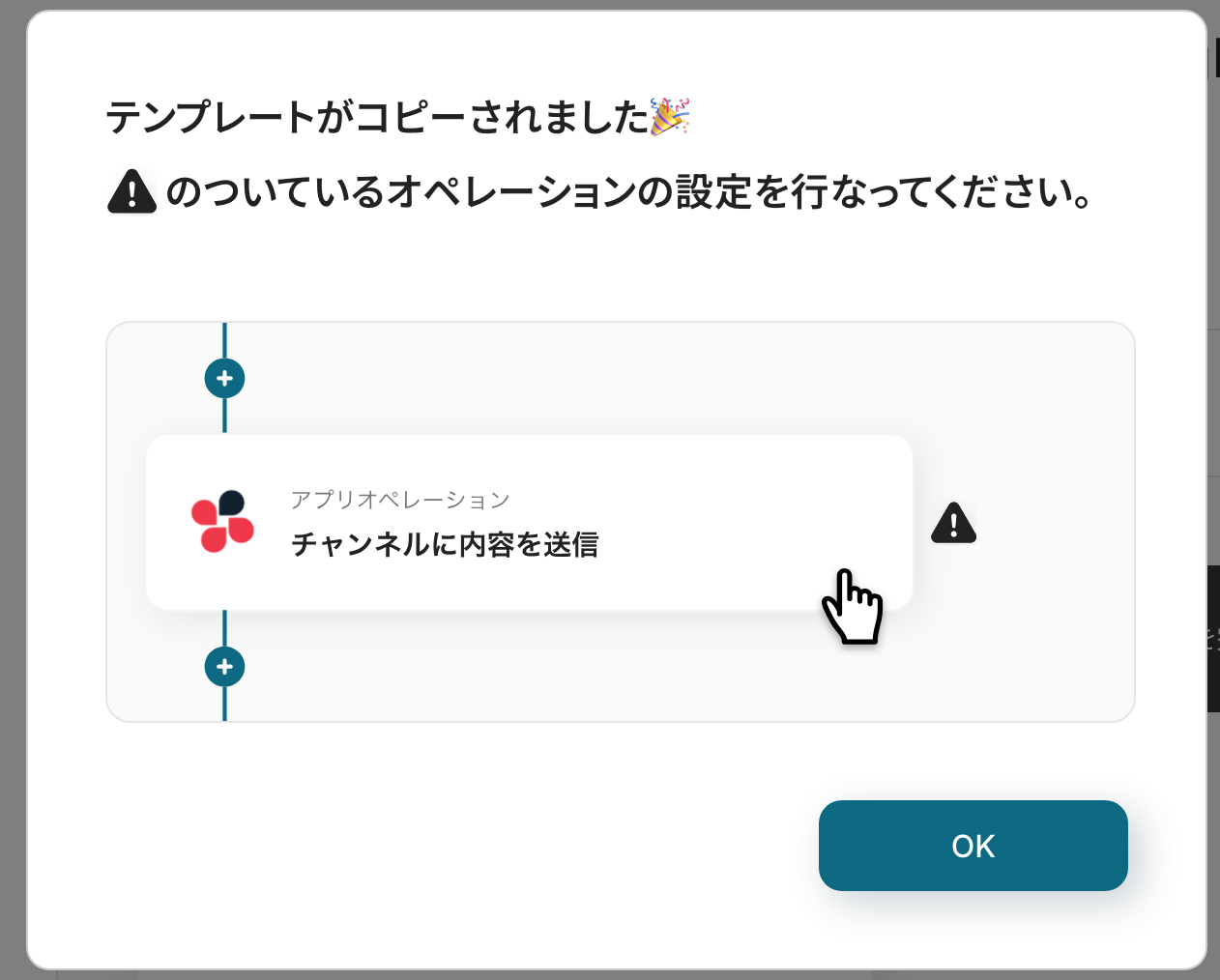
ワークスペースに自動的にテンプレートがコピーされるので、次に表示された画面で「OK」をクリックしてください。
※コピーしたテンプレートは、「マイプロジェクト」から確認できます。
ステップ3:ClickUpのトリガー設定
最初の設定です!
ここからは「ClickUpでタスクが作成されたら、OpenAIでタスクを判定し更新する」フローボットを設定していきます。
以下の赤枠をクリックしてください。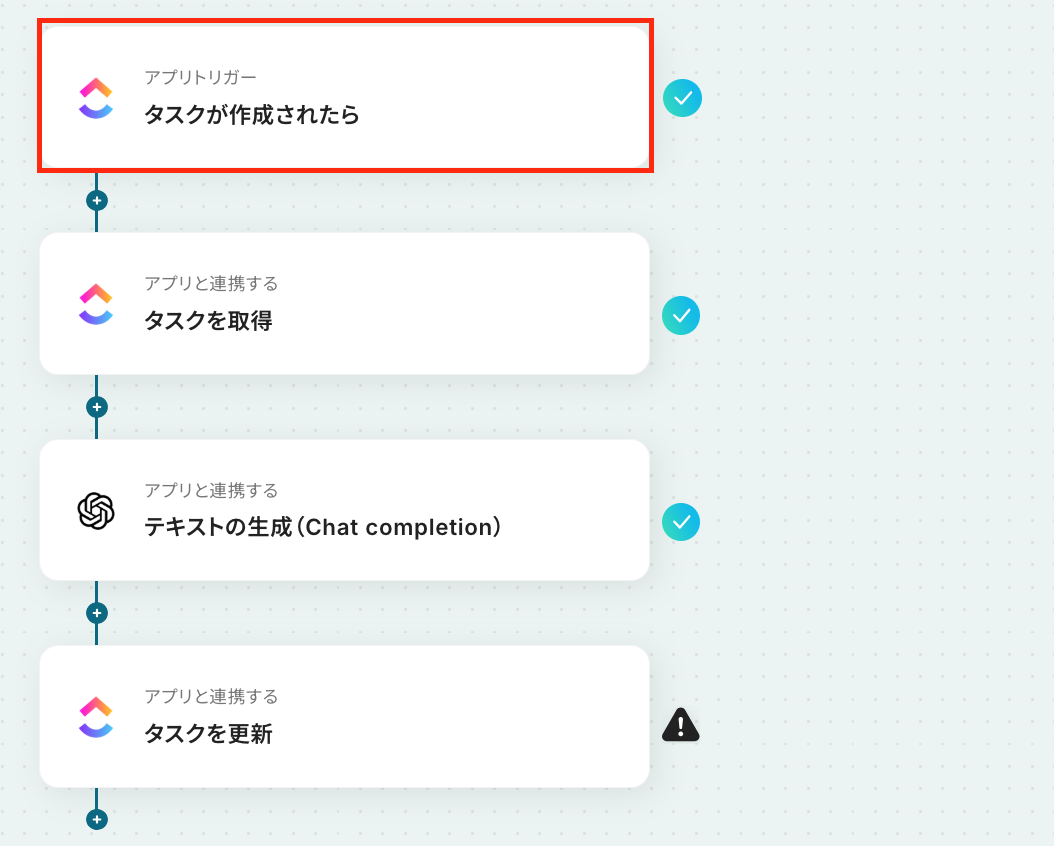
アクションはそのままで、連携するアカウント情報を確認します。
「次へ」をクリックして進みましょう!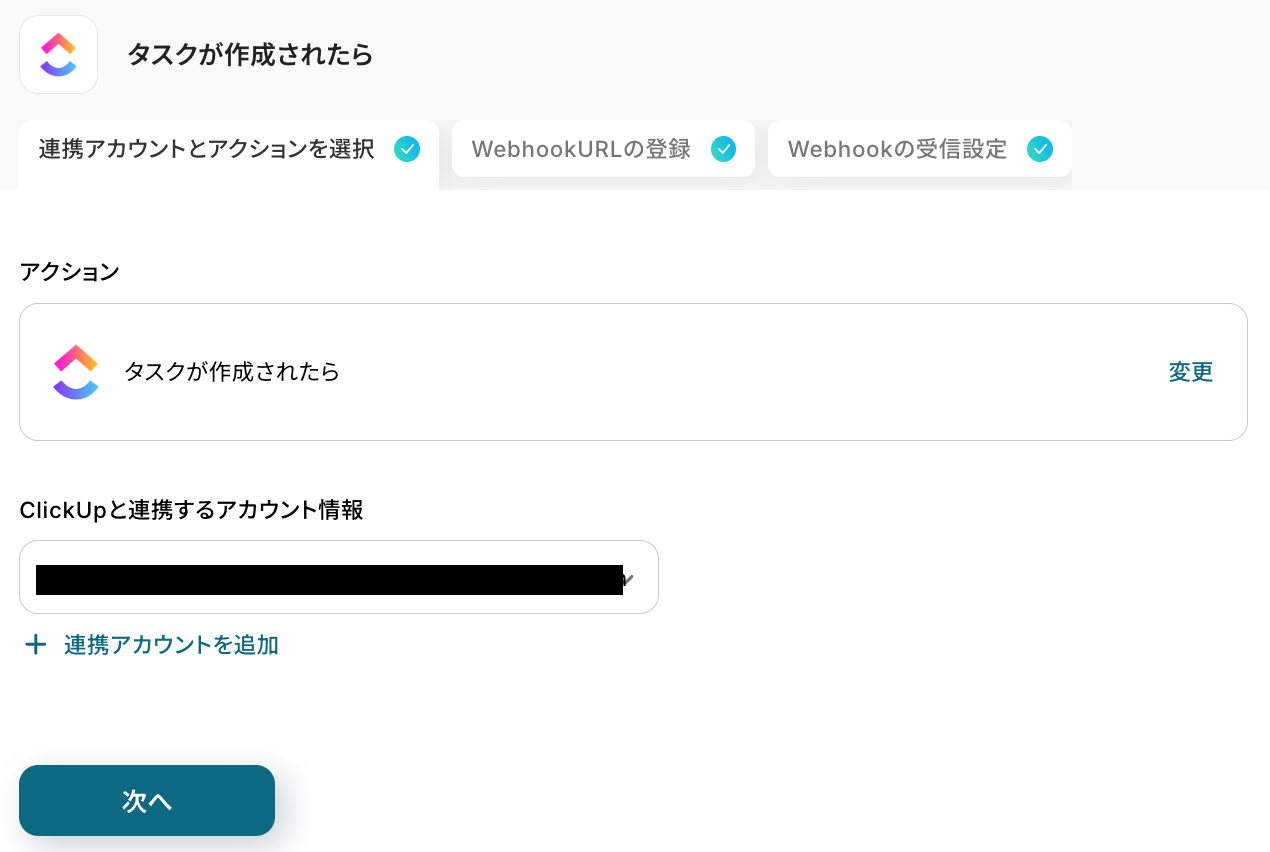
「team_id」は、入力欄をクリックして表示される「候補」から選択し、設定してください。ここで指定したチームにタスクが作成された時、フローが稼働します。
※「space_id」、「folder_id」、「list_id」は、用途に合わせて、任意で設定してください。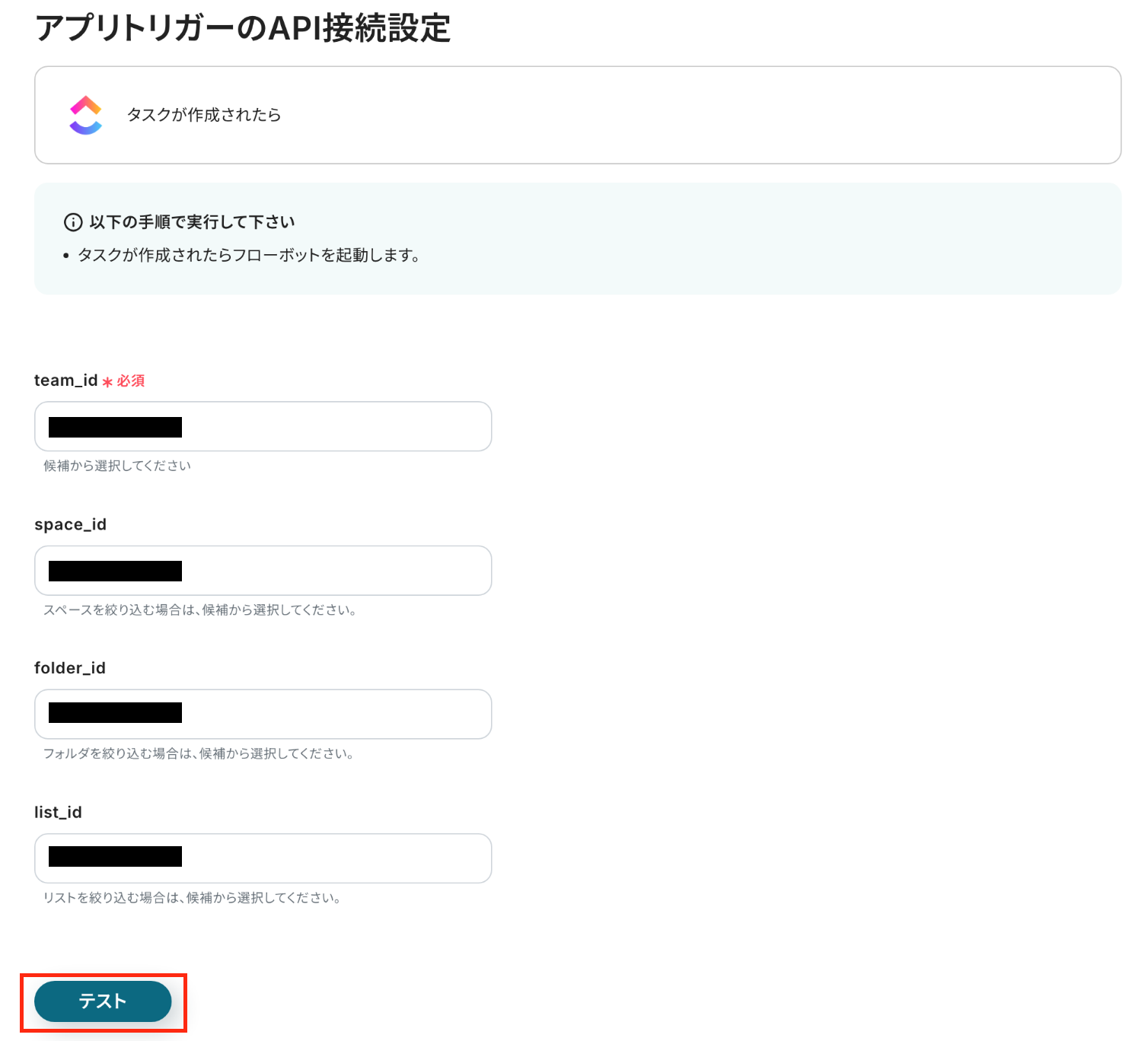
※「候補」は入力欄をクリックすると表示されます。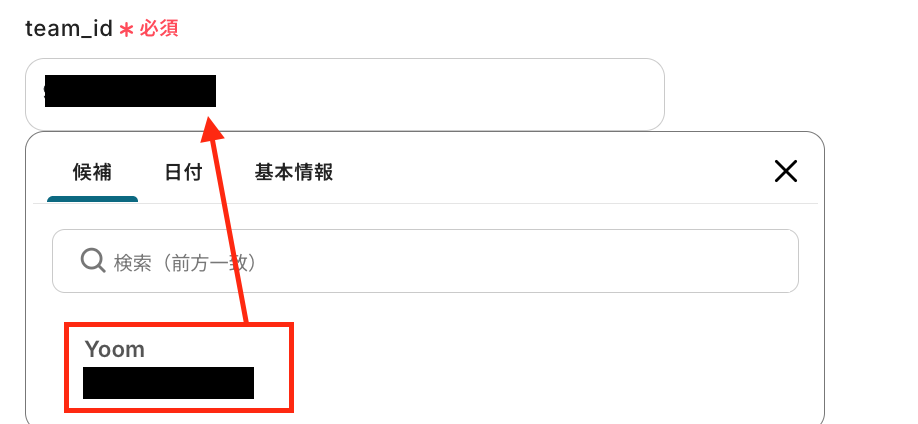
テストに成功すると、タスクの作成をYoomに通知するWebhookが作成されます。
確認後、「次へ」をクリックしてください。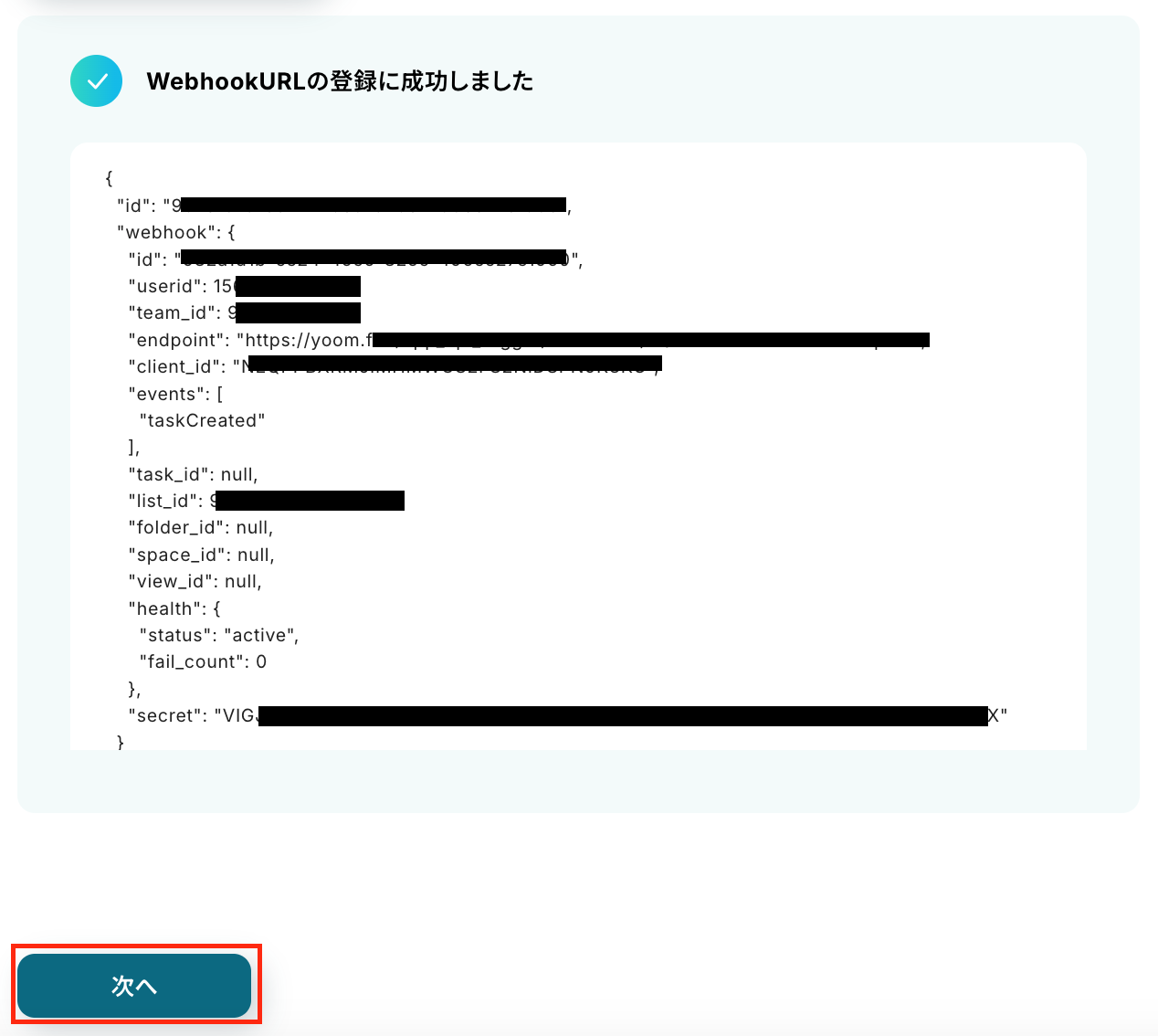
次の画面で設定をする前に、ClickUpの画面に移り、タスクを作成しましょう。
先ほど指定したチームやリストでテスト用のタスクを作成してください。
今回は以下のタスクを作成してみました。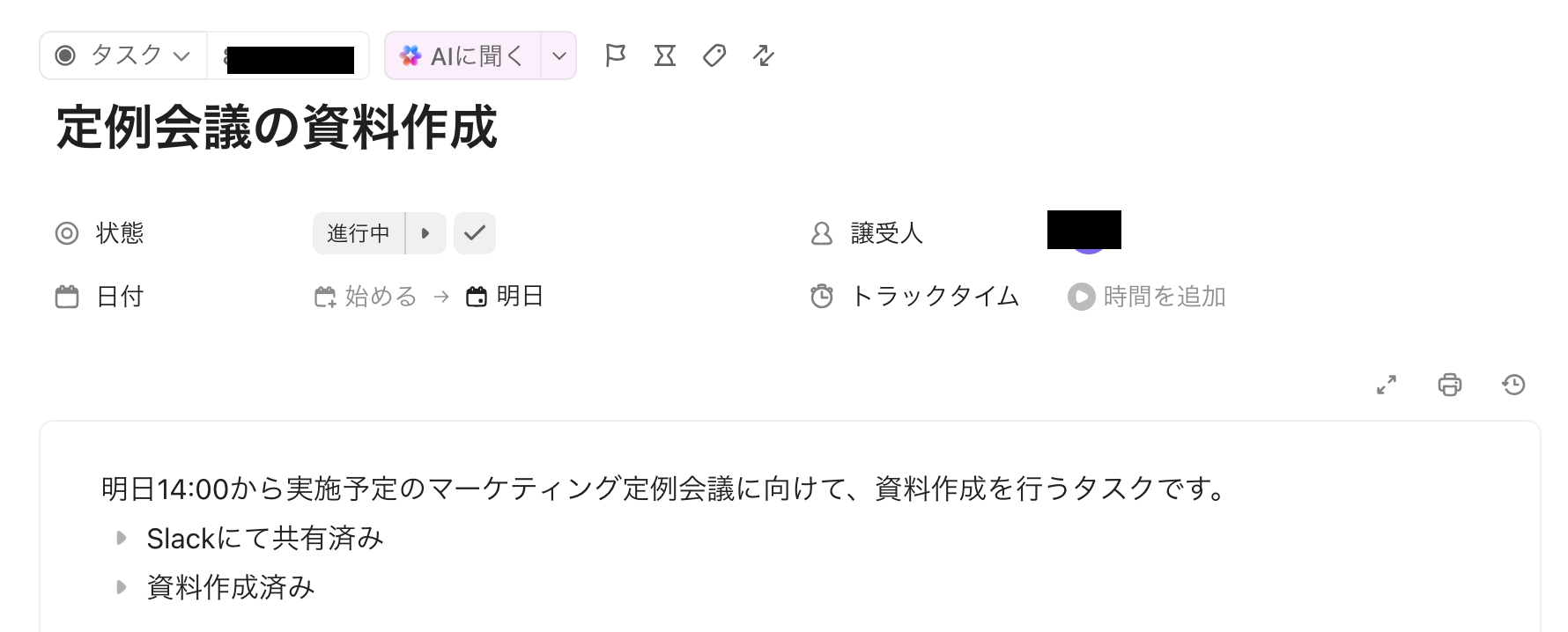
タスクを作成したら、Yoomの画面で「テスト」をクリックしてください。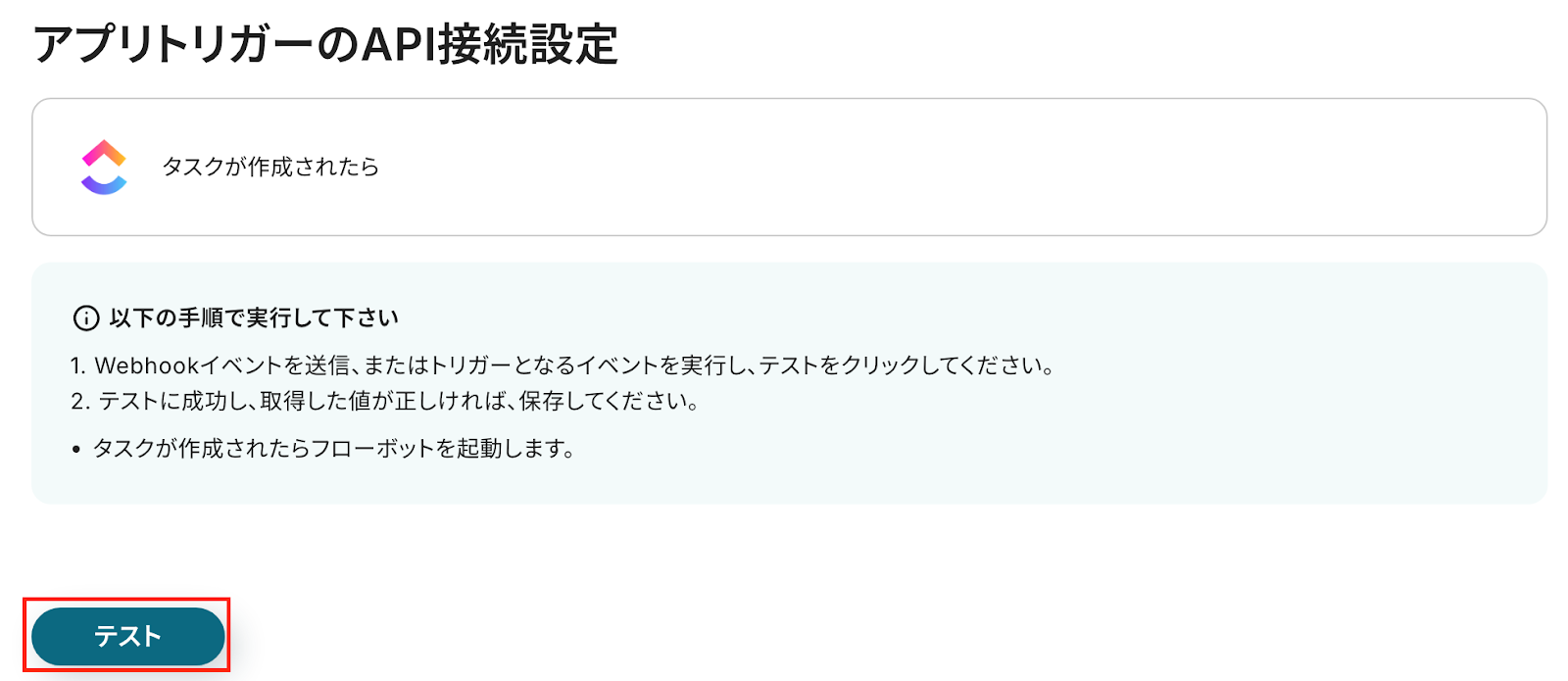
テストに成功すると、取得した値が表示されます。
確認後、「完了」をクリックしましょう。
※取得した値とは?
トリガーやオペレーション設定時に、「テスト」を実行して取得した値のことを指します。
後続のオペレーション設定時の値として利用でき、フローボットを起動する度に変動した値となります。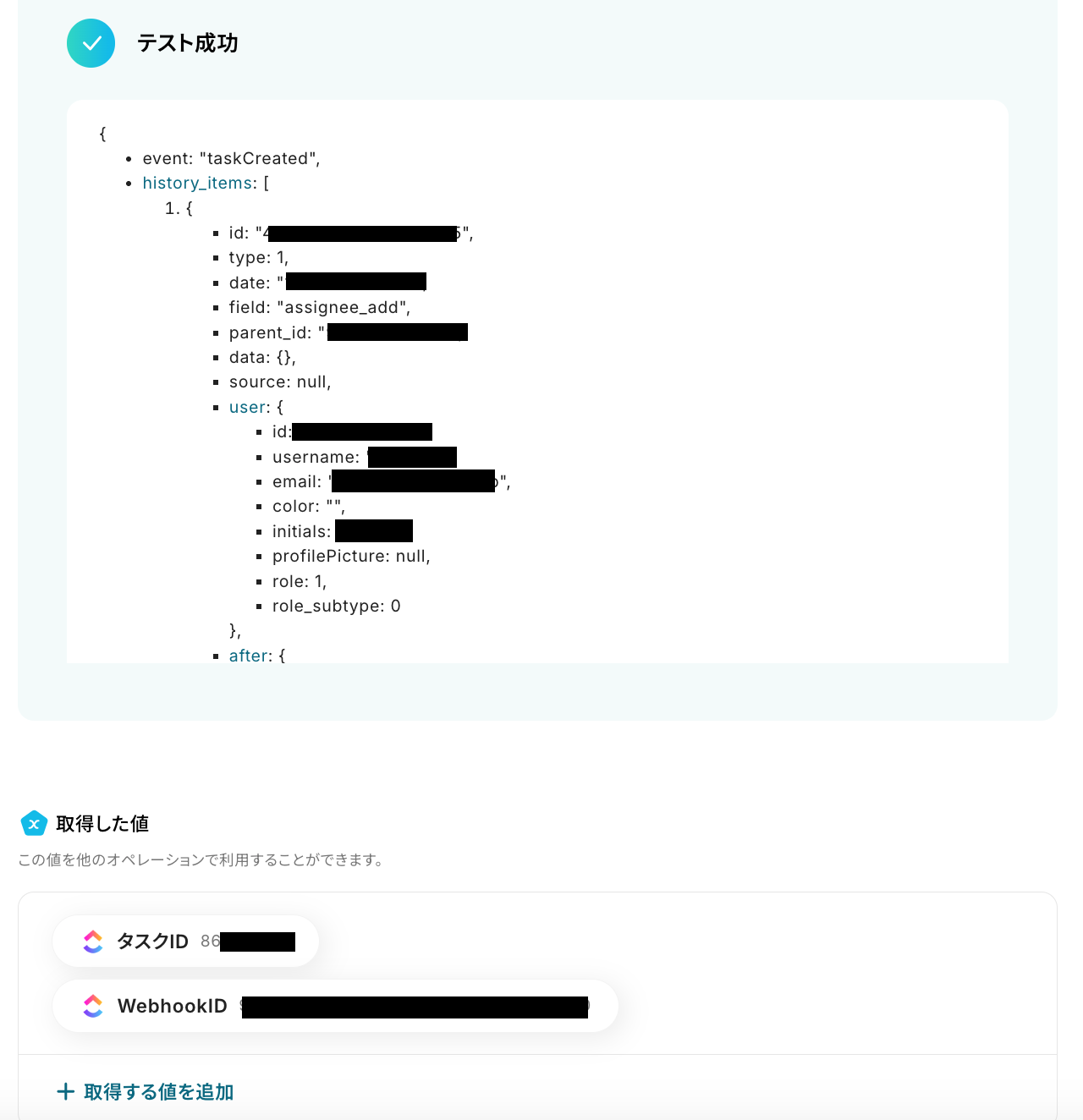
ステップ4:タスクを取得する設定
次に、ClickUpのタスクを取得する設定を行います。
赤枠部分をクリックしましょう。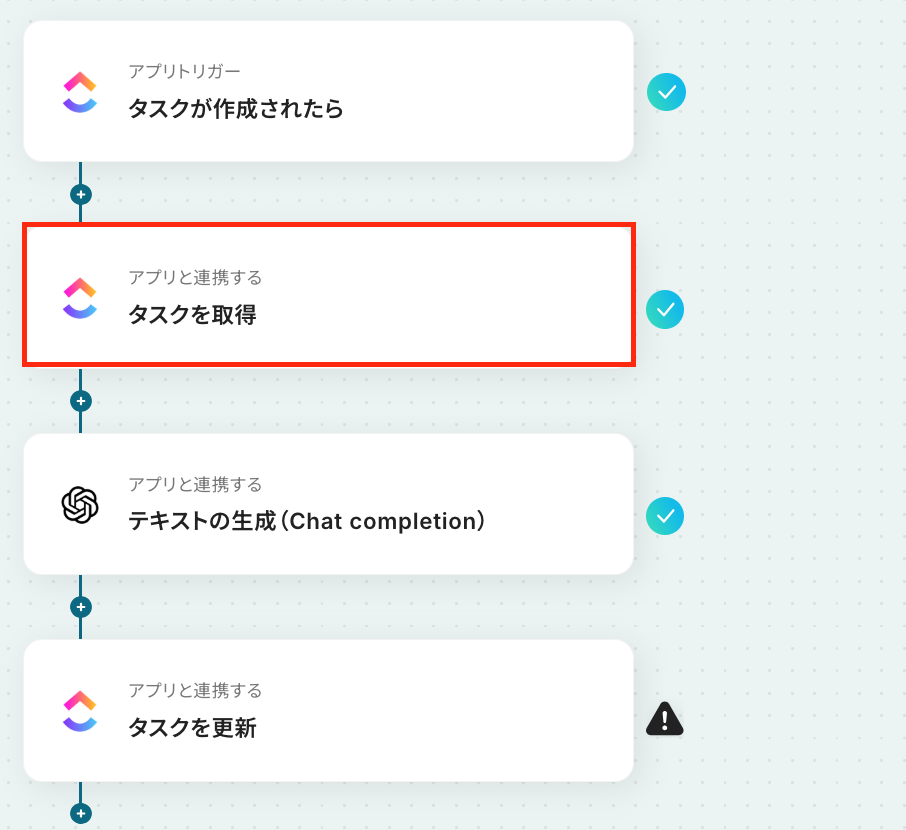
アクションはそのままで、連携するアカウント情報を確認します。
「次へ」をクリックして進みましょう!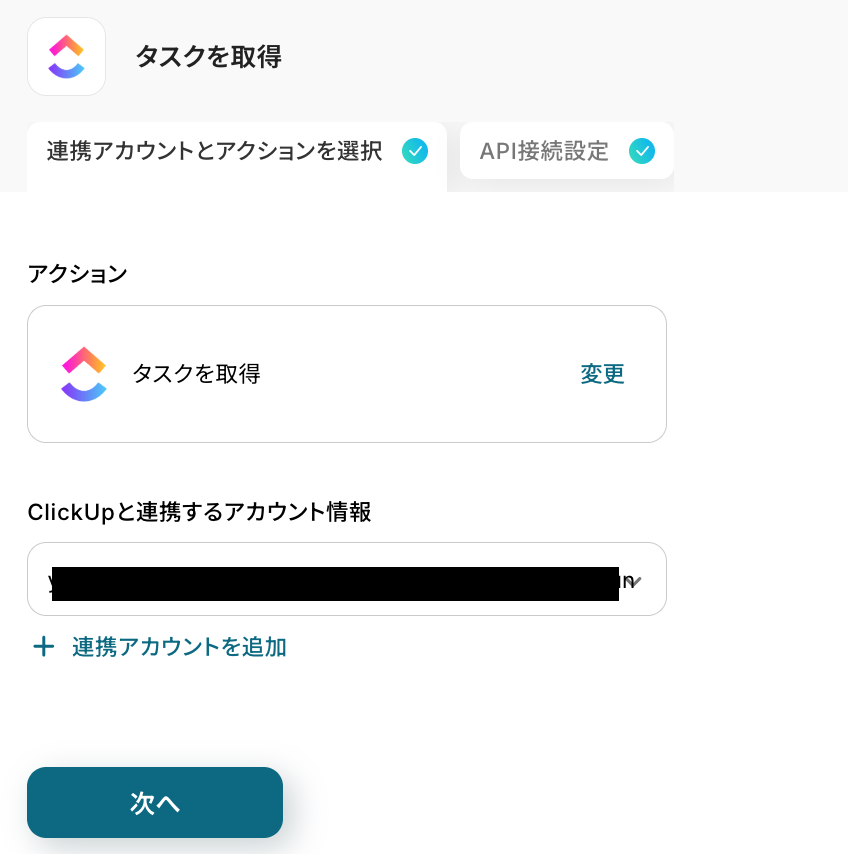
以下の画面が表示されたら、「task_id」を入力し、テストを行います。
入力欄をクリックして表示される候補から選択しましょう。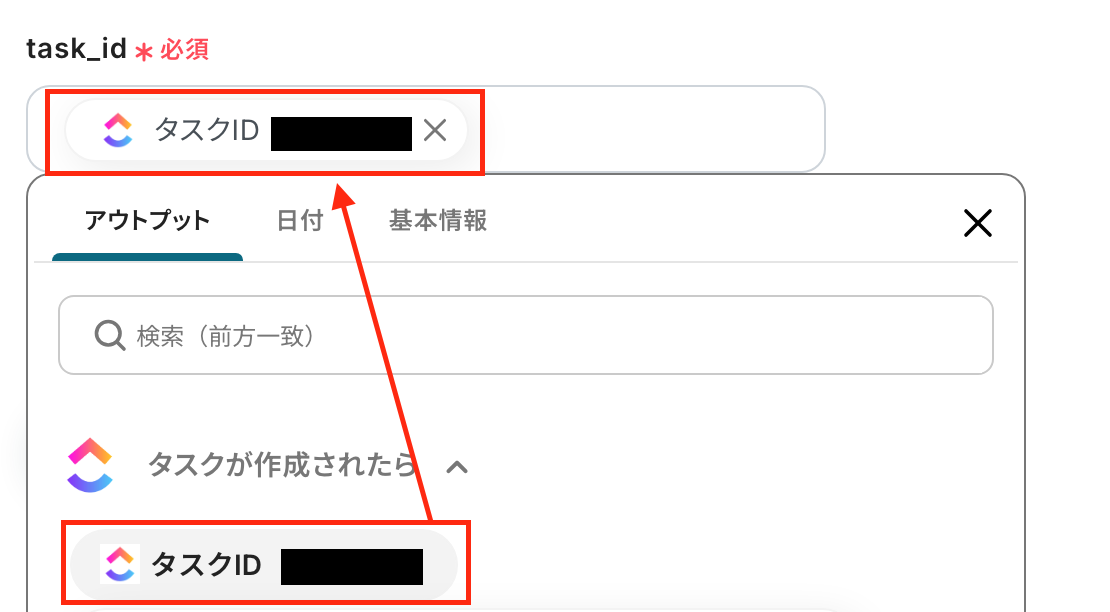
テストが成功したら、画面下に取得した値として先ほど作成したタスク内容が取得できます。
取得した値は、この後の設定で活用するので間違いがないか確認をしてください。
最後に「完了」をクリックしましょう。これで、ClickUpの設定は完了です!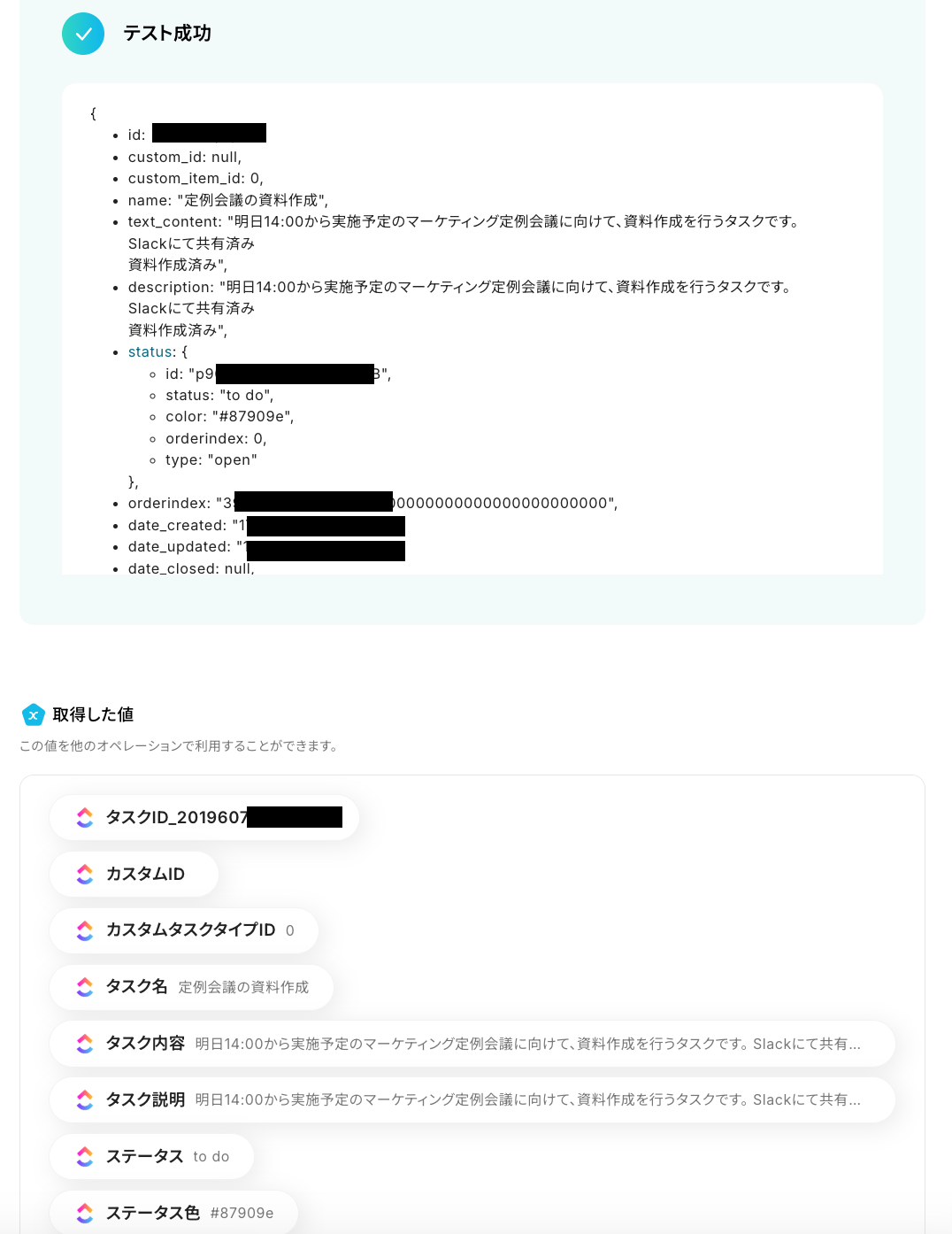
ステップ5:OpenAIでテキスト生成する設定
※OpenAIは利用方法により、OpenAI社側への支払いが発生する可能性があります。
詳しくは以下をご確認ください。
次にテキスト生成を行っていきます。赤枠部分をクリックしてください。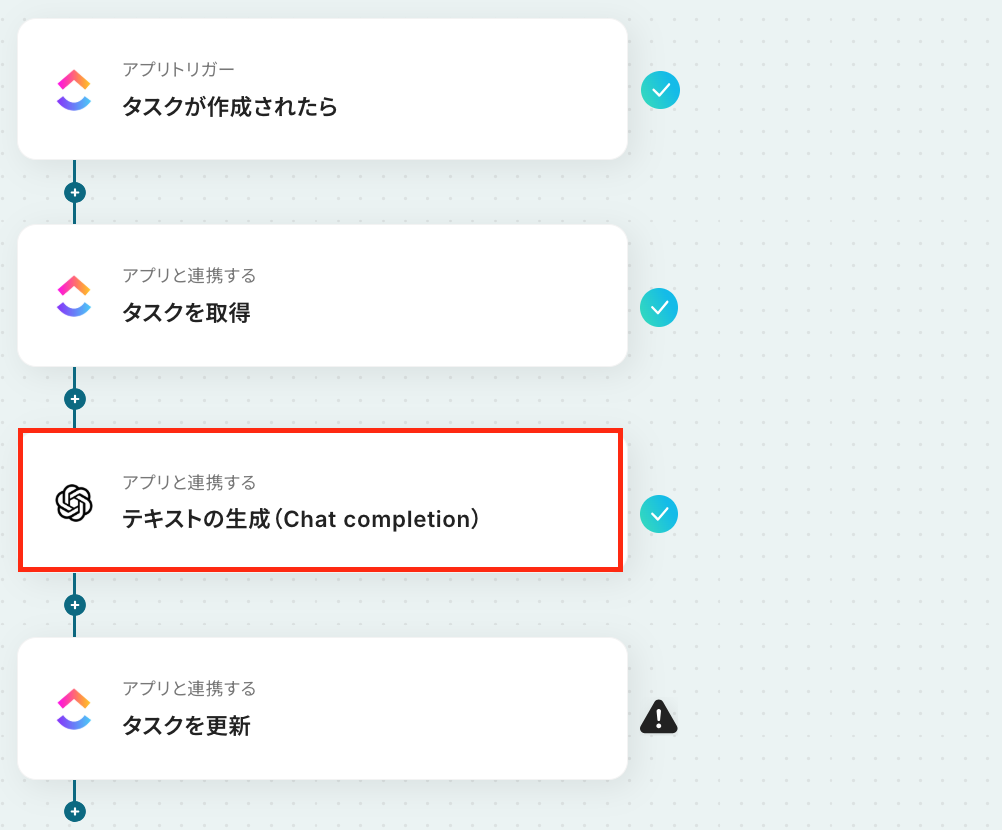
アクションはそのままで、連携するアカウント情報を確認しましょう。
確認したら、次に進みましょう!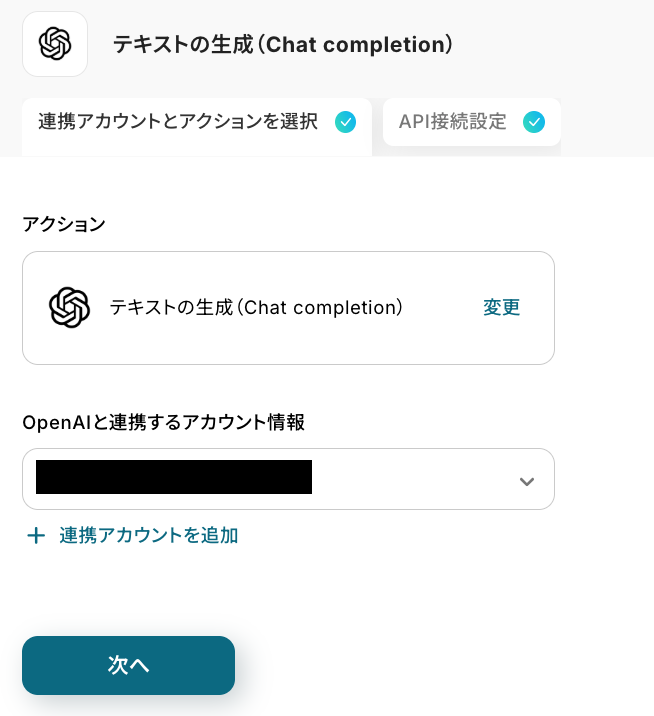
次の画面で、必須項目を入力します。
「メッセージ内容」は、OpenAIへの指示内容を入力しましょう。
記載例はあらかじめ設定されてありますが、自由に変更してOKです。
先ほど取得した値を引用し、設定してください。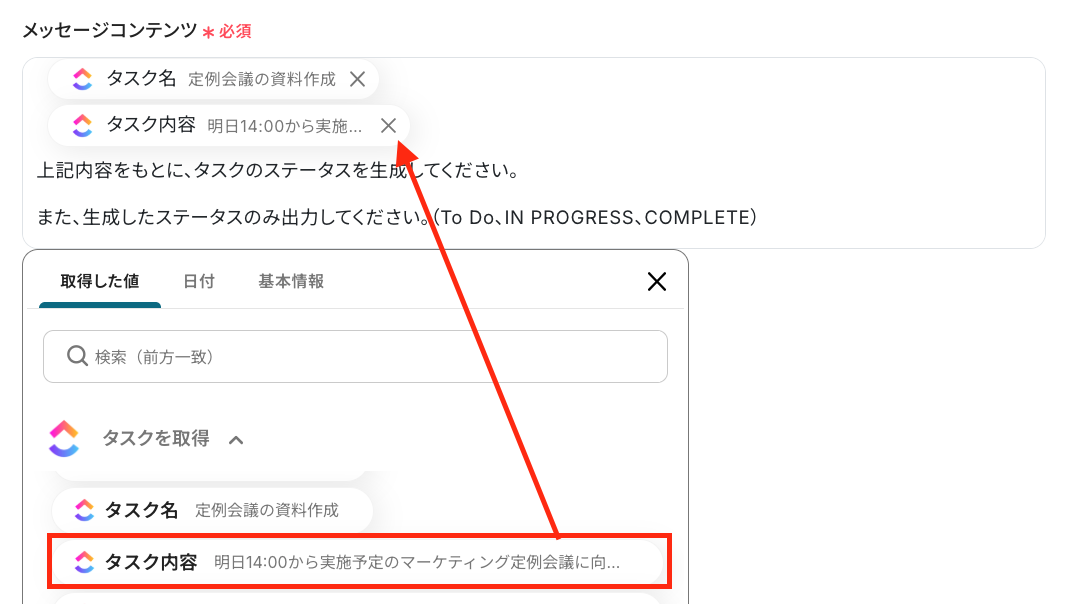
他の項目は任意で入力してください。
-
ロール:「ユーザー」「システム」「アシスタント」から選択
※ロールはユーザーと対話する際にOpenAIがどのような立場から回答を出力するか役割を決めます。 -
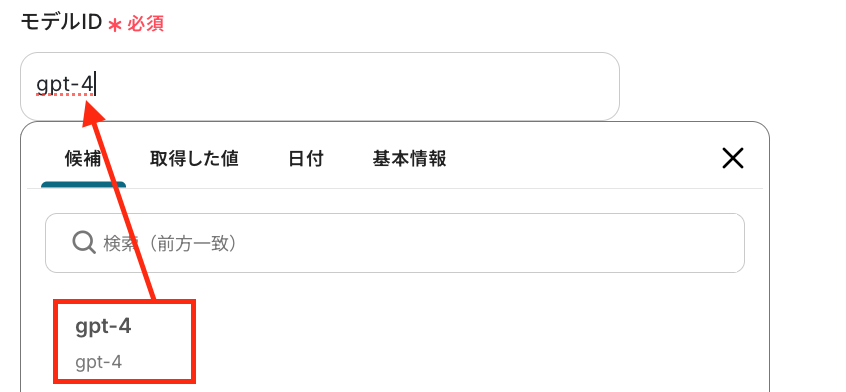
モデルID:以下のように入力欄をクリックして表示される「候補」から選択
入力が完了したら、「テスト」をクリックします。
問題なければ「完了」をクリックしましょう。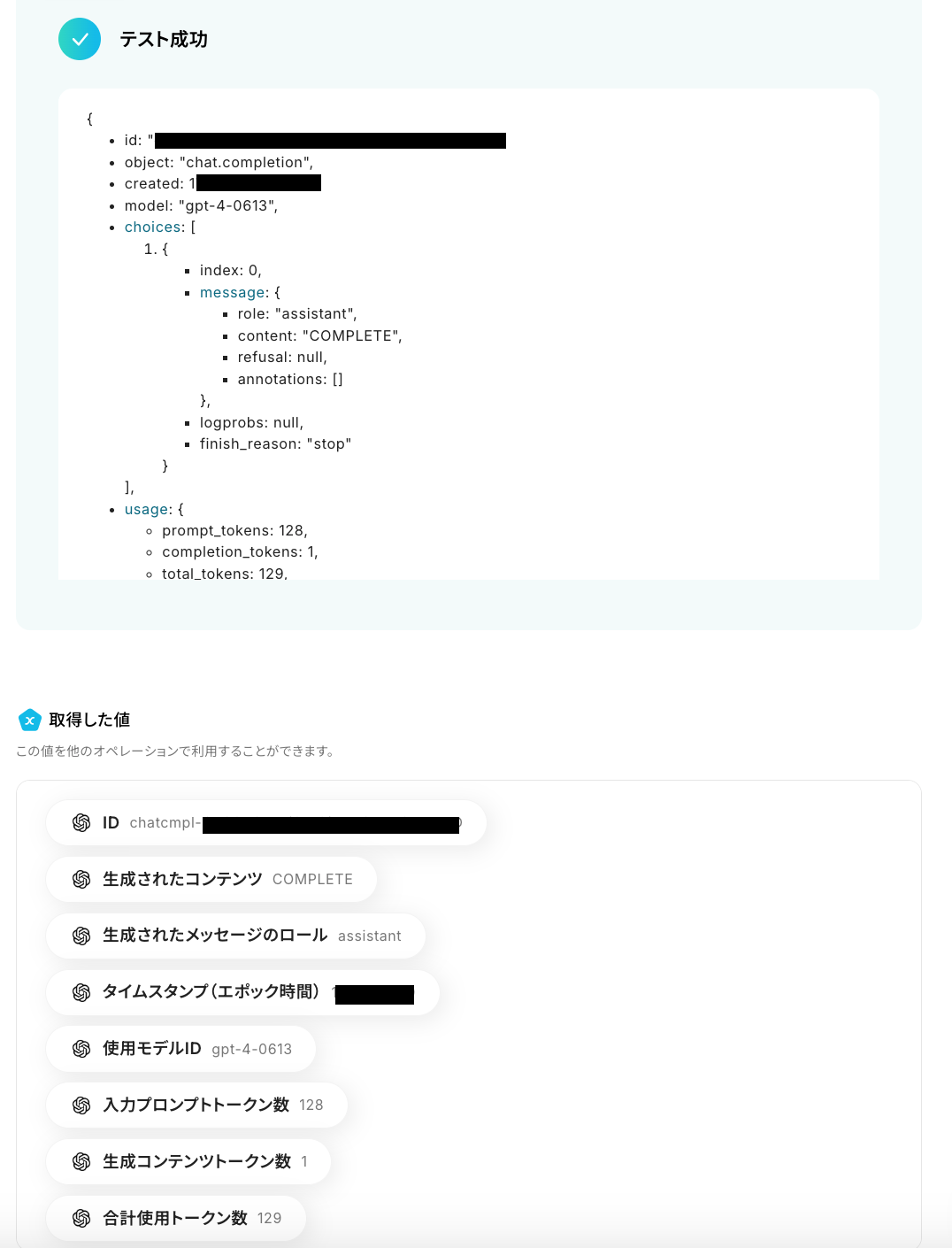
ステップ6:ClickUpにタスクを更新する設定
いよいよ最後の設定です。ここでは、タスク情報を更新する設定を行います。
赤枠部分をクリックしましょう!
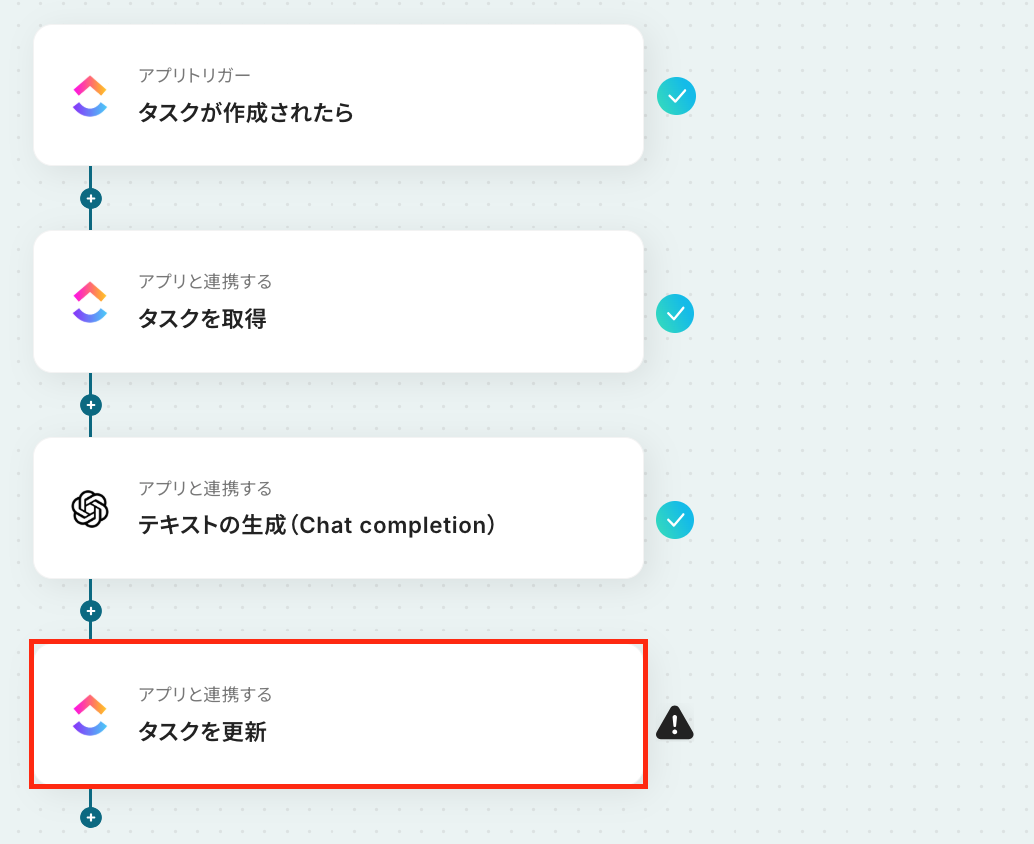
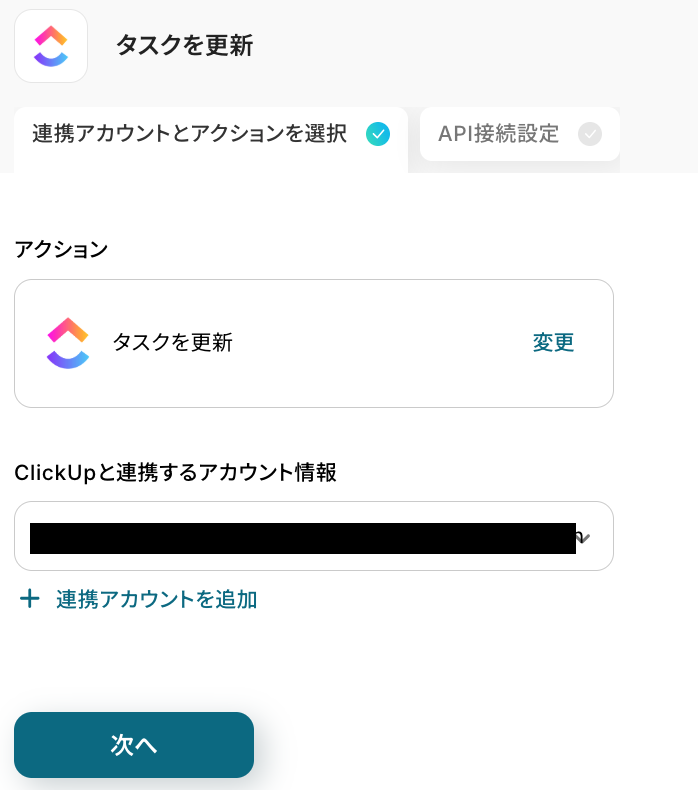
アクションは「タスクを作成」をクリックし、連携するアカウント情報を確認します。
確認後、次に進んでください。
次の画面で必須項目を設定していきましょう!
各項目は、入力欄をクリックして表示される「候補」から選択してください。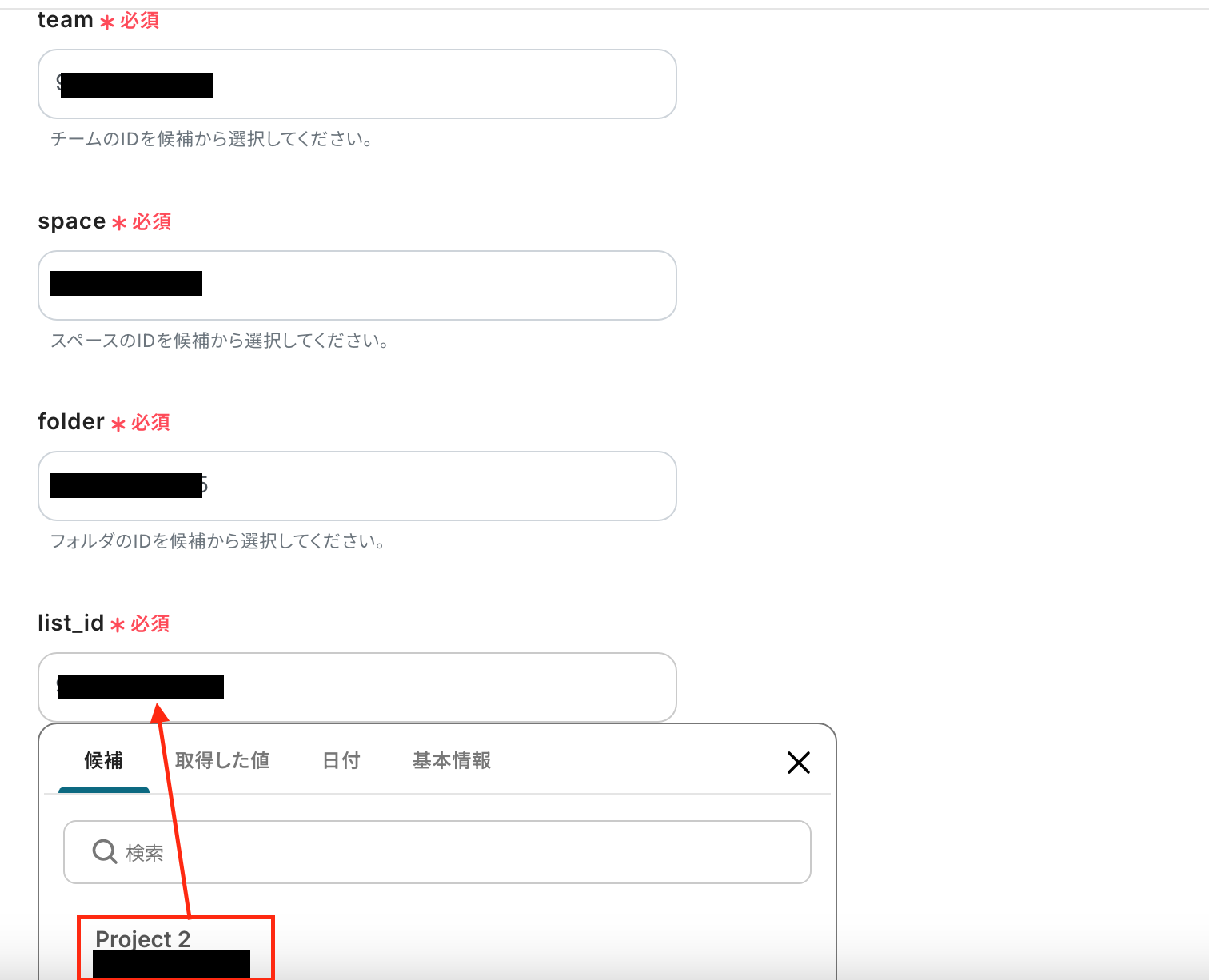
「task_id」は「タスクが作成されたら」の取得した値から設定しましょう。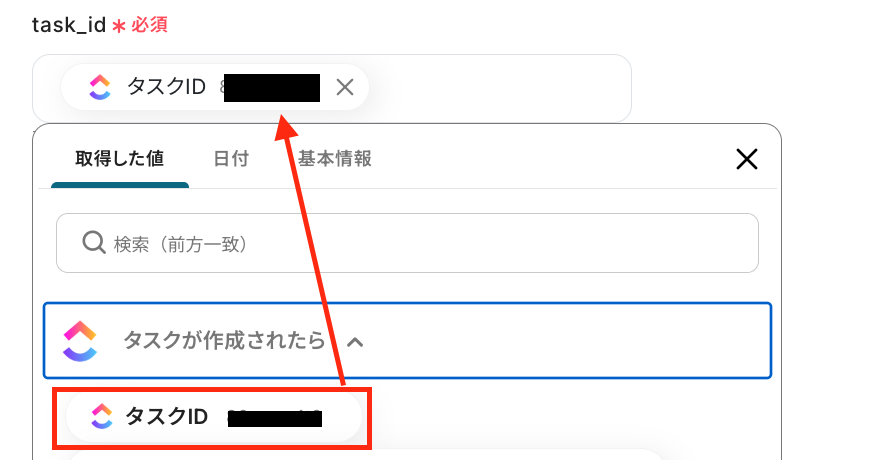
「status」は「テキストの生成」で取得した値から選択しましょう。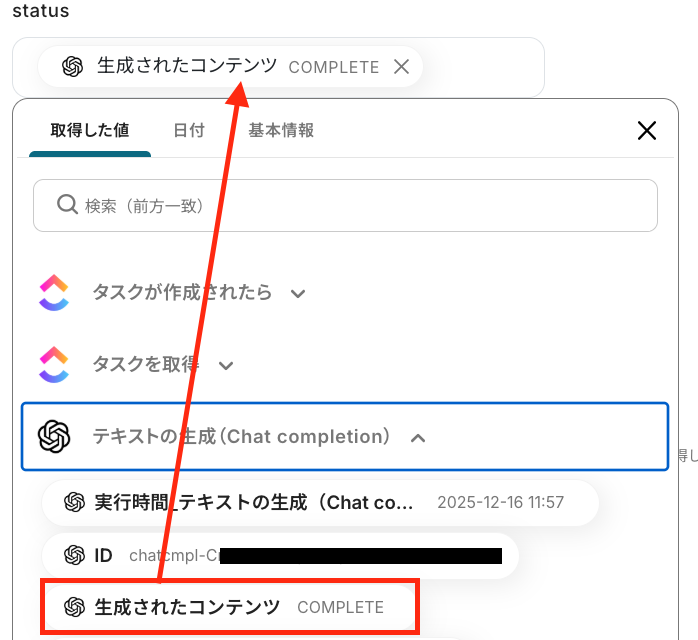
他の項目を任意で設定したら、「テスト」をクリックしてください。
取得した値を確認後、「完了」をクリックします。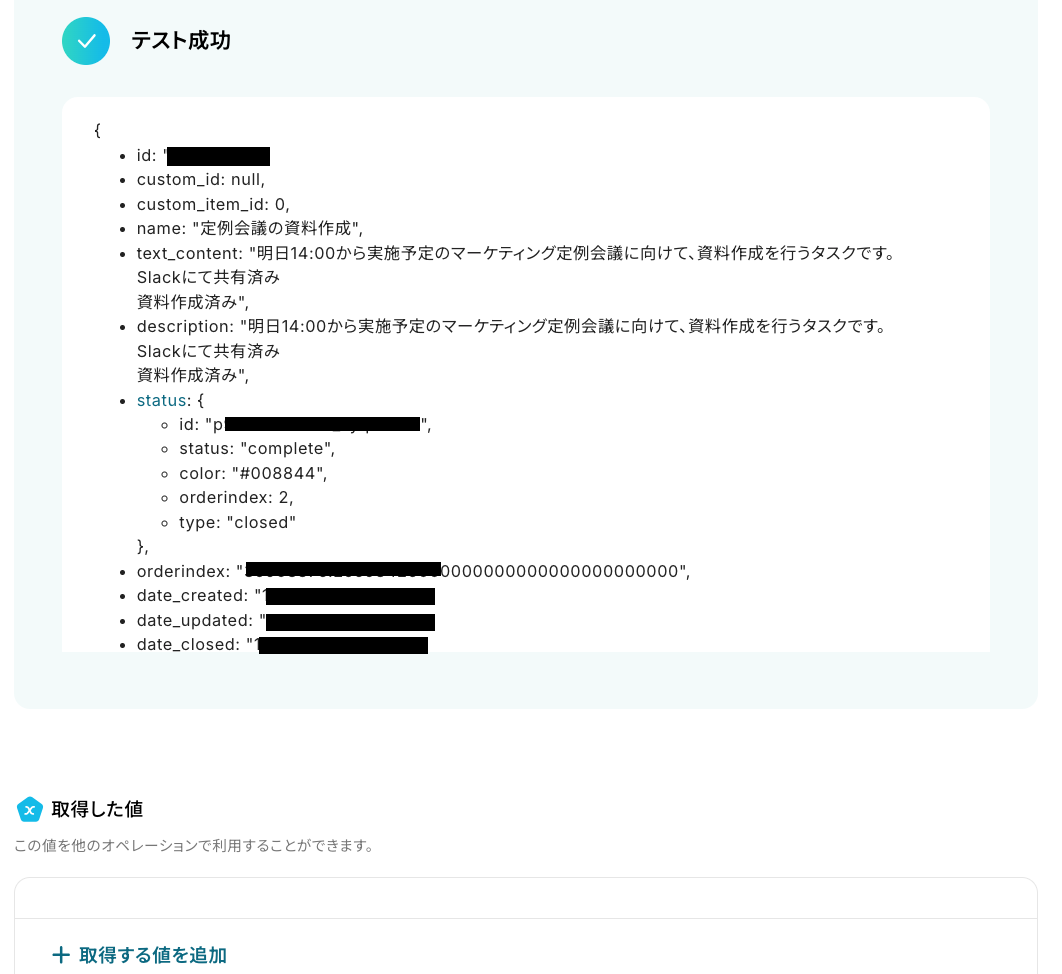
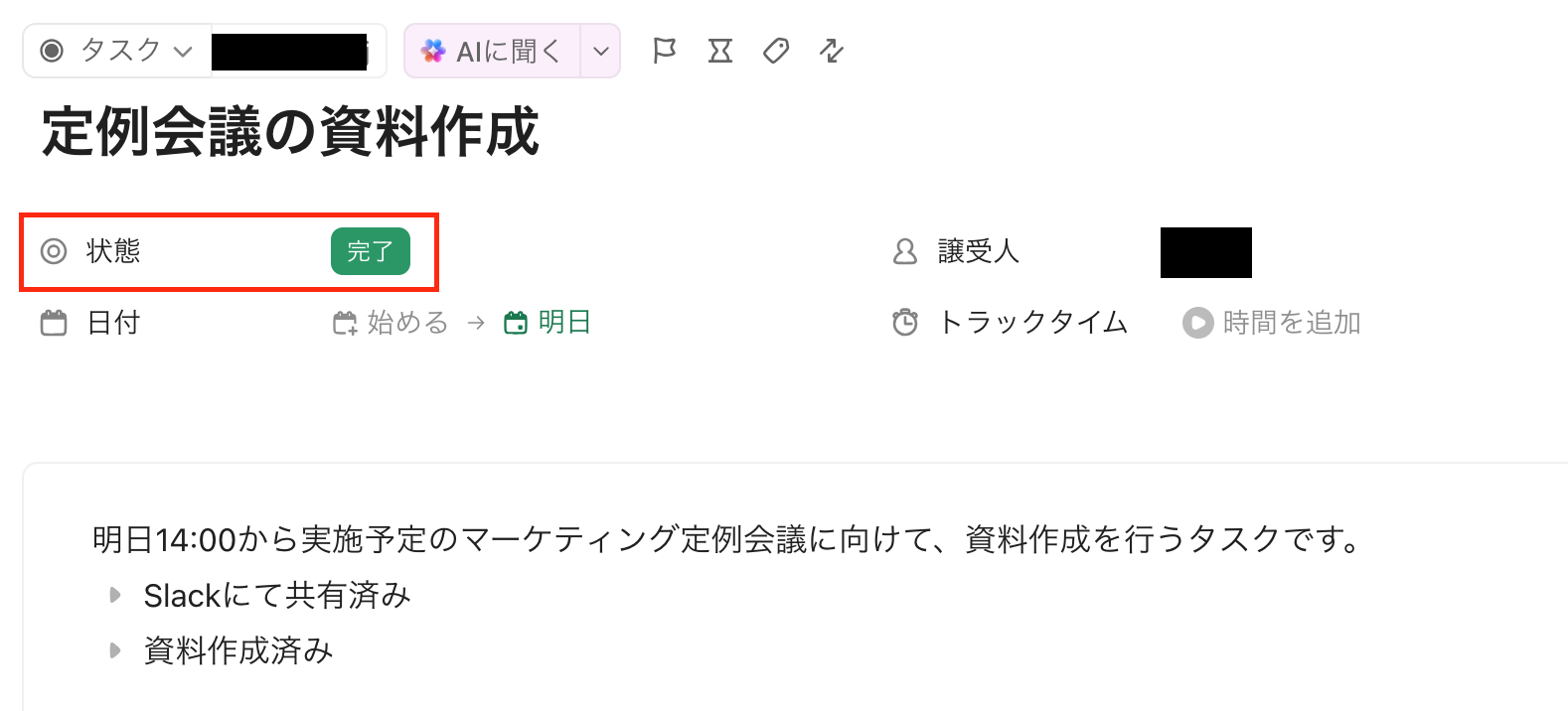
最後にClickUpでタスクが更新されたかを確認します。
今回は、OpenAIで指示した内容に基づいて、ステータス(赤枠部分)の更新を行いました。
以上で、「ClickUpでタスクが作成されたら、OpenAIでタスクを判定し更新する」フローボットの完成です!お疲れ様でした。
ステップ7:トリガーをONに設定しフロー稼働の準備完了
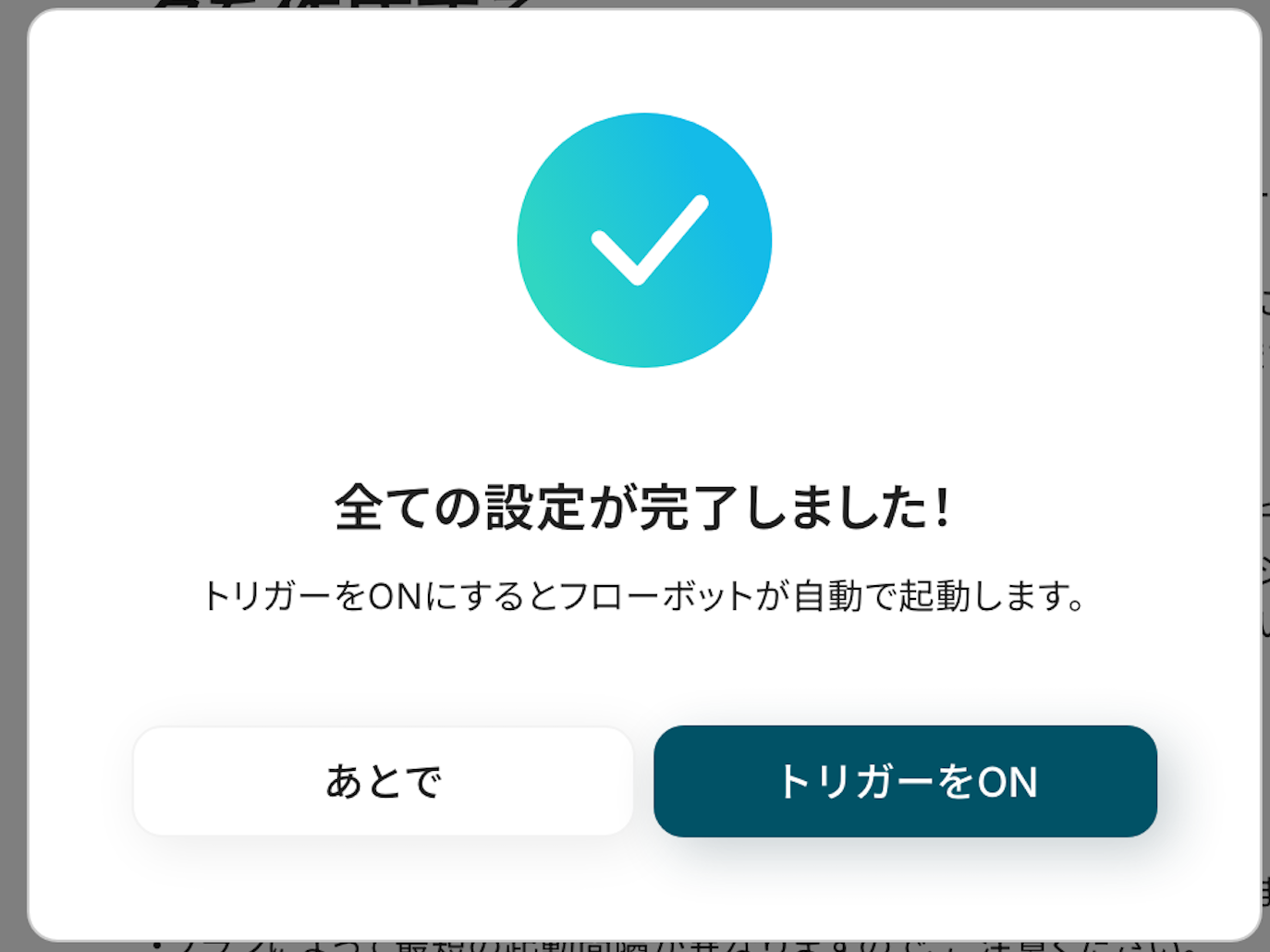
フロー画面に戻り、以下のようなメニューが表示されていれば、OKです!
早速フローを起動させる場合は、「トリガーをON」をクリックしましょう。
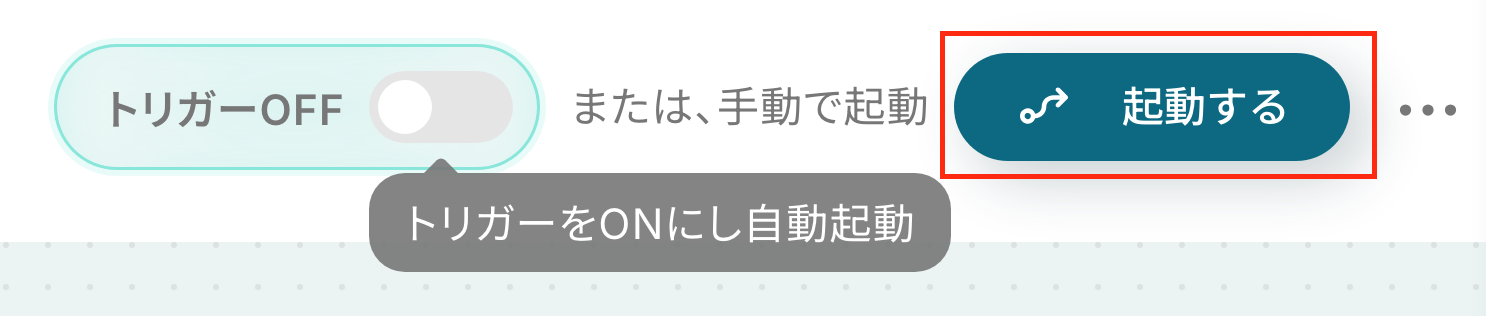
手動で起動させる場合は、フロー画面右上の「起動する」をクリックすることで、お好きなタイミングでフローを起動できます。
ClickUpのAPIを使ったその他の自動化例
ClickUpのAPIを活用することで、様々な自動化の実現が可能になります。
ClickUpを使った自動化例
ClickUpでタスクが作成された際に、OpenAIで内容を判定して自動更新したり、Slackへ即座に通知を飛ばしたりできます。また、Zoomでのミーティング作成やboardでの案件受注、Notionのタスク状況に応じてClickUpにタスクを自動登録することも可能です。さらに、タスクの更新内容をGoogle スプレッドシートへ同期したり、登録に合わせてGitHubに課題を追加するなど、プロジェクト管理と他ツールの情報をシームレスに連携させ、業務の抜け漏れを徹底的に防止できます。
■概要Zoomでミーティングを設定した後、関連するタスクをClickUpに手作業で登録する業務に手間を感じていませんか?
この作業は時間がかかるだけでなく、情報の転記ミスやタスクの作成漏れといったヒューマンエラーの原因にもなり得ます。
このワークフローを活用すれば、Zoomでのミーティング作成をトリガーとして、ClickUpへのタスク作成を自動化できるため、こうした課題を円滑に削減し、業務の正確性と効率を高めます。■このテンプレートをおすすめする方- ZoomでのWeb会議後に、ClickUpで議事録作成などのタスクを手動で作成している方
- ClickUpとZoomを日常的に利用しており、一連の業務フローを自動化したいと考えている方
- 手作業によるタスクの作成漏れや、設定ミスなどを防ぎたいプロジェクトマネージャーの方
■このテンプレートを使うメリット- Zoomでミーティングが作成されると、自動でClickUpにタスクが作成されるため、これまで手作業に費やしていた時間を別の業務に充てることが可能です
- 手作業によるタスクの作成漏れやミーティング情報の転記ミスを防ぎ、業務の正確性を向上させることに繋がります
■フローボットの流れ- はじめに、ZoomとClickUpをYoomと連携します
- 次に、トリガーでZoomを選択し、「ミーティングが作成されたら」というアクションを設定します
- 次に、オペレーションで分岐機能を設定し、特定の条件に合致したミーティングの場合のみ、後続の処理に進むよう設定します
- 日付の加算減算オペレーションを利用し、ミーティングの日時を基準にタスクの期日などを設定します
- 最後に、オペレーションでClickUpの「タスクを作成」アクションを設定し、Zoomから取得した情報などを活用してタスクを作成します
※「トリガー」:フロー起動のきっかけとなるアクション、「オペレーション」:トリガー起動後、フロー内で処理を行うアクション■このワークフローのカスタムポイント- 分岐機能のオペレーションでは、特定のキーワードを含むミーティングのみを対象にするなど、フローボットを起動する条件を任意で設定できます
- ClickUpでタスクを作成するアクションでは、設定項目に固定のテキストを入力したり、Zoomのトリガーで取得したミーティング情報を変数として埋め込んだりするなどのカスタムが可能です
■注意事項- Zoom、ClickUpのそれぞれとYoomを連携してください。
- 分岐はパーソナルプラン以上のプランでご利用いただける機能(オペレーション)となっております。フリープランの場合は設定しているフローボットのオペレーションはエラーとなりますので、ご注意ください。
- パーソナルプランなどの有料プランは、2週間の無料トライアルを行うことが可能です。無料トライアル中には制限対象のアプリや機能(オペレーション)を使用することができます。詳しくは、料金プランのページをご参照ください。
■概要
案件管理にboard、タスク管理にClickUpをご利用の場合、受注確定後に手動でタスクを作成する作業に手間を感じていませんか。特に複数の案件を並行して管理していると、タスクの作成漏れや転記ミスが発生しやすくなります。このワークフローを活用すれば、boardで案件のステータスが受注確定に更新されると、その情報を基にClickUpへ自動でタスクを作成し、こうした課題をスムーズに解消できます。
■このテンプレートをおすすめする方
- boardで管理している案件情報を、手作業でClickUpのタスクに転記している方
- ClickUpでのタスク作成漏れを防ぎ、プロジェクト管理を効率化したいと考えている方
- boardとClickUpを連携させ、チーム全体の生産性を向上させたいと考えているマネージャーの方
■このテンプレートを使うメリット
- boardで案件の受注が確定したタイミングでClickUpへタスクが自動作成されるため、これまで手作業で行っていたタスク作成の時間を短縮することができます。
- 手作業による情報の転記がなくなることで、タスクの作成漏れや内容の入力ミスといったヒューマンエラーの防止に繋がります。
■フローボットの流れ
- はじめに、boardとClickUpをYoomと連携します。
- 次に、トリガーでboardを選択し、「新しい案件が登録または更新されたら」というアクションを設定します。
- 次に、オペレーションで分岐機能を設定し、boardの案件ステータスが「受注確定」の場合のみ処理が進むように条件を指定します。
- 続いて、オペレーションでboardの「案件詳細を取得」アクションを設定し、案件の詳しい情報を取得します。
- 最後に、オペレーションでClickUpの「タスクを作成」アクションを設定し、boardから取得した情報を基にタスクを作成します。
※「トリガー」:フロー起動のきっかけとなるアクション、「オペレーション」:トリガー起動後、フロー内で処理を行うアクション
■このワークフローのカスタムポイント
- ClickUpでタスクを作成するアクションでは、タスクを追加したい任意のリストIDを設定してください。
- タスクの名称や説明欄には、固定のテキストを入力するだけでなく、トリガーで取得したboardの案件名や顧客情報などを変数として埋め込むことも可能です。
■注意事項
- board、ClickUpのそれぞれとYoomを連携してください。
- boardのマイアプリ連携方法はこちらをご参照ください。
- 分岐はミニプラン以上のプランでご利用いただける機能(オペレーション)となっております。フリープランの場合は設定しているフローボットのオペレーションはエラーとなりますので、ご注意ください。
- ミニプランなどの有料プランは、2週間の無料トライアルを行うことが可能です。無料トライアル中には制限対象のアプリや機能(オペレーション)を使用することができます。
- トリガーは5分、10分、15分、30分、60分の間隔で起動間隔を選択できます。
- プランによって最短の起動間隔が異なりますので、ご注意ください。
■概要Notionでタスクを管理し、特に重要なタスクをClickUpで管理している場合、二つのツール間で情報を手作業で転記するのは手間がかかり、登録漏れのリスクも伴います。このワークフローを活用すれば、毎日定刻にNotionデータベースを自動で確認し、優先度の高いタスクのみをClickUpへ自動で登録することが可能です。重要なタスクの共有漏れを防ぎ、プロジェクト管理の精度を高めます。
■このテンプレートをおすすめする方- NotionとClickUpを併用し、タスクの手動での二重入力に手間を感じている方
- 重要なタスクの登録漏れを防ぎ、プロジェクト管理を効率化したいマネージャーの方
- チームのタスク管理フローを自動化し、コア業務に集中できる環境を整えたい方
■このテンプレートを使うメリット- 毎日の定型的なタスク転記作業が自動化されるため、これまで手作業に費やしていた時間を短縮し、より重要な業務に集中できます。
- 手作業による高優先度タスクの登録漏れや入力ミスを防ぎ、チーム内でのタスク共有の確実性を向上させることができます。
■フローボットの流れ- はじめに、NotionとClickUpをYoomと連携します。
- 次に、トリガーでスケジュールトリガーを選択し、「毎日午前9時」など、フローボットを起動したいスケジュールを設定します。
- オペレーションでNotionの「複数のレコードを取得する」アクションを設定し、対象のデータベースからタスクを取得します。
- 取得したタスク情報を1件ずつ処理するため、「繰り返し」の処理を設定します。
- 繰り返しの処理の中で「分岐」を設定し、タスクの優先度が「高」である場合のみ後続の処理に進むように条件を指定します。
- 必要に応じて「日付・日時形式の変換」アクションを使用し、Notionの日付データをClickUpの形式に合わせます。
- 分岐の条件に合致したタスクを、ClickUpの「タスクを作成する」アクションで登録します。
- 最後にNotionの「レコードを更新する」アクションで、登録済みのタスクにチェックを入れるなど、処理済みであることが分かるように更新します。
※「トリガー」:フロー起動のきっかけとなるアクション、「オペレーション」:トリガー起動後、フロー内で処理を行うアクション
■このワークフローのカスタムポイント- このワークフローで利用している「分岐」はミニプラン以上、「同じ処理を繰り返す」機能はチームプラン・サクセスプランでご利用いただけます。
- ご契約のプランによっては、このテンプレートのままではエラーとなる場合がございますのでご注意ください。
- チームプランやサクセスプランなどの有料プランには2週間の無料トライアルがあり、トライアル期間中は全ての機能をお試しいただけます。
■注意事項- Notion、ClickUpのそれぞれとYoomを連携してください。
- 分岐および「同じ処理を繰り返す」オペレーション間の操作はパーソナルプラン以上のプランでご利用いただける機能(オペレーション)となっております。フリープランの場合は設定しているフローボットのオペレーションはエラーとなりますので、ご注意ください。 ・パーソナルプランなどの有料プランは、2週間の無料トライアルを行うことが可能です。無料トライアル中には制限対象のアプリや機能(オペレーション)を使用することができます。詳しくは、料金プランのページをご参照ください。
■概要日々の業務で受信する多くのメールから必要な情報を手作業でClickUpにタスクとして登録し、関連ファイルを添付する作業は、時間もかかり、時には入力ミスや添付漏れも発生しがちではないでしょうか。このワークフローを活用すれば、メール受信をトリガーに、内容をAIが解析しClickUpへのタスク作成とファイル添付までを自動化できるため、これらの課題をスムーズに解消できます。
■このテンプレートをおすすめする方- メールでの業務依頼が多く、ClickUpへのタスク登録に手間を感じている方
- 手作業によるClickUpへのタスク作成やファイル添付でミスを減らしたい方
- 定型的なメール処理業務を自動化し、コア業務に集中したいと考えている方
■このテンプレートを使うメリット- メール受信からClickUpへのタスク作成、ファイル添付までが自動処理されるため、これまで手作業に費やしていた時間を短縮することができます。
- システムが自動で処理を行うため、手作業によるタスクの登録漏れや内容の誤り、ファイルの添付忘れといったヒューマンエラーのリスク軽減に繋がります。
■フローボットの流れ- はじめに、ClickUpをYoomと連携します。
- 次に、トリガーでメールトリガー機能を設定し、特定の条件でメールを受信した際にフローが起動するようにします。
- 次に、オペレーションで分岐機能を設定し、受信したメールの内容に応じて後続の処理を分岐させます。
- 次に、オペレーションでAI機能を設定し、「テキストからデータを抽出する」アクションでメール本文からタスク作成に必要な情報を抽出します。
- 次に、オペレーションでClickUpの「タスクを作成」アクションを設定し、抽出した情報や固定値を元にタスクを作成します。
- 最後に、オペレーションでClickUpの「タスクにファイルを添付」アクションを設定し、メールに添付されていたファイルを該当タスクに自動で添付します。
※「トリガー」:フロー起動のきっかけとなるアクション、「オペレーション」:トリガー起動後、フロー内で処理を行うアクション
■このワークフローのカスタムポイント- 分岐機能のコマンドオペレーションでは、特定のキーワードや送信元メールアドレスなど、任意の条件を設定し、その条件に合致する場合のみ後続のフローを実行させることが可能です。
- AI機能の「テキストからデータを抽出する」アクションでは、メールの件名や本文から、タスク名、担当者、期限、詳細など、どのような情報を抽出項目として指定するかを柔軟に設定できます。
- ClickUpの「タスクを作成」アクションでは、タスク名や説明文に固定のテキストを設定したり、前段のAI機能で抽出したデータを動的な値として埋め込んだりするなど、詳細なカスタマイズが可能です。
■注意事項- ClickUpとYoomを連携してください。
- 分岐はパーソナルプラン以上のプランでご利用いただける機能(オペレーション)となっております。フリープランの場合は設定しているフローボットのオペレーションはエラーとなりますので、ご注意ください。
- 詳しくは、料金プランのページをご参照ください。
- ダウンロード可能なファイル容量は最大300MBまでです。アプリの仕様によっては300MB未満になる可能性があるので、ご注意ください。
- トリガー、各オペレーションでの取り扱い可能なファイル容量の詳細は「ファイルの容量制限について」をご参照ください。
■概要プロジェクト管理ツールClickUpでタスクが増えるにつれて、その内容を確認し、分類する作業に手間を感じていませんか? 手作業でのタスク監視は、対応の遅れや抜け漏れといったミスの原因にもなりかねません。 このワークフローを活用すれば、ClickUpで新しいタスクが作成された際に、その内容をOpenAIが自動で判定し、タスク情報を更新するため、タスク監視に関する手作業を効率化できます。
■このテンプレートをおすすめする方- ClickUpで大量のタスクを管理しており、手動での監視や分類に課題を感じている方
- タスクの内容に応じて優先度付けなどを自動化し、チームの生産性を高めたいマネージャーの方
- AIを活用して、ClickUpでのタスク管理をより高度化したいと考えている業務改善担当者の方
■このテンプレートを使うメリット- ClickUpのタスク作成をトリガーに、内容の判定から更新までを自動化するため、これまで手作業での監視に費やしていた時間を削減できます
- 人の手によるタスク内容の見落としや分類ミスといったヒューマンエラーを防ぎ、タスク管理の精度向上に繋がります
■フローボットの流れ- はじめに、ClickUpとOpenAIをYoomと連携します
- 次に、トリガーでClickUpを選択し、「タスクが作成されたら」というアクションを設定します
- 次に、オペレーションでClickUpの「タスクを取得」アクションを設定し、作成されたタスクの詳細情報を取得します
- 続いて、オペレーションでOpenAIの「テキストの生成(Chat completion)」アクションを設定し、タスクの内容を判定させます
- 最後に、オペレーションでClickUpの「タスクを更新」アクションを設定し、OpenAIの判定結果をタスクに反映させます
※「トリガー」:フロー起動のきっかけとなるアクション、「オペレーション」:トリガー起動後、フロー内で処理を行うアクション
■このワークフローのカスタムポイント- ClickUpのトリガー設定では、監視対象としたいteam_id、space_id、folder_id、list_idを任意で設定してください
- ClickUpの「タスクを取得」や「タスクを更新」のアクションでは、対象となるtask_idを、前段のトリガーで取得した情報を変数として設定します
- OpenAIのテキスト生成アクションでは、緊急度やステータスの判定、タグの付与、補足説明の生成など、目的に合わせて判定方法や出力内容を指示するプロンプトを自由にカスタマイズできます
- ClickUpのタスク更新アクションでは、カスタムフィールドやタスク名など、更新したい項目に前段のオペレーションで取得した情報を変数として設定できます
■注意事項- ClickUp、OpenAIのそれぞれとYoomを連携してください。
- ChatGPT(OpenAI)のアクションを実行するには、OpenAIのAPI有料プランの契約が必要です。(APIが使用されたときに支払いができる状態)
- ChatGPTのAPI利用はOpenAI社が有料で提供しており、API疎通時のトークンにより従量課金される仕組みとなっています。そのため、API使用時にお支払いが行える状況でない場合エラーが発生しますのでご注意ください。
■概要フォームで受け付けた問い合わせや依頼内容を、都度ClickUpに手作業で転記していませんか?
この定型的な作業は時間がかかるだけでなく、入力漏れや転記ミスといったヒューマンエラーの原因にもなり得ます。
このワークフローを活用すれば、フォームへの回答をトリガーに、ClickUpへ自動でタスクが作成されるため、こうした課題を円滑に解決し、対応の迅速化を実現します。
■このテンプレートをおすすめする方- フォームとClickUpを連携させ、タスクの登録作業を効率化したいと考えている方
- チームのタスク管理を担当しており、依頼内容のタスク化を漏れなく迅速に行いたい方
- 顧客からの問い合わせや社内依頼など、フォームを活用した業務フローを自動化したい方
■このテンプレートを使うメリット- フォームが送信されると自動でClickUpにタスクが登録されるため、これまで手作業での転記に費やしていた時間を短縮することができます。
- システムが自動で処理を行うため、タスクの作成漏れや内容の入力間違いといったヒューマンエラーの防止に繋がります。
■フローボットの流れ- はじめに、ClickUpをYoomと連携します。
- 次に、トリガーでフォームトリガーを選択し、「フォームが送信されたら」というアクションを設定します。
- 最後に、オペレーションでClickUpの「タスクを作成する」アクションを設定し、フォームの回答内容をタスク情報に紐付けます。
※「トリガー」:フロー起動のきっかけとなるアクション、「オペレーション」:トリガー起動後、フロー内で処理を行うアクション
■このワークフローのカスタムポイント- フォームトリガーでは、質問項目など、タスク作成に必要な情報を収集するためのフォームを任意で設定してください。
- ClickUpでタスクを作成するアクションでは、タスクを追加したいteam、space、folderなどを任意で設定してください。
■注意事項- ClickUpとYoomを連携してください。
- フォーム機能はミニプラン以上でご利用いただけるアプリとなっております。フリープラン・パーソナルプランの場合は設定しているフローボットのオペレーションやデータコネクトはエラーとなりますので、ご注意ください。
- パーソナルプラン・ミニプラン・チームプラン・サクセスプランなどの有料プランは、2週間の無料トライアルを行うことが可能です。無料トライアル中には制限対象のアプリを使用することができます。
■概要ClickUpで新しいタスクが作成されるたびに、内容をコピーしてSlackで関係者に共有するのは手間がかかり、通知漏れのリスクも伴います。このワークフローを活用すれば、ClickUpでのタスク作成をトリガーに、タスク情報をSlackの指定チャンネルへ自動で通知することが可能になり、こうした連携の手間やミスを解消します。
■このテンプレートをおすすめする方- ClickUpで作成したタスクの共有を、手作業でSlackに投稿している方
- チーム内のタスク発生をリアルタイムで把握し、見落としを防ぎたいチームリーダーの方
- SaaS間の情報連携を自動化し、コミュニケーションロスをなくしたいと考えている方
■このテンプレートを使うメリット- タスク作成からSlack通知までが自動化されるため、これまで手作業での共有にかかっていた時間を短縮し、本来の業務に集中できます。
- 手動での通知による、連絡の漏れや遅れ、内容の転記ミスといったヒューマンエラーを防ぎ、確実な情報共有を実現します。
■フローボットの流れ- はじめに、ClickUpとSlackをYoomと連携します。
- 次に、トリガーでClickUpを選択し、「タスクが作成されたら」というアクションを設定します。
- 次に、オペレーションでClickUpの「タスクを取得」アクションを設定し、トリガーで作成されたタスクの詳細情報を取得します。
- 最後に、オペレーションでSlackの「チャンネルにメッセージを送る」アクションを設定し、取得したタスク情報を指定のチャンネルに送信します。
※「トリガー」:フロー起動のきっかけとなるアクション、「オペレーション」:トリガー起動後、フロー内で処理を行うアクション
■このワークフローのカスタムポイント- ClickUpのトリガー設定では、どのリストでタスクが作成された際にフローを起動させるか、対象を指定してください。
- ClickUpでタスク情報を取得する際に、トリガーで連携されたtask_idを指定することで、特定のタスク情報を取得できます。
- Slackへの通知設定では、投稿先のチャンネルIDや、タスク名などを含んだメッセージ内容を任意で設定できます。
■注意事項- ClickUp、SlackのそれぞれとYoomを連携してください。
■概要
ClickUpでタスクのステータスが変更されたり、期日が更新されたりするたびに、手作業でGoogle スプレッドシートの情報を更新するのは手間がかかり、入力ミスも起こりやすいのではないでしょうか。 このワークフローを活用すれば、ClickUpのタスク更新をトリガーに、Google スプレッドシートの該当レコードを自動で更新するため、これらの課題を効率的に解決し、常に最新の情報を一元管理できます。
■このテンプレートをおすすめする方
- ClickUpとGoogle スプレッドシート間で、タスク情報を手作業で転記している方
- プロジェクトの進捗管理などで、情報共有の遅れに課題を感じているチーム
- タスク管理の正確性を高め、ヒューマンエラーを削減したいと考えているマネージャーの方
■このテンプレートを使うメリット
- ClickUpのタスクが更新されると、自動でGoogle スプレッドシートに反映されるため、転記作業にかかる時間を削減できます。
- 手作業による情報の入力漏れや間違いを防ぎ、データの正確性を高めることで、信頼性の高い情報管理を実現します。
■フローボットの流れ
- はじめに、ClickUpとGoogle スプレッドシートをYoomと連携します。
- 次に、トリガーでClickUpを選択し、「タスクが更新されたら」というアクションを設定します。
- 次に、オペレーションでClickUpの「タスクを取得」アクションを設定し、更新されたタスクの詳細情報を取得します。
- 最後に、オペレーションでGoogle スプレッドシートの「レコードを更新する」アクションを設定し、取得したタスク情報をもとに該当するレコードを更新します。
※「トリガー」:フロー起動のきっかけとなるアクション、「オペレーション」:トリガー起動後、フロー内で処理を行うアクション
■このワークフローのカスタムポイント
- ClickUpのトリガー設定では、タスクの更新を検知したい特定のスペース、フォルダ、またはリストを任意で設定できます。
- Google スプレッドシートのオペレーション設定では、更新対象のスプレッドシートとシート、および更新したいレコード(行)を指定できます。また、ClickUpから取得したどの情報をスプレッドシートのどの列に反映させるか、柔軟に設定することが可能です。
■注意事項
- ClickUp、Google スプレッドシートのそれぞれとYoomを連携してください。
■概要
ClickUpでプロジェクトのタスクを管理し、開発タスクはGitHubで管理している場合、それぞれのツールに情報を手入力する手間が発生しがちです。この手作業による転記は、時間がかかるだけでなく、入力ミスや共有漏れといったヒューマンエラーの原因にもなり得ます。このワークフローを活用すれば、ClickUpにタスクが登録されると自動でGitHubにIssueが作成されるため、プロジェクト管理と開発の連携をスムーズにし、業務の効率化を実現します。
■このテンプレートをおすすめする方
- ClickUpとGitHub間での情報連携を手作業で行っているプロジェクトマネージャーの方
- 開発タスクの起票漏れや転記ミスを防ぎたい開発チームのリーダーの方
- プロジェクト管理と開発ワークフローの連携を自動化し、生産性を高めたい方
■このテンプレートを使うメリット
- ClickUpへのタスク登録を起点にGitHubのIssueが自動で作成されるため、二重入力の手間を省き、作業時間を短縮することができます。
- 手作業による情報の転記が不要になるため、タスクの起票漏れや内容の入力ミスといったヒューマンエラーの発生防止に繋がります。
■フローボットの流れ
- はじめに、ClickUpとGitHubをYoomと連携します。
- 次に、トリガーでClickUpを選択し、「タスクが作成されたら」というアクションを設定します。
- 続けて、オペレーションでClickUpの「タスクを取得」アクションを設定し、作成されたタスクの詳細情報を取得します。
- その後、必要に応じて「正規表現によるデータの抽出」や「日時・日時の加算減算」といったオペレーションで、取得した情報を加工します。
- 最後に、オペレーションでGitHubの「Issueを作成」アクションを設定し、取得・加工した情報を元に新しいIssueを作成します。
※「トリガー」:フロー起動のきっかけとなるアクション、「オペレーション」:トリガー起動後、フロー内で処理を行うアクション
■このワークフローのカスタムポイント
- ClickUpのトリガー設定では、自動化の対象としたいteam_id、space_id、folder_id、list_idを任意で設定してください。
- ClickUpの「タスクを取得」オペレーションでは、対象のtask_idを固定値で指定するか、前段のトリガーで取得した情報を変数として設定できます。
- 「正規表現によるデータの抽出」では、抽出対象のテキストや抽出したい項目を自由にカスタマイズ可能です。
- 「日時・日付の加算減算」では、変換対象の日付情報や変換後のフォーマットを任意で選択できます。
- GitHubでIssueを作成する際に、タイトルや本文などの各項目に、ClickUpから取得した情報を変数として自由に設定してください。
■注意事項
- Clickup、GitHubのそれぞれとYoomを連携してください。
■概要ClickUpでタスクを管理し、必要に応じてZoomで会議を設定する際、手作業でツールを切り替えて情報を転記する手間を感じていませんか。このような手作業は、対応漏れやURLの共有ミスにつながることもあります。
このワークフローを活用すれば、ClickUpで特定のタスクが作成されたことをトリガーに、Zoomミーティングの作成とタスクへのURL共有を自動化でき、ClickUpとZoomを用いた一連の業務を円滑に進めることが可能です。■このテンプレートをおすすめする方- ClickUpで管理するタスクに基づき、手動でZoom会議を設定しているプロジェクトマネージャーの方
- ClickUpとZoomを連携させ、オンライン会議の日程調整や共有の手間を削減したいと考えている方
- タスク管理から会議設定までの一連の流れを自動化し、生産性を高めたいと考えているチームの方
■このテンプレートを使うメリット- ClickUpでタスクが作成されるとZoom会議が自動で設定されるため、これまで手作業で行っていたツール間の情報転記や設定作業の時間を短縮できます
- 手作業による会議設定の漏れや、ミーティングURLの共有ミスといったヒューマンエラーを防ぎ、タスクに基づいた確実な会議設定を実現します
■フローボットの流れ- はじめに、ClickUpとZoomをYoomと連携します
- 次に、トリガーでClickUpを選択し、「タスクが作成されたら」というアクションを設定します
- 次に、オペレーションでClickUpの「タスクを取得」アクションを設定し、トリガーとなったタスクの詳細情報を取得します
- 続いて、オペレーションの「分岐機能」を活用し、特定の条件に合致した場合のみ後続のアクションが実行されるよう設定します
- 次に、オペレーションの「AI機能」でタスク情報から会議に必要なデータを抽出します
- 続いて、オペレーションでZoomの「ミーティングを作成」アクションを設定し、前のステップで取得した情報を元に会議を作成します
- 最後に、オペレーションでClickUpの「タスクにコメントを追加」アクションを設定し、作成されたZoomミーティングのURLを該当タスクに自動でコメントします
※「トリガー」:フロー起動のきっかけとなるアクション、「オペレーション」:トリガー起動後、フロー内で処理を行うアクション■このワークフローのカスタムポイント- 分岐機能では、ClickUpタスクのステータスや担当者、タスク名に含まれるキーワードなど、任意の条件を設定してフローの実行を制御することが可能です
- Zoomのミーティング作成では、会議のトピックや時間、パスコードなどの各項目に固定の値を設定したり、ClickUpから取得したタスク名などの動的な情報を埋め込んだりできます
- ClickUpへのコメント追加では、作成されたZoomのミーティングURLだけでなく、定型文やその他の情報を組み合わせて、通知するコメント内容を自由に設定することが可能です
■注意事項- ClickUp、ZoomのそれぞれとYoomを連携してください。
- 分岐はパーソナルプラン以上のプランでご利用いただける機能(オペレーション)となっております。フリープランの場合は設定しているフローボットのオペレーションはエラーとなりますので、ご注意ください。
- パーソナルプランなどの有料プランは、2週間の無料トライアルを行うことが可能です。無料トライアル中には制限対象のアプリや機能(オペレーション)を使用することができます。詳しくは、料金プランのページをご参照ください。

この作業は時間がかかるだけでなく、情報の転記ミスやタスクの作成漏れといったヒューマンエラーの原因にもなり得ます。
このワークフローを活用すれば、Zoomでのミーティング作成をトリガーとして、ClickUpへのタスク作成を自動化できるため、こうした課題を円滑に削減し、業務の正確性と効率を高めます。
- ZoomでのWeb会議後に、ClickUpで議事録作成などのタスクを手動で作成している方
- ClickUpとZoomを日常的に利用しており、一連の業務フローを自動化したいと考えている方
- 手作業によるタスクの作成漏れや、設定ミスなどを防ぎたいプロジェクトマネージャーの方
- Zoomでミーティングが作成されると、自動でClickUpにタスクが作成されるため、これまで手作業に費やしていた時間を別の業務に充てることが可能です
- 手作業によるタスクの作成漏れやミーティング情報の転記ミスを防ぎ、業務の正確性を向上させることに繋がります
- はじめに、ZoomとClickUpをYoomと連携します
- 次に、トリガーでZoomを選択し、「ミーティングが作成されたら」というアクションを設定します
- 次に、オペレーションで分岐機能を設定し、特定の条件に合致したミーティングの場合のみ、後続の処理に進むよう設定します
- 日付の加算減算オペレーションを利用し、ミーティングの日時を基準にタスクの期日などを設定します
- 最後に、オペレーションでClickUpの「タスクを作成」アクションを設定し、Zoomから取得した情報などを活用してタスクを作成します
- 分岐機能のオペレーションでは、特定のキーワードを含むミーティングのみを対象にするなど、フローボットを起動する条件を任意で設定できます
- ClickUpでタスクを作成するアクションでは、設定項目に固定のテキストを入力したり、Zoomのトリガーで取得したミーティング情報を変数として埋め込んだりするなどのカスタムが可能です
- Zoom、ClickUpのそれぞれとYoomを連携してください。
- 分岐はパーソナルプラン以上のプランでご利用いただける機能(オペレーション)となっております。フリープランの場合は設定しているフローボットのオペレーションはエラーとなりますので、ご注意ください。
- パーソナルプランなどの有料プランは、2週間の無料トライアルを行うことが可能です。無料トライアル中には制限対象のアプリや機能(オペレーション)を使用することができます。詳しくは、料金プランのページをご参照ください。

■概要
案件管理にboard、タスク管理にClickUpをご利用の場合、受注確定後に手動でタスクを作成する作業に手間を感じていませんか。特に複数の案件を並行して管理していると、タスクの作成漏れや転記ミスが発生しやすくなります。このワークフローを活用すれば、boardで案件のステータスが受注確定に更新されると、その情報を基にClickUpへ自動でタスクを作成し、こうした課題をスムーズに解消できます。
■このテンプレートをおすすめする方
- boardで管理している案件情報を、手作業でClickUpのタスクに転記している方
- ClickUpでのタスク作成漏れを防ぎ、プロジェクト管理を効率化したいと考えている方
- boardとClickUpを連携させ、チーム全体の生産性を向上させたいと考えているマネージャーの方
■このテンプレートを使うメリット
- boardで案件の受注が確定したタイミングでClickUpへタスクが自動作成されるため、これまで手作業で行っていたタスク作成の時間を短縮することができます。
- 手作業による情報の転記がなくなることで、タスクの作成漏れや内容の入力ミスといったヒューマンエラーの防止に繋がります。
■フローボットの流れ
- はじめに、boardとClickUpをYoomと連携します。
- 次に、トリガーでboardを選択し、「新しい案件が登録または更新されたら」というアクションを設定します。
- 次に、オペレーションで分岐機能を設定し、boardの案件ステータスが「受注確定」の場合のみ処理が進むように条件を指定します。
- 続いて、オペレーションでboardの「案件詳細を取得」アクションを設定し、案件の詳しい情報を取得します。
- 最後に、オペレーションでClickUpの「タスクを作成」アクションを設定し、boardから取得した情報を基にタスクを作成します。
※「トリガー」:フロー起動のきっかけとなるアクション、「オペレーション」:トリガー起動後、フロー内で処理を行うアクション
■このワークフローのカスタムポイント
- ClickUpでタスクを作成するアクションでは、タスクを追加したい任意のリストIDを設定してください。
- タスクの名称や説明欄には、固定のテキストを入力するだけでなく、トリガーで取得したboardの案件名や顧客情報などを変数として埋め込むことも可能です。
■注意事項
- board、ClickUpのそれぞれとYoomを連携してください。
- boardのマイアプリ連携方法はこちらをご参照ください。
- 分岐はミニプラン以上のプランでご利用いただける機能(オペレーション)となっております。フリープランの場合は設定しているフローボットのオペレーションはエラーとなりますので、ご注意ください。
- ミニプランなどの有料プランは、2週間の無料トライアルを行うことが可能です。無料トライアル中には制限対象のアプリや機能(オペレーション)を使用することができます。
- トリガーは5分、10分、15分、30分、60分の間隔で起動間隔を選択できます。
- プランによって最短の起動間隔が異なりますので、ご注意ください。

■このテンプレートをおすすめする方
- NotionとClickUpを併用し、タスクの手動での二重入力に手間を感じている方
- 重要なタスクの登録漏れを防ぎ、プロジェクト管理を効率化したいマネージャーの方
- チームのタスク管理フローを自動化し、コア業務に集中できる環境を整えたい方
■このテンプレートを使うメリット
- 毎日の定型的なタスク転記作業が自動化されるため、これまで手作業に費やしていた時間を短縮し、より重要な業務に集中できます。
- 手作業による高優先度タスクの登録漏れや入力ミスを防ぎ、チーム内でのタスク共有の確実性を向上させることができます。
■フローボットの流れ
- はじめに、NotionとClickUpをYoomと連携します。
- 次に、トリガーでスケジュールトリガーを選択し、「毎日午前9時」など、フローボットを起動したいスケジュールを設定します。
- オペレーションでNotionの「複数のレコードを取得する」アクションを設定し、対象のデータベースからタスクを取得します。
- 取得したタスク情報を1件ずつ処理するため、「繰り返し」の処理を設定します。
- 繰り返しの処理の中で「分岐」を設定し、タスクの優先度が「高」である場合のみ後続の処理に進むように条件を指定します。
- 必要に応じて「日付・日時形式の変換」アクションを使用し、Notionの日付データをClickUpの形式に合わせます。
- 分岐の条件に合致したタスクを、ClickUpの「タスクを作成する」アクションで登録します。
- 最後にNotionの「レコードを更新する」アクションで、登録済みのタスクにチェックを入れるなど、処理済みであることが分かるように更新します。
■このワークフローのカスタムポイント
- このワークフローで利用している「分岐」はミニプラン以上、「同じ処理を繰り返す」機能はチームプラン・サクセスプランでご利用いただけます。
- ご契約のプランによっては、このテンプレートのままではエラーとなる場合がございますのでご注意ください。
- チームプランやサクセスプランなどの有料プランには2週間の無料トライアルがあり、トライアル期間中は全ての機能をお試しいただけます。
■注意事項
- Notion、ClickUpのそれぞれとYoomを連携してください。
- 分岐および「同じ処理を繰り返す」オペレーション間の操作はパーソナルプラン以上のプランでご利用いただける機能(オペレーション)となっております。フリープランの場合は設定しているフローボットのオペレーションはエラーとなりますので、ご注意ください。 ・パーソナルプランなどの有料プランは、2週間の無料トライアルを行うことが可能です。無料トライアル中には制限対象のアプリや機能(オペレーション)を使用することができます。詳しくは、料金プランのページをご参照ください。
■このテンプレートをおすすめする方
- メールでの業務依頼が多く、ClickUpへのタスク登録に手間を感じている方
- 手作業によるClickUpへのタスク作成やファイル添付でミスを減らしたい方
- 定型的なメール処理業務を自動化し、コア業務に集中したいと考えている方
■このテンプレートを使うメリット
- メール受信からClickUpへのタスク作成、ファイル添付までが自動処理されるため、これまで手作業に費やしていた時間を短縮することができます。
- システムが自動で処理を行うため、手作業によるタスクの登録漏れや内容の誤り、ファイルの添付忘れといったヒューマンエラーのリスク軽減に繋がります。
■フローボットの流れ
- はじめに、ClickUpをYoomと連携します。
- 次に、トリガーでメールトリガー機能を設定し、特定の条件でメールを受信した際にフローが起動するようにします。
- 次に、オペレーションで分岐機能を設定し、受信したメールの内容に応じて後続の処理を分岐させます。
- 次に、オペレーションでAI機能を設定し、「テキストからデータを抽出する」アクションでメール本文からタスク作成に必要な情報を抽出します。
- 次に、オペレーションでClickUpの「タスクを作成」アクションを設定し、抽出した情報や固定値を元にタスクを作成します。
- 最後に、オペレーションでClickUpの「タスクにファイルを添付」アクションを設定し、メールに添付されていたファイルを該当タスクに自動で添付します。
■このワークフローのカスタムポイント
- 分岐機能のコマンドオペレーションでは、特定のキーワードや送信元メールアドレスなど、任意の条件を設定し、その条件に合致する場合のみ後続のフローを実行させることが可能です。
- AI機能の「テキストからデータを抽出する」アクションでは、メールの件名や本文から、タスク名、担当者、期限、詳細など、どのような情報を抽出項目として指定するかを柔軟に設定できます。
- ClickUpの「タスクを作成」アクションでは、タスク名や説明文に固定のテキストを設定したり、前段のAI機能で抽出したデータを動的な値として埋め込んだりするなど、詳細なカスタマイズが可能です。
■注意事項
- ClickUpとYoomを連携してください。
- 分岐はパーソナルプラン以上のプランでご利用いただける機能(オペレーション)となっております。フリープランの場合は設定しているフローボットのオペレーションはエラーとなりますので、ご注意ください。
- 詳しくは、料金プランのページをご参照ください。
- ダウンロード可能なファイル容量は最大300MBまでです。アプリの仕様によっては300MB未満になる可能性があるので、ご注意ください。
- トリガー、各オペレーションでの取り扱い可能なファイル容量の詳細は「ファイルの容量制限について」をご参照ください。
■このテンプレートをおすすめする方
- ClickUpで大量のタスクを管理しており、手動での監視や分類に課題を感じている方
- タスクの内容に応じて優先度付けなどを自動化し、チームの生産性を高めたいマネージャーの方
- AIを活用して、ClickUpでのタスク管理をより高度化したいと考えている業務改善担当者の方
■このテンプレートを使うメリット
- ClickUpのタスク作成をトリガーに、内容の判定から更新までを自動化するため、これまで手作業での監視に費やしていた時間を削減できます
- 人の手によるタスク内容の見落としや分類ミスといったヒューマンエラーを防ぎ、タスク管理の精度向上に繋がります
■フローボットの流れ
- はじめに、ClickUpとOpenAIをYoomと連携します
- 次に、トリガーでClickUpを選択し、「タスクが作成されたら」というアクションを設定します
- 次に、オペレーションでClickUpの「タスクを取得」アクションを設定し、作成されたタスクの詳細情報を取得します
- 続いて、オペレーションでOpenAIの「テキストの生成(Chat completion)」アクションを設定し、タスクの内容を判定させます
- 最後に、オペレーションでClickUpの「タスクを更新」アクションを設定し、OpenAIの判定結果をタスクに反映させます
■このワークフローのカスタムポイント
- ClickUpのトリガー設定では、監視対象としたいteam_id、space_id、folder_id、list_idを任意で設定してください
- ClickUpの「タスクを取得」や「タスクを更新」のアクションでは、対象となるtask_idを、前段のトリガーで取得した情報を変数として設定します
- OpenAIのテキスト生成アクションでは、緊急度やステータスの判定、タグの付与、補足説明の生成など、目的に合わせて判定方法や出力内容を指示するプロンプトを自由にカスタマイズできます
- ClickUpのタスク更新アクションでは、カスタムフィールドやタスク名など、更新したい項目に前段のオペレーションで取得した情報を変数として設定できます
■注意事項
- ClickUp、OpenAIのそれぞれとYoomを連携してください。
- ChatGPT(OpenAI)のアクションを実行するには、OpenAIのAPI有料プランの契約が必要です。(APIが使用されたときに支払いができる状態)
- ChatGPTのAPI利用はOpenAI社が有料で提供しており、API疎通時のトークンにより従量課金される仕組みとなっています。そのため、API使用時にお支払いが行える状況でない場合エラーが発生しますのでご注意ください。
この定型的な作業は時間がかかるだけでなく、入力漏れや転記ミスといったヒューマンエラーの原因にもなり得ます。
このワークフローを活用すれば、フォームへの回答をトリガーに、ClickUpへ自動でタスクが作成されるため、こうした課題を円滑に解決し、対応の迅速化を実現します。
■このテンプレートをおすすめする方
- フォームとClickUpを連携させ、タスクの登録作業を効率化したいと考えている方
- チームのタスク管理を担当しており、依頼内容のタスク化を漏れなく迅速に行いたい方
- 顧客からの問い合わせや社内依頼など、フォームを活用した業務フローを自動化したい方
■このテンプレートを使うメリット
- フォームが送信されると自動でClickUpにタスクが登録されるため、これまで手作業での転記に費やしていた時間を短縮することができます。
- システムが自動で処理を行うため、タスクの作成漏れや内容の入力間違いといったヒューマンエラーの防止に繋がります。
■フローボットの流れ
- はじめに、ClickUpをYoomと連携します。
- 次に、トリガーでフォームトリガーを選択し、「フォームが送信されたら」というアクションを設定します。
- 最後に、オペレーションでClickUpの「タスクを作成する」アクションを設定し、フォームの回答内容をタスク情報に紐付けます。
■このワークフローのカスタムポイント
- フォームトリガーでは、質問項目など、タスク作成に必要な情報を収集するためのフォームを任意で設定してください。
- ClickUpでタスクを作成するアクションでは、タスクを追加したいteam、space、folderなどを任意で設定してください。
■注意事項
- ClickUpとYoomを連携してください。
- フォーム機能はミニプラン以上でご利用いただけるアプリとなっております。フリープラン・パーソナルプランの場合は設定しているフローボットのオペレーションやデータコネクトはエラーとなりますので、ご注意ください。
- パーソナルプラン・ミニプラン・チームプラン・サクセスプランなどの有料プランは、2週間の無料トライアルを行うことが可能です。無料トライアル中には制限対象のアプリを使用することができます。

■このテンプレートをおすすめする方
- ClickUpで作成したタスクの共有を、手作業でSlackに投稿している方
- チーム内のタスク発生をリアルタイムで把握し、見落としを防ぎたいチームリーダーの方
- SaaS間の情報連携を自動化し、コミュニケーションロスをなくしたいと考えている方
■このテンプレートを使うメリット
- タスク作成からSlack通知までが自動化されるため、これまで手作業での共有にかかっていた時間を短縮し、本来の業務に集中できます。
- 手動での通知による、連絡の漏れや遅れ、内容の転記ミスといったヒューマンエラーを防ぎ、確実な情報共有を実現します。
■フローボットの流れ
- はじめに、ClickUpとSlackをYoomと連携します。
- 次に、トリガーでClickUpを選択し、「タスクが作成されたら」というアクションを設定します。
- 次に、オペレーションでClickUpの「タスクを取得」アクションを設定し、トリガーで作成されたタスクの詳細情報を取得します。
- 最後に、オペレーションでSlackの「チャンネルにメッセージを送る」アクションを設定し、取得したタスク情報を指定のチャンネルに送信します。
■このワークフローのカスタムポイント
- ClickUpのトリガー設定では、どのリストでタスクが作成された際にフローを起動させるか、対象を指定してください。
- ClickUpでタスク情報を取得する際に、トリガーで連携されたtask_idを指定することで、特定のタスク情報を取得できます。
- Slackへの通知設定では、投稿先のチャンネルIDや、タスク名などを含んだメッセージ内容を任意で設定できます。
■注意事項
- ClickUp、SlackのそれぞれとYoomを連携してください。

■概要
ClickUpでタスクのステータスが変更されたり、期日が更新されたりするたびに、手作業でGoogle スプレッドシートの情報を更新するのは手間がかかり、入力ミスも起こりやすいのではないでしょうか。 このワークフローを活用すれば、ClickUpのタスク更新をトリガーに、Google スプレッドシートの該当レコードを自動で更新するため、これらの課題を効率的に解決し、常に最新の情報を一元管理できます。
■このテンプレートをおすすめする方
- ClickUpとGoogle スプレッドシート間で、タスク情報を手作業で転記している方
- プロジェクトの進捗管理などで、情報共有の遅れに課題を感じているチーム
- タスク管理の正確性を高め、ヒューマンエラーを削減したいと考えているマネージャーの方
■このテンプレートを使うメリット
- ClickUpのタスクが更新されると、自動でGoogle スプレッドシートに反映されるため、転記作業にかかる時間を削減できます。
- 手作業による情報の入力漏れや間違いを防ぎ、データの正確性を高めることで、信頼性の高い情報管理を実現します。
■フローボットの流れ
- はじめに、ClickUpとGoogle スプレッドシートをYoomと連携します。
- 次に、トリガーでClickUpを選択し、「タスクが更新されたら」というアクションを設定します。
- 次に、オペレーションでClickUpの「タスクを取得」アクションを設定し、更新されたタスクの詳細情報を取得します。
- 最後に、オペレーションでGoogle スプレッドシートの「レコードを更新する」アクションを設定し、取得したタスク情報をもとに該当するレコードを更新します。
※「トリガー」:フロー起動のきっかけとなるアクション、「オペレーション」:トリガー起動後、フロー内で処理を行うアクション
■このワークフローのカスタムポイント
- ClickUpのトリガー設定では、タスクの更新を検知したい特定のスペース、フォルダ、またはリストを任意で設定できます。
- Google スプレッドシートのオペレーション設定では、更新対象のスプレッドシートとシート、および更新したいレコード(行)を指定できます。また、ClickUpから取得したどの情報をスプレッドシートのどの列に反映させるか、柔軟に設定することが可能です。
■注意事項
- ClickUp、Google スプレッドシートのそれぞれとYoomを連携してください。

■概要
ClickUpでプロジェクトのタスクを管理し、開発タスクはGitHubで管理している場合、それぞれのツールに情報を手入力する手間が発生しがちです。この手作業による転記は、時間がかかるだけでなく、入力ミスや共有漏れといったヒューマンエラーの原因にもなり得ます。このワークフローを活用すれば、ClickUpにタスクが登録されると自動でGitHubにIssueが作成されるため、プロジェクト管理と開発の連携をスムーズにし、業務の効率化を実現します。
■このテンプレートをおすすめする方
- ClickUpとGitHub間での情報連携を手作業で行っているプロジェクトマネージャーの方
- 開発タスクの起票漏れや転記ミスを防ぎたい開発チームのリーダーの方
- プロジェクト管理と開発ワークフローの連携を自動化し、生産性を高めたい方
■このテンプレートを使うメリット
- ClickUpへのタスク登録を起点にGitHubのIssueが自動で作成されるため、二重入力の手間を省き、作業時間を短縮することができます。
- 手作業による情報の転記が不要になるため、タスクの起票漏れや内容の入力ミスといったヒューマンエラーの発生防止に繋がります。
■フローボットの流れ
- はじめに、ClickUpとGitHubをYoomと連携します。
- 次に、トリガーでClickUpを選択し、「タスクが作成されたら」というアクションを設定します。
- 続けて、オペレーションでClickUpの「タスクを取得」アクションを設定し、作成されたタスクの詳細情報を取得します。
- その後、必要に応じて「正規表現によるデータの抽出」や「日時・日時の加算減算」といったオペレーションで、取得した情報を加工します。
- 最後に、オペレーションでGitHubの「Issueを作成」アクションを設定し、取得・加工した情報を元に新しいIssueを作成します。
※「トリガー」:フロー起動のきっかけとなるアクション、「オペレーション」:トリガー起動後、フロー内で処理を行うアクション
■このワークフローのカスタムポイント
- ClickUpのトリガー設定では、自動化の対象としたいteam_id、space_id、folder_id、list_idを任意で設定してください。
- ClickUpの「タスクを取得」オペレーションでは、対象のtask_idを固定値で指定するか、前段のトリガーで取得した情報を変数として設定できます。
- 「正規表現によるデータの抽出」では、抽出対象のテキストや抽出したい項目を自由にカスタマイズ可能です。
- 「日時・日付の加算減算」では、変換対象の日付情報や変換後のフォーマットを任意で選択できます。
- GitHubでIssueを作成する際に、タイトルや本文などの各項目に、ClickUpから取得した情報を変数として自由に設定してください。
■注意事項
- Clickup、GitHubのそれぞれとYoomを連携してください。
このワークフローを活用すれば、ClickUpで特定のタスクが作成されたことをトリガーに、Zoomミーティングの作成とタスクへのURL共有を自動化でき、ClickUpとZoomを用いた一連の業務を円滑に進めることが可能です。
- ClickUpで管理するタスクに基づき、手動でZoom会議を設定しているプロジェクトマネージャーの方
- ClickUpとZoomを連携させ、オンライン会議の日程調整や共有の手間を削減したいと考えている方
- タスク管理から会議設定までの一連の流れを自動化し、生産性を高めたいと考えているチームの方
- ClickUpでタスクが作成されるとZoom会議が自動で設定されるため、これまで手作業で行っていたツール間の情報転記や設定作業の時間を短縮できます
- 手作業による会議設定の漏れや、ミーティングURLの共有ミスといったヒューマンエラーを防ぎ、タスクに基づいた確実な会議設定を実現します
- はじめに、ClickUpとZoomをYoomと連携します
- 次に、トリガーでClickUpを選択し、「タスクが作成されたら」というアクションを設定します
- 次に、オペレーションでClickUpの「タスクを取得」アクションを設定し、トリガーとなったタスクの詳細情報を取得します
- 続いて、オペレーションの「分岐機能」を活用し、特定の条件に合致した場合のみ後続のアクションが実行されるよう設定します
- 次に、オペレーションの「AI機能」でタスク情報から会議に必要なデータを抽出します
- 続いて、オペレーションでZoomの「ミーティングを作成」アクションを設定し、前のステップで取得した情報を元に会議を作成します
- 最後に、オペレーションでClickUpの「タスクにコメントを追加」アクションを設定し、作成されたZoomミーティングのURLを該当タスクに自動でコメントします
- 分岐機能では、ClickUpタスクのステータスや担当者、タスク名に含まれるキーワードなど、任意の条件を設定してフローの実行を制御することが可能です
- Zoomのミーティング作成では、会議のトピックや時間、パスコードなどの各項目に固定の値を設定したり、ClickUpから取得したタスク名などの動的な情報を埋め込んだりできます
- ClickUpへのコメント追加では、作成されたZoomのミーティングURLだけでなく、定型文やその他の情報を組み合わせて、通知するコメント内容を自由に設定することが可能です
- ClickUp、ZoomのそれぞれとYoomを連携してください。
- 分岐はパーソナルプラン以上のプランでご利用いただける機能(オペレーション)となっております。フリープランの場合は設定しているフローボットのオペレーションはエラーとなりますので、ご注意ください。
- パーソナルプランなどの有料プランは、2週間の無料トライアルを行うことが可能です。無料トライアル中には制限対象のアプリや機能(オペレーション)を使用することができます。詳しくは、料金プランのページをご参照ください。
まとめ
ClickUpとAIを連携させ、タスクの監視を自動化することで、これまで手作業で行っていたタスクの内容確認や分類、更新といった一連の作業から解放され、ヒューマンエラーの防止にも繋がります。
これにより、担当者はタスク管理の雑務に追われることなく、本来注力すべきクリエイティブな業務や戦略的なタスクに集中できる時間を確保できます!
今回ご紹介したような業務自動化を実現できるノーコードツール「Yoom」を使えば、プログラミングの知識がない方でも、画面の指示に従って操作するだけで直感的に業務フローを構築できます。
もし自動化に少しでも興味を持っていただけたなら、ぜひこちらの登録フォームから無料登録して、Yoomによる業務効率化を体験してみてください!
よくあるご質問
Q:自動化フローがエラーで停止した場合どうなりますか?
A:
エラーが起きた場合、Yoomのアカウント作成時に登録したメールアドレスに通知が届きます。
通知内容に掲載されているリンクからエラーの原因を確認することが可能です。
また、通知設定をしておけばSlackやChatworkへ自動通知が可能です。
エラー時の対応方法については以下をご確認ください。
Q:タスク作成時以外のきっかけで自動化できますか?
A:
はい、Yoomでは、ClickUpでタスクが更新されたことをきっかけにフローボットを起動させることも可能です。
ClickUpのAPIアクションについて、以下のリンクをご参照ください。
Q:タスク内容に応じて処理を分岐できますか?
A:
はい、Yoomでは「分岐条件」を使うことで、「特定のキーワードを含む場合のみタスクを更新したい」・「優先度が高い場合だけ通知したい」などといった柔軟な運用ができます。
条件は複数組み合わせることもできるため、シーンに応じた高度な連携設定が行えます。
※「分岐する」オペレーションは、ミニプラン以上でご利用いただけます。
フリープランで利用するとエラーになってしまうのでご注意ください。
ミニプランなどの有料プランは2週間の無料トライアルが可能です。
無料トライアル中なら、普段制限されているアプリや機能も自由にお試しいただけますので、ぜひ活用してみてください。
プログラミング知識なしで手軽に構築できます。









