・
【ノーコードで実現】Bitrix24のデータをClickUpに自動的に連携する方法

「Bitrix24でタスク管理をして、ClickUpでプロジェクトを進めているけど、二つのツール間で情報を手作業で入力し直すのが面倒…」
「Bitrix24に登録したタスクをClickUpに転記する際に、漏れやミスが発生してしまう…」
このように、Bitrix24とClickUpを併用する中での手作業によるデータ連携に、非効率さや課題を感じていませんか?
もし、Bitrix24で新しいタスクが作成されたら、その情報が自動的にClickUpにもタスクとして登録される仕組みがあれば、こうした日々の煩わしい作業を削減できます。
これにより、入力ミスを心配することなく、より重要なコア業務に集中できる貴重な時間を確保できるでしょう。
今回ご紹介する自動化は、専門的な知識がなくてもノーコードで簡単に設定できるため、手間や時間をかけずに業務の効率化を実現します。
ぜひこの機会に、面倒な繰り返し作業を自動化して、業務をもっと楽にしましょう!
とにかく早く試したい方へ
YoomにはBitrix24とClickUpを連携するためのテンプレートが用意されているので、今すぐ試したい方は以下よりバナーをクリックしてスタートしましょう!
■概要プロジェクト管理ツールとしてBitrix24とClickUpを併用していると、タスクの二重入力や情報連携に手間を感じることはありませんか?手作業での情報は入力漏れやミスの原因にもなり得ます。このワークフローを活用すれば、Bitrix24とClickUpの連携を自動化し、Bitrix24でタスクが作成されると、その内容がClickUpにも自動でタスクとして作成されるため、タスク管理の効率化と正確性の向上に繋がります。■このテンプレートをおすすめする方- Bitrix24とClickUpを併用し、タスクの二重入力に手間を感じている方
- 手作業による情報連携でのミスをなくし、タスク管理を効率化したい方
- Bitrix24とClickUpの連携を自動化して、チームの生産性を高めたい方
■このテンプレートを使うメリット- Bitrix24でのタスク作成をトリガーにClickUpへ自動でタスクが作成され、これまで手作業で行っていた転記作業の時間を短縮できます
- 手作業によるタスクの作成漏れや、タイトル・内容の転記ミスといったヒューマンエラーのリスクを軽減し、情報の正確性を保ちます
■フローボットの流れ- はじめに、Bitrix24とClickUpをYoomと連携します
- 次に、トリガーでBitrix24を選択し、「New Task」というアクションを設定します
- 最後に、オペレーションでClickUpの「タスクを作成する」アクションを設定し、トリガーで取得したBitrix24のタスク情報をもとに、ClickUpに新しいタスクを作成します
※「トリガー」:フロー起動のきっかけとなるアクション、「オペレーション」:トリガー起動後、フロー内で処理を行うアクション
■このワークフローのカスタムポイント- ClickUpでタスクを作成するアクションでは、どの項目に何を設定するかを任意で指定する必要があります。
- 例えば、Bitrix24で作成されたタスクのタイトルや締め切りを、ClickUpのタスク名や期限の欄にそれぞれ自動で反映させるように設定してください
■注意事項- Bitrix24、ClickUpのそれぞれとYoomを連携してください
- トリガーは5分、10分、15分、30分、60分の間隔で起動間隔を選択できます
- プランによって最短の起動間隔が異なりますので、ご注意ください


- Bitrix24とClickUpを併用し、タスクの二重入力に手間を感じている方
- 手作業による情報連携でのミスをなくし、タスク管理を効率化したい方
- Bitrix24とClickUpの連携を自動化して、チームの生産性を高めたい方
- Bitrix24でのタスク作成をトリガーにClickUpへ自動でタスクが作成され、これまで手作業で行っていた転記作業の時間を短縮できます
- 手作業によるタスクの作成漏れや、タイトル・内容の転記ミスといったヒューマンエラーのリスクを軽減し、情報の正確性を保ちます
- はじめに、Bitrix24とClickUpをYoomと連携します
- 次に、トリガーでBitrix24を選択し、「New Task」というアクションを設定します
- 最後に、オペレーションでClickUpの「タスクを作成する」アクションを設定し、トリガーで取得したBitrix24のタスク情報をもとに、ClickUpに新しいタスクを作成します
■このワークフローのカスタムポイント
- ClickUpでタスクを作成するアクションでは、どの項目に何を設定するかを任意で指定する必要があります。
- 例えば、Bitrix24で作成されたタスクのタイトルや締め切りを、ClickUpのタスク名や期限の欄にそれぞれ自動で反映させるように設定してください
- Bitrix24、ClickUpのそれぞれとYoomを連携してください
- トリガーは5分、10分、15分、30分、60分の間隔で起動間隔を選択できます
- プランによって最短の起動間隔が異なりますので、ご注意ください
Bitrix24とClickUpの連携フローを作ってみよう
それでは、さっそく実際にBitrix24とClickUpを連携したフローを作成してみましょう!
今回はYoomを使用して、ノーコードでBitrix24とClickUpの連携を進めていきますので、もしまだYoomのアカウントをお持ちでない場合は、こちらの登録フォームからアカウントを発行してください。
※今回連携するアプリの公式サイト:Bitrix24/ClickUp
[Yoomとは]
フローの作成方法
今回は「Bitrix24でTaskが作成されたら、ClickUpにもタスクを作成する」フローを作成していきます!
作成の流れは大きく分けて以下です。
- Bitrix24とClickUpをマイアプリ連携
- 該当のテンプレートをコピーする
- Bitrix24のトリガー設定とClickUpのアクション設定
- トリガーをONにして、フローが起動するかを確認する
■概要プロジェクト管理ツールとしてBitrix24とClickUpを併用していると、タスクの二重入力や情報連携に手間を感じることはありませんか?手作業での情報は入力漏れやミスの原因にもなり得ます。このワークフローを活用すれば、Bitrix24とClickUpの連携を自動化し、Bitrix24でタスクが作成されると、その内容がClickUpにも自動でタスクとして作成されるため、タスク管理の効率化と正確性の向上に繋がります。■このテンプレートをおすすめする方- Bitrix24とClickUpを併用し、タスクの二重入力に手間を感じている方
- 手作業による情報連携でのミスをなくし、タスク管理を効率化したい方
- Bitrix24とClickUpの連携を自動化して、チームの生産性を高めたい方
■このテンプレートを使うメリット- Bitrix24でのタスク作成をトリガーにClickUpへ自動でタスクが作成され、これまで手作業で行っていた転記作業の時間を短縮できます
- 手作業によるタスクの作成漏れや、タイトル・内容の転記ミスといったヒューマンエラーのリスクを軽減し、情報の正確性を保ちます
■フローボットの流れ- はじめに、Bitrix24とClickUpをYoomと連携します
- 次に、トリガーでBitrix24を選択し、「New Task」というアクションを設定します
- 最後に、オペレーションでClickUpの「タスクを作成する」アクションを設定し、トリガーで取得したBitrix24のタスク情報をもとに、ClickUpに新しいタスクを作成します
※「トリガー」:フロー起動のきっかけとなるアクション、「オペレーション」:トリガー起動後、フロー内で処理を行うアクション
■このワークフローのカスタムポイント- ClickUpでタスクを作成するアクションでは、どの項目に何を設定するかを任意で指定する必要があります。
- 例えば、Bitrix24で作成されたタスクのタイトルや締め切りを、ClickUpのタスク名や期限の欄にそれぞれ自動で反映させるように設定してください
■注意事項- Bitrix24、ClickUpのそれぞれとYoomを連携してください
- トリガーは5分、10分、15分、30分、60分の間隔で起動間隔を選択できます
- プランによって最短の起動間隔が異なりますので、ご注意ください
- Bitrix24とClickUpを併用し、タスクの二重入力に手間を感じている方
- 手作業による情報連携でのミスをなくし、タスク管理を効率化したい方
- Bitrix24とClickUpの連携を自動化して、チームの生産性を高めたい方
- Bitrix24でのタスク作成をトリガーにClickUpへ自動でタスクが作成され、これまで手作業で行っていた転記作業の時間を短縮できます
- 手作業によるタスクの作成漏れや、タイトル・内容の転記ミスといったヒューマンエラーのリスクを軽減し、情報の正確性を保ちます
- はじめに、Bitrix24とClickUpをYoomと連携します
- 次に、トリガーでBitrix24を選択し、「New Task」というアクションを設定します
- 最後に、オペレーションでClickUpの「タスクを作成する」アクションを設定し、トリガーで取得したBitrix24のタスク情報をもとに、ClickUpに新しいタスクを作成します
■このワークフローのカスタムポイント
- ClickUpでタスクを作成するアクションでは、どの項目に何を設定するかを任意で指定する必要があります。
- 例えば、Bitrix24で作成されたタスクのタイトルや締め切りを、ClickUpのタスク名や期限の欄にそれぞれ自動で反映させるように設定してください
- Bitrix24、ClickUpのそれぞれとYoomを連携してください
- トリガーは5分、10分、15分、30分、60分の間隔で起動間隔を選択できます
- プランによって最短の起動間隔が異なりますので、ご注意ください
ステップ1:Bitrix24とClickUpのマイアプリ連携
ここでは、Yoomとそれぞれのアプリを連携して、操作が行えるようにしていきます。
まずは基本的な設定方法を解説しているナビをご覧ください!
それではここから今回のフローで使用するアプリのマイアプリ登録方法を解説します。
1.Bitrix24の登録方法
検索窓にBitrix24と入力し、Bitrix24のアイコンをクリックしてください。
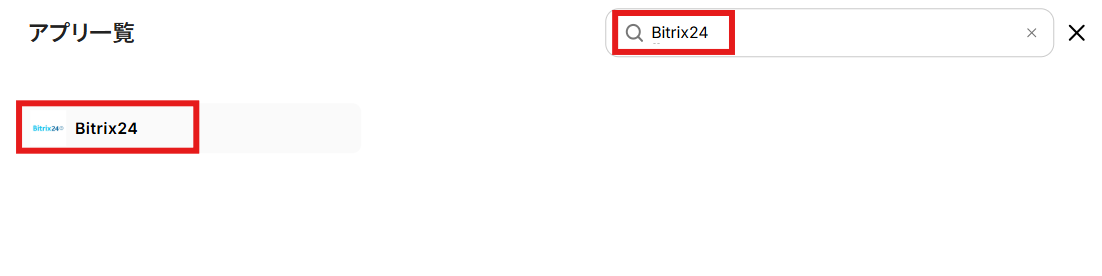
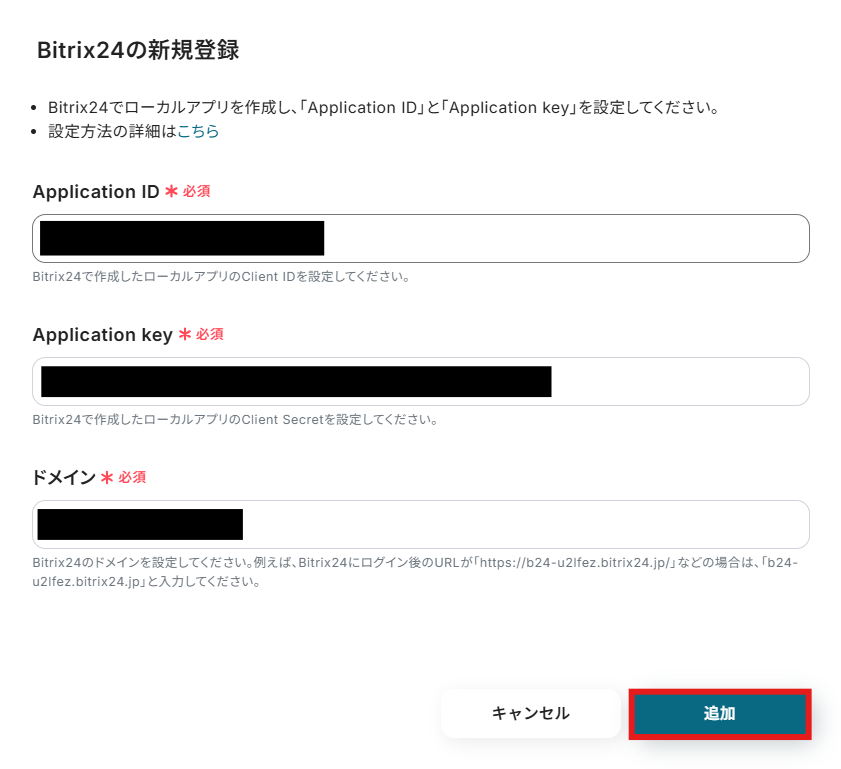
Bitrix24の新規登録画面が表示されるので、Application ID・Application key・ドメインを入力しましょう。
2.ClickUpの登録方法
以下の手順をご参照ください。
ステップ2:テンプレートのコピー
続いてYoomのテンプレートをコピーします。
以下バナーの「試してみる」をクリックしてください。
■概要プロジェクト管理ツールとしてBitrix24とClickUpを併用していると、タスクの二重入力や情報連携に手間を感じることはありませんか?手作業での情報は入力漏れやミスの原因にもなり得ます。このワークフローを活用すれば、Bitrix24とClickUpの連携を自動化し、Bitrix24でタスクが作成されると、その内容がClickUpにも自動でタスクとして作成されるため、タスク管理の効率化と正確性の向上に繋がります。■このテンプレートをおすすめする方- Bitrix24とClickUpを併用し、タスクの二重入力に手間を感じている方
- 手作業による情報連携でのミスをなくし、タスク管理を効率化したい方
- Bitrix24とClickUpの連携を自動化して、チームの生産性を高めたい方
■このテンプレートを使うメリット- Bitrix24でのタスク作成をトリガーにClickUpへ自動でタスクが作成され、これまで手作業で行っていた転記作業の時間を短縮できます
- 手作業によるタスクの作成漏れや、タイトル・内容の転記ミスといったヒューマンエラーのリスクを軽減し、情報の正確性を保ちます
■フローボットの流れ- はじめに、Bitrix24とClickUpをYoomと連携します
- 次に、トリガーでBitrix24を選択し、「New Task」というアクションを設定します
- 最後に、オペレーションでClickUpの「タスクを作成する」アクションを設定し、トリガーで取得したBitrix24のタスク情報をもとに、ClickUpに新しいタスクを作成します
※「トリガー」:フロー起動のきっかけとなるアクション、「オペレーション」:トリガー起動後、フロー内で処理を行うアクション
■このワークフローのカスタムポイント- ClickUpでタスクを作成するアクションでは、どの項目に何を設定するかを任意で指定する必要があります。
- 例えば、Bitrix24で作成されたタスクのタイトルや締め切りを、ClickUpのタスク名や期限の欄にそれぞれ自動で反映させるように設定してください
■注意事項- Bitrix24、ClickUpのそれぞれとYoomを連携してください
- トリガーは5分、10分、15分、30分、60分の間隔で起動間隔を選択できます
- プランによって最短の起動間隔が異なりますので、ご注意ください
- Bitrix24とClickUpを併用し、タスクの二重入力に手間を感じている方
- 手作業による情報連携でのミスをなくし、タスク管理を効率化したい方
- Bitrix24とClickUpの連携を自動化して、チームの生産性を高めたい方
- Bitrix24でのタスク作成をトリガーにClickUpへ自動でタスクが作成され、これまで手作業で行っていた転記作業の時間を短縮できます
- 手作業によるタスクの作成漏れや、タイトル・内容の転記ミスといったヒューマンエラーのリスクを軽減し、情報の正確性を保ちます
- はじめに、Bitrix24とClickUpをYoomと連携します
- 次に、トリガーでBitrix24を選択し、「New Task」というアクションを設定します
- 最後に、オペレーションでClickUpの「タスクを作成する」アクションを設定し、トリガーで取得したBitrix24のタスク情報をもとに、ClickUpに新しいタスクを作成します
■このワークフローのカスタムポイント
- ClickUpでタスクを作成するアクションでは、どの項目に何を設定するかを任意で指定する必要があります。
- 例えば、Bitrix24で作成されたタスクのタイトルや締め切りを、ClickUpのタスク名や期限の欄にそれぞれ自動で反映させるように設定してください
- Bitrix24、ClickUpのそれぞれとYoomを連携してください
- トリガーは5分、10分、15分、30分、60分の間隔で起動間隔を選択できます
- プランによって最短の起動間隔が異なりますので、ご注意ください
テンプレートのコピーに成功すると、以下の画面が表示されますのでOKをクリックしましょう。
※コピーしたテンプレートはYoomのマイプロジェクトから確認可能です。
ステップ3:Bitrix24で新しいタスクが登録されたら起動するトリガーの設定
まずは、
トリガー(フロー起動のきっかけ)の設定を行います。
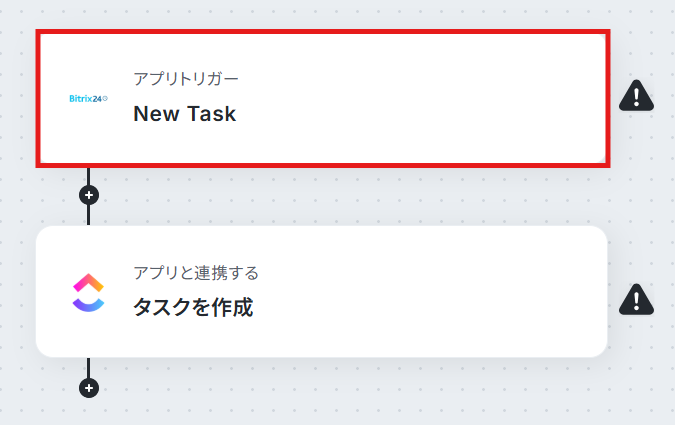
「New Task」という項目をクリックしましょう。
Bitrix24と連携するアカウント情報を確認し、「次へ」ボタンをクリックしてください。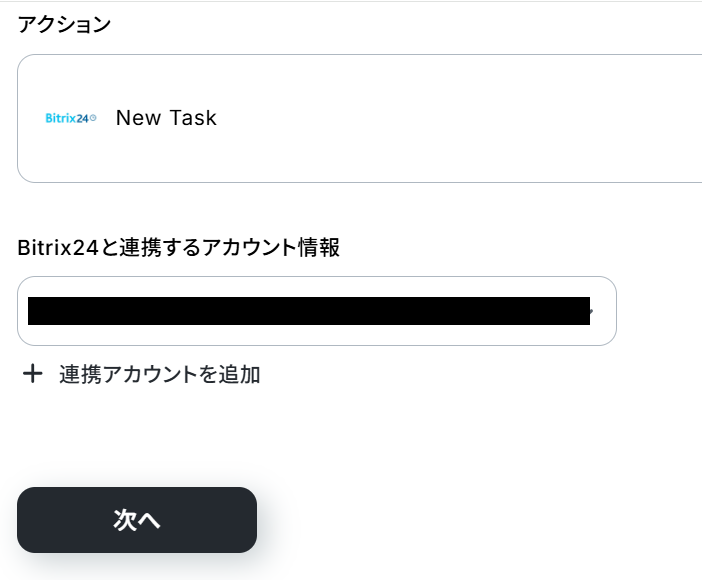
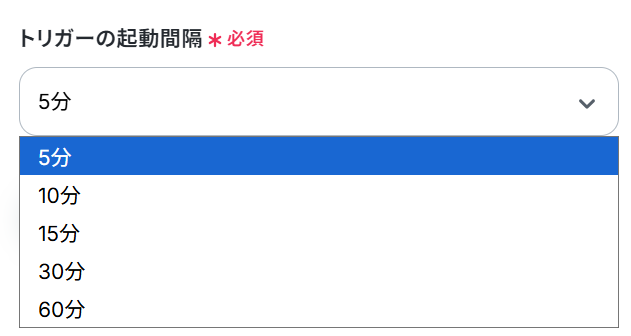
トリガーの起動タイミングは、5分、10分、15分、30分、60分のいずれかで設定できます。
※ご利用プランによって、設定できるトリガーの最短間隔が違うので、その点は要チェックです。
なお、基本的にはそのプランの最短の起動間隔にしてお使いいただくことをおすすめします。
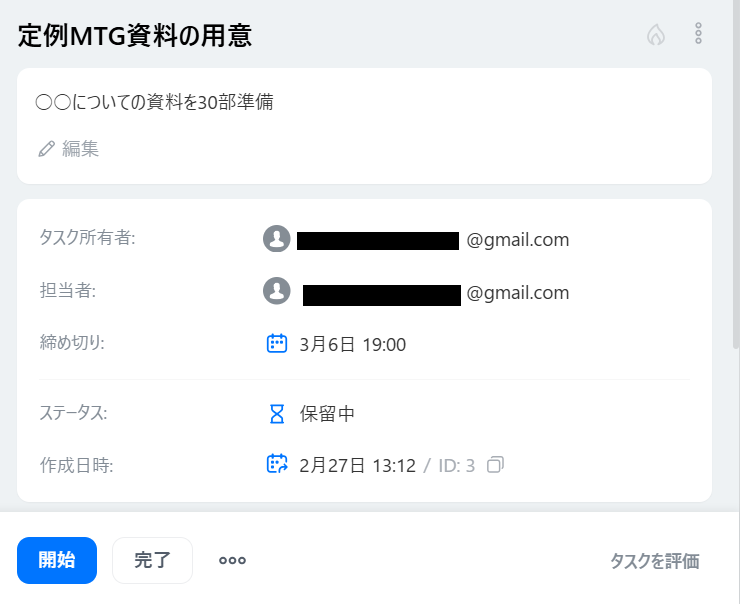
Bitrix24にログインし、テスト用のタスクを作成してください。
※架空の設定で問題ありません。
例として、下記画像のように設定しました。
Yoomの画面に戻ったら、テストを実行しましょう。
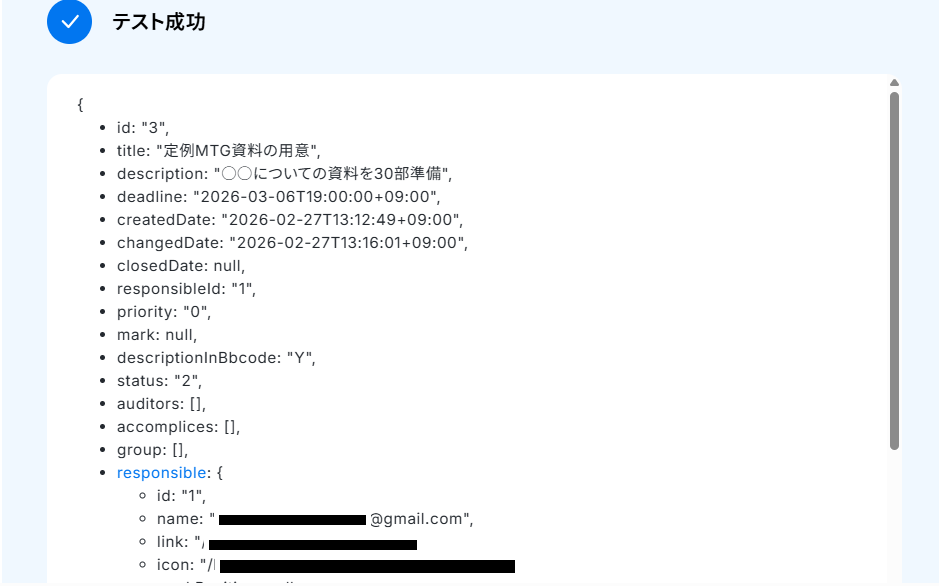
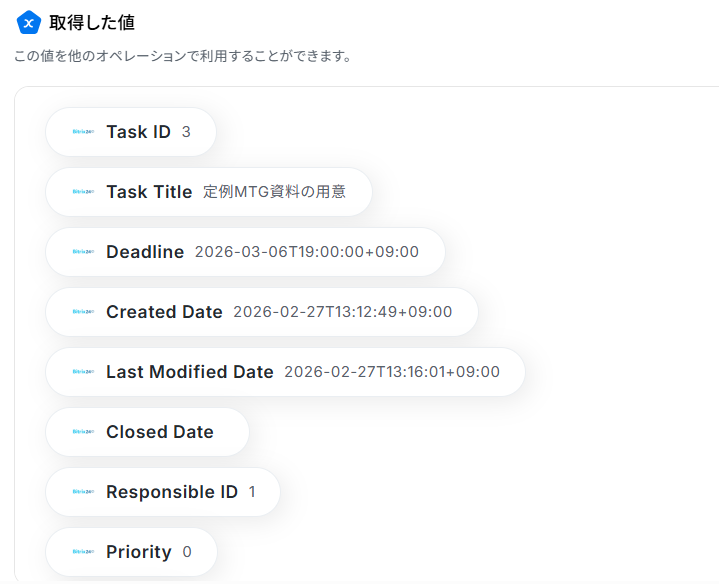
テストが成功すると、取得した値が表示されるので確認してから「完了」ボタンをクリックしてください。
※取得した値とは?
トリガーやオペレーション設定時に、「テスト」を実行して取得した値のことを指します。
後続のオペレーション設定時の値として利用でき、フローボットを起動する度に変動した値となります。
ステップ4:ClickUpにタスクを作成する
続いて、Bitrix24に作成したタスクのデータを引用してClickUpのタスクを自動で作成するための設定を行いましょう。
「タスクを作成」という項目をクリックしてください。
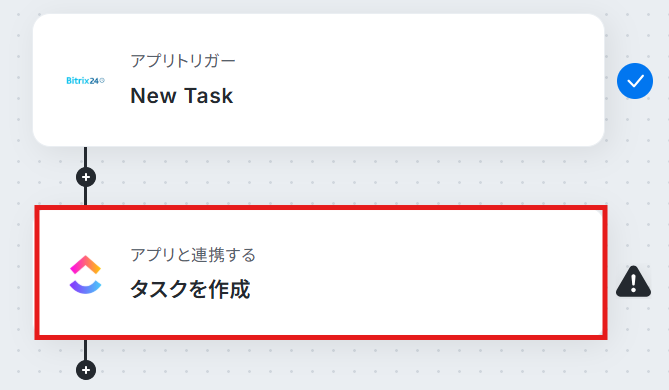
ClickUpと連携するアカウント情報を確認し、「次へ」ボタンをクリックしましょう。
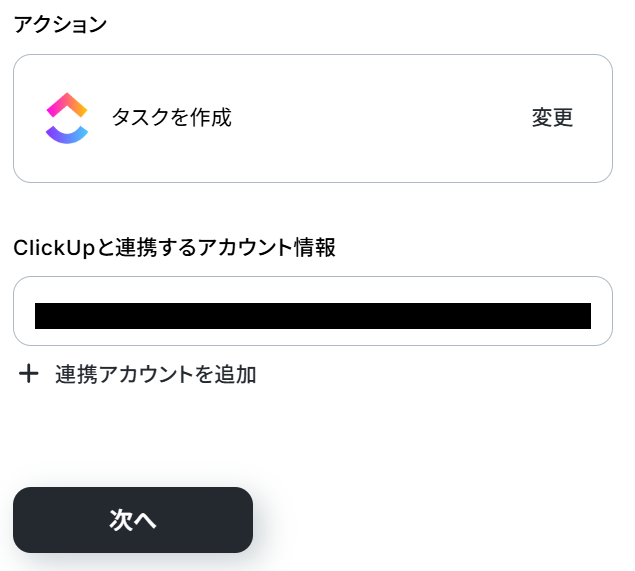
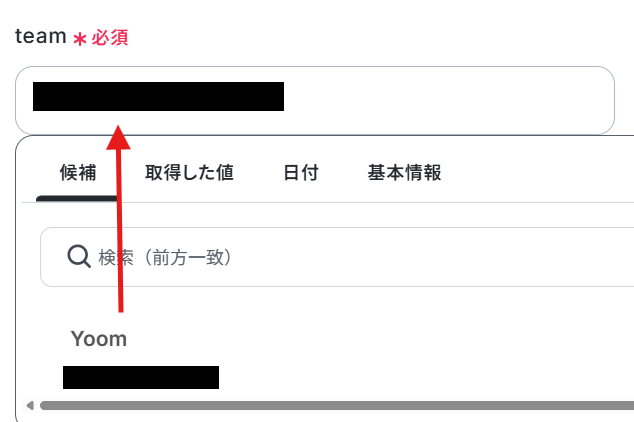
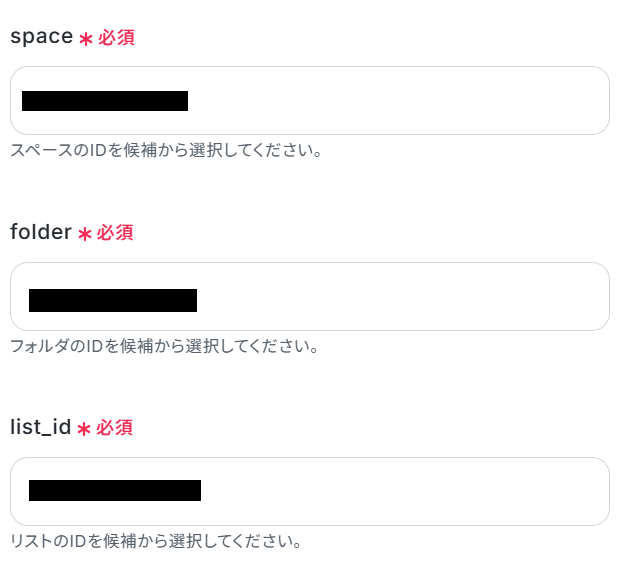
team・space・folder・list_idについては、直接入力するのではなく、該当の入力欄をクリックして表示される候補の中から、使用したい項目を選んで設定してください。
nameの設定は、Bitrix24に作成したタスクの「Task Title」が自動的に引用されるように設定されています。
※取得した値を利用することで、トリガーが起動するたびに最新の値を自動で引用可能です。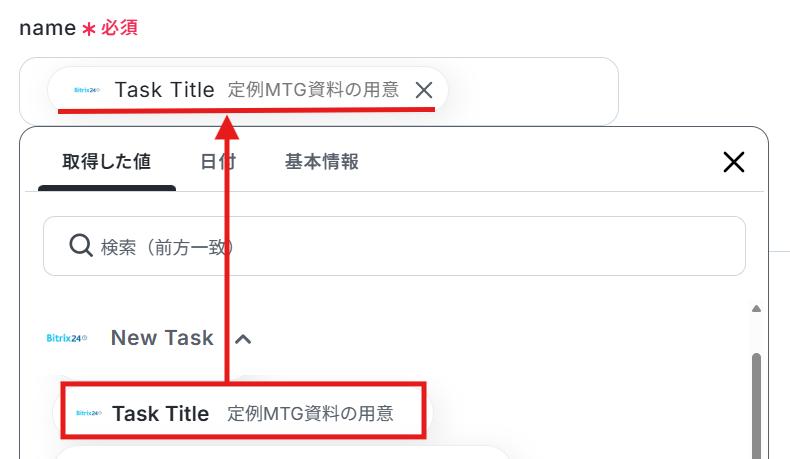
due_dateも同様に、Bitrix24に作成したタスクの「Deadline」が自動的に引用されるように設定済みです。
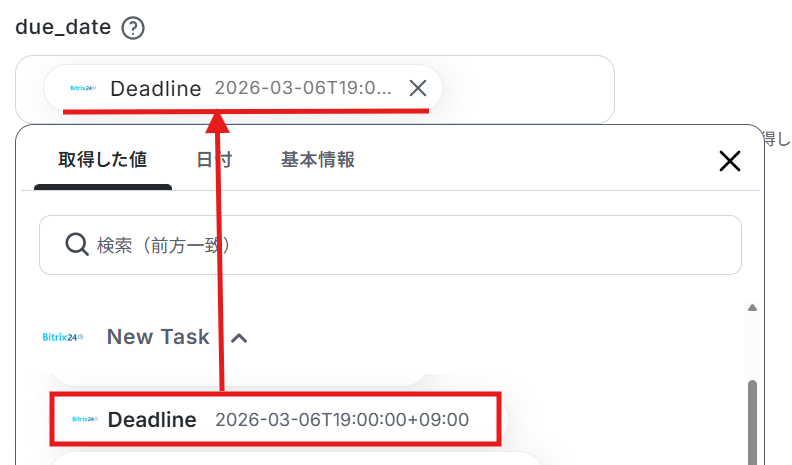
ここまで設定できたら、テストを実行しましょう。
テストが成功したら「完了」ボタンを押してください。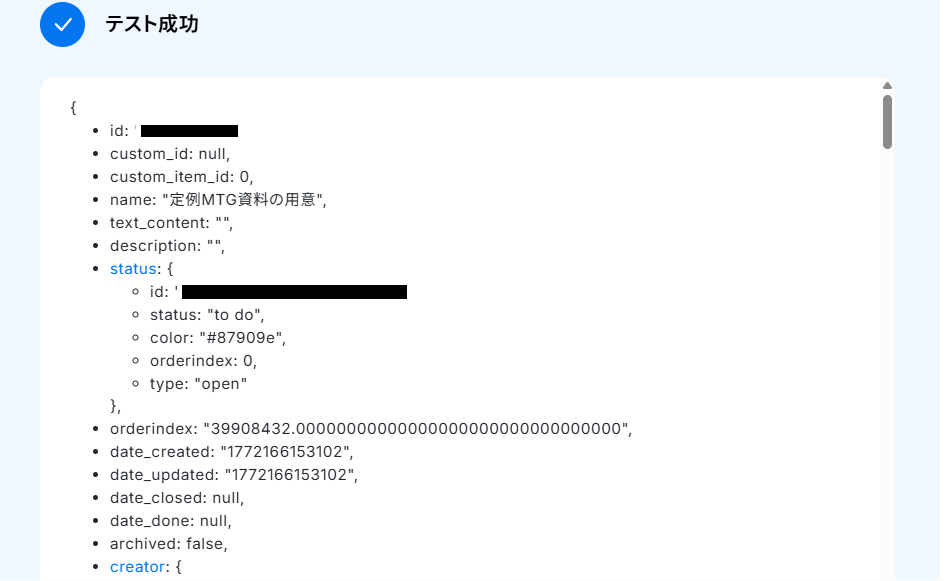
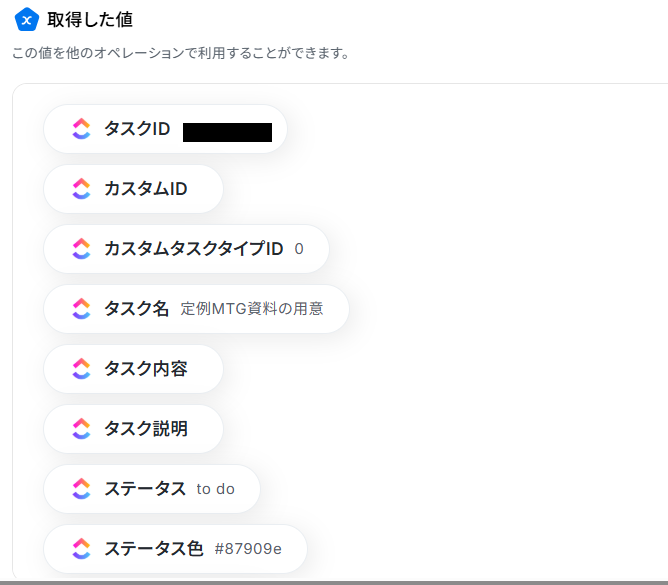
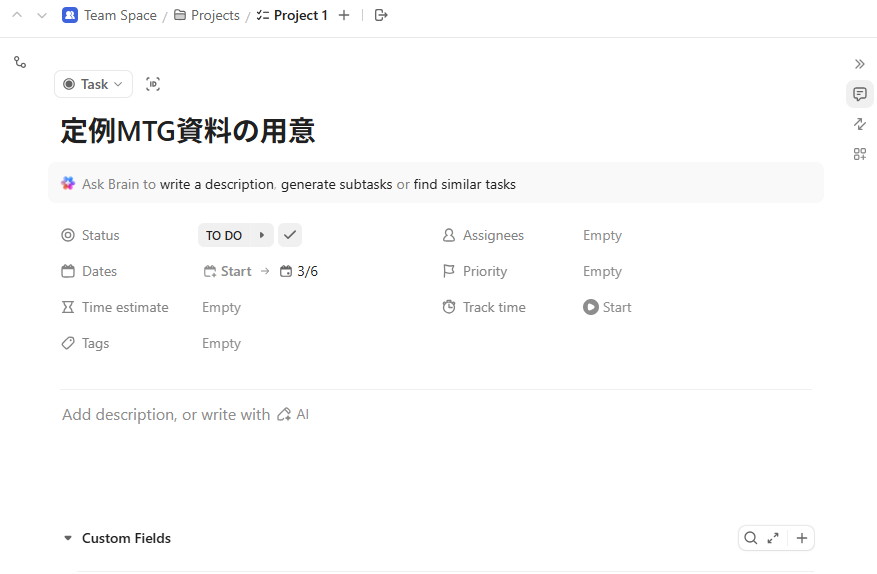
テストが成功すると、ClickUpに自動でタスクが作成されます。
忘れずに確認しましょう。
ステップ5:トリガーをONにする
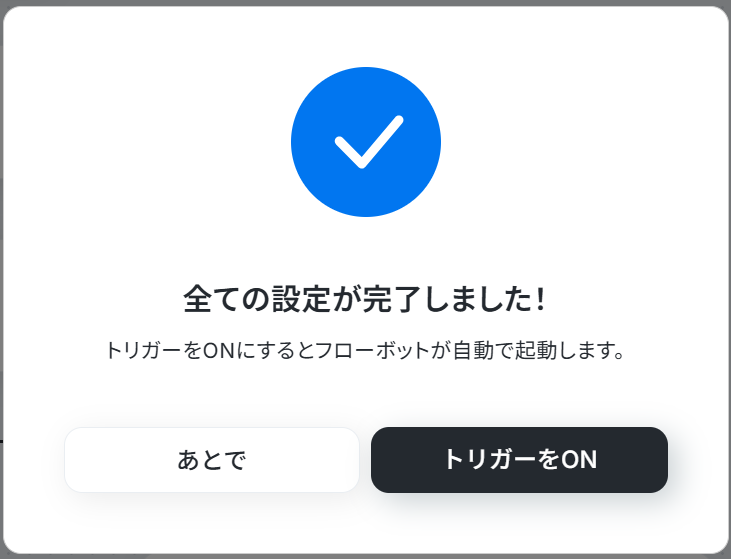
下記画面が表示されたら、「トリガーをON」に設定してください。これで、「Bitrix24でTaskが作成されたら、ClickUpにもタスクを作成する」フローの完成です!
Bitrix24やClickUpを使ったその他の自動化例
今回ご紹介した連携以外でも、さまざまな業務を自動化することが可能です。もし気になるものがあればぜひこちらもお試しになってみてください!
Bitrix24を使った自動化例
Bitrix24で新しい取引やコンタクトが登録された際、チャットツールへ通知したり、カスタマーサポートツールやオンラインストレージへデータを自動で同期したりすることが可能です。また、ECサイトやプロジェクト管理ツール、他のCRMからの情報をBitrix24へ自動集約する双方向の連携もノーコードで実現できます。
手作業による情報の転記や確認漏れをなくし、最新のデータを組織全体で共有できるシームレスなワークフローを構築しましょう。
■概要Bitrix24で管理している取引情報をチームに共有する際、手作業での通知に手間を感じたり、共有漏れが発生したりすることはないでしょうか。このワークフローは、Bitrix24に新しい取引が登録されると、その情報を自動でSlackに通知します。Bitrix24のAPI連携を利用して迅速で確実な情報共有体制を構築し、営業活動のスピード向上に貢献します。■このテンプレートをおすすめする方- Bitrix24での取引情報を、Slackを使ってチームに迅速に共有したい方
- 手動での通知による連絡漏れや、入力の手間をなくしたいと考えている方
- Bitrix24のAPIを活用した業務効率化を、専門知識なしで実現したい方
■このテンプレートを使うメリット- Bitrix24に新しい取引が登録されると自動でSlackに通知されるため、情報共有にかかる時間や手間を削減できます。
- システムが自動で通知を行うため、連絡漏れや遅延といった人為的なミスを防ぎ、確実な情報共有を実現します。
■フローボットの流れ- はじめに、Bitrix24とSlackをYoomと連携します。
- 次に、トリガーでBitrix24を選択し、「New Deal」というアクションを設定します。
- 最後に、オペレーションでSlackの「チャンネルにメッセージを送る」アクションを設定し、Bitrix24から取得した取引情報を任意のチャンネルに通知します。
※「トリガー」:フロー起動のきっかけとなるアクション、「オペレーション」:トリガー起動後、フロー内で処理を行うアクション■このワークフローのカスタムポイント- Slackにメッセージを送るオペレーションで、通知先のチャンネルを任意のものに設定できます。営業チーム全体や特定の案件用など、用途に応じたチャンネルを指定してください。
- 通知メッセージはトリガーで取得した取引情報や固定のテキストを使用して自由にカスタマイズできます。
■注意事項- Bitrix24、SlackのそれぞれとYoomを連携してください。
- トリガーは5分、10分、15分、30分、60分の間隔で起動間隔を選択できます。
- プランによって最短の起動間隔が異なりますので、ご注意ください。
■概要
CRMとして利用するBitrix24と、カスタマーサポートツールであるZendesk。それぞれで情報を管理しているため、案件発生時に手作業で情報を転記し、二重入力の手間や対応漏れが発生していませんか?
このワークフローを活用すれば、Bitrix24で新しいDealが作成されたタイミングで、Zendeskに自動でサポートチケットが作成されます。手作業による連携の手間をなくし、Bitrix24とZendesk間でのスムーズな情報共有を実現します。
■このテンプレートをおすすめする方
- Bitrix24とZendeskを併用し、営業とサポート部門間の情報連携に課題を感じている方
- Bitrix24で発生した案件を、手作業でZendeskのチケットとして起票している方
- 部門間のデータ連携を自動化し、顧客対応の迅速化と業務効率化を目指す方
■このテンプレートを使うメリット
- Bitrix24でDealが作成されると、Zendeskのチケットが自動で起票されるため、これまで手作業での転記に費やしていた時間を削減できます
- 手作業による転記ミスや情報共有の漏れを防ぎ、Bitrix24からZendeskへ正確な情報を連携することで、ヒューマンエラーを防止します
■フローボットの流れ
- はじめに、Bitrix24とZendeskをYoomと連携します
- 次に、トリガーでBitrix24を選択し、「新しいDealが作成されたら」というアクションを設定します
- 最後に、オペレーションでZendeskの「チケットを作成する」アクションを設定し、トリガーで取得した情報をチケットの件名や本文に紐付けます
※「トリガー」:フロー起動のきっかけとなるアクション、「オペレーション」:トリガー起動後、フロー内で処理を行うアクション
■このワークフローのカスタムポイント
- Zendeskでチケットを作成するオペレーションで、件名や本文、担当者、優先度などの各項目を任意に設定してください
- トリガーで取得したBitrix24のDeal情報(顧客名や案件名など)をチケットの各項目にマッピングすることで、必要な情報を自動で引き継ぐことが可能です
■注意事項
- Bitrix24、ZendeskのそれぞれとYoomを連携してください。
- トリガーは5分、10分、15分、30分、60分の間隔で起動間隔を選択できます。
- プランによって最短の起動間隔が異なりますので、ご注意ください。
- Zendeskはチームプラン・サクセスプランでのみご利用いただけるアプリとなっております。フリープラン・ミニプランの場合は設定しているフローボットのオペレーションやデータコネクトはエラーとなりますので、ご注意ください。
- チームプランやサクセスプランなどの有料プランは、2週間の無料トライアルを行うことが可能です。無料トライアル中には制限対象のアプリを使用することができます。
■概要
Bitrix24とSalesforceを併用している環境で、顧客情報などを手作業で二重に入力する手間や、転記ミスにお悩みではないでしょうか。
このワークフローは、Bitrix24とSalesforceの連携を自動化するものであり、Bitrix24に新しいコンタクトが作成されると、自動でSalesforceにレコードが追加されるため、こうした課題を解消できます。手作業によるデータ入力の負担をなくし、より重要な業務に集中できる環境を構築します。
■このテンプレートをおすすめする方
- Bitrix24とSalesforceを併用し、顧客情報の二重入力に手間を感じている営業担当者の方
- SFAやCRM間のデータ連携を手作業で行っており、入力ミスや漏れを防ぎたいと考えている方
- Bitrix24からSalesforceへのデータ移行を自動化し、営業チーム全体の生産性を向上させたい方
■このテンプレートを使うメリット
- Bitrix24にコンタクトが追加されると、Salesforceへ自動でレコードが作成されるため、これまで手作業に費やしていたデータ入力の時間を短縮できます
- 手作業によるデータの転記ミスや入力漏れのリスクを軽減し、Bitrix24とSalesforceのデータ整合性を保つことで、情報の信頼性を高めることに繋がります
■フローボットの流れ
- はじめに、Bitrix24とSalesforceをYoomと連携します
- 次に、トリガーでBitrix24を選択し、「新しいコンタクトが作成されたら」というアクションを設定します
- 最後に、オペレーションでSalesforceの「レコードを追加する」アクションを設定し、トリガーで取得したBitrix24のコンタクト情報を紐付けて登録します
※「トリガー」:フロー起動のきっかけとなるアクション、「オペレーション」:トリガー起動後、フロー内で処理を行うアクション
■このワークフローのカスタムポイント
- Salesforceの「レコードを追加する」アクションで、追加対象のオブジェクト(例:取引先責任者など)を任意で選択してください
- トリガーで取得したBitrix24のコンタクト情報(氏名、会社名、メールアドレスなど)を、Salesforceのどの項目に登録するかをそれぞれ設定してください
■注意事項
- Bitrix24、SalesforceのそれぞれとYoomを連携してください。
- Salesforceはチームプラン・サクセスプランでのみご利用いただけるアプリとなっております。フリープラン・ミニプランの場合は設定しているフローボットのオペレーションやデータコネクトはエラーとなりますので、ご注意ください。
- チームプランやサクセスプランなどの有料プランは、2週間の無料トライアルを行うことが可能です。無料トライアル中には制限対象のアプリを使用することができます。
- トリガーは5分、10分、15分、30分、60分の間隔で起動間隔を選択できます。
- プランによって最短の起動間隔が異なりますので、ご注意ください。
■概要
Bitrix24で新しい取引先を登録した後、関連書類を保管するために手動でOneDriveにフォルダを作成していませんか?この作業は手間がかかる上に、フォルダ名の命名規則ミスや作成漏れも発生しがちです。このワークフローを活用すれば、Bitrix24へのコンタクト登録をトリガーに、自動でOneDriveに関連フォルダが作成されるため、ファイル管理の効率化と正確性の向上を実現できます。Bitrix24とOneDriveの連携をスムーズに行い、手作業による負担を解消しましょう。
■このテンプレートをおすすめする方
- Bitrix24とOneDriveを利用し、顧客情報と関連ファイルを別々に管理している方
- Bitrix24への登録後、手作業でのOneDriveフォルダ作成に手間を感じている方
- ファイル管理の抜け漏れを防ぎ、業務の標準化を進めたいと考えている担当者の方
■このテンプレートを使うメリット
- Bitrix24にコンタクトを追加するだけでOneDriveに自動でフォルダが作成されるため、これまで手作業に費やしていた時間を短縮し、コア業務に集中できます
- 手作業によるフォルダの作成漏れや命名規則のミスを防ぎ、ファイル管理の品質を均一化することで、ヒューマンエラーのリスクを軽減します
■フローボットの流れ
- はじめに、Bitrix24とOneDriveをYoomと連携します
- 次に、トリガーでBitrix24を選択し、「新しいコンタクトが作成されたら」というアクションを設定します
- 次に、オペレーションでOneDriveの「フォルダを作成する」アクションを設定し、Bitrix24から取得した情報をもとにフォルダを作成します
- 最後に、オペレーションでBitrix24の「コンタクトを更新する」アクションを設定し、作成したOneDriveフォルダのURLなどをBitrix24の該当コンタクト情報に追記します
※「トリガー」:フロー起動のきっかけとなるアクション、「オペレーション」:トリガー起動後、フロー内で処理を行うアクション
■このワークフローのカスタムポイント
- OneDriveでフォルダを作成するアクションでは、フォルダの作成場所(親フォルダ)を任意で指定してください
- 作成するフォルダ名は、トリガーで取得したBitrix24のコンタクト名(会社名など)を動的に設定することで、一貫性のある管理が可能です
- Bitrix24のコンタクトを更新するアクションでは、作成したOneDriveフォルダのURLをどの項目に反映させるかなどを任意で設定してください
■注意事項
- Bitrix24、OneDriveのそれぞれとYoomを連携してください。
- トリガーは5分、10分、15分、30分、60分の間隔で起動間隔を選択できます。
- プランによって最短の起動間隔が異なりますので、ご注意ください。
- Microsoft365(旧Office365)には、家庭向けプランと一般法人向けプラン(Microsoft365 Business)があり、一般法人向けプランに加入していない場合には認証に失敗する可能性があります。
■概要
Bitrix24で管理している案件情報を、タスク管理ツールのTrelloへ手作業で転記していませんか?このような二重入力は手間がかかるだけでなく、入力漏れやミスを招き、プロジェクトの進行に影響を及ぼすこともあります。このワークフローは、Bitrix24で新しいDeal(案件)が作成された際に、Trelloへ自動でカードを作成します。Bitrix24とTrelloのスムーズな連携を実現し、案件管理からタスク管理への流れを効率化します。
■このテンプレートをおすすめする方
- Bitrix24の案件情報を基にTrelloでタスク管理を行っている営業担当者の方
- Bitrix24とTrello間の情報連携を手作業で行い、非効率を感じているチームの方
- 案件発生からタスク割り当てまでの一連の流れを自動化したいマネージャーの方
■このテンプレートを使うメリット
- Bitrix24にDealが作成されると自動でTrelloにカードが作成され、これまで手作業での転記に費やしていた時間を短縮できます
- Bitrix24とTrello間の情報転記における入力ミスや、タスクの作成漏れといったヒューマンエラーの発生を防ぎます
■フローボットの流れ
- はじめに、Bitrix24とTrelloをYoomと連携します
- 次に、トリガーでBitrix24を選択し、「新しいDealが作成されたら」というアクションを設定します
- 最後に、オペレーションでTrelloの「新しいカードを作成する」アクションを設定します
※「トリガー」:フロー起動のきっかけとなるアクション、「オペレーション」:トリガー起動後、フロー内で処理を行うアクション
■このワークフローのカスタムポイント
- Trelloで新しいカードを作成する際に、どのボードのどのリストにカードを追加するかを任意で設定してください
- カードのタイトルや説明欄に、トリガーで取得したBitrix24のDeal情報(Deal名、担当者、金額など)や、任意のテキストを自由に組み合わせて設定してください
■注意事項
- Bitrix24、TrelloのそれぞれとYoomを連携してください。
- トリガーは5分、10分、15分、30分、60分の間隔で起動間隔を選択できます。
- プランによって最短の起動間隔が異なりますので、ご注意ください。
■概要Bitrix24で管理している新しいリード情報を、関係者に都度Outlookでメール通知する作業に手間を感じていませんか。定型的ながらも重要なこの業務は、対応漏れや連絡の遅れがビジネス機会の損失に繋がりかねません。このワークフローを活用すれば、Bitrix24とOutlookをスムーズに連携させ、リードが作成されたタイミングで指定した宛先へ自動でメールを送信します。手作業による連絡業務の負担を減らし、迅速で正確な情報共有を実現します。■このテンプレートをおすすめする方- Bitrix24でリードを管理し、Outlookでチームに情報共有している営業担当者の方
- Bitrix24とOutlookの連携によって、リードへの初期対応を迅速化したいマネージャーの方
- 手作業による情報伝達の非効率さやミスを減らし、営業プロセスを自動化したいと考えている方
■このテンプレートを使うメリット- Bitrix24にリードが作成されると自動でOutlookからメールが送信されるため、これまで手作業で行っていた通知作成の時間を短縮できます。
- 手作業でのメール作成や送信がなくなることで、宛先間違いや通知漏れといったヒューマンエラーのリスクを軽減し、確実な情報共有を実現します。
■フローボットの流れ- はじめに、Bitrix24とOutlookをYoomと連携します。
- 次に、トリガーでBitrix24を選択し、「新しいリードが作成されたら」というアクションを設定します。
- 最後に、オペレーションでOutlookを選択し、「メールを送る」アクションを設定して、メールの送信内容を登録します。
■このワークフローのカスタムポイント- Outlookの「メールを送る」アクションでは、メールの宛先(To,CC,BCC)、件名、本文などを任意の内容で設定してください。
- 本文や件名には、トリガーであるBitrix24のアクションで取得したリード情報(会社名、担当者名、連絡先など)を差し込むことで、より具体的な内容の通知メールを自動で作成できます。
※「トリガー」:フロー起動のきっかけとなるアクション、「オペレーション」:トリガー起動後、フロー内で処理を行うアクション
■注意事項- Bitrix24、OutlookのそれぞれとYoomを連携してください。
- トリガーは5分、10分、15分、30分、60分の間隔で起動間隔を選択できます。
- プランによって最短の起動間隔が異なりますので、ご注意ください。
- Microsoft365(旧Office365)には、家庭向けプランと一般法人向けプラン(Microsoft365 Business)があり、一般法人向けプランに加入していない場合には認証に失敗する可能性があります。
■概要
Bitrix24で新しい案件が発生した際、その情報を関係者に共有するために都度Microsoft Teamsへ手動で通知する作業は、手間がかかるだけでなく共有漏れの原因にもなり得ます。このワークフローを活用すれば、Bitrix24で新しい案件(Deal)が作成されたタイミングをトリガーとして、指定したMicrosoft Teamsのチャネルへ自動で通知を送信することが可能です。この連携により、情報共有の迅速化と工数削減を実現します。
■このテンプレートをおすすめする方
- Bitrix24とMicrosoft Teamsを併用しており、案件情報の共有をより効率化したいと考えている方
- Bitrix24で作成された新規案件を、チーム全体に共有したい営業マネージャーの方
- 手作業による情報共有の手間や、通知漏れなどのヒューマンエラーを防止したい方
■このテンプレートを使うメリット
- Bitrix24で案件が作成されると自動でMicrosoft Teamsに通知が送信されるため、これまで手作業に費やしていた時間を短縮することができます。
- 通知プロセスが自動化されることで、情報共有の漏れや遅延といったヒューマンエラーを防ぎ、迅速な案件対応へと繋げられます。
■フローボットの流れ
- はじめに、Bitrix24とMicrosoft TeamsをYoomと連携します。
- 次に、トリガーでBitrix24を選択し、「New Deal」アクションを設定します。
- 最後に、オペレーションでMicrosoft Teamsを選択し、「チャネルにメッセージを送る」アクションを設定し、通知したいメッセージ内容を記載します。
※「トリガー」:フロー起動のきっかけとなるアクション、「オペレーション」:トリガー起動後、フロー内で処理を行うアクション
■このワークフローのカスタムポイント
- Microsoft Teamsでメッセージを送るアクションを設定する際に、通知を送信したいチームIDおよびチャネルIDを任意で設定してください。
■注意事項
- Bitrix24、Microsoft TeamsのそれぞれとYoomを連携してください。
- トリガーは5分、10分、15分、30分、60分の間隔で起動間隔を選択できます。
- プランによって最短の起動間隔が異なりますので、ご注意ください。
- Microsoft365(旧Office365)には、家庭向けプランと一般法人向けプラン(Microsoft365 Business)があり、一般法人向けプランに加入していない場合には認証に失敗する可能性があります。
■概要Bitrix24で管理している案件情報を、手作業でAsanaのタスクに転記していませんか?この作業は手間がかかるだけでなく、入力ミスや対応漏れの原因にもなり得ます。このワークフローを活用すれば、Bitrix24とAsanaの連携を自動化し、新しいDealが作成されると自動でAsanaにタスクを追加できます。手作業による非効率な業務が削減され、より重要な業務に集中することが可能になります。■このテンプレートをおすすめする方- Bitrix24とAsanaを利用しており、案件とタスクを手動で連携させている方
- Bitrix24の案件発生からAsanaでのタスク作成までの流れを自動化したい方
- ツール間のデータ入力の手間を減らし、コア業務に集中したいと考えている方
■このテンプレートを使うメリット- Bitrix24で新しいDealが作成されると、Asanaにタスクが自動で追加されるため、手作業での転記にかかっていた時間を短縮できます
- 手動での情報入力が不要になることで、入力ミスやタスクの作成漏れといったヒューマンエラーを防ぎ、業務の正確性を高めます
■フローボットの流れ- はじめに、Bitrix24とAsanaをYoomと連携します
- 次に、トリガーでBitrix24を選択し、「新しいDealが作成されたら」というアクションを設定します
- 最後に、オペレーションでAsanaの「タスクを追加する」アクションを設定し、Bitrix24から取得したDealの情報を連携させます
※「トリガー」:フロー起動のきっかけとなるアクション、「オペレーション」:トリガー起動後、フロー内で処理を行うアクション■このワークフローのカスタムポイント- Asanaでタスクを追加する際、どのプロジェクトに追加するかを任意で設定してください
- タスクのタイトルや説明欄には、トリガーで取得したBitrix24のDeal名や担当者といった情報を活用して、動的に内容を設定することが可能です
■注意事項- Bitrix24、AsanaのそれぞれとYoomを連携してください。
- トリガーは5分、10分、15分、30分、60分の間隔で起動間隔を選択できます。
- プランによって最短の起動間隔が異なりますので、ご注意ください。
■概要
Shopifyで発生した注文情報を、手作業でBitrix24に入力していませんか。この転記作業は時間がかかるだけでなく、入力ミスや対応漏れの原因にもなりかねません。
このワークフローは、ShopifyとBitrix24の連携を自動化するものであり、ECサイトで新規注文が発生した際に、自動でBitrix24にリード情報を作成します。これにより、手作業による手間やミスをなくし、迅速な顧客対応を実現します。
■このテンプレートをおすすめする方
- ShopifyとBitrix24を併用し、注文情報の転記作業を自動化したいEC担当者の方
- Shopifyで獲得した新規顧客へのアプローチを迅速化したい営業・マーケティング担当者の方
- 手作業によるデータ入力のミスをなくし、顧客情報管理の精度を高めたいと考えている方
■このテンプレートを使うメリット
- Shopifyで注文が発生すると自動でBitrix24にリードが作成されるため、これまで手作業での転記に費やしていた時間を他の業務に充てることができます
- 手作業によるデータ入力が不要になることで、顧客情報の入力間違いや転記漏れといったヒューマンエラーを防ぎ、データの正確性を保つことに繋がります
■フローボットの流れ
- はじめに、Bitrix24とShopifyをYoomと連携します
- 次に、トリガーでShopifyを選択し、「注文が発生したら」というアクションを設定します
- 最後に、オペレーションでBitrix24の「Create Lead」アクションを設定し、トリガーで取得した注文情報を紐付けてリードを作成します
※「トリガー」:フロー起動のきっかけとなるアクション、「オペレーション」:トリガー起動後、フロー内で処理を行うアクション
■このワークフローのカスタムポイント
- Bitrix24でリードを作成する際、氏名や連絡先、購入商品といった各項目に、Shopifyのトリガーで取得したどの情報を割り当てるかを任意で設定してください
■注意事項
- Shopify、Bitrix24のそれぞれとYoomを連携してください。
- Shopifyはチームプラン・サクセスプランでのみご利用いただけるアプリとなっております。フリープラン・ミニプランの場合は設定しているフローボットのオペレーションやデータコネクトはエラーとなりますので、ご注意ください。
- チームプランやサクセスプランなどの有料プランは、2週間の無料トライアルを行うことが可能です。無料トライアル中には制限対象のアプリを使用することができます。
- トリガーは5分、10分、15分、30分、60分の間隔で起動間隔を選択できます。
- プランによって最短の起動間隔が異なりますので、ご注意ください。
■概要
HubSpotとBitrix24を併用する中で、コンタクト情報の登録を手作業で行っていませんか?この二重入力は手間がかかるだけでなく、入力ミスや反映漏れの原因にもなりがちです。このワークフローを活用すれば、Bitrix24とのAPI連携をノーコードで設定でき、HubSpotに新しいコンタクトが作成されるとBitrix24へも自動でコンタクトが作成されるため、顧客情報を正確かつ効率的に管理できます。
■このテンプレートをおすすめする方
- HubSpotとBitrix24で顧客情報を管理しており、二重入力の手間をなくしたい方
- 手作業によるデータ移行での入力ミスやタイムラグを解消したいと考えている方
- Bitrix24のAPIを利用した連携を、開発コストをかけずに実現したい担当者の方
■このテンプレートを使うメリット
- HubSpotへのコンタクト登録をトリガーに、自動でBitrix24へ情報が同期され、手作業での転記に費やしていた時間を短縮できます。
- 手作業でのデータ移行に伴う入力間違いや登録漏れといったヒューマンエラーを防ぎ、顧客データの一貫性を保つことに繋がります。
■フローボットの流れ
- はじめに、HubSpotとBitrix24をYoomと連携します。
- 次に、トリガーでHubSpotを選択し、「新しいコンタクトが作成されたら」というアクションを設定します。
- 最後に、オペレーションでBitrix24の「Create Contact」アクションを設定し、HubSpotで取得した情報を元にコンタクトを作成します。
※「トリガー」:フロー起動のきっかけとなるアクション、「オペレーション」:トリガー起動後、フロー内で処理を行うアクション
■このワークフローのカスタムポイント
- Bitrix24にコンタクトを作成する際、敬称(Honorific)、コンタクトタイプ(Type ID)、情報ソース(Source ID)は、Yoomのフローボット設定画面で任意の値にカスタマイズできます。
■注意事項
- HubSpot、Bitrix24のそれぞれとYoomを連携してください。
- トリガーは5分、10分、15分、30分、60分の間隔で起動間隔を選択できます。
- プランによって最短の起動間隔が異なりますので、ご注意ください。

- Bitrix24での取引情報を、Slackを使ってチームに迅速に共有したい方
- 手動での通知による連絡漏れや、入力の手間をなくしたいと考えている方
- Bitrix24のAPIを活用した業務効率化を、専門知識なしで実現したい方
- Bitrix24に新しい取引が登録されると自動でSlackに通知されるため、情報共有にかかる時間や手間を削減できます。
- システムが自動で通知を行うため、連絡漏れや遅延といった人為的なミスを防ぎ、確実な情報共有を実現します。
- はじめに、Bitrix24とSlackをYoomと連携します。
- 次に、トリガーでBitrix24を選択し、「New Deal」というアクションを設定します。
- 最後に、オペレーションでSlackの「チャンネルにメッセージを送る」アクションを設定し、Bitrix24から取得した取引情報を任意のチャンネルに通知します。
- Slackにメッセージを送るオペレーションで、通知先のチャンネルを任意のものに設定できます。営業チーム全体や特定の案件用など、用途に応じたチャンネルを指定してください。
- 通知メッセージはトリガーで取得した取引情報や固定のテキストを使用して自由にカスタマイズできます。
- Bitrix24、SlackのそれぞれとYoomを連携してください。
- トリガーは5分、10分、15分、30分、60分の間隔で起動間隔を選択できます。
- プランによって最短の起動間隔が異なりますので、ご注意ください。

■概要
CRMとして利用するBitrix24と、カスタマーサポートツールであるZendesk。それぞれで情報を管理しているため、案件発生時に手作業で情報を転記し、二重入力の手間や対応漏れが発生していませんか?
このワークフローを活用すれば、Bitrix24で新しいDealが作成されたタイミングで、Zendeskに自動でサポートチケットが作成されます。手作業による連携の手間をなくし、Bitrix24とZendesk間でのスムーズな情報共有を実現します。
■このテンプレートをおすすめする方
- Bitrix24とZendeskを併用し、営業とサポート部門間の情報連携に課題を感じている方
- Bitrix24で発生した案件を、手作業でZendeskのチケットとして起票している方
- 部門間のデータ連携を自動化し、顧客対応の迅速化と業務効率化を目指す方
■このテンプレートを使うメリット
- Bitrix24でDealが作成されると、Zendeskのチケットが自動で起票されるため、これまで手作業での転記に費やしていた時間を削減できます
- 手作業による転記ミスや情報共有の漏れを防ぎ、Bitrix24からZendeskへ正確な情報を連携することで、ヒューマンエラーを防止します
■フローボットの流れ
- はじめに、Bitrix24とZendeskをYoomと連携します
- 次に、トリガーでBitrix24を選択し、「新しいDealが作成されたら」というアクションを設定します
- 最後に、オペレーションでZendeskの「チケットを作成する」アクションを設定し、トリガーで取得した情報をチケットの件名や本文に紐付けます
※「トリガー」:フロー起動のきっかけとなるアクション、「オペレーション」:トリガー起動後、フロー内で処理を行うアクション
■このワークフローのカスタムポイント
- Zendeskでチケットを作成するオペレーションで、件名や本文、担当者、優先度などの各項目を任意に設定してください
- トリガーで取得したBitrix24のDeal情報(顧客名や案件名など)をチケットの各項目にマッピングすることで、必要な情報を自動で引き継ぐことが可能です
■注意事項
- Bitrix24、ZendeskのそれぞれとYoomを連携してください。
- トリガーは5分、10分、15分、30分、60分の間隔で起動間隔を選択できます。
- プランによって最短の起動間隔が異なりますので、ご注意ください。
- Zendeskはチームプラン・サクセスプランでのみご利用いただけるアプリとなっております。フリープラン・ミニプランの場合は設定しているフローボットのオペレーションやデータコネクトはエラーとなりますので、ご注意ください。
- チームプランやサクセスプランなどの有料プランは、2週間の無料トライアルを行うことが可能です。無料トライアル中には制限対象のアプリを使用することができます。

■概要
Bitrix24とSalesforceを併用している環境で、顧客情報などを手作業で二重に入力する手間や、転記ミスにお悩みではないでしょうか。
このワークフローは、Bitrix24とSalesforceの連携を自動化するものであり、Bitrix24に新しいコンタクトが作成されると、自動でSalesforceにレコードが追加されるため、こうした課題を解消できます。手作業によるデータ入力の負担をなくし、より重要な業務に集中できる環境を構築します。
■このテンプレートをおすすめする方
- Bitrix24とSalesforceを併用し、顧客情報の二重入力に手間を感じている営業担当者の方
- SFAやCRM間のデータ連携を手作業で行っており、入力ミスや漏れを防ぎたいと考えている方
- Bitrix24からSalesforceへのデータ移行を自動化し、営業チーム全体の生産性を向上させたい方
■このテンプレートを使うメリット
- Bitrix24にコンタクトが追加されると、Salesforceへ自動でレコードが作成されるため、これまで手作業に費やしていたデータ入力の時間を短縮できます
- 手作業によるデータの転記ミスや入力漏れのリスクを軽減し、Bitrix24とSalesforceのデータ整合性を保つことで、情報の信頼性を高めることに繋がります
■フローボットの流れ
- はじめに、Bitrix24とSalesforceをYoomと連携します
- 次に、トリガーでBitrix24を選択し、「新しいコンタクトが作成されたら」というアクションを設定します
- 最後に、オペレーションでSalesforceの「レコードを追加する」アクションを設定し、トリガーで取得したBitrix24のコンタクト情報を紐付けて登録します
※「トリガー」:フロー起動のきっかけとなるアクション、「オペレーション」:トリガー起動後、フロー内で処理を行うアクション
■このワークフローのカスタムポイント
- Salesforceの「レコードを追加する」アクションで、追加対象のオブジェクト(例:取引先責任者など)を任意で選択してください
- トリガーで取得したBitrix24のコンタクト情報(氏名、会社名、メールアドレスなど)を、Salesforceのどの項目に登録するかをそれぞれ設定してください
■注意事項
- Bitrix24、SalesforceのそれぞれとYoomを連携してください。
- Salesforceはチームプラン・サクセスプランでのみご利用いただけるアプリとなっております。フリープラン・ミニプランの場合は設定しているフローボットのオペレーションやデータコネクトはエラーとなりますので、ご注意ください。
- チームプランやサクセスプランなどの有料プランは、2週間の無料トライアルを行うことが可能です。無料トライアル中には制限対象のアプリを使用することができます。
- トリガーは5分、10分、15分、30分、60分の間隔で起動間隔を選択できます。
- プランによって最短の起動間隔が異なりますので、ご注意ください。

■概要
Bitrix24で新しい取引先を登録した後、関連書類を保管するために手動でOneDriveにフォルダを作成していませんか?この作業は手間がかかる上に、フォルダ名の命名規則ミスや作成漏れも発生しがちです。このワークフローを活用すれば、Bitrix24へのコンタクト登録をトリガーに、自動でOneDriveに関連フォルダが作成されるため、ファイル管理の効率化と正確性の向上を実現できます。Bitrix24とOneDriveの連携をスムーズに行い、手作業による負担を解消しましょう。
■このテンプレートをおすすめする方
- Bitrix24とOneDriveを利用し、顧客情報と関連ファイルを別々に管理している方
- Bitrix24への登録後、手作業でのOneDriveフォルダ作成に手間を感じている方
- ファイル管理の抜け漏れを防ぎ、業務の標準化を進めたいと考えている担当者の方
■このテンプレートを使うメリット
- Bitrix24にコンタクトを追加するだけでOneDriveに自動でフォルダが作成されるため、これまで手作業に費やしていた時間を短縮し、コア業務に集中できます
- 手作業によるフォルダの作成漏れや命名規則のミスを防ぎ、ファイル管理の品質を均一化することで、ヒューマンエラーのリスクを軽減します
■フローボットの流れ
- はじめに、Bitrix24とOneDriveをYoomと連携します
- 次に、トリガーでBitrix24を選択し、「新しいコンタクトが作成されたら」というアクションを設定します
- 次に、オペレーションでOneDriveの「フォルダを作成する」アクションを設定し、Bitrix24から取得した情報をもとにフォルダを作成します
- 最後に、オペレーションでBitrix24の「コンタクトを更新する」アクションを設定し、作成したOneDriveフォルダのURLなどをBitrix24の該当コンタクト情報に追記します
※「トリガー」:フロー起動のきっかけとなるアクション、「オペレーション」:トリガー起動後、フロー内で処理を行うアクション
■このワークフローのカスタムポイント
- OneDriveでフォルダを作成するアクションでは、フォルダの作成場所(親フォルダ)を任意で指定してください
- 作成するフォルダ名は、トリガーで取得したBitrix24のコンタクト名(会社名など)を動的に設定することで、一貫性のある管理が可能です
- Bitrix24のコンタクトを更新するアクションでは、作成したOneDriveフォルダのURLをどの項目に反映させるかなどを任意で設定してください
■注意事項
- Bitrix24、OneDriveのそれぞれとYoomを連携してください。
- トリガーは5分、10分、15分、30分、60分の間隔で起動間隔を選択できます。
- プランによって最短の起動間隔が異なりますので、ご注意ください。
- Microsoft365(旧Office365)には、家庭向けプランと一般法人向けプラン(Microsoft365 Business)があり、一般法人向けプランに加入していない場合には認証に失敗する可能性があります。

■概要
Bitrix24で管理している案件情報を、タスク管理ツールのTrelloへ手作業で転記していませんか?このような二重入力は手間がかかるだけでなく、入力漏れやミスを招き、プロジェクトの進行に影響を及ぼすこともあります。このワークフローは、Bitrix24で新しいDeal(案件)が作成された際に、Trelloへ自動でカードを作成します。Bitrix24とTrelloのスムーズな連携を実現し、案件管理からタスク管理への流れを効率化します。
■このテンプレートをおすすめする方
- Bitrix24の案件情報を基にTrelloでタスク管理を行っている営業担当者の方
- Bitrix24とTrello間の情報連携を手作業で行い、非効率を感じているチームの方
- 案件発生からタスク割り当てまでの一連の流れを自動化したいマネージャーの方
■このテンプレートを使うメリット
- Bitrix24にDealが作成されると自動でTrelloにカードが作成され、これまで手作業での転記に費やしていた時間を短縮できます
- Bitrix24とTrello間の情報転記における入力ミスや、タスクの作成漏れといったヒューマンエラーの発生を防ぎます
■フローボットの流れ
- はじめに、Bitrix24とTrelloをYoomと連携します
- 次に、トリガーでBitrix24を選択し、「新しいDealが作成されたら」というアクションを設定します
- 最後に、オペレーションでTrelloの「新しいカードを作成する」アクションを設定します
※「トリガー」:フロー起動のきっかけとなるアクション、「オペレーション」:トリガー起動後、フロー内で処理を行うアクション
■このワークフローのカスタムポイント
- Trelloで新しいカードを作成する際に、どのボードのどのリストにカードを追加するかを任意で設定してください
- カードのタイトルや説明欄に、トリガーで取得したBitrix24のDeal情報(Deal名、担当者、金額など)や、任意のテキストを自由に組み合わせて設定してください
■注意事項
- Bitrix24、TrelloのそれぞれとYoomを連携してください。
- トリガーは5分、10分、15分、30分、60分の間隔で起動間隔を選択できます。
- プランによって最短の起動間隔が異なりますので、ご注意ください。

- Bitrix24でリードを管理し、Outlookでチームに情報共有している営業担当者の方
- Bitrix24とOutlookの連携によって、リードへの初期対応を迅速化したいマネージャーの方
- 手作業による情報伝達の非効率さやミスを減らし、営業プロセスを自動化したいと考えている方
- Bitrix24にリードが作成されると自動でOutlookからメールが送信されるため、これまで手作業で行っていた通知作成の時間を短縮できます。
- 手作業でのメール作成や送信がなくなることで、宛先間違いや通知漏れといったヒューマンエラーのリスクを軽減し、確実な情報共有を実現します。
- はじめに、Bitrix24とOutlookをYoomと連携します。
- 次に、トリガーでBitrix24を選択し、「新しいリードが作成されたら」というアクションを設定します。
- 最後に、オペレーションでOutlookを選択し、「メールを送る」アクションを設定して、メールの送信内容を登録します。
- Outlookの「メールを送る」アクションでは、メールの宛先(To,CC,BCC)、件名、本文などを任意の内容で設定してください。
- 本文や件名には、トリガーであるBitrix24のアクションで取得したリード情報(会社名、担当者名、連絡先など)を差し込むことで、より具体的な内容の通知メールを自動で作成できます。
■注意事項
- Bitrix24、OutlookのそれぞれとYoomを連携してください。
- トリガーは5分、10分、15分、30分、60分の間隔で起動間隔を選択できます。
- プランによって最短の起動間隔が異なりますので、ご注意ください。
- Microsoft365(旧Office365)には、家庭向けプランと一般法人向けプラン(Microsoft365 Business)があり、一般法人向けプランに加入していない場合には認証に失敗する可能性があります。

■概要
Bitrix24で新しい案件が発生した際、その情報を関係者に共有するために都度Microsoft Teamsへ手動で通知する作業は、手間がかかるだけでなく共有漏れの原因にもなり得ます。このワークフローを活用すれば、Bitrix24で新しい案件(Deal)が作成されたタイミングをトリガーとして、指定したMicrosoft Teamsのチャネルへ自動で通知を送信することが可能です。この連携により、情報共有の迅速化と工数削減を実現します。
■このテンプレートをおすすめする方
- Bitrix24とMicrosoft Teamsを併用しており、案件情報の共有をより効率化したいと考えている方
- Bitrix24で作成された新規案件を、チーム全体に共有したい営業マネージャーの方
- 手作業による情報共有の手間や、通知漏れなどのヒューマンエラーを防止したい方
■このテンプレートを使うメリット
- Bitrix24で案件が作成されると自動でMicrosoft Teamsに通知が送信されるため、これまで手作業に費やしていた時間を短縮することができます。
- 通知プロセスが自動化されることで、情報共有の漏れや遅延といったヒューマンエラーを防ぎ、迅速な案件対応へと繋げられます。
■フローボットの流れ
- はじめに、Bitrix24とMicrosoft TeamsをYoomと連携します。
- 次に、トリガーでBitrix24を選択し、「New Deal」アクションを設定します。
- 最後に、オペレーションでMicrosoft Teamsを選択し、「チャネルにメッセージを送る」アクションを設定し、通知したいメッセージ内容を記載します。
※「トリガー」:フロー起動のきっかけとなるアクション、「オペレーション」:トリガー起動後、フロー内で処理を行うアクション
■このワークフローのカスタムポイント
- Microsoft Teamsでメッセージを送るアクションを設定する際に、通知を送信したいチームIDおよびチャネルIDを任意で設定してください。
■注意事項
- Bitrix24、Microsoft TeamsのそれぞれとYoomを連携してください。
- トリガーは5分、10分、15分、30分、60分の間隔で起動間隔を選択できます。
- プランによって最短の起動間隔が異なりますので、ご注意ください。
- Microsoft365(旧Office365)には、家庭向けプランと一般法人向けプラン(Microsoft365 Business)があり、一般法人向けプランに加入していない場合には認証に失敗する可能性があります。

- Bitrix24とAsanaを利用しており、案件とタスクを手動で連携させている方
- Bitrix24の案件発生からAsanaでのタスク作成までの流れを自動化したい方
- ツール間のデータ入力の手間を減らし、コア業務に集中したいと考えている方
- Bitrix24で新しいDealが作成されると、Asanaにタスクが自動で追加されるため、手作業での転記にかかっていた時間を短縮できます
- 手動での情報入力が不要になることで、入力ミスやタスクの作成漏れといったヒューマンエラーを防ぎ、業務の正確性を高めます
- はじめに、Bitrix24とAsanaをYoomと連携します
- 次に、トリガーでBitrix24を選択し、「新しいDealが作成されたら」というアクションを設定します
- 最後に、オペレーションでAsanaの「タスクを追加する」アクションを設定し、Bitrix24から取得したDealの情報を連携させます
- Asanaでタスクを追加する際、どのプロジェクトに追加するかを任意で設定してください
- タスクのタイトルや説明欄には、トリガーで取得したBitrix24のDeal名や担当者といった情報を活用して、動的に内容を設定することが可能です
- Bitrix24、AsanaのそれぞれとYoomを連携してください。
- トリガーは5分、10分、15分、30分、60分の間隔で起動間隔を選択できます。
- プランによって最短の起動間隔が異なりますので、ご注意ください。

■概要
Shopifyで発生した注文情報を、手作業でBitrix24に入力していませんか。この転記作業は時間がかかるだけでなく、入力ミスや対応漏れの原因にもなりかねません。
このワークフローは、ShopifyとBitrix24の連携を自動化するものであり、ECサイトで新規注文が発生した際に、自動でBitrix24にリード情報を作成します。これにより、手作業による手間やミスをなくし、迅速な顧客対応を実現します。
■このテンプレートをおすすめする方
- ShopifyとBitrix24を併用し、注文情報の転記作業を自動化したいEC担当者の方
- Shopifyで獲得した新規顧客へのアプローチを迅速化したい営業・マーケティング担当者の方
- 手作業によるデータ入力のミスをなくし、顧客情報管理の精度を高めたいと考えている方
■このテンプレートを使うメリット
- Shopifyで注文が発生すると自動でBitrix24にリードが作成されるため、これまで手作業での転記に費やしていた時間を他の業務に充てることができます
- 手作業によるデータ入力が不要になることで、顧客情報の入力間違いや転記漏れといったヒューマンエラーを防ぎ、データの正確性を保つことに繋がります
■フローボットの流れ
- はじめに、Bitrix24とShopifyをYoomと連携します
- 次に、トリガーでShopifyを選択し、「注文が発生したら」というアクションを設定します
- 最後に、オペレーションでBitrix24の「Create Lead」アクションを設定し、トリガーで取得した注文情報を紐付けてリードを作成します
※「トリガー」:フロー起動のきっかけとなるアクション、「オペレーション」:トリガー起動後、フロー内で処理を行うアクション
■このワークフローのカスタムポイント
- Bitrix24でリードを作成する際、氏名や連絡先、購入商品といった各項目に、Shopifyのトリガーで取得したどの情報を割り当てるかを任意で設定してください
■注意事項
- Shopify、Bitrix24のそれぞれとYoomを連携してください。
- Shopifyはチームプラン・サクセスプランでのみご利用いただけるアプリとなっております。フリープラン・ミニプランの場合は設定しているフローボットのオペレーションやデータコネクトはエラーとなりますので、ご注意ください。
- チームプランやサクセスプランなどの有料プランは、2週間の無料トライアルを行うことが可能です。無料トライアル中には制限対象のアプリを使用することができます。
- トリガーは5分、10分、15分、30分、60分の間隔で起動間隔を選択できます。
- プランによって最短の起動間隔が異なりますので、ご注意ください。

■概要
HubSpotとBitrix24を併用する中で、コンタクト情報の登録を手作業で行っていませんか?この二重入力は手間がかかるだけでなく、入力ミスや反映漏れの原因にもなりがちです。このワークフローを活用すれば、Bitrix24とのAPI連携をノーコードで設定でき、HubSpotに新しいコンタクトが作成されるとBitrix24へも自動でコンタクトが作成されるため、顧客情報を正確かつ効率的に管理できます。
■このテンプレートをおすすめする方
- HubSpotとBitrix24で顧客情報を管理しており、二重入力の手間をなくしたい方
- 手作業によるデータ移行での入力ミスやタイムラグを解消したいと考えている方
- Bitrix24のAPIを利用した連携を、開発コストをかけずに実現したい担当者の方
■このテンプレートを使うメリット
- HubSpotへのコンタクト登録をトリガーに、自動でBitrix24へ情報が同期され、手作業での転記に費やしていた時間を短縮できます。
- 手作業でのデータ移行に伴う入力間違いや登録漏れといったヒューマンエラーを防ぎ、顧客データの一貫性を保つことに繋がります。
■フローボットの流れ
- はじめに、HubSpotとBitrix24をYoomと連携します。
- 次に、トリガーでHubSpotを選択し、「新しいコンタクトが作成されたら」というアクションを設定します。
- 最後に、オペレーションでBitrix24の「Create Contact」アクションを設定し、HubSpotで取得した情報を元にコンタクトを作成します。
※「トリガー」:フロー起動のきっかけとなるアクション、「オペレーション」:トリガー起動後、フロー内で処理を行うアクション
■このワークフローのカスタムポイント
- Bitrix24にコンタクトを作成する際、敬称(Honorific)、コンタクトタイプ(Type ID)、情報ソース(Source ID)は、Yoomのフローボット設定画面で任意の値にカスタマイズできます。
■注意事項
- HubSpot、Bitrix24のそれぞれとYoomを連携してください。
- トリガーは5分、10分、15分、30分、60分の間隔で起動間隔を選択できます。
- プランによって最短の起動間隔が異なりますので、ご注意ください。
ClickUpを使った自動化例
タスクの作成や完了に連動したメール送信、他ツールへのタスク同期、データの自動集約をシームレスに完結。チャットへのファイル投稿やフォーム回答、データベースの更新をトリガーとしたタスクの自動起票もノーコードで行ないます。
手作業による転記や進捗確認をなくし、チーム全体の生産性を最大化しましょう。
■概要ClickUpで新しいタスクを作成するたびに、関係者へOutlookで通知メールを手動で送っていませんか?
この定型的な作業は、時間がかかるだけでなく、送信漏れや宛先間違いなどのヒューマンエラーの原因にもなりかねません。
このワークフローを活用することで、ClickUpでタスクが作成された際に指定した内容のメールをOutlookから自動で送信するため、情報共有の漏れや遅延といった課題を解決に導きます。
■このテンプレートをおすすめする方- ClickUpで作成したタスクの情報を手作業でOutlookメールに転記し共有している方
- タスク作成時の関係者への通知漏れや遅延を防ぎ、情報共有を円滑にしたい方
- プロジェクト管理における定型的なコミュニケーション業務を効率化したい方
■このテンプレートを使うメリット- ClickUpでのタスク作成からOutlookでのメール送信までが自動化されるため、これまで手作業で行っていた通知業務の時間を短縮することができます。
- 手動でのメール作成や送信作業が不要になることで、宛先や内容の間違い、通知漏れといったヒューマンエラーの発生防止に繋がります。
■フローボットの流れ- はじめに、ClickUpとOutlookをYoomと連携します。
- 次に、トリガーでClickUpの「タスクが作成されたら」というアクションを設定します。
- 続けて、オペレーションでClickUpの「タスクを取得」アクションを設定し、作成されたタスクの詳細情報を取得します。
- 最後に、Outlookの「メールを送る」アクションを設定し、取得したタスク情報を本文に含めてメールを送信します。
※「トリガー」:フロー起動のきっかけとなるアクション、「オペレーション」:トリガー起動後、フロー内で処理を行うアクション
■このワークフローのカスタムポイント- 「メールを送る」では、前段のオペレーションで取得したClickUpのタスク名や担当者、期日といった情報を引用することができます。
■注意事項- ClickUpとOutlookのそれぞれとYoomを連携してください。
- Microsoft365(旧Office365)には、家庭向けプランと一般法人向けプラン(Microsoft365 Business)があり、一般法人向けプランに加入していない場合には認証に失敗する可能性があります。
■概要日々の業務でClickUpとMicrosoft Excelを使いこなす中で、手作業でのタスク管理やデータ転記に多くの時間を費やしていませんか?
このワークフローでは、ClickUpで新しいタスクが作成されると、その情報が自動的にMicrosoft Excelに追加されます。これにより、タスクの進行状況や詳細情報の手動入力を省き、業務の効率化を実現します。■このテンプレートをおすすめする方- ClickUpを活用してタスク管理を行っており、そのデータをMicrosoft Excelに整理したいと考えているプロジェクトマネージャーの方
- Microsoft Excelにタスク情報を追加する作業を手作業で行い、時間を効率化したいチームリーダーの方
- ClickUpとMicrosoft Excelを活用した業務自動化を推進したいと考えているIT担当者の方
■このテンプレートを使うメリット- ClickUpで新しいタスクが作成されると、自動でMicrosoft Excelにタスク情報が追加されるため、手動での転記作業が不要になります。
- データ転記によるヒューマンエラーのリスクを減らし、タスクの進行状況を正確に反映させることができます。
■フローボットの流れ- はじめに、ClickUpとMicrosoft ExcelをYoomと連携する
- 次に、ClickUpをトリガーとして、「タスクが作成されたら」のアクションを設定する
- その後、ClickUpの「タスクを取得する」アクションを設定し、作成されたタスク情報を取得する
- 次に、Microsoft Excelを使用して「レコードを追加する」アクションを設定し、タスク情報を自動で入力する
※「トリガー」:フロー起動のきっかけとなるアクション、「オペレーション」:トリガー起動後、フロー内で処理を行うアクション■このワークフローのカスタムポイント- ClickUpのトリガー設定では、自動化の対象とする「Team」「Space」「Folder」「List」のIDを任意で設定可能です。
- Microsoft Excelでは、連携先のファイルやシートを指定することができ、データの追加内容を固定値や変数としてカスタマイズできます。
■注意事項- ClickUp、Microsoft ExcelのそれぞれとYoomを連携してください。
- Microsoft365(旧Office365)には、家庭向けプランと一般法人向けプラン(Microsoft365 Business)があり、一般法人向けプランに加入していない場合には認証に失敗する可能性があります。
- Microsoft Excelのデータベースを操作するオペレーションの設定に関しては「【Excel】データベースを操作するオペレーションの設定に関して」をご参照ください。
- ClickUpの日時情報のアウトプットは、13桁のUNIXタイムスタンプ (ミリ秒)となります。Microsoft Excelに転記する際、関数などを利用すれば日時表記を変更できます。以下は日本標準時(JST)形式に変更する場合の一例です。なお、事前にMicrosoft Excelの対象列で任意の日時形式の書式設定を行っておく必要があります。
=((({期限日など日時のアウトプット}/1000)/86400)+DATE(1970,1,1))+(9/24)
■概要ClickUpでタスク管理を行う際、進捗状況の集計や共有のためにGoogle スプレッドシートへ手作業で情報を転記していませんか?この作業は手間がかかるだけでなく、入力ミスや更新漏れの原因にもなりかねません。このワークフローを活用すれば、ClickUpでタスクが作成されたタイミングで、Google スプレッドシートへ自動でレコードを追加できます。二重入力の手間をなくし、タスク管理の効率化を実現します。
■このテンプレートをおすすめする方- ClickUpとGoogle スプレッドシートを併用し、二重入力の手間を削減したい方
- 手作業による転記ミスをなくし、タスク情報の正確性を担保したいプロジェクトマネージャーの方
- チームのタスク状況をGoogle スプレッドシートで集計・可視化する業務を効率化したい方
■このテンプレートを使うメリット- ClickUpでタスクを作成するだけで、Google スプレッドシートに自動で情報が記録されるため、これまで手作業に費やしていた時間を短縮できます。
- 手動でのデータ転記が不要になることで、入力間違いや更新漏れといったヒューマンエラーのリスクを軽減し、データの正確性を保ちます。
■フローボットの流れ- はじめに、ClickUpとGoogle スプレッドシートをYoomと連携します。
- 次に、トリガーでClickUpを選択し、「タスクが作成されたら」というアクションを設定します。
- 次に、オペレーションでClickUpの「タスクを取得」アクションを設定し、作成されたタスクの詳細情報を取得します。
- 最後に、オペレーションでGoogle スプレッドシートの「レコードを追加する」アクションを設定し、取得したタスク情報を指定のスプレッドシートに追加します。
※「トリガー」:フロー起動のきっかけとなるアクション、「オペレーション」:トリガー起動後、フロー内で処理を行うアクション
■このワークフローのカスタムポイント- ClickUpのトリガー設定では、自動化の対象としたいTeam IDやSpace ID、Folder IDなどを任意で設定することが可能です。
- Google スプレッドシートへレコードを追加する際に、前段のオペレーションで取得したタスク名や担当者、期日などの値を、どの列に追加するかを自由に設定できます。
■注意事項- ClickUp、Google スプレッドシートのそれぞれとYoomを連携してください。
■概要複数のプロジェクト管理ツールを併用していると、タスクの二重入力や転記作業に手間を感じることはありませんか。例えば、部署ごとにClickUpとAsanaを使い分けている場合、手作業での情報連携はミスや漏れの温床になりがちです。このワークフローを活用すれば、ClickUpでタスクが登録された際に、Asanaへも自動でタスクを追加できるため、こうした課題を円滑に解消し、タスク管理を効率化します。
■このテンプレートをおすすめする方- ClickUpとAsanaを併用し、タスクの二重入力に手間を感じているプロジェクトマネージャーの方
- 手作業によるツール間のタスク転記をなくし、ヒューマンエラーを防止したいチームリーダーの方
- ツール連携を自動化することで、チーム全体の生産性を向上させたいと考えている方
■このテンプレートを使うメリット- ClickUpにタスクが登録されると、自動でAsanaにもタスクが追加されるため、これまで手作業での転記に費やしていた時間を短縮できます。
- システムが自動で処理を行うことで、手作業で発生しがちなタスクの登録漏れや、内容の入力間違いといったヒューマンエラーを防ぎます。
■フローボットの流れ- はじめに、AsanaとClickUpをYoomと連携します。
- 次に、トリガーでClickUpを選択し、「タスクが作成されたら」というアクションを設定します。
- 続いて、オペレーションでClickUpの「タスクを取得」アクションを設定し、トリガーで取得したタスクの詳細情報を取得します。
- 必要に応じて、データ抽出機能や計算機能、データ操作・変換機能を用いて、Asanaに登録したい情報形式にデータを加工します。
- 最後に、オペレーションでAsanaの「タスクを追加」アクションを設定し、加工したデータを連携してタスクを作成します。
※「トリガー」:フロー起動のきっかけとなるアクション、「オペレーション」:トリガー起動後、フロー内で処理を行うアクション
■このワークフローのカスタムポイント- ClickUpのトリガー設定では、連携の対象としたいTeam、Space、Folder、ListのIDをそれぞれ任意で設定してください。
- ClickUpの「タスクを取得」オペレーションでは、対象のtask_idを固定値で指定したり、前段のトリガーで取得した情報を変数として設定したりすることが可能です。
- 正規表現によるデータの抽出オペレーションでは、抽出対象のテキストに固定値や変数を利用でき、抽出したい項目も任意で設定できます。
- 日時の加算減算や形式変更のオペレーションでは、変換対象の日時や変換後の形式を任意で設定できます。
- Asanaの「タスクを追加」オペレーションでは、タスク名や担当者、期日などの各項目に、固定値や前段で取得した情報を変数として設定できます。
■注意事項- Asana、ClickUpのそれぞれとYoomを連携してください。
■概要ClickUpでのタスク管理と、Zendeskでの顧客対応チケットの管理を別々に行っていることで、タスク完了時に手動でZendeskのステータスを更新する作業に手間を感じていないでしょうか。このワークフローを活用すれば、ClickUpでタスクのステータスが更新された際に、関連するZendeskのチケットステータスを自動で更新できるため、二重管理の手間をなくし、迅速な対応を実現します。
■このテンプレートをおすすめする方- ClickUpとZendeskを併用し、タスクとチケットの二重管理に手間を感じている方
- タスク完了時のZendeskへのステータス反映漏れを防ぎたいカスタマーサポート担当者の方
- 開発タスクと顧客からの問い合わせチケットを連携させて、業務効率化を図りたい方
■このテンプレートを使うメリット- ClickUpでタスクのステータスが更新されると、Zendeskのチケットステータスが自動で更新されるため、手作業での反映にかかる時間を削減できます。
- 手動でのステータス更新作業がなくなることで、更新漏れや設定ミスといったヒューマンエラーを防ぎ、正確な情報管理を実現します。
■フローボットの流れ- はじめに、ClickUpとZendeskをYoomと連携します。
- 次に、トリガーでClickUpを選択し、「タスクが更新されたら」を設定します。
- 続いて、オペレーションでClickUpの「タスクを取得」アクションを設定し、更新されたタスクの詳細情報を取得します。
- 次に、オペレーションの分岐機能を使い、タスクのステータスが特定の値になった場合のみ処理が進むように条件を設定します。
- 最後に、オペレーションでZendeskの「チケットのステータスを更新」アクションを設定し、対象のチケットステータスを変更します。
※「トリガー」:フロー起動のきっかけとなるアクション、「オペレーション」:トリガー起動後、フロー内で処理を行うアクション
■このワークフローのカスタムポイント- ClickUpのトリガー設定では、通知の対象としたいteam_id、space_id、folder_id、list_idなどを任意で設定し、監視するタスクの範囲を指定してください。
- 分岐機能では、タスクのステータスが特定の状態(例:「完了」)になった場合など、取得したタスク情報をもとに処理を実行する条件を自由に設定可能です。
- Zendeskのアクション設定では、ご利用のサブドメインや更新対象のチケットID、変更後のステータス(例:「解決済み」)を任意で設定してください。
■注意事項- ClickUp、ZendeskのそれぞれとYoomを連携してください。
- Zendeskはミニプラン以上でご利用いただけるアプリとなっております。フリープラン・パーソナルプランの場合は設定しているフローボットのオペレーションやデータコネクトはエラーとなりますので、ご注意ください。
- ミニプラン・チームプラン・サクセスプランなどの有料プランは、2週間の無料トライアルを行うことが可能です。無料トライアル中には制限対象のアプリを使用することができます。
- 分岐はパーソナルプラン以上のプランでご利用いただける機能(オペレーション)となっております。フリープランの場合は設定しているフローボットのオペレーションはエラーとなりますので、ご注意ください。
- パーソナルプランなどの有料プランは、2週間の無料トライアルを行うことが可能です。無料トライアル中には制限対象のアプリや機能(オペレーション)を使用することができます。
■概要
Zoho CRMでタスクが登録されたらClickUpに追加するフローです。
■このテンプレートをおすすめする方
1.Zoho CRMを営業タスクの管理に役立てている方
・営業タスクの一元管理でZoho CRMを活用している方
・Zoho CRMで追加したタスクをClickUpに手動で追加している方
2.ClickUpでタスク管理をしている方
・ClickUpでプロジェクトのタスクを一元管理している方
・タスクの優先順位や目標の設定でClickUpを利用している方
■このテンプレートを使うメリット
Zoho CRMは業務に合わせたカスタマイズが可能で、営業活動の効率化に役立ちます。
また、商談や顧客に関する情報を一元管理することができるため、チーム内の情報共有が円滑になり、営業活動の一貫性を保つことができます。
しかし、タスク管理においてZoho CRMのタスクを他のツールにも連携している場合、手動による作業が手間だと感じているかもしれません。
このテンプレートを利用することで、Zoho CRMでタスクが登録されるとClickUpにも自動で追加することができるため、手動による作業を効率化することができます。
ClickUpへの誤入力や登録漏れを防止できるため、タスクの正確性が向上し業務進行をスムーズにすることが可能です。
■注意事項
・Zoho CRM、ClickUpのそれぞれとYoomを連携してください。
■概要Typeformで受け付けた問い合わせやアンケートの回答を、一件ずつClickUpへタスクとして登録する作業に、手間や時間を取られていませんか?手作業での転記は時間がかかる上に、入力ミスや対応漏れといったヒューマンエラーの原因にもなりがちです。このワークフローは、Typeformのフォーム送信をきっかけに、ClickUpへタスクを自動で作成するため、こうした課題をスムーズに解決します。
■このテンプレートをおすすめする方- Typeformで受け付けた問い合わせを、手作業でClickUpに転記しているご担当者の方
- ClickUpでのタスク作成の抜け漏れを防ぎ、迅速な対応フローを構築したいチームリーダーの方
- フォーム回答後の業務を自動化し、コア業務に集中できる環境を整えたいと考えている方
■このテンプレートを使うメリット- Typeformへのフォーム送信をトリガーに、自動でClickUpにタスクが作成されるため、これまで手作業に費やしていた時間を短縮することができます。
- 手作業でのデータ転記がなくなることで、入力内容の間違いやタスク作成の漏れといったヒューマンエラーのリスク軽減に繋がります。
■フローボットの流れ- はじめに、TypeformとClickUpをYoomと連携する
- 次に、トリガーでTypeformを選択し、「フォームが送信されたら」というアクションを設定する
- 最後に、オペレーションでClickUpの「タスクを作成」アクションを設定し、Typeformの回答内容がタスクに反映されるように設定する
※「トリガー」:フロー起動のきっかけとなるアクション、「オペレーション」:トリガー起動後、フロー内で処理を行うアクション
■このワークフローのカスタムポイント- ClickUpでタスクを作成するオペレーションでは、タスク名(name)やタスク詳細(description)に、Typeformから取得したどの情報を割り当てるかを任意で設定できます。例えば、フォームの特定の回答をタスク名に設定するなど、柔軟なカスタマイズが可能です。
■注意事項- TypeformとClickUpのそれぞれとYoomを連携してください。
- Typeformの回答内容を取得する方法は「『取得する値』を追加する方法」をご参照ください。
■概要Trelloで管理しているアイデアやタスクを、メインのプロジェクト管理ツールであるClickUpに一つひとつ手作業で転記していませんか。この手作業は時間がかかるだけでなく、登録漏れや内容の誤りといったヒューマンエラーの原因にもなりがちです。このワークフローを活用すれば、Trelloで新しいカードが作成されると、その情報が自動でClickUpに連携されタスクが作成されるため、こうした課題をスムーズに削減できます。
■このテンプレートをおすすめする方- TrelloとClickUpを併用し、タスクの手動登録に手間を感じている方
- 複数のツールを跨いだタスク管理で、情報の転記漏れやミスを防ぎたい方
- プロジェクト全体のタスクを管理し、チームの生産性を向上させたい方
■このテンプレートを使うメリット- Trelloへのカード作成をトリガーに自動でClickUpへタスクが登録されるため、これまで手作業で行っていた転記業務の時間を短縮できます。
- 手作業によるタスクの登録漏れや内容の入力ミスを防ぎ、タスク管理の正確性を保つことに繋がります。
■フローボットの流れ- はじめに、TrelloとClickUpをYoomと連携します。
- 次に、トリガーでTrelloを選択し、「カードが新たに作成されたら(Webhook)」を設定します。
- 最後に、オペレーションでClickUpを選択し、「タスクを作成」を設定します。この設定により、Trelloのカード情報を基にClickUpのタスクが自動で作成されます。
※「トリガー」:フロー起動のきっかけとなるアクション、「オペレーション」:トリガー起動後、フロー内で処理を行うアクション
■このワークフローのカスタムポイント- Trelloのトリガー設定では、自動化の対象としたいボードやリストを任意で選択できます。
- ClickUpにタスクを作成する際、Trelloのカード名や説明文など、どの情報をタスクのどの項目に反映させるかを自由に設定できます。
■注意事項- Trello、ClickUpのそれぞれとYoomを連携してください。
■概要Notionで管理している議事録やプロジェクト情報から、関連タスクをClickUpに手作業で登録していませんか?この繰り返し作業は時間がかかるだけでなく、転記ミスなどのヒューマンエラーの原因にもなりがちです。このワークフローを活用することで、Notionの特定のデータベースにページが作成された際に、自動でClickUpにタスクを作成できます。手作業による二度手間をなくし、スムーズなタスク管理を実現します。
■このテンプレートをおすすめする方- NotionとClickUpを併用し、情報共有からタスク管理までを行っている方
- Notionへのページ作成後、手作業でのClickUpへのタスク登録に手間を感じている方
- タスクの起票漏れを防ぎ、プロジェクト管理をより円滑に進めたいと考えている方
■このテンプレートを使うメリット- Notionにページを作成するだけでClickUpにタスクが自動で生成されるため、これまで手作業での登録にかかっていた時間を短縮します。
- 手動での情報転記が不要になるため、タスクの作成漏れや内容の入力ミスといったヒューマンエラーを防ぐことにつながります。
■フローボットの流れ- はじめに、NotionとClickUpをYoomと連携します。
- トリガーでNotionを選択し、「特定のデータソースのページが作成・更新されたら」を設定して、自動化を開始するデータベースを指定します。
- 次に、オペレーションで分岐機能を設定し、特定の条件を満たしたページが作成された場合のみタスクを作成する、といった条件分岐を設定します。
- 続いて、オペレーションでNotionの「レコードを取得する」アクションを設定し、トリガーとなったページからタスク作成に必要な情報を取得します。
- 必要に応じて、オペレーションで「日付・日時形式の変換」などを使用し、取得したデータをClickUpの形式に合わせて加工します。
- 次に、オペレーションでClickUpの「タスクを作成」アクションを設定し、Notionから取得した情報を基にタスクを自動で作成します。
- 最後に、Notionの「レコードを更新する」アクションを設定し、タスク作成が完了したことを元のページに反映させます。
※「トリガー」:フロー起動のきっかけとなるアクション、「オペレーション」:トリガー起動後、フロー内で処理を行うアクション
■このワークフローのカスタムポイント- このテンプレートに含まれる分岐機能は、Yoomのミニプラン以上でご利用いただけるオペレーションです。フリープランでこのワークフローを実行した場合、分岐機能の部分でエラーが発生しますのでご注意ください。
- Yoomの有料プランは2週間の無料トライアルをお試しいただけます。トライアル期間中は、分岐機能を含む全ての機能やアプリ連携を制限なくご利用可能ですので、ぜひご活用ください。
■注意事項- Notion、ClickUpのそれぞれとYoomを連携してください。
- トリガーは5分、10分、15分、30分、60分の間隔で起動間隔を選択できます。
- プランによって最短の起動間隔が異なりますので、ご注意ください。
- 分岐はパーソナルプラン以上のプランでご利用いただける機能(オペレーション)となっております。フリープランの場合は設定しているフローボットのオペレーションはエラーとなりますので、ご注意ください。
- パーソナルプランなどの有料プランは、2週間の無料トライアルを行うことが可能です。無料トライアル中には制限対象のアプリや機能(オペレーション)を使用することができます。
この定型的な作業は、時間がかかるだけでなく、送信漏れや宛先間違いなどのヒューマンエラーの原因にもなりかねません。
このワークフローを活用することで、ClickUpでタスクが作成された際に指定した内容のメールをOutlookから自動で送信するため、情報共有の漏れや遅延といった課題を解決に導きます。
■このテンプレートをおすすめする方
- ClickUpで作成したタスクの情報を手作業でOutlookメールに転記し共有している方
- タスク作成時の関係者への通知漏れや遅延を防ぎ、情報共有を円滑にしたい方
- プロジェクト管理における定型的なコミュニケーション業務を効率化したい方
■このテンプレートを使うメリット
- ClickUpでのタスク作成からOutlookでのメール送信までが自動化されるため、これまで手作業で行っていた通知業務の時間を短縮することができます。
- 手動でのメール作成や送信作業が不要になることで、宛先や内容の間違い、通知漏れといったヒューマンエラーの発生防止に繋がります。
■フローボットの流れ
- はじめに、ClickUpとOutlookをYoomと連携します。
- 次に、トリガーでClickUpの「タスクが作成されたら」というアクションを設定します。
- 続けて、オペレーションでClickUpの「タスクを取得」アクションを設定し、作成されたタスクの詳細情報を取得します。
- 最後に、Outlookの「メールを送る」アクションを設定し、取得したタスク情報を本文に含めてメールを送信します。
■このワークフローのカスタムポイント
- 「メールを送る」では、前段のオペレーションで取得したClickUpのタスク名や担当者、期日といった情報を引用することができます。
■注意事項
- ClickUpとOutlookのそれぞれとYoomを連携してください。
- Microsoft365(旧Office365)には、家庭向けプランと一般法人向けプラン(Microsoft365 Business)があり、一般法人向けプランに加入していない場合には認証に失敗する可能性があります。

このワークフローでは、ClickUpで新しいタスクが作成されると、その情報が自動的にMicrosoft Excelに追加されます。これにより、タスクの進行状況や詳細情報の手動入力を省き、業務の効率化を実現します。
- ClickUpを活用してタスク管理を行っており、そのデータをMicrosoft Excelに整理したいと考えているプロジェクトマネージャーの方
- Microsoft Excelにタスク情報を追加する作業を手作業で行い、時間を効率化したいチームリーダーの方
- ClickUpとMicrosoft Excelを活用した業務自動化を推進したいと考えているIT担当者の方
- ClickUpで新しいタスクが作成されると、自動でMicrosoft Excelにタスク情報が追加されるため、手動での転記作業が不要になります。
- データ転記によるヒューマンエラーのリスクを減らし、タスクの進行状況を正確に反映させることができます。
- はじめに、ClickUpとMicrosoft ExcelをYoomと連携する
- 次に、ClickUpをトリガーとして、「タスクが作成されたら」のアクションを設定する
- その後、ClickUpの「タスクを取得する」アクションを設定し、作成されたタスク情報を取得する
- 次に、Microsoft Excelを使用して「レコードを追加する」アクションを設定し、タスク情報を自動で入力する
- ClickUpのトリガー設定では、自動化の対象とする「Team」「Space」「Folder」「List」のIDを任意で設定可能です。
- Microsoft Excelでは、連携先のファイルやシートを指定することができ、データの追加内容を固定値や変数としてカスタマイズできます。
- ClickUp、Microsoft ExcelのそれぞれとYoomを連携してください。
- Microsoft365(旧Office365)には、家庭向けプランと一般法人向けプラン(Microsoft365 Business)があり、一般法人向けプランに加入していない場合には認証に失敗する可能性があります。
- Microsoft Excelのデータベースを操作するオペレーションの設定に関しては「【Excel】データベースを操作するオペレーションの設定に関して」をご参照ください。
- ClickUpの日時情報のアウトプットは、13桁のUNIXタイムスタンプ (ミリ秒)となります。Microsoft Excelに転記する際、関数などを利用すれば日時表記を変更できます。以下は日本標準時(JST)形式に変更する場合の一例です。なお、事前にMicrosoft Excelの対象列で任意の日時形式の書式設定を行っておく必要があります。
=((({期限日など日時のアウトプット}/1000)/86400)+DATE(1970,1,1))+(9/24)

■このテンプレートをおすすめする方
- ClickUpとGoogle スプレッドシートを併用し、二重入力の手間を削減したい方
- 手作業による転記ミスをなくし、タスク情報の正確性を担保したいプロジェクトマネージャーの方
- チームのタスク状況をGoogle スプレッドシートで集計・可視化する業務を効率化したい方
■このテンプレートを使うメリット
- ClickUpでタスクを作成するだけで、Google スプレッドシートに自動で情報が記録されるため、これまで手作業に費やしていた時間を短縮できます。
- 手動でのデータ転記が不要になることで、入力間違いや更新漏れといったヒューマンエラーのリスクを軽減し、データの正確性を保ちます。
■フローボットの流れ
- はじめに、ClickUpとGoogle スプレッドシートをYoomと連携します。
- 次に、トリガーでClickUpを選択し、「タスクが作成されたら」というアクションを設定します。
- 次に、オペレーションでClickUpの「タスクを取得」アクションを設定し、作成されたタスクの詳細情報を取得します。
- 最後に、オペレーションでGoogle スプレッドシートの「レコードを追加する」アクションを設定し、取得したタスク情報を指定のスプレッドシートに追加します。
■このワークフローのカスタムポイント
- ClickUpのトリガー設定では、自動化の対象としたいTeam IDやSpace ID、Folder IDなどを任意で設定することが可能です。
- Google スプレッドシートへレコードを追加する際に、前段のオペレーションで取得したタスク名や担当者、期日などの値を、どの列に追加するかを自由に設定できます。
■注意事項
- ClickUp、Google スプレッドシートのそれぞれとYoomを連携してください。
■このテンプレートをおすすめする方
- ClickUpとAsanaを併用し、タスクの二重入力に手間を感じているプロジェクトマネージャーの方
- 手作業によるツール間のタスク転記をなくし、ヒューマンエラーを防止したいチームリーダーの方
- ツール連携を自動化することで、チーム全体の生産性を向上させたいと考えている方
■このテンプレートを使うメリット
- ClickUpにタスクが登録されると、自動でAsanaにもタスクが追加されるため、これまで手作業での転記に費やしていた時間を短縮できます。
- システムが自動で処理を行うことで、手作業で発生しがちなタスクの登録漏れや、内容の入力間違いといったヒューマンエラーを防ぎます。
■フローボットの流れ
- はじめに、AsanaとClickUpをYoomと連携します。
- 次に、トリガーでClickUpを選択し、「タスクが作成されたら」というアクションを設定します。
- 続いて、オペレーションでClickUpの「タスクを取得」アクションを設定し、トリガーで取得したタスクの詳細情報を取得します。
- 必要に応じて、データ抽出機能や計算機能、データ操作・変換機能を用いて、Asanaに登録したい情報形式にデータを加工します。
- 最後に、オペレーションでAsanaの「タスクを追加」アクションを設定し、加工したデータを連携してタスクを作成します。
■このワークフローのカスタムポイント
- ClickUpのトリガー設定では、連携の対象としたいTeam、Space、Folder、ListのIDをそれぞれ任意で設定してください。
- ClickUpの「タスクを取得」オペレーションでは、対象のtask_idを固定値で指定したり、前段のトリガーで取得した情報を変数として設定したりすることが可能です。
- 正規表現によるデータの抽出オペレーションでは、抽出対象のテキストに固定値や変数を利用でき、抽出したい項目も任意で設定できます。
- 日時の加算減算や形式変更のオペレーションでは、変換対象の日時や変換後の形式を任意で設定できます。
- Asanaの「タスクを追加」オペレーションでは、タスク名や担当者、期日などの各項目に、固定値や前段で取得した情報を変数として設定できます。
■注意事項
- Asana、ClickUpのそれぞれとYoomを連携してください。
■このテンプレートをおすすめする方
- ClickUpとZendeskを併用し、タスクとチケットの二重管理に手間を感じている方
- タスク完了時のZendeskへのステータス反映漏れを防ぎたいカスタマーサポート担当者の方
- 開発タスクと顧客からの問い合わせチケットを連携させて、業務効率化を図りたい方
■このテンプレートを使うメリット
- ClickUpでタスクのステータスが更新されると、Zendeskのチケットステータスが自動で更新されるため、手作業での反映にかかる時間を削減できます。
- 手動でのステータス更新作業がなくなることで、更新漏れや設定ミスといったヒューマンエラーを防ぎ、正確な情報管理を実現します。
■フローボットの流れ
- はじめに、ClickUpとZendeskをYoomと連携します。
- 次に、トリガーでClickUpを選択し、「タスクが更新されたら」を設定します。
- 続いて、オペレーションでClickUpの「タスクを取得」アクションを設定し、更新されたタスクの詳細情報を取得します。
- 次に、オペレーションの分岐機能を使い、タスクのステータスが特定の値になった場合のみ処理が進むように条件を設定します。
- 最後に、オペレーションでZendeskの「チケットのステータスを更新」アクションを設定し、対象のチケットステータスを変更します。
■このワークフローのカスタムポイント
- ClickUpのトリガー設定では、通知の対象としたいteam_id、space_id、folder_id、list_idなどを任意で設定し、監視するタスクの範囲を指定してください。
- 分岐機能では、タスクのステータスが特定の状態(例:「完了」)になった場合など、取得したタスク情報をもとに処理を実行する条件を自由に設定可能です。
- Zendeskのアクション設定では、ご利用のサブドメインや更新対象のチケットID、変更後のステータス(例:「解決済み」)を任意で設定してください。
■注意事項
- ClickUp、ZendeskのそれぞれとYoomを連携してください。
- Zendeskはミニプラン以上でご利用いただけるアプリとなっております。フリープラン・パーソナルプランの場合は設定しているフローボットのオペレーションやデータコネクトはエラーとなりますので、ご注意ください。
- ミニプラン・チームプラン・サクセスプランなどの有料プランは、2週間の無料トライアルを行うことが可能です。無料トライアル中には制限対象のアプリを使用することができます。
- 分岐はパーソナルプラン以上のプランでご利用いただける機能(オペレーション)となっております。フリープランの場合は設定しているフローボットのオペレーションはエラーとなりますので、ご注意ください。
- パーソナルプランなどの有料プランは、2週間の無料トライアルを行うことが可能です。無料トライアル中には制限対象のアプリや機能(オペレーション)を使用することができます。

■概要
Zoho CRMでタスクが登録されたらClickUpに追加するフローです。
■このテンプレートをおすすめする方
1.Zoho CRMを営業タスクの管理に役立てている方
・営業タスクの一元管理でZoho CRMを活用している方
・Zoho CRMで追加したタスクをClickUpに手動で追加している方
2.ClickUpでタスク管理をしている方
・ClickUpでプロジェクトのタスクを一元管理している方
・タスクの優先順位や目標の設定でClickUpを利用している方
■このテンプレートを使うメリット
Zoho CRMは業務に合わせたカスタマイズが可能で、営業活動の効率化に役立ちます。
また、商談や顧客に関する情報を一元管理することができるため、チーム内の情報共有が円滑になり、営業活動の一貫性を保つことができます。
しかし、タスク管理においてZoho CRMのタスクを他のツールにも連携している場合、手動による作業が手間だと感じているかもしれません。
このテンプレートを利用することで、Zoho CRMでタスクが登録されるとClickUpにも自動で追加することができるため、手動による作業を効率化することができます。
ClickUpへの誤入力や登録漏れを防止できるため、タスクの正確性が向上し業務進行をスムーズにすることが可能です。
■注意事項
・Zoho CRM、ClickUpのそれぞれとYoomを連携してください。
■このテンプレートをおすすめする方
- Typeformで受け付けた問い合わせを、手作業でClickUpに転記しているご担当者の方
- ClickUpでのタスク作成の抜け漏れを防ぎ、迅速な対応フローを構築したいチームリーダーの方
- フォーム回答後の業務を自動化し、コア業務に集中できる環境を整えたいと考えている方
■このテンプレートを使うメリット
- Typeformへのフォーム送信をトリガーに、自動でClickUpにタスクが作成されるため、これまで手作業に費やしていた時間を短縮することができます。
- 手作業でのデータ転記がなくなることで、入力内容の間違いやタスク作成の漏れといったヒューマンエラーのリスク軽減に繋がります。
■フローボットの流れ
- はじめに、TypeformとClickUpをYoomと連携する
- 次に、トリガーでTypeformを選択し、「フォームが送信されたら」というアクションを設定する
- 最後に、オペレーションでClickUpの「タスクを作成」アクションを設定し、Typeformの回答内容がタスクに反映されるように設定する
■このワークフローのカスタムポイント
- ClickUpでタスクを作成するオペレーションでは、タスク名(name)やタスク詳細(description)に、Typeformから取得したどの情報を割り当てるかを任意で設定できます。例えば、フォームの特定の回答をタスク名に設定するなど、柔軟なカスタマイズが可能です。
■注意事項
- TypeformとClickUpのそれぞれとYoomを連携してください。
- Typeformの回答内容を取得する方法は「『取得する値』を追加する方法」をご参照ください。
- TrelloとClickUpを併用し、タスクの手動登録に手間を感じている方
- 複数のツールを跨いだタスク管理で、情報の転記漏れやミスを防ぎたい方
- プロジェクト全体のタスクを管理し、チームの生産性を向上させたい方
- Trelloへのカード作成をトリガーに自動でClickUpへタスクが登録されるため、これまで手作業で行っていた転記業務の時間を短縮できます。
- 手作業によるタスクの登録漏れや内容の入力ミスを防ぎ、タスク管理の正確性を保つことに繋がります。
- はじめに、TrelloとClickUpをYoomと連携します。
- 次に、トリガーでTrelloを選択し、「カードが新たに作成されたら(Webhook)」を設定します。
- 最後に、オペレーションでClickUpを選択し、「タスクを作成」を設定します。この設定により、Trelloのカード情報を基にClickUpのタスクが自動で作成されます。
■このワークフローのカスタムポイント
- Trelloのトリガー設定では、自動化の対象としたいボードやリストを任意で選択できます。
- ClickUpにタスクを作成する際、Trelloのカード名や説明文など、どの情報をタスクのどの項目に反映させるかを自由に設定できます。
- Trello、ClickUpのそれぞれとYoomを連携してください。

■このテンプレートをおすすめする方
- NotionとClickUpを併用し、情報共有からタスク管理までを行っている方
- Notionへのページ作成後、手作業でのClickUpへのタスク登録に手間を感じている方
- タスクの起票漏れを防ぎ、プロジェクト管理をより円滑に進めたいと考えている方
■このテンプレートを使うメリット
- Notionにページを作成するだけでClickUpにタスクが自動で生成されるため、これまで手作業での登録にかかっていた時間を短縮します。
- 手動での情報転記が不要になるため、タスクの作成漏れや内容の入力ミスといったヒューマンエラーを防ぐことにつながります。
■フローボットの流れ
- はじめに、NotionとClickUpをYoomと連携します。
- トリガーでNotionを選択し、「特定のデータソースのページが作成・更新されたら」を設定して、自動化を開始するデータベースを指定します。
- 次に、オペレーションで分岐機能を設定し、特定の条件を満たしたページが作成された場合のみタスクを作成する、といった条件分岐を設定します。
- 続いて、オペレーションでNotionの「レコードを取得する」アクションを設定し、トリガーとなったページからタスク作成に必要な情報を取得します。
- 必要に応じて、オペレーションで「日付・日時形式の変換」などを使用し、取得したデータをClickUpの形式に合わせて加工します。
- 次に、オペレーションでClickUpの「タスクを作成」アクションを設定し、Notionから取得した情報を基にタスクを自動で作成します。
- 最後に、Notionの「レコードを更新する」アクションを設定し、タスク作成が完了したことを元のページに反映させます。
■このワークフローのカスタムポイント
- このテンプレートに含まれる分岐機能は、Yoomのミニプラン以上でご利用いただけるオペレーションです。フリープランでこのワークフローを実行した場合、分岐機能の部分でエラーが発生しますのでご注意ください。
- Yoomの有料プランは2週間の無料トライアルをお試しいただけます。トライアル期間中は、分岐機能を含む全ての機能やアプリ連携を制限なくご利用可能ですので、ぜひご活用ください。
■注意事項
- Notion、ClickUpのそれぞれとYoomを連携してください。
- トリガーは5分、10分、15分、30分、60分の間隔で起動間隔を選択できます。
- プランによって最短の起動間隔が異なりますので、ご注意ください。
- 分岐はパーソナルプラン以上のプランでご利用いただける機能(オペレーション)となっております。フリープランの場合は設定しているフローボットのオペレーションはエラーとなりますので、ご注意ください。
- パーソナルプランなどの有料プランは、2週間の無料トライアルを行うことが可能です。無料トライアル中には制限対象のアプリや機能(オペレーション)を使用することができます。
まとめ
Bitrix24とClickUpの連携を自動化することで、これまで手作業で行っていたタスクの二重登録作業の手間を削減し、転記ミスなどのヒューマンエラーを防ぐことができます。
これにより、担当者はプロジェクトの進捗を迅速かつ正確に把握でき、情報共有の漏れを防ぎながら、本来注力すべきコア業務に集中できる環境が整うでしょう!
今回ご紹介したような業務自動化を実現できるノーコードツールYoomを使えば、プログラミングの知識がない方でも、直感的な操作で簡単に業務フローを構築可能です。
もし自動化に少しでも興味を持っていただけたなら、ぜひ無料登録してYoomによる業務効率化を体験してみてください!
よくあるご質問
Q:特定の条件を満たすタスクだけ連携できますか?
A:
はい、可能です。
ステップ3で設定した「New Task」の下にある+ボタンをクリックし、「分岐する」オペレーションを追加すると、特定の条件を満たすタスクだけ連携できます。
例えば、下記画像のように設定を行うと、Task Titleに「重要」という文言が含まれる場合のみClickUpに自動的に連携タスクを作成できます。
※「分岐する」オペレーションは、ミニプラン以上でご利用いただけます。2週間の無料トライアルが可能なため、ぜひ活用してみてください。

Q:連携が失敗した場合の通知や対処法はありますか?
Q:作成したタスクをSlackなどにも通知できますか?
A:
はい、可能です!
例として、Slackに通知したい場合の設定方法をご説明します。
ステップ4で設定した「タスクを作成」アクションの下にある+マークをクリックしてください。
Slackを検索して、「チャンネルにメッセージを送る」アクションを追加しましょう。

Yoomでは多様なチャットツールとの連携が可能なため、用途に合わせて設定してみましょう!
プログラミング知識なしで手軽に構築できます。