・
【プログラミング不要】クラウドサインの書類にファイルを自動で添付する方法

「クラウドサインで契約書を送る際、毎回同じ関連資料を手動で添付するのが手間…」
「急いでいる時に、うっかりファイルの添付を忘れてしまいそうで不安…」
このように、クラウドサインでのファイル添付作業に、わずらわしさやヒューマンエラーのリスクを感じていませんか?
もし、特定のメールを受信したタイミングで、その添付ファイルを自動的にクラウドサインの書類に添付できる仕組みがあれば、こうした手作業による手間や添付漏れのリスクから解放され、より安心して契約業務を進めることができます!
今回ご紹介する自動化の設定は、ノーコードで簡単に設定できて、手間や時間もかからないので、ぜひ自動化を導入して作業をもっと楽にしましょう!
とにかく早く試したい方へ
Yoomにはクラウドサインの書類にファイルを自動で添付する業務フロー自動化のテンプレートが用意されているので、「まずは試してみたい!」という方は、以下のバナーをクリックして、すぐに自動化を体験してみましょう!
■概要
契約関連の書類をメールで受け取り、その都度クラウドサインにファイルを添付する作業に手間を感じていませんか?手作業ではダウンロードやアップロードに時間がかかるだけでなく、添付漏れなどのミスが発生することもあります。このワークフローを活用すれば、Gmailで特定のメールを受信した際に、添付ファイルを自動で抽出し、クラウドサインの書類へファイルを添付する一連の流れを自動化し、これらの課題をスムーズに解消することが可能です。
■このテンプレートをおすすめする方
- クラウドサインでの契約締結業務で、ファイル添付の作業を効率化したい方
- Gmailで受け取ったファイルを、クラウドサインへ手作業で添付している方
- 契約書のやり取りにおける手作業をなくし、ヒューマンエラーを防ぎたい方
■このテンプレートを使うメリット
- Gmailの受信をトリガーに、クラウドサインへのファイル添付が自動で行われるため、これまで手作業に費やしていた時間を削減できます。
- 手作業によるファイルの添付漏れや、誤った書類への添付といったヒューマンエラーの防止に繋がり、業務の正確性が向上します。
■フローボットの流れ
- はじめに、GmailとクラウドサインをYoomと連携します。
- 次に、トリガーでGmailを選択し、「特定のキーワードに一致するメールを受信したら」というアクションを設定します。
- 次に、オペレーションでAI機能を設定し、メール本文などから書類作成に必要な情報を抽出します。
- 続いて、オペレーションでクラウドサインを選択し、「書類の作成」アクションを設定します。
- 最後に、同じくクラウドサインの「書類にファイルを添付」アクションを設定し、トリガーで取得したファイルを添付します。
※「トリガー」:フロー起動のきっかけとなるアクション、「オペレーション」:トリガー起動後、フロー内で処理を行うアクション
■このワークフローのカスタムポイント
- クラウドサインの「書類の作成」アクションでは、書類名やメッセージなどの設定項目に、任意の固定テキストを入力することが可能です。
- また、トリガーで取得したメール情報やAI機能で抽出したテキストなど、前段のステップで取得した値を書類の作成項目に埋め込むこともできます。
■注意事項
- Gmail、クラウドサインのそれぞれとYoomを連携してください。
- トリガーは5分、10分、15分、30分、60分の間隔で起動間隔を選択できます。
- プランによって最短の起動間隔が異なりますので、ご注意ください。
- ダウンロード可能なファイル容量は最大300MBまでです。アプリの仕様によっては300MB未満になる可能性があるので、ご注意ください。
- トリガー、各オペレーションでの取り扱い可能なファイル容量の詳細は下記をご参照ください。
https://intercom.help/yoom/ja/articles/9413924


■概要
契約関連の書類をメールで受け取り、その都度クラウドサインにファイルを添付する作業に手間を感じていませんか?手作業ではダウンロードやアップロードに時間がかかるだけでなく、添付漏れなどのミスが発生することもあります。このワークフローを活用すれば、Gmailで特定のメールを受信した際に、添付ファイルを自動で抽出し、クラウドサインの書類へファイルを添付する一連の流れを自動化し、これらの課題をスムーズに解消することが可能です。
■このテンプレートをおすすめする方
- クラウドサインでの契約締結業務で、ファイル添付の作業を効率化したい方
- Gmailで受け取ったファイルを、クラウドサインへ手作業で添付している方
- 契約書のやり取りにおける手作業をなくし、ヒューマンエラーを防ぎたい方
■このテンプレートを使うメリット
- Gmailの受信をトリガーに、クラウドサインへのファイル添付が自動で行われるため、これまで手作業に費やしていた時間を削減できます。
- 手作業によるファイルの添付漏れや、誤った書類への添付といったヒューマンエラーの防止に繋がり、業務の正確性が向上します。
■フローボットの流れ
- はじめに、GmailとクラウドサインをYoomと連携します。
- 次に、トリガーでGmailを選択し、「特定のキーワードに一致するメールを受信したら」というアクションを設定します。
- 次に、オペレーションでAI機能を設定し、メール本文などから書類作成に必要な情報を抽出します。
- 続いて、オペレーションでクラウドサインを選択し、「書類の作成」アクションを設定します。
- 最後に、同じくクラウドサインの「書類にファイルを添付」アクションを設定し、トリガーで取得したファイルを添付します。
※「トリガー」:フロー起動のきっかけとなるアクション、「オペレーション」:トリガー起動後、フロー内で処理を行うアクション
■このワークフローのカスタムポイント
- クラウドサインの「書類の作成」アクションでは、書類名やメッセージなどの設定項目に、任意の固定テキストを入力することが可能です。
- また、トリガーで取得したメール情報やAI機能で抽出したテキストなど、前段のステップで取得した値を書類の作成項目に埋め込むこともできます。
■注意事項
- Gmail、クラウドサインのそれぞれとYoomを連携してください。
- トリガーは5分、10分、15分、30分、60分の間隔で起動間隔を選択できます。
- プランによって最短の起動間隔が異なりますので、ご注意ください。
- ダウンロード可能なファイル容量は最大300MBまでです。アプリの仕様によっては300MB未満になる可能性があるので、ご注意ください。
- トリガー、各オペレーションでの取り扱い可能なファイル容量の詳細は下記をご参照ください。
https://intercom.help/yoom/ja/articles/9413924
受信したファイルをクラウドサインに自動添付するフローを作ってみよう
それではここから代表的な例として、Gmailで特定メールから添付ファイルを受信したら、クラウドサインの書類に自動で添付するフローを解説していきます!
ここではYoomを使用してノーコードで設定をしていくので、もしまだYoomのアカウントをお持ちでない場合は、下の無料登録フォームからアカウントを発行しておきましょう。
※今回連携するアプリの公式サイト:クラウドサイン/Gmail
[Yoomとは]
フローの作成方法
今回は大きく分けて以下のプロセスで作成します。
- Gmailとクラウドサインをマイアプリに連携する
- テンプレートをコピーする
- Gmailのトリガー設定とクラウドサインの設定
- トリガーをONに設定しフロー稼働の準備完了
■概要
契約関連の書類をメールで受け取り、その都度クラウドサインにファイルを添付する作業に手間を感じていませんか?手作業ではダウンロードやアップロードに時間がかかるだけでなく、添付漏れなどのミスが発生することもあります。このワークフローを活用すれば、Gmailで特定のメールを受信した際に、添付ファイルを自動で抽出し、クラウドサインの書類へファイルを添付する一連の流れを自動化し、これらの課題をスムーズに解消することが可能です。
■このテンプレートをおすすめする方
- クラウドサインでの契約締結業務で、ファイル添付の作業を効率化したい方
- Gmailで受け取ったファイルを、クラウドサインへ手作業で添付している方
- 契約書のやり取りにおける手作業をなくし、ヒューマンエラーを防ぎたい方
■このテンプレートを使うメリット
- Gmailの受信をトリガーに、クラウドサインへのファイル添付が自動で行われるため、これまで手作業に費やしていた時間を削減できます。
- 手作業によるファイルの添付漏れや、誤った書類への添付といったヒューマンエラーの防止に繋がり、業務の正確性が向上します。
■フローボットの流れ
- はじめに、GmailとクラウドサインをYoomと連携します。
- 次に、トリガーでGmailを選択し、「特定のキーワードに一致するメールを受信したら」というアクションを設定します。
- 次に、オペレーションでAI機能を設定し、メール本文などから書類作成に必要な情報を抽出します。
- 続いて、オペレーションでクラウドサインを選択し、「書類の作成」アクションを設定します。
- 最後に、同じくクラウドサインの「書類にファイルを添付」アクションを設定し、トリガーで取得したファイルを添付します。
※「トリガー」:フロー起動のきっかけとなるアクション、「オペレーション」:トリガー起動後、フロー内で処理を行うアクション
■このワークフローのカスタムポイント
- クラウドサインの「書類の作成」アクションでは、書類名やメッセージなどの設定項目に、任意の固定テキストを入力することが可能です。
- また、トリガーで取得したメール情報やAI機能で抽出したテキストなど、前段のステップで取得した値を書類の作成項目に埋め込むこともできます。
■注意事項
- Gmail、クラウドサインのそれぞれとYoomを連携してください。
- トリガーは5分、10分、15分、30分、60分の間隔で起動間隔を選択できます。
- プランによって最短の起動間隔が異なりますので、ご注意ください。
- ダウンロード可能なファイル容量は最大300MBまでです。アプリの仕様によっては300MB未満になる可能性があるので、ご注意ください。
- トリガー、各オペレーションでの取り扱い可能なファイル容量の詳細は下記をご参照ください。
https://intercom.help/yoom/ja/articles/9413924
■概要
契約関連の書類をメールで受け取り、その都度クラウドサインにファイルを添付する作業に手間を感じていませんか?手作業ではダウンロードやアップロードに時間がかかるだけでなく、添付漏れなどのミスが発生することもあります。このワークフローを活用すれば、Gmailで特定のメールを受信した際に、添付ファイルを自動で抽出し、クラウドサインの書類へファイルを添付する一連の流れを自動化し、これらの課題をスムーズに解消することが可能です。
■このテンプレートをおすすめする方
- クラウドサインでの契約締結業務で、ファイル添付の作業を効率化したい方
- Gmailで受け取ったファイルを、クラウドサインへ手作業で添付している方
- 契約書のやり取りにおける手作業をなくし、ヒューマンエラーを防ぎたい方
■このテンプレートを使うメリット
- Gmailの受信をトリガーに、クラウドサインへのファイル添付が自動で行われるため、これまで手作業に費やしていた時間を削減できます。
- 手作業によるファイルの添付漏れや、誤った書類への添付といったヒューマンエラーの防止に繋がり、業務の正確性が向上します。
■フローボットの流れ
- はじめに、GmailとクラウドサインをYoomと連携します。
- 次に、トリガーでGmailを選択し、「特定のキーワードに一致するメールを受信したら」というアクションを設定します。
- 次に、オペレーションでAI機能を設定し、メール本文などから書類作成に必要な情報を抽出します。
- 続いて、オペレーションでクラウドサインを選択し、「書類の作成」アクションを設定します。
- 最後に、同じくクラウドサインの「書類にファイルを添付」アクションを設定し、トリガーで取得したファイルを添付します。
※「トリガー」:フロー起動のきっかけとなるアクション、「オペレーション」:トリガー起動後、フロー内で処理を行うアクション
■このワークフローのカスタムポイント
- クラウドサインの「書類の作成」アクションでは、書類名やメッセージなどの設定項目に、任意の固定テキストを入力することが可能です。
- また、トリガーで取得したメール情報やAI機能で抽出したテキストなど、前段のステップで取得した値を書類の作成項目に埋め込むこともできます。
■注意事項
- Gmail、クラウドサインのそれぞれとYoomを連携してください。
- トリガーは5分、10分、15分、30分、60分の間隔で起動間隔を選択できます。
- プランによって最短の起動間隔が異なりますので、ご注意ください。
- ダウンロード可能なファイル容量は最大300MBまでです。アプリの仕様によっては300MB未満になる可能性があるので、ご注意ください。
- トリガー、各オペレーションでの取り扱い可能なファイル容量の詳細は下記をご参照ください。
https://intercom.help/yoom/ja/articles/9413924
ステップ1:Gmailとクラウドサインをマイアプリ連携
ここでは、Yoomとそれぞれのアプリを連携して、操作が行えるようにしていきます。まずは、Gmailの設定方法を解説しているナビを操作しながらマイアプリに登録してみましょう!
- Gmailのマイアプリ登録方法
- クラウドサインのマイアプリ登録方法
続いてクラウドサインは、下の画像を見ながら一緒に登録していきましょう!
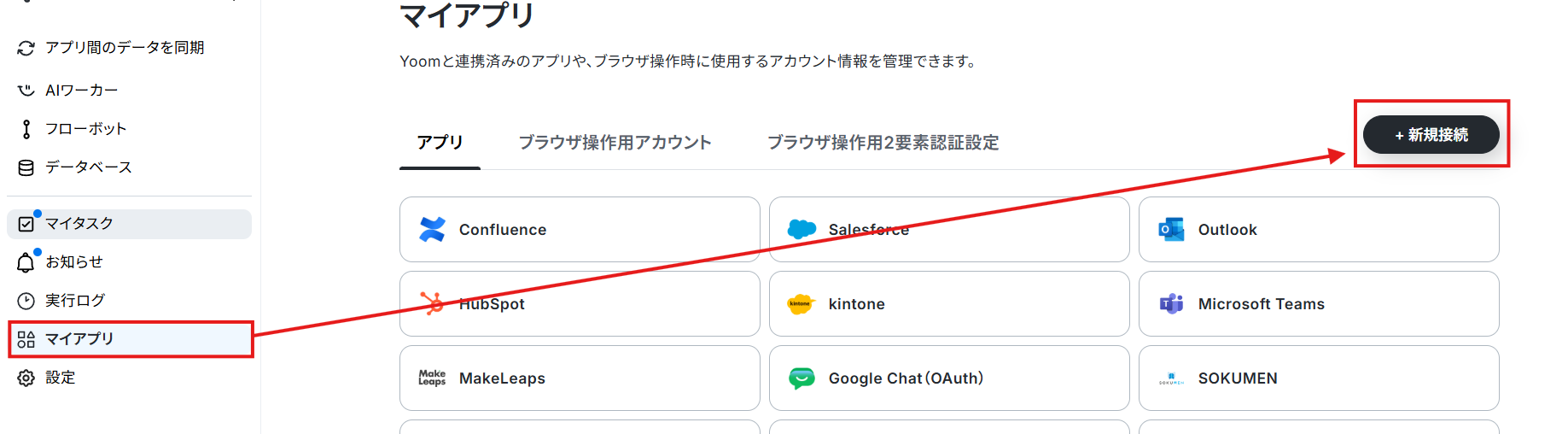
(1)Yoomにログイン後、左欄にある「マイアプリ」を選択し「+新規接続」をクリックしてください。
マイアプリの新規接続一覧の中から、クラウドサインをクリックします。
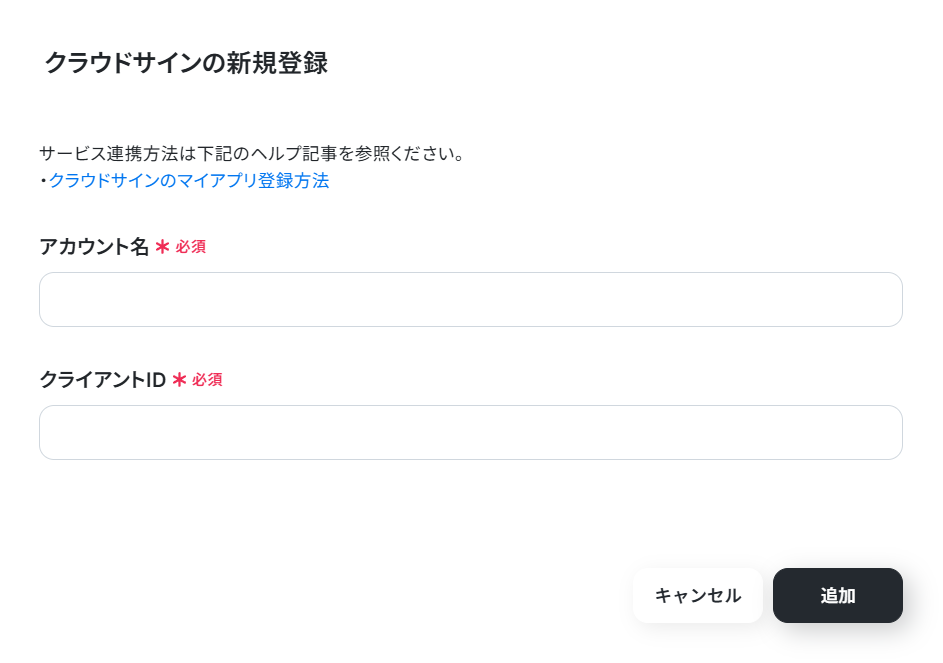
(2)「クラウドサインの新規登録」画面から、アカウント名、クライアントIDを入力し「追加」をクリックします。
クラウドサインのクライアントIDの取得方法は下のサイトをご参照ください。
連携が完了するとYoomのマイアプリにGmailとクラウドサインが登録されます。
これでマイアプリ登録が完了しました。
次は、テンプレートを使用してトリガーの設定をしましょう!
ステップ2:テンプレートをコピーする
ここから、フローの作成に入ります!Yoomのテンプレートを利用することで簡単に業務の自動化を実現できます。
まずは、下記テンプレートページを開き、『このテンプレートを試してみる』をクリックしましょう。
■概要
契約関連の書類をメールで受け取り、その都度クラウドサインにファイルを添付する作業に手間を感じていませんか?手作業ではダウンロードやアップロードに時間がかかるだけでなく、添付漏れなどのミスが発生することもあります。このワークフローを活用すれば、Gmailで特定のメールを受信した際に、添付ファイルを自動で抽出し、クラウドサインの書類へファイルを添付する一連の流れを自動化し、これらの課題をスムーズに解消することが可能です。
■このテンプレートをおすすめする方
- クラウドサインでの契約締結業務で、ファイル添付の作業を効率化したい方
- Gmailで受け取ったファイルを、クラウドサインへ手作業で添付している方
- 契約書のやり取りにおける手作業をなくし、ヒューマンエラーを防ぎたい方
■このテンプレートを使うメリット
- Gmailの受信をトリガーに、クラウドサインへのファイル添付が自動で行われるため、これまで手作業に費やしていた時間を削減できます。
- 手作業によるファイルの添付漏れや、誤った書類への添付といったヒューマンエラーの防止に繋がり、業務の正確性が向上します。
■フローボットの流れ
- はじめに、GmailとクラウドサインをYoomと連携します。
- 次に、トリガーでGmailを選択し、「特定のキーワードに一致するメールを受信したら」というアクションを設定します。
- 次に、オペレーションでAI機能を設定し、メール本文などから書類作成に必要な情報を抽出します。
- 続いて、オペレーションでクラウドサインを選択し、「書類の作成」アクションを設定します。
- 最後に、同じくクラウドサインの「書類にファイルを添付」アクションを設定し、トリガーで取得したファイルを添付します。
※「トリガー」:フロー起動のきっかけとなるアクション、「オペレーション」:トリガー起動後、フロー内で処理を行うアクション
■このワークフローのカスタムポイント
- クラウドサインの「書類の作成」アクションでは、書類名やメッセージなどの設定項目に、任意の固定テキストを入力することが可能です。
- また、トリガーで取得したメール情報やAI機能で抽出したテキストなど、前段のステップで取得した値を書類の作成項目に埋め込むこともできます。
■注意事項
- Gmail、クラウドサインのそれぞれとYoomを連携してください。
- トリガーは5分、10分、15分、30分、60分の間隔で起動間隔を選択できます。
- プランによって最短の起動間隔が異なりますので、ご注意ください。
- ダウンロード可能なファイル容量は最大300MBまでです。アプリの仕様によっては300MB未満になる可能性があるので、ご注意ください。
- トリガー、各オペレーションでの取り扱い可能なファイル容量の詳細は下記をご参照ください。
https://intercom.help/yoom/ja/articles/9413924
■概要
契約関連の書類をメールで受け取り、その都度クラウドサインにファイルを添付する作業に手間を感じていませんか?手作業ではダウンロードやアップロードに時間がかかるだけでなく、添付漏れなどのミスが発生することもあります。このワークフローを活用すれば、Gmailで特定のメールを受信した際に、添付ファイルを自動で抽出し、クラウドサインの書類へファイルを添付する一連の流れを自動化し、これらの課題をスムーズに解消することが可能です。
■このテンプレートをおすすめする方
- クラウドサインでの契約締結業務で、ファイル添付の作業を効率化したい方
- Gmailで受け取ったファイルを、クラウドサインへ手作業で添付している方
- 契約書のやり取りにおける手作業をなくし、ヒューマンエラーを防ぎたい方
■このテンプレートを使うメリット
- Gmailの受信をトリガーに、クラウドサインへのファイル添付が自動で行われるため、これまで手作業に費やしていた時間を削減できます。
- 手作業によるファイルの添付漏れや、誤った書類への添付といったヒューマンエラーの防止に繋がり、業務の正確性が向上します。
■フローボットの流れ
- はじめに、GmailとクラウドサインをYoomと連携します。
- 次に、トリガーでGmailを選択し、「特定のキーワードに一致するメールを受信したら」というアクションを設定します。
- 次に、オペレーションでAI機能を設定し、メール本文などから書類作成に必要な情報を抽出します。
- 続いて、オペレーションでクラウドサインを選択し、「書類の作成」アクションを設定します。
- 最後に、同じくクラウドサインの「書類にファイルを添付」アクションを設定し、トリガーで取得したファイルを添付します。
※「トリガー」:フロー起動のきっかけとなるアクション、「オペレーション」:トリガー起動後、フロー内で処理を行うアクション
■このワークフローのカスタムポイント
- クラウドサインの「書類の作成」アクションでは、書類名やメッセージなどの設定項目に、任意の固定テキストを入力することが可能です。
- また、トリガーで取得したメール情報やAI機能で抽出したテキストなど、前段のステップで取得した値を書類の作成項目に埋め込むこともできます。
■注意事項
- Gmail、クラウドサインのそれぞれとYoomを連携してください。
- トリガーは5分、10分、15分、30分、60分の間隔で起動間隔を選択できます。
- プランによって最短の起動間隔が異なりますので、ご注意ください。
- ダウンロード可能なファイル容量は最大300MBまでです。アプリの仕様によっては300MB未満になる可能性があるので、ご注意ください。
- トリガー、各オペレーションでの取り扱い可能なファイル容量の詳細は下記をご参照ください。
https://intercom.help/yoom/ja/articles/9413924
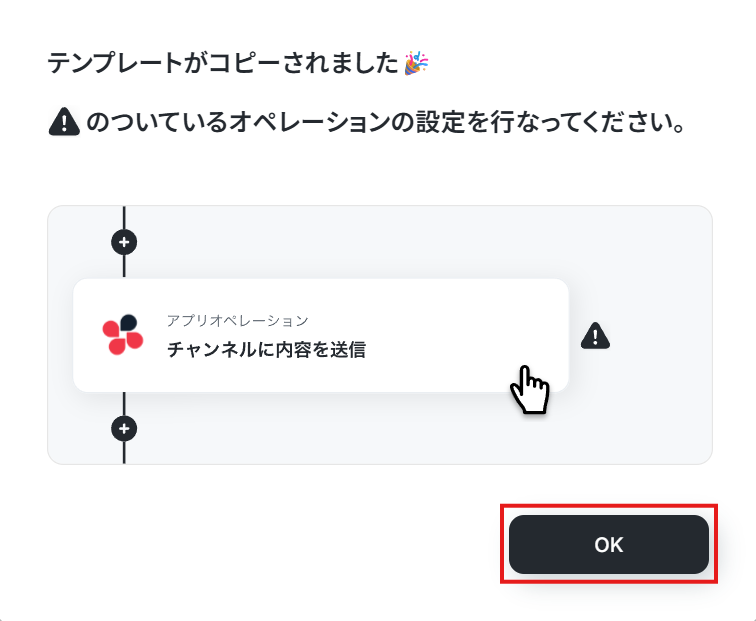
コピーすると下の画像のようにテンプレートがお使いのYoom管理画面にコピーされるので、OKを押して設定を進めていきましょう!
ステップ3:アプリトリガーの設定
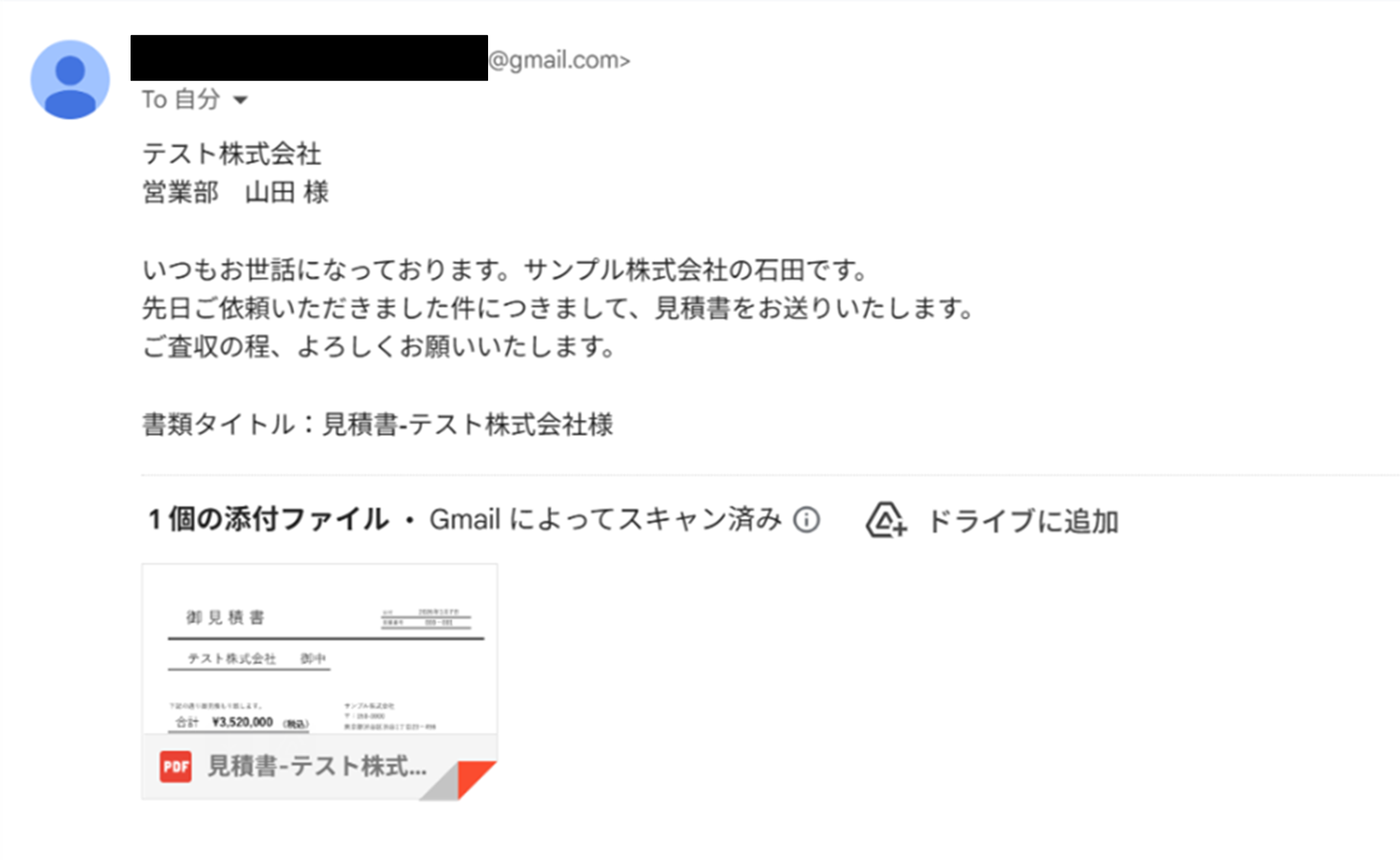
(1)Yoomで設定をする前に、テスト用のメールと添付データをGmailに送信しましょう!メール内のキーワードがトリガーとなるためテスト用のメールにキーワードを必ず入れて送信します。
(2)それではYoomに戻って、Gmailで特定のキーワードに一致するメールを受信した際の設定を行っていきます!
アプリトリガーの「特定のキーワードに一致するメールを受信したら」をクリックします。
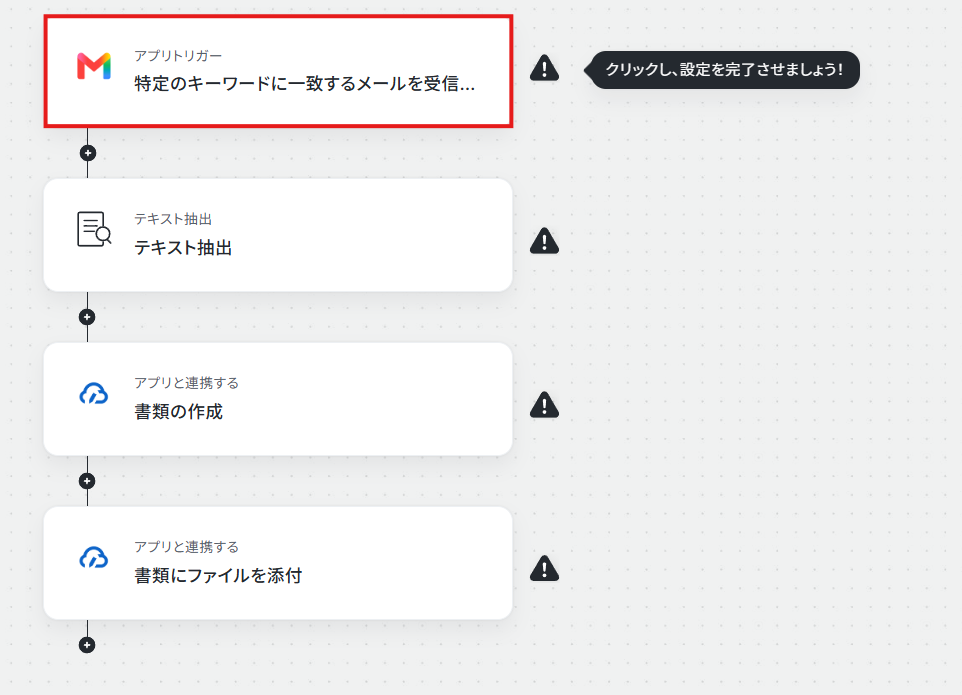
(3)「連携アカウントとアクションを選択」画面から、Gmailと連携するアカウント情報に誤りがないかを確認し、トリガーアクションは「特定のキーワードに一致するメールを受信したら」のままで「次へ」をクリックします。
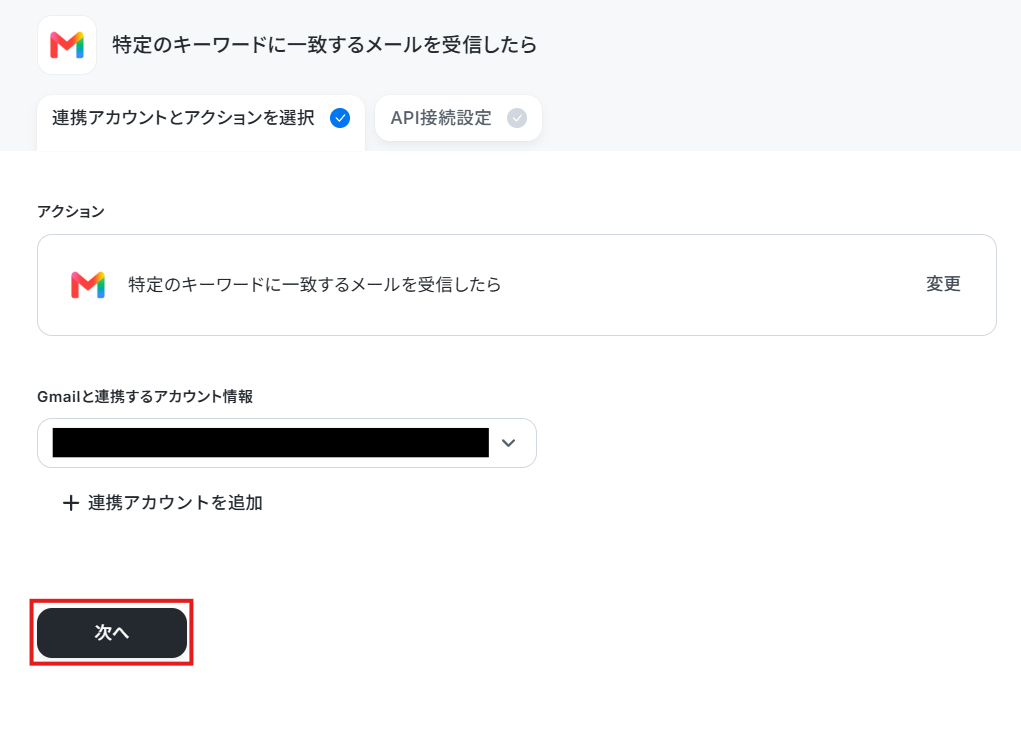
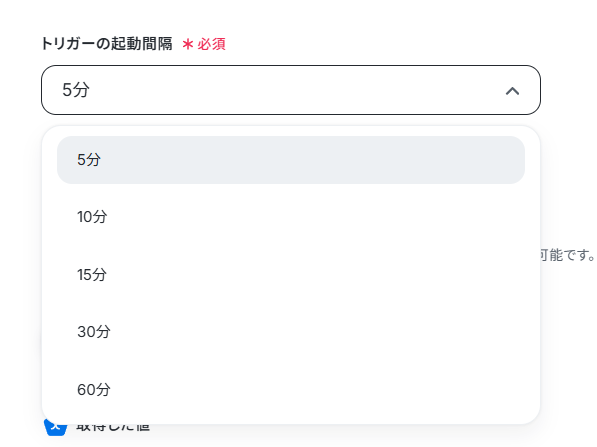
(4)「API接続設定」画面から、トリガーの起動間隔を選択します。
トリガーの起動間隔はプルダウンより5分、10分、15分、30分、60分の間隔から選択してください。
※起動間隔はプランによって異なりますので、ご注意ください。
基本的には最短の起動間隔にしてお使いいただくことをおすすめします!
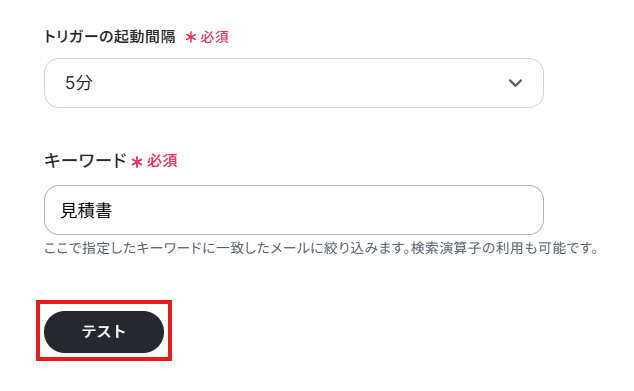
画面を下へ進み、赤線を確認の上、テスト用のメールとキーワードが一致するようにキーワードに入力します。
検索演算子につきましては下のサイトをご参照ください。
Gmail の検索を絞り込む
入力が終わったら「テスト」をクリックしましょう。
テストに成功しました!
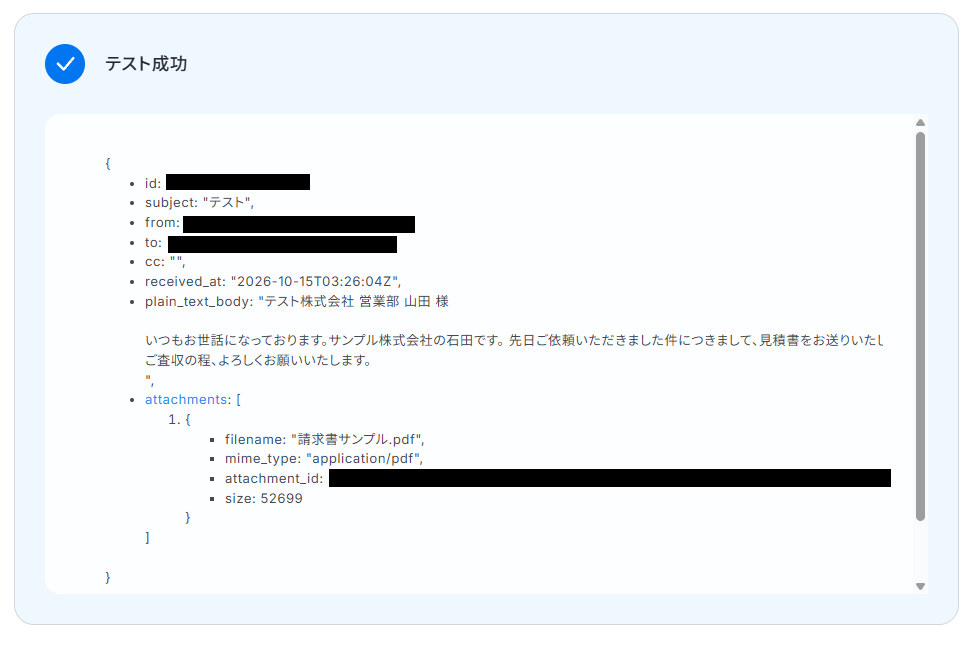
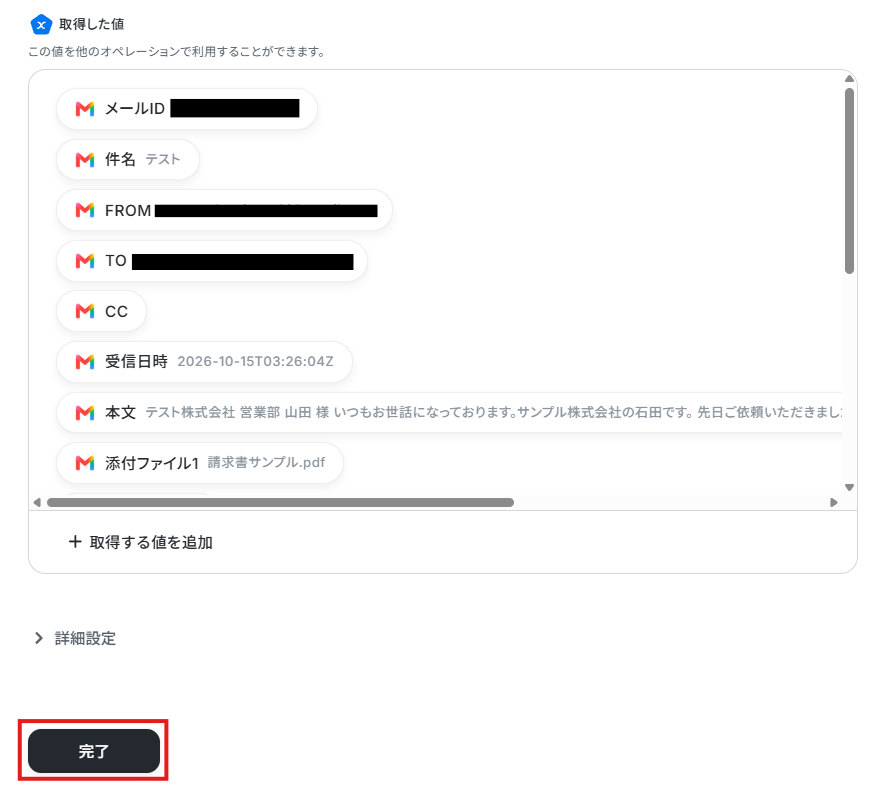
「取得した値」にGmailの情報が反映されればテスト成功です。
「取得した値ってなんだろう?」と思った方は下のサイトをご参照ください。
「完了」をクリックし、次の工程に進みましょう!
ステップ4:テキストを抽出する
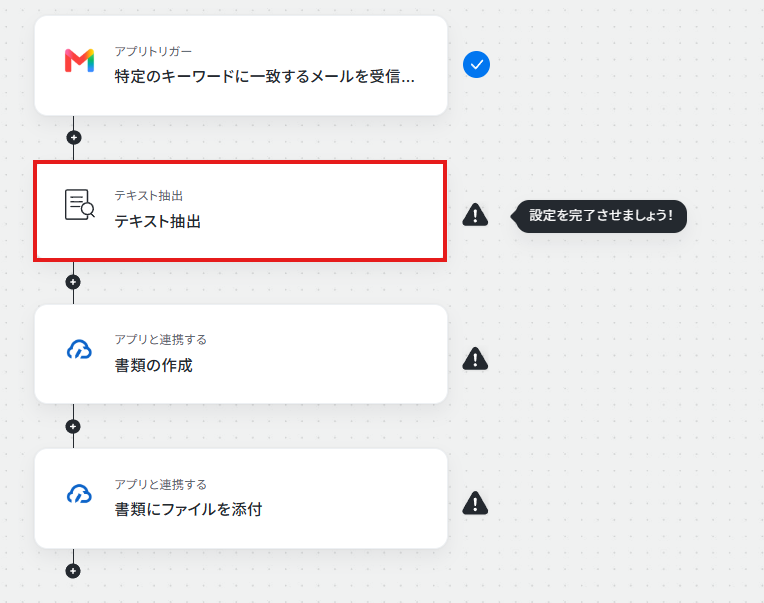
(1)次にYoomのAI機能を使ってテキストを抽出します!「テキスト抽出」をクリックしましょう。
「テキストからデータを抽出する」の設定方法もあわせてご確認ください。
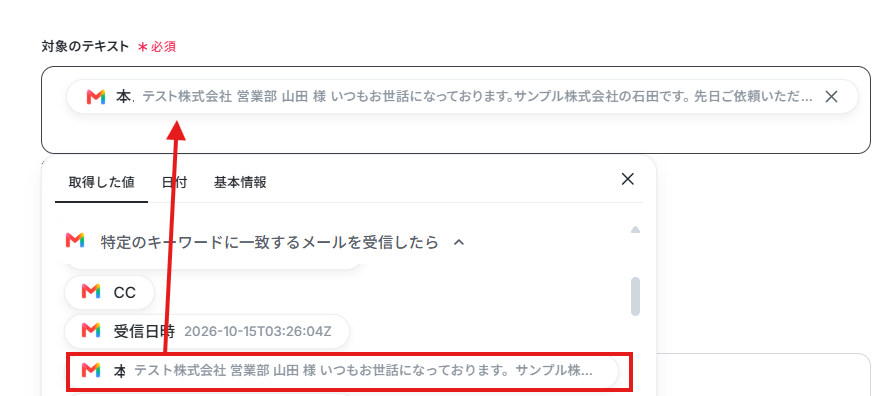
対象のテキストに先ほど取得した値を使って入力します。
取得した値を使って入力することで、毎回変更することなく最新の情報を引用することができます!
下へ進み、抽出したい項目、指示内容を入力します。
入力が終わったら「テスト」をクリックしましょう!
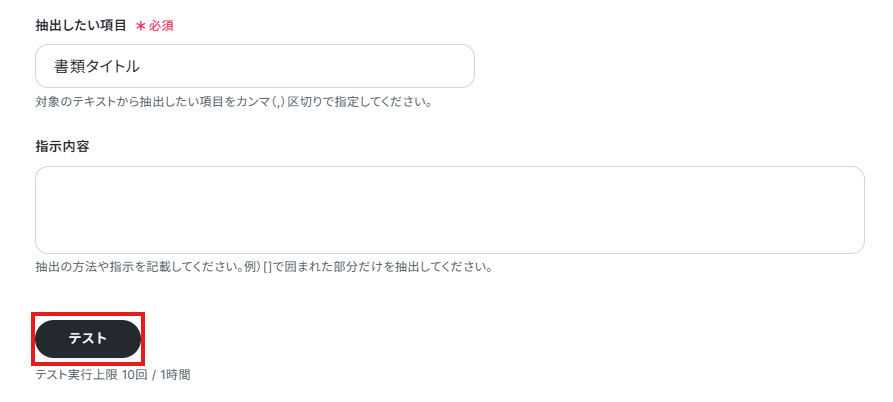
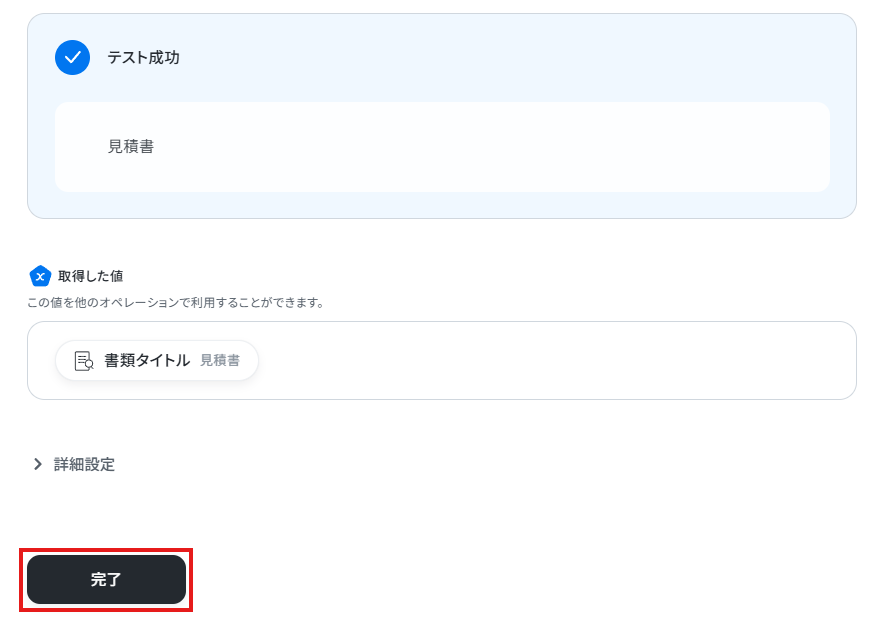
テストに成功しました!
テストに成功すると、取得した値が追加されます。
「完了」をクリックしましょう。
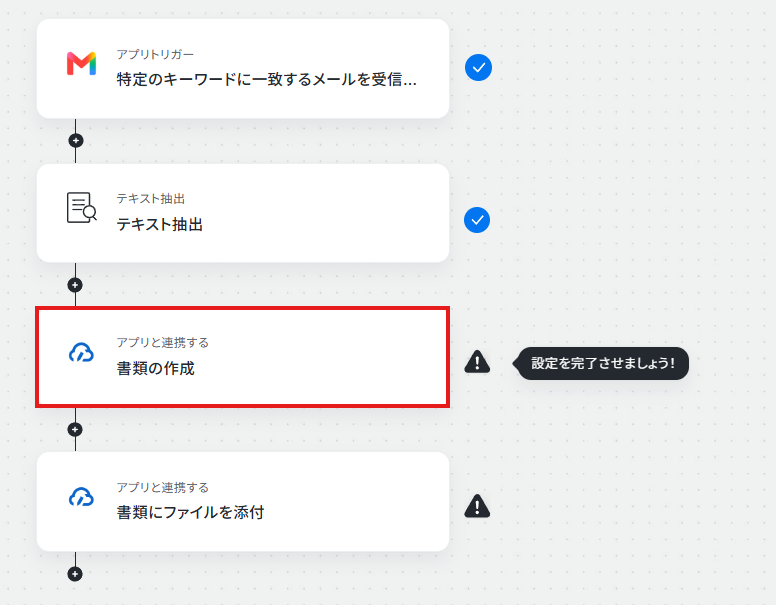
ステップ5:クラウドサインと連携して書類を作成する
(1)次にクラウドサインと連携して書類の作成をします!「書類の作成」をクリックしましょう。
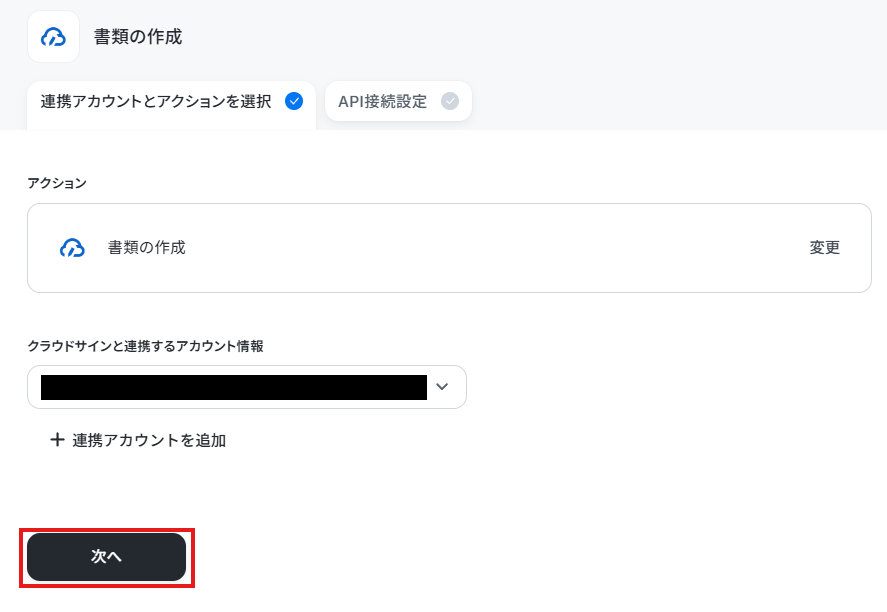
(2)「連携アカウントとアクションを選択」画面から、クラウドサインと連携するアカウント情報に誤りがないかを確認し、アクションは「書類の作成」のままで「次へ」をクリックします。
(3)書類タイトルにテキスト抽出で取得した値を使って入力します。
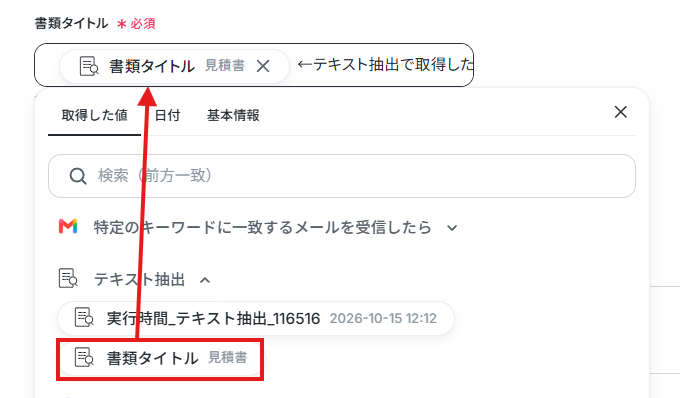
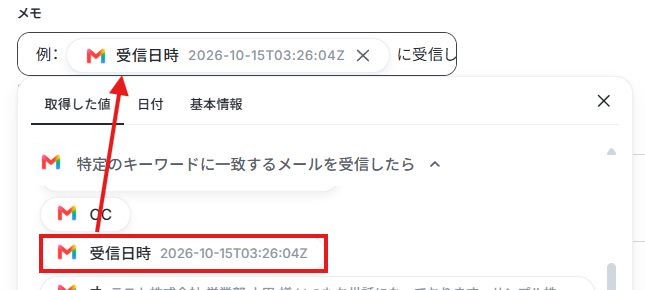
その他の項目は必須項目ではありません。必要な項目に入力を行いましょう。
入力が完了したら「テスト」をクリックします。
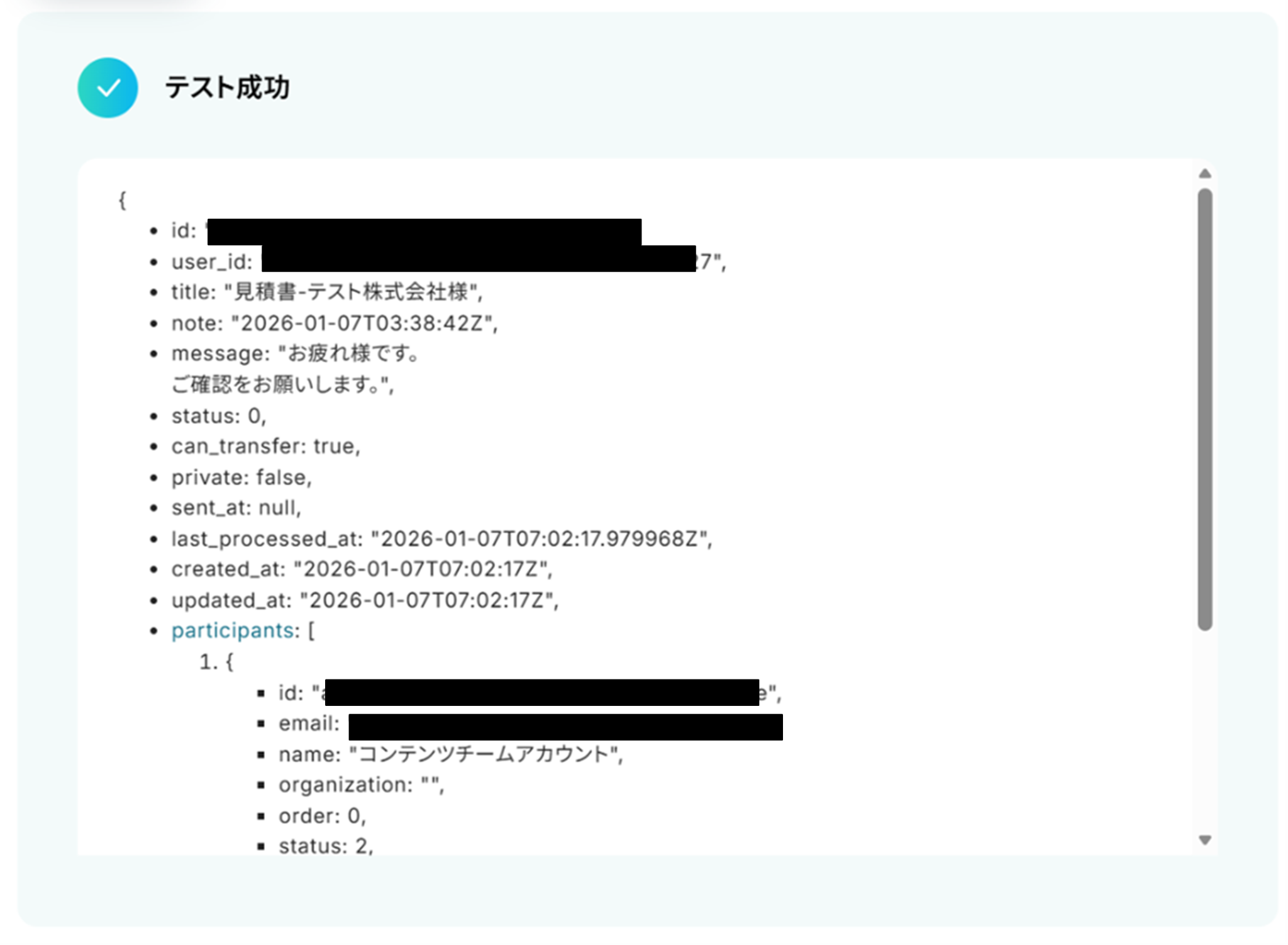
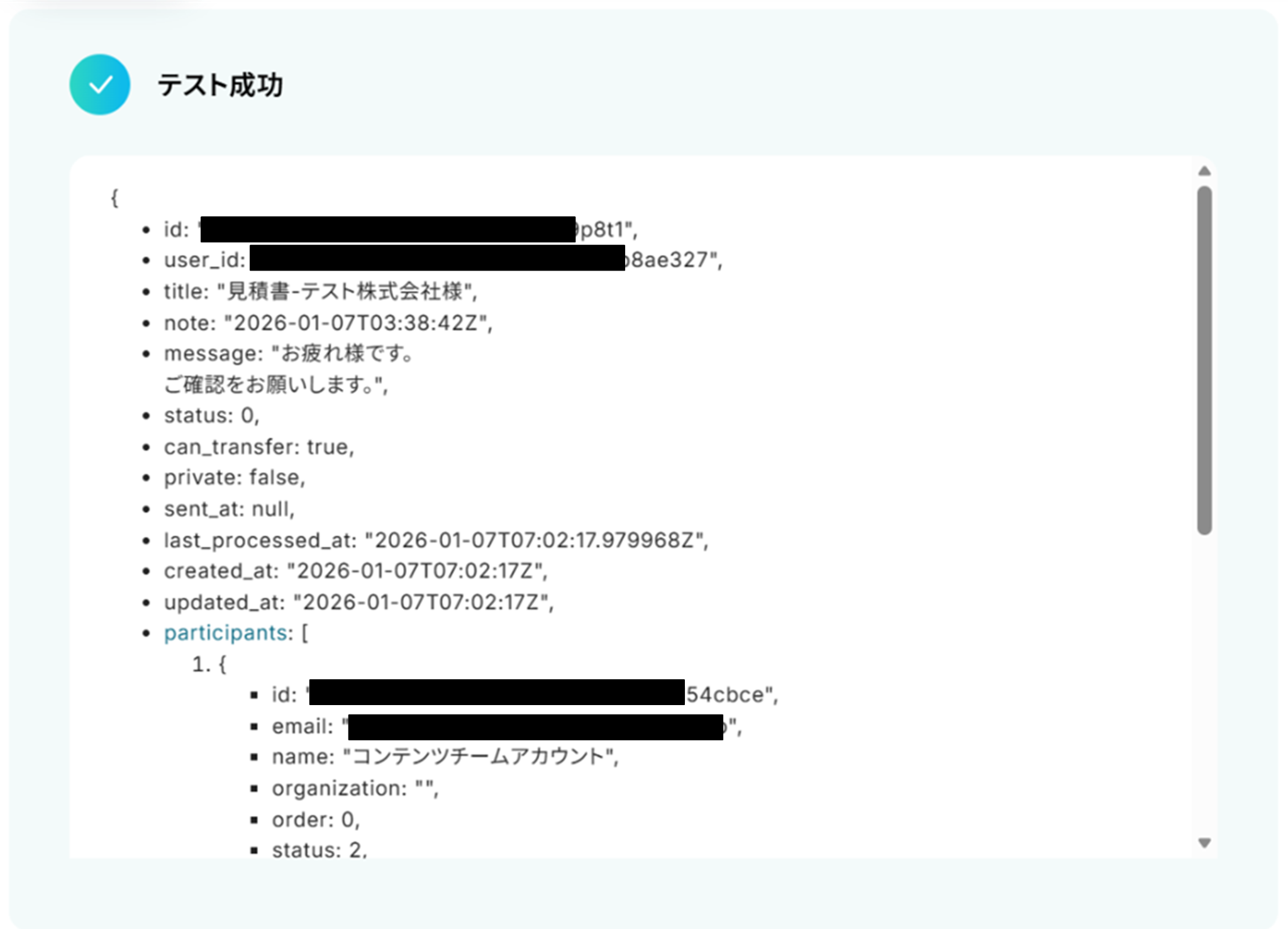
テストに成功しました!
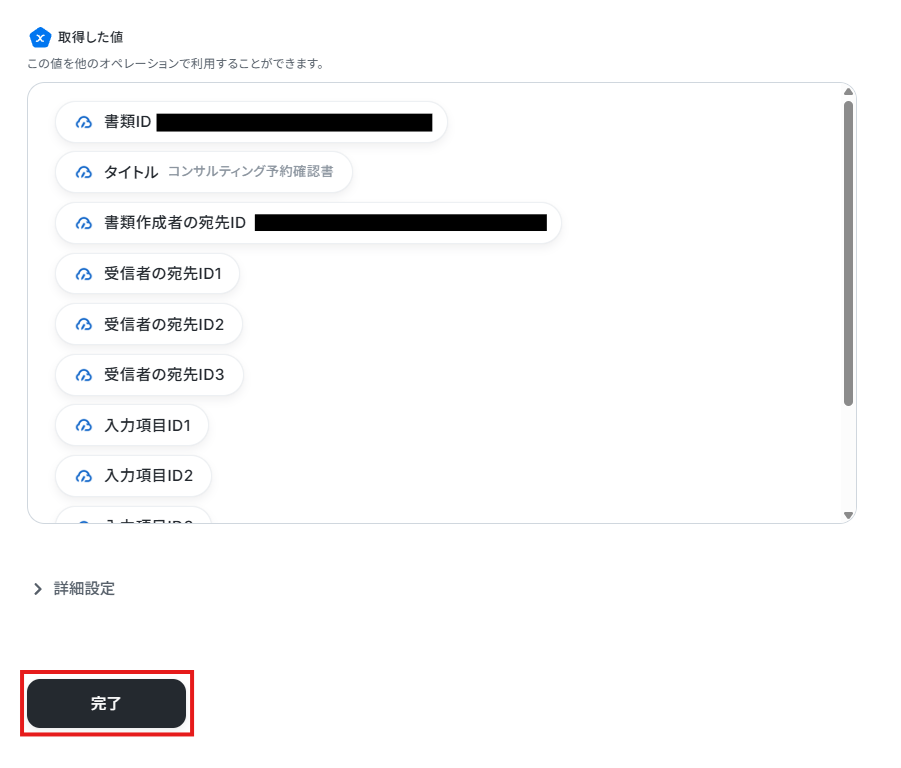
テストに成功すると、クラウドサインの下書きにGmailの情報が反映されていました!
この時点ではメールの添付データはまだ反映されていません。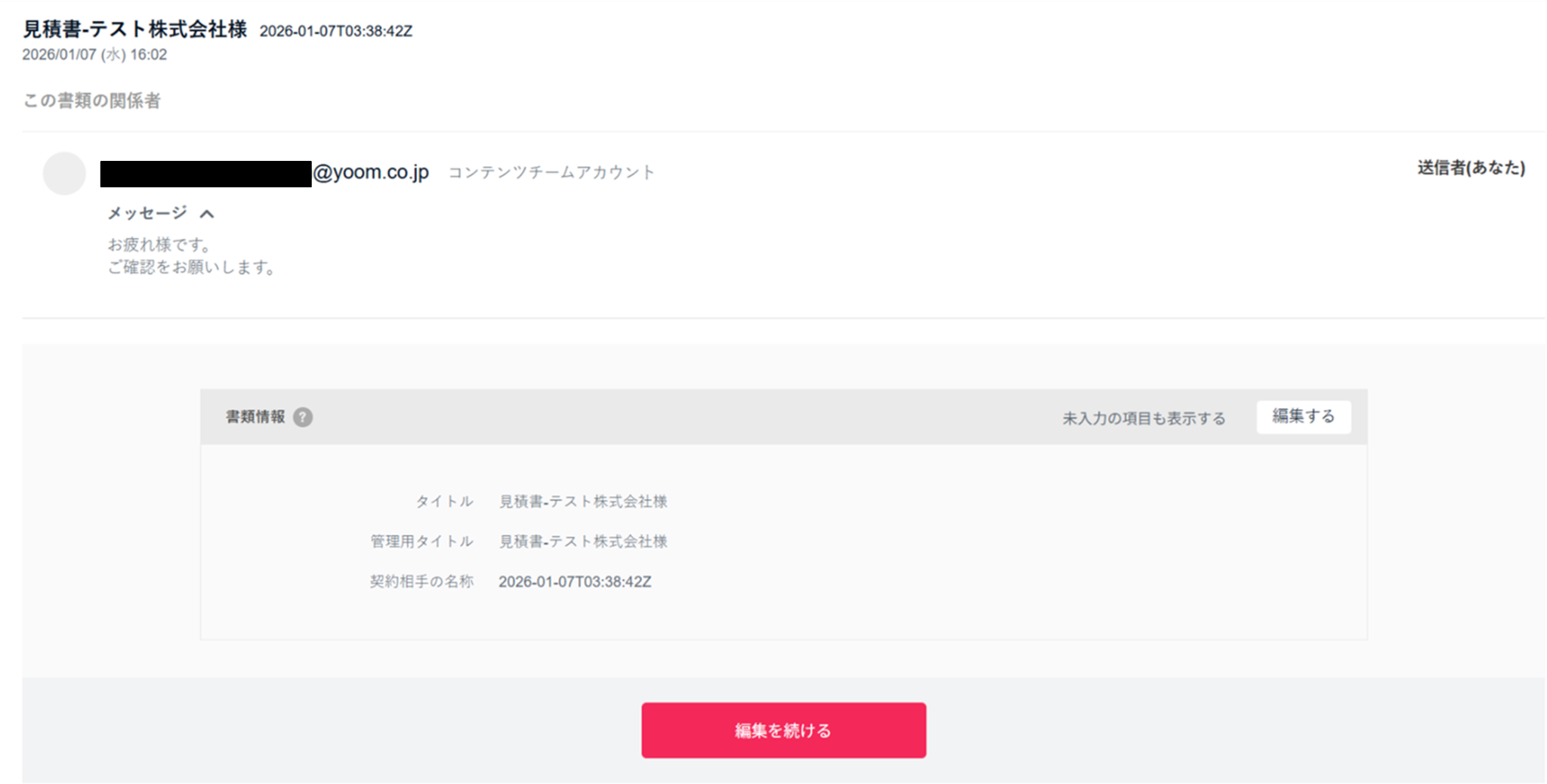
Yoomに戻り「完了」をクリックしましょう。
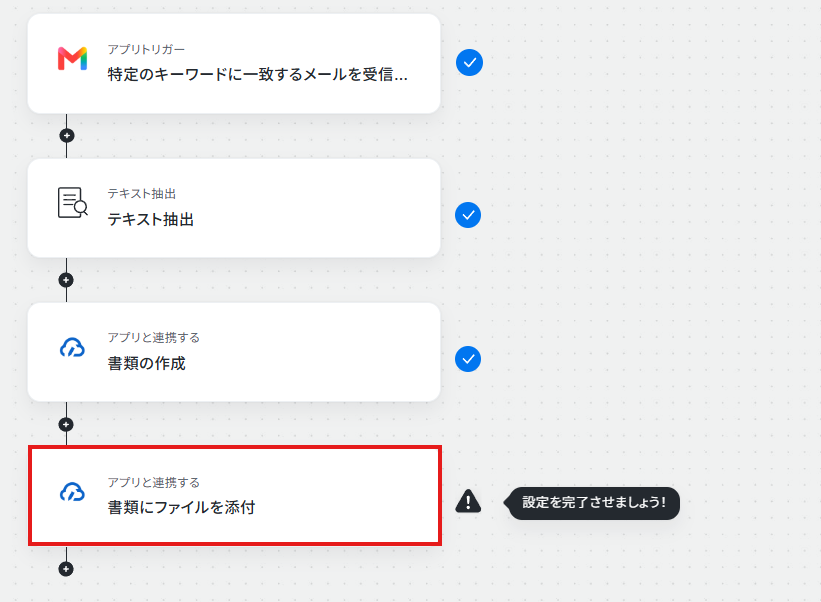
(4)次はGmailの添付ファイルをクラウドサインにも反映します!
「書類にファイルを添付」をクリックします。
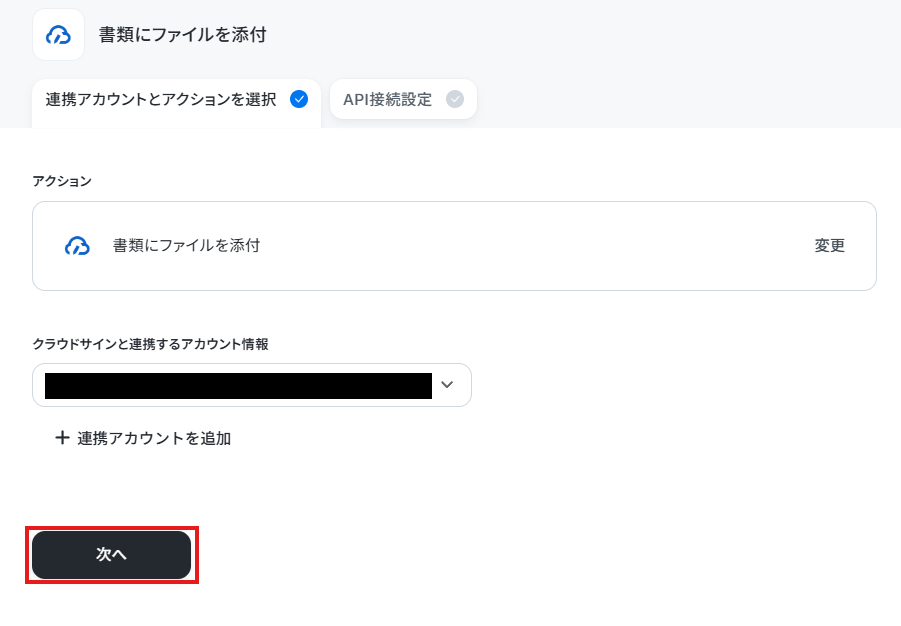
(5)「連携アカウントとアクションを選択」画面から、クラウドサインと連携するアカウント情報に誤りがないかを確認し、アクションは「書類にファイルを添付」のままで「次へ」をクリックします。
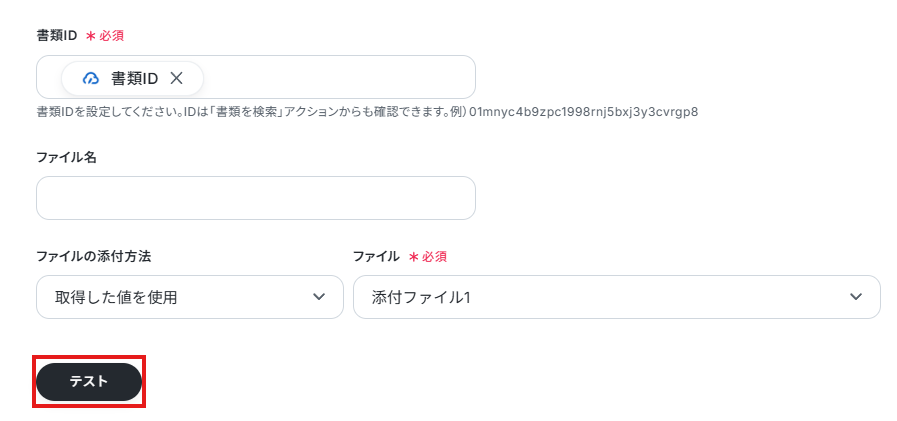
(6)書類IDとファイル名は取得した値を使って入力します。
ファイルの添付方法はプルダウンから「取得した値を使用」を選択しましょう。
入力が終わったら「テスト」をクリックします。
テストに成功しました!
テストに成功すると、クラウドサインの下書きに添付データが反映されていました!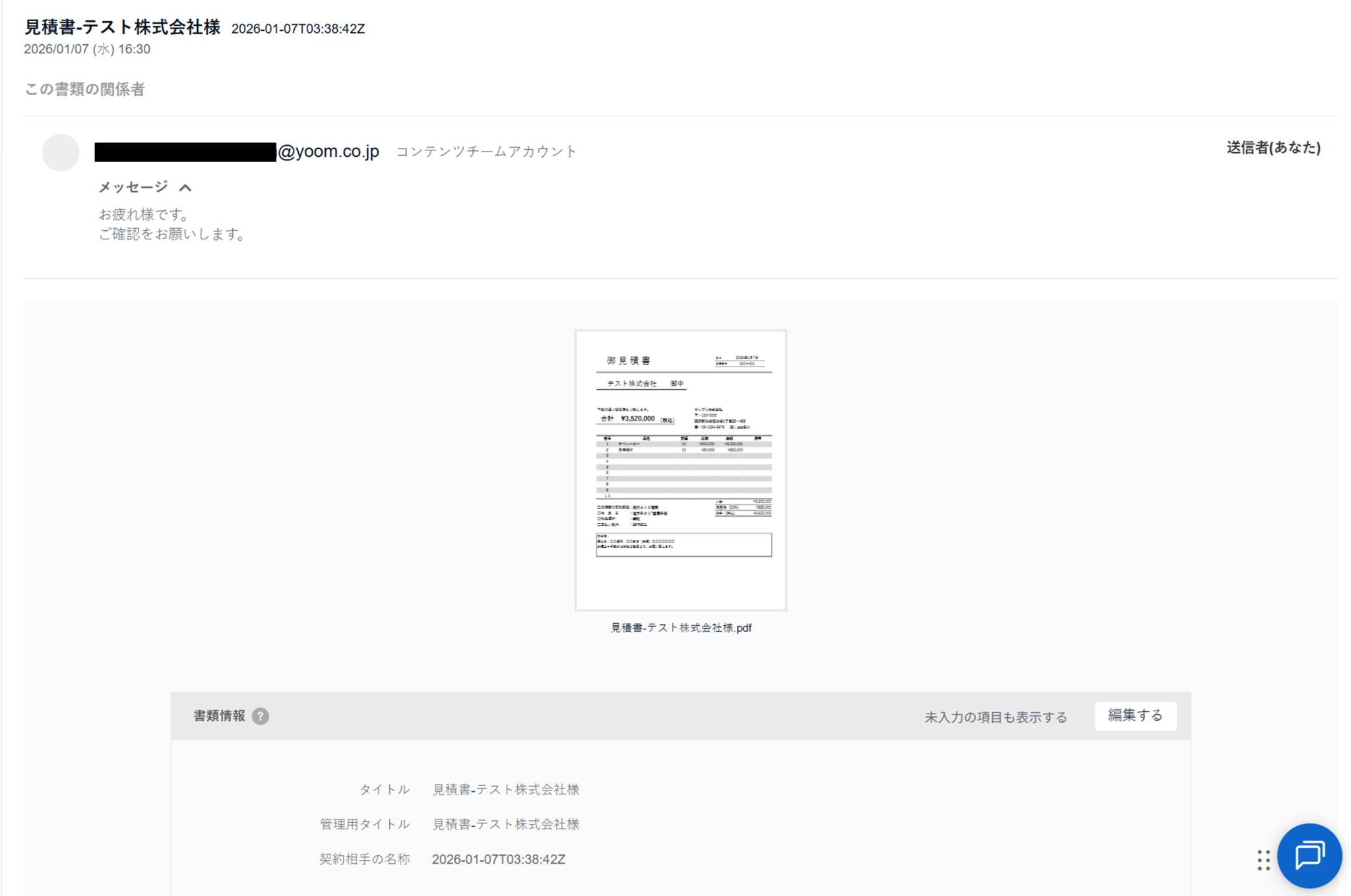
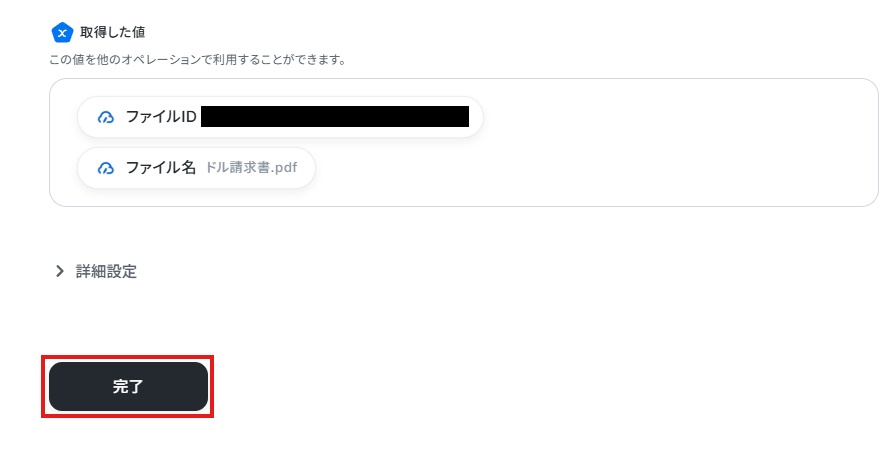
Yoomに戻り「完了」をクリックしましょう!
ステップ6:トリガーをONに設定しフロー稼働の準備完了
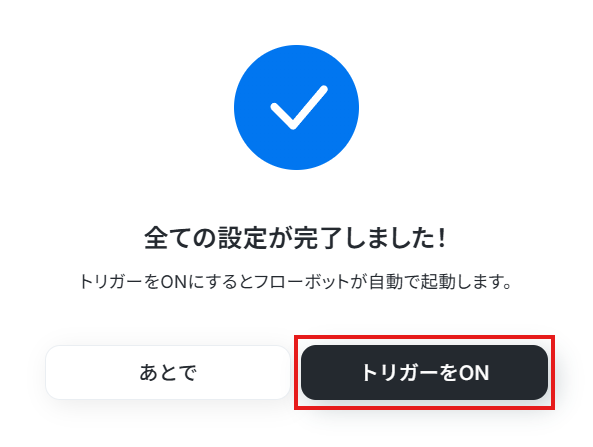
お疲れ様でした!これですべての設定が完了です。
トリガーをONにするとフローが起動します!
実際にフローボットを起動して、Gmailで特定メールから添付ファイルを受信したら、クラウドサインの書類に添付されているかを確認してみてくださいね!
クラウドサインを活用したその他の自動化例
Yoomでは、クラウドサインを活用した様々な自動化を実現できます。 ここでは、クラウドサインに関連する他のテンプレートをいくつかご紹介します。Google フォームやNotionからクラウドサインでの契約送付を自動化できます。
また、締結後のDrive保存やGmail通知に加え、Salesforceの商談更新やAI OCRによるスプレッドシートへのデータ反映まで一気通貫で実現します。
■概要
Googleフォームで受け付けた情報をもとに、一件ずつ契約書を作成して送付する作業に手間を感じていませんか?手作業での情報転記は時間がかかるだけでなく、入力ミスなどのヒューマンエラーを誘発する可能性もあります。このワークフローを活用すれば、Googleフォームへの回答送信をきっかけに、Googleドキュメントでの契約書作成からクラウドサインでの送付までの一連の流れを自動化し、こうした課題を円滑に解消します。
■このテンプレートをおすすめする方
- Googleフォームとクラウドサインを使った契約業務に、手作業が多く発生している方
- 手作業による契約書の情報転記ミスや、送付遅延などの課題を解消したいと考えている方
- SaaS間の連携によって、契約締結に関わる一連の業務を効率化したいと考えている方
■このテンプレートを使うメリット
- フォーム回答から契約書の作成、送付までが自動処理されるため、これまで手作業で行っていた時間を短縮することができます。
- 手作業によるデータの転記がなくなることで、入力内容の間違いや送付先の誤りといったヒューマンエラーのリスクを軽減します。
■フローボットの流れ
- はじめに、Googleフォーム、Googleドキュメント、クラウドサインをYoomと連携します。
- 次に、トリガーでGoogleフォームを選択し、「フォームに回答が送信されたら」というアクションを設定します。
- 次に、オペレーションでGoogleドキュメントの「書類を発行する」アクションを設定し、フォームの回答内容を差し込んだ契約書を作成します。
- 続けて、オペレーションでクラウドサインの「書類の作成」「書類にファイルを添付」アクションを設定し、作成した書類をアップロードします。
- さらに、「宛先の追加」アクションでフォームから取得した宛先情報を設定します。
- 最後に、「書類の送信・リマインド」アクションを設定し、準備が完了した書類を自動で送付します。
※「トリガー」:フロー起動のきっかけとなるアクション、「オペレーション」:トリガー起動後、フロー内で処理を行うアクション
■このワークフローのカスタムポイント
- Googleドキュメントの「書類を発行する」アクションでは、あらかじめ作成済みの雛形を使用することで、任意のレイアウトでの書類作成が可能です。
- クラウドサインの各アクションでは、件名やメッセージなどに固定のテキストを設定したり、前段のフローで取得したデータを動的な値として埋め込んだりするなどのカスタムが可能です。
■注意事項
- Googleフォーム、Googleドキュメント、クラウドサインのそれぞれとYoomを連携してください。
- Googleフォームをトリガーとして使用した際の回答内容を取得する方法は下記を参照ください。
https://intercom.help/yoom/ja/articles/6807133
- トリガーは5分、10分、15分、30分、60分の間隔で起動間隔を選択できます。
- プランによって最短の起動間隔が異なりますので、ご注意ください。
■概要
Notionからクラウドサインで契約書を送信するフローです。
Chrome拡張機能を使用したトリガーを使用することで、Notion上から直接トリガーを起動させることができます。
■このテンプレートをおすすめする方
1.クラウドサインを業務に活用している企業
・企業間の契約書類を作成している方
・雇用契約や業務委託契約の書類を作成する方
2Notionで情報の一元管理をしている企業
・企業情報や個人情報を登録している方
■このテンプレートを使うメリット
クラウドサインは帳票を一元管理し、業務効率を上げるために活用できるツールです。
Notionに登録されている情報を基に契約書を作成することで、チーム内に共有する情報に一貫性を持たせることができます。
しかしNotionの登録情報を都度手入力してクラウドサインで契約書を作成するのは、情報の透明性を低下させる可能性があります。
このフローを使用すると、Notionの詳細ページからフローを起動することで契約書の作成・送付を自動化し、手作業を大幅に削減します。
契約書の作成はNotionに登録されている情報を引用するため、手入力による入力ミスや漏れを防ぐことができます。
■注意事項
・クラウドサイン、NotionのそれぞれとYoomを連携してください。
・Chrome拡張機能を使ったトリガーの設定方法はこちらをご参照ください。
■概要
OneDriveに契約書などのファイルをアップロードした後、クラウドサインを開いて書類を作成し、宛先を入力して送信する、といった一連の作業に手間を感じていませんか。このワークフローを活用すれば、OneDriveの特定フォルダにファイルが格納されるだけで、クラウドサインでの書類作成から送信までを自動化できるため、面倒な手作業から解放され、契約業務を効率化することが可能です。
■このテンプレートをおすすめする方
- OneDriveとクラウドサインで契約業務を行い、手作業に時間を要している方
- 契約書の送信漏れや宛先間違いなどのヒューマンエラーを防止したいと考えている方
- 反復的な契約業務のプロセスを自動化し、コア業務に集中したいと考えている方
■このテンプレートを使うメリット
- OneDriveへのファイルアップロードを起点に、クラウドサインでの書類送信までが自動化されるため、手作業で対応していた時間を他の業務に充てることができます。
- 手作業によるファイルの添付ミスや宛先の入力間違いなどを防ぎ、契約業務の正確性を高めることに繋がります。
■フローボットの流れ
- はじめに、OneDriveとクラウドサインをYoomと連携します。
- 次に、トリガーでOneDriveを選択し、「特定フォルダ内にファイルが作成または更新されたら」というアクションを設定します。
- 次に、オペレーションでOneDriveの「ファイルをダウンロード」アクションを設定し、トリガーで検知したファイルを取得します。
- 続いて、オペレーションでクラウドサインの「書類の作成」「書類にファイルを添付」「宛先の追加」アクションを順に設定します。
- 最後に、クラウドサインの「書類の送信・リマインド」アクションを設定し、契約業務の自動化が完了します。
※「トリガー」:フロー起動のきっかけとなるアクション、「オペレーション」:トリガー起動後、フロー内で処理を行うアクション
■このワークフローのカスタムポイント
- OneDriveのトリガー設定では、自動化の起点としたい監視対象のフォルダを任意で指定してください。
- クラウドサインの書類名、宛先、メッセージなどの各項目には、前の工程で取得した情報を、変数として動的に埋め込むようにカスタムすることが可能です。
■注意事項
- OneDrive、クラウドサインをYoomと連携させてください。
- トリガーは5分、10分、15分、30分、60分の間隔で起動間隔を選択できます。
- プランによって最短の起動間隔が異なりますので、ご注意ください。
- Microsoft365(旧Office365)には、家庭向けプランと一般法人向けプラン(Microsoft365 Business)があり、一般法人向けプランに加入していない場合には認証に失敗する可能性があります。
■概要GMOサインで契約書への署名が完了した後、その内容に応じてクラウドサインで別の書類を作成・送付する作業は、手作業では確認漏れや対応遅延のリスクが伴うことがあります。このワークフローを活用すれば、GMOサインでの署名完了を起点とし、設定した条件に基づいてクラウドサインへの書類作成から送信までを自動で実行でき、これらの課題をスムーズに解消して契約関連業務の効率化に貢献します。■このテンプレートをおすすめする方- GMOサインとクラウドサインを併用し、書類連携に手間を感じている担当者の方
- 契約関連業務の自動化により、ヒューマンエラーを削減したいと考えている方
- 定型的な書類作成・送付作業から解放され、コア業務に注力したいと考えている方
■このテンプレートを使うメリット- GMOサインでの署名完了からクラウドサインでの書類作成・送信までの一連の流れが自動化されるため、手作業に費やしていた時間を削減することができます。
- システムが条件分岐を含めて処理を行うため、手作業による書類の作成ミスや送信漏れといったヒューマンエラーのリスク軽減に繋がります。
■フローボットの流れ- はじめに、GMOサインとクラウドサインをYoomと連携します。
- 次に、トリガーでGMOサインを選択し、「署名が完了したら」というアクションを設定します。
- 続いて、オペレーションでGMOサインの「アクセストークンを生成する」アクションと「署名済文書を取得する」アクションを設定し、必要な情報を取得します。
- 次に、オペレーションで「分岐機能」を設定し、特定の条件に基づいて処理を分岐させます。
- 分岐後の一方の流れで、オペレーションでクラウドサインを選択し、「書類を作成する」アクションを設定します。
- さらに、クラウドサインの「書類にファイルを添付する」、「宛先を追加する」、「書類を送信・リマインドする」アクションを順に設定し、書類の準備と送信を自動化します。
※「トリガー」:フロー起動のきっかけとなるアクション、「オペレーション」:トリガー起動後、フロー内で処理を行うアクション■このワークフローのカスタムポイント- フローボット内の「分岐機能」において、どのような条件でクラウドサインへの書類作成処理を行うか、ユーザーの運用に合わせて任意で設定してください。例えば、GMOサインで取得した署名済文書内の特定の値(契約金額、部署名など)を条件にできます。
- クラウドサインで書類を作成する際、書類名、メッセージ、宛先情報などに、トリガーであるGMOサインから取得した情報をどのようにマッピングするかを任意で設定できます。これにより、GMOサインの情報を活用した書類作成が可能です。
■注意事項- GMOサイン、クラウドサインのそれぞれとYoomを連携してください。
- 分岐はミニプラン以上のプランでご利用いただける機能(オペレーション)となっております。フリープランの場合は設定しているフローボットのオペレーションはエラーとなりますので、ご注意ください。
- ミニプランなどの有料プランは、2週間の無料トライアルを行うことが可能です。無料トライアル中には制限対象のアプリや機能(オペレーション)を使用することができます。
- クラウドサインの無料プランと有料プランでは、ファイルの添付可否などの制限に違いがありますのでご注意ください。詳しくはこちらをご参照ください。
- オペレーション数が5つを越えるフローボットを作成する際は、ミニプラン以上のプランで設定可能です。フリープランの場合はフローボットが起動しないため、ご注意ください。
- GMOサインでの署名依頼方法は「GMOサインで署名依頼を行う」をご参照ください。
- GMOサインの「署名が完了したら」トリガーは、API経由で署名位置の設定を実施した文書の場合のみ起動します。GMOサインの管理画面上で署名完了した文書では起動しませんのでご注意ください。
- 詳細は「GMOサインのアプリトリガーを利用する際の注意点」をご参照ください。
■概要クラウドサインで電子契約が完了した後、締結済みの書類を都度ダウンロードし、Google Driveの所定のフォルダに手動で格納していませんか?この作業は手間がかかるだけでなく、保存漏れや格納場所の間違いといったミスにつながる可能性もあります。このワークフローを活用すれば、クラウドサインで書類の締結が完了したタイミングで、自動的にGoogle Driveへ書類が格納されるため、こうした契約関連業務の課題をスムーズに削減できます。
■このテンプレートをおすすめする方- クラウドサインとGoogle Driveを併用し、契約書管理を手作業で行っている方
- 締結済み書類の格納漏れや格納ミスを防ぎ、管理体制を強化したい法務・総務担当の方
- 契約関連の定型業務を自動化し、より重要なコア業務に集中したいと考えている方
■このテンプレートを使うメリット- クラウドサインでの締結完了をトリガーに、自動でGoogle Driveに書類が格納されるため、手作業でのダウンロードやアップロード業務の時間を短縮します。
- 手作業による書類の保存漏れや、格納フォルダの間違いといったヒューマンエラーを防ぎ、契約書の管理精度を高めることができます。
■フローボットの流れ- はじめに、クラウドサインとGoogle DriveをYoomと連携します。
- トリガーでクラウドサインを選択し、「クラウドサインで書類の締結が完了したら」を設定して、締結完了をフローボット起動のきっかけにします。
- 次に、オペレーションでクラウドサインの「書類に添付されたファイルのリストを取得」アクションを設定し、締結された書類のファイル情報を取得します。
- 続いて、複数のファイルが添付されているケースも想定し、「繰り返し機能」でファイルごとに処理をループさせます。
- ループ処理の中で、クラウドサインの「書類の添付ファイルを取得」アクションを設定し、実際のファイルデータを取得します。
- 最後に、Google Driveの「ファイルをGoogle Driveに格納」アクションを設定し、取得したファイルを指定のフォルダに格納します。
※「トリガー」:フロー起動のきっかけとなるアクション、「オペレーション」:トリガー起動後、フロー内で処理を行うアクション
■このワークフローのカスタムポイント- Google Driveにファイルを格納する際に、格納先のフォルダを任意で設定できます。取引先ごとや年月ごとなど、運用ルールに合わせたフォルダ指定が可能です。
- 格納するファイル名は、クラウドサインから取得した情報(書類名、締結日など)を組み合わせて動的に設定することも、固定の名称を付与することも可能です。
■注意事項- クラウドサイン、Google DriveのそれぞれとYoomを連携してください。
- トリガーは5分、10分、15分、30分、60分の間隔で起動間隔を選択できます。
- プランによって最短の起動間隔が異なりますので、ご注意ください。
- 「同じ処理を繰り返す」オペレーション間の操作は、パーソナルプラン以上でご利用いただける機能となっております。フリープランの場合は設定しているフローボットのオペレーションやデータコネクトはエラーとなりますので、ご注意ください。
- パーソナルプランなどの有料プランは、2週間の無料トライアルを行うことが可能です。無料トライアル中には制限対象のアプリや機能(オペレーション)を使用することができます。
- ダウンロード可能なファイル容量は最大300MBまでです。アプリの仕様によっては300MB未満になる可能性があるので、ご注意ください。
- トリガー、各オペレーションでの取り扱い可能なファイル容量の詳細は「ファイルの容量制限について」をご参照ください。
- クラウドサインはミニプラン以上でご利用いただけるアプリとなっております。フリープラン・パーソナルプランの場合は設定しているフローボットのオペレーションやデータコネクトはエラーとなりますので、ご注意ください。
- パーソナルプラン・ミニプラン・チームプラン・サクセスプランなどの有料プランは、2週間の無料トライアルを行うことが可能です。無料トライアル中には制限対象のアプリを使用することができます。
■概要
クラウドサインで重要な書類の締結が完了した際、関係者への通知を手作業で行うことに手間を感じたり、通知漏れを心配されたりすることはないでしょうか?このワークフローを活用すれば、クラウドサインでの書類締結完了をトリガーとして、Gmail経由で指定した宛先に自動で通知メールを送信でき、これらの課題をスムーズに解消します。
■このテンプレートをおすすめする方
- クラウドサインとGmailを日常的に利用し、契約締結後の通知業務を効率化したい方
- 手作業による通知の遅れや漏れを防ぎ、迅速な情報共有を実現したいと考えている方
- 契約関連業務の自動化を進め、コア業務へ集中できる時間を確保したい担当者の方
■このテンプレートを使うメリット
- クラウドサインでの書類締結が完了すると、Gmailで自動的に通知メールが送信されるため、手作業での通知作成や送信にかかる時間を削減できます。
- 手動での通知作業が不要になることで、宛先間違いや通知忘れといったヒューマンエラーを防ぎ、確実な情報伝達に繋がります。
■フローボットの流れ
- はじめに、クラウドサインとGmailをYoomと連携します。
- 次に、トリガーでクラウドサインを選択し、「書類の締結が完了したら」というアクションを設定します。
- 最後に、オペレーションでGmailの「メールを送る」アクションを設定し、書類締結完了の通知メールを送信します。
※「トリガー」:フロー起動のきっかけとなるアクション、「オペレーション」:トリガー起動後、フロー内で処理を行うアクション
■このワークフローのカスタムポイント
- Gmailの「メールを送る」アクションでは、通知メールの宛先(To, Cc, Bcc)、件名、本文の内容を、実際の運用に合わせて任意で設定してください。例えば、件名に締結された書類名や取引先名を含めたり、本文に関係者への確認事項を記載したりすることが可能です。
■注意事項
- クラウドサイン、GmailのそれぞれとYoomを連携してください。
- トリガーは5分、10分、15分、30分、60分の間隔で起動間隔を選択できます。
- プランによって最短の起動間隔が異なりますので、ご注意ください。
■概要
クラウドサインで契約が締結された後の、管理シートへの情報転記や関係部署への共有連絡に手間を感じていませんか。
特に契約書の内容を目で確認しながら転記する作業は、ミスが発生しやすく注意が必要な業務です。
このワークフローを活用すれば、クラウドサイン上での契約締結をトリガーとして、AIが契約内容を読み取ってGoogle スプレッドシートの情報を自動で更新できるため、こうした課題を円滑に解消します。
■このテンプレートをおすすめする方
- クラウドサインでの契約締結後の、管理業務を効率化したい法務・営業担当の方
- 契約管理にGoogle スプレッドシートを用いており、手作業での更新に課題を感じている方
- 締結完了の情報をSlackで迅速に共有し、業務の透明性を高めたいと考えている方
■このテンプレートを使うメリット
- クラウドサインで契約が締結されると、内容の読み取りから情報更新、通知までが自動化されるため、これまで手作業に費やしていた時間を短縮することができます
- 契約情報の転記やステータス更新を自動で処理するため、入力間違いや確認漏れといったヒューマンエラーを防ぎ、正確な情報管理を実現します
■フローボットの流れ
- はじめに、クラウドサイン、Google スプレッドシート、SlackをYoomと連携します
- 次に、トリガーでクラウドサインを選択し、「書類の締結が完了したら」というアクションを設定します
- 続いて、オペレーションでクラウドサインの「書類の添付ファイルを取得」アクションを設定します
- 次に、OCR機能で「任意の画像やPDFを読み取る」を選択し、取得した契約書ファイルを読み取ります
- その後、Google スプレッドシートの「レコードを更新する」アクションを設定し、OCRで読み取った情報を基に管理シートを更新します
- 最後に、Slackの「チャンネルにメッセージを送る」アクションで、指定したチャンネルに締結完了の通知を送信します
※「トリガー」:フロー起動のきっかけとなるアクション、「オペレーション」:トリガー起動後、フロー内で処理を行うアクション
■このワークフローのカスタムポイント
- クラウドサインの各アクションでは、固定値を入力したり、前段のトリガーやオペレーションで取得した情報を変数として設定したりすることが可能です
- OCR機能では、読み取り対象のファイルから抽出したい項目(例:取引社名、契約金額など)を任意でカスタマイズしてください
- Google スプレッドシートを更新するアクションでは、利用しているスプレッドシートやシート、更新を検知したいセルなどを任意で設定してください
- Slackへの通知は、通知先のチャンネルを任意で設定できるほか、本文に固定のテキストを入力したり、前段のアクションで取得した値を変数として埋め込んだりといったカスタマイズが可能です
■注意事項
- クラウドサイン、Google スプレッドシート、SlackとYoomを連携してください。
- クラウドサインの無料プランと有料プランでは、ファイルの添付可否などの制限に違いがありますのでご注意ください。詳しくは以下をご参照ください。
https://jobcanwf.zendesk.com/hc/ja/articles/216413057 - OCRまたは音声を文字起こしするAIオペレーションはチームプラン・サクセスプランでのみご利用いただける機能となっております。フリープラン・ミニプランの場合は設定しているフローボットのオペレーションはエラーとなりますので、ご注意ください。
- チームプランやサクセスプランなどの有料プランは、2週間の無料トライアルを行うことが可能です。無料トライアル中には制限対象のアプリやAI機能(オペレーション)を使用することができます。
- トリガーは5分、10分、15分、30分、60分の間隔で起動間隔を選択できます。
- プランによって最短の起動間隔が異なりますので、ご注意ください。
■概要クラウドサインで契約が締結された後、手作業でSalesforceの商談フェーズを更新する業務に手間を感じていませんか? この作業は更新漏れや遅延のリスクがあり、営業担当者の負担になることも少なくありません。 このワークフローを活用すれば、クラウドサインでの書類締結をトリガーに、該当するSalesforceの商談フェーズを自動で更新し、契約管理にまつわる業務を効率化できます。
■このテンプレートをおすすめする方- クラウドサインとSalesforceを併用し、契約管理業務を担当している方
- 契約締結後の手作業によるSalesforceへの情報反映に課題を感じている営業担当者の方
- 営業プロセスの自動化を推進し、チーム全体の生産性を向上させたいマネージャーの方
■このテンプレートを使うメリット- クラウドサインでの締結完了後、自動でSalesforceのステータスが更新されるため、手作業によるタイムラグや対応漏れを防ぐことができます。
- 手動でのデータ更新作業が不要になることで、入力ミスなどのヒューマンエラーを防止し、商談データの正確性を維持することに繋がります。
■フローボットの流れ- はじめに、クラウドサインとSalesforceをYoomと連携します。
- 次に、トリガーでクラウドサインを選択し、「書類の締結が完了したら」というアクションを設定します。
- 次に、オペレーションの「データを操作・変換する」機能を用いて、締結された書類のタイトルから取引先名を抽出します。
- 抽出した取引先名をもとに、オペレーションでSalesforceの「商談レコードを検索」アクションを設定します。
- 最後に、検索で特定した商談レコードに対し、Salesforceの「商談フェーズを更新する」アクションを設定します。
※「トリガー」:フロー起動のきっかけとなるアクション、「オペレーション」:トリガー起動後、フロー内で処理を行うアクション
■このワークフローのカスタムポイント- Salesforceの商談フェーズを更新するアクションでは、変更先のフェーズを「契約合意」だけでなく、自社の運用に合わせて任意の内容に設定することが可能です。
■注意事項- クラウドサイン、SalesforceのそれぞれとYoomを連携してください。
- トリガーは5分、10分、15分、30分、60分の間隔で起動間隔を選択できます。
- プランによって最短の起動間隔が異なりますので、ご注意ください。
- Salesforce、クラウドサインはミニプラン以上でご利用いただけるアプリとなっております。フリープラン・パーソナルプランの場合は設定しているフローボットのオペレーションやデータコネクトはエラーとなりますので、ご注意ください。
- パーソナルプラン・ミニプラン・チームプラン・サクセスプランなどの有料プランは、2週間の無料トライアルを行うことが可能です。無料トライアル中には制限対象のアプリを使用することができます。
■概要
契約締結後の顧客情報を、手作業でSFAやCRMに入力する業務に手間を感じていませんか。クラウドサインで契約が完了するたびに、楽楽販売へ情報を転記する作業は時間がかかるだけでなく、入力ミスなどのヒューマンエラーが発生する原因にもなります。このワークフローを活用すれば、クラウドサインと楽楽販売の連携が自動化でき、契約締結と同時に楽楽販売へ顧客情報が登録されるため、こうした課題を円滑に解消します。
■このテンプレートをおすすめする方
- クラウドサインで締結した契約情報を、楽楽販売へ手入力している営業担当者の方
- クラウドサインと楽楽販売の連携によって、顧客管理業務を効率化したいと考えている方
- 手作業による情報登録のミスをなくし、効率的な情報共有体制を構築したい管理者の方
■このテンプレートを使うメリット
- クラウドサインでの契約締結をトリガーに、楽楽販売へ自動でレコード登録されるため、これまで情報転記に費やしていた時間を削減できます。
- 手作業での顧客情報や契約内容の入力間違いや登録漏れといったヒューマンエラーの発生を防ぎ、データの正確性を保ちます。
■フローボットの流れ
- はじめに、クラウドサインと楽楽販売をYoomと連携します。
- 次に、トリガーでクラウドサインを選択し、「書類が締結されたら」というアクションを設定します。
- 次に、オペレーションでクラウドサインの「書類情報の取得」アクションを設定し、締結された書類の詳細情報を取得します。
- 最後に、オペレーションで楽楽販売の「レコードを登録」アクションを設定し、3で取得した情報を元にレコードを登録します。
※「トリガー」:フロー起動のきっかけとなるアクション、「オペレーション」:トリガー起動後、フロー内で処理を行うアクション
■このワークフローのカスタムポイント
- 楽楽販売にレコードを登録するオペレーションでは、登録したい項目に対して、固定の値を入力したり、前段のクラウドサインで取得した会社名や契約金額などの情報を変数として設定したりすることが可能です。
- クラウドサインの「書類情報の取得」オペレーションで取得した情報は、後続の楽楽販売のオペレーションで変数として利用できます。
■注意事項
- クラウドサイン、楽楽販売のそれぞれとYoomを連携してください。
- 楽楽販売はチームプラン・サクセスプランでのみご利用いただけるアプリとなっております。フリープラン・ミニプランの場合は設定しているフローボットのオペレーションやデータコネクトはエラーとなりますので、ご注意ください。
- チームプランやサクセスプランなどの有料プランは、2週間の無料トライアルを行うことが可能です。無料トライアル中には制限対象のアプリを使用することができます。
■概要
クラウドサインで雇用契約が完了したらGoogle Workspaceに登録するフローです。
Yoomではプログラミング不要でアプリ間の連携ができるため、簡単にこのフローを実現することができます。
■このテンプレートをおすすめする方
1.クラウドサインを利用して契約業務を行っている方
・雇用契約から従業員の登録を一貫して行い業務時間を短縮したい方
・従業員の登録作業におけるミスを削減したい方
■このテンプレートを使うメリット
クラウドサインとGoogle Workspaceを連携することで雇用契約から従業員の登録を効率化することができます。
このフローを利用することで、クラウドサインで雇用契約が完了すると契約書の内容を元にGoogle Workspaceに従業員情報を自動で登録することが可能です。
雇用契約から従業員の登録作業を一貫して行うことができるため、作業時間を短縮し入力ミスや入力漏れを防止できます。
■注意事項
・クラウドサイン、Google WorkspaceのそれぞれとYoomを連携してください。
・分岐はミニプラン以上のプラン、Google WorkspaceとAIオペレーションはチームプラン・サクセスプランでのみご利用いただける機能(オペレーション)となっております。フリープランの場合は設定しているフローボットのオペレーションはエラーとなりますので、ご注意ください。
・ミニプラン、チームプランやサクセスプランなどの有料プランは、2週間の無料トライアルを行うことが可能です。無料トライアル中には制限対象のアプリや機能(オペレーション)を使用することができます。
・トリガーは5分、10分、15分、30分、60分の間隔で起動間隔を選択できます。
・プランによって最短の起動間隔が異なりますので、ご注意ください。

■概要
Googleフォームで受け付けた情報をもとに、一件ずつ契約書を作成して送付する作業に手間を感じていませんか?手作業での情報転記は時間がかかるだけでなく、入力ミスなどのヒューマンエラーを誘発する可能性もあります。このワークフローを活用すれば、Googleフォームへの回答送信をきっかけに、Googleドキュメントでの契約書作成からクラウドサインでの送付までの一連の流れを自動化し、こうした課題を円滑に解消します。
■このテンプレートをおすすめする方
- Googleフォームとクラウドサインを使った契約業務に、手作業が多く発生している方
- 手作業による契約書の情報転記ミスや、送付遅延などの課題を解消したいと考えている方
- SaaS間の連携によって、契約締結に関わる一連の業務を効率化したいと考えている方
■このテンプレートを使うメリット
- フォーム回答から契約書の作成、送付までが自動処理されるため、これまで手作業で行っていた時間を短縮することができます。
- 手作業によるデータの転記がなくなることで、入力内容の間違いや送付先の誤りといったヒューマンエラーのリスクを軽減します。
■フローボットの流れ
- はじめに、Googleフォーム、Googleドキュメント、クラウドサインをYoomと連携します。
- 次に、トリガーでGoogleフォームを選択し、「フォームに回答が送信されたら」というアクションを設定します。
- 次に、オペレーションでGoogleドキュメントの「書類を発行する」アクションを設定し、フォームの回答内容を差し込んだ契約書を作成します。
- 続けて、オペレーションでクラウドサインの「書類の作成」「書類にファイルを添付」アクションを設定し、作成した書類をアップロードします。
- さらに、「宛先の追加」アクションでフォームから取得した宛先情報を設定します。
- 最後に、「書類の送信・リマインド」アクションを設定し、準備が完了した書類を自動で送付します。
※「トリガー」:フロー起動のきっかけとなるアクション、「オペレーション」:トリガー起動後、フロー内で処理を行うアクション
■このワークフローのカスタムポイント
- Googleドキュメントの「書類を発行する」アクションでは、あらかじめ作成済みの雛形を使用することで、任意のレイアウトでの書類作成が可能です。
- クラウドサインの各アクションでは、件名やメッセージなどに固定のテキストを設定したり、前段のフローで取得したデータを動的な値として埋め込んだりするなどのカスタムが可能です。
■注意事項
- Googleフォーム、Googleドキュメント、クラウドサインのそれぞれとYoomを連携してください。
- Googleフォームをトリガーとして使用した際の回答内容を取得する方法は下記を参照ください。
https://intercom.help/yoom/ja/articles/6807133
- トリガーは5分、10分、15分、30分、60分の間隔で起動間隔を選択できます。
- プランによって最短の起動間隔が異なりますので、ご注意ください。

■概要
Notionからクラウドサインで契約書を送信するフローです。
Chrome拡張機能を使用したトリガーを使用することで、Notion上から直接トリガーを起動させることができます。
■このテンプレートをおすすめする方
1.クラウドサインを業務に活用している企業
・企業間の契約書類を作成している方
・雇用契約や業務委託契約の書類を作成する方
2Notionで情報の一元管理をしている企業
・企業情報や個人情報を登録している方
■このテンプレートを使うメリット
クラウドサインは帳票を一元管理し、業務効率を上げるために活用できるツールです。
Notionに登録されている情報を基に契約書を作成することで、チーム内に共有する情報に一貫性を持たせることができます。
しかしNotionの登録情報を都度手入力してクラウドサインで契約書を作成するのは、情報の透明性を低下させる可能性があります。
このフローを使用すると、Notionの詳細ページからフローを起動することで契約書の作成・送付を自動化し、手作業を大幅に削減します。
契約書の作成はNotionに登録されている情報を引用するため、手入力による入力ミスや漏れを防ぐことができます。
■注意事項
・クラウドサイン、NotionのそれぞれとYoomを連携してください。
・Chrome拡張機能を使ったトリガーの設定方法はこちらをご参照ください。
■概要
OneDriveに契約書などのファイルをアップロードした後、クラウドサインを開いて書類を作成し、宛先を入力して送信する、といった一連の作業に手間を感じていませんか。このワークフローを活用すれば、OneDriveの特定フォルダにファイルが格納されるだけで、クラウドサインでの書類作成から送信までを自動化できるため、面倒な手作業から解放され、契約業務を効率化することが可能です。
■このテンプレートをおすすめする方
- OneDriveとクラウドサインで契約業務を行い、手作業に時間を要している方
- 契約書の送信漏れや宛先間違いなどのヒューマンエラーを防止したいと考えている方
- 反復的な契約業務のプロセスを自動化し、コア業務に集中したいと考えている方
■このテンプレートを使うメリット
- OneDriveへのファイルアップロードを起点に、クラウドサインでの書類送信までが自動化されるため、手作業で対応していた時間を他の業務に充てることができます。
- 手作業によるファイルの添付ミスや宛先の入力間違いなどを防ぎ、契約業務の正確性を高めることに繋がります。
■フローボットの流れ
- はじめに、OneDriveとクラウドサインをYoomと連携します。
- 次に、トリガーでOneDriveを選択し、「特定フォルダ内にファイルが作成または更新されたら」というアクションを設定します。
- 次に、オペレーションでOneDriveの「ファイルをダウンロード」アクションを設定し、トリガーで検知したファイルを取得します。
- 続いて、オペレーションでクラウドサインの「書類の作成」「書類にファイルを添付」「宛先の追加」アクションを順に設定します。
- 最後に、クラウドサインの「書類の送信・リマインド」アクションを設定し、契約業務の自動化が完了します。
※「トリガー」:フロー起動のきっかけとなるアクション、「オペレーション」:トリガー起動後、フロー内で処理を行うアクション
■このワークフローのカスタムポイント
- OneDriveのトリガー設定では、自動化の起点としたい監視対象のフォルダを任意で指定してください。
- クラウドサインの書類名、宛先、メッセージなどの各項目には、前の工程で取得した情報を、変数として動的に埋め込むようにカスタムすることが可能です。
■注意事項
- OneDrive、クラウドサインをYoomと連携させてください。
- トリガーは5分、10分、15分、30分、60分の間隔で起動間隔を選択できます。
- プランによって最短の起動間隔が異なりますので、ご注意ください。
- Microsoft365(旧Office365)には、家庭向けプランと一般法人向けプラン(Microsoft365 Business)があり、一般法人向けプランに加入していない場合には認証に失敗する可能性があります。

- GMOサインとクラウドサインを併用し、書類連携に手間を感じている担当者の方
- 契約関連業務の自動化により、ヒューマンエラーを削減したいと考えている方
- 定型的な書類作成・送付作業から解放され、コア業務に注力したいと考えている方
- GMOサインでの署名完了からクラウドサインでの書類作成・送信までの一連の流れが自動化されるため、手作業に費やしていた時間を削減することができます。
- システムが条件分岐を含めて処理を行うため、手作業による書類の作成ミスや送信漏れといったヒューマンエラーのリスク軽減に繋がります。
- はじめに、GMOサインとクラウドサインをYoomと連携します。
- 次に、トリガーでGMOサインを選択し、「署名が完了したら」というアクションを設定します。
- 続いて、オペレーションでGMOサインの「アクセストークンを生成する」アクションと「署名済文書を取得する」アクションを設定し、必要な情報を取得します。
- 次に、オペレーションで「分岐機能」を設定し、特定の条件に基づいて処理を分岐させます。
- 分岐後の一方の流れで、オペレーションでクラウドサインを選択し、「書類を作成する」アクションを設定します。
- さらに、クラウドサインの「書類にファイルを添付する」、「宛先を追加する」、「書類を送信・リマインドする」アクションを順に設定し、書類の準備と送信を自動化します。
- フローボット内の「分岐機能」において、どのような条件でクラウドサインへの書類作成処理を行うか、ユーザーの運用に合わせて任意で設定してください。例えば、GMOサインで取得した署名済文書内の特定の値(契約金額、部署名など)を条件にできます。
- クラウドサインで書類を作成する際、書類名、メッセージ、宛先情報などに、トリガーであるGMOサインから取得した情報をどのようにマッピングするかを任意で設定できます。これにより、GMOサインの情報を活用した書類作成が可能です。
- GMOサイン、クラウドサインのそれぞれとYoomを連携してください。
- 分岐はミニプラン以上のプランでご利用いただける機能(オペレーション)となっております。フリープランの場合は設定しているフローボットのオペレーションはエラーとなりますので、ご注意ください。
- ミニプランなどの有料プランは、2週間の無料トライアルを行うことが可能です。無料トライアル中には制限対象のアプリや機能(オペレーション)を使用することができます。
- クラウドサインの無料プランと有料プランでは、ファイルの添付可否などの制限に違いがありますのでご注意ください。詳しくはこちらをご参照ください。
- オペレーション数が5つを越えるフローボットを作成する際は、ミニプラン以上のプランで設定可能です。フリープランの場合はフローボットが起動しないため、ご注意ください。
- GMOサインでの署名依頼方法は「GMOサインで署名依頼を行う」をご参照ください。
- GMOサインの「署名が完了したら」トリガーは、API経由で署名位置の設定を実施した文書の場合のみ起動します。GMOサインの管理画面上で署名完了した文書では起動しませんのでご注意ください。
- 詳細は「GMOサインのアプリトリガーを利用する際の注意点」をご参照ください。

■このテンプレートをおすすめする方
- クラウドサインとGoogle Driveを併用し、契約書管理を手作業で行っている方
- 締結済み書類の格納漏れや格納ミスを防ぎ、管理体制を強化したい法務・総務担当の方
- 契約関連の定型業務を自動化し、より重要なコア業務に集中したいと考えている方
■このテンプレートを使うメリット
- クラウドサインでの締結完了をトリガーに、自動でGoogle Driveに書類が格納されるため、手作業でのダウンロードやアップロード業務の時間を短縮します。
- 手作業による書類の保存漏れや、格納フォルダの間違いといったヒューマンエラーを防ぎ、契約書の管理精度を高めることができます。
■フローボットの流れ
- はじめに、クラウドサインとGoogle DriveをYoomと連携します。
- トリガーでクラウドサインを選択し、「クラウドサインで書類の締結が完了したら」を設定して、締結完了をフローボット起動のきっかけにします。
- 次に、オペレーションでクラウドサインの「書類に添付されたファイルのリストを取得」アクションを設定し、締結された書類のファイル情報を取得します。
- 続いて、複数のファイルが添付されているケースも想定し、「繰り返し機能」でファイルごとに処理をループさせます。
- ループ処理の中で、クラウドサインの「書類の添付ファイルを取得」アクションを設定し、実際のファイルデータを取得します。
- 最後に、Google Driveの「ファイルをGoogle Driveに格納」アクションを設定し、取得したファイルを指定のフォルダに格納します。
■このワークフローのカスタムポイント
- Google Driveにファイルを格納する際に、格納先のフォルダを任意で設定できます。取引先ごとや年月ごとなど、運用ルールに合わせたフォルダ指定が可能です。
- 格納するファイル名は、クラウドサインから取得した情報(書類名、締結日など)を組み合わせて動的に設定することも、固定の名称を付与することも可能です。
■注意事項
- クラウドサイン、Google DriveのそれぞれとYoomを連携してください。
- トリガーは5分、10分、15分、30分、60分の間隔で起動間隔を選択できます。
- プランによって最短の起動間隔が異なりますので、ご注意ください。
- 「同じ処理を繰り返す」オペレーション間の操作は、パーソナルプラン以上でご利用いただける機能となっております。フリープランの場合は設定しているフローボットのオペレーションやデータコネクトはエラーとなりますので、ご注意ください。
- パーソナルプランなどの有料プランは、2週間の無料トライアルを行うことが可能です。無料トライアル中には制限対象のアプリや機能(オペレーション)を使用することができます。
- ダウンロード可能なファイル容量は最大300MBまでです。アプリの仕様によっては300MB未満になる可能性があるので、ご注意ください。
- トリガー、各オペレーションでの取り扱い可能なファイル容量の詳細は「ファイルの容量制限について」をご参照ください。
- クラウドサインはミニプラン以上でご利用いただけるアプリとなっております。フリープラン・パーソナルプランの場合は設定しているフローボットのオペレーションやデータコネクトはエラーとなりますので、ご注意ください。
- パーソナルプラン・ミニプラン・チームプラン・サクセスプランなどの有料プランは、2週間の無料トライアルを行うことが可能です。無料トライアル中には制限対象のアプリを使用することができます。
■概要
クラウドサインで重要な書類の締結が完了した際、関係者への通知を手作業で行うことに手間を感じたり、通知漏れを心配されたりすることはないでしょうか?このワークフローを活用すれば、クラウドサインでの書類締結完了をトリガーとして、Gmail経由で指定した宛先に自動で通知メールを送信でき、これらの課題をスムーズに解消します。
■このテンプレートをおすすめする方
- クラウドサインとGmailを日常的に利用し、契約締結後の通知業務を効率化したい方
- 手作業による通知の遅れや漏れを防ぎ、迅速な情報共有を実現したいと考えている方
- 契約関連業務の自動化を進め、コア業務へ集中できる時間を確保したい担当者の方
■このテンプレートを使うメリット
- クラウドサインでの書類締結が完了すると、Gmailで自動的に通知メールが送信されるため、手作業での通知作成や送信にかかる時間を削減できます。
- 手動での通知作業が不要になることで、宛先間違いや通知忘れといったヒューマンエラーを防ぎ、確実な情報伝達に繋がります。
■フローボットの流れ
- はじめに、クラウドサインとGmailをYoomと連携します。
- 次に、トリガーでクラウドサインを選択し、「書類の締結が完了したら」というアクションを設定します。
- 最後に、オペレーションでGmailの「メールを送る」アクションを設定し、書類締結完了の通知メールを送信します。
※「トリガー」:フロー起動のきっかけとなるアクション、「オペレーション」:トリガー起動後、フロー内で処理を行うアクション
■このワークフローのカスタムポイント
- Gmailの「メールを送る」アクションでは、通知メールの宛先(To, Cc, Bcc)、件名、本文の内容を、実際の運用に合わせて任意で設定してください。例えば、件名に締結された書類名や取引先名を含めたり、本文に関係者への確認事項を記載したりすることが可能です。
■注意事項
- クラウドサイン、GmailのそれぞれとYoomを連携してください。
- トリガーは5分、10分、15分、30分、60分の間隔で起動間隔を選択できます。
- プランによって最短の起動間隔が異なりますので、ご注意ください。

■概要
クラウドサインで契約が締結された後の、管理シートへの情報転記や関係部署への共有連絡に手間を感じていませんか。
特に契約書の内容を目で確認しながら転記する作業は、ミスが発生しやすく注意が必要な業務です。
このワークフローを活用すれば、クラウドサイン上での契約締結をトリガーとして、AIが契約内容を読み取ってGoogle スプレッドシートの情報を自動で更新できるため、こうした課題を円滑に解消します。
■このテンプレートをおすすめする方
- クラウドサインでの契約締結後の、管理業務を効率化したい法務・営業担当の方
- 契約管理にGoogle スプレッドシートを用いており、手作業での更新に課題を感じている方
- 締結完了の情報をSlackで迅速に共有し、業務の透明性を高めたいと考えている方
■このテンプレートを使うメリット
- クラウドサインで契約が締結されると、内容の読み取りから情報更新、通知までが自動化されるため、これまで手作業に費やしていた時間を短縮することができます
- 契約情報の転記やステータス更新を自動で処理するため、入力間違いや確認漏れといったヒューマンエラーを防ぎ、正確な情報管理を実現します
■フローボットの流れ
- はじめに、クラウドサイン、Google スプレッドシート、SlackをYoomと連携します
- 次に、トリガーでクラウドサインを選択し、「書類の締結が完了したら」というアクションを設定します
- 続いて、オペレーションでクラウドサインの「書類の添付ファイルを取得」アクションを設定します
- 次に、OCR機能で「任意の画像やPDFを読み取る」を選択し、取得した契約書ファイルを読み取ります
- その後、Google スプレッドシートの「レコードを更新する」アクションを設定し、OCRで読み取った情報を基に管理シートを更新します
- 最後に、Slackの「チャンネルにメッセージを送る」アクションで、指定したチャンネルに締結完了の通知を送信します
※「トリガー」:フロー起動のきっかけとなるアクション、「オペレーション」:トリガー起動後、フロー内で処理を行うアクション
■このワークフローのカスタムポイント
- クラウドサインの各アクションでは、固定値を入力したり、前段のトリガーやオペレーションで取得した情報を変数として設定したりすることが可能です
- OCR機能では、読み取り対象のファイルから抽出したい項目(例:取引社名、契約金額など)を任意でカスタマイズしてください
- Google スプレッドシートを更新するアクションでは、利用しているスプレッドシートやシート、更新を検知したいセルなどを任意で設定してください
- Slackへの通知は、通知先のチャンネルを任意で設定できるほか、本文に固定のテキストを入力したり、前段のアクションで取得した値を変数として埋め込んだりといったカスタマイズが可能です
■注意事項
- クラウドサイン、Google スプレッドシート、SlackとYoomを連携してください。
- クラウドサインの無料プランと有料プランでは、ファイルの添付可否などの制限に違いがありますのでご注意ください。詳しくは以下をご参照ください。
https://jobcanwf.zendesk.com/hc/ja/articles/216413057 - OCRまたは音声を文字起こしするAIオペレーションはチームプラン・サクセスプランでのみご利用いただける機能となっております。フリープラン・ミニプランの場合は設定しているフローボットのオペレーションはエラーとなりますので、ご注意ください。
- チームプランやサクセスプランなどの有料プランは、2週間の無料トライアルを行うことが可能です。無料トライアル中には制限対象のアプリやAI機能(オペレーション)を使用することができます。
- トリガーは5分、10分、15分、30分、60分の間隔で起動間隔を選択できます。
- プランによって最短の起動間隔が異なりますので、ご注意ください。

- クラウドサインとSalesforceを併用し、契約管理業務を担当している方
- 契約締結後の手作業によるSalesforceへの情報反映に課題を感じている営業担当者の方
- 営業プロセスの自動化を推進し、チーム全体の生産性を向上させたいマネージャーの方
■このテンプレートを使うメリット
- クラウドサインでの締結完了後、自動でSalesforceのステータスが更新されるため、手作業によるタイムラグや対応漏れを防ぐことができます。
- 手動でのデータ更新作業が不要になることで、入力ミスなどのヒューマンエラーを防止し、商談データの正確性を維持することに繋がります。
■フローボットの流れ
- はじめに、クラウドサインとSalesforceをYoomと連携します。
- 次に、トリガーでクラウドサインを選択し、「書類の締結が完了したら」というアクションを設定します。
- 次に、オペレーションの「データを操作・変換する」機能を用いて、締結された書類のタイトルから取引先名を抽出します。
- 抽出した取引先名をもとに、オペレーションでSalesforceの「商談レコードを検索」アクションを設定します。
- 最後に、検索で特定した商談レコードに対し、Salesforceの「商談フェーズを更新する」アクションを設定します。
■このワークフローのカスタムポイント
- Salesforceの商談フェーズを更新するアクションでは、変更先のフェーズを「契約合意」だけでなく、自社の運用に合わせて任意の内容に設定することが可能です。
■注意事項
- クラウドサイン、SalesforceのそれぞれとYoomを連携してください。
- トリガーは5分、10分、15分、30分、60分の間隔で起動間隔を選択できます。
- プランによって最短の起動間隔が異なりますので、ご注意ください。
- Salesforce、クラウドサインはミニプラン以上でご利用いただけるアプリとなっております。フリープラン・パーソナルプランの場合は設定しているフローボットのオペレーションやデータコネクトはエラーとなりますので、ご注意ください。
- パーソナルプラン・ミニプラン・チームプラン・サクセスプランなどの有料プランは、2週間の無料トライアルを行うことが可能です。無料トライアル中には制限対象のアプリを使用することができます。

■概要
契約締結後の顧客情報を、手作業でSFAやCRMに入力する業務に手間を感じていませんか。クラウドサインで契約が完了するたびに、楽楽販売へ情報を転記する作業は時間がかかるだけでなく、入力ミスなどのヒューマンエラーが発生する原因にもなります。このワークフローを活用すれば、クラウドサインと楽楽販売の連携が自動化でき、契約締結と同時に楽楽販売へ顧客情報が登録されるため、こうした課題を円滑に解消します。
■このテンプレートをおすすめする方
- クラウドサインで締結した契約情報を、楽楽販売へ手入力している営業担当者の方
- クラウドサインと楽楽販売の連携によって、顧客管理業務を効率化したいと考えている方
- 手作業による情報登録のミスをなくし、効率的な情報共有体制を構築したい管理者の方
■このテンプレートを使うメリット
- クラウドサインでの契約締結をトリガーに、楽楽販売へ自動でレコード登録されるため、これまで情報転記に費やしていた時間を削減できます。
- 手作業での顧客情報や契約内容の入力間違いや登録漏れといったヒューマンエラーの発生を防ぎ、データの正確性を保ちます。
■フローボットの流れ
- はじめに、クラウドサインと楽楽販売をYoomと連携します。
- 次に、トリガーでクラウドサインを選択し、「書類が締結されたら」というアクションを設定します。
- 次に、オペレーションでクラウドサインの「書類情報の取得」アクションを設定し、締結された書類の詳細情報を取得します。
- 最後に、オペレーションで楽楽販売の「レコードを登録」アクションを設定し、3で取得した情報を元にレコードを登録します。
※「トリガー」:フロー起動のきっかけとなるアクション、「オペレーション」:トリガー起動後、フロー内で処理を行うアクション
■このワークフローのカスタムポイント
- 楽楽販売にレコードを登録するオペレーションでは、登録したい項目に対して、固定の値を入力したり、前段のクラウドサインで取得した会社名や契約金額などの情報を変数として設定したりすることが可能です。
- クラウドサインの「書類情報の取得」オペレーションで取得した情報は、後続の楽楽販売のオペレーションで変数として利用できます。
■注意事項
- クラウドサイン、楽楽販売のそれぞれとYoomを連携してください。
- 楽楽販売はチームプラン・サクセスプランでのみご利用いただけるアプリとなっております。フリープラン・ミニプランの場合は設定しているフローボットのオペレーションやデータコネクトはエラーとなりますので、ご注意ください。
- チームプランやサクセスプランなどの有料プランは、2週間の無料トライアルを行うことが可能です。無料トライアル中には制限対象のアプリを使用することができます。

■概要
クラウドサインで雇用契約が完了したらGoogle Workspaceに登録するフローです。
Yoomではプログラミング不要でアプリ間の連携ができるため、簡単にこのフローを実現することができます。
■このテンプレートをおすすめする方
1.クラウドサインを利用して契約業務を行っている方
・雇用契約から従業員の登録を一貫して行い業務時間を短縮したい方
・従業員の登録作業におけるミスを削減したい方
■このテンプレートを使うメリット
クラウドサインとGoogle Workspaceを連携することで雇用契約から従業員の登録を効率化することができます。
このフローを利用することで、クラウドサインで雇用契約が完了すると契約書の内容を元にGoogle Workspaceに従業員情報を自動で登録することが可能です。
雇用契約から従業員の登録作業を一貫して行うことができるため、作業時間を短縮し入力ミスや入力漏れを防止できます。
■注意事項
・クラウドサイン、Google WorkspaceのそれぞれとYoomを連携してください。
・分岐はミニプラン以上のプラン、Google WorkspaceとAIオペレーションはチームプラン・サクセスプランでのみご利用いただける機能(オペレーション)となっております。フリープランの場合は設定しているフローボットのオペレーションはエラーとなりますので、ご注意ください。
・ミニプラン、チームプランやサクセスプランなどの有料プランは、2週間の無料トライアルを行うことが可能です。無料トライアル中には制限対象のアプリや機能(オペレーション)を使用することができます。
・トリガーは5分、10分、15分、30分、60分の間隔で起動間隔を選択できます。
・プランによって最短の起動間隔が異なりますので、ご注意ください。
まとめ
クラウドサインへのファイル添付作業を自動化することで、これまで手作業で行っていた定型的な業務の手間を削減し、添付漏れといったヒューマンエラーを防ぐことができます。
これにより、契約業務のスピードと正確性が向上し、より重要な業務に集中できる時間を確保できるでしょう!
今回ご紹介したような業務自動化を実現できるノーコードツール「Yoom」を使えば、プログラミングの知識がない方でも、直感的な操作で簡単に業務フローを構築できます。
もし自動化に少しでも興味を持っていただけたなら、ぜひ下のサイトから無料登録して、Yoomによる業務効率化を体験してみてください!
よくあるご質問
Q:マイアプリ連携が失敗したらどうなる?
A:
フローボットでエラーが発生した場合、Yoomに登録したメールアドレスに通知が送信されます。
通知にはエラーが発生したオペレーションも記載されているので、問題がどこで起きたかすぐに確認できます。
通知先は、メールの他にSlackやChatworkも設定可能です。
- Slack・Chatworkへの通知設定
再実行は自動で行われませんので、通知を確認後、手動で再実行を行ってください。 - エラー時の対応方法について
ヘルプページで解決しない場合は、サポート窓口もご利用いただけます。
Q:書類を送信することができますか?
A:
可能です。
今回のテンプレートではファイルの添付までとなりますが、「+」をクリックし「宛先の追加」と「書類の送信」のアクションを追加することで書類の送信までを一括して行うことが可能です。
詳しい設定方法は下記のサイトをご参照ください。
Q:メールに複数ファイルが添付されていた場合の挙動は?
A:
複数のファイルが添付されている場合、「書類にファイルを添付」のアクションで「ファイルの添付方法」で選択されたファイルのみが反映されます。
プログラミング知識なしで手軽に構築できます。