・
【簡単設定】Googleドキュメントの特定箇所に情報を自動で入力(オートフィル)する方法

「契約書や請求書など、Googleドキュメントで作成する書類のフォーマットは決まっているのに、宛名や金額などを毎回手入力するのが面倒…」
「入力箇所が多くて、コピー&ペーストのミスや入力漏れがないか不安になる…」
このように、Googleドキュメントを使った定型的な書類作成業務において、手作業による手間やヒューマンエラーのリスクに課題を感じていませんか?
もし、フォームに入力された情報を基に、Googleドキュメントの雛形の特定箇所へ自動でテキストを差し込み、書類を自動作成できる仕組みがあれば、これらの悩みから解放され、入力ミスを心配することなく、より重要な業務に集中できる時間を生み出すことができるでしょう!
今回ご紹介する自動化は、ノーコードで簡単に設定できて、手間や時間もかからないので、ぜひ自動化を導入して作業をもっと楽にしましょう!
とにかく早く試したい方へ
YoomにはGoogleドキュメントに情報を自動入力する業務フロー自動化のテンプレートが用意されているので、「まずは試してみたい!」という方は、以下のバナーをクリックして、すぐに自動化を体験してみましょう!
■概要採用活動などでフォームから得た情報を、手作業で雇用契約書に転記していませんか?この作業は手間がかかるだけでなく、入力ミスなどのリスクも伴います。このワークフローを活用すれば、フォームに回答が送信されるだけで、Googleドキュメントの雛形から雇用契約書を自動で発行できます。定型的な書類作成業務を効率化し、より重要な業務に集中することが可能になります。
■このテンプレートをおすすめする方- 雇用契約書の作成を手作業で行っており、業務を効率化したい人事・労務担当者の方
- Googleドキュメントで作成した雛形をもとに、書類を自動発行したいと考えている方
- フォームに入力された情報を活用し、転記ミスなく正確な書類を作成したい方
■このテンプレートを使うメリット- フォームへの回答送信をトリガーに書類が自動で発行されるため、手作業での転記や書類作成にかかる時間を短縮できます。
- 手作業による情報の転記がなくなるため、入力ミスや記載漏れなどのヒューマンエラーを防ぎ、書類の正確性を高めます。
■フローボットの流れ- はじめに、GoogleドキュメントをYoomと連携します。
- 次に、トリガーでフォームを選択し、「回答が送信されたら」というアクションを設定します。
- 最後に、オペレーションでGoogleドキュメントの「書類を発行する」アクションを設定し、フォームの回答内容を反映させるように設定します。
※「トリガー」:フロー起動のきっかけとなるアクション、「オペレーション」:トリガー起動後、フロー内で処理を行うアクション
■このワークフローのカスタムポイント- トリガーに設定するフォームでは、雇用契約書に必要な氏名や住所、入社日などの回答項目を任意で設定してください。
- Googleドキュメントの書類発行オペレーションでは、使用する契約書の雛形や、発行後のファイル名などを任意で設定できます。
■注意事項- GoogleドキュメントとYoomを連携してください。
- フォームはミニプラン以上でご利用いただけるアプリとなっております。フリープラン・パーソナルプランの場合は設定しているフローボットのオペレーションやデータコネクトはエラーとなりますので、ご注意ください。
- ミニプラン・チームプラン・サクセスプランなどの有料プランは、2週間の無料トライアルを行うことが可能です。無料トライアル中には制限対象のアプリを使用することができます。

■このテンプレートをおすすめする方
- 雇用契約書の作成を手作業で行っており、業務を効率化したい人事・労務担当者の方
- Googleドキュメントで作成した雛形をもとに、書類を自動発行したいと考えている方
- フォームに入力された情報を活用し、転記ミスなく正確な書類を作成したい方
■このテンプレートを使うメリット
- フォームへの回答送信をトリガーに書類が自動で発行されるため、手作業での転記や書類作成にかかる時間を短縮できます。
- 手作業による情報の転記がなくなるため、入力ミスや記載漏れなどのヒューマンエラーを防ぎ、書類の正確性を高めます。
■フローボットの流れ
- はじめに、GoogleドキュメントをYoomと連携します。
- 次に、トリガーでフォームを選択し、「回答が送信されたら」というアクションを設定します。
- 最後に、オペレーションでGoogleドキュメントの「書類を発行する」アクションを設定し、フォームの回答内容を反映させるように設定します。
■このワークフローのカスタムポイント
- トリガーに設定するフォームでは、雇用契約書に必要な氏名や住所、入社日などの回答項目を任意で設定してください。
- Googleドキュメントの書類発行オペレーションでは、使用する契約書の雛形や、発行後のファイル名などを任意で設定できます。
■注意事項
- GoogleドキュメントとYoomを連携してください。
- フォームはミニプラン以上でご利用いただけるアプリとなっております。フリープラン・パーソナルプランの場合は設定しているフローボットのオペレーションやデータコネクトはエラーとなりますので、ご注意ください。
- ミニプラン・チームプラン・サクセスプランなどの有料プランは、2週間の無料トライアルを行うことが可能です。無料トライアル中には制限対象のアプリを使用することができます。
Googleドキュメントへの自動入力を実現する方法
普段お使いのツールと連携して、Googleドキュメントへの情報入力を自動化する方法を、具体的なテンプレートを使って紹介します。
この自動化を活用すれば、手作業での入力や転記の手間を削減し、ヒューマンエラーを防ぎながら、正確かつ迅速に書類を作成できます。
気になる内容があれば、ぜひクリックしてみてください!
フォームへの入力内容をGoogleドキュメントに自動入力する
Yoomのフォーム機能などに入力された情報をトリガーとして、Googleドキュメントのテンプレートに情報を自動で差し込むことができるので、これまで手作業で行っていた契約書や請求書などの定型書類の作成プロセスを自動化し、業務効率を飛躍的に向上させることが期待できます。
■概要採用活動などでフォームから得た情報を、手作業で雇用契約書に転記していませんか?この作業は手間がかかるだけでなく、入力ミスなどのリスクも伴います。このワークフローを活用すれば、フォームに回答が送信されるだけで、Googleドキュメントの雛形から雇用契約書を自動で発行できます。定型的な書類作成業務を効率化し、より重要な業務に集中することが可能になります。
■このテンプレートをおすすめする方- 雇用契約書の作成を手作業で行っており、業務を効率化したい人事・労務担当者の方
- Googleドキュメントで作成した雛形をもとに、書類を自動発行したいと考えている方
- フォームに入力された情報を活用し、転記ミスなく正確な書類を作成したい方
■このテンプレートを使うメリット- フォームへの回答送信をトリガーに書類が自動で発行されるため、手作業での転記や書類作成にかかる時間を短縮できます。
- 手作業による情報の転記がなくなるため、入力ミスや記載漏れなどのヒューマンエラーを防ぎ、書類の正確性を高めます。
■フローボットの流れ- はじめに、GoogleドキュメントをYoomと連携します。
- 次に、トリガーでフォームを選択し、「回答が送信されたら」というアクションを設定します。
- 最後に、オペレーションでGoogleドキュメントの「書類を発行する」アクションを設定し、フォームの回答内容を反映させるように設定します。
※「トリガー」:フロー起動のきっかけとなるアクション、「オペレーション」:トリガー起動後、フロー内で処理を行うアクション
■このワークフローのカスタムポイント- トリガーに設定するフォームでは、雇用契約書に必要な氏名や住所、入社日などの回答項目を任意で設定してください。
- Googleドキュメントの書類発行オペレーションでは、使用する契約書の雛形や、発行後のファイル名などを任意で設定できます。
■注意事項- GoogleドキュメントとYoomを連携してください。
- フォームはミニプラン以上でご利用いただけるアプリとなっております。フリープラン・パーソナルプランの場合は設定しているフローボットのオペレーションやデータコネクトはエラーとなりますので、ご注意ください。
- ミニプラン・チームプラン・サクセスプランなどの有料プランは、2週間の無料トライアルを行うことが可能です。無料トライアル中には制限対象のアプリを使用することができます。
■このテンプレートをおすすめする方
- 雇用契約書の作成を手作業で行っており、業務を効率化したい人事・労務担当者の方
- Googleドキュメントで作成した雛形をもとに、書類を自動発行したいと考えている方
- フォームに入力された情報を活用し、転記ミスなく正確な書類を作成したい方
■このテンプレートを使うメリット
- フォームへの回答送信をトリガーに書類が自動で発行されるため、手作業での転記や書類作成にかかる時間を短縮できます。
- 手作業による情報の転記がなくなるため、入力ミスや記載漏れなどのヒューマンエラーを防ぎ、書類の正確性を高めます。
■フローボットの流れ
- はじめに、GoogleドキュメントをYoomと連携します。
- 次に、トリガーでフォームを選択し、「回答が送信されたら」というアクションを設定します。
- 最後に、オペレーションでGoogleドキュメントの「書類を発行する」アクションを設定し、フォームの回答内容を反映させるように設定します。
■このワークフローのカスタムポイント
- トリガーに設定するフォームでは、雇用契約書に必要な氏名や住所、入社日などの回答項目を任意で設定してください。
- Googleドキュメントの書類発行オペレーションでは、使用する契約書の雛形や、発行後のファイル名などを任意で設定できます。
■注意事項
- GoogleドキュメントとYoomを連携してください。
- フォームはミニプラン以上でご利用いただけるアプリとなっております。フリープラン・パーソナルプランの場合は設定しているフローボットのオペレーションやデータコネクトはエラーとなりますので、ご注意ください。
- ミニプラン・チームプラン・サクセスプランなどの有料プランは、2週間の無料トライアルを行うことが可能です。無料トライアル中には制限対象のアプリを使用することができます。
フォーム情報からGoogleドキュメントの書類を自動作成するフローを作ってみよう
それではここから代表的な例として、フォームに入力された内容を用いて、Googleドキュメントで作成した雇用契約書の雛形からPDFを発行するフローを解説していきます!
ここではYoomを使用してノーコードで設定をしていくので、もしまだYoomのアカウントをお持ちでない場合は、こちらの登録フォームからアカウントを発行しておきましょう。
※今回連携するアプリの公式サイト:Googleドキュメント
[Yoomとは]
フローの作成方法
今回は大きく分けて以下のプロセスで作成します。
- Googleドキュメントのマイアプリ連携
- テンプレートをコピー
- フォームトリガーとGoogleドキュメントのアクション設定
- トリガーをONにし、フローが起動するかを確認
■概要採用活動などでフォームから得た情報を、手作業で雇用契約書に転記していませんか?この作業は手間がかかるだけでなく、入力ミスなどのリスクも伴います。このワークフローを活用すれば、フォームに回答が送信されるだけで、Googleドキュメントの雛形から雇用契約書を自動で発行できます。定型的な書類作成業務を効率化し、より重要な業務に集中することが可能になります。
■このテンプレートをおすすめする方- 雇用契約書の作成を手作業で行っており、業務を効率化したい人事・労務担当者の方
- Googleドキュメントで作成した雛形をもとに、書類を自動発行したいと考えている方
- フォームに入力された情報を活用し、転記ミスなく正確な書類を作成したい方
■このテンプレートを使うメリット- フォームへの回答送信をトリガーに書類が自動で発行されるため、手作業での転記や書類作成にかかる時間を短縮できます。
- 手作業による情報の転記がなくなるため、入力ミスや記載漏れなどのヒューマンエラーを防ぎ、書類の正確性を高めます。
■フローボットの流れ- はじめに、GoogleドキュメントをYoomと連携します。
- 次に、トリガーでフォームを選択し、「回答が送信されたら」というアクションを設定します。
- 最後に、オペレーションでGoogleドキュメントの「書類を発行する」アクションを設定し、フォームの回答内容を反映させるように設定します。
※「トリガー」:フロー起動のきっかけとなるアクション、「オペレーション」:トリガー起動後、フロー内で処理を行うアクション
■このワークフローのカスタムポイント- トリガーに設定するフォームでは、雇用契約書に必要な氏名や住所、入社日などの回答項目を任意で設定してください。
- Googleドキュメントの書類発行オペレーションでは、使用する契約書の雛形や、発行後のファイル名などを任意で設定できます。
■注意事項- GoogleドキュメントとYoomを連携してください。
- フォームはミニプラン以上でご利用いただけるアプリとなっております。フリープラン・パーソナルプランの場合は設定しているフローボットのオペレーションやデータコネクトはエラーとなりますので、ご注意ください。
- ミニプラン・チームプラン・サクセスプランなどの有料プランは、2週間の無料トライアルを行うことが可能です。無料トライアル中には制限対象のアプリを使用することができます。
■このテンプレートをおすすめする方
- 雇用契約書の作成を手作業で行っており、業務を効率化したい人事・労務担当者の方
- Googleドキュメントで作成した雛形をもとに、書類を自動発行したいと考えている方
- フォームに入力された情報を活用し、転記ミスなく正確な書類を作成したい方
■このテンプレートを使うメリット
- フォームへの回答送信をトリガーに書類が自動で発行されるため、手作業での転記や書類作成にかかる時間を短縮できます。
- 手作業による情報の転記がなくなるため、入力ミスや記載漏れなどのヒューマンエラーを防ぎ、書類の正確性を高めます。
■フローボットの流れ
- はじめに、GoogleドキュメントをYoomと連携します。
- 次に、トリガーでフォームを選択し、「回答が送信されたら」というアクションを設定します。
- 最後に、オペレーションでGoogleドキュメントの「書類を発行する」アクションを設定し、フォームの回答内容を反映させるように設定します。
■このワークフローのカスタムポイント
- トリガーに設定するフォームでは、雇用契約書に必要な氏名や住所、入社日などの回答項目を任意で設定してください。
- Googleドキュメントの書類発行オペレーションでは、使用する契約書の雛形や、発行後のファイル名などを任意で設定できます。
■注意事項
- GoogleドキュメントとYoomを連携してください。
- フォームはミニプラン以上でご利用いただけるアプリとなっております。フリープラン・パーソナルプランの場合は設定しているフローボットのオペレーションやデータコネクトはエラーとなりますので、ご注意ください。
- ミニプラン・チームプラン・サクセスプランなどの有料プランは、2週間の無料トライアルを行うことが可能です。無料トライアル中には制限対象のアプリを使用することができます。
ステップ1:Googleドキュメントをマイアプリ連携
ここでは、YoomとGoogleドキュメントを連携して、操作が行えるようにしていきます。
以下のナビを参考に、Googleドキュメントのマイアプリ連携を行ってください。
ステップ2:テンプレートをコピーする
続いてYoomのテンプレートをコピーします。
以下バナーの「試してみる」をクリックしましょう。
■概要採用活動などでフォームから得た情報を、手作業で雇用契約書に転記していませんか?この作業は手間がかかるだけでなく、入力ミスなどのリスクも伴います。このワークフローを活用すれば、フォームに回答が送信されるだけで、Googleドキュメントの雛形から雇用契約書を自動で発行できます。定型的な書類作成業務を効率化し、より重要な業務に集中することが可能になります。
■このテンプレートをおすすめする方- 雇用契約書の作成を手作業で行っており、業務を効率化したい人事・労務担当者の方
- Googleドキュメントで作成した雛形をもとに、書類を自動発行したいと考えている方
- フォームに入力された情報を活用し、転記ミスなく正確な書類を作成したい方
■このテンプレートを使うメリット- フォームへの回答送信をトリガーに書類が自動で発行されるため、手作業での転記や書類作成にかかる時間を短縮できます。
- 手作業による情報の転記がなくなるため、入力ミスや記載漏れなどのヒューマンエラーを防ぎ、書類の正確性を高めます。
■フローボットの流れ- はじめに、GoogleドキュメントをYoomと連携します。
- 次に、トリガーでフォームを選択し、「回答が送信されたら」というアクションを設定します。
- 最後に、オペレーションでGoogleドキュメントの「書類を発行する」アクションを設定し、フォームの回答内容を反映させるように設定します。
※「トリガー」:フロー起動のきっかけとなるアクション、「オペレーション」:トリガー起動後、フロー内で処理を行うアクション
■このワークフローのカスタムポイント- トリガーに設定するフォームでは、雇用契約書に必要な氏名や住所、入社日などの回答項目を任意で設定してください。
- Googleドキュメントの書類発行オペレーションでは、使用する契約書の雛形や、発行後のファイル名などを任意で設定できます。
■注意事項- GoogleドキュメントとYoomを連携してください。
- フォームはミニプラン以上でご利用いただけるアプリとなっております。フリープラン・パーソナルプランの場合は設定しているフローボットのオペレーションやデータコネクトはエラーとなりますので、ご注意ください。
- ミニプラン・チームプラン・サクセスプランなどの有料プランは、2週間の無料トライアルを行うことが可能です。無料トライアル中には制限対象のアプリを使用することができます。
■このテンプレートをおすすめする方
- 雇用契約書の作成を手作業で行っており、業務を効率化したい人事・労務担当者の方
- Googleドキュメントで作成した雛形をもとに、書類を自動発行したいと考えている方
- フォームに入力された情報を活用し、転記ミスなく正確な書類を作成したい方
■このテンプレートを使うメリット
- フォームへの回答送信をトリガーに書類が自動で発行されるため、手作業での転記や書類作成にかかる時間を短縮できます。
- 手作業による情報の転記がなくなるため、入力ミスや記載漏れなどのヒューマンエラーを防ぎ、書類の正確性を高めます。
■フローボットの流れ
- はじめに、GoogleドキュメントをYoomと連携します。
- 次に、トリガーでフォームを選択し、「回答が送信されたら」というアクションを設定します。
- 最後に、オペレーションでGoogleドキュメントの「書類を発行する」アクションを設定し、フォームの回答内容を反映させるように設定します。
■このワークフローのカスタムポイント
- トリガーに設定するフォームでは、雇用契約書に必要な氏名や住所、入社日などの回答項目を任意で設定してください。
- Googleドキュメントの書類発行オペレーションでは、使用する契約書の雛形や、発行後のファイル名などを任意で設定できます。
■注意事項
- GoogleドキュメントとYoomを連携してください。
- フォームはミニプラン以上でご利用いただけるアプリとなっております。フリープラン・パーソナルプランの場合は設定しているフローボットのオペレーションやデータコネクトはエラーとなりますので、ご注意ください。
- ミニプラン・チームプラン・サクセスプランなどの有料プランは、2週間の無料トライアルを行うことが可能です。無料トライアル中には制限対象のアプリを使用することができます。
以下の画像のような画面が表示されたらテンプレートのコピーは完了です。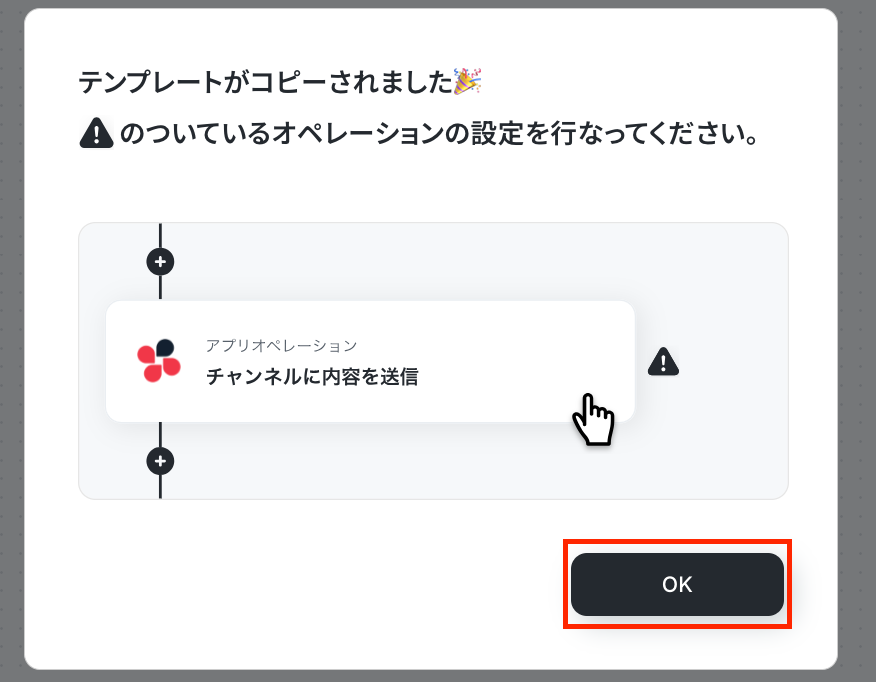
ステップ3:フォームのトリガー設定
最初の設定です!
フォームに回答があった際にフローボットが起動します。
まずは、赤枠をクリックしてください。
※詳しい設定方法については以下のリンク先を参照してください。
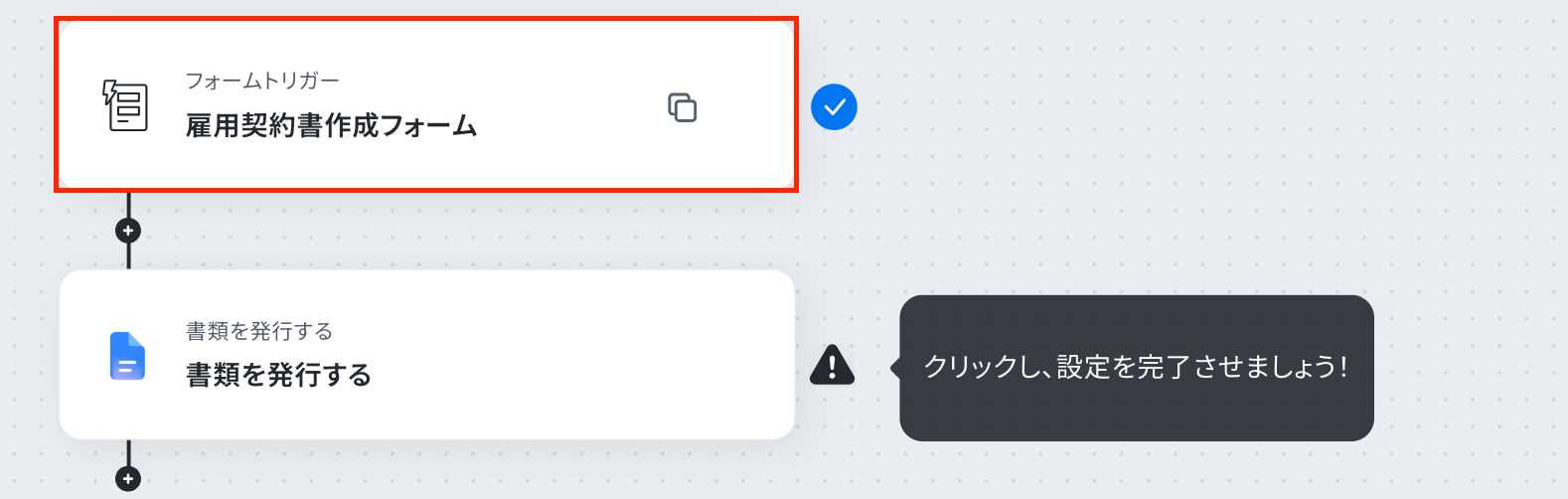
クリックすると、フォームを作成する画面が表示されます。
デフォルトで設定されていますが、フォームのタイトルや質問項目など、自由にカスタマイズも可能です。
設定を終えたら、「次へ」をクリックしましょう!
プレビューページでは、フォームの完成形を確認できます!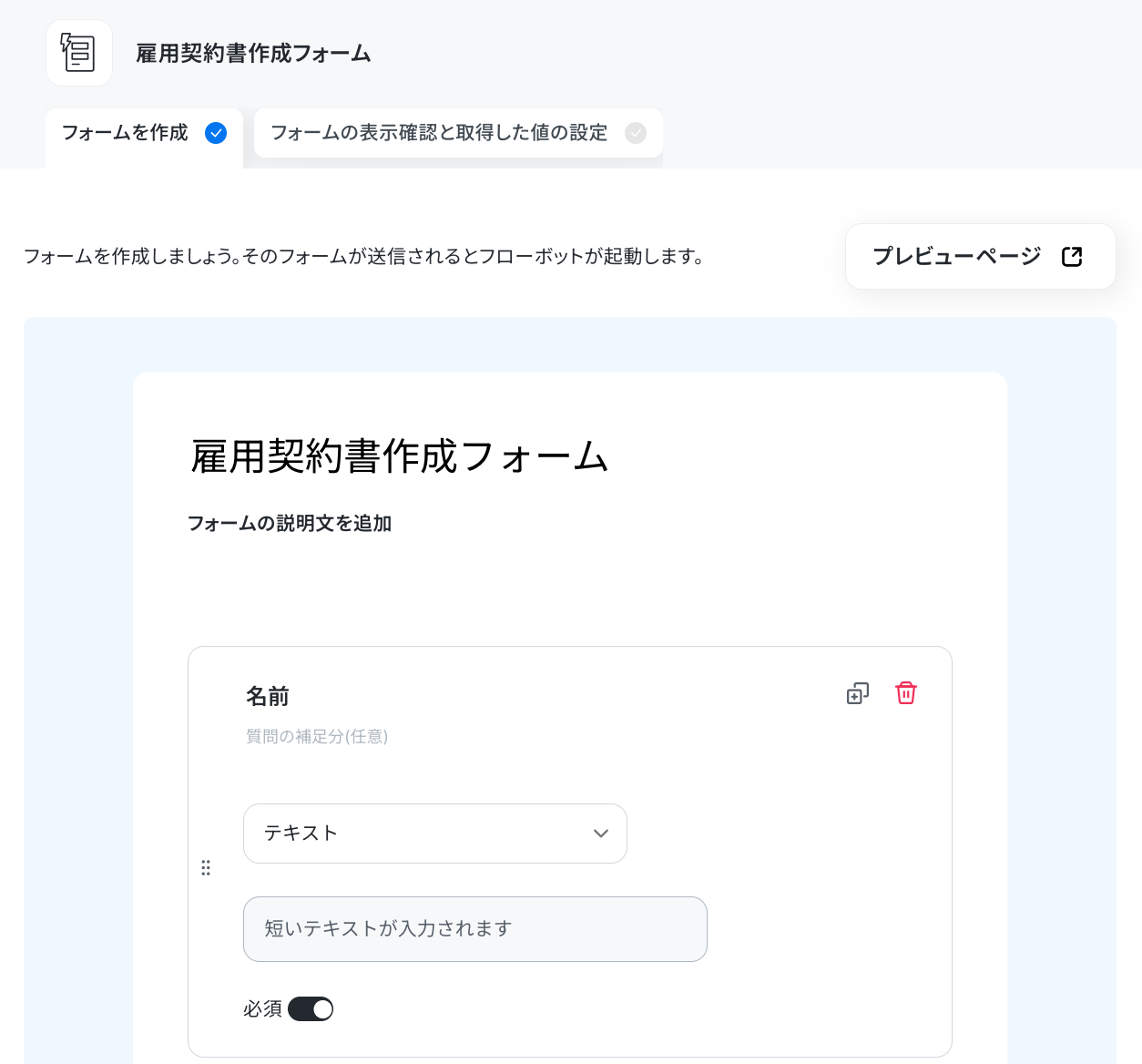
続いて、以下の画面に遷移します。
「回答ページ」や「完了ページ」をクリックすると、回答する際に表示される画面や完了画面のプレビューを確認できます。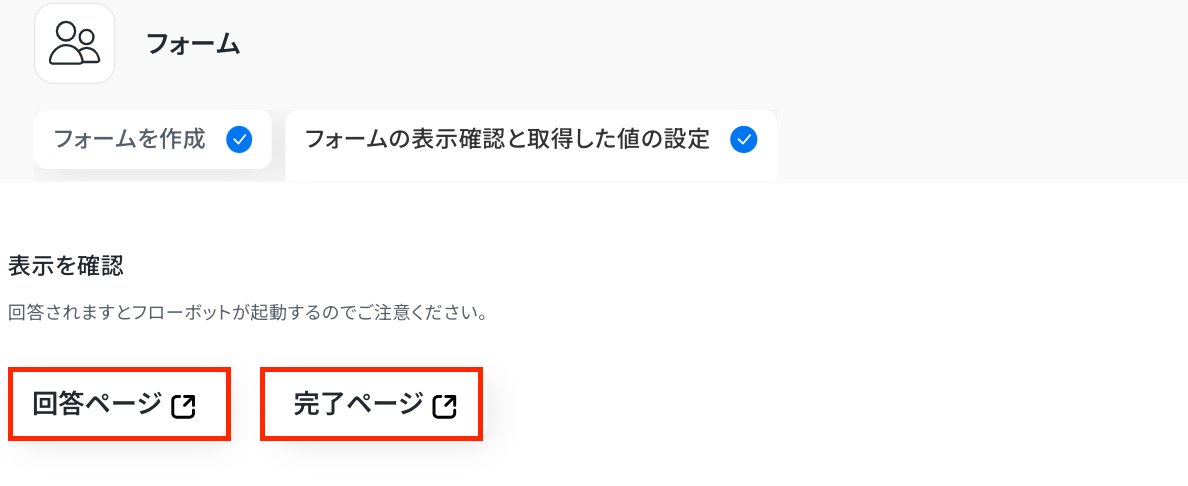
次に「取得した値」を設定しましょう!
ここでは、次のステップで使用するサンプル値を入力します。
※取得した値とは?
トリガーやオペレーション設定時に、「テスト」を実行して取得した値のことを指します。
後続のオペレーション設定時の値として利用でき、フローボットを起動する度に変動した値となります。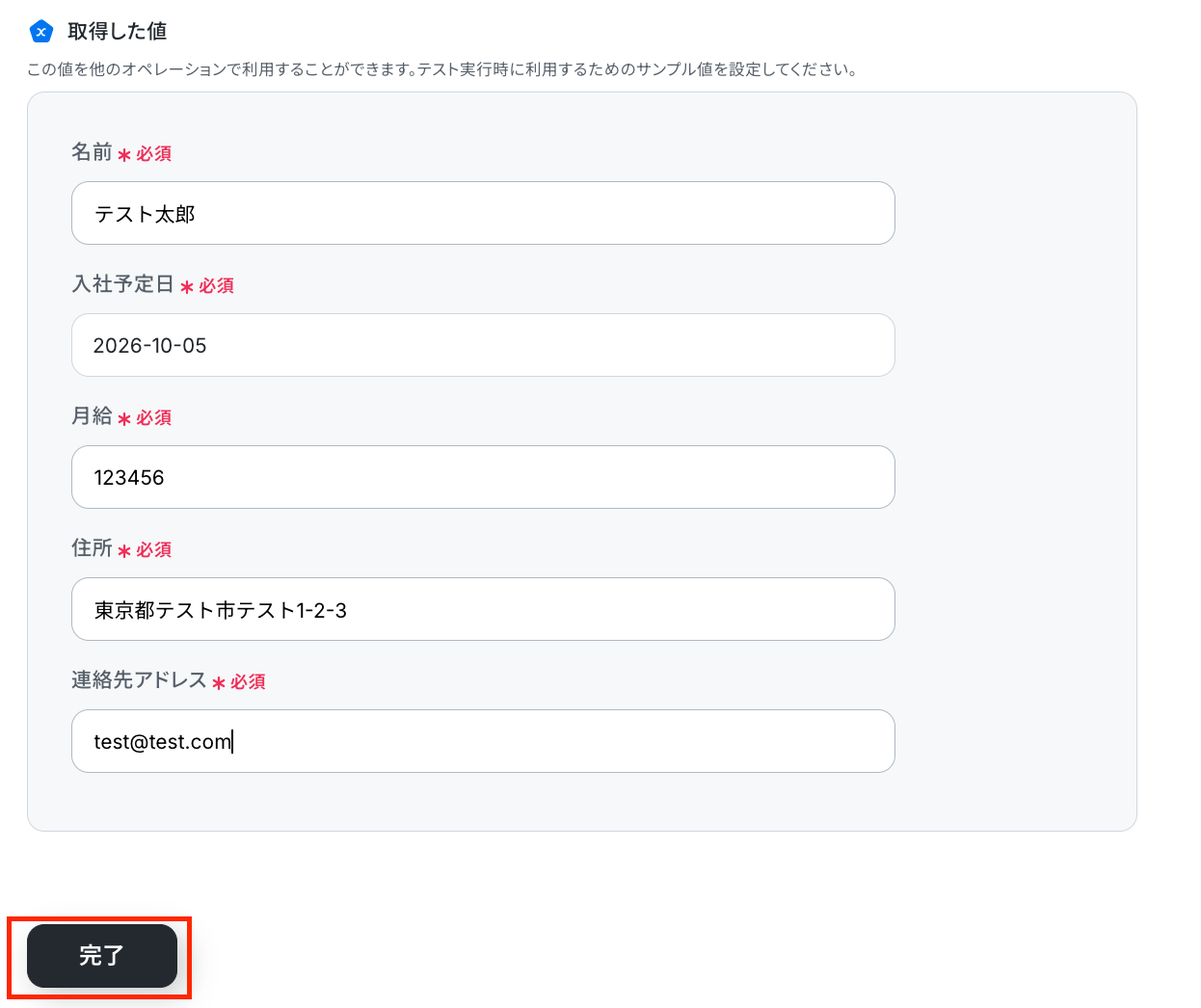
「完了」をクリックして、次のステップに進みましょう!
ステップ4:Googleドキュメントに書類を発行する設定
ここでは、Googleドキュメントで請求書を発行する設定を行います。
※事前に書類の雛形を作成しておいてください。
作成方法の詳細については、以下をご参照ください。
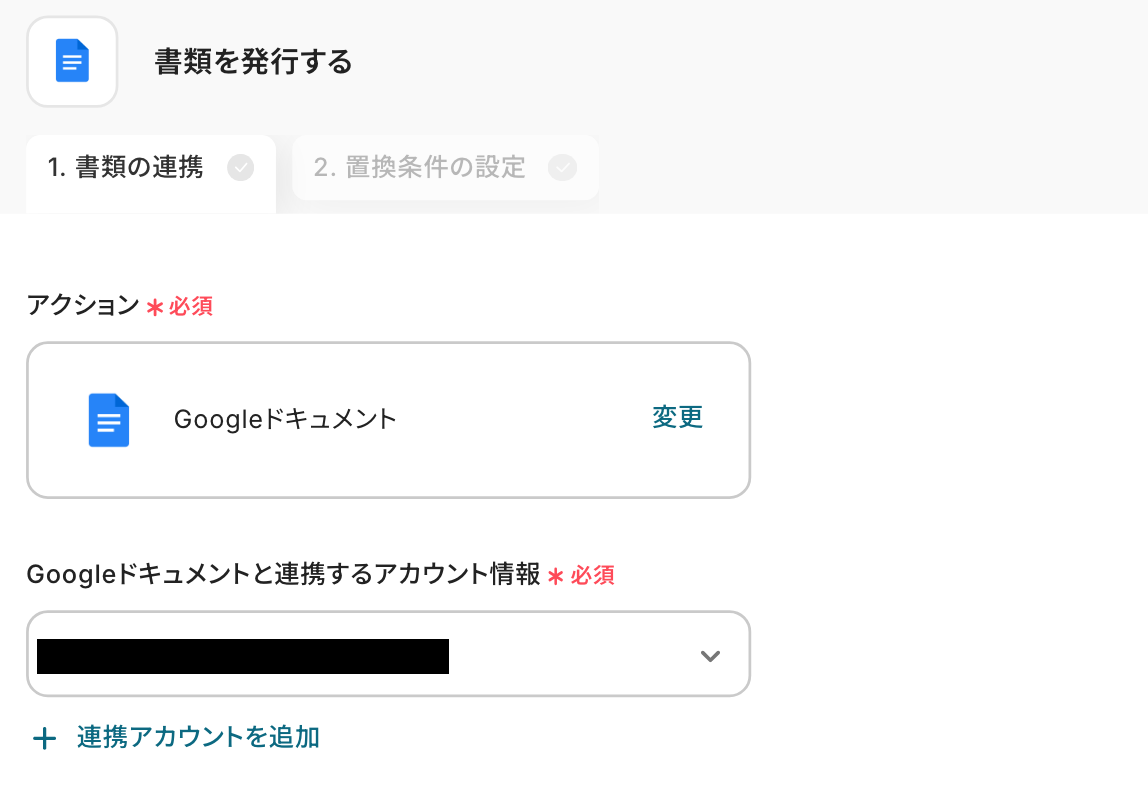
アクションはそのままで、連携するアカウント情報を確認します。
確認後、画面を下にスクロールしましょう!
必須項目を設定していきましょう!
- 雛形書類の連携:入力欄をクリックすると候補が表示されます。
作成した雛形ファイルのIDを入力または選択してください。
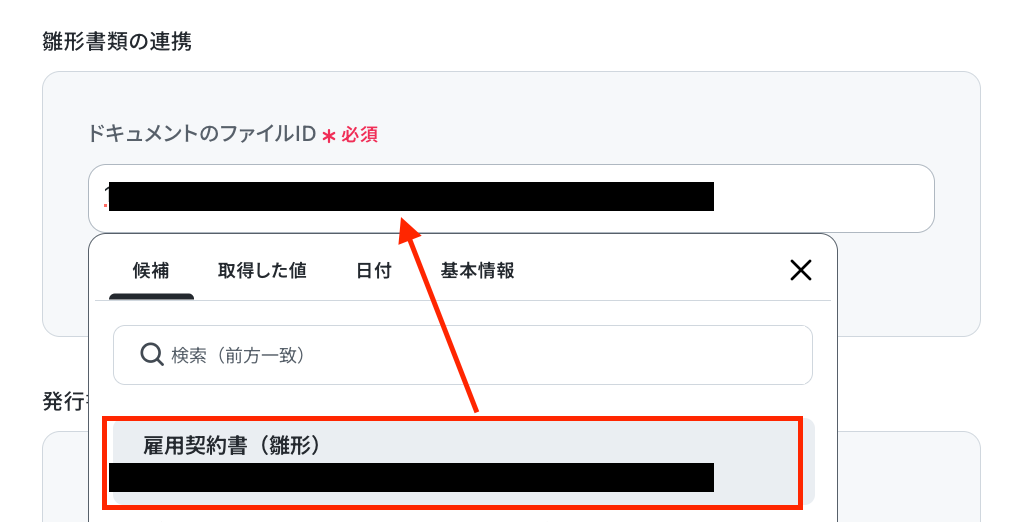
今回はテスト用に以下の雛形書類を準備しました。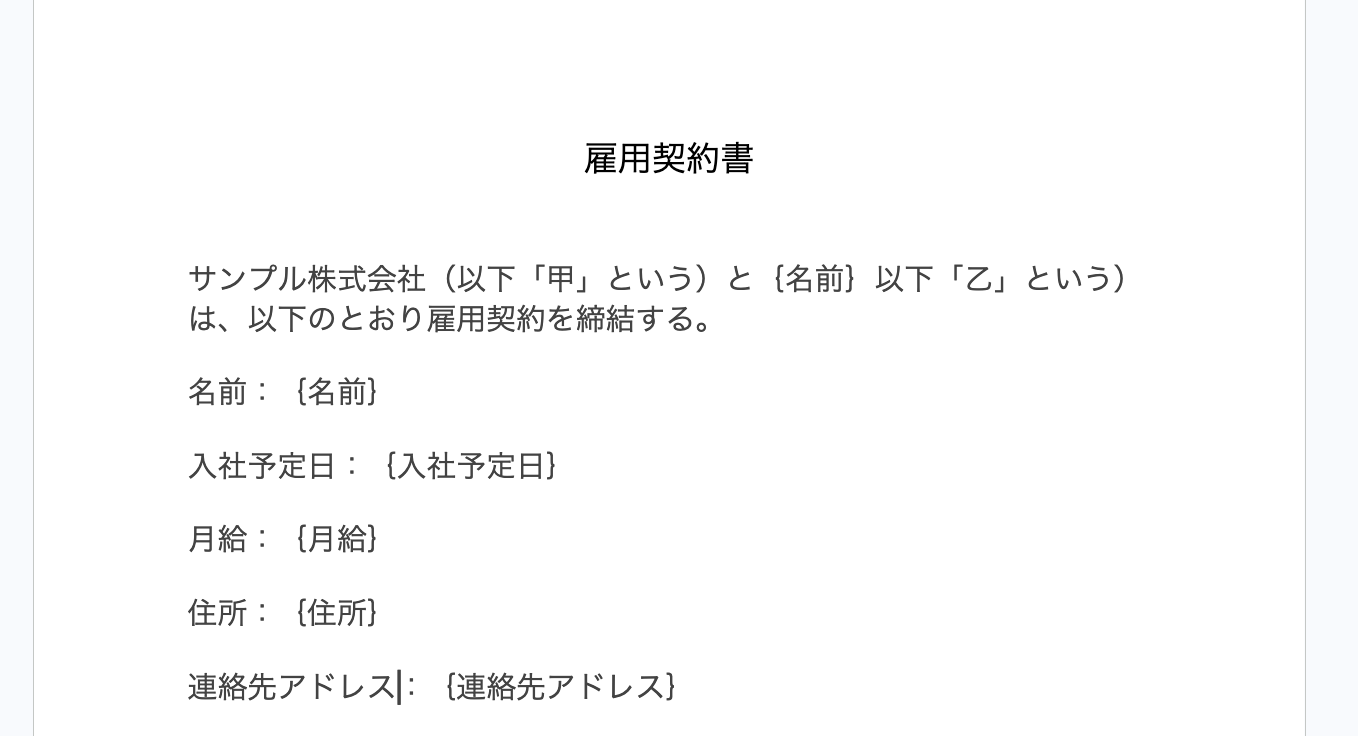
次に、「発行書類」の項目を設定していきます。
- 格納先のGoogle DriveのフォルダID:入力欄をクリックして表示される「候補」から選択しましょう。
- 出力ファイル名:直接入力したワードと入力欄をクリックして表示される「取得した値」を組み合わせて自由に設定してください。
※ただし、直接入力する場合は固定値として設定されてしまうので、注意が必要です。
設定後、「次へ」をクリックしましょう!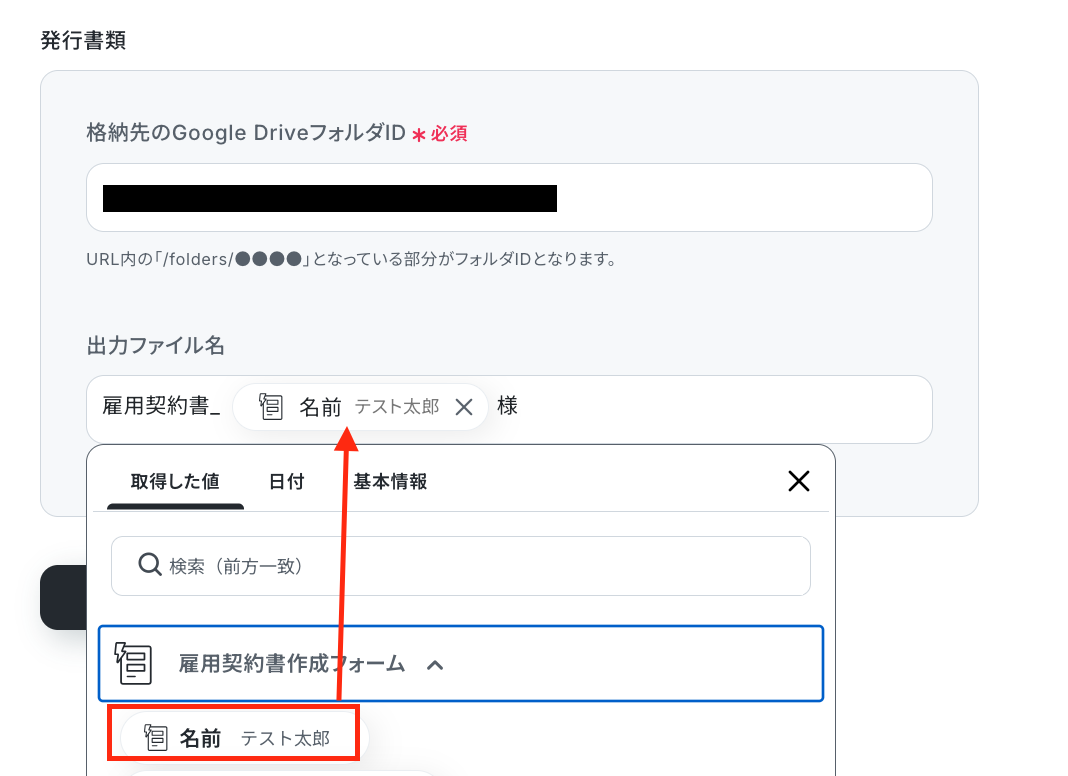
続いて、以下の画面が表示されたら、赤枠の「設定方法」を参照し置換条件の設定を行います。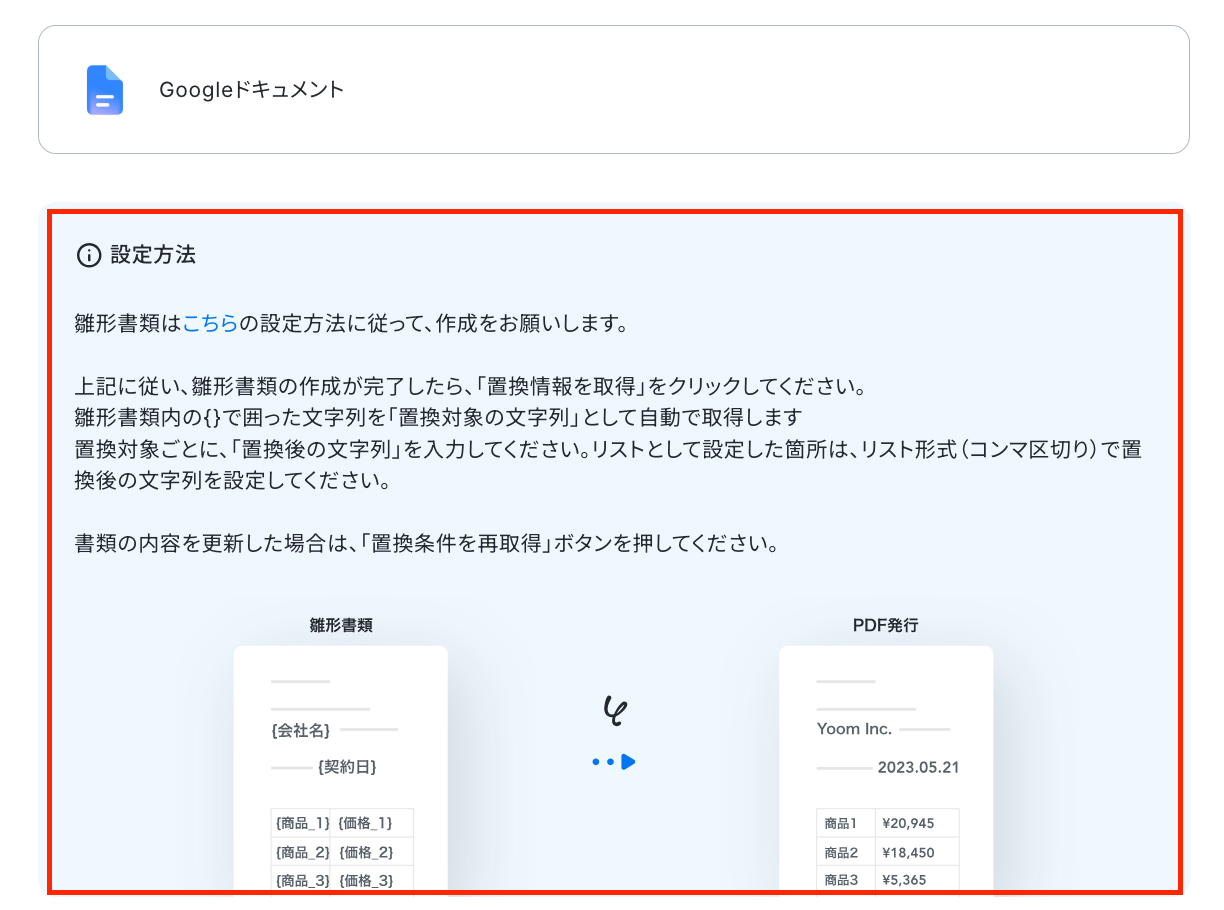
置換条件を取得できたら、各項目を設定していきます。
入力欄をクリックすると取得した値が表示されるので、「置換後の文字列」にトリガー設定で取得した値を選択して設定しましょう。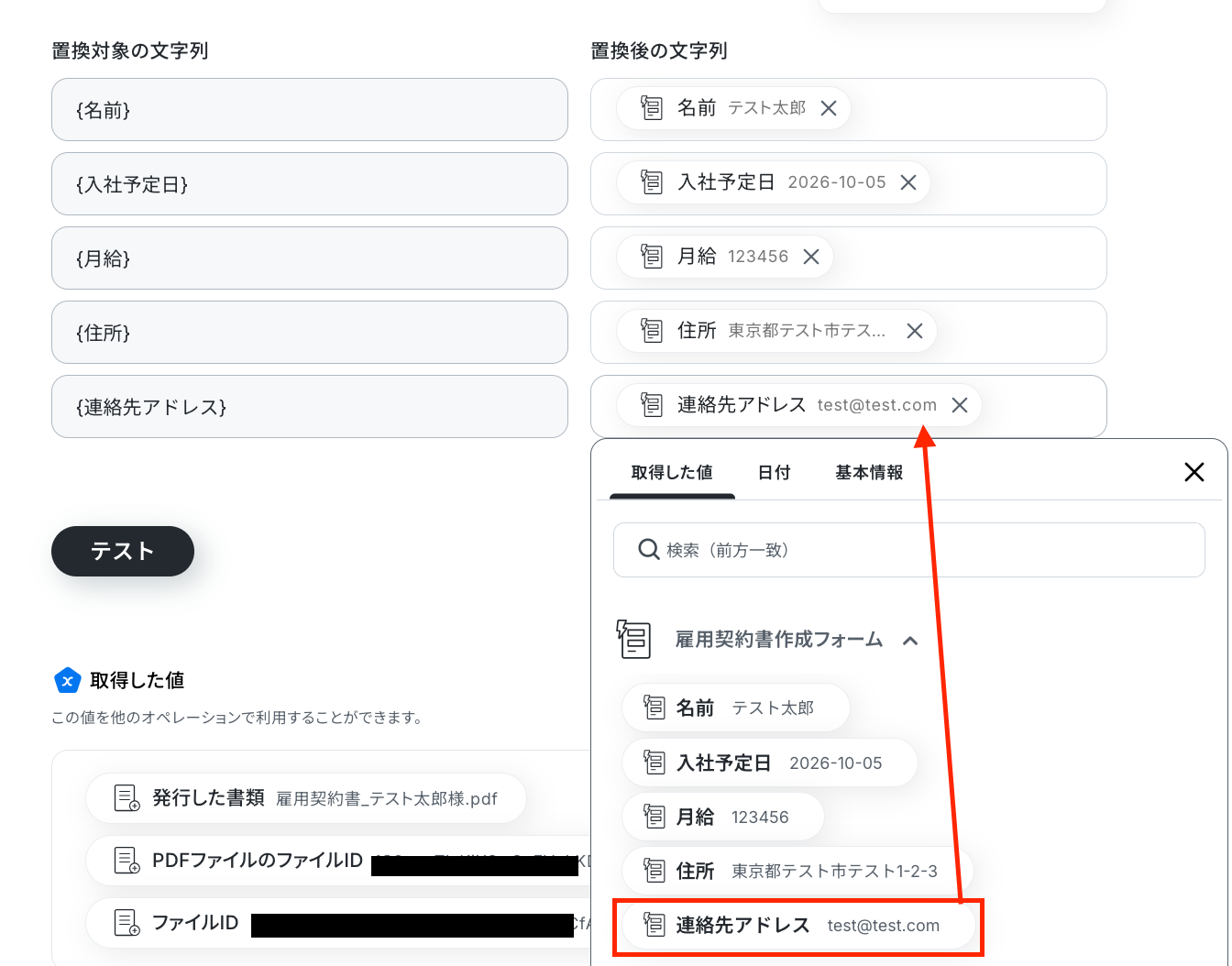
入力完了後、「テスト」をクリックします。
テストに成功すると、取得した値とダウンロードボタンが表示されます。
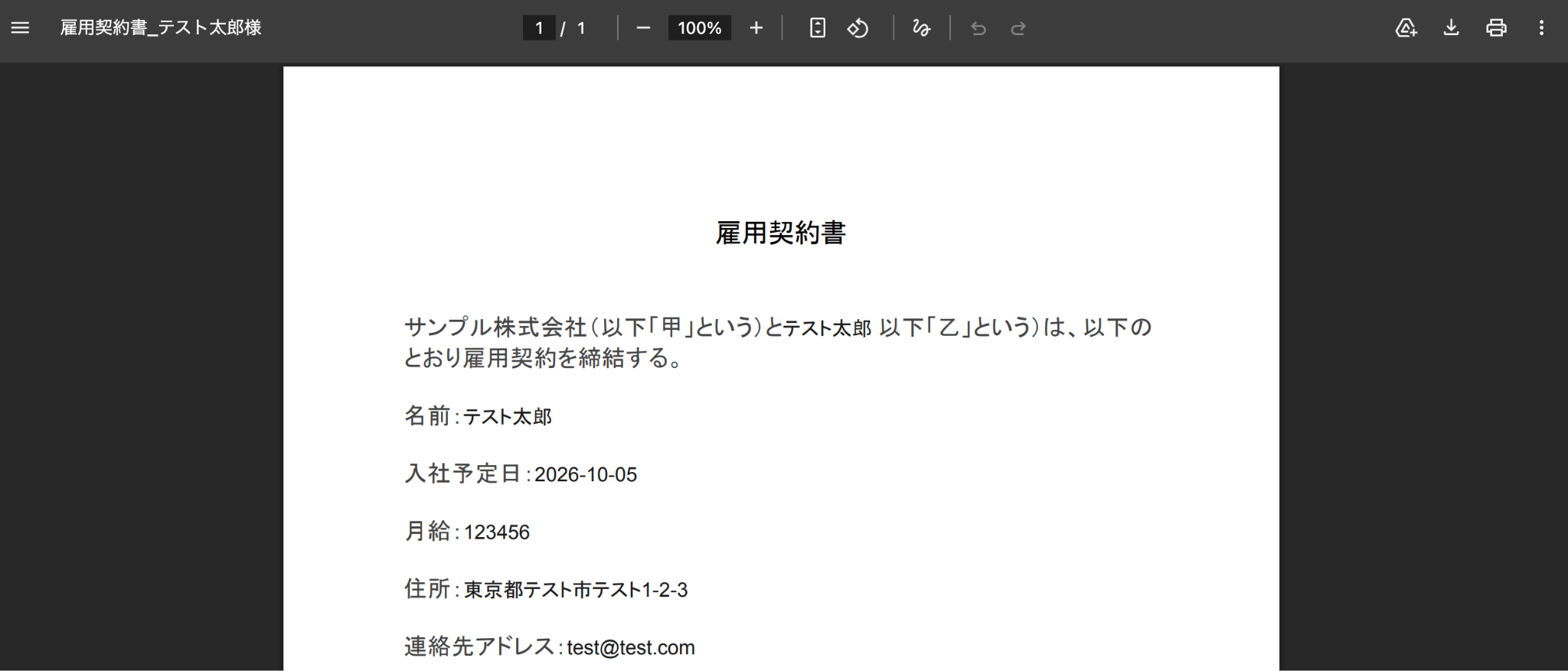
先ほど指定したフォルダに書類が発行されているか確認してください。
※ダウンロードボタンをクリックすると、Google Driveに格納された書類の確認が可能です。
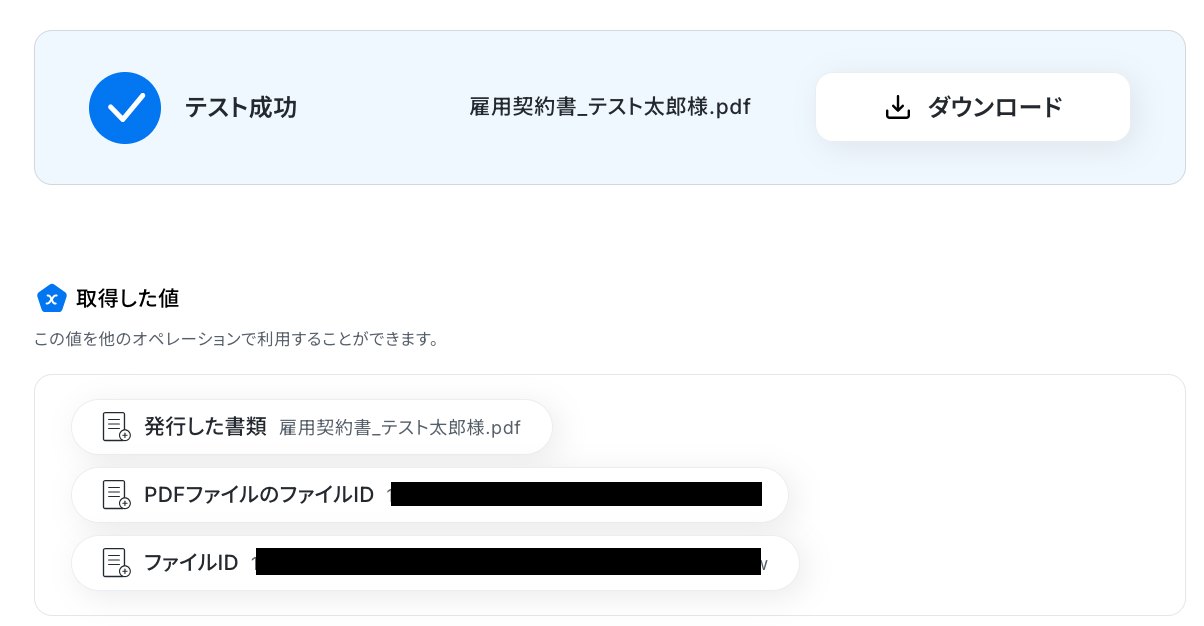
無事に発行されましたね。
問題がなければ、「完了」をクリックし、すべての設定は完了です!
ステップ5:フロー稼働の準備完了
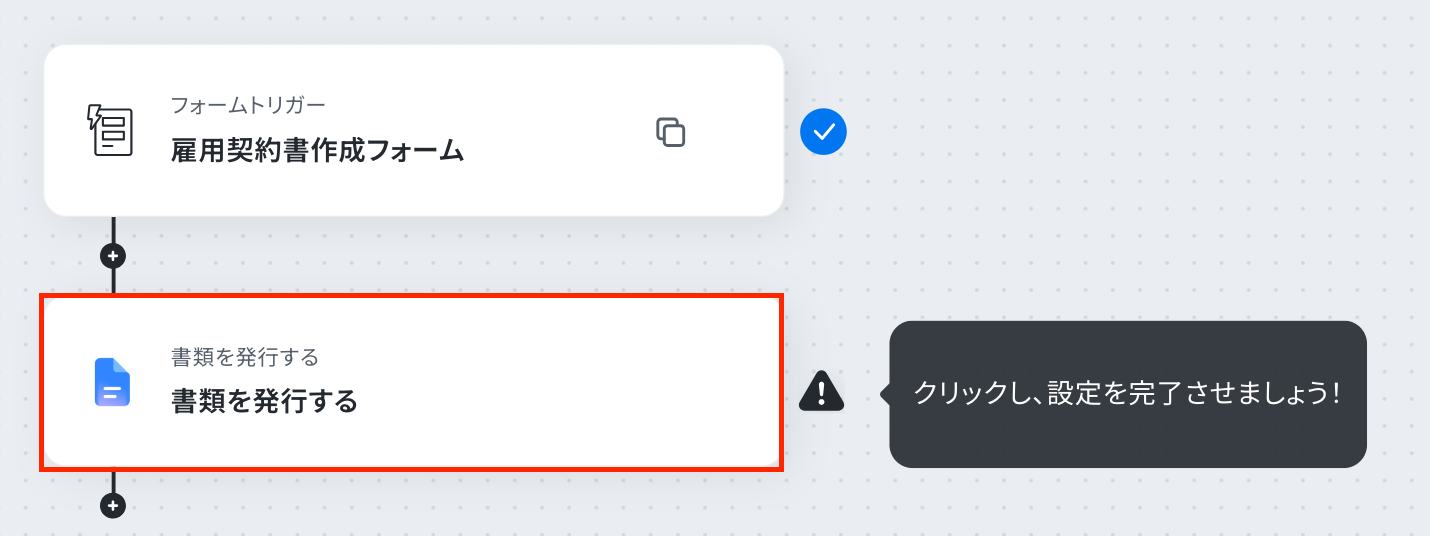
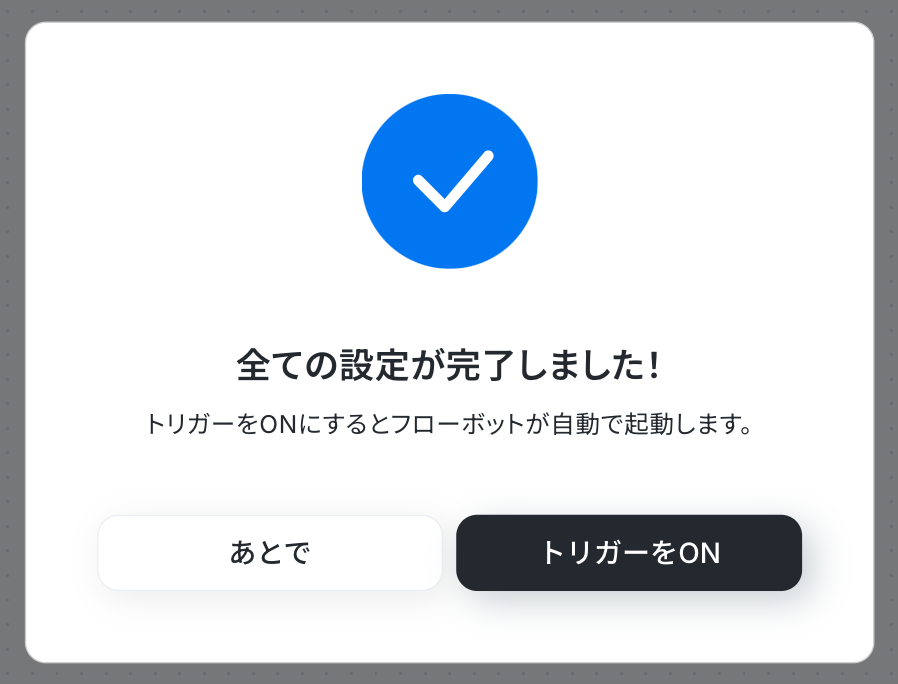
フロー画面に戻り、以下のようなメニューが表示されていればOKです!
早速フローを起動させる場合は、「トリガーをON」をクリックしましょう。
Googleドキュメントのその他の自動化例
Yoomでは、様々なツールと連携することで多様な業務フローを自動化することが可能です。
たとえば、毎週Googleドキュメントの議事録から情報を取得し、会議内容を文字起こし、議事録をGoogleドキュメントに追加することが可能です。
テンプレートは自由にカスタマイズできるので、自社の業務に近いテンプレートを探して、最適なフローを構築してみてください。
■概要
毎週の定例会議後、Googleドキュメントで作成した議事録をNotionに転記する作業に手間を感じていませんか。重要な情報だからこそ手作業で行うものの、コピー&ペーストの繰り返しは時間もかかり、他の業務を圧迫することもあります。このワークフローを活用すれば、スケジュールに合わせてGoogleドキュメントから議事録情報を自動で取得し、Notionへ記録できるため、こうした定型業務を効率化できます。
■このテンプレートをおすすめする方
- 毎週の議事録をGoogleドキュメントからNotionへ手作業で転記している方
- 定型的な情報収集や記録業務に時間を取られ、コア業務に集中したいと考えている方
- 議事録などのナレッジ管理を自動化し、チームの生産性を向上させたいマネージャーの方
■このテンプレートを使うメリット
- スケジュール設定に基づき、議事録の取得からNotionへの記録までを自動化し、これまで手作業に費やしていた時間を短縮します。
- 手作業による情報の転記ミスや記録漏れといったヒューマンエラーを防ぎ、議事録情報の正確性を保つことができます。
■フローボットの流れ
- はじめに、GoogleドキュメントとNotionをYoomと連携します。
- 次に、トリガーでスケジュールトリガー機能を選択し、「毎週」など、フローボットを起動したい日時を設定します。
- 続いて、オペレーションでGoogleドキュメントを選択し、「ドキュメントのコンテンツを取得」アクションで対象の議事録情報を取得します。
- 次に、オペレーションでAI機能の「テキストからデータを抽出する」アクションを設定し、取得した議事録から必要な情報を抽出します。
- 最後に、オペレーションでNotionの「レコードを更新する」アクションを設定し、抽出した情報を指定のデータベースに記録します。
※「トリガー」:フロー起動のきっかけとなるアクション、「オペレーション」:トリガー起動後、フロー内で処理を行うアクション
■このワークフローのカスタムポイント
- スケジュールトリガー機能では、フローボットを起動する頻度や日時を設定してください。
- AI機能によるテキスト抽出では、前段で取得したドキュメントの情報を基に、「決定事項」「担当者」「期限」など、抽出したい項目を自由に設定できます。
- Notionへの記録アクションでは、更新対象のレコードを指定する条件や、抽出したどの情報をどのプロパティに割り当てるかを柔軟にカスタマイズしてください。
■注意事項
- Googleドキュメント、NotionのそれぞれとYoomを連携してください。
■概要Googleドキュメントで作成したレポートや議事録を、Microsoft Teamsで定期的に共有する際、毎回手作業でコピー&ペーストを行うことに手間を感じていないでしょうか。この定型的な作業は時間を要するだけでなく、共有漏れといったミスを引き起こす可能性もあります。このワークフローは、GoogleドキュメントとMicrosoft Teamsを連携させ、指定したスケジュールでドキュメントの内容を自動で通知するため、こうした課題を解決し、情報共有の効率化を実現します。
■このテンプレートをおすすめする方- Googleドキュメントで作成した情報をMicrosoft Teamsへ定期的に共有している方
- 手作業による情報転記の手間をなくし、チームの情報共有を円滑にしたいと考えている方
- 定型的な共有業務を自動化することで、コア業務に集中できる環境を構築したい方
■このテンプレートを使うメリット- 指定したスケジュールでGoogleドキュメントの内容が自動でMicrosoft Teamsに通知されるため、手作業での共有にかかっていた時間を短縮できます。
- 手動での情報共有による通知漏れや、コピー&ペーストのミスといったヒューマンエラーを防ぎ、情報の正確性を保ちます。
■フローボットの流れ- はじめに、GoogleドキュメントとMicrosoft TeamsをYoomと連携します。
- 次に、トリガーでスケジュールトリガーを選択し、「指定したスケジュールになったら」というアクションを設定します。
- 次に、オペレーションでGoogleドキュメントを選択し、「ドキュメントのコンテンツを取得」アクションで、通知したいドキュメントを指定します。
- 最後に、オペレーションでMicrosoft Teamsの「チャネルにメッセージを送る」アクションを設定し、取得したドキュメントの内容を任意のチャネルに通知します。
※「トリガー」:フロー起動のきっかけとなるアクション、「オペレーション」:トリガー起動後、フロー内で処理を行うアクション
■このワークフローのカスタムポイント- スケジュールトリガーの設定では、フローを起動させたい日時(毎日、毎週、特定の日時など)を任意で設定してください。
- Microsoft Teamsでメッセージを送るアクションでは、通知先のチームID、チャネルID、およびメッセージの本文を任意で設定してください。
■注意事項- Googleドキュメント、Microsoft TeamsのそれぞれとYoomを連携してください。
- Microsoft365(旧Office365)には、家庭向けプランと一般法人向けプラン(Microsoft365 Business)があり、一般法人向けプランに加入していない場合には認証に失敗する可能性があります。
■概要
新しい従業員の入社手続きに伴う書類作成は、人事労務担当者にとって時間のかかる定型業務ではないでしょうか。freee人事労務の情報を手作業で書類に転記していると、手間がかかるだけでなく入力ミスも発生しやすくなります。このワークフローを活用すれば、freee人事労務に従業員情報を登録するだけで、関連書類の作成が自動化され、こうした課題をスムーズに解消できます。Googleドキュメントでの書類作成プロセスを自動化し、入社手続きを効率化します。
■このテンプレートをおすすめする方
- freee人事労務とGoogleドキュメントを使い、入社手続きの書類作成に手間を感じている人事労務担当者の方
- 従業員情報の転記作業による入力ミスをなくし、業務の正確性を高めたいバックオフィスチームの方
- Googleドキュメントに関する自動化の具体的な方法を探しており、定型業務を効率化したいと考えている方
■このテンプレートを使うメリット
- freee人事労務への従業員登録をきっかけにGoogleドキュメントの書類が自動で作成されるため、これまで手作業で行っていた転記時間を短縮できます。
- 手作業での情報転記が不要になることで、入力ミスや記載漏れといったヒューマンエラーを防ぎ、書類作成の品質向上につながります。
■フローボットの流れ
- はじめに、freee人事労務とGoogleドキュメントをYoomと連携します。
- 次に、トリガーでfreee人事労務を選択し、「従業員が登録されたら(Webhook)」を設定します。
- 次に、オペレーションでfreee人事労務の「従業員情報の取得」を設定し、登録された従業員の詳細情報を取得します。
- 最後に、オペレーションで書類発行機能を選択し、取得した従業員情報をもとにGoogleドキュメントで書類を作成します。
※「トリガー」:フロー起動のきっかけとなるアクション、「オペレーション」:トリガー起動後、フロー内で処理を行うアクション
■このワークフローのカスタムポイント
- 書類発行のオペレーションにおいて、作成したい書類の雛形として任意のGoogleドキュメントを設定してください。雇用契約書や入社承諾書など、用途に応じたテンプレートを準備することが可能です。
- 書類の雛形に対して、freee人事労務から取得した従業員の氏名や入社日といった情報を、どの箇所に差し込むかを任意で設定できます。これにより、従業員ごとの情報が反映された書類が作成されます。
■注意事項
- freee人事労務、GoogleドキュメントのそれぞれとYoomを連携してください。
■概要取引先からメールで送られてくる縦書きのPDF資料、その内容を手作業で確認し転記する業務に手間を感じていませんか。特に縦書きの書類は、コピー&ペーストが難しく、手入力によるミスも発生しがちです。このワークフローを活用すれば、特定のメール受信をきっかけに、添付されたPDFからAIが自動でテキストを抽出し、指定のフォーマットでGoogleドキュメントに転記できます。書類内容の確認やデータ化に関する業務を効率化し、入力ミスを防ぎます。
■このテンプレートをおすすめする方- メールで受信するPDF帳票の内容を、目視で確認し手入力している経理や営業事務の方
- 縦書き書類のテキスト抽出を自動化し、データの利活用を促進したいと考えている方
- 手作業による転記ミスをなくし、業務の正確性を向上させたいと考えているチームリーダーの方
■このテンプレートを使うメリット- メール受信からPDFのテキスト抽出、Googleドキュメントへの転記までが自動化され、これまで手作業に費やしていた時間を削減できます。
- 目視での確認や手入力が不要になるため、転記漏れや入力間違いといったヒューマンエラーの防止に繋がります。
■フローボットの流れ- はじめに、GoogleドキュメントをYoomと連携します。
- 次に、トリガーで「メール機能」を選択し、「メールを受信したら」というアクションを設定します。
- 次に、オペレーションで「OCR機能」を選択し、「任意の画像やPDFを読み取る」アクションを設定して、メールに添付されたPDFファイルを指定します。
- 最後に、オペレーションで「書類発行機能」を選択し、「書類を発行する」アクションを設定し、OCR機能で抽出したテキストをGoogleドキュメントに転記します。
※「トリガー」:フロー起動のきっかけとなるアクション、「オペレーション」:トリガー起動後、フロー内で処理を行うアクション
■このワークフローのカスタムポイント- メール機能のトリガー設定では、Yoomが発行する特定のメールアドレスで受信するほか、件名や送信元アドレスなどで起動する条件を任意に設定できます。
- OCR機能では、読み取りたいPDFのどの部分のテキストを抽出するか、項目を任意で設定することが可能です。
- 書類を発行する機能では、転記先となるGoogleドキュメントの雛形や、発行する書類のファイル名・保存先などを任意で設定できます。
■注意事項- GoogleドキュメントとYoomを連携してください。
- OCRデータは6,500文字以上のデータや文字が小さい場合などは読み取れない場合があるので、ご注意ください。
- ダウンロード可能なファイル容量は最大300MBまでです。アプリの仕様によっては300MB未満になる可能性があるので、ご注意ください。
- トリガー、各オペレーションでの取り扱い可能なファイル容量の詳細は「ファイルの容量制限について」をご参照ください。
■概要Slack上での活発な議論やアイデア共有は有益ですが、後から内容を追いかけたり、議事録としてまとめる作業に手間を感じていませんか。
重要な情報が流れてしまい、探すのに時間がかかることもあります。
このワークフローを活用すれば、Slackの特定チャンネルへの投稿をトリガーに、Geminiが自動で内容を解析・要約し、Googleドキュメントに追記します。情報整理の手間を削減し、ナレッジの蓄積を円滑に進めることが可能です。■このテンプレートをおすすめする方- Slackでの情報共有が多く、内容の振り返りや整理に課題を感じている方
- Geminiを活用して、チャットの内容から要約やタスクの抽出を自動化したい方
- 手作業での情報転記を減らし、議事録作成などの業務を効率化したいマネージャーの方
■このテンプレートを使うメリット- Slackの投稿を自動で解析しGoogleドキュメントに記録するため、手作業での転記や要約に費やしていた時間を短縮できます。
- 手動でのコピー&ペーストによる転記漏れや、内容の抜け漏れといったヒューマンエラーの発生を防ぎ、情報の正確性を保ちます。
■フローボットの流れ- はじめに、Slack、Gemini、GoogleドキュメントをYoomと連携します。
- 次に、トリガーでSlackを選択し、「メッセージがチャンネルに投稿されたら」というアクションを設定します。
- 次に、オペレーションでGeminiを選択し、「コンテンツを生成」アクションでSlackの投稿内容を解析・要約するよう設定します。
- 最後に、オペレーションでGoogleドキュメントを選択し、「文末にテキストを追加」アクションで、Geminiが生成した内容を指定のドキュメントに追記するよう設定します。
※「トリガー」:フロー起動のきっかけとなるアクション、「オペレーション」:トリガー起動後、フロー内で処理を行うアクション■このワークフローのカスタムポイント- Slackのトリガー設定では、自動化の対象としたいチャンネルを任意で選択してください。
- Geminiのオペレーション設定では、「この内容を要約して」「アクションアイテムを抽出して」など、目的に応じてプロンプトを自由にカスタマイズしてください。
- Googleドキュメントのオペレーション設定では、解析結果を追記したいドキュメントを任意で選択してください。
■注意事項- Gemini、Googleドキュメント、SlackのそれぞれとYoomを連携してください。
- トリガーは5分、10分、15分、30分、60分の間隔で起動間隔を選択できます。
- プランによって最短の起動間隔が異なりますので、ご注意ください。
■概要
Google Meetの会議を自動で文字起こしし、議事録をGoogleドキュメントに追加するフローです。
■このテンプレートをおすすめする方
1.Google Meetを頻繁に利用するビジネスパーソン
・ミーティングの内容を記録・共有する手間を省きたい方
・議事録作成の時間を短縮して他の業務に時間を割きたい方
・Googleドキュメントで議事録やメモを一元管理している方
2.チームリーダー・マネージャー
・チームメンバーのミーティング内容を把握して進捗管理や評価に役立てたい方
・重要なミーティングの内容を自動で記録して情報共有を促進したい方
3.議事録作成担当者
・文字起こしや議事録作成の負担を軽減したい方
・ミーティング後すぐに議事録を共有してアクションを促進したい方
■このテンプレートを使うメリット
Google Meetはオンライン会議を効率的に行うための優れたツールですが、会議後に議事録を作成しGoogleドキュメントに手動で転記するのは、非常に労力がかかってしまい情報共有の遅れや入力ミスに繋がる可能性があります。
このフローを活用することで、Google Meetの会議が終了したら自動的に会議の内容を文字起こしと要約を行いGoogleドキュメントに追記されます。これによって会議参加者は議事録作成の手間を省くことができ、会議内容の振り返りや次のアクションに集中することが可能となります。
■注意事項
・Googleスプレッドシート、Google Drive、GoogleドキュメントのそれぞれとYoomを連携してください。
・AIオペレーションはチームプラン・サクセスプランでのみご利用いただける機能となっております。フリープラン・ミニプランの場合は設定しているフローボットのオペレーションはエラーとなりますので、ご注意ください。
・チームプランやサクセスプランなどの有料プランは、2週間の無料トライアルを行うことが可能です。無料トライアル中には制限対象のアプリやAI機能(オペレーション)を使用することができます。
■概要HubSpotで取引が指定のステージが更新されるたびに、手作業で請求書を作成する業務は手間がかかる上に、転記ミスなどのヒューマンエラーも発生しがちではないでしょうか。このワークフローを活用すれば、HubSpotで取引が特定のステージに更新されたことをきっかけに、取引情報を自動で取得し、Googleドキュメントで請求書を発行できます。手作業で行っていた請求書作成プロセスを自動化し、業務の正確性と速度を向上させます。
■このテンプレートをおすすめする方- HubSpotをメインのCRMとして利用しており、請求書作成業務を効率化したい営業担当者の方
- Googleドキュメントの雛形を用いて請求書を自動生成し、請求業務から手作業を削減したい方
- 営業プロセスと請求書発行プロセスを連携させ、ヒューマンエラーを防止したいマネージャーの方
■このテンプレートを使うメリット- HubSpotの指定ステージ更新をトリガーに請求書が自動生成されるため、これまで手作業に費やしていた時間を短縮し、より重要な業務に集中できます。
- HubSpotから最新の取引情報や商品情報を直接取得して書類を作成するため、金額や宛名の入力間違いといったヒューマンエラーを防ぐことに繋がります。
■フローボットの流れ- はじめに、HubSpotとGoogleドキュメントをYoomと連携します。
- 次に、トリガーでHubSpotを選択し、「取引が指定のステージに更新されたら」というアクションを設定します。
- 次に、オペレーションでHubSpotの「取引情報の取得」や「会社情報の取得」などを設定し、請求書作成に必要な情報を集めます。
- 最後に、オペレーションで書類発行機能の「Googleドキュメントで書類を発行する」アクションを設定し、取得した情報をもとに請求書を作成します。
※「トリガー」:フロー起動のきっかけとなるアクション、「オペレーション」:トリガー起動後、フロー内で処理を行うアクション
■このワークフローのカスタムポイント- HubSpotのトリガー設定では、請求書作成のきっかけとしたいパイプラインや取引ステージを任意で設定できます。
- 書類発行のオペレーションでは、事前に用意したGoogleドキュメントの雛形に、HubSpotから取得した取引情報や商品情報を変数として埋め込むことが可能です。
- 発行する請求書のファイル名や、保存先のフォルダも自由に設定できます。
■注意事項- HubSpot、GoogleドキュメントのそれぞれとYoomを連携してください。
- トリガーは5分、10分、15分、30分、60分の間隔で起動間隔を選択できます。
- プランによって最短の起動間隔が異なりますので、ご注意ください。
- 事前に書類の雛形を作成しておいてください。作成方法の詳細については「『書類を発行する』の設定方法」をご参照ください。
- HubSpotの「商品項目の詳細情報を取得」アクションのアウトプットはJSONPathから取得可能です。取得方法は「『取得する値』を追加する方法」をご参照ください。
■概要Googleドキュメントにまとめたキーワードやトピックについて、一つひとつ手作業でWeb検索を行い、情報を収集・転記する作業に手間を感じていませんか。このワークフローを活用することで、Googleドキュメント上のテキストをAIが自動で抽出し、その内容をSerpApiでGoogle検索し、結果をドキュメントに追記するまでの一連のプロセスを自動化できます。手間のかかる情報収集作業を効率化し、リサーチ業務の生産性を高めます。
■このテンプレートをおすすめする方- Googleドキュメントで管理している情報をもとに、手作業で検索を行っているリサーチ担当者の方
- SerpApiなどを活用して、Google検索の結果を効率的に収集、活用したいと考えている方
- 定型的な情報収集業務を自動化し、より付加価値の高いコア業務に集中したい方
■このテンプレートを使うメリット- ドキュメントからのテキスト抽出、Google検索、結果の追記までが自動化されるため、情報収集にかかる時間を短縮できます。
- 手動でのコピー&ペーストによる検索キーワードの入力ミスや、検索結果の転記漏れといったヒューマンエラーを防ぎ、情報の正確性を高めます。
■フローボットの流れ- はじめに、GoogleドキュメントとSerpApiをYoomと連携します。
- 次に、トリガーでChrome拡張機能を選択し、Googleドキュメントのページからフローを起動するように設定します。
- 次に、オペレーションでAI機能の「テキスト抽出」を設定し、起動したドキュメントの内容から検索したいキーワードを抽出します。
- 次に、オペレーションでSerpApiの「Google検索の結果を取得」アクションを設定し、AI機能で抽出したキーワードを検索クエリとして指定します。
- 最後に、オペレーションでGoogleドキュメントの「文末にテキストを追加」アクションを設定し、SerpApiで取得した検索結果をドキュメントに追記します。
※「トリガー」:フロー起動のきっかけとなるアクション、「オペレーション」:トリガー起動後、フロー内で処理を行うアクション
■このワークフローのカスタムポイント- Chrome拡張機能トリガーの設定では、ワークフローを起動する対象ページのURLサンプルを任意に指定できます。
- AI機能によるテキスト抽出では、ドキュメントのどの部分を対象に、どのような情報を抽出するかをプロンプトで細かくカスタマイズすることが可能です。
- SerpApiでの検索設定では、前段のAI機能で抽出した情報を変数として利用するだけでなく、検索国や言語などを任意に設定できます。
- Googleドキュメントへの追記内容には、前段で取得した検索結果の変数に加えて、任意の固定テキストを組み合わせて設定することが可能です。
■注意事項- Googleドキュメント、SerpApiのそれぞれとYoomを連携してください。
- Chrome拡張機能を使用したトリガーを使用することで、Googleドキュメント上から直接トリガーを起動させることができます。
- Chrome拡張機能を使ったトリガーの設定方法は「Chrome拡張機能を使ったトリガーの設定方法」をご参照ください。
- 検索の際は複数のキーワードを組み合わせることで、比較的正確な情報を取得することが可能です。
■概要Googleドキュメントで作成した議事録やメモから発生したタスクを、手作業でTodoistに転記していませんか?この作業は手間がかかるだけでなく、タスクの登録漏れといったミスにも繋がりかねません。このワークフローを活用することで、Googleドキュメント上のテキスト情報をもとにTodoistへタスクを自動で作成できるため、TodoistとGoogleドキュメント間の連携をスムーズにし、タスク管理の効率化を実現します。■このテンプレートをおすすめする方- Googleドキュメントで議事録を作成し、Todoistでタスク管理を行っている方
- TodoistとGoogleドキュメント間の手作業による情報転記に手間を感じている方
- 会議後のタスク登録漏れを防ぎ、チームの業務を効率化したいと考えている方
■このテンプレートを使うメリット- Googleドキュメントから直接タスクを作成できるため、Todoistに手作業で内容を転記していた時間を短縮できます
- 手作業によるタスクの登録漏れや、内容の転記ミスといったヒューマンエラーの発生を防ぐことに繋がります
■フローボットの流れ- はじめに、GoogleドキュメントとTodoistをYoomと連携します
- 次に、トリガーでGoogleドキュメントを選択し、「Googleドキュメント上から起動」というアクションを設定します
- 最後に、オペレーションでTodoistを選択し、「タスクを作成」のアクションを設定します。トリガーで取得したテキスト情報がタスクとして登録されます
※「トリガー」:フロー起動のきっかけとなるアクション、「オペレーション」:トリガー起動後、フロー内で処理を行うアクション■このワークフローのカスタムポイント- Todoistでタスクを作成する際に、タスクのタイトルや内容、所属させるプロジェクト、期限などを任意で設定してください。Googleドキュメントから取得した情報を動的に割り当てることも可能です
■注意事項- GoogleドキュメントとTodoistのそれぞれとYoomを連携してください。
- Chrome拡張機能によるトリガーを使えば、【アプリ名】の画面上からワンクリックでトリガーを起動できるようになります。アプリページに戻らなくても簡単に操作できるので、よりスムーズに業務を進めていただけます。
- Chrome拡張機能を使ったトリガーの設定方法は「Chrome拡張機能を使ったトリガーの設定方法」をご参照ください。
■概要
Zoho CRMで顧客情報を管理しながら、議事録や提案書はGoogleドキュメントで作成しているものの、手作業で情報を転記しており手間を感じることはないでしょうか。また、ドキュメントのリンクをCRMに貼り忘れるといったミスが発生することもあります。このワークフローを活用すれば、Googleドキュメント上からワンクリックで、ファイル情報をZoho CRMの該当商談に自動で追記できます。Zoho CRMとGoogleドキュメントの連携を自動化し、こうした課題を円滑に解消します。
Chrome拡張機能を使用したトリガーを使用することで、Googleドキュメント上から直接トリガーを起動させることができます。
■このテンプレートをおすすめする方
- Zoho CRMとGoogleドキュメントを併用し、情報連携の効率化を考えている営業担当者の方
- 商談に関連するドキュメントの管理を自動化し、抜け漏れなどのミスを防ぎたいチームリーダーの方
- Zoho CRMとGoogleドキュメント間の手作業による転記業務をなくしたいと考えている方
■このテンプレートを使うメリット
- Googleドキュメントから直接Zoho CRMへ情報を転記できるため、これまで手作業に費やしていた時間を短縮し、コア業務に集中できます。
- 手作業によるコピー&ペーストが不要になるため、リンクの貼り間違いや更新漏れといったヒューマンエラーのリスク軽減に繋がります。
■フローボットの流れ
- はじめに、GoogleドキュメントとZoho CRMをYoomと連携します。
- 次に、トリガーでGoogleドキュメントのクローム拡張機能を選択し、「Googleドキュメント上から起動」アクションを設定します。
- オペレーションでAI機能を設定し、ドキュメントのテキストから商談の特定に必要な情報を抽出します。
- 次のオペレーションでZoho CRMを選択し、抽出した情報をもとに「商談情報を検索する」アクションを設定します。
- 最後に、同じくZoho CRMで「商談の情報を更新」アクションを設定し、検索した商談にドキュメントのリンクなどを追記します。
※「トリガー」:フロー起動のきっかけとなるアクション、「オペレーション」:トリガー起動後、フロー内で処理を行うアクション
■このワークフローのカスタムポイント
- AI機能のデータ抽出オペレーションでは、ドキュメントのタイトルや本文から、商談の検索に利用したい任意の情報(会社名や商談名など)を抽出するよう設定してください。
- Zoho CRMのオペレーションでは、AIが抽出した情報や任意の固定値を用いて商談を検索する設定が可能です。また、商談情報を更新する際には、任意の項目にファイルのタイトルやリンクといった変数を埋め込むよう設定してください。
■注意事項
- Googleドキュメント、Zoho CRMのそれぞれとYoomを連携してください。
- Chrome拡張機能を使ったトリガーの設定方法はこちらをご参照ください。

■概要
毎週の定例会議後、Googleドキュメントで作成した議事録をNotionに転記する作業に手間を感じていませんか。重要な情報だからこそ手作業で行うものの、コピー&ペーストの繰り返しは時間もかかり、他の業務を圧迫することもあります。このワークフローを活用すれば、スケジュールに合わせてGoogleドキュメントから議事録情報を自動で取得し、Notionへ記録できるため、こうした定型業務を効率化できます。
■このテンプレートをおすすめする方
- 毎週の議事録をGoogleドキュメントからNotionへ手作業で転記している方
- 定型的な情報収集や記録業務に時間を取られ、コア業務に集中したいと考えている方
- 議事録などのナレッジ管理を自動化し、チームの生産性を向上させたいマネージャーの方
■このテンプレートを使うメリット
- スケジュール設定に基づき、議事録の取得からNotionへの記録までを自動化し、これまで手作業に費やしていた時間を短縮します。
- 手作業による情報の転記ミスや記録漏れといったヒューマンエラーを防ぎ、議事録情報の正確性を保つことができます。
■フローボットの流れ
- はじめに、GoogleドキュメントとNotionをYoomと連携します。
- 次に、トリガーでスケジュールトリガー機能を選択し、「毎週」など、フローボットを起動したい日時を設定します。
- 続いて、オペレーションでGoogleドキュメントを選択し、「ドキュメントのコンテンツを取得」アクションで対象の議事録情報を取得します。
- 次に、オペレーションでAI機能の「テキストからデータを抽出する」アクションを設定し、取得した議事録から必要な情報を抽出します。
- 最後に、オペレーションでNotionの「レコードを更新する」アクションを設定し、抽出した情報を指定のデータベースに記録します。
※「トリガー」:フロー起動のきっかけとなるアクション、「オペレーション」:トリガー起動後、フロー内で処理を行うアクション
■このワークフローのカスタムポイント
- スケジュールトリガー機能では、フローボットを起動する頻度や日時を設定してください。
- AI機能によるテキスト抽出では、前段で取得したドキュメントの情報を基に、「決定事項」「担当者」「期限」など、抽出したい項目を自由に設定できます。
- Notionへの記録アクションでは、更新対象のレコードを指定する条件や、抽出したどの情報をどのプロパティに割り当てるかを柔軟にカスタマイズしてください。
■注意事項
- Googleドキュメント、NotionのそれぞれとYoomを連携してください。

■このテンプレートをおすすめする方
- Googleドキュメントで作成した情報をMicrosoft Teamsへ定期的に共有している方
- 手作業による情報転記の手間をなくし、チームの情報共有を円滑にしたいと考えている方
- 定型的な共有業務を自動化することで、コア業務に集中できる環境を構築したい方
■このテンプレートを使うメリット
- 指定したスケジュールでGoogleドキュメントの内容が自動でMicrosoft Teamsに通知されるため、手作業での共有にかかっていた時間を短縮できます。
- 手動での情報共有による通知漏れや、コピー&ペーストのミスといったヒューマンエラーを防ぎ、情報の正確性を保ちます。
■フローボットの流れ
- はじめに、GoogleドキュメントとMicrosoft TeamsをYoomと連携します。
- 次に、トリガーでスケジュールトリガーを選択し、「指定したスケジュールになったら」というアクションを設定します。
- 次に、オペレーションでGoogleドキュメントを選択し、「ドキュメントのコンテンツを取得」アクションで、通知したいドキュメントを指定します。
- 最後に、オペレーションでMicrosoft Teamsの「チャネルにメッセージを送る」アクションを設定し、取得したドキュメントの内容を任意のチャネルに通知します。
■このワークフローのカスタムポイント
- スケジュールトリガーの設定では、フローを起動させたい日時(毎日、毎週、特定の日時など)を任意で設定してください。
- Microsoft Teamsでメッセージを送るアクションでは、通知先のチームID、チャネルID、およびメッセージの本文を任意で設定してください。
■注意事項
- Googleドキュメント、Microsoft TeamsのそれぞれとYoomを連携してください。
- Microsoft365(旧Office365)には、家庭向けプランと一般法人向けプラン(Microsoft365 Business)があり、一般法人向けプランに加入していない場合には認証に失敗する可能性があります。

■概要
新しい従業員の入社手続きに伴う書類作成は、人事労務担当者にとって時間のかかる定型業務ではないでしょうか。freee人事労務の情報を手作業で書類に転記していると、手間がかかるだけでなく入力ミスも発生しやすくなります。このワークフローを活用すれば、freee人事労務に従業員情報を登録するだけで、関連書類の作成が自動化され、こうした課題をスムーズに解消できます。Googleドキュメントでの書類作成プロセスを自動化し、入社手続きを効率化します。
■このテンプレートをおすすめする方
- freee人事労務とGoogleドキュメントを使い、入社手続きの書類作成に手間を感じている人事労務担当者の方
- 従業員情報の転記作業による入力ミスをなくし、業務の正確性を高めたいバックオフィスチームの方
- Googleドキュメントに関する自動化の具体的な方法を探しており、定型業務を効率化したいと考えている方
■このテンプレートを使うメリット
- freee人事労務への従業員登録をきっかけにGoogleドキュメントの書類が自動で作成されるため、これまで手作業で行っていた転記時間を短縮できます。
- 手作業での情報転記が不要になることで、入力ミスや記載漏れといったヒューマンエラーを防ぎ、書類作成の品質向上につながります。
■フローボットの流れ
- はじめに、freee人事労務とGoogleドキュメントをYoomと連携します。
- 次に、トリガーでfreee人事労務を選択し、「従業員が登録されたら(Webhook)」を設定します。
- 次に、オペレーションでfreee人事労務の「従業員情報の取得」を設定し、登録された従業員の詳細情報を取得します。
- 最後に、オペレーションで書類発行機能を選択し、取得した従業員情報をもとにGoogleドキュメントで書類を作成します。
※「トリガー」:フロー起動のきっかけとなるアクション、「オペレーション」:トリガー起動後、フロー内で処理を行うアクション
■このワークフローのカスタムポイント
- 書類発行のオペレーションにおいて、作成したい書類の雛形として任意のGoogleドキュメントを設定してください。雇用契約書や入社承諾書など、用途に応じたテンプレートを準備することが可能です。
- 書類の雛形に対して、freee人事労務から取得した従業員の氏名や入社日といった情報を、どの箇所に差し込むかを任意で設定できます。これにより、従業員ごとの情報が反映された書類が作成されます。
■注意事項
- freee人事労務、GoogleドキュメントのそれぞれとYoomを連携してください。
■このテンプレートをおすすめする方
- メールで受信するPDF帳票の内容を、目視で確認し手入力している経理や営業事務の方
- 縦書き書類のテキスト抽出を自動化し、データの利活用を促進したいと考えている方
- 手作業による転記ミスをなくし、業務の正確性を向上させたいと考えているチームリーダーの方
■このテンプレートを使うメリット
- メール受信からPDFのテキスト抽出、Googleドキュメントへの転記までが自動化され、これまで手作業に費やしていた時間を削減できます。
- 目視での確認や手入力が不要になるため、転記漏れや入力間違いといったヒューマンエラーの防止に繋がります。
■フローボットの流れ
- はじめに、GoogleドキュメントをYoomと連携します。
- 次に、トリガーで「メール機能」を選択し、「メールを受信したら」というアクションを設定します。
- 次に、オペレーションで「OCR機能」を選択し、「任意の画像やPDFを読み取る」アクションを設定して、メールに添付されたPDFファイルを指定します。
- 最後に、オペレーションで「書類発行機能」を選択し、「書類を発行する」アクションを設定し、OCR機能で抽出したテキストをGoogleドキュメントに転記します。
■このワークフローのカスタムポイント
- メール機能のトリガー設定では、Yoomが発行する特定のメールアドレスで受信するほか、件名や送信元アドレスなどで起動する条件を任意に設定できます。
- OCR機能では、読み取りたいPDFのどの部分のテキストを抽出するか、項目を任意で設定することが可能です。
- 書類を発行する機能では、転記先となるGoogleドキュメントの雛形や、発行する書類のファイル名・保存先などを任意で設定できます。
■注意事項
- GoogleドキュメントとYoomを連携してください。
- OCRデータは6,500文字以上のデータや文字が小さい場合などは読み取れない場合があるので、ご注意ください。
- ダウンロード可能なファイル容量は最大300MBまでです。アプリの仕様によっては300MB未満になる可能性があるので、ご注意ください。
- トリガー、各オペレーションでの取り扱い可能なファイル容量の詳細は「ファイルの容量制限について」をご参照ください。

重要な情報が流れてしまい、探すのに時間がかかることもあります。
このワークフローを活用すれば、Slackの特定チャンネルへの投稿をトリガーに、Geminiが自動で内容を解析・要約し、Googleドキュメントに追記します。情報整理の手間を削減し、ナレッジの蓄積を円滑に進めることが可能です。
- Slackでの情報共有が多く、内容の振り返りや整理に課題を感じている方
- Geminiを活用して、チャットの内容から要約やタスクの抽出を自動化したい方
- 手作業での情報転記を減らし、議事録作成などの業務を効率化したいマネージャーの方
- Slackの投稿を自動で解析しGoogleドキュメントに記録するため、手作業での転記や要約に費やしていた時間を短縮できます。
- 手動でのコピー&ペーストによる転記漏れや、内容の抜け漏れといったヒューマンエラーの発生を防ぎ、情報の正確性を保ちます。
- はじめに、Slack、Gemini、GoogleドキュメントをYoomと連携します。
- 次に、トリガーでSlackを選択し、「メッセージがチャンネルに投稿されたら」というアクションを設定します。
- 次に、オペレーションでGeminiを選択し、「コンテンツを生成」アクションでSlackの投稿内容を解析・要約するよう設定します。
- 最後に、オペレーションでGoogleドキュメントを選択し、「文末にテキストを追加」アクションで、Geminiが生成した内容を指定のドキュメントに追記するよう設定します。
- Slackのトリガー設定では、自動化の対象としたいチャンネルを任意で選択してください。
- Geminiのオペレーション設定では、「この内容を要約して」「アクションアイテムを抽出して」など、目的に応じてプロンプトを自由にカスタマイズしてください。
- Googleドキュメントのオペレーション設定では、解析結果を追記したいドキュメントを任意で選択してください。
- Gemini、Googleドキュメント、SlackのそれぞれとYoomを連携してください。
- トリガーは5分、10分、15分、30分、60分の間隔で起動間隔を選択できます。
- プランによって最短の起動間隔が異なりますので、ご注意ください。

■概要
Google Meetの会議を自動で文字起こしし、議事録をGoogleドキュメントに追加するフローです。
■このテンプレートをおすすめする方
1.Google Meetを頻繁に利用するビジネスパーソン
・ミーティングの内容を記録・共有する手間を省きたい方
・議事録作成の時間を短縮して他の業務に時間を割きたい方
・Googleドキュメントで議事録やメモを一元管理している方
2.チームリーダー・マネージャー
・チームメンバーのミーティング内容を把握して進捗管理や評価に役立てたい方
・重要なミーティングの内容を自動で記録して情報共有を促進したい方
3.議事録作成担当者
・文字起こしや議事録作成の負担を軽減したい方
・ミーティング後すぐに議事録を共有してアクションを促進したい方
■このテンプレートを使うメリット
Google Meetはオンライン会議を効率的に行うための優れたツールですが、会議後に議事録を作成しGoogleドキュメントに手動で転記するのは、非常に労力がかかってしまい情報共有の遅れや入力ミスに繋がる可能性があります。
このフローを活用することで、Google Meetの会議が終了したら自動的に会議の内容を文字起こしと要約を行いGoogleドキュメントに追記されます。これによって会議参加者は議事録作成の手間を省くことができ、会議内容の振り返りや次のアクションに集中することが可能となります。
■注意事項
・Googleスプレッドシート、Google Drive、GoogleドキュメントのそれぞれとYoomを連携してください。
・AIオペレーションはチームプラン・サクセスプランでのみご利用いただける機能となっております。フリープラン・ミニプランの場合は設定しているフローボットのオペレーションはエラーとなりますので、ご注意ください。
・チームプランやサクセスプランなどの有料プランは、2週間の無料トライアルを行うことが可能です。無料トライアル中には制限対象のアプリやAI機能(オペレーション)を使用することができます。

■このテンプレートをおすすめする方
- HubSpotをメインのCRMとして利用しており、請求書作成業務を効率化したい営業担当者の方
- Googleドキュメントの雛形を用いて請求書を自動生成し、請求業務から手作業を削減したい方
- 営業プロセスと請求書発行プロセスを連携させ、ヒューマンエラーを防止したいマネージャーの方
■このテンプレートを使うメリット
- HubSpotの指定ステージ更新をトリガーに請求書が自動生成されるため、これまで手作業に費やしていた時間を短縮し、より重要な業務に集中できます。
- HubSpotから最新の取引情報や商品情報を直接取得して書類を作成するため、金額や宛名の入力間違いといったヒューマンエラーを防ぐことに繋がります。
■フローボットの流れ
- はじめに、HubSpotとGoogleドキュメントをYoomと連携します。
- 次に、トリガーでHubSpotを選択し、「取引が指定のステージに更新されたら」というアクションを設定します。
- 次に、オペレーションでHubSpotの「取引情報の取得」や「会社情報の取得」などを設定し、請求書作成に必要な情報を集めます。
- 最後に、オペレーションで書類発行機能の「Googleドキュメントで書類を発行する」アクションを設定し、取得した情報をもとに請求書を作成します。
■このワークフローのカスタムポイント
- HubSpotのトリガー設定では、請求書作成のきっかけとしたいパイプラインや取引ステージを任意で設定できます。
- 書類発行のオペレーションでは、事前に用意したGoogleドキュメントの雛形に、HubSpotから取得した取引情報や商品情報を変数として埋め込むことが可能です。
- 発行する請求書のファイル名や、保存先のフォルダも自由に設定できます。
■注意事項
- HubSpot、GoogleドキュメントのそれぞれとYoomを連携してください。
- トリガーは5分、10分、15分、30分、60分の間隔で起動間隔を選択できます。
- プランによって最短の起動間隔が異なりますので、ご注意ください。
- 事前に書類の雛形を作成しておいてください。作成方法の詳細については「『書類を発行する』の設定方法」をご参照ください。
- HubSpotの「商品項目の詳細情報を取得」アクションのアウトプットはJSONPathから取得可能です。取得方法は「『取得する値』を追加する方法」をご参照ください。

■このテンプレートをおすすめする方
- Googleドキュメントで管理している情報をもとに、手作業で検索を行っているリサーチ担当者の方
- SerpApiなどを活用して、Google検索の結果を効率的に収集、活用したいと考えている方
- 定型的な情報収集業務を自動化し、より付加価値の高いコア業務に集中したい方
■このテンプレートを使うメリット
- ドキュメントからのテキスト抽出、Google検索、結果の追記までが自動化されるため、情報収集にかかる時間を短縮できます。
- 手動でのコピー&ペーストによる検索キーワードの入力ミスや、検索結果の転記漏れといったヒューマンエラーを防ぎ、情報の正確性を高めます。
■フローボットの流れ
- はじめに、GoogleドキュメントとSerpApiをYoomと連携します。
- 次に、トリガーでChrome拡張機能を選択し、Googleドキュメントのページからフローを起動するように設定します。
- 次に、オペレーションでAI機能の「テキスト抽出」を設定し、起動したドキュメントの内容から検索したいキーワードを抽出します。
- 次に、オペレーションでSerpApiの「Google検索の結果を取得」アクションを設定し、AI機能で抽出したキーワードを検索クエリとして指定します。
- 最後に、オペレーションでGoogleドキュメントの「文末にテキストを追加」アクションを設定し、SerpApiで取得した検索結果をドキュメントに追記します。
■このワークフローのカスタムポイント
- Chrome拡張機能トリガーの設定では、ワークフローを起動する対象ページのURLサンプルを任意に指定できます。
- AI機能によるテキスト抽出では、ドキュメントのどの部分を対象に、どのような情報を抽出するかをプロンプトで細かくカスタマイズすることが可能です。
- SerpApiでの検索設定では、前段のAI機能で抽出した情報を変数として利用するだけでなく、検索国や言語などを任意に設定できます。
- Googleドキュメントへの追記内容には、前段で取得した検索結果の変数に加えて、任意の固定テキストを組み合わせて設定することが可能です。
■注意事項
- Googleドキュメント、SerpApiのそれぞれとYoomを連携してください。
- Chrome拡張機能を使用したトリガーを使用することで、Googleドキュメント上から直接トリガーを起動させることができます。
- Chrome拡張機能を使ったトリガーの設定方法は「Chrome拡張機能を使ったトリガーの設定方法」をご参照ください。
- 検索の際は複数のキーワードを組み合わせることで、比較的正確な情報を取得することが可能です。

- Googleドキュメントで議事録を作成し、Todoistでタスク管理を行っている方
- TodoistとGoogleドキュメント間の手作業による情報転記に手間を感じている方
- 会議後のタスク登録漏れを防ぎ、チームの業務を効率化したいと考えている方
- Googleドキュメントから直接タスクを作成できるため、Todoistに手作業で内容を転記していた時間を短縮できます
- 手作業によるタスクの登録漏れや、内容の転記ミスといったヒューマンエラーの発生を防ぐことに繋がります
- はじめに、GoogleドキュメントとTodoistをYoomと連携します
- 次に、トリガーでGoogleドキュメントを選択し、「Googleドキュメント上から起動」というアクションを設定します
- 最後に、オペレーションでTodoistを選択し、「タスクを作成」のアクションを設定します。トリガーで取得したテキスト情報がタスクとして登録されます
- Todoistでタスクを作成する際に、タスクのタイトルや内容、所属させるプロジェクト、期限などを任意で設定してください。Googleドキュメントから取得した情報を動的に割り当てることも可能です
- GoogleドキュメントとTodoistのそれぞれとYoomを連携してください。
- Chrome拡張機能によるトリガーを使えば、【アプリ名】の画面上からワンクリックでトリガーを起動できるようになります。アプリページに戻らなくても簡単に操作できるので、よりスムーズに業務を進めていただけます。
- Chrome拡張機能を使ったトリガーの設定方法は「Chrome拡張機能を使ったトリガーの設定方法」をご参照ください。

■概要
Zoho CRMで顧客情報を管理しながら、議事録や提案書はGoogleドキュメントで作成しているものの、手作業で情報を転記しており手間を感じることはないでしょうか。また、ドキュメントのリンクをCRMに貼り忘れるといったミスが発生することもあります。このワークフローを活用すれば、Googleドキュメント上からワンクリックで、ファイル情報をZoho CRMの該当商談に自動で追記できます。Zoho CRMとGoogleドキュメントの連携を自動化し、こうした課題を円滑に解消します。
Chrome拡張機能を使用したトリガーを使用することで、Googleドキュメント上から直接トリガーを起動させることができます。
■このテンプレートをおすすめする方
- Zoho CRMとGoogleドキュメントを併用し、情報連携の効率化を考えている営業担当者の方
- 商談に関連するドキュメントの管理を自動化し、抜け漏れなどのミスを防ぎたいチームリーダーの方
- Zoho CRMとGoogleドキュメント間の手作業による転記業務をなくしたいと考えている方
■このテンプレートを使うメリット
- Googleドキュメントから直接Zoho CRMへ情報を転記できるため、これまで手作業に費やしていた時間を短縮し、コア業務に集中できます。
- 手作業によるコピー&ペーストが不要になるため、リンクの貼り間違いや更新漏れといったヒューマンエラーのリスク軽減に繋がります。
■フローボットの流れ
- はじめに、GoogleドキュメントとZoho CRMをYoomと連携します。
- 次に、トリガーでGoogleドキュメントのクローム拡張機能を選択し、「Googleドキュメント上から起動」アクションを設定します。
- オペレーションでAI機能を設定し、ドキュメントのテキストから商談の特定に必要な情報を抽出します。
- 次のオペレーションでZoho CRMを選択し、抽出した情報をもとに「商談情報を検索する」アクションを設定します。
- 最後に、同じくZoho CRMで「商談の情報を更新」アクションを設定し、検索した商談にドキュメントのリンクなどを追記します。
※「トリガー」:フロー起動のきっかけとなるアクション、「オペレーション」:トリガー起動後、フロー内で処理を行うアクション
■このワークフローのカスタムポイント
- AI機能のデータ抽出オペレーションでは、ドキュメントのタイトルや本文から、商談の検索に利用したい任意の情報(会社名や商談名など)を抽出するよう設定してください。
- Zoho CRMのオペレーションでは、AIが抽出した情報や任意の固定値を用いて商談を検索する設定が可能です。また、商談情報を更新する際には、任意の項目にファイルのタイトルやリンクといった変数を埋め込むよう設定してください。
■注意事項
- Googleドキュメント、Zoho CRMのそれぞれとYoomを連携してください。
- Chrome拡張機能を使ったトリガーの設定方法はこちらをご参照ください。
まとめ
フォームに入力された情報をGoogleドキュメントの雛形へ自動で差し込むことで、これまで手作業で行っていた定型書類への入力や転記の手間を削減し、入力ミスや入力漏れなどのヒューマンエラーも防ぐことができます。
これにより、担当者は書類作成にかかる負担を減らし、確認やその他の重要な業務に集中できる環境を整えられます!
今回ご紹介したような業務自動化を実現できるノーコードツール「Yoom」を使えば、プログラミングなどの専門知識がない方でも、画面の指示に従って操作するだけでGoogleドキュメントへの情報入力を自動化できるので、もし自動化に少しでも興味を持っていただけたなら、ぜひ登録フォームから無料登録して、Yoomによる業務効率化を体験してみてください!
よくあるご質問
Q:エラーが出た時はどこを確認すればいいですか?
A:
エラーになった場合は、Yoomのアカウント作成時に登録したメールアドレスに通知が届きます。
通知内容に掲載されているリンクからエラーの原因を確認することが可能です。
また、通知設定をしておけばSlackやChatworkへ自動通知できます。
エラー時の対応方法については以下をご確認ください。
Q:今回使用したツール以外も連携できますか?
A:
Q:Googleドキュメントのどのような情報を自動入力できますか?
A:
フォームなどで取得したテキスト情報を、Googleドキュメントの雛形内の指定箇所へ自動で差し込むことができます。宛名や会社名、金額、日付など、定型書類で毎回入力している情報の自動化に活用できます。
プログラミング知識なしで手軽に構築できます。