
・
【ノーコードで実現】PDFファイルをPDF.coで自動的に圧縮し、ストレージ容量を最適化する方法

「PDFファイルの容量が大きすぎて、メールに添付できない…」
「ストレージの容量を圧迫していて、整理に手間がかかる…」
このように、日々扱うPDFファイルの管理に課題を感じていませんか?
もし、特定のフォルダに保存されたPDFファイルを自動で圧縮し、最適化できる仕組みがあれば、ファイルサイズを気にすることなくスムーズに共有でき、ストレージ容量の節約にも繋がるため、手作業によるファイル管理のストレスから解放され、より創造的な業務に時間を使うことができます!
今回ご紹介する自動化は、ノーコードで簡単に設定できて、手間や時間もかからないので、ぜひ自動化を導入して作業をもっと楽にしましょう!
とにかく早く試したい方へ
YoomにはPDFファイルを自動で圧縮・最適化する業務フロー自動化のテンプレートが用意されているので、「まずは試してみたい!」という方は、以下のバナーをクリックして、すぐに自動化を体験してみましょう!
■概要PDFファイルの容量が大きく、共有や保管に手間を感じていませんか?ファイルサイズを小さくするために、一つひとつ手作業で圧縮するのは時間がかかり、本来の業務を圧迫することもあります。 このワークフローを活用すれば、Google Driveの特定フォルダにPDFファイルをアップロードするだけで、自動的にPDF.coがファイルを圧縮します。手作業によるPDFの最適化から解放され、ファイル管理業務を効率化することが可能です。■このテンプレートをおすすめする方- Google Driveで大量のPDFファイルを管理しており、ストレージ容量を削減したい方
- 日常業務におけるPDFの最適化を手作業で行っており、ファイル圧縮を自動化したい方
- チーム内での円滑なファイル共有のため、PDFを軽量化する仕組みを検討している方
■このテンプレートを使うメリット- Google Driveへのアップロードをきっかけに自動でPDFが最適化されるため、これまで手作業での圧縮に費やしていた時間を削減できます
- 圧縮のし忘れや設定の間違いといった人為的なミスを防ぎ、ファイル管理の品質を一定に保つことに繋がります
■フローボットの流れ- はじめに、Google DriveとPDF.coをYoomと連携します
- 次に、トリガーでGoogle Driveを選択し、「特定のフォルダ内に新しくファイル・フォルダが作成されたら」というアクションを設定します
- 続いて、オペレーションでGoogle Driveの「ファイルをダウンロードする」アクションを設定し、トリガーで検知したファイルをダウンロードします
- 次に、オペレーションでPDF.coの「ファイルをアップロード」アクションと「PDF圧縮」アクションを設定します
- 最後に、圧縮されたファイルをPDF.coからダウンロードし、Google Driveの「ファイルをアップロードする」アクションで任意のフォルダに保存します
※「トリガー」:フロー起動のきっかけとなるアクション、「オペレーション」:トリガー起動後、フロー内で処理を行うアクション
■このワークフローのカスタムポイント- Google Driveのトリガー設定では、自動化の起点としたい監視対象のフォルダを任意で設定してください
- PDF.coでは、圧縮設定の各項目を任意で設定できます
- 最後のGoogle Driveへのアップロード設定では、圧縮済PDFファイルの保存先フォルダを任意で指定することが可能です
■注意事項- Google Drive、PDF.coのそれぞれとYoomを連携してください
- オペレーション数が5つを越えるフローボットは、ミニプラン以上のプランで作成可能です。フリープランの場合はフローボットが起動しないため、ご注意ください
- ダウンロード可能なファイル容量は最大300MBまでです。アプリの仕様によっては300MB未満になる可能性があるので、ご注意ください
- トリガー、各オペレーションでの取り扱い可能なファイル容量の詳細は「ファイルの容量制限について」をご参照ください。
- トリガーは5分、10分、15分、30分、60分の間隔で起動間隔を選択できます。
- プランによって最短の起動間隔が異なりますので、ご注意ください。


- Google Driveで大量のPDFファイルを管理しており、ストレージ容量を削減したい方
- 日常業務におけるPDFの最適化を手作業で行っており、ファイル圧縮を自動化したい方
- チーム内での円滑なファイル共有のため、PDFを軽量化する仕組みを検討している方
- Google Driveへのアップロードをきっかけに自動でPDFが最適化されるため、これまで手作業での圧縮に費やしていた時間を削減できます
- 圧縮のし忘れや設定の間違いといった人為的なミスを防ぎ、ファイル管理の品質を一定に保つことに繋がります
- はじめに、Google DriveとPDF.coをYoomと連携します
- 次に、トリガーでGoogle Driveを選択し、「特定のフォルダ内に新しくファイル・フォルダが作成されたら」というアクションを設定します
- 続いて、オペレーションでGoogle Driveの「ファイルをダウンロードする」アクションを設定し、トリガーで検知したファイルをダウンロードします
- 次に、オペレーションでPDF.coの「ファイルをアップロード」アクションと「PDF圧縮」アクションを設定します
- 最後に、圧縮されたファイルをPDF.coからダウンロードし、Google Driveの「ファイルをアップロードする」アクションで任意のフォルダに保存します
■このワークフローのカスタムポイント
- Google Driveのトリガー設定では、自動化の起点としたい監視対象のフォルダを任意で設定してください
- PDF.coでは、圧縮設定の各項目を任意で設定できます
- 最後のGoogle Driveへのアップロード設定では、圧縮済PDFファイルの保存先フォルダを任意で指定することが可能です
- Google Drive、PDF.coのそれぞれとYoomを連携してください
- オペレーション数が5つを越えるフローボットは、ミニプラン以上のプランで作成可能です。フリープランの場合はフローボットが起動しないため、ご注意ください
- ダウンロード可能なファイル容量は最大300MBまでです。アプリの仕様によっては300MB未満になる可能性があるので、ご注意ください
- トリガー、各オペレーションでの取り扱い可能なファイル容量の詳細は「ファイルの容量制限について」をご参照ください。
- トリガーは5分、10分、15分、30分、60分の間隔で起動間隔を選択できます。
- プランによって最短の起動間隔が異なりますので、ご注意ください。
ストレージ上のPDFファイルを自動で圧縮・最適化するフローを作ってみよう
それではここから代表的な例として、Google DriveにPDFファイルがアップロードされた際に、PDF.coと連携してファイルを自動で圧縮し、最適化するフローを解説していきます!
ここではYoomを使用してノーコードで設定をしていくので、もしまだYoomのアカウントをお持ちでない場合は、下の無料登録フォームからアカウントを発行しておきましょう。
※今回連携するアプリの公式サイト:Google Drive/PDF.co
[Yoomとは]
フローの作成方法
今回は大きく分けて以下のプロセスで作成します。
- Google DriveとPDF.coのマイアプリ連携
- テンプレートをコピーする
- アプリトリガーの設定、Google Drive、PDF.coのアクション設定
- トリガーをONに設定しフロー稼働の準備完了
■概要PDFファイルの容量が大きく、共有や保管に手間を感じていませんか?ファイルサイズを小さくするために、一つひとつ手作業で圧縮するのは時間がかかり、本来の業務を圧迫することもあります。 このワークフローを活用すれば、Google Driveの特定フォルダにPDFファイルをアップロードするだけで、自動的にPDF.coがファイルを圧縮します。手作業によるPDFの最適化から解放され、ファイル管理業務を効率化することが可能です。■このテンプレートをおすすめする方- Google Driveで大量のPDFファイルを管理しており、ストレージ容量を削減したい方
- 日常業務におけるPDFの最適化を手作業で行っており、ファイル圧縮を自動化したい方
- チーム内での円滑なファイル共有のため、PDFを軽量化する仕組みを検討している方
■このテンプレートを使うメリット- Google Driveへのアップロードをきっかけに自動でPDFが最適化されるため、これまで手作業での圧縮に費やしていた時間を削減できます
- 圧縮のし忘れや設定の間違いといった人為的なミスを防ぎ、ファイル管理の品質を一定に保つことに繋がります
■フローボットの流れ- はじめに、Google DriveとPDF.coをYoomと連携します
- 次に、トリガーでGoogle Driveを選択し、「特定のフォルダ内に新しくファイル・フォルダが作成されたら」というアクションを設定します
- 続いて、オペレーションでGoogle Driveの「ファイルをダウンロードする」アクションを設定し、トリガーで検知したファイルをダウンロードします
- 次に、オペレーションでPDF.coの「ファイルをアップロード」アクションと「PDF圧縮」アクションを設定します
- 最後に、圧縮されたファイルをPDF.coからダウンロードし、Google Driveの「ファイルをアップロードする」アクションで任意のフォルダに保存します
※「トリガー」:フロー起動のきっかけとなるアクション、「オペレーション」:トリガー起動後、フロー内で処理を行うアクション
■このワークフローのカスタムポイント- Google Driveのトリガー設定では、自動化の起点としたい監視対象のフォルダを任意で設定してください
- PDF.coでは、圧縮設定の各項目を任意で設定できます
- 最後のGoogle Driveへのアップロード設定では、圧縮済PDFファイルの保存先フォルダを任意で指定することが可能です
■注意事項- Google Drive、PDF.coのそれぞれとYoomを連携してください
- オペレーション数が5つを越えるフローボットは、ミニプラン以上のプランで作成可能です。フリープランの場合はフローボットが起動しないため、ご注意ください
- ダウンロード可能なファイル容量は最大300MBまでです。アプリの仕様によっては300MB未満になる可能性があるので、ご注意ください
- トリガー、各オペレーションでの取り扱い可能なファイル容量の詳細は「ファイルの容量制限について」をご参照ください。
- トリガーは5分、10分、15分、30分、60分の間隔で起動間隔を選択できます。
- プランによって最短の起動間隔が異なりますので、ご注意ください。
- Google Driveで大量のPDFファイルを管理しており、ストレージ容量を削減したい方
- 日常業務におけるPDFの最適化を手作業で行っており、ファイル圧縮を自動化したい方
- チーム内での円滑なファイル共有のため、PDFを軽量化する仕組みを検討している方
- Google Driveへのアップロードをきっかけに自動でPDFが最適化されるため、これまで手作業での圧縮に費やしていた時間を削減できます
- 圧縮のし忘れや設定の間違いといった人為的なミスを防ぎ、ファイル管理の品質を一定に保つことに繋がります
- はじめに、Google DriveとPDF.coをYoomと連携します
- 次に、トリガーでGoogle Driveを選択し、「特定のフォルダ内に新しくファイル・フォルダが作成されたら」というアクションを設定します
- 続いて、オペレーションでGoogle Driveの「ファイルをダウンロードする」アクションを設定し、トリガーで検知したファイルをダウンロードします
- 次に、オペレーションでPDF.coの「ファイルをアップロード」アクションと「PDF圧縮」アクションを設定します
- 最後に、圧縮されたファイルをPDF.coからダウンロードし、Google Driveの「ファイルをアップロードする」アクションで任意のフォルダに保存します
■このワークフローのカスタムポイント
- Google Driveのトリガー設定では、自動化の起点としたい監視対象のフォルダを任意で設定してください
- PDF.coでは、圧縮設定の各項目を任意で設定できます
- 最後のGoogle Driveへのアップロード設定では、圧縮済PDFファイルの保存先フォルダを任意で指定することが可能です
- Google Drive、PDF.coのそれぞれとYoomを連携してください
- オペレーション数が5つを越えるフローボットは、ミニプラン以上のプランで作成可能です。フリープランの場合はフローボットが起動しないため、ご注意ください
- ダウンロード可能なファイル容量は最大300MBまでです。アプリの仕様によっては300MB未満になる可能性があるので、ご注意ください
- トリガー、各オペレーションでの取り扱い可能なファイル容量の詳細は「ファイルの容量制限について」をご参照ください。
- トリガーは5分、10分、15分、30分、60分の間隔で起動間隔を選択できます。
- プランによって最短の起動間隔が異なりますので、ご注意ください。
ステップ1:Google DriveとPDF.coをマイアプリ連携
ここでは、Yoomとそれぞれのアプリを連携して、操作が行えるようにしていきます。
まずは基本的な設定方法を解説しているナビをご覧ください!
Google DriveはGoogle スプレッドシートと設定方法が同じです。ナビのGoogle スプレッドシートの設定方法を確認しながらマイアプリに登録しましょう!
- PDF.coのマイアプリ登録方法
次は、PDF.coの連携を行います。
- アカウント名:担当者など任意の名称を入力
- アクセストークン:PDF.coにログインし、トップ画面に表示される 「API Key」を設定
入力が終わったら「追加」をクリックしましょう。
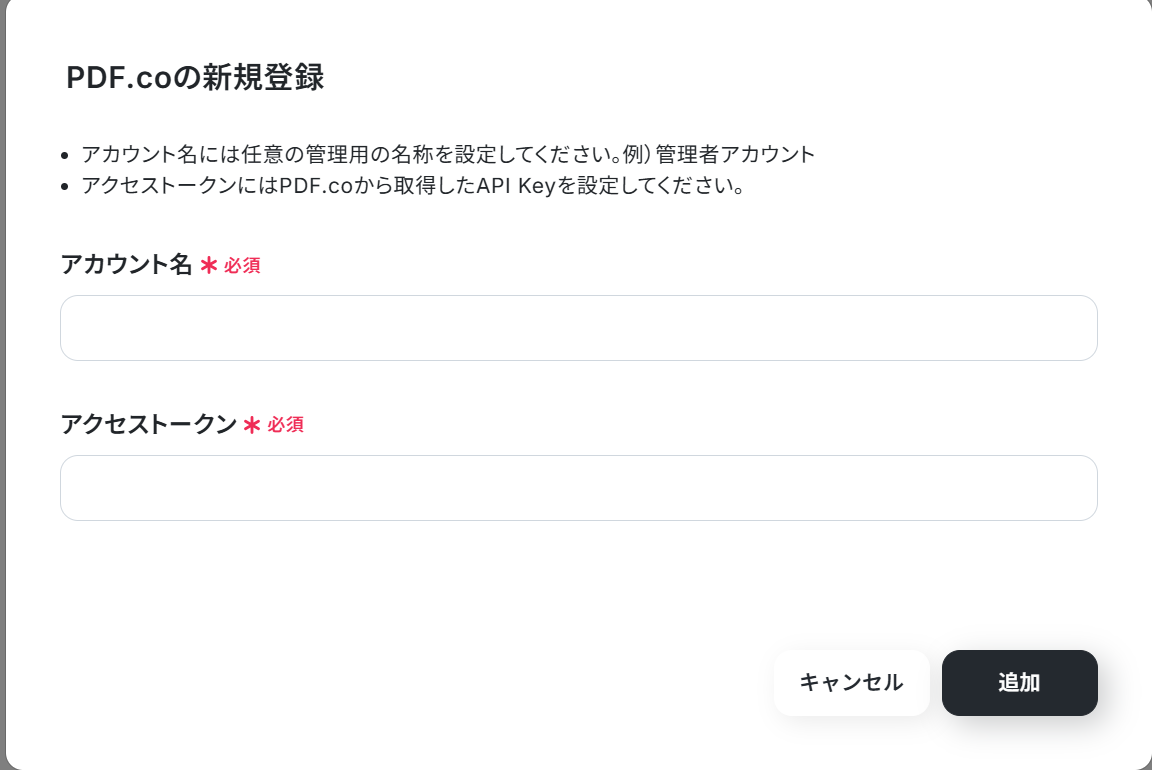
連携が完了するとマイアプリにGoogle DriveとPDF.coが登録されます。
これでマイアプリ登録が完了しました。
次は、テンプレートを使用してトリガーの設定をしましょう!
ステップ2:テンプレートをコピーする
ここから、フローの作成に入ります!
Yoomのテンプレートを利用することで簡単に業務の自動化を実現できます。
まずは、下記テンプレートページを開き、『このテンプレートを試してみる』をクリックしましょう。
■概要PDFファイルの容量が大きく、共有や保管に手間を感じていませんか?ファイルサイズを小さくするために、一つひとつ手作業で圧縮するのは時間がかかり、本来の業務を圧迫することもあります。 このワークフローを活用すれば、Google Driveの特定フォルダにPDFファイルをアップロードするだけで、自動的にPDF.coがファイルを圧縮します。手作業によるPDFの最適化から解放され、ファイル管理業務を効率化することが可能です。■このテンプレートをおすすめする方- Google Driveで大量のPDFファイルを管理しており、ストレージ容量を削減したい方
- 日常業務におけるPDFの最適化を手作業で行っており、ファイル圧縮を自動化したい方
- チーム内での円滑なファイル共有のため、PDFを軽量化する仕組みを検討している方
■このテンプレートを使うメリット- Google Driveへのアップロードをきっかけに自動でPDFが最適化されるため、これまで手作業での圧縮に費やしていた時間を削減できます
- 圧縮のし忘れや設定の間違いといった人為的なミスを防ぎ、ファイル管理の品質を一定に保つことに繋がります
■フローボットの流れ- はじめに、Google DriveとPDF.coをYoomと連携します
- 次に、トリガーでGoogle Driveを選択し、「特定のフォルダ内に新しくファイル・フォルダが作成されたら」というアクションを設定します
- 続いて、オペレーションでGoogle Driveの「ファイルをダウンロードする」アクションを設定し、トリガーで検知したファイルをダウンロードします
- 次に、オペレーションでPDF.coの「ファイルをアップロード」アクションと「PDF圧縮」アクションを設定します
- 最後に、圧縮されたファイルをPDF.coからダウンロードし、Google Driveの「ファイルをアップロードする」アクションで任意のフォルダに保存します
※「トリガー」:フロー起動のきっかけとなるアクション、「オペレーション」:トリガー起動後、フロー内で処理を行うアクション
■このワークフローのカスタムポイント- Google Driveのトリガー設定では、自動化の起点としたい監視対象のフォルダを任意で設定してください
- PDF.coでは、圧縮設定の各項目を任意で設定できます
- 最後のGoogle Driveへのアップロード設定では、圧縮済PDFファイルの保存先フォルダを任意で指定することが可能です
■注意事項- Google Drive、PDF.coのそれぞれとYoomを連携してください
- オペレーション数が5つを越えるフローボットは、ミニプラン以上のプランで作成可能です。フリープランの場合はフローボットが起動しないため、ご注意ください
- ダウンロード可能なファイル容量は最大300MBまでです。アプリの仕様によっては300MB未満になる可能性があるので、ご注意ください
- トリガー、各オペレーションでの取り扱い可能なファイル容量の詳細は「ファイルの容量制限について」をご参照ください。
- トリガーは5分、10分、15分、30分、60分の間隔で起動間隔を選択できます。
- プランによって最短の起動間隔が異なりますので、ご注意ください。
- Google Driveで大量のPDFファイルを管理しており、ストレージ容量を削減したい方
- 日常業務におけるPDFの最適化を手作業で行っており、ファイル圧縮を自動化したい方
- チーム内での円滑なファイル共有のため、PDFを軽量化する仕組みを検討している方
- Google Driveへのアップロードをきっかけに自動でPDFが最適化されるため、これまで手作業での圧縮に費やしていた時間を削減できます
- 圧縮のし忘れや設定の間違いといった人為的なミスを防ぎ、ファイル管理の品質を一定に保つことに繋がります
- はじめに、Google DriveとPDF.coをYoomと連携します
- 次に、トリガーでGoogle Driveを選択し、「特定のフォルダ内に新しくファイル・フォルダが作成されたら」というアクションを設定します
- 続いて、オペレーションでGoogle Driveの「ファイルをダウンロードする」アクションを設定し、トリガーで検知したファイルをダウンロードします
- 次に、オペレーションでPDF.coの「ファイルをアップロード」アクションと「PDF圧縮」アクションを設定します
- 最後に、圧縮されたファイルをPDF.coからダウンロードし、Google Driveの「ファイルをアップロードする」アクションで任意のフォルダに保存します
■このワークフローのカスタムポイント
- Google Driveのトリガー設定では、自動化の起点としたい監視対象のフォルダを任意で設定してください
- PDF.coでは、圧縮設定の各項目を任意で設定できます
- 最後のGoogle Driveへのアップロード設定では、圧縮済PDFファイルの保存先フォルダを任意で指定することが可能です
- Google Drive、PDF.coのそれぞれとYoomを連携してください
- オペレーション数が5つを越えるフローボットは、ミニプラン以上のプランで作成可能です。フリープランの場合はフローボットが起動しないため、ご注意ください
- ダウンロード可能なファイル容量は最大300MBまでです。アプリの仕様によっては300MB未満になる可能性があるので、ご注意ください
- トリガー、各オペレーションでの取り扱い可能なファイル容量の詳細は「ファイルの容量制限について」をご参照ください。
- トリガーは5分、10分、15分、30分、60分の間隔で起動間隔を選択できます。
- プランによって最短の起動間隔が異なりますので、ご注意ください。
コピーすると下の画像のようにテンプレートがお使いのYoom管理画面にコピーされるので、OKを押して設定を進めていきましょう!
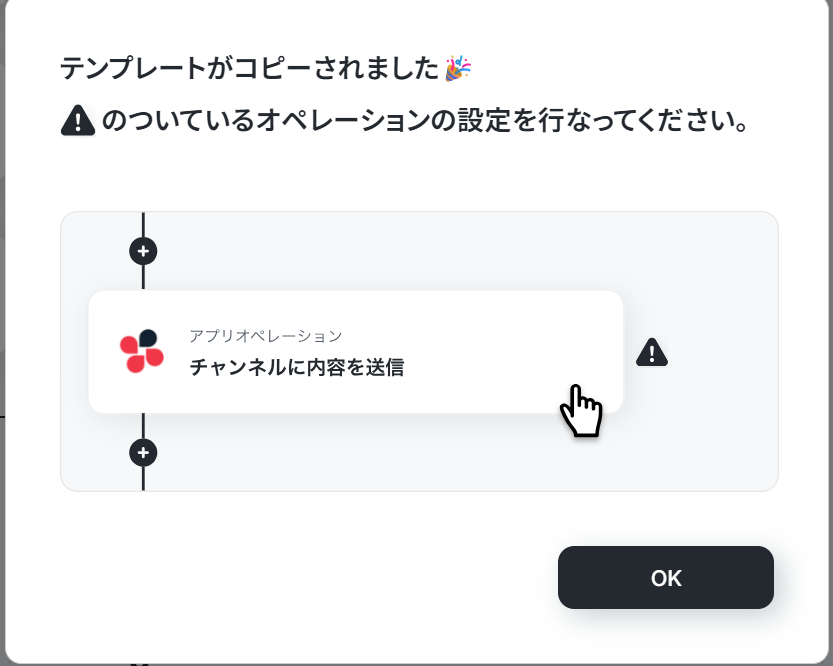
ステップ3:アプリトリガーの設定
Google Driveと連携して特定のフォルダ内に新しくファイル・フォルダが作成された際の設定をします。
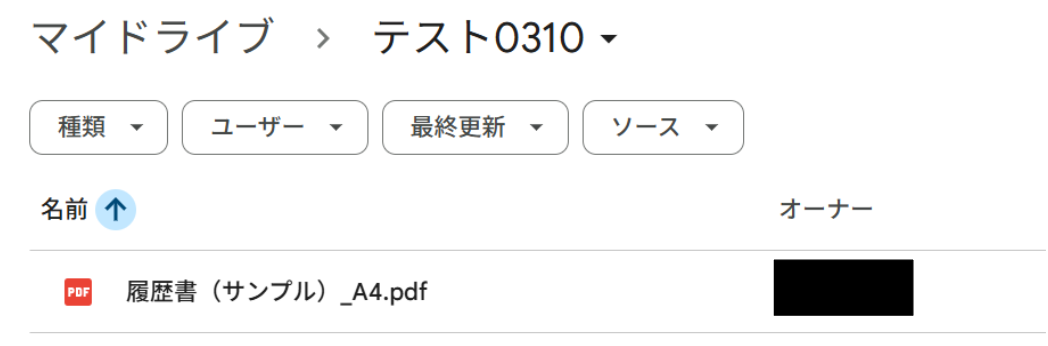
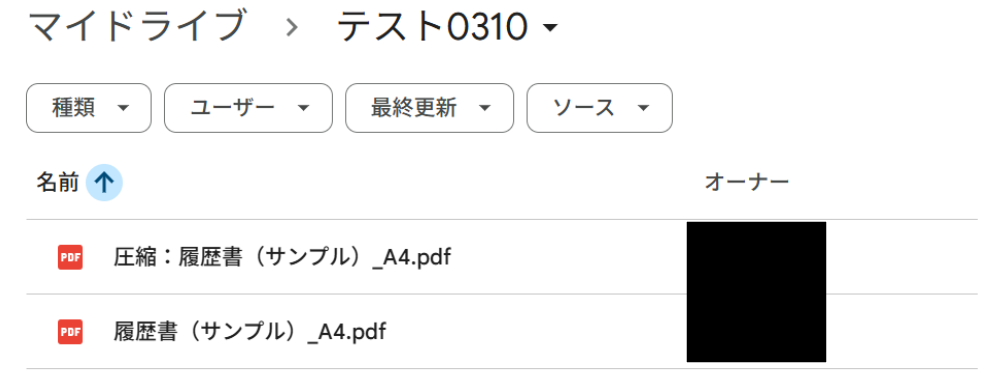
Yoomで設定する前にGoogle Driveにテスト用のPDFデータをフォルダに格納しました!
作成が終わったらYoomに戻ります。
(1)「特定のフォルダ内に新しくファイル・フォルダが作成されたら」をクリックしましょう。
※オペレーション数が5つを越えるフローボットは、ミニプラン以上のプランで作成可能です。フリープランの場合はフローボットが起動しないため、ご注意ください。
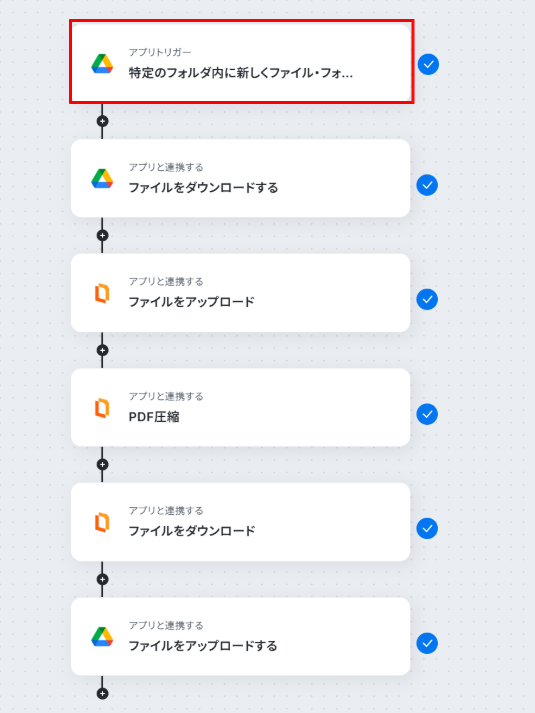
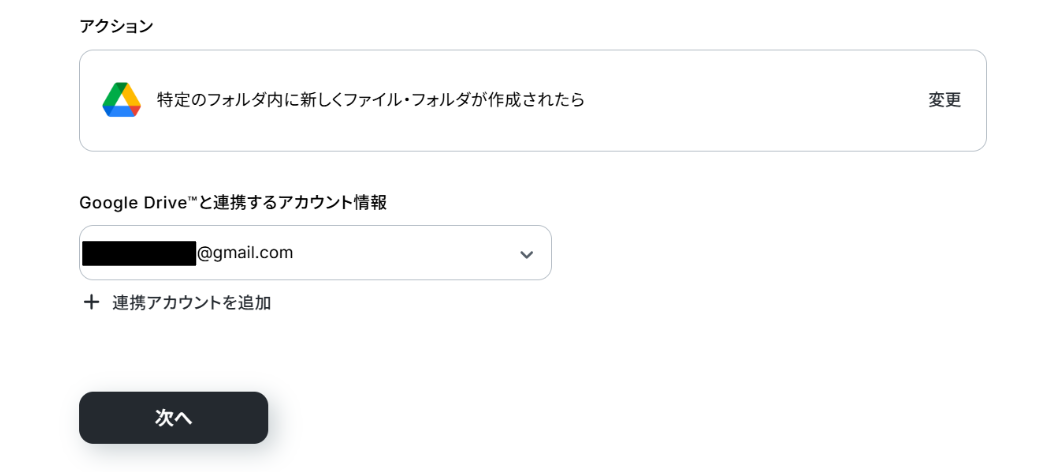
(2)Google Driveと連携するアカウント情報に誤りがないかを確認し、アクションは「特定のフォルダ内に新しくファイル・フォルダが作成されたら」のままで「次へ」をクリックします。
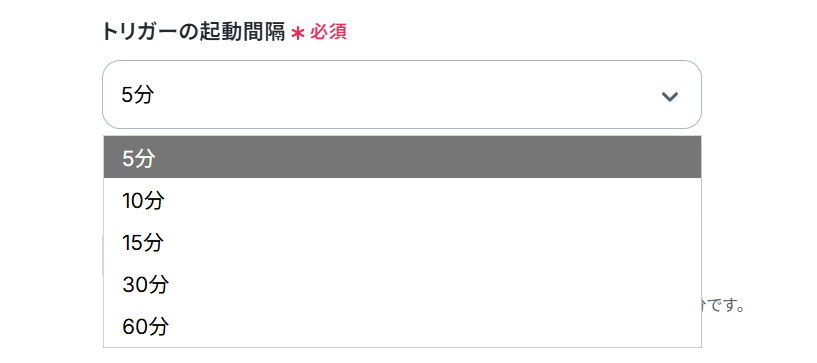
(3)「API接続設定」画面から、トリガーの起動間隔を選択します。
トリガーの起動間隔はプルダウンより5分、10分、15分、30分、60分の間隔から選択してください。
※起動間隔はプランによって異なりますので、ご注意ください。
基本的には最短の起動間隔にしてお使いいただくことをおすすめします!
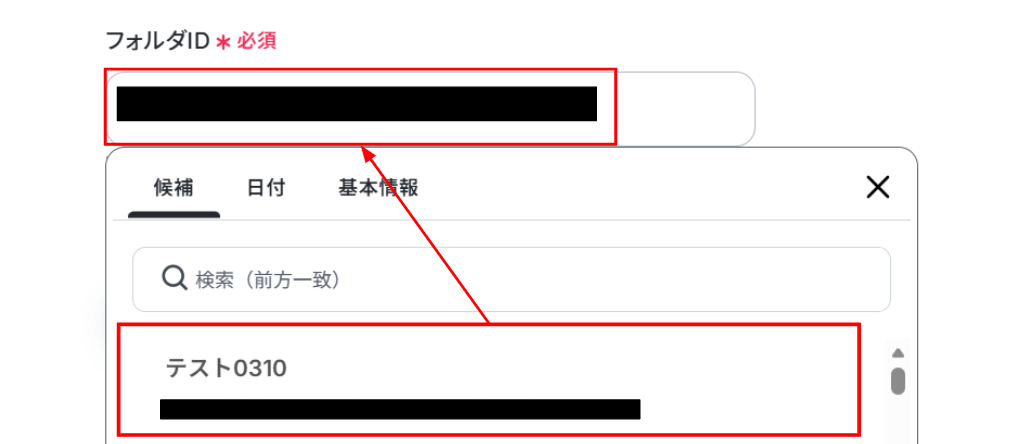
下へ進み、「フォルダID」を候補から選択します。
選択が終わったら「テスト」をクリックしましょう。
テストに成功しました!
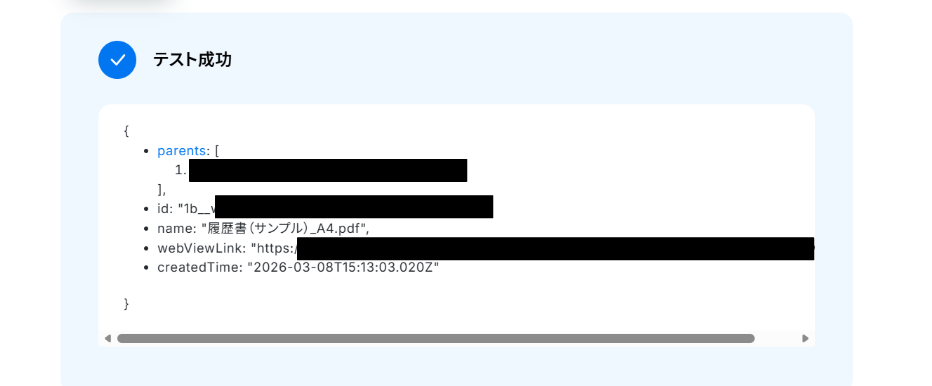
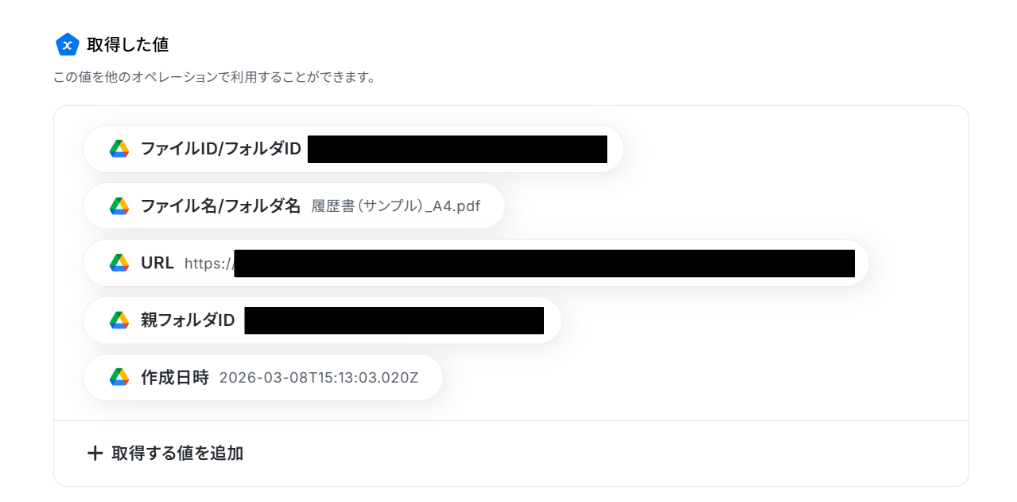
テストに成功すると「取得した値」にGoogle Driveの情報が反映されます。
「取得した値ってなんだろう?」と思った方は下のサイトをご参照ください。
設定が終わったら「完了」をクリックして次の工程へ進みましょう!
ステップ4:Google Driveのファイルをダウンロードする
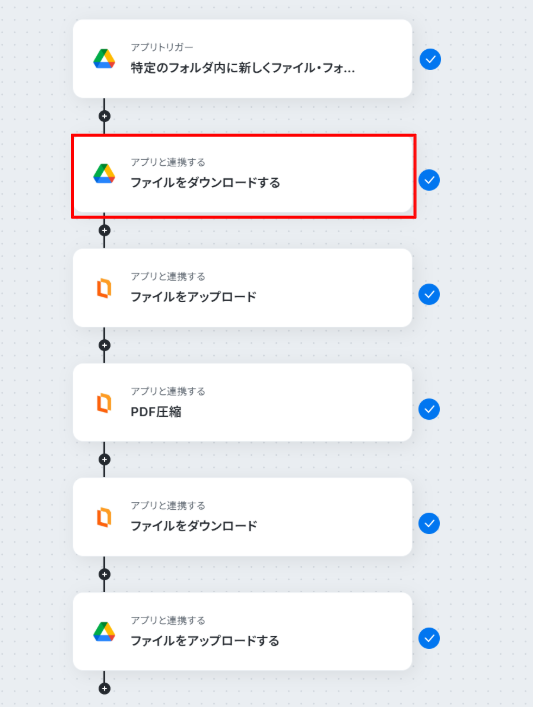
(1)次は、Google Driveのファイルをダウンロードします。
「ファイルをダウンロードする」をクリックしましょう。
※ダウンロード可能なファイル容量は最大300MBまでです。アプリの仕様によっては300MB未満になる可能性があるので、ご注意ください。また、トリガー、各オペレーションでの取り扱い可能なファイル容量の詳細は「ファイルの容量制限について」をご参照ください。
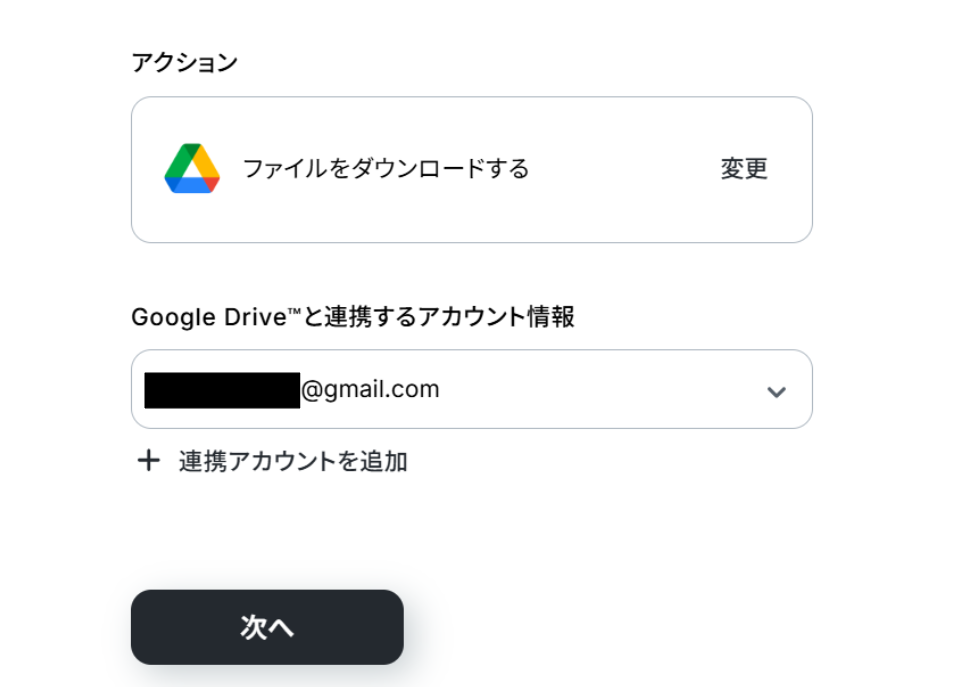
(2)Google Driveと連携するアカウント情報に誤りがないかを確認し、アクションは「ファイルをダウンロードする」のままで「次へ」をクリックします。
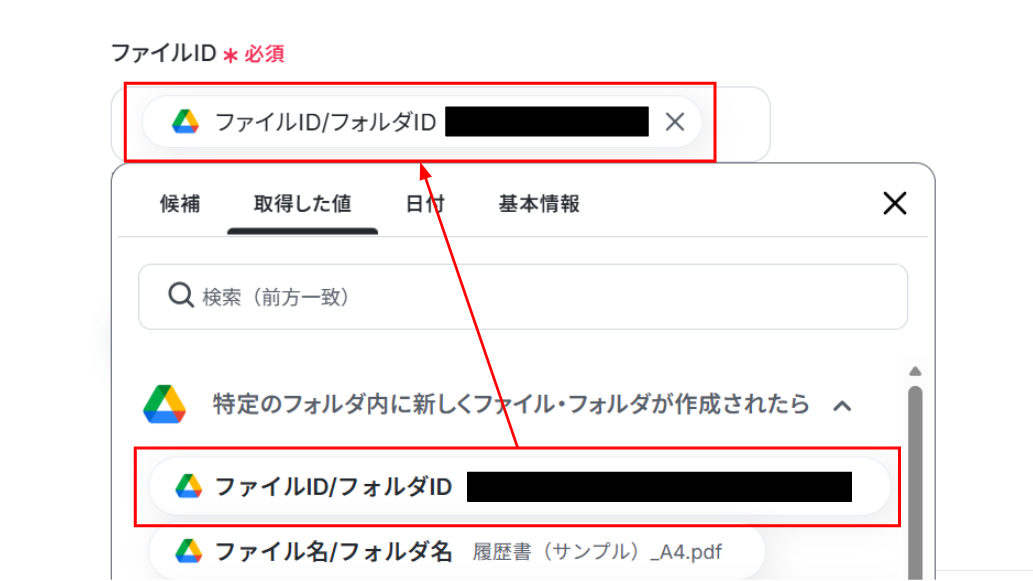
(3)「ファイルID」をGoogle Driveで取得した「ファイルID/フォルダID」を使って入力します。
「取得した値」を使って入力することで、都度変更することなくGoogle Driveの最新の情報を反映できます!
入力が終わったら「テスト」をクリックしましょう。
テストに成功しました!
「ダウンロード」をクリックすることで、データを確認することができます。
「完了」をクリックして次の工程に進みましょう
ステップ5:PDF.coと連携してファイルをアップロードする・圧縮・ダウンロードする
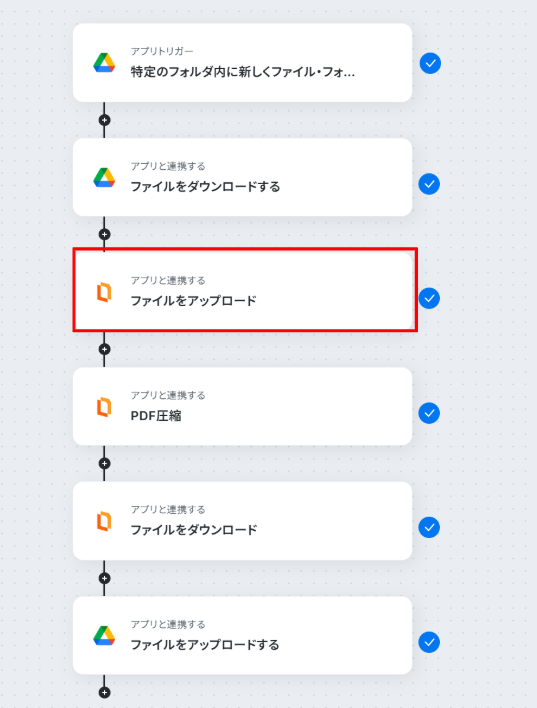
(1)次は、PDF.coと連携してファイルをアップロードします。
「ファイルをアップロード」をクリックしましょう。
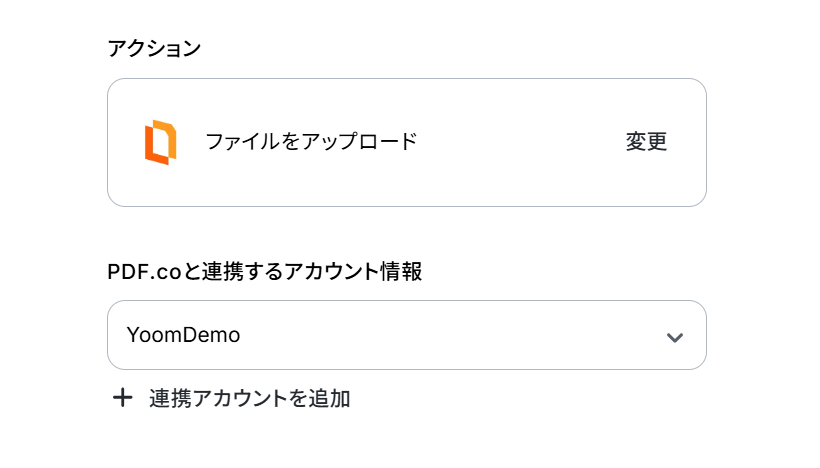
(2)PDF.coと連携するアカウント情報に誤りがないかを確認し、アクションは「ファイルをアップロード」のままで「次へ」をクリックします。
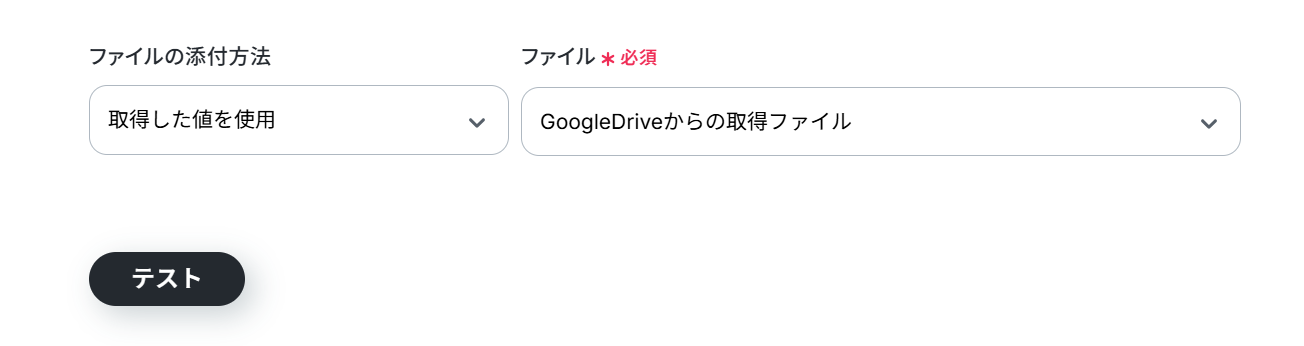
(3)「ファイルの添付方法」と「ファイル」をプルダウンから選択します。
- ファイルの添付方法:「取得した値を使用」を選択
- ファイル:「Google Driveからの取得ファイル」を選択
選択が終わったら「テスト」をクリックしましょう。
テストに成功しました!
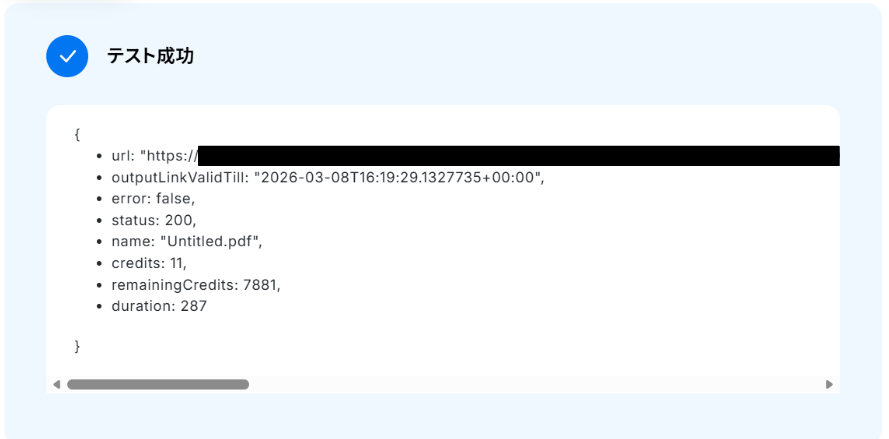
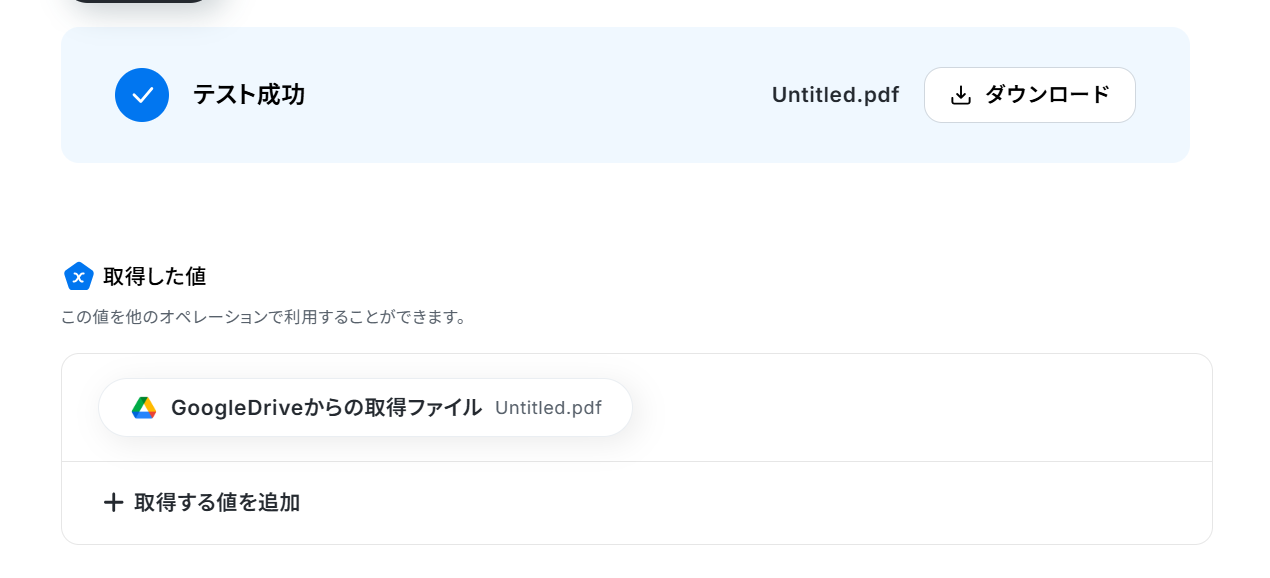
テストに成功すると、「取得した値」にアップロードされたデータの情報が反映されます。
「完了」をクリックしましょう。
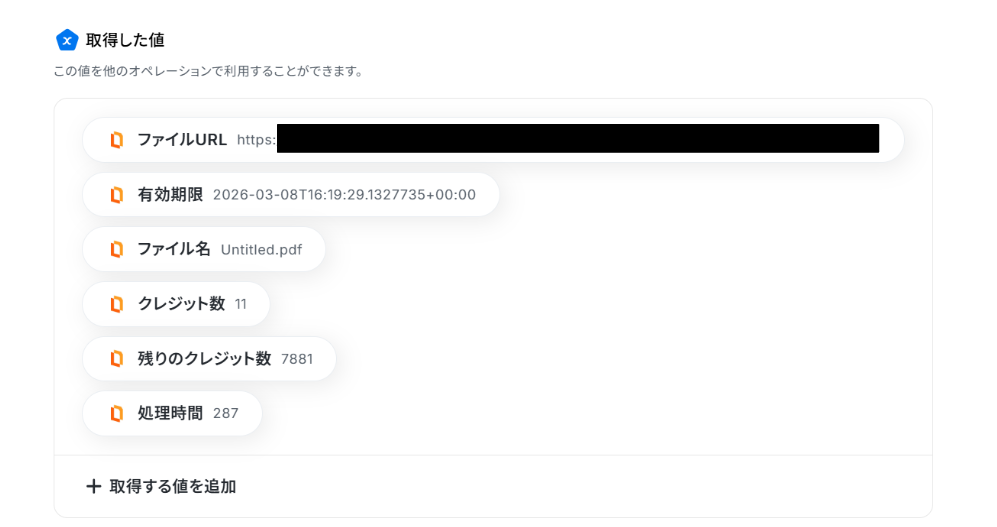
(4)次は、PDF.coを使ってPDFを圧縮します。
「PDF圧縮」をクリックしましょう。
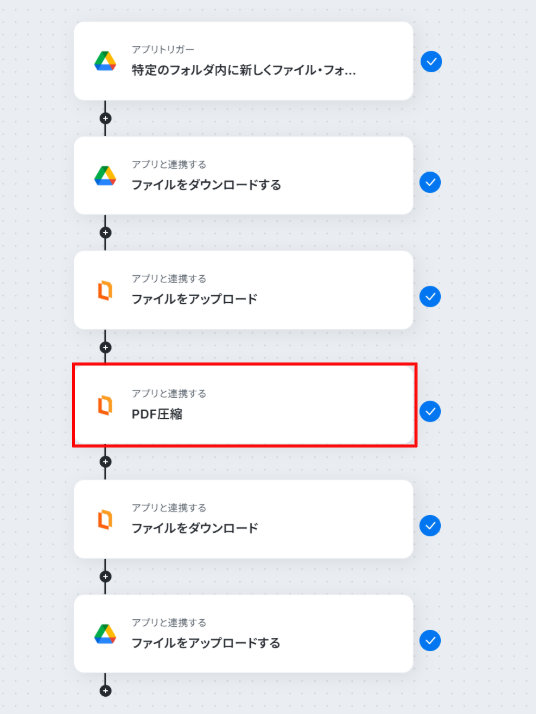
(5)PDF.coと連携するアカウント情報に誤りがないかを確認し、アクションは「PDF圧縮」のままで「次へ」をクリックします。
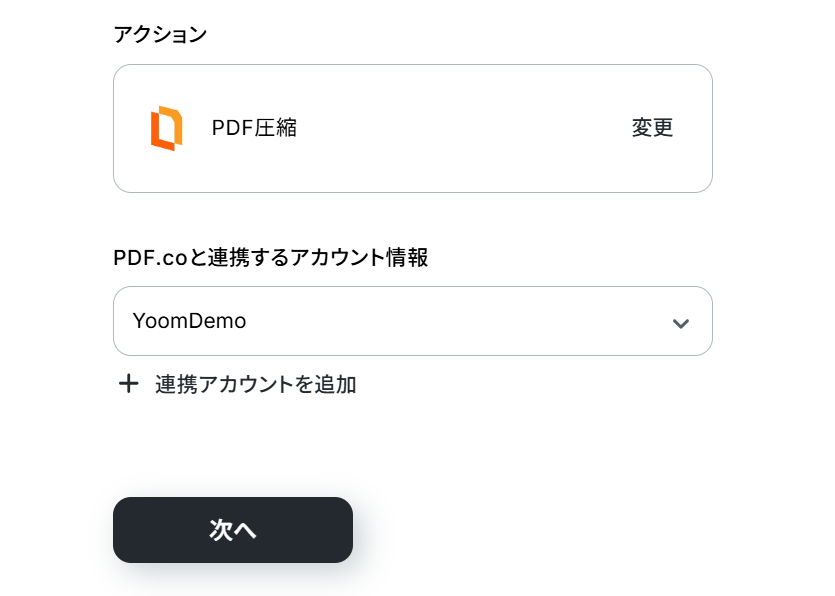
(6)「ソースファイルのURL」はPDF.coで取得した「ファイルURL」を入力します。
「出力ファイル名」には固定文と一緒に「取得した値」を使うことができます。
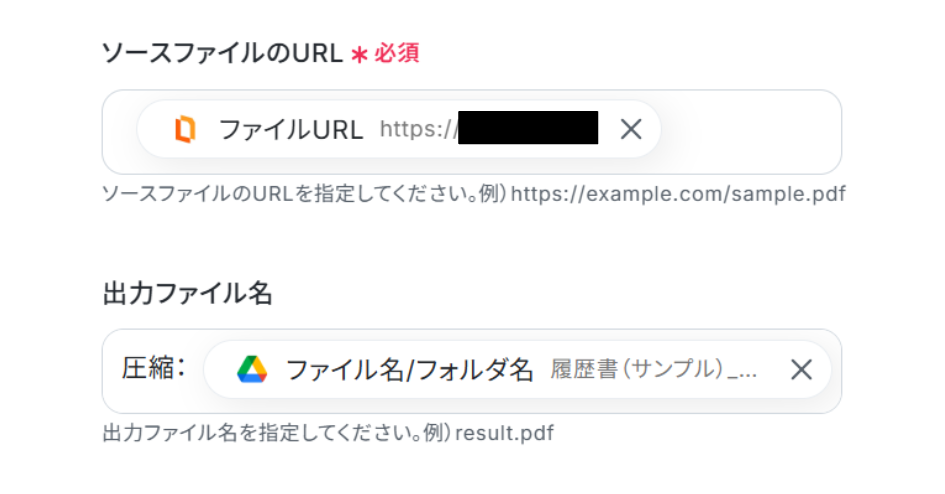
その他の項目は必須項目ではありません。必要な項目に入力を行ってください。
入力が終わったら「テスト」をクリックしましょう。
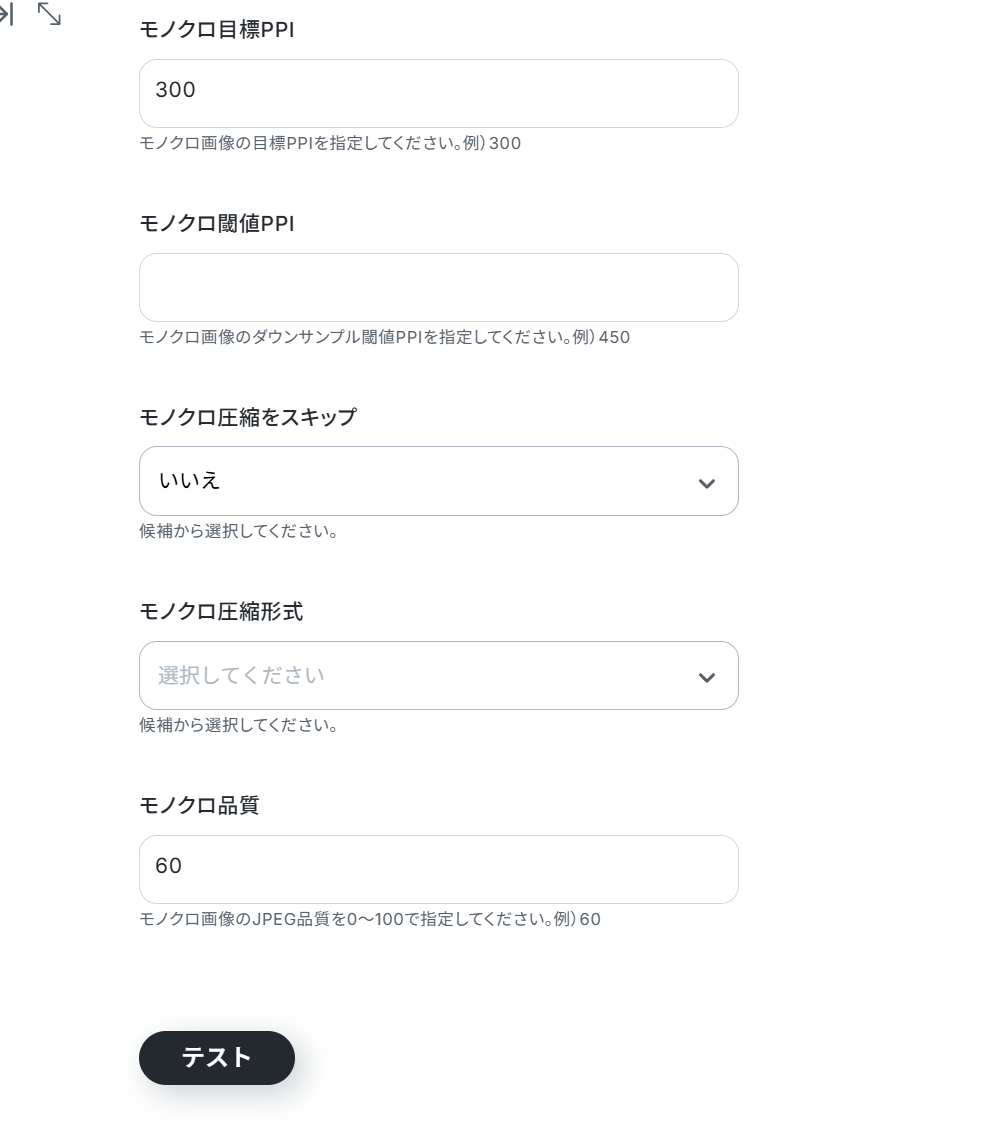
テストに成功しました!
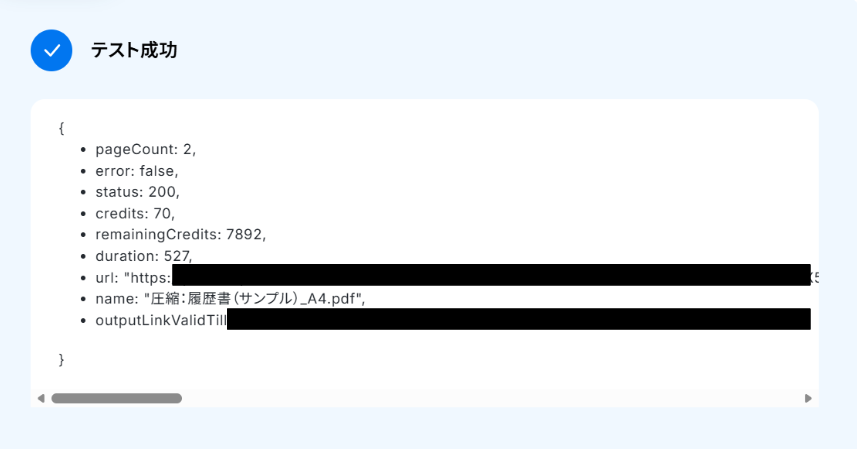
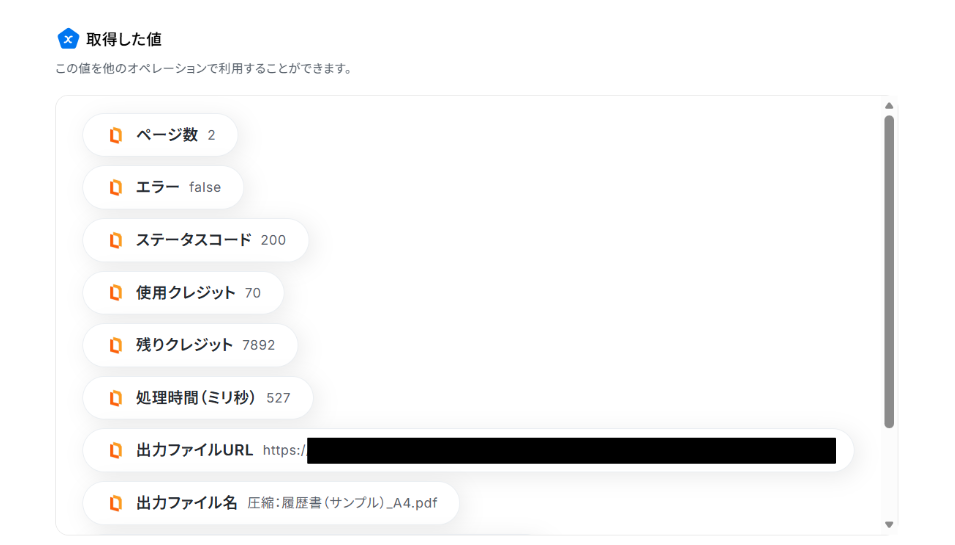
テストに成功すると、「取得した値」に圧縮したデータの情報が反映されます。
「完了」をクリックしましょう!
(7)次は、PDF.coを使って圧縮したファイルをダウンロードします。
「ファイルをダウンロード」をクリックしましょう。
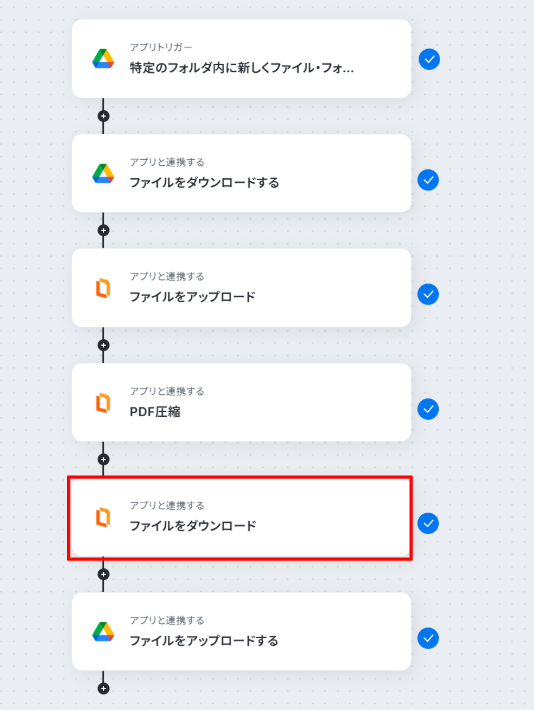
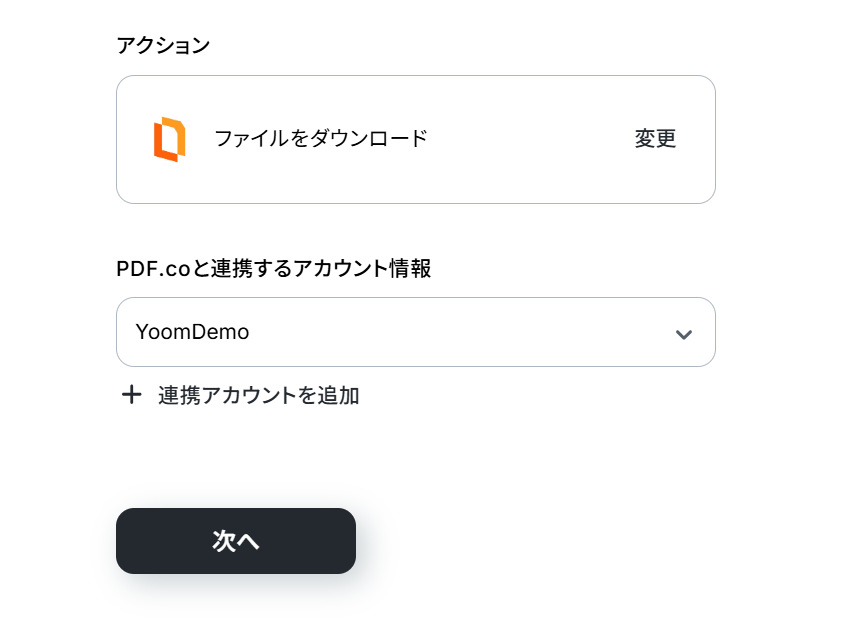
(8)PDF.coと連携するアカウント情報に誤りがないかを確認し、アクションは「ファイルをダウンロード」のままで「次へ」をクリックします。
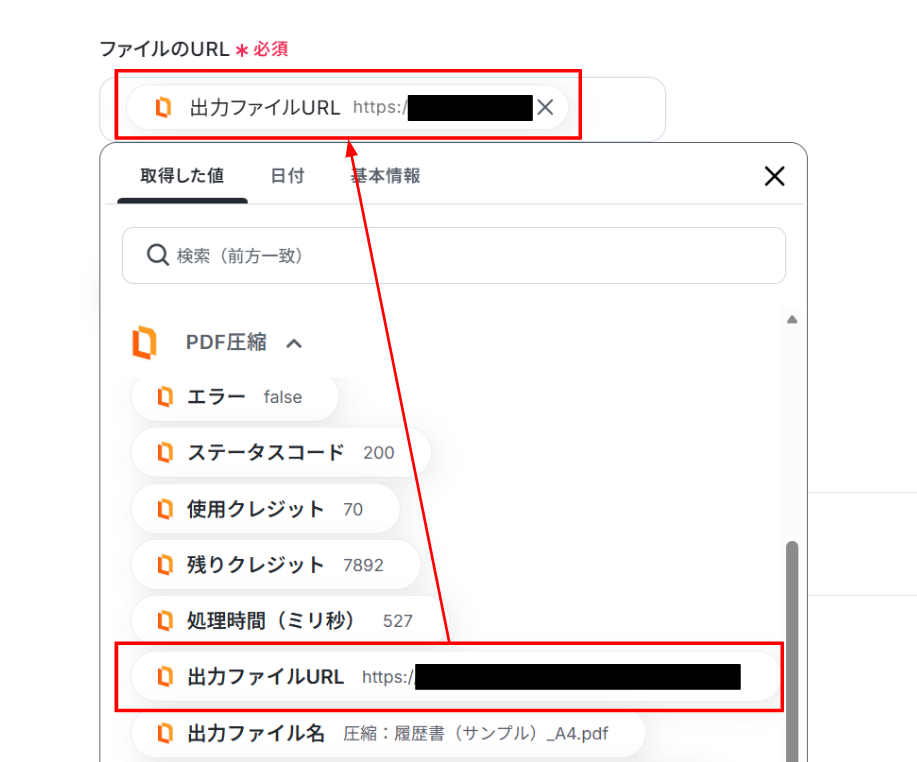
(9)「ファイルのURL」に「PDF圧縮」のアクションで取得した「出力ファイルURL」を入力します。
入力が終わったら「テスト」をクリックしましょう。
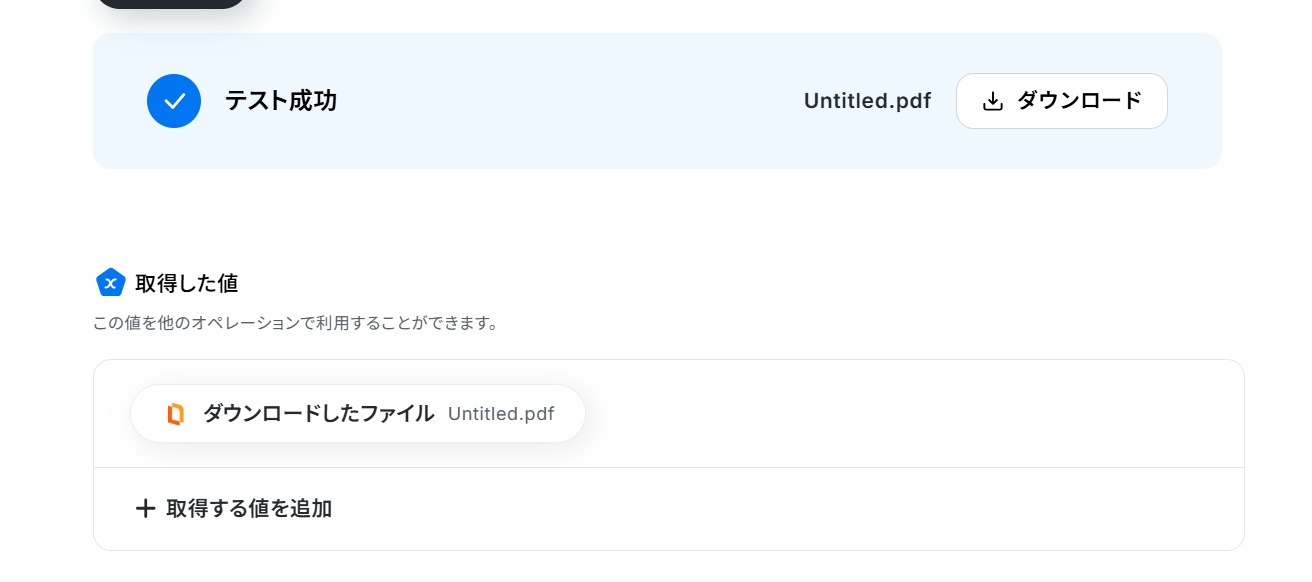
テストに成功しました!
テストに成功すると、「取得した値」にダウンロードしたファイルが追加されます。
「完了」をクリックして最後の工程に進みましょう!
ステップ6:Google Driveにファイルをアップロードする
(1)次は、Google DriveにPDF.coで取得したファイルをアップロードします。
「ファイルをアップロードする」をクリックしましょう。
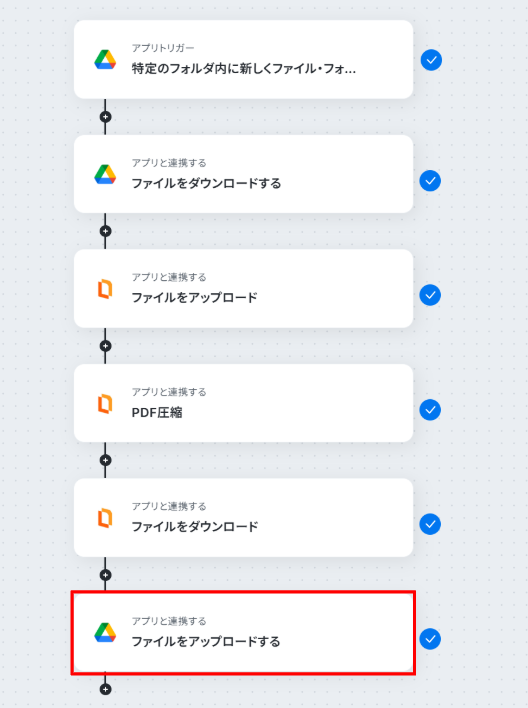
(2)Google Driveと連携するアカウント情報に誤りがないかを確認し、アクションは「ファイルをアップロードする」のままで「次へ」をクリックします。
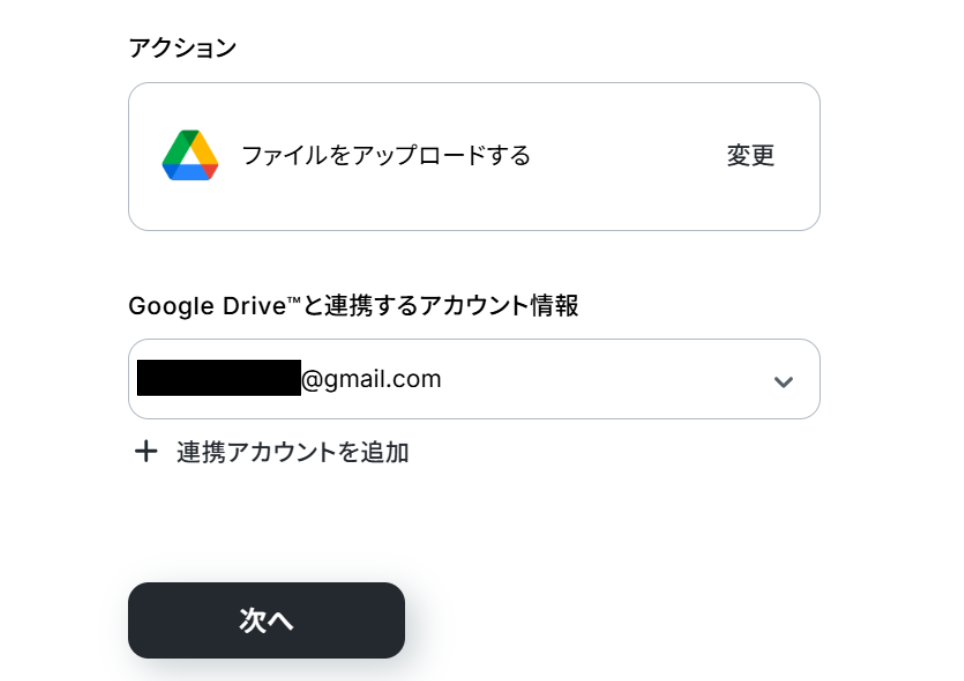
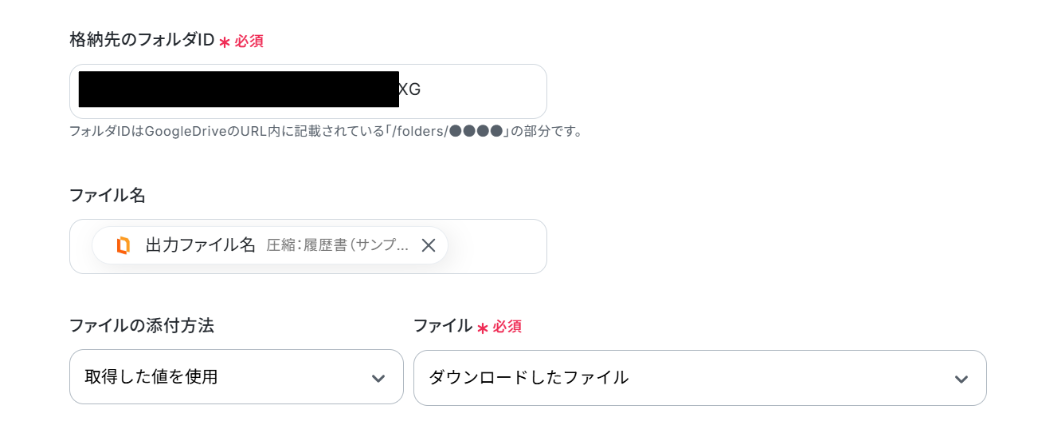
- 格納先のフォルダID:候補から選択
- ファイル名:「取得した値」使用もしくは直接入力
- ファイルの添付方法:「取得した値を使用」を選択
- ファイル:「ダウンロードしたファイル」を選択
入力が終わったら「テスト」をクリックしましょう!
テストに成功しました!
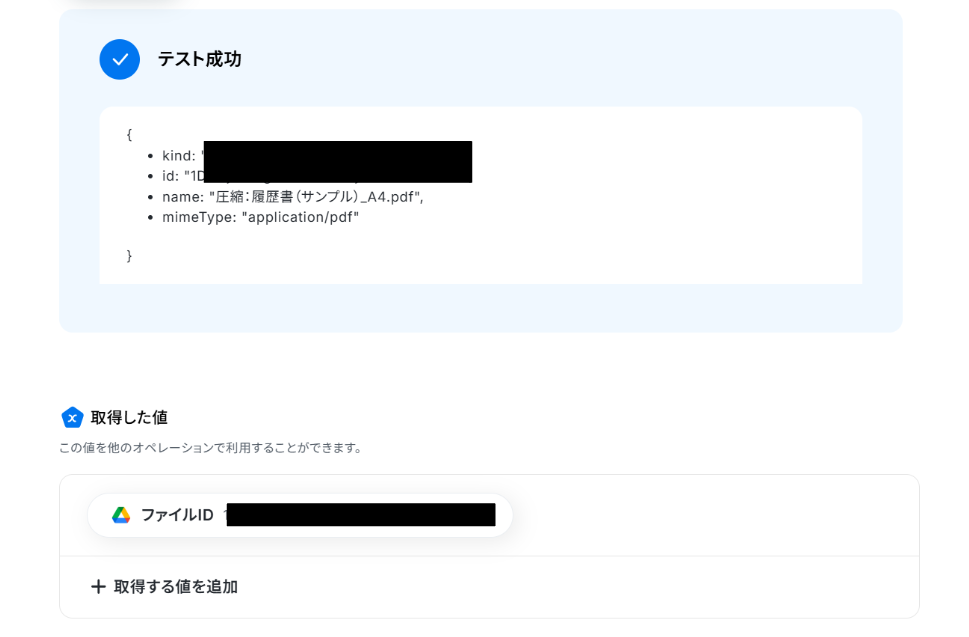
テストに成功すると、Google DriveにPDF.coで圧縮したファイルが追加されます!
Yoomに戻って「完了」をクリックしましょう。
お疲れ様でした!これですべての設定が完了です。
トリガーをONにするとフローが起動します!
実際にフローボットを起動して、Google DriveにPDFファイルがアップロードされたら、PDF.coで圧縮されているかを確認してみてくださいね!
PDF.coのAPIを使ったその他の自動化例
PDF.coのAPIを活用することで、様々な自動化の実現が可能になります。
PDF.coを使った自動化例
フォームで送付されたファイルをOCRで読み取ってPDF.coでテキストを追加したり、Google DriveにPDFファイルがアップロードされたら、PDF.coでMicrosoft Excelに変換したりできます。他のアプリと連携して、複数のファイルを統合した新規PDFの作成や、記入可能なPDFフォームの生成も可能です。
■概要
フォームから送られてくる申込書やアンケートなどのファイルを確認し、内容を追記する作業に手間を感じていませんか?
手作業での確認や編集は時間がかかるだけでなく、入力ミスなどのヒューマンエラーも起こりがちです。
このワークフローを活用すれば、フォームが送信されると自動でファイル内の文字をOCRで読み取り、その内容をPDF.coで元のファイルに追記するため、こうした書類処理に関する課題を解消し、業務を効率化します。
■このテンプレートをおすすめする方
- フォーム経由で受け取ったファイルの内容を確認・編集する作業に時間を費やしている方
- OCRとPDF.coを連携させ、書類の編集作業を自動化したいと考えている方
- 手作業によるデータの確認や転記ミスをなくし、業務品質を高めたい担当者の方
■このテンプレートを使うメリット
- フォーム送信からOCRでの文字読み取り、PDFへのテキスト追加までを自動化し、これまで手作業で行っていた時間を他の業務に充てることができます。
- 手作業による文字の読み取り間違いや、PDFファイルへの追記ミスといったヒューマンエラーのリスクを軽減し、正確な書類作成を実現します。
■フローボットの流れ
- はじめに、PDF.coをYoomと連携します。
- 次に、トリガーでフォームトリガーを選択し、ファイルが添付されたフォームが送信されたらフローが起動するように設定します。
- 次に、オペレーションでOCR機能を選択し、「画像・PDFから文字を読み取る」アクションを設定して、フォームで受け取ったファイルから文字情報を抽出します。
- 最後に、オペレーションでPDF.coの「PDFファイルにテキストを追加」アクションを設定し、OCRで読み取ったテキストを元のPDFファイルに追記します。
※「トリガー」:フロー起動のきっかけとなるアクション、「オペレーション」:トリガー起動後、フロー内で処理を行うアクション
■このワークフローのカスタムポイント
- フォームトリガーで、実際に使用するファイル送信用のフォームを任意で設定してください。
- OCR機能では、読み取る書類の文字数や言語、抽出したい項目(氏名、日付など)、使用するAIモデルを任意で設定してください。
- PDF.coのオペレーションでは、テキストを追加するPDFファイルのURLや、追加するテキストの内容・位置・フォントなどのアノテーション、生成後のファイル名を任意で設定してください。
■注意事項
- PDF.coとYoomを連携してください。
- OCRまたは音声を文字起こしするAIオペレーションはチームプラン・サクセスプランでのみご利用いただける機能となっております。フリープラン・ミニプランの場合は設定しているフローボットのオペレーションはエラーとなりますので、ご注意ください。
- チームプランやサクセスプランなどの有料プランは、2週間の無料トライアルを行うことが可能です。無料トライアル中には制限対象のアプリやAI機能(オペレーション)を使用することができます。
■概要
Outlookに届く請求書や注文書などのPDFファイル、その都度手作業で内容を確認し、テキストを追記していませんか?
こうした定型的ながらも重要な作業は、時間がかかるだけでなく入力ミスなどのヒューマンエラーを招く原因にもなります。
このワークフローを活用すれば、Outlookでのメール受信をきっかけに、添付ファイルのOCR処理からPDF.coを使ったテキストの追加までを自動化し、書類処理業務を効率化できます。
■このテンプレートをおすすめする方
- Outlookで受け取るPDF書類の処理に多くの時間を費やしている経理や営業事務担当者の方
- 書類へのテキスト追記や情報転記を手作業で行っており、入力ミスなどの課題を感じている方
- 書類関連の定型業務を自動化することで、チーム全体の生産性を向上させたいと考えている方
■このテンプレートを使うメリット
- メール受信からOCRでの文字抽出、PDFへのテキスト追加までを自動化できるため、手作業での確認や入力にかかる時間を短縮します。
- 手作業による書類内容の読み間違いやテキストの転記ミスなどを防ぎ、業務の正確性を向上させることに繋がります。
■フローボットの流れ
- はじめに、OutlookとPDF.coをYoomと連携します。
- 次に、トリガーでOutlookを選択し、「メールを受信したら」というアクションを設定します。
- 次に、オペレーションでOutlookの「メールの添付ファイルの情報を取得する」アクションを設定します。
- 続けて、Outlookの「メールの添付ファイルをダウンロード」アクションで、取得した添付ファイルをYoom内に保存します。
- 次に、OCR機能の「画像・PDFから文字を読み取る」アクションで、ダウンロードしたファイルからテキスト情報を抽出します。
- 最後に、PDF.coの「PDFファイルにテキストを追加」アクションで、抽出したテキストを元のPDFファイルに追加します。
※「トリガー」:フロー起動のきっかけとなるアクション、「オペレーション」:トリガー起動後、フロー内で処理を行うアクション
■このワークフローのカスタムポイント
- Outlookのトリガー設定では、特定のフォルダ(例:「請求書」フォルダなど)のみを監視対象にしたい場合、メールフォルダIDを任意で設定してください。
- OCR機能のアクション設定では、文字数に応じた設定や、抽出したい項目、使用するAIモデル、読み取る書類の言語などを任意で指定します。
- PDF.coのアクション設定では、テキストを追加する対象のPDFファイルや追加するテキスト内容(アノテーション)、保存する際のファイル名を任意で設定してください。
■注意事項
- PDF.co、OutlookのそれぞれとYoomを連携してください。
- OCRまたは音声を文字起こしするAIオペレーションはチームプラン・サクセスプランでのみご利用いただける機能となっております。フリープラン・ミニプランの場合は設定しているフローボットのオペレーションはエラーとなりますので、ご注意ください。
- チームプランやサクセスプランなどの有料プランは、2週間の無料トライアルを行うことが可能です。無料トライアル中には制限対象のアプリやAI機能(オペレーション)を使用することができます。
- トリガーは5分、10分、15分、30分、60分の間隔で起動間隔を選択できます。
- プランによって最短の起動間隔が異なりますので、ご注意ください。
- Microsoft365(旧Office365)には、家庭向けプランと一般法人向けプラン(Microsoft365 Business)があり、一般法人向けプランに加入していない場合には認証に失敗する可能性があります。
■概要
Googleフォームで受け取ったファイルの内容を確認し、その情報を別のPDFファイルに手入力で追記する作業は、時間と手間がかかるだけでなく、入力ミスも起こりがちです。このワークフローを活用すれば、Googleフォームへの回答送信をきっかけに、添付されたファイルからAI機能で文字情報を自動で読み取り、指定したPDFファイルにテキストを追加する一連の流れを自動化し、こうした課題を円滑に解消します。
■このテンプレートをおすすめする方
- Googleフォームで申請書や申込書などのファイルを受け付けているご担当者の方
- 受け取ったファイルの内容を確認しながら、別のPDFに手作業で情報を転記している方
- 手作業による書類の確認や転記作業の非効率を解消したいと考えているチームの方
■このテンプレートを使うメリット
- フォームへの回答からOCRによる文字抽出、PDFへのテキスト追加までが自動化されるため、これまで手作業に費やしていた時間を短縮できます。
- 手作業による文字の読み間違いや、PDFファイルへの転記ミスといったヒューマンエラーを防ぎ、業務の正確性を向上させることができます。
■フローボットの流れ
- はじめに、Googleフォーム、PDF.co、Google DriveをYoomと連携します。
- 次に、トリガーでGoogleフォームを選択し、「フォームに回答が送信されたら」というアクションを設定します。
- オペレーションでGoogle Driveの「ファイルをダウンロードする」アクションを設定し、フォームで受け取ったファイルを指定します。
- AI機能の「画像・PDFから文字を読み取る」アクションを設定し、ダウンロードしたファイルからテキストを抽出します。
- 最後に、PDF.coの「PDFファイルにテキストを追加」アクションを設定し、抽出したテキスト情報を指定のPDFファイルに追加します。
※「トリガー」:フロー起動のきっかけとなるアクション、「オペレーション」:トリガー起動後、フロー内で処理を行うアクション
■このワークフローのカスタムポイント
- Google Driveの「ファイルをダウンロードする」アクションでは、Googleフォームの回答から取得したファイルIDを任意で指定してください。
- AI機能の「画像・PDFから文字を読み取る」アクションでは、ファイルの添付方法や抽出したい項目、言語などを任意でカスタマイズしてください。
- PDF.coの「PDFファイルにテキストを追加」アクションでは、テキストを追加するPDFのURLや、テキストを配置するX座標・Y座標などを任意でカスタマイズしてください。
■注意事項
- PDF.co、GoogleフォームのそれぞれとYoomを連携してください。
- OCRまたは音声を文字起こしするAIオペレーションはチームプラン・サクセスプランでのみご利用いただける機能となっております。フリープラン・ミニプランの場合は設定しているフローボットのオペレーションはエラーとなりますので、ご注意ください。
- チームプランやサクセスプランなどの有料プランは、2週間の無料トライアルを行うことが可能です。無料トライアル中には制限対象のアプリやAI機能(オペレーション)を使用することができます。
- トリガーは5分、10分、15分、30分、60分の間隔で起動間隔を選択できます。
- プランによって最短の起動間隔が異なりますので、ご注意ください。
- Googleフォームをトリガーとして使用した際の回答内容を取得する方法は下記を参照ください。https://intercom.help/yoom/ja/articles/6807133
■概要
Gmailに届く請求書や納品書などの添付ファイルを都度開き、内容を確認して別ファイルに追記する作業に手間を感じていませんか?
このような手作業は時間がかかるだけでなく、確認漏れや入力ミスといったヒューマンエラーの原因にもなり得ます。
このワークフローを活用することで、Gmailで受信した添付ファイルを自動でOCRが読み取り、PDF.coを通じてPDFファイルにテキストを追加する一連の流れを自動化し、書類処理業務の負担を軽減します。
■このテンプレートをおすすめする方
- Gmailで受け取る添付ファイルの処理を手作業で行い、非効率を感じている方
- OCR機能とPDF.coを連携させ、書類のデジタル処理を自動化したいと考えている方
- 手作業による書類の確認や追記ミスをなくし、業務の正確性を高めたい方
■このテンプレートを使うメリット
- Gmailでのメール受信をトリガーに、添付ファイルの文字起こしからテキストの追加までを自動化し、これまで手作業に費やしていた時間を短縮することができます。
- システムが自動で処理を行うため、手作業による文字の読み間違いやテキストの追記ミスといったヒューマンエラーのリスクを軽減します。
■フローボットの流れ
- はじめに、GmailとPDF.coをYoomと連携します。
- 次に、トリガーでGmailを選択し、「特定のラベルのメールを受信したら」というアクションを設定します。
- 次に、オペレーションでOCR機能を選択し、「画像・PDFから文字を読み取る」アクションで、受信した添付ファイルから文字情報を抽出します。
- 最後に、オペレーションでPDF.coの「PDFファイルにテキストを追加」アクションを設定し、OCRで読み取ったテキストをPDFファイルに追加します。
※「トリガー」:フロー起動のきっかけとなるアクション、「オペレーション」:トリガー起動後、フロー内で処理を行うアクション
■このワークフローのカスタムポイント
- Gmailのトリガー設定では、自動化の対象としたいメールに付与するラベルを任意で設定してください。
- OCR機能では、文字数に応じたアクションの設定や、抽出したい項目、使用するAIモデル、読み取る書類の言語などを任意で設定できます。
- PDF.coでテキストを追加するアクションでは、対象となるPDFのURLやアノテーション(追記するテキストの内容や位置)、生成後のファイル名などを任意で設定してください。
■注意事項
- PDF.co、GmailのそれぞれとYoomを連携してください。
- OCRまたは音声を文字起こしするAIオペレーションはチームプラン・サクセスプランでのみご利用いただける機能となっております。フリープラン・ミニプランの場合は設定しているフローボットのオペレーションはエラーとなりますので、ご注意ください。
- チームプランやサクセスプランなどの有料プランは、2週間の無料トライアルを行うことが可能です。無料トライアル中には制限対象のアプリやAI機能(オペレーション)を使用することができます。
- トリガーは5分、10分、15分、30分、60分の間隔で起動間隔を選択できます。
- プランによって最短の起動間隔が異なりますので、ご注意ください。
■概要
Dropboxにアップロードされた請求書や申込書の内容を確認し、手作業でテキストを追記する業務は、時間がかかるだけでなく入力ミスも起こりがちではないでしょうか。
このワークフローは、このような定型的な書類処理業務の課題を解消します。Dropboxにファイルがアップロードされると、AI-OCRが自動で文字情報を読み取り、その内容をPDF.coで元のファイルに追記する一連の流れを自動化し、手作業による確認や入力の手間を省き、業務の正確性と速度の向上を実現します。
■このテンプレートをおすすめする方
- Dropboxで管理しているPDFファイルへのテキスト追記を手作業で行っている方
- PDF.coを活用した書類の編集作業を、より効率的に行いたいと考えている方
- OCR技術を導入し、紙やPDFの書類処理業務の自動化を推進したい担当者の方
■このテンプレートを使うメリット
- Dropboxへのファイルアップロードを起点に、OCR処理からテキストの追記までが自動実行されるため、これまで手作業に費やしていた時間を短縮できます。
- 手作業による文字の読み間違いや、テキストの追記ミス、記載漏れといったヒューマンエラーの発生を防ぎ、業務品質の向上に繋がります。
■フローボットの流れ
- はじめに、DropboxとPDF.coをYoomと連携します。
- 次に、トリガーでDropboxを選択し、「特定のフォルダ内でファイルが作成または更新されたら」アクションを設定します。
- 続いて、オペレーションでDropboxの「ファイルをダウンロード」アクションを設定し、トリガーで検知したファイルをダウンロードします。
- オペレーションでAI機能の「画像・PDFから文字を読み取る」アクションを設定し、ダウンロードしたファイルから文字情報を抽出します。
- 最後に、オペレーションでPDF.coの「PDFファイルにテキストを追加」アクションを設定し、抽出した情報などを元のPDFファイルに追記します。
※「トリガー」:フロー起動のきっかけとなるアクション、「オペレーション」:トリガー起動後、フロー内で処理を行うアクション
■このワークフローのカスタムポイント
- Dropboxのトリガー設定では、自動化の対象としたいフォルダのパスやファイル名を任意で指定してください。
- AI機能で文字を読み取る際には、対象ファイルの指定方法や抽出したい項目、言語などを業務内容に合わせてカスタマイズしてください。
- PDF.coでテキストを追加する際には、対象のPDFファイルのURLや、テキストを追記する位置(X座標、Y座標)、追記するテキストの内容などを設定してください。
■注意事項
- PDF.co、DropboxのそれぞれとYoomを連携してください。
- OCRまたは音声を文字起こしするAIオペレーションはチームプラン・サクセスプランでのみご利用いただける機能となっております。フリープラン・ミニプランの場合は設定しているフローボットのオペレーションはエラーとなりますので、ご注意ください。
- チームプランやサクセスプランなどの有料プランは、2週間の無料トライアルを行うことが可能です。無料トライアル中には制限対象のアプリやAI機能(オペレーション)を使用することができます。
- トリガーは5分、10分、15分、30分、60分の間隔で起動間隔を選択できます。
- プランによって最短の起動間隔が異なりますので、ご注意ください。
■概要
Boxにアップロードした請求書や契約書などの内容を確認し、手動で情報を追記する作業に手間を感じていませんか。
またこの手作業は時間がかかるだけでなく、入力ミスなどのヒューマンエラーの原因にもなりかねません。
このワークフローを活用すれば、BoxにファイルがアップロードされるだけでOCRが内容を読み取り、PDF.coが自動でテキストを追加するため、これらの課題を解消して業務を効率化します。
■このテンプレートをおすすめする方
- Boxにアップロードしたファイルの内容確認や情報追記を手作業で行っている方
- OCR機能やPDF.coを用いて、書類処理の自動化を実現したいと考えている方
- ファイル管理業務におけるヒューマンエラーを減らし、効率化したい担当者の方
■このテンプレートを使うメリット
- Boxへのファイルアップロードをトリガーに、OCRでの読取りからPDF.coでのテキスト追加までが自動化され、手作業の時間を短縮します。
- 手作業による文字の読み間違いやテキストの入力ミス、追加漏れなどのヒューマンエラーを防ぎ、業務の正確性を高めることに繋がります。
■フローボットの流れ
- はじめに、BoxとPDF.coをYoomと連携します。
- 次に、トリガーでBoxを選択し、「フォルダにファイルがアップロードされたら」というアクションを設定します。
- 続いて、オペレーションでBoxの「ファイルをダウンロードする」アクションを設定し、トリガーで検知したファイルを指定します。
- ペレーションでAI機能の「画像・PDFから文字を読み取る」を設定し、ダウンロードしたファイルを読み取ります。
- 最後に、オペレーションでPDF.coの「PDFファイルにテキストを追加」を設定し、読み取ったテキスト情報などをファイルに追加します。
※「トリガー」:フロー起動のきっかけとなるアクション、「オペレーション」:トリガー起動後、フロー内で処理を行うアクション
■このワークフローのカスタムポイント
- Boxのトリガーやファイルダウンロードのアクションでは、対象としたいフォルダやファイルを任意で設定してください。
- AI機能で文字を読み取る際、対象ファイルの指定方法や、読み取りたい項目、言語などを任意でカスタマイズできます。
- PDF.coでテキストを追加する際、対象のPDFファイルや、テキストを追加する位置(X座標、Y座標)、内容などを任意で設定してください。
■注意事項
- PDF.co、BoxのそれぞれとYoomを連携してください。
- OCRまたは音声を文字起こしするAIオペレーションはチームプラン・サクセスプランでのみご利用いただける機能となっております。フリープラン・ミニプランの場合は設定しているフローボットのオペレーションはエラーとなりますので、ご注意ください。
- チームプランやサクセスプランなどの有料プランは、2週間の無料トライアルを行うことが可能です。無料トライアル中には制限対象のアプリやAI機能(オペレーション)を使用することができます。
■概要既存の申込書や契約書などのPDFをもとにした、記入可能なPDFフォームの作成を手作業で行っていませんか。フォームの項目設定や、作成完了後の関係者への共有連絡は、手間がかかる上にミスの原因にもなりがちです。このワークフローを活用すれば、Google Driveの特定フォルダにファイルをアップロードするだけで、PDF.coが記入可能なPDFフォームを自動で作成し、Slackへ通知するまでの一連の流れを自動化できるため、こうした課題をスムーズに解消します。■このテンプレートをおすすめする方- PDFフォームの作成から共有までの一連の作業を効率化したいと考えている方
- Google DriveやSlackを活用しており、手作業でのファイル連携に課題を感じている方
- 定型的な書類作成業務を自動化し、コア業務に集中できる時間を確保したい方
■このテンプレートを使うメリット- Google Driveへのファイルアップロードを起点に、PDFフォームの作成から通知までが自動処理されるため、手作業の時間を削減できます。
- 手動でのフォーム作成における設定ミスや、関係者への共有漏れといったヒューマンエラーの発生を防ぎ、業務の正確性を高めます。
■フローボットの流れ- はじめに、Google Drive、PDF.co、SlackをYoomと連携します。
- 次に、トリガーでGoogle Driveを選択し、「特定のフォルダ内に新しくファイル・フォルダが作成されたら」というアクションを設定します。
- 次に、オペレーションでGoogle Driveの「ファイル権限を「リンクを知っている全員」に変更」アクションと「ファイル・フォルダ情報を取得」アクションを順に設定します。
- 次に、オペレーションでAI機能の「テキスト抽出」を設定し、後続の処理で利用する値をファイル情報から抽出します。
- 次に、オペレーションでPDF.coの「記入可能なPDFフォームを作成」アクションを設定します。
- 最後に、オペレーションでSlackの「チャンネルにメッセージを送る」アクションを設定し、作成完了の旨を指定のチャンネルに通知します。
※「トリガー」:フロー起動のきっかけとなるアクション、「オペレーション」:トリガー起動後、フロー内で処理を行うアクション
■このワークフローのカスタムポイント- Google Driveのトリガー設定では、ファイルを検知する対象フォルダを任意で指定してください。
- PDF.coでPDFフォームを作成する際に、入力フィールドのフォントや文字色などを任意で設定することが可能です。
- PDF.coで作成されるPDFフォームのファイル名は、任意の値や動的な値を用いて設定できます。
- Slackへの通知アクションでは、メッセージを送るチャンネルや通知本文の内容を自由にカスタマイズしてください。
■注意事項- Google Drive、PDF.co、SlackのそれぞれとYoomを連携してください。
- トリガーは5分、10分、15分、30分、60分の間隔で起動間隔を選択できます。
- プランによって最短の起動間隔が異なりますので、ご注意ください。
■概要請求書や報告書など、Google Driveに保存されたPDFファイルの内容をMicrosoft Excelに転記する作業に手間を感じていませんか。手作業でのデータ入力は時間がかかるだけでなく、入力ミスといったヒューマンエラーの原因にもなり得ます。このワークフローを活用することで、Google Driveに特定のPDFファイルがアップロードされると、PDF.coが自動で内容を読み取りExcelファイルに変換するため、これまで手作業で行っていたデータ変換業務を効率化できます。■このテンプレートをおすすめする方- Google Driveに保存したPDFの情報を、手作業でMicrosoft Excelに転記している方
- PDF.coとGoogle Driveを連携させて、ファイル変換作業を自動化したい方
- 定期的に発生するPDFからMicrosoft Excelへのデータ抽出や変換業務を効率化したい方
■このテンプレートを使うメリット- Google Driveへのファイルアップロードを起点に、PDFからExcelへの変換、保存までが自動で実行されるため、データ転記作業の時間を削減できます
- システムが自動で処理を行うため、手作業によるデータの転記ミスや変換漏れを防ぎ、データ管理の正確性向上に繋がります
■フローボットの流れ- はじめに、Google DriveとPDF.coをYoomと連携します
- 次に、トリガーでGoogle Driveを選択し、「特定のフォルダ内に新しくファイル・フォルダが作成されたら」というアクションを設定します
- 続いて、オペレーションでGoogle Driveの「ファイルをダウンロードする」アクションを設定し、トリガーで検知したPDFファイルをダウンロードします
- 次に、PDF.coの「ファイルをアップロード」アクションで、ダウンロードしたPDFファイルをアップロードします
- 続いて、PDF.coの「PDFをExcelに変換」アクションを設定し、アップロードしたファイルをExcel形式に変換します
- 次に、PDF.coの「ファイルをダウンロード」アクションで、変換されたExcelファイルをダウンロードします
- 最後に、Google Driveの「ファイルをアップロードする」アクションで、ダウンロードしたExcelファイルを指定のフォルダにアップロードします
※「トリガー」:フロー起動のきっかけとなるアクション、「オペレーション」:トリガー起動後、フロー内で処理を行うアクション■このワークフローのカスタムポイント- Google Driveのトリガー設定では、どのフォルダを監視対象にするか、フォルダIDを任意で設定してください。また、ファイルをアップロードするオペレーションでも、保存先のフォルダIDを任意で指定することが可能です
■注意事項- Google Drive、PDF.coのそれぞれとYoomを連携してください
- オペレーション数が5つを越えるフローボットは、ミニプラン以上のプランで作成可能です。フリープランの場合はフローボットが起動しないため、ご注意ください。
- ダウンロード可能なファイル容量は最大300MBまでです。アプリの仕様によっては300MB未満になる可能性があるので、ご注意ください。
- トリガー、各オペレーションでの取り扱い可能なファイル容量の詳細は「ファイルの容量制限について」をご参照ください。
- トリガーは5分、10分、15分、30分、60分の間隔で起動間隔を選択できます。
- プランによって最短の起動間隔が異なりますので、ご注意ください。
■概要Googleフォームでアンケートや申請などを受け付けた際、複数の添付ファイルを一つにまとめる作業に手間を感じていませんか。手作業でのダウンロード、結合、再アップロードは時間がかかるだけでなく、ミスの原因にもなり得ます。 このワークフローを活用すれば、Googleフォームへの回答送信をきっかけに、添付された複数のファイルをPDF.coで自動的に1つのPDFファイルへ統合し、指定のGoogle Driveフォルダに保存することが可能です。ファイル管理の手間を省き、業務の正確性を高めます。■このテンプレートをおすすめする方- Googleフォームで申請書やレポートなど、複数のファイルを受け付けている担当者の方
- 収集した複数のファイルを都度手作業でPDFに統合しており、業務を効率化したい方
- ファイルの一元管理を自動化し、ヒューマンエラーを減らしたいと考えているチームリーダーの方
■このテンプレートを使うメリット- Googleフォームへの回答送信を起点に、ファイルの統合からGoogle Driveへの保存までを自動化し、これまで手作業に費やしていた時間を削減できます
- 手作業によるファイルのダウンロードミスや結合漏れ、保存先の間違いといったヒューマンエラーを防ぎ、業務の正確性を高めることに繋がります
■フローボットの流れ- はじめに、Googleフォーム、PDF.co、Google DriveをYoomと連携します
- トリガーでGoogleフォームを選択し、「フォームに回答が送信されたら」というアクションを設定します
- 次に、オペレーションでGoogle Driveの「ファイルをダウンロードする」アクションを設定し、フォームから送信されたファイルそれぞれ取得します
- 続いて、オペレーションでPDF.coの「ファイルをアップロード」アクションを設定し、ダウンロードした各ファイルをアップロードします
- その後、PDF.coの「複数のファイルを統合し新規PDF作成」アクションで、アップロードしたファイルを1つのPDFに統合します
- 最後に、PDF.coから統合されたPDFをダウンロードし、Google Driveの「ファイルをアップロードする」アクションで指定のフォルダに保存します
※「トリガー」:フロー起動のきっかけとなるアクション、「オペレーション」:トリガー起動後、フロー内で処理を行うアクション
■このワークフローのカスタムポイント- Googleフォームのトリガー設定では、自動化の対象としたいフォームのIDを任意で設定してください
- Google Driveのオペレーション設定では、フォームの回答から取得したどのファイルをダウンロード対象とするか、また最終的にどのフォルダにアップロードするかを任意で指定可能です
- PDF.coでファイルを統合するアクションでは、出力ファイル名などを任意で設定してください
■注意事項- Googleフォーム、Google Drive、PDF.coのそれぞれとYoomを連携してください。
- トリガーは5分、10分、15分、30分、60分の間隔で起動間隔を選択できます。
- プランによって最短の起動間隔が異なりますので、ご注意ください。
- オペレーション数が5つを越えるフローボットは、ミニプラン以上のプランで作成可能です。フリープランの場合はフローボットが起動しないため、ご注意ください。
- ダウンロード可能なファイル容量は最大300MBまでです。アプリの仕様によっては300MB未満になる可能性があるので、ご注意ください。
- トリガー、各オペレーションでの取り扱い可能なファイル容量の詳細は「ファイルの容量制限について」をご参照ください。
- Googleフォームをトリガーとして使用した際の回答内容を取得する方法は「Googleフォームトリガーで, 回答内容を取得する方法」を参照ください。
■概要Google DriveにアップロードされたGoogle スプレッドシートのファイルを、都度手作業でPDFに変換する業務に手間を感じていませんか。手作業では変換漏れや設定ミスが発生する可能性もあります。このワークフローを活用すれば、Google Driveの特定フォルダにファイルが追加されるだけで、PDF.coがGoogle スプレッドシートをPDFへ自動で変換し、指定のフォルダに保存までの一連の流れを自動化できます。■このテンプレートをおすすめする方- PDF.coを使い、Google スプレッドシートからPDFへの変換作業を効率化したいと考えている方
- Google Drive上で書類を管理しており、ファイル形式の統一に課題を感じている方
- 手作業によるファイル変換で発生する手間や、ヒューマンエラーを解消したい方
■このテンプレートを使うメリット- Google Driveにファイルが追加されるだけで自動的にPDFへの変換処理が実行されるため、これまで手作業で行っていた時間を短縮できます
- 手動でのファイル変換作業が不要になることで、変換漏れや設定ミスといったヒューマンエラーの発生を防ぎます
■フローボットの流れ- はじめに、Google DriveとPDF.coをYoomと連携します
- 次に、トリガーでGoogle Driveを選択し、「特定のフォルダ内に新しくファイル・フォルダが作成されたら」というアクションを設定します
- 続いて、オペレーションで分岐機能を設定し、特定の条件で後続の処理を分岐させます
- 次に、オペレーションでGoogle Driveのファイル権限を「リンクを知っている全員」に変更し、PDF.coがファイルにアクセスできるよう設定します
- 次に、PDF.coで「GoogleスプレッドシートをPDFに変換」アクションを設定します
- その後、PDF.coの「ファイルをダウンロード」アクションで、変換されたPDFファイルを取得します
- 最後に、Google Driveの「ファイルをアップロードする」アクションで、ダウンロードしたPDFファイルを指定のフォルダに保存します
※「トリガー」:フロー起動のきっかけとなるアクション、「オペレーション」:トリガー起動後、フロー内で処理を行うアクション
■このワークフローのカスタムポイント- Google Driveのトリガー設定では、監視対象とするフォルダのIDを任意で設定してください
- 分岐機能では、トリガーで取得したファイルの情報(ファイル名や形式など)をもとに、後続の処理を実行する条件を自由にカスタマイズできます
- PDF.coでスプレッドシートをPDFに変換するアクションでは、出力するPDFのファイル名などを任意で設定することが可能です
- 変換後のPDFファイルの保存先は任意で設定してください
■注意事項- Google Drive、PDF.coのそれぞれとYoomを連携してください。
- トリガーは5分、10分、15分、30分、60分の間隔で起動間隔を選択できます。
- プランによって最短の起動間隔が異なりますので、ご注意ください。
- 分岐はミニプラン以上のプランでご利用いただける機能(オペレーション)となっております。フリープランの場合は設定しているフローボットのオペレーションはエラーとなりますので、ご注意ください。
- ミニプランなどの有料プランは、2週間の無料トライアルを行うことが可能です。無料トライアル中には制限対象のアプリや機能(オペレーション)を使用することができます。
- ダウンロード可能なファイル容量は最大300MBまでです。アプリの仕様によっては300MB未満になる可能性があるので、ご注意ください。
- トリガー、各オペレーションでの取り扱い可能なファイル容量の詳細は「ファイルの容量制限について」をご参照ください。
■概要
フォームから送られてくる申込書やアンケートなどのファイルを確認し、内容を追記する作業に手間を感じていませんか?
手作業での確認や編集は時間がかかるだけでなく、入力ミスなどのヒューマンエラーも起こりがちです。
このワークフローを活用すれば、フォームが送信されると自動でファイル内の文字をOCRで読み取り、その内容をPDF.coで元のファイルに追記するため、こうした書類処理に関する課題を解消し、業務を効率化します。
■このテンプレートをおすすめする方
- フォーム経由で受け取ったファイルの内容を確認・編集する作業に時間を費やしている方
- OCRとPDF.coを連携させ、書類の編集作業を自動化したいと考えている方
- 手作業によるデータの確認や転記ミスをなくし、業務品質を高めたい担当者の方
■このテンプレートを使うメリット
- フォーム送信からOCRでの文字読み取り、PDFへのテキスト追加までを自動化し、これまで手作業で行っていた時間を他の業務に充てることができます。
- 手作業による文字の読み取り間違いや、PDFファイルへの追記ミスといったヒューマンエラーのリスクを軽減し、正確な書類作成を実現します。
■フローボットの流れ
- はじめに、PDF.coをYoomと連携します。
- 次に、トリガーでフォームトリガーを選択し、ファイルが添付されたフォームが送信されたらフローが起動するように設定します。
- 次に、オペレーションでOCR機能を選択し、「画像・PDFから文字を読み取る」アクションを設定して、フォームで受け取ったファイルから文字情報を抽出します。
- 最後に、オペレーションでPDF.coの「PDFファイルにテキストを追加」アクションを設定し、OCRで読み取ったテキストを元のPDFファイルに追記します。
※「トリガー」:フロー起動のきっかけとなるアクション、「オペレーション」:トリガー起動後、フロー内で処理を行うアクション
■このワークフローのカスタムポイント
- フォームトリガーで、実際に使用するファイル送信用のフォームを任意で設定してください。
- OCR機能では、読み取る書類の文字数や言語、抽出したい項目(氏名、日付など)、使用するAIモデルを任意で設定してください。
- PDF.coのオペレーションでは、テキストを追加するPDFファイルのURLや、追加するテキストの内容・位置・フォントなどのアノテーション、生成後のファイル名を任意で設定してください。
■注意事項
- PDF.coとYoomを連携してください。
- OCRまたは音声を文字起こしするAIオペレーションはチームプラン・サクセスプランでのみご利用いただける機能となっております。フリープラン・ミニプランの場合は設定しているフローボットのオペレーションはエラーとなりますので、ご注意ください。
- チームプランやサクセスプランなどの有料プランは、2週間の無料トライアルを行うことが可能です。無料トライアル中には制限対象のアプリやAI機能(オペレーション)を使用することができます。
■概要
Outlookに届く請求書や注文書などのPDFファイル、その都度手作業で内容を確認し、テキストを追記していませんか?
こうした定型的ながらも重要な作業は、時間がかかるだけでなく入力ミスなどのヒューマンエラーを招く原因にもなります。
このワークフローを活用すれば、Outlookでのメール受信をきっかけに、添付ファイルのOCR処理からPDF.coを使ったテキストの追加までを自動化し、書類処理業務を効率化できます。
■このテンプレートをおすすめする方
- Outlookで受け取るPDF書類の処理に多くの時間を費やしている経理や営業事務担当者の方
- 書類へのテキスト追記や情報転記を手作業で行っており、入力ミスなどの課題を感じている方
- 書類関連の定型業務を自動化することで、チーム全体の生産性を向上させたいと考えている方
■このテンプレートを使うメリット
- メール受信からOCRでの文字抽出、PDFへのテキスト追加までを自動化できるため、手作業での確認や入力にかかる時間を短縮します。
- 手作業による書類内容の読み間違いやテキストの転記ミスなどを防ぎ、業務の正確性を向上させることに繋がります。
■フローボットの流れ
- はじめに、OutlookとPDF.coをYoomと連携します。
- 次に、トリガーでOutlookを選択し、「メールを受信したら」というアクションを設定します。
- 次に、オペレーションでOutlookの「メールの添付ファイルの情報を取得する」アクションを設定します。
- 続けて、Outlookの「メールの添付ファイルをダウンロード」アクションで、取得した添付ファイルをYoom内に保存します。
- 次に、OCR機能の「画像・PDFから文字を読み取る」アクションで、ダウンロードしたファイルからテキスト情報を抽出します。
- 最後に、PDF.coの「PDFファイルにテキストを追加」アクションで、抽出したテキストを元のPDFファイルに追加します。
※「トリガー」:フロー起動のきっかけとなるアクション、「オペレーション」:トリガー起動後、フロー内で処理を行うアクション
■このワークフローのカスタムポイント
- Outlookのトリガー設定では、特定のフォルダ(例:「請求書」フォルダなど)のみを監視対象にしたい場合、メールフォルダIDを任意で設定してください。
- OCR機能のアクション設定では、文字数に応じた設定や、抽出したい項目、使用するAIモデル、読み取る書類の言語などを任意で指定します。
- PDF.coのアクション設定では、テキストを追加する対象のPDFファイルや追加するテキスト内容(アノテーション)、保存する際のファイル名を任意で設定してください。
■注意事項
- PDF.co、OutlookのそれぞれとYoomを連携してください。
- OCRまたは音声を文字起こしするAIオペレーションはチームプラン・サクセスプランでのみご利用いただける機能となっております。フリープラン・ミニプランの場合は設定しているフローボットのオペレーションはエラーとなりますので、ご注意ください。
- チームプランやサクセスプランなどの有料プランは、2週間の無料トライアルを行うことが可能です。無料トライアル中には制限対象のアプリやAI機能(オペレーション)を使用することができます。
- トリガーは5分、10分、15分、30分、60分の間隔で起動間隔を選択できます。
- プランによって最短の起動間隔が異なりますので、ご注意ください。
- Microsoft365(旧Office365)には、家庭向けプランと一般法人向けプラン(Microsoft365 Business)があり、一般法人向けプランに加入していない場合には認証に失敗する可能性があります。
■概要
Googleフォームで受け取ったファイルの内容を確認し、その情報を別のPDFファイルに手入力で追記する作業は、時間と手間がかかるだけでなく、入力ミスも起こりがちです。このワークフローを活用すれば、Googleフォームへの回答送信をきっかけに、添付されたファイルからAI機能で文字情報を自動で読み取り、指定したPDFファイルにテキストを追加する一連の流れを自動化し、こうした課題を円滑に解消します。
■このテンプレートをおすすめする方
- Googleフォームで申請書や申込書などのファイルを受け付けているご担当者の方
- 受け取ったファイルの内容を確認しながら、別のPDFに手作業で情報を転記している方
- 手作業による書類の確認や転記作業の非効率を解消したいと考えているチームの方
■このテンプレートを使うメリット
- フォームへの回答からOCRによる文字抽出、PDFへのテキスト追加までが自動化されるため、これまで手作業に費やしていた時間を短縮できます。
- 手作業による文字の読み間違いや、PDFファイルへの転記ミスといったヒューマンエラーを防ぎ、業務の正確性を向上させることができます。
■フローボットの流れ
- はじめに、Googleフォーム、PDF.co、Google DriveをYoomと連携します。
- 次に、トリガーでGoogleフォームを選択し、「フォームに回答が送信されたら」というアクションを設定します。
- オペレーションでGoogle Driveの「ファイルをダウンロードする」アクションを設定し、フォームで受け取ったファイルを指定します。
- AI機能の「画像・PDFから文字を読み取る」アクションを設定し、ダウンロードしたファイルからテキストを抽出します。
- 最後に、PDF.coの「PDFファイルにテキストを追加」アクションを設定し、抽出したテキスト情報を指定のPDFファイルに追加します。
※「トリガー」:フロー起動のきっかけとなるアクション、「オペレーション」:トリガー起動後、フロー内で処理を行うアクション
■このワークフローのカスタムポイント
- Google Driveの「ファイルをダウンロードする」アクションでは、Googleフォームの回答から取得したファイルIDを任意で指定してください。
- AI機能の「画像・PDFから文字を読み取る」アクションでは、ファイルの添付方法や抽出したい項目、言語などを任意でカスタマイズしてください。
- PDF.coの「PDFファイルにテキストを追加」アクションでは、テキストを追加するPDFのURLや、テキストを配置するX座標・Y座標などを任意でカスタマイズしてください。
■注意事項
- PDF.co、GoogleフォームのそれぞれとYoomを連携してください。
- OCRまたは音声を文字起こしするAIオペレーションはチームプラン・サクセスプランでのみご利用いただける機能となっております。フリープラン・ミニプランの場合は設定しているフローボットのオペレーションはエラーとなりますので、ご注意ください。
- チームプランやサクセスプランなどの有料プランは、2週間の無料トライアルを行うことが可能です。無料トライアル中には制限対象のアプリやAI機能(オペレーション)を使用することができます。
- トリガーは5分、10分、15分、30分、60分の間隔で起動間隔を選択できます。
- プランによって最短の起動間隔が異なりますので、ご注意ください。
- Googleフォームをトリガーとして使用した際の回答内容を取得する方法は下記を参照ください。https://intercom.help/yoom/ja/articles/6807133
■概要
Gmailに届く請求書や納品書などの添付ファイルを都度開き、内容を確認して別ファイルに追記する作業に手間を感じていませんか?
このような手作業は時間がかかるだけでなく、確認漏れや入力ミスといったヒューマンエラーの原因にもなり得ます。
このワークフローを活用することで、Gmailで受信した添付ファイルを自動でOCRが読み取り、PDF.coを通じてPDFファイルにテキストを追加する一連の流れを自動化し、書類処理業務の負担を軽減します。
■このテンプレートをおすすめする方
- Gmailで受け取る添付ファイルの処理を手作業で行い、非効率を感じている方
- OCR機能とPDF.coを連携させ、書類のデジタル処理を自動化したいと考えている方
- 手作業による書類の確認や追記ミスをなくし、業務の正確性を高めたい方
■このテンプレートを使うメリット
- Gmailでのメール受信をトリガーに、添付ファイルの文字起こしからテキストの追加までを自動化し、これまで手作業に費やしていた時間を短縮することができます。
- システムが自動で処理を行うため、手作業による文字の読み間違いやテキストの追記ミスといったヒューマンエラーのリスクを軽減します。
■フローボットの流れ
- はじめに、GmailとPDF.coをYoomと連携します。
- 次に、トリガーでGmailを選択し、「特定のラベルのメールを受信したら」というアクションを設定します。
- 次に、オペレーションでOCR機能を選択し、「画像・PDFから文字を読み取る」アクションで、受信した添付ファイルから文字情報を抽出します。
- 最後に、オペレーションでPDF.coの「PDFファイルにテキストを追加」アクションを設定し、OCRで読み取ったテキストをPDFファイルに追加します。
※「トリガー」:フロー起動のきっかけとなるアクション、「オペレーション」:トリガー起動後、フロー内で処理を行うアクション
■このワークフローのカスタムポイント
- Gmailのトリガー設定では、自動化の対象としたいメールに付与するラベルを任意で設定してください。
- OCR機能では、文字数に応じたアクションの設定や、抽出したい項目、使用するAIモデル、読み取る書類の言語などを任意で設定できます。
- PDF.coでテキストを追加するアクションでは、対象となるPDFのURLやアノテーション(追記するテキストの内容や位置)、生成後のファイル名などを任意で設定してください。
■注意事項
- PDF.co、GmailのそれぞれとYoomを連携してください。
- OCRまたは音声を文字起こしするAIオペレーションはチームプラン・サクセスプランでのみご利用いただける機能となっております。フリープラン・ミニプランの場合は設定しているフローボットのオペレーションはエラーとなりますので、ご注意ください。
- チームプランやサクセスプランなどの有料プランは、2週間の無料トライアルを行うことが可能です。無料トライアル中には制限対象のアプリやAI機能(オペレーション)を使用することができます。
- トリガーは5分、10分、15分、30分、60分の間隔で起動間隔を選択できます。
- プランによって最短の起動間隔が異なりますので、ご注意ください。
■概要
Dropboxにアップロードされた請求書や申込書の内容を確認し、手作業でテキストを追記する業務は、時間がかかるだけでなく入力ミスも起こりがちではないでしょうか。
このワークフローは、このような定型的な書類処理業務の課題を解消します。Dropboxにファイルがアップロードされると、AI-OCRが自動で文字情報を読み取り、その内容をPDF.coで元のファイルに追記する一連の流れを自動化し、手作業による確認や入力の手間を省き、業務の正確性と速度の向上を実現します。
■このテンプレートをおすすめする方
- Dropboxで管理しているPDFファイルへのテキスト追記を手作業で行っている方
- PDF.coを活用した書類の編集作業を、より効率的に行いたいと考えている方
- OCR技術を導入し、紙やPDFの書類処理業務の自動化を推進したい担当者の方
■このテンプレートを使うメリット
- Dropboxへのファイルアップロードを起点に、OCR処理からテキストの追記までが自動実行されるため、これまで手作業に費やしていた時間を短縮できます。
- 手作業による文字の読み間違いや、テキストの追記ミス、記載漏れといったヒューマンエラーの発生を防ぎ、業務品質の向上に繋がります。
■フローボットの流れ
- はじめに、DropboxとPDF.coをYoomと連携します。
- 次に、トリガーでDropboxを選択し、「特定のフォルダ内でファイルが作成または更新されたら」アクションを設定します。
- 続いて、オペレーションでDropboxの「ファイルをダウンロード」アクションを設定し、トリガーで検知したファイルをダウンロードします。
- オペレーションでAI機能の「画像・PDFから文字を読み取る」アクションを設定し、ダウンロードしたファイルから文字情報を抽出します。
- 最後に、オペレーションでPDF.coの「PDFファイルにテキストを追加」アクションを設定し、抽出した情報などを元のPDFファイルに追記します。
※「トリガー」:フロー起動のきっかけとなるアクション、「オペレーション」:トリガー起動後、フロー内で処理を行うアクション
■このワークフローのカスタムポイント
- Dropboxのトリガー設定では、自動化の対象としたいフォルダのパスやファイル名を任意で指定してください。
- AI機能で文字を読み取る際には、対象ファイルの指定方法や抽出したい項目、言語などを業務内容に合わせてカスタマイズしてください。
- PDF.coでテキストを追加する際には、対象のPDFファイルのURLや、テキストを追記する位置(X座標、Y座標)、追記するテキストの内容などを設定してください。
■注意事項
- PDF.co、DropboxのそれぞれとYoomを連携してください。
- OCRまたは音声を文字起こしするAIオペレーションはチームプラン・サクセスプランでのみご利用いただける機能となっております。フリープラン・ミニプランの場合は設定しているフローボットのオペレーションはエラーとなりますので、ご注意ください。
- チームプランやサクセスプランなどの有料プランは、2週間の無料トライアルを行うことが可能です。無料トライアル中には制限対象のアプリやAI機能(オペレーション)を使用することができます。
- トリガーは5分、10分、15分、30分、60分の間隔で起動間隔を選択できます。
- プランによって最短の起動間隔が異なりますので、ご注意ください。
■概要
Boxにアップロードした請求書や契約書などの内容を確認し、手動で情報を追記する作業に手間を感じていませんか。
またこの手作業は時間がかかるだけでなく、入力ミスなどのヒューマンエラーの原因にもなりかねません。
このワークフローを活用すれば、BoxにファイルがアップロードされるだけでOCRが内容を読み取り、PDF.coが自動でテキストを追加するため、これらの課題を解消して業務を効率化します。
■このテンプレートをおすすめする方
- Boxにアップロードしたファイルの内容確認や情報追記を手作業で行っている方
- OCR機能やPDF.coを用いて、書類処理の自動化を実現したいと考えている方
- ファイル管理業務におけるヒューマンエラーを減らし、効率化したい担当者の方
■このテンプレートを使うメリット
- Boxへのファイルアップロードをトリガーに、OCRでの読取りからPDF.coでのテキスト追加までが自動化され、手作業の時間を短縮します。
- 手作業による文字の読み間違いやテキストの入力ミス、追加漏れなどのヒューマンエラーを防ぎ、業務の正確性を高めることに繋がります。
■フローボットの流れ
- はじめに、BoxとPDF.coをYoomと連携します。
- 次に、トリガーでBoxを選択し、「フォルダにファイルがアップロードされたら」というアクションを設定します。
- 続いて、オペレーションでBoxの「ファイルをダウンロードする」アクションを設定し、トリガーで検知したファイルを指定します。
- ペレーションでAI機能の「画像・PDFから文字を読み取る」を設定し、ダウンロードしたファイルを読み取ります。
- 最後に、オペレーションでPDF.coの「PDFファイルにテキストを追加」を設定し、読み取ったテキスト情報などをファイルに追加します。
※「トリガー」:フロー起動のきっかけとなるアクション、「オペレーション」:トリガー起動後、フロー内で処理を行うアクション
■このワークフローのカスタムポイント
- Boxのトリガーやファイルダウンロードのアクションでは、対象としたいフォルダやファイルを任意で設定してください。
- AI機能で文字を読み取る際、対象ファイルの指定方法や、読み取りたい項目、言語などを任意でカスタマイズできます。
- PDF.coでテキストを追加する際、対象のPDFファイルや、テキストを追加する位置(X座標、Y座標)、内容などを任意で設定してください。
■注意事項
- PDF.co、BoxのそれぞれとYoomを連携してください。
- OCRまたは音声を文字起こしするAIオペレーションはチームプラン・サクセスプランでのみご利用いただける機能となっております。フリープラン・ミニプランの場合は設定しているフローボットのオペレーションはエラーとなりますので、ご注意ください。
- チームプランやサクセスプランなどの有料プランは、2週間の無料トライアルを行うことが可能です。無料トライアル中には制限対象のアプリやAI機能(オペレーション)を使用することができます。
- PDFフォームの作成から共有までの一連の作業を効率化したいと考えている方
- Google DriveやSlackを活用しており、手作業でのファイル連携に課題を感じている方
- 定型的な書類作成業務を自動化し、コア業務に集中できる時間を確保したい方
- Google Driveへのファイルアップロードを起点に、PDFフォームの作成から通知までが自動処理されるため、手作業の時間を削減できます。
- 手動でのフォーム作成における設定ミスや、関係者への共有漏れといったヒューマンエラーの発生を防ぎ、業務の正確性を高めます。
- はじめに、Google Drive、PDF.co、SlackをYoomと連携します。
- 次に、トリガーでGoogle Driveを選択し、「特定のフォルダ内に新しくファイル・フォルダが作成されたら」というアクションを設定します。
- 次に、オペレーションでGoogle Driveの「ファイル権限を「リンクを知っている全員」に変更」アクションと「ファイル・フォルダ情報を取得」アクションを順に設定します。
- 次に、オペレーションでAI機能の「テキスト抽出」を設定し、後続の処理で利用する値をファイル情報から抽出します。
- 次に、オペレーションでPDF.coの「記入可能なPDFフォームを作成」アクションを設定します。
- 最後に、オペレーションでSlackの「チャンネルにメッセージを送る」アクションを設定し、作成完了の旨を指定のチャンネルに通知します。
■このワークフローのカスタムポイント
- Google Driveのトリガー設定では、ファイルを検知する対象フォルダを任意で指定してください。
- PDF.coでPDFフォームを作成する際に、入力フィールドのフォントや文字色などを任意で設定することが可能です。
- PDF.coで作成されるPDFフォームのファイル名は、任意の値や動的な値を用いて設定できます。
- Slackへの通知アクションでは、メッセージを送るチャンネルや通知本文の内容を自由にカスタマイズしてください。
- Google Drive、PDF.co、SlackのそれぞれとYoomを連携してください。
- トリガーは5分、10分、15分、30分、60分の間隔で起動間隔を選択できます。
- プランによって最短の起動間隔が異なりますので、ご注意ください。
- Google Driveに保存したPDFの情報を、手作業でMicrosoft Excelに転記している方
- PDF.coとGoogle Driveを連携させて、ファイル変換作業を自動化したい方
- 定期的に発生するPDFからMicrosoft Excelへのデータ抽出や変換業務を効率化したい方
- Google Driveへのファイルアップロードを起点に、PDFからExcelへの変換、保存までが自動で実行されるため、データ転記作業の時間を削減できます
- システムが自動で処理を行うため、手作業によるデータの転記ミスや変換漏れを防ぎ、データ管理の正確性向上に繋がります
- はじめに、Google DriveとPDF.coをYoomと連携します
- 次に、トリガーでGoogle Driveを選択し、「特定のフォルダ内に新しくファイル・フォルダが作成されたら」というアクションを設定します
- 続いて、オペレーションでGoogle Driveの「ファイルをダウンロードする」アクションを設定し、トリガーで検知したPDFファイルをダウンロードします
- 次に、PDF.coの「ファイルをアップロード」アクションで、ダウンロードしたPDFファイルをアップロードします
- 続いて、PDF.coの「PDFをExcelに変換」アクションを設定し、アップロードしたファイルをExcel形式に変換します
- 次に、PDF.coの「ファイルをダウンロード」アクションで、変換されたExcelファイルをダウンロードします
- 最後に、Google Driveの「ファイルをアップロードする」アクションで、ダウンロードしたExcelファイルを指定のフォルダにアップロードします
- Google Driveのトリガー設定では、どのフォルダを監視対象にするか、フォルダIDを任意で設定してください。また、ファイルをアップロードするオペレーションでも、保存先のフォルダIDを任意で指定することが可能です
- Google Drive、PDF.coのそれぞれとYoomを連携してください
- オペレーション数が5つを越えるフローボットは、ミニプラン以上のプランで作成可能です。フリープランの場合はフローボットが起動しないため、ご注意ください。
- ダウンロード可能なファイル容量は最大300MBまでです。アプリの仕様によっては300MB未満になる可能性があるので、ご注意ください。
- トリガー、各オペレーションでの取り扱い可能なファイル容量の詳細は「ファイルの容量制限について」をご参照ください。
- トリガーは5分、10分、15分、30分、60分の間隔で起動間隔を選択できます。
- プランによって最短の起動間隔が異なりますので、ご注意ください。

- Googleフォームで申請書やレポートなど、複数のファイルを受け付けている担当者の方
- 収集した複数のファイルを都度手作業でPDFに統合しており、業務を効率化したい方
- ファイルの一元管理を自動化し、ヒューマンエラーを減らしたいと考えているチームリーダーの方
- Googleフォームへの回答送信を起点に、ファイルの統合からGoogle Driveへの保存までを自動化し、これまで手作業に費やしていた時間を削減できます
- 手作業によるファイルのダウンロードミスや結合漏れ、保存先の間違いといったヒューマンエラーを防ぎ、業務の正確性を高めることに繋がります
- はじめに、Googleフォーム、PDF.co、Google DriveをYoomと連携します
- トリガーでGoogleフォームを選択し、「フォームに回答が送信されたら」というアクションを設定します
- 次に、オペレーションでGoogle Driveの「ファイルをダウンロードする」アクションを設定し、フォームから送信されたファイルそれぞれ取得します
- 続いて、オペレーションでPDF.coの「ファイルをアップロード」アクションを設定し、ダウンロードした各ファイルをアップロードします
- その後、PDF.coの「複数のファイルを統合し新規PDF作成」アクションで、アップロードしたファイルを1つのPDFに統合します
- 最後に、PDF.coから統合されたPDFをダウンロードし、Google Driveの「ファイルをアップロードする」アクションで指定のフォルダに保存します
■このワークフローのカスタムポイント
- Googleフォームのトリガー設定では、自動化の対象としたいフォームのIDを任意で設定してください
- Google Driveのオペレーション設定では、フォームの回答から取得したどのファイルをダウンロード対象とするか、また最終的にどのフォルダにアップロードするかを任意で指定可能です
- PDF.coでファイルを統合するアクションでは、出力ファイル名などを任意で設定してください
- Googleフォーム、Google Drive、PDF.coのそれぞれとYoomを連携してください。
- トリガーは5分、10分、15分、30分、60分の間隔で起動間隔を選択できます。
- プランによって最短の起動間隔が異なりますので、ご注意ください。
- オペレーション数が5つを越えるフローボットは、ミニプラン以上のプランで作成可能です。フリープランの場合はフローボットが起動しないため、ご注意ください。
- ダウンロード可能なファイル容量は最大300MBまでです。アプリの仕様によっては300MB未満になる可能性があるので、ご注意ください。
- トリガー、各オペレーションでの取り扱い可能なファイル容量の詳細は「ファイルの容量制限について」をご参照ください。
- Googleフォームをトリガーとして使用した際の回答内容を取得する方法は「Googleフォームトリガーで, 回答内容を取得する方法」を参照ください。
- PDF.coを使い、Google スプレッドシートからPDFへの変換作業を効率化したいと考えている方
- Google Drive上で書類を管理しており、ファイル形式の統一に課題を感じている方
- 手作業によるファイル変換で発生する手間や、ヒューマンエラーを解消したい方
- Google Driveにファイルが追加されるだけで自動的にPDFへの変換処理が実行されるため、これまで手作業で行っていた時間を短縮できます
- 手動でのファイル変換作業が不要になることで、変換漏れや設定ミスといったヒューマンエラーの発生を防ぎます
- はじめに、Google DriveとPDF.coをYoomと連携します
- 次に、トリガーでGoogle Driveを選択し、「特定のフォルダ内に新しくファイル・フォルダが作成されたら」というアクションを設定します
- 続いて、オペレーションで分岐機能を設定し、特定の条件で後続の処理を分岐させます
- 次に、オペレーションでGoogle Driveのファイル権限を「リンクを知っている全員」に変更し、PDF.coがファイルにアクセスできるよう設定します
- 次に、PDF.coで「GoogleスプレッドシートをPDFに変換」アクションを設定します
- その後、PDF.coの「ファイルをダウンロード」アクションで、変換されたPDFファイルを取得します
- 最後に、Google Driveの「ファイルをアップロードする」アクションで、ダウンロードしたPDFファイルを指定のフォルダに保存します
■このワークフローのカスタムポイント
- Google Driveのトリガー設定では、監視対象とするフォルダのIDを任意で設定してください
- 分岐機能では、トリガーで取得したファイルの情報(ファイル名や形式など)をもとに、後続の処理を実行する条件を自由にカスタマイズできます
- PDF.coでスプレッドシートをPDFに変換するアクションでは、出力するPDFのファイル名などを任意で設定することが可能です
- 変換後のPDFファイルの保存先は任意で設定してください
- Google Drive、PDF.coのそれぞれとYoomを連携してください。
- トリガーは5分、10分、15分、30分、60分の間隔で起動間隔を選択できます。
- プランによって最短の起動間隔が異なりますので、ご注意ください。
- 分岐はミニプラン以上のプランでご利用いただける機能(オペレーション)となっております。フリープランの場合は設定しているフローボットのオペレーションはエラーとなりますので、ご注意ください。
- ミニプランなどの有料プランは、2週間の無料トライアルを行うことが可能です。無料トライアル中には制限対象のアプリや機能(オペレーション)を使用することができます。
- ダウンロード可能なファイル容量は最大300MBまでです。アプリの仕様によっては300MB未満になる可能性があるので、ご注意ください。
- トリガー、各オペレーションでの取り扱い可能なファイル容量の詳細は「ファイルの容量制限について」をご参照ください。
まとめ
PDFファイルの圧縮・最適化を自動化することで、これまで手作業で行っていたファイル圧縮の手間を削減し、ストレージ容量を効率的に管理することができます。
これにより、ファイルサイズの大きなPDFもスムーズに共有できるようになり、ファイル管理業務に割いていた時間をコア業務に充てることが可能になります!
今回ご紹介したような業務自動化を実現できるノーコードツール「Yoom」を使えば、プログラミングの知識がない方でも、直感的な操作で簡単に業務フローを構築できるので、もし自動化に少しでも興味を持っていただけたなら、ぜひ下のサイトから無料登録して、Yoomによる業務効率化を体験してみてください!
よくあるご質問
Q:フローボットでエラーが発生した場合どうなる?
A:
フローボットでエラーが発生した場合、Yoomに登録したメールアドレスに通知が送信されます。
通知にはエラーが発生したオペレーションも記載されているので、問題がどこで起きたかすぐに確認できます。
通知先は、メールの他にSlackやChatworkも設定可能です。
Slack・Chatworkへの通知設定
再実行は自動で行われませんので、通知を確認後、手動で再実行を行ってください。
エラー時の対応方法について
ヘルプページで解決しない場合は、サポート窓口もご利用いただけます。
Q:Google Drive以外のストレージでも利用可能ですか?
A:
可能です。
Yoomでは様々なアプリと連携することができます。
連携できるアプリにつきましては、下のサイトをご参照ください。
連携アプリ一覧
Q:圧縮が完了したら通知を受け取ることはできますか?
A:
可能です。
例えばチャットツールでの通知の場合は、「PDF圧縮」のアクション後の「+」をクリックします。
Slackを検索し「チャンネルにメッセージを送る」のアクションを追加することで通知することができます。
プログラミング知識なしで手軽に構築できます。