・
【簡単設定】TallyのデータをClickUpに自動的に連携する方法

「Tallyで集めた問い合わせ内容を、ClickUpのタスクに手作業で登録するのが面倒…」
「手動でのデータ入力は、コピー&ペーストのミスや対応漏れが心配…」
このように、TallyとClickUp間での手作業によるデータ連携に課題を感じていませんか?
もし、Tallyに新しい回答が送信されたタイミングで、その内容が自動的にClickUpのタスクとして作成される仕組みがあれば、これらの悩みから解放されるでしょう。タスク管理の正確性を高めながら、より重要な業務に集中できる時間を生み出すことができます。
今回ご紹介する自動化の設定は、プログラミングの知識がなくてもノーコードで簡単に設定可能です。これまで自動化を試したことがない方でもすぐに導入して、日々の業務をもっと楽にすることが可能です!
とにかく早く試したい方へ
YoomにはTallyとClickUpを連携するためのテンプレートが用意されているので、今すぐ試したい方は以下よりバナーをクリックしてスタートしましょう!
■概要Tallyでアンケートや問い合わせフォームを運用しているものの、その後の対応をClickUpでタスク管理する際に、手作業で情報を転記していませんか。
この作業は時間がかかるだけでなく、コピー&ペーストのミスといったヒューマンエラーの原因にもなります。
このワークフローを活用すれば、Tallyのフォームに回答が送信されたタイミングで、自動的にClickUpへタスクを作成し、こうした課題を円滑に解決します。
■このテンプレートをおすすめする方- Tallyで収集した情報を基に、手作業でClickUpのタスクを作成している方
- フォームからの問い合わせやフィードバック対応を、より迅速に行いたいと考えているチーム
- タスクの起票漏れを防ぎ、対応状況の管理を効率化したいプロジェクトマネージャーの方
■このテンプレートを使うメリット- Tallyに回答が送信されると、自動でClickUpにタスクが作成されるため、これまで手作業で行っていた転記作業の時間を短縮することができます。
- 手動での情報入力が不要になることで、転記ミスやタスクの作成漏れといったヒューマンエラーの発生を防ぎ、業務の正確性が向上します。
■フローボットの流れ- はじめに、TallyとClickUpをYoomと連携します。
- 次に、トリガーでTallyを選択し、「Form Submission」というアクションを設定します。
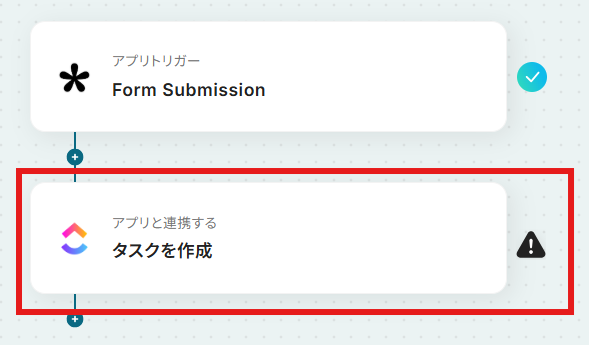
- 最後に、オペレーションでClickUpの「タスクを作成」アクションを設定し、Tallyのフォームで取得した情報を基にタスクを作成します。
※「トリガー」:フロー起動のきっかけとなるアクション、「オペレーション」:トリガー起動後、フロー内で処理を行うアクション
■このワークフローのカスタムポイント- Tallyのトリガー設定では、連携の対象としたいフォームを任意で設定してください。
- ClickUpの「タスクを作成する」アクションでは、タスク名や説明、担当者などの各項目に、Tallyのフォームから取得した回答内容を動的に設定してください。
■注意事項- Tally、ClickUpのそれぞれとYoomを連携してください。


この作業は時間がかかるだけでなく、コピー&ペーストのミスといったヒューマンエラーの原因にもなります。
このワークフローを活用すれば、Tallyのフォームに回答が送信されたタイミングで、自動的にClickUpへタスクを作成し、こうした課題を円滑に解決します。
■このテンプレートをおすすめする方
- Tallyで収集した情報を基に、手作業でClickUpのタスクを作成している方
- フォームからの問い合わせやフィードバック対応を、より迅速に行いたいと考えているチーム
- タスクの起票漏れを防ぎ、対応状況の管理を効率化したいプロジェクトマネージャーの方
■このテンプレートを使うメリット
- Tallyに回答が送信されると、自動でClickUpにタスクが作成されるため、これまで手作業で行っていた転記作業の時間を短縮することができます。
- 手動での情報入力が不要になることで、転記ミスやタスクの作成漏れといったヒューマンエラーの発生を防ぎ、業務の正確性が向上します。
■フローボットの流れ
- はじめに、TallyとClickUpをYoomと連携します。
- 次に、トリガーでTallyを選択し、「Form Submission」というアクションを設定します。
- 最後に、オペレーションでClickUpの「タスクを作成」アクションを設定し、Tallyのフォームで取得した情報を基にタスクを作成します。
■このワークフローのカスタムポイント
- Tallyのトリガー設定では、連携の対象としたいフォームを任意で設定してください。
- ClickUpの「タスクを作成する」アクションでは、タスク名や説明、担当者などの各項目に、Tallyのフォームから取得した回答内容を動的に設定してください。
■注意事項
- Tally、ClickUpのそれぞれとYoomを連携してください。
TallyとClickUpの連携フローを作ってみよう
それでは、さっそく実際にTallyとClickUpを連携したフローを作成してみましょう!今回はYoomを使用して、ノーコードでTallyとClickUpの連携を進めていきますので、もしまだYoomのアカウントをお持ちでない場合は、こちらの登録フォームからアカウントを発行しておきましょう。
※今回連携するアプリの公式サイト:Tally/ClickUp
[Yoomとは]
フローの作成方法
今回は「Tallyの回答内容をもとにClickUpにタスクを作成する」フローを作成していきます!
作成の流れは大きく分けて以下です。
- TallyとClickUpをマイアプリ連携
- 該当のテンプレートをコピー
- Tallyのトリガー設定およびClickUpのアクション設定
- トリガーをONにし、フローが起動するかを確認
■概要Tallyでアンケートや問い合わせフォームを運用しているものの、その後の対応をClickUpでタスク管理する際に、手作業で情報を転記していませんか。
この作業は時間がかかるだけでなく、コピー&ペーストのミスといったヒューマンエラーの原因にもなります。
このワークフローを活用すれば、Tallyのフォームに回答が送信されたタイミングで、自動的にClickUpへタスクを作成し、こうした課題を円滑に解決します。
■このテンプレートをおすすめする方- Tallyで収集した情報を基に、手作業でClickUpのタスクを作成している方
- フォームからの問い合わせやフィードバック対応を、より迅速に行いたいと考えているチーム
- タスクの起票漏れを防ぎ、対応状況の管理を効率化したいプロジェクトマネージャーの方
■このテンプレートを使うメリット- Tallyに回答が送信されると、自動でClickUpにタスクが作成されるため、これまで手作業で行っていた転記作業の時間を短縮することができます。
- 手動での情報入力が不要になることで、転記ミスやタスクの作成漏れといったヒューマンエラーの発生を防ぎ、業務の正確性が向上します。
■フローボットの流れ- はじめに、TallyとClickUpをYoomと連携します。
- 次に、トリガーでTallyを選択し、「Form Submission」というアクションを設定します。
- 最後に、オペレーションでClickUpの「タスクを作成」アクションを設定し、Tallyのフォームで取得した情報を基にタスクを作成します。
※「トリガー」:フロー起動のきっかけとなるアクション、「オペレーション」:トリガー起動後、フロー内で処理を行うアクション
■このワークフローのカスタムポイント- Tallyのトリガー設定では、連携の対象としたいフォームを任意で設定してください。
- ClickUpの「タスクを作成する」アクションでは、タスク名や説明、担当者などの各項目に、Tallyのフォームから取得した回答内容を動的に設定してください。
■注意事項- Tally、ClickUpのそれぞれとYoomを連携してください。
この作業は時間がかかるだけでなく、コピー&ペーストのミスといったヒューマンエラーの原因にもなります。
このワークフローを活用すれば、Tallyのフォームに回答が送信されたタイミングで、自動的にClickUpへタスクを作成し、こうした課題を円滑に解決します。
■このテンプレートをおすすめする方
- Tallyで収集した情報を基に、手作業でClickUpのタスクを作成している方
- フォームからの問い合わせやフィードバック対応を、より迅速に行いたいと考えているチーム
- タスクの起票漏れを防ぎ、対応状況の管理を効率化したいプロジェクトマネージャーの方
■このテンプレートを使うメリット
- Tallyに回答が送信されると、自動でClickUpにタスクが作成されるため、これまで手作業で行っていた転記作業の時間を短縮することができます。
- 手動での情報入力が不要になることで、転記ミスやタスクの作成漏れといったヒューマンエラーの発生を防ぎ、業務の正確性が向上します。
■フローボットの流れ
- はじめに、TallyとClickUpをYoomと連携します。
- 次に、トリガーでTallyを選択し、「Form Submission」というアクションを設定します。
- 最後に、オペレーションでClickUpの「タスクを作成」アクションを設定し、Tallyのフォームで取得した情報を基にタスクを作成します。
■このワークフローのカスタムポイント
- Tallyのトリガー設定では、連携の対象としたいフォームを任意で設定してください。
- ClickUpの「タスクを作成する」アクションでは、タスク名や説明、担当者などの各項目に、Tallyのフォームから取得した回答内容を動的に設定してください。
■注意事項
- Tally、ClickUpのそれぞれとYoomを連携してください。
ステップ1:TallyとClickUpをマイアプリ連携
ここでは、Yoomとそれぞれのアプリを連携して、操作が行えるようにしていきます。
まずは基本的な設定方法を解説しているナビをご覧ください!
それではここから今回のフローで使用するアプリのマイアプリ登録方法を解説します。
TallyとYoomのマイアプリ登録
「新規接続」を選択すると「アプリ一覧」が表示されるので、Tallyを検索して選択しましょう。

「アカウント名」と「アクセストークン」を注釈に沿って入力し、「追加」をクリックします。
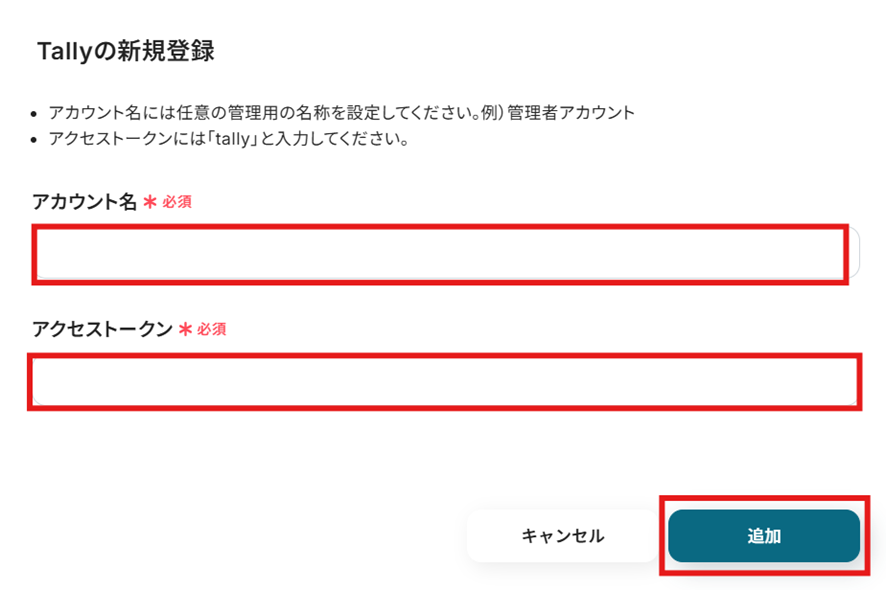
マイアプリにTallyが表示されていれば連携完了です。
ClickUpとYoomのマイアプリ登録
以下の手順をご参照ください。
ステップ2:テンプレートをコピーする
続いてYoomのテンプレートをコピーします。
以下バナーの「試してみる」をクリックしましょう。
■概要Tallyでアンケートや問い合わせフォームを運用しているものの、その後の対応をClickUpでタスク管理する際に、手作業で情報を転記していませんか。
この作業は時間がかかるだけでなく、コピー&ペーストのミスといったヒューマンエラーの原因にもなります。
このワークフローを活用すれば、Tallyのフォームに回答が送信されたタイミングで、自動的にClickUpへタスクを作成し、こうした課題を円滑に解決します。
■このテンプレートをおすすめする方- Tallyで収集した情報を基に、手作業でClickUpのタスクを作成している方
- フォームからの問い合わせやフィードバック対応を、より迅速に行いたいと考えているチーム
- タスクの起票漏れを防ぎ、対応状況の管理を効率化したいプロジェクトマネージャーの方
■このテンプレートを使うメリット- Tallyに回答が送信されると、自動でClickUpにタスクが作成されるため、これまで手作業で行っていた転記作業の時間を短縮することができます。
- 手動での情報入力が不要になることで、転記ミスやタスクの作成漏れといったヒューマンエラーの発生を防ぎ、業務の正確性が向上します。
■フローボットの流れ- はじめに、TallyとClickUpをYoomと連携します。
- 次に、トリガーでTallyを選択し、「Form Submission」というアクションを設定します。
- 最後に、オペレーションでClickUpの「タスクを作成」アクションを設定し、Tallyのフォームで取得した情報を基にタスクを作成します。
※「トリガー」:フロー起動のきっかけとなるアクション、「オペレーション」:トリガー起動後、フロー内で処理を行うアクション
■このワークフローのカスタムポイント- Tallyのトリガー設定では、連携の対象としたいフォームを任意で設定してください。
- ClickUpの「タスクを作成する」アクションでは、タスク名や説明、担当者などの各項目に、Tallyのフォームから取得した回答内容を動的に設定してください。
■注意事項- Tally、ClickUpのそれぞれとYoomを連携してください。
この作業は時間がかかるだけでなく、コピー&ペーストのミスといったヒューマンエラーの原因にもなります。
このワークフローを活用すれば、Tallyのフォームに回答が送信されたタイミングで、自動的にClickUpへタスクを作成し、こうした課題を円滑に解決します。
■このテンプレートをおすすめする方
- Tallyで収集した情報を基に、手作業でClickUpのタスクを作成している方
- フォームからの問い合わせやフィードバック対応を、より迅速に行いたいと考えているチーム
- タスクの起票漏れを防ぎ、対応状況の管理を効率化したいプロジェクトマネージャーの方
■このテンプレートを使うメリット
- Tallyに回答が送信されると、自動でClickUpにタスクが作成されるため、これまで手作業で行っていた転記作業の時間を短縮することができます。
- 手動での情報入力が不要になることで、転記ミスやタスクの作成漏れといったヒューマンエラーの発生を防ぎ、業務の正確性が向上します。
■フローボットの流れ
- はじめに、TallyとClickUpをYoomと連携します。
- 次に、トリガーでTallyを選択し、「Form Submission」というアクションを設定します。
- 最後に、オペレーションでClickUpの「タスクを作成」アクションを設定し、Tallyのフォームで取得した情報を基にタスクを作成します。
■このワークフローのカスタムポイント
- Tallyのトリガー設定では、連携の対象としたいフォームを任意で設定してください。
- ClickUpの「タスクを作成する」アクションでは、タスク名や説明、担当者などの各項目に、Tallyのフォームから取得した回答内容を動的に設定してください。
■注意事項
- Tally、ClickUpのそれぞれとYoomを連携してください。
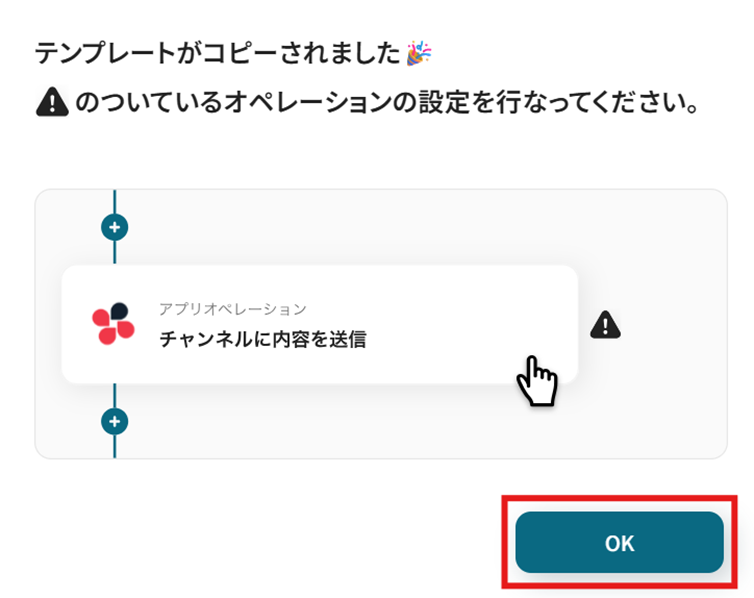
テンプレートがコピーされました。「OK」を選択します。
次のステップから設定していきましょう。
ステップ3:Tallyで回答が送信されたら
「Form Submission」を選択します。
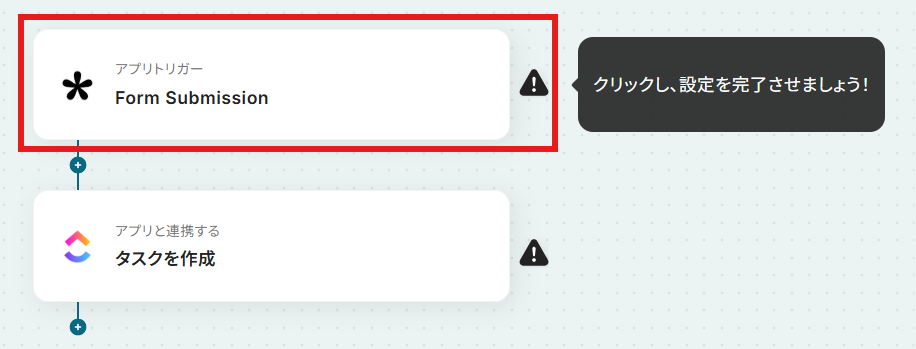
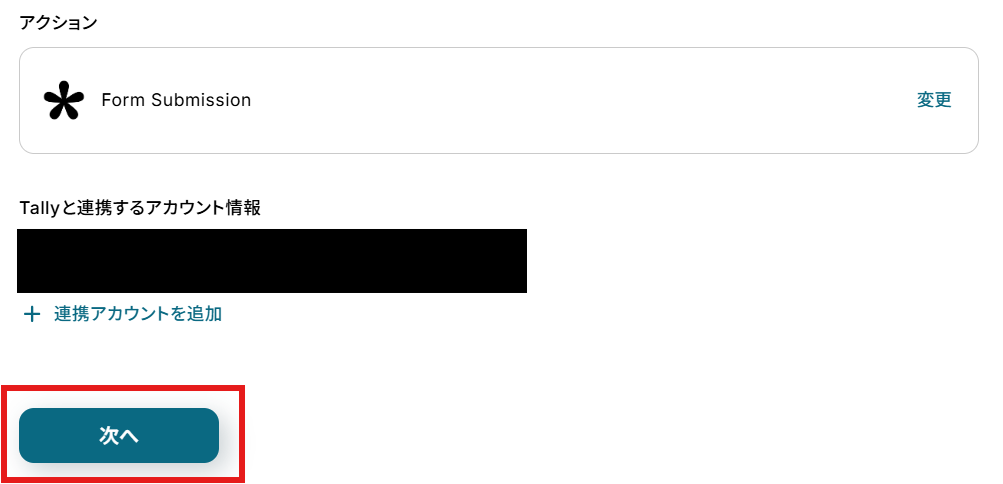
「アクション」はテンプレート通りのままでOKです!
「Tallyと連携するアカウント情報」を確認し、「次へ」をクリックして進んでください。
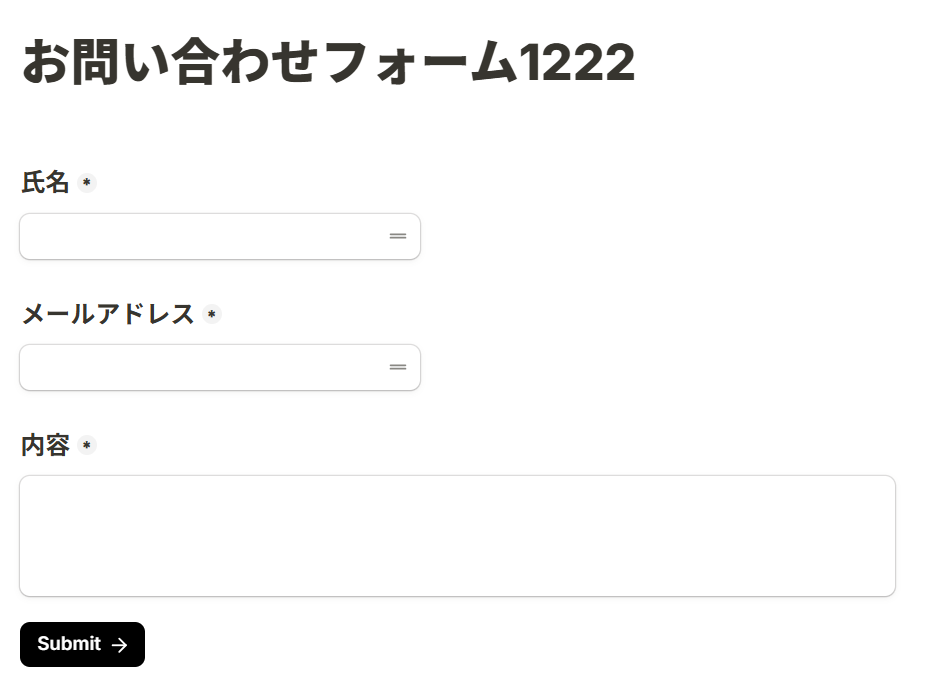
今回のフローで使用したいフォームの作成がまだの方はこのタイミングで作成しましょう。
今回は例として以下のように作成しました!
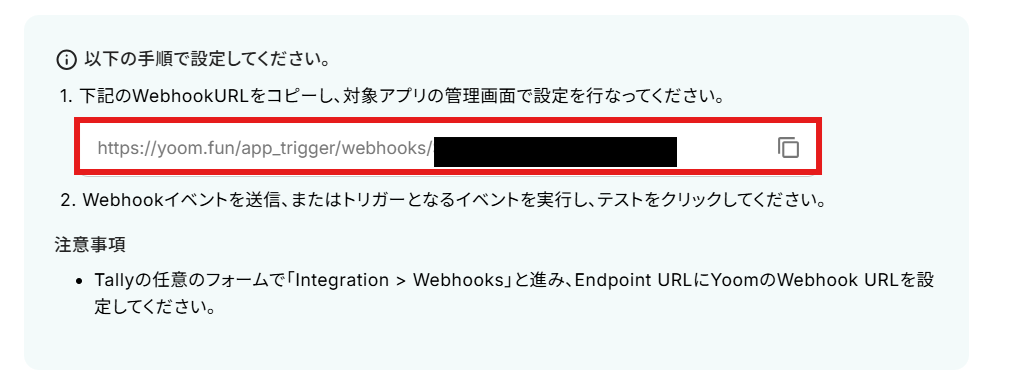
フォームを作成したらWebhookを設定しましょう。
まずはWebhookURLをコピーします。
準備したフォームのページで「Integration」内にある「Webhooks」の「Connect」を選択しましょう。
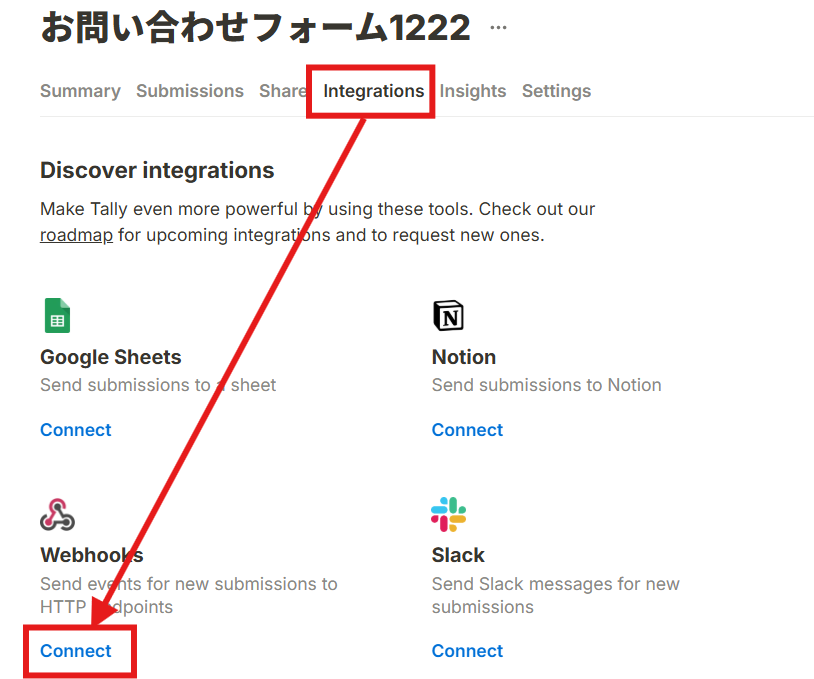
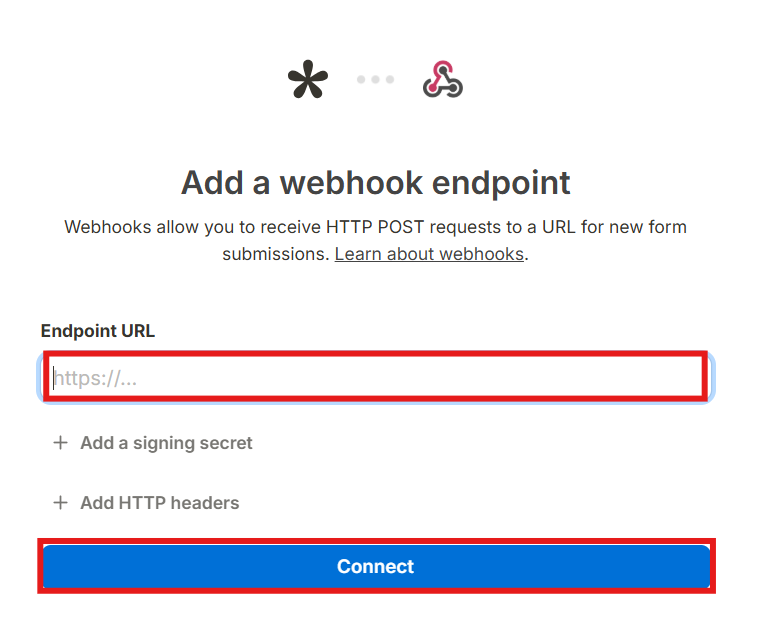
以下の画面が表示されます。
「Endpoint URL」に先ほどYoomの画面でコピーしたWebhookURLをペーストし、「Connect」を選択しましょう。
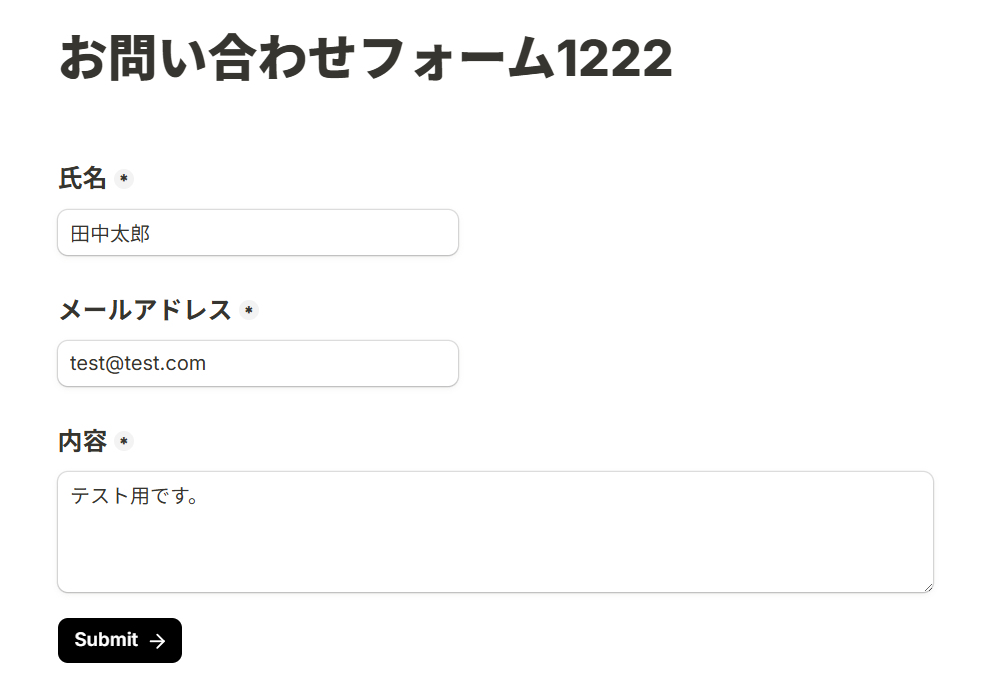
Webhookを設定できたら、フォームにテスト用に回答を送信しましょう。
以下は例です。
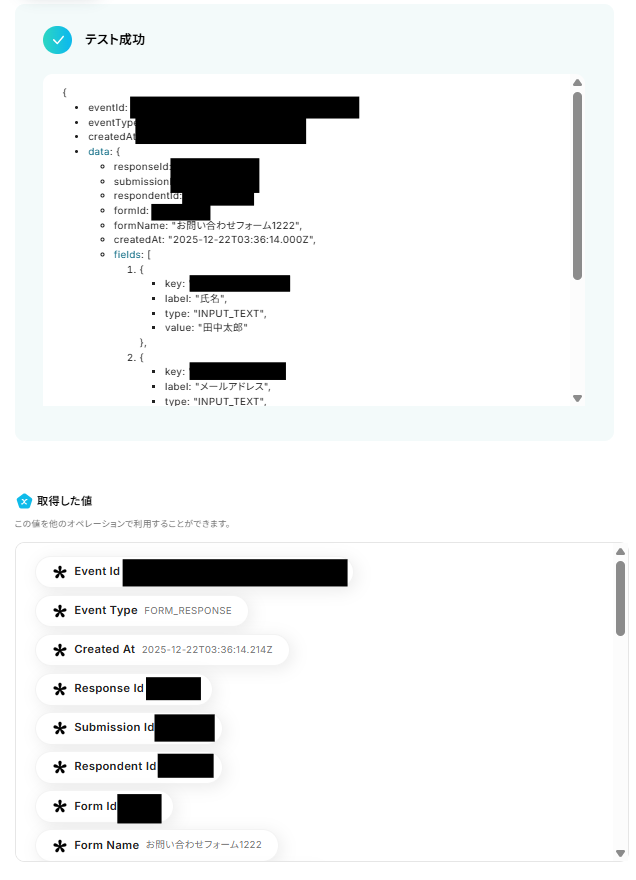
フォームに回答できたら、Yoomの画面に戻って「テスト」を行いましょう。
テストに成功すると「取得した値」に反映されます。詳しくは以下をご覧ください。
※取得した値とは?
トリガーやオペレーション設定時に、「テスト」を実行して取得した値のことを指します。
後続のオペレーション設定時の値として利用でき、フローボットを起動する度に変動した値となります。
「完了」を選択しましょう。
ステップ4:ClickUpでタスクを作成する
「タスクを作成」を選択します。
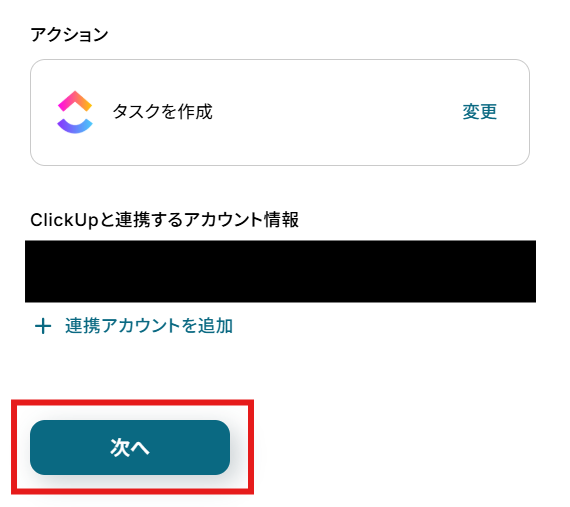
「アクション」はテンプレート通りのままでOKです!
「ClickUpと連携するアカウント情報」を確認し、「次へ」をクリックして進んでください。
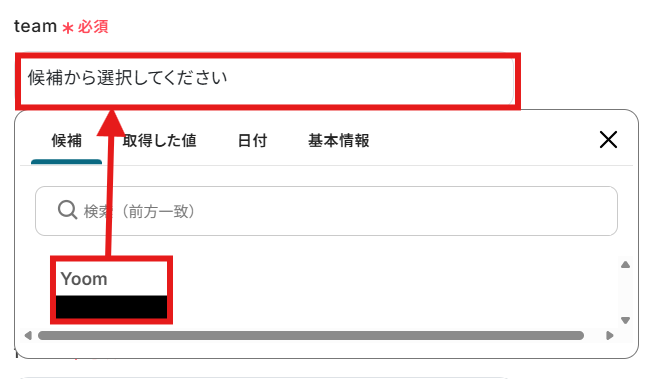
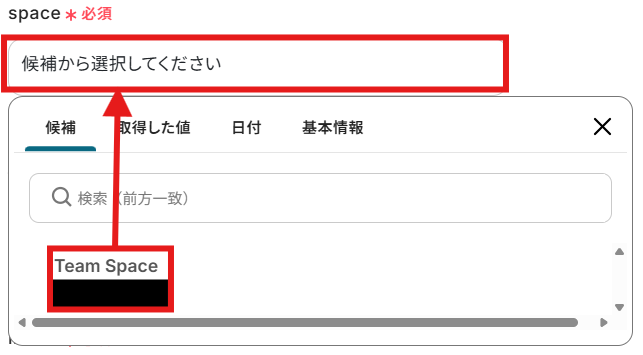
今回のフローで連携したい「team」「space」「folder」「list_id」をそれぞれ候補から選択しましょう。
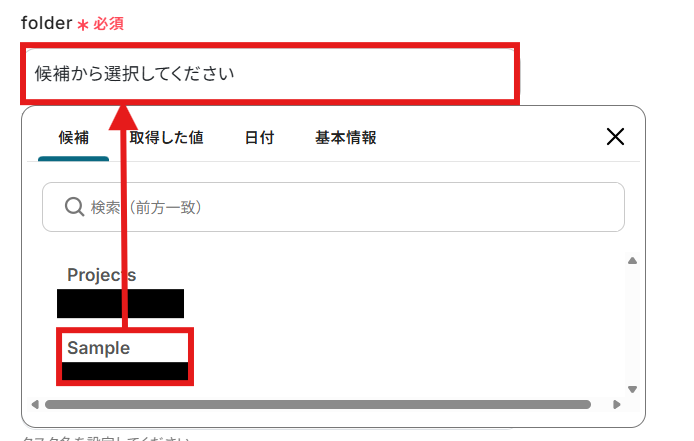
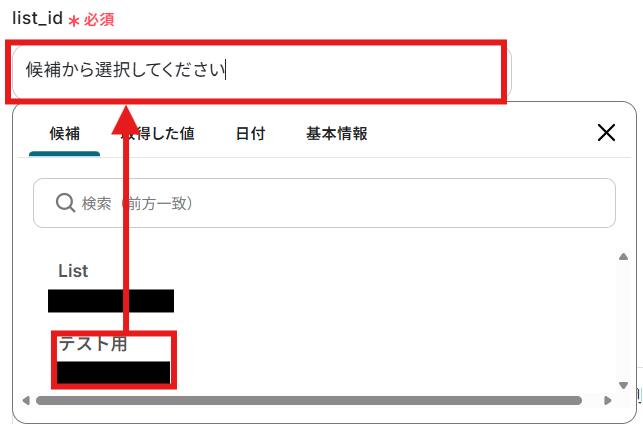
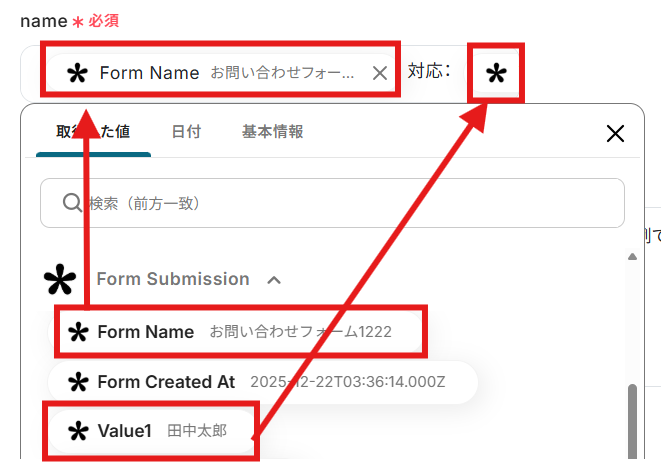
「name」を設定しましょう。
今回は例として「取得した値」と固定のテキストを使用して「{{Form Name}}対応:{{Value1}}様」に設定しました!
取得した値は変数となります。固定値ではないため、トリガーが実行されるたびに取得した情報を反映できます。
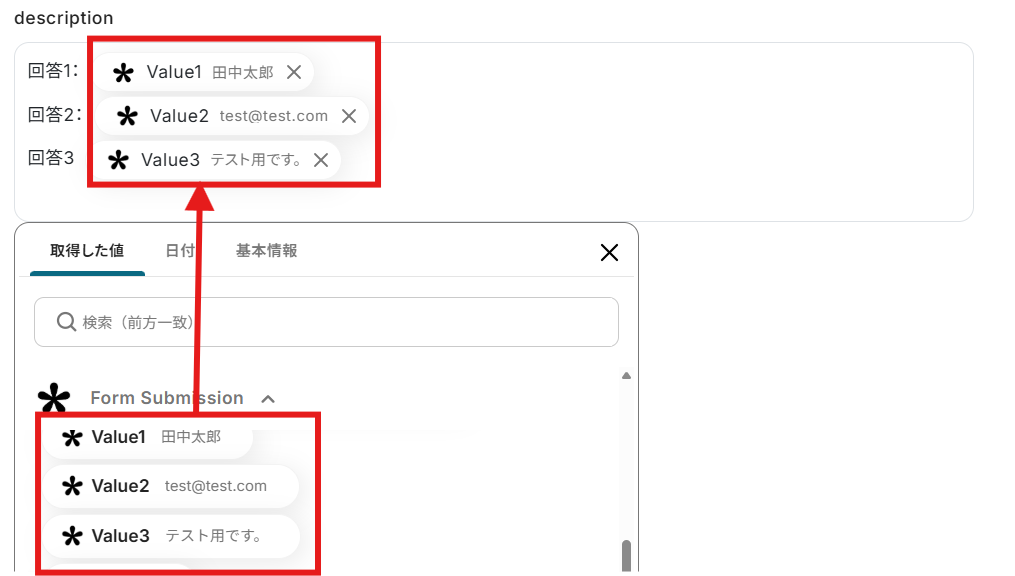
「description」を設定しましょう。
以下は例です!
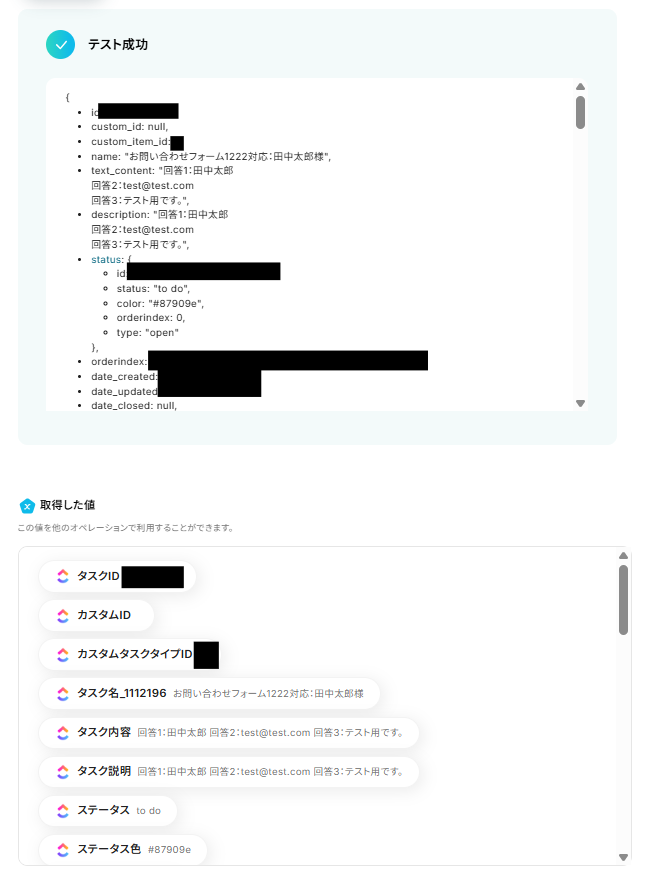
設定できたら「テスト」を行いましょう。
テストに成功すると「取得した値」に反映されます。
「完了」を選択しましょう。
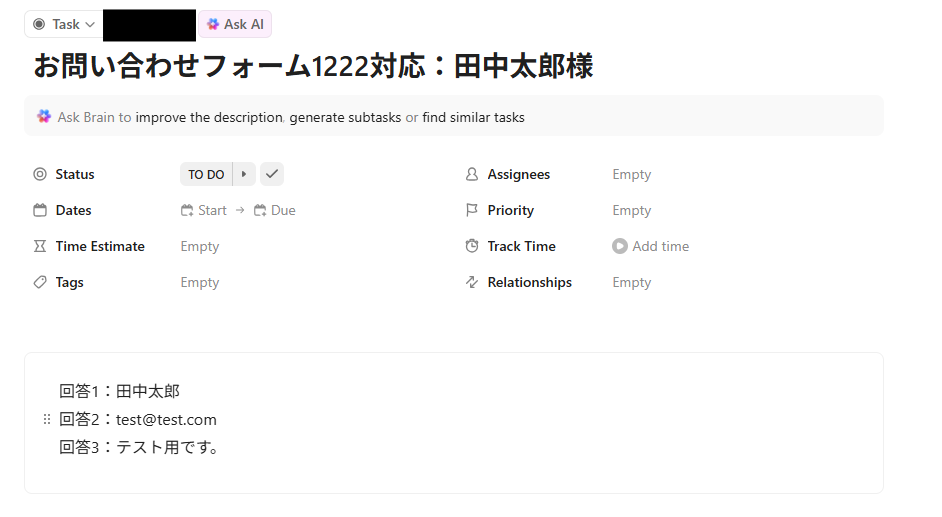
ClickUpにタスクが作成されました!
ステップ5:トリガーをONにする
設定完了です!
トリガーをONにすると、フローボットが起動します。
TallyやClickUpを使ったその他の自動化例
Yoomを使えば、今回ご紹介したテンプレート以外にも様々な業務に応用できます。
ここでは、関連するテンプレートをいくつかご紹介します。日々の業務効率化のヒントとして、ぜひ参考にしてください。
Tallyを使った自動化例
Tallyと他のアプリを連携することで、例えば、フォームへの回答を起点に、データの登録・更新・通知・資料作成・予定調整までを自動で実行できます。
これにより、業務全体のスピードと正確性を向上さられるでしょう。
■概要Tallyで収集したアンケートや問い合わせの回答を、手作業でMicrosoft Excelに一件ずつ転記していませんか。この作業は時間がかかるだけでなく、コピー&ペーストのミスや入力漏れといったヒューマンエラーの原因にもなりがちです。このワークフローを活用すれば、Tallyのフォームが送信されると同時に、回答内容がMicrosoft Excelへ自動で追加されるため、データ転記の手間とミスを削減し、業務を効率化できます。■このテンプレートをおすすめする方- Tallyで収集した回答データを、手作業でMicrosoft Excelに転記している方
- フォームからのデータ入力作業にかかる時間を削減し、他の業務に集中したい方
- 手作業による転記ミスをなくし、データの正確性を高めたいと考えている方
■このテンプレートを使うメリット- Tallyへのフォーム送信をトリガーに、Microsoft Excelへ自動でレコードが追加されるため、これまで手作業に費やしていた時間を短縮できます。
- 手作業でのデータ転記が不要になるため、入力間違いや項目漏れといったヒューマンエラーを防ぎ、データの正確性を保つことができます。
■フローボットの流れ- はじめに、TallyとMicrosoft ExcelをYoomと連携します。
- 次に、トリガーでTallyを選択し、「フォームが送信されたら」というアクションを設定して、対象のフォームを指定します。
- 最後に、オペレーションでMicrosoft Excelを選択し、「レコードを追加する」アクションを設定し、Tallyから受け取ったデータをどのファイルに追加するかを指定します。
※「トリガー」:フロー起動のきっかけとなるアクション、「オペレーション」:トリガー起動後、フロー内で処理を行うアクション■このワークフローのカスタムポイント- Tallyのトリガー設定では、Webhookを用いて連携したいフォームを個別に指定することが可能です。
- Microsoft Excelでレコードを追加するアクションでは、データを追加したいファイルのドライブIDやアイテムID、シート名、テーブルの範囲などを任意で設定してください。また、追加するレコードの値には、トリガーで取得したTallyのフォーム回答内容をアウトプットとして設定します。
■注意事項- TallyとMicrosoft ExcelのそれぞれとYoomを連携してください。
- Microsoft365(旧Office365)には、家庭向けプランと一般法人向けプラン(Microsoft365 Business)があり、一般法人向けプランに加入していない場合には認証に失敗する可能性があります。
- Microsoft Excelのデータベースを操作するオペレーションの設定に関しては「【Excel】データベースを操作するオペレーションの設定に関して」をご参照ください。
■概要
Tallyで収集したアンケートや問い合わせの回答を、都度Notionに手作業で転記・更新していませんか?この作業は単純ですが時間がかかり、入力ミスや更新漏れの原因にもなりがちです。このワークフローを活用することで、Tallyのフォームが送信された際に、その回答内容をもとにNotionのデータベースにある既存レコードを自動で更新できます。手作業によるTallyとNotionの連携作業をなくし、データ管理を効率化します。
■このテンプレートをおすすめする方
- Tallyで受け付けた回答を、Notionのデータベースに手動で反映させている方
- TallyとNotionを連携させ、顧客情報やタスクの更新を自動化したい方
- Notionでのデータ管理において、手作業による更新ミスや漏れを防ぎたいと考えている方
■このテンプレートを使うメリット
- Tallyのフォーム送信をトリガーにNotionのレコードが自動で更新されるため、これまで手作業での転記に費やしていた時間を短縮できます
- 手作業でのデータ転記が不要になるため、入力間違いや更新漏れといったヒューマンエラーのリスクを軽減し、データの正確性を保ちます
■フローボットの流れ
- はじめに、TallyとNotionをYoomと連携します
- 次に、トリガーでTallyを選択し、「フォームが送信されたら」というアクションを設定します
- 最後に、オペレーションでNotionの「レコードを更新する」アクションを設定し、トリガーで取得した情報をもとに特定のレコードを更新するように設定します
※「トリガー」:フロー起動のきっかけとなるアクション、「オペレーション」:トリガー起動後、フロー内で処理を行うアクション
■このワークフローのカスタムポイント
- Tallyのトリガー設定では、連携対象としたいフォームを任意で設定してください
- Notionのオペレーション設定では、更新対象のレコードが存在するデータベースIDを任意で指定します
- また、Tallyのフォーム回答の特定の値(メールアドレスなど)を検索キーとして更新対象のレコードを特定し、指定した項目に固定値やフォームの任意の回答内容を反映させるなどの設定が可能です
■注意事項
- Tally、NotionのそれぞれとYoomを連携してください。
■概要Tallyで作成したフォームへの回答を、都度管理画面で確認するのは手間がかかり、対応の遅れに繋がることもあります。また、チームへの情報共有を手作業で行うと、連絡漏れが発生するリスクも伴います。このワークフローを活用すれば、Tallyに新しい回答が送信されると、その内容が自動でSlackの指定チャンネルに通知されるため、回答の見逃しを防ぎ、迅速な初動対応を実現します。
■このテンプレートをおすすめする方- Tallyで受け付けた問い合わせや申し込みへの対応速度を向上させたいと考えている方
- フォームの回答内容をSlackでチームにリアルタイムで共有し、確認漏れを防ぎたい方
- 手作業でのコピー&ペーストや通知連絡といった定型業務をなくし、効率化したい方
■このテンプレートを使うメリット- Tallyに回答が送信されると自動でSlackへ通知が飛ぶため、確認や連絡の手間を省き、本来の業務に集中するための時間を創出します。
- 手作業による通知のし忘れや内容の転記ミスを防ぎ、重要な問い合わせやフィードバックの見逃しといったヒューマンエラーを防止します。
■フローボットの流れ- はじめに、TallyとSlackをYoomと連携します。
- 次に、トリガーでTallyを選択し、「フォームが送信されたら」というアクションを設定します。
- 最後に、オペレーションでSlackの「チャンネルにメッセージを送る」アクションを設定し、Tallyフォームの回答内容を任意のチャンネルに通知します。
※「トリガー」:フロー起動のきっかけとなるアクション、「オペレーション」:トリガー起動後、フロー内で処理を行うアクション
■このワークフローのカスタムポイント- Tallyのトリガー設定では、Yoomが発行するWebhook URLを通知対象のフォームに設定することで、特定のフォームからの送信のみをフロー起動のきっかけにできます。
- Slackのオペレーション設定では、通知先のチャンネルやメッセージ本文を任意で指定できます。Tallyフォームから取得した回答内容をメッセージに含めることも可能です。
■注意事項- TallyとSlackのそれぞれとYoomを連携してください。
■概要Tallyで受け付けたアンケートやお問い合わせの回答を、手作業でGoogle スプレッドシートに転記していませんか。
この作業は単純ですが時間がかかり、コピー&ペーストのミスも起こりがちです。
このワークフローを活用すれば、Tallyのフォームに回答が送信されると、自動でGoogle スプレッドシートに内容が追加されるため、こうした転記作業の手間やミスをなくし、効率的なデータ管理を実現します。
■このテンプレートをおすすめする方- Tallyで集めた回答を手作業でGoogle スプレッドシートに転記している方
- フォームからの回答データをリアルタイムでシートに反映させ、分析や共有をしたい方
- 単純な転記作業を自動化し、より重要な業務に時間を使いたいと考えている方
■このテンプレートを使うメリット- Tallyに回答が送信されると、自動でGoogle スプレッドシートにデータが追加されるため、これまで手作業に費やしていた時間を短縮できます。
- 手作業でのデータ転記が不要になるため、入力間違いや転記漏れといったヒューマンエラーの発生を防ぎ、データの正確性を保ちます。
■フローボットの流れ- はじめに、TallyとGoogle スプレッドシートをYoomと連携します。
- 次に、トリガーでTallyを選択し、「フォームが送信されたら」というアクションを設定します。
- 最後に、オペレーションでGoogle スプレッドシートの「レコードを追加する」アクションを設定し、Tallyの回答内容が指定のシートに追加されるようにします。
※「トリガー」:フロー起動のきっかけとなるアクション、「オペレーション」:トリガー起動後、フロー内で処理を行うアクション
■このワークフローのカスタムポイント- Tallyのトリガー設定では、自動化の対象としたいフォームを任意で選択してください。
- Google スプレッドシートのアクション設定では、レコードを追加したいスプレッドシートやシートを任意で設定してください。
■注意事項- Tally、Google スプレッドシートのそれぞれとYoomを連携してください。
■概要Tallyフォームで受け付けたイベントの申し込みや面談予約などを、一件ずつGoogleカレンダーに手作業で登録するのは時間がかかるだけでなく、入力ミスや登録漏れの原因にもなりがちです。このワークフローを活用すれば、Tallyに新しい回答が送信されると、その内容をもとにGoogleカレンダーへ自動で予定が作成されます。手作業による転記の手間をなくし、日程調整や予約管理業務をスムーズに進めることが可能です。
■このテンプレートをおすすめする方- Tallyを使ってイベントの申し込みや面談の日程調整を行っている方
- Tallyの回答内容をGoogleカレンダーに手作業で登録し、非効率を感じている方
- フォーム受付からスケジュール登録までのプロセスを自動化し、業務を効率化したい方
■このテンプレートを使うメリット- Tallyへの回答送信をトリガーに自動で予定が作成されるため、これまで手作業で行っていた登録作業の時間を短縮することができます。
- 手作業による情報の転記がなくなるため、日時の入力間違いや予定の登録漏れといったヒューマンエラーの発生防止に繋がります。
■フローボットの流れ- はじめに、TallyとGoogleカレンダーをYoomと連携します。
- 次に、トリガーでTallyを選択し、「Form Submission」というアクションを設定します。
- 最後に、オペレーションでGoogleカレンダーを選択し、「予定を作成する」アクションを設定し、Tallyのフォームで受け付けた回答内容を、作成する予定のタイトルや日時の項目に設定します。
※「トリガー」:フロー起動のきっかけとなるアクション、「オペレーション」:トリガー起動後、フロー内で処理を行うアクション
■このワークフローのカスタムポイント- Googleカレンダーに予定を作成するアクションでは、予定のタイトル、開始時刻、終了時刻、説明といった各項目を任意に設定できます。
- Tallyのフォームで取得した回答内容(例えば、参加者名や希望日時など)を、それぞれの項目に紐付けることで、より詳細な予定を自動で作成することが可能です。
■注意事項- Tally、GoogleカレンダーのそれぞれとYoomを連携してください。
■概要Tallyで収集したアンケートや申込情報を、手作業で書類にまとめていませんか?特に、回答があるたびに手動でPDFを作成し、OneDriveにアップロードする作業は、手間がかかる上に転記ミスやアップロード漏れの原因にもなります。このワークフローを活用すれば、Tallyにフォーム回答が送信されるだけで、内容に基づいたPDFの自動生成からOneDriveへのアップロードまでを一気通貫で実行し、こうした課題を円滑に解消します。
■このテンプレートをおすすめする方- Tallyで収集した情報を元に、手作業でPDF書類を作成している方
- TallyとOneDriveを連携させ、書類の管理や共有を効率化したい方
- 定型的な書類作成業務を自動化し、コア業務に集中できる時間を確保したい方
■このテンプレートを使うメリット- Tallyへの回答を起点に、PDF生成からOneDriveへの保存までが自動化され、手作業に費やしていた時間を削減できます。
- 手作業による情報の転記ミスや、ファイルのアップロード漏れといったヒューマンエラーのリスクを軽減し、業務品質の向上に繋がります。
■フローボットの流れ- はじめに、Tally、Googleドキュメント、OneDriveをYoomと連携します。
- 次に、トリガーでTallyを選択し、「フォームが送信されたら」というアクションを設定します。
- 、オペレーションでGoogleドキュメントを選択し、「書類を発行する」アクションでTallyの回答内容を差し込んだPDFを作成します。
- 最後に、オペレーションでOneDriveを選択し、「ファイルをアップロード」アクションで、生成されたPDFを指定のフォルダに保存します。
※「トリガー」:フロー起動のきっかけとなるアクション、「オペレーション」:トリガー起動後、フロー内で処理を行うアクション
■このワークフローのカスタムポイント- OneDriveとの連携を設定する際、Microsoft 365の一般法人向けプラン(Microsoft 365 Businessなど)のアカウントが必要です。家庭向けプランなどでは認証に失敗する可能性があるためご注意ください。
- Googleドキュメントで「書類を発行する」アクションを設定する際は、元となるテンプレートやPDFに差し込むTallyの回答項目を任意で設定してください。
- OneDriveで「ファイルをアップロード」アクションを設定する際は、生成されたPDFを保存するフォルダを任意で指定してください。
■注意事項- Tally、Googleドキュメント、OneDriveのそれぞれとYoomを連携してください。
- Microsoft365(旧Office365)には、家庭向けプランと一般法人向けプラン(Microsoft365 Business)があり、一般法人向けプランに加入していない場合には認証に失敗する可能性があります。
■概要Tallyで受け付けた注文や申し込み情報を、都度Shopifyに手入力する作業に時間や手間を感じていませんか。こうした手作業は、入力ミスなどのヒューマンエラーを引き起こす原因にもなりかねません。このワークフローを活用することで、Tallyのフォームに回答が送信されると、その内容をもとにShopifyへ注文情報が自動で作成されるため、手作業による登録業務を効率化し、正確な注文管理を実現します。■このテンプレートをおすすめする方- Tallyで受けた注文情報をShopifyに手作業で入力しているEC担当者の方
- TallyとShopify間のデータ連携を自動化し、入力ミスをなくしたい方
- 注文処理業務を効率化し、より創造的な業務に時間を充てたいと考えている方
■このテンプレートを使うメリット- Tallyにフォームが送信されるとShopifyに注文情報が自動で作成されるため、これまで手作業に費やしていた時間を短縮することができます。
- 手作業でのデータ転記がなくなることで、入力間違いや項目漏れといったヒューマンエラーの発生を防ぎ、正確な注文管理に繋がります。
■フローボットの流れ- はじめに、TallyとShopifyをYoomと連携します。
- 次に、トリガーでTallyを選択し、「フォームが送信されたら」というアクションを設定します。
- 最後に、オペレーションでShopifyを選択し、「注文情報を作成する」アクションを設定し、Tallyから取得した情報を紐付けます。
※「トリガー」:フロー起動のきっかけとなるアクション、「オペレーション」:トリガー起動後、フロー内で処理を行うアクション■このワークフローのカスタムポイント- Shopifyで注文情報を作成する際に、顧客情報、商品名、金額などの各項目に、Tallyフォームのどの回答内容を反映させるかを任意で設定してください。これにより、お使いのフォーム形式に合わせて柔軟な注文情報の作成が可能です。
■このワークフローのカスタムポイント- TallyとShopifyのそれぞれとYoomを連携してください。
- Shopifyはチームプラン・サクセスプランでのみご利用いただけるアプリとなっております。フリープラン・ミニプランの場合は設定しているフローボットのオペレーションやデータコネクトはエラーとなりますので、ご注意ください。
- チームプランやサクセスプランなどの有料プランは、2週間の無料トライアルを行うことが可能です。無料トライアル中には制限対象のアプリを使用することができます。
■概要
Tallyのフォームで受け付けたバグ報告やお問い合わせ内容を、都度GitHubに手作業で転記していませんか。
この作業は時間がかかるだけでなく、コピー&ペーストのミスや重要な情報の転記漏れにつながることもあります。
このワークフローを活用すれば、Tallyでフォームが送信されると、その内容が自動でGitHubにIssueとして作成されるため、対応の迅速化を実現します。
■このテンプレートをおすすめする方
- Tallyで受け付けた情報を基にGitHubのIssueを手動で作成している方
- ユーザーからのフィードバック管理を効率化し、対応漏れを防ぎたい方
- 手作業による情報転記をなくし、コア業務に集中したいと考えている方
■このテンプレートを使うメリット
- Tallyのフォーム送信をトリガーに、自動でGitHubにIssueが作成されるため、これまで手作業に費やしていた時間を短縮できます。
- 手作業でのデータ転記が不要になるため、入力内容の間違いや転記漏れといったヒューマンエラーの発生を防ぎます。
■フローボットの流れ
- はじめに、TallyとGitHubをYoomと連携します。
- 次に、トリガーでTallyの「フォームが送信されたら」というアクションを設定します。
- 最後に、オペレーションでGitHubの「Issueを作成する」アクションを設定し、Tallyから取得した情報を紐付けます。
※「トリガー」:フロー起動のきっかけとなるアクション、「オペレーション」:トリガー起動後、フロー内で処理を行うアクション
■このワークフローのカスタムポイント
- GitHubでIssueを作成する際に、前のステップで取得した情報を変数として埋め込むことで、報告内容に応じたIssueを自動で作成することが可能です。
■注意事項
- GitHubとTallyのそれぞれとYoomを連携してください。
■概要Tallyで収集した大切な顧客の声やアンケート結果。それを手作業でGoogle スプレッドシートに転記するのは時間もかかり、入力ミスも気になりますよね。
このワークフローは、Tallyのフォームに新しい回答が送信されると、その内容を自動でGoogle スプレッドシートに反映しデータを更新するため、手入力の手間やヒューマンエラーを減らし、よりスムーズなデータ管理を実現します。
■このテンプレートをおすすめする方- Tallyで集めた回答を手作業でGoogle スプレッドシートに転記している方
- フォームの回答を迅速にGoogle スプレッドシートへ反映し、共有したい方
- TallyとGoogle スプレッドシート間のデータ連携を自動化し、業務を効率化したい方
■このテンプレートを使うメリット- Tallyの回答データを手作業でGoogle スプレッドシートに転記する時間を削減し、他の業務に集中する時間を増やせます。
- 自動連携によって転記ミスや入力漏れといったヒューマンエラーを防ぎ、データの正確性を維持できます。
■フローボットの流れ- はじめに、TallyとGoogle スプレッドシートをYoomと連携します。
- 次に、トリガーでTallyの「Form Submission」というアクションを設定し、対象のフォームを指定します。
- 最後に、Google スプレッドシートの「レコードを更新する」アクションを設定し、Tallyから取得した情報を基に、対象のスプレッドシートID、シート名、更新する行の条件、更新する列と値を指定します。
※「トリガー」:フロー起動のきっかけとなるアクション、「オペレーション」:トリガー起動後、フロー内で処理を行うアクション
■このワークフローのカスタムポイント- Google スプレッドシートで更新する際、Tallyから取得した情報(例えばメールアドレスやIDなど)を変数として用いて設定できます。
■注意事項- Tally、Google スプレッドシートのそれぞれとYoomを連携してください。
■概要Tallyでフォーム回答を受け付けた後、Zoomの会議作成や参加者への通知を手作業で行っていませんか?こうした手作業は手間がかかるだけでなく、URLの共有ミスといったリスクも伴います。このワークフローを活用すれば、Tallyへの回答をきっかけにZoom会議の作成からSlackでの通知までを自動化できるため、日程調整などに関連する業務を効率化し、スムーズな連携を実現します。
■このテンプレートをおすすめする方- Tallyフォームを利用した日程調整や商談設定を手作業で行っている営業担当者の方
- Zoomでのウェビナーやイベントを企画し、参加者管理を効率化したいマーケティング担当の方
- TallyとZoom、Slackを連携させ、手入力の手間や共有漏れを減らしたいと考えている方
■このテンプレートを使うメリット- Tallyのフォーム回答後、Zoom会議の作成とSlack通知が自動で実行されるため、これまで手作業に費やしていた時間を短縮できます。
- 手動での会議設定やURL共有による、日時の間違いや通知漏れといったヒューマンエラーの発生を防ぐことに繋がります。
■フローボットの流れ- はじめに、Tally、Zoom、SlackをYoomと連携する
- 次に、トリガーでTallyを選択し、「フォームに新しい回答が送信されたら」というアクションを設定する
- 次に、オペレーションでZoomの「ミーティングを作成」アクションを設定し、Tallyの回答情報をもとに会議を作成する
- 最後に、オペレーションでSlackの「チャンネルにメッセージを送る」アクションを設定し、作成されたミーティング情報を指定のチャンネルに通知する
※「トリガー」:フロー起動のきっかけとなるアクション、「オペレーション」:トリガー起動後、フロー内で処理を行うアクション
■このワークフローのカスタムポイント- Tallyのトリガー設定で、自動化の対象としたいフォームを任意で設定してください。
- Zoomで作成するミーティングの議題や、Slackで通知するメッセージの内容は、Tallyの回答内容をもとに任意で設定できます。
■注意事項- Tally、Zoom、SlackのそれぞれとYoomを連携してください。

- Tallyで収集した回答データを、手作業でMicrosoft Excelに転記している方
- フォームからのデータ入力作業にかかる時間を削減し、他の業務に集中したい方
- 手作業による転記ミスをなくし、データの正確性を高めたいと考えている方
- Tallyへのフォーム送信をトリガーに、Microsoft Excelへ自動でレコードが追加されるため、これまで手作業に費やしていた時間を短縮できます。
- 手作業でのデータ転記が不要になるため、入力間違いや項目漏れといったヒューマンエラーを防ぎ、データの正確性を保つことができます。
- はじめに、TallyとMicrosoft ExcelをYoomと連携します。
- 次に、トリガーでTallyを選択し、「フォームが送信されたら」というアクションを設定して、対象のフォームを指定します。
- 最後に、オペレーションでMicrosoft Excelを選択し、「レコードを追加する」アクションを設定し、Tallyから受け取ったデータをどのファイルに追加するかを指定します。
- Tallyのトリガー設定では、Webhookを用いて連携したいフォームを個別に指定することが可能です。
- Microsoft Excelでレコードを追加するアクションでは、データを追加したいファイルのドライブIDやアイテムID、シート名、テーブルの範囲などを任意で設定してください。また、追加するレコードの値には、トリガーで取得したTallyのフォーム回答内容をアウトプットとして設定します。
- TallyとMicrosoft ExcelのそれぞれとYoomを連携してください。
- Microsoft365(旧Office365)には、家庭向けプランと一般法人向けプラン(Microsoft365 Business)があり、一般法人向けプランに加入していない場合には認証に失敗する可能性があります。
- Microsoft Excelのデータベースを操作するオペレーションの設定に関しては「【Excel】データベースを操作するオペレーションの設定に関して」をご参照ください。

■概要
Tallyで収集したアンケートや問い合わせの回答を、都度Notionに手作業で転記・更新していませんか?この作業は単純ですが時間がかかり、入力ミスや更新漏れの原因にもなりがちです。このワークフローを活用することで、Tallyのフォームが送信された際に、その回答内容をもとにNotionのデータベースにある既存レコードを自動で更新できます。手作業によるTallyとNotionの連携作業をなくし、データ管理を効率化します。
■このテンプレートをおすすめする方
- Tallyで受け付けた回答を、Notionのデータベースに手動で反映させている方
- TallyとNotionを連携させ、顧客情報やタスクの更新を自動化したい方
- Notionでのデータ管理において、手作業による更新ミスや漏れを防ぎたいと考えている方
■このテンプレートを使うメリット
- Tallyのフォーム送信をトリガーにNotionのレコードが自動で更新されるため、これまで手作業での転記に費やしていた時間を短縮できます
- 手作業でのデータ転記が不要になるため、入力間違いや更新漏れといったヒューマンエラーのリスクを軽減し、データの正確性を保ちます
■フローボットの流れ
- はじめに、TallyとNotionをYoomと連携します
- 次に、トリガーでTallyを選択し、「フォームが送信されたら」というアクションを設定します
- 最後に、オペレーションでNotionの「レコードを更新する」アクションを設定し、トリガーで取得した情報をもとに特定のレコードを更新するように設定します
※「トリガー」:フロー起動のきっかけとなるアクション、「オペレーション」:トリガー起動後、フロー内で処理を行うアクション
■このワークフローのカスタムポイント
- Tallyのトリガー設定では、連携対象としたいフォームを任意で設定してください
- Notionのオペレーション設定では、更新対象のレコードが存在するデータベースIDを任意で指定します
- また、Tallyのフォーム回答の特定の値(メールアドレスなど)を検索キーとして更新対象のレコードを特定し、指定した項目に固定値やフォームの任意の回答内容を反映させるなどの設定が可能です
■注意事項
- Tally、NotionのそれぞれとYoomを連携してください。

■このテンプレートをおすすめする方
- Tallyで受け付けた問い合わせや申し込みへの対応速度を向上させたいと考えている方
- フォームの回答内容をSlackでチームにリアルタイムで共有し、確認漏れを防ぎたい方
- 手作業でのコピー&ペーストや通知連絡といった定型業務をなくし、効率化したい方
■このテンプレートを使うメリット
- Tallyに回答が送信されると自動でSlackへ通知が飛ぶため、確認や連絡の手間を省き、本来の業務に集中するための時間を創出します。
- 手作業による通知のし忘れや内容の転記ミスを防ぎ、重要な問い合わせやフィードバックの見逃しといったヒューマンエラーを防止します。
■フローボットの流れ
- はじめに、TallyとSlackをYoomと連携します。
- 次に、トリガーでTallyを選択し、「フォームが送信されたら」というアクションを設定します。
- 最後に、オペレーションでSlackの「チャンネルにメッセージを送る」アクションを設定し、Tallyフォームの回答内容を任意のチャンネルに通知します。
■このワークフローのカスタムポイント
- Tallyのトリガー設定では、Yoomが発行するWebhook URLを通知対象のフォームに設定することで、特定のフォームからの送信のみをフロー起動のきっかけにできます。
- Slackのオペレーション設定では、通知先のチャンネルやメッセージ本文を任意で指定できます。Tallyフォームから取得した回答内容をメッセージに含めることも可能です。
■注意事項
- TallyとSlackのそれぞれとYoomを連携してください。

この作業は単純ですが時間がかかり、コピー&ペーストのミスも起こりがちです。
このワークフローを活用すれば、Tallyのフォームに回答が送信されると、自動でGoogle スプレッドシートに内容が追加されるため、こうした転記作業の手間やミスをなくし、効率的なデータ管理を実現します。
■このテンプレートをおすすめする方
- Tallyで集めた回答を手作業でGoogle スプレッドシートに転記している方
- フォームからの回答データをリアルタイムでシートに反映させ、分析や共有をしたい方
- 単純な転記作業を自動化し、より重要な業務に時間を使いたいと考えている方
■このテンプレートを使うメリット
- Tallyに回答が送信されると、自動でGoogle スプレッドシートにデータが追加されるため、これまで手作業に費やしていた時間を短縮できます。
- 手作業でのデータ転記が不要になるため、入力間違いや転記漏れといったヒューマンエラーの発生を防ぎ、データの正確性を保ちます。
■フローボットの流れ
- はじめに、TallyとGoogle スプレッドシートをYoomと連携します。
- 次に、トリガーでTallyを選択し、「フォームが送信されたら」というアクションを設定します。
- 最後に、オペレーションでGoogle スプレッドシートの「レコードを追加する」アクションを設定し、Tallyの回答内容が指定のシートに追加されるようにします。
■このワークフローのカスタムポイント
- Tallyのトリガー設定では、自動化の対象としたいフォームを任意で選択してください。
- Google スプレッドシートのアクション設定では、レコードを追加したいスプレッドシートやシートを任意で設定してください。
■注意事項
- Tally、Google スプレッドシートのそれぞれとYoomを連携してください。

■このテンプレートをおすすめする方
- Tallyを使ってイベントの申し込みや面談の日程調整を行っている方
- Tallyの回答内容をGoogleカレンダーに手作業で登録し、非効率を感じている方
- フォーム受付からスケジュール登録までのプロセスを自動化し、業務を効率化したい方
■このテンプレートを使うメリット
- Tallyへの回答送信をトリガーに自動で予定が作成されるため、これまで手作業で行っていた登録作業の時間を短縮することができます。
- 手作業による情報の転記がなくなるため、日時の入力間違いや予定の登録漏れといったヒューマンエラーの発生防止に繋がります。
■フローボットの流れ
- はじめに、TallyとGoogleカレンダーをYoomと連携します。
- 次に、トリガーでTallyを選択し、「Form Submission」というアクションを設定します。
- 最後に、オペレーションでGoogleカレンダーを選択し、「予定を作成する」アクションを設定し、Tallyのフォームで受け付けた回答内容を、作成する予定のタイトルや日時の項目に設定します。
■このワークフローのカスタムポイント
- Googleカレンダーに予定を作成するアクションでは、予定のタイトル、開始時刻、終了時刻、説明といった各項目を任意に設定できます。
- Tallyのフォームで取得した回答内容(例えば、参加者名や希望日時など)を、それぞれの項目に紐付けることで、より詳細な予定を自動で作成することが可能です。
■注意事項
- Tally、GoogleカレンダーのそれぞれとYoomを連携してください。

■このテンプレートをおすすめする方
- Tallyで収集した情報を元に、手作業でPDF書類を作成している方
- TallyとOneDriveを連携させ、書類の管理や共有を効率化したい方
- 定型的な書類作成業務を自動化し、コア業務に集中できる時間を確保したい方
■このテンプレートを使うメリット
- Tallyへの回答を起点に、PDF生成からOneDriveへの保存までが自動化され、手作業に費やしていた時間を削減できます。
- 手作業による情報の転記ミスや、ファイルのアップロード漏れといったヒューマンエラーのリスクを軽減し、業務品質の向上に繋がります。
■フローボットの流れ
- はじめに、Tally、Googleドキュメント、OneDriveをYoomと連携します。
- 次に、トリガーでTallyを選択し、「フォームが送信されたら」というアクションを設定します。
- 、オペレーションでGoogleドキュメントを選択し、「書類を発行する」アクションでTallyの回答内容を差し込んだPDFを作成します。
- 最後に、オペレーションでOneDriveを選択し、「ファイルをアップロード」アクションで、生成されたPDFを指定のフォルダに保存します。
■このワークフローのカスタムポイント
- OneDriveとの連携を設定する際、Microsoft 365の一般法人向けプラン(Microsoft 365 Businessなど)のアカウントが必要です。家庭向けプランなどでは認証に失敗する可能性があるためご注意ください。
- Googleドキュメントで「書類を発行する」アクションを設定する際は、元となるテンプレートやPDFに差し込むTallyの回答項目を任意で設定してください。
- OneDriveで「ファイルをアップロード」アクションを設定する際は、生成されたPDFを保存するフォルダを任意で指定してください。
■注意事項
- Tally、Googleドキュメント、OneDriveのそれぞれとYoomを連携してください。
- Microsoft365(旧Office365)には、家庭向けプランと一般法人向けプラン(Microsoft365 Business)があり、一般法人向けプランに加入していない場合には認証に失敗する可能性があります。

- Tallyで受けた注文情報をShopifyに手作業で入力しているEC担当者の方
- TallyとShopify間のデータ連携を自動化し、入力ミスをなくしたい方
- 注文処理業務を効率化し、より創造的な業務に時間を充てたいと考えている方
- Tallyにフォームが送信されるとShopifyに注文情報が自動で作成されるため、これまで手作業に費やしていた時間を短縮することができます。
- 手作業でのデータ転記がなくなることで、入力間違いや項目漏れといったヒューマンエラーの発生を防ぎ、正確な注文管理に繋がります。
- はじめに、TallyとShopifyをYoomと連携します。
- 次に、トリガーでTallyを選択し、「フォームが送信されたら」というアクションを設定します。
- 最後に、オペレーションでShopifyを選択し、「注文情報を作成する」アクションを設定し、Tallyから取得した情報を紐付けます。
- Shopifyで注文情報を作成する際に、顧客情報、商品名、金額などの各項目に、Tallyフォームのどの回答内容を反映させるかを任意で設定してください。これにより、お使いのフォーム形式に合わせて柔軟な注文情報の作成が可能です。
- TallyとShopifyのそれぞれとYoomを連携してください。
- Shopifyはチームプラン・サクセスプランでのみご利用いただけるアプリとなっております。フリープラン・ミニプランの場合は設定しているフローボットのオペレーションやデータコネクトはエラーとなりますので、ご注意ください。
- チームプランやサクセスプランなどの有料プランは、2週間の無料トライアルを行うことが可能です。無料トライアル中には制限対象のアプリを使用することができます。

■概要
Tallyのフォームで受け付けたバグ報告やお問い合わせ内容を、都度GitHubに手作業で転記していませんか。
この作業は時間がかかるだけでなく、コピー&ペーストのミスや重要な情報の転記漏れにつながることもあります。
このワークフローを活用すれば、Tallyでフォームが送信されると、その内容が自動でGitHubにIssueとして作成されるため、対応の迅速化を実現します。
■このテンプレートをおすすめする方
- Tallyで受け付けた情報を基にGitHubのIssueを手動で作成している方
- ユーザーからのフィードバック管理を効率化し、対応漏れを防ぎたい方
- 手作業による情報転記をなくし、コア業務に集中したいと考えている方
■このテンプレートを使うメリット
- Tallyのフォーム送信をトリガーに、自動でGitHubにIssueが作成されるため、これまで手作業に費やしていた時間を短縮できます。
- 手作業でのデータ転記が不要になるため、入力内容の間違いや転記漏れといったヒューマンエラーの発生を防ぎます。
■フローボットの流れ
- はじめに、TallyとGitHubをYoomと連携します。
- 次に、トリガーでTallyの「フォームが送信されたら」というアクションを設定します。
- 最後に、オペレーションでGitHubの「Issueを作成する」アクションを設定し、Tallyから取得した情報を紐付けます。
※「トリガー」:フロー起動のきっかけとなるアクション、「オペレーション」:トリガー起動後、フロー内で処理を行うアクション
■このワークフローのカスタムポイント
- GitHubでIssueを作成する際に、前のステップで取得した情報を変数として埋め込むことで、報告内容に応じたIssueを自動で作成することが可能です。
■注意事項
- GitHubとTallyのそれぞれとYoomを連携してください。
このワークフローは、Tallyのフォームに新しい回答が送信されると、その内容を自動でGoogle スプレッドシートに反映しデータを更新するため、手入力の手間やヒューマンエラーを減らし、よりスムーズなデータ管理を実現します。
■このテンプレートをおすすめする方
- Tallyで集めた回答を手作業でGoogle スプレッドシートに転記している方
- フォームの回答を迅速にGoogle スプレッドシートへ反映し、共有したい方
- TallyとGoogle スプレッドシート間のデータ連携を自動化し、業務を効率化したい方
■このテンプレートを使うメリット
- Tallyの回答データを手作業でGoogle スプレッドシートに転記する時間を削減し、他の業務に集中する時間を増やせます。
- 自動連携によって転記ミスや入力漏れといったヒューマンエラーを防ぎ、データの正確性を維持できます。
■フローボットの流れ
- はじめに、TallyとGoogle スプレッドシートをYoomと連携します。
- 次に、トリガーでTallyの「Form Submission」というアクションを設定し、対象のフォームを指定します。
- 最後に、Google スプレッドシートの「レコードを更新する」アクションを設定し、Tallyから取得した情報を基に、対象のスプレッドシートID、シート名、更新する行の条件、更新する列と値を指定します。
■このワークフローのカスタムポイント
- Google スプレッドシートで更新する際、Tallyから取得した情報(例えばメールアドレスやIDなど)を変数として用いて設定できます。
■注意事項
- Tally、Google スプレッドシートのそれぞれとYoomを連携してください。

- Tallyフォームを利用した日程調整や商談設定を手作業で行っている営業担当者の方
- Zoomでのウェビナーやイベントを企画し、参加者管理を効率化したいマーケティング担当の方
- TallyとZoom、Slackを連携させ、手入力の手間や共有漏れを減らしたいと考えている方
- Tallyのフォーム回答後、Zoom会議の作成とSlack通知が自動で実行されるため、これまで手作業に費やしていた時間を短縮できます。
- 手動での会議設定やURL共有による、日時の間違いや通知漏れといったヒューマンエラーの発生を防ぐことに繋がります。
- はじめに、Tally、Zoom、SlackをYoomと連携する
- 次に、トリガーでTallyを選択し、「フォームに新しい回答が送信されたら」というアクションを設定する
- 次に、オペレーションでZoomの「ミーティングを作成」アクションを設定し、Tallyの回答情報をもとに会議を作成する
- 最後に、オペレーションでSlackの「チャンネルにメッセージを送る」アクションを設定し、作成されたミーティング情報を指定のチャンネルに通知する
■このワークフローのカスタムポイント
- Tallyのトリガー設定で、自動化の対象としたいフォームを任意で設定してください。
- Zoomで作成するミーティングの議題や、Slackで通知するメッセージの内容は、Tallyの回答内容をもとに任意で設定できます。
- Tally、Zoom、SlackのそれぞれとYoomを連携してください。
ClickUpを使った自動化例
ClickUpと他のアプリを連携することで、例えば、タスクの発生を起点に、情報整理・連携・共有を自動処理できます。
これにより、対応漏れを防止し作業開始までの手間と時間を削減できるでしょう。
■概要
ClickUpでタスクを管理する際、関連する顧客情報をSalesforceで別途検索し、手作業でコメントに転記する業務は手間がかかるものです。このワークフローを活用すれば、ClickUpでタスクが作成されたことをトリガーに、Salesforceの関連情報をAIが自動で分析・要約し、タスクのコメントに自動で追加します。情報収集と転記作業をなくし、タスクへの初動を迅速化することが可能です。
■このテンプレートをおすすめする方
- ClickUpとSalesforceを併用しており、二つのツール間の情報連携に手間を感じている方
- ClickUpタスクへのコメント追加を自動化し、手作業での情報検索や転記をなくしたい方
- AIを活用して顧客情報を要約し、タスク対応の品質とスピードを向上させたいチームリーダーの方
■このテンプレートを使うメリット
- タスク作成後にSalesforceの情報を手動で探し転記する手間がなくなるため、作業時間を短縮し、より重要な業務に集中できます。
- 手作業による情報の転記ミスや参照漏れといったヒューマンエラーを防ぎ、常に正確な情報に基づいたタスク処理を実現します。
■フローボットの流れ
- はじめに、ClickUpとSalesforceをYoomと連携します。
- 次に、トリガーでClickUpを選択し、「タスクが作成されたら」というアクションを設定します。
- 続いて、オペレーションでClickUpの「タスクを取得」を選択し、作成されたタスクの詳細情報を取得します。
- タスク情報からAI機能でSalesforceの検索に必要なテキストを抽出し、Salesforceの「レコードを取得する」アクションで関連情報を取得します。
- 取得したSalesforceの情報をAI機能で要約・整形し、コメント用のテキストを生成します。
- 最後に、ClickUpの「タスクにコメントを追加」アクションを設定し、生成されたテキストを対象のタスクに自動で投稿します。
※「トリガー」:フロー起動のきっかけとなるアクション、「オペレーション」:トリガー起動後、フロー内で処理を行うアクション
■このワークフローのカスタムポイント
- ClickUpの「タスクにコメントを追加」オペレーションでは、AIが生成したテキストに加えて、任意の固定テキストを組み合わせることも可能です。
- Salesforceから取得した顧客名や商談金額など、前段のオペレーションで取得した値を「変数」としてコメント内に埋め込むことで、より詳細な情報を自動で追加できます。
■注意事項
- ClickUp、SalesforceのそれぞれとYoomを連携してください。
- Salesforceはチームプラン・サクセスプランでのみご利用いただけるアプリとなっております。フリープラン・ミニプランの場合は設定しているフローボットのオペレーションやデータコネクトはエラーとなりますので、ご注意ください。
- チームプランやサクセスプランなどの有料プランは、2週間の無料トライアルを行うことが可能です。無料トライアル中には制限対象のアプリを使用することができます。
- オペレーション数が5つを越えるフローボットを作成する際は、ミニプラン以上のプランで設定可能です。フリープランの場合はフローボットが起動しないため、ご注意ください。
■概要ClickUpでタスク管理を行い、Notionでドキュメントを管理している場合、それぞれのツールに情報を手動で入力する作業は手間がかかるのではないでしょうか。このワークフローを活用すれば、ClickUpとNotionの連携を自動化し、ClickUpで新しいタスクが作成されると、Notionに関連ページが自動で作成されるため、二度手間や転記漏れといった課題を解消し、プロジェクト管理をより円滑にします。
■このテンプレートをおすすめする方- ClickUpでタスクを作成した後、手動でNotionにもページを作成している方
- ClickUpとNotionの連携を手作業で行っており、入力ミスや連携漏れをなくしたい方
- タスクとドキュメントの管理を連携させ、プロジェクトの進行を効率化したい方
■このテンプレートを使うメリット- ClickUpでタスクが作成されると、自動でNotionにページが作成されるため、これまで手作業で行っていた転記業務の時間を短縮できます。
- 手動での連携作業で起こりがちなページの作成漏れや、タスク情報の転記ミスといったヒューマンエラーの発生を防ぎ、正確な情報連携を実現します。
■フローボットの流れ- はじめに、ClickUpとNotionをYoomと連携します
- 次に、トリガーでClickUpを選択し、「タスクが作成されたら」というアクションを設定します
- 次に、オペレーションで、ClickUpの「タスクを取得」アクションを設定し、トリガーで発火したタスクの詳細情報を取得します
- 最後に、オペレーションでNotionの「レコードを追加する」アクションを設定し、取得したタスク情報を元にページを作成します
※「トリガー」:フロー起動のきっかけとなるアクション、「オペレーション」:トリガー起動後、フロー内で処理を行うアクション
■このワークフローのカスタムポイント- ClickUpのトリガー設定では、自動化の対象とするチームIDやスペースIDなどを任意で設定してください。
- Notionのオペレーション設定では、ページを作成したいデータベースのIDを任意で設定してください。
■注意事項- ClickUp、NotionのそれぞれとYoomを連携してください。
■概要ClickUpでタスクを管理し、関連資料をGoogle Driveに保存している場合、タスクごとに手作業でフォルダを作成するのは手間がかかり、作成漏れの原因にもなりがちです。このワークフローを活用すれば、ClickUpに新しいタスクが作成されるだけで、関連フォルダがGoogle Driveに自動で生成されます。ClickUpとGoogle Driveの連携を自動化し、ファイル管理の手間を解消しましょう。
■このテンプレートをおすすめする方- ClickUpとGoogle Driveを連携させ、ファイル管理を効率化したいと考えている方
- タスク作成時のフォルダ作成を手作業で行い、手間や漏れに課題を感じている担当者の方
- プロジェクトごとの情報管理を徹底し、チームの生産性を向上させたいマネージャーの方
■このテンプレートを使うメリット- ClickUpでのタスク作成を起点にGoogle Driveへ自動でフォルダが作られるため、手作業でのファイル管理の手間を省き、時間を有効活用できます。
- 手作業によるフォルダの作成忘れや命名規則の間違いといったヒューマンエラーを未然に防ぎ、ファイル管理の品質を均一に保つことにつながります。
■フローボットの流れ- はじめに、ClickUpとGoogle DriveをYoomと連携します。
- 次に、トリガーでClickUpを選択し、「タスクが作成されたら」というアクションを設定します。
- 次に、オペレーションでClickUpの「タスクを取得」アクションを設定し、作成されたタスクの情報を取得します。
- 最後に、オペレーションでGoogle Driveの「フォルダを作成する」アクションを設定し、取得したタスク情報などを基にフォルダを作成します。
※「トリガー」:フロー起動のきっかけとなるアクション、「オペレーション」:トリガー起動後、フロー内で処理を行うアクション
■このワークフローのカスタムポイント- Google Driveの「フォルダを作成する」アクションで、フォルダを作成する親フォルダを任意で指定してください。
- 作成するフォルダの名称は、ClickUpから取得したタスク名やIDなどを組み合わせて、自由に設定できます。
■注意事項- ClickUpとGoogle DriveのそれぞれとYoomを連携してください。
■概要タスク管理ツールのClickUpとデータベースツールのAirtableを併用する中で、それぞれの情報を手作業で転記する手間や入力ミスに課題を感じていないでしょうか。このワークフローは、ClickUpとAirtableの連携を自動化するものです。ClickUpで新しいタスクが作成されると、その情報が自動的にAirtableのデータベースにレコードとして追加されるため、手作業による二重入力の手間を省き、常に最新の情報を一元管理できます。
■このテンプレートをおすすめする方- ClickUpとAirtableを併用し、タスク情報を手動でデータベースに転記している方
- プロジェクトの進捗や情報をClickUpとAirtableで管理しており、連携を効率化したい方
- データ入力の時間を削減し、より重要なコア業務に集中したいと考えている担当者の方
■このテンプレートを使うメリット- ClickUpでのタスク作成をトリガーに、Airtableへ自動でレコードが追加されるため、これまで手作業に費やしていた時間を短縮できます
- 手動でのデータ転記がなくなることで、入力間違いや記載漏れといったヒューマンエラーのリスクを軽減し、データの正確性を保ちます
■フローボットの流れ- はじめに、ClickUpとAirtableをYoomと連携します
- 次に、トリガーでClickUpを選択し、「タスクが作成されたら」というアクションを設定します
- 次に、オペレーションでClickUpの「タスクを取得」アクションを設定し、作成されたタスクの詳細情報を取得します
- 最後に、オペレーションでAirtableの「レコードを作成」アクションを設定し、取得したタスク情報を元にレコードを追加します
■このワークフローのカスタムポイント- Airtableの「レコードを作成」アクションにて、どのテーブルにレコードを追加するかを任意で設定してください
- レコードの各フィールドに、トリガーやClickUpの「タスクを取得」アクションで取得した情報のうち、どの項目を反映させるかを自由にマッピングしてください
※「トリガー」:フロー起動のきっかけとなるアクション、「オペレーション」:トリガー起動後、フロー内で処理を行うアクション
■注意事項- ClickUpとAirtableのそれぞれとYoomを連携してください。
■概要ClickUpでタスク管理を行う際、進捗状況の集計や共有のためにGoogle スプレッドシートへ手作業で情報を転記していませんか?この作業は手間がかかるだけでなく、入力ミスや更新漏れの原因にもなりかねません。このワークフローを活用すれば、ClickUpでタスクが作成されたタイミングで、Google スプレッドシートへ自動でレコードを追加できます。二重入力の手間をなくし、タスク管理の効率化を実現します。
■このテンプレートをおすすめする方- ClickUpとGoogle スプレッドシートを併用し、二重入力の手間を削減したい方
- 手作業による転記ミスをなくし、タスク情報の正確性を担保したいプロジェクトマネージャーの方
- チームのタスク状況をGoogle スプレッドシートで集計・可視化する業務を効率化したい方
■このテンプレートを使うメリット- ClickUpでタスクを作成するだけで、Google スプレッドシートに自動で情報が記録されるため、これまで手作業に費やしていた時間を短縮できます。
- 手動でのデータ転記が不要になることで、入力間違いや更新漏れといったヒューマンエラーのリスクを軽減し、データの正確性を保ちます。
■フローボットの流れ- はじめに、ClickUpとGoogle スプレッドシートをYoomと連携します。
- 次に、トリガーでClickUpを選択し、「タスクが作成されたら」というアクションを設定します。
- 次に、オペレーションでClickUpの「タスクを取得」アクションを設定し、作成されたタスクの詳細情報を取得します。
- 最後に、オペレーションでGoogle スプレッドシートの「レコードを追加する」アクションを設定し、取得したタスク情報を指定のスプレッドシートに追加します。
※「トリガー」:フロー起動のきっかけとなるアクション、「オペレーション」:トリガー起動後、フロー内で処理を行うアクション
■このワークフローのカスタムポイント- ClickUpのトリガー設定では、自動化の対象としたいTeam IDやSpace ID、Folder IDなどを任意で設定することが可能です。
- Google スプレッドシートへレコードを追加する際に、前段のオペレーションで取得したタスク名や担当者、期日などの値を、どの列に追加するかを自由に設定できます。
■注意事項- ClickUp、Google スプレッドシートのそれぞれとYoomを連携してください。
■概要
プロジェクト管理ツールのClickUpとWrikeを併用する中で、タスク情報を手作業で二重に入力しており、手間や更新漏れに課題を感じていませんか。このワークフローを活用すれば、ClickUpでタスクが作成されたタイミングで、自動的にWrikeにもタスクが作成されるため、こうした入力の手間を解消し、タスク管理を効率化します。WrikeとClickUpの効果的な連携によって、チームの生産性向上に繋がります。
■このテンプレートをおすすめする方
- WrikeとClickUpを併用しており、タスクの二重入力に手間を感じている方
- プロジェクト管理ツール間の情報連携を自動化し、業務を効率化したいマネージャーの方
- 手作業によるタスクの転記ミスや、情報の抜け漏れを未然に防ぎたいチームリーダーの方
■このテンプレートを使うメリット
- ClickUpでのタスク作成をトリガーとして、Wrikeへも自動でタスクが作成されるため、これまで手作業で行っていた二重入力の時間を短縮することができます。
- システムが自動で処理を行うことで、手作業による転記ミスや更新漏れといったヒューマンエラーを防ぎ、WrikeとClickUp間の情報の正確性を保ちます。
■フローボットの流れ
- はじめに、ClickUpとWrikeをYoomと連携します。
- 次に、トリガーでClickUpを選択し、「タスクが作成されたら」というアクションを設定します。
- 次に、オペレーションでClickUpの「タスクを取得」アクションを設定し、トリガーで指定したタスクの詳細情報を取得します。
- 最後に、オペレーションでWrikeの「タスクを作成」アクションを設定し、取得した情報を基にWrike上にタスクを作成します。
■このワークフローのカスタムポイント
- Wrikeでタスクを作成するアクションで、タスクのタイトルや説明文などの内容を任意で設定してください。
- ClickUpから取得したタスク名や詳細情報などを、Wrikeに作成するタスクの各項目に自由にマッピングすることが可能です。
※「トリガー」:フロー起動のきっかけとなるアクション、「オペレーション」:トリガー起動後、フロー内で処理を行うアクション
■注意事項
- ClickUpとWrikeのそれぞれとYoomを連携してください。
■概要HubSpotのフォームから問い合わせや資料請求があった際、その後のタスク作成や担当者への共有を手作業で行っていませんか?迅速な対応が求められる一方で、手作業による転記ミスや対応漏れは避けたい課題です。このワークフローを活用すれば、HubSpotのフォームが送信されると同時に、ClickUpへタスクを自動で作成するため、リードへのスムーズなアプローチが可能になります。
■このテンプレートをおすすめする方- HubSpotのフォームで獲得したリード情報を、手作業でClickUpに転記している方
- フォームからの問い合わせ対応の速度と正確性を向上させたいマーケティング・営業担当者の方
- HubSpotとClickUpを連携させ、部門間の情報共有を効率化したいと考えている方
■このテンプレートを使うメリット- HubSpotのフォーム送信を起点に、ClickUpのタスク作成が自動化されるため、手作業での情報入力にかかっていた時間を削減できます。
- 手動でのデータ転記が不要になることで、タスクの作成漏れや入力ミスといったヒューマンエラーを防ぎ、対応品質の向上に繋がります。
■フローボットの流れ- はじめに、HubSpotとClickUpをYoomと連携します
- 次に、トリガーでHubSpotを選択し、「フォームが送信されたら」というアクションを設定します
- 最後に、オペレーションでClickUpの「タスクを作成」アクションを設定し、フォームの送信内容をタスクに反映させます
※「トリガー」:フロー起動のきっかけとなるアクション、「オペレーション」:トリガー起動後、フロー内で処理を行うアクション
■このワークフローのカスタムポイント- HubSpotのトリガー設定で、通知の対象としたいフォームのIDを任意で設定してください。これにより、特定のフォームが送信された時のみワークフローを起動できます。
- ClickUpのタスク作成オペレーションでは、タスク名や説明欄にHubSpotのフォームで取得した値を引用して、自由に設定することが可能です。
■注意事項- HubSpot、ClickUpのそれぞれとYoomを連携してください。
- トリガーは5分、10分、15分、30分、60分の間隔で起動間隔を選択できます。
- プランによって最短の起動間隔が異なりますので、ご注意ください。
■概要Googleフォームで受け付けた問い合わせやアンケートの回答を、その都度ClickUpに手作業で転記し、タスク管理していませんか?
手作業での転記は時間がかかるだけでなく、入力ミスや対応漏れといったヒューマンエラーの原因にもなり得ます。
このワークフローを活用すれば、Googleフォームへの回答送信をきっかけに、ClickUpへタスクを自動で作成し、面倒な転記作業から解放され、迅速で正確なタスク管理を実現します。
■このテンプレートをおすすめする方- Googleフォームで受け付けた問い合わせ内容を、ClickUpでタスク管理している方
- フォームの回答内容を手作業で転記する手間や、対応漏れなどのミスを減らしたい方
- 問い合わせ対応や依頼管理の初動を早め、業務効率を改善したいと考えている方
■このテンプレートを使うメリット- フォームに回答が送信されると自動でタスクが作成されるため、手作業での転記やタスク作成にかかっていた時間を短縮できます。
- システムが自動で情報を連携するため、コピー&ペースト時の入力間違いや、タスクの作成漏れといったヒューマンエラーの防止に繋がります。
■フローボットの流れ- はじめに、GoogleフォームとClickUpをYoomと連携します。
- トリガーでGoogleフォームを選択し、「フォームに回答が送信されたら」というアクションを設定します。
- 次に、オペレーションでClickUpを選択し、「タスクを作成」アクションを設定します。
- 最後に、Googleフォームから取得した回答内容を、作成するClickUpタスクのタイトルや詳細などに設定します。
※「トリガー」:フロー起動のきっかけとなるアクション、「オペレーション」:トリガー起動後、フロー内で処理を行うアクション
■このワークフローのカスタムポイント- Googleフォームのトリガー設定では、連携の対象としたいフォームのIDを任意で設定してください。
- ClickUpでタスクを作成するアクションでは、タスクを追加したいTeam、Space、Folder、Listなどを任意で設定してください。
■注意事項- GoogleフォームとClickUpのそれぞれとYoomを連携してください。
- トリガーは5分、10分、15分、30分、60分の間隔で起動間隔を選択できます。
- プランによって最短の起動間隔が異なりますので、ご注意ください。
- Googleフォームをトリガーとして使用した際の回答内容を取得する方法は「Googleフォームトリガーで、回答内容を取得する方法」を参照ください。
■概要プロジェクト管理ツールのAsanaとClickUpを併用しているものの、タスク情報を手作業で転記しており、手間や二重管理に課題を感じていないでしょうか。
このワークフローを活用することで、Asanaの特定プロジェクトにタスクが作成されると、その内容が自動でClickUpにも追加されます。ツール間の連携を自動化し、タスク管理における非効率な作業を削減します。■このテンプレートをおすすめする方- AsanaとClickUpを併用しており、タスク情報の同期を手作業で行っている方
- 部署やチームごとに異なるツールを利用しており、円滑なタスク連携を実現したいマネージャーの方
- ツール間の情報転記作業を自動化し、入力漏れなどのミスを減らしたいと考えている担当者の方
■このテンプレートを使うメリット- Asanaにタスクが追加されると、自動でClickUpへも同期されるため、これまで転記に費やしていた時間を短縮することができます。
- 手作業での情報入力が不要になるため、タスクの登録漏れや内容のコピーミスといったヒューマンエラーのリスクを軽減します。
■フローボットの流れ- はじめに、AsanaとClickUpをYoomと連携します。
- 次に、トリガーでAsanaを選択し、「特定のプロジェクトに新しいタスクが追加されたら」というアクションを設定し、連携対象のプロジェクトを指定します。
- 次に、オペレーションで分岐機能を設定し、Asanaのタスク情報をもとに、特定の条件に合致した場合のみ後続のアクションが実行されるようにします。
- 最後に、オペレーションでClickUpの「タスクを作成」アクションを設定し、トリガーで取得した情報を連携してタスクを作成します。
※「トリガー」:フロー起動のきっかけとなるアクション、「オペレーション」:トリガー起動後、フロー内で処理を行うアクション■このワークフローのカスタムポイント- Asanaのトリガー設定では、連携の起点としたいワークスペースIDやプロジェクトIDを任意で設定してください。
- 分岐機能では、Asanaから取得したタスクの担当者やタグなどの情報をもとに、ClickUpに連携するタスクの条件を自由にカスタマイズできます。
- ClickUpのタスク作成オペレーションでは、Asanaのタスク名や説明などの情報を、ClickUpのどの項目に反映させるか細かくマッピング設定が可能です。
■注意事項- Asana、ClickUpのそれぞれとYoomを連携してください。
- トリガーは5分、10分、15分、30分、60分の間隔で起動間隔を選択できます。
- プランによって最短の起動間隔が異なりますので、ご注意ください。
- 分岐はパーソナルプラン以上のプランでご利用いただける機能(オペレーション)となっております。フリープランの場合は設定しているフローボットのオペレーションはエラーとなりますので、ご注意ください。
- パーソナルプランなどの有料プランは、2週間の無料トライアルを行うことが可能です。無料トライアル中には制限対象のアプリや機能(オペレーション)を使用することができます。詳しくは、料金プランのページをご参照ください。

■概要
ClickUpでタスクを管理する際、関連する顧客情報をSalesforceで別途検索し、手作業でコメントに転記する業務は手間がかかるものです。このワークフローを活用すれば、ClickUpでタスクが作成されたことをトリガーに、Salesforceの関連情報をAIが自動で分析・要約し、タスクのコメントに自動で追加します。情報収集と転記作業をなくし、タスクへの初動を迅速化することが可能です。
■このテンプレートをおすすめする方
- ClickUpとSalesforceを併用しており、二つのツール間の情報連携に手間を感じている方
- ClickUpタスクへのコメント追加を自動化し、手作業での情報検索や転記をなくしたい方
- AIを活用して顧客情報を要約し、タスク対応の品質とスピードを向上させたいチームリーダーの方
■このテンプレートを使うメリット
- タスク作成後にSalesforceの情報を手動で探し転記する手間がなくなるため、作業時間を短縮し、より重要な業務に集中できます。
- 手作業による情報の転記ミスや参照漏れといったヒューマンエラーを防ぎ、常に正確な情報に基づいたタスク処理を実現します。
■フローボットの流れ
- はじめに、ClickUpとSalesforceをYoomと連携します。
- 次に、トリガーでClickUpを選択し、「タスクが作成されたら」というアクションを設定します。
- 続いて、オペレーションでClickUpの「タスクを取得」を選択し、作成されたタスクの詳細情報を取得します。
- タスク情報からAI機能でSalesforceの検索に必要なテキストを抽出し、Salesforceの「レコードを取得する」アクションで関連情報を取得します。
- 取得したSalesforceの情報をAI機能で要約・整形し、コメント用のテキストを生成します。
- 最後に、ClickUpの「タスクにコメントを追加」アクションを設定し、生成されたテキストを対象のタスクに自動で投稿します。
※「トリガー」:フロー起動のきっかけとなるアクション、「オペレーション」:トリガー起動後、フロー内で処理を行うアクション
■このワークフローのカスタムポイント
- ClickUpの「タスクにコメントを追加」オペレーションでは、AIが生成したテキストに加えて、任意の固定テキストを組み合わせることも可能です。
- Salesforceから取得した顧客名や商談金額など、前段のオペレーションで取得した値を「変数」としてコメント内に埋め込むことで、より詳細な情報を自動で追加できます。
■注意事項
- ClickUp、SalesforceのそれぞれとYoomを連携してください。
- Salesforceはチームプラン・サクセスプランでのみご利用いただけるアプリとなっております。フリープラン・ミニプランの場合は設定しているフローボットのオペレーションやデータコネクトはエラーとなりますので、ご注意ください。
- チームプランやサクセスプランなどの有料プランは、2週間の無料トライアルを行うことが可能です。無料トライアル中には制限対象のアプリを使用することができます。
- オペレーション数が5つを越えるフローボットを作成する際は、ミニプラン以上のプランで設定可能です。フリープランの場合はフローボットが起動しないため、ご注意ください。
- ClickUpでタスクを作成した後、手動でNotionにもページを作成している方
- ClickUpとNotionの連携を手作業で行っており、入力ミスや連携漏れをなくしたい方
- タスクとドキュメントの管理を連携させ、プロジェクトの進行を効率化したい方
- ClickUpでタスクが作成されると、自動でNotionにページが作成されるため、これまで手作業で行っていた転記業務の時間を短縮できます。
- 手動での連携作業で起こりがちなページの作成漏れや、タスク情報の転記ミスといったヒューマンエラーの発生を防ぎ、正確な情報連携を実現します。
- はじめに、ClickUpとNotionをYoomと連携します
- 次に、トリガーでClickUpを選択し、「タスクが作成されたら」というアクションを設定します
- 次に、オペレーションで、ClickUpの「タスクを取得」アクションを設定し、トリガーで発火したタスクの詳細情報を取得します
- 最後に、オペレーションでNotionの「レコードを追加する」アクションを設定し、取得したタスク情報を元にページを作成します
■このワークフローのカスタムポイント
- ClickUpのトリガー設定では、自動化の対象とするチームIDやスペースIDなどを任意で設定してください。
- Notionのオペレーション設定では、ページを作成したいデータベースのIDを任意で設定してください。
- ClickUp、NotionのそれぞれとYoomを連携してください。

■このテンプレートをおすすめする方
- ClickUpとGoogle Driveを連携させ、ファイル管理を効率化したいと考えている方
- タスク作成時のフォルダ作成を手作業で行い、手間や漏れに課題を感じている担当者の方
- プロジェクトごとの情報管理を徹底し、チームの生産性を向上させたいマネージャーの方
■このテンプレートを使うメリット
- ClickUpでのタスク作成を起点にGoogle Driveへ自動でフォルダが作られるため、手作業でのファイル管理の手間を省き、時間を有効活用できます。
- 手作業によるフォルダの作成忘れや命名規則の間違いといったヒューマンエラーを未然に防ぎ、ファイル管理の品質を均一に保つことにつながります。
■フローボットの流れ
- はじめに、ClickUpとGoogle DriveをYoomと連携します。
- 次に、トリガーでClickUpを選択し、「タスクが作成されたら」というアクションを設定します。
- 次に、オペレーションでClickUpの「タスクを取得」アクションを設定し、作成されたタスクの情報を取得します。
- 最後に、オペレーションでGoogle Driveの「フォルダを作成する」アクションを設定し、取得したタスク情報などを基にフォルダを作成します。
■このワークフローのカスタムポイント
- Google Driveの「フォルダを作成する」アクションで、フォルダを作成する親フォルダを任意で指定してください。
- 作成するフォルダの名称は、ClickUpから取得したタスク名やIDなどを組み合わせて、自由に設定できます。
■注意事項
- ClickUpとGoogle DriveのそれぞれとYoomを連携してください。

■このテンプレートをおすすめする方
- ClickUpとAirtableを併用し、タスク情報を手動でデータベースに転記している方
- プロジェクトの進捗や情報をClickUpとAirtableで管理しており、連携を効率化したい方
- データ入力の時間を削減し、より重要なコア業務に集中したいと考えている担当者の方
■このテンプレートを使うメリット
- ClickUpでのタスク作成をトリガーに、Airtableへ自動でレコードが追加されるため、これまで手作業に費やしていた時間を短縮できます
- 手動でのデータ転記がなくなることで、入力間違いや記載漏れといったヒューマンエラーのリスクを軽減し、データの正確性を保ちます
■フローボットの流れ
- はじめに、ClickUpとAirtableをYoomと連携します
- 次に、トリガーでClickUpを選択し、「タスクが作成されたら」というアクションを設定します
- 次に、オペレーションでClickUpの「タスクを取得」アクションを設定し、作成されたタスクの詳細情報を取得します
- 最後に、オペレーションでAirtableの「レコードを作成」アクションを設定し、取得したタスク情報を元にレコードを追加します
■このワークフローのカスタムポイント
- Airtableの「レコードを作成」アクションにて、どのテーブルにレコードを追加するかを任意で設定してください
- レコードの各フィールドに、トリガーやClickUpの「タスクを取得」アクションで取得した情報のうち、どの項目を反映させるかを自由にマッピングしてください
■注意事項
- ClickUpとAirtableのそれぞれとYoomを連携してください。
■このテンプレートをおすすめする方
- ClickUpとGoogle スプレッドシートを併用し、二重入力の手間を削減したい方
- 手作業による転記ミスをなくし、タスク情報の正確性を担保したいプロジェクトマネージャーの方
- チームのタスク状況をGoogle スプレッドシートで集計・可視化する業務を効率化したい方
■このテンプレートを使うメリット
- ClickUpでタスクを作成するだけで、Google スプレッドシートに自動で情報が記録されるため、これまで手作業に費やしていた時間を短縮できます。
- 手動でのデータ転記が不要になることで、入力間違いや更新漏れといったヒューマンエラーのリスクを軽減し、データの正確性を保ちます。
■フローボットの流れ
- はじめに、ClickUpとGoogle スプレッドシートをYoomと連携します。
- 次に、トリガーでClickUpを選択し、「タスクが作成されたら」というアクションを設定します。
- 次に、オペレーションでClickUpの「タスクを取得」アクションを設定し、作成されたタスクの詳細情報を取得します。
- 最後に、オペレーションでGoogle スプレッドシートの「レコードを追加する」アクションを設定し、取得したタスク情報を指定のスプレッドシートに追加します。
■このワークフローのカスタムポイント
- ClickUpのトリガー設定では、自動化の対象としたいTeam IDやSpace ID、Folder IDなどを任意で設定することが可能です。
- Google スプレッドシートへレコードを追加する際に、前段のオペレーションで取得したタスク名や担当者、期日などの値を、どの列に追加するかを自由に設定できます。
■注意事項
- ClickUp、Google スプレッドシートのそれぞれとYoomを連携してください。

■概要
プロジェクト管理ツールのClickUpとWrikeを併用する中で、タスク情報を手作業で二重に入力しており、手間や更新漏れに課題を感じていませんか。このワークフローを活用すれば、ClickUpでタスクが作成されたタイミングで、自動的にWrikeにもタスクが作成されるため、こうした入力の手間を解消し、タスク管理を効率化します。WrikeとClickUpの効果的な連携によって、チームの生産性向上に繋がります。
■このテンプレートをおすすめする方
- WrikeとClickUpを併用しており、タスクの二重入力に手間を感じている方
- プロジェクト管理ツール間の情報連携を自動化し、業務を効率化したいマネージャーの方
- 手作業によるタスクの転記ミスや、情報の抜け漏れを未然に防ぎたいチームリーダーの方
■このテンプレートを使うメリット
- ClickUpでのタスク作成をトリガーとして、Wrikeへも自動でタスクが作成されるため、これまで手作業で行っていた二重入力の時間を短縮することができます。
- システムが自動で処理を行うことで、手作業による転記ミスや更新漏れといったヒューマンエラーを防ぎ、WrikeとClickUp間の情報の正確性を保ちます。
■フローボットの流れ
- はじめに、ClickUpとWrikeをYoomと連携します。
- 次に、トリガーでClickUpを選択し、「タスクが作成されたら」というアクションを設定します。
- 次に、オペレーションでClickUpの「タスクを取得」アクションを設定し、トリガーで指定したタスクの詳細情報を取得します。
- 最後に、オペレーションでWrikeの「タスクを作成」アクションを設定し、取得した情報を基にWrike上にタスクを作成します。
■このワークフローのカスタムポイント
- Wrikeでタスクを作成するアクションで、タスクのタイトルや説明文などの内容を任意で設定してください。
- ClickUpから取得したタスク名や詳細情報などを、Wrikeに作成するタスクの各項目に自由にマッピングすることが可能です。
※「トリガー」:フロー起動のきっかけとなるアクション、「オペレーション」:トリガー起動後、フロー内で処理を行うアクション
■注意事項
- ClickUpとWrikeのそれぞれとYoomを連携してください。

■このテンプレートをおすすめする方
- HubSpotのフォームで獲得したリード情報を、手作業でClickUpに転記している方
- フォームからの問い合わせ対応の速度と正確性を向上させたいマーケティング・営業担当者の方
- HubSpotとClickUpを連携させ、部門間の情報共有を効率化したいと考えている方
■このテンプレートを使うメリット
- HubSpotのフォーム送信を起点に、ClickUpのタスク作成が自動化されるため、手作業での情報入力にかかっていた時間を削減できます。
- 手動でのデータ転記が不要になることで、タスクの作成漏れや入力ミスといったヒューマンエラーを防ぎ、対応品質の向上に繋がります。
■フローボットの流れ
- はじめに、HubSpotとClickUpをYoomと連携します
- 次に、トリガーでHubSpotを選択し、「フォームが送信されたら」というアクションを設定します
- 最後に、オペレーションでClickUpの「タスクを作成」アクションを設定し、フォームの送信内容をタスクに反映させます
■このワークフローのカスタムポイント
- HubSpotのトリガー設定で、通知の対象としたいフォームのIDを任意で設定してください。これにより、特定のフォームが送信された時のみワークフローを起動できます。
- ClickUpのタスク作成オペレーションでは、タスク名や説明欄にHubSpotのフォームで取得した値を引用して、自由に設定することが可能です。
■注意事項
- HubSpot、ClickUpのそれぞれとYoomを連携してください。
- トリガーは5分、10分、15分、30分、60分の間隔で起動間隔を選択できます。
- プランによって最短の起動間隔が異なりますので、ご注意ください。

手作業での転記は時間がかかるだけでなく、入力ミスや対応漏れといったヒューマンエラーの原因にもなり得ます。
このワークフローを活用すれば、Googleフォームへの回答送信をきっかけに、ClickUpへタスクを自動で作成し、面倒な転記作業から解放され、迅速で正確なタスク管理を実現します。
■このテンプレートをおすすめする方
- Googleフォームで受け付けた問い合わせ内容を、ClickUpでタスク管理している方
- フォームの回答内容を手作業で転記する手間や、対応漏れなどのミスを減らしたい方
- 問い合わせ対応や依頼管理の初動を早め、業務効率を改善したいと考えている方
■このテンプレートを使うメリット
- フォームに回答が送信されると自動でタスクが作成されるため、手作業での転記やタスク作成にかかっていた時間を短縮できます。
- システムが自動で情報を連携するため、コピー&ペースト時の入力間違いや、タスクの作成漏れといったヒューマンエラーの防止に繋がります。
■フローボットの流れ
- はじめに、GoogleフォームとClickUpをYoomと連携します。
- トリガーでGoogleフォームを選択し、「フォームに回答が送信されたら」というアクションを設定します。
- 次に、オペレーションでClickUpを選択し、「タスクを作成」アクションを設定します。
- 最後に、Googleフォームから取得した回答内容を、作成するClickUpタスクのタイトルや詳細などに設定します。
■このワークフローのカスタムポイント
- Googleフォームのトリガー設定では、連携の対象としたいフォームのIDを任意で設定してください。
- ClickUpでタスクを作成するアクションでは、タスクを追加したいTeam、Space、Folder、Listなどを任意で設定してください。
- GoogleフォームとClickUpのそれぞれとYoomを連携してください。
- トリガーは5分、10分、15分、30分、60分の間隔で起動間隔を選択できます。
- プランによって最短の起動間隔が異なりますので、ご注意ください。
- Googleフォームをトリガーとして使用した際の回答内容を取得する方法は「Googleフォームトリガーで、回答内容を取得する方法」を参照ください。

このワークフローを活用することで、Asanaの特定プロジェクトにタスクが作成されると、その内容が自動でClickUpにも追加されます。ツール間の連携を自動化し、タスク管理における非効率な作業を削減します。
- AsanaとClickUpを併用しており、タスク情報の同期を手作業で行っている方
- 部署やチームごとに異なるツールを利用しており、円滑なタスク連携を実現したいマネージャーの方
- ツール間の情報転記作業を自動化し、入力漏れなどのミスを減らしたいと考えている担当者の方
- Asanaにタスクが追加されると、自動でClickUpへも同期されるため、これまで転記に費やしていた時間を短縮することができます。
- 手作業での情報入力が不要になるため、タスクの登録漏れや内容のコピーミスといったヒューマンエラーのリスクを軽減します。
- はじめに、AsanaとClickUpをYoomと連携します。
- 次に、トリガーでAsanaを選択し、「特定のプロジェクトに新しいタスクが追加されたら」というアクションを設定し、連携対象のプロジェクトを指定します。
- 次に、オペレーションで分岐機能を設定し、Asanaのタスク情報をもとに、特定の条件に合致した場合のみ後続のアクションが実行されるようにします。
- 最後に、オペレーションでClickUpの「タスクを作成」アクションを設定し、トリガーで取得した情報を連携してタスクを作成します。
- Asanaのトリガー設定では、連携の起点としたいワークスペースIDやプロジェクトIDを任意で設定してください。
- 分岐機能では、Asanaから取得したタスクの担当者やタグなどの情報をもとに、ClickUpに連携するタスクの条件を自由にカスタマイズできます。
- ClickUpのタスク作成オペレーションでは、Asanaのタスク名や説明などの情報を、ClickUpのどの項目に反映させるか細かくマッピング設定が可能です。
- Asana、ClickUpのそれぞれとYoomを連携してください。
- トリガーは5分、10分、15分、30分、60分の間隔で起動間隔を選択できます。
- プランによって最短の起動間隔が異なりますので、ご注意ください。
- 分岐はパーソナルプラン以上のプランでご利用いただける機能(オペレーション)となっております。フリープランの場合は設定しているフローボットのオペレーションはエラーとなりますので、ご注意ください。
- パーソナルプランなどの有料プランは、2週間の無料トライアルを行うことが可能です。無料トライアル中には制限対象のアプリや機能(オペレーション)を使用することができます。詳しくは、料金プランのページをご参照ください。
まとめ
TallyとClickUpの連携を自動化することで、これまでTallyの回答を確認しながら手作業で行っていたClickUpへのタスク登録業務から解放され、ヒューマンエラーの発生を防ぐことができます。
これにより、担当者はタスクの対応漏れを心配することなく、より迅速に次のアクションへ移ることができ、本来注力すべきコア業務に集中できる環境が整うでしょう。
今回ご紹介したような業務自動化は、ノーコードツールYoomを使えばプログラミングの知識がない方でも直感的な操作で簡単に構築可能です。
もし自動化に少しでも興味を持っていただけたなら、ぜひ無料登録してYoomによる業務効率化を体験してみてください!
よくあるご質問
Q:作成したタスクをSlackなどにも通知できますか?
A:
はい、可能です!例えば、Slackに通知したい場合は、ClickUptの「タスクを作成」オペレーション直下にある「+」マークをクリックし、Slackを検索して、該当するオペレーションを追加しましょう。
Q:テンプレートを使わず、ゼロから連携フローを作成できますか?
A:
はい、可能です!テンプレートを使わずに連携フローを作成することもできます!
トリガーとオペレーションを組み合わせて、ニーズに合ったフローボットを作成可能です!
Yoomと連携できるアプリは連携アプリ一覧をご覧ください。
Q:連携が失敗した場合、どのように通知・対処されますか?
A:
フローボットがエラーになると、Yoomに登録する際に設定したメールアドレスに通知が送られます。
また、通知先はメールの他にSlackやChatworkも設定できます。
通知メールには、エラーが起きている該当のオペレーションや詳細のリンクが記載されているので、まずは通知内容を確認しましょう。
再実行は自動で行われないため、エラー修正後手動で再実行してください。
ヘルプページで解決しない場合は、サポート窓口を利用することもできます。
プログラミング知識なしで手軽に構築できます。