










・
【プログラミング不要】AVIF画像を自動でJPGに変換する方法

■概要
Webサイトなどで利用されるAVIFファイルですが、他のアプリケーションで使うためにJPG形式へ変換する作業に手間を感じていませんか。手作業によるAVIFからJPGへのファイル変換は時間がかかるだけでなく、本来の業務を圧迫することもあります。このワークフローを活用することで、BoxにAVIFファイルがアップロードされると自動でJPGに変換し、指定のフォルダに格納までの一連の処理が完了するため、こうしたファイル変換業務を効率化し、作業負担を軽減します。
■このテンプレートをおすすめする方
- Webサイトや資料作成のために、手作業でAVIFからJPGへのファイル変換を行っている方
- Boxを画像ファイルの管理に利用しており、変換から格納までを自動化したいと考えている方
- 手作業によるファイル名の変更ミスや、変換漏れなどのヒューマンエラーを防止したい方
■このテンプレートを使うメリット
- Boxにファイルを格納するだけで、これまで手作業で行っていたAVIFからJPGへの変換処理が自動で完了するため、作業時間を短縮することが可能です。
- 人の手による作業を介さないため、ファイル名の変更ミスや変換漏れといったヒューマンエラーの発生を防ぎ、業務品質の向上に繋がります。
■フローボットの流れ
- はじめに、BoxをYoomと連携します。
- 次に、トリガーでBoxを選択し、「フォルダにファイルがアップロードされたら」というアクションを設定し、監視対象のフォルダを指定します。
- 次に、オペレーションの分岐機能で、アップロードされたファイルがAVIF形式の場合のみ後続の処理に進むよう設定します。
- 次に、オペレーションでBoxの「ファイルをダウンロード」アクションを設定します。
- 次に、オペレーションのRPA機能で「ブラウザを操作する」アクションを設定し、任意のオンライン変換ツールなどを利用してファイルをJPG形式に変換します。
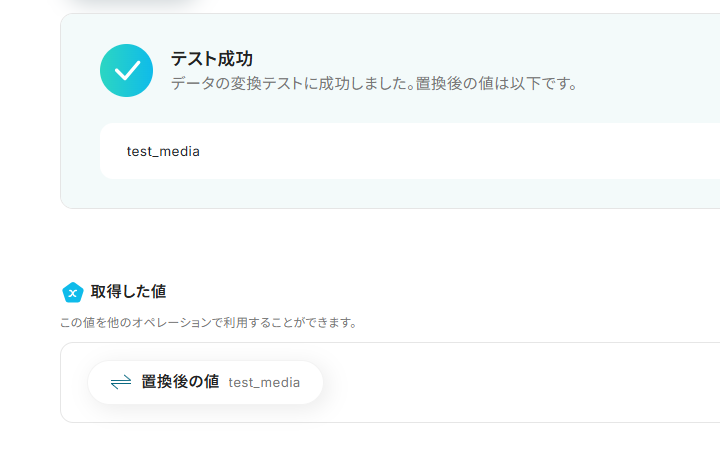
- 次に、オペレーションのデータ変換機能で「正規表現によるデータの置換」アクションを設定し、ファイル名をAVIFからJPGの拡張子に置換します。
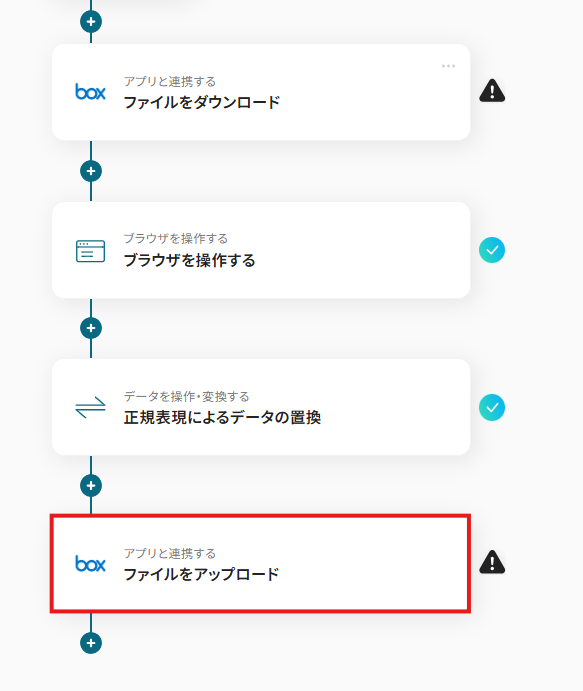
- 最後に、オペレーションでBoxの「ファイルをアップロード」アクションを設定し、変換・リネームしたファイルを指定のフォルダに格納します。
※「トリガー」:フロー起動のきっかけとなるアクション、「オペレーション」:トリガー起動後、フロー内で処理を行うアクション
■このワークフローのカスタムポイント
- Boxのトリガー設定では、AVIFファイルがアップロードされる監視対象のフォルダを任意で設定してください。
- 分岐機能では、ファイル名などを基に後続の処理を分岐させる条件を自由にカスタマイズ可能です。例えば、ファイル名の拡張子が「.avif」の場合のみ処理を実行する、といった設定ができます。
- RPA機能では、ファイル変換に利用するWebサイトのURLや、ファイルのアップロード・ダウンロードなどの操作内容をユーザーの環境に合わせて設定してください。
- 正規表現によるデータの置換オペレーションでは、変換後のファイル名に使われる拡張子など、置換したい文字列を任意で設定可能です。
- Boxへのファイルアップロード設定では、変換後のJPGファイルを格納するフォルダや、ファイル名を任意で設定してください。
■注意事項
- BoxとYoomを連携してください。
- ブラウザを操作するオペレーションはサクセスプランでのみご利用いただける機能となっております。フリープラン・ミニプラン・チームプランの場合は設定しているフローボットのオペレーションはエラーとなりますので、ご注意ください。
- サクセスプランなどの有料プランは、2週間の無料トライアルを行うことが可能です。無料トライアル中には制限対象のアプリやブラウザを操作するオペレーションを使用することができます。
- ブラウザを操作するオペレーションの設定方法は下記をご参照ください。
https://intercom.help/yoom/ja/articles/9099691 - ブラウザを操作するオペレーションは、ご利用のWebサイトに合わせてカスタマイズしてください。
- トリガーは5分、10分、15分、30分、60分の間隔で起動間隔を選択できます。
- プランによって最短の起動間隔が異なりますので、ご注意ください。
- ダウンロード可能なファイル容量は最大300MBまでです。アプリの仕様によっては300MB未満になる可能性があるので、ご注意ください。
- トリガー、各オペレーションでの取り扱い可能なファイル容量の詳細は下記を参照ください。
https://intercom.help/yoom/ja/articles/9413924 - 分岐はミニプラン以上のプランでご利用いただける機能(オペレーション)となっております。フリープランの場合は設定しているフローボットのオペレーションはエラーとなりますので、ご注意ください。
- ミニプランなどの有料プランは、2週間の無料トライアルを行うことが可能です。無料トライアル中には制限対象のアプリや機能(オペレーション)を使用することができます。

■概要
Webサイトなどで利用されるAVIFファイルですが、他のアプリケーションで使うためにJPG形式へ変換する作業に手間を感じていませんか。手作業によるAVIFからJPGへのファイル変換は時間がかかるだけでなく、本来の業務を圧迫することもあります。このワークフローを活用することで、BoxにAVIFファイルがアップロードされると自動でJPGに変換し、指定のフォルダに格納までの一連の処理が完了するため、こうしたファイル変換業務を効率化し、作業負担を軽減します。
■このテンプレートをおすすめする方
- Webサイトや資料作成のために、手作業でAVIFからJPGへのファイル変換を行っている方
- Boxを画像ファイルの管理に利用しており、変換から格納までを自動化したいと考えている方
- 手作業によるファイル名の変更ミスや、変換漏れなどのヒューマンエラーを防止したい方
■このテンプレートを使うメリット
- Boxにファイルを格納するだけで、これまで手作業で行っていたAVIFからJPGへの変換処理が自動で完了するため、作業時間を短縮することが可能です。
- 人の手による作業を介さないため、ファイル名の変更ミスや変換漏れといったヒューマンエラーの発生を防ぎ、業務品質の向上に繋がります。
■フローボットの流れ
- はじめに、BoxをYoomと連携します。
- 次に、トリガーでBoxを選択し、「フォルダにファイルがアップロードされたら」というアクションを設定し、監視対象のフォルダを指定します。
- 次に、オペレーションの分岐機能で、アップロードされたファイルがAVIF形式の場合のみ後続の処理に進むよう設定します。
- 次に、オペレーションでBoxの「ファイルをダウンロード」アクションを設定します。
- 次に、オペレーションのRPA機能で「ブラウザを操作する」アクションを設定し、任意のオンライン変換ツールなどを利用してファイルをJPG形式に変換します。
- 次に、オペレーションのデータ変換機能で「正規表現によるデータの置換」アクションを設定し、ファイル名をAVIFからJPGの拡張子に置換します。
- 最後に、オペレーションでBoxの「ファイルをアップロード」アクションを設定し、変換・リネームしたファイルを指定のフォルダに格納します。
※「トリガー」:フロー起動のきっかけとなるアクション、「オペレーション」:トリガー起動後、フロー内で処理を行うアクション
■このワークフローのカスタムポイント
- Boxのトリガー設定では、AVIFファイルがアップロードされる監視対象のフォルダを任意で設定してください。
- 分岐機能では、ファイル名などを基に後続の処理を分岐させる条件を自由にカスタマイズ可能です。例えば、ファイル名の拡張子が「.avif」の場合のみ処理を実行する、といった設定ができます。
- RPA機能では、ファイル変換に利用するWebサイトのURLや、ファイルのアップロード・ダウンロードなどの操作内容をユーザーの環境に合わせて設定してください。
- 正規表現によるデータの置換オペレーションでは、変換後のファイル名に使われる拡張子など、置換したい文字列を任意で設定可能です。
- Boxへのファイルアップロード設定では、変換後のJPGファイルを格納するフォルダや、ファイル名を任意で設定してください。
■注意事項
- BoxとYoomを連携してください。
- ブラウザを操作するオペレーションはサクセスプランでのみご利用いただける機能となっております。フリープラン・ミニプラン・チームプランの場合は設定しているフローボットのオペレーションはエラーとなりますので、ご注意ください。
- サクセスプランなどの有料プランは、2週間の無料トライアルを行うことが可能です。無料トライアル中には制限対象のアプリやブラウザを操作するオペレーションを使用することができます。
- ブラウザを操作するオペレーションの設定方法は下記をご参照ください。
https://intercom.help/yoom/ja/articles/9099691 - ブラウザを操作するオペレーションは、ご利用のWebサイトに合わせてカスタマイズしてください。
- トリガーは5分、10分、15分、30分、60分の間隔で起動間隔を選択できます。
- プランによって最短の起動間隔が異なりますので、ご注意ください。
- ダウンロード可能なファイル容量は最大300MBまでです。アプリの仕様によっては300MB未満になる可能性があるので、ご注意ください。
- トリガー、各オペレーションでの取り扱い可能なファイル容量の詳細は下記を参照ください。
https://intercom.help/yoom/ja/articles/9413924 - 分岐はミニプラン以上のプランでご利用いただける機能(オペレーション)となっております。フリープランの場合は設定しているフローボットのオペレーションはエラーとなりますので、ご注意ください。
- ミニプランなどの有料プランは、2週間の無料トライアルを行うことが可能です。無料トライアル中には制限対象のアプリや機能(オペレーション)を使用することができます。
最新の画像フォーマットであるAVIFは、高画質でありながらファイルサイズが小さいというメリットがありますが、まだ対応していないツールやシステムも多く、その都度JPGなどの汎用的な形式に変換する作業に手間を感じていませんか?
特に、デザイン業務やWebコンテンツ制作などで大量の画像を扱う場合、一つ一つ手作業で変換するのは時間がかかり、本来集中すべき業務を圧迫する原因にもなります。
もし、特定の場所に保存されたAVIF画像や、メールで受け取ったAVIFファイルを自動でJPGに変換し、指定のストレージに保存できる仕組みがあれば、こうしたファイル形式の違いを意識することなく、スムーズに業務を進めることができ、より創造的な仕事に時間を使うことができます!
今回ご紹介する自動化の設定は、ノーコードで簡単に設定できて、手間や時間も最小限に抑えられます。
ぜひ自動化を導入して作業をもっと楽にしましょう!
とにかく早く試したい方へ
YoomにはAVIFファイルをJPGに変換する業務フロー自動化のテンプレートが用意されています。
「まずは試してみたい!」という方は、以下のバナーをクリックして、すぐに自動化を体験してみましょう!
■概要
Webサイトなどで利用されるAVIFファイルですが、他のアプリケーションで使うためにJPG形式へ変換する作業に手間を感じていませんか。手作業によるAVIFからJPGへのファイル変換は時間がかかるだけでなく、本来の業務を圧迫することもあります。このワークフローを活用することで、BoxにAVIFファイルがアップロードされると自動でJPGに変換し、指定のフォルダに格納までの一連の処理が完了するため、こうしたファイル変換業務を効率化し、作業負担を軽減します。
■このテンプレートをおすすめする方
- Webサイトや資料作成のために、手作業でAVIFからJPGへのファイル変換を行っている方
- Boxを画像ファイルの管理に利用しており、変換から格納までを自動化したいと考えている方
- 手作業によるファイル名の変更ミスや、変換漏れなどのヒューマンエラーを防止したい方
■このテンプレートを使うメリット
- Boxにファイルを格納するだけで、これまで手作業で行っていたAVIFからJPGへの変換処理が自動で完了するため、作業時間を短縮することが可能です。
- 人の手による作業を介さないため、ファイル名の変更ミスや変換漏れといったヒューマンエラーの発生を防ぎ、業務品質の向上に繋がります。
■フローボットの流れ
- はじめに、BoxをYoomと連携します。
- 次に、トリガーでBoxを選択し、「フォルダにファイルがアップロードされたら」というアクションを設定し、監視対象のフォルダを指定します。
- 次に、オペレーションの分岐機能で、アップロードされたファイルがAVIF形式の場合のみ後続の処理に進むよう設定します。
- 次に、オペレーションでBoxの「ファイルをダウンロード」アクションを設定します。
- 次に、オペレーションのRPA機能で「ブラウザを操作する」アクションを設定し、任意のオンライン変換ツールなどを利用してファイルをJPG形式に変換します。
- 次に、オペレーションのデータ変換機能で「正規表現によるデータの置換」アクションを設定し、ファイル名をAVIFからJPGの拡張子に置換します。
- 最後に、オペレーションでBoxの「ファイルをアップロード」アクションを設定し、変換・リネームしたファイルを指定のフォルダに格納します。
※「トリガー」:フロー起動のきっかけとなるアクション、「オペレーション」:トリガー起動後、フロー内で処理を行うアクション
■このワークフローのカスタムポイント
- Boxのトリガー設定では、AVIFファイルがアップロードされる監視対象のフォルダを任意で設定してください。
- 分岐機能では、ファイル名などを基に後続の処理を分岐させる条件を自由にカスタマイズ可能です。例えば、ファイル名の拡張子が「.avif」の場合のみ処理を実行する、といった設定ができます。
- RPA機能では、ファイル変換に利用するWebサイトのURLや、ファイルのアップロード・ダウンロードなどの操作内容をユーザーの環境に合わせて設定してください。
- 正規表現によるデータの置換オペレーションでは、変換後のファイル名に使われる拡張子など、置換したい文字列を任意で設定可能です。
- Boxへのファイルアップロード設定では、変換後のJPGファイルを格納するフォルダや、ファイル名を任意で設定してください。
■注意事項
- BoxとYoomを連携してください。
- ブラウザを操作するオペレーションはサクセスプランでのみご利用いただける機能となっております。フリープラン・ミニプラン・チームプランの場合は設定しているフローボットのオペレーションはエラーとなりますので、ご注意ください。
- サクセスプランなどの有料プランは、2週間の無料トライアルを行うことが可能です。無料トライアル中には制限対象のアプリやブラウザを操作するオペレーションを使用することができます。
- ブラウザを操作するオペレーションの設定方法は下記をご参照ください。
https://intercom.help/yoom/ja/articles/9099691 - ブラウザを操作するオペレーションは、ご利用のWebサイトに合わせてカスタマイズしてください。
- トリガーは5分、10分、15分、30分、60分の間隔で起動間隔を選択できます。
- プランによって最短の起動間隔が異なりますので、ご注意ください。
- ダウンロード可能なファイル容量は最大300MBまでです。アプリの仕様によっては300MB未満になる可能性があるので、ご注意ください。
- トリガー、各オペレーションでの取り扱い可能なファイル容量の詳細は下記を参照ください。
https://intercom.help/yoom/ja/articles/9413924 - 分岐はミニプラン以上のプランでご利用いただける機能(オペレーション)となっております。フリープランの場合は設定しているフローボットのオペレーションはエラーとなりますので、ご注意ください。
- ミニプランなどの有料プランは、2週間の無料トライアルを行うことが可能です。無料トライアル中には制限対象のアプリや機能(オペレーション)を使用することができます。
■概要
Webサイトなどで利用されるAVIFファイルですが、他のアプリケーションで使うためにJPG形式へ変換する作業に手間を感じていませんか。手作業によるAVIFからJPGへのファイル変換は時間がかかるだけでなく、本来の業務を圧迫することもあります。このワークフローを活用することで、BoxにAVIFファイルがアップロードされると自動でJPGに変換し、指定のフォルダに格納までの一連の処理が完了するため、こうしたファイル変換業務を効率化し、作業負担を軽減します。
■このテンプレートをおすすめする方
- Webサイトや資料作成のために、手作業でAVIFからJPGへのファイル変換を行っている方
- Boxを画像ファイルの管理に利用しており、変換から格納までを自動化したいと考えている方
- 手作業によるファイル名の変更ミスや、変換漏れなどのヒューマンエラーを防止したい方
■このテンプレートを使うメリット
- Boxにファイルを格納するだけで、これまで手作業で行っていたAVIFからJPGへの変換処理が自動で完了するため、作業時間を短縮することが可能です。
- 人の手による作業を介さないため、ファイル名の変更ミスや変換漏れといったヒューマンエラーの発生を防ぎ、業務品質の向上に繋がります。
■フローボットの流れ
- はじめに、BoxをYoomと連携します。
- 次に、トリガーでBoxを選択し、「フォルダにファイルがアップロードされたら」というアクションを設定し、監視対象のフォルダを指定します。
- 次に、オペレーションの分岐機能で、アップロードされたファイルがAVIF形式の場合のみ後続の処理に進むよう設定します。
- 次に、オペレーションでBoxの「ファイルをダウンロード」アクションを設定します。
- 次に、オペレーションのRPA機能で「ブラウザを操作する」アクションを設定し、任意のオンライン変換ツールなどを利用してファイルをJPG形式に変換します。
- 次に、オペレーションのデータ変換機能で「正規表現によるデータの置換」アクションを設定し、ファイル名をAVIFからJPGの拡張子に置換します。
- 最後に、オペレーションでBoxの「ファイルをアップロード」アクションを設定し、変換・リネームしたファイルを指定のフォルダに格納します。
※「トリガー」:フロー起動のきっかけとなるアクション、「オペレーション」:トリガー起動後、フロー内で処理を行うアクション
■このワークフローのカスタムポイント
- Boxのトリガー設定では、AVIFファイルがアップロードされる監視対象のフォルダを任意で設定してください。
- 分岐機能では、ファイル名などを基に後続の処理を分岐させる条件を自由にカスタマイズ可能です。例えば、ファイル名の拡張子が「.avif」の場合のみ処理を実行する、といった設定ができます。
- RPA機能では、ファイル変換に利用するWebサイトのURLや、ファイルのアップロード・ダウンロードなどの操作内容をユーザーの環境に合わせて設定してください。
- 正規表現によるデータの置換オペレーションでは、変換後のファイル名に使われる拡張子など、置換したい文字列を任意で設定可能です。
- Boxへのファイルアップロード設定では、変換後のJPGファイルを格納するフォルダや、ファイル名を任意で設定してください。
■注意事項
- BoxとYoomを連携してください。
- ブラウザを操作するオペレーションはサクセスプランでのみご利用いただける機能となっております。フリープラン・ミニプラン・チームプランの場合は設定しているフローボットのオペレーションはエラーとなりますので、ご注意ください。
- サクセスプランなどの有料プランは、2週間の無料トライアルを行うことが可能です。無料トライアル中には制限対象のアプリやブラウザを操作するオペレーションを使用することができます。
- ブラウザを操作するオペレーションの設定方法は下記をご参照ください。
https://intercom.help/yoom/ja/articles/9099691 - ブラウザを操作するオペレーションは、ご利用のWebサイトに合わせてカスタマイズしてください。
- トリガーは5分、10分、15分、30分、60分の間隔で起動間隔を選択できます。
- プランによって最短の起動間隔が異なりますので、ご注意ください。
- ダウンロード可能なファイル容量は最大300MBまでです。アプリの仕様によっては300MB未満になる可能性があるので、ご注意ください。
- トリガー、各オペレーションでの取り扱い可能なファイル容量の詳細は下記を参照ください。
https://intercom.help/yoom/ja/articles/9413924 - 分岐はミニプラン以上のプランでご利用いただける機能(オペレーション)となっております。フリープランの場合は設定しているフローボットのオペレーションはエラーとなりますので、ご注意ください。
- ミニプランなどの有料プランは、2週間の無料トライアルを行うことが可能です。無料トライアル中には制限対象のアプリや機能(オペレーション)を使用することができます。
AVIF画像をJPGに自動変換する方法
様々なツールを起点として、AVIF画像をJPG形式に自動で変換する方法を、具体的なテンプレートを使って紹介します!
気になる内容があれば、ぜひクリックしてみてください!
ストレージサービスを起点にAVIFをJPGに変換する
BoxのようなストレージサービスにAVIFファイルがアップロードされたことをトリガーに、自動でJPGへ変換し同じフォルダや指定のフォルダに保存することができます。
ファイル管理と変換作業を同時に効率化できるでしょう!
■概要
Webサイトなどで利用されるAVIFファイルですが、他のアプリケーションで使うためにJPG形式へ変換する作業に手間を感じていませんか。手作業によるAVIFからJPGへのファイル変換は時間がかかるだけでなく、本来の業務を圧迫することもあります。このワークフローを活用することで、BoxにAVIFファイルがアップロードされると自動でJPGに変換し、指定のフォルダに格納までの一連の処理が完了するため、こうしたファイル変換業務を効率化し、作業負担を軽減します。
■このテンプレートをおすすめする方
- Webサイトや資料作成のために、手作業でAVIFからJPGへのファイル変換を行っている方
- Boxを画像ファイルの管理に利用しており、変換から格納までを自動化したいと考えている方
- 手作業によるファイル名の変更ミスや、変換漏れなどのヒューマンエラーを防止したい方
■このテンプレートを使うメリット
- Boxにファイルを格納するだけで、これまで手作業で行っていたAVIFからJPGへの変換処理が自動で完了するため、作業時間を短縮することが可能です。
- 人の手による作業を介さないため、ファイル名の変更ミスや変換漏れといったヒューマンエラーの発生を防ぎ、業務品質の向上に繋がります。
■フローボットの流れ
- はじめに、BoxをYoomと連携します。
- 次に、トリガーでBoxを選択し、「フォルダにファイルがアップロードされたら」というアクションを設定し、監視対象のフォルダを指定します。
- 次に、オペレーションの分岐機能で、アップロードされたファイルがAVIF形式の場合のみ後続の処理に進むよう設定します。
- 次に、オペレーションでBoxの「ファイルをダウンロード」アクションを設定します。
- 次に、オペレーションのRPA機能で「ブラウザを操作する」アクションを設定し、任意のオンライン変換ツールなどを利用してファイルをJPG形式に変換します。
- 次に、オペレーションのデータ変換機能で「正規表現によるデータの置換」アクションを設定し、ファイル名をAVIFからJPGの拡張子に置換します。
- 最後に、オペレーションでBoxの「ファイルをアップロード」アクションを設定し、変換・リネームしたファイルを指定のフォルダに格納します。
※「トリガー」:フロー起動のきっかけとなるアクション、「オペレーション」:トリガー起動後、フロー内で処理を行うアクション
■このワークフローのカスタムポイント
- Boxのトリガー設定では、AVIFファイルがアップロードされる監視対象のフォルダを任意で設定してください。
- 分岐機能では、ファイル名などを基に後続の処理を分岐させる条件を自由にカスタマイズ可能です。例えば、ファイル名の拡張子が「.avif」の場合のみ処理を実行する、といった設定ができます。
- RPA機能では、ファイル変換に利用するWebサイトのURLや、ファイルのアップロード・ダウンロードなどの操作内容をユーザーの環境に合わせて設定してください。
- 正規表現によるデータの置換オペレーションでは、変換後のファイル名に使われる拡張子など、置換したい文字列を任意で設定可能です。
- Boxへのファイルアップロード設定では、変換後のJPGファイルを格納するフォルダや、ファイル名を任意で設定してください。
■注意事項
- BoxとYoomを連携してください。
- ブラウザを操作するオペレーションはサクセスプランでのみご利用いただける機能となっております。フリープラン・ミニプラン・チームプランの場合は設定しているフローボットのオペレーションはエラーとなりますので、ご注意ください。
- サクセスプランなどの有料プランは、2週間の無料トライアルを行うことが可能です。無料トライアル中には制限対象のアプリやブラウザを操作するオペレーションを使用することができます。
- ブラウザを操作するオペレーションの設定方法は下記をご参照ください。
https://intercom.help/yoom/ja/articles/9099691 - ブラウザを操作するオペレーションは、ご利用のWebサイトに合わせてカスタマイズしてください。
- トリガーは5分、10分、15分、30分、60分の間隔で起動間隔を選択できます。
- プランによって最短の起動間隔が異なりますので、ご注意ください。
- ダウンロード可能なファイル容量は最大300MBまでです。アプリの仕様によっては300MB未満になる可能性があるので、ご注意ください。
- トリガー、各オペレーションでの取り扱い可能なファイル容量の詳細は下記を参照ください。
https://intercom.help/yoom/ja/articles/9413924 - 分岐はミニプラン以上のプランでご利用いただける機能(オペレーション)となっております。フリープランの場合は設定しているフローボットのオペレーションはエラーとなりますので、ご注意ください。
- ミニプランなどの有料プランは、2週間の無料トライアルを行うことが可能です。無料トライアル中には制限対象のアプリや機能(オペレーション)を使用することができます。
■概要
Webサイトなどで利用されるAVIFファイルですが、他のアプリケーションで使うためにJPG形式へ変換する作業に手間を感じていませんか。手作業によるAVIFからJPGへのファイル変換は時間がかかるだけでなく、本来の業務を圧迫することもあります。このワークフローを活用することで、BoxにAVIFファイルがアップロードされると自動でJPGに変換し、指定のフォルダに格納までの一連の処理が完了するため、こうしたファイル変換業務を効率化し、作業負担を軽減します。
■このテンプレートをおすすめする方
- Webサイトや資料作成のために、手作業でAVIFからJPGへのファイル変換を行っている方
- Boxを画像ファイルの管理に利用しており、変換から格納までを自動化したいと考えている方
- 手作業によるファイル名の変更ミスや、変換漏れなどのヒューマンエラーを防止したい方
■このテンプレートを使うメリット
- Boxにファイルを格納するだけで、これまで手作業で行っていたAVIFからJPGへの変換処理が自動で完了するため、作業時間を短縮することが可能です。
- 人の手による作業を介さないため、ファイル名の変更ミスや変換漏れといったヒューマンエラーの発生を防ぎ、業務品質の向上に繋がります。
■フローボットの流れ
- はじめに、BoxをYoomと連携します。
- 次に、トリガーでBoxを選択し、「フォルダにファイルがアップロードされたら」というアクションを設定し、監視対象のフォルダを指定します。
- 次に、オペレーションの分岐機能で、アップロードされたファイルがAVIF形式の場合のみ後続の処理に進むよう設定します。
- 次に、オペレーションでBoxの「ファイルをダウンロード」アクションを設定します。
- 次に、オペレーションのRPA機能で「ブラウザを操作する」アクションを設定し、任意のオンライン変換ツールなどを利用してファイルをJPG形式に変換します。
- 次に、オペレーションのデータ変換機能で「正規表現によるデータの置換」アクションを設定し、ファイル名をAVIFからJPGの拡張子に置換します。
- 最後に、オペレーションでBoxの「ファイルをアップロード」アクションを設定し、変換・リネームしたファイルを指定のフォルダに格納します。
※「トリガー」:フロー起動のきっかけとなるアクション、「オペレーション」:トリガー起動後、フロー内で処理を行うアクション
■このワークフローのカスタムポイント
- Boxのトリガー設定では、AVIFファイルがアップロードされる監視対象のフォルダを任意で設定してください。
- 分岐機能では、ファイル名などを基に後続の処理を分岐させる条件を自由にカスタマイズ可能です。例えば、ファイル名の拡張子が「.avif」の場合のみ処理を実行する、といった設定ができます。
- RPA機能では、ファイル変換に利用するWebサイトのURLや、ファイルのアップロード・ダウンロードなどの操作内容をユーザーの環境に合わせて設定してください。
- 正規表現によるデータの置換オペレーションでは、変換後のファイル名に使われる拡張子など、置換したい文字列を任意で設定可能です。
- Boxへのファイルアップロード設定では、変換後のJPGファイルを格納するフォルダや、ファイル名を任意で設定してください。
■注意事項
- BoxとYoomを連携してください。
- ブラウザを操作するオペレーションはサクセスプランでのみご利用いただける機能となっております。フリープラン・ミニプラン・チームプランの場合は設定しているフローボットのオペレーションはエラーとなりますので、ご注意ください。
- サクセスプランなどの有料プランは、2週間の無料トライアルを行うことが可能です。無料トライアル中には制限対象のアプリやブラウザを操作するオペレーションを使用することができます。
- ブラウザを操作するオペレーションの設定方法は下記をご参照ください。
https://intercom.help/yoom/ja/articles/9099691 - ブラウザを操作するオペレーションは、ご利用のWebサイトに合わせてカスタマイズしてください。
- トリガーは5分、10分、15分、30分、60分の間隔で起動間隔を選択できます。
- プランによって最短の起動間隔が異なりますので、ご注意ください。
- ダウンロード可能なファイル容量は最大300MBまでです。アプリの仕様によっては300MB未満になる可能性があるので、ご注意ください。
- トリガー、各オペレーションでの取り扱い可能なファイル容量の詳細は下記を参照ください。
https://intercom.help/yoom/ja/articles/9413924 - 分岐はミニプラン以上のプランでご利用いただける機能(オペレーション)となっております。フリープランの場合は設定しているフローボットのオペレーションはエラーとなりますので、ご注意ください。
- ミニプランなどの有料プランは、2週間の無料トライアルを行うことが可能です。無料トライアル中には制限対象のアプリや機能(オペレーション)を使用することができます。
メールツールを起点にAVIFをJPGに変換する
GmailなどでAVIFファイルが添付されたメールを受信したことをトリガーに、自動でJPGに変換してGoogle Driveなどの指定のストレージに保存することもできます。
メールで受信した画像を扱う業務フローをスムーズにできますね!
■概要新しい画像形式であるAVIFファイルは、画質が高い一方で対応ツールが限られるため、都度JPG形式に変換する手間が発生しがちです。この変換作業は、単純でありながらも業務の時間を圧迫する要因になりえます。このワークフローは、Gmailで特定のAVIFファイルを受信するだけで、自動でJPGに変換し、指定したGoogle Driveフォルダに格納までを実行します。これにより、手作業によるファイル変換業務を効率化できます。
■このテンプレートをおすすめする方- 日常的にAVIFファイルをJPGに変換しており、手作業でのファイル管理に手間を感じている方
- Gmailで受け取った画像ファイルをGoogle Driveで管理しており、形式を統一したいと考えている方
- Webサイト制作やデザイン業務で、拡張子の変換作業を効率化したいと考えている方
■このテンプレートを使うメリット- AVIFからJPGへの変換からファイル保存までが自動化されるため、これまで手作業で行っていた時間を他の業務に充てることができます。
- 手動での変換作業やファイル名の変更、保存先の間違いといった、ヒューマンエラーのリスクを軽減し、業務品質の向上に繋がります。
■フローボットの流れ- はじめに、GmailとGoogle DriveをYoomと連携します。
- トリガーでGmailを選択し、「特定のキーワードに一致するメールを受信したら」アクションを設定し、メールに添付されたファイルを取得します。
- 次に、オペレーションで分岐機能を使用し、取得した添付ファイルがAVIF形式である場合に後続の処理に進むよう条件を設定します。
- 続いて、オペレーションでRPA機能を選択し、オンラインのファイル変換ツールなどのブラウザを操作して、AVIFファイルをJPG形式に変換します。
- 次に、データ変換機能の正規表現を用いて、変換後のファイル名を任意のルールに沿って変更します。
- 最後に、オペレーションでGoogle Driveの「ファイルをアップロードする」アクションを設定し、変換・リネームしたJPGファイルを指定のフォルダへアップロードします。
※「トリガー」:フロー起動のきっかけとなるアクション、「オペレーション」:トリガー起動後、フロー内で処理を行うアクション
■このワークフローのカスタムポイント- Gmailのトリガー設定では、フローを起動させたいメールの件名や本文に含まれるキーワードを任意に設定できます。
- 分岐機能では、ファイル形式の判定条件などを、実際に取得したファイル名や拡張子といった情報を用いて自由にカスタマイズ可能です。
- RPA機能では、ファイル変換に利用するWebサイトのURLや操作するボタン、入力するテキストなどを自由に設定できます。
- データ変換機能の正規表現では、ファイル名をどのようなルールで置換するかを、置換対象や置換後の文字列を含めて細かく設定できます。
- Google Driveへのアップロード設定では、保存先のフォルダIDやファイル名などを、固定値または前段のフローで取得した情報を利用して設定可能です。
■注意事項- Gmail、Google DriveのそれぞれとYoomを連携してください。
- ブラウザを操作するオペレーションはサクセスプランでのみご利用いただける機能となっております。フリープラン・パーソナルプラン・ミニプラン・チームプランの場合は設定しているフローボットのオペレーションはエラーとなりますので、ご注意ください。
- サクセスプランなどの有料プランは、2週間の無料トライアルを行うことが可能です。無料トライアル中には制限対象のアプリやブラウザを操作するオペレーションを使用することができます。詳しくは、「料金プランのページ」をご参照ください。
- ブラウザを操作するオペレーションの設定方法は「『ブラウザを操作する』の設定方法」をご参照ください。
- ブラウザを操作するオペレーションは、ご利用のWebサイトに合わせてカスタマイズしてください。
- トリガーは5分、10分、15分、30分、60分の間隔で起動間隔を選択できます。プランによって最短の起動間隔が異なりますので、ご注意ください。
- ダウンロード可能なファイル容量は最大300MBまでです。アプリの仕様によっては300MB未満になる可能性があるので、ご注意ください。
- トリガー、各オペレーションでの取り扱い可能なファイル容量の詳細は「ファイルの容量制限について」をご参照ください。
- 分岐はパーソナルプラン以上のプランでご利用いただける機能(オペレーション)となっております。フリープランの場合は設定しているフローボットのオペレーションはエラーとなりますので、ご注意ください。
- パーソナルプランなどの有料プランは、2週間の無料トライアルを行うことが可能です。無料トライアル中には制限対象のアプリや機能(オペレーション)を使用することができます。詳しくは、「料金プランのページ」をご参照ください。


■このテンプレートをおすすめする方
- 日常的にAVIFファイルをJPGに変換しており、手作業でのファイル管理に手間を感じている方
- Gmailで受け取った画像ファイルをGoogle Driveで管理しており、形式を統一したいと考えている方
- Webサイト制作やデザイン業務で、拡張子の変換作業を効率化したいと考えている方
■このテンプレートを使うメリット
- AVIFからJPGへの変換からファイル保存までが自動化されるため、これまで手作業で行っていた時間を他の業務に充てることができます。
- 手動での変換作業やファイル名の変更、保存先の間違いといった、ヒューマンエラーのリスクを軽減し、業務品質の向上に繋がります。
■フローボットの流れ
- はじめに、GmailとGoogle DriveをYoomと連携します。
- トリガーでGmailを選択し、「特定のキーワードに一致するメールを受信したら」アクションを設定し、メールに添付されたファイルを取得します。
- 次に、オペレーションで分岐機能を使用し、取得した添付ファイルがAVIF形式である場合に後続の処理に進むよう条件を設定します。
- 続いて、オペレーションでRPA機能を選択し、オンラインのファイル変換ツールなどのブラウザを操作して、AVIFファイルをJPG形式に変換します。
- 次に、データ変換機能の正規表現を用いて、変換後のファイル名を任意のルールに沿って変更します。
- 最後に、オペレーションでGoogle Driveの「ファイルをアップロードする」アクションを設定し、変換・リネームしたJPGファイルを指定のフォルダへアップロードします。
■このワークフローのカスタムポイント
- Gmailのトリガー設定では、フローを起動させたいメールの件名や本文に含まれるキーワードを任意に設定できます。
- 分岐機能では、ファイル形式の判定条件などを、実際に取得したファイル名や拡張子といった情報を用いて自由にカスタマイズ可能です。
- RPA機能では、ファイル変換に利用するWebサイトのURLや操作するボタン、入力するテキストなどを自由に設定できます。
- データ変換機能の正規表現では、ファイル名をどのようなルールで置換するかを、置換対象や置換後の文字列を含めて細かく設定できます。
- Google Driveへのアップロード設定では、保存先のフォルダIDやファイル名などを、固定値または前段のフローで取得した情報を利用して設定可能です。
■注意事項
- Gmail、Google DriveのそれぞれとYoomを連携してください。
- ブラウザを操作するオペレーションはサクセスプランでのみご利用いただける機能となっております。フリープラン・パーソナルプラン・ミニプラン・チームプランの場合は設定しているフローボットのオペレーションはエラーとなりますので、ご注意ください。
- サクセスプランなどの有料プランは、2週間の無料トライアルを行うことが可能です。無料トライアル中には制限対象のアプリやブラウザを操作するオペレーションを使用することができます。詳しくは、「料金プランのページ」をご参照ください。
- ブラウザを操作するオペレーションの設定方法は「『ブラウザを操作する』の設定方法」をご参照ください。
- ブラウザを操作するオペレーションは、ご利用のWebサイトに合わせてカスタマイズしてください。
- トリガーは5分、10分、15分、30分、60分の間隔で起動間隔を選択できます。プランによって最短の起動間隔が異なりますので、ご注意ください。
- ダウンロード可能なファイル容量は最大300MBまでです。アプリの仕様によっては300MB未満になる可能性があるので、ご注意ください。
- トリガー、各オペレーションでの取り扱い可能なファイル容量の詳細は「ファイルの容量制限について」をご参照ください。
- 分岐はパーソナルプラン以上のプランでご利用いただける機能(オペレーション)となっております。フリープランの場合は設定しているフローボットのオペレーションはエラーとなりますので、ご注意ください。
- パーソナルプランなどの有料プランは、2週間の無料トライアルを行うことが可能です。無料トライアル中には制限対象のアプリや機能(オペレーション)を使用することができます。詳しくは、「料金プランのページ」をご参照ください。
フォームを起点にAVIFをJPGに変換する
Googleフォームなどを通じてAVIFファイルが送信された際に、自動でJPGに変換してDropboxなどのストレージサービスに格納することも可能です。
ユーザーからの画像投稿などを扱う業務を効率化できるかもしれません!
■概要
WebサイトのフォームからAVIF形式で送られてくる画像に対し、都度JPGに変換して保存する作業に手間を感じていませんか。特に、手作業で変換作業を行うことは、他の業務を圧迫する一因にもなり得ます。このワークフローは、GoogleフォームでAVIFファイルが送信されると自動でJPG形式に変換し、指定のDropboxフォルダに格納するため、ファイル形式の変換から保存までを自動化し、手作業の煩わしさを解消します。
■このテンプレートをおすすめする方
- Webフォーム経由で受け取ったAVIFファイルをJPGに変換する作業を効率化したい方
- 拡張子変換とファイル管理を自動化し、手作業によるミスをなくしたい方
- GoogleフォームやDropboxを活用し、画像管理業務の自動化を検討している方
■このテンプレートを使うメリット
- 手動で行っていたファイル変換と保存作業が自動化されるため、これまで費やしていた時間を短縮できます
- ファイル形式の変換ミスや保存場所の間違いといった、手作業に起因するヒューマンエラーの発生防止に繋がります
■フローボットの流れ
- はじめに、Googleフォーム、Google Drive、DropboxをYoomと連携します
- トリガーでGoogleフォームを選択し、「フォームに回答が送信されたら」を設定します
- 次に、オペレーションでGoogleフォームの回答内容(AVIFファイルのIDなど)を取得します
- 次に、オペレーションでGoogle Driveの「ファイルをダウンロードする」を設定し、取得したIDを元にファイルをダウンロードします
- 次に、オペレーションのRPA機能で「ブラウザを操作する」を設定し、ファイル変換サイトなどでAVIFからJPGへの変換を行います
- 次に、オペレーションのAI機能で「テキストからデータを抽出する」を設定し、変換後のファイル情報を取得します
- 最後に、オペレーションでDropboxの「ファイルをアップロード」を設定し、変換後のJPGファイルを指定フォルダに格納します
※「トリガー」:フロー起動のきっかけとなるアクション、「オペレーション」:トリガー起動後、フロー内で処理を行うアクション
■このワークフローのカスタムポイント
- Googleフォームのトリガー設定で、対象とするフォームを任意で指定してください
- Google Driveのファイルダウンロード設定では、ファイルIDを固定値で指定したり、前段のオペレーションで取得した情報を変数として設定したりすることが可能です
- RPA機能では、操作したいWebページのURLや取得したいテキストなどを自由に設定でき、任意の項目に固定値や変数で情報を入力することも可能です
- AI機能によるテキスト抽出では、抽出対象のテキストに前段のオペレーションで取得した情報を変数として利用でき、抽出したい項目も任意で設定できます
- Dropboxへのファイルアップロード設定では、ファイル名や保存先のフォルダパスなどを固定値や変数を用いて自由に設定してください
■注意事項
- Googleフォーム、DropboxとYoomを連携してください。
- Googleフォームをトリガーとして使用した際の回答内容を取得する方法は下記を参照ください。
https://intercom.help/yoom/ja/articles/6807133 - トリガーは5分、10分、15分、30分、60分の間隔で起動間隔を選択できます。
- プランによって最短の起動間隔が異なりますので、ご注意ください。
- ダウンロード可能なファイル容量は最大300MBまでです。アプリの仕様によっては300MB未満になる可能性があるので、ご注意ください。
- トリガー、各オペレーションでの取り扱い可能なファイル容量の詳細は下記を参照ください。
https://intercom.help/yoom/ja/articles/9413924 - ブラウザを操作するオペレーションはサクセスプランでのみご利用いただける機能となっております。フリープラン・ミニプラン・チームプランの場合は設定しているフローボットのオペレーションはエラーとなりますので、ご注意ください。
- サクセスプランなどの有料プランは、2週間の無料トライアルを行うことが可能です。無料トライアル中には制限対象のアプリやブラウザを操作するオペレーションを使用することができます。
- ブラウザを操作するオペレーションの設定方法は下記をご参照ください。
https://intercom.help/yoom/ja/articles/9099691 - ブラウザを操作するオペレーションは、ご利用のWebサイトに合わせてカスタマイズしてください。

■概要
WebサイトのフォームからAVIF形式で送られてくる画像に対し、都度JPGに変換して保存する作業に手間を感じていませんか。特に、手作業で変換作業を行うことは、他の業務を圧迫する一因にもなり得ます。このワークフローは、GoogleフォームでAVIFファイルが送信されると自動でJPG形式に変換し、指定のDropboxフォルダに格納するため、ファイル形式の変換から保存までを自動化し、手作業の煩わしさを解消します。
■このテンプレートをおすすめする方
- Webフォーム経由で受け取ったAVIFファイルをJPGに変換する作業を効率化したい方
- 拡張子変換とファイル管理を自動化し、手作業によるミスをなくしたい方
- GoogleフォームやDropboxを活用し、画像管理業務の自動化を検討している方
■このテンプレートを使うメリット
- 手動で行っていたファイル変換と保存作業が自動化されるため、これまで費やしていた時間を短縮できます
- ファイル形式の変換ミスや保存場所の間違いといった、手作業に起因するヒューマンエラーの発生防止に繋がります
■フローボットの流れ
- はじめに、Googleフォーム、Google Drive、DropboxをYoomと連携します
- トリガーでGoogleフォームを選択し、「フォームに回答が送信されたら」を設定します
- 次に、オペレーションでGoogleフォームの回答内容(AVIFファイルのIDなど)を取得します
- 次に、オペレーションでGoogle Driveの「ファイルをダウンロードする」を設定し、取得したIDを元にファイルをダウンロードします
- 次に、オペレーションのRPA機能で「ブラウザを操作する」を設定し、ファイル変換サイトなどでAVIFからJPGへの変換を行います
- 次に、オペレーションのAI機能で「テキストからデータを抽出する」を設定し、変換後のファイル情報を取得します
- 最後に、オペレーションでDropboxの「ファイルをアップロード」を設定し、変換後のJPGファイルを指定フォルダに格納します
※「トリガー」:フロー起動のきっかけとなるアクション、「オペレーション」:トリガー起動後、フロー内で処理を行うアクション
■このワークフローのカスタムポイント
- Googleフォームのトリガー設定で、対象とするフォームを任意で指定してください
- Google Driveのファイルダウンロード設定では、ファイルIDを固定値で指定したり、前段のオペレーションで取得した情報を変数として設定したりすることが可能です
- RPA機能では、操作したいWebページのURLや取得したいテキストなどを自由に設定でき、任意の項目に固定値や変数で情報を入力することも可能です
- AI機能によるテキスト抽出では、抽出対象のテキストに前段のオペレーションで取得した情報を変数として利用でき、抽出したい項目も任意で設定できます
- Dropboxへのファイルアップロード設定では、ファイル名や保存先のフォルダパスなどを固定値や変数を用いて自由に設定してください
■注意事項
- Googleフォーム、DropboxとYoomを連携してください。
- Googleフォームをトリガーとして使用した際の回答内容を取得する方法は下記を参照ください。
https://intercom.help/yoom/ja/articles/6807133 - トリガーは5分、10分、15分、30分、60分の間隔で起動間隔を選択できます。
- プランによって最短の起動間隔が異なりますので、ご注意ください。
- ダウンロード可能なファイル容量は最大300MBまでです。アプリの仕様によっては300MB未満になる可能性があるので、ご注意ください。
- トリガー、各オペレーションでの取り扱い可能なファイル容量の詳細は下記を参照ください。
https://intercom.help/yoom/ja/articles/9413924 - ブラウザを操作するオペレーションはサクセスプランでのみご利用いただける機能となっております。フリープラン・ミニプラン・チームプランの場合は設定しているフローボットのオペレーションはエラーとなりますので、ご注意ください。
- サクセスプランなどの有料プランは、2週間の無料トライアルを行うことが可能です。無料トライアル中には制限対象のアプリやブラウザを操作するオペレーションを使用することができます。
- ブラウザを操作するオペレーションの設定方法は下記をご参照ください。
https://intercom.help/yoom/ja/articles/9099691 - ブラウザを操作するオペレーションは、ご利用のWebサイトに合わせてカスタマイズしてください。
Box上のAVIFファイルをJPGに自動変換するフローを作ってみよう
それではここから代表的な例として、BoxにAVIFファイルが格納された際に、自動でJPGに変換して同じフォルダに格納するフローを解説していきます!
ここではYoomを使用してノーコードで設定をしていくので、もしまだYoomのアカウントをお持ちでない場合は、こちらの登録フォームからアカウントを発行しておきましょう。
[Yoomとは]
フローの作成方法
今回は大きく分けて以下のプロセスで作成します。
- Boxをマイアプリ連携
- テンプレートをコピーする
- Boxのトリガー設定と各アクション設定
- トリガーをONにして、フローの動作確認をする
■概要Google Driveに保存した様々な形式のファイルを、手作業でJPEG形式に変換する作業に手間を感じていませんか。一つ一つ手作業で対応していると、時間がかかるだけでなく、ファイル管理も煩雑になりがちです。このワークフローは、Google Driveの特定フォルダにファイルが格納されると、自動でJPEG形式に変換し別の指定フォルダに保存します。ファイル変換と整理の手間を解消し、業務を効率化します。
■このテンプレートをおすすめする方- Google Driveに保存した様々な形式のファイルをJPEGに変換し管理している方
- 定期的に発生するファイル形式の変換作業に時間を取られている方
- 手作業によるファイル変換や移動に伴うミスをなくし、管理を効率化したい方
■このテンプレートを使うメリット- Google Driveにファイルが追加されるだけで自動的にJPEG変換と保存が完了するため、手作業の時間を短縮できます。
- 変換漏れや保存先の間違いといったヒューマンエラーを防ぎ、ファイル管理の正確性を高めることに繋がります。
■フローボットの流れ- はじめに、Google DriveをYoomと連携します。
- トリガーでGoogle Driveを選択し、「特定のフォルダ内に新しくファイル・フォルダが作成されたら」を設定します。
- 次に、オペレーションでGoogle Driveの「ファイルをダウンロードする」アクションを設定し、トリガーで検知したファイルをダウンロードします。
- 分岐機能を設定し、ファイル形式など前段で取得した情報をもとに、後続の処理を続けるかどうかを判断させます。
- RPA機能でオンラインのファイル変換ツールなどを操作し、ダウンロードしたファイルをJPEG形式に変換します。
- データ変換機能の正規表現を用いて、変換後のファイル名を任意のルールで変更します。
- 最後に、Google Driveの「ファイルをアップロードする」を設定し、変換・整形したファイルを指定のフォルダに保存します。
※「トリガー」:フロー起動のきっかけとなるアクション、「オペレーション」:トリガー起動後、フロー内で処理を行うアクション
■このワークフローのカスタムポイント- Google Driveのトリガーやアップロード設定では、対象となるフォルダのIDを任意に指定してください。
- 分岐機能では、ファイル名や拡張子など前段で取得した情報を利用し、後続の処理を分岐させる条件を自由にカスタマイズできます。
- Google Driveのファイルダウンロード設定では、対象のファイルIDを固定値で指定するか、前段のトリガーで取得した情報を変数として設定可能です。
- RPA機能では、操作するWebページのURLやクリックするボタン、入力するテキストなどを実際の環境に合わせて設定してください。
- 正規表現によるデータの置換では、置換対象の文字列や置換後の文字列を任意に設定でき、前段で取得した情報を活用することも可能です。
■注意事項- Google DriveとYoomを連携してください。
- ブラウザを操作するオペレーションはサクセスプランでのみご利用いただける機能となっております。フリープラン・パーソナルプラン・ミニプラン・チームプランの場合は設定しているフローボットのオペレーションはエラーとなりますので、ご注意ください。
- サクセスプランなどの有料プランは、2週間の無料トライアルを行うことが可能です。無料トライアル中には制限対象のアプリやブラウザを操作するオペレーションを使用することができます。詳しくは、「料金プランのページ」をご参照ください。
- ブラウザを操作するオペレーションの設定方法は「『ブラウザを操作する』の設定方法」をご参照ください。
- トリガーは5分、10分、15分、30分、60分の間隔で起動間隔を選択できます。プランによって最短の起動間隔が異なりますので、ご注意ください。
- ダウンロード可能なファイル容量は最大300MBまでです。アプリの仕様によっては300MB未満になる可能性があるので、ご注意ください。
- トリガー、各オペレーションでの取り扱い可能なファイル容量の詳細は「ファイルの容量制限について」をご参照ください。
- 分岐はパーソナルプラン以上のプランでご利用いただける機能(オペレーション)となっております。フリープランの場合は設定しているフローボットのオペレーションはエラーとなりますので、ご注意ください。
- パーソナルプランなどの有料プランは、2週間の無料トライアルを行うことが可能です。無料トライアル中には制限対象のアプリや機能(オペレーション)を使用することができます。詳しくは、「料金プランのページ」をご参照ください。
■このテンプレートをおすすめする方
- Google Driveに保存した様々な形式のファイルをJPEGに変換し管理している方
- 定期的に発生するファイル形式の変換作業に時間を取られている方
- 手作業によるファイル変換や移動に伴うミスをなくし、管理を効率化したい方
■このテンプレートを使うメリット
- Google Driveにファイルが追加されるだけで自動的にJPEG変換と保存が完了するため、手作業の時間を短縮できます。
- 変換漏れや保存先の間違いといったヒューマンエラーを防ぎ、ファイル管理の正確性を高めることに繋がります。
■フローボットの流れ
- はじめに、Google DriveをYoomと連携します。
- トリガーでGoogle Driveを選択し、「特定のフォルダ内に新しくファイル・フォルダが作成されたら」を設定します。
- 次に、オペレーションでGoogle Driveの「ファイルをダウンロードする」アクションを設定し、トリガーで検知したファイルをダウンロードします。
- 分岐機能を設定し、ファイル形式など前段で取得した情報をもとに、後続の処理を続けるかどうかを判断させます。
- RPA機能でオンラインのファイル変換ツールなどを操作し、ダウンロードしたファイルをJPEG形式に変換します。
- データ変換機能の正規表現を用いて、変換後のファイル名を任意のルールで変更します。
- 最後に、Google Driveの「ファイルをアップロードする」を設定し、変換・整形したファイルを指定のフォルダに保存します。
■このワークフローのカスタムポイント
- Google Driveのトリガーやアップロード設定では、対象となるフォルダのIDを任意に指定してください。
- 分岐機能では、ファイル名や拡張子など前段で取得した情報を利用し、後続の処理を分岐させる条件を自由にカスタマイズできます。
- Google Driveのファイルダウンロード設定では、対象のファイルIDを固定値で指定するか、前段のトリガーで取得した情報を変数として設定可能です。
- RPA機能では、操作するWebページのURLやクリックするボタン、入力するテキストなどを実際の環境に合わせて設定してください。
- 正規表現によるデータの置換では、置換対象の文字列や置換後の文字列を任意に設定でき、前段で取得した情報を活用することも可能です。
■注意事項
- Google DriveとYoomを連携してください。
- ブラウザを操作するオペレーションはサクセスプランでのみご利用いただける機能となっております。フリープラン・パーソナルプラン・ミニプラン・チームプランの場合は設定しているフローボットのオペレーションはエラーとなりますので、ご注意ください。
- サクセスプランなどの有料プランは、2週間の無料トライアルを行うことが可能です。無料トライアル中には制限対象のアプリやブラウザを操作するオペレーションを使用することができます。詳しくは、「料金プランのページ」をご参照ください。
- ブラウザを操作するオペレーションの設定方法は「『ブラウザを操作する』の設定方法」をご参照ください。
- トリガーは5分、10分、15分、30分、60分の間隔で起動間隔を選択できます。プランによって最短の起動間隔が異なりますので、ご注意ください。
- ダウンロード可能なファイル容量は最大300MBまでです。アプリの仕様によっては300MB未満になる可能性があるので、ご注意ください。
- トリガー、各オペレーションでの取り扱い可能なファイル容量の詳細は「ファイルの容量制限について」をご参照ください。
- 分岐はパーソナルプラン以上のプランでご利用いただける機能(オペレーション)となっております。フリープランの場合は設定しているフローボットのオペレーションはエラーとなりますので、ご注意ください。
- パーソナルプランなどの有料プランは、2週間の無料トライアルを行うことが可能です。無料トライアル中には制限対象のアプリや機能(オペレーション)を使用することができます。詳しくは、「料金プランのページ」をご参照ください。
事前に準備するもの
Chromeの拡張機能
Chromeを使用するには、アカウントを準備してください。
※設定方法は、こちらをご参照ください。
Chrome拡張機能で「Yoom ブラウザ操作オペレーション設定ツール」を追加してください。
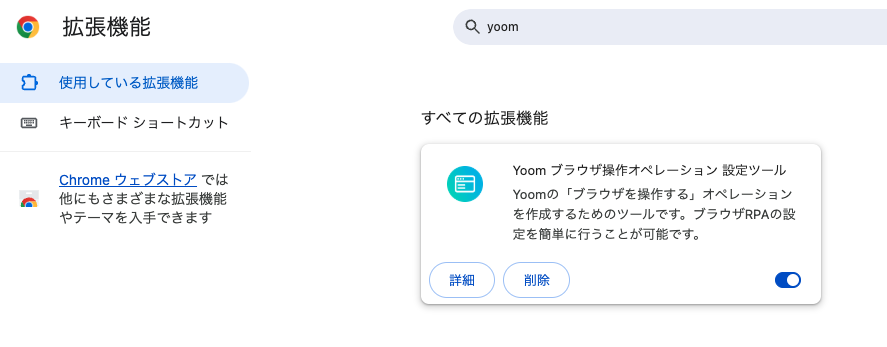
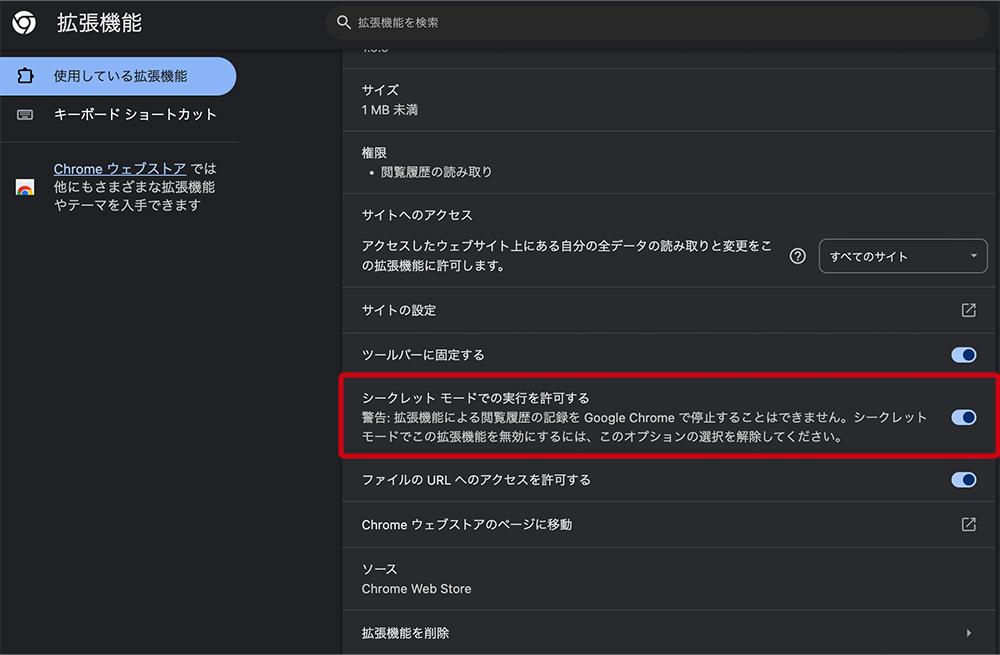
Chrome拡張機能を追加後に、管理画面でシークレットモードの実行を許可しましょう。
ステップ1:Boxをマイアプリ連携
はじめに、BoxをYoomに接続するためのマイアプリ登録を行いましょう。
事前にマイアプリ登録を済ませておくと、自動化フローの設定がスムーズに進められますよ!
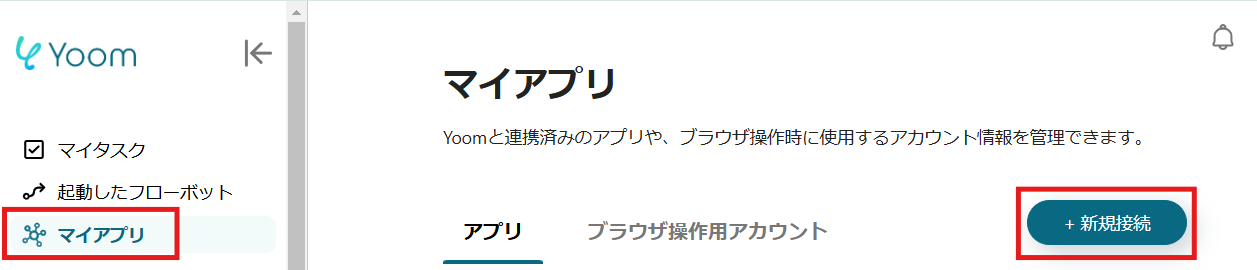
1.Yoomページ画面左側のマイアプリをクリックし、「新規接続」を選択します。
右上の検索窓に「Box」と入力し、検索結果からBoxのアイコンを選択します。
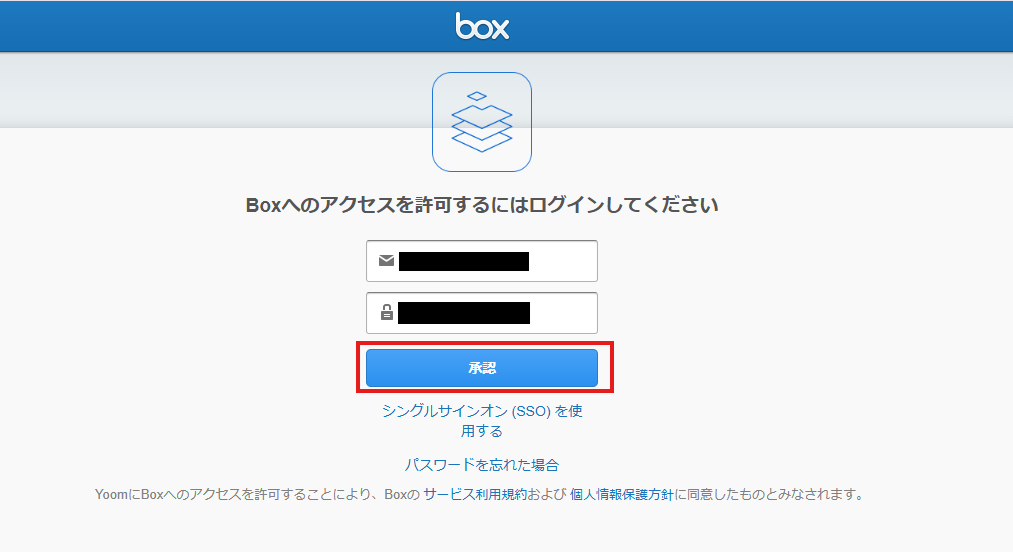
2.表示された画面で、メールアドレス・パスワードを入力し、「承認」をクリックしましょう。
3.次の画面で、「Boxへのアクセスを許可」をクリックしてください。
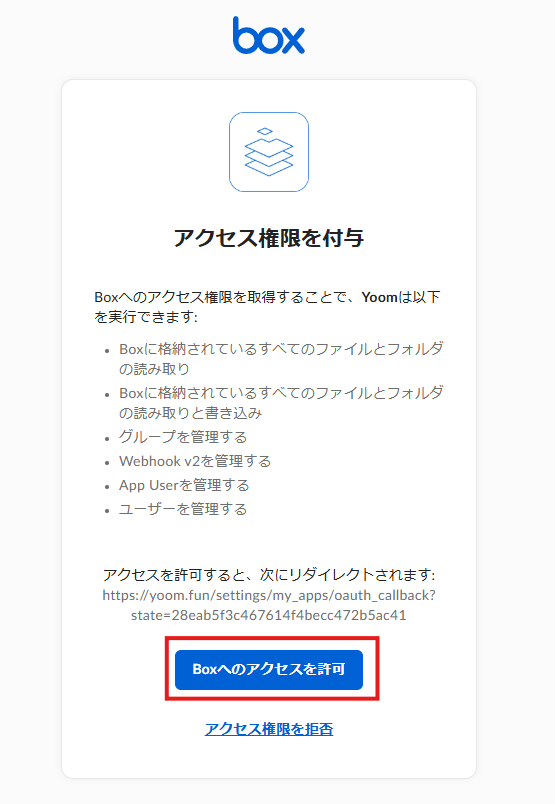
マイアプリにBoxが表示されていれば、登録完了です。
ステップ2:テンプレートをコピーする
ここから、実際にフローを作っていきましょう!
簡単に設定できるようテンプレートを利用します。以下のバナーの「試してみる」をクリックして、テンプレートをコピーしてください。
■概要Google Driveに保存した様々な形式のファイルを、手作業でJPEG形式に変換する作業に手間を感じていませんか。一つ一つ手作業で対応していると、時間がかかるだけでなく、ファイル管理も煩雑になりがちです。このワークフローは、Google Driveの特定フォルダにファイルが格納されると、自動でJPEG形式に変換し別の指定フォルダに保存します。ファイル変換と整理の手間を解消し、業務を効率化します。
■このテンプレートをおすすめする方- Google Driveに保存した様々な形式のファイルをJPEGに変換し管理している方
- 定期的に発生するファイル形式の変換作業に時間を取られている方
- 手作業によるファイル変換や移動に伴うミスをなくし、管理を効率化したい方
■このテンプレートを使うメリット- Google Driveにファイルが追加されるだけで自動的にJPEG変換と保存が完了するため、手作業の時間を短縮できます。
- 変換漏れや保存先の間違いといったヒューマンエラーを防ぎ、ファイル管理の正確性を高めることに繋がります。
■フローボットの流れ- はじめに、Google DriveをYoomと連携します。
- トリガーでGoogle Driveを選択し、「特定のフォルダ内に新しくファイル・フォルダが作成されたら」を設定します。
- 次に、オペレーションでGoogle Driveの「ファイルをダウンロードする」アクションを設定し、トリガーで検知したファイルをダウンロードします。
- 分岐機能を設定し、ファイル形式など前段で取得した情報をもとに、後続の処理を続けるかどうかを判断させます。
- RPA機能でオンラインのファイル変換ツールなどを操作し、ダウンロードしたファイルをJPEG形式に変換します。
- データ変換機能の正規表現を用いて、変換後のファイル名を任意のルールで変更します。
- 最後に、Google Driveの「ファイルをアップロードする」を設定し、変換・整形したファイルを指定のフォルダに保存します。
※「トリガー」:フロー起動のきっかけとなるアクション、「オペレーション」:トリガー起動後、フロー内で処理を行うアクション
■このワークフローのカスタムポイント- Google Driveのトリガーやアップロード設定では、対象となるフォルダのIDを任意に指定してください。
- 分岐機能では、ファイル名や拡張子など前段で取得した情報を利用し、後続の処理を分岐させる条件を自由にカスタマイズできます。
- Google Driveのファイルダウンロード設定では、対象のファイルIDを固定値で指定するか、前段のトリガーで取得した情報を変数として設定可能です。
- RPA機能では、操作するWebページのURLやクリックするボタン、入力するテキストなどを実際の環境に合わせて設定してください。
- 正規表現によるデータの置換では、置換対象の文字列や置換後の文字列を任意に設定でき、前段で取得した情報を活用することも可能です。
■注意事項- Google DriveとYoomを連携してください。
- ブラウザを操作するオペレーションはサクセスプランでのみご利用いただける機能となっております。フリープラン・パーソナルプラン・ミニプラン・チームプランの場合は設定しているフローボットのオペレーションはエラーとなりますので、ご注意ください。
- サクセスプランなどの有料プランは、2週間の無料トライアルを行うことが可能です。無料トライアル中には制限対象のアプリやブラウザを操作するオペレーションを使用することができます。詳しくは、「料金プランのページ」をご参照ください。
- ブラウザを操作するオペレーションの設定方法は「『ブラウザを操作する』の設定方法」をご参照ください。
- トリガーは5分、10分、15分、30分、60分の間隔で起動間隔を選択できます。プランによって最短の起動間隔が異なりますので、ご注意ください。
- ダウンロード可能なファイル容量は最大300MBまでです。アプリの仕様によっては300MB未満になる可能性があるので、ご注意ください。
- トリガー、各オペレーションでの取り扱い可能なファイル容量の詳細は「ファイルの容量制限について」をご参照ください。
- 分岐はパーソナルプラン以上のプランでご利用いただける機能(オペレーション)となっております。フリープランの場合は設定しているフローボットのオペレーションはエラーとなりますので、ご注意ください。
- パーソナルプランなどの有料プランは、2週間の無料トライアルを行うことが可能です。無料トライアル中には制限対象のアプリや機能(オペレーション)を使用することができます。詳しくは、「料金プランのページ」をご参照ください。
■このテンプレートをおすすめする方
- Google Driveに保存した様々な形式のファイルをJPEGに変換し管理している方
- 定期的に発生するファイル形式の変換作業に時間を取られている方
- 手作業によるファイル変換や移動に伴うミスをなくし、管理を効率化したい方
■このテンプレートを使うメリット
- Google Driveにファイルが追加されるだけで自動的にJPEG変換と保存が完了するため、手作業の時間を短縮できます。
- 変換漏れや保存先の間違いといったヒューマンエラーを防ぎ、ファイル管理の正確性を高めることに繋がります。
■フローボットの流れ
- はじめに、Google DriveをYoomと連携します。
- トリガーでGoogle Driveを選択し、「特定のフォルダ内に新しくファイル・フォルダが作成されたら」を設定します。
- 次に、オペレーションでGoogle Driveの「ファイルをダウンロードする」アクションを設定し、トリガーで検知したファイルをダウンロードします。
- 分岐機能を設定し、ファイル形式など前段で取得した情報をもとに、後続の処理を続けるかどうかを判断させます。
- RPA機能でオンラインのファイル変換ツールなどを操作し、ダウンロードしたファイルをJPEG形式に変換します。
- データ変換機能の正規表現を用いて、変換後のファイル名を任意のルールで変更します。
- 最後に、Google Driveの「ファイルをアップロードする」を設定し、変換・整形したファイルを指定のフォルダに保存します。
■このワークフローのカスタムポイント
- Google Driveのトリガーやアップロード設定では、対象となるフォルダのIDを任意に指定してください。
- 分岐機能では、ファイル名や拡張子など前段で取得した情報を利用し、後続の処理を分岐させる条件を自由にカスタマイズできます。
- Google Driveのファイルダウンロード設定では、対象のファイルIDを固定値で指定するか、前段のトリガーで取得した情報を変数として設定可能です。
- RPA機能では、操作するWebページのURLやクリックするボタン、入力するテキストなどを実際の環境に合わせて設定してください。
- 正規表現によるデータの置換では、置換対象の文字列や置換後の文字列を任意に設定でき、前段で取得した情報を活用することも可能です。
■注意事項
- Google DriveとYoomを連携してください。
- ブラウザを操作するオペレーションはサクセスプランでのみご利用いただける機能となっております。フリープラン・パーソナルプラン・ミニプラン・チームプランの場合は設定しているフローボットのオペレーションはエラーとなりますので、ご注意ください。
- サクセスプランなどの有料プランは、2週間の無料トライアルを行うことが可能です。無料トライアル中には制限対象のアプリやブラウザを操作するオペレーションを使用することができます。詳しくは、「料金プランのページ」をご参照ください。
- ブラウザを操作するオペレーションの設定方法は「『ブラウザを操作する』の設定方法」をご参照ください。
- トリガーは5分、10分、15分、30分、60分の間隔で起動間隔を選択できます。プランによって最短の起動間隔が異なりますので、ご注意ください。
- ダウンロード可能なファイル容量は最大300MBまでです。アプリの仕様によっては300MB未満になる可能性があるので、ご注意ください。
- トリガー、各オペレーションでの取り扱い可能なファイル容量の詳細は「ファイルの容量制限について」をご参照ください。
- 分岐はパーソナルプラン以上のプランでご利用いただける機能(オペレーション)となっております。フリープランの場合は設定しているフローボットのオペレーションはエラーとなりますので、ご注意ください。
- パーソナルプランなどの有料プランは、2週間の無料トライアルを行うことが可能です。無料トライアル中には制限対象のアプリや機能(オペレーション)を使用することができます。詳しくは、「料金プランのページ」をご参照ください。
クリックすると、テンプレートがお使いのYoom画面に自動的にコピーされます。
「OK」をクリックして、設定を進めましょう!
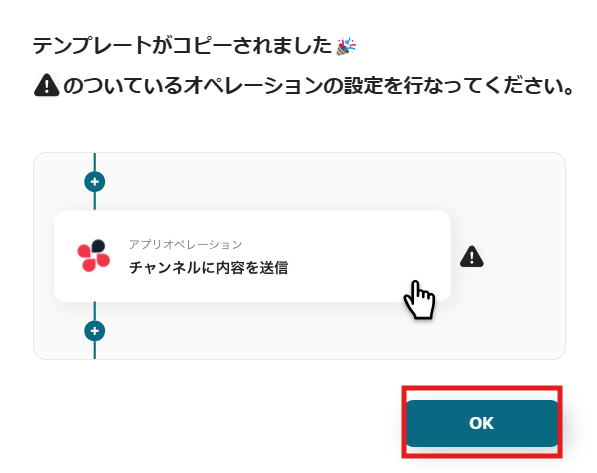
※コピーしたテンプレートは、「マイプロジェクト」内の「フローボット」に、「【コピー】BoxにAVIFファイルが格納されたら、JPGに変換し格納する」という名前で格納されています。
「あれ?テンプレートどこいった?」となった際には、マイプロジェクトから確認してみてくださいね!
ステップ3:Boxのトリガー設定
フローの作成を始める前に、あらかじめYoomと連携するBoxに、AVIFファイルを格納しておきましょう!
後続のBoxのトリガー設定時のテストで必要になります。
テスト用のため、内容は架空の情報(「株式会社test」や「テスト太郎」など)でOKです!
1.まずは、アプリトリガー設定です。
先ほどの画面で「OK」をクリックして、表示された画面のアプリトリガー「フォルダにファイルがアップロードされたら」をクリックしましょう。
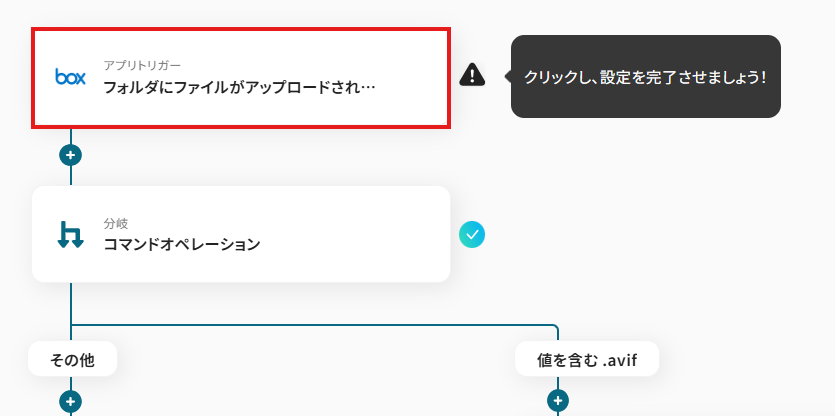
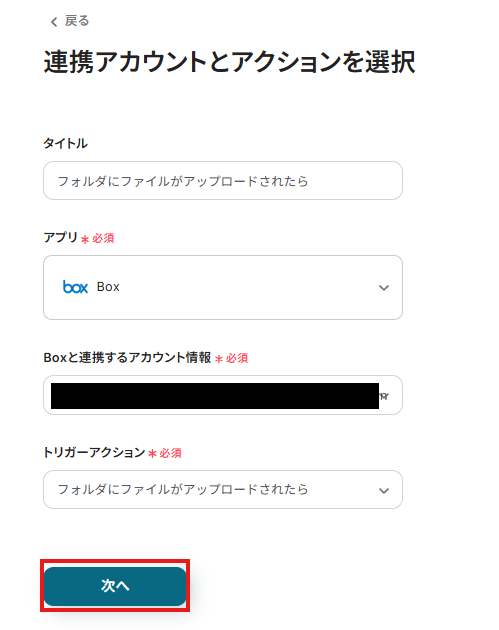
2.連携アカウントとアカウント選択画面が表示されるので、設定内容を確認しましょう。
連携するアカウント情報には、ステップ1で連携したアカウント情報が反映されています。
トリガーアクションはそのままにして、「次へ」をクリックしてください。
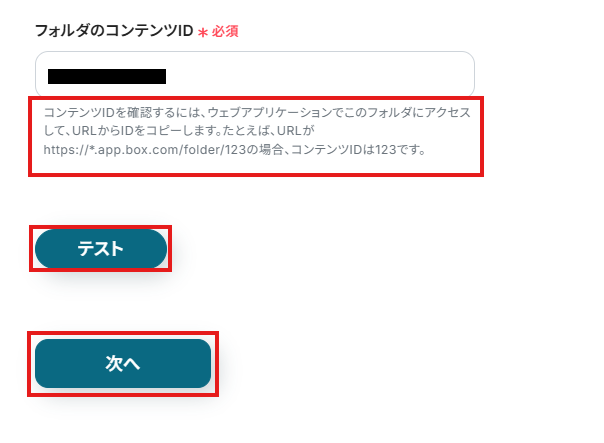
3.「フォルダのコンテンツID」は、入力欄下の説明に従って、入力してください。
入力したら、「テスト」を実行し、「次へ」をクリックしてください。
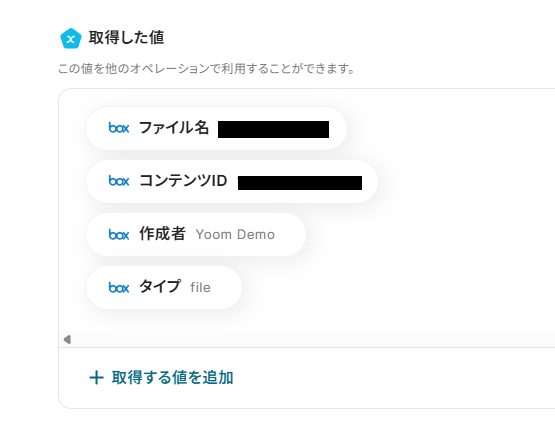
4.次の画面で「テスト」をクリックし、「取得した値」にデータが抽出されていることを確認してください。
確認したら「保存する」をクリックしましょう。
取得した値は、後続の設定で活用できます!
【取得した値とは?】
トリガーやオペレーション設定時に、「テスト」を実行して取得した値です。
取得した値は、後続のオペレーション設定時の値としてご利用いただくことができ、フローボットを起動する度に変動した値となります。
詳しくは、こちらをご参照ください。
ステップ4:分岐の設定
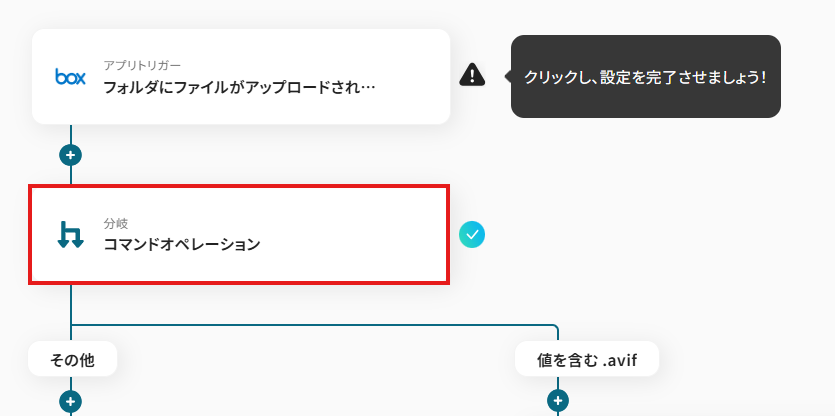
1.分岐「コマンドオペレーション」をクリックしましょう。
・「分岐する」オペレーションは、ミニプラン以上でご利用いただけます。フリープランで利用するとエラーになってしまうのでご注意ください。
・ミニプランなどの有料プランは2週間の無料トライアルが可能です。無料トライアル中なら、普段制限されているアプリや機能も自由にお試しいただけますので、ぜひ活用してみてくださいね!
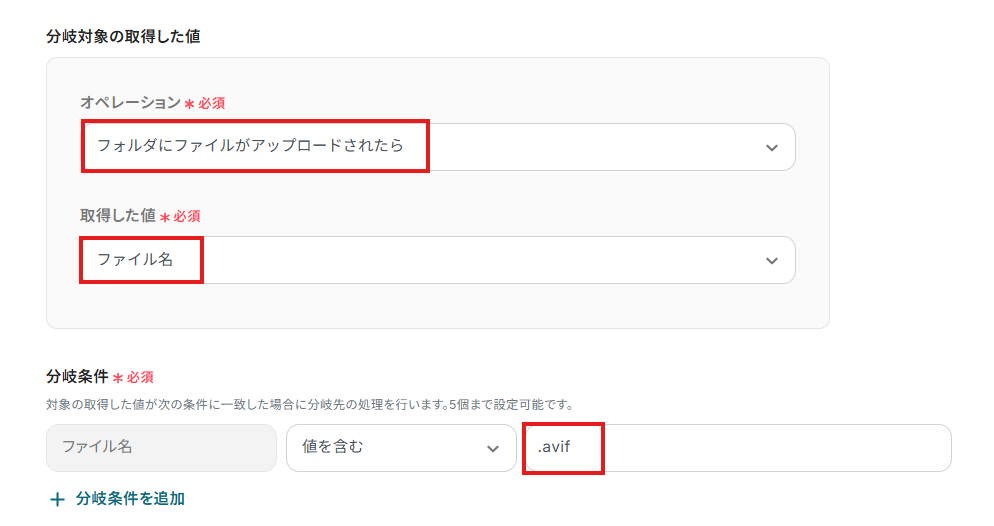
オペレーションに「フォルダにファイルがアップロードされたら」、取得した値に検知したい項目を設定します。
「分岐条件」は、分岐先の処理を行う条件を設定します。
今回はテンプレートを活用して、ファイル名にavifが含まれたらフローが進むように、以下画像の設定にしています。
設定を終えたら、「保存する」をクリックしてください。
ステップ5:Boxの設定
1.アプリと連携する「ファイルをダウンロード」をクリックしましょう。
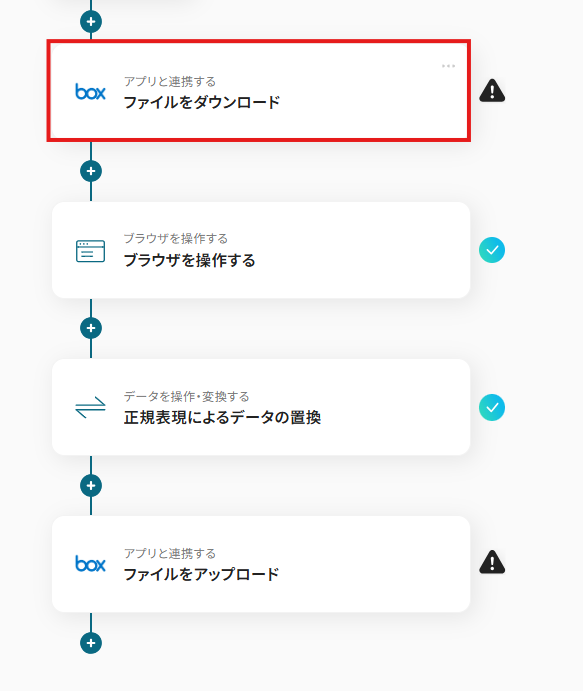
各項目を確認し、「次へ」をクリックします。
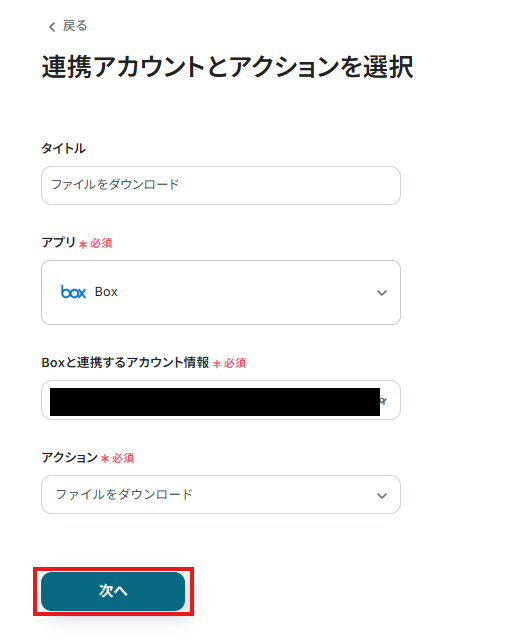
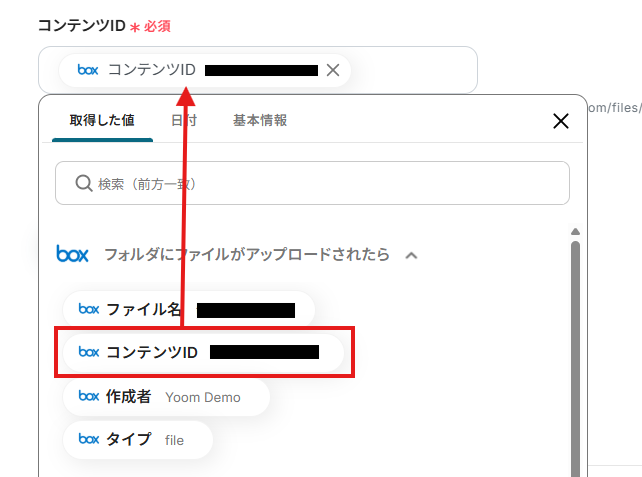
2.API接続設定を行います。
「コンテンツID」は、入力欄をクリックして表示される取得した値から選択してください。
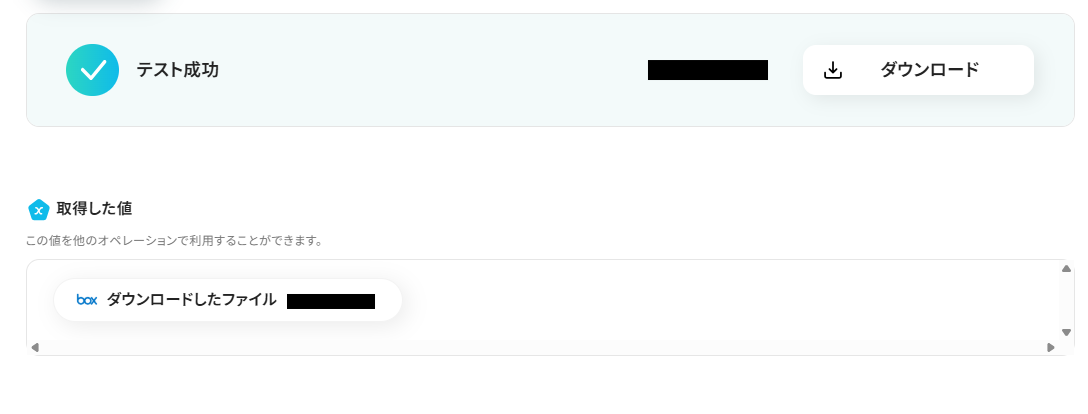
入力を終えたら「テスト」を実行し、ダウンロードに成功したら「保存する」をクリックします。
ステップ6:ブラウザを操作する設定
1.ブラウザを操作する「ブラウザを操作する」をクリックしましょう。
・ブラウザを操作するオペレーションは、サクセスプランだけで使える機能です。フリープラン・ミニプラン・チームプランで設定しているフローボットでブラウザ操作を行おうとするとエラーになるのでご注意ください。
・サクセスプランなどの有料プランには、2週間の無料トライアルがあります。トライアル期間中は、有料プランで使えるアプリやブラウザ操作のオペレーションも試せますので、ぜひ活用してみてください。
・ブラウザを操作するオペレーションの設定方法については、詳しいガイドやチュートリアルをご用意しています。設定手順に困ったときは、こちらもチェックしてみてくださいね。
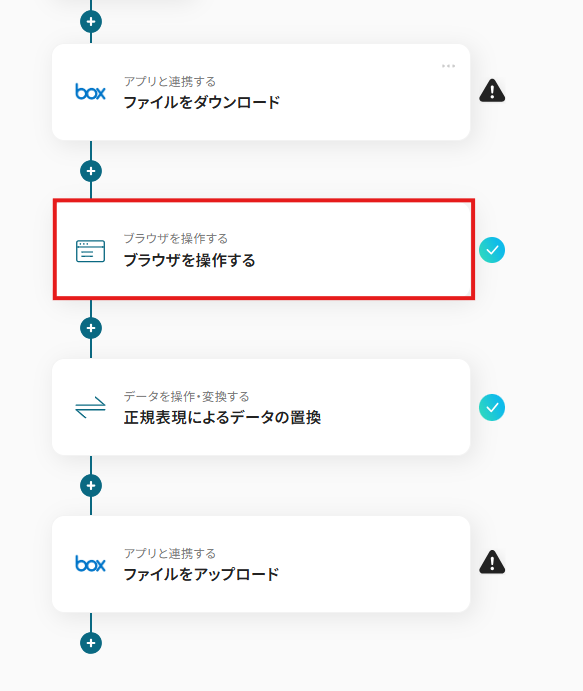
表示された工程は、AVIFファイルをWebサイトで、JPGファイルに変換する工程を辿っています。
各項目をクリックして表示されるポップアップ画面で設定できます。
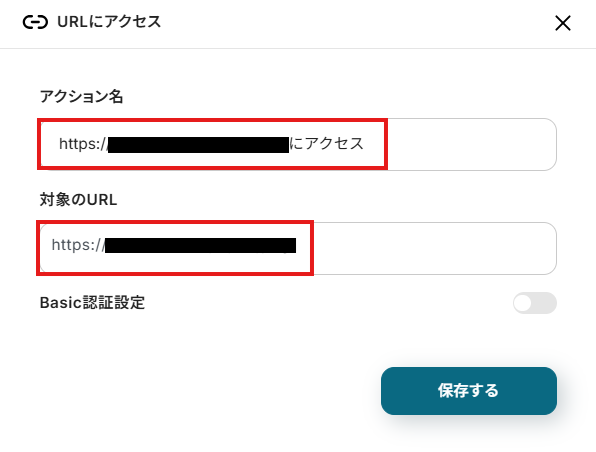
まず、「1.URLにアクセス」をクリックして、任意のアクション名と変換サイトのURLを入力します。
入力したら、「保存する」をクリックします。
※変換サイトは、ご自身で使いやすいものを設定しましょう。また、用途や社内ルールなどに応じてURLをカスタマイズして使ってください。
次以降のアクションでは、変換サイトで変換するファイルをアップロードして、JPGファイルに変換されたファイルをダウンロードする手順になります。
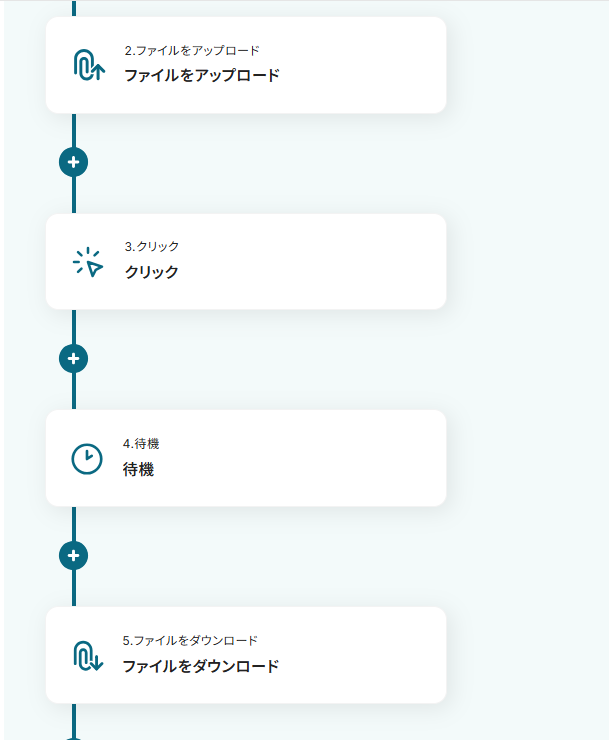
ファイルを変換するためのWeb上の操作として、「3.クリック」というアクションを追加しています。
これは、今回使用した変換サイトにて、下記画像赤枠の「変換」ボタンをクリックするアクションとなります。

このように、指定した変換サイト内でのアクションを指定しましょう。
設定を終えたら、「テスト」を実行し、各項目が成功したら「保存する」をクリックしてください。

※詳しい設定方法は、こちらをご参照ください。
※ブラウザ操作について、万が一、操作時にシークレットウィンドウを消してしまった際は、こちらをご参照ください。
ステップ7:データを操作・変換する設定
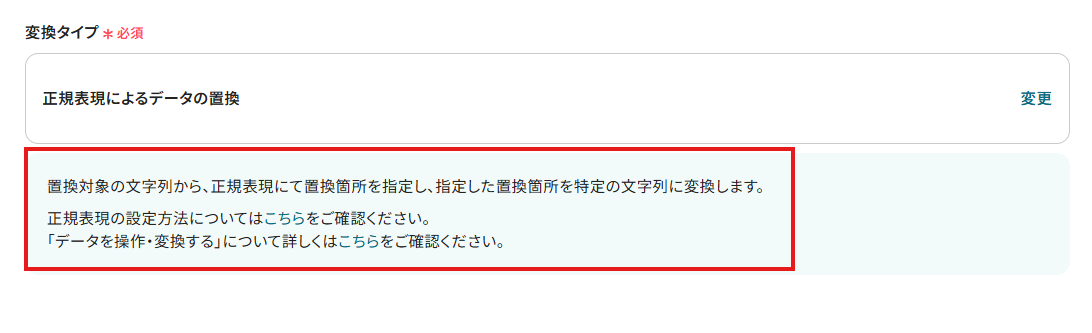
1.データを操作・変換する「正規表現によるデータの置換」をクリックしましょう。
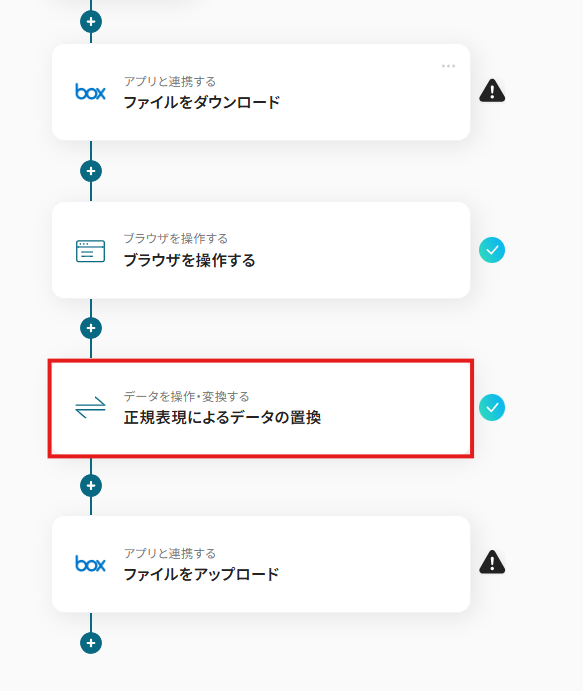
「変換タイプ」は、「変更」をクリックして表示されるポップアップ画面で変更できます。
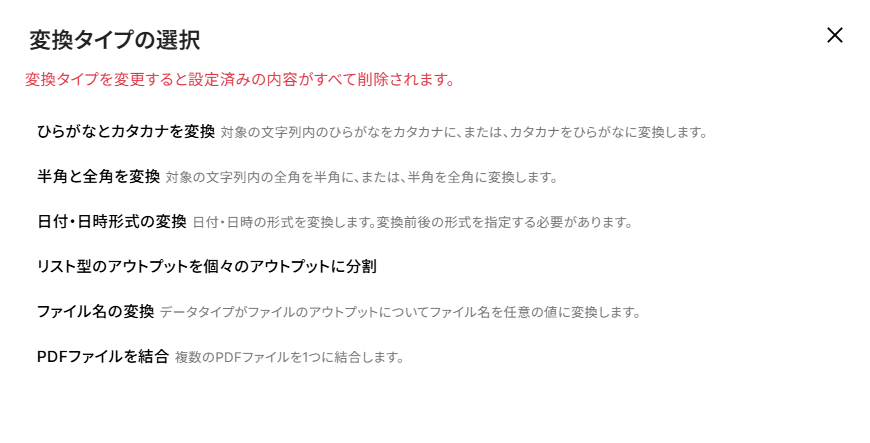
以下画像の赤枠部分の注釈に従って、変更しましょう。
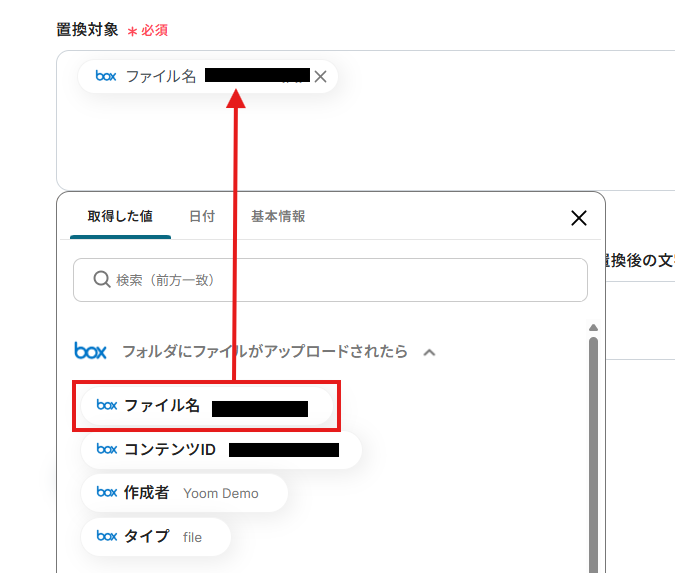
「置換対象」は、入力欄をクリックして表示される取得した値から選択してください。
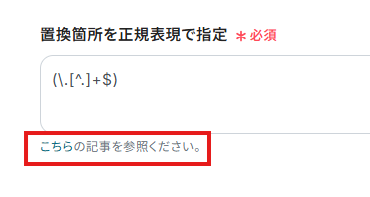
「置換箇所を正規表現で指定」は、入力欄下のこちらの記事に従って、入力してください。
今回は、テンプレートを使用して、以下画像のように設定しています。
設定を終えたら、「テスト」を実行し、変換に成功したら「保存する」をクリックしてください。
ステップ8:Boxのアップロード設定
1.アプリと連携する「ファイルをアップロード」をクリックしましょう。
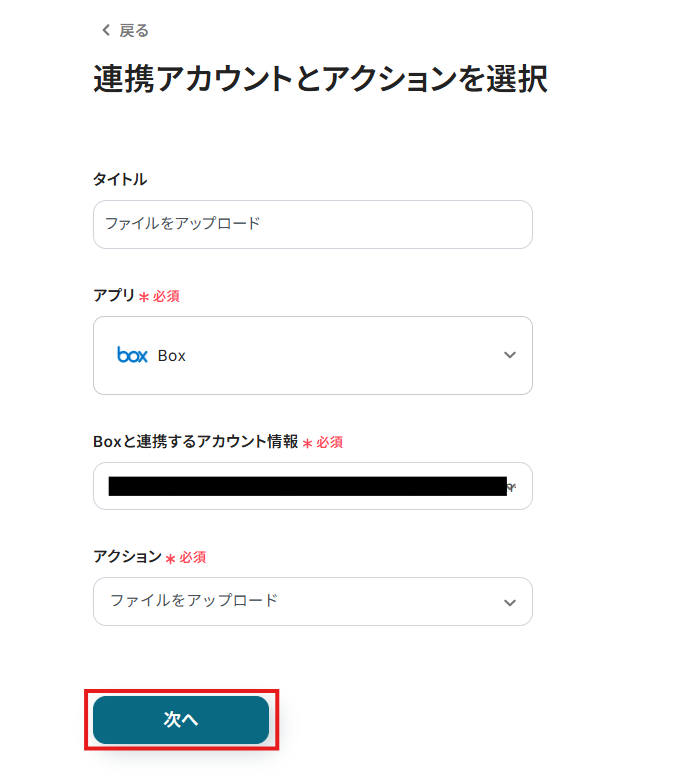
各項目を確認し、「次へ」をクリックします。
2.API接続設定を行います。
「ファイル名」は、入力欄をクリックして表示される取得した値から選択してください。
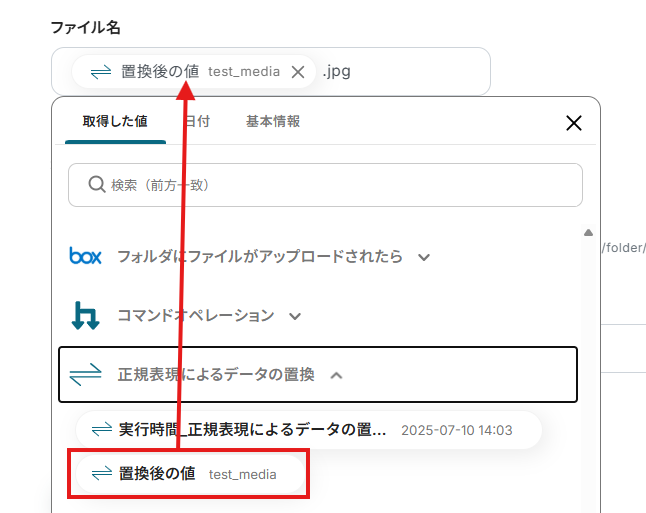
「格納先フォルダのコンテンツID」は、入力欄下の説明に従って、入力してください。

「ファイルの添付方法」「ファイル」は、プルダウンから選択してください。
※テンプレートを使用して、以下画像のように設定しました。

設定完了後は「テスト」を行い、実際にBoxにデータが格納されることを確認してください。
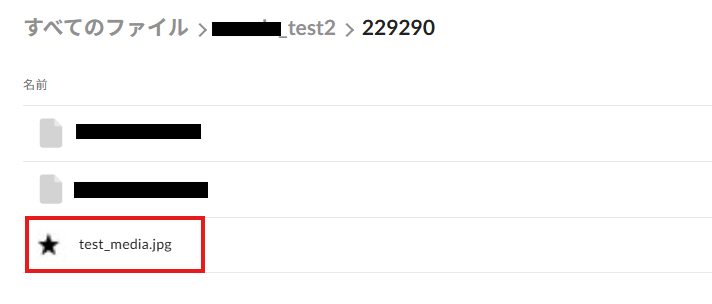
確認後、保存しましょう。
ステップ9:トリガーボタンをONにして、フローの動作確認をする
全ての設定が完了すると、下図のようなポップアップが表示されます。赤枠部分の「トリガーをON」をクリックすると、設定したフローボットが起動するので動作確認をしましょう!
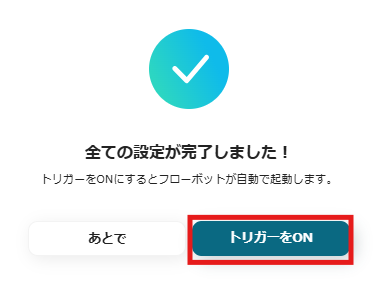
Boxを使った便利な自動化例
Boxは、ファイルのアップロードや格納をトリガーに、文書管理・通知・データベース連携を自動化できる柔軟なツールです。
OCR処理やスプレッドシート連携、メール通知などを組み合わせることで、ファイル保存、管理、共有などがスムーズになり、日々の業務を効率化できるかもしれません…!
■概要
Boxに重要なファイルを追加した際、関係者への共有連絡を手作業のメールで行っていませんか。こうした手作業は手間がかかるだけでなく、通知の遅延や連絡漏れといったミスに繋がる可能性もあります。このワークフローを活用すれば、Boxの特定フォルダにファイルが追加されたことをきっかけにOutlookからメールを自動で送信できます。これにより、迅速かつ正確な情報共有が実現し、業務の停滞を防げます。
■このテンプレートをおすすめする方
- Boxを利用したファイル共有で、関係者への手動通知に手間を感じている方
- Outlookでの定型的なメール連絡を自動化し、業務を効率化したいと考えている方
- ファイル共有後の連携をスムーズにし、チームの生産性を向上させたいマネージャーの方
■このテンプレートを使うメリット
- Boxにファイルが追加されると自動でメールが送信されるため、これまで手作業で行っていた通知業務の時間を短縮することができます。
- 手作業による通知漏れや宛先の間違いといったヒューマンエラーのリスクを軽減し、確実な情報伝達を支援します。
■フローボットの流れ
- はじめに、BoxとOutlookをYoomと連携します。
- 次に、トリガーでBoxを選択し、「フォルダにファイルがアップロードされたら」というアクションを設定します。
- 最後に、オペレーションでOutlookの「メールを送る」アクションを設定し、通知したい内容を記載します。
※「トリガー」:フロー起動のきっかけとなるアクション、「オペレーション」:トリガー起動後、フロー内で処理を行うアクション
■このワークフローのカスタムポイント
- Boxのトリガー設定では、メール送信のきっかけとしたいフォルダを任意で指定することが可能です。
- Outlookのメール送信設定では、送信先のアドレス(To, Cc, Bcc)を自由に設定できます。また、件名や本文には固定のテキストに加え、Boxのトリガーで取得したファイル名などの情報を変数として埋め込むこともできます。
■注意事項
- Box、OutlookのそれぞれとYoomを連携してください。
- Microsoft365(旧Office365)には、家庭向けプランと一般法人向けプラン(Microsoft365 Business)があり、一般法人向けプランに加入していない場合には認証に失敗する可能性があります。
■概要
BoxにアップロードされたCSVファイルを、都度手作業でGoogle スプレッドシートに変換する作業は手間がかかる上にミスも発生しがちです。このワークフローを活用すれば、Boxの特定フォルダにCSVファイルがアップロードされるだけで、Google DriveでのファイルアップロードからGoogle スプレッドシートへの変換までを完全に自動化し、こうした定型業務の負担を解消します。
■このテンプレートをおすすめする方
- BoxとGoogle Driveを併用し、CSVファイルの変換作業を手作業で行っている方
- 定期的に発生するデータ処理業務の時間を短縮し、コア業務に集中したいと考えている方
- ファイル変換時の操作ミスやデータ形式の不統一を防ぎたいチームリーダーや担当者の方
■このテンプレートを使うメリット
- BoxへのCSVファイルアップロードをトリガーにGoogle Driveでのスプレッドシート変換までを自動化するため、手作業に費やしていた時間を短縮します。
- 手作業によるファイルのダウンロード忘れや変換漏れといったヒューマンエラーを防ぎ、データ処理の正確性を向上させることができます。
■フローボットの流れ
- はじめに、BoxとGoogle DriveをYoomと連携します。
- トリガーでBoxを選択し、「フォルダにファイルがアップロードされたら」アクションを設定します。
- 次に、オペレーションでBoxの「ファイルをダウンロード」アクションを設定し、トリガーで検知したファイルを取得します。
- 続いて、オペレーションでGoogle Driveの「ファイルをアップロードする」アクションを設定し、ダウンロードしたファイルをアップロードします。
- 最後に、オペレーションでGoogle Driveの「CSVファイルをスプレッドシートに変換する」アクションを設定し、アップロードしたCSVファイルをGoogle スプレッドシートに変換します。
※「トリガー」:フロー起動のきっかけとなるアクション、「オペレーション」:トリガー起動後、フロー内で処理を行うアクション
■このワークフローのカスタムポイント
- Google Driveの「ファイルをアップロードする」アクションでは、CSVファイルを格納したいフォルダを任意で選択してください。
- 変換後のGoogle スプレッドシートのファイル名は、固定値のほか、元のファイル名など動的な値を設定でき、格納先のフォルダも任意で選択可能です。
■注意事項
- Box、Google DriveのそれぞれとYoomを連携してください。
■概要
Boxにアップロードされた請求書や申込書などのPDFファイル。その内容を確認し、手作業でGoogle スプレッドシートに転記する業務に手間を感じていませんか。この作業は時間がかかるだけでなく、入力ミスなどのヒューマンエラーが発生する原因にもなり得ます。このワークフローは、Boxへのファイルアップロードをきっかけに、OCR機能がPDFの文字情報を自動で読み取り、Google スプレッドシートへ転記する一連のタスクを自動化します。
■このテンプレートをおすすめする方
- BoxにアップロードしたPDFの内容を手作業で転記している方
- 請求書や申込書などの書類処理にかかる時間を削減したいと考えている方
- OCRを活用して、紙媒体やPDFのデータ化を効率的に進めたい方
■このテンプレートを使うメリット
- BoxにPDFファイルが追加されると、自動で内容が転記されるため、これまで手作業に費やしていた時間を別の業務に充てることができます。
- 手作業によるデータの転記がなくなることで、入力間違いや記載漏れといったヒューマンエラーの防止に繋がり、データの正確性が向上します。
■フローボットの流れ
- はじめに、BoxとGoogle スプレッドシートをYoomと連携します。
- 次に、トリガーでBoxを選択し、「フォルダにファイルがアップロードされたら」というアクションで、監視対象のフォルダを設定します。
- オペレーションで、Boxの「ファイルをダウンロード」アクションを設定し、トリガーで検知したファイルをYoom内にダウンロードします。
- 続いて、オペレーションのOCR機能で「画像・PDFから文字を読み取る」を選択し、ダウンロードしたファイルから必要な文字情報を抽出します。
- 最後に、オペレーションでGoogle スプレッドシートの「レコードを追加する」アクションを設定し、抽出した情報を指定のシートに追加します。
※「トリガー」:フロー起動のきっかけとなるアクション、「オペレーション」:トリガー起動後、フロー内で処理を行うアクション
■このワークフローのカスタムポイント
- OCR機能のアクションでは、読み取りたいPDFのフォーマットに合わせて、抽出する項目を任意で設定してください。
- Google スプレッドシートへレコードを追加するアクションでは、データを記録したいシートや列の範囲を任意で指定することが可能です。
■注意事項
・Google スプレッドシート、BoxのそれぞれとYoomを連携してください。
・OCRまたは音声を文字起こしするAIオペレーションはチームプラン・サクセスプランでのみご利用いただける機能となっております。フリープラン・ミニプランの場合は設定しているフローボットのオペレーションはエラーとなりますので、ご注意ください。
・チームプランやサクセスプランなどの有料プランは、2週間の無料トライアルを行うことが可能です。無料トライアル中には制限対象のアプリやAI機能(オペレーション)を使用することができます。
■概要
取引先からGmailで届く請求書や発注書を手作業でダウンロードし、Boxに保存していませんか。この作業は時間がかかる上に、ファイルの保存漏れや命名ミスといったヒューマンエラーの原因にもなりがちです。このワークフローを活用すれば、特定のGmailで受信した添付ファイルをAIが自動でOCR処理し、内容に応じたファイル名でBoxへ保存するため、こうした定型業務を正確かつ効率的に自動化できます。
■このテンプレートをおすすめする方
- Gmailで受信する請求書などを手作業でBoxに保存している経理・営業事務担当者の方
- 取引先からの添付ファイルをBoxで管理しており、一連の業務を効率化したいと考えている方
- 手作業によるファイルの保存漏れや、ファイル名の付け間違いといったミスを防ぎたい方
■このテンプレートを使うメリット
- Gmailの添付ファイルダウンロードからBoxへのアップロードまでを自動化できるため、これまで手作業に費やしていた時間を短縮できます。
- 人の手による作業を介さないため、ファイルの保存漏れやファイル名の入力ミスといったヒューマンエラーの発生を防ぎ、正確な管理を実現します。
■フローボットの流れ
- はじめに、GmailとBoxをYoomと連携します。
- トリガーでGmailを選択し、「特定のキーワードに一致するメールを受信したら」というアクションを設定します。
- オペレーションでGmailの添付ファイルをダウンロードするアクションを設定し、トリガーで受信したメールの添付ファイルを取得します。
- オペレーションでAI機能の「画像・PDFから文字を読み取る」を設定し、ダウンロードしたファイルからテキスト情報を抽出します。
- オペレーションでAI機能の「テキストを生成する」を設定し、抽出した情報(請求書番号や日付など)を元に任意のファイル名を生成します。
- 最後に、オペレーションでBoxの「ファイルをアップロードする」を設定し、生成したファイル名で指定のフォルダにファイルを保存します。
※「トリガー」:フロー起動のきっかけとなるアクション、「オペレーション」:トリガー起動後、フロー内で処理を行うアクション
■このワークフローのカスタムポイント
- このワークフローで利用するOCR機能(画像・PDFから文字を読み取る)は、チームプランまたはサクセスプランでご利用いただける機能です。フリープランやミニプランではエラーとなるためご注意ください。
- チームプランやサクセスプランなどの有料プランで利用できる機能は、2週間の無料トライアル期間中にお試しいただくことが可能です。
■概要
Boxにアップロードされたファイルの情報を、都度Microsoft Excelに手作業で入力していませんか?この作業は定型的でありながら、情報の正確性が求められるため、手間がかかり、入力ミスなどのリスクも伴います。このワークフローを活用することで、Boxにファイルがアップロードされると、ファイル情報を自動でMicrosoft Excelの管理表などに追記できるため、こうした手作業による更新業務から解放されます。
■このテンプレートをおすすめする方
- BoxとMicrosoft Excelを用いてファイル管理を行っており、手入力の手間をなくしたい方
- ファイルのメタデータを一元管理し、検索性や証跡管理の精度を高めたいと考えている方
- 手作業による情報の転記ミスを防ぎ、業務の正確性を向上させたいと考えている担当者の方
■このテンプレートを使うメリット
- Boxにファイルがアップロードされる度に、自動でMicrosoft Excelへ情報が追記されるため、これまで手作業に費やしていた時間を短縮できます。
- システムが自動で処理を行うので、手作業による情報の転記ミスや記載漏れといったヒューマンエラーの発生防止に繋がります。
■フローボットの流れ
- はじめに、BoxとMicrosoft ExcelをYoomと連携します。
- 次に、トリガーでBoxを選択し、「フォルダにファイルがアップロードされたら」というアクションを設定します。
- 次に、オペレーションでBoxの「ファイル情報の取得」アクションを設定し、アップロードされたファイルのメタデータを取得します。
- 最後に、オペレーションでMicrosoft Excelの「レコードを追加する」アクションを設定し、取得した情報を指定のファイルに追記します。
※「トリガー」:フロー起動のきっかけとなるアクション、「オペレーション」:トリガー起動後、フロー内で処理を行うアクション
■このワークフローのカスタムポイント
- Microsoft Excelにレコードを追加するアクションでは、どの情報をどの列に追記するかを任意に設定できます。
- Boxから取得したファイル名や更新日時といった動的な情報だけでなく、固定のテキストや日付などを組み合わせて追記することも可能です。
■注意事項
- Box、Microsoft ExcelとYoomを連携してください。
- Microsoft365(旧Office365)には、家庭向けプランと一般法人向けプラン(Microsoft365 Business)があり、一般法人向けプランに加入していない場合には認証に失敗する可能性があります。
- 【Excel】データベースを操作するオペレーションの設定に関して
https://intercom.help/yoom/ja/articles/9003081

■概要
Boxに重要なファイルを追加した際、関係者への共有連絡を手作業のメールで行っていませんか。こうした手作業は手間がかかるだけでなく、通知の遅延や連絡漏れといったミスに繋がる可能性もあります。このワークフローを活用すれば、Boxの特定フォルダにファイルが追加されたことをきっかけにOutlookからメールを自動で送信できます。これにより、迅速かつ正確な情報共有が実現し、業務の停滞を防げます。
■このテンプレートをおすすめする方
- Boxを利用したファイル共有で、関係者への手動通知に手間を感じている方
- Outlookでの定型的なメール連絡を自動化し、業務を効率化したいと考えている方
- ファイル共有後の連携をスムーズにし、チームの生産性を向上させたいマネージャーの方
■このテンプレートを使うメリット
- Boxにファイルが追加されると自動でメールが送信されるため、これまで手作業で行っていた通知業務の時間を短縮することができます。
- 手作業による通知漏れや宛先の間違いといったヒューマンエラーのリスクを軽減し、確実な情報伝達を支援します。
■フローボットの流れ
- はじめに、BoxとOutlookをYoomと連携します。
- 次に、トリガーでBoxを選択し、「フォルダにファイルがアップロードされたら」というアクションを設定します。
- 最後に、オペレーションでOutlookの「メールを送る」アクションを設定し、通知したい内容を記載します。
※「トリガー」:フロー起動のきっかけとなるアクション、「オペレーション」:トリガー起動後、フロー内で処理を行うアクション
■このワークフローのカスタムポイント
- Boxのトリガー設定では、メール送信のきっかけとしたいフォルダを任意で指定することが可能です。
- Outlookのメール送信設定では、送信先のアドレス(To, Cc, Bcc)を自由に設定できます。また、件名や本文には固定のテキストに加え、Boxのトリガーで取得したファイル名などの情報を変数として埋め込むこともできます。
■注意事項
- Box、OutlookのそれぞれとYoomを連携してください。
- Microsoft365(旧Office365)には、家庭向けプランと一般法人向けプラン(Microsoft365 Business)があり、一般法人向けプランに加入していない場合には認証に失敗する可能性があります。
■概要
BoxにアップロードされたCSVファイルを、都度手作業でGoogle スプレッドシートに変換する作業は手間がかかる上にミスも発生しがちです。このワークフローを活用すれば、Boxの特定フォルダにCSVファイルがアップロードされるだけで、Google DriveでのファイルアップロードからGoogle スプレッドシートへの変換までを完全に自動化し、こうした定型業務の負担を解消します。
■このテンプレートをおすすめする方
- BoxとGoogle Driveを併用し、CSVファイルの変換作業を手作業で行っている方
- 定期的に発生するデータ処理業務の時間を短縮し、コア業務に集中したいと考えている方
- ファイル変換時の操作ミスやデータ形式の不統一を防ぎたいチームリーダーや担当者の方
■このテンプレートを使うメリット
- BoxへのCSVファイルアップロードをトリガーにGoogle Driveでのスプレッドシート変換までを自動化するため、手作業に費やしていた時間を短縮します。
- 手作業によるファイルのダウンロード忘れや変換漏れといったヒューマンエラーを防ぎ、データ処理の正確性を向上させることができます。
■フローボットの流れ
- はじめに、BoxとGoogle DriveをYoomと連携します。
- トリガーでBoxを選択し、「フォルダにファイルがアップロードされたら」アクションを設定します。
- 次に、オペレーションでBoxの「ファイルをダウンロード」アクションを設定し、トリガーで検知したファイルを取得します。
- 続いて、オペレーションでGoogle Driveの「ファイルをアップロードする」アクションを設定し、ダウンロードしたファイルをアップロードします。
- 最後に、オペレーションでGoogle Driveの「CSVファイルをスプレッドシートに変換する」アクションを設定し、アップロードしたCSVファイルをGoogle スプレッドシートに変換します。
※「トリガー」:フロー起動のきっかけとなるアクション、「オペレーション」:トリガー起動後、フロー内で処理を行うアクション
■このワークフローのカスタムポイント
- Google Driveの「ファイルをアップロードする」アクションでは、CSVファイルを格納したいフォルダを任意で選択してください。
- 変換後のGoogle スプレッドシートのファイル名は、固定値のほか、元のファイル名など動的な値を設定でき、格納先のフォルダも任意で選択可能です。
■注意事項
- Box、Google DriveのそれぞれとYoomを連携してください。

■概要
Boxにアップロードされた請求書や申込書などのPDFファイル。その内容を確認し、手作業でGoogle スプレッドシートに転記する業務に手間を感じていませんか。この作業は時間がかかるだけでなく、入力ミスなどのヒューマンエラーが発生する原因にもなり得ます。このワークフローは、Boxへのファイルアップロードをきっかけに、OCR機能がPDFの文字情報を自動で読み取り、Google スプレッドシートへ転記する一連のタスクを自動化します。
■このテンプレートをおすすめする方
- BoxにアップロードしたPDFの内容を手作業で転記している方
- 請求書や申込書などの書類処理にかかる時間を削減したいと考えている方
- OCRを活用して、紙媒体やPDFのデータ化を効率的に進めたい方
■このテンプレートを使うメリット
- BoxにPDFファイルが追加されると、自動で内容が転記されるため、これまで手作業に費やしていた時間を別の業務に充てることができます。
- 手作業によるデータの転記がなくなることで、入力間違いや記載漏れといったヒューマンエラーの防止に繋がり、データの正確性が向上します。
■フローボットの流れ
- はじめに、BoxとGoogle スプレッドシートをYoomと連携します。
- 次に、トリガーでBoxを選択し、「フォルダにファイルがアップロードされたら」というアクションで、監視対象のフォルダを設定します。
- オペレーションで、Boxの「ファイルをダウンロード」アクションを設定し、トリガーで検知したファイルをYoom内にダウンロードします。
- 続いて、オペレーションのOCR機能で「画像・PDFから文字を読み取る」を選択し、ダウンロードしたファイルから必要な文字情報を抽出します。
- 最後に、オペレーションでGoogle スプレッドシートの「レコードを追加する」アクションを設定し、抽出した情報を指定のシートに追加します。
※「トリガー」:フロー起動のきっかけとなるアクション、「オペレーション」:トリガー起動後、フロー内で処理を行うアクション
■このワークフローのカスタムポイント
- OCR機能のアクションでは、読み取りたいPDFのフォーマットに合わせて、抽出する項目を任意で設定してください。
- Google スプレッドシートへレコードを追加するアクションでは、データを記録したいシートや列の範囲を任意で指定することが可能です。
■注意事項
・Google スプレッドシート、BoxのそれぞれとYoomを連携してください。
・OCRまたは音声を文字起こしするAIオペレーションはチームプラン・サクセスプランでのみご利用いただける機能となっております。フリープラン・ミニプランの場合は設定しているフローボットのオペレーションはエラーとなりますので、ご注意ください。
・チームプランやサクセスプランなどの有料プランは、2週間の無料トライアルを行うことが可能です。無料トライアル中には制限対象のアプリやAI機能(オペレーション)を使用することができます。
■概要
取引先からGmailで届く請求書や発注書を手作業でダウンロードし、Boxに保存していませんか。この作業は時間がかかる上に、ファイルの保存漏れや命名ミスといったヒューマンエラーの原因にもなりがちです。このワークフローを活用すれば、特定のGmailで受信した添付ファイルをAIが自動でOCR処理し、内容に応じたファイル名でBoxへ保存するため、こうした定型業務を正確かつ効率的に自動化できます。
■このテンプレートをおすすめする方
- Gmailで受信する請求書などを手作業でBoxに保存している経理・営業事務担当者の方
- 取引先からの添付ファイルをBoxで管理しており、一連の業務を効率化したいと考えている方
- 手作業によるファイルの保存漏れや、ファイル名の付け間違いといったミスを防ぎたい方
■このテンプレートを使うメリット
- Gmailの添付ファイルダウンロードからBoxへのアップロードまでを自動化できるため、これまで手作業に費やしていた時間を短縮できます。
- 人の手による作業を介さないため、ファイルの保存漏れやファイル名の入力ミスといったヒューマンエラーの発生を防ぎ、正確な管理を実現します。
■フローボットの流れ
- はじめに、GmailとBoxをYoomと連携します。
- トリガーでGmailを選択し、「特定のキーワードに一致するメールを受信したら」というアクションを設定します。
- オペレーションでGmailの添付ファイルをダウンロードするアクションを設定し、トリガーで受信したメールの添付ファイルを取得します。
- オペレーションでAI機能の「画像・PDFから文字を読み取る」を設定し、ダウンロードしたファイルからテキスト情報を抽出します。
- オペレーションでAI機能の「テキストを生成する」を設定し、抽出した情報(請求書番号や日付など)を元に任意のファイル名を生成します。
- 最後に、オペレーションでBoxの「ファイルをアップロードする」を設定し、生成したファイル名で指定のフォルダにファイルを保存します。
※「トリガー」:フロー起動のきっかけとなるアクション、「オペレーション」:トリガー起動後、フロー内で処理を行うアクション
■このワークフローのカスタムポイント
- このワークフローで利用するOCR機能(画像・PDFから文字を読み取る)は、チームプランまたはサクセスプランでご利用いただける機能です。フリープランやミニプランではエラーとなるためご注意ください。
- チームプランやサクセスプランなどの有料プランで利用できる機能は、2週間の無料トライアル期間中にお試しいただくことが可能です。

■概要
Boxにアップロードされたファイルの情報を、都度Microsoft Excelに手作業で入力していませんか?この作業は定型的でありながら、情報の正確性が求められるため、手間がかかり、入力ミスなどのリスクも伴います。このワークフローを活用することで、Boxにファイルがアップロードされると、ファイル情報を自動でMicrosoft Excelの管理表などに追記できるため、こうした手作業による更新業務から解放されます。
■このテンプレートをおすすめする方
- BoxとMicrosoft Excelを用いてファイル管理を行っており、手入力の手間をなくしたい方
- ファイルのメタデータを一元管理し、検索性や証跡管理の精度を高めたいと考えている方
- 手作業による情報の転記ミスを防ぎ、業務の正確性を向上させたいと考えている担当者の方
■このテンプレートを使うメリット
- Boxにファイルがアップロードされる度に、自動でMicrosoft Excelへ情報が追記されるため、これまで手作業に費やしていた時間を短縮できます。
- システムが自動で処理を行うので、手作業による情報の転記ミスや記載漏れといったヒューマンエラーの発生防止に繋がります。
■フローボットの流れ
- はじめに、BoxとMicrosoft ExcelをYoomと連携します。
- 次に、トリガーでBoxを選択し、「フォルダにファイルがアップロードされたら」というアクションを設定します。
- 次に、オペレーションでBoxの「ファイル情報の取得」アクションを設定し、アップロードされたファイルのメタデータを取得します。
- 最後に、オペレーションでMicrosoft Excelの「レコードを追加する」アクションを設定し、取得した情報を指定のファイルに追記します。
※「トリガー」:フロー起動のきっかけとなるアクション、「オペレーション」:トリガー起動後、フロー内で処理を行うアクション
■このワークフローのカスタムポイント
- Microsoft Excelにレコードを追加するアクションでは、どの情報をどの列に追記するかを任意に設定できます。
- Boxから取得したファイル名や更新日時といった動的な情報だけでなく、固定のテキストや日付などを組み合わせて追記することも可能です。
■注意事項
- Box、Microsoft ExcelとYoomを連携してください。
- Microsoft365(旧Office365)には、家庭向けプランと一般法人向けプラン(Microsoft365 Business)があり、一般法人向けプランに加入していない場合には認証に失敗する可能性があります。
- 【Excel】データベースを操作するオペレーションの設定に関して
https://intercom.help/yoom/ja/articles/9003081
まとめ
AVIFからJPGへの変換作業を自動化することで、これまで手作業で行っていたファイル変換の手間をなくし、対応フォーマットを気にすることなくスムーズに画像を扱えるようになります。
これにより、担当者はファイル形式の互換性を心配する必要がなくなり、本来のデザイン業務やコンテンツ制作といったコア業務に集中できる環境が整います!
今回ご紹介したような業務自動化を実現できるノーコードツール「Yoom」を使えば、プログラミングの知識がない方でも、直感的な操作で簡単に業務フローを構築可能です。
もし自動化に少しでも興味を持っていただけたなら、ぜひこちらから無料登録して、Yoomによる業務効率化を体験してみてください!
プログラミング知識なしで手軽に構築できます。









