・
【ノーコードで実現】boardの一括請求を自動で作成する方法

「毎月、複数のクライアントに同じ内容の一括請求を作成するのが大変…」
「件数が増えてくると、手作業での入力ミスや請求漏れが心配…」
このように、boardを使った一括請求業務において、繰り返しの手作業に時間と手間を取られていませんか?
もし、データベースに登録した情報をもとに、boardの一括請求案件を自動で作成できる仕組みがあれば、こうした定型的な請求業務から解放され、月末月初の忙しい時期でも余裕を持って、より戦略的な業務に集中できるかもしれません。
今回ご紹介する自動化は、ノーコードで簡単に設定可能です。
手間や時間もかからないので、ぜひ自動化を導入して作業をもっと楽にしましょう!
とにかく早く試したい方へ
Yoomにはboardで一括請求の案件を自動作成する業務フロー自動化のテンプレートが用意されているので、「まずは試してみたい!」という方は、以下のバナーをクリックして、すぐに自動化を体験してみましょう!
■概要Notionで管理している案件情報を、手作業でboardへ転記して請求書を作成する業務は、手間がかかる上にミスも発生しやすいのではないでしょうか。
このワークフローを活用すれば、Notionのデータソースにレコードが追加されるだけで、boardへ一括請求用の案件が自動で登録されるため、こうした課題をスムーズに解消し、boardでの案件作成を自動化できます。■このテンプレートをおすすめする方- Notionとboardを併用しており、二重入力の手間をなくしたいと考えている方
- boardで行う一括請求の案件登録を自動化し、請求業務を効率化したい経理担当者の方
- 手作業による転記ミスを防ぎ、請求情報の正確性を高めたいと考えている方
■このテンプレートを使うメリット- Notionへの情報追加をトリガーとして、boardへの案件登録が自動で行われるため、これまで手作業に費やしていた時間を短縮できます
- 手作業でのデータ転記が不要になることで、入力間違いや登録漏れといったヒューマンエラーのリスクを軽減し、業務の正確性を向上させます
■フローボットの流れ- はじめに、NotionとboardをYoomと連携します
- 次に、トリガーでNotionを選択し、「特定のデータソースのページが作成・更新されたら」というアクションを設定します
- 続いて、オペレーションで分岐機能を設定し、新規レコードの場合のみ後続の処理に進むよう設定します
- 次に、オペレーションでNotionの「レコードを取得する」アクションを設定し、トリガーで取得したページの情報を取得します
- 最後に、オペレーションでboardの「案件の登録(一括請求)」アクションを設定し、Notionから取得した情報をもとに案件を登録します
※「トリガー」:フロー起動のきっかけとなるアクション、「オペレーション」:トリガー起動後、フロー内で処理を行うアクション■このワークフローのカスタムポイント- Notionのトリガー設定では、連携の起点としたいデータソースのIDを任意で設定してください
- boardで案件を登録するアクションでは、Notionから取得したどの情報を案件の各項目に紐付けるか、任意で設定してください
■注意事項- board、NotionのそれぞれとYoomを連携してください。
- トリガーは5分、10分、15分、30分、60分の間隔で起動間隔を選択できます。
- プランによって最短の起動間隔が異なりますので、ご注意ください。
- 分岐はミニプラン以上のプランでご利用いただける機能(オペレーション)となっております。フリープランの場合は設定しているフローボットのオペレーションはエラーとなりますので、ご注意ください。
- ミニプランなどの有料プランは、2週間の無料トライアルを行うことが可能です。無料トライアル中には制限対象のアプリや機能(オペレーション)を使用することができます。


このワークフローを活用すれば、Notionのデータソースにレコードが追加されるだけで、boardへ一括請求用の案件が自動で登録されるため、こうした課題をスムーズに解消し、boardでの案件作成を自動化できます。
- Notionとboardを併用しており、二重入力の手間をなくしたいと考えている方
- boardで行う一括請求の案件登録を自動化し、請求業務を効率化したい経理担当者の方
- 手作業による転記ミスを防ぎ、請求情報の正確性を高めたいと考えている方
- Notionへの情報追加をトリガーとして、boardへの案件登録が自動で行われるため、これまで手作業に費やしていた時間を短縮できます
- 手作業でのデータ転記が不要になることで、入力間違いや登録漏れといったヒューマンエラーのリスクを軽減し、業務の正確性を向上させます
- はじめに、NotionとboardをYoomと連携します
- 次に、トリガーでNotionを選択し、「特定のデータソースのページが作成・更新されたら」というアクションを設定します
- 続いて、オペレーションで分岐機能を設定し、新規レコードの場合のみ後続の処理に進むよう設定します
- 次に、オペレーションでNotionの「レコードを取得する」アクションを設定し、トリガーで取得したページの情報を取得します
- 最後に、オペレーションでboardの「案件の登録(一括請求)」アクションを設定し、Notionから取得した情報をもとに案件を登録します
- Notionのトリガー設定では、連携の起点としたいデータソースのIDを任意で設定してください
- boardで案件を登録するアクションでは、Notionから取得したどの情報を案件の各項目に紐付けるか、任意で設定してください
- board、NotionのそれぞれとYoomを連携してください。
- トリガーは5分、10分、15分、30分、60分の間隔で起動間隔を選択できます。
- プランによって最短の起動間隔が異なりますので、ご注意ください。
- 分岐はミニプラン以上のプランでご利用いただける機能(オペレーション)となっております。フリープランの場合は設定しているフローボットのオペレーションはエラーとなりますので、ご注意ください。
- ミニプランなどの有料プランは、2週間の無料トライアルを行うことが可能です。無料トライアル中には制限対象のアプリや機能(オペレーション)を使用することができます。
Notionの情報からboardの一括請求案件を登録するフローを作ってみよう
それではここから代表的な例として、Notionにレコードが追加された際に、その情報を元にboardで一括請求の案件を自動で登録するフローを解説していきます!
ここではYoomを使用してノーコードで設定をしていくので、もしまだYoomのアカウントをお持ちでない場合は、こちらの登録フォームからアカウントを発行しておきましょう。
[Yoomとは]
フローの作成方法
今回は大きく分けて以下のプロセスで作成します。
- Notionとboardのマイアプリ連携
- テンプレートをコピー
- Notionのトリガー設定とboardのアクション設定
- トリガーをONにし、フローが起動するかを確認
■概要Notionで管理している案件情報を、手作業でboardへ転記して請求書を作成する業務は、手間がかかる上にミスも発生しやすいのではないでしょうか。
このワークフローを活用すれば、Notionのデータソースにレコードが追加されるだけで、boardへ一括請求用の案件が自動で登録されるため、こうした課題をスムーズに解消し、boardでの案件作成を自動化できます。■このテンプレートをおすすめする方- Notionとboardを併用しており、二重入力の手間をなくしたいと考えている方
- boardで行う一括請求の案件登録を自動化し、請求業務を効率化したい経理担当者の方
- 手作業による転記ミスを防ぎ、請求情報の正確性を高めたいと考えている方
■このテンプレートを使うメリット- Notionへの情報追加をトリガーとして、boardへの案件登録が自動で行われるため、これまで手作業に費やしていた時間を短縮できます
- 手作業でのデータ転記が不要になることで、入力間違いや登録漏れといったヒューマンエラーのリスクを軽減し、業務の正確性を向上させます
■フローボットの流れ- はじめに、NotionとboardをYoomと連携します
- 次に、トリガーでNotionを選択し、「特定のデータソースのページが作成・更新されたら」というアクションを設定します
- 続いて、オペレーションで分岐機能を設定し、新規レコードの場合のみ後続の処理に進むよう設定します
- 次に、オペレーションでNotionの「レコードを取得する」アクションを設定し、トリガーで取得したページの情報を取得します
- 最後に、オペレーションでboardの「案件の登録(一括請求)」アクションを設定し、Notionから取得した情報をもとに案件を登録します
※「トリガー」:フロー起動のきっかけとなるアクション、「オペレーション」:トリガー起動後、フロー内で処理を行うアクション■このワークフローのカスタムポイント- Notionのトリガー設定では、連携の起点としたいデータソースのIDを任意で設定してください
- boardで案件を登録するアクションでは、Notionから取得したどの情報を案件の各項目に紐付けるか、任意で設定してください
■注意事項- board、NotionのそれぞれとYoomを連携してください。
- トリガーは5分、10分、15分、30分、60分の間隔で起動間隔を選択できます。
- プランによって最短の起動間隔が異なりますので、ご注意ください。
- 分岐はミニプラン以上のプランでご利用いただける機能(オペレーション)となっております。フリープランの場合は設定しているフローボットのオペレーションはエラーとなりますので、ご注意ください。
- ミニプランなどの有料プランは、2週間の無料トライアルを行うことが可能です。無料トライアル中には制限対象のアプリや機能(オペレーション)を使用することができます。
このワークフローを活用すれば、Notionのデータソースにレコードが追加されるだけで、boardへ一括請求用の案件が自動で登録されるため、こうした課題をスムーズに解消し、boardでの案件作成を自動化できます。
- Notionとboardを併用しており、二重入力の手間をなくしたいと考えている方
- boardで行う一括請求の案件登録を自動化し、請求業務を効率化したい経理担当者の方
- 手作業による転記ミスを防ぎ、請求情報の正確性を高めたいと考えている方
- Notionへの情報追加をトリガーとして、boardへの案件登録が自動で行われるため、これまで手作業に費やしていた時間を短縮できます
- 手作業でのデータ転記が不要になることで、入力間違いや登録漏れといったヒューマンエラーのリスクを軽減し、業務の正確性を向上させます
- はじめに、NotionとboardをYoomと連携します
- 次に、トリガーでNotionを選択し、「特定のデータソースのページが作成・更新されたら」というアクションを設定します
- 続いて、オペレーションで分岐機能を設定し、新規レコードの場合のみ後続の処理に進むよう設定します
- 次に、オペレーションでNotionの「レコードを取得する」アクションを設定し、トリガーで取得したページの情報を取得します
- 最後に、オペレーションでboardの「案件の登録(一括請求)」アクションを設定し、Notionから取得した情報をもとに案件を登録します
- Notionのトリガー設定では、連携の起点としたいデータソースのIDを任意で設定してください
- boardで案件を登録するアクションでは、Notionから取得したどの情報を案件の各項目に紐付けるか、任意で設定してください
- board、NotionのそれぞれとYoomを連携してください。
- トリガーは5分、10分、15分、30分、60分の間隔で起動間隔を選択できます。
- プランによって最短の起動間隔が異なりますので、ご注意ください。
- 分岐はミニプラン以上のプランでご利用いただける機能(オペレーション)となっております。フリープランの場合は設定しているフローボットのオペレーションはエラーとなりますので、ご注意ください。
- ミニプランなどの有料プランは、2週間の無料トライアルを行うことが可能です。無料トライアル中には制限対象のアプリや機能(オペレーション)を使用することができます。
ステップ1:Notionとboardをマイアプリ連携
ここでは、Yoomとそれぞれのアプリを連携して、操作が行えるようにしていきます。
まずは基本的な設定方法を解説しているナビをご覧ください!
1.Notionのマイアプリ連携
まずはNotionに下記のようなデータベースを作成しておきましょう。

2.boardのマイアプリ連携
アプリのメニュー一覧が表示されたら、boardと検索しましょう。
下記の画面が表示されます。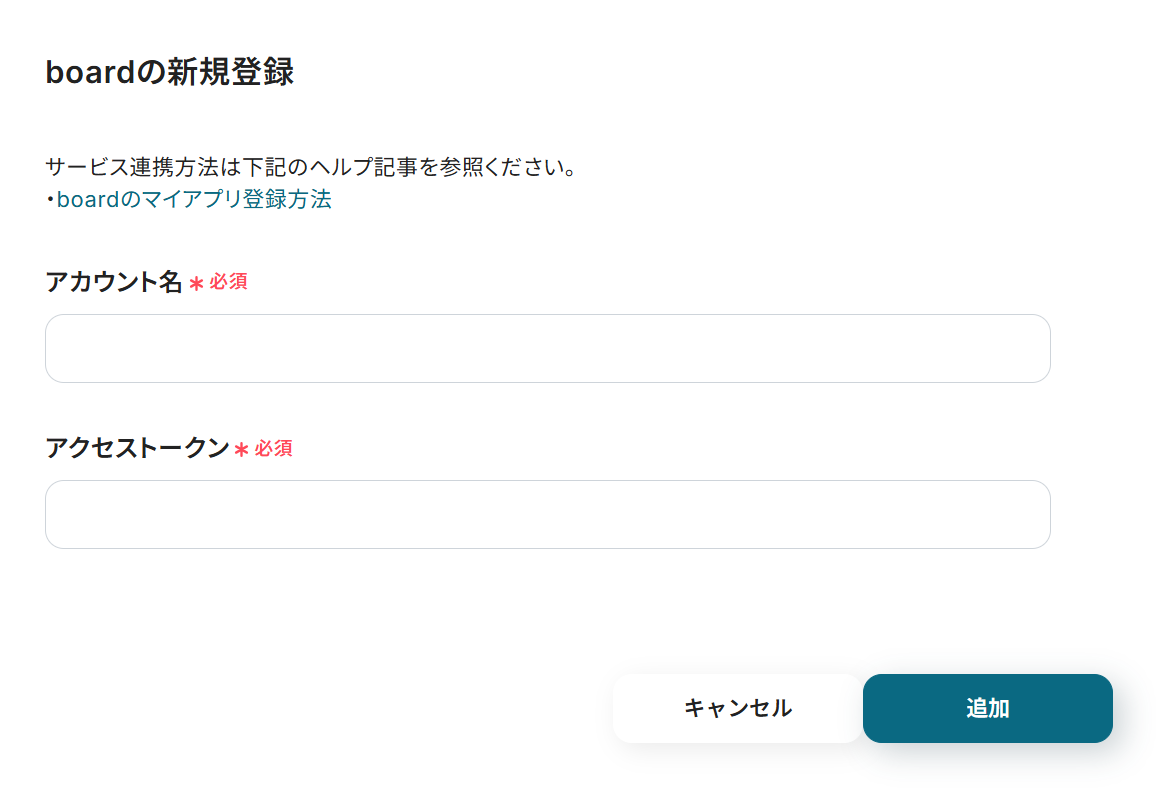
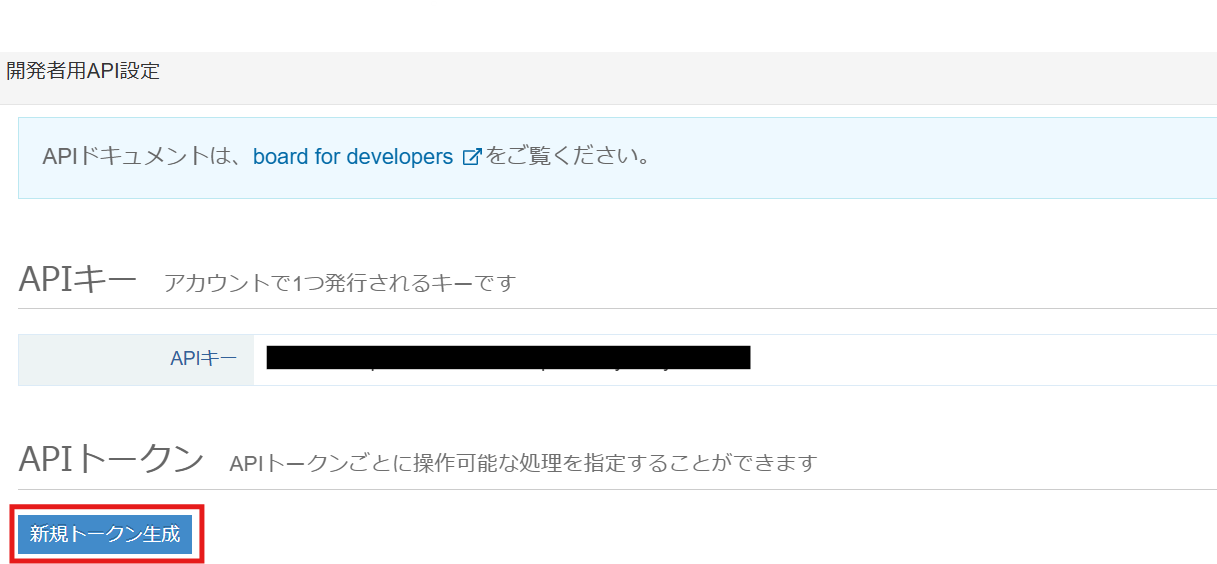
今回フローボットではAPIを利用しますが、boardに有料登録しているアカウントでのみ利用可能です。(参照ページ)
ステップ2:テンプレートをコピーする
続いてYoomのテンプレートをコピーします。
以下バナーの「試してみる」をクリックします。
■概要Notionで管理している案件情報を、手作業でboardへ転記して請求書を作成する業務は、手間がかかる上にミスも発生しやすいのではないでしょうか。
このワークフローを活用すれば、Notionのデータソースにレコードが追加されるだけで、boardへ一括請求用の案件が自動で登録されるため、こうした課題をスムーズに解消し、boardでの案件作成を自動化できます。■このテンプレートをおすすめする方- Notionとboardを併用しており、二重入力の手間をなくしたいと考えている方
- boardで行う一括請求の案件登録を自動化し、請求業務を効率化したい経理担当者の方
- 手作業による転記ミスを防ぎ、請求情報の正確性を高めたいと考えている方
■このテンプレートを使うメリット- Notionへの情報追加をトリガーとして、boardへの案件登録が自動で行われるため、これまで手作業に費やしていた時間を短縮できます
- 手作業でのデータ転記が不要になることで、入力間違いや登録漏れといったヒューマンエラーのリスクを軽減し、業務の正確性を向上させます
■フローボットの流れ- はじめに、NotionとboardをYoomと連携します
- 次に、トリガーでNotionを選択し、「特定のデータソースのページが作成・更新されたら」というアクションを設定します
- 続いて、オペレーションで分岐機能を設定し、新規レコードの場合のみ後続の処理に進むよう設定します
- 次に、オペレーションでNotionの「レコードを取得する」アクションを設定し、トリガーで取得したページの情報を取得します
- 最後に、オペレーションでboardの「案件の登録(一括請求)」アクションを設定し、Notionから取得した情報をもとに案件を登録します
※「トリガー」:フロー起動のきっかけとなるアクション、「オペレーション」:トリガー起動後、フロー内で処理を行うアクション■このワークフローのカスタムポイント- Notionのトリガー設定では、連携の起点としたいデータソースのIDを任意で設定してください
- boardで案件を登録するアクションでは、Notionから取得したどの情報を案件の各項目に紐付けるか、任意で設定してください
■注意事項- board、NotionのそれぞれとYoomを連携してください。
- トリガーは5分、10分、15分、30分、60分の間隔で起動間隔を選択できます。
- プランによって最短の起動間隔が異なりますので、ご注意ください。
- 分岐はミニプラン以上のプランでご利用いただける機能(オペレーション)となっております。フリープランの場合は設定しているフローボットのオペレーションはエラーとなりますので、ご注意ください。
- ミニプランなどの有料プランは、2週間の無料トライアルを行うことが可能です。無料トライアル中には制限対象のアプリや機能(オペレーション)を使用することができます。
このワークフローを活用すれば、Notionのデータソースにレコードが追加されるだけで、boardへ一括請求用の案件が自動で登録されるため、こうした課題をスムーズに解消し、boardでの案件作成を自動化できます。
- Notionとboardを併用しており、二重入力の手間をなくしたいと考えている方
- boardで行う一括請求の案件登録を自動化し、請求業務を効率化したい経理担当者の方
- 手作業による転記ミスを防ぎ、請求情報の正確性を高めたいと考えている方
- Notionへの情報追加をトリガーとして、boardへの案件登録が自動で行われるため、これまで手作業に費やしていた時間を短縮できます
- 手作業でのデータ転記が不要になることで、入力間違いや登録漏れといったヒューマンエラーのリスクを軽減し、業務の正確性を向上させます
- はじめに、NotionとboardをYoomと連携します
- 次に、トリガーでNotionを選択し、「特定のデータソースのページが作成・更新されたら」というアクションを設定します
- 続いて、オペレーションで分岐機能を設定し、新規レコードの場合のみ後続の処理に進むよう設定します
- 次に、オペレーションでNotionの「レコードを取得する」アクションを設定し、トリガーで取得したページの情報を取得します
- 最後に、オペレーションでboardの「案件の登録(一括請求)」アクションを設定し、Notionから取得した情報をもとに案件を登録します
- Notionのトリガー設定では、連携の起点としたいデータソースのIDを任意で設定してください
- boardで案件を登録するアクションでは、Notionから取得したどの情報を案件の各項目に紐付けるか、任意で設定してください
- board、NotionのそれぞれとYoomを連携してください。
- トリガーは5分、10分、15分、30分、60分の間隔で起動間隔を選択できます。
- プランによって最短の起動間隔が異なりますので、ご注意ください。
- 分岐はミニプラン以上のプランでご利用いただける機能(オペレーション)となっております。フリープランの場合は設定しているフローボットのオペレーションはエラーとなりますので、ご注意ください。
- ミニプランなどの有料プランは、2週間の無料トライアルを行うことが可能です。無料トライアル中には制限対象のアプリや機能(オペレーション)を使用することができます。
以下の画像のような画面が表示されたらテンプレートのコピーは完了です。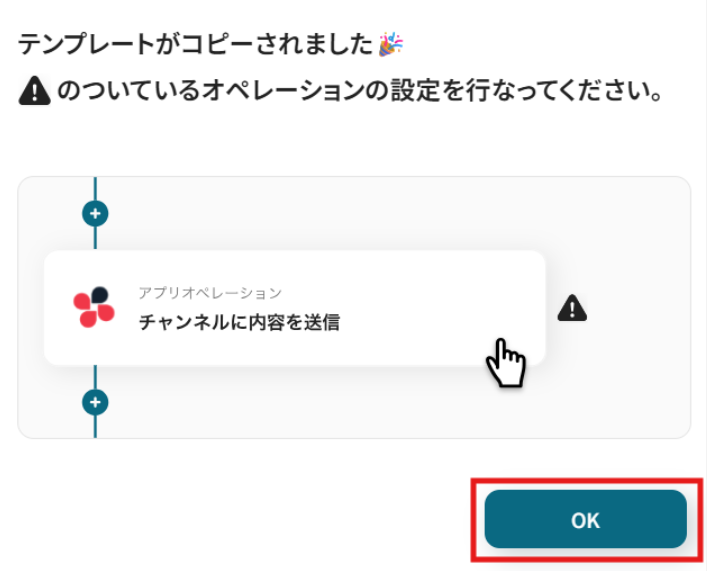
ステップ3:Notionのトリガー設定
「特定のデータソースのページが作成・更新されたら」をクリックします。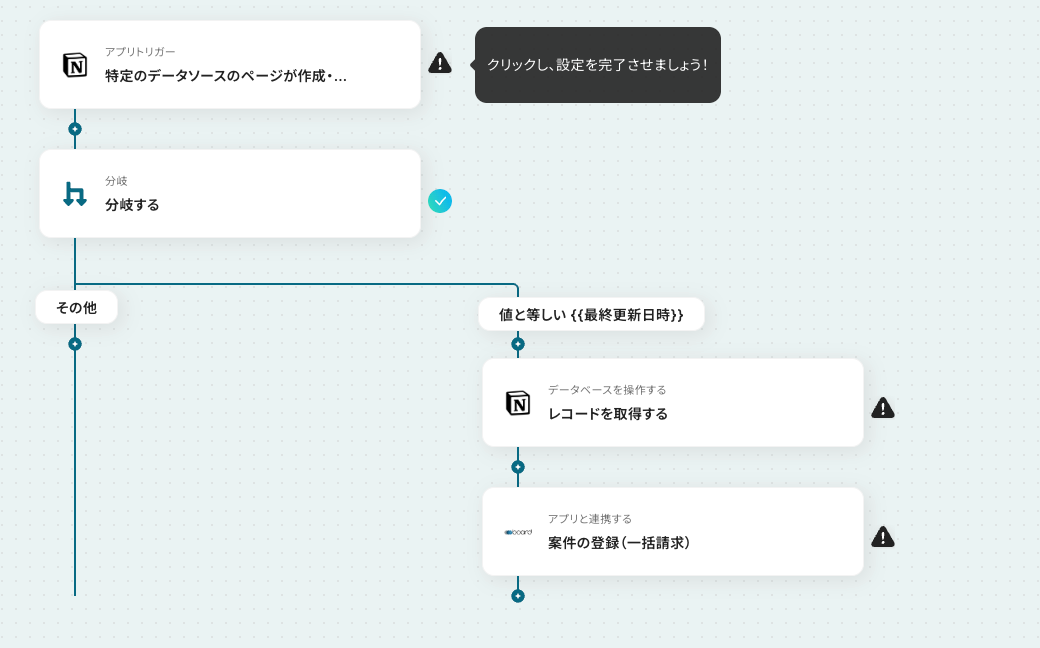
連携するアカウント情報を確認し、アクションはテンプレート通りのまま「次へ」をクリックして進んでください。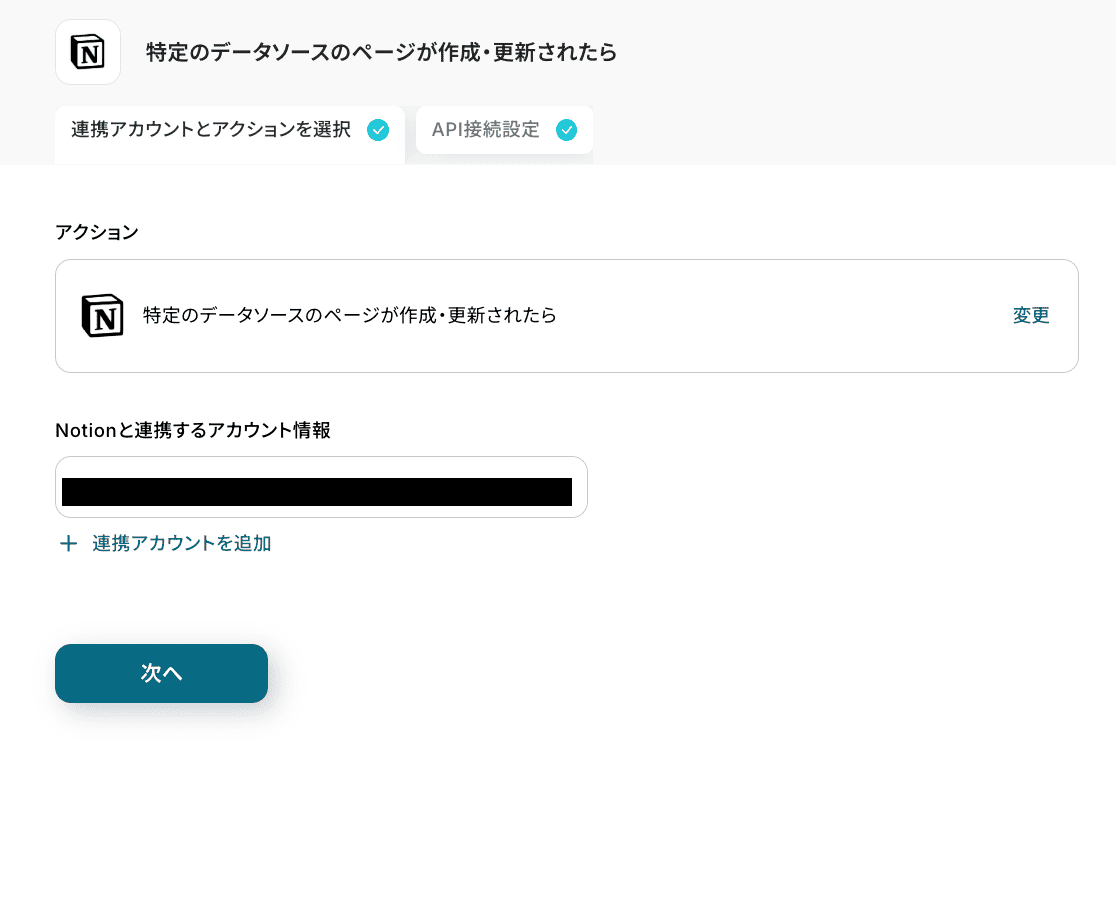
次にアプリトリガーのAPI接続設定を行います。
必須項目を入力してください。
-
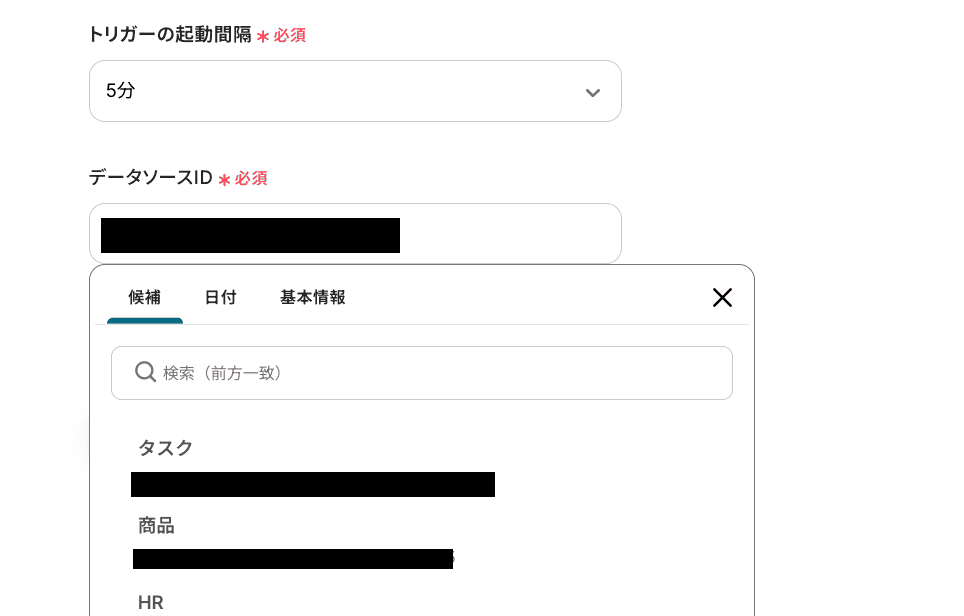
トリガーの起動間隔:ご利用プランによって、設定できるトリガーの最短間隔が違うので、その点は要チェックです。
なお、基本的にはそのプランの最短の起動間隔にしてお使いいただくことをおすすめします。 - データソースID:今回のフローボットの対象となるIDをNotionのURLから取得し設定します。
以下の画像のように、入力バークリック後の『候補』から情報を選択することも可能です。
ここでNotionに進み、下記のページを作成します。
成功したら保存してください。
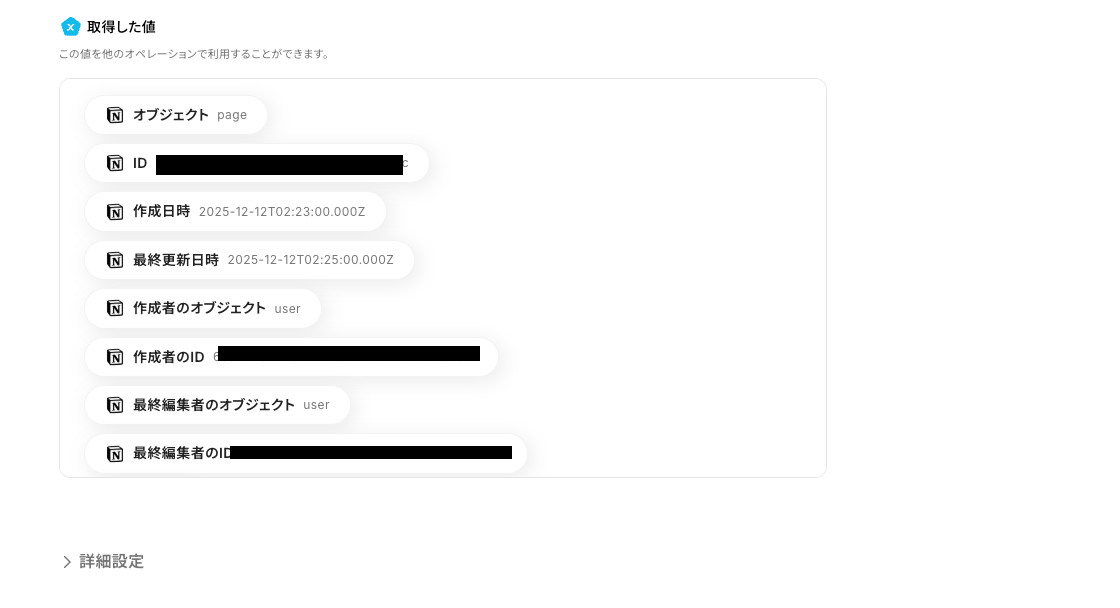
ここで取得した値を次以降のステップで活用します。
※取得した値とは?
トリガーやオペレーション設定時に、「テスト」を実行して取得した値のことを指します。
後続のオペレーション設定時の値として利用でき、フローボットを起動する度に変動した値となります。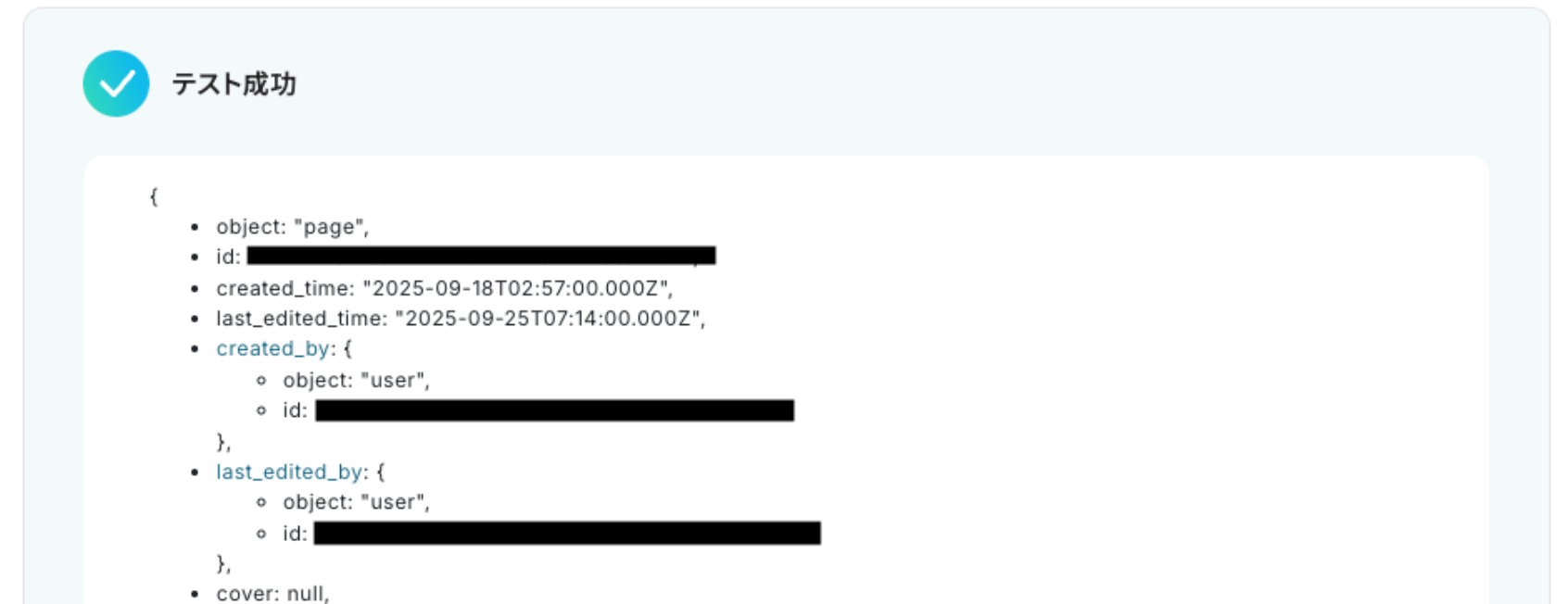
ステップ4:分岐設定
ここでは、ページが作成か更新かを判断し、処理を分けていきます。
「分岐する」をクリックしましょう。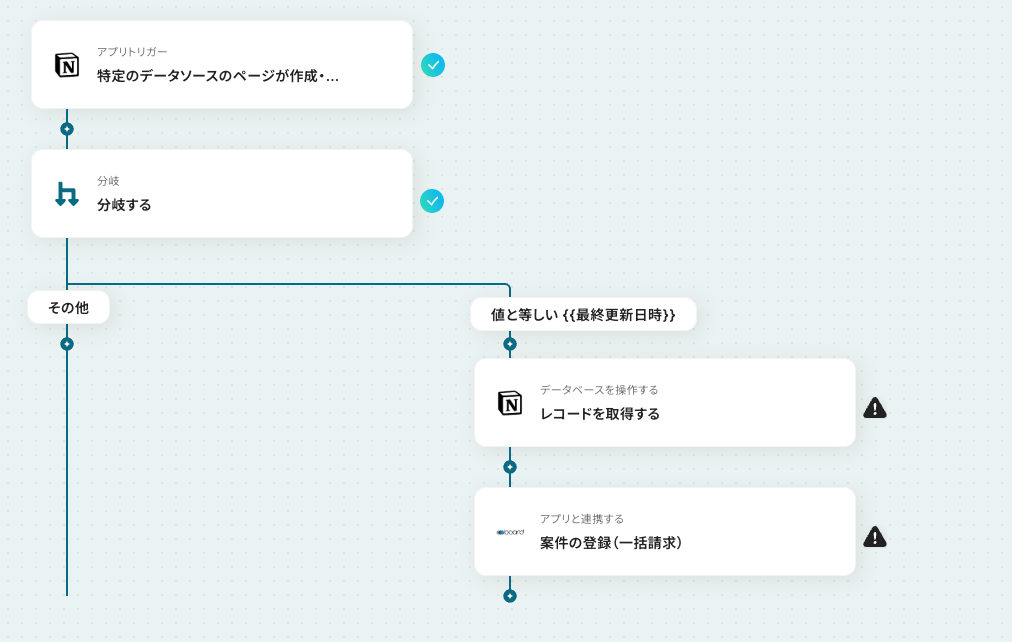
デフォルトで設定されているので、内容を確認して保存します。
※分岐は一部有料プラン以上で利用いただける機能(オペレーション)です。
その他の場合は設定しているフローボットのオペレーションはエラーとなるので、注意してください。
一部有料プランは、2週間の無料トライアルを行うことが可能です。
無料トライアル中には制限対象のアプリや機能(オペレーション)を使用できます。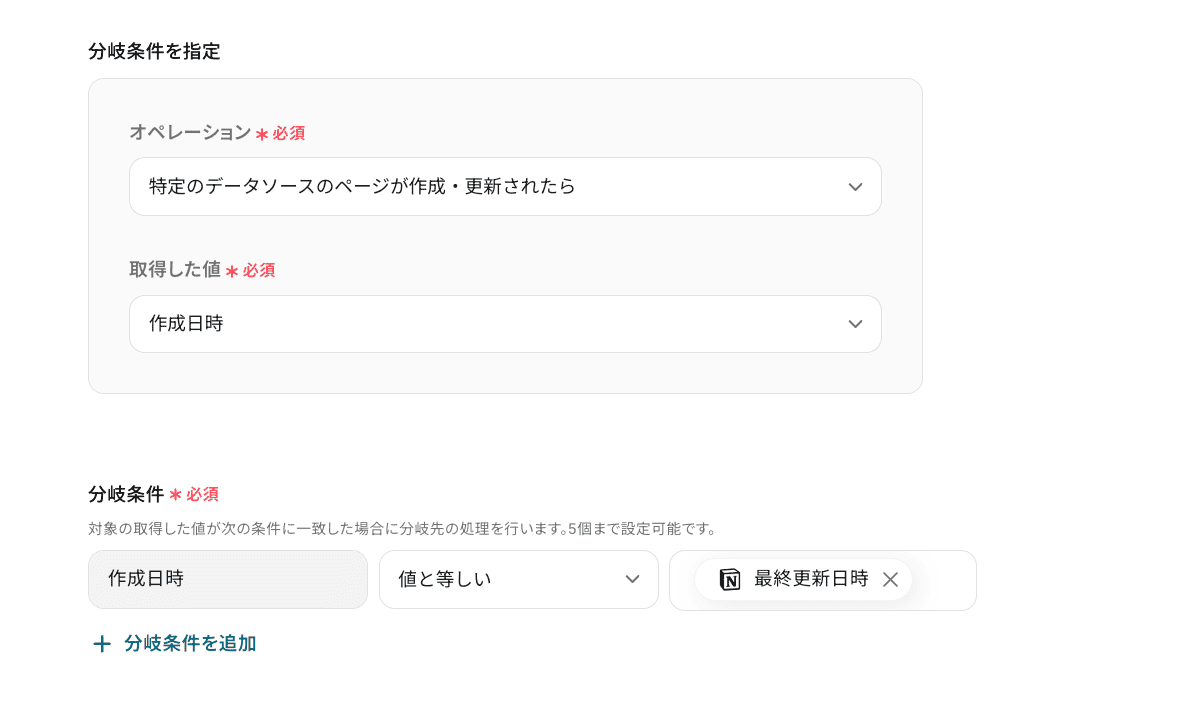
ステップ5:Notionのレコードを取得する設定
今回、ページが作成された場合にのみフローを先に進め、レコードを取得するように設定します。
「レコードを取得する」をクリックしましょう。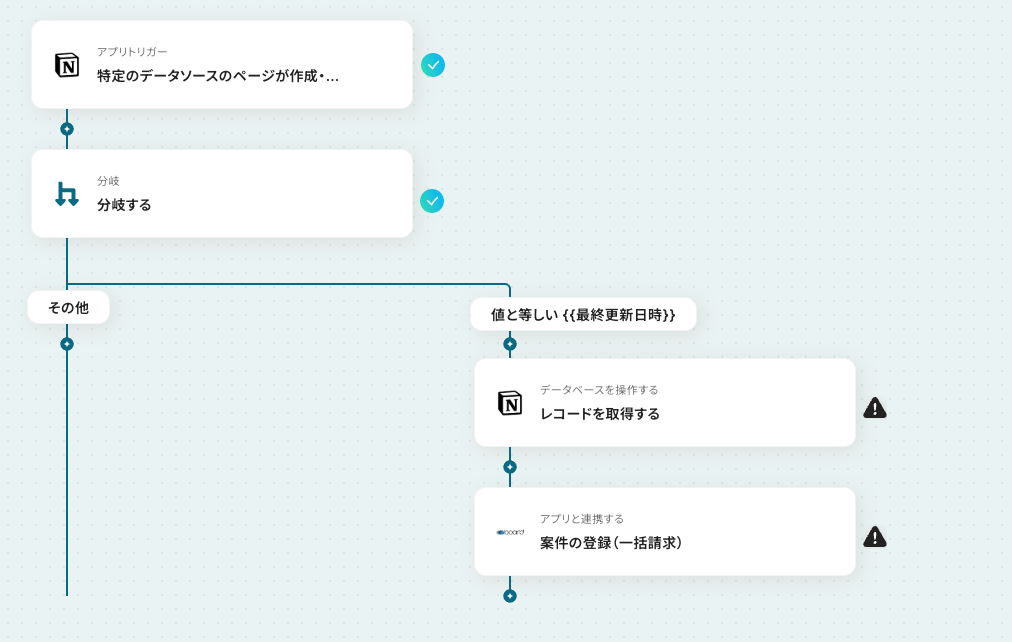
連携するアカウント情報を確認し、アクションはテンプレート通りのままスクロールして進んでください。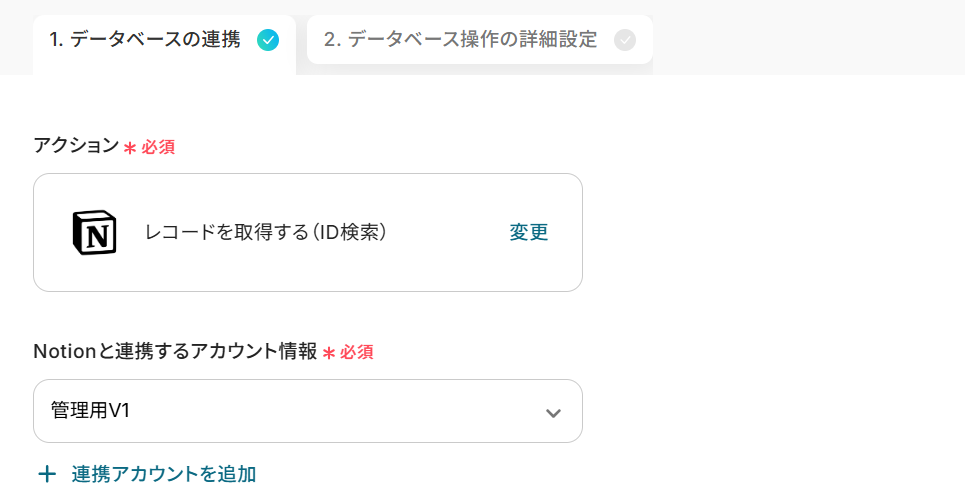
データベースの連携をします。
下記のように、該当のデータベースを候補から選択してください。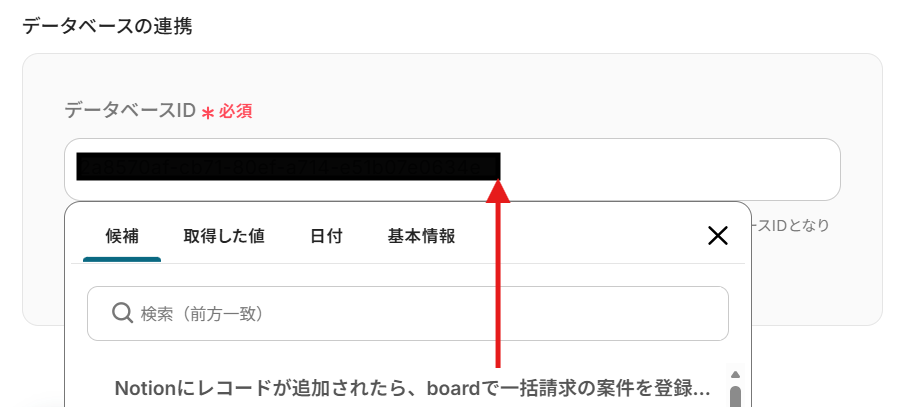
取得した値を利用することで、トリガーが起動するたびに最新の値を自動で引用できます。
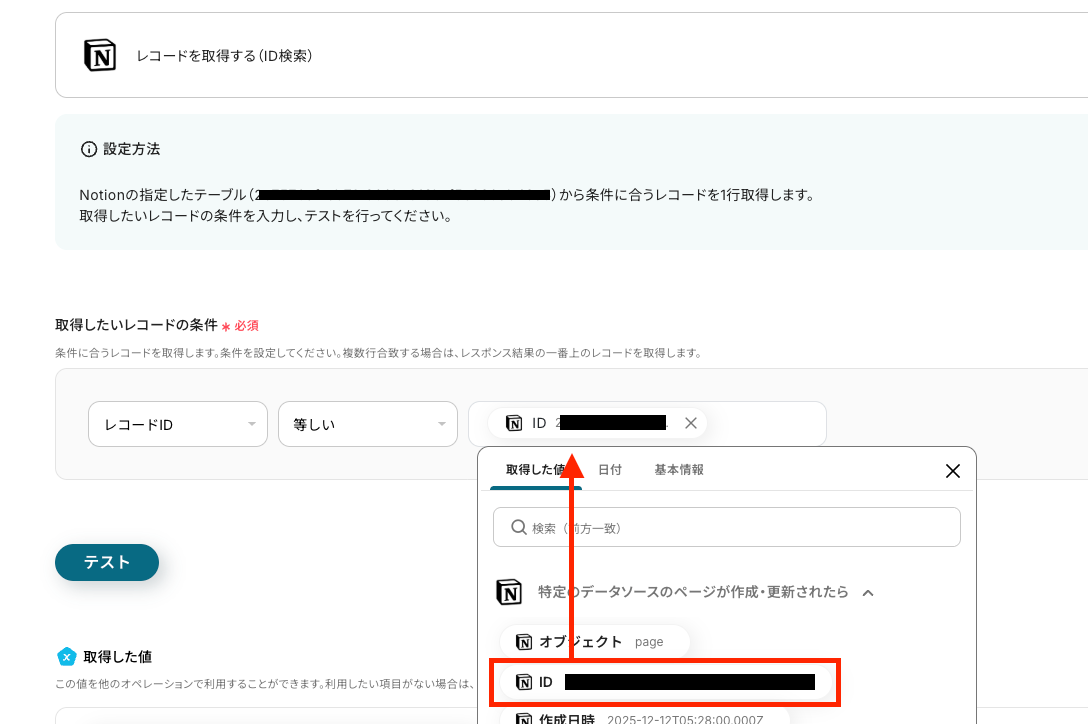
こちらもテストし、レコードが取得できたら保存しましょう。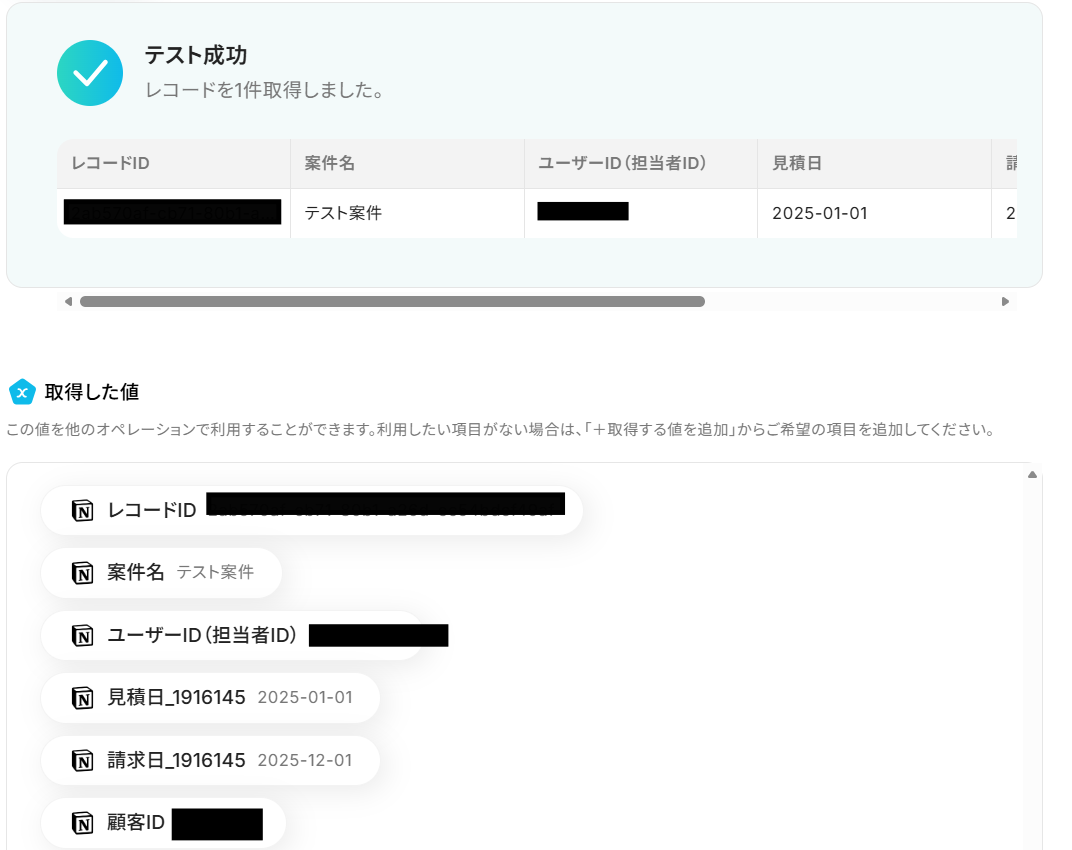
ステップ6:boardに案件を登録する設定
取得したレコードを使って、案件を登録します。
「案件の登録(一括請求)」をクリックしましょう。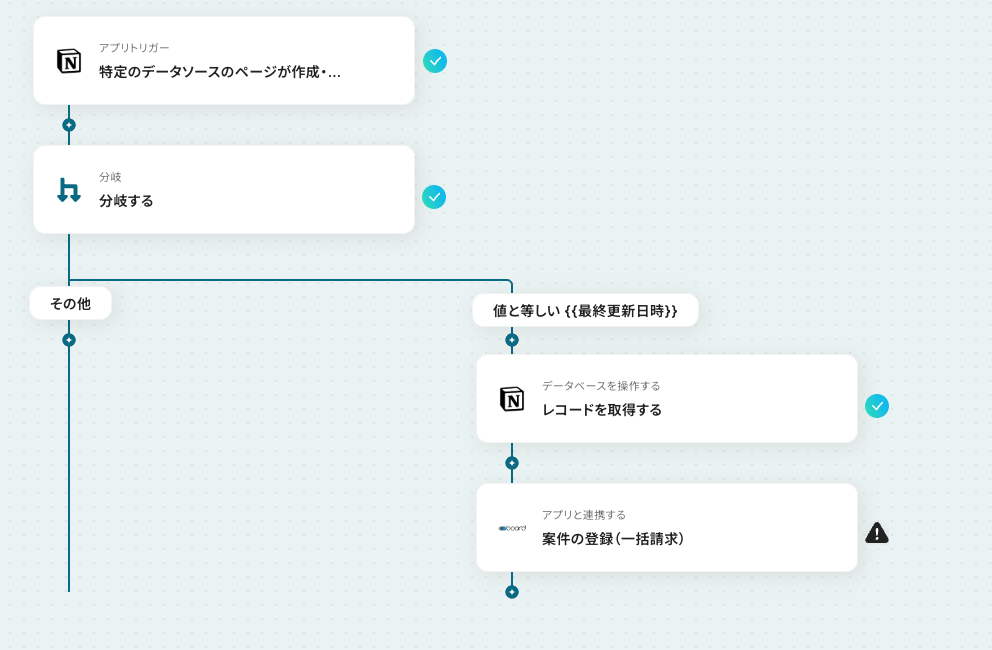
連携するアカウントを確認したら、アクションは変更せず「次へ」をクリックします。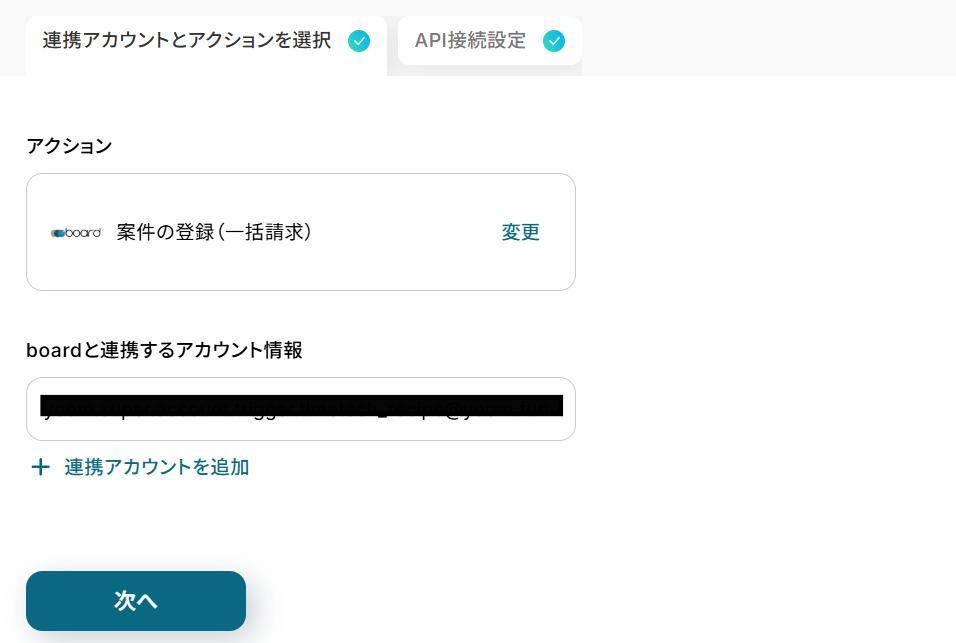

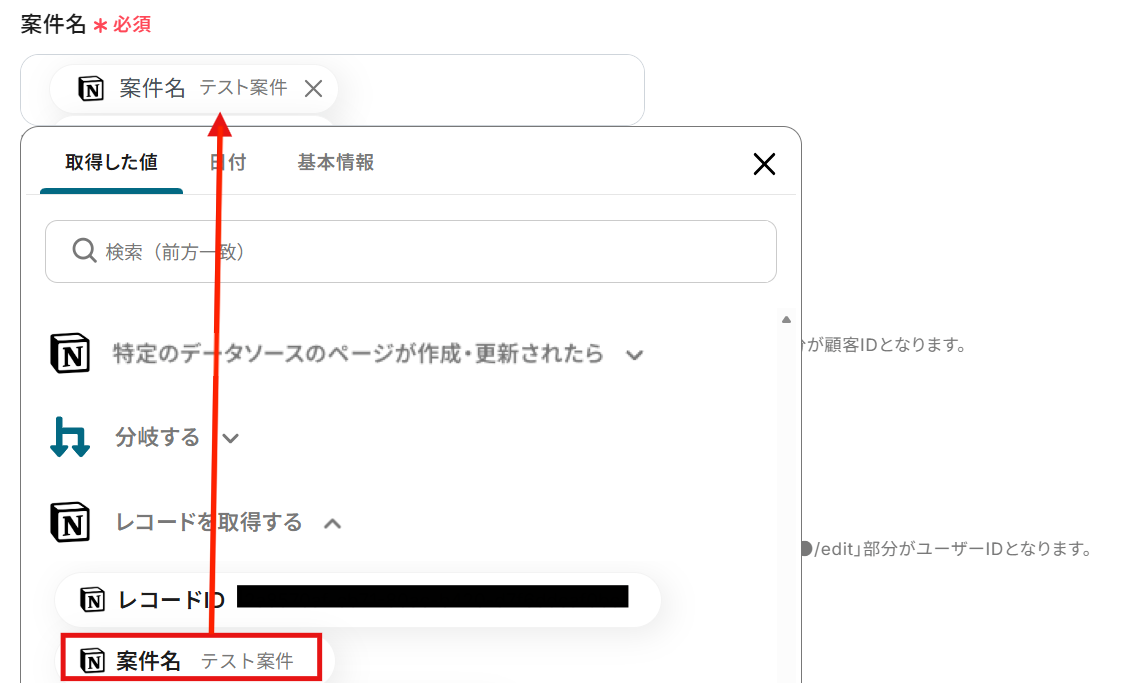
各項目も同様に、Notionから取得した値を紐付けて設定します。
取得した値を利用することで、Notionのページごとに変わる情報をboardへ動的に反映できます。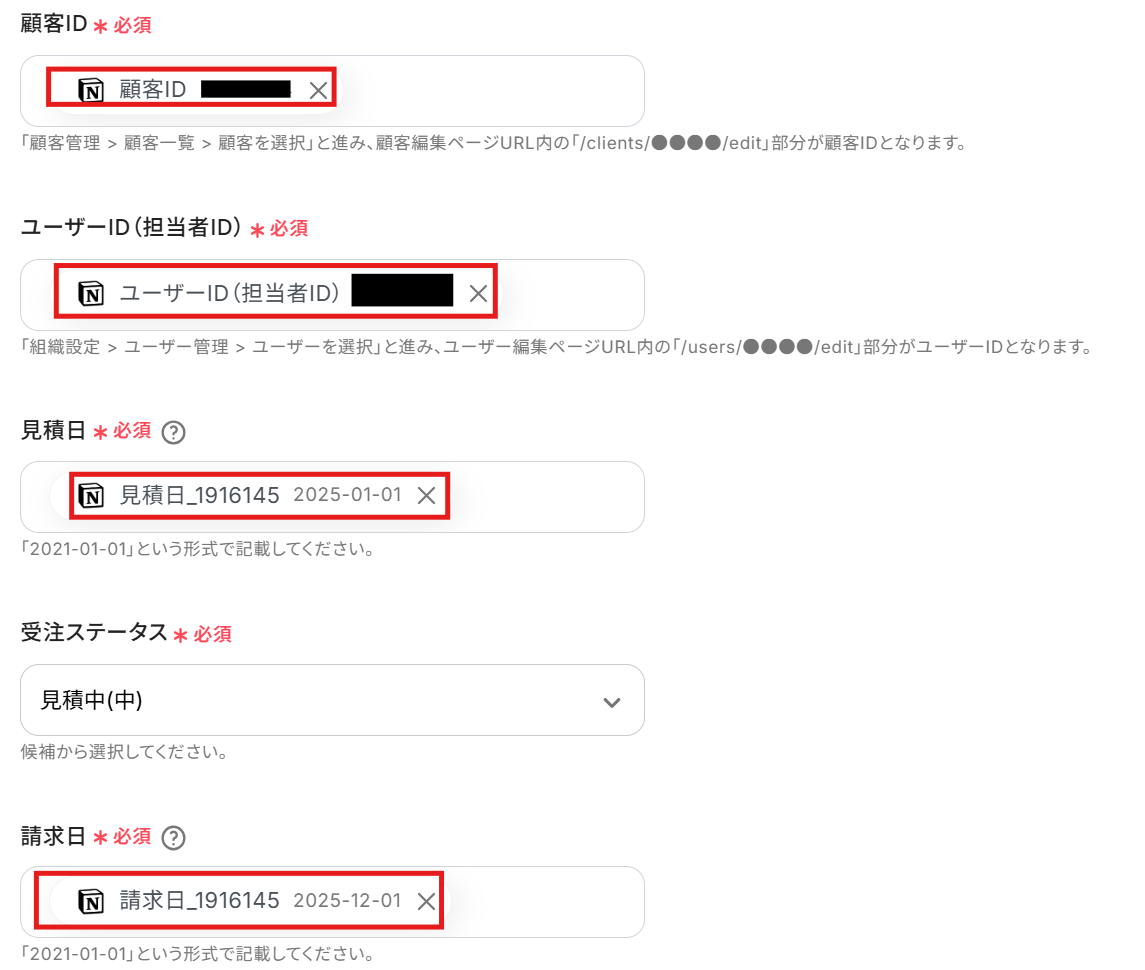
プルダウンで設定した項目は、今後このフローで追加されるすべての案件に適用されます。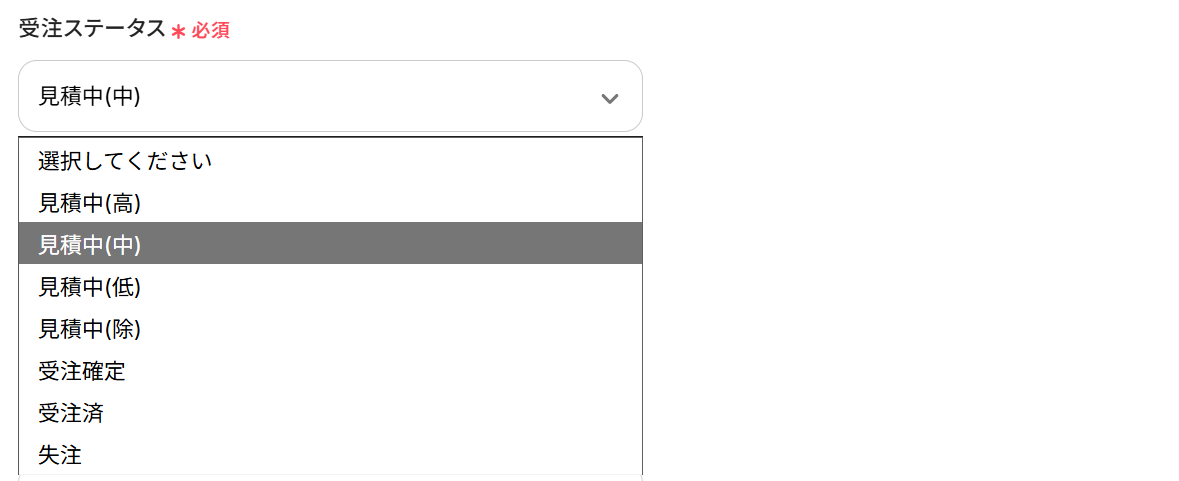
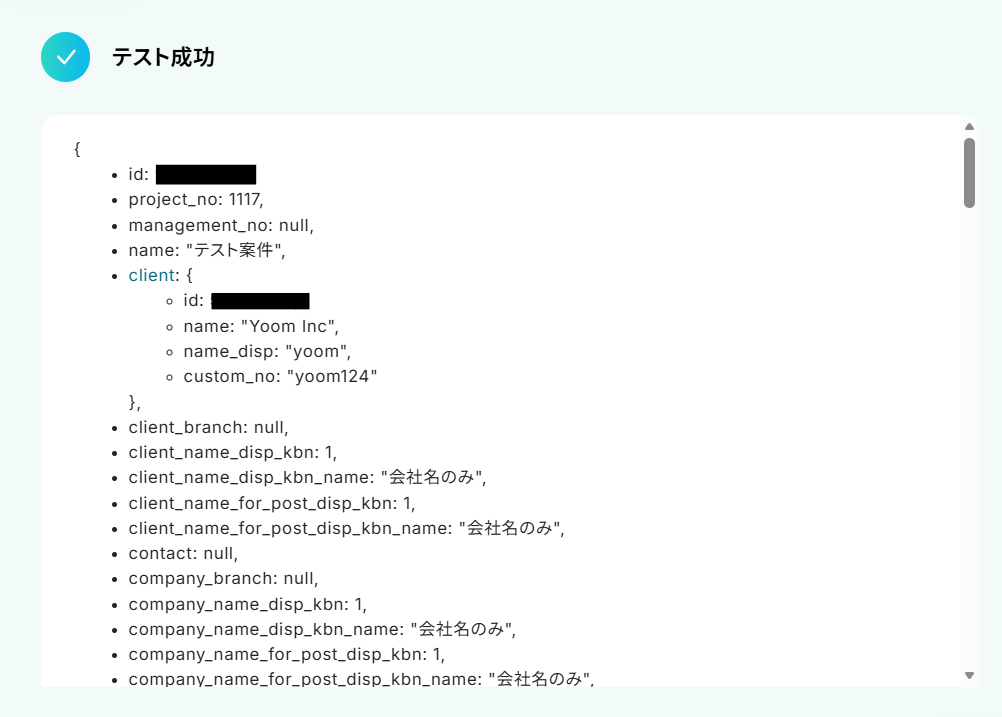
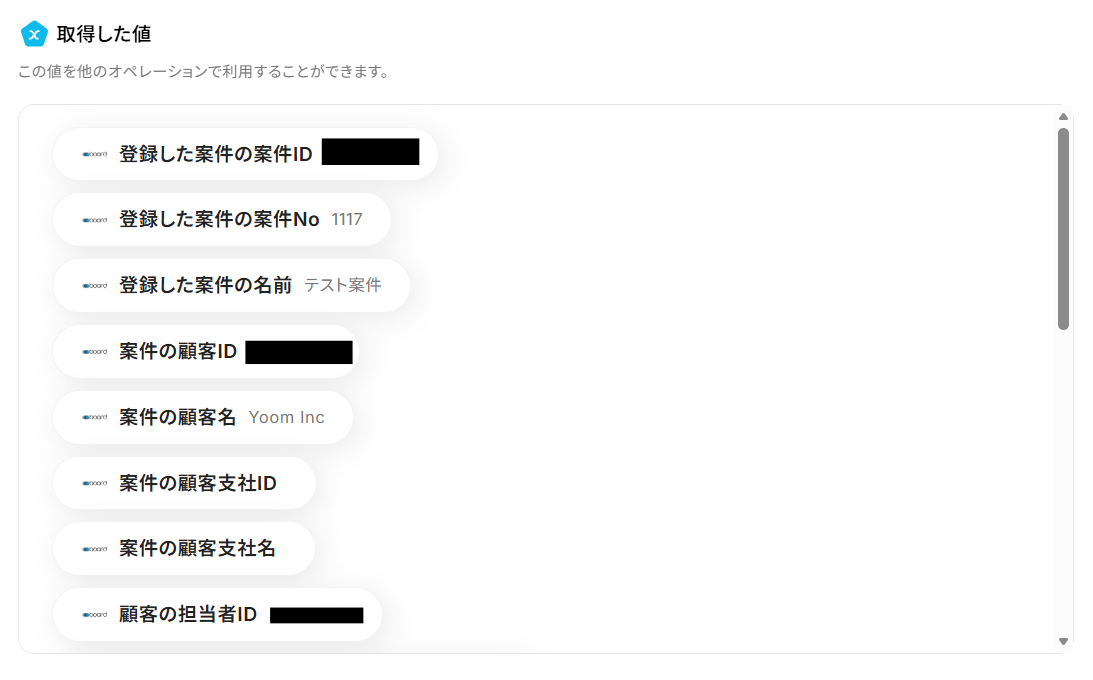

ステップ7:トリガーをONにして起動準備完了
最後に「トリガーをON」をクリックしたら、自動化の設定は完了です。
正しくフローボットが起動するか確認しましょう。
boardを活用したその他の自動化例
Yoomでは、boardを活用した様々な自動化を実現できます。ここでは、boardに関連する他のテンプレートをいくつかご紹介します。
Klaviyo、Intercom、Salesforceなどの外部サービスから、顧客情報を自動でboardに登録が可能です。
また、SPIRALやkintoneのステータス更新をトリガーにboardの案件や発注を自動で更新・登録したりもできます。
さらに、boardで顧客や案件が作成・更新されたら、外部サービスの更新、メッセージツールへの通知などシームレスに連携します。
これにより、顧客・案件・発注情報の収集と連携を自動化し、営業・マーケティング部門の情報共有と対応スピードを向上させます。
■概要
Klaviyoで獲得した新規顧客情報を、案件・顧客管理ツールのboardへ手作業で登録していませんか?この単純な転記作業は、時間がかかるだけでなく入力ミスなどのヒューマンエラーの原因にもなり得ます。このワークフローを活用すれば、Klaviyoとboardを連携し、プロフィール作成から顧客登録までを自動化できるため、こうした課題をスムーズに解消し、顧客管理の効率化を実現します。
■このテンプレートをおすすめする方
- Klaviyoで獲得した顧客情報をboardへ手入力しており、手間を感じている方
- 手作業によるデータ転記での入力ミスや登録漏れを防止したいと考えている方
- Klaviyoとboardの連携を通じて、顧客管理業務を効率化したいマーケティング・営業担当者の方
■このテンプレートを使うメリット
- Klaviyoでプロフィールが作成されると自動でboardに顧客情報が登録されるため、手作業での転記に費やしていた時間を削減できます。
- 手動でのデータ入力が不要になることで、登録情報の誤りや漏れといったヒューマンエラーの防止に繋がります。
■フローボットの流れ
- はじめに、KlaviyoとboardをYoomに連携します。
- 次に、トリガーでKlaviyoを選択し、「プロフィールが作成されたら」を設定します。
- 最後に、オペレーションでboardを選択し、「顧客の登録」アクションを設定し、Klaviyoから取得した情報を紐付けます。
※「トリガー」:フロー起動のきっかけとなるアクション、「オペレーション」:トリガー起動後、フロー内で処理を行うアクション
■このワークフローのカスタムポイント
- boardの連携設定では、ご利用の環境に応じたAPIキーを任意で設定いただけます。
■注意事項
- Klaviyo、boardのそれぞれとYoomを連携してください。
- トリガーは5分、10分、15分、30分、60分の間隔で起動間隔を選択できます。
- プランによって最短の起動間隔が異なりますので、ご注意ください。
- boardのマイアプリ連携方法はこちらをご参照ください。
■概要
顧客とのコミュニケーションでIntercomをご利用中の方で、そこから得られたコンタクト情報を手作業でboardに入力していませんか。この作業は手間がかかるだけでなく、入力ミスや転記漏れの原因にもなりかねません。このワークフローを活用すれば、Intercomで特定の条件を満たすコンタクトが作成された際に、自動でboardへ顧客情報が登録されるため、Intercomとboard間の連携に関する課題をスムーズに解消できます。
■このテンプレートをおすすめする方
- Intercomで獲得したコンタクト情報をboardに手作業で登録している営業やCS担当の方
- Intercomとboardの連携を自動化し、顧客登録の手間やミスをなくしたい方
- 顧客管理プロセスを効率化し、より戦略的な業務に時間を充てたいチームリーダーの方
■このテンプレートを使うメリット
- Intercomでコンタクトが作成されると自動でboardへ顧客登録されるため、これまで手作業に費やしていた時間を短縮し、他の業務に集中できます。
- 手作業によるデータ転記が不要になることで、入力間違いや登録漏れといったヒューマンエラーを防ぎ、顧客データの正確性を維持します。
■フローボットの流れ
- はじめに、IntercomとboardをYoomと連携します。
- 次に、トリガーでIntercomを選択し、「コンタクトが作成されたら」というアクションを設定します。
- 次に、オペレーションで分岐機能を設定し、特定の条件に合致した場合のみ後続の処理に進むよう設定します。
- 最後に、オペレーションでboardの「顧客の登録」アクションを設定し、Intercomから取得したコンタクト情報を紐付けて登録します。
※「トリガー」:フロー起動のきっかけとなるアクション、「オペレーション」:トリガー起動後、フロー内で処理を行うアクション
■このワークフローのカスタムポイント
- 分岐機能では、特定のタグが付与されたコンタクトのみを対象とするなど、boardに顧客登録を行う条件を任意で設定可能です。
- boardとの連携設定を行う際に、ご利用の環境に応じた任意のAPIキーを設定してください。
■注意事項
■概要
Salesforceで管理しているリード情報を、案件管理ツールのboardへ手作業で転記する際に、手間や時間がかかると感じていませんか。この単純な繰り返し作業は、本来注力すべきコア業務の時間を圧迫するだけでなく、入力ミスといったヒューマンエラーの原因にもなりがちです。このワークフローを活用すれば、Salesforceに新規リードが登録されたタイミングで、自動でboardに顧客情報を作成します。Salesforceとboardの連携を円滑にし、営業活動の生産性を高めます。
■このテンプレートをおすすめする方
- Salesforceとboardを利用し、リードや顧客情報の管理を手作業で行っている営業担当者の方
- Salesforceからboardへのデータ転記に手間がかかり、入力ミスなどの課題を感じている方
- 営業プロセスを自動化し、コア業務に集中できる時間を確保したいと考えているチームの方
■このテンプレートを使うメリット
- Salesforceへのリード登録をきっかけに、boardへ自動で顧客情報が作成されるため、データ入力の手間を省き、時間を短縮できます
- 手作業によるデータ転記が不要になることで、入力情報の誤りや登録漏れといったヒューマンエラーの発生を防ぎ、データの正確性を保ちます
■フローボットの流れ
- はじめに、SalesforceとboardをYoomと連携します
- 次に、トリガーでSalesforceを選択し、「リードオブジェクトに新規レコードが登録されたら」というアクションを設定します
- 最後に、オペレーションでboardの「顧客の登録」アクションを設定し、トリガーで取得したSalesforceのリード情報を紐付けます
※「トリガー」:フロー起動のきっかけとなるアクション、「オペレーション」:トリガー起動後、フロー内で処理を行うアクション
■このワークフローのカスタムポイント
- YoomとSalesforceを連携する際に、ご利用の環境に応じた任意のマイドメインURLを設定してください
- Yoomとboardを連携する際に、ご利用の環境に応じた任意のAPIキーを設定してください
■注意事項
- Salesforce、boardのそれぞれとYoomを連携してください。
- トリガーは5分、10分、15分、30分、60分の間隔で起動間隔を選択できます。
- プランによって最短の起動間隔が異なりますので、ご注意ください。
- 【Salesforce】はチームプラン・サクセスプランでのみご利用いただけるアプリとなっております。フリープラン・ミニプランの場合は設定しているフローボットのオペレーションやデータコネクトはエラーとなりますので、ご注意ください。
- チームプランやサクセスプランなどの有料プランは、2週間の無料トライアルを行うことが可能です。無料トライアル中には制限対象のアプリを使用することができます。
- boardのマイアプリ連携方法はこちらをご参照ください。
■概要
クラウド型業務管理ツール「board」で管理している顧客情報を、マーケティング施策のために「Drip」へ手作業で登録していませんか?この作業は時間がかかるだけでなく、転記ミスなどのヒューマンエラーも起こりがちです。このワークフローを活用すれば、「board」での顧客作成をトリガーに、「Drip」へSubscriberを自動で作成できます。「Drip」と「board」の連携を自動化し、こうした手作業による課題を解決します。
■このテンプレートをおすすめする方
- 「board」で管理する顧客情報を「Drip」でのマーケティング活動に活用したい方
- 「board」から「Drip」へのデータ移行を手作業で行い、手間やミスに課題を感じている方
- 顧客管理とマーケティングの連携を自動化し、業務効率を向上させたいと考えている担当者の方
■このテンプレートを使うメリット
- 「board」に新しい顧客情報が作成されると「Drip」へ自動でSubscriberが作成されるため、これまで手作業に費やしていた時間を短縮できます。
- 手作業でのデータ転記が不要になることで、入力間違いや登録漏れといったヒューマンエラーのリスクを軽減し、データ精度の向上に繋がります。
■フローボットの流れ
- はじめに、「Drip」と「board」をYoomと連携します。
- 次に、トリガーで「board」を選択し、「新しい顧客が作成または更新されたら」というアクションを設定します。
- 続いて、オペレーションで分岐機能を設定し、特定の条件で後続の処理を実行するかどうかを判断させます。
- 次に、オペレーションでテキスト抽出機能を利用し、「board」から取得した情報の中から必要なデータを抽出します。
- 最後に、オペレーションで「Drip」の「Create Subscriber」アクションを設定し、抽出したデータを用いてSubscriberを作成します。
※「トリガー」:フロー起動のきっかけとなるアクション、「オペレーション」:トリガー起動後、フロー内で処理を行うアクション
■このワークフローのカスタムポイント
- テキスト抽出のオペレーションでは、「board」から取得した顧客情報の中から、「Drip」への登録に利用したい項目を任意で設定してください。
- 「Drip」の「Create Subscriber」アクションでは、前のオペレーションで抽出した顧客情報(メールアドレスや氏名など)を使用して、Subscriberの各項目を設定してください。
■注意事項
- board、DripのそれぞれとYoomを連携してください。
- トリガーは5分、10分、15分、30分、60分の間隔で起動間隔を選択できます。
- プランによって最短の起動間隔が異なりますので、ご注意ください。
- 分岐はミニプラン以上のプランでご利用いただける機能(オペレーション)となっております。フリープランの場合は設定しているフローボットのオペレーションはエラーとなりますので、ご注意ください。
- ミニプランなどの有料プランは、2週間の無料トライアルを行うことが可能です。無料トライアル中には制限対象のアプリや機能(オペレーション)を使用することができます。
■概要
案件・顧客管理ツールであるboardに新しい顧客情報を登録した後、営業支援ツールであるCloseへ手作業でリード情報を再入力していませんか?このワークフローは、boardへの顧客登録をトリガーとして、自動でCloseにリード情報を追加します。boardとClose間のデータ登録を自動化することで、手入力の手間や入力ミスをなくし、営業活動への移行をよりスムーズにします。
■このテンプレートをおすすめする方
- boardとCloseを併用し、手作業での二重入力に手間を感じている営業担当者の方
- リード情報の登録漏れやタイムラグをなくし、営業機会の損失を防ぎたいマネージャーの方
- boardとCloseの連携を自動化し、営業プロセス全体の効率化を図りたいと考えている方
■このテンプレートを使うメリット
- boardに顧客情報が登録されると、Closeへ自動でリード情報が同期されるため、これまで手作業で行っていたデータ入力の時間を短縮することができます。
- 手作業による転記がなくなることで、情報の入力漏れや間違いといったヒューマンエラーを防ぎ、データの正確性を保つことにつながります。
■フローボットの流れ
- はじめに、boardとCloseをYoomと連携します。
- 次に、トリガーでboardを選択し、「新しい顧客が作成または更新されたら」というアクションを設定します。
- 続いて、オペレーションで分岐機能を設定し、特定の条件に合致した場合のみ後続の処理が実行されるようにします。
- 最後に、オペレーションでCloseの「Create Lead」アクションを設定し、boardから取得した情報をもとにリードを作成します。
※「トリガー」:フロー起動のきっかけとなるアクション、「オペレーション」:トリガー起動後、フロー内で処理を行うアクション
■このワークフローのカスタムポイント
- 分岐機能では、どのような条件で処理を分岐させるかを任意で設定してください。例えば、特定の顧客情報の場合のみCloseにリードを作成する、といったカスタマイズが可能です。
- Closeで作成するリード情報として、boardから取得したどの情報をどの項目に登録するかを任意で設定してください。
■注意事項
- boardとCloseのそれぞれとYoomを連携してください。
- トリガーは5分、10分、15分、30分、60分の間隔で起動間隔を選択できます。
- プランによって最短の起動間隔が異なりますので、ご注意ください。
- 分岐はミニプラン以上のプランでご利用いただける機能(オペレーション)となっております。フリープランの場合は設定しているフローボットのオペレーションはエラーとなりますので、ご注意ください。
- ミニプランなどの有料プランは、2週間の無料トライアルを行うことが可能です。無料トライアル中には制限対象のアプリや機能(オペレーション)を使用することができます。
- boardのマイアプリ連携方法はこちらをご参照ください。
■概要
クラウド型業務システムであるboardで管理している顧客情報が更新されるたびに、マーケティングオートメーションツールであるDripの情報を手動で更新する作業に手間を感じていませんか。この作業は時間がかかるだけでなく、入力ミスや更新漏れのリスクも伴います。このワークフローは、boardとDripの連携を自動化し、顧客データが更新された際にDripのSubscriber情報を自動で更新します。アプリ間の手作業によるデータ同期の手間を省き、効率的な顧客管理を実現します。
■このテンプレートをおすすめする方
- boardとDripを併用しており、顧客情報の手動更新に課題を感じている方
- アプリ間のデータ連携を自動化し、作業の抜け漏れやミスをなくしたい方
- 顧客管理とマーケティング活動の連携を、より円滑にしたいと考えている方
■このテンプレートを使うメリット
- boardでの顧客情報更新をトリガーにDripへ自動でデータが反映されるため、手作業での更新にかかっていた時間を短縮することができます。
- 手作業でのデータ転記が不要になることで、入力ミスや更新漏れといったヒューマンエラーを防ぎ、データの正確性を保つことに繋がります。
■フローボットの流れ
- はじめに、DripとboardをYoomと連携します。
- 次に、トリガーでboardを選択し、「新しい顧客が作成または更新されたら」というアクションを設定します。
- 次に、オペレーションで分岐機能を設定し、条件に応じた処理の流れを作成します。
- 次に、オペレーションでテキスト抽出機能を選択し、boardから取得した情報の中から必要なデータを抽出します。
- 最後に、オペレーションでDripの「Update Subscriber」アクションを設定し、抽出したデータを用いてSubscriber情報を更新します。
※「トリガー」:フロー起動のきっかけとなるアクション、「オペレーション」:トリガー起動後、フロー内で処理を行うアクション
■このワークフローのカスタムポイント
- 「テキスト抽出」のオペレーションでは、boardから取得した顧客情報のうち、Dripへ連携したい項目を任意で設定してください。
- Dripの「Update Subscriber」アクションでは、更新対象のSubscriber情報や更新したい内容を、前のオペレーションで取得した値と紐づけて設定してください。
■注意事項
- board、DripのそれぞれとYoomを連携してください。
- トリガーは5分、10分、15分、30分、60分の間隔で起動間隔を選択できます。
- プランによって最短の起動間隔が異なりますので、ご注意ください。
- 分岐はミニプラン以上のプランでご利用いただける機能(オペレーション)となっております。フリープランの場合は設定しているフローボットのオペレーションはエラーとなりますので、ご注意ください。
- ミニプランなどの有料プランは、2週間の無料トライアルを行うことが可能です。無料トライアル中には制限対象のアプリや機能(オペレーション)を使用することができます。
■概要boardで管理している案件情報を、顧客対応のためにHubSpotへ一つひとつ手入力していませんか。こうした手作業での二重入力は手間がかかるだけでなく、入力ミスや共有漏れの原因にもなりかねません。このワークフローを活用すれば、boardに新しい案件が登録されると、自動でHubSpotにチケットが作成されるため、手作業による連携業務を効率化し、データの正確性を保つことができます。
■このテンプレートをおすすめする方- boardとHubSpotの両方を利用しており、手動でのデータ連携に手間を感じている方
- 案件管理から顧客サポートまでの情報連携をスムーズにし、対応速度を向上させたい方
- 部門間のデータ共有を自動化し、業務プロセス全体の最適化を目指している方
■このテンプレートを使うメリット- boardへの案件登録をトリガーにHubSpotのチケットが自動作成されるため、これまでデータ入力に費やしていた時間を短縮し、コア業務に集中できます。
- 手作業による情報転記がなくなることで、入力漏れや間違いといったヒューマンエラーを防ぎ、常に正確な情報に基づいた顧客対応が可能になります。
■フローボットの流れ- はじめに、boardとHubSpotをYoomと連携します。
- 次に、トリガーでboardを選択し、「新しい案件が登録または更新されたら」というアクションを設定します。
- オペレーションでは、まず分岐機能を設定し、特定の条件に応じて後続の処理を分けられるようにします。
- 最後に、オペレーションでHubSpotの「チケットを作成」アクションを設定し、boardから取得した案件情報を各項目に紐付けます。
※「トリガー」:フロー起動のきっかけとなるアクション、「オペレーション」:トリガー起動後、フロー内で処理を行うアクション
■このワークフローのカスタムポイント- boardとの連携設定では、任意のAPIキーを入力して接続してください。
- HubSpotのチケット作成オペレーションでは、チケット名や担当者などの各フィールドに、boardから取得した情報を自由に割り当てて設定できます。
■注意事項- board、HubSpotのそれぞれとYoomを連携してください。
- トリガーは5分、10分、15分、30分、60分の間隔で起動間隔を選択できます。プランによって最短の起動間隔が異なりますので、ご注意ください。
- boardはミニプラン以上でご利用いただけるアプリとなっております。フリープラン・パーソナルプランの場合は設定しているフローボットのオペレーションやデータコネクトはエラーとなりますので、ご注意ください。
- ミニプラン・チームプラン・サクセスプランなどの有料プランは、2週間の無料トライアルを行うことが可能です。無料トライアル中には制限対象のアプリを使用することができます。
- 分岐はパーソナルプラン以上のプランでご利用いただける機能(オペレーション)となっております。フリープランの場合は設定しているフローボットのオペレーションはエラーとなりますので、ご注意ください。
- パーソナルプランなどの有料プランは、2週間の無料トライアルを行うことが可能です。無料トライアル中には制限対象のアプリや機能(オペレーション)を使用することができます。詳しくは、「料金プランのページ」をご参照ください。
■概要
クラウド型案件管理ツール「board」で管理している案件情報、チームへの共有はどのように行っていますか?手動での共有は手間がかかるうえ、重要な案件の通知漏れや共有の遅延に繋がることもあります。このワークフローを活用すれば、boardに特定の条件を満たす新しい案件が登録された際に、自動でTelegramへ通知を送信できます。これにより、Telegram上でboardの最新情報を迅速に把握し、迅速な初動対応を実現することが可能です。
■このテンプレートをおすすめする方
- boardとTelegramを連携させ、案件共有のプロセスを自動化したいと考えている方
- 外出先などでもboardに登録された新規案件をTelegramですぐに確認したい営業担当者の方
- 手動での情報共有によるタイムラグや連絡漏れといった課題を解消したいチームリーダーの方
■このテンプレートを使うメリット
- boardに新しい案件が登録されると自動でTelegramに通知されるため、これまで手作業で行っていた情報共有の時間を短縮します。
- システムが自動で条件に応じた通知を行うことで、重要な案件の共有漏れといったヒューマンエラーを防ぎ、対応の迅速化を促進します。
■フローボットの流れ
- はじめに、TelegramとboardをYoomと連携します。
- 次に、トリガーでboardを選択し、「新しい案件が登録されたら」というアクションを設定します。
- 次に、オペレーションで分岐機能を設定し、通知したい案件の条件を指定します。
- 最後に、オペレーションでTelegramの「メッセージを送信」アクションを設定し、条件に合致した案件情報が指定のチャットに通知されるようにします。
※「トリガー」:フロー起動のきっかけとなるアクション、「オペレーション」:トリガー起動後、フロー内で処理を行うアクション
■このワークフローのカスタムポイント
- 分岐条件の設定では、特定のステータスや金額、担当者など、通知をトリガーしたい案件の条件を任意で設定してください。
- Telegramでメッセージを送信するアクションを設定する際に、通知を送りたい個人のチャットIDやグループのチャットIDを任意で設定してください。
■注意事項
- board、TelegramのそれぞれとYoomを連携してください。
- トリガーは5分、10分、15分、30分、60分の間隔で起動間隔を選択できます。
- プランによって最短の起動間隔が異なりますので、ご注意ください。
- boardのマイアプリ連携方法はこちらをご参照ください。
- 分岐はミニプラン以上のプランでご利用いただける機能(オペレーション)となっております。フリープランの場合は設定しているフローボットのオペレーションはエラーとなりますので、ご注意ください。
- ミニプランなどの有料プランは、2週間の無料トライアルを行うことが可能です。無料トライアル中には制限対象のアプリや機能(オペレーション)を使用することができます。
■概要
顧客管理システムSPIRALでのレコード更新後、営業支援ツールboardへの案件情報の手入力や更新作業に手間を感じていませんか?特に複数の情報を扱う場合、作業の煩雑さや入力ミスは避けたいものです。このワークフローを活用すれば、SPIRALでレコードが更新された際に、boardの関連案件情報を自動で更新することができ、これらの課題をスムーズに解消できます。
■このテンプレートをおすすめする方
- SPIRALとboard間で顧客情報や案件情報を手作業で更新している営業担当者や営業事務の方
- SPIRALのデータ更新に伴うboardへの情報反映の遅れや漏れに課題を感じているマネージャーの方
- 顧客管理や案件管理の効率化と正確性の向上を目指す業務改善担当者の方
■このテンプレートを使うメリット
- SPIRALのレコード更新をトリガーに、boardの案件情報が自動で更新されるため、これまで手作業に費やしていた時間を短縮することができます。
- 手作業によるデータ転記ミスや更新漏れといったヒューマンエラーのリスクを軽減し、常に最新かつ正確な情報管理を実現します。
■フローボットの流れ
- はじめに、SPIRALとboardをYoomと連携します。
- 次に、トリガーでSPIRALを選択し、「レコードが作成・更新されたら」というアクションを設定します。この設定により、SPIRAL内の指定したデータベースでレコードの新規作成または更新があった場合にフローが起動します。
- 次に、オペレーションで分岐機能を設定し、「分岐する」アクションを選択します。ここで、特定の条件(例:更新されたレコードの特定フィールドの値が〇〇である場合など)を設定し、条件に合致した場合のみ後続の処理に進むようにします。
- 最後に、オペレーションでboardを選択し、「案件の更新(一括請求)」アクションを設定します。SPIRALから取得した情報をもとに、board内の該当する案件情報を更新します。
※「トリガー」:フロー起動のきっかけとなるアクション、「オペレーション」:トリガー起動後、フロー内で処理を行うアクション
■このワークフローのカスタムポイント
- SPIRALのトリガー設定において、フローボットがレコードの更新をチェックする「起動間隔」を、業務の頻度やリアルタイム性の要求度に応じて任意で設定することが可能です。
- 分岐機能における「分岐条件」は、SPIRALから取得したデータ(例えば、特定のステータスやフラグなど)を基に、ユーザーの業務要件に合わせて柔軟に設定できます。
- boardの「案件の更新(一括請求)」アクションでは、SPIRALのどのフィールドの値をboardのどの案件項目にマッピングするかを、管理したい情報に応じて任意で設定可能です。
■注意事項
- SPIRAL、boardのそれぞれとYoomを連携してください。
- トリガーは5分、10分、15分、30分、60分の間隔で起動間隔を選択できます。
- プランによって最短の起動間隔が異なりますので、ご注意ください。
- SPIRALをトリガーとして使用した際の回答内容を取得する方法は下記を参照ください。
https://intercom.help/yoom/ja/articles/5404443
- 分岐はミニプラン以上のプランでご利用いただける機能(オペレーション)となっております。フリープランの場合は設定しているフローボットのオペレーションはエラーとなりますので、ご注意ください。
- ミニプランなどの有料プランは、2週間の無料トライアルを行うことが可能です。無料トライアル中には制限対象のアプリや機能(オペレーション)を使用することができます。
■概要
kintoneのステータスが更新されたら、boardに更新された内容を発注として登録するフローです。
■このテンプレートをおすすめする方
1. kintoneとboardを利用している企業やチーム
- kintoneを活用して業務データやプロジェクトデータを管理しているIT担当者や業務管理担当者
- boardを利用してプロジェクトやタスクの進捗を管理しているプロジェクトマネージャーやチームリーダー
- 両方のツールを連携させて業務効率化を図りたい企業の社員
2.プロジェクト管理やタスク管理を効率化したい方
- プロジェクトのステータス更新を迅速かつ正確に反映させたいプロジェクトマネージャー
- 手動でのステータス更新やタスク登録の手間を省きたい事務職員やチームメンバー
- 業務プロセスの自動化を推進しているビジネスマネージャー
3.チーム間の情報共有やコミュニケーションを強化したい方
- 異なるシステム間でのデータの一貫性を保ちたいデータアナリスト
- チームメンバー全員が最新の情報を共有できるようにしたいカスタマーサポート担当者
- 複数のツールを統合してプロジェクトやタスクの進捗管理を強化したい業務戦略担当者
■このテンプレートを使うメリット
・手動でのデータ入力やステータス更新の手間を省き、リアルタイムで正確な発注管理が可能となり、業務の効率を大幅に向上させることができます。
・チーム間の情報共有がスムーズになり、発注やタスクの進捗管理が強化されます。
■注意事項
・kintone、boardそれぞれとYoomを連携してください。

■概要
Klaviyoで獲得した新規顧客情報を、案件・顧客管理ツールのboardへ手作業で登録していませんか?この単純な転記作業は、時間がかかるだけでなく入力ミスなどのヒューマンエラーの原因にもなり得ます。このワークフローを活用すれば、Klaviyoとboardを連携し、プロフィール作成から顧客登録までを自動化できるため、こうした課題をスムーズに解消し、顧客管理の効率化を実現します。
■このテンプレートをおすすめする方
- Klaviyoで獲得した顧客情報をboardへ手入力しており、手間を感じている方
- 手作業によるデータ転記での入力ミスや登録漏れを防止したいと考えている方
- Klaviyoとboardの連携を通じて、顧客管理業務を効率化したいマーケティング・営業担当者の方
■このテンプレートを使うメリット
- Klaviyoでプロフィールが作成されると自動でboardに顧客情報が登録されるため、手作業での転記に費やしていた時間を削減できます。
- 手動でのデータ入力が不要になることで、登録情報の誤りや漏れといったヒューマンエラーの防止に繋がります。
■フローボットの流れ
- はじめに、KlaviyoとboardをYoomに連携します。
- 次に、トリガーでKlaviyoを選択し、「プロフィールが作成されたら」を設定します。
- 最後に、オペレーションでboardを選択し、「顧客の登録」アクションを設定し、Klaviyoから取得した情報を紐付けます。
※「トリガー」:フロー起動のきっかけとなるアクション、「オペレーション」:トリガー起動後、フロー内で処理を行うアクション
■このワークフローのカスタムポイント
- boardの連携設定では、ご利用の環境に応じたAPIキーを任意で設定いただけます。
■注意事項
- Klaviyo、boardのそれぞれとYoomを連携してください。
- トリガーは5分、10分、15分、30分、60分の間隔で起動間隔を選択できます。
- プランによって最短の起動間隔が異なりますので、ご注意ください。
- boardのマイアプリ連携方法はこちらをご参照ください。

■概要
顧客とのコミュニケーションでIntercomをご利用中の方で、そこから得られたコンタクト情報を手作業でboardに入力していませんか。この作業は手間がかかるだけでなく、入力ミスや転記漏れの原因にもなりかねません。このワークフローを活用すれば、Intercomで特定の条件を満たすコンタクトが作成された際に、自動でboardへ顧客情報が登録されるため、Intercomとboard間の連携に関する課題をスムーズに解消できます。
■このテンプレートをおすすめする方
- Intercomで獲得したコンタクト情報をboardに手作業で登録している営業やCS担当の方
- Intercomとboardの連携を自動化し、顧客登録の手間やミスをなくしたい方
- 顧客管理プロセスを効率化し、より戦略的な業務に時間を充てたいチームリーダーの方
■このテンプレートを使うメリット
- Intercomでコンタクトが作成されると自動でboardへ顧客登録されるため、これまで手作業に費やしていた時間を短縮し、他の業務に集中できます。
- 手作業によるデータ転記が不要になることで、入力間違いや登録漏れといったヒューマンエラーを防ぎ、顧客データの正確性を維持します。
■フローボットの流れ
- はじめに、IntercomとboardをYoomと連携します。
- 次に、トリガーでIntercomを選択し、「コンタクトが作成されたら」というアクションを設定します。
- 次に、オペレーションで分岐機能を設定し、特定の条件に合致した場合のみ後続の処理に進むよう設定します。
- 最後に、オペレーションでboardの「顧客の登録」アクションを設定し、Intercomから取得したコンタクト情報を紐付けて登録します。
※「トリガー」:フロー起動のきっかけとなるアクション、「オペレーション」:トリガー起動後、フロー内で処理を行うアクション
■このワークフローのカスタムポイント
- 分岐機能では、特定のタグが付与されたコンタクトのみを対象とするなど、boardに顧客登録を行う条件を任意で設定可能です。
- boardとの連携設定を行う際に、ご利用の環境に応じた任意のAPIキーを設定してください。
■注意事項

■概要
Salesforceで管理しているリード情報を、案件管理ツールのboardへ手作業で転記する際に、手間や時間がかかると感じていませんか。この単純な繰り返し作業は、本来注力すべきコア業務の時間を圧迫するだけでなく、入力ミスといったヒューマンエラーの原因にもなりがちです。このワークフローを活用すれば、Salesforceに新規リードが登録されたタイミングで、自動でboardに顧客情報を作成します。Salesforceとboardの連携を円滑にし、営業活動の生産性を高めます。
■このテンプレートをおすすめする方
- Salesforceとboardを利用し、リードや顧客情報の管理を手作業で行っている営業担当者の方
- Salesforceからboardへのデータ転記に手間がかかり、入力ミスなどの課題を感じている方
- 営業プロセスを自動化し、コア業務に集中できる時間を確保したいと考えているチームの方
■このテンプレートを使うメリット
- Salesforceへのリード登録をきっかけに、boardへ自動で顧客情報が作成されるため、データ入力の手間を省き、時間を短縮できます
- 手作業によるデータ転記が不要になることで、入力情報の誤りや登録漏れといったヒューマンエラーの発生を防ぎ、データの正確性を保ちます
■フローボットの流れ
- はじめに、SalesforceとboardをYoomと連携します
- 次に、トリガーでSalesforceを選択し、「リードオブジェクトに新規レコードが登録されたら」というアクションを設定します
- 最後に、オペレーションでboardの「顧客の登録」アクションを設定し、トリガーで取得したSalesforceのリード情報を紐付けます
※「トリガー」:フロー起動のきっかけとなるアクション、「オペレーション」:トリガー起動後、フロー内で処理を行うアクション
■このワークフローのカスタムポイント
- YoomとSalesforceを連携する際に、ご利用の環境に応じた任意のマイドメインURLを設定してください
- Yoomとboardを連携する際に、ご利用の環境に応じた任意のAPIキーを設定してください
■注意事項
- Salesforce、boardのそれぞれとYoomを連携してください。
- トリガーは5分、10分、15分、30分、60分の間隔で起動間隔を選択できます。
- プランによって最短の起動間隔が異なりますので、ご注意ください。
- 【Salesforce】はチームプラン・サクセスプランでのみご利用いただけるアプリとなっております。フリープラン・ミニプランの場合は設定しているフローボットのオペレーションやデータコネクトはエラーとなりますので、ご注意ください。
- チームプランやサクセスプランなどの有料プランは、2週間の無料トライアルを行うことが可能です。無料トライアル中には制限対象のアプリを使用することができます。
- boardのマイアプリ連携方法はこちらをご参照ください。

■概要
クラウド型業務管理ツール「board」で管理している顧客情報を、マーケティング施策のために「Drip」へ手作業で登録していませんか?この作業は時間がかかるだけでなく、転記ミスなどのヒューマンエラーも起こりがちです。このワークフローを活用すれば、「board」での顧客作成をトリガーに、「Drip」へSubscriberを自動で作成できます。「Drip」と「board」の連携を自動化し、こうした手作業による課題を解決します。
■このテンプレートをおすすめする方
- 「board」で管理する顧客情報を「Drip」でのマーケティング活動に活用したい方
- 「board」から「Drip」へのデータ移行を手作業で行い、手間やミスに課題を感じている方
- 顧客管理とマーケティングの連携を自動化し、業務効率を向上させたいと考えている担当者の方
■このテンプレートを使うメリット
- 「board」に新しい顧客情報が作成されると「Drip」へ自動でSubscriberが作成されるため、これまで手作業に費やしていた時間を短縮できます。
- 手作業でのデータ転記が不要になることで、入力間違いや登録漏れといったヒューマンエラーのリスクを軽減し、データ精度の向上に繋がります。
■フローボットの流れ
- はじめに、「Drip」と「board」をYoomと連携します。
- 次に、トリガーで「board」を選択し、「新しい顧客が作成または更新されたら」というアクションを設定します。
- 続いて、オペレーションで分岐機能を設定し、特定の条件で後続の処理を実行するかどうかを判断させます。
- 次に、オペレーションでテキスト抽出機能を利用し、「board」から取得した情報の中から必要なデータを抽出します。
- 最後に、オペレーションで「Drip」の「Create Subscriber」アクションを設定し、抽出したデータを用いてSubscriberを作成します。
※「トリガー」:フロー起動のきっかけとなるアクション、「オペレーション」:トリガー起動後、フロー内で処理を行うアクション
■このワークフローのカスタムポイント
- テキスト抽出のオペレーションでは、「board」から取得した顧客情報の中から、「Drip」への登録に利用したい項目を任意で設定してください。
- 「Drip」の「Create Subscriber」アクションでは、前のオペレーションで抽出した顧客情報(メールアドレスや氏名など)を使用して、Subscriberの各項目を設定してください。
■注意事項
- board、DripのそれぞれとYoomを連携してください。
- トリガーは5分、10分、15分、30分、60分の間隔で起動間隔を選択できます。
- プランによって最短の起動間隔が異なりますので、ご注意ください。
- 分岐はミニプラン以上のプランでご利用いただける機能(オペレーション)となっております。フリープランの場合は設定しているフローボットのオペレーションはエラーとなりますので、ご注意ください。
- ミニプランなどの有料プランは、2週間の無料トライアルを行うことが可能です。無料トライアル中には制限対象のアプリや機能(オペレーション)を使用することができます。

■概要
案件・顧客管理ツールであるboardに新しい顧客情報を登録した後、営業支援ツールであるCloseへ手作業でリード情報を再入力していませんか?このワークフローは、boardへの顧客登録をトリガーとして、自動でCloseにリード情報を追加します。boardとClose間のデータ登録を自動化することで、手入力の手間や入力ミスをなくし、営業活動への移行をよりスムーズにします。
■このテンプレートをおすすめする方
- boardとCloseを併用し、手作業での二重入力に手間を感じている営業担当者の方
- リード情報の登録漏れやタイムラグをなくし、営業機会の損失を防ぎたいマネージャーの方
- boardとCloseの連携を自動化し、営業プロセス全体の効率化を図りたいと考えている方
■このテンプレートを使うメリット
- boardに顧客情報が登録されると、Closeへ自動でリード情報が同期されるため、これまで手作業で行っていたデータ入力の時間を短縮することができます。
- 手作業による転記がなくなることで、情報の入力漏れや間違いといったヒューマンエラーを防ぎ、データの正確性を保つことにつながります。
■フローボットの流れ
- はじめに、boardとCloseをYoomと連携します。
- 次に、トリガーでboardを選択し、「新しい顧客が作成または更新されたら」というアクションを設定します。
- 続いて、オペレーションで分岐機能を設定し、特定の条件に合致した場合のみ後続の処理が実行されるようにします。
- 最後に、オペレーションでCloseの「Create Lead」アクションを設定し、boardから取得した情報をもとにリードを作成します。
※「トリガー」:フロー起動のきっかけとなるアクション、「オペレーション」:トリガー起動後、フロー内で処理を行うアクション
■このワークフローのカスタムポイント
- 分岐機能では、どのような条件で処理を分岐させるかを任意で設定してください。例えば、特定の顧客情報の場合のみCloseにリードを作成する、といったカスタマイズが可能です。
- Closeで作成するリード情報として、boardから取得したどの情報をどの項目に登録するかを任意で設定してください。
■注意事項
- boardとCloseのそれぞれとYoomを連携してください。
- トリガーは5分、10分、15分、30分、60分の間隔で起動間隔を選択できます。
- プランによって最短の起動間隔が異なりますので、ご注意ください。
- 分岐はミニプラン以上のプランでご利用いただける機能(オペレーション)となっております。フリープランの場合は設定しているフローボットのオペレーションはエラーとなりますので、ご注意ください。
- ミニプランなどの有料プランは、2週間の無料トライアルを行うことが可能です。無料トライアル中には制限対象のアプリや機能(オペレーション)を使用することができます。
- boardのマイアプリ連携方法はこちらをご参照ください。
■概要
クラウド型業務システムであるboardで管理している顧客情報が更新されるたびに、マーケティングオートメーションツールであるDripの情報を手動で更新する作業に手間を感じていませんか。この作業は時間がかかるだけでなく、入力ミスや更新漏れのリスクも伴います。このワークフローは、boardとDripの連携を自動化し、顧客データが更新された際にDripのSubscriber情報を自動で更新します。アプリ間の手作業によるデータ同期の手間を省き、効率的な顧客管理を実現します。
■このテンプレートをおすすめする方
- boardとDripを併用しており、顧客情報の手動更新に課題を感じている方
- アプリ間のデータ連携を自動化し、作業の抜け漏れやミスをなくしたい方
- 顧客管理とマーケティング活動の連携を、より円滑にしたいと考えている方
■このテンプレートを使うメリット
- boardでの顧客情報更新をトリガーにDripへ自動でデータが反映されるため、手作業での更新にかかっていた時間を短縮することができます。
- 手作業でのデータ転記が不要になることで、入力ミスや更新漏れといったヒューマンエラーを防ぎ、データの正確性を保つことに繋がります。
■フローボットの流れ
- はじめに、DripとboardをYoomと連携します。
- 次に、トリガーでboardを選択し、「新しい顧客が作成または更新されたら」というアクションを設定します。
- 次に、オペレーションで分岐機能を設定し、条件に応じた処理の流れを作成します。
- 次に、オペレーションでテキスト抽出機能を選択し、boardから取得した情報の中から必要なデータを抽出します。
- 最後に、オペレーションでDripの「Update Subscriber」アクションを設定し、抽出したデータを用いてSubscriber情報を更新します。
※「トリガー」:フロー起動のきっかけとなるアクション、「オペレーション」:トリガー起動後、フロー内で処理を行うアクション
■このワークフローのカスタムポイント
- 「テキスト抽出」のオペレーションでは、boardから取得した顧客情報のうち、Dripへ連携したい項目を任意で設定してください。
- Dripの「Update Subscriber」アクションでは、更新対象のSubscriber情報や更新したい内容を、前のオペレーションで取得した値と紐づけて設定してください。
■注意事項
- board、DripのそれぞれとYoomを連携してください。
- トリガーは5分、10分、15分、30分、60分の間隔で起動間隔を選択できます。
- プランによって最短の起動間隔が異なりますので、ご注意ください。
- 分岐はミニプラン以上のプランでご利用いただける機能(オペレーション)となっております。フリープランの場合は設定しているフローボットのオペレーションはエラーとなりますので、ご注意ください。
- ミニプランなどの有料プランは、2週間の無料トライアルを行うことが可能です。無料トライアル中には制限対象のアプリや機能(オペレーション)を使用することができます。

■このテンプレートをおすすめする方
- boardとHubSpotの両方を利用しており、手動でのデータ連携に手間を感じている方
- 案件管理から顧客サポートまでの情報連携をスムーズにし、対応速度を向上させたい方
- 部門間のデータ共有を自動化し、業務プロセス全体の最適化を目指している方
■このテンプレートを使うメリット
- boardへの案件登録をトリガーにHubSpotのチケットが自動作成されるため、これまでデータ入力に費やしていた時間を短縮し、コア業務に集中できます。
- 手作業による情報転記がなくなることで、入力漏れや間違いといったヒューマンエラーを防ぎ、常に正確な情報に基づいた顧客対応が可能になります。
■フローボットの流れ
- はじめに、boardとHubSpotをYoomと連携します。
- 次に、トリガーでboardを選択し、「新しい案件が登録または更新されたら」というアクションを設定します。
- オペレーションでは、まず分岐機能を設定し、特定の条件に応じて後続の処理を分けられるようにします。
- 最後に、オペレーションでHubSpotの「チケットを作成」アクションを設定し、boardから取得した案件情報を各項目に紐付けます。
■このワークフローのカスタムポイント
- boardとの連携設定では、任意のAPIキーを入力して接続してください。
- HubSpotのチケット作成オペレーションでは、チケット名や担当者などの各フィールドに、boardから取得した情報を自由に割り当てて設定できます。
■注意事項
- board、HubSpotのそれぞれとYoomを連携してください。
- トリガーは5分、10分、15分、30分、60分の間隔で起動間隔を選択できます。プランによって最短の起動間隔が異なりますので、ご注意ください。
- boardはミニプラン以上でご利用いただけるアプリとなっております。フリープラン・パーソナルプランの場合は設定しているフローボットのオペレーションやデータコネクトはエラーとなりますので、ご注意ください。
- ミニプラン・チームプラン・サクセスプランなどの有料プランは、2週間の無料トライアルを行うことが可能です。無料トライアル中には制限対象のアプリを使用することができます。
- 分岐はパーソナルプラン以上のプランでご利用いただける機能(オペレーション)となっております。フリープランの場合は設定しているフローボットのオペレーションはエラーとなりますので、ご注意ください。
- パーソナルプランなどの有料プランは、2週間の無料トライアルを行うことが可能です。無料トライアル中には制限対象のアプリや機能(オペレーション)を使用することができます。詳しくは、「料金プランのページ」をご参照ください。

■概要
クラウド型案件管理ツール「board」で管理している案件情報、チームへの共有はどのように行っていますか?手動での共有は手間がかかるうえ、重要な案件の通知漏れや共有の遅延に繋がることもあります。このワークフローを活用すれば、boardに特定の条件を満たす新しい案件が登録された際に、自動でTelegramへ通知を送信できます。これにより、Telegram上でboardの最新情報を迅速に把握し、迅速な初動対応を実現することが可能です。
■このテンプレートをおすすめする方
- boardとTelegramを連携させ、案件共有のプロセスを自動化したいと考えている方
- 外出先などでもboardに登録された新規案件をTelegramですぐに確認したい営業担当者の方
- 手動での情報共有によるタイムラグや連絡漏れといった課題を解消したいチームリーダーの方
■このテンプレートを使うメリット
- boardに新しい案件が登録されると自動でTelegramに通知されるため、これまで手作業で行っていた情報共有の時間を短縮します。
- システムが自動で条件に応じた通知を行うことで、重要な案件の共有漏れといったヒューマンエラーを防ぎ、対応の迅速化を促進します。
■フローボットの流れ
- はじめに、TelegramとboardをYoomと連携します。
- 次に、トリガーでboardを選択し、「新しい案件が登録されたら」というアクションを設定します。
- 次に、オペレーションで分岐機能を設定し、通知したい案件の条件を指定します。
- 最後に、オペレーションでTelegramの「メッセージを送信」アクションを設定し、条件に合致した案件情報が指定のチャットに通知されるようにします。
※「トリガー」:フロー起動のきっかけとなるアクション、「オペレーション」:トリガー起動後、フロー内で処理を行うアクション
■このワークフローのカスタムポイント
- 分岐条件の設定では、特定のステータスや金額、担当者など、通知をトリガーしたい案件の条件を任意で設定してください。
- Telegramでメッセージを送信するアクションを設定する際に、通知を送りたい個人のチャットIDやグループのチャットIDを任意で設定してください。
■注意事項
- board、TelegramのそれぞれとYoomを連携してください。
- トリガーは5分、10分、15分、30分、60分の間隔で起動間隔を選択できます。
- プランによって最短の起動間隔が異なりますので、ご注意ください。
- boardのマイアプリ連携方法はこちらをご参照ください。
- 分岐はミニプラン以上のプランでご利用いただける機能(オペレーション)となっております。フリープランの場合は設定しているフローボットのオペレーションはエラーとなりますので、ご注意ください。
- ミニプランなどの有料プランは、2週間の無料トライアルを行うことが可能です。無料トライアル中には制限対象のアプリや機能(オペレーション)を使用することができます。

■概要
顧客管理システムSPIRALでのレコード更新後、営業支援ツールboardへの案件情報の手入力や更新作業に手間を感じていませんか?特に複数の情報を扱う場合、作業の煩雑さや入力ミスは避けたいものです。このワークフローを活用すれば、SPIRALでレコードが更新された際に、boardの関連案件情報を自動で更新することができ、これらの課題をスムーズに解消できます。
■このテンプレートをおすすめする方
- SPIRALとboard間で顧客情報や案件情報を手作業で更新している営業担当者や営業事務の方
- SPIRALのデータ更新に伴うboardへの情報反映の遅れや漏れに課題を感じているマネージャーの方
- 顧客管理や案件管理の効率化と正確性の向上を目指す業務改善担当者の方
■このテンプレートを使うメリット
- SPIRALのレコード更新をトリガーに、boardの案件情報が自動で更新されるため、これまで手作業に費やしていた時間を短縮することができます。
- 手作業によるデータ転記ミスや更新漏れといったヒューマンエラーのリスクを軽減し、常に最新かつ正確な情報管理を実現します。
■フローボットの流れ
- はじめに、SPIRALとboardをYoomと連携します。
- 次に、トリガーでSPIRALを選択し、「レコードが作成・更新されたら」というアクションを設定します。この設定により、SPIRAL内の指定したデータベースでレコードの新規作成または更新があった場合にフローが起動します。
- 次に、オペレーションで分岐機能を設定し、「分岐する」アクションを選択します。ここで、特定の条件(例:更新されたレコードの特定フィールドの値が〇〇である場合など)を設定し、条件に合致した場合のみ後続の処理に進むようにします。
- 最後に、オペレーションでboardを選択し、「案件の更新(一括請求)」アクションを設定します。SPIRALから取得した情報をもとに、board内の該当する案件情報を更新します。
※「トリガー」:フロー起動のきっかけとなるアクション、「オペレーション」:トリガー起動後、フロー内で処理を行うアクション
■このワークフローのカスタムポイント
- SPIRALのトリガー設定において、フローボットがレコードの更新をチェックする「起動間隔」を、業務の頻度やリアルタイム性の要求度に応じて任意で設定することが可能です。
- 分岐機能における「分岐条件」は、SPIRALから取得したデータ(例えば、特定のステータスやフラグなど)を基に、ユーザーの業務要件に合わせて柔軟に設定できます。
- boardの「案件の更新(一括請求)」アクションでは、SPIRALのどのフィールドの値をboardのどの案件項目にマッピングするかを、管理したい情報に応じて任意で設定可能です。
■注意事項
- SPIRAL、boardのそれぞれとYoomを連携してください。
- トリガーは5分、10分、15分、30分、60分の間隔で起動間隔を選択できます。
- プランによって最短の起動間隔が異なりますので、ご注意ください。
- SPIRALをトリガーとして使用した際の回答内容を取得する方法は下記を参照ください。
https://intercom.help/yoom/ja/articles/5404443
- 分岐はミニプラン以上のプランでご利用いただける機能(オペレーション)となっております。フリープランの場合は設定しているフローボットのオペレーションはエラーとなりますので、ご注意ください。
- ミニプランなどの有料プランは、2週間の無料トライアルを行うことが可能です。無料トライアル中には制限対象のアプリや機能(オペレーション)を使用することができます。

■概要
kintoneのステータスが更新されたら、boardに更新された内容を発注として登録するフローです。
■このテンプレートをおすすめする方
1. kintoneとboardを利用している企業やチーム
- kintoneを活用して業務データやプロジェクトデータを管理しているIT担当者や業務管理担当者
- boardを利用してプロジェクトやタスクの進捗を管理しているプロジェクトマネージャーやチームリーダー
- 両方のツールを連携させて業務効率化を図りたい企業の社員
2.プロジェクト管理やタスク管理を効率化したい方
- プロジェクトのステータス更新を迅速かつ正確に反映させたいプロジェクトマネージャー
- 手動でのステータス更新やタスク登録の手間を省きたい事務職員やチームメンバー
- 業務プロセスの自動化を推進しているビジネスマネージャー
3.チーム間の情報共有やコミュニケーションを強化したい方
- 異なるシステム間でのデータの一貫性を保ちたいデータアナリスト
- チームメンバー全員が最新の情報を共有できるようにしたいカスタマーサポート担当者
- 複数のツールを統合してプロジェクトやタスクの進捗管理を強化したい業務戦略担当者
■このテンプレートを使うメリット
・手動でのデータ入力やステータス更新の手間を省き、リアルタイムで正確な発注管理が可能となり、業務の効率を大幅に向上させることができます。
・チーム間の情報共有がスムーズになり、発注やタスクの進捗管理が強化されます。
■注意事項
・kintone、boardそれぞれとYoomを連携してください。
まとめ
boardの一括請求作成を自動化することで、これまで手作業で行っていた請求情報の転記や案件作成の手間を削減し、入力ミスなどのヒューマンエラーを防ぐことができます。
これにより、経理担当者や事業責任者は面倒なルーティンワークから解放され、コア業務である事業分析や資金繰りの計画などに集中できる環境が整うでしょう!
今回ご紹介したような業務自動化を実現できるノーコードツール「Yoom」を使えば、プログラミングの知識がない方でも、直感的な操作で簡単に業務フローを構築できます。
もし自動化に少しでも興味を持っていただけたなら、ぜひこちらから無料登録して、Yoomによる業務効率化を体験してみてください!
よくあるご質問
Q:自動作成の前に内容を確認・承認できますか?
A:
はい、できます。
その際は、「レコードを取得する」アクションの直下にある+マークをクリックして、「承認を依頼する」オペレーションを追加してください。
Q:Notion以外のデータベースでも自動化できますか?
A:
はい、できます。
例えば、Google スプレッドシートやkintoneでも可能です。
連携できるアプリは下記のページでご確認ください。
Q:連携エラーが起きたらどうなりますか?
A:
Yoomに登録する際に設定したメールアドレスに通知が送られます。
また、通知先はメールの他にSlackやChatworkも設定できます。
通知メールには、エラーが起きている該当のオペレーションや詳細のリンクが記載されているので、まずは通知内容を確認しましょう。
再実行は自動で行われないため、エラー修正後手動で再実行してください。
ヘルプページで解決しない場合は、サポート窓口を利用することもできます。
プログラミング知識なしで手軽に構築できます。