










・
【ノーコードで実現】Pipedriveの取引情報から契約書を自動で作成する方法

「Pipedriveで取引が成約確実になったら、毎回手作業で契約書を作成している…」
「契約書の宛名や金額の入力ミスが起こらないか不安…」
このように、Pipedriveを活用した営業活動の最終段階で発生する契約書作成業務に、手間やプレッシャーを感じていませんか?
もし、Pipedrive上で取引のステータスが更新されたことをきっかけに、取引情報が反映された契約書が自動で作成され、指定の宛先に自動で送信される仕組みがあれば、これらの悩みから解放されることも可能です!
そのうえ、ミスなく迅速にクロージング対応を進め、より重要な営業活動に集中できる時間を生み出すことができます!
今回ご紹介する自動化はノーコードで簡単に設定できて、手間や時間もかからないので、ぜひ導入して作業をもっと楽にしましょう!
とにかく早く試したい方へ
YoomにはPipedriveの取引情報をもとに契約書を自動作成する業務フロー自動化のテンプレートが用意されています。
「まずは試してみたい!」という方は、以下のバナーをクリックして、すぐに自動化を体験してみましょう!
■概要Pipedriveで管理している取引が成約に近づくと、契約書の作成や送付といった事務作業が発生し、手間がかかるだけでなく、転記ミスなどのヒューマンエラーも起こりやすくなります。このワークフローを活用すれば、Pipedriveで取引が特定のステータスに更新されるだけで、契約書の作成からGmailでの送付までを自動化できるため、営業担当者の負担を減らし、よりスムーズな契約プロセスを実現します。■このテンプレートをおすすめする方- Pipedriveを活用しており、契約書作成や送付のプロセスを効率化したい営業担当者の方
- 営業活動における定型業務を自動化し、チーム全体の生産性を向上させたいマネージャーの方
- 手作業による情報入力のミスをなくし、正確な契約書作成フローを構築したい管理部門の方
■このテンプレートを使うメリット- Pipedriveのステータス更新を起点に契約書の作成から送付までが自動化されるため、これまで手作業に費やしていた時間を短縮できます。
- Pipedrive上の正確な情報をもとに契約書が作成されるので、金額や顧客情報の転記ミスといったヒューマンエラーの防止に繋がります。
■フローボットの流れ- はじめに、Gmail、Googleドキュメント、PipedriveをYoomと連携します。
- 次に、トリガーでPipedriveを選択し、「取引が更新されたら」というアクションを設定します。
- 次に、オペレーションで分岐機能を設定し、取引が特定のステータス(例:「won」)に更新された場合のみ、後続のアクションが実行されるようにします。
- 次に、オペレーションでPipedriveの「取引に紐づく製品一覧の取得」アクションを設定し、契約内容の詳細情報を取得します。
- 次に、オペレーションでGoogleドキュメントの「書類を発行する」アクションを設定し、取得した情報をもとに契約書を作成します。
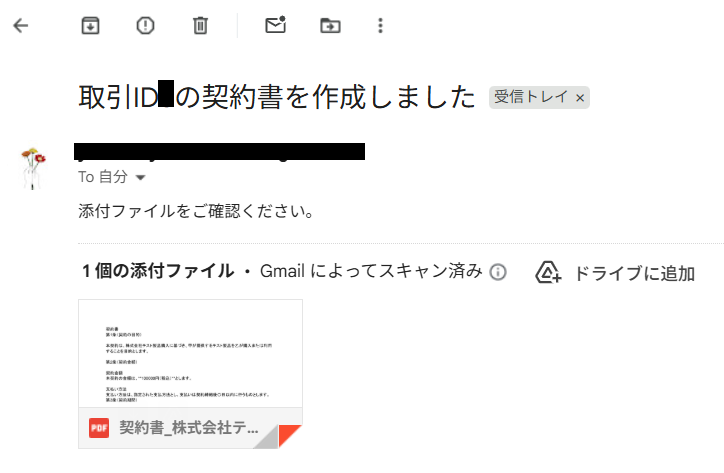
- 最後に、オペレーションでGmailの「メールを送る」アクションを設定し、作成した契約書を添付して指定の宛先に送信します。
※「トリガー」:フロー起動のきっかけとなるアクション、「オペレーション」:トリガー起動後、フロー内で処理を行うアクション■このワークフローのカスタムポイント- Googleドキュメントの「書類を発行する」オペレーションでは、雛形として使用するドキュメントのファイルID、作成した契約書の格納先となるGoogle DriveのフォルダID、および出力ファイル名をそれぞれ任意の値で設定してください。
- Gmailのオペレーションでは、メールの宛先や件名を任意で設定します。本文には、Pipedriveから取得した顧客名や取引金額などの情報を活用して、パーソナライズされた内容を作成することが可能です。
■注意事項- Pipedrive、Googleドキュメント、GmailのそれぞれとYoomを連携してください。
- トリガーは5分、10分、15分、30分、60分の間隔で起動間隔を選択できます。
- プランによって最短の起動間隔が異なりますので、ご注意ください。
- 分岐はミニプラン以上のプランでご利用いただける機能(オペレーション)となっております。フリープランの場合は設定しているフローボットのオペレーションはエラーとなりますので、ご注意ください。
- ミニプランなどの有料プランは、2週間の無料トライアルを行うことが可能です。無料トライアル中には制限対象のアプリや機能(オペレーション)を使用することができます。


- Pipedriveを活用しており、契約書作成や送付のプロセスを効率化したい営業担当者の方
- 営業活動における定型業務を自動化し、チーム全体の生産性を向上させたいマネージャーの方
- 手作業による情報入力のミスをなくし、正確な契約書作成フローを構築したい管理部門の方
- Pipedriveのステータス更新を起点に契約書の作成から送付までが自動化されるため、これまで手作業に費やしていた時間を短縮できます。
- Pipedrive上の正確な情報をもとに契約書が作成されるので、金額や顧客情報の転記ミスといったヒューマンエラーの防止に繋がります。
- はじめに、Gmail、Googleドキュメント、PipedriveをYoomと連携します。
- 次に、トリガーでPipedriveを選択し、「取引が更新されたら」というアクションを設定します。
- 次に、オペレーションで分岐機能を設定し、取引が特定のステータス(例:「won」)に更新された場合のみ、後続のアクションが実行されるようにします。
- 次に、オペレーションでPipedriveの「取引に紐づく製品一覧の取得」アクションを設定し、契約内容の詳細情報を取得します。
- 次に、オペレーションでGoogleドキュメントの「書類を発行する」アクションを設定し、取得した情報をもとに契約書を作成します。
- 最後に、オペレーションでGmailの「メールを送る」アクションを設定し、作成した契約書を添付して指定の宛先に送信します。
- Googleドキュメントの「書類を発行する」オペレーションでは、雛形として使用するドキュメントのファイルID、作成した契約書の格納先となるGoogle DriveのフォルダID、および出力ファイル名をそれぞれ任意の値で設定してください。
- Gmailのオペレーションでは、メールの宛先や件名を任意で設定します。本文には、Pipedriveから取得した顧客名や取引金額などの情報を活用して、パーソナライズされた内容を作成することが可能です。
- Pipedrive、Googleドキュメント、GmailのそれぞれとYoomを連携してください。
- トリガーは5分、10分、15分、30分、60分の間隔で起動間隔を選択できます。
- プランによって最短の起動間隔が異なりますので、ご注意ください。
- 分岐はミニプラン以上のプランでご利用いただける機能(オペレーション)となっております。フリープランの場合は設定しているフローボットのオペレーションはエラーとなりますので、ご注意ください。
- ミニプランなどの有料プランは、2週間の無料トライアルを行うことが可能です。無料トライアル中には制限対象のアプリや機能(オペレーション)を使用することができます。
Pipedriveの取引情報から契約書を自動作成するフローを作ってみよう
それではここから代表的な例として、Pipedriveで取引が指定のステータスに更新された際に、契約書を自動で発行しGmailで送信するフローを解説していきます!
ここではYoomを使用してノーコードで設定をしていくので、もしまだYoomのアカウントをお持ちでない場合は、こちらの登録フォームからアカウントを発行しておきましょう。
※今回連携するアプリの公式サイト:Pipedrive/Gmail/Googleドキュメント
[Yoomとは]
フローの作成方法
今回は大きく分けて以下のプロセスで作成します。
- Pipedrive、Googleドキュメント、Gmailのマイアプリ連携
- テンプレートをコピー
- Pipedriveのトリガー設定と各アクション設定
- トリガーをONにし、フローが起動するかを確認
■概要Pipedriveで管理している取引が成約に近づくと、契約書の作成や送付といった事務作業が発生し、手間がかかるだけでなく、転記ミスなどのヒューマンエラーも起こりやすくなります。このワークフローを活用すれば、Pipedriveで取引が特定のステータスに更新されるだけで、契約書の作成からGmailでの送付までを自動化できるため、営業担当者の負担を減らし、よりスムーズな契約プロセスを実現します。■このテンプレートをおすすめする方- Pipedriveを活用しており、契約書作成や送付のプロセスを効率化したい営業担当者の方
- 営業活動における定型業務を自動化し、チーム全体の生産性を向上させたいマネージャーの方
- 手作業による情報入力のミスをなくし、正確な契約書作成フローを構築したい管理部門の方
■このテンプレートを使うメリット- Pipedriveのステータス更新を起点に契約書の作成から送付までが自動化されるため、これまで手作業に費やしていた時間を短縮できます。
- Pipedrive上の正確な情報をもとに契約書が作成されるので、金額や顧客情報の転記ミスといったヒューマンエラーの防止に繋がります。
■フローボットの流れ- はじめに、Gmail、Googleドキュメント、PipedriveをYoomと連携します。
- 次に、トリガーでPipedriveを選択し、「取引が更新されたら」というアクションを設定します。
- 次に、オペレーションで分岐機能を設定し、取引が特定のステータス(例:「won」)に更新された場合のみ、後続のアクションが実行されるようにします。
- 次に、オペレーションでPipedriveの「取引に紐づく製品一覧の取得」アクションを設定し、契約内容の詳細情報を取得します。
- 次に、オペレーションでGoogleドキュメントの「書類を発行する」アクションを設定し、取得した情報をもとに契約書を作成します。
- 最後に、オペレーションでGmailの「メールを送る」アクションを設定し、作成した契約書を添付して指定の宛先に送信します。
※「トリガー」:フロー起動のきっかけとなるアクション、「オペレーション」:トリガー起動後、フロー内で処理を行うアクション■このワークフローのカスタムポイント- Googleドキュメントの「書類を発行する」オペレーションでは、雛形として使用するドキュメントのファイルID、作成した契約書の格納先となるGoogle DriveのフォルダID、および出力ファイル名をそれぞれ任意の値で設定してください。
- Gmailのオペレーションでは、メールの宛先や件名を任意で設定します。本文には、Pipedriveから取得した顧客名や取引金額などの情報を活用して、パーソナライズされた内容を作成することが可能です。
■注意事項- Pipedrive、Googleドキュメント、GmailのそれぞれとYoomを連携してください。
- トリガーは5分、10分、15分、30分、60分の間隔で起動間隔を選択できます。
- プランによって最短の起動間隔が異なりますので、ご注意ください。
- 分岐はミニプラン以上のプランでご利用いただける機能(オペレーション)となっております。フリープランの場合は設定しているフローボットのオペレーションはエラーとなりますので、ご注意ください。
- ミニプランなどの有料プランは、2週間の無料トライアルを行うことが可能です。無料トライアル中には制限対象のアプリや機能(オペレーション)を使用することができます。
- Pipedriveを活用しており、契約書作成や送付のプロセスを効率化したい営業担当者の方
- 営業活動における定型業務を自動化し、チーム全体の生産性を向上させたいマネージャーの方
- 手作業による情報入力のミスをなくし、正確な契約書作成フローを構築したい管理部門の方
- Pipedriveのステータス更新を起点に契約書の作成から送付までが自動化されるため、これまで手作業に費やしていた時間を短縮できます。
- Pipedrive上の正確な情報をもとに契約書が作成されるので、金額や顧客情報の転記ミスといったヒューマンエラーの防止に繋がります。
- はじめに、Gmail、Googleドキュメント、PipedriveをYoomと連携します。
- 次に、トリガーでPipedriveを選択し、「取引が更新されたら」というアクションを設定します。
- 次に、オペレーションで分岐機能を設定し、取引が特定のステータス(例:「won」)に更新された場合のみ、後続のアクションが実行されるようにします。
- 次に、オペレーションでPipedriveの「取引に紐づく製品一覧の取得」アクションを設定し、契約内容の詳細情報を取得します。
- 次に、オペレーションでGoogleドキュメントの「書類を発行する」アクションを設定し、取得した情報をもとに契約書を作成します。
- 最後に、オペレーションでGmailの「メールを送る」アクションを設定し、作成した契約書を添付して指定の宛先に送信します。
- Googleドキュメントの「書類を発行する」オペレーションでは、雛形として使用するドキュメントのファイルID、作成した契約書の格納先となるGoogle DriveのフォルダID、および出力ファイル名をそれぞれ任意の値で設定してください。
- Gmailのオペレーションでは、メールの宛先や件名を任意で設定します。本文には、Pipedriveから取得した顧客名や取引金額などの情報を活用して、パーソナライズされた内容を作成することが可能です。
- Pipedrive、Googleドキュメント、GmailのそれぞれとYoomを連携してください。
- トリガーは5分、10分、15分、30分、60分の間隔で起動間隔を選択できます。
- プランによって最短の起動間隔が異なりますので、ご注意ください。
- 分岐はミニプラン以上のプランでご利用いただける機能(オペレーション)となっております。フリープランの場合は設定しているフローボットのオペレーションはエラーとなりますので、ご注意ください。
- ミニプランなどの有料プランは、2週間の無料トライアルを行うことが可能です。無料トライアル中には制限対象のアプリや機能(オペレーション)を使用することができます。
ステップ1:Pipedrive、Googleドキュメント、Gmailのマイアプリ連携
ここでは、Yoomとそれぞれのアプリを連携して、操作が行えるようにしていきます。
まずは基本的な設定方法を解説しているナビをご覧ください!
※Googleドキュメントのマイアプリ連携は、ナビ内のGoogle スプレッドシートの連携方法を参考にしてください。
Googleドキュメントと連携するとできるようになることについてご興味のある方は以下のリンク先をご覧ください。
それではここから今回のフローで使用するアプリのマイアプリ登録方法を解説します。
※事前にYoomと使用するアプリにログインしてください。
Pipedriveをマイアプリ連携
マイアプリ画面にある+新規接続ボタンをクリックすると、入力欄が表示されます。
Pipedriveと入力し、表示されたアプリをクリックしましょう。

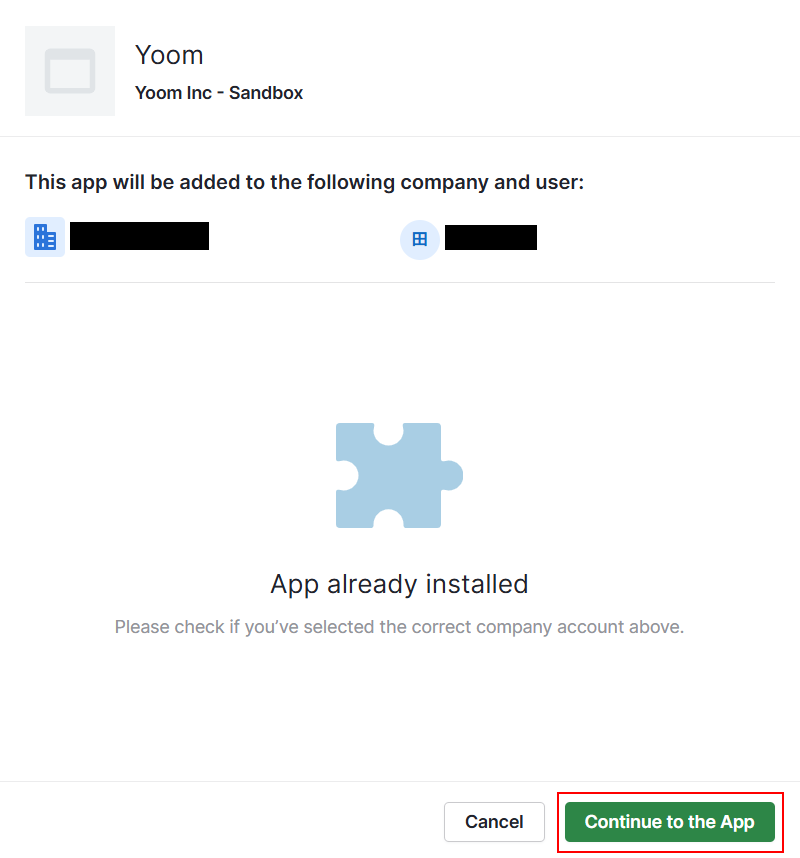
表示内容を確認し、問題なければContinue to the Appをクリックします。
Gmailをマイアプリ連携
以下の手順をご参照ください。
Gmailと連携するとできることについて詳しく知りたい方は以下のリンク先をご確認ください。
事前準備
Googleドキュメントを利用して契約書の雛形を作成しておく
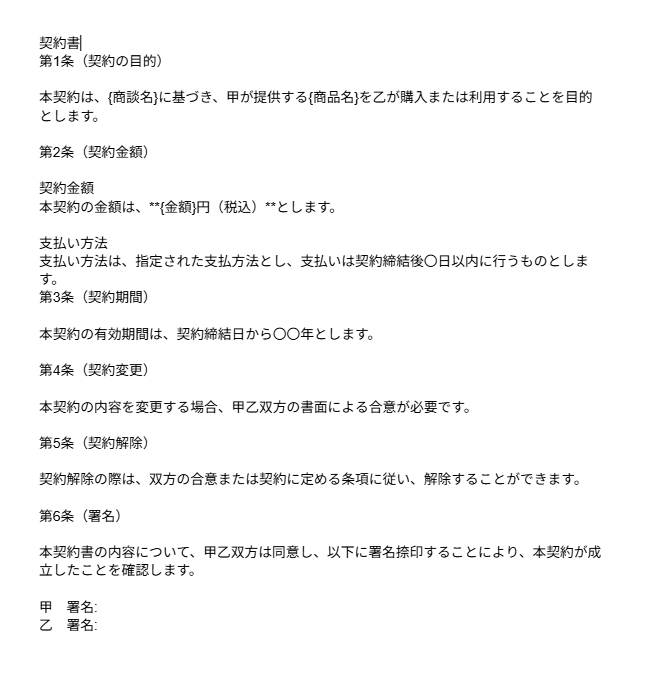
今回ご紹介するテンプレートは、Googleドキュメントで作成した契約書の雛形にPipedriveの情報を入力することで、契約書を自動作成します。
そのため、まずはGoogleドキュメントで契約書の雛形を作成しておく必要があります。
雛形の作成方法について詳しく知りたい方は以下のリンク先をご確認ください。
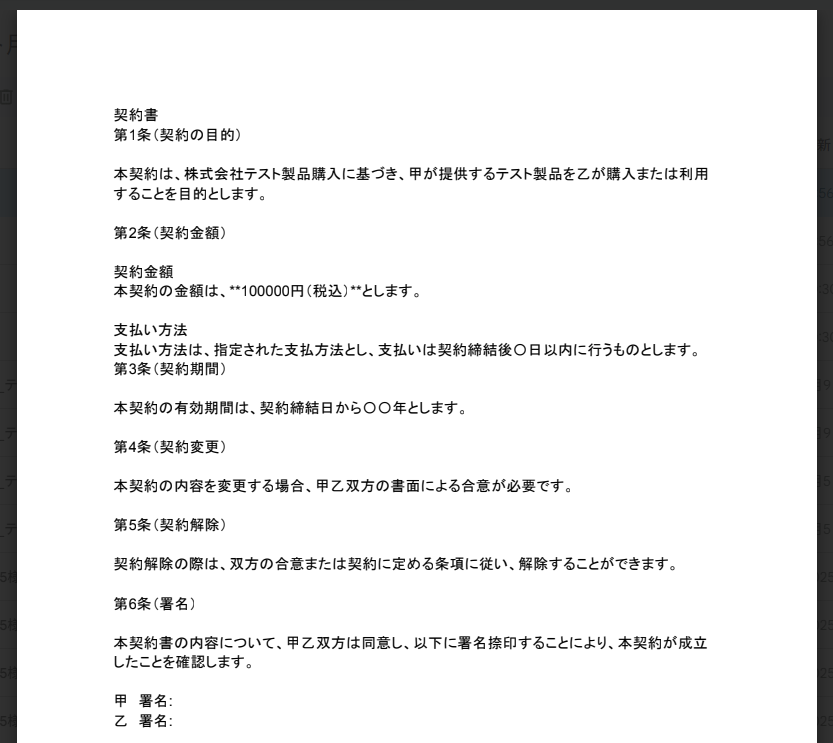
今回は以下の雛形を作成しました。
Google Driveにフォルダを作成する
作成した契約書はGoogle Driveに自動で保存できます。
事前に契約書を保存するためのフォルダを用意しておきましょう。
ステップ2:該当のテンプレートをコピー
以下のバナーにある試してみるボタンをクリックしてください。
■概要Pipedriveで管理している取引が成約に近づくと、契約書の作成や送付といった事務作業が発生し、手間がかかるだけでなく、転記ミスなどのヒューマンエラーも起こりやすくなります。このワークフローを活用すれば、Pipedriveで取引が特定のステータスに更新されるだけで、契約書の作成からGmailでの送付までを自動化できるため、営業担当者の負担を減らし、よりスムーズな契約プロセスを実現します。■このテンプレートをおすすめする方- Pipedriveを活用しており、契約書作成や送付のプロセスを効率化したい営業担当者の方
- 営業活動における定型業務を自動化し、チーム全体の生産性を向上させたいマネージャーの方
- 手作業による情報入力のミスをなくし、正確な契約書作成フローを構築したい管理部門の方
■このテンプレートを使うメリット- Pipedriveのステータス更新を起点に契約書の作成から送付までが自動化されるため、これまで手作業に費やしていた時間を短縮できます。
- Pipedrive上の正確な情報をもとに契約書が作成されるので、金額や顧客情報の転記ミスといったヒューマンエラーの防止に繋がります。
■フローボットの流れ- はじめに、Gmail、Googleドキュメント、PipedriveをYoomと連携します。
- 次に、トリガーでPipedriveを選択し、「取引が更新されたら」というアクションを設定します。
- 次に、オペレーションで分岐機能を設定し、取引が特定のステータス(例:「won」)に更新された場合のみ、後続のアクションが実行されるようにします。
- 次に、オペレーションでPipedriveの「取引に紐づく製品一覧の取得」アクションを設定し、契約内容の詳細情報を取得します。
- 次に、オペレーションでGoogleドキュメントの「書類を発行する」アクションを設定し、取得した情報をもとに契約書を作成します。
- 最後に、オペレーションでGmailの「メールを送る」アクションを設定し、作成した契約書を添付して指定の宛先に送信します。
※「トリガー」:フロー起動のきっかけとなるアクション、「オペレーション」:トリガー起動後、フロー内で処理を行うアクション■このワークフローのカスタムポイント- Googleドキュメントの「書類を発行する」オペレーションでは、雛形として使用するドキュメントのファイルID、作成した契約書の格納先となるGoogle DriveのフォルダID、および出力ファイル名をそれぞれ任意の値で設定してください。
- Gmailのオペレーションでは、メールの宛先や件名を任意で設定します。本文には、Pipedriveから取得した顧客名や取引金額などの情報を活用して、パーソナライズされた内容を作成することが可能です。
■注意事項- Pipedrive、Googleドキュメント、GmailのそれぞれとYoomを連携してください。
- トリガーは5分、10分、15分、30分、60分の間隔で起動間隔を選択できます。
- プランによって最短の起動間隔が異なりますので、ご注意ください。
- 分岐はミニプラン以上のプランでご利用いただける機能(オペレーション)となっております。フリープランの場合は設定しているフローボットのオペレーションはエラーとなりますので、ご注意ください。
- ミニプランなどの有料プランは、2週間の無料トライアルを行うことが可能です。無料トライアル中には制限対象のアプリや機能(オペレーション)を使用することができます。
- Pipedriveを活用しており、契約書作成や送付のプロセスを効率化したい営業担当者の方
- 営業活動における定型業務を自動化し、チーム全体の生産性を向上させたいマネージャーの方
- 手作業による情報入力のミスをなくし、正確な契約書作成フローを構築したい管理部門の方
- Pipedriveのステータス更新を起点に契約書の作成から送付までが自動化されるため、これまで手作業に費やしていた時間を短縮できます。
- Pipedrive上の正確な情報をもとに契約書が作成されるので、金額や顧客情報の転記ミスといったヒューマンエラーの防止に繋がります。
- はじめに、Gmail、Googleドキュメント、PipedriveをYoomと連携します。
- 次に、トリガーでPipedriveを選択し、「取引が更新されたら」というアクションを設定します。
- 次に、オペレーションで分岐機能を設定し、取引が特定のステータス(例:「won」)に更新された場合のみ、後続のアクションが実行されるようにします。
- 次に、オペレーションでPipedriveの「取引に紐づく製品一覧の取得」アクションを設定し、契約内容の詳細情報を取得します。
- 次に、オペレーションでGoogleドキュメントの「書類を発行する」アクションを設定し、取得した情報をもとに契約書を作成します。
- 最後に、オペレーションでGmailの「メールを送る」アクションを設定し、作成した契約書を添付して指定の宛先に送信します。
- Googleドキュメントの「書類を発行する」オペレーションでは、雛形として使用するドキュメントのファイルID、作成した契約書の格納先となるGoogle DriveのフォルダID、および出力ファイル名をそれぞれ任意の値で設定してください。
- Gmailのオペレーションでは、メールの宛先や件名を任意で設定します。本文には、Pipedriveから取得した顧客名や取引金額などの情報を活用して、パーソナライズされた内容を作成することが可能です。
- Pipedrive、Googleドキュメント、GmailのそれぞれとYoomを連携してください。
- トリガーは5分、10分、15分、30分、60分の間隔で起動間隔を選択できます。
- プランによって最短の起動間隔が異なりますので、ご注意ください。
- 分岐はミニプラン以上のプランでご利用いただける機能(オペレーション)となっております。フリープランの場合は設定しているフローボットのオペレーションはエラーとなりますので、ご注意ください。
- ミニプランなどの有料プランは、2週間の無料トライアルを行うことが可能です。無料トライアル中には制限対象のアプリや機能(オペレーション)を使用することができます。
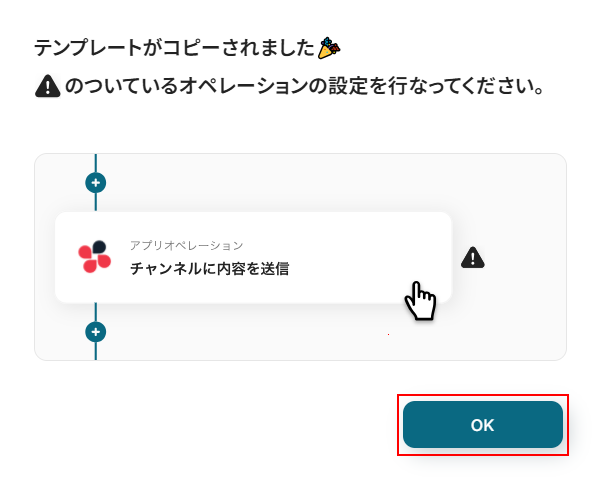
テンプレートのコピーに成功すると、以下の画面が表示されますのでOKをクリックしましょう。
なお、コピーしたテンプレートはYoomのマイプロジェクトから確認できます。
ステップ3:Pipedriveのトリガー設定
取引が更新されたらをクリックします。
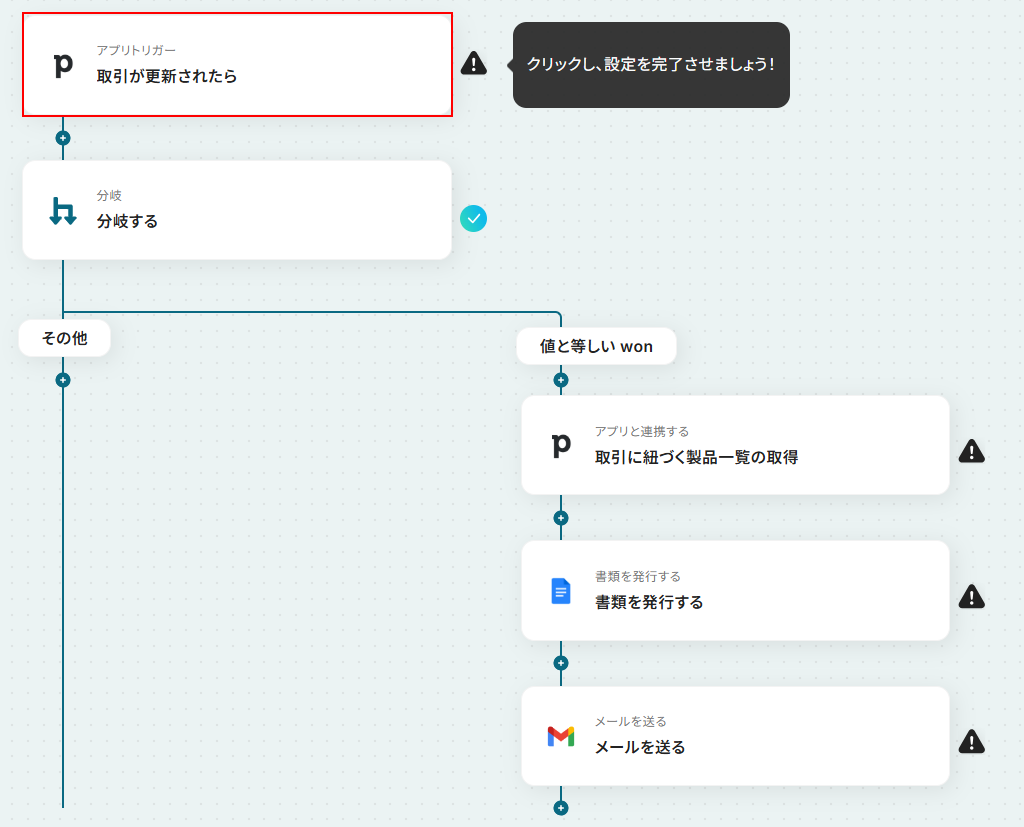
連携するアカウント情報にはステップ1で連携したアカウントか、連携時に使用していたYoomのアカウントが表示されます。
アカウントを確認して問題なければ次へをクリックしてください。
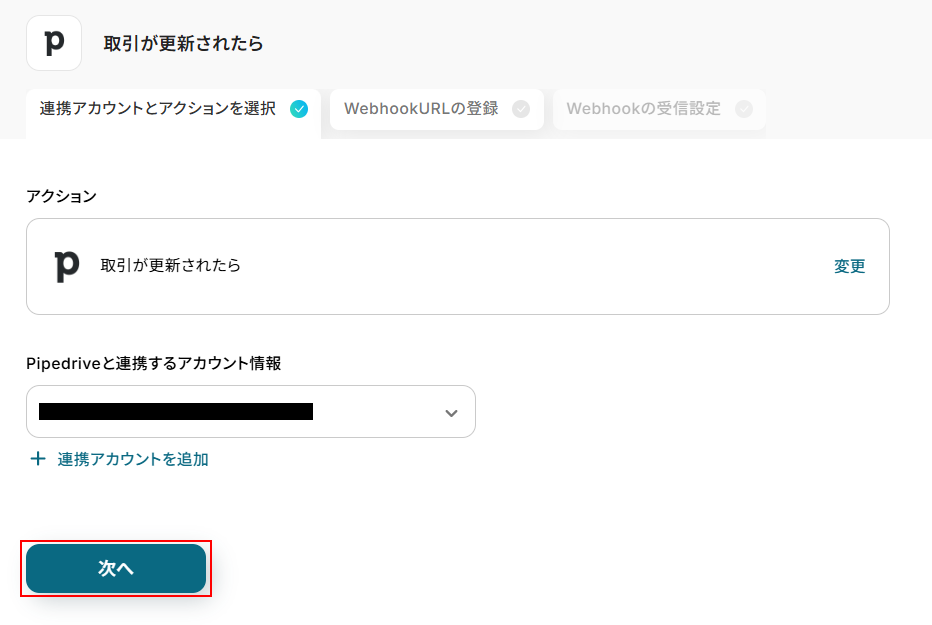
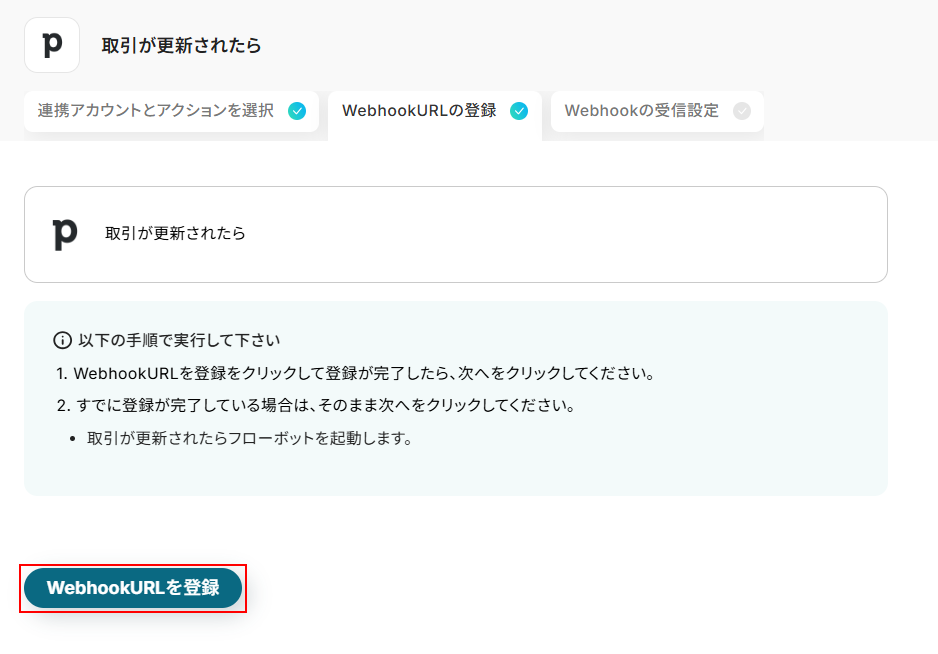
表示内容を確認し、WebhookURLを登録をクリックします。
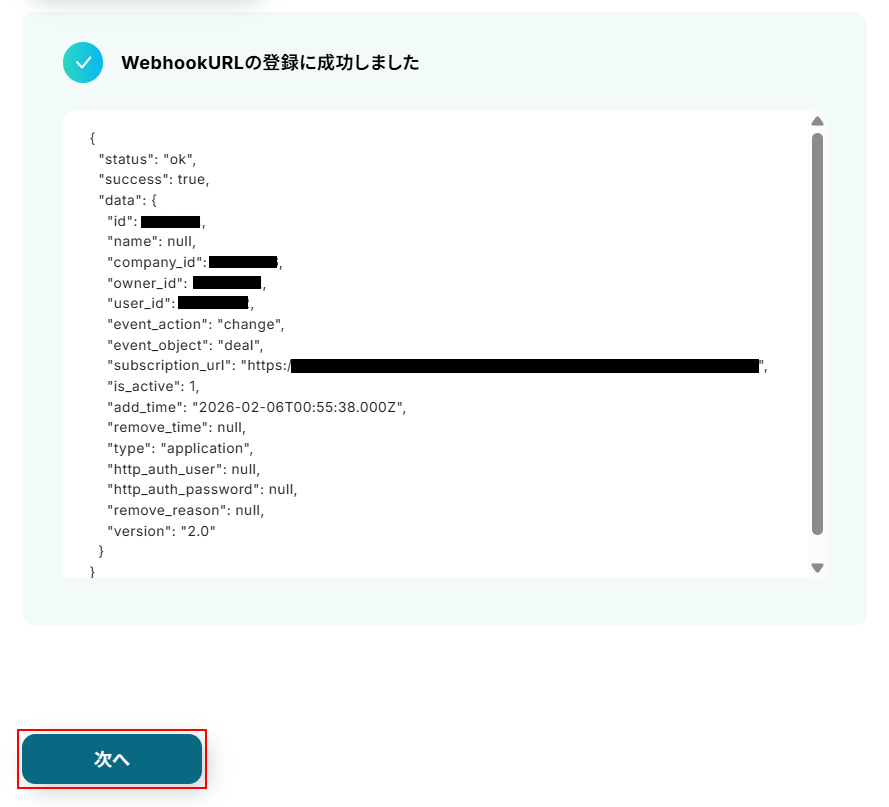
以下のようにWebhookURLの登録に成功しましたと表示されたら次へをクリックします。
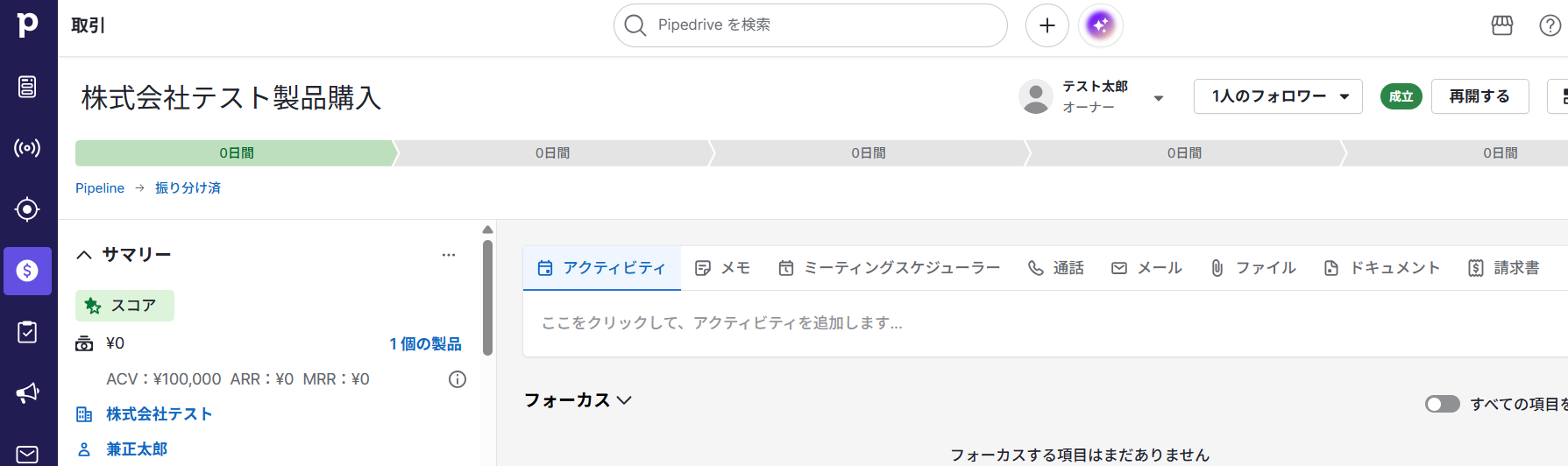
Pipedriveの画面に移動し、テストに利用したい取引のstatusをwon(成立)に更新しましょう。
今回ご紹介するテンプレートはPipedriveの取引が更新されたら起動します。
そのため、実際にテストを行うには取引を更新する必要があります。
今回は以下の取引を更新しました。
ここまで設定できたらYoomの画面に戻り、テストをクリックします。
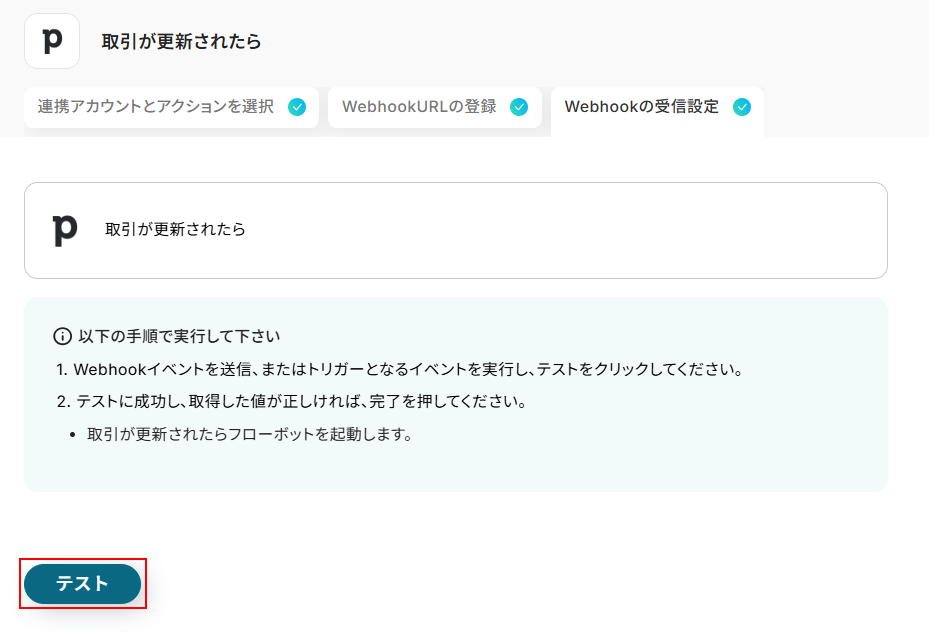
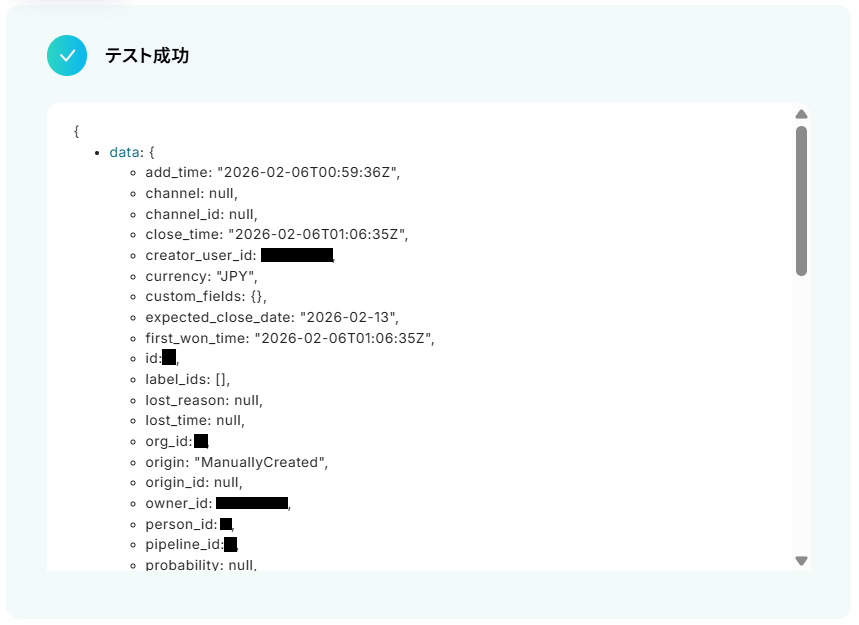
テストに成功するとテスト成功画面が表示され、取得した値が表示されます。
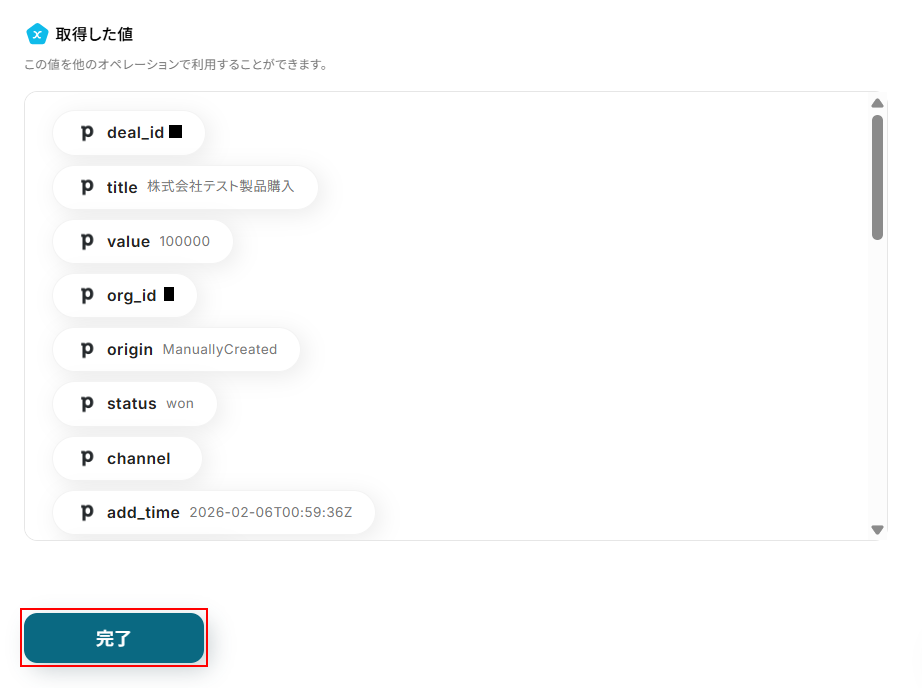
取得した値は実行した結果が設定される動的な値として利用できるため、このあとの設定でも使用します。
詳しく知りたい方は以下のリンク先をご覧ください。
確認できたら忘れずに完了をクリックしましょう。
ステップ4:分岐設定
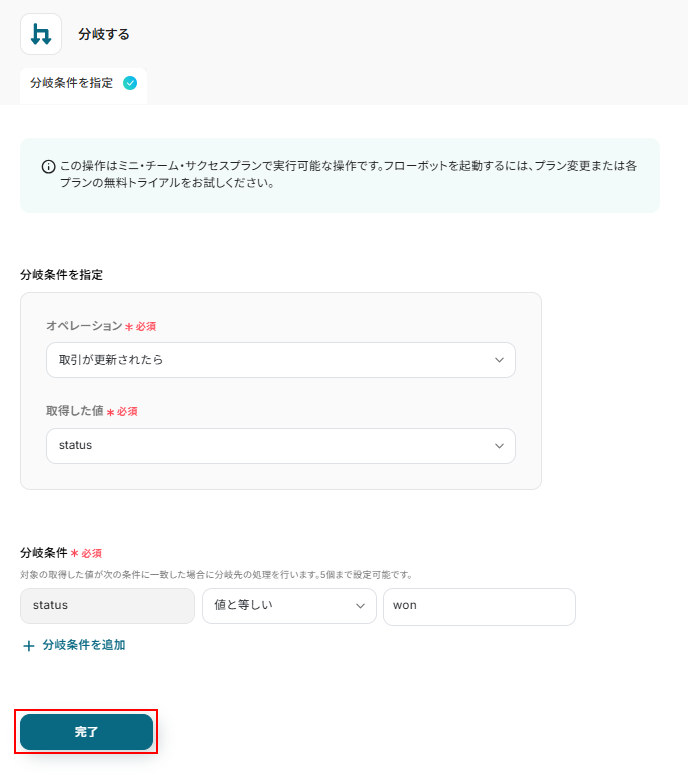
分岐するをクリックします。
※「分岐する」オペレーションは、ミニプラン以上でご利用いただけます。フリープランで利用するとエラーになってしまうのでご注意ください。
ミニプランなどの有料プランは2週間の無料トライアルが可能です。無料トライアル中なら、普段制限されているアプリや機能も自由にお試しいただけますので、ぜひ活用してみてください。
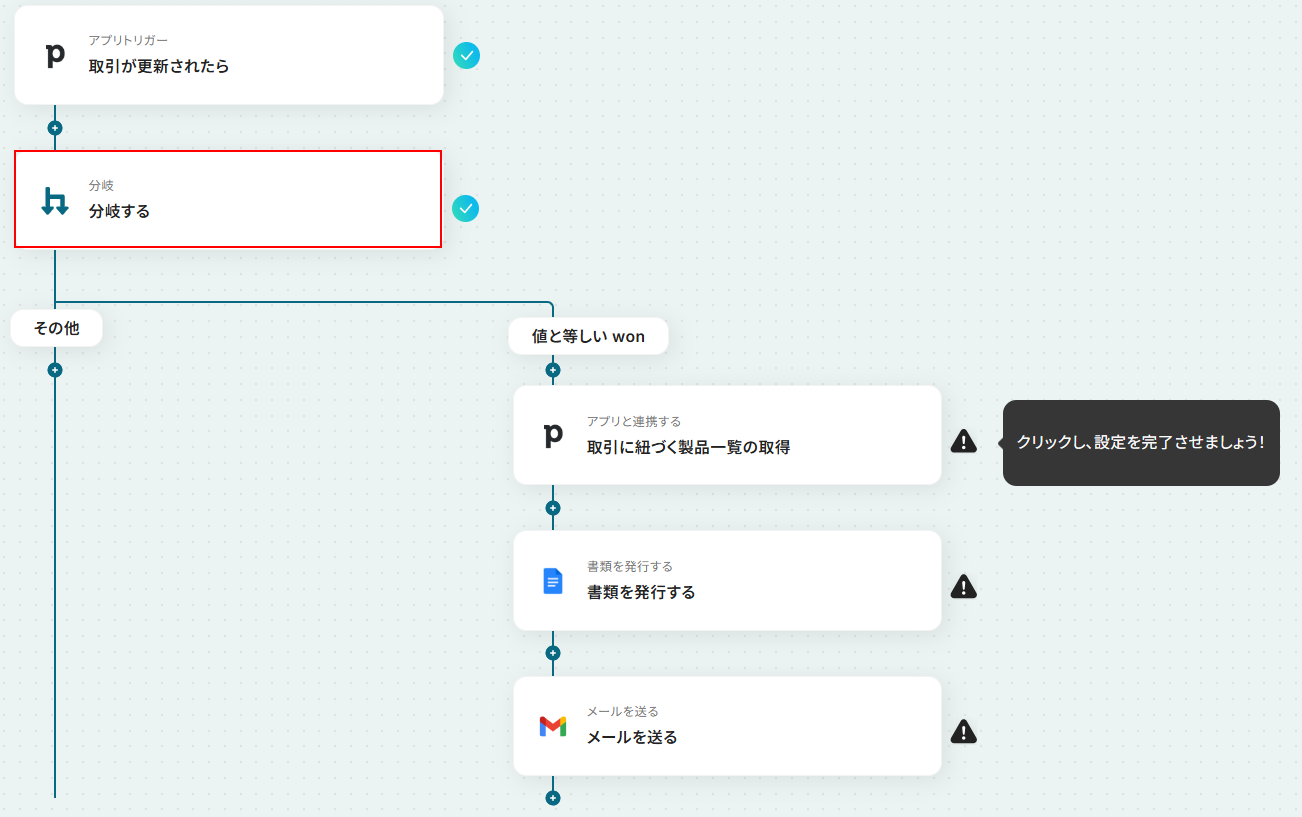
分岐の設定を行います。
ここでは、取引のstatusで処理を分けるための設定をします。
デフォルトで設定されていますが、自由に変更できますのでご自身の状況に合わせて設定してください。
今回は取引のstatusがwon(成立)の場合のみ契約書を作成するように設定します。
分岐条件を指定の項目では、分岐条件に利用する取得した値の設定を行います。
今回はデフォルトで以下のように、取引が更新されたらアクションのstatusが設定されていますのでご確認ください。
次に、分岐条件を設定します。
デフォルトで、status、値と等しい、wonが設定されていますのでご確認ください。
ここまで確認できたら完了をクリックしましょう。
ステップ5:Pipedriveの取引に紐づく製品一覧の取得設定
取引に紐づく製品一覧の取得をクリックします。
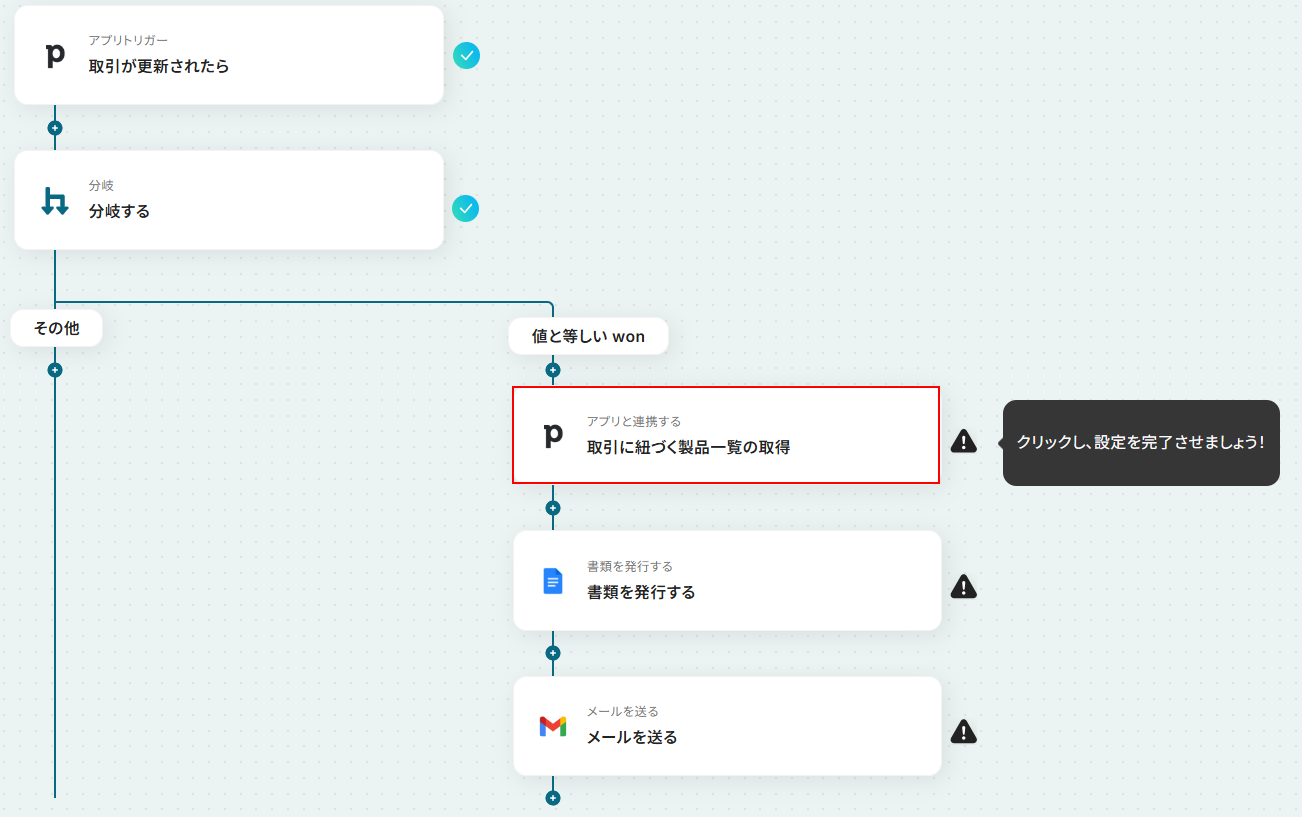
連携するアカウント情報にはステップ1で連携したアカウントか、連携時に使用していたYoomのアカウントが表示されます。
ステップ3と同じアカウントが表示されていることを確認したら次へをクリックしてください。
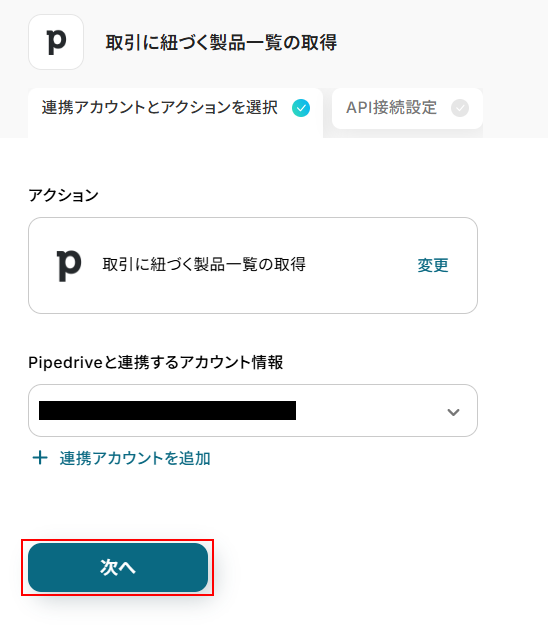
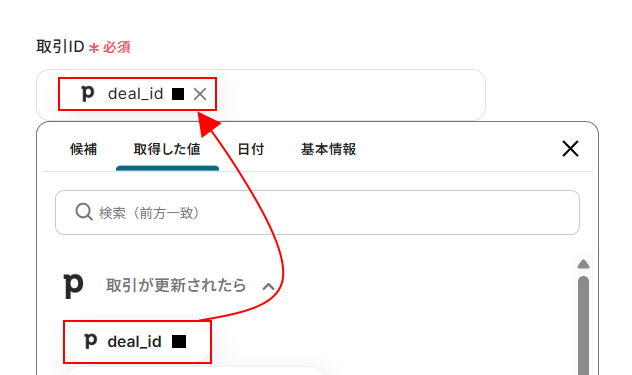
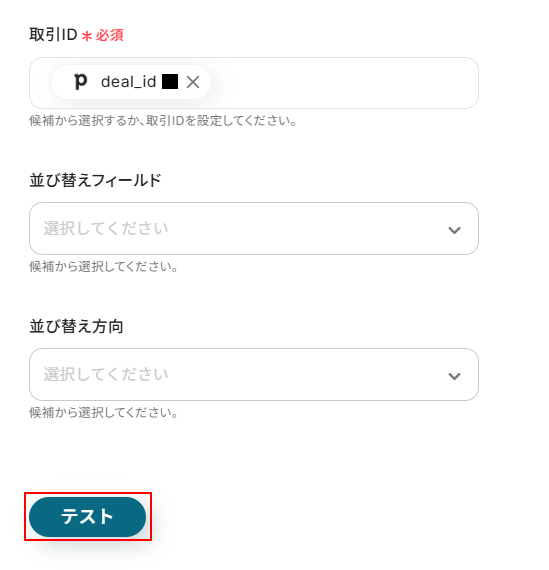
取引IDはデフォルトで設定されています。
項目名だけではなく、実際の値が表示されているのを確認してください。
取得した値を活用することで、固定値ではなく、トリガーが実行されるたびに最新の情報が反映できます。
また、取得した値は以下のように入力欄をクリックすることで設定できます。
その他の項目について、今回は使用しないため空欄となっておりますが、使用したい方は注釈を確認し設定してください。
※プルダウンメニューから選ぶと選択した値が固定値となり、このテンプレートを通して取得する全ての取引に紐づく製品一覧を取得する設定に適用されますのでご注意ください。
ここまで設定できたらテストをクリックしましょう。
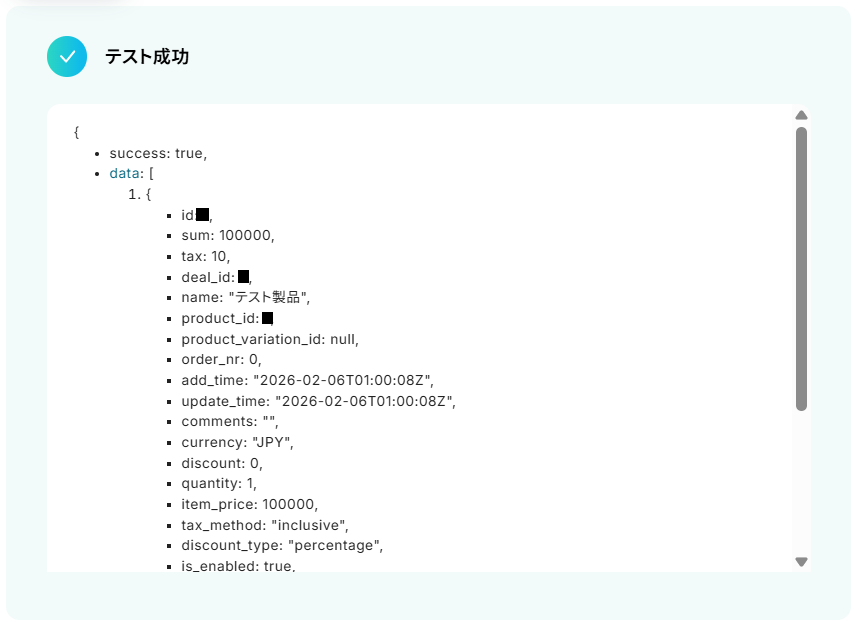
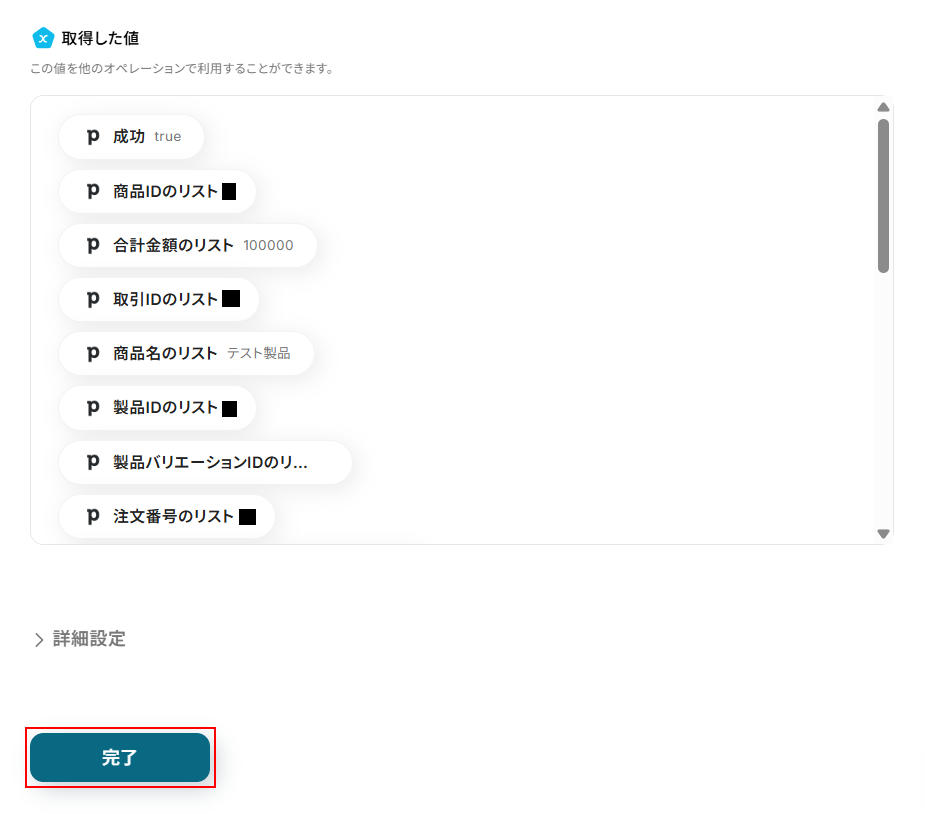
テストに成功するとテスト成功画面と取得した値が表示されますのでご確認ください。
確認できたら完了をクリックしましょう。
ステップ6:Googleドキュメントを利用して書類を発行する設定
書類を発行するをクリックします。
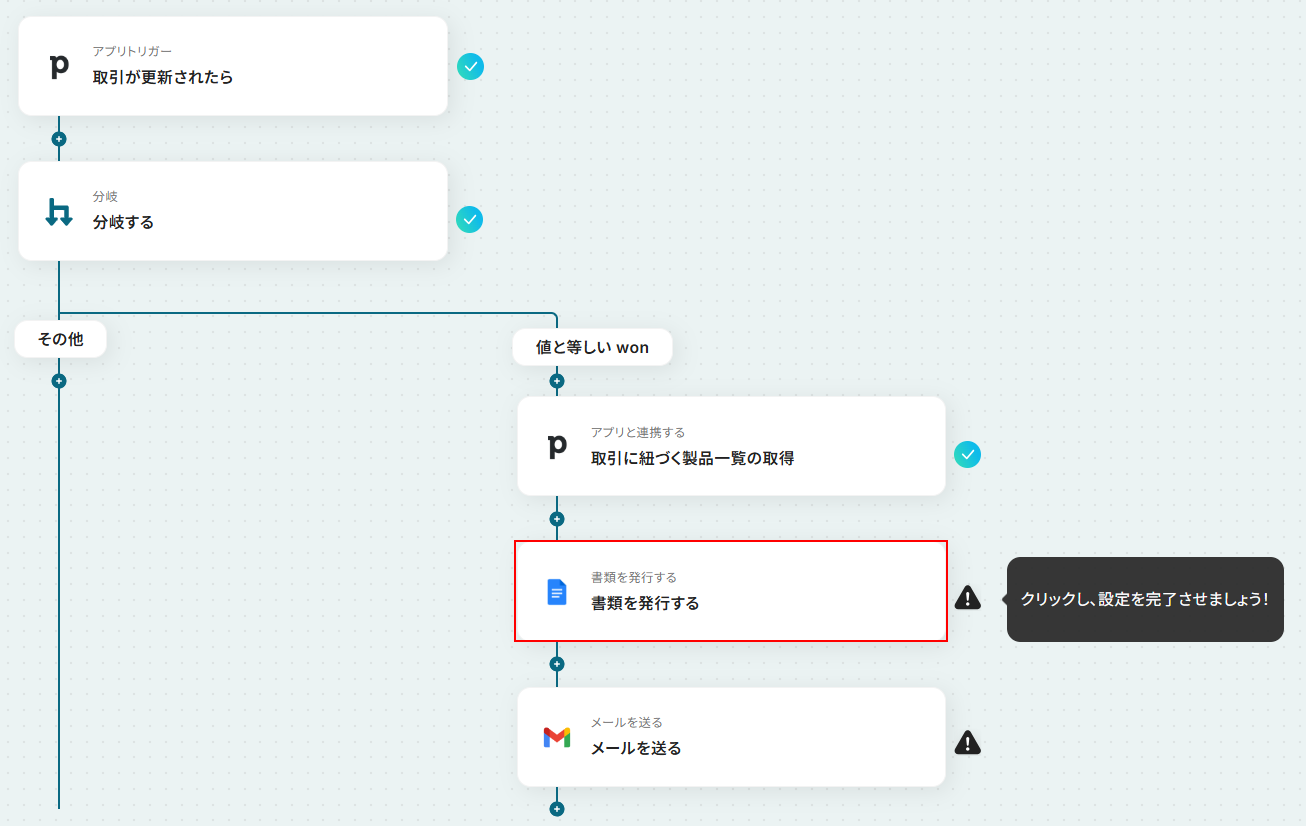
連携するアカウント情報にはステップ1で連携したアカウントか、連携時に使用していたYoomのアカウントが表示されます。
アカウントを確認して問題なければ次へ進みます。
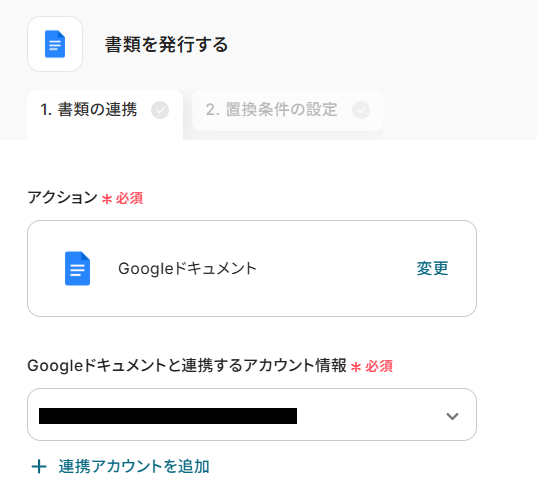
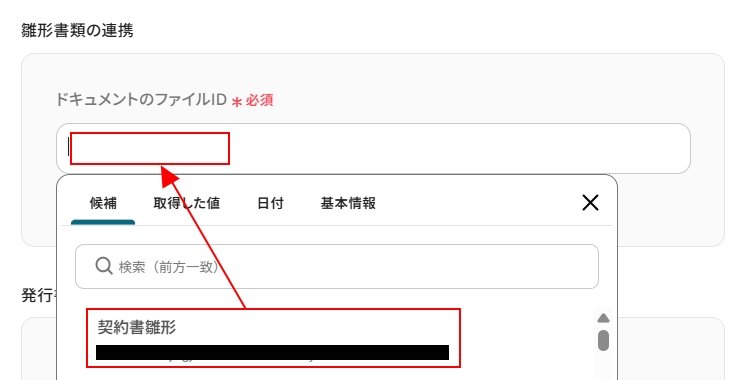
ドキュメントのファイルIDを設定します。
入力欄をクリックし、表示された候補の中から使用したいものを選択してください。
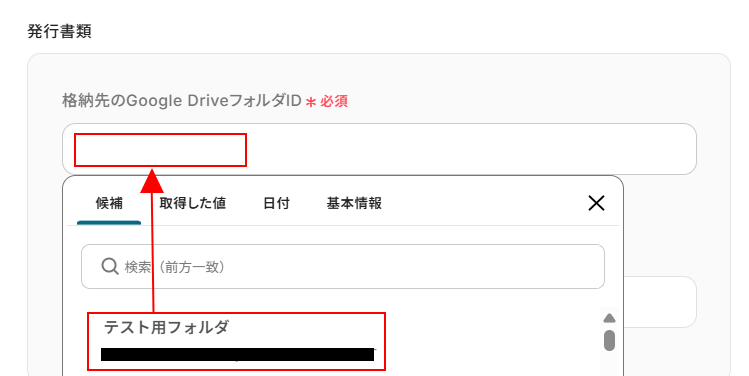
格納先のGoogle DriveフォルダIDを設定します。
こちらも入力欄をクリックし、使用したいものを選択してください。
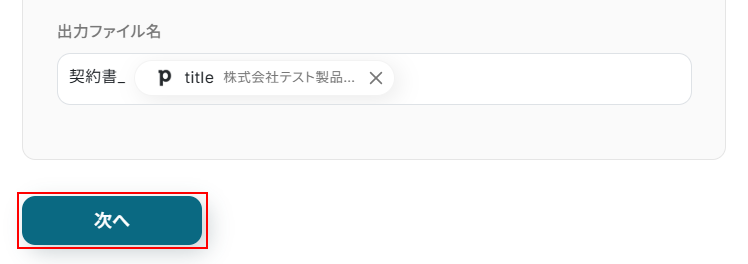
出力ファイル名は直接入力、または取得した値を利用して設定します。
※直接入力した箇所は固定文となり、このテンプレートを通して作成するファイル名全てに反映されますのでご注意ください。
ここまで設定できたら次へをクリックします。
置換対象の文字列、置換後の文字列を確認し、雛形に記載していない項目が表示された場合は、置換条件を再取得をクリックしてください。
正しい置換対象の文字列と置換後の文字列が表示されたら、それぞれの項目に値を設定しましょう。
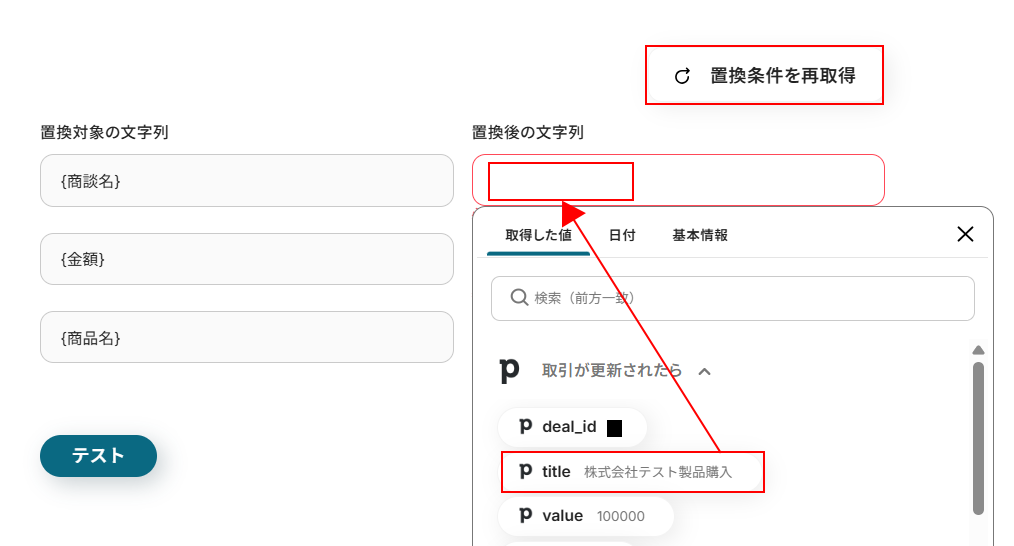
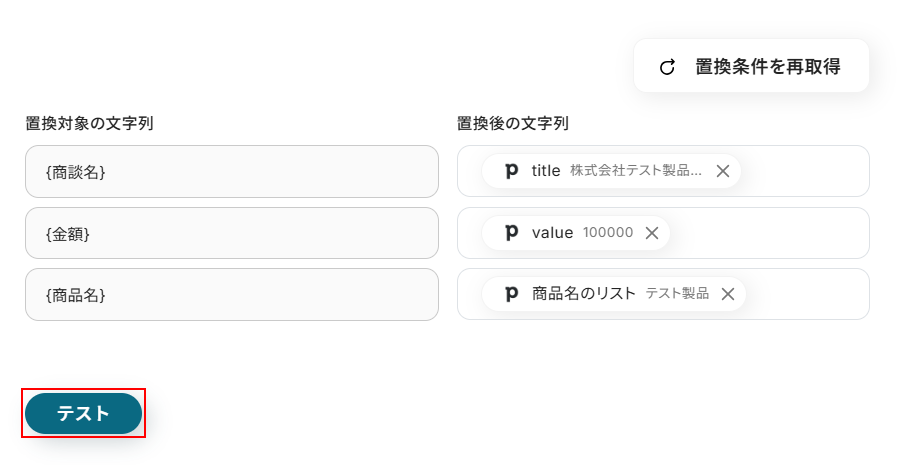
全て設定できているのを確認したらテストをクリックします。
※テストをクリックすると、実際に契約書が作成されます。
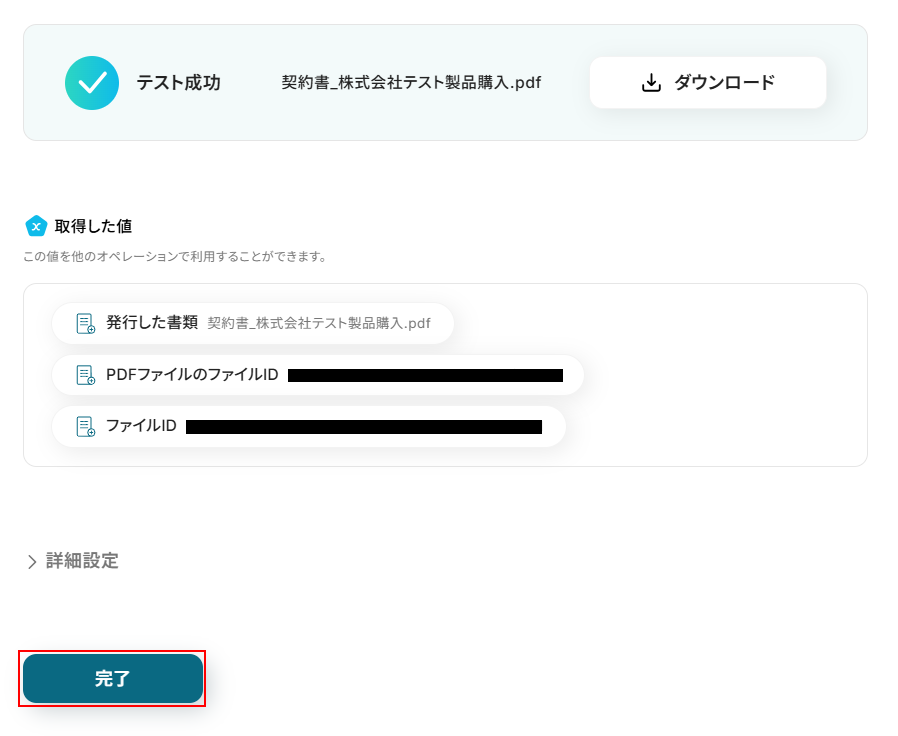
テストに成功するとテスト成功画面と取得した値が表示されますのでご確認ください。
確認できたら完了をクリックしましょう。
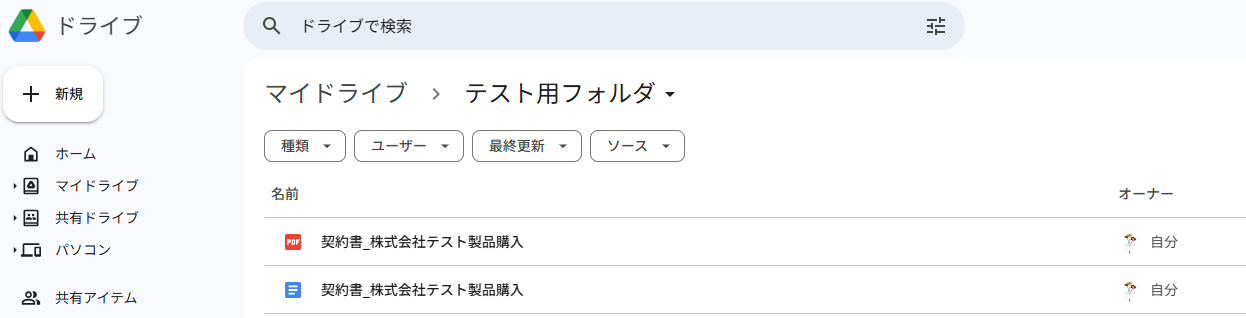
Google Driveに作成した契約書が保存されていますのでご確認ください。
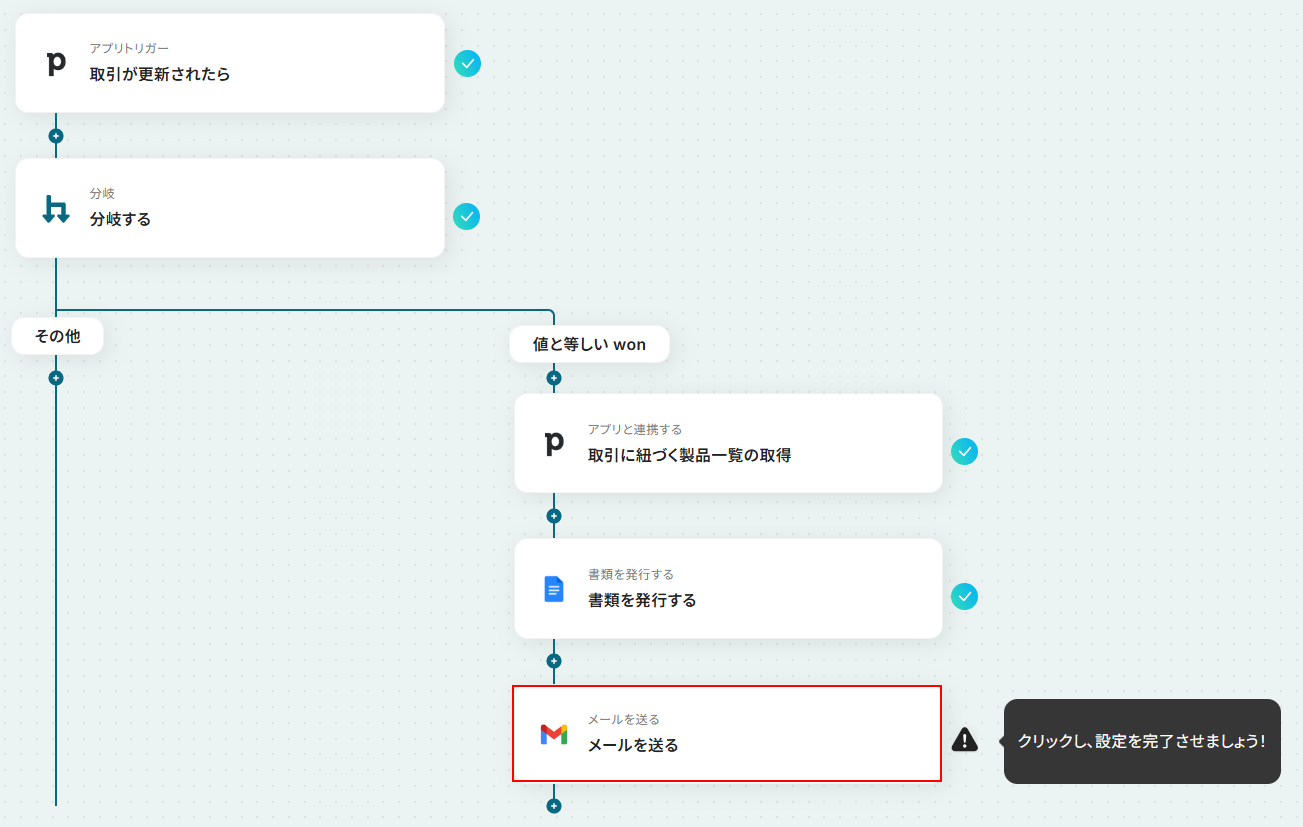
ステップ7:Gmailでメールを送る設定
メールを送るをクリックします。
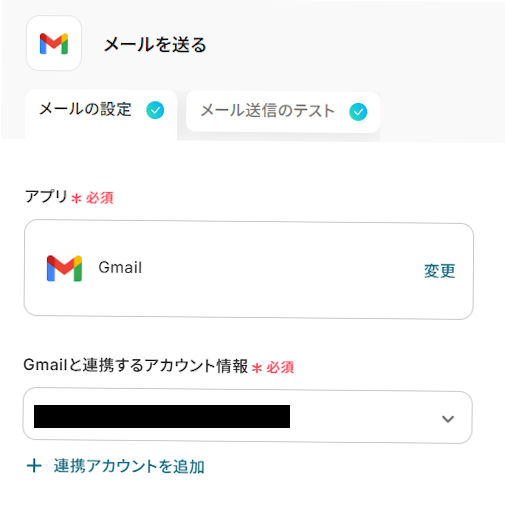
連携するアカウント情報にはステップ1で連携したアカウントか、連携時に使用していたYoomのアカウントが表示されます。
アカウントを確認して問題なければ次へ進みます。
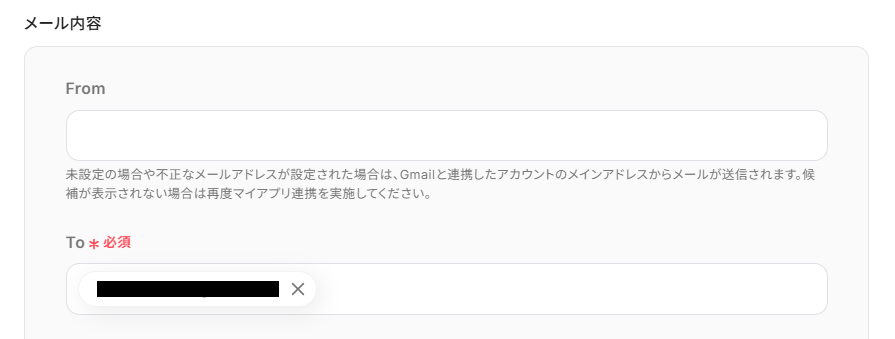
Toを設定します。
メールを送信したいアドレスを設定してください。
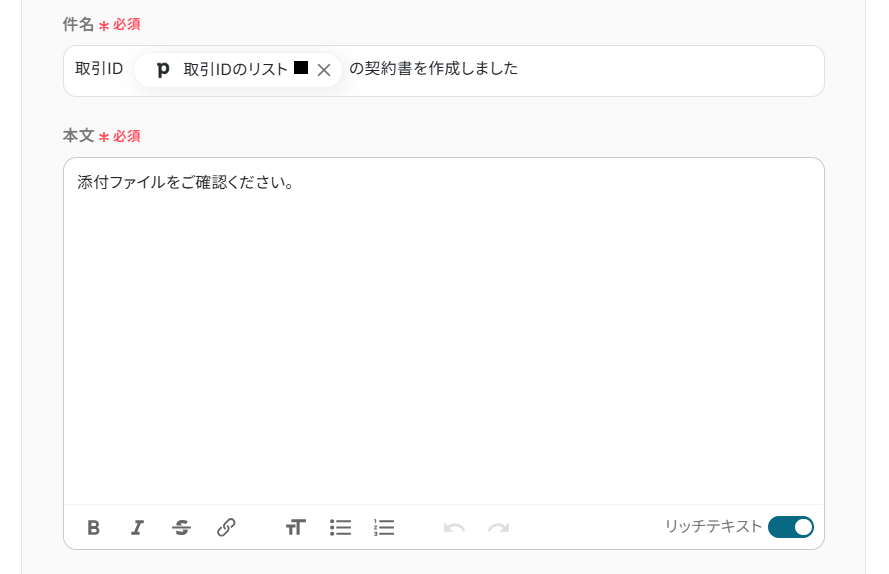
件名と本文を設定します。
それぞれデフォルトで設定されていますが、自由に編集可能です。
直接入力することはもちろん、取得した値を利用することもできます。
※取得した値を利用した場合は以下のように{{○○}}のように表示されます。
その他の項目について、今回は使用しないため空欄となっておりますが、使用したい方は注釈を確認し設定してください。
※To、件名、本文も含めて入力欄に直接記入すると入力した値が固定値となり、このテンプレートを通して送信する全てのメール設定に適用されますのでご注意ください。
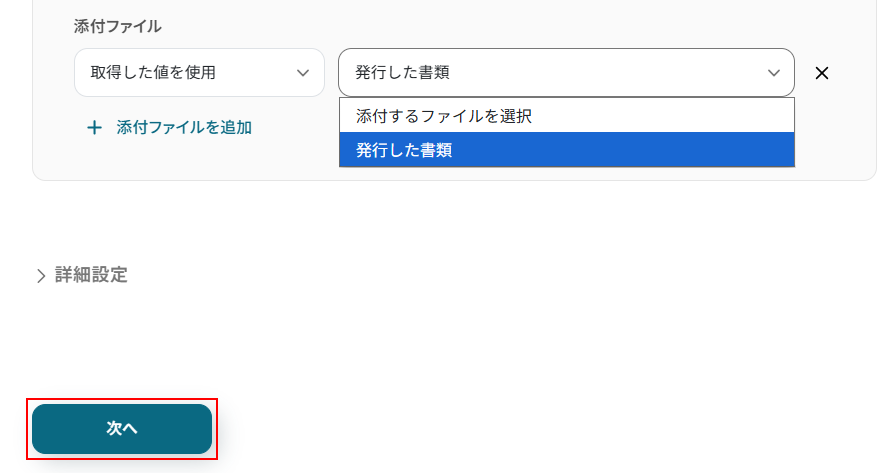
添付ファイルの設定を行います。
左側の項目はデフォルトで取得した値を使用が設定されています。
右側のプルダウンメニューは、発行した書類を選択してください。
ここまで設定できたら次へをクリックします。
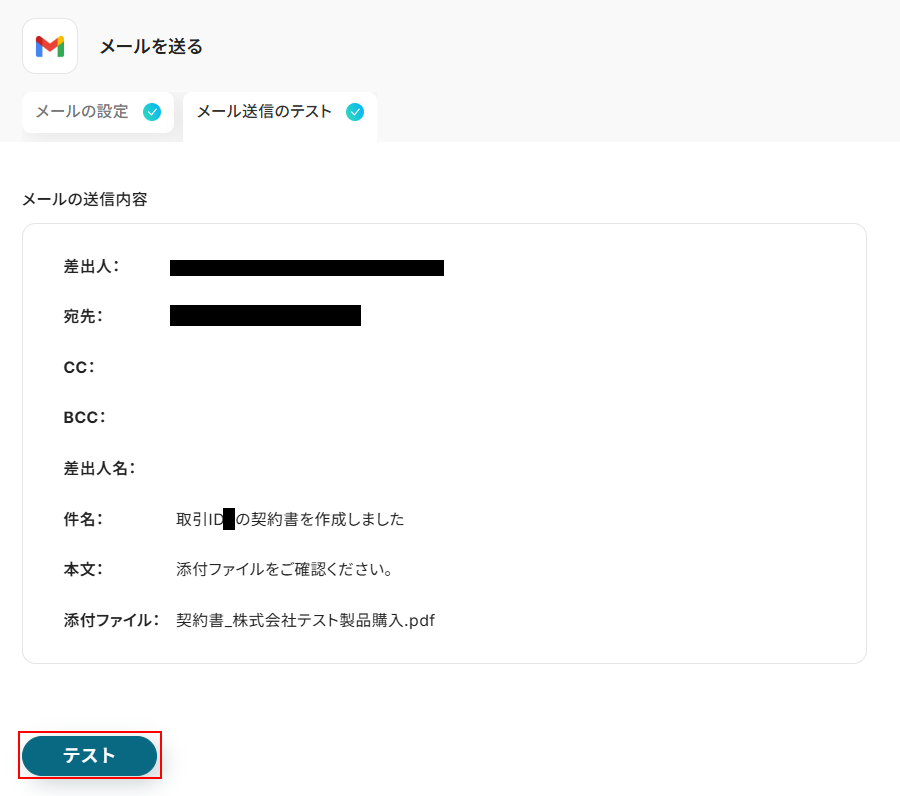
メールの送信内容が表示されますので、内容を確認し問題なければテストをクリックしましょう。
※テストをクリックすると実際にメールが送信されます。
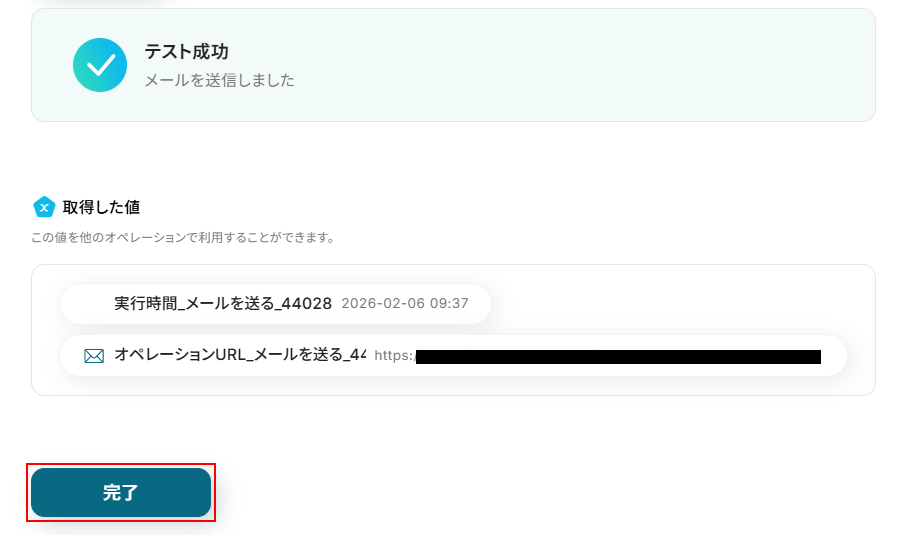
テストに成功するとテスト成功画面と取得した値が表示されますのでご確認ください。
確認できたら完了をクリックしましょう。
メールが送信されていますのでご確認ください。
ステップ8:トリガーをONにし、フローが起動するかを確認
先ほどのYoomの画面で完了をクリックすると以下の画面が表示されます。
トリガーをONをクリックしてください。
トリガーをONにしたら実際にフローが起動するか確認してみましょう。
お疲れ様でした!
以上がPipedriveで取引が指定のステータスに更新された際に、契約書を自動で発行しGmailで送信するフローでした!
PipedriveのAPIを使ったその他の自動化例
PipedriveのAPIを活用することで、様々な自動化の実現が可能になります。
Pipedriveを使った自動化例
EventbriteやGoogle スプレッドシートからの情報登録をトリガーにPipedriveの取引や人物、アクティビティを自動で更新できます。
また、Pipedriveでの更新をMicrosoft TeamsやNotion、Asanaなどの外部アプリへ連携し、通知やプロジェクト作成を行うことも可能です。
■概要
Eventbriteで開催するイベントの参加者情報を、営業管理のためにPipedriveへ手動で転記していませんか?この作業は時間がかかるだけでなく、入力漏れやミスの原因にもなりかねません。このワークフローを活用すれば、Eventbriteに参加者が登録されたタイミングで、Pipedriveへ自動で人物情報を追加できるため、EventbriteとPipedrive間のデータ連携を自動化し、スムーズな顧客管理を実現します。
■このテンプレートをおすすめする方
- Eventbriteで集客したリードをPipedriveで管理しており、手作業での情報入力に手間を感じている方
- イベント参加者の情報を迅速に営業リストへ反映させ、アプローチの速度を上げたいと考えている営業担当者の方
- EventbriteとPipedrive間のデータ連携を自動化し、イベント運営全体の効率化を目指すマーケティング担当者の方
■このテンプレートを使うメリット
- Eventbriteに参加者情報が登録されるとPipedriveへ自動で人物が追加されるため、これまで手作業に費やしていた時間を短縮できます。
- 手作業でのデータ転記が不要になることで、入力間違いや登録漏れといったヒューマンエラーを防ぎ、データの正確性を保ちます。
■フローボットの流れ
- はじめに、EventbriteとPipedriveをYoomと連携します。
- 次に、トリガーでEventbriteを選択し、「参加者が登録されたら」というアクションを設定します。
- 次に、オペレーションで分岐機能を設定し、特定の条件に応じて後続の処理を分岐させます。
- 最後に、オペレーションでPipedriveの「人物を追加」アクションを設定し、Eventbriteから取得した参加者情報を基に人物データを追加します。
※「トリガー」:フロー起動のきっかけとなるアクション、「オペレーション」:トリガー起動後、フロー内で処理を行うアクション
■このワークフローのカスタムポイント
- Pipedriveに人物を追加する際、各項目に設定する値を柔軟にカスタマイズできます。例えば、リードのソース項目に「Eventbriteイベント」といった固定のテキストを入力したり、Eventbriteのトリガーから取得した参加者の氏名や会社名、メールアドレスといった情報をそれぞれの項目に自動で割り当てることが可能です。
■注意事項
- Eventbrite PipedriveのそれぞれとYoomを連携してください。
- トリガーは5分、10分、15分、30分、60分の間隔で起動間隔を選択できます。
- プランによって最短の起動間隔が異なりますので、ご注意ください。
- 分岐はミニプラン以上のプランでご利用いただける機能(オペレーション)となっております。フリープランの場合は設定しているフローボットのオペレーションはエラーとなりますので、ご注意ください。
- ミニプランなどの有料プランは、2週間の無料トライアルを行うことが可能です。無料トライアル中には制限対象のアプリや機能(オペレーション)を使用することができます。
■概要
Eventbriteで開催するイベントの参加者情報を、営業管理のためにPipedriveへ手動で転記していませんか?この作業は時間がかかるだけでなく、入力漏れやミスの原因にもなりかねません。このワークフローを活用すれば、Eventbriteに参加者が登録されたタイミングで、Pipedriveへ自動で人物情報を追加できるため、EventbriteとPipedrive間のデータ連携を自動化し、スムーズな顧客管理を実現します。
■このテンプレートをおすすめする方
- Eventbriteで集客したリードをPipedriveで管理しており、手作業での情報入力に手間を感じている方
- イベント参加者の情報を迅速に営業リストへ反映させ、アプローチの速度を上げたいと考えている営業担当者の方
- EventbriteとPipedrive間のデータ連携を自動化し、イベント運営全体の効率化を目指すマーケティング担当者の方
■このテンプレートを使うメリット
- Eventbriteに参加者情報が登録されるとPipedriveへ自動で人物が追加されるため、これまで手作業に費やしていた時間を短縮できます。
- 手作業でのデータ転記が不要になることで、入力間違いや登録漏れといったヒューマンエラーを防ぎ、データの正確性を保ちます。
■フローボットの流れ
- はじめに、EventbriteとPipedriveをYoomと連携します。
- 次に、トリガーでEventbriteを選択し、「参加者が登録されたら」というアクションを設定します。
- 次に、オペレーションで分岐機能を設定し、特定の条件に応じて後続の処理を分岐させます。
- 最後に、オペレーションでPipedriveの「人物を追加」アクションを設定し、Eventbriteから取得した参加者情報を基に人物データを追加します。
※「トリガー」:フロー起動のきっかけとなるアクション、「オペレーション」:トリガー起動後、フロー内で処理を行うアクション
■このワークフローのカスタムポイント
- Pipedriveに人物を追加する際、各項目に設定する値を柔軟にカスタマイズできます。例えば、リードのソース項目に「Eventbriteイベント」といった固定のテキストを入力したり、Eventbriteのトリガーから取得した参加者の氏名や会社名、メールアドレスといった情報をそれぞれの項目に自動で割り当てることが可能です。
■注意事項
- Eventbrite PipedriveのそれぞれとYoomを連携してください。
- トリガーは5分、10分、15分、30分、60分の間隔で起動間隔を選択できます。
- プランによって最短の起動間隔が異なりますので、ご注意ください。
- 分岐はミニプラン以上のプランでご利用いただける機能(オペレーション)となっております。フリープランの場合は設定しているフローボットのオペレーションはエラーとなりますので、ご注意ください。
- ミニプランなどの有料プランは、2週間の無料トライアルを行うことが可能です。無料トライアル中には制限対象のアプリや機能(オペレーション)を使用することができます。
■概要
Dropboxにアップロードした顧客関連の見積書や請求書を、都度Pipedriveに手動で転送していませんか?この作業は件数が増えると大きな負担となり、関連付けのミスや対応漏れの原因にもなり得ます。このワークフローを活用すれば、DropboxとPipedriveの連携を自動化し、特定のフォルダにファイルが追加されるだけでPipedrive内の関連組織にファイルが自動で転送されるため、ファイル管理の手間を効率化できます。
■このテンプレートをおすすめする方
- DropboxとPipedrive間でのファイル転送作業を効率化したい営業担当者の方
- 顧客関連ファイルの管理を自動化し、ヒューマンエラーを防止したいと考えている方
- DropboxとPipedriveをAPI連携なしで、より有効に活用したいと考えている方
■このテンプレートを使うメリット
- Dropboxにファイルが追加されると自動でPipedriveへ転送されるため、これまで手作業で行っていたファイル登録の時間を短縮できます。
- 手作業によるファイルの添付漏れや、関連組織の選択ミスといったヒューマンエラーのリスクを軽減し、データ管理の正確性を高めます。
■フローボットの流れ
- はじめに、DropboxとPipedriveをYoomと連携します。
- 次に、トリガーでDropboxを選択し、「特定のフォルダ内でファイルが作成または更新されたら」というアクションを設定します。
- 次に、オペレーションでAI機能を活用し、ファイル名からPipedriveでの組織検索に必要な情報を抽出します。
- 次に、オペレーションでDropboxの「ファイルをダウンロードする」アクションを設定します。
- 次に、オペレーションでデータ変換機能を設定し、Pipedriveに追加するファイル名を任意のものに変換します。
- 最後に、オペレーションでPipedriveの「組織を検索」アクションと「ファイルを追加」アクションを設定し、該当の組織にファイルを添付します。
※「トリガー」:フロー起動のきっかけとなるアクション、「オペレーション」:トリガー起動後、フロー内で処理を行うアクション
■このワークフローのカスタムポイント
- Dropboxのトリガー設定では、ファイルのアップロードを検知する対象のフォルダパスやファイル名を任意で設定してください。
- AIデータ抽出のオペレーションでは、ファイル名から組織の検索やファイル名の設定に必要な情報を抽出するよう、任意で設定が可能です。
- データ変換機能のオペレーションでは、固定の文字列や前段のオペレーションで取得した情報を組み合わせて、Pipedriveに追加するファイル名を任意で設定できます。
- Pipedriveのオペレーションでは、AI機能で抽出した情報をもとに、ファイルを添付したい組織を検索するよう設定してください。
■注意事項
- Dropbox、PipedriveのそれぞれとYoomを連携してください。
- オペレーション数が5つを越えるフローボットは、ミニプラン以上のプランで設定可能です。フリープランの場合はフローボットが起動しないため、ご注意ください。
- トリガーは5分、10分、15分、30分、60分の間隔で起動間隔を選択できます。
- プランによって最短の起動間隔が異なりますので、ご注意ください。
- ダウンロード可能なファイル容量は最大300MBまでです。アプリの仕様によっては300MB未満になる可能性があるので、ご注意ください。
- トリガー、各オペレーションでの取り扱い可能なファイル容量の詳細はこちらをご参照ください。
■概要
FreshsalesとPipedrive、両方のツールで顧客情報を管理していると、データの二重入力が発生しがちではないでしょうか。手作業での情報転記は時間がかかるだけでなく、入力ミスなどのヒューマンエラーの原因にもなります。
このワークフローを活用すれば、Freshsalesで新しい取引が作成されると、その情報が自動でPipedriveにも追加されます。FreshsalesとPipedrive間のデータ連携を自動化し、日々の業務を効率化します。
■このテンプレートをおすすめする方
- FreshsalesとPipedriveを併用し、案件管理の二重入力に手間を感じている営業担当者の方
- 異なるSFA/CRM間のデータ連携を手作業で行い、ヒューマンエラーに悩んでいるチームリーダーの方
- FreshsalesとPipedrive
- 間の連携を自動化し、営業プロセスの効率化を目指すマネージャーの方
■このテンプレートを使うメリット
- Freshsalesで取引が作成されると、自動でPipedriveにも取引が追加されるため、これまで手作業での転記に費やしていた時間を短縮できます
- 手作業によるデータ転記がなくなることで、情報の入力間違いや更新漏れといったヒューマンエラーを防ぎ、データの一貫性を保つことに繋がります
■フローボットの流れ
- はじめに、FreshsalesとPipedriveをYoomと連携します
- 次に、トリガーでFreshsalesを選択し、「取引が作成されたら」というアクションを設定します
- 最後に、オペレーションでPipedriveの「取引を追加」アクションを設定します
※「トリガー」:フロー起動のきっかけとなるアクション、「オペレーション」:トリガー起動後、フロー内で処理を行うアクション
■このワークフローのカスタムポイント
- Pipedriveで取引を追加する際、取引名や金額、担当者などの各項目に、トリガーで取得したFreshsalesのどの情報を反映させるかを任意で設定してください
■注意事項
- Freshsales、PipedriveのそれぞれとYoomを連携してください。
- トリガーは5分、10分、15分、30分、60分の間隔で起動間隔を選択できます。
- プランによって最短の起動間隔が異なりますので、ご注意ください。
- Freshsalesからcurrency_codeを取得する方法は下記を参照ください。
https://intercom.help/yoom/ja/articles/5404443
■概要Pipedriveでのタスク管理をGoogle スプレッドシートと併用している場合、双方の情報を手作業で同期させることに手間を感じていませんか?手動での更新は時間がかかるだけでなく、入力ミスや更新漏れの原因にもなりかねません。このワークフローを活用すれば、Google スプレッドシートの行を更新するだけで、関連するPipedriveのアクティビティも自動で更新されるため、こうした課題を解消し、効率的なタスク管理を実現します。■このテンプレートをおすすめする方- PipedriveとGoogle スプレッドシートを併用し、二重入力の手間をなくしたいと考えている方
- 手動によるPipedriveのアクティビティ更新作業での入力ミスや漏れを防止したい方
- 営業チームのタスク管理をより効率化し、スムーズな情報同期を目指すマネージャーの方
■このテンプレートを使うメリット- Google スプレッドシートの行が更新されるとPipedriveのアクティビティが自動で更新されるため、これまで手作業に費やしていた時間を短縮できます。
- 手作業によるデータ転記が不要になることで、入力間違いや更新漏れといったヒューマンエラーのリスク軽減に繋がります。
■フローボットの流れ- はじめに、Google スプレッドシートとPipedriveをYoomと連携します。
- 次に、トリガーでGoogle スプレッドシートを選択し、「行が更新されたら」というアクションを設定します。
- 次に、オペレーションでGoogle スプレッドシートのアクションを設定し、トリガーで更新された行の情報を取得します。
- 最後に、オペレーションでPipedriveの「アクティビティを更新」アクションを設定し、前のステップで取得した情報をもとにアクティビティを更新します。
※「トリガー」:フロー起動のきっかけとなるアクション、「オペレーション」:トリガー起動後、フロー内で処理を行うアクション■このワークフローのカスタムポイント- Google スプレッドシートのトリガー設定では、対象のスプレッドシートやシートを指定し、更新を検知したい列を任意で設定してください。
- Pipedriveでアクティビティを更新するアクションでは、更新対象のアクティビティIDやその他更新内容を、固定値またはGoogle スプレッドシートから取得した情報を用いて任意に設定が可能です。
■注意事項- Google スプレッドシート、PipedriveのそれぞれとYoomを連携してください。
- Google スプレッドシートをアプリトリガーとして使用する際の注意事項は「【アプリトリガー】Google スプレッドシートのトリガーにおける注意事項」を参照してください。
- トリガーは5分、10分、15分、30分、60分の間隔で起動間隔を選択できます。
- プランによって最短の起動間隔が異なりますので、ご注意ください。
■概要Pipedriveで管理している営業アクティビティの情報を、都度チームに共有するのは手間のかかる作業ではないでしょうか。手作業による共有は、対応の遅れや情報共有の漏れに繋がり、機会損失を招くこともあります。このワークフローを活用すれば、Pipedriveでのアクティビティ追加をきっかけに、自動でMicrosoft Teamsへ通知することが可能です。Pipedriveのアクティビティ共有を自動化し、チーム全体の連携をスムーズにします。■このテンプレートをおすすめする方- Pipedriveのアクティビティ情報を手作業でMicrosoft Teamsに共有している営業担当者の方
- Pipedriveのアクティビティ管理を自動化し、チームの情報連携を効率化したいと考えている方
- 営業活動の進捗共有を迅速化し、対応漏れを防ぎたいと考えているマネージャーの方
■このテンプレートを使うメリット- Pipedriveにアクティビティが追加されると自動で通知が送信されるため、これまで手作業での共有に費やしていた時間を短縮できます。
- 手動での情報共有による通知漏れや伝達ミスといったヒューマンエラーを防ぎ、確実な情報連携を実現します。
■フローボットの流れ- はじめに、PipedriveとMicrosoft TeamsをYoomと連携します。
- 次に、トリガーでPipedriveを選択し、「アクティビティが追加されたら」というアクションを設定します。
- 最後に、オペレーションでMicrosoft Teamsを選択し、「チャネルにメッセージを送る」アクションを設定することで、指定したチャネルにアクティビティの追加情報が通知されます。
※「トリガー」:フロー起動のきっかけとなるアクション、「オペレーション」:トリガー起動後、フロー内で処理を行うアクション
■このワークフローのカスタムポイント- Pipedriveのトリガー設定では、Yoomで発行されるWebhook URLをPipedriveアカウントに登録する必要があります。
- Microsoft Teamsのオペレーションでは、通知を送信するチームやチャネルを任意で設定できます。
- 通知メッセージの本文は、固定のテキストだけでなく、Pipedriveから取得したアクティビティの件名や担当者名などの情報を変数として埋め込むことが可能です。
■注意事項- Pipedrive、Microsoft TeamsのそれぞれとYoomを連携してください。
- Microsoft365(旧Office365)には、家庭向けプランと一般法人向けプラン(Microsoft365 Business)があり、一般法人向けプランに加入していない場合には認証に失敗する可能性があります。
■概要Pipedriveで管理している製品情報を、手作業でNotionなどのデータベースに転記する作業は手間がかかる上に、入力ミスなどのヒューマンエラーも発生しがちです。製品情報の更新頻度が高い場合、その負担はさらに大きくなります。このワークフローを活用すれば、Pipedriveの製品データを自動で取得し、Notionへ連携する処理を自動化できます。面倒な手作業から解放され、最新の情報を一元管理することが可能になります。■このテンプレートをおすすめする方- PipedriveとNotionを併用し、手作業での製品データ連携に課題を感じている方
- 製品データの管理を効率化し、チーム内での情報共有を円滑にしたいマネージャーの方
- Pipedriveの製品データ連携を自動化し、営業活動の生産性を向上させたい方
■このテンプレートを使うメリット- Pipedriveからの製品データ取得とNotionへの追加が自動化されるため、これまで手作業での転記に費やしていた時間を削減できます。
- 手作業による入力ミスや更新漏れといったヒューマンエラーを防ぎ、正確な製品データに基づいた情報管理を実現します。
■フローボットの流れ- はじめに、PipedriveとNotionをYoomと連携します。
- 次に、トリガーで「手動でフローボットを起動」を選択します。
- 次に、オペレーションでPipedriveの「製品一覧を取得する」アクションを設定します。
- 取得した製品データの一つ一つに対して処理を行うため、オペレーションで「繰り返し」を設定します。
- 最後に、繰り返しの処理内でNotionの「レコードを追加する」アクションを設定し、Pipedriveから取得した製品情報を指定のデータベースに追加します。
※「トリガー」:フロー起動のきっかけとなるアクション、「オペレーション」:トリガー起動後、フロー内で処理を行うアクション■このワークフローのカスタムポイント- Pipedriveで製品一覧を取得する際に、所有者、IDリスト、フィルタ、並び替え、カスタムフィールドなど、取得するデータの条件を任意で指定してください。
- Notionにレコードを追加する際、対象のデータベースや、どの項目にPipedriveのどの情報を反映させるかなどを任意で設定してください。
■注意事項- Pipedrive、NotionのそれぞれとYoomを連携してください。
- 「同じ処理を繰り返す」オペレーション間の操作は、チームプラン・サクセスプランでのみご利用いただける機能となっております。フリープラン・ミニプランの場合は設定しているフローボットのオペレーションやデータコネクトはエラーとなりますので、ご注意ください。
- チームプランやサクセスプランなどの有料プランは、2週間の無料トライアルを行うことが可能です。無料トライアル中には制限対象のアプリや機能(オペレーション)を使用することができます。
■概要
PipedriveとFreshsalesを併用する中で、双方へのデータ入力に手間を感じていませんか。特に、営業活動で発生する情報の転記は、ミスが発生しやすく、重要な業務でありながらも時間を要する作業です。このワークフローは、Pipedriveで新しい取引が追加された際に、その情報を自動でFreshsalesへ連携して取引を作成します。これにより、PipedriveとFreshsales間のデータ入力作業を効率化し、入力漏れなどのミスを防ぎます。
■このテンプレートをおすすめする方
- PipedriveとFreshsalesの両方を利用し、データの手入力に課題を感じている営業担当者の方
- 営業部門全体の情報連携をスムーズにし、PipedriveとFreshsales間のデータの一元管理を目指すマネージャーの方
- SaaS間の手作業によるデータ連携をなくし、営業活動の生産性を高めたいと考えている方
■このテンプレートを使うメリット
- Pipedriveに取引を追加するだけで、Freshsalesへ自動でデータが作成されるため、これまで手作業で行っていた転記作業の時間を短縮することができます。
- 手作業によるデータ転記が不要になるため、入力間違いや更新漏れといったヒューマンエラーのリスクを軽減し、freshsales pipedrive間のデータ精度を高めます。
■フローボットの流れ
- はじめに、PipedriveとFreshsalesをYoomと連携します。
- 次に、トリガーでPipedriveを選択し、「取引が追加されたら」というアクションを設定します。
- 最後に、オペレーションでFreshsalesを選択し、「取引の作成」アクションを設定し、トリガーで取得したPipedriveの取引情報を紐付けます。
※「トリガー」:フロー起動のきっかけとなるアクション、「オペレーション」:トリガー起動後、フロー内で処理を行うアクション
■このワークフローのカスタムポイント
- Freshsalesの「取引の作成」アクションでは、取引名、金額、担当者などの各項目に、トリガーであるPipedriveから取得したどの情報を割り当てるかを任意で設定してください。
■注意事項
- Pipedrive、FreshsalesのそれぞれとYoomを連携してください。
■概要
Pipedriveでリードが登録されたらDiscordに通知するフローです。
■このテンプレートをおすすめする方
1.Pipedriveを利用する営業部
・Pipedriveに登録されたリードをリアルタイムで把握して迅速な対応をしたい方
・リード登録の通知をDiscordで受け取り対応漏れを防ぎたい方
・リードの属性や情報に応じてDiscordの通知先を柔軟に設定したい方
2.Pipedriveのリード状況を把握したいチームメンバー
・営業チーム全体のリード獲得状況を把握してチーム全体の目標達成に貢献したい方
・重要なリードの登録をDiscordで通知を受け取り迅速にサポートしたい方
■このテンプレートを使うメリット
Pipedriveは営業管理を効率化する優れたツールですが、リードが登録されるたびにDiscordに手動で通知するのは、情報共有の遅れや対応の遅延を引き起こし、貴重なビジネスチャンスを逃す可能性があります。
このフローを導入することによって、Pipedriveでリードが登録されるとDiscordの指定したチャンネルに自動的に通知が送信され、営業チーム全体がスムーズにリード情報を把握し、迅速な対応やフォローアップが可能になります。
またDiscordへの自動通知は、チーム内でのコミュニケーションを活性化させノウハウの共有や協力体制の強化にも繋がります。誰がいつ、どのようなリードに対応しているのかが明確になるため、チームメンバー間の連携が強化され成約率向上を図ることも可能になります。
■注意事項
・Pipedrive、DiscordのそれぞれとYoomを連携させてください。
■概要
Pipedriveで新しい取引が作成されるたびに、Asanaで手動でプロジェクトを立ち上げていませんか?この繰り返し作業は時間がかかるだけでなく、情報の転記ミスといったヒューマンエラーの原因にもなりかねません。このワークフローを活用することで、PipedriveとAsanaを連携させ、取引作成からプロジェクト作成までの一連の流れを自動化し、営業とプロジェクト管理の連携をスムーズにします。
■このテンプレートをおすすめする方
- PipedriveとAsana間の情報連携を手作業で行い、非効率を感じている方
- 営業部門からプロジェクト管理部門への案件引き継ぎを迅速かつ正確に行いたい方
- Pipedriveでの案件獲得後、すぐにAsanaでタスク管理を開始したいマネージャーの方
■このテンプレートを使うメリット
- Pipedriveで取引が追加されると自動でAsanaにプロジェクトが作成されるため、手作業での情報入力にかかっていた時間を削減できます
- 手動でのデータ転記が不要になることで、案件名や担当者情報の入力間違いといったヒューマンエラーを防ぎ、正確な情報共有を実現します
■フローボットの流れ
- はじめに、PipedriveとAsanaをYoomと連携します
- 次に、トリガーでPipedriveを選択し、「取引が追加されたら」というアクションを設定します
- 最後に、オペレーションでAsanaを選択し、「プロジェクトを作成」アクションを設定し、Pipedriveから取得した取引情報を連携します
※「トリガー」:フロー起動のきっかけとなるアクション、「オペレーション」:トリガー起動後、フロー内で処理を行うアクション
■このワークフローのカスタムポイント
- Pipedriveのトリガー設定時に、Yoomが発行するWebhook URLをPipedrive側に登録することで、リアルタイムな連携が可能になります
- Asanaでプロジェクトを作成する際に、Pipedriveのトリガーから取得した取引名や担当者、金額などの情報を引用し、プロジェクト名や説明欄に自由に設定することが可能です
■注意事項
- Pipedrive、AsanaのそれぞれとYoomを連携してください。

■概要
Eventbriteで開催するイベントの参加者情報を、営業管理のためにPipedriveへ手動で転記していませんか?この作業は時間がかかるだけでなく、入力漏れやミスの原因にもなりかねません。このワークフローを活用すれば、Eventbriteに参加者が登録されたタイミングで、Pipedriveへ自動で人物情報を追加できるため、EventbriteとPipedrive間のデータ連携を自動化し、スムーズな顧客管理を実現します。
■このテンプレートをおすすめする方
- Eventbriteで集客したリードをPipedriveで管理しており、手作業での情報入力に手間を感じている方
- イベント参加者の情報を迅速に営業リストへ反映させ、アプローチの速度を上げたいと考えている営業担当者の方
- EventbriteとPipedrive間のデータ連携を自動化し、イベント運営全体の効率化を目指すマーケティング担当者の方
■このテンプレートを使うメリット
- Eventbriteに参加者情報が登録されるとPipedriveへ自動で人物が追加されるため、これまで手作業に費やしていた時間を短縮できます。
- 手作業でのデータ転記が不要になることで、入力間違いや登録漏れといったヒューマンエラーを防ぎ、データの正確性を保ちます。
■フローボットの流れ
- はじめに、EventbriteとPipedriveをYoomと連携します。
- 次に、トリガーでEventbriteを選択し、「参加者が登録されたら」というアクションを設定します。
- 次に、オペレーションで分岐機能を設定し、特定の条件に応じて後続の処理を分岐させます。
- 最後に、オペレーションでPipedriveの「人物を追加」アクションを設定し、Eventbriteから取得した参加者情報を基に人物データを追加します。
※「トリガー」:フロー起動のきっかけとなるアクション、「オペレーション」:トリガー起動後、フロー内で処理を行うアクション
■このワークフローのカスタムポイント
- Pipedriveに人物を追加する際、各項目に設定する値を柔軟にカスタマイズできます。例えば、リードのソース項目に「Eventbriteイベント」といった固定のテキストを入力したり、Eventbriteのトリガーから取得した参加者の氏名や会社名、メールアドレスといった情報をそれぞれの項目に自動で割り当てることが可能です。
■注意事項
- Eventbrite PipedriveのそれぞれとYoomを連携してください。
- トリガーは5分、10分、15分、30分、60分の間隔で起動間隔を選択できます。
- プランによって最短の起動間隔が異なりますので、ご注意ください。
- 分岐はミニプラン以上のプランでご利用いただける機能(オペレーション)となっております。フリープランの場合は設定しているフローボットのオペレーションはエラーとなりますので、ご注意ください。
- ミニプランなどの有料プランは、2週間の無料トライアルを行うことが可能です。無料トライアル中には制限対象のアプリや機能(オペレーション)を使用することができます。
■概要
Eventbriteで開催するイベントの参加者情報を、営業管理のためにPipedriveへ手動で転記していませんか?この作業は時間がかかるだけでなく、入力漏れやミスの原因にもなりかねません。このワークフローを活用すれば、Eventbriteに参加者が登録されたタイミングで、Pipedriveへ自動で人物情報を追加できるため、EventbriteとPipedrive間のデータ連携を自動化し、スムーズな顧客管理を実現します。
■このテンプレートをおすすめする方
- Eventbriteで集客したリードをPipedriveで管理しており、手作業での情報入力に手間を感じている方
- イベント参加者の情報を迅速に営業リストへ反映させ、アプローチの速度を上げたいと考えている営業担当者の方
- EventbriteとPipedrive間のデータ連携を自動化し、イベント運営全体の効率化を目指すマーケティング担当者の方
■このテンプレートを使うメリット
- Eventbriteに参加者情報が登録されるとPipedriveへ自動で人物が追加されるため、これまで手作業に費やしていた時間を短縮できます。
- 手作業でのデータ転記が不要になることで、入力間違いや登録漏れといったヒューマンエラーを防ぎ、データの正確性を保ちます。
■フローボットの流れ
- はじめに、EventbriteとPipedriveをYoomと連携します。
- 次に、トリガーでEventbriteを選択し、「参加者が登録されたら」というアクションを設定します。
- 次に、オペレーションで分岐機能を設定し、特定の条件に応じて後続の処理を分岐させます。
- 最後に、オペレーションでPipedriveの「人物を追加」アクションを設定し、Eventbriteから取得した参加者情報を基に人物データを追加します。
※「トリガー」:フロー起動のきっかけとなるアクション、「オペレーション」:トリガー起動後、フロー内で処理を行うアクション
■このワークフローのカスタムポイント
- Pipedriveに人物を追加する際、各項目に設定する値を柔軟にカスタマイズできます。例えば、リードのソース項目に「Eventbriteイベント」といった固定のテキストを入力したり、Eventbriteのトリガーから取得した参加者の氏名や会社名、メールアドレスといった情報をそれぞれの項目に自動で割り当てることが可能です。
■注意事項
- Eventbrite PipedriveのそれぞれとYoomを連携してください。
- トリガーは5分、10分、15分、30分、60分の間隔で起動間隔を選択できます。
- プランによって最短の起動間隔が異なりますので、ご注意ください。
- 分岐はミニプラン以上のプランでご利用いただける機能(オペレーション)となっております。フリープランの場合は設定しているフローボットのオペレーションはエラーとなりますので、ご注意ください。
- ミニプランなどの有料プランは、2週間の無料トライアルを行うことが可能です。無料トライアル中には制限対象のアプリや機能(オペレーション)を使用することができます。

■概要
Dropboxにアップロードした顧客関連の見積書や請求書を、都度Pipedriveに手動で転送していませんか?この作業は件数が増えると大きな負担となり、関連付けのミスや対応漏れの原因にもなり得ます。このワークフローを活用すれば、DropboxとPipedriveの連携を自動化し、特定のフォルダにファイルが追加されるだけでPipedrive内の関連組織にファイルが自動で転送されるため、ファイル管理の手間を効率化できます。
■このテンプレートをおすすめする方
- DropboxとPipedrive間でのファイル転送作業を効率化したい営業担当者の方
- 顧客関連ファイルの管理を自動化し、ヒューマンエラーを防止したいと考えている方
- DropboxとPipedriveをAPI連携なしで、より有効に活用したいと考えている方
■このテンプレートを使うメリット
- Dropboxにファイルが追加されると自動でPipedriveへ転送されるため、これまで手作業で行っていたファイル登録の時間を短縮できます。
- 手作業によるファイルの添付漏れや、関連組織の選択ミスといったヒューマンエラーのリスクを軽減し、データ管理の正確性を高めます。
■フローボットの流れ
- はじめに、DropboxとPipedriveをYoomと連携します。
- 次に、トリガーでDropboxを選択し、「特定のフォルダ内でファイルが作成または更新されたら」というアクションを設定します。
- 次に、オペレーションでAI機能を活用し、ファイル名からPipedriveでの組織検索に必要な情報を抽出します。
- 次に、オペレーションでDropboxの「ファイルをダウンロードする」アクションを設定します。
- 次に、オペレーションでデータ変換機能を設定し、Pipedriveに追加するファイル名を任意のものに変換します。
- 最後に、オペレーションでPipedriveの「組織を検索」アクションと「ファイルを追加」アクションを設定し、該当の組織にファイルを添付します。
※「トリガー」:フロー起動のきっかけとなるアクション、「オペレーション」:トリガー起動後、フロー内で処理を行うアクション
■このワークフローのカスタムポイント
- Dropboxのトリガー設定では、ファイルのアップロードを検知する対象のフォルダパスやファイル名を任意で設定してください。
- AIデータ抽出のオペレーションでは、ファイル名から組織の検索やファイル名の設定に必要な情報を抽出するよう、任意で設定が可能です。
- データ変換機能のオペレーションでは、固定の文字列や前段のオペレーションで取得した情報を組み合わせて、Pipedriveに追加するファイル名を任意で設定できます。
- Pipedriveのオペレーションでは、AI機能で抽出した情報をもとに、ファイルを添付したい組織を検索するよう設定してください。
■注意事項
- Dropbox、PipedriveのそれぞれとYoomを連携してください。
- オペレーション数が5つを越えるフローボットは、ミニプラン以上のプランで設定可能です。フリープランの場合はフローボットが起動しないため、ご注意ください。
- トリガーは5分、10分、15分、30分、60分の間隔で起動間隔を選択できます。
- プランによって最短の起動間隔が異なりますので、ご注意ください。
- ダウンロード可能なファイル容量は最大300MBまでです。アプリの仕様によっては300MB未満になる可能性があるので、ご注意ください。
- トリガー、各オペレーションでの取り扱い可能なファイル容量の詳細はこちらをご参照ください。

■概要
FreshsalesとPipedrive、両方のツールで顧客情報を管理していると、データの二重入力が発生しがちではないでしょうか。手作業での情報転記は時間がかかるだけでなく、入力ミスなどのヒューマンエラーの原因にもなります。
このワークフローを活用すれば、Freshsalesで新しい取引が作成されると、その情報が自動でPipedriveにも追加されます。FreshsalesとPipedrive間のデータ連携を自動化し、日々の業務を効率化します。
■このテンプレートをおすすめする方
- FreshsalesとPipedriveを併用し、案件管理の二重入力に手間を感じている営業担当者の方
- 異なるSFA/CRM間のデータ連携を手作業で行い、ヒューマンエラーに悩んでいるチームリーダーの方
- FreshsalesとPipedrive
- 間の連携を自動化し、営業プロセスの効率化を目指すマネージャーの方
■このテンプレートを使うメリット
- Freshsalesで取引が作成されると、自動でPipedriveにも取引が追加されるため、これまで手作業での転記に費やしていた時間を短縮できます
- 手作業によるデータ転記がなくなることで、情報の入力間違いや更新漏れといったヒューマンエラーを防ぎ、データの一貫性を保つことに繋がります
■フローボットの流れ
- はじめに、FreshsalesとPipedriveをYoomと連携します
- 次に、トリガーでFreshsalesを選択し、「取引が作成されたら」というアクションを設定します
- 最後に、オペレーションでPipedriveの「取引を追加」アクションを設定します
※「トリガー」:フロー起動のきっかけとなるアクション、「オペレーション」:トリガー起動後、フロー内で処理を行うアクション
■このワークフローのカスタムポイント
- Pipedriveで取引を追加する際、取引名や金額、担当者などの各項目に、トリガーで取得したFreshsalesのどの情報を反映させるかを任意で設定してください
■注意事項
- Freshsales、PipedriveのそれぞれとYoomを連携してください。
- トリガーは5分、10分、15分、30分、60分の間隔で起動間隔を選択できます。
- プランによって最短の起動間隔が異なりますので、ご注意ください。
- Freshsalesからcurrency_codeを取得する方法は下記を参照ください。
https://intercom.help/yoom/ja/articles/5404443

- PipedriveとGoogle スプレッドシートを併用し、二重入力の手間をなくしたいと考えている方
- 手動によるPipedriveのアクティビティ更新作業での入力ミスや漏れを防止したい方
- 営業チームのタスク管理をより効率化し、スムーズな情報同期を目指すマネージャーの方
- Google スプレッドシートの行が更新されるとPipedriveのアクティビティが自動で更新されるため、これまで手作業に費やしていた時間を短縮できます。
- 手作業によるデータ転記が不要になることで、入力間違いや更新漏れといったヒューマンエラーのリスク軽減に繋がります。
- はじめに、Google スプレッドシートとPipedriveをYoomと連携します。
- 次に、トリガーでGoogle スプレッドシートを選択し、「行が更新されたら」というアクションを設定します。
- 次に、オペレーションでGoogle スプレッドシートのアクションを設定し、トリガーで更新された行の情報を取得します。
- 最後に、オペレーションでPipedriveの「アクティビティを更新」アクションを設定し、前のステップで取得した情報をもとにアクティビティを更新します。
- Google スプレッドシートのトリガー設定では、対象のスプレッドシートやシートを指定し、更新を検知したい列を任意で設定してください。
- Pipedriveでアクティビティを更新するアクションでは、更新対象のアクティビティIDやその他更新内容を、固定値またはGoogle スプレッドシートから取得した情報を用いて任意に設定が可能です。
- Google スプレッドシート、PipedriveのそれぞれとYoomを連携してください。
- Google スプレッドシートをアプリトリガーとして使用する際の注意事項は「【アプリトリガー】Google スプレッドシートのトリガーにおける注意事項」を参照してください。
- トリガーは5分、10分、15分、30分、60分の間隔で起動間隔を選択できます。
- プランによって最短の起動間隔が異なりますので、ご注意ください。

- Pipedriveのアクティビティ情報を手作業でMicrosoft Teamsに共有している営業担当者の方
- Pipedriveのアクティビティ管理を自動化し、チームの情報連携を効率化したいと考えている方
- 営業活動の進捗共有を迅速化し、対応漏れを防ぎたいと考えているマネージャーの方
- Pipedriveにアクティビティが追加されると自動で通知が送信されるため、これまで手作業での共有に費やしていた時間を短縮できます。
- 手動での情報共有による通知漏れや伝達ミスといったヒューマンエラーを防ぎ、確実な情報連携を実現します。
- はじめに、PipedriveとMicrosoft TeamsをYoomと連携します。
- 次に、トリガーでPipedriveを選択し、「アクティビティが追加されたら」というアクションを設定します。
- 最後に、オペレーションでMicrosoft Teamsを選択し、「チャネルにメッセージを送る」アクションを設定することで、指定したチャネルにアクティビティの追加情報が通知されます。
■このワークフローのカスタムポイント
- Pipedriveのトリガー設定では、Yoomで発行されるWebhook URLをPipedriveアカウントに登録する必要があります。
- Microsoft Teamsのオペレーションでは、通知を送信するチームやチャネルを任意で設定できます。
- 通知メッセージの本文は、固定のテキストだけでなく、Pipedriveから取得したアクティビティの件名や担当者名などの情報を変数として埋め込むことが可能です。
- Pipedrive、Microsoft TeamsのそれぞれとYoomを連携してください。
- Microsoft365(旧Office365)には、家庭向けプランと一般法人向けプラン(Microsoft365 Business)があり、一般法人向けプランに加入していない場合には認証に失敗する可能性があります。

- PipedriveとNotionを併用し、手作業での製品データ連携に課題を感じている方
- 製品データの管理を効率化し、チーム内での情報共有を円滑にしたいマネージャーの方
- Pipedriveの製品データ連携を自動化し、営業活動の生産性を向上させたい方
- Pipedriveからの製品データ取得とNotionへの追加が自動化されるため、これまで手作業での転記に費やしていた時間を削減できます。
- 手作業による入力ミスや更新漏れといったヒューマンエラーを防ぎ、正確な製品データに基づいた情報管理を実現します。
- はじめに、PipedriveとNotionをYoomと連携します。
- 次に、トリガーで「手動でフローボットを起動」を選択します。
- 次に、オペレーションでPipedriveの「製品一覧を取得する」アクションを設定します。
- 取得した製品データの一つ一つに対して処理を行うため、オペレーションで「繰り返し」を設定します。
- 最後に、繰り返しの処理内でNotionの「レコードを追加する」アクションを設定し、Pipedriveから取得した製品情報を指定のデータベースに追加します。
- Pipedriveで製品一覧を取得する際に、所有者、IDリスト、フィルタ、並び替え、カスタムフィールドなど、取得するデータの条件を任意で指定してください。
- Notionにレコードを追加する際、対象のデータベースや、どの項目にPipedriveのどの情報を反映させるかなどを任意で設定してください。
- Pipedrive、NotionのそれぞれとYoomを連携してください。
- 「同じ処理を繰り返す」オペレーション間の操作は、チームプラン・サクセスプランでのみご利用いただける機能となっております。フリープラン・ミニプランの場合は設定しているフローボットのオペレーションやデータコネクトはエラーとなりますので、ご注意ください。
- チームプランやサクセスプランなどの有料プランは、2週間の無料トライアルを行うことが可能です。無料トライアル中には制限対象のアプリや機能(オペレーション)を使用することができます。
■概要
PipedriveとFreshsalesを併用する中で、双方へのデータ入力に手間を感じていませんか。特に、営業活動で発生する情報の転記は、ミスが発生しやすく、重要な業務でありながらも時間を要する作業です。このワークフローは、Pipedriveで新しい取引が追加された際に、その情報を自動でFreshsalesへ連携して取引を作成します。これにより、PipedriveとFreshsales間のデータ入力作業を効率化し、入力漏れなどのミスを防ぎます。
■このテンプレートをおすすめする方
- PipedriveとFreshsalesの両方を利用し、データの手入力に課題を感じている営業担当者の方
- 営業部門全体の情報連携をスムーズにし、PipedriveとFreshsales間のデータの一元管理を目指すマネージャーの方
- SaaS間の手作業によるデータ連携をなくし、営業活動の生産性を高めたいと考えている方
■このテンプレートを使うメリット
- Pipedriveに取引を追加するだけで、Freshsalesへ自動でデータが作成されるため、これまで手作業で行っていた転記作業の時間を短縮することができます。
- 手作業によるデータ転記が不要になるため、入力間違いや更新漏れといったヒューマンエラーのリスクを軽減し、freshsales pipedrive間のデータ精度を高めます。
■フローボットの流れ
- はじめに、PipedriveとFreshsalesをYoomと連携します。
- 次に、トリガーでPipedriveを選択し、「取引が追加されたら」というアクションを設定します。
- 最後に、オペレーションでFreshsalesを選択し、「取引の作成」アクションを設定し、トリガーで取得したPipedriveの取引情報を紐付けます。
※「トリガー」:フロー起動のきっかけとなるアクション、「オペレーション」:トリガー起動後、フロー内で処理を行うアクション
■このワークフローのカスタムポイント
- Freshsalesの「取引の作成」アクションでは、取引名、金額、担当者などの各項目に、トリガーであるPipedriveから取得したどの情報を割り当てるかを任意で設定してください。
■注意事項
- Pipedrive、FreshsalesのそれぞれとYoomを連携してください。

■概要
Pipedriveでリードが登録されたらDiscordに通知するフローです。
■このテンプレートをおすすめする方
1.Pipedriveを利用する営業部
・Pipedriveに登録されたリードをリアルタイムで把握して迅速な対応をしたい方
・リード登録の通知をDiscordで受け取り対応漏れを防ぎたい方
・リードの属性や情報に応じてDiscordの通知先を柔軟に設定したい方
2.Pipedriveのリード状況を把握したいチームメンバー
・営業チーム全体のリード獲得状況を把握してチーム全体の目標達成に貢献したい方
・重要なリードの登録をDiscordで通知を受け取り迅速にサポートしたい方
■このテンプレートを使うメリット
Pipedriveは営業管理を効率化する優れたツールですが、リードが登録されるたびにDiscordに手動で通知するのは、情報共有の遅れや対応の遅延を引き起こし、貴重なビジネスチャンスを逃す可能性があります。
このフローを導入することによって、Pipedriveでリードが登録されるとDiscordの指定したチャンネルに自動的に通知が送信され、営業チーム全体がスムーズにリード情報を把握し、迅速な対応やフォローアップが可能になります。
またDiscordへの自動通知は、チーム内でのコミュニケーションを活性化させノウハウの共有や協力体制の強化にも繋がります。誰がいつ、どのようなリードに対応しているのかが明確になるため、チームメンバー間の連携が強化され成約率向上を図ることも可能になります。
■注意事項
・Pipedrive、DiscordのそれぞれとYoomを連携させてください。

■概要
Pipedriveで新しい取引が作成されるたびに、Asanaで手動でプロジェクトを立ち上げていませんか?この繰り返し作業は時間がかかるだけでなく、情報の転記ミスといったヒューマンエラーの原因にもなりかねません。このワークフローを活用することで、PipedriveとAsanaを連携させ、取引作成からプロジェクト作成までの一連の流れを自動化し、営業とプロジェクト管理の連携をスムーズにします。
■このテンプレートをおすすめする方
- PipedriveとAsana間の情報連携を手作業で行い、非効率を感じている方
- 営業部門からプロジェクト管理部門への案件引き継ぎを迅速かつ正確に行いたい方
- Pipedriveでの案件獲得後、すぐにAsanaでタスク管理を開始したいマネージャーの方
■このテンプレートを使うメリット
- Pipedriveで取引が追加されると自動でAsanaにプロジェクトが作成されるため、手作業での情報入力にかかっていた時間を削減できます
- 手動でのデータ転記が不要になることで、案件名や担当者情報の入力間違いといったヒューマンエラーを防ぎ、正確な情報共有を実現します
■フローボットの流れ
- はじめに、PipedriveとAsanaをYoomと連携します
- 次に、トリガーでPipedriveを選択し、「取引が追加されたら」というアクションを設定します
- 最後に、オペレーションでAsanaを選択し、「プロジェクトを作成」アクションを設定し、Pipedriveから取得した取引情報を連携します
※「トリガー」:フロー起動のきっかけとなるアクション、「オペレーション」:トリガー起動後、フロー内で処理を行うアクション
■このワークフローのカスタムポイント
- Pipedriveのトリガー設定時に、Yoomが発行するWebhook URLをPipedrive側に登録することで、リアルタイムな連携が可能になります
- Asanaでプロジェクトを作成する際に、Pipedriveのトリガーから取得した取引名や担当者、金額などの情報を引用し、プロジェクト名や説明欄に自由に設定することが可能です
■注意事項
- Pipedrive、AsanaのそれぞれとYoomを連携してください。
まとめ
Pipedriveでの契約書作成・送付を自動化することで、これまで手作業で行っていた情報転記の手間や、入力ミス・送信ミスといったヒューマンエラーのリスクを削減できます。
これにより、営業担当者は面倒な事務作業から解放され、顧客との関係構築や提案といった本来注力すべきコア業務に集中できる環境が整います!
今回ご紹介したような業務自動化を実現できるノーコードツール「Yoom」を使えば、プログラミングの知識がない方でも、直感的な操作で簡単に業務フローを構築可能です!
もし自動化に少しでも興味を持っていただけたなら、ぜひこちらの登録フォームから無料登録して、Yoomによる業務効率化を体験してみてください!
よくあるご質問
Q:Pipedriveの情報をもとに作成した契約書を電子契約サービスに連携できますか?
A:
はい、できます。
YoomではPipedriveだけではなく、GMOサインやクラウドサインなどと連携することも可能です。
連携できるアプリにご興味のある方は以下のリンク先をご覧ください。
Q:契約書の種類に応じてテンプレートを使い分けることは可能ですか?
A:
はい、できます。
テンプレートを使い分けるには、ステップ4でご紹介した分岐機能や進行先を切り替える機能の追加がおすすめです。
「進行先を切り替える」機能(オペレーション)は、ミニプラン以上の有料プランでのみ利用できます。もしフリープランでこの機能を使おうとするとエラーになってしまうので、ご注意ください!
ミニプランをはじめとした有料プランは、2週間の無料トライアルができます。無料トライアル期間中は、普段は制限があるアプリや機能(オペレーション)もしっかり試せるので、ぜひ活用してみてくださいね。
無料トライアルにご興味のある方は以下のリンク先をご覧ください。
Q:契約書を送付する前に、社内の承認フローを挟めますか?
A:
はい、できます。
Yoomには承認を依頼する機能がございます。
ご興味のある方は以下のリンク先をご覧ください。
プログラミング知識なしで手軽に構築できます。









