
・
【ノーコードで実現】PDF.coを利用して既存のPDFファイルから入力可能なPDFフォームを自動で作成する方法

「送られてきたPDFの申込書、直接入力できなくて不便…」
「毎回PDF編集ソフトを開いて、手作業で入力欄を追加するのが面倒…」
このように、PDFファイルへのフォーム追加作業に手間や時間を取られていませんか?
もし、既存のPDFファイルをもとに、テキスト入力欄やチェックボックスなどが設定されたフォーム付きPDFを自動で作成できる仕組みがあれば、これらの煩わしい手作業から解放されることも可能です!
そのうえ、より重要な業務に集中できる時間を生み出すことができます!
今回ご紹介する自動化は、ノーコードで簡単に設定できて、手間や時間もかからないので、ぜひ導入して作業をもっと楽にしましょう!
とにかく早く試したい方へ
Yoomには既存のPDFファイルから入力可能なフォームを作成する業務フロー自動化のテンプレートが用意されています。
「まずは試してみたい!」という方は、以下のバナーをクリックして、すぐに自動化を体験してみましょう!
■概要既存の申込書や契約書などのPDFをもとにした、記入可能なPDFフォームの作成を手作業で行っていませんか。フォームの項目設定や、作成完了後の関係者への共有連絡は、手間がかかる上にミスの原因にもなりがちです。このワークフローを活用すれば、Google Driveの特定フォルダにファイルをアップロードするだけで、PDF.coが記入可能なPDFフォームを自動で作成し、Slackへ通知するまでの一連の流れを自動化できるため、こうした課題をスムーズに解消します。■このテンプレートをおすすめする方- PDFフォームの作成から共有までの一連の作業を効率化したいと考えている方
- Google DriveやSlackを活用しており、手作業でのファイル連携に課題を感じている方
- 定型的な書類作成業務を自動化し、コア業務に集中できる時間を確保したい方
■このテンプレートを使うメリット- Google Driveへのファイルアップロードを起点に、PDFフォームの作成から通知までが自動処理されるため、手作業の時間を削減できます。
- 手動でのフォーム作成における設定ミスや、関係者への共有漏れといったヒューマンエラーの発生を防ぎ、業務の正確性を高めます。
■フローボットの流れ- はじめに、Google Drive、PDF.co、SlackをYoomと連携します。
- 次に、トリガーでGoogle Driveを選択し、「特定のフォルダ内に新しくファイル・フォルダが作成されたら」というアクションを設定します。
- 次に、オペレーションでGoogle Driveの「ファイル権限を「リンクを知っている全員」に変更」アクションと「ファイル・フォルダ情報を取得」アクションを順に設定します。
- 次に、オペレーションでAI機能の「テキスト抽出」を設定し、後続の処理で利用する値をファイル情報から抽出します。
- 次に、オペレーションでPDF.coの「記入可能なPDFフォームを作成」アクションを設定します。
- 最後に、オペレーションでSlackの「チャンネルにメッセージを送る」アクションを設定し、作成完了の旨を指定のチャンネルに通知します。
※「トリガー」:フロー起動のきっかけとなるアクション、「オペレーション」:トリガー起動後、フロー内で処理を行うアクション
■このワークフローのカスタムポイント- Google Driveのトリガー設定では、ファイルを検知する対象フォルダを任意で指定してください。
- PDF.coでPDFフォームを作成する際に、入力フィールドのフォントや文字色などを任意で設定することが可能です。
- PDF.coで作成されるPDFフォームのファイル名は、任意の値や動的な値を用いて設定できます。
- Slackへの通知アクションでは、メッセージを送るチャンネルや通知本文の内容を自由にカスタマイズしてください。
■注意事項- Google Drive、PDF.co、SlackのそれぞれとYoomを連携してください。
- トリガーは5分、10分、15分、30分、60分の間隔で起動間隔を選択できます。
- プランによって最短の起動間隔が異なりますので、ご注意ください。


- PDFフォームの作成から共有までの一連の作業を効率化したいと考えている方
- Google DriveやSlackを活用しており、手作業でのファイル連携に課題を感じている方
- 定型的な書類作成業務を自動化し、コア業務に集中できる時間を確保したい方
- Google Driveへのファイルアップロードを起点に、PDFフォームの作成から通知までが自動処理されるため、手作業の時間を削減できます。
- 手動でのフォーム作成における設定ミスや、関係者への共有漏れといったヒューマンエラーの発生を防ぎ、業務の正確性を高めます。
- はじめに、Google Drive、PDF.co、SlackをYoomと連携します。
- 次に、トリガーでGoogle Driveを選択し、「特定のフォルダ内に新しくファイル・フォルダが作成されたら」というアクションを設定します。
- 次に、オペレーションでGoogle Driveの「ファイル権限を「リンクを知っている全員」に変更」アクションと「ファイル・フォルダ情報を取得」アクションを順に設定します。
- 次に、オペレーションでAI機能の「テキスト抽出」を設定し、後続の処理で利用する値をファイル情報から抽出します。
- 次に、オペレーションでPDF.coの「記入可能なPDFフォームを作成」アクションを設定します。
- 最後に、オペレーションでSlackの「チャンネルにメッセージを送る」アクションを設定し、作成完了の旨を指定のチャンネルに通知します。
■このワークフローのカスタムポイント
- Google Driveのトリガー設定では、ファイルを検知する対象フォルダを任意で指定してください。
- PDF.coでPDFフォームを作成する際に、入力フィールドのフォントや文字色などを任意で設定することが可能です。
- PDF.coで作成されるPDFフォームのファイル名は、任意の値や動的な値を用いて設定できます。
- Slackへの通知アクションでは、メッセージを送るチャンネルや通知本文の内容を自由にカスタマイズしてください。
- Google Drive、PDF.co、SlackのそれぞれとYoomを連携してください。
- トリガーは5分、10分、15分、30分、60分の間隔で起動間隔を選択できます。
- プランによって最短の起動間隔が異なりますので、ご注意ください。
Google Driveと連携してPDFフォームを自動作成するフローを作ってみよう
それではここから代表的な例として、Google Driveにファイルがアップロードされたら、PDF.coで記入可能なPDFフォームを自動で作成し、完了をSlackで通知するフローを解説していきます!
ここではYoomを使用してノーコードで設定をしていくので、もしまだYoomのアカウントをお持ちでない場合は、こちらの登録フォームからアカウントを発行しておきましょう。
※今回連携するアプリの公式サイト:PDF.co /Google Drive/Slack
[Yoomとは]
フローの作成方法
今回は大きく分けて以下のプロセスで作成します。
- Google Drive、PDF.co、Slackのマイアプリ連携
- テンプレートをコピー
- Google Driveのトリガー設定とGoogle Drive、テキスト抽出、PDF.co、Slackのアクションの設定
- トリガーをONにし、フローが起動するかを確認
■概要既存の申込書や契約書などのPDFをもとにした、記入可能なPDFフォームの作成を手作業で行っていませんか。フォームの項目設定や、作成完了後の関係者への共有連絡は、手間がかかる上にミスの原因にもなりがちです。このワークフローを活用すれば、Google Driveの特定フォルダにファイルをアップロードするだけで、PDF.coが記入可能なPDFフォームを自動で作成し、Slackへ通知するまでの一連の流れを自動化できるため、こうした課題をスムーズに解消します。■このテンプレートをおすすめする方- PDFフォームの作成から共有までの一連の作業を効率化したいと考えている方
- Google DriveやSlackを活用しており、手作業でのファイル連携に課題を感じている方
- 定型的な書類作成業務を自動化し、コア業務に集中できる時間を確保したい方
■このテンプレートを使うメリット- Google Driveへのファイルアップロードを起点に、PDFフォームの作成から通知までが自動処理されるため、手作業の時間を削減できます。
- 手動でのフォーム作成における設定ミスや、関係者への共有漏れといったヒューマンエラーの発生を防ぎ、業務の正確性を高めます。
■フローボットの流れ- はじめに、Google Drive、PDF.co、SlackをYoomと連携します。
- 次に、トリガーでGoogle Driveを選択し、「特定のフォルダ内に新しくファイル・フォルダが作成されたら」というアクションを設定します。
- 次に、オペレーションでGoogle Driveの「ファイル権限を「リンクを知っている全員」に変更」アクションと「ファイル・フォルダ情報を取得」アクションを順に設定します。
- 次に、オペレーションでAI機能の「テキスト抽出」を設定し、後続の処理で利用する値をファイル情報から抽出します。
- 次に、オペレーションでPDF.coの「記入可能なPDFフォームを作成」アクションを設定します。
- 最後に、オペレーションでSlackの「チャンネルにメッセージを送る」アクションを設定し、作成完了の旨を指定のチャンネルに通知します。
※「トリガー」:フロー起動のきっかけとなるアクション、「オペレーション」:トリガー起動後、フロー内で処理を行うアクション
■このワークフローのカスタムポイント- Google Driveのトリガー設定では、ファイルを検知する対象フォルダを任意で指定してください。
- PDF.coでPDFフォームを作成する際に、入力フィールドのフォントや文字色などを任意で設定することが可能です。
- PDF.coで作成されるPDFフォームのファイル名は、任意の値や動的な値を用いて設定できます。
- Slackへの通知アクションでは、メッセージを送るチャンネルや通知本文の内容を自由にカスタマイズしてください。
■注意事項- Google Drive、PDF.co、SlackのそれぞれとYoomを連携してください。
- トリガーは5分、10分、15分、30分、60分の間隔で起動間隔を選択できます。
- プランによって最短の起動間隔が異なりますので、ご注意ください。
- PDFフォームの作成から共有までの一連の作業を効率化したいと考えている方
- Google DriveやSlackを活用しており、手作業でのファイル連携に課題を感じている方
- 定型的な書類作成業務を自動化し、コア業務に集中できる時間を確保したい方
- Google Driveへのファイルアップロードを起点に、PDFフォームの作成から通知までが自動処理されるため、手作業の時間を削減できます。
- 手動でのフォーム作成における設定ミスや、関係者への共有漏れといったヒューマンエラーの発生を防ぎ、業務の正確性を高めます。
- はじめに、Google Drive、PDF.co、SlackをYoomと連携します。
- 次に、トリガーでGoogle Driveを選択し、「特定のフォルダ内に新しくファイル・フォルダが作成されたら」というアクションを設定します。
- 次に、オペレーションでGoogle Driveの「ファイル権限を「リンクを知っている全員」に変更」アクションと「ファイル・フォルダ情報を取得」アクションを順に設定します。
- 次に、オペレーションでAI機能の「テキスト抽出」を設定し、後続の処理で利用する値をファイル情報から抽出します。
- 次に、オペレーションでPDF.coの「記入可能なPDFフォームを作成」アクションを設定します。
- 最後に、オペレーションでSlackの「チャンネルにメッセージを送る」アクションを設定し、作成完了の旨を指定のチャンネルに通知します。
■このワークフローのカスタムポイント
- Google Driveのトリガー設定では、ファイルを検知する対象フォルダを任意で指定してください。
- PDF.coでPDFフォームを作成する際に、入力フィールドのフォントや文字色などを任意で設定することが可能です。
- PDF.coで作成されるPDFフォームのファイル名は、任意の値や動的な値を用いて設定できます。
- Slackへの通知アクションでは、メッセージを送るチャンネルや通知本文の内容を自由にカスタマイズしてください。
- Google Drive、PDF.co、SlackのそれぞれとYoomを連携してください。
- トリガーは5分、10分、15分、30分、60分の間隔で起動間隔を選択できます。
- プランによって最短の起動間隔が異なりますので、ご注意ください。
ステップ1:Google Drive・PDF.co・Slackのマイアプリ連携
ここでは、Yoomとそれぞれのアプリを連携して、操作が行えるようにしていきます。
まずは基本的な設定方法を解説しているナビをご覧ください!
※事前にYoomと使用するアプリにログインしてください。
※Google Driveのマイアプリ連携は、ナビ内のGoogle スプレッドシートの連携方法を参考にしてください。
Google Driveと連携するとできることについて知りたい方は以下のリンク先をご覧ください。
それではここから今回のフローで使用するPDF.co、Slackのマイアプリ登録方法を解説します。
PDF.coをマイアプリ連携
マイアプリ画面にある+新規接続ボタンをクリックすると、入力欄が表示されます。
PDF.coと入力し、表示されたアプリをクリックしましょう。

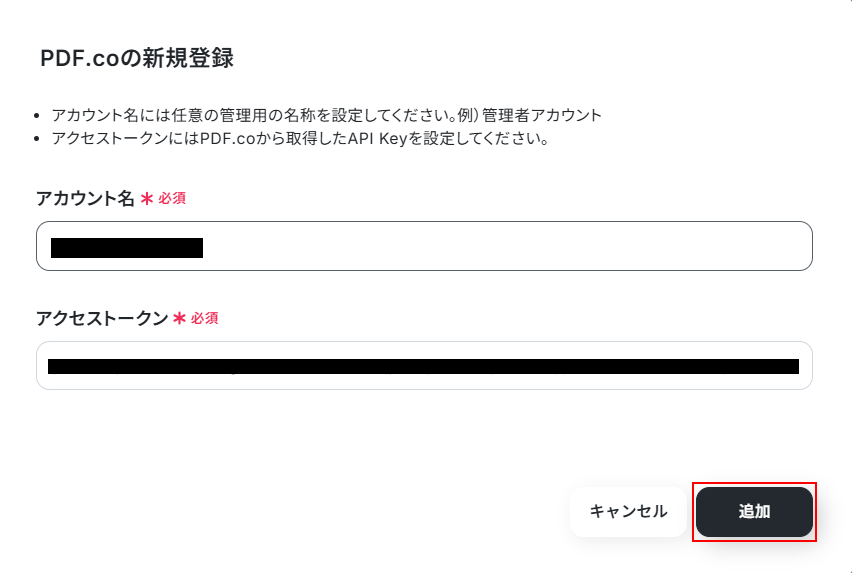
表示内容を確認し、アカウント名とアクセストークンを入力したら追加をクリックします。
Slackをマイアプリ連携
以下の手順をご参照ください。
より詳しく知りたい方は以下のリンク先をご覧ください。
事前準備
PDFファイルを用意する
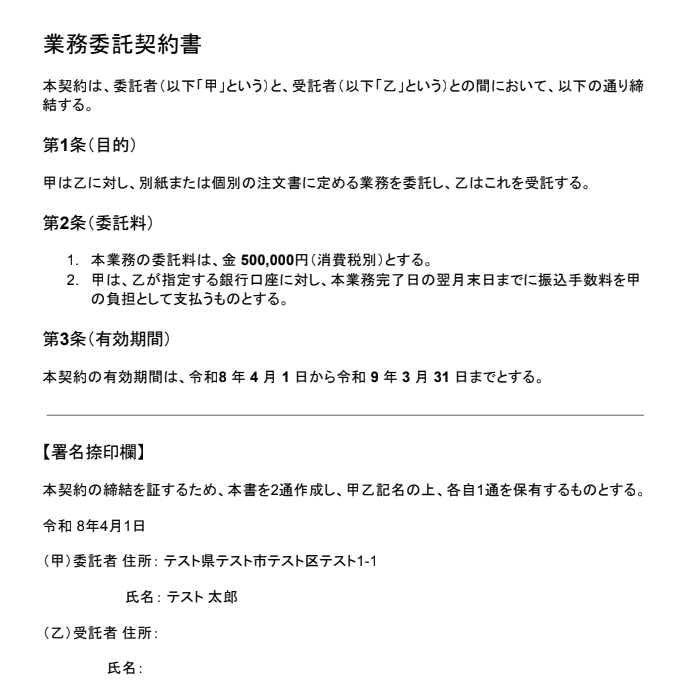
今回ご紹介するテンプレートでは、PDFファイルを利用して記入可能なPDFフォームを作成します。
まずはPDFファイルを用意しましょう。
今回は以下のファイルを用意しました。
画像を用意する
今回ご紹介するテンプレートでは、PDFファイルに画像を追加できます。
会社の印影など追加したい画像を用意しておきましょう。
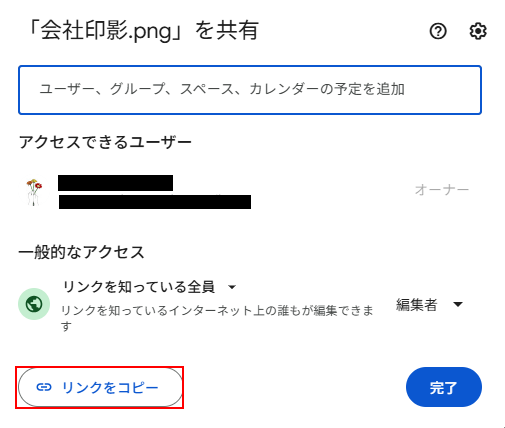
※印影をGoogle Driveに保存して利用する場合、ファイルを共有しておく必要があります。
また、URLをコピーする際はそのまま画面上部からコピーするのではなく、リンクをコピーの箇所から取得してください。
ステップ2:該当のテンプレートをコピー
以下のバナーにある試してみるボタンをクリックしてください。
■概要既存の申込書や契約書などのPDFをもとにした、記入可能なPDFフォームの作成を手作業で行っていませんか。フォームの項目設定や、作成完了後の関係者への共有連絡は、手間がかかる上にミスの原因にもなりがちです。このワークフローを活用すれば、Google Driveの特定フォルダにファイルをアップロードするだけで、PDF.coが記入可能なPDFフォームを自動で作成し、Slackへ通知するまでの一連の流れを自動化できるため、こうした課題をスムーズに解消します。■このテンプレートをおすすめする方- PDFフォームの作成から共有までの一連の作業を効率化したいと考えている方
- Google DriveやSlackを活用しており、手作業でのファイル連携に課題を感じている方
- 定型的な書類作成業務を自動化し、コア業務に集中できる時間を確保したい方
■このテンプレートを使うメリット- Google Driveへのファイルアップロードを起点に、PDFフォームの作成から通知までが自動処理されるため、手作業の時間を削減できます。
- 手動でのフォーム作成における設定ミスや、関係者への共有漏れといったヒューマンエラーの発生を防ぎ、業務の正確性を高めます。
■フローボットの流れ- はじめに、Google Drive、PDF.co、SlackをYoomと連携します。
- 次に、トリガーでGoogle Driveを選択し、「特定のフォルダ内に新しくファイル・フォルダが作成されたら」というアクションを設定します。
- 次に、オペレーションでGoogle Driveの「ファイル権限を「リンクを知っている全員」に変更」アクションと「ファイル・フォルダ情報を取得」アクションを順に設定します。
- 次に、オペレーションでAI機能の「テキスト抽出」を設定し、後続の処理で利用する値をファイル情報から抽出します。
- 次に、オペレーションでPDF.coの「記入可能なPDFフォームを作成」アクションを設定します。
- 最後に、オペレーションでSlackの「チャンネルにメッセージを送る」アクションを設定し、作成完了の旨を指定のチャンネルに通知します。
※「トリガー」:フロー起動のきっかけとなるアクション、「オペレーション」:トリガー起動後、フロー内で処理を行うアクション
■このワークフローのカスタムポイント- Google Driveのトリガー設定では、ファイルを検知する対象フォルダを任意で指定してください。
- PDF.coでPDFフォームを作成する際に、入力フィールドのフォントや文字色などを任意で設定することが可能です。
- PDF.coで作成されるPDFフォームのファイル名は、任意の値や動的な値を用いて設定できます。
- Slackへの通知アクションでは、メッセージを送るチャンネルや通知本文の内容を自由にカスタマイズしてください。
■注意事項- Google Drive、PDF.co、SlackのそれぞれとYoomを連携してください。
- トリガーは5分、10分、15分、30分、60分の間隔で起動間隔を選択できます。
- プランによって最短の起動間隔が異なりますので、ご注意ください。
- PDFフォームの作成から共有までの一連の作業を効率化したいと考えている方
- Google DriveやSlackを活用しており、手作業でのファイル連携に課題を感じている方
- 定型的な書類作成業務を自動化し、コア業務に集中できる時間を確保したい方
- Google Driveへのファイルアップロードを起点に、PDFフォームの作成から通知までが自動処理されるため、手作業の時間を削減できます。
- 手動でのフォーム作成における設定ミスや、関係者への共有漏れといったヒューマンエラーの発生を防ぎ、業務の正確性を高めます。
- はじめに、Google Drive、PDF.co、SlackをYoomと連携します。
- 次に、トリガーでGoogle Driveを選択し、「特定のフォルダ内に新しくファイル・フォルダが作成されたら」というアクションを設定します。
- 次に、オペレーションでGoogle Driveの「ファイル権限を「リンクを知っている全員」に変更」アクションと「ファイル・フォルダ情報を取得」アクションを順に設定します。
- 次に、オペレーションでAI機能の「テキスト抽出」を設定し、後続の処理で利用する値をファイル情報から抽出します。
- 次に、オペレーションでPDF.coの「記入可能なPDFフォームを作成」アクションを設定します。
- 最後に、オペレーションでSlackの「チャンネルにメッセージを送る」アクションを設定し、作成完了の旨を指定のチャンネルに通知します。
■このワークフローのカスタムポイント
- Google Driveのトリガー設定では、ファイルを検知する対象フォルダを任意で指定してください。
- PDF.coでPDFフォームを作成する際に、入力フィールドのフォントや文字色などを任意で設定することが可能です。
- PDF.coで作成されるPDFフォームのファイル名は、任意の値や動的な値を用いて設定できます。
- Slackへの通知アクションでは、メッセージを送るチャンネルや通知本文の内容を自由にカスタマイズしてください。
- Google Drive、PDF.co、SlackのそれぞれとYoomを連携してください。
- トリガーは5分、10分、15分、30分、60分の間隔で起動間隔を選択できます。
- プランによって最短の起動間隔が異なりますので、ご注意ください。
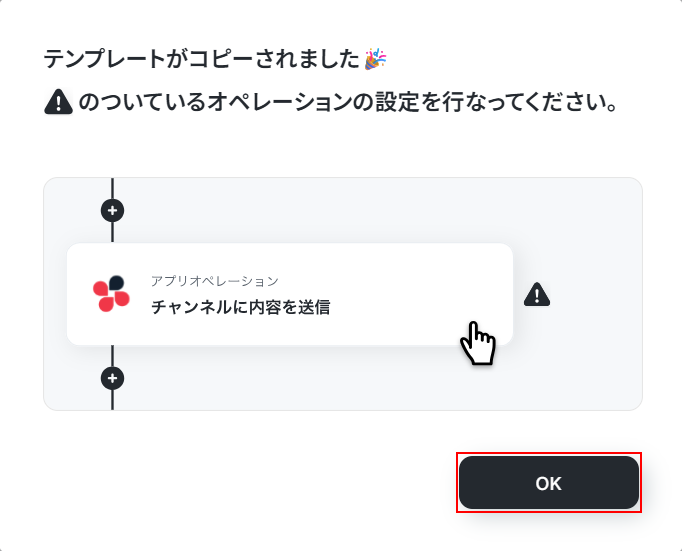
テンプレートのコピーに成功すると、以下の画面が表示されますのでOKをクリックしましょう。
なお、コピーしたテンプレートはYoomのマイプロジェクトから確認できます。
ステップ3:Google Driveのトリガー設定
特定のフォルダ内に新しくファイル・フォルダが作成されたらをクリックします。
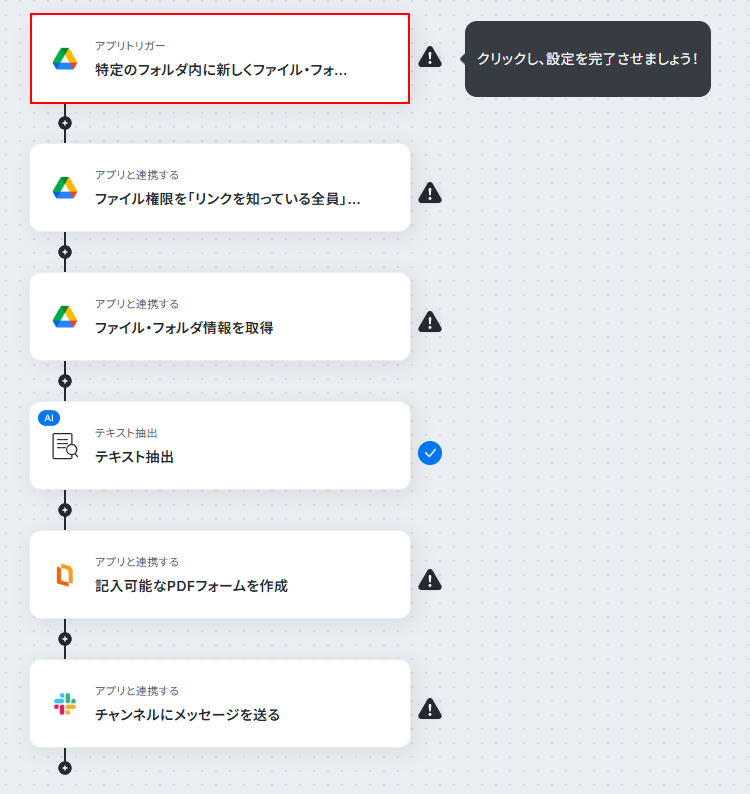
連携するアカウント情報にはステップ1で連携したアカウントが表示されます。
アカウントを確認して問題なければ次へをクリックしてください。
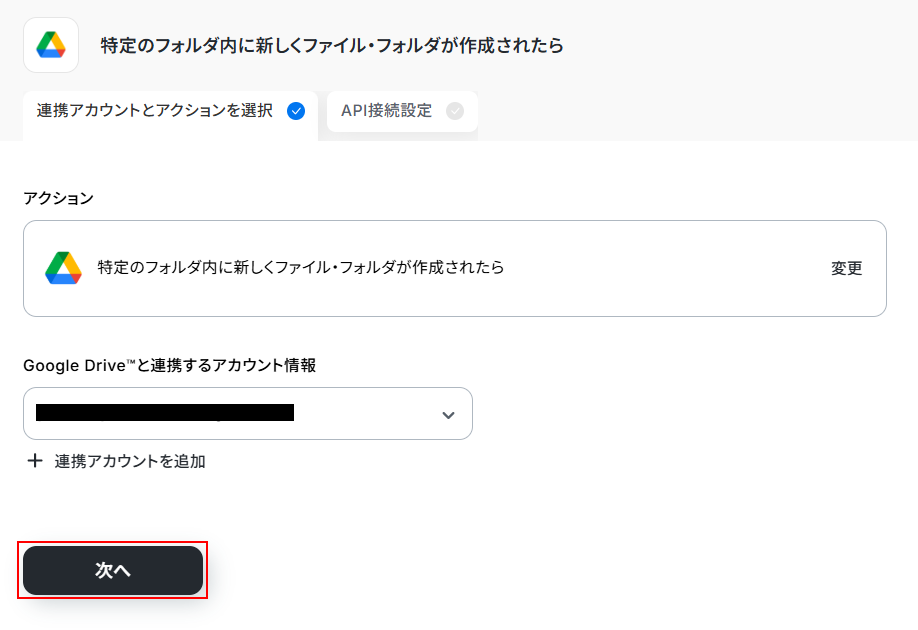
トリガーの起動間隔を設定します。
※トリガーの起動タイミングは、5分、10分、15分、30分、60分のいずれかで設定できます。
ご利用プランによって、設定できるトリガーの最短間隔が違うので、その点は要チェックです。
なお、基本的にはそのプランの最短の起動間隔にしてお使いいただくことをおすすめします。
Google Driveの画面に移動し、任意のフォルダに事前に準備したPDFファイルをアップロードしましょう。
今回ご紹介するテンプレートは、Google Driveの特定のフォルダ内に新しくファイル・フォルダが作成されたら起動します。
そのため、実際にテストを行うにはファイルをアップロードする必要があります。
今回は、事前準備で作成した以下のファイルをアップロードしました。

ファイルをアップロードできたらフォルダのURLをコピーし、Yoomの画面に戻ります。
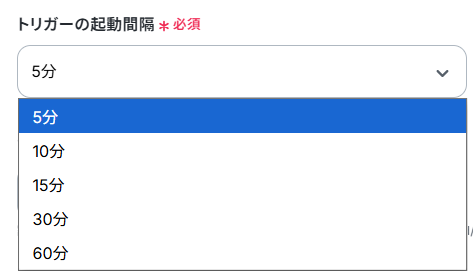
次に、フォルダIDを設定します。
注釈を確認し、コピーしたURLからフォルダIDを抜き出して入力しましょう。
入力できたらテストをクリックします。
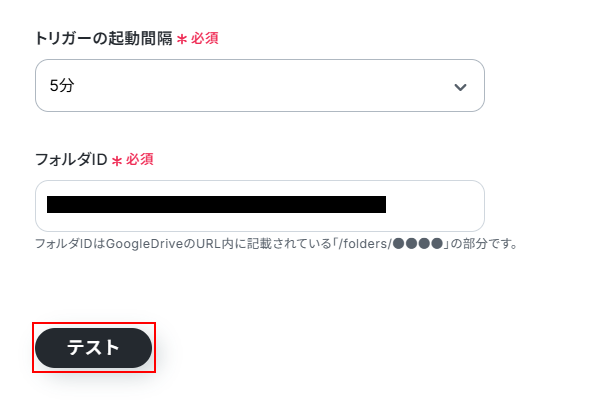
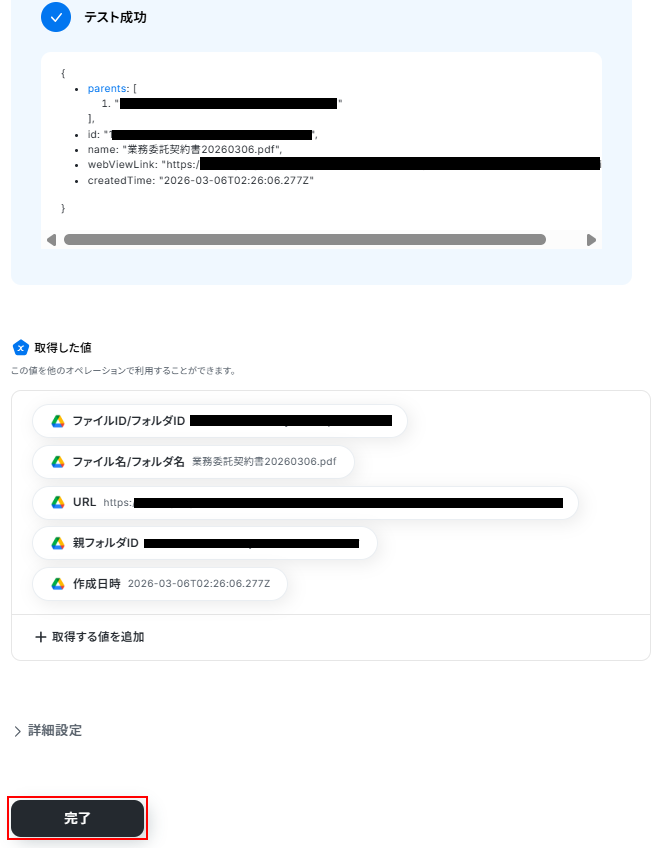
テストに成功するとテスト成功画面が表示され、取得した値が表示されます。
取得した値は実行した結果が設定される動的な値として利用できるため、このあとの設定でも使用します。
詳しく知りたい方は以下のリンク先をご覧ください。
確認できたら忘れずに完了をクリックしましょう。
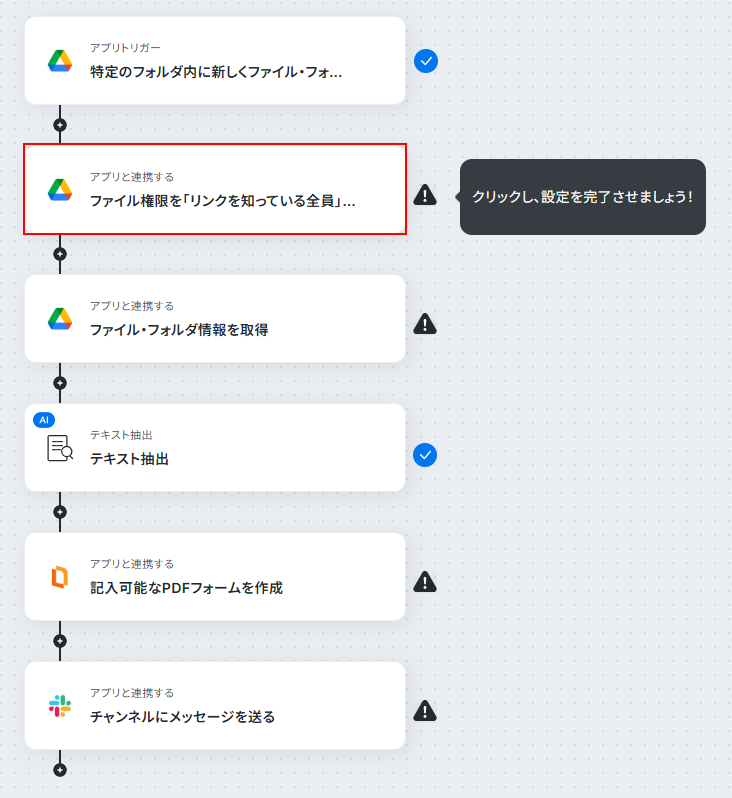
ステップ4:Google Driveのファイル権限を変更する設定
次に、アップロードしたファイルをPDF.coで操作できるよう、権限を変更します。
ファイル権限を「リンクを知っている全員」に変更をクリックしましょう。
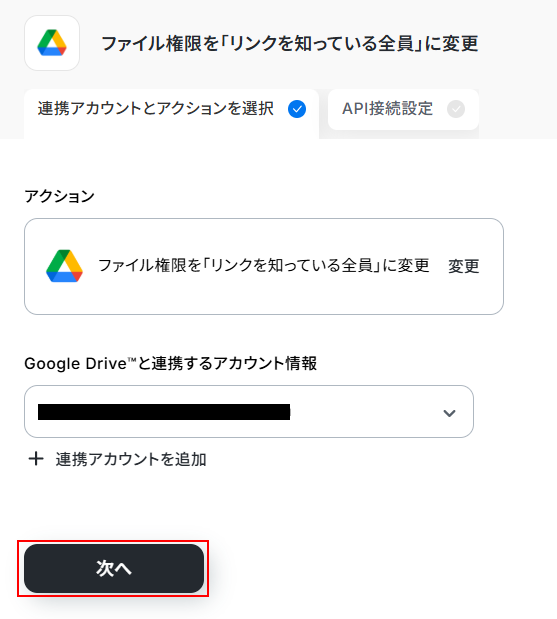
連携するアカウント情報にはステップ1で連携したアカウントが表示されます。
ステップ3と同じアカウントが表示されていることを確認したら次へをクリックしてください。
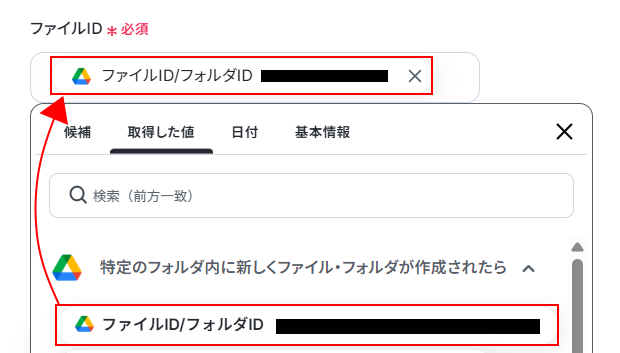
ファイルIDにはデフォルトで取得した値が設定されています。
項目名だけではなく、実際の値が表示されているのを確認してください。
取得した値を活用することで、固定値ではなく、トリガーが実行されるたびに最新の情報が反映できます。
また、取得した値は以下のように入力欄をクリックすることで設定できます。
権限が編集者になっていることを確認したらテストをクリックしましょう。
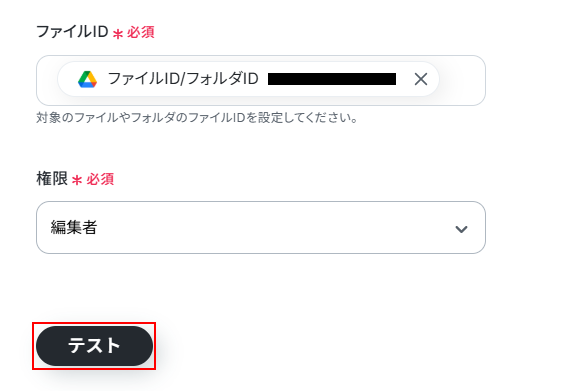
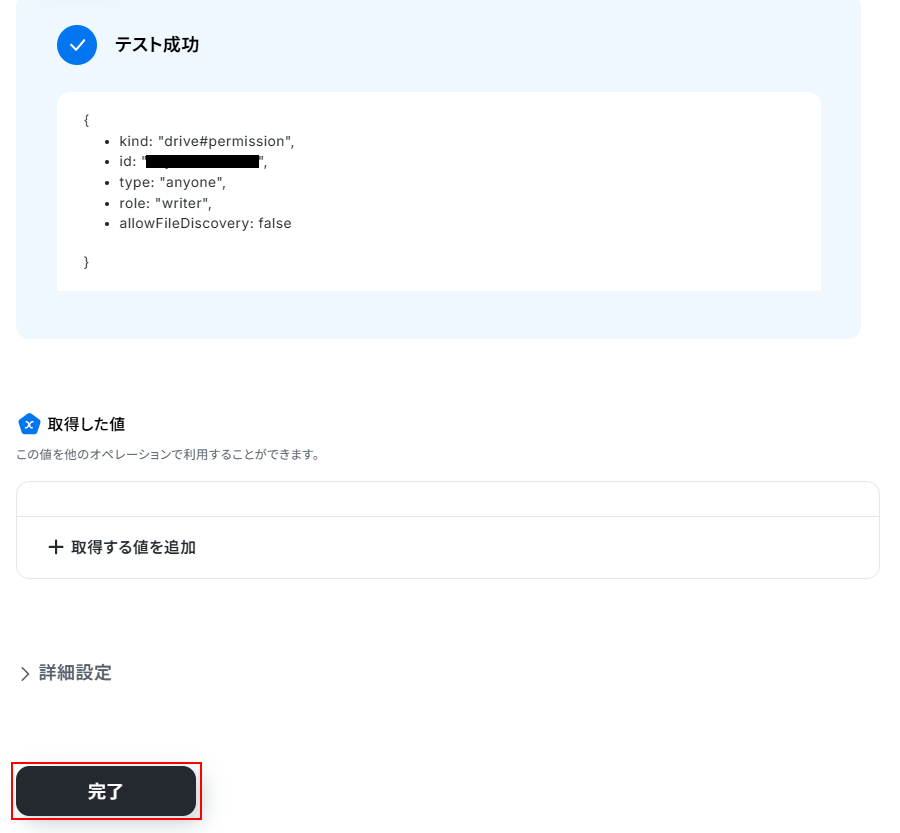
テストに成功するとテスト成功画面と取得した値が表示されますのでご確認ください。
確認できたら完了をクリックしましょう。
ステップ5:Google Driveのファイル・フォルダ情報を取得する設定
ファイル・フォルダ情報を取得をクリックします。
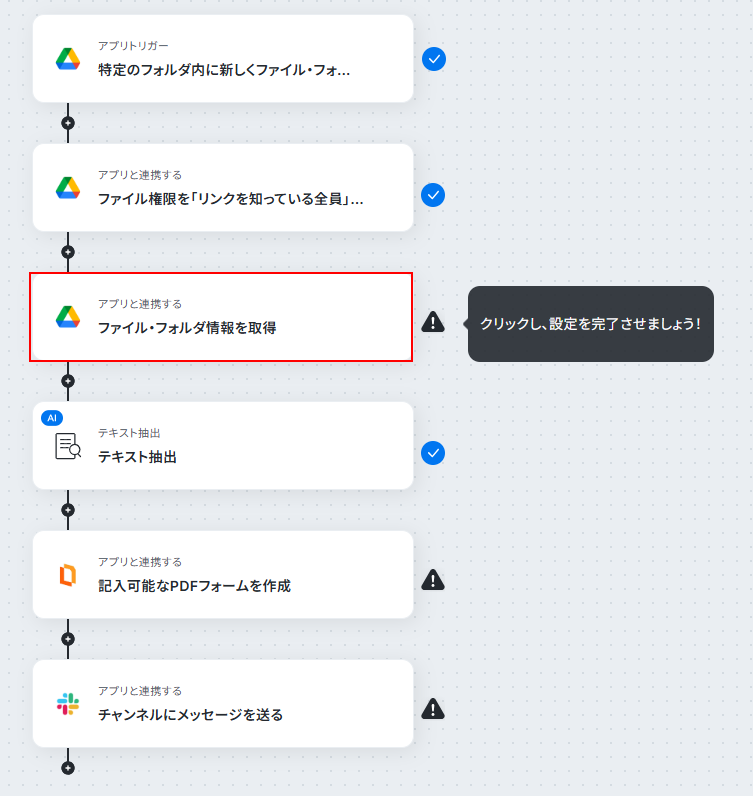
連携するアカウント情報にはステップ1で連携したアカウントが表示されます。
ステップ3と同じアカウントが表示されていることを確認したら次へをクリックしてください。
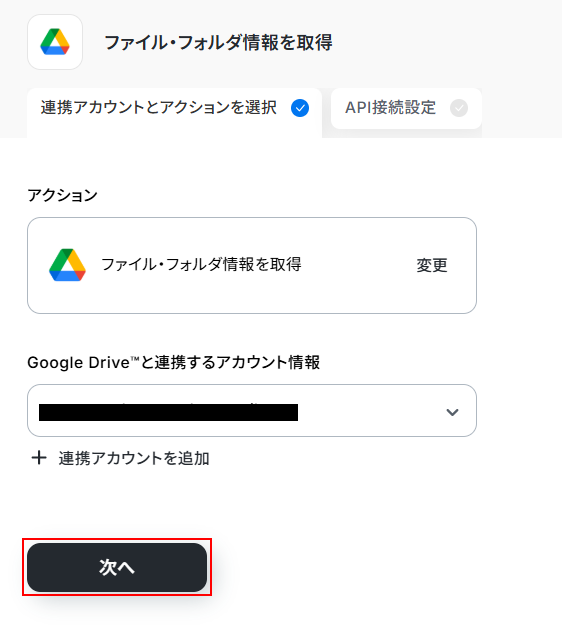
ファイルIDにはデフォルトで取得した値が設定されています。
項目名だけではなく、実際の値が表示されているのを確認してください。
確認できたらテストをクリックしましょう。
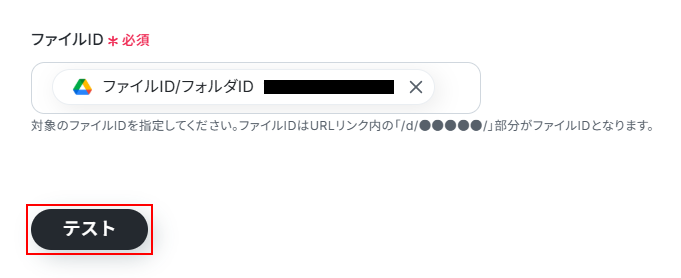
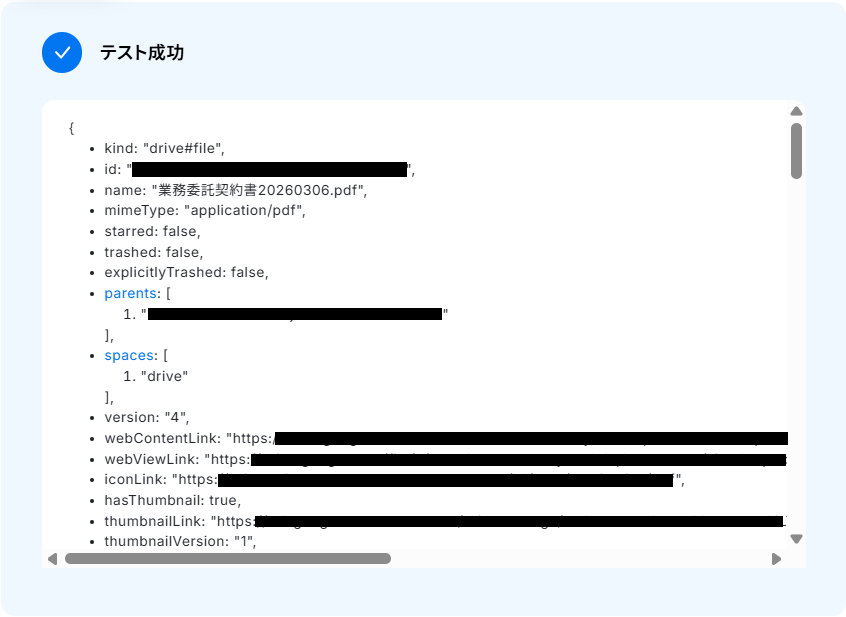
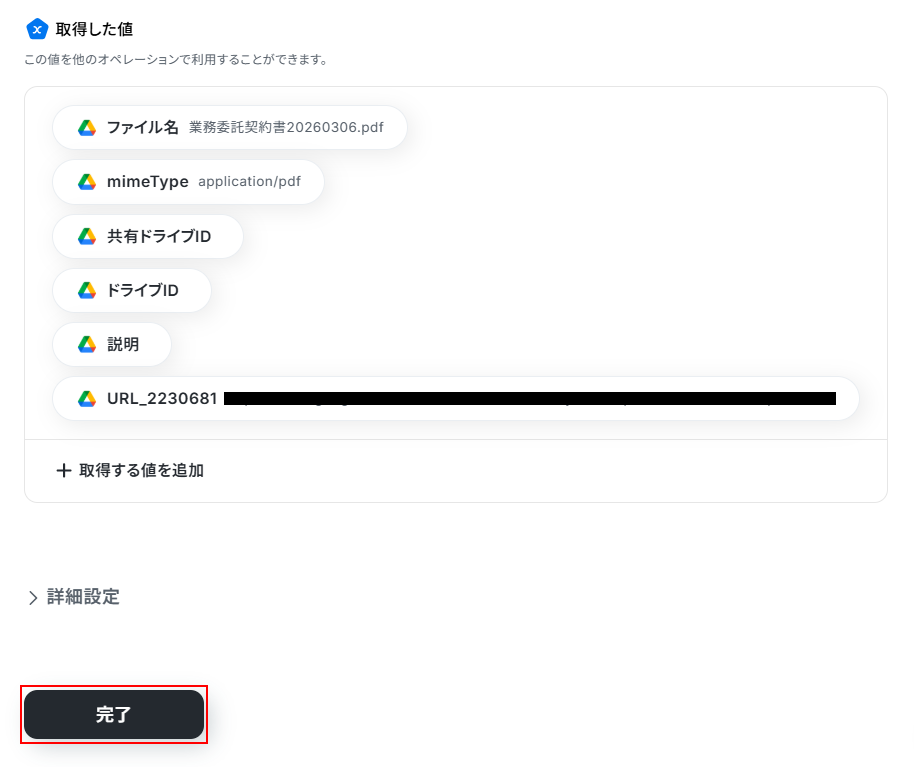
テストに成功するとテスト成功画面と取得した値が表示されますのでご確認ください。
確認できたら完了をクリックしましょう。
ステップ6:テキストを抽出する設定
このステップではアップロードしたファイルのURLから、PDF.coの入力元PDFのURLを設定するために必要な共有ドライブIDを抽出します。
テキスト抽出をクリックしましょう。
AIを使用したテキスト抽出について詳しく知りたい方は以下のリンク先をご覧ください。
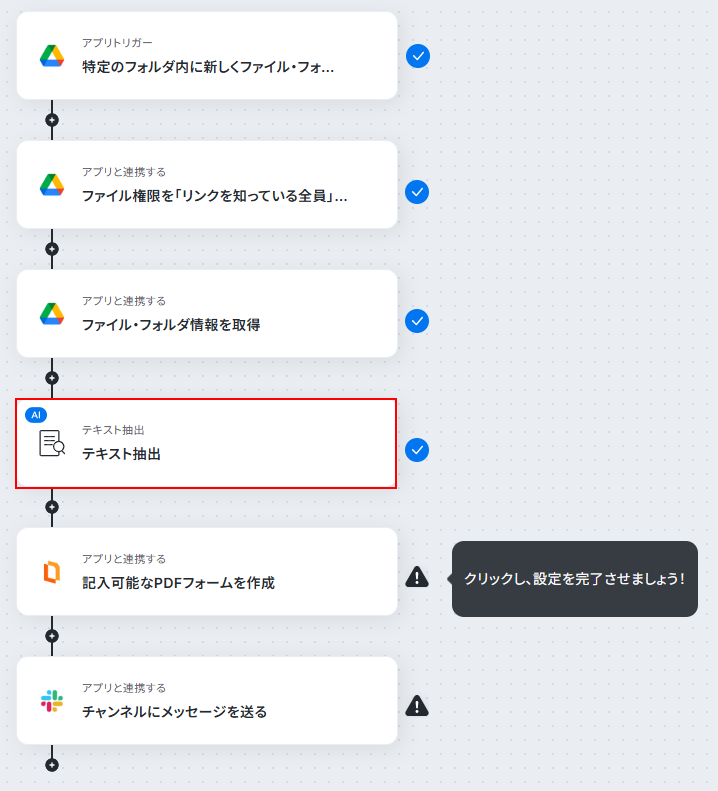
今回はデフォルトで設定されているGPT-4o mini 3,500文字を使用します。
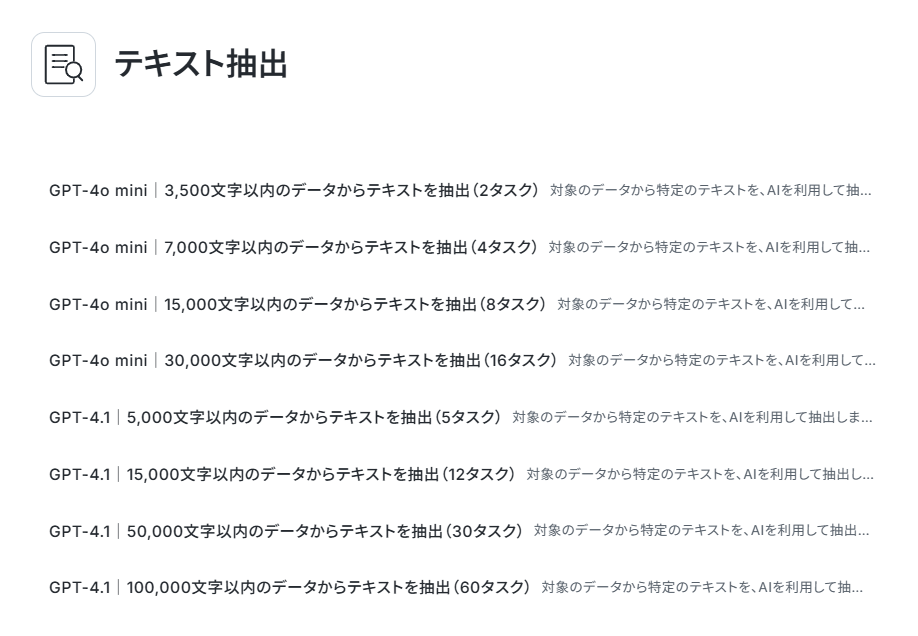
なお、変換タイプは変更をクリックすることで別のものに変えることも可能です。
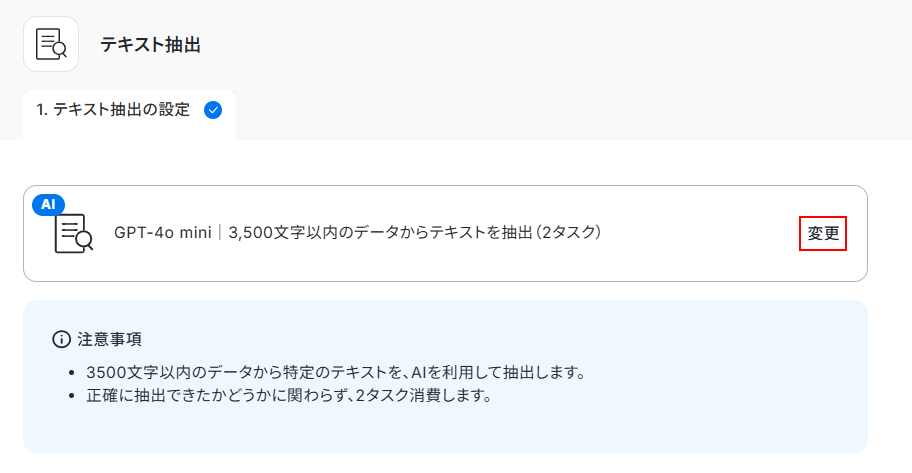
文字数やタスク数を確認し、利用したいものをお選びください。
タスク数について詳しく知りたい方は以下のリンク先をご覧ください。
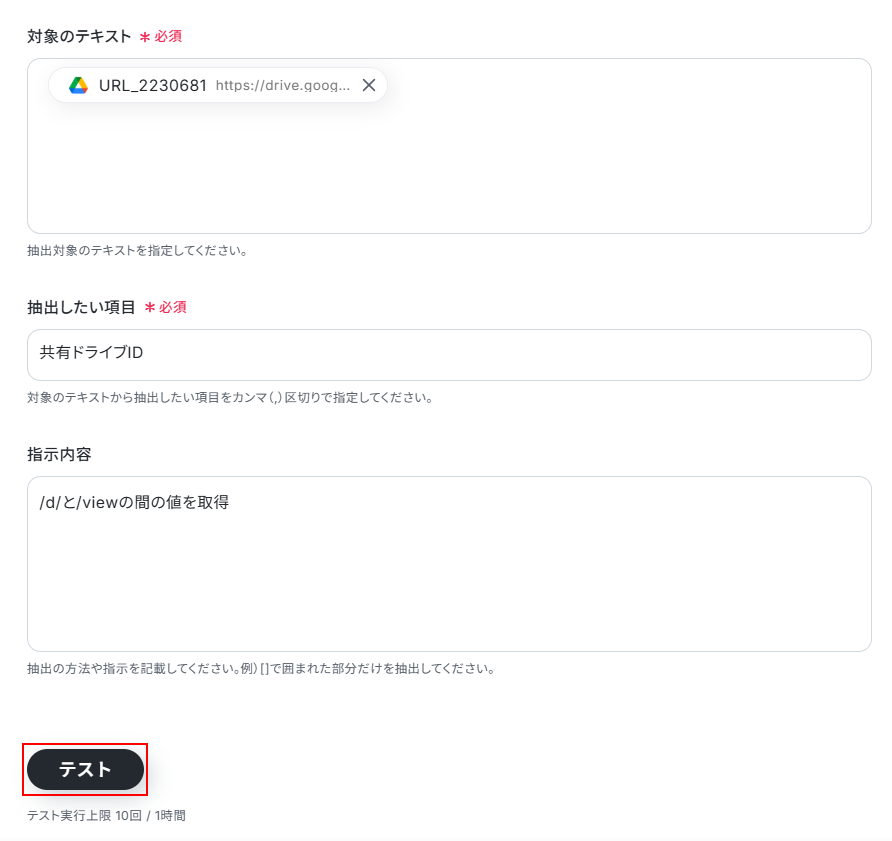
対象のテキストを設定します。
デフォルトで設定されているため今回はそのまま使用しますが、取得した値から選択することも可能です。
※不要な文字が入力されている場合は削除してください。
抽出したい項目を設定します。
デフォルトで設定されているため今回は追加を行いませんが、追加したい項目がある際は注釈を確認して追記してください。
指示内容を設定します。
抽出はAIが行います。
指示内容を記入しなくても抽出を行うことは可能ですが、より正確に抽出したい場合は記入してください。
今回はデフォルトで入力されているものをそのまま利用します。
記入できたらテストをクリックしてください。
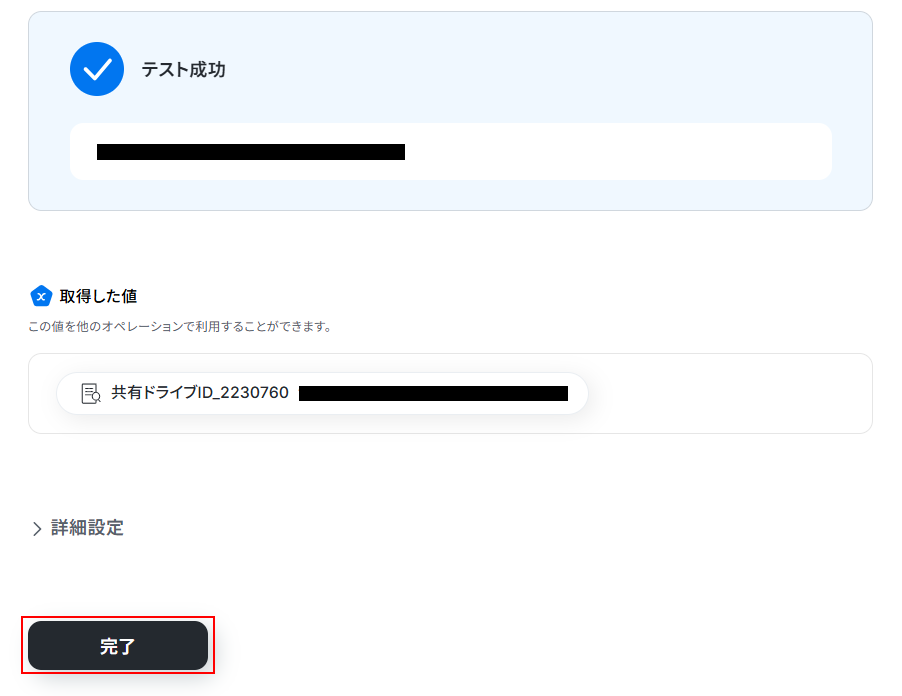
テストに成功するとテスト成功画面と取得した値が表示されますので、抽出したい項目が表示されているかご確認ください。
確認できたら完了をクリックしましょう。
ステップ7:PDF.coで記入可能なPDFフォームを作成する設定
記入可能なPDFフォームを作成をクリックします。
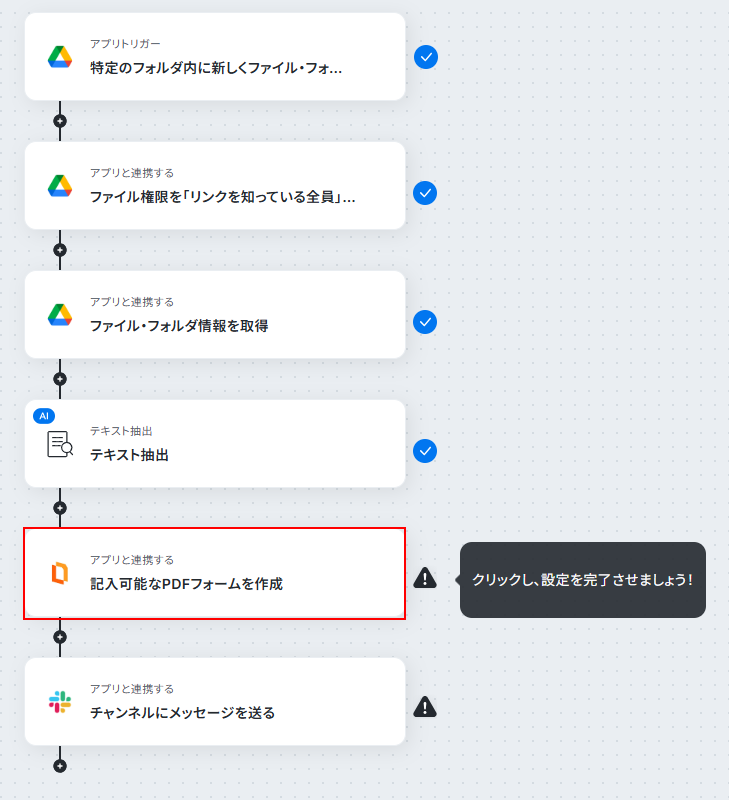
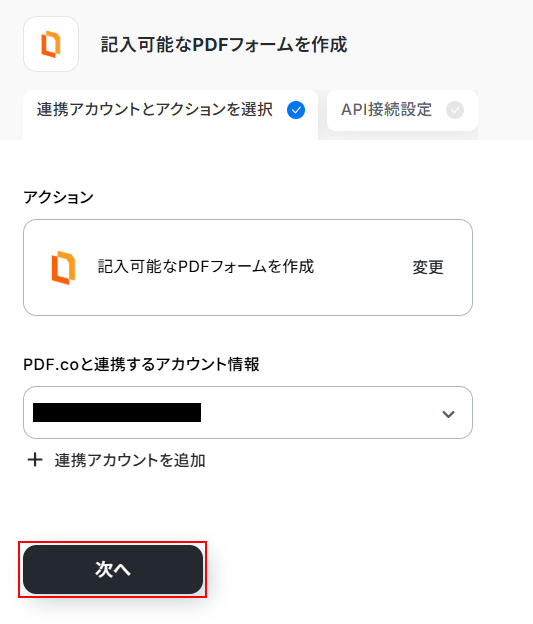
連携するアカウント情報にはステップ1で連携したアカウントが表示されます。
アカウントを確認して問題なければ次へをクリックしてください。
入力元PDFのURLはデフォルトで設定されています。
取得した値も利用しているため、項目名だけではなく、実際の値が表示されているのを確認してください。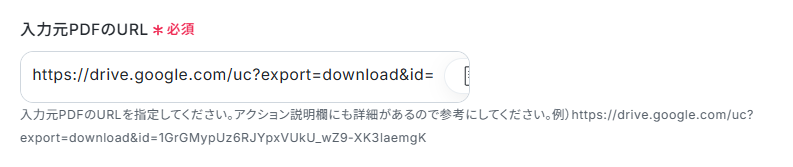
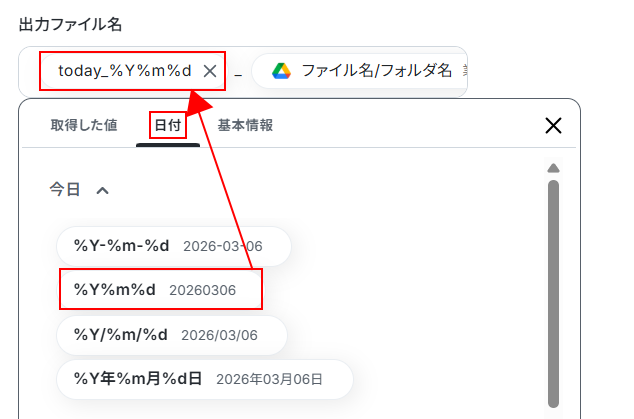
出力ファイル名はデフォルトで設定されていますが、自由に編集可能です。
直接入力したり、取得した値を設定したりすることもできます。
また、動的な日付情報を利用したい場合は、以下のように入力欄をクリックし日付タブから利用したい形式のものを選択してください。
それではここから、フィールドタイプリスト、長文フィールドリスト、表示テキストリスト、画像リストの設定を行います。
フィールドタイプリストの設定
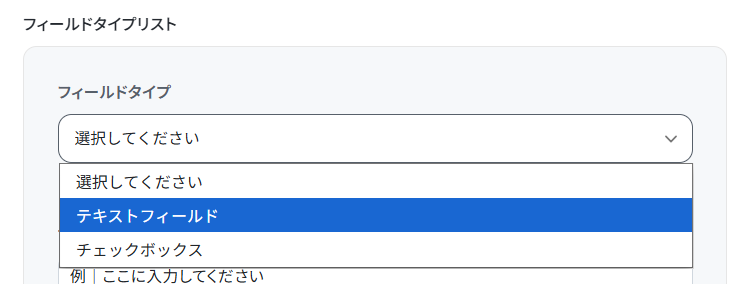
フィールドタイプリストは短文やチェックボックスの入力フォームを設定できる項目です。
以下のようにフィールドタイプを選択できますので、利用したい方を選択してください。
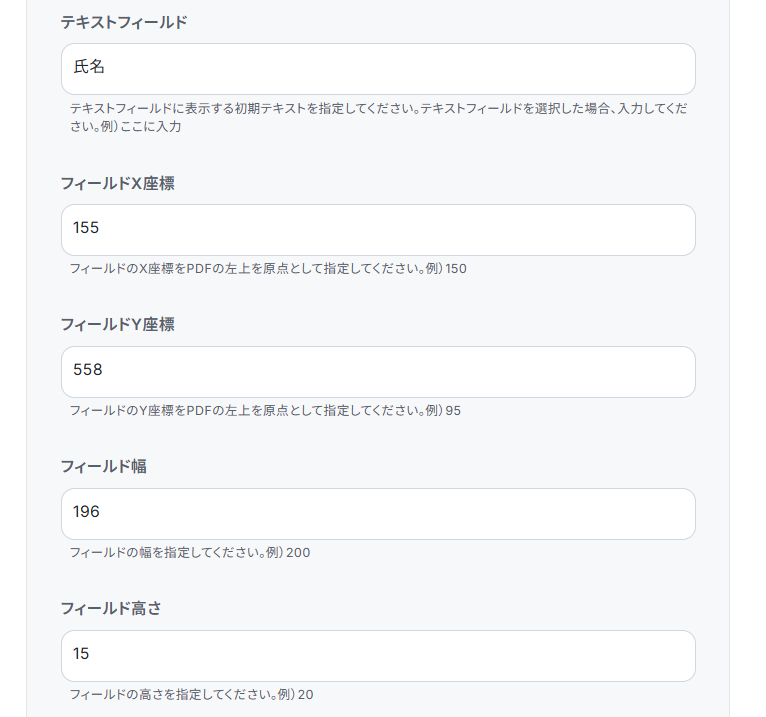
テキストフィールドには任意の文字を入力します。
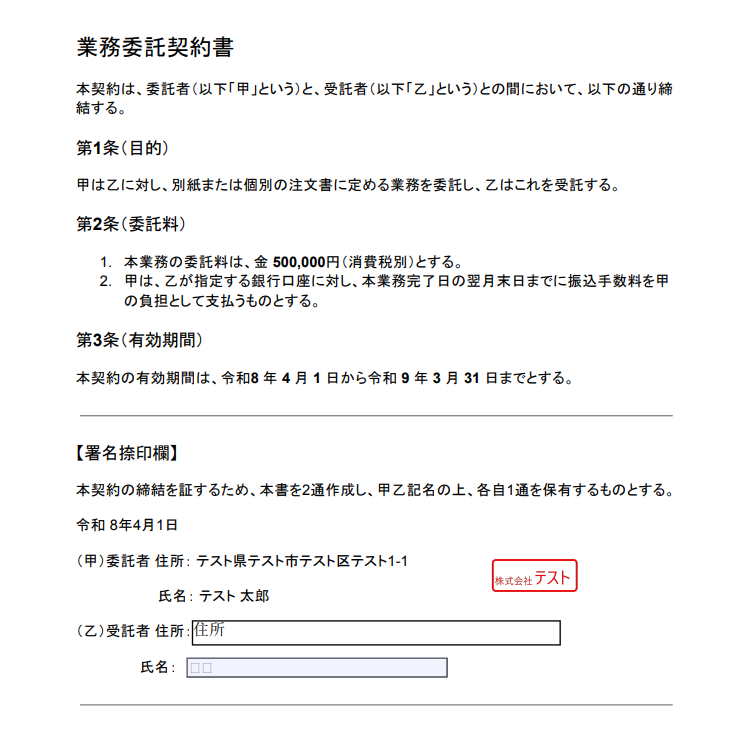
今回は氏名を入力してもらいたいため、以下のように設定しました。
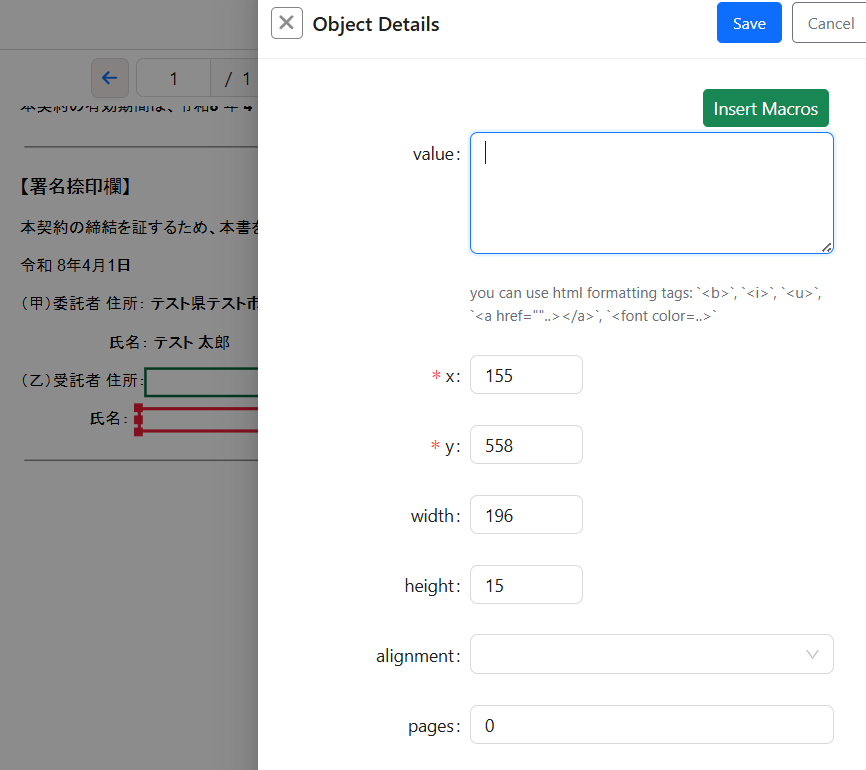
次に、フィールドタイプリストの座標を設定します。
今回は、PDF.co PDF Edit Add Helperを利用し、座標の位置を取得・設定しました。
お好きなツールを利用し、座標情報を取得してください。
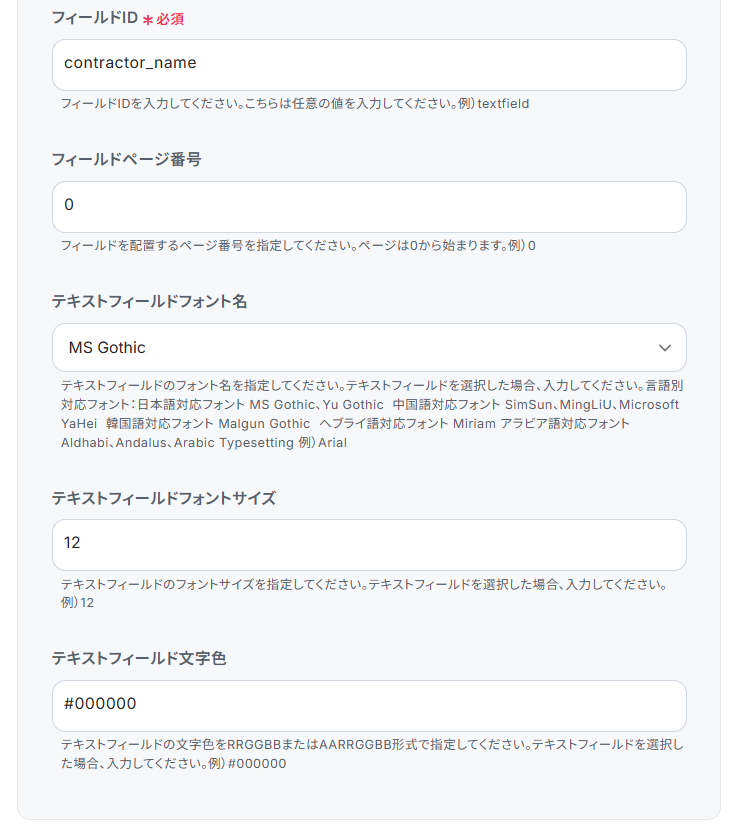
フィールドIDには任意の値を設定します。
今回フィールドページ番号、テキストフィールドフォント名、テキストフィールドフォントサイズ、テキストフィールド文字色は以下のように設定しました。
それぞれご自身の状況に合わせて設定してください。
また、+フィールドタイプリストを追加をクリックすることで、項目を追加することもできます。
長文フィールドリストの設定
長文フィールドリストは長文の入力フォームとして設定できる項目です。
今回は住所の入力をするために利用するため、長文フィールドには、住所と入力しました。
こちらも、フィールドタイプリストと同様にツールを利用して座標を設定してください。
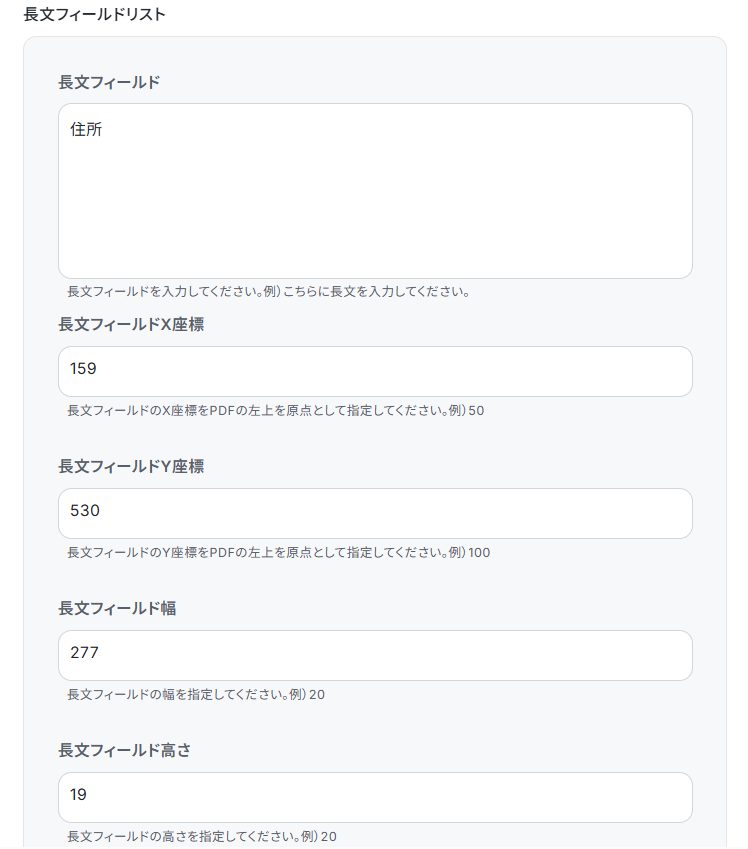
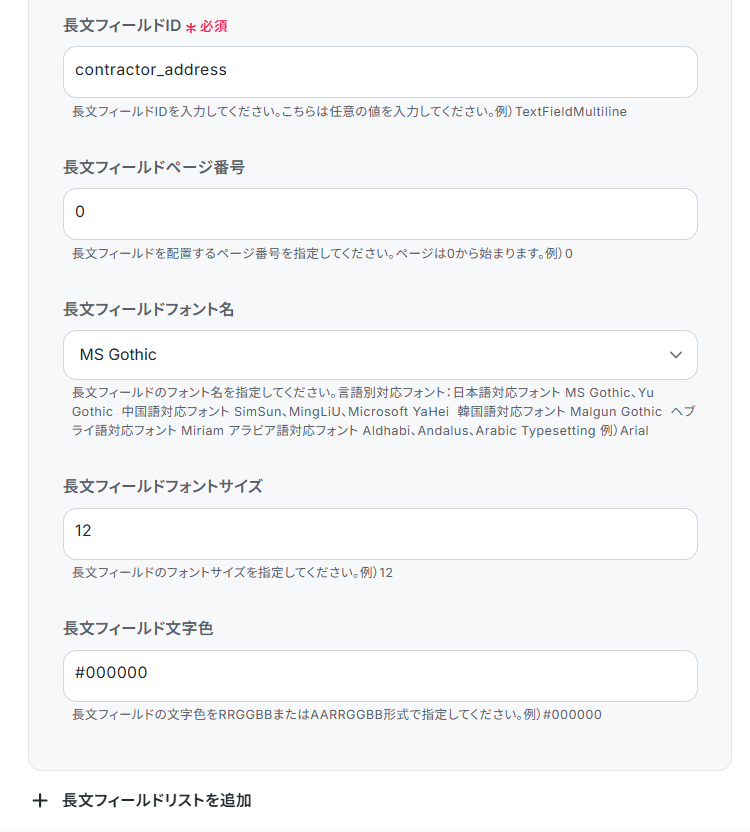
長文フィールドIDには任意の値を設定します。
今回長文フィールドページ番号、長文テキストフィールドフォント名、長文テキストフィールドフォントサイズ、長文テキストフィールド文字色は以下のように設定しました。
それぞれご自身の状況に合わせて設定してください。
また、長文フィールドも同様に、+長文フィールドリストを追加をクリックすることで、項目を追加することもできます。
表示テキストリストの設定
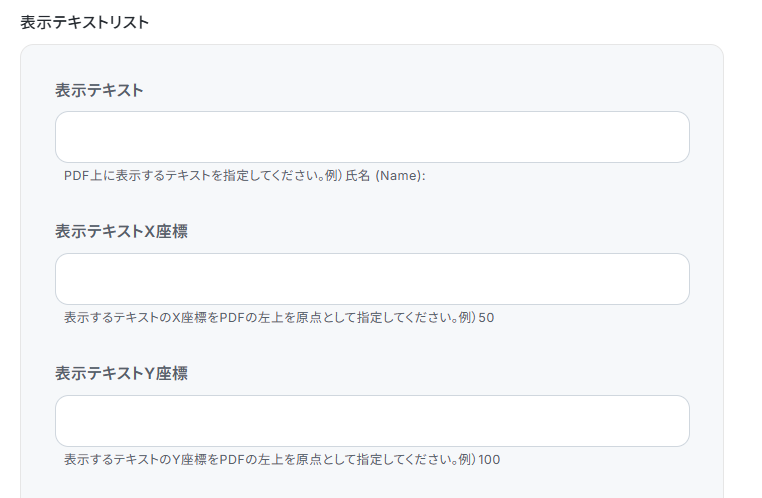
表示テキストリストは入力フォームではなく、表示テキストの項目に入力した値がそのまま表示される項目です。
例えば、担当者名など直接表示させたいが、変更の可能性のあるものを設定できます。
今回は利用しませんが、フィールドタイプリストなどと同様にツールを利用して座標などの情報を設定できます。
利用したい方は注釈を確認しながら設定してください。
画像リストの設定
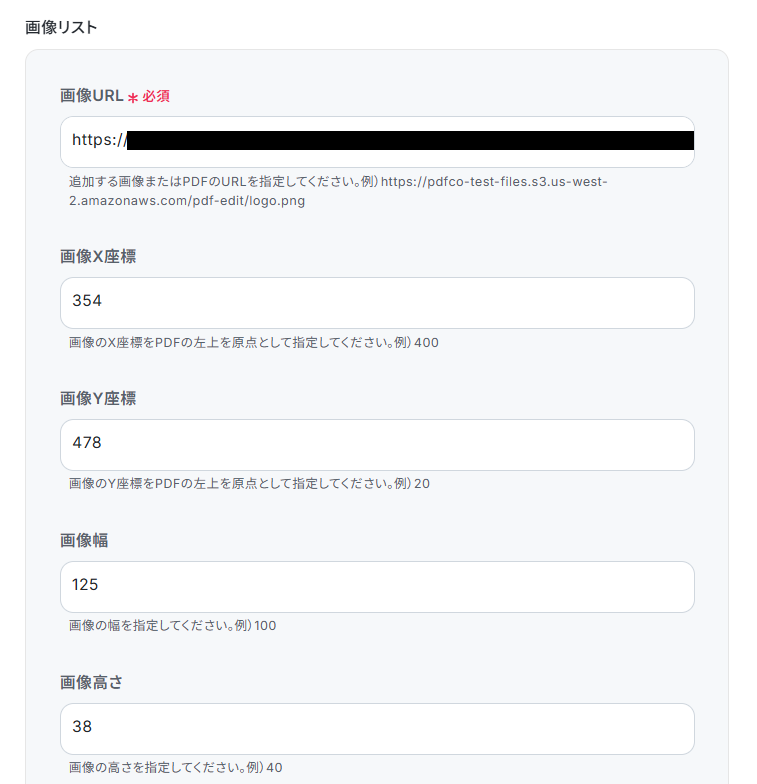
PDFに画像を挿入する項目です。
今回は会社の印影を挿入する想定で設定を行います。
画像URLは、事前準備でご説明したように、Google Driveに保存して利用する場合は、ファイルを共有後、リンクをコピーの箇所から取得したものを入力します。
※画像の共有設定が行われていない場合や、画面上部からURLをコピーした場合はエラーとなってしまいますのでご注意ください。
座標情報は先ほどと同様に、ツールを利用して設定します。
その他の項目について、今回は使用しないため空欄となっておりますが、使用したい方は注釈を確認し設定してください。
※入力欄に直接記入する、もしくはプルダウンメニューから選ぶと、入力した値や選択した値が固定値となり、このテンプレートを通して作成される全ての記入可能なPDFフォームに適用されますのでご注意ください。
確認できたらテストをクリックしましょう。
※テストをクリックすると、実際にPDFフォームが作成されます。
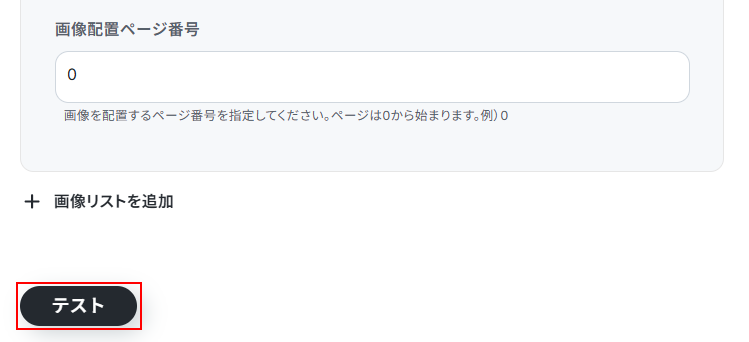
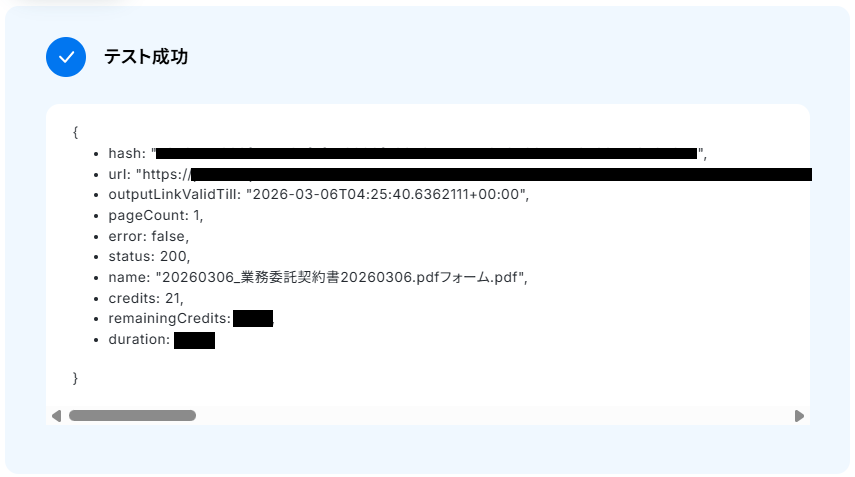
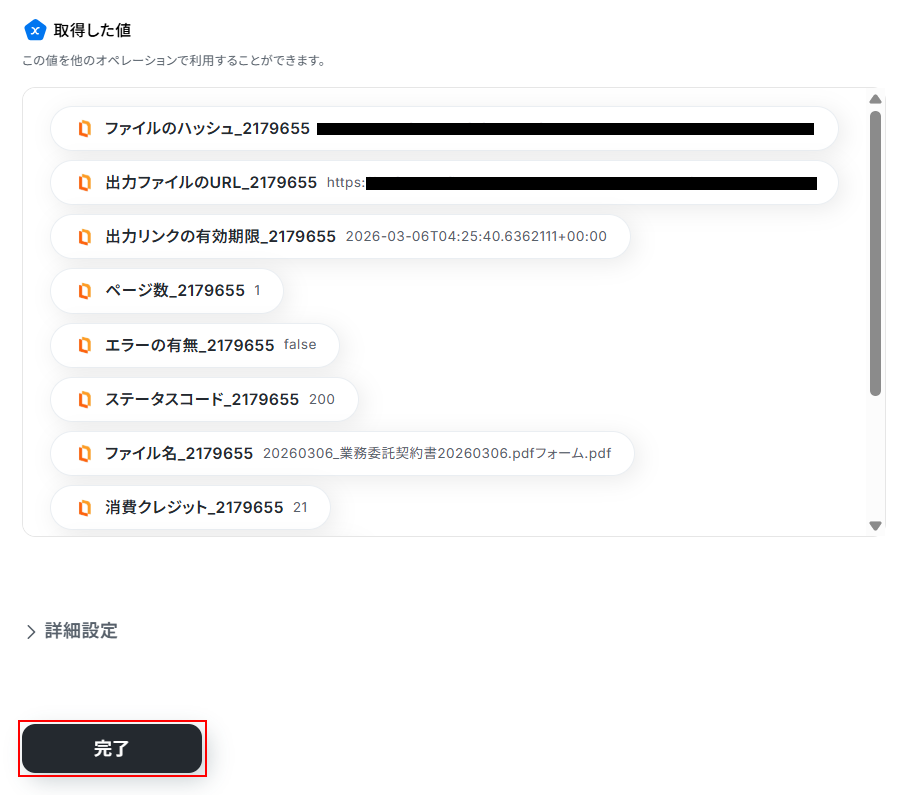
テストに成功するとテスト成功画面と取得した値が表示されますのでご確認ください。
確認できたら完了をクリックしましょう。
ステップ8:Slackのチャンネルにメッセージを送る設定
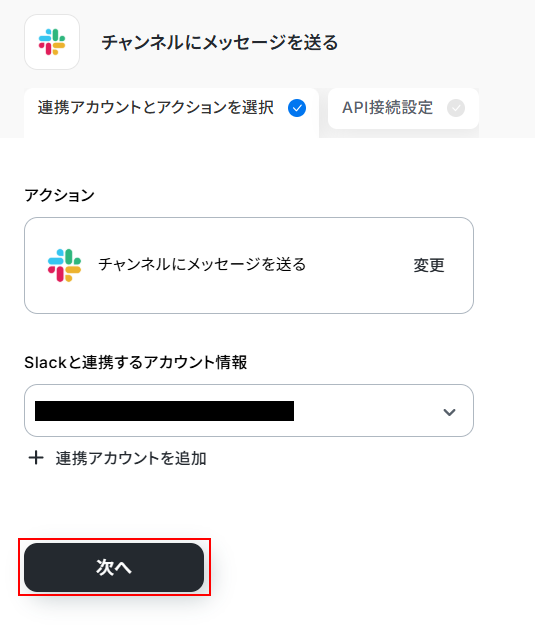
チャンネルにメッセージを送るをクリックします。
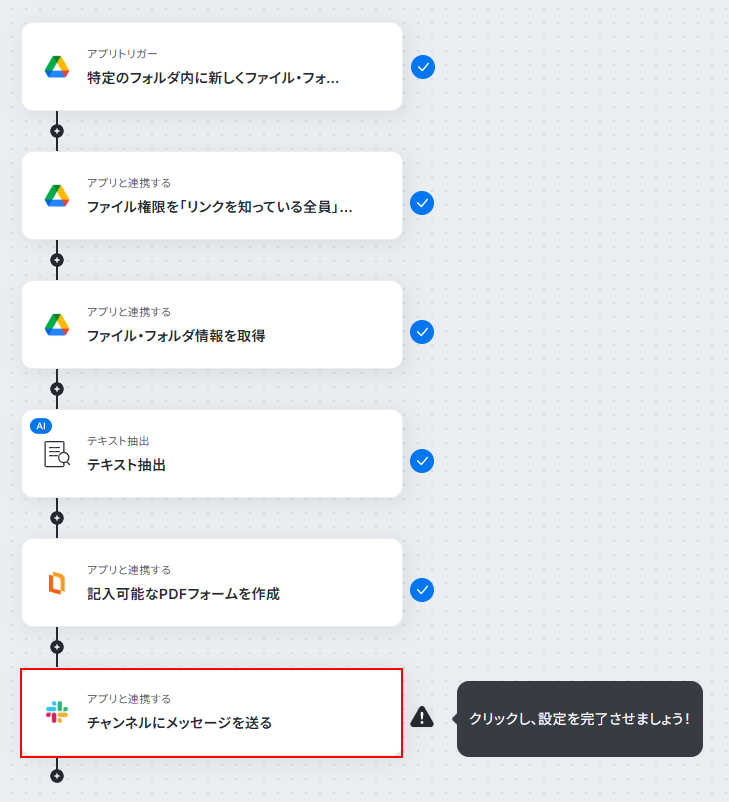
連携するアカウント情報にはステップ1で連携したアカウントが表示されます。
アカウントを確認して問題なければ次へをクリックしてください。
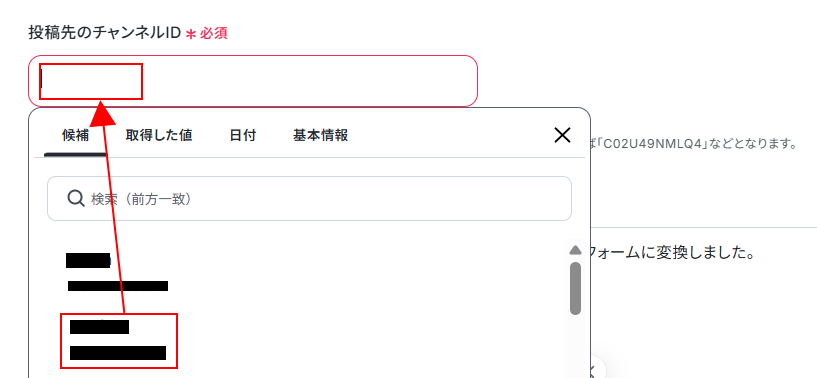
投稿先のチャンネルIDを設定します。
入力欄をクリックし、表示された候補の中から使用したいものを選択してください。
※Slackで任意のチャンネルにメッセージを送信する場合、該当のチャンネルにYoomアプリを事前にインストールしておく必要があります。下記を参考に、事前に該当のチャンネルの「インテグレーション」からYoomを追加しておいてくださいね!
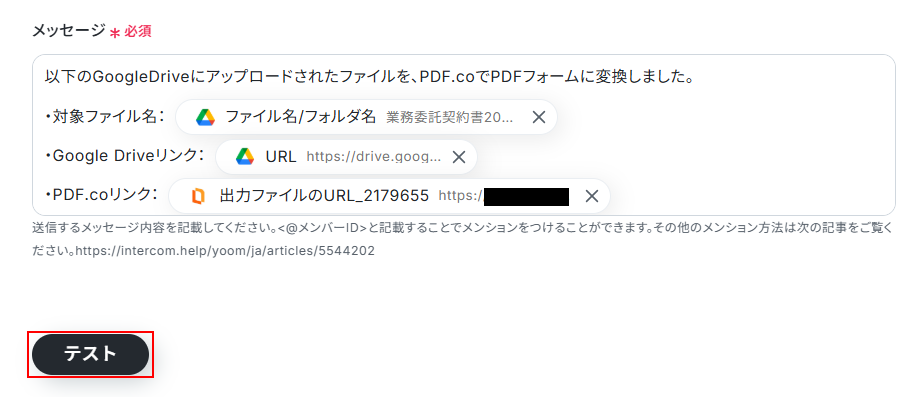
メッセージはデフォルトで設定されていますが、自由に編集可能です。
直接入力することはもちろん、取得した値を利用することもできます。
取得した値には項目名だけではなく、実際の値が表示されているのを確認してください。
※直接入力している箇所は固定値となり、このテンプレートを通して送るメッセージ全てに設定されますのでご注意ください。
ここまで確認できたらテストをクリックしましょう。
※テストをクリックすると、実際にメッセージが送信されます。
※メンションを付けることも可能です。詳しくは、下記をご参照ください。
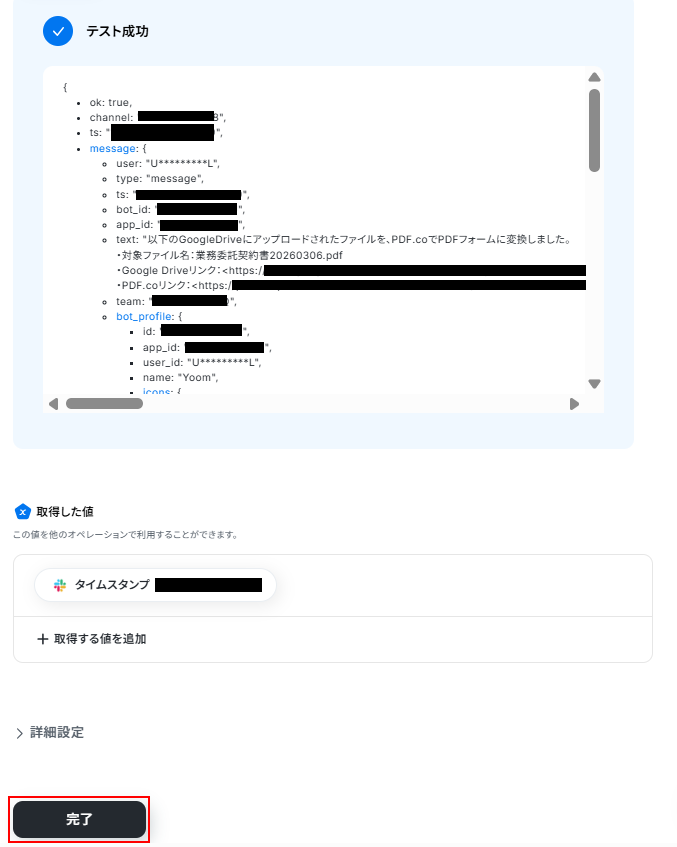
テストに成功するとテスト成功画面と取得した値が表示されますのでご確認ください。
確認できたら完了をクリックしましょう。
Slackのチャンネルにメッセージが送信されていますのでご確認ください。
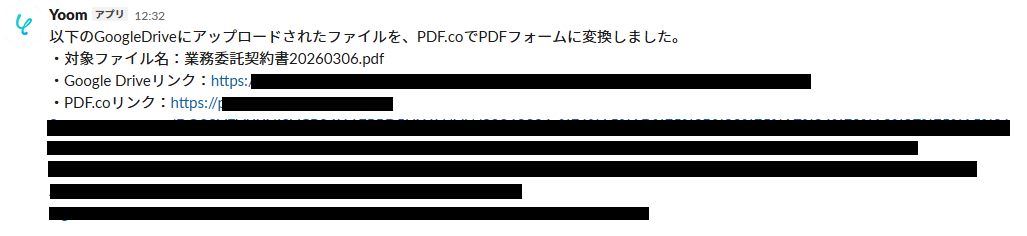
また、上記のURLからPDFファイルの確認も行っておきましょう。
ステップ9:トリガーをONにし、フローが起動するかを確認
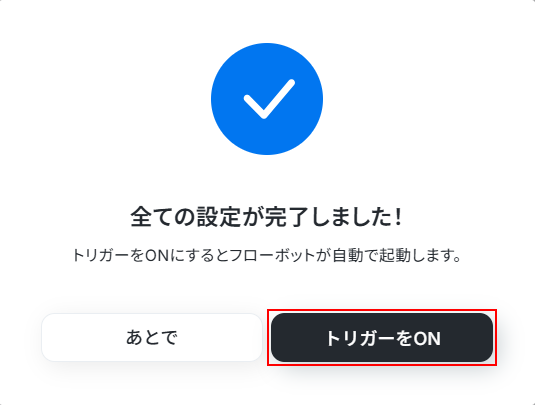
先ほどのYoomの画面で完了をクリックすると以下の画面が表示されます。
トリガーをONをクリックしてください。
トリガーをONにしたら実際にフローが起動するか確認してみましょう。
お疲れ様でした!
以上がGoogle Driveにファイルがアップロードされたら、PDF.coで記入可能なPDFフォームを自動で作成し、完了をSlackで通知するフローでした!
PDF.coのAPIを使ったその他の自動化例
PDF.coのAPIを活用することで、様々な自動化の実現が可能になります。
PDF.coを使った自動化例
PDF.coを活用すれば、OCRによるテキスト追加やHTMLからPDFへの変換、複数ファイルの統合、セキュリティ設定などが可能です。Google DriveやMicrosoft SharePointと連携し、画像挿入やバーコード読み取り結果の集計といった処理も自動化できます。
■概要
Boxにアップロードした請求書や契約書などの内容を確認し、手動で情報を追記する作業に手間を感じていませんか。
またこの手作業は時間がかかるだけでなく、入力ミスなどのヒューマンエラーの原因にもなりかねません。
このワークフローを活用すれば、BoxにファイルがアップロードされるだけでOCRが内容を読み取り、PDF.coが自動でテキストを追加するため、これらの課題を解消して業務を効率化します。
■このテンプレートをおすすめする方
- Boxにアップロードしたファイルの内容確認や情報追記を手作業で行っている方
- OCR機能やPDF.coを用いて、書類処理の自動化を実現したいと考えている方
- ファイル管理業務におけるヒューマンエラーを減らし、効率化したい担当者の方
■このテンプレートを使うメリット
- Boxへのファイルアップロードをトリガーに、OCRでの読取りからPDF.coでのテキスト追加までが自動化され、手作業の時間を短縮します。
- 手作業による文字の読み間違いやテキストの入力ミス、追加漏れなどのヒューマンエラーを防ぎ、業務の正確性を高めることに繋がります。
■フローボットの流れ
- はじめに、BoxとPDF.coをYoomと連携します。
- 次に、トリガーでBoxを選択し、「フォルダにファイルがアップロードされたら」というアクションを設定します。
- 続いて、オペレーションでBoxの「ファイルをダウンロードする」アクションを設定し、トリガーで検知したファイルを指定します。
- ペレーションでAI機能の「画像・PDFから文字を読み取る」を設定し、ダウンロードしたファイルを読み取ります。
- 最後に、オペレーションでPDF.coの「PDFファイルにテキストを追加」を設定し、読み取ったテキスト情報などをファイルに追加します。
※「トリガー」:フロー起動のきっかけとなるアクション、「オペレーション」:トリガー起動後、フロー内で処理を行うアクション
■このワークフローのカスタムポイント
- Boxのトリガーやファイルダウンロードのアクションでは、対象としたいフォルダやファイルを任意で設定してください。
- AI機能で文字を読み取る際、対象ファイルの指定方法や、読み取りたい項目、言語などを任意でカスタマイズできます。
- PDF.coでテキストを追加する際、対象のPDFファイルや、テキストを追加する位置(X座標、Y座標)、内容などを任意で設定してください。
■注意事項
- PDF.co、BoxのそれぞれとYoomを連携してください。
- OCRまたは音声を文字起こしするAIオペレーションはチームプラン・サクセスプランでのみご利用いただける機能となっております。フリープラン・ミニプランの場合は設定しているフローボットのオペレーションはエラーとなりますので、ご注意ください。
- チームプランやサクセスプランなどの有料プランは、2週間の無料トライアルを行うことが可能です。無料トライアル中には制限対象のアプリやAI機能(オペレーション)を使用することができます。
■概要Microsoft SharePointにアップロードした画像ファイルを、都度PDFファイルに追加する作業に手間を感じていませんか? 単純な作業ですが、手動で行うと画像の選択ミスや追加漏れが発生する可能性もあります。 このワークフローを活用すれば、Microsoft SharePointに画像ファイルがアップロードされると、自動でPDF.coがPDFファイルに画像を追加するため、こうした課題を解消できます。PDF.coの具体的な使い方を模索している方にもおすすめです。■このテンプレートをおすすめする方- Microsoft SharePointとPDF.coを利用したファイル管理を効率化したい方
- PDF.coの様々な使い方を検討し、手作業によるファイル編集を自動化したいと考えている方
- ファイルの取り扱いにおける、画像の追加漏れや更新ミスなどのヒューマンエラーを防止したい方
■このテンプレートを使うメリット- Microsoft SharePointへの画像アップロードを起点に、PDFへの追加処理が自動で実行されるため、これまで手作業に費やしていた時間を削減できます。
- 手動でのファイル操作が不要になることで、画像の追加漏れや誤ったファイルへの追加といったヒューマンエラーのリスク軽減に繋がります。
■フローボットの流れ- はじめに、Microsoft SharePointとPDF.coをYoomと連携します。
- 次に、トリガーでMicrosoft SharePointを選択し、「サイト内の指定フォルダにファイルが作成または更新されたら」というアクションを設定します。
- 次に、オペレーションで分岐機能を設定し、特定の条件に合致した場合のみ後続の処理が実行されるようにします。
- 次に、オペレーションでMicrosoft SharePointの「ファイルをダウンロード」アクションを設定し、トリガーで検知したファイルをダウンロードします。
- 次に、オペレーションでPDF.coの「ファイルをアップロード」アクションを設定します。
- 最後に、オペレーションでPDF.coの「PDFファイルに画像を追加」アクションを設定し、指定のPDFに画像を自動で追加します。
※「トリガー」:フロー起動のきっかけとなるアクション、「オペレーション」:トリガー起動後、フロー内で処理を行うアクション■このワークフローのカスタムポイント- Microsoft SharePointのトリガー設定「サイト内の指定フォルダにファイルが作成または更新されたら」では、自動化の対象としたい任意のサイトID、およびフォルダIDを設定してください。
■注意事項- Microsoft SharePoint、PDF.coのそれぞれとYoomを連携してください。
- Microsoft365(旧Office365)には、家庭向けプランと一般法人向けプラン(Microsoft365 Business)があり、一般法人向けプランに加入していない場合には認証に失敗する可能性があります。
- トリガーは5分、10分、15分、30分、60分の間隔で起動間隔を選択できます。
- プランによって最短の起動間隔が異なりますので、ご注意ください。
- 分岐はミニプラン以上のプランでご利用いただける機能(オペレーション)となっております。フリープランの場合は設定しているフローボットのオペレーションはエラーとなりますので、ご注意ください。
- ミニプランなどの有料プランは、2週間の無料トライアルを行うことが可能です。無料トライアル中には制限対象のアプリや機能(オペレーション)を使用することができます。
- ダウンロード可能なファイル容量は最大300MBまでです。アプリの仕様によっては300MB未満になる可能性があるので、ご注意ください。
- トリガー、各オペレーションでの取り扱い可能なファイル容量の詳細は「ファイルの容量制限について」をご参照ください。
■概要Googleフォームでアンケートや申請などを受け付けた際、複数の添付ファイルを一つにまとめる作業に手間を感じていませんか。手作業でのダウンロード、結合、再アップロードは時間がかかるだけでなく、ミスの原因にもなり得ます。 このワークフローを活用すれば、Googleフォームへの回答送信をきっかけに、添付された複数のファイルをPDF.coで自動的に1つのPDFファイルへ統合し、指定のGoogle Driveフォルダに保存することが可能です。ファイル管理の手間を省き、業務の正確性を高めます。■このテンプレートをおすすめする方- Googleフォームで申請書やレポートなど、複数のファイルを受け付けている担当者の方
- 収集した複数のファイルを都度手作業でPDFに統合しており、業務を効率化したい方
- ファイルの一元管理を自動化し、ヒューマンエラーを減らしたいと考えているチームリーダーの方
■このテンプレートを使うメリット- Googleフォームへの回答送信を起点に、ファイルの統合からGoogle Driveへの保存までを自動化し、これまで手作業に費やしていた時間を削減できます
- 手作業によるファイルのダウンロードミスや結合漏れ、保存先の間違いといったヒューマンエラーを防ぎ、業務の正確性を高めることに繋がります
■フローボットの流れ- はじめに、Googleフォーム、PDF.co、Google DriveをYoomと連携します
- トリガーでGoogleフォームを選択し、「フォームに回答が送信されたら」というアクションを設定します
- 次に、オペレーションでGoogle Driveの「ファイルをダウンロードする」アクションを設定し、フォームから送信されたファイルそれぞれ取得します
- 続いて、オペレーションでPDF.coの「ファイルをアップロード」アクションを設定し、ダウンロードした各ファイルをアップロードします
- その後、PDF.coの「複数のファイルを統合し新規PDF作成」アクションで、アップロードしたファイルを1つのPDFに統合します
- 最後に、PDF.coから統合されたPDFをダウンロードし、Google Driveの「ファイルをアップロードする」アクションで指定のフォルダに保存します
※「トリガー」:フロー起動のきっかけとなるアクション、「オペレーション」:トリガー起動後、フロー内で処理を行うアクション
■このワークフローのカスタムポイント- Googleフォームのトリガー設定では、自動化の対象としたいフォームのIDを任意で設定してください
- Google Driveのオペレーション設定では、フォームの回答から取得したどのファイルをダウンロード対象とするか、また最終的にどのフォルダにアップロードするかを任意で指定可能です
- PDF.coでファイルを統合するアクションでは、出力ファイル名などを任意で設定してください
■注意事項- Googleフォーム、Google Drive、PDF.coのそれぞれとYoomを連携してください。
- トリガーは5分、10分、15分、30分、60分の間隔で起動間隔を選択できます。
- プランによって最短の起動間隔が異なりますので、ご注意ください。
- オペレーション数が5つを越えるフローボットは、ミニプラン以上のプランで作成可能です。フリープランの場合はフローボットが起動しないため、ご注意ください。
- ダウンロード可能なファイル容量は最大300MBまでです。アプリの仕様によっては300MB未満になる可能性があるので、ご注意ください。
- トリガー、各オペレーションでの取り扱い可能なファイル容量の詳細は「ファイルの容量制限について」をご参照ください。
- Googleフォームをトリガーとして使用した際の回答内容を取得する方法は「Googleフォームトリガーで, 回答内容を取得する方法」を参照ください。
■概要メールで届くHTML形式のレポートや通知などを、都度PDFに変換して保存する作業に手間を感じていませんか。
このワークフローは、Gmailで特定のメールが受信されたことをきっかけに、HTMLメールをPDF.coでPDFへ変換し、指定のDropboxフォルダに自動で保存します。手作業で行っていたメール内容の変換プロセスを自動化し、定型業務の効率化を実現します。■このテンプレートをおすすめする方- 受信したHTMLメールをPDF化して保存する作業を手作業で行っている方
- PDF.coを活用したメール本文からPDFへの変換作業の自動化に興味がある方
- 定期的に届く通知メールの記録や保管業務の効率化を目指しているWeb担当者やマーケターの方
■このテンプレートを使うメリット- Gmailでのメール受信をトリガーに、本文のPDF変換から保存までが自動で実行されるため、これまで手作業に費やしていた時間を短縮できます。
- 手動でのファイル変換やアップロード作業がなくなることで、変換ミスや保存漏れといったヒューマンエラーの発生を防ぎます。
■フローボットの流れ- はじめに、GmailとPDF.coをYoomと連携します
- 次に、トリガーでGmailを選択し、「特定のキーワードに一致するメールを受信したら」というアクションを設定します
- 次に、オペレーションでPDF.coの「HTMLをPDFに変換」アクションを設定し、受信したHTMLメールの本文を指定します
- 続けて、オペレーションでPDF.coの「PDFファイルをダウンロード」アクションを設定します
- 最後に、オペレーションでDropboxの「ファイルをアップロード」アクションを設定し、ダウンロードしたPDFファイルを指定のフォルダにアップロードします
※「トリガー」:フロー起動のきっかけとなるアクション、「オペレーション」:トリガー起動後、フロー内で処理を行うアクション
■このワークフローのカスタムポイント- Gmailのトリガー設定「特定のキーワードに一致するメールを受信したら」では、自動化の対象としたいメールの件名や送信元アドレスなどのキーワードを任意で設定してください。
- Dropboxの「ファイルをアップロード」のアクションでは、変換されたPDFファイルを保存するフォルダを任意で指定してください。
■注意事項- Gmail、PDF.co、DropboxのそれぞれとYoomを連携してください。
- トリガーは5分、10分、15分、30分、60分の間隔で起動間隔を選択できます。
- プランによって最短の起動間隔が異なりますので、ご注意ください。
- ダウンロード可能なファイル容量は最大300MBまでです。アプリの仕様によっては300MB未満になる可能性があるので、ご注意ください。
- トリガー、各オペレーションでの取り扱い可能なファイル容量の詳細は「ファイルの容量制限について」をご参照ください。
■概要PDFファイルを共有する際、一つひとつに手作業でセキュリティ設定を追加することに手間を感じていませんか? 特にファイル数が多い場合や、設定漏れが許されない重要な書類を扱う際には、大きな負担となりがちです。 このワークフローを活用すれば、Google DriveにPDFファイルがアップロードされるだけで、PDF.coが自動でPDFのセキュリティ設定を追加し、指定のフォルダに格納することが可能です。■このテンプレートをおすすめする方- Google Driveで管理するPDFに、手作業でセキュリティ設定を追加している方
- 契約書や請求書など、機密性の高いPDFファイルのセキュリティ管理を徹底したい方
- PDF.coを活用して、PDFファイルに関する一連の定型業務を自動化したいと考えている方
■このテンプレートを使うメリット- Google DriveへのアップロードだけでPDFへのセキュリティ設定追加が完了するため、これまで手作業で行っていた時間を短縮できます
- 手作業による設定の適用漏れやパスワードの間違いといったヒューマンエラーを防ぎ、ファイル管理の安全性を高めることができます
■フローボットの流れ- はじめに、Google DriveとPDF.coをYoomと連携します
- 次に、トリガーでGoogle Driveを選択し、「特定のフォルダ内に新しくファイル・フォルダが作成されたら」というアクションを設定します
- 次に、オペレーションでGoogle Driveの「ファイルをダウンロードする」アクションを設定し、トリガーで検知したファイルをダウンロードします
- 次に、オペレーションでPDF.coの「ファイルをアップロード」アクションを設定し、ダウンロードしたファイルをアップロードします
- 次に、オペレーションでPDF.coの「セキュリティ設定」アクションを設定し、パスワードなどのセキュリティを追加します
- 次に、オペレーションでPDF.coの「PDFファイルをダウンロード」アクションを設定し、セキュリティ設定後のファイルをダウンロードします
- 最後に、オペレーションでGoogle Driveの「ファイルをアップロードする」アクションを設定し、セキュリティが追加されたPDFファイルを指定のフォルダに格納します
※「トリガー」:フロー起動のきっかけとなるアクション、「オペレーション」:トリガー起動後、フロー内で処理を行うアクション
■このワークフローのカスタムポイント- Google Driveのトリガー設定「特定のフォルダ内に新しくファイル・フォルダが作成されたら」では、ワークフローの起動対象としたいフォルダのIDを任意で設定してください
- PDF.coでは、 PDFファイルに対するパスワードやセキュリティ制御の設定を自由にカスタマイズできます
- Google Driveのオペレーション設定「ファイルをアップロードする」では、セキュリティ設定後のPDFファイルを格納する先のフォルダIDを任意で設定してください
■注意事項- Google Drive、PDF.coのそれぞれとYoomを連携してください。
- トリガーは5分、10分、15分、30分、60分の間隔で起動間隔を選択できます。
- プランによって最短の起動間隔が異なりますので、ご注意ください。
- ダウンロード可能なファイル容量は最大300MBまでです。アプリの仕様によっては300MB未満になる可能性があるので、ご注意ください。
- トリガー、各オペレーションでの取り扱い可能なファイル容量の詳細は「ファイルの容量制限について」をご参照ください。
■概要バーコードが含まれたPDFファイルの情報を一つひとつ確認し、手作業で転記する業務に手間を感じていませんか? このような定型的な作業は、時間や労力がかかるだけでなく、入力ミスなどのヒューマンエラーの原因にもなり得ます。 このワークフローを活用すれば、Google Driveにファイルがアップロードされるだけで、PDF.coによるバーコードの読み取りからGoogle スプレッドシートへの情報記録までを自動化し、こうした課題を円滑に解消します。■このテンプレートをおすすめする方- 商品の在庫管理などで、バーコード付きPDFの情報を手入力で管理している方
- PDF.coを活用したバーコードの読み取り業務を自動化したいと考えている方
- 手作業によるデータ転記のミスをなくし、業務の正確性を高めたい方
■このテンプレートを使うメリット- ファイルアップロードを起点に、バーコードの読み取りからデータ記録までが自動処理されるため、これまで手作業に費やしていた時間を別の業務に充てられます
- システムが自動で処理を行うため、手作業によるバーコードの読み間違いやスプレッドシートへの転記ミスといったヒューマンエラーの防止に繋がります
■フローボットの流れ- はじめに、Google Drive、Google スプレッドシート、PDF.coをYoomと連携します
- 次に、トリガーでGoogle Driveを選択し、「特定のフォルダ内に新しくファイル・フォルダが作成されたら」というアクションを設定します
- 続いて、オペレーションでGoogle Driveの「ファイルをダウンロードする」アクションを設定し、トリガーで検知したファイルを取得します
- 次に、PDF.coの「ファイルをアップロード」アクションを設定し、ダウンロードしたファイルをPDF.coにアップロードします
- さらに、PDF.coの「バーコードの読み取り」アクションで、アップロードしたファイルからバーコード情報を読み取ります
- 最後に、Google スプレッドシートの「レコードを追加する」アクションを設定し、読み取ったバーコード情報を指定のシートに追加します
※「トリガー」:フロー起動のきっかけとなるアクション、「オペレーション」:トリガー起動後、フロー内で処理を行うアクション
■このワークフローのカスタムポイント- Google Driveのトリガー設定では、バーコードを読み取りたいファイルをアップロードする対象のフォルダを、任意のフォルダIDで指定してください
- Google スプレッドシートにレコードを追加する設定では、読み取った情報を記録したい任意のスプレッドシートIDと、シート内のタブ名を指定してください
■注意事項- Google Drive、PDF.co、Google スプレッドシートのそれぞれとYoomを連携してください。
- トリガーは5分、10分、15分、30分、60分の間隔で起動間隔を選択できます。
- プランによって最短の起動間隔が異なりますので、ご注意ください。
- ダウンロード可能なファイル容量は最大300MBまでです。アプリの仕様によっては300MB未満になる可能性があるので、ご注意ください。
- トリガー、各オペレーションでの取り扱い可能なファイル容量の詳細は「ファイルの容量制限について」をご参照ください。
■概要Dropboxにアップロードした画像ファイルを、報告書や資料などのPDFに手動で追加する作業に時間を取られていませんか?このような定型作業は、ファイルの選択ミスや追加漏れといったヒューマンエラーの原因にもなりかねません。このワークフローを活用すれば、DropboxへのファイルアップロードをきっかけにPDF.coによる画像追加が自動で完了するため、こうした課題をスムーズに解消できます。PDF.coの具体的な使い方の一つとして、業務効率化を実現します。■このテンプレートをおすすめする方- DropboxとPDF.coを連携させ、ファイル管理業務を効率化したいと考えている方
- PDF.coの様々な使い方を模索しており、画像ファイルのPDF追加を自動化したい方
- 報告書や資料作成において、手作業による画像のPDF挿入に手間を感じている方
■このテンプレートを使うメリット- Dropboxへのアップロードを起点に画像追加までが自動化され、これまで手作業で行っていたファイル操作の時間を短縮することができます。
- 手作業による画像の選択ミスやPDFへの追加漏れといったヒューマンエラーを防ぎ、業務の正確性を高めることに繋がります。
■フローボットの流れ- はじめに、DropboxとPDF.coをYoomと連携します。
- 次に、トリガーでDropboxを選択し、「特定のフォルダ内でファイルが作成または更新されたら」というアクションを設定します。
- 続いて、オペレーションでDropboxの「ファイルをダウンロード」アクションを設定し、トリガーで検知したファイルをダウンロードします。
- 次に、オペレーションでPDF.coの「ファイルをアップロード」アクションを設定し、ダウンロードしたファイルをアップロードします。
- 最後に、オペレーションでPDF.coの「PDFファイルに画像を追加」アクションを設定し、指定のPDFファイルにアップロードした画像を追加します。
※「トリガー」:フロー起動のきっかけとなるアクション、「オペレーション」:トリガー起動後、フロー内で処理を行うアクション■このワークフローのカスタムポイント- Dropboxのトリガー設定では、監視対象としたいフォルダのパスを任意で設定してください。
- また、特定のファイル名を持つファイルが作成された場合のみフローを起動させたい場合は、ファイル名の指定も可能です。
■注意事項- Dropbox、PDF.coのそれぞれとYoomを連携してください。
- 「同じ処理を繰り返す」オペレーション間の操作は、チームプラン・サクセスプランでのみご利用いただける機能となっております。フリープラン・ミニプランの場合は設定しているフローボットのオペレーションやデータコネクトはエラーとなりますので、ご注意ください。
- チームプランやサクセスプランなどの有料プランは、2週間の無料トライアルを行うことが可能です。無料トライアル中には制限対象のアプリや機能(オペレーション)を使用することができます。
- トリガーは5分、10分、15分、30分、60分の間隔で起動間隔を選択できます。
- プランによって最短の起動間隔が異なりますので、ご注意ください。
- ダウンロード可能なファイル容量は最大300MBまでです。アプリの仕様によっては300MB未満になる可能性があるので、ご注意ください。
- トリガー、各オペレーションでの取り扱い可能なファイル容量の詳細は「ファイルの容量制限について」をご参照ください。
■概要Googleドキュメントで作成したコンテンツをPDF化して管理する際、手作業での変換や保存に手間を感じていませんか?このワークフローは、Googleドキュメント上のHTML文をPDF.coで自動的にPDFへ変換し、指定のGoogle Driveフォルダにアップロードするため、手作業によるドキュメント管理の非効率を解消します。PDF.coを利用したHTMLからのPDF作成プロセスを自動化し、日々の業務を効率化することが可能です。■このテンプレートをおすすめする方- Googleドキュメントで作成したレポートや資料を定期的にPDF化している方
- PDF.coを活用し、HTMLからPDFを作成する業務の自動化を検討している方
- 手作業によるドキュメントの変換やファイル管理に課題を感じている方
■このテンプレートを使うメリット- GoogleドキュメントからPDF.coによるHTMLからPDFへの作成、保存までが自動で完了するため、これまで手作業に費やしていた時間を削減できます
- 手作業によるファイルの変換ミスや、指定フォルダへの保存漏れといったヒューマンエラーを防ぎ、確実なファイル管理を実現します
■フローボットの流れ- はじめに、Google Drive、Googleドキュメント、PDF.coをYoomと連携します
- 次に、トリガーでChrome拡張機能トリガーを選択し、Googleドキュメント上から起動するように設定します
- 次に、オペレーションでPDF.coの「HTMLをPDFに変換」アクションを設定します
- 続けて、オペレーションでPDF.coの「PDFファイルをダウンロード」アクションを設定します
- 最後に、オペレーションでGoogle Driveの「ファイルをアップロードする」アクションを設定し、生成されたPDFファイルをアップロードします
※「トリガー」:フロー起動のきっかけとなるアクション、「オペレーション」:トリガー起動後、フロー内で処理を行うアクション
■このワークフローのカスタムポイント- Chrome拡張機能トリガーの設定で、ワークフローを起動させたいページを任意で設定してください
- Google Driveの「ファイルをアップロードする」アクションで、PDFファイルの格納先となるフォルダのIDを任意で設定してください
■注意事項- Googleドキュメント、PDF.co、Google DriveのそれぞれとYoomを連携してください
- ダウンロード可能なファイル容量は最大300MBまでです。アプリの仕様によっては300MB未満になる可能性があるので、ご注意ください。
- トリガー、各オペレーションでの取り扱い可能なファイル容量の詳細は「ファイルの容量制限について」をご参照ください。
- Chrome拡張機能を使ったトリガーの設定方法は「Chrome拡張機能を使ったトリガーの設定方法」をご参照ください。
- Chrome拡張機能を使用したトリガーを使用することで、 Googleドキュメント 上から直接トリガーを起動させることができます。
■概要
Outlookに届く請求書や注文書などのPDFファイル、その都度手作業で内容を確認し、テキストを追記していませんか?
こうした定型的ながらも重要な作業は、時間がかかるだけでなく入力ミスなどのヒューマンエラーを招く原因にもなります。
このワークフローを活用すれば、Outlookでのメール受信をきっかけに、添付ファイルのOCR処理からPDF.coを使ったテキストの追加までを自動化し、書類処理業務を効率化できます。
■このテンプレートをおすすめする方
- Outlookで受け取るPDF書類の処理に多くの時間を費やしている経理や営業事務担当者の方
- 書類へのテキスト追記や情報転記を手作業で行っており、入力ミスなどの課題を感じている方
- 書類関連の定型業務を自動化することで、チーム全体の生産性を向上させたいと考えている方
■このテンプレートを使うメリット
- メール受信からOCRでの文字抽出、PDFへのテキスト追加までを自動化できるため、手作業での確認や入力にかかる時間を短縮します。
- 手作業による書類内容の読み間違いやテキストの転記ミスなどを防ぎ、業務の正確性を向上させることに繋がります。
■フローボットの流れ
- はじめに、OutlookとPDF.coをYoomと連携します。
- 次に、トリガーでOutlookを選択し、「メールを受信したら」というアクションを設定します。
- 次に、オペレーションでOutlookの「メールの添付ファイルの情報を取得する」アクションを設定します。
- 続けて、Outlookの「メールの添付ファイルをダウンロード」アクションで、取得した添付ファイルをYoom内に保存します。
- 次に、OCR機能の「画像・PDFから文字を読み取る」アクションで、ダウンロードしたファイルからテキスト情報を抽出します。
- 最後に、PDF.coの「PDFファイルにテキストを追加」アクションで、抽出したテキストを元のPDFファイルに追加します。
※「トリガー」:フロー起動のきっかけとなるアクション、「オペレーション」:トリガー起動後、フロー内で処理を行うアクション
■このワークフローのカスタムポイント
- Outlookのトリガー設定では、特定のフォルダ(例:「請求書」フォルダなど)のみを監視対象にしたい場合、メールフォルダIDを任意で設定してください。
- OCR機能のアクション設定では、文字数に応じた設定や、抽出したい項目、使用するAIモデル、読み取る書類の言語などを任意で指定します。
- PDF.coのアクション設定では、テキストを追加する対象のPDFファイルや追加するテキスト内容(アノテーション)、保存する際のファイル名を任意で設定してください。
■注意事項
- PDF.co、OutlookのそれぞれとYoomを連携してください。
- OCRまたは音声を文字起こしするAIオペレーションはチームプラン・サクセスプランでのみご利用いただける機能となっております。フリープラン・ミニプランの場合は設定しているフローボットのオペレーションはエラーとなりますので、ご注意ください。
- チームプランやサクセスプランなどの有料プランは、2週間の無料トライアルを行うことが可能です。無料トライアル中には制限対象のアプリやAI機能(オペレーション)を使用することができます。
- トリガーは5分、10分、15分、30分、60分の間隔で起動間隔を選択できます。
- プランによって最短の起動間隔が異なりますので、ご注意ください。
- Microsoft365(旧Office365)には、家庭向けプランと一般法人向けプラン(Microsoft365 Business)があり、一般法人向けプランに加入していない場合には認証に失敗する可能性があります。
■概要
フォームから送られてくる申込書やアンケートなどのファイルを確認し、内容を追記する作業に手間を感じていませんか?
手作業での確認や編集は時間がかかるだけでなく、入力ミスなどのヒューマンエラーも起こりがちです。
このワークフローを活用すれば、フォームが送信されると自動でファイル内の文字をOCRで読み取り、その内容をPDF.coで元のファイルに追記するため、こうした書類処理に関する課題を解消し、業務を効率化します。
■このテンプレートをおすすめする方
- フォーム経由で受け取ったファイルの内容を確認・編集する作業に時間を費やしている方
- OCRとPDF.coを連携させ、書類の編集作業を自動化したいと考えている方
- 手作業によるデータの確認や転記ミスをなくし、業務品質を高めたい担当者の方
■このテンプレートを使うメリット
- フォーム送信からOCRでの文字読み取り、PDFへのテキスト追加までを自動化し、これまで手作業で行っていた時間を他の業務に充てることができます。
- 手作業による文字の読み取り間違いや、PDFファイルへの追記ミスといったヒューマンエラーのリスクを軽減し、正確な書類作成を実現します。
■フローボットの流れ
- はじめに、PDF.coをYoomと連携します。
- 次に、トリガーでフォームトリガーを選択し、ファイルが添付されたフォームが送信されたらフローが起動するように設定します。
- 次に、オペレーションでOCR機能を選択し、「画像・PDFから文字を読み取る」アクションを設定して、フォームで受け取ったファイルから文字情報を抽出します。
- 最後に、オペレーションでPDF.coの「PDFファイルにテキストを追加」アクションを設定し、OCRで読み取ったテキストを元のPDFファイルに追記します。
※「トリガー」:フロー起動のきっかけとなるアクション、「オペレーション」:トリガー起動後、フロー内で処理を行うアクション
■このワークフローのカスタムポイント
- フォームトリガーで、実際に使用するファイル送信用のフォームを任意で設定してください。
- OCR機能では、読み取る書類の文字数や言語、抽出したい項目(氏名、日付など)、使用するAIモデルを任意で設定してください。
- PDF.coのオペレーションでは、テキストを追加するPDFファイルのURLや、追加するテキストの内容・位置・フォントなどのアノテーション、生成後のファイル名を任意で設定してください。
■注意事項
- PDF.coとYoomを連携してください。
- OCRまたは音声を文字起こしするAIオペレーションはチームプラン・サクセスプランでのみご利用いただける機能となっております。フリープラン・ミニプランの場合は設定しているフローボットのオペレーションはエラーとなりますので、ご注意ください。
- チームプランやサクセスプランなどの有料プランは、2週間の無料トライアルを行うことが可能です。無料トライアル中には制限対象のアプリやAI機能(オペレーション)を使用することができます。
■概要
Boxにアップロードした請求書や契約書などの内容を確認し、手動で情報を追記する作業に手間を感じていませんか。
またこの手作業は時間がかかるだけでなく、入力ミスなどのヒューマンエラーの原因にもなりかねません。
このワークフローを活用すれば、BoxにファイルがアップロードされるだけでOCRが内容を読み取り、PDF.coが自動でテキストを追加するため、これらの課題を解消して業務を効率化します。
■このテンプレートをおすすめする方
- Boxにアップロードしたファイルの内容確認や情報追記を手作業で行っている方
- OCR機能やPDF.coを用いて、書類処理の自動化を実現したいと考えている方
- ファイル管理業務におけるヒューマンエラーを減らし、効率化したい担当者の方
■このテンプレートを使うメリット
- Boxへのファイルアップロードをトリガーに、OCRでの読取りからPDF.coでのテキスト追加までが自動化され、手作業の時間を短縮します。
- 手作業による文字の読み間違いやテキストの入力ミス、追加漏れなどのヒューマンエラーを防ぎ、業務の正確性を高めることに繋がります。
■フローボットの流れ
- はじめに、BoxとPDF.coをYoomと連携します。
- 次に、トリガーでBoxを選択し、「フォルダにファイルがアップロードされたら」というアクションを設定します。
- 続いて、オペレーションでBoxの「ファイルをダウンロードする」アクションを設定し、トリガーで検知したファイルを指定します。
- ペレーションでAI機能の「画像・PDFから文字を読み取る」を設定し、ダウンロードしたファイルを読み取ります。
- 最後に、オペレーションでPDF.coの「PDFファイルにテキストを追加」を設定し、読み取ったテキスト情報などをファイルに追加します。
※「トリガー」:フロー起動のきっかけとなるアクション、「オペレーション」:トリガー起動後、フロー内で処理を行うアクション
■このワークフローのカスタムポイント
- Boxのトリガーやファイルダウンロードのアクションでは、対象としたいフォルダやファイルを任意で設定してください。
- AI機能で文字を読み取る際、対象ファイルの指定方法や、読み取りたい項目、言語などを任意でカスタマイズできます。
- PDF.coでテキストを追加する際、対象のPDFファイルや、テキストを追加する位置(X座標、Y座標)、内容などを任意で設定してください。
■注意事項
- PDF.co、BoxのそれぞれとYoomを連携してください。
- OCRまたは音声を文字起こしするAIオペレーションはチームプラン・サクセスプランでのみご利用いただける機能となっております。フリープラン・ミニプランの場合は設定しているフローボットのオペレーションはエラーとなりますので、ご注意ください。
- チームプランやサクセスプランなどの有料プランは、2週間の無料トライアルを行うことが可能です。無料トライアル中には制限対象のアプリやAI機能(オペレーション)を使用することができます。

- Microsoft SharePointとPDF.coを利用したファイル管理を効率化したい方
- PDF.coの様々な使い方を検討し、手作業によるファイル編集を自動化したいと考えている方
- ファイルの取り扱いにおける、画像の追加漏れや更新ミスなどのヒューマンエラーを防止したい方
- Microsoft SharePointへの画像アップロードを起点に、PDFへの追加処理が自動で実行されるため、これまで手作業に費やしていた時間を削減できます。
- 手動でのファイル操作が不要になることで、画像の追加漏れや誤ったファイルへの追加といったヒューマンエラーのリスク軽減に繋がります。
- はじめに、Microsoft SharePointとPDF.coをYoomと連携します。
- 次に、トリガーでMicrosoft SharePointを選択し、「サイト内の指定フォルダにファイルが作成または更新されたら」というアクションを設定します。
- 次に、オペレーションで分岐機能を設定し、特定の条件に合致した場合のみ後続の処理が実行されるようにします。
- 次に、オペレーションでMicrosoft SharePointの「ファイルをダウンロード」アクションを設定し、トリガーで検知したファイルをダウンロードします。
- 次に、オペレーションでPDF.coの「ファイルをアップロード」アクションを設定します。
- 最後に、オペレーションでPDF.coの「PDFファイルに画像を追加」アクションを設定し、指定のPDFに画像を自動で追加します。
- Microsoft SharePointのトリガー設定「サイト内の指定フォルダにファイルが作成または更新されたら」では、自動化の対象としたい任意のサイトID、およびフォルダIDを設定してください。
- Microsoft SharePoint、PDF.coのそれぞれとYoomを連携してください。
- Microsoft365(旧Office365)には、家庭向けプランと一般法人向けプラン(Microsoft365 Business)があり、一般法人向けプランに加入していない場合には認証に失敗する可能性があります。
- トリガーは5分、10分、15分、30分、60分の間隔で起動間隔を選択できます。
- プランによって最短の起動間隔が異なりますので、ご注意ください。
- 分岐はミニプラン以上のプランでご利用いただける機能(オペレーション)となっております。フリープランの場合は設定しているフローボットのオペレーションはエラーとなりますので、ご注意ください。
- ミニプランなどの有料プランは、2週間の無料トライアルを行うことが可能です。無料トライアル中には制限対象のアプリや機能(オペレーション)を使用することができます。
- ダウンロード可能なファイル容量は最大300MBまでです。アプリの仕様によっては300MB未満になる可能性があるので、ご注意ください。
- トリガー、各オペレーションでの取り扱い可能なファイル容量の詳細は「ファイルの容量制限について」をご参照ください。

- Googleフォームで申請書やレポートなど、複数のファイルを受け付けている担当者の方
- 収集した複数のファイルを都度手作業でPDFに統合しており、業務を効率化したい方
- ファイルの一元管理を自動化し、ヒューマンエラーを減らしたいと考えているチームリーダーの方
- Googleフォームへの回答送信を起点に、ファイルの統合からGoogle Driveへの保存までを自動化し、これまで手作業に費やしていた時間を削減できます
- 手作業によるファイルのダウンロードミスや結合漏れ、保存先の間違いといったヒューマンエラーを防ぎ、業務の正確性を高めることに繋がります
- はじめに、Googleフォーム、PDF.co、Google DriveをYoomと連携します
- トリガーでGoogleフォームを選択し、「フォームに回答が送信されたら」というアクションを設定します
- 次に、オペレーションでGoogle Driveの「ファイルをダウンロードする」アクションを設定し、フォームから送信されたファイルそれぞれ取得します
- 続いて、オペレーションでPDF.coの「ファイルをアップロード」アクションを設定し、ダウンロードした各ファイルをアップロードします
- その後、PDF.coの「複数のファイルを統合し新規PDF作成」アクションで、アップロードしたファイルを1つのPDFに統合します
- 最後に、PDF.coから統合されたPDFをダウンロードし、Google Driveの「ファイルをアップロードする」アクションで指定のフォルダに保存します
■このワークフローのカスタムポイント
- Googleフォームのトリガー設定では、自動化の対象としたいフォームのIDを任意で設定してください
- Google Driveのオペレーション設定では、フォームの回答から取得したどのファイルをダウンロード対象とするか、また最終的にどのフォルダにアップロードするかを任意で指定可能です
- PDF.coでファイルを統合するアクションでは、出力ファイル名などを任意で設定してください
- Googleフォーム、Google Drive、PDF.coのそれぞれとYoomを連携してください。
- トリガーは5分、10分、15分、30分、60分の間隔で起動間隔を選択できます。
- プランによって最短の起動間隔が異なりますので、ご注意ください。
- オペレーション数が5つを越えるフローボットは、ミニプラン以上のプランで作成可能です。フリープランの場合はフローボットが起動しないため、ご注意ください。
- ダウンロード可能なファイル容量は最大300MBまでです。アプリの仕様によっては300MB未満になる可能性があるので、ご注意ください。
- トリガー、各オペレーションでの取り扱い可能なファイル容量の詳細は「ファイルの容量制限について」をご参照ください。
- Googleフォームをトリガーとして使用した際の回答内容を取得する方法は「Googleフォームトリガーで, 回答内容を取得する方法」を参照ください。


このワークフローは、Gmailで特定のメールが受信されたことをきっかけに、HTMLメールをPDF.coでPDFへ変換し、指定のDropboxフォルダに自動で保存します。手作業で行っていたメール内容の変換プロセスを自動化し、定型業務の効率化を実現します。
- 受信したHTMLメールをPDF化して保存する作業を手作業で行っている方
- PDF.coを活用したメール本文からPDFへの変換作業の自動化に興味がある方
- 定期的に届く通知メールの記録や保管業務の効率化を目指しているWeb担当者やマーケターの方
- Gmailでのメール受信をトリガーに、本文のPDF変換から保存までが自動で実行されるため、これまで手作業に費やしていた時間を短縮できます。
- 手動でのファイル変換やアップロード作業がなくなることで、変換ミスや保存漏れといったヒューマンエラーの発生を防ぎます。
- はじめに、GmailとPDF.coをYoomと連携します
- 次に、トリガーでGmailを選択し、「特定のキーワードに一致するメールを受信したら」というアクションを設定します
- 次に、オペレーションでPDF.coの「HTMLをPDFに変換」アクションを設定し、受信したHTMLメールの本文を指定します
- 続けて、オペレーションでPDF.coの「PDFファイルをダウンロード」アクションを設定します
- 最後に、オペレーションでDropboxの「ファイルをアップロード」アクションを設定し、ダウンロードしたPDFファイルを指定のフォルダにアップロードします
■このワークフローのカスタムポイント
- Gmailのトリガー設定「特定のキーワードに一致するメールを受信したら」では、自動化の対象としたいメールの件名や送信元アドレスなどのキーワードを任意で設定してください。
- Dropboxの「ファイルをアップロード」のアクションでは、変換されたPDFファイルを保存するフォルダを任意で指定してください。
- Gmail、PDF.co、DropboxのそれぞれとYoomを連携してください。
- トリガーは5分、10分、15分、30分、60分の間隔で起動間隔を選択できます。
- プランによって最短の起動間隔が異なりますので、ご注意ください。
- ダウンロード可能なファイル容量は最大300MBまでです。アプリの仕様によっては300MB未満になる可能性があるので、ご注意ください。
- トリガー、各オペレーションでの取り扱い可能なファイル容量の詳細は「ファイルの容量制限について」をご参照ください。
- Google Driveで管理するPDFに、手作業でセキュリティ設定を追加している方
- 契約書や請求書など、機密性の高いPDFファイルのセキュリティ管理を徹底したい方
- PDF.coを活用して、PDFファイルに関する一連の定型業務を自動化したいと考えている方
- Google DriveへのアップロードだけでPDFへのセキュリティ設定追加が完了するため、これまで手作業で行っていた時間を短縮できます
- 手作業による設定の適用漏れやパスワードの間違いといったヒューマンエラーを防ぎ、ファイル管理の安全性を高めることができます
- はじめに、Google DriveとPDF.coをYoomと連携します
- 次に、トリガーでGoogle Driveを選択し、「特定のフォルダ内に新しくファイル・フォルダが作成されたら」というアクションを設定します
- 次に、オペレーションでGoogle Driveの「ファイルをダウンロードする」アクションを設定し、トリガーで検知したファイルをダウンロードします
- 次に、オペレーションでPDF.coの「ファイルをアップロード」アクションを設定し、ダウンロードしたファイルをアップロードします
- 次に、オペレーションでPDF.coの「セキュリティ設定」アクションを設定し、パスワードなどのセキュリティを追加します
- 次に、オペレーションでPDF.coの「PDFファイルをダウンロード」アクションを設定し、セキュリティ設定後のファイルをダウンロードします
- 最後に、オペレーションでGoogle Driveの「ファイルをアップロードする」アクションを設定し、セキュリティが追加されたPDFファイルを指定のフォルダに格納します
■このワークフローのカスタムポイント
- Google Driveのトリガー設定「特定のフォルダ内に新しくファイル・フォルダが作成されたら」では、ワークフローの起動対象としたいフォルダのIDを任意で設定してください
- PDF.coでは、 PDFファイルに対するパスワードやセキュリティ制御の設定を自由にカスタマイズできます
- Google Driveのオペレーション設定「ファイルをアップロードする」では、セキュリティ設定後のPDFファイルを格納する先のフォルダIDを任意で設定してください
- Google Drive、PDF.coのそれぞれとYoomを連携してください。
- トリガーは5分、10分、15分、30分、60分の間隔で起動間隔を選択できます。
- プランによって最短の起動間隔が異なりますので、ご注意ください。
- ダウンロード可能なファイル容量は最大300MBまでです。アプリの仕様によっては300MB未満になる可能性があるので、ご注意ください。
- トリガー、各オペレーションでの取り扱い可能なファイル容量の詳細は「ファイルの容量制限について」をご参照ください。
- 商品の在庫管理などで、バーコード付きPDFの情報を手入力で管理している方
- PDF.coを活用したバーコードの読み取り業務を自動化したいと考えている方
- 手作業によるデータ転記のミスをなくし、業務の正確性を高めたい方
- ファイルアップロードを起点に、バーコードの読み取りからデータ記録までが自動処理されるため、これまで手作業に費やしていた時間を別の業務に充てられます
- システムが自動で処理を行うため、手作業によるバーコードの読み間違いやスプレッドシートへの転記ミスといったヒューマンエラーの防止に繋がります
- はじめに、Google Drive、Google スプレッドシート、PDF.coをYoomと連携します
- 次に、トリガーでGoogle Driveを選択し、「特定のフォルダ内に新しくファイル・フォルダが作成されたら」というアクションを設定します
- 続いて、オペレーションでGoogle Driveの「ファイルをダウンロードする」アクションを設定し、トリガーで検知したファイルを取得します
- 次に、PDF.coの「ファイルをアップロード」アクションを設定し、ダウンロードしたファイルをPDF.coにアップロードします
- さらに、PDF.coの「バーコードの読み取り」アクションで、アップロードしたファイルからバーコード情報を読み取ります
- 最後に、Google スプレッドシートの「レコードを追加する」アクションを設定し、読み取ったバーコード情報を指定のシートに追加します
■このワークフローのカスタムポイント
- Google Driveのトリガー設定では、バーコードを読み取りたいファイルをアップロードする対象のフォルダを、任意のフォルダIDで指定してください
- Google スプレッドシートにレコードを追加する設定では、読み取った情報を記録したい任意のスプレッドシートIDと、シート内のタブ名を指定してください
- Google Drive、PDF.co、Google スプレッドシートのそれぞれとYoomを連携してください。
- トリガーは5分、10分、15分、30分、60分の間隔で起動間隔を選択できます。
- プランによって最短の起動間隔が異なりますので、ご注意ください。
- ダウンロード可能なファイル容量は最大300MBまでです。アプリの仕様によっては300MB未満になる可能性があるので、ご注意ください。
- トリガー、各オペレーションでの取り扱い可能なファイル容量の詳細は「ファイルの容量制限について」をご参照ください。
- DropboxとPDF.coを連携させ、ファイル管理業務を効率化したいと考えている方
- PDF.coの様々な使い方を模索しており、画像ファイルのPDF追加を自動化したい方
- 報告書や資料作成において、手作業による画像のPDF挿入に手間を感じている方
- Dropboxへのアップロードを起点に画像追加までが自動化され、これまで手作業で行っていたファイル操作の時間を短縮することができます。
- 手作業による画像の選択ミスやPDFへの追加漏れといったヒューマンエラーを防ぎ、業務の正確性を高めることに繋がります。
- はじめに、DropboxとPDF.coをYoomと連携します。
- 次に、トリガーでDropboxを選択し、「特定のフォルダ内でファイルが作成または更新されたら」というアクションを設定します。
- 続いて、オペレーションでDropboxの「ファイルをダウンロード」アクションを設定し、トリガーで検知したファイルをダウンロードします。
- 次に、オペレーションでPDF.coの「ファイルをアップロード」アクションを設定し、ダウンロードしたファイルをアップロードします。
- 最後に、オペレーションでPDF.coの「PDFファイルに画像を追加」アクションを設定し、指定のPDFファイルにアップロードした画像を追加します。
- Dropboxのトリガー設定では、監視対象としたいフォルダのパスを任意で設定してください。
- また、特定のファイル名を持つファイルが作成された場合のみフローを起動させたい場合は、ファイル名の指定も可能です。
- Dropbox、PDF.coのそれぞれとYoomを連携してください。
- 「同じ処理を繰り返す」オペレーション間の操作は、チームプラン・サクセスプランでのみご利用いただける機能となっております。フリープラン・ミニプランの場合は設定しているフローボットのオペレーションやデータコネクトはエラーとなりますので、ご注意ください。
- チームプランやサクセスプランなどの有料プランは、2週間の無料トライアルを行うことが可能です。無料トライアル中には制限対象のアプリや機能(オペレーション)を使用することができます。
- トリガーは5分、10分、15分、30分、60分の間隔で起動間隔を選択できます。
- プランによって最短の起動間隔が異なりますので、ご注意ください。
- ダウンロード可能なファイル容量は最大300MBまでです。アプリの仕様によっては300MB未満になる可能性があるので、ご注意ください。
- トリガー、各オペレーションでの取り扱い可能なファイル容量の詳細は「ファイルの容量制限について」をご参照ください。

- Googleドキュメントで作成したレポートや資料を定期的にPDF化している方
- PDF.coを活用し、HTMLからPDFを作成する業務の自動化を検討している方
- 手作業によるドキュメントの変換やファイル管理に課題を感じている方
- GoogleドキュメントからPDF.coによるHTMLからPDFへの作成、保存までが自動で完了するため、これまで手作業に費やしていた時間を削減できます
- 手作業によるファイルの変換ミスや、指定フォルダへの保存漏れといったヒューマンエラーを防ぎ、確実なファイル管理を実現します
- はじめに、Google Drive、Googleドキュメント、PDF.coをYoomと連携します
- 次に、トリガーでChrome拡張機能トリガーを選択し、Googleドキュメント上から起動するように設定します
- 次に、オペレーションでPDF.coの「HTMLをPDFに変換」アクションを設定します
- 続けて、オペレーションでPDF.coの「PDFファイルをダウンロード」アクションを設定します
- 最後に、オペレーションでGoogle Driveの「ファイルをアップロードする」アクションを設定し、生成されたPDFファイルをアップロードします
■このワークフローのカスタムポイント
- Chrome拡張機能トリガーの設定で、ワークフローを起動させたいページを任意で設定してください
- Google Driveの「ファイルをアップロードする」アクションで、PDFファイルの格納先となるフォルダのIDを任意で設定してください
- Googleドキュメント、PDF.co、Google DriveのそれぞれとYoomを連携してください
- ダウンロード可能なファイル容量は最大300MBまでです。アプリの仕様によっては300MB未満になる可能性があるので、ご注意ください。
- トリガー、各オペレーションでの取り扱い可能なファイル容量の詳細は「ファイルの容量制限について」をご参照ください。
- Chrome拡張機能を使ったトリガーの設定方法は「Chrome拡張機能を使ったトリガーの設定方法」をご参照ください。
- Chrome拡張機能を使用したトリガーを使用することで、 Googleドキュメント 上から直接トリガーを起動させることができます。
■概要
Outlookに届く請求書や注文書などのPDFファイル、その都度手作業で内容を確認し、テキストを追記していませんか?
こうした定型的ながらも重要な作業は、時間がかかるだけでなく入力ミスなどのヒューマンエラーを招く原因にもなります。
このワークフローを活用すれば、Outlookでのメール受信をきっかけに、添付ファイルのOCR処理からPDF.coを使ったテキストの追加までを自動化し、書類処理業務を効率化できます。
■このテンプレートをおすすめする方
- Outlookで受け取るPDF書類の処理に多くの時間を費やしている経理や営業事務担当者の方
- 書類へのテキスト追記や情報転記を手作業で行っており、入力ミスなどの課題を感じている方
- 書類関連の定型業務を自動化することで、チーム全体の生産性を向上させたいと考えている方
■このテンプレートを使うメリット
- メール受信からOCRでの文字抽出、PDFへのテキスト追加までを自動化できるため、手作業での確認や入力にかかる時間を短縮します。
- 手作業による書類内容の読み間違いやテキストの転記ミスなどを防ぎ、業務の正確性を向上させることに繋がります。
■フローボットの流れ
- はじめに、OutlookとPDF.coをYoomと連携します。
- 次に、トリガーでOutlookを選択し、「メールを受信したら」というアクションを設定します。
- 次に、オペレーションでOutlookの「メールの添付ファイルの情報を取得する」アクションを設定します。
- 続けて、Outlookの「メールの添付ファイルをダウンロード」アクションで、取得した添付ファイルをYoom内に保存します。
- 次に、OCR機能の「画像・PDFから文字を読み取る」アクションで、ダウンロードしたファイルからテキスト情報を抽出します。
- 最後に、PDF.coの「PDFファイルにテキストを追加」アクションで、抽出したテキストを元のPDFファイルに追加します。
※「トリガー」:フロー起動のきっかけとなるアクション、「オペレーション」:トリガー起動後、フロー内で処理を行うアクション
■このワークフローのカスタムポイント
- Outlookのトリガー設定では、特定のフォルダ(例:「請求書」フォルダなど)のみを監視対象にしたい場合、メールフォルダIDを任意で設定してください。
- OCR機能のアクション設定では、文字数に応じた設定や、抽出したい項目、使用するAIモデル、読み取る書類の言語などを任意で指定します。
- PDF.coのアクション設定では、テキストを追加する対象のPDFファイルや追加するテキスト内容(アノテーション)、保存する際のファイル名を任意で設定してください。
■注意事項
- PDF.co、OutlookのそれぞれとYoomを連携してください。
- OCRまたは音声を文字起こしするAIオペレーションはチームプラン・サクセスプランでのみご利用いただける機能となっております。フリープラン・ミニプランの場合は設定しているフローボットのオペレーションはエラーとなりますので、ご注意ください。
- チームプランやサクセスプランなどの有料プランは、2週間の無料トライアルを行うことが可能です。無料トライアル中には制限対象のアプリやAI機能(オペレーション)を使用することができます。
- トリガーは5分、10分、15分、30分、60分の間隔で起動間隔を選択できます。
- プランによって最短の起動間隔が異なりますので、ご注意ください。
- Microsoft365(旧Office365)には、家庭向けプランと一般法人向けプラン(Microsoft365 Business)があり、一般法人向けプランに加入していない場合には認証に失敗する可能性があります。
■概要
フォームから送られてくる申込書やアンケートなどのファイルを確認し、内容を追記する作業に手間を感じていませんか?
手作業での確認や編集は時間がかかるだけでなく、入力ミスなどのヒューマンエラーも起こりがちです。
このワークフローを活用すれば、フォームが送信されると自動でファイル内の文字をOCRで読み取り、その内容をPDF.coで元のファイルに追記するため、こうした書類処理に関する課題を解消し、業務を効率化します。
■このテンプレートをおすすめする方
- フォーム経由で受け取ったファイルの内容を確認・編集する作業に時間を費やしている方
- OCRとPDF.coを連携させ、書類の編集作業を自動化したいと考えている方
- 手作業によるデータの確認や転記ミスをなくし、業務品質を高めたい担当者の方
■このテンプレートを使うメリット
- フォーム送信からOCRでの文字読み取り、PDFへのテキスト追加までを自動化し、これまで手作業で行っていた時間を他の業務に充てることができます。
- 手作業による文字の読み取り間違いや、PDFファイルへの追記ミスといったヒューマンエラーのリスクを軽減し、正確な書類作成を実現します。
■フローボットの流れ
- はじめに、PDF.coをYoomと連携します。
- 次に、トリガーでフォームトリガーを選択し、ファイルが添付されたフォームが送信されたらフローが起動するように設定します。
- 次に、オペレーションでOCR機能を選択し、「画像・PDFから文字を読み取る」アクションを設定して、フォームで受け取ったファイルから文字情報を抽出します。
- 最後に、オペレーションでPDF.coの「PDFファイルにテキストを追加」アクションを設定し、OCRで読み取ったテキストを元のPDFファイルに追記します。
※「トリガー」:フロー起動のきっかけとなるアクション、「オペレーション」:トリガー起動後、フロー内で処理を行うアクション
■このワークフローのカスタムポイント
- フォームトリガーで、実際に使用するファイル送信用のフォームを任意で設定してください。
- OCR機能では、読み取る書類の文字数や言語、抽出したい項目(氏名、日付など)、使用するAIモデルを任意で設定してください。
- PDF.coのオペレーションでは、テキストを追加するPDFファイルのURLや、追加するテキストの内容・位置・フォントなどのアノテーション、生成後のファイル名を任意で設定してください。
■注意事項
- PDF.coとYoomを連携してください。
- OCRまたは音声を文字起こしするAIオペレーションはチームプラン・サクセスプランでのみご利用いただける機能となっております。フリープラン・ミニプランの場合は設定しているフローボットのオペレーションはエラーとなりますので、ご注意ください。
- チームプランやサクセスプランなどの有料プランは、2週間の無料トライアルを行うことが可能です。無料トライアル中には制限対象のアプリやAI機能(オペレーション)を使用することができます。
まとめ
PDFフォームの作成を自動化することで、これまで手作業で行っていたPDFへのフォームフィールド追加作業の手間を削減し、書類のやり取りをスムーズにすることができます。
これにより、申込書や契約書などの定型書類の準備にかかる時間を短縮し、コア業務に集中できる環境が整います!
今回ご紹介したような業務自動化を実現できるノーコードツール「Yoom」を使えば、プログラミングの知識がない方でも、直感的な操作で簡単に業務フローを構築可能です!
もし自動化に少しでも興味を持っていただけたなら、ぜひこちらの登録フォームから無料登録して、Yoomによる業務効率化を体験してみてください!
よくあるご質問
Q:PDFの種類によって追加するPDF.coのフォームを自動で変えられますか?
A:
はい、できます。
PDFの種類によって追加するフォームを変えたい場合は、分岐の追加がおすすめです。
分岐を追加することで取得した値を利用して分岐を設定し(例えば、ファイル名に請求書が含まれるかなど)、処理を分けられます。
分岐はミニプラン以上でご利用いただけます。フリープランで利用するとエラーになってしまうのでご注意ください。分岐について詳しく知りたい方は以下のリンク先をご覧ください。
※今回ご紹介したテンプレートはオペレーションを5つ使用しているため、オペレーションを追加すると5つを超えてしまいます。
オペレーション数が5つを越えるフローボットは、ミニプラン以上のプランで作成いただけます。フリープランの場合はフローボットが起動しないため、ご注意ください。
Q:PDF.coを利用して既存のPDFにデータを自動入力(差し込み)できますか?
A:
はい、可能です。
YoomとPDF.coを連携することで、PDFファイルにテキストを追加するアクションを利用できます。
また、他にも様々なアクションを行えますのでご興味のある方は以下のリンク先をご覧ください。
Q:複数ページのPDFにもPDF.coでフォームを追加できますか?
A:
はい、できます。
フィールドページ番号など、各ページ番号の項目にフォームを追加したいページ数を入力してください。
※1ページ目は0、2ページ目は1というように設定します。
プログラミング知識なしで手軽に構築できます。