・
【簡単設定】Squarespaceの商品データを使ってDropboxに自動でフォルダを作成する方法

「Squarespaceで新しい商品ページを追加したら、関連ファイルを保管するためにDropboxにも手動でフォルダを作成している」
このように、日々の業務でSquarespaceとDropboxを利用する中で、二つのツール間でのデータ移動やファイル管理を手作業で行うことに、手間や煩わしさを感じていませんか?
もし、Squarespaceで商品情報が作成されたら、Dropboxにフォルダを作成する仕組みを構築できれば、こうした定型的な作業から解放され、入力ミスやフォルダの作り忘れといったヒューマンエラーも未然に防ぎ、より創造的で重要な業務に集中できる貴重な時間を創れるでしょう。
今回ご紹介する自動化は、プログラミングの知識が一切不要なノーコードで簡単に設定できます。
手間や時間をかけずに日々の業務を効率化できますので、ぜひこの機会に導入して作業をもっと楽にしましょう!
とにかく早く試したい方へ
YoomにはSquarespaceとDropboxを連携するためのテンプレートが用意されているので、今すぐ試したい方は以下よりバナーをクリックしてスタートしましょう!
■概要Squarespaceで新しい商品情報を登録するたびに、関連する画像や資料を保管するためDropboxへ手動でフォルダを作成していませんか?この作業は単純ですが、数が増えると手間がかかり、フォルダ名の付け間違いといったミスも起こりがちです。このワークフローを活用すれば、SquarespaceとDropboxを連携させ、商品情報が作成されたタイミングで自動的にDropboxにフォルダを作成できるため、手作業によるファイル管理の手間をなくし、より効率的な商品管理を実現します。■このテンプレートをおすすめする方- Squarespaceでの商品登録後、手作業でDropboxにフォルダを作成している方
- SquarespaceとDropbox間の連携によるファイル管理の自動化に興味がある方
- 商品ごとのファイル管理を効率化し、手作業によるミスを減らしたいEC担当者の方
■このテンプレートを使うメリット- Squarespaceの商品作成をトリガーにDropboxへフォルダが自動生成されるため、これまで手作業でフォルダを作成していた時間を短縮できます
- 手動でのフォルダ作成時に起こりがちな、命名規則の間違いや作成漏れといったヒューマンエラーを防ぎ、ファイル管理の精度を高めます
■ワークフローの流れ- はじめに、SquarespaceとDropboxをYoomと連携します
- 次に、トリガーでSquarespaceを選択し、「商品情報が作成・更新されたら」というアクションを設定します
- 次に、オペレーションで「分岐機能」を設定し、特定の条件(例:新規作成時のみなど)の場合のみ後続のアクションが実行されるようにします
- 最後に、オペレーションでDropboxの「フォルダを作成する」アクションを設定し、Squarespaceの商品情報をもとにフォルダを作成します
※「トリガー」:フロー起動のきっかけとなるアクション、「オペレーション」:トリガー起動後、フロー内で処理を行うアクション■このワークフローのカスタムポイント- Dropboxでフォルダを作成するアクションで、フォルダの格納先となる親フォルダを任意で設定してください
- 作成するフォルダ名は、Squarespaceのトリガーから取得した商品名などのアウトプット情報を活用し、動的に設定することが可能です
■注意事項- SquarespaceとDropboxのそれぞれとYoomを連携してください。
- トリガーは5分、10分、15分、30分、60分の間隔で起動間隔を選択できます。
- プランによって最短の起動間隔が異なりますので、ご注意ください。
- 分岐はパーソナルプラン以上、Squarespaceはミニプラン以上でご利用いただけるアプリ・機能(オペレーション)となっております。フリープラン・パーソナルプランの場合は設定しているワークフローのオペレーションやデータコネクトはエラーとなりますので、ご注意ください。
- ミニプラン・チームプラン・サクセスプランなどの有料プランは、2週間の無料トライアルを行うことが可能です。無料トライアル中には制限対象のアプリ・機能(オペレーション)を使用することができます。 詳しくは、料金プランのページをご参照ください。


- Squarespaceでの商品登録後、手作業でDropboxにフォルダを作成している方
- SquarespaceとDropbox間の連携によるファイル管理の自動化に興味がある方
- 商品ごとのファイル管理を効率化し、手作業によるミスを減らしたいEC担当者の方
- Squarespaceの商品作成をトリガーにDropboxへフォルダが自動生成されるため、これまで手作業でフォルダを作成していた時間を短縮できます
- 手動でのフォルダ作成時に起こりがちな、命名規則の間違いや作成漏れといったヒューマンエラーを防ぎ、ファイル管理の精度を高めます
- はじめに、SquarespaceとDropboxをYoomと連携します
- 次に、トリガーでSquarespaceを選択し、「商品情報が作成・更新されたら」というアクションを設定します
- 次に、オペレーションで「分岐機能」を設定し、特定の条件(例:新規作成時のみなど)の場合のみ後続のアクションが実行されるようにします
- 最後に、オペレーションでDropboxの「フォルダを作成する」アクションを設定し、Squarespaceの商品情報をもとにフォルダを作成します
- Dropboxでフォルダを作成するアクションで、フォルダの格納先となる親フォルダを任意で設定してください
- 作成するフォルダ名は、Squarespaceのトリガーから取得した商品名などのアウトプット情報を活用し、動的に設定することが可能です
- SquarespaceとDropboxのそれぞれとYoomを連携してください。
- トリガーは5分、10分、15分、30分、60分の間隔で起動間隔を選択できます。
- プランによって最短の起動間隔が異なりますので、ご注意ください。
- 分岐はパーソナルプラン以上、Squarespaceはミニプラン以上でご利用いただけるアプリ・機能(オペレーション)となっております。フリープラン・パーソナルプランの場合は設定しているワークフローのオペレーションやデータコネクトはエラーとなりますので、ご注意ください。
- ミニプラン・チームプラン・サクセスプランなどの有料プランは、2週間の無料トライアルを行うことが可能です。無料トライアル中には制限対象のアプリ・機能(オペレーション)を使用することができます。 詳しくは、料金プランのページをご参照ください。
SquarespaceとDropboxの連携フローを作ってみよう
それでは、さっそく実際にSquarespaceとDropboxを連携したフローを作成してみましょう!今回はYoomを使用して、ノーコードでSquarespaceとDropboxの連携を進めていきますので、もしまだYoomのアカウントをお持ちでない場合は、こちらの登録フォームからアカウントを発行しておきましょう。
※今回連携するアプリの公式サイト:Squarespace /Dropbox
[Yoomとは]
フローの作成方法
今回は「Squarespaceで商品情報が作成されたら、Dropboxにフォルダを作成する」フローを作成していきます!
作成の流れは大きく分けて以下です。
- SquarespaceとDropboxをマイアプリ連携
- 該当のテンプレートをコピー
- Squarespaceのトリガー設定および分岐する・Dropboxのアクション設定
- トリガーをONにし、フローが起動するかを確認
■概要Squarespaceで新しい商品情報を登録するたびに、関連する画像や資料を保管するためDropboxへ手動でフォルダを作成していませんか?この作業は単純ですが、数が増えると手間がかかり、フォルダ名の付け間違いといったミスも起こりがちです。このワークフローを活用すれば、SquarespaceとDropboxを連携させ、商品情報が作成されたタイミングで自動的にDropboxにフォルダを作成できるため、手作業によるファイル管理の手間をなくし、より効率的な商品管理を実現します。■このテンプレートをおすすめする方- Squarespaceでの商品登録後、手作業でDropboxにフォルダを作成している方
- SquarespaceとDropbox間の連携によるファイル管理の自動化に興味がある方
- 商品ごとのファイル管理を効率化し、手作業によるミスを減らしたいEC担当者の方
■このテンプレートを使うメリット- Squarespaceの商品作成をトリガーにDropboxへフォルダが自動生成されるため、これまで手作業でフォルダを作成していた時間を短縮できます
- 手動でのフォルダ作成時に起こりがちな、命名規則の間違いや作成漏れといったヒューマンエラーを防ぎ、ファイル管理の精度を高めます
■ワークフローの流れ- はじめに、SquarespaceとDropboxをYoomと連携します
- 次に、トリガーでSquarespaceを選択し、「商品情報が作成・更新されたら」というアクションを設定します
- 次に、オペレーションで「分岐機能」を設定し、特定の条件(例:新規作成時のみなど)の場合のみ後続のアクションが実行されるようにします
- 最後に、オペレーションでDropboxの「フォルダを作成する」アクションを設定し、Squarespaceの商品情報をもとにフォルダを作成します
※「トリガー」:フロー起動のきっかけとなるアクション、「オペレーション」:トリガー起動後、フロー内で処理を行うアクション■このワークフローのカスタムポイント- Dropboxでフォルダを作成するアクションで、フォルダの格納先となる親フォルダを任意で設定してください
- 作成するフォルダ名は、Squarespaceのトリガーから取得した商品名などのアウトプット情報を活用し、動的に設定することが可能です
■注意事項- SquarespaceとDropboxのそれぞれとYoomを連携してください。
- トリガーは5分、10分、15分、30分、60分の間隔で起動間隔を選択できます。
- プランによって最短の起動間隔が異なりますので、ご注意ください。
- 分岐はパーソナルプラン以上、Squarespaceはミニプラン以上でご利用いただけるアプリ・機能(オペレーション)となっております。フリープラン・パーソナルプランの場合は設定しているワークフローのオペレーションやデータコネクトはエラーとなりますので、ご注意ください。
- ミニプラン・チームプラン・サクセスプランなどの有料プランは、2週間の無料トライアルを行うことが可能です。無料トライアル中には制限対象のアプリ・機能(オペレーション)を使用することができます。 詳しくは、料金プランのページをご参照ください。
- Squarespaceでの商品登録後、手作業でDropboxにフォルダを作成している方
- SquarespaceとDropbox間の連携によるファイル管理の自動化に興味がある方
- 商品ごとのファイル管理を効率化し、手作業によるミスを減らしたいEC担当者の方
- Squarespaceの商品作成をトリガーにDropboxへフォルダが自動生成されるため、これまで手作業でフォルダを作成していた時間を短縮できます
- 手動でのフォルダ作成時に起こりがちな、命名規則の間違いや作成漏れといったヒューマンエラーを防ぎ、ファイル管理の精度を高めます
- はじめに、SquarespaceとDropboxをYoomと連携します
- 次に、トリガーでSquarespaceを選択し、「商品情報が作成・更新されたら」というアクションを設定します
- 次に、オペレーションで「分岐機能」を設定し、特定の条件(例:新規作成時のみなど)の場合のみ後続のアクションが実行されるようにします
- 最後に、オペレーションでDropboxの「フォルダを作成する」アクションを設定し、Squarespaceの商品情報をもとにフォルダを作成します
- Dropboxでフォルダを作成するアクションで、フォルダの格納先となる親フォルダを任意で設定してください
- 作成するフォルダ名は、Squarespaceのトリガーから取得した商品名などのアウトプット情報を活用し、動的に設定することが可能です
- SquarespaceとDropboxのそれぞれとYoomを連携してください。
- トリガーは5分、10分、15分、30分、60分の間隔で起動間隔を選択できます。
- プランによって最短の起動間隔が異なりますので、ご注意ください。
- 分岐はパーソナルプラン以上、Squarespaceはミニプラン以上でご利用いただけるアプリ・機能(オペレーション)となっております。フリープラン・パーソナルプランの場合は設定しているワークフローのオペレーションやデータコネクトはエラーとなりますので、ご注意ください。
- ミニプラン・チームプラン・サクセスプランなどの有料プランは、2週間の無料トライアルを行うことが可能です。無料トライアル中には制限対象のアプリ・機能(オペレーション)を使用することができます。 詳しくは、料金プランのページをご参照ください。
ステップ1:SquarespaceとDropboxをマイアプリ連携
ここでは、Yoomとそれぞれのアプリを連携して、操作が行えるようにしていきます。まずは基本的な設定方法を解説しているナビをご覧ください!
Squarespaceと連携
以下の画面が表示されるので、必須項目を設定します。
※Squarespaceは、ミニプラン以上をご利用の方向けのアプリです。フリープランやパーソナルプランで使うと、フローボットのオペレーションやデータコネクトがエラーになってしまうのでご注意ください。
有料プラン(パーソナルプラン・ミニプラン・チームプラン・サクセスプラン)には2週間の無料トライアルがあります。トライアル期間中なら、普段は制限されているSquarespaceも問題なくお試しいただけます。詳細は料金プランのページで紹介しているので、ぜひこの機会にいろいろと体験してみてくださいね。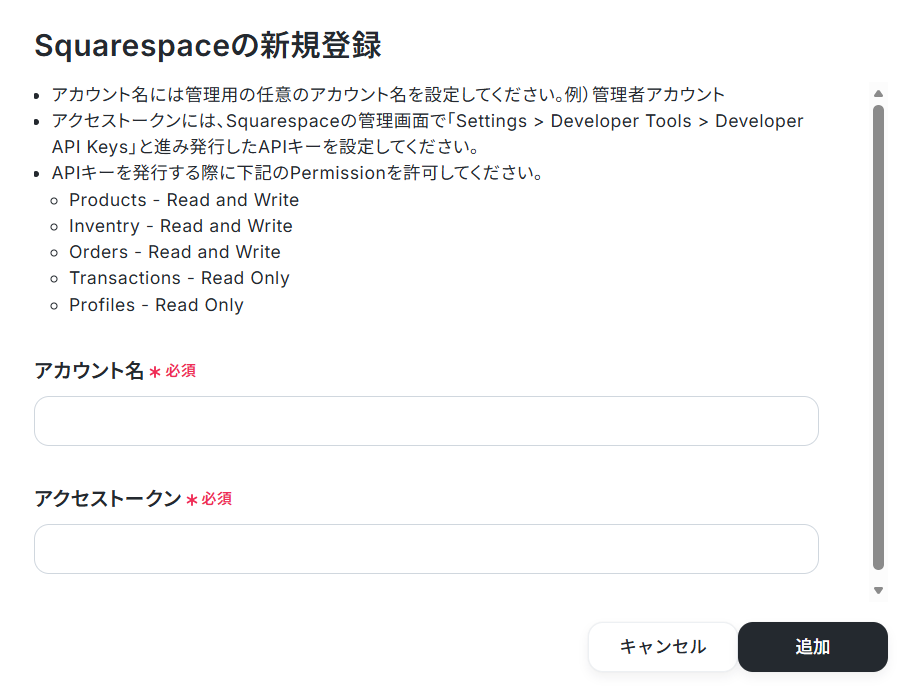
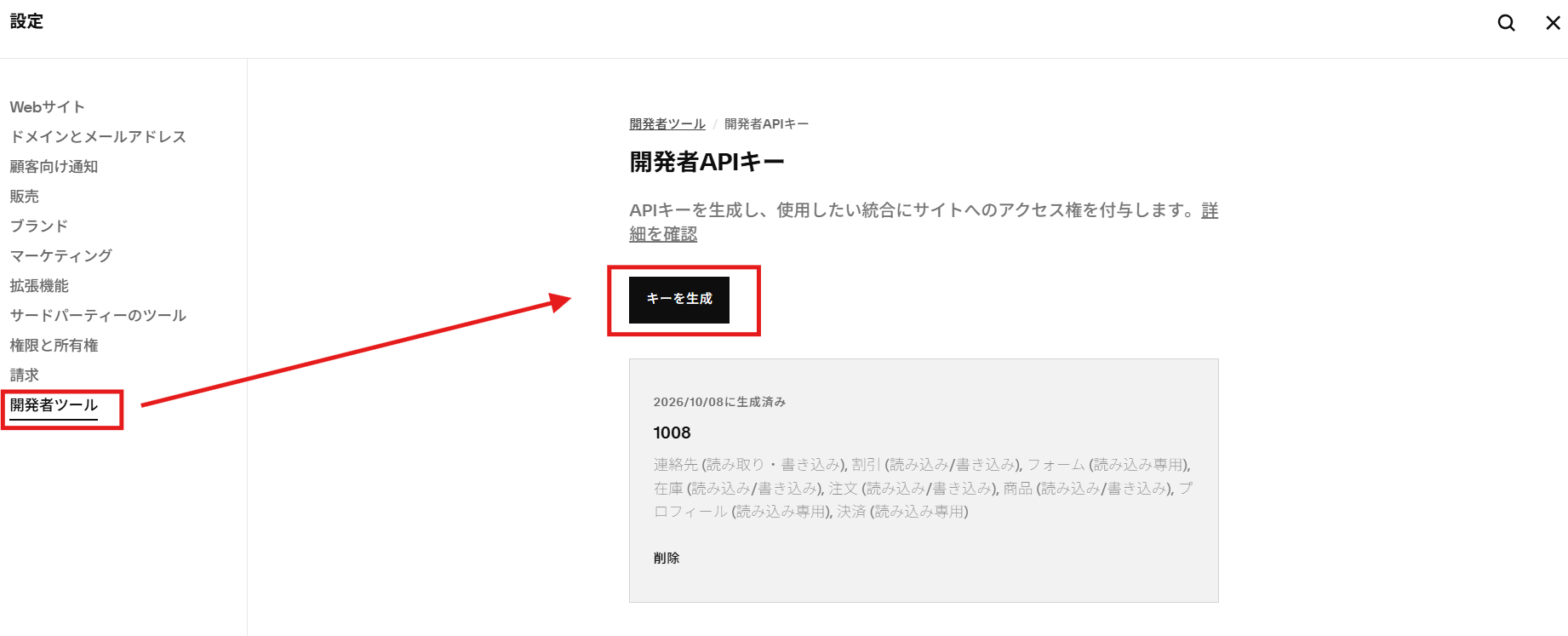
アクセストークンは下記の画面で取得できます。
Dropboxと連携
以下のナビをご覧ください。ステップ2:テンプレートをコピーする
続いてYoomのテンプレートをコピーします。以下バナーの「試してみる」をクリックしましょう。
■概要Squarespaceで新しい商品情報を登録するたびに、関連する画像や資料を保管するためDropboxへ手動でフォルダを作成していませんか?この作業は単純ですが、数が増えると手間がかかり、フォルダ名の付け間違いといったミスも起こりがちです。このワークフローを活用すれば、SquarespaceとDropboxを連携させ、商品情報が作成されたタイミングで自動的にDropboxにフォルダを作成できるため、手作業によるファイル管理の手間をなくし、より効率的な商品管理を実現します。■このテンプレートをおすすめする方- Squarespaceでの商品登録後、手作業でDropboxにフォルダを作成している方
- SquarespaceとDropbox間の連携によるファイル管理の自動化に興味がある方
- 商品ごとのファイル管理を効率化し、手作業によるミスを減らしたいEC担当者の方
■このテンプレートを使うメリット- Squarespaceの商品作成をトリガーにDropboxへフォルダが自動生成されるため、これまで手作業でフォルダを作成していた時間を短縮できます
- 手動でのフォルダ作成時に起こりがちな、命名規則の間違いや作成漏れといったヒューマンエラーを防ぎ、ファイル管理の精度を高めます
■ワークフローの流れ- はじめに、SquarespaceとDropboxをYoomと連携します
- 次に、トリガーでSquarespaceを選択し、「商品情報が作成・更新されたら」というアクションを設定します
- 次に、オペレーションで「分岐機能」を設定し、特定の条件(例:新規作成時のみなど)の場合のみ後続のアクションが実行されるようにします
- 最後に、オペレーションでDropboxの「フォルダを作成する」アクションを設定し、Squarespaceの商品情報をもとにフォルダを作成します
※「トリガー」:フロー起動のきっかけとなるアクション、「オペレーション」:トリガー起動後、フロー内で処理を行うアクション■このワークフローのカスタムポイント- Dropboxでフォルダを作成するアクションで、フォルダの格納先となる親フォルダを任意で設定してください
- 作成するフォルダ名は、Squarespaceのトリガーから取得した商品名などのアウトプット情報を活用し、動的に設定することが可能です
■注意事項- SquarespaceとDropboxのそれぞれとYoomを連携してください。
- トリガーは5分、10分、15分、30分、60分の間隔で起動間隔を選択できます。
- プランによって最短の起動間隔が異なりますので、ご注意ください。
- 分岐はパーソナルプラン以上、Squarespaceはミニプラン以上でご利用いただけるアプリ・機能(オペレーション)となっております。フリープラン・パーソナルプランの場合は設定しているワークフローのオペレーションやデータコネクトはエラーとなりますので、ご注意ください。
- ミニプラン・チームプラン・サクセスプランなどの有料プランは、2週間の無料トライアルを行うことが可能です。無料トライアル中には制限対象のアプリ・機能(オペレーション)を使用することができます。 詳しくは、料金プランのページをご参照ください。
- Squarespaceでの商品登録後、手作業でDropboxにフォルダを作成している方
- SquarespaceとDropbox間の連携によるファイル管理の自動化に興味がある方
- 商品ごとのファイル管理を効率化し、手作業によるミスを減らしたいEC担当者の方
- Squarespaceの商品作成をトリガーにDropboxへフォルダが自動生成されるため、これまで手作業でフォルダを作成していた時間を短縮できます
- 手動でのフォルダ作成時に起こりがちな、命名規則の間違いや作成漏れといったヒューマンエラーを防ぎ、ファイル管理の精度を高めます
- はじめに、SquarespaceとDropboxをYoomと連携します
- 次に、トリガーでSquarespaceを選択し、「商品情報が作成・更新されたら」というアクションを設定します
- 次に、オペレーションで「分岐機能」を設定し、特定の条件(例:新規作成時のみなど)の場合のみ後続のアクションが実行されるようにします
- 最後に、オペレーションでDropboxの「フォルダを作成する」アクションを設定し、Squarespaceの商品情報をもとにフォルダを作成します
- Dropboxでフォルダを作成するアクションで、フォルダの格納先となる親フォルダを任意で設定してください
- 作成するフォルダ名は、Squarespaceのトリガーから取得した商品名などのアウトプット情報を活用し、動的に設定することが可能です
- SquarespaceとDropboxのそれぞれとYoomを連携してください。
- トリガーは5分、10分、15分、30分、60分の間隔で起動間隔を選択できます。
- プランによって最短の起動間隔が異なりますので、ご注意ください。
- 分岐はパーソナルプラン以上、Squarespaceはミニプラン以上でご利用いただけるアプリ・機能(オペレーション)となっております。フリープラン・パーソナルプランの場合は設定しているワークフローのオペレーションやデータコネクトはエラーとなりますので、ご注意ください。
- ミニプラン・チームプラン・サクセスプランなどの有料プランは、2週間の無料トライアルを行うことが可能です。無料トライアル中には制限対象のアプリ・機能(オペレーション)を使用することができます。 詳しくは、料金プランのページをご参照ください。
下記の画面が表示されたらテンプレートのコピーは完了です。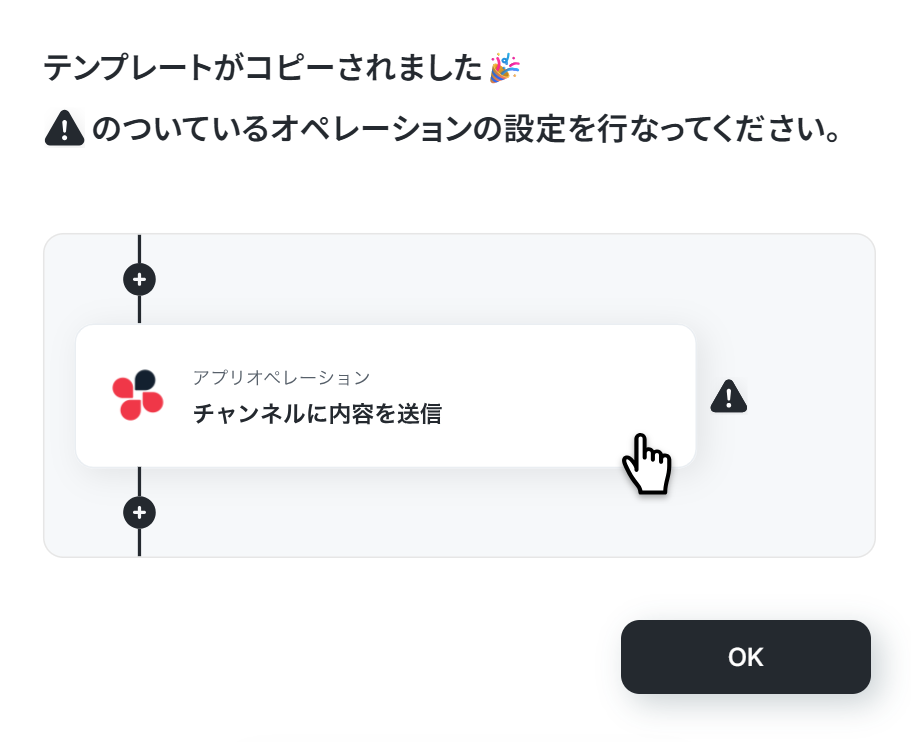
ステップ3:Squarespaceのトリガー設定
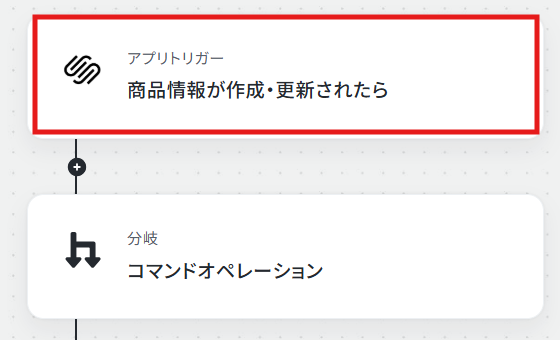
まずは「商品情報が作成・更新されたら」をクリックしてください。
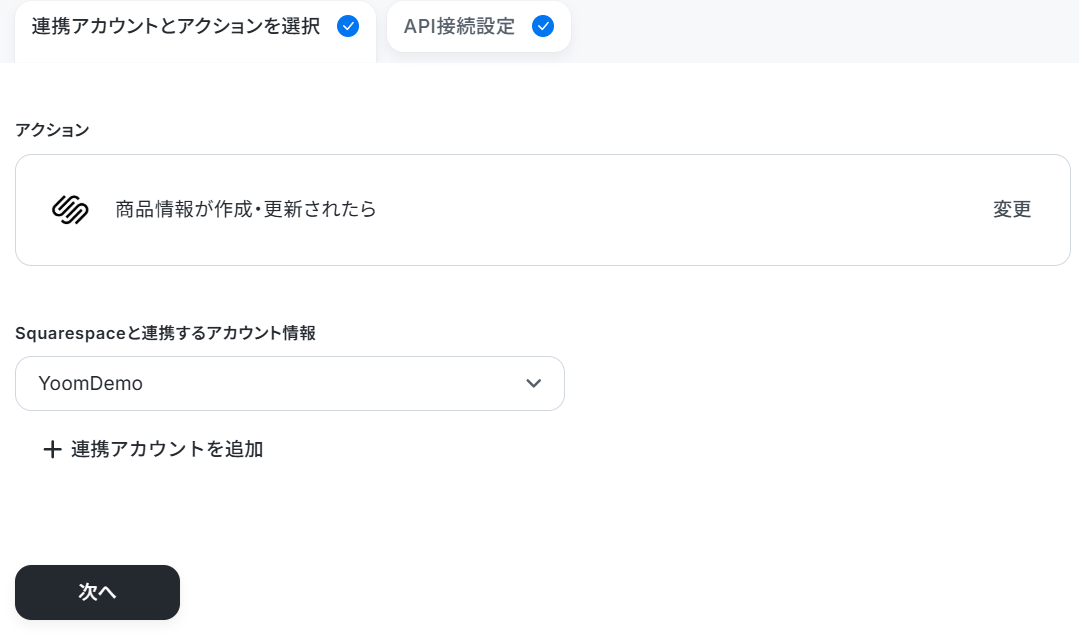
連携するアカウント情報を確認し、アクションはテンプレート通りのまま「次へ」をクリックして進んでください。
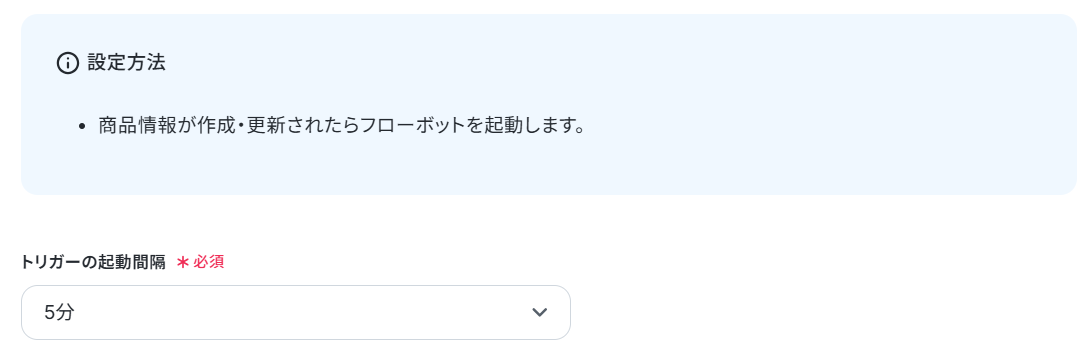
必須項目を入力します。
- トリガーの起動間隔:ご利用プランによって、設定できるトリガーの最短間隔が違うので、その点は要チェックです。
なお、基本的にはそのプランの最短の起動間隔にしてお使いいただくことをおすすめします。
ここで商品を作成します。

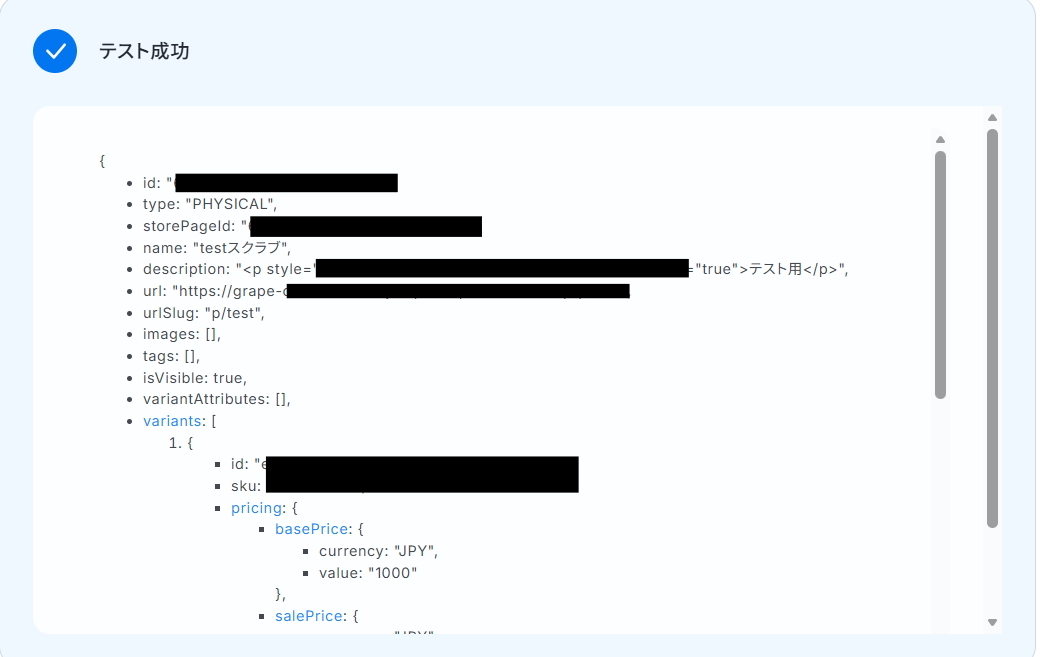
フローに戻りテストし、成功したら完了をクリックしましょう。
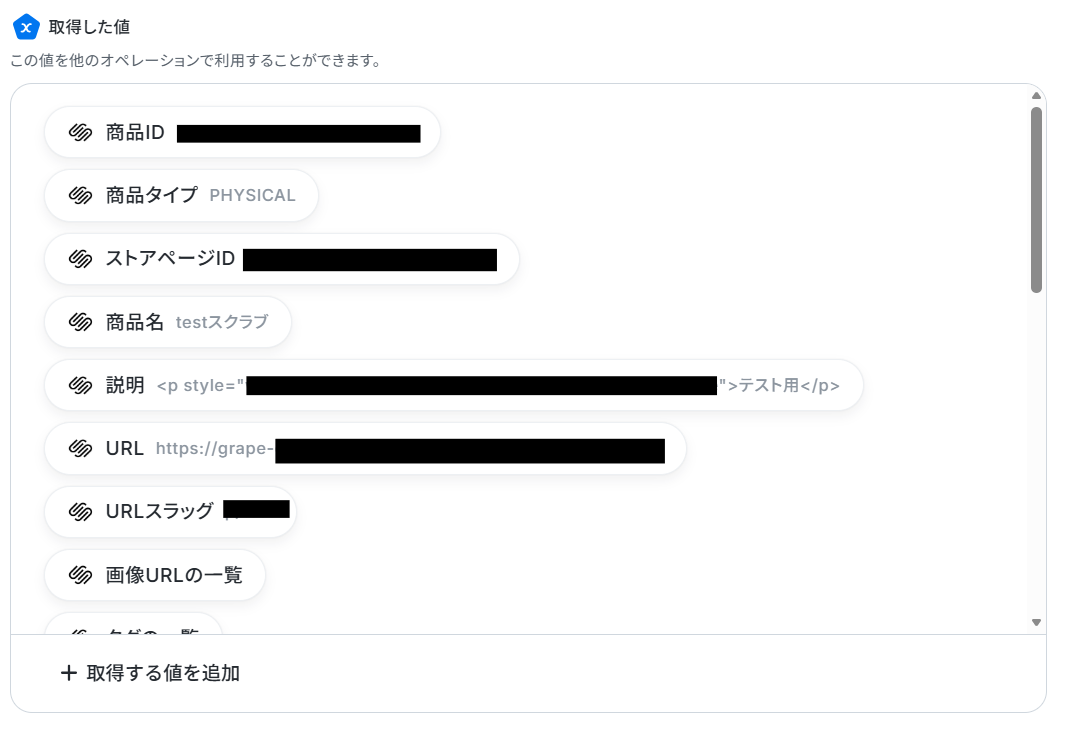
※取得した値とは?
トリガーやオペレーション設定時に、「テスト」を実行して取得した値のことを指します。
後続のオペレーション設定時の値として利用でき、フローボットを起動する度に変動した値となります。
ステップ4:分岐する設定
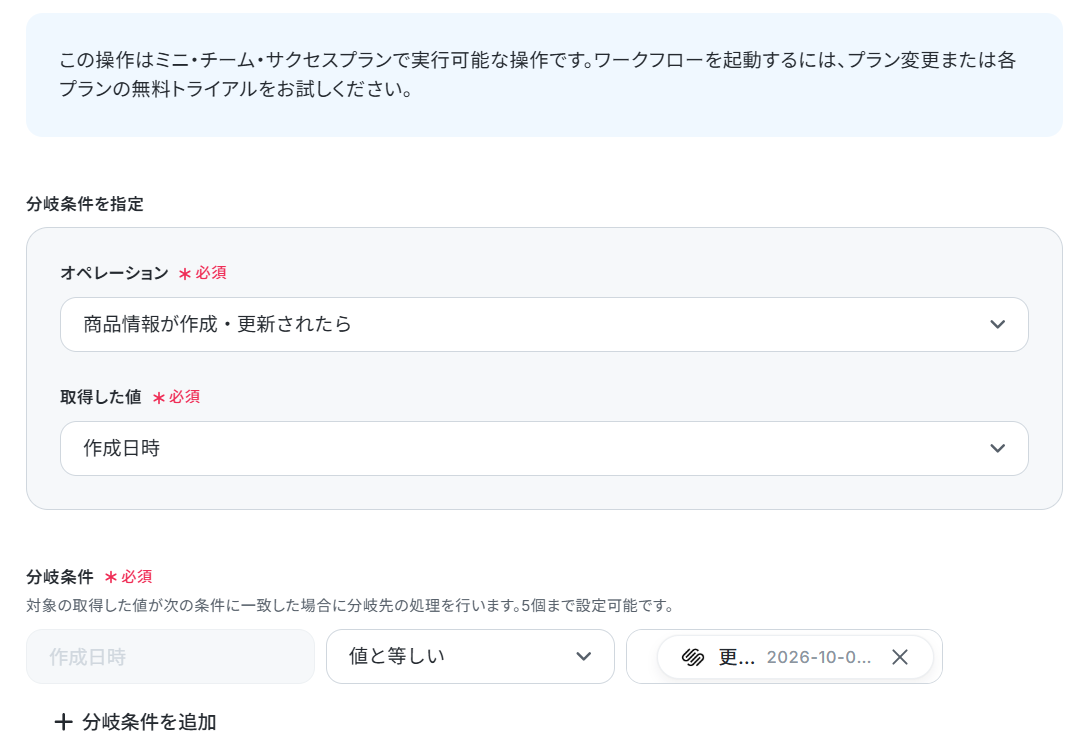
ここでは特定の条件(例:新規作成時のみなど)の場合のみ後続のアクションが実行されるようにします。「コマンドオペレーション」をクリックしてください。
※「分岐する」オペレーションは、パーソナルプラン以上でご利用いただけます。フリープランで利用するとエラーになってしまうのでご注意ください。パーソナルプランなどの有料プランは2週間の無料トライアルが可能です。無料トライアル中なら、普段制限されているアプリや機能も自由にお試しいただけますよ。詳細は料金プランのページで紹介しているので、ぜひ活用してみてください。
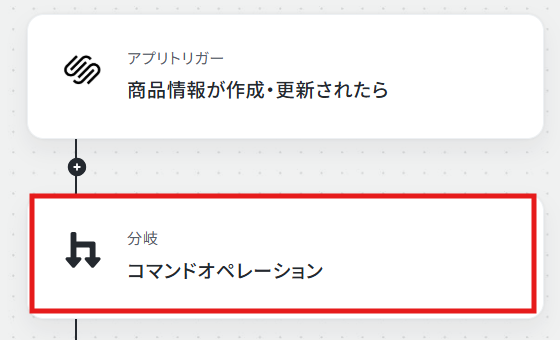
こちらは既に設定されているので、内容を確認して完了をクリックしましょう。
このように設定することで、新規作成時のみフローが先に進むようになります。
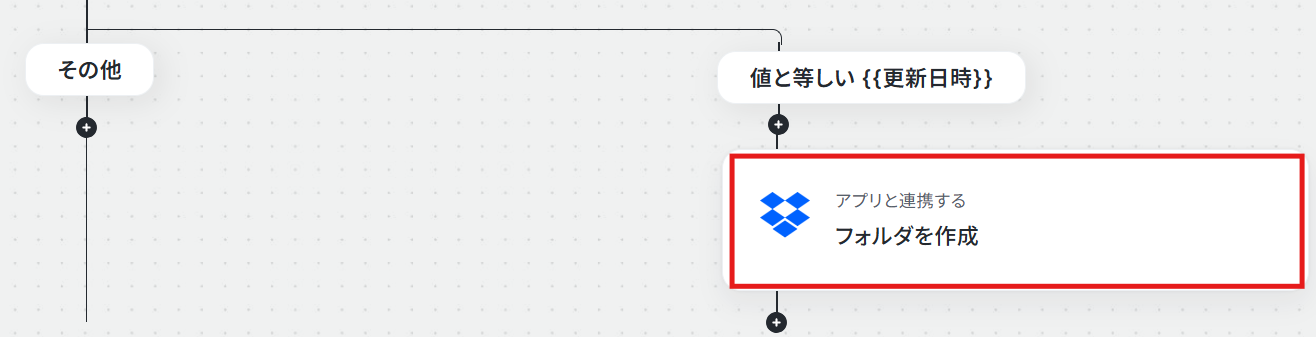
ステップ5:フォルダを作成する設定
ここではSquarespaceの商品情報をもとにフォルダを作成します。「フォルダを作成」をクリックしてください。
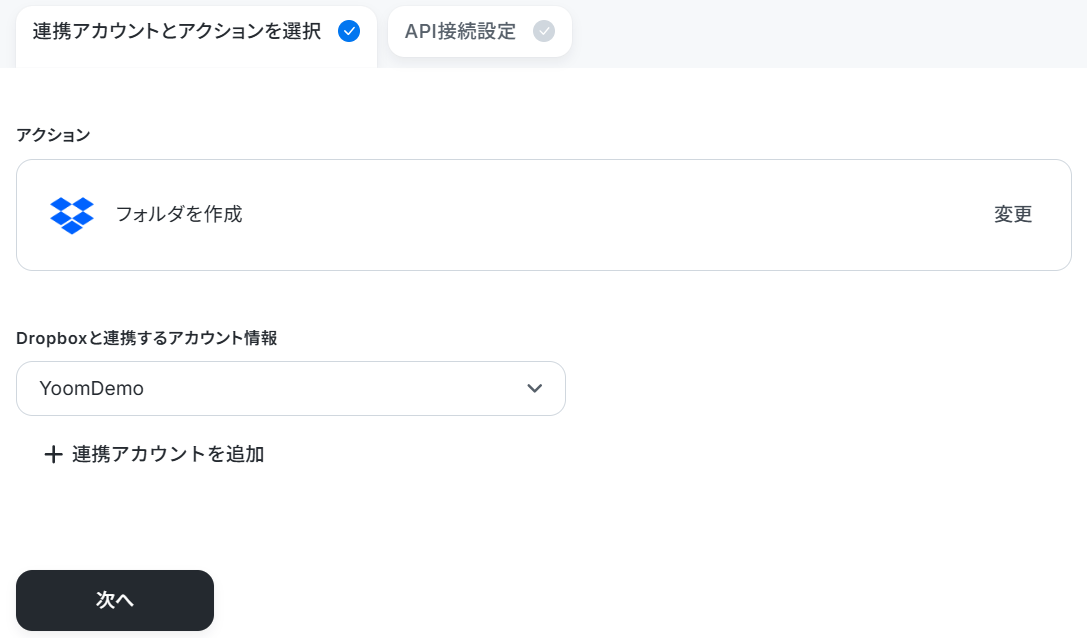
連携するアカウント情報を確認し、アクションはテンプレート通りのまま「次へ」をクリックして進んでください。
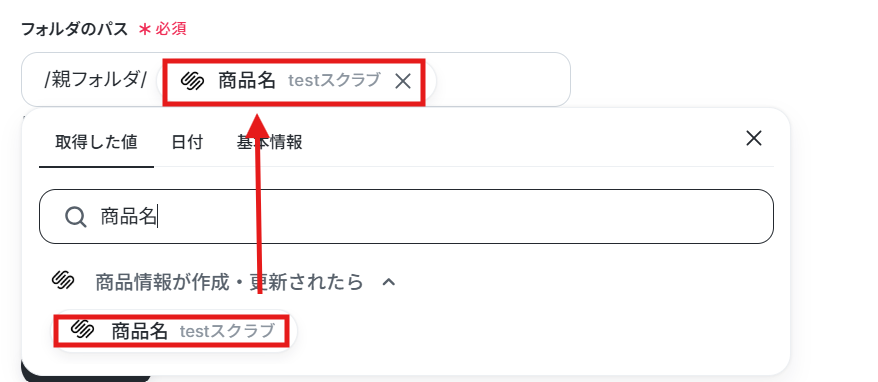
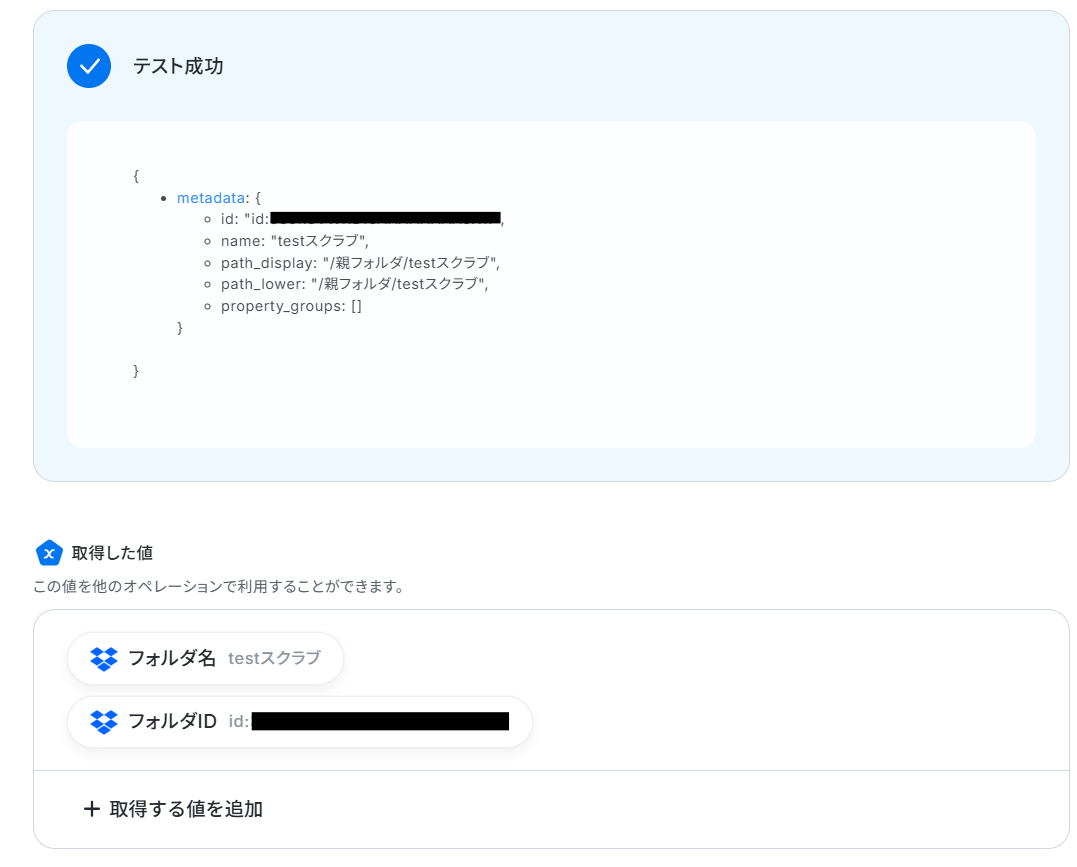
次に進み、フォルダのパスを下記のように取得した値を組み合わせて設定しましょう。
取得した値を利用することで、トリガーが起動するたびに最新の値を自動で引用できます。
こちらもテストし、成功したら完了をクリックしましょう。
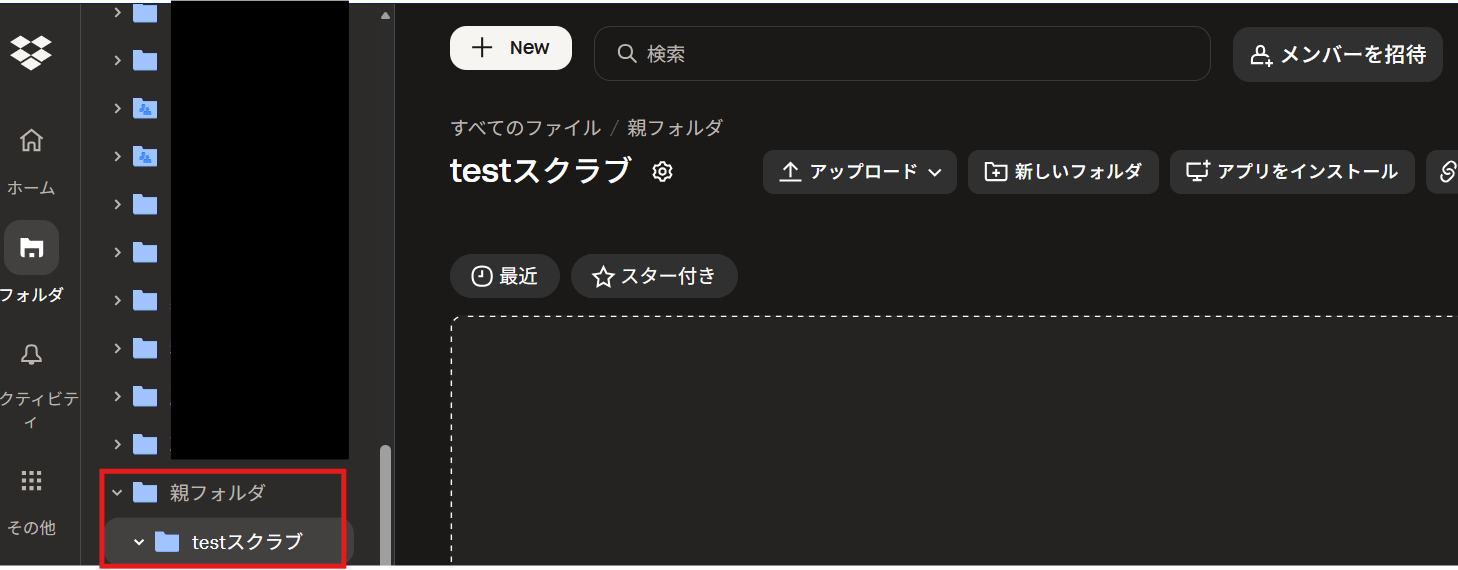
▼作成されたフォルダ
ステップ6:フロー稼働の準備完了
フロー画面に戻り、以下のようなメニューが表示されていればOKです!
早速フローを起動させる場合は、「トリガーをON」をクリックしましょう。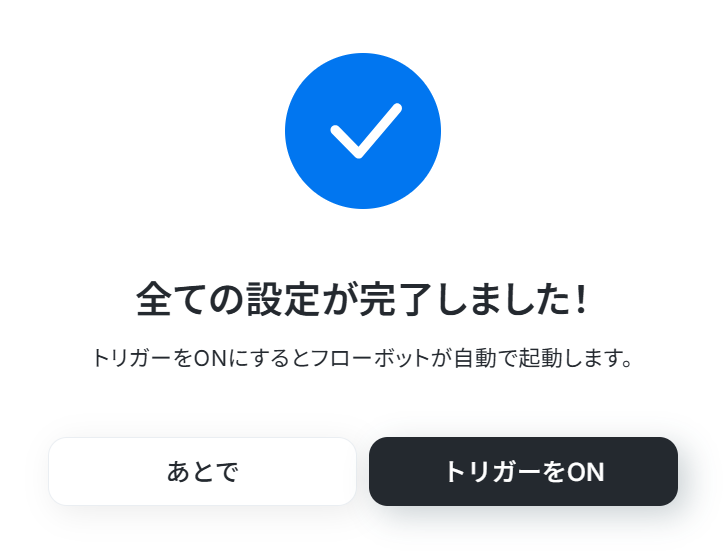
SquarespaceとDropboxを使ったその他の自動化例
普段使用している様々なアプリと組み合わせることで、幅広い業務を効率化させられますよ。Squarespaceと連携
商品情報の登録や更新、注文通知といった多様なデータを自動連携し手動入力の手間を削減します。
転記ミスや共有漏れを防ぎ、タイムリーな在庫更新や顧客対応が可能になります。
作業を自動化することで業務効率が向上し、チーム全体の生産性向上やコア業務への集中をサポートします。
■概要
Airtableで管理している商品情報を、Squarespaceで構築したECサイトへ手作業で登録していませんか?この作業は時間がかかるだけでなく、コピー&ペーストのミスといったヒューマンエラーも起こりがちです。このワークフローを活用すれば、Airtableに特定の条件でレコードが追加されるだけで、Squarespaceへの商品登録を自動化できるため、こうした課題を円滑に解消します。
■このテンプレートをおすすめする方
- AirtableとSquarespaceを利用し、商品登録を手作業で行っているECサイト運営者の方
- 商品情報の二重入力によるミスや管理の手間を削減したいと考えている担当者の方
- AirtableとSquarespaceの連携を自動化し、業務効率を改善したい方
■このテンプレートを使うメリット
- Airtableに商品情報が追加されると自動でSquarespaceへ登録されるため、これまで手作業に費やしていた時間を短縮できます。
- 手作業でのデータ転記が不要になることで、商品名や価格の入力間違いといったヒューマンエラーのリスク軽減に繋がります。
■ワークフローの流れ
- はじめに、AirtableとSquarespaceをYoomと連携します。
- 次に、トリガーでAirtableを選択し、「レコードが登録されたら」というアクションを設定します。
- 次に、オペレーションで分岐機能を設定し、特定の条件に合致した場合のみ後続の処理に進むように設定します。
- 最後に、オペレーションでSquarespaceの「商品を作成」アクションを設定し、Airtableから取得した情報を元に商品を登録します。
※「トリガー」:フロー起動のきっかけとなるアクション、「オペレーション」:トリガー起動後、フロー内で処理を行うアクション
■このワークフローのカスタムポイント
- Airtableから取得した情報を元に、どのような条件でSquarespaceへ商品を登録するかを分岐機能で任意に設定してください。例えば、特定のステータスを持つレコードのみを対象とすることが可能です。
- Squarespaceで商品を作成する際に、商品名や価格、在庫数など、Airtableのどの情報を反映させるかを任意に設定してください。
■注意事項
- AirtableとSquarespaceのそれぞれとYoomを連携してください。
- トリガーは5分、10分、15分、30分、60分の間隔で起動間隔を選択できます。
- プランによって最短の起動間隔が異なりますので、ご注意ください。
- Airtableのアウトプットの取得方法はこちらを参考にしてください。
- 分岐はミニプラン以上のプランでご利用いただける機能(オペレーション)となっております。フリープランの場合は設定しているワークフローのオペレーションはエラーとなりますので、ご注意ください。
- ミニプランなどの有料プランは、2週間の無料トライアルを行うことが可能です。無料トライアル中には制限対象のアプリや機能(オペレーション)を使用することができます。
■概要
ECサイトの運営において、Gmailで受け取った指示をもとにSquarespaceへ商品を手作業で登録する業務は、時間がかかるだけでなく入力ミスも起こりがちです。特に、扱う商品数が多い場合には、担当者の大きな負担になっていることも少なくありません。このワークフローを活用すれば、GmailとSquarespaceを連携させ、特定メールの受信をきっかけに商品を自動で作成できます。手作業による登録業務を効率化し、より重要な業務に集中できる環境を整えます。
■このテンプレートをおすすめする方
- SquarespaceでECサイトを運営し、Gmailで商品情報のやり取りを行っている方
- 手作業での商品登録に時間がかかり、業務の効率化に課題を感じているEC担当者の方
- Gmailからの転記ミスなどを防ぎ、Squarespaceへの正確な商品登録を実現したい方
■このテンプレートを使うメリット
- Gmailで特定のメールを受信すると、自動でSquarespaceに商品が作成されるため、これまで手作業に費やしていた時間を短縮できます
- 手動での情報入力が不要になることで、商品名や価格の転記ミスといったヒューマンエラーの発生を防ぎ、データ登録の正確性が向上します
■ワークフローの流れ
- はじめに、SquarespaceとGmailをYoomと連携します
- 次に、トリガーでGmailを選択し、「特定のキーワードに一致するメールを受信したら」というアクションを設定します
- 次に、オペレーションのテキスト抽出機能で、受信したメール本文から商品名や価格などの必要な情報を抽出します
- 最後に、オペレーションでSquarespaceの「商品を作成」アクションを設定し、抽出した情報を紐付けて商品を作成します
※「トリガー」:フロー起動のきっかけとなるアクション、「オペレーション」:トリガー起動後、フロー内で処理を行うアクション
■このワークフローのカスタムポイント
- Squarespaceで商品を作成するアクションにおいて、どのストアページに商品を登録するかをstorePageIdで任意に設定してください。これにより、特定の商品カテゴリページなどに自動で登録先を振り分けることが可能です
■注意事項
- Gmail、SquarespaceのそれぞれとYoomを連携してください。
- トリガーは5分、10分、15分、30分、60分の間隔で起動間隔を選択できます。
- プランによって最短の起動間隔が異なりますので、ご注意ください。
■概要
Squarespaceでの商品登録を手作業で行う際、Google Driveに保存した画像や情報テキストからの転記に手間を感じていませんか?
単純なコピー&ペースト作業は時間がかかるだけでなく、入力ミスなどのヒューマンエラーを引き起こす原因にもなります。
このワークフローを活用すれば、Google DriveとSquarespaceの連携を自動化し、特定のフォルダにファイルが格納されるだけで、OCRが情報を読み取りSquarespaceに商品を自動で作成します。
■このテンプレートをおすすめする方
- SquarespaceでECサイトを運営し、商品登録の作業を効率化したい方
- Google Driveで商品情報を管理しており、手作業での転記に課題を感じている方
- ファイルベースの業務フローを自動化し、ヒューマンエラーを削減したいと考えている方
■このテンプレートを使うメリット
- Google Driveにファイルを格納するだけで、Squarespaceへの商品作成が自動で完了するため、これまで手作業に費やしていた時間を短縮できます
- 手作業でのデータ転記が不要になるため、商品名や価格の入力間違いや登録漏れといったヒューマンエラーの発生を防ぎます
■ワークフローの流れ
- はじめに、Google DriveとSquarespaceをYoomに連携します
- 次に、トリガーでGoogle Driveを選択し、「特定のフォルダ内に新しくファイル・フォルダが作成されたら」というアクションを設定します
- 次に、オペレーションで「分岐機能」を設定し、特定の条件に合致した場合のみ後続の処理が実行されるようにします
- 次に、オペレーションで、Google Driveの「ファイルをダウンロードする」アクションを設定します
- 次に、オペレーションで、AI機能の「画像・PDFから文字を読み取る」を設定し、ダウンロードしたファイルからテキスト情報を抽出します
- 最後に、オペレーションで、Squarespaceの「商品を作成」アクションを設定し、抽出した情報を元に商品を登録します
■このワークフローのカスタムポイント
- 分岐機能の設定で、特定のファイル名や拡張子を持つファイルが追加された場合のみ処理を実行するように、条件を任意で設定してください
- OCR機能で抽出したテキスト情報から、どの部分をSquarespaceの商品名や価格、説明文などに割り当てるかを任意で設定してください
※「トリガー」:フロー起動のきっかけとなるアクション、「オペレーション」:トリガー起動後、フロー内で処理を行うアクション
■注意事項
- Google DriveとSquarespaceのそれぞれとYoomを連携してください。
- トリガーは5分、10分、15分、30分、60分の間隔で起動間隔を選択できます。
- プランによって最短の起動間隔が異なりますので、ご注意ください。
- 分岐はミニプラン以上、OCRのオペレーションはチームプラン・サクセスプランでのみご利用いただける機能となっております。フリープラン・ミニプランの場合は設定しているワークフローのオペレーションはエラーとなりますので、ご注意ください。
- チームプランやサクセスプランなどの有料プランは、2週間の無料トライアルを行うことが可能です。無料トライアル中には制限対象のアプリやAI機能(オペレーション)を使用することができます。
- OCRデータは6,500文字以上のデータや文字が小さい場合などは読み取れない場合があるので、ご注意ください。
- ダウンロード可能なファイル容量は最大300MBまでです。アプリの仕様によっては300MB未満になる可能性があるので、ご注意ください。
- トリガー、各オペレーションでの取り扱い可能なファイル容量の詳細はこちらをご覧ください。
■概要
SquarespaceでECサイトを運営する際、商品情報をGoogle スプレッドシートで管理しているケースは多いのではないでしょうか。しかし、シート上の情報を手作業でSquarespaceに登録するのは時間がかかり、転記ミスの原因にもなりかねません。
このワークフローを活用すれば、Google スプレッドシートとSquarespaceの連携を自動化し、特定条件に合う商品情報が追加されるだけでSquarespaceにも商品が自動で作成されるため、こうした課題を解消できます。
■このテンプレートをおすすめする方
- SquarespaceとGoogle スプレッドシートで商品管理を手作業で行っているEC担当者の方
- squarespaceとgoogle sheets間のデータ転記作業に手間やミスを感じている方
- 商品登録といった定型業務を自動化し、より重要な業務に集中したいと考えている方
■このテンプレートを使うメリット
- Google スプレッドシートへの情報追加をトリガーに商品が自動作成されるため、これまでSquarespaceへの手入力に費やしていた時間を短縮できます。
- 手作業によるデータ転記が不要になるため、商品情報などの入力間違いや登録漏れといったヒューマンエラーのリスクを軽減します。
■ワークフローの流れ
- はじめに、Google スプレッドシートとSquarespaceをYoomと連携します。
- 次に、トリガーでGoogle スプレッドシートを選択し、「行が追加されたら」アクションを設定し、対象のシートを指定します。
- 続いて、オペレーションで分岐機能を設定し、追加された行のデータが特定条件を満たす場合のみ、後続の処理に進むよう設定します。
- 最後に、オペレーションでSquarespaceの「商品を作成」アクションを設定し、Google スプレッドシートから取得した情報をもとに商品を作成します。
※「トリガー」:フロー起動のきっかけとなるアクション、「オペレーション」:トリガー起動後、フロー内で処理を行うアクション
■このワークフローのカスタムポイント
- Google スプレッドシートの行情報をもとに、どのような条件で処理を実行するかの分岐条件を任意で設定してください。例えば、特定のステータス列が「公開」の場合のみ後続の処理に進む、といった設定が可能です。
- Squarespaceで商品を作成する際に、商品名や価格、在庫数などの各項目に、Google スプレッドシートのどの列の情報を連携させるかを任意で設定してください。
■注意事項
- Google スプレッドシートとSquarespaceのそれぞれとYoomを連携してください。
- トリガーは5分、10分、15分、30分、60分の間隔で起動間隔を選択できます。
- プランによって最短の起動間隔が異なりますので、ご注意ください。
- 分岐はミニプラン以上のプランでご利用いただける機能(オペレーション)となっております。フリープランの場合は設定しているワークフローのオペレーションはエラーとなりますので、ご注意ください。
- ミニプランなどの有料プランは、2週間の無料トライアルを行うことが可能です。無料トライアル中には制限対象のアプリや機能(オペレーション)を使用することができます。
■概要Jotformで収集した受付データなどを、手作業で他のシステムに登録し直す作業に手間を感じていませんか。単純な転記作業は、時間がかかるだけでなく入力ミスの原因にもなりがちです。このワークフローを活用すれば、Jotformでフォームが送信されると、その内容をもとにSquarespaceへ商品情報を自動で登録します。これにより、手作業による手間やミスを解消し、業務を効率化することが可能です。
■このテンプレートをおすすめする方- Jotformで受け付けた情報をもとに、Squarespaceへ手動で商品登録を行っている方
- データの手入力作業に時間がかかり、本来の業務に集中できずにお困りのEC担当者の方
- 商品登録のプロセスを自動化することで、ヒューマンエラーを防止したいと考えている方
■このテンプレートを使うメリット- Jotformでフォームが送信されると自動でSquarespaceに商品が作成されるため、これまで手作業に費やしていた時間を短縮できます。
- 手作業によるデータ転記が不要になることで、入力間違いや登録漏れといったヒューマンエラーのリスク軽減に繋がります。
■ワークフローの流れ- はじめに、JotformとSquarespaceをYoomと連携します。
- 次に、トリガーでJotformを選択し、「フォームが送信されたら」というアクションを設定します。
- 続けて、オペレーションでJotformの「最新の回答を取得する」アクションを設定し、送信されたフォームの回答内容を取得します。
- 最後に、オペレーションでSquarespaceの「商品を作成」アクションを設定し、取得した情報をもとに商品を作成します。
※「トリガー」:フロー起動のきっかけとなるアクション、「オペレーション」:トリガー起動後、フロー内で処理を行うアクション
■このワークフローのカスタムポイント- Squarespaceで商品を作成するアクションでは、商品のSKU(最小管理単位)を任意の値に設定することができます。
■注意事項- Jotform、SquarespaceのそれぞれとYoomを連携してください。
- JotformのWebhook設定および回答取得の方法は「JotformのWebhook設定と最新回答取得方法について」をご参照ください。
■概要
LINE公式アカウントで受け取った商品情報を、手作業でSquarespaceに登録する業務は手間がかかり、入力ミスなども発生しやすいのではないでしょうか。このワークフローを活用すれば、LINE公式アカウントで受け取ったメッセージをAIが自動で解析し、Squarespaceへ商品情報を登録することが可能です。SquarespaceとLINEを連携させることで、ECサイトの商品登録業務を効率化し、本来注力すべきコア業務に集中できる環境を整えます。
■このテンプレートをおすすめする方
- SquarespaceとLINE公式アカウントを活用してECサイトを運営している方
- LINE経由で受け取った商品情報を手動でSquarespaceに登録している方
- 商品登録のヒューマンエラーを減らし、業務を標準化したいと考えている方
■このテンプレートを使うメリット
- LINE公式アカウントへの投稿をトリガーにSquarespaceへ自動で商品が作成されるため、手作業での登録に費やしていた時間を短縮できます。
- 手作業による情報の転記が不要になるため、商品名や価格などの入力間違いといったヒューマンエラーの発生を防ぎます。
■ワークフローの流れ
- はじめに、LINE公式アカウントとSquarespaceをYoomと連携します。
- 次に、トリガーでLINE公式アカウントを選択し、「ユーザーからメッセージを受けとったら」というアクションを設定します。
- 次に、オペレーションでAI機能の「テキストからデータを抽出する」アクションを設定し、受け取ったメッセージから商品名や価格といった情報を抽出します。
- 最後に、オペレーションでSquarespaceの「商品を作成」アクションを設定し、抽出したデータをもとに商品を自動で作成します。
※「トリガー」:フロー起動のきっかけとなるアクション、「オペレーション」:トリガー起動後、フロー内で処理を行うアクション
■このワークフローのカスタムポイント
- AI機能でLINE公式アカウントのメッセージから抽出する情報を任意で設定してください。例えば、商品名、価格、商品説明などを指定できます。
- Squarespaceで商品を作成する際に、AI機能で抽出したどの情報を商品のどの項目(商品名、価格など)に反映させるかを任意で設定してください。
■注意事項
- LINE公式アカウントとSquarespaceのそれぞれとYoomを連携してください。
■概要
Salesforceで管理している商品やサービス情報を、Squarespaceで構築したECサイトへ手作業で登録していませんか?この作業は時間がかかるだけでなく、コピー&ペーストのミスや入力漏れといったヒューマンエラーの原因にもなり得ます。このワークフローを活用すれば、SalesforceとSquarespaceを連携させ、レコードの追加をトリガーに商品が自動で作成されるため、データ登録の工数を削減し、業務の正確性を高めることが可能です。
■このテンプレートをおすすめする方
- Salesforceで商品情報を管理し、SquarespaceでECサイトを運営している方
- SalesforceからSquarespaceへの商品登録を手作業で行い、非効率を感じている方
- SalesforceとSquarespaceの連携を通じて、商品登録の自動化やデータ管理の効率化を目指す方
■このテンプレートを使うメリット
- Salesforceにレコードが追加されると自動でSquarespaceに商品が作成されるため、手作業による登録業務の時間を削減できます
- 手動でのデータ転記が不要になることで、入力ミスや登録漏れといったヒューマンエラーを防ぎ、ECサイト上の情報の正確性を保ちます
■ワークフローの流れ
- はじめに、SalesforceとSquarespaceをYoomと連携します
- 次に、トリガーでSalesforceを選択し、「カスタムオブジェクトに新規レコードが登録されたら」というアクションを設定します
- 続けて、オペレーションでSalesforceの「レコードを取得する」アクションを設定し、トリガーで検知したレコードの詳細情報を取得します
- 最後に、オペレーションでSquarespaceの「商品を作成」アクションを設定し、取得したSalesforceの情報をもとに商品を登録します
※「トリガー」:フロー起動のきっかけとなるアクション、「オペレーション」:トリガー起動後、フロー内で処理を行うアクション
■このワークフローのカスタムポイント
- Salesforceのトリガー設定では、連携の対象としたいカスタムオブジェクトを任意で選択してください
- Squarespaceで商品を作成する際に、Salesforceから取得したどの情報を商品の各項目(商品名、説明、価格など)にマッピングするかを任意で設定します
■注意事項
- SalesforceとSquarespaceのそれぞれとYoomを連携してください。
- トリガーは5分、10分、15分、30分、60分の間隔で起動間隔を選択できます。
- プランによって最短の起動間隔が異なりますので、ご注意ください。
- Salesforceはチームプラン・サクセスプランでのみご利用いただけるアプリとなっております。フリープラン・ミニプランの場合は設定しているワークフローのオペレーションやデータコネクトはエラーとなりますので、ご注意ください。
- チームプランやサクセスプランなどの有料プランは、2週間の無料トライアルを行うことが可能です。無料トライアル中には制限対象のアプリを使用することができます。
■概要
ShopifyとSquarespaceの両方でECサイトを運営していると、新商品の登録作業が二重になり、手間がかかっているのではないでしょうか。手作業による登録は、情報の入力ミスや更新漏れの原因にもなりかねません。このワークフローは、Shopifyでの商品作成をトリガーとして、Squarespaceへも自動で商品を作成するため、ShopifyとSquarespace間における商品管理業務を効率化し、手作業による負担を軽減します。
■このテンプレートをおすすめする方
- ShopifyとSquarespaceの両方でECサイトを運営し、商品登録に手間を感じているご担当者様
- ShopifyからSquarespaceへの商品情報の手動でのコピー&ペースト作業をなくしたい方
- 複数のECチャネルの商品管理を効率化し、本来注力すべきコア業務に集中したいと考えている方
■このテンプレートを使うメリット
- Shopifyへの商品登録を一度行うだけでSquarespaceへ自動で商品情報が反映されるため、二重登録の手間を省き、作業時間を短縮できます
- 手作業でのデータ転記が不要になることで、商品情報や価格の入力ミスといったヒューマンエラーを防ぎ、正確な情報管理に繋がります
■ワークフローの流れ
- はじめに、ShopifyとSquarespaceをYoomと連携します
- 次に、トリガーでShopifyを選択し、「商品情報が作成されたら(Webhook)」を設定して、フローが起動するきっかけを作ります
- 次に、オペレーションで、Shopifyの「商品情報を取得」アクションを設定し、トリガーをきっかけに取得した商品IDを元に、商品の詳細情報を取得します
- 最後に、オペレーションでSquarespaceの「商品を作成」アクションを設定し、Shopifyから取得した情報を紐付けて商品を作成します
※「トリガー」:フロー起動のきっかけとなるアクション、「オペレーション」:トリガー起動後、フロー内で処理を行うアクション
■このワークフローのカスタムポイント
- Shopifyのオペレーションでは、前段のトリガーで取得した商品IDなどの情報を変数として設定し、対象の商品情報を取得します
- Squarespaceで商品を作成するオペレーションでは、Shopifyから取得したどの情報(商品名、価格、SKUなど)をどの項目に反映させるか、任意で設定してください。固定のテキストを追加することも可能です
■注意事項
- Shopify、SquarespaceのそれぞれとYoomを連携してください。
- Shopifyはチームプラン・サクセスプランでのみご利用いただけるアプリとなっております。フリープラン・ミニプランの場合は設定しているワークフローのオペレーションやデータコネクトはエラーとなりますので、ご注意ください。
- チームプランやサクセスプランなどの有料プランは、2週間の無料トライアルを行うことが可能です。無料トライアル中には制限対象のアプリを使用することができます。
■概要
Slackでの商品情報に関する連絡を、手作業でECサイトのSquarespaceに登録していませんか?この作業は手間がかかるだけでなく、情報の転記ミスといったヒューマンエラーが発生する可能性もあります。このワークフローを活用すれば、SlackとSquarespaceをスムーズに連携させ、特定の投稿をきっかけに商品情報を自動で作成できるため、こうした課題を解消することが可能です。
■このテンプレートをおすすめする方
- SlackとSquarespaceを利用し、手作業での商品登録に手間を感じているECサイト運営者の方
- チーム内のコミュニケーションと商品管理の連携を効率化したいと考えているストアマネージャーの方
- Slackでのやり取りを基にしたSquarespaceへの反映作業を自動化し、コア業務に集中したい方
■このテンプレートを使うメリット
- Slackの特定チャンネルへの投稿をトリガーにSquarespaceへ商品が自動で作成されるため、これまで手作業に費やしていた時間を短縮できます。
- 手作業によるデータ転記がなくなることで、商品名や価格などの入力間違いや登録漏れといったヒューマンエラーのリスク軽減に繋がります。
■ワークフローの流れ
- はじめに、SlackとSquarespaceをYoomと連携します。
- 次に、トリガーでSlackを選択し、「メッセージがチャンネルに投稿されたら」というアクションを設定します。
- 次に、オペレーションで分岐機能を設定し、特定の条件を満たす投稿のみを処理するように設定します。
- 次に、オペレーションでAI機能を設定し、Slackの投稿テキストから商品名や価格などの必要なデータを抽出します。
- 最後に、オペレーションでSquarespaceの「商品を作成」アクションを設定し、抽出したデータを用いて商品を自動作成します。
※「トリガー」:フロー起動のきっかけとなるアクション、「オペレーション」:トリガー起動後、フロー内で処理を行うアクション
■このワークフローのカスタムポイント
- Slackからの投稿のうち、どのような条件の投稿を処理対象とするか、分岐の条件を任意で設定してください。例えば、特定のキーワードを含む投稿や、特定の絵文字リアクションがついた投稿などを条件に指定できます。
- AI機能でSlackの投稿から抽出する情報(商品名、価格、説明文など)と、Squarespaceで作成する商品のどの項目にその情報を反映させるかを任意で設定してください。
■注意事項
- SlackとSquarespaceのそれぞれとYoomを連携してください。
- トリガーは5分、10分、15分、30分、60分の間隔で起動間隔を選択できます。
- プランによって最短の起動間隔が異なりますので、ご注意ください。
- 分岐はミニプラン以上のプランでご利用いただける機能(オペレーション)となっております。フリープランの場合は設定しているワークフローのオペレーションはエラーとなりますので、ご注意ください。
- ミニプランなどの有料プランは、2週間の無料トライアルを行うことが可能です。無料トライアル中には制限対象のアプリや機能(オペレーション)を使用することができます。
■概要Squarespaceで運営するECサイトで新しい注文が入るたびに、手動で情報を確認し、関係部署に共有する作業に手間を感じていませんか。こうした手作業は、対応の遅れや情報共有の漏れにつながる可能性があります。このワークフローを活用することで、Squarespaceに新しい注文情報が作成されると、指定のMicrosoft Teamsチャネルへ自動で通知が届くようになり、注文対応の初動を迅速化し、情報共有を円滑にします。
■このテンプレートをおすすめする方- SquarespaceでECサイトを運営しており、注文情報の共有を効率化したい方
- Microsoft Teamsを業務の中心で活用し、情報連携をさらに迅速化したいチームの方
- 手作業による情報共有をなくし、受注から発送までのプロセスを改善したいと考えている方
■このテンプレートを使うメリット- Squarespaceでの注文発生をトリガーに、自動でMicrosoft Teamsへ通知されるため、手動での確認や連絡作業に費やしていた時間を削減できます。
- システムによって自動で通知が実行されるため、注文情報の共有漏れや伝達ミスといったヒューマンエラーを防ぎ、確実な情報共有を実現します。
■ワークフローの流れ- はじめに、SquarespaceとMicrosoft TeamsをYoomと連携します。
- 次に、トリガーでSquarespaceを選択し、「注文情報が作成・更新されたら」を設定します。
- 最後に、オペレーションでMicrosoft Teamsを選択し、「チャネルにメッセージを送る」アクションを設定し、トリガーで取得した注文情報を任意のチャネルに通知します。
※「トリガー」:フロー起動のきっかけとなるアクション、「オペレーション」:トリガー起動後、フロー内で処理を行うアクション
■このワークフローのカスタムポイント- Microsoft Teamsへの通知先は、特定のチームチャネルや個人宛のダイレクトメッセージなど、自由に設定することが可能です。
- 通知するメッセージの本文は、固定のテキストだけでなく、Squarespaceから取得した注文番号や顧客名、商品情報などの動的な値を変数として埋め込むことができます。
■注意事項- Microsoft Teams、SquarespaceのそれぞれとYoomを連携してください。
- トリガーは5分、10分、15分、30分、60分の間隔で起動間隔を選択できます。
- プランによって最短の起動間隔が異なりますので、ご注意ください。
- Squarespaceはミニプラン以上でご利用いただけるアプリとなっております。フリープラン・パーソナルプランの場合は設定しているワークフローのオペレーションやデータコネクトはエラーとなりますので、ご注意ください。
- パーソナルプラン・ミニプラン・チームプラン・サクセスプランなどの有料プランは、2週間の無料トライアルを行うことが可能です。無料トライアル中には制限対象のアプリを使用することができます。
- Microsoft365(旧Office365)には、家庭向けプランと一般法人向けプラン(Microsoft365 Business)があり、一般法人向けプランに加入していない場合には認証に失敗する可能性があります。

■概要
Airtableで管理している商品情報を、Squarespaceで構築したECサイトへ手作業で登録していませんか?この作業は時間がかかるだけでなく、コピー&ペーストのミスといったヒューマンエラーも起こりがちです。このワークフローを活用すれば、Airtableに特定の条件でレコードが追加されるだけで、Squarespaceへの商品登録を自動化できるため、こうした課題を円滑に解消します。
■このテンプレートをおすすめする方
- AirtableとSquarespaceを利用し、商品登録を手作業で行っているECサイト運営者の方
- 商品情報の二重入力によるミスや管理の手間を削減したいと考えている担当者の方
- AirtableとSquarespaceの連携を自動化し、業務効率を改善したい方
■このテンプレートを使うメリット
- Airtableに商品情報が追加されると自動でSquarespaceへ登録されるため、これまで手作業に費やしていた時間を短縮できます。
- 手作業でのデータ転記が不要になることで、商品名や価格の入力間違いといったヒューマンエラーのリスク軽減に繋がります。
■ワークフローの流れ
- はじめに、AirtableとSquarespaceをYoomと連携します。
- 次に、トリガーでAirtableを選択し、「レコードが登録されたら」というアクションを設定します。
- 次に、オペレーションで分岐機能を設定し、特定の条件に合致した場合のみ後続の処理に進むように設定します。
- 最後に、オペレーションでSquarespaceの「商品を作成」アクションを設定し、Airtableから取得した情報を元に商品を登録します。
※「トリガー」:フロー起動のきっかけとなるアクション、「オペレーション」:トリガー起動後、フロー内で処理を行うアクション
■このワークフローのカスタムポイント
- Airtableから取得した情報を元に、どのような条件でSquarespaceへ商品を登録するかを分岐機能で任意に設定してください。例えば、特定のステータスを持つレコードのみを対象とすることが可能です。
- Squarespaceで商品を作成する際に、商品名や価格、在庫数など、Airtableのどの情報を反映させるかを任意に設定してください。
■注意事項
- AirtableとSquarespaceのそれぞれとYoomを連携してください。
- トリガーは5分、10分、15分、30分、60分の間隔で起動間隔を選択できます。
- プランによって最短の起動間隔が異なりますので、ご注意ください。
- Airtableのアウトプットの取得方法はこちらを参考にしてください。
- 分岐はミニプラン以上のプランでご利用いただける機能(オペレーション)となっております。フリープランの場合は設定しているワークフローのオペレーションはエラーとなりますので、ご注意ください。
- ミニプランなどの有料プランは、2週間の無料トライアルを行うことが可能です。無料トライアル中には制限対象のアプリや機能(オペレーション)を使用することができます。

■概要
ECサイトの運営において、Gmailで受け取った指示をもとにSquarespaceへ商品を手作業で登録する業務は、時間がかかるだけでなく入力ミスも起こりがちです。特に、扱う商品数が多い場合には、担当者の大きな負担になっていることも少なくありません。このワークフローを活用すれば、GmailとSquarespaceを連携させ、特定メールの受信をきっかけに商品を自動で作成できます。手作業による登録業務を効率化し、より重要な業務に集中できる環境を整えます。
■このテンプレートをおすすめする方
- SquarespaceでECサイトを運営し、Gmailで商品情報のやり取りを行っている方
- 手作業での商品登録に時間がかかり、業務の効率化に課題を感じているEC担当者の方
- Gmailからの転記ミスなどを防ぎ、Squarespaceへの正確な商品登録を実現したい方
■このテンプレートを使うメリット
- Gmailで特定のメールを受信すると、自動でSquarespaceに商品が作成されるため、これまで手作業に費やしていた時間を短縮できます
- 手動での情報入力が不要になることで、商品名や価格の転記ミスといったヒューマンエラーの発生を防ぎ、データ登録の正確性が向上します
■ワークフローの流れ
- はじめに、SquarespaceとGmailをYoomと連携します
- 次に、トリガーでGmailを選択し、「特定のキーワードに一致するメールを受信したら」というアクションを設定します
- 次に、オペレーションのテキスト抽出機能で、受信したメール本文から商品名や価格などの必要な情報を抽出します
- 最後に、オペレーションでSquarespaceの「商品を作成」アクションを設定し、抽出した情報を紐付けて商品を作成します
※「トリガー」:フロー起動のきっかけとなるアクション、「オペレーション」:トリガー起動後、フロー内で処理を行うアクション
■このワークフローのカスタムポイント
- Squarespaceで商品を作成するアクションにおいて、どのストアページに商品を登録するかをstorePageIdで任意に設定してください。これにより、特定の商品カテゴリページなどに自動で登録先を振り分けることが可能です
■注意事項
- Gmail、SquarespaceのそれぞれとYoomを連携してください。
- トリガーは5分、10分、15分、30分、60分の間隔で起動間隔を選択できます。
- プランによって最短の起動間隔が異なりますので、ご注意ください。

■概要
Squarespaceでの商品登録を手作業で行う際、Google Driveに保存した画像や情報テキストからの転記に手間を感じていませんか?
単純なコピー&ペースト作業は時間がかかるだけでなく、入力ミスなどのヒューマンエラーを引き起こす原因にもなります。
このワークフローを活用すれば、Google DriveとSquarespaceの連携を自動化し、特定のフォルダにファイルが格納されるだけで、OCRが情報を読み取りSquarespaceに商品を自動で作成します。
■このテンプレートをおすすめする方
- SquarespaceでECサイトを運営し、商品登録の作業を効率化したい方
- Google Driveで商品情報を管理しており、手作業での転記に課題を感じている方
- ファイルベースの業務フローを自動化し、ヒューマンエラーを削減したいと考えている方
■このテンプレートを使うメリット
- Google Driveにファイルを格納するだけで、Squarespaceへの商品作成が自動で完了するため、これまで手作業に費やしていた時間を短縮できます
- 手作業でのデータ転記が不要になるため、商品名や価格の入力間違いや登録漏れといったヒューマンエラーの発生を防ぎます
■ワークフローの流れ
- はじめに、Google DriveとSquarespaceをYoomに連携します
- 次に、トリガーでGoogle Driveを選択し、「特定のフォルダ内に新しくファイル・フォルダが作成されたら」というアクションを設定します
- 次に、オペレーションで「分岐機能」を設定し、特定の条件に合致した場合のみ後続の処理が実行されるようにします
- 次に、オペレーションで、Google Driveの「ファイルをダウンロードする」アクションを設定します
- 次に、オペレーションで、AI機能の「画像・PDFから文字を読み取る」を設定し、ダウンロードしたファイルからテキスト情報を抽出します
- 最後に、オペレーションで、Squarespaceの「商品を作成」アクションを設定し、抽出した情報を元に商品を登録します
■このワークフローのカスタムポイント
- 分岐機能の設定で、特定のファイル名や拡張子を持つファイルが追加された場合のみ処理を実行するように、条件を任意で設定してください
- OCR機能で抽出したテキスト情報から、どの部分をSquarespaceの商品名や価格、説明文などに割り当てるかを任意で設定してください
※「トリガー」:フロー起動のきっかけとなるアクション、「オペレーション」:トリガー起動後、フロー内で処理を行うアクション
■注意事項
- Google DriveとSquarespaceのそれぞれとYoomを連携してください。
- トリガーは5分、10分、15分、30分、60分の間隔で起動間隔を選択できます。
- プランによって最短の起動間隔が異なりますので、ご注意ください。
- 分岐はミニプラン以上、OCRのオペレーションはチームプラン・サクセスプランでのみご利用いただける機能となっております。フリープラン・ミニプランの場合は設定しているワークフローのオペレーションはエラーとなりますので、ご注意ください。
- チームプランやサクセスプランなどの有料プランは、2週間の無料トライアルを行うことが可能です。無料トライアル中には制限対象のアプリやAI機能(オペレーション)を使用することができます。
- OCRデータは6,500文字以上のデータや文字が小さい場合などは読み取れない場合があるので、ご注意ください。
- ダウンロード可能なファイル容量は最大300MBまでです。アプリの仕様によっては300MB未満になる可能性があるので、ご注意ください。
- トリガー、各オペレーションでの取り扱い可能なファイル容量の詳細はこちらをご覧ください。

■概要
SquarespaceでECサイトを運営する際、商品情報をGoogle スプレッドシートで管理しているケースは多いのではないでしょうか。しかし、シート上の情報を手作業でSquarespaceに登録するのは時間がかかり、転記ミスの原因にもなりかねません。
このワークフローを活用すれば、Google スプレッドシートとSquarespaceの連携を自動化し、特定条件に合う商品情報が追加されるだけでSquarespaceにも商品が自動で作成されるため、こうした課題を解消できます。
■このテンプレートをおすすめする方
- SquarespaceとGoogle スプレッドシートで商品管理を手作業で行っているEC担当者の方
- squarespaceとgoogle sheets間のデータ転記作業に手間やミスを感じている方
- 商品登録といった定型業務を自動化し、より重要な業務に集中したいと考えている方
■このテンプレートを使うメリット
- Google スプレッドシートへの情報追加をトリガーに商品が自動作成されるため、これまでSquarespaceへの手入力に費やしていた時間を短縮できます。
- 手作業によるデータ転記が不要になるため、商品情報などの入力間違いや登録漏れといったヒューマンエラーのリスクを軽減します。
■ワークフローの流れ
- はじめに、Google スプレッドシートとSquarespaceをYoomと連携します。
- 次に、トリガーでGoogle スプレッドシートを選択し、「行が追加されたら」アクションを設定し、対象のシートを指定します。
- 続いて、オペレーションで分岐機能を設定し、追加された行のデータが特定条件を満たす場合のみ、後続の処理に進むよう設定します。
- 最後に、オペレーションでSquarespaceの「商品を作成」アクションを設定し、Google スプレッドシートから取得した情報をもとに商品を作成します。
※「トリガー」:フロー起動のきっかけとなるアクション、「オペレーション」:トリガー起動後、フロー内で処理を行うアクション
■このワークフローのカスタムポイント
- Google スプレッドシートの行情報をもとに、どのような条件で処理を実行するかの分岐条件を任意で設定してください。例えば、特定のステータス列が「公開」の場合のみ後続の処理に進む、といった設定が可能です。
- Squarespaceで商品を作成する際に、商品名や価格、在庫数などの各項目に、Google スプレッドシートのどの列の情報を連携させるかを任意で設定してください。
■注意事項
- Google スプレッドシートとSquarespaceのそれぞれとYoomを連携してください。
- トリガーは5分、10分、15分、30分、60分の間隔で起動間隔を選択できます。
- プランによって最短の起動間隔が異なりますので、ご注意ください。
- 分岐はミニプラン以上のプランでご利用いただける機能(オペレーション)となっております。フリープランの場合は設定しているワークフローのオペレーションはエラーとなりますので、ご注意ください。
- ミニプランなどの有料プランは、2週間の無料トライアルを行うことが可能です。無料トライアル中には制限対象のアプリや機能(オペレーション)を使用することができます。
■このテンプレートをおすすめする方
- Jotformで受け付けた情報をもとに、Squarespaceへ手動で商品登録を行っている方
- データの手入力作業に時間がかかり、本来の業務に集中できずにお困りのEC担当者の方
- 商品登録のプロセスを自動化することで、ヒューマンエラーを防止したいと考えている方
■このテンプレートを使うメリット
- Jotformでフォームが送信されると自動でSquarespaceに商品が作成されるため、これまで手作業に費やしていた時間を短縮できます。
- 手作業によるデータ転記が不要になることで、入力間違いや登録漏れといったヒューマンエラーのリスク軽減に繋がります。
■ワークフローの流れ
- はじめに、JotformとSquarespaceをYoomと連携します。
- 次に、トリガーでJotformを選択し、「フォームが送信されたら」というアクションを設定します。
- 続けて、オペレーションでJotformの「最新の回答を取得する」アクションを設定し、送信されたフォームの回答内容を取得します。
- 最後に、オペレーションでSquarespaceの「商品を作成」アクションを設定し、取得した情報をもとに商品を作成します。
■このワークフローのカスタムポイント
- Squarespaceで商品を作成するアクションでは、商品のSKU(最小管理単位)を任意の値に設定することができます。
■注意事項
- Jotform、SquarespaceのそれぞれとYoomを連携してください。
- JotformのWebhook設定および回答取得の方法は「JotformのWebhook設定と最新回答取得方法について」をご参照ください。

■概要
LINE公式アカウントで受け取った商品情報を、手作業でSquarespaceに登録する業務は手間がかかり、入力ミスなども発生しやすいのではないでしょうか。このワークフローを活用すれば、LINE公式アカウントで受け取ったメッセージをAIが自動で解析し、Squarespaceへ商品情報を登録することが可能です。SquarespaceとLINEを連携させることで、ECサイトの商品登録業務を効率化し、本来注力すべきコア業務に集中できる環境を整えます。
■このテンプレートをおすすめする方
- SquarespaceとLINE公式アカウントを活用してECサイトを運営している方
- LINE経由で受け取った商品情報を手動でSquarespaceに登録している方
- 商品登録のヒューマンエラーを減らし、業務を標準化したいと考えている方
■このテンプレートを使うメリット
- LINE公式アカウントへの投稿をトリガーにSquarespaceへ自動で商品が作成されるため、手作業での登録に費やしていた時間を短縮できます。
- 手作業による情報の転記が不要になるため、商品名や価格などの入力間違いといったヒューマンエラーの発生を防ぎます。
■ワークフローの流れ
- はじめに、LINE公式アカウントとSquarespaceをYoomと連携します。
- 次に、トリガーでLINE公式アカウントを選択し、「ユーザーからメッセージを受けとったら」というアクションを設定します。
- 次に、オペレーションでAI機能の「テキストからデータを抽出する」アクションを設定し、受け取ったメッセージから商品名や価格といった情報を抽出します。
- 最後に、オペレーションでSquarespaceの「商品を作成」アクションを設定し、抽出したデータをもとに商品を自動で作成します。
※「トリガー」:フロー起動のきっかけとなるアクション、「オペレーション」:トリガー起動後、フロー内で処理を行うアクション
■このワークフローのカスタムポイント
- AI機能でLINE公式アカウントのメッセージから抽出する情報を任意で設定してください。例えば、商品名、価格、商品説明などを指定できます。
- Squarespaceで商品を作成する際に、AI機能で抽出したどの情報を商品のどの項目(商品名、価格など)に反映させるかを任意で設定してください。
■注意事項
- LINE公式アカウントとSquarespaceのそれぞれとYoomを連携してください。

■概要
Salesforceで管理している商品やサービス情報を、Squarespaceで構築したECサイトへ手作業で登録していませんか?この作業は時間がかかるだけでなく、コピー&ペーストのミスや入力漏れといったヒューマンエラーの原因にもなり得ます。このワークフローを活用すれば、SalesforceとSquarespaceを連携させ、レコードの追加をトリガーに商品が自動で作成されるため、データ登録の工数を削減し、業務の正確性を高めることが可能です。
■このテンプレートをおすすめする方
- Salesforceで商品情報を管理し、SquarespaceでECサイトを運営している方
- SalesforceからSquarespaceへの商品登録を手作業で行い、非効率を感じている方
- SalesforceとSquarespaceの連携を通じて、商品登録の自動化やデータ管理の効率化を目指す方
■このテンプレートを使うメリット
- Salesforceにレコードが追加されると自動でSquarespaceに商品が作成されるため、手作業による登録業務の時間を削減できます
- 手動でのデータ転記が不要になることで、入力ミスや登録漏れといったヒューマンエラーを防ぎ、ECサイト上の情報の正確性を保ちます
■ワークフローの流れ
- はじめに、SalesforceとSquarespaceをYoomと連携します
- 次に、トリガーでSalesforceを選択し、「カスタムオブジェクトに新規レコードが登録されたら」というアクションを設定します
- 続けて、オペレーションでSalesforceの「レコードを取得する」アクションを設定し、トリガーで検知したレコードの詳細情報を取得します
- 最後に、オペレーションでSquarespaceの「商品を作成」アクションを設定し、取得したSalesforceの情報をもとに商品を登録します
※「トリガー」:フロー起動のきっかけとなるアクション、「オペレーション」:トリガー起動後、フロー内で処理を行うアクション
■このワークフローのカスタムポイント
- Salesforceのトリガー設定では、連携の対象としたいカスタムオブジェクトを任意で選択してください
- Squarespaceで商品を作成する際に、Salesforceから取得したどの情報を商品の各項目(商品名、説明、価格など)にマッピングするかを任意で設定します
■注意事項
- SalesforceとSquarespaceのそれぞれとYoomを連携してください。
- トリガーは5分、10分、15分、30分、60分の間隔で起動間隔を選択できます。
- プランによって最短の起動間隔が異なりますので、ご注意ください。
- Salesforceはチームプラン・サクセスプランでのみご利用いただけるアプリとなっております。フリープラン・ミニプランの場合は設定しているワークフローのオペレーションやデータコネクトはエラーとなりますので、ご注意ください。
- チームプランやサクセスプランなどの有料プランは、2週間の無料トライアルを行うことが可能です。無料トライアル中には制限対象のアプリを使用することができます。

■概要
ShopifyとSquarespaceの両方でECサイトを運営していると、新商品の登録作業が二重になり、手間がかかっているのではないでしょうか。手作業による登録は、情報の入力ミスや更新漏れの原因にもなりかねません。このワークフローは、Shopifyでの商品作成をトリガーとして、Squarespaceへも自動で商品を作成するため、ShopifyとSquarespace間における商品管理業務を効率化し、手作業による負担を軽減します。
■このテンプレートをおすすめする方
- ShopifyとSquarespaceの両方でECサイトを運営し、商品登録に手間を感じているご担当者様
- ShopifyからSquarespaceへの商品情報の手動でのコピー&ペースト作業をなくしたい方
- 複数のECチャネルの商品管理を効率化し、本来注力すべきコア業務に集中したいと考えている方
■このテンプレートを使うメリット
- Shopifyへの商品登録を一度行うだけでSquarespaceへ自動で商品情報が反映されるため、二重登録の手間を省き、作業時間を短縮できます
- 手作業でのデータ転記が不要になることで、商品情報や価格の入力ミスといったヒューマンエラーを防ぎ、正確な情報管理に繋がります
■ワークフローの流れ
- はじめに、ShopifyとSquarespaceをYoomと連携します
- 次に、トリガーでShopifyを選択し、「商品情報が作成されたら(Webhook)」を設定して、フローが起動するきっかけを作ります
- 次に、オペレーションで、Shopifyの「商品情報を取得」アクションを設定し、トリガーをきっかけに取得した商品IDを元に、商品の詳細情報を取得します
- 最後に、オペレーションでSquarespaceの「商品を作成」アクションを設定し、Shopifyから取得した情報を紐付けて商品を作成します
※「トリガー」:フロー起動のきっかけとなるアクション、「オペレーション」:トリガー起動後、フロー内で処理を行うアクション
■このワークフローのカスタムポイント
- Shopifyのオペレーションでは、前段のトリガーで取得した商品IDなどの情報を変数として設定し、対象の商品情報を取得します
- Squarespaceで商品を作成するオペレーションでは、Shopifyから取得したどの情報(商品名、価格、SKUなど)をどの項目に反映させるか、任意で設定してください。固定のテキストを追加することも可能です
■注意事項
- Shopify、SquarespaceのそれぞれとYoomを連携してください。
- Shopifyはチームプラン・サクセスプランでのみご利用いただけるアプリとなっております。フリープラン・ミニプランの場合は設定しているワークフローのオペレーションやデータコネクトはエラーとなりますので、ご注意ください。
- チームプランやサクセスプランなどの有料プランは、2週間の無料トライアルを行うことが可能です。無料トライアル中には制限対象のアプリを使用することができます。

■概要
Slackでの商品情報に関する連絡を、手作業でECサイトのSquarespaceに登録していませんか?この作業は手間がかかるだけでなく、情報の転記ミスといったヒューマンエラーが発生する可能性もあります。このワークフローを活用すれば、SlackとSquarespaceをスムーズに連携させ、特定の投稿をきっかけに商品情報を自動で作成できるため、こうした課題を解消することが可能です。
■このテンプレートをおすすめする方
- SlackとSquarespaceを利用し、手作業での商品登録に手間を感じているECサイト運営者の方
- チーム内のコミュニケーションと商品管理の連携を効率化したいと考えているストアマネージャーの方
- Slackでのやり取りを基にしたSquarespaceへの反映作業を自動化し、コア業務に集中したい方
■このテンプレートを使うメリット
- Slackの特定チャンネルへの投稿をトリガーにSquarespaceへ商品が自動で作成されるため、これまで手作業に費やしていた時間を短縮できます。
- 手作業によるデータ転記がなくなることで、商品名や価格などの入力間違いや登録漏れといったヒューマンエラーのリスク軽減に繋がります。
■ワークフローの流れ
- はじめに、SlackとSquarespaceをYoomと連携します。
- 次に、トリガーでSlackを選択し、「メッセージがチャンネルに投稿されたら」というアクションを設定します。
- 次に、オペレーションで分岐機能を設定し、特定の条件を満たす投稿のみを処理するように設定します。
- 次に、オペレーションでAI機能を設定し、Slackの投稿テキストから商品名や価格などの必要なデータを抽出します。
- 最後に、オペレーションでSquarespaceの「商品を作成」アクションを設定し、抽出したデータを用いて商品を自動作成します。
※「トリガー」:フロー起動のきっかけとなるアクション、「オペレーション」:トリガー起動後、フロー内で処理を行うアクション
■このワークフローのカスタムポイント
- Slackからの投稿のうち、どのような条件の投稿を処理対象とするか、分岐の条件を任意で設定してください。例えば、特定のキーワードを含む投稿や、特定の絵文字リアクションがついた投稿などを条件に指定できます。
- AI機能でSlackの投稿から抽出する情報(商品名、価格、説明文など)と、Squarespaceで作成する商品のどの項目にその情報を反映させるかを任意で設定してください。
■注意事項
- SlackとSquarespaceのそれぞれとYoomを連携してください。
- トリガーは5分、10分、15分、30分、60分の間隔で起動間隔を選択できます。
- プランによって最短の起動間隔が異なりますので、ご注意ください。
- 分岐はミニプラン以上のプランでご利用いただける機能(オペレーション)となっております。フリープランの場合は設定しているワークフローのオペレーションはエラーとなりますので、ご注意ください。
- ミニプランなどの有料プランは、2週間の無料トライアルを行うことが可能です。無料トライアル中には制限対象のアプリや機能(オペレーション)を使用することができます。

- SquarespaceでECサイトを運営しており、注文情報の共有を効率化したい方
- Microsoft Teamsを業務の中心で活用し、情報連携をさらに迅速化したいチームの方
- 手作業による情報共有をなくし、受注から発送までのプロセスを改善したいと考えている方
- Squarespaceでの注文発生をトリガーに、自動でMicrosoft Teamsへ通知されるため、手動での確認や連絡作業に費やしていた時間を削減できます。
- システムによって自動で通知が実行されるため、注文情報の共有漏れや伝達ミスといったヒューマンエラーを防ぎ、確実な情報共有を実現します。
- はじめに、SquarespaceとMicrosoft TeamsをYoomと連携します。
- 次に、トリガーでSquarespaceを選択し、「注文情報が作成・更新されたら」を設定します。
- 最後に、オペレーションでMicrosoft Teamsを選択し、「チャネルにメッセージを送る」アクションを設定し、トリガーで取得した注文情報を任意のチャネルに通知します。
■このワークフローのカスタムポイント
- Microsoft Teamsへの通知先は、特定のチームチャネルや個人宛のダイレクトメッセージなど、自由に設定することが可能です。
- 通知するメッセージの本文は、固定のテキストだけでなく、Squarespaceから取得した注文番号や顧客名、商品情報などの動的な値を変数として埋め込むことができます。
- Microsoft Teams、SquarespaceのそれぞれとYoomを連携してください。
- トリガーは5分、10分、15分、30分、60分の間隔で起動間隔を選択できます。
- プランによって最短の起動間隔が異なりますので、ご注意ください。
- Squarespaceはミニプラン以上でご利用いただけるアプリとなっております。フリープラン・パーソナルプランの場合は設定しているワークフローのオペレーションやデータコネクトはエラーとなりますので、ご注意ください。
- パーソナルプラン・ミニプラン・チームプラン・サクセスプランなどの有料プランは、2週間の無料トライアルを行うことが可能です。無料トライアル中には制限対象のアプリを使用することができます。
- Microsoft365(旧Office365)には、家庭向けプランと一般法人向けプラン(Microsoft365 Business)があり、一般法人向けプランに加入していない場合には認証に失敗する可能性があります。
Dropboxを使った自動化例
ファイル保存をトリガーに、音声や動画からの文字起こしと情報の集約を自動化します。
会議やインタビューのテキスト化、AIによる要約、PDF作成から各ツールへの共有までをシームレスに完結。
手動での転記やファイル整理をノーコードで一掃し、蓄積されたデータを資産化することで、チームのナレッジ共有と業務効率の向上が見込めます。
■概要
インタビューや会議の録画データをDropboxに保存した後、手作業で文字起こしをしてNotionにまとめる作業に時間がかかっていませんか?動画を聞き返しながらの入力は手間がかかり、他の業務を圧迫することもあります。このワークフローを活用すれば、Dropboxに動画ファイルをアップロードするだけで、AIが自動で音声を抽出し文字起こしを行い、指定したNotionのデータベースに情報を追加するため、面倒な手作業から解放され、情報の集約もスムーズになります。
■このテンプレートをおすすめする方
- DropboxとNotionを利用し、会議や商談の議事録作成を手作業で行っている方
- インタビュー動画などのコンテンツ制作で、文字起こし作業の効率化を図りたい方
- 動画ファイルからの情報抽出とデータ管理のフローを自動化したいと考えている方
■このテンプレートを使うメリット
- Dropboxへの動画アップロードを起点に、文字起こしからNotionへの追加までが自動化され、これまで手作業に費やしていた時間を削減できます。
- 手作業による文字の聞き間違いや転記ミス、情報の追加漏れといったヒューマンエラーを防ぎ、議事録などの情報資産を正確に蓄積できます。
■ワークフローの流れ
- はじめに、DropboxとNotionをYoomと連携します。
- 次に、トリガーでDropboxを選択し、「特定のフォルダ内でファイルが作成または更新されたら」というアクションを設定します。
- オペレーションで、再度Dropboxを選択し、「ファイルをダウンロード」アクションを設定して、トリガーで検知したファイルをYoom内に取得します。
- 次に、オペレーションでAI機能の「音声データを文字起こしする」を選択し、ダウンロードした動画ファイルから音声を抽出してテキスト化します。
- 最後に、オペレーションでNotionの「レコードを追加する」アクションを設定し、文字起こししたテキストデータを指定のデータベースに追加します。
※「トリガー」:フロー起動のきっかけとなるアクション、「オペレーション」:トリガー起動後、フロー内で処理を行うアクション
■このワークフローのカスタムポイント
- AIによる音声データの文字起こしでは、特定のキーワードを強調する、要約するなど、目的に応じたプロンプトを任意で設定することが可能です。
- Notionにレコードを追加する際、タイトルやプロパティにどの情報を紐付けるかなど、データベースの構造に合わせて自由に設定を変更できます。
■注意事項
- Dropbox、NotionのそれぞれとYoomを連携してください。
- 音声を文字起こしするAIオペレーションはチームプラン・サクセスプランでのみご利用いただける機能となっております。フリープラン・ミニプランの場合は設定しているワークフローのオペレーションはエラーとなりますので、ご注意ください。
- チームプランやサクセスプランなどの有料プランは、2週間の無料トライアルを行うことが可能です。無料トライアル中には制限対象のアプリや機能(オペレーション)を使用することができます。
- ダウンロード可能なファイル容量は最大300MBまでです。アプリの仕様によっては300MB未満になる可能性があるので、ご注意ください。
- トリガー、各オペレーションでの取り扱い可能なファイル容量の詳細は下記をご参照ください。
https://intercom.help/yoom/ja/articles/9413924 - トリガーは5分、10分、15分、30分、60分の間隔で起動間隔を選択できます。
- プランによって最短の起動間隔が異なりますので、ご注意ください。
■概要
インタビューの音声データなどをDropboxに保存した後、手作業で文字起こしを依頼し、完了後にSlackで共有する作業に手間を感じていないでしょうか。このワークフローは、Dropboxへの音声ファイル格納をトリガーに、AIが自動で音声データを文字起こしし、完了後にSlackへ通知する一連の流れを自動化するため、手作業によるタイムラグや連絡漏れを防ぎ、業務を円滑に進めることができます。
■このテンプレートをおすすめする方
- Dropboxに保存したインタビュー音声の文字起こし作業を効率化したい方
- 手作業での文字起こし依頼やSlackでの共有連絡に手間を感じている方
- 議事録作成などの周辺業務を自動化し、本来の業務に集中したいと考えている方
■このテンプレートを使うメリット
- Dropboxへの音声ファイル保存後、手動で行っていた文字起こしとSlackへの通知が自動化され、作業時間を短縮できます。
- 文字起こしの依頼漏れやSlackへの通知忘れといったヒューマンエラーを防ぎ、確実な情報共有を実現します。
■ワークフローの流れ
- はじめに、DropboxとSlackをYoomと連携します。
- 次に、トリガーでDropboxを選択し、「特定のフォルダ内でファイルが作成または更新されたら」というアクションを設定します。
- 続いて、オペレーションでDropboxの「ファイルをダウンロード」アクションを設定し、トリガーで検知した音声ファイルを取得します。
- 次に、オペレーションでAI機能の「音声データを文字起こしする」アクションを設定し、ダウンロードした音声ファイルをテキスト化します。
- 最後に、オペレーションでSlackの「チャンネルにメッセージを送る」アクションを設定し、文字起こしが完了した旨を指定のチャンネルに通知します。
※「トリガー」:フロー起動のきっかけとなるアクション、「オペレーション」:トリガー起動後、フロー内で処理を行うアクション
■このワークフローのカスタムポイント
- Dropboxのトリガー設定では、ワークフローが起動する監視間隔や、対象となるフォルダのパス、ファイル名を任意で設定してください。
- Dropboxからファイルをダウンロードする設定では、対象ファイルが格納されているフォルダのパスやファイル名を指定してください。
- AIによる音声データの文字起こし設定では、対象ファイルの添付方法や、音声データの言語(日本語、英語など)を任意で指定できます。
- Slackへの通知設定では、メッセージを投稿するチャンネルや、送信するメッセージ内容を自由にカスタマイズしてください。
■注意事項
- DropboxとSlackのそれぞれとYoomを連携してください。
- トリガーは5分、10分、15分、30分、60分の間隔で起動間隔を選択できます。
- プランによって最短の起動間隔が異なりますので、ご注意ください。
- OCRまたは音声を文字起こしするAIオペレーションはチームプラン・サクセスプランでのみご利用いただける機能となっております。フリープラン・ミニプランの場合は設定しているワークフローのオペレーションはエラーとなりますので、ご注意ください。
- チームプランやサクセスプランなどの有料プランは、2週間の無料トライアルを行うことが可能です。無料トライアル中には制限対象のアプリやAI機能(オペレーション)を使用することができます。
■概要
会議やインタビューの音声データを扱う際、手動での文字起こしや関係者への共有に手間を感じていませんか。ファイルを一つひとつ処理し、メールを作成して送信する作業は、時間もかかり他の業務を圧迫しがちです。このワークフローを活用すれば、Dropboxに音声ファイルをアップロードするだけで、AIが自動で文字起こしを行い、その内容を即座にGmailで送信します。面倒な定型業務から解放され、より重要な業務に集中できます。
■このテンプレートをおすすめする方
- Dropboxに保存した音声ファイルの文字起こしと共有を手作業で行っている方
- 会議の議事録作成やインタビュー内容のテキスト化を効率化したいと考えている方
- 最新のAI機能を活用して、日々のルーティン業務を自動化したいと考えている方
■このテンプレートを使うメリット
- Dropboxへのファイルアップロードを起点に、文字起こしからGmailでの共有までが自動で完結するため、手作業の時間を削減できます。
- 手作業で発生しがちな文字起こしの実行漏れや、メール作成時の宛先・内容の間違いといったヒューマンエラーのリスクを軽減します。
■ワークフローの流れ
- はじめに、マイアプリ連携画面でDropboxとGmailをYoomと連携します。
- 次に、トリガーでDropboxを選択し、「特定のフォルダ内でファイルが作成または更新されたら」というアクションを設定します。
- 続いて、オペレーションでDropboxの「ファイルをダウンロード」アクションを設定し、トリガーで検知したファイルをYoom内に取得します。
- 次に、オペレーションでAI機能の「音声データを文字起こしする」アクションを設定し、ダウンロードした音声ファイルをテキスト化します。
- 最後に、オペレーションでGmailの「メールを送る」アクションを設定し、文字起こししたテキストを本文に含めて指定の宛先に送信します。
※「トリガー」:フロー起動のきっかけとなるアクション、「オペレーション」:トリガー起動後、フロー内で処理を行うアクション
■このワークフローのカスタムポイント
- Dropboxの「特定のフォルダ内でファイルが作成または更新されたら」の設定では、監視対象としたいフォルダのパスを指定してください。また、フローの起動間隔や、特定のファイル名で起動を絞り込むことも可能です。
- Dropboxの「ファイルをダウンロード」では、トリガーで検知したファイルのパスやファイル名を指定します。通常は、トリガーで取得したアウトプット(動的な値)を利用して設定します。
- AI機能の「音声データを文字起こしする」では、日本語や英語など、文字起こし対象の音声データの言語を任意で指定できます。
- Gmailの「メールを送る」では、宛先(To, CC, BCC)、件名、本文などを自由に設定します。本文には、前のステップで生成された文字起こし結果のアウトプットを挿入することで、内容を自動で記載できます。
■注意事項
- DropboxとGmailのそれぞれとYoomを連携してください。
- トリガーは5分、10分、15分、30分、60分の間隔で起動間隔を選択できます。
- プランによって最短の起動間隔が異なりますので、ご注意ください。
- OCRまたは音声を文字起こしするAIオペレーションはチームプラン・サクセスプランでのみご利用いただける機能となっております。フリープラン・ミニプランの場合は設定しているワークフローのオペレーションはエラーとなりますので、ご注意ください。
- チームプランやサクセスプランなどの有料プランは、2週間の無料トライアルを行うことが可能です。無料トライアル中には制限対象のアプリやAI機能(オペレーション)を使用することができます。
■概要
会議やインタビューの音声データを一つひとつ手作業で文字起こししていませんか?この作業は時間がかかり、他の重要な業務を圧迫する原因にもなりかねません。このワークフローを活用すれば、指定のDropboxフォルダに音声ファイルをアップロードするだけでAIが自動で文字起こしを行い、そのテキストをGoogle スプレッドシートに記録します。面倒な文字起こしと転記作業から解放され、スムーズな情報管理を実現できます。
■このテンプレートをおすすめする方
- 会議や打ち合わせの音声を録音し、手作業で議事録を作成している方
- インタビューやセミナーの音声データをテキスト化し、管理している担当者の方
- DropboxとGoogle スプレッドシートを活用した情報管理を効率化したい方
■このテンプレートを使うメリット
- Dropboxへのファイルアップロードを起点に、文字起こしから転記までが自動で実行され、作業時間を削減できます。
- 手作業による文字の聞き間違いや、Google スプレッドシートへの転記ミスといったヒューマンエラーを防ぎます。
■ワークフローの流れ
- DropboxとGoogle スプレッドシートをYoomと連携します。
- トリガーでDropboxを選択し、「特定のフォルダ内でファイルが作成または更新されたら」というトリガーアクションを設定します。
- オペレーションでDropboxの「ファイルをダウンロードする」アクションを設定し、トリガーで検知したファイルをYoom内に取得します。
- オペレーションでYoomのAI機能である「音声データを文字起こしする」アクションを設定し、ダウンロードした音声ファイルをテキスト化します。
- オペレーションでGoogle スプレッドシートの「レコードを追加する」アクションを設定し、文字起こしされたテキストデータを指定のシートに行として追加します。
※「トリガー」:フロー起動のきっかけとなるアクション、「オペレーション」:トリガー起動後、フロー内で処理を行うアクション
■このワークフローのカスタムポイント
- Dropboxのトリガー設定において、ワークフローの起動条件となる対象フォルダを任意で設定してください。
- Google スプレッドシートの設定では、テキストデータを追加する対象のスプレッドシートやシート名、またどの列にどの内容を追加するかを自由にカスタマイズ可能です。
■注意事項
- Dropbox、Google スプレッドシートのそれぞれとYoomを連携してください。
- トリガーは5分、10分、15分、30分、60分の間隔で起動間隔を選択できます。
- プランによって最短の起動間隔が異なりますので、ご注意ください。
- OCRまたは音声を文字起こしするAIオペレーションはチームプラン・サクセスプランでのみご利用いただける機能となっております。フリープラン・ミニプランの場合は設定しているワークフローのオペレーションはエラーとなりますので、ご注意ください。
- チームプランやサクセスプランなどの有料プランは、2週間の無料トライアルを行うことが可能です。無料トライアル中には制限対象のアプリやAI機能(オペレーション)を使用することができます。
■概要
会議やインタビューの音声をDropboxに保存した後、手作業で文字起こしをしてNotionにまとめる作業は、時間がかかり面倒に感じることはないでしょうか。このワークフローを活用すれば、Dropboxに音声ファイルをアップロードするだけで、AIが自動で文字起こしを行い、その結果をNotionのデータベースへ追加するため、一連の作業を効率化できます。
■このテンプレートをおすすめする方
- DropboxとNotionを使い、会議の議事録やインタビュー記録を管理している方
- 音声データの文字起こし作業に多くの時間を費やしているマーケターや営業担当者の方
- 手作業による情報の転記ミスをなくし、コンテンツ作成業務を効率化したい方
■このテンプレートを使うメリット
- Dropboxへのファイルアップロードを起点に、文字起こしからNotionへの転記までが自動化され、手作業の時間を短縮できます。
- 手作業によるコピー&ペーストのミスや転記漏れのリスクを軽減し、議事録や記録データの正確性を高めることに繋がります。
■ワークフローの流れ
- はじめに、お使いのDropbox、NotionのアカウントをYoomと連携します。
- 次に、トリガーでDropboxを選択し、「特定のフォルダ内でファイルが作成または更新されたら」というアクションを設定します。
- 続いて、オペレーションでDropboxの「ファイルをダウンロードする」アクションを設定し、トリガーで検知したファイルを指定します。
- 次に、オペレーションでAI機能の「音声データを文字起こしする」アクションを設定し、ダウンロードした音声ファイルを処理します。
- 最後に、オペレーションでNotionの「レコードを追加する」アクションを設定し、文字起こし結果を指定のデータベースに追加します。
※「トリガー」:フロー起動のきっかけとなるアクション、「オペレーション」:トリガー起動後、フロー内で処理を行うアクション
■このワークフローのカスタムポイント
- Dropboxのトリガー設定では、フローを起動させたい対象のフォルダパスやファイル名、またフローの起動間隔を任意で指定できます。
- Dropboxのファイルダウンロード設定では、対象ファイルが格納されているフォルダパスやファイル名を指定することが可能です。
- AI機能による音声データの文字起こし設定では、対象ファイルの指定方法に加え、日本語や英語など、音声データの言語を選択できます。
- Notionへのレコード追加設定では、追加先のデータベースIDを指定し、どのプロパティに文字起こし結果を反映させるかなどを設定できます。
■注意事項
- DropboxとNotionのそれぞれとYoomを連携してください。
- トリガーは5分、10分、15分、30分、60分の間隔で起動間隔を選択できます。
- プランによって最短の起動間隔が異なりますので、ご注意ください。
- OCRまたは音声を文字起こしするAIオペレーションはチームプラン・サクセスプランでのみご利用いただける機能となっております。フリープラン・ミニプランの場合は設定しているワークフローのオペレーションはエラーとなりますので、ご注意ください。
- チームプランやサクセスプランなどの有料プランは、2週間の無料トライアルを行うことが可能です。無料トライアル中には制限対象のアプリやAI機能(オペレーション)を使用することができます。
■概要
会議の録音やインタビュー音声などの文字起こしと、チームへの共有作業に手間を感じていませんか。
手作業での対応は時間がかかるだけでなく、共有漏れなどのミスにも繋がりがちです。
このワークフローを活用することで、Dropboxにアップロードした音声データがAIによってテキスト化され、その結果がGoogle Chatに自動で通知されるようになります。
一連の作業を自動化し、迅速な情報共有を実現しましょう。
■このテンプレートをおすすめする方
- Dropboxに保存した音声データの文字起こしと共有を手作業で行っている方
- 会議やインタビューの議事録作成にかかる時間を短縮したいと考えている方
- Google Chatを活用して、チームへの迅速な情報共有フローを構築したい方
■このテンプレートを使うメリット
- Dropboxへのファイルアップロードを起点に、文字起こしから通知までを自動化し、これまで手作業に費やしていた時間を短縮できます。
- 手作業による文字起こし結果の転記ミスや、関係者への共有漏れといったヒューマンエラーの発生を防ぎ、業務の正確性を高めます。
■ワークフローの流れ
- はじめに、DropboxとGoogle ChatをYoomと連携します。
- 次に、トリガーでDropboxを選択し、「特定のフォルダ内でファイルが作成または更新されたら」というアクションを設定します。
- オペレーションでDropboxの「ファイルをダウンロード」アクションを設定し、トリガーで検知したファイルをダウンロードします。
- オペレーションでYoomの「音声文字起こし機能」を選択し、「音声データを文字起こしする」アクションでダウンロードしたファイルを処理します。
- 最後に、オペレーションでGoogle Chatの「メッセージを送信」アクションを設定し、文字起こし結果を指定のスペースに通知します。
※「トリガー」:フロー起動のきっかけとなるアクション、「オペレーション」:トリガー起動後、フロー内で処理を行うアクション
■このワークフローのカスタムポイント
- Dropboxのトリガー設定では、自動化の監視対象としたいフォルダを指定します。
- 音声文字起こし機能では、日本語や英語など、文字起こし対象となる音声ファイルの言語を選択できます。
- Google Chatへの通知では、通知先のスペースを指定できるほか、メッセージ本文に文字起こし結果などの情報を変数として埋め込めます。
■注意事項
- DropboxとGoogle ChatのそれぞれとYoomを連携してください。
- トリガーは5分、10分、15分、30分、60分の間隔で起動間隔を選択できます。
プランによって最短の起動間隔が異なりますので、ご注意ください。 - Google Chatとの連携はGoogle Workspaceの場合のみ可能です。詳細は下記を参照ください。
https://intercom.help/yoom/ja/articles/6647336 - OCRまたは音声を文字起こしするAIオペレーションはチームプラン・サクセスプランでのみご利用いただける機能となっております。
フリープラン・ミニプランの場合は設定しているワークフローのオペレーションはエラーとなりますので、ご注意ください。 - ダウンロード可能なファイル容量は最大300MBまでです。
アプリの仕様によっては300MB未満になる可能性があるので、ご注意ください。
トリガー、各オペレーションでの取り扱い可能なファイル容量の詳細はこちら。
■概要
「Dropboxに追加された音声ファイルを文字起こしし、Deepseekで要約してDiscordに通知する」ワークフローは、音声データの管理と共有を効率化する業務ワークフローです。
会議や打ち合わせの音声ファイルをDropboxに保存するだけで、自動的に文字起こしされ、Deepseekによって要約されます。さらに、要約内容がDiscordに通知されるため、チームメンバー全員が迅速に情報を共有できます。これにより、音声データの手動処理や情報伝達の手間を大幅に削減し、業務の効率化を図ることができます。
■このテンプレートをおすすめする方
- Dropboxに音声ファイルを保存して業務を行っているチームや個人
- 音声データの文字起こしや要約作業に時間を取られている方
- チーム内での情報共有を迅速化したいDiscordユーザー
- 業務ワークフローの自動化を検討しているIT担当者やマネージャー
- AIやRPAを活用して業務効率化を目指す企業
■このテンプレートを使うメリット
- 作業時間の短縮:音声ファイルの手動転記や要約作業が自動化されるため、作業時間を大幅に削減できます。
- 情報共有の迅速化:要約された内容が即座にDiscordに通知されるため、チーム全体での情報共有がスムーズになります。
- エラーの防止:自動化によりヒューマンエラーを防ぎ、正確な情報伝達が可能になります。
- 業務効率の向上:一連のプロセスが自動的に連携されることで、業務全体の効率が向上します。
■概要
Zoom会議の終了後、録画データのダウンロードから文字起こし、要約、そしてPDFでの書類発行とDropboxへの保存まで、一連の作業に手間を感じていませんか。このワークフローを活用すれば、Zoom会議の終了をトリガーにこれら全ての作業が自動で実行されるため、面倒な議事録作成業務から解放され、より重要な業務に集中できます。
■このテンプレートをおすすめする方
- Zoom会議の議事録作成に多くの時間を費やしている方
- 文字起こしや要約といった作業を手動で行い、非効率だと感じている方
- 会議内容の共有を迅速化し、チームの生産性を向上させたいマネージャーの方
■このテンプレートを使うメリット
- 会議後の録画ダウンロードから保存までが自動化され、議事録作成の時間を短縮できます。
- 手作業による文字起こしの誤字脱字や要約の抜け漏れ、ファイルの保存忘れといったヒューマンエラーを防ぎます。
■ワークフローの流れ
- はじめに、Zoom、Googleドキュメント、DropboxをYoomと連携します。
- トリガーでZoomを選択し、「ミーティングが終了したら」というアクションを設定します。
- オペレーションで、Zoomの「ミーティングのレコーディング情報を取得する」アクションと「ミーティングのレコーディングファイルをダウンロードする」アクションを設定します。
- 続けて、AI機能の「音声データを文字起こしする」アクションで音声をテキスト化し、「要約する」アクションで要点を抽出します。
- その後、Googleドキュメントの「書類を発行する」アクションで、要約をもとにPDF形式の議事録を作成します。
- 最後に、Dropboxの「ファイルをアップロードする」アクションで、生成されたPDFを指定フォルダへ保存します。
※「トリガー」:フロー起動のきっかけとなるアクション、「オペレーション」:トリガー起動後、フロー内で処理を行うアクション
■このワークフローのカスタムポイント
- Zoomのトリガー設定では、ワークフローが起動する間隔や、対象としたいZoomアカウントのメールアドレスを任意で設定してください。
- 音声データの文字起こし設定では、対象となるファイルの指定方法や、文字起こしを行う言語(日本語、英語など)をカスタムできます。
- 要約の設定では、生成する要約の文字数を指定したり、特定のキーワードを盛り込むといった条件を細かく設定することが可能です。
- Googleドキュメントでの書類発行設定では、議事録の元となるテンプレート書類や、出力するファイル名、本文に差し込む値を任意で設定してください。
- Dropboxへのファイルアップロード設定では、アップロードするファイルの指定方法や、保存するファイル名を自由にカスタムできます。
■注意事項
- ZoomとDropboxのそれぞれとYoomを連携してください。
- トリガーは5分、10分、15分、30分、60分の間隔で起動間隔を選択できます。
- プランによって最短の起動間隔が異なりますので、ご注意ください。
- Microsoft365(旧Office365)には、家庭向けプランと一般法人向けプラン(Microsoft365 Business)があり、一般法人向けプランに加入していない場合には認証に失敗する可能性があります。
- Zoomのプランによって利用できるアクションとそうでないアクションがあるため、ご注意ください。 ・現時点では以下のアクションはZoomの有料プランのみ利用可能です。
・ミーティングが終了したら
・ミーティングのレコーディング情報を取得する(クラウド上に存在するレコーディングのみ取得可能なため) - Zoomでミーティングのレコーディング情報を取得する際の注意点は下記をご覧ください。
https://intercom.help/yoom/ja/articles/9550398 - OCRまたは音声を文字起こしするAIオペレーションはチームプラン・サクセスプランでのみご利用いただける機能となっております。フリープラン・ミニプランの場合は設定しているワークフローのオペレーションはエラーとなりますので、ご注意ください。
- チームプランやサクセスプランなどの有料プランは、2週間の無料トライアルを行うことが可能です。無料トライアル中には制限対象のアプリやAI機能(オペレーション)を使用することができます。
■概要
Google Meetでの会議後、録画内容の文字起こしや議事録作成に時間を取られていませんか?手作業での対応は時間がかかるだけでなく、要約の抜け漏れなどの懸念もあります。このワークフローを活用すれば、Google Meetでの会議終了をきっかけにAIが自動で文字起こしと要約を行い、完成したドキュメントをDropboxに保存するため、議事録作成に関わる一連の作業を自動化して業務効率化を実現します。
■このテンプレートをおすすめする方
- Google Meetでの会議が多く、議事録の作成や共有に手間を感じている方
- 会議内容の文字起こしや要約作成をAIで自動化し、コア業務に集中したい方
- 作成した議事録をDropboxで管理しており、保存作業を効率化したい方
■このテンプレートを使うメリット
- 会議終了後の文字起こしから要約、Dropboxへの保存までが自動化され、これまで手作業で行っていた議事録作成の時間を短縮できます。
- 手作業による文字の転記ミスや要約の抜け漏れ、ファイルの保存忘れといったヒューマンエラーを防ぎ、議事録の品質を安定させます。
■ワークフローの流れ
- Google Meet、Google Drive、Googleドキュメント、DropboxをYoomと連携します。
- トリガーでGoogle Meetを選択し、「会議が終了したら」というトリガーアクションを設定します。
- オペレーションで待機機能を設定し、Google Meetの録画ファイルが生成されるまで一定時間待機します。
- Google Meetの「レコーディング情報を取得する」アクションで録画ファイルの情報を取得します。
- Google Driveの「ファイルをダウンロードする」アクションで、録画ファイルをダウンロードします。
- AI機能の「音声データを文字起こしする」アクションで、ダウンロードした音声データをテキスト化します。
- AI機能の「要約する」アクションで、文字起こししたテキストを要約します。
- Googleドキュメントの「書類を発行する」アクションで、要約内容を元に議事録を作成します。
- Boxの「ファイルをアップロード」アクションで、作成した議事録ファイルを指定のフォルダに保存します。
※「トリガー」:フロー起動のきっかけとなるアクション、「オペレーション」:トリガー起動後、フロー内で処理を行うアクション
■このワークフローのカスタムポイント
- Google Driveからファイルをダウンロードするアクションで、Google Meetの録画データが保存されている特定のフォルダを指定してください。
- AIによる文字起こしのアクションでは、「話者ごとに分離して書き出す」など、アウトプットの形式をプロンプトで細かく指示できます。
- AIによる要約のアクションでは、「決定事項とToDoリストを抽出して箇条書きでまとめて」など、目的に応じたプロンプトを設定できます。
- Googleドキュメントで議事録を作成する際に、自社のフォーマットに合わせたテンプレートをひな形として自由に設定できます。
- Dropboxにファイルをアップロードするアクションで、プロジェクトごとなど、任意のフォルダを保存先として指定してください。
■注意事項
- Google Meet、DropboxのそれぞれとYoomを連携してください。
- トリガーは5分、10分、15分、30分、60分の間隔で起動間隔を選択できます。
- プランによって最短の起動間隔が異なりますので、ご注意ください。
- OCRまたは音声を文字起こしするAIオペレーションはチームプラン・サクセスプランでのみご利用いただける機能となっております。フリープラン・ミニプランの場合は設定しているワークフローのオペレーションはエラーとなりますので、ご注意ください。
- チームプランやサクセスプランなどの有料プランは、2週間の無料トライアルを行うことが可能です。無料トライアル中には制限対象のアプリやAI機能(オペレーション)を使用することができます。
■概要
Microsoft Teamsでの会議後、録音された音声ファイルを聞き返して議事録を作成する作業に、多くの時間を費やしていませんか?手作業による文字起こしは手間がかかるだけでなく、重要な内容の聞き逃しや転記ミスが発生する可能性もあります。このワークフローを活用すれば、Microsoft Teamsに音声ファイルが投稿されるのをきっかけに、AIが自動で文字起こしと要約を行い、議事録を生成してDropboxへ格納するため、議事録作成の効率化を実現します。
■このテンプレートをおすすめする方
- Microsoft Teamsでの会議が多く、議事録作成の負担を軽減したいと考えている方
- AIによる文字起こしや要約を活用し、手作業によるミスをなくしたい業務担当者の方
- Microsoft TeamsとDropboxを連携させ、情報共有を自動化したいと考えている方
■このテンプレートを使うメリット
- 音声ファイルの投稿から議事録作成、格納までを自動化し、手作業での文字起こしや要約にかかる時間を短縮します。
- AIが文字起こしと要約を行うため、聞き間違いや転記ミスなどのヒューマンエラーを防ぎ、議事録の品質を安定させます。
■ワークフローの流れ
- はじめに、Microsoft Teams、Microsoft SharePoint、Googleドキュメント、DropboxをYoomと連携します。
- 次に、トリガーでMicrosoft Teamsを選択し、「チャネルにメッセージが送信されたら」アクションを設定します。
- オペレーションで分岐機能を設定し、音声ファイルが添付されている場合のみ後続の処理に進むよう設定します。
- 次に、オペレーションでMicrosoft SharePointの「ファイルをダウンロード」アクションを設定し、Teamsに投稿された音声ファイルを取得します。
- AI機能の「音声データを文字起こしする」アクションで、ダウンロードした音声ファイルをテキストに変換します。
- さらに、AI機能の「要約する」アクションで、文字起こししたテキストから議事録の要点をまとめます。
- 次に、Googleドキュメントの「書類を発行する」アクションで、要約内容を元に議事録ドキュメントを作成します。
- 最後に、Dropboxの「ファイルをアップロード」アクションを設定し、作成した議事録ファイルを指定のフォルダに格納します。
※「トリガー」:フロー起動のきっかけとなるアクション、「オペレーション」:トリガー起動後、フロー内で処理を行うアクション
■このワークフローのカスタムポイント
- 分岐機能では、特定のファイル形式の音声ファイルが添付されたメッセージのみを処理対象とするなど、実行条件を任意で設定してください。
- AI機能の「要約する」では、「箇条書きで要点を抽出」や「決定事項とToDoをまとめる」など、要約の形式を具体的に指示することが可能です。
- Googleドキュメントの「書類を発行する」では、事前に用意した自社フォーマットのテンプレートを指定し、議事録のレイアウトを自由に設定できます。
- Dropboxの「ファイルをアップロード」では、保存先のフォルダを指定したり、ファイル名に会議日やタイトルを動的に含めるなどの設定が可能です。
■注意事項
- Microsoft Teams、Dropbox、GoogleドキュメントのそれぞれとYoomを連携してください。
- Microsoft365(旧Office365)には、家庭向けプランと一般法人向けプラン(Microsoft365 Business)があり、一般法人向けプランに加入していない場合には認証に失敗する可能性があります。
- 「分岐」、「進行先を切り替える」はミニプラン以上のプランでご利用いただける機能(オペレーション)となっております。フリープランの場合は設定しているワークフローのオペレーションはエラーとなりますので、ご注意ください。
- ミニプランなどの有料プランは、2週間の無料トライアルを行うことが可能です。無料トライアル中には制限対象のアプリや機能(オペレーション)を使用することができます。
- ダウンロード可能なファイル容量は最大300MBまでです。アプリの仕様によっては300MB未満になる可能性があるので、ご注意ください。
- トリガー、各オペレーションでの取り扱い可能なファイル容量の詳細は下記を参照ください。
https://intercom.help/yoom/ja/articles/9413924
- トリガーは5分、10分、15分、30分、60分の間隔で起動間隔を選択できます。
- プランによって最短の起動間隔が異なりますので、ご注意ください。
- 音声を文字起こしするAIオペレーションはチームプラン・サクセスプランでのみご利用いただける機能となっております。フリープラン・ミニプランの場合は設定しているワークフローのオペレーションはエラーとなりますので、ご注意ください。

■概要
インタビューや会議の録画データをDropboxに保存した後、手作業で文字起こしをしてNotionにまとめる作業に時間がかかっていませんか?動画を聞き返しながらの入力は手間がかかり、他の業務を圧迫することもあります。このワークフローを活用すれば、Dropboxに動画ファイルをアップロードするだけで、AIが自動で音声を抽出し文字起こしを行い、指定したNotionのデータベースに情報を追加するため、面倒な手作業から解放され、情報の集約もスムーズになります。
■このテンプレートをおすすめする方
- DropboxとNotionを利用し、会議や商談の議事録作成を手作業で行っている方
- インタビュー動画などのコンテンツ制作で、文字起こし作業の効率化を図りたい方
- 動画ファイルからの情報抽出とデータ管理のフローを自動化したいと考えている方
■このテンプレートを使うメリット
- Dropboxへの動画アップロードを起点に、文字起こしからNotionへの追加までが自動化され、これまで手作業に費やしていた時間を削減できます。
- 手作業による文字の聞き間違いや転記ミス、情報の追加漏れといったヒューマンエラーを防ぎ、議事録などの情報資産を正確に蓄積できます。
■ワークフローの流れ
- はじめに、DropboxとNotionをYoomと連携します。
- 次に、トリガーでDropboxを選択し、「特定のフォルダ内でファイルが作成または更新されたら」というアクションを設定します。
- オペレーションで、再度Dropboxを選択し、「ファイルをダウンロード」アクションを設定して、トリガーで検知したファイルをYoom内に取得します。
- 次に、オペレーションでAI機能の「音声データを文字起こしする」を選択し、ダウンロードした動画ファイルから音声を抽出してテキスト化します。
- 最後に、オペレーションでNotionの「レコードを追加する」アクションを設定し、文字起こししたテキストデータを指定のデータベースに追加します。
※「トリガー」:フロー起動のきっかけとなるアクション、「オペレーション」:トリガー起動後、フロー内で処理を行うアクション
■このワークフローのカスタムポイント
- AIによる音声データの文字起こしでは、特定のキーワードを強調する、要約するなど、目的に応じたプロンプトを任意で設定することが可能です。
- Notionにレコードを追加する際、タイトルやプロパティにどの情報を紐付けるかなど、データベースの構造に合わせて自由に設定を変更できます。
■注意事項
- Dropbox、NotionのそれぞれとYoomを連携してください。
- 音声を文字起こしするAIオペレーションはチームプラン・サクセスプランでのみご利用いただける機能となっております。フリープラン・ミニプランの場合は設定しているワークフローのオペレーションはエラーとなりますので、ご注意ください。
- チームプランやサクセスプランなどの有料プランは、2週間の無料トライアルを行うことが可能です。無料トライアル中には制限対象のアプリや機能(オペレーション)を使用することができます。
- ダウンロード可能なファイル容量は最大300MBまでです。アプリの仕様によっては300MB未満になる可能性があるので、ご注意ください。
- トリガー、各オペレーションでの取り扱い可能なファイル容量の詳細は下記をご参照ください。
https://intercom.help/yoom/ja/articles/9413924 - トリガーは5分、10分、15分、30分、60分の間隔で起動間隔を選択できます。
- プランによって最短の起動間隔が異なりますので、ご注意ください。
■概要
インタビューの音声データなどをDropboxに保存した後、手作業で文字起こしを依頼し、完了後にSlackで共有する作業に手間を感じていないでしょうか。このワークフローは、Dropboxへの音声ファイル格納をトリガーに、AIが自動で音声データを文字起こしし、完了後にSlackへ通知する一連の流れを自動化するため、手作業によるタイムラグや連絡漏れを防ぎ、業務を円滑に進めることができます。
■このテンプレートをおすすめする方
- Dropboxに保存したインタビュー音声の文字起こし作業を効率化したい方
- 手作業での文字起こし依頼やSlackでの共有連絡に手間を感じている方
- 議事録作成などの周辺業務を自動化し、本来の業務に集中したいと考えている方
■このテンプレートを使うメリット
- Dropboxへの音声ファイル保存後、手動で行っていた文字起こしとSlackへの通知が自動化され、作業時間を短縮できます。
- 文字起こしの依頼漏れやSlackへの通知忘れといったヒューマンエラーを防ぎ、確実な情報共有を実現します。
■ワークフローの流れ
- はじめに、DropboxとSlackをYoomと連携します。
- 次に、トリガーでDropboxを選択し、「特定のフォルダ内でファイルが作成または更新されたら」というアクションを設定します。
- 続いて、オペレーションでDropboxの「ファイルをダウンロード」アクションを設定し、トリガーで検知した音声ファイルを取得します。
- 次に、オペレーションでAI機能の「音声データを文字起こしする」アクションを設定し、ダウンロードした音声ファイルをテキスト化します。
- 最後に、オペレーションでSlackの「チャンネルにメッセージを送る」アクションを設定し、文字起こしが完了した旨を指定のチャンネルに通知します。
※「トリガー」:フロー起動のきっかけとなるアクション、「オペレーション」:トリガー起動後、フロー内で処理を行うアクション
■このワークフローのカスタムポイント
- Dropboxのトリガー設定では、ワークフローが起動する監視間隔や、対象となるフォルダのパス、ファイル名を任意で設定してください。
- Dropboxからファイルをダウンロードする設定では、対象ファイルが格納されているフォルダのパスやファイル名を指定してください。
- AIによる音声データの文字起こし設定では、対象ファイルの添付方法や、音声データの言語(日本語、英語など)を任意で指定できます。
- Slackへの通知設定では、メッセージを投稿するチャンネルや、送信するメッセージ内容を自由にカスタマイズしてください。
■注意事項
- DropboxとSlackのそれぞれとYoomを連携してください。
- トリガーは5分、10分、15分、30分、60分の間隔で起動間隔を選択できます。
- プランによって最短の起動間隔が異なりますので、ご注意ください。
- OCRまたは音声を文字起こしするAIオペレーションはチームプラン・サクセスプランでのみご利用いただける機能となっております。フリープラン・ミニプランの場合は設定しているワークフローのオペレーションはエラーとなりますので、ご注意ください。
- チームプランやサクセスプランなどの有料プランは、2週間の無料トライアルを行うことが可能です。無料トライアル中には制限対象のアプリやAI機能(オペレーション)を使用することができます。
■概要
会議やインタビューの音声データを扱う際、手動での文字起こしや関係者への共有に手間を感じていませんか。ファイルを一つひとつ処理し、メールを作成して送信する作業は、時間もかかり他の業務を圧迫しがちです。このワークフローを活用すれば、Dropboxに音声ファイルをアップロードするだけで、AIが自動で文字起こしを行い、その内容を即座にGmailで送信します。面倒な定型業務から解放され、より重要な業務に集中できます。
■このテンプレートをおすすめする方
- Dropboxに保存した音声ファイルの文字起こしと共有を手作業で行っている方
- 会議の議事録作成やインタビュー内容のテキスト化を効率化したいと考えている方
- 最新のAI機能を活用して、日々のルーティン業務を自動化したいと考えている方
■このテンプレートを使うメリット
- Dropboxへのファイルアップロードを起点に、文字起こしからGmailでの共有までが自動で完結するため、手作業の時間を削減できます。
- 手作業で発生しがちな文字起こしの実行漏れや、メール作成時の宛先・内容の間違いといったヒューマンエラーのリスクを軽減します。
■ワークフローの流れ
- はじめに、マイアプリ連携画面でDropboxとGmailをYoomと連携します。
- 次に、トリガーでDropboxを選択し、「特定のフォルダ内でファイルが作成または更新されたら」というアクションを設定します。
- 続いて、オペレーションでDropboxの「ファイルをダウンロード」アクションを設定し、トリガーで検知したファイルをYoom内に取得します。
- 次に、オペレーションでAI機能の「音声データを文字起こしする」アクションを設定し、ダウンロードした音声ファイルをテキスト化します。
- 最後に、オペレーションでGmailの「メールを送る」アクションを設定し、文字起こししたテキストを本文に含めて指定の宛先に送信します。
※「トリガー」:フロー起動のきっかけとなるアクション、「オペレーション」:トリガー起動後、フロー内で処理を行うアクション
■このワークフローのカスタムポイント
- Dropboxの「特定のフォルダ内でファイルが作成または更新されたら」の設定では、監視対象としたいフォルダのパスを指定してください。また、フローの起動間隔や、特定のファイル名で起動を絞り込むことも可能です。
- Dropboxの「ファイルをダウンロード」では、トリガーで検知したファイルのパスやファイル名を指定します。通常は、トリガーで取得したアウトプット(動的な値)を利用して設定します。
- AI機能の「音声データを文字起こしする」では、日本語や英語など、文字起こし対象の音声データの言語を任意で指定できます。
- Gmailの「メールを送る」では、宛先(To, CC, BCC)、件名、本文などを自由に設定します。本文には、前のステップで生成された文字起こし結果のアウトプットを挿入することで、内容を自動で記載できます。
■注意事項
- DropboxとGmailのそれぞれとYoomを連携してください。
- トリガーは5分、10分、15分、30分、60分の間隔で起動間隔を選択できます。
- プランによって最短の起動間隔が異なりますので、ご注意ください。
- OCRまたは音声を文字起こしするAIオペレーションはチームプラン・サクセスプランでのみご利用いただける機能となっております。フリープラン・ミニプランの場合は設定しているワークフローのオペレーションはエラーとなりますので、ご注意ください。
- チームプランやサクセスプランなどの有料プランは、2週間の無料トライアルを行うことが可能です。無料トライアル中には制限対象のアプリやAI機能(オペレーション)を使用することができます。
■概要
会議やインタビューの音声データを一つひとつ手作業で文字起こししていませんか?この作業は時間がかかり、他の重要な業務を圧迫する原因にもなりかねません。このワークフローを活用すれば、指定のDropboxフォルダに音声ファイルをアップロードするだけでAIが自動で文字起こしを行い、そのテキストをGoogle スプレッドシートに記録します。面倒な文字起こしと転記作業から解放され、スムーズな情報管理を実現できます。
■このテンプレートをおすすめする方
- 会議や打ち合わせの音声を録音し、手作業で議事録を作成している方
- インタビューやセミナーの音声データをテキスト化し、管理している担当者の方
- DropboxとGoogle スプレッドシートを活用した情報管理を効率化したい方
■このテンプレートを使うメリット
- Dropboxへのファイルアップロードを起点に、文字起こしから転記までが自動で実行され、作業時間を削減できます。
- 手作業による文字の聞き間違いや、Google スプレッドシートへの転記ミスといったヒューマンエラーを防ぎます。
■ワークフローの流れ
- DropboxとGoogle スプレッドシートをYoomと連携します。
- トリガーでDropboxを選択し、「特定のフォルダ内でファイルが作成または更新されたら」というトリガーアクションを設定します。
- オペレーションでDropboxの「ファイルをダウンロードする」アクションを設定し、トリガーで検知したファイルをYoom内に取得します。
- オペレーションでYoomのAI機能である「音声データを文字起こしする」アクションを設定し、ダウンロードした音声ファイルをテキスト化します。
- オペレーションでGoogle スプレッドシートの「レコードを追加する」アクションを設定し、文字起こしされたテキストデータを指定のシートに行として追加します。
※「トリガー」:フロー起動のきっかけとなるアクション、「オペレーション」:トリガー起動後、フロー内で処理を行うアクション
■このワークフローのカスタムポイント
- Dropboxのトリガー設定において、ワークフローの起動条件となる対象フォルダを任意で設定してください。
- Google スプレッドシートの設定では、テキストデータを追加する対象のスプレッドシートやシート名、またどの列にどの内容を追加するかを自由にカスタマイズ可能です。
■注意事項
- Dropbox、Google スプレッドシートのそれぞれとYoomを連携してください。
- トリガーは5分、10分、15分、30分、60分の間隔で起動間隔を選択できます。
- プランによって最短の起動間隔が異なりますので、ご注意ください。
- OCRまたは音声を文字起こしするAIオペレーションはチームプラン・サクセスプランでのみご利用いただける機能となっております。フリープラン・ミニプランの場合は設定しているワークフローのオペレーションはエラーとなりますので、ご注意ください。
- チームプランやサクセスプランなどの有料プランは、2週間の無料トライアルを行うことが可能です。無料トライアル中には制限対象のアプリやAI機能(オペレーション)を使用することができます。
■概要
会議やインタビューの音声をDropboxに保存した後、手作業で文字起こしをしてNotionにまとめる作業は、時間がかかり面倒に感じることはないでしょうか。このワークフローを活用すれば、Dropboxに音声ファイルをアップロードするだけで、AIが自動で文字起こしを行い、その結果をNotionのデータベースへ追加するため、一連の作業を効率化できます。
■このテンプレートをおすすめする方
- DropboxとNotionを使い、会議の議事録やインタビュー記録を管理している方
- 音声データの文字起こし作業に多くの時間を費やしているマーケターや営業担当者の方
- 手作業による情報の転記ミスをなくし、コンテンツ作成業務を効率化したい方
■このテンプレートを使うメリット
- Dropboxへのファイルアップロードを起点に、文字起こしからNotionへの転記までが自動化され、手作業の時間を短縮できます。
- 手作業によるコピー&ペーストのミスや転記漏れのリスクを軽減し、議事録や記録データの正確性を高めることに繋がります。
■ワークフローの流れ
- はじめに、お使いのDropbox、NotionのアカウントをYoomと連携します。
- 次に、トリガーでDropboxを選択し、「特定のフォルダ内でファイルが作成または更新されたら」というアクションを設定します。
- 続いて、オペレーションでDropboxの「ファイルをダウンロードする」アクションを設定し、トリガーで検知したファイルを指定します。
- 次に、オペレーションでAI機能の「音声データを文字起こしする」アクションを設定し、ダウンロードした音声ファイルを処理します。
- 最後に、オペレーションでNotionの「レコードを追加する」アクションを設定し、文字起こし結果を指定のデータベースに追加します。
※「トリガー」:フロー起動のきっかけとなるアクション、「オペレーション」:トリガー起動後、フロー内で処理を行うアクション
■このワークフローのカスタムポイント
- Dropboxのトリガー設定では、フローを起動させたい対象のフォルダパスやファイル名、またフローの起動間隔を任意で指定できます。
- Dropboxのファイルダウンロード設定では、対象ファイルが格納されているフォルダパスやファイル名を指定することが可能です。
- AI機能による音声データの文字起こし設定では、対象ファイルの指定方法に加え、日本語や英語など、音声データの言語を選択できます。
- Notionへのレコード追加設定では、追加先のデータベースIDを指定し、どのプロパティに文字起こし結果を反映させるかなどを設定できます。
■注意事項
- DropboxとNotionのそれぞれとYoomを連携してください。
- トリガーは5分、10分、15分、30分、60分の間隔で起動間隔を選択できます。
- プランによって最短の起動間隔が異なりますので、ご注意ください。
- OCRまたは音声を文字起こしするAIオペレーションはチームプラン・サクセスプランでのみご利用いただける機能となっております。フリープラン・ミニプランの場合は設定しているワークフローのオペレーションはエラーとなりますので、ご注意ください。
- チームプランやサクセスプランなどの有料プランは、2週間の無料トライアルを行うことが可能です。無料トライアル中には制限対象のアプリやAI機能(オペレーション)を使用することができます。

■概要
会議の録音やインタビュー音声などの文字起こしと、チームへの共有作業に手間を感じていませんか。
手作業での対応は時間がかかるだけでなく、共有漏れなどのミスにも繋がりがちです。
このワークフローを活用することで、Dropboxにアップロードした音声データがAIによってテキスト化され、その結果がGoogle Chatに自動で通知されるようになります。
一連の作業を自動化し、迅速な情報共有を実現しましょう。
■このテンプレートをおすすめする方
- Dropboxに保存した音声データの文字起こしと共有を手作業で行っている方
- 会議やインタビューの議事録作成にかかる時間を短縮したいと考えている方
- Google Chatを活用して、チームへの迅速な情報共有フローを構築したい方
■このテンプレートを使うメリット
- Dropboxへのファイルアップロードを起点に、文字起こしから通知までを自動化し、これまで手作業に費やしていた時間を短縮できます。
- 手作業による文字起こし結果の転記ミスや、関係者への共有漏れといったヒューマンエラーの発生を防ぎ、業務の正確性を高めます。
■ワークフローの流れ
- はじめに、DropboxとGoogle ChatをYoomと連携します。
- 次に、トリガーでDropboxを選択し、「特定のフォルダ内でファイルが作成または更新されたら」というアクションを設定します。
- オペレーションでDropboxの「ファイルをダウンロード」アクションを設定し、トリガーで検知したファイルをダウンロードします。
- オペレーションでYoomの「音声文字起こし機能」を選択し、「音声データを文字起こしする」アクションでダウンロードしたファイルを処理します。
- 最後に、オペレーションでGoogle Chatの「メッセージを送信」アクションを設定し、文字起こし結果を指定のスペースに通知します。
※「トリガー」:フロー起動のきっかけとなるアクション、「オペレーション」:トリガー起動後、フロー内で処理を行うアクション
■このワークフローのカスタムポイント
- Dropboxのトリガー設定では、自動化の監視対象としたいフォルダを指定します。
- 音声文字起こし機能では、日本語や英語など、文字起こし対象となる音声ファイルの言語を選択できます。
- Google Chatへの通知では、通知先のスペースを指定できるほか、メッセージ本文に文字起こし結果などの情報を変数として埋め込めます。
■注意事項
- DropboxとGoogle ChatのそれぞれとYoomを連携してください。
- トリガーは5分、10分、15分、30分、60分の間隔で起動間隔を選択できます。
プランによって最短の起動間隔が異なりますので、ご注意ください。 - Google Chatとの連携はGoogle Workspaceの場合のみ可能です。詳細は下記を参照ください。
https://intercom.help/yoom/ja/articles/6647336 - OCRまたは音声を文字起こしするAIオペレーションはチームプラン・サクセスプランでのみご利用いただける機能となっております。
フリープラン・ミニプランの場合は設定しているワークフローのオペレーションはエラーとなりますので、ご注意ください。 - ダウンロード可能なファイル容量は最大300MBまでです。
アプリの仕様によっては300MB未満になる可能性があるので、ご注意ください。
トリガー、各オペレーションでの取り扱い可能なファイル容量の詳細はこちら。

■概要
「Dropboxに追加された音声ファイルを文字起こしし、Deepseekで要約してDiscordに通知する」ワークフローは、音声データの管理と共有を効率化する業務ワークフローです。
会議や打ち合わせの音声ファイルをDropboxに保存するだけで、自動的に文字起こしされ、Deepseekによって要約されます。さらに、要約内容がDiscordに通知されるため、チームメンバー全員が迅速に情報を共有できます。これにより、音声データの手動処理や情報伝達の手間を大幅に削減し、業務の効率化を図ることができます。
■このテンプレートをおすすめする方
- Dropboxに音声ファイルを保存して業務を行っているチームや個人
- 音声データの文字起こしや要約作業に時間を取られている方
- チーム内での情報共有を迅速化したいDiscordユーザー
- 業務ワークフローの自動化を検討しているIT担当者やマネージャー
- AIやRPAを活用して業務効率化を目指す企業
■このテンプレートを使うメリット
- 作業時間の短縮:音声ファイルの手動転記や要約作業が自動化されるため、作業時間を大幅に削減できます。
- 情報共有の迅速化:要約された内容が即座にDiscordに通知されるため、チーム全体での情報共有がスムーズになります。
- エラーの防止:自動化によりヒューマンエラーを防ぎ、正確な情報伝達が可能になります。
- 業務効率の向上:一連のプロセスが自動的に連携されることで、業務全体の効率が向上します。

■概要
Zoom会議の終了後、録画データのダウンロードから文字起こし、要約、そしてPDFでの書類発行とDropboxへの保存まで、一連の作業に手間を感じていませんか。このワークフローを活用すれば、Zoom会議の終了をトリガーにこれら全ての作業が自動で実行されるため、面倒な議事録作成業務から解放され、より重要な業務に集中できます。
■このテンプレートをおすすめする方
- Zoom会議の議事録作成に多くの時間を費やしている方
- 文字起こしや要約といった作業を手動で行い、非効率だと感じている方
- 会議内容の共有を迅速化し、チームの生産性を向上させたいマネージャーの方
■このテンプレートを使うメリット
- 会議後の録画ダウンロードから保存までが自動化され、議事録作成の時間を短縮できます。
- 手作業による文字起こしの誤字脱字や要約の抜け漏れ、ファイルの保存忘れといったヒューマンエラーを防ぎます。
■ワークフローの流れ
- はじめに、Zoom、Googleドキュメント、DropboxをYoomと連携します。
- トリガーでZoomを選択し、「ミーティングが終了したら」というアクションを設定します。
- オペレーションで、Zoomの「ミーティングのレコーディング情報を取得する」アクションと「ミーティングのレコーディングファイルをダウンロードする」アクションを設定します。
- 続けて、AI機能の「音声データを文字起こしする」アクションで音声をテキスト化し、「要約する」アクションで要点を抽出します。
- その後、Googleドキュメントの「書類を発行する」アクションで、要約をもとにPDF形式の議事録を作成します。
- 最後に、Dropboxの「ファイルをアップロードする」アクションで、生成されたPDFを指定フォルダへ保存します。
※「トリガー」:フロー起動のきっかけとなるアクション、「オペレーション」:トリガー起動後、フロー内で処理を行うアクション
■このワークフローのカスタムポイント
- Zoomのトリガー設定では、ワークフローが起動する間隔や、対象としたいZoomアカウントのメールアドレスを任意で設定してください。
- 音声データの文字起こし設定では、対象となるファイルの指定方法や、文字起こしを行う言語(日本語、英語など)をカスタムできます。
- 要約の設定では、生成する要約の文字数を指定したり、特定のキーワードを盛り込むといった条件を細かく設定することが可能です。
- Googleドキュメントでの書類発行設定では、議事録の元となるテンプレート書類や、出力するファイル名、本文に差し込む値を任意で設定してください。
- Dropboxへのファイルアップロード設定では、アップロードするファイルの指定方法や、保存するファイル名を自由にカスタムできます。
■注意事項
- ZoomとDropboxのそれぞれとYoomを連携してください。
- トリガーは5分、10分、15分、30分、60分の間隔で起動間隔を選択できます。
- プランによって最短の起動間隔が異なりますので、ご注意ください。
- Microsoft365(旧Office365)には、家庭向けプランと一般法人向けプラン(Microsoft365 Business)があり、一般法人向けプランに加入していない場合には認証に失敗する可能性があります。
- Zoomのプランによって利用できるアクションとそうでないアクションがあるため、ご注意ください。 ・現時点では以下のアクションはZoomの有料プランのみ利用可能です。
・ミーティングが終了したら
・ミーティングのレコーディング情報を取得する(クラウド上に存在するレコーディングのみ取得可能なため) - Zoomでミーティングのレコーディング情報を取得する際の注意点は下記をご覧ください。
https://intercom.help/yoom/ja/articles/9550398 - OCRまたは音声を文字起こしするAIオペレーションはチームプラン・サクセスプランでのみご利用いただける機能となっております。フリープラン・ミニプランの場合は設定しているワークフローのオペレーションはエラーとなりますので、ご注意ください。
- チームプランやサクセスプランなどの有料プランは、2週間の無料トライアルを行うことが可能です。無料トライアル中には制限対象のアプリやAI機能(オペレーション)を使用することができます。

■概要
Google Meetでの会議後、録画内容の文字起こしや議事録作成に時間を取られていませんか?手作業での対応は時間がかかるだけでなく、要約の抜け漏れなどの懸念もあります。このワークフローを活用すれば、Google Meetでの会議終了をきっかけにAIが自動で文字起こしと要約を行い、完成したドキュメントをDropboxに保存するため、議事録作成に関わる一連の作業を自動化して業務効率化を実現します。
■このテンプレートをおすすめする方
- Google Meetでの会議が多く、議事録の作成や共有に手間を感じている方
- 会議内容の文字起こしや要約作成をAIで自動化し、コア業務に集中したい方
- 作成した議事録をDropboxで管理しており、保存作業を効率化したい方
■このテンプレートを使うメリット
- 会議終了後の文字起こしから要約、Dropboxへの保存までが自動化され、これまで手作業で行っていた議事録作成の時間を短縮できます。
- 手作業による文字の転記ミスや要約の抜け漏れ、ファイルの保存忘れといったヒューマンエラーを防ぎ、議事録の品質を安定させます。
■ワークフローの流れ
- Google Meet、Google Drive、Googleドキュメント、DropboxをYoomと連携します。
- トリガーでGoogle Meetを選択し、「会議が終了したら」というトリガーアクションを設定します。
- オペレーションで待機機能を設定し、Google Meetの録画ファイルが生成されるまで一定時間待機します。
- Google Meetの「レコーディング情報を取得する」アクションで録画ファイルの情報を取得します。
- Google Driveの「ファイルをダウンロードする」アクションで、録画ファイルをダウンロードします。
- AI機能の「音声データを文字起こしする」アクションで、ダウンロードした音声データをテキスト化します。
- AI機能の「要約する」アクションで、文字起こししたテキストを要約します。
- Googleドキュメントの「書類を発行する」アクションで、要約内容を元に議事録を作成します。
- Boxの「ファイルをアップロード」アクションで、作成した議事録ファイルを指定のフォルダに保存します。
※「トリガー」:フロー起動のきっかけとなるアクション、「オペレーション」:トリガー起動後、フロー内で処理を行うアクション
■このワークフローのカスタムポイント
- Google Driveからファイルをダウンロードするアクションで、Google Meetの録画データが保存されている特定のフォルダを指定してください。
- AIによる文字起こしのアクションでは、「話者ごとに分離して書き出す」など、アウトプットの形式をプロンプトで細かく指示できます。
- AIによる要約のアクションでは、「決定事項とToDoリストを抽出して箇条書きでまとめて」など、目的に応じたプロンプトを設定できます。
- Googleドキュメントで議事録を作成する際に、自社のフォーマットに合わせたテンプレートをひな形として自由に設定できます。
- Dropboxにファイルをアップロードするアクションで、プロジェクトごとなど、任意のフォルダを保存先として指定してください。
■注意事項
- Google Meet、DropboxのそれぞれとYoomを連携してください。
- トリガーは5分、10分、15分、30分、60分の間隔で起動間隔を選択できます。
- プランによって最短の起動間隔が異なりますので、ご注意ください。
- OCRまたは音声を文字起こしするAIオペレーションはチームプラン・サクセスプランでのみご利用いただける機能となっております。フリープラン・ミニプランの場合は設定しているワークフローのオペレーションはエラーとなりますので、ご注意ください。
- チームプランやサクセスプランなどの有料プランは、2週間の無料トライアルを行うことが可能です。無料トライアル中には制限対象のアプリやAI機能(オペレーション)を使用することができます。
■概要
Microsoft Teamsでの会議後、録音された音声ファイルを聞き返して議事録を作成する作業に、多くの時間を費やしていませんか?手作業による文字起こしは手間がかかるだけでなく、重要な内容の聞き逃しや転記ミスが発生する可能性もあります。このワークフローを活用すれば、Microsoft Teamsに音声ファイルが投稿されるのをきっかけに、AIが自動で文字起こしと要約を行い、議事録を生成してDropboxへ格納するため、議事録作成の効率化を実現します。
■このテンプレートをおすすめする方
- Microsoft Teamsでの会議が多く、議事録作成の負担を軽減したいと考えている方
- AIによる文字起こしや要約を活用し、手作業によるミスをなくしたい業務担当者の方
- Microsoft TeamsとDropboxを連携させ、情報共有を自動化したいと考えている方
■このテンプレートを使うメリット
- 音声ファイルの投稿から議事録作成、格納までを自動化し、手作業での文字起こしや要約にかかる時間を短縮します。
- AIが文字起こしと要約を行うため、聞き間違いや転記ミスなどのヒューマンエラーを防ぎ、議事録の品質を安定させます。
■ワークフローの流れ
- はじめに、Microsoft Teams、Microsoft SharePoint、Googleドキュメント、DropboxをYoomと連携します。
- 次に、トリガーでMicrosoft Teamsを選択し、「チャネルにメッセージが送信されたら」アクションを設定します。
- オペレーションで分岐機能を設定し、音声ファイルが添付されている場合のみ後続の処理に進むよう設定します。
- 次に、オペレーションでMicrosoft SharePointの「ファイルをダウンロード」アクションを設定し、Teamsに投稿された音声ファイルを取得します。
- AI機能の「音声データを文字起こしする」アクションで、ダウンロードした音声ファイルをテキストに変換します。
- さらに、AI機能の「要約する」アクションで、文字起こししたテキストから議事録の要点をまとめます。
- 次に、Googleドキュメントの「書類を発行する」アクションで、要約内容を元に議事録ドキュメントを作成します。
- 最後に、Dropboxの「ファイルをアップロード」アクションを設定し、作成した議事録ファイルを指定のフォルダに格納します。
※「トリガー」:フロー起動のきっかけとなるアクション、「オペレーション」:トリガー起動後、フロー内で処理を行うアクション
■このワークフローのカスタムポイント
- 分岐機能では、特定のファイル形式の音声ファイルが添付されたメッセージのみを処理対象とするなど、実行条件を任意で設定してください。
- AI機能の「要約する」では、「箇条書きで要点を抽出」や「決定事項とToDoをまとめる」など、要約の形式を具体的に指示することが可能です。
- Googleドキュメントの「書類を発行する」では、事前に用意した自社フォーマットのテンプレートを指定し、議事録のレイアウトを自由に設定できます。
- Dropboxの「ファイルをアップロード」では、保存先のフォルダを指定したり、ファイル名に会議日やタイトルを動的に含めるなどの設定が可能です。
■注意事項
- Microsoft Teams、Dropbox、GoogleドキュメントのそれぞれとYoomを連携してください。
- Microsoft365(旧Office365)には、家庭向けプランと一般法人向けプラン(Microsoft365 Business)があり、一般法人向けプランに加入していない場合には認証に失敗する可能性があります。
- 「分岐」、「進行先を切り替える」はミニプラン以上のプランでご利用いただける機能(オペレーション)となっております。フリープランの場合は設定しているワークフローのオペレーションはエラーとなりますので、ご注意ください。
- ミニプランなどの有料プランは、2週間の無料トライアルを行うことが可能です。無料トライアル中には制限対象のアプリや機能(オペレーション)を使用することができます。
- ダウンロード可能なファイル容量は最大300MBまでです。アプリの仕様によっては300MB未満になる可能性があるので、ご注意ください。
- トリガー、各オペレーションでの取り扱い可能なファイル容量の詳細は下記を参照ください。
https://intercom.help/yoom/ja/articles/9413924
- トリガーは5分、10分、15分、30分、60分の間隔で起動間隔を選択できます。
- プランによって最短の起動間隔が異なりますので、ご注意ください。
- 音声を文字起こしするAIオペレーションはチームプラン・サクセスプランでのみご利用いただける機能となっております。フリープラン・ミニプランの場合は設定しているワークフローのオペレーションはエラーとなりますので、ご注意ください。
まとめ
SquarespaceとDropboxの連携を自動化することで、これまで手作業で行っていた商品登録に伴うフォルダ作成や、フォーム送信内容の転記といった作業の手間を削減し、ヒューマンエラーの発生を防ぐことができます。
これにより、担当者はファイル管理の煩わしさから解放され、整理された状態で迅速に業務を進められるようになり、本来注力すべきマーケティング戦略の立案や顧客対応といったコア業務に集中できる環境が整うでしょう!
今回ご紹介したような業務自動化を実現できるノーコードツール「Yoom」を使えば、プログラミングの知識がない方でも、直感的な操作で簡単に業務フローを構築できます。
もし自動化に少しでも興味を持っていただけたなら、ぜひこちらの登録フォームから無料登録して、Yoomによる業務効率化を体験してみてください!
よくあるご質問
Q:商品が更新された場合も新フォルダが重複作成されますか?
A:
いいえ、されません。
分岐するオペレーションを挟んで、新規作成の場合のみフローが進むようになっているためです。
Q:商品のSKUや商品IDをフォルダ名に組み込めますか?
A:
はい、できます。
その場合、「商品名_商品ID(SKU)」にすると一覧で見やすくなると思います。
Q:Dropboxの容量上限や文字制限でエラーが出た際はどうなりますか?
A:
Yoomに登録する際に設定したメールアドレスに通知が送られます。
また、通知先はメールの他にSlackやChatworkも設定できます。
通知には、エラーが起きている該当のオペレーションや詳細のリンクが記載されているので、まずは通知内容を確認しましょう。
再実行は自動で行われないため、エラー修正後手動で再実行してください。
ヘルプページで解決しない場合は、サポート窓口を利用することもできます。
プログラミング知識なしで手軽に構築できます。