
・
【ノーコードで実現】GitLabのイシューを自動で作成する方法

「システムのバグ報告がメールで届いたから、GitLabにイシューを起票しなきゃ…」
「チャットで来た機能要望をコピーして、イシューに貼り付けて…担当者は誰にしよう…」
このように、様々なツールから寄せられる報告や要望を、その都度GitLabに手動でイシューとして登録する作業に追われていませんか?
もし、フォームで受け付けたバグ報告の内容をAIで要約してGitLabにイシューを自動で作成したり、特定のチャット内容をトリガーに担当者を割り当てて起票したりできる仕組みがあれば、これらの煩雑な作業から解放されます。開発者は本来注力すべきコーディングや設計といったコア業務に専念できる時間を生み出すことができます。
今回ご紹介する自動化の設定は、ノーコードで簡単に設定可能です。
手間や時間もかからないので、ぜひ自動化を導入して作業をもっと楽にしましょう!
とにかく早く試したい方へ
YoomにはGitLabのイシューを自動で作成する業務フロー自動化のテンプレートが用意されています。「まずは試してみたい!」という方は、以下のバナーをクリックして、すぐに自動化を体験してみましょう。
■概要
フォームから寄せられるバグ報告の管理は、内容の確認や開発チームへの共有に手間がかかるものです。特に報告内容を整理し、手作業でGitLabへイシューを起票する作業は、対応の遅れや転記ミスを招く原因にもなります。このワークフローを活用することで、フォームで受け付けた報告内容をAIが自動で要約し、GitLabへイシューを自動で作成できるため、報告受付から開発着手までのプロセスを円滑に進めることが可能です。
■このテンプレートをおすすめする方
- フォームからのバグ報告を、手作業でGitLabのイシューに転記している開発担当者の方
- 報告内容の確認や要約に時間がかかり、開発チームへの共有に課題を感じるマネージャーの方
- GitLabを活用したイシュー起票プロセスを自動化し、開発サイクルの効率化を目指しているチームの方
■このテンプレートを使うメリット
- フォームが送信されると、AIによる要約を経てGitLabへのイシュー作成までが自動化されるため、一連の作業にかかる時間を削減できます
- 手作業での転記ミスや、重要な報告の見落としといったヒューマンエラーを防ぎ、確実なイシュー管理を実現します
■フローボットの流れ
- はじめに、GitLabをYoomと連携します
- 次に、トリガーでYoomのフォーム機能を選択し、バグ報告を受け付けるフォームを設定します
- 次に、オペレーションでAI機能の「テキストを生成」を選択し、フォームで受け取った報告内容を要約するように設定します
- 最後に、オペレーションでGitLabの「イシューを作成」アクションを設定し、AIが要約したテキストなどを活用してイシューを作成します
※「トリガー」:フロー起動のきっかけとなるアクション、「オペレーション」:トリガー起動後、フロー内で処理を行うアクション
■このワークフローのカスタムポイント
- GitLabでイシューを作成する際に、対象のプロジェクトIDやイシューのタイトル、説明などを任意で設定してください
- イシューのタイトルや説明には、フォームの入力値やAIが生成した要約テキストといった、前のアクションで取得した値を動的に反映させることが可能です
■注意事項
- GitLabとYoomを連携してください。

■概要
フォームから寄せられるバグ報告の管理は、内容の確認や開発チームへの共有に手間がかかるものです。特に報告内容を整理し、手作業でGitLabへイシューを起票する作業は、対応の遅れや転記ミスを招く原因にもなります。このワークフローを活用することで、フォームで受け付けた報告内容をAIが自動で要約し、GitLabへイシューを自動で作成できるため、報告受付から開発着手までのプロセスを円滑に進めることが可能です。
■このテンプレートをおすすめする方
- フォームからのバグ報告を、手作業でGitLabのイシューに転記している開発担当者の方
- 報告内容の確認や要約に時間がかかり、開発チームへの共有に課題を感じるマネージャーの方
- GitLabを活用したイシュー起票プロセスを自動化し、開発サイクルの効率化を目指しているチームの方
■このテンプレートを使うメリット
- フォームが送信されると、AIによる要約を経てGitLabへのイシュー作成までが自動化されるため、一連の作業にかかる時間を削減できます
- 手作業での転記ミスや、重要な報告の見落としといったヒューマンエラーを防ぎ、確実なイシュー管理を実現します
■フローボットの流れ
- はじめに、GitLabをYoomと連携します
- 次に、トリガーでYoomのフォーム機能を選択し、バグ報告を受け付けるフォームを設定します
- 次に、オペレーションでAI機能の「テキストを生成」を選択し、フォームで受け取った報告内容を要約するように設定します
- 最後に、オペレーションでGitLabの「イシューを作成」アクションを設定し、AIが要約したテキストなどを活用してイシューを作成します
※「トリガー」:フロー起動のきっかけとなるアクション、「オペレーション」:トリガー起動後、フロー内で処理を行うアクション
■このワークフローのカスタムポイント
- GitLabでイシューを作成する際に、対象のプロジェクトIDやイシューのタイトル、説明などを任意で設定してください
- イシューのタイトルや説明には、フォームの入力値やAIが生成した要約テキストといった、前のアクションで取得した値を動的に反映させることが可能です
■注意事項
- GitLabとYoomを連携してください。
フォームの送信内容からGitLabのイシューを自動作成するフローを作ってみよう
それではここから代表的な例として、Yoomのフォームで受け付けたバグ報告をAIで要約し、GitLabにイシューとして自動で作成するフローを解説していきます!
ここではYoomを使用してノーコードで設定をしていくので、もしまだYoomのアカウントをお持ちでない場合は、こちらの登録フォームからアカウントを発行しておきましょう。
※今回連携するアプリの公式サイト:GitLab
[Yoomとは]
フローの作成方法
今回は大きく分けて以下のプロセスで作成します。
- GitLabのマイアプリ連携
- テンプレートをコピー
- フォームのトリガー設定と各アクション設定
- トリガーをONにし、フローが起動するかを確認
■概要
フォームから寄せられるバグ報告の管理は、内容の確認や開発チームへの共有に手間がかかるものです。特に報告内容を整理し、手作業でGitLabへイシューを起票する作業は、対応の遅れや転記ミスを招く原因にもなります。このワークフローを活用することで、フォームで受け付けた報告内容をAIが自動で要約し、GitLabへイシューを自動で作成できるため、報告受付から開発着手までのプロセスを円滑に進めることが可能です。
■このテンプレートをおすすめする方
- フォームからのバグ報告を、手作業でGitLabのイシューに転記している開発担当者の方
- 報告内容の確認や要約に時間がかかり、開発チームへの共有に課題を感じるマネージャーの方
- GitLabを活用したイシュー起票プロセスを自動化し、開発サイクルの効率化を目指しているチームの方
■このテンプレートを使うメリット
- フォームが送信されると、AIによる要約を経てGitLabへのイシュー作成までが自動化されるため、一連の作業にかかる時間を削減できます
- 手作業での転記ミスや、重要な報告の見落としといったヒューマンエラーを防ぎ、確実なイシュー管理を実現します
■フローボットの流れ
- はじめに、GitLabをYoomと連携します
- 次に、トリガーでYoomのフォーム機能を選択し、バグ報告を受け付けるフォームを設定します
- 次に、オペレーションでAI機能の「テキストを生成」を選択し、フォームで受け取った報告内容を要約するように設定します
- 最後に、オペレーションでGitLabの「イシューを作成」アクションを設定し、AIが要約したテキストなどを活用してイシューを作成します
※「トリガー」:フロー起動のきっかけとなるアクション、「オペレーション」:トリガー起動後、フロー内で処理を行うアクション
■このワークフローのカスタムポイント
- GitLabでイシューを作成する際に、対象のプロジェクトIDやイシューのタイトル、説明などを任意で設定してください
- イシューのタイトルや説明には、フォームの入力値やAIが生成した要約テキストといった、前のアクションで取得した値を動的に反映させることが可能です
■注意事項
- GitLabとYoomを連携してください。
■概要
フォームから寄せられるバグ報告の管理は、内容の確認や開発チームへの共有に手間がかかるものです。特に報告内容を整理し、手作業でGitLabへイシューを起票する作業は、対応の遅れや転記ミスを招く原因にもなります。このワークフローを活用することで、フォームで受け付けた報告内容をAIが自動で要約し、GitLabへイシューを自動で作成できるため、報告受付から開発着手までのプロセスを円滑に進めることが可能です。
■このテンプレートをおすすめする方
- フォームからのバグ報告を、手作業でGitLabのイシューに転記している開発担当者の方
- 報告内容の確認や要約に時間がかかり、開発チームへの共有に課題を感じるマネージャーの方
- GitLabを活用したイシュー起票プロセスを自動化し、開発サイクルの効率化を目指しているチームの方
■このテンプレートを使うメリット
- フォームが送信されると、AIによる要約を経てGitLabへのイシュー作成までが自動化されるため、一連の作業にかかる時間を削減できます
- 手作業での転記ミスや、重要な報告の見落としといったヒューマンエラーを防ぎ、確実なイシュー管理を実現します
■フローボットの流れ
- はじめに、GitLabをYoomと連携します
- 次に、トリガーでYoomのフォーム機能を選択し、バグ報告を受け付けるフォームを設定します
- 次に、オペレーションでAI機能の「テキストを生成」を選択し、フォームで受け取った報告内容を要約するように設定します
- 最後に、オペレーションでGitLabの「イシューを作成」アクションを設定し、AIが要約したテキストなどを活用してイシューを作成します
※「トリガー」:フロー起動のきっかけとなるアクション、「オペレーション」:トリガー起動後、フロー内で処理を行うアクション
■このワークフローのカスタムポイント
- GitLabでイシューを作成する際に、対象のプロジェクトIDやイシューのタイトル、説明などを任意で設定してください
- イシューのタイトルや説明には、フォームの入力値やAIが生成した要約テキストといった、前のアクションで取得した値を動的に反映させることが可能です
■注意事項
- GitLabとYoomを連携してください。
ステップ1:GitLabをマイアプリ連携
ここでは、YoomとGitLabを連携して、操作が行えるようにしていきます。
まずは基本的な設定方法を解説しているナビをご覧ください!
それではここから今回のフローで使用するアプリのマイアプリ登録方法を解説します。
GitLabのマイアプリ連携
以下の手順をご参照ください。
ステップ2:テンプレートをコピーする
続いてYoomのテンプレートをコピーします。
以下バナーの「試してみる」をクリックします。
■概要
フォームから寄せられるバグ報告の管理は、内容の確認や開発チームへの共有に手間がかかるものです。特に報告内容を整理し、手作業でGitLabへイシューを起票する作業は、対応の遅れや転記ミスを招く原因にもなります。このワークフローを活用することで、フォームで受け付けた報告内容をAIが自動で要約し、GitLabへイシューを自動で作成できるため、報告受付から開発着手までのプロセスを円滑に進めることが可能です。
■このテンプレートをおすすめする方
- フォームからのバグ報告を、手作業でGitLabのイシューに転記している開発担当者の方
- 報告内容の確認や要約に時間がかかり、開発チームへの共有に課題を感じるマネージャーの方
- GitLabを活用したイシュー起票プロセスを自動化し、開発サイクルの効率化を目指しているチームの方
■このテンプレートを使うメリット
- フォームが送信されると、AIによる要約を経てGitLabへのイシュー作成までが自動化されるため、一連の作業にかかる時間を削減できます
- 手作業での転記ミスや、重要な報告の見落としといったヒューマンエラーを防ぎ、確実なイシュー管理を実現します
■フローボットの流れ
- はじめに、GitLabをYoomと連携します
- 次に、トリガーでYoomのフォーム機能を選択し、バグ報告を受け付けるフォームを設定します
- 次に、オペレーションでAI機能の「テキストを生成」を選択し、フォームで受け取った報告内容を要約するように設定します
- 最後に、オペレーションでGitLabの「イシューを作成」アクションを設定し、AIが要約したテキストなどを活用してイシューを作成します
※「トリガー」:フロー起動のきっかけとなるアクション、「オペレーション」:トリガー起動後、フロー内で処理を行うアクション
■このワークフローのカスタムポイント
- GitLabでイシューを作成する際に、対象のプロジェクトIDやイシューのタイトル、説明などを任意で設定してください
- イシューのタイトルや説明には、フォームの入力値やAIが生成した要約テキストといった、前のアクションで取得した値を動的に反映させることが可能です
■注意事項
- GitLabとYoomを連携してください。
■概要
フォームから寄せられるバグ報告の管理は、内容の確認や開発チームへの共有に手間がかかるものです。特に報告内容を整理し、手作業でGitLabへイシューを起票する作業は、対応の遅れや転記ミスを招く原因にもなります。このワークフローを活用することで、フォームで受け付けた報告内容をAIが自動で要約し、GitLabへイシューを自動で作成できるため、報告受付から開発着手までのプロセスを円滑に進めることが可能です。
■このテンプレートをおすすめする方
- フォームからのバグ報告を、手作業でGitLabのイシューに転記している開発担当者の方
- 報告内容の確認や要約に時間がかかり、開発チームへの共有に課題を感じるマネージャーの方
- GitLabを活用したイシュー起票プロセスを自動化し、開発サイクルの効率化を目指しているチームの方
■このテンプレートを使うメリット
- フォームが送信されると、AIによる要約を経てGitLabへのイシュー作成までが自動化されるため、一連の作業にかかる時間を削減できます
- 手作業での転記ミスや、重要な報告の見落としといったヒューマンエラーを防ぎ、確実なイシュー管理を実現します
■フローボットの流れ
- はじめに、GitLabをYoomと連携します
- 次に、トリガーでYoomのフォーム機能を選択し、バグ報告を受け付けるフォームを設定します
- 次に、オペレーションでAI機能の「テキストを生成」を選択し、フォームで受け取った報告内容を要約するように設定します
- 最後に、オペレーションでGitLabの「イシューを作成」アクションを設定し、AIが要約したテキストなどを活用してイシューを作成します
※「トリガー」:フロー起動のきっかけとなるアクション、「オペレーション」:トリガー起動後、フロー内で処理を行うアクション
■このワークフローのカスタムポイント
- GitLabでイシューを作成する際に、対象のプロジェクトIDやイシューのタイトル、説明などを任意で設定してください
- イシューのタイトルや説明には、フォームの入力値やAIが生成した要約テキストといった、前のアクションで取得した値を動的に反映させることが可能です
■注意事項
- GitLabとYoomを連携してください。
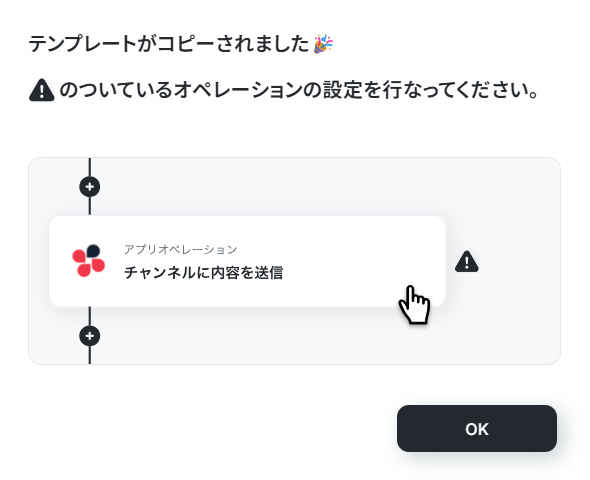
以下の画像のような画面が表示されたらテンプレートのコピーは完了です。
ステップ3:フォームのトリガー設定
ここからはフローボットの設定を進めていきます。
まず、「バグ報告フォーム」をクリックしてください。
フォームトリガーの設定方法もあわせてご確認ください。
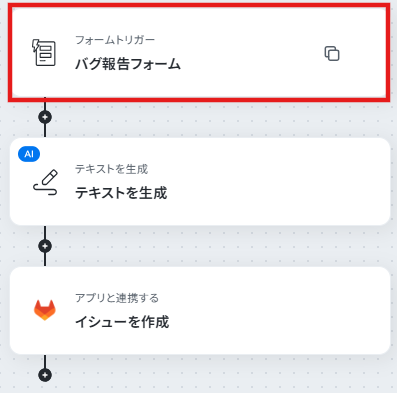
クリックすると以下の画面に切り替わります。
フォームは元から設定されており、バグ報告内容が送信できるようになっています。
フォームのカスタマイズも可能ですが、一部有料プランの機能も含まれています。
有料プランにはトライアル期間があるので、気になる方はお試しください!
詳しい設定方法についてはフォームの基本設定・オプション設定についてを参照してください。
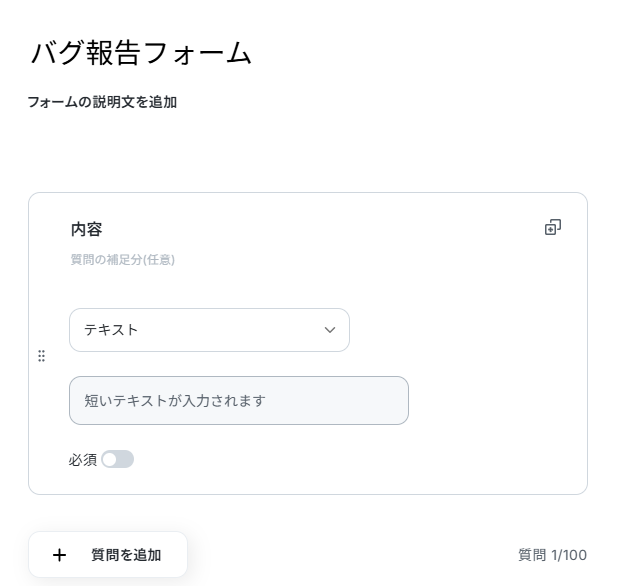
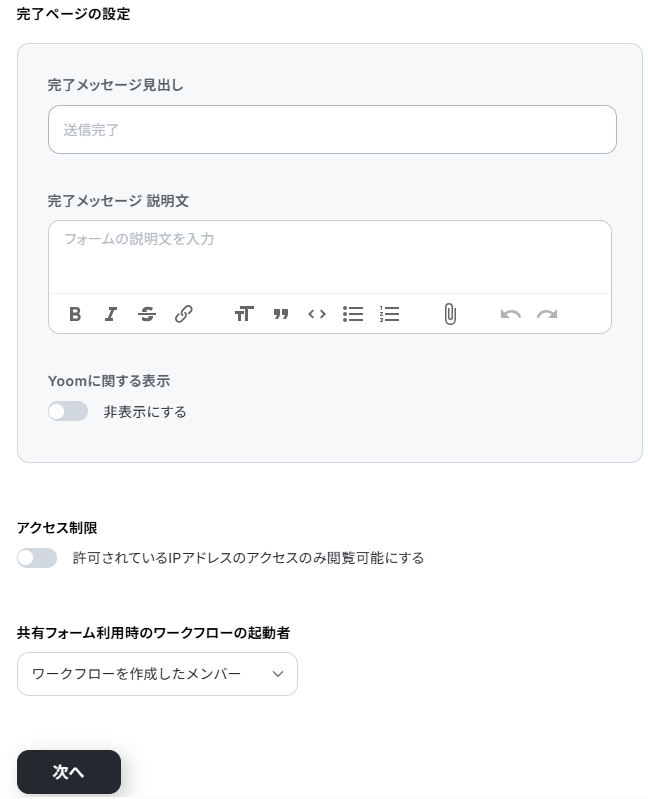
下へスクロールすると、「完了ページの設定」が表示されます。
共有フォーム利用時のフローボット起動者設定では、フォームに回答が送信された際に、どのユーザーをフローボットの起動者とするかを選択できます。
この設定で、エラーが発生したときの通知が誰に届くかを管理できます。
任意で必要があれば変更し、「次へ」をクリックしましょう。
フォームの表示設定と詳細設定が、表示されます。
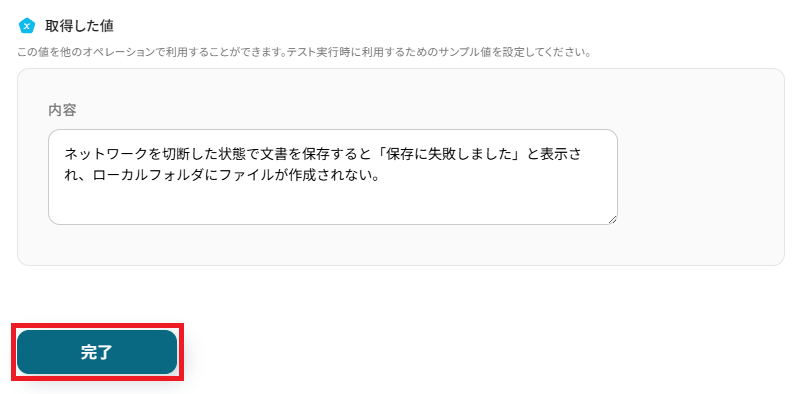
今回はテストなので、「取得した値」は架空のバグ報告内容でOKです。
入力したら「完了」を押してください。
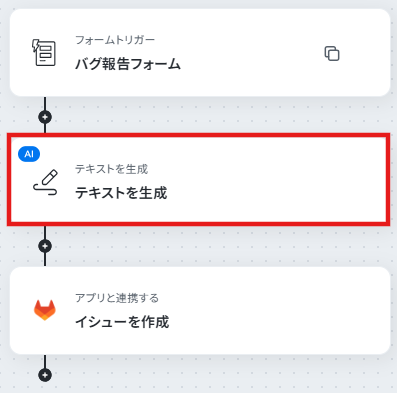
ステップ4:AIオペレーション設定
「テキストを生成」をクリックしてください。
「テキストを生成する」の設定方法 もあわせてご確認ください。
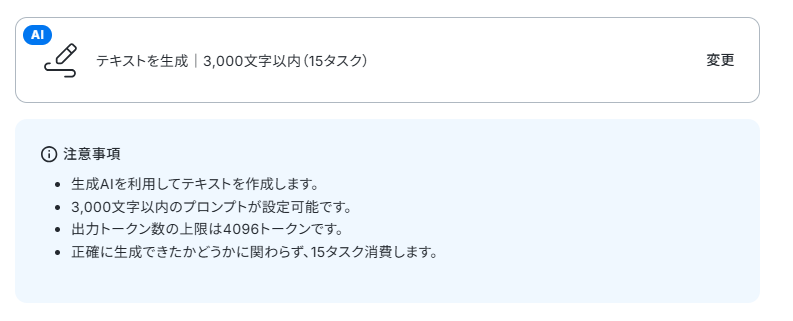
アクションはテンプレートで「テキストを生成|3000文字以内(15タスク)」に設定されています。
文字数を変更したい時は、「変更」から選択してください。
設定が完了したら下にスクロールしましょう。
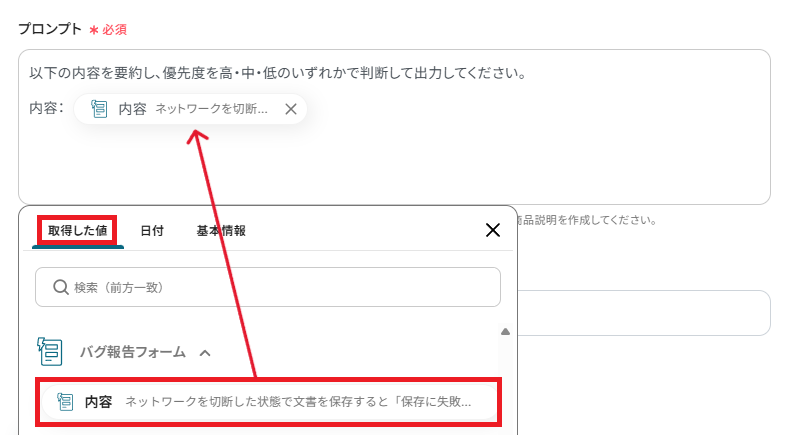
「プロンプト」は、取得した値からバグ報告のフォームで取得した値を設定します。
取得した値を活用することで、固定値ではなく、トリガーが実行されるたびに最新の情報が反映されます。
入力欄にはデフォルトで指示文の例も入っていますが、必要に応じて任意の指示に変更も可能です。
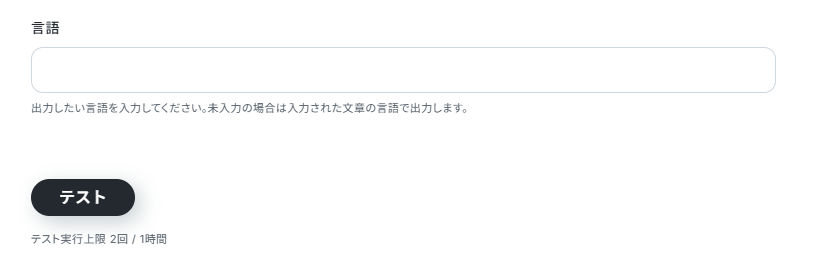
「言語」は、変更があれば任意で設定してください。
設定が完了したら「テスト」を行いましょう。
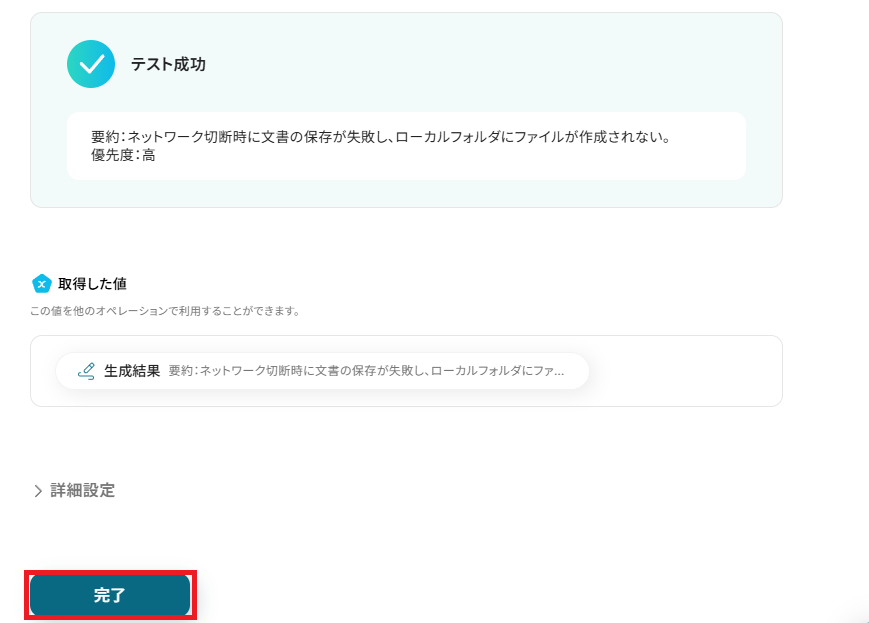
テストが成功すると、AIによって要約されたテキストが生成されます。
内容を確認し、「完了」をクリックしてください。
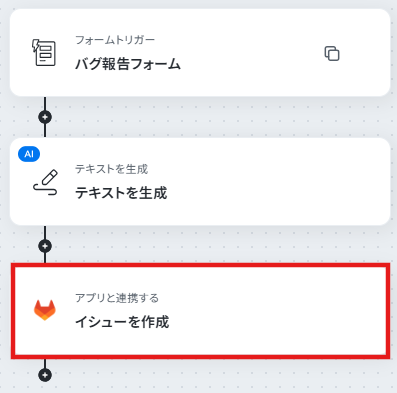
ステップ5:GitLabのアクション設定
「イシューを作成」をクリックしてください。
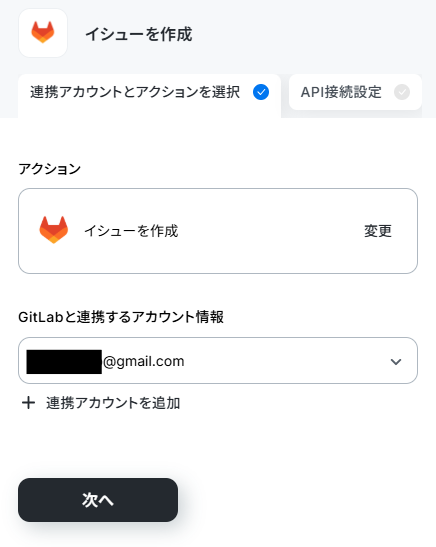
クリックすると以下の画面に切り替わります。
GitLabと連携するアカウントに間違いがないかを確認し、「次へ」をクリックしましょう。
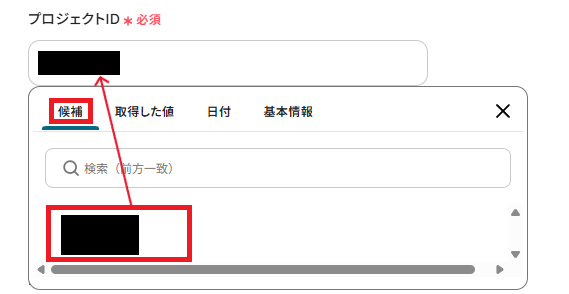
「プロジェクトID」は、入力欄をクリックして表示される候補から選択してください。
候補は、連携しているアカウントに紐づいて表示されます。
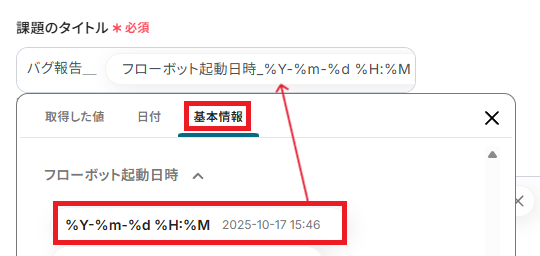
「課題のタイトル」は、用途に合わせて任意で設定できます。
今回は、「バグ報告_(固定値)」と「フォームが送信された日時(変数)」を組み合わせてタイトルを作成しました。
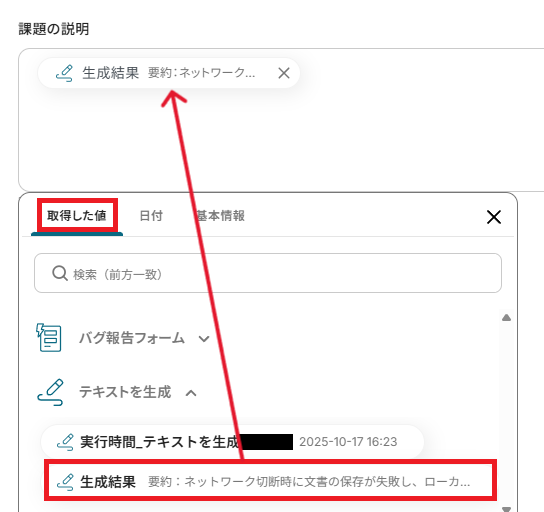
「課題の説明」は、ステップ4で生成したテキストを「取得した値」から設定しましょう。
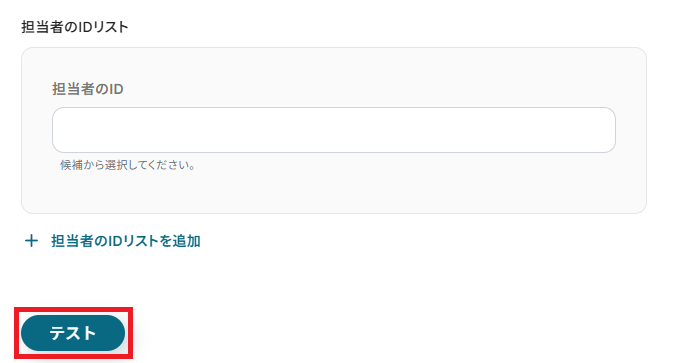
その他、連携したい内容があれば任意で設定し「テスト」を行ってください。
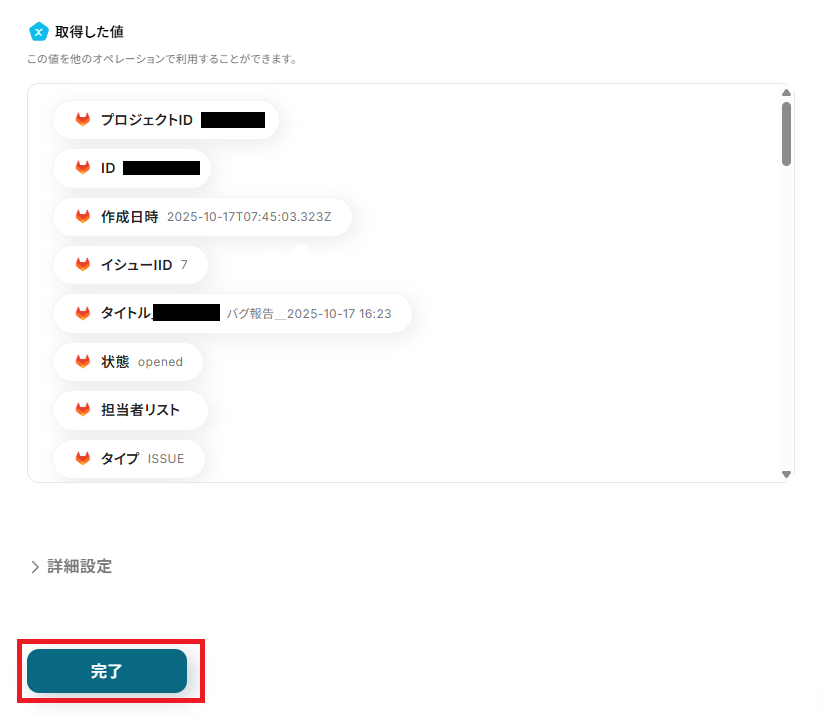
テストに成功すると、以下の画面が表示されます。
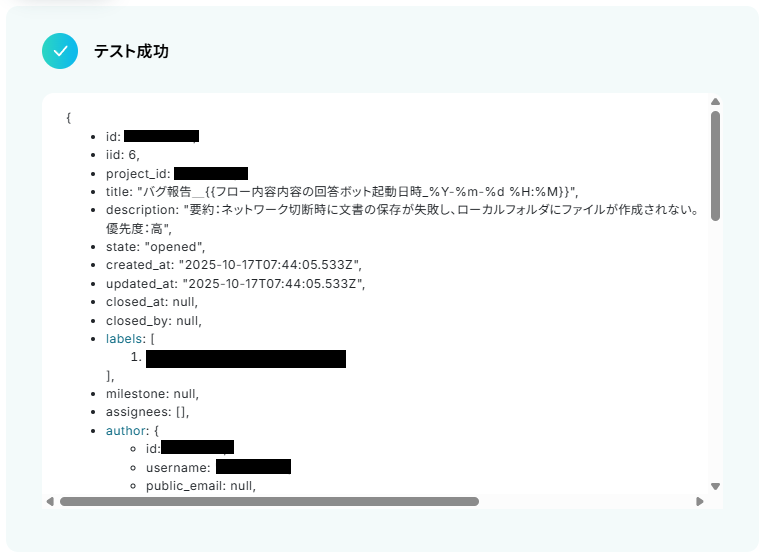
また、実際にイシューが作成されるので、GitLabを確認してみましょう。
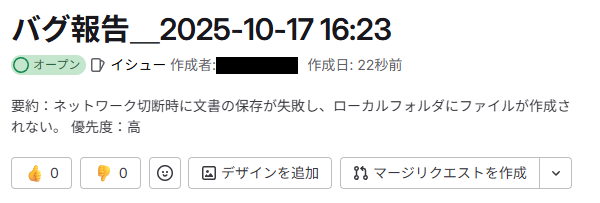
確認できたら、Yoomに戻り「完了」を押してください。
ステップ6:トリガーをONにして起動準備完了
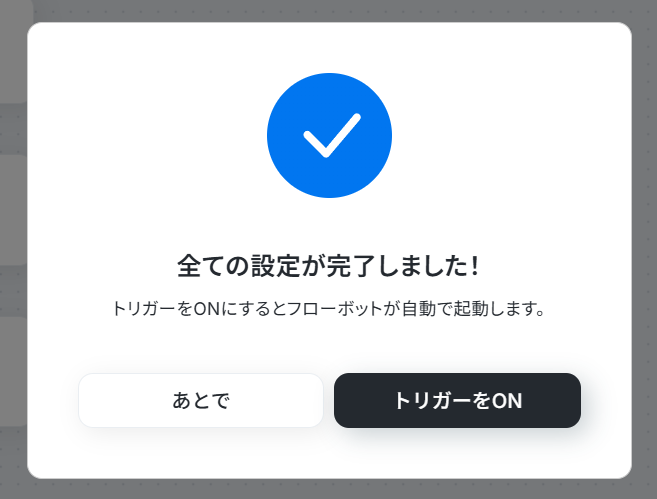
これですべての設定が完了です。
設定が完了すると以下のようなメニューが表示されるので、トリガーをONにします。
作成したフローボットが正常に動作するか確認しておきましょう!お疲れさまでした。
GitLabを使ったその他の自動化例
他にもGitLabを使った自動化の例がYoomにはたくさんあるので、いくつか紹介します。Slackやフォーム、OCRからGitLabのイシュー作成を自動化できます。
Microsoft Teams通知やTrello、Notionへの進捗同期に加え、Zendesk等のサポートツール連携も実現し、開発と他部門の連携をシームレスにします。
■概要Google スプレッドシートで管理しているタスクやバグ報告を、手作業でGitLabに転記するのは手間がかかる作業ではないでしょうか。このワークフローを活用することで、Google スプレッドシートに新しい行が追加されると、GitLabに課題(イシュー)を自動で作成できます。タスク管理の一覧性を保ちつつ、開発チームへの課題共有をスムーズに行い、手作業による転記の手間や登録漏れといった課題を解消します。
■このテンプレートをおすすめする方- Google スプレッドシートとGitLabを併用してタスク管理を行っている開発者の方
- 課題作成の手作業による転記の手間をなくし、自動化したいプロジェクトマネージャーの方
- エンジニアチームとの連携や、課題管理のプロセスを効率化したいと考えている方
■このテンプレートを使うメリット- Google スプレッドシートに行を追加するだけで、GitLabへの課題作成が自動で完了するため、これまで手作業に費やしていた時間を短縮できます。
- 手作業でのデータ転記が不要になるため、入力間違いや共有漏れといったヒューマンエラーの発生を防ぎ、課題管理の正確性が向上します。
■フローボットの流れ- はじめに、Google スプレッドシートとGitLabをYoomと連携します。
- 次に、トリガーでGoogle スプレッドシートを選択し、「行が追加されたら」というアクションを設定します。
- 次に、オペレーションでGitLabを選択し、「イシューを作成」アクションを設定し、スプレッドシートから取得した情報をマッピングします。
- 最後に、オペレーションでGoogle スプレッドシートの「レコードを更新する」アクションを設定し、課題が作成されたことを示すステータスなどを書き戻します。
※「トリガー」:フロー起動のきっかけとなるアクション、「オペレーション」:トリガー起動後、フロー内で処理を行うアクション
■このワークフローのカスタムポイント- Google スプレッドシートのトリガー設定では、対象としたい任意のスプレッドシートIDやシート名(タブ名)を設定してください。
- GitLabでイシューを作成するアクションでは、Google スプレッドシートから取得した値を引用して、タイトルや説明文、担当者といった各フィールドを自由に設定可能です。
■注意事項- Google スプレッドシート、GitLabのそれぞれとYoomを連携してください。
- トリガーは5分、10分、15分、30分、60分の間隔で起動間隔を選択できます。
- プランによって最短の起動間隔が異なりますので、ご注意ください。
- Google スプレッドシートをアプリトリガーとして使用する際の注意事項は「【アプリトリガー】Google スプレッドシートのトリガーにおける注意事項」を参照してください。
■概要Googleフォームで受け付けたバグ報告や機能改善要望などを、都度手作業でGitLabにイシューとして登録していませんか?これらの作業は単純でありながらも、入力ミスや対応漏れが発生しやすく、開発の遅延に繋がる可能性もあります。
このワークフローを活用すれば、Googleフォームへの回答送信をトリガーに、自動でGitLabにイシューを作成できるため、こうした課題をスムーズに削減できます。■このテンプレートをおすすめする方- GoogleフォームとGitLabを利用し、手作業でイシュー作成を行っている開発者の方
- ユーザーからの問い合わせやバグ報告の管理を効率化したいプロジェクトマネージャーの方
- 定型的なタスクを自動化し、コア業務に集中できる環境を構築したいと考えている方
■このテンプレートを使うメリット- Googleフォームに回答が送信されると自動でGitLabにイシューが作成されるため、手作業での転記に費やしていた時間を短縮できます。
- 手作業による情報の転記がなくすことで、内容の入力ミスや対応漏れといったヒューマンエラーのリスクを軽減できます。
■フローボットの流れ- はじめに、GoogleフォームとGitLabをYoomと連携します。
- 次に、トリガーでGoogleフォームを選択し、「フォームに回答が送信されたら」というアクションを設定します。
- 最後に、オペレーションでGitLabの「イシューを作成」アクションを設定します。
※「トリガー」:フロー起動のきっかけとなるアクション、「オペレーション」:トリガー起動後、フロー内で処理を行うアクション■このワークフローのカスタムポイント- Googleフォームのトリガー設定では、連携の対象としたいフォームを指定してください。
- GitLabでのイシュー作成では、イシューを作成したいプロジェクトを指定し、タイトルや説明欄にGoogleフォームから取得した値を埋め込むように設定してください。
■注意事項- GoogleフォームとGitLabのそれぞれとYoomを連携してください。
- トリガーは5分、10分、15分、30分、60分の間隔で起動間隔を選択できます。
プランによって最短の起動間隔が異なりますので、ご注意ください。 - Googleフォームをトリガーとして使用した際の回答内容を取得する方法は「Googleフォームトリガーで、回答内容を取得する方法」を参照ください。
■概要Slackで受信した開発依頼やバグ報告などを手作業でGitLabに課題として起票する際に、手間や転記ミスが発生していませんか?このワークフローを活用すれば、Slackの特定キーワードを含むメッセージを検知してGitLabに自動で課題を作成し、手作業による課題管理の非効率を解消します。これにより、迅速かつ正確なタスク管理が実現し、開発プロセスの円滑化に貢献します。
■このテンプレートをおすすめする方- SlackとGitLabを連携させて、バグ報告やタスク依頼を効率化したい開発チームの方
- 手作業でのタスク起票による対応漏れや遅れをなくし、生産性を向上させたい方
- SaaS間の連携による業務自動化を推進しており、具体的な事例を探している方
■このテンプレートを使うメリット- Slackでの連絡を起点にGitLabの課題が自動作成されるため、これまで手作業での転記に費やしていた時間を短縮できます。
- 手動での転記作業がなくなることで、課題の起票漏れや内容の入力ミスといったヒューマンエラーの発生を防ぎます。
■フローボットの流れ- はじめに、SlackとGitLabをYoomと連携します。
- 次に、トリガーでSlackを選択し、「新しいメッセージがチャンネルに投稿されたら」というアクションを設定します。
- 続いて、オペレーションの分岐機能で、特定のキーワードを含むメッセージを受信した場合のみ、後続のフローが進行するよう条件を設定します。
- さらに、オペレーションのAI機能で、Slackのメッセージから課題のタイトルや内容などのデータを抽出します。
- 最後に、オペレーションでGitLabの「Issueを作成」を選択し、抽出したデータを基に課題を自動で作成します。
※「トリガー」:フロー起動のきっかけとなるアクション、「オペレーション」:トリガー起動後、フロー内で処理を行うアクション
■このワークフローのカスタムポイント- 分岐機能では、ワークフローを起動させる条件となるキーワードを自由に設定できます。例えば、「#課題」や「#バグ報告」など、運用に合わせて設定してください。
- AI機能では、Slackのメッセージからどのような内容を抽出するかを定義できます。「件名」「担当者」「期限」など、GitLabで管理したい項目に合わせて設定が可能です。
- GitLabに課題を作成する際、特定のプロジェクトやラベルを固定値として設定したり、前段で取得したデータを担当者や説明文などに動的に割り当てたりできます。
■注意事項- Slack、GitLabのそれぞれとYoomを連携してください。
- 分岐はパーソナルプラン以上のプランでご利用いただける機能(オペレーション)となっております。フリープランの場合は設定しているフローボットのオペレーションはエラーとなりますので、ご注意ください。
- パーソナルプランなどの有料プランは、2週間の無料トライアルを行うことが可能です。無料トライアル中には制限対象のアプリや機能(オペレーション)を使用することができます。
■概要開発プロジェクト管理でGitLabを、チームのコミュニケーションでDiscordを活用しているものの、二つのツール間での情報連携に手間を感じていませんか。
特に、Discordに投稿されたバグ報告などを手作業でGitLabのイシューに転記する作業は、見落としや入力ミスの原因にもなり得ます。
このワークフローは、Discordへの特定メッセージの投稿をトリガーに、GitLabへ自動でイシューを作成するものです。手作業による連携の手間をなくし、迅速で正確なタスク管理を実現します。■このテンプレートをおすすめする方- GitLabとDiscordを併用し、報告内容の転記作業に手間を感じている開発担当者の方
- Discordでのバグ報告などをGitLabのイシューへ反映する際の漏れを防ぎたいPMの方
- GitLabとDiscordの連携を自動化し、開発コミュニケーションをより円滑にしたい方
■このテンプレートを使うメリット- Discordへの投稿からGitLabのイシュー作成までが自動化されるため、これまで手作業での転記にかかっていた時間を短縮できます
- 手作業で発生しがちな報告内容の転記漏れや、イシュー作成の遅延といったヒューマンエラーを防ぎ、対応の迅速化に繋がります
■フローボットの流れ- はじめに、GitLabとDiscordをYoomと連携します
- 次に、トリガーでDiscordを選択し、「チャンネルでメッセージが送信されたら」というアクションを設定します
- 次に、オペレーションで分岐機能を設定し、「バグ報告」など特定のキーワードを含むメッセージのみ後続の処理に進むように条件を指定します
- さらに、オペレーションでテキスト抽出機能を設定し、Discordのメッセージ本文からイシューのタイトルや詳細に必要な情報を抽出します
- 最後に、オペレーションでGitLabの「イシューを作成」アクションを設定し、抽出したテキストを元にイシューを作成します
※「トリガー」:フロー起動のきっかけとなるアクション、「オペレーション」:トリガー起動後、フロー内で処理を行うアクション■このワークフローのカスタムポイント- Discordのトリガー設定では、通知を監視したいサーバーIDおよびチャンネルIDを任意のものに設定してください
- 分岐のオペレーションでは、どのようなメッセージを条件にイシューを作成するかを任意で設定可能です。例えば「#バグ報告」といった特定のハッシュタグを含む場合などに設定できます
- GitLabでイシューを作成するアクションを設定する際に、対象となるプロジェクトIDを任意で設定してください
■注意事項- Discord、GitLabのそれぞれとYoomを連携してください。
- トリガーは5分、10分、15分、30分、60分の間隔で起動間隔を選択できます。プランによって最短の起動間隔が異なりますので、ご注意ください。
- 分岐はパーソナルプラン以上のプランでご利用いただける機能(オペレーション)となっております。フリープランの場合は設定しているフローボットのオペレーションはエラーとなりますので、ご注意ください。
- パーソナルプランなどの有料プランは、2週間の無料トライアルを行うことが可能です。無料トライアル中には制限対象のアプリや機能(オペレーション)を使用することができます。詳しくは、「料金プランのページ」をご参照ください。
■概要
Dropboxにアップロードされた請求書や発注書などのファイルを都度手動で確認し、その内容をGitLabにイシューとして起票する作業は手間がかかり、転記ミスなども発生しやすい業務ではないでしょうか。
このワークフローを活用すれば、Dropboxへのファイルアップロードをきっかけに、OCR機能でファイルの内容を自動で読み取り、その情報を基にGitLabへイシューを自動作成できます。これにより、手作業によるファイル管理とタスク起票のプロセスを効率化します。
■このテンプレートをおすすめする方
- DropboxとGitLabを連携させて、開発業務やバックオフィス業務の効率化を目指している方
- Dropboxに格納された書類の内容確認や、GitLabへのイシュー作成を手作業で行っている方
- 書類の情報を基にしたタスク管理を自動化し、ヒューマンエラーの防止を図りたい方
■このテンプレートを使うメリット
- Dropboxへのファイル格納からGitLabのイシュー作成までが自動処理されるため、これまで手作業に費やしていた時間を短縮できます
- OCRによる自動的な情報読み取りと転記によって、手作業で起こりやすい入力間違いや確認漏れといったヒューマンエラーのリスク軽減に繋がります
■フローボットの流れ
- はじめに、DropboxとGitLabをYoomと連携します
- 次に、トリガーでDropboxを選択し、「特定のフォルダ内でファイルが作成または更新されたら」というアクションを設定します
- 次に、オペレーションでDropboxの「ファイルをダウンロード」アクションを設定します
- 次に、オペレーションでOCR機能の「任意の画像やPDFを読み取る」アクションを設定します
- 最後に、オペレーションでGitLabの「イシューを作成」アクションを設定します
※「トリガー」:フロー起動のきっかけとなるアクション、「オペレーション」:トリガー起動後、フロー内で処理を行うアクション
■このワークフローのカスタムポイント
- OCR機能の設定では、読み取り対象のファイルから抽出したい項目(例:請求書番号、金額、日付など)を任意で設定可能です
- AI機能(テキストからデータを抽出)では、OCRで読み取ったテキスト情報の中から、さらに特定のデータを抽出するよう任意で設定できます
- GitLabのイシュー作成では、タイトルや詳細欄に前段のオペレーションで取得したファイル名や抽出データを変数として埋め込むことが可能です
■注意事項
- GitLab、DropboxのそれぞれとYoomを連携してください。
- トリガーは5分、10分、15分、30分、60分の間隔で起動間隔を選択できます。
- プランによって最短の起動間隔が異なりますので、ご注意ください。
- Microsoft365(旧Office365)には、家庭向けプランと一般法人向けプラン(Microsoft365 Business)があり、一般法人向けプランに加入していない場合には認証に失敗する可能性があります。
- OCR_AIオペレーションはチームプラン・サクセスプランでのみご利用いただける機能となっております。フリープラン・ミニプランの場合は設定しているフローボットのオペレーションはエラーとなりますので、ご注意ください。
- チームプランやサクセスプランなどの有料プランは、2週間の無料トライアルを行うことが可能です。無料トライアル中には制限対象のアプリやAI機能(オペレーション)を使用することができます。
- OCRデータは6,500文字以上のデータや文字が小さい場合などは読み取れない場合があるので、ご注意ください。
- ダウンロード可能なファイル容量は最大300MBまでです。アプリの仕様によっては300MB未満になる可能性があるので、ご注意ください。
- トリガー、各オペレーションでの取り扱い可能なファイル容量の詳細は下記を参照ください。
- https://intercom.help/yoom/ja/articles/9413924
■概要
Backlogで管理している課題と、GitLab上のIssue。二つのツール間でステータスの同期を手作業で行っていませんか?この手作業による更新は、反映の遅れやヒューマンエラーの原因となり、プロジェクトの進行に影響を与えることもあります。このワークフローを活用すれば、Backlogで課題のステータスが変更されると、自動で関連するGitLabのIssueも更新されるため、常に最新の状態を保ち、開発プロセスの連携をスムーズにします。
■このテンプレートをおすすめする方
- BacklogとGitLabを併用し、ステータス同期の手間に課題を感じている開発担当者の方
- 複数ツール間の情報更新漏れを防ぎ、プロジェクト管理を効率化したいマネージャーの方
- 開発チームの定型的な報告作業を自動化し、コア業務への集中を促したいチームリーダーの方
■このテンプレートを使うメリット
- Backlogの課題ステータス更新に連動してGitLabのIssueが自動で更新されるため、手作業での情報同期にかかる時間を短縮できます。
- 手動での更新作業がなくなることで、ステータスの更新漏れや設定ミスといったヒューマンエラーを防ぎ、情報の正確性を高めます。
■フローボットの流れ
- はじめに、BacklogとGitLabをYoomと連携します。
- 次に、トリガーでBacklogを選択し、「課題の更新(Webhook)」アクションを設定して、ステータス変更を検知するようにします。
- 最後に、オペレーションでGitLabの「イシューを更新」アクションを設定し、トリガーで取得した情報をもとに対応するIssueのステータスを更新します。
※「トリガー」:フロー起動のきっかけとなるアクション、「オペレーション」:トリガー起動後、フロー内で処理を行うアクション
■このワークフローのカスタムポイント
- GitLabでIssueを更新するオペレーションでは、更新対象のプロジェクトやIssueを任意で指定してください。
- 更新するIssueのステータスやラベル、担当者などの各項目には、固定の値を設定するだけでなく、Backlogから取得した情報を変数として設定することも可能です。
■注意事項
- Backlog、GitLabのそれぞれとYoomを連携してください。
- トリガーは5分、10分、15分、30分、60分の間隔で起動間隔を選択できます。プランによって最短の起動間隔が異なりますので、ご注意ください。
■概要GitLabでのIssue更新はプロジェクトの進捗に直結する重要な情報ですが、その都度関係者に共有するのは手間がかかるのではないでしょうか。手動での情報共有はタイムラグや通知漏れの原因にもなりかねません。このワークフローを活用すれば、GitLabでIssueが更新されたことをトリガーに、その内容をMicrosoft Teamsへ自動で通知できます。これにより、開発チーム内の迅速かつ確実な情報共有を実現します。
■このテンプレートをおすすめする方- GitLabとMicrosoft Teamsを併用し、開発の進捗管理を行っている方
- Issueの更新情報を手作業でコピーして共有することに手間を感じている方
- プロジェクトの情報共有を円滑にし、開発スピードを向上させたいと考えている方
■このテンプレートを使うメリット- GitLabでIssueが更新されると自動で通知が作成・送信されるため、これまで手作業での共有に費やしていた時間を削減できます。
- 手作業によるコピー&ペーストのミスや重要な更新の通知漏れといったヒューマンエラーを防ぎ、確実な情報共有を支援します。
■フローボットの流れ- はじめに、GitLabとMicrosoft TeamsをYoomと連携します。
- 次に、トリガーでGitLabを選択し、「イシューが更新されたら」というアクションを設定して、監視したいプロジェクトを指定します。
- 最後に、オペレーションでMicrosoft Teamsの「チャネルにメッセージを送る」アクションを設定し、更新されたIssueの情報を指定チャネルに送信するよう設定します。
※「トリガー」:フロー起動のきっかけとなるアクション、「オペレーション」:トリガー起動後、フロー内で処理を行うアクション
■このワークフローのカスタムポイント- Microsoft Teamsの「チャネルにメッセージを送る」アクションでは、通知を送信したいチャネルを任意で設定してください。
- 送信するメッセージの内容は、固定のテキストを追加したり、トリガーで取得したIssueのタイトルやURLといった動的な情報を埋め込んだりして、柔軟にカスタマイズできます。
■注意事項- GitLab、Microsoft TeamsのそれぞれとYoomを連携してください。
- Microsoft365(旧Office365)には、家庭向けプランと一般法人向けプラン(Microsoft365 Business)があり、一般法人向けプランに加入していない場合には認証に失敗する可能性があります。
- トリガーは5分、10分、15分、30分、60分の間隔で起動間隔を選択できます。
- プランによって最短の起動間隔が異なりますので、ご注意ください。
■概要GitLabでIssueをクローズした後、関連するTrelloのカードを探して手動でアーカイブする作業に手間を感じていませんか?このような手作業は、対応漏れやミスを引き起こす原因にもなりかねません。このワークフローを活用すれば、GitLabのIssueがクローズされたタイミングを検知し、該当するTrelloのカードを自動でアーカイブできます。これにより、プロジェクトの進捗管理を円滑にします。■このテンプレートをおすすめする方- GitLabとTrelloを併用してプロジェクト管理を行っている開発担当者
- Issueのクローズとカードのアーカイブという定型業務の効率化を目指す方
- 手作業によるステータス更新の漏れやミスをなくしたいチームリーダー
■このテンプレートを使うメリット- GitLabでのIssue更新に連動してTrelloのカードが自動でアーカイブされるため、これまで手作業に費やしていた時間を短縮することができます。
- 手動での更新作業が不要になることで、カードのアーカイブ漏れや対応間違いといったヒューマンエラーのリスクを軽減できます。
■フローボットの流れ- はじめに、GitLabとTrelloをYoomと連携します。
- 次に、トリガーでGitLabを選択し、「イシューが更新されたら」というアクションを設定します。
- 続いて、オペレーションで分岐機能を設定し、更新されたIssueのステータスが「クローズ」の場合のみ後続の処理に進むよう設定します。
- 次に、オペレーションでAI機能を設定し、Issueの情報からTrelloのカードを特定するための情報を抽出します。
- 最後に、オペレーションでTrelloの「カードをアーカイブ」アクションを設定し、特定したカードをアーカイブします。
※「トリガー」:フロー起動のきっかけとなるアクション、「オペレーション」:トリガー起動後、フロー内で処理を行うアクション■このワークフローのカスタムポイント- 分岐機能では、GitLabのIssueから取得したステータスなどの情報を利用し、後続のオペレーションに進む条件を任意で設定してください。
- AI機能によるテキスト抽出では、前段のトリガーで取得したIssueのタイトルや本文などを変数として利用し、抽出したい項目を任意で設定してください。
■注意事項- GitLabとTrelloのそれぞれとYoomを連携してください。
- トリガーは5分、10分、15分、30分、60分の間隔で起動間隔を選択できます。
- プランによって最短の起動間隔が異なりますので、ご注意ください。
- 分岐はパーソナルプラン以上のプランでご利用いただける機能(オペレーション)となっております。フリープランの場合は設定しているフローボットのオペレーションはエラーとなりますので、ご注意ください。
- パーソナルプランなどの有料プランは、2週間の無料トライアルを行うことが可能です。無料トライアル中には制限対象のアプリや機能(オペレーション)を使用することができます。
■概要GitLabで新しいイシューが作成されるたびに、手作業でNotionに情報を転記するのは手間がかかる作業ではないでしょうか。特に複数のプロジェクトが動いていると、この転記作業が負担となり、本来の業務を圧迫することもあります。このワークフローを活用すれば、GitLabでのイシュー作成をトリガーとして、Notionへのレコード追加が自動化されるため、こうした課題をスムーズに解消できます。
■このテンプレートをおすすめする方- GitLabとNotionを利用し、プロジェクト管理やタスク管理を行っている方
- イシュー情報を手作業で転記しており、その手間やミスを減らしたいと考えている方
- 開発とドキュメント作成の連携を効率化したいチームリーダーや開発者の方
■このテンプレートを使うメリット- GitLabでイシューが作成されると自動でNotionにレコードが追加されるため、これまで手作業に費やしていた時間を短縮することができます。
- 手作業によるデータ転記時の入力間違いや漏れといったヒューマンエラーのリスク軽減に繋がり、情報の一貫性を保つことができます。
■フローボットの流れ- はじめに、GitLabとNotionをYoomと連携します。
- 次に、トリガーでGitLabを選択し、「イシューが作成されたら」というアクションを設定します。
- 最後に、オペレーションでNotionの「レコードを追加する」アクションを設定し、GitLabから取得したイシュー情報をNotionのデータベースに追加します。
※「トリガー」:フロー起動のきっかけとなるアクション、「オペレーション」:トリガー起動後、フロー内で処理を行うアクション
■このワークフローのカスタムポイント- Notionの「レコードを追加する」オペレーションでは、追加先のデータベースや各プロパティに設定する値を任意で設定してください。GitLabのイシュー情報(タイトル、説明、担当者など)を動的な値としてNotionの対応するプロパティに結び付けることや、固定の値を入力することが可能です。
■注意事項- GitLab、NotionのそれぞれとYoomを連携してください。
- トリガーは5分、10分、15分、30分、60分の間隔で起動間隔を選択できます。
- プランによって最短の起動間隔が異なりますので、ご注意ください。
■概要
開発プロジェクト管理でGitLabを、顧客サポートでZendeskを利用している環境で、双方の情報を手作業で連携していませんか。例えば、特定のイシューをZendeskのチケットとして手動で起票する作業は、手間がかかるだけでなく、対応漏れや転記ミスの原因にもなり得ます。このワークフローは、GitLabとZendeskの連携を自動化し、特定のイシューが作成されたらZendeskにチケットを自動で作成するものであり、こうした課題の解決に貢献します。
■このテンプレートをおすすめする方
- GitLabのイシューをもとにZendeskのチケットを手作業で作成している方
- 開発部門とサポート部門間の情報連携をスムーズにし、対応速度を向上させたい方
- ZendeskとGitLabの連携を自動化して、ヒューマンエラーを未然に防ぎたい方
■このテンプレートを使うメリット
- GitLabでイシューが作成されると自動でZendeskにチケットが作成されるため、これまで手作業で行っていた転記業務の時間を短縮することができます。
- システムが自動で処理するため、チケットの作成漏れやイシュー内容の転記ミスといったヒューマンエラーを防ぎ、対応品質の安定化に繋がります。
■フローボットの流れ
- はじめに、GitLabとZendeskをYoomと連携します。
- 次に、トリガーでGitLabを選択し、「イシューが作成されたら」というアクションを設定して、フローボットが起動するきっかけを作ります。
- その後、オペレーションで分岐機能を追加し、特定の条件に合致した場合のみ、後続のアクションが実行されるように設定します。
- 最後に、オペレーションでZendeskの「チケットを作成」アクションを設定し、GitLabのイシュー情報を元にチケットを作成するよう設定します。
※「トリガー」:フロー起動のきっかけとなるアクション、「オペレーション」:トリガー起動後、フロー内で処理を行うアクション
■このワークフローのカスタムポイント
- 分岐機能では、GitLabから取得したイシューのラベルやタイトル、担当者などの情報をもとに、チケットを作成する対象を絞り込むための条件を任意で設定してください。
- Zendeskでチケットを作成するアクションでは、件名や本文にGitLabのイシュー情報を動的に埋め込んだり、担当者や優先度を任意で設定したりできます。
◼️注意事項
- GitLabとZendeskのそれぞれとYoomを連携してください。
- トリガーは5分、10分、15分、30分、60分の間隔で起動間隔を選択できます。
- プランによって最短の起動間隔が異なりますので、ご注意ください。
- 分岐はミニプラン以上でご利用いただける機能、Zendeskはチームプラン・サクセスプランでのみご利用いただけるアプリとなっております。フリープランの場合は設定しているフローボットのオペレーションはエラーとなりますので、ご注意ください。
- ミニプランなどの有料プランは、2週間の無料トライアルを行うことが可能です。無料トライアル中には制限対象のアプリや機能(オペレーション)を使用することができます。
■概要
開発プロジェクトで利用するGitLabと、カスタマーサポートで利用するFreshdesk。これらのツール間で発生する情報の連携に、手間を感じていませんか?手作業での情報共有は、対応の遅れや転記ミスを招く原因になりがちです。
このワークフローを活用すれば、GitLabとFreshdeskの連携が自動化され、イシューが作成されると同時にFreshdeskへチケットが自動で作成されるため、開発とサポート間の情報共有を円滑に進めることができます。
■このテンプレートをおすすめする方
- GitLabとFreshdeskを併用しており、二つのツール間の連携を効率化したいと考えている方
- 手作業によるチケットの作成漏れや、情報の入力ミスを防止したいサポートチームの担当者の方
- 開発イシューを起点とした、カスタマーサポート業務の自動化に関心をお持ちの管理者の方
■このテンプレートを使うメリット
- GitLabにイシューが作成されると、Freshdeskに自動でチケットが作成されるため、これまで手作業での転記に費やしていた時間を短縮できます。
- システムが情報を正確に連携するため、手作業で発生しがちなチケットの起票漏れや、情報の転記ミスといったヒューマンエラーを防ぎます。
■フローボットの流れ
- はじめに、GitLabとFreshdeskをYoomと連携します。
- 次に、トリガーでGitLabを選択し、「イシューが作成されたら」というアクションを設定します。
- その後、オペレーションでAI機能を選択し、「テキストからデータを抽出する」アクションでGitLabのイシュー内容から必要な情報を抽出します。
- 最後に、オペレーションでFreshdeskの「チケットを作成」アクションを設定し、抽出した情報をもとにチケットを作成します。
※「トリガー」:フロー起動のきっかけとなるアクション、「オペレーション」:トリガー起動後、フロー内で処理を行うアクション
■このワークフローのカスタムポイント
- Freshdeskでチケットを作成する際に、チケットの件名や本文に、GitLabのイシューから抽出したどの情報を反映させるか、任意で設定してください。
- チケットのステータスや優先度、担当者なども、必要に応じて固定値や特定の条件に基づいて設定することが可能です。
■注意事項
- GitLabとFreshdeskのそれぞれとYoomを連携してください。
- トリガーは5分、10分、15分、30分、60分の間隔で起動間隔を選択できます。
- プランによって最短の起動間隔が異なりますので、ご注意ください。

■このテンプレートをおすすめする方
- Google スプレッドシートとGitLabを併用してタスク管理を行っている開発者の方
- 課題作成の手作業による転記の手間をなくし、自動化したいプロジェクトマネージャーの方
- エンジニアチームとの連携や、課題管理のプロセスを効率化したいと考えている方
■このテンプレートを使うメリット
- Google スプレッドシートに行を追加するだけで、GitLabへの課題作成が自動で完了するため、これまで手作業に費やしていた時間を短縮できます。
- 手作業でのデータ転記が不要になるため、入力間違いや共有漏れといったヒューマンエラーの発生を防ぎ、課題管理の正確性が向上します。
■フローボットの流れ
- はじめに、Google スプレッドシートとGitLabをYoomと連携します。
- 次に、トリガーでGoogle スプレッドシートを選択し、「行が追加されたら」というアクションを設定します。
- 次に、オペレーションでGitLabを選択し、「イシューを作成」アクションを設定し、スプレッドシートから取得した情報をマッピングします。
- 最後に、オペレーションでGoogle スプレッドシートの「レコードを更新する」アクションを設定し、課題が作成されたことを示すステータスなどを書き戻します。
■このワークフローのカスタムポイント
- Google スプレッドシートのトリガー設定では、対象としたい任意のスプレッドシートIDやシート名(タブ名)を設定してください。
- GitLabでイシューを作成するアクションでは、Google スプレッドシートから取得した値を引用して、タイトルや説明文、担当者といった各フィールドを自由に設定可能です。
■注意事項
- Google スプレッドシート、GitLabのそれぞれとYoomを連携してください。
- トリガーは5分、10分、15分、30分、60分の間隔で起動間隔を選択できます。
- プランによって最短の起動間隔が異なりますので、ご注意ください。
- Google スプレッドシートをアプリトリガーとして使用する際の注意事項は「【アプリトリガー】Google スプレッドシートのトリガーにおける注意事項」を参照してください。

このワークフローを活用すれば、Googleフォームへの回答送信をトリガーに、自動でGitLabにイシューを作成できるため、こうした課題をスムーズに削減できます。
- GoogleフォームとGitLabを利用し、手作業でイシュー作成を行っている開発者の方
- ユーザーからの問い合わせやバグ報告の管理を効率化したいプロジェクトマネージャーの方
- 定型的なタスクを自動化し、コア業務に集中できる環境を構築したいと考えている方
- Googleフォームに回答が送信されると自動でGitLabにイシューが作成されるため、手作業での転記に費やしていた時間を短縮できます。
- 手作業による情報の転記がなくすことで、内容の入力ミスや対応漏れといったヒューマンエラーのリスクを軽減できます。
- はじめに、GoogleフォームとGitLabをYoomと連携します。
- 次に、トリガーでGoogleフォームを選択し、「フォームに回答が送信されたら」というアクションを設定します。
- 最後に、オペレーションでGitLabの「イシューを作成」アクションを設定します。
- Googleフォームのトリガー設定では、連携の対象としたいフォームを指定してください。
- GitLabでのイシュー作成では、イシューを作成したいプロジェクトを指定し、タイトルや説明欄にGoogleフォームから取得した値を埋め込むように設定してください。
- GoogleフォームとGitLabのそれぞれとYoomを連携してください。
- トリガーは5分、10分、15分、30分、60分の間隔で起動間隔を選択できます。
プランによって最短の起動間隔が異なりますので、ご注意ください。 - Googleフォームをトリガーとして使用した際の回答内容を取得する方法は「Googleフォームトリガーで、回答内容を取得する方法」を参照ください。

■このテンプレートをおすすめする方
- SlackとGitLabを連携させて、バグ報告やタスク依頼を効率化したい開発チームの方
- 手作業でのタスク起票による対応漏れや遅れをなくし、生産性を向上させたい方
- SaaS間の連携による業務自動化を推進しており、具体的な事例を探している方
■このテンプレートを使うメリット
- Slackでの連絡を起点にGitLabの課題が自動作成されるため、これまで手作業での転記に費やしていた時間を短縮できます。
- 手動での転記作業がなくなることで、課題の起票漏れや内容の入力ミスといったヒューマンエラーの発生を防ぎます。
■フローボットの流れ
- はじめに、SlackとGitLabをYoomと連携します。
- 次に、トリガーでSlackを選択し、「新しいメッセージがチャンネルに投稿されたら」というアクションを設定します。
- 続いて、オペレーションの分岐機能で、特定のキーワードを含むメッセージを受信した場合のみ、後続のフローが進行するよう条件を設定します。
- さらに、オペレーションのAI機能で、Slackのメッセージから課題のタイトルや内容などのデータを抽出します。
- 最後に、オペレーションでGitLabの「Issueを作成」を選択し、抽出したデータを基に課題を自動で作成します。
■このワークフローのカスタムポイント
- 分岐機能では、ワークフローを起動させる条件となるキーワードを自由に設定できます。例えば、「#課題」や「#バグ報告」など、運用に合わせて設定してください。
- AI機能では、Slackのメッセージからどのような内容を抽出するかを定義できます。「件名」「担当者」「期限」など、GitLabで管理したい項目に合わせて設定が可能です。
- GitLabに課題を作成する際、特定のプロジェクトやラベルを固定値として設定したり、前段で取得したデータを担当者や説明文などに動的に割り当てたりできます。
■注意事項
- Slack、GitLabのそれぞれとYoomを連携してください。
- 分岐はパーソナルプラン以上のプランでご利用いただける機能(オペレーション)となっております。フリープランの場合は設定しているフローボットのオペレーションはエラーとなりますので、ご注意ください。
- パーソナルプランなどの有料プランは、2週間の無料トライアルを行うことが可能です。無料トライアル中には制限対象のアプリや機能(オペレーション)を使用することができます。

特に、Discordに投稿されたバグ報告などを手作業でGitLabのイシューに転記する作業は、見落としや入力ミスの原因にもなり得ます。
このワークフローは、Discordへの特定メッセージの投稿をトリガーに、GitLabへ自動でイシューを作成するものです。手作業による連携の手間をなくし、迅速で正確なタスク管理を実現します。
- GitLabとDiscordを併用し、報告内容の転記作業に手間を感じている開発担当者の方
- Discordでのバグ報告などをGitLabのイシューへ反映する際の漏れを防ぎたいPMの方
- GitLabとDiscordの連携を自動化し、開発コミュニケーションをより円滑にしたい方
- Discordへの投稿からGitLabのイシュー作成までが自動化されるため、これまで手作業での転記にかかっていた時間を短縮できます
- 手作業で発生しがちな報告内容の転記漏れや、イシュー作成の遅延といったヒューマンエラーを防ぎ、対応の迅速化に繋がります
- はじめに、GitLabとDiscordをYoomと連携します
- 次に、トリガーでDiscordを選択し、「チャンネルでメッセージが送信されたら」というアクションを設定します
- 次に、オペレーションで分岐機能を設定し、「バグ報告」など特定のキーワードを含むメッセージのみ後続の処理に進むように条件を指定します
- さらに、オペレーションでテキスト抽出機能を設定し、Discordのメッセージ本文からイシューのタイトルや詳細に必要な情報を抽出します
- 最後に、オペレーションでGitLabの「イシューを作成」アクションを設定し、抽出したテキストを元にイシューを作成します
- Discordのトリガー設定では、通知を監視したいサーバーIDおよびチャンネルIDを任意のものに設定してください
- 分岐のオペレーションでは、どのようなメッセージを条件にイシューを作成するかを任意で設定可能です。例えば「#バグ報告」といった特定のハッシュタグを含む場合などに設定できます
- GitLabでイシューを作成するアクションを設定する際に、対象となるプロジェクトIDを任意で設定してください
- Discord、GitLabのそれぞれとYoomを連携してください。
- トリガーは5分、10分、15分、30分、60分の間隔で起動間隔を選択できます。プランによって最短の起動間隔が異なりますので、ご注意ください。
- 分岐はパーソナルプラン以上のプランでご利用いただける機能(オペレーション)となっております。フリープランの場合は設定しているフローボットのオペレーションはエラーとなりますので、ご注意ください。
- パーソナルプランなどの有料プランは、2週間の無料トライアルを行うことが可能です。無料トライアル中には制限対象のアプリや機能(オペレーション)を使用することができます。詳しくは、「料金プランのページ」をご参照ください。

■概要
Dropboxにアップロードされた請求書や発注書などのファイルを都度手動で確認し、その内容をGitLabにイシューとして起票する作業は手間がかかり、転記ミスなども発生しやすい業務ではないでしょうか。
このワークフローを活用すれば、Dropboxへのファイルアップロードをきっかけに、OCR機能でファイルの内容を自動で読み取り、その情報を基にGitLabへイシューを自動作成できます。これにより、手作業によるファイル管理とタスク起票のプロセスを効率化します。
■このテンプレートをおすすめする方
- DropboxとGitLabを連携させて、開発業務やバックオフィス業務の効率化を目指している方
- Dropboxに格納された書類の内容確認や、GitLabへのイシュー作成を手作業で行っている方
- 書類の情報を基にしたタスク管理を自動化し、ヒューマンエラーの防止を図りたい方
■このテンプレートを使うメリット
- Dropboxへのファイル格納からGitLabのイシュー作成までが自動処理されるため、これまで手作業に費やしていた時間を短縮できます
- OCRによる自動的な情報読み取りと転記によって、手作業で起こりやすい入力間違いや確認漏れといったヒューマンエラーのリスク軽減に繋がります
■フローボットの流れ
- はじめに、DropboxとGitLabをYoomと連携します
- 次に、トリガーでDropboxを選択し、「特定のフォルダ内でファイルが作成または更新されたら」というアクションを設定します
- 次に、オペレーションでDropboxの「ファイルをダウンロード」アクションを設定します
- 次に、オペレーションでOCR機能の「任意の画像やPDFを読み取る」アクションを設定します
- 最後に、オペレーションでGitLabの「イシューを作成」アクションを設定します
※「トリガー」:フロー起動のきっかけとなるアクション、「オペレーション」:トリガー起動後、フロー内で処理を行うアクション
■このワークフローのカスタムポイント
- OCR機能の設定では、読み取り対象のファイルから抽出したい項目(例:請求書番号、金額、日付など)を任意で設定可能です
- AI機能(テキストからデータを抽出)では、OCRで読み取ったテキスト情報の中から、さらに特定のデータを抽出するよう任意で設定できます
- GitLabのイシュー作成では、タイトルや詳細欄に前段のオペレーションで取得したファイル名や抽出データを変数として埋め込むことが可能です
■注意事項
- GitLab、DropboxのそれぞれとYoomを連携してください。
- トリガーは5分、10分、15分、30分、60分の間隔で起動間隔を選択できます。
- プランによって最短の起動間隔が異なりますので、ご注意ください。
- Microsoft365(旧Office365)には、家庭向けプランと一般法人向けプラン(Microsoft365 Business)があり、一般法人向けプランに加入していない場合には認証に失敗する可能性があります。
- OCR_AIオペレーションはチームプラン・サクセスプランでのみご利用いただける機能となっております。フリープラン・ミニプランの場合は設定しているフローボットのオペレーションはエラーとなりますので、ご注意ください。
- チームプランやサクセスプランなどの有料プランは、2週間の無料トライアルを行うことが可能です。無料トライアル中には制限対象のアプリやAI機能(オペレーション)を使用することができます。
- OCRデータは6,500文字以上のデータや文字が小さい場合などは読み取れない場合があるので、ご注意ください。
- ダウンロード可能なファイル容量は最大300MBまでです。アプリの仕様によっては300MB未満になる可能性があるので、ご注意ください。
- トリガー、各オペレーションでの取り扱い可能なファイル容量の詳細は下記を参照ください。
- https://intercom.help/yoom/ja/articles/9413924

■概要
Backlogで管理している課題と、GitLab上のIssue。二つのツール間でステータスの同期を手作業で行っていませんか?この手作業による更新は、反映の遅れやヒューマンエラーの原因となり、プロジェクトの進行に影響を与えることもあります。このワークフローを活用すれば、Backlogで課題のステータスが変更されると、自動で関連するGitLabのIssueも更新されるため、常に最新の状態を保ち、開発プロセスの連携をスムーズにします。
■このテンプレートをおすすめする方
- BacklogとGitLabを併用し、ステータス同期の手間に課題を感じている開発担当者の方
- 複数ツール間の情報更新漏れを防ぎ、プロジェクト管理を効率化したいマネージャーの方
- 開発チームの定型的な報告作業を自動化し、コア業務への集中を促したいチームリーダーの方
■このテンプレートを使うメリット
- Backlogの課題ステータス更新に連動してGitLabのIssueが自動で更新されるため、手作業での情報同期にかかる時間を短縮できます。
- 手動での更新作業がなくなることで、ステータスの更新漏れや設定ミスといったヒューマンエラーを防ぎ、情報の正確性を高めます。
■フローボットの流れ
- はじめに、BacklogとGitLabをYoomと連携します。
- 次に、トリガーでBacklogを選択し、「課題の更新(Webhook)」アクションを設定して、ステータス変更を検知するようにします。
- 最後に、オペレーションでGitLabの「イシューを更新」アクションを設定し、トリガーで取得した情報をもとに対応するIssueのステータスを更新します。
※「トリガー」:フロー起動のきっかけとなるアクション、「オペレーション」:トリガー起動後、フロー内で処理を行うアクション
■このワークフローのカスタムポイント
- GitLabでIssueを更新するオペレーションでは、更新対象のプロジェクトやIssueを任意で指定してください。
- 更新するIssueのステータスやラベル、担当者などの各項目には、固定の値を設定するだけでなく、Backlogから取得した情報を変数として設定することも可能です。
■注意事項
- Backlog、GitLabのそれぞれとYoomを連携してください。
- トリガーは5分、10分、15分、30分、60分の間隔で起動間隔を選択できます。プランによって最短の起動間隔が異なりますので、ご注意ください。

■このテンプレートをおすすめする方
- GitLabとMicrosoft Teamsを併用し、開発の進捗管理を行っている方
- Issueの更新情報を手作業でコピーして共有することに手間を感じている方
- プロジェクトの情報共有を円滑にし、開発スピードを向上させたいと考えている方
■このテンプレートを使うメリット
- GitLabでIssueが更新されると自動で通知が作成・送信されるため、これまで手作業での共有に費やしていた時間を削減できます。
- 手作業によるコピー&ペーストのミスや重要な更新の通知漏れといったヒューマンエラーを防ぎ、確実な情報共有を支援します。
■フローボットの流れ
- はじめに、GitLabとMicrosoft TeamsをYoomと連携します。
- 次に、トリガーでGitLabを選択し、「イシューが更新されたら」というアクションを設定して、監視したいプロジェクトを指定します。
- 最後に、オペレーションでMicrosoft Teamsの「チャネルにメッセージを送る」アクションを設定し、更新されたIssueの情報を指定チャネルに送信するよう設定します。
■このワークフローのカスタムポイント
- Microsoft Teamsの「チャネルにメッセージを送る」アクションでは、通知を送信したいチャネルを任意で設定してください。
- 送信するメッセージの内容は、固定のテキストを追加したり、トリガーで取得したIssueのタイトルやURLといった動的な情報を埋め込んだりして、柔軟にカスタマイズできます。
■注意事項
- GitLab、Microsoft TeamsのそれぞれとYoomを連携してください。
- Microsoft365(旧Office365)には、家庭向けプランと一般法人向けプラン(Microsoft365 Business)があり、一般法人向けプランに加入していない場合には認証に失敗する可能性があります。
- トリガーは5分、10分、15分、30分、60分の間隔で起動間隔を選択できます。
- プランによって最短の起動間隔が異なりますので、ご注意ください。

- GitLabとTrelloを併用してプロジェクト管理を行っている開発担当者
- Issueのクローズとカードのアーカイブという定型業務の効率化を目指す方
- 手作業によるステータス更新の漏れやミスをなくしたいチームリーダー
- GitLabでのIssue更新に連動してTrelloのカードが自動でアーカイブされるため、これまで手作業に費やしていた時間を短縮することができます。
- 手動での更新作業が不要になることで、カードのアーカイブ漏れや対応間違いといったヒューマンエラーのリスクを軽減できます。
- はじめに、GitLabとTrelloをYoomと連携します。
- 次に、トリガーでGitLabを選択し、「イシューが更新されたら」というアクションを設定します。
- 続いて、オペレーションで分岐機能を設定し、更新されたIssueのステータスが「クローズ」の場合のみ後続の処理に進むよう設定します。
- 次に、オペレーションでAI機能を設定し、Issueの情報からTrelloのカードを特定するための情報を抽出します。
- 最後に、オペレーションでTrelloの「カードをアーカイブ」アクションを設定し、特定したカードをアーカイブします。
- 分岐機能では、GitLabのIssueから取得したステータスなどの情報を利用し、後続のオペレーションに進む条件を任意で設定してください。
- AI機能によるテキスト抽出では、前段のトリガーで取得したIssueのタイトルや本文などを変数として利用し、抽出したい項目を任意で設定してください。
- GitLabとTrelloのそれぞれとYoomを連携してください。
- トリガーは5分、10分、15分、30分、60分の間隔で起動間隔を選択できます。
- プランによって最短の起動間隔が異なりますので、ご注意ください。
- 分岐はパーソナルプラン以上のプランでご利用いただける機能(オペレーション)となっております。フリープランの場合は設定しているフローボットのオペレーションはエラーとなりますので、ご注意ください。
- パーソナルプランなどの有料プランは、2週間の無料トライアルを行うことが可能です。無料トライアル中には制限対象のアプリや機能(オペレーション)を使用することができます。

■このテンプレートをおすすめする方
- GitLabとNotionを利用し、プロジェクト管理やタスク管理を行っている方
- イシュー情報を手作業で転記しており、その手間やミスを減らしたいと考えている方
- 開発とドキュメント作成の連携を効率化したいチームリーダーや開発者の方
■このテンプレートを使うメリット
- GitLabでイシューが作成されると自動でNotionにレコードが追加されるため、これまで手作業に費やしていた時間を短縮することができます。
- 手作業によるデータ転記時の入力間違いや漏れといったヒューマンエラーのリスク軽減に繋がり、情報の一貫性を保つことができます。
■フローボットの流れ
- はじめに、GitLabとNotionをYoomと連携します。
- 次に、トリガーでGitLabを選択し、「イシューが作成されたら」というアクションを設定します。
- 最後に、オペレーションでNotionの「レコードを追加する」アクションを設定し、GitLabから取得したイシュー情報をNotionのデータベースに追加します。
■このワークフローのカスタムポイント
- Notionの「レコードを追加する」オペレーションでは、追加先のデータベースや各プロパティに設定する値を任意で設定してください。GitLabのイシュー情報(タイトル、説明、担当者など)を動的な値としてNotionの対応するプロパティに結び付けることや、固定の値を入力することが可能です。
■注意事項
- GitLab、NotionのそれぞれとYoomを連携してください。
- トリガーは5分、10分、15分、30分、60分の間隔で起動間隔を選択できます。
- プランによって最短の起動間隔が異なりますので、ご注意ください。

■概要
開発プロジェクト管理でGitLabを、顧客サポートでZendeskを利用している環境で、双方の情報を手作業で連携していませんか。例えば、特定のイシューをZendeskのチケットとして手動で起票する作業は、手間がかかるだけでなく、対応漏れや転記ミスの原因にもなり得ます。このワークフローは、GitLabとZendeskの連携を自動化し、特定のイシューが作成されたらZendeskにチケットを自動で作成するものであり、こうした課題の解決に貢献します。
■このテンプレートをおすすめする方
- GitLabのイシューをもとにZendeskのチケットを手作業で作成している方
- 開発部門とサポート部門間の情報連携をスムーズにし、対応速度を向上させたい方
- ZendeskとGitLabの連携を自動化して、ヒューマンエラーを未然に防ぎたい方
■このテンプレートを使うメリット
- GitLabでイシューが作成されると自動でZendeskにチケットが作成されるため、これまで手作業で行っていた転記業務の時間を短縮することができます。
- システムが自動で処理するため、チケットの作成漏れやイシュー内容の転記ミスといったヒューマンエラーを防ぎ、対応品質の安定化に繋がります。
■フローボットの流れ
- はじめに、GitLabとZendeskをYoomと連携します。
- 次に、トリガーでGitLabを選択し、「イシューが作成されたら」というアクションを設定して、フローボットが起動するきっかけを作ります。
- その後、オペレーションで分岐機能を追加し、特定の条件に合致した場合のみ、後続のアクションが実行されるように設定します。
- 最後に、オペレーションでZendeskの「チケットを作成」アクションを設定し、GitLabのイシュー情報を元にチケットを作成するよう設定します。
※「トリガー」:フロー起動のきっかけとなるアクション、「オペレーション」:トリガー起動後、フロー内で処理を行うアクション
■このワークフローのカスタムポイント
- 分岐機能では、GitLabから取得したイシューのラベルやタイトル、担当者などの情報をもとに、チケットを作成する対象を絞り込むための条件を任意で設定してください。
- Zendeskでチケットを作成するアクションでは、件名や本文にGitLabのイシュー情報を動的に埋め込んだり、担当者や優先度を任意で設定したりできます。
◼️注意事項
- GitLabとZendeskのそれぞれとYoomを連携してください。
- トリガーは5分、10分、15分、30分、60分の間隔で起動間隔を選択できます。
- プランによって最短の起動間隔が異なりますので、ご注意ください。
- 分岐はミニプラン以上でご利用いただける機能、Zendeskはチームプラン・サクセスプランでのみご利用いただけるアプリとなっております。フリープランの場合は設定しているフローボットのオペレーションはエラーとなりますので、ご注意ください。
- ミニプランなどの有料プランは、2週間の無料トライアルを行うことが可能です。無料トライアル中には制限対象のアプリや機能(オペレーション)を使用することができます。

■概要
開発プロジェクトで利用するGitLabと、カスタマーサポートで利用するFreshdesk。これらのツール間で発生する情報の連携に、手間を感じていませんか?手作業での情報共有は、対応の遅れや転記ミスを招く原因になりがちです。
このワークフローを活用すれば、GitLabとFreshdeskの連携が自動化され、イシューが作成されると同時にFreshdeskへチケットが自動で作成されるため、開発とサポート間の情報共有を円滑に進めることができます。
■このテンプレートをおすすめする方
- GitLabとFreshdeskを併用しており、二つのツール間の連携を効率化したいと考えている方
- 手作業によるチケットの作成漏れや、情報の入力ミスを防止したいサポートチームの担当者の方
- 開発イシューを起点とした、カスタマーサポート業務の自動化に関心をお持ちの管理者の方
■このテンプレートを使うメリット
- GitLabにイシューが作成されると、Freshdeskに自動でチケットが作成されるため、これまで手作業での転記に費やしていた時間を短縮できます。
- システムが情報を正確に連携するため、手作業で発生しがちなチケットの起票漏れや、情報の転記ミスといったヒューマンエラーを防ぎます。
■フローボットの流れ
- はじめに、GitLabとFreshdeskをYoomと連携します。
- 次に、トリガーでGitLabを選択し、「イシューが作成されたら」というアクションを設定します。
- その後、オペレーションでAI機能を選択し、「テキストからデータを抽出する」アクションでGitLabのイシュー内容から必要な情報を抽出します。
- 最後に、オペレーションでFreshdeskの「チケットを作成」アクションを設定し、抽出した情報をもとにチケットを作成します。
※「トリガー」:フロー起動のきっかけとなるアクション、「オペレーション」:トリガー起動後、フロー内で処理を行うアクション
■このワークフローのカスタムポイント
- Freshdeskでチケットを作成する際に、チケットの件名や本文に、GitLabのイシューから抽出したどの情報を反映させるか、任意で設定してください。
- チケットのステータスや優先度、担当者なども、必要に応じて固定値や特定の条件に基づいて設定することが可能です。
■注意事項
- GitLabとFreshdeskのそれぞれとYoomを連携してください。
- トリガーは5分、10分、15分、30分、60分の間隔で起動間隔を選択できます。
- プランによって最短の起動間隔が異なりますので、ご注意ください。
まとめ
GitLabのイシュー作成を自動化することで、これまで手作業で行っていたバグ報告やタスク依頼の転記作業をなくし、ヒューマンエラーを防止できます。
これにより、開発チームは報告された問題へ迅速に対応できるようになり、より重要な開発業務に集中できる環境が整います!
今回ご紹介したような業務自動化を実現できるノーコードツール「Yoom」を使えば、プログラミングの知識がない方でも、直感的な操作で簡単に業務フローを構築可能です。
もし自動化に少しでも興味を持っていただけたなら、ぜひこちらから無料登録して、Yoomによる業務効率化を体験してみてください!
よくあるご質問
Q:担当者やラベルも自動で設定できますか?
A:
はい、可能です。
GitLabのアクション設定「イシューを作成」で、担当者とラベルを任意設定できます。
Q:特定の条件を満たす報告内容だけを連携対象にできますか?
A:
可能です。
ミニプラン以上でご利用できる分岐設定を使うことで特定の条件のものだけを連携できるようになります。
Q:連携がエラーで止まった場合、どのように検知・対処すればよいですか?
A:
Yoomの画面上にエラーメッセージが表示され、ワークスペース発行時に登録したメールアドレス宛に通知が届きます。通知には、エラーが起きたオペレーションやその詳細を確認できるリンクが記載されているので、対応をお願いします。
エラーが発生するとフローの再実行は自動で行われないため、手動での対応が必要です。
詳しくはエラー時の対応方法についてをご確認ください。
また、ヘルプページで解決しない場合は、サポート窓口もご活用ください。
なお、チャットツール(Slack・Chatworkなど)でエラー通知を受け取ることも可能です。設定方法はSlack・Chatworkへの通知設定をご確認ください。
プログラミング知識なしで手軽に構築できます。