・
【ノーコードで実現】Google Meetのリンク作成を自動化し、その他のアプリに共有する方法

定期的なミーティングのたびに、手作業でGoogle Meetのリンクを作成し、関係者に共有する作業を負担に感じていませんか?
「毎回同じ作業の繰り返しで面倒…」
「リンクの共有漏れや日程の間違いといったヒューマンエラーが心配…」など、手作業での管理に限界を感じている方も多いかもしれません。
もし、決まったスケジュールでGoogle Meetの会議リンクを自動で作成し、LINE公式アカウントなどで関係者に自動で共有できる仕組みがあれば、こうした手間やミスから解放され、本来集中すべき業務にもっと時間を使えるようになります!
今回ご紹介する自動化はノーコードで簡単に設定できて、手間や時間もかかりません。
ぜひ自動化を導入して作業をもっと楽にしましょう!
とにかく早く試したい方へ
YoomにはGoogle Meetの会議リンクを定期的に自動作成する業務フロー自動化のテンプレートが用意されています。「まずは試してみたい!」という方は、以下のバナーをクリックして、すぐに自動化を体験してみましょう!
■概要定期的なミーティングの度に、Google MeetのURLを発行して参加者にLINE公式アカウントでリマインド通知を送る作業は、単純ですが手間がかかる業務ではないでしょうか。このワークフローを活用すれば、設定したスケジュールに合わせてGoogle Meetの会議URLを自動で作成し、参加者へLINE公式アカウントでリマインド通知を送信する一連の流れを自動化できます。こうした繰り返し作業から解放され、より重要な業務に集中できる環境を整えます。
■このテンプレートをおすすめする方- 定期的なGoogle Meetの開催が多く、URL発行とLINE公式アカウントでのリマインドに手間を感じている方
- ミーティングの参加者へLINE公式アカウントで通知しており、手作業による連絡漏れや遅延を防ぎたい方
- 定期的なセミナーの案内などを効率化し、スムーズな運営を実現したいと考えている方
■このテンプレートを使うメリット- 設定したスケジュールでGoogle MeetのURLが自動発行され、LINE公式アカウントでリマインドが送信されるため、繰り返し発生する手作業の時間を削減できます。
- URLの発行忘れやLINE公式アカウントでの通知漏れといったヒューマンエラーを未然に防ぎ、確実なミーティング開催をサポートします。
■フローボットの流れ- はじめに、Google MeetとLINE公式アカウントをYoomと連携します。
- 次に、トリガーでスケジュールトリガー機能を選択し、ミーティングを作成したい日時(毎週月曜日の10時など)を任意で設定します。
- 次に、オペレーションでGoogle Meetを選択し、「会議スペースを作成」のアクションを設定します。
- 最後に、オペレーションでLINE公式アカウントの「ブロードキャストメッセージを送る」アクションを設定し、前のステップで作成したGoogle MeetのURLを含んだメッセージを送信します。
※「トリガー」:フロー起動のきっかけとなるアクション、「オペレーション」:トリガー起動後、フロー内で処理を行うアクション
■このワークフローのカスタムポイント- LINE公式アカウントでメッセージを送るアクションでは、通知先を任意で設定できます。特定のグループや個人に限定した通知が可能です。
- 通知するメッセージの本文は自由にカスタマイズが可能です。固定のテキストを設定するだけでなく、前のステップで取得したGoogle Meetの会議URLなどの情報を変数として本文に埋め込むことができます。
■注意事項- Google MeetとLINE公式アカウントのそれぞれとYoomを連携してください。


- 定期的なGoogle Meetの開催が多く、URL発行とLINE公式アカウントでのリマインドに手間を感じている方
- ミーティングの参加者へLINE公式アカウントで通知しており、手作業による連絡漏れや遅延を防ぎたい方
- 定期的なセミナーの案内などを効率化し、スムーズな運営を実現したいと考えている方
- 設定したスケジュールでGoogle MeetのURLが自動発行され、LINE公式アカウントでリマインドが送信されるため、繰り返し発生する手作業の時間を削減できます。
- URLの発行忘れやLINE公式アカウントでの通知漏れといったヒューマンエラーを未然に防ぎ、確実なミーティング開催をサポートします。
- はじめに、Google MeetとLINE公式アカウントをYoomと連携します。
- 次に、トリガーでスケジュールトリガー機能を選択し、ミーティングを作成したい日時(毎週月曜日の10時など)を任意で設定します。
- 次に、オペレーションでGoogle Meetを選択し、「会議スペースを作成」のアクションを設定します。
- 最後に、オペレーションでLINE公式アカウントの「ブロードキャストメッセージを送る」アクションを設定し、前のステップで作成したGoogle MeetのURLを含んだメッセージを送信します。
■このワークフローのカスタムポイント
- LINE公式アカウントでメッセージを送るアクションでは、通知先を任意で設定できます。特定のグループや個人に限定した通知が可能です。
- 通知するメッセージの本文は自由にカスタマイズが可能です。固定のテキストを設定するだけでなく、前のステップで取得したGoogle Meetの会議URLなどの情報を変数として本文に埋め込むことができます。
- Google MeetとLINE公式アカウントのそれぞれとYoomを連携してください。
定期的なGoogle Meetのリンク作成フローを作ってみよう
それではここから代表的な例として、定期的にGoogle Meetの会議を作成し、LINE公式アカウントで共有するフローを解説していきます!ここではYoomを使用してノーコードで設定をしていくので、もしまだYoomのアカウントをお持ちでない場合は、こちらの登録フォームからアカウントを発行しておきましょう。
※今回連携するアプリの公式サイト:LINE公式アカウント / Google Meet
[Yoomとは]
フローの作成方法
今回は大きく分けて以下のプロセスで作成します。
- Google MeetとLINE公式アカウントのマイアプリ連携
- テンプレートをコピー
- スケジュールトリガー設定とGoogle Meet、LINE公式アカウントのアクション設定
- トリガーをONにし、フローが起動するかを確認
■概要定期的なミーティングの度に、Google MeetのURLを発行して参加者にLINE公式アカウントでリマインド通知を送る作業は、単純ですが手間がかかる業務ではないでしょうか。このワークフローを活用すれば、設定したスケジュールに合わせてGoogle Meetの会議URLを自動で作成し、参加者へLINE公式アカウントでリマインド通知を送信する一連の流れを自動化できます。こうした繰り返し作業から解放され、より重要な業務に集中できる環境を整えます。
■このテンプレートをおすすめする方- 定期的なGoogle Meetの開催が多く、URL発行とLINE公式アカウントでのリマインドに手間を感じている方
- ミーティングの参加者へLINE公式アカウントで通知しており、手作業による連絡漏れや遅延を防ぎたい方
- 定期的なセミナーの案内などを効率化し、スムーズな運営を実現したいと考えている方
■このテンプレートを使うメリット- 設定したスケジュールでGoogle MeetのURLが自動発行され、LINE公式アカウントでリマインドが送信されるため、繰り返し発生する手作業の時間を削減できます。
- URLの発行忘れやLINE公式アカウントでの通知漏れといったヒューマンエラーを未然に防ぎ、確実なミーティング開催をサポートします。
■フローボットの流れ- はじめに、Google MeetとLINE公式アカウントをYoomと連携します。
- 次に、トリガーでスケジュールトリガー機能を選択し、ミーティングを作成したい日時(毎週月曜日の10時など)を任意で設定します。
- 次に、オペレーションでGoogle Meetを選択し、「会議スペースを作成」のアクションを設定します。
- 最後に、オペレーションでLINE公式アカウントの「ブロードキャストメッセージを送る」アクションを設定し、前のステップで作成したGoogle MeetのURLを含んだメッセージを送信します。
※「トリガー」:フロー起動のきっかけとなるアクション、「オペレーション」:トリガー起動後、フロー内で処理を行うアクション
■このワークフローのカスタムポイント- LINE公式アカウントでメッセージを送るアクションでは、通知先を任意で設定できます。特定のグループや個人に限定した通知が可能です。
- 通知するメッセージの本文は自由にカスタマイズが可能です。固定のテキストを設定するだけでなく、前のステップで取得したGoogle Meetの会議URLなどの情報を変数として本文に埋め込むことができます。
■注意事項- Google MeetとLINE公式アカウントのそれぞれとYoomを連携してください。
- 定期的なGoogle Meetの開催が多く、URL発行とLINE公式アカウントでのリマインドに手間を感じている方
- ミーティングの参加者へLINE公式アカウントで通知しており、手作業による連絡漏れや遅延を防ぎたい方
- 定期的なセミナーの案内などを効率化し、スムーズな運営を実現したいと考えている方
- 設定したスケジュールでGoogle MeetのURLが自動発行され、LINE公式アカウントでリマインドが送信されるため、繰り返し発生する手作業の時間を削減できます。
- URLの発行忘れやLINE公式アカウントでの通知漏れといったヒューマンエラーを未然に防ぎ、確実なミーティング開催をサポートします。
- はじめに、Google MeetとLINE公式アカウントをYoomと連携します。
- 次に、トリガーでスケジュールトリガー機能を選択し、ミーティングを作成したい日時(毎週月曜日の10時など)を任意で設定します。
- 次に、オペレーションでGoogle Meetを選択し、「会議スペースを作成」のアクションを設定します。
- 最後に、オペレーションでLINE公式アカウントの「ブロードキャストメッセージを送る」アクションを設定し、前のステップで作成したGoogle MeetのURLを含んだメッセージを送信します。
■このワークフローのカスタムポイント
- LINE公式アカウントでメッセージを送るアクションでは、通知先を任意で設定できます。特定のグループや個人に限定した通知が可能です。
- 通知するメッセージの本文は自由にカスタマイズが可能です。固定のテキストを設定するだけでなく、前のステップで取得したGoogle Meetの会議URLなどの情報を変数として本文に埋め込むことができます。
- Google MeetとLINE公式アカウントのそれぞれとYoomを連携してください。
ステップ1:Google MeetとLINE公式アカウントをマイアプリ連携
ここでは、Yoomとそれぞれのアプリを連携して、操作が行えるようにしていきます。まずは基本的な設定方法を解説しているナビをご覧ください!
Google MeetはGoogle スプレッドシートと同様の手順で連携できます。
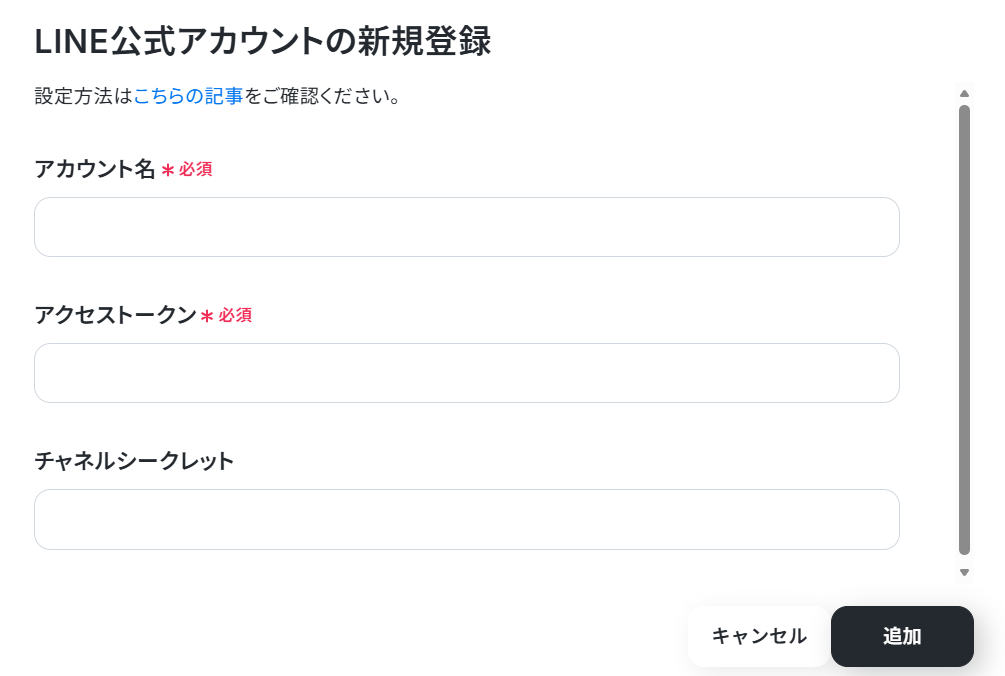
LINE公式アカウントと連携
LINE公式アカウントのマイアプリ追加方法 を参考に設定してください。
ステップ2:テンプレートをコピーする
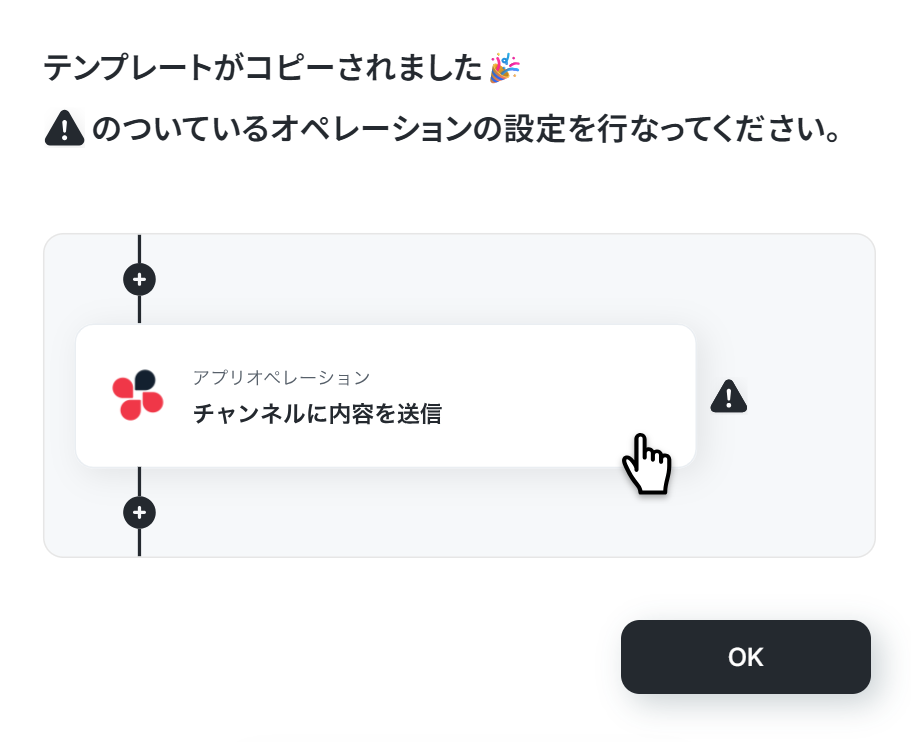
続いてYoomのテンプレートをコピーします。以下バナーの「試してみる」をクリックしましょう。
■概要定期的なミーティングの度に、Google MeetのURLを発行して参加者にLINE公式アカウントでリマインド通知を送る作業は、単純ですが手間がかかる業務ではないでしょうか。このワークフローを活用すれば、設定したスケジュールに合わせてGoogle Meetの会議URLを自動で作成し、参加者へLINE公式アカウントでリマインド通知を送信する一連の流れを自動化できます。こうした繰り返し作業から解放され、より重要な業務に集中できる環境を整えます。
■このテンプレートをおすすめする方- 定期的なGoogle Meetの開催が多く、URL発行とLINE公式アカウントでのリマインドに手間を感じている方
- ミーティングの参加者へLINE公式アカウントで通知しており、手作業による連絡漏れや遅延を防ぎたい方
- 定期的なセミナーの案内などを効率化し、スムーズな運営を実現したいと考えている方
■このテンプレートを使うメリット- 設定したスケジュールでGoogle MeetのURLが自動発行され、LINE公式アカウントでリマインドが送信されるため、繰り返し発生する手作業の時間を削減できます。
- URLの発行忘れやLINE公式アカウントでの通知漏れといったヒューマンエラーを未然に防ぎ、確実なミーティング開催をサポートします。
■フローボットの流れ- はじめに、Google MeetとLINE公式アカウントをYoomと連携します。
- 次に、トリガーでスケジュールトリガー機能を選択し、ミーティングを作成したい日時(毎週月曜日の10時など)を任意で設定します。
- 次に、オペレーションでGoogle Meetを選択し、「会議スペースを作成」のアクションを設定します。
- 最後に、オペレーションでLINE公式アカウントの「ブロードキャストメッセージを送る」アクションを設定し、前のステップで作成したGoogle MeetのURLを含んだメッセージを送信します。
※「トリガー」:フロー起動のきっかけとなるアクション、「オペレーション」:トリガー起動後、フロー内で処理を行うアクション
■このワークフローのカスタムポイント- LINE公式アカウントでメッセージを送るアクションでは、通知先を任意で設定できます。特定のグループや個人に限定した通知が可能です。
- 通知するメッセージの本文は自由にカスタマイズが可能です。固定のテキストを設定するだけでなく、前のステップで取得したGoogle Meetの会議URLなどの情報を変数として本文に埋め込むことができます。
■注意事項- Google MeetとLINE公式アカウントのそれぞれとYoomを連携してください。
- 定期的なGoogle Meetの開催が多く、URL発行とLINE公式アカウントでのリマインドに手間を感じている方
- ミーティングの参加者へLINE公式アカウントで通知しており、手作業による連絡漏れや遅延を防ぎたい方
- 定期的なセミナーの案内などを効率化し、スムーズな運営を実現したいと考えている方
- 設定したスケジュールでGoogle MeetのURLが自動発行され、LINE公式アカウントでリマインドが送信されるため、繰り返し発生する手作業の時間を削減できます。
- URLの発行忘れやLINE公式アカウントでの通知漏れといったヒューマンエラーを未然に防ぎ、確実なミーティング開催をサポートします。
- はじめに、Google MeetとLINE公式アカウントをYoomと連携します。
- 次に、トリガーでスケジュールトリガー機能を選択し、ミーティングを作成したい日時(毎週月曜日の10時など)を任意で設定します。
- 次に、オペレーションでGoogle Meetを選択し、「会議スペースを作成」のアクションを設定します。
- 最後に、オペレーションでLINE公式アカウントの「ブロードキャストメッセージを送る」アクションを設定し、前のステップで作成したGoogle MeetのURLを含んだメッセージを送信します。
■このワークフローのカスタムポイント
- LINE公式アカウントでメッセージを送るアクションでは、通知先を任意で設定できます。特定のグループや個人に限定した通知が可能です。
- 通知するメッセージの本文は自由にカスタマイズが可能です。固定のテキストを設定するだけでなく、前のステップで取得したGoogle Meetの会議URLなどの情報を変数として本文に埋め込むことができます。
- Google MeetとLINE公式アカウントのそれぞれとYoomを連携してください。
ステップ3:スケジュールトリガー設定
まずは「指定したスケジュールになったら」をクリックしてください。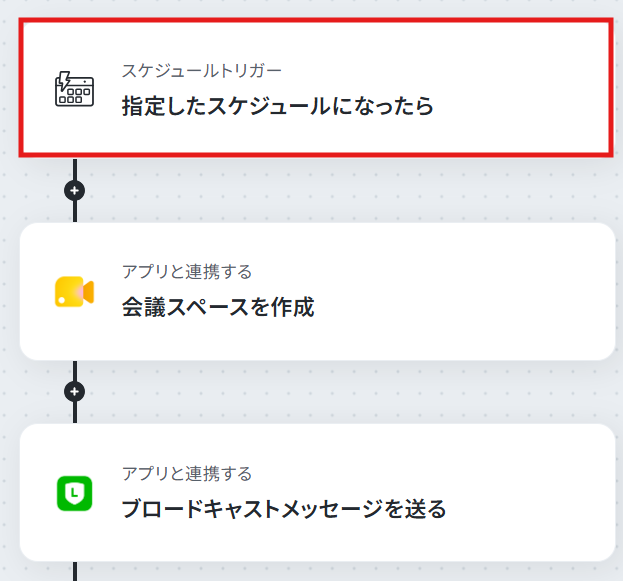
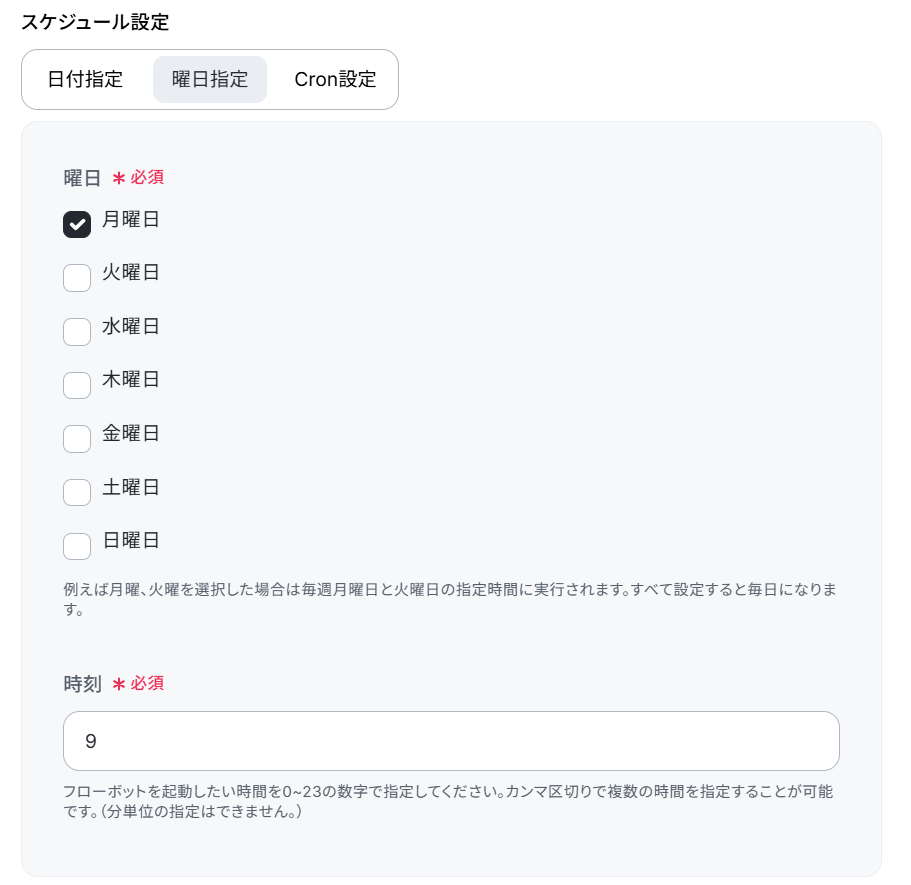
今回は「毎週月曜の朝9時」など、指定した曜日の時間に処理が実行されるようにスケジュールを設定しておきます。
日付指定やCron設定をすることもできます。
希望にあわせて設定してください。
入力が完了したら、「完了」をクリックします。
ステップ4:会議スペースを作成する設定
「会議スペースを作成」をクリックしてください。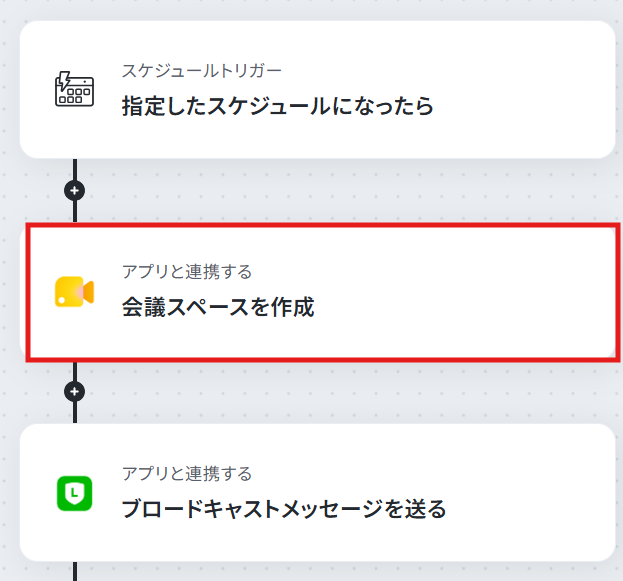
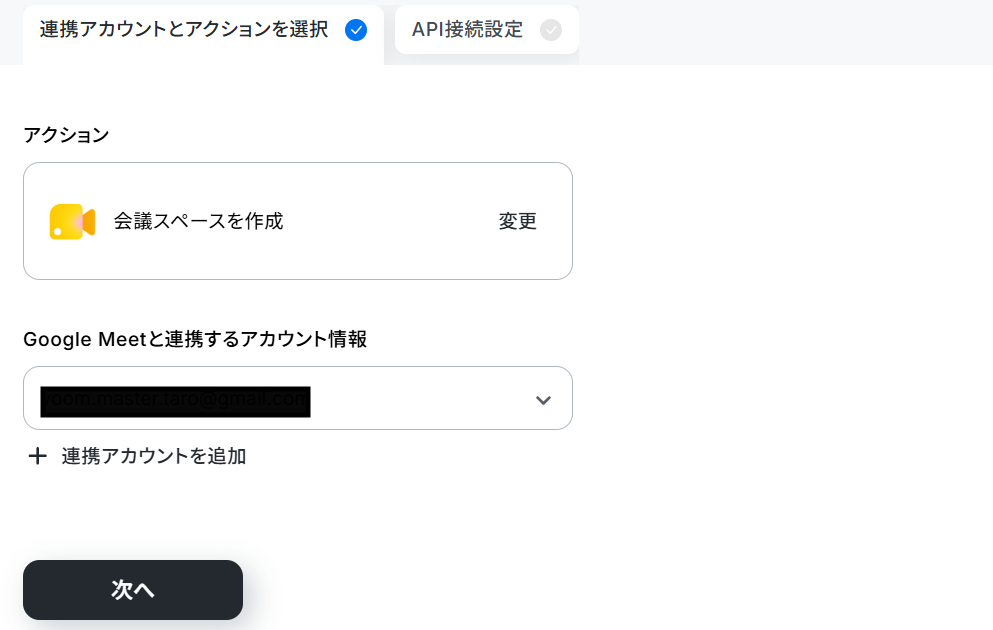
連携するアカウント情報を確認し、アクションはテンプレート通りのまま「次へ」をクリックして進んでください。
次に進み、注意事項を確認したらテストします。
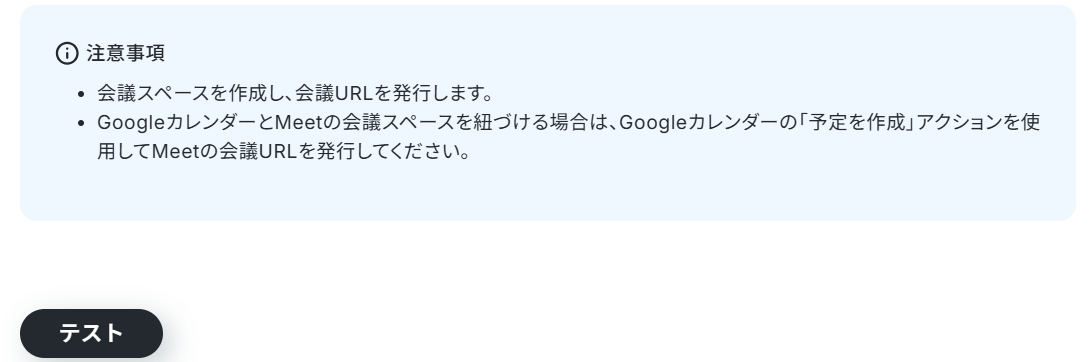
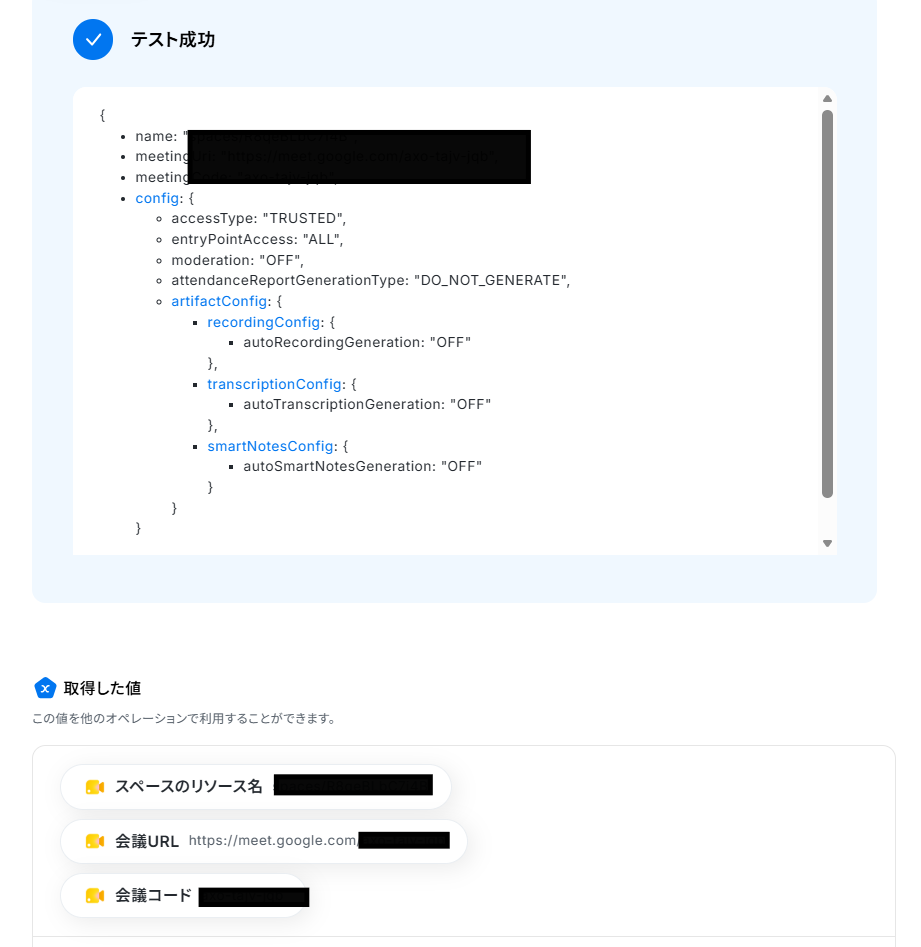
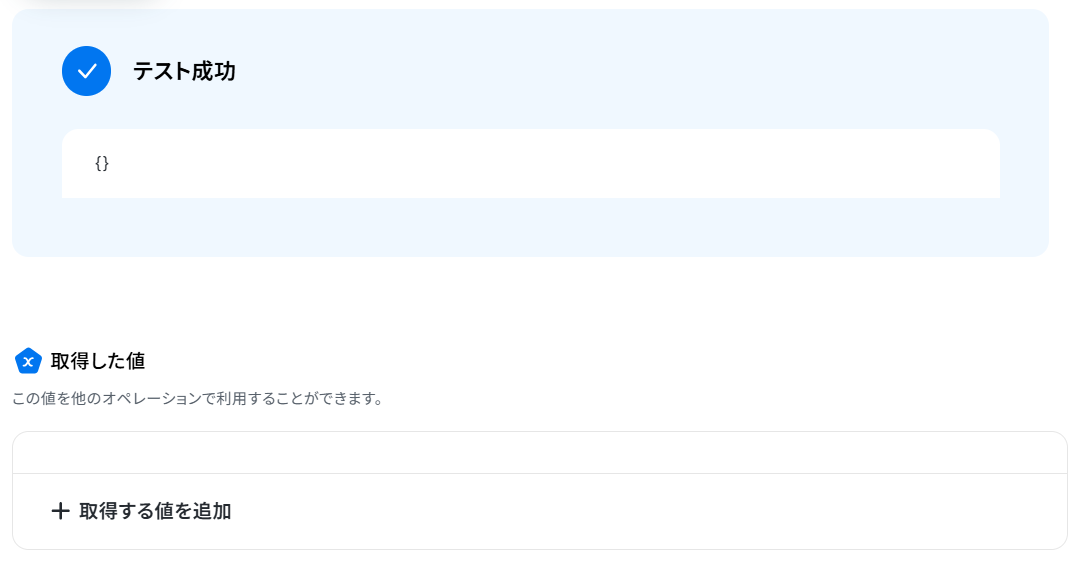
成功するとスペースの詳細が取得できます。
完了をクリックしてください。
※取得した値とは?
トリガーやオペレーション設定時に、「テスト」を実行して取得した値のことを指します。
後続のオペレーション設定時の値として利用でき、フローボットを起動する度に変動した値となります。
ステップ5:ブロードキャストメッセージを送る設定
次に作成したリンクをLINE公式アカウントの友だち全員に送るため「ブロードキャストメッセージを送る」をクリックしてください。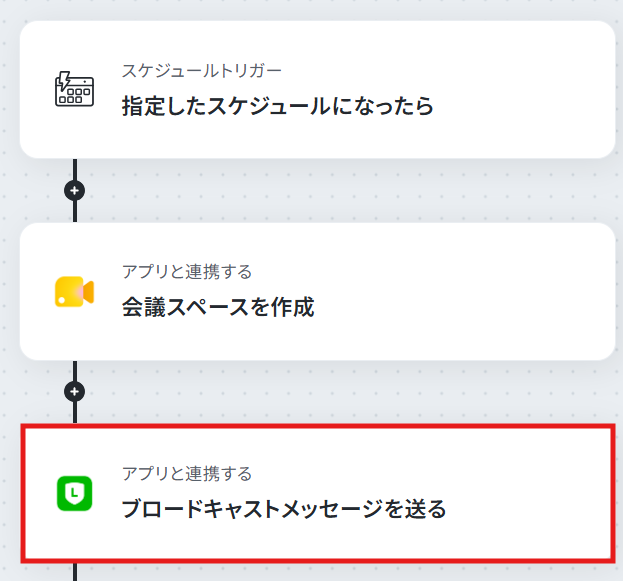
連携するアカウント情報を確認し、アクションはテンプレート通りのまま「次へ」をクリックして進んでください。
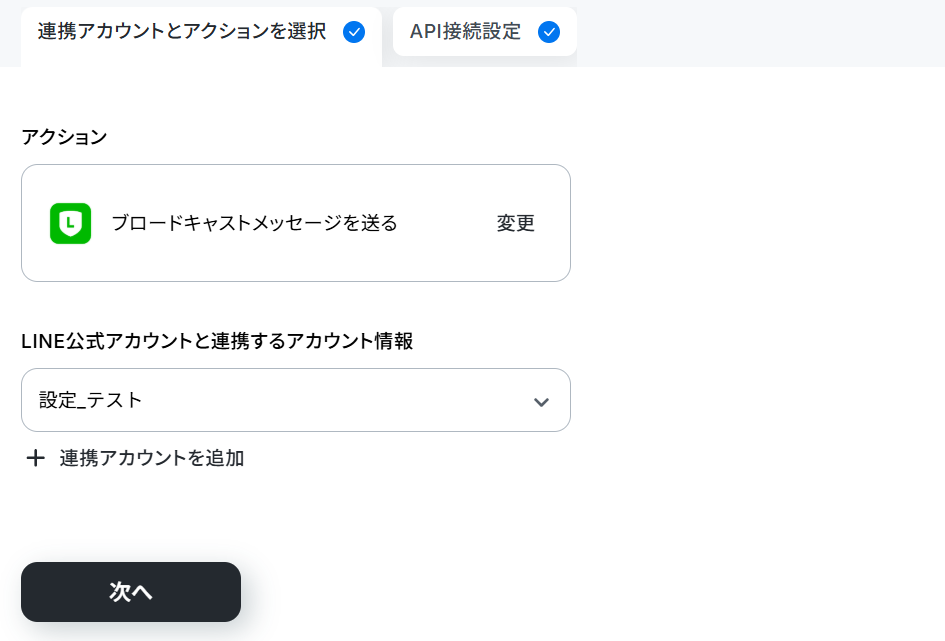
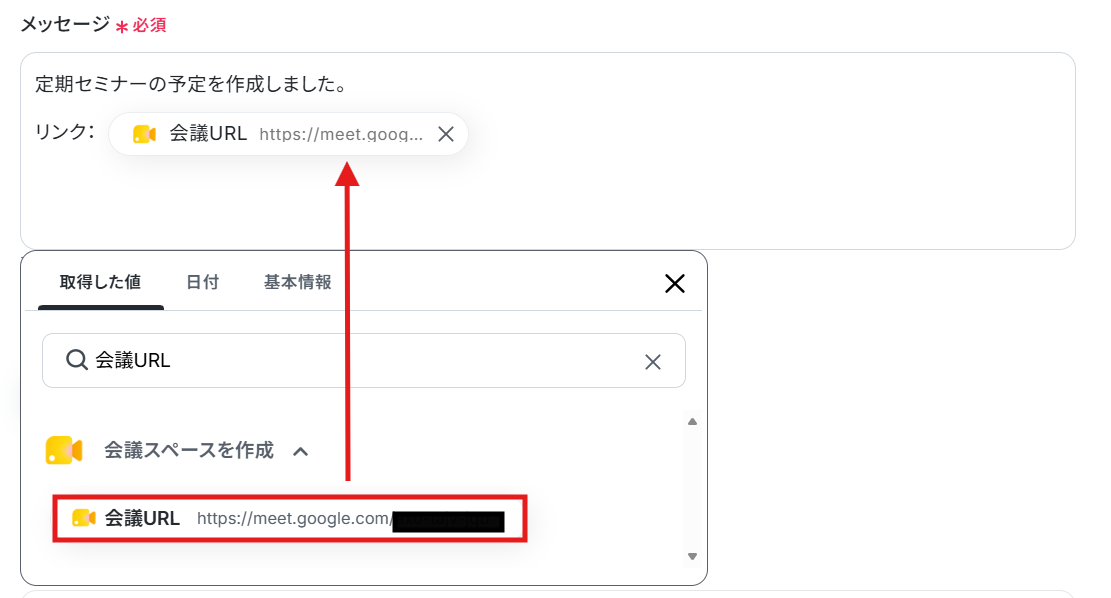
次に進み、メッセージ内容を作成します。
下記のように取得した値からURLを選択しました。
取得した値を利用することで、トリガーが起動するたびに最新の値を自動で引用できます。
※ブロードキャストメッセージは、テスト実行でもLINE公式アカウントと友だちになっているすべてのユーザーにメッセージが送信されるのでご注意ください。
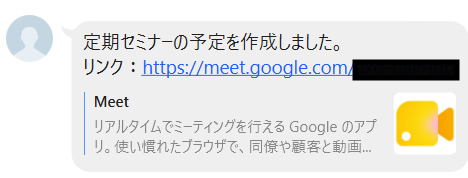
こちらもテストし、成功したら完了をクリックしましょう。
▼LINE公式アカウント
ステップ6:フロー稼働の準備完了
フロー画面に戻り、以下のようなメニューが表示されていればOKです!早速フローを起動させる場合は、「トリガーをON」をクリックしましょう。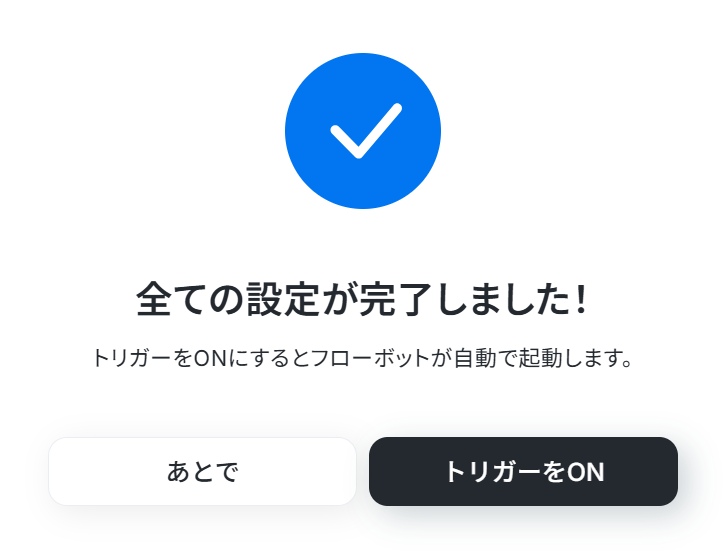
Google Meetを使った自動化例
会議の調整から実施、その後の情報共有まで、異なるツール間をシームレスに繋ぐことで、手作業による調整や転記の負担を最小限に抑えます。常に最新の状況が関係者に共有される環境を構築することができます。
本来の目的である対話や意思決定に集中できるスマートなワークフローを実現しましょう。
■概要Google Meetでの会議後、録画データから議事録を作成したり、要約を共有したりする作業に時間を要していませんか。こうした繰り返し発生する業務は、本来注力すべきコア業務の時間を圧迫する一因にもなります。このワークフローを活用すれば、Google Meetの会議終了をきっかけに、AIのGeminiが音声データを自動で要約し通知まで行います。GeminiとGoogle Meetを連携させることで、会議後の面倒な手作業を自動化し、業務の効率化を促進します。
■このテンプレートをおすすめする方- Google Meetでの会議が多く、議事録作成や要約業務に負担を感じている方
- Geminiを活用して会議内容の共有を効率化し、チームの生産性を高めたいマネージャーの方
- GeminiとGoogle Meetを連携させ、手作業による情報共有の漏れや遅延を防ぎたい方
■このテンプレートを使うメリット- Google Meetの会議終了後、Geminiが自動で要約を作成するため、これまで手作業で行っていた議事録作成にかかる時間を短縮できます
- AIによる客観的な要約が自動で共有されるので、人の手による要約で起こりがちな解釈の違いや重要事項の抜け漏れを防ぎます
■フローボットの流れ- はじめに、Google Meet、Gemini、Google Drive、SlackをYoomと連携します
- 次に、トリガーでGoogle Meetを選択し、「会議が終了したら」というアクションを設定します
- オペレーションで待機機能を設定し、レコーディングファイルがGoogle Drive上に生成されるまで任意時間待機させます
- 続いて、Google Meetの「レコーディング情報を取得する」アクションで、会議の録画ファイル情報を取得します
- 次に、Google Driveの「ファイルをダウンロードする」アクションで、取得したレコーディングファイルをダウンロードします
- 音声文字起こし機能のアクションで、ダウンロードした音声データをテキストデータに変換します
- 続いて、Geminiの「コンテンツを生成」アクションで、文字起こししたテキストを任意のプロンプトで要約します
- 最後に、Slackの「チャンネルにメッセージを送る」アクションで、生成された要約を指定のチャンネルに通知します
※「トリガー」:フロー起動のきっかけとなるアクション、「オペレーション」:トリガー起動後、フロー内で処理を行うアクション
■このワークフローのカスタムポイント- 待機機能では、Google Meetのレコーディングファイルが生成されるまでの待機時間を任意で設定してください
- Google Meetでのレコーディング情報取得や、Google Driveでのファイルダウンロードでは、対象のIDを固定値で指定するか、前のステップで取得した情報を変数として設定できます
- 音声文字起こし機能では、前段のGoogle Driveからダウンロードした音声ファイルを変数で設定してください
- Geminiの要約生成では、目的に合わせてプロンプトを自由にカスタマイズでき、文字起こししたテキストなどを変数として利用可能です
- Slackへの通知では、通知先のチャンネルやメッセージ本文を任意に設定でき、Geminiが生成した要約などを変数として埋め込めます
■注意事項- Google Meet、Gemini、SlackのそれぞれとYoomを連携してください。
- OCRまたは音声を文字起こしするAIオペレーションはチームプラン・サクセスプランでのみご利用いただける機能となっております。フリープラン・ミニプランの場合は設定しているフローボットのオペレーションはエラーとなりますので、ご注意ください。
- チームプランやサクセスプランなどの有料プランは、2週間の無料トライアルを行うことが可能です。無料トライアル中には制限対象のアプリやAI機能(オペレーション)を使用することができます。詳しくは、料金プランのページをご参照ください。
- ダウンロード可能なファイル容量は最大300MBまでです。アプリの仕様によっては300MB未満になる可能性があるので、ご注意ください。
- トリガー、各オペレーションでの取り扱い可能なファイル容量の詳細は「ファイルの容量制限について」をご参照ください。
■概要
Google Meetでの会議後、文字起こし内容を確認して関係者に共有する作業に手間を感じていませんか?手動での通知は時間がかかるだけでなく、共有漏れのリスクも伴います。
このワークフローを活用すれば、Google Meetの会議終了をトリガーとして、文字起こし情報を自動で取得しOutlookで通知する一連の業務自動化を実現できます。これにより、迅速かつ正確な情報共有が可能になります。
■このテンプレートをおすすめする方
- Google Meetの会議内容を手作業で確認・共有しており、非効率だと感じている方
- Google Meetの関連業務を自動化し、会議後の情報共有を円滑にしたいと考えている方
- Outlookを利用した定型的な通知業務を自動化し、コア業務に集中したい方
■このテンプレートを使うメリット
- Google Meetの会議終了後、自動で文字起こし情報を取得し通知するため、手作業での共有にかかっていた時間を短縮できます。
- 手作業で起こりがちな通知の送信漏れや遅延といったヒューマンエラーを防ぎ、確実な情報共有を実現します。
■フローボットの流れ
- はじめに、Google MeetとOutlookをYoomと連携します。
- 次に、トリガーでGoogle Meetを選択し、「会議が終了したら」というアクションを設定します。
- 次に、オペレーションで「待機する」アクションを設定します。
- 続いて、オペレーションでGoogle Meetの「文字起こし情報を取得」アクションを設定します。
- 最後に、オペレーションでOutlookの「メールを送る」アクションを設定し、取得した文字起こし情報を任意の宛先に送付します。
※「トリガー」:フロー起動のきっかけとなるアクション、「オペレーション」:トリガー起動後、フロー内で処理を行うアクション
■このワークフローのカスタムポイント
- Outlookでメールを送信するアクションでは、通知を送りたい宛先(To, CC, BCC)を任意で設定することが可能です。特定のメンバーやメーリングリストなど、共有したい相手に合わせて柔軟に設定してください。
■注意事項
- Google Meet、OutlookのそれぞれとYoomを連携してください。
- トリガーは5分、10分、15分、30分、60分の間隔で起動間隔を選択できます。
- プランによって最短の起動間隔が異なりますので、ご注意ください。
- Microsoft365(旧Office365)には、家庭向けプランと一般法人向けプラン(Microsoft365 Business)があり、一般法人向けプランに加入していない場合には認証に失敗する可能性があります。
■概要オンライン会議の増加に伴い、Google Meetの録画をチームで共有する機会も増えているのではないでしょうか。
しかし、会議後に録画URLを確認し、Notionなどの情報共有ツールに転記して通知する作業は手間がかかり、共有漏れが発生することもあります。
このワークフローを活用すれば、Google Meetの会議終了をきっかけに、録画URLを自動でNotionのデータベースへ追加し、関係者に通知まで行うことができ、こうした課題を円滑に解消します。
■このテンプレートをおすすめする方- Google Meetでの会議が多く、議事録や録画をNotionで管理している方
- 会議後の録画共有作業を忘れがちで、メンバーへの情報展開が遅れてしまう方
- チーム内の情報共有フローを自動化し、生産性を向上させたいと考えている方
■このテンプレートを使うメリット- 会議終了後の録画URL取得からNotionへの追記、共有までを自動化し、これまで手作業に費やしていた時間を削減できます。
- 手動でのURLコピー&ペーストによる記載ミスや、関係者への共有漏れといったヒューマンエラーを防ぎ、確実な情報共有を実現します。
■フローボットの流れ- はじめに、Google Meet、Notion、SlackをYoomと連携します。
- 次に、トリガーでGoogle Meetを選択し、「会議が終了したら」というアクションを設定します。
- 次に、オペレーションで待機機能を選択し、録画データが生成されるまでの時間を考慮して「待機する」アクションを設定します。
- 次に、オペレーションでGoogle Meetの「レコーディング情報を取得」アクションを設定します。
- 次に、オペレーションでNotionの「レコードを追加する」アクションを設定し、取得したレコーディング情報をデータベースに追加します。
- 最後に、オペレーションでSlackの「チャンネルにメッセージを送る」アクションを設定し、関係者にNotionへの追加が完了した旨を通知します。
※「トリガー」:フロー起動のきっかけとなるアクション、「オペレーション」:トリガー起動後、フロー内で処理を行うアクション
■このワークフローのカスタムポイント- 待機機能は、録画データの生成時間を考慮して、待機する時間を任意に設定してください。
- Google Meetの「レコーディング情報を取得」アクションでは、トリガーで取得した値の中から、対象となる会議のIDを選択してください。
- Notionの「レコードを追加する」アクションでは、追加先のデータベースや、Google Meetから取得したレコーディング情報をどのフィールドに格納するかを設定してください。
- Slackで通知するメッセージの内容や通知先のチャンネルは、運用に合わせて自由に設定できます。
■注意事項- Google Meet、NotionのそれぞれとYoomを連携してください。
- トリガーは5分、10分、15分、30分、60分の間隔で起動間隔を選択できます。
- プランによって最短の起動間隔が異なりますので、ご注意ください。
- 「待機する」オペレーションは、パーソナルプラン以上のプランでご利用いただける機能となっております。フリープランの場合は設定しているフローボットのオペレーションやデータコネクトはエラーとなりますので、ご注意ください。
- パーソナルプランなどの有料プランは、2週間の無料トライアルを行うことが可能です。無料トライアル中には制限対象のアプリや機能(オペレーション)を使用することができます。
■概要Google Meetでの会議後、録画データから議事録を作成し、関係者に共有する作業は手間がかかるものではないでしょうか。特に、録画を聞き直して手作業で文字起こしや要約を行うのは、時間がかかり本来の業務を圧迫することもあります。このワークフローを活用すれば、会議終了をトリガーに、AIが自動で文字起こしと要約を行い、指定したSlackチャンネルへ議事録を通知するため、こうした課題を解決し、迅速な情報共有を実現できます。
■このテンプレートをおすすめする方- Google Meetでの会議が多く、議事録作成と共有に時間を取られている方
- 会議内容の共有を効率化し、チーム全体の情報連携を迅速化したいマネージャーの方
- AIを活用して定型業務を自動化し、従業員の作業負担を軽減したいと考えている方
■このテンプレートを使うメリット- 会議終了後、録画のダウンロードから文字起こし、要約、通知までが自動化されるため、議事録作成にかかる時間を削減できます。
- AIが文字起こしと要約を行うため、手作業による聞き間違いや記載漏れなどのヒューマンエラーを防ぎ、議事録の品質を均一化できます。
■フローボットの流れ- Google Meet、Google Drive、SlackをYoomと連携します。
- トリガーでGoogle Meetを選択し、「会議が終了したら」を設定します。
- オペレーションでYoomの「待機する」を設定し、レコーディングファイルが生成されるまで一定時間待ちます。
- オペレーションでGoogle Meetの「レコーディング情報を取得」を設定し、対象の録画データを特定します。
- Google Driveの「ファイルをダウンロードする」を設定し、特定したレコーディングファイルをダウンロードします。
- AI機能の「音声データを文字起こしする」で、ダウンロードした音声データをテキスト化します。
- AI機能の「要約する」で、文字起こししたテキスト内容を要約します。
- オペレーションでSlackの「チャンネルにメッセージを送る」を設定し、要約した議事録を指定のチャンネルに通知します。
※「トリガー」:フロー起動のきっかけとなるアクション、「オペレーション」:トリガー起動後、フロー内で処理を行うアクション
■このワークフローのカスタムポイント- AIによる音声の文字起こし機能は、チームプラン・サクセスプランでご利用いただけます。フリープラン・ミニプランでは該当のオペレーションがエラーとなりますのでご注意ください。
- チームプランやサクセスプランなどの有料プランで利用できる機能は、2週間の無料トライアル期間中にもすべてお試しいただくことが可能です。
■注意事項- Google Meet、Google Drive、SlackのそれぞれとYoomを連携してください。
- OCRデータは6,500文字以上のデータや文字が小さい場合などは読み取れない場合があるので、ご注意ください。
- ダウンロード可能なファイル容量は最大300MBまでです。アプリの仕様によっては300MB未満になる可能性があるので、ご注意ください。
- トリガー、各オペレーションでの取り扱い可能なファイル容量の詳細は「ファイルの容量制限について」をご参照ください。
- トリガーは5分、10分、15分、30分、60分の間隔で起動間隔を選択できます。
- プランによって最短の起動間隔が異なりますので、ご注意ください。
- 要約機能はミニプラン以上でご利用いただけるアプリとなっております。フリープラン・パーソナルプランの場合は設定しているフローボットのオペレーションやデータコネクトはエラーとなりますので、ご注意ください。
- パーソナルプラン・ミニプラン・チームプラン・サクセスプランなどの有料プランは、2週間の無料トライアルを行うことが可能です。無料トライアル中には制限対象のアプリを使用することができます。
- 「待機する」オペレーションは、パーソナルプラン以上のプランでご利用いただける機能となっております。フリープランの場合は設定しているフローボットのオペレーションやデータコネクトはエラーとなりますので、ご注意ください。
- パーソナルプランなどの有料プランは、2週間の無料トライアルを行うことが可能です。無料トライアル中には制限対象のアプリや機能(オペレーション)を使用することができます。
■概要
Google Meetでの会議後、録画データから議事録を作成する作業に手間を感じていませんか。特に、手作業での文字起こしや翻訳、ドキュメントツールへの転記は時間がかかり、本来の業務を圧迫する一因にもなります。このワークフローを活用すれば、Google Meetの会議終了をきっかけに、音声の文字起こしからDeepLによる翻訳、Notionへの情報追加までを自動化し、議事録作成のプロセスを効率化します。
■このテンプレートをおすすめする方
- Google Meetでの会議が多く、議事録作成の工数を削減したいと考えている方
- 海外の取引先やメンバーとの会議があり、文字起こし後の翻訳作業に手間を感じている方
- Notionで議事録やナレッジを管理しており、自動で情報を集約したい方
■このテンプレートを使うメリット
- 会議後の録画ダウンロード、文字起こし、翻訳、転記という一連の作業が自動化されるため、議事録作成にかかる時間を短縮できます。
- 手作業によるコピー&ペーストのミスや転記漏れを防ぎ、情報の正確性を保ったままNotionに議事録を蓄積することが可能です。
■フローボットの流れ
- はじめに、Google Meet、Google Drive、DeepL、NotionをYoomと連携します。
- 次に、トリガーでGoogle Meetを選択し、「会議が終了したら」というアクションを設定します。
- その後、録画データが生成されるのを待つため、オペレーションで待機機能を設定します。
- 続いて、Google Meetの「レコーディング情報を取得する」アクションを設定し、Google Driveから録画ファイルをダウンロードします。
- 次に、音声文字起こし機能のアクションを設定し、ダウンロードした音声ファイルをテキスト化します。
- 最後に、DeepLで翻訳したテキストを、Notionの「レコードを追加する」アクションで指定のデータベースに追加します。
※「トリガー」:フロー起動のきっかけとなるアクション、「オペレーション」:トリガー起動後、フロー内で処理を行うアクション
■このワークフローのカスタムポイント
- Google Meetのトリガー設定では、必要に応じてフローが起動するまでの間隔を任意で設定可能です。
- 待機機能の設定では、会議時間や録画データの生成時間を考慮し、適切な待機時間を設定してください。
- DeepLの設定では、文字起こししたテキストの翻訳先言語や、フォーマル・インフォーマルのトーンなどを任意で選択できます。
- Notionの設定では、レコードを追加したいデータベースIDを指定し、どのプロパティに翻訳後のテキストなどを追加するかを任意で設定してください。
■注意事項
- Google Meet、DeepL、NotionのそれぞれとYoomを連携してください。
- OCRまたは音声を文字起こしするAIオペレーションはチームプラン・サクセスプランでのみご利用いただける機能となっております。フリープラン・ミニプランの場合は設定しているフローボットのオペレーションはエラーとなりますので、ご注意ください。
- チームプランやサクセスプランなどの有料プランは、2週間の無料トライアルを行うことが可能です。無料トライアル中には制限対象のアプリやAI機能(オペレーション)を使用することができます。
- ダウンロード可能なファイル容量は最大300MBまでです。アプリの仕様によっては300MB未満になる可能性があるので、ご注意ください。
- トリガー、各オペレーションでの取り扱い可能なファイル容量の詳細はこちら
■概要Googleフォームで面談やイベントの申し込みを受け付けた後、手作業でGoogle Meetの会議URLを作成し、関係者に通知する作業に手間を感じていませんか。このワークフローを活用すれば、Googleフォームへの回答をきっかけに、Google Meetの会議スペース作成からSlackへの通知までを自動化し、迅速かつ正確な対応を実現します。■このテンプレートをおすすめする方- GoogleフォームとGoogle Meetを活用し、手作業で会議設定や通知を行っている方
- 会議URLの発行や関係者への通知連絡を迅速化し、対応漏れを防ぎたいと考えている方
- 申し込み対応などの定型業務を自動化し、コア業務に集中できる環境を整えたい方
■このテンプレートを使うメリット- フォームへの回答後、自動で会議URLが発行・通知されるため、これまで手作業で行っていた一連の作業時間を短縮することができます。
- 手作業によるURLの貼り間違いや通知漏れといったヒューマンエラーを防ぎ、申込者へのスムーズな案内を実現します。
■フローボットの流れ- はじめに、Googleフォーム、Google Meet、SlackをYoomと連携する
- 次に、トリガーでGoogleフォームを選択し、「フォームに回答が送信されたら」というアクションを設定する
- 次に、オペレーションでGoogle Meetの「会議スペースを作成」アクションを設定する
- 最後に、オペレーションでSlackの「チャンネルにメッセージを送る」アクションを設定し、前のステップで発行された会議URLを含めて指定のチャンネルに通知する
※「トリガー」:フロー起動のきっかけとなるアクション、「オペレーション」:トリガー起動後、フロー内で処理を行うアクション■このワークフローのカスタムポイント- Googleフォームのトリガーでは、対象のフォームIDを指定し、フローを起動する間隔を任意で設定してください。
- Google Meetの「会議スペースを作成」では会議URLが発行されます。Googleカレンダーの予定と紐づけたい場合は、代わりにGoogleカレンダーの「予定を作成」アクションをご利用ください。
- Slackへの通知アクションでは、投稿先のチャンネルIDを指定し、フォームの回答内容や発行した会議URLを差し込んだメッセージ本文を自由に作成できます。
■注意事項- Googleフォーム、Google MeetのそれぞれとYoomを連携してください。
- トリガーは5分、10分、15分、30分、60分の間隔で起動間隔を選択できます。
- プランによって最短の起動間隔が異なりますので、ご注意ください。
- Googleフォームをトリガーとして使用した際の回答内容を取得する方法は「Googleフォームトリガーで、回答内容を取得する方法」を参照ください。
■概要GoogleカレンダーでWeb会議の予定を作成するたびに、Microsoft Teamsを利用しているチームへ手動で情報を共有するのは手間ではありませんか。また、共有漏れやURLの貼り間違いといったミスも発生しがちです。このワークフローを活用すれば、Googleカレンダーに新しい予定が作成されると、自動でGoogle Meetのリンクを含む情報をMicrosoft Teamsの指定チャンネルへ通知できるため、会議情報のスムーズな共有を実現し、連携ミスを防ぎます。
■このテンプレートをおすすめする方- Googleカレンダーで作成したWeb会議の予定をMicrosoft Teamsへ手動で共有している方
- 部署やチームごとに利用ツールが異なり、会議情報の連携に手間を感じている方
- 会議案内の共有漏れやURLの記載ミスなどのヒューマンエラーをなくしたい方
■このテンプレートを使うメリット- Googleカレンダーに予定を作成するだけで、自動でMicrosoft Teamsに情報が共有されるため、手作業での共有にかかっていた時間を削減できます。
- 手作業による会議リンクの転記ミスや、関係者への共有漏れといったヒューマンエラーを防ぎ、確実な情報伝達を実現します。
■フローボットの流れ- はじめに、GoogleカレンダーとMicrosoft TeamsをYoomと連携します。
- 次に、トリガーでGoogleカレンダーを選択し、「予定が作成されたら」というアクションを設定します。
- 最後に、オペレーションでMicrosoft Teamsを選択し、「チャネルにメッセージを送る」アクションを設定して、会議情報を指定のチャネルに送信します。
※「トリガー」:フロー起動のきっかけとなるアクション、「オペレーション」:トリガー起動後、フロー内で処理を行うアクション
■このワークフローのカスタムポイント- Googleカレンダーのトリガー設定では、通知の対象としたいカレンダーをカレンダーIDで指定するなど、任意の設定が可能です。
- Microsoft Teamsへの通知設定では、メッセージを送信するチームIDやチャネルID、さらに送信するメッセージの本文内容を任意で設定できます。
■注意事項- Googleカレンダー、Microsoft TeamsのそれぞれとYoomを連携してください。
- Microsoft365(旧Office365)には、家庭向けプランと一般法人向けプラン(Microsoft365 Business)があり、一般法人向けプランに加入していない場合には認証に失敗する可能性があります。
- トリガーは5分、10分、15分、30分、60分の間隔で起動間隔を選択できます。
- プランによって最短の起動間隔が異なりますので、ご注意ください。
■概要
Salesforceで管理している商談が受注となった後、顧客へのオンボーディング準備に手間を感じていませんか。手動で会議を設定し、案内メールを作成する作業は時間がかかるだけでなく、対応漏れなどのミスにも繋がりかねません。このワークフローを活用すれば、Salesforceの商談フェーズ更新をトリガーとして、Google Meetでの顧客オンボーディング会議スペースの作成から案内メールの送信までを自動化できます。スムーズな顧客対応を実現し、オンボーディングの質を高めます。
■このテンプレートをおすすめする方
- Salesforceで管理している顧客のオンボーディングプロセスを効率化したい方
- Salesforceの商談成立後、手作業で会議設定や案内を行っているご担当者様
- 顧客へのスピーディな対応を実現し、オンボーディング体験を向上させたい方
■このテンプレートを使うメリット
- Salesforceの商談フェーズ更新を起点に、顧客オンボーディング用の会議作成と案内が自動で完了するため、手作業の時間を削減できます。
- 手動での会議案内に伴う、宛先間違いなどのヒューマンエラーを防ぎ、確実な顧客対応につながります。
■フローボットの流れ
- はじめに、SalesforceとGoogle MeetをYoomと連携します。
- 次に、トリガーでSalesforceを選択し、「商談オブジェクトにレコードが登録または更新されたら」を設定します。
- オペレーションで分岐機能を設定し、商談フェーズが特定のステータスになった場合のみ後続の処理に進むようにします。
- 次に、Salesforceの「レコードを取得する」アクションで、対象の顧客情報を取得します。
- 続いて、Google Meetの「会議スペースを作成する」アクションを設定し、オンボーディング用の会議を作成します。
- 最後に、メール機能の「メールを送る」アクションで、取得した顧客情報と作成した会議URLを本文に含めた案内メールを送信します。
※「トリガー」:フロー起動のきっかけとなるアクション、「オペレーション」:トリガー起動後、フロー内で処理を行うアクション
■このワークフローのカスタムポイント
- Salesforceと連携する際に、ご利用の環境に応じた任意のマイドメインURLを設定してください。
- オペレーションでSalesforceを設定する際、メール送信の宛先や本文に必要な情報が登録された任意のオブジェクト(例:取引先責任者など)を対象としてください。
■注意事項
- Salesforce、Google MeetのそれぞれとYoomを連携してください。
- トリガーは5分、10分、15分、30分、60分の間隔で起動間隔を選択できます。
- プランによって最短の起動間隔が異なりますので、ご注意ください。
- 分岐はミニプラン以上のプランでご利用いただける機能(オペレーション)となっております。フリープランの場合は設定しているフローボットのオペレーションはエラーとなりますので、ご注意ください。
- ミニプランなどの有料プランは、2週間の無料トライアルを行うことが可能です。無料トライアル中には制限対象のアプリや機能(オペレーション)を使用することができます。
- 【Salesforce】はチームプラン・サクセスプランでのみご利用いただけるアプリとなっております。フリープラン・ミニプランの場合は設定しているフローボットのオペレーションやデータコネクトはエラーとなりますので、ご注意ください。
- チームプランやサクセスプランなどの有料プランは、2週間の無料トライアルを行うことが可能です。無料トライアル中には制限対象のアプリを使用することができます。
■概要
Outlookで会議を設定する際、都度Google Meetを開いて会議URLを発行し、手動で予定に貼り付ける作業は手間がかかるのではないでしょうか。この単純作業が原因で、URLの貼り忘れや間違いが発生することもあります。
このワークフローを活用すれば、Outlookのカレンダーに新しい予定が登録されると、自動でGoogle Meetの会議スペースが作成され予定情報が更新されるため、こうした課題をスムーズに解消できます。
■このテンプレートをおすすめする方
- OutlookとGoogle Meetを併用し、会議設定の手間を削減したいと考えている方
- OutlookカレンダーへのGoogle MeetのURL記載漏れやミスを防ぎたいチームリーダーの方
- 手作業による会議設定を自動化し、本来の業務に集中したいと考えているすべての方
■このテンプレートを使うメリット
- Outlookでの予定作成をトリガーにGoogle MeetのURLが自動発行・追記されるため、手作業の時間を短縮できます。
- 手動でのURL発行や転記が不要になることで、URLの貼り忘れやコピーミスといったヒューマンエラーの防止に繋がります。
■フローボットの流れ
- はじめに、OutlookとGoogle MeetをYoomと連携します。
- 次に、トリガーでOutlookを選択し、「カレンダーにイベントが登録されたら」というアクションを設定します。
- 次に、オペレーションでGoogle Meetを選択し、「会議スペースを作成」アクションを設定します。
- 最後に、オペレーションでOutlookの「自分のカレンダーのイベントを更新する」アクションを設定し、トリガーで取得したイベントIDと、作成したGoogle Meetの会議URLなどを指定します。
※「トリガー」:フロー起動のきっかけとなるアクション、「オペレーション」:トリガー起動後、フロー内で処理を行うアクション
■このワークフローのカスタムポイント
- Google Meetで作成した会議のURLを、Outlookの予定のどの項目(場所、本文など)に反映させるかを任意で設定できます。
- Outlookの予定を更新する際に、件名や本文に特定のテキストを固定で追加したり、トリガーで取得した予定の情報を変数として設定したりすることも可能です。
■注意事項
- Outlook、Google MeetのそれぞれとYoomを連携してください。
- Microsoft365(旧Office365)には、家庭向けプランと一般法人向けプラン(Microsoft365 Business)があり、一般法人向けプランに加入していない場合には認証に失敗する可能性があります。
- トリガーは5分、10分、15分、30分、60分の間隔で起動間隔を選択できます。
- プランによって最短の起動間隔が異なりますので、ご注意ください。
■概要
Asanaでタスクを管理し、関連する打ち合わせをGoogle Meetで設定する際、アプリ間を移動して手作業でURLを発行・転記することに手間を感じていませんか?
このワークフローを活用すれば、Asanaで特定のタスクが作成されるだけで、自動的にGoogle Meetの会議スペースを作成し、タスクに情報を追記することが可能です。AsanaとGoogle Meetを連携させることで、会議設定にかかる工数を削減し、よりスムーズなプロジェクト進行を実現します。
■このテンプレートをおすすめする方
- AsanaとGoogle Meetを併用し、タスクに応じた会議設定を手作業で行っている方
- プロジェクト管理でAsanaを利用し、Google Meetでの打ち合わせが多いチームリーダーの方
- タスク作成から会議設定までの一連の流れを自動化し、生産性を高めたいと考えている方
■このテンプレートを使うメリット
- Asanaにタスクを作成するだけでGoogle Meetの会議URLが自動発行され、タスク内に記録されるため、手作業でのURL発行や転記の手間を省けます
- 手作業による会議URLの貼り間違いや連絡漏れといったヒューマンエラーを防ぎ、確実な情報共有を実現します
■フローボットの流れ
- はじめに、AsanaとGoogle MeetをYoomと連携します
- 次に、トリガーでAsanaを選択し、「特定のプロジェクトに新しいタスクが追加されたら」というアクションを設定します
- 次に、オペレーションでGoogle Meetの「会議スペースを作成」アクションを設定します
- 最後に、オペレーションでAsanaの「タスクにコメントを追加」アクションを設定し、作成されたGoogle Meetの会議URLなどをタスクに自動で追記します
※「トリガー」:フロー起動のきっかけとなるアクション、「オペレーション」:トリガー起動後、フロー内で処理を行うアクション
■このワークフローのカスタムポイント
- Asanaの「タスクにコメントを追加」のアクションでは、コメント内容を自由にカスタマイズできます
- 例えば、前段のオペレーションで作成したGoogle Meetの会議URLを変数として埋め込み、「以下のURLで打ち合わせを実施します。」といった定型文と組み合わせる設定が可能です
■注意事項
- Asana、Google MeetのそれぞれとYoomを連携してください。
- トリガーは5分、10分、15分、30分、60分の間隔で起動間隔を選択できます。
- プランによって最短の起動間隔が異なりますので、ご注意ください。

■このテンプレートをおすすめする方
- Google Meetでの会議が多く、議事録作成や要約業務に負担を感じている方
- Geminiを活用して会議内容の共有を効率化し、チームの生産性を高めたいマネージャーの方
- GeminiとGoogle Meetを連携させ、手作業による情報共有の漏れや遅延を防ぎたい方
■このテンプレートを使うメリット
- Google Meetの会議終了後、Geminiが自動で要約を作成するため、これまで手作業で行っていた議事録作成にかかる時間を短縮できます
- AIによる客観的な要約が自動で共有されるので、人の手による要約で起こりがちな解釈の違いや重要事項の抜け漏れを防ぎます
■フローボットの流れ
- はじめに、Google Meet、Gemini、Google Drive、SlackをYoomと連携します
- 次に、トリガーでGoogle Meetを選択し、「会議が終了したら」というアクションを設定します
- オペレーションで待機機能を設定し、レコーディングファイルがGoogle Drive上に生成されるまで任意時間待機させます
- 続いて、Google Meetの「レコーディング情報を取得する」アクションで、会議の録画ファイル情報を取得します
- 次に、Google Driveの「ファイルをダウンロードする」アクションで、取得したレコーディングファイルをダウンロードします
- 音声文字起こし機能のアクションで、ダウンロードした音声データをテキストデータに変換します
- 続いて、Geminiの「コンテンツを生成」アクションで、文字起こししたテキストを任意のプロンプトで要約します
- 最後に、Slackの「チャンネルにメッセージを送る」アクションで、生成された要約を指定のチャンネルに通知します
■このワークフローのカスタムポイント
- 待機機能では、Google Meetのレコーディングファイルが生成されるまでの待機時間を任意で設定してください
- Google Meetでのレコーディング情報取得や、Google Driveでのファイルダウンロードでは、対象のIDを固定値で指定するか、前のステップで取得した情報を変数として設定できます
- 音声文字起こし機能では、前段のGoogle Driveからダウンロードした音声ファイルを変数で設定してください
- Geminiの要約生成では、目的に合わせてプロンプトを自由にカスタマイズでき、文字起こししたテキストなどを変数として利用可能です
- Slackへの通知では、通知先のチャンネルやメッセージ本文を任意に設定でき、Geminiが生成した要約などを変数として埋め込めます
■注意事項
- Google Meet、Gemini、SlackのそれぞれとYoomを連携してください。
- OCRまたは音声を文字起こしするAIオペレーションはチームプラン・サクセスプランでのみご利用いただける機能となっております。フリープラン・ミニプランの場合は設定しているフローボットのオペレーションはエラーとなりますので、ご注意ください。
- チームプランやサクセスプランなどの有料プランは、2週間の無料トライアルを行うことが可能です。無料トライアル中には制限対象のアプリやAI機能(オペレーション)を使用することができます。詳しくは、料金プランのページをご参照ください。
- ダウンロード可能なファイル容量は最大300MBまでです。アプリの仕様によっては300MB未満になる可能性があるので、ご注意ください。
- トリガー、各オペレーションでの取り扱い可能なファイル容量の詳細は「ファイルの容量制限について」をご参照ください。

■概要
Google Meetでの会議後、文字起こし内容を確認して関係者に共有する作業に手間を感じていませんか?手動での通知は時間がかかるだけでなく、共有漏れのリスクも伴います。
このワークフローを活用すれば、Google Meetの会議終了をトリガーとして、文字起こし情報を自動で取得しOutlookで通知する一連の業務自動化を実現できます。これにより、迅速かつ正確な情報共有が可能になります。
■このテンプレートをおすすめする方
- Google Meetの会議内容を手作業で確認・共有しており、非効率だと感じている方
- Google Meetの関連業務を自動化し、会議後の情報共有を円滑にしたいと考えている方
- Outlookを利用した定型的な通知業務を自動化し、コア業務に集中したい方
■このテンプレートを使うメリット
- Google Meetの会議終了後、自動で文字起こし情報を取得し通知するため、手作業での共有にかかっていた時間を短縮できます。
- 手作業で起こりがちな通知の送信漏れや遅延といったヒューマンエラーを防ぎ、確実な情報共有を実現します。
■フローボットの流れ
- はじめに、Google MeetとOutlookをYoomと連携します。
- 次に、トリガーでGoogle Meetを選択し、「会議が終了したら」というアクションを設定します。
- 次に、オペレーションで「待機する」アクションを設定します。
- 続いて、オペレーションでGoogle Meetの「文字起こし情報を取得」アクションを設定します。
- 最後に、オペレーションでOutlookの「メールを送る」アクションを設定し、取得した文字起こし情報を任意の宛先に送付します。
※「トリガー」:フロー起動のきっかけとなるアクション、「オペレーション」:トリガー起動後、フロー内で処理を行うアクション
■このワークフローのカスタムポイント
- Outlookでメールを送信するアクションでは、通知を送りたい宛先(To, CC, BCC)を任意で設定することが可能です。特定のメンバーやメーリングリストなど、共有したい相手に合わせて柔軟に設定してください。
■注意事項
- Google Meet、OutlookのそれぞれとYoomを連携してください。
- トリガーは5分、10分、15分、30分、60分の間隔で起動間隔を選択できます。
- プランによって最短の起動間隔が異なりますので、ご注意ください。
- Microsoft365(旧Office365)には、家庭向けプランと一般法人向けプラン(Microsoft365 Business)があり、一般法人向けプランに加入していない場合には認証に失敗する可能性があります。

しかし、会議後に録画URLを確認し、Notionなどの情報共有ツールに転記して通知する作業は手間がかかり、共有漏れが発生することもあります。
このワークフローを活用すれば、Google Meetの会議終了をきっかけに、録画URLを自動でNotionのデータベースへ追加し、関係者に通知まで行うことができ、こうした課題を円滑に解消します。
■このテンプレートをおすすめする方
- Google Meetでの会議が多く、議事録や録画をNotionで管理している方
- 会議後の録画共有作業を忘れがちで、メンバーへの情報展開が遅れてしまう方
- チーム内の情報共有フローを自動化し、生産性を向上させたいと考えている方
■このテンプレートを使うメリット
- 会議終了後の録画URL取得からNotionへの追記、共有までを自動化し、これまで手作業に費やしていた時間を削減できます。
- 手動でのURLコピー&ペーストによる記載ミスや、関係者への共有漏れといったヒューマンエラーを防ぎ、確実な情報共有を実現します。
■フローボットの流れ
- はじめに、Google Meet、Notion、SlackをYoomと連携します。
- 次に、トリガーでGoogle Meetを選択し、「会議が終了したら」というアクションを設定します。
- 次に、オペレーションで待機機能を選択し、録画データが生成されるまでの時間を考慮して「待機する」アクションを設定します。
- 次に、オペレーションでGoogle Meetの「レコーディング情報を取得」アクションを設定します。
- 次に、オペレーションでNotionの「レコードを追加する」アクションを設定し、取得したレコーディング情報をデータベースに追加します。
- 最後に、オペレーションでSlackの「チャンネルにメッセージを送る」アクションを設定し、関係者にNotionへの追加が完了した旨を通知します。
■このワークフローのカスタムポイント
- 待機機能は、録画データの生成時間を考慮して、待機する時間を任意に設定してください。
- Google Meetの「レコーディング情報を取得」アクションでは、トリガーで取得した値の中から、対象となる会議のIDを選択してください。
- Notionの「レコードを追加する」アクションでは、追加先のデータベースや、Google Meetから取得したレコーディング情報をどのフィールドに格納するかを設定してください。
- Slackで通知するメッセージの内容や通知先のチャンネルは、運用に合わせて自由に設定できます。
■注意事項
- Google Meet、NotionのそれぞれとYoomを連携してください。
- トリガーは5分、10分、15分、30分、60分の間隔で起動間隔を選択できます。
- プランによって最短の起動間隔が異なりますので、ご注意ください。
- 「待機する」オペレーションは、パーソナルプラン以上のプランでご利用いただける機能となっております。フリープランの場合は設定しているフローボットのオペレーションやデータコネクトはエラーとなりますので、ご注意ください。
- パーソナルプランなどの有料プランは、2週間の無料トライアルを行うことが可能です。無料トライアル中には制限対象のアプリや機能(オペレーション)を使用することができます。

■このテンプレートをおすすめする方
- Google Meetでの会議が多く、議事録作成と共有に時間を取られている方
- 会議内容の共有を効率化し、チーム全体の情報連携を迅速化したいマネージャーの方
- AIを活用して定型業務を自動化し、従業員の作業負担を軽減したいと考えている方
■このテンプレートを使うメリット
- 会議終了後、録画のダウンロードから文字起こし、要約、通知までが自動化されるため、議事録作成にかかる時間を削減できます。
- AIが文字起こしと要約を行うため、手作業による聞き間違いや記載漏れなどのヒューマンエラーを防ぎ、議事録の品質を均一化できます。
■フローボットの流れ
- Google Meet、Google Drive、SlackをYoomと連携します。
- トリガーでGoogle Meetを選択し、「会議が終了したら」を設定します。
- オペレーションでYoomの「待機する」を設定し、レコーディングファイルが生成されるまで一定時間待ちます。
- オペレーションでGoogle Meetの「レコーディング情報を取得」を設定し、対象の録画データを特定します。
- Google Driveの「ファイルをダウンロードする」を設定し、特定したレコーディングファイルをダウンロードします。
- AI機能の「音声データを文字起こしする」で、ダウンロードした音声データをテキスト化します。
- AI機能の「要約する」で、文字起こししたテキスト内容を要約します。
- オペレーションでSlackの「チャンネルにメッセージを送る」を設定し、要約した議事録を指定のチャンネルに通知します。
■このワークフローのカスタムポイント
- AIによる音声の文字起こし機能は、チームプラン・サクセスプランでご利用いただけます。フリープラン・ミニプランでは該当のオペレーションがエラーとなりますのでご注意ください。
- チームプランやサクセスプランなどの有料プランで利用できる機能は、2週間の無料トライアル期間中にもすべてお試しいただくことが可能です。
■注意事項
- Google Meet、Google Drive、SlackのそれぞれとYoomを連携してください。
- OCRデータは6,500文字以上のデータや文字が小さい場合などは読み取れない場合があるので、ご注意ください。
- ダウンロード可能なファイル容量は最大300MBまでです。アプリの仕様によっては300MB未満になる可能性があるので、ご注意ください。
- トリガー、各オペレーションでの取り扱い可能なファイル容量の詳細は「ファイルの容量制限について」をご参照ください。
- トリガーは5分、10分、15分、30分、60分の間隔で起動間隔を選択できます。
- プランによって最短の起動間隔が異なりますので、ご注意ください。
- 要約機能はミニプラン以上でご利用いただけるアプリとなっております。フリープラン・パーソナルプランの場合は設定しているフローボットのオペレーションやデータコネクトはエラーとなりますので、ご注意ください。
- パーソナルプラン・ミニプラン・チームプラン・サクセスプランなどの有料プランは、2週間の無料トライアルを行うことが可能です。無料トライアル中には制限対象のアプリを使用することができます。
- 「待機する」オペレーションは、パーソナルプラン以上のプランでご利用いただける機能となっております。フリープランの場合は設定しているフローボットのオペレーションやデータコネクトはエラーとなりますので、ご注意ください。
- パーソナルプランなどの有料プランは、2週間の無料トライアルを行うことが可能です。無料トライアル中には制限対象のアプリや機能(オペレーション)を使用することができます。

■概要
Google Meetでの会議後、録画データから議事録を作成する作業に手間を感じていませんか。特に、手作業での文字起こしや翻訳、ドキュメントツールへの転記は時間がかかり、本来の業務を圧迫する一因にもなります。このワークフローを活用すれば、Google Meetの会議終了をきっかけに、音声の文字起こしからDeepLによる翻訳、Notionへの情報追加までを自動化し、議事録作成のプロセスを効率化します。
■このテンプレートをおすすめする方
- Google Meetでの会議が多く、議事録作成の工数を削減したいと考えている方
- 海外の取引先やメンバーとの会議があり、文字起こし後の翻訳作業に手間を感じている方
- Notionで議事録やナレッジを管理しており、自動で情報を集約したい方
■このテンプレートを使うメリット
- 会議後の録画ダウンロード、文字起こし、翻訳、転記という一連の作業が自動化されるため、議事録作成にかかる時間を短縮できます。
- 手作業によるコピー&ペーストのミスや転記漏れを防ぎ、情報の正確性を保ったままNotionに議事録を蓄積することが可能です。
■フローボットの流れ
- はじめに、Google Meet、Google Drive、DeepL、NotionをYoomと連携します。
- 次に、トリガーでGoogle Meetを選択し、「会議が終了したら」というアクションを設定します。
- その後、録画データが生成されるのを待つため、オペレーションで待機機能を設定します。
- 続いて、Google Meetの「レコーディング情報を取得する」アクションを設定し、Google Driveから録画ファイルをダウンロードします。
- 次に、音声文字起こし機能のアクションを設定し、ダウンロードした音声ファイルをテキスト化します。
- 最後に、DeepLで翻訳したテキストを、Notionの「レコードを追加する」アクションで指定のデータベースに追加します。
※「トリガー」:フロー起動のきっかけとなるアクション、「オペレーション」:トリガー起動後、フロー内で処理を行うアクション
■このワークフローのカスタムポイント
- Google Meetのトリガー設定では、必要に応じてフローが起動するまでの間隔を任意で設定可能です。
- 待機機能の設定では、会議時間や録画データの生成時間を考慮し、適切な待機時間を設定してください。
- DeepLの設定では、文字起こししたテキストの翻訳先言語や、フォーマル・インフォーマルのトーンなどを任意で選択できます。
- Notionの設定では、レコードを追加したいデータベースIDを指定し、どのプロパティに翻訳後のテキストなどを追加するかを任意で設定してください。
■注意事項
- Google Meet、DeepL、NotionのそれぞれとYoomを連携してください。
- OCRまたは音声を文字起こしするAIオペレーションはチームプラン・サクセスプランでのみご利用いただける機能となっております。フリープラン・ミニプランの場合は設定しているフローボットのオペレーションはエラーとなりますので、ご注意ください。
- チームプランやサクセスプランなどの有料プランは、2週間の無料トライアルを行うことが可能です。無料トライアル中には制限対象のアプリやAI機能(オペレーション)を使用することができます。
- ダウンロード可能なファイル容量は最大300MBまでです。アプリの仕様によっては300MB未満になる可能性があるので、ご注意ください。
- トリガー、各オペレーションでの取り扱い可能なファイル容量の詳細はこちら
- GoogleフォームとGoogle Meetを活用し、手作業で会議設定や通知を行っている方
- 会議URLの発行や関係者への通知連絡を迅速化し、対応漏れを防ぎたいと考えている方
- 申し込み対応などの定型業務を自動化し、コア業務に集中できる環境を整えたい方
- フォームへの回答後、自動で会議URLが発行・通知されるため、これまで手作業で行っていた一連の作業時間を短縮することができます。
- 手作業によるURLの貼り間違いや通知漏れといったヒューマンエラーを防ぎ、申込者へのスムーズな案内を実現します。
- はじめに、Googleフォーム、Google Meet、SlackをYoomと連携する
- 次に、トリガーでGoogleフォームを選択し、「フォームに回答が送信されたら」というアクションを設定する
- 次に、オペレーションでGoogle Meetの「会議スペースを作成」アクションを設定する
- 最後に、オペレーションでSlackの「チャンネルにメッセージを送る」アクションを設定し、前のステップで発行された会議URLを含めて指定のチャンネルに通知する
- Googleフォームのトリガーでは、対象のフォームIDを指定し、フローを起動する間隔を任意で設定してください。
- Google Meetの「会議スペースを作成」では会議URLが発行されます。Googleカレンダーの予定と紐づけたい場合は、代わりにGoogleカレンダーの「予定を作成」アクションをご利用ください。
- Slackへの通知アクションでは、投稿先のチャンネルIDを指定し、フォームの回答内容や発行した会議URLを差し込んだメッセージ本文を自由に作成できます。
- Googleフォーム、Google MeetのそれぞれとYoomを連携してください。
- トリガーは5分、10分、15分、30分、60分の間隔で起動間隔を選択できます。
- プランによって最短の起動間隔が異なりますので、ご注意ください。
- Googleフォームをトリガーとして使用した際の回答内容を取得する方法は「Googleフォームトリガーで、回答内容を取得する方法」を参照ください。


- Googleカレンダーで作成したWeb会議の予定をMicrosoft Teamsへ手動で共有している方
- 部署やチームごとに利用ツールが異なり、会議情報の連携に手間を感じている方
- 会議案内の共有漏れやURLの記載ミスなどのヒューマンエラーをなくしたい方
- Googleカレンダーに予定を作成するだけで、自動でMicrosoft Teamsに情報が共有されるため、手作業での共有にかかっていた時間を削減できます。
- 手作業による会議リンクの転記ミスや、関係者への共有漏れといったヒューマンエラーを防ぎ、確実な情報伝達を実現します。
- はじめに、GoogleカレンダーとMicrosoft TeamsをYoomと連携します。
- 次に、トリガーでGoogleカレンダーを選択し、「予定が作成されたら」というアクションを設定します。
- 最後に、オペレーションでMicrosoft Teamsを選択し、「チャネルにメッセージを送る」アクションを設定して、会議情報を指定のチャネルに送信します。
■このワークフローのカスタムポイント
- Googleカレンダーのトリガー設定では、通知の対象としたいカレンダーをカレンダーIDで指定するなど、任意の設定が可能です。
- Microsoft Teamsへの通知設定では、メッセージを送信するチームIDやチャネルID、さらに送信するメッセージの本文内容を任意で設定できます。
- Googleカレンダー、Microsoft TeamsのそれぞれとYoomを連携してください。
- Microsoft365(旧Office365)には、家庭向けプランと一般法人向けプラン(Microsoft365 Business)があり、一般法人向けプランに加入していない場合には認証に失敗する可能性があります。
- トリガーは5分、10分、15分、30分、60分の間隔で起動間隔を選択できます。
- プランによって最短の起動間隔が異なりますので、ご注意ください。

■概要
Salesforceで管理している商談が受注となった後、顧客へのオンボーディング準備に手間を感じていませんか。手動で会議を設定し、案内メールを作成する作業は時間がかかるだけでなく、対応漏れなどのミスにも繋がりかねません。このワークフローを活用すれば、Salesforceの商談フェーズ更新をトリガーとして、Google Meetでの顧客オンボーディング会議スペースの作成から案内メールの送信までを自動化できます。スムーズな顧客対応を実現し、オンボーディングの質を高めます。
■このテンプレートをおすすめする方
- Salesforceで管理している顧客のオンボーディングプロセスを効率化したい方
- Salesforceの商談成立後、手作業で会議設定や案内を行っているご担当者様
- 顧客へのスピーディな対応を実現し、オンボーディング体験を向上させたい方
■このテンプレートを使うメリット
- Salesforceの商談フェーズ更新を起点に、顧客オンボーディング用の会議作成と案内が自動で完了するため、手作業の時間を削減できます。
- 手動での会議案内に伴う、宛先間違いなどのヒューマンエラーを防ぎ、確実な顧客対応につながります。
■フローボットの流れ
- はじめに、SalesforceとGoogle MeetをYoomと連携します。
- 次に、トリガーでSalesforceを選択し、「商談オブジェクトにレコードが登録または更新されたら」を設定します。
- オペレーションで分岐機能を設定し、商談フェーズが特定のステータスになった場合のみ後続の処理に進むようにします。
- 次に、Salesforceの「レコードを取得する」アクションで、対象の顧客情報を取得します。
- 続いて、Google Meetの「会議スペースを作成する」アクションを設定し、オンボーディング用の会議を作成します。
- 最後に、メール機能の「メールを送る」アクションで、取得した顧客情報と作成した会議URLを本文に含めた案内メールを送信します。
※「トリガー」:フロー起動のきっかけとなるアクション、「オペレーション」:トリガー起動後、フロー内で処理を行うアクション
■このワークフローのカスタムポイント
- Salesforceと連携する際に、ご利用の環境に応じた任意のマイドメインURLを設定してください。
- オペレーションでSalesforceを設定する際、メール送信の宛先や本文に必要な情報が登録された任意のオブジェクト(例:取引先責任者など)を対象としてください。
■注意事項
- Salesforce、Google MeetのそれぞれとYoomを連携してください。
- トリガーは5分、10分、15分、30分、60分の間隔で起動間隔を選択できます。
- プランによって最短の起動間隔が異なりますので、ご注意ください。
- 分岐はミニプラン以上のプランでご利用いただける機能(オペレーション)となっております。フリープランの場合は設定しているフローボットのオペレーションはエラーとなりますので、ご注意ください。
- ミニプランなどの有料プランは、2週間の無料トライアルを行うことが可能です。無料トライアル中には制限対象のアプリや機能(オペレーション)を使用することができます。
- 【Salesforce】はチームプラン・サクセスプランでのみご利用いただけるアプリとなっております。フリープラン・ミニプランの場合は設定しているフローボットのオペレーションやデータコネクトはエラーとなりますので、ご注意ください。
- チームプランやサクセスプランなどの有料プランは、2週間の無料トライアルを行うことが可能です。無料トライアル中には制限対象のアプリを使用することができます。
■概要
Outlookで会議を設定する際、都度Google Meetを開いて会議URLを発行し、手動で予定に貼り付ける作業は手間がかかるのではないでしょうか。この単純作業が原因で、URLの貼り忘れや間違いが発生することもあります。
このワークフローを活用すれば、Outlookのカレンダーに新しい予定が登録されると、自動でGoogle Meetの会議スペースが作成され予定情報が更新されるため、こうした課題をスムーズに解消できます。
■このテンプレートをおすすめする方
- OutlookとGoogle Meetを併用し、会議設定の手間を削減したいと考えている方
- OutlookカレンダーへのGoogle MeetのURL記載漏れやミスを防ぎたいチームリーダーの方
- 手作業による会議設定を自動化し、本来の業務に集中したいと考えているすべての方
■このテンプレートを使うメリット
- Outlookでの予定作成をトリガーにGoogle MeetのURLが自動発行・追記されるため、手作業の時間を短縮できます。
- 手動でのURL発行や転記が不要になることで、URLの貼り忘れやコピーミスといったヒューマンエラーの防止に繋がります。
■フローボットの流れ
- はじめに、OutlookとGoogle MeetをYoomと連携します。
- 次に、トリガーでOutlookを選択し、「カレンダーにイベントが登録されたら」というアクションを設定します。
- 次に、オペレーションでGoogle Meetを選択し、「会議スペースを作成」アクションを設定します。
- 最後に、オペレーションでOutlookの「自分のカレンダーのイベントを更新する」アクションを設定し、トリガーで取得したイベントIDと、作成したGoogle Meetの会議URLなどを指定します。
※「トリガー」:フロー起動のきっかけとなるアクション、「オペレーション」:トリガー起動後、フロー内で処理を行うアクション
■このワークフローのカスタムポイント
- Google Meetで作成した会議のURLを、Outlookの予定のどの項目(場所、本文など)に反映させるかを任意で設定できます。
- Outlookの予定を更新する際に、件名や本文に特定のテキストを固定で追加したり、トリガーで取得した予定の情報を変数として設定したりすることも可能です。
■注意事項
- Outlook、Google MeetのそれぞれとYoomを連携してください。
- Microsoft365(旧Office365)には、家庭向けプランと一般法人向けプラン(Microsoft365 Business)があり、一般法人向けプランに加入していない場合には認証に失敗する可能性があります。
- トリガーは5分、10分、15分、30分、60分の間隔で起動間隔を選択できます。
- プランによって最短の起動間隔が異なりますので、ご注意ください。

■概要
Asanaでタスクを管理し、関連する打ち合わせをGoogle Meetで設定する際、アプリ間を移動して手作業でURLを発行・転記することに手間を感じていませんか?
このワークフローを活用すれば、Asanaで特定のタスクが作成されるだけで、自動的にGoogle Meetの会議スペースを作成し、タスクに情報を追記することが可能です。AsanaとGoogle Meetを連携させることで、会議設定にかかる工数を削減し、よりスムーズなプロジェクト進行を実現します。
■このテンプレートをおすすめする方
- AsanaとGoogle Meetを併用し、タスクに応じた会議設定を手作業で行っている方
- プロジェクト管理でAsanaを利用し、Google Meetでの打ち合わせが多いチームリーダーの方
- タスク作成から会議設定までの一連の流れを自動化し、生産性を高めたいと考えている方
■このテンプレートを使うメリット
- Asanaにタスクを作成するだけでGoogle Meetの会議URLが自動発行され、タスク内に記録されるため、手作業でのURL発行や転記の手間を省けます
- 手作業による会議URLの貼り間違いや連絡漏れといったヒューマンエラーを防ぎ、確実な情報共有を実現します
■フローボットの流れ
- はじめに、AsanaとGoogle MeetをYoomと連携します
- 次に、トリガーでAsanaを選択し、「特定のプロジェクトに新しいタスクが追加されたら」というアクションを設定します
- 次に、オペレーションでGoogle Meetの「会議スペースを作成」アクションを設定します
- 最後に、オペレーションでAsanaの「タスクにコメントを追加」アクションを設定し、作成されたGoogle Meetの会議URLなどをタスクに自動で追記します
※「トリガー」:フロー起動のきっかけとなるアクション、「オペレーション」:トリガー起動後、フロー内で処理を行うアクション
■このワークフローのカスタムポイント
- Asanaの「タスクにコメントを追加」のアクションでは、コメント内容を自由にカスタマイズできます
- 例えば、前段のオペレーションで作成したGoogle Meetの会議URLを変数として埋め込み、「以下のURLで打ち合わせを実施します。」といった定型文と組み合わせる設定が可能です
■注意事項
- Asana、Google MeetのそれぞれとYoomを連携してください。
- トリガーは5分、10分、15分、30分、60分の間隔で起動間隔を選択できます。
- プランによって最短の起動間隔が異なりますので、ご注意ください。
まとめ
Google Meetの会議リンク作成と共有を自動化することで、これまで手作業で行っていた定例ミーティングの準備といった定型業務から解放され、共有漏れなどのヒューマンエラーも防ぐことができます。これにより、担当者はより重要な業務に集中できる時間を確保し、チーム全体の業務がよりスムーズに進むでしょう!
今回ご紹介したような業務自動化を実現できるノーコードツール「Yoom」は、プログラミングの知識がない方でも直感的な操作で簡単に業務フローを構築できます。
もし自動化に少しでも興味を持っていただけたなら、ぜひこちらの登録フォームから無料登録して、その効果を体験してみてください!
よくあるご質問
Q:LINE公式アカウントの特定のユーザーやグループだけに個別送信できますか?
A:
はい、できます。
その場合はアクションを「テキストメッセージを送信」に変更して、必要項目を設定してください。
ユーザーIDは下記の手順で取得できます。
Q:SlackやMicrosoft Teams、メールなど他の通知ツールにも同じリンクを同時送信できますか?
A:
はい、できます。
その場合「ブロードキャストメッセージを送る」アクション直下にある+マークをクリックして、Slackなどのアクションを追加したら必要項目を設定してください。
Q:Googleカレンダーの予定作成とMeetリンク発行を同時に自動化できますか?
A:
はい、できます。
その場合はGoogleカレンダーの「予定を作成」アクションを設定することで、予定作成とリンク発行を同時にすることが可能です。


プログラミング知識なしで手軽に構築できます。