









・
【ノーコードで実現】Microsoft Outlookカレンダーの予定を自動で作成する方法

「この会議の予定、チームの共有カレンダーにも転記しなきゃ…」
「重要な打ち合わせの前には、準備時間もブロックしておきたいけど忘れがち…」
このように、日々のスケジュール管理において、カレンダーへの予定登録を手作業で行うことに手間を感じたり、関連する予定の登録漏れにヒヤッとしたりした経験はありませんか?
もし、特定の予定がカレンダーに登録されたことをきっかけに、関連する別の予定を自動で作成できる仕組みがあれば、こうした手作業による手間や登録漏れのリスクから解放されるでしょう。
また、スケジュール管理に費やす時間を削減し、より生産的な業務に集中することが可能です。
今回ご紹介する自動化の設定は、ノーコードで簡単に設定できて、手間や時間もかからないので、ぜひ自動化を導入して作業をもっと楽にしましょう!
とにかく早く試したい方へ
YoomにはOutlookカレンダーの予定を自動で作成する業務フロー自動化のテンプレートが用意されています。「まずは試してみたい!」という方は、以下のバナーをクリックして、すぐに自動化を体験してみましょう!
■概要Outlookカレンダーで特定の予定が登録された際に、関連する別の予定を手動で作成することに手間を感じていたり、登録漏れが発生したりすることはないでしょうか。 このワークフローを活用すれば、特定の予定登録をトリガーとして、関連する別の予定を自動で作成することが可能です。カレンダーの運用を効率化し、手作業による予定の自動作成を実現することで、スケジュール管理の精度を高めます。
■このテンプレートをおすすめする方- Outlookで、特定の予定に関連する別の予定を手作業で登録している方
- カレンダーを活用したチームの予定を自動作成し、スケジュール管理を効率化したいマネージャーの方
- 繰り返し発生するカレンダー登録業務を自動化し、本来のコア業務に集中したいと考えている方
■このテンプレートを使うメリット- 特定の予定が登録されると、関連する別の予定が自動作成されるため、これまで手作業で行っていたカレンダー登録の時間を短縮できます。
- 手作業による予定の登録漏れや、日時・内容の間違いといったヒューマンエラーを防ぎ、確実なスケジュール管理を実現します。
■フローボットの流れ- はじめに、OutlookをYoomと連携します。
- 次に、トリガーでOutlookを選択し、「カレンダーにイベントが登録されたら」というアクションを設定します。
- 次に、オペレーションで分岐機能を設定し、予定の件名など特定の条件に合致した場合のみ後続の処理に進むよう設定します。
- 次に、オペレーションで計算処理を設定し、トリガーで取得した日時情報をもとに、新しい予定の日時を算出します。
- 最後に、オペレーションでOutlookの「指定のユーザーのカレンダーにイベントを登録する」アクションを設定し、新しい予定を作成します。
※「トリガー」:フロー起動のきっかけとなるアクション、「オペレーション」:トリガー起動後、フロー内で処理を行うアクション
■このワークフローのカスタムポイント- トリガーおよびオペレーションのOutlook設定では、対象となるユーザーIDを任意で設定してください。
- 分岐機能では、トリガーで取得した予定の件名や参加者などの情報をもとに、ワークフローを起動する条件を自由にカスタマイズできます。
- 計算処理では、新しい予定の日時を、元の予定から何日前、何時間後にするかなどを任意で調整可能です。
- Outlookで新しく作成する予定のタイトル、開始日時、終了日時、本文などの内容は、任意の値やトリガーから取得した情報を組み合わせて設定できます。
■注意事項- OutlookとYoomを連携してください。
- Microsoft365(旧Office365)には、家庭向けプランと一般法人向けプラン(Microsoft365 Business)があり、一般法人向けプランに加入していない場合には認証に失敗する可能性があります。
- 分岐はパーソナルプラン以上のプランでご利用いただける機能(オペレーション)となっております。フリープランの場合は設定しているフローボットのオペレーションはエラーとなりますので、ご注意ください。
- パーソナルプランなどの有料プランは、2週間の無料トライアルを行うことが可能です。無料トライアル中には制限対象のアプリや機能(オペレーション)を使用することができます。詳しくは、「料金プランのページ」をご参照ください。
- トリガーは5分、10分、15分、30分、60分の間隔で起動間隔を選択できます。
- プランによって最短の起動間隔が異なりますので、ご注意ください。

■このテンプレートをおすすめする方
- Outlookで、特定の予定に関連する別の予定を手作業で登録している方
- カレンダーを活用したチームの予定を自動作成し、スケジュール管理を効率化したいマネージャーの方
- 繰り返し発生するカレンダー登録業務を自動化し、本来のコア業務に集中したいと考えている方
■このテンプレートを使うメリット
- 特定の予定が登録されると、関連する別の予定が自動作成されるため、これまで手作業で行っていたカレンダー登録の時間を短縮できます。
- 手作業による予定の登録漏れや、日時・内容の間違いといったヒューマンエラーを防ぎ、確実なスケジュール管理を実現します。
■フローボットの流れ
- はじめに、OutlookをYoomと連携します。
- 次に、トリガーでOutlookを選択し、「カレンダーにイベントが登録されたら」というアクションを設定します。
- 次に、オペレーションで分岐機能を設定し、予定の件名など特定の条件に合致した場合のみ後続の処理に進むよう設定します。
- 次に、オペレーションで計算処理を設定し、トリガーで取得した日時情報をもとに、新しい予定の日時を算出します。
- 最後に、オペレーションでOutlookの「指定のユーザーのカレンダーにイベントを登録する」アクションを設定し、新しい予定を作成します。
■このワークフローのカスタムポイント
- トリガーおよびオペレーションのOutlook設定では、対象となるユーザーIDを任意で設定してください。
- 分岐機能では、トリガーで取得した予定の件名や参加者などの情報をもとに、ワークフローを起動する条件を自由にカスタマイズできます。
- 計算処理では、新しい予定の日時を、元の予定から何日前、何時間後にするかなどを任意で調整可能です。
- Outlookで新しく作成する予定のタイトル、開始日時、終了日時、本文などの内容は、任意の値やトリガーから取得した情報を組み合わせて設定できます。
■注意事項
- OutlookとYoomを連携してください。
- Microsoft365(旧Office365)には、家庭向けプランと一般法人向けプラン(Microsoft365 Business)があり、一般法人向けプランに加入していない場合には認証に失敗する可能性があります。
- 分岐はパーソナルプラン以上のプランでご利用いただける機能(オペレーション)となっております。フリープランの場合は設定しているフローボットのオペレーションはエラーとなりますので、ご注意ください。
- パーソナルプランなどの有料プランは、2週間の無料トライアルを行うことが可能です。無料トライアル中には制限対象のアプリや機能(オペレーション)を使用することができます。詳しくは、「料金プランのページ」をご参照ください。
- トリガーは5分、10分、15分、30分、60分の間隔で起動間隔を選択できます。
- プランによって最短の起動間隔が異なりますので、ご注意ください。
Outlookカレンダーの予定登録を自動化するフローを作ってみよう
それではここから代表的な例として、「Outlookカレンダーに特定の予定が登録されたら、関連する別の予定を自動で作成する」フローを解説していきます!ここではYoomを使用してノーコードで設定をしていくので、もしまだYoomのアカウントをお持ちでない場合は、こちらの登録フォームからアカウントを発行しておきましょう。
※今回連携するアプリの公式サイト:Outlook
[Yoomとは]
フローの作成方法
今回は大きく分けて以下のプロセスで作成します。- Outlookのマイアプリ連携
- テンプレートをコピー
- Outlookのトリガー設定とアクション設定
- トリガーをONにし、フローが起動するかを確認
■概要Outlookカレンダーで特定の予定が登録された際に、関連する別の予定を手動で作成することに手間を感じていたり、登録漏れが発生したりすることはないでしょうか。 このワークフローを活用すれば、特定の予定登録をトリガーとして、関連する別の予定を自動で作成することが可能です。カレンダーの運用を効率化し、手作業による予定の自動作成を実現することで、スケジュール管理の精度を高めます。
■このテンプレートをおすすめする方- Outlookで、特定の予定に関連する別の予定を手作業で登録している方
- カレンダーを活用したチームの予定を自動作成し、スケジュール管理を効率化したいマネージャーの方
- 繰り返し発生するカレンダー登録業務を自動化し、本来のコア業務に集中したいと考えている方
■このテンプレートを使うメリット- 特定の予定が登録されると、関連する別の予定が自動作成されるため、これまで手作業で行っていたカレンダー登録の時間を短縮できます。
- 手作業による予定の登録漏れや、日時・内容の間違いといったヒューマンエラーを防ぎ、確実なスケジュール管理を実現します。
■フローボットの流れ- はじめに、OutlookをYoomと連携します。
- 次に、トリガーでOutlookを選択し、「カレンダーにイベントが登録されたら」というアクションを設定します。
- 次に、オペレーションで分岐機能を設定し、予定の件名など特定の条件に合致した場合のみ後続の処理に進むよう設定します。
- 次に、オペレーションで計算処理を設定し、トリガーで取得した日時情報をもとに、新しい予定の日時を算出します。
- 最後に、オペレーションでOutlookの「指定のユーザーのカレンダーにイベントを登録する」アクションを設定し、新しい予定を作成します。
※「トリガー」:フロー起動のきっかけとなるアクション、「オペレーション」:トリガー起動後、フロー内で処理を行うアクション
■このワークフローのカスタムポイント- トリガーおよびオペレーションのOutlook設定では、対象となるユーザーIDを任意で設定してください。
- 分岐機能では、トリガーで取得した予定の件名や参加者などの情報をもとに、ワークフローを起動する条件を自由にカスタマイズできます。
- 計算処理では、新しい予定の日時を、元の予定から何日前、何時間後にするかなどを任意で調整可能です。
- Outlookで新しく作成する予定のタイトル、開始日時、終了日時、本文などの内容は、任意の値やトリガーから取得した情報を組み合わせて設定できます。
■注意事項- OutlookとYoomを連携してください。
- Microsoft365(旧Office365)には、家庭向けプランと一般法人向けプラン(Microsoft365 Business)があり、一般法人向けプランに加入していない場合には認証に失敗する可能性があります。
- 分岐はパーソナルプラン以上のプランでご利用いただける機能(オペレーション)となっております。フリープランの場合は設定しているフローボットのオペレーションはエラーとなりますので、ご注意ください。
- パーソナルプランなどの有料プランは、2週間の無料トライアルを行うことが可能です。無料トライアル中には制限対象のアプリや機能(オペレーション)を使用することができます。詳しくは、「料金プランのページ」をご参照ください。
- トリガーは5分、10分、15分、30分、60分の間隔で起動間隔を選択できます。
- プランによって最短の起動間隔が異なりますので、ご注意ください。
■このテンプレートをおすすめする方
- Outlookで、特定の予定に関連する別の予定を手作業で登録している方
- カレンダーを活用したチームの予定を自動作成し、スケジュール管理を効率化したいマネージャーの方
- 繰り返し発生するカレンダー登録業務を自動化し、本来のコア業務に集中したいと考えている方
■このテンプレートを使うメリット
- 特定の予定が登録されると、関連する別の予定が自動作成されるため、これまで手作業で行っていたカレンダー登録の時間を短縮できます。
- 手作業による予定の登録漏れや、日時・内容の間違いといったヒューマンエラーを防ぎ、確実なスケジュール管理を実現します。
■フローボットの流れ
- はじめに、OutlookをYoomと連携します。
- 次に、トリガーでOutlookを選択し、「カレンダーにイベントが登録されたら」というアクションを設定します。
- 次に、オペレーションで分岐機能を設定し、予定の件名など特定の条件に合致した場合のみ後続の処理に進むよう設定します。
- 次に、オペレーションで計算処理を設定し、トリガーで取得した日時情報をもとに、新しい予定の日時を算出します。
- 最後に、オペレーションでOutlookの「指定のユーザーのカレンダーにイベントを登録する」アクションを設定し、新しい予定を作成します。
■このワークフローのカスタムポイント
- トリガーおよびオペレーションのOutlook設定では、対象となるユーザーIDを任意で設定してください。
- 分岐機能では、トリガーで取得した予定の件名や参加者などの情報をもとに、ワークフローを起動する条件を自由にカスタマイズできます。
- 計算処理では、新しい予定の日時を、元の予定から何日前、何時間後にするかなどを任意で調整可能です。
- Outlookで新しく作成する予定のタイトル、開始日時、終了日時、本文などの内容は、任意の値やトリガーから取得した情報を組み合わせて設定できます。
■注意事項
- OutlookとYoomを連携してください。
- Microsoft365(旧Office365)には、家庭向けプランと一般法人向けプラン(Microsoft365 Business)があり、一般法人向けプランに加入していない場合には認証に失敗する可能性があります。
- 分岐はパーソナルプラン以上のプランでご利用いただける機能(オペレーション)となっております。フリープランの場合は設定しているフローボットのオペレーションはエラーとなりますので、ご注意ください。
- パーソナルプランなどの有料プランは、2週間の無料トライアルを行うことが可能です。無料トライアル中には制限対象のアプリや機能(オペレーション)を使用することができます。詳しくは、「料金プランのページ」をご参照ください。
- トリガーは5分、10分、15分、30分、60分の間隔で起動間隔を選択できます。
- プランによって最短の起動間隔が異なりますので、ご注意ください。
ステップ1:OutlookとYoomをマイアプリ連携
ここでは、YoomとOutlookを連携して、操作が行えるようにしていきます。※「Microsoft 365(旧Office 365)」には個人向けと法人向けプラン(Microsoft 365 Business)があります。法人向けプランを契約していない場合、Yoomからの認証がうまくいかない可能性があるのでご注意ください。
ステップ2:テンプレートをコピーする
続いてYoomのテンプレートをコピーします。以下バナーの「試してみる」をクリックしましょう。
■概要Outlookカレンダーで特定の予定が登録された際に、関連する別の予定を手動で作成することに手間を感じていたり、登録漏れが発生したりすることはないでしょうか。 このワークフローを活用すれば、特定の予定登録をトリガーとして、関連する別の予定を自動で作成することが可能です。カレンダーの運用を効率化し、手作業による予定の自動作成を実現することで、スケジュール管理の精度を高めます。
■このテンプレートをおすすめする方- Outlookで、特定の予定に関連する別の予定を手作業で登録している方
- カレンダーを活用したチームの予定を自動作成し、スケジュール管理を効率化したいマネージャーの方
- 繰り返し発生するカレンダー登録業務を自動化し、本来のコア業務に集中したいと考えている方
■このテンプレートを使うメリット- 特定の予定が登録されると、関連する別の予定が自動作成されるため、これまで手作業で行っていたカレンダー登録の時間を短縮できます。
- 手作業による予定の登録漏れや、日時・内容の間違いといったヒューマンエラーを防ぎ、確実なスケジュール管理を実現します。
■フローボットの流れ- はじめに、OutlookをYoomと連携します。
- 次に、トリガーでOutlookを選択し、「カレンダーにイベントが登録されたら」というアクションを設定します。
- 次に、オペレーションで分岐機能を設定し、予定の件名など特定の条件に合致した場合のみ後続の処理に進むよう設定します。
- 次に、オペレーションで計算処理を設定し、トリガーで取得した日時情報をもとに、新しい予定の日時を算出します。
- 最後に、オペレーションでOutlookの「指定のユーザーのカレンダーにイベントを登録する」アクションを設定し、新しい予定を作成します。
※「トリガー」:フロー起動のきっかけとなるアクション、「オペレーション」:トリガー起動後、フロー内で処理を行うアクション
■このワークフローのカスタムポイント- トリガーおよびオペレーションのOutlook設定では、対象となるユーザーIDを任意で設定してください。
- 分岐機能では、トリガーで取得した予定の件名や参加者などの情報をもとに、ワークフローを起動する条件を自由にカスタマイズできます。
- 計算処理では、新しい予定の日時を、元の予定から何日前、何時間後にするかなどを任意で調整可能です。
- Outlookで新しく作成する予定のタイトル、開始日時、終了日時、本文などの内容は、任意の値やトリガーから取得した情報を組み合わせて設定できます。
■注意事項- OutlookとYoomを連携してください。
- Microsoft365(旧Office365)には、家庭向けプランと一般法人向けプラン(Microsoft365 Business)があり、一般法人向けプランに加入していない場合には認証に失敗する可能性があります。
- 分岐はパーソナルプラン以上のプランでご利用いただける機能(オペレーション)となっております。フリープランの場合は設定しているフローボットのオペレーションはエラーとなりますので、ご注意ください。
- パーソナルプランなどの有料プランは、2週間の無料トライアルを行うことが可能です。無料トライアル中には制限対象のアプリや機能(オペレーション)を使用することができます。詳しくは、「料金プランのページ」をご参照ください。
- トリガーは5分、10分、15分、30分、60分の間隔で起動間隔を選択できます。
- プランによって最短の起動間隔が異なりますので、ご注意ください。
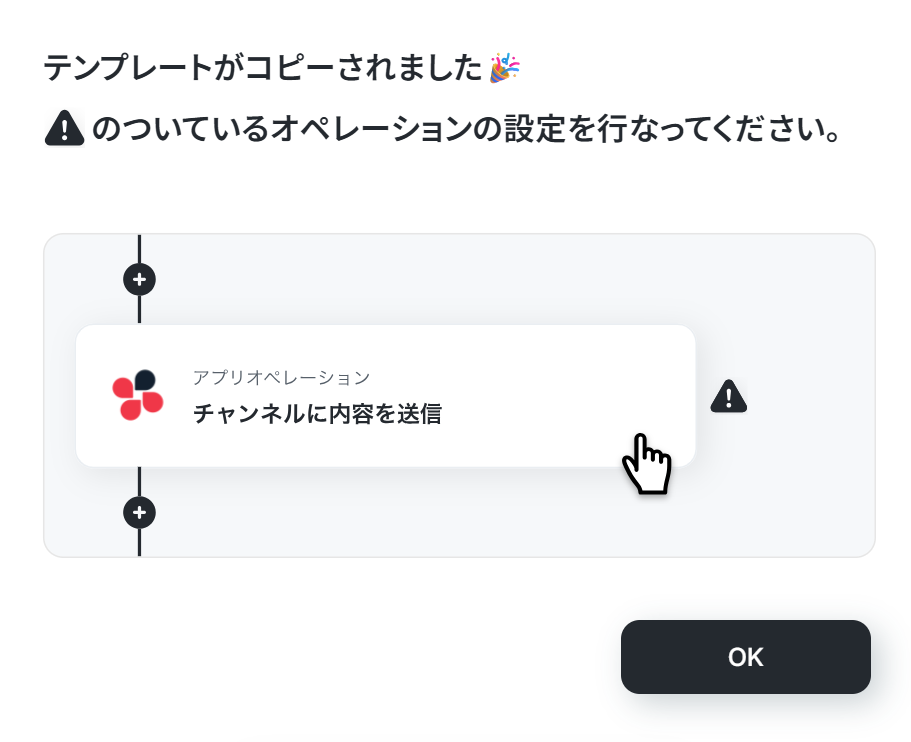
以下のような画面が表示されたらテンプレートのコピーは完了です。OKをクリックして設定を進めましょう。■このテンプレートをおすすめする方
- Outlookで、特定の予定に関連する別の予定を手作業で登録している方
- カレンダーを活用したチームの予定を自動作成し、スケジュール管理を効率化したいマネージャーの方
- 繰り返し発生するカレンダー登録業務を自動化し、本来のコア業務に集中したいと考えている方
■このテンプレートを使うメリット
- 特定の予定が登録されると、関連する別の予定が自動作成されるため、これまで手作業で行っていたカレンダー登録の時間を短縮できます。
- 手作業による予定の登録漏れや、日時・内容の間違いといったヒューマンエラーを防ぎ、確実なスケジュール管理を実現します。
■フローボットの流れ
- はじめに、OutlookをYoomと連携します。
- 次に、トリガーでOutlookを選択し、「カレンダーにイベントが登録されたら」というアクションを設定します。
- 次に、オペレーションで分岐機能を設定し、予定の件名など特定の条件に合致した場合のみ後続の処理に進むよう設定します。
- 次に、オペレーションで計算処理を設定し、トリガーで取得した日時情報をもとに、新しい予定の日時を算出します。
- 最後に、オペレーションでOutlookの「指定のユーザーのカレンダーにイベントを登録する」アクションを設定し、新しい予定を作成します。
■このワークフローのカスタムポイント
- トリガーおよびオペレーションのOutlook設定では、対象となるユーザーIDを任意で設定してください。
- 分岐機能では、トリガーで取得した予定の件名や参加者などの情報をもとに、ワークフローを起動する条件を自由にカスタマイズできます。
- 計算処理では、新しい予定の日時を、元の予定から何日前、何時間後にするかなどを任意で調整可能です。
- Outlookで新しく作成する予定のタイトル、開始日時、終了日時、本文などの内容は、任意の値やトリガーから取得した情報を組み合わせて設定できます。
■注意事項
- OutlookとYoomを連携してください。
- Microsoft365(旧Office365)には、家庭向けプランと一般法人向けプラン(Microsoft365 Business)があり、一般法人向けプランに加入していない場合には認証に失敗する可能性があります。
- 分岐はパーソナルプラン以上のプランでご利用いただける機能(オペレーション)となっております。フリープランの場合は設定しているフローボットのオペレーションはエラーとなりますので、ご注意ください。
- パーソナルプランなどの有料プランは、2週間の無料トライアルを行うことが可能です。無料トライアル中には制限対象のアプリや機能(オペレーション)を使用することができます。詳しくは、「料金プランのページ」をご参照ください。
- トリガーは5分、10分、15分、30分、60分の間隔で起動間隔を選択できます。
- プランによって最短の起動間隔が異なりますので、ご注意ください。
ステップ3:Outlookのトリガー設定を行う
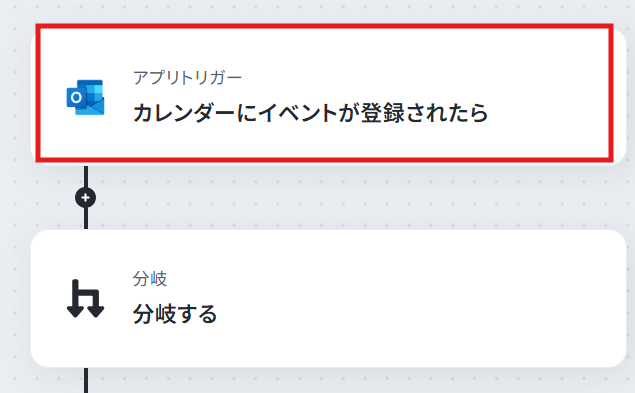
まず、フローの第一段階であるアプリトリガーの設定を行います。フローボットの「カレンダーにイベントが登録されたら」をクリックしてください。
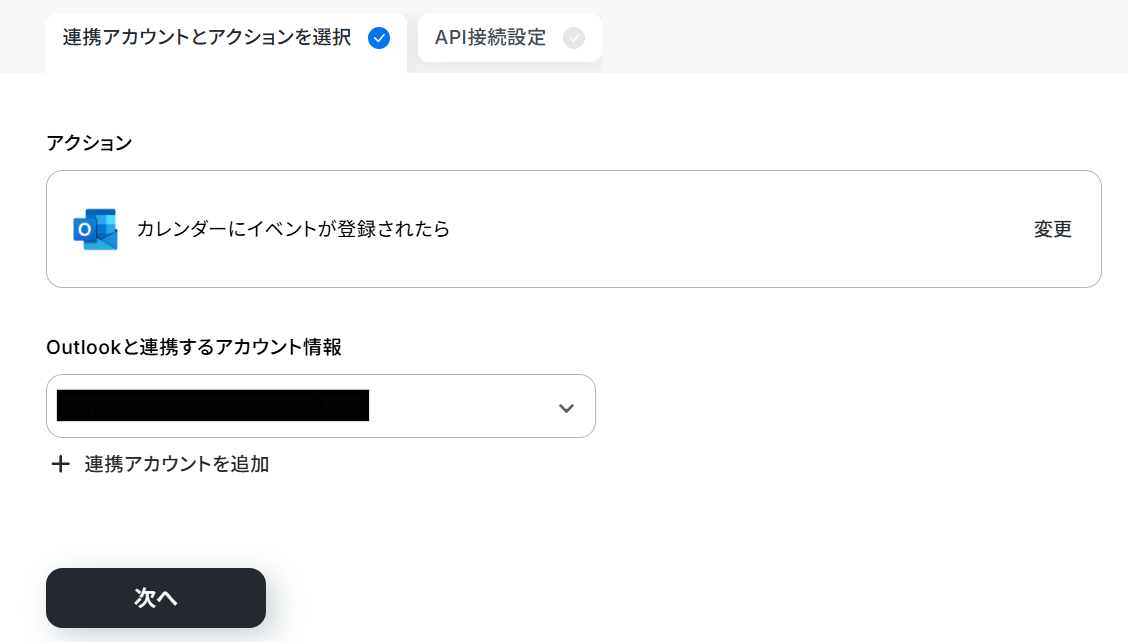
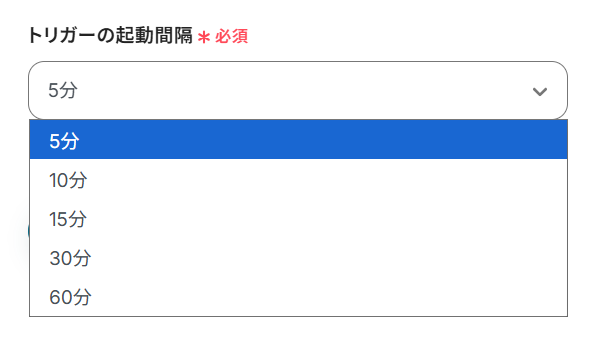
トリガーの起動間隔を設定していきましょう。
プルダウンをクリックして、任意のタイミングを選んでください。
5分、10分、15分、30分、60分のいずれかで設定できます。
ご利用プランによって、設定できるトリガーの最短間隔が違うので、その点は要チェックです。
なお、基本的にはそのプランの最短の起動間隔にしてお使いいただくことをおすすめします。
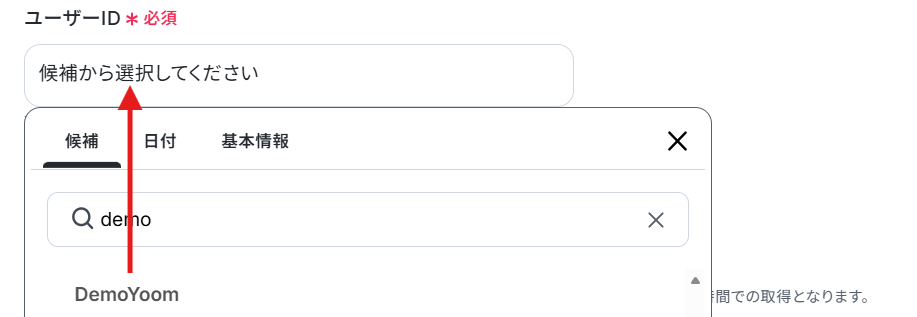
「ユーザーID」 は、マイアプリ連携がうまくいっていれば候補に表示されますので、そちらから選択してください。
タイムゾーンはUTCだとずれが生じますので、日本国内からの設定の場合は必ず日本時間に設定してください。

ここまで終わったら、トリガーとして感知させたい予定をOutlookカレンダー上に作成しましょう。
今回は契約締結の一週間後に、フォローアップの予定を入れるという想定で予定を作成しています。
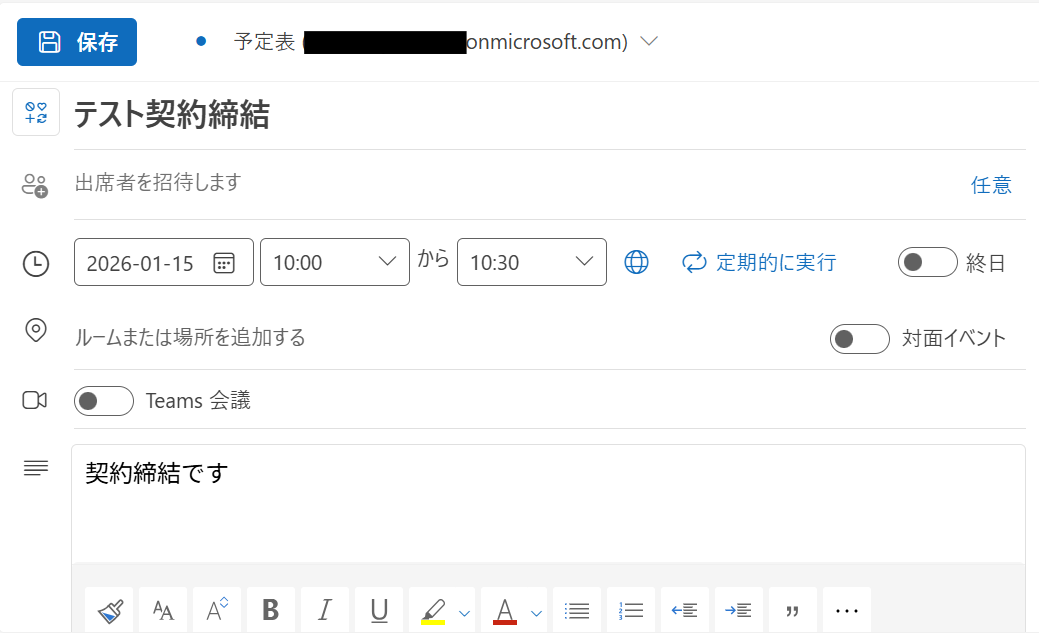
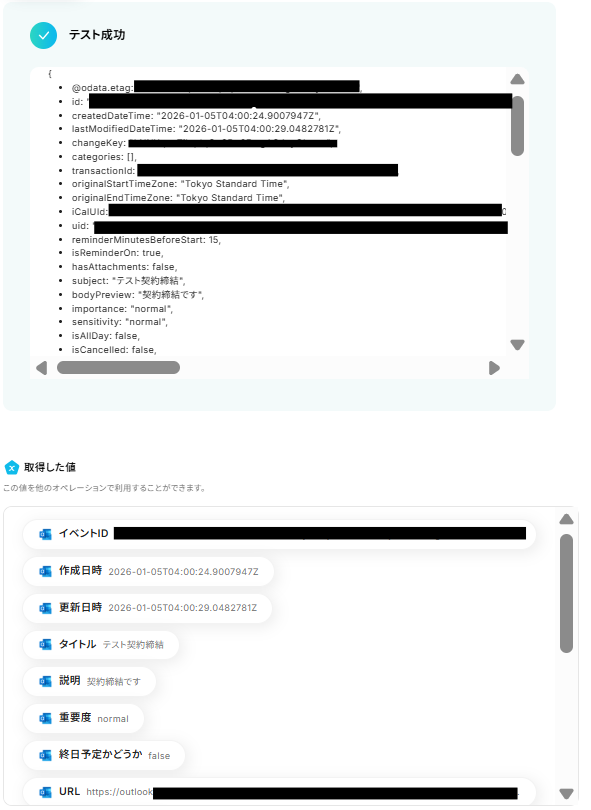
予定の作成が終わったらYoomの設定ページに戻り、テストボタンをクリックします。
テストが成功し、取得した値が入ればOKです。
※取得した値とは?
トリガーやオペレーション設定時に、「テスト」を実行して取得した値のことを指します。
後続のオペレーション設定時の値として利用でき、フローボットを起動する度に変動した値となります。
「完了」ボタンをクリックして次に進みます。
ステップ4:分岐設定を行う
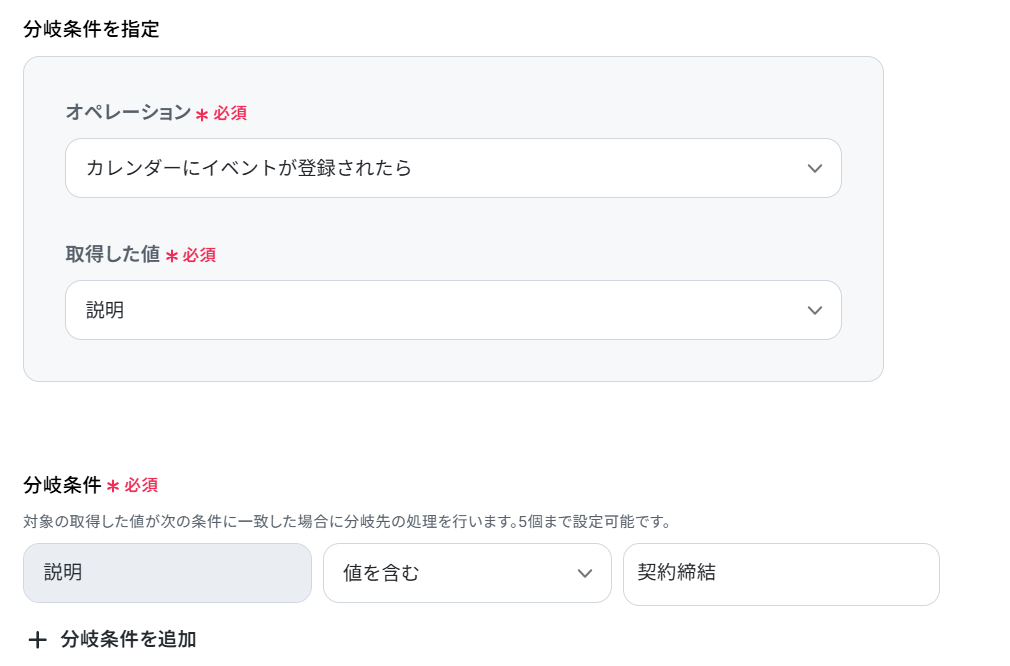
今回は取得した値の「説明」に「契約締結」という文言が入っている予定のみフローを先に進めます。「分岐する」をクリックしましょう。
※「分岐する」オペレーションは、ミニプラン以上でご利用いただけます。フリープランで利用するとエラーになってしまうのでご注意ください。
ミニプランなどの有料プランは2週間の無料トライアルが可能です。無料トライアル中なら、普段制限されているアプリや機能も自由にお試しいただけますので、ぜひ活用してみてください。
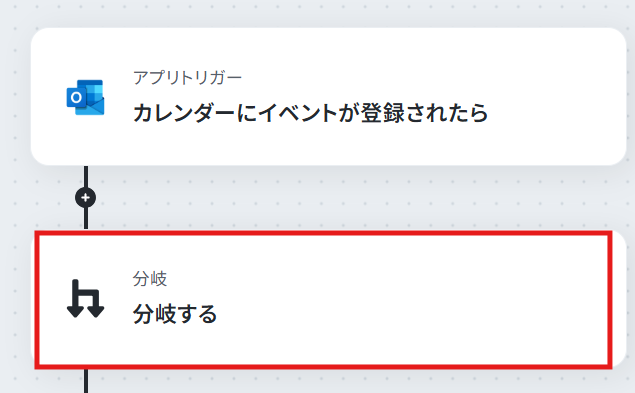
デフォルトで以下のような設定となっています。
分岐させたい条件に合わせて設定をご変更ください。
確認が済んだら「完了」をクリックし、次の手順に進みましょう。
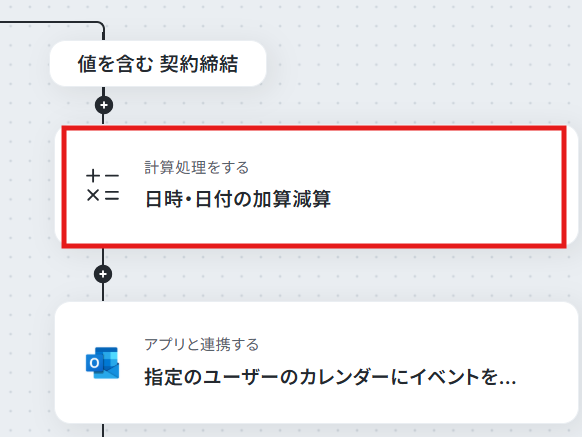
ステップ5:日時の計算処理を行う
今回のフローは契約締結の一週間後にフォローアップの予定を入れる設定です。このため、予定の一週間後の日時を算出していきます。
「日時・日付の加算減算」をクリックしましょう。
取得した値を利用することで、トリガーが起動するたびに最新の値を自動で引用できます。
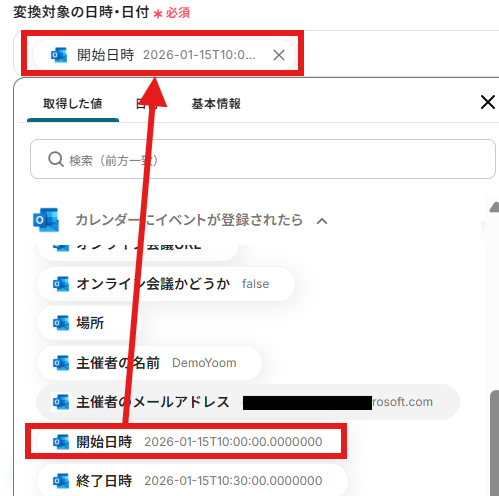
今回は予定の一週間後にフォローアップなので、「加算(+)」、「7日(168時間)」で計算していきます。
「変換対象の日時・日付形式」と、「変換後の形式」はデフォルトで入力されていますが、日時の形式が以下のような形にきちんと指定できているか確認してください。
- 2024-03-23T15:30:45
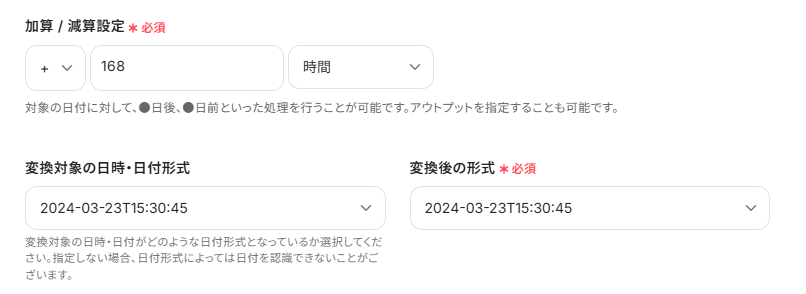
ここまで設定したらテストボタンをクリックしましょう。
日時が正しく計算され、形式も整形されていればOKです。
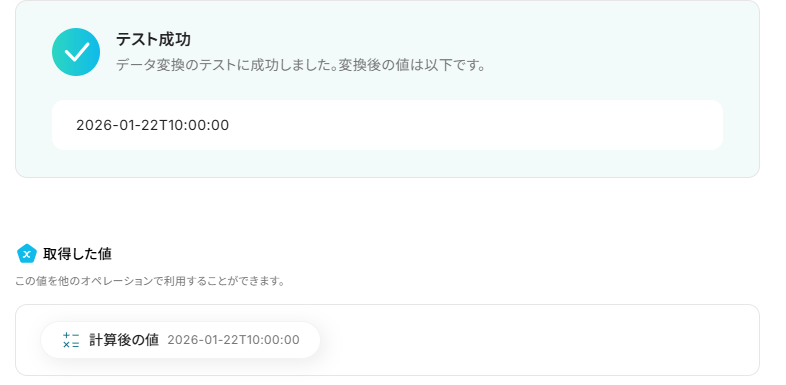
「完了」ボタンをクリックして次に進みます。
ステップ6:指定のユーザーのOutlookカレンダーにイベントを登録する
最後に指定のユーザーのOutlookカレンダーにイベントを登録していきます。「指定のユーザーのカレンダーにイベントを登録する」をクリックしてください。
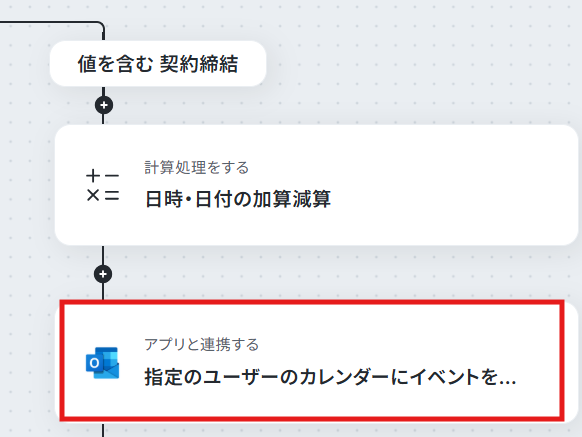
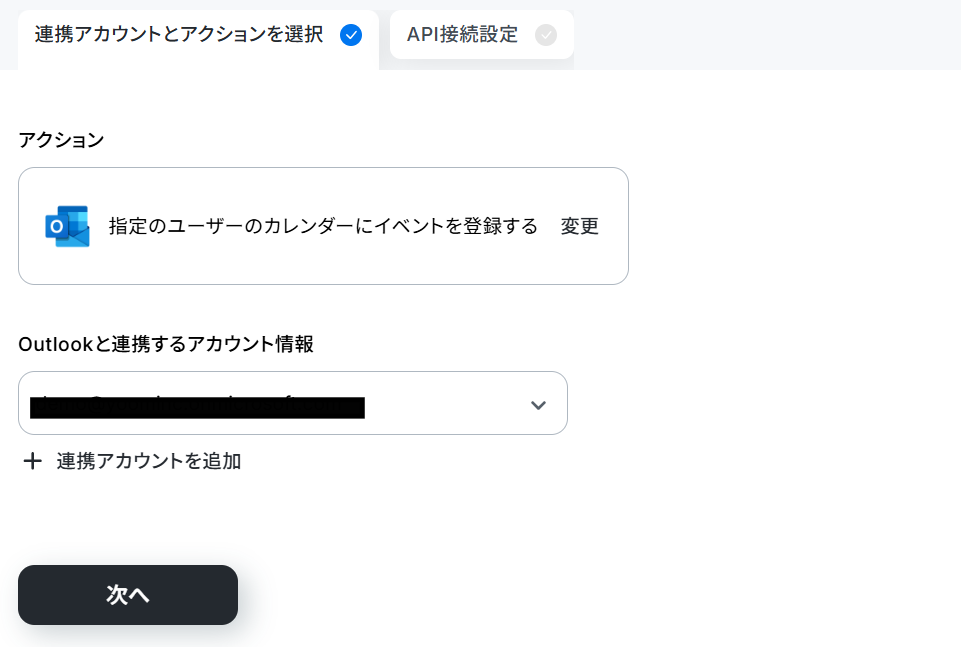
取得した値を活用することで、固定値ではなく、トリガーが実行されるたびに最新の情報が反映できます。
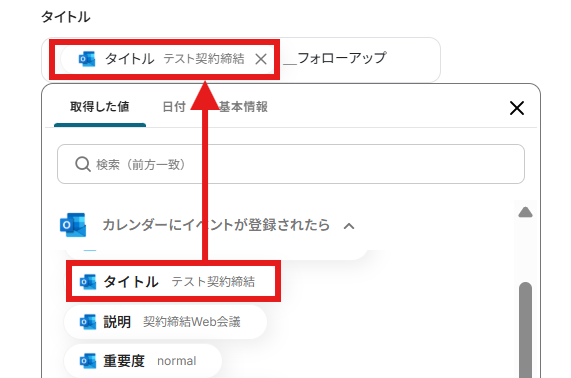
開始日時・終了日時は「計算後の値」を、計算時に取得した値から入力してください。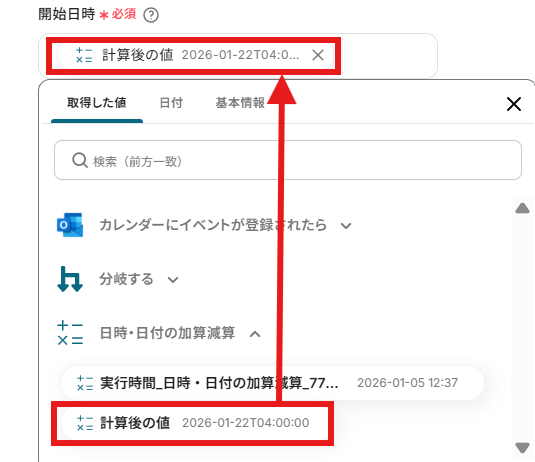
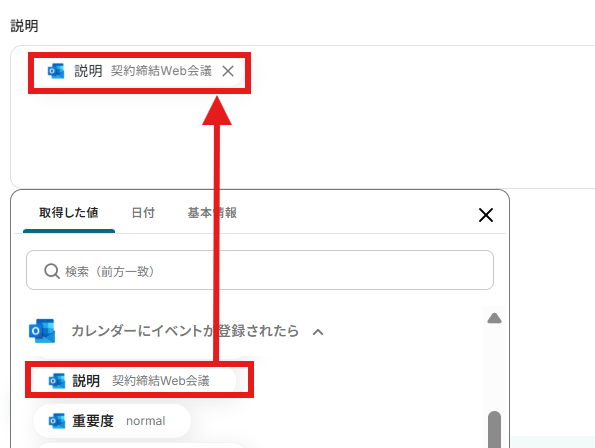
わかりやすいように「説明」の欄に、取得した値から契約締結時の予定の説明も入力しておきます。
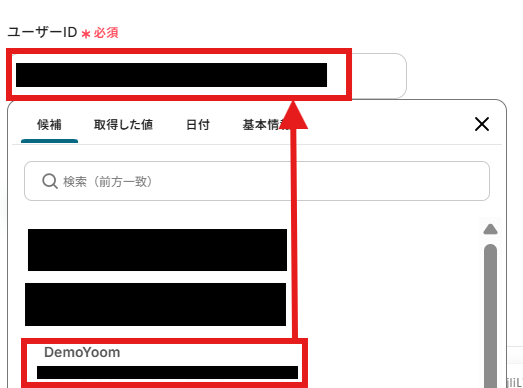
予定を入れたいユーザーIDは候補から選んでください。
他にも設定できる項目がありますので、必要に応じて設定してください。
ここまで設定したらテストボタンをクリックしてください。テストが成功すると、取得した値が入ります。
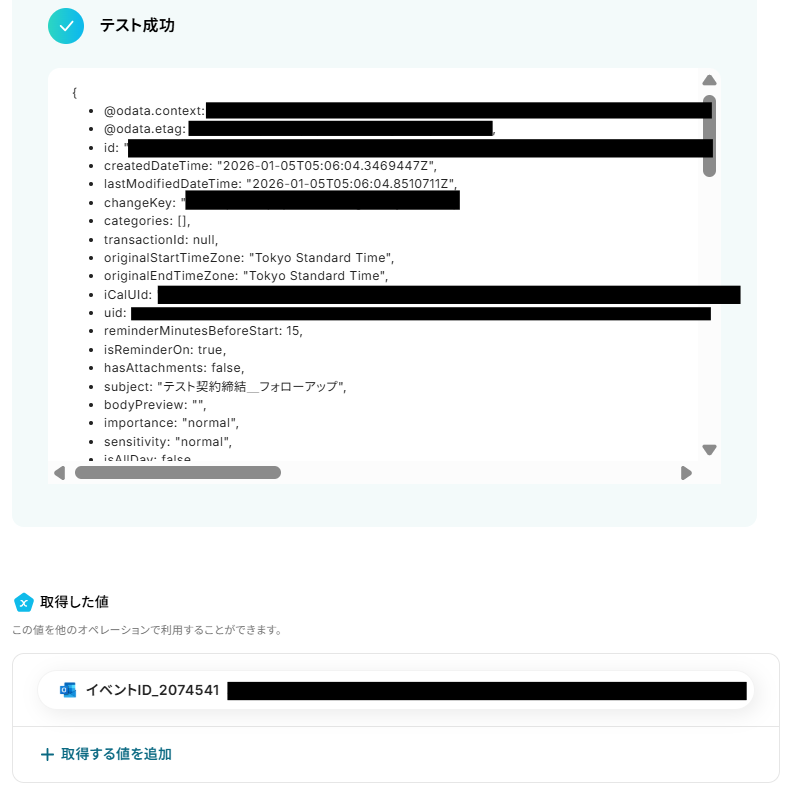
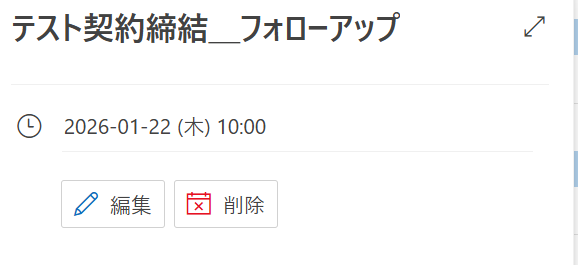
Outlookカレンダーも見に行き、以下のように該当の予定が追加されているか確認してください
ステップ7:トリガーをONにして動作確認
お疲れ様でした!これですべての設定が完了です。設定が完了すると以下のようなメニューが表示されるので、トリガーをONにします。
動作確認をしてみましょう。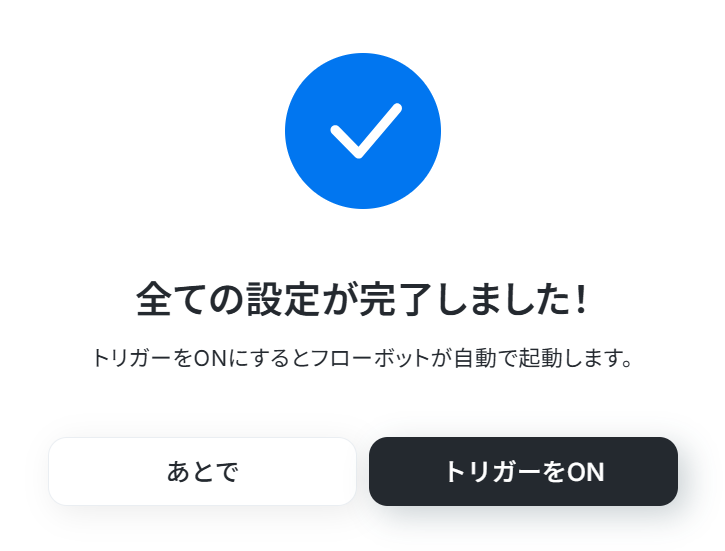
Outlookを使った自動化例
予定の登録をトリガーにした業務管理ツールへのレコード追加や、チャットツールへの通知をシームレスに完結。外部ツールからのイベント登録や期限情報の反映もノーコードで自動化し、二重管理の手間をなくします。
タスクの漏れを防ぐスマートな環境を構築します。

- Outlookとkintoneを併用し、予定情報の手入力に手間を感じている方
- スケジュール管理と顧客情報管理の連携を自動化したいと考えている営業担当者の方
- kintoneへのデータ入力漏れやミスを防ぎ、情報管理を効率化したいチームリーダーの方
- Outlookへの予定登録をトリガーにkintoneへ自動でレコードが追加されるため、これまで手作業で行っていたデータ入力の時間を短縮できます。
- 手作業でのデータ転記が減ることで、入力間違いや登録漏れといったヒューマンエラーの発生を防ぎ、データの正確性を保ちます。
- はじめに、OutlookとkintoneをYoomと連携します
- 次に、トリガーでOutlookを選択し、「カレンダーにイベントが登録されたら」というアクションを設定します
- 最後に、オペレーションでkintoneの「レコードを追加する」アクションを設定し、Outlookのイベント情報を元にレコードを追加するように設定します
■このワークフローのカスタムポイント
- kintoneのオペレーション設定で、レコードを追加したい対象のアプリを任意で指定してください。
- Outlookの予定情報(件名、日時、参加者など)を、kintoneアプリのどのフィールドに登録するかも自由に設定できます。
- Outlook、kintoneのそれぞれとYoomを連携してください。
- Microsoft365(旧Office365)には、家庭向けプランと一般法人向けプラン(Microsoft365 Business)があり、一般法人向けプランに加入していない場合には認証に失敗する可能性があります。
- kintoneはミニプラン以上でご利用いただけるアプリとなっております。フリープラン・パーソナルプランの場合は設定しているフローボットのオペレーションやデータコネクトはエラーとなりますので、ご注意ください。
- ミニプラン・チームプラン・サクセスプランなどの有料プランは、2週間の無料トライアルを行うことが可能です。無料トライアル中には制限対象のアプリを使用することができます。 詳しくは、料金プランのページをご参照ください。

■このテンプレートをおすすめする方
- Outlookの予定を基にTrelloでタスク管理を行っている営業担当者や秘書の方
- チームのスケジュールとタスクを連携させ、管理を効率化したいプロジェクトマネージャーの方
- SaaS間の情報連携を手作業で行っており、業務の自動化を進めたいと考えている方
■このテンプレートを使うメリット
- Outlookに予定が追加されると自動でTrelloにカードが作成されるため、これまで手作業で行っていた転記作業の時間を短縮することができます。
- 手作業による情報の転記が不要になるため、入力ミスやタスクの作成漏れといったヒューマンエラーの発生を防ぎ、確実なタスク管理を実現します。
■フローボットの流れ
- はじめに、OutlookとTrelloをYoomと連携します。
- 次に、トリガーでOutlookを選択し、「カレンダーにイベントが登録されたら」というアクションを設定します。
- 次に、オペレーションの「データ操作・変換機能」を用いて、Outlookから取得した予定の件名や日時といった情報を、Trelloのカード作成に適した形式に加工します。
- 最後に、オペレーションでTrelloの「新しいカードを作成」アクションを設定し、前段で加工した情報を基に対象のボード・リストへカードを作成します。
■このワークフローのカスタムポイント
- データ操作・変換機能では、Outlookから取得した予定の件名や日時といった情報を、Trelloのカードタイトルや説明文に入力したい形式へ任意に加工することが可能です。
- Trelloでカードを作成するアクションでは、作成先のボードやリストを指定できます。また、カードのタイトルや説明に、Outlookの予定に関する動的な情報を埋め込んだり、定型文などの固定値を設定したりすることが可能です。
■注意事項
- Outlook、TrelloのそれぞれとYoomを連携してください。
- トリガーは5分、10分、15分、30分、60分の間隔で起動間隔を選択できます。
- プランによって最短の起動間隔が異なりますので、ご注意ください。
- Microsoft365(旧Office365)には、家庭向けプランと一般法人向けプラン(Microsoft365 Business)があり、一般法人向けプランに加入していない場合には認証に失敗する可能性があります。

- Outlookカレンダーでスケジュール管理をしており、LINE公式アカウントで迅速な情報共有をしたい方
- 重要な予定の通知漏れや確認漏れを防ぎ、業務の確実性を高めたいと考えている方
- 手作業による連絡の手間を削減し、チーム全体の業務効率を改善したいマネージャーの方
- Outlookカレンダーへのイベント登録をきっかけに、自動でLINE公式アカウントへ通知が送信されるため、これまで手作業での連絡に費やしていた時間を削減できます。
- 自動化によって、重要な予定の伝え忘れや確認漏れといったヒューマンエラーを防ぎ、関係者への確実な情報共有に繋がります。
- はじめに、OutlookとLINE公式アカウントをYoomと連携します。
- 次に、トリガーでOutlookを選択し、「カレンダーにイベントが登録されたら」というアクションを設定します。
- 次に、オペレーションで分岐機能を設定し、イベントの件名などの条件に応じて後続の処理を分岐させます。
- 次に、オペレーションでAI機能を設定し、イベントの詳細情報から通知に必要なデータを抽出します。
- 最後に、オペレーションでLINE公式アカウントの「マルチキャストメッセージを送る」アクションを設定し、抽出した情報を含んだメッセージを送信します。
- Outlookのトリガー設定では、通知対象のカレンダーを持つユーザーIDや、タイムゾーンを任意で設定してください。
- 分岐機能では、Outlookから取得したイベント情報(件名や本文など)をもとに、後続のオペレーションを起動させるための条件を任意で設定できます。
- AI機能によるテキスト抽出では、イベントの詳細情報から通知したい項目(会議名、日時、場所など)を任意に指定して抽出することが可能です。
- LINE公式アカウントで送信するメッセージ内容は、固定のテキストだけでなく、前段で取得したイベント情報を組み合わせて自由にカスタマイズできます。
- Outlook、LINE公式アカウントのそれぞれとYoomを連携してください。
- Microsoft365(旧Office365)には、家庭向けプランと一般法人向けプラン(Microsoft365 Business)があり、一般法人向けプランに加入していない場合には認証に失敗する可能性があります。
- トリガーは5分、10分、15分、30分、60分の間隔で起動間隔を選択できます。
- プランによって最短の起動間隔が異なりますので、ご注意ください。
- 分岐はパーソナルプラン以上のプランでご利用いただける機能(オペレーション)となっております。フリープランの場合は設定しているフローボットのオペレーションはエラーとなりますので、ご注意ください。
- パーソナルプランなどの有料プランは、2週間の無料トライアルを行うことが可能です。無料トライアル中には制限対象のアプリや機能(オペレーション)を使用することができます。詳しくは、料金プランのページをご参照ください。
- LINE公式アカウントはミニプラン以上でご利用いただけるアプリとなっております。フリープラン・パーソナルプランの場合は設定しているフローボットのオペレーションやデータコネクトはエラーとなりますので、ご注意ください。
- ミニプラン・チームプラン・サクセスプランなどの有料プランは、2週間の無料トライアルを行うことが可能です。無料トライアル中には制限対象のアプリを使用することができます。 詳しくは、料金プランのページをご参照ください。

- Outlookの予定をGoogle Chatに手作業で共有しており、手間を削減したいと考えている方
- チーム内のスケジュール共有を自動化し、伝達漏れなどのミスを防ぎたいチームリーダーの方
- 日々の定型業務を効率化し、より重要な業務に集中できる環境を整えたいと考えている方
- Outlookカレンダーへの登録を起点にGoogle Chatへ自動で通知されるため、これまで手作業での転記や共有に費やしていた時間を短縮できます
- 手動での情報伝達に起因する共有漏れや内容の誤りといったヒューマンエラーを防ぎ、正確なスケジュール共有を実現します
- はじめに、OutlookとGoogle ChatをYoomと連携します
- 次に、トリガーでOutlookを選択し、「カレンダーにイベントが登録されたら」というアクションを設定します
- 次に、オペレーションで分岐機能を設定し、特定の条件に合致した場合のみ後続の処理が実行されるようにします
- 最後に、オペレーションでGoogle Chatの「メッセージを送信」アクションを設定し、カレンダーのイベント情報を指定のスペースに通知します
- Outlookのトリガー設定では、連携するアカウントのユーザーIDを任意で設定してください
- 分岐機能では、件名に特定のキーワードが含まれるイベントのみを通知するなど、通知対象とする条件を任意で設定可能です
- Google Chatでメッセージを送信するアクションを設定する際に、通知先のスペースをリソース名で任意に指定してください
- Outlook、Google ChatのそれぞれとYoomを連携してください。
- トリガーは5分、10分、15分、30分、60分の間隔で起動間隔を選択できます。プランによって最短の起動間隔が異なりますので、ご注意ください。
- Google Chatとの連携はGoogle Workspaceの場合のみ可能です。詳細は「Google Chatでスペースにメッセージを送る方法」を参照ください。
- Microsoft365(旧Office365)には、家庭向けプランと一般法人向けプラン(Microsoft365 Business)があり、一般法人向けプランに加入していない場合には認証に失敗する可能性があります。
- 分岐はパーソナルプラン以上のプランでご利用いただける機能(オペレーション)となっております。フリープランの場合は設定しているフローボットのオペレーションはエラーとなりますので、ご注意ください。
- パーソナルプランなどの有料プランは、2週間の無料トライアルを行うことが可能です。無料トライアル中には制限対象のアプリや機能(オペレーション)を使用することができます。詳しくは、「料金プランのページ」をご参照ください。

- OutlookのカレンダーとZoho Mailを併用し、予定の共有を手作業で行っている方
- チームのスケジュールを管理しており、特定の予定をZoho Mailで迅速に通知したい方
- OutlookとZoho Mailの連携を通じて、定型的な通知業務を自動化したいと考えている方
- Outlookカレンダーへのイベント登録をきっかけに自動で通知が実行されるため、Zoho Mailを作成して送信する手作業の時間を短縮できます
- 手作業による通知漏れや宛先の間違いといったヒューマンエラーを防ぎ、重要な情報の伝達を確実に行えるようになります
- はじめに、OutlookとZoho MailをYoomと連携します
- 次に、トリガーでOutlookを選択し、「カレンダーにイベントが登録されたら」というアクションを設定します
- 続いて、オペレーションで分岐機能を設定し、イベントの件名や参加者など、特定の条件に合致した場合のみ後続の処理に進むよう設定します
- 最後に、オペレーションでZoho Mailの「メールを送信」アクションを設定し、指定した宛先に通知メールが自動で送信されるようにします
- Outlookのトリガー設定では、通知の対象とするカレンダーのユーザーIDを任意で設定してください
- 分岐機能では、イベントの件名に特定のキーワードが含まれる場合など、通知を実行する条件を自由に設定できます
- Zoho Mailでメールを送信するアクションでは、使用するアカウントIDや、通知メールの送信者・受信者のメールアドレスを任意で設定してください
- Outlook、Zoho MailのそれぞれとYoomを連携してください。
- トリガーは5分、10分、15分、30分、60分の間隔で起動間隔を選択できます。
- プランによって最短の起動間隔が異なりますので、ご注意ください。
- Microsoft365(旧Office365)には、家庭向けプランと一般法人向けプラン(Microsoft365 Business)があり、一般法人向けプランに加入していない場合には認証に失敗する可能性があります。
- 分岐はパーソナルプラン以上のプランでご利用いただける機能(オペレーション)となっております。フリープランの場合は設定しているフローボットのオペレーションはエラーとなりますので、ご注意ください。
- パーソナルプランなどの有料プランは、2週間の無料トライアルを行うことが可能です。無料トライアル中には制限対象のアプリや機能(オペレーション)を使用することができます。詳しくは、料金プランのページをご参照ください。

- AirtableとOutlookを併用し、手作業でのスケジュール登録に手間を感じている方
- Airtableのデータを基にした予定管理で、転記ミスや登録漏れを防ぎたい担当者の方
- チームの業務効率を高めるため、AirtableとOutlookの連携自動化を検討中の方
- Airtableへのレコード登録をトリガーに、Outlookへ自動でイベントが作成されるため、手作業での転記にかかる時間を削減できます
- 手入力による日付や内容の間違い、登録漏れなどのヒューマンエラーを防ぎ、スケジュール管理の正確性を高めます
- はじめに、AirtableとOutlookをYoomと連携します
- 次に、トリガーとしてAirtableを選択し、「レコードが登録されたら」というアクションを設定します
- 最後に、オペレーションでOutlookを選択し、「カレンダーにイベントを登録する」アクションを設定し、Airtableから取得した情報をイベントの件名や日時などに割り当てます
- Airtableのトリガー設定では、連携の対象としたいテーブルを任意で指定できるだけでなく、イベント情報として利用したいフィールドの値を自由に取得することが可能です
- Outlookでイベントを登録する際、件名や詳細欄には固定のテキストだけでなく、前段のAirtableから取得した値を埋め込んで動的に内容を作成できます
- Airtable、OutlookのそれぞれとYoomを連携してください。
- Microsoft365(旧Office365)には、家庭向けプランと一般法人向けプラン(Microsoft365 Business)があり、一般法人向けプランに加入していない場合には認証に失敗する可能性があります。
- トリガーは5分、10分、15分、30分、60分の間隔で起動間隔を選択できます。
- プランによって最短の起動間隔が異なりますので、ご注意ください。
- AirtableのアウトプットはJSONPathから取得可能です。取得方法は「『取得する値』を追加する方法」をご参照ください。

■このテンプレートをおすすめする方
- Eventbriteでのイベント管理とOutlookでのスケジュール管理を両方行っている方
- イベント情報のカレンダー登録を手作業で行い、効率化したいと考えているイベント担当者の方
- EventbriteとOutlook間の連携を自動化し、チーム内の情報共有を円滑にしたい方
■このテンプレートを使うメリット
- Eventbriteでイベントを作成するだけで、Outlookのカレンダーへの登録が自動で完了するため、手作業の時間を削減できます。
- 手動での転記作業が不要になるため、イベントの日時や内容の入力ミス、登録漏れといったヒューマンエラーを防ぐことができます。
■フローボットの流れ
- はじめに、EventbriteとOutlookをYoomと連携する
- 次に、トリガーでEventbriteを選択し、「イベントが作成されたら(Webhook)」というアクションを設定する
- 次に、オペレーションでAI機能の「テキスト抽出」を設定し、トリガーで取得した情報から必要なデータを抽出する
- 次に、オペレーションでEventbriteの「イベントの詳細取得」を設定する
- 次に、オペレーションで分岐機能の「分岐する」を設定し、特定の条件に応じて処理を分岐させる
- 最後に、オペレーションでOutlookの「自分のカレンダーにイベントを登録する」を設定し、カレンダーにイベント情報を登録する
■このワークフローのカスタムポイント
- Eventbriteのトリガー設定では、対象としたい組織IDを任意で設定してください。
- AI機能のオペレーションでは、トリガーで取得した値から抽出したいテキスト項目を任意で設定できます。
- 分岐機能のオペレーションでは、前段のオペレーションで取得した情報をもとに、後続の処理に進むための条件を自由にカスタマイズすることが可能です。
- Outlookのオペレーションでは、通知先を任意で設定できるだけでなく、本文に固定のテキストを入れたり、前段で取得した値を変数として埋め込むなどのカスタムが可能です。
■注意事項
- Eventbrite、Microsoft TeamsのそれぞれとYoomを連携してください。
- Microsoft365(旧Office365)には、家庭向けプランと一般法人向けプラン(Microsoft365 Business)があり、一般法人向けプランに加入していない場合には認証に失敗する可能性があります。
- 分岐はパーソナルプラン以上のプランでご利用いただける機能(オペレーション)となっております。フリープランの場合は設定しているフローボットのオペレーションはエラーとなりますので、ご注意ください。
- パーソナルプランなどの有料プランは、2週間の無料トライアルを行うことが可能です。無料トライアル中には制限対象のアプリや機能(オペレーション)を使用することができます。詳しくは、料金プランのページをご参照ください。

- Notionで管理しているタスクや予定を、Outlookのカレンダーへ自動で連携させたい方
- NotionとOutlookへの二重入力による手間や、手作業での登録ミスをなくしたい方
- チームや個人のスケジュール管理を効率化し、より重要な業務に集中したいと考えている方
- Notionのデータソースが更新されると自動でOutlookに予定が登録されるため、これまで手作業での転記に費やしていた時間を短縮できます。
- 手作業での情報入力をなくすことで、予定の登録漏れや日時・内容の間違いといったヒューマンエラーの発生を防ぎます。
- はじめに、OutlookとNotionをYoomと連携します。
- 次に、トリガーでNotionを選択し、「特定のデータソースのページが作成・更新されたら」というアクションを設定します。
- 続いて、オペレーションでNotionの「レコードを取得する」アクションを設定し、トリガーで検知したページの情報を取得します。
- 次に、オペレーションで「分岐する」アクションを設定し、特定の条件に合致した場合のみ後続の処理に進むようにします。
- 最後に、オペレーションでOutlookの「自分のカレンダーにイベントを登録する」を設定し、Notionの情報を基にイベントを作成します。
- Notionのトリガー設定では、連携の対象とするデータソースのIDを任意で指定してください。
- 分岐機能の設定では、Outlookへのイベント登録を実行する条件を、Notionのプロパティ情報をもとに任意で設定してください。
- Notion、OutlookのそれぞれとYoomを連携してください。
- トリガーは5分、10分、15分、30分、60分の間隔で起動間隔を選択できます。
- プランによって最短の起動間隔が異なりますので、ご注意ください。
- Microsoft365(旧Office365)には、家庭向けプランと一般法人向けプラン(Microsoft365 Business)があり、一般法人向けプランに加入していない場合には認証に失敗する可能性があります。
- 分岐はパーソナルプラン以上のプランでご利用いただける機能(オペレーション)となっております。フリープランの場合は設定しているフローボットのオペレーションはエラーとなりますので、ご注意ください。
- パーソナルプランなどの有料プランは、2週間の無料トライアルを行うことが可能です。無料トライアル中には制限対象のアプリや機能(オペレーション)を使用することができます。詳しくは、料金プランのページをご参照ください。

■このテンプレートをおすすめする方
- GoogleカレンダーとOutlookを併用しており、予定の二重入力に手間を感じている方
- 手作業によるカレンダーへの転記で、入力漏れや登録ミスを防ぎたいと考えている方
- チームや部署間で利用するツールが異なり、スケジュール共有を円滑にしたい方
■このテンプレートを使うメリット
- 指定した日時にGoogleカレンダーの予定が自動でOutlookへ登録されるため、これまで手作業での転記に費やしていた時間を短縮できます。
- 手作業での転記作業がなくなることで、予定の登録漏れや日時の入力間違いといったヒューマンエラーを防ぎ、スケジュールの正確性を高めます。
■フローボットの流れ
- はじめに、GoogleカレンダーとOutlookをYoomと連携します。
- トリガーに「スケジュールトリガー」を選択し、このワークフローを起動したい日時を設定します。
- オペレーションで、Googleカレンダーの「予定の一覧を取得する」アクションを設定し、特定の期間の予定を取得します。
- 次に、取得した予定の件数分だけ処理を繰り返すため、「ループ機能」を設定します。
- ループ処理の中で、Googleカレンダーの「予定の詳細を取得」アクションや「データを操作・変換する」アクションを使い、Outlookに登録する情報を整えます。
- 最後に、Outlookの「自分のカレンダーにイベントを登録する」アクションを設定し、整形した予定の情報を登録します。
■このワークフローのカスタムポイント
- スケジュールトリガーは、毎日、毎週、毎月など、ワークフローを起動するタイミングを任意で設定可能です。
- Googleカレンダーから予定を取得する際、対象となるカレンダーIDや取得したい期間(開始日時・終了日時)を任意で設定してください。
- Outlookにイベントを登録するアクションでは、登録先のカレンダーを任意で指定できるほか、件名や本文にGoogleカレンダーから取得した情報を変数として埋め込むなどのカスタムが可能です。
- 「データを操作・変換する」のオペレーションでは、Outlookに登録したい形式に合わせて、Googleカレンダーから取得したテキスト情報を抽出・加工することができます。
■注意事項
- Googleカレンダー、OutlookそれぞれとYoomを連携してください。
- Microsoft365(旧Office365)には、家庭向けプランと一般法人向けプラン(Microsoft365 Business)があり、一般法人向けプランに加入していない場合には認証に失敗する可能性があります。
- 「同じ処理を繰り返す」オペレーション間の操作は、パーソナルプラン以上でご利用いただける機能となっております。フリープランの場合は設定しているフローボットのオペレーションやデータコネクトはエラーとなりますので、ご注意ください。
- パーソナルプランなどの有料プランは、2週間の無料トライアルを行うことが可能です。無料トライアル中には制限対象のアプリや機能(オペレーション)を使用することができます。

■概要
タスク管理ツールのAsanaで新しいタスクが追加された際、その期限を個人のカレンダーに手動で登録する作業は、手間がかかる上に登録漏れのリスクも伴います。このワークフローを活用すれば、AsanaとOutlookのカレンダーを連携させることが可能であり、特定のプロジェクトにタスクが追加されると、自動でOutlookのカレンダーにタスクの期限が登録されるため、こうしたタスク管理に関する課題を解消し、業務の効率化を実現します。
■このテンプレートをおすすめする方
- AsanaとOutlookを併用しており、手作業での情報登録に手間を感じている方
- Asanaのタスクの予定をOutlookのカレンダーに自動で反映し、抜け漏れなく管理したい方
- チーム全体のタスク管理と個人のスケジュール管理をよりスムーズに連携させたい方
■このテンプレートを使うメリット
- Asanaにタスクが追加されると自動でOutlookに予定が登録されるため、カレンダーへの転記作業にかかる時間を短縮できます
- 手作業によるカレンダーへの登録漏れや、日時・内容の間違いといったヒューマンエラーを防ぎ、タスクの期限遵守をサポートします
■フローボットの流れ
- はじめに、AsanaとOutlookをYoomと連携します
- 次に、トリガーでAsanaを選択し、「特定のプロジェクトに新しいタスクが追加されたら」アクションを設定します
- 最後に、オペレーションでOutlookを選択し、「自分のカレンダーにイベントを登録する」アクションを設定し、Asanaのタスク情報を紐付けます
※「トリガー」:フロー起動のきっかけとなるアクション、「オペレーション」:トリガー起動後、フロー内で処理を行うアクション
■このワークフローのカスタムポイント
- Asanaのトリガー設定では、自動化の対象としたいプロジェクトを任意で選択できます
- Outlookのオペレーション設定では、カレンダーに登録するイベントのタイトルや日時、説明欄に、Asanaから取得したタスク名や期限などの情報を自由に組み込んで設定できます
■注意事項
- Asana、OutlookのそれぞれとYoomを連携してください。
- Microsoft365(旧Office365)には、家庭向けプランと一般法人向けプラン(Microsoft365 Business)があり、一般法人向けプランに加入していない場合には認証に失敗する可能性があります。
- トリガーは5分、10分、15分、30分、60分の間隔で起動間隔を選択できます。
- プランによって最短の起動間隔が異なりますので、ご注意ください。
まとめ
Microsoft Outlook カレンダーへの予定作成を自動化することで、これまで手作業で行っていた予定の転記や関連スケジュールの登録といった手間を削減し、ダブルブッキングや登録漏れなどのヒューマンエラーを防ぐことができます。これにより、スケジュール管理の負担が軽減され、本来集中すべきコア業務により多くの時間を割くことが可能です!
今回ご紹介したような業務自動化を実現できるノーコードツール「Yoom」を使えば、プログラミングの知識がない方でも、直感的な操作で簡単に業務フローを構築できます。
もし自動化に少しでも興味を持っていただけたなら、ぜひ会員登録フォームから無料登録して、Yoomによる業務効率化を体験してみてください!
よくあるご質問
Q:タイトルなどを条件にできますか?
A:
はい、可能です。
分岐条件の設定の際、「取得した値」の部分を変更することで設定できます。
Q:予定の「後」ではなく「前」にも設定できますか?
A:
はい、可能です。
その場合には「日時・日付の加算減算」の際に「-」で設定を行ってみてください。

Q:「繰り返し予定」をトリガーにした場合の挙動は?
A:
繰り返し予定をトリガーにした場合、最初の登録の分のみ予定が作成されます。
意図せず大量の予定が作成されたりといったことはありません。

プログラミング知識なしで手軽に構築できます。










