










・
【ノーコードで実現】Microsoft Excelのテンプレートから見積書を自動作成する方法
顧客ごとにMicrosoft Excelのテンプレートを開き、見積書を手作業で作成する業務に時間を取られていませんか?
品目や数量、金額などをひとつひとつ転記する作業は時間がかかる上に、入力ミスや計算間違いといったヒューマンエラーの原因にもなりがちです。
このように、定型的でありながらも正確性が求められる見積書作成業務に、課題を感じている方も多いのではないでしょうか。
そんな課題の解消には、Webフォームなどに入力された情報をもとに、Microsoft Excelのテンプレートを活用して自動で見積書を作成し、PDF化して送付まで完了する仕組みがオススメ!
これらの手作業から解放され、顧客への迅速な対応を実現しながら、より付加価値の高い業務に集中する時間を確保できるようになるでしょう。
今回ご紹介する自動化の設定は、プログラミングの知識がなくても簡単にできるので、ぜひこの機会に、見積書作成業務の効率化を実現しましょう!
とにかく早く試したい方へ
YoomにはMicrosoft Excelのテンプレートを活用して見積書を作成する業務フローを自動化するテンプレートがすでに用意されています。
「まずは試してみたい!」という方は、以下のバナーをクリックして、さっそく自動化を体験してみましょう!
■概要フォームからの依頼内容をもとに、都度Microsoft Excelで見積書を作成し、手作業でメール送付する業務に手間を感じていませんか? このワークフローは、Microsoft Excelの雛形を利用して、フォームへの回答をきっかけに見積書作成からメール送付までを自動化します。手作業による転記ミスや送付漏れを防ぎ、見積書発行業務の効率化に貢献します。
■このテンプレートをおすすめする方- Microsoft Excelを使った見積書作成とメール送付を手作業で行っている方
- Microsoft Excelを利用した見積り業務の自動化を検討している方
- フォームからの問い合わせが多く、迅速な見積書送付を目指すチームの担当者の方
■このテンプレートを使うメリット- フォームが送信されると自動で見積書が作成・送付されるため、手作業の時間を削減し、より迅速な顧客対応が可能になります。
- 手作業による金額の転記ミスや宛先間違いなどを防ぎ、正確な見積書を顧客に届けることで、信頼性の向上に繋がります。
■フローボットの流れ- はじめに、Microsoft ExcelをYoomと連携します。
- 次に、トリガーでフォームトリガーを選択し、「フォームが送信されたら」というアクションを設定します。
- 次に、オペレーションで書類発行機能を選択し、フォームの回答内容をもとに「Microsoft Excelで書類を発行する」アクションを設定します。
- 最後に、オペレーションでYoomのメール機能を選択し、「メールを送る」アクションで作成した見積書を添付して自動送付するよう設定します。
※「トリガー」:フロー起動のきっかけとなるアクション、「オペレーション」:トリガー起動後、フロー内で処理を行うアクション
■このワークフローのカスタムポイント- フォームトリガーでは、見積書作成に必要な会社名や商品、数量といった項目を、任意の項目名や回答種別で自由に設定可能です。
- メールの送付アクションでは、通知先を任意のアドレスに設定したり、フォームで取得したメールアドレスに自動で送付したりできます。また、件名や本文は固定値だけでなく、フォームで取得した会社名などの情報を変数として埋め込むことも可能です。
■注意事項- Microsoft ExcelとYoomを連携してください。
- Microsoft365(旧Office365)には、家庭向けプランと一般法人向けプラン(Microsoft365 Business)があり、一般法人向けプランに加入していない場合には認証に失敗する可能性があります。
- 書類を発行するオペレーションの設定方法は「『書類を発行する』の設定方法」をご参照ください。
- フォーム機能はミニプラン以上でご利用いただけるアプリとなっております。フリープラン・パーソナルプランの場合は設定しているフローボットのオペレーションやデータコネクトはエラーとなりますので、ご注意ください。
- パーソナルプラン・ミニプラン・チームプラン・サクセスプランなどの有料プランは、2週間の無料トライアルを行うことが可能です。無料トライアル中には制限対象のアプリを使用することができます。詳しくは、「料金プランのページ」をご参照ください。

■このテンプレートをおすすめする方
- Microsoft Excelを使った見積書作成とメール送付を手作業で行っている方
- Microsoft Excelを利用した見積り業務の自動化を検討している方
- フォームからの問い合わせが多く、迅速な見積書送付を目指すチームの担当者の方
■このテンプレートを使うメリット
- フォームが送信されると自動で見積書が作成・送付されるため、手作業の時間を削減し、より迅速な顧客対応が可能になります。
- 手作業による金額の転記ミスや宛先間違いなどを防ぎ、正確な見積書を顧客に届けることで、信頼性の向上に繋がります。
■フローボットの流れ
- はじめに、Microsoft ExcelをYoomと連携します。
- 次に、トリガーでフォームトリガーを選択し、「フォームが送信されたら」というアクションを設定します。
- 次に、オペレーションで書類発行機能を選択し、フォームの回答内容をもとに「Microsoft Excelで書類を発行する」アクションを設定します。
- 最後に、オペレーションでYoomのメール機能を選択し、「メールを送る」アクションで作成した見積書を添付して自動送付するよう設定します。
■このワークフローのカスタムポイント
- フォームトリガーでは、見積書作成に必要な会社名や商品、数量といった項目を、任意の項目名や回答種別で自由に設定可能です。
- メールの送付アクションでは、通知先を任意のアドレスに設定したり、フォームで取得したメールアドレスに自動で送付したりできます。また、件名や本文は固定値だけでなく、フォームで取得した会社名などの情報を変数として埋め込むことも可能です。
■注意事項
- Microsoft ExcelとYoomを連携してください。
- Microsoft365(旧Office365)には、家庭向けプランと一般法人向けプラン(Microsoft365 Business)があり、一般法人向けプランに加入していない場合には認証に失敗する可能性があります。
- 書類を発行するオペレーションの設定方法は「『書類を発行する』の設定方法」をご参照ください。
- フォーム機能はミニプラン以上でご利用いただけるアプリとなっております。フリープラン・パーソナルプランの場合は設定しているフローボットのオペレーションやデータコネクトはエラーとなりますので、ご注意ください。
- パーソナルプラン・ミニプラン・チームプラン・サクセスプランなどの有料プランは、2週間の無料トライアルを行うことが可能です。無料トライアル中には制限対象のアプリを使用することができます。詳しくは、「料金プランのページ」をご参照ください。
フォーム回答からMicrosoft Excelで見積書を自動作成するフローを作ってみよう
それではここから代表的な例として、「Webフォームに回答が送信されたら、その情報をもとにMicrosoft Excelのテンプレートを活用して見積書を自動で作成し、メールで送付する」フローの設定手順を解説していきます!
自動化を取り入れることで、これまで手作業で行っていた見積書の作成・送付業務を効率化し、顧客へのスピーディーな対応の実現をサポートします。
ここではYoomを使用してノーコードで設定をしていくので、もしまだYoomのアカウントをお持ちでない場合は、こちらの登録フォームからアカウントを作成しておきましょう。
また、「まだYoomを1度も使ったことがない!」という方は、初めてのYoomもチェックしてみてくださいね!
※今回連携するアプリの公式サイト:Microsoft Excel
[Yoomとは]
フローの作成方法
今回は大きく分けて以下のプロセスで作成します。
- Microsoft Excelのマイアプリ登録
- テンプレートをコピー
- Yoomフォームのトリガー設定と各アクション設定
- トリガーをONにしてフローの動作確認
《参考》基本的なフローボットの作成方法
■概要フォームからの依頼内容をもとに、都度Microsoft Excelで見積書を作成し、手作業でメール送付する業務に手間を感じていませんか? このワークフローは、Microsoft Excelの雛形を利用して、フォームへの回答をきっかけに見積書作成からメール送付までを自動化します。手作業による転記ミスや送付漏れを防ぎ、見積書発行業務の効率化に貢献します。
■このテンプレートをおすすめする方- Microsoft Excelを使った見積書作成とメール送付を手作業で行っている方
- Microsoft Excelを利用した見積り業務の自動化を検討している方
- フォームからの問い合わせが多く、迅速な見積書送付を目指すチームの担当者の方
■このテンプレートを使うメリット- フォームが送信されると自動で見積書が作成・送付されるため、手作業の時間を削減し、より迅速な顧客対応が可能になります。
- 手作業による金額の転記ミスや宛先間違いなどを防ぎ、正確な見積書を顧客に届けることで、信頼性の向上に繋がります。
■フローボットの流れ- はじめに、Microsoft ExcelをYoomと連携します。
- 次に、トリガーでフォームトリガーを選択し、「フォームが送信されたら」というアクションを設定します。
- 次に、オペレーションで書類発行機能を選択し、フォームの回答内容をもとに「Microsoft Excelで書類を発行する」アクションを設定します。
- 最後に、オペレーションでYoomのメール機能を選択し、「メールを送る」アクションで作成した見積書を添付して自動送付するよう設定します。
※「トリガー」:フロー起動のきっかけとなるアクション、「オペレーション」:トリガー起動後、フロー内で処理を行うアクション
■このワークフローのカスタムポイント- フォームトリガーでは、見積書作成に必要な会社名や商品、数量といった項目を、任意の項目名や回答種別で自由に設定可能です。
- メールの送付アクションでは、通知先を任意のアドレスに設定したり、フォームで取得したメールアドレスに自動で送付したりできます。また、件名や本文は固定値だけでなく、フォームで取得した会社名などの情報を変数として埋め込むことも可能です。
■注意事項- Microsoft ExcelとYoomを連携してください。
- Microsoft365(旧Office365)には、家庭向けプランと一般法人向けプラン(Microsoft365 Business)があり、一般法人向けプランに加入していない場合には認証に失敗する可能性があります。
- 書類を発行するオペレーションの設定方法は「『書類を発行する』の設定方法」をご参照ください。
- フォーム機能はミニプラン以上でご利用いただけるアプリとなっております。フリープラン・パーソナルプランの場合は設定しているフローボットのオペレーションやデータコネクトはエラーとなりますので、ご注意ください。
- パーソナルプラン・ミニプラン・チームプラン・サクセスプランなどの有料プランは、2週間の無料トライアルを行うことが可能です。無料トライアル中には制限対象のアプリを使用することができます。詳しくは、「料金プランのページ」をご参照ください。
■このテンプレートをおすすめする方
- Microsoft Excelを使った見積書作成とメール送付を手作業で行っている方
- Microsoft Excelを利用した見積り業務の自動化を検討している方
- フォームからの問い合わせが多く、迅速な見積書送付を目指すチームの担当者の方
■このテンプレートを使うメリット
- フォームが送信されると自動で見積書が作成・送付されるため、手作業の時間を削減し、より迅速な顧客対応が可能になります。
- 手作業による金額の転記ミスや宛先間違いなどを防ぎ、正確な見積書を顧客に届けることで、信頼性の向上に繋がります。
■フローボットの流れ
- はじめに、Microsoft ExcelをYoomと連携します。
- 次に、トリガーでフォームトリガーを選択し、「フォームが送信されたら」というアクションを設定します。
- 次に、オペレーションで書類発行機能を選択し、フォームの回答内容をもとに「Microsoft Excelで書類を発行する」アクションを設定します。
- 最後に、オペレーションでYoomのメール機能を選択し、「メールを送る」アクションで作成した見積書を添付して自動送付するよう設定します。
■このワークフローのカスタムポイント
- フォームトリガーでは、見積書作成に必要な会社名や商品、数量といった項目を、任意の項目名や回答種別で自由に設定可能です。
- メールの送付アクションでは、通知先を任意のアドレスに設定したり、フォームで取得したメールアドレスに自動で送付したりできます。また、件名や本文は固定値だけでなく、フォームで取得した会社名などの情報を変数として埋め込むことも可能です。
■注意事項
- Microsoft ExcelとYoomを連携してください。
- Microsoft365(旧Office365)には、家庭向けプランと一般法人向けプラン(Microsoft365 Business)があり、一般法人向けプランに加入していない場合には認証に失敗する可能性があります。
- 書類を発行するオペレーションの設定方法は「『書類を発行する』の設定方法」をご参照ください。
- フォーム機能はミニプラン以上でご利用いただけるアプリとなっております。フリープラン・パーソナルプランの場合は設定しているフローボットのオペレーションやデータコネクトはエラーとなりますので、ご注意ください。
- パーソナルプラン・ミニプラン・チームプラン・サクセスプランなどの有料プランは、2週間の無料トライアルを行うことが可能です。無料トライアル中には制限対象のアプリを使用することができます。詳しくは、「料金プランのページ」をご参照ください。
ステップ1:Microsoft Excelのマイアプリ登録
ここでは、Yoomとフローで使用するアプリを連携して、操作が行えるようにしていきます。
以下に手順を解説したナビがあるので、こちらをご覧になりながら進めてみてくださいね!
【注意事項】
「Microsoft 365(旧Office 365)」には個人向けと法人向けプラン(Microsoft 365 Business)があり、法人向けプランを契約していない場合、Yoomからの認証がうまくいかない可能性があるのでご注意ください。
ステップ2:テンプレートをコピーする
続いて、今回作成するフローボットのテンプレートをコピーします。
Yoomにはさまざまな業務シーンを想定した自動化フローのテンプレートが豊富に用意されており、テンプレートを使用することで簡単に設定が完了するのも魅力!
まずは以下バナーの「試してみる」をクリックして、テンプレートのコピーからスタートしましょう。
テンプレートのコピー手順
- 以下バナーの右側にある「試してみる」をクリック
- Yoomのアカウントにログイン
※Yoomのアカウントをまだ作成していない方は、アカウント登録をしましょう! - コピーしたテンプレートを格納するワークスペースを選択
■概要フォームからの依頼内容をもとに、都度Microsoft Excelで見積書を作成し、手作業でメール送付する業務に手間を感じていませんか? このワークフローは、Microsoft Excelの雛形を利用して、フォームへの回答をきっかけに見積書作成からメール送付までを自動化します。手作業による転記ミスや送付漏れを防ぎ、見積書発行業務の効率化に貢献します。
■このテンプレートをおすすめする方- Microsoft Excelを使った見積書作成とメール送付を手作業で行っている方
- Microsoft Excelを利用した見積り業務の自動化を検討している方
- フォームからの問い合わせが多く、迅速な見積書送付を目指すチームの担当者の方
■このテンプレートを使うメリット- フォームが送信されると自動で見積書が作成・送付されるため、手作業の時間を削減し、より迅速な顧客対応が可能になります。
- 手作業による金額の転記ミスや宛先間違いなどを防ぎ、正確な見積書を顧客に届けることで、信頼性の向上に繋がります。
■フローボットの流れ- はじめに、Microsoft ExcelをYoomと連携します。
- 次に、トリガーでフォームトリガーを選択し、「フォームが送信されたら」というアクションを設定します。
- 次に、オペレーションで書類発行機能を選択し、フォームの回答内容をもとに「Microsoft Excelで書類を発行する」アクションを設定します。
- 最後に、オペレーションでYoomのメール機能を選択し、「メールを送る」アクションで作成した見積書を添付して自動送付するよう設定します。
※「トリガー」:フロー起動のきっかけとなるアクション、「オペレーション」:トリガー起動後、フロー内で処理を行うアクション
■このワークフローのカスタムポイント- フォームトリガーでは、見積書作成に必要な会社名や商品、数量といった項目を、任意の項目名や回答種別で自由に設定可能です。
- メールの送付アクションでは、通知先を任意のアドレスに設定したり、フォームで取得したメールアドレスに自動で送付したりできます。また、件名や本文は固定値だけでなく、フォームで取得した会社名などの情報を変数として埋め込むことも可能です。
■注意事項- Microsoft ExcelとYoomを連携してください。
- Microsoft365(旧Office365)には、家庭向けプランと一般法人向けプラン(Microsoft365 Business)があり、一般法人向けプランに加入していない場合には認証に失敗する可能性があります。
- 書類を発行するオペレーションの設定方法は「『書類を発行する』の設定方法」をご参照ください。
- フォーム機能はミニプラン以上でご利用いただけるアプリとなっております。フリープラン・パーソナルプランの場合は設定しているフローボットのオペレーションやデータコネクトはエラーとなりますので、ご注意ください。
- パーソナルプラン・ミニプラン・チームプラン・サクセスプランなどの有料プランは、2週間の無料トライアルを行うことが可能です。無料トライアル中には制限対象のアプリを使用することができます。詳しくは、「料金プランのページ」をご参照ください。
■このテンプレートをおすすめする方
- Microsoft Excelを使った見積書作成とメール送付を手作業で行っている方
- Microsoft Excelを利用した見積り業務の自動化を検討している方
- フォームからの問い合わせが多く、迅速な見積書送付を目指すチームの担当者の方
■このテンプレートを使うメリット
- フォームが送信されると自動で見積書が作成・送付されるため、手作業の時間を削減し、より迅速な顧客対応が可能になります。
- 手作業による金額の転記ミスや宛先間違いなどを防ぎ、正確な見積書を顧客に届けることで、信頼性の向上に繋がります。
■フローボットの流れ
- はじめに、Microsoft ExcelをYoomと連携します。
- 次に、トリガーでフォームトリガーを選択し、「フォームが送信されたら」というアクションを設定します。
- 次に、オペレーションで書類発行機能を選択し、フォームの回答内容をもとに「Microsoft Excelで書類を発行する」アクションを設定します。
- 最後に、オペレーションでYoomのメール機能を選択し、「メールを送る」アクションで作成した見積書を添付して自動送付するよう設定します。
■このワークフローのカスタムポイント
- フォームトリガーでは、見積書作成に必要な会社名や商品、数量といった項目を、任意の項目名や回答種別で自由に設定可能です。
- メールの送付アクションでは、通知先を任意のアドレスに設定したり、フォームで取得したメールアドレスに自動で送付したりできます。また、件名や本文は固定値だけでなく、フォームで取得した会社名などの情報を変数として埋め込むことも可能です。
■注意事項
- Microsoft ExcelとYoomを連携してください。
- Microsoft365(旧Office365)には、家庭向けプランと一般法人向けプラン(Microsoft365 Business)があり、一般法人向けプランに加入していない場合には認証に失敗する可能性があります。
- 書類を発行するオペレーションの設定方法は「『書類を発行する』の設定方法」をご参照ください。
- フォーム機能はミニプラン以上でご利用いただけるアプリとなっております。フリープラン・パーソナルプランの場合は設定しているフローボットのオペレーションやデータコネクトはエラーとなりますので、ご注意ください。
- パーソナルプラン・ミニプラン・チームプラン・サクセスプランなどの有料プランは、2週間の無料トライアルを行うことが可能です。無料トライアル中には制限対象のアプリを使用することができます。詳しくは、「料金プランのページ」をご参照ください。
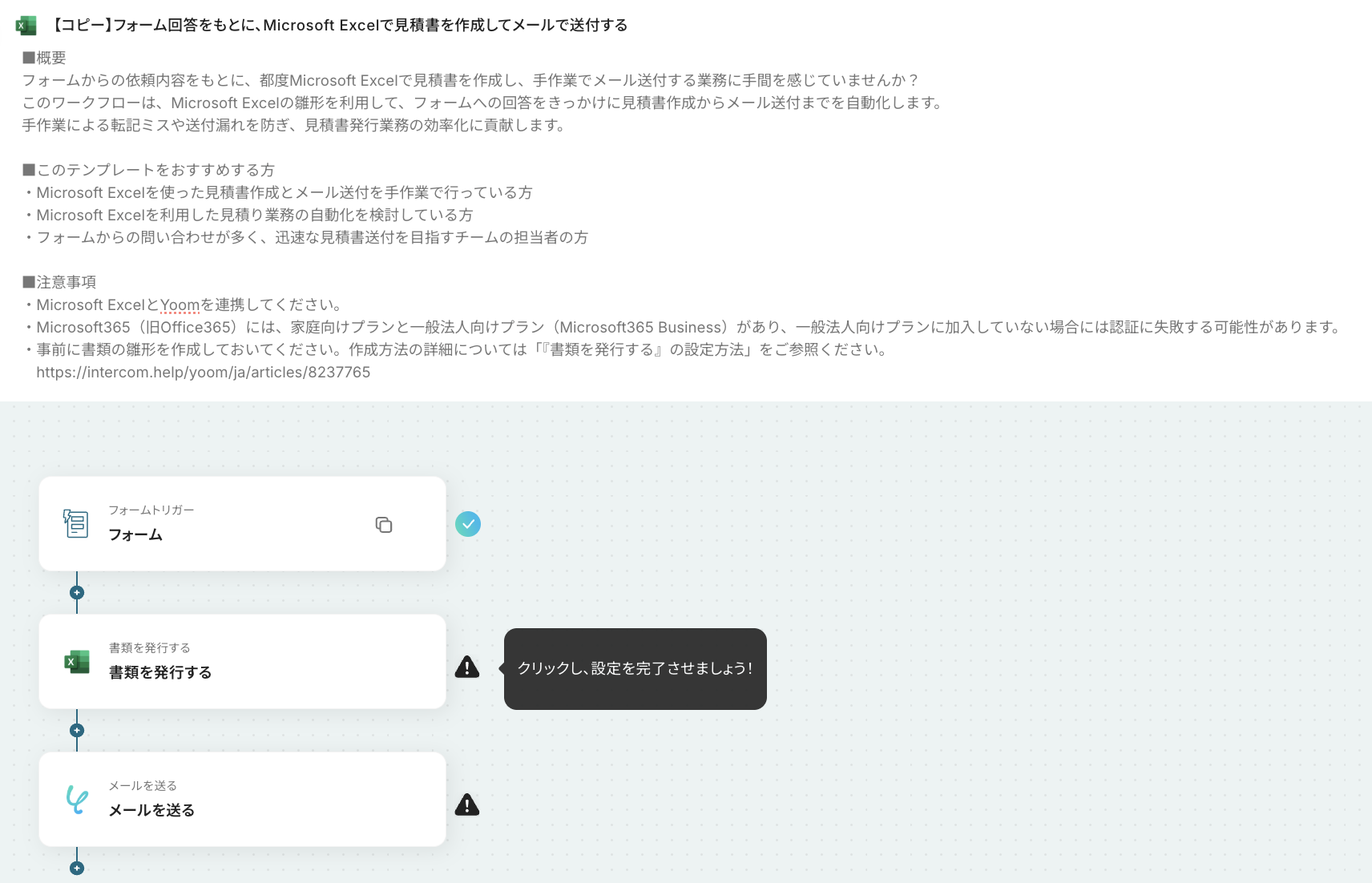
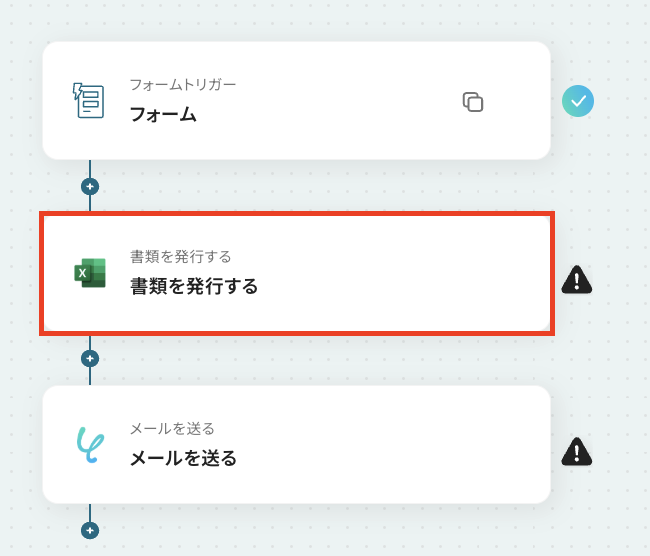
コピーが完了すると、下図のように自動化フローの大枠が構築された状態の設定画面に切り替わります。
さっそく、Yoomフォームのトリガーの設定から始めていきましょう!
コピーしたテンプレートが見つからない場合
テンプレートをコピーし、あとで設定しようと思って一度画面を閉じたら、テンプレートがどこにあるのか分からなくなってしまった!
といった場合もありますよね。
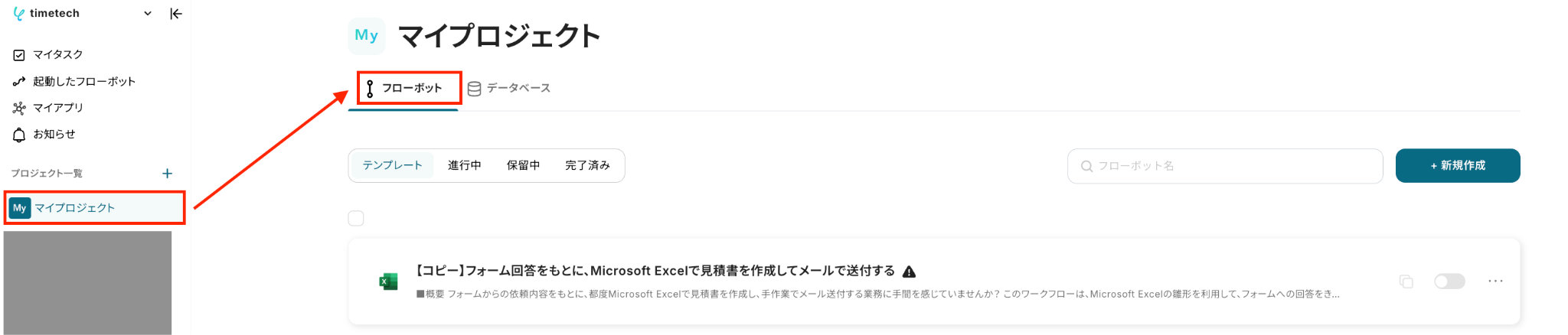
コピーしたテンプレートは、初めは基本的に「マイプロジェクト」に格納されます。
Yoomの画面左側にあるメニュー欄から「マイプロジェクト」にアクセスし、「フローボット」を選択すると、「【コピー】フォーム回答をもとに、Microsoft Excelで見積書を作成してメールで送付する」という名前で格納されているはずです。
もしテンプレートが見当たらない場合は、上記を参考に探してみてくださいね!
ステップ3:Yoomフォームのトリガー設定
最初の設定です!
まずはフローが起動するきっかけとなる、フォームトリガーの設定を行います。
(1/2)設定項目の選択
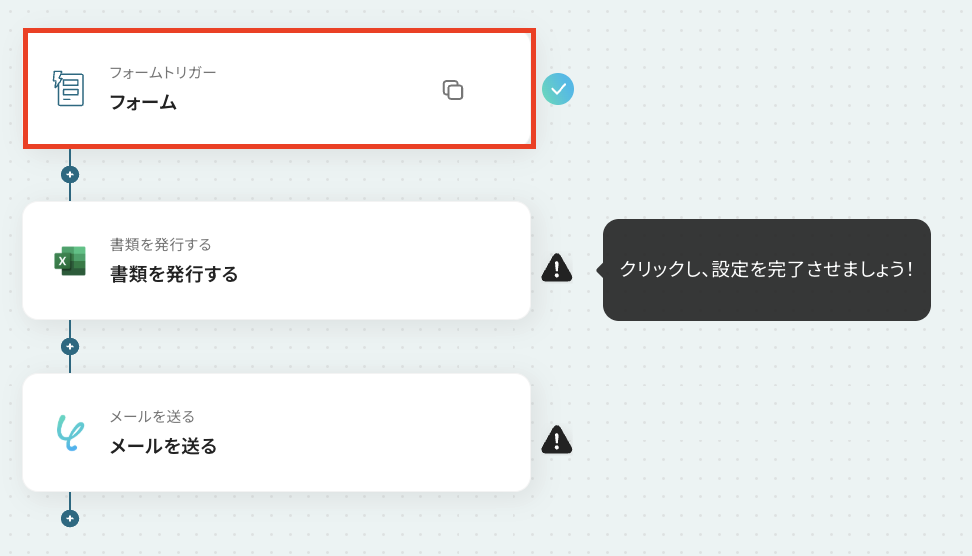
今回は、Yoomフォームに回答が送信された際に、フローが起動するように設定していきますよ!
「フォーム」をクリックしてください。
(2/2)フォームを作成
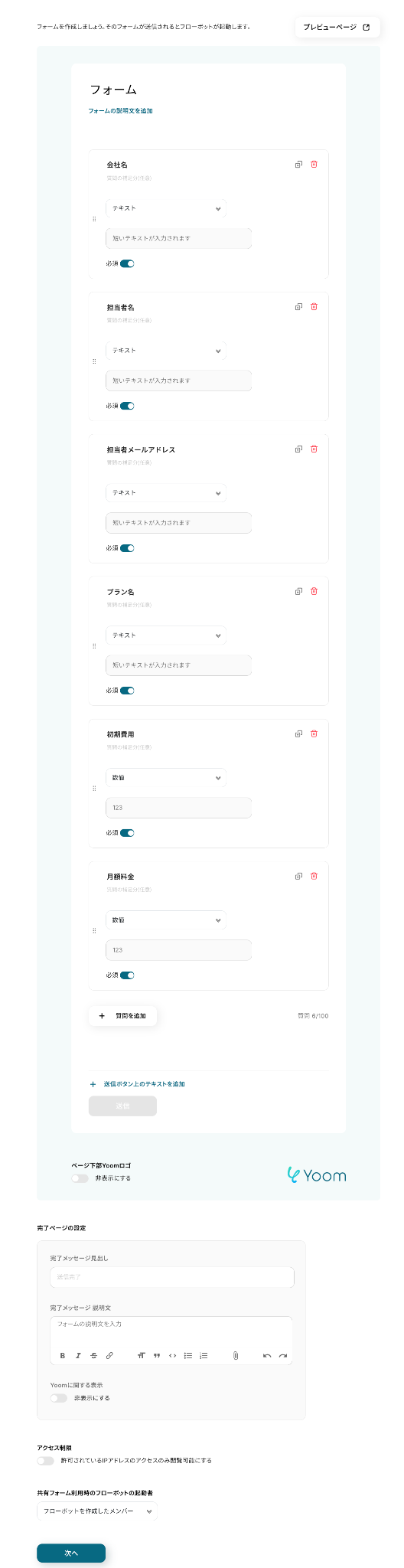
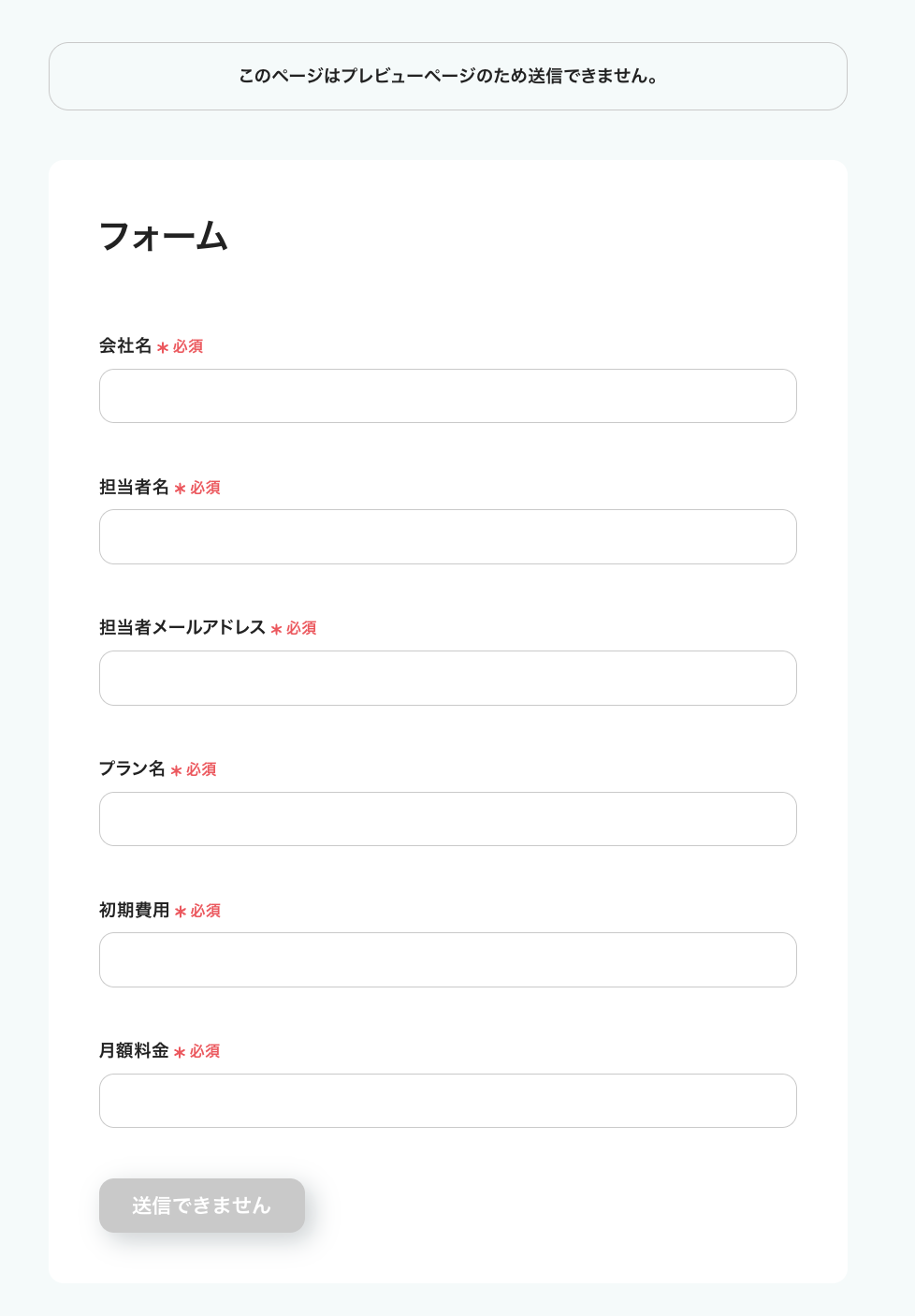
テンプレートを使用しているため、既に下図のようなフォームが作成されています。
フォームの各質問項目は自由に変更できるので、フローを活用する業務内容に合わせて、カスタマイズしてご利用ください。
ここで設定した各質問項目の回答データを使って、Microsoft Excelで見積書を発行し、さらにメール送付するように設定していきますよ!
-
【アクセス制限】設定について
フォームへのアクセス権限を、「許可されているIPアドレスのみ」を閲覧可能としたい場合は、「ON」にしてください。 -
【共有フォーム利用時のフローボットの起動者】について
フローボットを作成したメンバー:フローボット作成者(自分)としたい場合は、こちらを選択します。
フォームを送信したメンバー:フォーム送信者(回答者)としたい場合は、こちらを選択しましょう。
設定が完了したら「次へ」を押し、下図の赤枠をそれぞれクリックしましょう。
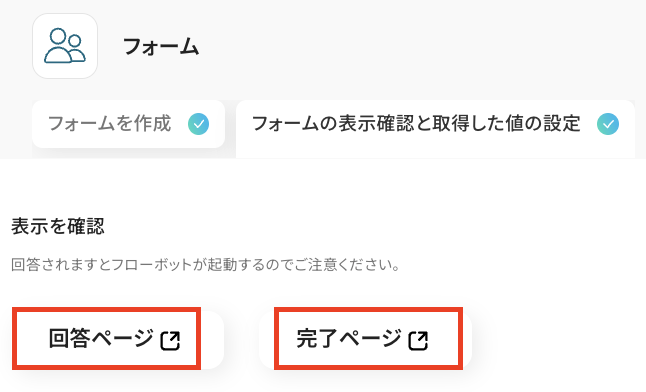
先ほど設定したフォームの内容が正しく反映できているか、プレビューで確認してみてくださいね!
※内容に誤りがあれば、フォームの設定画面に戻って修正してください。
▼フォーム画面プレビュー▼
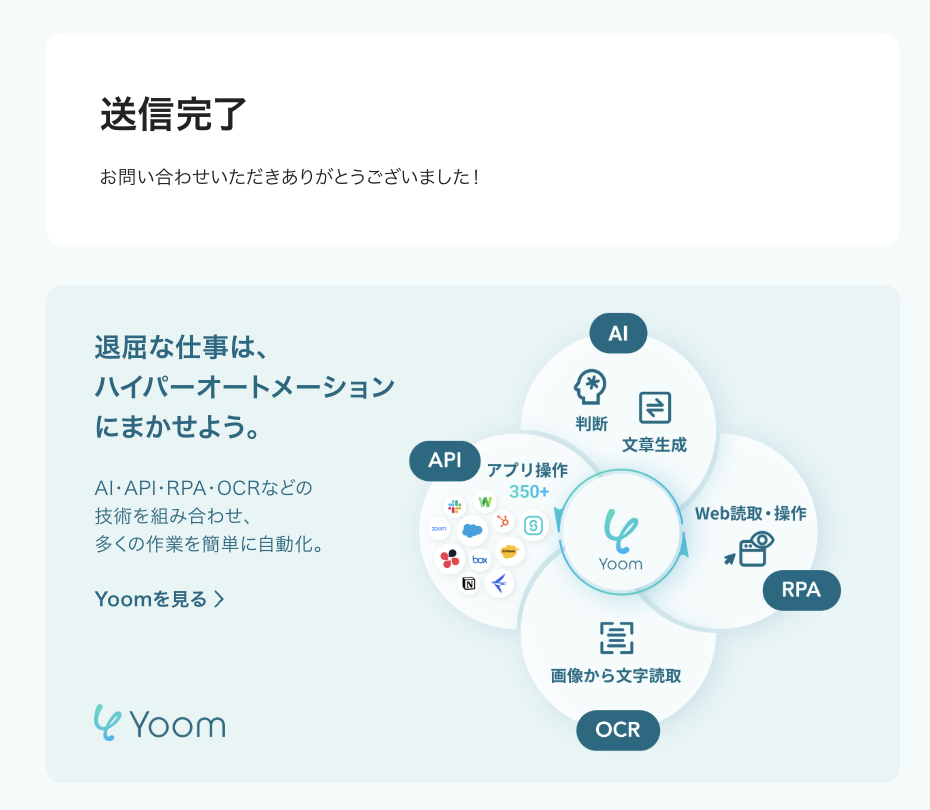
▼送信完了プレビュー▼
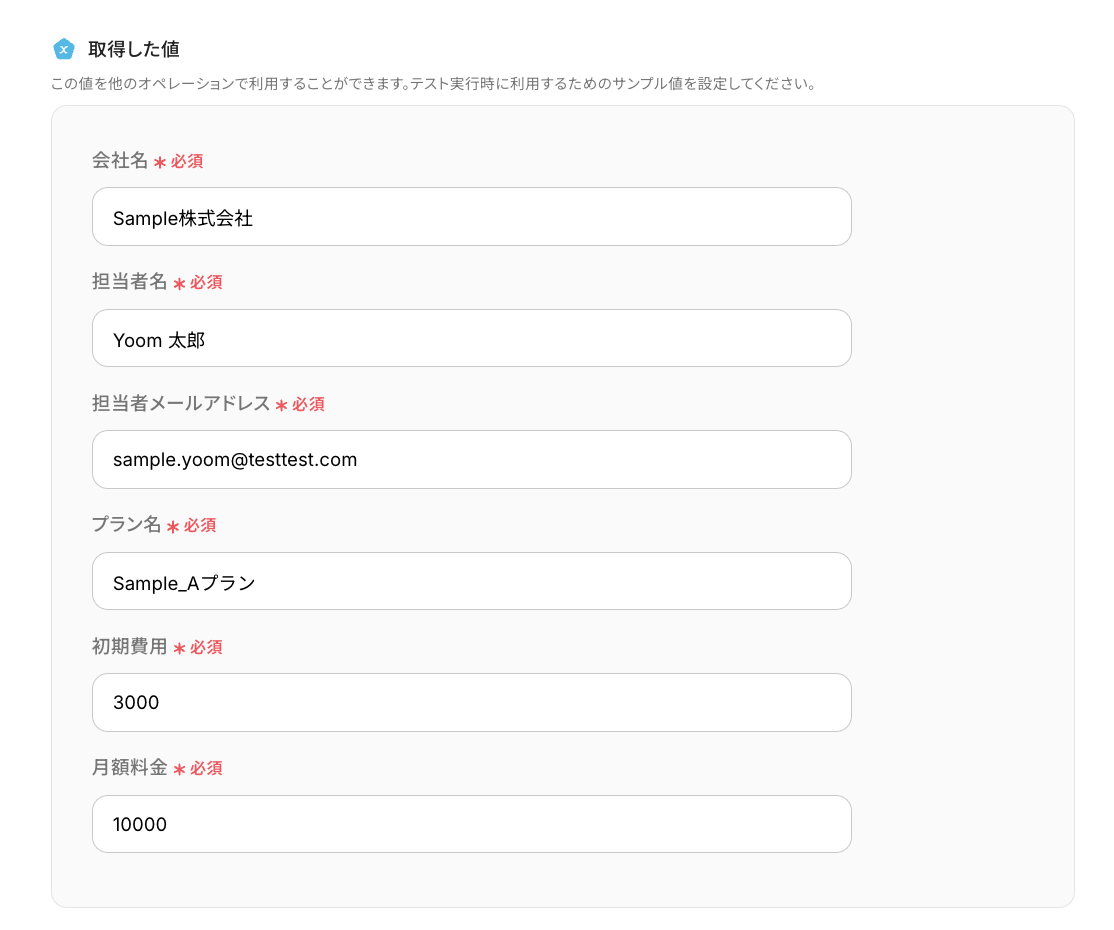
プレビューの内容に問題がなければ、作成したフォームの回答サンプルを「取得した値」に入力していきます。
今回はまだ設定段階のため、下図のようにテスト値を入力していますが、実際にフローボットの運用を開始した際には、フォームの回答データが自動的に反映されますよ!
取得した値は後続のオペレーション設定時に引用でき、フローを起動する度に変動する値となります。
ここでテスト値を入力しなかったり、各アクションの設定時にテストを行わなかった場合、後続のオペレーション設定時のエラーの原因となったり、エラーになった箇所や原因の特定が困難になる場合もあるため、可能な限りすべての設定画面でテストを実施するのがオススメです!
設定したら「完了」を押し、次のステップに進みます。
ステップ4:Microsoft Excelの書類を発行する設定
続いて、フォームの回答データを基に、Microsoft Excelで書類(見積書)を発行する設定を行います。
ここで取得した見積書のデータを、メールで自動送付できるようにしていきますよ!
(1/3)設定項目の選択
「書類を発行する」をクリックしてください。
(2/3)連携アカウントとアクションを選択
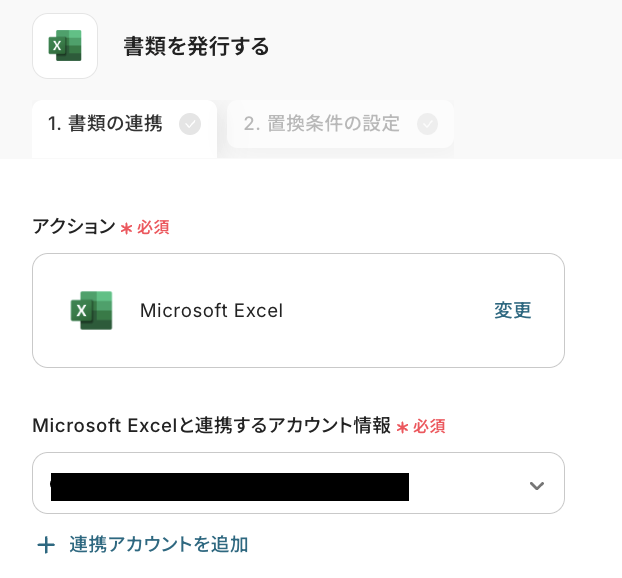
次に、フローと連携するMicrosoft Excelアカウントと、実行するアクションを選択していきます。
連携するアカウント情報は、基本的にステップ1でYoomと連携したアカウント情報がすでに反映されていますよ!
もし反映されているアカウントとは別のものを使用したい場合は、「+連携アカウントを追加」をクリックし、フローで使用したいMicrosoft Excelアカウントを連携しましょう。
(連携方法は、ステップ1でご紹介した手順と同様です)
アクションは「書類を発行する」であることを確認してくださいね!
設定内容を確認したら、データベースの連携設定に進みます。
次に、データベースの連携設定を行います。
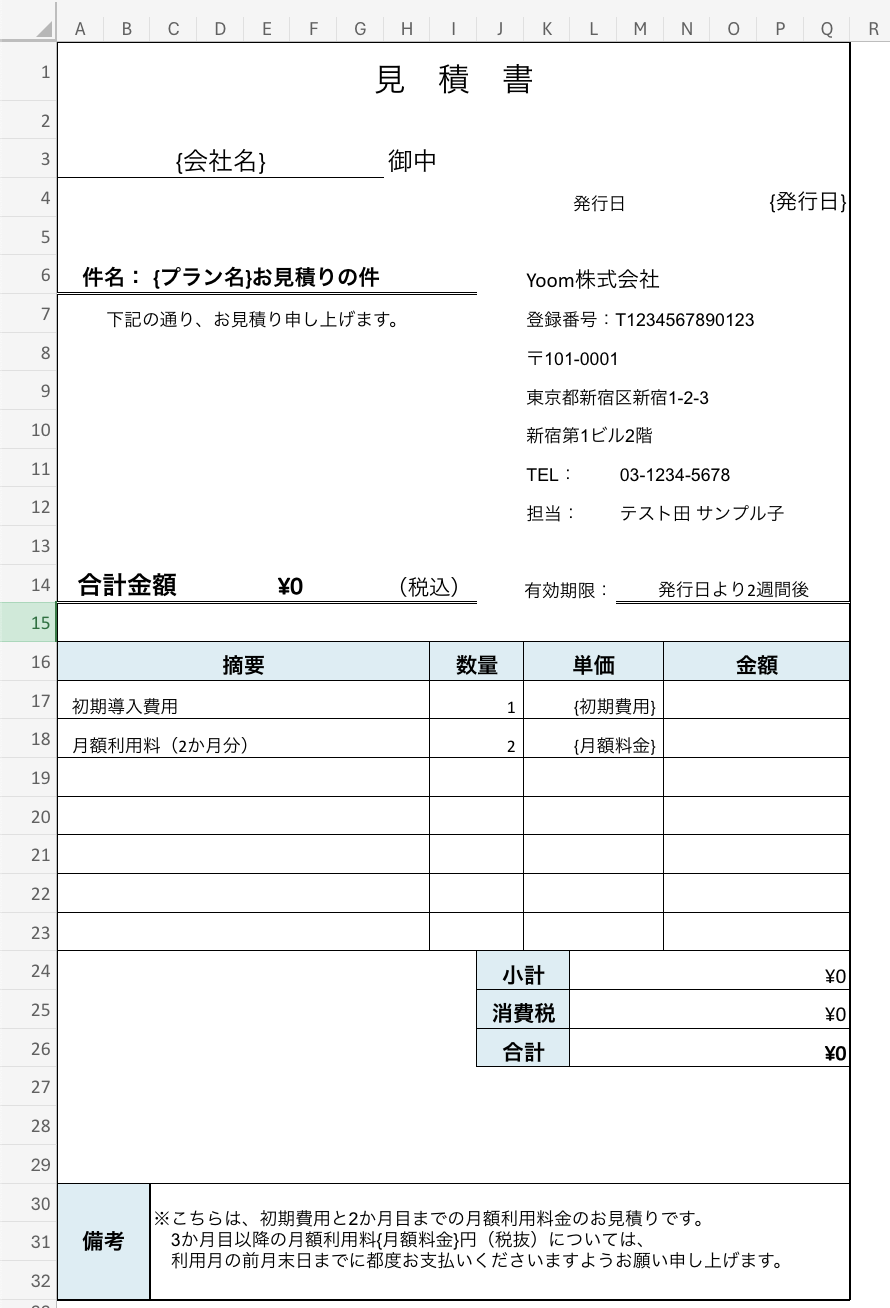
設定を行う前に、Microsoft Excelで見積書の雛形を作成しておいてくださいね!
今回は下図のように雛形を作成しています。
《参考》「書類を発行する」の設定方法
1.雛形書類の連携
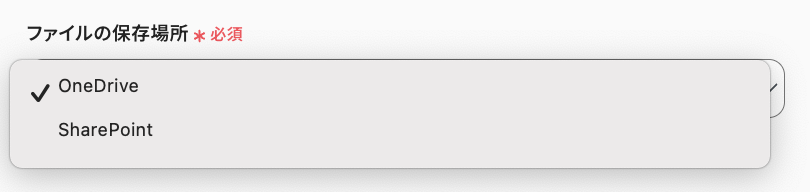
ファイルの保存場所: 用意しておいた雛形が格納されている場所を、OneDriveかSharePointから選択してください。
ドライブID: 該当のファイル(雛形)が格納されているドライブを設定します。
入力欄をクリックすると、連携しているアカウントに紐づいた候補が表示されるので、候補の中から選択しましょう。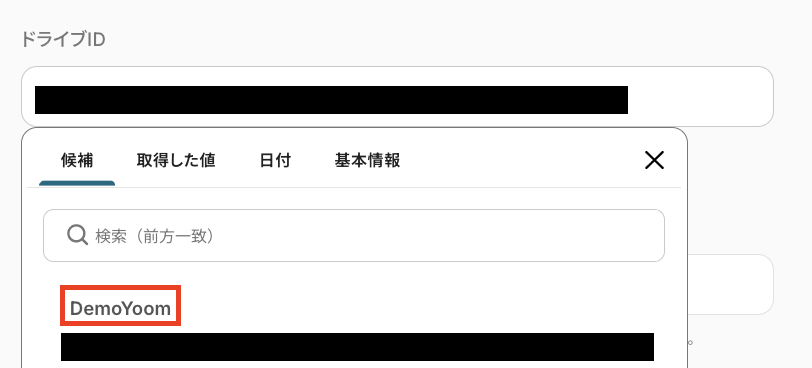
アイテムID: こちらも同様に、候補から選択してくださいね!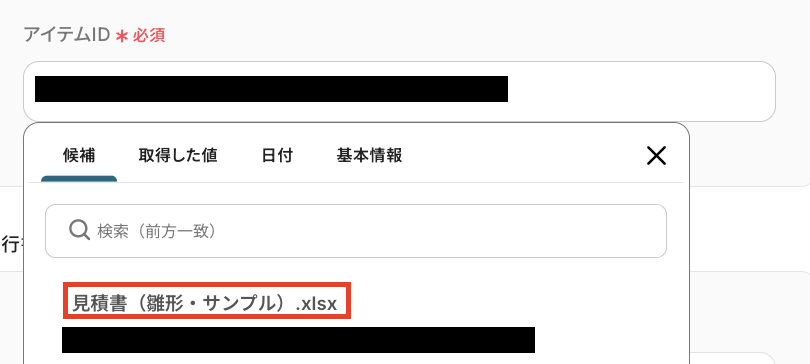
2.発行書類
格納先のフォルダID: 発行後の書類を格納するフォルダを指定します。
こちらも入力欄をクリックすると候補が表示されるので、候補から該当のフォルダを選択しましょう。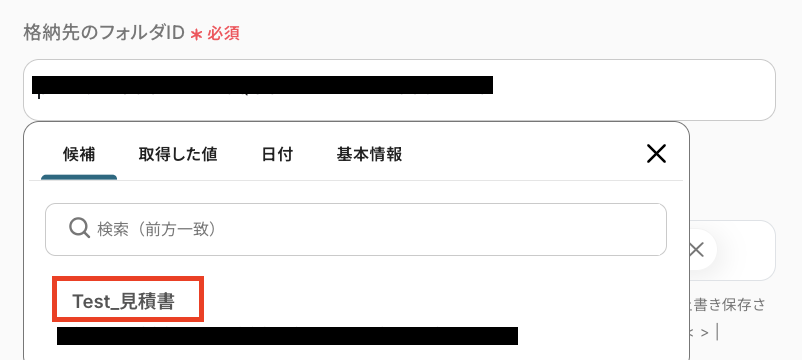
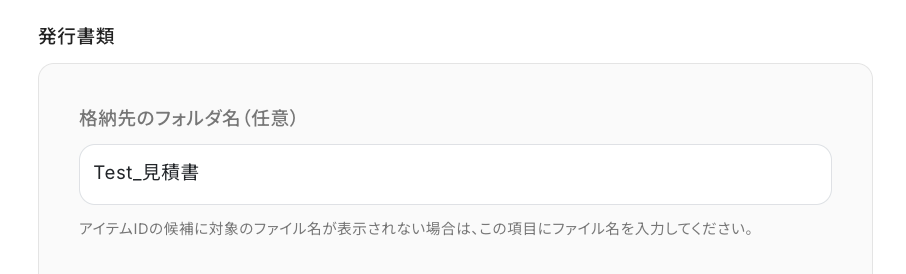
該当のフォルダが、候補に表示されない場合
入力欄をクリックしても、格納先として指定したいフォルダが候補に表示されない場合、「格納先のフォルダ名(任意)」という設定欄をご活用ください。
ここに該当のフォルダ名の一部や全文を入力すると、入力したキーワードにマッチするフォルダが候補に表示されるようになりますよ!
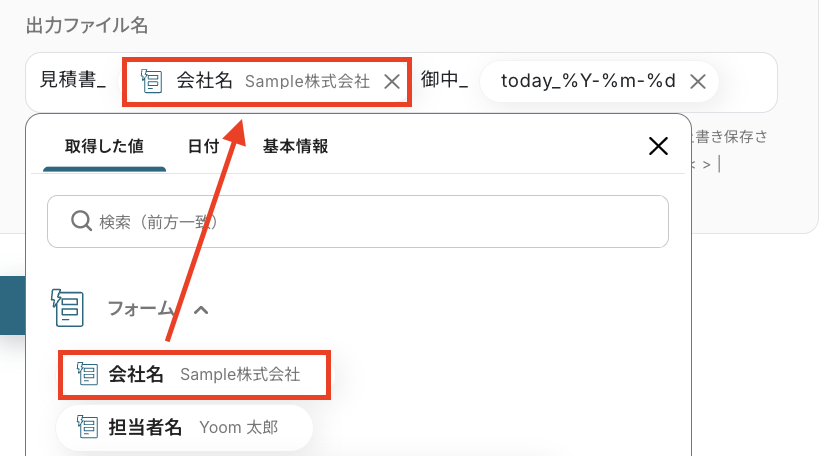
出力ファイル名: 発行する書類のファイル名を設定します。
同じフォルダに保存されているファイルと同名になると上書き保存されてしまうため、ユニークなファイル名になるように指定するようにしてくださいね!
「見積書_」など、繰り返し同じテキストを使用する定型的な文章は直接入力して「固定値」とし、「会社名」など、フォームの回答データを引用する部分は「取得した値」を用いて設定しましょう。
また、「日付」をフローを起動した日を起点として「変動する値」で設定することもできるので、日付を設定したい場合は、「日付」タブからお好みの表示スタイルを選択してくださいね!
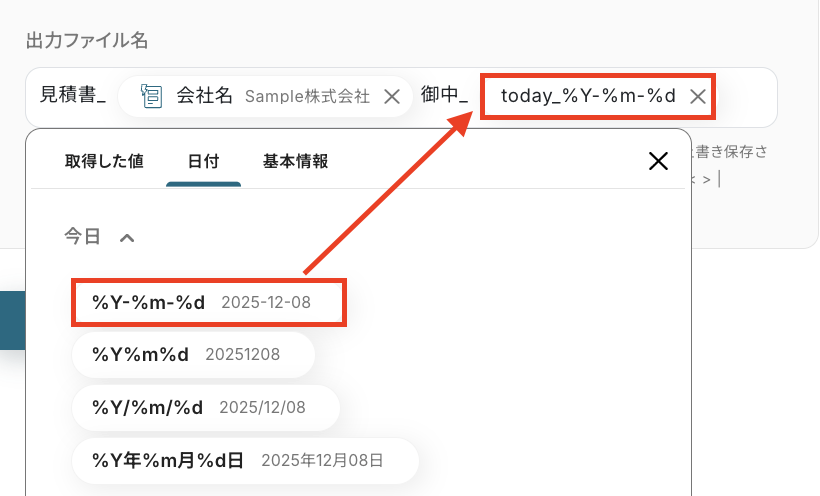
設定が完了したら「次へ」をクリックします。
(3/3)置換条件の設定
用意しておいた見積書の雛形の{内容}にあたる部分を、フォームで取得したデータに置き換える設定をしていきますよ!
「置換対象の文字列」に対する「置換後の文字列」を、下図のように「取得した値」を使って適切な値をマッピングしていきましょう。
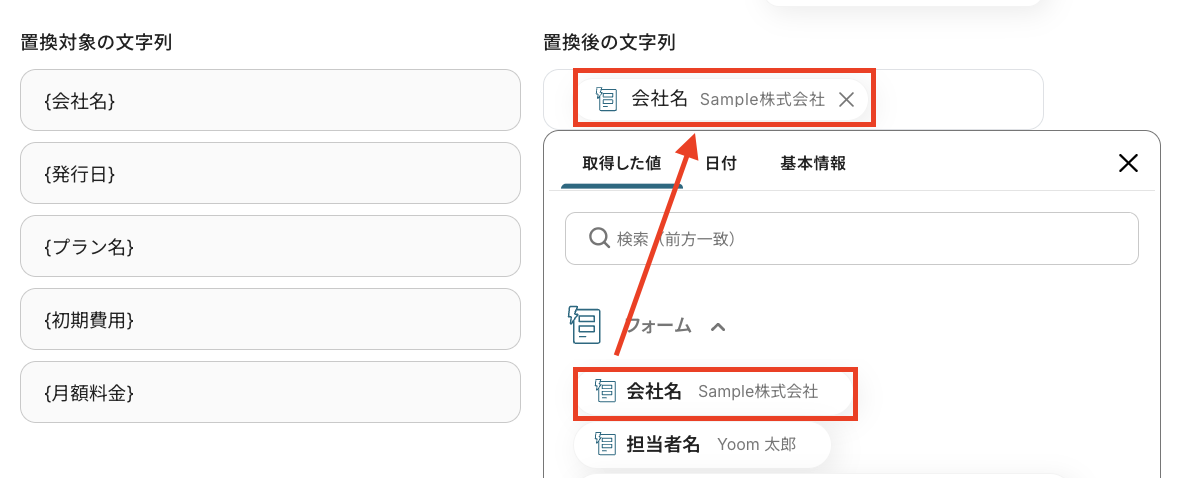
「置換対象の文字列」にそれぞれ適切な値を設定したら「テスト」をクリックし、データ連携が正常に行われるかを確認します。
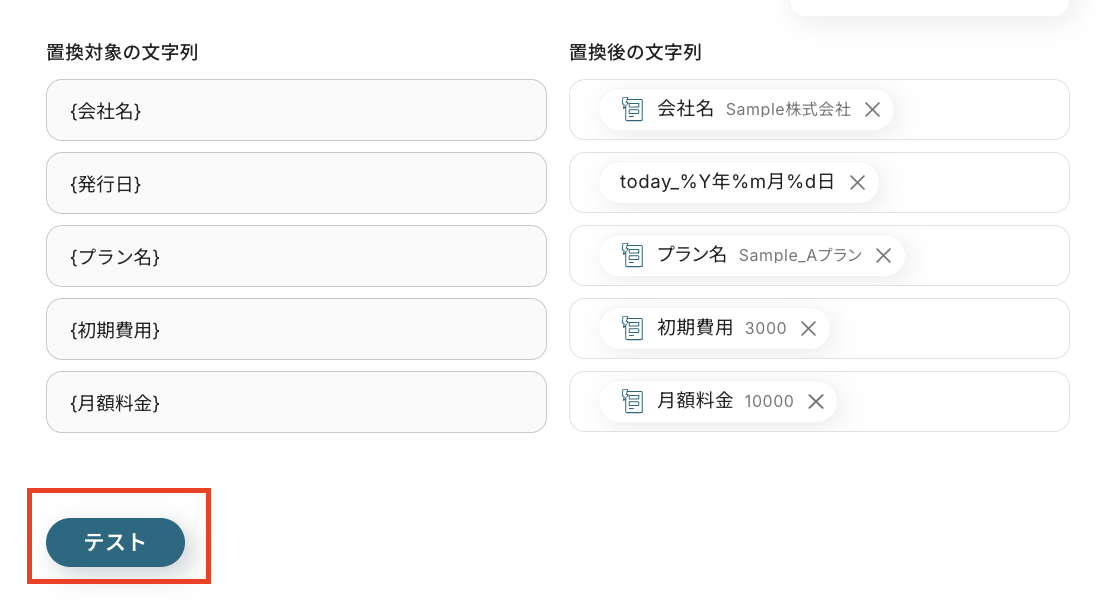
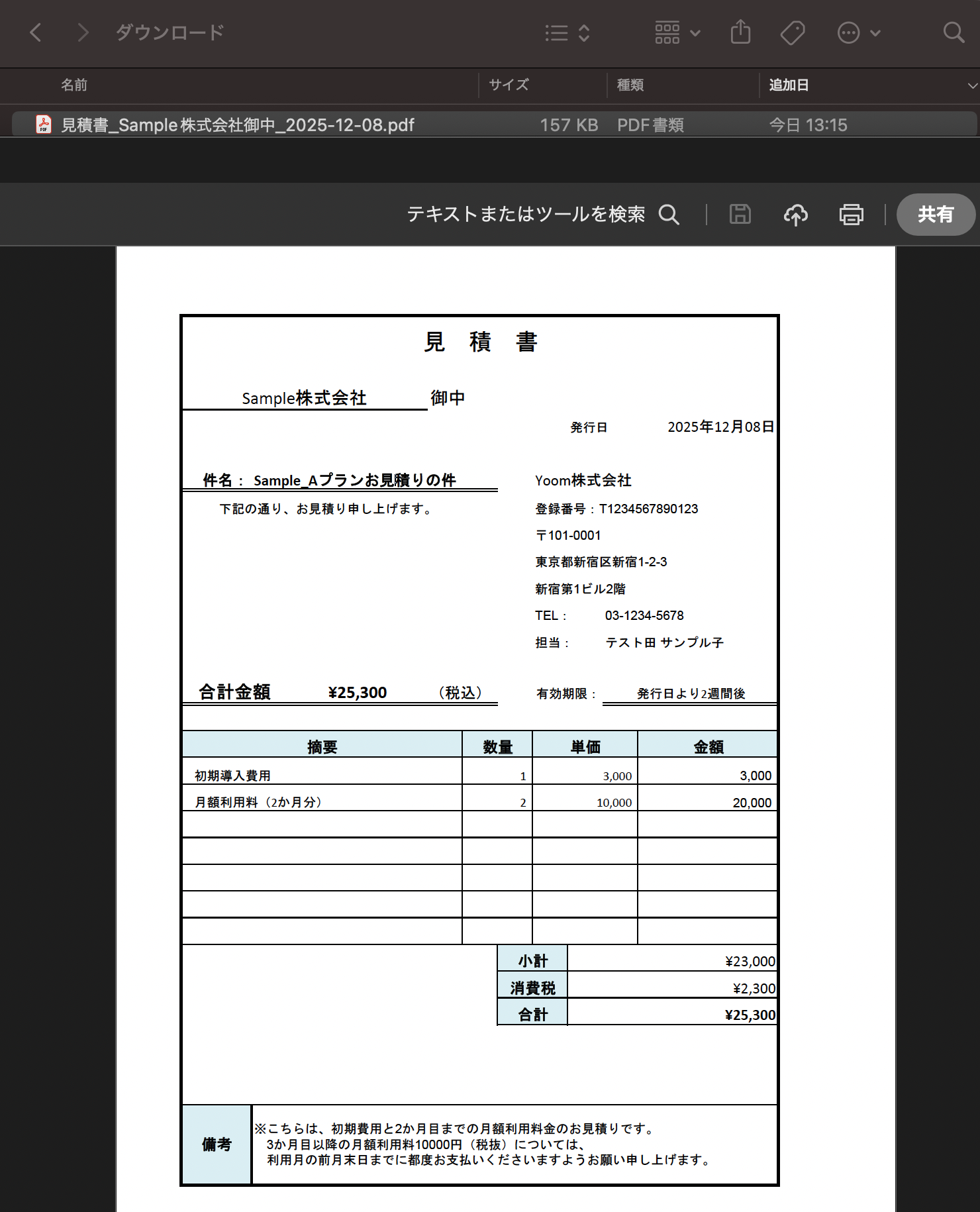
「テスト成功」と表示されたら、用意しておいた雛形に、フォームの回答データが反映された見積書のPDFがダウンロードできることを確認しましょう。
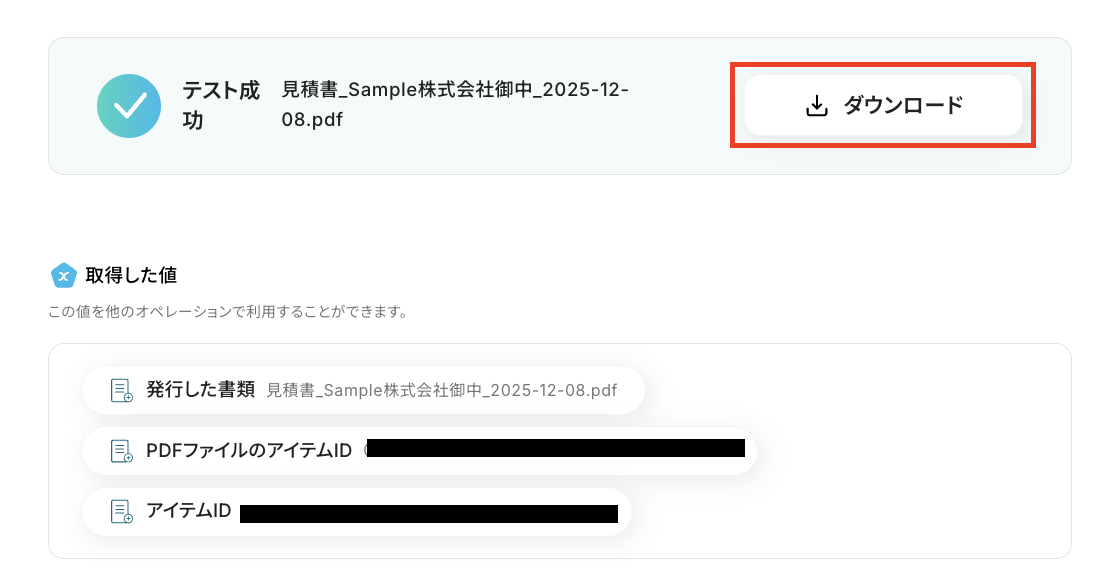
ダウンロードしたファイルを実際に確認しておくと、より安心です!
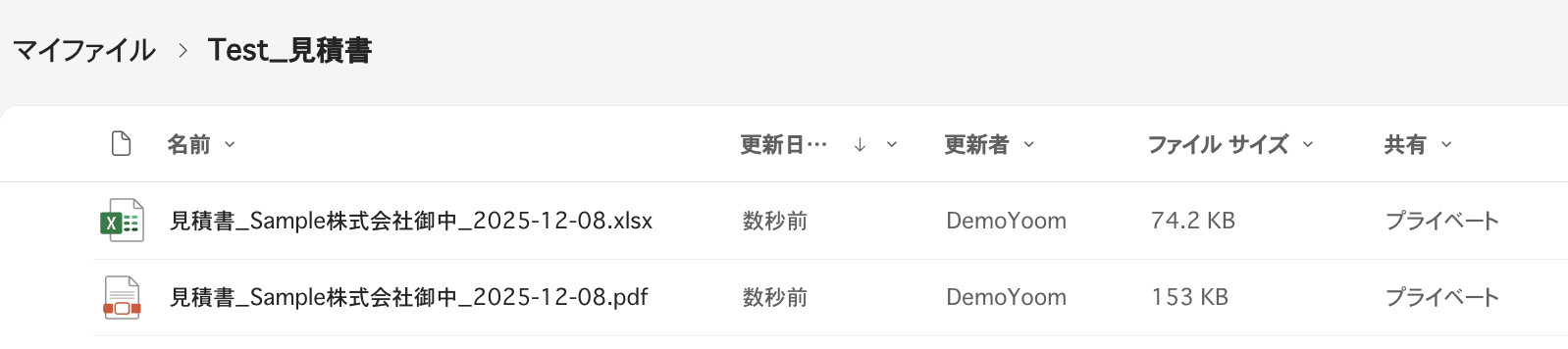
また、「格納先のフォルダID」に指定しておいたフォルダ内に、実際にデータが格納されているかも確認しておきましょう!
確認後は「完了」を押して、次の設定に進みます。
ステップ5:メール送信設定
いよいよ最後のステップです!
最後は、ステップ4で取得した見積書のデータを、メールで送信する設定を行います。
これで、フォームの回答データを基に作成した見積書を、メールで自動送信できるようになりますよ!
(1/3)設定項目の選択
「メールを送る」をクリックしてください。
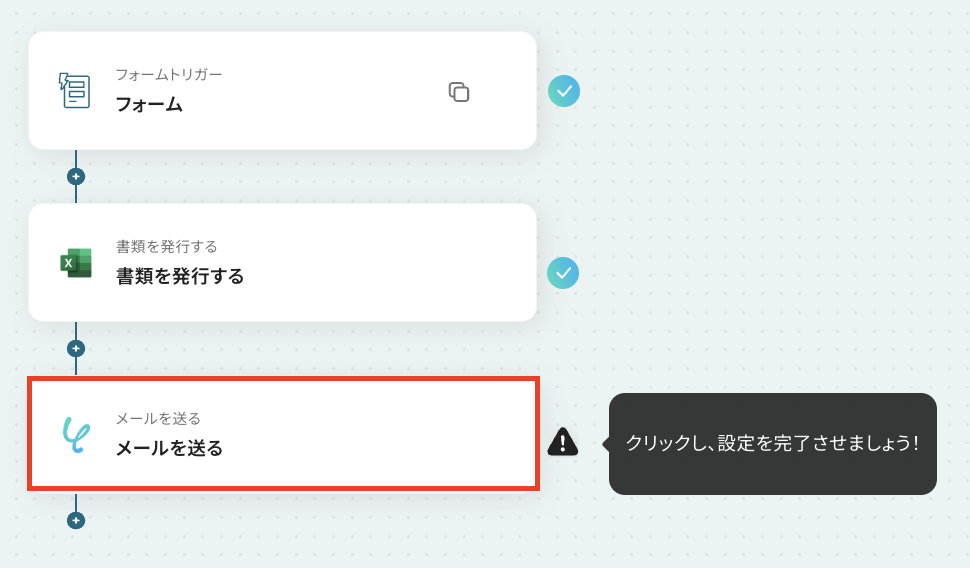
(2/3)メールの設定
送信するメールの詳細設定をしていきます。
To: 送信先となるメールアドレスを設定してください。
たとえば、フォーム回答者への自動送信用として活用したい場合は、「取得した値」を用いてフォームの回答データを引用しましょう。
特定の関係者への通知用として活用する場合は、任意のメールアドレスを設定してくださいね!
CCやBCC、差出人の名前を設定することもできるので、必要に応じて適宜設定してください。
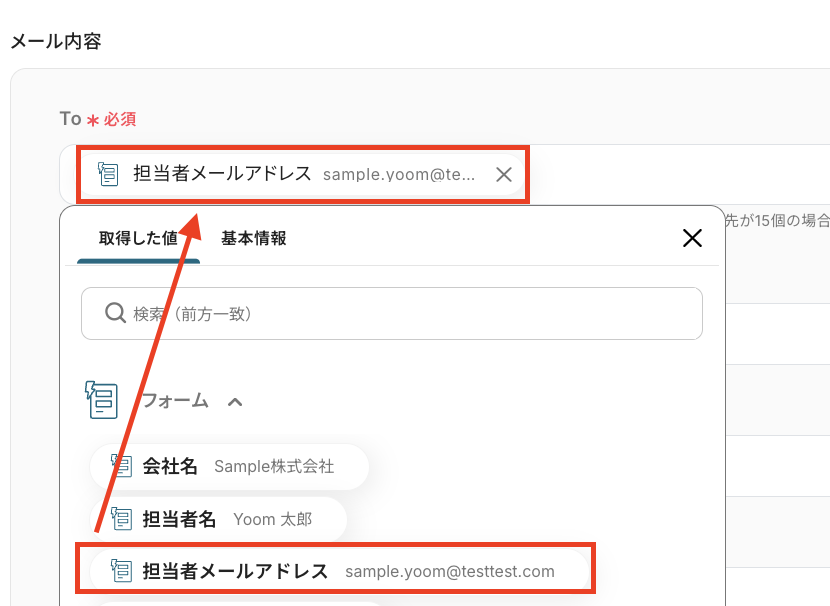
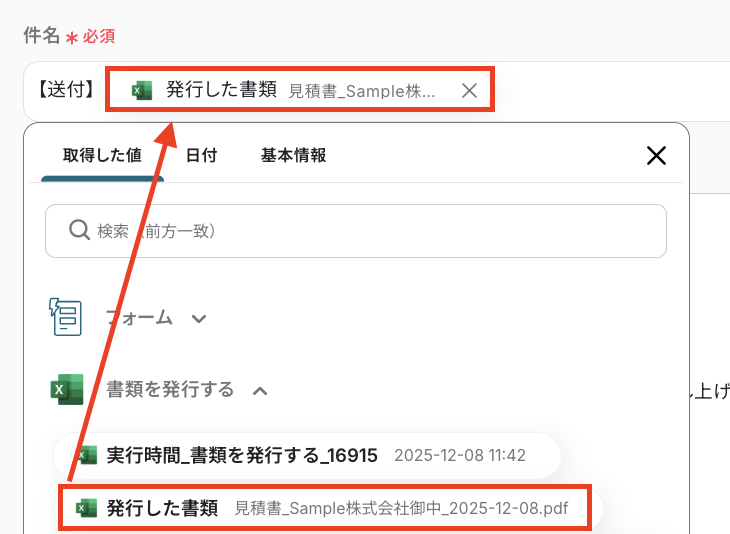
件名: 送信するメールの件名を、「取得した値」や固定値を組み合わせ、フローを活用する業務内容に合わせて自由に設定してみてくださいね!
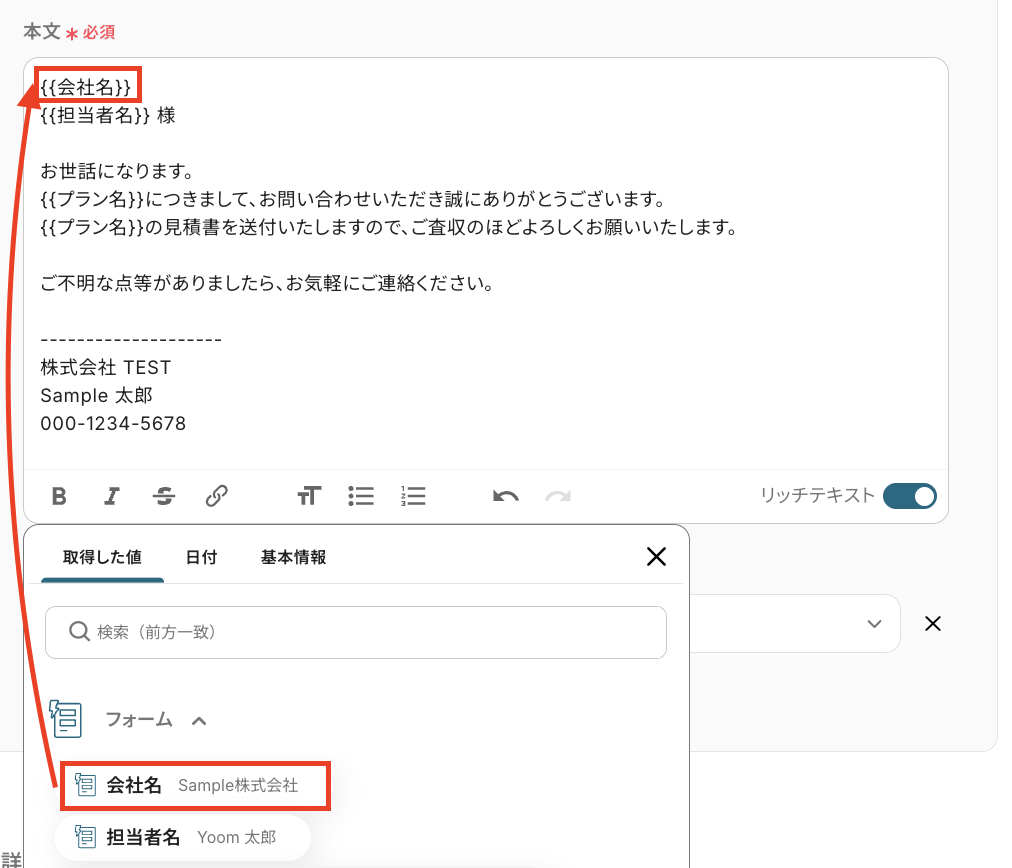
本文: 送信するメールの本文を設定していきます。
「お世話になっております。」や「共有通知」といったように、繰り返し同じ文章を使用する定型的なテキストは直接入力しましょう。
「会社名」や「担当者名」など、フォームの回答データなどを引用する部分は「取得した値」を用いて設定します。
直接入力して設定する「固定値」や、フローを起動するたびに変動する値となる「取得した値」を組み合わせて、自由に設定してみてくださいね!
添付ファイル: 今回はステップ4で発行した書類を添付するので、下図のように設定しましょう。

設定が完了したら「次へ」を押します。
(3/3)メール送信のテスト
設定したメールの内容を確認し、問題がなければ「テスト」をクリックして動作確認を行いましょう。
この時、先ほど「To」に設定したメールアドレス宛に実際にメールが送信されるため、テストメールを送信しても差し支えのないアドレスに一旦変更しておくと安心です。
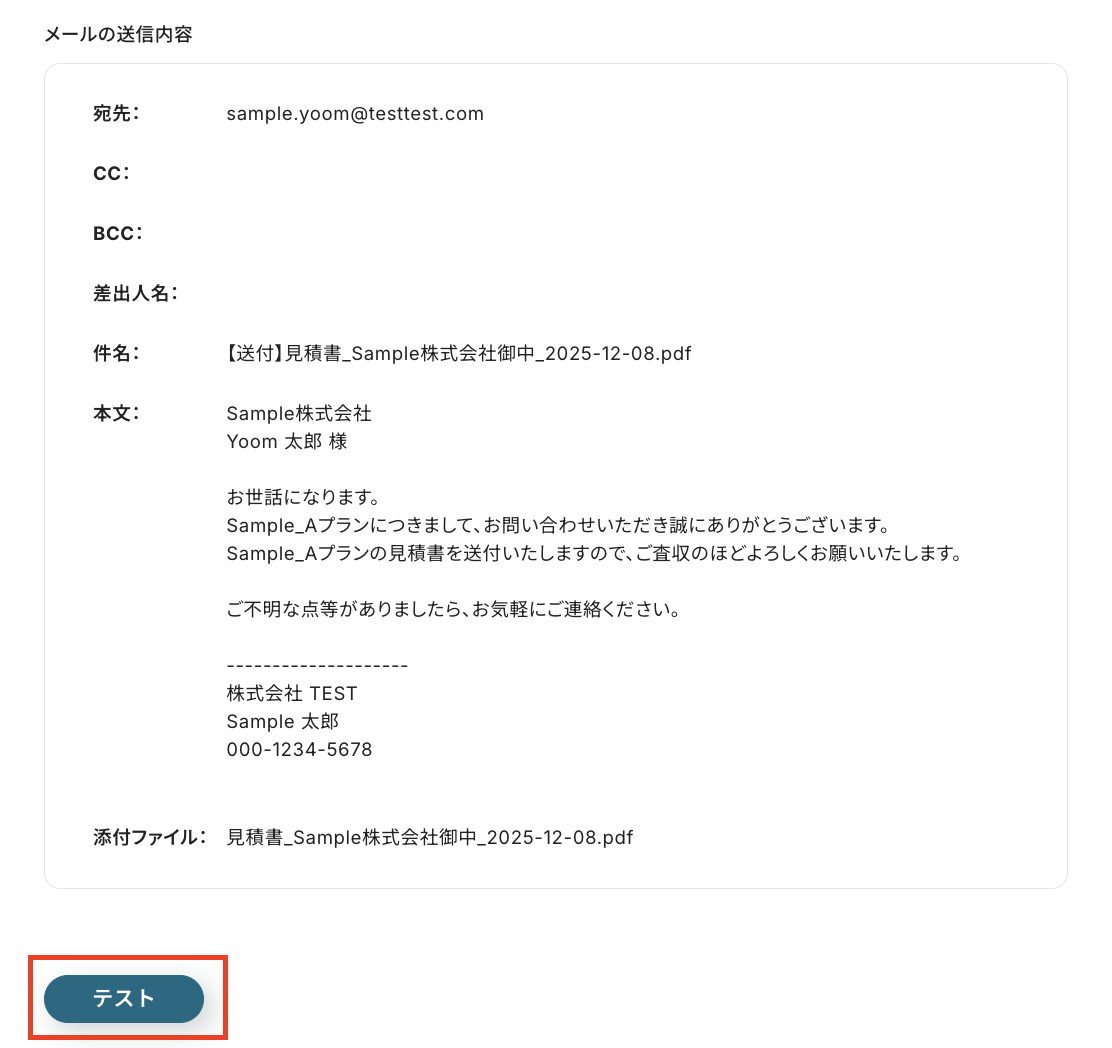
「テスト成功」と表示されると、「To」に設定したアドレス宛にメールが届いているはずなので、確認してみましょう。
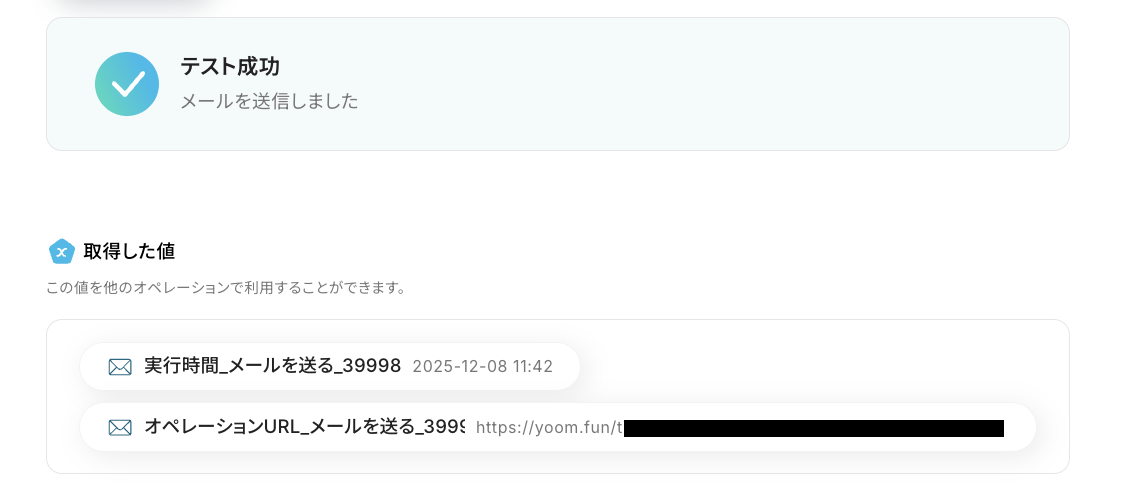
正常にメールが送信できていることを確認したら「完了」をクリックし、設定完了です!
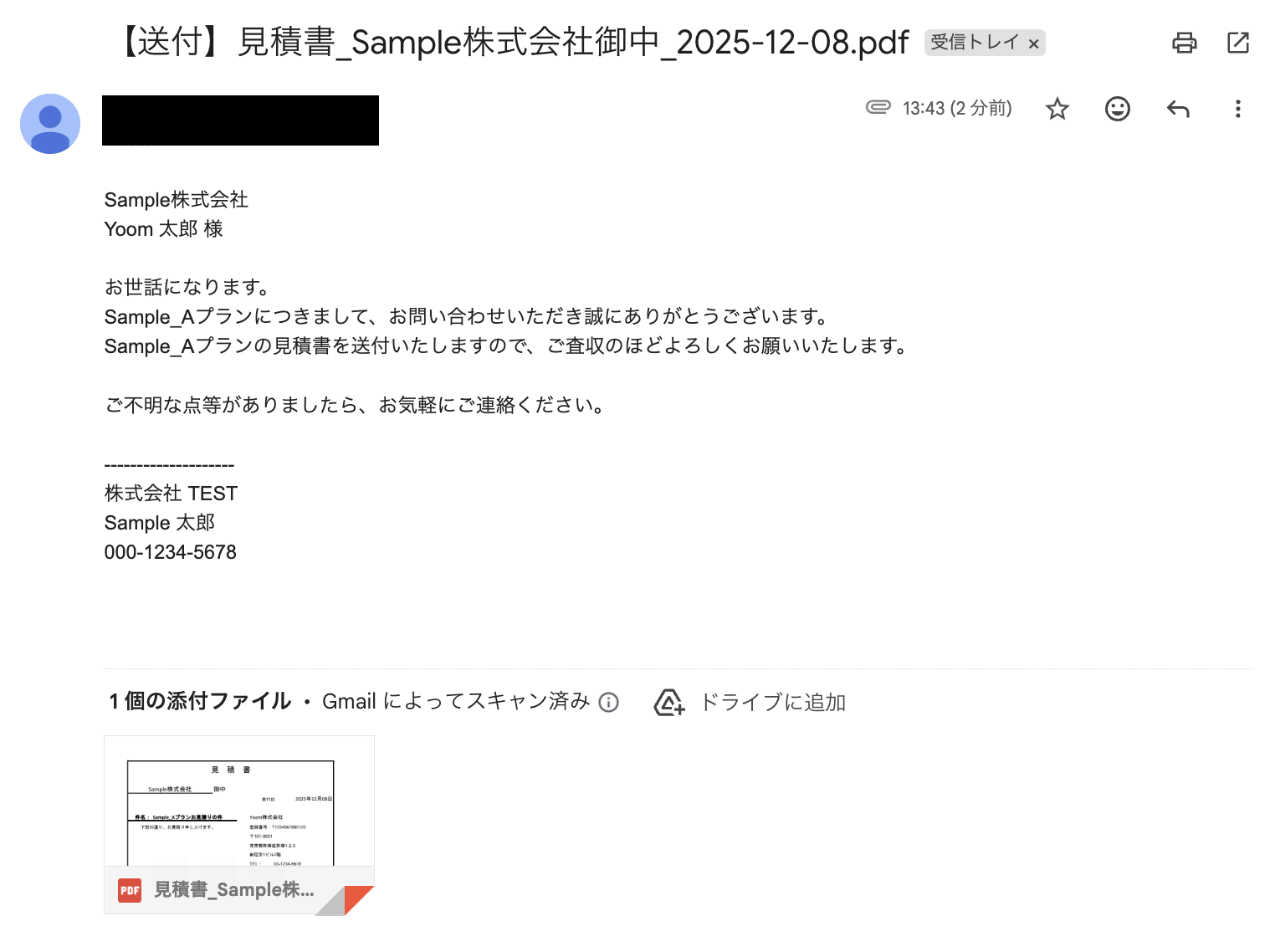
ここまで設定お疲れ様でした!
これで今回のフローの設定はすべて完了になります。
すべての設定が完了すると下図のようなポップアップが表示されるので、「トリガーをON」にして、フローの動作確認をしておくと安心です。
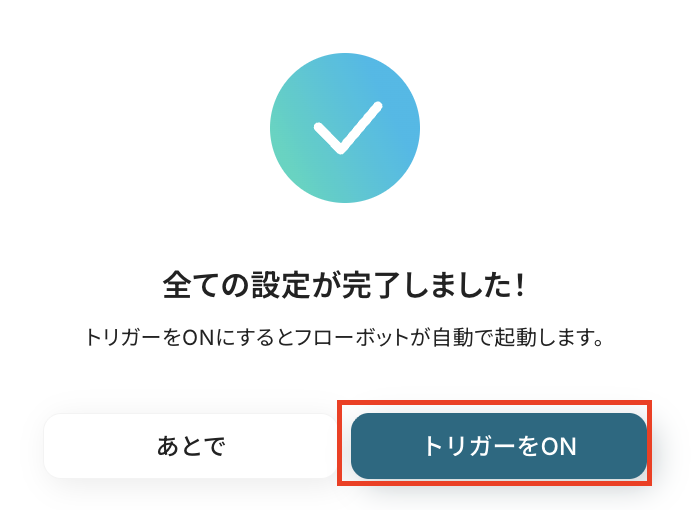
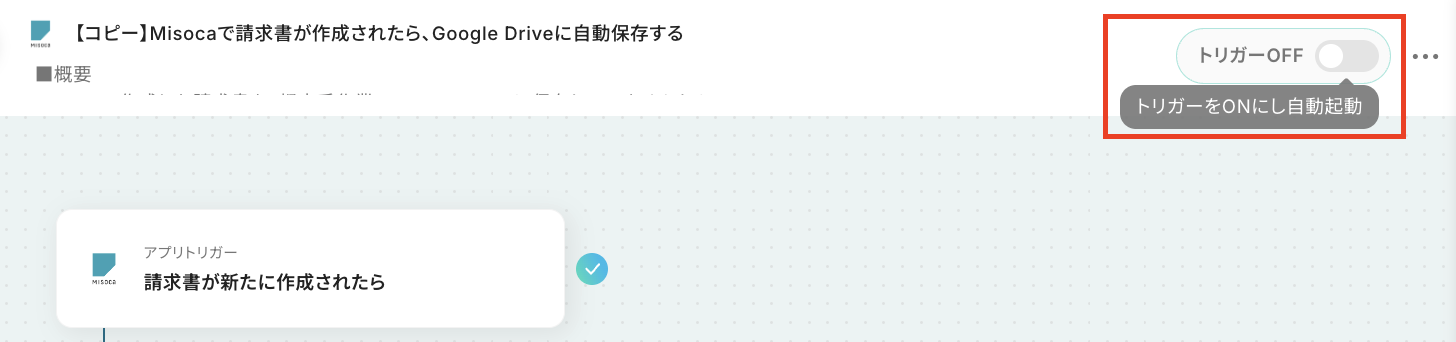
「フローを実際に動かすのは、あとでにしたい!」という場合もあるでしょう。
その場合は「あとで」を選択し、フローの設定画面右上にある「トリガーON/OFF」のトグルボタンからON・OFFを切り替えてご利用ください。
以上が「Webフォームに回答が送信されたら、その情報をもとにMicrosoft Excelのテンプレートを活用して見積書を自動で作成し、メールで送付する」フローの設定手順でした!
Microsoft Excelを使った自動化例
Microsoft Excelのデータを起点に、Slack・Discord・Microsoft Teamsなどへの通知や、請求書・発注書の自動作成、他ツールとのデータ連携までを自動化できます。在庫数の不足検知や定期レポート作成、フォームやAI分析結果の反映など、日々の定型業務を効率よく進めることができるでしょう!
■概要納品書の発行業務は、都度情報を手入力で作成するため手間がかかる上に、入力ミスなどのヒューマンエラーも起こりがちではないでしょうか。このワークフローを活用すれば、フォームに情報を入力するだけで、お使いのMicrosoft Excelの雛形から納品書を自動で作成し、作成完了をSlackで関係者に通知できます。手作業による作成の手間やミスを減らし、業務を効率化します。
■このテンプレートをおすすめする方- Microsoft Excelで納品書を作成しており、手作業での入力に手間を感じている方
- 納品書の発行からSlackでの共有までの一連の流れを自動化したいと考えている方
- 手作業による入力ミスを減らし、正確かつ迅速に納品書発行業務を遂行したい方
■このテンプレートを使うメリット- フォームに入力するだけで納品書が自動で作成・通知されるため、これまで手作業に費やしていた時間を短縮できます。
- 手作業によるデータ転記が減ることで、金額の誤りや宛名の間違いといったヒューマンエラーの発生を防ぎます。
■フローボットの流れ- はじめに、お使いのMicrosoft ExcelとSlackのアカウントをYoomと連携します。
- 次に、トリガーでフォームトリガーを選択し、納品書の作成に必要な情報を入力するためのフォームを設定します。
- 次に、オペレーションでMicrosoft Excelを選択し、「書類を発行する」アクションで、フォームで受け取った情報をもとに納品書を作成します。
- 最後に、オペレーションでSlackを選択し、「Slackに通知する」アクションで、指定したチャンネルに納品書の作成完了を通知します。
※「トリガー」:フロー起動のきっかけとなるアクション、「オペレーション」:トリガー起動後、フロー内で処理を行うアクション
■このワークフローのカスタムポイント- トリガーとなるフォームでは、納品書の作成に必要となる宛名や金額、品目など、質問項目を任意で設定してください。
- Microsoft Excelで書類を発行するアクションでは、書類の元となるお使いの雛形ファイルを任意で設定できます。
- Slackで通知を送るアクションでは、通知先のチャンネルやメンション先、メッセージの本文などを任意で設定可能です。
■注意事項- Microsoft Excel、SlackのそれぞれとYoomを連携してください。
- Microsoft365(旧Office365)には、家庭向けプランと一般法人向けプラン(Microsoft365 Business)があり、一般法人向けプランに加入していない場合には認証に失敗する可能性があります。
■概要Microsoft Excelでの在庫管理は手軽な一方、定期的な在庫数の確認は手間がかかり、確認漏れによる欠品のリスクも伴います。特に手作業でのチェックは担当者の負担となり、本来の業務を圧迫することもあるかもしれません。
このワークフローを活用すれば、Microsoft Excel上の在庫情報を定期的に自動でチェックし、在庫数が設定した基準を下回った場合にDiscordへ自動で通知を送ることが可能になり、こうした在庫管理の課題を解消します。
■このテンプレートをおすすめする方- Microsoft Excelで在庫管理を行っており、日々の確認作業を自動化したいと考えている方
- 在庫不足による販売機会の損失を防ぎたいECサイトや店舗の運営担当者の方
- チームへの在庫状況の共有をDiscordで効率的に行いたいと考えている方
■このテンプレートを使うメリット- 定期的に在庫数を自動でチェックするため、これまで手作業で行っていた確認業務の時間を短縮することができます。
- システムが自動で在庫不足を検知し通知するため、確認漏れといったヒューマンエラーを防ぎ、欠品リスクの軽減に繋がります。
■ワークフローの流れ- はじめに、Microsoft ExcelとDiscordをYoomと連携します。
- 次に、トリガーでスケジュールトリガーを選択し、「毎週月曜日の8時00分に起動」など、在庫を確認したい任意のタイミングを設定します。
- 次に、オペレーションでMicrosoft Excelの「レコードを一件ずつ取得する」アクションを設定し、在庫管理シートの情報を取得します。
- 次に、オペレーションのテキスト生成機能を使い、Discordに送信する通知メッセージの内容を生成します。
- 最後に、オペレーションでDiscordの「メッセージを送信」アクションを設定し、生成したメッセージを指定のチャンネルに通知します。
※「トリガー」:フロー起動のきっかけとなるアクション、「オペレーション」:トリガー起動後、フロー内で処理を行うアクション
■このワークフローのカスタムポイント- Microsoft Excelのオペレーション設定では、データベース連携の項目で、事前に作成した在庫管理用のMicrosoft Excelシートが格納されている保存場所を設定してください。
- テキスト生成機能のアクションでは、通知メッセージを作成するための任意のAIモデルとプロンプト内容を設定してください。なお、生成できる文字数は1000文字までとなっています。
■注意事項- Microsoft Excel、DiscordのそれぞれとYoomを連携してください。
- Microsoft Excelのデータベースを操作するオペレーションの設定に関しては「【Excel】データベースを操作するオペレーションの設定に関して」をご参照ください。
- Microsoft365(旧Office365)には、家庭向けプランと一般法人向けプラン(Microsoft365 Business)があり、一般法人向けプランに加入していない場合には認証に失敗する可能性があります。
■概要日々の業務で発生する売上などのデータをMicrosoft Excelで集計し、Microsoft Teamsへ手作業でレポート投稿する業務は、時間がかかるだけでなく入力ミスなども起こりがちです。
このワークフローを活用すれば、設定したスケジュールで自動的にMicrosoft Excelのデータを集計し、計算処理を行った上でMicrosoft Teamsにレポートを投稿するため、毎日の報告業務を効率化し、本来のコア業務に集中できる環境を構築します。
■このテンプレートをおすすめする方- Microsoft Excelのデータ集計とMicrosoft Teamsへの報告を毎日手作業で行っている方
- 定型的なレポート作成業務の時間を短縮し、他の重要な業務に集中したいと考えている方
- 手作業による集計ミスや報告漏れを防ぎ、業務の正確性を高めたいと考えている方
■このテンプレートを使うメリット- 指定した日時に自動で集計から報告までが完了するため、これまでレポート作成に費やしていた時間を短縮し、他の業務に充てることが可能です。
- 手作業によるデータの転記ミスや計算間違い、報告の漏れといったヒューマンエラーを防ぎ、レポートの正確性と信頼性の向上に繋がります。
■フローボットの流れ- はじめに、Microsoft Excel、OneDrive、Microsoft TeamsをYoomと連携します。
- トリガーでスケジュールトリガーを選択し、「指定したスケジュールになったら」フローが起動するように日時を設定します。
- オペレーションでMicrosoft Excelの「複数のレコードを取得する」アクションを設定し、集計対象のデータを取得します。
- 次に、テキスト生成機能やデータを操作・変換する機能を用いて、取得したデータから必要な計算やレポート本文の生成を行います。
- その後、Microsoft Excelの「書類を発行する」アクションで整形されたレポートを作成し、OneDrive上でそのファイルを検索します。
- 最後に、Microsoft Teamsの「チャネルにメッセージを送る」アクションで、生成したレポート内容やファイルを指定のチャネルに投稿します。
※「トリガー」:フロー起動のきっかけとなるアクション、「オペレーション」:トリガー起動後、フロー内で処理を行うアクション
■このワークフローのカスタムポイント- スケジュールトリガーでは、レポートを投稿したい任意の日時(毎日、毎週など)を設定してください。
- Microsoft Excelからデータを取得する際に、集計対象となるレコードの条件(期間やステータスなど)を任意で設定してください。
- テキスト生成機能では、レポートのサマリーなどを生成するためのプロンプトや出力したい言語を任意で設定してください。
- データを操作・変換する機能では、売上合計や平均値など、レポートに必要な計算式を任意で設定してください。
- レポートを発行するMicrosoft Excelのアクションでは、使用するテンプレートファイルや、集計結果を反映させるための置換文字列を任意で設定してください。
- OneDriveでファイルを検索する際に、検索対象のドライブIDや検索キーワードを任意で設定してください。
- Microsoft Teamsへの投稿アクションでは、通知先のチームIDやチャネルID、投稿するメッセージ内容を任意で設定してください。
■注意事項- Microsoft Excel、Microsoft Teams、OneDriveとYoomを連携してください。
- Microsoft365(旧Office365)には、家庭向けプランと一般法人向けプラン(Microsoft365 Business)があり、一般法人向けプランに加入していない場合には認証に失敗する可能性があります。
- Microsoft Excelのデータベースを操作するオペレーションの設定に関しては「【Excel】データベースを操作するオペレーションの設定に関して」をご参照ください。
- オペレーション数が5つを越えるフローボットは、パーソナルプラン以上のプランで作成可能です。フリープランの場合はフローボットが起動しないため、ご注意ください。
■概要AirtableとMicrosoft Excelで在庫情報を管理している場合、転記作業に手間を感じていませんか?手作業による二重入力は、時間もかかり、ミスも起こりがちです。このワークフローを活用すれば、Airtableの在庫情報が更新されると、自動でMicrosoft Excelの該当データも更新されるため、こうした課題をスムーズに解消できます。
■このテンプレートをおすすめする方- AirtableとMicrosoft Excel間で在庫情報を手作業で同期している方
- 在庫管理の二重入力による手間やヒューマンエラーを削減したい担当者の方
- スムーズな在庫情報の共有を目指すチームリーダーの方
■このテンプレートを使うメリット- Airtableの在庫情報が更新されると、自動でMicrosoft Excelへデータが反映されるため、これまで手作業に費やしていた時間を短縮できます。
- 手作業によるデータ転記時の入力間違いや更新漏れといったヒューマンエラーのリスクを軽減し、データの正確性向上に貢献します。
■フローボットの流れ- はじめに、AirtableとMicrosoft ExcelをYoomと連携します。
- 次に、トリガーとしてAirtableを選択し、「レコードが更新されたら」というアクションを設定し、監視したいベースとテーブルを指定します。
- 最後に、オペレーションとしてMicrosoft Excelを選択し、「レコードを更新する」アクションを設定します。ここで、更新対象のファイル、シート、そしてAirtableから取得したどの情報をExcelのどの列に反映させるかを指定します。
※「トリガー」:フロー起動のきっかけとなるアクション、「オペレーション」:トリガー起動後、フロー内で処理を行うアクション
■このワークフローのカスタムポイント- Airtableのトリガー設定では、自動化の起点としたい任意のベースやテーブルを指定することが可能です。
- Microsoft Excelのオペレーション設定では、更新対象としたい任意のファイルとシートを指定できます。さらに、どの行を更新の対象とするか、各列に対してAirtableのどの情報を割り当てるか、あるいは固定値を設定するかなど、柔軟なカスタマイズが可能です。
■注意事項- Airtable、Microsoft ExcelのそれぞれとYoomを連携してください。
- トリガーは5分、10分、15分、30分、60分の間隔で起動間隔を選択できます。
- プランによって最短の起動間隔が異なりますので、ご注意ください。
- Microsoft365(旧Office365)には、家庭向けプランと一般法人向けプラン(Microsoft365 Business)があり、一般法人向けプランに加入していない場合には認証に失敗する可能性があります。
- AirtableのアウトプットはJSONPathから取得可能です。取得方法は「『取得する値』を追加する方法」をご参照ください。
- Microsoft Excelのデータベースを操作するオペレーションの設定に関しては「【Excel】データベースを操作するオペレーションの設定に関して」をご参照ください。
■概要
毎月決まった日時に行う請求書作成業務は、複数のアプリをまたいで手作業で行うと、時間がかかるだけでなくミスも発生しやすくなります。このワークフローを活用すれば、指定した日時にMicrosoft ExcelのデータをもとにMisocaで請求書を自動で作成し、作成された請求書をDropboxへ格納する一連の流れを自動化できるため、定型的な請求業務の負担を軽減し、より重要な業務に集中できる環境を整えます。
■このテンプレートをおすすめする方
- Microsoft ExcelのデータからMisocaで請求書を手作業で作成している方
- 毎月の請求書作成とDropboxへの格納業務の効率化を目指している経理担当者の方
- 手作業による請求情報の入力ミスや、作成漏れなどのヒューマンエラーを防ぎたい方
■このテンプレートを使うメリット
- 指定日時にMicrosoft Excelからのデータ取得、請求書作成、格納までを自動化し、毎月の定型業務にかかる時間を短縮します。
- 手作業によるデータの転記が不要になるため、請求情報の入力ミスや作成漏れといったヒューマンエラーの防止に繋がります。
■フローボットの流れ
- はじめに、Microsoft Excel、Misoca、DropboxをYoomと連携します。
- 次に、トリガーでスケジュールトリガーを選択し、請求書を作成したい日時(例:毎月25日の午前10時)を任意で設定します。
- オペレーションでMicrosoft Excelを選択し、「複数のレコードを取得する」アクションで請求情報が記載されたシートを指定します。
- 繰り返しオペレーションを設定し、取得した複数の請求データを1件ずつ処理できるようにします。
- 繰り返し処理の中で、Misocaの「請求書を作成」アクションを設定し、Excelから取得したデータをもとに請求書を作成します。
- 続いて、Misocaの「請求書PDFを取得」アクションで、作成した請求書のPDFデータを取得します。
- 最後に、Dropboxの「ファイルをアップロード」アクションを設定し、取得した請求書PDFを指定のフォルダに格納します。
※「トリガー」:フロー起動のきっかけとなるアクション、「オペレーション」:トリガー起動後、フロー内で処理を行うアクション
■このワークフローのカスタムポイント
- Microsoft Excelでレコードを取得する際に、対象のファイルやシート、取得したいレコードの条件を任意で設定してください。
- Misocaで請求書を作成するアクションでは、請求日や支払期限、請求書番号、件名、請求内容などをExcelのデータと紐づけて設定してください。
- Misocaから請求書PDFを取得する際には、前のステップで作成した請求書のIDを正しく指定する必要があります。
- Dropboxにファイルをアップロードする際に、保存先のフォルダパスやファイル名を任意の内容にカスタマイズしてください。
■注意事項
- Microsoft Excel、Misoca、DropboxのそれぞれとYoomを連携してください。
- Microsoft365(旧Office365)には、家庭向けプランと一般法人向けプラン(Microsoft365 Business)があり、一般法人向けプランに加入していない場合には認証に失敗する可能性があります。
- 「同じ処理を繰り返す」オペレーション間の操作は、チームプラン・サクセスプランでのみご利用いただける機能となっております。フリープラン・ミニプランの場合は設定しているフローボットのオペレーションやデータコネクトはエラーとなりますので、ご注意ください。
- チームプランやサクセスプランなどの有料プランは、2週間の無料トライアルを行うことが可能です。無料トライアル中には制限対象のアプリや機能(オペレーション)を使用することができます。
■概要Microsoft Excelで管理している顧客情報をもとに、都度マネーフォワード クラウド請求書で発注書を作成・送付する作業は、手間がかかる上に転記ミスも起こりやすい業務ではないでしょうか。このワークフローを活用すれば、フォームに情報を入力するだけでExcelからのデータ取得、発注書の作成、メール送付までの一連の流れが自動化され、こうした課題を解消し、業務の正確性と効率を高めることができます。
■このテンプレートをおすすめする方- Excelとマネーフォワード クラウド請求書で発注業務を行っている営業や経理担当の方
- 手作業による発注書作成・送付に時間がかかり、コア業務の時間を確保したい方
- 発注業務におけるヒューマンエラーをなくし、業務プロセスを標準化したい方
■このテンプレートを使うメリット- フォーム入力だけでExcelからの情報取得、発注書作成、送付までが自動で完結するため、これまで手作業に費やしていた時間を削減できます。
- システムが正確にデータを処理するため、手作業による金額の誤りや宛先間違いといったヒューマンエラーの発生を防ぐことに繋がります。
■フローボットの流れ- Microsoft Excelとマネーフォワード クラウド請求書をYoomと連携します。
- トリガーでフォームトリガーを選択し、発注に必要な情報を入力するためのフォームを作成します。
- オペレーションでMicrosoft Excelの「レコードを取得する」アクションを設定し、フォーム内容をもとに顧客情報を取得します。
- マネーフォワード クラウド請求書の「見積書PDFのダウンロードURLを取得」アクションで、該当の発注書PDFのURLを取得します。
- 同じくマネーフォワード クラウド請求書の「見積書PDFをダウンロード」アクションで、PDFファイルをダウンロードします。
- オペレーションでメール機能の「メールを送る」アクションを設定し、ダウンロードした発注書PDFを添付して取引先に送付します。
※「トリガー」:フロー起動のきっかけとなるアクション、「オペレーション」:トリガー起動後、フロー内で処理を行うアクション
■このワークフローのカスタムポイント- Microsoft Excelで顧客情報を取得する際に、対象となるファイルやシート、データの取得範囲などを任意で設定してください。
- 発注書を送付するメールの設定では、送付先のメールアドレス、件名、本文などを自由にカスタマイズすることが可能です。
■注意事項- Microsoft Excelとマネーフォワード クラウド請求書のそれぞれとYoomを連携してください。
- Microsoft365(旧Office365)には、家庭向けプランと一般法人向けプラン(Microsoft365 Business)があり、一般法人向けプランに加入していない場合には認証に失敗する可能性があります。
- Microsoft Excelのデータベースを操作するオペレーションの設定に関しては「【Excel】データベースを操作するオペレーションの設定に関して」をご参照ください。
■概要日々の業務でGoogle スプレッドシートに情報を蓄積し、それをもとにAIで競合調査を行い、結果をMicrosoft Excelにまとめる作業は、非常に重要でありながらも手間のかかるものではないでしょうか。このワークフローを活用すれば、Google スプレッドシートに行が追加されるたびに、AIが自動で競合情報を分析し、その結果をMicrosoft Excelに追記するため、一連の調査プロセスを効率化し、手作業による負担を軽減できます。
■このテンプレートをおすすめする方- Google スプレッドシートで収集した情報を基に、AIを活用した競合調査を手作業で行っているマーケティング担当者
- Microsoft Excelでのデータ管理を効率化し、常に最新の競合情報を把握したい事業企画担当者
- 定型的な調査業務から解放され、より戦略的な分析や企画立案に時間を集中させたいマネージャーの方
■このテンプレートを使うメリット- Google スプレッドシートへの情報追加をきっかけに、AIによる競合調査とMicrosoft Excelへの記録が自動で行われるため、手作業による調査やデータ入力にかかる時間を削減できます。
- 手作業によるデータの転記ミスやAIへの指示のばらつき、調査結果の記録漏れといったヒューマンエラーを防ぎ、分析データの質と一貫性を高めることに繋がります。
■フローボットの流れ- はじめに、Google スプレッドシートとMicrosoft ExcelをYoomと連携します。
- 次に、トリガーでGoogle スプレッドシートを選択し、「行が追加されたら」というアクションを設定し、監視対象のシートを指定します。
- 続いて、オペレーションでAI機能の「テキストを生成する」アクションを設定し、Google スプレッドシートから取得した情報を基に競合調査を行うようプロンプトを記述します。
- 最後に、オペレーションでMicrosoft Excelの「レコードを追加する」アクションを設定し、AIが生成した競合調査の結果を指定のファイルやシートに追記します。
※「トリガー」:フロー起動のきっかけとなるアクション、「オペレーション」:トリガー起動後、フロー内で処理を行うアクション
■このワークフローのカスタムポイント- AI機能のオペレーションでは、競合調査を依頼するプロンプトに固定の指示を入れたり、Google スプレッドシートの特定の列から取得した値を組み込むなど、より詳細な指示内容にカスタムすることが可能です。
- Microsoft Excelにレコードを追加するオペレーションでは、AIが生成したテキストだけでなく、固定のテキストやGoogle スプレッドシートから取得した他の情報などを、任意の列を指定してMicrosoft Excelのシートに書き込むようにカスタムできます。
■注意事項- Google スプレッドシート、Microsoft ExcelのそれぞれとYoomを連携してください。
- トリガーは5分、10分、15分、30分、60分の間隔で起動間隔を選択できます。
- プランによって最短の起動間隔が異なりますので、ご注意ください。
- Microsoft365(旧Office365)には、家庭向けプランと一般法人向けプラン(Microsoft365 Business)があり、一般法人向けプランに加入していない場合には認証に失敗する可能性があります。
- Google スプレッドシートをアプリトリガーとして使用する際の注意事項は「【アプリトリガー】Google スプレッドシートのトリガーにおける注意事項」を参照してください。
- Microsoft Excel of データベースを操作するオペレーションの設定に関しては「【Excel】データベースを操作するオペレーションの設定に関して」をご参照ください。
■概要Jotformで送信されたアンケート回答や問い合わせなどを、手作業でMicrosoft Excelに転記していませんか?単純な転記作業だけでなく、回答内容の分析まで行うとなると、多くの時間と手間がかかってしまいます。
このワークフローを活用すれば、JotformとMicrosoft Excelを連携させ、フォームが送信されるたびにAIがその内容を自動で分析し、結果をMicrosoft Excelのファイルに自動で追加するため、こうした課題をスムーズに解消できます。
■このテンプレートをおすすめする方- Jotformで集めた回答を手作業でMicrosoft Excelに転記し、分析している方
- JotformとMicrosoft Excelの連携を自動化し、データ管理の手間を削減したいと考えている方
- AIを活用して、フォームの回答内容の分析を効率化したいマーケティング担当者の方
■このテンプレートを使うメリット- Jotformの回答取得からAIによる分析、Microsoft Excelへの追加までを自動化するため、一連の作業にかかる時間を削減できます。
- 手作業によるデータの転記や分析結果の入力が不要になるため、コピー&ペーストのミスや入力漏れといったヒューマンエラーを防ぎます。
■フローボットの流れ- はじめに、JotformとMicrosoft ExcelをYoomと連携します。
- 次に、トリガーでJotformを選択し、「フォームが送信されたら」というアクションを設定して、対象のフォームを指定します。
- 続いて、オペレーションでJotformの「最新の回答を取得する」アクションを設定し、トリガーで反応したフォームの回答内容を取得します。
- さらに、オペレーションで「AI機能」を選択し、「テキストを生成する」アクションで取得した回答内容を分析・要約するようプロンプトを設定します。
- 最後に、オペレーションでMicrosoft Excelの「レコードを追加する」アクションを設定し、AIが生成したテキストを特定のセルに追加します。
※「トリガー」:フロー起動のきっかけとなるアクション、「オペレーション」:トリガー起動後、フロー内で処理を行うアクション
■このワークフローのカスタムポイント- Microsoft Excelでレコードを追加する際に、対象のファイルやシートは任意で指定できます。
- Microsoft Excelに登録する内容は、Jotformの回答やAIが生成したテキストなど、前段のフローで取得した情報を変数として自由にマッピングしたり、固定のテキストを入力したりと柔軟な設定が可能です。
■注意事項- Jotform、Microsoft ExcelのそれぞれとYoomを連携してください。
- Microsoft365(旧Office365)には、家庭向けプランと一般法人向けプラン(Microsoft365 Business)があり、一般法人向けプランに加入していない場合には認証に失敗する可能性があります。
- JotformのWebhook設定方法は「JotformのWebhook設定と最新回答取得方法について」をご参照ください。
- Microsoft Excelのデータベースを操作するオペレーションの設定に関しては、「【Excel】データベースを操作するオペレーションの設定に関して」をご参照ください。
■概要Googleフォームで受け付けた発注書などのファイルをもとに手作業で請求書を作成してメールで送付する業務は、手間がかかる上に転記ミスなどのヒューマンエラーも起こりがちです。このワークフローを活用すれば、Googleフォームへの回答送信をトリガーにファイルからの文字抽出、Microsoft Excelでの請求書作成、Gmailでの送付までの一連の流れを自動化してこれらの課題を解消します。
■このテンプレートをおすすめする方- Googleフォームで受け付けた情報をもとに請求書を発行している経理担当者の方
- 手作業による請求書の作成や送付業務に多くの時間を費やしている個人事業主の方
- 請求書発行業務におけるヒューマンエラーを減らし、業務を効率化したい方
■このテンプレートを使うメリット- フォームへの回答から請求書の作成、メール送付までが自動化されるため、これまで手作業で行っていた時間を短縮し、コア業務に集中できます。
- ファイルからの情報転記や宛先入力などを自動化することで、入力間違いや送付漏れといったヒューマンエラーのリスク軽減に繋がります。
■フローボットの流れ- Googleフォーム、Google Drive、Microsoft Excel、GmailをYoomと連携します。
- トリガーでGoogleフォームを選択し「フォームに回答が送信されたら」というトリガーアクションを設定します。
- オペレーションでGoogle Driveの「ファイルをダウンロードする」アクションを設定し、フォームに添付されたファイルをダウンロードします。
- オペレーションでOCR機能の「任意の画像やPDFを読み取る」アクションを設定し、ダウンロードしたファイルからテキストを抽出します。
- オペレーションでMicrosoft Excelの「書類を発行する」アクションを設定し、抽出した情報をもとに請求書を作成します。
- オペレーションでGmailの「メールを送る」アクションを設定し、作成した請求書を添付して指定の宛先にメールを送信します。
※「トリガー」:フロー起動のきっかけとなるアクション、「オペレーション」:トリガー起動後、フロー内で処理を行うアクション
■このワークフローのカスタムポイント- Googleフォームでは、請求書作成に必要な情報を取得するため質問項目や回答形式を任意で設定してください。
- OCR機能では、読み取るファイルの中から請求金額や会社名など、抽出したい項目を自由に指定できます。
- Microsoft Excelでは、自社のフォーマットに合わせた請求書のひな形を用意してください。
- Gmailでは、送信先のメールアドレスや件名、本文の内容を任意で設定可能です。
■注意事項- Microsoft Excel、Googleフォーム、GmailのそれぞれとYoomを連携してください。
- Microsoft365(旧Office365)には、家庭向けプランと一般法人向けプラン(Microsoft365 Business)があり、一般法人向けプランに加入していない場合には認証に失敗する可能性があります。
- トリガーは5分、10分、15分、30分、60分の間隔で起動間隔を選択できます。
- プランによって最短の起動間隔が異なりますので、ご注意ください。
- Googleフォームをトリガーとして使用した際の回答内容を取得する方法は「Googleフォームトリガーで、回答内容を取得する方法」を参照ください。
- ダウンロード可能なファイル容量は最大300MBまでです。アプリの仕様によっては300MB未満になる可能性があるので、ご注意ください。
- トリガー、各オペレーションでの取り扱い可能なファイル容量の詳細は「ファイルの容量制限について」をご参照ください。
- OCRデータは6,500文字以上のデータや文字が小さい場合などは読み取れない場合があるので、ご注意ください。
■概要
Microsoft SharePointに新しいファイルが格納されるたびにMicrosoft Excelに情報を記録して、その後関係者に共有するのは手間がかかります。
このワークフローを活用すれば、Microsoft SharePointへのファイル格納をトリガーとして、承認依頼を自動送信します。
さらに、Microsoft Excelへの自動記録、そして関係者へのメール通知までの一連の流れを自動化できるので、作業の停滞や遅延を抑制できそうです。
■このテンプレートをおすすめする方
- Microsoft SharePointとMicrosoft Excelでファイル管理や情報共有を行っている方
- 手作業での承認依頼やデータ入力、通知作業に多くの時間を費やしている方
- ファイル共有後のフォローアップ業務におけるヒューマンエラーを削減したい方
■このテンプレートを使うメリット
- Microsoft SharePointへのファイル格納から承認依頼、Microsoft Excelへの記録、メール通知までが自動化され、手作業にかかる時間を削減できます。
- 手作業による承認依頼の漏れやMicrosoft Excelへの転記ミス、メール送信の遅延といったヒューマンエラーを防ぎ、業務の正確性を高められます。
■フローボットの流れ
- はじめに、Microsoft SharePointおよびMicrosoft ExcelをYoomと連携します。
- トリガーでMicrosoft SharePointの「サイト内の指定フォルダにファイルが作成または更新されたら」というアクションを設定します。
- 次に、「承認を依頼する」アクションを設定し、担当者に承認依頼を送信します。
- 続いて、Microsoft Excelの「レコードを追加する」アクションを設定し、承認結果やファイル情報をMicrosoft Excelに記録します。
- 最後に、Yoomのメール機能「メールを送る」アクションを設定し、関係者に処理完了のメールを送信します。
※「トリガー」:フロー起動のきっかけとなるアクション、「オペレーション」:トリガー起動後、フロー内で処理を行うアクション
■このワークフローのカスタムポイント
- 「レコードを追加する」アクションでは、Microsoft SharePointから取得した情報や承認依頼の結果といった前段の情報を、変数としてMicrosoft Excelの各セルに自動で埋め込むことが可能です。
- メール通知では、通知先のメールアドレスを任意で設定できるだけでなく、ファイル名や承認ステータスといった前段で取得した値を変数として活用し、状況に応じた内容にカスタムすることが可能です。
■注意事項
- Microsoft SharePoint、Microsoft ExcelのそれぞれとYoomを連携してください。
- トリガーは5分、10分、15分、30分、60分の間隔で起動間隔を選択できます。
- プランによって最短の起動間隔が異なりますので、ご注意ください。
- Microsoft365(旧Office365)には、家庭向けプランと一般法人向けプラン(Microsoft365 Business)があり、一般法人向けプランに加入していない場合には認証に失敗する可能性があります。
- 分岐はミニプラン以上のプランでご利用いただける機能(オペレーション)となっております。フリープランの場合は設定しているフローボットのオペレーションはエラーとなりますので、ご注意ください。
- ミニプランなどの有料プランは、2週間の無料トライアルを行うことが可能です。無料トライアル中には制限対象のアプリや機能(オペレーション)を使用することができます。
- アプリの仕様上、ファイルの作成日時と最終更新日時が同一にならない場合があり、正しく分岐しない可能性があるのでご了承ください。

- Microsoft Excelで納品書を作成しており、手作業での入力に手間を感じている方
- 納品書の発行からSlackでの共有までの一連の流れを自動化したいと考えている方
- 手作業による入力ミスを減らし、正確かつ迅速に納品書発行業務を遂行したい方
- フォームに入力するだけで納品書が自動で作成・通知されるため、これまで手作業に費やしていた時間を短縮できます。
- 手作業によるデータ転記が減ることで、金額の誤りや宛名の間違いといったヒューマンエラーの発生を防ぎます。
- はじめに、お使いのMicrosoft ExcelとSlackのアカウントをYoomと連携します。
- 次に、トリガーでフォームトリガーを選択し、納品書の作成に必要な情報を入力するためのフォームを設定します。
- 次に、オペレーションでMicrosoft Excelを選択し、「書類を発行する」アクションで、フォームで受け取った情報をもとに納品書を作成します。
- 最後に、オペレーションでSlackを選択し、「Slackに通知する」アクションで、指定したチャンネルに納品書の作成完了を通知します。
■このワークフローのカスタムポイント
- トリガーとなるフォームでは、納品書の作成に必要となる宛名や金額、品目など、質問項目を任意で設定してください。
- Microsoft Excelで書類を発行するアクションでは、書類の元となるお使いの雛形ファイルを任意で設定できます。
- Slackで通知を送るアクションでは、通知先のチャンネルやメンション先、メッセージの本文などを任意で設定可能です。
- Microsoft Excel、SlackのそれぞれとYoomを連携してください。
- Microsoft365(旧Office365)には、家庭向けプランと一般法人向けプラン(Microsoft365 Business)があり、一般法人向けプランに加入していない場合には認証に失敗する可能性があります。

このワークフローを活用すれば、Microsoft Excel上の在庫情報を定期的に自動でチェックし、在庫数が設定した基準を下回った場合にDiscordへ自動で通知を送ることが可能になり、こうした在庫管理の課題を解消します。
- Microsoft Excelで在庫管理を行っており、日々の確認作業を自動化したいと考えている方
- 在庫不足による販売機会の損失を防ぎたいECサイトや店舗の運営担当者の方
- チームへの在庫状況の共有をDiscordで効率的に行いたいと考えている方
- 定期的に在庫数を自動でチェックするため、これまで手作業で行っていた確認業務の時間を短縮することができます。
- システムが自動で在庫不足を検知し通知するため、確認漏れといったヒューマンエラーを防ぎ、欠品リスクの軽減に繋がります。
- はじめに、Microsoft ExcelとDiscordをYoomと連携します。
- 次に、トリガーでスケジュールトリガーを選択し、「毎週月曜日の8時00分に起動」など、在庫を確認したい任意のタイミングを設定します。
- 次に、オペレーションでMicrosoft Excelの「レコードを一件ずつ取得する」アクションを設定し、在庫管理シートの情報を取得します。
- 次に、オペレーションのテキスト生成機能を使い、Discordに送信する通知メッセージの内容を生成します。
- 最後に、オペレーションでDiscordの「メッセージを送信」アクションを設定し、生成したメッセージを指定のチャンネルに通知します。
■このワークフローのカスタムポイント
- Microsoft Excelのオペレーション設定では、データベース連携の項目で、事前に作成した在庫管理用のMicrosoft Excelシートが格納されている保存場所を設定してください。
- テキスト生成機能のアクションでは、通知メッセージを作成するための任意のAIモデルとプロンプト内容を設定してください。なお、生成できる文字数は1000文字までとなっています。
- Microsoft Excel、DiscordのそれぞれとYoomを連携してください。
- Microsoft Excelのデータベースを操作するオペレーションの設定に関しては「【Excel】データベースを操作するオペレーションの設定に関して」をご参照ください。
- Microsoft365(旧Office365)には、家庭向けプランと一般法人向けプラン(Microsoft365 Business)があり、一般法人向けプランに加入していない場合には認証に失敗する可能性があります。

このワークフローを活用すれば、設定したスケジュールで自動的にMicrosoft Excelのデータを集計し、計算処理を行った上でMicrosoft Teamsにレポートを投稿するため、毎日の報告業務を効率化し、本来のコア業務に集中できる環境を構築します。
■このテンプレートをおすすめする方
- Microsoft Excelのデータ集計とMicrosoft Teamsへの報告を毎日手作業で行っている方
- 定型的なレポート作成業務の時間を短縮し、他の重要な業務に集中したいと考えている方
- 手作業による集計ミスや報告漏れを防ぎ、業務の正確性を高めたいと考えている方
■このテンプレートを使うメリット
- 指定した日時に自動で集計から報告までが完了するため、これまでレポート作成に費やしていた時間を短縮し、他の業務に充てることが可能です。
- 手作業によるデータの転記ミスや計算間違い、報告の漏れといったヒューマンエラーを防ぎ、レポートの正確性と信頼性の向上に繋がります。
■フローボットの流れ
- はじめに、Microsoft Excel、OneDrive、Microsoft TeamsをYoomと連携します。
- トリガーでスケジュールトリガーを選択し、「指定したスケジュールになったら」フローが起動するように日時を設定します。
- オペレーションでMicrosoft Excelの「複数のレコードを取得する」アクションを設定し、集計対象のデータを取得します。
- 次に、テキスト生成機能やデータを操作・変換する機能を用いて、取得したデータから必要な計算やレポート本文の生成を行います。
- その後、Microsoft Excelの「書類を発行する」アクションで整形されたレポートを作成し、OneDrive上でそのファイルを検索します。
- 最後に、Microsoft Teamsの「チャネルにメッセージを送る」アクションで、生成したレポート内容やファイルを指定のチャネルに投稿します。
■このワークフローのカスタムポイント
- スケジュールトリガーでは、レポートを投稿したい任意の日時(毎日、毎週など)を設定してください。
- Microsoft Excelからデータを取得する際に、集計対象となるレコードの条件(期間やステータスなど)を任意で設定してください。
- テキスト生成機能では、レポートのサマリーなどを生成するためのプロンプトや出力したい言語を任意で設定してください。
- データを操作・変換する機能では、売上合計や平均値など、レポートに必要な計算式を任意で設定してください。
- レポートを発行するMicrosoft Excelのアクションでは、使用するテンプレートファイルや、集計結果を反映させるための置換文字列を任意で設定してください。
- OneDriveでファイルを検索する際に、検索対象のドライブIDや検索キーワードを任意で設定してください。
- Microsoft Teamsへの投稿アクションでは、通知先のチームIDやチャネルID、投稿するメッセージ内容を任意で設定してください。
■注意事項
- Microsoft Excel、Microsoft Teams、OneDriveとYoomを連携してください。
- Microsoft365(旧Office365)には、家庭向けプランと一般法人向けプラン(Microsoft365 Business)があり、一般法人向けプランに加入していない場合には認証に失敗する可能性があります。
- Microsoft Excelのデータベースを操作するオペレーションの設定に関しては「【Excel】データベースを操作するオペレーションの設定に関して」をご参照ください。
- オペレーション数が5つを越えるフローボットは、パーソナルプラン以上のプランで作成可能です。フリープランの場合はフローボットが起動しないため、ご注意ください。

■このテンプレートをおすすめする方
- AirtableとMicrosoft Excel間で在庫情報を手作業で同期している方
- 在庫管理の二重入力による手間やヒューマンエラーを削減したい担当者の方
- スムーズな在庫情報の共有を目指すチームリーダーの方
■このテンプレートを使うメリット
- Airtableの在庫情報が更新されると、自動でMicrosoft Excelへデータが反映されるため、これまで手作業に費やしていた時間を短縮できます。
- 手作業によるデータ転記時の入力間違いや更新漏れといったヒューマンエラーのリスクを軽減し、データの正確性向上に貢献します。
■フローボットの流れ
- はじめに、AirtableとMicrosoft ExcelをYoomと連携します。
- 次に、トリガーとしてAirtableを選択し、「レコードが更新されたら」というアクションを設定し、監視したいベースとテーブルを指定します。
- 最後に、オペレーションとしてMicrosoft Excelを選択し、「レコードを更新する」アクションを設定します。ここで、更新対象のファイル、シート、そしてAirtableから取得したどの情報をExcelのどの列に反映させるかを指定します。
■このワークフローのカスタムポイント
- Airtableのトリガー設定では、自動化の起点としたい任意のベースやテーブルを指定することが可能です。
- Microsoft Excelのオペレーション設定では、更新対象としたい任意のファイルとシートを指定できます。さらに、どの行を更新の対象とするか、各列に対してAirtableのどの情報を割り当てるか、あるいは固定値を設定するかなど、柔軟なカスタマイズが可能です。
■注意事項
- Airtable、Microsoft ExcelのそれぞれとYoomを連携してください。
- トリガーは5分、10分、15分、30分、60分の間隔で起動間隔を選択できます。
- プランによって最短の起動間隔が異なりますので、ご注意ください。
- Microsoft365(旧Office365)には、家庭向けプランと一般法人向けプラン(Microsoft365 Business)があり、一般法人向けプランに加入していない場合には認証に失敗する可能性があります。
- AirtableのアウトプットはJSONPathから取得可能です。取得方法は「『取得する値』を追加する方法」をご参照ください。
- Microsoft Excelのデータベースを操作するオペレーションの設定に関しては「【Excel】データベースを操作するオペレーションの設定に関して」をご参照ください。

■概要
毎月決まった日時に行う請求書作成業務は、複数のアプリをまたいで手作業で行うと、時間がかかるだけでなくミスも発生しやすくなります。このワークフローを活用すれば、指定した日時にMicrosoft ExcelのデータをもとにMisocaで請求書を自動で作成し、作成された請求書をDropboxへ格納する一連の流れを自動化できるため、定型的な請求業務の負担を軽減し、より重要な業務に集中できる環境を整えます。
■このテンプレートをおすすめする方
- Microsoft ExcelのデータからMisocaで請求書を手作業で作成している方
- 毎月の請求書作成とDropboxへの格納業務の効率化を目指している経理担当者の方
- 手作業による請求情報の入力ミスや、作成漏れなどのヒューマンエラーを防ぎたい方
■このテンプレートを使うメリット
- 指定日時にMicrosoft Excelからのデータ取得、請求書作成、格納までを自動化し、毎月の定型業務にかかる時間を短縮します。
- 手作業によるデータの転記が不要になるため、請求情報の入力ミスや作成漏れといったヒューマンエラーの防止に繋がります。
■フローボットの流れ
- はじめに、Microsoft Excel、Misoca、DropboxをYoomと連携します。
- 次に、トリガーでスケジュールトリガーを選択し、請求書を作成したい日時(例:毎月25日の午前10時)を任意で設定します。
- オペレーションでMicrosoft Excelを選択し、「複数のレコードを取得する」アクションで請求情報が記載されたシートを指定します。
- 繰り返しオペレーションを設定し、取得した複数の請求データを1件ずつ処理できるようにします。
- 繰り返し処理の中で、Misocaの「請求書を作成」アクションを設定し、Excelから取得したデータをもとに請求書を作成します。
- 続いて、Misocaの「請求書PDFを取得」アクションで、作成した請求書のPDFデータを取得します。
- 最後に、Dropboxの「ファイルをアップロード」アクションを設定し、取得した請求書PDFを指定のフォルダに格納します。
※「トリガー」:フロー起動のきっかけとなるアクション、「オペレーション」:トリガー起動後、フロー内で処理を行うアクション
■このワークフローのカスタムポイント
- Microsoft Excelでレコードを取得する際に、対象のファイルやシート、取得したいレコードの条件を任意で設定してください。
- Misocaで請求書を作成するアクションでは、請求日や支払期限、請求書番号、件名、請求内容などをExcelのデータと紐づけて設定してください。
- Misocaから請求書PDFを取得する際には、前のステップで作成した請求書のIDを正しく指定する必要があります。
- Dropboxにファイルをアップロードする際に、保存先のフォルダパスやファイル名を任意の内容にカスタマイズしてください。
■注意事項
- Microsoft Excel、Misoca、DropboxのそれぞれとYoomを連携してください。
- Microsoft365(旧Office365)には、家庭向けプランと一般法人向けプラン(Microsoft365 Business)があり、一般法人向けプランに加入していない場合には認証に失敗する可能性があります。
- 「同じ処理を繰り返す」オペレーション間の操作は、チームプラン・サクセスプランでのみご利用いただける機能となっております。フリープラン・ミニプランの場合は設定しているフローボットのオペレーションやデータコネクトはエラーとなりますので、ご注意ください。
- チームプランやサクセスプランなどの有料プランは、2週間の無料トライアルを行うことが可能です。無料トライアル中には制限対象のアプリや機能(オペレーション)を使用することができます。

- Excelとマネーフォワード クラウド請求書で発注業務を行っている営業や経理担当の方
- 手作業による発注書作成・送付に時間がかかり、コア業務の時間を確保したい方
- 発注業務におけるヒューマンエラーをなくし、業務プロセスを標準化したい方
■このテンプレートを使うメリット
- フォーム入力だけでExcelからの情報取得、発注書作成、送付までが自動で完結するため、これまで手作業に費やしていた時間を削減できます。
- システムが正確にデータを処理するため、手作業による金額の誤りや宛先間違いといったヒューマンエラーの発生を防ぐことに繋がります。
■フローボットの流れ
- Microsoft Excelとマネーフォワード クラウド請求書をYoomと連携します。
- トリガーでフォームトリガーを選択し、発注に必要な情報を入力するためのフォームを作成します。
- オペレーションでMicrosoft Excelの「レコードを取得する」アクションを設定し、フォーム内容をもとに顧客情報を取得します。
- マネーフォワード クラウド請求書の「見積書PDFのダウンロードURLを取得」アクションで、該当の発注書PDFのURLを取得します。
- 同じくマネーフォワード クラウド請求書の「見積書PDFをダウンロード」アクションで、PDFファイルをダウンロードします。
- オペレーションでメール機能の「メールを送る」アクションを設定し、ダウンロードした発注書PDFを添付して取引先に送付します。
■このワークフローのカスタムポイント
- Microsoft Excelで顧客情報を取得する際に、対象となるファイルやシート、データの取得範囲などを任意で設定してください。
- 発注書を送付するメールの設定では、送付先のメールアドレス、件名、本文などを自由にカスタマイズすることが可能です。
■注意事項
- Microsoft Excelとマネーフォワード クラウド請求書のそれぞれとYoomを連携してください。
- Microsoft365(旧Office365)には、家庭向けプランと一般法人向けプラン(Microsoft365 Business)があり、一般法人向けプランに加入していない場合には認証に失敗する可能性があります。
- Microsoft Excelのデータベースを操作するオペレーションの設定に関しては「【Excel】データベースを操作するオペレーションの設定に関して」をご参照ください。

■このテンプレートをおすすめする方
- Google スプレッドシートで収集した情報を基に、AIを活用した競合調査を手作業で行っているマーケティング担当者
- Microsoft Excelでのデータ管理を効率化し、常に最新の競合情報を把握したい事業企画担当者
- 定型的な調査業務から解放され、より戦略的な分析や企画立案に時間を集中させたいマネージャーの方
■このテンプレートを使うメリット
- Google スプレッドシートへの情報追加をきっかけに、AIによる競合調査とMicrosoft Excelへの記録が自動で行われるため、手作業による調査やデータ入力にかかる時間を削減できます。
- 手作業によるデータの転記ミスやAIへの指示のばらつき、調査結果の記録漏れといったヒューマンエラーを防ぎ、分析データの質と一貫性を高めることに繋がります。
■フローボットの流れ
- はじめに、Google スプレッドシートとMicrosoft ExcelをYoomと連携します。
- 次に、トリガーでGoogle スプレッドシートを選択し、「行が追加されたら」というアクションを設定し、監視対象のシートを指定します。
- 続いて、オペレーションでAI機能の「テキストを生成する」アクションを設定し、Google スプレッドシートから取得した情報を基に競合調査を行うようプロンプトを記述します。
- 最後に、オペレーションでMicrosoft Excelの「レコードを追加する」アクションを設定し、AIが生成した競合調査の結果を指定のファイルやシートに追記します。
■このワークフローのカスタムポイント
- AI機能のオペレーションでは、競合調査を依頼するプロンプトに固定の指示を入れたり、Google スプレッドシートの特定の列から取得した値を組み込むなど、より詳細な指示内容にカスタムすることが可能です。
- Microsoft Excelにレコードを追加するオペレーションでは、AIが生成したテキストだけでなく、固定のテキストやGoogle スプレッドシートから取得した他の情報などを、任意の列を指定してMicrosoft Excelのシートに書き込むようにカスタムできます。
■注意事項
- Google スプレッドシート、Microsoft ExcelのそれぞれとYoomを連携してください。
- トリガーは5分、10分、15分、30分、60分の間隔で起動間隔を選択できます。
- プランによって最短の起動間隔が異なりますので、ご注意ください。
- Microsoft365(旧Office365)には、家庭向けプランと一般法人向けプラン(Microsoft365 Business)があり、一般法人向けプランに加入していない場合には認証に失敗する可能性があります。
- Google スプレッドシートをアプリトリガーとして使用する際の注意事項は「【アプリトリガー】Google スプレッドシートのトリガーにおける注意事項」を参照してください。
- Microsoft Excel of データベースを操作するオペレーションの設定に関しては「【Excel】データベースを操作するオペレーションの設定に関して」をご参照ください。

このワークフローを活用すれば、JotformとMicrosoft Excelを連携させ、フォームが送信されるたびにAIがその内容を自動で分析し、結果をMicrosoft Excelのファイルに自動で追加するため、こうした課題をスムーズに解消できます。
■このテンプレートをおすすめする方
- Jotformで集めた回答を手作業でMicrosoft Excelに転記し、分析している方
- JotformとMicrosoft Excelの連携を自動化し、データ管理の手間を削減したいと考えている方
- AIを活用して、フォームの回答内容の分析を効率化したいマーケティング担当者の方
■このテンプレートを使うメリット
- Jotformの回答取得からAIによる分析、Microsoft Excelへの追加までを自動化するため、一連の作業にかかる時間を削減できます。
- 手作業によるデータの転記や分析結果の入力が不要になるため、コピー&ペーストのミスや入力漏れといったヒューマンエラーを防ぎます。
■フローボットの流れ
- はじめに、JotformとMicrosoft ExcelをYoomと連携します。
- 次に、トリガーでJotformを選択し、「フォームが送信されたら」というアクションを設定して、対象のフォームを指定します。
- 続いて、オペレーションでJotformの「最新の回答を取得する」アクションを設定し、トリガーで反応したフォームの回答内容を取得します。
- さらに、オペレーションで「AI機能」を選択し、「テキストを生成する」アクションで取得した回答内容を分析・要約するようプロンプトを設定します。
- 最後に、オペレーションでMicrosoft Excelの「レコードを追加する」アクションを設定し、AIが生成したテキストを特定のセルに追加します。
■このワークフローのカスタムポイント
- Microsoft Excelでレコードを追加する際に、対象のファイルやシートは任意で指定できます。
- Microsoft Excelに登録する内容は、Jotformの回答やAIが生成したテキストなど、前段のフローで取得した情報を変数として自由にマッピングしたり、固定のテキストを入力したりと柔軟な設定が可能です。
■注意事項
- Jotform、Microsoft ExcelのそれぞれとYoomを連携してください。
- Microsoft365(旧Office365)には、家庭向けプランと一般法人向けプラン(Microsoft365 Business)があり、一般法人向けプランに加入していない場合には認証に失敗する可能性があります。
- JotformのWebhook設定方法は「JotformのWebhook設定と最新回答取得方法について」をご参照ください。
- Microsoft Excelのデータベースを操作するオペレーションの設定に関しては、「【Excel】データベースを操作するオペレーションの設定に関して」をご参照ください。

■このテンプレートをおすすめする方
- Googleフォームで受け付けた情報をもとに請求書を発行している経理担当者の方
- 手作業による請求書の作成や送付業務に多くの時間を費やしている個人事業主の方
- 請求書発行業務におけるヒューマンエラーを減らし、業務を効率化したい方
■このテンプレートを使うメリット
- フォームへの回答から請求書の作成、メール送付までが自動化されるため、これまで手作業で行っていた時間を短縮し、コア業務に集中できます。
- ファイルからの情報転記や宛先入力などを自動化することで、入力間違いや送付漏れといったヒューマンエラーのリスク軽減に繋がります。
■フローボットの流れ
- Googleフォーム、Google Drive、Microsoft Excel、GmailをYoomと連携します。
- トリガーでGoogleフォームを選択し「フォームに回答が送信されたら」というトリガーアクションを設定します。
- オペレーションでGoogle Driveの「ファイルをダウンロードする」アクションを設定し、フォームに添付されたファイルをダウンロードします。
- オペレーションでOCR機能の「任意の画像やPDFを読み取る」アクションを設定し、ダウンロードしたファイルからテキストを抽出します。
- オペレーションでMicrosoft Excelの「書類を発行する」アクションを設定し、抽出した情報をもとに請求書を作成します。
- オペレーションでGmailの「メールを送る」アクションを設定し、作成した請求書を添付して指定の宛先にメールを送信します。
■このワークフローのカスタムポイント
- Googleフォームでは、請求書作成に必要な情報を取得するため質問項目や回答形式を任意で設定してください。
- OCR機能では、読み取るファイルの中から請求金額や会社名など、抽出したい項目を自由に指定できます。
- Microsoft Excelでは、自社のフォーマットに合わせた請求書のひな形を用意してください。
- Gmailでは、送信先のメールアドレスや件名、本文の内容を任意で設定可能です。
■注意事項
- Microsoft Excel、Googleフォーム、GmailのそれぞれとYoomを連携してください。
- Microsoft365(旧Office365)には、家庭向けプランと一般法人向けプラン(Microsoft365 Business)があり、一般法人向けプランに加入していない場合には認証に失敗する可能性があります。
- トリガーは5分、10分、15分、30分、60分の間隔で起動間隔を選択できます。
- プランによって最短の起動間隔が異なりますので、ご注意ください。
- Googleフォームをトリガーとして使用した際の回答内容を取得する方法は「Googleフォームトリガーで、回答内容を取得する方法」を参照ください。
- ダウンロード可能なファイル容量は最大300MBまでです。アプリの仕様によっては300MB未満になる可能性があるので、ご注意ください。
- トリガー、各オペレーションでの取り扱い可能なファイル容量の詳細は「ファイルの容量制限について」をご参照ください。
- OCRデータは6,500文字以上のデータや文字が小さい場合などは読み取れない場合があるので、ご注意ください。

■概要
Microsoft SharePointに新しいファイルが格納されるたびにMicrosoft Excelに情報を記録して、その後関係者に共有するのは手間がかかります。
このワークフローを活用すれば、Microsoft SharePointへのファイル格納をトリガーとして、承認依頼を自動送信します。
さらに、Microsoft Excelへの自動記録、そして関係者へのメール通知までの一連の流れを自動化できるので、作業の停滞や遅延を抑制できそうです。
■このテンプレートをおすすめする方
- Microsoft SharePointとMicrosoft Excelでファイル管理や情報共有を行っている方
- 手作業での承認依頼やデータ入力、通知作業に多くの時間を費やしている方
- ファイル共有後のフォローアップ業務におけるヒューマンエラーを削減したい方
■このテンプレートを使うメリット
- Microsoft SharePointへのファイル格納から承認依頼、Microsoft Excelへの記録、メール通知までが自動化され、手作業にかかる時間を削減できます。
- 手作業による承認依頼の漏れやMicrosoft Excelへの転記ミス、メール送信の遅延といったヒューマンエラーを防ぎ、業務の正確性を高められます。
■フローボットの流れ
- はじめに、Microsoft SharePointおよびMicrosoft ExcelをYoomと連携します。
- トリガーでMicrosoft SharePointの「サイト内の指定フォルダにファイルが作成または更新されたら」というアクションを設定します。
- 次に、「承認を依頼する」アクションを設定し、担当者に承認依頼を送信します。
- 続いて、Microsoft Excelの「レコードを追加する」アクションを設定し、承認結果やファイル情報をMicrosoft Excelに記録します。
- 最後に、Yoomのメール機能「メールを送る」アクションを設定し、関係者に処理完了のメールを送信します。
※「トリガー」:フロー起動のきっかけとなるアクション、「オペレーション」:トリガー起動後、フロー内で処理を行うアクション
■このワークフローのカスタムポイント
- 「レコードを追加する」アクションでは、Microsoft SharePointから取得した情報や承認依頼の結果といった前段の情報を、変数としてMicrosoft Excelの各セルに自動で埋め込むことが可能です。
- メール通知では、通知先のメールアドレスを任意で設定できるだけでなく、ファイル名や承認ステータスといった前段で取得した値を変数として活用し、状況に応じた内容にカスタムすることが可能です。
■注意事項
- Microsoft SharePoint、Microsoft ExcelのそれぞれとYoomを連携してください。
- トリガーは5分、10分、15分、30分、60分の間隔で起動間隔を選択できます。
- プランによって最短の起動間隔が異なりますので、ご注意ください。
- Microsoft365(旧Office365)には、家庭向けプランと一般法人向けプラン(Microsoft365 Business)があり、一般法人向けプランに加入していない場合には認証に失敗する可能性があります。
- 分岐はミニプラン以上のプランでご利用いただける機能(オペレーション)となっております。フリープランの場合は設定しているフローボットのオペレーションはエラーとなりますので、ご注意ください。
- ミニプランなどの有料プランは、2週間の無料トライアルを行うことが可能です。無料トライアル中には制限対象のアプリや機能(オペレーション)を使用することができます。
- アプリの仕様上、ファイルの作成日時と最終更新日時が同一にならない場合があり、正しく分岐しない可能性があるのでご了承ください。
まとめ
いかがでしたか?
Microsoft Excelを用いた見積書作成業務を自動化することで、これまで手作業で行っていた顧客情報や品目の転記、計算といった一連の作業を省き、ヒューマンエラーを防止しながら、顧客への迅速な対応の実現をサポートします。
これにより、担当者は見積書作成という定型業務から解放され、より重要な商談準備や顧客フォローといったコア業務に集中できる環境が整うでしょう。
今回ご紹介したような業務自動化フローの構築は、ノーコードツールYoomを使えば、プログラミングの知識がない方でも、直感的な操作で簡単にできます。
「自動化って難しいんでしょ?」「プログラミング知識ないし…」といった方でも、手軽に自動化を導入できるのは魅力ですよね!
また、フローは自由にカスタマイズできるので、アイデア次第で活用方法は無限大!
この機会に自社の業務に合う最適なフローを構築し、日々の業務をもっとラクに、もっと効率的にしませんか?
もし少しでも興味を持っていただけたなら、ぜひアカウントを作成し、Yoomによる業務効率化を体験してみてくださいね!
よくあるご質問
Q:作成した見積書に承認フローを挟めますか?
A:
はい、Yoomには「承認を依頼する」オペレーションがありますので、こちらを活用することで実現可能です。
「書類を発行する」アクションの下に、「承認を依頼する」オペレーションを設定してご利用ください。
Q:フォーム入力以外のきっかけで作成できますか?
A:
はい、できます。
たとえば、kintoneやNotionなどにレコードを追加したことをきっかけに、追加されたレコードの情報を引用して見積書を作成することもできますよ!
Yoomと連携可能なアプリは多様にあり、さまざまなアクションをきっかけにデータの自動連携が可能!
Yoomと連携できるアプリについては、【連携アプリ一覧】をご確認ください。
Q:Googleスプレッドシートでも同様のことは可能?
A:
はい、可能です。
今回はMicrosoft Excelで雛形を用意して見積書を発行しましたが、Google スプレッドシートでも同様の連携ができます。
以下のヘルプページを参考にGoogle スプレッドシートで発行書類の雛形を用意し、Microsoft Excelの「書類を発行する」アクション部分を、Google スプレッドシートの「書類を発行する」アクションに変更してご利用ください。

プログラミング知識なしで手軽に構築できます。










