









・
【ノーコードで実現】Gmailの返信用下書きをAIで自動作成する方法

「問い合わせメールへの一次返信に追われて、本来の業務に集中できない…」
「定型的なメールの返信だけど、毎回同じ内容を入力するのが地味に大変…」
このように日々のメール対応に多くの時間を費やし、非効率的だと感じていませんか?
もし受信したメールの内容をAIが解析し、文脈に沿った適切な返信案をGmailの下書きとして自動作成してくれる仕組みがあればこれらの悩みから解放されますね。
これにより、顧客対応などの重要なコア業務に集中する時間を確保できるでしょう。
今回ご紹介する自動化フローは、プログラミングの知識がなくても簡単に設定できます。
面倒な手間や時間もかからないので、ぜひこの機会に導入して日々のメール業務をもっと楽にしましょう!
とにかく早く試したい方へ
YoomにはGmailの下書きを作成する業務フロー自動化のテンプレートが用意されています。
「まずは試してみたい!」という方は、以下のバナーをクリックしてすぐに自動化を体験してみましょう!
■概要日々のメール対応、特に返信内容を考えて下書きを作成する作業に時間を取られていませんか?定型的な問い合わせや報告メールであっても、一件一件対応するのは手間がかかるものです。 このワークフローを活用すれば、Gmailで特定のメールを受信した際に、ChatGPTが自動で返信内容を生成し、Googleメールの返信として下書きを作成する一連の流れを自動化できます。これにより、メール対応の初動を効率化し、本来の業務に集中できる環境を整えます。
■このテンプレートをおすすめする方- Gmailでの問い合わせ対応が多く、返信作成の工数を削減したいと考えている方
- Googleメールで効率的に下書き作成を行い、メール業務を効率化したい営業担当者の方
- ChatGPTを活用して、定型的なメール返信の品質を標準化したいと考えている方
■このテンプレートを使うメリット- 特定のメール受信をきっかけに返信案の下書きが自動で作成されるため、メール対応にかかる時間を短縮できます。
- ChatGPTが生成した内容を元に下書きが作成されるため、返信内容の品質を一定に保ちやすく、属人化の解消に繋がります。
■フローボットの流れ- はじめに、GmailとChatGPTをYoomと連携します。
- 次に、トリガーでGmailを選択し、「特定のラベルのメールを受信したら」というアクションを設定します。
- 次に、オペレーションでChatGPTの「テキストを生成」アクションを設定し、受信したメール内容を元に返信テキストを生成するように設定します。
- 最後に、オペレーションでGmailの「メールの下書きを作成する」アクションを設定し、ChatGPTが生成したテキストを本文に挿入して下書きを作成します。
※「トリガー」:フロー起動のきっかけとなるアクション、「オペレーション」:トリガー起動後、フロー内で処理を行うアクション
■このワークフローのカスタムポイント- Gmailのトリガー設定では、自動化の対象としたいメールに付与するラベルを任意で設定してください。例えば「要返信」や「問い合わせ」といったラベルを設定することで、特定のメールのみを対象とすることが可能です。
- ChatGPTでテキストを生成するオペレーションでは、メッセージ内容(プロンプト)を任意に設定できます。自社のトーン&マナーや特定のフォーマットに沿った返信文を生成するよう、指示を細かく調整してください。
■注意事項- Gmail、ChatGPTのそれぞれとYoomを連携してください。
- トリガーは5分、10分、15分、30分、60分の間隔で起動間隔を選択できます。
- プランによって最短の起動間隔が異なりますので、ご注意ください。
- ChatGPT(OpenAI)のアクションを実行するには、OpenAIのAPI有料プランの契約が必要です。(APIが使用されたときに支払いができる状態)
- ChatGPTのAPI利用はOpenAI社が有料で提供しており、API疎通時のトークンにより従量課金される仕組みとなっています。そのため、API使用時にお支払いが行える状況でない場合エラーが発生しますのでご注意ください。


- Gmailでの問い合わせ対応が多く、返信作成の工数を削減したいと考えている方
- Googleメールで効率的に下書き作成を行い、メール業務を効率化したい営業担当者の方
- ChatGPTを活用して、定型的なメール返信の品質を標準化したいと考えている方
- 特定のメール受信をきっかけに返信案の下書きが自動で作成されるため、メール対応にかかる時間を短縮できます。
- ChatGPTが生成した内容を元に下書きが作成されるため、返信内容の品質を一定に保ちやすく、属人化の解消に繋がります。
- はじめに、GmailとChatGPTをYoomと連携します。
- 次に、トリガーでGmailを選択し、「特定のラベルのメールを受信したら」というアクションを設定します。
- 次に、オペレーションでChatGPTの「テキストを生成」アクションを設定し、受信したメール内容を元に返信テキストを生成するように設定します。
- 最後に、オペレーションでGmailの「メールの下書きを作成する」アクションを設定し、ChatGPTが生成したテキストを本文に挿入して下書きを作成します。
■このワークフローのカスタムポイント
- Gmailのトリガー設定では、自動化の対象としたいメールに付与するラベルを任意で設定してください。例えば「要返信」や「問い合わせ」といったラベルを設定することで、特定のメールのみを対象とすることが可能です。
- ChatGPTでテキストを生成するオペレーションでは、メッセージ内容(プロンプト)を任意に設定できます。自社のトーン&マナーや特定のフォーマットに沿った返信文を生成するよう、指示を細かく調整してください。
- Gmail、ChatGPTのそれぞれとYoomを連携してください。
- トリガーは5分、10分、15分、30分、60分の間隔で起動間隔を選択できます。
- プランによって最短の起動間隔が異なりますので、ご注意ください。
- ChatGPT(OpenAI)のアクションを実行するには、OpenAIのAPI有料プランの契約が必要です。(APIが使用されたときに支払いができる状態)
- ChatGPTのAPI利用はOpenAI社が有料で提供しており、API疎通時のトークンにより従量課金される仕組みとなっています。そのため、API使用時にお支払いが行える状況でない場合エラーが発生しますのでご注意ください。
受信メールからAIで返信案を生成し、Gmailの下書きを作成するフローを作ってみよう
それではここから代表的な例として、Gmailを受信したらChatGPTで返信内容を作成し、メールの下書きを作成するフローを解説していきます!
ここではYoomを使用してノーコードで設定していくので、もしまだYoomのアカウントをお持ちでない場合はこちらの登録フォームからアカウントを発行しておきましょう。
※今回連携するアプリの公式サイト:Gmail/ChatGPT
[Yoomとは]
フローの作成方法
今回は大きく分けて以下のプロセスで作成します。
- GmailとChatGPTのマイアプリ連携
- テンプレートをコピー
- Gmailのトリガー設定、ChatGPTとGmailのアクション設定
- トリガーをONにし、フローが起動するかを確認
■概要日々のメール対応、特に返信内容を考えて下書きを作成する作業に時間を取られていませんか?定型的な問い合わせや報告メールであっても、一件一件対応するのは手間がかかるものです。 このワークフローを活用すれば、Gmailで特定のメールを受信した際に、ChatGPTが自動で返信内容を生成し、Googleメールの返信として下書きを作成する一連の流れを自動化できます。これにより、メール対応の初動を効率化し、本来の業務に集中できる環境を整えます。
■このテンプレートをおすすめする方- Gmailでの問い合わせ対応が多く、返信作成の工数を削減したいと考えている方
- Googleメールで効率的に下書き作成を行い、メール業務を効率化したい営業担当者の方
- ChatGPTを活用して、定型的なメール返信の品質を標準化したいと考えている方
■このテンプレートを使うメリット- 特定のメール受信をきっかけに返信案の下書きが自動で作成されるため、メール対応にかかる時間を短縮できます。
- ChatGPTが生成した内容を元に下書きが作成されるため、返信内容の品質を一定に保ちやすく、属人化の解消に繋がります。
■フローボットの流れ- はじめに、GmailとChatGPTをYoomと連携します。
- 次に、トリガーでGmailを選択し、「特定のラベルのメールを受信したら」というアクションを設定します。
- 次に、オペレーションでChatGPTの「テキストを生成」アクションを設定し、受信したメール内容を元に返信テキストを生成するように設定します。
- 最後に、オペレーションでGmailの「メールの下書きを作成する」アクションを設定し、ChatGPTが生成したテキストを本文に挿入して下書きを作成します。
※「トリガー」:フロー起動のきっかけとなるアクション、「オペレーション」:トリガー起動後、フロー内で処理を行うアクション
■このワークフローのカスタムポイント- Gmailのトリガー設定では、自動化の対象としたいメールに付与するラベルを任意で設定してください。例えば「要返信」や「問い合わせ」といったラベルを設定することで、特定のメールのみを対象とすることが可能です。
- ChatGPTでテキストを生成するオペレーションでは、メッセージ内容(プロンプト)を任意に設定できます。自社のトーン&マナーや特定のフォーマットに沿った返信文を生成するよう、指示を細かく調整してください。
■注意事項- Gmail、ChatGPTのそれぞれとYoomを連携してください。
- トリガーは5分、10分、15分、30分、60分の間隔で起動間隔を選択できます。
- プランによって最短の起動間隔が異なりますので、ご注意ください。
- ChatGPT(OpenAI)のアクションを実行するには、OpenAIのAPI有料プランの契約が必要です。(APIが使用されたときに支払いができる状態)
- ChatGPTのAPI利用はOpenAI社が有料で提供しており、API疎通時のトークンにより従量課金される仕組みとなっています。そのため、API使用時にお支払いが行える状況でない場合エラーが発生しますのでご注意ください。
- Gmailでの問い合わせ対応が多く、返信作成の工数を削減したいと考えている方
- Googleメールで効率的に下書き作成を行い、メール業務を効率化したい営業担当者の方
- ChatGPTを活用して、定型的なメール返信の品質を標準化したいと考えている方
- 特定のメール受信をきっかけに返信案の下書きが自動で作成されるため、メール対応にかかる時間を短縮できます。
- ChatGPTが生成した内容を元に下書きが作成されるため、返信内容の品質を一定に保ちやすく、属人化の解消に繋がります。
- はじめに、GmailとChatGPTをYoomと連携します。
- 次に、トリガーでGmailを選択し、「特定のラベルのメールを受信したら」というアクションを設定します。
- 次に、オペレーションでChatGPTの「テキストを生成」アクションを設定し、受信したメール内容を元に返信テキストを生成するように設定します。
- 最後に、オペレーションでGmailの「メールの下書きを作成する」アクションを設定し、ChatGPTが生成したテキストを本文に挿入して下書きを作成します。
■このワークフローのカスタムポイント
- Gmailのトリガー設定では、自動化の対象としたいメールに付与するラベルを任意で設定してください。例えば「要返信」や「問い合わせ」といったラベルを設定することで、特定のメールのみを対象とすることが可能です。
- ChatGPTでテキストを生成するオペレーションでは、メッセージ内容(プロンプト)を任意に設定できます。自社のトーン&マナーや特定のフォーマットに沿った返信文を生成するよう、指示を細かく調整してください。
- Gmail、ChatGPTのそれぞれとYoomを連携してください。
- トリガーは5分、10分、15分、30分、60分の間隔で起動間隔を選択できます。
- プランによって最短の起動間隔が異なりますので、ご注意ください。
- ChatGPT(OpenAI)のアクションを実行するには、OpenAIのAPI有料プランの契約が必要です。(APIが使用されたときに支払いができる状態)
- ChatGPTのAPI利用はOpenAI社が有料で提供しており、API疎通時のトークンにより従量課金される仕組みとなっています。そのため、API使用時にお支払いが行える状況でない場合エラーが発生しますのでご注意ください。
ステップ1:GmailとChatGPTのマイアプリ連携
ここではYoomとそれぞれのアプリを連携して、操作できるようにしていきます。
GmailとYoomのマイアプリ登録
以下の手順をご参照ください。Gmailと連携すると出来ることも併せて確認しておきましょう。
ChatGPTとYoomのマイアプリ登録
以下の手順をご参照ください。ChatGPTのマイアプリ登録方法・ChatGPT/OpenAIと連携して出来ることも併せて確認しておきましょう。
※ChatGPT(OpenAI)を使ったアクションを動かすには、OpenAIのAPI有料プランに契約しておく必要があります。APIの利用料金が発生した時にスムーズに支払いができるよう、契約内容を整えておいてください。
ステップ2:テンプレートをコピー
Yoomにログインし、以下バナーの「試してみる」をクリックしましょう。
■概要日々のメール対応、特に返信内容を考えて下書きを作成する作業に時間を取られていませんか?定型的な問い合わせや報告メールであっても、一件一件対応するのは手間がかかるものです。 このワークフローを活用すれば、Gmailで特定のメールを受信した際に、ChatGPTが自動で返信内容を生成し、Googleメールの返信として下書きを作成する一連の流れを自動化できます。これにより、メール対応の初動を効率化し、本来の業務に集中できる環境を整えます。
■このテンプレートをおすすめする方- Gmailでの問い合わせ対応が多く、返信作成の工数を削減したいと考えている方
- Googleメールで効率的に下書き作成を行い、メール業務を効率化したい営業担当者の方
- ChatGPTを活用して、定型的なメール返信の品質を標準化したいと考えている方
■このテンプレートを使うメリット- 特定のメール受信をきっかけに返信案の下書きが自動で作成されるため、メール対応にかかる時間を短縮できます。
- ChatGPTが生成した内容を元に下書きが作成されるため、返信内容の品質を一定に保ちやすく、属人化の解消に繋がります。
■フローボットの流れ- はじめに、GmailとChatGPTをYoomと連携します。
- 次に、トリガーでGmailを選択し、「特定のラベルのメールを受信したら」というアクションを設定します。
- 次に、オペレーションでChatGPTの「テキストを生成」アクションを設定し、受信したメール内容を元に返信テキストを生成するように設定します。
- 最後に、オペレーションでGmailの「メールの下書きを作成する」アクションを設定し、ChatGPTが生成したテキストを本文に挿入して下書きを作成します。
※「トリガー」:フロー起動のきっかけとなるアクション、「オペレーション」:トリガー起動後、フロー内で処理を行うアクション
■このワークフローのカスタムポイント- Gmailのトリガー設定では、自動化の対象としたいメールに付与するラベルを任意で設定してください。例えば「要返信」や「問い合わせ」といったラベルを設定することで、特定のメールのみを対象とすることが可能です。
- ChatGPTでテキストを生成するオペレーションでは、メッセージ内容(プロンプト)を任意に設定できます。自社のトーン&マナーや特定のフォーマットに沿った返信文を生成するよう、指示を細かく調整してください。
■注意事項- Gmail、ChatGPTのそれぞれとYoomを連携してください。
- トリガーは5分、10分、15分、30分、60分の間隔で起動間隔を選択できます。
- プランによって最短の起動間隔が異なりますので、ご注意ください。
- ChatGPT(OpenAI)のアクションを実行するには、OpenAIのAPI有料プランの契約が必要です。(APIが使用されたときに支払いができる状態)
- ChatGPTのAPI利用はOpenAI社が有料で提供しており、API疎通時のトークンにより従量課金される仕組みとなっています。そのため、API使用時にお支払いが行える状況でない場合エラーが発生しますのでご注意ください。
- Gmailでの問い合わせ対応が多く、返信作成の工数を削減したいと考えている方
- Googleメールで効率的に下書き作成を行い、メール業務を効率化したい営業担当者の方
- ChatGPTを活用して、定型的なメール返信の品質を標準化したいと考えている方
- 特定のメール受信をきっかけに返信案の下書きが自動で作成されるため、メール対応にかかる時間を短縮できます。
- ChatGPTが生成した内容を元に下書きが作成されるため、返信内容の品質を一定に保ちやすく、属人化の解消に繋がります。
- はじめに、GmailとChatGPTをYoomと連携します。
- 次に、トリガーでGmailを選択し、「特定のラベルのメールを受信したら」というアクションを設定します。
- 次に、オペレーションでChatGPTの「テキストを生成」アクションを設定し、受信したメール内容を元に返信テキストを生成するように設定します。
- 最後に、オペレーションでGmailの「メールの下書きを作成する」アクションを設定し、ChatGPTが生成したテキストを本文に挿入して下書きを作成します。
■このワークフローのカスタムポイント
- Gmailのトリガー設定では、自動化の対象としたいメールに付与するラベルを任意で設定してください。例えば「要返信」や「問い合わせ」といったラベルを設定することで、特定のメールのみを対象とすることが可能です。
- ChatGPTでテキストを生成するオペレーションでは、メッセージ内容(プロンプト)を任意に設定できます。自社のトーン&マナーや特定のフォーマットに沿った返信文を生成するよう、指示を細かく調整してください。
- Gmail、ChatGPTのそれぞれとYoomを連携してください。
- トリガーは5分、10分、15分、30分、60分の間隔で起動間隔を選択できます。
- プランによって最短の起動間隔が異なりますので、ご注意ください。
- ChatGPT(OpenAI)のアクションを実行するには、OpenAIのAPI有料プランの契約が必要です。(APIが使用されたときに支払いができる状態)
- ChatGPTのAPI利用はOpenAI社が有料で提供しており、API疎通時のトークンにより従量課金される仕組みとなっています。そのため、API使用時にお支払いが行える状況でない場合エラーが発生しますのでご注意ください。
「テンプレートがコピーされました」と表示されるので「OK」をクリックします。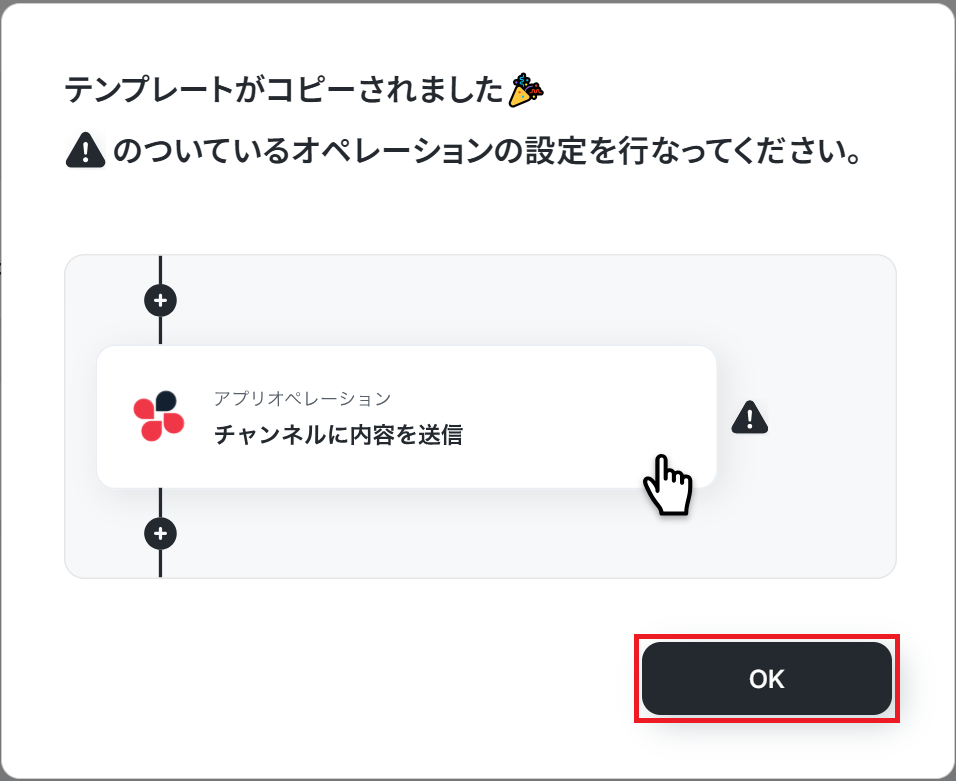
ステップ3:Gmailのトリガー設定
受信メールの内容を取得します。「特定のラベルのメールを受信したら」をクリックしてください。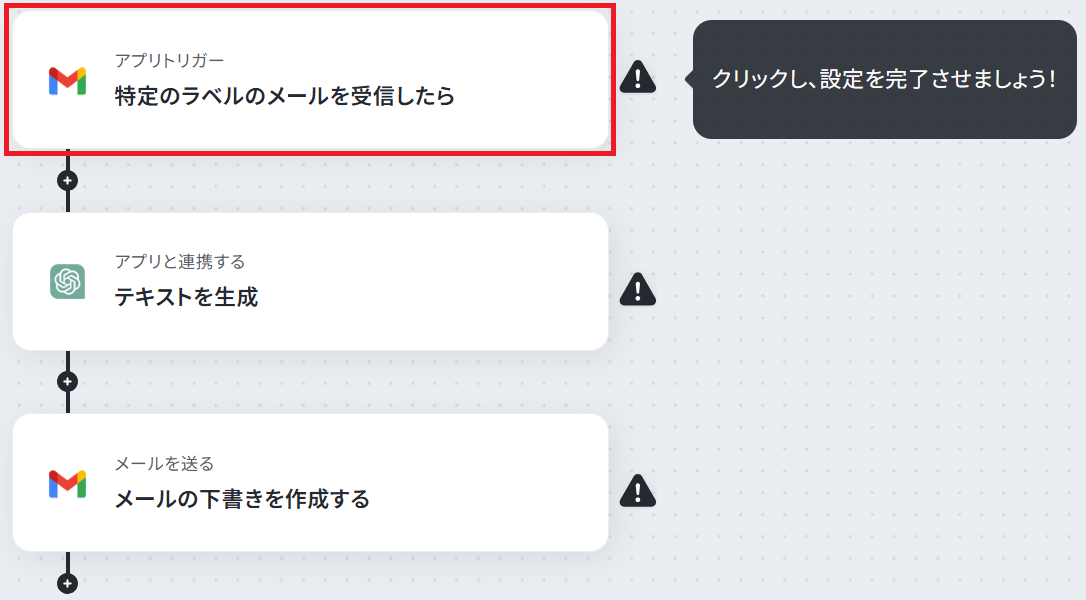
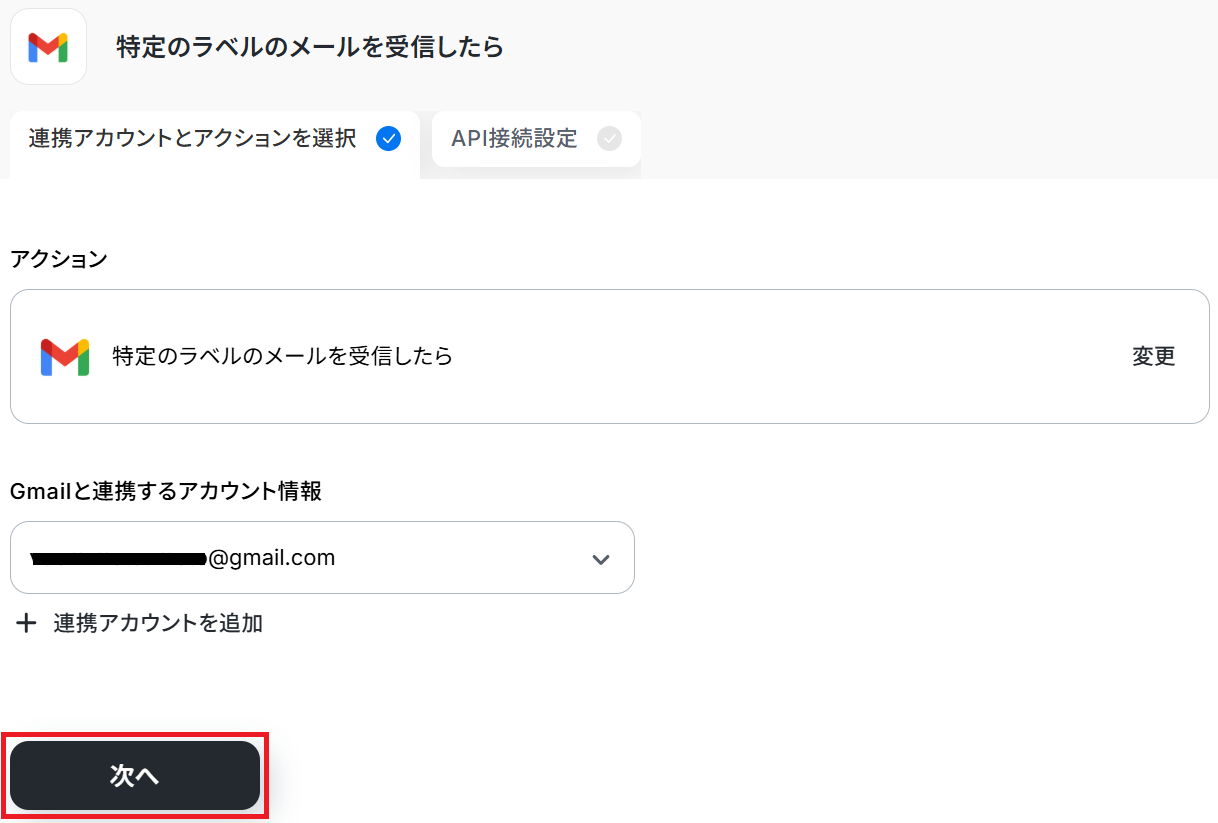
※トリガーの起動タイミングは、5分、10分、15分、30分、60分のいずれかで設定できます。ご利用プランによって、設定できるトリガーの最短間隔が違うので、その点は要チェックです。なお、基本的にはそのプランの最短の起動間隔にしてお使いいただくことをおすすめします。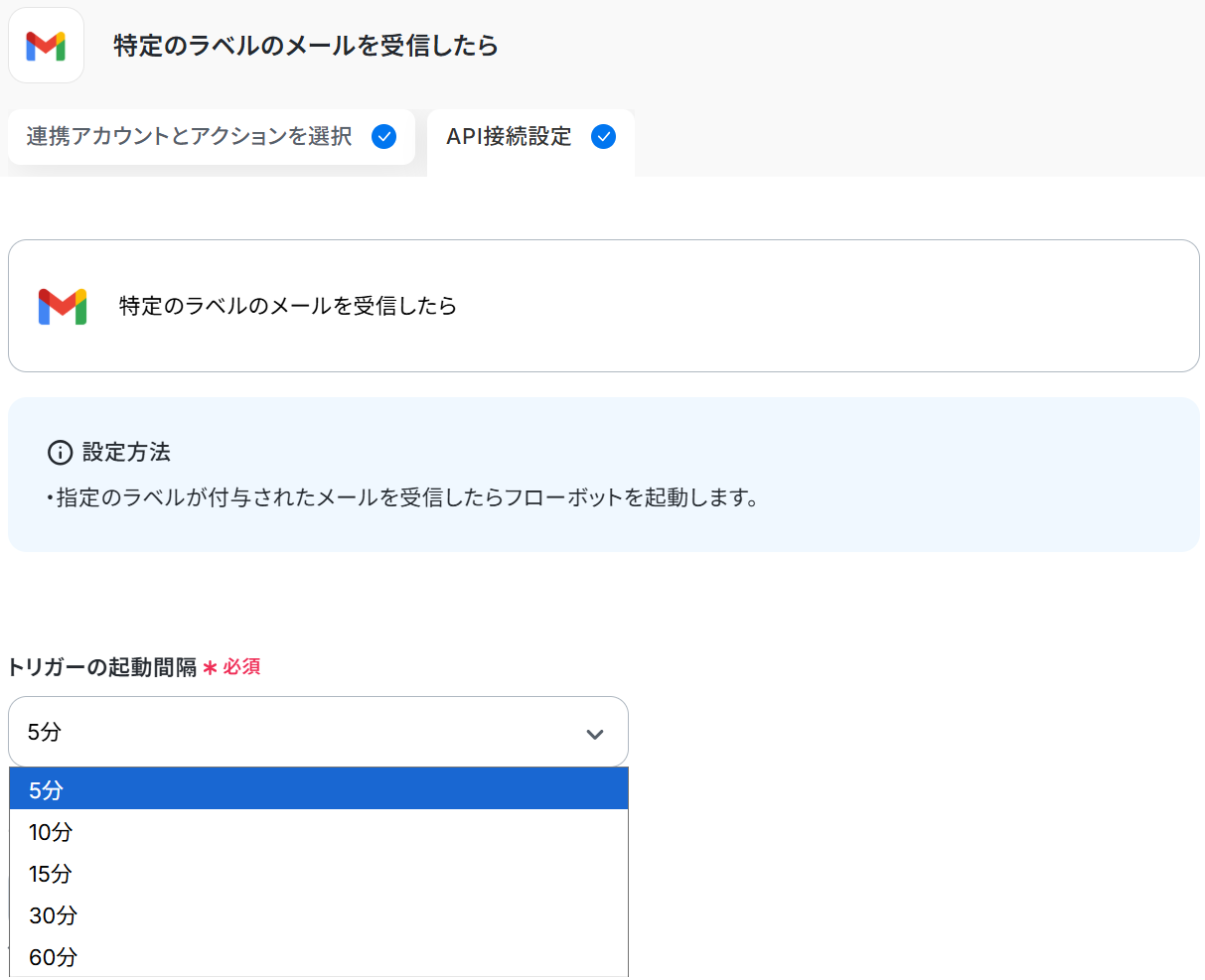
今回は例として「INBOX(受信トレイ)」というラベルを設定したので、受信メール全てがフローの対象となります。ただし以下のようにフィルタールールを作成して、特定のラベルに振り分けられるよう設定することも可能です。
- Gmailでフィルタ条件を設定し、「フィルタを作成」をクリック
- 「ラベルを付ける」をクリック
- 既存ラベルを選択するか、新規ラベルを作成する
メールのフィルタルールの作成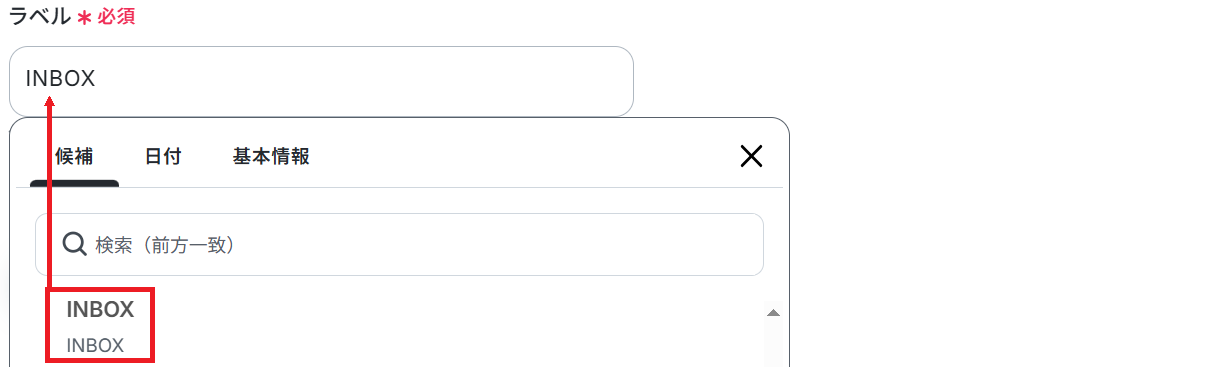
この時、先ほど指定したラベルで届くようにしてください。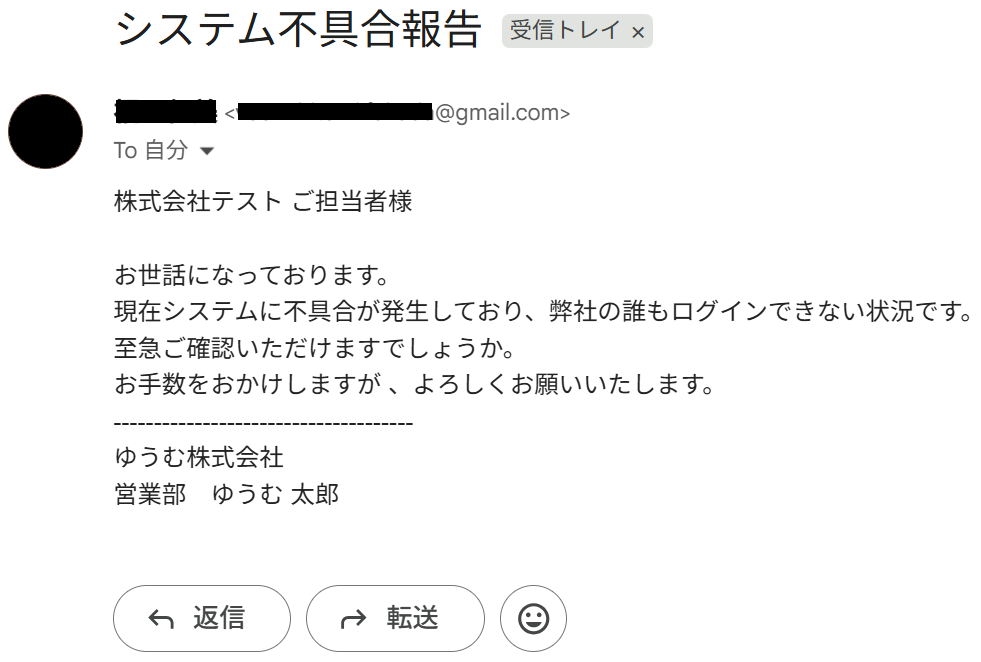
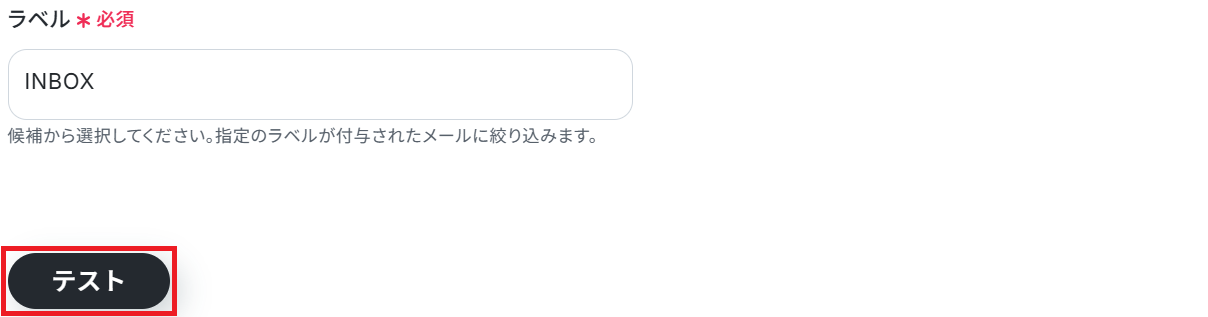
※取得した値とは?
トリガーやオペレーション設定時に「テスト」を実行して取得した値のことです。後続のオペレーション設定時の値として利用でき、フローボットを起動する度に変動した値となります。
テストの重要性:「取得した値」のテスト値について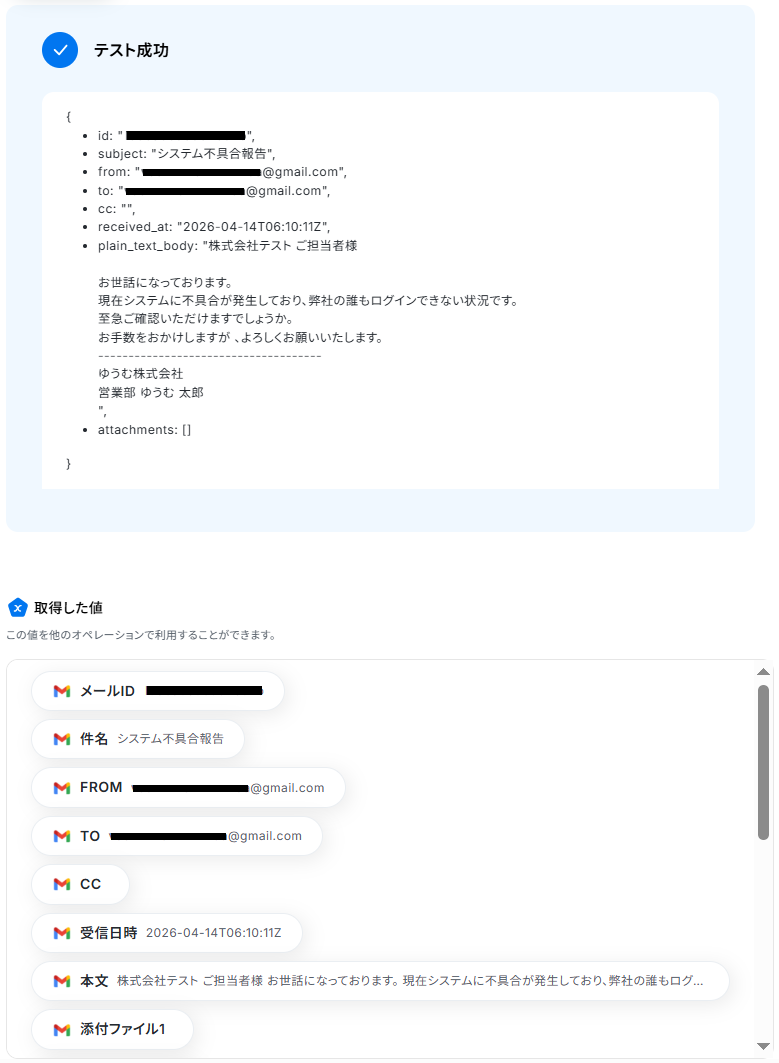
ステップ4:ChatGPTのアクション設定
先ほど取得したメールをChatGPTで分析し、返信案を生成します。
「テキストを生成」をクリックしましょう。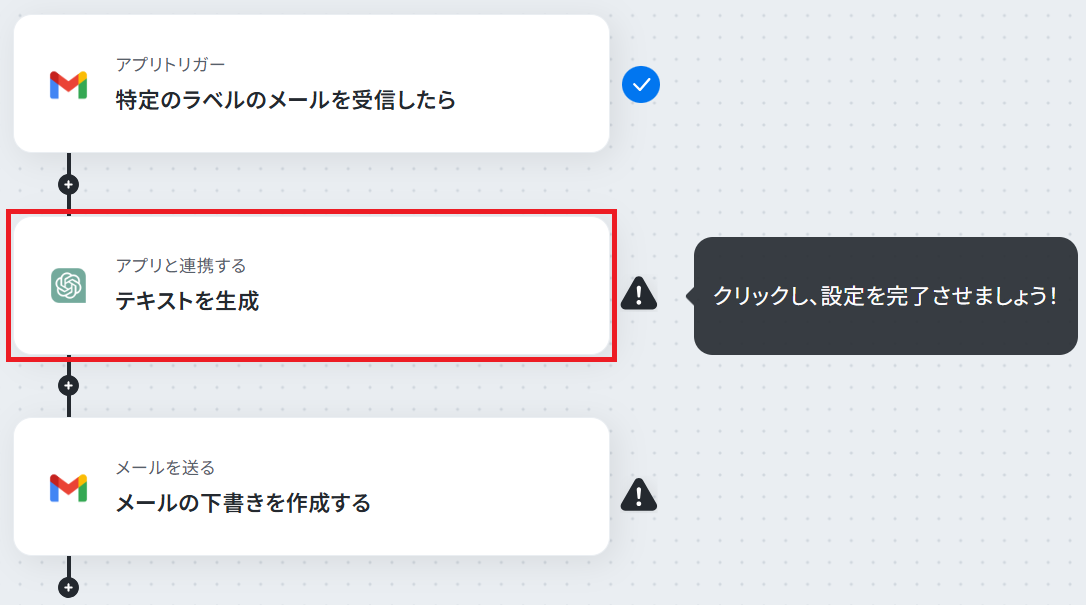
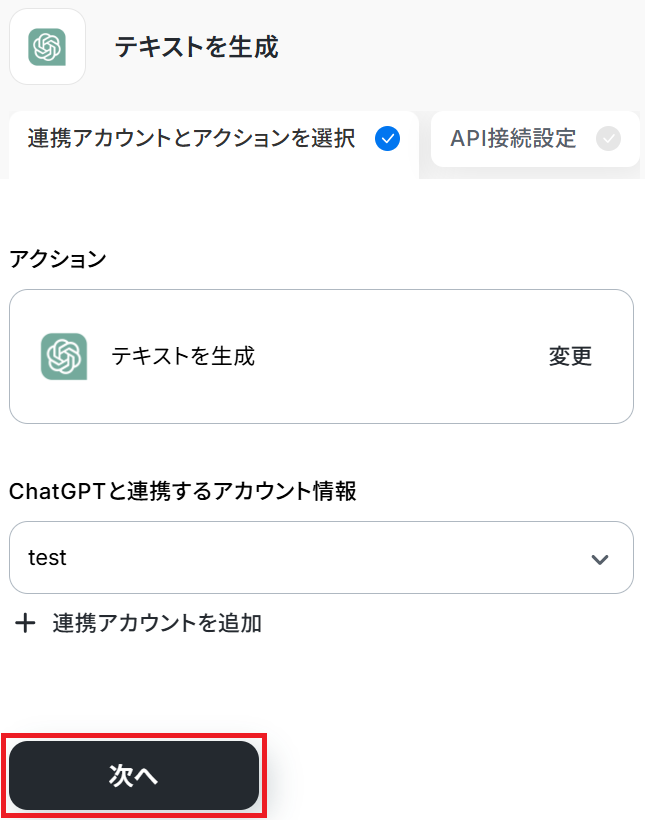
今回は例として以下のようなプロンプトを使用しました。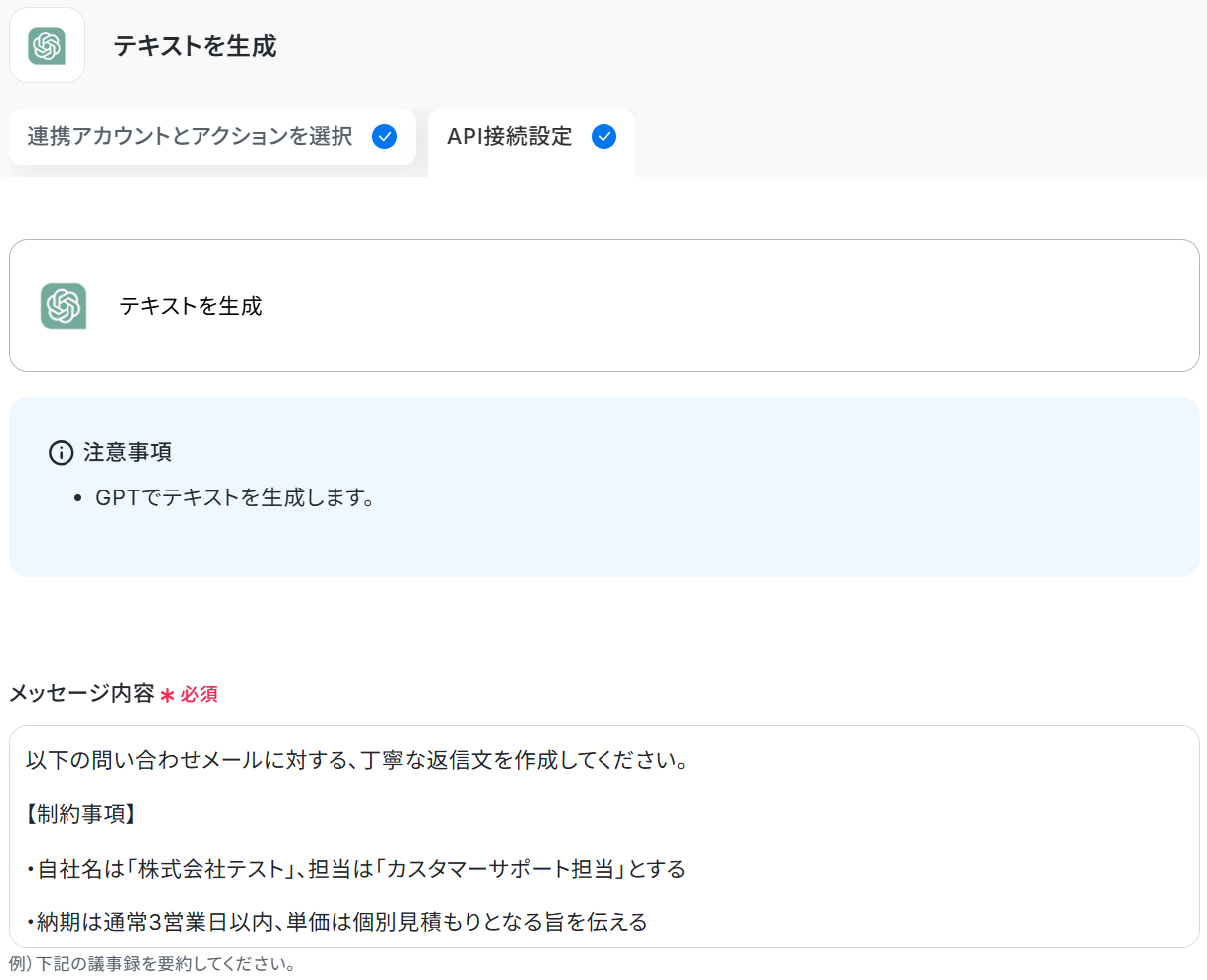
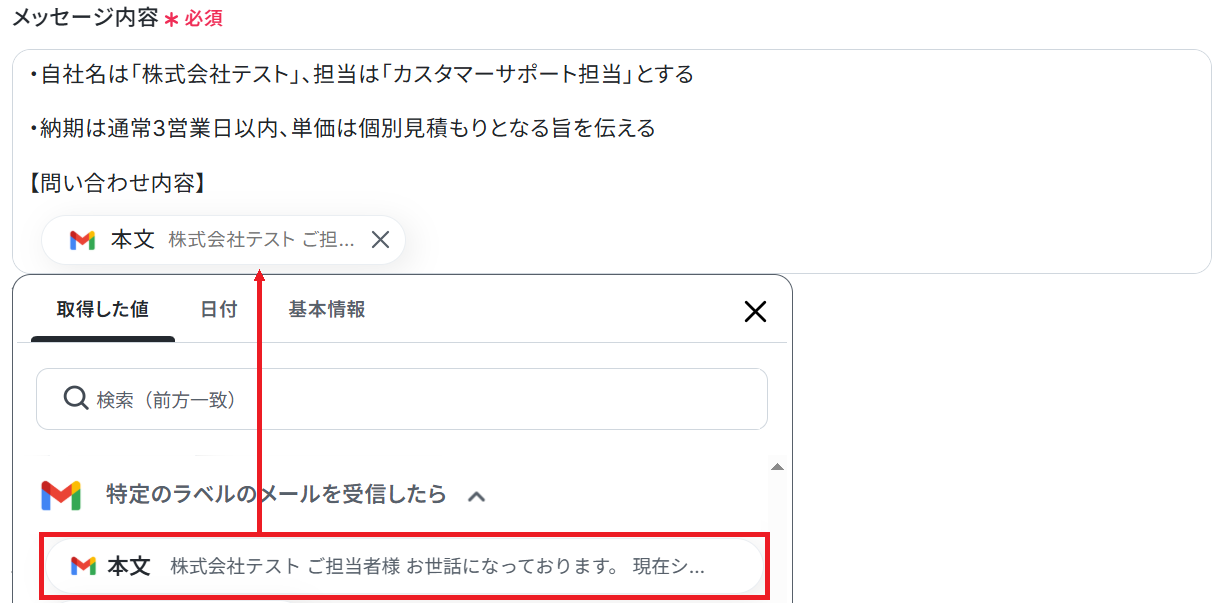
ロールは「ユーザーと対話する際にChatGPTがどのような立場から回答を出力するか」という役割を指します。temperatureと最大トークンはテキストボックス下部の説明通りです。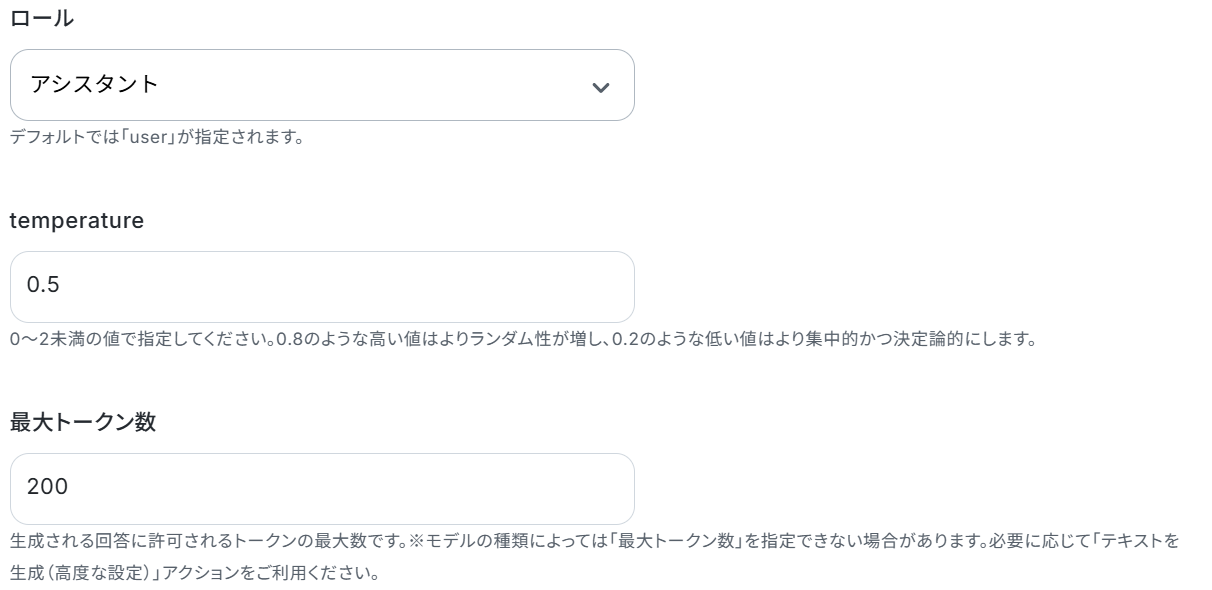
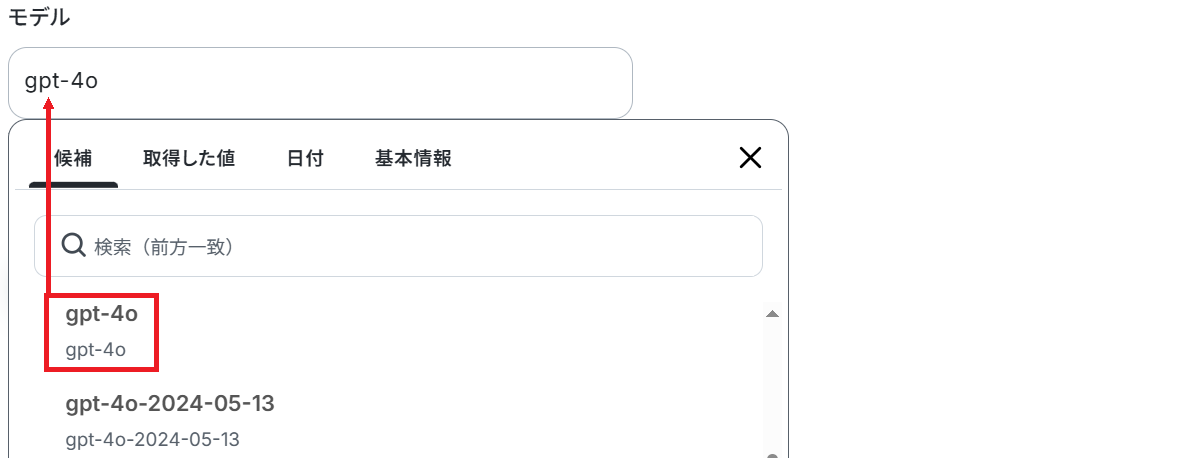
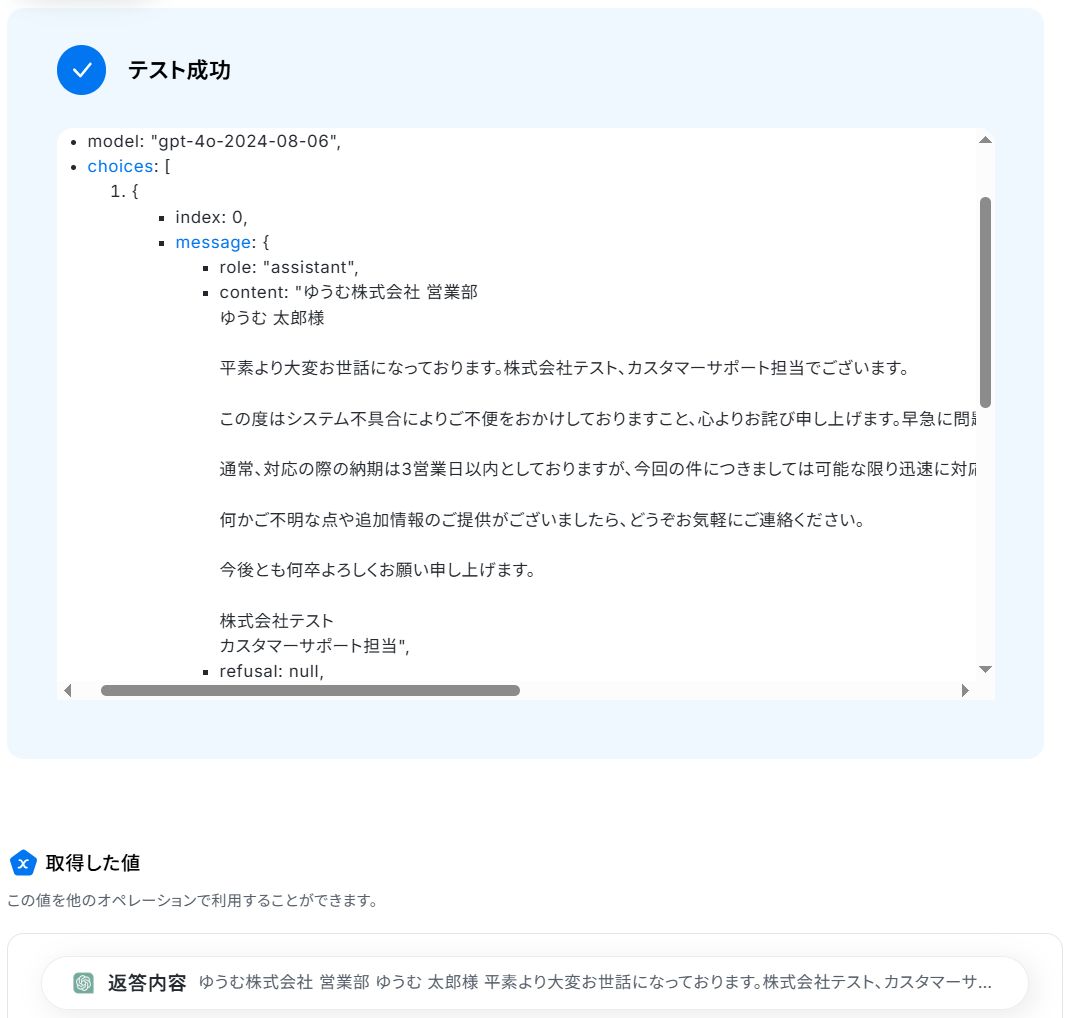
ステップ5:Gmailのアクション設定
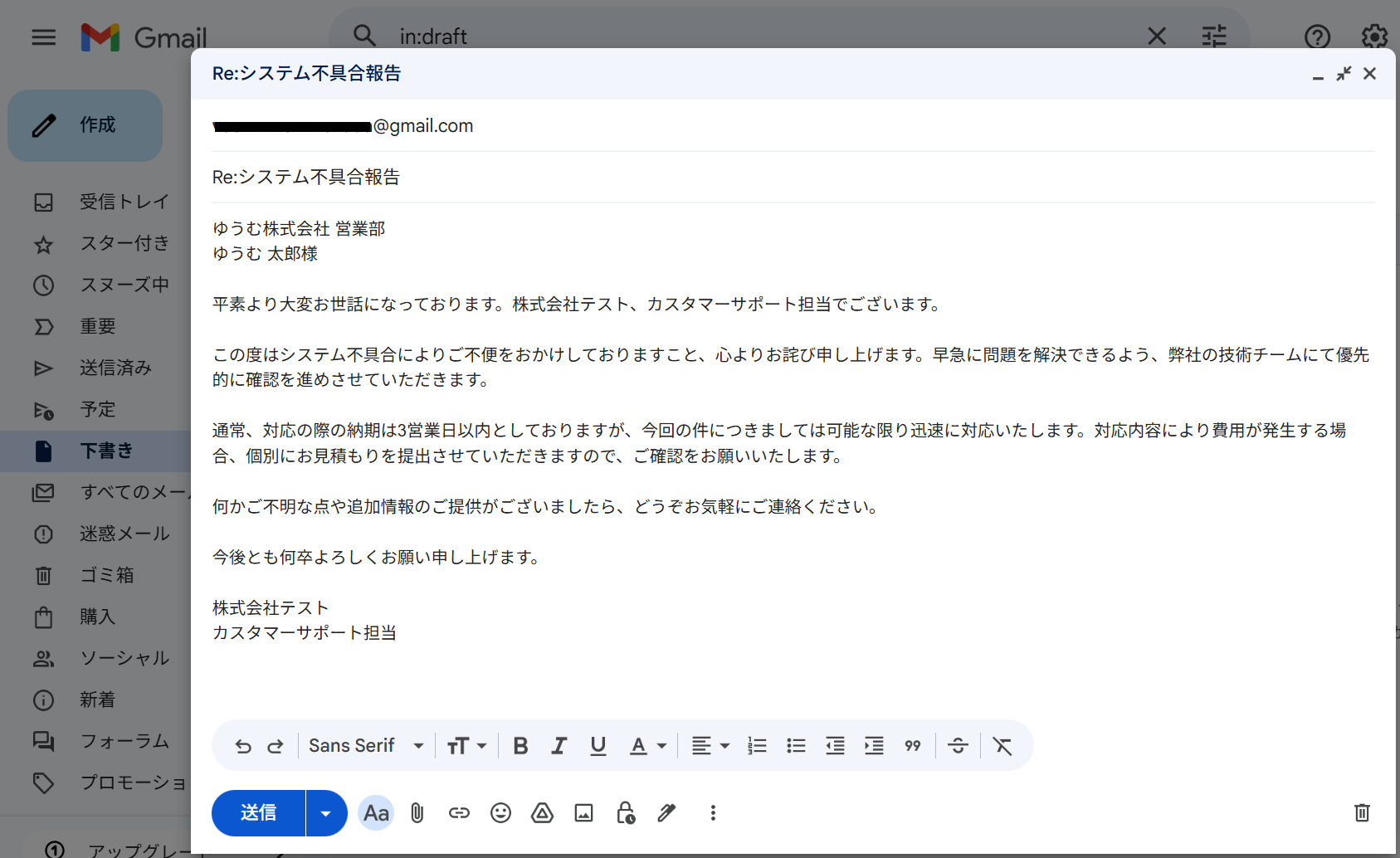
先ほど生成した返信案をもとに、下書きを作成します。
「メールの下書きを作成する」をクリックしてください。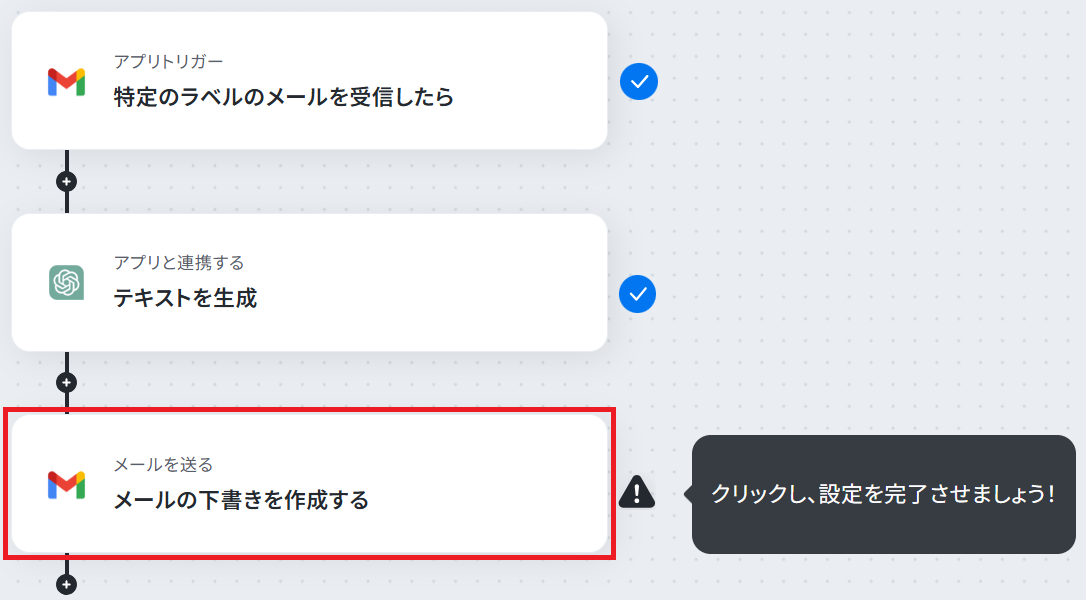
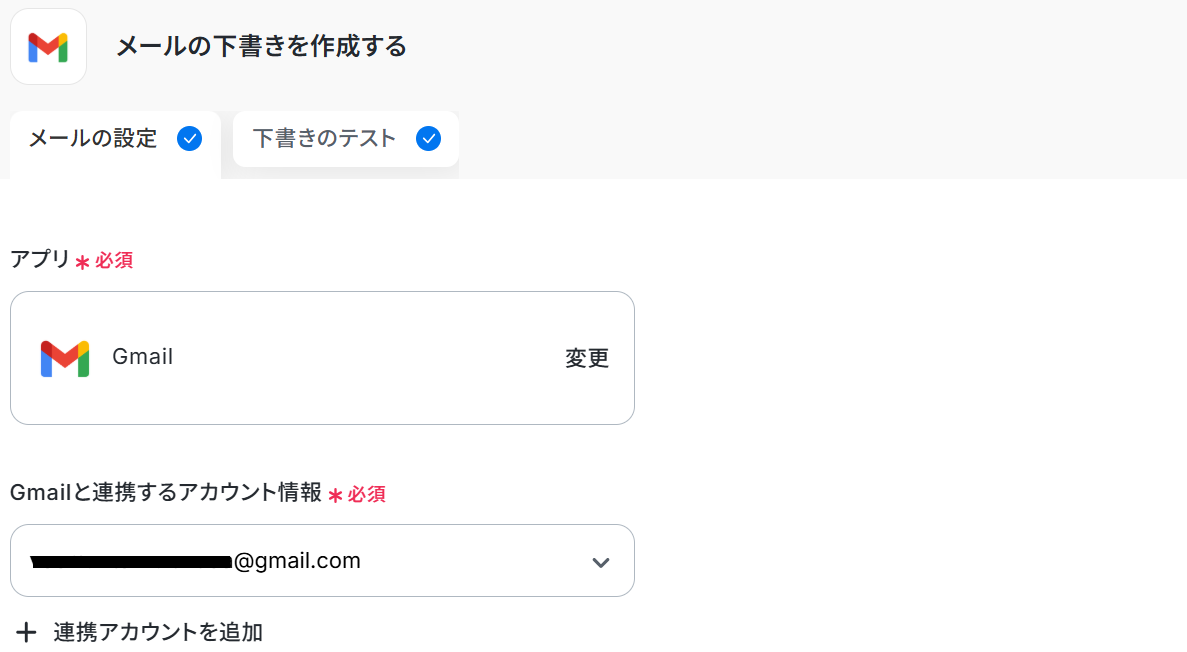
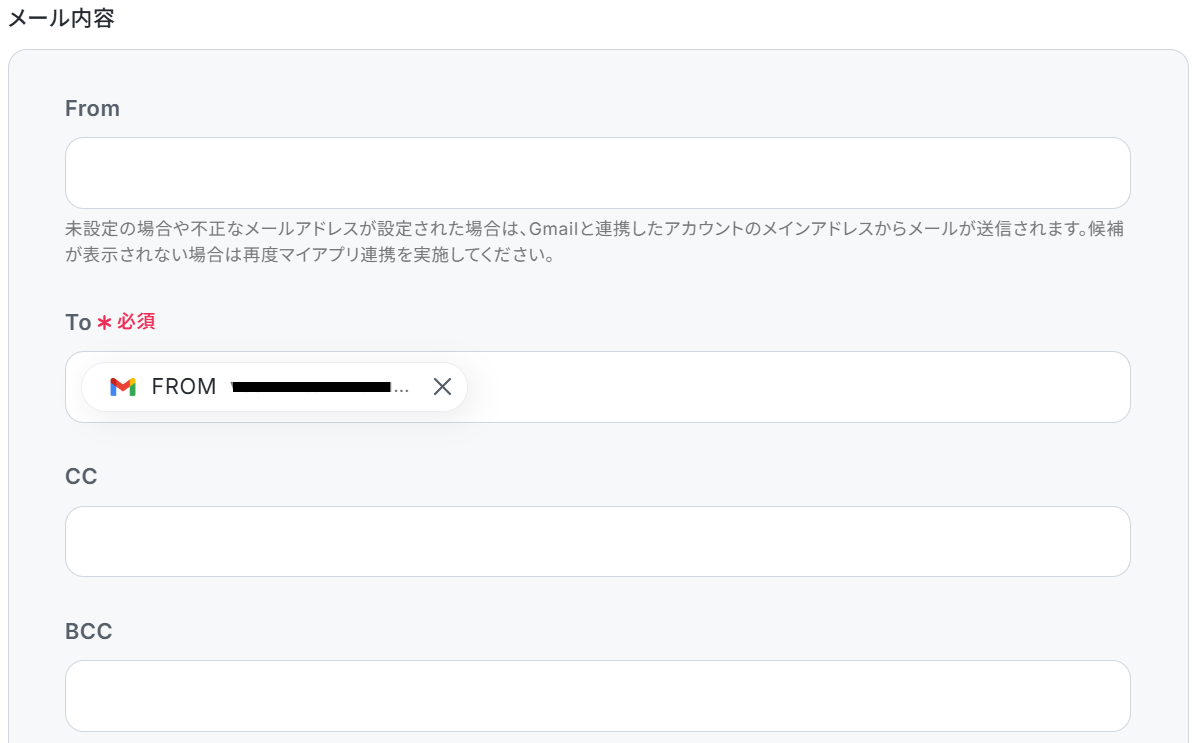
Gmail・ChatGPTから取得した値や、固定の文章を組み合わせてカスタマイズできます。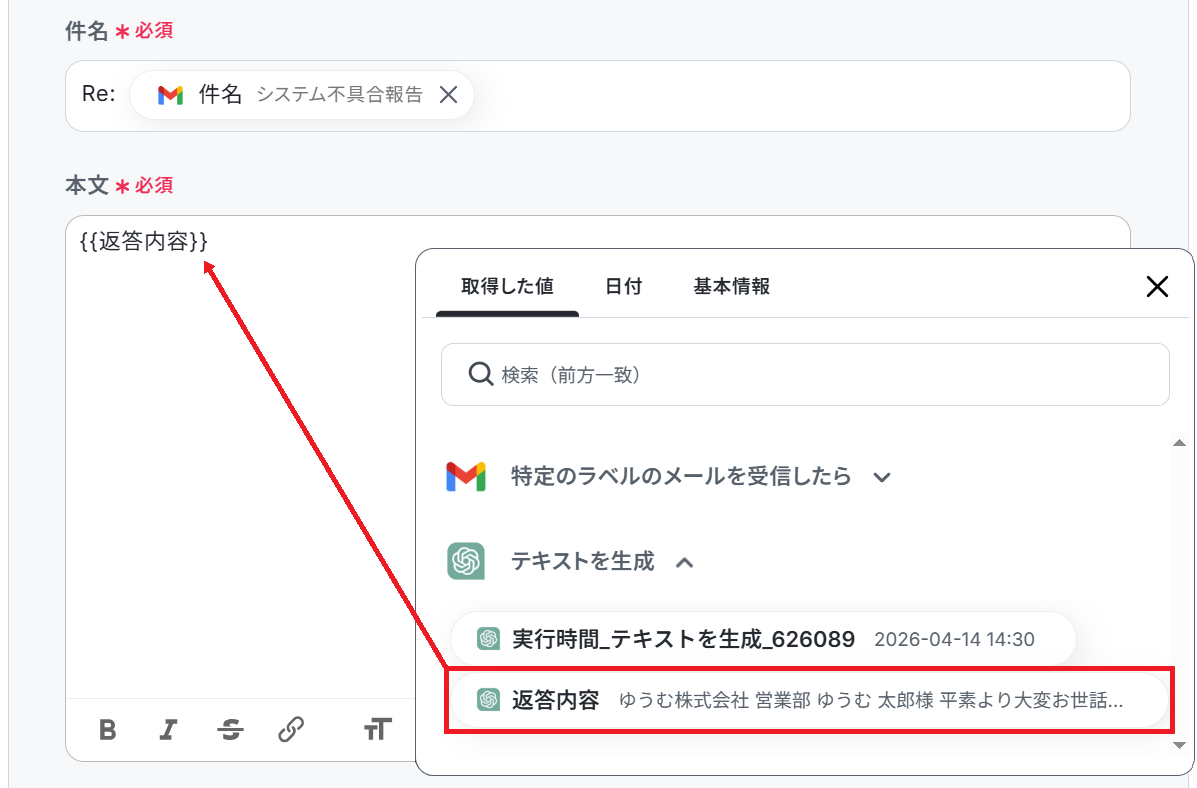
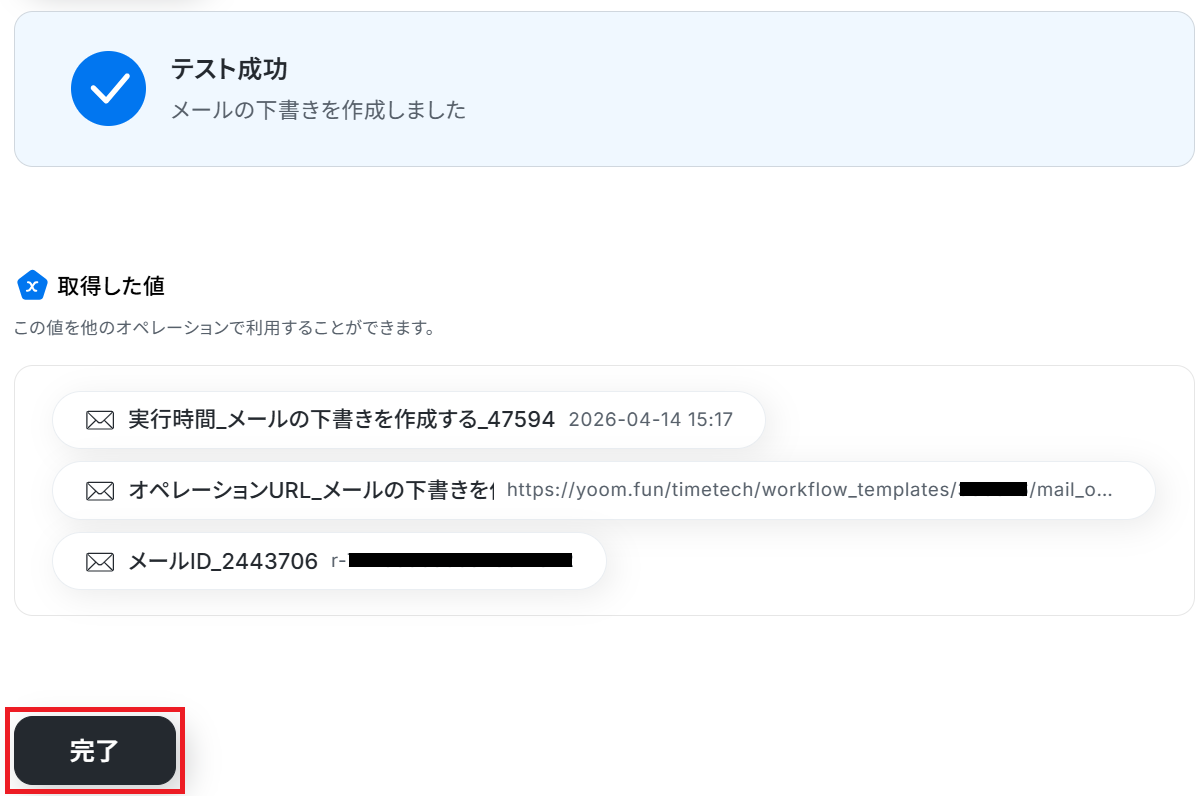
※テストが成功しない場合、Toに設定されているアドレスがアドレス形式になっていない可能性があります。@などが大文字になっていないかご確認ください。それでも成功しない場合は、再度マイアプリ連携を実施することで解消する場合があります。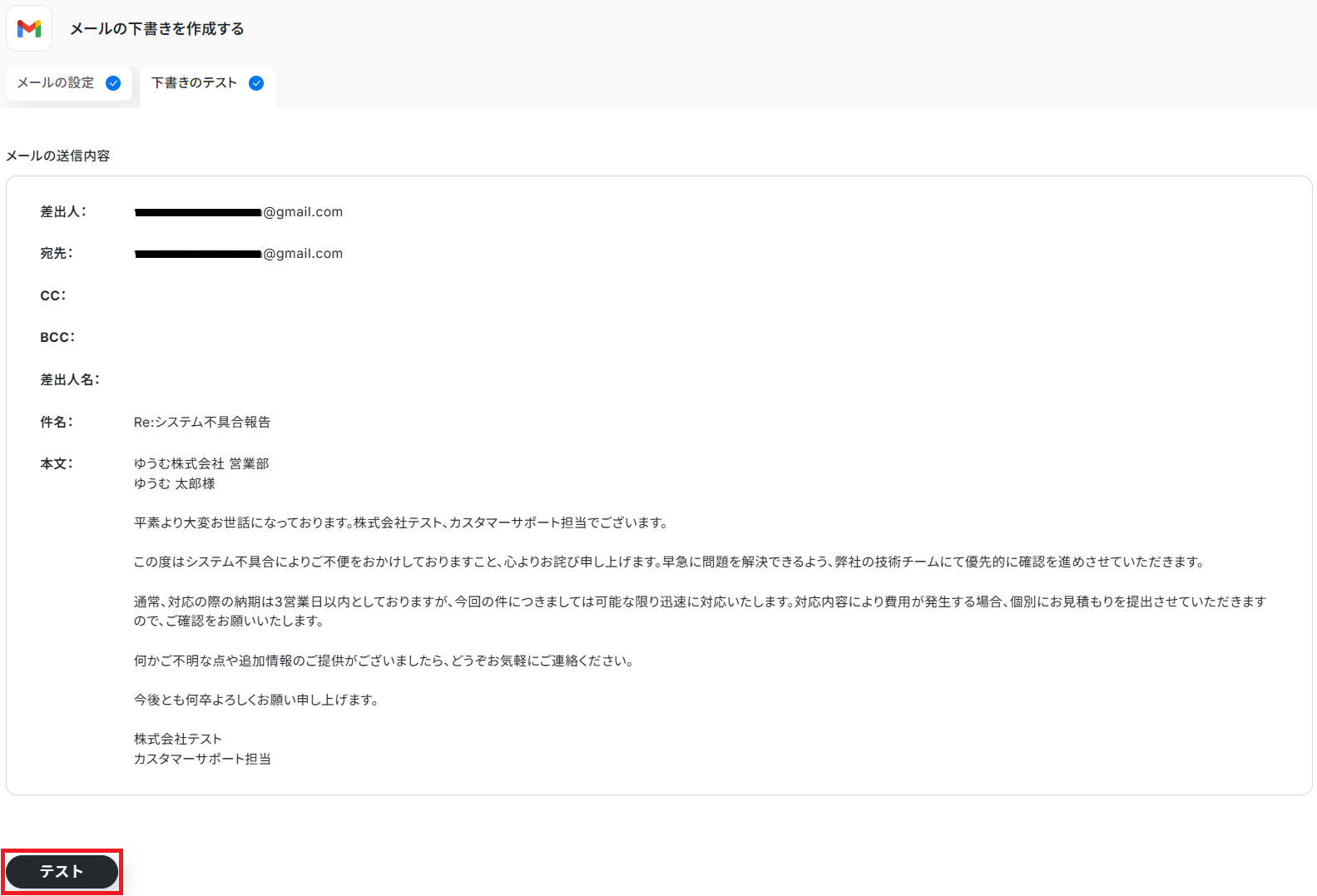
ステップ6:トリガーをONにして起動準備完了
最後に「トリガーをON」をクリックしたら、自動化の設定は完了です。
正しくフローボットが起動するかご確認ください。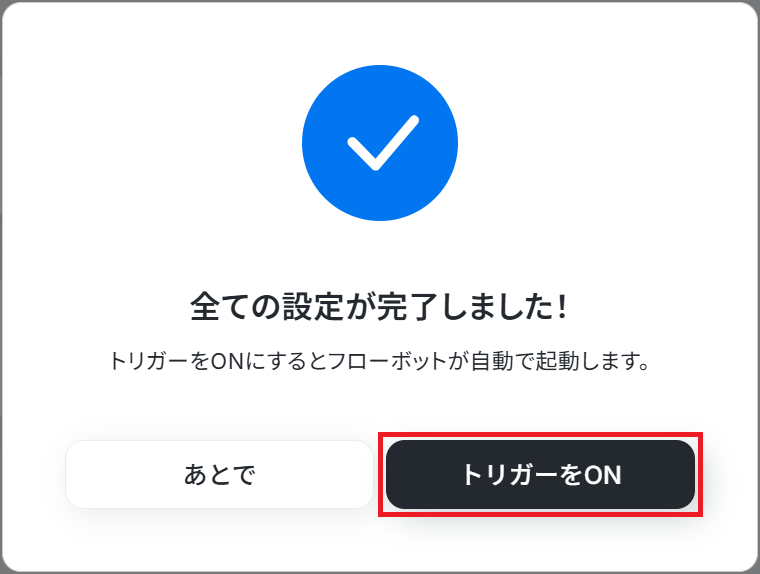
GmailのAPIを使ったその他の自動化例
GmailのAPIを活用することで、様々な自動化の実現が可能になります。Gmailを使った自動化例
Gmailで受信したメールをAIで要約してSlackに通知したり、添付ファイルをGoogle Driveへ自動保存して整理したりできます。また、SalesforceやGoogle フォームと連携し、状況に応じたメール送信や書類作成を自動化することが可能です。
■概要Salesforceに新しい取引先責任者を登録するたびに、手作業でGmailからウェルカムメールを配信していませんか?この作業は定型的でありながら、顧客との最初の接点として重要ですが、手間がかかりヒューマンエラーのリスクも伴います。このワークフローを活用すれば、Salesforceへの登録だけでGmailからのメール配信が自動化され、APIを利用した連携によってスムーズな顧客対応を実現できます。■このテンプレートをおすすめする方- Salesforceを活用し、手作業でのメール配信に手間を感じている営業担当者の方
- 取引先へのフォローメールの送信漏れなどを防ぎ、対応を標準化したいチームリーダーの方
- APIなどを活用して、SalesforceとGmail間のメール配信業務を自動化したい方
■このテンプレートを使うメリット- Salesforceに取引先責任者を登録するだけで自動でメールが配信されるため、これまで手作業で行っていたメール作成・送信の時間を短縮できます
- 手作業によるメールの送信漏れや宛先間違いといったヒューマンエラーを防ぎ、顧客対応の品質を安定させることができます
■フローボットの流れ- はじめに、SalesforceとGmailをYoomと連携します
- 次に、トリガーでSalesforceを選択し、「取引先責任者に新規レコードが登録されたら」というアクションを設定します
- 次に、オペレーションでSalesforceの「レコードを取得する」アクションを設定し、トリガーをきっかけに登録された取引先責任者の会社情報などを取得します
- 最後に、オペレーションでGmailの「メールを送る」アクションを設定し、取得した情報をもとに任意の宛先へメールを送信します
※「トリガー」:フロー起動のきっかけとなるアクション、「オペレーション」:トリガー起動後、フロー内で処理を行うアクション
■このワークフローのカスタムポイント- Salesforceとの連携設定の際に、ご利用の環境に応じたマイドメインURLを設定してください
- Salesforceのオペレーションでは、取得するレコードの条件を任意でカスタマイズすることが可能です
- Gmailのメール送信設定では、宛先や件名、本文を自由に設定でき、Salesforceから取得した取引先責任者の名前などの情報を本文に埋め込むことも可能です
■注意事項- Salesforce、GmailのそれぞれとYoomを連携してください
- Salesforceはチームプラン・サクセスプランでのみご利用いただけるアプリとなっております。フリープラン・ミニプランの場合は設定しているフローボットのオペレーションやデータコネクトはエラーとなりますので、ご注意ください
- チームプランやサクセスプランなどの有料プランは、2週間の無料トライアルを行うことが可能です。無料トライアル中には制限対象のアプリを使用することができます
- トリガーは5分、10分、15分、30分、60分の間隔で起動間隔を選択できます
- プランによって最短の起動間隔が異なりますので、ご注意ください
■概要GMOサインで契約書の署名が完了した際、関係者への通知を手作業で行っていませんか?この作業は手間がかかるだけでなく、重要な通知の漏れといったリスクも伴います。このワークフローは、GMOサインのAPIなどを活用することで、署名完了と同時に指定した宛先へGmailで自動通知し、手作業による連絡業務をなくして契約関連業務を円滑に進めることが可能です。■このテンプレートをおすすめする方- GMOサインでの契約締結後、手作業での通知業務に手間を感じている法務・営業担当者の方
- 契約の進捗状況を迅速に関係者へ共有し、業務全体のスピードを上げたいと考えている方
- GMOサインのAPIを活用した業務の自動化に関心があるシステム担当者やDX推進担当者の方
■このテンプレートを使うメリット- GMOサインで署名が完了すると自動でGmail通知が送信されるため、これまで手作業で行っていた連絡業務の時間を短縮できます。
- 担当者への通知がシステムによって自動化されることで、連絡漏れや宛先間違いといったヒューマンエラーを防ぎ、確実な情報共有を実現します。
■フローボットの流れ- はじめに、GMOサインとGmailをYoomと連携します。
- 次に、トリガーでGMOサインを選択し、「署名が完了したら」というアクションを設定します。
- 続いて、オペレーションでGMOサインのアクションを複数設定し、署名が完了した契約書の封筒状態や文書データを取得します。
- 最後に、オペレーションでGmailの「メールを送る」アクションを設定し、取得した情報を含んだ通知メールを指定の宛先に送信します。
※「トリガー」:フロー起動のきっかけとなるアクション、「オペレーション」:トリガー起動後、フロー内で処理を行うアクション■このワークフローのカスタムポイント- GMOサインとの連携設定では、ご利用の環境に応じたシークレットキーや顧客IDを設定してください。
- GMOサインの各アクションでは、固定値だけでなく、前段のトリガーやオペレーションで取得した情報を変数として任意の項目に設定できます。
- Gmailの「メールを送る」アクションでは、通知したい宛先(To, Cc, Bcc)や件名、本文を自由に設定でき、前段で取得した契約情報などを変数として本文に埋め込むことも可能です。
■注意事項- GMOサイン、GmailのそれぞれとYoomを連携してください。
- GMOサインでの署名依頼方法は「GMOサインで署名依頼を行う」をご参照ください。
- GMOサインの「署名が完了したら」トリガーは、API経由で署名位置の設定を実施した文書の場合のみ起動します。GMOサインの管理画面上で署名完了した文書では起動しませんのでご注意ください。
- 詳細は「GMOサインのアプリトリガーを利用する際の注意点」をご参照ください。
■概要
Zoho CRMに取引先が登録されたら、承認を受けた後Gmailに連携して登録した企業宛にメールを送付するフローです。
■このテンプレートをおすすめする方
1.名刺や企業担当者データをZoho CRM管理しているの方
・デジタルツールを活用してスケジュール管理を行なっている事務職員
・マーケティング業務の担当者3.手入力の作業を減らし、自動化したいと考えている方
・業務自動化を目指している中小企業の経営者
・データの正確性を高めたい事務職員
2.Gmailを主なコミュニケーションツールとして使用している企業の担当者
・社内のコミュニケーションとして使用している各部門長の方
・取引先企業とのやりとりを担当している営業アシスタント
3.手入力の作業を減らし、自動化したいと考えている方
・業務効率化を目指している中小企業の経営者
・入力作業の多い総務、事務の担当者
・デジタルツールを活用して業務を行っているマーケティング担当者
■このテンプレートを使うメリット
・一連の流れを自動で完了してくれるため、手作業の必要がなく業務効率化に繋がります。
・登録内容をもとに自動でフローボットが起動し、承認のアクションを入れることで確認もできるため確実な情報管理に繋がります。
■注意事項
・Zoho CRM、GmailのそれぞれとYoomを連携してください。
■概要見積もり依頼がGoogleフォームに届くたびに、手作業で見積書を作成し、Gmailで一件ずつ送付する作業に手間を感じていませんか?この一連の作業は時間がかかるだけでなく、金額や宛名の入力ミスといったヒューマンエラーにも繋がりやすい業務です。このワークフローを活用すれば、Googleフォームへの回答をきっかけに、見積書の自動作成からGmailでの送付までを自動化できるため、これらの課題をスムーズに解消します。
■このテンプレートをおすすめする方- Googleフォームからの見積もり依頼に対し、手作業での対応に追われている営業担当者の方
- 手作業での見積書作成やGmailでの送付業務で、入力ミスなどの課題を感じている方
- 見積書発行から送付までの一連のフローを自動化し、コア業務に集中したいと考えている方
■このテンプレートを使うメリット- Googleフォームへの回答情報をもとに見積書を自動で作成・送付するため、これまで手作業に費やしていた時間を削減できます。
- フォームの回答内容をそのまま書類に反映できるため、金額や宛名の入力ミスといったヒューマンエラーの防止に繋がります。
■フローボットの流れ- はじめに、Googleフォーム、Google スプレッドシート、GmailをYoomと連携します。
- 次に、トリガーでGoogleフォームを選択し、「フォームに回答が送信されたら」というアクションを設定します。
- 次に、オペレーションで、書類発行機能の「書類を発行する」アクションを設定し、フォームの回答内容を元に見積書を作成します。
- 最後に、オペレーションでGmailの「メールを送る」アクションを設定し、発行した見積書を添付してメールを自動送信します。
※「トリガー」:フロー起動のきっかけとなるアクション、「オペレーション」:トリガー起動後、フロー内で処理を行うアクション
■このワークフローのカスタムポイント- Gmailでメールを送信するアクションでは、送信先のメールアドレスを任意に設定でき、Googleフォームで取得したアドレスを宛先にすることも可能です。
- メールの件名や本文には、固定のテキストだけでなく、Googleフォームの回答内容(会社名や担当者名など)を変数として埋め込むことで、パーソナライズされた内容のメールを送信できます。
■注意事項- Googleフォーム、Google スプレッドシート、GmailのそれぞれとYoomを連携してください。
- Googleフォームをトリガーとして使用した際の回答内容を取得する方法は「Googleフォームトリガーで、回答内容を取得する方法」を参照ください。
- Google スプレッドシートの請求書の雛形を準備しておいてください。詳細は「「書類を発行する」の設定方法」をご参照ください。
- トリガーは5分、10分、15分、30分、60分の間隔で起動間隔を選択できます。
- プランによって最短の起動間隔が異なりますので、ご注意ください。
■概要HubSpotで管理している商談のステージが更新されるたびに、手作業で顧客に連絡するのは手間がかかるだけでなく、連絡漏れなどのミスにも繋がりかねません。特に、多くの顧客を抱えている場合には、こうした連絡業務が大きな負担となることもあります。このワークフローを活用すれば、HubSpotの商談ステージが変更された際に、Gmailから顧客へステータス更新メールを自動で送信できるようになるため、コミュニケーションを迅速かつ正確に行えます。
■このテンプレートをおすすめする方- HubSpotで商談管理を行っており、顧客への手動連絡に手間を感じている営業担当者の方
- 営業プロセスを自動化し、顧客対応の迅速化と標準化を図りたい営業マネージャーの方
- HubSpotとGmailを連携させて、商談の進捗管理を効率化したいと考えている方
■このテンプレートを使うメリット- HubSpotの商談ステージ更新をきっかけにメール送信が自動化され、手作業での連絡業務に費やしていた時間を削減できます。
- 手作業による連絡漏れや宛先間違いといったヒューマンエラーを防ぎ、顧客への正確な情報伝達を実現します。
■フローボットの流れ- はじめに、GmailとHubSpotをYoomと連携します。
- 次に、トリガーでHubSpotを選択し、「取引が指定のステージに更新されたら」というアクションを設定します。
- 次に、オペレーションでAI機能を設定し、トリガーで取得した情報からメールに必要なデータを抽出します。
- 次に、HubSpotの「コンタクトを検索」アクションで、メール送信先の顧客情報を特定します。
- 最後に、Gmailの「メールを送る」アクションを設定し、特定したコンタクト情報宛にステータス更新のメールを送信します。
※「トリガー」:フロー起動のきっかけとなるアクション、「オペレーション」:トリガー起動後、フロー内で処理を行うアクション
■このワークフローのカスタムポイント- HubSpotのトリガー設定では、自動化の対象としたいパイプラインや取引ステージを任意で設定してください。
- AI機能によるテキスト抽出では、HubSpotから取得した情報をもとに、メール本文に含めたい項目などを自由に抽出できます。
- HubSpotのコンタクト検索では、固定値だけでなく、前段のオペレーションで取得した情報を変数として利用し、柔軟な検索条件を設定できます。
- Gmailのメール送信設定では、宛先(To, CC, BCC)や件名、本文を任意で設定でき、HubSpotから取得した顧客名などの情報を変数として埋め込むことも可能です。
■注意事項- HubSpot、GmailのそれぞれとYoomを連携してください。
- トリガーは5分、10分、15分、30分、60分の間隔で起動間隔を選択できます。
- プランによって最短の起動間隔が異なりますので、ご注意ください。
■概要海外からのメールを受信するたびに、内容を翻訳して手作業でMicrosoft Excelに転記する業務に手間を感じていませんか? 特に、問い合わせ内容の記録や情報共有のために手作業で対応していると、時間もかかり転記ミスも起こりがちです。 このワークフローを活用すれば、Gmailで特定のラベルが付いたメールを受信するだけで、Perplexityが自動で内容を翻訳し、その結果をMicrosoft Excelに自動で追加するため、一連の作業を効率化できます。
■このテンプレートをおすすめする方- Gmailで受信した海外からのメールの翻訳や管理に時間を要している方
- PerplexityなどのAIを活用して、翻訳業務を自動化したいと考えている方
- Microsoft Excelへの手入力による転記作業の手間やミスを削減したい方
■このテンプレートを使うメリット- Gmailでのメール受信を起点に、Perplexityでの翻訳からMicrosoft Excelへの記録までが自動化されるため、手作業に費やしていた時間を短縮できます。
- 手作業による翻訳漏れや転記ミスといったヒューマンエラーを防ぎ、正確な情報管理に繋がります。
■フローボットの流れ- はじめに、Gmail、Perplexity、Microsoft ExcelをYoomと連携します。
- 次に、トリガーでGmailを選択し、「特定のラベルのメールを受信したら」というアクションを設定します。
- 次に、オペレーションでPerplexityの「テキストを生成」アクションを設定し、受信したメールの本文などを翻訳するように指定します。
- 最後に、オペレーションでMicrosoft Excelの「レコードを追加する」アクションを設定し、翻訳結果などの情報を指定のファイルに行として追加します。
※「トリガー」:フロー起動のきっかけとなるアクション、「オペレーション」:トリガー起動後、フロー内で処理を行うアクション
■このワークフローのカスタムポイント- Gmailのトリガー設定では、翻訳の対象としたいメールに付与するラベルを任意で設定してください。
- Perplexityのテキスト生成オペレーションでは、どのような翻訳を行うかなどのプロンプトを自由にカスタマイズでき、トリガーで取得したメールの件名や本文を変数として利用可能です。
- Microsoft Excelにレコードを追加するオペレーションでは、どの列にどの情報を追加するかを任意で設定できます。例えば、メールの送信者、件名、翻訳結果などをそれぞれの列に割り当てられます。
■注意事項- Gmail、Perplexity、Microsoft ExcelのそれぞれとYoomを連携してください。
- Microsoft365(旧Office365)には、家庭向けプランと一般法人向けプラン(Microsoft365 Business)があり、一般法人向けプランに加入していない場合には認証に失敗する可能性があります。
- トリガーは5分、10分、15分、30分、60分の間隔で起動間隔を選択できます。
- プランによって最短の起動間隔が異なりますので、ご注意ください。
- Microsoft Excelのデータベースを操作するオペレーションの設定に関しては「【Excel】データベースを操作するオペレーションの設定に関して」をご参照ください。
■概要Gmailに届く請求書や見積書といった添付ファイルを、都度手作業でGoogle Driveに保存していませんか?この一連の作業は手間がかかるだけでなく、ファイル名の付け間違いやフォルダへの格納ミスといった課題にも繋がりがちです。このワークフローを活用すれば、特定のGmailを受信した際に添付ファイルを自動でGoogle Driveへ保存し、ファイル名を変更して整理することが可能です。手作業による整理の手間をなくし、効率的なファイル管理を実現します。
■このテンプレートをおすすめする方- Gmailで受信する添付ファイルを、手作業でGoogle Driveに移動し整理している方
- 添付ファイルの保存やリネーム作業に時間を取られ、本来のコア業務に集中できていない方
- 手作業でのファイル整理による保存ミスや、命名規則の不統一を減らしたいと考えている方
■このテンプレートを使うメリット- Gmailの添付ファイルダウンロードからGoogle Driveへのアップロード、リネームまでが自動化され、これまで手作業に費やしていた時間を削減できます。
- 人の手によるファイルの保存し忘れや命名規則の間違いといったヒューマンエラーを減らし、ファイル管理の精度を高めることに繋がります。
■フローボットの流れ- はじめに、GmailとGoogle DriveをYoomと連携します。
- 次に、トリガーでGmailを選択し、「特定のキーワードに一致するメールを受信したら」というアクションを設定します。
- 次に、オペレーションでAI機能を選択し、受信したメール本文などから会社名といったデータを抽出するアクションを設定します。
- 最後に、オペレーションでGoogle Driveの「ファイルをアップロードする」アクションを設定し、添付ファイルを指定のフォルダへアップロードします。
※「トリガー」:フロー起動のきっかけとなるアクション、「オペレーション」:トリガー起動後、フロー内で処理を行うアクション
■このワークフローのカスタムポイント- Gmailのトリガー設定では、自動化の対象としたいメールを特定するための「キーワード」(件名や差出人など)を任意で設定してください。
- Google Driveにファイルをアップロードする設定では、ファイルの保存先となるフォルダを任意で指定することが可能です。
- アップロードする際のファイル名は、抽出した会社名や受信日などを組み合わせて、任意の形式で設定することができます。
■注意事項- Gmail、Google DriveのそれぞれとYoomを連携してください。
- トリガーは5分、10分、15分、30分、60分の間隔で起動間隔を選択できます。
- プランによって最短の起動間隔が異なりますので、ご注意ください。
- ダウンロード可能なファイル容量は最大300MBまでです。アプリの仕様によっては300MB未満になる可能性があるので、ご注意ください。
- トリガー、各オペレーションでファイルを使用する際は、「ファイルの容量制限について」をご参照ください。
■概要日々大量に届くメールの中から重要な情報を探し出し、内容を把握する作業に手間を感じていませんか。このワークフローは、Gmailで受信した特定のメールをAIが自動で読み取り、Geminiがその内容を要約する仕組みを構築します。gmailとgeminiを連携させることで、メールチェックの時間を短縮し、重要な情報の見落としを防ぎながら、迅速な情報共有を実現します。■このテンプレートをおすすめする方- Gmailに届く大量のメールから、効率的に情報収集を行いたいと考えている方
- Geminiの機能を活用して、日々の情報要約や内容把握を自動化したい方
- メールで受け取った重要な情報を、Slackなどを通じてチームへ迅速に共有したい方
■このテンプレートを使うメリット- Gmailに届いたメールをGeminiが自動で要約するため、内容把握にかかる時間を短縮し、本来の業務に集中できます。
- 手動での確認や転記作業が不要になるため、重要なメールの見落としや共有漏れといったヒューマンエラーを防ぎます。
■フローボットの流れ- はじめに、Gmail、Gemini、SlackをYoomと連携します。
- 次に、トリガーでGmailを選択し、「特定のキーワードに一致するメールを受信したら」というアクションを設定します。
- オペレーションでは、Geminiの「コンテンツを生成」アクションを設定し、受信したメール本文を要約するように指示します。
- 最後に、Slackの「チャンネルにメッセージを送る」アクションを設定し、Geminiが生成した要約を指定のチャンネルに通知します。
※「トリガー」:フロー起動のきっかけとなるアクション、「オペレーション」:トリガー起動後、フロー内で処理を行うアクション■このワークフローのカスタムポイント- Gmailのトリガー設定では、自動化の対象としたいメールのキーワード(特定の差出人や件名など)を任意で指定してください。
- Geminiのオペレーションでは、どのような内容を要約させたいか、プロンプト(指示文)を任意で設定することが可能です。
- Slackのオペレーションでは、要約内容を通知したいチャンネルのIDを任意で設定してください。
■注意事項- Gmail、Gemini、SlackのそれぞれとYoomを連携してください。
- トリガーは5分、10分、15分、30分、60分の間隔で起動間隔を選択できます。
- プランによって最短の起動間隔が異なりますので、ご注意ください。
■概要
Gmailで受信したメールを手作業でGoogleドキュメントに転記してマニュアルを作成する作業に、手間や時間を取られていないでしょうか。
この繰り返し作業は、重要な情報を扱う一方で入力ミスや更新漏れのリスクも伴います。
このワークフローは、特定のGmailのメール受信をトリガーとして、AIが内容を整形しGoogleドキュメントへ自動で出力するため、マニュアル作成業務の効率化を実現します。
■このテンプレートをおすすめする方
- GmailとGoogleドキュメントを使い、手作業でマニュアルを作成している方
- チーム内のナレッジ共有や引き継ぎ資料の作成を効率化したいと考えている方
- 手作業での情報転記による、作成漏れや内容の不備をなくしたいと考えている方
■このテンプレートを使うメリット
- Gmailの受信をきっかけに、マニュアルの草案が自動で作成されるため、これまで手作業での転記や整形に費やしていた時間を短縮することに繋がります。
- システムが自動で処理を行うことで、コピー&ペーストの際の転記ミスや記載漏れといったヒューマンエラーを防ぎ、マニュアルの品質を保ちます。
■フローボットの流れ
- はじめに、Gmail、Gemini、GoogleドキュメントをYoomと連携します。
- トリガーでGmailの「特定のラベルのメールを受信したら」アクションを設定して、マニュアル化したいメールを特定します。
- 次に、AI機能「テキストからデータを抽出する」を設定し、受信したメール本文からマニュアル作成に必要な情報を抽出します。
- 続いて、Geminiの「コンテンツを生成」アクションを設定し、抽出した情報をもとにマニュアル形式の文章を生成させます。
- さらに、Googleドキュメントの「新しいドキュメントを作成する」アクションを設定し、マニュアルの元となるファイルを作成します。
- 最後に、Googleドキュメントの「文末にテキストを追加」アクションを設定し、Geminiが生成した文章をドキュメントに書き込みます。
※「トリガー」:フロー起動のきっかけとなるアクション、「オペレーション」:トリガー起動後、フロー内で処理を行うアクション
■このワークフローのカスタムポイント
- 「テキストを抽出する」では、トリガーで取得したGmailの本文などを変数として設定し、マニュアル化したい箇所を柔軟に指定することが可能です。
- トリガー以降のオペレーションでは、前のステップで取得した情報を変数として埋め込むことで、より実用的な内容にカスタムできます。
■注意事項
- Gmail、Gemini、GoogleドキュメントのそれぞれとYoomを連携してください。
- トリガーは5分、10分、15分、30分、60分の間隔で起動間隔を選択できます。
- プランによって最短の起動間隔が異なりますので、ご注意ください。
■概要
従業員の入社手続きに伴い、Gmailで受信した採用通知や連絡事項を都度SmartHRへ手入力する作業は、手間がかかる上にミスも起こりがちです。このワークフローを活用すれば、Gmailでの特定のメール受信をトリガーにAIがメール本文から氏名や入社日などの情報を自動で抽出し、SmartHRに従業員情報として登録できます。手作業による転記の手間とミスを解消し、入社手続きを円滑に進めるのに役立つでしょう。
■このテンプレートをおすすめする方
- Gmailで受け取った入社情報をSmartHRへ手入力している人事労務担当の方
- 従業員情報の転記作業における入力ミスや確認の手間をなくしたいと考えている方
- 入社手続きに関する定型業務を自動化し、本来のコア業務に集中したい方
■このテンプレートを使うメリット
- Gmailで受信したメールの内容が自動でSmartHRに登録されるため、情報の手入力にかかる時間を短縮できます。
- 手作業によるデータの転記が不要になるため、入力間違いや登録漏れといったヒューマンエラーのリスクを軽減します。
■フローボットの流れ
- はじめに、GmailとSmartHRをYoomと連携します。
- 次に、トリガーでGmailを選択し「特定のラベルのメールを受信したら」というトリガーアクションを設定します。
- 続いて、オペレーションでAI機能の「テキストからデータを抽出する」を設定し、受信したメール本文から従業員情報を抽出します。
- 最後に、オペレーションでSmartHRの「従業員の登録」を設定し、AIが抽出したデータを基に従業員情報を登録します。
※「トリガー」:フロー起動のきっかけとなるアクション、「オペレーション」:トリガー起動後、フロー内で処理を行うアクション
■このワークフローのカスタムポイント
- Gmailのトリガー設定では、フローボットを起動する条件となるラベルを任意で設定してください。
- AI機能のオペレーションでは、メール本文からどのような情報を抽出するか指示するプロンプトを自由に編集できます。
- SmartHRに従業員情報を登録する際、抽出したどの情報をどの項目に登録するか任意にマッピング可能です。
■注意事項
- Gmail、SmartHRのそれぞれとYoomを連携してください。
- トリガーは5分、10分、15分、30分、60分の間隔で起動間隔を選択できます。
- プランによって最短の起動間隔が異なりますので、ご注意ください。

- Salesforceを活用し、手作業でのメール配信に手間を感じている営業担当者の方
- 取引先へのフォローメールの送信漏れなどを防ぎ、対応を標準化したいチームリーダーの方
- APIなどを活用して、SalesforceとGmail間のメール配信業務を自動化したい方
- Salesforceに取引先責任者を登録するだけで自動でメールが配信されるため、これまで手作業で行っていたメール作成・送信の時間を短縮できます
- 手作業によるメールの送信漏れや宛先間違いといったヒューマンエラーを防ぎ、顧客対応の品質を安定させることができます
- はじめに、SalesforceとGmailをYoomと連携します
- 次に、トリガーでSalesforceを選択し、「取引先責任者に新規レコードが登録されたら」というアクションを設定します
- 次に、オペレーションでSalesforceの「レコードを取得する」アクションを設定し、トリガーをきっかけに登録された取引先責任者の会社情報などを取得します
- 最後に、オペレーションでGmailの「メールを送る」アクションを設定し、取得した情報をもとに任意の宛先へメールを送信します
■このワークフローのカスタムポイント
- Salesforceとの連携設定の際に、ご利用の環境に応じたマイドメインURLを設定してください
- Salesforceのオペレーションでは、取得するレコードの条件を任意でカスタマイズすることが可能です
- Gmailのメール送信設定では、宛先や件名、本文を自由に設定でき、Salesforceから取得した取引先責任者の名前などの情報を本文に埋め込むことも可能です
- Salesforce、GmailのそれぞれとYoomを連携してください
- Salesforceはチームプラン・サクセスプランでのみご利用いただけるアプリとなっております。フリープラン・ミニプランの場合は設定しているフローボットのオペレーションやデータコネクトはエラーとなりますので、ご注意ください
- チームプランやサクセスプランなどの有料プランは、2週間の無料トライアルを行うことが可能です。無料トライアル中には制限対象のアプリを使用することができます
- トリガーは5分、10分、15分、30分、60分の間隔で起動間隔を選択できます
- プランによって最短の起動間隔が異なりますので、ご注意ください

- GMOサインでの契約締結後、手作業での通知業務に手間を感じている法務・営業担当者の方
- 契約の進捗状況を迅速に関係者へ共有し、業務全体のスピードを上げたいと考えている方
- GMOサインのAPIを活用した業務の自動化に関心があるシステム担当者やDX推進担当者の方
- GMOサインで署名が完了すると自動でGmail通知が送信されるため、これまで手作業で行っていた連絡業務の時間を短縮できます。
- 担当者への通知がシステムによって自動化されることで、連絡漏れや宛先間違いといったヒューマンエラーを防ぎ、確実な情報共有を実現します。
- はじめに、GMOサインとGmailをYoomと連携します。
- 次に、トリガーでGMOサインを選択し、「署名が完了したら」というアクションを設定します。
- 続いて、オペレーションでGMOサインのアクションを複数設定し、署名が完了した契約書の封筒状態や文書データを取得します。
- 最後に、オペレーションでGmailの「メールを送る」アクションを設定し、取得した情報を含んだ通知メールを指定の宛先に送信します。
- GMOサインとの連携設定では、ご利用の環境に応じたシークレットキーや顧客IDを設定してください。
- GMOサインの各アクションでは、固定値だけでなく、前段のトリガーやオペレーションで取得した情報を変数として任意の項目に設定できます。
- Gmailの「メールを送る」アクションでは、通知したい宛先(To, Cc, Bcc)や件名、本文を自由に設定でき、前段で取得した契約情報などを変数として本文に埋め込むことも可能です。
- GMOサイン、GmailのそれぞれとYoomを連携してください。
- GMOサインでの署名依頼方法は「GMOサインで署名依頼を行う」をご参照ください。
- GMOサインの「署名が完了したら」トリガーは、API経由で署名位置の設定を実施した文書の場合のみ起動します。GMOサインの管理画面上で署名完了した文書では起動しませんのでご注意ください。
- 詳細は「GMOサインのアプリトリガーを利用する際の注意点」をご参照ください。

■概要
Zoho CRMに取引先が登録されたら、承認を受けた後Gmailに連携して登録した企業宛にメールを送付するフローです。
■このテンプレートをおすすめする方
1.名刺や企業担当者データをZoho CRM管理しているの方
・デジタルツールを活用してスケジュール管理を行なっている事務職員
・マーケティング業務の担当者3.手入力の作業を減らし、自動化したいと考えている方
・業務自動化を目指している中小企業の経営者
・データの正確性を高めたい事務職員
2.Gmailを主なコミュニケーションツールとして使用している企業の担当者
・社内のコミュニケーションとして使用している各部門長の方
・取引先企業とのやりとりを担当している営業アシスタント
3.手入力の作業を減らし、自動化したいと考えている方
・業務効率化を目指している中小企業の経営者
・入力作業の多い総務、事務の担当者
・デジタルツールを活用して業務を行っているマーケティング担当者
■このテンプレートを使うメリット
・一連の流れを自動で完了してくれるため、手作業の必要がなく業務効率化に繋がります。
・登録内容をもとに自動でフローボットが起動し、承認のアクションを入れることで確認もできるため確実な情報管理に繋がります。
■注意事項
・Zoho CRM、GmailのそれぞれとYoomを連携してください。

■このテンプレートをおすすめする方
- Googleフォームからの見積もり依頼に対し、手作業での対応に追われている営業担当者の方
- 手作業での見積書作成やGmailでの送付業務で、入力ミスなどの課題を感じている方
- 見積書発行から送付までの一連のフローを自動化し、コア業務に集中したいと考えている方
■このテンプレートを使うメリット
- Googleフォームへの回答情報をもとに見積書を自動で作成・送付するため、これまで手作業に費やしていた時間を削減できます。
- フォームの回答内容をそのまま書類に反映できるため、金額や宛名の入力ミスといったヒューマンエラーの防止に繋がります。
■フローボットの流れ
- はじめに、Googleフォーム、Google スプレッドシート、GmailをYoomと連携します。
- 次に、トリガーでGoogleフォームを選択し、「フォームに回答が送信されたら」というアクションを設定します。
- 次に、オペレーションで、書類発行機能の「書類を発行する」アクションを設定し、フォームの回答内容を元に見積書を作成します。
- 最後に、オペレーションでGmailの「メールを送る」アクションを設定し、発行した見積書を添付してメールを自動送信します。
■このワークフローのカスタムポイント
- Gmailでメールを送信するアクションでは、送信先のメールアドレスを任意に設定でき、Googleフォームで取得したアドレスを宛先にすることも可能です。
- メールの件名や本文には、固定のテキストだけでなく、Googleフォームの回答内容(会社名や担当者名など)を変数として埋め込むことで、パーソナライズされた内容のメールを送信できます。
■注意事項
- Googleフォーム、Google スプレッドシート、GmailのそれぞれとYoomを連携してください。
- Googleフォームをトリガーとして使用した際の回答内容を取得する方法は「Googleフォームトリガーで、回答内容を取得する方法」を参照ください。
- Google スプレッドシートの請求書の雛形を準備しておいてください。詳細は「「書類を発行する」の設定方法」をご参照ください。
- トリガーは5分、10分、15分、30分、60分の間隔で起動間隔を選択できます。
- プランによって最短の起動間隔が異なりますので、ご注意ください。

■このテンプレートをおすすめする方
- HubSpotで商談管理を行っており、顧客への手動連絡に手間を感じている営業担当者の方
- 営業プロセスを自動化し、顧客対応の迅速化と標準化を図りたい営業マネージャーの方
- HubSpotとGmailを連携させて、商談の進捗管理を効率化したいと考えている方
■このテンプレートを使うメリット
- HubSpotの商談ステージ更新をきっかけにメール送信が自動化され、手作業での連絡業務に費やしていた時間を削減できます。
- 手作業による連絡漏れや宛先間違いといったヒューマンエラーを防ぎ、顧客への正確な情報伝達を実現します。
■フローボットの流れ
- はじめに、GmailとHubSpotをYoomと連携します。
- 次に、トリガーでHubSpotを選択し、「取引が指定のステージに更新されたら」というアクションを設定します。
- 次に、オペレーションでAI機能を設定し、トリガーで取得した情報からメールに必要なデータを抽出します。
- 次に、HubSpotの「コンタクトを検索」アクションで、メール送信先の顧客情報を特定します。
- 最後に、Gmailの「メールを送る」アクションを設定し、特定したコンタクト情報宛にステータス更新のメールを送信します。
■このワークフローのカスタムポイント
- HubSpotのトリガー設定では、自動化の対象としたいパイプラインや取引ステージを任意で設定してください。
- AI機能によるテキスト抽出では、HubSpotから取得した情報をもとに、メール本文に含めたい項目などを自由に抽出できます。
- HubSpotのコンタクト検索では、固定値だけでなく、前段のオペレーションで取得した情報を変数として利用し、柔軟な検索条件を設定できます。
- Gmailのメール送信設定では、宛先(To, CC, BCC)や件名、本文を任意で設定でき、HubSpotから取得した顧客名などの情報を変数として埋め込むことも可能です。
■注意事項
- HubSpot、GmailのそれぞれとYoomを連携してください。
- トリガーは5分、10分、15分、30分、60分の間隔で起動間隔を選択できます。
- プランによって最短の起動間隔が異なりますので、ご注意ください。

■このテンプレートをおすすめする方
- Gmailで受信した海外からのメールの翻訳や管理に時間を要している方
- PerplexityなどのAIを活用して、翻訳業務を自動化したいと考えている方
- Microsoft Excelへの手入力による転記作業の手間やミスを削減したい方
■このテンプレートを使うメリット
- Gmailでのメール受信を起点に、Perplexityでの翻訳からMicrosoft Excelへの記録までが自動化されるため、手作業に費やしていた時間を短縮できます。
- 手作業による翻訳漏れや転記ミスといったヒューマンエラーを防ぎ、正確な情報管理に繋がります。
■フローボットの流れ
- はじめに、Gmail、Perplexity、Microsoft ExcelをYoomと連携します。
- 次に、トリガーでGmailを選択し、「特定のラベルのメールを受信したら」というアクションを設定します。
- 次に、オペレーションでPerplexityの「テキストを生成」アクションを設定し、受信したメールの本文などを翻訳するように指定します。
- 最後に、オペレーションでMicrosoft Excelの「レコードを追加する」アクションを設定し、翻訳結果などの情報を指定のファイルに行として追加します。
■このワークフローのカスタムポイント
- Gmailのトリガー設定では、翻訳の対象としたいメールに付与するラベルを任意で設定してください。
- Perplexityのテキスト生成オペレーションでは、どのような翻訳を行うかなどのプロンプトを自由にカスタマイズでき、トリガーで取得したメールの件名や本文を変数として利用可能です。
- Microsoft Excelにレコードを追加するオペレーションでは、どの列にどの情報を追加するかを任意で設定できます。例えば、メールの送信者、件名、翻訳結果などをそれぞれの列に割り当てられます。
■注意事項
- Gmail、Perplexity、Microsoft ExcelのそれぞれとYoomを連携してください。
- Microsoft365(旧Office365)には、家庭向けプランと一般法人向けプラン(Microsoft365 Business)があり、一般法人向けプランに加入していない場合には認証に失敗する可能性があります。
- トリガーは5分、10分、15分、30分、60分の間隔で起動間隔を選択できます。
- プランによって最短の起動間隔が異なりますので、ご注意ください。
- Microsoft Excelのデータベースを操作するオペレーションの設定に関しては「【Excel】データベースを操作するオペレーションの設定に関して」をご参照ください。

- Gmailで受信する添付ファイルを、手作業でGoogle Driveに移動し整理している方
- 添付ファイルの保存やリネーム作業に時間を取られ、本来のコア業務に集中できていない方
- 手作業でのファイル整理による保存ミスや、命名規則の不統一を減らしたいと考えている方
■このテンプレートを使うメリット
- Gmailの添付ファイルダウンロードからGoogle Driveへのアップロード、リネームまでが自動化され、これまで手作業に費やしていた時間を削減できます。
- 人の手によるファイルの保存し忘れや命名規則の間違いといったヒューマンエラーを減らし、ファイル管理の精度を高めることに繋がります。
■フローボットの流れ
- はじめに、GmailとGoogle DriveをYoomと連携します。
- 次に、トリガーでGmailを選択し、「特定のキーワードに一致するメールを受信したら」というアクションを設定します。
- 次に、オペレーションでAI機能を選択し、受信したメール本文などから会社名といったデータを抽出するアクションを設定します。
- 最後に、オペレーションでGoogle Driveの「ファイルをアップロードする」アクションを設定し、添付ファイルを指定のフォルダへアップロードします。
■このワークフローのカスタムポイント
- Gmailのトリガー設定では、自動化の対象としたいメールを特定するための「キーワード」(件名や差出人など)を任意で設定してください。
- Google Driveにファイルをアップロードする設定では、ファイルの保存先となるフォルダを任意で指定することが可能です。
- アップロードする際のファイル名は、抽出した会社名や受信日などを組み合わせて、任意の形式で設定することができます。
■注意事項
- Gmail、Google DriveのそれぞれとYoomを連携してください。
- トリガーは5分、10分、15分、30分、60分の間隔で起動間隔を選択できます。
- プランによって最短の起動間隔が異なりますので、ご注意ください。
- ダウンロード可能なファイル容量は最大300MBまでです。アプリの仕様によっては300MB未満になる可能性があるので、ご注意ください。
- トリガー、各オペレーションでファイルを使用する際は、「ファイルの容量制限について」をご参照ください。

- Gmailに届く大量のメールから、効率的に情報収集を行いたいと考えている方
- Geminiの機能を活用して、日々の情報要約や内容把握を自動化したい方
- メールで受け取った重要な情報を、Slackなどを通じてチームへ迅速に共有したい方
- Gmailに届いたメールをGeminiが自動で要約するため、内容把握にかかる時間を短縮し、本来の業務に集中できます。
- 手動での確認や転記作業が不要になるため、重要なメールの見落としや共有漏れといったヒューマンエラーを防ぎます。
- はじめに、Gmail、Gemini、SlackをYoomと連携します。
- 次に、トリガーでGmailを選択し、「特定のキーワードに一致するメールを受信したら」というアクションを設定します。
- オペレーションでは、Geminiの「コンテンツを生成」アクションを設定し、受信したメール本文を要約するように指示します。
- 最後に、Slackの「チャンネルにメッセージを送る」アクションを設定し、Geminiが生成した要約を指定のチャンネルに通知します。
- Gmailのトリガー設定では、自動化の対象としたいメールのキーワード(特定の差出人や件名など)を任意で指定してください。
- Geminiのオペレーションでは、どのような内容を要約させたいか、プロンプト(指示文)を任意で設定することが可能です。
- Slackのオペレーションでは、要約内容を通知したいチャンネルのIDを任意で設定してください。
- Gmail、Gemini、SlackのそれぞれとYoomを連携してください。
- トリガーは5分、10分、15分、30分、60分の間隔で起動間隔を選択できます。
- プランによって最短の起動間隔が異なりますので、ご注意ください。

■概要
Gmailで受信したメールを手作業でGoogleドキュメントに転記してマニュアルを作成する作業に、手間や時間を取られていないでしょうか。
この繰り返し作業は、重要な情報を扱う一方で入力ミスや更新漏れのリスクも伴います。
このワークフローは、特定のGmailのメール受信をトリガーとして、AIが内容を整形しGoogleドキュメントへ自動で出力するため、マニュアル作成業務の効率化を実現します。
■このテンプレートをおすすめする方
- GmailとGoogleドキュメントを使い、手作業でマニュアルを作成している方
- チーム内のナレッジ共有や引き継ぎ資料の作成を効率化したいと考えている方
- 手作業での情報転記による、作成漏れや内容の不備をなくしたいと考えている方
■このテンプレートを使うメリット
- Gmailの受信をきっかけに、マニュアルの草案が自動で作成されるため、これまで手作業での転記や整形に費やしていた時間を短縮することに繋がります。
- システムが自動で処理を行うことで、コピー&ペーストの際の転記ミスや記載漏れといったヒューマンエラーを防ぎ、マニュアルの品質を保ちます。
■フローボットの流れ
- はじめに、Gmail、Gemini、GoogleドキュメントをYoomと連携します。
- トリガーでGmailの「特定のラベルのメールを受信したら」アクションを設定して、マニュアル化したいメールを特定します。
- 次に、AI機能「テキストからデータを抽出する」を設定し、受信したメール本文からマニュアル作成に必要な情報を抽出します。
- 続いて、Geminiの「コンテンツを生成」アクションを設定し、抽出した情報をもとにマニュアル形式の文章を生成させます。
- さらに、Googleドキュメントの「新しいドキュメントを作成する」アクションを設定し、マニュアルの元となるファイルを作成します。
- 最後に、Googleドキュメントの「文末にテキストを追加」アクションを設定し、Geminiが生成した文章をドキュメントに書き込みます。
※「トリガー」:フロー起動のきっかけとなるアクション、「オペレーション」:トリガー起動後、フロー内で処理を行うアクション
■このワークフローのカスタムポイント
- 「テキストを抽出する」では、トリガーで取得したGmailの本文などを変数として設定し、マニュアル化したい箇所を柔軟に指定することが可能です。
- トリガー以降のオペレーションでは、前のステップで取得した情報を変数として埋め込むことで、より実用的な内容にカスタムできます。
■注意事項
- Gmail、Gemini、GoogleドキュメントのそれぞれとYoomを連携してください。
- トリガーは5分、10分、15分、30分、60分の間隔で起動間隔を選択できます。
- プランによって最短の起動間隔が異なりますので、ご注意ください。

■概要
従業員の入社手続きに伴い、Gmailで受信した採用通知や連絡事項を都度SmartHRへ手入力する作業は、手間がかかる上にミスも起こりがちです。このワークフローを活用すれば、Gmailでの特定のメール受信をトリガーにAIがメール本文から氏名や入社日などの情報を自動で抽出し、SmartHRに従業員情報として登録できます。手作業による転記の手間とミスを解消し、入社手続きを円滑に進めるのに役立つでしょう。
■このテンプレートをおすすめする方
- Gmailで受け取った入社情報をSmartHRへ手入力している人事労務担当の方
- 従業員情報の転記作業における入力ミスや確認の手間をなくしたいと考えている方
- 入社手続きに関する定型業務を自動化し、本来のコア業務に集中したい方
■このテンプレートを使うメリット
- Gmailで受信したメールの内容が自動でSmartHRに登録されるため、情報の手入力にかかる時間を短縮できます。
- 手作業によるデータの転記が不要になるため、入力間違いや登録漏れといったヒューマンエラーのリスクを軽減します。
■フローボットの流れ
- はじめに、GmailとSmartHRをYoomと連携します。
- 次に、トリガーでGmailを選択し「特定のラベルのメールを受信したら」というトリガーアクションを設定します。
- 続いて、オペレーションでAI機能の「テキストからデータを抽出する」を設定し、受信したメール本文から従業員情報を抽出します。
- 最後に、オペレーションでSmartHRの「従業員の登録」を設定し、AIが抽出したデータを基に従業員情報を登録します。
※「トリガー」:フロー起動のきっかけとなるアクション、「オペレーション」:トリガー起動後、フロー内で処理を行うアクション
■このワークフローのカスタムポイント
- Gmailのトリガー設定では、フローボットを起動する条件となるラベルを任意で設定してください。
- AI機能のオペレーションでは、メール本文からどのような情報を抽出するか指示するプロンプトを自由に編集できます。
- SmartHRに従業員情報を登録する際、抽出したどの情報をどの項目に登録するか任意にマッピング可能です。
■注意事項
- Gmail、SmartHRのそれぞれとYoomを連携してください。
- トリガーは5分、10分、15分、30分、60分の間隔で起動間隔を選択できます。
- プランによって最短の起動間隔が異なりますので、ご注意ください。
まとめ
Gmailの下書き作成を自動化することで、これまで手作業で行っていたメールの返信文作成を効率化し、対応漏れなどのヒューマンエラーを防ぐことができます。
これにより担当者は、より丁寧な対応が求められる顧客とのコミュニケーションや本来注力すべきコア業務に時間を使えるようになりますね!
今回ご紹介したような業務自動化を実現できるノーコードツールYoomを使えば、プログラミングの知識がない方でも、画面の指示に従って操作するだけで直感的に業務フローを構築できます。
もし自動化に少しでも興味を持っていただけたら、ぜひ登録フォームから無料登録してYoomがもたらす業務効率化を体験してみてください!
よくあるご質問
Q:特定のキーワードを含むメールだけに絞って連携できますか?
Q:返信文の精度を上げるプロンプトのコツは?
A:
以下の4点を明示するのがコツです。
- 目的 (その返信で何を達成したいか)
- 前提 (相手の状況・関係性)
- 制約 (トーン・文字数・NG表現)
- 出力形式 (箇条書き / 丁寧文など)
更に、元メールの要点要約と意図分類(質問 / 依頼 / クレーム など)を先にさせると、文脈に沿った自然な返信になります。例文の提示や良い / 悪い例の比較も効果的です。
Q:下書きが作成されたことをSlackなどで通知できますか?
A:
可能です。フローの一番下に、Slackの「チャンネルにメッセージを送る」などのアクションを追加しましょう。詳細は基本的なフローボットの作成方法をご参照ください。
プログラミング知識なしで手軽に構築できます。










