・
【簡単設定】Google Workspaceのユーザーアカウントを自動で削除する方法

退職者が出た際のGoogle Workspaceアカウントの削除作業を毎回手作業で行っていませんか?
手作業での対応は、削除漏れのリスクがあるだけでなく、複数人の退職が重なると管理が煩雑になり、担当者の大きな負担となってしまいます。
もし、管理用のGoogle スプレッドシートが更新されたら、上長などの承認を得た後に、対象のGoogle Workspaceアカウントを自動で削除できる仕組みがあればとても便利ですよね。
これにより、正確なアカウント管理体制を構築しつつ、本来注力すべきコア業務に集中できる時間を生み出すことができます。
今回ご紹介する自動化は、ノーコードで簡単に設定できて、手間や時間もかからないので、ぜひ自動化を導入して作業をもっと楽にしましょう!
とにかく早く試したい方へ
YoomにはGoogle Workspaceのユーザーアカウントを自動で削除する業務フロー自動化のテンプレートが用意されています。
「まずは試してみたい!」という方は、以下のバナーをクリックして、すぐに自動化を体験してみましょう!
■概要退職者などが出た際のGoogle Workspaceユーザーの削除は、手作業で行うと手間がかかるだけでなく、削除漏れなどのミスも起こりがちです。このワークフローを活用すれば、Google スプレッドシートで管理しているユーザー情報を更新するだけで、承認フローを経てGoogle Workspaceのユーザーを自動削除する仕組みを構築できます。手作業による非効率なアカウント管理を改善し、セキュリティリスクの軽減にも繋がります。■このテンプレートをおすすめする方- Google Workspaceのユーザー管理を手作業で行っており、自動削除の仕組みを構築したい方
- Google スプレッドシートの情報を基にしたユーザーの手動削除を手間に感じている方
- 退職者などのアカウント削除漏れを防ぎ、セキュリティを強化したい情報システム担当者の方
■このテンプレートを使うメリット- Google スプレッドシートの更新だけで、Google Workspaceユーザーの削除が自動で実行されるため、これまで手作業に費やしていた時間を短縮できます。
- 承認フローを挟むことで、意図しないユーザー削除を防ぎつつ、手作業による削除漏れや対象間違いといったヒューマンエラーのリスクを軽減できます。
■フローボットの流れ- はじめに、Google WorkspaceとGoogle スプレッドシートをYoomと連携します。
- 次に、トリガーでGoogle スプレッドシートを選択し、「行が更新されたら」というアクションを設定して、ユーザー情報の更新を検知します。
- 次に、オペレーションで担当者依頼機能を選択し、「担当者へ対応を依頼する」アクションを設定して、ユーザー削除の承認依頼を送ります。
- 承認後、オペレーションでGoogle Workspaceを選択し、「ユーザーを検索」アクションで削除対象のユーザー情報を特定します。
- 続けて、Google Workspaceの「ユーザーを削除」アクションを設定し、特定したユーザーを削除します。
- 最後に、オペレーションでGoogle スプレッドシートを選択し、「レコードを更新する」アクションで、処理が完了したことをシートに記録します。
■このワークフローのカスタムポイント- Google スプレッドシートのトリガーやオペレーションでは、対象のスプレッドシート、シート、更新を検知するセルや更新するセルを任意で設定してください。
- 担当者依頼機能では、依頼メッセージの内容をカスタマイズできます。Google スプレッドシートから取得したユーザー名などの情報を変数として含めることも可能です。
- Google Workspaceのオペレーションでは、ユーザーの検索や削除の際に使用する情報を設定します。固定値を入力するか、前段のオペレーションで取得した情報を変数として設定してください。
■注意事項 - Google Workspace、Google スプレッドシートのそれぞれとYoomを連携してください。
- Google スプレッドシートをアプリトリガーとして使用する際は注意事項をご参照ください。
- トリガーは5分、10分、15分、30分、60分の間隔で起動間隔を選択できます。
- プランによって最短の起動間隔が異なりますので、ご注意ください。
- Google Workspaceはチームプラン・サクセスプランでのみご利用いただけるアプリとなっております。フリープラン・ミニプランの場合は設定しているフローボットのオペレーションやデータコネクトはエラーとなりますので、ご注意ください。
- チームプランやサクセスプランなどの有料プランは、2週間の無料トライアルを行うことが可能です。無料トライアル中には制限対象のアプリを使用することができます。


- Google Workspaceのユーザー管理を手作業で行っており、自動削除の仕組みを構築したい方
- Google スプレッドシートの情報を基にしたユーザーの手動削除を手間に感じている方
- 退職者などのアカウント削除漏れを防ぎ、セキュリティを強化したい情報システム担当者の方
- Google スプレッドシートの更新だけで、Google Workspaceユーザーの削除が自動で実行されるため、これまで手作業に費やしていた時間を短縮できます。
- 承認フローを挟むことで、意図しないユーザー削除を防ぎつつ、手作業による削除漏れや対象間違いといったヒューマンエラーのリスクを軽減できます。
- はじめに、Google WorkspaceとGoogle スプレッドシートをYoomと連携します。
- 次に、トリガーでGoogle スプレッドシートを選択し、「行が更新されたら」というアクションを設定して、ユーザー情報の更新を検知します。
- 次に、オペレーションで担当者依頼機能を選択し、「担当者へ対応を依頼する」アクションを設定して、ユーザー削除の承認依頼を送ります。
- 承認後、オペレーションでGoogle Workspaceを選択し、「ユーザーを検索」アクションで削除対象のユーザー情報を特定します。
- 続けて、Google Workspaceの「ユーザーを削除」アクションを設定し、特定したユーザーを削除します。
- 最後に、オペレーションでGoogle スプレッドシートを選択し、「レコードを更新する」アクションで、処理が完了したことをシートに記録します。
- Google スプレッドシートのトリガーやオペレーションでは、対象のスプレッドシート、シート、更新を検知するセルや更新するセルを任意で設定してください。
- 担当者依頼機能では、依頼メッセージの内容をカスタマイズできます。Google スプレッドシートから取得したユーザー名などの情報を変数として含めることも可能です。
- Google Workspaceのオペレーションでは、ユーザーの検索や削除の際に使用する情報を設定します。固定値を入力するか、前段のオペレーションで取得した情報を変数として設定してください。
- Google Workspace、Google スプレッドシートのそれぞれとYoomを連携してください。
- Google スプレッドシートをアプリトリガーとして使用する際は注意事項をご参照ください。
- トリガーは5分、10分、15分、30分、60分の間隔で起動間隔を選択できます。
- プランによって最短の起動間隔が異なりますので、ご注意ください。
- Google Workspaceはチームプラン・サクセスプランでのみご利用いただけるアプリとなっております。フリープラン・ミニプランの場合は設定しているフローボットのオペレーションやデータコネクトはエラーとなりますので、ご注意ください。
- チームプランやサクセスプランなどの有料プランは、2週間の無料トライアルを行うことが可能です。無料トライアル中には制限対象のアプリを使用することができます。
Google Workspaceのユーザーアカウントを削除するとデータはどうなる?
Google Workspaceのアカウントを削除すると、そのユーザーに紐づくすべてのデータが消去されたり、連携機能が停止するため、業務上のトラブルにつながるリスクがあります。【1. メール(Gmail)関連の影響】
- 過去送受信したメールデータがすべて消去される
- 該当アカウント宛てのメール受信ができなくなり、送信元へエラーメール(宛先不明)が返却される
【2. ファイル・データ(Google Drive)関連の影響】
- 削除アカウントが所有者(作成者)になっているGoogle Drive上のファイルやフォルダが削除される
- 他のメンバーに共有していたファイルであっても、元の所有者が削除されると共有先からも閲覧不能になる
【3. スケジュール(Googleカレンダー)関連の影響】
- 該当ユーザーが作成した予定(会議やイベント)がカレンダーから消失する
- 他ユーザーを招待していた定期的な会議なども自動的にキャンセル・削除される場合がある
【4. アプリ・外部サービス連携(SSO/シングルサインオン)の影響】
- 該当アカウントのGoogleログイン(SSO)を利用してサインインしていた外部ツール(Slack、Chatwork、その他SaaSなど)にログインできなくなる
【5. グループ・権限関連の影響】
- 参加していたGoogleグループや管理者権限から自動的に離脱・解除される
Google Workspaceのユーザーを削除する前に確認すべきこと
アカウントを削除するとデータ復旧が困難になるため、事前に以下の確認とデータ移行・バックアップ作業を行う必要があります。【1. Google Driveのファイル・データの所有権移管】
- 削除対象のユーザーが所有者になっているドライブ内のファイルやフォルダを、他のユーザー(後任者や管理者)へ所有権移管(譲渡)したか確認する
※所有権を移管せずにアカウントを削除すると、他メンバーに共有していたファイルもすべて消去されてアクセスできなくなります。
【2. Gmail(メール)データの引き継ぎ・転送設定】
- 削除予定のアドレス宛てに届く重要な連絡を打ち切らないよう、メールの転送設定や、エイリアス設定(別名アドレスとしての追加)を行ったか確認する
- 過去のメールデータを残す必要がある場合は、管理コンソール等からメールデータをバックアップ・エクスポートしたか確認する
【3. Googleカレンダー(予定・イベント)の引き継ぎ】
- 削除ユーザーが作成・主催している定期的な会議やイベントの所有権を別ユーザーに移管、または再作成したか確認する
※移管しないまま削除すると、他の参加者のカレンダーからも予定が消えてしまいます。
【4. 外部サービス(SSO/サードパーティ製アプリ)のログイン・権限変更】
- Googleアカウント(SSO)を利用してサインインしている外部ツールやWebサービス(Slack、チャットツール、各種クラウドサービス等)のログイン方法や管理者権限をあらかじめ変更・引き継ぎしたか確認する
【5. Googleグループ・管理者権限の整理】
- 削除ユーザーが参加しているGoogleグループのメンバーシップや、管理コンソール上の管理者などの権限設定を解除・変更したか確認する
【6. ライセンスの管理と課金状態の確認】
- ユーザー削除後に不要となったライセンスを解約(削減)し、月額費用の課金対象から外れているか確認する
アカウント削除の手作業によるリスクと自動化のメリット
事前準備を万全に行っても、最後の「アカウント削除作業」を手作業で行うと、運用上のヒューマンエラーやセキュリティリスクが発生しやすくなります。
手作業(手動削除)で発生する3リスク
対応漏れ(削除忘れ)によるセキュリティリスク
リスク内容: 退職者のアカウントを管理画面から消し忘れたり、削除したつもりになって放置されたりするケースです。
影響: 退職後も社内データやクラウドサービス(SSO連携先)へアクセスできる状態が残り、情報漏洩や不正アクセスの原因となります。タイムラグによる「無駄なライセンスコスト」の発生
リスク内容: 担当者の業務過多や連絡遅れにより、退職日からアカウント削除までに数日〜数週間のタイムラグが生じるケースです。
影響: ユーザーを削除しただけではライセンス自体が残っている場合もあるり、手動での処理が遅れると不要なアカウントやライセンスに対して余分な月額費用が発生し続けてしまいます。作業手順の抜け漏れ・属人化
リスク内容: 「アカウント削除」「ライセンスの削減」「グループからの離脱」など、一連のマルチステップを手動で設定するため、一部の手順を飛ばしてしまう事故が起きやすくなります。
影響: 作業が特定の情報システム担当者に属人化する原因にもなります。
Yoomを使った自動化のメリット
ノーコードAPI連携ツール「Yoom」を活用して削除プロセスを自動化することで、これらのリスクを解決できます。メリット1:削除漏れやセキュリティリスクを防ぐ
フォームやGoogle スプレッドシートに退職者情報を入力しておくだけで、Yoomがそのデータを読み取ってGoogle Workspaceアカウントの削除処理を自動実行します。
手動で管理画面に入って削除する手間や消し忘れによる不正アクセスリスクを未然に防止できます。
メリット2:承認フローを組み込むことで安全な運用が可能に
Yoomの承認アクションを活用し、「Google スプレッドシートに登録された情報をもとに、上司や情シス責任者がYoom上で承認したら削除を実行する」といった安全な運用が可能です。誤操作による誤削除を防ぎつつ、厳格なガバナンスを保つことができます。
メリット3:一連の関連タスク(通知など)をまとめて自動完結
アカウントの削除だけでなく、「SlackやChatworkへの削除完了通知」「Google スプレッドシート上のステータス更新(削除完了)までを1つの自動化フローとして一括処理できます。
担当者の手作業を削減し、オペレーションミスを防止します。
Google スプレッドシートの更新をトリガーにGoogle Workspaceのユーザーを削除するフローを作ってみよう
それではここから代表的な例として、「Google スプレッドシートの行情報が更新されたら、承認を経てGoogle Workspaceのユーザーアカウントを自動で削除する」フローを解説していきます!
ここではYoomを使用してノーコードで設定をしていくので、もしまだYoomのアカウントをお持ちでない場合は、こちらの登録フォームからアカウントを発行してください。
※今回連携するアプリの公式サイト:Google スプレッドシート/Google Workspace
[Yoomとは]
フローの作成方法
今回は大きく分けて以下のプロセスで作成します。
- Google WorkspaceとGoogle スプレッドシートのマイアプリ連携
- 該当のテンプレートをコピー
- Google Workspaceのトリガー設定と各種アクション設定
- トリガーをONにし、フローが起動するかを確認
■概要退職者などが出た際のGoogle Workspaceユーザーの削除は、手作業で行うと手間がかかるだけでなく、削除漏れなどのミスも起こりがちです。このワークフローを活用すれば、Google スプレッドシートで管理しているユーザー情報を更新するだけで、承認フローを経てGoogle Workspaceのユーザーを自動削除する仕組みを構築できます。手作業による非効率なアカウント管理を改善し、セキュリティリスクの軽減にも繋がります。■このテンプレートをおすすめする方- Google Workspaceのユーザー管理を手作業で行っており、自動削除の仕組みを構築したい方
- Google スプレッドシートの情報を基にしたユーザーの手動削除を手間に感じている方
- 退職者などのアカウント削除漏れを防ぎ、セキュリティを強化したい情報システム担当者の方
■このテンプレートを使うメリット- Google スプレッドシートの更新だけで、Google Workspaceユーザーの削除が自動で実行されるため、これまで手作業に費やしていた時間を短縮できます。
- 承認フローを挟むことで、意図しないユーザー削除を防ぎつつ、手作業による削除漏れや対象間違いといったヒューマンエラーのリスクを軽減できます。
■フローボットの流れ- はじめに、Google WorkspaceとGoogle スプレッドシートをYoomと連携します。
- 次に、トリガーでGoogle スプレッドシートを選択し、「行が更新されたら」というアクションを設定して、ユーザー情報の更新を検知します。
- 次に、オペレーションで担当者依頼機能を選択し、「担当者へ対応を依頼する」アクションを設定して、ユーザー削除の承認依頼を送ります。
- 承認後、オペレーションでGoogle Workspaceを選択し、「ユーザーを検索」アクションで削除対象のユーザー情報を特定します。
- 続けて、Google Workspaceの「ユーザーを削除」アクションを設定し、特定したユーザーを削除します。
- 最後に、オペレーションでGoogle スプレッドシートを選択し、「レコードを更新する」アクションで、処理が完了したことをシートに記録します。
■このワークフローのカスタムポイント- Google スプレッドシートのトリガーやオペレーションでは、対象のスプレッドシート、シート、更新を検知するセルや更新するセルを任意で設定してください。
- 担当者依頼機能では、依頼メッセージの内容をカスタマイズできます。Google スプレッドシートから取得したユーザー名などの情報を変数として含めることも可能です。
- Google Workspaceのオペレーションでは、ユーザーの検索や削除の際に使用する情報を設定します。固定値を入力するか、前段のオペレーションで取得した情報を変数として設定してください。
■注意事項 - Google Workspace、Google スプレッドシートのそれぞれとYoomを連携してください。
- Google スプレッドシートをアプリトリガーとして使用する際は注意事項をご参照ください。
- トリガーは5分、10分、15分、30分、60分の間隔で起動間隔を選択できます。
- プランによって最短の起動間隔が異なりますので、ご注意ください。
- Google Workspaceはチームプラン・サクセスプランでのみご利用いただけるアプリとなっております。フリープラン・ミニプランの場合は設定しているフローボットのオペレーションやデータコネクトはエラーとなりますので、ご注意ください。
- チームプランやサクセスプランなどの有料プランは、2週間の無料トライアルを行うことが可能です。無料トライアル中には制限対象のアプリを使用することができます。
- Google Workspaceのユーザー管理を手作業で行っており、自動削除の仕組みを構築したい方
- Google スプレッドシートの情報を基にしたユーザーの手動削除を手間に感じている方
- 退職者などのアカウント削除漏れを防ぎ、セキュリティを強化したい情報システム担当者の方
- Google スプレッドシートの更新だけで、Google Workspaceユーザーの削除が自動で実行されるため、これまで手作業に費やしていた時間を短縮できます。
- 承認フローを挟むことで、意図しないユーザー削除を防ぎつつ、手作業による削除漏れや対象間違いといったヒューマンエラーのリスクを軽減できます。
- はじめに、Google WorkspaceとGoogle スプレッドシートをYoomと連携します。
- 次に、トリガーでGoogle スプレッドシートを選択し、「行が更新されたら」というアクションを設定して、ユーザー情報の更新を検知します。
- 次に、オペレーションで担当者依頼機能を選択し、「担当者へ対応を依頼する」アクションを設定して、ユーザー削除の承認依頼を送ります。
- 承認後、オペレーションでGoogle Workspaceを選択し、「ユーザーを検索」アクションで削除対象のユーザー情報を特定します。
- 続けて、Google Workspaceの「ユーザーを削除」アクションを設定し、特定したユーザーを削除します。
- 最後に、オペレーションでGoogle スプレッドシートを選択し、「レコードを更新する」アクションで、処理が完了したことをシートに記録します。
- Google スプレッドシートのトリガーやオペレーションでは、対象のスプレッドシート、シート、更新を検知するセルや更新するセルを任意で設定してください。
- 担当者依頼機能では、依頼メッセージの内容をカスタマイズできます。Google スプレッドシートから取得したユーザー名などの情報を変数として含めることも可能です。
- Google Workspaceのオペレーションでは、ユーザーの検索や削除の際に使用する情報を設定します。固定値を入力するか、前段のオペレーションで取得した情報を変数として設定してください。
- Google Workspace、Google スプレッドシートのそれぞれとYoomを連携してください。
- Google スプレッドシートをアプリトリガーとして使用する際は注意事項をご参照ください。
- トリガーは5分、10分、15分、30分、60分の間隔で起動間隔を選択できます。
- プランによって最短の起動間隔が異なりますので、ご注意ください。
- Google Workspaceはチームプラン・サクセスプランでのみご利用いただけるアプリとなっております。フリープラン・ミニプランの場合は設定しているフローボットのオペレーションやデータコネクトはエラーとなりますので、ご注意ください。
- チームプランやサクセスプランなどの有料プランは、2週間の無料トライアルを行うことが可能です。無料トライアル中には制限対象のアプリを使用することができます。
ステップ1:Google WorkspaceとGoogle スプレッドシートのマイアプリ連携
ここでは、Yoomとそれぞれのアプリを連携して、操作が行えるようにしていきましょう。以下のナビでは、Google スプレッドシートのマイアプリ連携方法を解説しています。
Google WorkspaceもGoogle スプレッドシートと同じ手順で連携できるので、それぞれマイアプリ連携してください。
※Google Workspaceは、ミニプラン以上をご利用の方向けのアプリです。フリープランやパーソナルプランで使うと、フローボットのオペレーションやデータコネクトがエラーになってしまうのでご注意ください。
※パーソナルプランなどの有料プランは2週間の無料トライアルが可能です。無料トライアル中なら、普段制限されているアプリや機能も自由にお試しいただけますよ。詳細は料金プランのページで紹介しているので、ぜひ活用してみてください。
≪事前準備≫
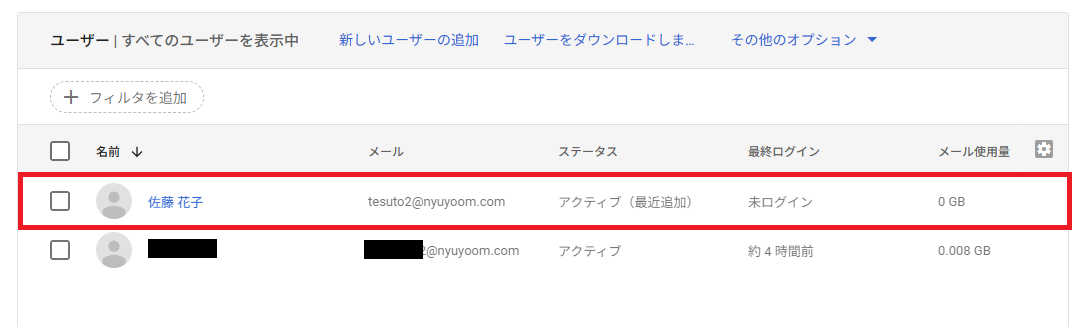
①事前準備として、Google Workspaceで連携用のユーザーを用意しておきましょう。
今回はテスト用に、以下の赤枠のユーザーを追加しました。(架空の設定でOKです!)
②連携に使用するためのGoogle スプレッドシートも用意しましょう!
例として、I列にチェックがされたらフローが起動し、Google Workspaceのユーザーアカウントが削除されたらJ列に日付が入力されるように作成してみました。
すでに運用しているものがあれば、そちらも利連携可能です。
J列以外の項目にテスト用の社員情報を入力しておきましょう。(こちらも架空の設定でOKです!)

ステップ2:テンプレートのコピー
続いてYoomのテンプレートをコピーします。以下バナーの「試してみる」をクリックしてください。
■概要退職者などが出た際のGoogle Workspaceユーザーの削除は、手作業で行うと手間がかかるだけでなく、削除漏れなどのミスも起こりがちです。このワークフローを活用すれば、Google スプレッドシートで管理しているユーザー情報を更新するだけで、承認フローを経てGoogle Workspaceのユーザーを自動削除する仕組みを構築できます。手作業による非効率なアカウント管理を改善し、セキュリティリスクの軽減にも繋がります。■このテンプレートをおすすめする方- Google Workspaceのユーザー管理を手作業で行っており、自動削除の仕組みを構築したい方
- Google スプレッドシートの情報を基にしたユーザーの手動削除を手間に感じている方
- 退職者などのアカウント削除漏れを防ぎ、セキュリティを強化したい情報システム担当者の方
■このテンプレートを使うメリット- Google スプレッドシートの更新だけで、Google Workspaceユーザーの削除が自動で実行されるため、これまで手作業に費やしていた時間を短縮できます。
- 承認フローを挟むことで、意図しないユーザー削除を防ぎつつ、手作業による削除漏れや対象間違いといったヒューマンエラーのリスクを軽減できます。
■フローボットの流れ- はじめに、Google WorkspaceとGoogle スプレッドシートをYoomと連携します。
- 次に、トリガーでGoogle スプレッドシートを選択し、「行が更新されたら」というアクションを設定して、ユーザー情報の更新を検知します。
- 次に、オペレーションで担当者依頼機能を選択し、「担当者へ対応を依頼する」アクションを設定して、ユーザー削除の承認依頼を送ります。
- 承認後、オペレーションでGoogle Workspaceを選択し、「ユーザーを検索」アクションで削除対象のユーザー情報を特定します。
- 続けて、Google Workspaceの「ユーザーを削除」アクションを設定し、特定したユーザーを削除します。
- 最後に、オペレーションでGoogle スプレッドシートを選択し、「レコードを更新する」アクションで、処理が完了したことをシートに記録します。
■このワークフローのカスタムポイント- Google スプレッドシートのトリガーやオペレーションでは、対象のスプレッドシート、シート、更新を検知するセルや更新するセルを任意で設定してください。
- 担当者依頼機能では、依頼メッセージの内容をカスタマイズできます。Google スプレッドシートから取得したユーザー名などの情報を変数として含めることも可能です。
- Google Workspaceのオペレーションでは、ユーザーの検索や削除の際に使用する情報を設定します。固定値を入力するか、前段のオペレーションで取得した情報を変数として設定してください。
■注意事項 - Google Workspace、Google スプレッドシートのそれぞれとYoomを連携してください。
- Google スプレッドシートをアプリトリガーとして使用する際は注意事項をご参照ください。
- トリガーは5分、10分、15分、30分、60分の間隔で起動間隔を選択できます。
- プランによって最短の起動間隔が異なりますので、ご注意ください。
- Google Workspaceはチームプラン・サクセスプランでのみご利用いただけるアプリとなっております。フリープラン・ミニプランの場合は設定しているフローボットのオペレーションやデータコネクトはエラーとなりますので、ご注意ください。
- チームプランやサクセスプランなどの有料プランは、2週間の無料トライアルを行うことが可能です。無料トライアル中には制限対象のアプリを使用することができます。
- Google Workspaceのユーザー管理を手作業で行っており、自動削除の仕組みを構築したい方
- Google スプレッドシートの情報を基にしたユーザーの手動削除を手間に感じている方
- 退職者などのアカウント削除漏れを防ぎ、セキュリティを強化したい情報システム担当者の方
- Google スプレッドシートの更新だけで、Google Workspaceユーザーの削除が自動で実行されるため、これまで手作業に費やしていた時間を短縮できます。
- 承認フローを挟むことで、意図しないユーザー削除を防ぎつつ、手作業による削除漏れや対象間違いといったヒューマンエラーのリスクを軽減できます。
- はじめに、Google WorkspaceとGoogle スプレッドシートをYoomと連携します。
- 次に、トリガーでGoogle スプレッドシートを選択し、「行が更新されたら」というアクションを設定して、ユーザー情報の更新を検知します。
- 次に、オペレーションで担当者依頼機能を選択し、「担当者へ対応を依頼する」アクションを設定して、ユーザー削除の承認依頼を送ります。
- 承認後、オペレーションでGoogle Workspaceを選択し、「ユーザーを検索」アクションで削除対象のユーザー情報を特定します。
- 続けて、Google Workspaceの「ユーザーを削除」アクションを設定し、特定したユーザーを削除します。
- 最後に、オペレーションでGoogle スプレッドシートを選択し、「レコードを更新する」アクションで、処理が完了したことをシートに記録します。
- Google スプレッドシートのトリガーやオペレーションでは、対象のスプレッドシート、シート、更新を検知するセルや更新するセルを任意で設定してください。
- 担当者依頼機能では、依頼メッセージの内容をカスタマイズできます。Google スプレッドシートから取得したユーザー名などの情報を変数として含めることも可能です。
- Google Workspaceのオペレーションでは、ユーザーの検索や削除の際に使用する情報を設定します。固定値を入力するか、前段のオペレーションで取得した情報を変数として設定してください。
- Google Workspace、Google スプレッドシートのそれぞれとYoomを連携してください。
- Google スプレッドシートをアプリトリガーとして使用する際は注意事項をご参照ください。
- トリガーは5分、10分、15分、30分、60分の間隔で起動間隔を選択できます。
- プランによって最短の起動間隔が異なりますので、ご注意ください。
- Google Workspaceはチームプラン・サクセスプランでのみご利用いただけるアプリとなっております。フリープラン・ミニプランの場合は設定しているフローボットのオペレーションやデータコネクトはエラーとなりますので、ご注意ください。
- チームプランやサクセスプランなどの有料プランは、2週間の無料トライアルを行うことが可能です。無料トライアル中には制限対象のアプリを使用することができます。
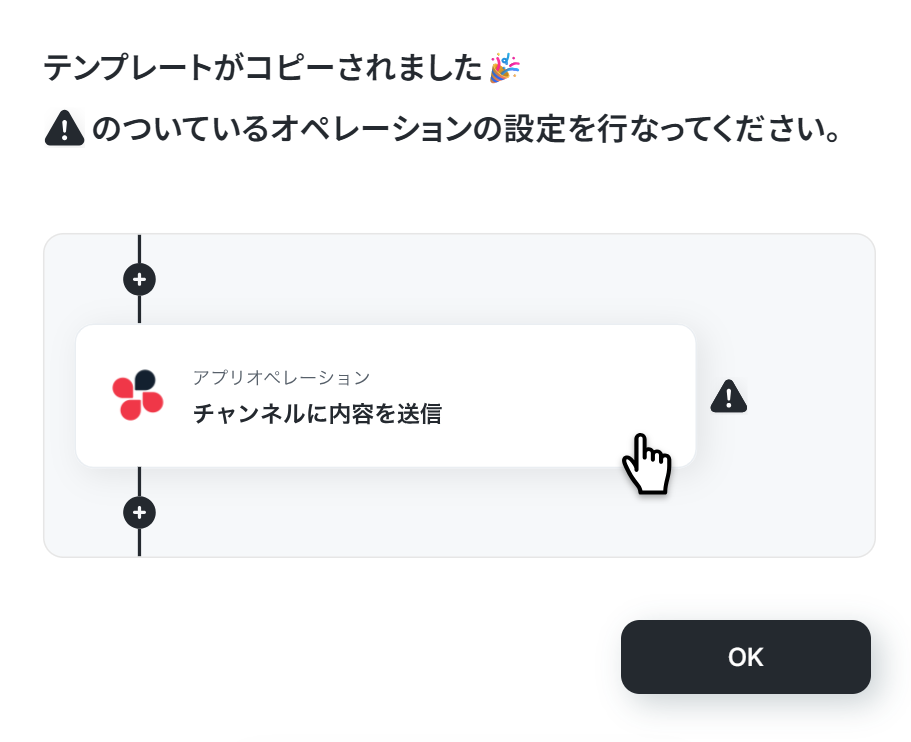
下記画面が表示されたら「OK」 ボタンを押し、設定を開始しましょう!
ステップ3:Google スプレッドシートで行が更新されたら起動するトリガー設定
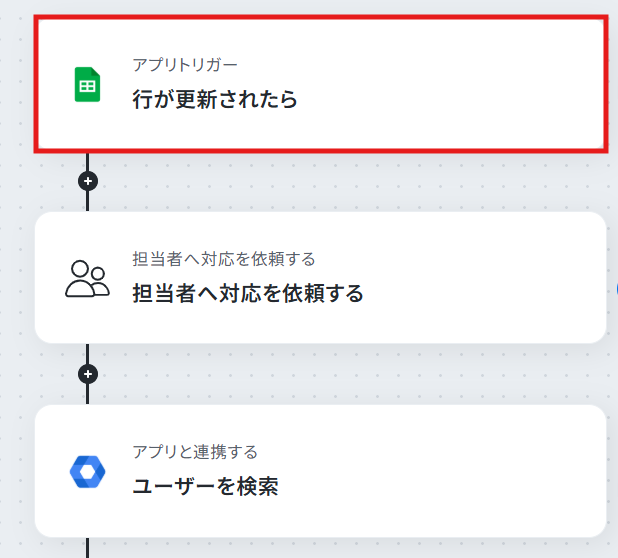
まずは、フロー起動のきっかけとなるトリガーの設定をおこないましょう。「行が更新されたら」という項目をクリックしてください。
※【アプリトリガー】Google スプレッドシートのトリガーにおける注意事項」もご確認ください。
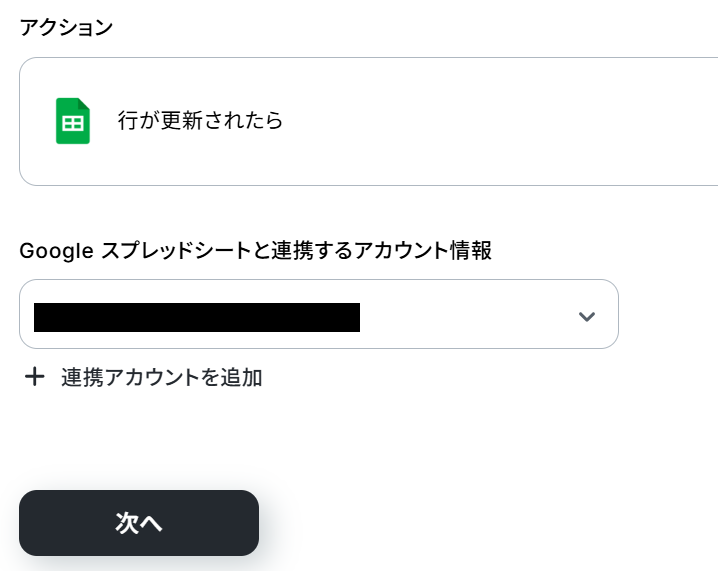
Google スプレッドシートと連携するアカウント情報に誤りが無いか確認し、次のページに進みましょう。
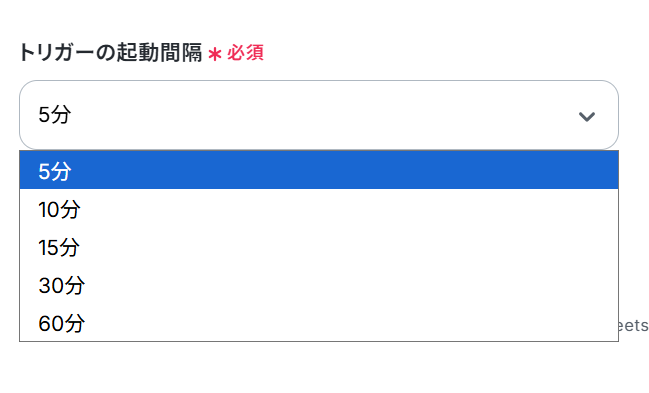
トリガーの起動タイミングは、5分、10分、15分、30分、60分のいずれかで設定できます。
※ご利用プランによって、設定できるトリガーの最短間隔が違うので、その点は要チェックです。
なお、基本的にはそのプランの最短の起動間隔にしてお使いいただくことをおすすめします。
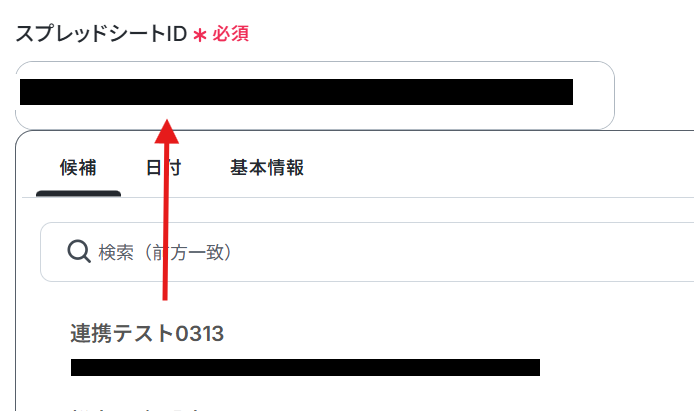
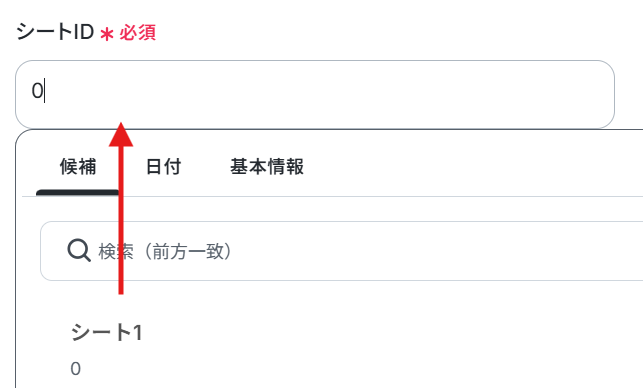
スプレッドシートIDとシートIDは、枠内をクリックし表示される候補から選択してください。
※事前準備で用意したGoogle スプレッドシートを選んでくださいね!
Google スプレッドシートの画面に移動し、任意の行を更新しましょう。
今回は例として、I列を更新します。

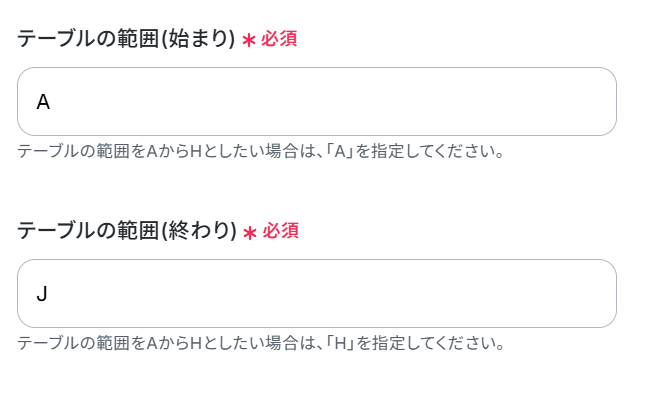
テーブルの範囲(始まり)とテーブルの範囲(終わり)は、注釈を確認し設定してください。
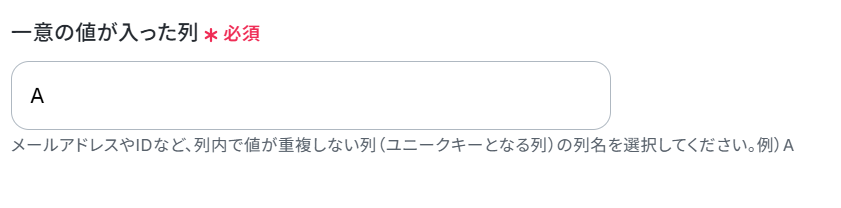
一意の値が入った列は、列内で値が重複しない列を選択しましょう。
今回の例では「メールアドレス」が重複しないため、A列を設定しています。
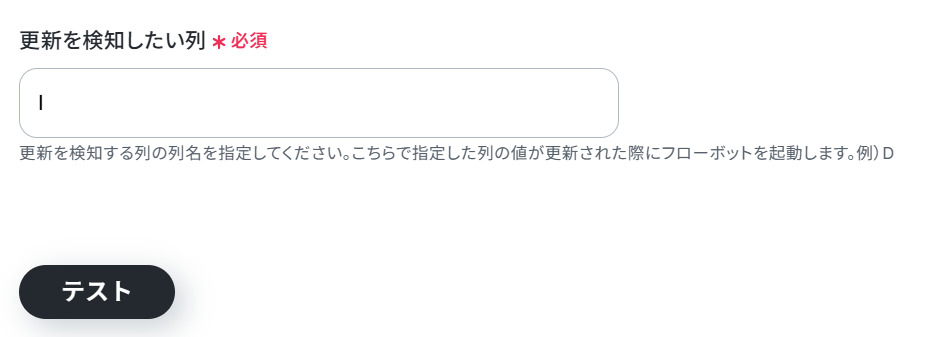
更新を検知したい列は、更新された際にフローボットを起動したい列を選択してください。
今回の例では、「退職者フラグ」にチェックが入ったら起動できるようにI列を設定しています。
ここまで設定できたら、テストを実行しましょう。
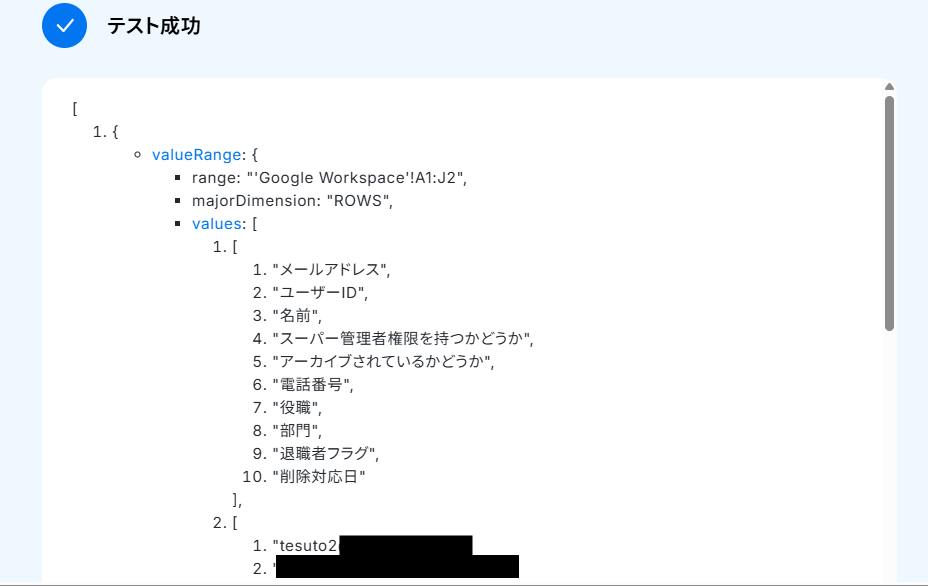
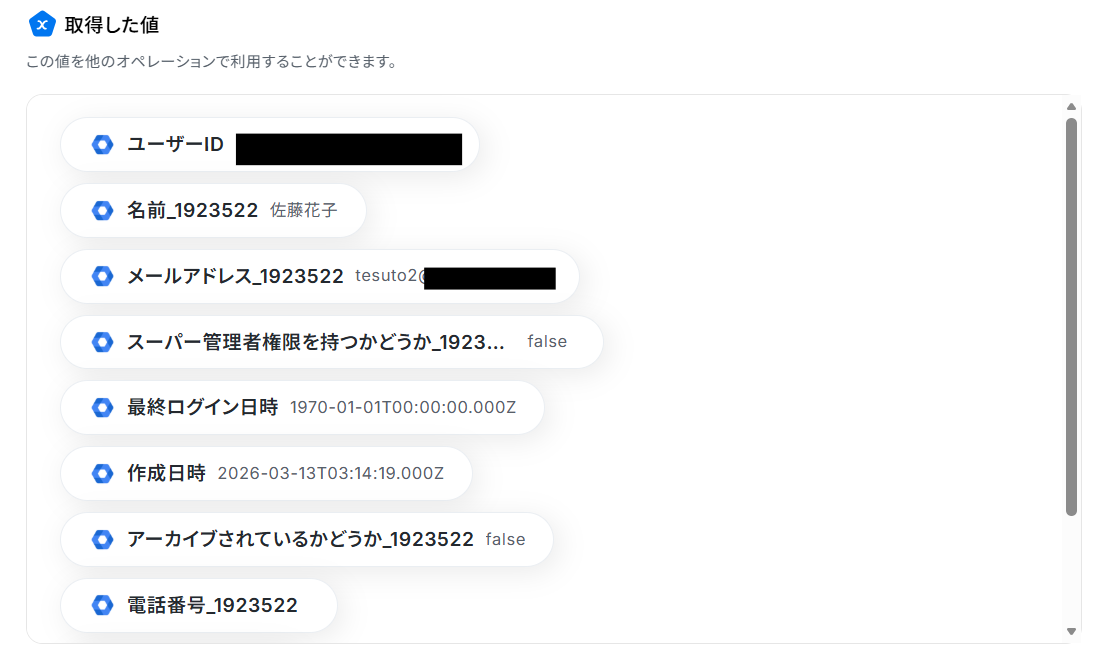
テストが成功すると、「取得した値」が表示されます。
確認できたら、「完了」ボタンをクリックしてください。
※取得した値とは?
トリガーやオペレーション設定時に、「テスト」を実行して取得した値のことを指します。
後続のオペレーション設定時の値として利用でき、フローボットを起動する度に変動した値となります。

ステップ4:担当者へ対応を依頼するアクションの設定
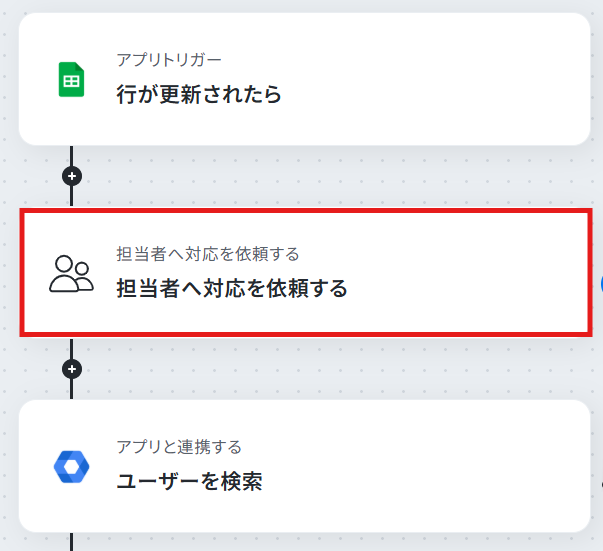
次に、「担当者へ対応を依頼する」という項目をクリックし設定しましょう。
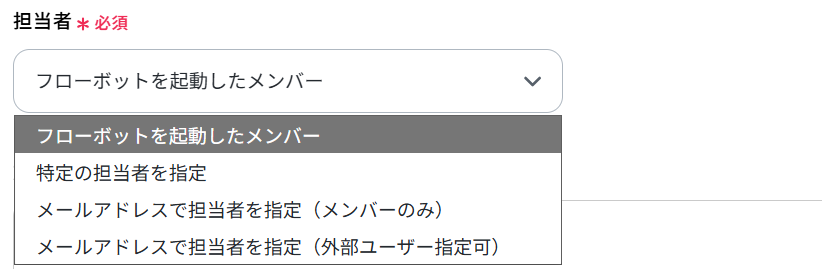
担当者は、用途に合わせてプルダウンより選択してください。
対応を依頼する内容の詳細は、デフォルトで設定されています。
用途に合わせて変更し使用して問題ありません。
下記画像のように、取得した値を活用して設定することでトリガーが起動するたびに最新の値を自動で引用できます。
なお、依頼通知時の挙動などについては、以下を参照してください。
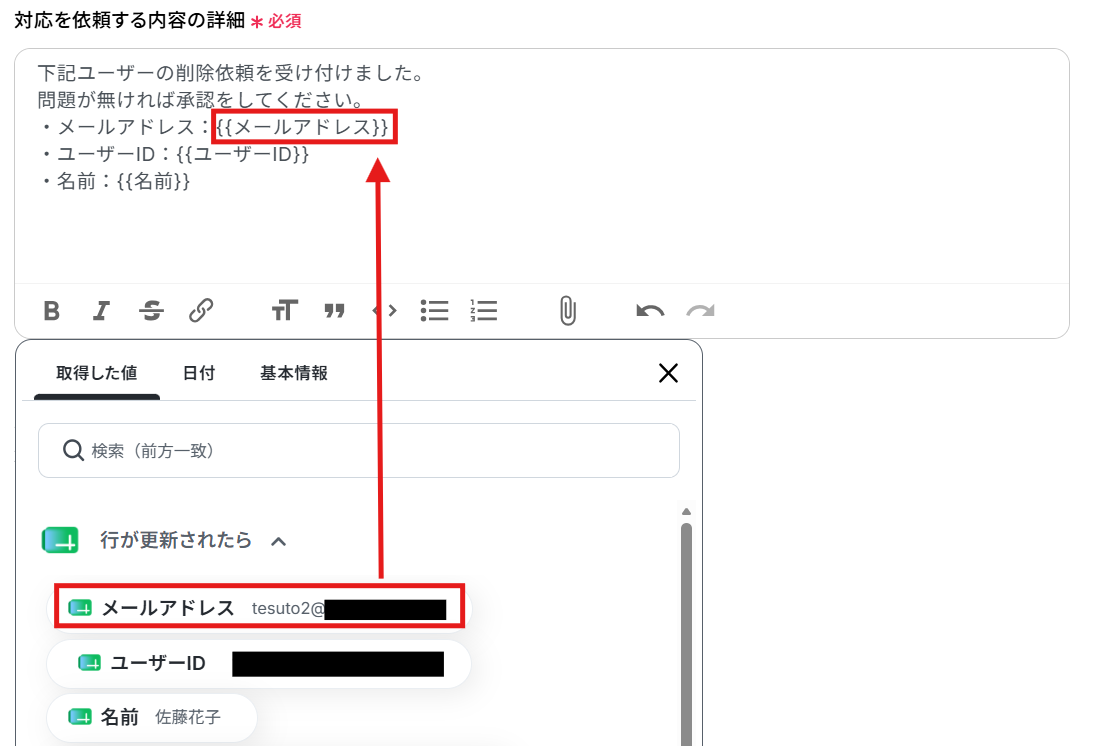
設定が完了したら「次へ」をクリックし完了です。
ステップ5:Google Workspaceでユーザーを検索するアクションの設定
続いて、「ユーザーを検索」という項目をクリックし設定しましょう。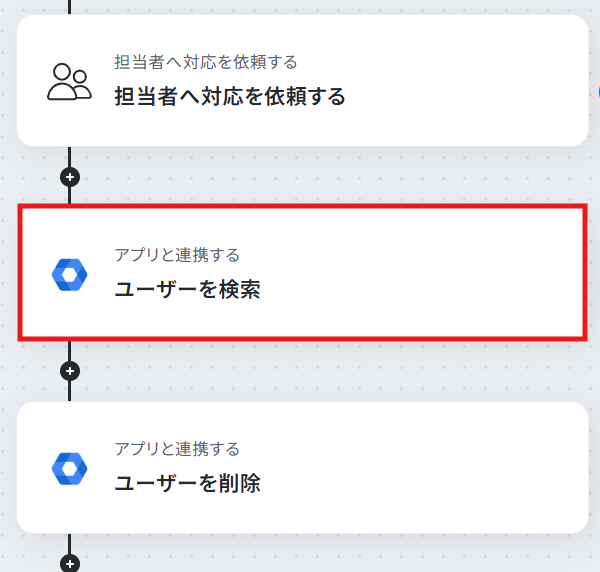
Google Workspaceと連携するアカウント情報を確認したら、次のページに進みます。
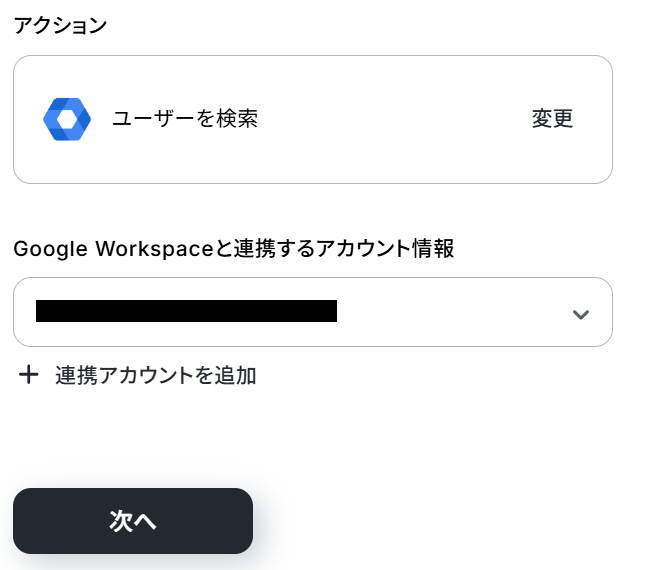
検索項目は、プルダウンより選択しましょう。
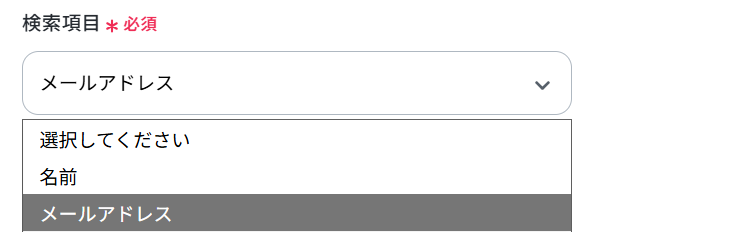
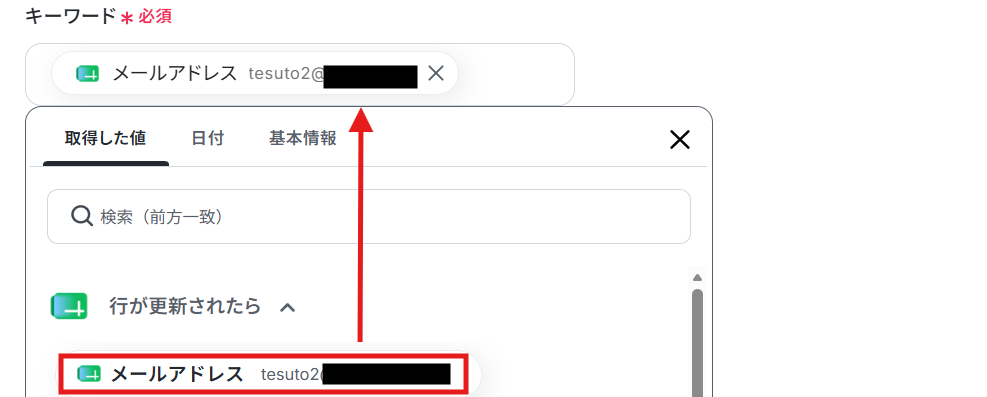
キーワードは、取得した値からメールアドレスを設定しています。
このように設定することで、Google スプレッドシートに登録した「メールアドレス」を自動で引用し設定できます。
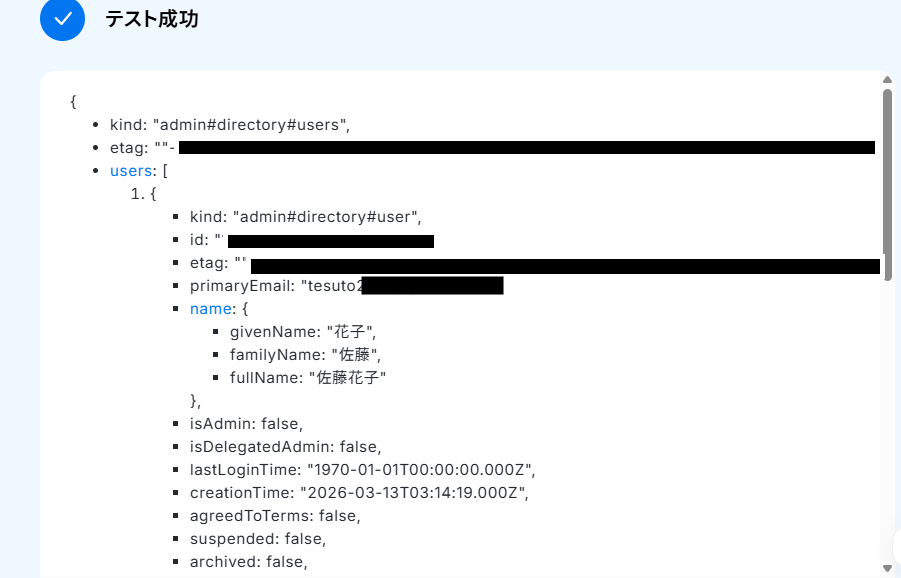
テストを実行しましょう。
テストが成功し、取得した値を確認したら「完了」ボタンをクリックしてください。
ステップ6:Google Workspaceのユーザーを削除するアクションの設定
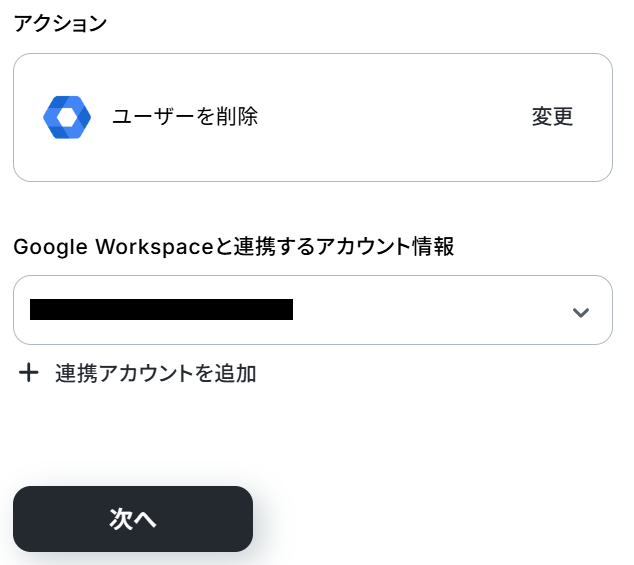
次のステップに進みましょう。「ユーザーを削除」という項目をクリックしてください。
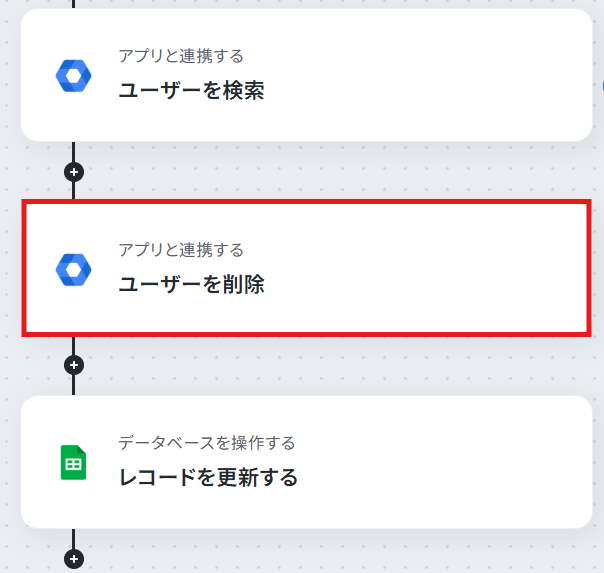
Google Workspaceと連携するアカウント情報は、ステップ5で設定したアカウントと同一になっているのを確認し、次のページに進みます。
ユーザーIDは、ステップ5で取得した値が自動的に引用できるようにデフォルトで設定されているので確認しましょう。
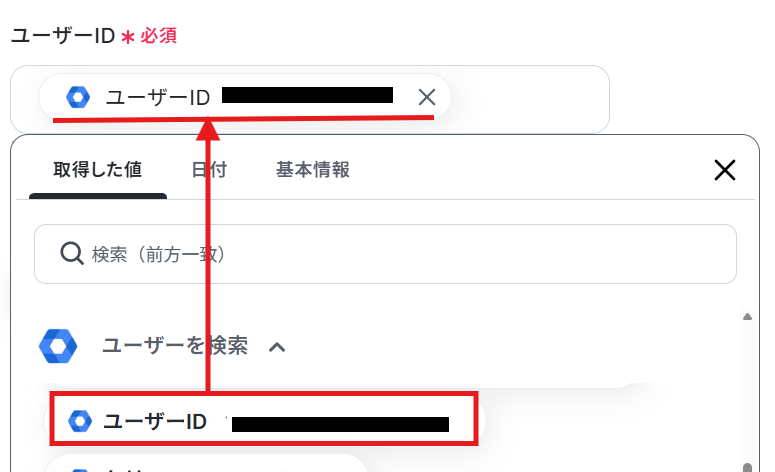
確認できたらテストを実行します。
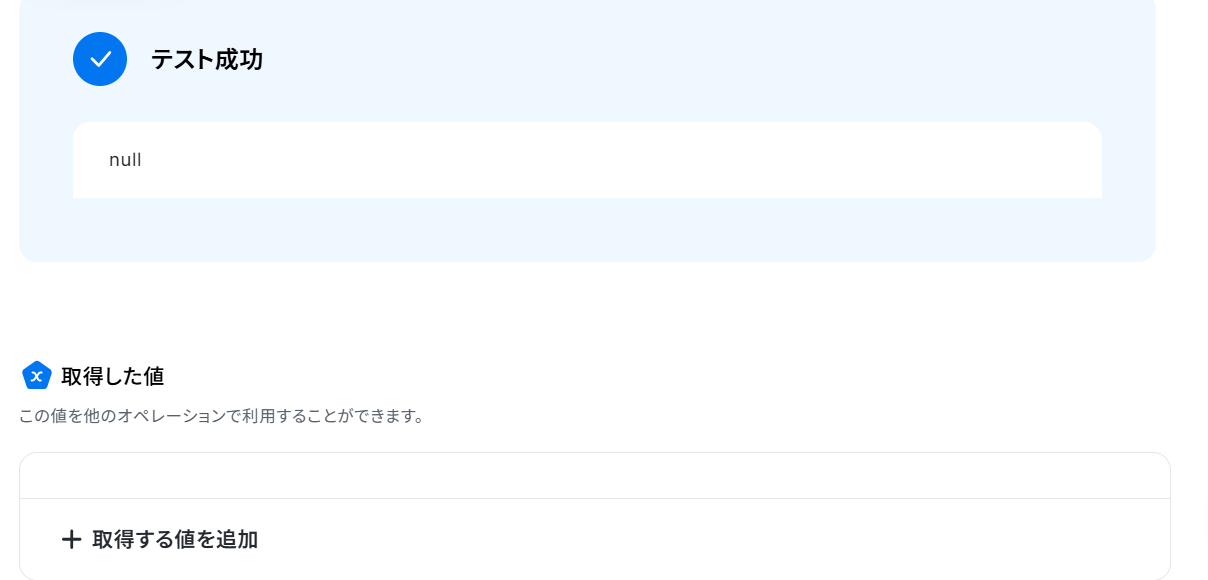
テストが成功したら「完了」ボタンをクリックしましょう。
※今回は、値を削除するアクションのためテスト結果は「null(何も存在しない)」と表示され、取得した値も空の状態ですが問題ありません。
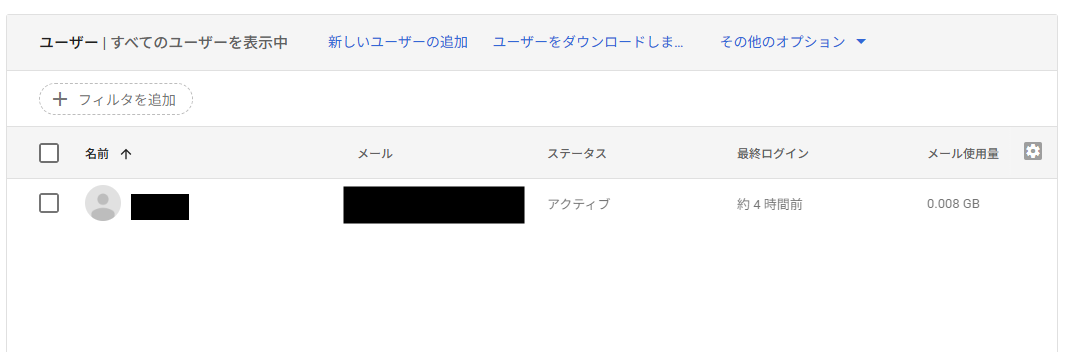
Google Workspaceにログインし、事前準備で用意した対象のユーザーが自動で削除されていることを確認してください。
ステップ7:Google スプレッドシートのレコードを更新するアクションの設定
最後に、「レコードを更新する」という項目をクリックし設定しましょう。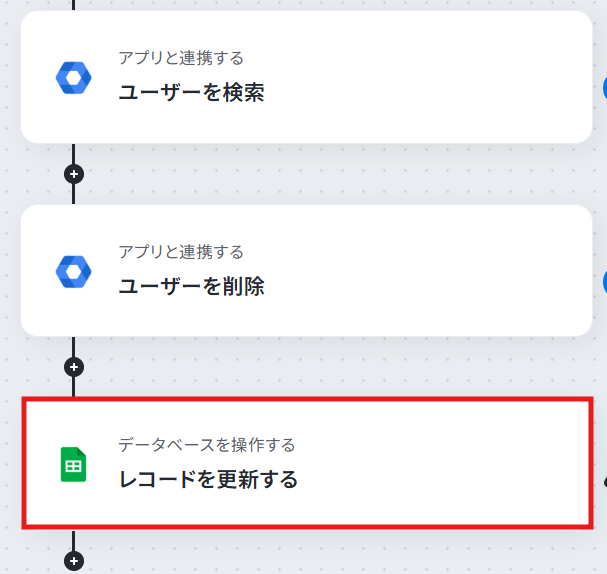
Google スプレッドシートと連携するアカウント情報が、ステップ3で設定したものと同一のアカウントになっていることを確認してください。
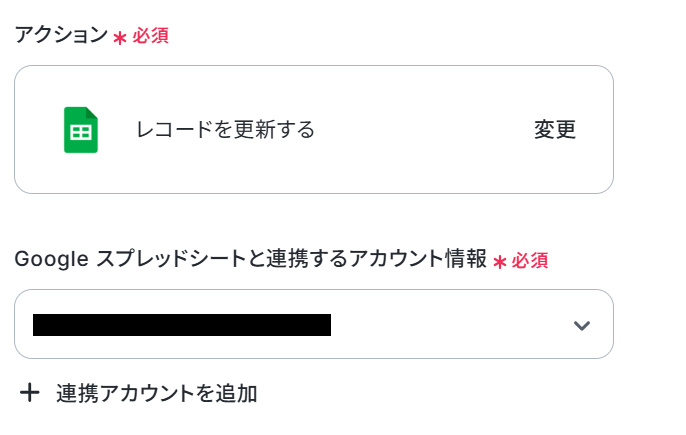
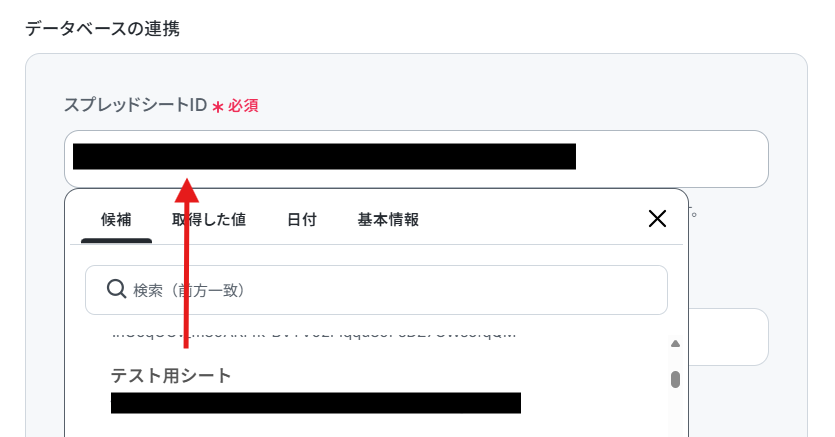
続いて、スプレッドシートIDとスプレッドシートのタブ名を設定します。
欄をクリックし、表示された候補の中から、ステップ3で連携したGoogle スプレッドシートを選択しましょう。
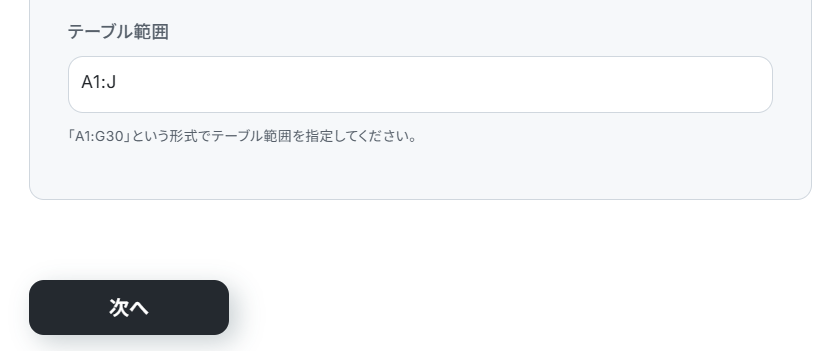
テーブル範囲は、レコードを追加したい範囲を設定してください。
※テーブル範囲の設定方法については下記リンクを確認ください。
設定できたら「次へ」ボタンをクリックしましょう。
次に、更新したいレコードの条件を設定します。
下記画像のように設定すると、「更新した行のメールアドレス」を条件に設定することが可能です。
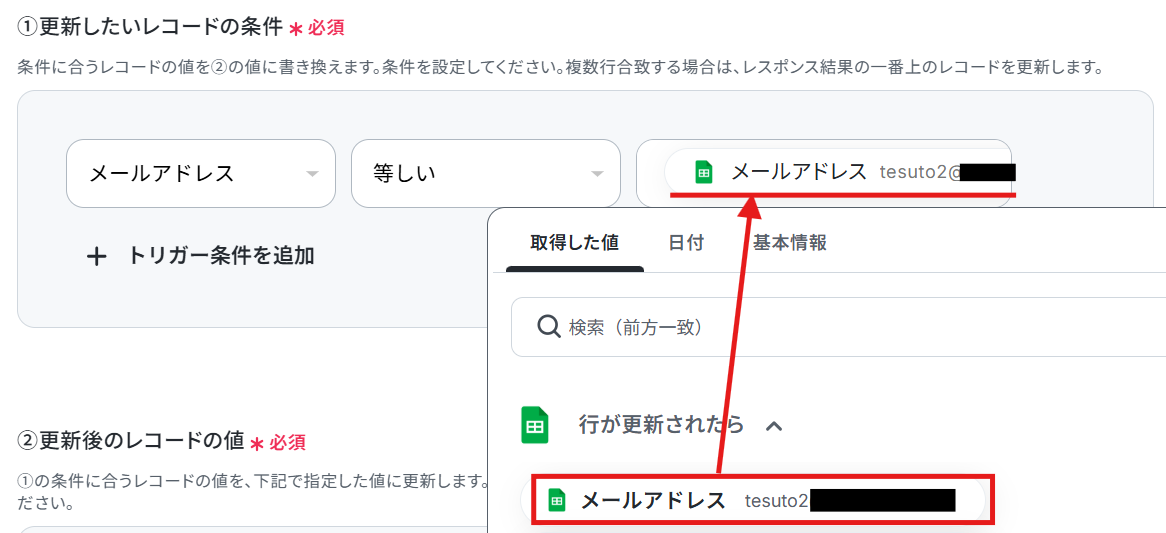
更新後のレコードの値の項目には、Google スプレッドシートに設定している項目名が表示されています。
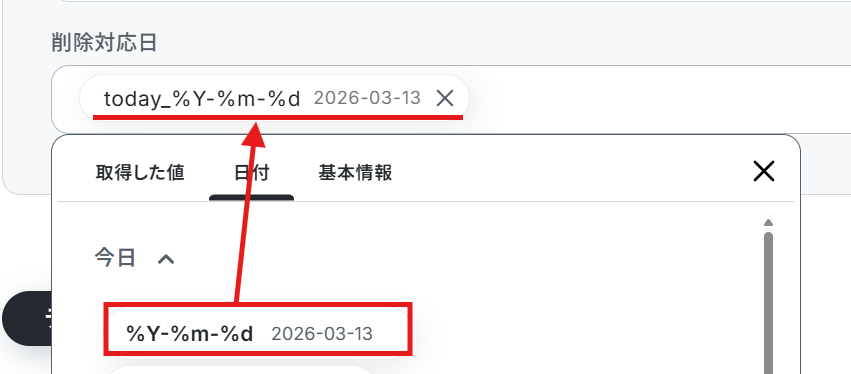
レコードを更新したい箇所を設定しましょう。
今回の例では、削除対応日をフローが起動した当日としたいため、下記画像のように設定しました。
なお、変更する必要のない項目は空のままで問題ありません。
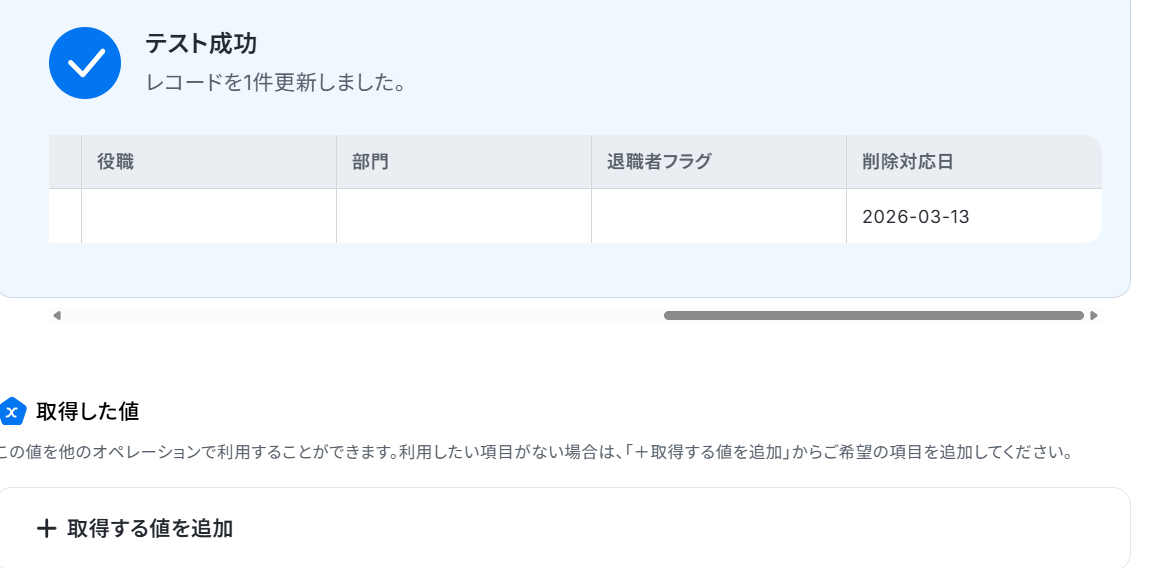
設定が完了したら、テストを実行しましょう。
テストが成功したら、レコードの更新結果が表示されます。
確認し、問題無ければ「完了」ボタンをクリックしてください。
Google スプレッドシートのレコードが更新されているか、忘れずに確認しましょう。

ステップ8:トリガーをONにする
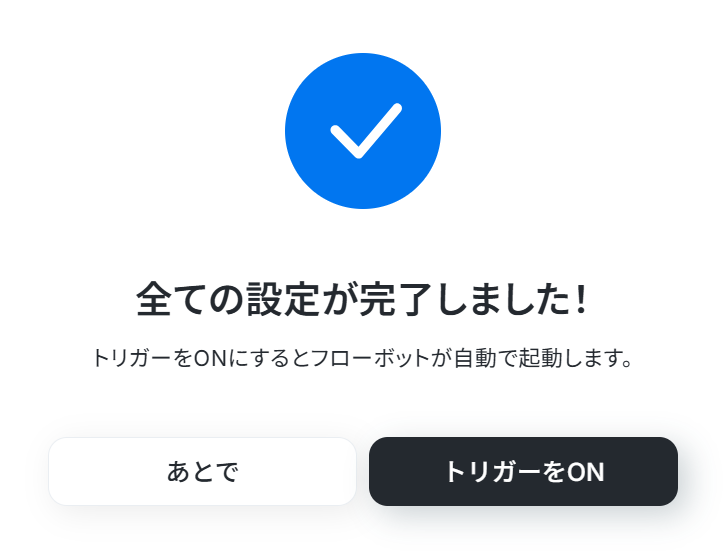
下記画面が表示されたら「トリガーをON」に設定してください。
これで、「Google スプレッドシートで行が更新されたら、承認を受けGoogle Workspaceのユーザーを削除する」フローの完成です!
Google WorkspaceのAPIを使ったその他の自動化例
Google Workspaceにユーザーが登録された際、Google カレンダーの共有設定更新やGmailの送信、Boxへの契約書格納を自動化できます。また、Airtableやfreee人事労務などの外部ツールと連携し、新規ユーザーやグループへ従業員を自動追加することも可能です。
■概要
Airtableで管理しているメンバー情報を、Google Workspaceへ手作業で登録していませんか。こうした二重入力は手間がかかるだけでなく、入力ミスや対応漏れといったヒューマンエラーの原因にもなりがちです。このワークフローを活用すれば、`googleworkspace api`を利用した連携をノーコードで実現し、Airtableにレコードが追加されるだけでGoogle Workspaceへのユーザー追加が自動で完了します。アカウント発行業務を効率化し、より重要な業務に集中できる環境作りを支援します。
■このテンプレートをおすすめする方
- AirtableとGoogle Workspaceで従業員情報を管理し、二重入力に手間を感じている方
- googleworkspace apiの開発経験なしで、アカウント発行の自動化を実現したい方
- 手作業によるアカウント発行のミスや抜け漏れを防ぎ、業務品質を向上させたい管理者の方
■このテンプレートを使うメリット
- Airtableへのレコード追加を起点にユーザー作成が自動で行われるため、これまで手作業でのアカウント発行に費やしていた時間を短縮できます。
- googleworkspace api連携による自動処理で、情報転記の際の入力間違いやアカウントの作成漏れといったヒューマンエラーの防止に繋がります。
■フローボットの流れ
- はじめに、Google WorkspaceとAirtableをYoomと連携します。
- 次に、トリガーでAirtableを選択し、「レコードが登録されたら」というアクションを設定し、対象のベースとテーブルを指定します。
- 最後に、オペレーションでGoogle Workspaceを選択し、「新規ユーザーを追加」アクションを設定します。Airtableから取得した氏名やメールアドレスなどの情報を各項目に設定します。
※「トリガー」:フロー起動のきっかけとなるアクション、「オペレーション」:トリガー起動後、フロー内で処理を行うアクション
■このワークフローのカスタムポイント
- Google Workspaceのオペレーションで新規ユーザーを追加する際、姓名やパスワード、所属部署などの各項目に、Airtableから取得したどの情報を割り当てるかを自由に設定できます。
■注意事項
- Airtable、Google WorkspaceのそれぞれとYoomを連携してください。
- トリガーは5分、10分、15分、30分、60分の間隔で起動間隔を選択できます。
- プランによって最短の起動間隔が異なりますので、ご注意ください。
- Google Workspaceはチームプラン・サクセスプランでのみご利用いただけるアプリとなっております。フリープラン・ミニプランの場合は設定しているフローボットのオペレーションやデータコネクトはエラーとなりますので、ご注意ください。
- チームプランやサクセスプランなどの有料プランは、2週間の無料トライアルを行うことが可能です。無料トライアル中には制限対象のアプリを使用することができます。
- Airtableのアウトプットの取得方法はこちらを参考にしてください。
■概要
新しいメンバーの入社に伴うアカウント管理は、迅速かつ正確さが求められる一方、手作業での対応には手間や入力ミスがつきものです。特にGaroonでの申請承認後、Google Workspaceのグループへ手動でメンバーを追加する作業は、担当者の負担となり得ます。このワークフローは、Garoonでの承認アクションを起点として、Google Workspaceのグループに従業員を自動で追加し、こうした入社手続きの課題を円滑に解決します。
■このテンプレートをおすすめする方
- GaroonとGoogle Workspaceを用いて入社手続きを行っている人事・総務担当者の方
- 従業員のアカウント管理を手作業で行っており、効率化を目指す情報システム部門の方
- 入社手続き全体のフローを見直し、自動化による業務改善を推進したいと考えている方
■このテンプレートを使うメリット
- Garoonでの入社申請が承認されると、自動でGoogle Workspaceにメンバーが追加されるため、これまで手作業に費やしていた時間を短縮できます。
- 手動での情報入力が不要になることで、メールアドレスの入力間違いやグループへの追加漏れといった、ヒューマンエラーの防止に繋がります。
■フローボットの流れ
- はじめに、GaroonとGoogle WorkspaceをYoomと連携します。
- 次に、トリガーでGaroonの「ワークフローが承認されたら」アクションを設定し、フローを起動するきっかけとなる申請フォームを指定します。
- 続いて、オペレーションで再度Garoonの「ワークフローが承認されたら」アクションを設定し、トリガーで検知したワークフローの詳細情報を取得します。
- 最後に、オペレーションでGoogle Workspaceの「グループにメンバーを追加」アクションを設定し、Garoonから取得した従業員の情報を連携します。
※「トリガー」:フロー起動のきっかけとなるアクション、「オペレーション」:トリガー起動後、フロー内で処理を行うアクション
■このワークフローのカスタムポイント
- Google Workspaceのオペレーション設定では、追加対象のグループを任意で指定することが可能です。
- Garoonから取得した情報(氏名やメールアドレスなど)を、Google Workspaceのどの項目に割り当てるかを自由にマッピングして設定できます。
■注意事項
- GaroonとGoogle WorkspaceのそれぞれとYoomを連携してください。
■概要
Zoho Formsで受け付けた新規ユーザー情報を、手作業でGoogle Workspaceに登録していませんか?
この作業は単純ですが時間がかかり、入力ミスが起こる可能性もあります。
このワークフローを活用すれば、Zoho Formsにフォームが送信されると同時に、Google Workspaceへ新規ユーザーを自動で追加できます。
手作業による登録の手間やヒューマンエラーをなくし、ユーザー管理業務を効率化します。
■このテンプレートをおすすめする方
- Zoho FormsとGoogle Workspaceでユーザー情報を管理し、手入力に手間を感じている方
- 新規ユーザーのアカウント発行における入力ミスをなくし、業務を正確に進めたい情報システム担当者
- 複数のSaaSを連携させて、手作業による定型業務そのものを効率化したいと考えている方
■このテンプレートを使うメリット
- Zoho Formsへの回答を基に、Google Workspaceへのユーザー追加が自動化され、これまで手作業で行っていた登録作業の時間を短縮します。
- 手作業による情報の転記がなくなるため、名前やメールアドレスなどの入力間違いや登録漏れといったヒューマンエラーの防止に繋がります。
■フローボットの流れ
- はじめに、Zoho FormsとGoogle WorkspaceをYoomと連携します。
- 次に、トリガーでZoho Formsを選択し、「フォームが送信されたら」というアクションを設定し、対象のフォームを指定します。
- 最後に、オペレーションでGoogle Workspaceを選択し、「新規ユーザーを追加する」アクションを設定します。
トリガーで取得したフォームの回答内容を、追加するユーザー情報に設定します。
※「トリガー」:フロー起動のきっかけとなるアクション、「オペレーション」:トリガー起動後、フロー内で処理を行うアクション
■このワークフローのカスタムポイント
- Zoho Formsのトリガー設定では、ユーザー追加のきっかけとしたい任意のフォームIDを指定してください。
- Google Workspaceで新規ユーザーを追加するアクションでは、氏名やメールアドレス、パスワードなどの項目に、トリガーで取得したZoho Formsの回答データを正しく設定してください。
■注意事項
- Zoho Forms、Google WorkspaceのそれぞれとYoomを連携してください。
- Zoho FormsのWebhook設定方法は下記をご参照ください。
https://intercom.help/yoom/ja/articles/9924708 - Google Workspaceはチームプラン・サクセスプランでのみご利用いただけるアプリとなっております。
フリープラン・ミニプランの場合は設定しているフローボットのオペレーションやデータコネクトはエラーとなりますので、ご注意ください。 - チームプランやサクセスプランなどの有料プランは、2週間の無料トライアルを行うことが可能です。
無料トライアル中には制限対象のアプリを使用することができます。
■概要新しい従業員の入社に伴うアカウント発行業務は、人事や情報システム担当者にとって重要なタスクですが、freee人事労務とGoogle Workspaceそれぞれに情報を手入力するのは手間がかかる作業ではないでしょうか。このワークフローを活用すれば、freee人事労務に従業員が登録されると、その情報を基にGoogle Workspaceへ新規ユーザーが自動で追加されるため、入社手続きに関する業務を効率化し、担当者の負担を軽減します。
■このテンプレートをおすすめする方- freee人事労務とGoogle Workspaceを利用し、入社手続きを手作業で行っている人事担当者の方
- 従業員のアカウント発行業務を自動化し、作業の抜け漏れを防ぎたい情報システム部門の方
- ノンコア業務を効率化し、より戦略的な業務に集中したいと考えている管理者の方
■このテンプレートを使うメリット- freee人事労務に従業員情報が登録されると、自動でGoogle Workspaceにユーザーが追加されるため、アカウント発行の手作業にかかる時間を短縮できます。
- 手作業による情報の転記ミスや、アカウントの作成漏れといったヒューマンエラーを防ぎ、正確な従業員管理を実現します。
■フローボットの流れ- はじめに、freee人事労務とGoogle WorkspaceをYoomと連携します。
- 次に、トリガーでfreee人事労務を選択し、「従業員が登録されたら(Webhook)」というアクションを設定します。
- 続いて、オペレーションでfreee人事労務の「従業員情報の取得」アクションを設定し、登録された従業員の詳細情報を取得します。
- 最後に、オペレーションでGoogle Workspaceの「新規ユーザーを追加」アクションを設定し、前段で取得した従業員情報を紐付けてユーザーを作成します。
※「トリガー」:フロー起動のきっかけとなるアクション、「オペレーション」:トリガー起動後、フロー内で処理を行うアクション
■このワークフローのカスタムポイント- freee人事労務から従業員情報を取得する際に、事業所IDや従業員ID、対象年、対象月などを指定し、特定の条件に合致する情報のみを対象とすることが可能です。
- Google Workspaceで新規ユーザーを追加する際に、freee人事労務から取得した従業員の氏名やメールアドレスなどの値を、任意のフィールドに自由に割り当てて設定できます。
■注意事項- freee人事労務、Google WorkspaceのそれぞれとYoomを連携してください。
- freee人事労務、Google Workspaceはミニプラン以上でご利用いただけるアプリとなっております。フリープラン・パーソナルプランの場合は設定しているフローボットのオペレーションやデータコネクトはエラーとなりますので、ご注意ください。
- ミニプラン・チームプラン・サクセスプランなどの有料プランは、2週間の無料トライアルを行うことが可能です。無料トライアル中には制限対象のアプリを使用することができます。
■概要新しい従業員が入社するたびに、カオナビへの情報登録と並行して、Google Workspaceのアカウントも手作業で発行していませんか?
このような二重入力は手間がかかるだけでなく、設定ミスなどのヒューマンエラーの原因にもなりがちです。
このワークフローを活用すれば、カオナビとGoogle Workspaceの連携がスムーズに実現し、従業員登録をトリガーにGoogle Workspaceのアカウントが自動で追加されるため、入社手続きに関する業務を効率化できます。
■このテンプレートをおすすめする方- カオナビとGoogle Workspaceを利用しており、アカウント発行を手作業で行っている人事・労務担当者の方
- 従業員の入退社管理における情報システム部門の作業負担を軽減したいと考えている方
- カオナビとGoogle Workspaceを連携させ、入社手続きの自動化を目指しているDX推進担当者の方
■このテンプレートを使うメリット- カオナビに従業員情報が登録されると、Google Workspaceのユーザーが自動で作成されるため、これまで手作業で行っていたアカウント発行の時間を短縮できます。
- 手作業によるアカウント情報の入力間違いや、発行漏れといったヒューマンエラーを防ぎ、正確な従業員管理を実現します。
■フローボットの流れ- はじめに、Google WorkspaceとカオナビをYoomと連携します。
- 次に、トリガーでカオナビを選択し、「従業員が登録されたら」というアクションを設定します。
- 最後に、オペレーションでGoogle Workspaceを選択し、「新規ユーザーを追加」のアクションを設定します。
■このワークフローのカスタムポイント- Google Workspaceで新規ユーザーを追加する設定では、どの情報をどの項目に反映させるかを設定する必要があります。
- 例えば、カオナビのトリガーから取得した「姓」や「名」、「メールアドレス」といった情報を、Google Workspaceのユーザー作成における対応する各項目にそれぞれ指定してください。
- また、初期パスワードや所属組織部門など、任意の値や固定の値を設定することも可能です。
※「トリガー」:フロー起動のきっかけとなるアクション、「オペレーション」:トリガー起動後、フロー内で処理を行うアクション
■注意事項 - カオナビ、Google WorkspaceのそれぞれとYoomを連携してください。
- カオナビ、Google Workspaceはミニプラン以上でご利用いただけるアプリとなっております。フリープラン・パーソナルプランの場合は設定しているフローボットのオペレーションやデータコネクトはエラーとなりますので、ご注意ください。
- ミニプラン・チームプラン・サクセスプランなどの有料プランは、2週間の無料トライアルを行うことが可能です。無料トライアル中には制限対象のアプリを使用することができます。
■概要
新しいメンバーがチームに加わる際、Google WorkSpaceへのユーザー登録後に行うGoogleカレンダーの共有設定や関連部署への通知メール作成といった一連の作業は、数が増えると手間になることがあります。 このワークフローを活用すれば、Google WorkSpaceにユーザーが登録されると自動でGoogleカレンダーの共有設定を更新、Gmailで関係者へ通知するため、これらの定型業務の負担を軽減して作業の抜け漏れを防ぎます。
■このテンプレートをおすすめする方
- Google WorkSpaceでユーザー登録後、手作業でカレンダー設定や通知を行っている情報システム担当
- 新メンバーのオンボーディング業務におけるアカウント関連作業の効率化を目指す人事担当
- 複数のSaaS間での情報伝達を手作業で行っており、自動化による効率化を検討している方
■このテンプレートを使うメリット
- Google WorkSpaceへのユーザー登録をトリガーにカレンダー共有設定の変更とGmailでの通知が自動実行されるため、これまで手作業に費やしていた時間を削減できます。
- 手動での設定変更やメール作成時に起こり得る設定ミスや宛先間違い、通知漏れといったヒューマンエラーの発生リスクを低減します。
■フローボットの流れ
- はじめに、Google WorkSpace、Googleカレンダー、GmailをYoomと連携します。
- 次に、トリガーとしてGoogle WorkSpaceを選択し、「ユーザーが登録されたら」というアクションを設定します。これにより、新しいユーザーが登録された際にフローが自動的に開始されます。
- 続いて、オペレーションでGoogle WorkSpaceの「ユーザーを検索」アクションを設定し、トリガーで取得した情報をもとに、登録されたユーザーの詳細情報を取得します。
- 次に、オペレーションでGoogleカレンダーの「カレンダーの共有設定を変更」アクションを設定し、指定したカレンダーに対して、適切な共有権限を付与します。
- 最後に、オペレーションでGmailの「メールを送る」アクションを設定し、ユーザー登録とカレンダー設定が完了した旨を関係者に通知します。
※「トリガー」:フロー起動のきっかけとなるアクション、「オペレーション」:トリガー起動後、フロー内で処理を行うアクション
■このワークフローのカスタムポイント
- Googleカレンダーの「カレンダーの共有設定を変更」アクションでは、共有設定を変更したいカレンダーのカレンダーIDを、Yoomが連携しているGoogleカレンダーアカウントから候補として表示される中から選択してください。また、そのユーザーに付与する権限(閲覧のみ、編集可能など)も選択肢の中から指定できます。
- Gmailの「メールを送る」アクションでは、通知メールの宛先(To, CC, BCC)を任意のアドレスに設定できます。メールの件名や本文には、固定のテキストを入力するだけでなく、前のステップ(例:Google WorkSpaceのユーザ情報)で取得した情報を変数として埋め込み、パーソナライズされた通知を自動作成することも可能です。
■注意事項
- Google WorkSpace、GoogleカレンダーのそれぞれとYoomを連携してください。
- Google WorkSpaceはチームプラン・サクセスプランでのみご利用いただけるアプリとなっております。フリープラン・ミニプランの場合は設定しているフローボットのオペレーションやデータコネクトはエラーとなりますので、ご注意ください。
- 有料プランは、2週間の無料トライアルを行うことが可能です。無料トライアル中には制限対象のアプリを使用することができます。
■概要
新しいメンバーが入社するたびに、Google Workspaceとジョブカン経費精算・ワークフローの両方でユーザー登録を行うのは手間がかかります。手作業による二重入力は、業務負荷の増加や入力ミスなどの原因にもなり得ます。このワークフローは、Google Workspaceへのユーザー登録をトリガーとして、ジョブカンへも自動でユーザー登録を実行します。ジョブカン経費精算・ワークフローのAPIを活用した連携を手軽に実現し、人事・労務担当者の定型業務を効率化します。
■このテンプレートをおすすめする方
- Google Workspaceとジョブカン経費精算・ワークフローを併用し、手作業でのユーザー登録に課題を感じている方
- 入社手続きにおける情報システム部門の作業を効率化し、入力ミスなどのヒューマンエラーを減らしたい方
- ジョブカン経費精算・ワークフローのAPI連携を活用して、バックオフィス業務の自動化を推進したいと考えているDX担当者の方
■このテンプレートを使うメリット
- Google Workspaceにユーザーを登録するだけで、ジョブカン経費精算・ワークフローへの登録が自動で完了し、これまで手作業に費やしていた時間を他の業務に充てられます。
- 手作業による情報転記が不要になるため、名前や所属部署などの入力間違いといったヒューマンエラーを防ぎ、データの正確性を保ちます。
■フローボットの流れ
- はじめに、Google Workspaceとジョブカン経費精算・ワークフローをYoomと連携します。
- トリガーでGoogle Workspaceを選択し、「ユーザーが登録されたら」というアクションを設定することで、新規ユーザーの登録を検知します。
- 次に、オペレーションで再度Google Workspaceを選択し、「ユーザーを検索」アクションで登録されたユーザーの詳細情報を取得します。
- さらに、AI機能の「テキストからデータを抽出する」アクションを活用し、取得した氏名から姓と名を分割するなど、登録に必要な形式にデータを加工します。
- 最後に、オペレーションでジョブカン経費精算・ワークフローの「ユーザーの新規登録」アクションを設定し、加工したデータを連携してユーザーを登録します。
※「トリガー」:フロー起動のきっかけとなるアクション、「オペレーション」:トリガー起動後、フロー内で処理を行うアクション
■このワークフローのカスタムポイント
- AI機能のオペレーションでは、Google Workspaceから取得した氏名のテキストから「姓」と「名」を分割して抽出するなど、後続の処理で利用したいデータに合わせて抽出項目を任意でカスタムすることが可能です。
- ジョブカン経費精算・ワークフローのユーザー登録時に、Google Workspaceから取得した氏名やメールアドレスといった情報を変数として各項目にマッピングしたり、部署や権限など特定の項目に固定値を設定したりするなど、柔軟なカスタムが可能です。
■注意事項
- Google WorkSpace、ジョブカン経費精算・ワークフローのそれぞれとYoomを連携してください。
- Google WorkSpaceはチームプラン・サクセスプランでのみご利用いただけるアプリとなっております。フリープラン・ミニプランの場合は設定しているフローボットのオペレーションやデータコネクトはエラーとなりますので、ご注意ください。
- チームプランやサクセスプランなどの有料プランは、2週間の無料トライアルを行うことが可能です。無料トライアル中には制限対象のアプリを使用することができます。
■概要新しいメンバーが加わる際、Google Workspaceへのユーザー登録後に、関係者へ手動で通知するのは手間がかかる作業ではないでしょうか。この作業は単純でありながらも、対応漏れや遅延が発生すると、その後のオンボーディングに影響を及ぼす可能性があります。このワークフローを活用すれば、Google Workspaceにユーザーが登録されたことを検知し、自動でGoogle Chatに通知を送信できるため、こうした課題を解消し、スムーズな情報共有を実現します。
■このテンプレートをおすすめする方- Google Workspaceでのユーザー管理と情報共有を担当している情報システム部門の方
- 新メンバーのオンボーディングに関わり、迅速な情報連携を求めている人事や総務担当者の方
- 部署内のメンバー追加をGoogle Chatで速やかに把握したいと考えているチームリーダーの方
■このテンプレートを使うメリット- Google Workspaceへのユーザー登録をきっかけに自動で通知が実行されるため、これまで手作業で行っていた連絡業務の時間を短縮することができます。
- 手作業による通知の漏れや宛先の間違いといったヒューマンエラーを防ぎ、関係者への確実な情報伝達を実現します。
■フローボットの流れ- はじめに、Google WorkspaceとGoogle ChatをYoomと連携します。
- 次に、トリガーでGoogle Workspaceを選択し、「ユーザーが登録されたら」というアクションを設定します。
- 続いて、オペレーションでGoogle Workspaceの「ユーザーを検索」アクションを設定し、登録されたユーザーの詳細情報を取得します。
- 最後に、オペレーションでGoogle Chatの「メッセージを送信」アクションを設定し、取得したユーザー情報を本文に含めて指定のスペースに通知します。
※「トリガー」:フロー起動のきっかけとなるアクション、「オペレーション」:トリガー起動後、フロー内で処理を行うアクション
■このワークフローのカスタムポイント- Google Chatのメッセージ送信アクションでは、通知を送信したい任意のスペースを設定することが可能です。
- 通知メッセージの本文は、固定のテキストだけでなく、前段階のアクションで取得したユーザー名やメールアドレスといった情報を変数として埋め込むことができます。
■注意事項- Google Workspace、Google ChatのそれぞれとYoomを連携してください。
- Google Workspaceはミニプラン以上でご利用いただけるアプリとなっております。フリープラン・パーソナルプランの場合は設定しているフローボットのオペレーションやデータコネクトはエラーとなりますので、ご注意ください。
- パーソナルプラン・ミニプラン・チームプラン・サクセスプランなどの有料プランは、2週間の無料トライアルを行うことが可能です。無料トライアル中には制限対象のアプリを使用することができます。詳しくは、料金プランのページをご参照ください。
- Google Chatとの連携はGoogle Workspaceの場合のみ可能です。詳細は「Google Chatでスペースにメッセージを送る方法」を参照ください。
■概要新しい従業員が入社するたび、Google Workspaceへのアカウント発行に加え、契約書の作成やファイル管理といった定型業務に追われていませんか?これらの業務を手作業で行うと、時間がかかるだけでなく、書類の作成ミスや格納漏れといったヒューマンエラーの原因にもなり得ます。このワークフローを活用すれば、Google Workspaceにユーザーが登録されると、契約書の作成からBoxへの格納までを自動化し、入社に伴う管理業務を効率化できます。
■このテンプレートをおすすめする方- Google Workspaceでのユーザー管理と契約書作成を担当する人事・総務担当者の方
- Boxを活用して書類管理をしており、手作業でのアップロードを効率化したい方
- 入社手続きに関連する一連の定型業務を自動化し、コア業務に集中したい方
■このテンプレートを使うメリット- Google Workspaceへのユーザー登録を起点に、契約書の作成からBoxへの格納までが自動化され、これまで手作業で行っていた時間を削減できます。
- 手作業による書類の作成ミスや格納漏れ、ファイル名の付け間違いといったヒューマンエラーを防ぎ、業務の正確性を高めます。
■フローボットの流れ- はじめに、Box、Google Workspace、GoogleドキュメントをYoomと連携します。
- 次に、トリガーでGoogle Workspaceを選択し、「ユーザーが登録されたら」というアクションを設定します。
- 次に、オペレーションでGoogle Workspaceの「ユーザーを検索」アクションを設定し、登録されたユーザーの詳細情報を取得します。
- 次に、オペレーションで書類発行機能を選択し、取得したユーザー情報をもとに「書類を発行する」アクションを設定します。
- 最後に、オペレーションでBoxの「ファイルをアップロード」アクションを設定し、発行された契約書を指定のフォルダに格納します。
※「トリガー」:フロー起動のきっかけとなるアクション、「オペレーション」:トリガー起動後、フロー内で処理を行うアクション
■このワークフローのカスタムポイント- Boxの「ファイルをアップロード」アクションでは、格納するファイル名を任意で設定できます。前のステップで取得したユーザー名などの情報を含めることで、管理しやすいファイル名を自動で付与することが可能です。
■注意事項- Google Workspace、Googleドキュメント、BoxのそれぞれとYoomを連携してください。
- Googleドキュメントで契約書を発行すると、自動でGoogle Driveに格納されます。
- Box、Google Workspaceはミニプラン以上でご利用いただけるアプリとなっております。フリープラン・パーソナルプランの場合は設定しているフローボットのオペレーションやデータコネクトはエラーとなりますので、ご注意ください。
- ミニプラン・チームプラン・サクセスプランなどの有料プランは、2週間の無料トライアルを行うことが可能です。無料トライアル中には制限対象のアプリを使用することができます。詳しくは、料金プランのページをご参照ください。
■概要新しい従業員が入社するたびに、Dropboxで個別のフォルダを手作業で作成するのは手間がかかり、管理も煩雑になりがちではないでしょうか。このワークフローを活用すれば、Google Workspaceに新しい従業員が登録されると、その情報を基にDropboxへ自動で専用フォルダが作成されるため、入社準備に伴う定型業務を効率化できます。手作業による作成漏れや命名ミスを防ぎ、スムーズな情報管理体制を構築します。
■このテンプレートをおすすめする方- Google WorkspaceとDropboxで従業員情報を管理している人事労務担当者の方
- 新入社員の入社対応が多く、関連する手作業を自動化したいと考えている方
- 従業員ごとのデータ管理を効率化し、属人化を防ぎたい情報システム部門の方
■このテンプレートを使うメリット- Google Workspaceに従業員が登録されると自動でDropboxにフォルダが作成されるため、これまで手作業に費やしていた時間を短縮できます。
- 手作業によるフォルダの作成漏れや、従業員名の入力間違いといったヒューマンエラーのリスクを軽減し、管理体制の標準化に繋がります。
■フローボットの流れ- はじめに、Google WorkspaceとDropboxをYoomと連携します。
- 次に、トリガーでGoogle Workspaceを選択し、「ユーザーが登録されたら」というアクションを設定します。
- 続いて、オペレーションでGoogle Workspaceの「ユーザーを検索」アクションを設定し、登録されたユーザー情報を取得します。
- 最後に、オペレーションでDropboxの「フォルダを作成」アクションを設定し、取得した従業員情報をもとにフォルダを作成します。
※「トリガー」:フロー起動のきっかけとなるアクション、「オペレーション」:トリガー起動後、フロー内で処理を行うアクション
■このワークフローのカスタムポイント- Dropboxでフォルダを作成する際に、フォルダ名に使用するGoogle Workspaceの従業員情報を任意に設定できます。例えば、「氏名」や「従業員ID」などを組み合わせて、管理しやすいフォルダ名にカスタマイズすることが可能です。
■注意事項- Google Workspace、DropboxのそれぞれとYoomを連携してください。
- Google Workspaceはミニプラン以上でご利用いただけるアプリとなっております。フリープラン・パーソナルプランの場合は設定しているフローボットのオペレーションやデータコネクトはエラーとなりますので、ご注意ください。
- ミニプラン・チームプラン・サクセスプランなどの有料プランは、2週間の無料トライアルを行うことが可能です。無料トライアル中には制限対象のアプリを使用することができます。 詳しくは、料金プランのページをご参照ください。

■概要
Airtableで管理しているメンバー情報を、Google Workspaceへ手作業で登録していませんか。こうした二重入力は手間がかかるだけでなく、入力ミスや対応漏れといったヒューマンエラーの原因にもなりがちです。このワークフローを活用すれば、`googleworkspace api`を利用した連携をノーコードで実現し、Airtableにレコードが追加されるだけでGoogle Workspaceへのユーザー追加が自動で完了します。アカウント発行業務を効率化し、より重要な業務に集中できる環境作りを支援します。
■このテンプレートをおすすめする方
- AirtableとGoogle Workspaceで従業員情報を管理し、二重入力に手間を感じている方
- googleworkspace apiの開発経験なしで、アカウント発行の自動化を実現したい方
- 手作業によるアカウント発行のミスや抜け漏れを防ぎ、業務品質を向上させたい管理者の方
■このテンプレートを使うメリット
- Airtableへのレコード追加を起点にユーザー作成が自動で行われるため、これまで手作業でのアカウント発行に費やしていた時間を短縮できます。
- googleworkspace api連携による自動処理で、情報転記の際の入力間違いやアカウントの作成漏れといったヒューマンエラーの防止に繋がります。
■フローボットの流れ
- はじめに、Google WorkspaceとAirtableをYoomと連携します。
- 次に、トリガーでAirtableを選択し、「レコードが登録されたら」というアクションを設定し、対象のベースとテーブルを指定します。
- 最後に、オペレーションでGoogle Workspaceを選択し、「新規ユーザーを追加」アクションを設定します。Airtableから取得した氏名やメールアドレスなどの情報を各項目に設定します。
※「トリガー」:フロー起動のきっかけとなるアクション、「オペレーション」:トリガー起動後、フロー内で処理を行うアクション
■このワークフローのカスタムポイント
- Google Workspaceのオペレーションで新規ユーザーを追加する際、姓名やパスワード、所属部署などの各項目に、Airtableから取得したどの情報を割り当てるかを自由に設定できます。
■注意事項
- Airtable、Google WorkspaceのそれぞれとYoomを連携してください。
- トリガーは5分、10分、15分、30分、60分の間隔で起動間隔を選択できます。
- プランによって最短の起動間隔が異なりますので、ご注意ください。
- Google Workspaceはチームプラン・サクセスプランでのみご利用いただけるアプリとなっております。フリープラン・ミニプランの場合は設定しているフローボットのオペレーションやデータコネクトはエラーとなりますので、ご注意ください。
- チームプランやサクセスプランなどの有料プランは、2週間の無料トライアルを行うことが可能です。無料トライアル中には制限対象のアプリを使用することができます。
- Airtableのアウトプットの取得方法はこちらを参考にしてください。

■概要
新しいメンバーの入社に伴うアカウント管理は、迅速かつ正確さが求められる一方、手作業での対応には手間や入力ミスがつきものです。特にGaroonでの申請承認後、Google Workspaceのグループへ手動でメンバーを追加する作業は、担当者の負担となり得ます。このワークフローは、Garoonでの承認アクションを起点として、Google Workspaceのグループに従業員を自動で追加し、こうした入社手続きの課題を円滑に解決します。
■このテンプレートをおすすめする方
- GaroonとGoogle Workspaceを用いて入社手続きを行っている人事・総務担当者の方
- 従業員のアカウント管理を手作業で行っており、効率化を目指す情報システム部門の方
- 入社手続き全体のフローを見直し、自動化による業務改善を推進したいと考えている方
■このテンプレートを使うメリット
- Garoonでの入社申請が承認されると、自動でGoogle Workspaceにメンバーが追加されるため、これまで手作業に費やしていた時間を短縮できます。
- 手動での情報入力が不要になることで、メールアドレスの入力間違いやグループへの追加漏れといった、ヒューマンエラーの防止に繋がります。
■フローボットの流れ
- はじめに、GaroonとGoogle WorkspaceをYoomと連携します。
- 次に、トリガーでGaroonの「ワークフローが承認されたら」アクションを設定し、フローを起動するきっかけとなる申請フォームを指定します。
- 続いて、オペレーションで再度Garoonの「ワークフローが承認されたら」アクションを設定し、トリガーで検知したワークフローの詳細情報を取得します。
- 最後に、オペレーションでGoogle Workspaceの「グループにメンバーを追加」アクションを設定し、Garoonから取得した従業員の情報を連携します。
※「トリガー」:フロー起動のきっかけとなるアクション、「オペレーション」:トリガー起動後、フロー内で処理を行うアクション
■このワークフローのカスタムポイント
- Google Workspaceのオペレーション設定では、追加対象のグループを任意で指定することが可能です。
- Garoonから取得した情報(氏名やメールアドレスなど)を、Google Workspaceのどの項目に割り当てるかを自由にマッピングして設定できます。
■注意事項
- GaroonとGoogle WorkspaceのそれぞれとYoomを連携してください。
■概要
Zoho Formsで受け付けた新規ユーザー情報を、手作業でGoogle Workspaceに登録していませんか?
この作業は単純ですが時間がかかり、入力ミスが起こる可能性もあります。
このワークフローを活用すれば、Zoho Formsにフォームが送信されると同時に、Google Workspaceへ新規ユーザーを自動で追加できます。
手作業による登録の手間やヒューマンエラーをなくし、ユーザー管理業務を効率化します。
■このテンプレートをおすすめする方
- Zoho FormsとGoogle Workspaceでユーザー情報を管理し、手入力に手間を感じている方
- 新規ユーザーのアカウント発行における入力ミスをなくし、業務を正確に進めたい情報システム担当者
- 複数のSaaSを連携させて、手作業による定型業務そのものを効率化したいと考えている方
■このテンプレートを使うメリット
- Zoho Formsへの回答を基に、Google Workspaceへのユーザー追加が自動化され、これまで手作業で行っていた登録作業の時間を短縮します。
- 手作業による情報の転記がなくなるため、名前やメールアドレスなどの入力間違いや登録漏れといったヒューマンエラーの防止に繋がります。
■フローボットの流れ
- はじめに、Zoho FormsとGoogle WorkspaceをYoomと連携します。
- 次に、トリガーでZoho Formsを選択し、「フォームが送信されたら」というアクションを設定し、対象のフォームを指定します。
- 最後に、オペレーションでGoogle Workspaceを選択し、「新規ユーザーを追加する」アクションを設定します。
トリガーで取得したフォームの回答内容を、追加するユーザー情報に設定します。
※「トリガー」:フロー起動のきっかけとなるアクション、「オペレーション」:トリガー起動後、フロー内で処理を行うアクション
■このワークフローのカスタムポイント
- Zoho Formsのトリガー設定では、ユーザー追加のきっかけとしたい任意のフォームIDを指定してください。
- Google Workspaceで新規ユーザーを追加するアクションでは、氏名やメールアドレス、パスワードなどの項目に、トリガーで取得したZoho Formsの回答データを正しく設定してください。
■注意事項
- Zoho Forms、Google WorkspaceのそれぞれとYoomを連携してください。
- Zoho FormsのWebhook設定方法は下記をご参照ください。
https://intercom.help/yoom/ja/articles/9924708 - Google Workspaceはチームプラン・サクセスプランでのみご利用いただけるアプリとなっております。
フリープラン・ミニプランの場合は設定しているフローボットのオペレーションやデータコネクトはエラーとなりますので、ご注意ください。 - チームプランやサクセスプランなどの有料プランは、2週間の無料トライアルを行うことが可能です。
無料トライアル中には制限対象のアプリを使用することができます。

■このテンプレートをおすすめする方
- freee人事労務とGoogle Workspaceを利用し、入社手続きを手作業で行っている人事担当者の方
- 従業員のアカウント発行業務を自動化し、作業の抜け漏れを防ぎたい情報システム部門の方
- ノンコア業務を効率化し、より戦略的な業務に集中したいと考えている管理者の方
■このテンプレートを使うメリット
- freee人事労務に従業員情報が登録されると、自動でGoogle Workspaceにユーザーが追加されるため、アカウント発行の手作業にかかる時間を短縮できます。
- 手作業による情報の転記ミスや、アカウントの作成漏れといったヒューマンエラーを防ぎ、正確な従業員管理を実現します。
■フローボットの流れ
- はじめに、freee人事労務とGoogle WorkspaceをYoomと連携します。
- 次に、トリガーでfreee人事労務を選択し、「従業員が登録されたら(Webhook)」というアクションを設定します。
- 続いて、オペレーションでfreee人事労務の「従業員情報の取得」アクションを設定し、登録された従業員の詳細情報を取得します。
- 最後に、オペレーションでGoogle Workspaceの「新規ユーザーを追加」アクションを設定し、前段で取得した従業員情報を紐付けてユーザーを作成します。
■このワークフローのカスタムポイント
- freee人事労務から従業員情報を取得する際に、事業所IDや従業員ID、対象年、対象月などを指定し、特定の条件に合致する情報のみを対象とすることが可能です。
- Google Workspaceで新規ユーザーを追加する際に、freee人事労務から取得した従業員の氏名やメールアドレスなどの値を、任意のフィールドに自由に割り当てて設定できます。
■注意事項
- freee人事労務、Google WorkspaceのそれぞれとYoomを連携してください。
- freee人事労務、Google Workspaceはミニプラン以上でご利用いただけるアプリとなっております。フリープラン・パーソナルプランの場合は設定しているフローボットのオペレーションやデータコネクトはエラーとなりますので、ご注意ください。
- ミニプラン・チームプラン・サクセスプランなどの有料プランは、2週間の無料トライアルを行うことが可能です。無料トライアル中には制限対象のアプリを使用することができます。

このような二重入力は手間がかかるだけでなく、設定ミスなどのヒューマンエラーの原因にもなりがちです。
このワークフローを活用すれば、カオナビとGoogle Workspaceの連携がスムーズに実現し、従業員登録をトリガーにGoogle Workspaceのアカウントが自動で追加されるため、入社手続きに関する業務を効率化できます。
■このテンプレートをおすすめする方
- カオナビとGoogle Workspaceを利用しており、アカウント発行を手作業で行っている人事・労務担当者の方
- 従業員の入退社管理における情報システム部門の作業負担を軽減したいと考えている方
- カオナビとGoogle Workspaceを連携させ、入社手続きの自動化を目指しているDX推進担当者の方
■このテンプレートを使うメリット
- カオナビに従業員情報が登録されると、Google Workspaceのユーザーが自動で作成されるため、これまで手作業で行っていたアカウント発行の時間を短縮できます。
- 手作業によるアカウント情報の入力間違いや、発行漏れといったヒューマンエラーを防ぎ、正確な従業員管理を実現します。
■フローボットの流れ
- はじめに、Google WorkspaceとカオナビをYoomと連携します。
- 次に、トリガーでカオナビを選択し、「従業員が登録されたら」というアクションを設定します。
- 最後に、オペレーションでGoogle Workspaceを選択し、「新規ユーザーを追加」のアクションを設定します。
■このワークフローのカスタムポイント
- Google Workspaceで新規ユーザーを追加する設定では、どの情報をどの項目に反映させるかを設定する必要があります。
- 例えば、カオナビのトリガーから取得した「姓」や「名」、「メールアドレス」といった情報を、Google Workspaceのユーザー作成における対応する各項目にそれぞれ指定してください。
- また、初期パスワードや所属組織部門など、任意の値や固定の値を設定することも可能です。
■注意事項
- カオナビ、Google WorkspaceのそれぞれとYoomを連携してください。
- カオナビ、Google Workspaceはミニプラン以上でご利用いただけるアプリとなっております。フリープラン・パーソナルプランの場合は設定しているフローボットのオペレーションやデータコネクトはエラーとなりますので、ご注意ください。
- ミニプラン・チームプラン・サクセスプランなどの有料プランは、2週間の無料トライアルを行うことが可能です。無料トライアル中には制限対象のアプリを使用することができます。

■概要
新しいメンバーがチームに加わる際、Google WorkSpaceへのユーザー登録後に行うGoogleカレンダーの共有設定や関連部署への通知メール作成といった一連の作業は、数が増えると手間になることがあります。 このワークフローを活用すれば、Google WorkSpaceにユーザーが登録されると自動でGoogleカレンダーの共有設定を更新、Gmailで関係者へ通知するため、これらの定型業務の負担を軽減して作業の抜け漏れを防ぎます。
■このテンプレートをおすすめする方
- Google WorkSpaceでユーザー登録後、手作業でカレンダー設定や通知を行っている情報システム担当
- 新メンバーのオンボーディング業務におけるアカウント関連作業の効率化を目指す人事担当
- 複数のSaaS間での情報伝達を手作業で行っており、自動化による効率化を検討している方
■このテンプレートを使うメリット
- Google WorkSpaceへのユーザー登録をトリガーにカレンダー共有設定の変更とGmailでの通知が自動実行されるため、これまで手作業に費やしていた時間を削減できます。
- 手動での設定変更やメール作成時に起こり得る設定ミスや宛先間違い、通知漏れといったヒューマンエラーの発生リスクを低減します。
■フローボットの流れ
- はじめに、Google WorkSpace、Googleカレンダー、GmailをYoomと連携します。
- 次に、トリガーとしてGoogle WorkSpaceを選択し、「ユーザーが登録されたら」というアクションを設定します。これにより、新しいユーザーが登録された際にフローが自動的に開始されます。
- 続いて、オペレーションでGoogle WorkSpaceの「ユーザーを検索」アクションを設定し、トリガーで取得した情報をもとに、登録されたユーザーの詳細情報を取得します。
- 次に、オペレーションでGoogleカレンダーの「カレンダーの共有設定を変更」アクションを設定し、指定したカレンダーに対して、適切な共有権限を付与します。
- 最後に、オペレーションでGmailの「メールを送る」アクションを設定し、ユーザー登録とカレンダー設定が完了した旨を関係者に通知します。
※「トリガー」:フロー起動のきっかけとなるアクション、「オペレーション」:トリガー起動後、フロー内で処理を行うアクション
■このワークフローのカスタムポイント
- Googleカレンダーの「カレンダーの共有設定を変更」アクションでは、共有設定を変更したいカレンダーのカレンダーIDを、Yoomが連携しているGoogleカレンダーアカウントから候補として表示される中から選択してください。また、そのユーザーに付与する権限(閲覧のみ、編集可能など)も選択肢の中から指定できます。
- Gmailの「メールを送る」アクションでは、通知メールの宛先(To, CC, BCC)を任意のアドレスに設定できます。メールの件名や本文には、固定のテキストを入力するだけでなく、前のステップ(例:Google WorkSpaceのユーザ情報)で取得した情報を変数として埋め込み、パーソナライズされた通知を自動作成することも可能です。
■注意事項
- Google WorkSpace、GoogleカレンダーのそれぞれとYoomを連携してください。
- Google WorkSpaceはチームプラン・サクセスプランでのみご利用いただけるアプリとなっております。フリープラン・ミニプランの場合は設定しているフローボットのオペレーションやデータコネクトはエラーとなりますので、ご注意ください。
- 有料プランは、2週間の無料トライアルを行うことが可能です。無料トライアル中には制限対象のアプリを使用することができます。

■概要
新しいメンバーが入社するたびに、Google Workspaceとジョブカン経費精算・ワークフローの両方でユーザー登録を行うのは手間がかかります。手作業による二重入力は、業務負荷の増加や入力ミスなどの原因にもなり得ます。このワークフローは、Google Workspaceへのユーザー登録をトリガーとして、ジョブカンへも自動でユーザー登録を実行します。ジョブカン経費精算・ワークフローのAPIを活用した連携を手軽に実現し、人事・労務担当者の定型業務を効率化します。
■このテンプレートをおすすめする方
- Google Workspaceとジョブカン経費精算・ワークフローを併用し、手作業でのユーザー登録に課題を感じている方
- 入社手続きにおける情報システム部門の作業を効率化し、入力ミスなどのヒューマンエラーを減らしたい方
- ジョブカン経費精算・ワークフローのAPI連携を活用して、バックオフィス業務の自動化を推進したいと考えているDX担当者の方
■このテンプレートを使うメリット
- Google Workspaceにユーザーを登録するだけで、ジョブカン経費精算・ワークフローへの登録が自動で完了し、これまで手作業に費やしていた時間を他の業務に充てられます。
- 手作業による情報転記が不要になるため、名前や所属部署などの入力間違いといったヒューマンエラーを防ぎ、データの正確性を保ちます。
■フローボットの流れ
- はじめに、Google Workspaceとジョブカン経費精算・ワークフローをYoomと連携します。
- トリガーでGoogle Workspaceを選択し、「ユーザーが登録されたら」というアクションを設定することで、新規ユーザーの登録を検知します。
- 次に、オペレーションで再度Google Workspaceを選択し、「ユーザーを検索」アクションで登録されたユーザーの詳細情報を取得します。
- さらに、AI機能の「テキストからデータを抽出する」アクションを活用し、取得した氏名から姓と名を分割するなど、登録に必要な形式にデータを加工します。
- 最後に、オペレーションでジョブカン経費精算・ワークフローの「ユーザーの新規登録」アクションを設定し、加工したデータを連携してユーザーを登録します。
※「トリガー」:フロー起動のきっかけとなるアクション、「オペレーション」:トリガー起動後、フロー内で処理を行うアクション
■このワークフローのカスタムポイント
- AI機能のオペレーションでは、Google Workspaceから取得した氏名のテキストから「姓」と「名」を分割して抽出するなど、後続の処理で利用したいデータに合わせて抽出項目を任意でカスタムすることが可能です。
- ジョブカン経費精算・ワークフローのユーザー登録時に、Google Workspaceから取得した氏名やメールアドレスといった情報を変数として各項目にマッピングしたり、部署や権限など特定の項目に固定値を設定したりするなど、柔軟なカスタムが可能です。
■注意事項
- Google WorkSpace、ジョブカン経費精算・ワークフローのそれぞれとYoomを連携してください。
- Google WorkSpaceはチームプラン・サクセスプランでのみご利用いただけるアプリとなっております。フリープラン・ミニプランの場合は設定しているフローボットのオペレーションやデータコネクトはエラーとなりますので、ご注意ください。
- チームプランやサクセスプランなどの有料プランは、2週間の無料トライアルを行うことが可能です。無料トライアル中には制限対象のアプリを使用することができます。

- Google Workspaceでのユーザー管理と情報共有を担当している情報システム部門の方
- 新メンバーのオンボーディングに関わり、迅速な情報連携を求めている人事や総務担当者の方
- 部署内のメンバー追加をGoogle Chatで速やかに把握したいと考えているチームリーダーの方
■このテンプレートを使うメリット
- Google Workspaceへのユーザー登録をきっかけに自動で通知が実行されるため、これまで手作業で行っていた連絡業務の時間を短縮することができます。
- 手作業による通知の漏れや宛先の間違いといったヒューマンエラーを防ぎ、関係者への確実な情報伝達を実現します。
■フローボットの流れ
- はじめに、Google WorkspaceとGoogle ChatをYoomと連携します。
- 次に、トリガーでGoogle Workspaceを選択し、「ユーザーが登録されたら」というアクションを設定します。
- 続いて、オペレーションでGoogle Workspaceの「ユーザーを検索」アクションを設定し、登録されたユーザーの詳細情報を取得します。
- 最後に、オペレーションでGoogle Chatの「メッセージを送信」アクションを設定し、取得したユーザー情報を本文に含めて指定のスペースに通知します。
■このワークフローのカスタムポイント
- Google Chatのメッセージ送信アクションでは、通知を送信したい任意のスペースを設定することが可能です。
- 通知メッセージの本文は、固定のテキストだけでなく、前段階のアクションで取得したユーザー名やメールアドレスといった情報を変数として埋め込むことができます。
■注意事項
- Google Workspace、Google ChatのそれぞれとYoomを連携してください。
- Google Workspaceはミニプラン以上でご利用いただけるアプリとなっております。フリープラン・パーソナルプランの場合は設定しているフローボットのオペレーションやデータコネクトはエラーとなりますので、ご注意ください。
- パーソナルプラン・ミニプラン・チームプラン・サクセスプランなどの有料プランは、2週間の無料トライアルを行うことが可能です。無料トライアル中には制限対象のアプリを使用することができます。詳しくは、料金プランのページをご参照ください。
- Google Chatとの連携はGoogle Workspaceの場合のみ可能です。詳細は「Google Chatでスペースにメッセージを送る方法」を参照ください。
- Google Workspaceでのユーザー管理と契約書作成を担当する人事・総務担当者の方
- Boxを活用して書類管理をしており、手作業でのアップロードを効率化したい方
- 入社手続きに関連する一連の定型業務を自動化し、コア業務に集中したい方
- Google Workspaceへのユーザー登録を起点に、契約書の作成からBoxへの格納までが自動化され、これまで手作業で行っていた時間を削減できます。
- 手作業による書類の作成ミスや格納漏れ、ファイル名の付け間違いといったヒューマンエラーを防ぎ、業務の正確性を高めます。
- はじめに、Box、Google Workspace、GoogleドキュメントをYoomと連携します。
- 次に、トリガーでGoogle Workspaceを選択し、「ユーザーが登録されたら」というアクションを設定します。
- 次に、オペレーションでGoogle Workspaceの「ユーザーを検索」アクションを設定し、登録されたユーザーの詳細情報を取得します。
- 次に、オペレーションで書類発行機能を選択し、取得したユーザー情報をもとに「書類を発行する」アクションを設定します。
- 最後に、オペレーションでBoxの「ファイルをアップロード」アクションを設定し、発行された契約書を指定のフォルダに格納します。
■このワークフローのカスタムポイント
- Boxの「ファイルをアップロード」アクションでは、格納するファイル名を任意で設定できます。前のステップで取得したユーザー名などの情報を含めることで、管理しやすいファイル名を自動で付与することが可能です。
- Google Workspace、Googleドキュメント、BoxのそれぞれとYoomを連携してください。
- Googleドキュメントで契約書を発行すると、自動でGoogle Driveに格納されます。
- Box、Google Workspaceはミニプラン以上でご利用いただけるアプリとなっております。フリープラン・パーソナルプランの場合は設定しているフローボットのオペレーションやデータコネクトはエラーとなりますので、ご注意ください。
- ミニプラン・チームプラン・サクセスプランなどの有料プランは、2週間の無料トライアルを行うことが可能です。無料トライアル中には制限対象のアプリを使用することができます。詳しくは、料金プランのページをご参照ください。

- Google WorkspaceとDropboxで従業員情報を管理している人事労務担当者の方
- 新入社員の入社対応が多く、関連する手作業を自動化したいと考えている方
- 従業員ごとのデータ管理を効率化し、属人化を防ぎたい情報システム部門の方
- Google Workspaceに従業員が登録されると自動でDropboxにフォルダが作成されるため、これまで手作業に費やしていた時間を短縮できます。
- 手作業によるフォルダの作成漏れや、従業員名の入力間違いといったヒューマンエラーのリスクを軽減し、管理体制の標準化に繋がります。
- はじめに、Google WorkspaceとDropboxをYoomと連携します。
- 次に、トリガーでGoogle Workspaceを選択し、「ユーザーが登録されたら」というアクションを設定します。
- 続いて、オペレーションでGoogle Workspaceの「ユーザーを検索」アクションを設定し、登録されたユーザー情報を取得します。
- 最後に、オペレーションでDropboxの「フォルダを作成」アクションを設定し、取得した従業員情報をもとにフォルダを作成します。
■このワークフローのカスタムポイント
- Dropboxでフォルダを作成する際に、フォルダ名に使用するGoogle Workspaceの従業員情報を任意に設定できます。例えば、「氏名」や「従業員ID」などを組み合わせて、管理しやすいフォルダ名にカスタマイズすることが可能です。
- Google Workspace、DropboxのそれぞれとYoomを連携してください。
- Google Workspaceはミニプラン以上でご利用いただけるアプリとなっております。フリープラン・パーソナルプランの場合は設定しているフローボットのオペレーションやデータコネクトはエラーとなりますので、ご注意ください。
- ミニプラン・チームプラン・サクセスプランなどの有料プランは、2週間の無料トライアルを行うことが可能です。無料トライアル中には制限対象のアプリを使用することができます。 詳しくは、料金プランのページをご参照ください。
まとめ
Google Workspaceのユーザー削除プロセスを自動化することで、これまで手作業で行っていた退職者のアカウント削除業務の手間を削減し、削除漏れなどのヒューマンエラーを未然に防ぐことができます。これにより、情報システム部門や管理部門の担当者は面倒な定型業務から解放され、より戦略的なIT管理や企画業務に集中できる環境が整うでしょう!
今回ご紹介したような業務自動化を実現できるノーコードツールYoomを使えば、プログラミングの知識がない方でも、直感的な操作で簡単に業務フローを構築可能です。
もし自動化に少しでも興味を持っていただけたなら、ぜひこちらの登録フォームから無料登録して、Yoomによる業務効率化を体験してみてください!
よくあるご質問
Q:ユーザーを削除ではなく「停止」できますか?
A:
はい、可能です。
ステップ6で設定したアクションを変更しましょう。
ユーザーを削除アクションの欄にある「変更」ボタンをクリックしてください。
アクション一覧が表示されるので、「ユーザーを停止」を選択しましょう。

Q:Google Workspaceのユーザーアカウントが削除されたことをSlackにも通知できますか?
A:
はい、可能です。
作成したフローの一番下にある+ボタンをクリックしましょう。
アプリ一覧の中からSlackを選択した後、アクションを設定してください。
※Yoomでは、Slack以外にも様々なアプリと連携することが可能です。

プログラミング知識なしで手軽に構築できます。