・
【プログラミング不要】Bloggerの不適切なコメントをAIで自動削除する方法

「Bloggerに投稿されるスパムコメントの対応に追われている…」
「不適切なコメントを手動で一つひとつ確認して削除するのが大変…」
このように、Bloggerのコメント管理、特に不適切な投稿への対応に多くの時間と労力を費やしていませんか?
もし、AIがコメントの内容を自動で判断し、スパムや不適切な内容を含む投稿を自動で削除してくれる仕組みがあれば、ブログの健全性を保ちながら、本来注力すべき記事の執筆といったコア業務に集中できる貴重な時間を生み出せるかもしれません!
今回ご紹介する自動化の設定は、ノーコードで簡単に設定できて、手間や時間もかからないので、ぜひ自動化を導入して作業をもっと楽にしましょう!
とにかく早く試したい方へ
YoomにはBloggerのコメントを自動で管理する業務フロー自動化のテンプレートが用意されているので、「まずは試してみたい!」という方は、以下のバナーをクリックして、すぐに自動化を体験してみましょう!
■概要Bloggerで運営するブログのコメント管理、特にスパムや不適切な投稿への対応に手間を感じていませんか。一つひとつ内容を確認して手動で削除する作業は時間がかかり、見落としのリスクも伴います。
このワークフローを活用すれば、定期的にBloggerに投稿されたコメントをAIが自動で解析し、不適切な内容と判断した場合に自動で削除する仕組みを構築できるため、ブログの健全な運営を効率的にサポートします。■このテンプレートをおすすめする方- Bloggerのコメント監視や削除作業に多くの時間を費やしているブログ運営者の方
- スパムや不適切なコメントへの対応を自動化し、ブログの健全性を維持したい方
- AIを活用してBloggerのコメント管理を効率化し、手動での削除作業を減らしたい方
■このテンプレートを使うメリット- コメントの定期的なチェックから不適切な内容の削除までを自動化するため、これまで手作業での監視や対応に費やしていた時間を削減できます
- AIが設定した基準でコメントを判断するため、確認漏れや削除基準のブレといったヒューマンエラーを防ぎ、一貫したブログ管理を実現します
■フローボットの流れ- はじめに、BloggerをYoomと連携します
- 次に、トリガーでスケジュールトリガー機能を選択し、「スケジュールトリガー」アクションでフローボットを実行したい日時を設定します
- オペレーションでBloggerの「ブログのコメントリストを取得」アクションを設定し、指定したブログのコメントを取得します
- 次に、繰り返し処理機能で、取得したコメントリストを一つずつ処理するように設定します
- AI機能の「テキストを生成する」アクションで、コメントの内容が不適切かどうかを判断するためのプロンプトを設定します
- 分岐機能で、AIの判断結果をトリガーに「不適切と判断された場合のみ次の処理に進む」といった条件を設定します
- 最後に、オペレーションでBloggerの「コメントを削除」アクションを設定し、対象のコメントを削除します
※「トリガー」:フロー起動のきっかけとなるアクション、「オペレーション」:トリガー起動後、フロー内で処理を行うアクション■このワークフローのカスタムポイント- スケジュールトリガー機能の設定では、フローボットが起動する日時(毎日、毎週など)を自由に設定してください
- Bloggerのコメント取得アクションでは、対象のブログIDや、どの期間のコメントを取得するかを任意で指定できます
- 繰り返し処理機能では、前段のオペレーションで取得したコメントの一覧情報を変数として設定し、繰り返し処理の条件をカスタマイズしてください
- AI機能のプロンプトは自由に編集でき、「このコメントはスパムですか?誹謗中傷を含みますか?」といった具体的な問いかけや判断基準を指示することが可能です
- 分岐機能では、AIの回答結果をもとに「不適切と判断された場合のみ削除に進む」といった後続のオペレーションを分岐させる条件を自由に設定してください
- Bloggerのコメント削除アクションでは、固定値や前段のオペレーションで取得した情報を変数として利用し、削除対象のコメントIDなどを指定します
■注意事項- BloggerとYoomを連携してください。
- 「同じ処理を繰り返す」オペレーション間の操作は、パーソナルプラン以上でご利用いただけるアプリとなっております。フリープランの場合は設定しているフローボットのオペレーションやデータコネクトはエラーとなりますので、ご注意ください。
- パーソナルプランなどの有料プランは、2週間の無料トライアルを行うことが可能です。無料トライアル中には制限対象のアプリや機能(オペレーション)を使用することができます。詳しくは、料金プランのページをご参照ください。
- 分岐はパーソナルプラン以上のプランでご利用いただける機能(オペレーション)となっております。フリープランの場合は設定しているフローボットのオペレーションはエラーとなりますので、ご注意ください。
- パーソナルプランなどの有料プランは、2週間の無料トライアルを行うことが可能です。無料トライアル中には制限対象のアプリや機能(オペレーション)を使用することができます。詳しくは、料金プランのページをご参照ください。

このワークフローを活用すれば、定期的にBloggerに投稿されたコメントをAIが自動で解析し、不適切な内容と判断した場合に自動で削除する仕組みを構築できるため、ブログの健全な運営を効率的にサポートします。
- Bloggerのコメント監視や削除作業に多くの時間を費やしているブログ運営者の方
- スパムや不適切なコメントへの対応を自動化し、ブログの健全性を維持したい方
- AIを活用してBloggerのコメント管理を効率化し、手動での削除作業を減らしたい方
- コメントの定期的なチェックから不適切な内容の削除までを自動化するため、これまで手作業での監視や対応に費やしていた時間を削減できます
- AIが設定した基準でコメントを判断するため、確認漏れや削除基準のブレといったヒューマンエラーを防ぎ、一貫したブログ管理を実現します
- はじめに、BloggerをYoomと連携します
- 次に、トリガーでスケジュールトリガー機能を選択し、「スケジュールトリガー」アクションでフローボットを実行したい日時を設定します
- オペレーションでBloggerの「ブログのコメントリストを取得」アクションを設定し、指定したブログのコメントを取得します
- 次に、繰り返し処理機能で、取得したコメントリストを一つずつ処理するように設定します
- AI機能の「テキストを生成する」アクションで、コメントの内容が不適切かどうかを判断するためのプロンプトを設定します
- 分岐機能で、AIの判断結果をトリガーに「不適切と判断された場合のみ次の処理に進む」といった条件を設定します
- 最後に、オペレーションでBloggerの「コメントを削除」アクションを設定し、対象のコメントを削除します
- スケジュールトリガー機能の設定では、フローボットが起動する日時(毎日、毎週など)を自由に設定してください
- Bloggerのコメント取得アクションでは、対象のブログIDや、どの期間のコメントを取得するかを任意で指定できます
- 繰り返し処理機能では、前段のオペレーションで取得したコメントの一覧情報を変数として設定し、繰り返し処理の条件をカスタマイズしてください
- AI機能のプロンプトは自由に編集でき、「このコメントはスパムですか?誹謗中傷を含みますか?」といった具体的な問いかけや判断基準を指示することが可能です
- 分岐機能では、AIの回答結果をもとに「不適切と判断された場合のみ削除に進む」といった後続のオペレーションを分岐させる条件を自由に設定してください
- Bloggerのコメント削除アクションでは、固定値や前段のオペレーションで取得した情報を変数として利用し、削除対象のコメントIDなどを指定します
- BloggerとYoomを連携してください。
- 「同じ処理を繰り返す」オペレーション間の操作は、パーソナルプラン以上でご利用いただけるアプリとなっております。フリープランの場合は設定しているフローボットのオペレーションやデータコネクトはエラーとなりますので、ご注意ください。
- パーソナルプランなどの有料プランは、2週間の無料トライアルを行うことが可能です。無料トライアル中には制限対象のアプリや機能(オペレーション)を使用することができます。詳しくは、料金プランのページをご参照ください。
- 分岐はパーソナルプラン以上のプランでご利用いただける機能(オペレーション)となっております。フリープランの場合は設定しているフローボットのオペレーションはエラーとなりますので、ご注意ください。
- パーソナルプランなどの有料プランは、2週間の無料トライアルを行うことが可能です。無料トライアル中には制限対象のアプリや機能(オペレーション)を使用することができます。詳しくは、料金プランのページをご参照ください。
定期的にBloggerのコメントをAIで自動削除するフローを作ってみよう
それでは例として、定期的にBloggerに投稿されたコメントをAIで解析し、不適切な内容があれば自動で削除するフローを解説していきます!
ここではYoomを使用してノーコードで設定をしていくので、もしまだYoomのアカウントをお持ちでない場合は、こちらの登録フォームからアカウントを発行しておきましょう。
※今回連携するアプリの公式サイト:Blogger
[Yoomとは]
フローの作成方法
今回は大きく分けて以下のプロセスで作成します。
- Bloggerのマイアプリ連携
- テンプレートをコピー
- スケジュールのトリガー設定とBloggerのアクション設定
- トリガーをONにし、フローが起動するかを確認
■概要Bloggerで運営するブログのコメント管理、特にスパムや不適切な投稿への対応に手間を感じていませんか。一つひとつ内容を確認して手動で削除する作業は時間がかかり、見落としのリスクも伴います。
このワークフローを活用すれば、定期的にBloggerに投稿されたコメントをAIが自動で解析し、不適切な内容と判断した場合に自動で削除する仕組みを構築できるため、ブログの健全な運営を効率的にサポートします。■このテンプレートをおすすめする方- Bloggerのコメント監視や削除作業に多くの時間を費やしているブログ運営者の方
- スパムや不適切なコメントへの対応を自動化し、ブログの健全性を維持したい方
- AIを活用してBloggerのコメント管理を効率化し、手動での削除作業を減らしたい方
■このテンプレートを使うメリット- コメントの定期的なチェックから不適切な内容の削除までを自動化するため、これまで手作業での監視や対応に費やしていた時間を削減できます
- AIが設定した基準でコメントを判断するため、確認漏れや削除基準のブレといったヒューマンエラーを防ぎ、一貫したブログ管理を実現します
■フローボットの流れ- はじめに、BloggerをYoomと連携します
- 次に、トリガーでスケジュールトリガー機能を選択し、「スケジュールトリガー」アクションでフローボットを実行したい日時を設定します
- オペレーションでBloggerの「ブログのコメントリストを取得」アクションを設定し、指定したブログのコメントを取得します
- 次に、繰り返し処理機能で、取得したコメントリストを一つずつ処理するように設定します
- AI機能の「テキストを生成する」アクションで、コメントの内容が不適切かどうかを判断するためのプロンプトを設定します
- 分岐機能で、AIの判断結果をトリガーに「不適切と判断された場合のみ次の処理に進む」といった条件を設定します
- 最後に、オペレーションでBloggerの「コメントを削除」アクションを設定し、対象のコメントを削除します
※「トリガー」:フロー起動のきっかけとなるアクション、「オペレーション」:トリガー起動後、フロー内で処理を行うアクション■このワークフローのカスタムポイント- スケジュールトリガー機能の設定では、フローボットが起動する日時(毎日、毎週など)を自由に設定してください
- Bloggerのコメント取得アクションでは、対象のブログIDや、どの期間のコメントを取得するかを任意で指定できます
- 繰り返し処理機能では、前段のオペレーションで取得したコメントの一覧情報を変数として設定し、繰り返し処理の条件をカスタマイズしてください
- AI機能のプロンプトは自由に編集でき、「このコメントはスパムですか?誹謗中傷を含みますか?」といった具体的な問いかけや判断基準を指示することが可能です
- 分岐機能では、AIの回答結果をもとに「不適切と判断された場合のみ削除に進む」といった後続のオペレーションを分岐させる条件を自由に設定してください
- Bloggerのコメント削除アクションでは、固定値や前段のオペレーションで取得した情報を変数として利用し、削除対象のコメントIDなどを指定します
■注意事項- BloggerとYoomを連携してください。
- 「同じ処理を繰り返す」オペレーション間の操作は、パーソナルプラン以上でご利用いただけるアプリとなっております。フリープランの場合は設定しているフローボットのオペレーションやデータコネクトはエラーとなりますので、ご注意ください。
- パーソナルプランなどの有料プランは、2週間の無料トライアルを行うことが可能です。無料トライアル中には制限対象のアプリや機能(オペレーション)を使用することができます。詳しくは、料金プランのページをご参照ください。
- 分岐はパーソナルプラン以上のプランでご利用いただける機能(オペレーション)となっております。フリープランの場合は設定しているフローボットのオペレーションはエラーとなりますので、ご注意ください。
- パーソナルプランなどの有料プランは、2週間の無料トライアルを行うことが可能です。無料トライアル中には制限対象のアプリや機能(オペレーション)を使用することができます。詳しくは、料金プランのページをご参照ください。
このワークフローを活用すれば、定期的にBloggerに投稿されたコメントをAIが自動で解析し、不適切な内容と判断した場合に自動で削除する仕組みを構築できるため、ブログの健全な運営を効率的にサポートします。
- Bloggerのコメント監視や削除作業に多くの時間を費やしているブログ運営者の方
- スパムや不適切なコメントへの対応を自動化し、ブログの健全性を維持したい方
- AIを活用してBloggerのコメント管理を効率化し、手動での削除作業を減らしたい方
- コメントの定期的なチェックから不適切な内容の削除までを自動化するため、これまで手作業での監視や対応に費やしていた時間を削減できます
- AIが設定した基準でコメントを判断するため、確認漏れや削除基準のブレといったヒューマンエラーを防ぎ、一貫したブログ管理を実現します
- はじめに、BloggerをYoomと連携します
- 次に、トリガーでスケジュールトリガー機能を選択し、「スケジュールトリガー」アクションでフローボットを実行したい日時を設定します
- オペレーションでBloggerの「ブログのコメントリストを取得」アクションを設定し、指定したブログのコメントを取得します
- 次に、繰り返し処理機能で、取得したコメントリストを一つずつ処理するように設定します
- AI機能の「テキストを生成する」アクションで、コメントの内容が不適切かどうかを判断するためのプロンプトを設定します
- 分岐機能で、AIの判断結果をトリガーに「不適切と判断された場合のみ次の処理に進む」といった条件を設定します
- 最後に、オペレーションでBloggerの「コメントを削除」アクションを設定し、対象のコメントを削除します
- スケジュールトリガー機能の設定では、フローボットが起動する日時(毎日、毎週など)を自由に設定してください
- Bloggerのコメント取得アクションでは、対象のブログIDや、どの期間のコメントを取得するかを任意で指定できます
- 繰り返し処理機能では、前段のオペレーションで取得したコメントの一覧情報を変数として設定し、繰り返し処理の条件をカスタマイズしてください
- AI機能のプロンプトは自由に編集でき、「このコメントはスパムですか?誹謗中傷を含みますか?」といった具体的な問いかけや判断基準を指示することが可能です
- 分岐機能では、AIの回答結果をもとに「不適切と判断された場合のみ削除に進む」といった後続のオペレーションを分岐させる条件を自由に設定してください
- Bloggerのコメント削除アクションでは、固定値や前段のオペレーションで取得した情報を変数として利用し、削除対象のコメントIDなどを指定します
- BloggerとYoomを連携してください。
- 「同じ処理を繰り返す」オペレーション間の操作は、パーソナルプラン以上でご利用いただけるアプリとなっております。フリープランの場合は設定しているフローボットのオペレーションやデータコネクトはエラーとなりますので、ご注意ください。
- パーソナルプランなどの有料プランは、2週間の無料トライアルを行うことが可能です。無料トライアル中には制限対象のアプリや機能(オペレーション)を使用することができます。詳しくは、料金プランのページをご参照ください。
- 分岐はパーソナルプラン以上のプランでご利用いただける機能(オペレーション)となっております。フリープランの場合は設定しているフローボットのオペレーションはエラーとなりますので、ご注意ください。
- パーソナルプランなどの有料プランは、2週間の無料トライアルを行うことが可能です。無料トライアル中には制限対象のアプリや機能(オペレーション)を使用することができます。詳しくは、料金プランのページをご参照ください。
ステップ1:Bloggerをマイアプリ連携
ここでは、YoomとBloggerをアプリ連携して、操作が行えるようにしていきます。
まずは基本的な設定方法を解説しているナビをご覧ください!
BloggerとYoomのマイアプリ登録
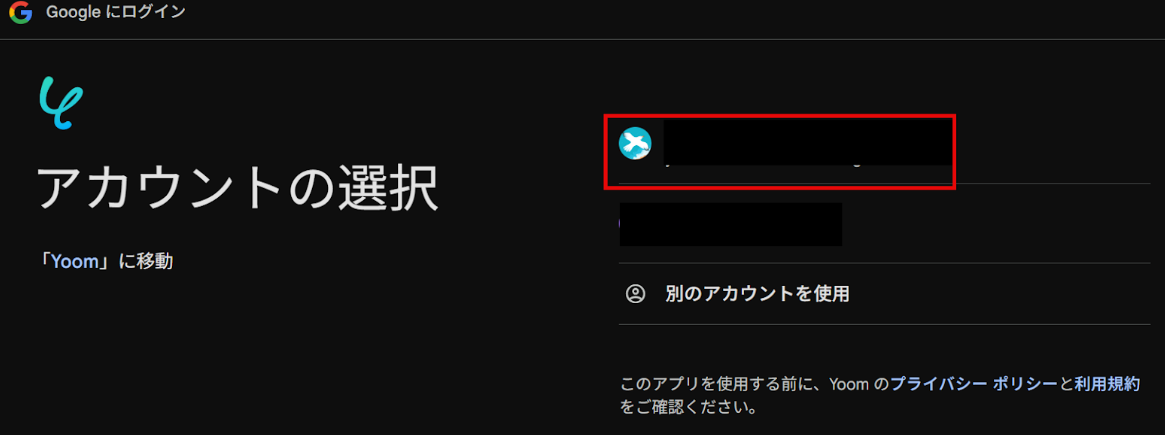
マイアプリから「新規接続」を押した後、Bloggerを検索し、クリックしてください。

連携するアカウントを選択し、アプリ登録を完了しましょう!
ステップ2:テンプレートをコピーする
続いてYoomのテンプレートをコピーします。
以下バナーの「試してみる」をクリックします。
■概要Bloggerで運営するブログのコメント管理、特にスパムや不適切な投稿への対応に手間を感じていませんか。一つひとつ内容を確認して手動で削除する作業は時間がかかり、見落としのリスクも伴います。
このワークフローを活用すれば、定期的にBloggerに投稿されたコメントをAIが自動で解析し、不適切な内容と判断した場合に自動で削除する仕組みを構築できるため、ブログの健全な運営を効率的にサポートします。■このテンプレートをおすすめする方- Bloggerのコメント監視や削除作業に多くの時間を費やしているブログ運営者の方
- スパムや不適切なコメントへの対応を自動化し、ブログの健全性を維持したい方
- AIを活用してBloggerのコメント管理を効率化し、手動での削除作業を減らしたい方
■このテンプレートを使うメリット- コメントの定期的なチェックから不適切な内容の削除までを自動化するため、これまで手作業での監視や対応に費やしていた時間を削減できます
- AIが設定した基準でコメントを判断するため、確認漏れや削除基準のブレといったヒューマンエラーを防ぎ、一貫したブログ管理を実現します
■フローボットの流れ- はじめに、BloggerをYoomと連携します
- 次に、トリガーでスケジュールトリガー機能を選択し、「スケジュールトリガー」アクションでフローボットを実行したい日時を設定します
- オペレーションでBloggerの「ブログのコメントリストを取得」アクションを設定し、指定したブログのコメントを取得します
- 次に、繰り返し処理機能で、取得したコメントリストを一つずつ処理するように設定します
- AI機能の「テキストを生成する」アクションで、コメントの内容が不適切かどうかを判断するためのプロンプトを設定します
- 分岐機能で、AIの判断結果をトリガーに「不適切と判断された場合のみ次の処理に進む」といった条件を設定します
- 最後に、オペレーションでBloggerの「コメントを削除」アクションを設定し、対象のコメントを削除します
※「トリガー」:フロー起動のきっかけとなるアクション、「オペレーション」:トリガー起動後、フロー内で処理を行うアクション■このワークフローのカスタムポイント- スケジュールトリガー機能の設定では、フローボットが起動する日時(毎日、毎週など)を自由に設定してください
- Bloggerのコメント取得アクションでは、対象のブログIDや、どの期間のコメントを取得するかを任意で指定できます
- 繰り返し処理機能では、前段のオペレーションで取得したコメントの一覧情報を変数として設定し、繰り返し処理の条件をカスタマイズしてください
- AI機能のプロンプトは自由に編集でき、「このコメントはスパムですか?誹謗中傷を含みますか?」といった具体的な問いかけや判断基準を指示することが可能です
- 分岐機能では、AIの回答結果をもとに「不適切と判断された場合のみ削除に進む」といった後続のオペレーションを分岐させる条件を自由に設定してください
- Bloggerのコメント削除アクションでは、固定値や前段のオペレーションで取得した情報を変数として利用し、削除対象のコメントIDなどを指定します
■注意事項- BloggerとYoomを連携してください。
- 「同じ処理を繰り返す」オペレーション間の操作は、パーソナルプラン以上でご利用いただけるアプリとなっております。フリープランの場合は設定しているフローボットのオペレーションやデータコネクトはエラーとなりますので、ご注意ください。
- パーソナルプランなどの有料プランは、2週間の無料トライアルを行うことが可能です。無料トライアル中には制限対象のアプリや機能(オペレーション)を使用することができます。詳しくは、料金プランのページをご参照ください。
- 分岐はパーソナルプラン以上のプランでご利用いただける機能(オペレーション)となっております。フリープランの場合は設定しているフローボットのオペレーションはエラーとなりますので、ご注意ください。
- パーソナルプランなどの有料プランは、2週間の無料トライアルを行うことが可能です。無料トライアル中には制限対象のアプリや機能(オペレーション)を使用することができます。詳しくは、料金プランのページをご参照ください。
このワークフローを活用すれば、定期的にBloggerに投稿されたコメントをAIが自動で解析し、不適切な内容と判断した場合に自動で削除する仕組みを構築できるため、ブログの健全な運営を効率的にサポートします。
- Bloggerのコメント監視や削除作業に多くの時間を費やしているブログ運営者の方
- スパムや不適切なコメントへの対応を自動化し、ブログの健全性を維持したい方
- AIを活用してBloggerのコメント管理を効率化し、手動での削除作業を減らしたい方
- コメントの定期的なチェックから不適切な内容の削除までを自動化するため、これまで手作業での監視や対応に費やしていた時間を削減できます
- AIが設定した基準でコメントを判断するため、確認漏れや削除基準のブレといったヒューマンエラーを防ぎ、一貫したブログ管理を実現します
- はじめに、BloggerをYoomと連携します
- 次に、トリガーでスケジュールトリガー機能を選択し、「スケジュールトリガー」アクションでフローボットを実行したい日時を設定します
- オペレーションでBloggerの「ブログのコメントリストを取得」アクションを設定し、指定したブログのコメントを取得します
- 次に、繰り返し処理機能で、取得したコメントリストを一つずつ処理するように設定します
- AI機能の「テキストを生成する」アクションで、コメントの内容が不適切かどうかを判断するためのプロンプトを設定します
- 分岐機能で、AIの判断結果をトリガーに「不適切と判断された場合のみ次の処理に進む」といった条件を設定します
- 最後に、オペレーションでBloggerの「コメントを削除」アクションを設定し、対象のコメントを削除します
- スケジュールトリガー機能の設定では、フローボットが起動する日時(毎日、毎週など)を自由に設定してください
- Bloggerのコメント取得アクションでは、対象のブログIDや、どの期間のコメントを取得するかを任意で指定できます
- 繰り返し処理機能では、前段のオペレーションで取得したコメントの一覧情報を変数として設定し、繰り返し処理の条件をカスタマイズしてください
- AI機能のプロンプトは自由に編集でき、「このコメントはスパムですか?誹謗中傷を含みますか?」といった具体的な問いかけや判断基準を指示することが可能です
- 分岐機能では、AIの回答結果をもとに「不適切と判断された場合のみ削除に進む」といった後続のオペレーションを分岐させる条件を自由に設定してください
- Bloggerのコメント削除アクションでは、固定値や前段のオペレーションで取得した情報を変数として利用し、削除対象のコメントIDなどを指定します
- BloggerとYoomを連携してください。
- 「同じ処理を繰り返す」オペレーション間の操作は、パーソナルプラン以上でご利用いただけるアプリとなっております。フリープランの場合は設定しているフローボットのオペレーションやデータコネクトはエラーとなりますので、ご注意ください。
- パーソナルプランなどの有料プランは、2週間の無料トライアルを行うことが可能です。無料トライアル中には制限対象のアプリや機能(オペレーション)を使用することができます。詳しくは、料金プランのページをご参照ください。
- 分岐はパーソナルプラン以上のプランでご利用いただける機能(オペレーション)となっております。フリープランの場合は設定しているフローボットのオペレーションはエラーとなりますので、ご注意ください。
- パーソナルプランなどの有料プランは、2週間の無料トライアルを行うことが可能です。無料トライアル中には制限対象のアプリや機能(オペレーション)を使用することができます。詳しくは、料金プランのページをご参照ください。
以下のポップアップが表示されたらOKをクリックし設定をはじめましょう!
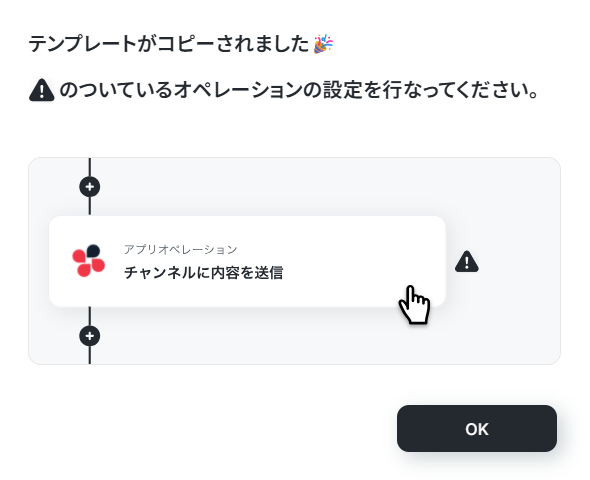
コピーしたテンプレートはマイプロジェクトに追加されます。
マイプロジェクトは左のメニューバーから確認できます。
ステップ3:スケジュールトリガーの設定
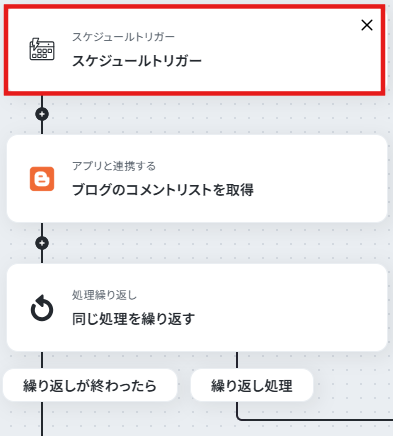
はじめに1つ目の工程をクリックします。
指定したスケジュールになったらフローボットが起動する設定を行いましょう。
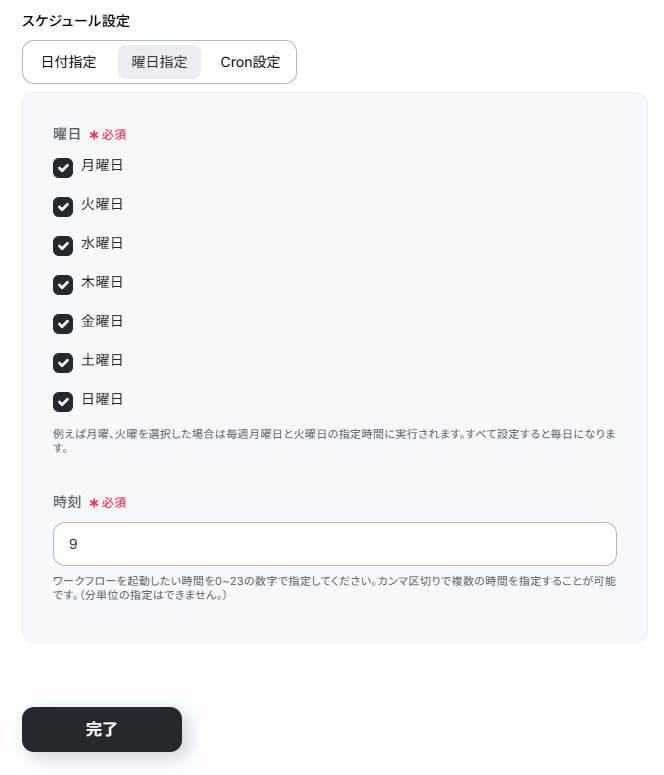
今回は、毎日9時にフローボットが起動するように設定しました。
設定したら「完了」をクリックします。
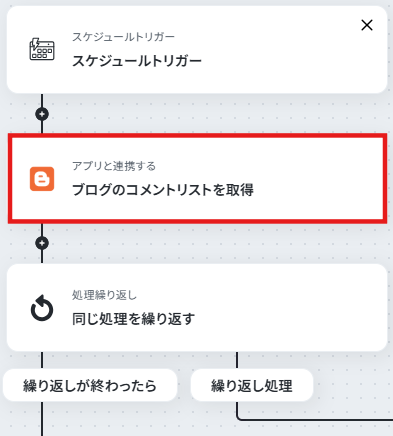
ステップ4:ブログのコメントリストを取得
次に2つ目の工程をクリックします。
ここでは、Bloggerのブログのコメントリストを取得する設定をしていきましょう!
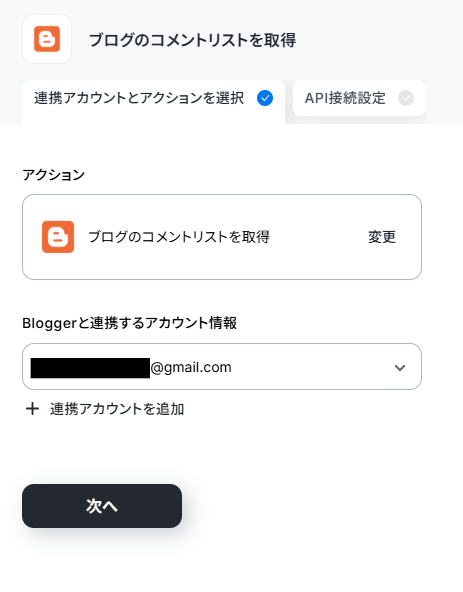
この画面では、以下の項目がすでに設定されているため「次へ」をクリックして進みましょう。
- アクション:Bloggerのブログのコメントリストを取得します。
- Bloggerと連携するアカウント情報:マイアプリ連携したアカウントが記載されています。
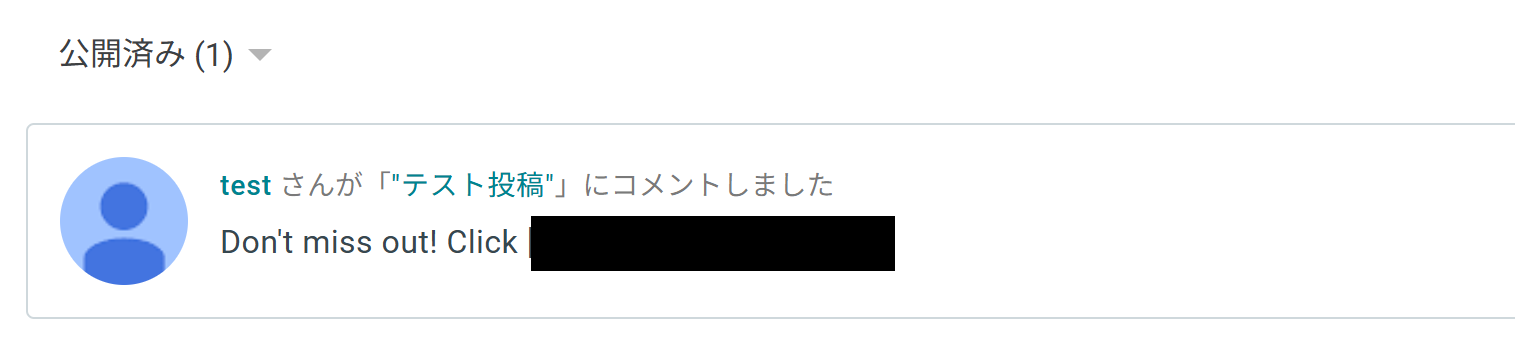
テストとして、Bloggerのブログのコメントリストは以下のようになっています。
ここでは、スパムと判断されるコメントを入力しました。
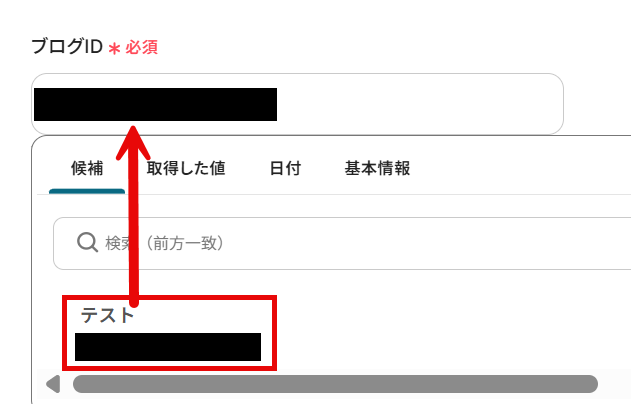
ブログIDは候補から選択してください。
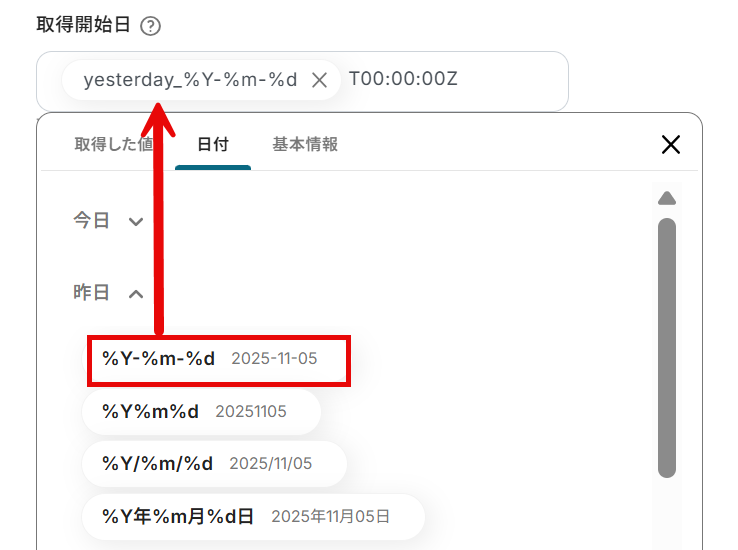
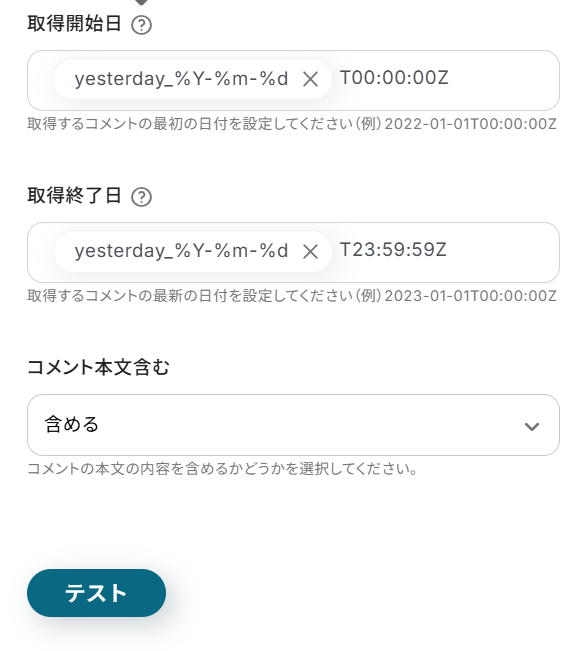
取得開始日と取得終了日は、日付変数を使用して入力します。
日付変数を使用することで、値が固定化されず、最新の情報が反映されますよ。
形式は、注釈に従って入力しましょう。
この時、「←日付の値を設定してください」というテキストは削除してください。
「コメント本文含む」の項目は「含む」に設定し、「テスト」をクリックしてください。
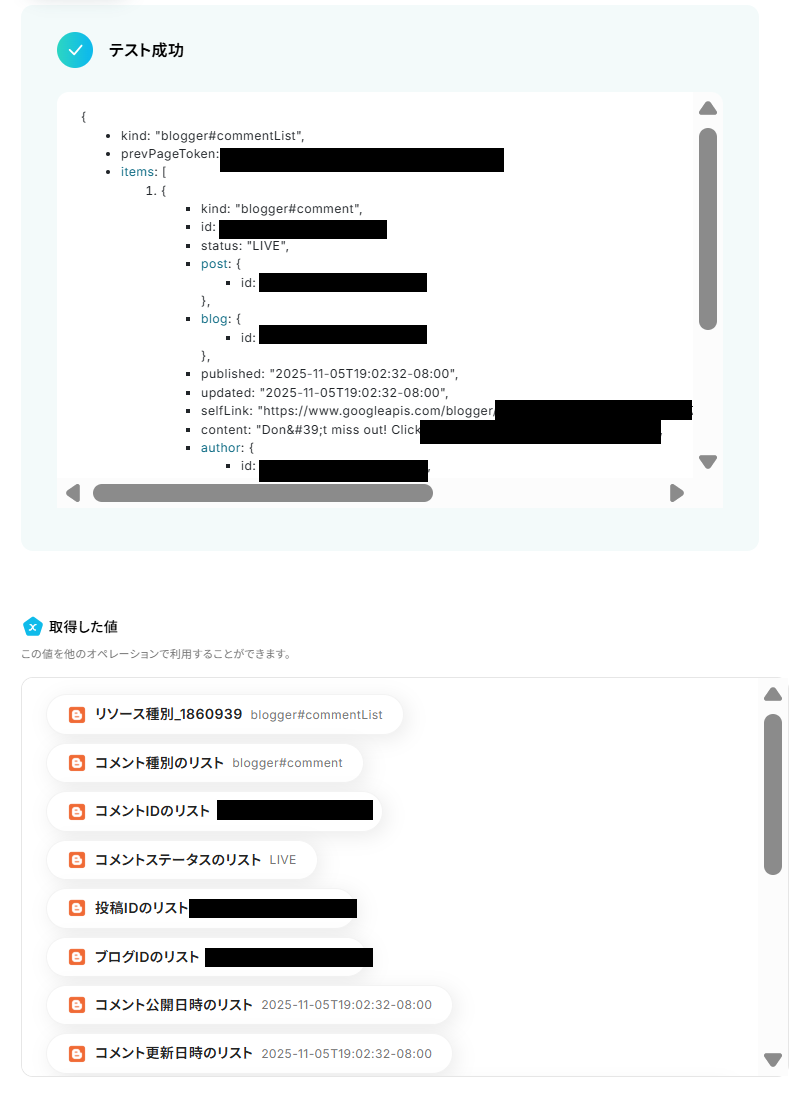
テストに成功すると以下のように表示され、取得した値が出力されます。
取得した値についてはヘルプページのテストの重要性:「取得した値」のテスト値についてもご参照ください。
確認し、「完了」をクリックしましょう。
※取得した値とは?
トリガーやオペレーション設定時に、「テスト」を実行して取得した値のことを指します。
後続のオペレーション設定時の値として利用でき、フローボットを起動する度に変動した値となります。
ステップ5:コマンドオペレーション(処理繰り返し)
次に3つ目の工程をクリックします。
ここでは、前項で取得したデータを1件ずつ順番に利用するために、繰り返し処理の設定をしていきますよ!
※「同じ処理を繰り返す」オペレーションを使う場合は、チームプランまたはサクセスプランが必要です。フリープラン・ミニプランだと、そのオペレーションやデータコネクトを設定してもエラーになってしまうのでご注意ください。
チームプランやサクセスプランなどの有料プランには、2週間の無料トライアルがついています。トライアル期間中は、通常は制限されるアプリや機能(オペレーション)も問題なく使えるので、この機会にぜひお試しくださいね。
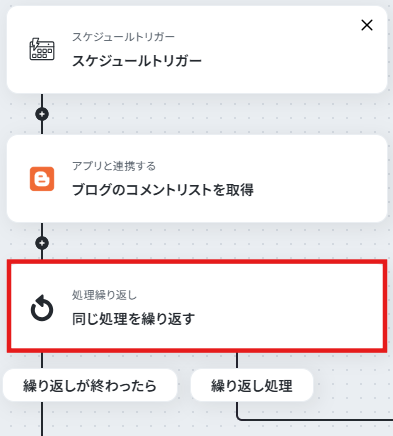
以下のように設定されているので、確認し「完了」をクリックします。
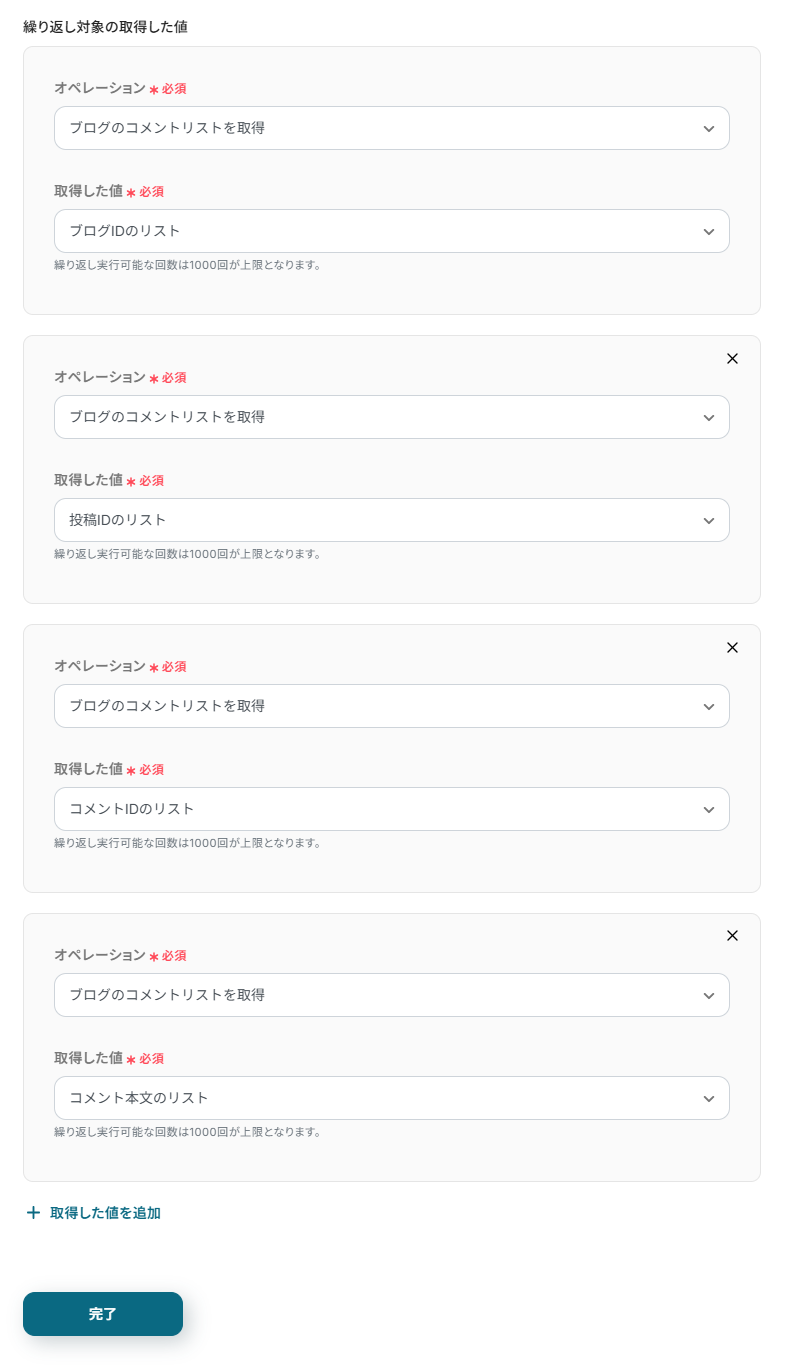
ステップ6:テキストを生成する
次に4つ目の工程をクリックします。
ここでは前項で取得した値からAIでテキストを生成する設定をしていきますよ!
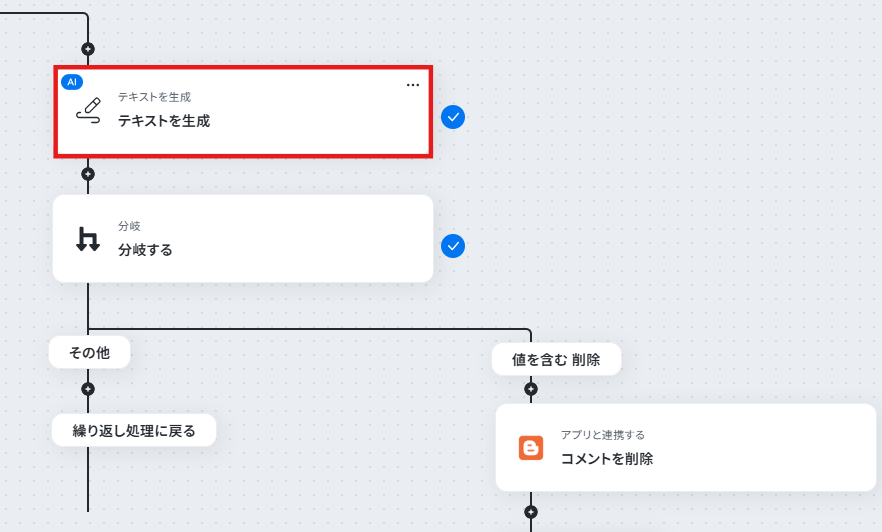
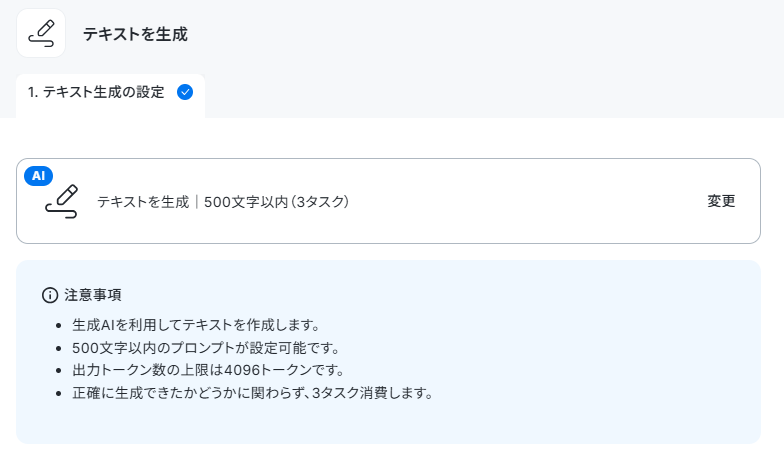
指示可能なプロンプトの文字数によって消費するタスク数が異なります。
適切なものを選択しましょう。
プロンプトには、前項で取得した値から「コメント本文のリストのループ変数」を選択し、以下のように指示しました。
取得した値を使用することで、値が固定化されず、フローボットが起動するたびに新しい情報が反映されますよ。
設定したら「テスト」をクリックしましょう。
なお、うまく回答が返ってこない場合は、プロンプトの内容を調整し再度お試しください。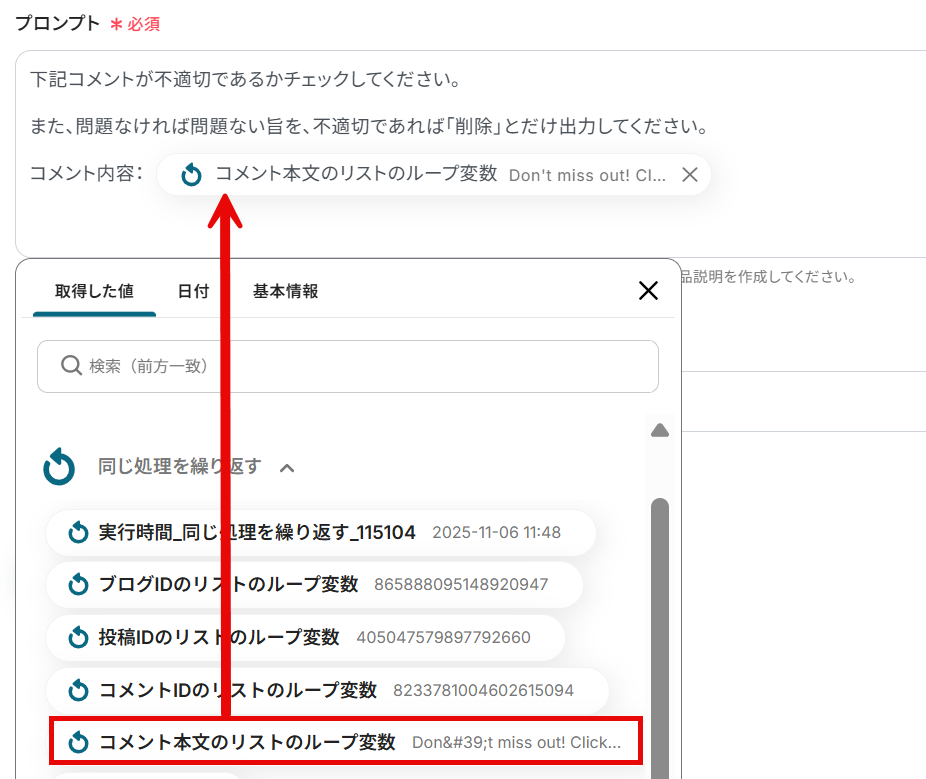
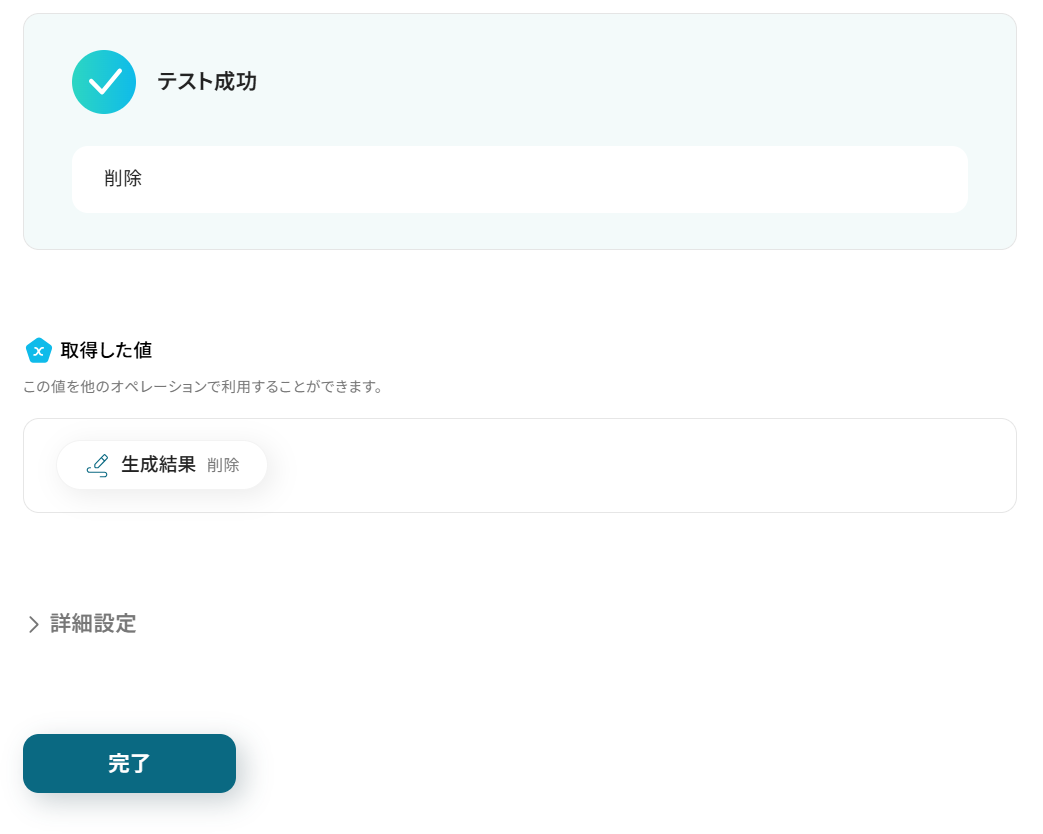
テストに成功すると、以下のようにテキストが生成されていますね!
確認し「完了」をクリックしましょう。
ステップ7:コマンドオペレーション(分岐)
次に5つ目の工程をクリックします。
ここでは「分岐」を設定し、特定の条件に当てはまる場合のみ、次の工程に進むようにします。
※「分岐する」オペレーションは、ミニプラン以上でご利用いただけます。フリープランで利用するとエラーになってしまうのでご注意ください。
ミニプランなどの有料プランは2週間の無料トライアルが可能です。無料トライアル中なら、普段制限されているアプリや機能も自由にお試しいただけますので、ぜひ活用してみてください。
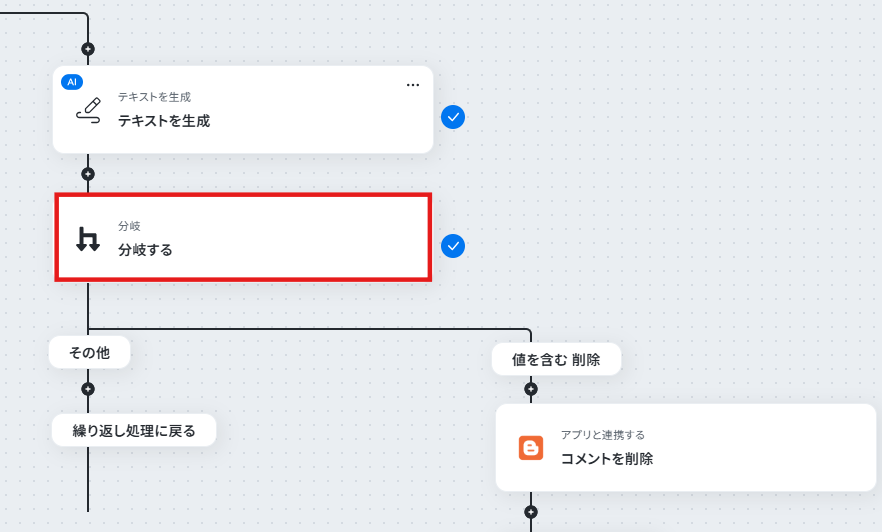
今回は分岐条件を以下のように設定しました。
取得した値の「生成結果」に「削除」の値を含む場合にのみ、次のアクションに進みます!
設定したら「完了」をクリックしましょう。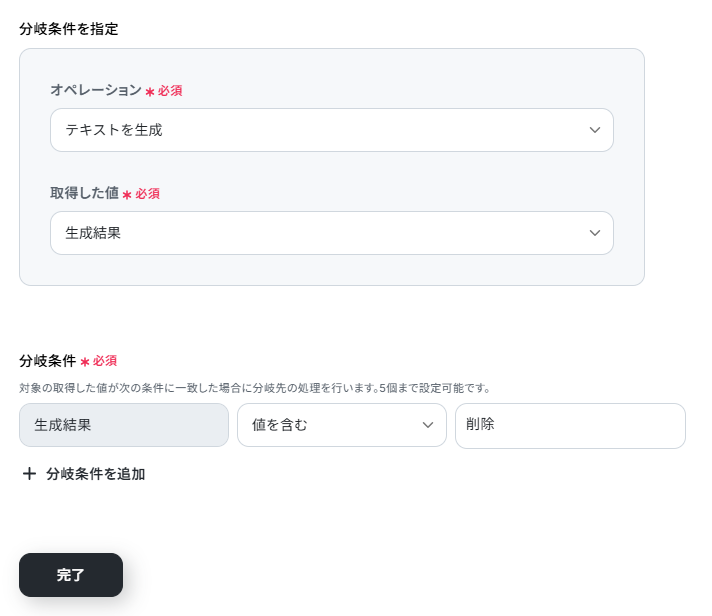
ステップ8:コメントを削除
次に6つ目の工程をクリックします。
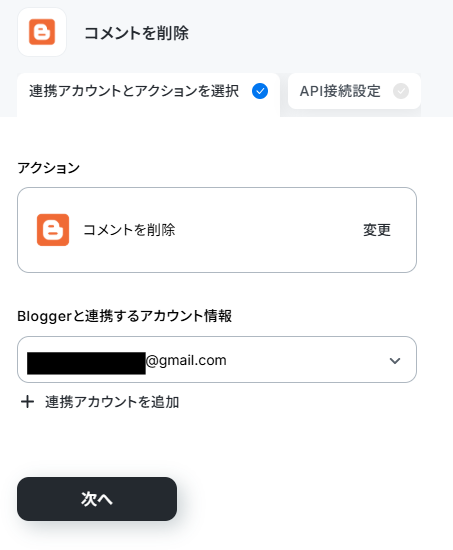
ここでは前項で取得した値から、Bloggerのコメントを削除する設定を行います。
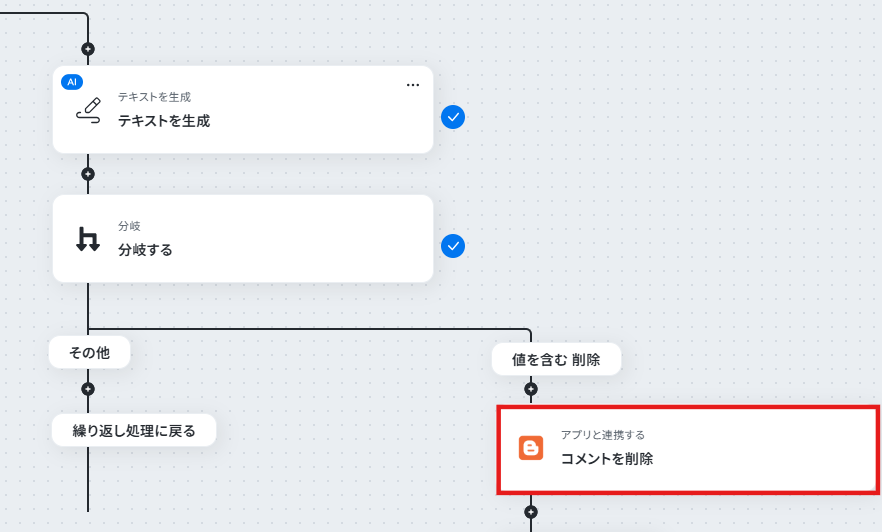
先ほどと同様に、必要な項目はすでに設定されているため、内容を確認してそのまま「次へ」をクリックします。
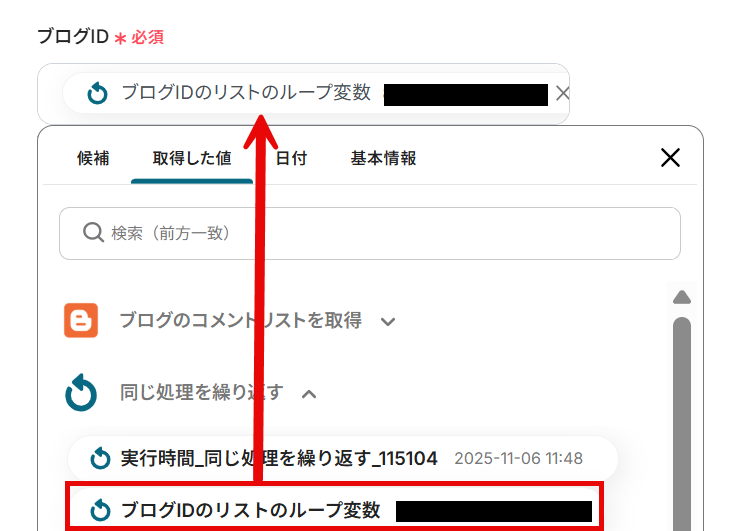
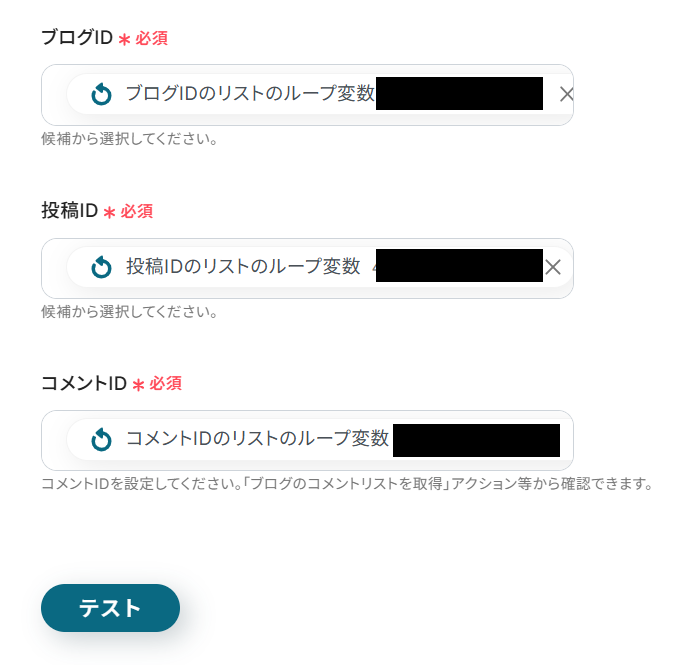
ブログIDと投稿IDとコメントIDは、前項で取得した値からそれぞれ選択してください。
取得した値を使用することで、値が固定化されず、フローボットが起動するたびに新しい情報が反映されますよ。
全て選択したら「テスト」をクリックしてください。
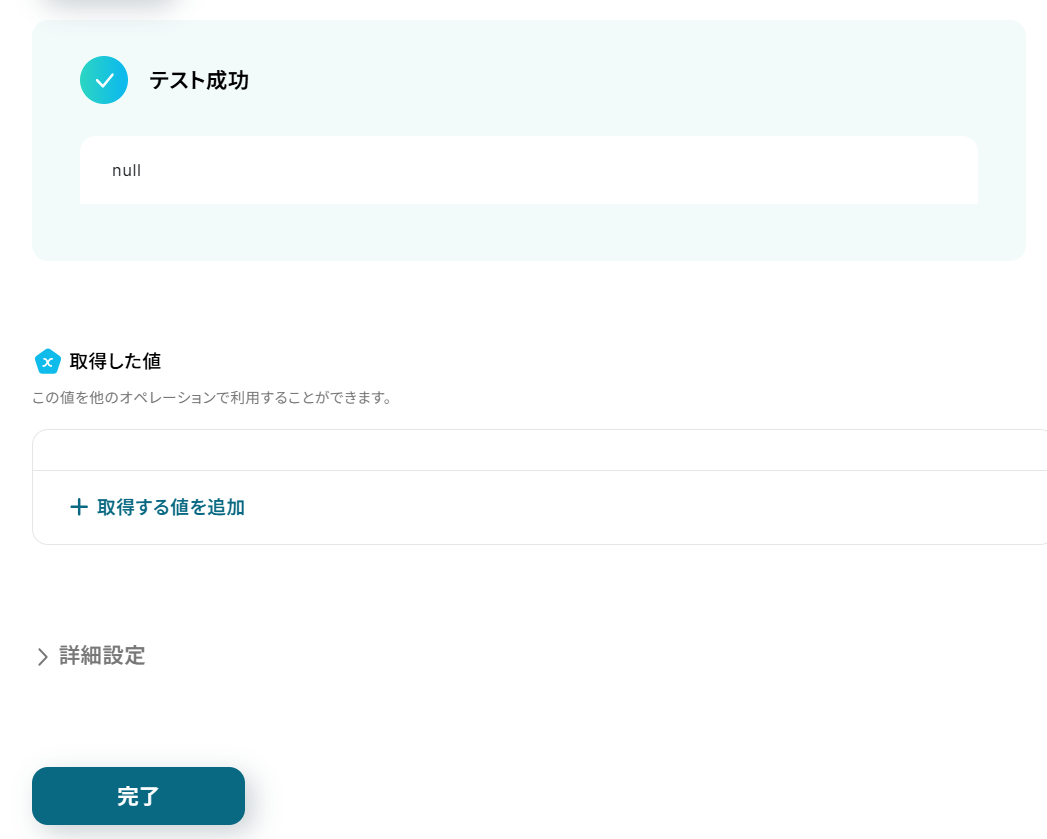
テストに成功すると以下のように表示され、Bloggerのコメントも削除されていますね!
確認し「完了」をクリックしてください。
ステップ9(最終):アプリトリガーをONにする
すべての設定が完了すると、以下のコンプリート画面が表示されます。
トリガーをONにして、フローボットを起動しましょう。
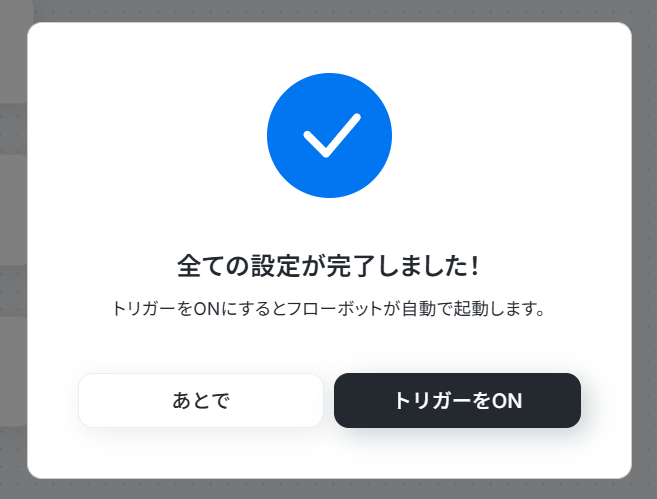
これですべての設定が完了しました!
定期的にBloggerに投稿されたコメントをAIで解析し、不適切な内容があれば自動で削除する方法は以上です。
Bloggerを使った自動化例
記事の作成・更新をトリガーに、メッセージツールやSNSへ自動通知・ポストしたり、カレンダーに予定を作成します。
また、外部フォームやECサービスからの情報をもとに、記事を自動作成することも可能です。
さらに、定期的にコメントの要約、ページリストの取得、投稿やページの一括削除を行い、ブログ運用を効率化します。

このワークフローを活用すれば、Bloggerに新しい投稿が作成されると自動でLINE公式アカウントへ通知を送信できるため、こうした課題を削減できます。BloggerとLINE公式アカウントの連携を自動化し、迅速な情報共有を実現します。
- Bloggerの更新情報を、LINE公式アカウントを使ってチームや読者に素早く共有したいと考えている方
- Bloggerへの投稿後、手作業でのLINE公式アカウントの通知に手間を感じているWebサイト運営担当者の方
- コンテンツマーケティングの一環として、BloggerとLINE公式アカウントの連携による情報発信を効率化したい方
- Bloggerへの投稿をきっかけにLINE公式アカウントへ自動で通知が送信されるため、これまで手作業で行っていた共有作業の時間を短縮できます
- 手作業による通知の送信漏れや、内容の誤りといったヒューマンエラーを防ぎ、情報共有を実現します
- はじめに、BloggerとLINE公式アカウントをYoomと連携します
- 次に、トリガーでBloggerを選択し、「投稿が作成されたら」というアクションを設定します
- 最後に、オペレーションでLINE公式アカウントの「テキストメッセージを送信」アクションを設定し、Bloggerから取得した投稿情報を本文に含めて送信するように設定します
- Bloggerのトリガー設定では、通知の対象としたいブログのIDを任意で設定してください
- LINE公式アカウントでメッセージを送信するアクションでは、通知先のユーザーIDを任意で指定できます
- 送信するメッセージの本文は、固定のテキストだけでなく、Bloggerのトリガーから取得した投稿タイトルやURLといった情報を変数として埋め込むことも可能です
- Blogger、LINE公式アカウントのそれぞれとYoomを連携してください。
- トリガーは5分、10分、15分、30分、60分の間隔で起動間隔を選択できます。
- プランによって最短の起動間隔が異なりますので、ご注意ください。
- LINE公式アカウントはミニプラン以上でご利用いただけるアプリとなっております。フリープラン・パーソナルプランの場合は設定しているフローボットのオペレーションやデータコネクトはエラーとなりますので、ご注意ください。
- ミニプラン・チームプラン・サクセスプランなどの有料プランは、2週間の無料トライアルを行うことが可能です。無料トライアル中には制限対象のアプリを使用することができます。 詳しくは、料金プランのページをご参照ください。

■概要
Bloggerで新しい記事を投稿する際、公開スケジュールや関連タスクを別途Googleカレンダーで管理することに手間を感じていませんか。手作業での二重入力は、登録漏れや入力ミスといったヒューマンエラーの原因にもなりかねません。このワークフローを活用すれば、Bloggerへの投稿作成をトリガーとして、Googleカレンダーへ自動で予定を作成できるため、コンテンツのスケジュール管理を効率化し、より正確な運用を実現します。
■このテンプレートをおすすめする方
- Bloggerでの投稿とGoogleカレンダーへの予定登録をそれぞれ手作業で行っているブログ運営者の方
- コンテンツの公開スケジュールをチームで共有しており、Googleカレンダーへの反映を自動化したい方
- Bloggerへの投稿に関連するタスク管理を効率化し、作業の抜け漏れを防ぎたいコンテンツ担当者の方
■このテンプレートを使うメリット
- Bloggerに投稿を作成するだけで自動的にGoogleカレンダーへ予定が登録されるため、手作業での転記にかかる時間を削減できます。
- 手動での入力作業が不要になることで、日付やタイトルの入力ミス、登録忘れといったヒューマンエラーの防止に繋がります。
■フローボットの流れ
- はじめに、BloggerとGoogleカレンダーをYoomと連携します
- 次に、トリガーでBloggerを選択し、「投稿が作成されたら」というアクションを設定します
- 次に、オペレーションでAI機能を設定し、Bloggerの投稿内容から予定に必要な情報を抽出します
- 最後に、オペレーションでGoogleカレンダーの「予定を作成」アクションを設定し、抽出した情報を基に予定を作成します
※「トリガー」:フロー起動のきっかけとなるアクション、「オペレーション」:トリガー起動後、フロー内で処理を行うアクション
■このワークフローのカスタムポイント
- Bloggerのトリガー設定では、自動化の対象としたいブログIDを任意で設定してください。
- AI機能によるテキスト抽出では、Bloggerから取得した投稿の本文などを変数として利用し、抽出したい項目を自由にカスタマイズできます。
- Googleカレンダーに予定を作成する際、各項目に設定する値は、前段のオペレーションで取得した情報を変数として利用したり、固定値を設定したりと柔軟な設定が可能です。
■注意事項
- Blogger、GoogleカレンダーのそれぞれとYoomを連携してください。
- トリガーは5分、10分、15分、30分、60分の間隔で起動間隔を選択できます。
- プランによって最短の起動間隔が異なりますので、ご注意ください。

■概要
Bloggerで記事を公開するたびに、手作業でX(Twitter)に告知投稿をしていませんか?この作業は手間がかかるだけでなく、投稿忘れやURLの貼り間違いといったミスを引き起こす原因にもなり得ます。このワークフローを活用すれば、Bloggerの投稿が自動で作成されると、その内容がX(Twitter)へ連携されポストされるため、情報発信の効率化と正確性の向上を実現できます。
■このテンプレートをおすすめする方
- Bloggerで記事を作成するたびに、手作業でX(Twitter)にも投稿している方
- Bloggerの自動作成をトリガーに、コンテンツの拡散を効率化したいと考えている方
- SNSへの投稿忘れや転記ミスを防ぎ、情報発信の質を高めたいマーケティング担当者の方
■このテンプレートを使うメリット
- Bloggerの記事が作成されると自動でX(Twitter)へポストされるため、これまで手作業での投稿にかかっていた時間を削減することができます。
- 手動での転記作業が不要になることで、URLの貼り間違いや投稿忘れといったヒューマンエラーの防止に繋がり、より確実な情報発信が可能です。
■フローボットの流れ
- はじめに、BloggerとX(Twitter)をYoomと連携します。
- 次に、トリガーでBloggerを選択し、「投稿が作成されたら」というアクションを設定します。
- 最後に、オペレーションでX(Twitter)の「ポストを投稿」アクションを設定し、トリガーで取得したBloggerの投稿タイトルやURLなどをポスト内容に含めます。
※「トリガー」:フロー起動のきっかけとなるアクション、「オペレーション」:トリガー起動後、フロー内で処理を行うアクション
■このワークフローのカスタムポイント
- Bloggerのトリガー設定では、自動更新の対象としたいブログのIDを任意で指定してください。
- X(Twitter)に投稿するポストの内容は、固定のテキストに加え、Bloggerから取得した投稿タイトルやURLなどを組み合わせて自由に作成できます。
■注意事項
- Blogger、X(Twitter)のそれぞれとYoomを連携してください。
- トリガーは5分、10分、15分、30分、60分の間隔で起動間隔を選択できます。
- プランによって最短の起動間隔が異なりますので、ご注意ください。

■概要
Bloggerで運営しているブログに寄せられるコメントの確認や内容の把握に、手間がかかっていると感じていませんか。一つひとつ目を通し、重要な意見をまとめる作業は時間もかかり、見落としのリスクも伴います。このワークフローを活用すれば、毎日決まった時間にBloggerからコメントを自動で取得し、AIが要約した内容をMicrosoft Teamsへ通知可能です。コメント管理を効率化し、読者の声を素早く事業に活かせます。
■このテンプレートをおすすめする方
- Bloggerに投稿されるコメントを手動で取得、確認しているメディア運営担当者の方
- 取得したコメントの内容をチームで効率的に共有し、サービス改善に繋げたいと考えている方
- 複数のブログを運営しており、コメント管理の工数を削減したいマーケティング担当者の方
■このテンプレートを使うメリット
- 毎日指定した時刻に自動でコメントを取得・要約するため、手作業での確認業務にかかる時間を削減できます。
- コメントの確認漏れや要約の抜け漏れといったヒューマンエラーを防ぎ、重要なフィードバックを確実に把握することに繋がります。
■フローボットの流れ
- はじめに、BloggerとMicrosoft TeamsをYoomと連携します。
- 次に、トリガーでスケジュールトリガー機能を設定し、毎日決まった時刻にフローが起動するように設定します。
- 次に、オペレーションでBloggerの「ブログのコメントリストを取得」アクションを設定し、対象のコメントを取得します。
- 続いて、オペレーションでAI機能を設定し、取得したコメント内容を要約するようテキストを生成します。
- 最後に、オペレーションでMicrosoft Teamsの「チャネルにメッセージを送る」アクションを設定し、AIが要約したテキストを指定のチャネルに通知します。
※「トリガー」:フロー起動のきっかけとなるアクション、「オペレーション」:トリガー起動後、フロー内で処理を行うアクション
■このワークフローのカスタムポイント
- スケジュールトリガー機能では、フローを起動したい日時を任意に設定してください。
- Bloggerのコメント取得アクションでは、対象のブログIDやコメントを取得する日付の範囲などを指定できます。
- AI機能では、コメントをどのように要約・生成するかを指示するプロンプトを自由にカスタマイズでき、Bloggerから取得した情報を変数として埋め込むことも可能です。
- Microsoft Teamsへの通知では、メッセージを送るチームやチャネルを任意に設定でき、通知本文も固定のテキストや前段のオペレーションで取得・生成した情報を組み合わせて作成できます。
■注意事項
- Blogger、Microsoft TeamsのそれぞれとYoomを連携してください。
- Microsoft365(旧Office365)には、家庭向けプランと一般法人向けプラン(Microsoft365 Business)があり、一般法人向けプランに加入していない場合には認証に失敗する可能性があります。

- Bloggerでオウンドメディアなどを運営しており、コンテンツ管理を効率化したい方
- 定期的にBloggerのページ一覧を取得し、手作業で分析レポートを作成している方
- コンテンツの管理業務を自動化し、企画や執筆などのコア業務に集中したい方
- 指定したスケジュールで自動的に処理が実行されるため、これまで手作業での情報収集や転記に費やしていた時間を短縮できます。
- 手作業による情報取得の漏れや、Google スプレッドシートへの転記ミスといったヒューマンエラーの発生を防ぎ、データの正確性を保ちます。
- はじめに、Google スプレッドシートとBloggerをYoomと連携します。
- 次に、トリガーでスケジュールトリガーを選択し、フローボットを起動したい日時を設定します。
- オペレーションでGoogle スプレッドシートの「シート(タブ)をコピーする」アクションを設定し、記録用のシートを準備します。
- 次に、オペレーションでBloggerの「ページリストを取得」アクションを設定します。
- 取得したページリストの各項目に対して処理を行うため、繰り返し処理を設定します。
- 繰り返し処理の中で、AI機能の「要約する」アクションを設定し、ページの内容を要約します。
- 最後に、Google スプレッドシートの「レコードを追加する」アクションを設定し、取得したページ情報や要約結果などをシートに追記します。
- スケジュールトリガー機能では、フローボットを起動させたい日時(毎時、毎日、毎週など)を任意で設定してください。
- Google スプレッドシートの各アクションでは、コピー元や追加先となるスプレッドシートID、シートIDなどを、ご自身の環境に合わせて設定してください。
- Bloggerからページリストを取得する際に、対象となるブログIDや、取得したいページのステータス(公開済み、下書きなど)を任意で設定できます。
- 繰り返し処理では、前段のBloggerで取得したページ一覧のデータを利用し、繰り返し処理を実行する条件を任意で設定してください。
- AI機能による要約では、取得したページ情報を元に要約を実行しますが、その際の要約条件(プロンプト)は任意で設定可能です。
- Blogger、Google スプレッドシートのそれぞれとYoomを連携してください。
- 「同じ処理を繰り返す」オペレーション間の操作は、パーソナルプラン以上でご利用いただけるアプリとなっております。フリープランの場合は設定しているフローボットのオペレーションやデータコネクトはエラーとなりますので、ご注意ください。
- パーソナルプランなどの有料プランは、2週間の無料トライアルを行うことが可能です。無料トライアル中には制限対象のアプリや機能(オペレーション)を使用することができます。詳しくは、料金プランのページをご参照ください。
- Bloggerで期間限定の記事を管理しており、投稿を自動削除したいと考えている方
- 古い情報の投稿を手作業で削除しており、ブログの運用を効率化したい担当者の方
- Bloggerの定期的なメンテナンス作業の負担を軽減したいWebサイト運営者の方
- スケジュールに基づきBloggerの投稿が自動で削除されるため、これまで手作業で行っていた削除対応の時間を削減できます。
- 削除漏れや誤った投稿の削除といったヒューマンエラーを防ぎ、より正確なブログコンテンツの管理が可能になります。
- はじめに、BloggerをYoomと連携する
- 次に、トリガーでスケジュールトリガー機能を選択し、「スケジュールトリガー」でフローを実行したい日時を設定する
- 次に、オペレーションでBloggerの「投稿を検索」アクションを設定し、削除対象の投稿を検索する
- 次に、オペレーションで繰り返し処理機能の「同じ処理を繰り返す」を設定し、前段で検索した投稿を一つずつ処理する
- 最後に、オペレーションでBloggerの「投稿を削除」アクションを設定し、繰り返し処理の中で各投稿を削除する
- スケジュールトリガー機能の設定で、このワークフローを実行したい日時(毎日、毎週、特定の日など)を任意で設定してください。
- Bloggerの「投稿を検索」アクションで、対象となるブログのIDや、削除したい投稿を特定するためのキーワードを任意で設定してください。
- 繰り返し処理機能では、前段の検索アクションで取得した投稿の一覧データを指定して、各投稿に対して削除処理を行うように設定してください。
- Bloggerの「投稿を削除」アクションでは、削除対象となる投稿のIDを、繰り返し処理で取得した各投稿のIDに設定してください。
- BloggerとYoomを連携してください。
- 「同じ処理を繰り返す」オペレーション間の操作は、パーソナルプラン以上でご利用いただけるアプリとなっております。フリープランの場合は設定しているフローボットのオペレーションやデータコネクトはエラーとなりますので、ご注意ください。
- パーソナルプランなどの有料プランは、2週間の無料トライアルを行うことが可能です。無料トライアル中には制限対象のアプリや機能(オペレーション)を使用することができます。詳しくは、料金プランのページをご参照ください。
手作業での対応は時間がかかるだけでなく、誤って必要なページを削除してしまうリスクもあります。
このワークフローを活用すれば、指定したスケジュールで定期的にGoogle スプレッドシートから削除対象の情報を取得し、Bloggerのページを一括削除できるため、サイトのメンテナンス業務を効率化し、情報を最新の状態に保つことが可能です。
- Bloggerでメディアを運営しており、定期的なページ整理が必要なWeb担当者の方
- 手作業によるページの削除に多くの時間を費やしているコンテンツ管理者の方
- Bloggerのページを一括で、かつ安全に削除する方法を探している方
- スケジュール設定に基づき自動で処理が実行されるため、これまで手作業での削除に費やしていた時間を短縮し、他のコア業務に集中できます
- 手動での削除作業で起こりがちな、削除漏れや誤ったページの削除といったヒューマンエラーを防ぎ、サイトの品質維持に貢献します
- はじめに、BloggerとGoogle スプレッドシートをYoomと連携します
- 次に、トリガーでスケジュールトリガー機能を選択し、フローボットを起動したい日時を設定します
- 次に、オペレーションでGoogle スプレッドシートを選択し、「複数のレコードを取得する(最大300件)」アクションで削除対象のページ情報を取得します
- 次に、オペレーションで繰り返し処理機能を選択し、取得したページリストを対象に同じ処理を繰り返すよう設定します
- 最後に、繰り返し処理の中でBloggerの「ページを削除する」アクションを設定し、対象のページを一つずつ削除します
- スケジュールトリガー機能では、フローボットを実行したい日時を任意で設定してください
- Google スプレッドシートの「複数のレコードを取得する(最大300件)」アクションでは、取得対象とするレコード条件を任意に設定できます
- 繰り返し処理機能では、前のステップで取得したページリストの情報を変数として設定し、繰り返し処理の条件をカスタマイズしてください
- Bloggerの「ページを削除する」アクションでは、繰り返し処理で取得したページIDを変数として設定することで、対象ページを順次削除できます
- Blogger、Google スプレッドシートのそれぞれとYoomを連携してください。
- 「同じ処理を繰り返す」オペレーション間の操作は、パーソナルプラン以上でご利用いただけるアプリとなっております。フリープランの場合は設定しているフローボットのオペレーションやデータコネクトはエラーとなりますので、ご注意ください。
- パーソナルプランなどの有料プランは、2週間の無料トライアルを行うことが可能です。無料トライアル中には制限対象のアプリや機能(オペレーション)を使用することができます。詳しくは、料金プランのページをご参照ください。
■概要
Webサイトのフォームから受け付けた情報を基に、手作業でBloggerへ投稿を作成する作業は、手間がかかる上に更新の遅延や転記ミスにも繋がりがちです。このワークフローは、フォーム送信をトリガーとしてAIが投稿内容を整形し、Bloggerのページを自動で作成するため、コンテンツ更新の効率を高めることができます。
■このテンプレートをおすすめする方
- フォームから取得した情報を基に、手作業でBloggerへ投稿しているWebサイト運営者の方
- Bloggerのページを自動で作成することで、コンテンツ更新の効率を上げたいと考えている方
- AIを活用して、投稿内容の生成や整形といった作業負担を軽減したいと考えている方
■このテンプレートを使うメリット
- フォーム送信を起点に、AIによる整形を経てBloggerのページが自動で作成されるため、手作業の時間を削減できます。
- 手動での転記作業がなくなることで、入力ミスや投稿漏れといったヒューマンエラーの防止に繋がります。
■フローボットの流れ
- はじめに、BloggerをYoomと連携します。
- トリガーでフォームトリガー機能を選択し、「フォームが送信されたら」というアクションを設定し、投稿に必要な情報を取得するためのフォームを作成します。
- 次に、オペレーションでAI機能の「テキストを生成する」アクションを設定し、フォームで取得した情報を基に投稿タイトルを生成・整形します。
- 続けて、同様にAI機能の「テキストを生成する」アクションで、投稿の本文を生成・整形します。
- 最後に、オペレーションでBloggerの「投稿を作成」アクションを設定し、AIが生成したタイトルと本文を連携して投稿を作成します。
※「トリガー」:フロー起動のきっかけとなるアクション、「オペレーション」:トリガー起動後、フロー内で処理を行うアクション
■このワークフローのカスタムポイント
- フォームトリガー機能では、投稿に必要な情報を取得するためのフォーム項目を、目的に合わせて自由に作成・編集することが可能です。
- AI機能では、テキストを生成するためのプロンプトを自由にカスタムでき、フォームで取得した情報などを変数として活用し、独自の整形ルールを適用できます。
- Bloggerに投稿を作成する際、タイトルや本文、ラベルなどの各項目に対して、固定のテキストや前段のステップで取得した情報を変数として設定できます。
■注意事項
- BloggerとYoomを連携してください。

■概要
BASEで新商品を登録・更新するたびに、Bloggerへも手動で投稿を作成していませんか?商品情報のアナウンスは重要ですが、都度の手作業は手間がかかり、更新漏れのリスクも伴います。このワークフローを活用すれば、BASEとBloggerを連携させ、商品情報が追加・更新されると自動でBloggerに投稿を作成できます。BASEでの商品管理とBloggerでの情報発信をスムーズに連携し、作業の効率化を実現します。
■このテンプレートをおすすめする方
- BASEで管理する商品情報をBloggerへ手動で転記しているECサイト運営者の方
- BASEとBloggerを連携させ、新商品の告知を自動化したいマーケティング担当者の方
- ECサイト運営における定型業務を効率化し、コア業務に集中したいと考えている方
■このテンプレートを使うメリット
- BASEでの商品作成・更新をトリガーにBloggerへの投稿が自動で作成されるため、これまで手作業に費やしていた時間を短縮できます。
- 手作業による情報の転記が不要になることで、コピー&ペーストのミスや投稿漏れといったヒューマンエラーの防止に繋がります。
■フローボットの流れ
- はじめに、BASEとBloggerをYoomと連携します。
- 次に、トリガーでBASEを選択し、「商品が作成・更新されたら」というアクションを設定します。
- 最後に、オペレーションでBloggerを選択し、「投稿を作成」アクションを設定します。ここでトリガーから取得した商品名や商品説明などを、投稿のタイトルや本文に設定することで、連携が完了します。
※「トリガー」:フロー起動のきっかけとなるアクション、「オペレーション」:トリガー起動後、フロー内で処理を行うアクション
■このワークフローのカスタムポイント
- Bloggerの「投稿を作成」オペレーションでは、投稿のタイトルや本文、ラベルなどの各項目に、どのような内容を設定するかを自由にカスタマイズできます。
- BASEの商品情報(商品名、商品説明、価格など)を変数として設定したり、「新商品のお知らせ」のような固定のテキストを組み合わせたりして、オリジナルの投稿フォーマットを作成することが可能です。
■注意事項
- BASE、BloggerのそれぞれとYoomを連携してください。
- トリガーは5分、10分、15分、30分、60分の間隔で起動間隔を選択できます。
- プランによって最短の起動間隔が異なりますので、ご注意ください。
まとめ
Bloggerのコメント管理を自動化することで、これまで手作業で行っていたコメントの監視や不適切な投稿の削除といった手間のかかる作業から解放され、ブログの健全性を自動で維持できます。
これにより、スパム対応に費やしていた時間を減らし、コンテンツ制作など、より創造的な活動に集中できる環境が整うでしょう!
今回ご紹介したような業務自動化を実現できるノーコードツール「Yoom」を使えば、プログラミングの知識がない方でも、直感的な操作で簡単に業務フローを構築できます。
もし自動化に少しでも興味を持っていただけたなら、ぜひこちらから無料登録して、Yoomによる業務効率化を体験してみてください!
よくあるご質問
Q:AIによる不適切コメントの判断基準は変更できますか?
A:
プロンプトは自由に変更可能です。
例えば、「日本語以外のコメントを削除と判定する」など、具体的に指示することが有効です。
Q:特定のNGワードを含むコメントだけ削除できますか?
A:
はい、できます。
例えば、以下のように、「テキストを生成する」ではなく、「テキストを抽出する」アクションに変更しコメントのテキストを抽出します。
その後、分岐条件でNGワードの条件を設定し、条件に当てはまる場合のみコメントを削除するパターンも可能です。
例ではNGワードを「今すぐ」にしましたが、自由に設定してお試しください。


Q:連携が失敗した場合、どのように気づき、対処できますか?
A:
設定している場合、フローボットがエラーになると、Yoomに登録する際に設定したメールアドレスに通知が送られます。
通知先は、メールの他にSlackやChatworkも設定できます。
なお、自動での再実行は行われないため、エラー発生時は手動で再実行が必要です。
認証切れなどが原因の場合は、マイアプリから再連携を試み、上書きすることで復旧可能です。
ヘルプページで解決しない場合は、サポート窓口を利用することもできます。
プログラミング知識なしで手軽に構築できます。