「Bloggerに新しい記事を投稿したら、Trelloにもタスクカードを作成して進捗を管理したい」
「毎回Bloggerの投稿情報をTrelloに手作業でコピー&ペーストするのが手間で、ミスも発生しがち…」
このように、BloggerとTrelloを併用する中で、手作業によるデータ連携に限界を感じていませんか?
もし、Bloggerに新しい投稿が作成されたら、その情報を自動的にTrelloのカードとして作成する仕組みがあれば、これらの悩みから解放され、コンテンツ制作の進捗管理を効率化し、より重要な企画や執筆業務に集中できる時間を生み出すことができます!
今回ご紹介する自動化の設定は、プログラミングの知識がなくても簡単に可能です。
手間や時間をかけずに業務を効率化したい方は、ぜひこの記事を参考にして自動化を導入してみましょう!
とにかく早く試したい方へ
YoomにはBloggerとTrelloを連携するためのテンプレートが用意されています。
今すぐ試したい方は以下よりバナーをクリックしてスタートしましょう!
Bloggerで投稿が作成されたらTrelloにカードを作成する
試してみる
■概要
Bloggerで新しい記事を投稿するたびに、関連タスクをTrelloで手動作成していませんか?この作業は定型的でありながら、更新漏れや内容の転記ミスが発生しやすい業務の一つです。このワークフローを活用すれば、BloggerとTrelloの連携を自動化し、投稿作成をトリガーにTrelloへカードを自動で作成できるため、コンテンツ公開後のタスク管理を効率化します。
■このテンプレートをおすすめする方
- Bloggerでのコンテンツ制作を担当し、公開後のタスク管理を効率化したい方
- Trelloを活用したタスク管理で、Bloggerとの連携による入力作業の自動化を検討している方
- 手作業による情報共有やタスク作成の漏れを防ぎ、チームの業務フローを改善したい方
■このテンプレートを使うメリット
- Bloggerへの投稿後、自動でTrelloにカードが作成されるため、これまで手作業で行っていたタスク作成の時間を短縮できます。
- 手動でのカード作成に伴うタスクの作成漏れや、タイトル・内容の転記ミスといったヒューマンエラーを防ぎ、確実なタスク管理を実現します。
■フローボットの流れ
- はじめに、BloggerとTrelloをYoomと連携します。
- 次に、トリガーでBloggerを選択し、「投稿が作成されたら」というアクションを設定します。
- 最後に、オペレーションでTrelloの「新しいカードを作成」アクションを設定し、Bloggerの投稿情報を基にカードが作成されるようにします。
※「トリガー」:フロー起動のきっかけとなるアクション、「オペレーション」:トリガー起動後、フロー内で処理を行うアクション
■このワークフローのカスタムポイント
- Bloggerのトリガー設定では、連携の対象としたいブログのIDを任意で設定してください。
- Trelloでカードを作成するアクションでは、カードのタイトルや説明欄などに、Bloggerから取得した投稿タイトルやURLといった情報を変数として設定できます。また、特定のテキストを固定値として入力することも可能です。
■注意事項
- Blogger、TrelloのそれぞれとYoomを連携してください。
- トリガーは5分、10分、15分、30分、60分の間隔で起動間隔を選択できます。
- プランによって最短の起動間隔が異なりますので、ご注意ください。
BloggerとTrelloの連携フローを作ってみよう
それでは、さっそく実際にBloggerとTrelloを連携したフローを作成してみましょう!今回はYoomを使用して、ノーコードでBloggerとTrelloの連携を進めていきますので、もしまだYoomのアカウントをお持ちでない場合は、こちらの
登録フォームからアカウントを発行しておきましょう。
※今回連携するアプリの公式サイト:Blogger/Trello
[Yoomとは]
フローの作成方法
今回は「Bloggerで投稿が作成されたらTrelloにカードを作成する」フローを作成していきます!
作成の流れは大きく分けて以下です。
- BloggerとTrelloをマイアプリ連携
- 該当のテンプレートをコピー
- Bloggerのトリガー設定およびTrelloのアクション設定
- トリガーをONにし、フローが起動するかを確認
Bloggerで投稿が作成されたらTrelloにカードを作成する
試してみる
■概要
Bloggerで新しい記事を投稿するたびに、関連タスクをTrelloで手動作成していませんか?この作業は定型的でありながら、更新漏れや内容の転記ミスが発生しやすい業務の一つです。このワークフローを活用すれば、BloggerとTrelloの連携を自動化し、投稿作成をトリガーにTrelloへカードを自動で作成できるため、コンテンツ公開後のタスク管理を効率化します。
■このテンプレートをおすすめする方
- Bloggerでのコンテンツ制作を担当し、公開後のタスク管理を効率化したい方
- Trelloを活用したタスク管理で、Bloggerとの連携による入力作業の自動化を検討している方
- 手作業による情報共有やタスク作成の漏れを防ぎ、チームの業務フローを改善したい方
■このテンプレートを使うメリット
- Bloggerへの投稿後、自動でTrelloにカードが作成されるため、これまで手作業で行っていたタスク作成の時間を短縮できます。
- 手動でのカード作成に伴うタスクの作成漏れや、タイトル・内容の転記ミスといったヒューマンエラーを防ぎ、確実なタスク管理を実現します。
■フローボットの流れ
- はじめに、BloggerとTrelloをYoomと連携します。
- 次に、トリガーでBloggerを選択し、「投稿が作成されたら」というアクションを設定します。
- 最後に、オペレーションでTrelloの「新しいカードを作成」アクションを設定し、Bloggerの投稿情報を基にカードが作成されるようにします。
※「トリガー」:フロー起動のきっかけとなるアクション、「オペレーション」:トリガー起動後、フロー内で処理を行うアクション
■このワークフローのカスタムポイント
- Bloggerのトリガー設定では、連携の対象としたいブログのIDを任意で設定してください。
- Trelloでカードを作成するアクションでは、カードのタイトルや説明欄などに、Bloggerから取得した投稿タイトルやURLといった情報を変数として設定できます。また、特定のテキストを固定値として入力することも可能です。
■注意事項
- Blogger、TrelloのそれぞれとYoomを連携してください。
- トリガーは5分、10分、15分、30分、60分の間隔で起動間隔を選択できます。
- プランによって最短の起動間隔が異なりますので、ご注意ください。
ステップ1:BloggerとTrelloをマイアプリ連携
ここでは、Yoomとそれぞれのアプリを連携して、操作が行えるようにしていきます。
まずは基本的な設定方法を解説しているナビをご覧ください!
Bloggerのマイアプリ連携
マイアプリ>新規登録からBloggerを探してクリックしてください。
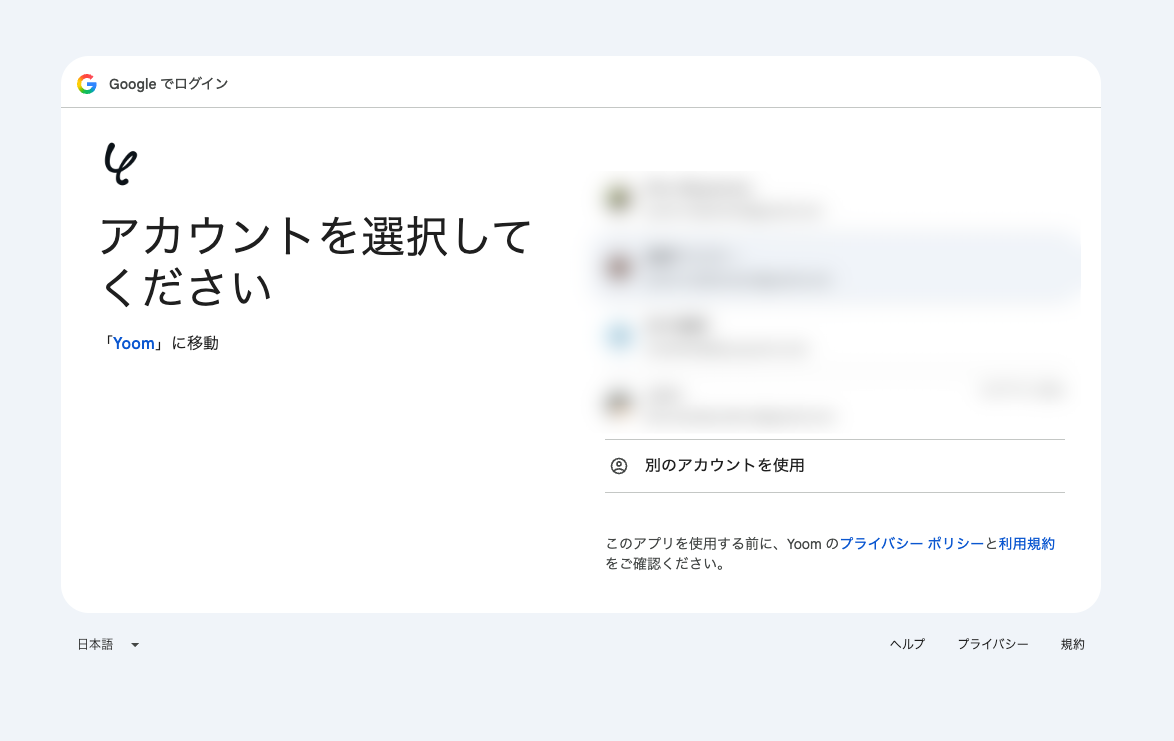
GoogleアカウントでBloggerに登録している場合、Googleのログインページに移行します。
このまま権限をすべて許可してログインしてください。
するとマイアプリ連携が完了します。
Trelloのマイアプリ連携
以下をご確認ください。
上記が終わると、今回使用するアプリの「マイアプリ連携」が完了します。
ステップ2:テンプレートをコピーする
続いてYoomのテンプレートをコピーします。以下バナーの「試してみる」をクリックしましょう。
Bloggerで投稿が作成されたらTrelloにカードを作成する
試してみる
■概要
Bloggerで新しい記事を投稿するたびに、関連タスクをTrelloで手動作成していませんか?この作業は定型的でありながら、更新漏れや内容の転記ミスが発生しやすい業務の一つです。このワークフローを活用すれば、BloggerとTrelloの連携を自動化し、投稿作成をトリガーにTrelloへカードを自動で作成できるため、コンテンツ公開後のタスク管理を効率化します。
■このテンプレートをおすすめする方
- Bloggerでのコンテンツ制作を担当し、公開後のタスク管理を効率化したい方
- Trelloを活用したタスク管理で、Bloggerとの連携による入力作業の自動化を検討している方
- 手作業による情報共有やタスク作成の漏れを防ぎ、チームの業務フローを改善したい方
■このテンプレートを使うメリット
- Bloggerへの投稿後、自動でTrelloにカードが作成されるため、これまで手作業で行っていたタスク作成の時間を短縮できます。
- 手動でのカード作成に伴うタスクの作成漏れや、タイトル・内容の転記ミスといったヒューマンエラーを防ぎ、確実なタスク管理を実現します。
■フローボットの流れ
- はじめに、BloggerとTrelloをYoomと連携します。
- 次に、トリガーでBloggerを選択し、「投稿が作成されたら」というアクションを設定します。
- 最後に、オペレーションでTrelloの「新しいカードを作成」アクションを設定し、Bloggerの投稿情報を基にカードが作成されるようにします。
※「トリガー」:フロー起動のきっかけとなるアクション、「オペレーション」:トリガー起動後、フロー内で処理を行うアクション
■このワークフローのカスタムポイント
- Bloggerのトリガー設定では、連携の対象としたいブログのIDを任意で設定してください。
- Trelloでカードを作成するアクションでは、カードのタイトルや説明欄などに、Bloggerから取得した投稿タイトルやURLといった情報を変数として設定できます。また、特定のテキストを固定値として入力することも可能です。
■注意事項
- Blogger、TrelloのそれぞれとYoomを連携してください。
- トリガーは5分、10分、15分、30分、60分の間隔で起動間隔を選択できます。
- プランによって最短の起動間隔が異なりますので、ご注意ください。
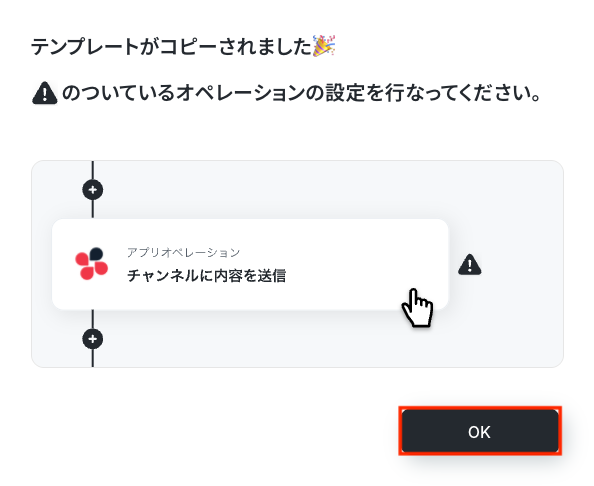
以下のような画面が表示されたらテンプレートのコピーは完了です。OKをクリックして設定を進めましょう。
ステップ3:Bloggerのトリガー設定を行う
まず、フローの第一段階であるアプリトリガーの設定を行います。
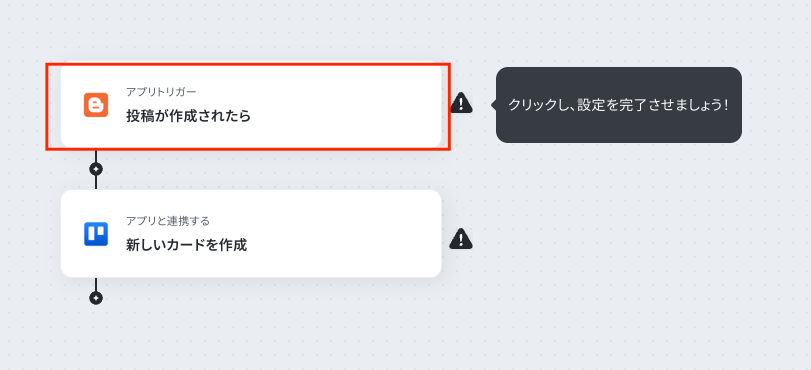
フローボットの「投稿が作成されたら」をクリックしてください。
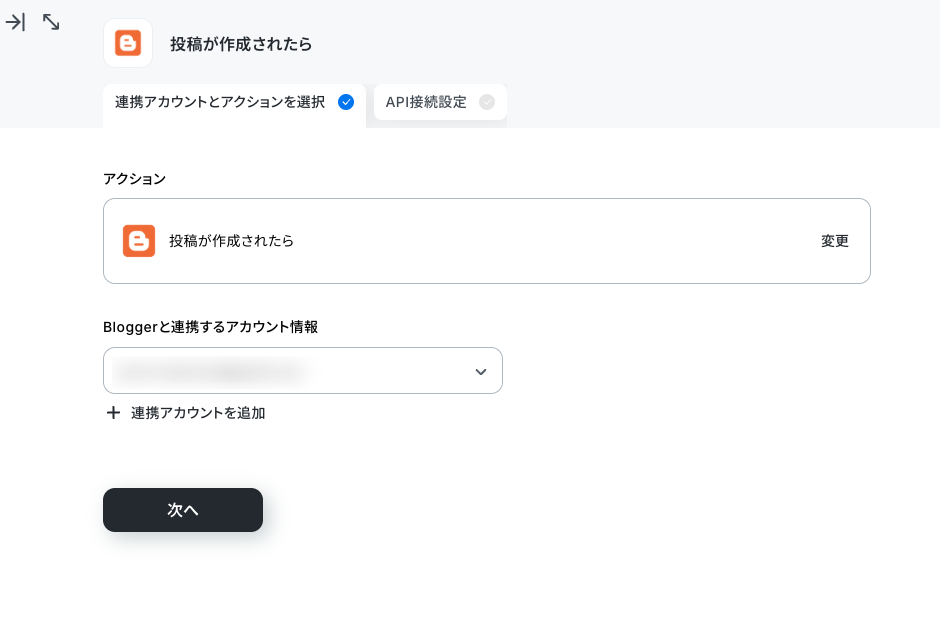
アクションと連携アカウントを確認していきます。
アクションはデフォルト設定のまま、アカウント情報は、連携したいアカウントが選択されているか確認してください。確認出来たら「次へ」をクリックしましょう。
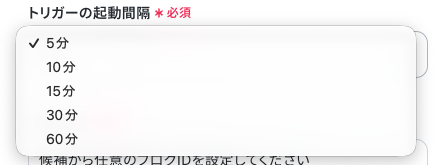
トリガーの起動間隔を設定していきましょう。プルダウンをクリックして、任意のタイミングを選んでください。
トリガーの起動タイミングは、5分、10分、15分、30分、60分のいずれかで設定できます。
ご利用プランによって、設定できるトリガーの最短間隔が違うので、その点は要チェックです。
なお、基本的にはそのプランの最短の起動間隔にしてお使いいただくことをおすすめします。
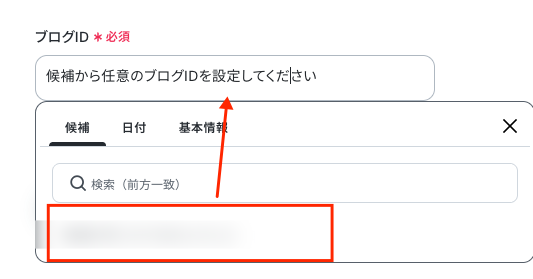
「ブログID」はマイアプリ連携されていれば候補が表示されますので、そちらから選択してください。
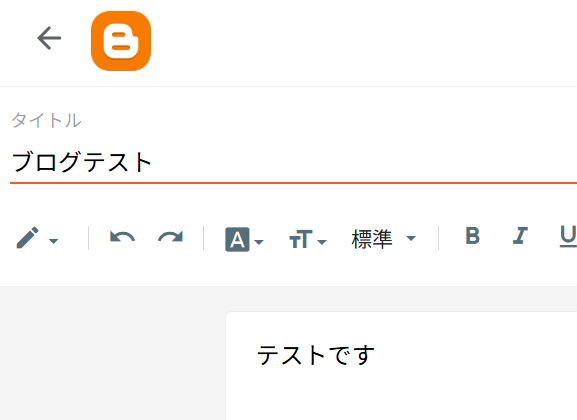
ここまで終わったら、トリガーとして感知したいブログをBlogger上に投稿していきます。
ブログの投稿が終わったら、Yoomの設定画面に戻ってテストボタンをクリックしてみましょう。
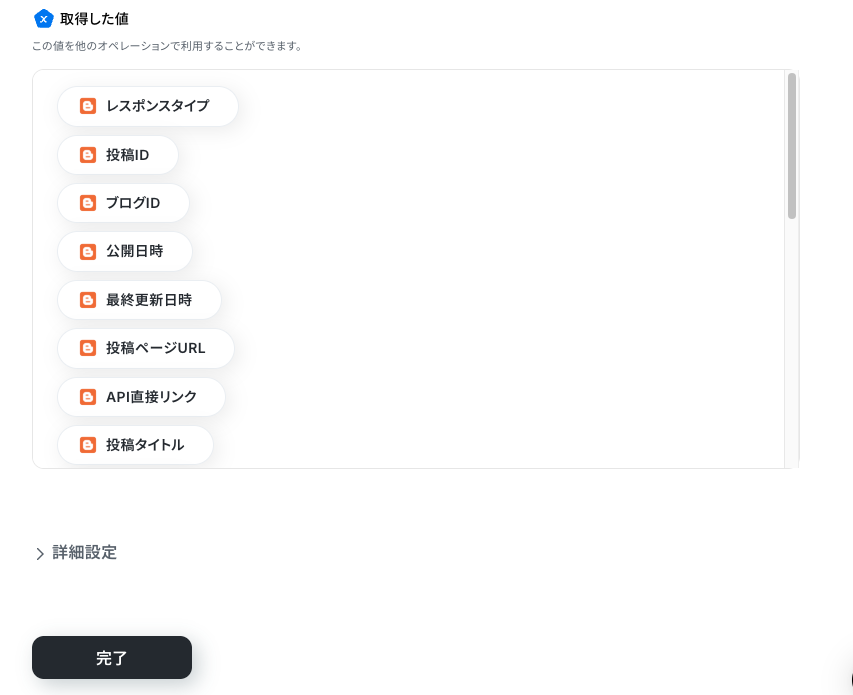
テストが成功し、取得した値が入ればOKです。
※取得した値とは?
トリガーやオペレーション設定時に、「テスト」を実行して取得した値のことを指します。
後続のオペレーション設定時の値として利用でき、フローボットを起動する度に変動した値となります。
「完了」ボタンをクリックして次に進みます。
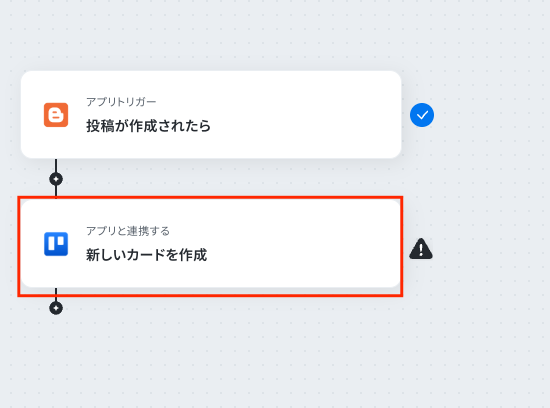
ステップ4:Trelloにタスクカードを作成する
Trelloにタスクカードを作成していきます。
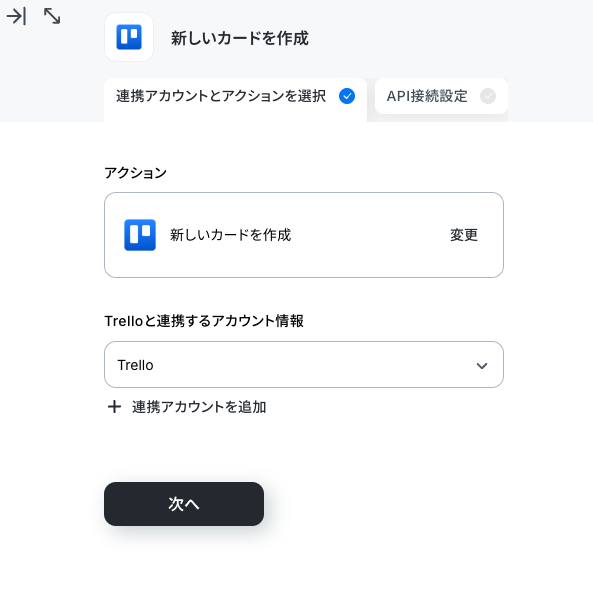
「新しいカードを作成」をクリックしてください。
アクションと連携アカウントを確認していきます。
アクションはデフォルト設定のまま、アカウント情報は、連携したいアカウントが選択されているか確認してください。確認出来たら「次へ」をクリックしましょう。
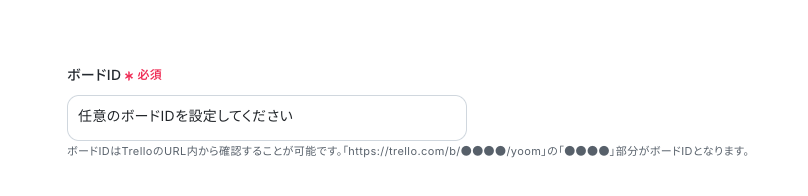
ボードIDを画面上の注釈通り入力していきます。
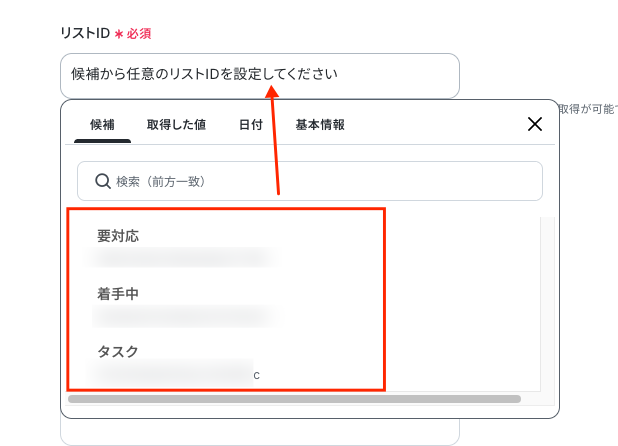
リストIDは、ボードIDが正しく指定できていれば「候補」に表示されますので、そちらから選択してください。
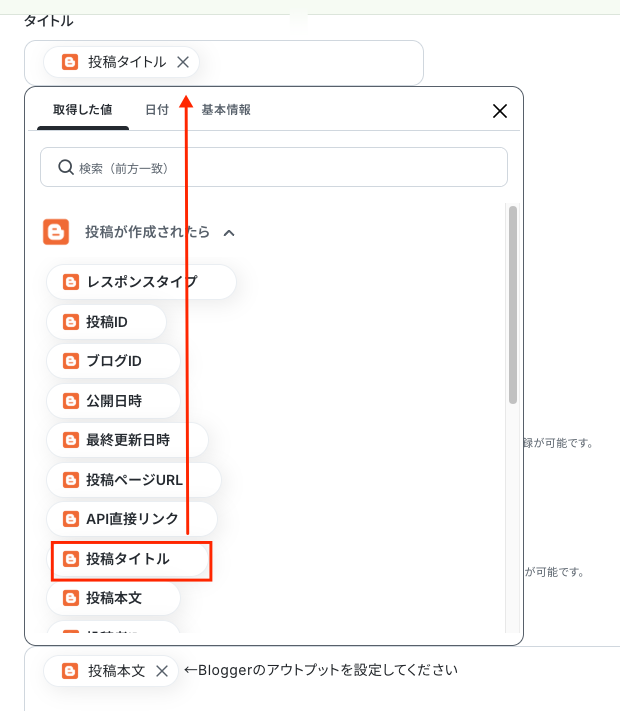
タイトルはブログの投稿タイトルを、「取得した値」から選択してください。
取得した値を活用することで、固定値ではなく、トリガーが実行されるたびに最新の情報が反映できます。
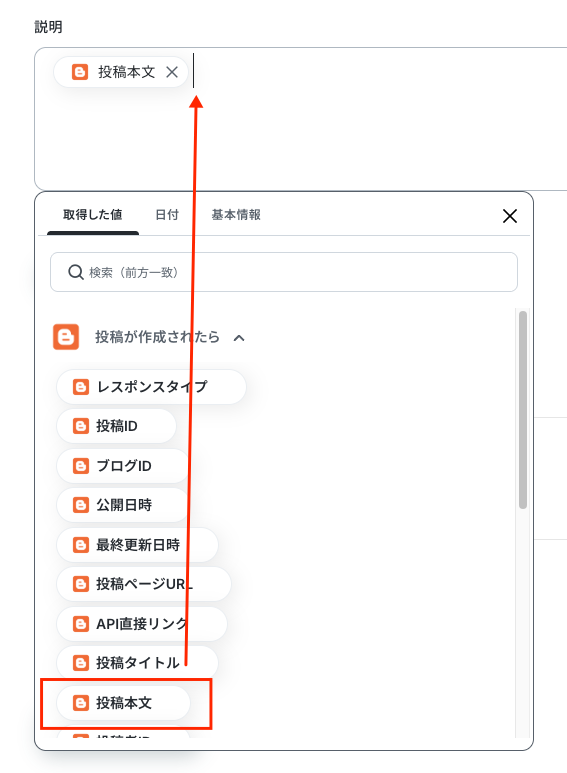
「説明」の欄には、取得した値から「投稿本文」を選択してください。
今回は必要最低限の設定を行っていますが、他にも設定できる項目がありますので、必要に応じて設定をしてみましょう。
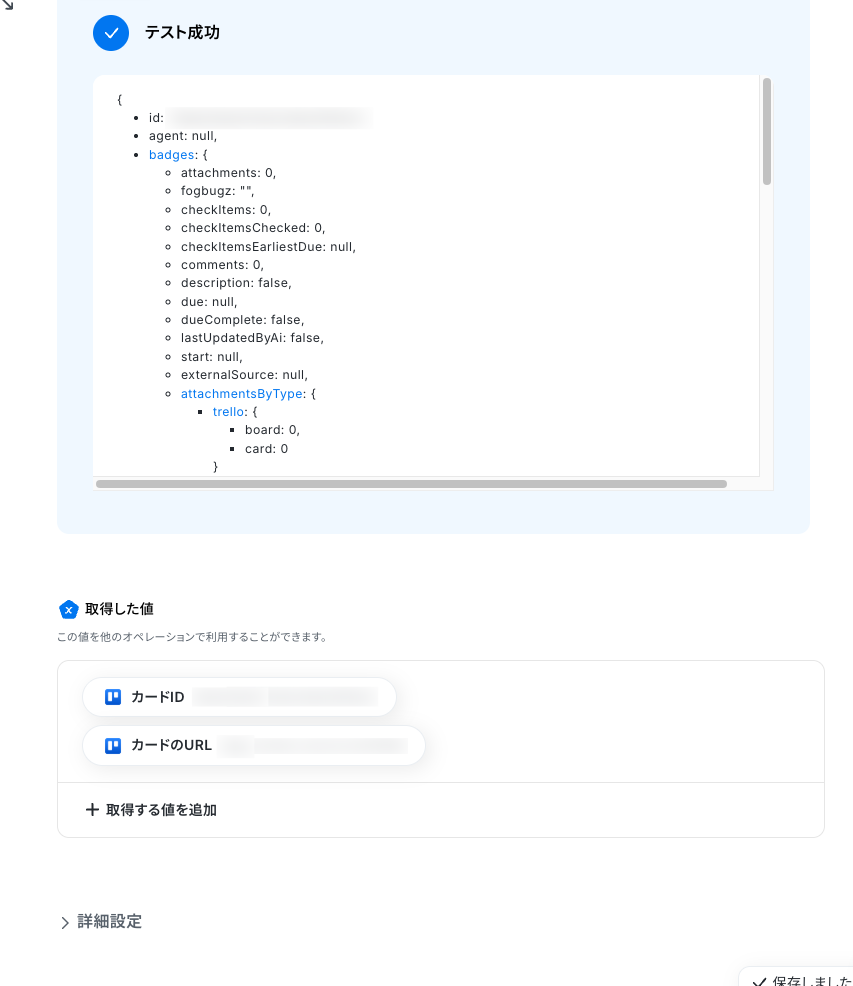
設定が終わったらテストボタンをクリックしてください。テストが成功し、取得した値が入ります。
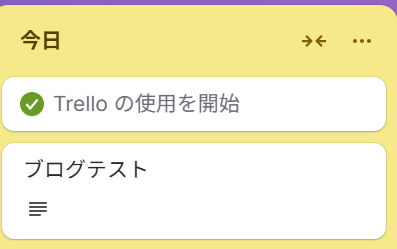
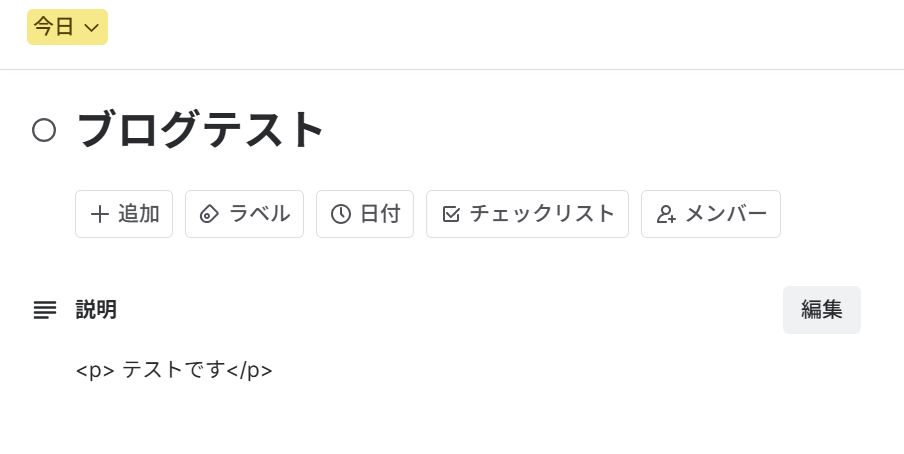
Trelloも見に行き、以下のように該当のタスクカードが追加されているか確認してください。
設定画面に戻り、「完了」ボタンをクリックしましょう。
ステップ5:トリガーをONにして動作確認
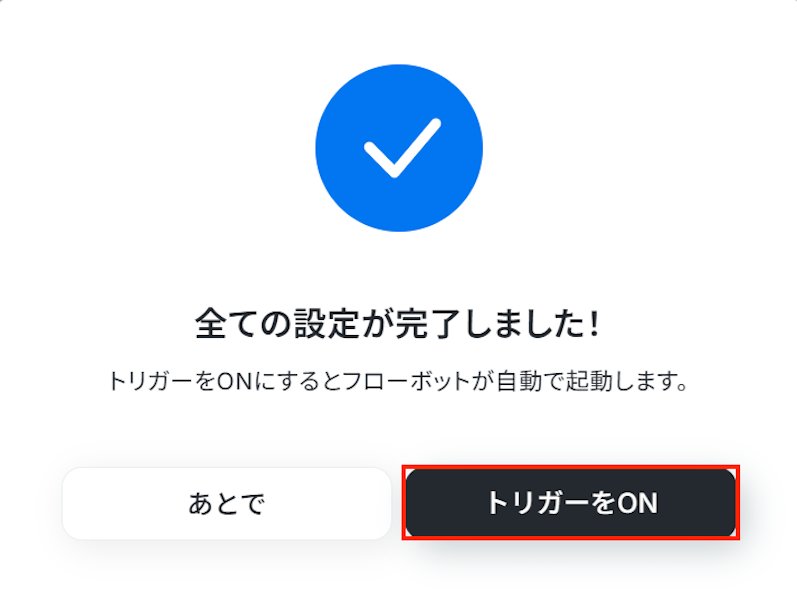
お疲れ様でした!これですべての設定が完了です。
設定が完了すると以下のようなメニューが表示されるので、トリガーをONにします。
動作確認をしてみましょう。
BloggerとTrelloを使ったその他の自動化例
今回ご紹介した連携以外でも、さまざまな業務を自動化することが可能です。
もし気になるものがあればぜひこちらもお試しになってみてください!
Bloggerを使った自動化例
記事の作成・更新に合わせたSNS投稿や通知、会議音声からの下書き生成までを自動化。
フォーム回答や他ECサイトとの連動、さらにAIによるコメント検閲や定期的なデータ集約もシームレスに完結します。
手作業による更新や管理をノーコードで減らし、一貫性のある情報発信と健全なコミュニティ運営を最小限の工数で実現します。
Bloggerで投稿が作成されたら、Googleカレンダーに予定を作成する
試してみる
■概要
Bloggerで新しい記事を投稿する際、公開スケジュールや関連タスクを別途Googleカレンダーで管理することに手間を感じていませんか。手作業での二重入力は、登録漏れや入力ミスといったヒューマンエラーの原因にもなりかねません。このワークフローを活用すれば、Bloggerへの投稿作成をトリガーとして、Googleカレンダーへ自動で予定を作成できるため、コンテンツのスケジュール管理を効率化し、より正確な運用を実現します。
■このテンプレートをおすすめする方
- Bloggerでの投稿とGoogleカレンダーへの予定登録をそれぞれ手作業で行っているブログ運営者の方
- コンテンツの公開スケジュールをチームで共有しており、Googleカレンダーへの反映を自動化したい方
- Bloggerへの投稿に関連するタスク管理を効率化し、作業の抜け漏れを防ぎたいコンテンツ担当者の方
■このテンプレートを使うメリット
- Bloggerに投稿を作成するだけで自動的にGoogleカレンダーへ予定が登録されるため、手作業での転記にかかる時間を削減できます。
- 手動での入力作業が不要になることで、日付やタイトルの入力ミス、登録忘れといったヒューマンエラーの防止に繋がります。
■フローボットの流れ
- はじめに、BloggerとGoogleカレンダーをYoomと連携します
- 次に、トリガーでBloggerを選択し、「投稿が作成されたら」というアクションを設定します
- 次に、オペレーションでAI機能を設定し、Bloggerの投稿内容から予定に必要な情報を抽出します
- 最後に、オペレーションでGoogleカレンダーの「予定を作成」アクションを設定し、抽出した情報を基に予定を作成します
※「トリガー」:フロー起動のきっかけとなるアクション、「オペレーション」:トリガー起動後、フロー内で処理を行うアクション
■このワークフローのカスタムポイント
- Bloggerのトリガー設定では、自動化の対象としたいブログIDを任意で設定してください。
- AI機能によるテキスト抽出では、Bloggerから取得した投稿の本文などを変数として利用し、抽出したい項目を自由にカスタマイズできます。
- Googleカレンダーに予定を作成する際、各項目に設定する値は、前段のオペレーションで取得した情報を変数として利用したり、固定値を設定したりと柔軟な設定が可能です。
■注意事項
- Blogger、GoogleカレンダーのそれぞれとYoomを連携してください。
- トリガーは5分、10分、15分、30分、60分の間隔で起動間隔を選択できます。
- プランによって最短の起動間隔が異なりますので、ご注意ください。
Bloggerで投稿が作成されたら、LINEで通知する
試してみる
■概要
Bloggerで新しい記事を投稿した後、関係者への共有や告知のためにLINE公式アカウントで手動通知をしていませんか?毎回手作業で連絡するのは手間がかかる上、通知漏れのリスクもあります。
このワークフローを活用すれば、Bloggerに新しい投稿が作成されると自動でLINE公式アカウントへ通知を送信できるため、こうした課題を削減できます。BloggerとLINE公式アカウントの連携を自動化し、迅速な情報共有を実現します。
■このテンプレートをおすすめする方
- Bloggerの更新情報を、LINE公式アカウントを使ってチームや読者に素早く共有したいと考えている方
- Bloggerへの投稿後、手作業でのLINE公式アカウントの通知に手間を感じているWebサイト運営担当者の方
- コンテンツマーケティングの一環として、BloggerとLINE公式アカウントの連携による情報発信を効率化したい方
■このテンプレートを使うメリット
- Bloggerへの投稿をきっかけにLINE公式アカウントへ自動で通知が送信されるため、これまで手作業で行っていた共有作業の時間を短縮できます
- 手作業による通知の送信漏れや、内容の誤りといったヒューマンエラーを防ぎ、情報共有を実現します
■フローボットの流れ
- はじめに、BloggerとLINE公式アカウントをYoomと連携します
- 次に、トリガーでBloggerを選択し、「投稿が作成されたら」というアクションを設定します
- 最後に、オペレーションでLINE公式アカウントの「テキストメッセージを送信」アクションを設定し、Bloggerから取得した投稿情報を本文に含めて送信するように設定します
※「トリガー」:フロー起動のきっかけとなるアクション、「オペレーション」:トリガー起動後、フロー内で処理を行うアクション
■このワークフローのカスタムポイント
- Bloggerのトリガー設定では、通知の対象としたいブログのIDを任意で設定してください
- LINE公式アカウントでメッセージを送信するアクションでは、通知先のユーザーIDを任意で指定できます
- 送信するメッセージの本文は、固定のテキストだけでなく、Bloggerのトリガーから取得した投稿タイトルやURLといった情報を変数として埋め込むことも可能です
■注意事項
- Blogger、LINE公式アカウントのそれぞれとYoomを連携してください。
- トリガーは5分、10分、15分、30分、60分の間隔で起動間隔を選択できます。
- プランによって最短の起動間隔が異なりますので、ご注意ください。
- LINE公式アカウントはミニプラン以上でご利用いただけるアプリとなっております。フリープラン・パーソナルプランの場合は設定しているフローボットのオペレーションやデータコネクトはエラーとなりますので、ご注意ください。
- ミニプラン・チームプラン・サクセスプランなどの有料プランは、2週間の無料トライアルを行うことが可能です。無料トライアル中には制限対象のアプリを使用することができます。 詳しくは、料金プランのページをご参照ください。
Bloggerの投稿が更新されたら、自動でX(Twitter)にポストする
試してみる
■概要
Bloggerで記事を公開するたびに、手作業でX(Twitter)に告知投稿をしていませんか?この作業は手間がかかるだけでなく、投稿忘れやURLの貼り間違いといったミスを引き起こす原因にもなり得ます。このワークフローを活用すれば、Bloggerの投稿が自動で作成されると、その内容がX(Twitter)へ連携されポストされるため、情報発信の効率化と正確性の向上を実現できます。
■このテンプレートをおすすめする方
- Bloggerで記事を作成するたびに、手作業でX(Twitter)にも投稿している方
- Bloggerの自動作成をトリガーに、コンテンツの拡散を効率化したいと考えている方
- SNSへの投稿忘れや転記ミスを防ぎ、情報発信の質を高めたいマーケティング担当者の方
■このテンプレートを使うメリット
- Bloggerの記事が作成されると自動でX(Twitter)へポストされるため、これまで手作業での投稿にかかっていた時間を削減することができます。
- 手動での転記作業が不要になることで、URLの貼り間違いや投稿忘れといったヒューマンエラーの防止に繋がり、より確実な情報発信が可能です。
■フローボットの流れ
- はじめに、BloggerとX(Twitter)をYoomと連携します。
- 次に、トリガーでBloggerを選択し、「投稿が作成されたら」というアクションを設定します。
- 最後に、オペレーションでX(Twitter)の「ポストを投稿」アクションを設定し、トリガーで取得したBloggerの投稿タイトルやURLなどをポスト内容に含めます。
※「トリガー」:フロー起動のきっかけとなるアクション、「オペレーション」:トリガー起動後、フロー内で処理を行うアクション
■このワークフローのカスタムポイント
- Bloggerのトリガー設定では、自動更新の対象としたいブログのIDを任意で指定してください。
- X(Twitter)に投稿するポストの内容は、固定のテキストに加え、Bloggerから取得した投稿タイトルやURLなどを組み合わせて自由に作成できます。
■注意事項
- Blogger、X(Twitter)のそれぞれとYoomを連携してください。
- トリガーは5分、10分、15分、30分、60分の間隔で起動間隔を選択できます。
- プランによって最短の起動間隔が異なりますので、ご注意ください。
BASEで商品が作成・更新されたら、Bloggerに投稿を作成する
試してみる
■概要
BASEで新商品を登録・更新するたびに、Bloggerへも手動で投稿を作成していませんか?商品情報のアナウンスは重要ですが、都度の手作業は手間がかかり、更新漏れのリスクも伴います。このワークフローを活用すれば、BASEとBloggerを連携させ、商品情報が追加・更新されると自動でBloggerに投稿を作成できます。BASEでの商品管理とBloggerでの情報発信をスムーズに連携し、作業の効率化を実現します。
■このテンプレートをおすすめする方
- BASEで管理する商品情報をBloggerへ手動で転記しているECサイト運営者の方
- BASEとBloggerを連携させ、新商品の告知を自動化したいマーケティング担当者の方
- ECサイト運営における定型業務を効率化し、コア業務に集中したいと考えている方
■このテンプレートを使うメリット
- BASEでの商品作成・更新をトリガーにBloggerへの投稿が自動で作成されるため、これまで手作業に費やしていた時間を短縮できます。
- 手作業による情報の転記が不要になることで、コピー&ペーストのミスや投稿漏れといったヒューマンエラーの防止に繋がります。
■フローボットの流れ
- はじめに、BASEとBloggerをYoomと連携します。
- 次に、トリガーでBASEを選択し、「商品が作成・更新されたら」というアクションを設定します。
- 最後に、オペレーションでBloggerを選択し、「投稿を作成」アクションを設定します。ここでトリガーから取得した商品名や商品説明などを、投稿のタイトルや本文に設定することで、連携が完了します。
※「トリガー」:フロー起動のきっかけとなるアクション、「オペレーション」:トリガー起動後、フロー内で処理を行うアクション
■このワークフローのカスタムポイント
- Bloggerの「投稿を作成」オペレーションでは、投稿のタイトルや本文、ラベルなどの各項目に、どのような内容を設定するかを自由にカスタマイズできます。
- BASEの商品情報(商品名、商品説明、価格など)を変数として設定したり、「新商品のお知らせ」のような固定のテキストを組み合わせたりして、オリジナルの投稿フォーマットを作成することが可能です。
■注意事項
- BASE、BloggerのそれぞれとYoomを連携してください。
- トリガーは5分、10分、15分、30分、60分の間隔で起動間隔を選択できます。
- プランによって最短の起動間隔が異なりますので、ご注意ください。
Inoreaderでコンテンツが公開されたら、ChatGPTでコンテンツを生成しBloggerに投稿を作成する
試してみる
■概要
RSSフィードで効率的に情報収集を行っているものの、その情報を基にしたコンテンツ作成やブログへの投稿作業に手間を感じていませんか? このワークフローを活用すれば、Inoreaderで指定したRSSフィードに新しいコンテンツが公開されると、ChatGPTが自動でテキストを生成し、Bloggerへの投稿までを自動化します。OpenAIの技術とRSSフィードをスムーズに連携させ、コンテンツ発信のプロセスを効率化することが可能です。
■このテンプレートをおすすめする方
- Inoreaderで収集した情報を基に、手作業でブログコンテンツを作成している方
- OpenAIとRSSフィードを連携させ、情報発信を効率化したいメディア運営者の方
- 最新のトレンドやニュースを基にしたブログ投稿の作成プロセスを自動化したい方
■このテンプレートを使うメリット
- Inoreaderで情報が公開されると、自動で投稿が作成されるため、情報収集から発信までの時間を短縮することができます。
- 手作業によるコンテンツの投稿漏れや、情報の転記ミスなどを防ぎ、安定した情報発信の実現に貢献します。
■フローボットの流れ
- はじめに、Blogger、ChatGPT、InoreaderをYoomと連携します。
- 次に、トリガーでInoreaderを選択し、「指定のフォルダ内でコンテンツが公開されたら」というアクションを設定します。
- 次に、オペレーションでChatGPTの「テキストを生成(Web検索対応)」アクションを設定し、トリガーで取得した情報を基にブログ記事のテキストを生成します。
- 次に、オペレーションでAI機能の「テキスト抽出」アクションを設定し、生成されたテキストから投稿に必要な情報を抽出します。
- 最後に、オペレーションでBloggerの「投稿を作成」アクションを設定し、抽出した内容を元に投稿を作成します。
※「トリガー」:フロー起動のきっかけとなるアクション、「オペレーション」:トリガー起動後、フロー内で処理を行うアクション
■このワークフローのカスタムポイント
- Inoreaderのトリガー設定では、監視対象としたいフォルダを任意で指定してください。
- ChatGPTでテキストを生成する際に、生成したいコンテンツの内容に合わせてプロンプト(指示文章)を任意で設定してください。
- AI機能のテキスト抽出では、ChatGPTが生成したテキストから、Bloggerへの投稿に必要なタイトルや本文などの項目を任意で設定してください。
- Bloggerで投稿を作成するアクションを設定する際に、投稿先となるブログのIDを任意で設定してください。
■注意事項
- Inoreader、ChatGPT、BloggerのとYoomを連携してください。
- トリガーは5分、10分、15分、30分、60分の間隔で起動間隔を選択できます。
- プランによって最短の起動間隔が異なりますので、ご注意ください。
- ChatGPT(OpenAI)のアクションを実行するには、OpenAIのAPI有料プランの契約が必要です。(APIが使用されたときに支払いができる状態)
- ChatGPTのAPI利用はOpenAI社が有料で提供しており、API疎通時のトークンにより従量課金される仕組みとなっています。そのため、API使用時にお支払いが行える状況でない場合エラーが発生しますのでご注意ください。詳しくは、「OpenAIの料金ページ」をご参照ください。
フォームが送信されたら、Bloggerで投稿を作成する
試してみる
■概要
Webサイトのフォームから受け付けた情報を基に、手作業でBloggerへ投稿を作成する作業は、手間がかかる上に更新の遅延や転記ミスにも繋がりがちです。このワークフローは、フォーム送信をトリガーとしてAIが投稿内容を整形し、Bloggerのページを自動で作成するため、コンテンツ更新の効率を高めることができます。
■このテンプレートをおすすめする方
- フォームから取得した情報を基に、手作業でBloggerへ投稿しているWebサイト運営者の方
- Bloggerのページを自動で作成することで、コンテンツ更新の効率を上げたいと考えている方
- AIを活用して、投稿内容の生成や整形といった作業負担を軽減したいと考えている方
■このテンプレートを使うメリット
- フォーム送信を起点に、AIによる整形を経てBloggerのページが自動で作成されるため、手作業の時間を削減できます。
- 手動での転記作業がなくなることで、入力ミスや投稿漏れといったヒューマンエラーの防止に繋がります。
■フローボットの流れ
- はじめに、BloggerをYoomと連携します。
- トリガーでフォームトリガー機能を選択し、「フォームが送信されたら」というアクションを設定し、投稿に必要な情報を取得するためのフォームを作成します。
- 次に、オペレーションでAI機能の「テキストを生成する」アクションを設定し、フォームで取得した情報を基に投稿タイトルを生成・整形します。
- 続けて、同様にAI機能の「テキストを生成する」アクションで、投稿の本文を生成・整形します。
- 最後に、オペレーションでBloggerの「投稿を作成」アクションを設定し、AIが生成したタイトルと本文を連携して投稿を作成します。
※「トリガー」:フロー起動のきっかけとなるアクション、「オペレーション」:トリガー起動後、フロー内で処理を行うアクション
■このワークフローのカスタムポイント
- フォームトリガー機能では、投稿に必要な情報を取得するためのフォーム項目を、目的に合わせて自由に作成・編集することが可能です。
- AI機能では、テキストを生成するためのプロンプトを自由にカスタムでき、フォームで取得した情報などを変数として活用し、独自の整形ルールを適用できます。
- Bloggerに投稿を作成する際、タイトルや本文、ラベルなどの各項目に対して、固定のテキストや前段のステップで取得した情報を変数として設定できます。
■注意事項
Googleカレンダーで予定が作成されたら、Bloggerでリマインダー用の投稿を作成する
試してみる
■概要
Googleカレンダーでスケジュールを管理し、その内容を備忘録としてBloggerに投稿している方もいるのではないでしょうか。しかし、予定が入るたびに手動で投稿を作成するのは手間がかかり、転記ミスや投稿忘れの原因にもなり得ます。このワークフローを活用すれば、Googleカレンダーに新しい予定が作成されると、自動でBloggerにリマインダー用の投稿が作成されるため、こうした連携作業を効率化できます。
■このテンプレートをおすすめする方
- BloggerとGoogleカレンダーを使っており、手動での情報転記に手間を感じている方
- Googleカレンダーの予定に基づいたリマインダー投稿の作成を自動化したいと考えている方
- 日々のタスク管理や情報共有のプロセスを効率化し、コア業務に集中したい方
■このテンプレートを使うメリット
- Googleカレンダーに予定を追加するだけでBloggerへ自動で投稿が作成されるため、これまで手作業に費やしていた時間を短縮できます。
- 手作業による転記が不要になるため、入力内容の間違いや投稿忘れといったヒューマンエラーの防止に繋がります。
■フローボットの流れ
- はじめに、GoogleカレンダーとBloggerをYoomと連携します。
- 次に、トリガーでGoogleカレンダーを選択し、「予定が作成されたら」というアクションを設定します。
- 最後に、オペレーションでBloggerの「投稿を作成」アクションを設定し、トリガーで取得した予定のタイトルや日時などを投稿内容に反映させます。
※「トリガー」:フロー起動のきっかけとなるアクション、「オペレーション」:トリガー起動後、フロー内で処理を行うアクション
■このワークフローのカスタムポイント
- Googleカレンダーのトリガー設定では、特定のカレンダーのみを対象とするカレンダーIDや、特定のキーワードを含む予定のみを対象とする検索キーワードを任意で設定できます。
- Bloggerの投稿作成アクションでは、タイトルや本文に固定のテキストを設定したり、トリガーとなったGoogleカレンダーの予定情報を変数として埋め込んだりすることが可能です。
■注意事項
- Googleカレンダー、BloggerのそれぞれとYoomを連携してください。
- トリガーは5分、10分、15分、30分、60分の間隔で起動間隔を選択できます。
- プランによって最短の起動間隔が異なりますので、ご注意ください。
定期的にBloggerのブログ情報をGoogle スプレッドシートに記録する
試してみる
■概要
運営しているBloggerのブログ情報を定期的に取得し、分析やバックアップのために管理するのは手間のかかる作業ではないでしょうか。手作業でのコピー&ペーストは、時間がかかるだけでなく、情報の取得漏れといったミスにも繋がります。
このワークフローを活用すれば、設定したスケジュールで自動的にBloggerからブログ情報を取得し、Google スプレッドシートへ記録することが可能になり、こうした定型業務を効率化できます。
■このテンプレートをおすすめする方
- Bloggerでブログを運営し、定期的な情報収集やバックアップに手間を感じている方
- Bloggerからブログ情報を取得し、分析やレポート作成に活用しているマーケターの方
- 複数のブログを管理しており、手作業での情報集約を効率化したいと考えている方
■このテンプレートを使うメリット
- 設定したスケジュールで自動的にBloggerから情報を取得して記録するため、これまで手作業に費やしていた時間を短縮できます。
- 手作業での情報転記によるコピー&ペーストのミスや、定期的な取得漏れといったヒューマンエラーを防ぐことに繋がります。
■フローボットの流れ
- はじめに、BloggerとGoogle スプレッドシートをYoomと連携します
- 次に、トリガーでスケジュールトリガー機能を選択し、「スケジュールトリガー」アクションで実行したい日時を設定します
- 次に、オペレーションでBloggerの「ブログ情報をURLで取得」アクションを設定します
- 最後に、オペレーションでGoogle スプレッドシートの「レコードを追加する」アクションを設定し、取得した情報を指定のシートに記録します
※「トリガー」:フロー起動のきっかけとなるアクション、「オペレーション」:トリガー起動後、フロー内で処理を行うアクション
■このワークフローのカスタムポイント
- スケジュールトリガー機能の設定では、情報を取得したいタイミングに合わせて、実行する日時を任意で設定してください。
- Bloggerのアクション設定では、情報を取得したい対象のブログURLを任意で設定してください。
- Google スプレッドシートのアクション設定では、取得した情報を記録したいスプレッドシートやシート、テーブル範囲などを任意で設定してください。
■注意事項
- Blogger、Google スプレッドシートのそれぞれとYoomを連携してください。
■概要
Bloggerでキャンペーン情報など、期間限定の投稿を手動で削除するのは手間がかかり、忘れてしまうこともあるのではないでしょうか。このワークフローを活用すれば、設定したスケジュールで特定の投稿を自動検索し、Bloggerの投稿を自動で削除できます。手作業で行っていた投稿の削除作業が削減され、ブログ運営の負担を軽減します。
■このテンプレートをおすすめする方
- Bloggerで期間限定の記事を管理しており、投稿を自動削除したいと考えている方
- 古い情報の投稿を手作業で削除しており、ブログの運用を効率化したい担当者の方
- Bloggerの定期的なメンテナンス作業の負担を軽減したいWebサイト運営者の方
■このテンプレートを使うメリット
- スケジュールに基づきBloggerの投稿が自動で削除されるため、これまで手作業で行っていた削除対応の時間を削減できます。
- 削除漏れや誤った投稿の削除といったヒューマンエラーを防ぎ、より正確なブログコンテンツの管理が可能になります。
■フローボットの流れ
- はじめに、BloggerをYoomと連携する
- 次に、トリガーでスケジュールトリガー機能を選択し、「スケジュールトリガー」でフローを実行したい日時を設定する
- 次に、オペレーションでBloggerの「投稿を検索」アクションを設定し、削除対象の投稿を検索する
- 次に、オペレーションで繰り返し処理機能の「同じ処理を繰り返す」を設定し、前段で検索した投稿を一つずつ処理する
- 最後に、オペレーションでBloggerの「投稿を削除」アクションを設定し、繰り返し処理の中で各投稿を削除する
※「トリガー」:フロー起動のきっかけとなるアクション、「オペレーション」:トリガー起動後、フロー内で処理を行うアクション
■このワークフローのカスタムポイント
- スケジュールトリガー機能の設定で、このワークフローを実行したい日時(毎日、毎週、特定の日など)を任意で設定してください。
- Bloggerの「投稿を検索」アクションで、対象となるブログのIDや、削除したい投稿を特定するためのキーワードを任意で設定してください。
- 繰り返し処理機能では、前段の検索アクションで取得した投稿の一覧データを指定して、各投稿に対して削除処理を行うように設定してください。
- Bloggerの「投稿を削除」アクションでは、削除対象となる投稿のIDを、繰り返し処理で取得した各投稿のIDに設定してください。
■注意事項
- BloggerとYoomを連携してください。
- 「同じ処理を繰り返す」オペレーション間の操作は、パーソナルプラン以上でご利用いただけるアプリとなっております。フリープランの場合は設定しているフローボットのオペレーションやデータコネクトはエラーとなりますので、ご注意ください。
- パーソナルプランなどの有料プランは、2週間の無料トライアルを行うことが可能です。無料トライアル中には制限対象のアプリや機能(オペレーション)を使用することができます。詳しくは、料金プランのページをご参照ください。
定期的にBloggerに投稿されたコメントをAIで解析し、不適切内容があれば自動削除する
試してみる
■概要
Bloggerで運営するブログのコメント管理、特にスパムや不適切な投稿への対応に手間を感じていませんか。一つひとつ内容を確認して手動で削除する作業は時間がかかり、見落としのリスクも伴います。
このワークフローを活用すれば、定期的にBloggerに投稿されたコメントをAIが自動で解析し、不適切な内容と判断した場合に自動で削除する仕組みを構築できるため、ブログの健全な運営を効率的にサポートします。
■このテンプレートをおすすめする方
- Bloggerのコメント監視や削除作業に多くの時間を費やしているブログ運営者の方
- スパムや不適切なコメントへの対応を自動化し、ブログの健全性を維持したい方
- AIを活用してBloggerのコメント管理を効率化し、手動での削除作業を減らしたい方
■このテンプレートを使うメリット
- コメントの定期的なチェックから不適切な内容の削除までを自動化するため、これまで手作業での監視や対応に費やしていた時間を削減できます
- AIが設定した基準でコメントを判断するため、確認漏れや削除基準のブレといったヒューマンエラーを防ぎ、一貫したブログ管理を実現します
■フローボットの流れ
- はじめに、BloggerをYoomと連携します
- 次に、トリガーでスケジュールトリガー機能を選択し、「スケジュールトリガー」アクションでフローボットを実行したい日時を設定します
- オペレーションでBloggerの「ブログのコメントリストを取得」アクションを設定し、指定したブログのコメントを取得します
- 次に、繰り返し処理機能で、取得したコメントリストを一つずつ処理するように設定します
- AI機能の「テキストを生成する」アクションで、コメントの内容が不適切かどうかを判断するためのプロンプトを設定します
- 分岐機能で、AIの判断結果をトリガーに「不適切と判断された場合のみ次の処理に進む」といった条件を設定します
- 最後に、オペレーションでBloggerの「コメントを削除」アクションを設定し、対象のコメントを削除します
※「トリガー」:フロー起動のきっかけとなるアクション、「オペレーション」:トリガー起動後、フロー内で処理を行うアクション
■このワークフローのカスタムポイント
- スケジュールトリガー機能の設定では、フローボットが起動する日時(毎日、毎週など)を自由に設定してください
- Bloggerのコメント取得アクションでは、対象のブログIDや、どの期間のコメントを取得するかを任意で指定できます
- 繰り返し処理機能では、前段のオペレーションで取得したコメントの一覧情報を変数として設定し、繰り返し処理の条件をカスタマイズしてください
- AI機能のプロンプトは自由に編集でき、「このコメントはスパムですか?誹謗中傷を含みますか?」といった具体的な問いかけや判断基準を指示することが可能です
- 分岐機能では、AIの回答結果をもとに「不適切と判断された場合のみ削除に進む」といった後続のオペレーションを分岐させる条件を自由に設定してください
- Bloggerのコメント削除アクションでは、固定値や前段のオペレーションで取得した情報を変数として利用し、削除対象のコメントIDなどを指定します
■注意事項
- BloggerとYoomを連携してください。
- 「同じ処理を繰り返す」オペレーション間の操作は、パーソナルプラン以上でご利用いただけるアプリとなっております。フリープランの場合は設定しているフローボットのオペレーションやデータコネクトはエラーとなりますので、ご注意ください。
- パーソナルプランなどの有料プランは、2週間の無料トライアルを行うことが可能です。無料トライアル中には制限対象のアプリや機能(オペレーション)を使用することができます。詳しくは、料金プランのページをご参照ください。
- 分岐はパーソナルプラン以上のプランでご利用いただける機能(オペレーション)となっております。フリープランの場合は設定しているフローボットのオペレーションはエラーとなりますので、ご注意ください。
- パーソナルプランなどの有料プランは、2週間の無料トライアルを行うことが可能です。無料トライアル中には制限対象のアプリや機能(オペレーション)を使用することができます。詳しくは、料金プランのページをご参照ください。
Trelloを使った自動化例
カードの作成や移動をトリガーにした外部への通知、他ツールからの商談・期限付きタスクの自動起票をシームレスに。
また、名刺画像の読み取りやトラブル対応のカード化までノーコードで一掃し、チーム間の情報共有漏れを防ぎます。
手作業の転記をなくし、常に最新の進捗状況を把握できる環境を構築しましょう。
Trelloでカードが作成されたらBacklogに自動で連携する
試してみる
■概要
TrelloとBacklogを併用してプロジェクト管理を行う中で、それぞれのツールに同じ情報を二度入力する作業に手間を感じていませんか?手作業での情報転記は時間がかかるだけでなく、入力ミスや連携漏れの原因にもなりかねません。このワークフローを活用すれば、Trelloで新しいカードが作成された際に、その内容を自動でBacklogの課題として連携できるため、こうした二度手間の課題を削減し、タスク管理を効率化します。
■このテンプレートをおすすめする方
- TrelloとBacklogを併用し、タスクの手動転記に手間を感じているプロジェクトマネージャーの方
- 複数ツール間の情報同期を自動化し、チームの作業効率を高めたいと考えているリーダーの方
- タスク管理の抜け漏れを防ぎ、プロジェクトの進捗管理をより円滑に進めたいと考えている方
■このテンプレートを使うメリット
- Trelloでカードを作成するだけでBacklogに課題が自動で追加されるため、これまで手作業で行っていた情報転記の時間を短縮できます。
- 手作業による情報のコピー&ペーストが減ることで、入力ミスや連携漏れといったヒューマンエラーの発生を防ぎます。
■フローボットの流れ
- はじめに、TrelloとBacklogをYoomと連携します。
- 次に、トリガーでTrelloを選択し、「カードが新たに作成されたら(Webhook)」を設定します。
- 続けて、オペレーションでTrelloの「カードの情報を取得する」アクションを設定し、トリガーで作成されたカードの詳細情報を取得します。
- 最後に、オペレーションでBacklogの「課題の追加」アクションを設定し、取得したTrelloのカード情報を基にBacklogへ課題を追加します。
※「トリガー」:フロー起動のきっかけとなるアクション、「オペレーション」:トリガー起動後、フロー内で処理を行うアクション
■このワークフローのカスタムポイント
- Trelloのトリガー設定では、自動連携の対象としたいボードをIDで任意に指定することが可能です。
- Backlogに課題として連携する際、Trelloから取得したカード名や説明などの情報を、Backlogの件名や詳細といった項目に自由に割り当てて設定できます。
■注意事項
- Trello、BacklogのそれぞれとYoomを連携してください。
- Backlogはミニプラン以上でご利用いただけるアプリとなっております。フリープラン・パーソナルプランの場合は設定しているフローボットのオペレーションやデータコネクトはエラーとなりますので、ご注意ください。
- ミニプラン・チームプラン・サクセスプランなどの有料プランは、2週間の無料トライアルを行うことが可能です。無料トライアル中には制限対象のアプリを使用することができます。 詳しくは、料金プランのページをご参照ください。
Trelloのカードが指定のリストに移動されたら、Discordでメッセージを送信する
試してみる
■概要
Trelloでタスク管理を行う中で、特定のカードの動きを常に目で追うのは手間がかかり、重要な更新を見逃してしまうことはないでしょうか。特にチームでのプロジェクト進行において、進捗の確認漏れは大きな問題に繋がりかねません。 このワークフローを活用すれば、Trelloのカードが特定のリストに移動した際に、その内容を自動でDiscordへ通知できます。手動でのTrelloカード監視業務を自動化し、チームへの情報共有を円滑にします。
■このテンプレートをおすすめする方
- Trelloでのタスク管理において、カード移動の確認に手間を感じているプロジェクトリーダーの方
- 重要なTrelloカードの進捗を常に監視し、チームへの情報共有を迅速に行いたい方
- Discordをチームの主要なコミュニケーションツールとして活用しており、Trelloとの連携を効率化したい方
■このテンプレートを使うメリット
- Trelloのカードが指定リストに移動すると自動で通知が届くため、これまで手動で行っていたカードの監視業務にかかる時間を削減できます
- システムが自動で検知し通知を行うことで、重要なカードの更新見逃しやチームへの共有漏れといったヒューマンエラーの防止に繋がります
■フローボットの流れ
- はじめに、TrelloとDiscordをYoomと連携します
- 次に、トリガーでTrelloを選択し、「カードが指定のリストへ移動されたら(Webhook)」というアクションを設定します
- 次に、オペレーションで、Trelloの「カードの情報を取得する」アクションを設定し、移動したカードの詳細情報を取得します
- 最後に、オペレーションでDiscordの「メッセージを送信」アクションを設定し、取得したカード情報を指定のチャンネルに送信します
※「トリガー」:フロー起動のきっかけとなるアクション、「オペレーション」:トリガー起動後、フロー内で処理を行うアクション
■このワークフローのカスタムポイント
- Trelloのトリガー設定では、監視対象としたいユーザー名やボードIDを任意で設定してください
- Trelloの各アクションでは、固定値だけでなく、前段のフローで取得した情報を変数として設定することも可能です
- Discordへの通知設定では、通知先のチャンネルを任意で指定できるだけでなく、送信するメッセージ本文にTrelloから取得したカード名などの情報を変数として埋め込めます
■注意事項
- Trello、DiscordのそれぞれとYoomを連携してください。
Trelloでカードが指定のリストへ移動されたらSlackに通知する
試してみる
■概要
Trelloで管理しているタスクの進捗を、都度Slackでチームに共有する作業に手間を感じていませんか。手動での報告は時間がかかるだけでなく、共有漏れのリスクも伴います。このワークフローを活用すれば、TrelloとSlackをスムーズに連携し、Trelloでカードが特定のリストへ移動された際に、指定したSlackチャンネルへ自動でメッセージを送信できます。これにより、タスクの進捗共有に関する手間を省き、チーム内の情報伝達を円滑にします。
■このテンプレートをおすすめする方
- Trelloの更新状況を、手作業でSlackに報告しているプロジェクトマネージャーの方
- TrelloとSlackを連携させ、チーム内のタスク進捗の共有を効率化したいと考えている方
- 手動での報告による連絡漏れを防ぎ、リアルタイムな情報共有を実現したい方
■このテンプレートを使うメリット
- Trelloでカードを動かすだけでSlackに自動通知されるため、これまで報告に費やしていた時間を短縮し、本来の業務に集中できます。
- システムが自動で通知を行うため、報告漏れや伝達の遅延といったヒューマンエラーを防ぎ、確実な情報共有を実現します。
■フローボットの流れ
- はじめに、TrelloとSlackをYoomと連携します。
- 次に、トリガーでTrelloを選択し、「カードが指定のリストへ移動されたら(Webhook)」というアクションを設定します。
- 最後に、オペレーションでSlackの「チャンネルにメッセージを送る」アクションを設定し、Trelloのカードが移動された旨を任意のチャンネルに通知します。
※「トリガー」:フロー起動のきっかけとなるアクション、「オペレーション」:トリガー起動後、フロー内で処理を行うアクション
■このワークフローのカスタムポイント
- Trelloのトリガー設定では、通知のきっかけとしたいリスト名を任意で設定してください。
- Slackへの通知メッセージは、通知先のチャンネルやメンション先を自由に設定できます。また、本文には固定のテキストだけでなく、Trelloのカード名やURLなどの情報を変数として含めることも可能です。
■注意事項
- Trello、SlackのそれぞれとYoomを連携してください。
Trelloでカード情報が更新されたらMicrosoft Teamsに通知する
試してみる
■概要
Trelloでプロジェクト管理を行う中で、カードの更新情報を都度Microsoft Teamsで共有する作業に手間を感じていませんか。手作業での連絡は時間がかかるだけでなく、重要な更新の共有漏れにつながる可能性もあります。このワークフローを活用すれば、Trelloでカード情報が更新されると自動でMicrosoft Teamsに通知が送信されるため、リアルタイムでのスムーズな情報共有を実現し、連絡の手間やミスを削減できます。
■このテンプレートをおすすめする方
- TrelloとMicrosoft Teamsを使ってプロジェクト管理を行っている方
- 手作業による情報共有の手間を省き、業務の迅速化を図りたい方
- チーム内の情報伝達の漏れや遅延を防ぎ、連携を強化したい方
■このテンプレートを使うメリット
- Trelloのカードが更新されると自動で通知されるため、手作業でMicrosoft Teamsに投稿していた時間を削減できます。
- 手動での情報共有による連絡漏れや伝達の遅れといったヒューマンエラーを防ぎ、確実な情報共有を実現します。
■フローボットの流れ
- はじめに、TrelloとMicrosoft TeamsをYoomと連携します。
- 次に、トリガーでTrelloを選択し、「カード情報が更新されたら」というアクションを設定します。
- 最後に、オペレーションでMicrosoft Teamsを選択し、「Microsoft Teamsに通知する」アクションを設定することで、更新情報を自動で通知します。
※「トリガー」:フロー起動のきっかけとなるアクション、「オペレーション」:トリガー起動後、フロー内で処理を行うアクション
■このワークフローのカスタムポイント
- Microsoft Teamsへの通知設定では、通知を送信したいチームやチャネルを任意で指定することが可能です。
- 通知本文には、固定のメッセージだけでなく、トリガーで取得したTrelloのカード名や更新者などの情報を変数として埋め込み、より具体的な内容を共有できます。
■注意事項
- Trello、Microsoft TeamsのそれぞれとYoomを連携してください。
- Microsoft365(旧Office365)には、家庭向けプランと一般法人向けプラン(Microsoft365 Business)があり、一般法人向けプランに加入していない場合には認証に失敗する可能性があります。
Airtableで商談が受注になったらTrelloにタスクを登録する
試してみる
■概要
Airtableで管理している商談が受注になった後、Trelloへのタスク登録を手作業で行っていませんか?この手作業は、対応の遅れや入力ミスを招くだけでなく、担当者の貴重な時間を奪う原因にもなり得ます。このワークフローを活用すれば、Airtableのレコード更新をきっかけにTrelloへタスクを自動で登録できるため、こうした課題を削減し、スムーズなプロジェクト開始を実現します。
■このテンプレートをおすすめする方
- Airtableで案件管理を行い、受注後のタスク管理にTrelloを利用している営業担当者の方
- 営業部門から制作・開発部門へのタスク連携を手作業で行っており、非効率を感じている方
- ツール間の情報転記作業を自動化し、受注後のオンボーディングを円滑に進めたい方
■このテンプレートを使うメリット
- Airtableで商談が受注になると、Trelloへ自動でタスクが作成されるため、これまで手作業で行っていた情報転記の時間を短縮できます。
- 手作業によるタスクの作成漏れや、案件情報の入力ミスといったヒューマンエラーを防ぎ、受注後の対応を確実に行うことができます。
■フローボットの流れ
- はじめに、AirtableとTrelloをYoomと連携します。
- 次に、トリガーでAirtableを選択し、「レコードが更新されたら」というアクションを設定します。
- 次に、オペレーションで分岐機能を設定し、Airtableの商談ステータスが「受注」になった場合のみ後続のアクションが実行されるように条件を設定します。
- 最後に、オペレーションでTrelloの「新しいカードを作成」アクションを設定し、Airtableから取得した情報を基にタスクカードを作成します。
※「トリガー」:フロー起動のきっかけとなるアクション、「オペレーション」:トリガー起動後、フロー内で処理を行うアクション
■このワークフローのカスタムポイント
- Airtableのトリガー設定では、連携対象のベースIDやテーブルID、更新を検知するためのLast Modified Timeフィールド名、フローの起動間隔を任意で指定してください。
- 分岐機能では、商談ステータスが「受注」になった場合など、後続のオペレーションを実行する条件を自由にカスタマイズすることが可能です。
- Trelloでカードを作成するアクションでは、どのボードのどのリストにカードを作成するか、またカードのタイトル、説明、期日などを任意で設定できます。
■注意事項
- Airtable、TrelloのそれぞれとYoomを連携してください。
- 分岐はパーソナルプラン以上のプランでご利用いただける機能(オペレーション)となっております。フリープランの場合は設定しているフローボットのオペレーションはエラーとなりますので、ご注意ください。
- パーソナルプランなどの有料プランは、2週間の無料トライアルを行うことが可能です。無料トライアル中には制限対象のアプリや機能(オペレーション)を使用することができます。
- トリガーは5分、10分、15分、30分、60分の間隔で起動間隔を選択できます。
- プランによって最短の起動間隔が異なりますので、ご注意ください。
- AirtableのアウトプットはJSONPathから取得可能です。取得方法は「『取得する値』を追加する方法」をご参照ください。
Googleカレンダーで新規予定が作成されたら、Trelloにカードを作成しSlackに通知する
試してみる
■概要
Googleカレンダーで管理している予定を、手作業でTrelloのタスクに転記していませんか?この単純作業は手間がかかるだけでなく、転記ミスや共有漏れの原因にもなりかねません。このワークフローを活用すれば、Googleカレンダーに新しい予定が作成されるだけで、Trelloへのカード作成とSlackへの通知が自動で完了します。GoogleカレンダーとTrelloの連携を自動化し、タスク管理の効率を向上させましょう。
■このテンプレートをおすすめする方
- Googleカレンダーの予定を基に、手作業でTrelloのカードを作成している方
- GoogleカレンダーとTrelloの連携を自動化し、タスク管理の効率化を図りたいチームリーダーの方
- チームへのタスク共有漏れや、タスク作成の遅延を防ぎたいと考えている方
■このテンプレートを使うメリット
- Googleカレンダーへの予定登録をトリガーにTrelloへカードが自動作成されるため、これまで手作業での転記に費やしていた時間を短縮できます
- 手作業によるcalendarからtrelloへの情報転記が不要になり、入力ミスやタスク作成漏れといったヒューマンエラーの発生を防ぎます
■フローボットの流れ
- はじめに、GoogleカレンダーとTrelloをYoomと連携します
- 次に、トリガーでGoogleカレンダーを選択し、「予定が作成されたら」というアクションを設定します
- 次に、オペレーションでTrelloを選択し、「新しいカードを作成」アクションを設定し、カレンダーの予定情報をマッピングします
- 最後に、オペレーションでSlackを選択し、「チャンネルにメッセージを送る」アクションで、カードが作成された旨を通知します
※「トリガー」:フロー起動のきっかけとなるアクション、「オペレーション」:トリガー起動後、フロー内で処理を行うアクション
■このワークフローのカスタムポイント
- Googleカレンダーのトリガー設定では、対象としたいカレンダーIDや予定の種別、特定のキーワードを含む予定のみを対象にするなどの設定が可能です
- Trelloでカードを作成する際、カード名や説明欄にGoogleカレンダーから取得した予定のタイトルや日時といった情報を変数として埋め込めます
- Slackへの通知では、通知先のチャンネルを任意で設定できるほか、メッセージ本文にTrelloカードのURLなど、前段のオペレーションで取得した情報を含めることができます
■注意事項
- Googleカレンダー、Trello、SlackのそれぞれとYoomを連携してください。
- トリガーは5分、10分、15分、30分、60分の間隔で起動間隔を選択できます。
- プランによって最短の起動間隔が異なりますので、ご注意ください。
Googleフォームで添付された名刺画像をOCRで読み取り、Trelloにカードを追加する
試してみる
■概要
展示会や商談で受け取った名刺の情報は、その後のアプローチに不可欠ですが、一枚ずつ手作業でデータ入力するのは手間がかかる上に、入力ミスも起こりがちではないでしょうか?
このワークフローを活用すれば、Googleフォームに名刺画像を添付して送信するだけで、OCR機能が自動でテキストを読み取り、Trelloにカードとして追加します。
面倒なデータ入力作業から解放され、迅速な情報共有とタスク管理を実現します。
■このテンプレートをおすすめする方
- GoogleフォームとTrelloを使い、手作業で名刺情報を管理している方
- 展示会などで獲得した名刺の管理を効率化し、素早くフォローアップを行いたい営業担当者の方
- 手作業によるデータ入力ミスをなくし、顧客情報の正確性を向上させたいと考えている方
■このテンプレートを使うメリット
- フォームに名刺画像を添付するだけでTrelloへカードが自動作成されるため、これまで手入力に費やしていた時間を短縮できます。
- 手作業でのデータ転記が不要になることで、入力間違いや記載漏れといったヒューマンエラーのリスクを軽減し、データの正確性を保ちます。
■フローボットの流れ
- はじめに、Googleフォーム、Google Drive、TrelloをYoomと連携します。
- 次に、トリガーでGoogleフォームを選択し、「フォームに回答が送信されたら」というアクションを設定します。
- 次に、オペレーションでGoogle Driveの「ファイルをダウンロードする」アクションを設定し、フォームに添付された名刺画像ファイルを取得します。
- 次に、オペレーションでOCR機能の「画像・PDFから文字を読み取る」アクションを設定し、ダウンロードした名刺画像からテキスト情報を抽出します。
- 最後に、オペレーションでTrelloの「新しいカードを作成」アクションを設定し、OCR機能で抽出した情報を基に指定のリストへカードを追加します。
※「トリガー」:フロー起動のきっかけとなるアクション、「オペレーション」:トリガー起動後、フロー内で処理を行うアクション
■このワークフローのカスタムポイント
- Googleフォームのトリガー設定では、連携の対象としたいフォームのIDを任意で設定してください。
- OCR機能のアクション設定では、会社名や氏名、電話番号といった、名刺から抽出したい項目を任意で設定・追加することが可能です。
- Trelloで新しいカードを作成するアクションでは、カードを追加したいボードのIDやリストのID、カードのタイトルなどを任意で設定してください。
■注意事項
- GoogleフォームとTrelloのそれぞれとYoomを連携してください。
- トリガーは5分、10分、15分、30分、60分の間隔で起動間隔を選択できます。
- プランによって最短の起動間隔が異なりますので、ご注意ください。
- OCRデータは6,500文字以上のデータや文字が小さい場合などは読み取れない場合がある
- AIオペレーションはチームプラン・サクセスプランでのみご利用いただける機能となっております。フリープラン・ミニプランの場合は設定しているフローボットのオペレーションはエラーとなりますので、ご注意ください。
- チームプランやサクセスプランなどの有料プランは、2週間の無料トライアルを行うことが可能です。無料トライアル中には制限対象のアプリやAI機能(オペレーション)を使用することができます。
- Googleフォームをトリガーとして使用した際の回答内容を取得する方法は下記を参照ください。
https://intercom.help/yoom/ja/articles/6807133
Notionから今月末までのタスクを抽出しTrelloでカードを作成する
試してみる
■概要
Notionでタスクを管理しつつ、プロジェクトの進捗はTrelloで見ている場合、二つのツール間で情報を手作業で転記するのは手間がかかる作業です。特に月末のタスク棚卸しなどは、見落としも発生しがちではないでしょうか。このワークフローを活用すれば、Notionから今月末が期限のタスクを自動で抽出し、Trelloにカードとして作成できます。これにより、定期的なタスクの転記作業を自動化し、管理業務の効率化を実現します。
■このテンプレートをおすすめする方
- NotionとTrelloを併用しており、タスクの二重入力に手間を感じている方
- 月末のタスクをチームで共有する際、手作業でのカード作成を自動化したい方
- タスクの転記漏れや入力ミスを防ぎ、より正確な進捗管理を実現したい方
■このテンプレートを使うメリット
- Notionから条件に合うタスクを自動で取得しTrelloに登録するため、これまで手作業で行っていた転記業務の時間を短縮できます。
- 手作業によるコピー&ペーストが不要になるため、タスク内容や期限の入力間違いといったヒューマンエラーの発生を防ぎます。
■フローボットの流れ
- はじめに、NotionとTrelloをYoomと連携します。
- 次に、トリガーでスケジュールトリガー機能を設定し、フローボットを定期的に実行する日時を指定します。
- 次に、オペレーションでNotionのアクションを設定し、指定したデータベースから今月末を期限とするタスクを検索します。
- 抽出したタスクが複数ある場合に備え、繰り返し処理機能を用いて、各タスクに対して後続の処理を実行するよう設定します。
- 最後に、オペレーションでTrelloのアクションを設定し、Notionから取得した情報を基に、指定のボード・リストにカードを作成します。
※「トリガー」:フロー起動のきっかけとなるアクション、「オペレーション」:トリガー起動後、フロー内で処理を行うアクション
■このワークフローのカスタムポイント
- Notionからタスクを抽出する際、抽出条件は任意でカスタマイズ可能です。「今月末」という期限だけでなく、「担当者」や「ステータス」といった条件での絞り込みも設定できます。
- Trelloでカードを作成する際、登録先のボードやリストを指定できます。また、カードのタイトルや説明文にNotionのどの情報を引用するかといった詳細なマッピングも可能です。
■注意事項
- Notion、TrelloのそれぞれとYoomを連携してください。
- 「同じ処理を繰り返す」オペレーション間の操作は、パーソナルプラン以上でご利用いただけるアプリとなっております。フリープランの場合は設定しているフローボットのオペレーションやデータコネクトはエラーとなりますので、ご注意ください。
- パーソナルプランなどの有料プランは、2週間の無料トライアルを行うことが可能です。無料トライアル中には制限対象のアプリや機能(オペレーション)を使用することができます。
Jira Softwareで課題が更新されたらTrelloのカードのリストを変更する
試してみる
■概要
プロジェクト管理ツールのJira Softwareとタスク管理ツールのTrelloを併用している際、それぞれの情報を手作業で同期するのは手間がかかり、更新漏れや二重入力といったミスも起こりやすいのではないでしょうか。
このワークフローを活用すれば、Jira Softwareで課題が更新された際にTrelloのカードのリストを自動で変更できるため、こうした情報連携の課題をスムーズに解消します。
■このテンプレートをおすすめする方
- Jira SoftwareとTrello間で、課題の進捗状況を手動で同期している方
- 複数のプロジェクト管理ツール利用による、情報更新の手間を削減したいチームリーダー
- 開発とタスク管理の連携を自動化し、業務効率を改善したい方
■このテンプレートを使うメリット
- Jira Softwareでの課題更新がTrelloに自動反映されるため、手作業による情報転記の時間を短縮できます。
- 手作業による更新漏れや入力ミスといったヒューマンエラーを防ぎ、情報の正確性を維持します。
■フローボットの流れ
- はじめに、Jira SoftwareとTrelloをYoomと連携します。
- 次に、トリガーでJira Softwareを選択し、「課題が作成または更新されたら」というアクションを設定します。これにより、Jira Softwareで課題に動きがあった際にフローが起動します。
- オペレーションで、「分岐機能」を設定し、特定の条件に基づいて処理を分けられるようにします。例えば、課題のステータスによって後続の処理を変更する場合などに活用できます。
- 続いて、オペレーションでTrelloの「カードを検索(件名部分一致)」アクションを設定し、Jira Softwareの課題に対応するTrelloカードを見つけ出します。
- 最後に、オペレーションでTrelloの「カードのリストを変更」アクションを設定し、検索で見つかったカードを指定したリストへ自動で移動させます。
※「トリガー」:フロー起動のきっかけとなるアクション、「オペレーション」:トリガー起動後、フロー内で処理を行うアクション
■このワークフローのカスタムポイント
- 分岐機能の設定では、Jira Softwareから取得した課題のステータスや担当者などの情報をもとに、後続のTrelloカードの処理を分岐させるための条件を自由に設定してください。
- Trelloの「カードのリストを変更」アクションでは、移動先のリストをYoomの画面上で表示される候補から、任意のリストIDを選択して設定してください。
■注意事項
- Jira Software、TrelloのそれぞれとYoomを連携してください。
- 分岐はミニプラン以上のプランでご利用いただける機能(オペレーション)となっております。フリープランの場合は設定しているフローボットのオペレーションはエラーとなりますので、ご注意ください。
有料プランは、2週間の無料トライアルを行うことが可能です。無料トライアル中には制限対象のアプリや機能(オペレーション)を使用することができます。
PagerDutyのNew Incidentを受信したらTrelloにカードを作成する
試してみる
■概要
PagerDutyでインシデントが発生するたびに、Trelloへ手動でカードを作成する作業に手間を感じていませんか?この作業は迅速な対応が求められる中で負担となり、転記ミスや共有漏れの原因にもなり得ます。
このワークフローを活用すれば、PagerDutyとTrelloの連携を自動化し、インシデント発生時にTrelloへ自動でカードを作成できるため、こうした課題をスムーズに解消できます。
■このテンプレートをおすすめする方
- PagerDutyのインシデントをTrelloで管理しており、手作業でのカード作成を効率化したい方
- PagerDutyとTrelloを連携させ、インシデント対応の初動を迅速化したいと考えているチーム
- インシデント情報の転記ミスや共有漏れを防ぎ、タスク管理の精度を高めたい方
■このテンプレートを使うメリット
- PagerDutyでインシデントが発生すると自動でTrelloにカードが作成されるため、手作業の時間を削減し、迅速な対応開始に繋がります。
- 手作業による情報の転記が減ることで、入力ミスや共有漏れといったヒューマンエラーを防ぎ、対応の正確性を高めます。
■フローボットの流れ
- はじめに、PagerDutyとTrelloをYoomと連携します。
- 次に、トリガーでPagerDutyを選択し、「New Incident」のアクションを設定します。
- 最後に、オペレーションでTrelloを選択し、「新しいカードを作成」のアクションを設定し、PagerDutyから受け取った情報を紐付けます。
※「トリガー」:フロー起動のきっかけとなるアクション、「オペレーション」:トリガー起動後、フロー内で処理を行うアクション
■このワークフローのカスタムポイント
- Trelloでカードを作成するオペレーションにて、カードを追加したいボードやリストを任意で指定してください。
- カードのタイトルや説明文に、PagerDutyから受け取ったインシデントのタイトルや詳細情報などを動的に設定することが可能です。
■注意事項
- PagerDuty、TrelloのそれぞれとYoomを連携してください。
まとめ
BloggerとTrelloの連携を自動化することで、これまで手作業で行っていた記事投稿後のタスク作成や情報転記の手間を削減し、ヒューマンエラーの発生を防ぐことができます。
これにより、担当者はコンテンツ公開後の煩雑な管理業務から解放され、記事の企画や執筆、分析といった、より創造的で重要なコア業務に集中できるでしょう!
今回ご紹介したような業務自動化を実現できるノーコードツール「Yoom」を使えば、プログラミングの知識がない方でも、直感的な操作で簡単に業務フローを構築できます。
もし自動化に少しでも興味を持っていただけたなら、ぜひ会員登録フォームから無料登録して、Yoomによる業務効率化を体験してみてください!
よくあるご質問
Q:投稿URLやラベルもTrelloに連携できますか?
A:
はい、可能です。
Trelloへの投稿内容の設定時に、投稿ページURLやラベルのリストを取得した値から入力してください。
Q:Trelloカードに担当者や期限を自動設定できますか?
A:
はい、可能です。
Trelloへの投稿内容の設定時に、「期日」や「メンバーID」を入力してください。
期日は「日付」項目から選ぶとフロー起動ごとに動的な値になります。
Q:連携が失敗した場合、エラーに気づく方法はありますか?
A:
はい、メールでその旨の通知が行われます。
また、自動での再実行(リトライ)は行われないため、エラー発生時は手動で再実行が必要です。詳しくは、以下のヘルプページをご参照ください。
もし、それでも解決しない場合は以下お問い合わせ窓口よりご連絡ください。