・
【ノーコードで実現】Clockifyのレポートデータを定期的に自動エクスポートする方法

「Clockifyから毎週レポートをエクスポートしてチームに共有するのが手間…」
「定期的な作業だからこそ、忘れてしまったり、他の業務に追われて後回しにしがち…」
このように、Clockifyからの定期的なレポートエクスポート作業に、面倒さや負担を感じていませんか?
もし、指定したスケジュールで自動的にClockifyからレポートデータをエクスポートし、Google スプレッドシートなどの表計算ソフトに自動で記録してくれる仕組みがあれば、これらの手作業から解放され、レポートの分析や、それに基づいた改善活動といった、より本質的な業務に集中する時間を確保できます!
今回ご紹介する自動化は、プログラミングの知識がなくても簡単に設定できるので、ぜひこの機会に導入して、日々の定型業務をもっと楽にしましょう!
とにかく早く試したい方へ
YoomにはClockifyのレポートデータを定期的にエクスポートする業務フロー自動化のテンプレートが用意されています。
「まずは試してみたい!」という方は、以下のバナーをクリックして、すぐに自動化を体験してみましょう!
■概要Clockifyを利用した工数管理は便利ですが、定期的なレポート作成のために手動でデータをエクスポートし、集計する作業に手間を感じていませんか。 このワークフローを活用すれば、設定したスケジュールで自動的にClockifyからTime Entry Detailed Reportをエクスポートし、Google スプレッドシートへデータを追加することが可能になります。面倒な定例作業から解放され、より正確なデータ管理を実現します。■このテンプレートをおすすめする方- Clockifyのレポートを手動でエクスポートする作業を効率化したい方
- ClockifyのデータをGoogle スプレッドシートで管理・分析しているチームリーダーの方
- 定期的なデータ集計業務を自動化し、工数管理の精度を高めたいと考えている方
■このテンプレートを使うメリット- スケジュールに基づき自動でClockifyのレポートがエクスポートされるため、これまで手作業に費やしていた時間を他の業務に充てられます。
- 手作業によるデータ転記が減ることで、コピー&ペーストのミスやデータ項目の反映漏れといったヒューマンエラーの発生を防ぎます。
■フローボットの流れ- はじめに、ClockifyとGoogle スプレッドシートをYoomと連携します。
- 次に、トリガーでスケジュールトリガーを選択し、フローを起動したい日時や頻度(毎日、毎週、毎月など)を設定します。
- 次に、オペレーションで計算機能を利用し、レポート取得の設定に使用する日付を算出するよう設定します。
- 次に、オペレーションでClockifyの「Get Time Entry Detailed Report」アクションを設定し、算出した期間のレポートを取得します。
- 次に、「同じ処理を繰り返す」アクションを設定し、Clockifyのリスト形式の情報を取得します。
- 最後に、オペレーションでGoogle スプレッドシートの「レコードを追加する」アクションを設定し、取得したレポートの総数データや繰り返し処理で設定した1件ごとのループ変数などを指定のスプレッドシートに追加します。
※「トリガー」:フロー起動のきっかけとなるアクション、「オペレーション」:トリガー起動後、フロー内で処理を行うアクション
■このワークフローのカスタムポイント- スケジュールトリガーでは、レポートを取得したい頻度や時間帯(毎日、毎週、毎月など)を任意で設定してください。
- 計算機能では、日付変数を利用して、レポート取得に使用する日付を任意で算出できます。
- Clockifyでレポートを取得する際に、ステータスやタグといった任意の条件を指定し、必要なデータのみをエクスポートすることが可能です。
- 繰り返し処理(ループ)機能では、Google スプレッドシートに1件ごとに記録したい任意の情報を設定してください。
- Google スプレッドシートにレコードを追加する際、登録先のシートや、どのデータを追加するかといった内容は自由にカスタマイズできます。
■注意事項- ClockifyとGoogle スプレッドシートのそれぞれとYoomを連携してください。
- 「同じ処理を繰り返す」オペレーションは、チームプラン・サクセスプランでのみご利用いただける機能となっております。フリープラン・ミニプランの場合は設定しているフローボットのオペレーションやデータコネクトはエラーとなりますので、ご注意ください。
- チームプランやサクセスプランなどの有料プランは、2週間の無料トライアルを行うことが可能です。無料トライアル中には制限対象のアプリや機能(オペレーション)を使用することができます。


- Clockifyのレポートを手動でエクスポートする作業を効率化したい方
- ClockifyのデータをGoogle スプレッドシートで管理・分析しているチームリーダーの方
- 定期的なデータ集計業務を自動化し、工数管理の精度を高めたいと考えている方
- スケジュールに基づき自動でClockifyのレポートがエクスポートされるため、これまで手作業に費やしていた時間を他の業務に充てられます。
- 手作業によるデータ転記が減ることで、コピー&ペーストのミスやデータ項目の反映漏れといったヒューマンエラーの発生を防ぎます。
- はじめに、ClockifyとGoogle スプレッドシートをYoomと連携します。
- 次に、トリガーでスケジュールトリガーを選択し、フローを起動したい日時や頻度(毎日、毎週、毎月など)を設定します。
- 次に、オペレーションで計算機能を利用し、レポート取得の設定に使用する日付を算出するよう設定します。
- 次に、オペレーションでClockifyの「Get Time Entry Detailed Report」アクションを設定し、算出した期間のレポートを取得します。
- 次に、「同じ処理を繰り返す」アクションを設定し、Clockifyのリスト形式の情報を取得します。
- 最後に、オペレーションでGoogle スプレッドシートの「レコードを追加する」アクションを設定し、取得したレポートの総数データや繰り返し処理で設定した1件ごとのループ変数などを指定のスプレッドシートに追加します。
■このワークフローのカスタムポイント
- スケジュールトリガーでは、レポートを取得したい頻度や時間帯(毎日、毎週、毎月など)を任意で設定してください。
- 計算機能では、日付変数を利用して、レポート取得に使用する日付を任意で算出できます。
- Clockifyでレポートを取得する際に、ステータスやタグといった任意の条件を指定し、必要なデータのみをエクスポートすることが可能です。
- 繰り返し処理(ループ)機能では、Google スプレッドシートに1件ごとに記録したい任意の情報を設定してください。
- Google スプレッドシートにレコードを追加する際、登録先のシートや、どのデータを追加するかといった内容は自由にカスタマイズできます。
- ClockifyとGoogle スプレッドシートのそれぞれとYoomを連携してください。
- 「同じ処理を繰り返す」オペレーションは、チームプラン・サクセスプランでのみご利用いただける機能となっております。フリープラン・ミニプランの場合は設定しているフローボットのオペレーションやデータコネクトはエラーとなりますので、ご注意ください。
- チームプランやサクセスプランなどの有料プランは、2週間の無料トライアルを行うことが可能です。無料トライアル中には制限対象のアプリや機能(オペレーション)を使用することができます。
ClockifyのレポートをGoogle スプレッドシートに自動でエクスポートするフローを作ってみよう
それではここから代表的な例として、定期的にClockifyからTime Entry Detailed Reportをエクスポートし、Google スプレッドシートに自動で追加するフローを解説していきます!
ここではYoomを使用してノーコードで設定をしていくので、もしまだYoomのアカウントをお持ちでない場合は、こちらの登録フォームからアカウントを発行しておきましょう。
※今回連携するアプリの公式サイト:Clockify/Google スプレッドシート
[Yoomとは]
フローの作成方法
今回は大きく分けて以下のプロセスで作成します。
- ClockifyとGoogle スプレッドシートのマイアプリ連携
- テンプレートをコピー
- スケジュールのトリガー設定と各アクション設定
- フローの起動準備完了
■概要Clockifyを利用した工数管理は便利ですが、定期的なレポート作成のために手動でデータをエクスポートし、集計する作業に手間を感じていませんか。 このワークフローを活用すれば、設定したスケジュールで自動的にClockifyからTime Entry Detailed Reportをエクスポートし、Google スプレッドシートへデータを追加することが可能になります。面倒な定例作業から解放され、より正確なデータ管理を実現します。■このテンプレートをおすすめする方- Clockifyのレポートを手動でエクスポートする作業を効率化したい方
- ClockifyのデータをGoogle スプレッドシートで管理・分析しているチームリーダーの方
- 定期的なデータ集計業務を自動化し、工数管理の精度を高めたいと考えている方
■このテンプレートを使うメリット- スケジュールに基づき自動でClockifyのレポートがエクスポートされるため、これまで手作業に費やしていた時間を他の業務に充てられます。
- 手作業によるデータ転記が減ることで、コピー&ペーストのミスやデータ項目の反映漏れといったヒューマンエラーの発生を防ぎます。
■フローボットの流れ- はじめに、ClockifyとGoogle スプレッドシートをYoomと連携します。
- 次に、トリガーでスケジュールトリガーを選択し、フローを起動したい日時や頻度(毎日、毎週、毎月など)を設定します。
- 次に、オペレーションで計算機能を利用し、レポート取得の設定に使用する日付を算出するよう設定します。
- 次に、オペレーションでClockifyの「Get Time Entry Detailed Report」アクションを設定し、算出した期間のレポートを取得します。
- 次に、「同じ処理を繰り返す」アクションを設定し、Clockifyのリスト形式の情報を取得します。
- 最後に、オペレーションでGoogle スプレッドシートの「レコードを追加する」アクションを設定し、取得したレポートの総数データや繰り返し処理で設定した1件ごとのループ変数などを指定のスプレッドシートに追加します。
※「トリガー」:フロー起動のきっかけとなるアクション、「オペレーション」:トリガー起動後、フロー内で処理を行うアクション
■このワークフローのカスタムポイント- スケジュールトリガーでは、レポートを取得したい頻度や時間帯(毎日、毎週、毎月など)を任意で設定してください。
- 計算機能では、日付変数を利用して、レポート取得に使用する日付を任意で算出できます。
- Clockifyでレポートを取得する際に、ステータスやタグといった任意の条件を指定し、必要なデータのみをエクスポートすることが可能です。
- 繰り返し処理(ループ)機能では、Google スプレッドシートに1件ごとに記録したい任意の情報を設定してください。
- Google スプレッドシートにレコードを追加する際、登録先のシートや、どのデータを追加するかといった内容は自由にカスタマイズできます。
■注意事項- ClockifyとGoogle スプレッドシートのそれぞれとYoomを連携してください。
- 「同じ処理を繰り返す」オペレーションは、チームプラン・サクセスプランでのみご利用いただける機能となっております。フリープラン・ミニプランの場合は設定しているフローボットのオペレーションやデータコネクトはエラーとなりますので、ご注意ください。
- チームプランやサクセスプランなどの有料プランは、2週間の無料トライアルを行うことが可能です。無料トライアル中には制限対象のアプリや機能(オペレーション)を使用することができます。
- Clockifyのレポートを手動でエクスポートする作業を効率化したい方
- ClockifyのデータをGoogle スプレッドシートで管理・分析しているチームリーダーの方
- 定期的なデータ集計業務を自動化し、工数管理の精度を高めたいと考えている方
- スケジュールに基づき自動でClockifyのレポートがエクスポートされるため、これまで手作業に費やしていた時間を他の業務に充てられます。
- 手作業によるデータ転記が減ることで、コピー&ペーストのミスやデータ項目の反映漏れといったヒューマンエラーの発生を防ぎます。
- はじめに、ClockifyとGoogle スプレッドシートをYoomと連携します。
- 次に、トリガーでスケジュールトリガーを選択し、フローを起動したい日時や頻度(毎日、毎週、毎月など)を設定します。
- 次に、オペレーションで計算機能を利用し、レポート取得の設定に使用する日付を算出するよう設定します。
- 次に、オペレーションでClockifyの「Get Time Entry Detailed Report」アクションを設定し、算出した期間のレポートを取得します。
- 次に、「同じ処理を繰り返す」アクションを設定し、Clockifyのリスト形式の情報を取得します。
- 最後に、オペレーションでGoogle スプレッドシートの「レコードを追加する」アクションを設定し、取得したレポートの総数データや繰り返し処理で設定した1件ごとのループ変数などを指定のスプレッドシートに追加します。
■このワークフローのカスタムポイント
- スケジュールトリガーでは、レポートを取得したい頻度や時間帯(毎日、毎週、毎月など)を任意で設定してください。
- 計算機能では、日付変数を利用して、レポート取得に使用する日付を任意で算出できます。
- Clockifyでレポートを取得する際に、ステータスやタグといった任意の条件を指定し、必要なデータのみをエクスポートすることが可能です。
- 繰り返し処理(ループ)機能では、Google スプレッドシートに1件ごとに記録したい任意の情報を設定してください。
- Google スプレッドシートにレコードを追加する際、登録先のシートや、どのデータを追加するかといった内容は自由にカスタマイズできます。
- ClockifyとGoogle スプレッドシートのそれぞれとYoomを連携してください。
- 「同じ処理を繰り返す」オペレーションは、チームプラン・サクセスプランでのみご利用いただける機能となっております。フリープラン・ミニプランの場合は設定しているフローボットのオペレーションやデータコネクトはエラーとなりますので、ご注意ください。
- チームプランやサクセスプランなどの有料プランは、2週間の無料トライアルを行うことが可能です。無料トライアル中には制限対象のアプリや機能(オペレーション)を使用することができます。
ステップ1:ClockifyとGoogle スプレッドシートのマイアプリ連携
まずは基本的な設定方法を解説している、こちらのナビをご覧ください!
Google スプレッドシートのマイアプリ連携方法は、以下のナビ内で紹介していますので、参考にして連携を行ってください。
【Clockifyのマイアプリ連携】
Clockifyも同じように検索して、アイコンをクリックします。
アカウント名は任意のものを入力してください。
APIキーはClockifyのアカウント設定ページから簡単に取得できます。
ドメインは入力欄下の注釈を参照して入力しましょう。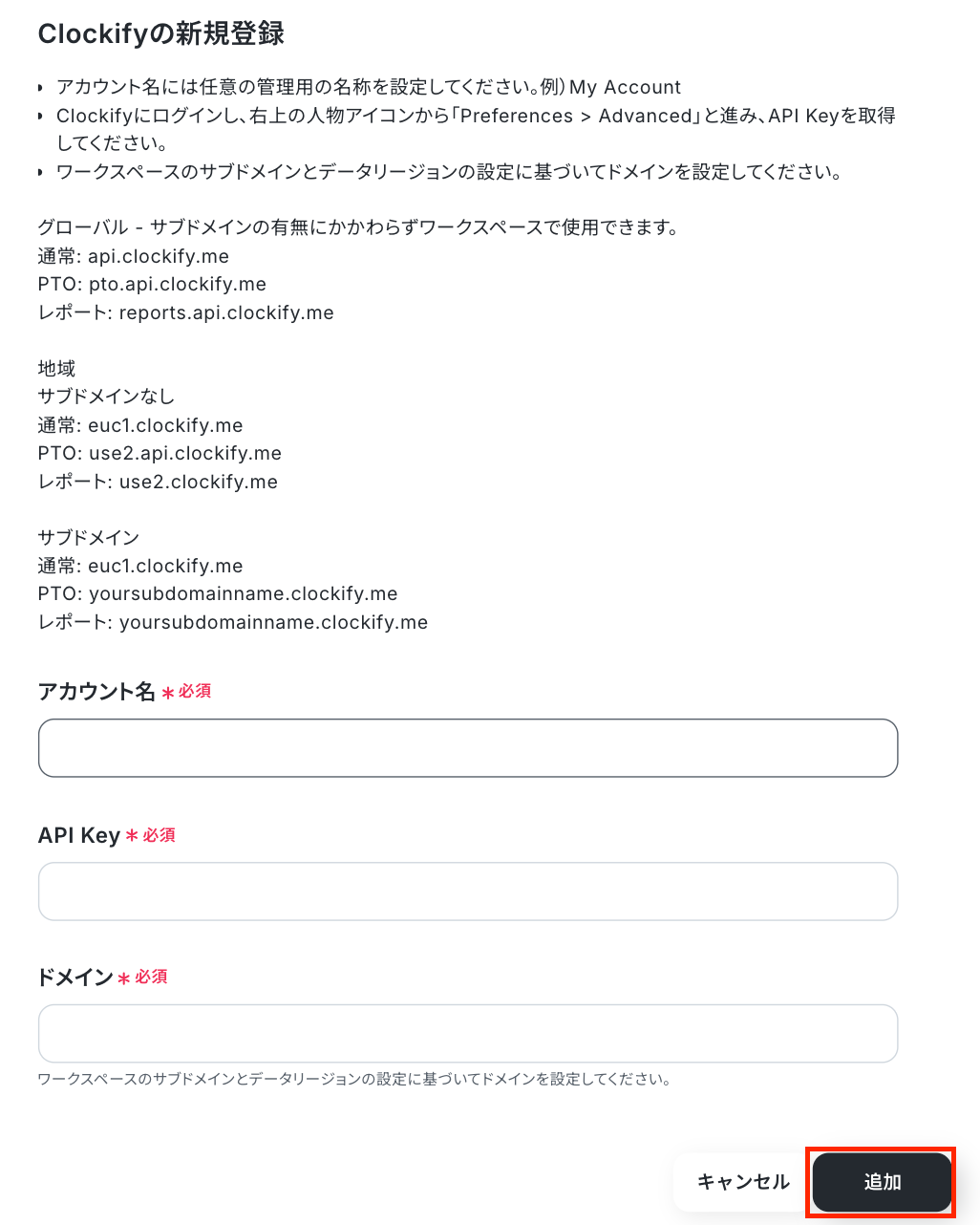
以上で、マイアプリ連携が完了です!
ステップ2:テンプレートをコピーする
続いてYoomのテンプレートをコピーします。
以下バナーの「試してみる」をクリックしましょう。
■概要Clockifyを利用した工数管理は便利ですが、定期的なレポート作成のために手動でデータをエクスポートし、集計する作業に手間を感じていませんか。 このワークフローを活用すれば、設定したスケジュールで自動的にClockifyからTime Entry Detailed Reportをエクスポートし、Google スプレッドシートへデータを追加することが可能になります。面倒な定例作業から解放され、より正確なデータ管理を実現します。■このテンプレートをおすすめする方- Clockifyのレポートを手動でエクスポートする作業を効率化したい方
- ClockifyのデータをGoogle スプレッドシートで管理・分析しているチームリーダーの方
- 定期的なデータ集計業務を自動化し、工数管理の精度を高めたいと考えている方
■このテンプレートを使うメリット- スケジュールに基づき自動でClockifyのレポートがエクスポートされるため、これまで手作業に費やしていた時間を他の業務に充てられます。
- 手作業によるデータ転記が減ることで、コピー&ペーストのミスやデータ項目の反映漏れといったヒューマンエラーの発生を防ぎます。
■フローボットの流れ- はじめに、ClockifyとGoogle スプレッドシートをYoomと連携します。
- 次に、トリガーでスケジュールトリガーを選択し、フローを起動したい日時や頻度(毎日、毎週、毎月など)を設定します。
- 次に、オペレーションで計算機能を利用し、レポート取得の設定に使用する日付を算出するよう設定します。
- 次に、オペレーションでClockifyの「Get Time Entry Detailed Report」アクションを設定し、算出した期間のレポートを取得します。
- 次に、「同じ処理を繰り返す」アクションを設定し、Clockifyのリスト形式の情報を取得します。
- 最後に、オペレーションでGoogle スプレッドシートの「レコードを追加する」アクションを設定し、取得したレポートの総数データや繰り返し処理で設定した1件ごとのループ変数などを指定のスプレッドシートに追加します。
※「トリガー」:フロー起動のきっかけとなるアクション、「オペレーション」:トリガー起動後、フロー内で処理を行うアクション
■このワークフローのカスタムポイント- スケジュールトリガーでは、レポートを取得したい頻度や時間帯(毎日、毎週、毎月など)を任意で設定してください。
- 計算機能では、日付変数を利用して、レポート取得に使用する日付を任意で算出できます。
- Clockifyでレポートを取得する際に、ステータスやタグといった任意の条件を指定し、必要なデータのみをエクスポートすることが可能です。
- 繰り返し処理(ループ)機能では、Google スプレッドシートに1件ごとに記録したい任意の情報を設定してください。
- Google スプレッドシートにレコードを追加する際、登録先のシートや、どのデータを追加するかといった内容は自由にカスタマイズできます。
■注意事項- ClockifyとGoogle スプレッドシートのそれぞれとYoomを連携してください。
- 「同じ処理を繰り返す」オペレーションは、チームプラン・サクセスプランでのみご利用いただける機能となっております。フリープラン・ミニプランの場合は設定しているフローボットのオペレーションやデータコネクトはエラーとなりますので、ご注意ください。
- チームプランやサクセスプランなどの有料プランは、2週間の無料トライアルを行うことが可能です。無料トライアル中には制限対象のアプリや機能(オペレーション)を使用することができます。
- Clockifyのレポートを手動でエクスポートする作業を効率化したい方
- ClockifyのデータをGoogle スプレッドシートで管理・分析しているチームリーダーの方
- 定期的なデータ集計業務を自動化し、工数管理の精度を高めたいと考えている方
- スケジュールに基づき自動でClockifyのレポートがエクスポートされるため、これまで手作業に費やしていた時間を他の業務に充てられます。
- 手作業によるデータ転記が減ることで、コピー&ペーストのミスやデータ項目の反映漏れといったヒューマンエラーの発生を防ぎます。
- はじめに、ClockifyとGoogle スプレッドシートをYoomと連携します。
- 次に、トリガーでスケジュールトリガーを選択し、フローを起動したい日時や頻度(毎日、毎週、毎月など)を設定します。
- 次に、オペレーションで計算機能を利用し、レポート取得の設定に使用する日付を算出するよう設定します。
- 次に、オペレーションでClockifyの「Get Time Entry Detailed Report」アクションを設定し、算出した期間のレポートを取得します。
- 次に、「同じ処理を繰り返す」アクションを設定し、Clockifyのリスト形式の情報を取得します。
- 最後に、オペレーションでGoogle スプレッドシートの「レコードを追加する」アクションを設定し、取得したレポートの総数データや繰り返し処理で設定した1件ごとのループ変数などを指定のスプレッドシートに追加します。
■このワークフローのカスタムポイント
- スケジュールトリガーでは、レポートを取得したい頻度や時間帯(毎日、毎週、毎月など)を任意で設定してください。
- 計算機能では、日付変数を利用して、レポート取得に使用する日付を任意で算出できます。
- Clockifyでレポートを取得する際に、ステータスやタグといった任意の条件を指定し、必要なデータのみをエクスポートすることが可能です。
- 繰り返し処理(ループ)機能では、Google スプレッドシートに1件ごとに記録したい任意の情報を設定してください。
- Google スプレッドシートにレコードを追加する際、登録先のシートや、どのデータを追加するかといった内容は自由にカスタマイズできます。
- ClockifyとGoogle スプレッドシートのそれぞれとYoomを連携してください。
- 「同じ処理を繰り返す」オペレーションは、チームプラン・サクセスプランでのみご利用いただける機能となっております。フリープラン・ミニプランの場合は設定しているフローボットのオペレーションやデータコネクトはエラーとなりますので、ご注意ください。
- チームプランやサクセスプランなどの有料プランは、2週間の無料トライアルを行うことが可能です。無料トライアル中には制限対象のアプリや機能(オペレーション)を使用することができます。
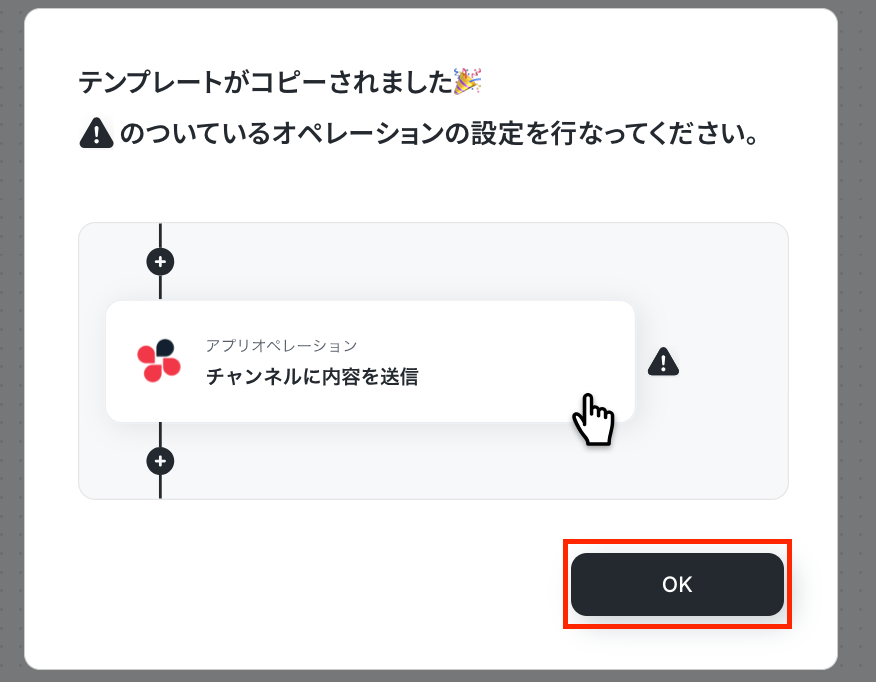
ワークスペースに自動的にテンプレートがコピーされるので、次に表示された画面で「OK」をクリックしてください。
ステップ3:スケジュールトリガーの設定
最初の設定です。
ここから「定期的にClockifyからTime Entry Detailed Reportをエクスポートし、Google スプレッドシートに追加する」フローの設定をしていきます!
まずは赤枠をクリックしましょう!
詳細については、スケジュールトリガーの設定方法を参考にしてください。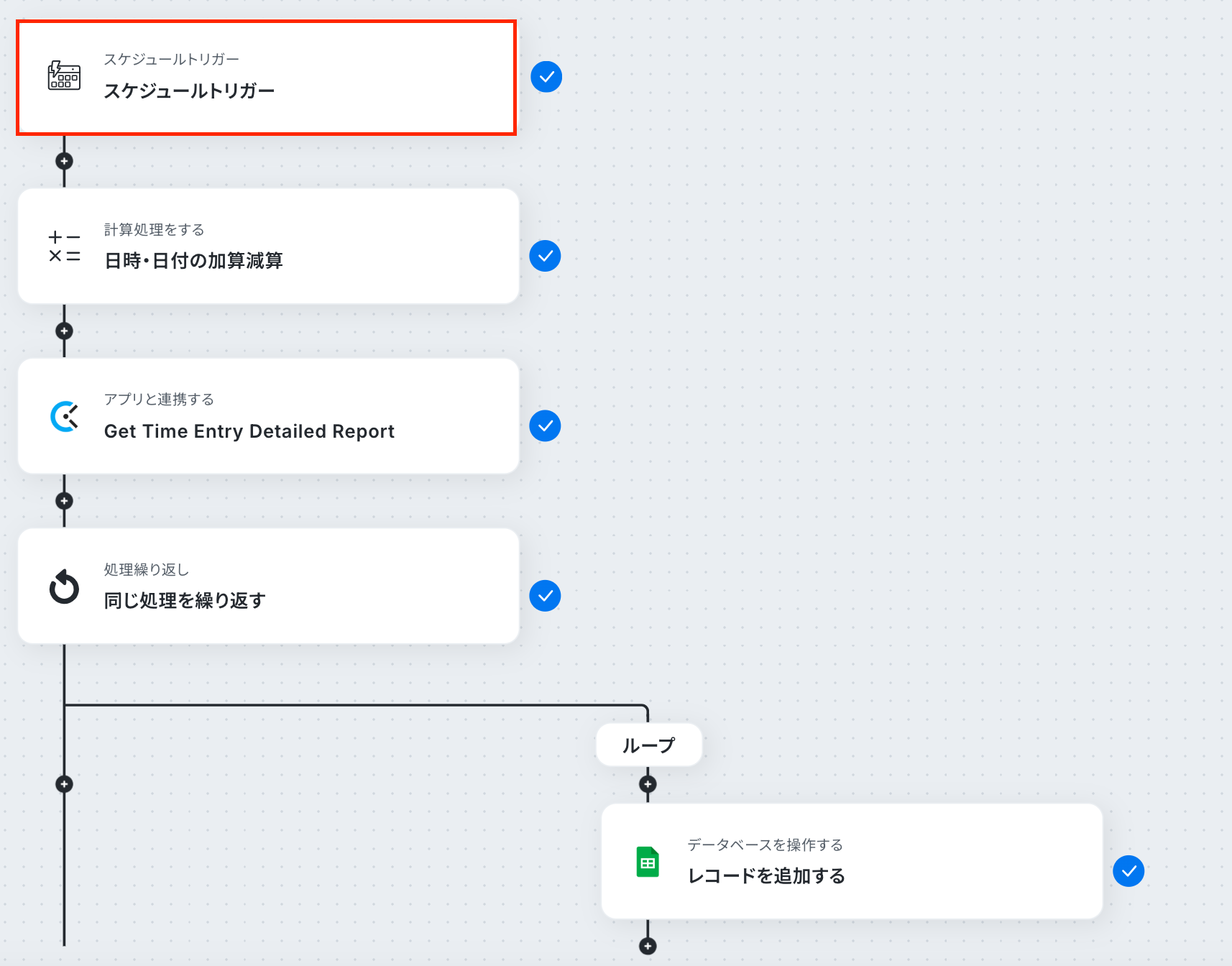
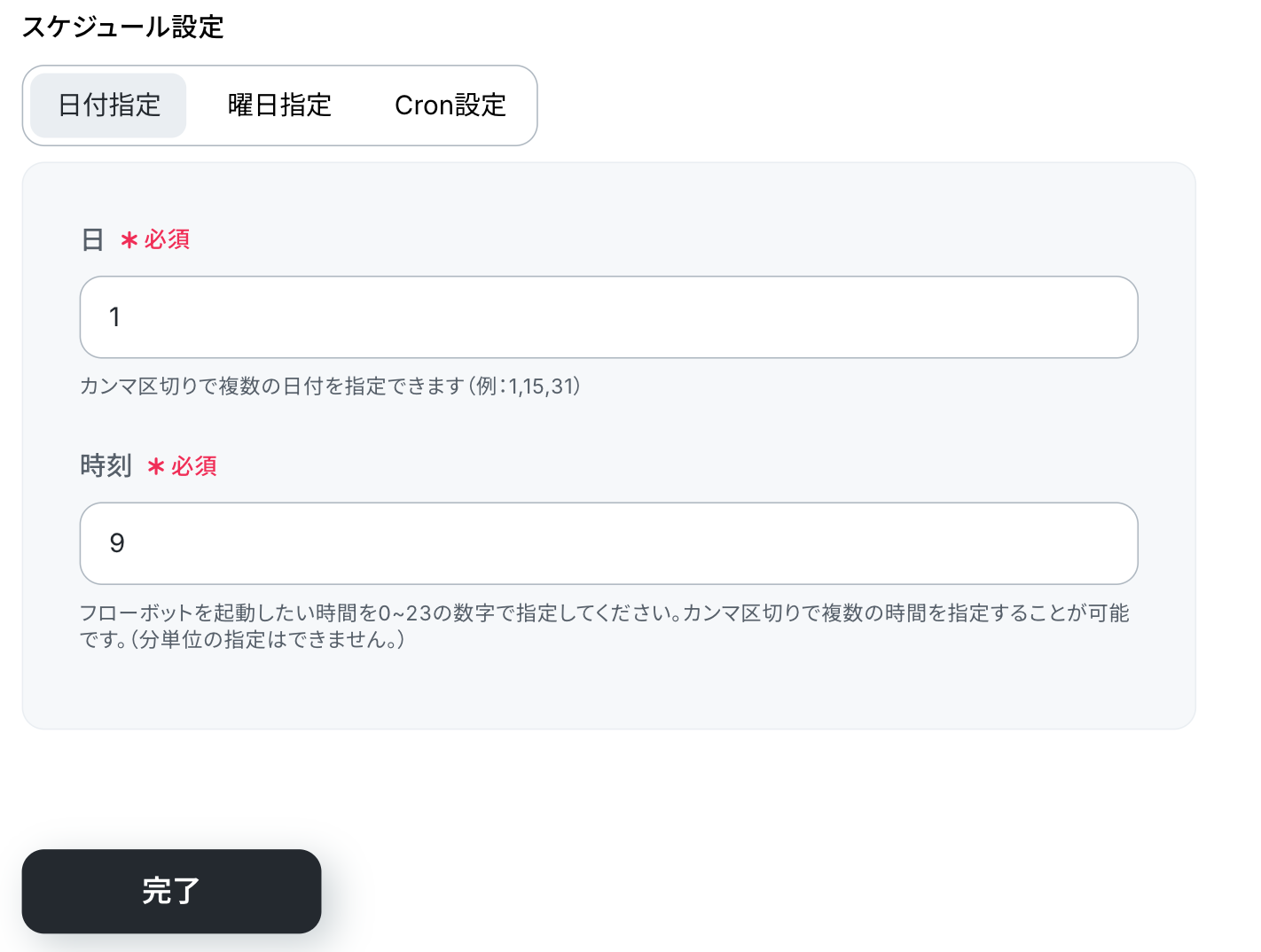
「スケジュール設定」では、フローボットを起動したい日付や時刻を設定します。
今回は以下の設定にしましたが、自由に設定してOKです。
設定を終えたら「完了」をクリックしましょう!
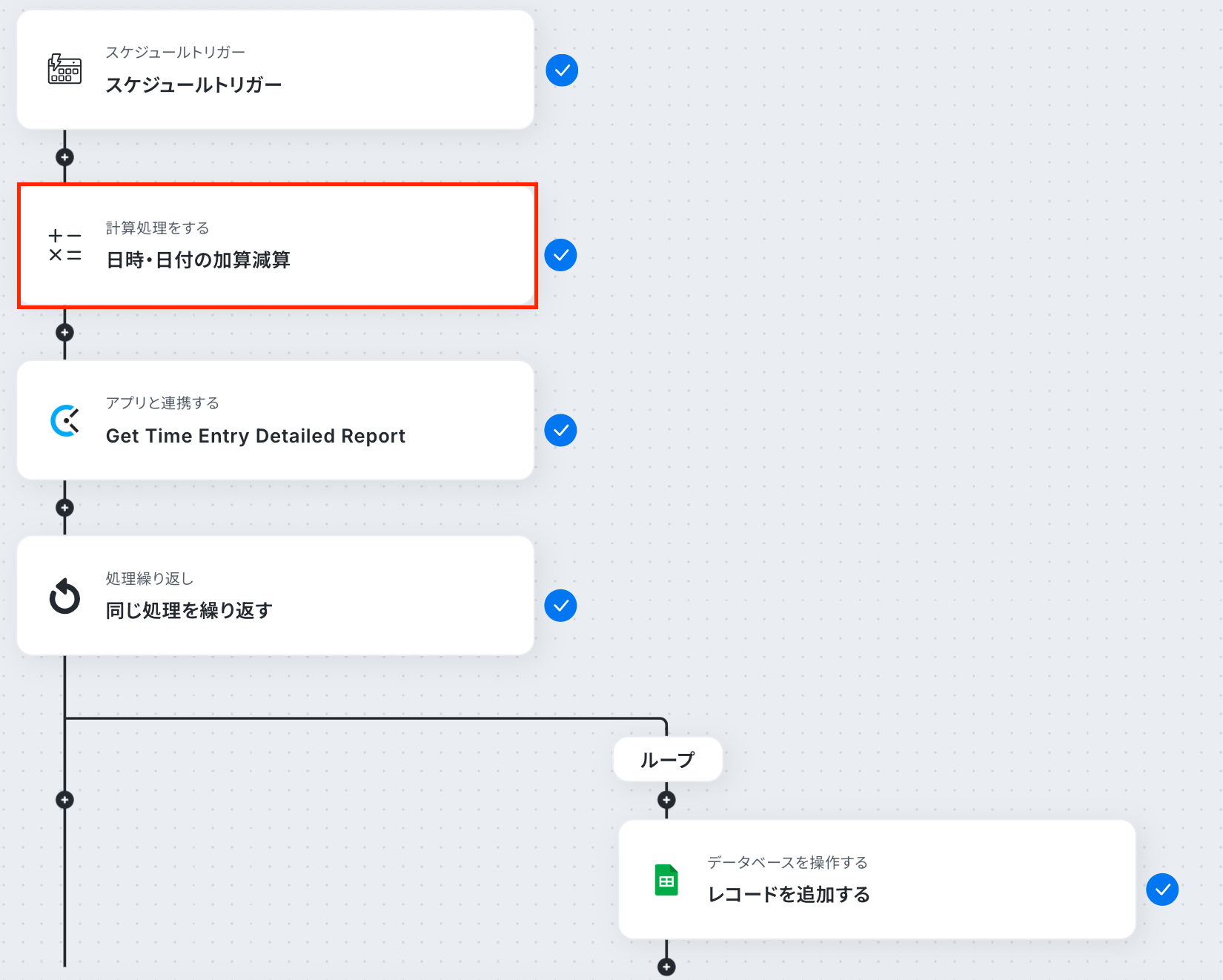
ステップ4:日時・日付の加算減算設定
ここでは、日付形式のデータに対して、特定の日数を引き、特定の日時を取得する設定を行います。
赤枠部分をクリックしましょう。
※詳細は以下のリンクをご確認ください。
日時・日付の加算減算について
「変換対象の日時・日付」は、日付変数を使用して設定しましょう。
日付変数を設定することで、フローボットを起動した日時が自動で反映されます。
日付変数について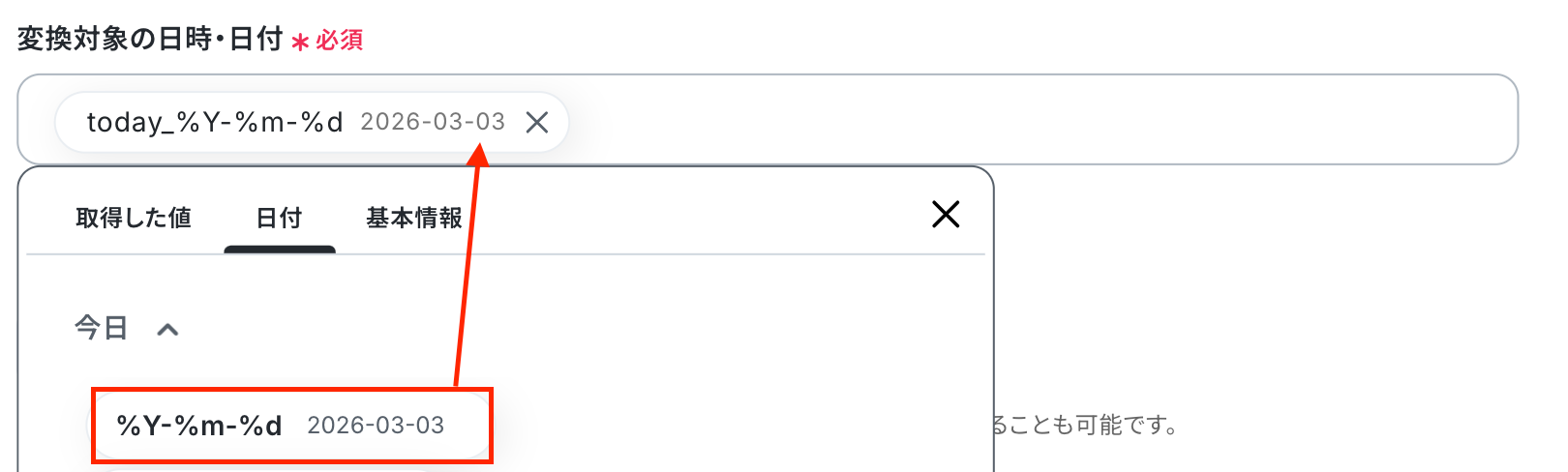
「加算/減算設定」は、入力欄下の注釈を参考にして、設定します。
ここでは、先ほど指定した日付から7日前の日付を取得したいので、以下のように設定しました。
「変換後の形式」は、プルダウンから選択します。
「テスト」をクリックしましょう。
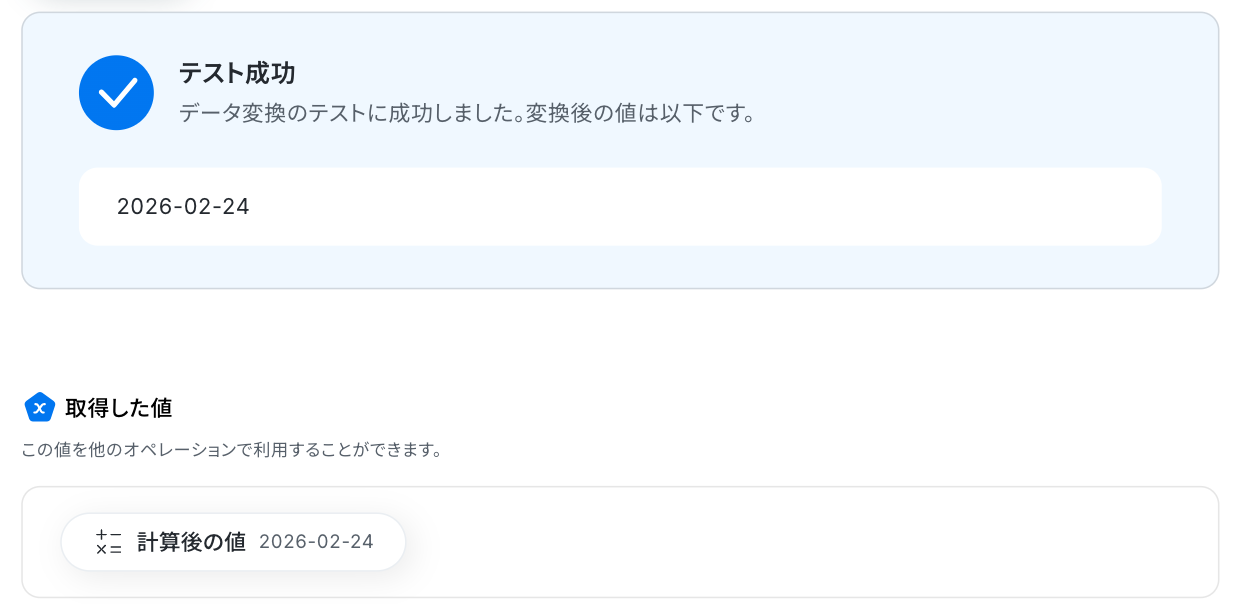
取得した値を確認できたら、「完了」をクリックしてください。
ステップ5:Clockifyのアクション設定
Clockifyで詳細なタイムエントリリポートを取得する設定を行っていきます!
赤枠部分をクリックしてください。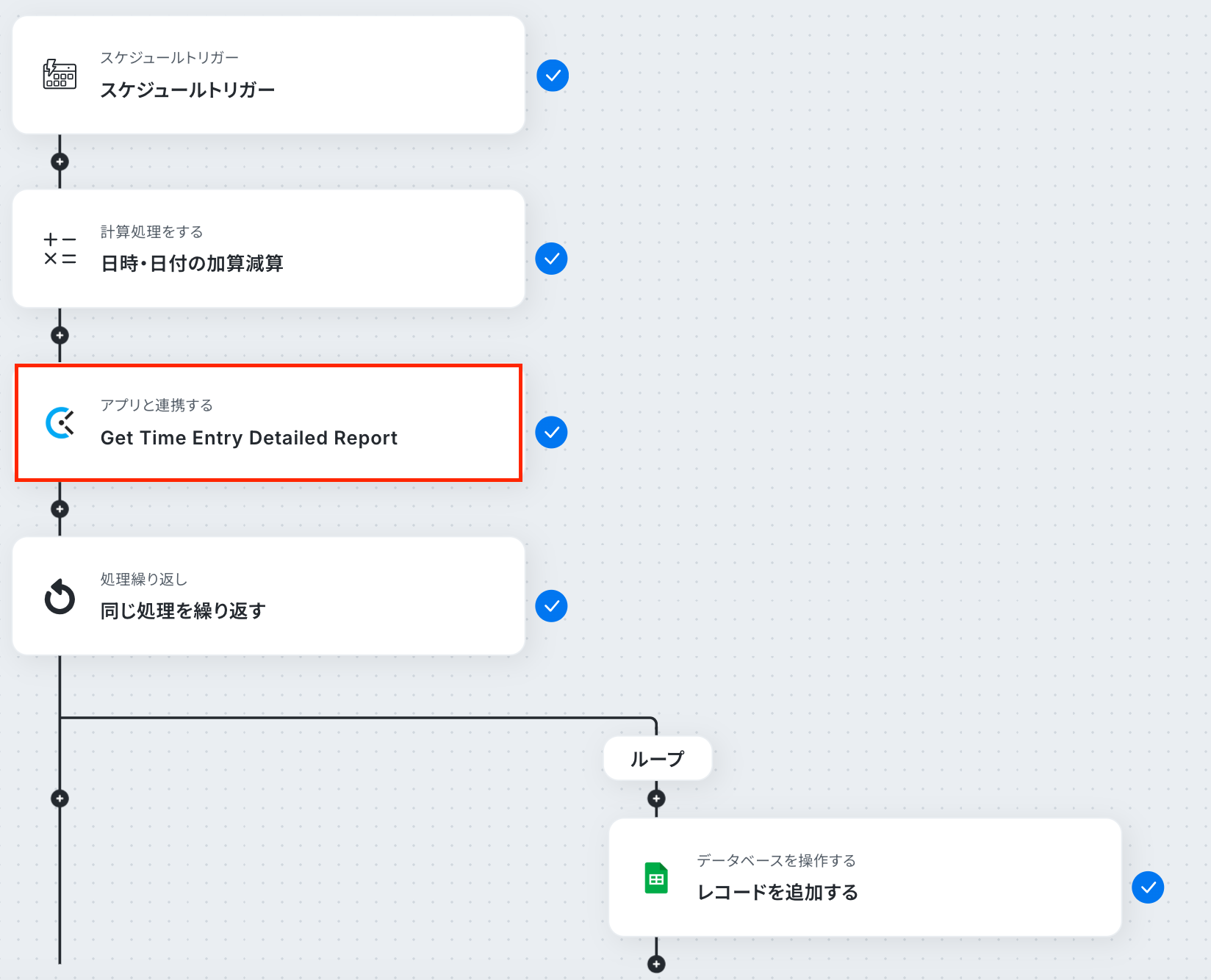
アクションはそのままで、連携するアカウント情報を確認します。
確認したら、次に進みましょう!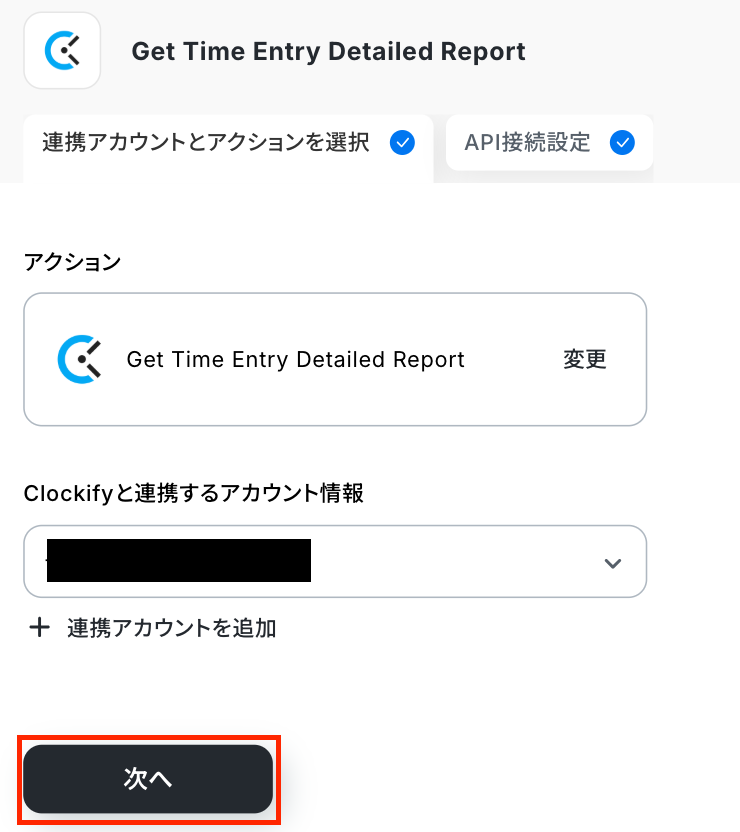
「WorkspaceID」は、候補から選択してください。
ここで指定したワークスペースの詳細レポートを取得します。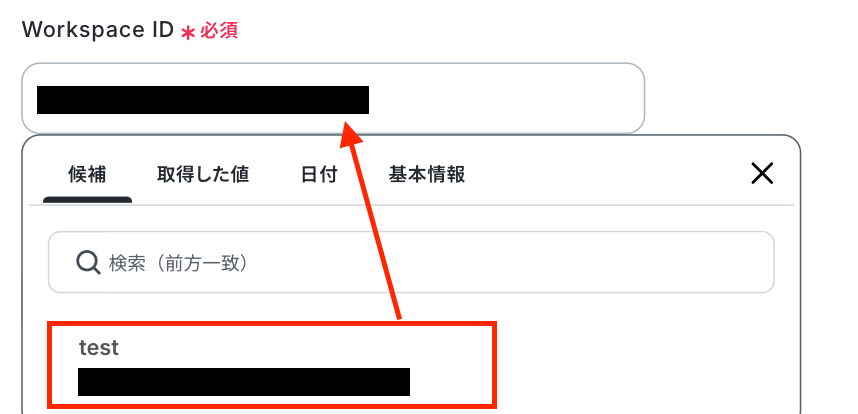
「Date Range Start」と「Date Range End」では、日付の範囲を設定します。
「Date Range Start」に、ステップ4の「日時・日付の加算減算設定で取得した値を引用して設定しましょう。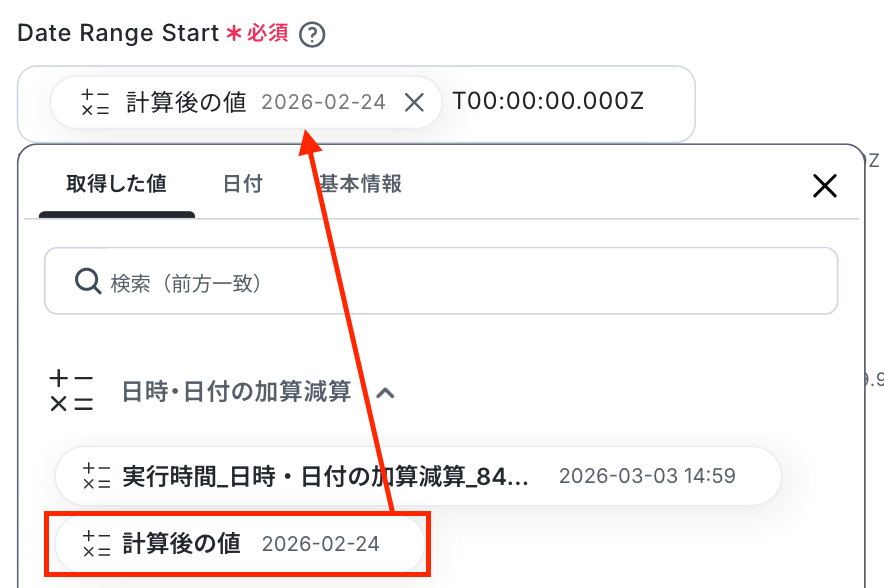
「Date Range End」は、日付変数を使用して、設定してください。
※なお、開始日と終了日を設定する際、以下のようなISO 8601形式でないとレポートが取得できないため、ご注意ください。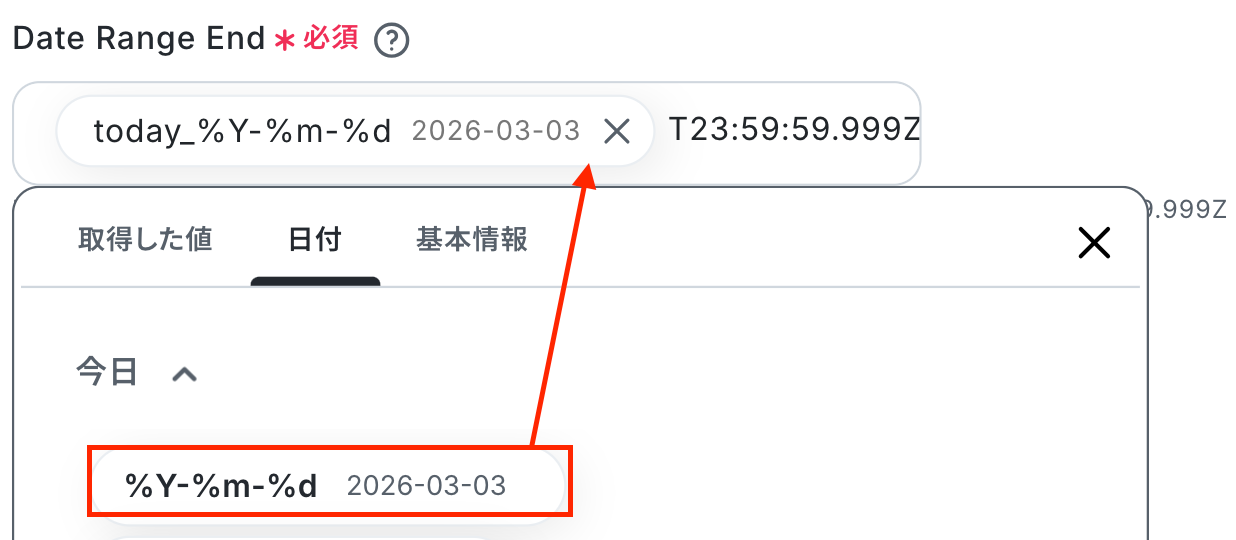
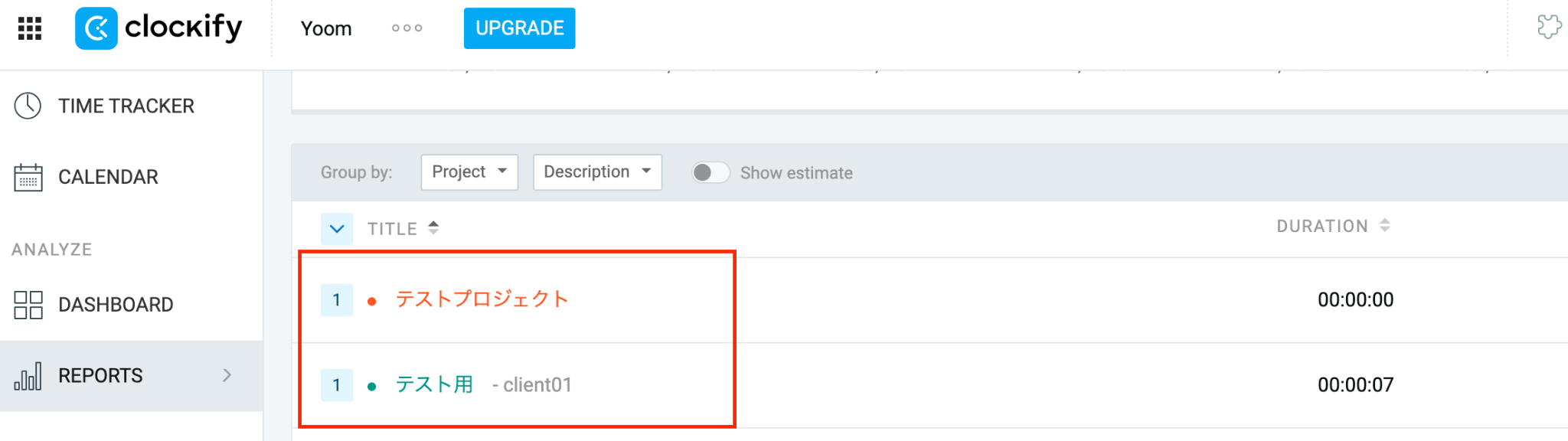
ここで、Clockifyに移動して、対象となるタイムエントリレポートを確認しましょう。
今回は以下が対象となります。
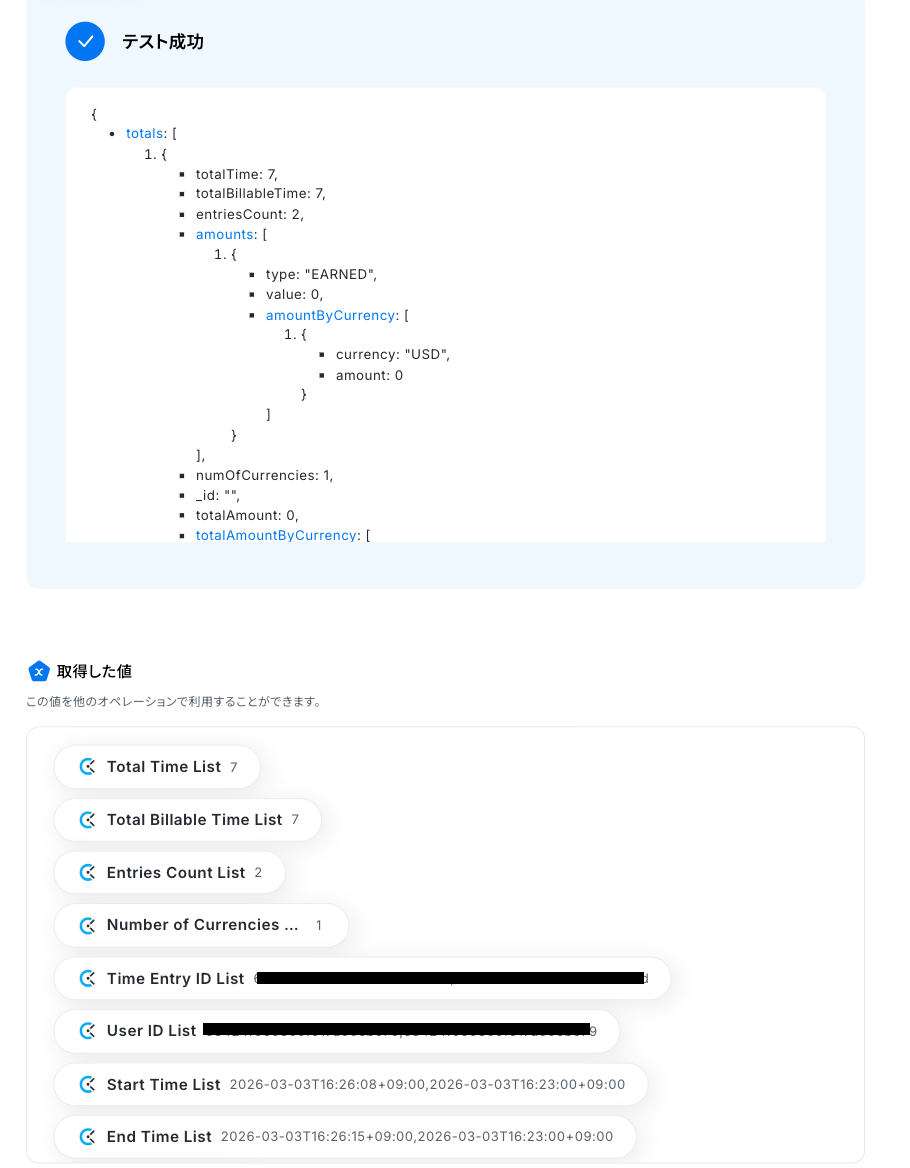
「テスト」をクリックします。
取得した値を確認できたら、「完了」をクリックしてください。
※取得した値とは?
トリガーやオペレーション設定時に、「テスト」を実行して取得した値のことを指します。
後続のオペレーション設定時の値として利用でき、フローボットを起動する度に変動した値となります。
ステップ6:繰り返し処理の設定
ここでは、繰り返し処理の設定を行います。
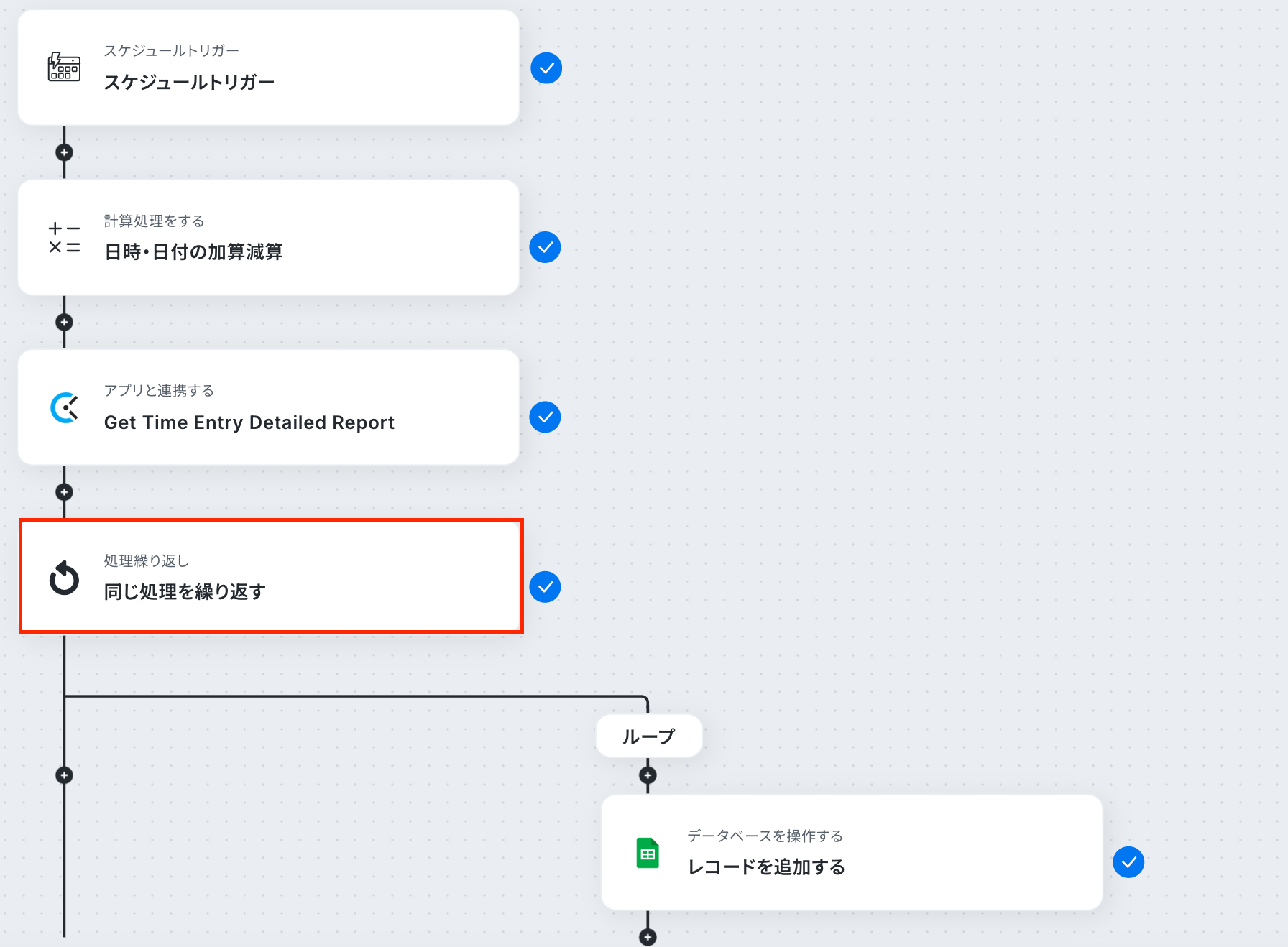
同じ処理を繰り返すオペレーション(ループ処理)を用いることで、取得した値を繰り返し後続のオペレーションに進めることが出来ます。
以下の注意事項を確認後、赤枠をクリックしてください。
※「同じ処理を繰り返す」オペレーション間の操作は、チームプラン・サクセスプランでのみご利用いただける機能となっております。フリープラン・ミニプランの場合は設定しているフローボットのオペレーションやデータコネクトはエラーとなりますので、ご注意ください。
「同じ処理を繰り返す」の設定方法
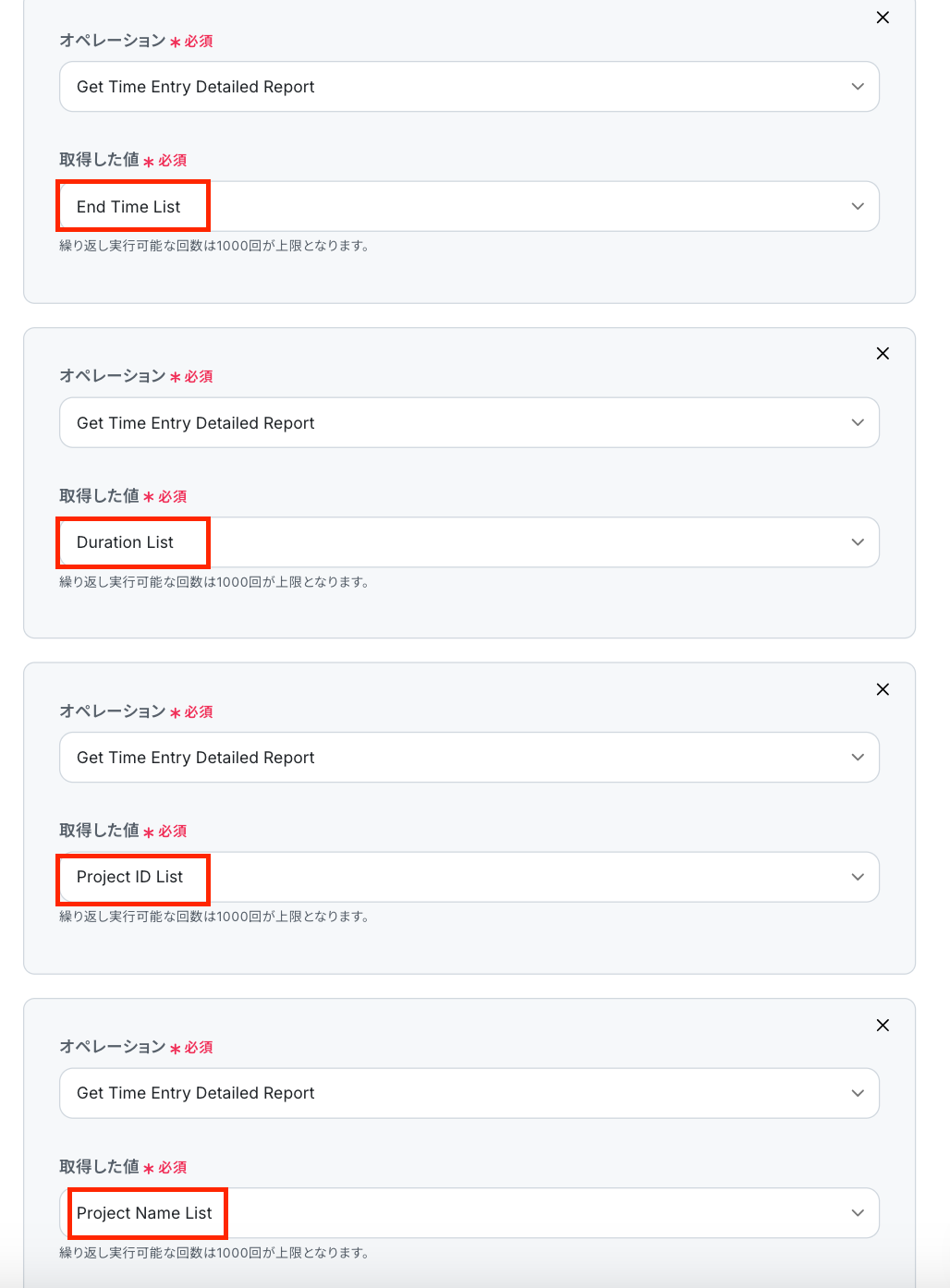
次の画面で、「繰り返し対象の取得した値」を設定します。
「オペレーション」は、「Get Time Entry Detailed Report」を選択してください。
「取得した値」は、Google スプレッドシートにレコードを追加することを想定して、先ほどのステップで取得した値を設定しましょう!
今回は、以下のように設定しています。
「完了」をクリックし、次のステップに進んでください!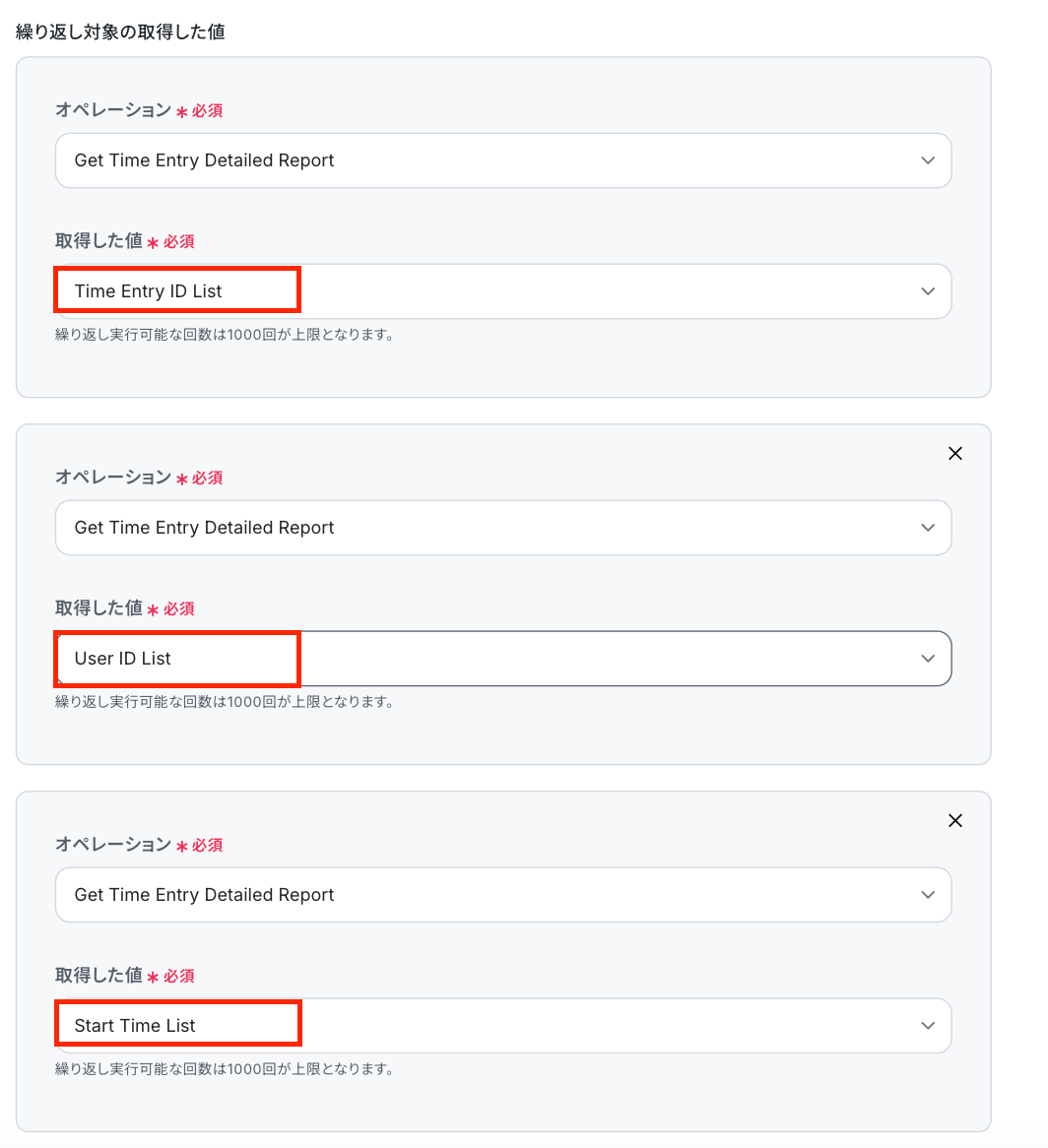
ステップ7:Google スプレッドシートのアクション設定
最後の設定です!Google スプレッドシートにレコードを追加する設定を行います。
それでは、赤枠をクリックしましょう!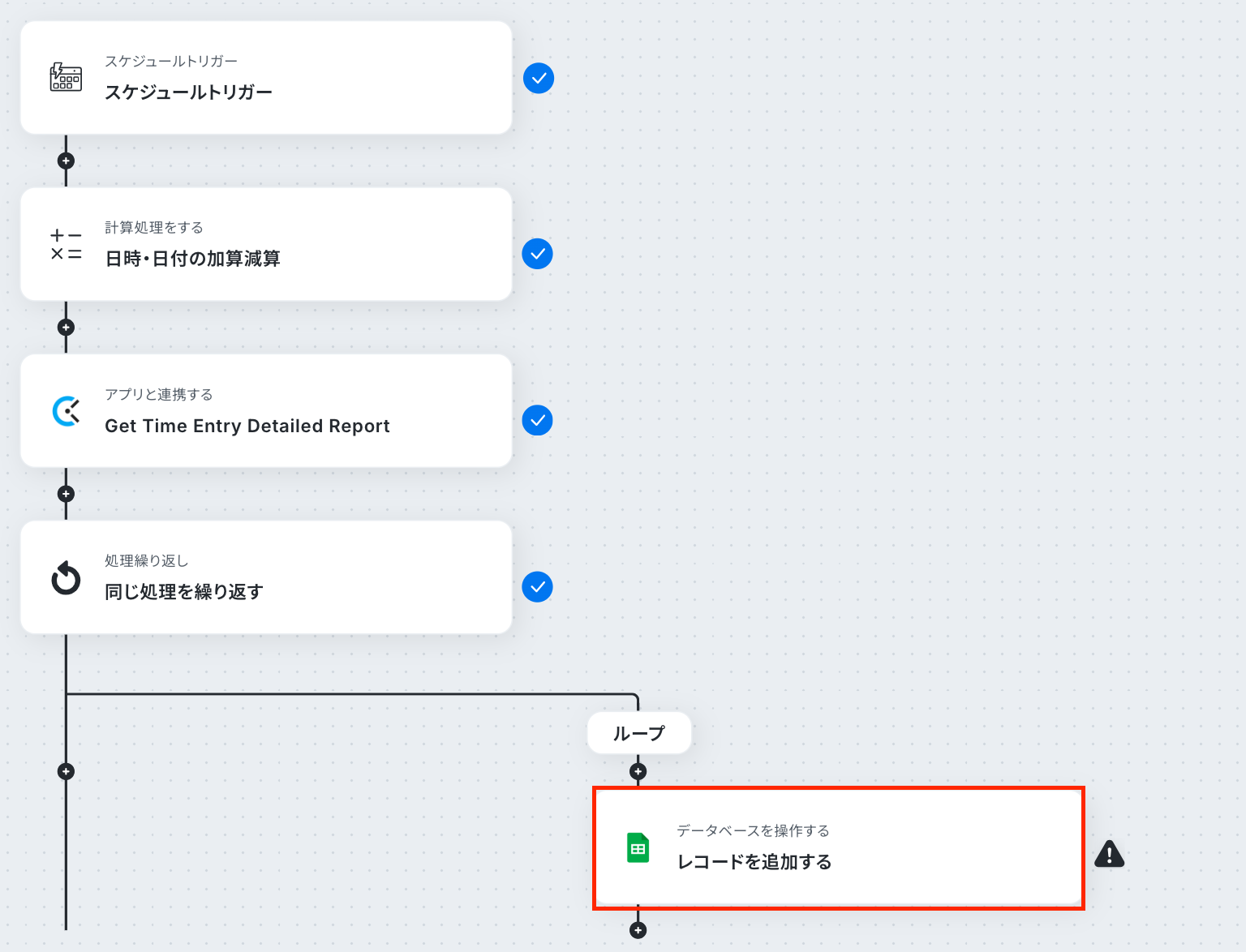
アクションはそのままで、連携するアカウント情報を確認します。
確認後、画面を下にスクロールしましょう!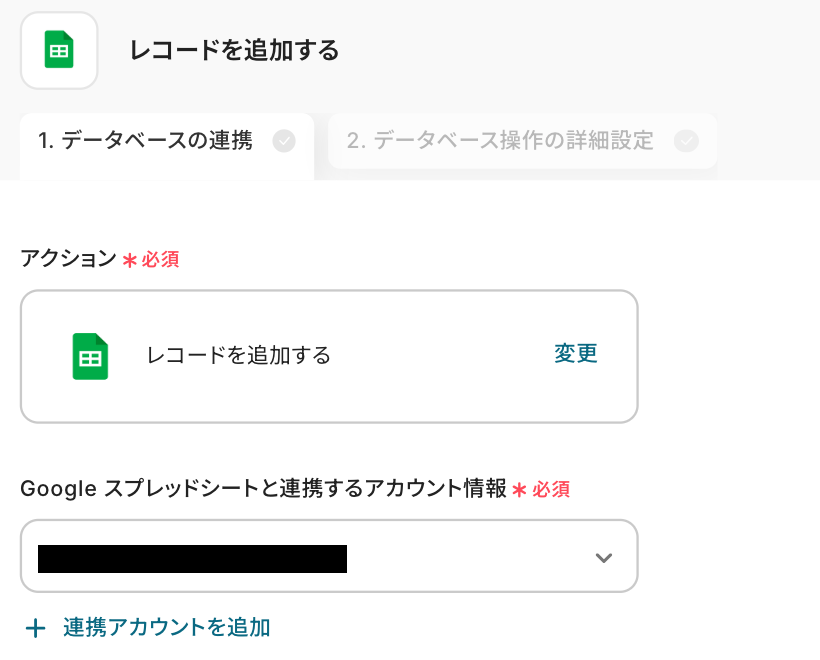
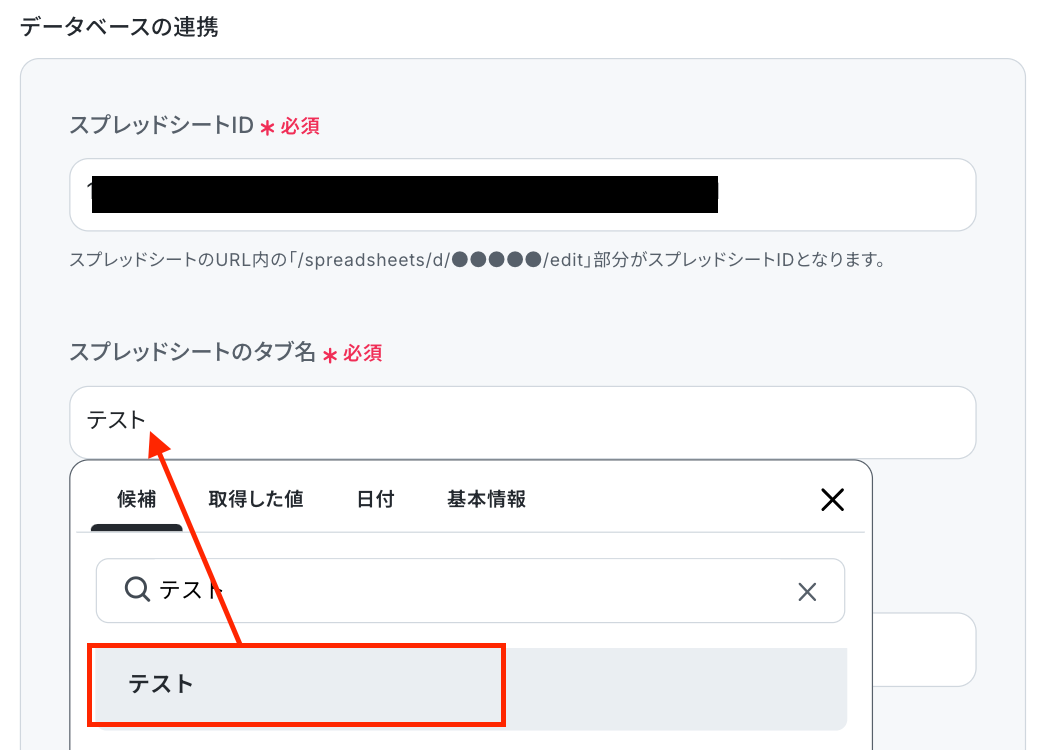
次の画面で、レコードを追加したいスプレッドシートIDとタブ名を設定していきます!
「候補」から選択してください。
ステップ7の繰り返し処理の設定で取得した値を、Google スプレッドシートに反映させるため、以下のシートを使用します。
ここでは、「A1:J」と設定します。
※なお、「レポート取得日」を設定することで、取得した日時を反映させることができます。
次の画面で「追加するレコードの値」を設定します。
各項目には、Clockifyのオペレーションで取得した値から設定してください。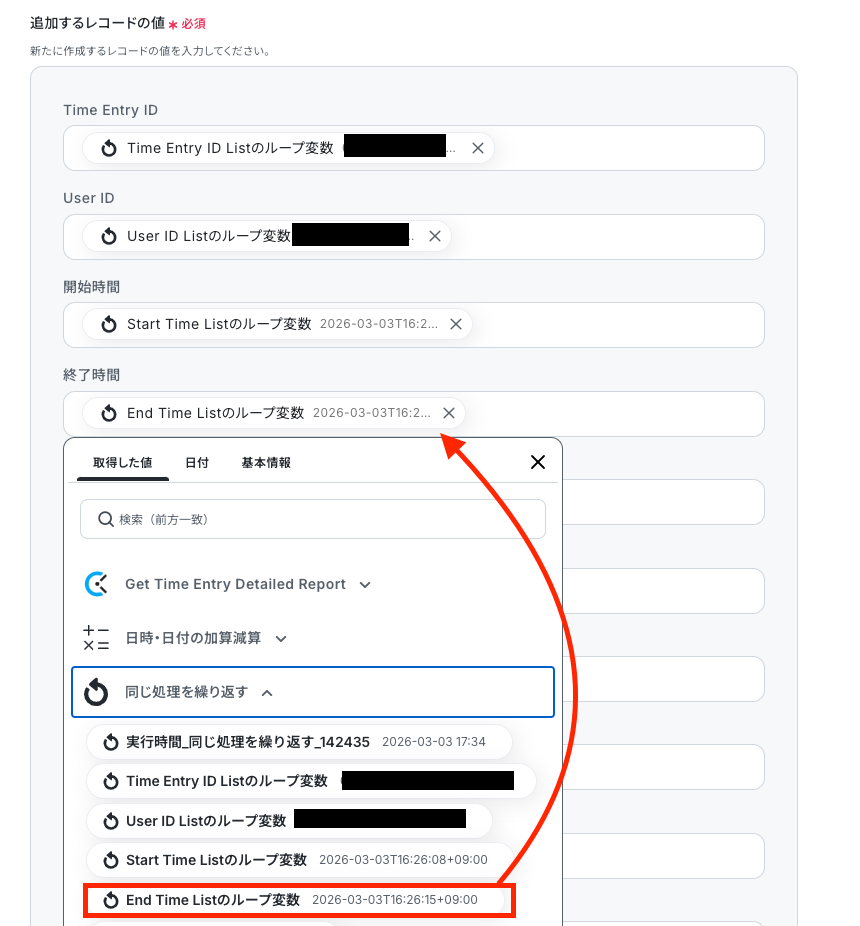
なお、「Total Time List」や「Total Billable Time List」は、取得した値が単一の項目のため、Clockifyの取得した値から引用して設定しましょう。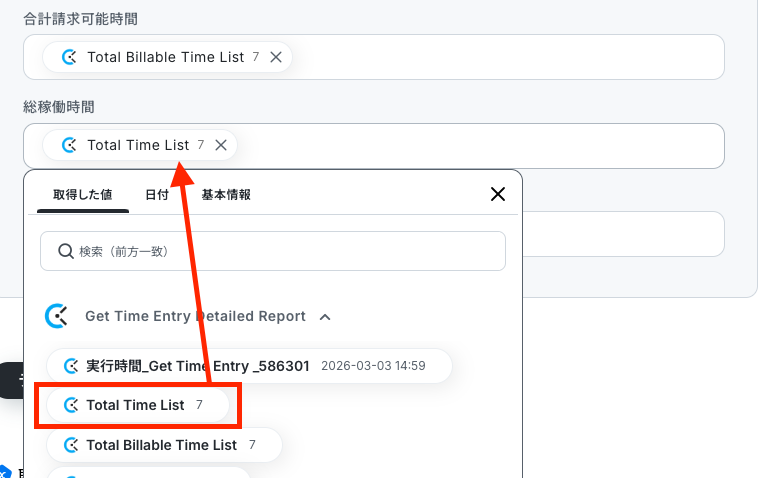
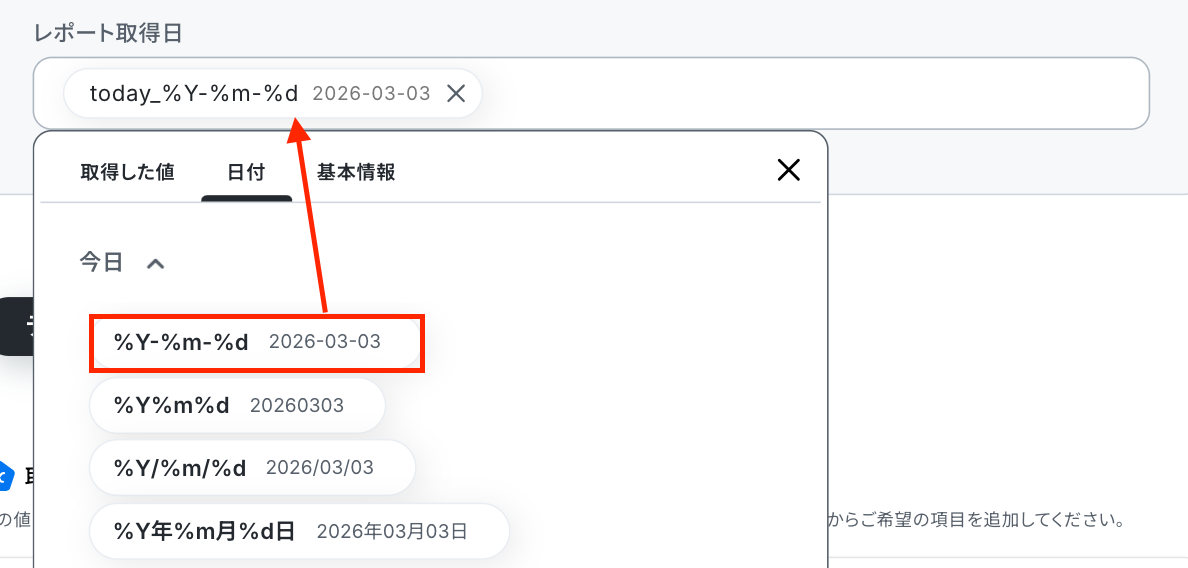
「レポート取得日」には、日付変数を使用して設定してください。
日付変数を設定することで、フローボットを起動した日時が自動で反映されます。
日付変数について
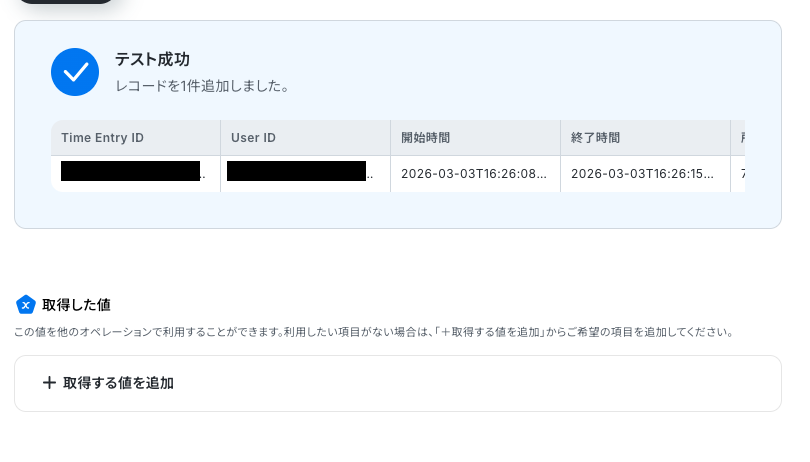
テストをクリックしましょう!
テスト成功の表示を確認し、「完了」をクリックします。
Google スプレッドシートの画面に移り、レコードが追加されているか確認をしましょう!
追加されましたね。
※なお、今回のフローボットでは、繰り返し処理を使用しているため、「同じ処理を繰り返す」オペレーションで取得した1件目の値のみ更新されます。
すべての設定を終え、フローボットを起動させると順番に更新されますのでご安心ください。

ステップ8:フロー稼働の準備完了
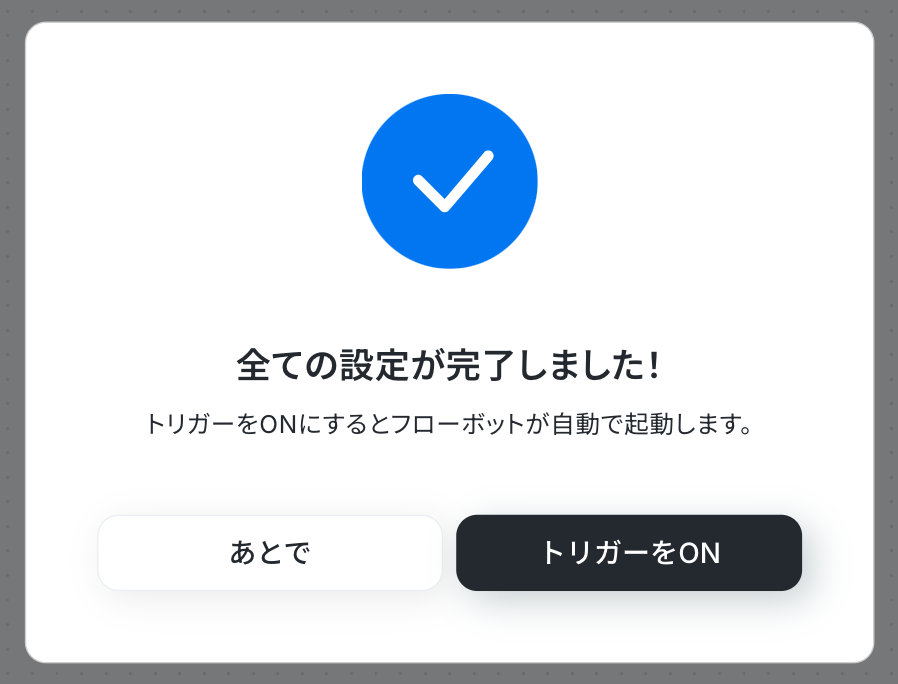
フロー画面に戻り、以下のようなメニューが表示されていればOKです!
早速フローを起動させる場合は、「トリガーをON」をクリックしましょう。
ClockifyのAPIを使ったその他の自動化例
ClockifyのAPIを活用することで、様々な自動化の実現が可能になります。
Clockifyを使った自動化例
NotionやMicrosoft Teams、Trelloなどの外部ツールと連携して、Clockifyにタスクを自動で作成できます。また、Clockifyに追加されたタスク情報をSalesforceやGoogle スプレッドシートへ自動同期することも可能です。
■概要Notionでタスクを管理し、Clockifyで工数管理を行っている場合、それぞれのツールに同じ情報を手入力する手間が発生しがちです。このワークフローは、ClockifyのAPI連携を活用することで、Notionの特定データソースにページが作成された際に、自動でClockifyにタスクを作成します。手作業による二重入力の手間をなくし、タスク管理と工数管理の連携をスムーズにすることで、業務の効率化を支援します。■このテンプレートをおすすめする方- NotionとClockifyを併用しており、二重入力の手間をなくしたいと考えている方
- ClockifyのAPIを利用した工数管理の自動化に興味があるプロジェクトマネージャーの方
- タスクの登録漏れを防ぎ、正確な工数管理を実現したいチームリーダーの方
■このテンプレートを使うメリット- Notionにページを作成するだけでClockifyにタスクが自動で登録されるため、これまで手作業で行っていた情報入力の時間を短縮することができます。
- 手動での転記作業が不要になるため、入力ミスやタスクの登録漏れといったヒューマンエラーを防ぎ、データの正確性を保つことに繋がります。
■フローボットの流れ- はじめに、NotionとClockifyをYoomと連携します。
- 次に、トリガーでNotionを選択し、「特定のデータソースのページが作成・更新されたら」というアクションを設定します。
- 次に、オペレーションで分岐機能を設定し、後続の処理を条件に応じて実行するようにします。
- 次に、オペレーションでNotionの「レコードを取得する(ID検索)」アクションを設定し、トリガーで取得したページの情報を取得します。
- 最後に、オペレーションでClockifyの「Create Task」アクションを設定し、Notionから取得した情報をもとにタスクを作成します。
※「トリガー」:フロー起動のきっかけとなるアクション、「オペレーション」:トリガー起動後、フロー内で処理を行うアクション■このワークフローのカスタムポイント- Notionのトリガーで、フローボットを起動したいデータソースIDを任意に設定してください。
- Clockifyでタスクを作成する際、Notionから取得したどの情報をタスク名や担当者などに割り当てるか、自由にカスタマイズしてください。
■注意事項- Notion、ClockifyのそれぞれとYoomを連携してください。
- トリガーは5分、10分、15分、30分、60分の間隔で起動間隔を選択できます。
- プランによって最短の起動間隔が異なりますので、ご注意ください。
- 分岐はミニプラン以上のプランでご利用いただける機能(オペレーション)となっております。フリープランの場合は設定しているフローボットのオペレーションはエラーとなりますので、ご注意ください。
- ミニプランなどの有料プランは、2週間の無料トライアルを行うことが可能です。無料トライアル中には制限対象のアプリや機能(オペレーション)を使用することができます。
- 分岐はパーソナルプラン以上のプランでご利用いただける機能(オペレーション)となっております。フリープランの場合は設定しているフローボットのオペレーションはエラーとなりますので、ご注意ください。
- パーソナルプランなどの有料プランは、2週間の無料トライアルを行うことが可能です。無料トライアル中には制限対象のアプリや機能(オペレーション)を使用することができます。詳しくは、料金プランのページをご参照ください。
■概要Microsoft Teamsでのタスク依頼や連絡事項を、手作業でClockifyに転記する際に手間を感じたり、登録漏れが発生したりすることはないでしょうか。このワークフローは、Microsoft TeamsとClockifyを連携させることで、特定のチャネルにメッセージが送信された際に自動でClockifyにタスクを作成します。日常的なタスク登録作業を自動化し、業務の効率化と正確性の向上を実現します。
■このテンプレートをおすすめする方- Microsoft TeamsとClockifyを併用し、タスクの転記作業に時間を要している方
- チームのタスク管理を担当しており、連絡の抜け漏れを防ぎたいと考えているマネージャーの方
- ツール間の連携を通じて、プロジェクト管理の自動化と効率化を進めたい担当者の方
■このテンプレートを使うメリット- Microsoft Teamsのメッセージを基にタスクが自動作成されるため、Clockifyへの手入力や転記作業にかかる時間を短縮できます
- 手作業によるタスクの登録漏れや内容の転記ミスといった、ヒューマンエラーの発生を防ぎ、タスク管理の正確性を高めます
■フローボットの流れ- はじめに、Microsoft TeamsとClockifyをYoomと連携します
- 次に、トリガーでMicrosoft Teamsを選択し、「チャネルにメッセージが送信されたら」というアクションを設定します
- オペレーションとして、特定の条件に応じて処理を分けるために「分岐機能」を設定します
- 続いて、AI機能の「テキスト抽出」を設定し、メッセージ本文からタスク名などの必要な情報を抽出します
- 最後に、Clockifyの「Create Task」アクションを設定し、AIが抽出した情報を基に新規タスクを作成します
※「トリガー」:フロー起動のきっかけとなるアクション、「オペレーション」:トリガー起動後、フロー内で処理を行うアクション
■このワークフローのカスタムポイント- Microsoft Teamsのトリガー設定では、通知を検知したいチームIDとチャネルIDを任意で設定してください
- 分岐機能では、メッセージの内容など前段で取得した情報をもとに、タスクを生成する条件などを自由にカスタマイズ可能です
- AI機能では、Microsoft Teamsのメッセージ本文から抽出したいテキスト項目(タスク名、期日など)を任意で設定できます
- Clockifyでタスクを作成する際に、前段のオペレーションで取得した値を引用して、プロジェクト名や担当者などの各フィールドを自由に設定可能です
■注意事項- Microsoft Teams、ClockifyのそれぞれとYoomを連携してください。
- Microsoft365(旧Office365)には、家庭向けプランと一般法人向けプラン(Microsoft365 Business)があり、一般法人向けプランに加入していない場合には認証に失敗する可能性があります。
- トリガーは5分、10分、15分、30分、60分の間隔で起動間隔を選択できます。
- プランによって最短の起動間隔が異なりますので、ご注意ください。
- 分岐はパーソナルプラン以上のプランでご利用いただける機能(オペレーション)となっております。フリープランの場合は設定しているフローボットのオペレーションはエラーとなりますので、ご注意ください。
- パーソナルプランなどの有料プランは、2週間の無料トライアルを行うことが可能です。無料トライアル中には制限対象のアプリや機能(オペレーション)を使用することができます。詳しくは、料金プランのページをご参照ください。
■概要Google スプレッドシートで管理している案件情報を、工数管理のためにClockifyへ手入力する作業に手間を感じていませんか?この手作業は二重入力の手間がかかるだけでなく、転記ミスや登録漏れの原因にもなりかねません。このワークフローを活用すれば、Google スプレッドシートに行を追加するだけで、自動でClockifyにプロジェクトが作成されるため、プロジェクト管理における一連の業務を効率化し、正確なデータ連携を実現します。
■このテンプレートをおすすめする方- Google スプレッドシートとClockifyを併用し、情報の二重入力に手間を感じている方
- 手作業によるプロジェクトの登録漏れや、入力ミスといった課題を解消したい管理者の方
- プロジェクト管理や工数管理に関わる定型業務を自動化し、作業時間を短縮したい方
■このテンプレートを使うメリット- Google スプレッドシートへの情報追加をきっかけに、Clockifyへプロジェクトが自動で作成されるため、これまで手作業に費やしていた時間を短縮できます。
- 手作業でのデータ転記が不要になるため、入力ミスや登録漏れといったヒューマンエラーを防止し、データの正確性を保つことに繋がります。
■フローボットの流れ- はじめに、Google スプレッドシートとClockifyをYoomと連携します。
- 次に、トリガーでGoogle スプレッドシートを選択し、「行が追加されたら」というアクションを設定します。
- 次に、オペレーションでClockifyの「Create Project」アクションを設定し、スプレッドシートから取得した情報をプロジェクト名などの項目に設定します。
- 最後に、オペレーションでGoogle スプレッドシートの「レコードを更新する」を設定し、作成ステータスなどを元の行に書き戻します。
※「トリガー」:フロー起動のきっかけとなるアクション、「オペレーション」:トリガー起動後、フロー内で処理を行うアクション
■このワークフローのカスタムポイント- Google スプレッドシートのトリガー設定では、監視対象としたい任意のスプレッドシートIDやシートIDを設定してください。
- Clockifyでプロジェクトを作成するオペレーションでは、プロジェクト名などの各項目に、前段のトリガーで取得したスプレッドシートの値を引用して自由に設定が可能です。
■注意事項- Google スプレッドシート、ClockifyのそれぞれとYoomを連携してください。
- トリガーは5分、10分、15分、30分、60分の間隔で起動間隔を選択できます。
- プランによって最短の起動間隔が異なりますので、ご注意ください。
- Google スプレッドシートをアプリトリガーとして使用する際の注意事項は「【アプリトリガー】Google スプレッドシートのトリガーにおける注意事項」を参照してください。
■概要Trelloでタスク管理を行いながら、Clockifyで工数管理をしている場合、それぞれのツールに情報を入力する手間が発生しがちです。特にTrelloのカード情報を手作業でClockifyに転記する作業は、単純でありながらも入力ミスが許されないため、負担に感じている方もいるのではないでしょうか。このワークフローは、TrelloとClockifyの連携を自動化するもので、Trelloで特定の条件に合致するカードが作成された際に、自動でClockifyにタスクを作成します。
■このテンプレートをおすすめする方- TrelloとClockifyを併用しており、タスクと工数の管理を手作業で行っている方
- TrelloからClockifyへの情報転記における、入力漏れやミスをなくしたいチームリーダーの方
- ClockifyとTrelloの連携を自動化し、プロジェクト管理全体の効率向上を目指す方
■このテンプレートを使うメリット- Trelloでカードを追加するだけでClockifyにタスクが自動作成されるため、これまで手作業での転記に費やしていた時間を短縮することができます。
- 手作業による情報転記がなくなることで、入力間違いやタスクの登録漏れといったヒューマンエラーを防ぎ、より正確な工数管理に繋がります。
■フローボットの流れ- はじめに、TrelloとClockifyをYoomと連携します。
- 次に、トリガーでTrelloを選択し、「カードが新たに作成されたら(Webhook)」というアクションを設定します。
- 次に、「カードの情報を取得」アクションでより詳細なタスク情報を取得します。
- 次に、オペレーションで分岐機能を設定し、特定の条件に合致した場合のみ後続の処理に進むよう設定します。
- 最後に、オペレーションでClockifyの「Create Task」アクションを設定し、トリガーで取得したカード情報をもとにタスクを作成します。
※「トリガー」:フロー起動のきっかけとなるアクション、「オペレーション」:トリガー起動後、フロー内で処理を行うアクション
■このワークフローのカスタムポイント- 分岐機能では、自動化の対象としたいカードの条件を任意で設定してください。例えば、特定のリストに追加されたカードや、特定のラベルが付与されたカードのみを対象にできます。
- Clockifyで作成するタスクの内容は、Trelloのカード名や説明文など、トリガーで取得した情報を元に自由に設定してください。
■注意事項- ClockifyとTrelloのそれぞれとYoomを連携してください。
- 分岐はパーソナルプラン以上のプランでご利用いただける機能(オペレーション)となっております。フリープランの場合は設定しているフローボットのオペレーションはエラーとなりますので、ご注意ください。
- パーソナルプランなどの有料プランは、2週間の無料トライアルを行うことが可能です。無料トライアル中には制限対象のアプリや機能(オペレーション)を使用することができます。
■概要
Salesforceで管理しているToDoを、工数管理のためにClockifyへ一つひとつ手作業で入力していませんか?この転記作業は時間がかかるだけでなく、入力漏れや内容の不整合といったミスの原因にもなりかねません。このワークフローは、SalesforceとClockifyの連携を自動化するものであり、SalesforceにToDoが追加されると即座にClockifyにタスクが作成されるため、手作業による手間とミスを削減できます。
■このテンプレートをおすすめする方
- SalesforceのToDo情報をClockifyに手入力しており、作業を効率化したいと考えている方
- ClockifyとSalesforceの二重入力によって発生する、入力漏れやミスを防ぎたい方
- 営業活動やプロジェクトの工数管理を、より正確かつ手間なく行いたいと考えている方
■このテンプレートを使うメリット
- SalesforceにToDoが追加されると自動でClockifyにタスクが作成されるため、これまで手作業での転記に費やしていた時間を短縮することができます。
- ClockifyとSalesforce間の手動連携で発生しがちな、入力情報の漏れや転記ミスといったヒューマンエラーのリスクを軽減します。
■フローボットの流れ
- はじめに、SalesforceとClockifyをYoomと連携します。
- 次に、トリガーでSalesforceを選択し、「ToDoオブジェクトにレコードが登録されたら」というアクションを設定します。
- 最後に、オペレーションでClockifyを選択し、「Create Task」アクションを設定して、SalesforceのToDo情報を元にタスクが自動で作成されるようにします。
※「トリガー」:フロー起動のきっかけとなるアクション、「オペレーション」:トリガー起動後、フロー内で処理を行うアクション
■このワークフローのカスタムポイント
- Clockifyでタスクを作成するオペレーションで、タスクの内容を任意で設定してください。SalesforceのToDoから取得した件名や説明などを、Clockifyのタスク名や備考欄にマッピングできます。
■注意事項
- SalesforceとClickUpのそれぞれとYoomを連携してください。
- トリガーは5分、10分、15分、30分、60分の間隔で起動間隔を選択できます。
- プランによって最短の起動間隔が異なりますので、ご注意ください。
- Salesforceはチームプラン・サクセスプランでのみご利用いただけるアプリとなっております。フリープラン・ミニプランの場合は設定しているフローボットのオペレーションやデータコネクトはエラーとなりますので、ご注意ください。
- チームプランやサクセスプランなどの有料プランは、2週間の無料トライアルを行うことが可能です。無料トライアル中には制限対象のアプリを使用することができます。
■概要
日々の業務でClockifyでのタスク管理とSalesforceでの顧客管理を併用しているものの、情報が分断され、手作業でのデータ転記に手間を感じていませんか。入力の手間だけでなく、転記ミスが発生するリスクも伴います。このワークフローは、ClockifyとSalesforceをスムーズに連携させ、Clockifyに新しいタスクを追加するだけで、Salesforceに自動でレコードが追加される仕組みを構築します。二重入力の手間をなくし、正確な情報管理を実現します。
■このテンプレートをおすすめする方
- Clockifyのタスク情報をSalesforceに手作業で入力しており、工数を削減したい方
- ClockifyとSalesforceを連携させ、タスクと顧客情報を紐づけて管理したい方
- 手作業によるデータ転記ミスを防ぎ、情報の一元管理と正確性の向上を目指す方
■このテンプレートを使うメリット
- Clockifyでタスクが作成されると自動でSalesforceにレコードが追加されるため、これまで手作業で行っていたデータ入力の時間を短縮します
- ClockifyからSalesforceへの情報連携を自動化することで、転記ミスや入力漏れといったヒューマンエラーを防ぎ、データの正確性を保ちます
■フローボットの流れ
- はじめに、ClockifyとSalesforceをYoomと連携します
- 次に、トリガーでClockifyを選択し、「新しいタスクが追加されたら」アクションを設定します
- 最後に、オペレーションでSalesforceの「レコードを追加する」アクションを設定し、トリガーで取得したタスク情報を紐付けます
※「トリガー」:フロー起動のきっかけとなるアクション、「オペレーション」:トリガー起動後、フロー内で処理を行うアクション
■このワークフローのカスタムポイント
- Salesforceでレコードを追加するアクションを設定する際に、どのオブジェクト(ToDoやケースなど)にレコードを追加するかを選択します。また、Clockifyのタスク情報から取得したどの値を、Salesforceのどの項目に紐付けるかを任意で設定してください。
■注意事項
- ClockifyとSalesforceのそれぞれとYoomを連携してください。
- Salesforceはチームプラン・サクセスプランでのみご利用いただけるアプリとなっております。フリープラン・ミニプランの場合は設定しているフローボットのオペレーションやデータコネクトはエラーとなりますので、ご注意ください。
- チームプランやサクセスプランなどの有料プランは、2週間の無料トライアルを行うことが可能です。無料トライアル中には制限対象のアプリを使用することができます。
■概要
日々の業務でClockifyを利用してタスクや作業時間を管理し、その内容をGoogle スプレッドシートに手作業で転記している方も多いのではないでしょうか。この転記作業は時間がかかるだけでなく、入力ミスなどのヒューマンエラーの原因にもなりがちです。このワークフローは、Clockifyに新しいタスクが追加されると自動でGoogle スプレッドシートにもその内容が追加されるため、こうした連携の手間やミスをなくし、効率的なデータ管理を実現します。
■このテンプレートをおすすめする方
- ClockifyとGoogle スプレッドシートを併用し、タスク情報の手入力に課題を感じている方
- チームのタスク管理や工数集計をGoogle スプレッドシートで行っており、データ収集を効率化したいマネージャーの方
- ClockifyとGoogle Sheetsの連携を自動化し、ノンコア業務の時間を削減したいと考えている方
■このテンプレートを使うメリット
- Clockifyにタスクを追加するだけで、指定したGoogle スプレッドシートに自動で情報が追記されるため、手作業での転記にかかる時間を削減できます。
- 手動でのデータ入力作業がなくなることで、転記漏れや入力間違いといったヒューマンエラーの発生を防ぎ、データの正確性を保つことに繋がります。
■フローボットの流れ
- はじめに、ClockifyとGoogle スプレッドシートをYoomと連携します。
- 次に、トリガーでClockifyを選択し、「新しいタスクが作成されたら」というアクションを設定します。
- 最後に、オペレーションでGoogle スプレッドシートの「レコードを追加する」アクションを設定し、トリガーで取得したタスク情報を指定のシートに追加します。
※「トリガー」:フロー起動のきっかけとなるアクション、「オペレーション」:トリガー起動後、フロー内で処理を行うアクション
■このワークフローのカスタムポイント
- Google スプレッドシートの「レコードを追加する」アクションを設定する際に、Clockifyから取得したどの情報をスプレッドシートのどの列に追加するかを任意で設定してください。
■注意事項
- ClockifyとGoogle スプレッドシートのそれぞれとYoomを連携してください。
■概要
Clockifyで管理しているタスクを、開発チームが利用するGitLabへ手動でイシューとして登録していませんか?この作業は単純ですが、転記ミスや登録漏れが発生しやすく、プロジェクトの進行に影響を与えかねません。
このワークフローを活用すれば、Clockifyで新しいタスクが追加されると、自動でGitLabにイシューが作成されます。 ClockifyとGitLabの連携を自動化し、手作業によるミスを防ぎ、スムーズなタスク連携を実現します。
■このテンプレートをおすすめする方
- ClockifyとGitLabを併用し、タスクとイシューの手動連携に課題を感じている方
- ClockifyとGitLabの連携を自動化し、タスク管理の抜け漏れを防ぎたいリーダーの方
- 開発チームのワークフローを改善し、よりコア業務に集中できる環境を整えたい方
■このテンプレートを使うメリット
- Clockifyにタスクを追加するだけでGitLabへイシューが自動で作成されるため、これまで手作業で行っていた転記作業の時間を短縮することができます
- 手作業による情報の転記がなくなることで、イシューの登録漏れや内容の入力ミスといったヒューマンエラーを防ぎ、タスク連携の正確性が向上します
■フローボットの流れ
- はじめに、ClockifyとGitLabをYoomと連携します
- 次に、トリガーでClockifyを選択し、「新しいタスクが作成されたら」というアクションを設定します
- 最後に、オペレーションでGitLabの「イシューを作成する」アクションを設定し、トリガーで取得したClockifyのタスク情報を元にイシューが作成されるように設定します
※「トリガー」:フロー起動のきっかけとなるアクション、「オペレーション」:トリガー起動後、フロー内で処理を行うアクション
■このワークフローのカスタムポイント
- GitLabでイシューを作成するアクションでは、イシューのタイトルや本文などを任意に設定できます。Clockifyのトリガーで取得したタスク名や詳細情報を紐付けることで、必要な情報が反映されたイシューが自動で作成されます
- その他、イシューに特定のラベルを付与したり、担当者を割り当てたりすることも可能です。チームの運用ルールに合わせて柔軟に設定をカスタマイズしてください
■注意事項
- ClockifyとGitLabのそれぞれとYoomを連携してください。
■概要プロジェクト管理でClockifyを、タスク管理でClickUpを併用している場合、情報の二重入力に手間を感じていませんか。
特に、特定のプロジェクトに関するタスクだけを両方のツールで管理しようとすると、手作業での転記は抜け漏れの原因にもなりかねません。
このワークフローは、Clockifyで特定の条件に合致するタスクが作成された際に、自動でClickUpにもタスクを追加するものです。ClockifyとClickUp間の連携を自動化し、タスク管理の効率を高めます。
■このテンプレートをおすすめする方- ClockifyとClickUpを併用し、タスク情報を手作業で二重管理している方
- Clockifyでの工数管理とClickUpでのタスク管理を自動で連携させたいプロジェクトマネージャーの方
- 特定の条件に合致するタスクのみを別ツールに連携し、業務の標準化を図りたい方
■このテンプレートを使うメリット- Clockifyで特定のタスクが作成されると自動でClickUpに登録されるため、これまで手作業での転記に費やしていた時間を短縮することができます。
- システムが自動で処理を行うため、タスクの転記漏れや入力内容の間違いといったヒューマンエラーを防ぎ、正確な情報共有を実現します。
■フローボットの流れ- はじめに、ClockifyとClickUpをYoomと連携します。
- 次に、トリガーでClockifyを選択し、「新しいタスクが作成されたら」というアクションを設定します。
- 次に、オペレーションで分岐機能を設定し、特定の条件に合致した場合のみ後続の処理に進むようにします。
- 最後に、オペレーションでClickUpの「タスクを作成する」アクションを設定し、Clockifyから取得した情報を基にタスクを作成します。
※「トリガー」:フロー起動のきっかけとなるアクション、「オペレーション」:トリガー起動後、フロー内で処理を行うアクション
■このワークフローのカスタムポイント- 分岐機能の条件設定では、ClickUpに連携したいClockifyのタスクの条件を任意で設定してください。例えば、特定のプロジェクト名やタグが含まれるタスクのみを対象とすることが可能です。
- ClickUpでタスクを作成するオペレーションにて、タスク名、説明、担当者、期日など、Clockifyから取得したどの情報を利用してタスクを作成するかを任意で設定してください。
■注意事項- ClockifyとClickUpのそれぞれとYoomを連携してください。
- 分岐はパーソナルプラン以上のプランでご利用いただける機能(オペレーション)となっております。フリープランの場合は設定しているフローボットのオペレーションはエラーとなりますので、ご注意ください。
- パーソナルプランなどの有料プランは、2週間の無料トライアルを行うことが可能です。無料トライアル中には制限対象のアプリや機能(オペレーション)を使用することができます。詳しくは、「料金プランのページ」をご参照ください。
- アプリの仕様上、ファイルの作成日時と最終更新日時が同一にならない場合があり、正しく分岐しない可能性があるのでご了承ください。
■概要時間管理にClockify、タスク管理にAsanaを利用しているものの、それぞれの情報を手作業で転記する手間や入力ミスに悩んでいませんか。このワークフローは、Clockifyで特定の条件に合致するタスクが作成された際に、自動でAsanaにもタスクを追加します。ClockifyとAsanaの連携を自動化することで、これまで手作業で行っていたタスク登録の手間を減らし、よりスムーズなプロジェクト管理を実現します。■このテンプレートをおすすめする方- ClockifyとAsanaを併用しており、二重入力の手間をなくしたいと考えている方
- Clockifyで記録したタスク情報を、ミスを防いでAsanaに連携させたいプロジェクトマネージャーの方
- タスク管理に関する定型業務を自動化し、チーム全体の生産性を向上させたい方
■このテンプレートを使うメリット- Clockifyでタスクが作成されると自動でAsanaにタスクが追加されるため、これまで転記作業に費やしていた時間を短縮できます
- 手作業によるタスクの登録漏れや、情報の入力間違いといったヒューマンエラーを防ぎ、データ管理の正確性を高めます
■フローボットの流れ- はじめに、ClockifyとAsanaをYoomと連携します
- 次に、トリガーでClockifyを選択し、「新しいタスクが作成されたら」というアクションを設定します
- 次に、オペレーションで分岐機能を設定し、特定の条件に合致したタスクの場合のみ、後続の処理に進むように設定します
- 最後に、オペレーションでAsanaの「タスクを追加」アクションを設定し、Clockifyから取得した情報をもとにタスクを作成します
※「トリガー」:フロー起動のきっかけとなるアクション、「オペレーション」:トリガー起動後、フロー内で処理を行うアクション■このワークフローのカスタムポイント- 分岐機能では、Asanaに連携したいタスクの条件を任意で設定してください。例えば、「特定のプロジェクトに紐づくタスクのみ」といった条件での絞り込みが可能です
- Asanaに追加するタスク情報も自由にカスタマイズが可能です。Clockifyのタスク名をAsanaのタスク名として設定したり、担当者やプロジェクトを任意で指定したりできます
■注意事項- ClockifyとAsanaのそれぞれとYoomを連携してください。
- 分岐はパーソナルプラン以上のプランでご利用いただける機能(オペレーション)となっております。フリープランの場合は設定しているフローボットのオペレーションはエラーとなりますので、ご注意ください。
- パーソナルプランなどの有料プランは、2週間の無料トライアルを行うことが可能です。無料トライアル中には制限対象のアプリや機能(オペレーション)を使用することができます。詳しくは、料金プランのページをご参照ください。

- NotionとClockifyを併用しており、二重入力の手間をなくしたいと考えている方
- ClockifyのAPIを利用した工数管理の自動化に興味があるプロジェクトマネージャーの方
- タスクの登録漏れを防ぎ、正確な工数管理を実現したいチームリーダーの方
- Notionにページを作成するだけでClockifyにタスクが自動で登録されるため、これまで手作業で行っていた情報入力の時間を短縮することができます。
- 手動での転記作業が不要になるため、入力ミスやタスクの登録漏れといったヒューマンエラーを防ぎ、データの正確性を保つことに繋がります。
- はじめに、NotionとClockifyをYoomと連携します。
- 次に、トリガーでNotionを選択し、「特定のデータソースのページが作成・更新されたら」というアクションを設定します。
- 次に、オペレーションで分岐機能を設定し、後続の処理を条件に応じて実行するようにします。
- 次に、オペレーションでNotionの「レコードを取得する(ID検索)」アクションを設定し、トリガーで取得したページの情報を取得します。
- 最後に、オペレーションでClockifyの「Create Task」アクションを設定し、Notionから取得した情報をもとにタスクを作成します。
- Notionのトリガーで、フローボットを起動したいデータソースIDを任意に設定してください。
- Clockifyでタスクを作成する際、Notionから取得したどの情報をタスク名や担当者などに割り当てるか、自由にカスタマイズしてください。
- Notion、ClockifyのそれぞれとYoomを連携してください。
- トリガーは5分、10分、15分、30分、60分の間隔で起動間隔を選択できます。
- プランによって最短の起動間隔が異なりますので、ご注意ください。
- 分岐はミニプラン以上のプランでご利用いただける機能(オペレーション)となっております。フリープランの場合は設定しているフローボットのオペレーションはエラーとなりますので、ご注意ください。
- ミニプランなどの有料プランは、2週間の無料トライアルを行うことが可能です。無料トライアル中には制限対象のアプリや機能(オペレーション)を使用することができます。
- 分岐はパーソナルプラン以上のプランでご利用いただける機能(オペレーション)となっております。フリープランの場合は設定しているフローボットのオペレーションはエラーとなりますので、ご注意ください。
- パーソナルプランなどの有料プランは、2週間の無料トライアルを行うことが可能です。無料トライアル中には制限対象のアプリや機能(オペレーション)を使用することができます。詳しくは、料金プランのページをご参照ください。

■このテンプレートをおすすめする方
- Microsoft TeamsとClockifyを併用し、タスクの転記作業に時間を要している方
- チームのタスク管理を担当しており、連絡の抜け漏れを防ぎたいと考えているマネージャーの方
- ツール間の連携を通じて、プロジェクト管理の自動化と効率化を進めたい担当者の方
■このテンプレートを使うメリット
- Microsoft Teamsのメッセージを基にタスクが自動作成されるため、Clockifyへの手入力や転記作業にかかる時間を短縮できます
- 手作業によるタスクの登録漏れや内容の転記ミスといった、ヒューマンエラーの発生を防ぎ、タスク管理の正確性を高めます
■フローボットの流れ
- はじめに、Microsoft TeamsとClockifyをYoomと連携します
- 次に、トリガーでMicrosoft Teamsを選択し、「チャネルにメッセージが送信されたら」というアクションを設定します
- オペレーションとして、特定の条件に応じて処理を分けるために「分岐機能」を設定します
- 続いて、AI機能の「テキスト抽出」を設定し、メッセージ本文からタスク名などの必要な情報を抽出します
- 最後に、Clockifyの「Create Task」アクションを設定し、AIが抽出した情報を基に新規タスクを作成します
■このワークフローのカスタムポイント
- Microsoft Teamsのトリガー設定では、通知を検知したいチームIDとチャネルIDを任意で設定してください
- 分岐機能では、メッセージの内容など前段で取得した情報をもとに、タスクを生成する条件などを自由にカスタマイズ可能です
- AI機能では、Microsoft Teamsのメッセージ本文から抽出したいテキスト項目(タスク名、期日など)を任意で設定できます
- Clockifyでタスクを作成する際に、前段のオペレーションで取得した値を引用して、プロジェクト名や担当者などの各フィールドを自由に設定可能です
■注意事項
- Microsoft Teams、ClockifyのそれぞれとYoomを連携してください。
- Microsoft365(旧Office365)には、家庭向けプランと一般法人向けプラン(Microsoft365 Business)があり、一般法人向けプランに加入していない場合には認証に失敗する可能性があります。
- トリガーは5分、10分、15分、30分、60分の間隔で起動間隔を選択できます。
- プランによって最短の起動間隔が異なりますので、ご注意ください。
- 分岐はパーソナルプラン以上のプランでご利用いただける機能(オペレーション)となっております。フリープランの場合は設定しているフローボットのオペレーションはエラーとなりますので、ご注意ください。
- パーソナルプランなどの有料プランは、2週間の無料トライアルを行うことが可能です。無料トライアル中には制限対象のアプリや機能(オペレーション)を使用することができます。詳しくは、料金プランのページをご参照ください。
■このテンプレートをおすすめする方
- Google スプレッドシートとClockifyを併用し、情報の二重入力に手間を感じている方
- 手作業によるプロジェクトの登録漏れや、入力ミスといった課題を解消したい管理者の方
- プロジェクト管理や工数管理に関わる定型業務を自動化し、作業時間を短縮したい方
■このテンプレートを使うメリット
- Google スプレッドシートへの情報追加をきっかけに、Clockifyへプロジェクトが自動で作成されるため、これまで手作業に費やしていた時間を短縮できます。
- 手作業でのデータ転記が不要になるため、入力ミスや登録漏れといったヒューマンエラーを防止し、データの正確性を保つことに繋がります。
■フローボットの流れ
- はじめに、Google スプレッドシートとClockifyをYoomと連携します。
- 次に、トリガーでGoogle スプレッドシートを選択し、「行が追加されたら」というアクションを設定します。
- 次に、オペレーションでClockifyの「Create Project」アクションを設定し、スプレッドシートから取得した情報をプロジェクト名などの項目に設定します。
- 最後に、オペレーションでGoogle スプレッドシートの「レコードを更新する」を設定し、作成ステータスなどを元の行に書き戻します。
■このワークフローのカスタムポイント
- Google スプレッドシートのトリガー設定では、監視対象としたい任意のスプレッドシートIDやシートIDを設定してください。
- Clockifyでプロジェクトを作成するオペレーションでは、プロジェクト名などの各項目に、前段のトリガーで取得したスプレッドシートの値を引用して自由に設定が可能です。
■注意事項
- Google スプレッドシート、ClockifyのそれぞれとYoomを連携してください。
- トリガーは5分、10分、15分、30分、60分の間隔で起動間隔を選択できます。
- プランによって最短の起動間隔が異なりますので、ご注意ください。
- Google スプレッドシートをアプリトリガーとして使用する際の注意事項は「【アプリトリガー】Google スプレッドシートのトリガーにおける注意事項」を参照してください。

■このテンプレートをおすすめする方
- TrelloとClockifyを併用しており、タスクと工数の管理を手作業で行っている方
- TrelloからClockifyへの情報転記における、入力漏れやミスをなくしたいチームリーダーの方
- ClockifyとTrelloの連携を自動化し、プロジェクト管理全体の効率向上を目指す方
■このテンプレートを使うメリット
- Trelloでカードを追加するだけでClockifyにタスクが自動作成されるため、これまで手作業での転記に費やしていた時間を短縮することができます。
- 手作業による情報転記がなくなることで、入力間違いやタスクの登録漏れといったヒューマンエラーを防ぎ、より正確な工数管理に繋がります。
■フローボットの流れ
- はじめに、TrelloとClockifyをYoomと連携します。
- 次に、トリガーでTrelloを選択し、「カードが新たに作成されたら(Webhook)」というアクションを設定します。
- 次に、「カードの情報を取得」アクションでより詳細なタスク情報を取得します。
- 次に、オペレーションで分岐機能を設定し、特定の条件に合致した場合のみ後続の処理に進むよう設定します。
- 最後に、オペレーションでClockifyの「Create Task」アクションを設定し、トリガーで取得したカード情報をもとにタスクを作成します。
■このワークフローのカスタムポイント
- 分岐機能では、自動化の対象としたいカードの条件を任意で設定してください。例えば、特定のリストに追加されたカードや、特定のラベルが付与されたカードのみを対象にできます。
- Clockifyで作成するタスクの内容は、Trelloのカード名や説明文など、トリガーで取得した情報を元に自由に設定してください。
■注意事項
- ClockifyとTrelloのそれぞれとYoomを連携してください。
- 分岐はパーソナルプラン以上のプランでご利用いただける機能(オペレーション)となっております。フリープランの場合は設定しているフローボットのオペレーションはエラーとなりますので、ご注意ください。
- パーソナルプランなどの有料プランは、2週間の無料トライアルを行うことが可能です。無料トライアル中には制限対象のアプリや機能(オペレーション)を使用することができます。

■概要
Salesforceで管理しているToDoを、工数管理のためにClockifyへ一つひとつ手作業で入力していませんか?この転記作業は時間がかかるだけでなく、入力漏れや内容の不整合といったミスの原因にもなりかねません。このワークフローは、SalesforceとClockifyの連携を自動化するものであり、SalesforceにToDoが追加されると即座にClockifyにタスクが作成されるため、手作業による手間とミスを削減できます。
■このテンプレートをおすすめする方
- SalesforceのToDo情報をClockifyに手入力しており、作業を効率化したいと考えている方
- ClockifyとSalesforceの二重入力によって発生する、入力漏れやミスを防ぎたい方
- 営業活動やプロジェクトの工数管理を、より正確かつ手間なく行いたいと考えている方
■このテンプレートを使うメリット
- SalesforceにToDoが追加されると自動でClockifyにタスクが作成されるため、これまで手作業での転記に費やしていた時間を短縮することができます。
- ClockifyとSalesforce間の手動連携で発生しがちな、入力情報の漏れや転記ミスといったヒューマンエラーのリスクを軽減します。
■フローボットの流れ
- はじめに、SalesforceとClockifyをYoomと連携します。
- 次に、トリガーでSalesforceを選択し、「ToDoオブジェクトにレコードが登録されたら」というアクションを設定します。
- 最後に、オペレーションでClockifyを選択し、「Create Task」アクションを設定して、SalesforceのToDo情報を元にタスクが自動で作成されるようにします。
※「トリガー」:フロー起動のきっかけとなるアクション、「オペレーション」:トリガー起動後、フロー内で処理を行うアクション
■このワークフローのカスタムポイント
- Clockifyでタスクを作成するオペレーションで、タスクの内容を任意で設定してください。SalesforceのToDoから取得した件名や説明などを、Clockifyのタスク名や備考欄にマッピングできます。
■注意事項
- SalesforceとClickUpのそれぞれとYoomを連携してください。
- トリガーは5分、10分、15分、30分、60分の間隔で起動間隔を選択できます。
- プランによって最短の起動間隔が異なりますので、ご注意ください。
- Salesforceはチームプラン・サクセスプランでのみご利用いただけるアプリとなっております。フリープラン・ミニプランの場合は設定しているフローボットのオペレーションやデータコネクトはエラーとなりますので、ご注意ください。
- チームプランやサクセスプランなどの有料プランは、2週間の無料トライアルを行うことが可能です。無料トライアル中には制限対象のアプリを使用することができます。
■概要
日々の業務でClockifyでのタスク管理とSalesforceでの顧客管理を併用しているものの、情報が分断され、手作業でのデータ転記に手間を感じていませんか。入力の手間だけでなく、転記ミスが発生するリスクも伴います。このワークフローは、ClockifyとSalesforceをスムーズに連携させ、Clockifyに新しいタスクを追加するだけで、Salesforceに自動でレコードが追加される仕組みを構築します。二重入力の手間をなくし、正確な情報管理を実現します。
■このテンプレートをおすすめする方
- Clockifyのタスク情報をSalesforceに手作業で入力しており、工数を削減したい方
- ClockifyとSalesforceを連携させ、タスクと顧客情報を紐づけて管理したい方
- 手作業によるデータ転記ミスを防ぎ、情報の一元管理と正確性の向上を目指す方
■このテンプレートを使うメリット
- Clockifyでタスクが作成されると自動でSalesforceにレコードが追加されるため、これまで手作業で行っていたデータ入力の時間を短縮します
- ClockifyからSalesforceへの情報連携を自動化することで、転記ミスや入力漏れといったヒューマンエラーを防ぎ、データの正確性を保ちます
■フローボットの流れ
- はじめに、ClockifyとSalesforceをYoomと連携します
- 次に、トリガーでClockifyを選択し、「新しいタスクが追加されたら」アクションを設定します
- 最後に、オペレーションでSalesforceの「レコードを追加する」アクションを設定し、トリガーで取得したタスク情報を紐付けます
※「トリガー」:フロー起動のきっかけとなるアクション、「オペレーション」:トリガー起動後、フロー内で処理を行うアクション
■このワークフローのカスタムポイント
- Salesforceでレコードを追加するアクションを設定する際に、どのオブジェクト(ToDoやケースなど)にレコードを追加するかを選択します。また、Clockifyのタスク情報から取得したどの値を、Salesforceのどの項目に紐付けるかを任意で設定してください。
■注意事項
- ClockifyとSalesforceのそれぞれとYoomを連携してください。
- Salesforceはチームプラン・サクセスプランでのみご利用いただけるアプリとなっております。フリープラン・ミニプランの場合は設定しているフローボットのオペレーションやデータコネクトはエラーとなりますので、ご注意ください。
- チームプランやサクセスプランなどの有料プランは、2週間の無料トライアルを行うことが可能です。無料トライアル中には制限対象のアプリを使用することができます。
■概要
日々の業務でClockifyを利用してタスクや作業時間を管理し、その内容をGoogle スプレッドシートに手作業で転記している方も多いのではないでしょうか。この転記作業は時間がかかるだけでなく、入力ミスなどのヒューマンエラーの原因にもなりがちです。このワークフローは、Clockifyに新しいタスクが追加されると自動でGoogle スプレッドシートにもその内容が追加されるため、こうした連携の手間やミスをなくし、効率的なデータ管理を実現します。
■このテンプレートをおすすめする方
- ClockifyとGoogle スプレッドシートを併用し、タスク情報の手入力に課題を感じている方
- チームのタスク管理や工数集計をGoogle スプレッドシートで行っており、データ収集を効率化したいマネージャーの方
- ClockifyとGoogle Sheetsの連携を自動化し、ノンコア業務の時間を削減したいと考えている方
■このテンプレートを使うメリット
- Clockifyにタスクを追加するだけで、指定したGoogle スプレッドシートに自動で情報が追記されるため、手作業での転記にかかる時間を削減できます。
- 手動でのデータ入力作業がなくなることで、転記漏れや入力間違いといったヒューマンエラーの発生を防ぎ、データの正確性を保つことに繋がります。
■フローボットの流れ
- はじめに、ClockifyとGoogle スプレッドシートをYoomと連携します。
- 次に、トリガーでClockifyを選択し、「新しいタスクが作成されたら」というアクションを設定します。
- 最後に、オペレーションでGoogle スプレッドシートの「レコードを追加する」アクションを設定し、トリガーで取得したタスク情報を指定のシートに追加します。
※「トリガー」:フロー起動のきっかけとなるアクション、「オペレーション」:トリガー起動後、フロー内で処理を行うアクション
■このワークフローのカスタムポイント
- Google スプレッドシートの「レコードを追加する」アクションを設定する際に、Clockifyから取得したどの情報をスプレッドシートのどの列に追加するかを任意で設定してください。
■注意事項
- ClockifyとGoogle スプレッドシートのそれぞれとYoomを連携してください。

■概要
Clockifyで管理しているタスクを、開発チームが利用するGitLabへ手動でイシューとして登録していませんか?この作業は単純ですが、転記ミスや登録漏れが発生しやすく、プロジェクトの進行に影響を与えかねません。
このワークフローを活用すれば、Clockifyで新しいタスクが追加されると、自動でGitLabにイシューが作成されます。 ClockifyとGitLabの連携を自動化し、手作業によるミスを防ぎ、スムーズなタスク連携を実現します。
■このテンプレートをおすすめする方
- ClockifyとGitLabを併用し、タスクとイシューの手動連携に課題を感じている方
- ClockifyとGitLabの連携を自動化し、タスク管理の抜け漏れを防ぎたいリーダーの方
- 開発チームのワークフローを改善し、よりコア業務に集中できる環境を整えたい方
■このテンプレートを使うメリット
- Clockifyにタスクを追加するだけでGitLabへイシューが自動で作成されるため、これまで手作業で行っていた転記作業の時間を短縮することができます
- 手作業による情報の転記がなくなることで、イシューの登録漏れや内容の入力ミスといったヒューマンエラーを防ぎ、タスク連携の正確性が向上します
■フローボットの流れ
- はじめに、ClockifyとGitLabをYoomと連携します
- 次に、トリガーでClockifyを選択し、「新しいタスクが作成されたら」というアクションを設定します
- 最後に、オペレーションでGitLabの「イシューを作成する」アクションを設定し、トリガーで取得したClockifyのタスク情報を元にイシューが作成されるように設定します
※「トリガー」:フロー起動のきっかけとなるアクション、「オペレーション」:トリガー起動後、フロー内で処理を行うアクション
■このワークフローのカスタムポイント
- GitLabでイシューを作成するアクションでは、イシューのタイトルや本文などを任意に設定できます。Clockifyのトリガーで取得したタスク名や詳細情報を紐付けることで、必要な情報が反映されたイシューが自動で作成されます
- その他、イシューに特定のラベルを付与したり、担当者を割り当てたりすることも可能です。チームの運用ルールに合わせて柔軟に設定をカスタマイズしてください
■注意事項
- ClockifyとGitLabのそれぞれとYoomを連携してください。

特に、特定のプロジェクトに関するタスクだけを両方のツールで管理しようとすると、手作業での転記は抜け漏れの原因にもなりかねません。
このワークフローは、Clockifyで特定の条件に合致するタスクが作成された際に、自動でClickUpにもタスクを追加するものです。ClockifyとClickUp間の連携を自動化し、タスク管理の効率を高めます。
■このテンプレートをおすすめする方
- ClockifyとClickUpを併用し、タスク情報を手作業で二重管理している方
- Clockifyでの工数管理とClickUpでのタスク管理を自動で連携させたいプロジェクトマネージャーの方
- 特定の条件に合致するタスクのみを別ツールに連携し、業務の標準化を図りたい方
■このテンプレートを使うメリット
- Clockifyで特定のタスクが作成されると自動でClickUpに登録されるため、これまで手作業での転記に費やしていた時間を短縮することができます。
- システムが自動で処理を行うため、タスクの転記漏れや入力内容の間違いといったヒューマンエラーを防ぎ、正確な情報共有を実現します。
■フローボットの流れ
- はじめに、ClockifyとClickUpをYoomと連携します。
- 次に、トリガーでClockifyを選択し、「新しいタスクが作成されたら」というアクションを設定します。
- 次に、オペレーションで分岐機能を設定し、特定の条件に合致した場合のみ後続の処理に進むようにします。
- 最後に、オペレーションでClickUpの「タスクを作成する」アクションを設定し、Clockifyから取得した情報を基にタスクを作成します。
■このワークフローのカスタムポイント
- 分岐機能の条件設定では、ClickUpに連携したいClockifyのタスクの条件を任意で設定してください。例えば、特定のプロジェクト名やタグが含まれるタスクのみを対象とすることが可能です。
- ClickUpでタスクを作成するオペレーションにて、タスク名、説明、担当者、期日など、Clockifyから取得したどの情報を利用してタスクを作成するかを任意で設定してください。
■注意事項
- ClockifyとClickUpのそれぞれとYoomを連携してください。
- 分岐はパーソナルプラン以上のプランでご利用いただける機能(オペレーション)となっております。フリープランの場合は設定しているフローボットのオペレーションはエラーとなりますので、ご注意ください。
- パーソナルプランなどの有料プランは、2週間の無料トライアルを行うことが可能です。無料トライアル中には制限対象のアプリや機能(オペレーション)を使用することができます。詳しくは、「料金プランのページ」をご参照ください。
- アプリの仕様上、ファイルの作成日時と最終更新日時が同一にならない場合があり、正しく分岐しない可能性があるのでご了承ください。

- ClockifyとAsanaを併用しており、二重入力の手間をなくしたいと考えている方
- Clockifyで記録したタスク情報を、ミスを防いでAsanaに連携させたいプロジェクトマネージャーの方
- タスク管理に関する定型業務を自動化し、チーム全体の生産性を向上させたい方
- Clockifyでタスクが作成されると自動でAsanaにタスクが追加されるため、これまで転記作業に費やしていた時間を短縮できます
- 手作業によるタスクの登録漏れや、情報の入力間違いといったヒューマンエラーを防ぎ、データ管理の正確性を高めます
- はじめに、ClockifyとAsanaをYoomと連携します
- 次に、トリガーでClockifyを選択し、「新しいタスクが作成されたら」というアクションを設定します
- 次に、オペレーションで分岐機能を設定し、特定の条件に合致したタスクの場合のみ、後続の処理に進むように設定します
- 最後に、オペレーションでAsanaの「タスクを追加」アクションを設定し、Clockifyから取得した情報をもとにタスクを作成します
- 分岐機能では、Asanaに連携したいタスクの条件を任意で設定してください。例えば、「特定のプロジェクトに紐づくタスクのみ」といった条件での絞り込みが可能です
- Asanaに追加するタスク情報も自由にカスタマイズが可能です。Clockifyのタスク名をAsanaのタスク名として設定したり、担当者やプロジェクトを任意で指定したりできます
- ClockifyとAsanaのそれぞれとYoomを連携してください。
- 分岐はパーソナルプラン以上のプランでご利用いただける機能(オペレーション)となっております。フリープランの場合は設定しているフローボットのオペレーションはエラーとなりますので、ご注意ください。
- パーソナルプランなどの有料プランは、2週間の無料トライアルを行うことが可能です。無料トライアル中には制限対象のアプリや機能(オペレーション)を使用することができます。詳しくは、料金プランのページをご参照ください。
まとめ
Clockifyからのレポートエクスポート作業を自動化することで、これまで手作業で行っていた定期的なレポート作成の手間を削減し、データ転記に伴うヒューマンエラーも防ぐことができます。
これにより、担当者は面倒なルーティンワークから解放され、プロジェクトの進捗分析や工数管理といった、より付加価値の高い業務に集中できる環境が整います!
今回ご紹介したような業務自動化を実現できるノーコードツール「Yoom」を使えば、プログラミングの知識がない方でも、直感的な操作で簡単に業務フローの構築が可能です。
もし自動化に少しでも興味を持っていただけたなら、ぜひ登録フォームから無料登録して、Yoomによる業務効率化を体験してみてください!
よくあるご質問
Q:Google スプレッドシート以外のツールにも出力できますか?
A:
はい、可能です。Yoomは様々なアプリと連携可能です。
Yoomと連携できるアプリは以下をご確認ください。
連携アプリ一覧
Q:エクスポートしたデータを元にSlackで通知などもできますか?
A:
はい、可能です。
フローボット最下部の「+」をクリックし、オペレーション選択画面でSlackの「チャンネルにメッセージを送る」アクションを追加してください。
Q:自動化が失敗した際にエラーを検知する方法はありますか?
A:
エラーが発生した場合は、Yoomのアカウント作成時に登録したメールアドレスに通知が届きます。
通知内容に掲載されているリンクからエラーの原因を確認することが可能です。
また、通知設定をしておけばSlackやChatworkへ自動的に通知できます。
Slack・Chatworkへの通知設定
エラー時の対応方法については以下をご確認ください。
エラー時の対応方法について
プログラミング知識なしで手軽に構築できます。