









・
【ノーコードで実現】Outlookの添付ファイルからデータを自動抽出する方法

「Outlookに届く請求書や注文書の添付ファイル、一つひとつ開いて内容を転記するのが大変…」
「毎日同じ作業の繰り返しで、本来の業務に集中できない…」
このように、Outlookの添付ファイルを手作業で処理することに時間と手間を感じていませんか?
もし、Outlookで受信したメールの添付ファイルから必要な情報を自動で読み取り、Microsoft Excelなどの別アプリに自動で記録できる仕組みがあれば、これらの悩みから解放され、より重要な業務に集中できる時間を生み出すことができます!
今回ご紹介する自動化の設定は、ノーコードで簡単に設定できて、手間や時間もかからないので、ぜひ自動化を導入して作業をもっと楽にしましょう!
とにかく早く試したい方へ
YoomにはOutlookの添付ファイルからデータを抽出する業務フロー自動化のテンプレートが用意されているので、「まずは試してみたい!」という方は、以下のバナーをクリックして、すぐに自動化を体験してみましょう!
■概要Outlookに届く請求書や注文書など、添付ファイルの内容を手作業でMicrosoft Excelに転記する業務は、時間がかかる上にミスも発生しやすいのではないでしょうか。このワークフローは、Outlookで受信したメールの添付ファイルをOCRで自動的に読み取り、抽出したデータをMicrosoft Excelへ追加する一連のプロセスを自動化します。Outlookの添付ファイルからのデータ抽出と転記作業を効率化し、より重要な業務へ集中できる環境を構築します。■このテンプレートをおすすめする方- Outlookで受信する請求書などの添付ファイルを手作業で転記している経理担当者の方
- 添付ファイルからのデータ抽出作業に時間がかかり、業務効率化を検討している方
- 手作業によるデータ入力ミスをなくし、業務の正確性を高めたいと考えている方
■このテンプレートを使うメリット- Outlookの添付ファイルを開き、データ抽出からMicrosoft Excelへの追加までを自動化するため、手作業に費やしていた時間を削減できます
- 手作業での転記がなくなることで、入力ミスや転記漏れといったヒューマンエラーを防ぎ、データの正確性を保つことに繋がります
■フローボットの流れ- はじめに、OutlookとMicrosoft ExcelをYoomと連携します
- 次に、トリガーでOutlookを選択し、「メールを受信したら」というアクションを設定します。特定の件名や差出人など、条件を指定することも可能です
- 続いて、オペレーションでOutlookの「メールの添付ファイルの情報を取得する」と「メールの添付ファイルをダウンロード」アクションを順に設定します
- 次に、オペレーションでOCR機能を選択し、「任意の画像やPDFを読み取る」アクションを設定し、ダウンロードした添付ファイルを指定します
- 最後に、オペレーションでMicrosoft Excelの「レコードを追加する」アクションを設定し、OCR機能で抽出したデータを指定のセルに追加します
■このワークフローのカスタムポイント- Outlookのトリガー設定では、特定のメールフォルダIDを指定することで、受信トレイ全体ではなく、特定のフォルダに届いたメールのみを対象にできます
- OCR機能のオペレーションでは、読み取りたい項目(例:会社名、金額、日付など)を自由に設定し、添付ファイルのレイアウトに合わせてデータ抽出が可能です
- Microsoft Excelへの追加設定では、対象となるファイルやシートを任意で指定し、OCRで抽出したどのデータをどの列に追加するかを自由にマッピングできます
※「トリガー」:フロー起動のきっかけとなるアクション、「オペレーション」:トリガー起動後、フロー内で処理を行うアクション
■注意事項- OutlookとMicrosoft ExcelのそれぞれとYoomを連携してください
- Microsoft365(旧Office365)には、家庭向けプランと一般法人向けプラン(Microsoft365 Business)があり、一般法人向けプランに加入していない場合には認証に失敗する可能性があります。
- トリガーは5分、10分、15分、30分、60分の間隔で起動間隔を選択できます。
- プランによって最短の起動間隔が異なりますので、ご注意ください。
- ダウンロード可能なファイル容量は最大300MBまでです。アプリの仕様によっては300MB未満になる可能性があるので、ご注意ください。 ・トリガー、各オペレーションでの取り扱い可能なファイル容量の詳細は「ファイルの容量制限について」をご参照ください。
- OCRのAIオペレーションはチームプラン・サクセスプランでのみご利用いただける機能となっております。フリープラン・ミニプランの場合は設定しているフローボットのオペレーションはエラーとなりますので、ご注意ください。
- チームプランやサクセスプランなどの有料プランは、2週間の無料トライアルを行うことが可能です。無料トライアル中には制限対象のアプリや機能(オペレーション)を使用することができます。
- OCRデータは6,500文字以上のデータや文字が小さい場合などは読み取れない場合があるので、ご注意ください。
- Microsoft Excelのデータベースを操作するオペレーションの設定に関しては「【Excel】データベースを操作するオペレーションの設定に関して」をご参照ください。


- Outlookで受信する請求書などの添付ファイルを手作業で転記している経理担当者の方
- 添付ファイルからのデータ抽出作業に時間がかかり、業務効率化を検討している方
- 手作業によるデータ入力ミスをなくし、業務の正確性を高めたいと考えている方
- Outlookの添付ファイルを開き、データ抽出からMicrosoft Excelへの追加までを自動化するため、手作業に費やしていた時間を削減できます
- 手作業での転記がなくなることで、入力ミスや転記漏れといったヒューマンエラーを防ぎ、データの正確性を保つことに繋がります
- はじめに、OutlookとMicrosoft ExcelをYoomと連携します
- 次に、トリガーでOutlookを選択し、「メールを受信したら」というアクションを設定します。特定の件名や差出人など、条件を指定することも可能です
- 続いて、オペレーションでOutlookの「メールの添付ファイルの情報を取得する」と「メールの添付ファイルをダウンロード」アクションを順に設定します
- 次に、オペレーションでOCR機能を選択し、「任意の画像やPDFを読み取る」アクションを設定し、ダウンロードした添付ファイルを指定します
- 最後に、オペレーションでMicrosoft Excelの「レコードを追加する」アクションを設定し、OCR機能で抽出したデータを指定のセルに追加します
- Outlookのトリガー設定では、特定のメールフォルダIDを指定することで、受信トレイ全体ではなく、特定のフォルダに届いたメールのみを対象にできます
- OCR機能のオペレーションでは、読み取りたい項目(例:会社名、金額、日付など)を自由に設定し、添付ファイルのレイアウトに合わせてデータ抽出が可能です
- Microsoft Excelへの追加設定では、対象となるファイルやシートを任意で指定し、OCRで抽出したどのデータをどの列に追加するかを自由にマッピングできます
■注意事項
- OutlookとMicrosoft ExcelのそれぞれとYoomを連携してください
- Microsoft365(旧Office365)には、家庭向けプランと一般法人向けプラン(Microsoft365 Business)があり、一般法人向けプランに加入していない場合には認証に失敗する可能性があります。
- トリガーは5分、10分、15分、30分、60分の間隔で起動間隔を選択できます。
- プランによって最短の起動間隔が異なりますので、ご注意ください。
- ダウンロード可能なファイル容量は最大300MBまでです。アプリの仕様によっては300MB未満になる可能性があるので、ご注意ください。 ・トリガー、各オペレーションでの取り扱い可能なファイル容量の詳細は「ファイルの容量制限について」をご参照ください。
- OCRのAIオペレーションはチームプラン・サクセスプランでのみご利用いただける機能となっております。フリープラン・ミニプランの場合は設定しているフローボットのオペレーションはエラーとなりますので、ご注意ください。
- チームプランやサクセスプランなどの有料プランは、2週間の無料トライアルを行うことが可能です。無料トライアル中には制限対象のアプリや機能(オペレーション)を使用することができます。
- OCRデータは6,500文字以上のデータや文字が小さい場合などは読み取れない場合があるので、ご注意ください。
- Microsoft Excelのデータベースを操作するオペレーションの設定に関しては「【Excel】データベースを操作するオペレーションの設定に関して」をご参照ください。
Outlookの添付ファイルからデータを抽出しMicrosoft Excelに記録するフローを作ってみよう
それではここから代表的な例として、Outlookで受信したメールの添付ファイルをOCRで読み取り、その内容をMicrosoft Excelに自動で追加するフローを解説していきます!ここではYoomを使用してノーコードで設定をしていくので、もしまだYoomのアカウントをお持ちでない場合は、こちらの登録フォームからアカウントを発行しておきましょう。
※今回連携するアプリの公式サイト:Outlook/Microsoft Excel
[Yoomとは]
フローの作成方法
今回は大きく分けて以下のプロセスで作成します。- OutlookとMicrosoft Excelのマイアプリ連携
- テンプレートをコピー
- Outlookのトリガー設定とMicrosoft Excelのアクション設定
- フローの起動を確認
■概要Outlookに届く請求書や注文書など、添付ファイルの内容を手作業でMicrosoft Excelに転記する業務は、時間がかかる上にミスも発生しやすいのではないでしょうか。このワークフローは、Outlookで受信したメールの添付ファイルをOCRで自動的に読み取り、抽出したデータをMicrosoft Excelへ追加する一連のプロセスを自動化します。Outlookの添付ファイルからのデータ抽出と転記作業を効率化し、より重要な業務へ集中できる環境を構築します。■このテンプレートをおすすめする方- Outlookで受信する請求書などの添付ファイルを手作業で転記している経理担当者の方
- 添付ファイルからのデータ抽出作業に時間がかかり、業務効率化を検討している方
- 手作業によるデータ入力ミスをなくし、業務の正確性を高めたいと考えている方
■このテンプレートを使うメリット- Outlookの添付ファイルを開き、データ抽出からMicrosoft Excelへの追加までを自動化するため、手作業に費やしていた時間を削減できます
- 手作業での転記がなくなることで、入力ミスや転記漏れといったヒューマンエラーを防ぎ、データの正確性を保つことに繋がります
■フローボットの流れ- はじめに、OutlookとMicrosoft ExcelをYoomと連携します
- 次に、トリガーでOutlookを選択し、「メールを受信したら」というアクションを設定します。特定の件名や差出人など、条件を指定することも可能です
- 続いて、オペレーションでOutlookの「メールの添付ファイルの情報を取得する」と「メールの添付ファイルをダウンロード」アクションを順に設定します
- 次に、オペレーションでOCR機能を選択し、「任意の画像やPDFを読み取る」アクションを設定し、ダウンロードした添付ファイルを指定します
- 最後に、オペレーションでMicrosoft Excelの「レコードを追加する」アクションを設定し、OCR機能で抽出したデータを指定のセルに追加します
■このワークフローのカスタムポイント- Outlookのトリガー設定では、特定のメールフォルダIDを指定することで、受信トレイ全体ではなく、特定のフォルダに届いたメールのみを対象にできます
- OCR機能のオペレーションでは、読み取りたい項目(例:会社名、金額、日付など)を自由に設定し、添付ファイルのレイアウトに合わせてデータ抽出が可能です
- Microsoft Excelへの追加設定では、対象となるファイルやシートを任意で指定し、OCRで抽出したどのデータをどの列に追加するかを自由にマッピングできます
※「トリガー」:フロー起動のきっかけとなるアクション、「オペレーション」:トリガー起動後、フロー内で処理を行うアクション
■注意事項- OutlookとMicrosoft ExcelのそれぞれとYoomを連携してください
- Microsoft365(旧Office365)には、家庭向けプランと一般法人向けプラン(Microsoft365 Business)があり、一般法人向けプランに加入していない場合には認証に失敗する可能性があります。
- トリガーは5分、10分、15分、30分、60分の間隔で起動間隔を選択できます。
- プランによって最短の起動間隔が異なりますので、ご注意ください。
- ダウンロード可能なファイル容量は最大300MBまでです。アプリの仕様によっては300MB未満になる可能性があるので、ご注意ください。 ・トリガー、各オペレーションでの取り扱い可能なファイル容量の詳細は「ファイルの容量制限について」をご参照ください。
- OCRのAIオペレーションはチームプラン・サクセスプランでのみご利用いただける機能となっております。フリープラン・ミニプランの場合は設定しているフローボットのオペレーションはエラーとなりますので、ご注意ください。
- チームプランやサクセスプランなどの有料プランは、2週間の無料トライアルを行うことが可能です。無料トライアル中には制限対象のアプリや機能(オペレーション)を使用することができます。
- OCRデータは6,500文字以上のデータや文字が小さい場合などは読み取れない場合があるので、ご注意ください。
- Microsoft Excelのデータベースを操作するオペレーションの設定に関しては「【Excel】データベースを操作するオペレーションの設定に関して」をご参照ください。
- Outlookで受信する請求書などの添付ファイルを手作業で転記している経理担当者の方
- 添付ファイルからのデータ抽出作業に時間がかかり、業務効率化を検討している方
- 手作業によるデータ入力ミスをなくし、業務の正確性を高めたいと考えている方
- Outlookの添付ファイルを開き、データ抽出からMicrosoft Excelへの追加までを自動化するため、手作業に費やしていた時間を削減できます
- 手作業での転記がなくなることで、入力ミスや転記漏れといったヒューマンエラーを防ぎ、データの正確性を保つことに繋がります
- はじめに、OutlookとMicrosoft ExcelをYoomと連携します
- 次に、トリガーでOutlookを選択し、「メールを受信したら」というアクションを設定します。特定の件名や差出人など、条件を指定することも可能です
- 続いて、オペレーションでOutlookの「メールの添付ファイルの情報を取得する」と「メールの添付ファイルをダウンロード」アクションを順に設定します
- 次に、オペレーションでOCR機能を選択し、「任意の画像やPDFを読み取る」アクションを設定し、ダウンロードした添付ファイルを指定します
- 最後に、オペレーションでMicrosoft Excelの「レコードを追加する」アクションを設定し、OCR機能で抽出したデータを指定のセルに追加します
- Outlookのトリガー設定では、特定のメールフォルダIDを指定することで、受信トレイ全体ではなく、特定のフォルダに届いたメールのみを対象にできます
- OCR機能のオペレーションでは、読み取りたい項目(例:会社名、金額、日付など)を自由に設定し、添付ファイルのレイアウトに合わせてデータ抽出が可能です
- Microsoft Excelへの追加設定では、対象となるファイルやシートを任意で指定し、OCRで抽出したどのデータをどの列に追加するかを自由にマッピングできます
■注意事項
- OutlookとMicrosoft ExcelのそれぞれとYoomを連携してください
- Microsoft365(旧Office365)には、家庭向けプランと一般法人向けプラン(Microsoft365 Business)があり、一般法人向けプランに加入していない場合には認証に失敗する可能性があります。
- トリガーは5分、10分、15分、30分、60分の間隔で起動間隔を選択できます。
- プランによって最短の起動間隔が異なりますので、ご注意ください。
- ダウンロード可能なファイル容量は最大300MBまでです。アプリの仕様によっては300MB未満になる可能性があるので、ご注意ください。 ・トリガー、各オペレーションでの取り扱い可能なファイル容量の詳細は「ファイルの容量制限について」をご参照ください。
- OCRのAIオペレーションはチームプラン・サクセスプランでのみご利用いただける機能となっております。フリープラン・ミニプランの場合は設定しているフローボットのオペレーションはエラーとなりますので、ご注意ください。
- チームプランやサクセスプランなどの有料プランは、2週間の無料トライアルを行うことが可能です。無料トライアル中には制限対象のアプリや機能(オペレーション)を使用することができます。
- OCRデータは6,500文字以上のデータや文字が小さい場合などは読み取れない場合があるので、ご注意ください。
- Microsoft Excelのデータベースを操作するオペレーションの設定に関しては「【Excel】データベースを操作するオペレーションの設定に関して」をご参照ください。
ステップ1:OutlookとMicrosoft Excelをマイアプリ連携
ここでは、Yoomとそれぞれのアプリを連携して、操作が行えるようにしていきます。※なお、「Microsoft 365(旧Office 365)」には個人向けと法人向けプラン(Microsoft 365 Business)があります。法人向けプランを契約していない場合、Yoomからの認証がうまくいかない可能性があるのでご注意ください。
【Outlookのマイアプリ連携】
以下のナビを参考にして設定を行ってください。
【Microsoft Excelのマイアプリ連携】
基本的には、Outlookと同様の手順です。
以下のナビを参考にして設定を行ってください。
ステップ2:テンプレートをコピーする
続いてYoomのテンプレートをコピーします。以下のバナーの「試してみる」をクリックします。
※なお、オペレーション数が5つを越えるフローボットは、ミニプラン以上のプランで作成いただけます。フリープランの場合はフローボットが起動しないため、ご注意ください。
■概要Outlookに届く請求書や注文書など、添付ファイルの内容を手作業でMicrosoft Excelに転記する業務は、時間がかかる上にミスも発生しやすいのではないでしょうか。このワークフローは、Outlookで受信したメールの添付ファイルをOCRで自動的に読み取り、抽出したデータをMicrosoft Excelへ追加する一連のプロセスを自動化します。Outlookの添付ファイルからのデータ抽出と転記作業を効率化し、より重要な業務へ集中できる環境を構築します。■このテンプレートをおすすめする方- Outlookで受信する請求書などの添付ファイルを手作業で転記している経理担当者の方
- 添付ファイルからのデータ抽出作業に時間がかかり、業務効率化を検討している方
- 手作業によるデータ入力ミスをなくし、業務の正確性を高めたいと考えている方
■このテンプレートを使うメリット- Outlookの添付ファイルを開き、データ抽出からMicrosoft Excelへの追加までを自動化するため、手作業に費やしていた時間を削減できます
- 手作業での転記がなくなることで、入力ミスや転記漏れといったヒューマンエラーを防ぎ、データの正確性を保つことに繋がります
■フローボットの流れ- はじめに、OutlookとMicrosoft ExcelをYoomと連携します
- 次に、トリガーでOutlookを選択し、「メールを受信したら」というアクションを設定します。特定の件名や差出人など、条件を指定することも可能です
- 続いて、オペレーションでOutlookの「メールの添付ファイルの情報を取得する」と「メールの添付ファイルをダウンロード」アクションを順に設定します
- 次に、オペレーションでOCR機能を選択し、「任意の画像やPDFを読み取る」アクションを設定し、ダウンロードした添付ファイルを指定します
- 最後に、オペレーションでMicrosoft Excelの「レコードを追加する」アクションを設定し、OCR機能で抽出したデータを指定のセルに追加します
■このワークフローのカスタムポイント- Outlookのトリガー設定では、特定のメールフォルダIDを指定することで、受信トレイ全体ではなく、特定のフォルダに届いたメールのみを対象にできます
- OCR機能のオペレーションでは、読み取りたい項目(例:会社名、金額、日付など)を自由に設定し、添付ファイルのレイアウトに合わせてデータ抽出が可能です
- Microsoft Excelへの追加設定では、対象となるファイルやシートを任意で指定し、OCRで抽出したどのデータをどの列に追加するかを自由にマッピングできます
※「トリガー」:フロー起動のきっかけとなるアクション、「オペレーション」:トリガー起動後、フロー内で処理を行うアクション
■注意事項- OutlookとMicrosoft ExcelのそれぞれとYoomを連携してください
- Microsoft365(旧Office365)には、家庭向けプランと一般法人向けプラン(Microsoft365 Business)があり、一般法人向けプランに加入していない場合には認証に失敗する可能性があります。
- トリガーは5分、10分、15分、30分、60分の間隔で起動間隔を選択できます。
- プランによって最短の起動間隔が異なりますので、ご注意ください。
- ダウンロード可能なファイル容量は最大300MBまでです。アプリの仕様によっては300MB未満になる可能性があるので、ご注意ください。 ・トリガー、各オペレーションでの取り扱い可能なファイル容量の詳細は「ファイルの容量制限について」をご参照ください。
- OCRのAIオペレーションはチームプラン・サクセスプランでのみご利用いただける機能となっております。フリープラン・ミニプランの場合は設定しているフローボットのオペレーションはエラーとなりますので、ご注意ください。
- チームプランやサクセスプランなどの有料プランは、2週間の無料トライアルを行うことが可能です。無料トライアル中には制限対象のアプリや機能(オペレーション)を使用することができます。
- OCRデータは6,500文字以上のデータや文字が小さい場合などは読み取れない場合があるので、ご注意ください。
- Microsoft Excelのデータベースを操作するオペレーションの設定に関しては「【Excel】データベースを操作するオペレーションの設定に関して」をご参照ください。
以下の画像のような画面が表示されたらテンプレートのコピーができているので、「OK」をクリックします。- Outlookで受信する請求書などの添付ファイルを手作業で転記している経理担当者の方
- 添付ファイルからのデータ抽出作業に時間がかかり、業務効率化を検討している方
- 手作業によるデータ入力ミスをなくし、業務の正確性を高めたいと考えている方
- Outlookの添付ファイルを開き、データ抽出からMicrosoft Excelへの追加までを自動化するため、手作業に費やしていた時間を削減できます
- 手作業での転記がなくなることで、入力ミスや転記漏れといったヒューマンエラーを防ぎ、データの正確性を保つことに繋がります
- はじめに、OutlookとMicrosoft ExcelをYoomと連携します
- 次に、トリガーでOutlookを選択し、「メールを受信したら」というアクションを設定します。特定の件名や差出人など、条件を指定することも可能です
- 続いて、オペレーションでOutlookの「メールの添付ファイルの情報を取得する」と「メールの添付ファイルをダウンロード」アクションを順に設定します
- 次に、オペレーションでOCR機能を選択し、「任意の画像やPDFを読み取る」アクションを設定し、ダウンロードした添付ファイルを指定します
- 最後に、オペレーションでMicrosoft Excelの「レコードを追加する」アクションを設定し、OCR機能で抽出したデータを指定のセルに追加します
- Outlookのトリガー設定では、特定のメールフォルダIDを指定することで、受信トレイ全体ではなく、特定のフォルダに届いたメールのみを対象にできます
- OCR機能のオペレーションでは、読み取りたい項目(例:会社名、金額、日付など)を自由に設定し、添付ファイルのレイアウトに合わせてデータ抽出が可能です
- Microsoft Excelへの追加設定では、対象となるファイルやシートを任意で指定し、OCRで抽出したどのデータをどの列に追加するかを自由にマッピングできます
■注意事項
- OutlookとMicrosoft ExcelのそれぞれとYoomを連携してください
- Microsoft365(旧Office365)には、家庭向けプランと一般法人向けプラン(Microsoft365 Business)があり、一般法人向けプランに加入していない場合には認証に失敗する可能性があります。
- トリガーは5分、10分、15分、30分、60分の間隔で起動間隔を選択できます。
- プランによって最短の起動間隔が異なりますので、ご注意ください。
- ダウンロード可能なファイル容量は最大300MBまでです。アプリの仕様によっては300MB未満になる可能性があるので、ご注意ください。 ・トリガー、各オペレーションでの取り扱い可能なファイル容量の詳細は「ファイルの容量制限について」をご参照ください。
- OCRのAIオペレーションはチームプラン・サクセスプランでのみご利用いただける機能となっております。フリープラン・ミニプランの場合は設定しているフローボットのオペレーションはエラーとなりますので、ご注意ください。
- チームプランやサクセスプランなどの有料プランは、2週間の無料トライアルを行うことが可能です。無料トライアル中には制限対象のアプリや機能(オペレーション)を使用することができます。
- OCRデータは6,500文字以上のデータや文字が小さい場合などは読み取れない場合があるので、ご注意ください。
- Microsoft Excelのデータベースを操作するオペレーションの設定に関しては「【Excel】データベースを操作するオペレーションの設定に関して」をご参照ください。
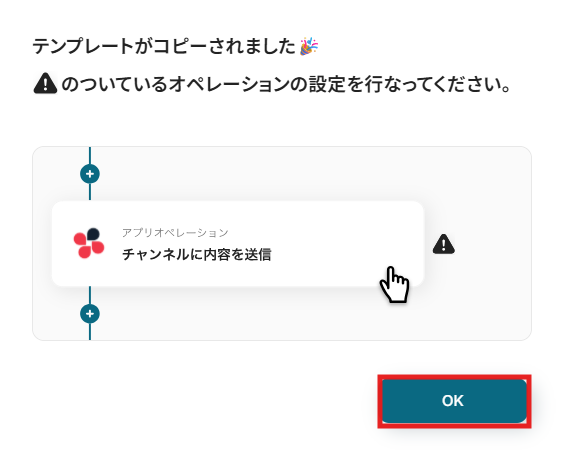
タイトルや詳細はクリックすることで編集可能です。
また、コピーしたテンプレートはマイプロジェクトに保存されているので、マイプロジェクトからも開くことができます。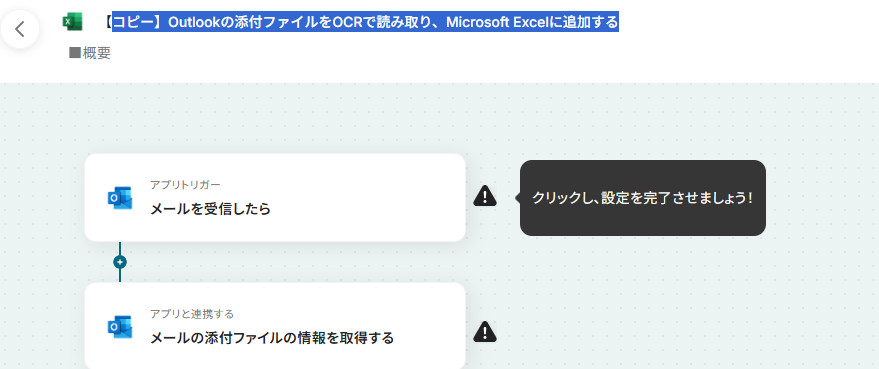
ステップ3:Outlookのトリガー設定
まずは「メールを受信したら」をクリックしてみましょう!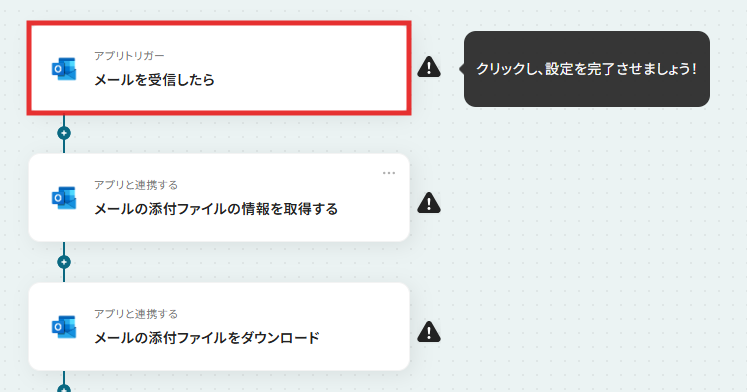
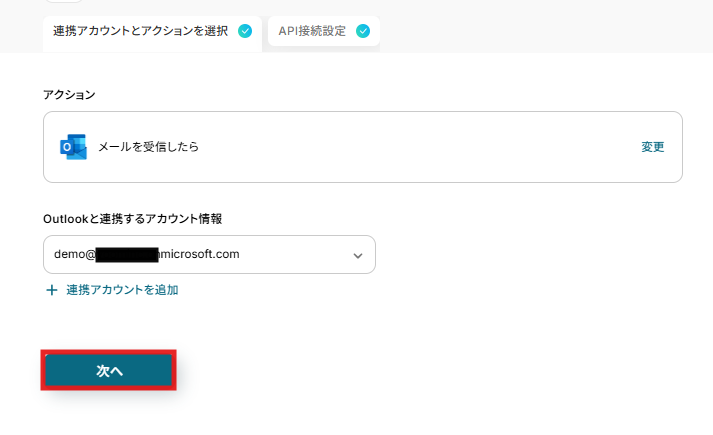
アクションは変更せず、アカウント情報がマイアプリ連携をしたアカウントと一致することを確認したら、「次へ」をクリック。
トリガーの起動間隔とサブドメインを選択します。
トリガーの起動間隔は契約プランに応じて異なります。
各プランの機能制限や使用上限の一覧からご自身のプランの内容を確認してください。
特にこだわりがなければ、使用しているプランの最短時間の選択をおすすめします!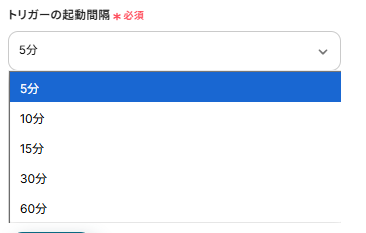
メールフォルダIDはボックスをクリックして、候補から選択してください。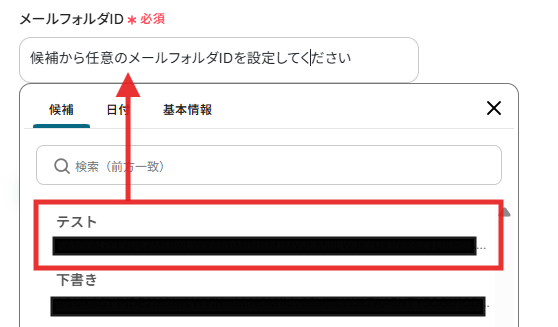
入力ができたら、トリガーであるメールを送信します。
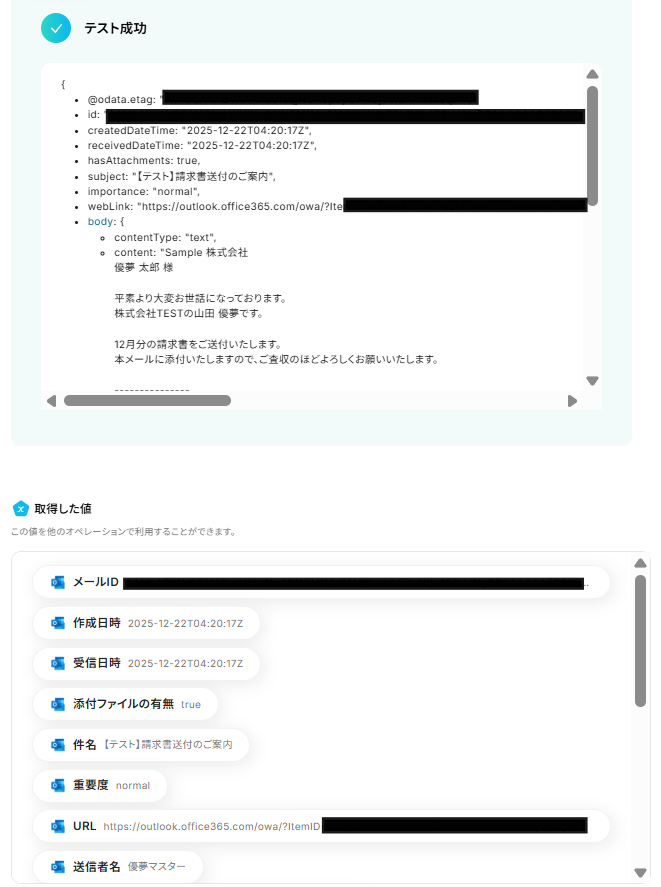
今回は添付された請求書を読み取ることを想定しているので、以下のようなメールを連携したOutlook宛てに送信しました。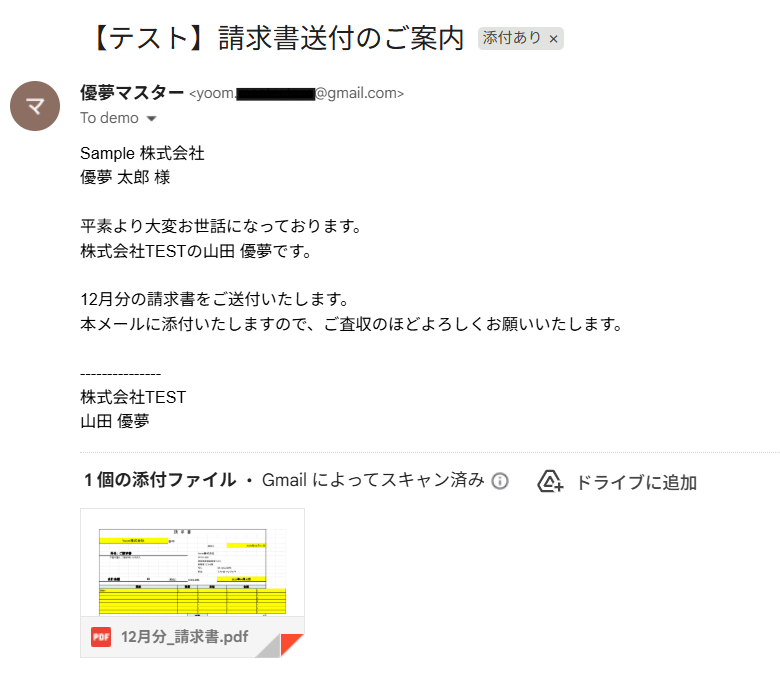
テストに成功するとOutlookの情報が取得した値に追加されます。
内容が確認できたら、「完了」をクリックします。
ステップ4:Outlookの添付ファイルの情報を取得する設定
フローに戻り、「メールの添付ファイルの情報を取得する」のアイコンをクリックします。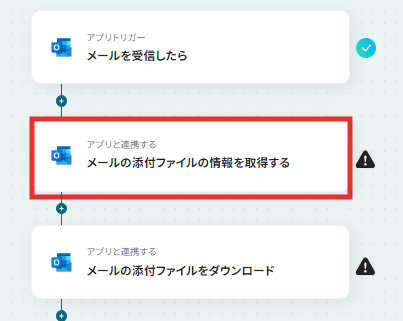
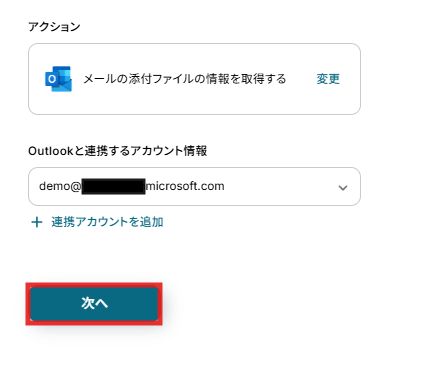
アクションは変更せず、アカウント情報がステップ3で連携をしたアカウントと一致することを確認したら、「次へ」をクリック。
メールIDを以下のように取得した値から設定します。
取得した値を活用することで、固定値ではなく、トリガーが実行されるたびに最新の情報が反映できます。
なお今回は、テンプレートのためすでに設定されているので、「←Outlookのアウトプットを設定してください」を削除して「テスト」をクリックしてください。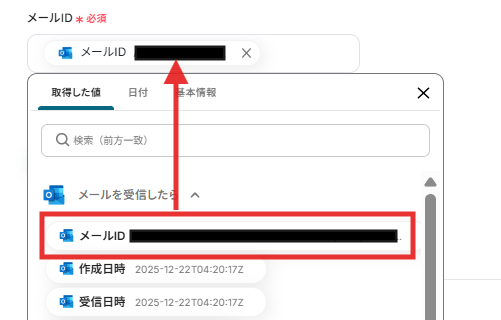
テストが成功し、取得した値を確認したら、「完了」をクリックします。
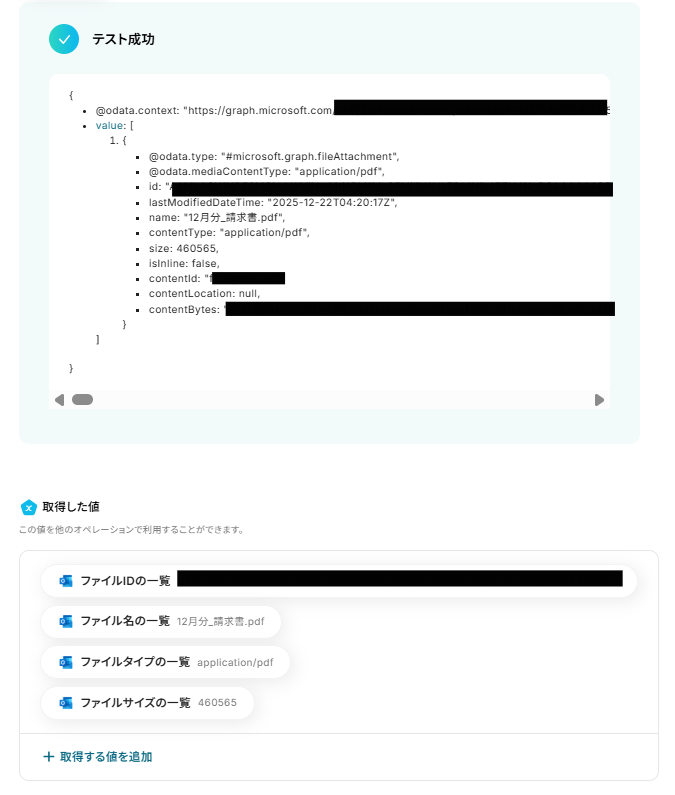
ステップ5:Outlookの添付ファイルをダウンロードする設定
フローに戻り、「メールの添付ファイルをダウンロード」をクリックします。※ダウンロードできるファイルの容量は最大300MBです。ただし、アプリの仕様によっては300MB未満になることがあるので、ご注意ください。
※その他トリガーや各オペレーションで扱えるファイル容量の詳細については、「ファイルの容量制限について」もチェックしてみてください。
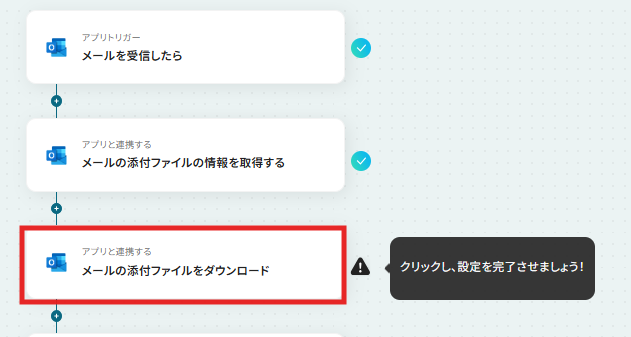
アクションは変更せず、アカウント情報がステップ3で連携をしたアカウントと一致することを確認したら、「次へ」をクリック。
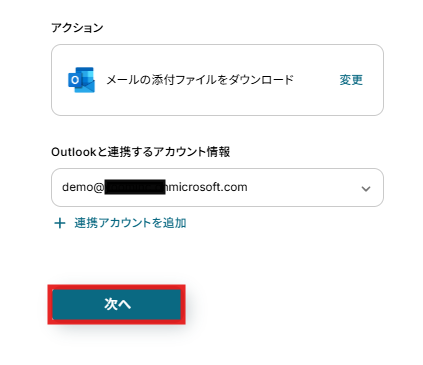
メールIDはステップ3で取得した値、ファイルIDはステップ4で取得した値を活用します。
こちらもステップ4同様にすでに設定されているため、「←Outlookのアウトプットを設定してください」を削除して以下のように設定してください。
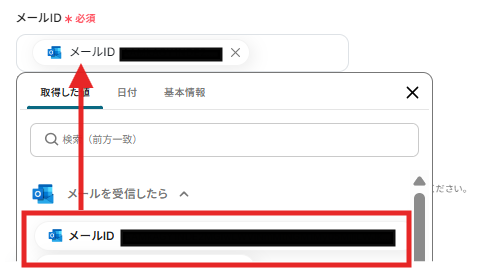
入力できたら、「テスト」をクリック。
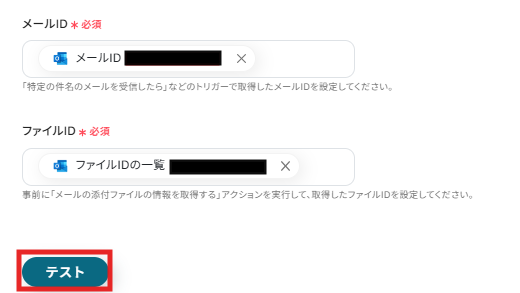
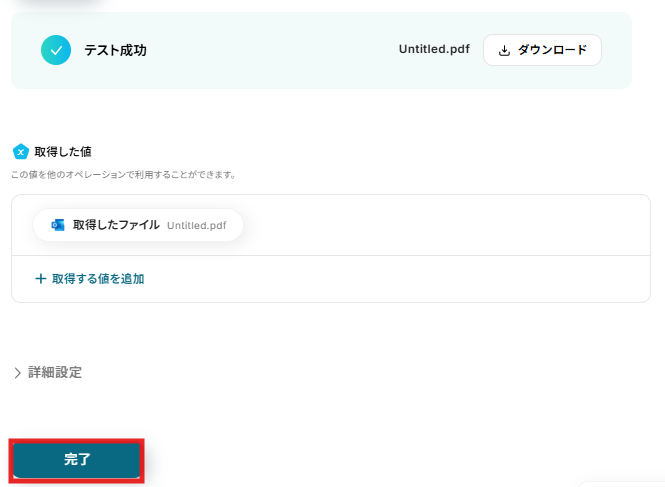
テストが成功したら、「完了」します。
ステップ6:画像・PDFから文字を読み取るアクションを設定
フローに戻り、「画像・PDFから文字を読み取る」のアイコンをクリックします。※OCRまたは音声を文字起こしするAIオペレーションはチームプラン・サクセスプランでのみご利用いただける機能となっております。
フリープラン・ミニプランの場合は設定しているフローボットのオペレーションはエラーとなりますので、ご注意ください。
※チームプランやサクセスプランなどの有料プランは、2週間の無料トライアルを行うことが可能です。
無料トライアル中には制限対象のアプリやAI機能(オペレーション)を使用することができます。
※YoomのOCR機能では、アクション記載の規定の文字数を超えるデータや、文字が小さすぎる場合に正しく読み取れないことがあります。
文字数や文字の大きさには少し余裕を持たせてご利用ください。
「OCRで文字を抽出」の設定方法もあわせてご確認ください。
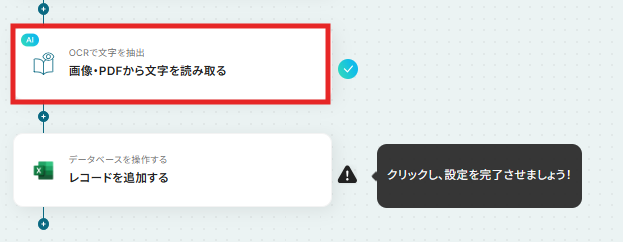
今回はアクションはそのまま変更していませんが、「変更」からアクションの変更も可能です。
業務フローの内容によって、選択してください。なお、()内のタスクを消費しますのでご注意ください。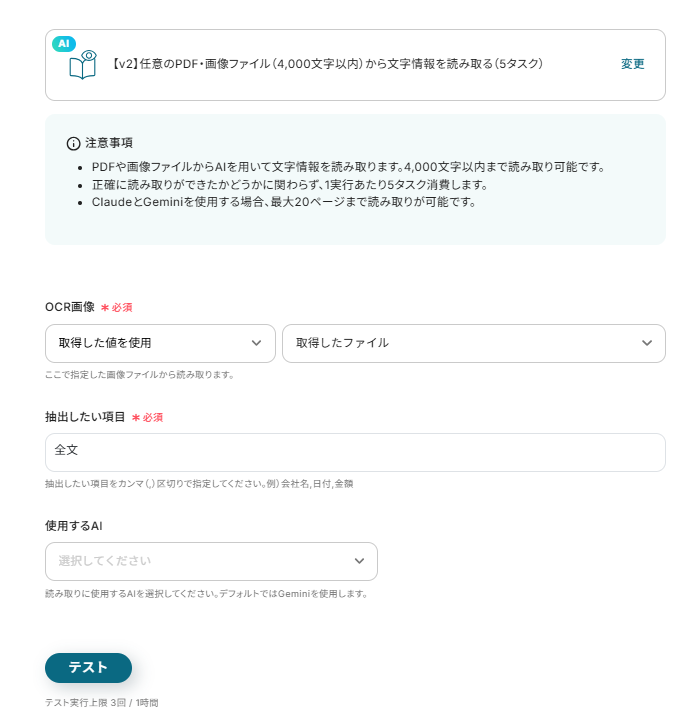
入力できたら「テスト」をクリックし、情報が取得できたことを確認したら、「完了」します。
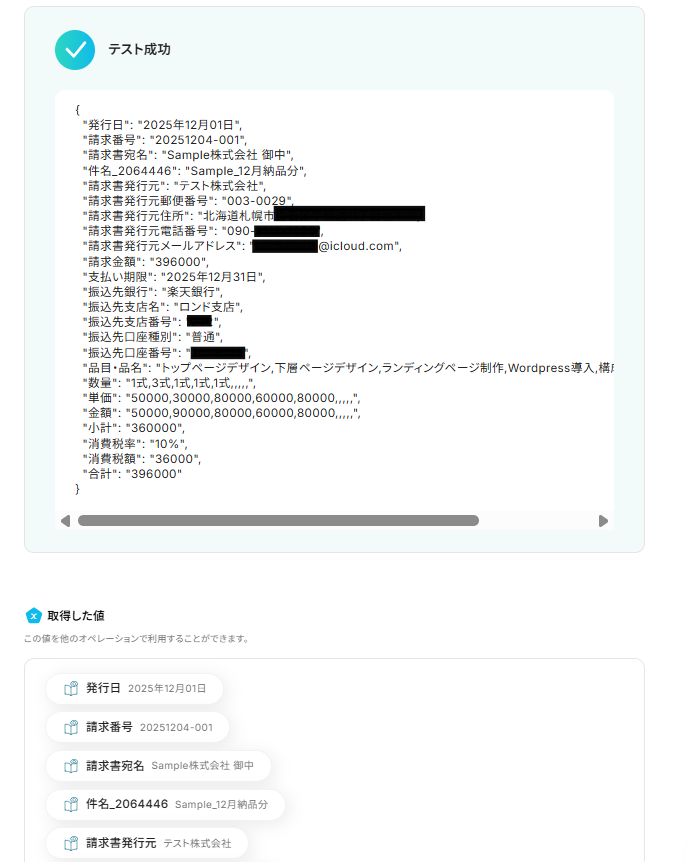
ステップ7:Microsoft Excelにレコードを追加する設定
フローに戻り、「レコードを追加する」のアイコンをクリックします。【Excel】データベースを操作するオペレーションの設定に関してもあわせてご確認ください。
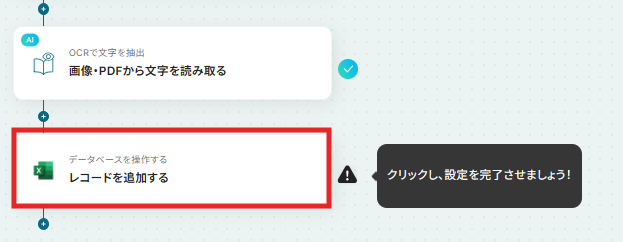
なお、今回は以下のようなMicrosoft Excelデータベースを使用します。
事前にデータベースを準備しておいてください。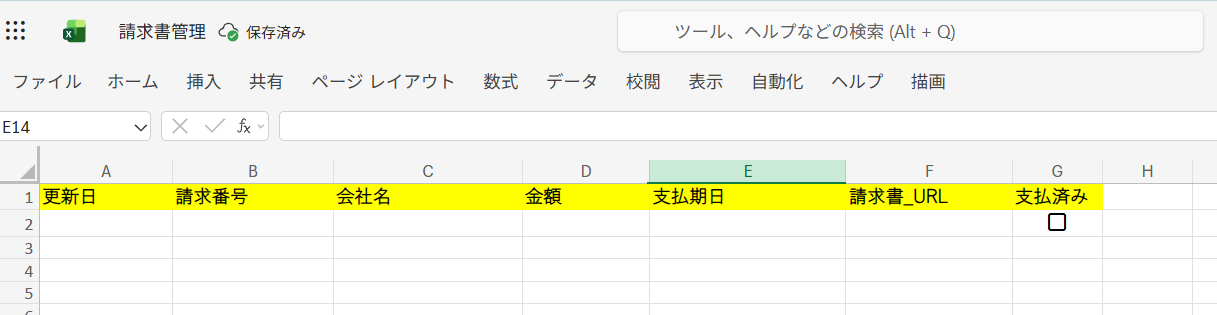
まず、ファイルの保存場所をOneDriveかMicrosoft SharePointのどちらか選択してください。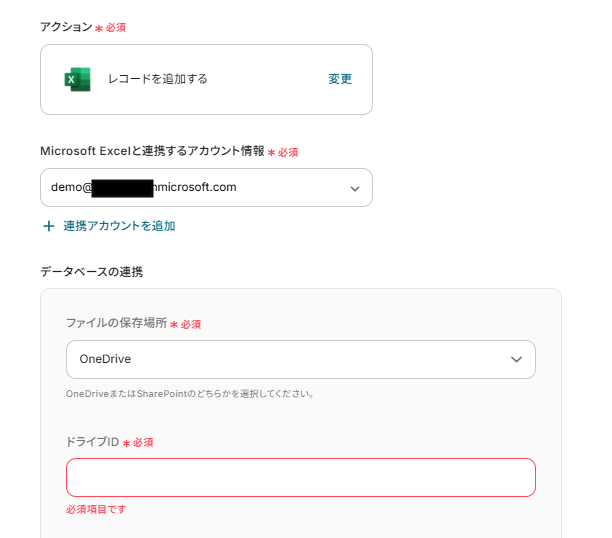
ドライブIDはボックスをクリックすると連携済みのIDが表示されるので候補から選択してください。
※ファイル名はアイテムIDの候補に対象のファイル名が表示されない場合にファイル名を入力してください。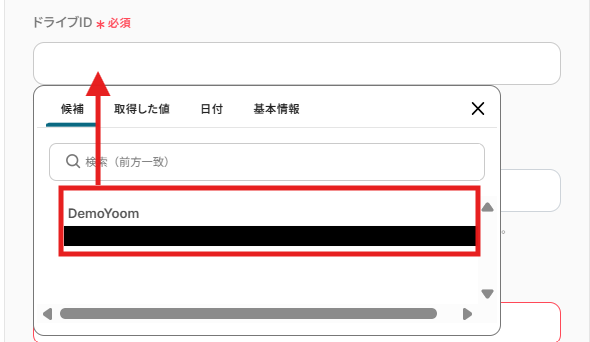
アイテムIDは候補から選択可能です。
準備しておいたファイルを選択します。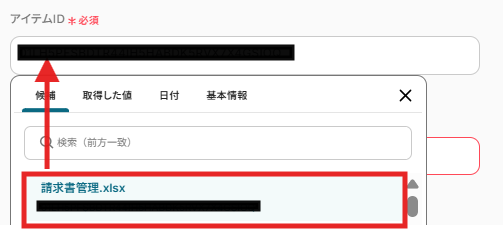
シート名も同様にボックスをクリックすると対象のシートが表示されるので候補から選択してください。
テーブル範囲は以下のように設定しました。設定できたら、「次へ」をクリック。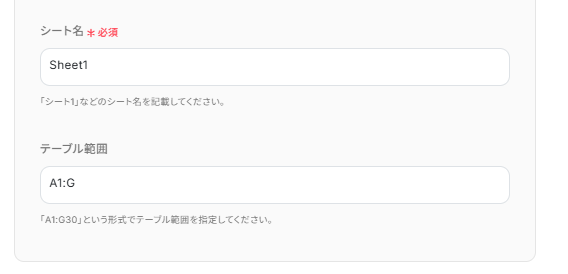
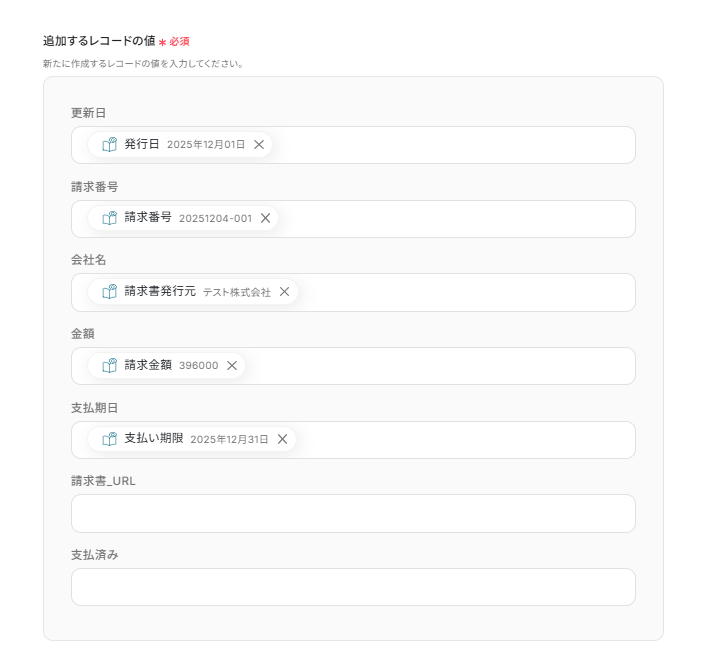
追加するレコードを設定します。
取得した値から、以下のように該当する値を設定してください。
更新しない値は空欄で大丈夫です。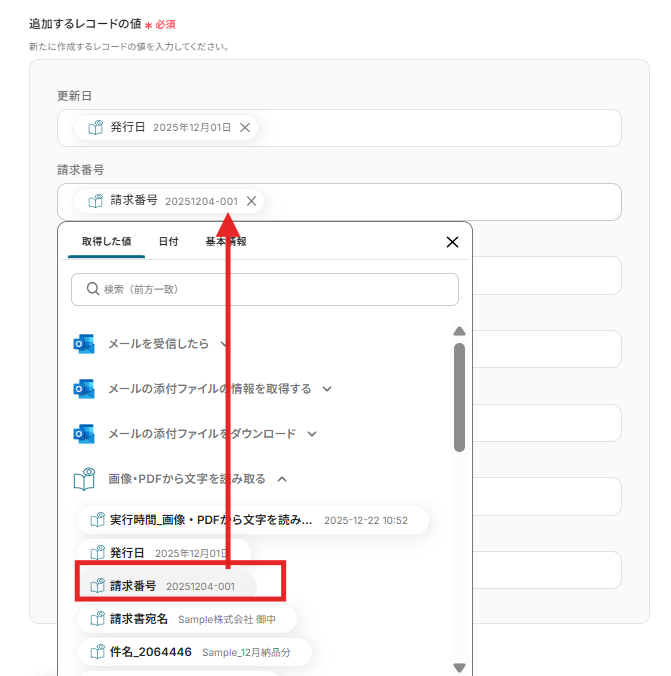
すべて設定できたら「テスト」をクリック。
テスト結果を確認して、「完了」です。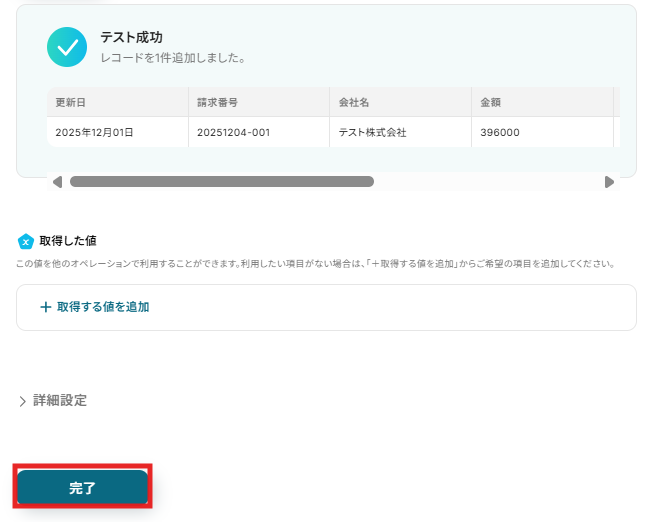
Microsoft Excelを確認すると以下のように値がはいっています。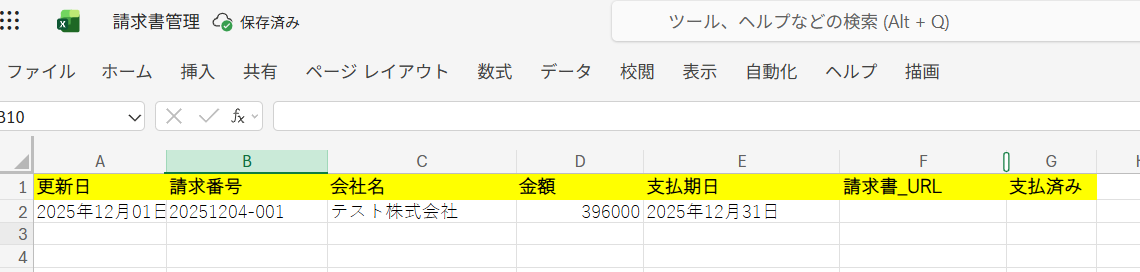
これですべての設定が完了しました!
ステップ8:トリガーをONにしてフローの動作確認
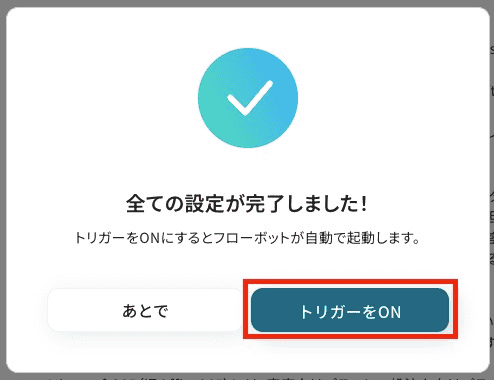
設定が完了すると、以下のような表示が出てくるので、「トリガーをON」をクリックします。フローボットを起動し、正しく動作するか確認してください。
Outlookを使ったその他の自動化例
Outlookを起点に、タスク作成やメール受信をトリガーとして、顧客管理・会計処理・データ転記・通知までを自動化できます。
OCRやAIを活用して、添付ファイルや受信内容を自動で読み取り、Salesforceやfreee会計、各種タスク管理ツールと連携することで、手作業を減らしながら正確でスピーディーな業務運用を実現します
■概要
Outlookで管理している重要なタスク情報を、手作業でSalesforceに転記する作業に手間を感じていませんか。このような手作業は、入力ミスや対応漏れといったヒューマンエラーの原因となりがちです。このワークフローを活用することで、OutlookとSalesforceの連携が自動化され、Outlook上でタスクが作成されると、Salesforceに自動でレコードが作成されるため、業務の効率化と正確性の向上を実現します。
■このテンプレートをおすすめする方
- Outlookのタスク情報を手作業でSalesforceへ入力している営業担当者の方
- OutlookとSalesforce間のデータ連携を自動化し、チームの生産性を高めたいと考えている方
- SaaS間の情報転記におけるミスや抜け漏れを未然に防ぎたいと考えている管理者の方
■このテンプレートを使うメリット
- Outlookでタスクが作成されると、自動でSalesforceにレコードが作成されるため、これまで手作業に費やしていた時間を短縮することができます。
- 手作業でのデータ転記が不要になるため、入力間違いや漏れといったヒューマンエラーを軽減し、データの正確性を保つことに繋がります。
■フローボットの流れ
- はじめに、OutlookとSalesforceをYoomと連携します。
- 次に、トリガーでOutlookを選択し、「タスクが作成されたら」というアクションを設定します。
- 最後に、オペレーションでSalesforceの「カスタムオブジェクトのレコードを作成」アクションを設定し、Outlookのタスク情報がSalesforceの任意の項目に紐づくように設定します。
※「トリガー」:フロー起動のきっかけとなるアクション、「オペレーション」:トリガー起動後、フロー内で処理を行うアクション
■このワークフローのカスタムポイント
- Salesforceとの連携設定では、ご利用の環境に合わせて任意のマイドメインURLを指定できます。これにより、本番環境だけでなくSandbox環境など、特定の環境に接続することが可能です。
■注意事項
- Outlook、SalesforceのそれぞれとYoomを連携してください。
- トリガーは5分、10分、15分、30分、60分の間隔で起動間隔を選択できます。
- プランによって最短の起動間隔が異なりますので、ご注意ください。
- Microsoft365(旧Office365)には、家庭向けプランと一般法人向けプラン(Microsoft365 Business)があり、一般法人向けプランに加入していない場合には認証に失敗する可能性があります。
- 【Salesforce】はチームプラン・サクセスプランでのみご利用いただけるアプリとなっております。フリープラン・ミニプランの場合は設定しているフローボットのオペレーションやデータコネクトはエラーとなりますので、ご注意ください。
- チームプランやサクセスプランなどの有料プランは、2週間の無料トライアルを行うことが可能です。無料トライアル中には制限対象のアプリを使用することができます。
■概要
Outlookで管理しているタスクを、個人のタスク管理ツールであるTickTickに一つひとつ手作業で転記するのは手間がかかる作業です。特に、TickTickとOutlook間でタスクを同期させる際、手作業では転記漏れや時間のロスが発生しがちであり、重要なタスクを見逃す原因にもなりかねません。このワークフローを活用すれば、Outlookでタスクを作成するだけでTickTickへ自動でタスクが登録されるため、こうした課題を解消しタスク管理を効率化します。
■このテンプレートをおすすめする方
- Outlookで受けたタスクを、個人のTickTickに手動で転記している方
- TickTickとOutlookを連携させ、タスク管理をより効率化したいと考えている方
- 複数のツールを跨いだタスク管理による入力漏れや対応遅延を防ぎたい方
■このテンプレートを使うメリット
- Outlookでタスクが作成されると、自動でTickTickにタスクが同期されるため、これまで手作業で行っていた転記作業の時間を短縮することができます。
- 手作業での転記が不要になることで、入力ミスやタスクの登録漏れといったヒューマンエラーを防ぎ、確実なタスク管理を支援します。
■フローボットの流れ
- はじめに、TickTickとOutlookをYoomと連携します。
- 次に、トリガーでOutlookを選択し、「タスクが作成されたら」というアクションを設定します。
- 最後に、オペレーションでTickTickの「タスクを作成」アクションを設定し、Outlookで作成されたタスク情報をもとにTickTickにタスクを作成します。
※「トリガー」:フロー起動のきっかけとなるアクション、「オペレーション」:トリガー起動後、フロー内で処理を行うアクション
■このワークフローのカスタムポイント
- Outlookのトリガー設定では、特定のタスクリストにタスクが作成された場合のみフローを起動させるように、対象のタスクリストIDを任意で設定することが可能です。
■注意事項
- Outlook、TickTickのそれぞれとYoomを連携してください。
- トリガーは5分、10分、15分、30分、60分の間隔で起動間隔を選択できます。
- プランによって最短の起動間隔が異なりますので、ご注意ください。
- Microsoft365(旧Office365)には、家庭向けプランと一般法人向けプラン(Microsoft365 Business)があり、一般法人向けプランに加入していない場合には認証に失敗する可能性があります。
■概要
取引先からOutlookで受信する請求書を一枚一枚確認し、freee会計に手作業で転記する業務は、手間がかかる上にミスも発生しやすいのではないでしょうか。特に月末月初の繁忙期には、こうした定型業務が大きな負担になることもあります。
このワークフローを活用すれば、Outlookで特定のメールを受信するだけで、添付された請求書の内容をOCRで自動的に読み取り、freee会計への登録までを自動化できるため、こうした課題をスムーズに解消します。
■このテンプレートをおすすめする方
- Outlookで受信した請求書をfreee会計へ手入力している経理担当者の方
- 請求書の処理工数を削減し、よりコアな業務に集中したいと考えている方
- 手作業による請求書の登録ミスや漏れをなくし、業務の正確性を高めたい方
■このテンプレートを使うメリット
- メールの確認からfreee会計への登録までが自動化されるため、これまで請求書処理に費やしていた時間を他の業務に充てることができます。
- 手作業による金額の入力間違いや請求書の登録漏れといったヒューマンエラーを防ぎ、経理業務の正確性向上に繋がります。
■フローボットの流れ
- はじめに、Outlookとfreee会計をYoomと連携します。
- 次に、トリガーでOutlookを選択し、「特定の件名のメールを受信したら」というアクションを設定します。
- オペレーションの分岐機能で、添付ファイルの有無によってその後の処理を分岐させます。
- オペレーションでOutlookの「メールの添付ファイルの情報を取得する」アクションと、「メールの添付ファイルをダウンロード」アクションを順に設定します。
- 次に、オペレーションのAI機能で「画像・PDFから文字を読み取る」を設定し、ダウンロードした請求書ファイルを読み取ります。
- オペレーションでfreee会計を選択し、「ファイルボックスに証憑ファイルをアップロード」するアクションを設定します。
- 最後に、freee会計の「取引先の検索」「未決済取引の登録」アクションを順に設定し、OCRで読み取った情報を元に取引を登録します。
※「トリガー」:フロー起動のきっかけとなるアクション、「オペレーション」:トリガー起動後、フロー内で処理を行うアクション
■このワークフローのカスタムポイント
- Outlookのトリガー設定では、対象としたいメールの受信フォルダや、差出人、件名に含まれるキーワード(例:「請求書」)などの条件を任意で設定してください。
- OCR機能のアクションでは、読み取る請求書ファイルからどの項目(請求日、金額など)を抽出するかを指定したり、使用するAIモデルや言語を任意で設定したりすることが可能です。
■注意事項
- Outlook、freee会計とYoomを連携してください。
- 分岐はミニプラン以上、AIオペレーションはチームプラン・サクセスプランでのみご利用いただける機能となっております。その他のプランでは設定したオペレーションはエラーとなりますので、ご注意ください。
- Yoomの有料プランは、2週間の無料トライアルを行うことが可能です。無料トライアル中には制限対象のアプリや機能(オペレーション)を使用することができます。
- Microsoft365(旧Office365)には、家庭向けプランと一般法人向けプラン(Microsoft365 Business)があり、一般法人向けプランに加入していない場合には認証に失敗する可能性があります。
- トリガーは5分、10分、15分、30分、60分の間隔で起動間隔を選択できます。
- プランによって最短の起動間隔が異なりますので、ご注意ください。
■概要Outlookで作成したタスク情報を、チームでの共有や進捗管理のためにGoogle スプレッドシートへ手作業で転記する業務に手間を感じていませんか?このワークフローを活用すれば、OutlookとGoogle スプレッドシートを連携させ、特定のタスクが作成された際に自動で情報をレコードとして追加できます。手作業による転記の手間や入力ミスを減らし、効率的なタスク管理を実現します。■このテンプレートをおすすめする方- Outlookで受けたタスクをGoogle スプレッドシートで管理しており、手入力の手間を減らしたい方
- OutlookとGoogle スプレッドシートを併用し、タスクの転記漏れや入力ミスを防止したい方
- 定型的なデータ入力作業を自動化し、より重要な業務に集中したいと考えている方
■このテンプレートを使うメリット- Outlookでタスクが作成されると自動でGoogle スプレッドシートに情報が追加されるため、これまで手作業での転記に費やしていた時間を短縮できます。
- 手作業によるデータ転記が減ることで、入力間違いや記載漏れといったヒューマンエラーを防ぎ、データの正確性を保つことに繋がります。
■フローボットの流れ- はじめに、OutlookとGoogle スプレッドシートをYoomと連携します。
- 次に、トリガーでOutlookを選択し、「タスクが作成されたら」というアクションを設定します。
- 次に、オペレーションで分岐機能を設定し、タスクの件名や重要度など、特定の条件に合致した場合のみ後続の処理に進むようにします。
- 最後に、オペレーションでGoogle スプレッドシートの「レコードを追加する」アクションを設定し、Outlookのタスク情報を指定のスプレッドシートに追加します。
※「トリガー」:フロー起動のきっかけとなるアクション、「オペレーション」:トリガー起動後、フロー内で処理を行うアクション■このワークフローのカスタムポイント- Outlookのトリガー設定では、どのタスクリストを自動化の対象とするか、任意のタスクリストIDを指定して設定できます。
- 分岐機能では、タスクの件名に特定のキーワードが含まれる場合のみ処理を実行するなど、任意の条件を設定可能です。
- Google スプレッドシートへのレコード追加アクションでは、どのスプレッドシートの、どのシート(タブ)に情報を追加するかを任意で設定してください。
■注意事項- Outlook、Google スプレッドシートのそれぞれとYoomを連携してください。
- トリガーは5分、10分、15分、30分、60分の間隔で起動間隔を選択できます。
- プランによって最短の起動間隔が異なりますので、ご注意ください。
- Microsoft365(旧Office365)には、家庭向けプランと一般法人向けプラン(Microsoft365 Business)があり、一般法人向けプランに加入していない場合には認証に失敗する可能性があります。
- 分岐はパーソナルプラン以上のプランでご利用いただける機能(オペレーション)となっております。フリープランの場合は設定しているフローボットのオペレーションはエラーとなりますので、ご注意ください。
- パーソナルプランなどの有料プランは、2週間の無料トライアルを行うことが可能です。無料トライアル中には制限対象のアプリや機能(オペレーション)を使用することができます。詳しくは、料金プランのページをご参照ください。
■概要Outlookに届く定型メールの内容を、一件ずつ確認してMicrosoft Excelに手作業で転記していませんか?こうした作業は時間がかかるだけでなく、コピー&ペーストによるミスも起こりがちです。このワークフローを活用すれば、Outlookで受信したメール本文からAIが自動で必要な情報を抽出し、Microsoft Excelの指定したシートへ転記する作業を自動化できるため、こうした課題をスムーズに解消できます。
■このテンプレートをおすすめする方- OutlookとMicrosoft Excelを使い、メールからの情報転記を手作業で行っている方
- 問い合わせ内容などをExcelで管理しており、入力作業の自動化を検討している方
- AIを活用して、メールからのテキスト抽出やデータ入力を効率化したいと考えている方
■このテンプレートを使うメリット- Outlookのメール受信を起点に、AIによる情報抽出からMicrosoft Excelへの転記までが自動化されるため、これまで手作業に費やしていた時間を短縮できます。
- 手動でのコピー&ペーストによる入力間違いや、転記漏れといったヒューマンエラーを防ぎ、データ管理の正確性を向上させます。
■フローボットの流れ- はじめに、OutlookとMicrosoft ExcelをYoomと連携します。
- 次に、トリガーでOutlookを選択し、「メールを受信したら」というアクションを設定します。
- 次に、オペレーションでAI機能を選択し、「テキスト抽出」アクションでメール本文から必要な情報を抽出するよう設定します。
- 最後に、オペレーションでMicrosoft Excelの「レコードを追加する」アクションを設定し、AIが抽出した情報を指定のシートに転記します。
※「トリガー」:フロー起動のきっかけとなるアクション、「オペレーション」:トリガー起動後、フロー内で処理を行うアクション
■このワークフローのカスタムポイント- Outlookのトリガー設定では、特定のメールフォルダを監視対象とするよう、フォルダIDを任意で設定してください。
- AI機能のテキスト抽出では、メール本文のどの部分から、どのような項目名(例:会社名、氏名、問い合わせ内容など)でテキストを抽出するかを自由に設定できます。
- Microsoft Excelへの転記設定では、対象のファイルやシート名を指定し、どの列にAIが抽出したどの情報を入力するかを任意で設定してください。
■注意事項- Outlook、Microsoft ExcelのそれぞれとYoomを連携してください。
- トリガーは5分、10分、15分、30分、60分の間隔で起動間隔を選択できます。プランによって最短の起動間隔が異なりますので、ご注意ください。
- Microsoft365(旧Office365)には、家庭向けプランと一般法人向けプラン(Microsoft365 Business)があり、一般法人向けプランに加入していない場合には認証に失敗する可能性があります。
- Microsoft Excelのデータベースを操作するオペレーションの設定に関しては「【Excel】データベースを操作するオペレーションの設定に関して」をご参照ください。
■概要
インタビュー後の音声データの文字起こしは、内容の確認や共有に不可欠ですが、手作業での対応は時間がかかり、本来の業務を圧迫していませんか?また、手動でのファイルダウンロードや共有には、対応漏れなどのリスクも伴います。このワークフローを活用すれば、Outlookで音声データを含むメールを受信するだけで、AIが自動で文字起こしを行い、その内容をSlackへ通知するため、迅速で正確な情報共有を実現します。
■このテンプレートをおすすめする方
- 日常的にインタビューや会議の音声データを文字起こししているメディアや人事担当者の方
- Outlookで受信した音声ファイルを、手作業で文字起こしサービスに依頼している方
- インタビュー内容の共有をSlackで行っており、議事録作成のプロセスを効率化したい方
■このテンプレートを使うメリット
- Outlookでのメール受信を起点に文字起こしから通知までが自動化され、手作業に費やしていた時間を短縮できます。
- 手作業による文字起こしの依頼漏れや、Slackへの通知忘れといったヒューマンエラーを防ぎ、確実な情報共有に繋がります。
■フローボットの流れ
- はじめに、OutlookとSlackをYoomと連携します。
- 次に、トリガーでOutlookを選択し、「メールを受信したら」というアクションを設定し、特定のメール受信をきっかけにフローが起動するようにします。
- 続いて、オペレーションでOutlookの「メールの添付ファイルの情報を取得する」アクションを設定し、受信したメールに添付されているファイル情報を取得します。
- 次に、同じくOutlookの「メールの添付ファイルをダウンロード」アクションで、取得した添付ファイルをYoom上にダウンロードします。
- その後、AI機能の「音声データを文字起こしする」アクションを設定し、ダウンロードした音声ファイルをテキスト化します。
- 最後に、Slackの「チャンネルにメッセージを送る」アクションで、文字起こししたテキストを指定のチャンネルに通知して完了です。
※「トリガー」:フロー起動のきっかけとなるアクション、「オペレーション」:トリガー起動後、フロー内で処理を行うアクション
■このワークフローのカスタムポイント
- Outlookの「メールの添付ファイルの情報を取得する」アクションでは、対象とするメールのIDを指定してください。
- Outlookの「メールの添付ファイルをダウンロード」アクションでは、ダウンロード対象のメールIDやファイルIDを指定してください。
- AI機能の「音声データを文字起こしする」アクションでは、音声ファイルの添付方法や文字起こし対象の言語などを任意で設定できます。
- Slackの「チャンネルにメッセージを送る」アクションでは、通知先のチャンネルIDや、投稿するメッセージ内容を自由にカスタマイズできます。
■注意事項
- OutlookとSlackのそれぞれとYoomを連携してください。
- トリガーは5分、10分、15分、30分、60分の間隔で起動間隔を選択できます。
- プランによって最短の起動間隔が異なりますので、ご注意ください。
- Microsoft365(旧Office365)には、家庭向けプランと一般法人向けプラン(Microsoft365 Business)があり、一般法人向けプランに加入していない場合には認証に失敗する可能性があります。
- OCRまたは音声を文字起こしするAIオペレーションはチームプラン・サクセスプランでのみご利用いただける機能となっております。フリープラン・ミニプランの場合は設定しているフローボットのオペレーションはエラーとなりますので、ご注意ください。
- チームプランやサクセスプランなどの有料プランは、2週間の無料トライアルを行うことが可能です。無料トライアル中には制限対象のアプリやAI機能(オペレーション)を使用することができます。
■概要
Outlookに添付ファイル付きのメールが届くたびにファイルを開いて内容を確認し、関係部署に連絡する作業に手間を感じていませんか。
この手作業は時間がかかるだけでなく、確認漏れや転記ミスの原因にもなりかねません。
このワークフローを活用すれば、Outlookで受信したメールの添付ファイルを自動でOCR処理し、抽出したテキスト情報をdirectへ通知できるため、定型的な確認・通知業務を自動化し、業務の効率化を実現します。
■このテンプレートをおすすめする方
- Outlookで受け取る請求書や注文書の処理に手間を感じている方
- 添付ファイルの内容確認とdirectへの報告を手作業で行っている方
- OCRを活用した書類のデータ化と情報共有の自動化を実現したいと考えている方
■このテンプレートを使うメリット
- メール受信から添付ファイルのOCR処理、directへの通知までを自動化し、これまで手作業で行っていた定型業務にかかる時間を短縮します。
- 手作業によるファイルの確認漏れや、内容の転記ミスといったヒューマンエラーを防ぎ、業務の正確性を高めることに繋がります。
■フローボットの流れ
- はじめに、OutlookとdirectをYoomと連携します。
- 次に、トリガーでOutlookの「メールを受信したら」を設定することで、特定の条件に合致するメールを起点にフローが起動するようにします。
- 続いて、Outlookの「メールの添付ファイルの情報を取得する」アクションと「メールの添付ファイルをダウンロード」アクションを設定します。
- 次に、OCR機能「画像・PDFから文字を読み取る」アクションを設定し、ダウンロードした添付ファイルの内容をテキストデータとして抽出します。
- 最後に、directの「メッセージを投稿」アクションを設定し、抽出したテキストデータを含めて任意の宛先に通知します。
※「トリガー」:フロー起動のきっかけとなるアクション、「オペレーション」:トリガー起動後、フロー内で処理を行うアクション
■このワークフローのカスタムポイント
- 「画像・PDFから文字を読み取る」では、読み取りたい範囲や項目を細かく設定でき、請求書番号や金額など、必要な情報だけを正確に抽出することが可能です。
- directに投稿するメッセージ内容は自由にカスタマイズでき、OCRで抽出したテキストデータやメールの件名など、前段のフローで取得した情報を変数として本文に埋め込めます。
■注意事項
- Outlook、directのそれぞれとYoomを連携してください。
- トリガーは5分、10分、15分、30分、60分の間隔で起動間隔を選択できます。
- プランによって最短の起動間隔が異なりますので、ご注意ください。
- Microsoft365(旧Office365)には、家庭向けプランと一般法人向けプラン(Microsoft365 Business)があり、一般法人向けプランに加入していない場合には認証に失敗する可能性があります。
- OCRのAIオペレーションはチームプラン・サクセスプランでのみご利用いただける機能となっております。フリープラン・ミニプランの場合は設定しているフローボットのオペレーションはエラーとなりますので、ご注意ください。
- チームプランやサクセスプランなどの有料プランは、2週間の無料トライアルを行うことが可能です。無料トライアル中には制限対象のアプリやAI機能(オペレーション)を使用することができます。
- ダウンロード可能なファイル容量は最大300MBまでです。アプリの仕様によっては300MB未満になる可能性があるので、ご注意ください。
- トリガー、各オペレーションでの取り扱い可能なファイル容量の詳細はこちらをご参照ください。
- OCRデータは6,500文字以上のデータや文字が小さい場合などは読み取れない場合があるので、ご注意ください。
■概要取引先からGmailで受け取る請求書などの添付ファイルを都度ダウンロードしてGoogle Driveに保存し、関係者にOutlookで通知する作業は手間がかかるのではないでしょうか。
このワークフローを活用すれば、特定のキーワードを含むGmailを受信するだけで、Google Driveへの自動アップロードとOutlookでの関係者への通知までを自動化でき、こうした定型業務の効率化を実現します。
■このテンプレートをおすすめする方- Gmailで受け取った添付ファイルの管理に手間を感じている方
- Google Driveへのファイル保存や関係者への共有連絡を頻繁に行う方
- 手作業によるファイルの保存漏れや、Outlookでの通知忘れを防ぎたい方
■このテンプレートを使うメリット- Gmail受信からファイル保存、通知までが自動化され、これまで手作業に費やしていた時間を短縮できます。
- 手作業によるファイルの保存漏れや、Outlookでの関係者への通知忘れといったヒューマンエラーの発生を防ぎます。
■フローボットの流れ- はじめに、Gmail、Google Drive、OutlookをYoomと連携します。
- トリガーでGmailの「特定のキーワードに一致するメールを受信したら」というアクションを設定します。
- 次に、分岐機能を選択し、メールに添付ファイルがある場合にのみ後続の処理に進むよう設定します。
- 続いて、Google Driveの「ファイルをアップロードする」アクションを設定し、Gmailの添付ファイルを指定のフォルダにアップロードします。
- 最後に、Outlookの「メールを送る」アクションを設定し、ファイルがアップロードされた旨を関係者に通知します。
※「トリガー」:フロー起動のきっかけとなるアクション、「オペレーション」:トリガー起動後、フロー内で処理を行うアクション
■このワークフローのカスタムポイント- 分岐機能では、どのような条件で処理を分岐させるかを任意に設定・追加することが可能です。
- Outlookでの通知は、通知先のメールアドレスを任意に設定できます。また、本文には固定のテキストだけでなく、受信したGmailの件名といった前段のステップで取得した値を変数として埋め込むことも可能です。
■注意事項- Gmail、Google Drive、OutlookのそれぞれとYoomを連携してください。
- Microsoft365(旧Office365)には、家庭向けプランと一般法人向けプラン(Microsoft365 Business)があり、一般法人向けプランに加入していない場合には認証に失敗する可能性があります。
- 分岐はパーソナルプラン以上のプランでご利用いただける機能(オペレーション)となっております。フリープランの場合は設定しているフローボットのオペレーションはエラーとなりますので、ご注意ください。
- パーソナルプランなどの有料プランは、2週間の無料トライアルを行うことが可能です。無料トライアル中には制限対象のアプリや機能(オペレーション)を使用することができます。
- トリガーは5分、10分、15分、30分、60分の間隔で起動間隔を選択できます。
- プランによって最短の起動間隔が異なりますので、ご注意ください。
- ダウンロード可能なファイル容量は最大300MBまでです。アプリの仕様によっては300MB未満になる可能性があるので、ご注意ください。
- トリガー、各オペレーションでの取り扱い可能なファイル容量の詳細は「ファイルの容量制限について」をご参照ください。
■概要
Microsoft Teamsで受信した請求書や注文書といった添付ファイルの内容を確認し、関係者に共有する作業を手間に感じていませんか。一つひとつファイルを開いて内容を転記する作業は時間がかかるだけでなく、見落としや入力ミスといったヒューマンエラーの原因にもなりがちです。このワークフローを活用すれば、Microsoft Teamsの特定チャネルへのファイル投稿をきっかけに、OCRがファイル内容を自動で読み取り、その結果をOutlookで指定の担当者へ通知することができ、こうした課題をスムーズに解消します。
■このテンプレートをおすすめする方
- Microsoft Teamsで受信する添付ファイルの確認や転記作業を自動化したいと考えている方
- 請求書や注文書などの書類処理における、確認漏れや転記ミスなどのリスクを軽減したい方
- 日々の定型業務を効率化し、より付加価値の高いコア業務に集中したいと考えている方
■このテンプレートを使うメリット
- Microsoft Teamsに投稿された添付ファイルのダウンロードから内容の読み取り、通知までを自動化できるため、手作業に費やしていた時間を短縮できます。
- 手作業による添付ファイルの見落としや、ファイル内容の転記ミスといったヒューマンエラーの発生を防ぎ、業務の正確性向上に繋がります。
■フローボットの流れ
- はじめに、お使いのMicrosoft Teamsアカウント、OutlookアカウントをYoomと連携します。
- 次に、トリガーでMicrosoft Teamsを選択し、「チャネルにメッセージが送信されたら」というアクションを設定して、自動化を開始したいチャネルを指定します。
- 次に、オペレーションの分岐機能で、メッセージにファイルが添付されている場合のみ後続の処理に進むよう設定します。
- オペレーションでMicrosoft SharePointの「ファイルをダウンロード」を設定し、Teamsに投稿されたファイルをダウンロードします。
- オペレーションでOCR機能の「任意の画像やPDFを読み取る」アクションを設定し、ダウンロードしたファイルの内容をテキストデータとして抽出します。
- 最後に、オペレーションでOutlookの「メールを送る」アクションを設定し、OCRで取得した情報を本文に含めたメールを関係者に送信します。
※「トリガー」:フロー起動のきっかけとなるアクション、「オペレーション」:トリガー起動後、フロー内で処理を行うアクション
■このワークフローのカスタムポイント
- Outlookでメールを送信するオペレーションでは、通知先となるメールアドレス(To, Cc, Bcc)を任意で設定することが可能です。
- メールの件名や本文には、OCR機能によって抽出したファイルの内容を変数として埋め込むことで、具体的な情報を通知に含めることができます。
- 通知メールの本文には、固定の挨拶文や署名などを自由に追加でき、業務に合わせたフォーマットでメールを送信できます。
■注意事項
- Microsoft Teams、OutlookのそれぞれとYoomを連携してください。
- トリガーは5分、10分、15分、30分、60分の間隔で起動間隔を選択できます。プランによって最短の起動間隔が異なりますので、ご注意ください。
- OCRまたは音声を文字起こしするAIオペレーションはチームプラン・サクセスプランでのみご利用いただける機能となっております。フリープラン・ミニプランの場合は設定しているフローボットのオペレーションはエラーとなりますので、ご注意ください。
- チームプランやサクセスプランなどの有料プランは、2週間の無料トライアルを行うことが可能です。無料トライアル中には制限対象のアプリやAI機能(オペレーション)を使用することができます。
- Microsoft365(旧Office365)には、家庭向けプランと一般法人向けプラン(Microsoft365 Business)があり、一般法人向けプランに加入していない場合には認証に失敗する可能性があります。
- ダウンロード可能なファイル容量は最大300MBまでです。アプリの仕様によっては300MB未満になる可能性があるので、ご注意ください。
- トリガー、各オペレーションでの取り扱い可能なファイル容量の詳細はこちらをご参照ください。
- OCRデータは6,500文字以上のデータや文字が小さい場合などは読み取れない場合があるので、ご注意ください。
■概要フォームで受け取ったお問い合わせやアンケートの回答内容は、一つひとつ目を通して重要な情報を確認するのに手間がかかっていませんか。特に長文の回答の中から特定のキーワードを探し出す作業は、時間がかかるだけでなく見落としのリスクもあります。このワークフローを活用すれば、フォームで受け取った内容からAIが自動でキーワードを抽出し、その結果をOutlookに通知する一連の流れを自動化できるため、内容の確認作業を効率化し、迅速な対応を実現します。■このテンプレートをおすすめする方- フォームで受け付けた内容の確認や振り分けを担当されている方
- 受信したテキストから特定のキーワードを抽出する作業に手間を感じている方
- Outlookへの通知を自動化し、チームへの情報共有をスムーズに行いたい方
■このテンプレートを使うメリット- AIがフォームの内容を解析しキーワードを自動で抽出するため、人が長文を読む時間を短縮し、より重要な業務に集中できます。
- 手作業による確認作業で発生しがちな、重要情報の見落としや転記ミスといったヒューマンエラーの防止に繋がります。
■フローボットの流れ- はじめに、OutlookをYoomと連携します。
- 次に、トリガーで「フォームトリガー」を設定し、フォームが送信されたことをきっかけにフローボットが起動するようにします。
- 次に、オペレーションでAI機能の「テキストからデータを抽出する」を設定し、フォームで受け取った内容から指定のキーワードを抽出します。
- 最後に、オペレーションでOutlookの「メールを送る」を設定し、抽出したキーワードを含むメールを指定の宛先に送信します。
※「トリガー」:フロー起動のきっかけとなるアクション、「オペレーション」:トリガー起動後、フロー内で処理を行うアクション
■このワークフローのカスタムポイント- Outlookの「メールを送る」アクションでは、通知を送りたい宛先や件名を任意で設定してください。
- メールの本文には、AI機能で抽出したキーワードやフォームで受け取った情報などを埋め込み、ご自身の業務に合わせた内容で作成してください。
■注意事項・OutlookのそれぞれとYoomを連携してください。・Microsoft365(旧Office365)には、家庭向けプランと一般法人向けプラン(Microsoft365 Business)があり、一般法人向けプランに加入していない場合には認証に失敗する可能性があります。


■概要
Outlookで管理している重要なタスク情報を、手作業でSalesforceに転記する作業に手間を感じていませんか。このような手作業は、入力ミスや対応漏れといったヒューマンエラーの原因となりがちです。このワークフローを活用することで、OutlookとSalesforceの連携が自動化され、Outlook上でタスクが作成されると、Salesforceに自動でレコードが作成されるため、業務の効率化と正確性の向上を実現します。
■このテンプレートをおすすめする方
- Outlookのタスク情報を手作業でSalesforceへ入力している営業担当者の方
- OutlookとSalesforce間のデータ連携を自動化し、チームの生産性を高めたいと考えている方
- SaaS間の情報転記におけるミスや抜け漏れを未然に防ぎたいと考えている管理者の方
■このテンプレートを使うメリット
- Outlookでタスクが作成されると、自動でSalesforceにレコードが作成されるため、これまで手作業に費やしていた時間を短縮することができます。
- 手作業でのデータ転記が不要になるため、入力間違いや漏れといったヒューマンエラーを軽減し、データの正確性を保つことに繋がります。
■フローボットの流れ
- はじめに、OutlookとSalesforceをYoomと連携します。
- 次に、トリガーでOutlookを選択し、「タスクが作成されたら」というアクションを設定します。
- 最後に、オペレーションでSalesforceの「カスタムオブジェクトのレコードを作成」アクションを設定し、Outlookのタスク情報がSalesforceの任意の項目に紐づくように設定します。
※「トリガー」:フロー起動のきっかけとなるアクション、「オペレーション」:トリガー起動後、フロー内で処理を行うアクション
■このワークフローのカスタムポイント
- Salesforceとの連携設定では、ご利用の環境に合わせて任意のマイドメインURLを指定できます。これにより、本番環境だけでなくSandbox環境など、特定の環境に接続することが可能です。
■注意事項
- Outlook、SalesforceのそれぞれとYoomを連携してください。
- トリガーは5分、10分、15分、30分、60分の間隔で起動間隔を選択できます。
- プランによって最短の起動間隔が異なりますので、ご注意ください。
- Microsoft365(旧Office365)には、家庭向けプランと一般法人向けプラン(Microsoft365 Business)があり、一般法人向けプランに加入していない場合には認証に失敗する可能性があります。
- 【Salesforce】はチームプラン・サクセスプランでのみご利用いただけるアプリとなっております。フリープラン・ミニプランの場合は設定しているフローボットのオペレーションやデータコネクトはエラーとなりますので、ご注意ください。
- チームプランやサクセスプランなどの有料プランは、2週間の無料トライアルを行うことが可能です。無料トライアル中には制限対象のアプリを使用することができます。

■概要
Outlookで管理しているタスクを、個人のタスク管理ツールであるTickTickに一つひとつ手作業で転記するのは手間がかかる作業です。特に、TickTickとOutlook間でタスクを同期させる際、手作業では転記漏れや時間のロスが発生しがちであり、重要なタスクを見逃す原因にもなりかねません。このワークフローを活用すれば、Outlookでタスクを作成するだけでTickTickへ自動でタスクが登録されるため、こうした課題を解消しタスク管理を効率化します。
■このテンプレートをおすすめする方
- Outlookで受けたタスクを、個人のTickTickに手動で転記している方
- TickTickとOutlookを連携させ、タスク管理をより効率化したいと考えている方
- 複数のツールを跨いだタスク管理による入力漏れや対応遅延を防ぎたい方
■このテンプレートを使うメリット
- Outlookでタスクが作成されると、自動でTickTickにタスクが同期されるため、これまで手作業で行っていた転記作業の時間を短縮することができます。
- 手作業での転記が不要になることで、入力ミスやタスクの登録漏れといったヒューマンエラーを防ぎ、確実なタスク管理を支援します。
■フローボットの流れ
- はじめに、TickTickとOutlookをYoomと連携します。
- 次に、トリガーでOutlookを選択し、「タスクが作成されたら」というアクションを設定します。
- 最後に、オペレーションでTickTickの「タスクを作成」アクションを設定し、Outlookで作成されたタスク情報をもとにTickTickにタスクを作成します。
※「トリガー」:フロー起動のきっかけとなるアクション、「オペレーション」:トリガー起動後、フロー内で処理を行うアクション
■このワークフローのカスタムポイント
- Outlookのトリガー設定では、特定のタスクリストにタスクが作成された場合のみフローを起動させるように、対象のタスクリストIDを任意で設定することが可能です。
■注意事項
- Outlook、TickTickのそれぞれとYoomを連携してください。
- トリガーは5分、10分、15分、30分、60分の間隔で起動間隔を選択できます。
- プランによって最短の起動間隔が異なりますので、ご注意ください。
- Microsoft365(旧Office365)には、家庭向けプランと一般法人向けプラン(Microsoft365 Business)があり、一般法人向けプランに加入していない場合には認証に失敗する可能性があります。

■概要
取引先からOutlookで受信する請求書を一枚一枚確認し、freee会計に手作業で転記する業務は、手間がかかる上にミスも発生しやすいのではないでしょうか。特に月末月初の繁忙期には、こうした定型業務が大きな負担になることもあります。
このワークフローを活用すれば、Outlookで特定のメールを受信するだけで、添付された請求書の内容をOCRで自動的に読み取り、freee会計への登録までを自動化できるため、こうした課題をスムーズに解消します。
■このテンプレートをおすすめする方
- Outlookで受信した請求書をfreee会計へ手入力している経理担当者の方
- 請求書の処理工数を削減し、よりコアな業務に集中したいと考えている方
- 手作業による請求書の登録ミスや漏れをなくし、業務の正確性を高めたい方
■このテンプレートを使うメリット
- メールの確認からfreee会計への登録までが自動化されるため、これまで請求書処理に費やしていた時間を他の業務に充てることができます。
- 手作業による金額の入力間違いや請求書の登録漏れといったヒューマンエラーを防ぎ、経理業務の正確性向上に繋がります。
■フローボットの流れ
- はじめに、Outlookとfreee会計をYoomと連携します。
- 次に、トリガーでOutlookを選択し、「特定の件名のメールを受信したら」というアクションを設定します。
- オペレーションの分岐機能で、添付ファイルの有無によってその後の処理を分岐させます。
- オペレーションでOutlookの「メールの添付ファイルの情報を取得する」アクションと、「メールの添付ファイルをダウンロード」アクションを順に設定します。
- 次に、オペレーションのAI機能で「画像・PDFから文字を読み取る」を設定し、ダウンロードした請求書ファイルを読み取ります。
- オペレーションでfreee会計を選択し、「ファイルボックスに証憑ファイルをアップロード」するアクションを設定します。
- 最後に、freee会計の「取引先の検索」「未決済取引の登録」アクションを順に設定し、OCRで読み取った情報を元に取引を登録します。
※「トリガー」:フロー起動のきっかけとなるアクション、「オペレーション」:トリガー起動後、フロー内で処理を行うアクション
■このワークフローのカスタムポイント
- Outlookのトリガー設定では、対象としたいメールの受信フォルダや、差出人、件名に含まれるキーワード(例:「請求書」)などの条件を任意で設定してください。
- OCR機能のアクションでは、読み取る請求書ファイルからどの項目(請求日、金額など)を抽出するかを指定したり、使用するAIモデルや言語を任意で設定したりすることが可能です。
■注意事項
- Outlook、freee会計とYoomを連携してください。
- 分岐はミニプラン以上、AIオペレーションはチームプラン・サクセスプランでのみご利用いただける機能となっております。その他のプランでは設定したオペレーションはエラーとなりますので、ご注意ください。
- Yoomの有料プランは、2週間の無料トライアルを行うことが可能です。無料トライアル中には制限対象のアプリや機能(オペレーション)を使用することができます。
- Microsoft365(旧Office365)には、家庭向けプランと一般法人向けプラン(Microsoft365 Business)があり、一般法人向けプランに加入していない場合には認証に失敗する可能性があります。
- トリガーは5分、10分、15分、30分、60分の間隔で起動間隔を選択できます。
- プランによって最短の起動間隔が異なりますので、ご注意ください。

- Outlookで受けたタスクをGoogle スプレッドシートで管理しており、手入力の手間を減らしたい方
- OutlookとGoogle スプレッドシートを併用し、タスクの転記漏れや入力ミスを防止したい方
- 定型的なデータ入力作業を自動化し、より重要な業務に集中したいと考えている方
- Outlookでタスクが作成されると自動でGoogle スプレッドシートに情報が追加されるため、これまで手作業での転記に費やしていた時間を短縮できます。
- 手作業によるデータ転記が減ることで、入力間違いや記載漏れといったヒューマンエラーを防ぎ、データの正確性を保つことに繋がります。
- はじめに、OutlookとGoogle スプレッドシートをYoomと連携します。
- 次に、トリガーでOutlookを選択し、「タスクが作成されたら」というアクションを設定します。
- 次に、オペレーションで分岐機能を設定し、タスクの件名や重要度など、特定の条件に合致した場合のみ後続の処理に進むようにします。
- 最後に、オペレーションでGoogle スプレッドシートの「レコードを追加する」アクションを設定し、Outlookのタスク情報を指定のスプレッドシートに追加します。
- Outlookのトリガー設定では、どのタスクリストを自動化の対象とするか、任意のタスクリストIDを指定して設定できます。
- 分岐機能では、タスクの件名に特定のキーワードが含まれる場合のみ処理を実行するなど、任意の条件を設定可能です。
- Google スプレッドシートへのレコード追加アクションでは、どのスプレッドシートの、どのシート(タブ)に情報を追加するかを任意で設定してください。
- Outlook、Google スプレッドシートのそれぞれとYoomを連携してください。
- トリガーは5分、10分、15分、30分、60分の間隔で起動間隔を選択できます。
- プランによって最短の起動間隔が異なりますので、ご注意ください。
- Microsoft365(旧Office365)には、家庭向けプランと一般法人向けプラン(Microsoft365 Business)があり、一般法人向けプランに加入していない場合には認証に失敗する可能性があります。
- 分岐はパーソナルプラン以上のプランでご利用いただける機能(オペレーション)となっております。フリープランの場合は設定しているフローボットのオペレーションはエラーとなりますので、ご注意ください。
- パーソナルプランなどの有料プランは、2週間の無料トライアルを行うことが可能です。無料トライアル中には制限対象のアプリや機能(オペレーション)を使用することができます。詳しくは、料金プランのページをご参照ください。
■このテンプレートをおすすめする方
- OutlookとMicrosoft Excelを使い、メールからの情報転記を手作業で行っている方
- 問い合わせ内容などをExcelで管理しており、入力作業の自動化を検討している方
- AIを活用して、メールからのテキスト抽出やデータ入力を効率化したいと考えている方
■このテンプレートを使うメリット
- Outlookのメール受信を起点に、AIによる情報抽出からMicrosoft Excelへの転記までが自動化されるため、これまで手作業に費やしていた時間を短縮できます。
- 手動でのコピー&ペーストによる入力間違いや、転記漏れといったヒューマンエラーを防ぎ、データ管理の正確性を向上させます。
■フローボットの流れ
- はじめに、OutlookとMicrosoft ExcelをYoomと連携します。
- 次に、トリガーでOutlookを選択し、「メールを受信したら」というアクションを設定します。
- 次に、オペレーションでAI機能を選択し、「テキスト抽出」アクションでメール本文から必要な情報を抽出するよう設定します。
- 最後に、オペレーションでMicrosoft Excelの「レコードを追加する」アクションを設定し、AIが抽出した情報を指定のシートに転記します。
■このワークフローのカスタムポイント
- Outlookのトリガー設定では、特定のメールフォルダを監視対象とするよう、フォルダIDを任意で設定してください。
- AI機能のテキスト抽出では、メール本文のどの部分から、どのような項目名(例:会社名、氏名、問い合わせ内容など)でテキストを抽出するかを自由に設定できます。
- Microsoft Excelへの転記設定では、対象のファイルやシート名を指定し、どの列にAIが抽出したどの情報を入力するかを任意で設定してください。
■注意事項
- Outlook、Microsoft ExcelのそれぞれとYoomを連携してください。
- トリガーは5分、10分、15分、30分、60分の間隔で起動間隔を選択できます。プランによって最短の起動間隔が異なりますので、ご注意ください。
- Microsoft365(旧Office365)には、家庭向けプランと一般法人向けプラン(Microsoft365 Business)があり、一般法人向けプランに加入していない場合には認証に失敗する可能性があります。
- Microsoft Excelのデータベースを操作するオペレーションの設定に関しては「【Excel】データベースを操作するオペレーションの設定に関して」をご参照ください。

■概要
インタビュー後の音声データの文字起こしは、内容の確認や共有に不可欠ですが、手作業での対応は時間がかかり、本来の業務を圧迫していませんか?また、手動でのファイルダウンロードや共有には、対応漏れなどのリスクも伴います。このワークフローを活用すれば、Outlookで音声データを含むメールを受信するだけで、AIが自動で文字起こしを行い、その内容をSlackへ通知するため、迅速で正確な情報共有を実現します。
■このテンプレートをおすすめする方
- 日常的にインタビューや会議の音声データを文字起こししているメディアや人事担当者の方
- Outlookで受信した音声ファイルを、手作業で文字起こしサービスに依頼している方
- インタビュー内容の共有をSlackで行っており、議事録作成のプロセスを効率化したい方
■このテンプレートを使うメリット
- Outlookでのメール受信を起点に文字起こしから通知までが自動化され、手作業に費やしていた時間を短縮できます。
- 手作業による文字起こしの依頼漏れや、Slackへの通知忘れといったヒューマンエラーを防ぎ、確実な情報共有に繋がります。
■フローボットの流れ
- はじめに、OutlookとSlackをYoomと連携します。
- 次に、トリガーでOutlookを選択し、「メールを受信したら」というアクションを設定し、特定のメール受信をきっかけにフローが起動するようにします。
- 続いて、オペレーションでOutlookの「メールの添付ファイルの情報を取得する」アクションを設定し、受信したメールに添付されているファイル情報を取得します。
- 次に、同じくOutlookの「メールの添付ファイルをダウンロード」アクションで、取得した添付ファイルをYoom上にダウンロードします。
- その後、AI機能の「音声データを文字起こしする」アクションを設定し、ダウンロードした音声ファイルをテキスト化します。
- 最後に、Slackの「チャンネルにメッセージを送る」アクションで、文字起こししたテキストを指定のチャンネルに通知して完了です。
※「トリガー」:フロー起動のきっかけとなるアクション、「オペレーション」:トリガー起動後、フロー内で処理を行うアクション
■このワークフローのカスタムポイント
- Outlookの「メールの添付ファイルの情報を取得する」アクションでは、対象とするメールのIDを指定してください。
- Outlookの「メールの添付ファイルをダウンロード」アクションでは、ダウンロード対象のメールIDやファイルIDを指定してください。
- AI機能の「音声データを文字起こしする」アクションでは、音声ファイルの添付方法や文字起こし対象の言語などを任意で設定できます。
- Slackの「チャンネルにメッセージを送る」アクションでは、通知先のチャンネルIDや、投稿するメッセージ内容を自由にカスタマイズできます。
■注意事項
- OutlookとSlackのそれぞれとYoomを連携してください。
- トリガーは5分、10分、15分、30分、60分の間隔で起動間隔を選択できます。
- プランによって最短の起動間隔が異なりますので、ご注意ください。
- Microsoft365(旧Office365)には、家庭向けプランと一般法人向けプラン(Microsoft365 Business)があり、一般法人向けプランに加入していない場合には認証に失敗する可能性があります。
- OCRまたは音声を文字起こしするAIオペレーションはチームプラン・サクセスプランでのみご利用いただける機能となっております。フリープラン・ミニプランの場合は設定しているフローボットのオペレーションはエラーとなりますので、ご注意ください。
- チームプランやサクセスプランなどの有料プランは、2週間の無料トライアルを行うことが可能です。無料トライアル中には制限対象のアプリやAI機能(オペレーション)を使用することができます。

■概要
Outlookに添付ファイル付きのメールが届くたびにファイルを開いて内容を確認し、関係部署に連絡する作業に手間を感じていませんか。
この手作業は時間がかかるだけでなく、確認漏れや転記ミスの原因にもなりかねません。
このワークフローを活用すれば、Outlookで受信したメールの添付ファイルを自動でOCR処理し、抽出したテキスト情報をdirectへ通知できるため、定型的な確認・通知業務を自動化し、業務の効率化を実現します。
■このテンプレートをおすすめする方
- Outlookで受け取る請求書や注文書の処理に手間を感じている方
- 添付ファイルの内容確認とdirectへの報告を手作業で行っている方
- OCRを活用した書類のデータ化と情報共有の自動化を実現したいと考えている方
■このテンプレートを使うメリット
- メール受信から添付ファイルのOCR処理、directへの通知までを自動化し、これまで手作業で行っていた定型業務にかかる時間を短縮します。
- 手作業によるファイルの確認漏れや、内容の転記ミスといったヒューマンエラーを防ぎ、業務の正確性を高めることに繋がります。
■フローボットの流れ
- はじめに、OutlookとdirectをYoomと連携します。
- 次に、トリガーでOutlookの「メールを受信したら」を設定することで、特定の条件に合致するメールを起点にフローが起動するようにします。
- 続いて、Outlookの「メールの添付ファイルの情報を取得する」アクションと「メールの添付ファイルをダウンロード」アクションを設定します。
- 次に、OCR機能「画像・PDFから文字を読み取る」アクションを設定し、ダウンロードした添付ファイルの内容をテキストデータとして抽出します。
- 最後に、directの「メッセージを投稿」アクションを設定し、抽出したテキストデータを含めて任意の宛先に通知します。
※「トリガー」:フロー起動のきっかけとなるアクション、「オペレーション」:トリガー起動後、フロー内で処理を行うアクション
■このワークフローのカスタムポイント
- 「画像・PDFから文字を読み取る」では、読み取りたい範囲や項目を細かく設定でき、請求書番号や金額など、必要な情報だけを正確に抽出することが可能です。
- directに投稿するメッセージ内容は自由にカスタマイズでき、OCRで抽出したテキストデータやメールの件名など、前段のフローで取得した情報を変数として本文に埋め込めます。
■注意事項
- Outlook、directのそれぞれとYoomを連携してください。
- トリガーは5分、10分、15分、30分、60分の間隔で起動間隔を選択できます。
- プランによって最短の起動間隔が異なりますので、ご注意ください。
- Microsoft365(旧Office365)には、家庭向けプランと一般法人向けプラン(Microsoft365 Business)があり、一般法人向けプランに加入していない場合には認証に失敗する可能性があります。
- OCRのAIオペレーションはチームプラン・サクセスプランでのみご利用いただける機能となっております。フリープラン・ミニプランの場合は設定しているフローボットのオペレーションはエラーとなりますので、ご注意ください。
- チームプランやサクセスプランなどの有料プランは、2週間の無料トライアルを行うことが可能です。無料トライアル中には制限対象のアプリやAI機能(オペレーション)を使用することができます。
- ダウンロード可能なファイル容量は最大300MBまでです。アプリの仕様によっては300MB未満になる可能性があるので、ご注意ください。
- トリガー、各オペレーションでの取り扱い可能なファイル容量の詳細はこちらをご参照ください。
- OCRデータは6,500文字以上のデータや文字が小さい場合などは読み取れない場合があるので、ご注意ください。


このワークフローを活用すれば、特定のキーワードを含むGmailを受信するだけで、Google Driveへの自動アップロードとOutlookでの関係者への通知までを自動化でき、こうした定型業務の効率化を実現します。
■このテンプレートをおすすめする方
- Gmailで受け取った添付ファイルの管理に手間を感じている方
- Google Driveへのファイル保存や関係者への共有連絡を頻繁に行う方
- 手作業によるファイルの保存漏れや、Outlookでの通知忘れを防ぎたい方
■このテンプレートを使うメリット
- Gmail受信からファイル保存、通知までが自動化され、これまで手作業に費やしていた時間を短縮できます。
- 手作業によるファイルの保存漏れや、Outlookでの関係者への通知忘れといったヒューマンエラーの発生を防ぎます。
■フローボットの流れ
- はじめに、Gmail、Google Drive、OutlookをYoomと連携します。
- トリガーでGmailの「特定のキーワードに一致するメールを受信したら」というアクションを設定します。
- 次に、分岐機能を選択し、メールに添付ファイルがある場合にのみ後続の処理に進むよう設定します。
- 続いて、Google Driveの「ファイルをアップロードする」アクションを設定し、Gmailの添付ファイルを指定のフォルダにアップロードします。
- 最後に、Outlookの「メールを送る」アクションを設定し、ファイルがアップロードされた旨を関係者に通知します。
■このワークフローのカスタムポイント
- 分岐機能では、どのような条件で処理を分岐させるかを任意に設定・追加することが可能です。
- Outlookでの通知は、通知先のメールアドレスを任意に設定できます。また、本文には固定のテキストだけでなく、受信したGmailの件名といった前段のステップで取得した値を変数として埋め込むことも可能です。
■注意事項
- Gmail、Google Drive、OutlookのそれぞれとYoomを連携してください。
- Microsoft365(旧Office365)には、家庭向けプランと一般法人向けプラン(Microsoft365 Business)があり、一般法人向けプランに加入していない場合には認証に失敗する可能性があります。
- 分岐はパーソナルプラン以上のプランでご利用いただける機能(オペレーション)となっております。フリープランの場合は設定しているフローボットのオペレーションはエラーとなりますので、ご注意ください。
- パーソナルプランなどの有料プランは、2週間の無料トライアルを行うことが可能です。無料トライアル中には制限対象のアプリや機能(オペレーション)を使用することができます。
- トリガーは5分、10分、15分、30分、60分の間隔で起動間隔を選択できます。
- プランによって最短の起動間隔が異なりますので、ご注意ください。
- ダウンロード可能なファイル容量は最大300MBまでです。アプリの仕様によっては300MB未満になる可能性があるので、ご注意ください。
- トリガー、各オペレーションでの取り扱い可能なファイル容量の詳細は「ファイルの容量制限について」をご参照ください。

■概要
Microsoft Teamsで受信した請求書や注文書といった添付ファイルの内容を確認し、関係者に共有する作業を手間に感じていませんか。一つひとつファイルを開いて内容を転記する作業は時間がかかるだけでなく、見落としや入力ミスといったヒューマンエラーの原因にもなりがちです。このワークフローを活用すれば、Microsoft Teamsの特定チャネルへのファイル投稿をきっかけに、OCRがファイル内容を自動で読み取り、その結果をOutlookで指定の担当者へ通知することができ、こうした課題をスムーズに解消します。
■このテンプレートをおすすめする方
- Microsoft Teamsで受信する添付ファイルの確認や転記作業を自動化したいと考えている方
- 請求書や注文書などの書類処理における、確認漏れや転記ミスなどのリスクを軽減したい方
- 日々の定型業務を効率化し、より付加価値の高いコア業務に集中したいと考えている方
■このテンプレートを使うメリット
- Microsoft Teamsに投稿された添付ファイルのダウンロードから内容の読み取り、通知までを自動化できるため、手作業に費やしていた時間を短縮できます。
- 手作業による添付ファイルの見落としや、ファイル内容の転記ミスといったヒューマンエラーの発生を防ぎ、業務の正確性向上に繋がります。
■フローボットの流れ
- はじめに、お使いのMicrosoft Teamsアカウント、OutlookアカウントをYoomと連携します。
- 次に、トリガーでMicrosoft Teamsを選択し、「チャネルにメッセージが送信されたら」というアクションを設定して、自動化を開始したいチャネルを指定します。
- 次に、オペレーションの分岐機能で、メッセージにファイルが添付されている場合のみ後続の処理に進むよう設定します。
- オペレーションでMicrosoft SharePointの「ファイルをダウンロード」を設定し、Teamsに投稿されたファイルをダウンロードします。
- オペレーションでOCR機能の「任意の画像やPDFを読み取る」アクションを設定し、ダウンロードしたファイルの内容をテキストデータとして抽出します。
- 最後に、オペレーションでOutlookの「メールを送る」アクションを設定し、OCRで取得した情報を本文に含めたメールを関係者に送信します。
※「トリガー」:フロー起動のきっかけとなるアクション、「オペレーション」:トリガー起動後、フロー内で処理を行うアクション
■このワークフローのカスタムポイント
- Outlookでメールを送信するオペレーションでは、通知先となるメールアドレス(To, Cc, Bcc)を任意で設定することが可能です。
- メールの件名や本文には、OCR機能によって抽出したファイルの内容を変数として埋め込むことで、具体的な情報を通知に含めることができます。
- 通知メールの本文には、固定の挨拶文や署名などを自由に追加でき、業務に合わせたフォーマットでメールを送信できます。
■注意事項
- Microsoft Teams、OutlookのそれぞれとYoomを連携してください。
- トリガーは5分、10分、15分、30分、60分の間隔で起動間隔を選択できます。プランによって最短の起動間隔が異なりますので、ご注意ください。
- OCRまたは音声を文字起こしするAIオペレーションはチームプラン・サクセスプランでのみご利用いただける機能となっております。フリープラン・ミニプランの場合は設定しているフローボットのオペレーションはエラーとなりますので、ご注意ください。
- チームプランやサクセスプランなどの有料プランは、2週間の無料トライアルを行うことが可能です。無料トライアル中には制限対象のアプリやAI機能(オペレーション)を使用することができます。
- Microsoft365(旧Office365)には、家庭向けプランと一般法人向けプラン(Microsoft365 Business)があり、一般法人向けプランに加入していない場合には認証に失敗する可能性があります。
- ダウンロード可能なファイル容量は最大300MBまでです。アプリの仕様によっては300MB未満になる可能性があるので、ご注意ください。
- トリガー、各オペレーションでの取り扱い可能なファイル容量の詳細はこちらをご参照ください。
- OCRデータは6,500文字以上のデータや文字が小さい場合などは読み取れない場合があるので、ご注意ください。
- フォームで受け付けた内容の確認や振り分けを担当されている方
- 受信したテキストから特定のキーワードを抽出する作業に手間を感じている方
- Outlookへの通知を自動化し、チームへの情報共有をスムーズに行いたい方
- AIがフォームの内容を解析しキーワードを自動で抽出するため、人が長文を読む時間を短縮し、より重要な業務に集中できます。
- 手作業による確認作業で発生しがちな、重要情報の見落としや転記ミスといったヒューマンエラーの防止に繋がります。
- はじめに、OutlookをYoomと連携します。
- 次に、トリガーで「フォームトリガー」を設定し、フォームが送信されたことをきっかけにフローボットが起動するようにします。
- 次に、オペレーションでAI機能の「テキストからデータを抽出する」を設定し、フォームで受け取った内容から指定のキーワードを抽出します。
- 最後に、オペレーションでOutlookの「メールを送る」を設定し、抽出したキーワードを含むメールを指定の宛先に送信します。
■このワークフローのカスタムポイント
- Outlookの「メールを送る」アクションでは、通知を送りたい宛先や件名を任意で設定してください。
- メールの本文には、AI機能で抽出したキーワードやフォームで受け取った情報などを埋め込み、ご自身の業務に合わせた内容で作成してください。
まとめ
Outlookの添付ファイルからのデータ抽出を自動化することで、これまで手作業で行っていた添付ファイルからのデータ転記作業の手間を削減し、ヒューマンエラーを防ぐことができます。これにより、担当者は単純作業から解放され、より付加価値の高いコア業務に集中できる環境が整います!
今回ご紹介したような業務自動化を実現できるノーコードツール「Yoom」を使えば、プログラミングの知識がない方でも、直感的な操作で簡単に業務フローを構築できます。
もし自動化に少しでも興味を持っていただけたなら、ぜひこちらから無料登録して、Yoomによる業務効率化を体験してみてください!
よくあるご質問
Q:特定のメールだけを自動化の対象にできますか?
A:
はい、分岐を追加することで可能です。
なお、「分岐する」オペレーションは、ミニプラン以上でご利用いただけます。フリープランで利用するとエラーになってしまうのでご注意ください。また、ミニプランなどの有料プランは2週間の無料トライアルが可能です。
無料トライアル中なら、普段制限されているアプリや機能も自由にお試しいただけますので、ぜひ活用してみてください。
詳しくは「分岐」の設定方法をご確認ください。
Q:Q:PDF以外のファイル形式(画像やWord等)も読み取れますか?
A:
はい、可能です。今回はPDFでしたが、画像なども読み取りできます。OCRで文字を抽出」で実施できること/できないこともあわせてご確認ください。
Q:Q:抽出したデータをExcel以外(kintoneやスプレッドシート等)にも記録できますか?
A:
はい、可能です。Microsoft Excelのアクションを削除し、「+」ボタンから代わりにお使いのツールを追加し、設定してください。
連携できるアプリの詳細は連携可能なアプリからご確認ください。
プログラミング知識なしで手軽に構築できます。










