









・
【ノーコードで実現】運転免許証のデータを自動で抽出し、Google スプレッドシートに記録する方法
「運転免許証の画像を見ながら、氏名や住所をGoogle スプレッドシートに一件ずつ手入力していて手間…」
「手作業でのデータ入力は時間がかかるし、入力ミスがないか何度も確認する必要があって大変…」
このように、本人確認などで発生する運転免許証情報のデータ化作業に、多くの時間と手間を取られていませんか?
そこで便利なのが、アップロードされた運転免許証の画像から自動でテキスト情報を読み取り、Google スプレッドシートに自動で記録できる仕組み!
この仕組みを構築すれば、面倒な手入力作業や確認作業から解放され、本来注力すべきコア業務に時間を使えるようになるでしょう。
今回ご紹介する自動化の設定はノーコードで簡単にできるため、手間や時間があまりかからない方法です。
この機会にぜひ自動化を導入して、日々の作業をもっと楽にしましょう!
とにかく早く試したい方へ
Yoomには運転免許証などの本人確認書類からデータを抽出する業務フローを自動化するテンプレートが豊富に用意されています。
「まずは試してみたい!」という方は、以下のバナーをクリックして、さっそく自動化を体験してみましょう!
■概要Dropboxにアップロードされた免許証などの本人確認書類の情報を、手作業で管理シートに転記していませんか?
この作業は時間がかかるだけでなく、入力ミスなどのヒューマンエラーが発生しやすい業務の一つです。
このワークフローを活用すれば、Dropboxに免許証ファイルがアップロードされると、OCR機能が自動で文字情報を読み取り、Google スプレッドシートに転記します。
面倒なデータ入力作業から解放され、正確な情報管理を実現できます。■このテンプレートをおすすめする方- Dropboxを使った本人確認書類の管理に手間を感じている方
- 免許証情報の転記作業における入力ミスをなくしたいと考えている方
- 手作業による定型業務を自動化し、コア業務に集中したい方
■このテンプレートを使うメリット- Dropboxへのファイルアップロードを起点に、OCRでの読取りからGoogle スプレッドシートへの追加までが自動化され、手作業の時間を削減できます。
- 目視での確認や手入力が不要になるため、転記ミスや読み間違いといったヒューマンエラーを防ぎ、データの正確性を向上させます。
■フローボットの流れ- はじめに、DropboxとGoogle スプレッドシートをYoomと連携します。
- 次に、トリガーでDropboxを選択し、「特定のフォルダ内でファイルが作成または更新されたら」アクションを設定します。
- 続いて、オペレーションでDropboxの「ファイルをダウンロード」アクションを設定し、トリガーで検知したファイルをダウンロードします。
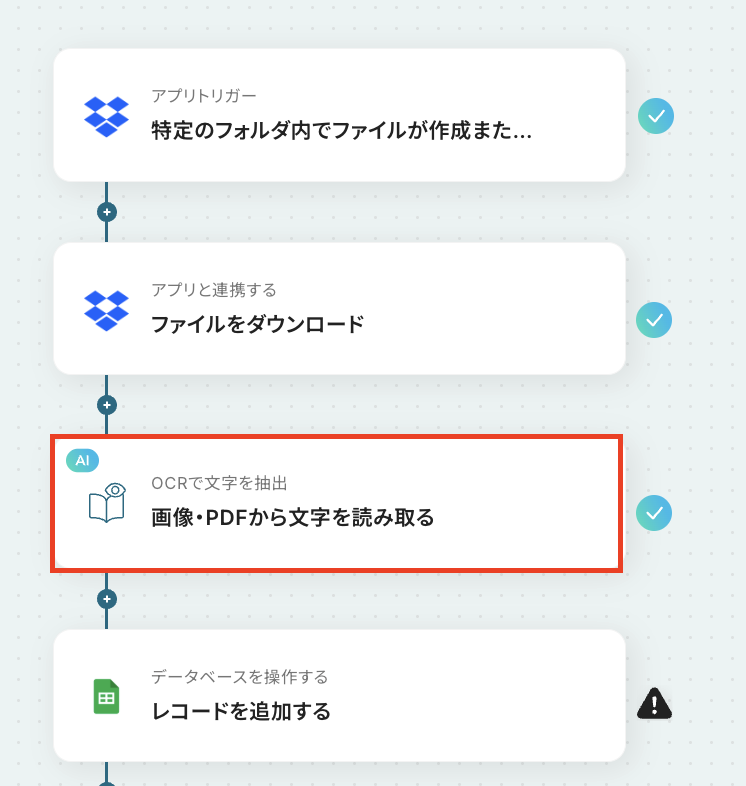
- 次に、オペレーションでOCR機能の「画像・PDFから文字を読み取る」アクションを設定し、ダウンロードしたファイルから文字情報を抽出します。
- 最後に、オペレーションでGoogle スプレッドシートの「レコードを追加する」アクションを設定し、OCRで抽出した情報を指定のGoogle スプレッドシートに追加します。
※「トリガー」:フロー起動のきっかけとなるアクション、「オペレーション」:トリガー起動後、フロー内で処理を行うアクション■このワークフローのカスタムポイント- Dropboxのトリガー設定では、免許証ファイルがアップロードされる監視対象のフォルダパスやファイル名を任意で設定してください。
- Dropboxのファイルダウンロード設定では、ダウンロードするファイルのパスなどを任意で設定します。
- OCR機能の設定では、読み取る書類の言語や、氏名・住所・生年月日といった抽出したい項目を任意で設定してください。
- Google スプレッドシートの設定では、どのGoogle スプレッドシートに、どの列にどの情報を追加するかといったレコードの値を任意で設定します。
■注意事項- Dropbox、Google スプレッドシートのそれぞれとYoomを連携してください。
- OCRまたは音声を文字起こしするAIオペレーションはチームプラン・サクセスプランでのみご利用いただける機能となっております。フリープラン・ミニプランの場合は設定しているフローボットのオペレーションはエラーとなりますので、ご注意ください。
- チームプランやサクセスプランなどの有料プランは、2週間の無料トライアルを行うことが可能です。無料トライアル中には制限対象のアプリやAI機能(オペレーション)を使用することができます。
- ダウンロード可能なファイル容量は最大300MBまでです。アプリの仕様によっては300MB未満になる可能性があるので、ご注意ください。
- トリガー、各オペレーションでの取り扱い可能なファイル容量の詳細は「ファイルの容量制限について」をご参照ください。
- トリガーは5分、10分、15分、30分、60分の間隔で起動間隔を選択できます。
- プランによって最短の起動間隔が異なりますので、ご注意ください。
- OCRデータは6,500文字以上のデータや文字が小さい場合などは読み取れない場合があるので、ご注意ください。


この作業は時間がかかるだけでなく、入力ミスなどのヒューマンエラーが発生しやすい業務の一つです。
このワークフローを活用すれば、Dropboxに免許証ファイルがアップロードされると、OCR機能が自動で文字情報を読み取り、Google スプレッドシートに転記します。
面倒なデータ入力作業から解放され、正確な情報管理を実現できます。
- Dropboxを使った本人確認書類の管理に手間を感じている方
- 免許証情報の転記作業における入力ミスをなくしたいと考えている方
- 手作業による定型業務を自動化し、コア業務に集中したい方
- Dropboxへのファイルアップロードを起点に、OCRでの読取りからGoogle スプレッドシートへの追加までが自動化され、手作業の時間を削減できます。
- 目視での確認や手入力が不要になるため、転記ミスや読み間違いといったヒューマンエラーを防ぎ、データの正確性を向上させます。
- はじめに、DropboxとGoogle スプレッドシートをYoomと連携します。
- 次に、トリガーでDropboxを選択し、「特定のフォルダ内でファイルが作成または更新されたら」アクションを設定します。
- 続いて、オペレーションでDropboxの「ファイルをダウンロード」アクションを設定し、トリガーで検知したファイルをダウンロードします。
- 次に、オペレーションでOCR機能の「画像・PDFから文字を読み取る」アクションを設定し、ダウンロードしたファイルから文字情報を抽出します。
- 最後に、オペレーションでGoogle スプレッドシートの「レコードを追加する」アクションを設定し、OCRで抽出した情報を指定のGoogle スプレッドシートに追加します。
- Dropboxのトリガー設定では、免許証ファイルがアップロードされる監視対象のフォルダパスやファイル名を任意で設定してください。
- Dropboxのファイルダウンロード設定では、ダウンロードするファイルのパスなどを任意で設定します。
- OCR機能の設定では、読み取る書類の言語や、氏名・住所・生年月日といった抽出したい項目を任意で設定してください。
- Google スプレッドシートの設定では、どのGoogle スプレッドシートに、どの列にどの情報を追加するかといったレコードの値を任意で設定します。
- Dropbox、Google スプレッドシートのそれぞれとYoomを連携してください。
- OCRまたは音声を文字起こしするAIオペレーションはチームプラン・サクセスプランでのみご利用いただける機能となっております。フリープラン・ミニプランの場合は設定しているフローボットのオペレーションはエラーとなりますので、ご注意ください。
- チームプランやサクセスプランなどの有料プランは、2週間の無料トライアルを行うことが可能です。無料トライアル中には制限対象のアプリやAI機能(オペレーション)を使用することができます。
- ダウンロード可能なファイル容量は最大300MBまでです。アプリの仕様によっては300MB未満になる可能性があるので、ご注意ください。
- トリガー、各オペレーションでの取り扱い可能なファイル容量の詳細は「ファイルの容量制限について」をご参照ください。
- トリガーは5分、10分、15分、30分、60分の間隔で起動間隔を選択できます。
- プランによって最短の起動間隔が異なりますので、ご注意ください。
- OCRデータは6,500文字以上のデータや文字が小さい場合などは読み取れない場合があるので、ご注意ください。
Google スプレッドシートとDropboxを連携し、運転免許証のデータを自動抽出するフローを作ってみよう
それではここから代表的な例として、「Dropboxに運転免許証の画像ファイルがアップロードされたらOCR機能でテキストを読み取り、Google スプレッドシートに自動で情報を追加する」フローの設定手順を解説していきます!
この自動化により、手作業によるデータ入力の手間やミスが削減され、業務効率の向上を目指せるでしょう。
ここではYoomを使用してノーコードで設定をしていくので、もしまだYoomのアカウントをお持ちでない場合は、こちらの登録フォームからアカウントを作成しておきましょう。
また、「まだYoomを1度も使ったことがない!」という方は、初めてのYoomもチェックしてみてくださいね!
※今回連携するアプリの公式サイト:Google スプレッドシート/Dropbox
[Yoomとは]
フローの作成方法
今回は大きく分けて以下のプロセスで作成します。
- Google スプレッドシートとDropboxのマイアプリ登録
- テンプレートをコピー
- Dropboxのトリガー設定と各アクション設定
- トリガーをONにしてフローの動作確認
《参考》基本的なフローボットの作成方法
■概要Dropboxにアップロードされた免許証などの本人確認書類の情報を、手作業で管理シートに転記していませんか?
この作業は時間がかかるだけでなく、入力ミスなどのヒューマンエラーが発生しやすい業務の一つです。
このワークフローを活用すれば、Dropboxに免許証ファイルがアップロードされると、OCR機能が自動で文字情報を読み取り、Google スプレッドシートに転記します。
面倒なデータ入力作業から解放され、正確な情報管理を実現できます。■このテンプレートをおすすめする方- Dropboxを使った本人確認書類の管理に手間を感じている方
- 免許証情報の転記作業における入力ミスをなくしたいと考えている方
- 手作業による定型業務を自動化し、コア業務に集中したい方
■このテンプレートを使うメリット- Dropboxへのファイルアップロードを起点に、OCRでの読取りからGoogle スプレッドシートへの追加までが自動化され、手作業の時間を削減できます。
- 目視での確認や手入力が不要になるため、転記ミスや読み間違いといったヒューマンエラーを防ぎ、データの正確性を向上させます。
■フローボットの流れ- はじめに、DropboxとGoogle スプレッドシートをYoomと連携します。
- 次に、トリガーでDropboxを選択し、「特定のフォルダ内でファイルが作成または更新されたら」アクションを設定します。
- 続いて、オペレーションでDropboxの「ファイルをダウンロード」アクションを設定し、トリガーで検知したファイルをダウンロードします。
- 次に、オペレーションでOCR機能の「画像・PDFから文字を読み取る」アクションを設定し、ダウンロードしたファイルから文字情報を抽出します。
- 最後に、オペレーションでGoogle スプレッドシートの「レコードを追加する」アクションを設定し、OCRで抽出した情報を指定のGoogle スプレッドシートに追加します。
※「トリガー」:フロー起動のきっかけとなるアクション、「オペレーション」:トリガー起動後、フロー内で処理を行うアクション■このワークフローのカスタムポイント- Dropboxのトリガー設定では、免許証ファイルがアップロードされる監視対象のフォルダパスやファイル名を任意で設定してください。
- Dropboxのファイルダウンロード設定では、ダウンロードするファイルのパスなどを任意で設定します。
- OCR機能の設定では、読み取る書類の言語や、氏名・住所・生年月日といった抽出したい項目を任意で設定してください。
- Google スプレッドシートの設定では、どのGoogle スプレッドシートに、どの列にどの情報を追加するかといったレコードの値を任意で設定します。
■注意事項- Dropbox、Google スプレッドシートのそれぞれとYoomを連携してください。
- OCRまたは音声を文字起こしするAIオペレーションはチームプラン・サクセスプランでのみご利用いただける機能となっております。フリープラン・ミニプランの場合は設定しているフローボットのオペレーションはエラーとなりますので、ご注意ください。
- チームプランやサクセスプランなどの有料プランは、2週間の無料トライアルを行うことが可能です。無料トライアル中には制限対象のアプリやAI機能(オペレーション)を使用することができます。
- ダウンロード可能なファイル容量は最大300MBまでです。アプリの仕様によっては300MB未満になる可能性があるので、ご注意ください。
- トリガー、各オペレーションでの取り扱い可能なファイル容量の詳細は「ファイルの容量制限について」をご参照ください。
- トリガーは5分、10分、15分、30分、60分の間隔で起動間隔を選択できます。
- プランによって最短の起動間隔が異なりますので、ご注意ください。
- OCRデータは6,500文字以上のデータや文字が小さい場合などは読み取れない場合があるので、ご注意ください。
この作業は時間がかかるだけでなく、入力ミスなどのヒューマンエラーが発生しやすい業務の一つです。
このワークフローを活用すれば、Dropboxに免許証ファイルがアップロードされると、OCR機能が自動で文字情報を読み取り、Google スプレッドシートに転記します。
面倒なデータ入力作業から解放され、正確な情報管理を実現できます。
- Dropboxを使った本人確認書類の管理に手間を感じている方
- 免許証情報の転記作業における入力ミスをなくしたいと考えている方
- 手作業による定型業務を自動化し、コア業務に集中したい方
- Dropboxへのファイルアップロードを起点に、OCRでの読取りからGoogle スプレッドシートへの追加までが自動化され、手作業の時間を削減できます。
- 目視での確認や手入力が不要になるため、転記ミスや読み間違いといったヒューマンエラーを防ぎ、データの正確性を向上させます。
- はじめに、DropboxとGoogle スプレッドシートをYoomと連携します。
- 次に、トリガーでDropboxを選択し、「特定のフォルダ内でファイルが作成または更新されたら」アクションを設定します。
- 続いて、オペレーションでDropboxの「ファイルをダウンロード」アクションを設定し、トリガーで検知したファイルをダウンロードします。
- 次に、オペレーションでOCR機能の「画像・PDFから文字を読み取る」アクションを設定し、ダウンロードしたファイルから文字情報を抽出します。
- 最後に、オペレーションでGoogle スプレッドシートの「レコードを追加する」アクションを設定し、OCRで抽出した情報を指定のGoogle スプレッドシートに追加します。
- Dropboxのトリガー設定では、免許証ファイルがアップロードされる監視対象のフォルダパスやファイル名を任意で設定してください。
- Dropboxのファイルダウンロード設定では、ダウンロードするファイルのパスなどを任意で設定します。
- OCR機能の設定では、読み取る書類の言語や、氏名・住所・生年月日といった抽出したい項目を任意で設定してください。
- Google スプレッドシートの設定では、どのGoogle スプレッドシートに、どの列にどの情報を追加するかといったレコードの値を任意で設定します。
- Dropbox、Google スプレッドシートのそれぞれとYoomを連携してください。
- OCRまたは音声を文字起こしするAIオペレーションはチームプラン・サクセスプランでのみご利用いただける機能となっております。フリープラン・ミニプランの場合は設定しているフローボットのオペレーションはエラーとなりますので、ご注意ください。
- チームプランやサクセスプランなどの有料プランは、2週間の無料トライアルを行うことが可能です。無料トライアル中には制限対象のアプリやAI機能(オペレーション)を使用することができます。
- ダウンロード可能なファイル容量は最大300MBまでです。アプリの仕様によっては300MB未満になる可能性があるので、ご注意ください。
- トリガー、各オペレーションでの取り扱い可能なファイル容量の詳細は「ファイルの容量制限について」をご参照ください。
- トリガーは5分、10分、15分、30分、60分の間隔で起動間隔を選択できます。
- プランによって最短の起動間隔が異なりますので、ご注意ください。
- OCRデータは6,500文字以上のデータや文字が小さい場合などは読み取れない場合があるので、ご注意ください。
ステップ1:Google スプレッドシートとDropboxのマイアプリ登録
はじめに、フローで使用するアプリとYoomを連携するための「マイアプリ登録」を行います。
Yoomとそれぞれのアプリを連携することで各アプリの操作が行えるようになるため、事前にマイアプリ登録を済ませておくと、後続のフローの設定がスムーズになりますよ!
Google スプレッドシート
以下に手順を解説したナビがあるので、こちらをご覧になりながら進めてみてくださいね!
Dropbox
こちらも同様に解説ナビがあるので、確認しながらマイアプリ登録を進めていきましょう。
ステップ2:テンプレートをコピーする
続いて、今回作成するフローボットのテンプレートをコピーします。
Yoomにはさまざまな業務シーンを想定した自動化フローのテンプレートが豊富にあり、テンプレートを使用することで簡単に設定が完了するのも魅力ですよね!
さっそく以下バナーの「試してみる」をクリックし、設定を進めていきましょう。
《参考》テンプレートのコピー手順
- 以下バナーの右側にある「試してみる」をクリック
- Yoomのアカウントにログイン
※Yoomのアカウントをまだ作成していない方は、アカウント登録をしましょう! - コピーしたテンプレートを格納するワークスペースを選択
■概要Dropboxにアップロードされた免許証などの本人確認書類の情報を、手作業で管理シートに転記していませんか?
この作業は時間がかかるだけでなく、入力ミスなどのヒューマンエラーが発生しやすい業務の一つです。
このワークフローを活用すれば、Dropboxに免許証ファイルがアップロードされると、OCR機能が自動で文字情報を読み取り、Google スプレッドシートに転記します。
面倒なデータ入力作業から解放され、正確な情報管理を実現できます。■このテンプレートをおすすめする方- Dropboxを使った本人確認書類の管理に手間を感じている方
- 免許証情報の転記作業における入力ミスをなくしたいと考えている方
- 手作業による定型業務を自動化し、コア業務に集中したい方
■このテンプレートを使うメリット- Dropboxへのファイルアップロードを起点に、OCRでの読取りからGoogle スプレッドシートへの追加までが自動化され、手作業の時間を削減できます。
- 目視での確認や手入力が不要になるため、転記ミスや読み間違いといったヒューマンエラーを防ぎ、データの正確性を向上させます。
■フローボットの流れ- はじめに、DropboxとGoogle スプレッドシートをYoomと連携します。
- 次に、トリガーでDropboxを選択し、「特定のフォルダ内でファイルが作成または更新されたら」アクションを設定します。
- 続いて、オペレーションでDropboxの「ファイルをダウンロード」アクションを設定し、トリガーで検知したファイルをダウンロードします。
- 次に、オペレーションでOCR機能の「画像・PDFから文字を読み取る」アクションを設定し、ダウンロードしたファイルから文字情報を抽出します。
- 最後に、オペレーションでGoogle スプレッドシートの「レコードを追加する」アクションを設定し、OCRで抽出した情報を指定のGoogle スプレッドシートに追加します。
※「トリガー」:フロー起動のきっかけとなるアクション、「オペレーション」:トリガー起動後、フロー内で処理を行うアクション■このワークフローのカスタムポイント- Dropboxのトリガー設定では、免許証ファイルがアップロードされる監視対象のフォルダパスやファイル名を任意で設定してください。
- Dropboxのファイルダウンロード設定では、ダウンロードするファイルのパスなどを任意で設定します。
- OCR機能の設定では、読み取る書類の言語や、氏名・住所・生年月日といった抽出したい項目を任意で設定してください。
- Google スプレッドシートの設定では、どのGoogle スプレッドシートに、どの列にどの情報を追加するかといったレコードの値を任意で設定します。
■注意事項- Dropbox、Google スプレッドシートのそれぞれとYoomを連携してください。
- OCRまたは音声を文字起こしするAIオペレーションはチームプラン・サクセスプランでのみご利用いただける機能となっております。フリープラン・ミニプランの場合は設定しているフローボットのオペレーションはエラーとなりますので、ご注意ください。
- チームプランやサクセスプランなどの有料プランは、2週間の無料トライアルを行うことが可能です。無料トライアル中には制限対象のアプリやAI機能(オペレーション)を使用することができます。
- ダウンロード可能なファイル容量は最大300MBまでです。アプリの仕様によっては300MB未満になる可能性があるので、ご注意ください。
- トリガー、各オペレーションでの取り扱い可能なファイル容量の詳細は「ファイルの容量制限について」をご参照ください。
- トリガーは5分、10分、15分、30分、60分の間隔で起動間隔を選択できます。
- プランによって最短の起動間隔が異なりますので、ご注意ください。
- OCRデータは6,500文字以上のデータや文字が小さい場合などは読み取れない場合があるので、ご注意ください。
この作業は時間がかかるだけでなく、入力ミスなどのヒューマンエラーが発生しやすい業務の一つです。
このワークフローを活用すれば、Dropboxに免許証ファイルがアップロードされると、OCR機能が自動で文字情報を読み取り、Google スプレッドシートに転記します。
面倒なデータ入力作業から解放され、正確な情報管理を実現できます。
- Dropboxを使った本人確認書類の管理に手間を感じている方
- 免許証情報の転記作業における入力ミスをなくしたいと考えている方
- 手作業による定型業務を自動化し、コア業務に集中したい方
- Dropboxへのファイルアップロードを起点に、OCRでの読取りからGoogle スプレッドシートへの追加までが自動化され、手作業の時間を削減できます。
- 目視での確認や手入力が不要になるため、転記ミスや読み間違いといったヒューマンエラーを防ぎ、データの正確性を向上させます。
- はじめに、DropboxとGoogle スプレッドシートをYoomと連携します。
- 次に、トリガーでDropboxを選択し、「特定のフォルダ内でファイルが作成または更新されたら」アクションを設定します。
- 続いて、オペレーションでDropboxの「ファイルをダウンロード」アクションを設定し、トリガーで検知したファイルをダウンロードします。
- 次に、オペレーションでOCR機能の「画像・PDFから文字を読み取る」アクションを設定し、ダウンロードしたファイルから文字情報を抽出します。
- 最後に、オペレーションでGoogle スプレッドシートの「レコードを追加する」アクションを設定し、OCRで抽出した情報を指定のGoogle スプレッドシートに追加します。
- Dropboxのトリガー設定では、免許証ファイルがアップロードされる監視対象のフォルダパスやファイル名を任意で設定してください。
- Dropboxのファイルダウンロード設定では、ダウンロードするファイルのパスなどを任意で設定します。
- OCR機能の設定では、読み取る書類の言語や、氏名・住所・生年月日といった抽出したい項目を任意で設定してください。
- Google スプレッドシートの設定では、どのGoogle スプレッドシートに、どの列にどの情報を追加するかといったレコードの値を任意で設定します。
- Dropbox、Google スプレッドシートのそれぞれとYoomを連携してください。
- OCRまたは音声を文字起こしするAIオペレーションはチームプラン・サクセスプランでのみご利用いただける機能となっております。フリープラン・ミニプランの場合は設定しているフローボットのオペレーションはエラーとなりますので、ご注意ください。
- チームプランやサクセスプランなどの有料プランは、2週間の無料トライアルを行うことが可能です。無料トライアル中には制限対象のアプリやAI機能(オペレーション)を使用することができます。
- ダウンロード可能なファイル容量は最大300MBまでです。アプリの仕様によっては300MB未満になる可能性があるので、ご注意ください。
- トリガー、各オペレーションでの取り扱い可能なファイル容量の詳細は「ファイルの容量制限について」をご参照ください。
- トリガーは5分、10分、15分、30分、60分の間隔で起動間隔を選択できます。
- プランによって最短の起動間隔が異なりますので、ご注意ください。
- OCRデータは6,500文字以上のデータや文字が小さい場合などは読み取れない場合があるので、ご注意ください。
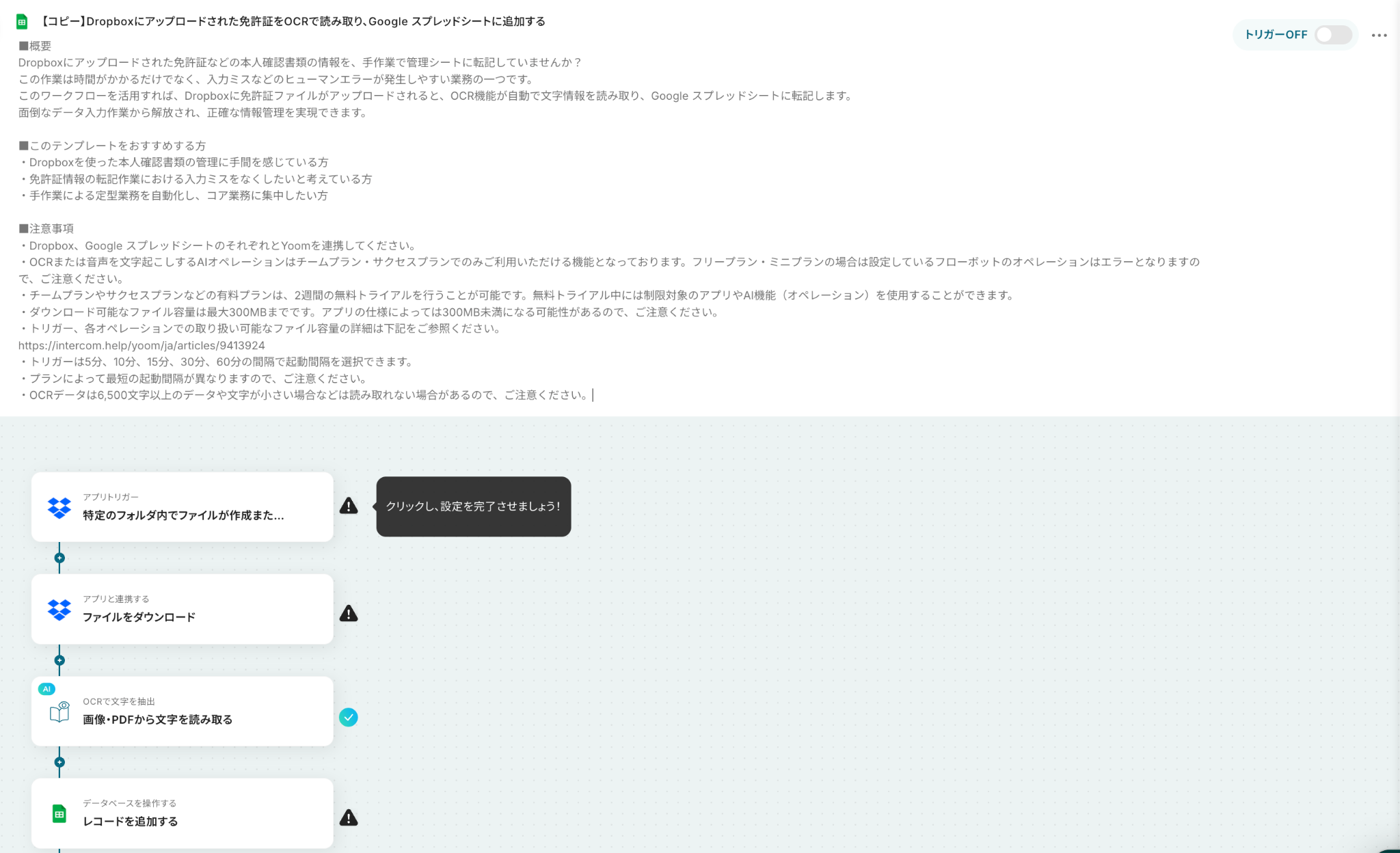
コピーが完了すると、下図のように自動化フローの大枠が構築された状態の設定画面に切り替わります。
まずは、Dropboxのアプリトリガーの設定から一緒に始めていきましょう!
《参考》コピーしたテンプレートが見つからない場合
ひとまずテンプレートはコピーしたけど、あとで設定しようと思って画面を閉じたら、テンプレートがどこにあるのか見つからなくなってしまった!
といったケースもあるでしょう。
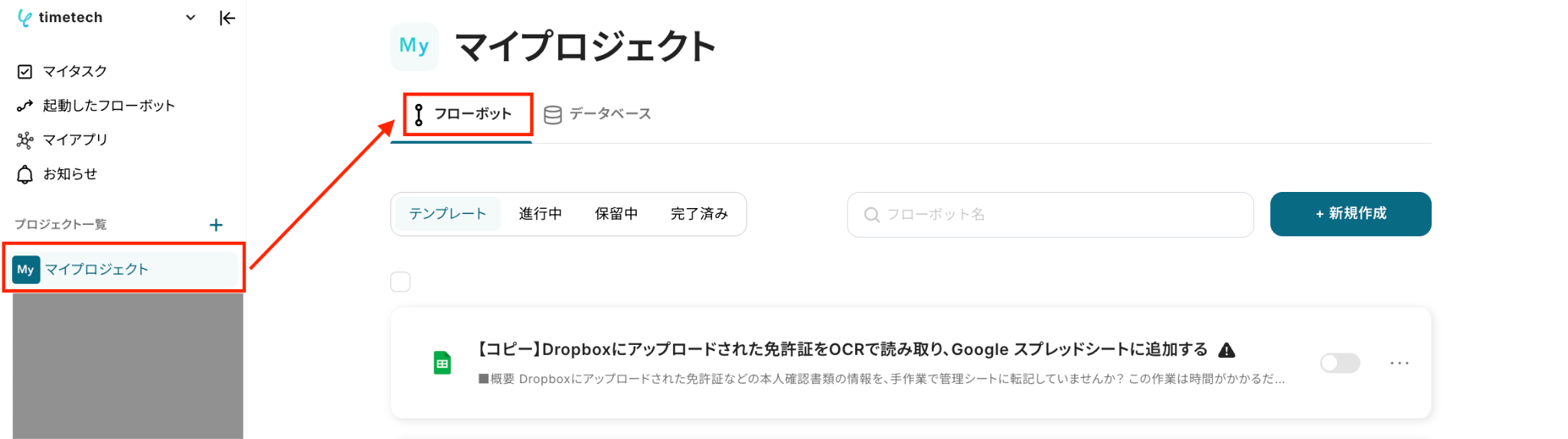
コピーしたテンプレートは、初めは基本的に「マイプロジェクト」に格納されています。
Yoomの画面左側にあるメニュー欄から「マイプロジェクト」にアクセスし、「フローボット」を選択すると、「【コピー】Dropboxにアップロードされた免許証をOCRで読み取り、Google スプレッドシートに追加する」という名前で格納されているはずです。
もしテンプレートを見失ってしまった場合は、上記を参考に探してみてくださいね!
ステップ3:フローの起点となるDropboxのトリガー設定
最初の設定です!
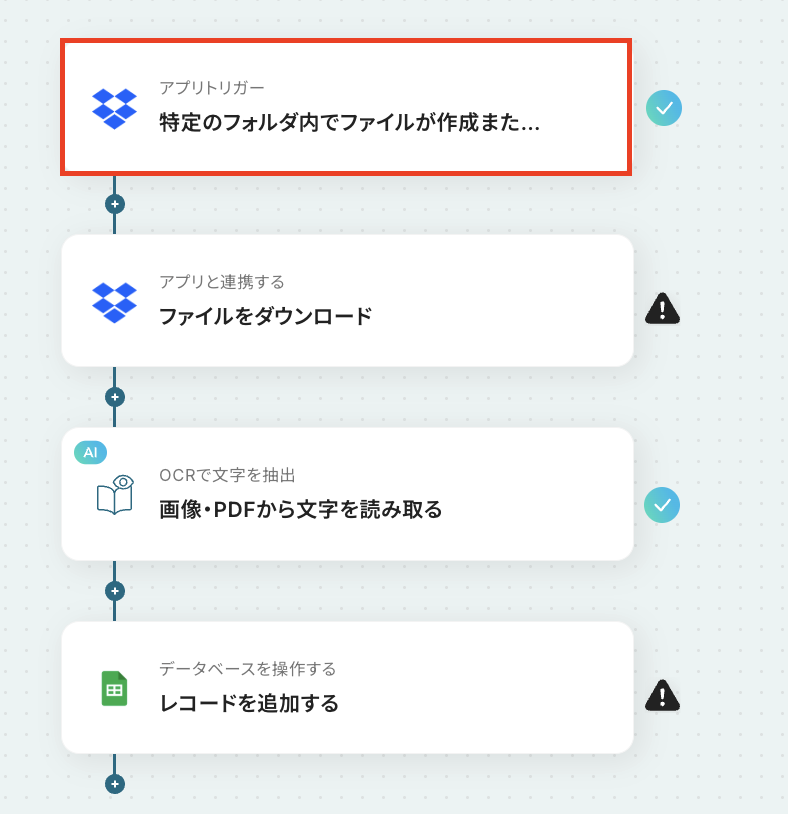
まずはフローが起動するきっかけとなる、アプリトリガーの設定を行います。
(1/3)設定項目の選択
今回は、Dropboxの特定のフォルダ内にファイルが作成(または更新)されたら、フローが起動するように設定していきますよ!
コピーしたテンプレートの「特定のフォルダ内でファイルが作成または更新されたら」をクリックしてください。
(2/3)連携アカウントとアクションを選択
次に、フローと連携するDropboxのアカウントと、どのアクションを検知するのかを選択していきます。
連携するアカウント情報には、基本的にステップ1でYoomと連携したアカウント情報が反映されていますよ!
もし反映されているアカウントとは別のものを使用したい場合は、「+連携アカウントを追加」をクリックし、使用したいDropboxアカウントを連携しましょう。
(連携方法は、ステップ1でご紹介した手順と同様です)
アクションは「特定のフォルダ内でファイルが作成または更新されたら」のままでOKです!
設定内容を確認したら、「次へ」を押してください。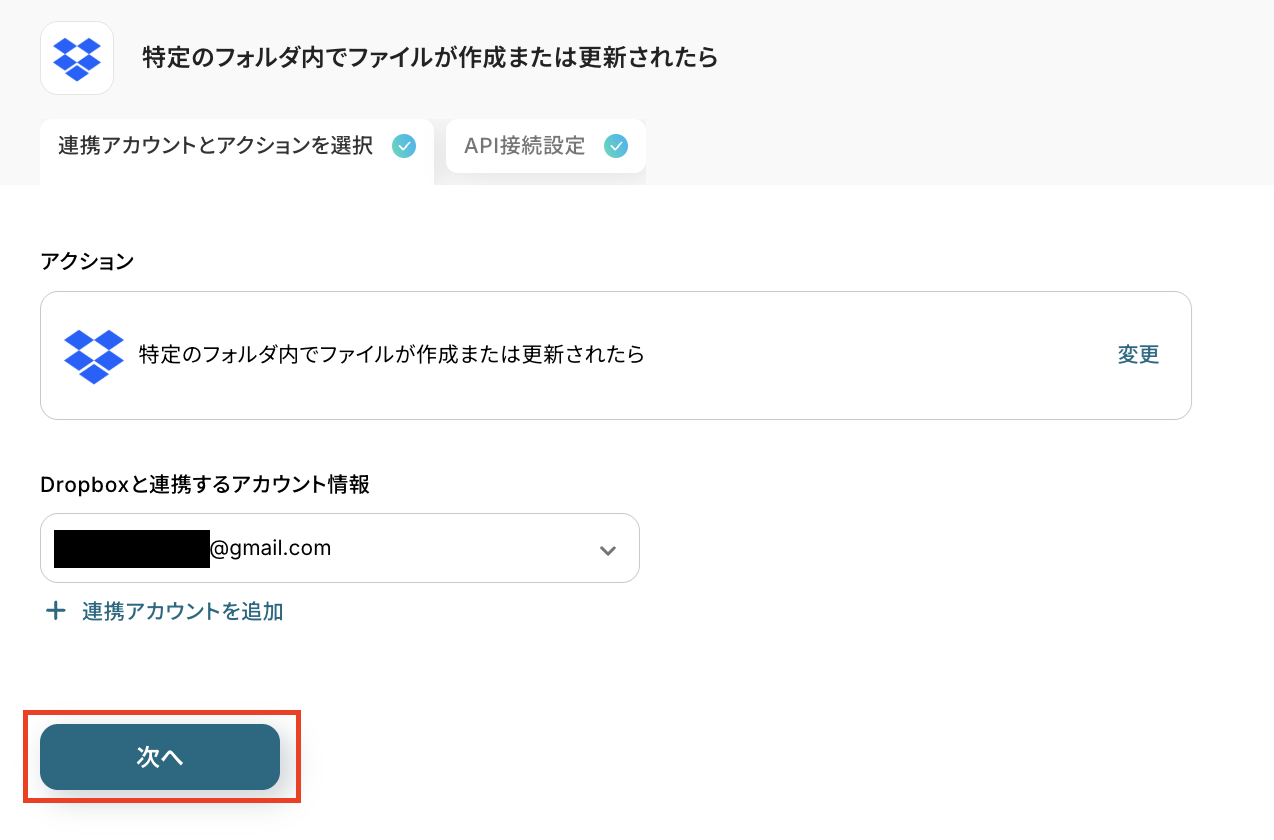
(3/3)API接続設定
ここではフローの起動間隔や、起動対象となるDropboxのフォルダの設定を行います。
-
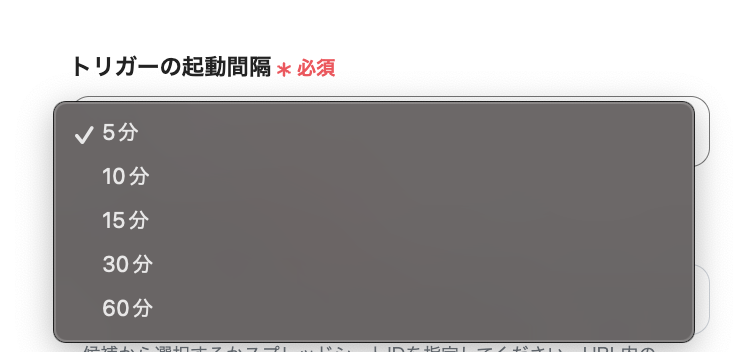
トリガーの起動間隔
プルダウンメニューより、5分・10分・15分・30分・60分の間隔の中からお好みで選択できます。
速やかなデータ連携のためにも、基本的には最短の起動間隔でご使用いただくのがオススメです!
※ご利用中のプランによって選択できる最短の起動間隔が異なりますので、その点はご注意ください。
フローの起動対象となるDropboxのフォルダを、「/Folder1/Folder2」という形式で設定しましょう。
ここで設定したフォルダ内に、後に設定する「キーワード」に一致するファイルが作成された際に、フローが自動的に起動するようになりますよ!
今回はテスト用に「免許証」というフォルダを用意し、このフォルダを起動対象としてみます。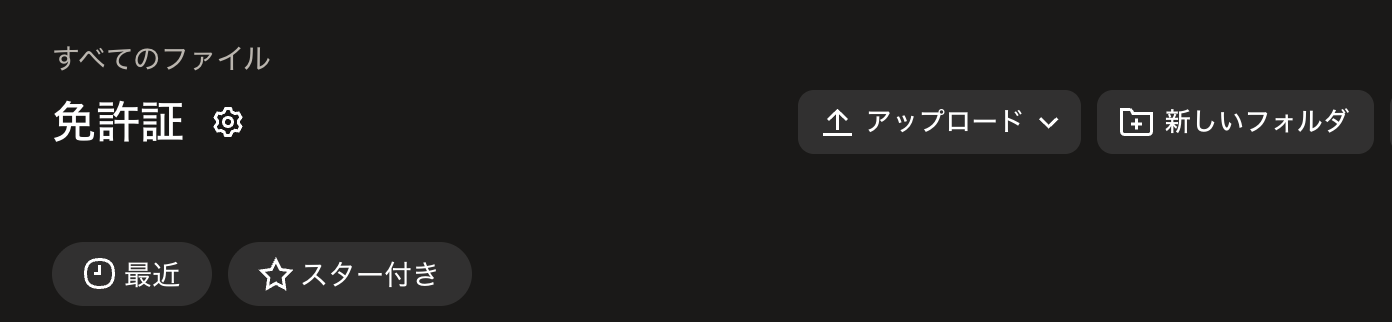
この場合の「対象のフォルダのパス」の設定は、「/免許証」となります。
フローで使用するフォルダの内容に合わせて、設定してみてくださいね!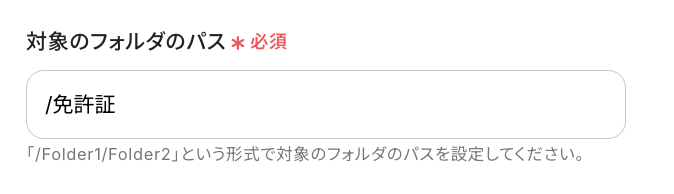
フローの起動対象とする、ファイル名の「キーワード」を設定しましょう。
ここで設定したキーワードを含むファイル名のデータがアップロードされた場合にのみ、フローが起動するようになります。
今回は「免許証」をキーワードに設定していますが、フローを活用する業務内容に合わせて設定してみてくださいね!

設定が完了したら、動作確認のためにテストを行います。
「対象のフォルダのパス」に設定したフォルダ内に、「ファイル名」に設定したキーワードを含むファイルをアップロードしてください。
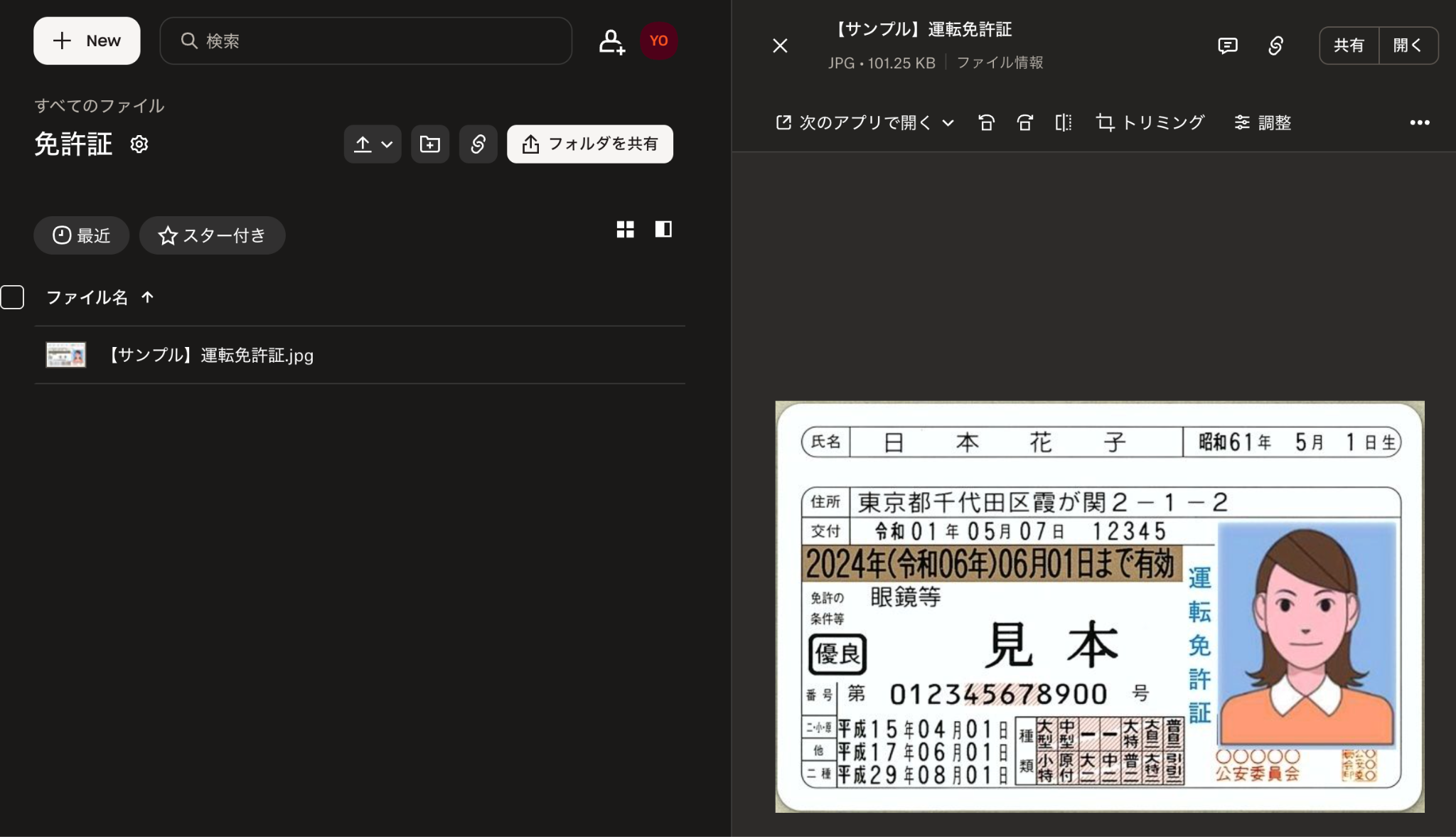
アップロード後はYoomの画面に戻り、「テスト」をクリックします。
テストが成功すると、先ほどアップロードしたファイルの情報が「取得した値」に抽出されるので、内容を確認しましょう。
ここで取得した値は後続のオペレーション設定時に引用でき、フローを起動する度に変動する値となります。
テストを行わなかった場合、後続のオペレーション設定時のエラーの原因となったり、エラーになった箇所や原因の特定が困難になる場合もあるため、可能な限りすべての設定画面でテストを実施するのがオススメです!
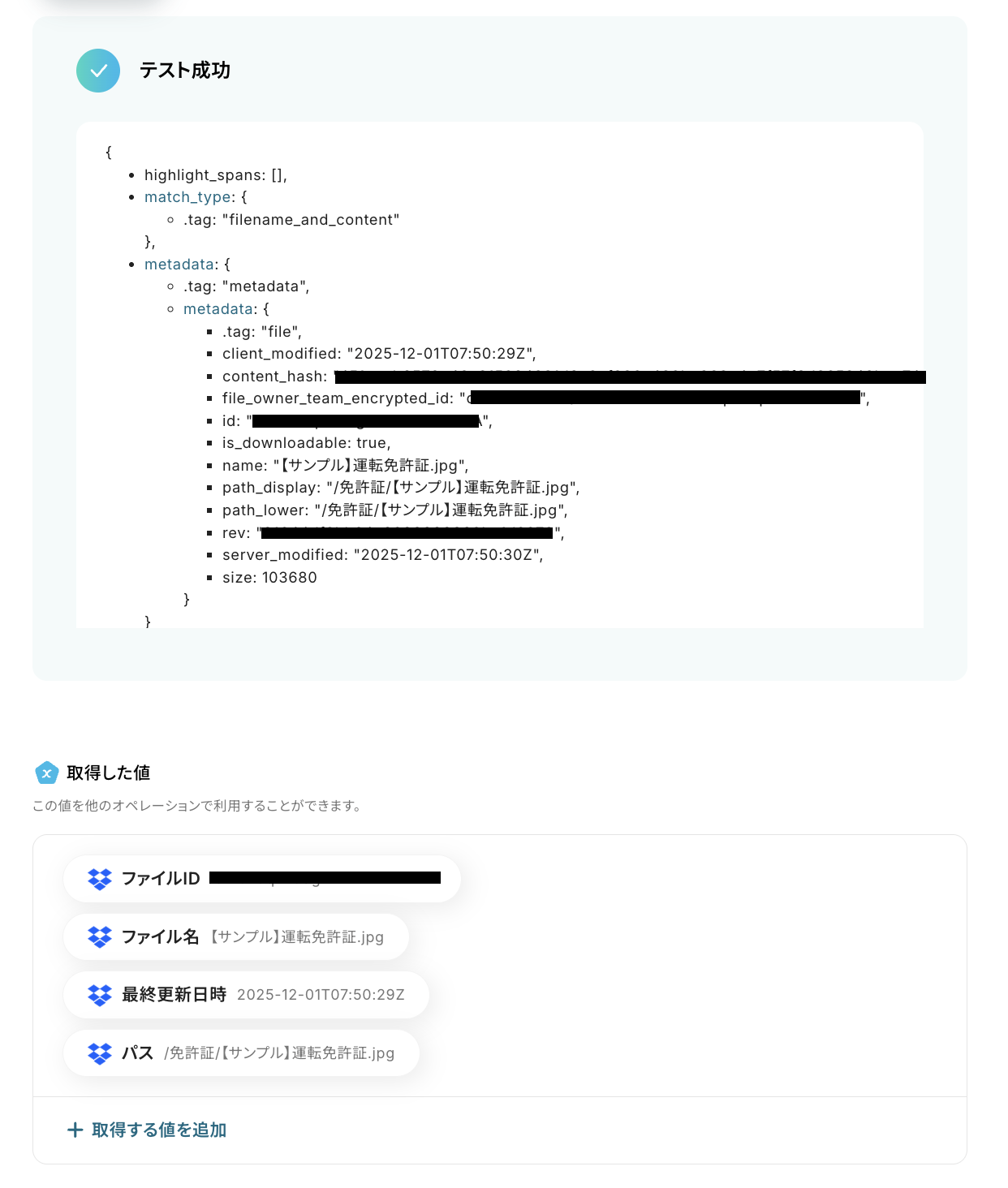
テストが成功し、取得した値が正しく抽出されていることを確認したら「完了」を押して、次のステップに進みましょう!
ステップ4:Dropboxのファイルをダウンロードする設定
続いて、トリガーで検知したファイルをダウンロードする設定を行います。
ここでダウンロードしたファイルデータから、OCR機能を用いてテキストを読み取っていきますよ!
(1/3)設定項目の選択
「ファイルをダウンロード」をクリックしてください。
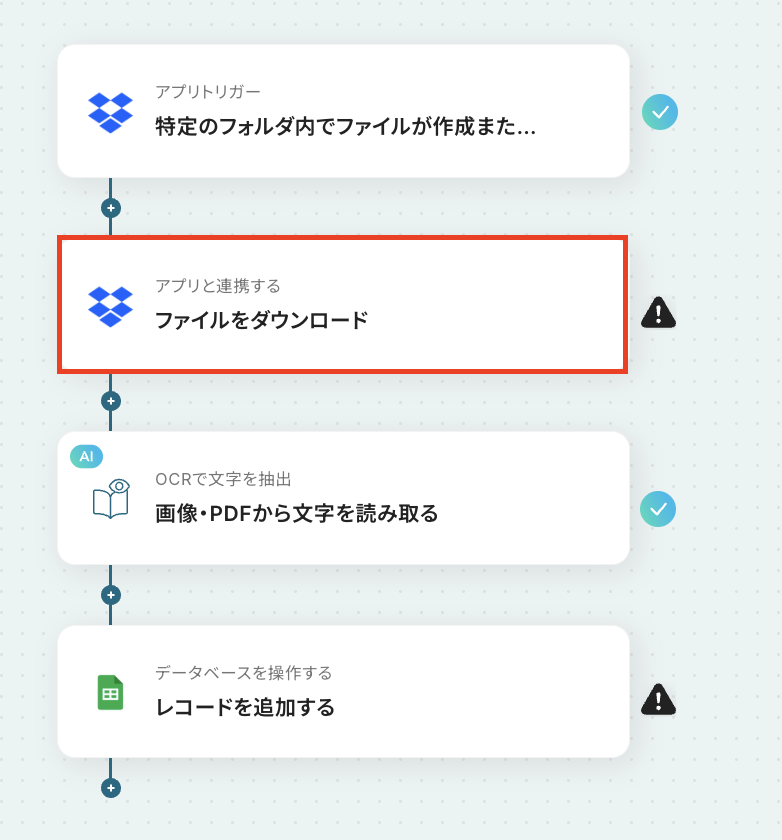
(2/3)連携アカウントとアクションを選択
ステップ3と同じ要領で、連携するDropboxのアカウントとアクションの設定内容を確認し、「次へ」を押しましょう。
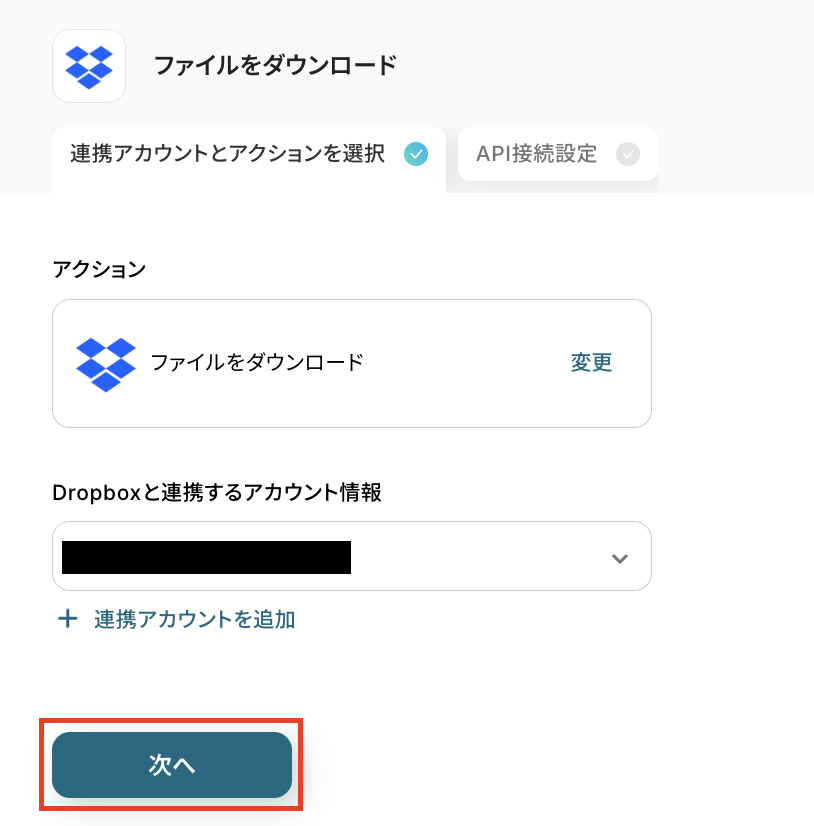
(3/3)API接続設定
ここでは、ダウンロードするファイルが格納されている該当フォルダの指定や、ダウンロード対象となるファイルの指定を行っていきますよ!
-
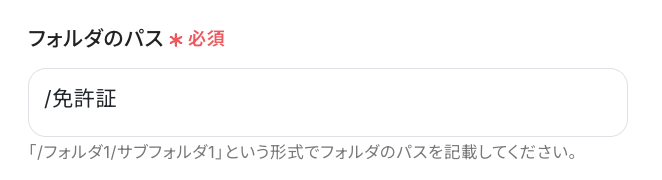
フォルダのパス
ダウンロード対象となるファイルが格納されているDropboxのフォルダを、「/Folder1/Folder2」という形式で設定します。
ステップ3の「対象のフォルダのパス」に設定したフォルダが該当のフォルダになるため、ステップ3と同じ値を入力するようにしましょう。 -
ファイル名
ダウンロード対象となるファイル名を、「sample.pdf」のように拡張子を含めた形式で設定します。
こちらはステップ3で取得した値を用いて、下図のように「ファイル名」を設定しましょう。
このように「取得した値」を設定することで、フローが起動するたびに最新のデータをダウンロードできるようになりますよ!
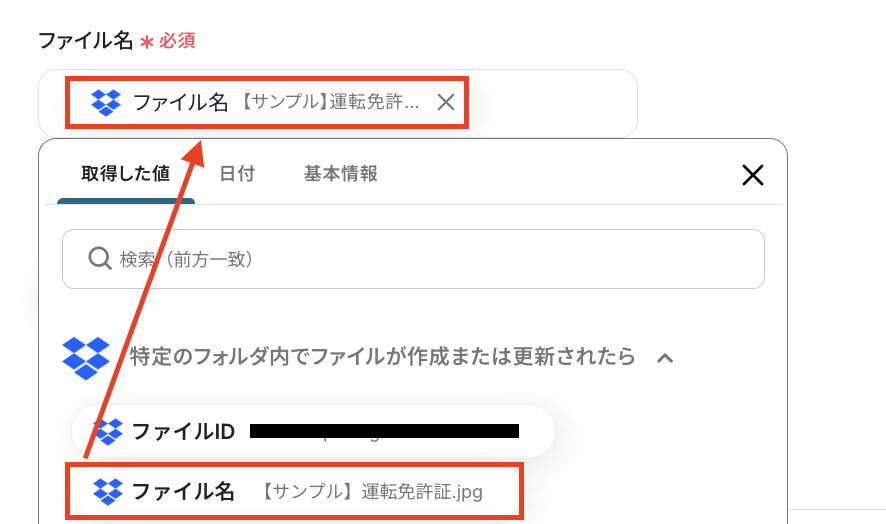
設定が完了したら「テスト」をクリックし、ステップ3でアップロードしたファイルがダウンロードできることを確認しましょう。
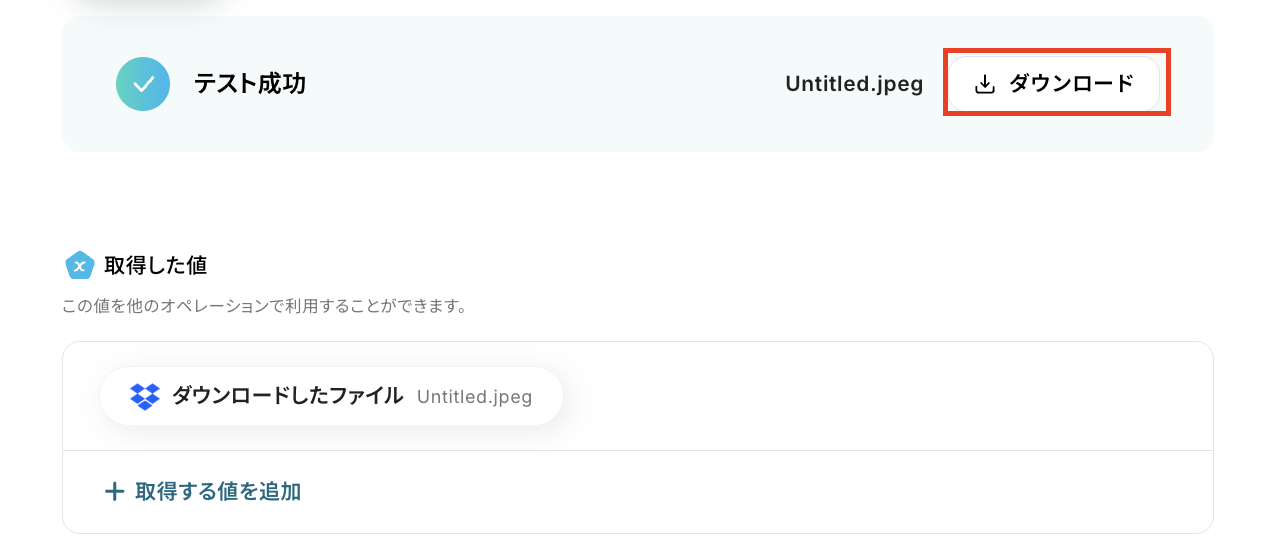
ダウンロードしたファイルを実際に確認しておくと、より安心です!
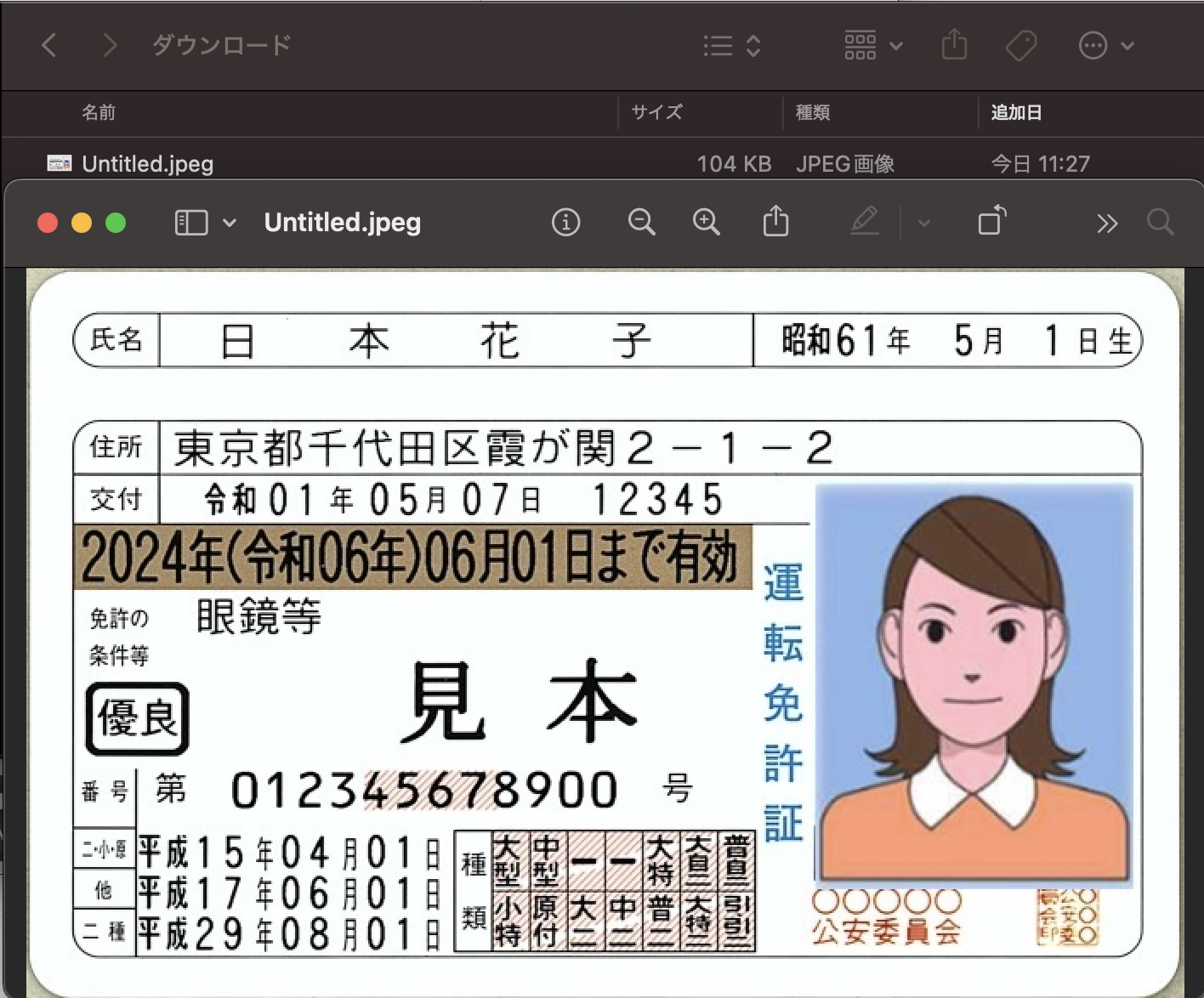
正しくファイルがダウンロードできていることを確認したら、「完了」を押して次のステップに進みましょう!
ステップ5:OCR機能を使って画像・PDFから文字を読み取る設定
続いて、ステップ4でダウンロードしたファイルデータから、OCR機能を使ってテキストを読み取る設定を行います。
ここで抽出したテキストデータを使って、Google スプレッドシートに免許証のデータを追加していきますよ!
(1/2)設定項目の選択
「画像・PDFから文字を読み取る」をクリックしてください。
【注意点】
OCRを用いた文字を読み取るAIオペレーションは、チームプラン・サクセスプラン限定の機能です。フリープランやミニプランでフローに組み込むとエラーになってしまうので、ご注意ください。
また、チームプランやサクセスプランなどの有料プランは2週間の無料トライアルが可能です。トライアル期間中は、通常制限されているアプリやAIオペレーションもすべて使えるので、この機会にぜひ気になる機能を試してみてくださいね!
《参考》「OCRで文字を抽出」で実施できること/できないこと
(2/2)読み取りの設定
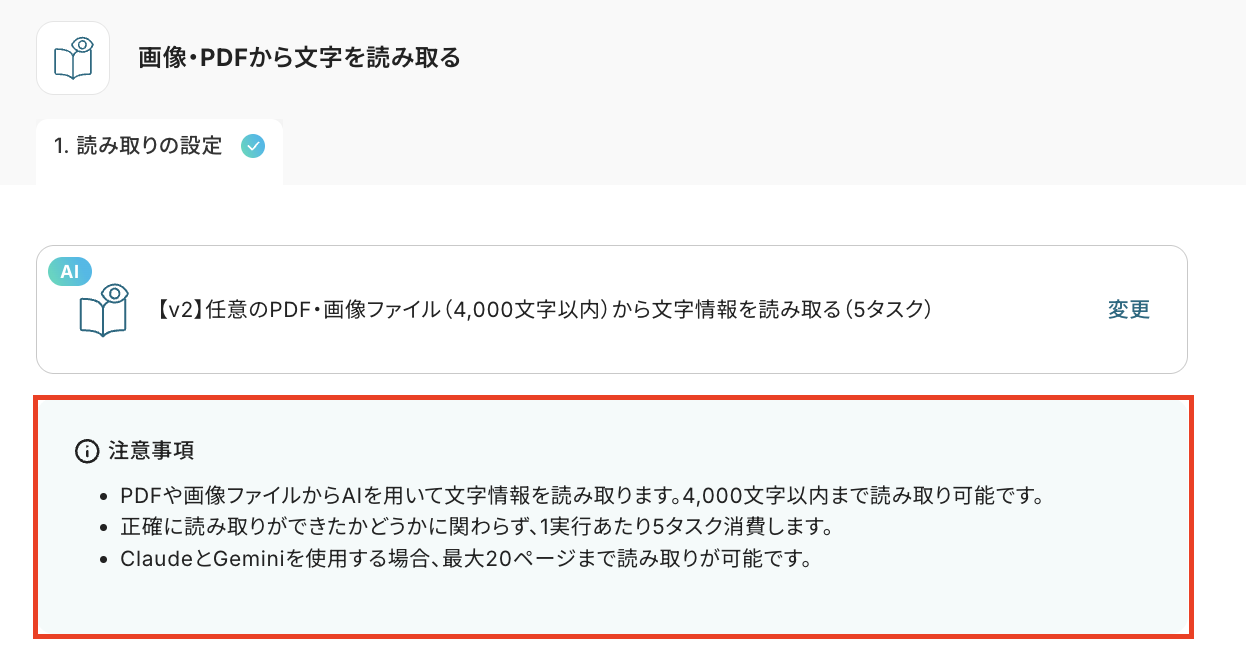
まずは下図の注意事項を確認しておきましょう!
【注意点】
YoomのOCR機能では、アクション記載の規定の文字数を超えるデータや、文字が小さすぎる場合に正しく読み取れないことがあります。文字数や文字の大きさには少し余裕を持たせてご利用ください。
それでは設定を進めていきます。
-
アクションの選択
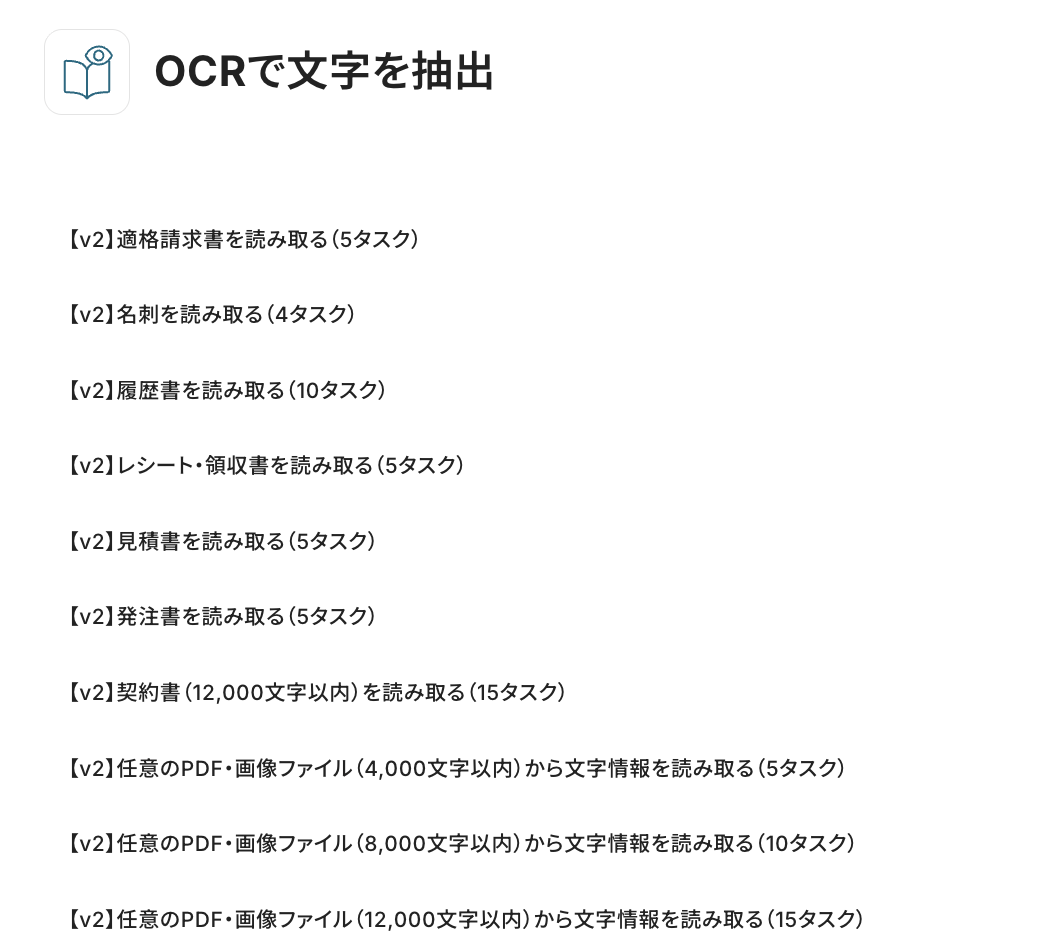
アクションは下図の中から選択できるので、フローを活用する業務内容に合わせて選択してください。
ちなみに今回使用しているテンプレートでは、「【v2】任意のPDF・画像ファイル(4,000文字以内)から文字情報を読み取る(5タスク)」がデフォルトで設定されていますよ! -
OCR画像
OCRする対象の画像ファイルを設定します。
今回はステップ4でダウンロードしたファイルが対象となるので、下図のように設定してくださいね! -
抽出したい項目
OCR画像に設定した画像ファイルから、テキストデータを抽出したい項目を設定します。
Google スプレッドシートにデータを追加する際に必要な項目を、すべて設定しておくようにしましょう。
抽出項目が複数ある場合は、カンマ(,)区切りで入力してくださいね!


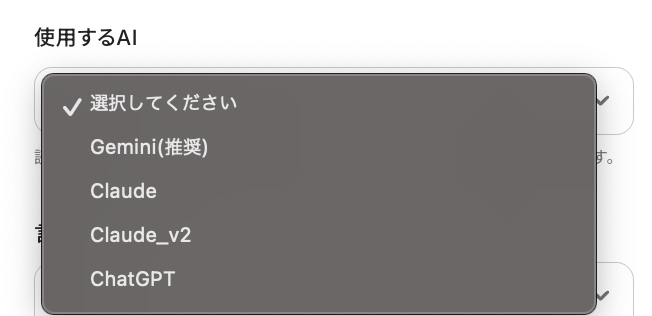
テキスト抽出に使用するAIモデルを設定します。
下図の中から選択できるので、お好みで設定してみてくださいね!
デフォルトでGemini(推奨)が設定されているので、特にこだわりがなければ設定は不要です。
画像ファイルから読み取るテキストの言語を設定します。
デフォルトでは英語が設定されているので、「日本語」にしたい場合は「日本語」に設定しておきましょう。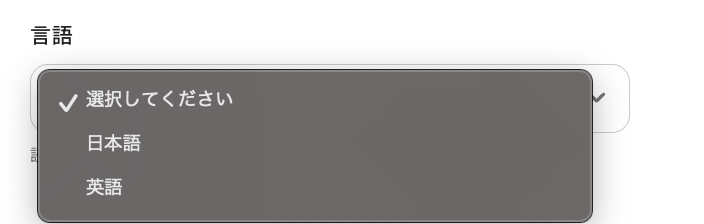
設定が完了したら「テスト」をクリックし、「抽出したい項目」に設定した各項目のテキストデータが、正しく抽出されるかを確認してくださいね!
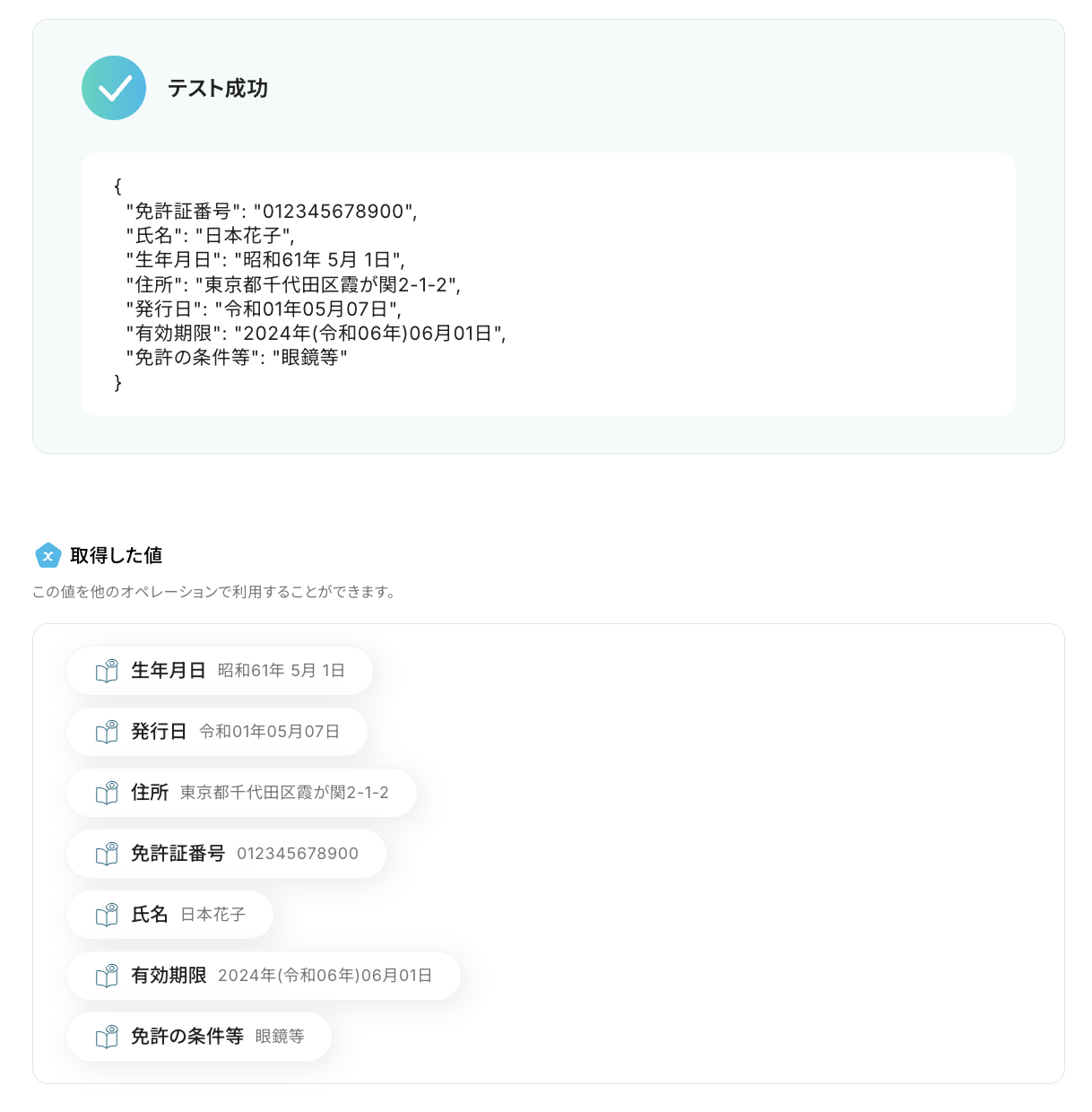
正しく各項目のテキストデータが抽出できていることを確認したら、「完了」を押して次のステップに進みましょう。
ステップ6:Google スプレッドシートにレコードを追加する設定
いよいよ最後のステップです!
最後は、ステップ5で抽出したテキストデータを使って、Google スプレッドシートにデータを追加する設定です。
これで、トリガーで検知した画像ファイルからテキストデータを抽出し、Google スプレッドシートへ情報を自動追加できるようになりますよ!
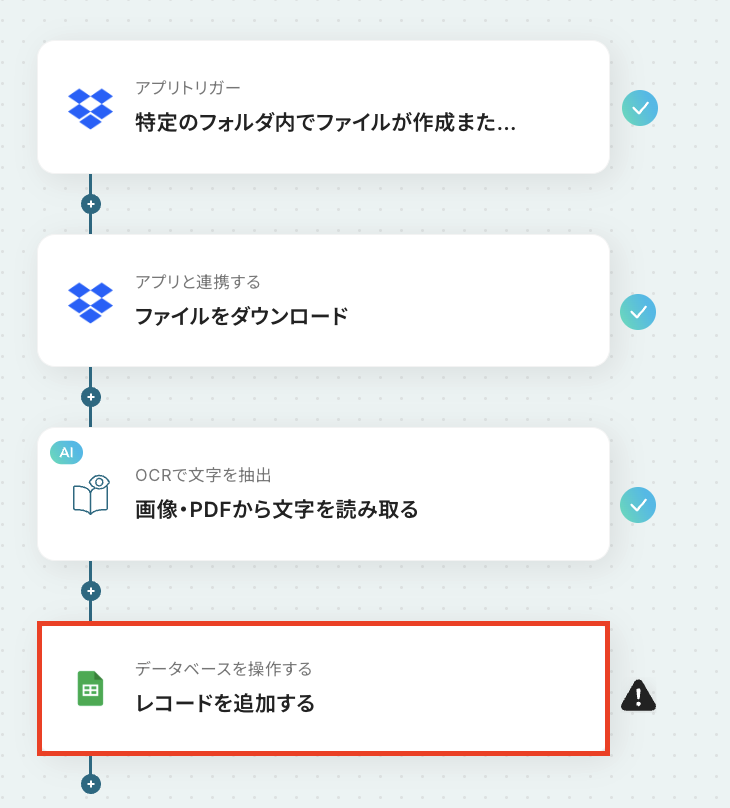
(1/3)設定項目の選択
「レコードを追加する」をクリックしてください。
(2/3)データベースの連携
これまでのステップと同様に、アクションと連携するGoogleアカウントの設定内容を確認しましょう。
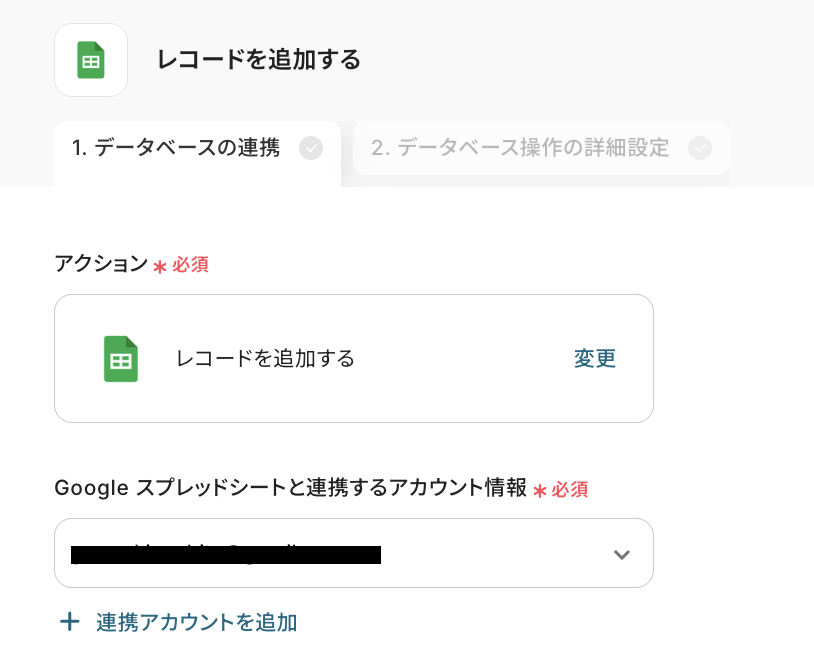
次に、データベースの連携設定を行います。
-
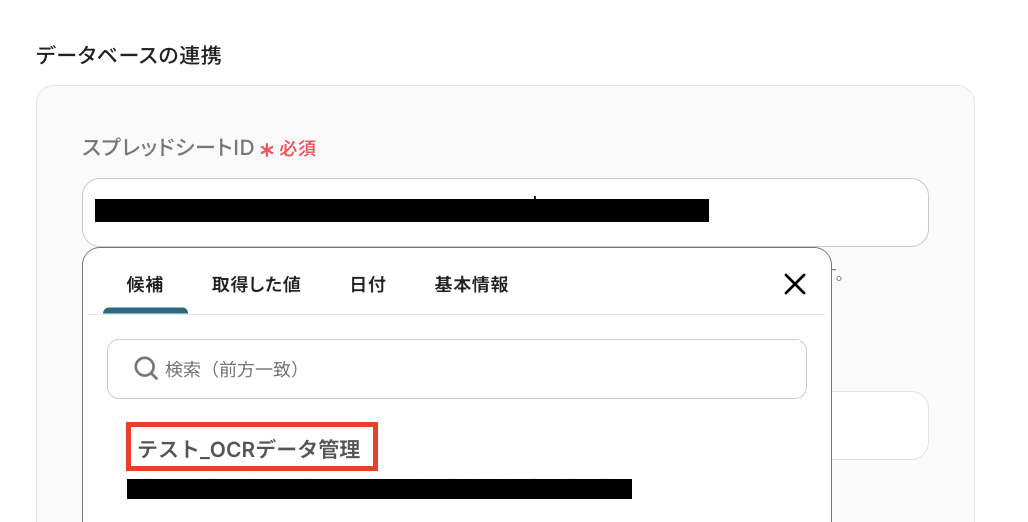
スプレッドシートID
ステップ5で抽出したテキストデータを使って情報を追加する、該当のシートを設定します。
設定欄をクリックすると、連携しているGoogleアカウントに紐づいた候補が表示されるので、候補の中からフローで使用するものを選択しましょう。 -
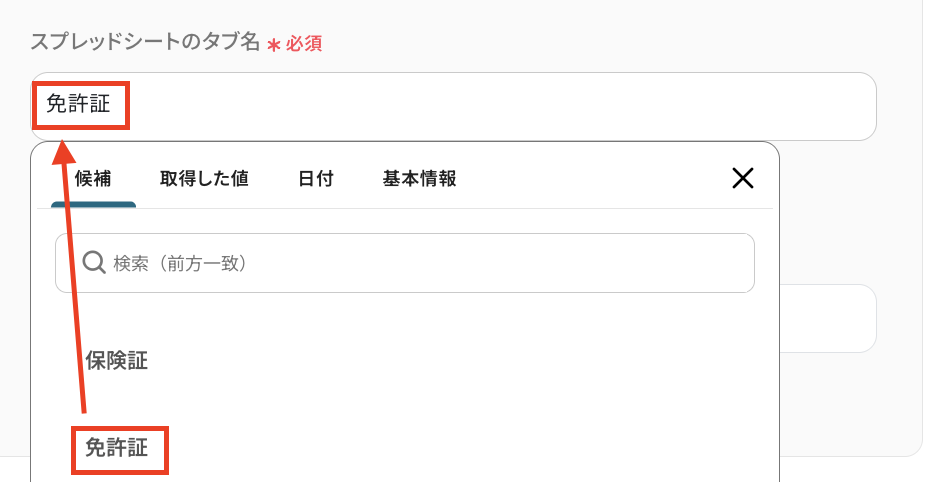
スプレッドシートのタブ名
「スプレッドシートID」に設定したシート内の、どのタブに情報を追加するかを指定していきます。
こちらも設定欄をクリックすると、「スプレッドシートID」に設定したシートに紐づいた候補が表示されるので、候補から該当のタブを選択してくださいね! -
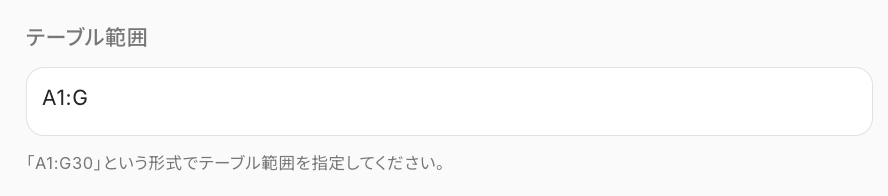
テーブル範囲
シート内のどの範囲にデータを追加するかを指定します。
たとえば、今回はテスト用に下図のようなシートを用意しました。
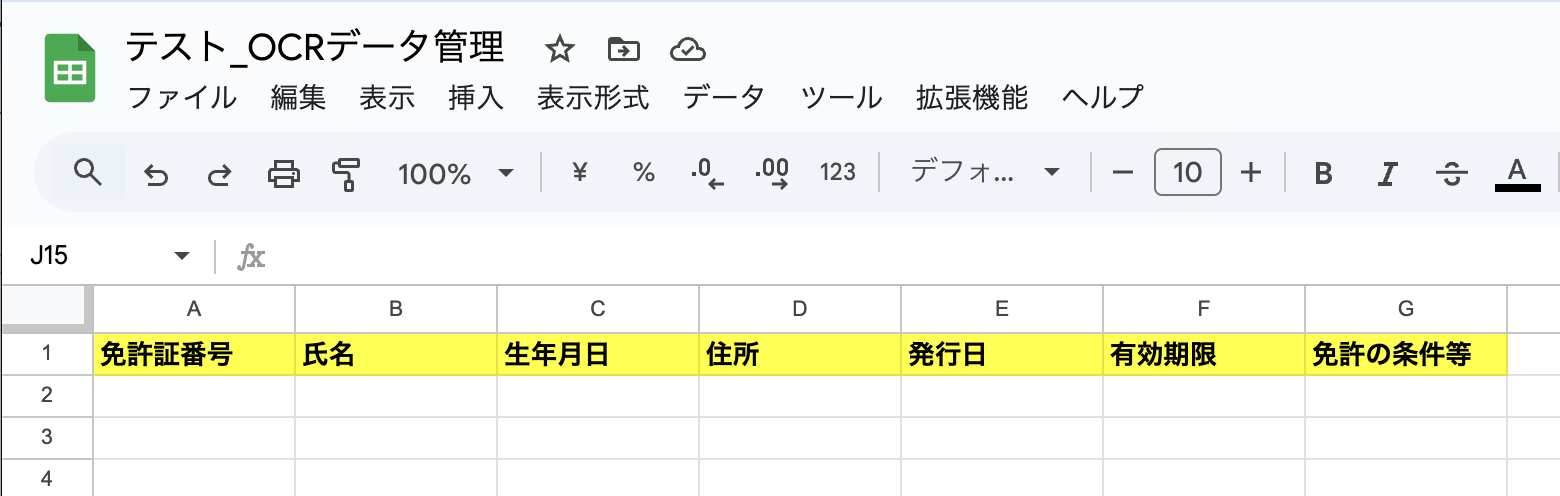
用意したシートの「A列〜G列」の各項目にデータを追加していきたい場合、「テーブル範囲」に設定する値は「A1:G」となります。
フローで使用するシートの内容に合わせて、設定してみてくださいね!
設定が完了したら「次へ」をクリックしましょう。
《参考》Google スプレッドシートの「アプリと連携する」と「データベースを操作する」それぞれの範囲設定の定義
(3/3)データベース操作の詳細設定
ここでは、先ほどデータベース連携を行なったシートの各項目に、どのデータを追加するのかを指定していきますよ!
「追加するレコードの値」に連携済みのシートに紐づいた項目が表示されるので、それぞれに合う適切な値を、ステップ5で取得した値を用いて設定していきましょう。
たとえば「免許証番号」には、「取得した値」の「画像・PDFから文字を読み取る」内にある「免許証番号」を設定します。
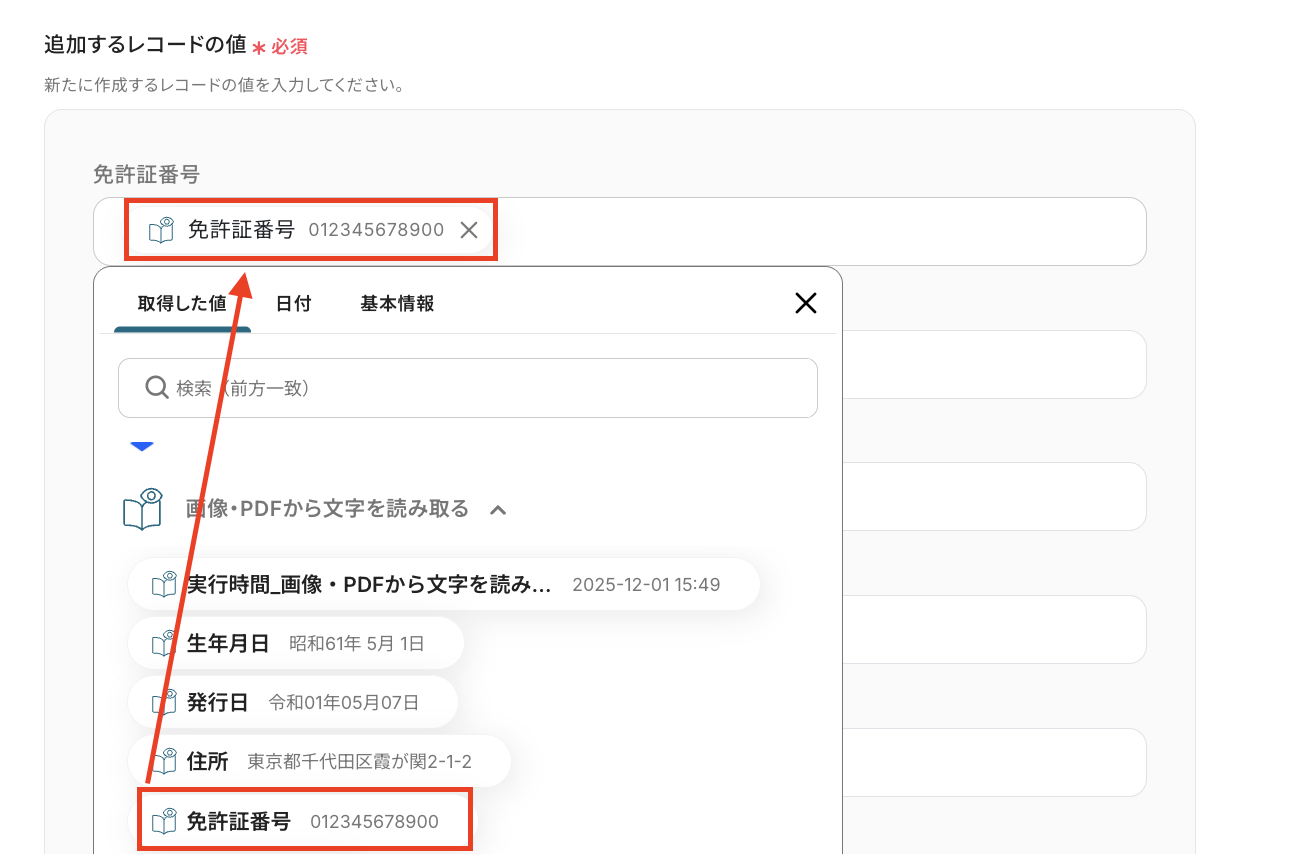
同じ要領でその他の項目にも、適切な値を設定してみてくださいね!
【注意事項】
「追加するレコードの値」の各項目は、データベースの連携設定時に連携したGoogle スプレッドシートの内容に紐づいて表示されています。
項目を修正したい場合はGoogle スプレッドシート側を修正し、再度連携するようにしてください。
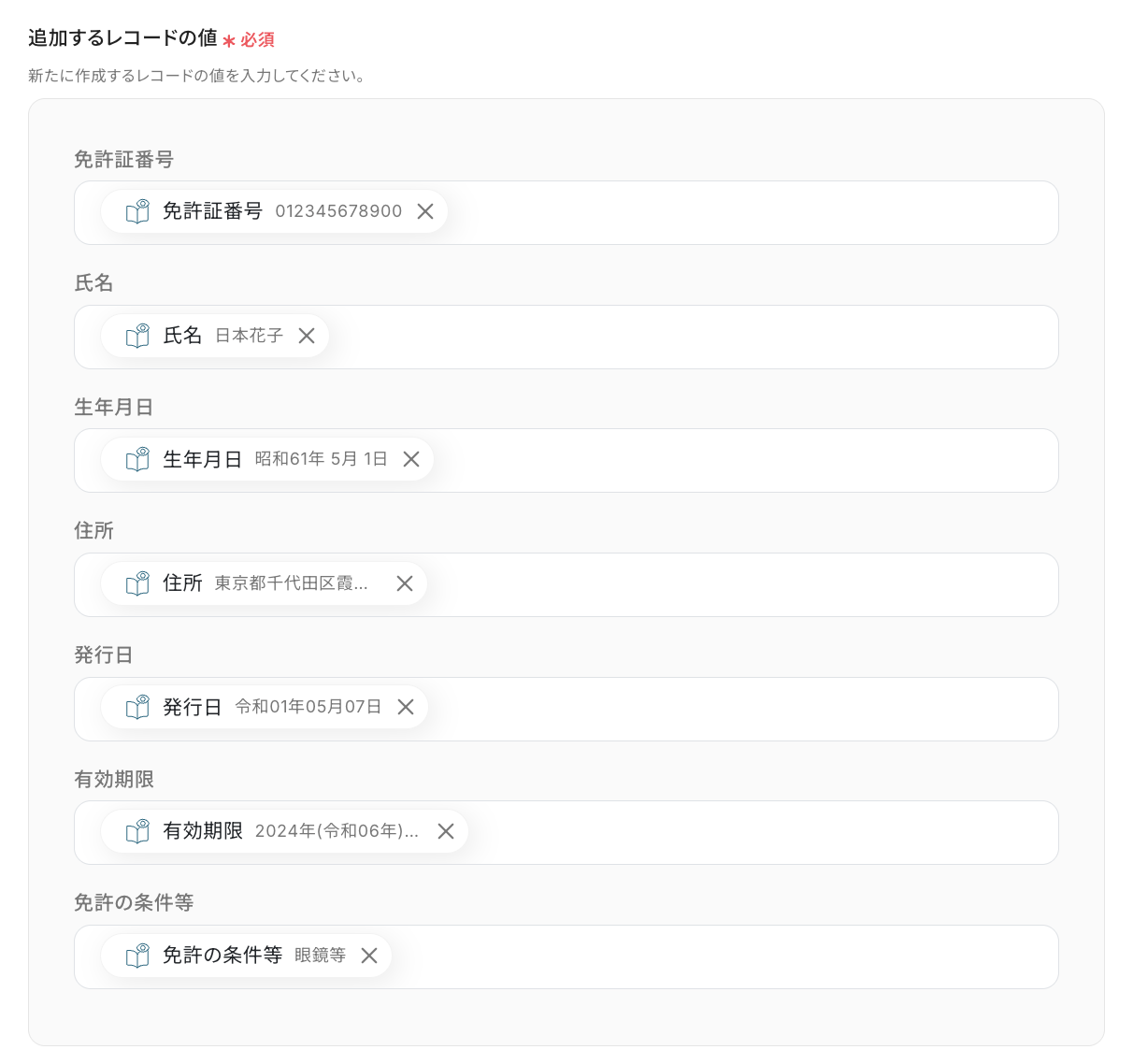
設定が完了したら「テスト」をクリックし、データ連携が正常に行われるかを確認しましょう。
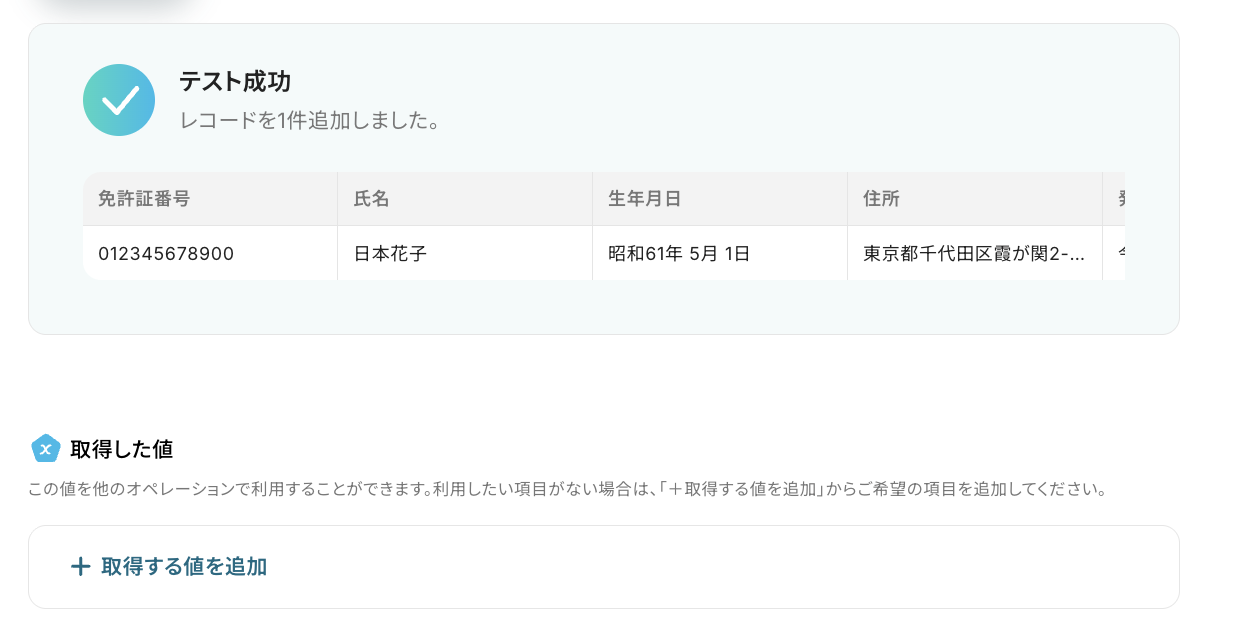
「テスト成功」と表示されると、先ほど「追加するレコードの値」の各項目に設定したそれぞれの値が実際に追加されているはずなので、確認してみてくださいね!
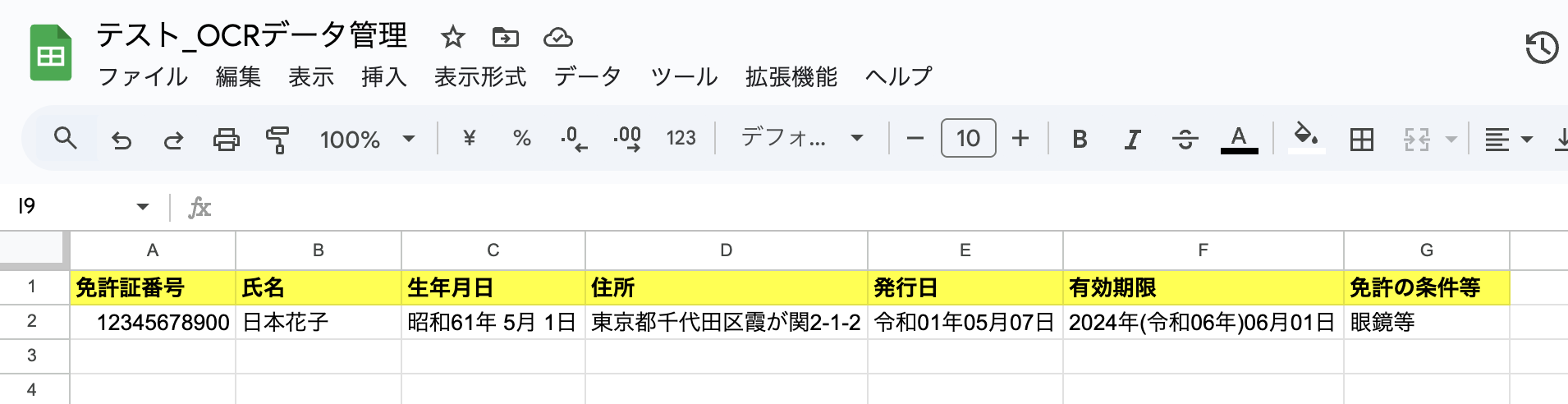
正しくデータ連携が行われていることを確認したら「完了」を押し、設定完了です!
ステップ7:トリガーをONにして動作確認
ここまで設定お疲れ様でした!
これで今回のフローの設定はすべて完了になります。
すべての設定が完了すると下図のようなポップアップが表示されるので、「トリガーをON」にして、フローの動作確認をしておくと安心です。
「フローを実際に動かすのは、あとでにしたい!」というケースもあるでしょう。
その場合は「あとで」を選択し、フローの設定画面右上にある「トリガーON/OFF」のトグルボタンからON・OFFを切り替えてくださいね!

以上が「Dropboxに運転免許証の画像ファイルがアップロードされたらOCR機能でテキストを読み取り、Google スプレッドシートに自動で情報を追加する」フローの設定手順でした!
Google スプレッドシート APIを使ったその他の自動化例
Google スプレッドシート APIを活用することで、様々な自動化の実現が可能になります。
Google スプレッドシートを使った自動化例
履歴書や領収書などのファイルをOCRで読み取り、抽出したデータをGoogle スプレッドシートに格納し、Google ChatやLINE WORKSに通知したりできます。また、GoogleフォームやSlackチャンネルに投稿された内容をGoogle スプレッドシートに自動で追加したり、freee人事労務で従業員登録があった情報をGoogle スプレッドシートに追加したりできます。さらに、Google スプレッドシートで行が追加されたら、Zoomでウェビナーに登録者を追加したり、Salesforceにレコードを追加したりといった、データ収集から連携・通知までの様々な自動化も行えます。
■概要採用活動において、候補者から受け取る多くの履歴書管理に手間を感じていませんか? 履歴書の内容を目で確認し、手作業で情報を転記するのは時間がかかるだけでなく、入力ミスの原因にもなります。 このワークフローを活用すれば、フォームにアップロードされた履歴書をAIが自動で読み取りデータ化し、Google スプレッドシートへ格納するため、履歴書の管理や確認といった一連の作業を効率化できます。
■このテンプレートをおすすめする方- 履歴書の情報を手作業でデータベースに入力している採用担当者の方
- 応募者情報をGoogle スプレッドシートで管理しており、入力の手間を減らしたい方
- AIを活用して採用プロセスを効率化し、コア業務に集中したいと考えている方
■このテンプレートを使うメリット- 履歴書がアップロードされるとAIが自動で文字を読み取り転記するため、これまで手作業に費やしていたデータ入力の時間を短縮できます。
- 手作業でのデータ転記が減ることで、入力間違いや漏れといったヒューマンエラーのリスクを軽減し、データの正確性を保ちます。
■フローボットの流れ- はじめに、Google スプレッドシートとGoogle ChatをYoomと連携します。
- 次に、トリガーでフォームを選択し、履歴書がアップロードされたらフローが起動するように設定します。
- 次に、オペレーションでOCR機能を設定し、アップロードされた履歴書ファイルから文字情報を自動で読み取ります。
- 続いて、オペレーションで「担当者へ対応を依頼する」を設定し、AIが読み取った内容に間違いがないかを確認する工程を挟みます。
- 次に、オペレーションでGoogle スプレッドシートの「レコードを追加する」アクションを設定し、確認済みの情報を指定のシートに書き込みます。
- 最後に、オペレーションでGoogle Chatを設定し、指定のスペースに応募があった旨を通知します。
※「トリガー」:フロー起動のきっかけとなるアクション、「オペレーション」:トリガー起動後、フロー内で処理を行うアクション
■このワークフローのカスタムポイント- トリガーに設定するフォームでは、履歴書アップロード欄の他に、応募職種などの質問項目を任意で追加・編集することが可能です。
- Google スプレッドシートへのレコード追加では、情報を格納したいファイルやシートを任意で設定してください。
- Google Chatへの通知設定では、通知を送信したいスペースや、応募者名などを含めた通知本文を任意でカスタマイズできます。
■注意事項- Google スプレッドシート、Google ChatのそれぞれとYoomを連携してください。
- トリガー、各オペレーションでの取り扱い可能なファイル容量の詳細は「ファイルの容量制限について」をご参照ください。
- OCRデータは6,500文字以上のデータや文字が小さい場合などは読み取れない場合があるので、ご注意ください。
- OCRまたは音声を文字起こしするAIオペレーションはチームプラン・サクセスプランでのみご利用いただける機能となっております。フリープラン・ミニプランの場合は設定しているフローボットのオペレーションはエラーとなりますので、ご注意ください。
- チームプランやサクセスプランなどの有料プランは、2週間の無料トライアルを行うことが可能です。無料トライアル中には制限対象のアプリやAI機能(オペレーション)を使用することができます。
- Google Chatとの連携はGoogle Workspaceの場合のみ可能です。詳細は「Google Chatでスペースにメッセージを送る方法」を参照ください。
- ダウンロード可能なファイル容量は最大300MBまでです。アプリの仕様によっては300MB未満になる可能性があるので、ご注意ください。
- トリガー、各オペレーションでの取り扱い可能なファイル容量の詳細は「ファイルの容量制限について」をご参照ください。
■概要Googleフォームで集めたアンケートや問い合わせの回答を、都度Google スプレッドシートへ手作業で転記するのに手間を感じていませんか?この作業は単純ですが、件数が増えると時間もかかり、コピー&ペーストのミスも発生しがちです。このワークフローを活用すれば、Googleフォームに回答が送信されると、指定したGoogle スプレッドシートに内容が自動で登録されるため、面倒な転記作業をなくし、正確なデータ管理を実現します。
■このテンプレートをおすすめする方- Googleフォームで集めた回答を手作業でGoogle スプレッドシートに転記している方
- フォームの回答と顧客リストなどを別々に管理しており、二重入力の手間を感じている方
- GoogleフォームとGoogle スプレッドシートのデータ連携を自動化し、業務を効率化したい方
■このテンプレートを使うメリット- Googleフォームへの回答が自動でGoogle スプレッドシートに登録されるため、これまで手作業での転記に費やしていた時間を短縮できます。
- 手作業によるデータのコピー&ペーストが不要になるため、入力ミスや転記漏れといったヒューマンエラーの発生を防ぐことに繋がります。
■フローボットの流れ- はじめに、GoogleフォームとGoogle スプレッドシートをYoomと連携します。
- 次に、トリガーでGoogleフォームを選択し、「フォームに回答が送信されたら」を設定します。
- 最後に、オペレーションでGoogle スプレッドシートを選択し、「レコードを追加する」アクションで、フォームの回答内容を登録するよう設定します。
※「トリガー」:フロー起動のきっかけとなるアクション、「オペレーション」:トリガー起動後、フロー内で処理を行うアクション
■このワークフローのカスタムポイント- Googleフォームのトリガー設定では、連携の対象としたいフォームIDを任意で設定してください。
- Google スプレッドシートのオペレーション設定では、レコードを登録したい任意のスプレッドシートIDやタブ(シート)名を設定してください。
■注意事項- Googleフォーム、Google スプレッドシートそれぞれとYoomを連携してください。
- トリガーは5分、10分、15分、30分、60分の間隔で起動間隔を選択できます。プランによって最短の起動間隔が異なりますので、ご注意ください。
- Googleフォームをトリガーとして使用した際の回答内容を取得する方法は「Googleフォームトリガーで、回答内容を取得する方法」を参照ください。
■概要Slackに投稿された重要な情報や顧客からの問い合わせなどを、後から確認するために手作業で転記していませんか? 手作業での転記は手間がかかるだけでなく、対応漏れや情報共有の遅れに繋がる可能性もあります。 このワークフローを活用すれば、特定のSlackチャンネルに投稿されたメッセージを自動でGoogle スプレッドシートにエクスポートできるため、情報の蓄積と管理を効率化し、対応漏れを防ぎます。
■このテンプレートをおすすめする方- Slackのメッセージを手動でエクスポートしており、作業を効率化したいと考えている方
- 特定のチャンネルの投稿をログとして管理し、チームのナレッジとして蓄積したいマネージャーの方
- SlackとGoogle スプレッドシートを連携させ、情報管理を自動化したいと考えている方
■このテンプレートを使うメリット- Slackの特定チャンネルへの投稿が自動でGoogle スプレッドシートに転記されるため、これまで手作業で行っていたメッセージのエクスポート作業の時間を短縮できます。
- 手作業によるコピー&ペーストが不要になるため、転記ミスや共有漏れといったヒューマンエラーの削減に繋がります。
■フローボトルの流れ- はじめに、SlackとGoogle スプレッドシートをYoomと連携します。
- 次に、トリガーでSlackを選択し、「メッセージがチャンネルに投稿されたら(Webhook)」というアクションを設定します。
- 最後に、オペレーションでGoogle スプレッドシートの「レコードを追加する」アクションを設定し、投稿されたメッセージの内容などを指定のシートに追加します。
※「トリガー」:フロー起動のきっかけとなるアクション、「オペレーション」:トリガー起動後、フロー内で処理を行うアクション
■このワークフローのカスタムポイント- Slackのトリガー設定で、メッセージの取得対象とするチャンネルを任意で設定してください
- Google スプレッドシートのオペレーション設定で、レコードを追加するスプレッドシート及びシートを任意で設定してください
■注意事項- SlackとGoogle スプレッドシートのそれぞれとYoomを連携してください。
■概要紙や電子データの領収書を受け取るたびに、内容を確認して表計算ソフトへ手入力する作業は手間がかかり、入力ミスが発生する可能性もあります。経費精算の申請が増えるほど、その負担は大きくなるのではないでしょうか。このワークフローを活用すれば、フォームにアップロードされた領収書をOCR機能で自動で読み取り、その内容をGoogle スプレッドシートへ格納する一連の作業を自動化できます。面倒なデータ化や転記作業から解放され、経理業務を円滑に進めることが可能です。■このテンプレートをおすすめする方- 領収書のOCR処理とデータ入力を自動化し、業務効率を改善したい経理担当者の方
- Google スプレッドシートへの手入力によるミスや手間を削減したいと考えている方
- 経費精算の申請状況をLINE WORKSでリアルタイムに把握したいマネージャーの方
■このテンプレートを使うメリット- 領収書をアップロードするだけで、OCRでの読み取りからGoogle スプレッドシートへの転記までが自動で完結するため、手作業の時間を短縮できます
- 手作業による金額や日付などの転記ミスを防ぎ、正確なデータ管理を実現することで、差し戻しの手間や確認作業を軽減します
■フローボットの流れ- はじめに、Google スプレッドシートとLINE WORKSをYoomと連携します
- 次に、トリガーで「フォームトリガー」を選択し、領収書をアップロードするためのフォームを作成します
- 次に、オペレーションで「OCR機能」を追加し、フォームからアップロードされた領収書ファイルを読み取るよう設定します
- 次に、オペレーションでGoogle スプレッドシートの「行を追加する」アクションを設定し、OCRで読み取ったデータを指定のシートに転記します
- 最後に、オペレーションでLINE WORKSの「メッセージを送信する」アクションを設定し、処理が完了した旨を指定のトークルームに通知します
※「トリガー」:フロー起動のきっかけとなるアクション、「オペレーション」:トリガー起動後、フロー内で処理を行うアクション■このワークフローのカスタムポイント- フォームトリガーでは、申請者名や勘定科目など、業務に必要な質問項目を任意で設定・追加することが可能です
- Google スプレッドシートにデータを追加する際に、出力対象のスプレッドシートやシートは任意で設定できます
- LINE WORKSへの通知設定では、通知先のトークルームや通知するメッセージの内容を自由にカスタマイズすることが可能です
■注意事項- Google スプレッドシート、LINE WORKSのそれぞれとYoomを連携してください。
- OCRデータは6,500文字以上のデータや文字が小さい場合などは読み取れない場合があるので、ご注意ください。
- OCRまたは音声を文字起こしするAIオペレーションはチームプラン・サクセスプランでのみご利用いただける機能となっております。フリープラン・ミニプランの場合は設定しているフローボットのオペレーションはエラーとなりますので、ご注意ください。
- チームプランやサクセスプランなどの有料プランは、2週間の無料トライアルを行うことが可能です。無料トライアル中には制限対象のアプリやAI機能(オペレーション)を使用することができます。
- LINE WORKS(API2.0)のCallback設定方法は「LINE WORKS(API2.0)のCallback設定方法について」をご参照ください。
■概要ウェビナーの参加者管理において、Google スプレッドシートの申込者リストからZoomへ手作業で情報を登録する業務は、手間がかかる上に登録漏れなどのミスも発生しがちです。このワークフローを活用することで、Google スプレッドシートに新しい行が追加されると、その情報を基にZoomのウェビナーへ登録者を自動で追加できるため、手作業による登録業務の負担を減らし、より円滑なウェビナー運営を実現します。■このテンプレートをおすすめする方- Google スプレッドシートとZoomを使い、手作業でウェビナー登録者を追加している方
- ウェビナー申し込み者リストの管理と登録作業の効率化を目指すマーケティング担当者の方
- 手作業による登録情報の入力ミスや、登録漏れなどのリスクをなくしたいイベント運営者の方
■このテンプレートを使うメリット- Google スプレッドシートへの行追加をきっかけにZoomへの登録が自動で実行されるため、これまで手作業に費やしていた時間を短縮することができます。
- システムが自動で処理を行うため、手作業によるデータ転記で発生しがちな入力間違いや登録漏れといったヒューマンエラーの防止に繋がります。
■フローボットの流れ- はじめに、Google スプレッドシートとZoomをYoomと連携します。
- 次に、トリガーでGoogle スプレッドシートを選択し、「行が追加されたら」というアクションを設定します。
- 次に、オペレーションでZoomの「ウェビナーに登録者を追加」アクションを設定し、スプレッドシートから取得した申込者情報を紐付けます。
- 最後に、オペレーションでGoogle スプレッドシートの「レコードを更新する」アクションを設定し、登録が完了した行にステータスなどを追記します。
※「トリガー」:フロー起動のきっかけとなるアクション、「オペレーション」:トリガー起動後、フロー内で処理を行うアクション
■このワークフローのカスタムポイント- Google スプレッドシートのトリガー設定では、監視対象としたい任意のスプレッドシートIDやシートIDを設定してください。
- Zoomへの登録者追加オペレーションでは、前段のトリガーで取得したスプレッドシートの値を引用し、氏名やメールアドレスなどの各フィールドに自由に設定できます。
■注意事項- Google スプレッドシート、ZoomのそれぞれとYoomを連携してください。
- トリガーは5分、10分、15分、30分、60分の間隔で起動間隔を選択できます。
- プランによって最短の起動間隔が異なりますので、ご注意ください。
- Google スプレッドシートをアプリトリガーとして使用する際の注意事項は「【アプリトリガー】Google スプレッドシートのトリガーにおける注意事項」を参照してください。
- Zoomのプランによって利用できるアクションとそうでないアクションがあるため、ご注意ください。
- 現時点では以下のアクションはZoomの有料プランのみ利用可能です。
- ミーティングが終了したら
- ミーティングのレコーディング情報を取得する(クラウド上に存在するレコーディングのみ取得可能なため)
- 詳細は「Zoomでミーティングのレコーディング情報を取得する際の注意点」をご参照ください。
■概要freee人事労務で従業員登録があったら、その情報を取得してGoogle スプレッドシートにレコードを追加するフローです。■このテンプレートをおすすめする方1.freee人事労務を使用して従業員の管理を行う企業の担当者・人事部の採用担当者や事務職員・採用の代行を行う企業のご担当者2.Google スプレッドシートを使用してデータ管理を行う方・個人の帳票類を管理し、処理する必要のある方・共有データを管理する総務職員や経理担当・外出先でも気軽にデータを確認したいオフィスマネージャー3.手入力の作業を減らし、自動化したいと考える方・業務効率化を目指している中小企業の経営者・多方面のタスクを抱える事務担当者■このテンプレートを使うメリット・freee人事労務への登録内容を基に情報をGoogle スプレッドシートへ追加できるため、手入力の手間を省き、手入力によるミスを防ぎます。・Google スプレッドシートでも情報を管理することで、情報の透明性が向上してチーム全体の連携が強化されます。・従業員登録と同時にGoogle スプレッドシートが更新されるため、常に最新の情報を確認することができます。・Google スプレッドシートを使用することで複数人で同時に閲覧・編集できるため、リアルタイムな情報共有が可能となります。・従業員情報の入力・管理にかかる時間を削減し、他の業務に時間を割くことができます。■注意事項・freee人事労務、Google スプレッドシートのそれぞれとYoomを連携させてください。
■概要取引先の与信審査を手作業で行う際、企業情報を収集し、評価基準に照らし合わせる作業は時間がかかりませんか?また、判断基準が属人化してしまうといった課題も考えられます。このワークフローを活用すれば、Google スプレッドシートに企業情報を追加するだけで、二十一式人工知能付自動与信審査回路が企業スコアを自動で取得し、シートを更新するため、与信審査に関する業務を自動化し、これらの課題をスムーズに解決します。■このテンプレートをおすすめする方- Google スプレッドシートで取引先を管理し、与信審査を手作業で行っている方
- 二十一式人工知能付自動与信審査回路を活用して、客観的な企業スコアを取得したい方
- 反社チェックや与信審査のプロセスを自動化し、業務の属人化を防ぎたい方
■このテンプレートを使うメリット- Google スプレッドシートへの情報追加をトリガーに、企業スコアが自動で反映されるため、手作業での調査や転記にかかる時間を短縮できます
- 手作業による情報取得のミスや、判断基準のブレを防ぎ、客観的なデータに基づいた与信審査の運用に繋がります
■フローボットの流れ- はじめに、Google スプレッドシートと二十一式人工知能付自動与信審査回路をYoomと連携します
- 次に、トリガーでGoogle スプレッドシートを選択し、「行が追加されたら」というアクションを設定します
- 続いて、オペレーションで二十一式人工知能付自動与信審査回路を選択し、「企業スコアを取得」アクションを設定します
- 最後に、オペレーションでGoogle スプレッドシートを選択し、「レコードを更新する」アクションで、取得した企業スコアを該当の行に反映させます
※「トリガー」:フロー起動のきっかけとなるアクション、「オペレーション」:トリガー起動後、フロー内で処理を行うアクション
■このワークフローのカスタムポイント- Google スプレッドシートのトリガー設定では、対象としたいスプレッドシートのIDやシート名を任意で設定してください
- 二十一式人工知能付自動与信審査回路のオペレーションでは、Google スプレッドシートから取得した企業名や法人番号などの情報を引用して設定します
■注意事項- Google スプレッドシート、二十一式人工知能付自動与信審査回路のそれぞれとYoomを連携してください
- トリガーは5分、10分、15分、30分、60分の間隔で起動間隔を選択できます
- プランによって最短の起動間隔が異なりますので、ご注意ください
- Google スプレッドシートをアプリトリガーとして使用する際の注意事項は「【アプリトリガー】Google スプレッドシートのトリガーにおける注意事項」を参照してください。
■概要HubSpotで管理しているコンタクト情報を、顧客リストとしてGoogle スプレッドシートに手作業で転記していませんか?この作業は、件数が増えるにつれて大きな負担となり、入力ミスや転記漏れの原因にもなりかねません。このワークフローを活用すれば、HubSpotに新規コンタクトが登録されると、自動でGoogle スプレッドシートへ情報が記載されるため、こうした定型的な業務の手間やヒューマンエラーを削減し、より正確なデータ管理を実現します。■このテンプレートをおすすめする方- HubSpotのコンタクト情報をGoogle スプレッドシートで管理・分析している方
- 手作業によるデータ転記の工数を削減し、業務効率を改善したいと考えている方
- コンタクト情報の転記ミスや記載漏れを防ぎ、データの正確性を高めたい方
■このテンプレートを使うメリット- HubSpotにコンタクトが登録されると自動で転記されるため、これまで手作業に費やしていた時間を短縮することが可能です
- 手動でのコピー&ペーストが減るため、入力間違いや漏れといったヒューマンエラーを防ぎ、データの正確性を保ちます
■フローボットの流れ- はじめに、HubSpotとGoogle スプレッドシートをYoomと連携します
- 次に、トリガーでHubSpotを選択し、「HubSpotに新規コンタクトが登録されたら」というアクションを設定します
- 最後に、オペレーションでGoogle スプレッドシートの「レコードを追加する」アクションを設定し、HubSpotから取得したコンタクト情報を記載します
※「トリガー」:フロー起動のきっかけとなるアクション、「オペレーション」:トリガー起動後、フロー内で処理を行うアクション
■このワークフローのカスタムポイント- Google スプレッドシートのオペレーション設定では、情報を記載したいスプレッドシートファイルやシートを任意で指定してください
- HubSpotから取得したコンタクト情報のうち、どの項目(氏名、会社名、メールアドレスなど)をスプレッドシートのどの列に記載するかを任意で設定できます
■注意事項- HubSpot、Google スプレッドシートのそれぞれとYoomを連携してください
- トリガーは5分、10分、15分、30分、60分の間隔で起動間隔を選択できます
- プランによって最短の起動間隔が異なりますので、ご注意ください
■概要Google スプレッドシートで管理しているリストを、一件ずつSalesforceに手作業で入力する業務に手間を感じていないでしょうか。こうした手作業でのデータ移行は時間がかかるだけでなく、入力ミスや連携漏れといったヒューマンエラーを招く原因にもなります。このワークフローを活用すれば、Google スプレッドシートに行が追加されると自動でSalesforceにレコードが作成されるため、データ連携に関わる業務を効率化できます。■このテンプレートをおすすめする方- Google スプレッドシートで管理している情報をSalesforceへ手動で入力している方
- Salesforceへのデータ入力ミスや連携漏れを防ぎたいと考えている営業やマーケティング担当者の方
- SaaS間のデータ連携を自動化し、手作業による定型業務の工数を削減したい方
■このテンプレートを使うメリット- Google スプレッドシートへの行追加をきっかけに、Salesforceへ自動でレコードが作成されるため、データ入力にかかっていた時間を削減できます
- 手作業による転記が減ることで、入力ミスや対応漏れといったヒューマンエラーを防ぎ、データ精度の向上に繋がります
■フローボットの流れ- はじめに、Google スプレッドシートとSalesforceをYoomと連携します
- 次に、トリガーでGoogle スプレッドシートを選択し、「行が追加されたら」というアクションを設定し、対象のシートを指定します
- 続いて、オペレーションでSalesforceを選択し、「リードオブジェクトのレコードを作成」アクションを設定し、スプレッドシートから取得した情報を紐付けます
- 最後に、オペレーションでGoogle スプレッドシートの「レコードを更新する」アクションを設定し、Salesforceへの連携が完了したことを示すステータスなどを書き込みます
※「トリガー」:フロー起動のきっかけとなるアクション、「オペレーション」:トリガー起動後、フロー内で処理を行うアクション
■このワークフローのカスタムポイント- Google スプレッドシートのトリガー設定では、起動のきっかけとしたいスプレッドシートおよびシートを任意で設定してください
- Salesforceへのレコード作成オペレーションでは、Google スプレッドシートのどの列の情報をSalesforceのどの項目に連携するかを任意で設定できます
■注意事項- Google スプレッドシート、SalesforceのそれぞれとYoomを連携してください。
- トリガーは5分、10分、15分、30分、60分の間隔で起動間隔を選択できます。
- プランによって最短の起動間隔が異なりますので、ご注意ください。
- Googleスプレッドシートをアプリトリガーとして使用する際の注意事項は「【アプリトリガー】Googleスプレッドシートのトリガーにおける注意事項」を参照してください。
- Salesforceはチームプラン・サクセスプランでのみご利用いただけるアプリとなっております。フリープラン・ミニプランの場合は設定しているフローボットのオペレーションやデータコネクトはエラーとなりますので、ご注意ください。
- チームプランやサクセスプランなどの有料プランは、2週間の無料トライアルを行うことが可能です。無料トライアル中には制限対象のアプリを使用することができます
■概要Google スプレッドシートで管理しているタスクや案件について、日付を確認して毎日手作業でMicrosoft Teamsに通知するのは手間がかかる作業ではないでしょうか。 このワークフローを活用すれば、Google スプレッドシート上で日付が今日に該当するレコードを自動で取得し、Microsoft Teamsに通知する一連の流れを自動化できるため、毎日の報告業務の効率化や通知漏れの防止に繋がります。■このテンプレートをおすすめする方- Google スプレッドシートとMicrosoft Teamsを使い、毎日の情報共有を手作業で行っている方
- タスクの期日やアポイント情報などをチームにリマインドする定例業務を自動化したいと考えている方
- 手作業による重要な通知の抜け漏れを防ぎ、情報共有を円滑にしたいプロジェクトリーダーの方
■このテンプレートを使うメリット- 毎日決まった時間にGoogle スプレッドシートの情報を自動で取得しMicrosoft Teamsへ通知するため、手作業での確認や連絡業務の時間を短縮します。
- 人の手による確認漏れや通知忘れといったヒューマンエラーを防ぎ、重要なリマインドや情報共有を確実に行うことができます。
■フローボットの流れ- はじめに、Google スプレッドシートとMicrosoft TeamsをYoomと連携します。
- 次に、トリガーで「スケジュールトリガー」を選択し、フローボットが起動する任意のスケジュールを設定します。
- 次に、オペレーションでGoogle スプレッドシートの「複数のレコードを取得する」アクションを設定し、日付が今日に該当するレコードを取得するように設定します。
- 最後に、オペレーションでMicrosoft Teamsの「チャネルにメッセージを送る」アクションを設定し、取得したレコード情報を指定のチャネルに通知します。
※「トリガー」:フロー起動のきっかけとなるアクション、「オペレーション」:トリガー起動後、フロー内で処理を行うアクション
■このワークフローのカスタムポイント- スケジュールトリガーの設定では、フローボットを起動させたい曜日や時間などを任意で設定してください。
- Google スプレッドシートからレコードを取得する設定では、対象となるスプレッドシートのIDや取得条件などを任意で設定してください。
- Microsoft Teamsへの通知設定では、メッセージを送りたいチームのIDやチャネルID、通知するメッセージの本文などを任意で設定してください。
■注意事項- Google スプレッドシート、Microsoft TeamsのそれぞれとYoomを連携してください。
- Microsoft365(旧Office365)には、家庭向けプランと一般法人向けプラン(Microsoft365 Business)があり、一般法人向けプランに加入していない場合には認証に失敗する可能性があります。

- 履歴書の情報を手作業でデータベースに入力している採用担当者の方
- 応募者情報をGoogle スプレッドシートで管理しており、入力の手間を減らしたい方
- AIを活用して採用プロセスを効率化し、コア業務に集中したいと考えている方
■このテンプレートを使うメリット
- 履歴書がアップロードされるとAIが自動で文字を読み取り転記するため、これまで手作業に費やしていたデータ入力の時間を短縮できます。
- 手作業でのデータ転記が減ることで、入力間違いや漏れといったヒューマンエラーのリスクを軽減し、データの正確性を保ちます。
■フローボットの流れ
- はじめに、Google スプレッドシートとGoogle ChatをYoomと連携します。
- 次に、トリガーでフォームを選択し、履歴書がアップロードされたらフローが起動するように設定します。
- 次に、オペレーションでOCR機能を設定し、アップロードされた履歴書ファイルから文字情報を自動で読み取ります。
- 続いて、オペレーションで「担当者へ対応を依頼する」を設定し、AIが読み取った内容に間違いがないかを確認する工程を挟みます。
- 次に、オペレーションでGoogle スプレッドシートの「レコードを追加する」アクションを設定し、確認済みの情報を指定のシートに書き込みます。
- 最後に、オペレーションでGoogle Chatを設定し、指定のスペースに応募があった旨を通知します。
■このワークフローのカスタムポイント
- トリガーに設定するフォームでは、履歴書アップロード欄の他に、応募職種などの質問項目を任意で追加・編集することが可能です。
- Google スプレッドシートへのレコード追加では、情報を格納したいファイルやシートを任意で設定してください。
- Google Chatへの通知設定では、通知を送信したいスペースや、応募者名などを含めた通知本文を任意でカスタマイズできます。
■注意事項
- Google スプレッドシート、Google ChatのそれぞれとYoomを連携してください。
- トリガー、各オペレーションでの取り扱い可能なファイル容量の詳細は「ファイルの容量制限について」をご参照ください。
- OCRデータは6,500文字以上のデータや文字が小さい場合などは読み取れない場合があるので、ご注意ください。
- OCRまたは音声を文字起こしするAIオペレーションはチームプラン・サクセスプランでのみご利用いただける機能となっております。フリープラン・ミニプランの場合は設定しているフローボットのオペレーションはエラーとなりますので、ご注意ください。
- チームプランやサクセスプランなどの有料プランは、2週間の無料トライアルを行うことが可能です。無料トライアル中には制限対象のアプリやAI機能(オペレーション)を使用することができます。
- Google Chatとの連携はGoogle Workspaceの場合のみ可能です。詳細は「Google Chatでスペースにメッセージを送る方法」を参照ください。
- ダウンロード可能なファイル容量は最大300MBまでです。アプリの仕様によっては300MB未満になる可能性があるので、ご注意ください。
- トリガー、各オペレーションでの取り扱い可能なファイル容量の詳細は「ファイルの容量制限について」をご参照ください。

■このテンプレートをおすすめする方
- Googleフォームで集めた回答を手作業でGoogle スプレッドシートに転記している方
- フォームの回答と顧客リストなどを別々に管理しており、二重入力の手間を感じている方
- GoogleフォームとGoogle スプレッドシートのデータ連携を自動化し、業務を効率化したい方
■このテンプレートを使うメリット
- Googleフォームへの回答が自動でGoogle スプレッドシートに登録されるため、これまで手作業での転記に費やしていた時間を短縮できます。
- 手作業によるデータのコピー&ペーストが不要になるため、入力ミスや転記漏れといったヒューマンエラーの発生を防ぐことに繋がります。
■フローボットの流れ
- はじめに、GoogleフォームとGoogle スプレッドシートをYoomと連携します。
- 次に、トリガーでGoogleフォームを選択し、「フォームに回答が送信されたら」を設定します。
- 最後に、オペレーションでGoogle スプレッドシートを選択し、「レコードを追加する」アクションで、フォームの回答内容を登録するよう設定します。
■このワークフローのカスタムポイント
- Googleフォームのトリガー設定では、連携の対象としたいフォームIDを任意で設定してください。
- Google スプレッドシートのオペレーション設定では、レコードを登録したい任意のスプレッドシートIDやタブ(シート)名を設定してください。
■注意事項
- Googleフォーム、Google スプレッドシートそれぞれとYoomを連携してください。
- トリガーは5分、10分、15分、30分、60分の間隔で起動間隔を選択できます。プランによって最短の起動間隔が異なりますので、ご注意ください。
- Googleフォームをトリガーとして使用した際の回答内容を取得する方法は「Googleフォームトリガーで、回答内容を取得する方法」を参照ください。

■このテンプレートをおすすめする方
- Slackのメッセージを手動でエクスポートしており、作業を効率化したいと考えている方
- 特定のチャンネルの投稿をログとして管理し、チームのナレッジとして蓄積したいマネージャーの方
- SlackとGoogle スプレッドシートを連携させ、情報管理を自動化したいと考えている方
■このテンプレートを使うメリット
- Slackの特定チャンネルへの投稿が自動でGoogle スプレッドシートに転記されるため、これまで手作業で行っていたメッセージのエクスポート作業の時間を短縮できます。
- 手作業によるコピー&ペーストが不要になるため、転記ミスや共有漏れといったヒューマンエラーの削減に繋がります。
■フローボトルの流れ
- はじめに、SlackとGoogle スプレッドシートをYoomと連携します。
- 次に、トリガーでSlackを選択し、「メッセージがチャンネルに投稿されたら(Webhook)」というアクションを設定します。
- 最後に、オペレーションでGoogle スプレッドシートの「レコードを追加する」アクションを設定し、投稿されたメッセージの内容などを指定のシートに追加します。
■このワークフローのカスタムポイント
- Slackのトリガー設定で、メッセージの取得対象とするチャンネルを任意で設定してください
- Google スプレッドシートのオペレーション設定で、レコードを追加するスプレッドシート及びシートを任意で設定してください
■注意事項
- SlackとGoogle スプレッドシートのそれぞれとYoomを連携してください。

- 領収書のOCR処理とデータ入力を自動化し、業務効率を改善したい経理担当者の方
- Google スプレッドシートへの手入力によるミスや手間を削減したいと考えている方
- 経費精算の申請状況をLINE WORKSでリアルタイムに把握したいマネージャーの方
- 領収書をアップロードするだけで、OCRでの読み取りからGoogle スプレッドシートへの転記までが自動で完結するため、手作業の時間を短縮できます
- 手作業による金額や日付などの転記ミスを防ぎ、正確なデータ管理を実現することで、差し戻しの手間や確認作業を軽減します
- はじめに、Google スプレッドシートとLINE WORKSをYoomと連携します
- 次に、トリガーで「フォームトリガー」を選択し、領収書をアップロードするためのフォームを作成します
- 次に、オペレーションで「OCR機能」を追加し、フォームからアップロードされた領収書ファイルを読み取るよう設定します
- 次に、オペレーションでGoogle スプレッドシートの「行を追加する」アクションを設定し、OCRで読み取ったデータを指定のシートに転記します
- 最後に、オペレーションでLINE WORKSの「メッセージを送信する」アクションを設定し、処理が完了した旨を指定のトークルームに通知します
- フォームトリガーでは、申請者名や勘定科目など、業務に必要な質問項目を任意で設定・追加することが可能です
- Google スプレッドシートにデータを追加する際に、出力対象のスプレッドシートやシートは任意で設定できます
- LINE WORKSへの通知設定では、通知先のトークルームや通知するメッセージの内容を自由にカスタマイズすることが可能です
- Google スプレッドシート、LINE WORKSのそれぞれとYoomを連携してください。
- OCRデータは6,500文字以上のデータや文字が小さい場合などは読み取れない場合があるので、ご注意ください。
- OCRまたは音声を文字起こしするAIオペレーションはチームプラン・サクセスプランでのみご利用いただける機能となっております。フリープラン・ミニプランの場合は設定しているフローボットのオペレーションはエラーとなりますので、ご注意ください。
- チームプランやサクセスプランなどの有料プランは、2週間の無料トライアルを行うことが可能です。無料トライアル中には制限対象のアプリやAI機能(オペレーション)を使用することができます。
- LINE WORKS(API2.0)のCallback設定方法は「LINE WORKS(API2.0)のCallback設定方法について」をご参照ください。

- Google スプレッドシートとZoomを使い、手作業でウェビナー登録者を追加している方
- ウェビナー申し込み者リストの管理と登録作業の効率化を目指すマーケティング担当者の方
- 手作業による登録情報の入力ミスや、登録漏れなどのリスクをなくしたいイベント運営者の方
- Google スプレッドシートへの行追加をきっかけにZoomへの登録が自動で実行されるため、これまで手作業に費やしていた時間を短縮することができます。
- システムが自動で処理を行うため、手作業によるデータ転記で発生しがちな入力間違いや登録漏れといったヒューマンエラーの防止に繋がります。
- はじめに、Google スプレッドシートとZoomをYoomと連携します。
- 次に、トリガーでGoogle スプレッドシートを選択し、「行が追加されたら」というアクションを設定します。
- 次に、オペレーションでZoomの「ウェビナーに登録者を追加」アクションを設定し、スプレッドシートから取得した申込者情報を紐付けます。
- 最後に、オペレーションでGoogle スプレッドシートの「レコードを更新する」アクションを設定し、登録が完了した行にステータスなどを追記します。
■このワークフローのカスタムポイント
- Google スプレッドシートのトリガー設定では、監視対象としたい任意のスプレッドシートIDやシートIDを設定してください。
- Zoomへの登録者追加オペレーションでは、前段のトリガーで取得したスプレッドシートの値を引用し、氏名やメールアドレスなどの各フィールドに自由に設定できます。
- Google スプレッドシート、ZoomのそれぞれとYoomを連携してください。
- トリガーは5分、10分、15分、30分、60分の間隔で起動間隔を選択できます。
- プランによって最短の起動間隔が異なりますので、ご注意ください。
- Google スプレッドシートをアプリトリガーとして使用する際の注意事項は「【アプリトリガー】Google スプレッドシートのトリガーにおける注意事項」を参照してください。
- Zoomのプランによって利用できるアクションとそうでないアクションがあるため、ご注意ください。
- 現時点では以下のアクションはZoomの有料プランのみ利用可能です。
- ミーティングが終了したら
- ミーティングのレコーディング情報を取得する(クラウド上に存在するレコーディングのみ取得可能なため)
- 詳細は「Zoomでミーティングのレコーディング情報を取得する際の注意点」をご参照ください。


- Google スプレッドシートで取引先を管理し、与信審査を手作業で行っている方
- 二十一式人工知能付自動与信審査回路を活用して、客観的な企業スコアを取得したい方
- 反社チェックや与信審査のプロセスを自動化し、業務の属人化を防ぎたい方
- Google スプレッドシートへの情報追加をトリガーに、企業スコアが自動で反映されるため、手作業での調査や転記にかかる時間を短縮できます
- 手作業による情報取得のミスや、判断基準のブレを防ぎ、客観的なデータに基づいた与信審査の運用に繋がります
- はじめに、Google スプレッドシートと二十一式人工知能付自動与信審査回路をYoomと連携します
- 次に、トリガーでGoogle スプレッドシートを選択し、「行が追加されたら」というアクションを設定します
- 続いて、オペレーションで二十一式人工知能付自動与信審査回路を選択し、「企業スコアを取得」アクションを設定します
- 最後に、オペレーションでGoogle スプレッドシートを選択し、「レコードを更新する」アクションで、取得した企業スコアを該当の行に反映させます
■このワークフローのカスタムポイント
- Google スプレッドシートのトリガー設定では、対象としたいスプレッドシートのIDやシート名を任意で設定してください
- 二十一式人工知能付自動与信審査回路のオペレーションでは、Google スプレッドシートから取得した企業名や法人番号などの情報を引用して設定します
- Google スプレッドシート、二十一式人工知能付自動与信審査回路のそれぞれとYoomを連携してください
- トリガーは5分、10分、15分、30分、60分の間隔で起動間隔を選択できます
- プランによって最短の起動間隔が異なりますので、ご注意ください
- Google スプレッドシートをアプリトリガーとして使用する際の注意事項は「【アプリトリガー】Google スプレッドシートのトリガーにおける注意事項」を参照してください。

- HubSpotのコンタクト情報をGoogle スプレッドシートで管理・分析している方
- 手作業によるデータ転記の工数を削減し、業務効率を改善したいと考えている方
- コンタクト情報の転記ミスや記載漏れを防ぎ、データの正確性を高めたい方
- HubSpotにコンタクトが登録されると自動で転記されるため、これまで手作業に費やしていた時間を短縮することが可能です
- 手動でのコピー&ペーストが減るため、入力間違いや漏れといったヒューマンエラーを防ぎ、データの正確性を保ちます
- はじめに、HubSpotとGoogle スプレッドシートをYoomと連携します
- 次に、トリガーでHubSpotを選択し、「HubSpotに新規コンタクトが登録されたら」というアクションを設定します
- 最後に、オペレーションでGoogle スプレッドシートの「レコードを追加する」アクションを設定し、HubSpotから取得したコンタクト情報を記載します
■このワークフローのカスタムポイント
- Google スプレッドシートのオペレーション設定では、情報を記載したいスプレッドシートファイルやシートを任意で指定してください
- HubSpotから取得したコンタクト情報のうち、どの項目(氏名、会社名、メールアドレスなど)をスプレッドシートのどの列に記載するかを任意で設定できます
- HubSpot、Google スプレッドシートのそれぞれとYoomを連携してください
- トリガーは5分、10分、15分、30分、60分の間隔で起動間隔を選択できます
- プランによって最短の起動間隔が異なりますので、ご注意ください

- Google スプレッドシートで管理している情報をSalesforceへ手動で入力している方
- Salesforceへのデータ入力ミスや連携漏れを防ぎたいと考えている営業やマーケティング担当者の方
- SaaS間のデータ連携を自動化し、手作業による定型業務の工数を削減したい方
- Google スプレッドシートへの行追加をきっかけに、Salesforceへ自動でレコードが作成されるため、データ入力にかかっていた時間を削減できます
- 手作業による転記が減ることで、入力ミスや対応漏れといったヒューマンエラーを防ぎ、データ精度の向上に繋がります
- はじめに、Google スプレッドシートとSalesforceをYoomと連携します
- 次に、トリガーでGoogle スプレッドシートを選択し、「行が追加されたら」というアクションを設定し、対象のシートを指定します
- 続いて、オペレーションでSalesforceを選択し、「リードオブジェクトのレコードを作成」アクションを設定し、スプレッドシートから取得した情報を紐付けます
- 最後に、オペレーションでGoogle スプレッドシートの「レコードを更新する」アクションを設定し、Salesforceへの連携が完了したことを示すステータスなどを書き込みます
■このワークフローのカスタムポイント
- Google スプレッドシートのトリガー設定では、起動のきっかけとしたいスプレッドシートおよびシートを任意で設定してください
- Salesforceへのレコード作成オペレーションでは、Google スプレッドシートのどの列の情報をSalesforceのどの項目に連携するかを任意で設定できます
- Google スプレッドシート、SalesforceのそれぞれとYoomを連携してください。
- トリガーは5分、10分、15分、30分、60分の間隔で起動間隔を選択できます。
- プランによって最短の起動間隔が異なりますので、ご注意ください。
- Googleスプレッドシートをアプリトリガーとして使用する際の注意事項は「【アプリトリガー】Googleスプレッドシートのトリガーにおける注意事項」を参照してください。
- Salesforceはチームプラン・サクセスプランでのみご利用いただけるアプリとなっております。フリープラン・ミニプランの場合は設定しているフローボットのオペレーションやデータコネクトはエラーとなりますので、ご注意ください。
- チームプランやサクセスプランなどの有料プランは、2週間の無料トライアルを行うことが可能です。無料トライアル中には制限対象のアプリを使用することができます

- Google スプレッドシートとMicrosoft Teamsを使い、毎日の情報共有を手作業で行っている方
- タスクの期日やアポイント情報などをチームにリマインドする定例業務を自動化したいと考えている方
- 手作業による重要な通知の抜け漏れを防ぎ、情報共有を円滑にしたいプロジェクトリーダーの方
- 毎日決まった時間にGoogle スプレッドシートの情報を自動で取得しMicrosoft Teamsへ通知するため、手作業での確認や連絡業務の時間を短縮します。
- 人の手による確認漏れや通知忘れといったヒューマンエラーを防ぎ、重要なリマインドや情報共有を確実に行うことができます。
- はじめに、Google スプレッドシートとMicrosoft TeamsをYoomと連携します。
- 次に、トリガーで「スケジュールトリガー」を選択し、フローボットが起動する任意のスケジュールを設定します。
- 次に、オペレーションでGoogle スプレッドシートの「複数のレコードを取得する」アクションを設定し、日付が今日に該当するレコードを取得するように設定します。
- 最後に、オペレーションでMicrosoft Teamsの「チャネルにメッセージを送る」アクションを設定し、取得したレコード情報を指定のチャネルに通知します。
■このワークフローのカスタムポイント
- スケジュールトリガーの設定では、フローボットを起動させたい曜日や時間などを任意で設定してください。
- Google スプレッドシートからレコードを取得する設定では、対象となるスプレッドシートのIDや取得条件などを任意で設定してください。
- Microsoft Teamsへの通知設定では、メッセージを送りたいチームのIDやチャネルID、通知するメッセージの本文などを任意で設定してください。
- Google スプレッドシート、Microsoft TeamsのそれぞれとYoomを連携してください。
- Microsoft365(旧Office365)には、家庭向けプランと一般法人向けプラン(Microsoft365 Business)があり、一般法人向けプランに加入していない場合には認証に失敗する可能性があります。
まとめ
いかがでしたか?
運転免許証のデータ抽出とGoogle スプレッドシートへの記録を自動化することで、これまで手作業で行っていた本人確認書類のデータ入力作業の手間を削減し、入力ミスなどのヒューマンエラーを効果的に防ぐことが期待できます。
これにより、担当者は面倒な単純作業から解放され、より付加価値の高い業務に集中できる時間を確保できるようになることで、業務全体の生産性向上にも貢献できるでしょう。
今回ご紹介したような業務自動化フローの構築は、ノーコードツールYoomを使えば、プログラミングの知識がない方でも、直感的な操作で簡単に実現可能です。
「自動化って興味はあるけど難しそう…」「プログラミングってよくわからないし…」といった方でも、気軽に自動化を導入できるのは魅力ですよね!
また、フローは自由にカスタマイズできるので、アイデア次第で活用方法は無限大!
自社の業務に合った最適なフローを構築し、日々の業務をもっとラクに、もっと効率的にしませんか?
もし少しでも興味を持っていただけたなら、ぜひアカウントを作成し、Yoomによる業務効率化を体験してみてくださいね!
よくあるご質問
Q:OCRの読み取り精度はどのくらいですか?
A:
YoomのOCRはPDFや画像から高い精度で文字を抽出できますが、ファイルの内容や形式によって結果が変わります。
たとえば1枚の画像やファイルで取得したい項目名などがしっかりと記載されている場合や、選択したアクションの範囲内のファイルである場合などは、高い精度で抽出が可能ですが、そうでない場合は抽出が難しい場合があります。
より高い精度での抽出を実現するために、「OCRで文字を抽出」で実施できること/できないこと」を一度ご確認いただくのがオススメです!
Q:運転免許証以外の本人確認書類にも対応できますか?
A:
はい、マイナンバーカードやパスポートといった本人確認書類でも対応可能です。
今回ご紹介した設定手順を参考に、フローを活用する業務内容に合わせて、OCRの読み取りアクションや抽出項目などの設定内容を適宜調整してご利用ください。
Q:Googleドライブなど、Dropbox以外のツールを起点にできますか?
A:
はい、できます。Dropbox以外にも、GoogleドライブやOneDriveなどのファイル管理ツールでも同様の連携が可能です。
今回ご紹介したフローのDropboxのトリガーやファイルダウンロードアクション部分を、使用したいファイル管理ツールのトリガーおよびアクションに変更してご利用ください。
Yoomを使った連携可能なアプリは豊富にありますので、連携可能なアプリは連携アプリ一覧で確認してみてくださいね!
プログラミング知識なしで手軽に構築できます。










