









・
【プログラミング不要】領収書のデータを自動で抽出し、経費管理に活用する方法

「大量の領収書を経費管理システムに手入力するのが面倒…」
「入力ミスが多くて、経理担当者から何度も差し戻しを受けてしまう…」
このように、毎月の経費精算業務における領収書のデータ入力作業に、多くの時間と手間を奪われていませんか?
もし、受け取った領収書の画像ファイルから必要な情報をAI-OCRが自動で読み取り、Google スプレッドシートなどの管理表にリアルタイムで記録できる仕組みがあれば、これらの悩みを減らし、面倒な入力作業に追われることなく、より生産性の高いコア業務に集中できる時間を確保しやすくなります。
今回ご紹介する自動化の設定は、ノーコードで比較的簡単に導入できるため、ぜひ自動化を取り入れて日々の作業負担を軽減していきましょう。
とにかく早く試したい方へ
Yoomには領収書の画像ファイルから必要なデータを自動で抽出する業務フロー自動化のテンプレートが用意されているので、「まずは試してみたい」という方は、以下のバナーをクリックして、自動化の流れを実際に確認してみてください。
■概要Google Driveにアップロードされる領収書の情報を、一枚ずつ確認してGoogle スプレッドシートに転記する作業は手間がかかるのではないでしょうか。このワークフローを活用すれば、Google Driveに領収書ファイルが追加されるだけで、AI-OCR機能が自動で内容を読み取り、Google スプレッドシートに情報を記録します。手作業による転記の手間や入力ミスをなくし、経費精算などの業務を効率化できます。■このテンプレートをおすすめする方- Google DriveとGoogle スプレッドシートで領収書管理や経費精算を行っている方
- 領収書の転記作業に時間がかかり、コア業務に集中できないと感じている担当者の方
- 経費精算業務のヒューマンエラーを減らし、業務プロセスを標準化したいと考えている方
■このテンプレートを使うメリット- Google Driveに領収書が追加されると自動で内容を読み取り、Google スプレッドシートに記録するため、これまで手作業に費やしていた時間を短縮できます。
- AIが情報を読み取ることで、手作業による金額の入力間違いや転記漏れといったヒューマンエラーの発生を防ぎ、データの正確性を高めることに繋がります。
■フローボットの流れ- はじめに、Google DriveとGoogle スプレッドシートをYoomと連携します。
- トリガーで、Google Driveを選択し、「新しくファイル・フォルダが作成されたら」アクションを設定し、領収書が格納されるフォルダを指定します。
- オペレーションで、Google Driveの「ファイルをダウンロードする」アクションを設定し、トリガーで検知したファイルを取得します。
- 続いて、オペレーションでAI機能の「OCRで文字を抽出」アクションを設定し、ダウンロードしたファイルから必要な情報を抽出します。
- 続いて、オペレーションでAI機能の「テキストを生成」アクションを設定し、仕訳の内容を生成します。
- 最後に、Google スプレッドシートで領収書情報を追加するオペレーションを設定し、抽出した情報を指定のシートに記録します。
※「トリガー」:フロー起動のきっかけとなるアクション、「オペレーション」:トリガー起動後、フロー内で処理を行うアクション■このワークフローのカスタムポイント- AI機能の「領収書を読み取る」アクションでは、店名や合計金額、日付など、読み取りたい項目を任意でカスタム設定できます。
- AI機能の「テキストを生成」アクションでは、仕訳を行うなど、任意のプロンプトを設定できます。
- Google スプレッドシートに追加する際、AI-OCR機能で読み取ったどの値をどの列に記録するかを、変数をマッピングして自由に設定できます。
■注意事項- Google Drive、Google スプレッドシートのそれぞれとYoomを連携してください。
- トリガーは5分、10分、15分、30分、60分の間隔で起動間隔を選択できます。
- プランによって最短の起動間隔が異なりますので、ご注意ください。
- OCRまたは音声を文字起こしするAIオペレーションはチームプラン・サクセスプランでのみご利用いただける機能となっております。フリープラン・ミニプランの場合は設定しているフローボットのオペレーションはエラーとなりますので、ご注意ください。
- チームプランやサクセスプランなどの有料プランは、2週間の無料トライアルを行うことが可能です。無料トライアル中には制限対象のアプリやAI機能(オペレーション)を使用することができます。
- ダウンロード可能なファイル容量は最大300MBまでです。アプリの仕様によっては300MB未満になる可能性があるので、ご注意ください。
- トリガー、各オペレーションでの取り扱い可能なファイル容量の詳細は「ファイルの容量制限について」をご参照ください。
- OCRデータは6,500文字以上のデータや文字が小さい場合などは読み取れない場合があるので、ご注意ください。


- Google DriveとGoogle スプレッドシートで領収書管理や経費精算を行っている方
- 領収書の転記作業に時間がかかり、コア業務に集中できないと感じている担当者の方
- 経費精算業務のヒューマンエラーを減らし、業務プロセスを標準化したいと考えている方
- Google Driveに領収書が追加されると自動で内容を読み取り、Google スプレッドシートに記録するため、これまで手作業に費やしていた時間を短縮できます。
- AIが情報を読み取ることで、手作業による金額の入力間違いや転記漏れといったヒューマンエラーの発生を防ぎ、データの正確性を高めることに繋がります。
- はじめに、Google DriveとGoogle スプレッドシートをYoomと連携します。
- トリガーで、Google Driveを選択し、「新しくファイル・フォルダが作成されたら」アクションを設定し、領収書が格納されるフォルダを指定します。
- オペレーションで、Google Driveの「ファイルをダウンロードする」アクションを設定し、トリガーで検知したファイルを取得します。
- 続いて、オペレーションでAI機能の「OCRで文字を抽出」アクションを設定し、ダウンロードしたファイルから必要な情報を抽出します。
- 続いて、オペレーションでAI機能の「テキストを生成」アクションを設定し、仕訳の内容を生成します。
- 最後に、Google スプレッドシートで領収書情報を追加するオペレーションを設定し、抽出した情報を指定のシートに記録します。
- AI機能の「領収書を読み取る」アクションでは、店名や合計金額、日付など、読み取りたい項目を任意でカスタム設定できます。
- AI機能の「テキストを生成」アクションでは、仕訳を行うなど、任意のプロンプトを設定できます。
- Google スプレッドシートに追加する際、AI-OCR機能で読み取ったどの値をどの列に記録するかを、変数をマッピングして自由に設定できます。
- Google Drive、Google スプレッドシートのそれぞれとYoomを連携してください。
- トリガーは5分、10分、15分、30分、60分の間隔で起動間隔を選択できます。
- プランによって最短の起動間隔が異なりますので、ご注意ください。
- OCRまたは音声を文字起こしするAIオペレーションはチームプラン・サクセスプランでのみご利用いただける機能となっております。フリープラン・ミニプランの場合は設定しているフローボットのオペレーションはエラーとなりますので、ご注意ください。
- チームプランやサクセスプランなどの有料プランは、2週間の無料トライアルを行うことが可能です。無料トライアル中には制限対象のアプリやAI機能(オペレーション)を使用することができます。
- ダウンロード可能なファイル容量は最大300MBまでです。アプリの仕様によっては300MB未満になる可能性があるので、ご注意ください。
- トリガー、各オペレーションでの取り扱い可能なファイル容量の詳細は「ファイルの容量制限について」をご参照ください。
- OCRデータは6,500文字以上のデータや文字が小さい場合などは読み取れない場合があるので、ご注意ください。
領収書のデータを抽出しGoogle スプレッドシートに記録するフローを作ってみよう
それではここから代表的な例として、Google Driveに領収書ファイルが格納されたら、AI-OCRでデータを自動で抽出し、Google スプレッドシートに記録するフローを解説していきます。
ここではYoomを使用してノーコードで設定をしていくので、もしまだYoomのアカウントをお持ちでない場合は、こちらの登録フォームからアカウントを発行しておきましょう。
※今回連携するアプリの公式サイト:Google Drive/Google スプレッドシート
[Yoomとは]
フローの作成方法
今回は大きく分けて以下のプロセスで作成します。
- Google DriveとGoogle スプレッドシートのマイアプリ連携
- テンプレートをコピー
- Google Driveのトリガー設定とGoogle スプレッドシートのアクション設定
- トリガーをONにし、フローが起動するかを確認
■概要Google Driveにアップロードされる領収書の情報を、一枚ずつ確認してGoogle スプレッドシートに転記する作業は手間がかかるのではないでしょうか。このワークフローを活用すれば、Google Driveに領収書ファイルが追加されるだけで、AI-OCR機能が自動で内容を読み取り、Google スプレッドシートに情報を記録します。手作業による転記の手間や入力ミスをなくし、経費精算などの業務を効率化できます。■このテンプレートをおすすめする方- Google DriveとGoogle スプレッドシートで領収書管理や経費精算を行っている方
- 領収書の転記作業に時間がかかり、コア業務に集中できないと感じている担当者の方
- 経費精算業務のヒューマンエラーを減らし、業務プロセスを標準化したいと考えている方
■このテンプレートを使うメリット- Google Driveに領収書が追加されると自動で内容を読み取り、Google スプレッドシートに記録するため、これまで手作業に費やしていた時間を短縮できます。
- AIが情報を読み取ることで、手作業による金額の入力間違いや転記漏れといったヒューマンエラーの発生を防ぎ、データの正確性を高めることに繋がります。
■フローボットの流れ- はじめに、Google DriveとGoogle スプレッドシートをYoomと連携します。
- トリガーで、Google Driveを選択し、「新しくファイル・フォルダが作成されたら」アクションを設定し、領収書が格納されるフォルダを指定します。
- オペレーションで、Google Driveの「ファイルをダウンロードする」アクションを設定し、トリガーで検知したファイルを取得します。
- 続いて、オペレーションでAI機能の「OCRで文字を抽出」アクションを設定し、ダウンロードしたファイルから必要な情報を抽出します。
- 続いて、オペレーションでAI機能の「テキストを生成」アクションを設定し、仕訳の内容を生成します。
- 最後に、Google スプレッドシートで領収書情報を追加するオペレーションを設定し、抽出した情報を指定のシートに記録します。
※「トリガー」:フロー起動のきっかけとなるアクション、「オペレーション」:トリガー起動後、フロー内で処理を行うアクション■このワークフローのカスタムポイント- AI機能の「領収書を読み取る」アクションでは、店名や合計金額、日付など、読み取りたい項目を任意でカスタム設定できます。
- AI機能の「テキストを生成」アクションでは、仕訳を行うなど、任意のプロンプトを設定できます。
- Google スプレッドシートに追加する際、AI-OCR機能で読み取ったどの値をどの列に記録するかを、変数をマッピングして自由に設定できます。
■注意事項- Google Drive、Google スプレッドシートのそれぞれとYoomを連携してください。
- トリガーは5分、10分、15分、30分、60分の間隔で起動間隔を選択できます。
- プランによって最短の起動間隔が異なりますので、ご注意ください。
- OCRまたは音声を文字起こしするAIオペレーションはチームプラン・サクセスプランでのみご利用いただける機能となっております。フリープラン・ミニプランの場合は設定しているフローボットのオペレーションはエラーとなりますので、ご注意ください。
- チームプランやサクセスプランなどの有料プランは、2週間の無料トライアルを行うことが可能です。無料トライアル中には制限対象のアプリやAI機能(オペレーション)を使用することができます。
- ダウンロード可能なファイル容量は最大300MBまでです。アプリの仕様によっては300MB未満になる可能性があるので、ご注意ください。
- トリガー、各オペレーションでの取り扱い可能なファイル容量の詳細は「ファイルの容量制限について」をご参照ください。
- OCRデータは6,500文字以上のデータや文字が小さい場合などは読み取れない場合があるので、ご注意ください。
- Google DriveとGoogle スプレッドシートで領収書管理や経費精算を行っている方
- 領収書の転記作業に時間がかかり、コア業務に集中できないと感じている担当者の方
- 経費精算業務のヒューマンエラーを減らし、業務プロセスを標準化したいと考えている方
- Google Driveに領収書が追加されると自動で内容を読み取り、Google スプレッドシートに記録するため、これまで手作業に費やしていた時間を短縮できます。
- AIが情報を読み取ることで、手作業による金額の入力間違いや転記漏れといったヒューマンエラーの発生を防ぎ、データの正確性を高めることに繋がります。
- はじめに、Google DriveとGoogle スプレッドシートをYoomと連携します。
- トリガーで、Google Driveを選択し、「新しくファイル・フォルダが作成されたら」アクションを設定し、領収書が格納されるフォルダを指定します。
- オペレーションで、Google Driveの「ファイルをダウンロードする」アクションを設定し、トリガーで検知したファイルを取得します。
- 続いて、オペレーションでAI機能の「OCRで文字を抽出」アクションを設定し、ダウンロードしたファイルから必要な情報を抽出します。
- 続いて、オペレーションでAI機能の「テキストを生成」アクションを設定し、仕訳の内容を生成します。
- 最後に、Google スプレッドシートで領収書情報を追加するオペレーションを設定し、抽出した情報を指定のシートに記録します。
- AI機能の「領収書を読み取る」アクションでは、店名や合計金額、日付など、読み取りたい項目を任意でカスタム設定できます。
- AI機能の「テキストを生成」アクションでは、仕訳を行うなど、任意のプロンプトを設定できます。
- Google スプレッドシートに追加する際、AI-OCR機能で読み取ったどの値をどの列に記録するかを、変数をマッピングして自由に設定できます。
- Google Drive、Google スプレッドシートのそれぞれとYoomを連携してください。
- トリガーは5分、10分、15分、30分、60分の間隔で起動間隔を選択できます。
- プランによって最短の起動間隔が異なりますので、ご注意ください。
- OCRまたは音声を文字起こしするAIオペレーションはチームプラン・サクセスプランでのみご利用いただける機能となっております。フリープラン・ミニプランの場合は設定しているフローボットのオペレーションはエラーとなりますので、ご注意ください。
- チームプランやサクセスプランなどの有料プランは、2週間の無料トライアルを行うことが可能です。無料トライアル中には制限対象のアプリやAI機能(オペレーション)を使用することができます。
- ダウンロード可能なファイル容量は最大300MBまでです。アプリの仕様によっては300MB未満になる可能性があるので、ご注意ください。
- トリガー、各オペレーションでの取り扱い可能なファイル容量の詳細は「ファイルの容量制限について」をご参照ください。
- OCRデータは6,500文字以上のデータや文字が小さい場合などは読み取れない場合があるので、ご注意ください。
ステップ1:マイアプリ連携と準備
まず、Yoomとそれぞれのアプリを連携して操作が行えるようにしていきます。基本的な設定方法を解説しているナビをご覧ください!
それではここから今回のフローで使用するアプリのマイアプリ登録方法を解説します。
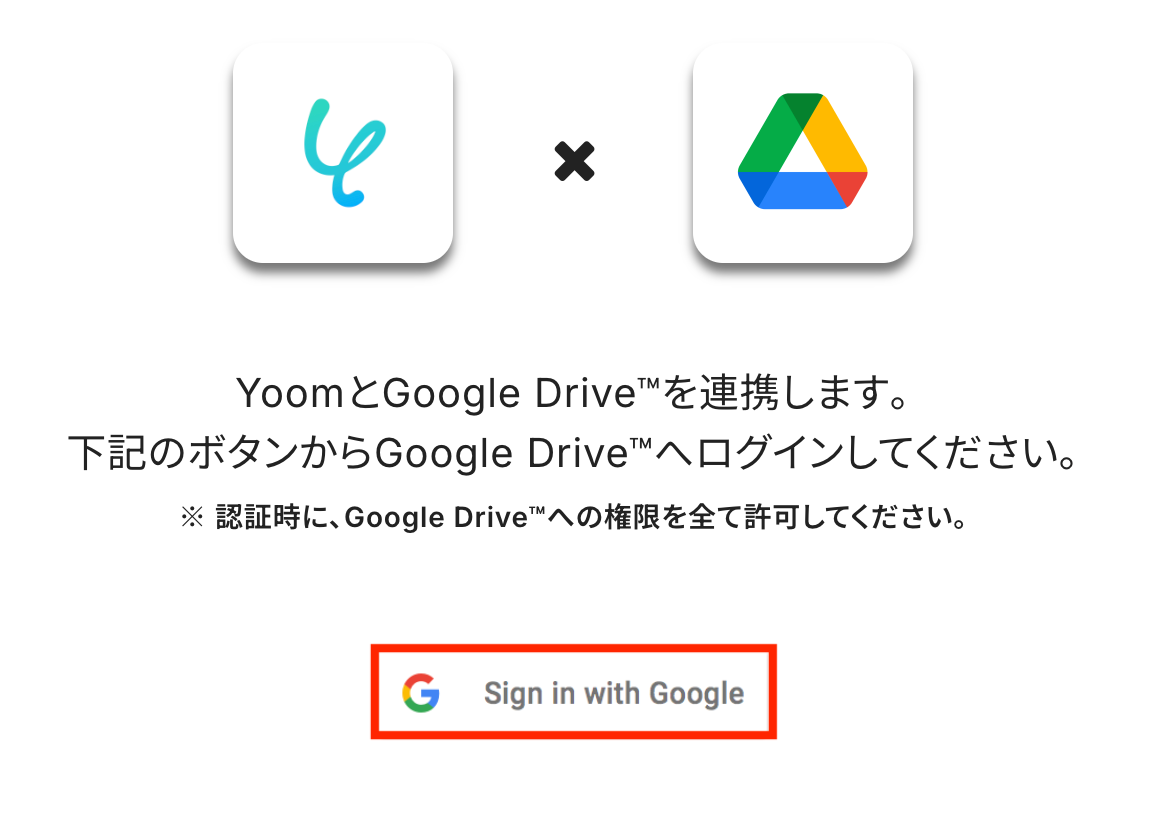
まずは、Google Driveの連携をしましょう。
検索ボックスに「Google Drive」と入力してアイコンをクリックします。

ログインを進めます。
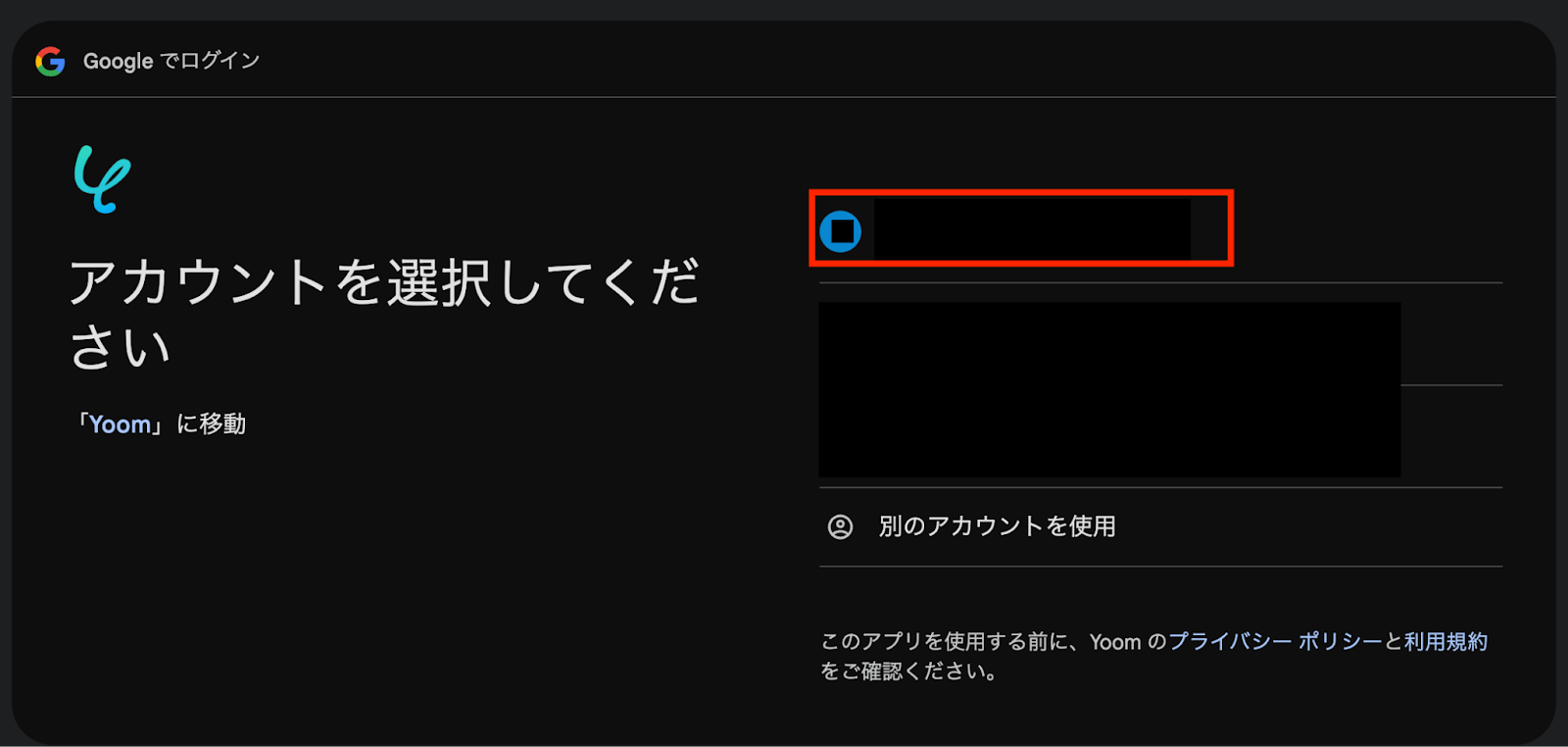
アカウントを選択します。
アクセスの許可をします。
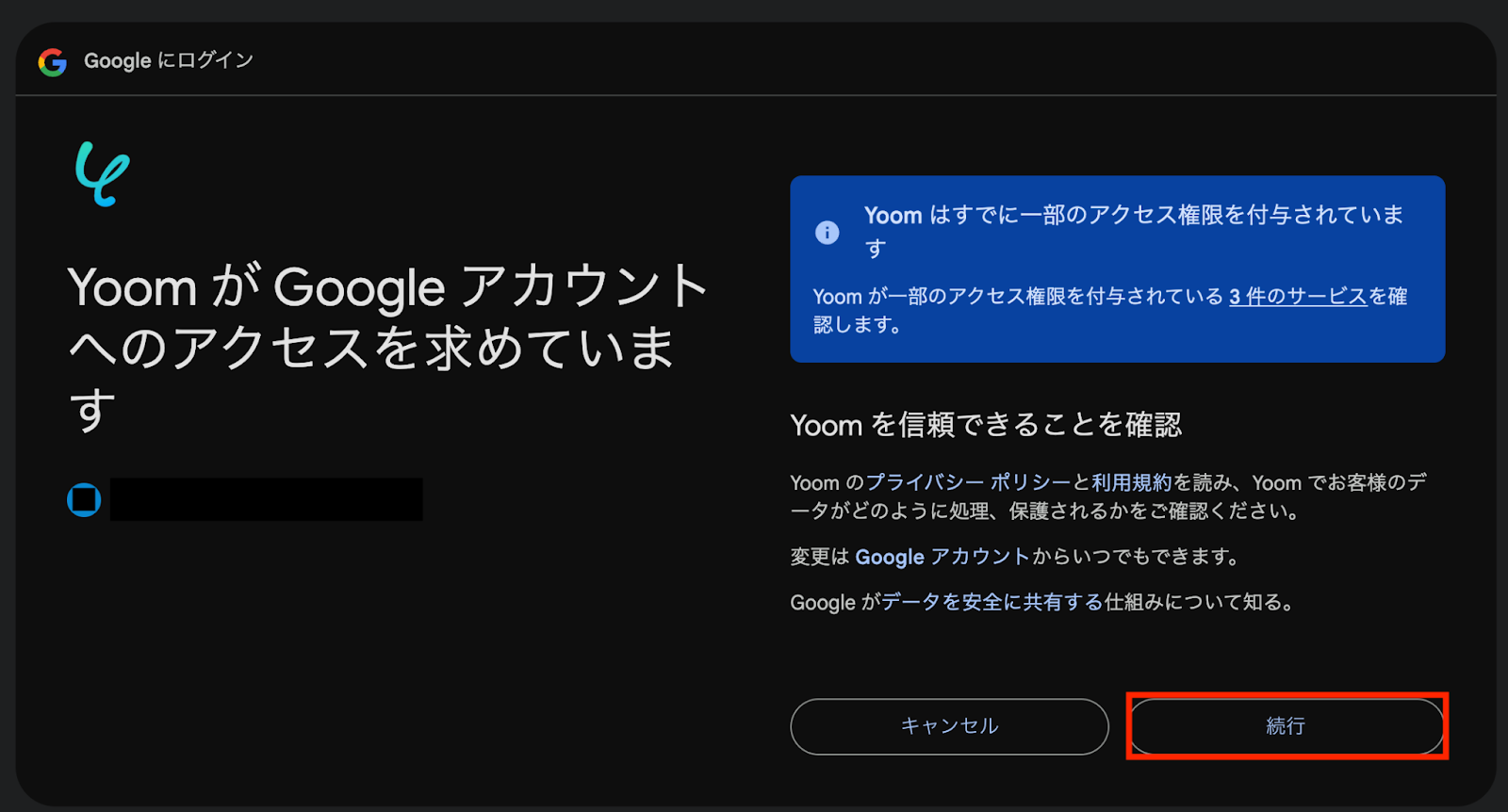
以下の表示が出たら「Google Drive」のマイアプリ連携の完了です。

こちらは以下の手順をご参照ください。
ステップ2:テンプレートのコピー
ここからはフローを作っていきます。テンプレートページを開き、『このテンプレートを試してみる』をクリックしましょう。
■概要Google Driveにアップロードされる領収書の情報を、一枚ずつ確認してGoogle スプレッドシートに転記する作業は手間がかかるのではないでしょうか。このワークフローを活用すれば、Google Driveに領収書ファイルが追加されるだけで、AI-OCR機能が自動で内容を読み取り、Google スプレッドシートに情報を記録します。手作業による転記の手間や入力ミスをなくし、経費精算などの業務を効率化できます。■このテンプレートをおすすめする方- Google DriveとGoogle スプレッドシートで領収書管理や経費精算を行っている方
- 領収書の転記作業に時間がかかり、コア業務に集中できないと感じている担当者の方
- 経費精算業務のヒューマンエラーを減らし、業務プロセスを標準化したいと考えている方
■このテンプレートを使うメリット- Google Driveに領収書が追加されると自動で内容を読み取り、Google スプレッドシートに記録するため、これまで手作業に費やしていた時間を短縮できます。
- AIが情報を読み取ることで、手作業による金額の入力間違いや転記漏れといったヒューマンエラーの発生を防ぎ、データの正確性を高めることに繋がります。
■フローボットの流れ- はじめに、Google DriveとGoogle スプレッドシートをYoomと連携します。
- トリガーで、Google Driveを選択し、「新しくファイル・フォルダが作成されたら」アクションを設定し、領収書が格納されるフォルダを指定します。
- オペレーションで、Google Driveの「ファイルをダウンロードする」アクションを設定し、トリガーで検知したファイルを取得します。
- 続いて、オペレーションでAI機能の「OCRで文字を抽出」アクションを設定し、ダウンロードしたファイルから必要な情報を抽出します。
- 続いて、オペレーションでAI機能の「テキストを生成」アクションを設定し、仕訳の内容を生成します。
- 最後に、Google スプレッドシートで領収書情報を追加するオペレーションを設定し、抽出した情報を指定のシートに記録します。
※「トリガー」:フロー起動のきっかけとなるアクション、「オペレーション」:トリガー起動後、フロー内で処理を行うアクション■このワークフローのカスタムポイント- AI機能の「領収書を読み取る」アクションでは、店名や合計金額、日付など、読み取りたい項目を任意でカスタム設定できます。
- AI機能の「テキストを生成」アクションでは、仕訳を行うなど、任意のプロンプトを設定できます。
- Google スプレッドシートに追加する際、AI-OCR機能で読み取ったどの値をどの列に記録するかを、変数をマッピングして自由に設定できます。
■注意事項- Google Drive、Google スプレッドシートのそれぞれとYoomを連携してください。
- トリガーは5分、10分、15分、30分、60分の間隔で起動間隔を選択できます。
- プランによって最短の起動間隔が異なりますので、ご注意ください。
- OCRまたは音声を文字起こしするAIオペレーションはチームプラン・サクセスプランでのみご利用いただける機能となっております。フリープラン・ミニプランの場合は設定しているフローボットのオペレーションはエラーとなりますので、ご注意ください。
- チームプランやサクセスプランなどの有料プランは、2週間の無料トライアルを行うことが可能です。無料トライアル中には制限対象のアプリやAI機能(オペレーション)を使用することができます。
- ダウンロード可能なファイル容量は最大300MBまでです。アプリの仕様によっては300MB未満になる可能性があるので、ご注意ください。
- トリガー、各オペレーションでの取り扱い可能なファイル容量の詳細は「ファイルの容量制限について」をご参照ください。
- OCRデータは6,500文字以上のデータや文字が小さい場合などは読み取れない場合があるので、ご注意ください。
- Google DriveとGoogle スプレッドシートで領収書管理や経費精算を行っている方
- 領収書の転記作業に時間がかかり、コア業務に集中できないと感じている担当者の方
- 経費精算業務のヒューマンエラーを減らし、業務プロセスを標準化したいと考えている方
- Google Driveに領収書が追加されると自動で内容を読み取り、Google スプレッドシートに記録するため、これまで手作業に費やしていた時間を短縮できます。
- AIが情報を読み取ることで、手作業による金額の入力間違いや転記漏れといったヒューマンエラーの発生を防ぎ、データの正確性を高めることに繋がります。
- はじめに、Google DriveとGoogle スプレッドシートをYoomと連携します。
- トリガーで、Google Driveを選択し、「新しくファイル・フォルダが作成されたら」アクションを設定し、領収書が格納されるフォルダを指定します。
- オペレーションで、Google Driveの「ファイルをダウンロードする」アクションを設定し、トリガーで検知したファイルを取得します。
- 続いて、オペレーションでAI機能の「OCRで文字を抽出」アクションを設定し、ダウンロードしたファイルから必要な情報を抽出します。
- 続いて、オペレーションでAI機能の「テキストを生成」アクションを設定し、仕訳の内容を生成します。
- 最後に、Google スプレッドシートで領収書情報を追加するオペレーションを設定し、抽出した情報を指定のシートに記録します。
- AI機能の「領収書を読み取る」アクションでは、店名や合計金額、日付など、読み取りたい項目を任意でカスタム設定できます。
- AI機能の「テキストを生成」アクションでは、仕訳を行うなど、任意のプロンプトを設定できます。
- Google スプレッドシートに追加する際、AI-OCR機能で読み取ったどの値をどの列に記録するかを、変数をマッピングして自由に設定できます。
- Google Drive、Google スプレッドシートのそれぞれとYoomを連携してください。
- トリガーは5分、10分、15分、30分、60分の間隔で起動間隔を選択できます。
- プランによって最短の起動間隔が異なりますので、ご注意ください。
- OCRまたは音声を文字起こしするAIオペレーションはチームプラン・サクセスプランでのみご利用いただける機能となっております。フリープラン・ミニプランの場合は設定しているフローボットのオペレーションはエラーとなりますので、ご注意ください。
- チームプランやサクセスプランなどの有料プランは、2週間の無料トライアルを行うことが可能です。無料トライアル中には制限対象のアプリやAI機能(オペレーション)を使用することができます。
- ダウンロード可能なファイル容量は最大300MBまでです。アプリの仕様によっては300MB未満になる可能性があるので、ご注意ください。
- トリガー、各オペレーションでの取り扱い可能なファイル容量の詳細は「ファイルの容量制限について」をご参照ください。
- OCRデータは6,500文字以上のデータや文字が小さい場合などは読み取れない場合があるので、ご注意ください。
以下の表示が出たら、テンプレートのコピーが成功です。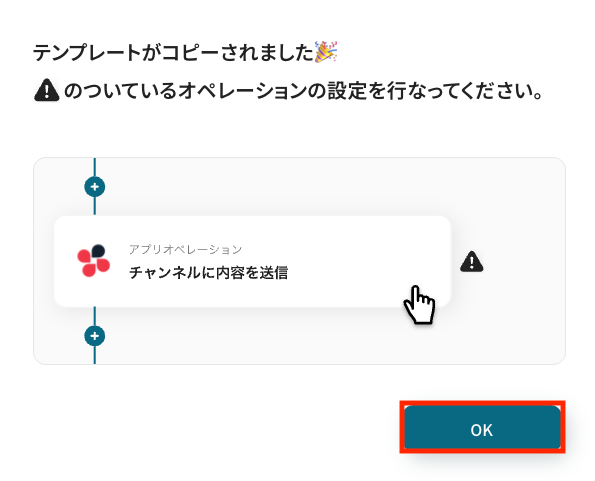
コピーしたテンプレートはマイプロジェクトに格納されます。
ステップ3:Google Driveでトリガーを設定する
今回は、Google Driveの特定フォルダに新しいファイルやフォルダが作成されたらフローを起動する設定を行います。
1つ目のトリガーフローを選択します。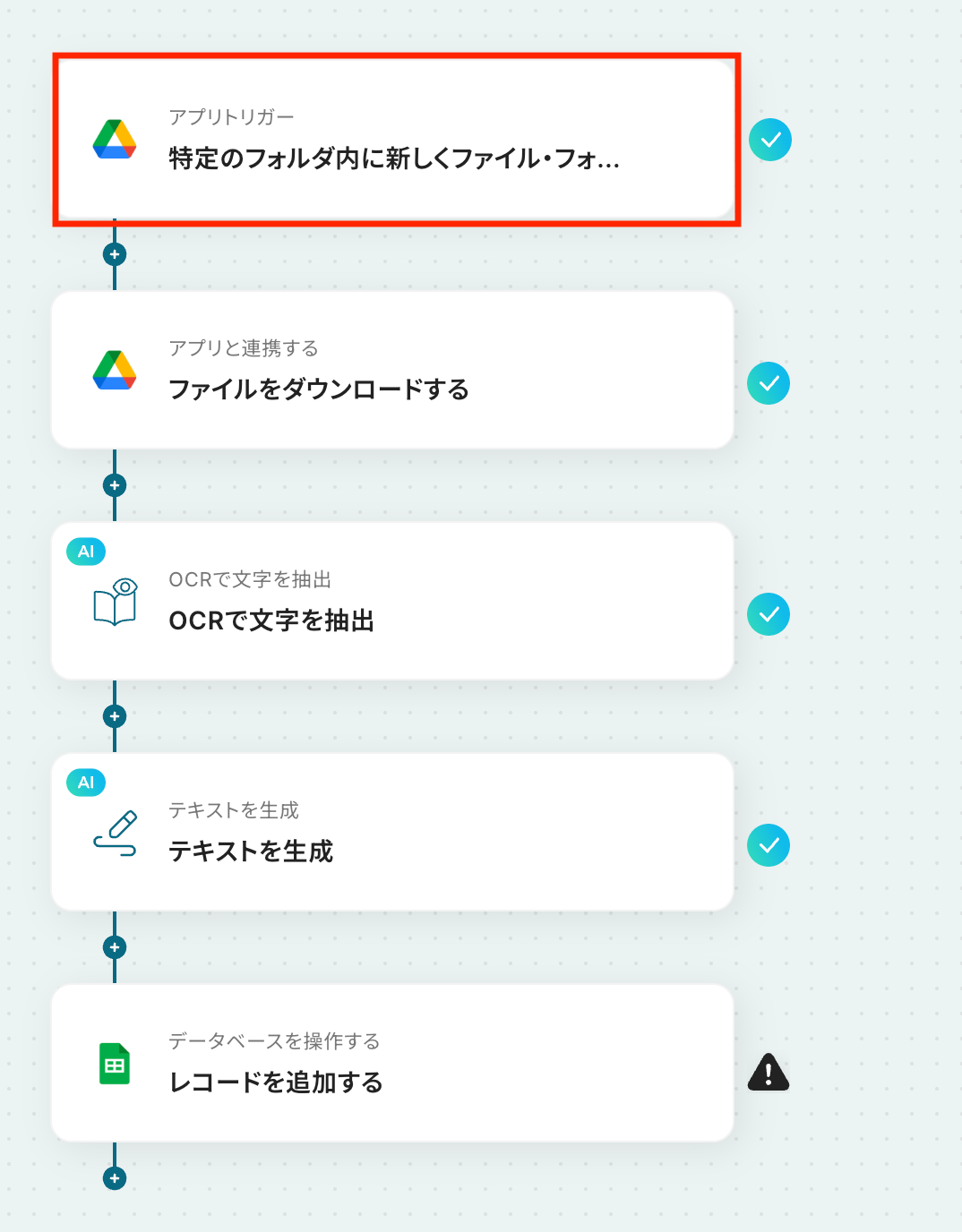
アクションが「特定のフォルダ内に新しくファイル・フォルダが作成されたら」になっていることを確認します。
Google Driveと連携するアカウントを確認します。
確認できたら「次へ」をクリックします。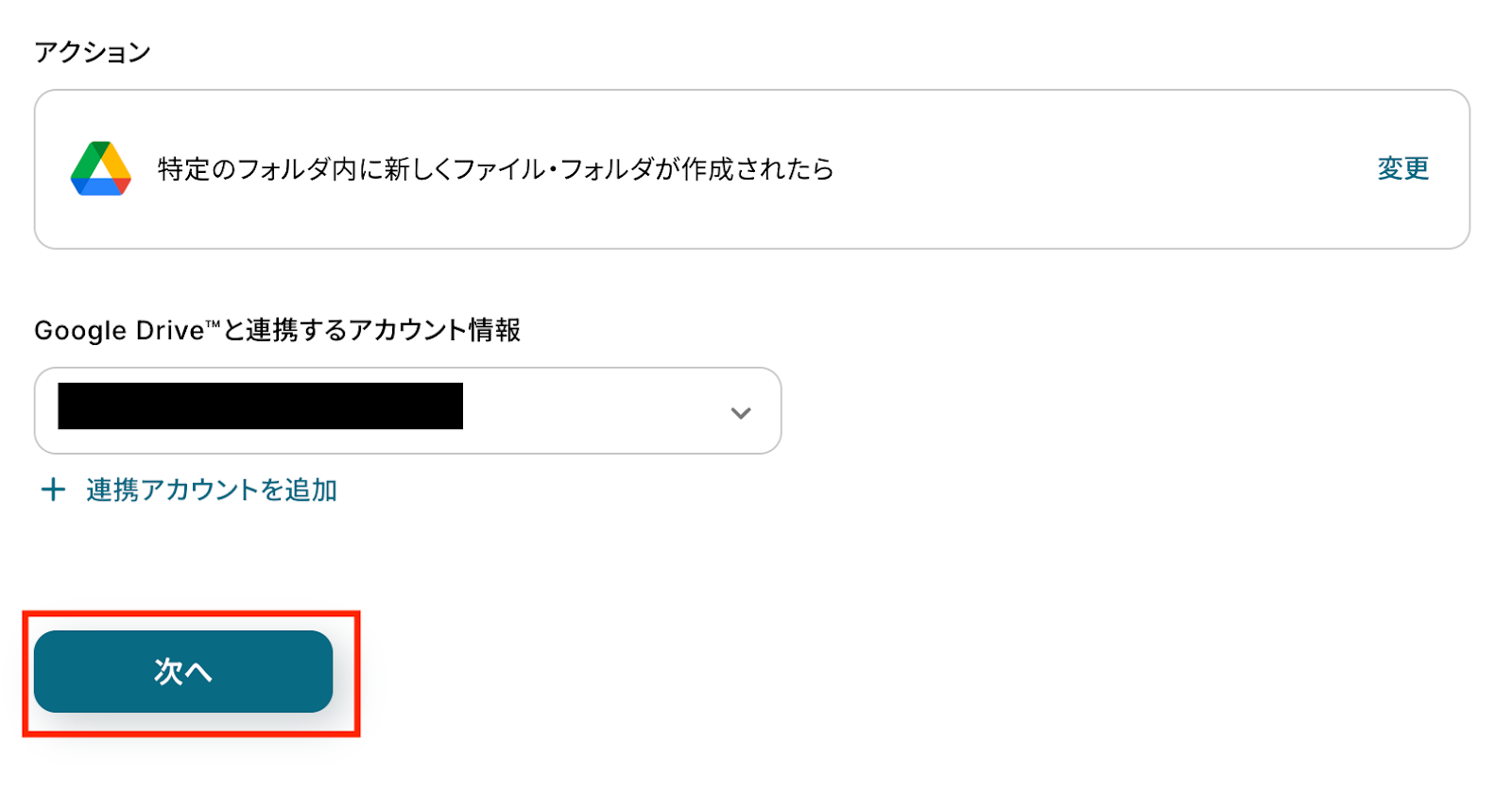
テスト用に、監視フォルダへ追加する領収書ファイルを用意します。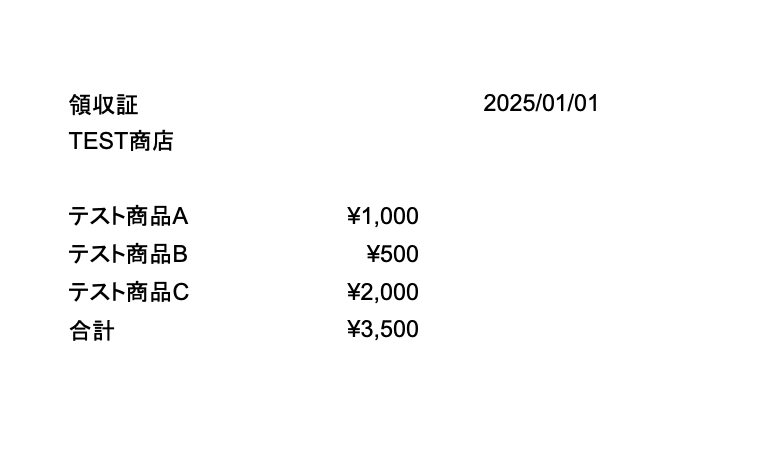
トリガーの起動間隔を選択します。
トリガーの起動タイミングは、5分、10分、15分、30分、60分のいずれかで設定できます。
ご利用プランによって、設定できるトリガーの最短間隔が違うので、その点は要チェックです。
なお、基本的にはそのプランの最短の起動間隔にしてお使いいただくことをおすすめします。
フォルダIDは、入力欄をクリックして表示される候補から選択しましょう。
入力が完了したら「テスト」をクリックします。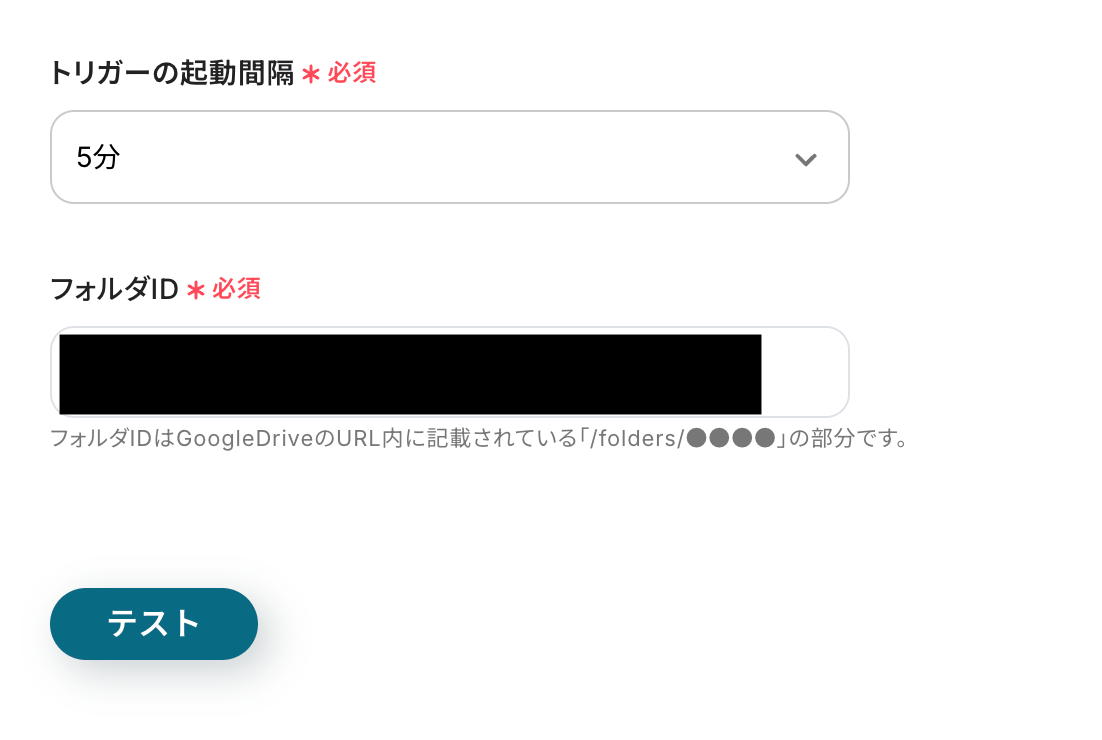
テストが成功したことを確認します。
取得した値にファイルIDやファイル名などが表示されたら「完了」をクリックします。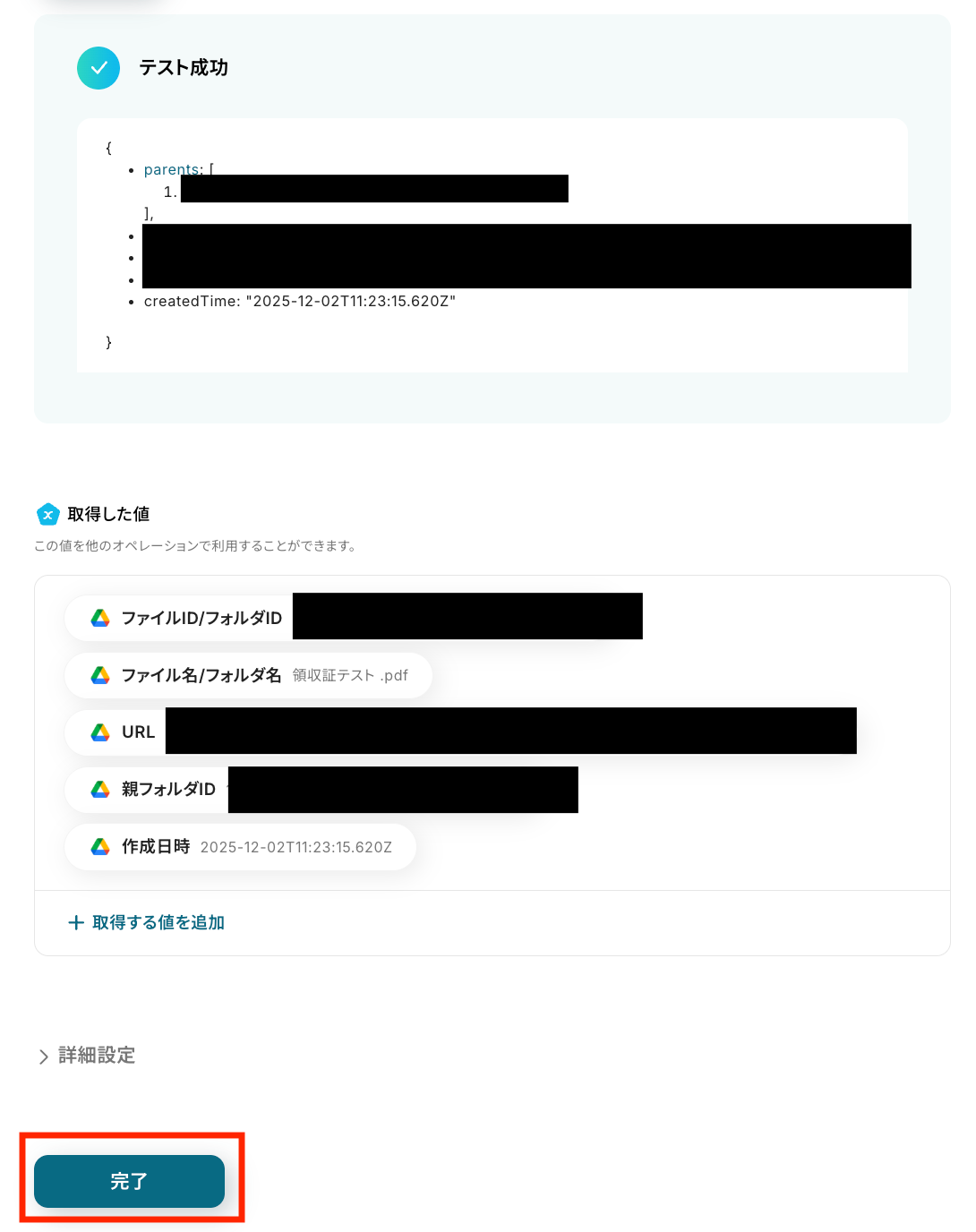
ステップ4:Google Driveからファイルをダウンロードする
続いて、トリガーで検知したファイルをGoogle Driveからダウンロードする設定を行います。
次に追加するオペレーションを選択します。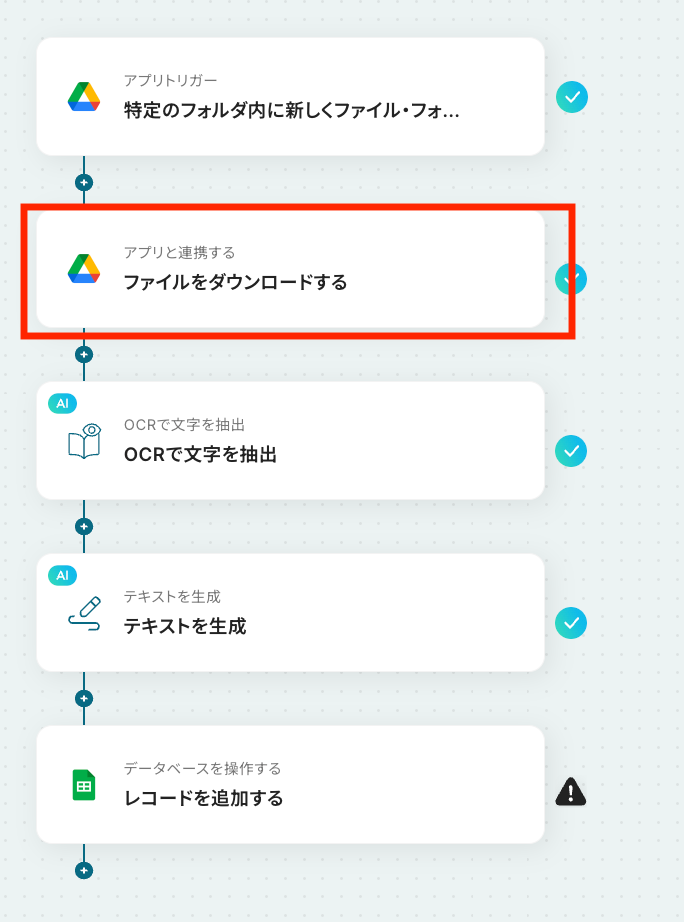
アクションで「ファイルをダウンロードする」を選択します。
Google Driveと連携するアカウントを確認します。
確認できたら「次へ」をクリックします。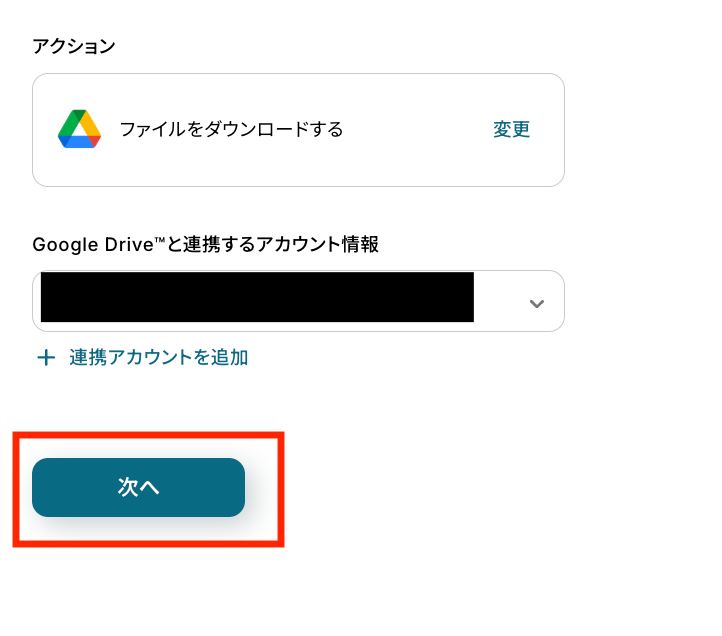
ファイルIDに、トリガーで取得した「ファイルID/フォルダID」を設定します。
設定ができたら「テスト」をクリックします。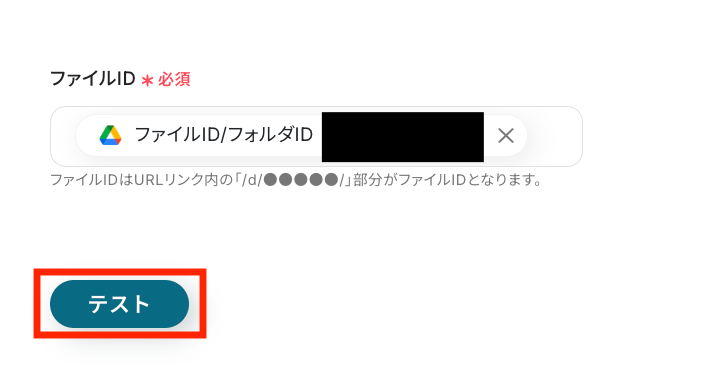
テストが成功したことを確認します。
取得した値に「GoogleDriveからの取得ファイル」が表示されたら「完了」をクリックします。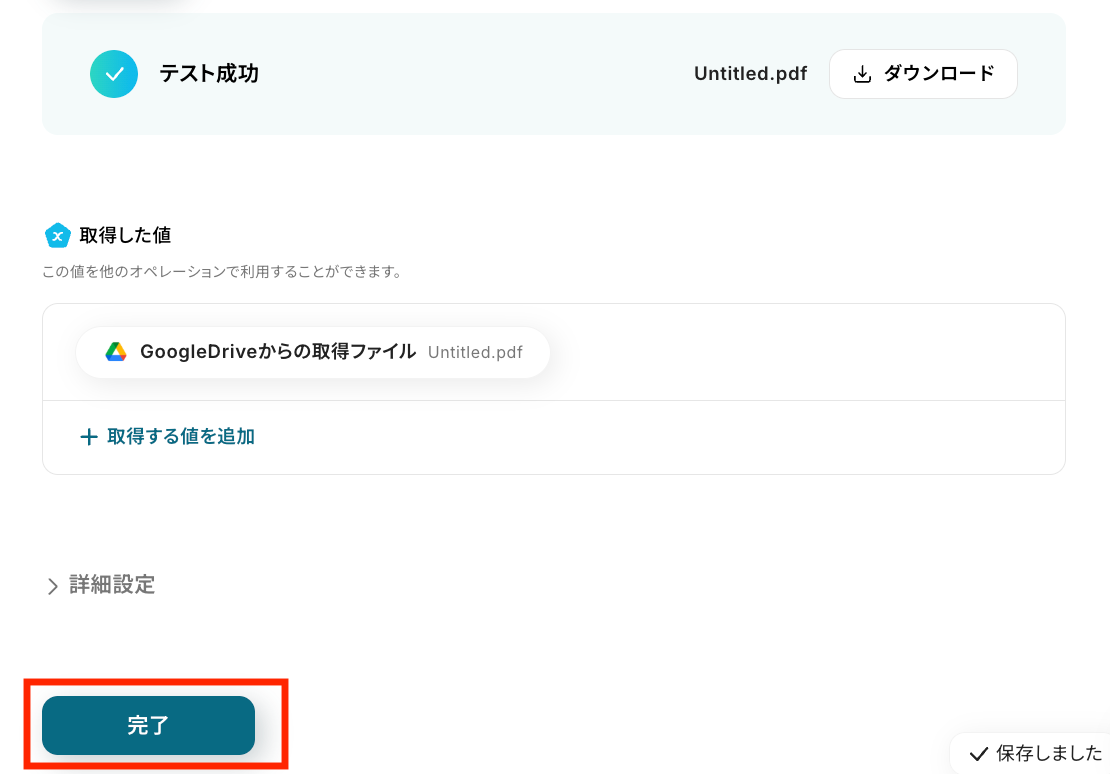
ステップ5:Yoom AIで領収書をOCR読み取りする
次に、ダウンロードした領収書ファイルから文字情報を抽出する設定を行います。
OCRのオペレーションを選択します。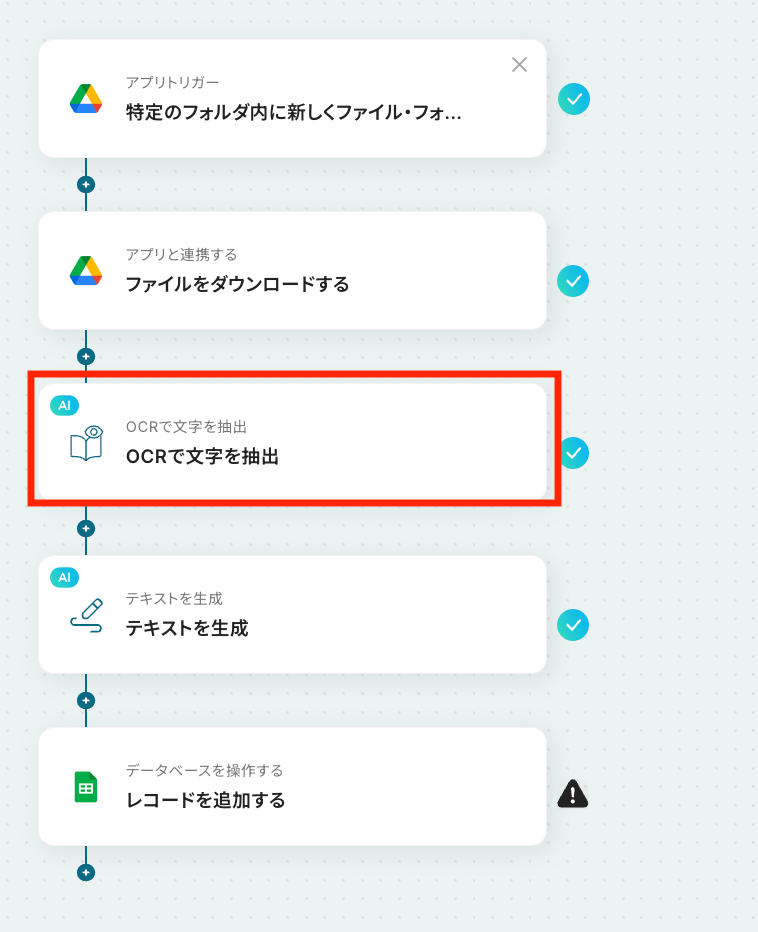
OCR画像に「取得した値を使用」を設定します。
OCR画像に「GoogleDriveからの取得ファイル」を選択します。
追加で抽出したい項目がある場合は入力します。
使用するAIと言語を確認します。
設定ができたら「テスト」をクリックします。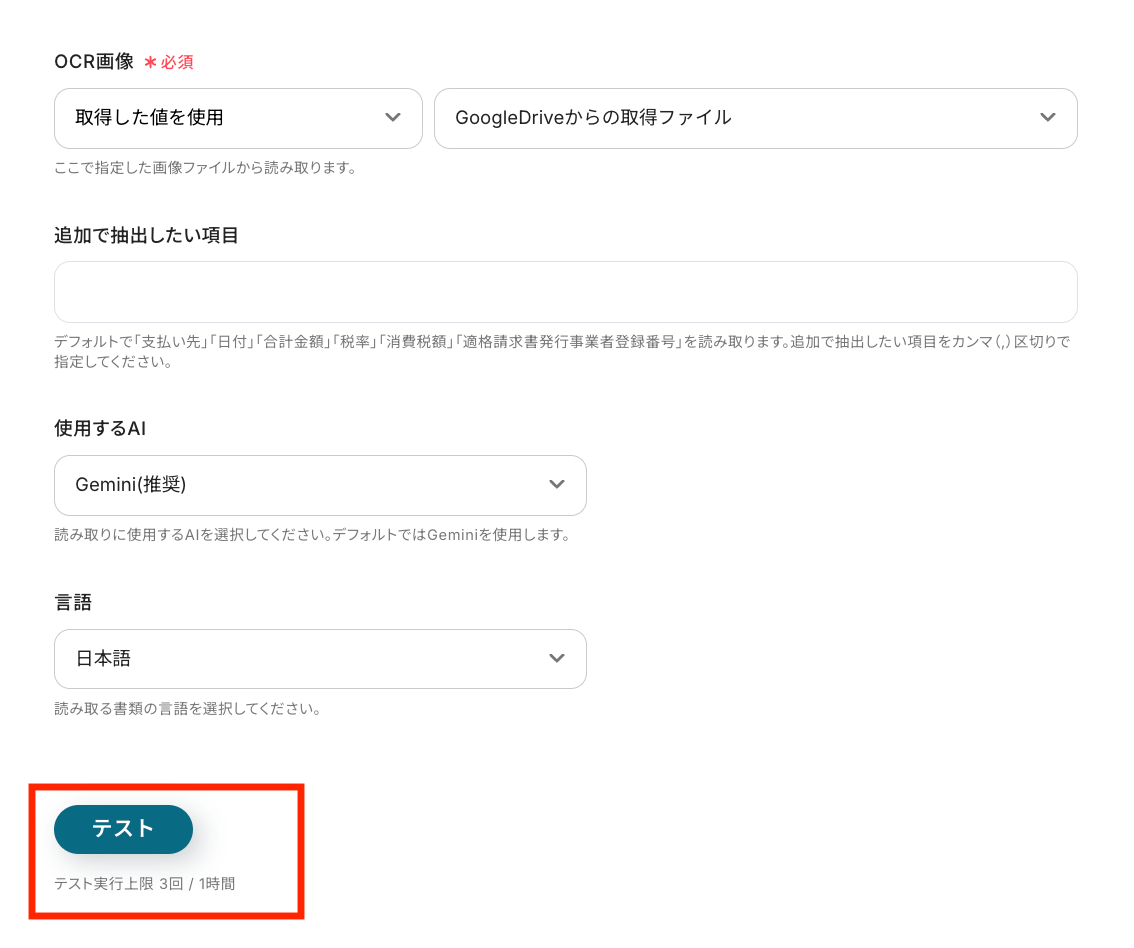
テストが成功したことを確認します。
取得した値に「支払い先」「日付」「合計金額」などが表示されたら「完了」をクリックします。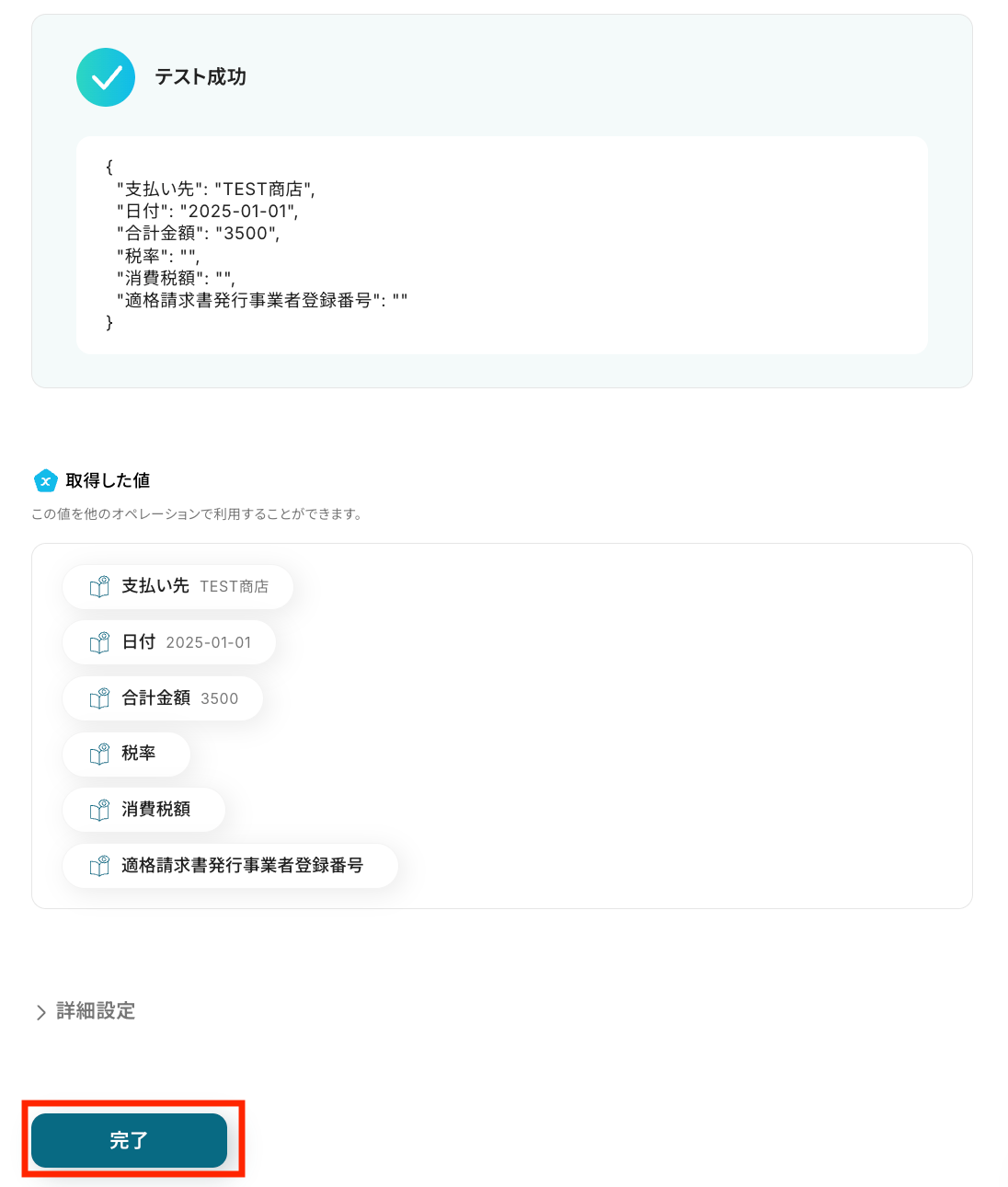
ステップ6:Yoom AIで仕訳テキストを生成する
続いて、OCRで取得した情報をもとに仕訳テキストを生成する設定を行います。
テキスト生成のオペレーションを選択します。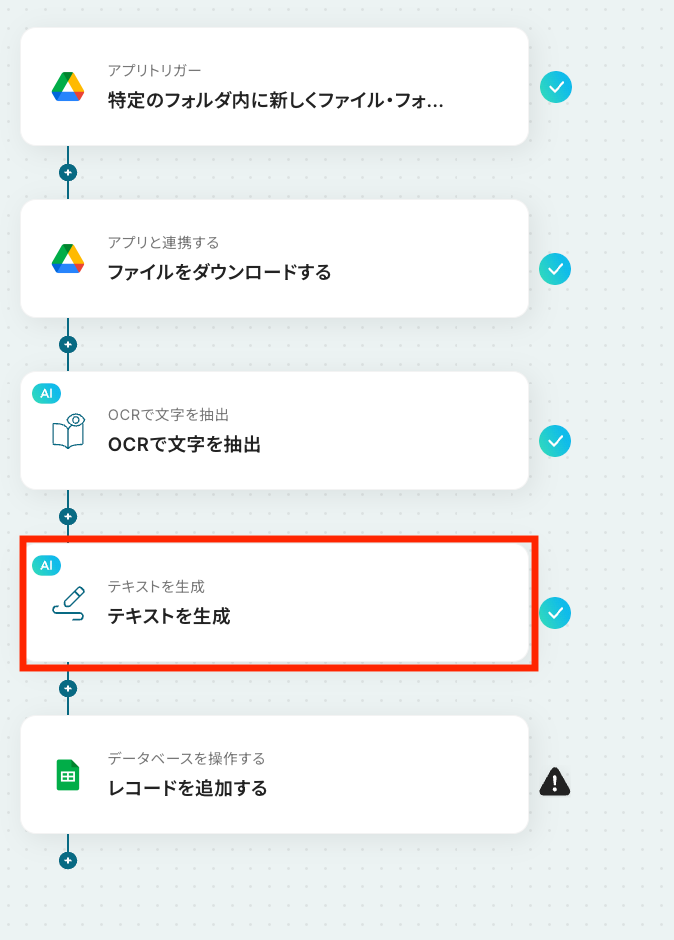
プロンプト欄に、領収書内容をもとに仕訳を作成する指示文を入力します。
支払い先などの項目には、OCRで取得した値を差し込みます。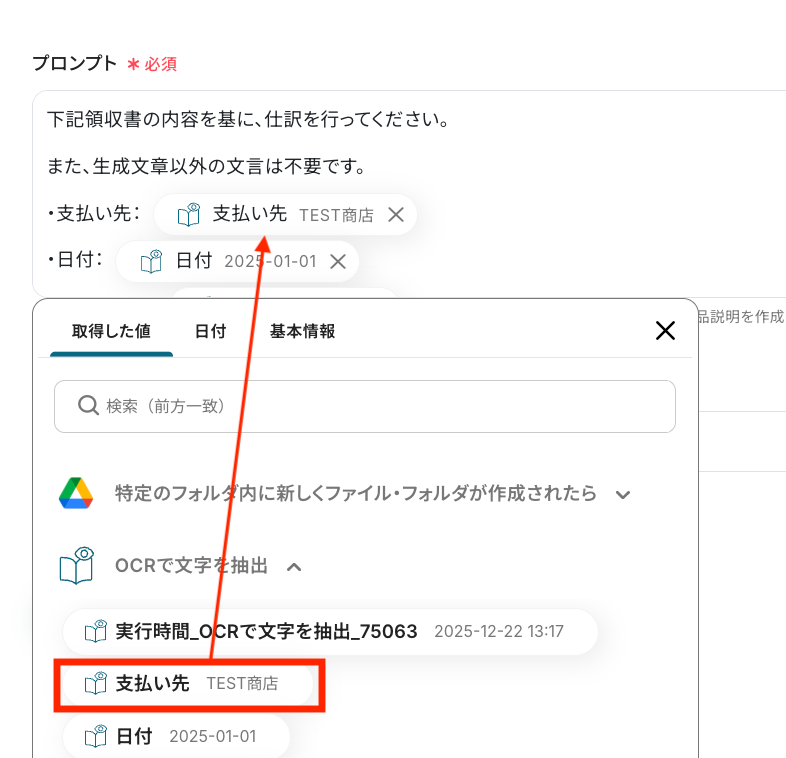
日付と合計金額も、OCRで取得した値を差し込みます。
設定ができたら「テスト」をクリックします。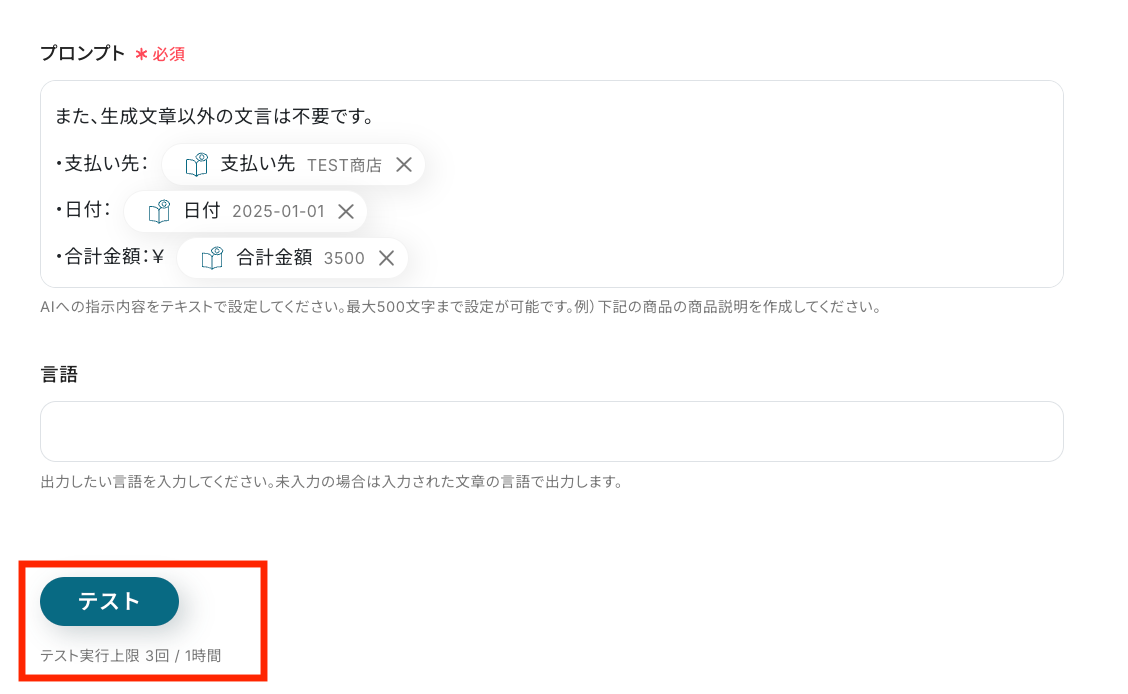
テストが成功したことを確認します。
生成結果に仕訳テキストが表示されたら「完了」をクリックします。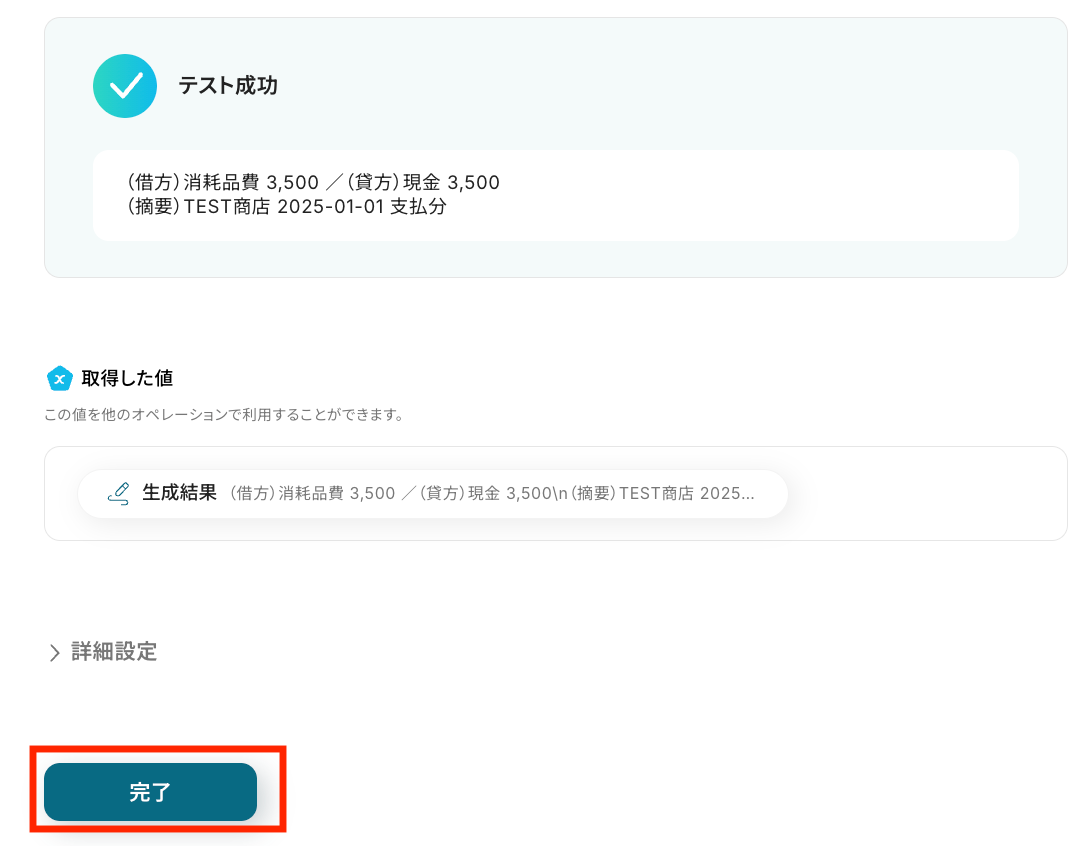
ステップ7:Google スプレッドシートにレコードを追加する
最後に、OCRで取得した「日付」「支払い先」「合計金額」をGoogle スプレッドシートへ登録する設定を行います。
レコード追加のオペレーションを選択します。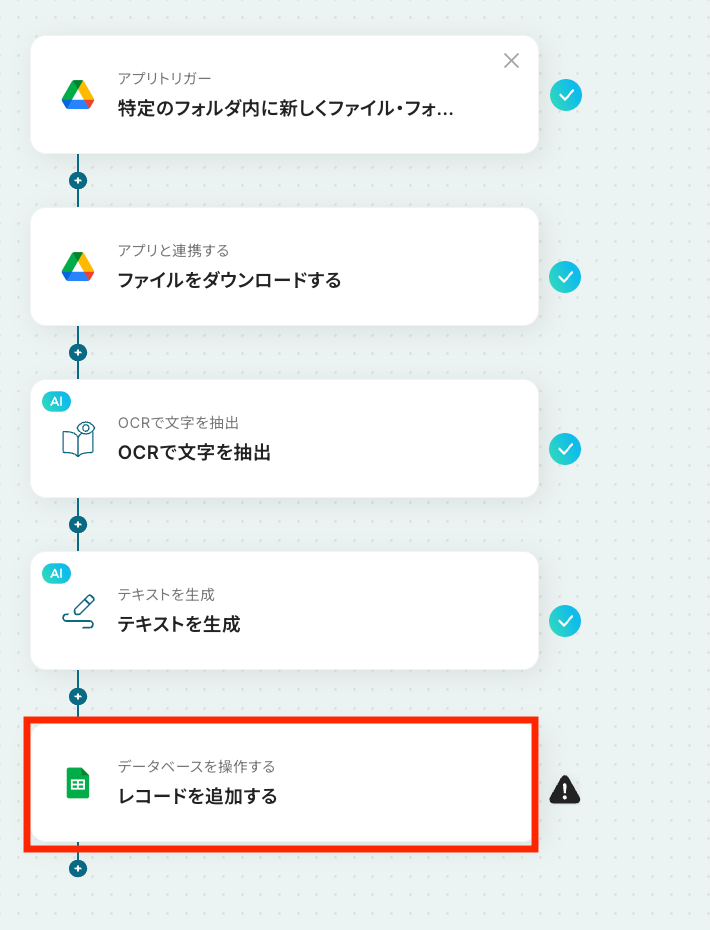
Google スプレッドシートと連携するアカウントを確認します。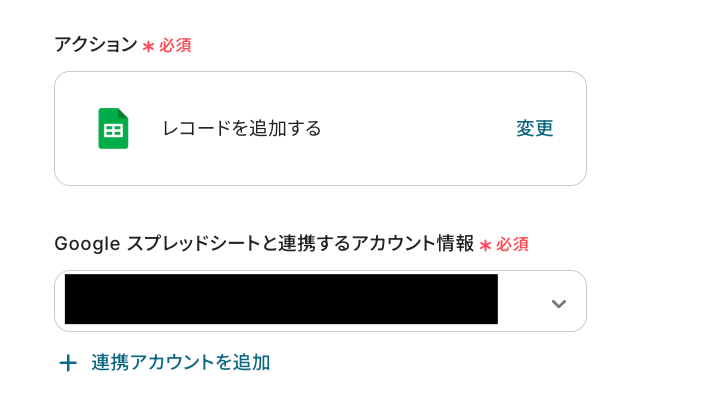
スプレッドシートIDとスプレッドシートのタブ名を設定します。
入力欄をクリックすると候補が表示されるので、選択してください。
最後にテーブル範囲を入力します。
入力が完了したら「次へ」をクリックします。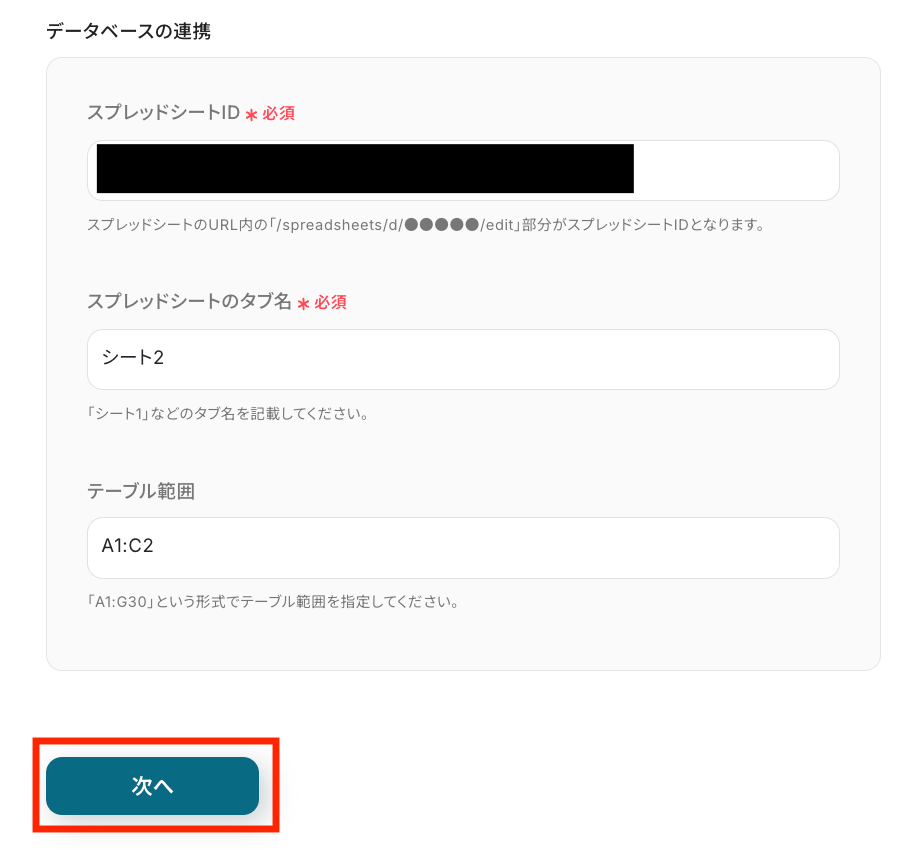
Google スプレッドシート側に、登録先の見出しを用意します。
今回の例では「日付」「支払い先」「合計金額」を設定します。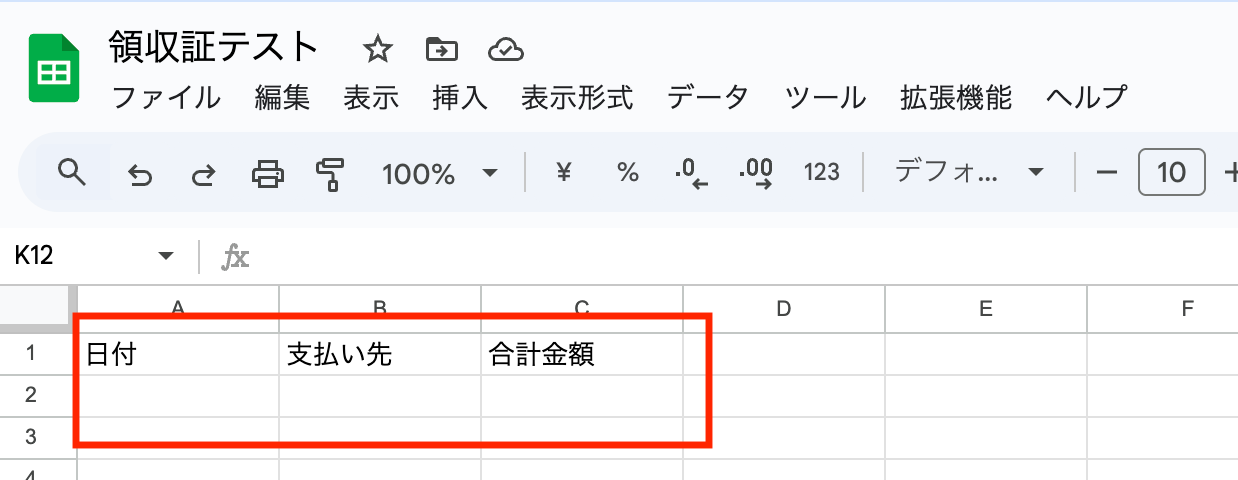
「日付」欄をクリックします。
取得した値からOCRの「日付」を選択します。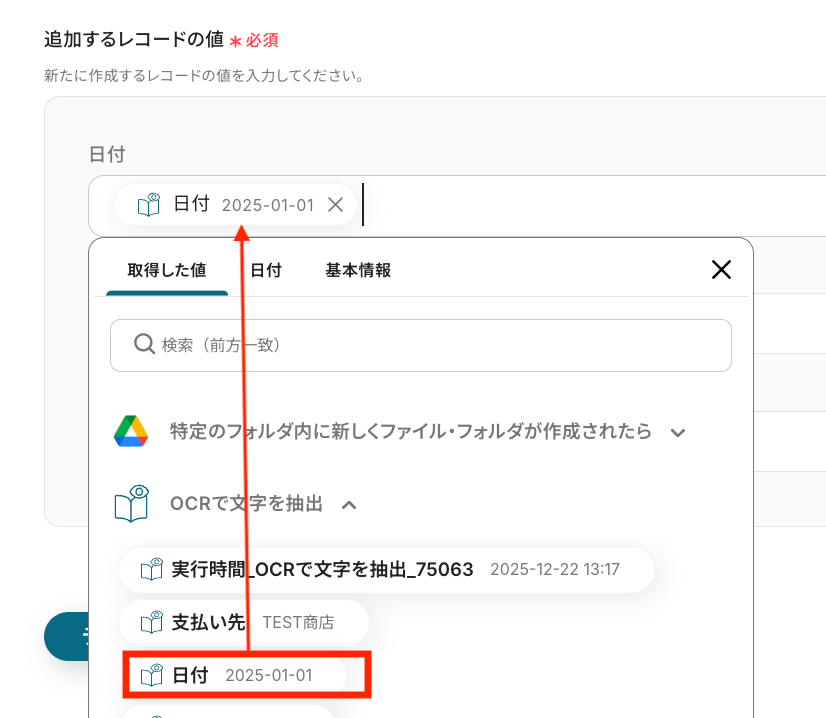
「支払い先」「合計金額」も同様に、OCRで取得した値を設定します。
設定ができたら「テスト」をクリックします。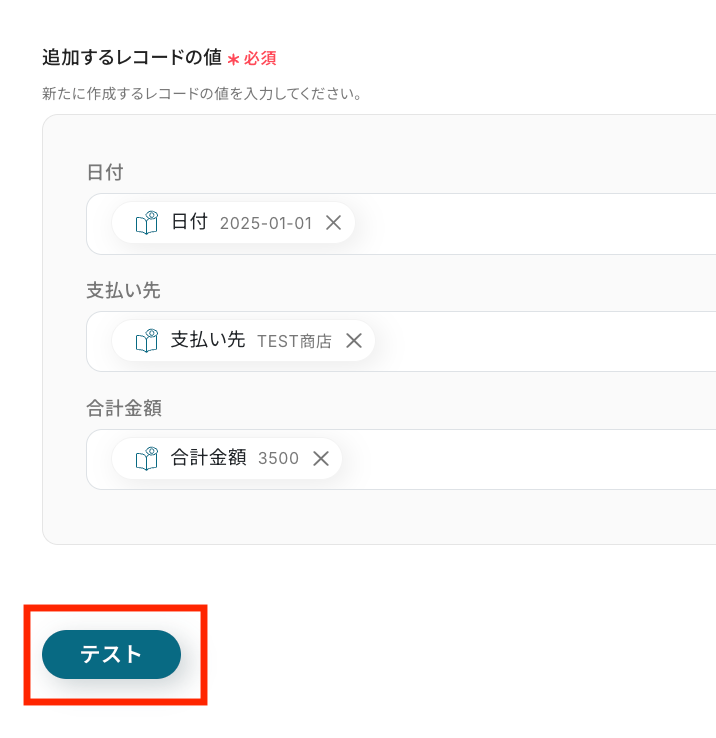
テストが成功したことを確認します。
レコードが1件追加されたことを確認できたら「完了」をクリックします。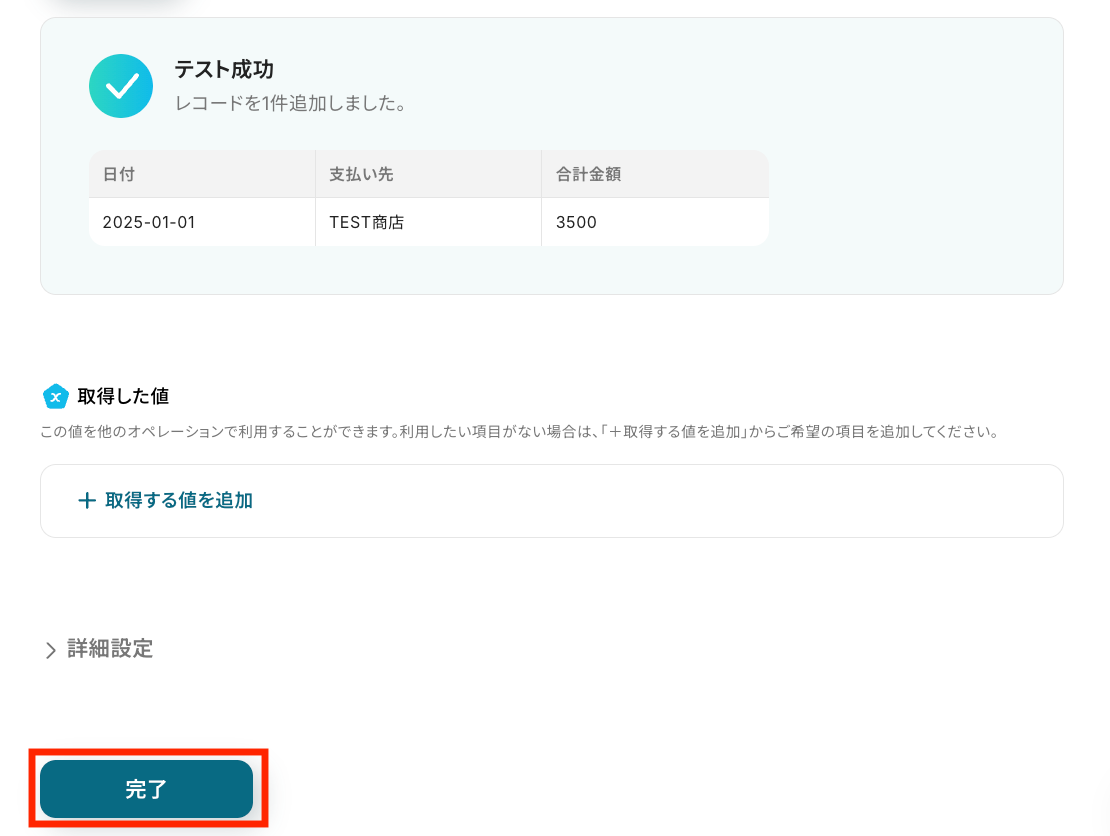
スプレッドシートに、日付・支払い先・合計金額が反映されていることを確認します。
これで設定は完了です!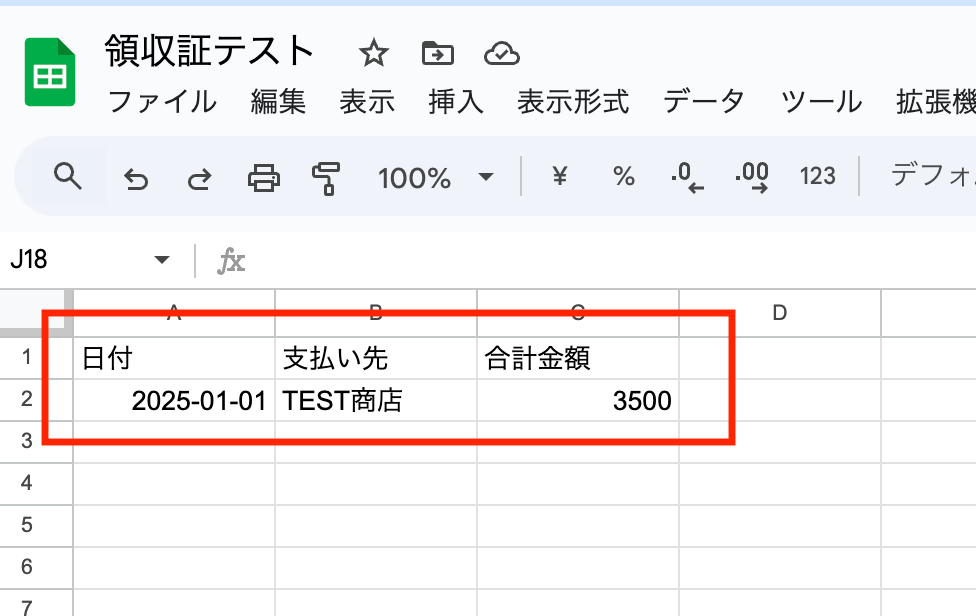
ステップ8:トリガーをONにして起動準備完了
設定が完了すると以下のようなメニューが表示されるので、トリガーをONにします。
これですべての設定が完了したので、動作確認をしてみましょう。
以上が領収書のデータを自動で抽出し、経費管理に活用する方法でした。
Google スプレッドシートの便利な自動化例
Yoomでは、Google スプレッドシートを起点にさまざまな外部アプリと連携し、データの集約や同期を自動化するテンプレートをご用意しています。
CRMやメールで受け取った情報をGoogle スプレッドシートへ自動転記したり、蓄積されたデータを活用して他のビジネスツールへ一括登録・更新を行うなど、手入力ゼロのデータ管理体制をノーコードで構築可能です。
■概要
Zoho CRMで管理している顧客情報を、分析や共有のためにGoogle スプレッドシートへ手作業で転記していませんか?この単純作業は時間がかかるだけでなく、入力ミスといったヒューマンエラーの原因にもなり得ます。このワークフローを活用すれば、Zoho CRMに新しい連絡先が作成された際に、Google スプレッドシートの自動入力機能のように自動で指定のシートへ情報が追加されるため、面倒な転記作業から解放され、常に最新の状態でデータ管理をすることが可能です。
■このテンプレートをおすすめする方
- Zoho CRMとGoogle スプレッドシート間のデータ転記に手間を感じている営業担当者の方
- 顧客リストの管理を効率化し、常に最新の状態を保ちたいと考えているチームリーダーの方
- Google スプレッドシートの自動入力のようなデータ入力を自動化し、業務効率を改善したい方
■このテンプレートを使うメリット
- Zoho CRMへの情報追加をトリガーに、Google スプレッドシートへ自動でデータが入力されるため、これまで手作業に費やしていた時間を短縮できます
- 手作業でのデータ転記が不要になることで、入力間違いや記載漏れといったヒューマンエラーのリスクを軽減し、データの正確性を保つことに繋がります
■フローボットの流れ
- はじめに、Zoho CRMとGoogle スプレッドシートをYoomと連携します
- 次に、トリガーでZoho CRMを選択し、「連絡先が作成されたら」というアクションを設定します
- 次に、オペレーションでZoho CRMの「連絡先情報を取得する」アクションを設定し、作成された連絡先の詳細情報を取得します
- 最後に、オペレーションでGoogle スプレッドシートの「レコードを追加する」アクションを設定し、取得した連絡先情報を指定のシートに追加します
※「トリガー」:フロー起動のきっかけとなるアクション、「オペレーション」:トリガー起動後、フロー内で処理を行うアクション
■このワークフローのカスタムポイント
- Zoho CRMのトリガー設定では、ご利用のZohoドメインや、対象としたいチャネルIDを任意で設定してください
- Google スプレッドシートのオペレーション設定では、レコードを追加したい任意のスプレッドシートIDとシート名を指定してください
■注意事項
- Zoho CRM、Google スプレッドシートのそれぞれとYoomを連携してください。
■概要
Gmailで受信したお問い合わせや注文内容を、都度Google スプレッドシートに手作業でコピー&ペーストしていませんか?
こうした定型的な転記作業は時間がかかるだけでなく、入力ミスなどのヒューマンエラーの原因にもなりがちです。
このワークフローを活用すれば、Gmailで特定のメールを受信するだけで、その内容を自動でGoogle スプレッドシートに反映させることができ、データ管理の効率化を実現します。
■このテンプレートをおすすめする方
- Gmailで受信する特定の情報をGoogle スプレッドシートで管理している方
- メールからのデータ転記作業に多くの時間を費やしており、負担を感じている方
- 手作業によるコピー&ペーストでの入力ミスや転記漏れをなくしたいと考えている方
■このテンプレートを使うメリット
- Gmailで特定のメールを受信した際に、自動で内容がGoogle スプレッドシートに反映されるため、手作業での転記業務にかかる時間を短縮できます。
- システムが自動で処理を行うため、コピー&ペーストの際に発生しがちな入力間違いや、対応漏れなどのヒューマンエラーの防止に繋がります。
■フローボットの流れ
- はじめに、GmailとGoogle スプレッドシートをYoomと連携します。
- 次に、トリガーでGmailを選択し、「特定のキーワードに一致するメールを受信したら」というアクションを設定します。
- 次に、オペレーションでデータ抽出機能を設定し、受信したメール本文から必要なテキストデータを抽出します。
- 最後に、オペレーションでGoogle スプレッドシートの「レコードを更新する」アクションを設定し、抽出したデータを用いて対象のレコードを更新します。
※「トリガー」:フロー起動のきっかけとなるアクション、「オペレーション」:トリガー起動後、フロー内で処理を行うアクション
■このワークフローのカスタムポイント
- Gmailのトリガー設定では、自動化のきっかけとしたいメールを特定するためのキーワードを任意で設定してください。
- データ抽出機能では、受信したメールのどのテキストを対象とするか、またそこから抽出したい項目を任意で設定できます。文字数に応じた変換タイプの設定も可能です。
- Google スプレッドシートのアクションでは、更新したいレコードを特定するための条件や、更新後のレコードの値を任意で設定してください。
■注意事項
- Gmail、Google スプレッドシートのそれぞれとYoomを連携してください。
- トリガーは5分、10分、15分、30分、60分の間隔で起動間隔を選択できます。
- プランによって最短の起動間隔が異なりますので、ご注意ください。
■概要
Boxにアップロードされる請求書や申込書といった書類の内容を、一つひとつ手作業で転記していませんか?この作業は時間がかかる上に、入力ミスといったヒューマンエラーが発生しやすい業務の一つです。このワークフローを活用すれば、BoxへのファイルアップロードをきっかけにOCR機能が書類の内容を自動で読み取り、Google スプレッドシートへデータが追加されるため、こうした転記作業の課題を円滑に解消します。
■このテンプレートをおすすめする方
- Boxに保存したPDFや画像の内容を手作業で転記している方
- BoxとGoogle スプレッドシートを利用して、書類管理やデータ入力を行っている方
- OCRを活用して書類からのデータ転記作業を自動化し、業務効率を改善したい方
■このテンプレートを使うメリット
- BoxへのファイルアップロードからGoogle スプレッドシートへの転記までが自動化されるため、これまで手作業に費やしていた時間を短縮することができます。
- システムが自動で処理を行うことで、手作業による転記ミスや入力漏れなどのヒューマンエラーを防ぎ、データの正確性を維持することに繋がります。
■フローボットの流れ
- BoxとGoogle スプレッドシートをYoomと連携します。
- トリガーでBoxを選択し、「フォルダにファイルがアップロードされたら」というトリガーアクションを設定して監視対象のフォルダを指定します。
- オペレーションでBoxの「ファイルをダウンロード」アクションを設定し、トリガーで検知したファイルをダウンロードします。
- オペレーションでOCR機能の「画像・PDFから文字を読み取る」アクションを設定し、ダウンロードしたファイルからテキストデータを抽出します。
- Google スプレッドシートの「レコードを追加する」アクションを設定し、OCRで抽出したテキストデータを指定のシートに追加します。
※「トリガー」:フロー起動のきっかけとなるアクション、「オペレーション」:トリガー起動後、フロー内で処理を行うアクション
■このワークフローのカスタムポイント
- Boxのトリガー設定では、どのフォルダにファイルがアップロードされた際にワークフローを起動するか、対象のフォルダを任意で設定してください。
- OCR機能では、対象ファイルの抽出項目を任意で設定可能です。
- Google スプレッドシートへの追加アクションでは、OCRで読み取ったどのテキスト情報を、どのシートのどの列に、どのようなレイアウトで追加するかを自由に設定できます。
■注意事項
- Google スプレッドシート、BoxのそれぞれとYoomを連携してください。
- OCRまたは音声を文字起こしするAIオペレーションはチームプラン・サクセスプランでのみご利用いただける機能となっております。フリープラン・ミニプランの場合は設定しているフローボットのオペレーションはエラーとなりますので、ご注意ください。
- チームプランやサクセスプランなどの有料プランは、2週間の無料トライアルを行うことが可能です。無料トライアル中には制限対象のアプリやAI機能(オペレーション)を使用することができます。
■概要Google スプレッドシートに蓄積されたデータを、手作業でコピーしてOpenAIで分析・要約する作業に手間を感じていませんか。このワークフローを活用すれば、Google スプレッドシートに特定の行が追加されるだけで、指定した内容をOpenAIが自動で解析し、その結果をシート内に追記できます。OpenAIとGoogle Google スプレッドシートの連携による定型的な分析業務から解放され、より重要な業務に集中することが可能になります。■このテンプレートをおすすめする方- OpenAIとGoogle スプレッドシートを連携させ、データの分析業務を自動化したいと考えている方
- Google スプレッドシート上のデータの分類・要約を手作業で行っている方
- 手作業によるデータ分析での転記ミスや確認漏れなどのヒューマンエラーを減らしたい方
■このテンプレートを使うメリット- Google スプレッドシートへのデータ追加をトリガーに、OpenAIでの解析から結果の追記までが自動で実行されるため、これまで手作業に費やしていた時間を短縮できます
- 手作業によるデータの転記間違いや、プロンプトの入力ミスといったヒューマンエラーの発生を防ぎ、業務の正確性を高めることに繋がります
■フローボットの流れ- はじめに、Google スプレッドシートとOpenAIのアカウントをYoomと連携します
- 次に、トリガーでGoogle スプレッドシートを選択し、「行が追加されたら」というアクションを設定し、対象のシートやテーブル範囲を指定します
- 次に、オペレーションに「分岐機能」を設定し、特定の条件を満たした行のみ後続の処理に進むよう設定します
- 次に、オペレーションでOpenAIの「テキストの生成(Chat completion)」アクションを設定し、トリガーで取得した情報を基に解析用のプロンプトを作成します
- 最後に、オペレーションでGoogle スプレッドシートの「レコードを追加する」アクションを設定し、OpenAIが生成した結果を任意のシートに追加します
※「トリガー」:フロー起動のきっかけとなるアクション、「オペレーション」:トリガー起動後、フロー内で処理を行うアクション■このワークフローのカスタムポイント- Google スプレッドシートのトリガーおよびオペレーション設定では、対象としたいスプレッドシート、シート、テーブルの範囲などをそれぞれ任意で設定してください
- 分岐機能では、例えば「特定の列が空でない場合のみ」といったように、前段のトリガーで取得した情報を利用して、後続のオペレーションを実行する条件を自由にカスタマイズできます
- OpenAIにテキスト生成を依頼するプロンプトは自由にカスタマイズでき、Google スプレッドシートから取得した特定のセルの情報を変数としてプロンプト内に埋め込むことも可能です
■注意事項- Google スプレッドシート、OpenAIとYoomを連携してください。
- トリガーは5分、10分、15分、30分、60分の間隔で起動間隔を選択できます。
- プランによって最短の起動間隔が異なりますので、ご注意ください。
- 分岐はパーソナルプラン以上のプランでご利用いただける機能(オペレーション)となっております。フリープランの場合は設定しているフローボットのオペレーションはエラーとなりますので、ご注意ください。
- パーソナルプランなどの有料プランは、2週間の無料トライアルを行うことが可能です。無料トライアル中には制限対象のアプリや機能(オペレーション)を使用することができます。詳しくは、料金プランのページをご参照ください。
- ChatGPT(OpenAI)のアクションを実行するには、OpenAIのAPI有料プランの契約が必要です。(APIが使用されたときに支払いができる状態)
- 詳しくはOpenAIの「API料金」ページをご確認ください。
- ChatGPTのAPI利用はOpenAI社が有料で提供しており、API疎通時のトークンにより従量課金される仕組みとなっています。そのため、API使用時にお支払いが行える状況でない場合エラーが発生しますのでご注意ください。
- Googleスプレッドシートをアプリトリガーとして使用する際の注意事項は「【アプリトリガー】Googleスプレッドシートのトリガーにおける注意事項」を参照してください。
■概要Google スプレッドシートで管理しているデータを、分析や共有のためにMicrosoft Excelへ転記する作業に手間を感じていませんか。手作業によるデータ転記は、コピー&ペーストのミスや更新漏れが発生する原因にもなり得ます。このワークフローを活用すれば、Google スプレッドシートに行が追加されるだけで、Microsoft Excelへ自動でレコードが追加されるため、面倒な転記作業をなくし、データの整合性を保つことが可能になります。
■このテンプレートをおすすめする方- Google スプレッドシートとMicrosoft Excelで二重管理をしており、転記作業を効率化したい方
- チームで利用するデータの管理を効率化し、メンバーの作業負担を軽減したいマネージャーの方
- 手作業によるデータ入力のミスをなくし、業務の正確性を向上させたいと考えている方
■このテンプレートを使うメリット- Google スプレッドシートへの入力だけで自動でMicrosoft Excelにも反映されるため、これまで手作業で行っていた転記作業の時間を短縮できます。
- 手作業でのデータ転記がなくなることで、入力間違いや更新漏れといったヒューマンエラーのリスクを軽減し、データの正確性を保つことができます。
■フローボットの流れ- はじめに、Google スプレッドシートとMicrosoft ExcelをYoomと連携します。
- 次に、トリガーでGoogle スプレッドシートを選択し、「行が追加されたら」アクションを設定します。
- 最後に、オペレーションでMicrosoft Excelの「レコードを追加する」アクションを設定し、Google スプレッドシートから取得したデータを連携します。
※「トリガー」:フロー起動のきっかけとなるアクション、「オペレーション」:トリガー起動後、フロー内で処理を行うアクション
■このワークフローのカスタムポイント- Google スプレッドシートの「行が追加されたら」トリガーでは、対象のスプレッドシートID、シートID、テーブルの範囲を任意で設定してください。また、トリガーの起動間隔や、重複実行を防ぐための一意の値が入った列も指定可能です。
- Microsoft Excelの「レコードを追加する」オペレーションでは、追加先のドライブID、アイテムID、シート名、テーブル範囲を任意で設定してください。どの列にどのデータを追加するかは、前のステップで取得したアウトプットを活用して設定します。
■注意事項- Google スプレッドシート、Microsoft ExcelとYoomを連携してください。
- Microsoft365(旧Office365)には、家庭向けプランと一般法人向けプラン(Microsoft365 Business)があり、一般法人向けプランに加入していない場合には認証に失敗する可能性があります。
■概要Google スプレッドシートで管理しているデータを、定期的にAirtableへ転記する作業に手間を感じていませんか。
このような手作業でのデータ移管は、時間がかかるだけでなく入力ミスや漏れが発生する原因にもなり得ます。
このワークフローを活用することで、指定したスケジュールでGoogle スプレッドシートからデータを自動で取得しAirtableにレコードを作成できるため、データ連携の課題を解消に導きます。
■このテンプレートをおすすめする方- Google スプレッドシートとAirtableを併用し、データ転記を手作業で行っている方
- 定期的なデータ連携作業を自動化し、ヒューマンエラーを未然に防ぎたいと考えている方
- SaaS間のデータ連携を効率化し、チームの生産性を向上させたい方
■このテンプレートを使うメリット- 指定したスケジュールで処理が自動実行されるため、これまで手作業での転記に費やしていた時間を短縮できます。
- 人の手を介さずにデータが連携されるため、手作業による入力間違いやコピー&ペーストのミスといったヒューマンエラーを防ぎます。
■フローボットの流れ- はじめに、Google スプレッドシートとAirtableをYoomと連携します。
- スケジュールトリガーを選択し、このワークフローを起動したい日時や曜日を設定します。
- 次に、オペレーションでGoogle スプレッドシートの「複数のレコードを取得する(最大300件)」アクションを設定し、対象のシートからデータを取得します。
- 続いて、繰り返し処理機能を使用し、取得したレコード1件ずつに対して処理を繰り返すよう設定します。
- 最後に、Airtableの「レコードを作成」アクションを設定し、Google スプレッドシートから取得したデータを紐付けます。
※「トリガー」:フロー起動のきっかけとなるアクション、「オペレーション」:トリガー起動後、フロー内で処理を行うアクション
■このワークフローのカスタムポイント- スケジュールトリガーでは、特定の曜日や日時のほか、cron式を用いてより複雑な実行スケジュールを任意に設定可能です。
- 繰り返し処理では、取得したデータの中から特定の条件に合致するレコードのみを処理の対象とするなど、実行条件を任意に追加・設定できます。
- 「レコードを作成する」では、前段のGoogle スプレッドシートから取得したどのデータをどのフィールドに登録するか、変数を活用して自由に設定できます。
■注意事項- Airtable、GoogleスプレッドシートのそれぞれとYoomを連携してください。
- 「同じ処理を繰り返す」オペレーション間の操作は、パーソナルプラン以上でご利用いただける機能となっております。フリープランの場合は設定しているフローボットのオペレーションやデータコネクトはエラーとなりますので、ご注意ください。
- パーソナルプランなどの有料プランは、2週間の無料トライアルを行うことが可能です。無料トライアル中には制限対象のアプリや機能(オペレーション)を使用することができます。
■概要Asanaで管理しているタスクの進捗状況を、報告などのためにGoogle スプレッドシートへ手作業で転記していませんか。この作業は手間がかかるだけでなく、情報の更新漏れや入力ミスが発生する原因にもなり得ます。このワークフローを活用すれば、Asanaでタスクが作成・更新されると、その情報が自動でGoogle スプレッドシートに同期されるため、タスク管理を一元化し、より効率的な運用を実現します。
■このテンプレートをおすすめする方- AsanaとGoogle スプレッドシートを併用し、タスクの手動転記に手間を感じている方
- Asanaのタスク情報をリアルタイムで関係者に共有する仕組みを構築したいプロジェクト管理者の方
- 二重入力によるミスをなくし、タスクデータを一元管理したいチームリーダーの方
■このテンプレートを使うメリット- Asanaでタスクが追加・更新されるたびに自動で同期されるため、手動での転記作業にかかる時間を削減できます。
- 手作業による情報の転記が不要になることで、入力ミスや更新漏れといったヒューマンエラーを防ぎます。
■フローボットの流れ- はじめに、AsanaとGoogle スプレッドシートをYoomに連携します。
- 次に、トリガーでAsanaを選択し、「特定のプロジェクトでタスクが作成・更新されたら」を設定します。
- 次に、オペレーションでGoogle スプレッドシートの「すでに登録されているタスクを検索」を設定します。
- 最後に、検索結果に応じて、新規タスクの場合は「シートにタスクを追加」を、既存タスクの場合は「タスクを更新」を実行するよう設定します。
※「トリガー」:フロー起動のきっかけとなるアクション、「オペレーション」:トリガー起動後、フロー内で処理を行うアクション
■このワークフローのカスタムポイント- Asanaのトリガー設定では、同期の対象としたいワークスペースIDやプロジェクトIDを任意で設定してください。
- Google スプレッドシートの各オペレーションでは、同期先のシートIDやタブ名を任意で指定してください。
- 新規タスクの追加と既存タスクの更新を振り分ける分岐の条件は、運用に合わせて自由にカスタマイズが可能です。
■注意事項- Google スプレッドシート、AsanaのそれぞれとYoomを連携してください。
- トリガーは5分、10分、15分、30分、60分の間隔で起動間隔を選択できます。プランによって最短の起動間隔が異なりますので、ご注意ください。
- 分岐はパーソナルプラン以上のプランでご利用いただける機能(オペレーション)となっております。フリープランの場合は設定しているフローボットのオペレーションはエラーとなりますので、ご注意ください。
- パーソナルプランなどの有料プランは、2週間の無料トライアルを行うことが可能です。無料トライアル中には制限対象のアプリや機能(オペレーション)を使用することができます。詳しくは、料金プランのページをご参照ください。
■概要
定期的に発生するStripeの顧客情報をエクスポートする作業を手間に感じていませんか?手動での操作は時間がかかるだけでなく、必要な情報の転記漏れといったミスが発生する可能性もあります。このワークフローを活用すれば、設定したスケジュールでStripeから顧客情報を自動で取得し、Google スプレッドシートにエクスポートすることが可能です。手作業によるデータ管理の手間を省き、正確な顧客リストを維持しやすくなります。
■このテンプレートをおすすめする方
- Stripeの顧客データを手作業でエクスポートし、管理業務に課題を感じている方
- Stripeの顧客リストを営業やマーケティング部門で活用したいと考えている方
- 手動での顧客情報のエクスポート作業による、ヒューマンエラーを防止したい方
■このテンプレートを使うメリット
- Stripeの顧客情報が自動でGoogle スプレッドシートにエクスポートされるため、これまで手作業に費やしていた時間を他の業務に充てることができます。
- 手動でのコピー&ペースト作業が不要になり、入力ミスや更新漏れといったヒューマンエラーを防ぎ、データの正確性を保つことに繋がります。
■フローボットの流れ
- はじめに、StripeとGoogle スプレッドシートをYoomと連携します。
- 次に、トリガーでスケジュールトリガーを選択し、フローを起動したい日時(例:毎週月曜日の9時)を設定します。
- 次に、「日時・日付の加算減算」機能より、顧客情報を取得する任意の日付を出力します。
- 次に、オペレーションでStripeの「顧客の一覧を取得する」アクションを設定します。
- 次に、「繰り返し処理」機能を用いて、抽出した顧客情報を1件ずつ処理するように設定します。
- 最後に、繰り返し処理の中でGoogle スプレッドシートの「レコードを追加する」アクションを設定し、顧客情報を指定のシートに1行ずつ追記します。
※「トリガー」:フロー起動のきっかけとなるアクション、「オペレーション」:トリガー起動後、フロー内で処理を行うアクション
■このワークフローのカスタムポイント
- スケジュールトリガーでは、このワークフローを実行する頻度や日時を業務に合わせて自由に設定してください。
- 日時・日付の加算減算アクションでは、変換対象の日時・日付に前段で取得した値を変数として利用でき、変換後の形式を候補から選択することができます。
- Google スプレッドシートへの追加アクションでは、どのスプレッドシートの、どのシートに情報を書き込むかを自由に選択できます。
■注意事項
- StripeとYoomを連携してください。
- Stripe、「同じ処理を繰り返す」オペレーションはチームプラン・サクセスプランでのみご利用いただけるアプリとなっております。フリープラン・ミニプランの場合は設定しているフローボットのオペレーションやデータコネクトはエラーとなりますので、ご注意ください。
- チームプランやサクセスプランなどの有料プランは、2週間の無料トライアルを行うことが可能です。無料トライアル中には制限対象のアプリや機能(オペレーション)を使用することができます。
■概要
Zendeskに新しいユーザー情報を登録する際、一件ずつ手作業で対応していませんか?特に、まとまった人数のユーザーを一括で作成する作業は、時間がかかるだけでなく入力ミスも発生しがちです。このワークフローを活用すれば、Google スプレッドシートに用意したユーザーリストをもとに、指定した日時にZendeskへのユーザーの一括作成が自動で実行されるため、こうした手間のかかる作業を効率化できます。
■このテンプレートをおすすめする方
- Zendeskへのユーザー一括作成を手作業で行っており、工数を削減したい方
- Google スプレッドシートでユーザー情報を管理しており、Zendeskへの転記作業を自動化したい方
- 定期的に発生するユーザー登録作業の抜け漏れを防ぎ、業務を標準化したいと考えている管理者の方
■このテンプレートを使うメリット
- 指定した日時にワークフローが自動で実行されるため、Zendeskのユーザー一括作成にかかっていた手作業の時間を短縮できます。
- Google スプレッドシートの情報を正として自動で処理されるため、手作業による転記ミスや登録漏れといったヒューマンエラーを防ぎます。
■フローボットの流れ
- はじめに、Google スプレッドシートとZendeskをYoomと連携します。
- 次に、トリガーでスケジュール機能を設定し、フローボットを起動したい日時を指定します。
- オペレーションで、Google スプレッドシートからユーザー情報が記載された複数のレコードを取得します。
- 取得したレコードを一件ずつ処理するため、ループ機能を設定します。
- ループ処理の中で、Zendeskのユーザーを作成するアクションを設定し、スプレッドシートの情報をもとにユーザーを作成します。
- 最後に、処理が完了したレコードを更新し、処理済みであることがわかるようにGoogle スプレッドシートを更新します。
※「トリガー」:フロー起動のきっかけとなるアクション、「オペレーション」:トリガー起動後、フロー内で処理を行うアクション
■このワークフローのカスタムポイント
- スケジュール機能のトリガーでは、このワークフローを起動させたい日時(毎日、毎週、毎月など)を任意で設定してください。
- Google スプレッドシートのオペレーションでは、ユーザー情報が記載されている任意のスプレッドシートIDやシートIDを設定してください。
- ループ機能では、前段のGoogle スプレッドシートで取得したレコード情報の中から、繰り返し処理を行いたい項目を任意で設定してください。
- Zendeskでユーザーを作成する際には、Google スプレッドシートから取得した名前やメールアドレスなどの情報を引用し、任意のフィールドに設定してください。
■注意事項
- Zendesk、Google スプレッドシートのそれぞれとYoomを連携してください。
- 【Zendesk】はチームプラン・サクセスプランでのみご利用いただけるアプリとなっております。フリープラン・ミニプランの場合は設定しているフローボットのオペレーションやデータコネクトはエラーとなりますので、ご注意ください。
- チームプランやサクセスプランなどの有料プランは、2週間の無料トライアルを行うことが可能です。無料トライアル中には制限対象のアプリを使用することができます。
- 「同じ処理を繰り返す」オペレーション間の操作は、チームプラン・サクセスプランでのみご利用いただける機能となっております。フリープラン・ミニプランの場合は設定しているフローボットのオペレーションやデータコネクトはエラーとなりますので、ご注意ください。
- チームプランやサクセスプランなどの有料プランは、2週間の無料トライアルを行うことが可能です。無料トライアル中には制限対象のアプリや機能(オペレーション)を使用することができます。
■概要Google スプレッドシートで案件やタスクのスケジュールを管理しているものの、LINE WORKSのカレンダーへの反映は手作業で行っていませんか?手動での転記は手間がかかるだけでなく、更新漏れや二重登録の原因にもなりかねません。このワークフローを活用すれば、Google スプレッドシートの行情報が更新されると、LINE WORKSの予定を自動更新できるため、面倒な転記作業から解放され、常に最新の情報をチームで共有できます。
■このテンプレートをおすすめする方- Google スプレッドシートでの予定管理とLINE WORKSへの手動転記に手間を感じている方
- LINE WORKSの予定を自動更新し、チーム内の情報共有を円滑にしたいと考えている方
- 手作業による予定の更新漏れや入力ミスを防ぎ、業務の正確性を高めたいと考えている方
■このテンプレートを使うメリット- スプレッドシートの情報が更新されると自動でLINE WORKSの予定が更新されるため、転記作業の時間を削減できます
- 手作業でのデータ転記が不要になることで、入力ミスや更新漏れといったヒューマンエラーの防止に繋がります
■フローボットの流れ- はじめに、Google スプレッドシートとLINE WORKSをYoomと連携します
- 次に、トリガーでGoogle スプレッドシートを選択し、「行が更新されたら」というアクションを設定します
- 最後に、オペレーションでLINE WORKSを選択し、「指定のカレンダーの予定を更新」アクションを設定し、スプレッドシートから取得した情報をもとに更新内容を指定します
※「トリガー」:フロー起動のきっかけとなるアクション、「オペレーション」:トリガー起動後、フロー内で処理を行うアクション
■このワークフローのカスタムポイント- Google スプレッドシートのトリガー設定では、監視対象としたい任意のスプレッドシートIDとシートIDを設定してください
- LINE WORKSのオペレーション設定では、予定を更新したい任意のユーザーIDとカレンダーIDを設定してください
■注意事項- Google スプレッドシート、LINE WORKSのそれぞれとYoomを連携してください。
- トリガーは5分、10分、15分、30分、60分の間隔で起動間隔を選択できます。
- プランによって最短の起動間隔が異なりますので、ご注意ください。
- Googleスプレッドシートをアプリトリガーとして使用する際の注意事項は「【アプリトリガー】Googleスプレッドシートのトリガーにおける注意事項」を参照してください。

■概要
Zoho CRMで管理している顧客情報を、分析や共有のためにGoogle スプレッドシートへ手作業で転記していませんか?この単純作業は時間がかかるだけでなく、入力ミスといったヒューマンエラーの原因にもなり得ます。このワークフローを活用すれば、Zoho CRMに新しい連絡先が作成された際に、Google スプレッドシートの自動入力機能のように自動で指定のシートへ情報が追加されるため、面倒な転記作業から解放され、常に最新の状態でデータ管理をすることが可能です。
■このテンプレートをおすすめする方
- Zoho CRMとGoogle スプレッドシート間のデータ転記に手間を感じている営業担当者の方
- 顧客リストの管理を効率化し、常に最新の状態を保ちたいと考えているチームリーダーの方
- Google スプレッドシートの自動入力のようなデータ入力を自動化し、業務効率を改善したい方
■このテンプレートを使うメリット
- Zoho CRMへの情報追加をトリガーに、Google スプレッドシートへ自動でデータが入力されるため、これまで手作業に費やしていた時間を短縮できます
- 手作業でのデータ転記が不要になることで、入力間違いや記載漏れといったヒューマンエラーのリスクを軽減し、データの正確性を保つことに繋がります
■フローボットの流れ
- はじめに、Zoho CRMとGoogle スプレッドシートをYoomと連携します
- 次に、トリガーでZoho CRMを選択し、「連絡先が作成されたら」というアクションを設定します
- 次に、オペレーションでZoho CRMの「連絡先情報を取得する」アクションを設定し、作成された連絡先の詳細情報を取得します
- 最後に、オペレーションでGoogle スプレッドシートの「レコードを追加する」アクションを設定し、取得した連絡先情報を指定のシートに追加します
※「トリガー」:フロー起動のきっかけとなるアクション、「オペレーション」:トリガー起動後、フロー内で処理を行うアクション
■このワークフローのカスタムポイント
- Zoho CRMのトリガー設定では、ご利用のZohoドメインや、対象としたいチャネルIDを任意で設定してください
- Google スプレッドシートのオペレーション設定では、レコードを追加したい任意のスプレッドシートIDとシート名を指定してください
■注意事項
- Zoho CRM、Google スプレッドシートのそれぞれとYoomを連携してください。

■概要
Gmailで受信したお問い合わせや注文内容を、都度Google スプレッドシートに手作業でコピー&ペーストしていませんか?
こうした定型的な転記作業は時間がかかるだけでなく、入力ミスなどのヒューマンエラーの原因にもなりがちです。
このワークフローを活用すれば、Gmailで特定のメールを受信するだけで、その内容を自動でGoogle スプレッドシートに反映させることができ、データ管理の効率化を実現します。
■このテンプレートをおすすめする方
- Gmailで受信する特定の情報をGoogle スプレッドシートで管理している方
- メールからのデータ転記作業に多くの時間を費やしており、負担を感じている方
- 手作業によるコピー&ペーストでの入力ミスや転記漏れをなくしたいと考えている方
■このテンプレートを使うメリット
- Gmailで特定のメールを受信した際に、自動で内容がGoogle スプレッドシートに反映されるため、手作業での転記業務にかかる時間を短縮できます。
- システムが自動で処理を行うため、コピー&ペーストの際に発生しがちな入力間違いや、対応漏れなどのヒューマンエラーの防止に繋がります。
■フローボットの流れ
- はじめに、GmailとGoogle スプレッドシートをYoomと連携します。
- 次に、トリガーでGmailを選択し、「特定のキーワードに一致するメールを受信したら」というアクションを設定します。
- 次に、オペレーションでデータ抽出機能を設定し、受信したメール本文から必要なテキストデータを抽出します。
- 最後に、オペレーションでGoogle スプレッドシートの「レコードを更新する」アクションを設定し、抽出したデータを用いて対象のレコードを更新します。
※「トリガー」:フロー起動のきっかけとなるアクション、「オペレーション」:トリガー起動後、フロー内で処理を行うアクション
■このワークフローのカスタムポイント
- Gmailのトリガー設定では、自動化のきっかけとしたいメールを特定するためのキーワードを任意で設定してください。
- データ抽出機能では、受信したメールのどのテキストを対象とするか、またそこから抽出したい項目を任意で設定できます。文字数に応じた変換タイプの設定も可能です。
- Google スプレッドシートのアクションでは、更新したいレコードを特定するための条件や、更新後のレコードの値を任意で設定してください。
■注意事項
- Gmail、Google スプレッドシートのそれぞれとYoomを連携してください。
- トリガーは5分、10分、15分、30分、60分の間隔で起動間隔を選択できます。
- プランによって最短の起動間隔が異なりますので、ご注意ください。

■概要
Boxにアップロードされる請求書や申込書といった書類の内容を、一つひとつ手作業で転記していませんか?この作業は時間がかかる上に、入力ミスといったヒューマンエラーが発生しやすい業務の一つです。このワークフローを活用すれば、BoxへのファイルアップロードをきっかけにOCR機能が書類の内容を自動で読み取り、Google スプレッドシートへデータが追加されるため、こうした転記作業の課題を円滑に解消します。
■このテンプレートをおすすめする方
- Boxに保存したPDFや画像の内容を手作業で転記している方
- BoxとGoogle スプレッドシートを利用して、書類管理やデータ入力を行っている方
- OCRを活用して書類からのデータ転記作業を自動化し、業務効率を改善したい方
■このテンプレートを使うメリット
- BoxへのファイルアップロードからGoogle スプレッドシートへの転記までが自動化されるため、これまで手作業に費やしていた時間を短縮することができます。
- システムが自動で処理を行うことで、手作業による転記ミスや入力漏れなどのヒューマンエラーを防ぎ、データの正確性を維持することに繋がります。
■フローボットの流れ
- BoxとGoogle スプレッドシートをYoomと連携します。
- トリガーでBoxを選択し、「フォルダにファイルがアップロードされたら」というトリガーアクションを設定して監視対象のフォルダを指定します。
- オペレーションでBoxの「ファイルをダウンロード」アクションを設定し、トリガーで検知したファイルをダウンロードします。
- オペレーションでOCR機能の「画像・PDFから文字を読み取る」アクションを設定し、ダウンロードしたファイルからテキストデータを抽出します。
- Google スプレッドシートの「レコードを追加する」アクションを設定し、OCRで抽出したテキストデータを指定のシートに追加します。
※「トリガー」:フロー起動のきっかけとなるアクション、「オペレーション」:トリガー起動後、フロー内で処理を行うアクション
■このワークフローのカスタムポイント
- Boxのトリガー設定では、どのフォルダにファイルがアップロードされた際にワークフローを起動するか、対象のフォルダを任意で設定してください。
- OCR機能では、対象ファイルの抽出項目を任意で設定可能です。
- Google スプレッドシートへの追加アクションでは、OCRで読み取ったどのテキスト情報を、どのシートのどの列に、どのようなレイアウトで追加するかを自由に設定できます。
■注意事項
- Google スプレッドシート、BoxのそれぞれとYoomを連携してください。
- OCRまたは音声を文字起こしするAIオペレーションはチームプラン・サクセスプランでのみご利用いただける機能となっております。フリープラン・ミニプランの場合は設定しているフローボットのオペレーションはエラーとなりますので、ご注意ください。
- チームプランやサクセスプランなどの有料プランは、2週間の無料トライアルを行うことが可能です。無料トライアル中には制限対象のアプリやAI機能(オペレーション)を使用することができます。

- OpenAIとGoogle スプレッドシートを連携させ、データの分析業務を自動化したいと考えている方
- Google スプレッドシート上のデータの分類・要約を手作業で行っている方
- 手作業によるデータ分析での転記ミスや確認漏れなどのヒューマンエラーを減らしたい方
- Google スプレッドシートへのデータ追加をトリガーに、OpenAIでの解析から結果の追記までが自動で実行されるため、これまで手作業に費やしていた時間を短縮できます
- 手作業によるデータの転記間違いや、プロンプトの入力ミスといったヒューマンエラーの発生を防ぎ、業務の正確性を高めることに繋がります
- はじめに、Google スプレッドシートとOpenAIのアカウントをYoomと連携します
- 次に、トリガーでGoogle スプレッドシートを選択し、「行が追加されたら」というアクションを設定し、対象のシートやテーブル範囲を指定します
- 次に、オペレーションに「分岐機能」を設定し、特定の条件を満たした行のみ後続の処理に進むよう設定します
- 次に、オペレーションでOpenAIの「テキストの生成(Chat completion)」アクションを設定し、トリガーで取得した情報を基に解析用のプロンプトを作成します
- 最後に、オペレーションでGoogle スプレッドシートの「レコードを追加する」アクションを設定し、OpenAIが生成した結果を任意のシートに追加します
- Google スプレッドシートのトリガーおよびオペレーション設定では、対象としたいスプレッドシート、シート、テーブルの範囲などをそれぞれ任意で設定してください
- 分岐機能では、例えば「特定の列が空でない場合のみ」といったように、前段のトリガーで取得した情報を利用して、後続のオペレーションを実行する条件を自由にカスタマイズできます
- OpenAIにテキスト生成を依頼するプロンプトは自由にカスタマイズでき、Google スプレッドシートから取得した特定のセルの情報を変数としてプロンプト内に埋め込むことも可能です
- Google スプレッドシート、OpenAIとYoomを連携してください。
- トリガーは5分、10分、15分、30分、60分の間隔で起動間隔を選択できます。
- プランによって最短の起動間隔が異なりますので、ご注意ください。
- 分岐はパーソナルプラン以上のプランでご利用いただける機能(オペレーション)となっております。フリープランの場合は設定しているフローボットのオペレーションはエラーとなりますので、ご注意ください。
- パーソナルプランなどの有料プランは、2週間の無料トライアルを行うことが可能です。無料トライアル中には制限対象のアプリや機能(オペレーション)を使用することができます。詳しくは、料金プランのページをご参照ください。
- ChatGPT(OpenAI)のアクションを実行するには、OpenAIのAPI有料プランの契約が必要です。(APIが使用されたときに支払いができる状態)
- 詳しくはOpenAIの「API料金」ページをご確認ください。
- ChatGPTのAPI利用はOpenAI社が有料で提供しており、API疎通時のトークンにより従量課金される仕組みとなっています。そのため、API使用時にお支払いが行える状況でない場合エラーが発生しますのでご注意ください。
- Googleスプレッドシートをアプリトリガーとして使用する際の注意事項は「【アプリトリガー】Googleスプレッドシートのトリガーにおける注意事項」を参照してください。

■このテンプレートをおすすめする方
- Google スプレッドシートとMicrosoft Excelで二重管理をしており、転記作業を効率化したい方
- チームで利用するデータの管理を効率化し、メンバーの作業負担を軽減したいマネージャーの方
- 手作業によるデータ入力のミスをなくし、業務の正確性を向上させたいと考えている方
■このテンプレートを使うメリット
- Google スプレッドシートへの入力だけで自動でMicrosoft Excelにも反映されるため、これまで手作業で行っていた転記作業の時間を短縮できます。
- 手作業でのデータ転記がなくなることで、入力間違いや更新漏れといったヒューマンエラーのリスクを軽減し、データの正確性を保つことができます。
■フローボットの流れ
- はじめに、Google スプレッドシートとMicrosoft ExcelをYoomと連携します。
- 次に、トリガーでGoogle スプレッドシートを選択し、「行が追加されたら」アクションを設定します。
- 最後に、オペレーションでMicrosoft Excelの「レコードを追加する」アクションを設定し、Google スプレッドシートから取得したデータを連携します。
■このワークフローのカスタムポイント
- Google スプレッドシートの「行が追加されたら」トリガーでは、対象のスプレッドシートID、シートID、テーブルの範囲を任意で設定してください。また、トリガーの起動間隔や、重複実行を防ぐための一意の値が入った列も指定可能です。
- Microsoft Excelの「レコードを追加する」オペレーションでは、追加先のドライブID、アイテムID、シート名、テーブル範囲を任意で設定してください。どの列にどのデータを追加するかは、前のステップで取得したアウトプットを活用して設定します。
■注意事項
- Google スプレッドシート、Microsoft ExcelとYoomを連携してください。
- Microsoft365(旧Office365)には、家庭向けプランと一般法人向けプラン(Microsoft365 Business)があり、一般法人向けプランに加入していない場合には認証に失敗する可能性があります。

このような手作業でのデータ移管は、時間がかかるだけでなく入力ミスや漏れが発生する原因にもなり得ます。
このワークフローを活用することで、指定したスケジュールでGoogle スプレッドシートからデータを自動で取得しAirtableにレコードを作成できるため、データ連携の課題を解消に導きます。
■このテンプレートをおすすめする方
- Google スプレッドシートとAirtableを併用し、データ転記を手作業で行っている方
- 定期的なデータ連携作業を自動化し、ヒューマンエラーを未然に防ぎたいと考えている方
- SaaS間のデータ連携を効率化し、チームの生産性を向上させたい方
■このテンプレートを使うメリット
- 指定したスケジュールで処理が自動実行されるため、これまで手作業での転記に費やしていた時間を短縮できます。
- 人の手を介さずにデータが連携されるため、手作業による入力間違いやコピー&ペーストのミスといったヒューマンエラーを防ぎます。
■フローボットの流れ
- はじめに、Google スプレッドシートとAirtableをYoomと連携します。
- スケジュールトリガーを選択し、このワークフローを起動したい日時や曜日を設定します。
- 次に、オペレーションでGoogle スプレッドシートの「複数のレコードを取得する(最大300件)」アクションを設定し、対象のシートからデータを取得します。
- 続いて、繰り返し処理機能を使用し、取得したレコード1件ずつに対して処理を繰り返すよう設定します。
- 最後に、Airtableの「レコードを作成」アクションを設定し、Google スプレッドシートから取得したデータを紐付けます。
■このワークフローのカスタムポイント
- スケジュールトリガーでは、特定の曜日や日時のほか、cron式を用いてより複雑な実行スケジュールを任意に設定可能です。
- 繰り返し処理では、取得したデータの中から特定の条件に合致するレコードのみを処理の対象とするなど、実行条件を任意に追加・設定できます。
- 「レコードを作成する」では、前段のGoogle スプレッドシートから取得したどのデータをどのフィールドに登録するか、変数を活用して自由に設定できます。
■注意事項
- Airtable、GoogleスプレッドシートのそれぞれとYoomを連携してください。
- 「同じ処理を繰り返す」オペレーション間の操作は、パーソナルプラン以上でご利用いただける機能となっております。フリープランの場合は設定しているフローボットのオペレーションやデータコネクトはエラーとなりますので、ご注意ください。
- パーソナルプランなどの有料プランは、2週間の無料トライアルを行うことが可能です。無料トライアル中には制限対象のアプリや機能(オペレーション)を使用することができます。

■このテンプレートをおすすめする方
- AsanaとGoogle スプレッドシートを併用し、タスクの手動転記に手間を感じている方
- Asanaのタスク情報をリアルタイムで関係者に共有する仕組みを構築したいプロジェクト管理者の方
- 二重入力によるミスをなくし、タスクデータを一元管理したいチームリーダーの方
■このテンプレートを使うメリット
- Asanaでタスクが追加・更新されるたびに自動で同期されるため、手動での転記作業にかかる時間を削減できます。
- 手作業による情報の転記が不要になることで、入力ミスや更新漏れといったヒューマンエラーを防ぎます。
■フローボットの流れ
- はじめに、AsanaとGoogle スプレッドシートをYoomに連携します。
- 次に、トリガーでAsanaを選択し、「特定のプロジェクトでタスクが作成・更新されたら」を設定します。
- 次に、オペレーションでGoogle スプレッドシートの「すでに登録されているタスクを検索」を設定します。
- 最後に、検索結果に応じて、新規タスクの場合は「シートにタスクを追加」を、既存タスクの場合は「タスクを更新」を実行するよう設定します。
■このワークフローのカスタムポイント
- Asanaのトリガー設定では、同期の対象としたいワークスペースIDやプロジェクトIDを任意で設定してください。
- Google スプレッドシートの各オペレーションでは、同期先のシートIDやタブ名を任意で指定してください。
- 新規タスクの追加と既存タスクの更新を振り分ける分岐の条件は、運用に合わせて自由にカスタマイズが可能です。
■注意事項
- Google スプレッドシート、AsanaのそれぞれとYoomを連携してください。
- トリガーは5分、10分、15分、30分、60分の間隔で起動間隔を選択できます。プランによって最短の起動間隔が異なりますので、ご注意ください。
- 分岐はパーソナルプラン以上のプランでご利用いただける機能(オペレーション)となっております。フリープランの場合は設定しているフローボットのオペレーションはエラーとなりますので、ご注意ください。
- パーソナルプランなどの有料プランは、2週間の無料トライアルを行うことが可能です。無料トライアル中には制限対象のアプリや機能(オペレーション)を使用することができます。詳しくは、料金プランのページをご参照ください。

■概要
定期的に発生するStripeの顧客情報をエクスポートする作業を手間に感じていませんか?手動での操作は時間がかかるだけでなく、必要な情報の転記漏れといったミスが発生する可能性もあります。このワークフローを活用すれば、設定したスケジュールでStripeから顧客情報を自動で取得し、Google スプレッドシートにエクスポートすることが可能です。手作業によるデータ管理の手間を省き、正確な顧客リストを維持しやすくなります。
■このテンプレートをおすすめする方
- Stripeの顧客データを手作業でエクスポートし、管理業務に課題を感じている方
- Stripeの顧客リストを営業やマーケティング部門で活用したいと考えている方
- 手動での顧客情報のエクスポート作業による、ヒューマンエラーを防止したい方
■このテンプレートを使うメリット
- Stripeの顧客情報が自動でGoogle スプレッドシートにエクスポートされるため、これまで手作業に費やしていた時間を他の業務に充てることができます。
- 手動でのコピー&ペースト作業が不要になり、入力ミスや更新漏れといったヒューマンエラーを防ぎ、データの正確性を保つことに繋がります。
■フローボットの流れ
- はじめに、StripeとGoogle スプレッドシートをYoomと連携します。
- 次に、トリガーでスケジュールトリガーを選択し、フローを起動したい日時(例:毎週月曜日の9時)を設定します。
- 次に、「日時・日付の加算減算」機能より、顧客情報を取得する任意の日付を出力します。
- 次に、オペレーションでStripeの「顧客の一覧を取得する」アクションを設定します。
- 次に、「繰り返し処理」機能を用いて、抽出した顧客情報を1件ずつ処理するように設定します。
- 最後に、繰り返し処理の中でGoogle スプレッドシートの「レコードを追加する」アクションを設定し、顧客情報を指定のシートに1行ずつ追記します。
※「トリガー」:フロー起動のきっかけとなるアクション、「オペレーション」:トリガー起動後、フロー内で処理を行うアクション
■このワークフローのカスタムポイント
- スケジュールトリガーでは、このワークフローを実行する頻度や日時を業務に合わせて自由に設定してください。
- 日時・日付の加算減算アクションでは、変換対象の日時・日付に前段で取得した値を変数として利用でき、変換後の形式を候補から選択することができます。
- Google スプレッドシートへの追加アクションでは、どのスプレッドシートの、どのシートに情報を書き込むかを自由に選択できます。
■注意事項
- StripeとYoomを連携してください。
- Stripe、「同じ処理を繰り返す」オペレーションはチームプラン・サクセスプランでのみご利用いただけるアプリとなっております。フリープラン・ミニプランの場合は設定しているフローボットのオペレーションやデータコネクトはエラーとなりますので、ご注意ください。
- チームプランやサクセスプランなどの有料プランは、2週間の無料トライアルを行うことが可能です。無料トライアル中には制限対象のアプリや機能(オペレーション)を使用することができます。

■概要
Zendeskに新しいユーザー情報を登録する際、一件ずつ手作業で対応していませんか?特に、まとまった人数のユーザーを一括で作成する作業は、時間がかかるだけでなく入力ミスも発生しがちです。このワークフローを活用すれば、Google スプレッドシートに用意したユーザーリストをもとに、指定した日時にZendeskへのユーザーの一括作成が自動で実行されるため、こうした手間のかかる作業を効率化できます。
■このテンプレートをおすすめする方
- Zendeskへのユーザー一括作成を手作業で行っており、工数を削減したい方
- Google スプレッドシートでユーザー情報を管理しており、Zendeskへの転記作業を自動化したい方
- 定期的に発生するユーザー登録作業の抜け漏れを防ぎ、業務を標準化したいと考えている管理者の方
■このテンプレートを使うメリット
- 指定した日時にワークフローが自動で実行されるため、Zendeskのユーザー一括作成にかかっていた手作業の時間を短縮できます。
- Google スプレッドシートの情報を正として自動で処理されるため、手作業による転記ミスや登録漏れといったヒューマンエラーを防ぎます。
■フローボットの流れ
- はじめに、Google スプレッドシートとZendeskをYoomと連携します。
- 次に、トリガーでスケジュール機能を設定し、フローボットを起動したい日時を指定します。
- オペレーションで、Google スプレッドシートからユーザー情報が記載された複数のレコードを取得します。
- 取得したレコードを一件ずつ処理するため、ループ機能を設定します。
- ループ処理の中で、Zendeskのユーザーを作成するアクションを設定し、スプレッドシートの情報をもとにユーザーを作成します。
- 最後に、処理が完了したレコードを更新し、処理済みであることがわかるようにGoogle スプレッドシートを更新します。
※「トリガー」:フロー起動のきっかけとなるアクション、「オペレーション」:トリガー起動後、フロー内で処理を行うアクション
■このワークフローのカスタムポイント
- スケジュール機能のトリガーでは、このワークフローを起動させたい日時(毎日、毎週、毎月など)を任意で設定してください。
- Google スプレッドシートのオペレーションでは、ユーザー情報が記載されている任意のスプレッドシートIDやシートIDを設定してください。
- ループ機能では、前段のGoogle スプレッドシートで取得したレコード情報の中から、繰り返し処理を行いたい項目を任意で設定してください。
- Zendeskでユーザーを作成する際には、Google スプレッドシートから取得した名前やメールアドレスなどの情報を引用し、任意のフィールドに設定してください。
■注意事項
- Zendesk、Google スプレッドシートのそれぞれとYoomを連携してください。
- 【Zendesk】はチームプラン・サクセスプランでのみご利用いただけるアプリとなっております。フリープラン・ミニプランの場合は設定しているフローボットのオペレーションやデータコネクトはエラーとなりますので、ご注意ください。
- チームプランやサクセスプランなどの有料プランは、2週間の無料トライアルを行うことが可能です。無料トライアル中には制限対象のアプリを使用することができます。
- 「同じ処理を繰り返す」オペレーション間の操作は、チームプラン・サクセスプランでのみご利用いただける機能となっております。フリープラン・ミニプランの場合は設定しているフローボットのオペレーションやデータコネクトはエラーとなりますので、ご注意ください。
- チームプランやサクセスプランなどの有料プランは、2週間の無料トライアルを行うことが可能です。無料トライアル中には制限対象のアプリや機能(オペレーション)を使用することができます。

■このテンプレートをおすすめする方
- Google スプレッドシートでの予定管理とLINE WORKSへの手動転記に手間を感じている方
- LINE WORKSの予定を自動更新し、チーム内の情報共有を円滑にしたいと考えている方
- 手作業による予定の更新漏れや入力ミスを防ぎ、業務の正確性を高めたいと考えている方
■このテンプレートを使うメリット
- スプレッドシートの情報が更新されると自動でLINE WORKSの予定が更新されるため、転記作業の時間を削減できます
- 手作業でのデータ転記が不要になることで、入力ミスや更新漏れといったヒューマンエラーの防止に繋がります
■フローボットの流れ
- はじめに、Google スプレッドシートとLINE WORKSをYoomと連携します
- 次に、トリガーでGoogle スプレッドシートを選択し、「行が更新されたら」というアクションを設定します
- 最後に、オペレーションでLINE WORKSを選択し、「指定のカレンダーの予定を更新」アクションを設定し、スプレッドシートから取得した情報をもとに更新内容を指定します
■このワークフローのカスタムポイント
- Google スプレッドシートのトリガー設定では、監視対象としたい任意のスプレッドシートIDとシートIDを設定してください
- LINE WORKSのオペレーション設定では、予定を更新したい任意のユーザーIDとカレンダーIDを設定してください
■注意事項
- Google スプレッドシート、LINE WORKSのそれぞれとYoomを連携してください。
- トリガーは5分、10分、15分、30分、60分の間隔で起動間隔を選択できます。
- プランによって最短の起動間隔が異なりますので、ご注意ください。
- Googleスプレッドシートをアプリトリガーとして使用する際の注意事項は「【アプリトリガー】Googleスプレッドシートのトリガーにおける注意事項」を参照してください。
まとめ
領収書のデータ抽出とGoogle スプレッドシートへの記録を自動化することで、これまで手作業で行っていた領収書のデータ転記作業から解放され、入力ミスなどのヒューマンエラーを防ぐことができます。
これにより、経費精算にかかる時間を短縮し、経理担当者も従業員も本来集中すべきコア業務に専念しやすい環境を整えられます。
今回ご紹介したような業務自動化を実現できるノーコードツール「Yoom」を使えば、プログラミングの知識がない方でも、直感的な操作で業務フローを構築できます。自動化に少しでも興味を持っていただけたなら、ぜひこちらから無料登録して、Yoomによる業務効率化を試してみてください。
よくあるご質問
Q:OCRの読み取り精度はどうなっていますか?
A:
Yoomの「OCRで文字を抽出」機能では画像やPDFから文字を読み取れますが、鮮明な文字や項目名が明確なファイルほど精度が高くなります。
手書きや判別しづらい領収書は事前テストで確認することをおすすめします。
詳しくは以下のリンクをご参照ください。
Q:読み取りエラー時の対応や原因の確認はできますか?
A:
フロー実行中にエラーが発生した場合、Yoomの「実行履歴」から原因を確認し、再実行が可能です。
また、Yoomのアカウント作成時に登録したメールアドレスに通知が届きます。
通知設定をしておけばSlackやChatworkへ自動通知されます。
エラーの種類ごとの解決方法は以下のリンクをご覧ください。
Q:freee会計と直接連携して経費データを登録できますか?
A:
はい。Yoomはfreee会計とAPI連携でき、取引情報や取引先を自動登録できます。
Google スプレッドシート経由の登録も可能です。
詳細は以下のリンクをご覧ください。
プログラミング知識なしで手軽に構築できます。










