










・
【ノーコードで実現】HubSpotから特定の項目を自動で抽出する方法

「HubSpotに蓄積されたデータから、特定の項目だけを抜き出す作業、もっと効率化できないかな…」
「毎回手作業で情報を抽出して転記しているけど、手間がかかるしミスが怖い…」
このように、HubSpotからの項目抽出とデータ活用に課題を感じていませんか?
もし、HubSpotから特定の条件に合致するデータだけを自動で抽出し、Google スプレッドシートなどの別ツールにリアルタイムで記録できる仕組みがあれば、こうした定型業務から解放されるでしょう。
より戦略的な分析や顧客対応といったコア業務に集中する時間を確保できます!
今回ご紹介する自動化は、ノーコードで簡単に設定できて、手間や時間もかからないので、ぜひ自動化を導入して作業をもっと楽にしましょう!
とにかく早く試したい方へ
YoomにはHubSpotから特定の項目を自動で抽出する業務フロー自動化のテンプレートが用意されています。
「まずは試してみたい!」という方は、以下のバナーをクリックして、すぐに自動化を体験してみましょう!
■概要HubSpotに蓄積された顧客情報の中から、特定の条件に合致するデータを手作業でリストアップしていませんか? 定期的に発生するこの作業は、手間がかかるだけでなく、抽出漏れなどのミスにも繋がりがちです。 このワークフローを活用すれば、フォームへの回答をきっかけに、HubSpotから特定の項目を自動で抽出し、Google スプレッドシートへ転記する一連の流れを自動化できるため、こうした課題を解消し、業務効率を向上させます。
■このテンプレートをおすすめする方- HubSpotのデータを活用した営業リストやマーケティングリストの作成を手作業で行っている方
- HubSpotから特定の項目を抽出する作業を自動化し、よりコアな業務に集中したいと考えている方
- フォームで取得した情報をもとに、HubSpot内の関連データを効率的に収集したい担当者の方
■このテンプレートを使うメリット- フォーム回答からデータ抽出、リストへの追加までを自動化するため、手作業での検索や転記に費やしていた時間を削減できます。
- 手作業によるコピー&ペーストのミスや、条件の指定間違いといったヒューマンエラーを防ぎ、データの正確性を保つことに繋がります。
■フローボットの流れ- はじめに、Google スプレッドシートとHubSpotをYoomに連携します。
- 次に、トリガーでフォームトリガーを選択し、「フォームが送信されたら」というアクションを設定します。
- 次に、オペレーションでHubSpotの「項目を検索(フィルタ検索)」アクションを設定し、フォームの回答内容などをもとに特定のデータを検索します。
- 次に、オペレーションで「同じ処理を繰り返す」を設定し、検索でヒットした複数のデータを1件ずつ処理できるようにします。
- 最後に、オペレーションでGoogle スプレッドシートの「レコードを追加する」アクションを設定し、抽出したデータを指定のスプレッドシートに行として追加します。
※「トリガー」:フロー起動のきっかけとなるアクション、「オペレーション」:トリガー起動後、フロー内で処理を行うアクション
■このワークフローのカスタムポイント- フォームトリガーの質問項目やタイトルは、取得したい情報に応じて任意で編集してください。
- HubSpotの「項目を検索(フィルタ検索)」では、抽出したい条件に合わせてフィルタを任意で設定してください。
- 繰り返し処理の対象として、前のステップで取得したHubSpotの検索結果を指定してください。
- Google スプレッドシートへの書き込み先として、任意のファイルIDとシート(タブ)名を設定してください。
■注意事項- HubSpot、Google スプレッドシートのそれぞれとYoomを連携してください。
- 「同じ処理を繰り返す」オペレーション間の操作は、パーソナルプラン以上でご利用いただける機能となっております。フリープランの場合は設定しているフローボットのオペレーションやデータコネクトはエラーとなりますので、ご注意ください。
- パーソナルプランなどの有料プランは、2週間の無料トライアルを行うことが可能です。無料トライアル中には制限対象のアプリや機能(オペレーション)を使用することができます。詳しくは、「料金プランのページ」をご参照ください。
- フォーム機能はミニプラン以上でご利用いただけるアプリとなっております。フリープラン・パーソナルプランの場合は設定しているフローボットのオペレーションやデータコネクトはエラーとなりますので、ご注意ください。
- パーソナルプラン・ミニプラン・チームプラン・サクセスプランなどの有料プランは、2週間の無料トライアルを行うことが可能です。無料トライアル中には制限対象のアプリを使用することができます。


■このテンプレートをおすすめする方
- HubSpotのデータを活用した営業リストやマーケティングリストの作成を手作業で行っている方
- HubSpotから特定の項目を抽出する作業を自動化し、よりコアな業務に集中したいと考えている方
- フォームで取得した情報をもとに、HubSpot内の関連データを効率的に収集したい担当者の方
■このテンプレートを使うメリット
- フォーム回答からデータ抽出、リストへの追加までを自動化するため、手作業での検索や転記に費やしていた時間を削減できます。
- 手作業によるコピー&ペーストのミスや、条件の指定間違いといったヒューマンエラーを防ぎ、データの正確性を保つことに繋がります。
■フローボットの流れ
- はじめに、Google スプレッドシートとHubSpotをYoomに連携します。
- 次に、トリガーでフォームトリガーを選択し、「フォームが送信されたら」というアクションを設定します。
- 次に、オペレーションでHubSpotの「項目を検索(フィルタ検索)」アクションを設定し、フォームの回答内容などをもとに特定のデータを検索します。
- 次に、オペレーションで「同じ処理を繰り返す」を設定し、検索でヒットした複数のデータを1件ずつ処理できるようにします。
- 最後に、オペレーションでGoogle スプレッドシートの「レコードを追加する」アクションを設定し、抽出したデータを指定のスプレッドシートに行として追加します。
■このワークフローのカスタムポイント
- フォームトリガーの質問項目やタイトルは、取得したい情報に応じて任意で編集してください。
- HubSpotの「項目を検索(フィルタ検索)」では、抽出したい条件に合わせてフィルタを任意で設定してください。
- 繰り返し処理の対象として、前のステップで取得したHubSpotの検索結果を指定してください。
- Google スプレッドシートへの書き込み先として、任意のファイルIDとシート(タブ)名を設定してください。
■注意事項
- HubSpot、Google スプレッドシートのそれぞれとYoomを連携してください。
- 「同じ処理を繰り返す」オペレーション間の操作は、パーソナルプラン以上でご利用いただける機能となっております。フリープランの場合は設定しているフローボットのオペレーションやデータコネクトはエラーとなりますので、ご注意ください。
- パーソナルプランなどの有料プランは、2週間の無料トライアルを行うことが可能です。無料トライアル中には制限対象のアプリや機能(オペレーション)を使用することができます。詳しくは、「料金プランのページ」をご参照ください。
- フォーム機能はミニプラン以上でご利用いただけるアプリとなっております。フリープラン・パーソナルプランの場合は設定しているフローボットのオペレーションやデータコネクトはエラーとなりますので、ご注意ください。
- パーソナルプラン・ミニプラン・チームプラン・サクセスプランなどの有料プランは、2週間の無料トライアルを行うことが可能です。無料トライアル中には制限対象のアプリを使用することができます。
フォーム回答をもとにHubSpotから項目を抽出し、Google スプレッドシートに記録するフローを作ってみよう
それではここから代表的な例として、フォームに回答が送信されたら、その内容をもとにHubSpotから該当する項目を自動で抽出し、Google スプレッドシートに記録するフローを解説していきます!
ここではYoomを使用してノーコードで設定をしていくので、もしまだYoomのアカウントをお持ちでない場合は、こちらの登録フォームからアカウントを発行しておきましょう。
※今回連携するアプリの公式サイト:HubSpot/Google スプレッドシート
[Yoomとは]
フローの作成方法
今回は大きく分けて以下のプロセスで作成します。
- HubSpotとGoogle スプレッドシートのマイアプリ連携
- テンプレートをコピー
- フォームのトリガー設定と各アクション設定
- トリガーをONにし、フローが起動するかを確認
■概要HubSpotに蓄積された顧客情報の中から、特定の条件に合致するデータを手作業でリストアップしていませんか? 定期的に発生するこの作業は、手間がかかるだけでなく、抽出漏れなどのミスにも繋がりがちです。 このワークフローを活用すれば、フォームへの回答をきっかけに、HubSpotから特定の項目を自動で抽出し、Google スプレッドシートへ転記する一連の流れを自動化できるため、こうした課題を解消し、業務効率を向上させます。
■このテンプレートをおすすめする方- HubSpotのデータを活用した営業リストやマーケティングリストの作成を手作業で行っている方
- HubSpotから特定の項目を抽出する作業を自動化し、よりコアな業務に集中したいと考えている方
- フォームで取得した情報をもとに、HubSpot内の関連データを効率的に収集したい担当者の方
■このテンプレートを使うメリット- フォーム回答からデータ抽出、リストへの追加までを自動化するため、手作業での検索や転記に費やしていた時間を削減できます。
- 手作業によるコピー&ペーストのミスや、条件の指定間違いといったヒューマンエラーを防ぎ、データの正確性を保つことに繋がります。
■フローボットの流れ- はじめに、Google スプレッドシートとHubSpotをYoomに連携します。
- 次に、トリガーでフォームトリガーを選択し、「フォームが送信されたら」というアクションを設定します。
- 次に、オペレーションでHubSpotの「項目を検索(フィルタ検索)」アクションを設定し、フォームの回答内容などをもとに特定のデータを検索します。
- 次に、オペレーションで「同じ処理を繰り返す」を設定し、検索でヒットした複数のデータを1件ずつ処理できるようにします。
- 最後に、オペレーションでGoogle スプレッドシートの「レコードを追加する」アクションを設定し、抽出したデータを指定のスプレッドシートに行として追加します。
※「トリガー」:フロー起動のきっかけとなるアクション、「オペレーション」:トリガー起動後、フロー内で処理を行うアクション
■このワークフローのカスタムポイント- フォームトリガーの質問項目やタイトルは、取得したい情報に応じて任意で編集してください。
- HubSpotの「項目を検索(フィルタ検索)」では、抽出したい条件に合わせてフィルタを任意で設定してください。
- 繰り返し処理の対象として、前のステップで取得したHubSpotの検索結果を指定してください。
- Google スプレッドシートへの書き込み先として、任意のファイルIDとシート(タブ)名を設定してください。
■注意事項- HubSpot、Google スプレッドシートのそれぞれとYoomを連携してください。
- 「同じ処理を繰り返す」オペレーション間の操作は、パーソナルプラン以上でご利用いただける機能となっております。フリープランの場合は設定しているフローボットのオペレーションやデータコネクトはエラーとなりますので、ご注意ください。
- パーソナルプランなどの有料プランは、2週間の無料トライアルを行うことが可能です。無料トライアル中には制限対象のアプリや機能(オペレーション)を使用することができます。詳しくは、「料金プランのページ」をご参照ください。
- フォーム機能はミニプラン以上でご利用いただけるアプリとなっております。フリープラン・パーソナルプランの場合は設定しているフローボットのオペレーションやデータコネクトはエラーとなりますので、ご注意ください。
- パーソナルプラン・ミニプラン・チームプラン・サクセスプランなどの有料プランは、2週間の無料トライアルを行うことが可能です。無料トライアル中には制限対象のアプリを使用することができます。
■このテンプレートをおすすめする方
- HubSpotのデータを活用した営業リストやマーケティングリストの作成を手作業で行っている方
- HubSpotから特定の項目を抽出する作業を自動化し、よりコアな業務に集中したいと考えている方
- フォームで取得した情報をもとに、HubSpot内の関連データを効率的に収集したい担当者の方
■このテンプレートを使うメリット
- フォーム回答からデータ抽出、リストへの追加までを自動化するため、手作業での検索や転記に費やしていた時間を削減できます。
- 手作業によるコピー&ペーストのミスや、条件の指定間違いといったヒューマンエラーを防ぎ、データの正確性を保つことに繋がります。
■フローボットの流れ
- はじめに、Google スプレッドシートとHubSpotをYoomに連携します。
- 次に、トリガーでフォームトリガーを選択し、「フォームが送信されたら」というアクションを設定します。
- 次に、オペレーションでHubSpotの「項目を検索(フィルタ検索)」アクションを設定し、フォームの回答内容などをもとに特定のデータを検索します。
- 次に、オペレーションで「同じ処理を繰り返す」を設定し、検索でヒットした複数のデータを1件ずつ処理できるようにします。
- 最後に、オペレーションでGoogle スプレッドシートの「レコードを追加する」アクションを設定し、抽出したデータを指定のスプレッドシートに行として追加します。
■このワークフローのカスタムポイント
- フォームトリガーの質問項目やタイトルは、取得したい情報に応じて任意で編集してください。
- HubSpotの「項目を検索(フィルタ検索)」では、抽出したい条件に合わせてフィルタを任意で設定してください。
- 繰り返し処理の対象として、前のステップで取得したHubSpotの検索結果を指定してください。
- Google スプレッドシートへの書き込み先として、任意のファイルIDとシート(タブ)名を設定してください。
■注意事項
- HubSpot、Google スプレッドシートのそれぞれとYoomを連携してください。
- 「同じ処理を繰り返す」オペレーション間の操作は、パーソナルプラン以上でご利用いただける機能となっております。フリープランの場合は設定しているフローボットのオペレーションやデータコネクトはエラーとなりますので、ご注意ください。
- パーソナルプランなどの有料プランは、2週間の無料トライアルを行うことが可能です。無料トライアル中には制限対象のアプリや機能(オペレーション)を使用することができます。詳しくは、「料金プランのページ」をご参照ください。
- フォーム機能はミニプラン以上でご利用いただけるアプリとなっております。フリープラン・パーソナルプランの場合は設定しているフローボットのオペレーションやデータコネクトはエラーとなりますので、ご注意ください。
- パーソナルプラン・ミニプラン・チームプラン・サクセスプランなどの有料プランは、2週間の無料トライアルを行うことが可能です。無料トライアル中には制限対象のアプリを使用することができます。
ステップ1:HubSpotとGoogle スプレッドシートをマイアプリ連携
ここでは、Yoomとそれぞれのアプリを連携して、操作が行えるようにしていきます。
1.HubSpotとYoomのマイアプリ登録
以下の手順をご参照ください。
HubSpotのマイアプリ登録方法もあわせてご確認ください。
2.Google スプレッドシートとYoomのマイアプリ登録
以下の手順をご参照ください。
ステップ2:テンプレートをコピーする
続いてYoomのテンプレートをコピーします。
以下のバナーの「試してみる」をクリックしましょう。
■概要HubSpotに蓄積された顧客情報の中から、特定の条件に合致するデータを手作業でリストアップしていませんか? 定期的に発生するこの作業は、手間がかかるだけでなく、抽出漏れなどのミスにも繋がりがちです。 このワークフローを活用すれば、フォームへの回答をきっかけに、HubSpotから特定の項目を自動で抽出し、Google スプレッドシートへ転記する一連の流れを自動化できるため、こうした課題を解消し、業務効率を向上させます。
■このテンプレートをおすすめする方- HubSpotのデータを活用した営業リストやマーケティングリストの作成を手作業で行っている方
- HubSpotから特定の項目を抽出する作業を自動化し、よりコアな業務に集中したいと考えている方
- フォームで取得した情報をもとに、HubSpot内の関連データを効率的に収集したい担当者の方
■このテンプレートを使うメリット- フォーム回答からデータ抽出、リストへの追加までを自動化するため、手作業での検索や転記に費やしていた時間を削減できます。
- 手作業によるコピー&ペーストのミスや、条件の指定間違いといったヒューマンエラーを防ぎ、データの正確性を保つことに繋がります。
■フローボットの流れ- はじめに、Google スプレッドシートとHubSpotをYoomに連携します。
- 次に、トリガーでフォームトリガーを選択し、「フォームが送信されたら」というアクションを設定します。
- 次に、オペレーションでHubSpotの「項目を検索(フィルタ検索)」アクションを設定し、フォームの回答内容などをもとに特定のデータを検索します。
- 次に、オペレーションで「同じ処理を繰り返す」を設定し、検索でヒットした複数のデータを1件ずつ処理できるようにします。
- 最後に、オペレーションでGoogle スプレッドシートの「レコードを追加する」アクションを設定し、抽出したデータを指定のスプレッドシートに行として追加します。
※「トリガー」:フロー起動のきっかけとなるアクション、「オペレーション」:トリガー起動後、フロー内で処理を行うアクション
■このワークフローのカスタムポイント- フォームトリガーの質問項目やタイトルは、取得したい情報に応じて任意で編集してください。
- HubSpotの「項目を検索(フィルタ検索)」では、抽出したい条件に合わせてフィルタを任意で設定してください。
- 繰り返し処理の対象として、前のステップで取得したHubSpotの検索結果を指定してください。
- Google スプレッドシートへの書き込み先として、任意のファイルIDとシート(タブ)名を設定してください。
■注意事項- HubSpot、Google スプレッドシートのそれぞれとYoomを連携してください。
- 「同じ処理を繰り返す」オペレーション間の操作は、パーソナルプラン以上でご利用いただける機能となっております。フリープランの場合は設定しているフローボットのオペレーションやデータコネクトはエラーとなりますので、ご注意ください。
- パーソナルプランなどの有料プランは、2週間の無料トライアルを行うことが可能です。無料トライアル中には制限対象のアプリや機能(オペレーション)を使用することができます。詳しくは、「料金プランのページ」をご参照ください。
- フォーム機能はミニプラン以上でご利用いただけるアプリとなっております。フリープラン・パーソナルプランの場合は設定しているフローボットのオペレーションやデータコネクトはエラーとなりますので、ご注意ください。
- パーソナルプラン・ミニプラン・チームプラン・サクセスプランなどの有料プランは、2週間の無料トライアルを行うことが可能です。無料トライアル中には制限対象のアプリを使用することができます。
■このテンプレートをおすすめする方
- HubSpotのデータを活用した営業リストやマーケティングリストの作成を手作業で行っている方
- HubSpotから特定の項目を抽出する作業を自動化し、よりコアな業務に集中したいと考えている方
- フォームで取得した情報をもとに、HubSpot内の関連データを効率的に収集したい担当者の方
■このテンプレートを使うメリット
- フォーム回答からデータ抽出、リストへの追加までを自動化するため、手作業での検索や転記に費やしていた時間を削減できます。
- 手作業によるコピー&ペーストのミスや、条件の指定間違いといったヒューマンエラーを防ぎ、データの正確性を保つことに繋がります。
■フローボットの流れ
- はじめに、Google スプレッドシートとHubSpotをYoomに連携します。
- 次に、トリガーでフォームトリガーを選択し、「フォームが送信されたら」というアクションを設定します。
- 次に、オペレーションでHubSpotの「項目を検索(フィルタ検索)」アクションを設定し、フォームの回答内容などをもとに特定のデータを検索します。
- 次に、オペレーションで「同じ処理を繰り返す」を設定し、検索でヒットした複数のデータを1件ずつ処理できるようにします。
- 最後に、オペレーションでGoogle スプレッドシートの「レコードを追加する」アクションを設定し、抽出したデータを指定のスプレッドシートに行として追加します。
■このワークフローのカスタムポイント
- フォームトリガーの質問項目やタイトルは、取得したい情報に応じて任意で編集してください。
- HubSpotの「項目を検索(フィルタ検索)」では、抽出したい条件に合わせてフィルタを任意で設定してください。
- 繰り返し処理の対象として、前のステップで取得したHubSpotの検索結果を指定してください。
- Google スプレッドシートへの書き込み先として、任意のファイルIDとシート(タブ)名を設定してください。
■注意事項
- HubSpot、Google スプレッドシートのそれぞれとYoomを連携してください。
- 「同じ処理を繰り返す」オペレーション間の操作は、パーソナルプラン以上でご利用いただける機能となっております。フリープランの場合は設定しているフローボットのオペレーションやデータコネクトはエラーとなりますので、ご注意ください。
- パーソナルプランなどの有料プランは、2週間の無料トライアルを行うことが可能です。無料トライアル中には制限対象のアプリや機能(オペレーション)を使用することができます。詳しくは、「料金プランのページ」をご参照ください。
- フォーム機能はミニプラン以上でご利用いただけるアプリとなっております。フリープラン・パーソナルプランの場合は設定しているフローボットのオペレーションやデータコネクトはエラーとなりますので、ご注意ください。
- パーソナルプラン・ミニプラン・チームプラン・サクセスプランなどの有料プランは、2週間の無料トライアルを行うことが可能です。無料トライアル中には制限対象のアプリを使用することができます。
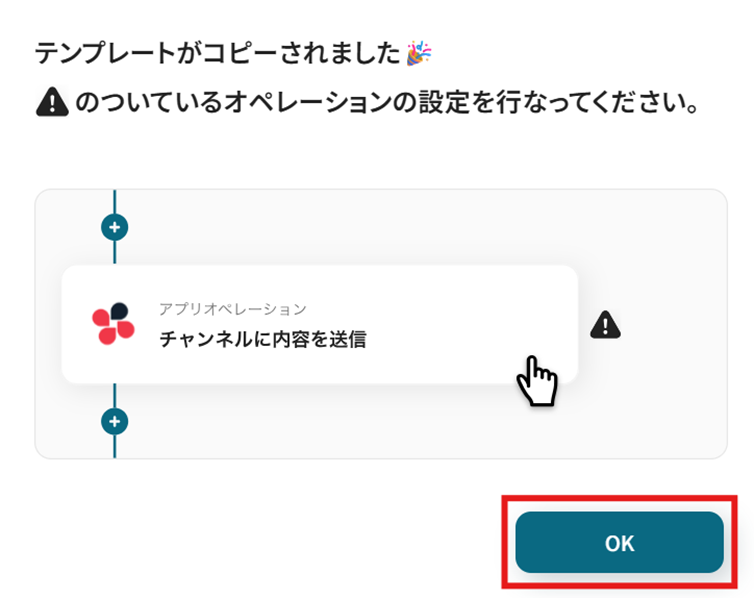
テンプレートがコピーされました。「OK」を選択します。
次のステップから設定していきましょう。
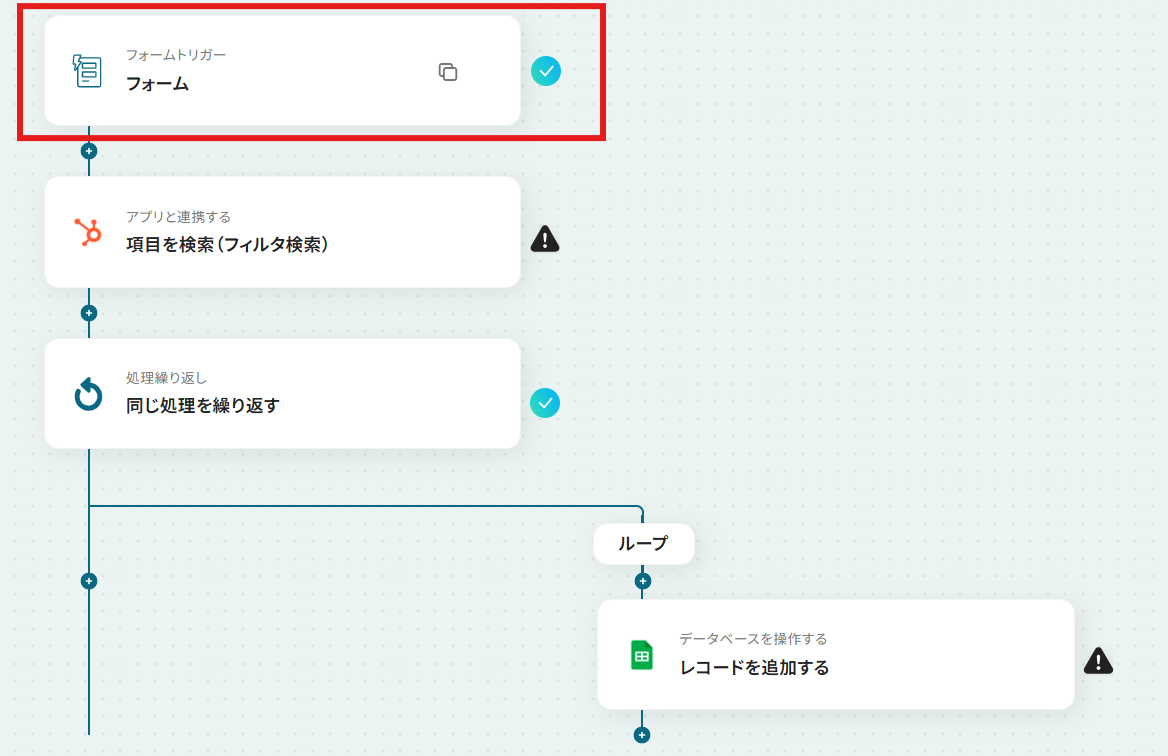
ステップ3:フォームトリガー設定
「フォーム」を選択します。
既にフォームが作成されているので、今回は例としてデフォルトで作成されているフォームをそのまま使用します!
必要に応じてカスタマイズしてくださいね。
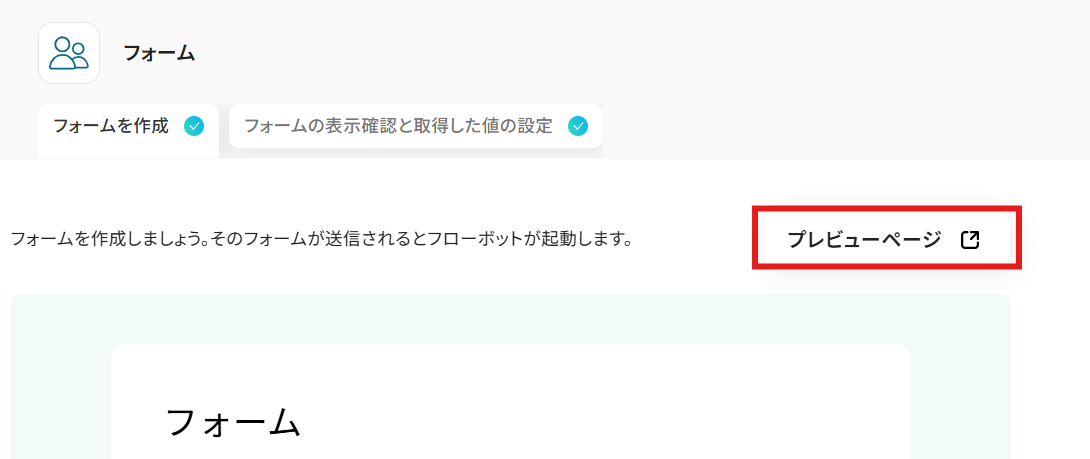
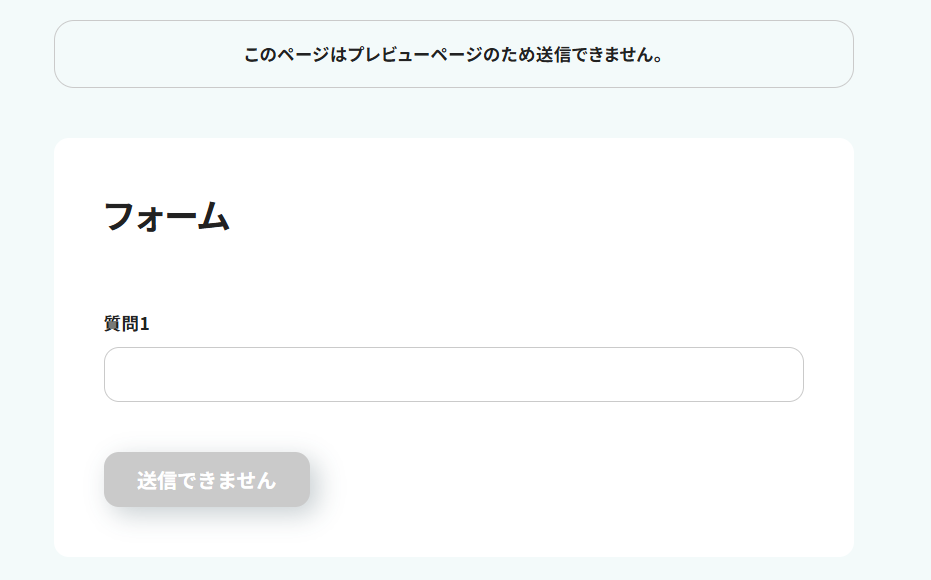
作成したフォームは「プレビューページ」で確認可能です!
確認できたら元のページに戻って、「完了ページの設定」を行いましょう。
設定できたら次に進みます。
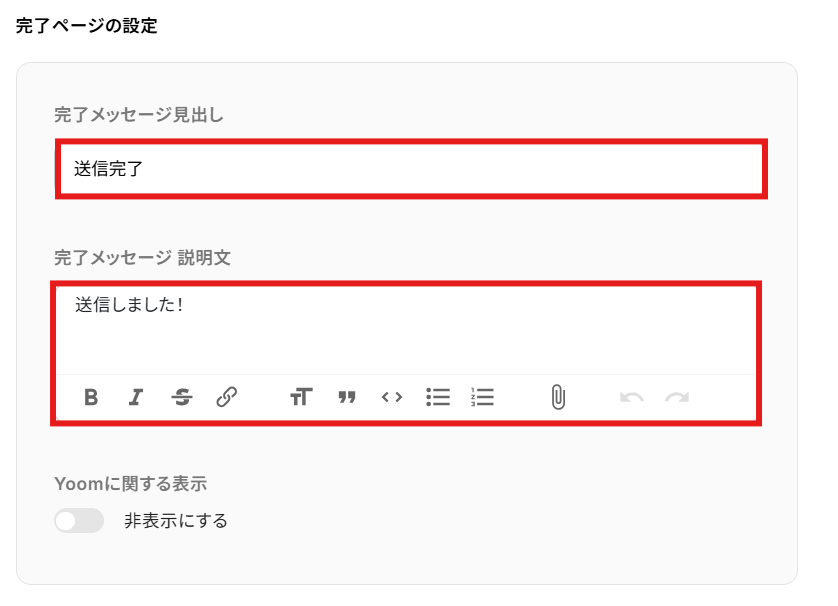
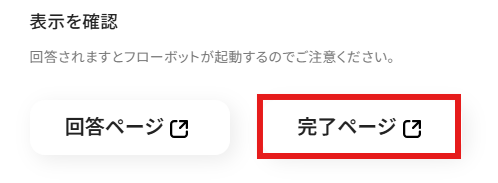
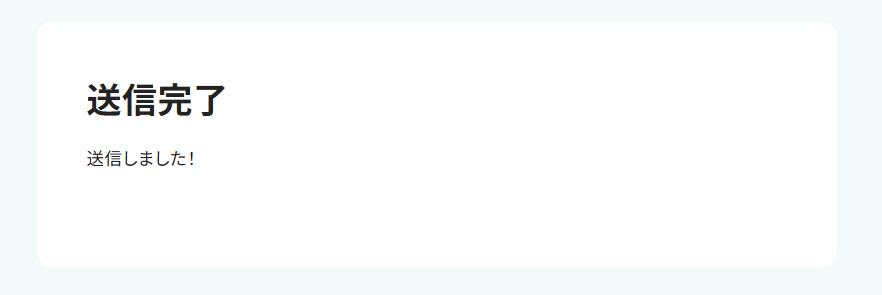
完了ページは以下の「完了ページ」から確認可能です。
その他の項目は有料プランでのみ設定可能な場合もあります。
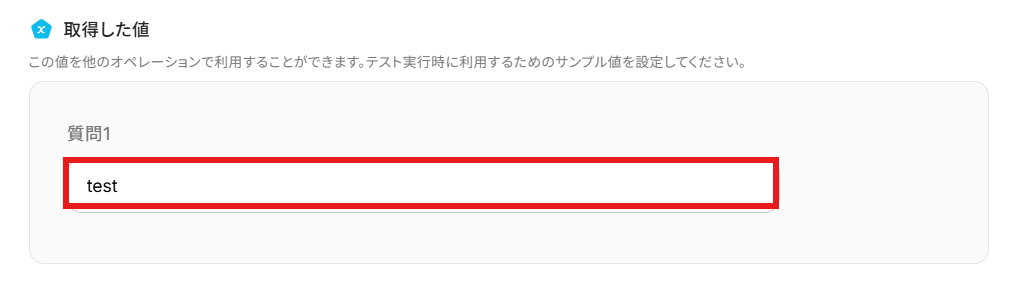
「取得した値」にサンプルとして手動で回答を入力しましょう。
ここでの回答を後続のオペレーションで使用します。
実際のフロー稼働時は、回答された内容が反映されるので安心してください。
回答できたら「完了」を選択してくださいね。
ステップ4:HubSpotで項目を検索(フィルタ検索)する
「項目を検索(フィルタ検索)」を選択します。
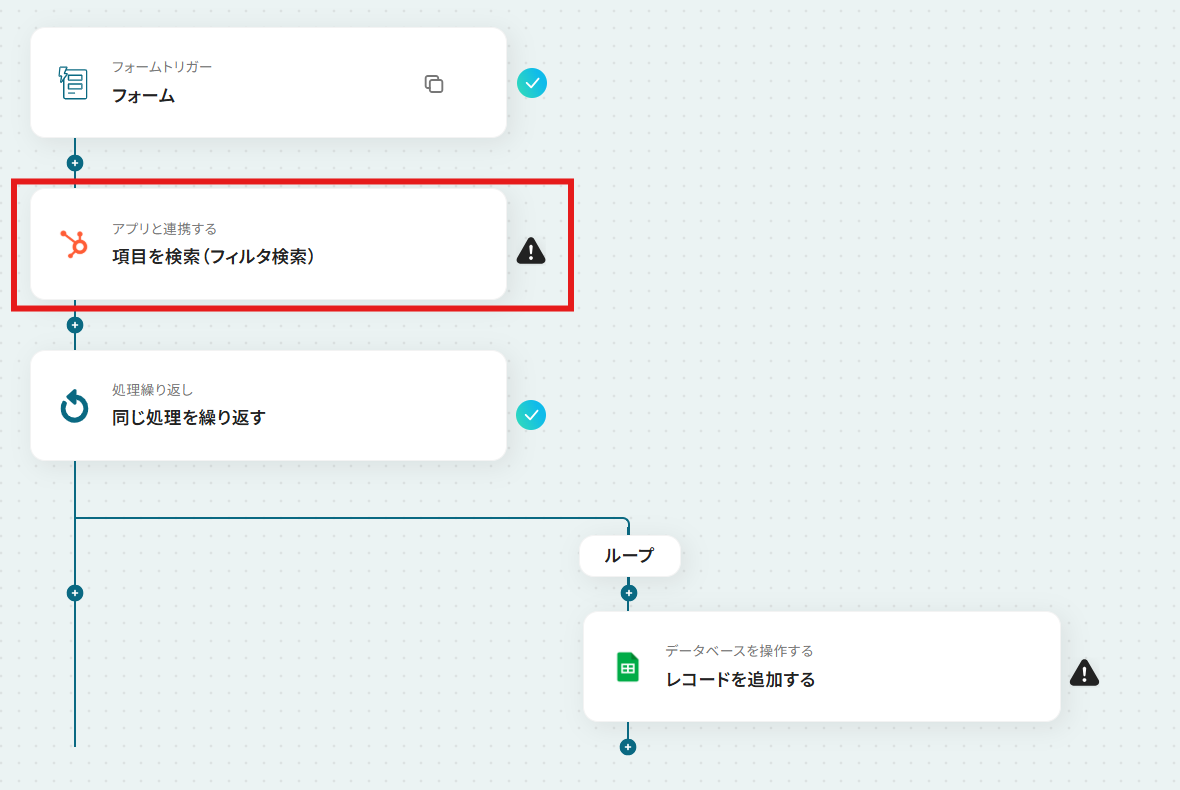
「アクション」はテンプレート通りのままでOKです!
「HubSpotと連携するアカウント情報」を確認し、「次へ」をクリックして進んでください。
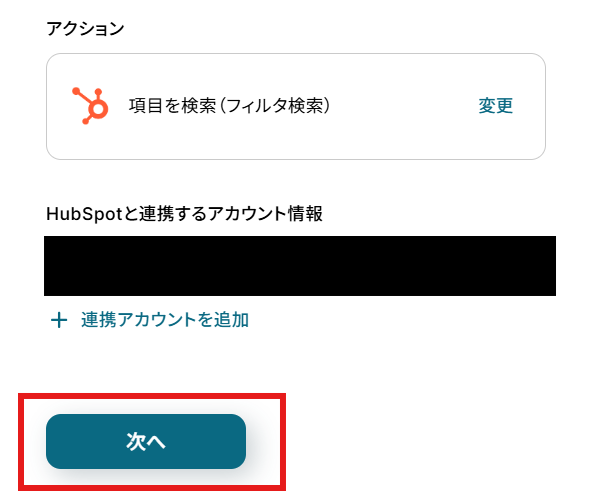
「フィルタ条件」を設定します。
「プロパティの内部名」を候補から選択しましょう。
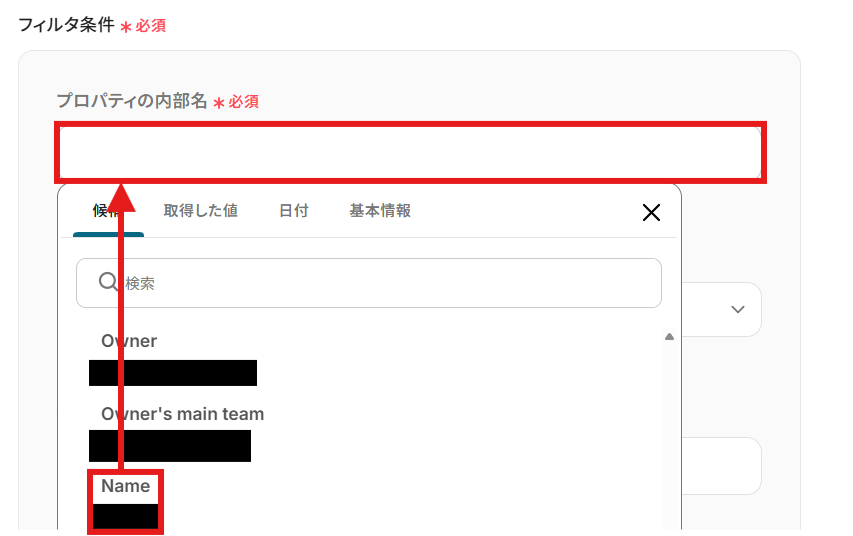
「検索条件」を選択します。
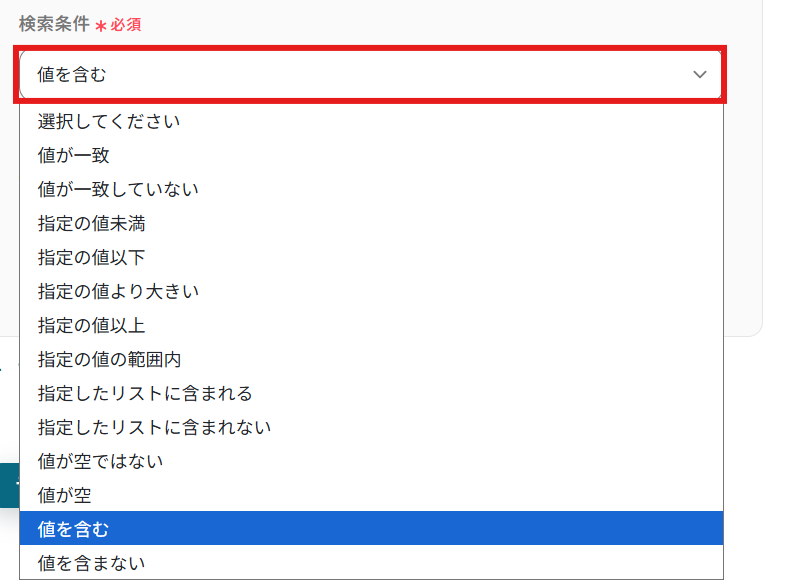
「値」を「取得した値」から設定しましょう。
取得した値は変数として扱われます。固定値ではないため、トリガーが実行されるたびに取得した情報を反映できます。
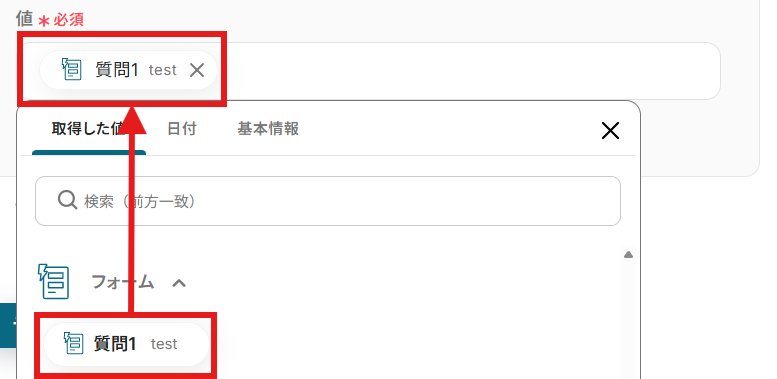
設定できたら「テスト」を行いましょう。
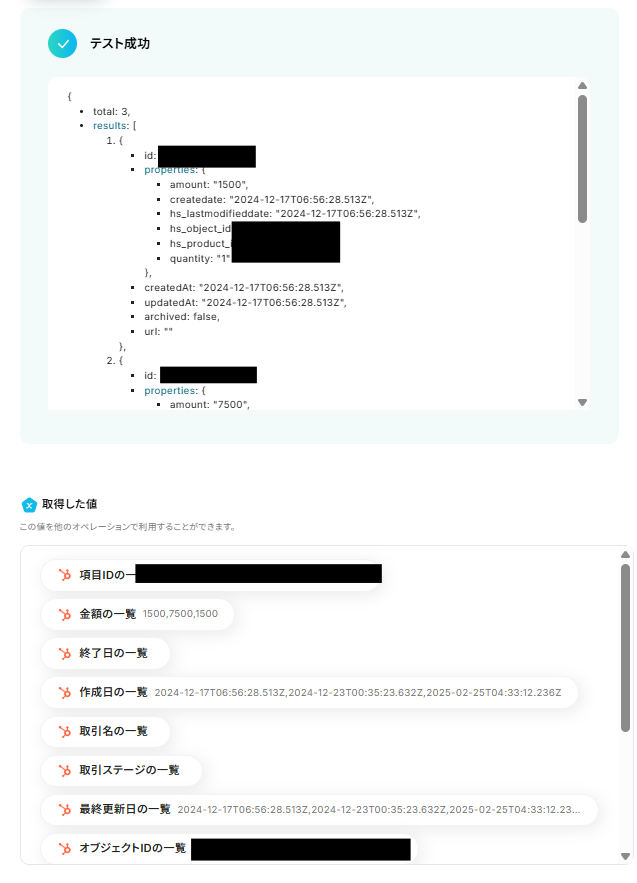
テストに成功すると「取得した値」に反映されます。
※取得した値とは?
トリガーやオペレーション設定時に、「テスト」を実行して取得した値のことを指します。
後続のオペレーション設定時の値として利用でき、フローボットを起動する度に変動した値となります。
「完了」を選択しましょう。
ステップ5:同じ処理を繰り返す
【注意】
- 「同じ処理を繰り返す」オペレーションを使う場合は、チームプランまたはサクセスプランが必要です。フリープラン・ミニプランだと、そのオペレーションやデータコネクトを設定してもエラーになってしまうのでご注意ください。
- チームプランやサクセスプランなどの有料プランには、2週間の無料トライアルがついています。トライアル期間中は、通常は制限されるアプリや機能(オペレーション)も問題なく使えるので、この機会にぜひお試しくださいね。
「同じ処理を繰り返す」を選択します。
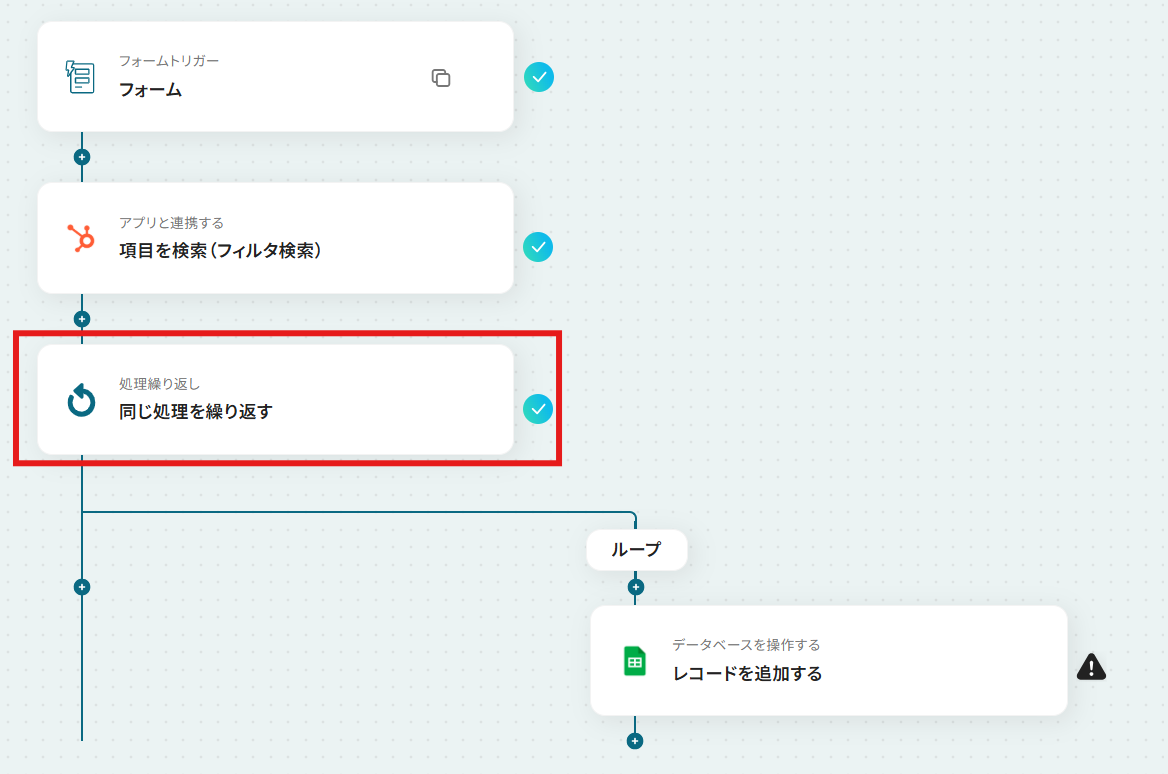
前のステップでは、複数のレコードを取得する場合があります。
取得したレコードを1件ずつ処理するために、「同じ処理を繰り返す」設定を行います。
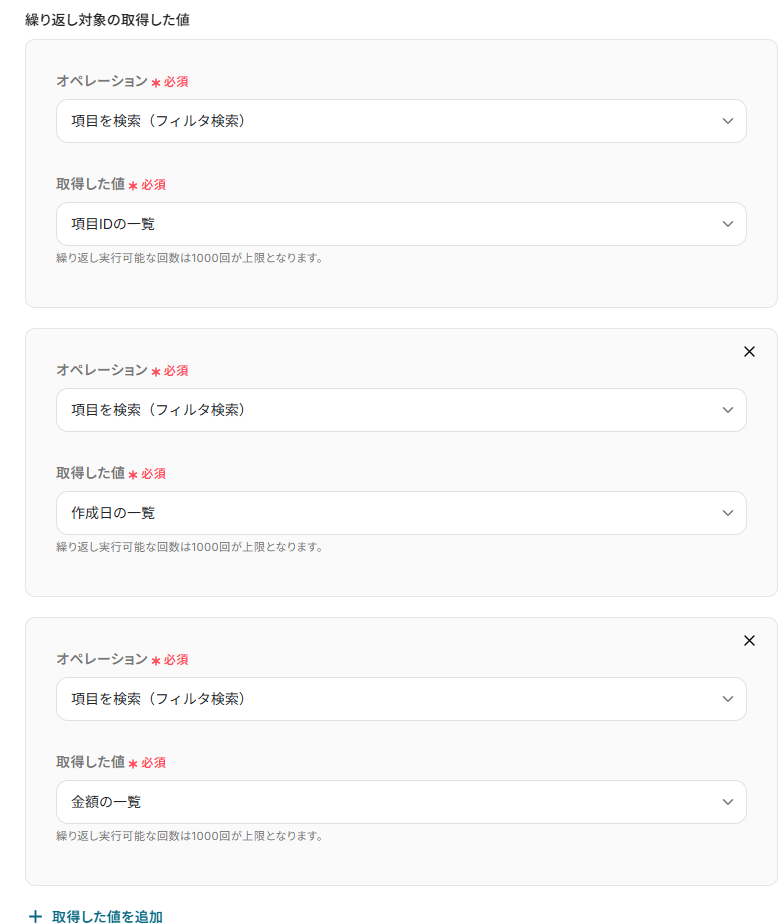
「繰り返し対象の取得した値」を設定しましょう。
「オペレーション」を「項目を検索(フィルタ検索)」に設定します。
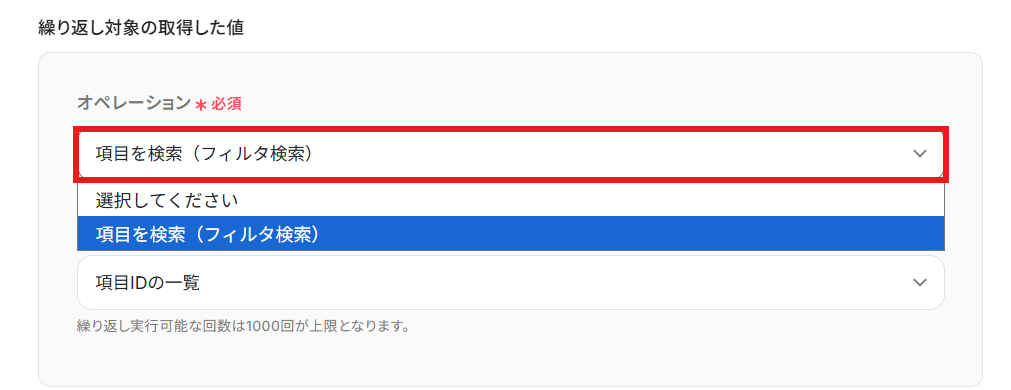
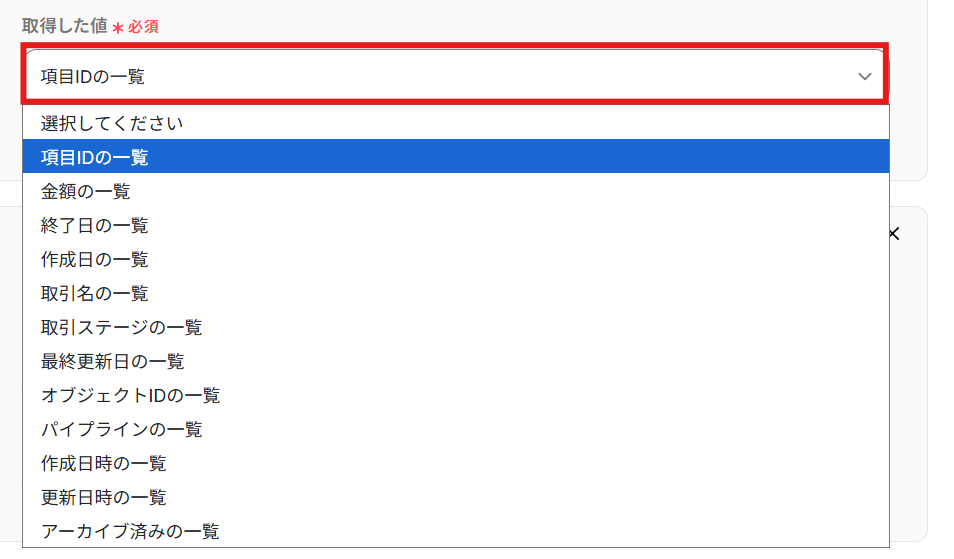
「取得した値」を候補から選択しましょう。
Google スプレッドシートにレコードを追加する際に使用したい値を設定してくださいね。
今回は例として、「取得した値」に「項目IDの一覧」・「作成日の一覧」・「金額の一覧」を設定しました!
また、「+取得した値を追加」から「繰り返し対象の取得した値」を増やすことが可能です!
設定できたら「完了」を選択します。
ステップ6:Google スプレッドシートにレコードを追加する
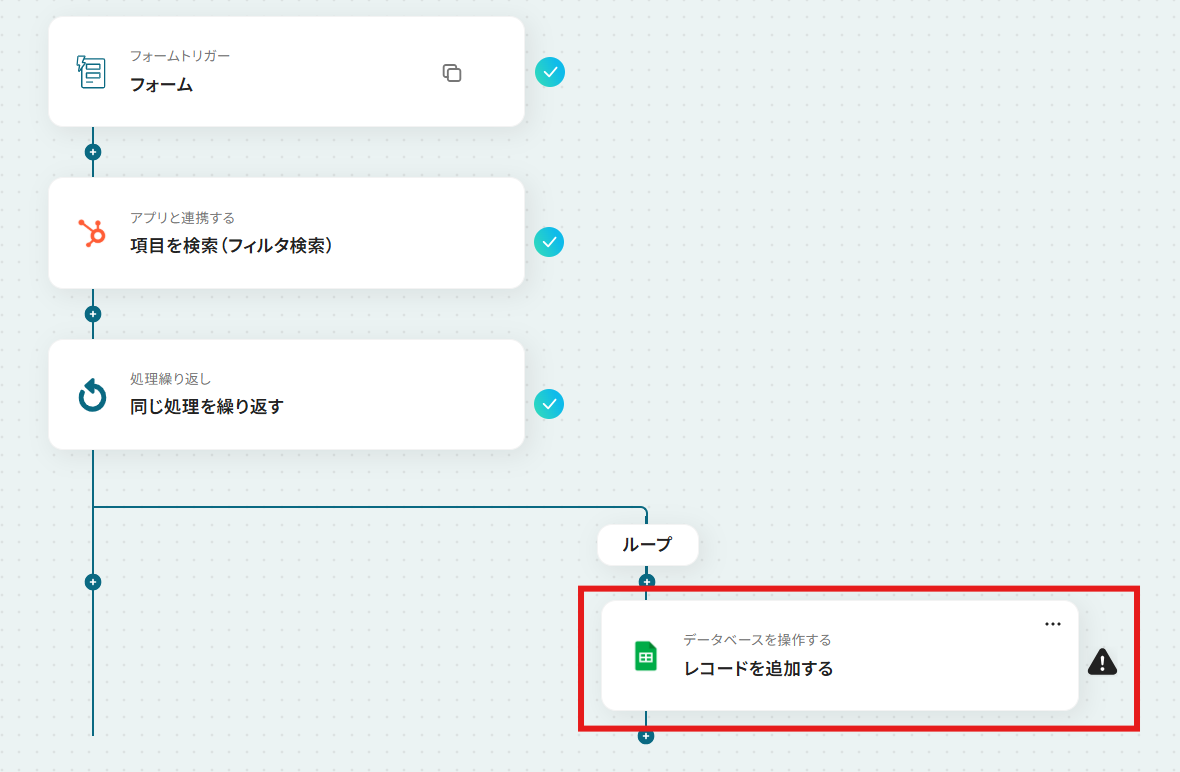
「レコードを追加」を選択します。
【Google スプレッドシート】データベースを操作するオペレーションについてもあわせてご確認ください。
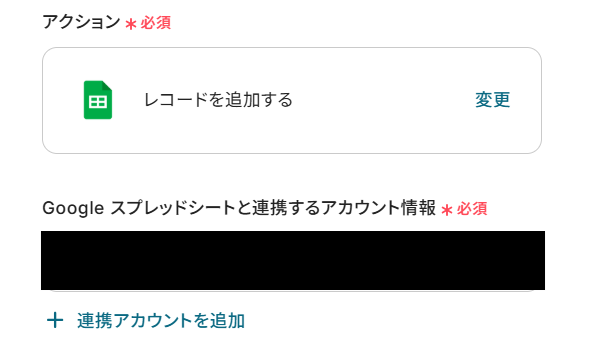
「アクション」はテンプレート通りのままでOKです!
「Google スプレッドシートと連携するアカウント情報」を確認してください。
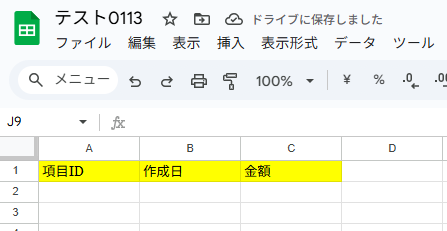
今回のフローで使用したいGoogle スプレッドシートの作成がまだの方はこのタイミングで作成しましょう。
Googleスプレッドシートの表やヘッダーに関する注意点を参考に作成してください。
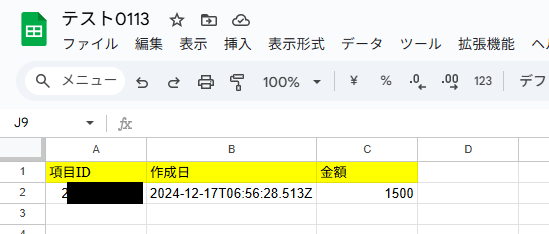
例として以下のように作成しました!
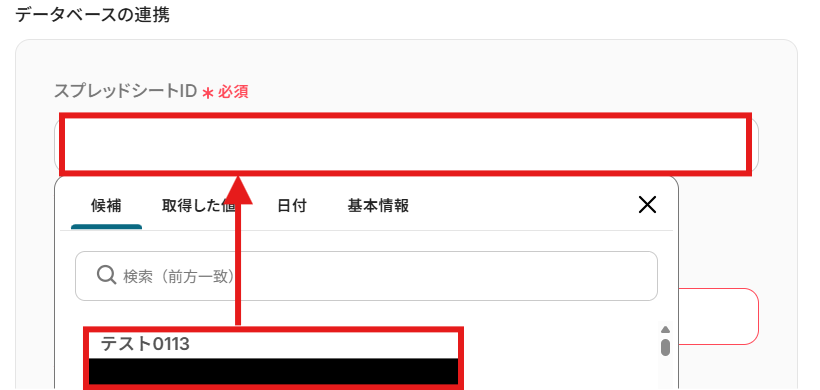
「データベースの連携」を設定しましょう。
「スプレッドシートID」を候補から選択します。
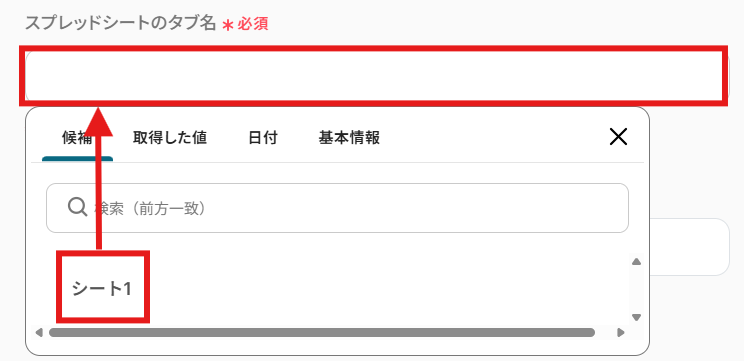
「スプレッドシートのタブ名」を候補から選択しましょう。
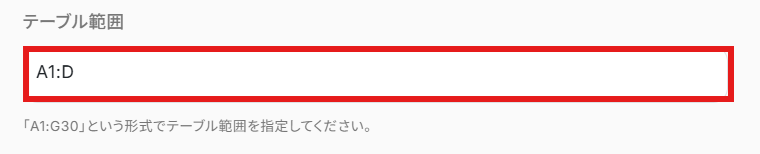
「テーブル範囲」を手動で入力しましょう。
「追加するレコードの値」を「取得した値」から設定します。
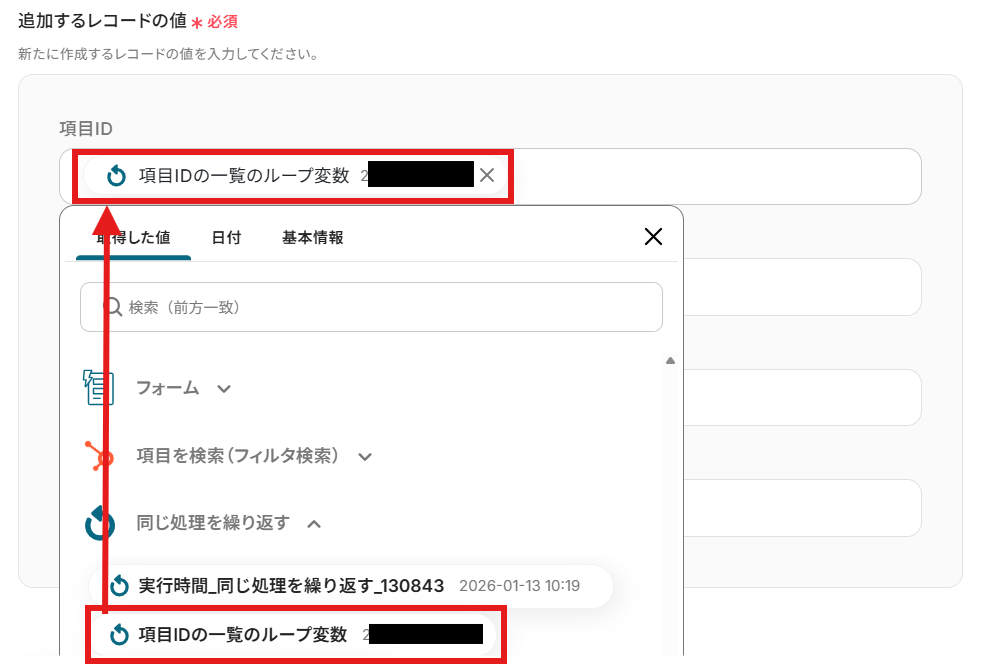
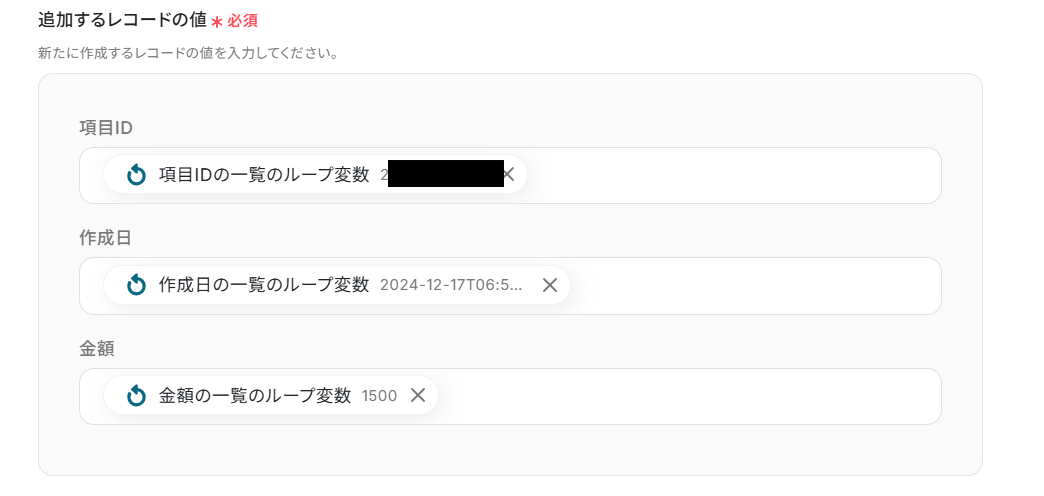
設定できたら「テスト」を行いましょう。
テストに成功すると以下のような画面が表示されます。
「完了」を選択しましょう。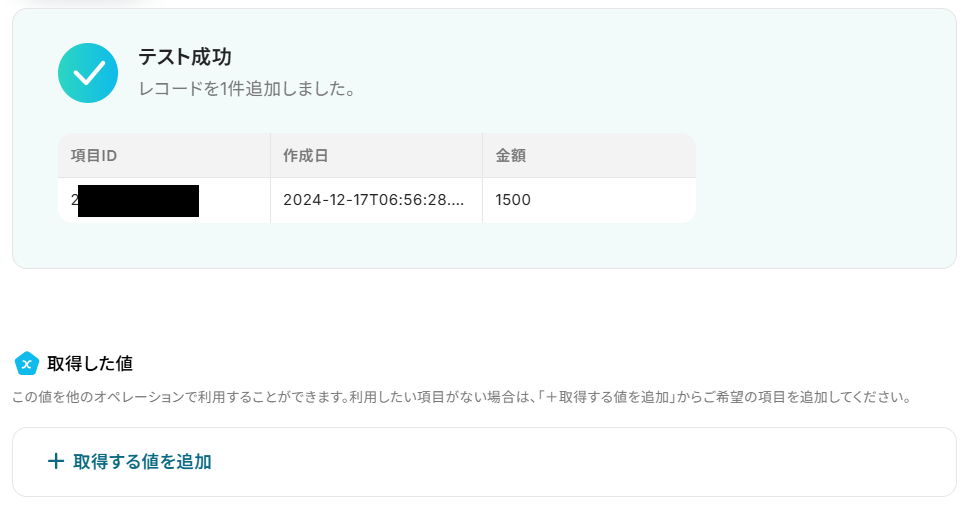
Google スプレッドシートにレコードが追加されました!
ステップ7:トリガーをONにする
設定完了です!
トリガーをONにすると、フローボットが起動します。
HubSpotを活用したその他の自動化例
Yoomでは、HubSpotを活用した様々な自動化を実現できます。 ここでは、HubSpotに関連する他のテンプレートをいくつかご紹介します。GmailやGoogleコンタクトからHubSpotへのデータ集約を自動化できます。
SendGridでのメール配信、Zoom連携に加え、成約時の請求書自動作成やfreee会計との連携まで、営業とバックオフィスの架け橋を構築します。
■概要
Googleコンタクトで新しい連絡先を追加した後、HubSpotにも手作業で情報を入力していませんか?この二度手間は時間がかかるうえ、入力ミスや転記漏れの原因にもなり得ます。このワークフローを活用することで、Googleコンタクトにコンタクトが作成された際に自動でHubSpotにも同じ情報が登録されるため、こうした手間やミスをなくして効率的な顧客情報管理を実現します。
■このテンプレートをおすすめする方
- GoogleコンタクトとHubSpotの両方で顧客情報を手動で管理している営業担当者の方
- 手作業によるデータの二重入力に手間や非効率を感じているマーケティング担当者の方
- 顧客情報の入力ミスや漏れを防ぎ、データ精度を向上させたいと考えているチームリーダーの方
■このテンプレートを使うメリット
- Googleコンタクトへの情報登録をトリガーにHubSpotへ自動でコンタクトが作成されるため、これまで二重入力に費やしていた時間を短縮できます。
- 手作業でのデータ転記がなくなることで、情報の入力間違いや登録漏れといったヒューマンエラーのリスクを軽減し、データの正確性を保つことに繋がります。
■フローボットの流れ
- はじめに、GoogleコンタクトとHubSpotをYoomと連携します。
- 次に、トリガーでGoogleコンタクトを選択し「コンタクトが作成または更新されたら」というトリガーアクションを設定します。
- 最後に、オペレーションでHubSpotの「コンタクトの作成」アクションを設定して、トリガーから取得した情報を紐付けます。
※「トリガー」:フロー起動のきっかけとなるアクション、「オペレーション」:トリガー起動後、フロー内で処理を行うアクション
■このワークフローのカスタムポイント
- HubSpotにコンタクトを作成する際に、登録する情報を任意で設定できます。Googleコンタクトから取得した氏名や会社名、メールアドレスなどの情報を、HubSpotのどのプロパティに登録するかを自由にマッピングしてください。
■注意事項
- Googleコンタクト、HubSpotのそれぞれとYoomを連携してください。
- トリガーは5分、10分、15分、30分、60分の間隔で起動間隔を選択できます。
- プランによって最短の起動間隔が異なりますので、ご注意ください。
■概要オンライン予約サービスAcuity Schedulingで新しいアポイントが入るたびに、HubSpotへ手動で顧客情報を登録する作業は手間がかかるだけでなく、入力ミスなどの懸念もあるのではないでしょうか。このワークフローを活用することで、Acuity Schedulingに予定が登録されたら、自動でHubSpotにコンタクト情報が作成されるため、こうした手作業による手間やミスを解消し、迅速な顧客管理を実現します。
■このテンプレートをおすすめする方- Acuity SchedulingとHubSpot間の情報転記に手間や時間を費やしている方
- 手作業による顧客情報の入力ミスや登録漏れを防ぎたいと考えているご担当者の方
- 予約獲得から顧客管理までをスムーズに連携させ、業務効率を改善したい方
■このテンプレートを使うメリット- Acuity Schedulingに予約情報が登録されると自動でHubSpotへコンタクトが作成されるため、これまで手作業に費やしていた時間を短縮できます。
- 手作業でのデータ転記が不要になることで、入力間違いや漏れといったヒューマンエラーのリスクを軽減し、データの正確性を保つことに繋がります。
■フローボットの流れ- はじめに、Acuity SchedulingとHubSpotをYoomと連携します。
- 次に、トリガーでAcuity Schedulingを選択し、「Webhookを受信したら」というアクションを設定します。
- 続いて、オペレーションでAcuity Schedulingの「アポイント情報の取得」アクションを設定し、登録されたアポイントの詳細情報を取得します。
- 最後に、オペレーションでHubSpotの「コンタクトの作成」アクションを設定し、取得したアポイント情報を紐付けてコンタクトを作成します。
※「トリガー」:フロー起動のきっかけとなるアクション、「オペレーション」:トリガー起動後、フロー内で処理を行うアクション
■このワークフローのカスタムポイント- HubSpotでコンタクトを作成する際に、Acuity Schedulingから取得した氏名やメールアドレスなどを、HubSpotのどの項目に登録するかを任意で設定してください。
■注意事項- Acuity Scheduling、HubSpotのそれぞれとYoomを連携してください。
■概要
Dripで獲得した新しいメールマーケティング購読者を、一件ずつ手作業でHubSpotに登録していませんか?この作業は時間がかかるだけでなく、入力ミスや登録漏れといったヒューマンエラーの原因にもなりかねません。このワークフローを活用すれば、Dripに新しい購読者が追加されると、自動でHubSpotにコンタクトとして情報が登録されるため、リード情報を円滑かつ正確にCRMへ反映し、営業活動への連携をスムーズにします。
■このテンプレートをおすすめする方
- DripとHubSpotを利用しており、リード情報の登録を手作業で行っているマーケティング担当者の方
- マーケティングで獲得したリードを迅速に営業へ連携し、機会損失を防ぎたいと考えている方
- 手作業によるデータの転記ミスをなくし、顧客データの一元管理を徹底したいと考えている方
■このテンプレートを使うメリット
- Dripに購読者が追加されると自動でHubSpotに登録されるため、これまで手作業での転記に費やしていた時間を短縮できます。
- 手作業による連絡先の入力ミスや登録漏れといったヒューマンエラーを防ぎ、顧客データの正確性を保つことにつながります。
■フローボットの流れ
- はじめに、DripとHubSpotをYoomと連携します。
- 次に、トリガーでDripを選択し、「Subscribed to Email Marketing」アクションを設定します。
- 最後に、HubSpotを選択し、「コンタクトの作成」アクションを設定し、トリガーで取得した購読者のメールアドレスや氏名などの情報を紐付けます。
※「トリガー」:フロー起動のきっかけとなるアクション、「オペレーション」:トリガー起動後、フロー内で処理を行うアクション
■このワークフローのカスタムポイント
- HubSpotでコンタクトを作成する際に、Dripから取得したどの情報を、HubSpotのどのプロパティ(氏名、メールアドレスなど)に登録するかを任意に設定できます。
- 特定の条件を満たす購読者のみをHubSpotに登録するなど、コンタクトを作成する際の条件を柔軟に指定することも可能です。
■注意事項
- Drip、HubSpotのそれぞれとYoomを連携してください。
■概要Google スプレッドシートで管理している顧客や取引先の情報を、HubSpotへ都度手作業で入力していませんか?この転記作業は手間がかかるだけでなく、入力ミスといったヒューマンエラーの原因にもなりがちです。このワークフローを活用すれば、Google スプレッドシートに行を追加するだけでHubSpotに会社情報が自動で作成されるため、こうした定型業務の負担を解消し、より重要な業務に集中できます。■このテンプレートをおすすめする方- Google スプレッドシートとHubSpot間のデータ連携を手作業で行っている方
- 顧客情報の入力作業におけるミスをなくし、データ精度を向上させたいと考えている方
- 営業やマーケティング活動の効率化を図り、コア業務に時間を活用したい方
■このテンプレートを使うメリット- Google スプレッドシートへの行追加をトリガーに、HubSpotへ自動で会社情報が作成されるため、データ入力の手間を省き、時間を短縮できます。
- 手作業での転記が不要になることで、入力間違いや漏れといったヒューマンエラーを防ぎ、データの正確性を保つことにつながります。
■フローボットの流れ- はじめに、Google スプレッドシートとHubSpotをYoomと連携します。
- 次に、トリガーでGoogle スプレッドシートを選択し、「行が追加されたら」アクションを設定して、対象のスプレッドシートとシートを指定します。
- 続いて、HubSpotを選択し、「会社の作成」アクションを設定します。トリガーで取得したスプレッドシートの列情報をもとに、会社名などをマッピングしてください。
- 最後に、Google スプレッドシートの「レコードを更新する」アクションを設定し、処理が完了した行にステータスなどを書き込むように設定します。
※「トリガー」:フロー起動のきっかけとなるアクション、「オペレーション」:トリガー起動後、フロー内で処理を行うアクション■このワークフローのカスタムポイント- HubSpotで会社を作成する際に、Google スプレッドシートのどの列の情報を、HubSpotのどの会社プロパティ(会社名、ウェブサイトドメインなど)に割り当てるかを任意で設定できます。また、スプレッドシートの特定の情報にもとづいて、HubSpotへの会社作成を実行する条件を細かく指定することも可能です。
■注意事項- Google スプレッドシートとHubSpotのそれぞれとYoomを連携してください。
- トリガーは5分、10分、15分、30分、60分の間隔で起動間隔を選択できます。
- プランによって最短の起動間隔が異なりますので、ご注意ください。
- Googleスプレッドシートをアプリトリガーとして使用する際の注意事項は「【アプリトリガー】Googleスプレッドシートのトリガーにおける注意事項」を参照してください。
■概要Gmailで受信したお問い合わせや取引先からの連絡を、都度HubSpotへ手作業で登録するのは手間がかかる作業ではないでしょうか。この手入力のプロセスは、ヒューマンエラーの原因にもなり得ます。このワークフローを活用すれば、GmailとHubSpotを連携させ、特定のメールを受信した際に自動でHubSpotに会社情報を作成することが可能です。これにより、データ入力の負担を軽減し、より重要な業務に集中できます。■このテンプレートをおすすめする方- Gmailで受信する顧客情報をHubSpotへ手入力しており、作業を効率化したい方
- HubSpotへのデータ登録漏れや入力ミスを防ぎ、顧客管理の精度を高めたい方
- GmailとHubSpotの連携を自動化し、リード獲得後の対応を迅速化したいチームの方
■このテンプレートを使うメリット- Gmailで特定メールを受信後、自動でHubSpotへ会社情報が作成されるため、これまで手作業で行っていたデータ入力の時間を短縮できます。
- システムが自動で処理を行うため、手作業による転記ミスや登録漏れといったヒューマンエラーを防ぎ、データ精度の向上に繋がります。
■フローボットの流れ- はじめに、GmailとHubSpotをYoomと連携します。
- 次に、トリガーでGmailを選択し、「特定のキーワードに一致するメールを受信したら」というアクションを設定します。
- 次に、オペレーションで分岐機能を設定し、受信したメールの内容に応じて処理を分けられるようにします。
- 続いて、オペレーションでテキスト抽出機能を設定し、メールの本文や件名から会社名などの必要な情報を抽出します。
- 最後に、オペレーションでHubSpotの「会社の作成」アクションを設定し、抽出した情報をもとに新しい会社データを作成します。
※「トリガー」:フロー起動のきっかけとなるアクション、「オペレーション」:トリガー起動後、フロー内で処理を行うアクション■このワークフローのカスタムポイント- 分岐機能では、メールの件名や本文に含まれる特定の文言など、ユーザーの運用に合わせた条件を任意で設定してください。
- HubSpotで会社を作成する際に、Yoomで抽出した情報をHubSpot上のどの項目に登録するかを任意で設定可能です。標準項目だけでなく、独自に作成したカスタム項目にも対応しています。
■注意事項- Gmail、HubSpotのそれぞれとYoomを連携してください。
- トリガーは5分、10分、15分、30分、60分の間隔で起動間隔を選択できます。プランによって最短の起動間隔が異なりますので、ご注意ください。
- 分岐はパーソナルプラン以上のプランでご利用いただける機能(オペレーション)となっております。フリープランの場合は設定しているフローボットのオペレーションはエラーとなりますので、ご注意ください。
- パーソナルプランなどの有料プランは、2週間の無料トライアルを行うことが可能です。無料トライアル中には制限対象のアプリや機能(オペレーション)を使用することができます。詳しくは、「料金プランのページ」をご参照ください。
■概要ウェビナー開催時、HubSpotのフォームから申し込みがあるたびに、手作業でZoomへ登録していませんか?この作業は件数が増えるほど手間がかかるだけでなく、登録漏れや入力ミスといったヒューマンエラーの原因にもなりがちです。このワークフローを活用すれば、HubSpotフォームへの送信をきっかけに、Zoomのウェビナーへ参加者を自動で登録できるため、こうした課題をスムーズに解消できます。
■このテンプレートをおすすめする方- HubSpotで集客し、Zoomでウェビナーを開催しているマーケティング担当者の方
- フォームからの申込者情報をZoomへ手動で転記する作業に手間を感じている方
- ウェビナー登録を自動化し、参加者管理の効率化を図りたいと考えている方
■このテンプレートを使うメリット- HubSpotのフォームが送信されると申込者情報がZoomのウェビナーへ自動で登録されるため、これまで手作業に費やしていた時間を短縮できます。
- 手作業でのデータ転記が不要になることで、登録情報の入力間違いや登録漏れといったヒューマンエラーを防ぐことに繋がります。
■フローボットの流れ- はじめに、HubSpotとZoomをYoomと連携します。
- 次に、トリガーでHubSpotを選択し、「フォームが送信されたら」というアクションを設定し、対象のフォームを指定します。
- 最後に、オペレーションでZoomを選択し、「ウェビナーに登録者を追加」アクションを設定し、HubSpotのフォームから取得した申込者情報を連携させます。
※「トリガー」:フロー起動のきっかけとなるアクション、「オペレーション」:トリガー起動後、フロー内で処理を行うアクション
■このワークフローのカスタムポイント- Zoomの「ウェビナーに登録者を追加」アクションでは、登録対象のウェビナーIDを固定値として設定します。
- また、HubSpotのフォームから取得した申込者の氏名やメールアドレスといった情報を、Zoomの登録者情報の各項目に変数として設定してください。
■注意事項- HubSpot、ZoomのそれぞれとYoomを連携してください。
- トリガーは5分、10分、15分、30分、60分の間隔で起動間隔を選択できます。
- プランによって最短の起動間隔が異なりますので、ご注意ください。
■概要HubSpotに新しいコンタクトが追加されるたび、手作業でフォローアップメールを送る業務に手間を感じていませんか?この作業は定型的でありながらも、対応漏れが機会損失に繋がる重要な業務です。このワークフローを活用すれば、HubSpotとSendGridを連携させ、コンタクト作成後のフォローアップメール送信を自動化できるため、迅速かつ確実な顧客対応を実現します。
■このテンプレートをおすすめする方- HubSpotで獲得したリードに対し、SendGridで迅速にアプローチしたいマーケティング担当者の方
- HubSpotとSendGrid間の連携を手作業で行っており、工数やミスを削減したいと考えている方
- 新規コンタクトへのフォローアップメール送信を自動化し、顧客体験を向上させたいと考えている方
■このテンプレートを使うメリット- HubSpotにコンタクトが追加されると自動でSendGridからメールが送信されるため、これまで手作業で行っていたメール送信業務の時間を短縮できます
- 手動でのメール送信時に発生しがちな、宛先間違いや送信漏れといったヒューマンエラーを防ぎ、確実な顧客フォローを実現します
■フローボットの流れ- はじめに、HubSpotとSendGridをYoomと連携します
- 次に、トリガーでHubSpotを選択し、「新しいコンタクトが作成されたら」というアクションを設定します
- 最後に、オペレーションでSendGridの「メールを送信する」アクションを設定し、HubSpotで取得した情報をもとにメールを送信します
※「トリガー」:フロー起動のきっかけとなるアクション、「オペレーション」:トリガー起動後、フロー内で処理を行うアクション
■このワークフローのカスタムポイント- HubSpotのトリガー設定では、Yoomが新しいコンタクト情報を確認しにいく頻度(起動間隔)を任意で設定できます
- SendGridのメール送信設定では、HubSpotから取得したコンタクトの名前や会社名などの情報を引用し、パーソナライズされたメールを作成できます
■注意事項- HubSpot、SendGridのそれぞれとYoomを連携してください。
- トリガーは5分、10分、15分、30分、60分の間隔で起動間隔を選択できます。
- プランによって最短の起動間隔が異なりますので、ご注意ください。
■概要HubSpotで取引が指定のステージが更新されるたびに、手作業で請求書を作成する業務は手間がかかる上に、転記ミスなどのヒューマンエラーも発生しがちではないでしょうか。このワークフローを活用すれば、HubSpotで取引が特定のステージに更新されたことをきっかけに、取引情報を自動で取得し、Googleドキュメントで請求書を発行できます。手作業で行っていた請求書作成プロセスを自動化し、業務の正確性と速度を向上させます。
■このテンプレートをおすすめする方- HubSpotをメインのCRMとして利用しており、請求書作成業務を効率化したい営業担当者の方
- Googleドキュメントの雛形を用いて請求書を自動生成し、請求業務から手作業を削減したい方
- 営業プロセスと請求書発行プロセスを連携させ、ヒューマンエラーを防止したいマネージャーの方
■このテンプレートを使うメリット- HubSpotの指定ステージ更新をトリガーに請求書が自動生成されるため、これまで手作業に費やしていた時間を短縮し、より重要な業務に集中できます。
- HubSpotから最新の取引情報や商品情報を直接取得して書類を作成するため、金額や宛名の入力間違いといったヒューマンエラーを防ぐことに繋がります。
■フローボットの流れ- はじめに、HubSpotとGoogleドキュメントをYoomと連携します。
- 次に、トリガーでHubSpotを選択し、「取引が指定のステージに更新されたら」というアクションを設定します。
- 次に、オペレーションでHubSpotの「取引情報の取得」や「会社情報の取得」などを設定し、請求書作成に必要な情報を集めます。
- 最後に、オペレーションで書類発行機能の「Googleドキュメントで書類を発行する」アクションを設定し、取得した情報をもとに請求書を作成します。
※「トリガー」:フロー起動のきっかけとなるアクション、「オペレーション」:トリガー起動後、フロー内で処理を行うアクション
■このワークフローのカスタムポイント- HubSpotのトリガー設定では、請求書作成のきっかけとしたいパイプラインや取引ステージを任意で設定できます。
- 書類発行のオペレーションでは、事前に用意したGoogleドキュメントの雛形に、HubSpotから取得した取引情報や商品情報を変数として埋め込むことが可能です。
- 発行する請求書のファイル名や、保存先のフォルダも自由に設定できます。
■注意事項- HubSpot、GoogleドキュメントのそれぞれとYoomを連携してください。
- トリガーは5分、10分、15分、30分、60分の間隔で起動間隔を選択できます。
- プランによって最短の起動間隔が異なりますので、ご注意ください。
- 事前に書類の雛形を作成しておいてください。作成方法の詳細については「『書類を発行する』の設定方法」をご参照ください。
- HubSpotの「商品項目の詳細情報を取得」アクションのアウトプットはJSONPathから取得可能です。取得方法は「『取得する値』を追加する方法」をご参照ください。
■概要HubSpot上で取引が成約した後の、請求書発行や送付といった一連の業務を手作業で行っていませんか。 特に請求番号の採番や管理には手間がかかり、入力ミスなどのヒューマンエラーも発生しがちです。 このワークフローを活用すれば、HubSpotの取引ステージ更新をきっかけに、JUST.DBでの請求番号の自動採番から、請求書の作成、メール送付までを自動化し、これらの課題を解決します。
■このテンプレートをおすすめする方- HubSpotとJUST.DBを連携させ、請求番号の採番を自動化したいと考えている方
- 手作業による請求書発行業務の工数を削減し、コア業務に集中したい営業担当者の方
- 請求管理におけるヒューマンエラーを減らし、業務の正確性を高めたい経理担当者の方
■このテンプレートを使うメリット- HubSpotで取引が成約すると、JUST.DBでの自動採番や請求書の送付までが実行されるため、これまで手作業で行っていた時間を短縮できます。
- 手作業による請求番号の二重採番や転記ミス、送付先の間違いといったヒューマンエラーのリスクを軽減し、業務の正確性を保ちます。
■フローボットの流れ- はじめに、HubSpot、JUST.DB、Google スプレッドシートをYoomと連携します。
- 次に、トリガーでHubSpotを選択し、「取引が指定のステージに更新されたら」というアクションを設定します。
- 次に、オペレーションでHubSpotの「取引情報の取得」と「コンタクトの取得」を設定し、請求書作成に必要な情報を取得します。
- 次に、オペレーションでJUST.DBの「レコードの挿入(採番形式)」を設定し、請求番号を自動で採番します。
- 次に、オペレーションでGoogle スプレッドシートの「書類を発行する」を設定し、取得した情報をもとに請求書を作成します。
- 最後に、オペレーションの「メールを送る」で、作成した請求書を添付し、取引先の担当者へ自動でメールを送付します。
※「トリガー」:フロー起動のきっかけとなるアクション、「オペレーション」:トリガー起動後、フロー内で処理を行うアクション
■このワークフローのカスタムポイント- HubSpotのトリガー設定では、フローボットの起動対象としたい取引のパイプラインやステージを任意で設定できます。
- JUST.DBでレコードを挿入するアクションを設定する際に、採番した請求番号を格納するテーブルを任意で設定してください。
- メールを送るオペレーションでは、送付先の宛先(To, CC, BCC)や件名、本文の内容を任意で設定することが可能です。
■注意事項- HubSpot、JUST.DB、Google スプレッドシートのそれぞれとYoomを連携してください。
- トリガーは5分、10分、15分、30分、60分の間隔で起動間隔を選択できます。プランによって最短の起動間隔が異なりますので、ご注意ください。
- JUST.DBはミニプラン以上でご利用いただけるアプリとなっております。フリープラン・パーソナルプランの場合は設定しているフローボットのオペレーションやデータコネクトはエラーとなりますので、ご注意ください。
- パーソナルプラン・ミニプラン・チームプラン・サクセスプランなどの有料プランは、2週間の無料トライアルを行うことが可能です。無料トライアル中には制限対象のアプリを使用することができます。詳しくは、「料金プランのページ」をご参照ください。
- 書類を発行するオペレーションの設定方法は「『書類を発行する』の設定方法」をご参照ください。
■概要HubSpotに新しい会社情報が登録されるたび、freee会計へ取引先情報を手入力する作業に手間を感じていませんか。また、手作業による入力では、情報の転記ミスや漏れが発生する可能性も否めません。このワークフローを活用すれば、HubSpotで新しい会社が作成された際に、freee会計へ取引先情報が自動で作成されるため、これらの課題をスムーズに解消し、業務の効率化に繋がります。
■このテンプレートをおすすめする方- HubSpotとfreee会計を併用し、顧客・取引先情報を管理している方
- 手作業でのデータ転記に多くの時間を割かれ、非効率を感じている担当者の方
- 入力ミスや情報更新の漏れを防ぎ、データ精度を向上させたい方
■このテンプレートを使うメリット- HubSpotへの会社作成と同時にfreee会計へ取引先が自動作成されるため、これまで手作業に費やしていた時間を短縮することができます。
- 手作業によるデータ転記時の入力間違いや漏れといったヒューマンエラーのリスクを軽減し、データ管理の正確性向上に繋がります。
■フローボットの流れ- はじめに、Yoomの「マイアプリ」画面からHubSpotとfreee会計のアカウントを連携認証します。
- 次に、フローボットのトリガーとしてHubSpotを選択し、「新しい会社が作成されたら」というイベントを設定します。
これにより、HubSpotに新しい会社情報が登録されるとフローが起動します。 - 最後に、オペレーションとしてfreee会計を選択、「取引先の作成」アクションを設定します。
この際、トリガーで取得したHubSpotの会社名、住所、電話番号などの情報を、freee会計の取引先情報としてマッピングします。
※「トリガー」:フロー起動のきっかけとなるアクション、「オペレーション」:トリガー起動後、フロー内で処理を行うアクション
■このワークフローのカスタムポイント- freee会計の「取引先の作成」オペレーションでは、取引先の各項目に設定する値を柔軟にカスタマイズできます。
HubSpotのトリガーで取得した会社名や住所、担当者といった情報を変数としてfreee会計の対応する項目に埋め込むだけでなく、特定の項目には固定値を入力することも可能です。
ユーザーの運用に合わせて、どの情報をどのように連携させるか詳細に設定してください。
■注意事項- HubSpot、freee会計のそれぞれとYoomを連携してください。
- トリガーは5分、10分、15分、30分、60分の間隔で起動間隔を選択できます。
- プランによって最短の起動間隔が異なりますので、ご注意ください。

■概要
Googleコンタクトで新しい連絡先を追加した後、HubSpotにも手作業で情報を入力していませんか?この二度手間は時間がかかるうえ、入力ミスや転記漏れの原因にもなり得ます。このワークフローを活用することで、Googleコンタクトにコンタクトが作成された際に自動でHubSpotにも同じ情報が登録されるため、こうした手間やミスをなくして効率的な顧客情報管理を実現します。
■このテンプレートをおすすめする方
- GoogleコンタクトとHubSpotの両方で顧客情報を手動で管理している営業担当者の方
- 手作業によるデータの二重入力に手間や非効率を感じているマーケティング担当者の方
- 顧客情報の入力ミスや漏れを防ぎ、データ精度を向上させたいと考えているチームリーダーの方
■このテンプレートを使うメリット
- Googleコンタクトへの情報登録をトリガーにHubSpotへ自動でコンタクトが作成されるため、これまで二重入力に費やしていた時間を短縮できます。
- 手作業でのデータ転記がなくなることで、情報の入力間違いや登録漏れといったヒューマンエラーのリスクを軽減し、データの正確性を保つことに繋がります。
■フローボットの流れ
- はじめに、GoogleコンタクトとHubSpotをYoomと連携します。
- 次に、トリガーでGoogleコンタクトを選択し「コンタクトが作成または更新されたら」というトリガーアクションを設定します。
- 最後に、オペレーションでHubSpotの「コンタクトの作成」アクションを設定して、トリガーから取得した情報を紐付けます。
※「トリガー」:フロー起動のきっかけとなるアクション、「オペレーション」:トリガー起動後、フロー内で処理を行うアクション
■このワークフローのカスタムポイント
- HubSpotにコンタクトを作成する際に、登録する情報を任意で設定できます。Googleコンタクトから取得した氏名や会社名、メールアドレスなどの情報を、HubSpotのどのプロパティに登録するかを自由にマッピングしてください。
■注意事項
- Googleコンタクト、HubSpotのそれぞれとYoomを連携してください。
- トリガーは5分、10分、15分、30分、60分の間隔で起動間隔を選択できます。
- プランによって最短の起動間隔が異なりますので、ご注意ください。

■このテンプレートをおすすめする方
- Acuity SchedulingとHubSpot間の情報転記に手間や時間を費やしている方
- 手作業による顧客情報の入力ミスや登録漏れを防ぎたいと考えているご担当者の方
- 予約獲得から顧客管理までをスムーズに連携させ、業務効率を改善したい方
■このテンプレートを使うメリット
- Acuity Schedulingに予約情報が登録されると自動でHubSpotへコンタクトが作成されるため、これまで手作業に費やしていた時間を短縮できます。
- 手作業でのデータ転記が不要になることで、入力間違いや漏れといったヒューマンエラーのリスクを軽減し、データの正確性を保つことに繋がります。
■フローボットの流れ
- はじめに、Acuity SchedulingとHubSpotをYoomと連携します。
- 次に、トリガーでAcuity Schedulingを選択し、「Webhookを受信したら」というアクションを設定します。
- 続いて、オペレーションでAcuity Schedulingの「アポイント情報の取得」アクションを設定し、登録されたアポイントの詳細情報を取得します。
- 最後に、オペレーションでHubSpotの「コンタクトの作成」アクションを設定し、取得したアポイント情報を紐付けてコンタクトを作成します。
■このワークフローのカスタムポイント
- HubSpotでコンタクトを作成する際に、Acuity Schedulingから取得した氏名やメールアドレスなどを、HubSpotのどの項目に登録するかを任意で設定してください。
■注意事項
- Acuity Scheduling、HubSpotのそれぞれとYoomを連携してください。

■概要
Dripで獲得した新しいメールマーケティング購読者を、一件ずつ手作業でHubSpotに登録していませんか?この作業は時間がかかるだけでなく、入力ミスや登録漏れといったヒューマンエラーの原因にもなりかねません。このワークフローを活用すれば、Dripに新しい購読者が追加されると、自動でHubSpotにコンタクトとして情報が登録されるため、リード情報を円滑かつ正確にCRMへ反映し、営業活動への連携をスムーズにします。
■このテンプレートをおすすめする方
- DripとHubSpotを利用しており、リード情報の登録を手作業で行っているマーケティング担当者の方
- マーケティングで獲得したリードを迅速に営業へ連携し、機会損失を防ぎたいと考えている方
- 手作業によるデータの転記ミスをなくし、顧客データの一元管理を徹底したいと考えている方
■このテンプレートを使うメリット
- Dripに購読者が追加されると自動でHubSpotに登録されるため、これまで手作業での転記に費やしていた時間を短縮できます。
- 手作業による連絡先の入力ミスや登録漏れといったヒューマンエラーを防ぎ、顧客データの正確性を保つことにつながります。
■フローボットの流れ
- はじめに、DripとHubSpotをYoomと連携します。
- 次に、トリガーでDripを選択し、「Subscribed to Email Marketing」アクションを設定します。
- 最後に、HubSpotを選択し、「コンタクトの作成」アクションを設定し、トリガーで取得した購読者のメールアドレスや氏名などの情報を紐付けます。
※「トリガー」:フロー起動のきっかけとなるアクション、「オペレーション」:トリガー起動後、フロー内で処理を行うアクション
■このワークフローのカスタムポイント
- HubSpotでコンタクトを作成する際に、Dripから取得したどの情報を、HubSpotのどのプロパティ(氏名、メールアドレスなど)に登録するかを任意に設定できます。
- 特定の条件を満たす購読者のみをHubSpotに登録するなど、コンタクトを作成する際の条件を柔軟に指定することも可能です。
■注意事項
- Drip、HubSpotのそれぞれとYoomを連携してください。
- Google スプレッドシートとHubSpot間のデータ連携を手作業で行っている方
- 顧客情報の入力作業におけるミスをなくし、データ精度を向上させたいと考えている方
- 営業やマーケティング活動の効率化を図り、コア業務に時間を活用したい方
- Google スプレッドシートへの行追加をトリガーに、HubSpotへ自動で会社情報が作成されるため、データ入力の手間を省き、時間を短縮できます。
- 手作業での転記が不要になることで、入力間違いや漏れといったヒューマンエラーを防ぎ、データの正確性を保つことにつながります。
- はじめに、Google スプレッドシートとHubSpotをYoomと連携します。
- 次に、トリガーでGoogle スプレッドシートを選択し、「行が追加されたら」アクションを設定して、対象のスプレッドシートとシートを指定します。
- 続いて、HubSpotを選択し、「会社の作成」アクションを設定します。トリガーで取得したスプレッドシートの列情報をもとに、会社名などをマッピングしてください。
- 最後に、Google スプレッドシートの「レコードを更新する」アクションを設定し、処理が完了した行にステータスなどを書き込むように設定します。
- HubSpotで会社を作成する際に、Google スプレッドシートのどの列の情報を、HubSpotのどの会社プロパティ(会社名、ウェブサイトドメインなど)に割り当てるかを任意で設定できます。また、スプレッドシートの特定の情報にもとづいて、HubSpotへの会社作成を実行する条件を細かく指定することも可能です。
- Google スプレッドシートとHubSpotのそれぞれとYoomを連携してください。
- トリガーは5分、10分、15分、30分、60分の間隔で起動間隔を選択できます。
- プランによって最短の起動間隔が異なりますので、ご注意ください。
- Googleスプレッドシートをアプリトリガーとして使用する際の注意事項は「【アプリトリガー】Googleスプレッドシートのトリガーにおける注意事項」を参照してください。

- Gmailで受信する顧客情報をHubSpotへ手入力しており、作業を効率化したい方
- HubSpotへのデータ登録漏れや入力ミスを防ぎ、顧客管理の精度を高めたい方
- GmailとHubSpotの連携を自動化し、リード獲得後の対応を迅速化したいチームの方
- Gmailで特定メールを受信後、自動でHubSpotへ会社情報が作成されるため、これまで手作業で行っていたデータ入力の時間を短縮できます。
- システムが自動で処理を行うため、手作業による転記ミスや登録漏れといったヒューマンエラーを防ぎ、データ精度の向上に繋がります。
- はじめに、GmailとHubSpotをYoomと連携します。
- 次に、トリガーでGmailを選択し、「特定のキーワードに一致するメールを受信したら」というアクションを設定します。
- 次に、オペレーションで分岐機能を設定し、受信したメールの内容に応じて処理を分けられるようにします。
- 続いて、オペレーションでテキスト抽出機能を設定し、メールの本文や件名から会社名などの必要な情報を抽出します。
- 最後に、オペレーションでHubSpotの「会社の作成」アクションを設定し、抽出した情報をもとに新しい会社データを作成します。
- 分岐機能では、メールの件名や本文に含まれる特定の文言など、ユーザーの運用に合わせた条件を任意で設定してください。
- HubSpotで会社を作成する際に、Yoomで抽出した情報をHubSpot上のどの項目に登録するかを任意で設定可能です。標準項目だけでなく、独自に作成したカスタム項目にも対応しています。
- Gmail、HubSpotのそれぞれとYoomを連携してください。
- トリガーは5分、10分、15分、30分、60分の間隔で起動間隔を選択できます。プランによって最短の起動間隔が異なりますので、ご注意ください。
- 分岐はパーソナルプラン以上のプランでご利用いただける機能(オペレーション)となっております。フリープランの場合は設定しているフローボットのオペレーションはエラーとなりますので、ご注意ください。
- パーソナルプランなどの有料プランは、2週間の無料トライアルを行うことが可能です。無料トライアル中には制限対象のアプリや機能(オペレーション)を使用することができます。詳しくは、「料金プランのページ」をご参照ください。

■このテンプレートをおすすめする方
- HubSpotで集客し、Zoomでウェビナーを開催しているマーケティング担当者の方
- フォームからの申込者情報をZoomへ手動で転記する作業に手間を感じている方
- ウェビナー登録を自動化し、参加者管理の効率化を図りたいと考えている方
■このテンプレートを使うメリット
- HubSpotのフォームが送信されると申込者情報がZoomのウェビナーへ自動で登録されるため、これまで手作業に費やしていた時間を短縮できます。
- 手作業でのデータ転記が不要になることで、登録情報の入力間違いや登録漏れといったヒューマンエラーを防ぐことに繋がります。
■フローボットの流れ
- はじめに、HubSpotとZoomをYoomと連携します。
- 次に、トリガーでHubSpotを選択し、「フォームが送信されたら」というアクションを設定し、対象のフォームを指定します。
- 最後に、オペレーションでZoomを選択し、「ウェビナーに登録者を追加」アクションを設定し、HubSpotのフォームから取得した申込者情報を連携させます。
■このワークフローのカスタムポイント
- Zoomの「ウェビナーに登録者を追加」アクションでは、登録対象のウェビナーIDを固定値として設定します。
- また、HubSpotのフォームから取得した申込者の氏名やメールアドレスといった情報を、Zoomの登録者情報の各項目に変数として設定してください。
■注意事項
- HubSpot、ZoomのそれぞれとYoomを連携してください。
- トリガーは5分、10分、15分、30分、60分の間隔で起動間隔を選択できます。
- プランによって最短の起動間隔が異なりますので、ご注意ください。

■このテンプレートをおすすめする方
- HubSpotで獲得したリードに対し、SendGridで迅速にアプローチしたいマーケティング担当者の方
- HubSpotとSendGrid間の連携を手作業で行っており、工数やミスを削減したいと考えている方
- 新規コンタクトへのフォローアップメール送信を自動化し、顧客体験を向上させたいと考えている方
■このテンプレートを使うメリット
- HubSpotにコンタクトが追加されると自動でSendGridからメールが送信されるため、これまで手作業で行っていたメール送信業務の時間を短縮できます
- 手動でのメール送信時に発生しがちな、宛先間違いや送信漏れといったヒューマンエラーを防ぎ、確実な顧客フォローを実現します
■フローボットの流れ
- はじめに、HubSpotとSendGridをYoomと連携します
- 次に、トリガーでHubSpotを選択し、「新しいコンタクトが作成されたら」というアクションを設定します
- 最後に、オペレーションでSendGridの「メールを送信する」アクションを設定し、HubSpotで取得した情報をもとにメールを送信します
■このワークフローのカスタムポイント
- HubSpotのトリガー設定では、Yoomが新しいコンタクト情報を確認しにいく頻度(起動間隔)を任意で設定できます
- SendGridのメール送信設定では、HubSpotから取得したコンタクトの名前や会社名などの情報を引用し、パーソナライズされたメールを作成できます
■注意事項
- HubSpot、SendGridのそれぞれとYoomを連携してください。
- トリガーは5分、10分、15分、30分、60分の間隔で起動間隔を選択できます。
- プランによって最短の起動間隔が異なりますので、ご注意ください。

■このテンプレートをおすすめする方
- HubSpotをメインのCRMとして利用しており、請求書作成業務を効率化したい営業担当者の方
- Googleドキュメントの雛形を用いて請求書を自動生成し、請求業務から手作業を削減したい方
- 営業プロセスと請求書発行プロセスを連携させ、ヒューマンエラーを防止したいマネージャーの方
■このテンプレートを使うメリット
- HubSpotの指定ステージ更新をトリガーに請求書が自動生成されるため、これまで手作業に費やしていた時間を短縮し、より重要な業務に集中できます。
- HubSpotから最新の取引情報や商品情報を直接取得して書類を作成するため、金額や宛名の入力間違いといったヒューマンエラーを防ぐことに繋がります。
■フローボットの流れ
- はじめに、HubSpotとGoogleドキュメントをYoomと連携します。
- 次に、トリガーでHubSpotを選択し、「取引が指定のステージに更新されたら」というアクションを設定します。
- 次に、オペレーションでHubSpotの「取引情報の取得」や「会社情報の取得」などを設定し、請求書作成に必要な情報を集めます。
- 最後に、オペレーションで書類発行機能の「Googleドキュメントで書類を発行する」アクションを設定し、取得した情報をもとに請求書を作成します。
■このワークフローのカスタムポイント
- HubSpotのトリガー設定では、請求書作成のきっかけとしたいパイプラインや取引ステージを任意で設定できます。
- 書類発行のオペレーションでは、事前に用意したGoogleドキュメントの雛形に、HubSpotから取得した取引情報や商品情報を変数として埋め込むことが可能です。
- 発行する請求書のファイル名や、保存先のフォルダも自由に設定できます。
■注意事項
- HubSpot、GoogleドキュメントのそれぞれとYoomを連携してください。
- トリガーは5分、10分、15分、30分、60分の間隔で起動間隔を選択できます。
- プランによって最短の起動間隔が異なりますので、ご注意ください。
- 事前に書類の雛形を作成しておいてください。作成方法の詳細については「『書類を発行する』の設定方法」をご参照ください。
- HubSpotの「商品項目の詳細情報を取得」アクションのアウトプットはJSONPathから取得可能です。取得方法は「『取得する値』を追加する方法」をご参照ください。

■このテンプレートをおすすめする方
- HubSpotとJUST.DBを連携させ、請求番号の採番を自動化したいと考えている方
- 手作業による請求書発行業務の工数を削減し、コア業務に集中したい営業担当者の方
- 請求管理におけるヒューマンエラーを減らし、業務の正確性を高めたい経理担当者の方
■このテンプレートを使うメリット
- HubSpotで取引が成約すると、JUST.DBでの自動採番や請求書の送付までが実行されるため、これまで手作業で行っていた時間を短縮できます。
- 手作業による請求番号の二重採番や転記ミス、送付先の間違いといったヒューマンエラーのリスクを軽減し、業務の正確性を保ちます。
■フローボットの流れ
- はじめに、HubSpot、JUST.DB、Google スプレッドシートをYoomと連携します。
- 次に、トリガーでHubSpotを選択し、「取引が指定のステージに更新されたら」というアクションを設定します。
- 次に、オペレーションでHubSpotの「取引情報の取得」と「コンタクトの取得」を設定し、請求書作成に必要な情報を取得します。
- 次に、オペレーションでJUST.DBの「レコードの挿入(採番形式)」を設定し、請求番号を自動で採番します。
- 次に、オペレーションでGoogle スプレッドシートの「書類を発行する」を設定し、取得した情報をもとに請求書を作成します。
- 最後に、オペレーションの「メールを送る」で、作成した請求書を添付し、取引先の担当者へ自動でメールを送付します。
■このワークフローのカスタムポイント
- HubSpotのトリガー設定では、フローボットの起動対象としたい取引のパイプラインやステージを任意で設定できます。
- JUST.DBでレコードを挿入するアクションを設定する際に、採番した請求番号を格納するテーブルを任意で設定してください。
- メールを送るオペレーションでは、送付先の宛先(To, CC, BCC)や件名、本文の内容を任意で設定することが可能です。
■注意事項
- HubSpot、JUST.DB、Google スプレッドシートのそれぞれとYoomを連携してください。
- トリガーは5分、10分、15分、30分、60分の間隔で起動間隔を選択できます。プランによって最短の起動間隔が異なりますので、ご注意ください。
- JUST.DBはミニプラン以上でご利用いただけるアプリとなっております。フリープラン・パーソナルプランの場合は設定しているフローボットのオペレーションやデータコネクトはエラーとなりますので、ご注意ください。
- パーソナルプラン・ミニプラン・チームプラン・サクセスプランなどの有料プランは、2週間の無料トライアルを行うことが可能です。無料トライアル中には制限対象のアプリを使用することができます。詳しくは、「料金プランのページ」をご参照ください。
- 書類を発行するオペレーションの設定方法は「『書類を発行する』の設定方法」をご参照ください。

■このテンプレートをおすすめする方
- HubSpotとfreee会計を併用し、顧客・取引先情報を管理している方
- 手作業でのデータ転記に多くの時間を割かれ、非効率を感じている担当者の方
- 入力ミスや情報更新の漏れを防ぎ、データ精度を向上させたい方
■このテンプレートを使うメリット
- HubSpotへの会社作成と同時にfreee会計へ取引先が自動作成されるため、これまで手作業に費やしていた時間を短縮することができます。
- 手作業によるデータ転記時の入力間違いや漏れといったヒューマンエラーのリスクを軽減し、データ管理の正確性向上に繋がります。
■フローボットの流れ
- はじめに、Yoomの「マイアプリ」画面からHubSpotとfreee会計のアカウントを連携認証します。
- 次に、フローボットのトリガーとしてHubSpotを選択し、「新しい会社が作成されたら」というイベントを設定します。
これにより、HubSpotに新しい会社情報が登録されるとフローが起動します。 - 最後に、オペレーションとしてfreee会計を選択、「取引先の作成」アクションを設定します。
この際、トリガーで取得したHubSpotの会社名、住所、電話番号などの情報を、freee会計の取引先情報としてマッピングします。
■このワークフローのカスタムポイント
- freee会計の「取引先の作成」オペレーションでは、取引先の各項目に設定する値を柔軟にカスタマイズできます。
HubSpotのトリガーで取得した会社名や住所、担当者といった情報を変数としてfreee会計の対応する項目に埋め込むだけでなく、特定の項目には固定値を入力することも可能です。
ユーザーの運用に合わせて、どの情報をどのように連携させるか詳細に設定してください。
■注意事項
- HubSpot、freee会計のそれぞれとYoomを連携してください。
- トリガーは5分、10分、15分、30分、60分の間隔で起動間隔を選択できます。
- プランによって最短の起動間隔が異なりますので、ご注意ください。
まとめ
HubSpotからの項目抽出を自動化することで、これまで手作業で行っていたデータ転記やリスト作成の手間を削減し、ヒューマンエラーを防止できます。
これにより、必要な情報をスピーディーに関係者へ共有したり、次のアクションに素早く繋げたりすることが可能となり、より戦略的なデータ活用が実現します!
今回ご紹介したような業務自動化を実現できるノーコードツール「Yoom」を使えば、プログラミングの知識がない方でも、直感的な操作で簡単に業務フローを構築可能です。
もし自動化に少しでも興味を持っていただけたなら、ぜひこちらの登録フォームから無料登録して、Yoomによる業務効率化を体験してみてください!
よくあるご質問
Q:Google スプレッドシート以外のツールにも連携できますか?
A:
はい、可能です!例えば、Slackに通知することも可能です。
連携できるアプリの詳細は連携可能なアプリからご確認ください。
Q:自動化がエラーで止まった場合、どうなりますか?
A:
フローボットがエラーになると、Yoomに登録する際に設定したメールアドレスに通知が送られます。
また、通知先はメールの他にSlackやChatworkも設定できます。
通知メールには、エラーが起きている該当のオペレーションや詳細のリンクが記載されているので、まずは通知内容を確認しましょう。
再実行は自動で行われないため、エラー修正後手動で再実行してください。
ヘルプページで解決しない場合は、サポート窓口を利用することもできます。
Q:数の条件でデータを絞り込めますか?
A:
はい、可能です!ミニプラン以上で利用可能な分岐オペレーションを活用することで、条件分岐が可能です。
分岐の設定方法について、詳しくは「分岐」の設定方法をご覧ください。
プログラミング知識なしで手軽に構築できます。










