・
【ノーコードで実現】Squareの顧客情報を自動で取得して活用する方法

■概要Google スプレッドシートで顧客リストを更新するたびに、Squareから特定の顧客情報を取得して関係者に通知する、といった作業に手間を感じていませんか?このワークフローを活用すれば、Google スプレッドシートの行が更新されるだけで、Squareから該当の顧客情報を自動で取得し、指定のアドレスにメール通知することが可能になります。手作業による確認や通知の手間を削減し、業務を効率化します。■このテンプレートをおすすめする方- Google スプレッドシートとSquareで顧客管理を行い、手作業での情報連携に課題を感じている方
- Squareの顧客情報を定期的に取得し、関係者への共有を自動化したいと考えている方
- 顧客情報の更新に伴う通知業務を効率化し、より重要な業務に集中したいと考えている方
■このテンプレートを使うメリット- Google スプレッドシートの更新を起点に、Squareの顧客情報取得からメール通知までを自動化し、手作業にかかっていた時間を削減します。
- 手作業による顧客IDの転記ミスや、関係者への通知漏れといったヒューマンエラーを防ぎ、情報共有を実現します。
■フローボットの流れ- はじめに、SquareとGoogle スプレッドシートをYoomに連携します。
- 次に、トリガーでGoogle スプレッドシートを選択し、「行が更新されたら」というアクションを設定します。
- 続いて、オペレーションでSquareを選択し、「特定の顧客情報を取得」アクションを設定します。
- 最後に、オペレーションでYoomのメール機能を選択し、「メールを送る」アクションで取得した情報を関係者に通知します。
※「トリガー」:フロー起動のきっかけとなるアクション、「オペレーション」:トリガー起動後、フロー内で処理を行うアクション■このワークフローのカスタムポイント- Google スプレッドシートのトリガー設定では、監視対象としたいスプレッドシートIDやシートIDを任意で設定してください。
- Squareで顧客情報を取得するアクションでは、トリガーで取得したGoogle スプレッドシートの行情報(顧客IDなど)を引用して設定が可能です。
- Yoomのメール送信オペレーションでは、通知先メールアドレスを任意に設定できるほか、本文に固定のテキストや前段のオペレーションで取得した情報を変数として埋め込むことができます。
■ 注意事項- Google スプレッドシートとSquareのそれぞれをYoomと連携してください。
- トリガーの起動間隔は5分、10分、15分、30分、60分の間隔で選択できます。
- プランによって最短の起動間隔が異なりますので、ご注意ください。
- Googleスプレッドシートをアプリトリガーとして使用する際の注意事項は「【アプリトリガー】Googleスプレッドシートのトリガーにおける注意事項」を参照してください。


- Google スプレッドシートとSquareで顧客管理を行い、手作業での情報連携に課題を感じている方
- Squareの顧客情報を定期的に取得し、関係者への共有を自動化したいと考えている方
- 顧客情報の更新に伴う通知業務を効率化し、より重要な業務に集中したいと考えている方
- Google スプレッドシートの更新を起点に、Squareの顧客情報取得からメール通知までを自動化し、手作業にかかっていた時間を削減します。
- 手作業による顧客IDの転記ミスや、関係者への通知漏れといったヒューマンエラーを防ぎ、情報共有を実現します。
- はじめに、SquareとGoogle スプレッドシートをYoomに連携します。
- 次に、トリガーでGoogle スプレッドシートを選択し、「行が更新されたら」というアクションを設定します。
- 続いて、オペレーションでSquareを選択し、「特定の顧客情報を取得」アクションを設定します。
- 最後に、オペレーションでYoomのメール機能を選択し、「メールを送る」アクションで取得した情報を関係者に通知します。
- Google スプレッドシートのトリガー設定では、監視対象としたいスプレッドシートIDやシートIDを任意で設定してください。
- Squareで顧客情報を取得するアクションでは、トリガーで取得したGoogle スプレッドシートの行情報(顧客IDなど)を引用して設定が可能です。
- Yoomのメール送信オペレーションでは、通知先メールアドレスを任意に設定できるほか、本文に固定のテキストや前段のオペレーションで取得した情報を変数として埋め込むことができます。
- Google スプレッドシートとSquareのそれぞれをYoomと連携してください。
- トリガーの起動間隔は5分、10分、15分、30分、60分の間隔で選択できます。
- プランによって最短の起動間隔が異なりますので、ご注意ください。
- Googleスプレッドシートをアプリトリガーとして使用する際の注意事項は「【アプリトリガー】Googleスプレッドシートのトリガーにおける注意事項」を参照してください。
「Squareに登録されている特定の顧客情報をすぐに確認したい…」
「顧客リストと照合して情報を取得する作業に時間がかかっている…」
このように、Squareに蓄積された顧客情報を手作業で探し出し、活用することに手間を感じていませんか?
もし、データベースの情報を元にSquareから特定の顧客情報を自動で取得し、関係者に通知する仕組みがあればこれらの悩みから解放されます。
今回ご紹介する自動化は、ノーコードで簡単に設定できて、手間や時間もかからないので、ぜひ自動化を導入して作業をもっと楽にしましょう!
とにかく早く試したい方へ
YoomにはSquareから特定の顧客情報を自動で取得する業務フロー自動化のテンプレートが用意されています。
「まずは試してみたい!」という方は、以下のバナーをクリックして、すぐに自動化を体験してみましょう!
■概要Google スプレッドシートで顧客リストを更新するたびに、Squareから特定の顧客情報を取得して関係者に通知する、といった作業に手間を感じていませんか?このワークフローを活用すれば、Google スプレッドシートの行が更新されるだけで、Squareから該当の顧客情報を自動で取得し、指定のアドレスにメール通知することが可能になります。手作業による確認や通知の手間を削減し、業務を効率化します。■このテンプレートをおすすめする方- Google スプレッドシートとSquareで顧客管理を行い、手作業での情報連携に課題を感じている方
- Squareの顧客情報を定期的に取得し、関係者への共有を自動化したいと考えている方
- 顧客情報の更新に伴う通知業務を効率化し、より重要な業務に集中したいと考えている方
■このテンプレートを使うメリット- Google スプレッドシートの更新を起点に、Squareの顧客情報取得からメール通知までを自動化し、手作業にかかっていた時間を削減します。
- 手作業による顧客IDの転記ミスや、関係者への通知漏れといったヒューマンエラーを防ぎ、情報共有を実現します。
■フローボットの流れ- はじめに、SquareとGoogle スプレッドシートをYoomに連携します。
- 次に、トリガーでGoogle スプレッドシートを選択し、「行が更新されたら」というアクションを設定します。
- 続いて、オペレーションでSquareを選択し、「特定の顧客情報を取得」アクションを設定します。
- 最後に、オペレーションでYoomのメール機能を選択し、「メールを送る」アクションで取得した情報を関係者に通知します。
※「トリガー」:フロー起動のきっかけとなるアクション、「オペレーション」:トリガー起動後、フロー内で処理を行うアクション■このワークフローのカスタムポイント- Google スプレッドシートのトリガー設定では、監視対象としたいスプレッドシートIDやシートIDを任意で設定してください。
- Squareで顧客情報を取得するアクションでは、トリガーで取得したGoogle スプレッドシートの行情報(顧客IDなど)を引用して設定が可能です。
- Yoomのメール送信オペレーションでは、通知先メールアドレスを任意に設定できるほか、本文に固定のテキストや前段のオペレーションで取得した情報を変数として埋め込むことができます。
■ 注意事項- Google スプレッドシートとSquareのそれぞれをYoomと連携してください。
- トリガーの起動間隔は5分、10分、15分、30分、60分の間隔で選択できます。
- プランによって最短の起動間隔が異なりますので、ご注意ください。
- Googleスプレッドシートをアプリトリガーとして使用する際の注意事項は「【アプリトリガー】Googleスプレッドシートのトリガーにおける注意事項」を参照してください。
- Google スプレッドシートとSquareで顧客管理を行い、手作業での情報連携に課題を感じている方
- Squareの顧客情報を定期的に取得し、関係者への共有を自動化したいと考えている方
- 顧客情報の更新に伴う通知業務を効率化し、より重要な業務に集中したいと考えている方
- Google スプレッドシートの更新を起点に、Squareの顧客情報取得からメール通知までを自動化し、手作業にかかっていた時間を削減します。
- 手作業による顧客IDの転記ミスや、関係者への通知漏れといったヒューマンエラーを防ぎ、情報共有を実現します。
- はじめに、SquareとGoogle スプレッドシートをYoomに連携します。
- 次に、トリガーでGoogle スプレッドシートを選択し、「行が更新されたら」というアクションを設定します。
- 続いて、オペレーションでSquareを選択し、「特定の顧客情報を取得」アクションを設定します。
- 最後に、オペレーションでYoomのメール機能を選択し、「メールを送る」アクションで取得した情報を関係者に通知します。
- Google スプレッドシートのトリガー設定では、監視対象としたいスプレッドシートIDやシートIDを任意で設定してください。
- Squareで顧客情報を取得するアクションでは、トリガーで取得したGoogle スプレッドシートの行情報(顧客IDなど)を引用して設定が可能です。
- Yoomのメール送信オペレーションでは、通知先メールアドレスを任意に設定できるほか、本文に固定のテキストや前段のオペレーションで取得した情報を変数として埋め込むことができます。
- Google スプレッドシートとSquareのそれぞれをYoomと連携してください。
- トリガーの起動間隔は5分、10分、15分、30分、60分の間隔で選択できます。
- プランによって最短の起動間隔が異なりますので、ご注意ください。
- Googleスプレッドシートをアプリトリガーとして使用する際の注意事項は「【アプリトリガー】Googleスプレッドシートのトリガーにおける注意事項」を参照してください。
Google スプレッドシートとSquareを連携するフローを作ってみよう
それではここから代表的な例として、Google スプレッドシートの行が更新されたら、Squareで顧客情報を取得してメールで通知するフローを解説していきます!
ここではYoomを使用してノーコードで設定をしていくので、もしまだYoomのアカウントをお持ちでない場合は、こちらの登録フォームからアカウントを発行しておきましょう。
※今回連携するアプリの公式サイト:Square
[Yoomとは]
フローの作成方法
今回は大きく分けて以下のプロセスで作成します。
- Google スプレッドシートとSquareのマイアプリ連携
- テンプレートをコピー
- Google スプレッドシートのトリガー設定とSquareのアクション設定、メール送信設定
- トリガーをONにし、フローが起動するかを確認
■概要Google スプレッドシートで顧客リストを更新するたびに、Squareから特定の顧客情報を取得して関係者に通知する、といった作業に手間を感じていませんか?このワークフローを活用すれば、Google スプレッドシートの行が更新されるだけで、Squareから該当の顧客情報を自動で取得し、指定のアドレスにメール通知することが可能になります。手作業による確認や通知の手間を削減し、業務を効率化します。■このテンプレートをおすすめする方- Google スプレッドシートとSquareで顧客管理を行い、手作業での情報連携に課題を感じている方
- Squareの顧客情報を定期的に取得し、関係者への共有を自動化したいと考えている方
- 顧客情報の更新に伴う通知業務を効率化し、より重要な業務に集中したいと考えている方
■このテンプレートを使うメリット- Google スプレッドシートの更新を起点に、Squareの顧客情報取得からメール通知までを自動化し、手作業にかかっていた時間を削減します。
- 手作業による顧客IDの転記ミスや、関係者への通知漏れといったヒューマンエラーを防ぎ、情報共有を実現します。
■フローボットの流れ- はじめに、SquareとGoogle スプレッドシートをYoomに連携します。
- 次に、トリガーでGoogle スプレッドシートを選択し、「行が更新されたら」というアクションを設定します。
- 続いて、オペレーションでSquareを選択し、「特定の顧客情報を取得」アクションを設定します。
- 最後に、オペレーションでYoomのメール機能を選択し、「メールを送る」アクションで取得した情報を関係者に通知します。
※「トリガー」:フロー起動のきっかけとなるアクション、「オペレーション」:トリガー起動後、フロー内で処理を行うアクション■このワークフローのカスタムポイント- Google スプレッドシートのトリガー設定では、監視対象としたいスプレッドシートIDやシートIDを任意で設定してください。
- Squareで顧客情報を取得するアクションでは、トリガーで取得したGoogle スプレッドシートの行情報(顧客IDなど)を引用して設定が可能です。
- Yoomのメール送信オペレーションでは、通知先メールアドレスを任意に設定できるほか、本文に固定のテキストや前段のオペレーションで取得した情報を変数として埋め込むことができます。
■ 注意事項- Google スプレッドシートとSquareのそれぞれをYoomと連携してください。
- トリガーの起動間隔は5分、10分、15分、30分、60分の間隔で選択できます。
- プランによって最短の起動間隔が異なりますので、ご注意ください。
- Googleスプレッドシートをアプリトリガーとして使用する際の注意事項は「【アプリトリガー】Googleスプレッドシートのトリガーにおける注意事項」を参照してください。
- Google スプレッドシートとSquareで顧客管理を行い、手作業での情報連携に課題を感じている方
- Squareの顧客情報を定期的に取得し、関係者への共有を自動化したいと考えている方
- 顧客情報の更新に伴う通知業務を効率化し、より重要な業務に集中したいと考えている方
- Google スプレッドシートの更新を起点に、Squareの顧客情報取得からメール通知までを自動化し、手作業にかかっていた時間を削減します。
- 手作業による顧客IDの転記ミスや、関係者への通知漏れといったヒューマンエラーを防ぎ、情報共有を実現します。
- はじめに、SquareとGoogle スプレッドシートをYoomに連携します。
- 次に、トリガーでGoogle スプレッドシートを選択し、「行が更新されたら」というアクションを設定します。
- 続いて、オペレーションでSquareを選択し、「特定の顧客情報を取得」アクションを設定します。
- 最後に、オペレーションでYoomのメール機能を選択し、「メールを送る」アクションで取得した情報を関係者に通知します。
- Google スプレッドシートのトリガー設定では、監視対象としたいスプレッドシートIDやシートIDを任意で設定してください。
- Squareで顧客情報を取得するアクションでは、トリガーで取得したGoogle スプレッドシートの行情報(顧客IDなど)を引用して設定が可能です。
- Yoomのメール送信オペレーションでは、通知先メールアドレスを任意に設定できるほか、本文に固定のテキストや前段のオペレーションで取得した情報を変数として埋め込むことができます。
- Google スプレッドシートとSquareのそれぞれをYoomと連携してください。
- トリガーの起動間隔は5分、10分、15分、30分、60分の間隔で選択できます。
- プランによって最短の起動間隔が異なりますので、ご注意ください。
- Googleスプレッドシートをアプリトリガーとして使用する際の注意事項は「【アプリトリガー】Googleスプレッドシートのトリガーにおける注意事項」を参照してください。
ステップ1:Google スプレッドシートとSquareをマイアプリ登録
ここでは、Yoomとそれぞれのアプリを連携して、操作が行えるようにしていきます。
Google スプレッドシートの連携
以下の手順をご参照ください。
Squareの連携
以下の手順をご参照ください。
ステップ2:テンプレートをコピー
ここからはフローを作っていきます!
簡単に設定できるようテンプレートがありますので、まずは下記のテンプレートをコピーしましょう。
Yoomにログインし、以下バナーの「試してみる」をクリックしてください。
■概要Google スプレッドシートで顧客リストを更新するたびに、Squareから特定の顧客情報を取得して関係者に通知する、といった作業に手間を感じていませんか?このワークフローを活用すれば、Google スプレッドシートの行が更新されるだけで、Squareから該当の顧客情報を自動で取得し、指定のアドレスにメール通知することが可能になります。手作業による確認や通知の手間を削減し、業務を効率化します。■このテンプレートをおすすめする方- Google スプレッドシートとSquareで顧客管理を行い、手作業での情報連携に課題を感じている方
- Squareの顧客情報を定期的に取得し、関係者への共有を自動化したいと考えている方
- 顧客情報の更新に伴う通知業務を効率化し、より重要な業務に集中したいと考えている方
■このテンプレートを使うメリット- Google スプレッドシートの更新を起点に、Squareの顧客情報取得からメール通知までを自動化し、手作業にかかっていた時間を削減します。
- 手作業による顧客IDの転記ミスや、関係者への通知漏れといったヒューマンエラーを防ぎ、情報共有を実現します。
■フローボットの流れ- はじめに、SquareとGoogle スプレッドシートをYoomに連携します。
- 次に、トリガーでGoogle スプレッドシートを選択し、「行が更新されたら」というアクションを設定します。
- 続いて、オペレーションでSquareを選択し、「特定の顧客情報を取得」アクションを設定します。
- 最後に、オペレーションでYoomのメール機能を選択し、「メールを送る」アクションで取得した情報を関係者に通知します。
※「トリガー」:フロー起動のきっかけとなるアクション、「オペレーション」:トリガー起動後、フロー内で処理を行うアクション■このワークフローのカスタムポイント- Google スプレッドシートのトリガー設定では、監視対象としたいスプレッドシートIDやシートIDを任意で設定してください。
- Squareで顧客情報を取得するアクションでは、トリガーで取得したGoogle スプレッドシートの行情報(顧客IDなど)を引用して設定が可能です。
- Yoomのメール送信オペレーションでは、通知先メールアドレスを任意に設定できるほか、本文に固定のテキストや前段のオペレーションで取得した情報を変数として埋め込むことができます。
■ 注意事項- Google スプレッドシートとSquareのそれぞれをYoomと連携してください。
- トリガーの起動間隔は5分、10分、15分、30分、60分の間隔で選択できます。
- プランによって最短の起動間隔が異なりますので、ご注意ください。
- Googleスプレッドシートをアプリトリガーとして使用する際の注意事項は「【アプリトリガー】Googleスプレッドシートのトリガーにおける注意事項」を参照してください。
- Google スプレッドシートとSquareで顧客管理を行い、手作業での情報連携に課題を感じている方
- Squareの顧客情報を定期的に取得し、関係者への共有を自動化したいと考えている方
- 顧客情報の更新に伴う通知業務を効率化し、より重要な業務に集中したいと考えている方
- Google スプレッドシートの更新を起点に、Squareの顧客情報取得からメール通知までを自動化し、手作業にかかっていた時間を削減します。
- 手作業による顧客IDの転記ミスや、関係者への通知漏れといったヒューマンエラーを防ぎ、情報共有を実現します。
- はじめに、SquareとGoogle スプレッドシートをYoomに連携します。
- 次に、トリガーでGoogle スプレッドシートを選択し、「行が更新されたら」というアクションを設定します。
- 続いて、オペレーションでSquareを選択し、「特定の顧客情報を取得」アクションを設定します。
- 最後に、オペレーションでYoomのメール機能を選択し、「メールを送る」アクションで取得した情報を関係者に通知します。
- Google スプレッドシートのトリガー設定では、監視対象としたいスプレッドシートIDやシートIDを任意で設定してください。
- Squareで顧客情報を取得するアクションでは、トリガーで取得したGoogle スプレッドシートの行情報(顧客IDなど)を引用して設定が可能です。
- Yoomのメール送信オペレーションでは、通知先メールアドレスを任意に設定できるほか、本文に固定のテキストや前段のオペレーションで取得した情報を変数として埋め込むことができます。
- Google スプレッドシートとSquareのそれぞれをYoomと連携してください。
- トリガーの起動間隔は5分、10分、15分、30分、60分の間隔で選択できます。
- プランによって最短の起動間隔が異なりますので、ご注意ください。
- Googleスプレッドシートをアプリトリガーとして使用する際の注意事項は「【アプリトリガー】Googleスプレッドシートのトリガーにおける注意事項」を参照してください。
1.上記バナーの「試してみる」をクリック
2.Yoomの登録がまだの場合は、登録を行う
※既に登録が完了している場合はログイン画面が表示されるので、ログイン情報を入力してください。
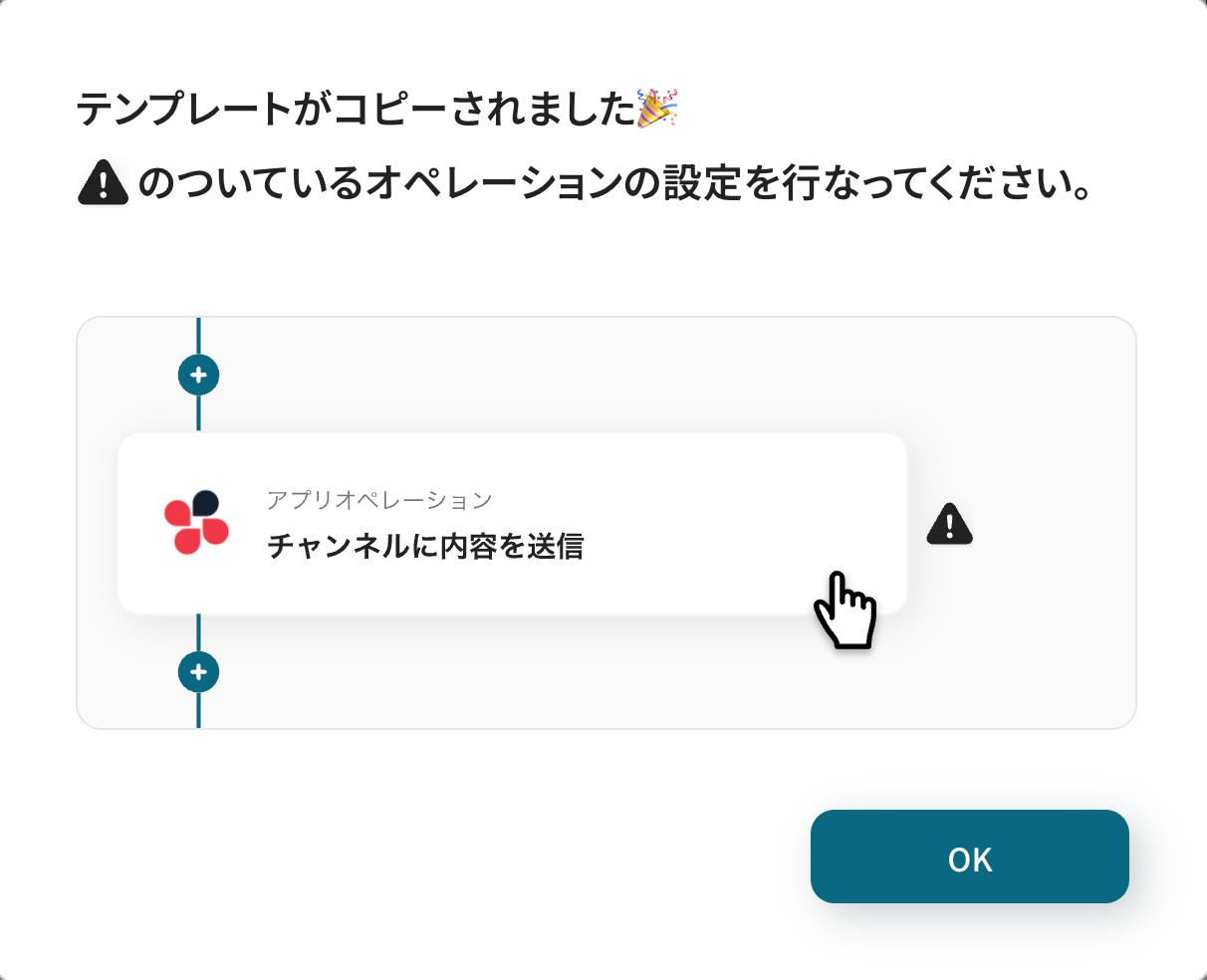
3.下記のようにお使いのYoom管理画面にテンプレートがコピーされるので、OKを押して設定を進めていきます。
ステップ3:Google スプレッドシートのトリガー設定
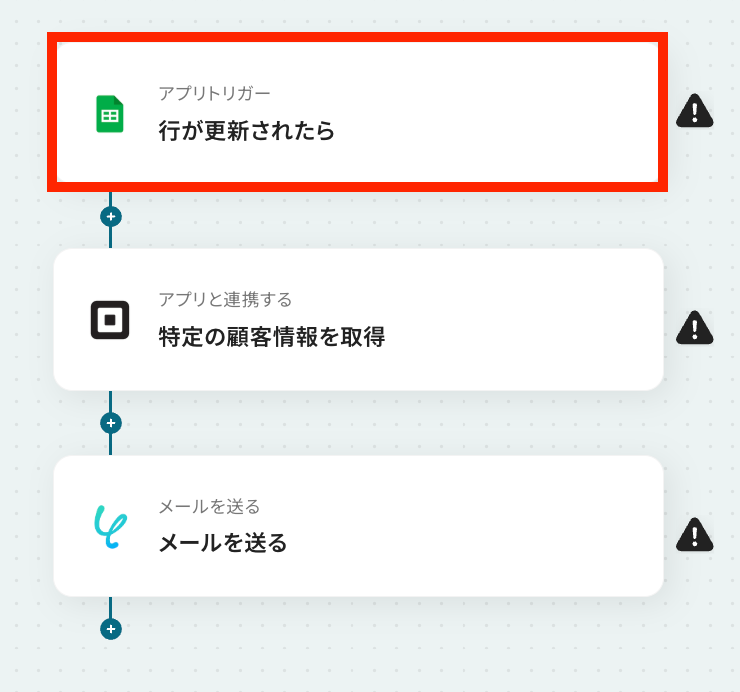
トリガー設定を行っていきます。最初の赤枠をクリックしてください。
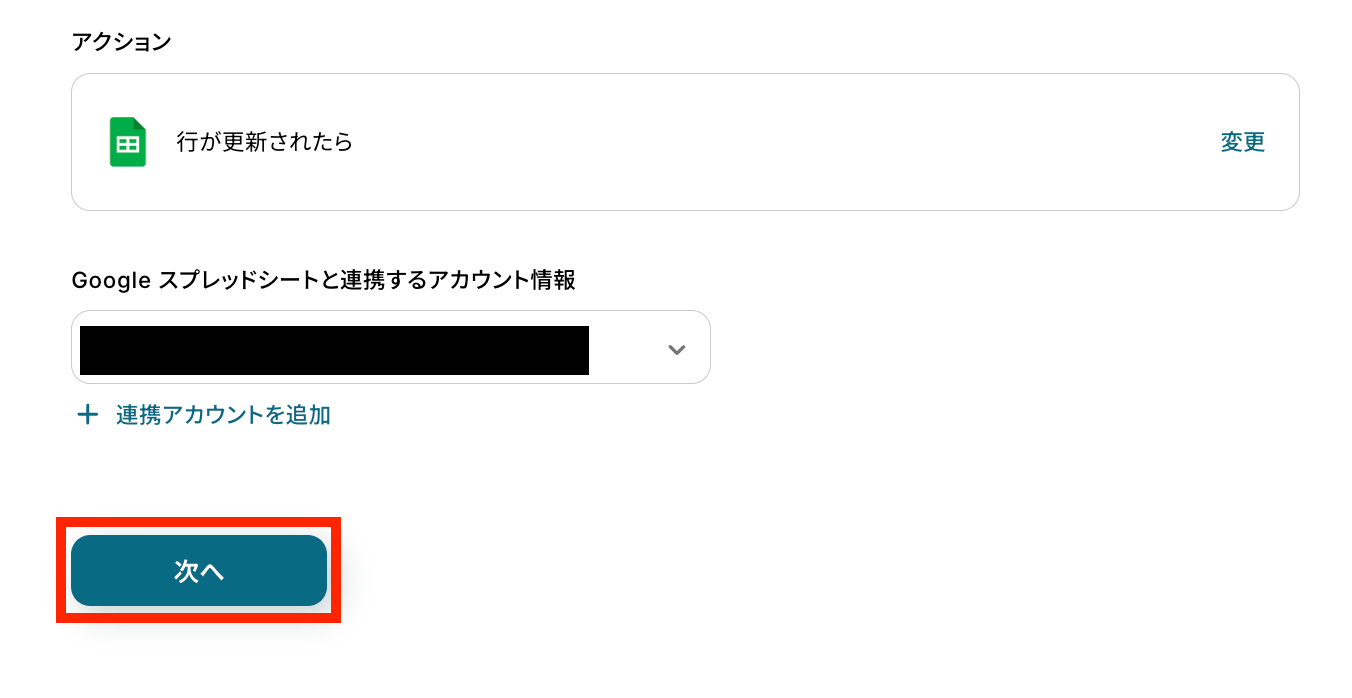
連携アカウントとアクションを選択しましょう。
アクションは、テンプレート通りに「行が更新されたら」で大丈夫です。
「次へ」をクリックして進んでください。
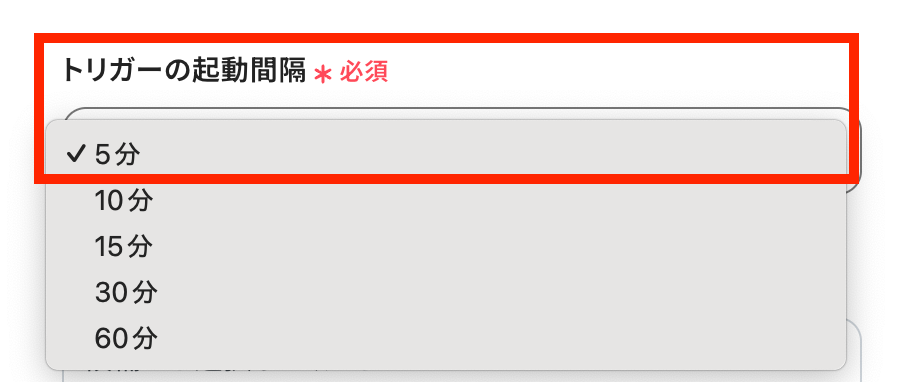
トリガーの起動間隔を選択してください。
トリガーの起動タイミングは、5分、10分、15分、30分、60分のいずれかで設定可能です。
選択できる最短の起動間隔を選びましょう。
※ご利用プランによって、設定できるトリガーの最短間隔が違うので、その点は要チェックです!
基本的にはそのプランの最短の起動間隔にしてお使いいただくと良いです。
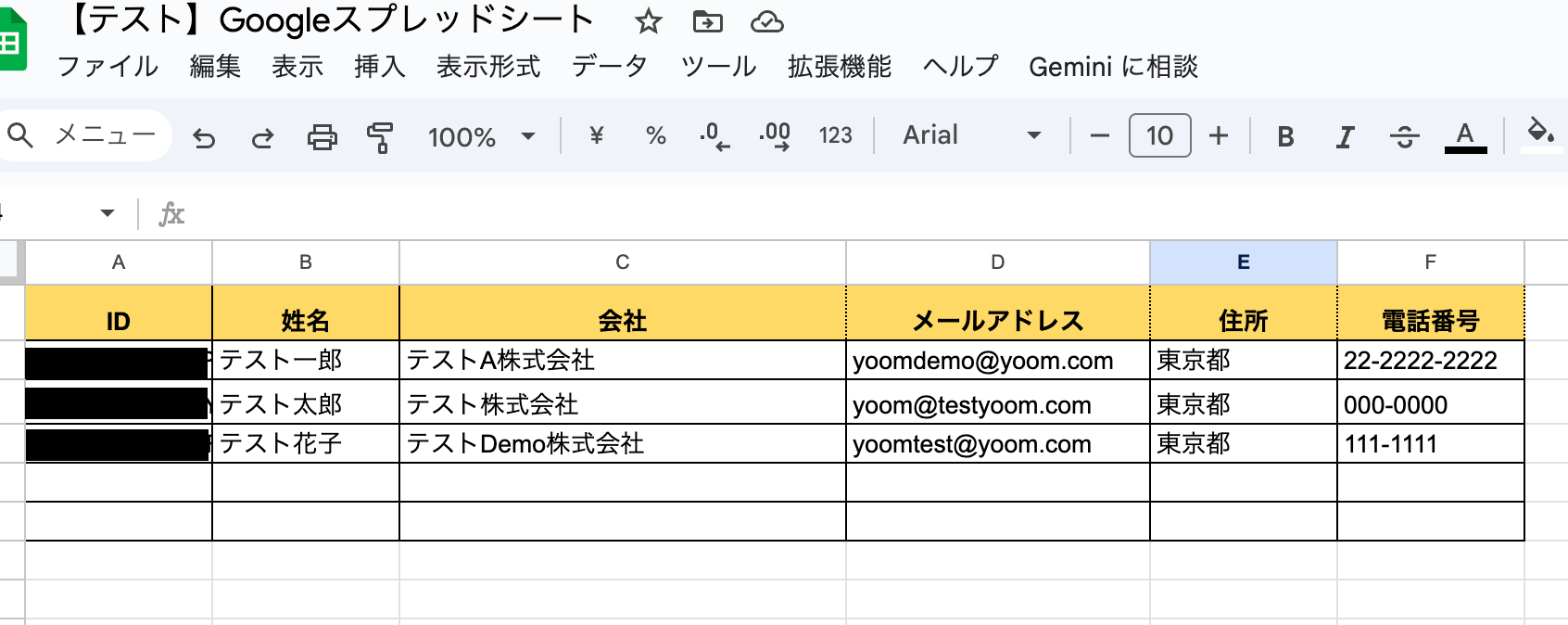
Google スプレッドシートで顧客リストを作成しておきましょう。
IDにはSquareで登録されている顧客のIDが入力してあります。
※Googleスプレッドシートをアプリトリガーとして使用する際の注意事項は「【アプリトリガー】Googleスプレッドシートのトリガーにおける注意事項」を参照してください。
下記リンクもぜひ参考にしてみてくださいね。
スプレッドシートIDを候補の中から選択しましょう!

シートIDも同様に設定します。

テーブルの範囲や更新を検知したい列などを、自身で用意したGoogle スプレッドシートに合わせて設定しましょう。
一意の値については下記リンクをご確認ください。
最後に「テスト」ボタンを押します。

「テスト成功」と表示が出たら、取得した値が取得されます。
※取得した値とは、トリガーやオペレーションにて受け取ったデータのことです。
取得した値は、後続のオペレーション設定時の値としてご利用いただくことができ、フローボットを起動する度に、変動した値となります。
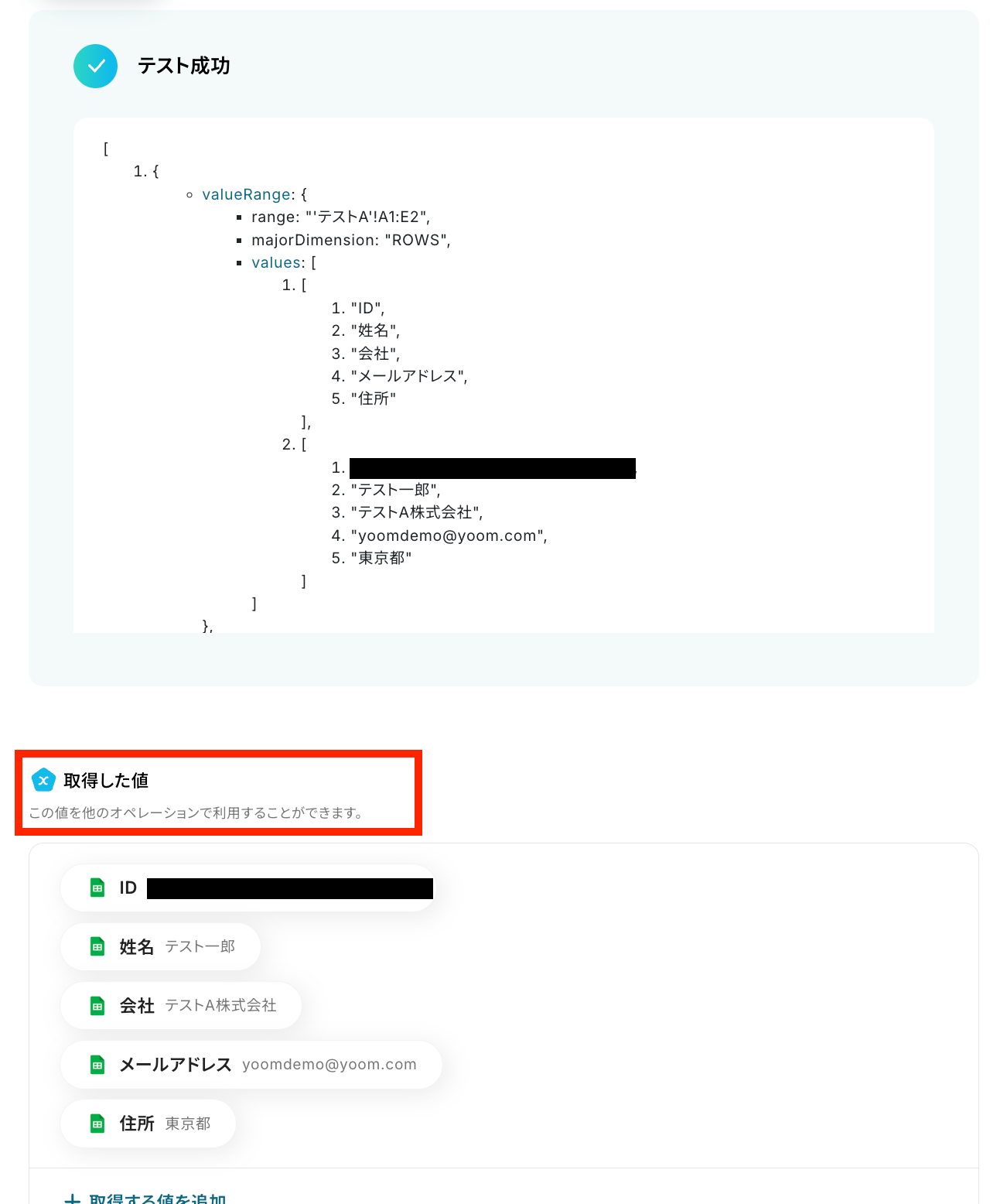
取得した値が確認できたら、最後に「完了」ボタンを押します。
ステップ4:Squareのアクション設定
Google スプレッドシートから取得した値を利用して、Squareから顧客情報を取得する設定を行います。
2つ目の赤枠をクリックしてください

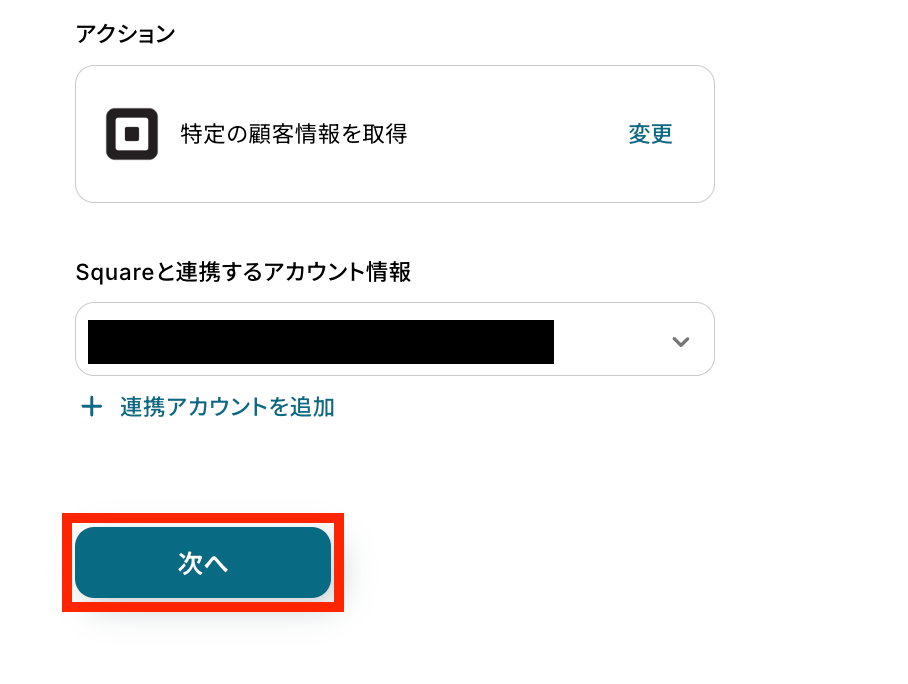
連携するアカウント情報の確認をしましょう!
アクションは、テンプレートのままで問題ありません。「次へ」ボタンをクリック。
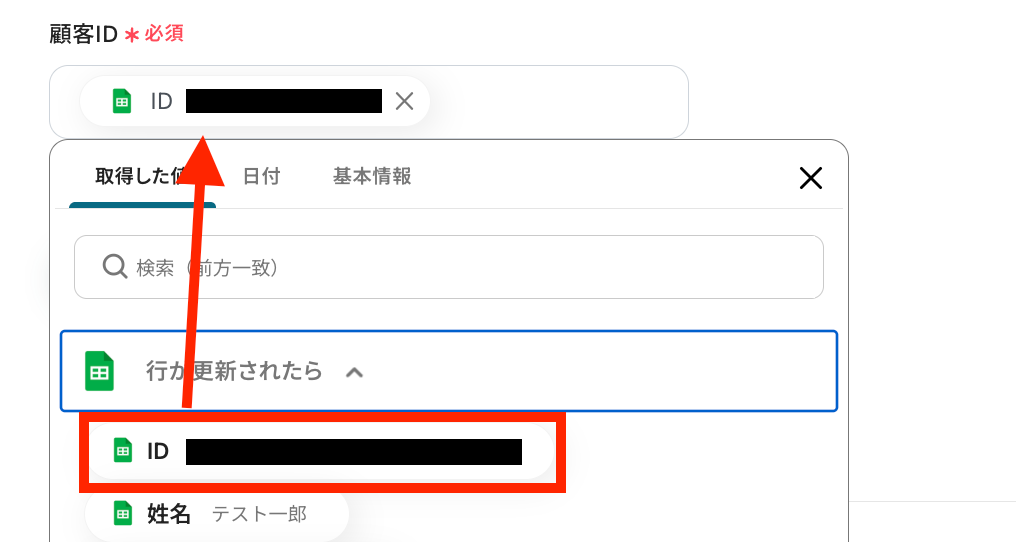
顧客IDを取得した値から選択します。
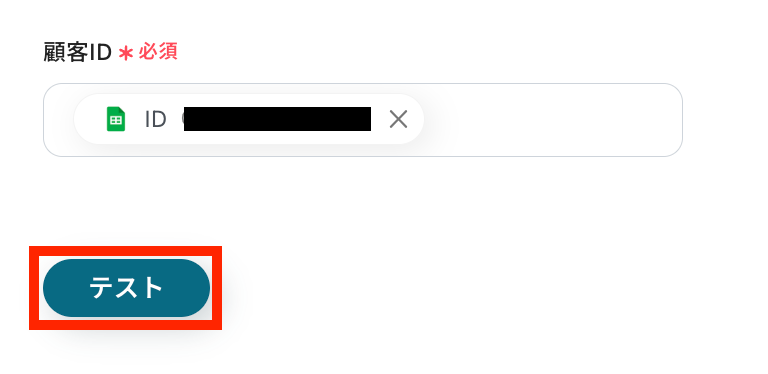
設定ができたら赤枠のボタンを押して、テストを実行しましょう!
テスト成功という表示がされたら、Squareから顧客情報が取得されています。
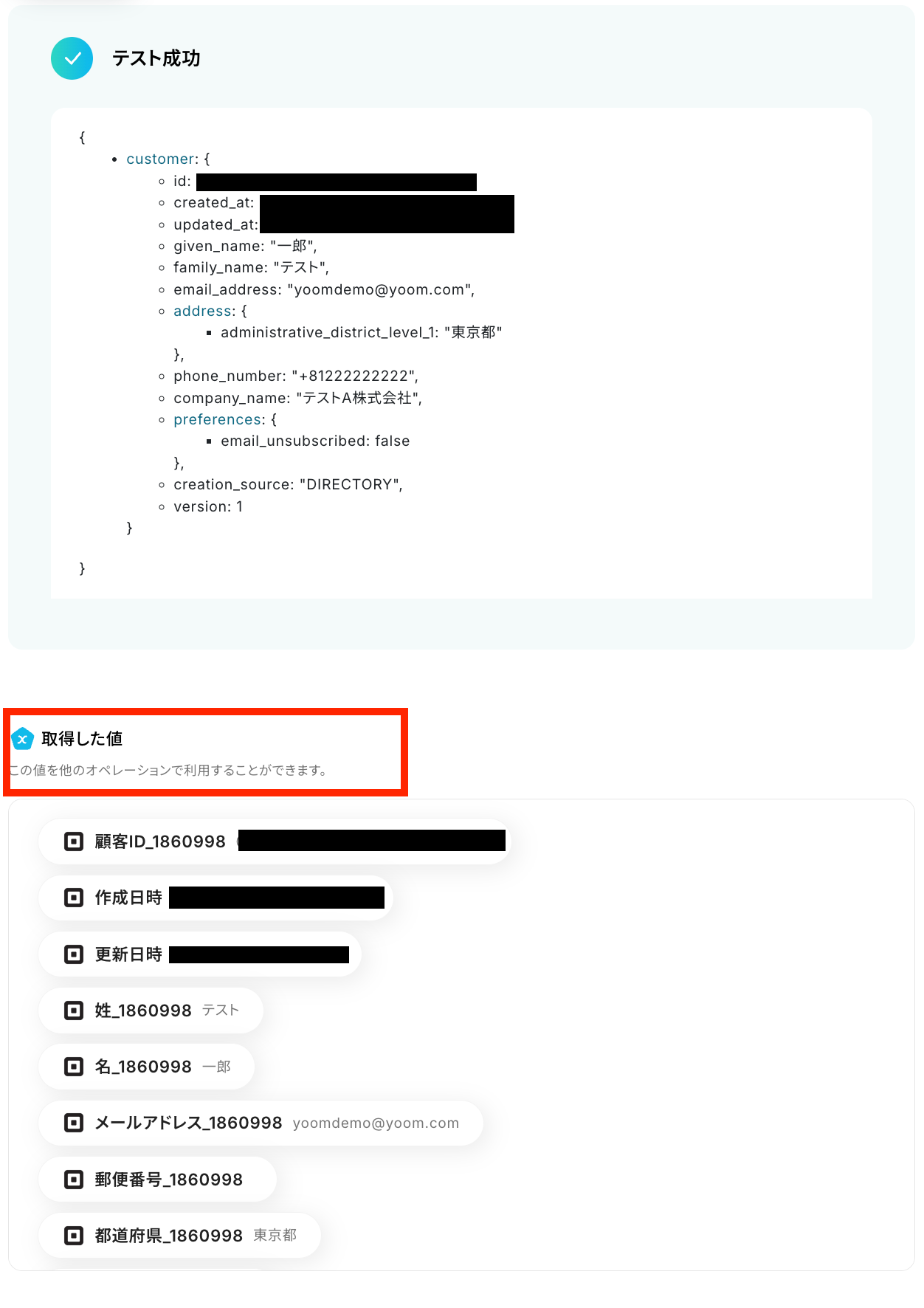
取得した値の確認ができたら、設定を保存しておきましょう。
ステップ5:メールを送る設定
Squareから取得した値を利用して、メールを送信する設定を行います。
最後の赤枠をクリックしてください!

メールを送信する先のメールアドレスを手動で設定します。
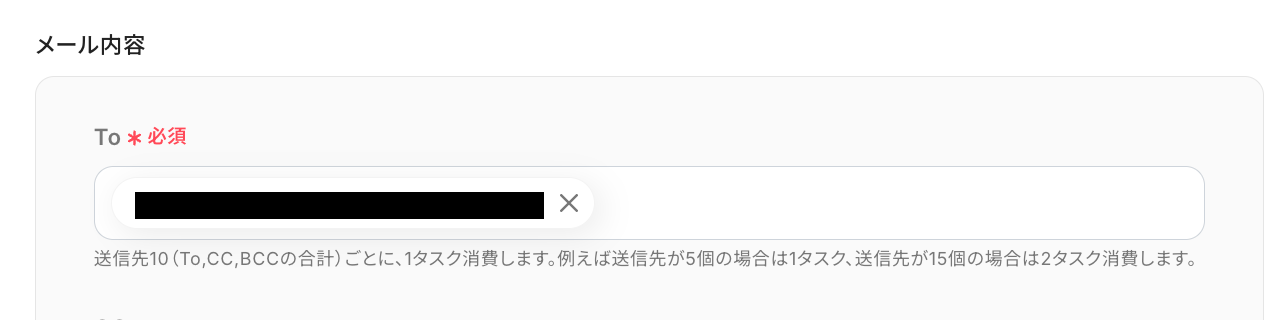
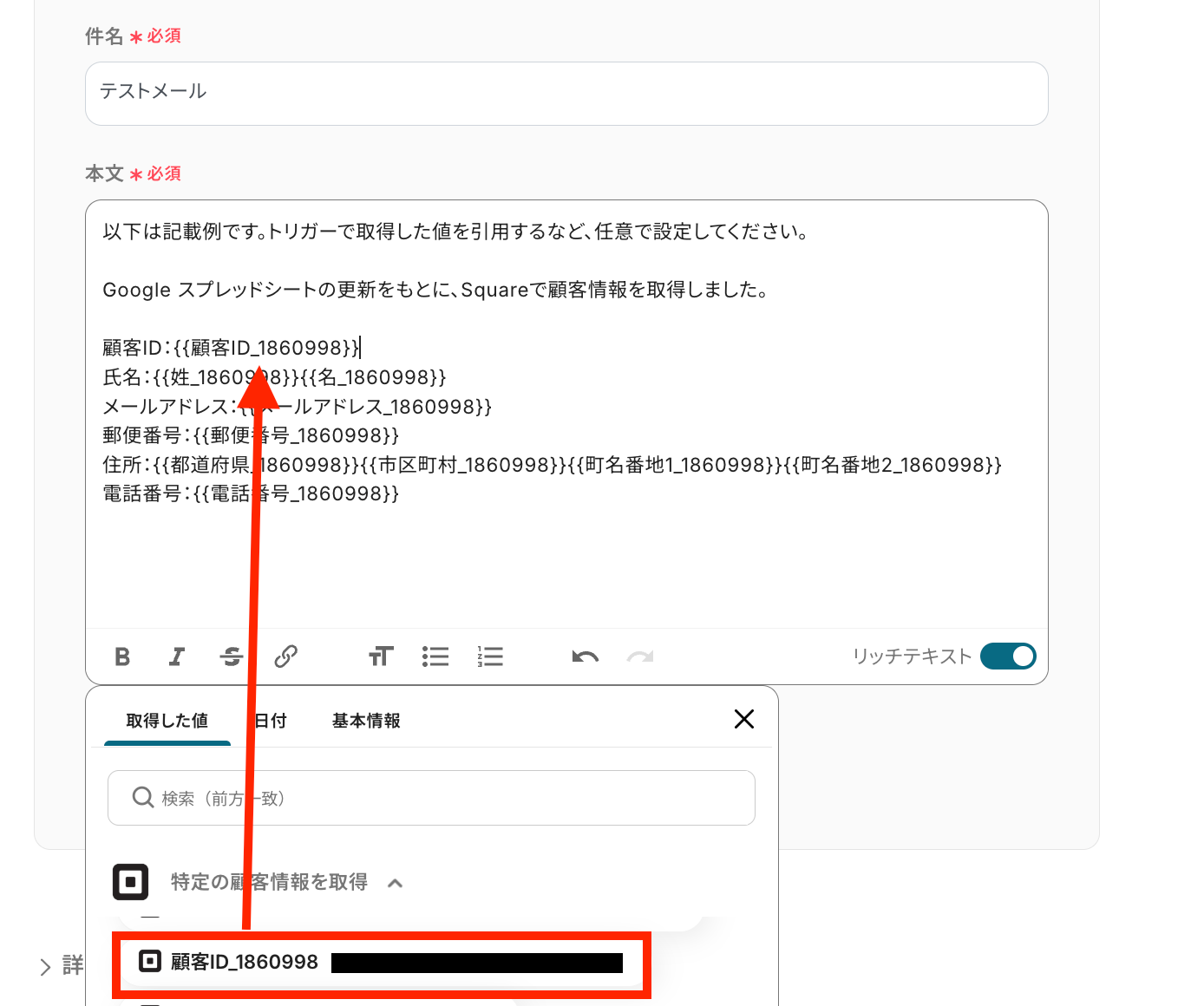
件名を希望に合わせて行い、本文の設定を取得した値を利用して設定してください。
固定値であるテキストと、変動値である「取得した値」を活用して、お好きにカスタマイズしましょう。
設定が済んだら「次へ」ボタンをクリック。
送信内容を確認できたら、テストを実行しましょう。
※テストをクリックすると実際にメールが送信されるため、テスト送信しても問題ないメールアドレスかご確認ください。
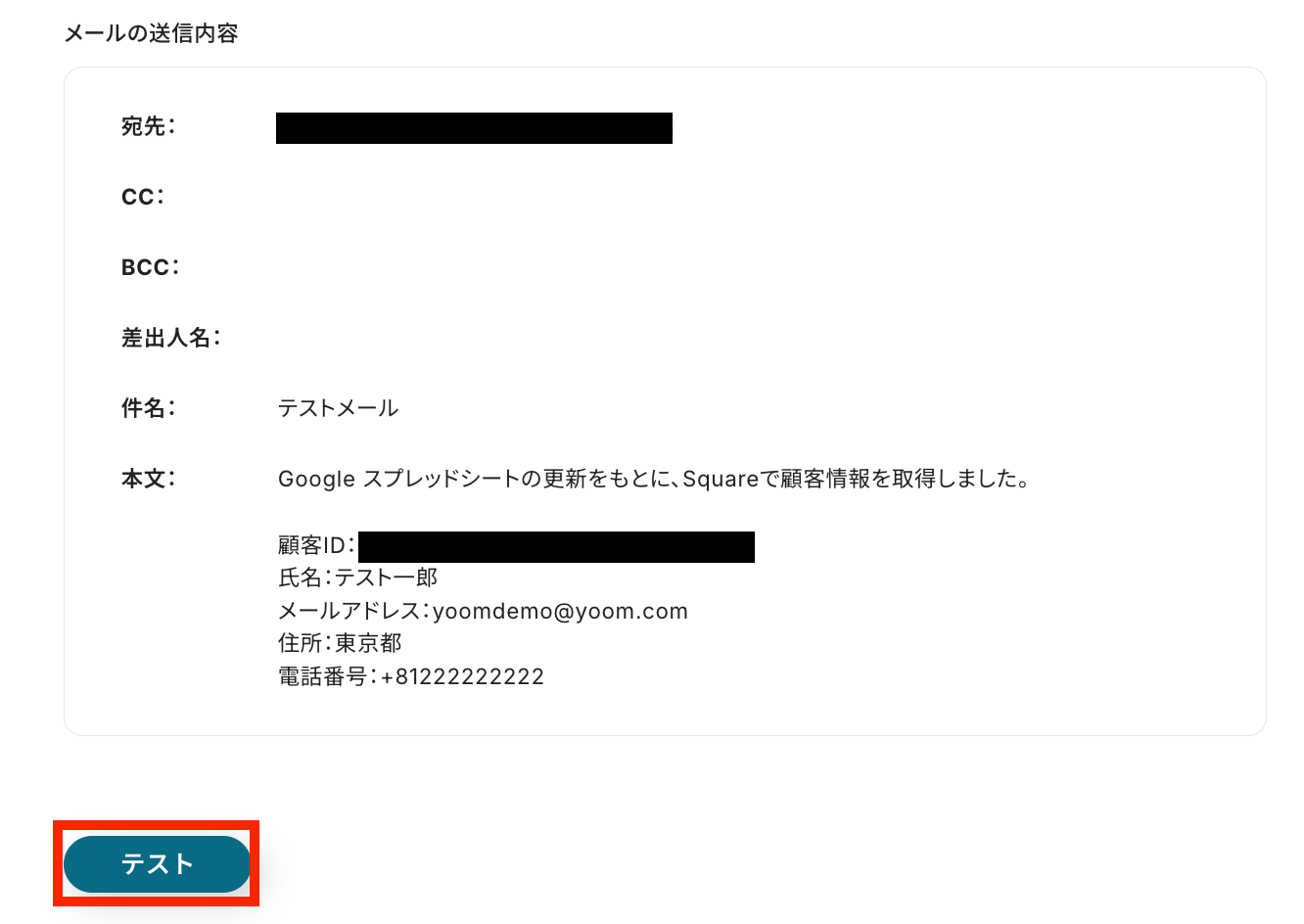
テスト成功という表示が出てきたら、メールが送信されています!
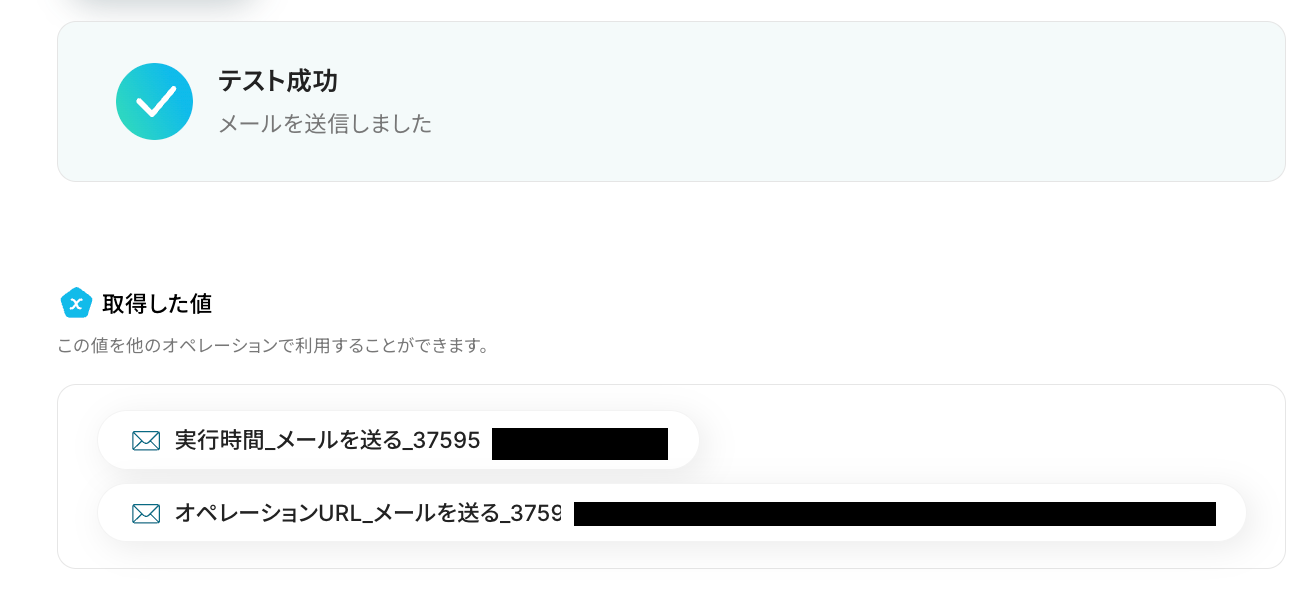
確認してみましょう!
下記のようにメールが届いたらOKです。
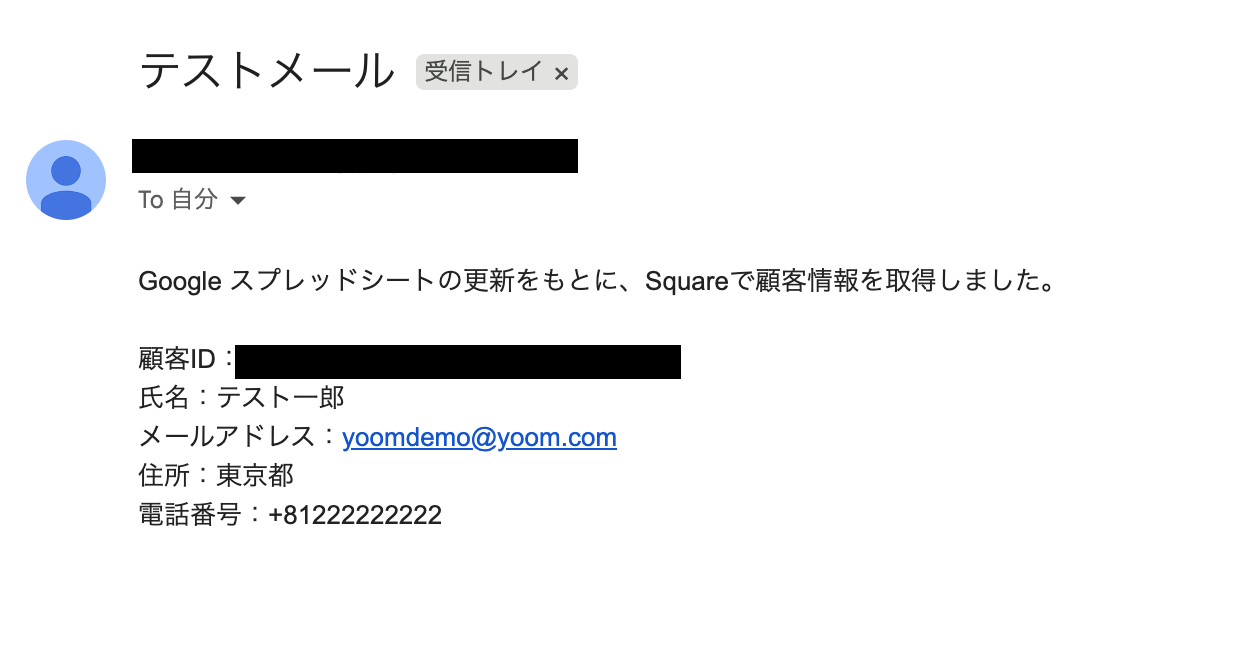
確認ができたら、Yoomの画面に戻り、最後に設定を保存しておきます。
ステップ6:トリガーをONにして動作確認
これですべての設定が完了です!
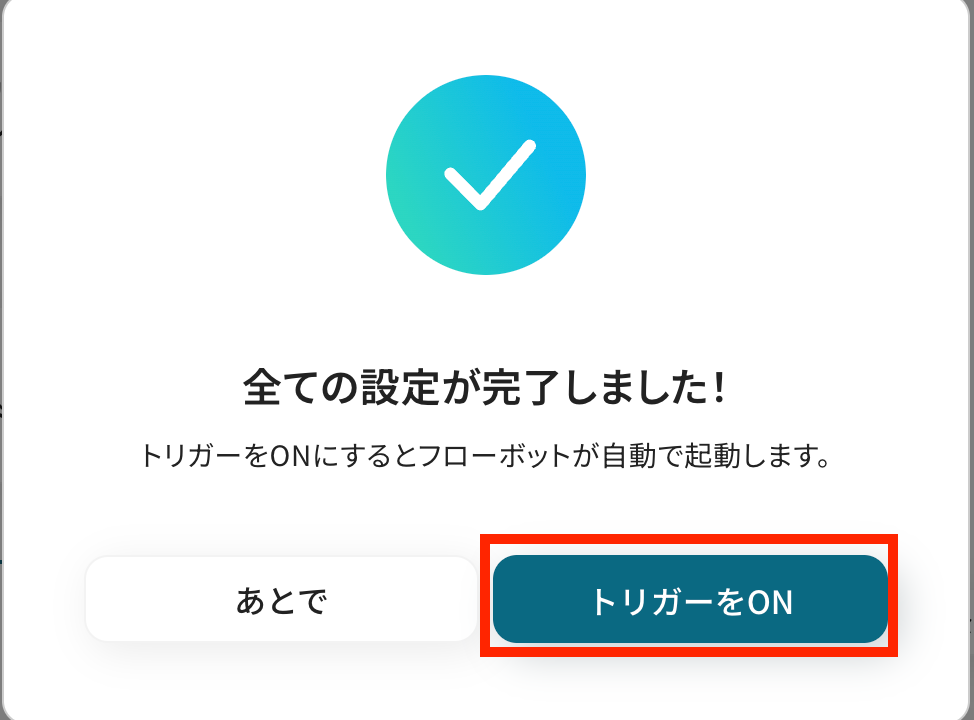
設定が完了すると以下のようなメニューが表示されるので、「トリガーをON」にします。
これですべての設定が完了したので、動作確認をしてみましょう。
Squareを使ったその他の自動化例
今回ご紹介した連携以外でも、SquareのAPIを活用してさまざまな業務を自動化することが可能です。
例えば、Squareで決済が完了した際に、自動でサンクスメールを送信することで、手動での対応から解放されます。
さらに、SquareとSendGridやHubSpotなどのツールを連携させれば、顧客情報を効率よく管理・活用でき、マーケティング活動がスムーズになるでしょう。
また、支払い完了時にMicrosoft Teamsに通知を送信することで、チーム間での情報共有も素早くなります。
■概要Squareでの決済後、お客様への感謝を伝えるサンクスメールの送信を手作業で行っていませんか?取引件数が増えるほど手間がかかるだけでなく、送信漏れや宛先間違いといったミスも起こりがちです。このワークフローを活用すれば、Squareでの決済完了をトリガーに、Gmailからサンクスメールの送信を自動化できるため、こうした課題をスムーズに削減し、顧客エンゲージメントの向上にも繋がります。
■このテンプレートをおすすめする方- Squareを導入している店舗で、決済後のフォローメールを手作業で送信しているご担当者の方
- お客様へのサンクスメール送信を自動化し、顧客満足度の向上につなげたいと考えている方
- 手作業によるメール送信での対応漏れや、宛先間違いなどのミスを防ぎたい方
■このテンプレートを使うメリット- Squareでの決済完了後、自動でメールが送信されるため、これまで手作業でのメール作成や送信にかかっていた時間を短縮できます。
- 手作業による宛先間違いや本文の入力ミス、送信漏れといったヒューマンエラーを防ぎ、確実な顧客対応を実現します。
■フローボットの流れ- はじめに、SquareとGmailをYoomと連携します。
- 次に、トリガーでSquareを選択し、「新たに取引情報(決済情報)が作成されたら」というアクションを設定します。
- 次に、オペレーションでSquareの「特定の顧客情報を取得する」アクションを設定し、決済情報に紐づく顧客情報を取得します。
- 最後に、オペレーションでGmailの「メールを送信する」アクションを設定し、取得した顧客情報(メールアドレス)宛にサンクスメールを送信します。
※「トリガー」:フロー起動のきっかけとなるアクション、「オペレーション」:トリガー起動後、フロー内で処理を行うアクション
■このワークフローのカスタムポイント- Squareのトリガー設定では、自動化の対象としたい店舗のIDを任意で設定してください。これにより、特定の店舗での決済のみをトリガーにできます。
- Gmailで送信するメールの件名や本文は自由にカスタマイズが可能です。Squareから取得した顧客名などの情報を差し込むことで、パーソナライズされたメールを送信できます。
■注意事項- Square、GmailのそれぞれとYoomを連携してください。
- トリガーは5分、10分、15分、30分、60分の間隔で起動間隔を選択できます。
- プランによって最短の起動間隔が異なりますので、ご注意ください。
■概要Squareで決済が行われるたびに、お客様一人ひとりへ感謝の気持ちを伝えるサンクスメールを手動で送信するのは、手間がかかる上に送信漏れのリスクも伴います。特に、事業が成長し決済件数が増えるほど、その負担は大きくなるのではないでしょうか。このワークフローを活用すれば、Squareでの決済完了をトリガーとして、Gmailから個別のサンクスメールを自動で送信する仕組みを構築でき、こうした課題を円滑に解消します。
■このテンプレートをおすすめする方- Squareを利用しており、決済後の顧客フォローを効率化したいと考えている店舗やECサイトの運営者の方
- サンクスメールの送信を手作業で行っており、手間や送信漏れなどのミスを減らしたいと考えている方
- お客様ごとにパーソナライズされたメールを自動で送り、顧客満足度を向上させたいマーケティング担当の方
■このテンプレートを使うメリット- Squareでの決済完了後、サンクスメールが自動で送信されるため、手作業でメールを作成・送信する時間を短縮できます。
- 手作業によるメールの宛先間違いや送信漏れといったヒューマンエラーを防ぎ、確実な顧客対応を実現します。
■フローボットの流れ- はじめに、GmailとSquareをYoomと連携する
- 次に、トリガーでSquareを選択し、「決済が成功したら(Webhook)」というアクションを設定する
- 次に、オペレーションでSquareの「特定の顧客情報を取得」アクションを設定し、決済情報をもとに顧客情報を取得する
- 最後に、オペレーションでGmailの「メールを送る」アクションを設定し、取得した顧客情報をもとに個別のサンクスメールを送信する
※「トリガー」:フロー起動のきっかけとなるアクション、「オペレーション」:トリガー起動後、フロー内で処理を行うアクション
■このワークフローのカスタムポイント- Squareの顧客情報を取得するオペレーションでは、決済情報をもとに顧客を特定するための情報を任意で設定してください。
- Gmailでメールを送信するオペレーションでは、宛先や件名、本文の内容を任意で設定します。Squareから取得した顧客名などの情報を本文に差し込むことで、よりパーソナライズされたメールの作成が可能です。
■注意事項- Square、GmailのそれぞれとYoomを連携してください。
- SquareのアウトプットはJSONPathから取得可能です。
■概要Squareで決済が発生するたびに、SendGridの顧客リストへ手作業で情報を登録していませんか?この作業は時間がかかるだけでなく、入力ミスや登録漏れの原因にもなりかねません。このワークフローを活用すれば、Squareでの決済完了をトリガーに、SendGridへ顧客情報が自動で登録されるため、手作業による手間やヒューマンエラーを解消し、スムーズな顧客管理を実現します。
■このテンプレートをおすすめする方- SquareとSendGridを併用し、顧客管理やメールマーケティングを行っている方
- 決済後の顧客情報登録を手作業で行っており、業務を効率化したいと考えている方
- 手作業によるデータ入力ミスや、対応漏れなどのヒューマンエラーを防止したい方
■このテンプレートを使うメリット- Squareでの決済完了後、SendGridへの顧客情報登録が自動化されるため、これまで手作業に費やしていた時間を短縮できます。
- システムが自動で情報を連携するため、手作業による氏名やメールアドレスの入力間違いや登録漏れといったヒューマンエラーを防ぎます。
■フローボットの流れ- はじめに、SquareとSendGridをYoomと連携します。
- 次に、トリガーでSquareを選択し、「決済が成功したら(Webhook)」というアクションを設定します。
- 次に、オペレーションでSquareの「特定の顧客情報を取得」アクションを設定し、決済情報に紐づく顧客データを取得します。
- 最後に、オペレーションでSendGridの「コンタクトリストに新規コンタクトを追加」アクションを設定し、取得した顧客情報を任意のリストに登録します。
※「トリガー」:フロー起動のきっかけとなるアクション、「オペレーション」:トリガー起動後、フロー内で処理を行うアクション
■このワークフローのカスタムポイント- SendGridでコンタクトを追加する際、どのコンタクトリストに追加するかを任意で設定してください。
- 登録する顧客情報(メールアドレスや氏名など)は、前段のフローでSquareから取得した情報を変数として設定したり、特定のタグなどを固定値として付与したりすることも可能です。
■注意事項- SquareとSendGridのそれぞれとYoomを連携してください。
- SquareのアウトプットはJSONPathから取得可能です。
■概要Squareでの決済完了後、都度HubSpotに顧客情報や取引内容を手入力していませんか?この定型的な作業は手間がかかるだけでなく、入力ミスや転記漏れといったヒューマンエラーの原因にもなり得ます。このワークフローを活用すれば、Squareでの決済完了をトリガーに、HubSpotへ取引情報を自動で作成できるため、こうした課題をスムーズに削減し、顧客管理の精度を高めます。
■このテンプレートをおすすめする方- SquareとHubSpotを利用し、顧客・案件管理を手作業で行っている営業担当者の方
- 決済情報のデータ入力を効率化し、店舗運営の改善を図りたいと考えているマネージャーの方
- 顧客データの一元管理と、その後のマーケティング活動の自動化を目指している方
■このテンプレートを使うメリット- Squareでの決済発生後、自動でHubSpotに取引が作成されるため、データ入力にかかっていた時間を短縮し、コア業務に集中できます。
- 手作業でのデータ転記が減ることで、入力間違いや登録漏れといったヒューマンエラーを防ぎ、データ管理の正確性を保ちます。
■フローボットの流れ- はじめに、SquareとHubSpotをYoomと連携します。
- 次に、トリガーでSquareを選択し、「決済が成功したら(Webhook)」というアクションを設定します。
- 次に、オペレーションで分岐機能を設定し、決済内容などの条件に応じて後続の処理を分岐させます。
- 最後に、オペレーションでHubSpotの「取引の作成」アクションを設定し、Squareから取得した決済情報をもとに取引を作成します。
※「トリガー」:フロー起動のきっかけとなるアクション、「オペレーション」:トリガー起動後、フロー内で処理を行うアクション
■このワークフローのカスタムポイント- Squareのトリガー設定では、決済を検知する対象の店舗IDを任意で設定してください。
- オペレーションの分岐機能では、決済金額や商品といった特定の条件を任意で設定し、処理の流れを変更することができます。
- HubSpotに取引を作成する際、連携する顧客情報や取引金額、担当者などの項目を任意で設定してください。
■注意事項- Square、HubSpotのそれぞれとYoomを連携してください。
- 分岐はパーソナルプラン以上のプランでご利用いただける機能(オペレーション)となっております。フリープランの場合は設定しているフローボットのオペレーションはエラーとなりますので、ご注意ください。
- パーソナルプランなどの有料プランは、2週間の無料トライアルを行うことが可能です。無料トライアル中には制限対象のアプリや機能(オペレーション)を使用することができます。詳しくは、「料金プランのページ」をご参照ください。
■概要Squareでの新しい支払いが発生した際、その都度確認して社内へ共有する作業に手間を感じていませんか。手動での通知は、共有漏れやタイムラグの原因にもなりかねません。このワークフローを活用すれば、Squareでの支払い発生をトリガーとして、Microsoft Teamsの指定したチャネルへ自動でメッセージを通知するため、関連情報の共有を円滑に進めることが可能です。
■このテンプレートをおすすめする方- Squareでの支払い情報を、手作業でMicrosoft Teamsに共有している経理や営業担当の方
- 決済情報をリアルタイムでチームに共有し、迅速な対応を実現したいと考えている店舗や事業の責任者の方
- 手作業による情報共有でのミスや漏れを防ぎ、業務フローの自動化を進めたいと考えている方
■このテンプレートを使うメリット- Squareで支払いが発生すると自動でMicrosoft Teamsに通知されるため、手作業での情報共有にかかっていた時間を短縮できます。
- 手動での通知作業がなくなることで、金額の誤入力や共有漏れといったヒューマンエラーの発生を防ぎ、正確な情報伝達を実現します。
■フローボットの流れ- はじめに、SquareとMicrosoft TeamsをYoomと連携します。
- 次に、トリガーでSquareを選択し、「決済が成功したら (Webhook)」というアクションを設定します。
- 最後に、オペレーションでMicrosoft Teamsの「チャネルにメッセージを送る」アクションを設定し、任意のメッセージを通知するようにします。
※「トリガー」:フロー起動のきっかけとなるアクション、「オペレーション」:トリガー起動後、フロー内で処理を行うアクション
■このワークフローのカスタムポイント- Squareのトリガー設定では、フローボットが支払い情報を確認する起動間隔を任意で設定することが可能です。
- Microsoft Teamsへの通知設定では、メッセージを送付したいチームIDやチャネルIDを任意で指定してください。また、通知するメッセージ内容も自由にカスタマイズできます。
■注意事項- Square、Microsoft TeamsのそれぞれとYoomを連携してください。
- Microsoft365(旧Office365)には、家庭向けプランと一般法人向けプラン(Microsoft365 Business)があり、一般法人向けプランに加入していない場合には認証に失敗する可能性があります。
■概要Shopifyで新しい注文が入るたびに、手作業でSquareに顧客情報を登録するのは手間がかかる作業ではないでしょうか。この作業は件数が増えるにつれて担当者の負担となり、手作業による入力ミスや登録漏れの原因にもなり得ます。このワークフローを活用すれば、Shopifyでの注文発生をきっかけにSquareへ顧客情報が自動で登録されるため、こうした課題を解消し、より正確で効率的な顧客管理を実現します。
■このテンプレートをおすすめする方- ShopifyとSquareを利用しており、注文情報の顧客登録を手作業で行っている方
- ECサイトの注文管理と顧客管理の連携を効率化したいと考えている店舗運営者の方
- 手作業によるデータ入力ミスをなくし、顧客情報を正確に管理したいと考えている方
■このテンプレートを使うメリット- Shopifyで注文が発生すると自動でSquareに顧客情報が登録されるため、これまで手作業に費やしていた時間を短縮することができます。
- 手作業でのデータ転記がなくなることで、顧客情報の入力間違いや登録漏れといったヒューマンエラーのリスク軽減に繋がります。
■フローボットの流れ- はじめに、ShopifyとSquareをYoomと連携します。
- 次に、トリガーでShopifyを選択し、「注文が発生したら」というアクションを設定します。
- 最後に、オペレーションでSquareを選択し、「顧客情報を登録」アクションを設定し、トリガーで取得した顧客情報を紐付けます。
※「トリガー」:フロー起動のきっかけとなるアクション、「オペレーション」:トリガー起動後、フロー内で処理を行うアクション
■このワークフローのカスタムポイント- Shopifyと連携する際に、ご利用のストアに合わせてサブドメインを設定してください。
- Squareの顧客情報登録オペレーションでは、Shopifyから取得したどの情報をどの項目に登録するかを任意で設定できるほか、固定のテキストなどを入力することも可能です。
■注意事項- Shopify、SquareのそれぞれとYoomを連携してください。
- トリガーは5分、10分、15分、30分、60分の間隔で起動間隔を選択できます。
- プランによって最短の起動間隔が異なりますので、ご注意ください。
■概要Googleフォームで受け付けた問い合わせや申し込み情報を、都度Squareへ手作業で転記していませんか。この単純作業は時間がかかるだけでなく、入力ミスなどのヒューマンエラーを引き起こす原因にもなりかねません。このワークフローを活用すれば、Googleフォームに回答が送信されたタイミングで、自動でSquareに顧客情報が登録されるため、面倒な転記作業をなくし、顧客情報管理の正確性と速度を向上させます。
■このテンプレートをおすすめする方- Googleフォームでイベント予約や資料請求などを受け付けているご担当者の方
- Squareを利用しており、手作業での顧客登録に手間や非効率を感じている方
- 顧客情報の登録作業を自動化し、本来のコア業務に集中したいと考えている方
■このテンプレートを使うメリット- Googleフォームへの回答送信を起点にSquareへの顧客登録が自動化され、これまで手作業に費やしていた時間を短縮できます。
- システムが自動でデータを連携するため、手入力による登録情報の誤りや対応漏れといったヒューマンエラーの発生を防ぎます。
■フローボットの流れ- はじめに、GoogleフォームとSquareをYoomと連携します。
- 次に、トリガーでGoogleフォームを選択し、「フォームに回答が送信されたら」というアクションを設定し、対象のフォームを指定します。
- 最後に、オペレーションでSquareを選択し、「顧客情報を登録」アクションを設定します。トリガーで取得したフォームの回答内容を、Squareの各項目に紐づけて設定は完了です。
※「トリガー」:フロー起動のきっかけとなるアクション、「オペレーション」:トリガー起動後、フロー内で処理を行うアクション
■このワークフローのカスタムポイント- Googleフォームのトリガーを設定する際、フォームからの回答データをYoomで受け取るためのWebhookイベント受信設定が必要です。
- Squareに登録する顧客情報(氏名、メールアドレス、電話番号など)は、Googleフォームの質問項目と対応付けて任意で設定してください。
■注意事項- Googleフォーム、SquareのそれぞれとYoomを連携してください。
- Googleフォームをトリガーとして使用した際の回答内容を取得する方法は「Googleフォームトリガーで、回答内容を取得する方法」を参照ください。
- トリガーは5分、10分、15分、30分、60分の間隔で起動間隔を選択できます。
- プランによって最短の起動間隔が異なりますので、ご注意ください。
■概要Typeformで実施したアンケートやイベントの申込情報を、手作業でSquareに登録していませんか。この手作業による顧客情報の転記は時間がかかるだけでなく、入力ミスや登録漏れといったヒューマンエラーの原因にもなり得ます。このワークフローを活用すれば、Typeformのフォームが送信されると同時に、Squareに顧客情報が自動で登録されるため、これらの課題を解消し、業務を効率化します。
■このテンプレートをおすすめする方- Typeformで集めた回答を手作業でSquareに転記している方
- 顧客情報の入力ミスや登録漏れをなくし、データ管理を正確に行いたい方
- 手作業による定型業務の時間を削減し、本来のコア業務に集中したい方
■このテンプレートを使うメリット- Typeformにフォームが送信されると、Squareに顧客情報が自動で登録されるため、これまで手作業に費やしていた時間を短縮できます。
- 手作業によるデータの入力間違いや登録漏れといったヒューマンエラーを防ぎ、顧客情報の正確性を保つことに繋がります。
■フローボットの流れ- はじめに、TypeformとSquareをYoomと連携します。
- 次に、トリガーでTypeformを選択し、「フォームが送信されたら」というアクションを設定します。
- 最後に、オペレーションでSquareを選択し、「顧客情報を登録」アクションを設定し、Typeformから取得した情報を紐付けます。
※「トリガー」:フロー起動のきっかけとなるアクション、「オペレーション」:トリガー起動後、フロー内で処理を行うアクション
■このワークフローのカスタムポイント- Squareの「顧客情報を登録」アクションでは、登録する顧客情報の項目を任意でカスタマイズできます。Typeformの回答で取得した氏名やメールアドレスなどの情報を、Squareの対応する項目にそれぞれ変数として設定してください。
■注意事項- Typeform、SquareのそれぞれとYoomを連携してください。
- TypeformのアウトプットはJSONPathから取得可能です。
■概要オンラインフォームのJotformで集めた顧客情報を、決済サービスのSquareに都度手入力していませんか?この作業は時間がかかるだけでなく、入力ミスといったヒューマンエラーの原因にもなりがちです。このワークフローを活用すれば、Jotformへの回答送信をきっかけに、Squareへ顧客情報を自動で登録できます。これにより、手作業による入力の手間や登録ミスをなくし、顧客管理業務を円滑に進めることが可能です。
■このテンプレートをおすすめする方- Jotformで集めた顧客情報をSquareに手作業で登録しているご担当者の方
- 手作業でのデータ移行による入力ミスや、対応漏れを防止したいと考えている方
- 顧客管理に関連する定型業務を自動化し、コア業務に集中したいと考えている方
■このテンプレートを使うメリット- Jotformに回答が送信されると自動でSquareに顧客情報が登録されるため、これまで手作業に費やしていた時間を短縮できます。
- 手動での転記作業が不要になるので、入力情報の不備や登録漏れといったヒューマンエラーの防止に繋がります。
■フローボットの流れ- はじめに、JotformとSquareをYoomと連携します。
- 次に、トリガーでJotformを選択し、「フォームに新しい回答が送信されたら」というアクションを設定します。
- 続いて、オペレーションでJotformの「最新の回答を取得する」アクションを設定し、トリガーで反応したフォームの回答内容を取得します。
- 最後に、オペレーションでJotformの「回答情報を取得」アクションを設定し、前のステップで取得した情報をもとにSquareへ顧客情報を登録します。
※「トリガー」:フロー起動のきっかけとなるアクション、「オペレーション」:トリガー起動後、フロー内で処理を行うアクション
■このワークフローのカスタムポイント- Jotformをトリガーとして設定する際、Yoomのフローボット編集画面で生成されるWebhook URLをコピーし、Jotformのフォーム設定内にあるWebhook連携の項目にペーストする必要があります。この設定を行うことで、フォームに新しい回答が送信されたタイミングを検知し、このワークフローが自動的に起動します。
■注意事項- Jotform、SquareのそれぞれとYoomを連携してください。
- JotformのWebhook設定および回答取得の方法は「JotformのWebhook設定と最新回答取得方法について」をご参照ください。
■概要Tallyで収集したアンケート回答や問い合わせ情報を、手作業でSquareに登録していませんか?この単純作業は、時間がかかるだけでなく、コピー&ペーストのミスや登録漏れといったヒューマンエラーの原因にもなりかねません。このワークフローは、Tallyのフォームが送信されたタイミングで、自動的にSquareへ顧客情報を登録し、このような定型業務の手間とリスクを解消します。
■このテンプレートをおすすめする方- Tallyで収集した顧客情報を手作業でSquareに転記している方
- フォームからのリード情報を迅速に顧客管理へ反映させたい担当者の方
- 顧客情報の登録作業における入力ミスをなくし、データ精度を高めたい方
■このテンプレートを使うメリット- Tallyのフォームが送信されると自動でSquareに顧客情報が登録され、手作業でのデータ入力に費やしていた時間を短縮できます。
- 人の手による転記作業をなくすことで、入力間違いや登録漏れといったヒューマンエラーの発生を防ぎ、データの正確性を保ちます。
■フローボットの流れ- はじめに、TallyとSquareをYoomと連携します。
- 次に、トリガーでTallyを選択し、「フォームが送信されたら」というアクションを設定し、対象のフォームを指定します。
- 最後に、オペレーションでSquareを選択し、「顧客情報を登録する」アクションを設定します。
※「トリガー」:フロー起動のきっかけとなるアクション、「オペレーション」:トリガー起動後、フロー内で処理を行うアクション
■このワークフローのカスタムポイント- Squareに顧客情報を登録するアクションでは、Tallyのフォームから取得した氏名やメールアドレスなどの回答内容を変数として設定することで、情報を正確に引き継ぐことが可能です。
■注意事項- Tally、SquareのそれぞれとYoomを連携してください。

- Squareを導入している店舗で、決済後のフォローメールを手作業で送信しているご担当者の方
- お客様へのサンクスメール送信を自動化し、顧客満足度の向上につなげたいと考えている方
- 手作業によるメール送信での対応漏れや、宛先間違いなどのミスを防ぎたい方
- Squareでの決済完了後、自動でメールが送信されるため、これまで手作業でのメール作成や送信にかかっていた時間を短縮できます。
- 手作業による宛先間違いや本文の入力ミス、送信漏れといったヒューマンエラーを防ぎ、確実な顧客対応を実現します。
- はじめに、SquareとGmailをYoomと連携します。
- 次に、トリガーでSquareを選択し、「新たに取引情報(決済情報)が作成されたら」というアクションを設定します。
- 次に、オペレーションでSquareの「特定の顧客情報を取得する」アクションを設定し、決済情報に紐づく顧客情報を取得します。
- 最後に、オペレーションでGmailの「メールを送信する」アクションを設定し、取得した顧客情報(メールアドレス)宛にサンクスメールを送信します。
■このワークフローのカスタムポイント
- Squareのトリガー設定では、自動化の対象としたい店舗のIDを任意で設定してください。これにより、特定の店舗での決済のみをトリガーにできます。
- Gmailで送信するメールの件名や本文は自由にカスタマイズが可能です。Squareから取得した顧客名などの情報を差し込むことで、パーソナライズされたメールを送信できます。
- Square、GmailのそれぞれとYoomを連携してください。
- トリガーは5分、10分、15分、30分、60分の間隔で起動間隔を選択できます。
- プランによって最短の起動間隔が異なりますので、ご注意ください。
■このテンプレートをおすすめする方
- Squareを利用しており、決済後の顧客フォローを効率化したいと考えている店舗やECサイトの運営者の方
- サンクスメールの送信を手作業で行っており、手間や送信漏れなどのミスを減らしたいと考えている方
- お客様ごとにパーソナライズされたメールを自動で送り、顧客満足度を向上させたいマーケティング担当の方
■このテンプレートを使うメリット
- Squareでの決済完了後、サンクスメールが自動で送信されるため、手作業でメールを作成・送信する時間を短縮できます。
- 手作業によるメールの宛先間違いや送信漏れといったヒューマンエラーを防ぎ、確実な顧客対応を実現します。
■フローボットの流れ
- はじめに、GmailとSquareをYoomと連携する
- 次に、トリガーでSquareを選択し、「決済が成功したら(Webhook)」というアクションを設定する
- 次に、オペレーションでSquareの「特定の顧客情報を取得」アクションを設定し、決済情報をもとに顧客情報を取得する
- 最後に、オペレーションでGmailの「メールを送る」アクションを設定し、取得した顧客情報をもとに個別のサンクスメールを送信する
■このワークフローのカスタムポイント
- Squareの顧客情報を取得するオペレーションでは、決済情報をもとに顧客を特定するための情報を任意で設定してください。
- Gmailでメールを送信するオペレーションでは、宛先や件名、本文の内容を任意で設定します。Squareから取得した顧客名などの情報を本文に差し込むことで、よりパーソナライズされたメールの作成が可能です。
■注意事項
- Square、GmailのそれぞれとYoomを連携してください。
- SquareのアウトプットはJSONPathから取得可能です。

- SquareとSendGridを併用し、顧客管理やメールマーケティングを行っている方
- 決済後の顧客情報登録を手作業で行っており、業務を効率化したいと考えている方
- 手作業によるデータ入力ミスや、対応漏れなどのヒューマンエラーを防止したい方
- Squareでの決済完了後、SendGridへの顧客情報登録が自動化されるため、これまで手作業に費やしていた時間を短縮できます。
- システムが自動で情報を連携するため、手作業による氏名やメールアドレスの入力間違いや登録漏れといったヒューマンエラーを防ぎます。
- はじめに、SquareとSendGridをYoomと連携します。
- 次に、トリガーでSquareを選択し、「決済が成功したら(Webhook)」というアクションを設定します。
- 次に、オペレーションでSquareの「特定の顧客情報を取得」アクションを設定し、決済情報に紐づく顧客データを取得します。
- 最後に、オペレーションでSendGridの「コンタクトリストに新規コンタクトを追加」アクションを設定し、取得した顧客情報を任意のリストに登録します。
- SendGridでコンタクトを追加する際、どのコンタクトリストに追加するかを任意で設定してください。
- 登録する顧客情報(メールアドレスや氏名など)は、前段のフローでSquareから取得した情報を変数として設定したり、特定のタグなどを固定値として付与したりすることも可能です。
- SquareとSendGridのそれぞれとYoomを連携してください。
- SquareのアウトプットはJSONPathから取得可能です。

- SquareとHubSpotを利用し、顧客・案件管理を手作業で行っている営業担当者の方
- 決済情報のデータ入力を効率化し、店舗運営の改善を図りたいと考えているマネージャーの方
- 顧客データの一元管理と、その後のマーケティング活動の自動化を目指している方
- Squareでの決済発生後、自動でHubSpotに取引が作成されるため、データ入力にかかっていた時間を短縮し、コア業務に集中できます。
- 手作業でのデータ転記が減ることで、入力間違いや登録漏れといったヒューマンエラーを防ぎ、データ管理の正確性を保ちます。
- はじめに、SquareとHubSpotをYoomと連携します。
- 次に、トリガーでSquareを選択し、「決済が成功したら(Webhook)」というアクションを設定します。
- 次に、オペレーションで分岐機能を設定し、決済内容などの条件に応じて後続の処理を分岐させます。
- 最後に、オペレーションでHubSpotの「取引の作成」アクションを設定し、Squareから取得した決済情報をもとに取引を作成します。
■このワークフローのカスタムポイント
- Squareのトリガー設定では、決済を検知する対象の店舗IDを任意で設定してください。
- オペレーションの分岐機能では、決済金額や商品といった特定の条件を任意で設定し、処理の流れを変更することができます。
- HubSpotに取引を作成する際、連携する顧客情報や取引金額、担当者などの項目を任意で設定してください。
- Square、HubSpotのそれぞれとYoomを連携してください。
- 分岐はパーソナルプラン以上のプランでご利用いただける機能(オペレーション)となっております。フリープランの場合は設定しているフローボットのオペレーションはエラーとなりますので、ご注意ください。
- パーソナルプランなどの有料プランは、2週間の無料トライアルを行うことが可能です。無料トライアル中には制限対象のアプリや機能(オペレーション)を使用することができます。詳しくは、「料金プランのページ」をご参照ください。

■このテンプレートをおすすめする方
- Squareでの支払い情報を、手作業でMicrosoft Teamsに共有している経理や営業担当の方
- 決済情報をリアルタイムでチームに共有し、迅速な対応を実現したいと考えている店舗や事業の責任者の方
- 手作業による情報共有でのミスや漏れを防ぎ、業務フローの自動化を進めたいと考えている方
■このテンプレートを使うメリット
- Squareで支払いが発生すると自動でMicrosoft Teamsに通知されるため、手作業での情報共有にかかっていた時間を短縮できます。
- 手動での通知作業がなくなることで、金額の誤入力や共有漏れといったヒューマンエラーの発生を防ぎ、正確な情報伝達を実現します。
■フローボットの流れ
- はじめに、SquareとMicrosoft TeamsをYoomと連携します。
- 次に、トリガーでSquareを選択し、「決済が成功したら (Webhook)」というアクションを設定します。
- 最後に、オペレーションでMicrosoft Teamsの「チャネルにメッセージを送る」アクションを設定し、任意のメッセージを通知するようにします。
■このワークフローのカスタムポイント
- Squareのトリガー設定では、フローボットが支払い情報を確認する起動間隔を任意で設定することが可能です。
- Microsoft Teamsへの通知設定では、メッセージを送付したいチームIDやチャネルIDを任意で指定してください。また、通知するメッセージ内容も自由にカスタマイズできます。
■注意事項
- Square、Microsoft TeamsのそれぞれとYoomを連携してください。
- Microsoft365(旧Office365)には、家庭向けプランと一般法人向けプラン(Microsoft365 Business)があり、一般法人向けプランに加入していない場合には認証に失敗する可能性があります。

■このテンプレートをおすすめする方
- ShopifyとSquareを利用しており、注文情報の顧客登録を手作業で行っている方
- ECサイトの注文管理と顧客管理の連携を効率化したいと考えている店舗運営者の方
- 手作業によるデータ入力ミスをなくし、顧客情報を正確に管理したいと考えている方
■このテンプレートを使うメリット
- Shopifyで注文が発生すると自動でSquareに顧客情報が登録されるため、これまで手作業に費やしていた時間を短縮することができます。
- 手作業でのデータ転記がなくなることで、顧客情報の入力間違いや登録漏れといったヒューマンエラーのリスク軽減に繋がります。
■フローボットの流れ
- はじめに、ShopifyとSquareをYoomと連携します。
- 次に、トリガーでShopifyを選択し、「注文が発生したら」というアクションを設定します。
- 最後に、オペレーションでSquareを選択し、「顧客情報を登録」アクションを設定し、トリガーで取得した顧客情報を紐付けます。
■このワークフローのカスタムポイント
- Shopifyと連携する際に、ご利用のストアに合わせてサブドメインを設定してください。
- Squareの顧客情報登録オペレーションでは、Shopifyから取得したどの情報をどの項目に登録するかを任意で設定できるほか、固定のテキストなどを入力することも可能です。
■注意事項
- Shopify、SquareのそれぞれとYoomを連携してください。
- トリガーは5分、10分、15分、30分、60分の間隔で起動間隔を選択できます。
- プランによって最短の起動間隔が異なりますので、ご注意ください。

■このテンプレートをおすすめする方
- Googleフォームでイベント予約や資料請求などを受け付けているご担当者の方
- Squareを利用しており、手作業での顧客登録に手間や非効率を感じている方
- 顧客情報の登録作業を自動化し、本来のコア業務に集中したいと考えている方
■このテンプレートを使うメリット
- Googleフォームへの回答送信を起点にSquareへの顧客登録が自動化され、これまで手作業に費やしていた時間を短縮できます。
- システムが自動でデータを連携するため、手入力による登録情報の誤りや対応漏れといったヒューマンエラーの発生を防ぎます。
■フローボットの流れ
- はじめに、GoogleフォームとSquareをYoomと連携します。
- 次に、トリガーでGoogleフォームを選択し、「フォームに回答が送信されたら」というアクションを設定し、対象のフォームを指定します。
- 最後に、オペレーションでSquareを選択し、「顧客情報を登録」アクションを設定します。トリガーで取得したフォームの回答内容を、Squareの各項目に紐づけて設定は完了です。
■このワークフローのカスタムポイント
- Googleフォームのトリガーを設定する際、フォームからの回答データをYoomで受け取るためのWebhookイベント受信設定が必要です。
- Squareに登録する顧客情報(氏名、メールアドレス、電話番号など)は、Googleフォームの質問項目と対応付けて任意で設定してください。
■注意事項
- Googleフォーム、SquareのそれぞれとYoomを連携してください。
- Googleフォームをトリガーとして使用した際の回答内容を取得する方法は「Googleフォームトリガーで、回答内容を取得する方法」を参照ください。
- トリガーは5分、10分、15分、30分、60分の間隔で起動間隔を選択できます。
- プランによって最短の起動間隔が異なりますので、ご注意ください。

■このテンプレートをおすすめする方
- Typeformで集めた回答を手作業でSquareに転記している方
- 顧客情報の入力ミスや登録漏れをなくし、データ管理を正確に行いたい方
- 手作業による定型業務の時間を削減し、本来のコア業務に集中したい方
■このテンプレートを使うメリット
- Typeformにフォームが送信されると、Squareに顧客情報が自動で登録されるため、これまで手作業に費やしていた時間を短縮できます。
- 手作業によるデータの入力間違いや登録漏れといったヒューマンエラーを防ぎ、顧客情報の正確性を保つことに繋がります。
■フローボットの流れ
- はじめに、TypeformとSquareをYoomと連携します。
- 次に、トリガーでTypeformを選択し、「フォームが送信されたら」というアクションを設定します。
- 最後に、オペレーションでSquareを選択し、「顧客情報を登録」アクションを設定し、Typeformから取得した情報を紐付けます。
■このワークフローのカスタムポイント
- Squareの「顧客情報を登録」アクションでは、登録する顧客情報の項目を任意でカスタマイズできます。Typeformの回答で取得した氏名やメールアドレスなどの情報を、Squareの対応する項目にそれぞれ変数として設定してください。
■注意事項
- Typeform、SquareのそれぞれとYoomを連携してください。
- TypeformのアウトプットはJSONPathから取得可能です。

■このテンプレートをおすすめする方
- Jotformで集めた顧客情報をSquareに手作業で登録しているご担当者の方
- 手作業でのデータ移行による入力ミスや、対応漏れを防止したいと考えている方
- 顧客管理に関連する定型業務を自動化し、コア業務に集中したいと考えている方
■このテンプレートを使うメリット
- Jotformに回答が送信されると自動でSquareに顧客情報が登録されるため、これまで手作業に費やしていた時間を短縮できます。
- 手動での転記作業が不要になるので、入力情報の不備や登録漏れといったヒューマンエラーの防止に繋がります。
■フローボットの流れ
- はじめに、JotformとSquareをYoomと連携します。
- 次に、トリガーでJotformを選択し、「フォームに新しい回答が送信されたら」というアクションを設定します。
- 続いて、オペレーションでJotformの「最新の回答を取得する」アクションを設定し、トリガーで反応したフォームの回答内容を取得します。
- 最後に、オペレーションでJotformの「回答情報を取得」アクションを設定し、前のステップで取得した情報をもとにSquareへ顧客情報を登録します。
■このワークフローのカスタムポイント
- Jotformをトリガーとして設定する際、Yoomのフローボット編集画面で生成されるWebhook URLをコピーし、Jotformのフォーム設定内にあるWebhook連携の項目にペーストする必要があります。この設定を行うことで、フォームに新しい回答が送信されたタイミングを検知し、このワークフローが自動的に起動します。
■注意事項
- Jotform、SquareのそれぞれとYoomを連携してください。
- JotformのWebhook設定および回答取得の方法は「JotformのWebhook設定と最新回答取得方法について」をご参照ください。

■このテンプレートをおすすめする方
- Tallyで収集した顧客情報を手作業でSquareに転記している方
- フォームからのリード情報を迅速に顧客管理へ反映させたい担当者の方
- 顧客情報の登録作業における入力ミスをなくし、データ精度を高めたい方
■このテンプレートを使うメリット
- Tallyのフォームが送信されると自動でSquareに顧客情報が登録され、手作業でのデータ入力に費やしていた時間を短縮できます。
- 人の手による転記作業をなくすことで、入力間違いや登録漏れといったヒューマンエラーの発生を防ぎ、データの正確性を保ちます。
■フローボットの流れ
- はじめに、TallyとSquareをYoomと連携します。
- 次に、トリガーでTallyを選択し、「フォームが送信されたら」というアクションを設定し、対象のフォームを指定します。
- 最後に、オペレーションでSquareを選択し、「顧客情報を登録する」アクションを設定します。
■このワークフローのカスタムポイント
- Squareに顧客情報を登録するアクションでは、Tallyのフォームから取得した氏名やメールアドレスなどの回答内容を変数として設定することで、情報を正確に引き継ぐことが可能です。
■注意事項
- Tally、SquareのそれぞれとYoomを連携してください。
まとめ
Squareの顧客情報取得を自動化することで、これまで手作業で行っていた顧客情報の検索や照会作業の手間を削減できます。
これにより、必要な情報を迅速かつ正確に把握でき、顧客対応やマーケティング活動といったコア業務に集中できる環境が整うでしょう!
今回ご紹介したような業務自動化を実現できるノーコードツール「Yoom」を使えば、プログラミングの知識がない方でも簡単に業務フローを構築できます。
もし自動化に少しでも興味を持っていただけたなら、ぜひこちらから無料登録して、Yoomによる業務効率化を体験してみてください!
よくあるご質問
Q:Google スプレッドシート以外のデータベースも使えますか?
A:はい、可能です。
kintoneやAirtableなど、Googleスプレッドシート以外のツールの顧客管理のデータベースも利用ができます。
希望のアプリを連携して、フローボットを作成してみましょう!
Q:取得した情報をメール以外で通知できますか?
A:はい、できます!
フローボットのプロセス画面でSlackやChatworkなどのコミュニケーションツールのオペレーションを設定することで、各アプリのメッセージを送るアクションを選択できます。
その他の連携可能なアプリについては下記リンクをご確認ください。
Q:もし連携が失敗したらどうなりますか?
A:フローボットがエラーになると、Yoomに登録する際に設定したメールアドレスに通知が送られます。
通知先は、メールの他にSlackやChatworkも設定できます。
通知内容にはエラーになったオペレーションも記載されているので、エラーの発生個所がすぐにわかります。
再実行は自動で行われないため、エラー修正後手動で再実行してください。
ヘルプページで解決しない場合は、サポート窓口を利用することもできます。
プログラミング知識なしで手軽に構築できます。