









・
【プログラミング不要】Google スプレッドシートから請求書を自動生成しメールで送信する方法

毎月の請求書発行業務において、
「Google スプレッドシートの情報を一つひとつ手作業で請求書に転記するのが面倒…」
「請求金額や送付先を間違えてしまうヒューマンエラーが怖い…」といった悩みを抱えていませんか?
特に月末月初の忙しい時期には、この定型的ながらも重要な作業が大きな負担となりがちです。
もし、Google スプレッドシートの特定の行を更新するだけで、請求書PDFが自動で生成され、指定のメールアドレスに自動で送信される仕組みがあれば、請求書発行にかかる時間と手間を削減し、入力ミスや送信ミスといったヒューマンエラーを防ぐことができます。
今回ご紹介する自動化の設定は、プログラミングの知識がなくても簡単に設定できるため、ぜひこの機会に導入して、面倒な請求業務から解放され、より付加価値の高いコア業務に集中できる環境を整えましょう!
とにかく早く試したい方へ
YoomにはGoogle スプレッドシートの情報をもとに請求書を自動で作成・送信する業務フロー自動化のテンプレートが用意されているので、「まずは試してみたい!」という方は、以下のバナーをクリックして、すぐに自動化を体験してみましょう!
■概要Google スプレッドシートで管理している請求情報をもとに毎月請求書を作成し、Outlookから手作業で送付していませんか?この定型的な作業は、入力ミスや送信漏れを防ぐ必要があるため、時間と工数がかかります。このワークフローを活用すれば、Google スプレッドシートの行情報を更新するだけでGoogleドキュメントを雛形とした請求書が自動で発行され、Outlookから指定の宛先に送付されるため請求業務に関する一連の作業を効率化します。
■このテンプレートをおすすめする方- Google スプレッドシートとOutlookを用いた請求書発行業務に手間を感じている経理や営業担当者の方
- 請求書の金額や送付先の入力ミスといった、手作業によるヒューマンエラーを未然に防ぎたい方
- 毎月の請求業務から解放され、企画立案などのコア業務に集中したいと考えている方
■このテンプレートを使うメリット- Google スプレッドシートの行が更新されると、請求書の発行からメール送信までが自動で実行されるため、これまで手作業で行っていた時間を短縮できます。
- 手作業によるデータの転記や宛先の設定が不要になるため、金額の入力ミスや送信先の間違いといったヒューマンエラーの防止に繋がります。
■フローボットの流れ- Google スプレッドシート、Googleドキュメント、OutlookをYoomと連携します。
- トリガーでGoogle スプレッドシートを選択し「行が更新されたら」というトリガーアクションを設定します。
- オペレーションで分岐機能を選択し、特定の条件に合致した場合のみ後続の処理に進むよう設定します。
- オペレーションでGoogleドキュメントの「書類を発行する」アクションを設定し、Google スプレッドシートの情報をもとに請求書を発行します。
- オペレーションでOutlookの「メールを送る」アクションを設定し、発行した請求書を添付して取引先や関係者に送信します。
※「トリガー」:フロー起動のきっかけとなるアクション、「オペレーション」:トリガー起動後、フロー内で処理を行うアクション
■このワークフローのカスタムポイント- Google スプレッドシートのトリガー設定では、自動化の対象とするシートやテーブルの範囲、更新を検知したい列などを任意で設定してください。
- 分岐機能では「ステータスが“発行”になったら」など、後続の処理に進むための条件を自由に設定できます。
- Googleドキュメントの書類発行アクションでは、自社のフォーマットに合わせた請求書の雛形を用意してください。
- Outlookでメールを送るアクションでは、送信先のメールアドレスや件名、本文の内容などを任意で設定可能です。
■注意事項- Google スプレッドシート、Googleドキュメント、OutlookのそれぞれとYoomを連携してください。
- トリガーは5分、10分、15分、30分、60分の間隔で起動間隔を選択できます。
- プランによって最短の起動間隔が異なりますので、ご注意ください。
- Microsoft365(旧Office365)には、家庭向けプランと一般法人向けプラン(Microsoft365 Business)があり、一般法人向けプランに加入していない場合には認証に失敗する可能性があります。
- 分岐はパーソナルプラン以上のプランでご利用いただける機能(オペレーション)となっております。フリープランの場合は設定しているフローボットのオペレーションはエラーとなりますので、ご注意ください。
- パーソナルプランなどの有料プランは、2週間の無料トライアルを行うことが可能です。無料トライアル中には制限対象のアプリや機能(オペレーション)を使用することができます。
- Google スプレッドシートをアプリトリガーとして使用する際の注意事項は「【アプリトリガー】Google スプレッドシートのトリガーにおける注意事項」を参照してください。


■このテンプレートをおすすめする方
- Google スプレッドシートとOutlookを用いた請求書発行業務に手間を感じている経理や営業担当者の方
- 請求書の金額や送付先の入力ミスといった、手作業によるヒューマンエラーを未然に防ぎたい方
- 毎月の請求業務から解放され、企画立案などのコア業務に集中したいと考えている方
■このテンプレートを使うメリット
- Google スプレッドシートの行が更新されると、請求書の発行からメール送信までが自動で実行されるため、これまで手作業で行っていた時間を短縮できます。
- 手作業によるデータの転記や宛先の設定が不要になるため、金額の入力ミスや送信先の間違いといったヒューマンエラーの防止に繋がります。
■フローボットの流れ
- Google スプレッドシート、Googleドキュメント、OutlookをYoomと連携します。
- トリガーでGoogle スプレッドシートを選択し「行が更新されたら」というトリガーアクションを設定します。
- オペレーションで分岐機能を選択し、特定の条件に合致した場合のみ後続の処理に進むよう設定します。
- オペレーションでGoogleドキュメントの「書類を発行する」アクションを設定し、Google スプレッドシートの情報をもとに請求書を発行します。
- オペレーションでOutlookの「メールを送る」アクションを設定し、発行した請求書を添付して取引先や関係者に送信します。
■このワークフローのカスタムポイント
- Google スプレッドシートのトリガー設定では、自動化の対象とするシートやテーブルの範囲、更新を検知したい列などを任意で設定してください。
- 分岐機能では「ステータスが“発行”になったら」など、後続の処理に進むための条件を自由に設定できます。
- Googleドキュメントの書類発行アクションでは、自社のフォーマットに合わせた請求書の雛形を用意してください。
- Outlookでメールを送るアクションでは、送信先のメールアドレスや件名、本文の内容などを任意で設定可能です。
■注意事項
- Google スプレッドシート、Googleドキュメント、OutlookのそれぞれとYoomを連携してください。
- トリガーは5分、10分、15分、30分、60分の間隔で起動間隔を選択できます。
- プランによって最短の起動間隔が異なりますので、ご注意ください。
- Microsoft365(旧Office365)には、家庭向けプランと一般法人向けプラン(Microsoft365 Business)があり、一般法人向けプランに加入していない場合には認証に失敗する可能性があります。
- 分岐はパーソナルプラン以上のプランでご利用いただける機能(オペレーション)となっております。フリープランの場合は設定しているフローボットのオペレーションはエラーとなりますので、ご注意ください。
- パーソナルプランなどの有料プランは、2週間の無料トライアルを行うことが可能です。無料トライアル中には制限対象のアプリや機能(オペレーション)を使用することができます。
- Google スプレッドシートをアプリトリガーとして使用する際の注意事項は「【アプリトリガー】Google スプレッドシートのトリガーにおける注意事項」を参照してください。
Google スプレッドシートから請求書を自動発行・送信するフローを作ってみよう
それではここから代表的な例として、Google スプレッドシートの行情報が更新されたら、その情報を元に請求書を自動で発行し、Outlookでメール送信するフローを解説していきます!
ここではYoomを使用してノーコードで設定をしていくので、もしまだYoomのアカウントをお持ちでない場合は、こちらの登録フォームからアカウントを発行しておきましょう。
※今回連携するアプリの公式サイト:Google スプレッドシート/Outlook/Google ドキュメント
[Yoomとは]
フローの作成方法
今回は大きく分けて以下のプロセスで作成します。
- Google スプレッドシート・Googleドキュメント・Outlookのマイアプリ連携
- テンプレートをコピー
- Google スプレッドシートのトリガー設定と各種アクションの設定
- フローをONにしてテスト
■概要Google スプレッドシートで管理している請求情報をもとに毎月請求書を作成し、Outlookから手作業で送付していませんか?この定型的な作業は、入力ミスや送信漏れを防ぐ必要があるため、時間と工数がかかります。このワークフローを活用すれば、Google スプレッドシートの行情報を更新するだけでGoogleドキュメントを雛形とした請求書が自動で発行され、Outlookから指定の宛先に送付されるため請求業務に関する一連の作業を効率化します。
■このテンプレートをおすすめする方- Google スプレッドシートとOutlookを用いた請求書発行業務に手間を感じている経理や営業担当者の方
- 請求書の金額や送付先の入力ミスといった、手作業によるヒューマンエラーを未然に防ぎたい方
- 毎月の請求業務から解放され、企画立案などのコア業務に集中したいと考えている方
■このテンプレートを使うメリット- Google スプレッドシートの行が更新されると、請求書の発行からメール送信までが自動で実行されるため、これまで手作業で行っていた時間を短縮できます。
- 手作業によるデータの転記や宛先の設定が不要になるため、金額の入力ミスや送信先の間違いといったヒューマンエラーの防止に繋がります。
■フローボットの流れ- Google スプレッドシート、Googleドキュメント、OutlookをYoomと連携します。
- トリガーでGoogle スプレッドシートを選択し「行が更新されたら」というトリガーアクションを設定します。
- オペレーションで分岐機能を選択し、特定の条件に合致した場合のみ後続の処理に進むよう設定します。
- オペレーションでGoogleドキュメントの「書類を発行する」アクションを設定し、Google スプレッドシートの情報をもとに請求書を発行します。
- オペレーションでOutlookの「メールを送る」アクションを設定し、発行した請求書を添付して取引先や関係者に送信します。
※「トリガー」:フロー起動のきっかけとなるアクション、「オペレーション」:トリガー起動後、フロー内で処理を行うアクション
■このワークフローのカスタムポイント- Google スプレッドシートのトリガー設定では、自動化の対象とするシートやテーブルの範囲、更新を検知したい列などを任意で設定してください。
- 分岐機能では「ステータスが“発行”になったら」など、後続の処理に進むための条件を自由に設定できます。
- Googleドキュメントの書類発行アクションでは、自社のフォーマットに合わせた請求書の雛形を用意してください。
- Outlookでメールを送るアクションでは、送信先のメールアドレスや件名、本文の内容などを任意で設定可能です。
■注意事項- Google スプレッドシート、Googleドキュメント、OutlookのそれぞれとYoomを連携してください。
- トリガーは5分、10分、15分、30分、60分の間隔で起動間隔を選択できます。
- プランによって最短の起動間隔が異なりますので、ご注意ください。
- Microsoft365(旧Office365)には、家庭向けプランと一般法人向けプラン(Microsoft365 Business)があり、一般法人向けプランに加入していない場合には認証に失敗する可能性があります。
- 分岐はパーソナルプラン以上のプランでご利用いただける機能(オペレーション)となっております。フリープランの場合は設定しているフローボットのオペレーションはエラーとなりますので、ご注意ください。
- パーソナルプランなどの有料プランは、2週間の無料トライアルを行うことが可能です。無料トライアル中には制限対象のアプリや機能(オペレーション)を使用することができます。
- Google スプレッドシートをアプリトリガーとして使用する際の注意事項は「【アプリトリガー】Google スプレッドシートのトリガーにおける注意事項」を参照してください。
■このテンプレートをおすすめする方
- Google スプレッドシートとOutlookを用いた請求書発行業務に手間を感じている経理や営業担当者の方
- 請求書の金額や送付先の入力ミスといった、手作業によるヒューマンエラーを未然に防ぎたい方
- 毎月の請求業務から解放され、企画立案などのコア業務に集中したいと考えている方
■このテンプレートを使うメリット
- Google スプレッドシートの行が更新されると、請求書の発行からメール送信までが自動で実行されるため、これまで手作業で行っていた時間を短縮できます。
- 手作業によるデータの転記や宛先の設定が不要になるため、金額の入力ミスや送信先の間違いといったヒューマンエラーの防止に繋がります。
■フローボットの流れ
- Google スプレッドシート、Googleドキュメント、OutlookをYoomと連携します。
- トリガーでGoogle スプレッドシートを選択し「行が更新されたら」というトリガーアクションを設定します。
- オペレーションで分岐機能を選択し、特定の条件に合致した場合のみ後続の処理に進むよう設定します。
- オペレーションでGoogleドキュメントの「書類を発行する」アクションを設定し、Google スプレッドシートの情報をもとに請求書を発行します。
- オペレーションでOutlookの「メールを送る」アクションを設定し、発行した請求書を添付して取引先や関係者に送信します。
■このワークフローのカスタムポイント
- Google スプレッドシートのトリガー設定では、自動化の対象とするシートやテーブルの範囲、更新を検知したい列などを任意で設定してください。
- 分岐機能では「ステータスが“発行”になったら」など、後続の処理に進むための条件を自由に設定できます。
- Googleドキュメントの書類発行アクションでは、自社のフォーマットに合わせた請求書の雛形を用意してください。
- Outlookでメールを送るアクションでは、送信先のメールアドレスや件名、本文の内容などを任意で設定可能です。
■注意事項
- Google スプレッドシート、Googleドキュメント、OutlookのそれぞれとYoomを連携してください。
- トリガーは5分、10分、15分、30分、60分の間隔で起動間隔を選択できます。
- プランによって最短の起動間隔が異なりますので、ご注意ください。
- Microsoft365(旧Office365)には、家庭向けプランと一般法人向けプラン(Microsoft365 Business)があり、一般法人向けプランに加入していない場合には認証に失敗する可能性があります。
- 分岐はパーソナルプラン以上のプランでご利用いただける機能(オペレーション)となっております。フリープランの場合は設定しているフローボットのオペレーションはエラーとなりますので、ご注意ください。
- パーソナルプランなどの有料プランは、2週間の無料トライアルを行うことが可能です。無料トライアル中には制限対象のアプリや機能(オペレーション)を使用することができます。
- Google スプレッドシートをアプリトリガーとして使用する際の注意事項は「【アプリトリガー】Google スプレッドシートのトリガーにおける注意事項」を参照してください。
ステップ1:Google スプレッドシート・Googleドキュメント・Outlookをマイアプリ連携
まずはじめに、Yoomとそれぞれのアプリを連携して、Yoom上で操作できるように設定していきます。
以下のナビを参考に、Google スプレッドシートとGoogleドキュメントのマイアプリ連携を行ってください。
【Outlookのマイアプリ連携】
以下の手順とナビをご参照ください。
※Microsoft365(旧Office365)には、家庭向けプランと一般法人向けプラン(Microsoft365 Business)があり、一般法人向けプランに加入していない場合には認証に失敗する可能性があります。
ステップ2:テンプレートをコピーする
続いてYoomのテンプレートをコピーします。
以下バナーの「このテンプレートを試してみる」をクリックしましょう。
■概要Google スプレッドシートで管理している請求情報をもとに毎月請求書を作成し、Outlookから手作業で送付していませんか?この定型的な作業は、入力ミスや送信漏れを防ぐ必要があるため、時間と工数がかかります。このワークフローを活用すれば、Google スプレッドシートの行情報を更新するだけでGoogleドキュメントを雛形とした請求書が自動で発行され、Outlookから指定の宛先に送付されるため請求業務に関する一連の作業を効率化します。
■このテンプレートをおすすめする方- Google スプレッドシートとOutlookを用いた請求書発行業務に手間を感じている経理や営業担当者の方
- 請求書の金額や送付先の入力ミスといった、手作業によるヒューマンエラーを未然に防ぎたい方
- 毎月の請求業務から解放され、企画立案などのコア業務に集中したいと考えている方
■このテンプレートを使うメリット- Google スプレッドシートの行が更新されると、請求書の発行からメール送信までが自動で実行されるため、これまで手作業で行っていた時間を短縮できます。
- 手作業によるデータの転記や宛先の設定が不要になるため、金額の入力ミスや送信先の間違いといったヒューマンエラーの防止に繋がります。
■フローボットの流れ- Google スプレッドシート、Googleドキュメント、OutlookをYoomと連携します。
- トリガーでGoogle スプレッドシートを選択し「行が更新されたら」というトリガーアクションを設定します。
- オペレーションで分岐機能を選択し、特定の条件に合致した場合のみ後続の処理に進むよう設定します。
- オペレーションでGoogleドキュメントの「書類を発行する」アクションを設定し、Google スプレッドシートの情報をもとに請求書を発行します。
- オペレーションでOutlookの「メールを送る」アクションを設定し、発行した請求書を添付して取引先や関係者に送信します。
※「トリガー」:フロー起動のきっかけとなるアクション、「オペレーション」:トリガー起動後、フロー内で処理を行うアクション
■このワークフローのカスタムポイント- Google スプレッドシートのトリガー設定では、自動化の対象とするシートやテーブルの範囲、更新を検知したい列などを任意で設定してください。
- 分岐機能では「ステータスが“発行”になったら」など、後続の処理に進むための条件を自由に設定できます。
- Googleドキュメントの書類発行アクションでは、自社のフォーマットに合わせた請求書の雛形を用意してください。
- Outlookでメールを送るアクションでは、送信先のメールアドレスや件名、本文の内容などを任意で設定可能です。
■注意事項- Google スプレッドシート、Googleドキュメント、OutlookのそれぞれとYoomを連携してください。
- トリガーは5分、10分、15分、30分、60分の間隔で起動間隔を選択できます。
- プランによって最短の起動間隔が異なりますので、ご注意ください。
- Microsoft365(旧Office365)には、家庭向けプランと一般法人向けプラン(Microsoft365 Business)があり、一般法人向けプランに加入していない場合には認証に失敗する可能性があります。
- 分岐はパーソナルプラン以上のプランでご利用いただける機能(オペレーション)となっております。フリープランの場合は設定しているフローボットのオペレーションはエラーとなりますので、ご注意ください。
- パーソナルプランなどの有料プランは、2週間の無料トライアルを行うことが可能です。無料トライアル中には制限対象のアプリや機能(オペレーション)を使用することができます。
- Google スプレッドシートをアプリトリガーとして使用する際の注意事項は「【アプリトリガー】Google スプレッドシートのトリガーにおける注意事項」を参照してください。
■このテンプレートをおすすめする方
- Google スプレッドシートとOutlookを用いた請求書発行業務に手間を感じている経理や営業担当者の方
- 請求書の金額や送付先の入力ミスといった、手作業によるヒューマンエラーを未然に防ぎたい方
- 毎月の請求業務から解放され、企画立案などのコア業務に集中したいと考えている方
■このテンプレートを使うメリット
- Google スプレッドシートの行が更新されると、請求書の発行からメール送信までが自動で実行されるため、これまで手作業で行っていた時間を短縮できます。
- 手作業によるデータの転記や宛先の設定が不要になるため、金額の入力ミスや送信先の間違いといったヒューマンエラーの防止に繋がります。
■フローボットの流れ
- Google スプレッドシート、Googleドキュメント、OutlookをYoomと連携します。
- トリガーでGoogle スプレッドシートを選択し「行が更新されたら」というトリガーアクションを設定します。
- オペレーションで分岐機能を選択し、特定の条件に合致した場合のみ後続の処理に進むよう設定します。
- オペレーションでGoogleドキュメントの「書類を発行する」アクションを設定し、Google スプレッドシートの情報をもとに請求書を発行します。
- オペレーションでOutlookの「メールを送る」アクションを設定し、発行した請求書を添付して取引先や関係者に送信します。
■このワークフローのカスタムポイント
- Google スプレッドシートのトリガー設定では、自動化の対象とするシートやテーブルの範囲、更新を検知したい列などを任意で設定してください。
- 分岐機能では「ステータスが“発行”になったら」など、後続の処理に進むための条件を自由に設定できます。
- Googleドキュメントの書類発行アクションでは、自社のフォーマットに合わせた請求書の雛形を用意してください。
- Outlookでメールを送るアクションでは、送信先のメールアドレスや件名、本文の内容などを任意で設定可能です。
■注意事項
- Google スプレッドシート、Googleドキュメント、OutlookのそれぞれとYoomを連携してください。
- トリガーは5分、10分、15分、30分、60分の間隔で起動間隔を選択できます。
- プランによって最短の起動間隔が異なりますので、ご注意ください。
- Microsoft365(旧Office365)には、家庭向けプランと一般法人向けプラン(Microsoft365 Business)があり、一般法人向けプランに加入していない場合には認証に失敗する可能性があります。
- 分岐はパーソナルプラン以上のプランでご利用いただける機能(オペレーション)となっております。フリープランの場合は設定しているフローボットのオペレーションはエラーとなりますので、ご注意ください。
- パーソナルプランなどの有料プランは、2週間の無料トライアルを行うことが可能です。無料トライアル中には制限対象のアプリや機能(オペレーション)を使用することができます。
- Google スプレッドシートをアプリトリガーとして使用する際の注意事項は「【アプリトリガー】Google スプレッドシートのトリガーにおける注意事項」を参照してください。
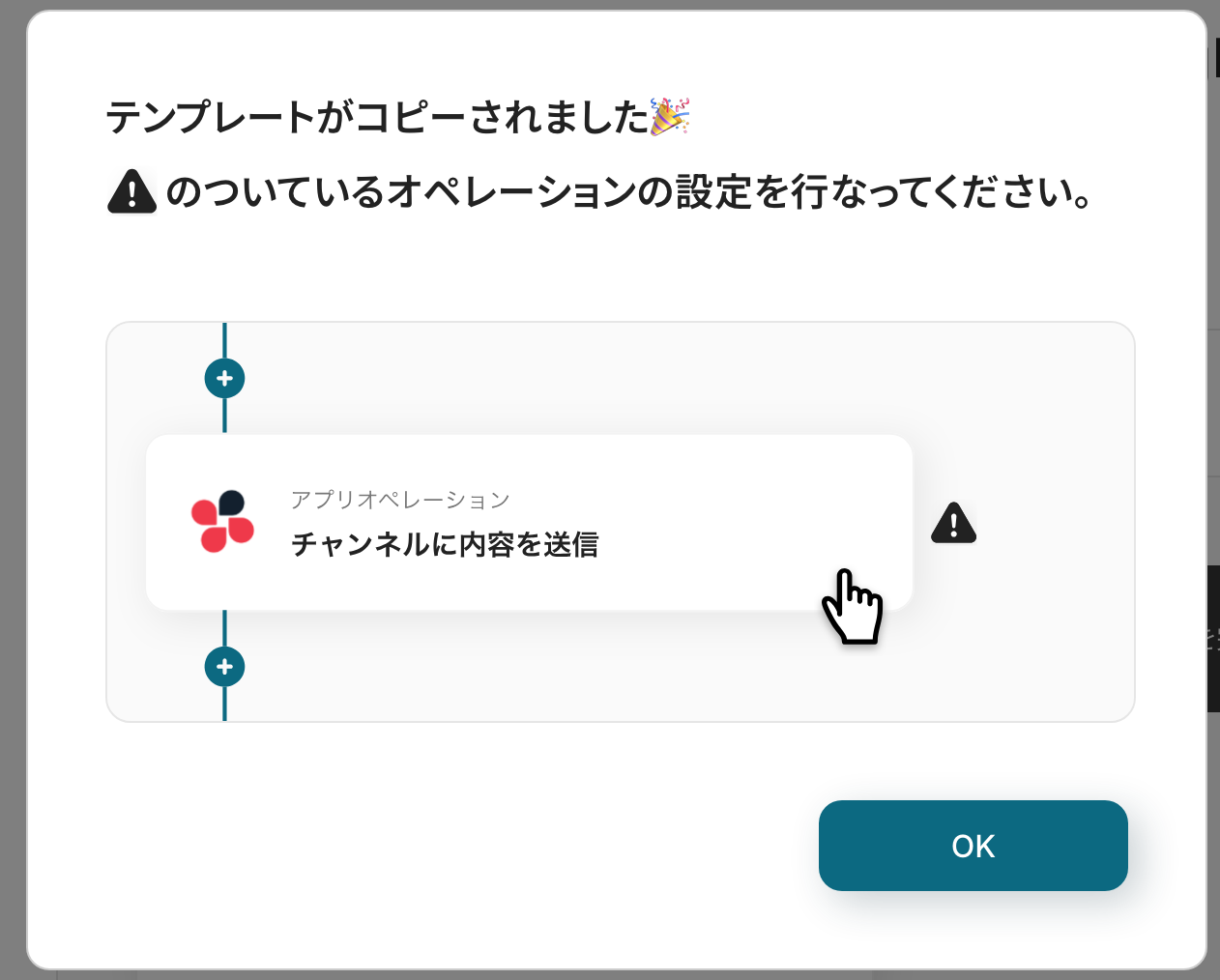
以下の画像のような画面が表示されたらテンプレートのコピーは完了です。
※コピーしたテンプレートは、「マイプロジェクト」内の「フローボット」に格納されています。
ステップ3:Google スプレッドシートのトリガー設定
最初の設定です!
ここからは「Google スプレッドシートの行が更新されたら、請求書を発行してOutlookで送信する」フローボットを設定していきます。
以下の赤枠をクリックしましょう!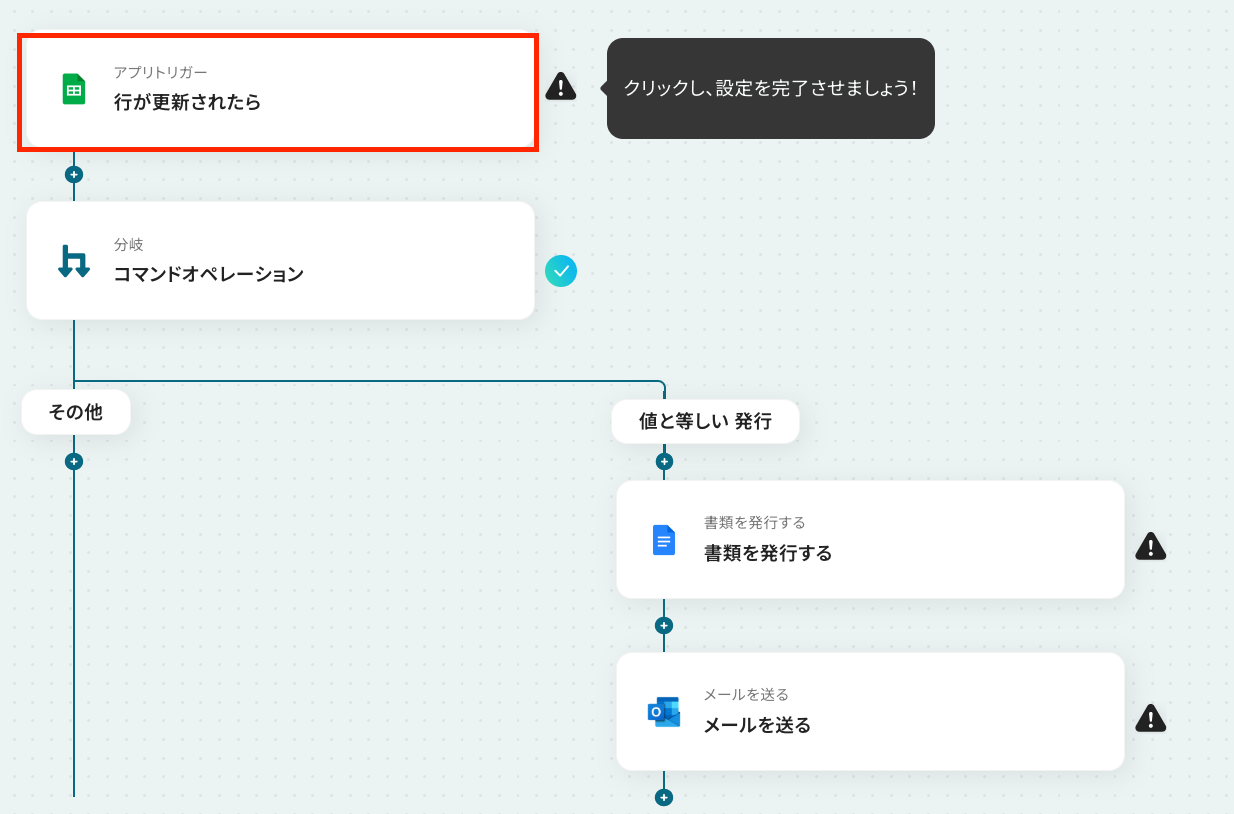
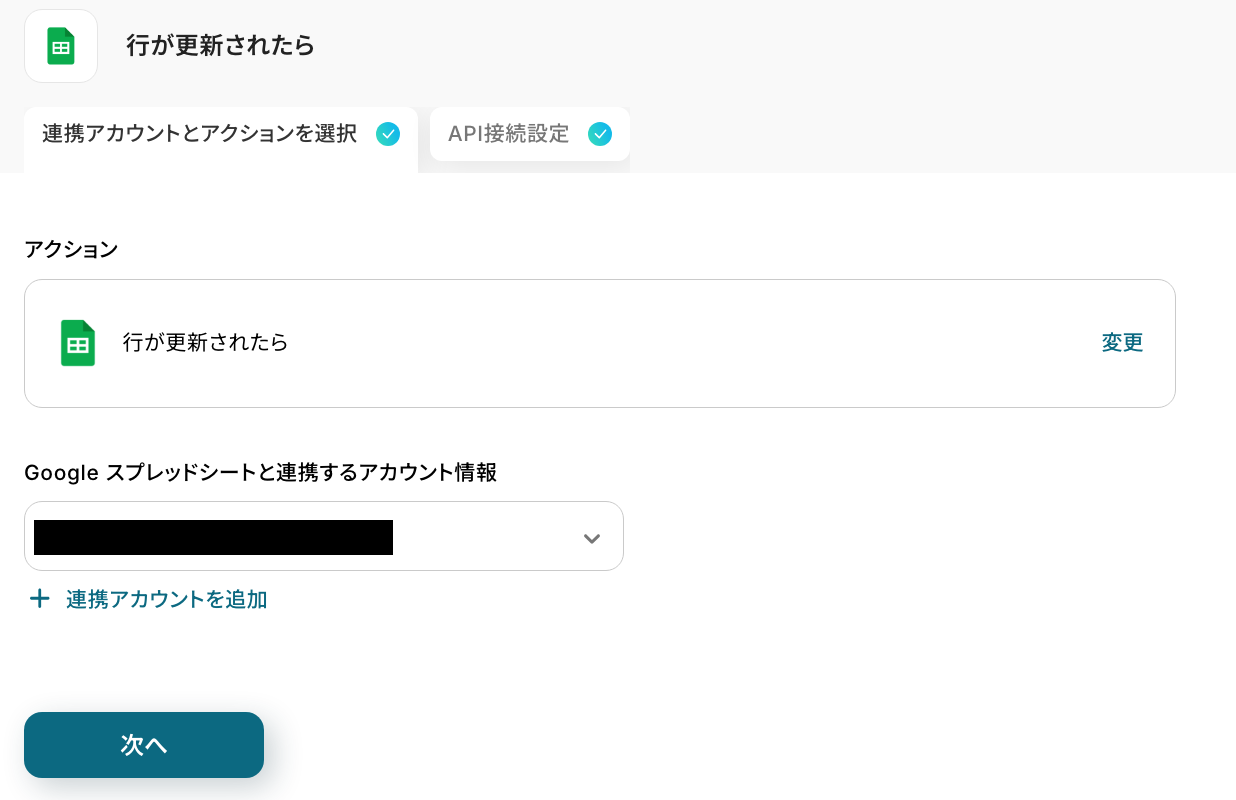
アクションはそのままで、アカウント情報が間違っていないか確認します。
「次へ」をクリックしましょう!
次の画面で、必須項目を入力していきます。
-
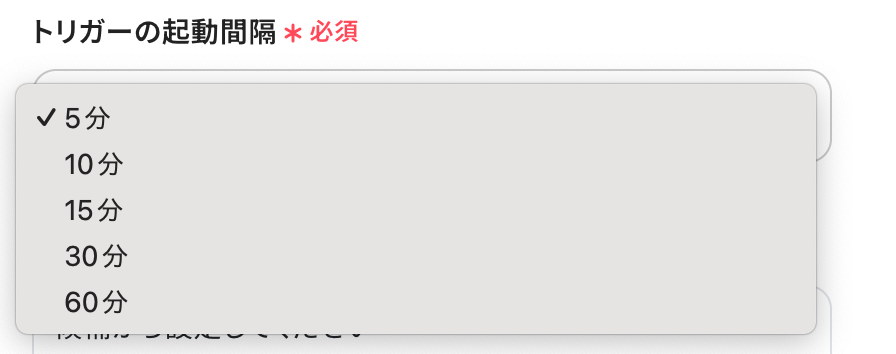
トリガーの起動間隔:5分、10分、15分、30分、60分から選択できます。
基本的にはご契約プランの最短起動間隔がおすすめです!
プランによって最短の起動間隔が異なりますので、ご注意ください。
-
スプレッドシートID・シートID:入力欄をクリックして表示される「候補」から選択してください。
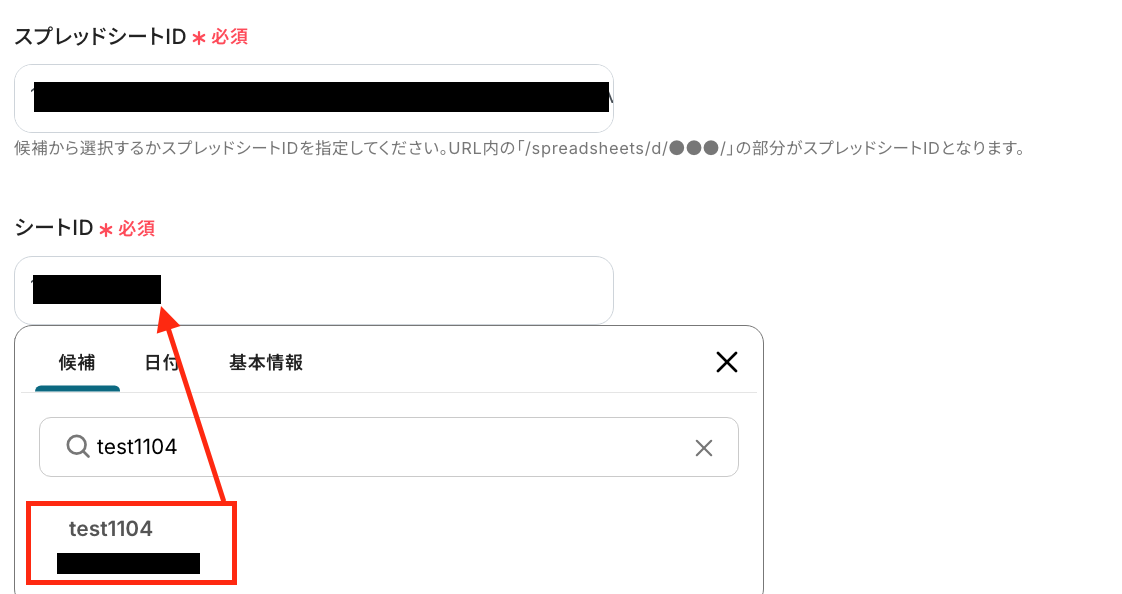
ここで、Google スプレッドシートの画面に移り、請求情報を管理しているシートに任意の行を更新します。今回はJ列(ステータス)を更新対象とします。
※使用するシート内に「ステータス」列を必ず追加してください。ここでは「未請求」と設定しました。
Yoomの画面に戻り、テーブル範囲などを設定してください。
- テーブル範囲の始まり:今回の場合はA。
- テーブル範囲の終わり:今回の場合はJ。
-
一意の値が入った列:列内で値が重複しない列を選択。今回はA。
※必ず値が重複しない列を選んでください! -
更新を検知したい列:ここで指定した列の値が更新された際にフローボットを起動。今回はJ。
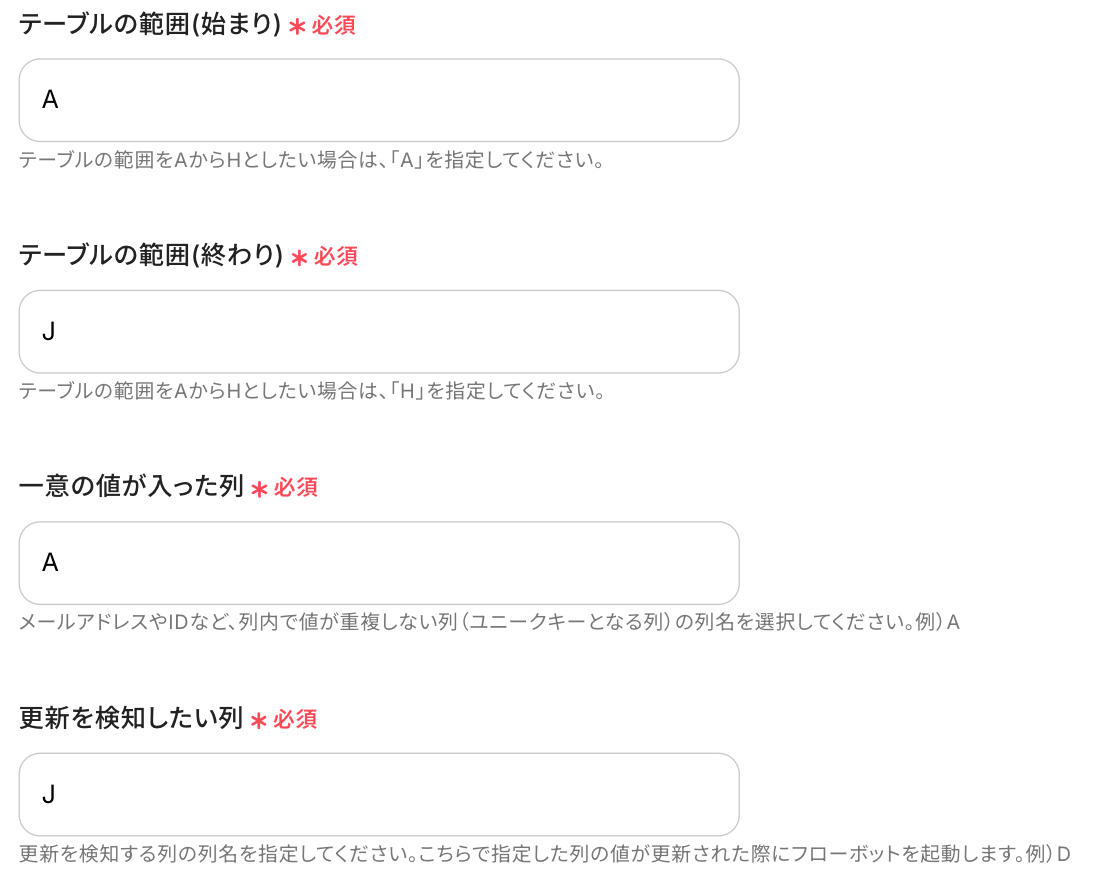
設定が完了したら、テストを行いましょう!
テストに成功すると、取得した値を取得できます。
※取得した値とは?
トリガーやオペレーション設定時に、「テスト」を実行して取得した値のことを指します。
後続のオペレーション設定時の値として利用でき、フローボットを起動する度に変動した値となります。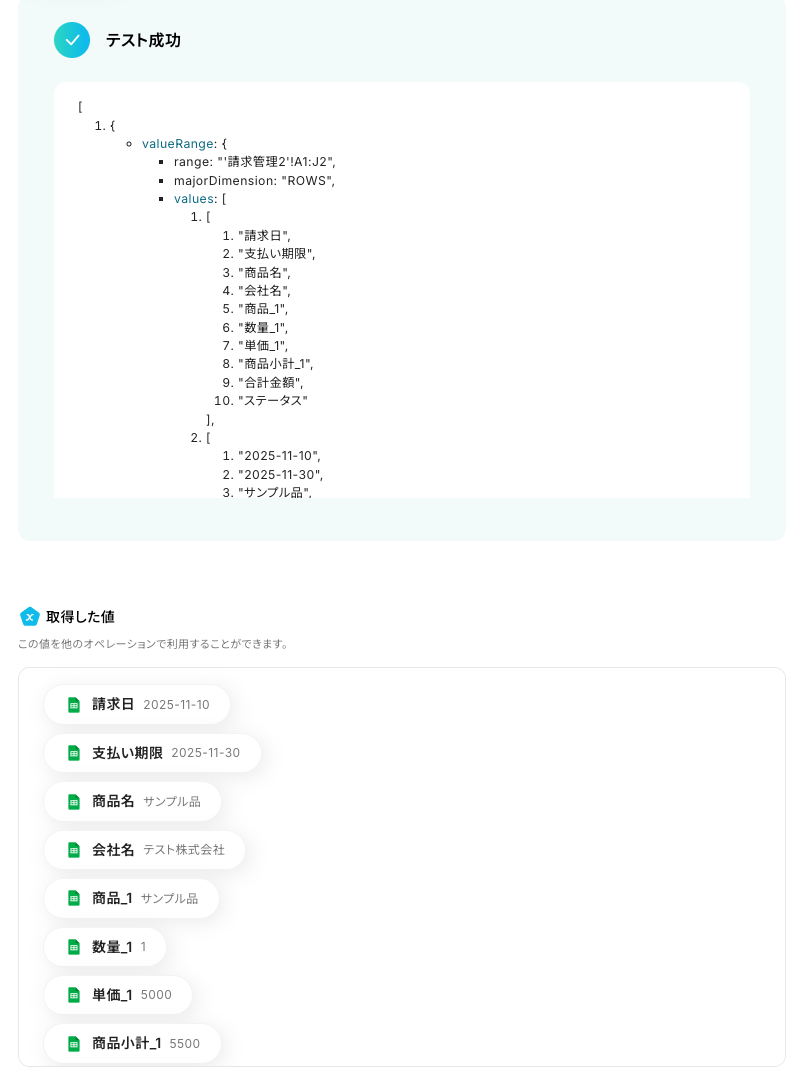
「完了」をクリックしてください。
以上で、Google スプレッドシートのトリガー設定が完了です!
ステップ4:分岐の設定
ここでは、分岐の設定を行います。
以下の注意事項を確認後、赤枠をクリックしてください。
※「分岐する」オペレーションは、ミニプラン以上でご利用いただけます。
フリープランで利用するとエラーになってしまうのでご注意ください。
ミニプランなどの有料プランは2週間の無料トライアルが可能です。
無料トライアル中なら、普段制限されているアプリや機能も自由にお試しいただけますので、ぜひ活用してみてください。
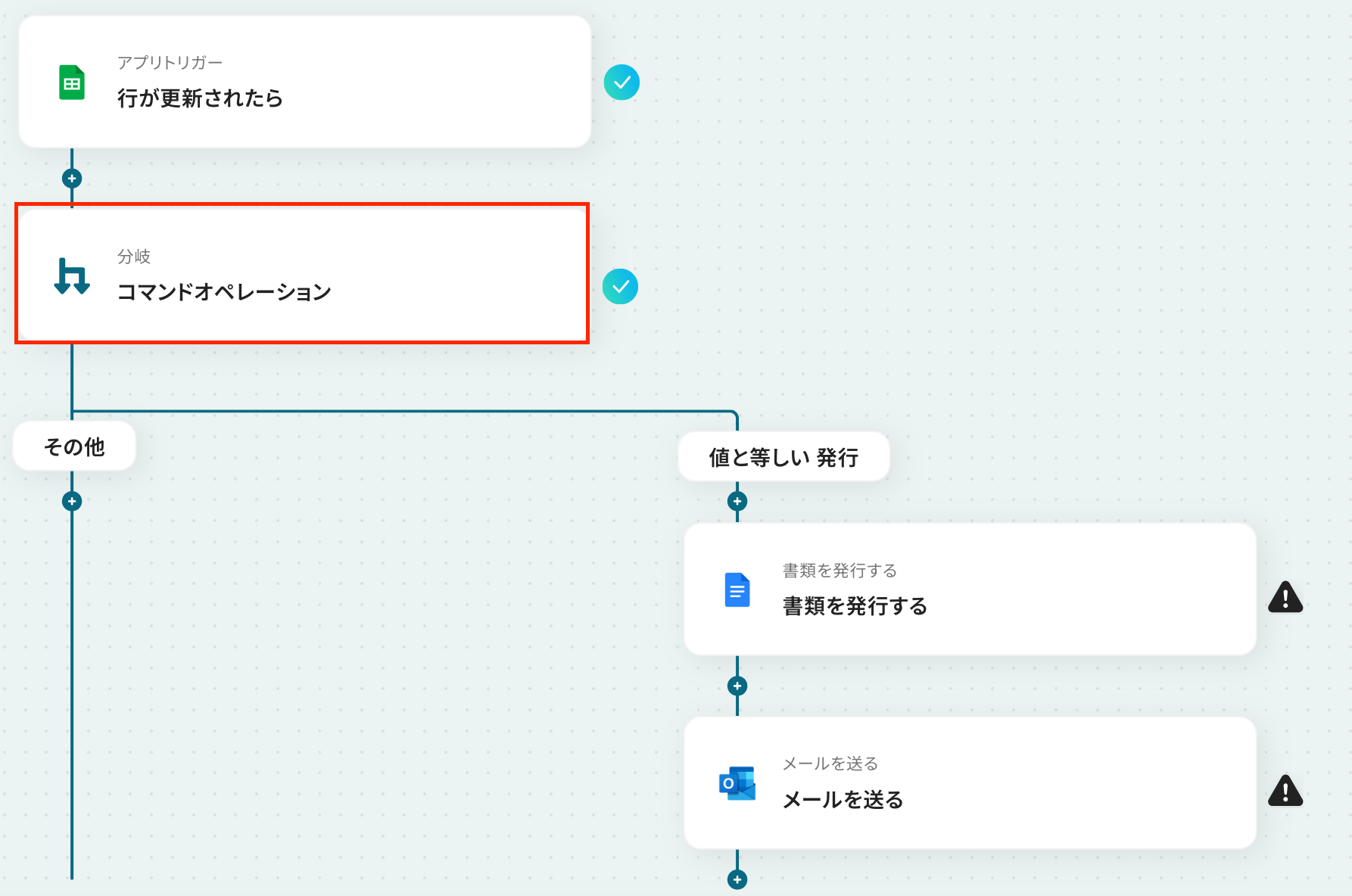
次の画面で、分岐条件を指定していきます!
「オペレーション」は、「行が更新されたら」を選択してください。
「取得した値」は、先ほどのステップで取得した「ステータス」を設定しましょう!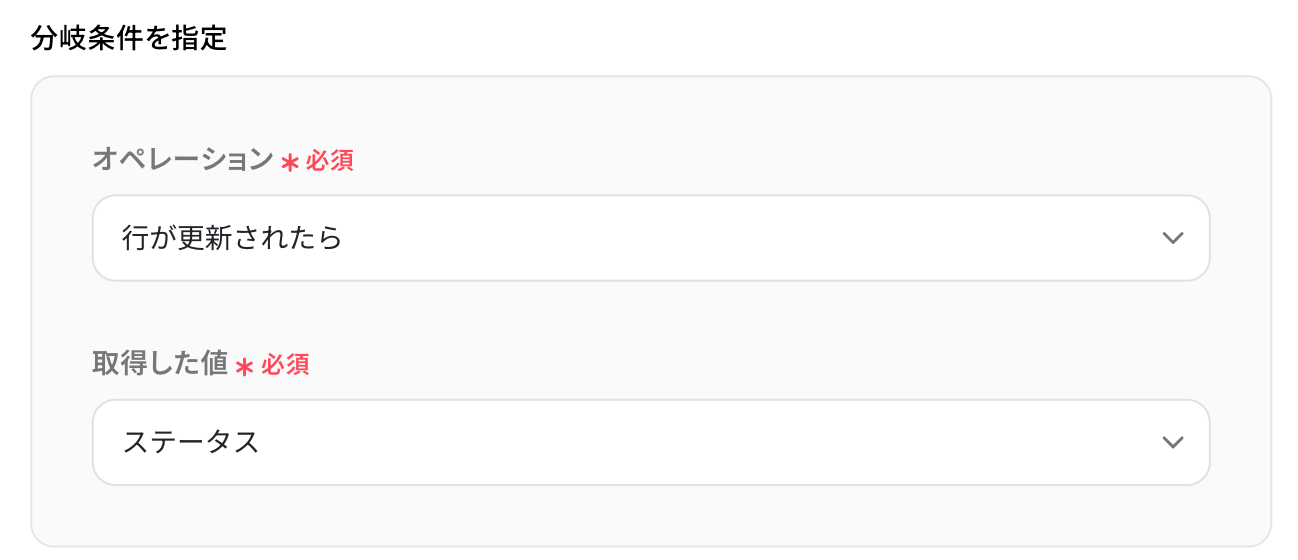
続いて、「分岐条件」を設定します。
ここで指定した条件に合致した場合のみ、後続のオペレーションへ進むことになります。
今回は、「ステータス」に「未請求」を含む場合に、次のオペレーションへ進むように設定しました。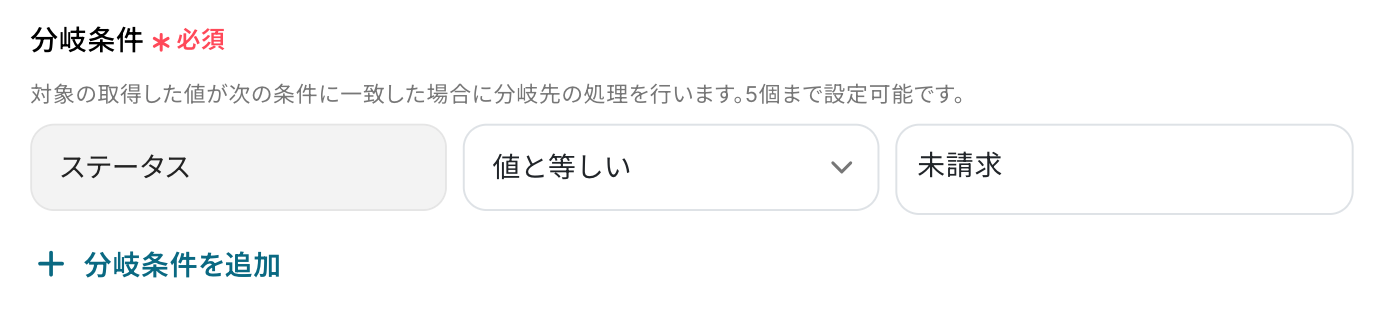
最後に「完了」をクリックして、次のステップに進みましょう!
ステップ5:Googleドキュメントに書類を発行する設定
ここではGoogle スプレッドシートの請求情報をもとに、Googleドキュメントで請求書を発行する設定を行います。
※事前に書類の雛形を作成しておいてください。
作成方法の詳細については、以下をご参照ください。
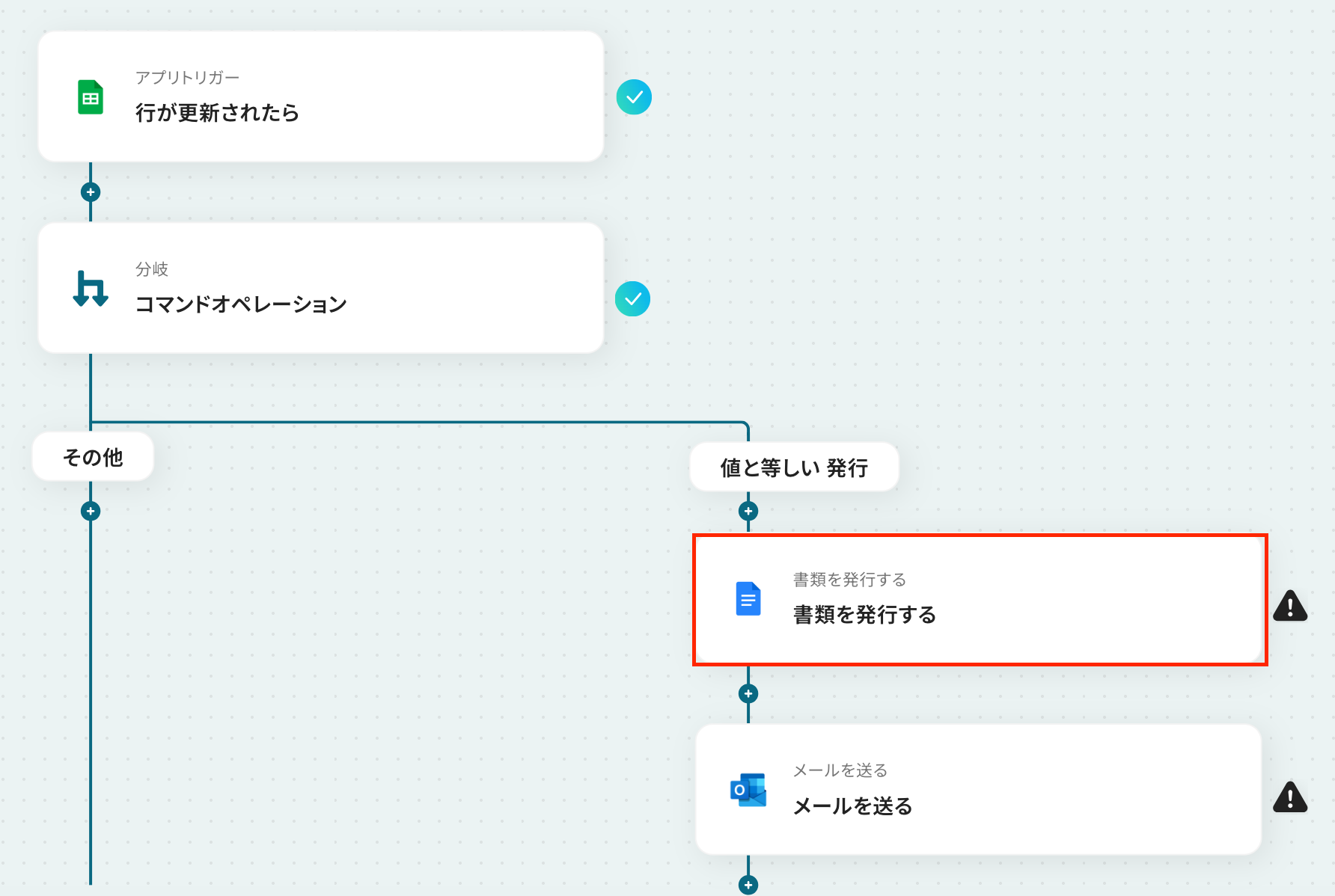
アクションはそのままで、連携するアカウント情報を確認します。
確認後、画面を下にスクロールしましょう!
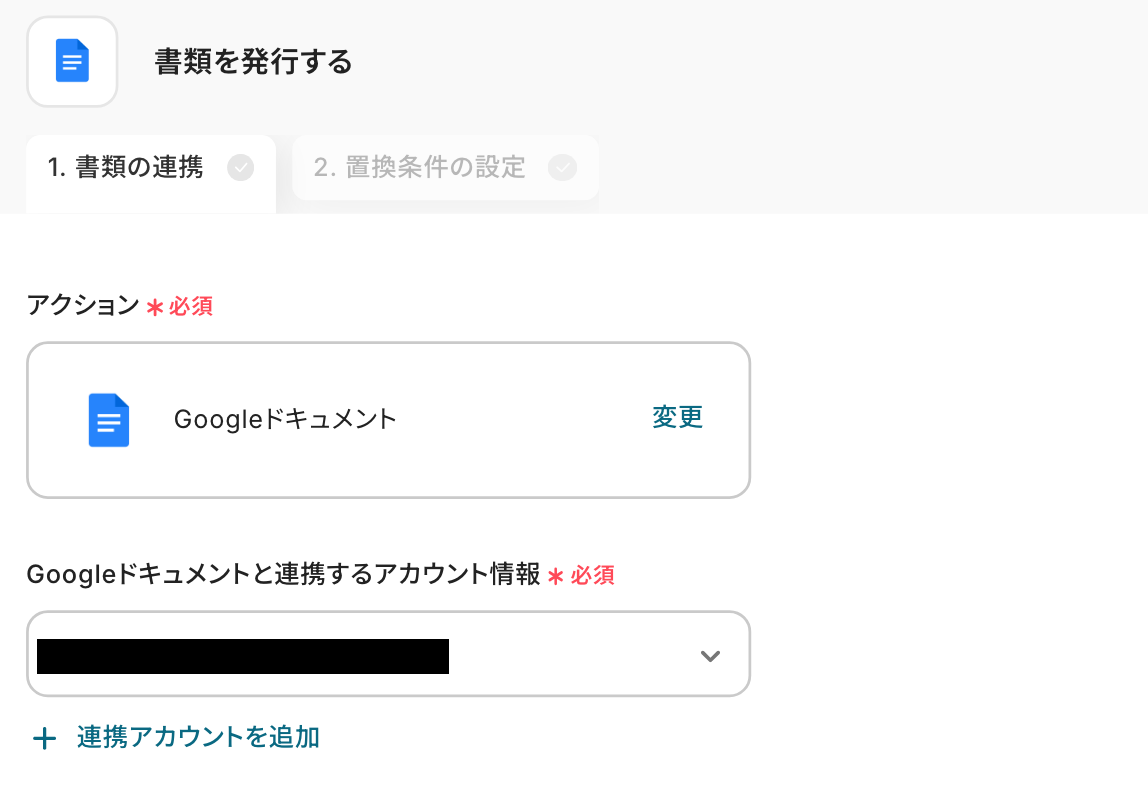
必須項目を設定していきましょう!
-
雛形書類の連携:入力欄をクリックすると候補が表示されます。作成した雛形ファイルのIDを入力または選択してください。
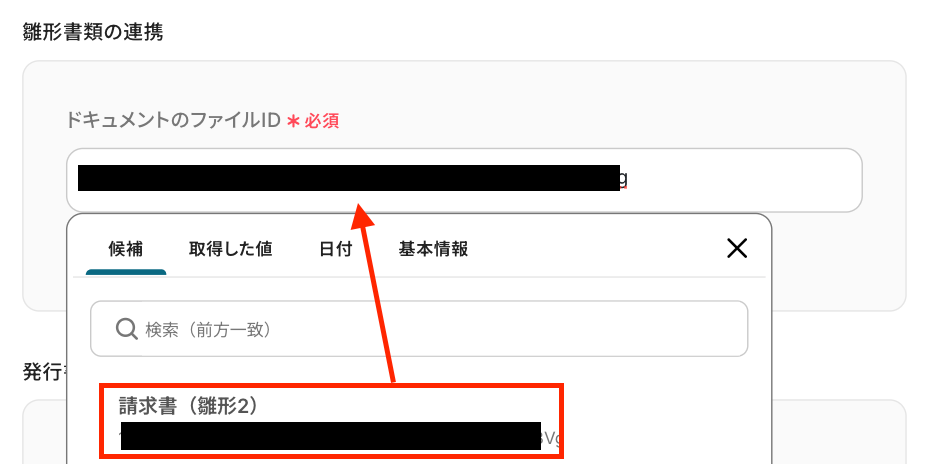
今回はテスト用に以下の雛形書類を準備しました。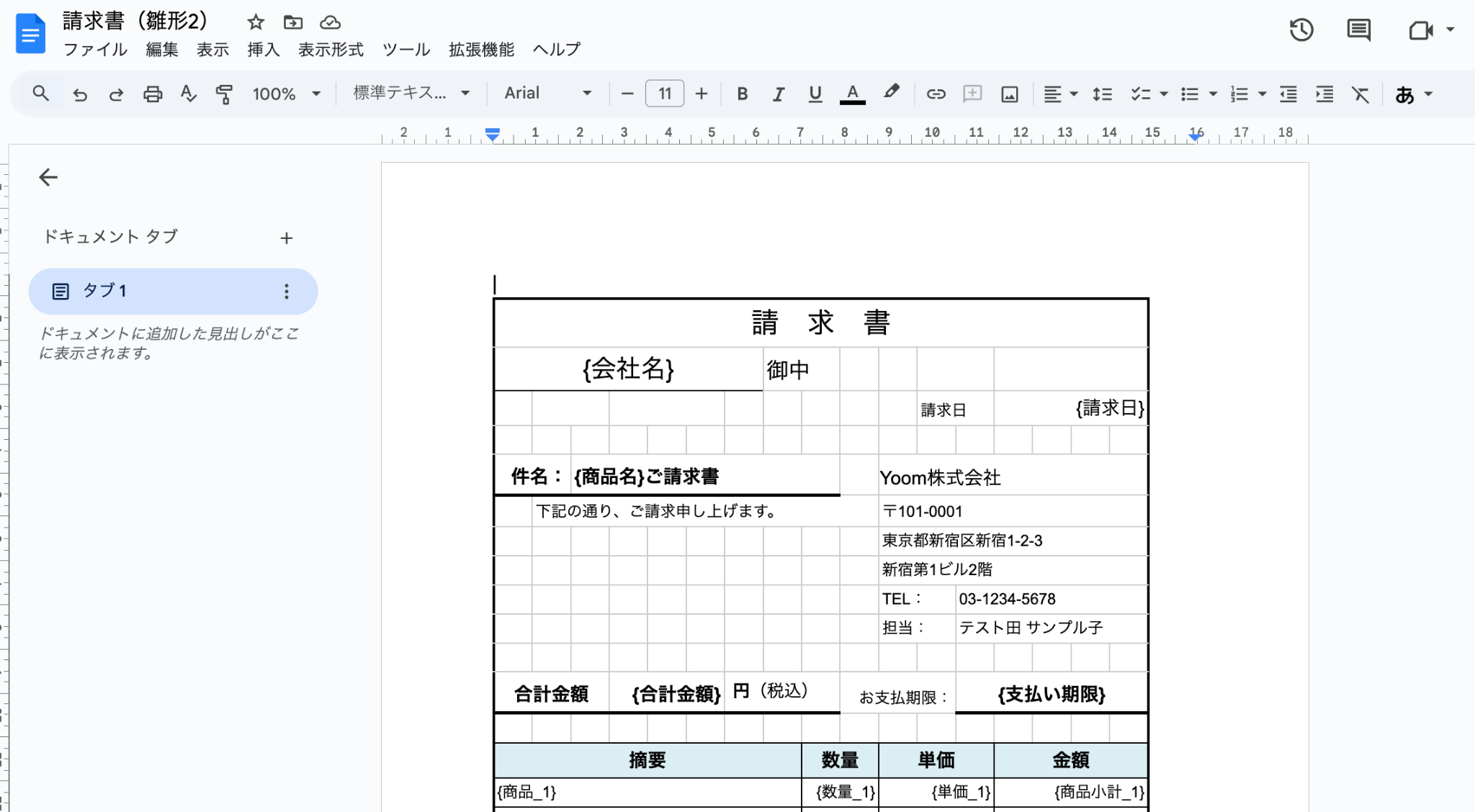
次に、「発行書類」の項目を設定していきます。
- 格納先のGoogle DriveのフォルダID:入力欄をクリックして表示される「候補」から選択しましょう。
-
出力ファイル名:直接入力したワードと入力欄をクリックして表示される「取得した値」を組み合わせて自由に設定してください。
※ただし、直接入力する場合は固定値として設定されてしまうので、注意が必要です。
設定後、「次へ」をクリックしましょう!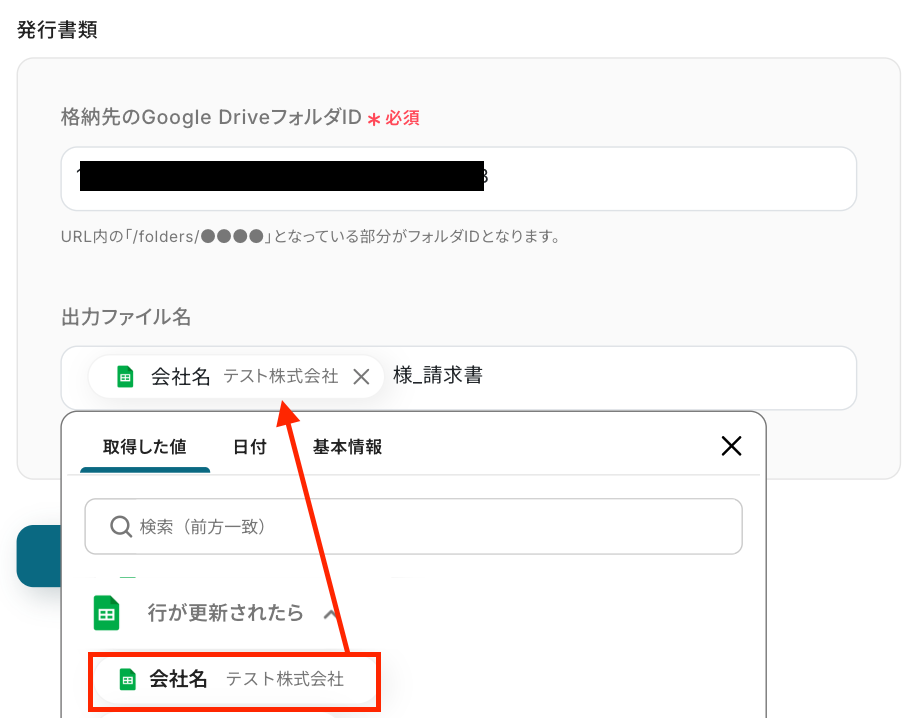
続いて、以下の画面が表示されたら、赤枠の「設定方法」を参照し置換条件の設定を行います。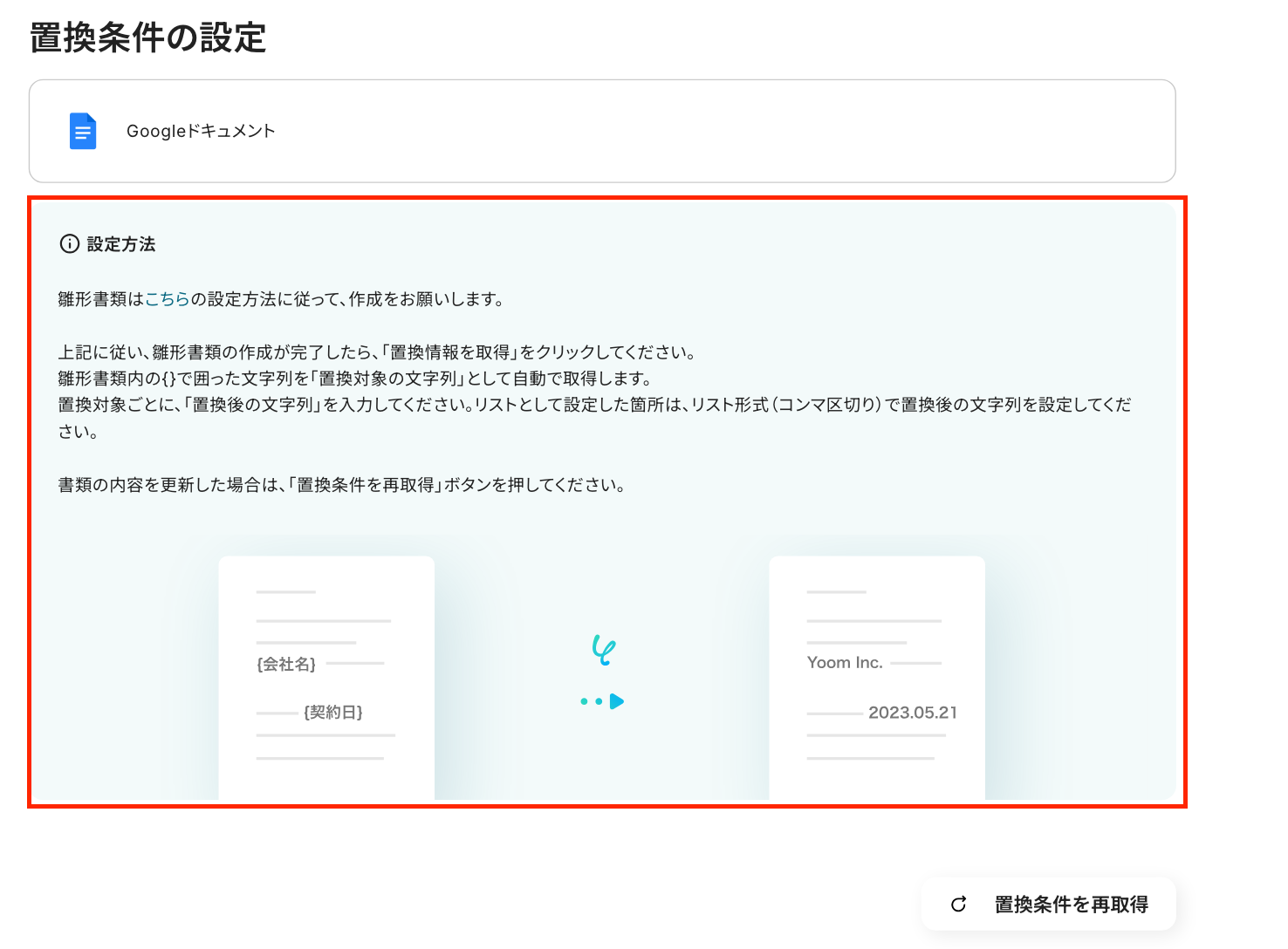
置換条件を取得できたら、各項目を設定していきます。
入力欄をクリックすると取得した値が表示されるので、「置換後の文字列」にGoogle スプレッドシートのトリガー設定で取得した値を選択して設定しましょう。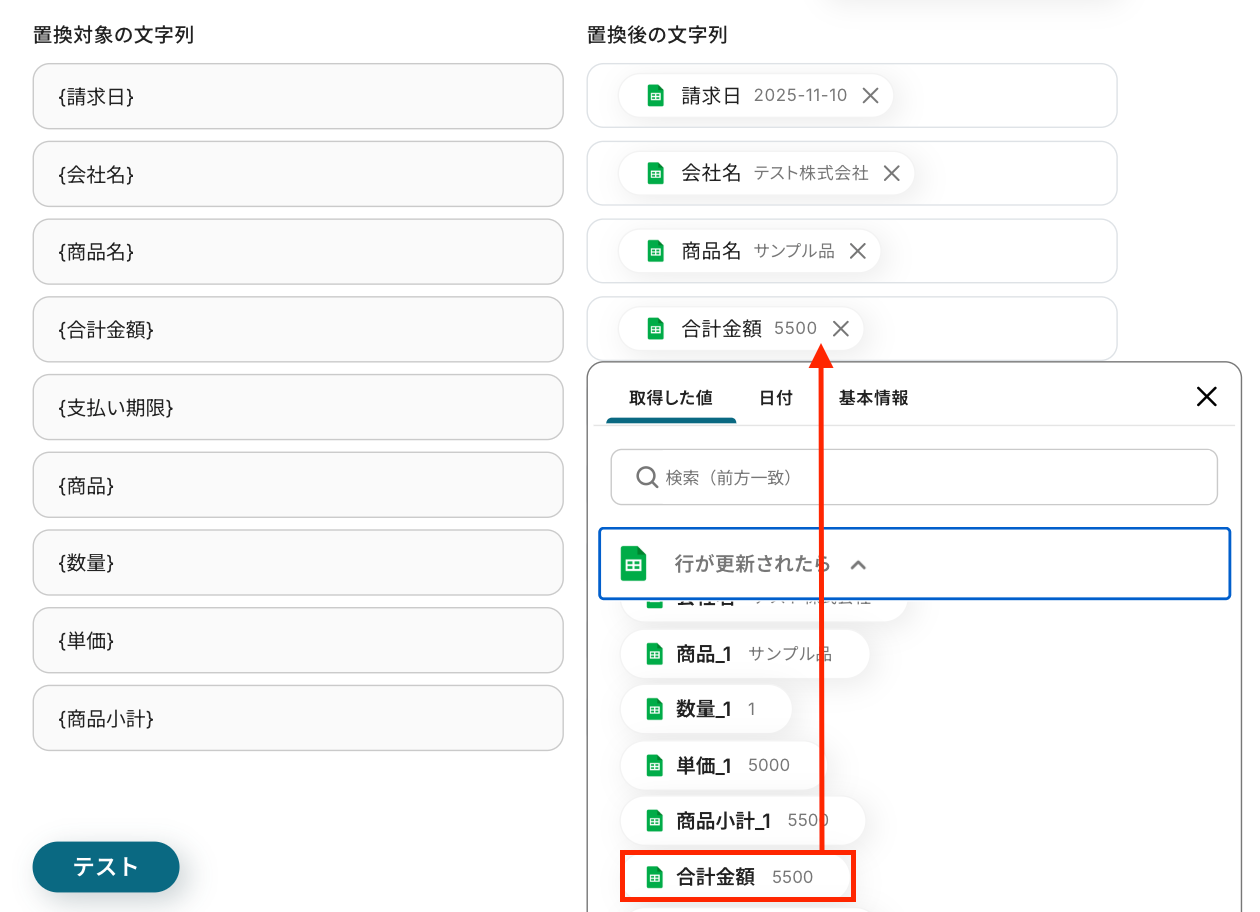
入力完了後、「テスト」をクリックします。
テストに成功すると、取得した値とダウンロードボタンが表示されます。
先ほど指定したフォルダに書類が発行されているか確認してください。
※ダウンロードボタンをクリックすると、Google Driveに格納された書類の確認が可能です。
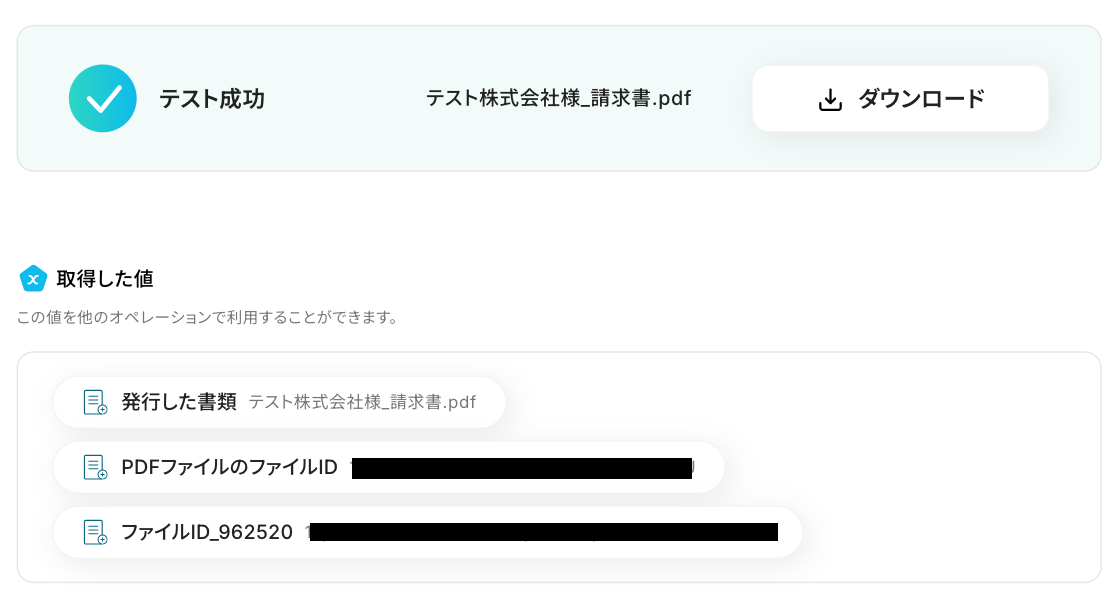
無事に発行されましたね。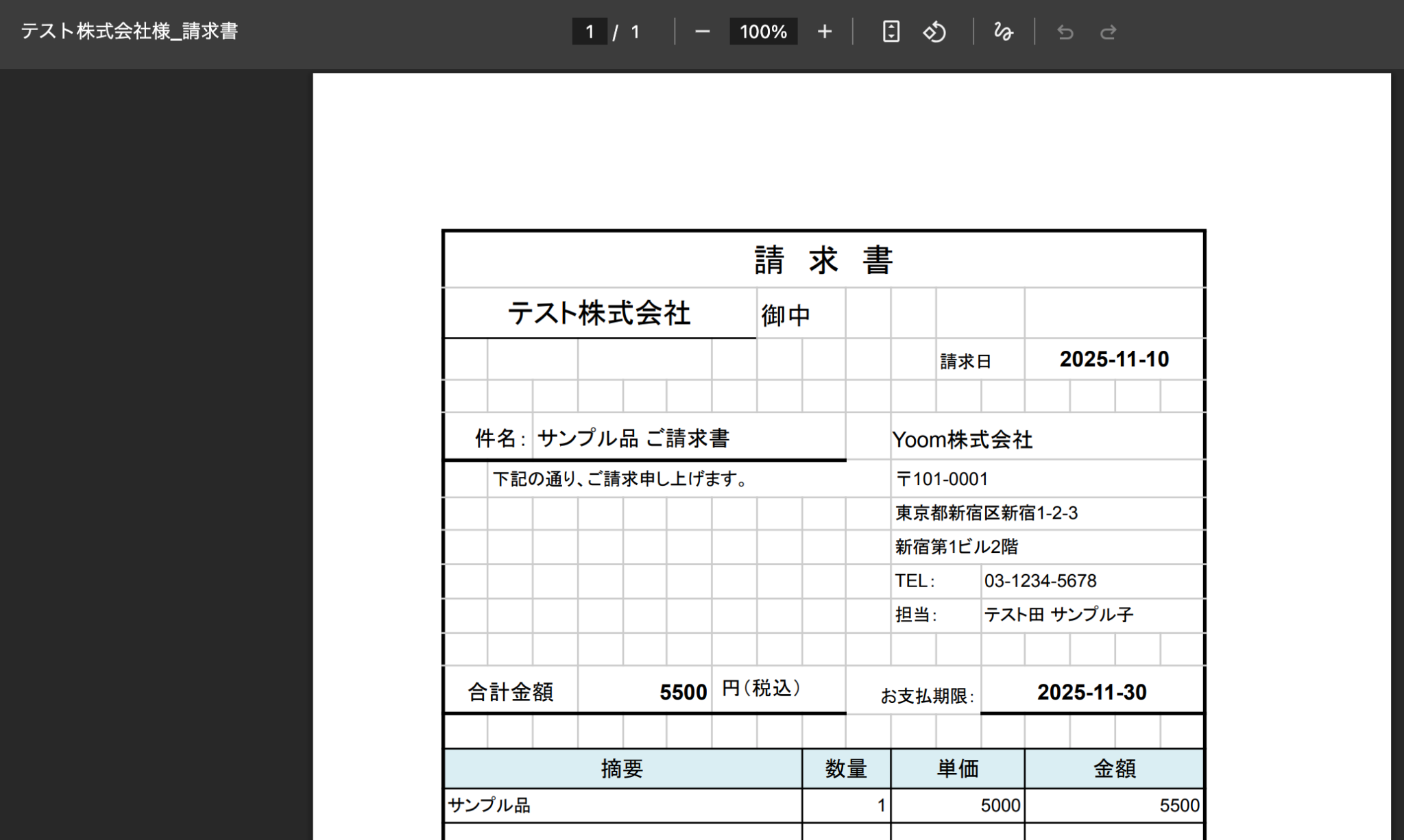
問題がなければ、「完了」をクリックし、すべての設定は完了です!
ステップ6:Outlookに通知する設定
ここでは、発行した請求書をOutlookに通知する設定を行います。
以下の赤枠をクリックしましょう。
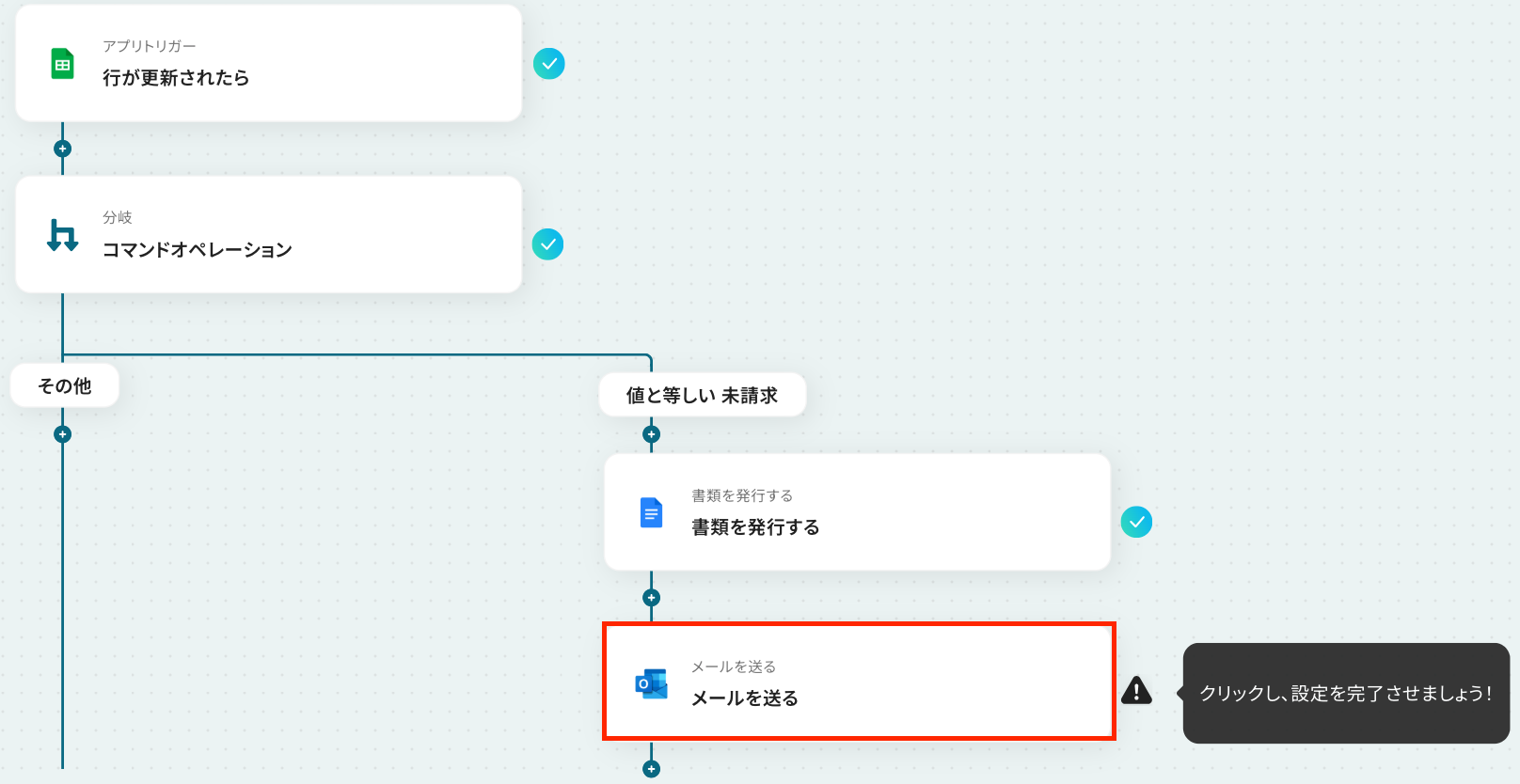
アプリは変更せず、連携するアカウント情報が正しいかを確認します。
確認後、画面を下にスクロールしましょう!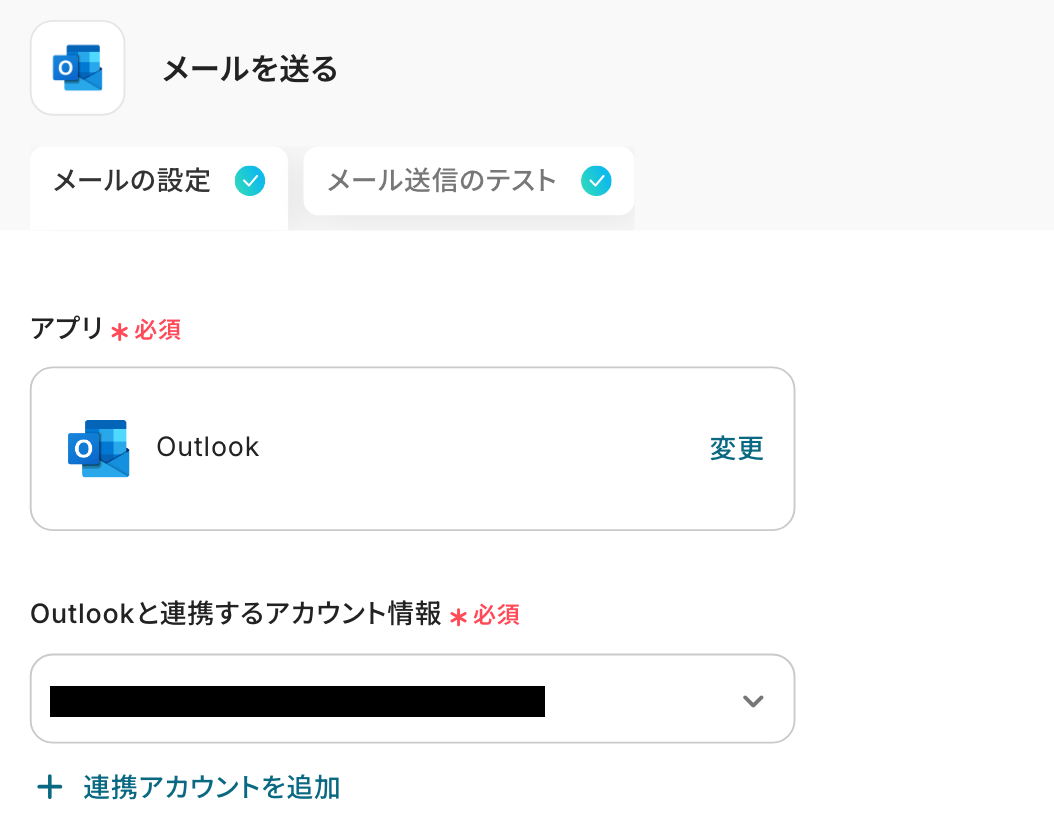
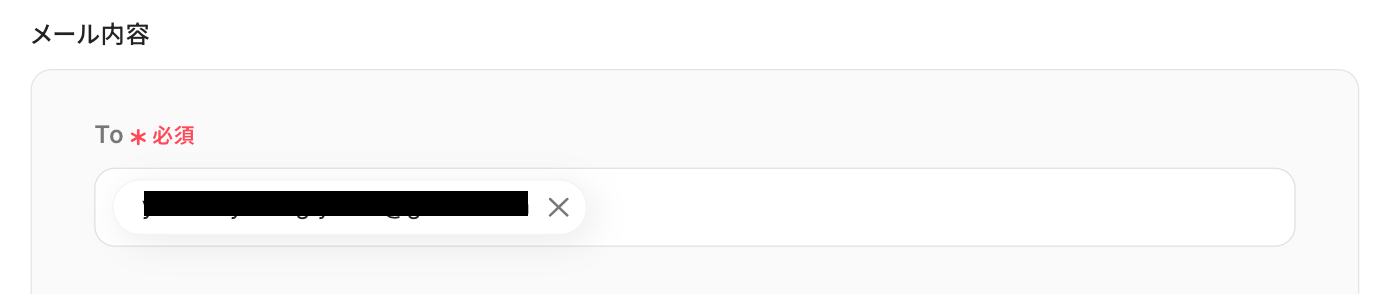
必須項目を入力し、そのほかは任意で設定しましょう。
-
To:通知先となるメールアドレスを入力
※今回は直接入力していますが、ステップ3で使用したシートに「メールアドレス」列を設定しておくことで、ステップ3で取得した値を設定できます。
これにより、レコードごとに異なる相手へ送信することもできます。 - CC/BCC:通知された情報を共有したいメールアドレスを設定
- 差出人の名前:差出人の名前を設定
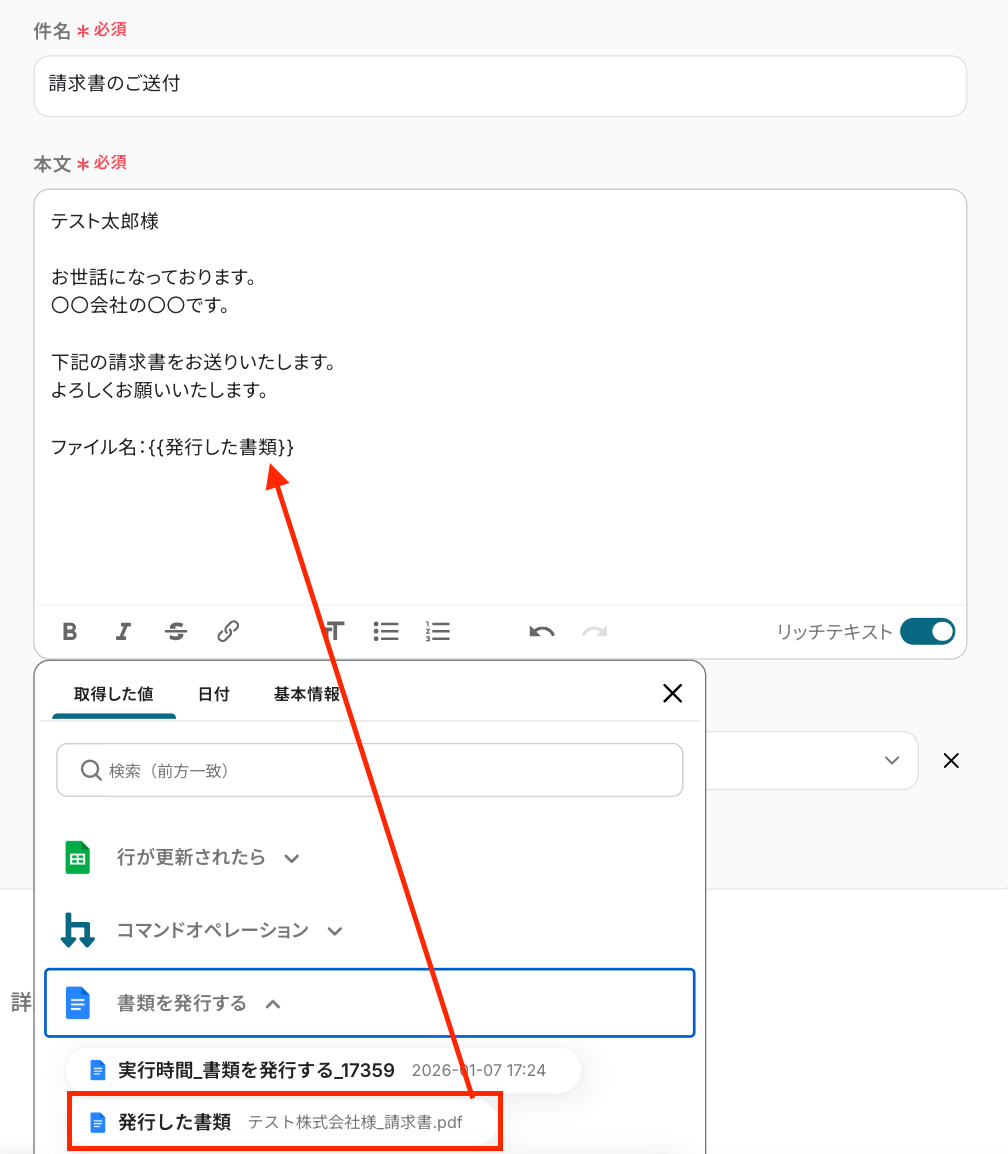
- 件名:通知するメールの件名を設定します。
-
本文:任意の文章を設定します。
Googleドキュメントの設定で取得した値を引用して設定してください。
取得した値は入力欄をクリックすると表示されます。 -
添付ファイル:先ほど発行した書類を使用するため、以下の画像のように設定してください。

入力が完了したら、「次へ」をクリックしましょう!
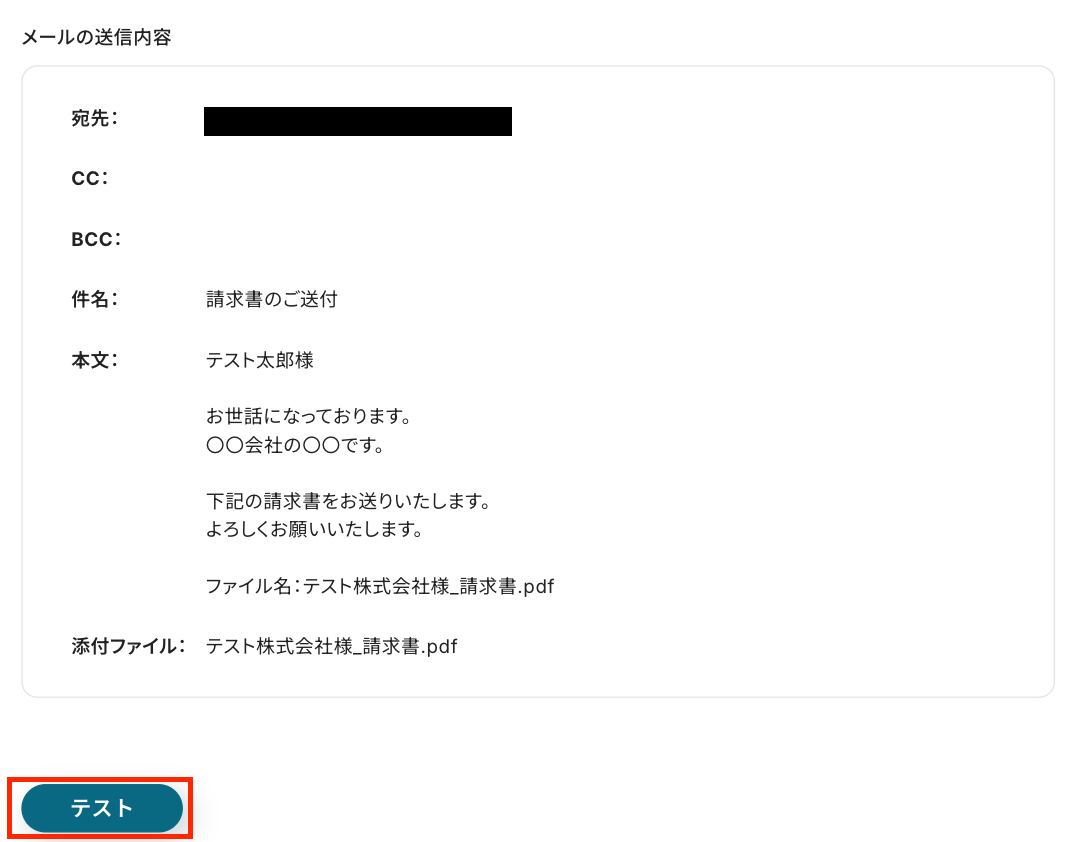
以下の画面が表示されたら、「メールの送信内容」を確認します。
テストをクリックすると、実際にメールが送信されるため、テスト送信しても問題ないか確認をしてください。
確認後、「テスト」をクリックします。
送信エラーになった場合には、エラー表示があった場合をご確認ください。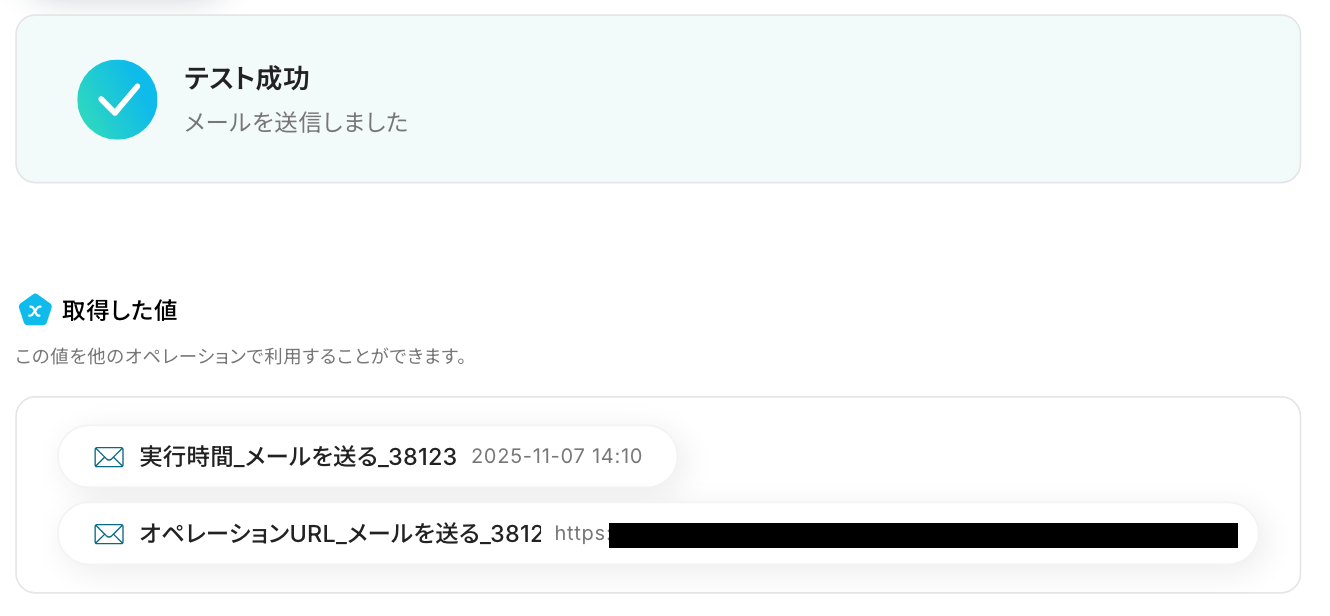
Outlookの画面に移り、指定したメールアドレスに通知されたか確認をします。
無事に送信できましたね。
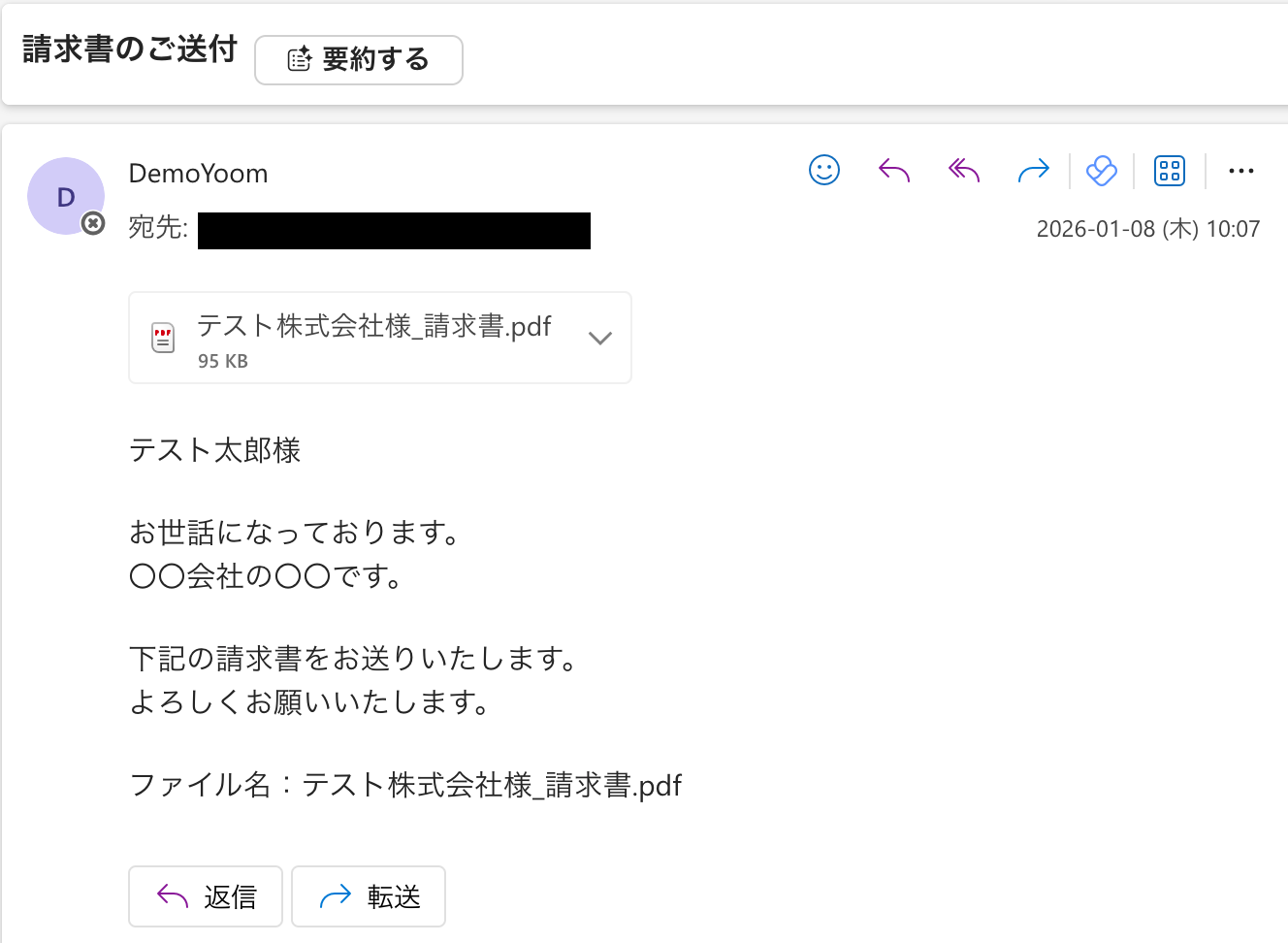
Yoomの画面で「完了」をクリックし、フローボットの完成です!お疲れ様でした。
ステップ7:トリガーをONに設定しフロー稼働の準備完了
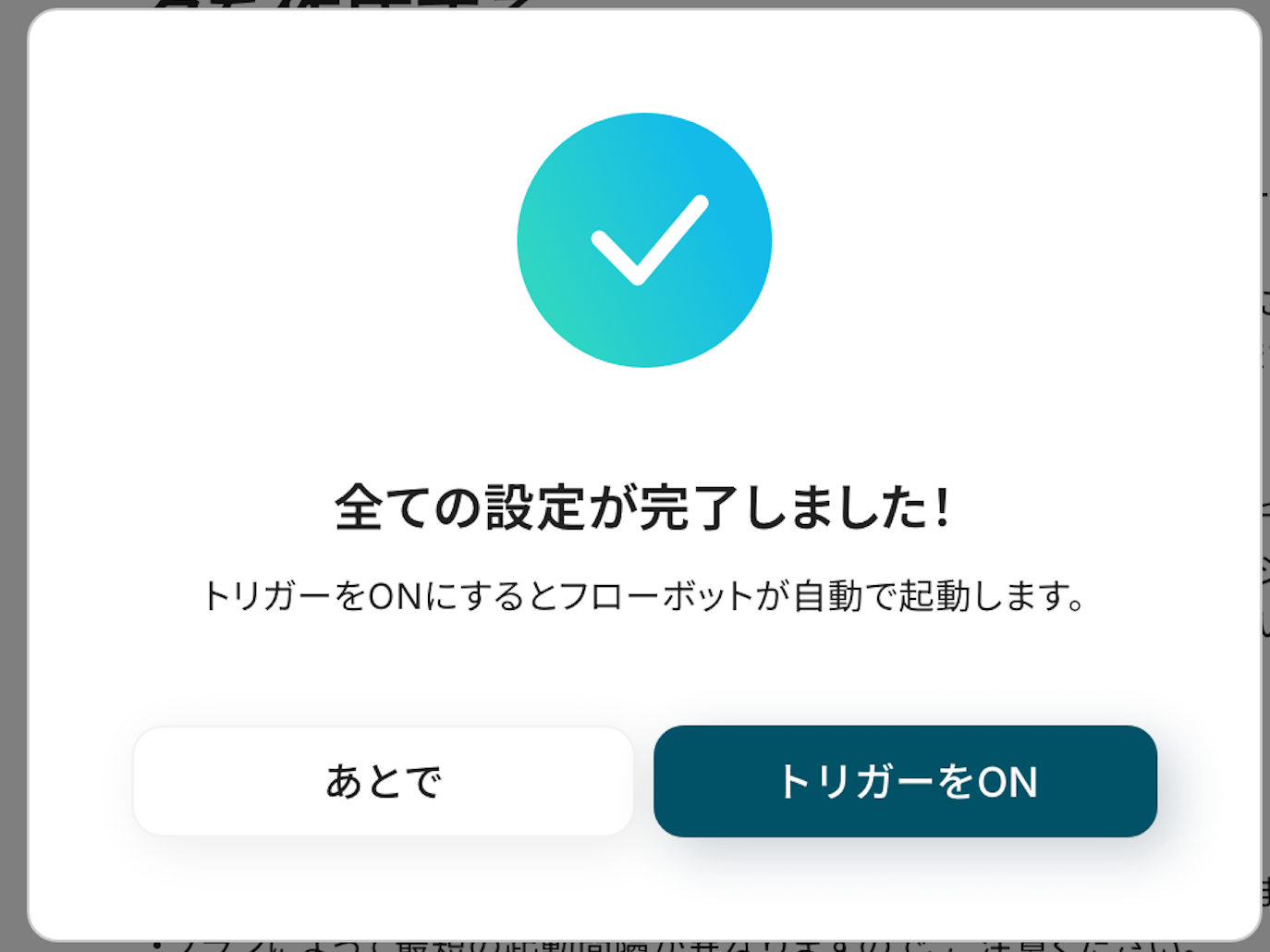
フロー画面に戻り、以下のようなメニューが表示されていればOKです。
早速フローを起動させる場合は、「トリガーをON」をクリックしましょう。
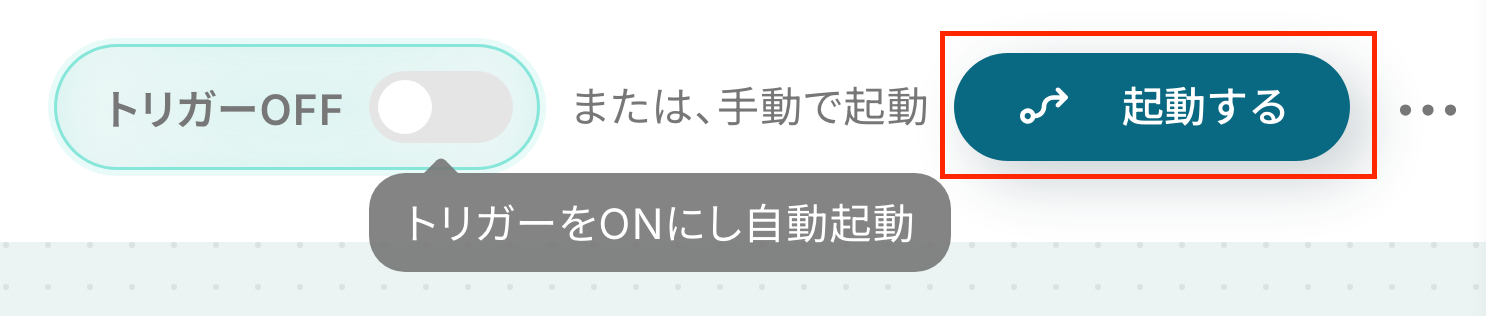
手動で起動させる場合は、フロー画面右上の「起動する」をクリックすることで、お好きなタイミングでフローを起動できます。
Google スプレッドシートを活用したその他の自動化例
Yoomでは、Google スプレッドシートを活用した様々な自動化を実現できます。 ここでは、Google スプレッドシートに関連する他のテンプレートをいくつかご紹介します。
Google スプレッドシートへのデータ集約から請求書・書類の自動発行、Gmail送付までを一元化できます。
また、ChatGPTと連携したレポートのPDF作成や、CRM・Slack・Boxとの自動同期により、事務工数を削減します。
■概要
Zoho CRMでタスクが登録されたらGoogle スプレッドシートに追加するフローです。
■このテンプレートをおすすめする方
1.Zoho CRMを利用して営業活動の管理をしている方
・フォローアップのタスクを管理している方
・営業活動の効率化でZoho CRMを導入している営業チーム
2.Google スプレッドシートでタスク管理をしている方
・Google スプレッドシートでチーム内のタスクを一元管理している方
・プロジェクトの進行状況の共有でGoogle スプレッドシートを利用している方
■このテンプレートを使うメリット
Zoho CRMを利用することで、営業プロセスの効率化ができ、作業負担を軽減できるのがメリットです。
また、Google スプレッドシートでチーム内のタスクを一元管理している場合、Zoho CRMに登録されたタスク情報も共有でき、情報共有がスムーズになります。
しかし、Zoho CRMのタスクを手動でGoogle スプレッドシートに追加している場合、タスクの入力誤りや登録漏れが発生する可能性があります。
このテンプレートを利用することで、Zoho CRMでタスクが登録されるとGoogle スプレッドシートにもタスクを自動で追加できるため、ヒューマンエラーを防止することができます。
Google スプレッドシートへのタスクの追加を自動化することで、手動によるタスク追加の作業が不要となるため、業務を効率化することが可能です。
■注意事項
・Zoho CRM、Google スプレッドシートのそれぞれとYoomを連携してください。
■概要Wixで見積書を送信した後、その内容を案件管理用のGoogle スプレッドシートに手作業で転記するのは手間がかかり、入力ミスも起こりがちではないでしょうか。このワークフローを活用すれば、Wixで見積書が送信されたタイミングをトリガーにして、Google スプレッドシートのレコードを自動で更新し、見積もり管理に関する一連の作業を効率化できます。
■このテンプレートをおすすめする方- Wixで見積書を発行し、Google スプレッドシートで案件管理を行っている方
- 見積もり発行後のデータ入力作業に手間を感じており、自動化したいと考えている営業担当者の方
- 手作業による転記ミスをなくし、見積もり管理の正確性を向上させたいチームリーダーの方
■このテンプレートを使うメリット- Wixで見積書が送信されると自動でGoogle スプレッドシートが更新されるため、これまで手作業に費やしていたデータ入力の時間を短縮することができます。
- システムが自動で処理を行うため、手作業による入力間違いや更新漏れといったヒューマンエラーの防止に繋がり、データの正確性が向上します。
■フローボットの流れ- はじめに、WixとGoogle スプレッドシートをYoomと連携します。
- 次に、トリガーでWixを選択し、「見積書が送信されたら」というアクションを設定します。
- 最後に、オペレーションでGoogle スプレッドシートを選択し、「レコードを更新する」アクションを設定し、Wixから取得した情報を紐付けます。
※「トリガー」:フロー起動のきっかけとなるアクション、「オペレーション」:トリガー起動後、フロー内で処理を行うアクション
■このワークフローのカスタムポイント- Google スプレッドシートのオペレーション設定では、更新対象としたいスプレッドシートのIDを任意で設定してください。これにより、指定した管理表に情報を正確に反映させることが可能です。
■注意事項- Wix、Google スプレッドシートのそれぞれとYoomを連携してください。
- Wixのフォーム回答のアウトプットはJSONPathから取得可能です。取得方法は「『取得する値』を追加する方法」をご参照ください。
■概要
「Boxフォルダ内のファイル一覧を定期的にGoogle スプレッドシートに同期する」ワークフローは、ファイル管理を効率化し、最新の情報を常にスプレッドシートで確認できる業務ワークフローです。
Boxを利用していると、フォルダ内のファイル管理や更新情報の追跡が煩雑になることがあります。
特に、多数のファイルが頻繁に追加・更新される環境では、手動で情報を整理するのは大変です。
このワークフローを活用すれば、BoxとGoogle スプレッドシートの連携を自動化し、常に最新のファイル一覧を手軽に確認できるようになります。
■このテンプレートをおすすめする方
- Boxを活用して大量のファイルを管理しており、最新情報をスプレッドシートで一元管理したい方
- 手動でのファイル一覧更新に時間を取られている業務担当者の方
- BoxとGoogle スプレッドシートを連携させて、効率的なデータ管理を目指しているチームリーダーの方
- 定期的にファイル状況を確認し、チーム内で共有したいと考えている経営者の方
■このテンプレートを使うメリット
Boxフォルダ内のファイル一覧を定期的にGoogle スプレッドシートに同期するBoxからスプレッドシートへの同期を自動化することで、手作業の更新作業を削減できます。
また、ファイルの追加や変更がGoogleスプレッドシートに反映されるため、常に最新の状態を把握できます。
自動化によって、複数のファイル情報を一つのスプレッドシートで管理でき、情報共有がスムーズになります。
■概要
Slackで受け取った報告などをGoogle スプレッドシートに手作業で転記し、さらに月次レポート用にシートをコピーして管理するといった作業に手間を感じていませんか。このような定型業務は、転記ミスやコピー漏れといったヒューマンエラーが発生しやすい業務でもあります。このワークフローを活用すれば、Slackの特定投稿をトリガーにAIによるデータ抽出からGoogle スプレッドシートのシートコピー、レコード追加までの一連の流れを自動化できるため、これらの課題を解消します。
■このテンプレートをおすすめする方
- Slackで受けた報告などをGoogle スプレッドシートで集計・管理している方
- 手作業でのデータ転記やシートのコピーに手間やミスを感じているチームリーダー
- 定型的な報告業務を効率化し、より重要なコア業務に時間を充てたい方
■このテンプレートを使うメリット
- Slackへの投稿を起点に一連の処理が自動で実行されるため、これまで手作業で行っていたシートのコピーやデータ転記の時間を短縮できます。
- 手作業で発生しがちなデータの転記ミスやコピー漏れといったヒューマンエラーを防ぎ、データの正確性を維持することに繋がります。
■フローボットの流れ
- はじめに、SlackとGoogle スプレッドシートをYoomと連携します。
- 次に、トリガーでSlackを選択し、「指定のテキストを含むメッセージがチャンネルに投稿されたら」アクションを設定します。
- オペレーションでAI機能を設定し、Slackの投稿から日付や担当者名、数値といった必要な情報を抽出します。
- 続けて、Google スプレッドシートの「シート(タブ)をコピーする」アクションを設定し、テンプレートとなるシートを複製します。
- 次に、Google スプレッドシートの「シート名を更新する」アクションで、複製したシートの名称を変更します。
- 最後に、Google スプレッドシートの「レコードを追加する」アクションを設定し、AI機能で抽出したデータを指定のセルに追加します。
※「トリガー」:フロー起動のきっかけとなるアクション、「オペレーション」:トリガー起動後、フロー内で処理を行うアクション
■このワークフローのカスタムポイント
- AI機能のオペレーションでは、Slackの投稿内容から抽出したい項目や、抽出するための指示内容(プロンプト)を任意に設定できます。
- Google スプレッドシートでシート(タブ)をコピーするアクションでは、コピー元とコピー先のスプレッドシートをそれぞれ任意で設定してください。
- シート名を更新するアクションでは、対象のスプレッドシートを選択後、新しいシート名を自由に設定でき、固定のテキストだけでなく前段のステップで取得した情報を変数として埋め込むことも可能です。
- レコードを追加するアクションでは、データを追加したいスプレッドシートとシートを選択し、各項目にはAI機能で抽出した値などを変数として設定できます。
■注意事項
- Slack、Google スプレッドシートのそれぞれとYoomを連携してください。
- トリガーは5分、10分、15分、30分、60分の間隔で起動間隔を選択できます。
ご利用プランによって最短の起動間隔が異なりますので、ご注意ください。
■概要GoogleフォームとGoogle スプレッドシートを連携して、アンケートの集計やデータ管理を行っているものの、処理が完了したデータを手作業で削除するのに手間を感じていませんか?特定の回答が行われた際に、該当する行を探して手動で削除するのは、件数が増えるほど負担になり、ミスの原因にもなります。このワークフローを活用すれば、Googleフォームへの回答をきっかけに、Google スプレッドシートの特定の行を自動で削除し、データ管理を効率化できます。■このテンプレートをおすすめする方- GoogleフォームとGoogle スプレッドシートで備品管理やタスク管理を行っている方
- 手作業でのデータ削除に時間がかかり、本来の業務を圧迫している担当者の方
- データの削除漏れや間違いといったヒューマンエラーを防ぎ、管理の正確性を高めたい方
■このテンプレートを使うメリット- フォームへの回答に応じて自動で行が削除されるため、手作業でデータを探し削除する時間を削減できます。
- 手動での操作が不要になるため、削除する行の間違いや削除漏れといったヒューマンエラーの防止に繋がります。
■フローボットの流れ- はじめに、GoogleフォームとGoogle スプレッドシートをYoomと連携します。
- 次に、トリガーでGoogleフォームを選択し、「フォームに回答が送信されたら」というアクションを設定します。
- 最後に、オペレーションでGoogle スプレッドシートの「レコードを削除する」アクションを設定し、対象のスプレッドシートやタブを指定します。
※「トリガー」:フロー起動のきっかけとなるアクション、「オペレーション」:トリガー起動後、フロー内で処理を行うアクション■このワークフローのカスタムポイント- Googleフォームのトリガー設定では、連携の対象となるフォームのIDを任意で設定してください。
- Google スプレッドシートのオペレーション設定では、行を削除したいスプレッドシートのIDとタブ名を任意で設定してください。
- また、フォームのどの回答をキーにして、スプレッドシートのどの行を削除するのか、削除条件を任意で設定してください。
■注意事項・Googleフォーム、Google スプレッドシートのそれぞれとYoomを連携してください。・トリガーは5分、10分、15分、30分、60分の間隔で起動間隔を選択できます。・プランによって最短の起動間隔が異なりますので、ご注意ください。・Googleフォームをトリガーとして使用した際の回答内容を取得する方法は「Googleフォームトリガーで、回答内容を取得する方法」を参照ください。
■概要Google スプレッドシートで請求管理を行っているものの、行が更新されるたびに手動で請求書を作成し、保存する作業に手間を感じていませんか?このような定型業務は、入力ミスなどのヒューマンエラーにも繋がりかねません。このワークフローを活用すれば、Google スプレッドシートを用いて、行の更新をトリガーとして請求書の発行からGoogle Driveへの保存までを自動化し、請求書発行業務を効率化できます。
■このテンプレートをおすすめする方- Google スプレッドシートを用いて請求書発行業務を行っている経理担当者の方
- Google スプレッドシートの請求管理データベースと雛形をinvoice generatorとして活用し、手作業をなくしたいと考えている方
- 請求書発行から保存までの一連の流れを自動化し、業務の属人化を防ぎたい方
■このテンプレートを使うメリット- Google スプレッドシートの更新だけで請求書が自動発行されるため、これまで手作業に費やしていた時間を短縮できます。
- 手作業による転記が不要になるため、金額の入力間違いや請求漏れといったヒューマンエラーの発生を防ぐことに繋がります。
■フローボットの流れ- はじめに、Google スプレッドシートをYoomと連携します。
- 次に、トリガーでGoogle スプレッドシートを選択し、「行が更新されたら」というアクションを設定します。
- 続いて、オペレーションでYoomの書類発行機能を選択し、「Google スプレッドシートで書類を発行する」アクションを設定し、請求書の雛形とスプレッドシートのデータを紐付けて発行し、任意のGoogle Driveに保存します。
- 最後に、オペレーションでGoogle スプレッドシートを選択し、「レコードを更新する」アクションを設定し、発行済みであるステータスなどを書き込みます。
※「トリガー」:フロー起動のきっかけとなるアクション、「オペレーション」:トリガー起動後、フロー内で処理を行うアクション
■このワークフローのカスタムポイント- Google スプレッドシートのトリガー設定では、対象としたい任意のスプレッドシートやシートをIDで指定してください。
- 書類発行のオペレーションでは、ご利用の請求書雛形に、Google スプレッドシートから取得した値を埋め込む箇所を任意で設定できます。
- 発行する請求書のファイル名や、Google Drive内の保存先フォルダも自由に設定可能です。
■注意事項 - Google スプレッドシートとYoomを連携してください。
- トリガーは5分、10分、15分、30分、60分の間隔で起動間隔を選択できます。
- プランによって最短の起動間隔が異なりますので、ご注意ください。
- Googleスプレッドシートをアプリトリガーとして使用する際の注意事項は「【アプリトリガー】Googleスプレッドシートのトリガーにおける注意事項」を参照してください。
- 事前に書類の雛形を作成しておいてください。作成方法の詳細については「『書類を発行する』の設定方法」をご参照ください。
■概要Google スプレッドシートで管理している顧客情報をもとに、手作業で書類を作成してGmailで送付する業務に手間を感じていませんか?この一連の作業は件数が増えるほど時間に追われ、宛先の間違いといったミスも起こりやすくなります。このワークフローを活用すれば、Google スプレッドシートの行が更新されるだけで書類の発行からGmailでの送付までを自動化でき、こうした課題をスムーズに解消することが可能です。
■このテンプレートをおすすめする方- Google スプレッドシートを基に、手作業で書類作成・送付を行っている営業・事務担当者の方
- 顧客情報の更新から書類送付までのプロセスで発生する、入力ミスや遅延を防止したい方
- Gmailを使った定型的なメール送信を自動化し、本来のコア業務に集中したいと考えている方
■このテンプレートを使うメリット- Google スプレッドシートの情報更新をトリガーに、書類発行からGmailでの送付までが自動で実行されるため、手作業に費やしていた時間を短縮できます。
- 手動での情報転記やメール作成が不要になることで、入力内容や宛先の間違いといったヒューマンエラーの発生を防ぎ、業務の正確性を高めることに繋がります。
■フローボットの流れ- はじめに、Google スプレッドシートとGmailをYoomと連携します。
- 次に、トリガーでGoogle スプレッドシートを選択し、「行が更新されたら」というアクションを設定して、対象のスプレッドシートとシートを指定します。
- 次に、オペレーションでGoogle スプレッドシートの「書類を発行する」アクションを設定し、更新された行の情報を基に書類を作成します。
- 最後に、オペレーションでGmailの「メールを送る」アクションを設定し、作成した書類を添付して指定の宛先にメールを自動送信します。
※「トリガー」:フロー起動のきっかけとなるアクション、「オペレーション」:トリガー起動後、フロー内で処理を行うアクション
■このワークフローのカスタムポイント- Google スプレッドシートで「書類を発行する」アクションを設定する際、事前に作成した雛形を利用することで、請求書や送付状など任意のレイアウトでの書類作成が可能です。
- Gmailで「メールを送る」アクションを設定する際、送信先アドレスやメッセージ内容に、Google スプレッドシートから取得した会社名や担当者名などの動的な情報を埋め込めます。
■注意事項- Google スプレッドシート、GmailのそれぞれとYoomを連携してください。
- Google スプレッドシートをアプリトリガーとして使用する際の注意事項は「【アプリトリガー】Google スプレッドシートのトリガーにおける注意事項」を参照してください。
- 「書類を発行する」アクションでは、任意のGoogle Driveの格納先を設定可能です。
- トリガーは5分、10分、15分、30分、60分の間隔で起動間隔を選択できます。
- プランによって最短の起動間隔が異なりますので、ご注意ください。
■概要顧客リストをもとに、定期的に案内メールなどを送信する業務に手間を感じていませんか。手作業でのメール送信は、時間がかかるだけでなく、宛先間違いや送信漏れなどのミスも発生しがちです。このワークフローを活用すれば、指定した日時にGoogle スプレッドシートから顧客情報を自動で取得し、Gmailで定型文メールを送信する一連の流れを自動化し、これらの課題を解消できます。
■このテンプレートをおすすめする方- Google スプレッドシートのリストを元に、手作業でメールを送信している方
- 定期的なメール送信業務の工数を削減し、コア業務に集中したいと考えている方
- 手作業によるメールの送信漏れや、宛先間違いなどのミスをなくしたい方
■このテンプレートを使うメリット- 指定した日時に自動でメールが送信されるため、これまで手作業での送信業務に費やしていた時間を短縮できます。
- 手作業による宛先の設定ミスや、対応漏れといったヒューマンエラーのリスク軽減に繋がります。
■フローボットの流れ- はじめに、Google スプレッドシートとGmailをYoomに連携します
- 次に、トリガーで「スケジュールトリガー」を選択し、ワークフローを起動したい日時(毎日9時など)を設定します
- 次に、オペレーションでGoogle スプレッドシートの「複数のレコードを取得する」アクションを設定し、顧客リストが記載されたシートの情報を取得します
- 次に、オペレーションで「ループ機能」を設定し、取得した顧客情報1件ずつに対してメール送信の処理を実行するように設定します
- 最後に、ループ処理の中にGmailの「メールを送る」アクションを設定し、取得した顧客情報をもとにメールを送信します
※「トリガー」:フロー起動のきっかけとなるアクション、「オペレーション」:トリガー起動後、フロー内で処理を行うアクション
■このワークフローのカスタムポイント- スケジュールトリガーは、毎日、毎週、毎月など、ワークフローを起動したいタイミングを任意で設定可能です。
- Google スプレッドシートのオペレーションでは、対象のスプレッドシートIDやシート名を任意で設定してください。
- ループ機能では、前段のGoogle スプレッドシートで取得した情報のうち、どの情報を後続の処理で利用するかを任意で設定できます。
- Gmailの宛先や本文は自由に設定でき、Google スプレッドシートから取得した顧客名などを本文に埋め込むといったカスタムも可能です。
■注意事項- Google スプレッドシート、GmailのそれぞれとYoomを連携してください。
- 「同じ処理を繰り返す」オペレーション間の操作は、パーソナルプラン以上でご利用いただける機能となっております。フリープランの場合は設定しているフローボットのオペレーションやデータコネクトはエラーとなりますので、ご注意ください。
- パーソナルプランなどの有料プランは、2週間の無料トライアルを行うことが可能です。無料トライアル中には制限対象のアプリや機能(オペレーション)を使用することができます。
■概要Google スプレッドシートで管理している情報を、都度Airtableへ手作業で転記する作業は手間がかかる上に、入力ミスや漏れが発生しやすい業務ではないでしょうか。このワークフローを活用すれば、Google スプレッドシートの指定したシートに行が追加されると、その内容を自動でAirtableにレコードとして作成できます。これにより、データ連携に関する手作業をなくし、業務効率化を実現します。
■このテンプレートをおすすめする方- Google スプレッドシートとAirtableを併用し、手作業でのデータ転記に課題を感じている方
- 二重入力によるヒューマンエラーを防止し、データの正確性を向上させたいと考えている方
- プロジェクト管理や顧客管理など、各種データの連携を自動化し、リアルタイム性を高めたい方
■このテンプレートを使うメリット- Google スプレッドシートに行を追加するだけで自動でAirtableにレコードが作成されるため、データ転記作業の時間を短縮できます。
- 手作業でのコピー&ペーストが不要になるため、入力ミスや反映漏れといったヒューマンエラーを防ぎ、データの正確性を保ちます。
■フローボットの流れ- はじめに、Google スプレッドシートとAirtableをYoomと連携します。
- 次に、トリガーでGoogle スプレッドシートを選択し、「新しい行が追加されたら」というアクションを設定します。
- 次に、オペレーションでAirtableの「レコードを作成する」アクションを設定し、トリガーで取得した情報をマッピングします。
- 最後に、オペレーションでGoogle スプレッドシートの「行を更新する」アクションを設定し、Airtableへの連携が完了したことを示すステータスなどを追記することも可能です。
※「トリガー」:フロー起動のきっかけとなるアクション、「オペレーション」:トリガー起動後、フロー内で処理を行うアクション
■このワークフローのカスタムポイント- Google スプレッドシートのトリガー設定では、対象としたい任意のスプレッドシートIDやシート名を設定してください。
- Airtableのオペレーション設定では、Google スプレッドシートから取得した値を引用し、任意のフィールドにデータを登録するように設定してください。
■注意事項- Google スプレッドシート、AirtableのそれぞれとYoomを連携してください。
- トリガーは5分、10分、15分、30分、60分の間隔で起動間隔を選択できます。
- プランによって最短の起動間隔が異なりますので、ご注意ください。
- Google スプレッドシートをアプリトリガーとして使用する際の注意事項は「【アプリトリガー】Google スプレッドシートのトリガーにおける注意事項」を参照してください。
■概要定期的なレポート作成業務において、毎回データを集計し、文章を構成する作業に時間を要していませんか。特に、ChatGPTを活用した効率的な書類作成に関心はあるものの、手作業でのデータ連携や整形に手間を感じることもあるかもしれません。このワークフローを利用すれば、指定したスケジュールでGoogle スプレッドシートのデータを基にChatGPTが自動で書類を作成し、PDF化からメール共有までを一気通貫で実行するため、定型的なレポート業務を効率化できます。■このテンプレートをおすすめする方- 定期的なレポート作成業務の効率化や、工数削減を実現したいと考えている担当者の方
- Google スプレッドシートのデータを活用し、ChatGPTによる書類作成を自動化したい方
- 属人化しがちな書類作成のプロセスを標準化し、チーム全体の生産性を向上させたい方
■このテンプレートを使うメリット- スケジュールに合わせてデータ取得からChatGPTによる書類作成、共有までが自動で実行されるため、これまで手作業で行っていたレポート業務の時間を短縮します
- データの手動での転記や文章作成時の参照ミスが減るため、ヒューマンエラーを防ぎ、書類の品質を安定させることができます
■フローボットの流れ- はじめに、Google スプレッドシートとChatGPTをYoomと連携します
- 次に、トリガーでスケジュールトリガー機能を設定し、ワークフローを起動したい日時を指定します
- オペレーションでGoogle スプレッドシートの「レコードを取得する」アクションを設定し、書類作成の元となるデータを取得します
- 続いて、ChatGPTの「テキストを生成」アクションを設定し、取得したデータを基にレポートの文章を作成します
- その後、書類発行機能で「書類を発行する」アクションを設定し、生成されたテキストを元にPDF書類を作成します
- 最後に、メール機能の「メールを送る」アクションを設定し、作成したPDFファイルを添付して指定の宛先に自動で送信します
※「トリガー」:フロー起動のきっかけとなるアクション、「オペレーション」:トリガー起動後、フロー内で処理を行うアクション■このワークフローのカスタムポイント- スケジュールトリガー機能では、毎日や毎週など、レポートを作成したいタイミングに合わせて実行日時を任意で設定してください
- Google スプレッドシートからデータを取得する際に、特定の条件に合致する行のみを対象とするなど、取得するデータの条件を任意で設定できます
- ChatGPTにテキストを生成させるプロンプトは自由にカスタマイズでき、前段のGoogle スプレッドシートから取得した情報を変数として文章に含めることが可能です
- 書類発行機能では、お手持ちのGoogle スプレッドシートを雛形として設定でき、任意のセルに固定値やChatGPTが生成したテキストなどの情報を変数として差し込めます
- メール機能では、宛先(To, Cc, Bcc)や件名、本文を自由に設定でき、本文や件名に前段で取得した情報を含めることも可能です
■注意事項- ChatGPT、Google スプレッドシートのそれぞれとYoomを連携してください。
- ChatGPT(OpenAI)のアクションを実行するには、OpenAIのAPI有料プランの契約が必要です。(APIが使用されたときに支払いができる状態)
- 詳しくはOpenAIの「API料金」ページをご確認ください。
- ChatGPTのAPI利用はOpenAI社が有料で提供しており、API疎通時のトークンにより従量課金される仕組みとなっています。そのため、API使用時にお支払いが行える状況でない場合エラーが発生しますのでご注意ください。
- ダウンロード可能なファイル容量は最大300MBまでです。アプリの仕様によっては300MB未満になる可能性があるので、ご注意ください。
- トリガー、各オペレーションでの取り扱い可能なファイル容量の詳細は「ファイルの容量制限について」をご参照ください。

■概要
Zoho CRMでタスクが登録されたらGoogle スプレッドシートに追加するフローです。
■このテンプレートをおすすめする方
1.Zoho CRMを利用して営業活動の管理をしている方
・フォローアップのタスクを管理している方
・営業活動の効率化でZoho CRMを導入している営業チーム
2.Google スプレッドシートでタスク管理をしている方
・Google スプレッドシートでチーム内のタスクを一元管理している方
・プロジェクトの進行状況の共有でGoogle スプレッドシートを利用している方
■このテンプレートを使うメリット
Zoho CRMを利用することで、営業プロセスの効率化ができ、作業負担を軽減できるのがメリットです。
また、Google スプレッドシートでチーム内のタスクを一元管理している場合、Zoho CRMに登録されたタスク情報も共有でき、情報共有がスムーズになります。
しかし、Zoho CRMのタスクを手動でGoogle スプレッドシートに追加している場合、タスクの入力誤りや登録漏れが発生する可能性があります。
このテンプレートを利用することで、Zoho CRMでタスクが登録されるとGoogle スプレッドシートにもタスクを自動で追加できるため、ヒューマンエラーを防止することができます。
Google スプレッドシートへのタスクの追加を自動化することで、手動によるタスク追加の作業が不要となるため、業務を効率化することが可能です。
■注意事項
・Zoho CRM、Google スプレッドシートのそれぞれとYoomを連携してください。

■このテンプレートをおすすめする方
- Wixで見積書を発行し、Google スプレッドシートで案件管理を行っている方
- 見積もり発行後のデータ入力作業に手間を感じており、自動化したいと考えている営業担当者の方
- 手作業による転記ミスをなくし、見積もり管理の正確性を向上させたいチームリーダーの方
■このテンプレートを使うメリット
- Wixで見積書が送信されると自動でGoogle スプレッドシートが更新されるため、これまで手作業に費やしていたデータ入力の時間を短縮することができます。
- システムが自動で処理を行うため、手作業による入力間違いや更新漏れといったヒューマンエラーの防止に繋がり、データの正確性が向上します。
■フローボットの流れ
- はじめに、WixとGoogle スプレッドシートをYoomと連携します。
- 次に、トリガーでWixを選択し、「見積書が送信されたら」というアクションを設定します。
- 最後に、オペレーションでGoogle スプレッドシートを選択し、「レコードを更新する」アクションを設定し、Wixから取得した情報を紐付けます。
■このワークフローのカスタムポイント
- Google スプレッドシートのオペレーション設定では、更新対象としたいスプレッドシートのIDを任意で設定してください。これにより、指定した管理表に情報を正確に反映させることが可能です。
■注意事項
- Wix、Google スプレッドシートのそれぞれとYoomを連携してください。
- Wixのフォーム回答のアウトプットはJSONPathから取得可能です。取得方法は「『取得する値』を追加する方法」をご参照ください。

■概要
「Boxフォルダ内のファイル一覧を定期的にGoogle スプレッドシートに同期する」ワークフローは、ファイル管理を効率化し、最新の情報を常にスプレッドシートで確認できる業務ワークフローです。
Boxを利用していると、フォルダ内のファイル管理や更新情報の追跡が煩雑になることがあります。
特に、多数のファイルが頻繁に追加・更新される環境では、手動で情報を整理するのは大変です。
このワークフローを活用すれば、BoxとGoogle スプレッドシートの連携を自動化し、常に最新のファイル一覧を手軽に確認できるようになります。
■このテンプレートをおすすめする方
- Boxを活用して大量のファイルを管理しており、最新情報をスプレッドシートで一元管理したい方
- 手動でのファイル一覧更新に時間を取られている業務担当者の方
- BoxとGoogle スプレッドシートを連携させて、効率的なデータ管理を目指しているチームリーダーの方
- 定期的にファイル状況を確認し、チーム内で共有したいと考えている経営者の方
■このテンプレートを使うメリット
Boxフォルダ内のファイル一覧を定期的にGoogle スプレッドシートに同期するBoxからスプレッドシートへの同期を自動化することで、手作業の更新作業を削減できます。
また、ファイルの追加や変更がGoogleスプレッドシートに反映されるため、常に最新の状態を把握できます。
自動化によって、複数のファイル情報を一つのスプレッドシートで管理でき、情報共有がスムーズになります。

■概要
Slackで受け取った報告などをGoogle スプレッドシートに手作業で転記し、さらに月次レポート用にシートをコピーして管理するといった作業に手間を感じていませんか。このような定型業務は、転記ミスやコピー漏れといったヒューマンエラーが発生しやすい業務でもあります。このワークフローを活用すれば、Slackの特定投稿をトリガーにAIによるデータ抽出からGoogle スプレッドシートのシートコピー、レコード追加までの一連の流れを自動化できるため、これらの課題を解消します。
■このテンプレートをおすすめする方
- Slackで受けた報告などをGoogle スプレッドシートで集計・管理している方
- 手作業でのデータ転記やシートのコピーに手間やミスを感じているチームリーダー
- 定型的な報告業務を効率化し、より重要なコア業務に時間を充てたい方
■このテンプレートを使うメリット
- Slackへの投稿を起点に一連の処理が自動で実行されるため、これまで手作業で行っていたシートのコピーやデータ転記の時間を短縮できます。
- 手作業で発生しがちなデータの転記ミスやコピー漏れといったヒューマンエラーを防ぎ、データの正確性を維持することに繋がります。
■フローボットの流れ
- はじめに、SlackとGoogle スプレッドシートをYoomと連携します。
- 次に、トリガーでSlackを選択し、「指定のテキストを含むメッセージがチャンネルに投稿されたら」アクションを設定します。
- オペレーションでAI機能を設定し、Slackの投稿から日付や担当者名、数値といった必要な情報を抽出します。
- 続けて、Google スプレッドシートの「シート(タブ)をコピーする」アクションを設定し、テンプレートとなるシートを複製します。
- 次に、Google スプレッドシートの「シート名を更新する」アクションで、複製したシートの名称を変更します。
- 最後に、Google スプレッドシートの「レコードを追加する」アクションを設定し、AI機能で抽出したデータを指定のセルに追加します。
※「トリガー」:フロー起動のきっかけとなるアクション、「オペレーション」:トリガー起動後、フロー内で処理を行うアクション
■このワークフローのカスタムポイント
- AI機能のオペレーションでは、Slackの投稿内容から抽出したい項目や、抽出するための指示内容(プロンプト)を任意に設定できます。
- Google スプレッドシートでシート(タブ)をコピーするアクションでは、コピー元とコピー先のスプレッドシートをそれぞれ任意で設定してください。
- シート名を更新するアクションでは、対象のスプレッドシートを選択後、新しいシート名を自由に設定でき、固定のテキストだけでなく前段のステップで取得した情報を変数として埋め込むことも可能です。
- レコードを追加するアクションでは、データを追加したいスプレッドシートとシートを選択し、各項目にはAI機能で抽出した値などを変数として設定できます。
■注意事項
- Slack、Google スプレッドシートのそれぞれとYoomを連携してください。
- トリガーは5分、10分、15分、30分、60分の間隔で起動間隔を選択できます。
ご利用プランによって最短の起動間隔が異なりますので、ご注意ください。

- GoogleフォームとGoogle スプレッドシートで備品管理やタスク管理を行っている方
- 手作業でのデータ削除に時間がかかり、本来の業務を圧迫している担当者の方
- データの削除漏れや間違いといったヒューマンエラーを防ぎ、管理の正確性を高めたい方
- フォームへの回答に応じて自動で行が削除されるため、手作業でデータを探し削除する時間を削減できます。
- 手動での操作が不要になるため、削除する行の間違いや削除漏れといったヒューマンエラーの防止に繋がります。
- はじめに、GoogleフォームとGoogle スプレッドシートをYoomと連携します。
- 次に、トリガーでGoogleフォームを選択し、「フォームに回答が送信されたら」というアクションを設定します。
- 最後に、オペレーションでGoogle スプレッドシートの「レコードを削除する」アクションを設定し、対象のスプレッドシートやタブを指定します。
- Googleフォームのトリガー設定では、連携の対象となるフォームのIDを任意で設定してください。
- Google スプレッドシートのオペレーション設定では、行を削除したいスプレッドシートのIDとタブ名を任意で設定してください。
- また、フォームのどの回答をキーにして、スプレッドシートのどの行を削除するのか、削除条件を任意で設定してください。
■このテンプレートをおすすめする方
- Google スプレッドシートを用いて請求書発行業務を行っている経理担当者の方
- Google スプレッドシートの請求管理データベースと雛形をinvoice generatorとして活用し、手作業をなくしたいと考えている方
- 請求書発行から保存までの一連の流れを自動化し、業務の属人化を防ぎたい方
■このテンプレートを使うメリット
- Google スプレッドシートの更新だけで請求書が自動発行されるため、これまで手作業に費やしていた時間を短縮できます。
- 手作業による転記が不要になるため、金額の入力間違いや請求漏れといったヒューマンエラーの発生を防ぐことに繋がります。
■フローボットの流れ
- はじめに、Google スプレッドシートをYoomと連携します。
- 次に、トリガーでGoogle スプレッドシートを選択し、「行が更新されたら」というアクションを設定します。
- 続いて、オペレーションでYoomの書類発行機能を選択し、「Google スプレッドシートで書類を発行する」アクションを設定し、請求書の雛形とスプレッドシートのデータを紐付けて発行し、任意のGoogle Driveに保存します。
- 最後に、オペレーションでGoogle スプレッドシートを選択し、「レコードを更新する」アクションを設定し、発行済みであるステータスなどを書き込みます。
■このワークフローのカスタムポイント
- Google スプレッドシートのトリガー設定では、対象としたい任意のスプレッドシートやシートをIDで指定してください。
- 書類発行のオペレーションでは、ご利用の請求書雛形に、Google スプレッドシートから取得した値を埋め込む箇所を任意で設定できます。
- 発行する請求書のファイル名や、Google Drive内の保存先フォルダも自由に設定可能です。
■注意事項
- Google スプレッドシートとYoomを連携してください。
- トリガーは5分、10分、15分、30分、60分の間隔で起動間隔を選択できます。
- プランによって最短の起動間隔が異なりますので、ご注意ください。
- Googleスプレッドシートをアプリトリガーとして使用する際の注意事項は「【アプリトリガー】Googleスプレッドシートのトリガーにおける注意事項」を参照してください。
- 事前に書類の雛形を作成しておいてください。作成方法の詳細については「『書類を発行する』の設定方法」をご参照ください。

■このテンプレートをおすすめする方
- Google スプレッドシートを基に、手作業で書類作成・送付を行っている営業・事務担当者の方
- 顧客情報の更新から書類送付までのプロセスで発生する、入力ミスや遅延を防止したい方
- Gmailを使った定型的なメール送信を自動化し、本来のコア業務に集中したいと考えている方
■このテンプレートを使うメリット
- Google スプレッドシートの情報更新をトリガーに、書類発行からGmailでの送付までが自動で実行されるため、手作業に費やしていた時間を短縮できます。
- 手動での情報転記やメール作成が不要になることで、入力内容や宛先の間違いといったヒューマンエラーの発生を防ぎ、業務の正確性を高めることに繋がります。
■フローボットの流れ
- はじめに、Google スプレッドシートとGmailをYoomと連携します。
- 次に、トリガーでGoogle スプレッドシートを選択し、「行が更新されたら」というアクションを設定して、対象のスプレッドシートとシートを指定します。
- 次に、オペレーションでGoogle スプレッドシートの「書類を発行する」アクションを設定し、更新された行の情報を基に書類を作成します。
- 最後に、オペレーションでGmailの「メールを送る」アクションを設定し、作成した書類を添付して指定の宛先にメールを自動送信します。
■このワークフローのカスタムポイント
- Google スプレッドシートで「書類を発行する」アクションを設定する際、事前に作成した雛形を利用することで、請求書や送付状など任意のレイアウトでの書類作成が可能です。
- Gmailで「メールを送る」アクションを設定する際、送信先アドレスやメッセージ内容に、Google スプレッドシートから取得した会社名や担当者名などの動的な情報を埋め込めます。
■注意事項
- Google スプレッドシート、GmailのそれぞれとYoomを連携してください。
- Google スプレッドシートをアプリトリガーとして使用する際の注意事項は「【アプリトリガー】Google スプレッドシートのトリガーにおける注意事項」を参照してください。
- 「書類を発行する」アクションでは、任意のGoogle Driveの格納先を設定可能です。
- トリガーは5分、10分、15分、30分、60分の間隔で起動間隔を選択できます。
- プランによって最短の起動間隔が異なりますので、ご注意ください。
■このテンプレートをおすすめする方
- Google スプレッドシートのリストを元に、手作業でメールを送信している方
- 定期的なメール送信業務の工数を削減し、コア業務に集中したいと考えている方
- 手作業によるメールの送信漏れや、宛先間違いなどのミスをなくしたい方
■このテンプレートを使うメリット
- 指定した日時に自動でメールが送信されるため、これまで手作業での送信業務に費やしていた時間を短縮できます。
- 手作業による宛先の設定ミスや、対応漏れといったヒューマンエラーのリスク軽減に繋がります。
■フローボットの流れ
- はじめに、Google スプレッドシートとGmailをYoomに連携します
- 次に、トリガーで「スケジュールトリガー」を選択し、ワークフローを起動したい日時(毎日9時など)を設定します
- 次に、オペレーションでGoogle スプレッドシートの「複数のレコードを取得する」アクションを設定し、顧客リストが記載されたシートの情報を取得します
- 次に、オペレーションで「ループ機能」を設定し、取得した顧客情報1件ずつに対してメール送信の処理を実行するように設定します
- 最後に、ループ処理の中にGmailの「メールを送る」アクションを設定し、取得した顧客情報をもとにメールを送信します
■このワークフローのカスタムポイント
- スケジュールトリガーは、毎日、毎週、毎月など、ワークフローを起動したいタイミングを任意で設定可能です。
- Google スプレッドシートのオペレーションでは、対象のスプレッドシートIDやシート名を任意で設定してください。
- ループ機能では、前段のGoogle スプレッドシートで取得した情報のうち、どの情報を後続の処理で利用するかを任意で設定できます。
- Gmailの宛先や本文は自由に設定でき、Google スプレッドシートから取得した顧客名などを本文に埋め込むといったカスタムも可能です。
■注意事項
- Google スプレッドシート、GmailのそれぞれとYoomを連携してください。
- 「同じ処理を繰り返す」オペレーション間の操作は、パーソナルプラン以上でご利用いただける機能となっております。フリープランの場合は設定しているフローボットのオペレーションやデータコネクトはエラーとなりますので、ご注意ください。
- パーソナルプランなどの有料プランは、2週間の無料トライアルを行うことが可能です。無料トライアル中には制限対象のアプリや機能(オペレーション)を使用することができます。

- Google スプレッドシートとAirtableを併用し、手作業でのデータ転記に課題を感じている方
- 二重入力によるヒューマンエラーを防止し、データの正確性を向上させたいと考えている方
- プロジェクト管理や顧客管理など、各種データの連携を自動化し、リアルタイム性を高めたい方
- Google スプレッドシートに行を追加するだけで自動でAirtableにレコードが作成されるため、データ転記作業の時間を短縮できます。
- 手作業でのコピー&ペーストが不要になるため、入力ミスや反映漏れといったヒューマンエラーを防ぎ、データの正確性を保ちます。
- はじめに、Google スプレッドシートとAirtableをYoomと連携します。
- 次に、トリガーでGoogle スプレッドシートを選択し、「新しい行が追加されたら」というアクションを設定します。
- 次に、オペレーションでAirtableの「レコードを作成する」アクションを設定し、トリガーで取得した情報をマッピングします。
- 最後に、オペレーションでGoogle スプレッドシートの「行を更新する」アクションを設定し、Airtableへの連携が完了したことを示すステータスなどを追記することも可能です。
■このワークフローのカスタムポイント
- Google スプレッドシートのトリガー設定では、対象としたい任意のスプレッドシートIDやシート名を設定してください。
- Airtableのオペレーション設定では、Google スプレッドシートから取得した値を引用し、任意のフィールドにデータを登録するように設定してください。
- Google スプレッドシート、AirtableのそれぞれとYoomを連携してください。
- トリガーは5分、10分、15分、30分、60分の間隔で起動間隔を選択できます。
- プランによって最短の起動間隔が異なりますので、ご注意ください。
- Google スプレッドシートをアプリトリガーとして使用する際の注意事項は「【アプリトリガー】Google スプレッドシートのトリガーにおける注意事項」を参照してください。

- 定期的なレポート作成業務の効率化や、工数削減を実現したいと考えている担当者の方
- Google スプレッドシートのデータを活用し、ChatGPTによる書類作成を自動化したい方
- 属人化しがちな書類作成のプロセスを標準化し、チーム全体の生産性を向上させたい方
- スケジュールに合わせてデータ取得からChatGPTによる書類作成、共有までが自動で実行されるため、これまで手作業で行っていたレポート業務の時間を短縮します
- データの手動での転記や文章作成時の参照ミスが減るため、ヒューマンエラーを防ぎ、書類の品質を安定させることができます
- はじめに、Google スプレッドシートとChatGPTをYoomと連携します
- 次に、トリガーでスケジュールトリガー機能を設定し、ワークフローを起動したい日時を指定します
- オペレーションでGoogle スプレッドシートの「レコードを取得する」アクションを設定し、書類作成の元となるデータを取得します
- 続いて、ChatGPTの「テキストを生成」アクションを設定し、取得したデータを基にレポートの文章を作成します
- その後、書類発行機能で「書類を発行する」アクションを設定し、生成されたテキストを元にPDF書類を作成します
- 最後に、メール機能の「メールを送る」アクションを設定し、作成したPDFファイルを添付して指定の宛先に自動で送信します
- スケジュールトリガー機能では、毎日や毎週など、レポートを作成したいタイミングに合わせて実行日時を任意で設定してください
- Google スプレッドシートからデータを取得する際に、特定の条件に合致する行のみを対象とするなど、取得するデータの条件を任意で設定できます
- ChatGPTにテキストを生成させるプロンプトは自由にカスタマイズでき、前段のGoogle スプレッドシートから取得した情報を変数として文章に含めることが可能です
- 書類発行機能では、お手持ちのGoogle スプレッドシートを雛形として設定でき、任意のセルに固定値やChatGPTが生成したテキストなどの情報を変数として差し込めます
- メール機能では、宛先(To, Cc, Bcc)や件名、本文を自由に設定でき、本文や件名に前段で取得した情報を含めることも可能です
- ChatGPT、Google スプレッドシートのそれぞれとYoomを連携してください。
- ChatGPT(OpenAI)のアクションを実行するには、OpenAIのAPI有料プランの契約が必要です。(APIが使用されたときに支払いができる状態)
- 詳しくはOpenAIの「API料金」ページをご確認ください。
- ChatGPTのAPI利用はOpenAI社が有料で提供しており、API疎通時のトークンにより従量課金される仕組みとなっています。そのため、API使用時にお支払いが行える状況でない場合エラーが発生しますのでご注意ください。
- ダウンロード可能なファイル容量は最大300MBまでです。アプリの仕様によっては300MB未満になる可能性があるので、ご注意ください。
- トリガー、各オペレーションでの取り扱い可能なファイル容量の詳細は「ファイルの容量制限について」をご参照ください。
まとめ
Googleスプレッドシートからの請求書発行とメール送信を自動化することで、これまで手作業で行っていた情報の転記やPDF作成、メールへの添付といった一連の作業をなくし、ヒューマンエラーを根本から防ぐことができます。
これにより、請求業務のスピードと正確性が向上し、経理担当者や事業担当者は月末月初の繁忙期でも余裕を持って、より重要な分析業務などに時間を使えるようになります!
今回ご紹介したような業務自動化を実現できるノーコードツール「Yoom」を活用すれば、プログラミングの知識がない方でも直感的な操作で簡単に業務フローを構築できます。
もし自動化に少しでも興味を持っていただけたなら、ぜひ登録フォームから無料登録して、Yoomによる業務効率化を体験してみてください!
よくあるご質問
Q:送信後にGoogle スプレッドシートのステータスを自動更新できますか?
A:
はい、可能です。
まずは、フローボット画面を開き、最下部の「+」をクリックし、オペレーション選択画面でGoogle スプレッドシートと検索します。
次に「行を更新」アクションを選択し、「更新したいレコードの値」で「ステータス」を「発行済」と設定することで、ステータスの更新ができます。
Q:Outlook以外のメールツール(Gmailなど)でも自動送信できますか?
A:
はい、Yoomでは、様々なアプリと連携可能です。
連携できるアプリについて、詳しくは以下をご覧ください。
Q:請求書以外の書類(見積書・領収書など)でも応用可能ですか?
A:
はい、今回のフローボットでは請求書発行のフローをご紹介しましたが、見積書や領収書も発行することができます。
例として「フォームに回答されたら見積書の作成を自動で行い、PDFをGmailに送付する」フローの作成手順は、以下のリンクからご確認ください。
プログラミング知識なしで手軽に構築できます。









