









・
【ノーコードで実現】Chatworkから契約書を自動生成する方法

Chatworkで顧客や取引先と契約に関するやり取りを進める中で、「この内容で契約書を作成してください」といった依頼を受けることはありませんか?
あるいは、特定のメッセージをトリガーにして、定型の契約書を素早く作成・送付したい場面もありますよね?
しかし、Chatworkのメッセージを確認して必要な情報をコピーし、契約書テンプレートに転記、PDF化して保存、そして相手に送付する…という一連の作業は、意外と手間がかかります…
特に、契約業務が頻繁に発生する場合、この繰り返し作業が担当者の負担となり、ヒューマンエラーのリスクも無視できません。
この記事では、Chatworkでのメッセージをきっかけに契約書を自動で生成し、指定の場所に保存したり、メールで送信したりする方法を解説します。
プログラミングの知識は不要で、簡単な設定だけで契約業務の効率化を実現できますよ!
とにかく早く試したい方へ
Yoomには「Chatworkのメッセージをトリガーに契約書を自動生成し、指定のツールへ保存・送信する」業務フロー自動化のテンプレートが用意されています。
すぐに試したい方は、以下のバナーをクリックして、設定を始めてみてください!
■概要
Chatworkで契約締結の依頼を受けた後、手作業で契約書を作成しBoxへ格納する業務は手間がかかるのではないでしょうか?特に、依頼内容の転記ミスや複数アプリを往復する作業は非効率になりがちです。このワークフローを活用すれば、Chatworkへのメッセージ投稿をきっかけに契約書の作成からBoxへの格納までを自動化し、手作業によるミスや手間を解消して業務を効率化します。
■このテンプレートをおすすめする方
- Chatworkで契約依頼を受け、手作業での書類作成に課題を感じている法務・営業担当者の方
- 契約書作成から保管までを自動化し、業務の属人化を防ぎたいチームリーダーの方
- Boxを活用した文書管理フローを構築しており、さらなる効率化を目指す情報システム担当者の方
■このテンプレートを使うメリット
- Chatworkへの投稿からBoxへの格納までが自動化されるため、これまで手作業で行っていた一連の作業時間を短縮できます。
- AIがメッセージから必要な情報を抽出して書類を作成するため、手作業による転記ミスや入力漏れといったヒューマンエラーを防ぎます。
■フローボットの流れ
- Chatwork、Googleドキュメント、BoxをYoomと連携します。
- トリガーでChatworkを選択し、「新しいメッセージがルームに投稿されたら」というトリガーアクションを設定します。
- オペレーションでAI機能の「テキストからデータを抽出する」アクションを設定し、投稿されたメッセージから契約情報を抽出するように設定します。
- オペレーションでGoogleドキュメントの「書類を発行する」アクションを設定し、事前に用意したテンプレートと抽出した情報をもとに書類を作成します。
- オペレーションでBoxの「ファイルをアップロード」アクションを設定し、作成された書類を指定のフォルダに格納します。
※「トリガー」:フロー起動のきっかけとなるアクション、「オペレーション」:トリガー起動後、フロー内で処理を行うアクション
■このワークフローのカスタムポイント
- Chatworkのトリガー設定で、契約依頼の投稿を監視するルームを任意で設定してください。
- AI機能のオペレーションで、メッセージから抽出したい項目に合わせてプロンプトを自由に設定できます。
- Googleドキュメントのオペレーションで使用するひな形を、作成したい書類に合わせて用意してください。
- Boxのオペレーションで、作成したファイルをアップロードするフォルダを任意で設定可能です。
■注意事項
- Chatwork、Google ドキュメント、BoxのそれぞれとYoomを連携してください。
- トリガーは5分、10分、15分、30分、60分の間隔で起動間隔を選択できます。
- プランによって最短の起動間隔が異なりますので、ご注意ください。
- Googleドキュメントで契約書が発行される際に、Google Driveに自動格納されます。


■概要
Chatworkで契約締結の依頼を受けた後、手作業で契約書を作成しBoxへ格納する業務は手間がかかるのではないでしょうか?特に、依頼内容の転記ミスや複数アプリを往復する作業は非効率になりがちです。このワークフローを活用すれば、Chatworkへのメッセージ投稿をきっかけに契約書の作成からBoxへの格納までを自動化し、手作業によるミスや手間を解消して業務を効率化します。
■このテンプレートをおすすめする方
- Chatworkで契約依頼を受け、手作業での書類作成に課題を感じている法務・営業担当者の方
- 契約書作成から保管までを自動化し、業務の属人化を防ぎたいチームリーダーの方
- Boxを活用した文書管理フローを構築しており、さらなる効率化を目指す情報システム担当者の方
■このテンプレートを使うメリット
- Chatworkへの投稿からBoxへの格納までが自動化されるため、これまで手作業で行っていた一連の作業時間を短縮できます。
- AIがメッセージから必要な情報を抽出して書類を作成するため、手作業による転記ミスや入力漏れといったヒューマンエラーを防ぎます。
■フローボットの流れ
- Chatwork、Googleドキュメント、BoxをYoomと連携します。
- トリガーでChatworkを選択し、「新しいメッセージがルームに投稿されたら」というトリガーアクションを設定します。
- オペレーションでAI機能の「テキストからデータを抽出する」アクションを設定し、投稿されたメッセージから契約情報を抽出するように設定します。
- オペレーションでGoogleドキュメントの「書類を発行する」アクションを設定し、事前に用意したテンプレートと抽出した情報をもとに書類を作成します。
- オペレーションでBoxの「ファイルをアップロード」アクションを設定し、作成された書類を指定のフォルダに格納します。
※「トリガー」:フロー起動のきっかけとなるアクション、「オペレーション」:トリガー起動後、フロー内で処理を行うアクション
■このワークフローのカスタムポイント
- Chatworkのトリガー設定で、契約依頼の投稿を監視するルームを任意で設定してください。
- AI機能のオペレーションで、メッセージから抽出したい項目に合わせてプロンプトを自由に設定できます。
- Googleドキュメントのオペレーションで使用するひな形を、作成したい書類に合わせて用意してください。
- Boxのオペレーションで、作成したファイルをアップロードするフォルダを任意で設定可能です。
■注意事項
- Chatwork、Google ドキュメント、BoxのそれぞれとYoomを連携してください。
- トリガーは5分、10分、15分、30分、60分の間隔で起動間隔を選択できます。
- プランによって最短の起動間隔が異なりますので、ご注意ください。
- Googleドキュメントで契約書が発行される際に、Google Driveに自動格納されます。
Chatworkから契約書を自動生成する様々な方法
Chatworkでのコミュニケーションを起点として、契約書の作成プロセスを自動化する方法は様々です。
例えば、特定のグループチャットやダイレクトメッセージに契約締結の合意を示すメッセージが投稿されたら、自動で契約書ファイルを作成し、指定のクラウドストレージに保存したり、関係者にメールで送信したりできます。
ここでは、契約業務を効率化できる具体的なテンプレートをいくつか紹介していきます。
気になる自動化フローがあれば、クリックしてすぐに体験を開始できますよ!
ストレージサービスに契約書を自動で保存する
Chatworkのメッセージ内容をもとに契約書を自動生成し、BoxやGoogle Driveなどのクラウドストレージに自動で保存するフローです。
手動でのファイル作成、命名、フォルダ分けといった煩雑な作業から解放され、契約書の整理・管理が楽になりますよ!
ファイルを探す手間も削減でき、必要な時にすぐアクセスできるようになるはずです!
■概要
Chatworkで契約締結の依頼を受けた後、手作業で契約書を作成しBoxへ格納する業務は手間がかかるのではないでしょうか?特に、依頼内容の転記ミスや複数アプリを往復する作業は非効率になりがちです。このワークフローを活用すれば、Chatworkへのメッセージ投稿をきっかけに契約書の作成からBoxへの格納までを自動化し、手作業によるミスや手間を解消して業務を効率化します。
■このテンプレートをおすすめする方
- Chatworkで契約依頼を受け、手作業での書類作成に課題を感じている法務・営業担当者の方
- 契約書作成から保管までを自動化し、業務の属人化を防ぎたいチームリーダーの方
- Boxを活用した文書管理フローを構築しており、さらなる効率化を目指す情報システム担当者の方
■このテンプレートを使うメリット
- Chatworkへの投稿からBoxへの格納までが自動化されるため、これまで手作業で行っていた一連の作業時間を短縮できます。
- AIがメッセージから必要な情報を抽出して書類を作成するため、手作業による転記ミスや入力漏れといったヒューマンエラーを防ぎます。
■フローボットの流れ
- Chatwork、Googleドキュメント、BoxをYoomと連携します。
- トリガーでChatworkを選択し、「新しいメッセージがルームに投稿されたら」というトリガーアクションを設定します。
- オペレーションでAI機能の「テキストからデータを抽出する」アクションを設定し、投稿されたメッセージから契約情報を抽出するように設定します。
- オペレーションでGoogleドキュメントの「書類を発行する」アクションを設定し、事前に用意したテンプレートと抽出した情報をもとに書類を作成します。
- オペレーションでBoxの「ファイルをアップロード」アクションを設定し、作成された書類を指定のフォルダに格納します。
※「トリガー」:フロー起動のきっかけとなるアクション、「オペレーション」:トリガー起動後、フロー内で処理を行うアクション
■このワークフローのカスタムポイント
- Chatworkのトリガー設定で、契約依頼の投稿を監視するルームを任意で設定してください。
- AI機能のオペレーションで、メッセージから抽出したい項目に合わせてプロンプトを自由に設定できます。
- Googleドキュメントのオペレーションで使用するひな形を、作成したい書類に合わせて用意してください。
- Boxのオペレーションで、作成したファイルをアップロードするフォルダを任意で設定可能です。
■注意事項
- Chatwork、Google ドキュメント、BoxのそれぞれとYoomを連携してください。
- トリガーは5分、10分、15分、30分、60分の間隔で起動間隔を選択できます。
- プランによって最短の起動間隔が異なりますので、ご注意ください。
- Googleドキュメントで契約書が発行される際に、Google Driveに自動格納されます。
■概要Chatworkで受け取った依頼をもとに、手作業で契約書を作成しGoogle Driveへ格納する作業に手間を感じていませんか。情報の転記ミスや、定型的ながらも重要な契約書作成業務に時間を取られてしまうことも少なくありません。このワークフローを活用すれば、Chatworkの特定ルームにメッセージが投稿されるだけで、AIが情報を抽出し、Google ドキュメントで契約書を自動作成してくれます。これにより、契約書作成から格納までの一連の流れを効率化できます。
■このテンプレートをおすすめする方- Chatworkでのやり取りを起点に、契約書作成業務を自動化したいと考えている方
- Google ドキュメントとGoogle Driveを活用し、契約書管理の効率化を目指すチーム
- 手作業による情報転記のミスをなくし、正確な書類作成を実現したい方
■このテンプレートを使うメリット- Chatworkにメッセージが投稿されると自動で契約書が作成されるため、これまで手作業に費やしていた時間を短縮することができます。
- 手作業でのデータ転記が不要になるため、契約者名や金額などの入力間違いや記載漏れといったヒューマンエラーの防止に繋がります。
■フローボットの流れ- はじめに、ChatworkとGoogle ドキュメントをYoomと連携します。
- 次に、トリガーでChatworkを選択し、「新しいメッセージがルームに投稿されたら」を設定します。
- オペレーションでAI機能の「テキスト抽出」を設定し、Chatworkのメッセージから契約書に必要な情報を抽出します。
- 最後に、オペレーションでGoogle ドキュメントの「書類を発行する」を設定し、抽出した情報をもとに契約書を作成し、指定のGoogle Driveフォルダに格納します。
※「トリガー」:フロー起動のきっかけとなるアクション、「オペレーション」:トリガー起動後、フロー内で処理を行うアクション
■このワークフローのカスタムポイント- AI機能のテキスト抽出では、Chatworkのメッセージ内容から会社名や契約金額など、契約書に反映させたい情報を任意で設定してください。
- Google ドキュメントの書類を発行するアクションでは、利用する契約書の雛形や、発行する書類のファイル名、保存先のフォルダなどを任意で設定してください。
■注意事項- Chatwork、Google ドキュメントのそれぞれとYoomを連携してください。
- Googleドキュメントで契約書が発行される際に、Google Driveに自動格納されます。
■概要
Chatworkで契約締結の依頼を受けた後、手作業で契約書を作成しBoxへ格納する業務は手間がかかるのではないでしょうか?特に、依頼内容の転記ミスや複数アプリを往復する作業は非効率になりがちです。このワークフローを活用すれば、Chatworkへのメッセージ投稿をきっかけに契約書の作成からBoxへの格納までを自動化し、手作業によるミスや手間を解消して業務を効率化します。
■このテンプレートをおすすめする方
- Chatworkで契約依頼を受け、手作業での書類作成に課題を感じている法務・営業担当者の方
- 契約書作成から保管までを自動化し、業務の属人化を防ぎたいチームリーダーの方
- Boxを活用した文書管理フローを構築しており、さらなる効率化を目指す情報システム担当者の方
■このテンプレートを使うメリット
- Chatworkへの投稿からBoxへの格納までが自動化されるため、これまで手作業で行っていた一連の作業時間を短縮できます。
- AIがメッセージから必要な情報を抽出して書類を作成するため、手作業による転記ミスや入力漏れといったヒューマンエラーを防ぎます。
■フローボットの流れ
- Chatwork、Googleドキュメント、BoxをYoomと連携します。
- トリガーでChatworkを選択し、「新しいメッセージがルームに投稿されたら」というトリガーアクションを設定します。
- オペレーションでAI機能の「テキストからデータを抽出する」アクションを設定し、投稿されたメッセージから契約情報を抽出するように設定します。
- オペレーションでGoogleドキュメントの「書類を発行する」アクションを設定し、事前に用意したテンプレートと抽出した情報をもとに書類を作成します。
- オペレーションでBoxの「ファイルをアップロード」アクションを設定し、作成された書類を指定のフォルダに格納します。
※「トリガー」:フロー起動のきっかけとなるアクション、「オペレーション」:トリガー起動後、フロー内で処理を行うアクション
■このワークフローのカスタムポイント
- Chatworkのトリガー設定で、契約依頼の投稿を監視するルームを任意で設定してください。
- AI機能のオペレーションで、メッセージから抽出したい項目に合わせてプロンプトを自由に設定できます。
- Googleドキュメントのオペレーションで使用するひな形を、作成したい書類に合わせて用意してください。
- Boxのオペレーションで、作成したファイルをアップロードするフォルダを任意で設定可能です。
■注意事項
- Chatwork、Google ドキュメント、BoxのそれぞれとYoomを連携してください。
- トリガーは5分、10分、15分、30分、60分の間隔で起動間隔を選択できます。
- プランによって最短の起動間隔が異なりますので、ご注意ください。
- Googleドキュメントで契約書が発行される際に、Google Driveに自動格納されます。
- Chatworkでのやり取りを起点に、契約書作成業務を自動化したいと考えている方
- Google ドキュメントとGoogle Driveを活用し、契約書管理の効率化を目指すチーム
- 手作業による情報転記のミスをなくし、正確な書類作成を実現したい方
- Chatworkにメッセージが投稿されると自動で契約書が作成されるため、これまで手作業に費やしていた時間を短縮することができます。
- 手作業でのデータ転記が不要になるため、契約者名や金額などの入力間違いや記載漏れといったヒューマンエラーの防止に繋がります。
- はじめに、ChatworkとGoogle ドキュメントをYoomと連携します。
- 次に、トリガーでChatworkを選択し、「新しいメッセージがルームに投稿されたら」を設定します。
- オペレーションでAI機能の「テキスト抽出」を設定し、Chatworkのメッセージから契約書に必要な情報を抽出します。
- 最後に、オペレーションでGoogle ドキュメントの「書類を発行する」を設定し、抽出した情報をもとに契約書を作成し、指定のGoogle Driveフォルダに格納します。
■このワークフローのカスタムポイント
- AI機能のテキスト抽出では、Chatworkのメッセージ内容から会社名や契約金額など、契約書に反映させたい情報を任意で設定してください。
- Google ドキュメントの書類を発行するアクションでは、利用する契約書の雛形や、発行する書類のファイル名、保存先のフォルダなどを任意で設定してください。
- Chatwork、Google ドキュメントのそれぞれとYoomを連携してください。
- Googleドキュメントで契約書が発行される際に、Google Driveに自動格納されます。
メールで契約書を自動で送信する
Chatworkでの依頼や合意に基づき、生成された契約書ファイルをGmailやOutlookを使って指定の宛先に自動送信します。
契約書の作成から送付までの一連の流れを自動化することで、タイムラグなく迅速に対応でき、契約プロセスのスピードアップが見込めます!
送信漏れや宛先間違いといったミス防止にも繋がりますよ。
■概要Chatworkで受けた契約依頼をもとに手作業で契約書を作成してGmailで送付する業務は、頻度が高く手間がかかるのではないでしょうか?また、依頼内容の転記ミスや送付漏れなど、手作業ならではのヒューマンエラーも起こり得ます。このワークフローでは、Chatworkへのメッセージ投稿をきっかけにAIがテキストから必要情報を抽出し、Googleドキュメントで契約書を自動作成、Gmailで送付するまでの一連のタスクを自動化してこれらの課題を解消します。
■このテンプレートをおすすめする方- Chatworkで受けた依頼をもとに、手作業で契約書を作成・送付している方
- 契約書の作成や送付における、転記ミスや対応漏れなどのミスをなくしたい方
- 定型的な契約業務を自動化し、より重要な業務に集中したいと考えている方
■このテンプレートを使うメリット- Chatworkへの投稿から契約書の作成、Gmailでの送付までを自動化し、これまで手作業に費やしていた時間を短縮できます。
- メッセージ内容の転記や宛先設定などを自動で行うため、入力ミスや送信漏れといったヒューマンエラーの防止に繋がります。
■フローボットの流れ- Chatwork、Googleドキュメント、GmailをYoomと連携します。
- トリガーでChatworkを選択し「新しいメッセージがルームに投稿されたら」というトリガーアクションを設定します。
- オペレーションでAI機能の「テキストからデータを抽出する」アクションを設定し、投稿されたメッセージから契約に必要な情報を抽出します。
- オペレーションでGoogleドキュメントの「書類を発行する」アクションを設定し、抽出した情報をもとに契約書を作成します。
- オペレーションでGmailの「メールを送る」アクションを設定し、作成した契約書を指定の宛先に自動で送信します。
※「トリガー」:フロー起動のきっかけとなるアクション、「オペレーション」:トリガー起動後、フロー内で処理を行うアクション
■このワークフローのカスタムポイント- Chatworkのトリガー設定で、フローボットを起動させる監視対象のルームを任意で設定してください。
- AI機能のオペレーションで、メッセージから抽出したい項目に合わせてプロンプトを自由にカスタムできます。
- Googleドキュメントのオペレーションで、作成したい契約書に合わせてひな形を用意してください。
- Gmailのオペレーションで、送信先のメールアドレスやメールの件名、本文などを任意の内容に設定可能です。
■注意事項- Chatwork、Google ドキュメント、GmailのそれぞれとYoomを連携してください。
- Googleドキュメントで契約書が発行される際に、Google Driveに自動格納されます。
■概要Chatworkで受けた依頼をもとに契約書を作成し、Outlookで送付するといった一連の業務を手作業で行っていませんか?頻繁に発生する作業である一方、アプリ間の情報転記や宛先確認などは手間がかかり、ヒューマンエラーのリスクも伴います。このワークフローを活用すればChatworkのメッセージ投稿をきっかけに、AIが情報を抽出して契約書を自動で作成し、Outlookから送付するまでの一連の作業を自動化できます。
■このテンプレートをおすすめする方- Chatworkでの依頼をもとに、手作業で契約書を作成し送付している営業・事業推進担当の方
- 契約書の作成・送付業務において、転記ミスや宛先間違いなどのヒューマンエラーをなくしたい法務担当の方
- チーム内の定型業務を仕組み化し、業務の属人化を解消したいと考えているチームリーダーの方
■このテンプレートを使うメリット- Chatworkへの投稿から契約書の作成、Outlookでの送付までが自動化されるため、手作業での情報転記やファイル添付の手間を省き、時間を短縮できます。
- AIによる情報抽出とシステムによる自動処理により、手作業で起こりがちな転記ミスや契約内容の間違い、宛先の設定ミスといったヒューマンエラーを防止します。
■フローボットの流れ- Chatwork、Googleドキュメント、OutlookをYoomと連携します。
- トリガーでChatworkを選択し「新しいメッセージがルームに投稿されたら」というトリガーアクションを設定します。
- オペレーションでAI機能の「テキストからデータを抽出する」を設定し、Chatworkの投稿から契約書作成に必要な情報を抽出します。
- オペレーションでGoogleドキュメントの「書類を発行する」を設定し、抽出した情報をもとに契約書を作成します。
- オペレーションでOutlookの「メールを送る」を設定し、作成した契約書を添付して取引先へ自動で送信します。
※「トリガー」:フロー起動のきっかけとなるアクション、「オペレーション」:トリガー起動後、フロー内で処理を行うアクション
■このワークフローのカスタムポイント- Chatworkのトリガー設定で、自動化の対象とするルームを任意で指定してください。
- AI機能のオペレーションで、Chatworkのメッセージから抽出したい項目(会社名、契約金額など)を指示するプロンプトを自由に編集できます。
- Googleドキュメントのオペレーションで、自社フォーマットに合わせた契約書のひな形を用意してください。
- Outlookのオペレーションで、送信先のメールアドレスや件名、本文などを任意の内容に設定可能です。
■注意事項- Chatwork、Googleドキュメント、OutlookのそれぞれとYoomを連携してください。
- Googleドキュメントで契約書が発行される際に、Google Driveに自動格納されます。
- Microsoft365(旧Office365)には、家庭向けプランと一般法人向けプラン(Microsoft365 Business)があり、一般法人向けプランに加入していない場合には認証に失敗する可能性があります。

■このテンプレートをおすすめする方
- Chatworkで受けた依頼をもとに、手作業で契約書を作成・送付している方
- 契約書の作成や送付における、転記ミスや対応漏れなどのミスをなくしたい方
- 定型的な契約業務を自動化し、より重要な業務に集中したいと考えている方
■このテンプレートを使うメリット
- Chatworkへの投稿から契約書の作成、Gmailでの送付までを自動化し、これまで手作業に費やしていた時間を短縮できます。
- メッセージ内容の転記や宛先設定などを自動で行うため、入力ミスや送信漏れといったヒューマンエラーの防止に繋がります。
■フローボットの流れ
- Chatwork、Googleドキュメント、GmailをYoomと連携します。
- トリガーでChatworkを選択し「新しいメッセージがルームに投稿されたら」というトリガーアクションを設定します。
- オペレーションでAI機能の「テキストからデータを抽出する」アクションを設定し、投稿されたメッセージから契約に必要な情報を抽出します。
- オペレーションでGoogleドキュメントの「書類を発行する」アクションを設定し、抽出した情報をもとに契約書を作成します。
- オペレーションでGmailの「メールを送る」アクションを設定し、作成した契約書を指定の宛先に自動で送信します。
■このワークフローのカスタムポイント
- Chatworkのトリガー設定で、フローボットを起動させる監視対象のルームを任意で設定してください。
- AI機能のオペレーションで、メッセージから抽出したい項目に合わせてプロンプトを自由にカスタムできます。
- Googleドキュメントのオペレーションで、作成したい契約書に合わせてひな形を用意してください。
- Gmailのオペレーションで、送信先のメールアドレスやメールの件名、本文などを任意の内容に設定可能です。
■注意事項
- Chatwork、Google ドキュメント、GmailのそれぞれとYoomを連携してください。
- Googleドキュメントで契約書が発行される際に、Google Driveに自動格納されます。
■このテンプレートをおすすめする方
- Chatworkでの依頼をもとに、手作業で契約書を作成し送付している営業・事業推進担当の方
- 契約書の作成・送付業務において、転記ミスや宛先間違いなどのヒューマンエラーをなくしたい法務担当の方
- チーム内の定型業務を仕組み化し、業務の属人化を解消したいと考えているチームリーダーの方
■このテンプレートを使うメリット
- Chatworkへの投稿から契約書の作成、Outlookでの送付までが自動化されるため、手作業での情報転記やファイル添付の手間を省き、時間を短縮できます。
- AIによる情報抽出とシステムによる自動処理により、手作業で起こりがちな転記ミスや契約内容の間違い、宛先の設定ミスといったヒューマンエラーを防止します。
■フローボットの流れ
- Chatwork、Googleドキュメント、OutlookをYoomと連携します。
- トリガーでChatworkを選択し「新しいメッセージがルームに投稿されたら」というトリガーアクションを設定します。
- オペレーションでAI機能の「テキストからデータを抽出する」を設定し、Chatworkの投稿から契約書作成に必要な情報を抽出します。
- オペレーションでGoogleドキュメントの「書類を発行する」を設定し、抽出した情報をもとに契約書を作成します。
- オペレーションでOutlookの「メールを送る」を設定し、作成した契約書を添付して取引先へ自動で送信します。
■このワークフローのカスタムポイント
- Chatworkのトリガー設定で、自動化の対象とするルームを任意で指定してください。
- AI機能のオペレーションで、Chatworkのメッセージから抽出したい項目(会社名、契約金額など)を指示するプロンプトを自由に編集できます。
- Googleドキュメントのオペレーションで、自社フォーマットに合わせた契約書のひな形を用意してください。
- Outlookのオペレーションで、送信先のメールアドレスや件名、本文などを任意の内容に設定可能です。
■注意事項
- Chatwork、Googleドキュメント、OutlookのそれぞれとYoomを連携してください。
- Googleドキュメントで契約書が発行される際に、Google Driveに自動格納されます。
- Microsoft365(旧Office365)には、家庭向けプランと一般法人向けプラン(Microsoft365 Business)があり、一般法人向けプランに加入していない場合には認証に失敗する可能性があります。
データベース/スプレッドシートに契約書情報を自動で記録する
契約書が自動生成されたタイミングで、契約内容やファイル情報などをGoogle スプレッドシートやNotionといったツールに自動で記録します。
いつ、誰と、どのような契約を結んだのかといった情報を一元管理できるため、契約状況の把握や管理が容易になるはずです!
手入力による記録の手間や漏れを防ぎ、正確な契約台帳の維持にも貢献できそうです!
■概要Chatworkで受けた契約依頼の内容を確認し、手作業で契約書を作成、さらに管理用のGoogle スプレッドシートに転記するといった一連の作業に手間を感じていませんか?手作業での情報転記は、入力ミスや対応漏れといったヒューマンエラーの原因にもなり得ます。このワークフローでは、Chatworkへのメッセージ投稿をきっかけに、契約書の作成からGoogle スプレッドシートへの記録までを自動化してこうした課題を解消します。
■このテンプレートをおすすめする方- Chatworkで契約依頼を受け、手作業での書類作成に非効率を感じている担当者の方
- GoogleドキュメントとGoogle スプレッドシートを用いた契約管理のミスをなくしたい方
- 定型的な契約業務を自動化し、より重要なコア業務に集中したいと考えている方
■このテンプレートを使うメリット- Chatworkへの投稿を起点に書類作成と管理台帳への記録が自動実行されるため、これまで手作業に費やしていた時間を短縮することができます。
- システムがメッセージ内容を正確に処理するため、手作業による転記ミスや記載漏れといったヒューマンエラーの発生を防ぎます。
■フローボットの流れ- Chatwork、Googleドキュメント、Google スプレッドシートをYoomと連携します。
- トリガーでChatworkを選択し「新しいメッセージがルームに投稿されたら」というトリガーアクションを設定します。
- オペレーションでAI機能の「テキストからデータを抽出する」を設定し、投稿されたメッセージから契約に必要な情報を抽出します。
- オペレーションでGoogleドキュメントの「書類を発行する」アクションを設定し、抽出した情報をもとにひな形から契約書を作成します。
- オペレーションでGoogle スプレッドシートの「レコードを追加する」アクションを設定し、作成した契約書の情報を管理シートに記録します。
※「トリガー」:フロー起動のきっかけとなるアクション、「オペレーション」:トリガー起動後、フロー内で処理を行うアクション
■このワークフローのカスタムポイント- Chatworkのトリガー設定では、契約依頼の投稿を監視するルームを任意で設定してください。
- AI機能のオペレーションでは、メッセージから抽出したい項目(会社名、契約金額など)に合わせてプロンプトを自由に設定できます。
- Googleドキュメントのオペレーションでは、作成したい内容に合わせて契約書のひな形を用意してください。
- Google スプレッドシートのオペレーションでは、記録先のシートや連携したい項目(契約日、相手方など)を任意で設定可能です。
■注意事項- Chatwork、Googleドキュメント、Google スプレッドシートのそれぞれとYoomを連携してください。
- Googleドキュメントで契約書が発行される際に、Google Driveに自動格納されます。
■概要Chatworkで契約書作成の依頼を受けた後、内容を手動で書類に転記し、さらにNotionで管理表に記録する作業は手間がかかるうえ転記ミスも発生しがちではないでしょうか?このワークフローではChatworkへのメッセージ投稿をきっかけに、AIが投稿内容から必要な情報を抽出してGoogleドキュメントで契約書を自動作成し、その内容をNotionのデータベースへ自動で記録します。定型的な契約書作成・管理業務を自動化し、ミスなく迅速な対応を実現します。
■このテンプレートをおすすめする方- Chatworkでの依頼をもとに、手作業で契約書を作成・管理している方
- 契約書作成における転記作業などで、ヒューマンエラーの発生に課題を感じている方
- 契約書作成から管理までの一連の業務フローを自動化し、効率化したい方
■このテンプレートを使うメリット- Chatworkへの投稿だけで契約書の作成からNotionへの記録までが自動で完結するため、これまで手作業に費やしていた時間を短縮できます。
- 依頼内容の転記やデータベースへの入力が自動化されることで、入力ミスや記録漏れなどのヒューマンエラーの発生を防ぎます。
■フローボットの流れ- Chatwork、Googleドキュメント、NotionをYoomと連携します。
- トリガーでChatworkを選択し「新しいメッセージがルームに投稿されたら」というトリガーアクションを設定します。
- オペレーションでAI機能の「テキストからデータを抽出する」アクションを設定し、投稿されたメッセージから会社名などの契約情報を抽出します。
- オペレーションでGoogleドキュメントの「書類を発行する」アクションを設定し、抽出したデータを用いて契約書を自動で作成します。
- オペレーションでNotionの「レコードを追加する」アクションを設定し、作成した契約書の情報をデータベースに記録します。
※「トリガー」:フロー起動のきっかけとなるアクション、「オペレーション」:トリガー起動後、フロー内で処理を行うアクション
■このワークフローのカスタムポイント- Chatworkのトリガー設定で、自動化のきっかけとしたいルームを任意で設定してください。
- AI機能のオペレーションで、メッセージから抽出したい情報に合わせてプロンプト(指示文)を自由に編集可能です。
- Googleドキュメントのオペレーションで、作成したい契約書のフォーマットに合わせて、使用するテンプレートを用意してください。
- Notionのオペレーションで、記録先としたいデータベースやどの項目にどのデータを記録するかなどを任意で設定できます。
■注意事項- Chatwork、Google ドキュメント、NotionのそれぞれとYoomを連携してください。
- Googleドキュメントで契約書が発行される際に、Google Driveに自動格納されます。

■このテンプレートをおすすめする方
- Chatworkで契約依頼を受け、手作業での書類作成に非効率を感じている担当者の方
- GoogleドキュメントとGoogle スプレッドシートを用いた契約管理のミスをなくしたい方
- 定型的な契約業務を自動化し、より重要なコア業務に集中したいと考えている方
■このテンプレートを使うメリット
- Chatworkへの投稿を起点に書類作成と管理台帳への記録が自動実行されるため、これまで手作業に費やしていた時間を短縮することができます。
- システムがメッセージ内容を正確に処理するため、手作業による転記ミスや記載漏れといったヒューマンエラーの発生を防ぎます。
■フローボットの流れ
- Chatwork、Googleドキュメント、Google スプレッドシートをYoomと連携します。
- トリガーでChatworkを選択し「新しいメッセージがルームに投稿されたら」というトリガーアクションを設定します。
- オペレーションでAI機能の「テキストからデータを抽出する」を設定し、投稿されたメッセージから契約に必要な情報を抽出します。
- オペレーションでGoogleドキュメントの「書類を発行する」アクションを設定し、抽出した情報をもとにひな形から契約書を作成します。
- オペレーションでGoogle スプレッドシートの「レコードを追加する」アクションを設定し、作成した契約書の情報を管理シートに記録します。
■このワークフローのカスタムポイント
- Chatworkのトリガー設定では、契約依頼の投稿を監視するルームを任意で設定してください。
- AI機能のオペレーションでは、メッセージから抽出したい項目(会社名、契約金額など)に合わせてプロンプトを自由に設定できます。
- Googleドキュメントのオペレーションでは、作成したい内容に合わせて契約書のひな形を用意してください。
- Google スプレッドシートのオペレーションでは、記録先のシートや連携したい項目(契約日、相手方など)を任意で設定可能です。
■注意事項
- Chatwork、Googleドキュメント、Google スプレッドシートのそれぞれとYoomを連携してください。
- Googleドキュメントで契約書が発行される際に、Google Driveに自動格納されます。
■このテンプレートをおすすめする方
- Chatworkでの依頼をもとに、手作業で契約書を作成・管理している方
- 契約書作成における転記作業などで、ヒューマンエラーの発生に課題を感じている方
- 契約書作成から管理までの一連の業務フローを自動化し、効率化したい方
■このテンプレートを使うメリット
- Chatworkへの投稿だけで契約書の作成からNotionへの記録までが自動で完結するため、これまで手作業に費やしていた時間を短縮できます。
- 依頼内容の転記やデータベースへの入力が自動化されることで、入力ミスや記録漏れなどのヒューマンエラーの発生を防ぎます。
■フローボットの流れ
- Chatwork、Googleドキュメント、NotionをYoomと連携します。
- トリガーでChatworkを選択し「新しいメッセージがルームに投稿されたら」というトリガーアクションを設定します。
- オペレーションでAI機能の「テキストからデータを抽出する」アクションを設定し、投稿されたメッセージから会社名などの契約情報を抽出します。
- オペレーションでGoogleドキュメントの「書類を発行する」アクションを設定し、抽出したデータを用いて契約書を自動で作成します。
- オペレーションでNotionの「レコードを追加する」アクションを設定し、作成した契約書の情報をデータベースに記録します。
■このワークフローのカスタムポイント
- Chatworkのトリガー設定で、自動化のきっかけとしたいルームを任意で設定してください。
- AI機能のオペレーションで、メッセージから抽出したい情報に合わせてプロンプト(指示文)を自由に編集可能です。
- Googleドキュメントのオペレーションで、作成したい契約書のフォーマットに合わせて、使用するテンプレートを用意してください。
- Notionのオペレーションで、記録先としたいデータベースやどの項目にどのデータを記録するかなどを任意で設定できます。
■注意事項
- Chatwork、Google ドキュメント、NotionのそれぞれとYoomを連携してください。
- Googleドキュメントで契約書が発行される際に、Google Driveに自動格納されます。
Chatworkでメッセージが投稿されたら、契約書を作成してBoxに格納するフローを作ってみよう
ここでは、Chatworkの特定のメッセージをトリガーにして、契約書を自動生成し、生成されたPDFファイルをBoxに格納する具体的な自動化フローの作成手順を解説します。
このフローは、Yoomというノーコード自動化ツールを使って作成します。
Yoomでは、様々なアプリを連携させて業務プロセスを自動化できます。
今回はYoomを使用して、ノーコードで設定を進めていきますので、もしまだYoomのアカウントをお持ちでない場合は、こちらの登録フォームからアカウントを発行してください。
[Yoomとは]
フローの作成方法
大まかな流れは以下の通りです。
- ChatworkとGoogle ドキュメント、Boxのマイアプリ連携
- テンプレートをコピー
- Chatworkのトリガー設定とGoogle ドキュメントでの契約書生成、Boxへのアクション設定
- フローをONにし、正しく動作するかを確認
■概要
Chatworkで契約締結の依頼を受けた後、手作業で契約書を作成しBoxへ格納する業務は手間がかかるのではないでしょうか?特に、依頼内容の転記ミスや複数アプリを往復する作業は非効率になりがちです。このワークフローを活用すれば、Chatworkへのメッセージ投稿をきっかけに契約書の作成からBoxへの格納までを自動化し、手作業によるミスや手間を解消して業務を効率化します。
■このテンプレートをおすすめする方
- Chatworkで契約依頼を受け、手作業での書類作成に課題を感じている法務・営業担当者の方
- 契約書作成から保管までを自動化し、業務の属人化を防ぎたいチームリーダーの方
- Boxを活用した文書管理フローを構築しており、さらなる効率化を目指す情報システム担当者の方
■このテンプレートを使うメリット
- Chatworkへの投稿からBoxへの格納までが自動化されるため、これまで手作業で行っていた一連の作業時間を短縮できます。
- AIがメッセージから必要な情報を抽出して書類を作成するため、手作業による転記ミスや入力漏れといったヒューマンエラーを防ぎます。
■フローボットの流れ
- Chatwork、Googleドキュメント、BoxをYoomと連携します。
- トリガーでChatworkを選択し、「新しいメッセージがルームに投稿されたら」というトリガーアクションを設定します。
- オペレーションでAI機能の「テキストからデータを抽出する」アクションを設定し、投稿されたメッセージから契約情報を抽出するように設定します。
- オペレーションでGoogleドキュメントの「書類を発行する」アクションを設定し、事前に用意したテンプレートと抽出した情報をもとに書類を作成します。
- オペレーションでBoxの「ファイルをアップロード」アクションを設定し、作成された書類を指定のフォルダに格納します。
※「トリガー」:フロー起動のきっかけとなるアクション、「オペレーション」:トリガー起動後、フロー内で処理を行うアクション
■このワークフローのカスタムポイント
- Chatworkのトリガー設定で、契約依頼の投稿を監視するルームを任意で設定してください。
- AI機能のオペレーションで、メッセージから抽出したい項目に合わせてプロンプトを自由に設定できます。
- Googleドキュメントのオペレーションで使用するひな形を、作成したい書類に合わせて用意してください。
- Boxのオペレーションで、作成したファイルをアップロードするフォルダを任意で設定可能です。
■注意事項
- Chatwork、Google ドキュメント、BoxのそれぞれとYoomを連携してください。
- トリガーは5分、10分、15分、30分、60分の間隔で起動間隔を選択できます。
- プランによって最短の起動間隔が異なりますので、ご注意ください。
- Googleドキュメントで契約書が発行される際に、Google Driveに自動格納されます。
■概要
Chatworkで契約締結の依頼を受けた後、手作業で契約書を作成しBoxへ格納する業務は手間がかかるのではないでしょうか?特に、依頼内容の転記ミスや複数アプリを往復する作業は非効率になりがちです。このワークフローを活用すれば、Chatworkへのメッセージ投稿をきっかけに契約書の作成からBoxへの格納までを自動化し、手作業によるミスや手間を解消して業務を効率化します。
■このテンプレートをおすすめする方
- Chatworkで契約依頼を受け、手作業での書類作成に課題を感じている法務・営業担当者の方
- 契約書作成から保管までを自動化し、業務の属人化を防ぎたいチームリーダーの方
- Boxを活用した文書管理フローを構築しており、さらなる効率化を目指す情報システム担当者の方
■このテンプレートを使うメリット
- Chatworkへの投稿からBoxへの格納までが自動化されるため、これまで手作業で行っていた一連の作業時間を短縮できます。
- AIがメッセージから必要な情報を抽出して書類を作成するため、手作業による転記ミスや入力漏れといったヒューマンエラーを防ぎます。
■フローボットの流れ
- Chatwork、Googleドキュメント、BoxをYoomと連携します。
- トリガーでChatworkを選択し、「新しいメッセージがルームに投稿されたら」というトリガーアクションを設定します。
- オペレーションでAI機能の「テキストからデータを抽出する」アクションを設定し、投稿されたメッセージから契約情報を抽出するように設定します。
- オペレーションでGoogleドキュメントの「書類を発行する」アクションを設定し、事前に用意したテンプレートと抽出した情報をもとに書類を作成します。
- オペレーションでBoxの「ファイルをアップロード」アクションを設定し、作成された書類を指定のフォルダに格納します。
※「トリガー」:フロー起動のきっかけとなるアクション、「オペレーション」:トリガー起動後、フロー内で処理を行うアクション
■このワークフローのカスタムポイント
- Chatworkのトリガー設定で、契約依頼の投稿を監視するルームを任意で設定してください。
- AI機能のオペレーションで、メッセージから抽出したい項目に合わせてプロンプトを自由に設定できます。
- Googleドキュメントのオペレーションで使用するひな形を、作成したい書類に合わせて用意してください。
- Boxのオペレーションで、作成したファイルをアップロードするフォルダを任意で設定可能です。
■注意事項
- Chatwork、Google ドキュメント、BoxのそれぞれとYoomを連携してください。
- トリガーは5分、10分、15分、30分、60分の間隔で起動間隔を選択できます。
- プランによって最短の起動間隔が異なりますので、ご注意ください。
- Googleドキュメントで契約書が発行される際に、Google Driveに自動格納されます。
ステップ1:マイアプリ登録の流れ
まず、YoomとChatwork、Google ドキュメント、そして保存先のBoxを連携させるための「マイアプリ登録」を行います。
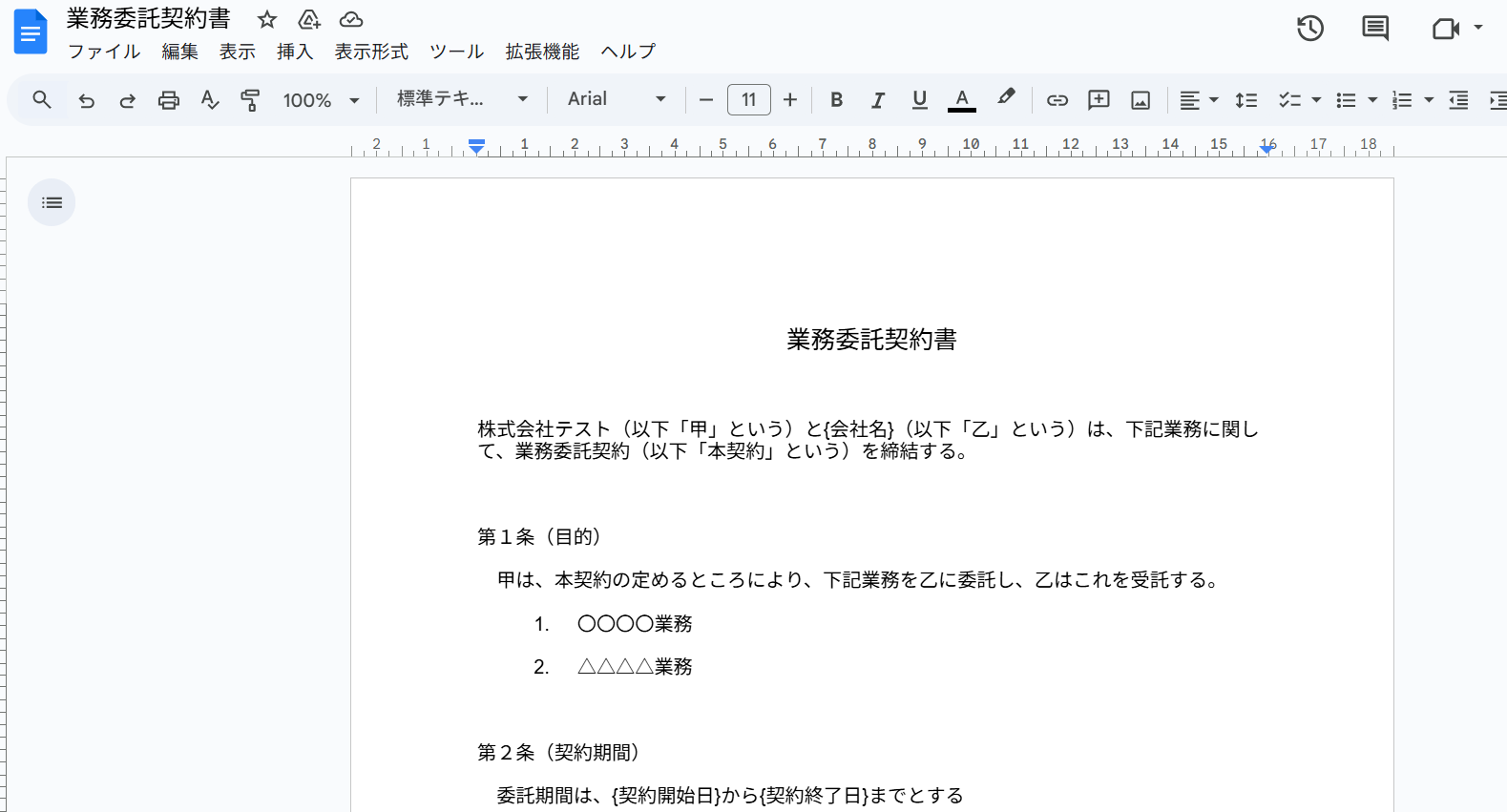
【事前準備 Google ドキュメント】
このフローは、あらかじめ作成されているGoogle ドキュメントの契約書を使用するため、Google ドキュメントの契約書を事前に準備する必要があります。
なお、今回は以下のようなドキュメントを使用しました。
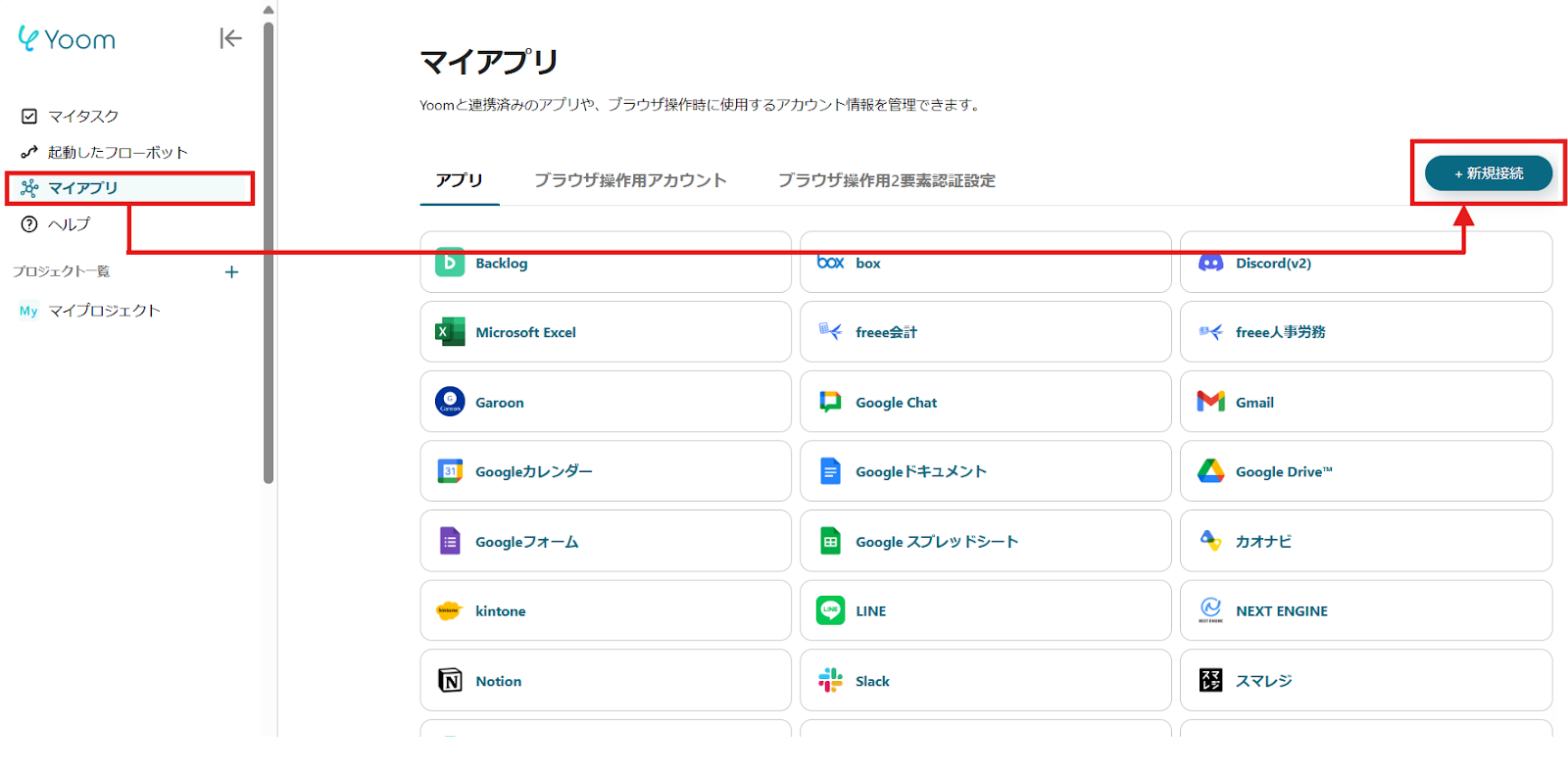
1)Yoomのアカウントにログインしたら、次に使用するアプリを登録します。
「マイアプリ」をクリックし、「新規接続」を選択してください。
2)Yoomで接続可能なアプリ一覧が表示され、検索窓から1つずつアプリを検索します。
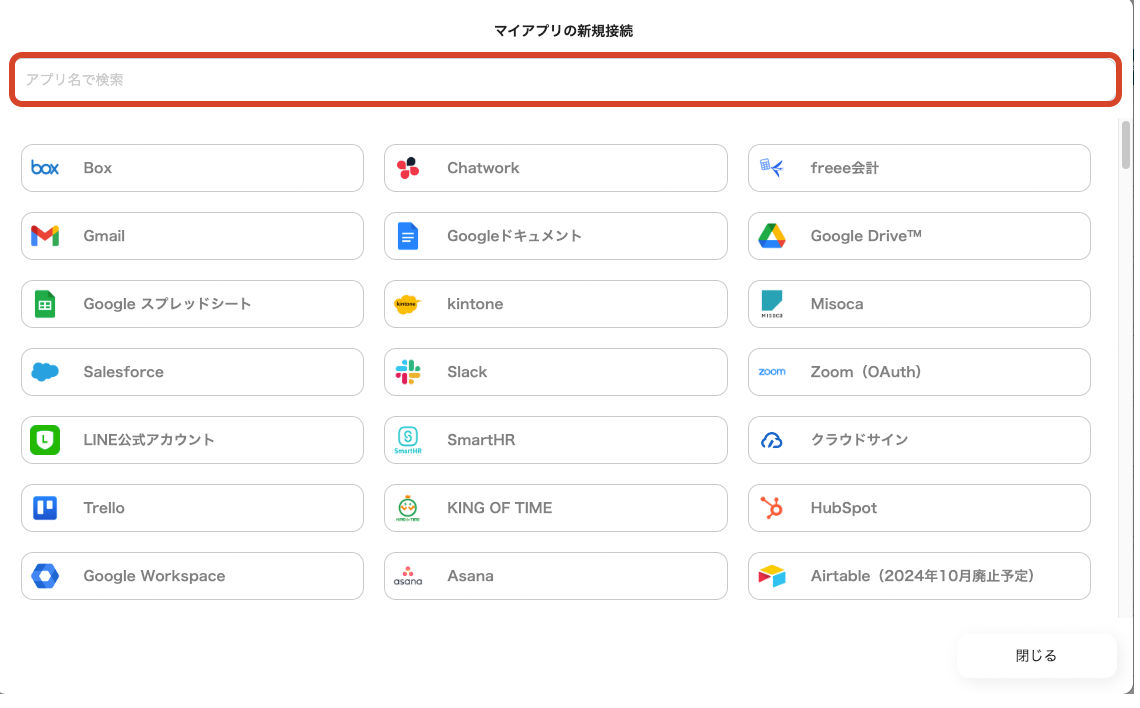
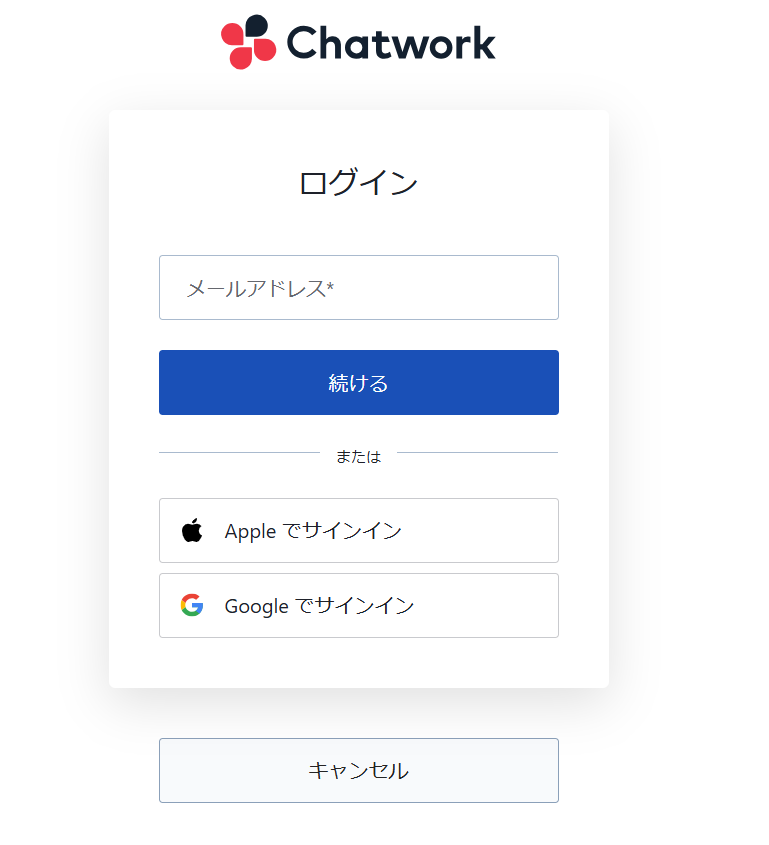
【Chatworkの場合】
Chatworkを選択できたら、使用するアカウントで設定を行ってください。
詳しくはこちらを参考にしてください。
ChatworkのユーザーアカウントIDの確認方法 | Yoomヘルプセンター
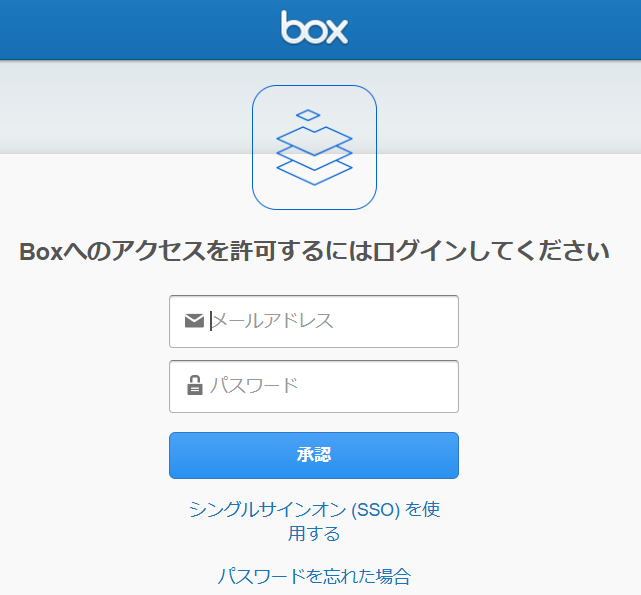
【Boxの場合】
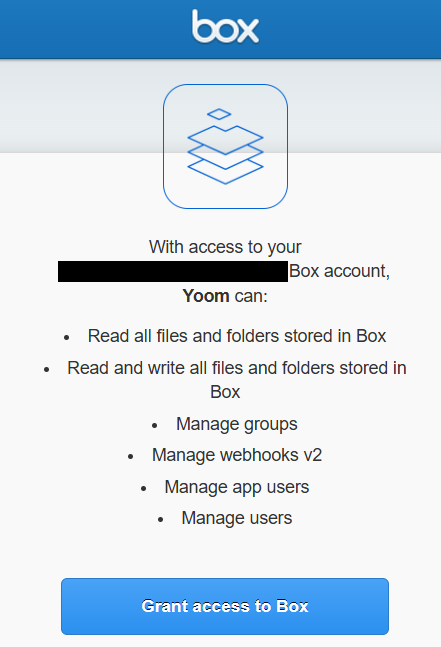
Boxを選択できたら、対象のアカウントでログインし、「Grant access to Box」をクリックしてください。
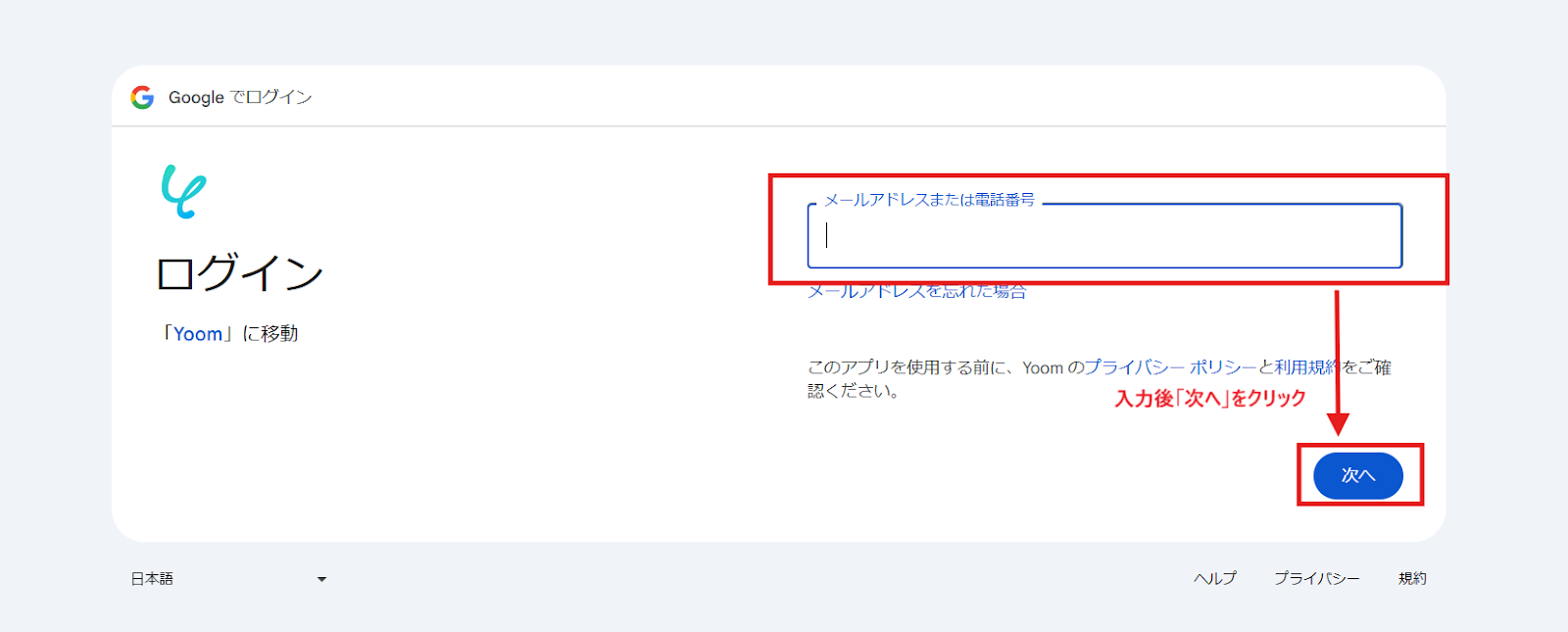
【Google ドキュメントの場合】
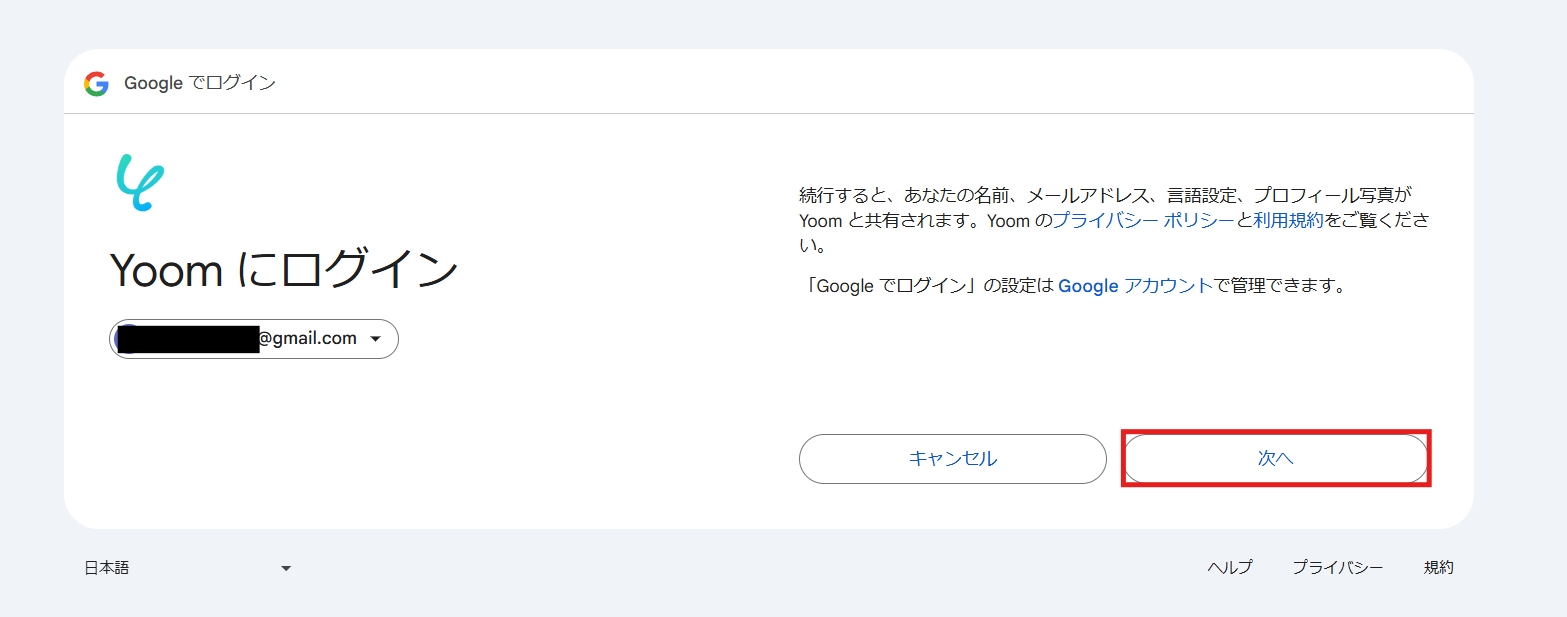
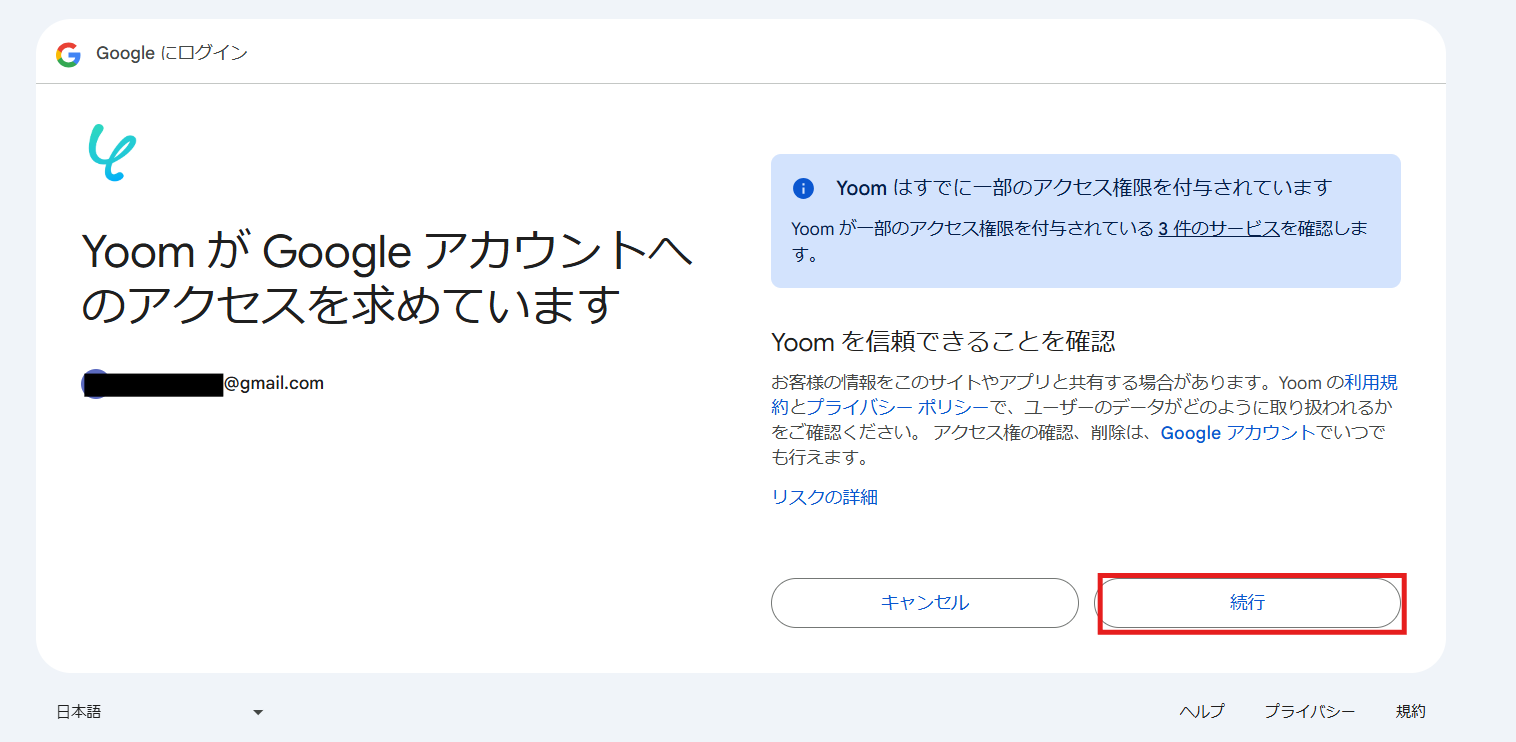
アプリを選択できたら、Googleアカウントでログインしてください。
3)登録が完了すると、マイアプリにアイコンが表示されます。
登録したアプリのアイコンが表示されるか確認してください。
ステップ2:テンプレートをコピー
さてここからは、テンプレートを使って解説します。はじめにこちらのバナーをクリックしてください。
■概要
Chatworkで契約締結の依頼を受けた後、手作業で契約書を作成しBoxへ格納する業務は手間がかかるのではないでしょうか?特に、依頼内容の転記ミスや複数アプリを往復する作業は非効率になりがちです。このワークフローを活用すれば、Chatworkへのメッセージ投稿をきっかけに契約書の作成からBoxへの格納までを自動化し、手作業によるミスや手間を解消して業務を効率化します。
■このテンプレートをおすすめする方
- Chatworkで契約依頼を受け、手作業での書類作成に課題を感じている法務・営業担当者の方
- 契約書作成から保管までを自動化し、業務の属人化を防ぎたいチームリーダーの方
- Boxを活用した文書管理フローを構築しており、さらなる効率化を目指す情報システム担当者の方
■このテンプレートを使うメリット
- Chatworkへの投稿からBoxへの格納までが自動化されるため、これまで手作業で行っていた一連の作業時間を短縮できます。
- AIがメッセージから必要な情報を抽出して書類を作成するため、手作業による転記ミスや入力漏れといったヒューマンエラーを防ぎます。
■フローボットの流れ
- Chatwork、Googleドキュメント、BoxをYoomと連携します。
- トリガーでChatworkを選択し、「新しいメッセージがルームに投稿されたら」というトリガーアクションを設定します。
- オペレーションでAI機能の「テキストからデータを抽出する」アクションを設定し、投稿されたメッセージから契約情報を抽出するように設定します。
- オペレーションでGoogleドキュメントの「書類を発行する」アクションを設定し、事前に用意したテンプレートと抽出した情報をもとに書類を作成します。
- オペレーションでBoxの「ファイルをアップロード」アクションを設定し、作成された書類を指定のフォルダに格納します。
※「トリガー」:フロー起動のきっかけとなるアクション、「オペレーション」:トリガー起動後、フロー内で処理を行うアクション
■このワークフローのカスタムポイント
- Chatworkのトリガー設定で、契約依頼の投稿を監視するルームを任意で設定してください。
- AI機能のオペレーションで、メッセージから抽出したい項目に合わせてプロンプトを自由に設定できます。
- Googleドキュメントのオペレーションで使用するひな形を、作成したい書類に合わせて用意してください。
- Boxのオペレーションで、作成したファイルをアップロードするフォルダを任意で設定可能です。
■注意事項
- Chatwork、Google ドキュメント、BoxのそれぞれとYoomを連携してください。
- トリガーは5分、10分、15分、30分、60分の間隔で起動間隔を選択できます。
- プランによって最短の起動間隔が異なりますので、ご注意ください。
- Googleドキュメントで契約書が発行される際に、Google Driveに自動格納されます。
■概要
Chatworkで契約締結の依頼を受けた後、手作業で契約書を作成しBoxへ格納する業務は手間がかかるのではないでしょうか?特に、依頼内容の転記ミスや複数アプリを往復する作業は非効率になりがちです。このワークフローを活用すれば、Chatworkへのメッセージ投稿をきっかけに契約書の作成からBoxへの格納までを自動化し、手作業によるミスや手間を解消して業務を効率化します。
■このテンプレートをおすすめする方
- Chatworkで契約依頼を受け、手作業での書類作成に課題を感じている法務・営業担当者の方
- 契約書作成から保管までを自動化し、業務の属人化を防ぎたいチームリーダーの方
- Boxを活用した文書管理フローを構築しており、さらなる効率化を目指す情報システム担当者の方
■このテンプレートを使うメリット
- Chatworkへの投稿からBoxへの格納までが自動化されるため、これまで手作業で行っていた一連の作業時間を短縮できます。
- AIがメッセージから必要な情報を抽出して書類を作成するため、手作業による転記ミスや入力漏れといったヒューマンエラーを防ぎます。
■フローボットの流れ
- Chatwork、Googleドキュメント、BoxをYoomと連携します。
- トリガーでChatworkを選択し、「新しいメッセージがルームに投稿されたら」というトリガーアクションを設定します。
- オペレーションでAI機能の「テキストからデータを抽出する」アクションを設定し、投稿されたメッセージから契約情報を抽出するように設定します。
- オペレーションでGoogleドキュメントの「書類を発行する」アクションを設定し、事前に用意したテンプレートと抽出した情報をもとに書類を作成します。
- オペレーションでBoxの「ファイルをアップロード」アクションを設定し、作成された書類を指定のフォルダに格納します。
※「トリガー」:フロー起動のきっかけとなるアクション、「オペレーション」:トリガー起動後、フロー内で処理を行うアクション
■このワークフローのカスタムポイント
- Chatworkのトリガー設定で、契約依頼の投稿を監視するルームを任意で設定してください。
- AI機能のオペレーションで、メッセージから抽出したい項目に合わせてプロンプトを自由に設定できます。
- Googleドキュメントのオペレーションで使用するひな形を、作成したい書類に合わせて用意してください。
- Boxのオペレーションで、作成したファイルをアップロードするフォルダを任意で設定可能です。
■注意事項
- Chatwork、Google ドキュメント、BoxのそれぞれとYoomを連携してください。
- トリガーは5分、10分、15分、30分、60分の間隔で起動間隔を選択できます。
- プランによって最短の起動間隔が異なりますので、ご注意ください。
- Googleドキュメントで契約書が発行される際に、Google Driveに自動格納されます。
1)最初に「このテンプレートを試す」というアイコンをクリックしてください。
2) 以下の確認画面が表示されますので、「OK」をクリックします。
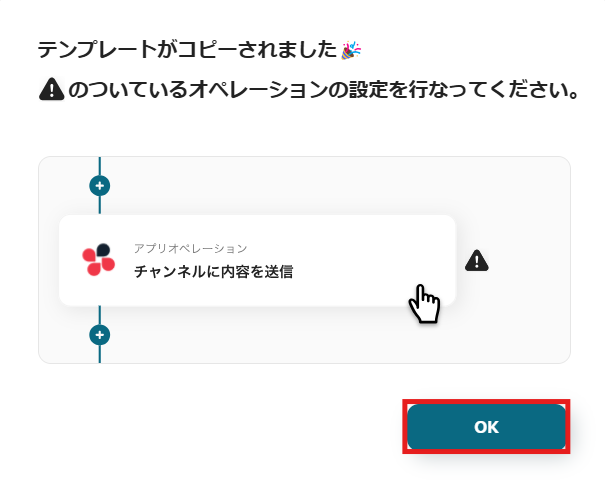
以下のように表示されたら、テンプレートのコピーができています。
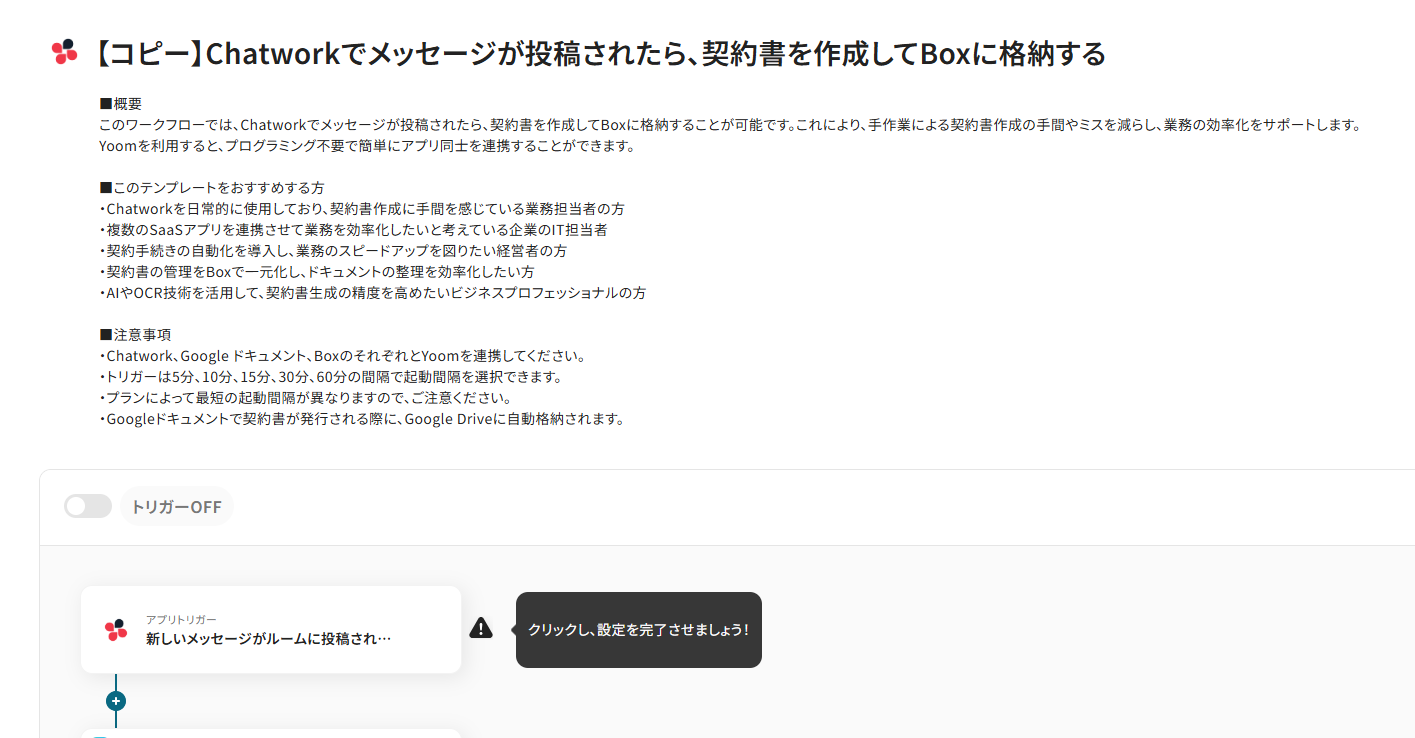
タイトルや詳細はクリックすることで編集可能です。
また、コピーしたテンプレートはマイプロジェクトに保存されているので、マイプロジェクトからも開くことができます。
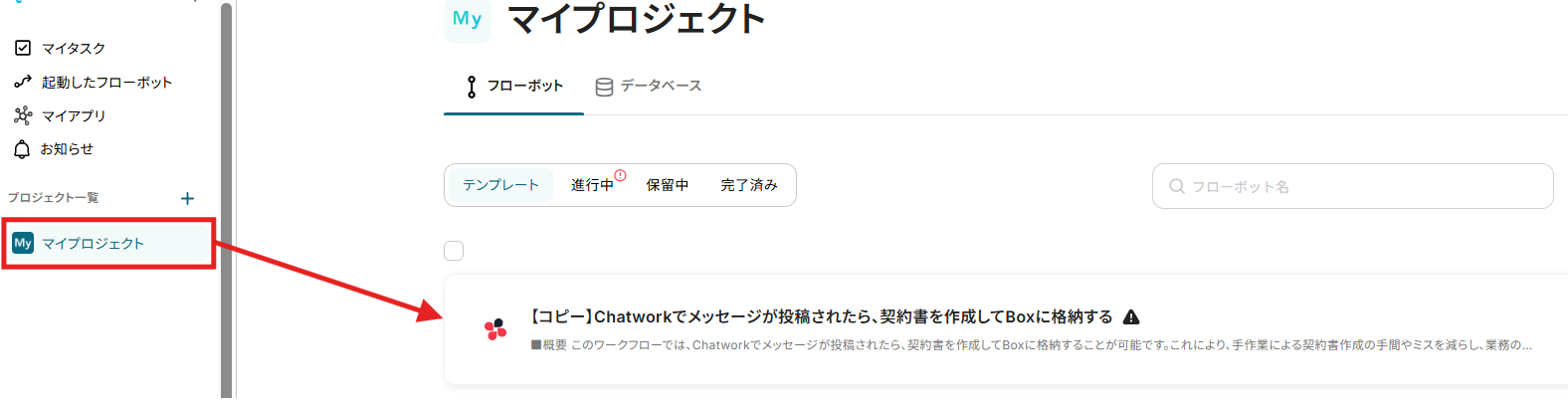
ステップ3:Chatworkに新しいメッセージがルームに投稿されたら起動するトリガーを設定
右に「!」が表示されているアイコンを上から順番にクリックし、オペレーションを設定します。
1)まずは「アプリトリガー 新しいメッセージがルームに投稿されたら」をクリックしてみましょう!
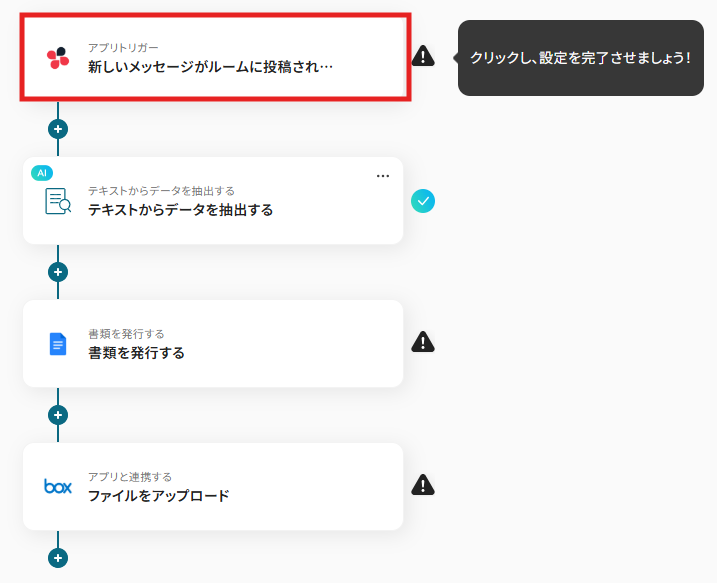
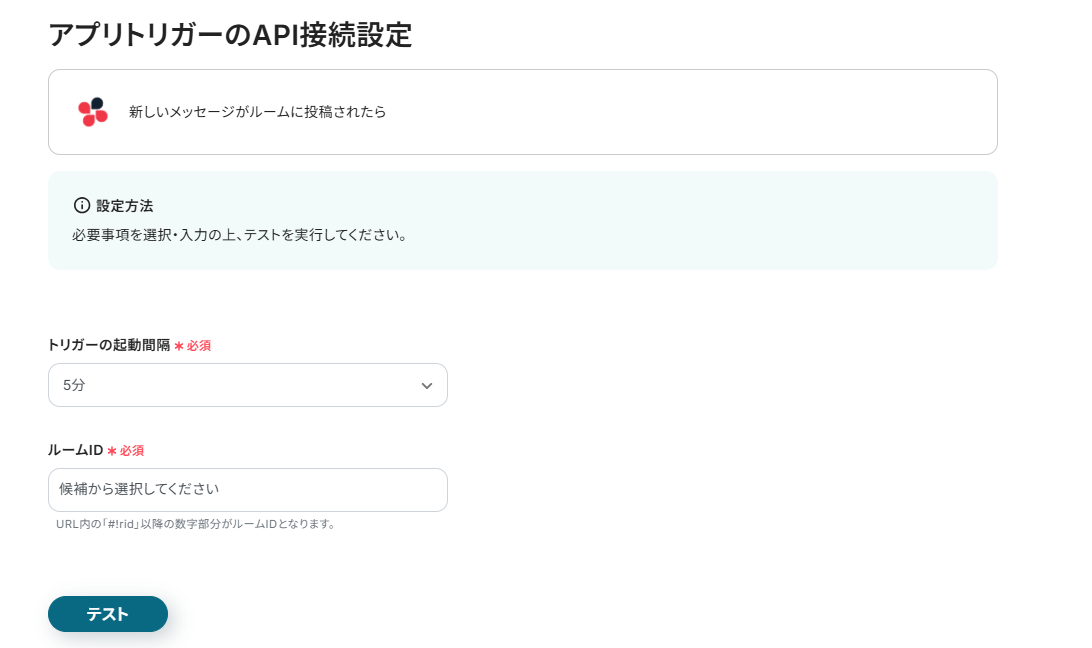
2) アクションは「新しいメッセージがルームに投稿されたら」が選択されていることを確認して、「次へ」をクリックします。
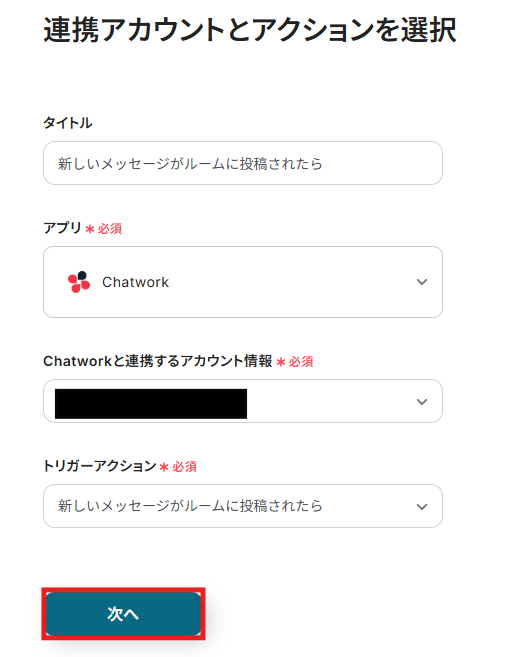
3)トリガーの起動間隔を選択し、ルームIDを入力します。
トリガーの起動間隔は契約プランに応じて異なります。
ご自身のプランの内容を確認してください。
各プランの機能制限や使用上限の一覧 | Yoomヘルプセンター (intercom.help)
特にこだわりがなければ、使用しているプランの最短時間の選択をおすすめします!
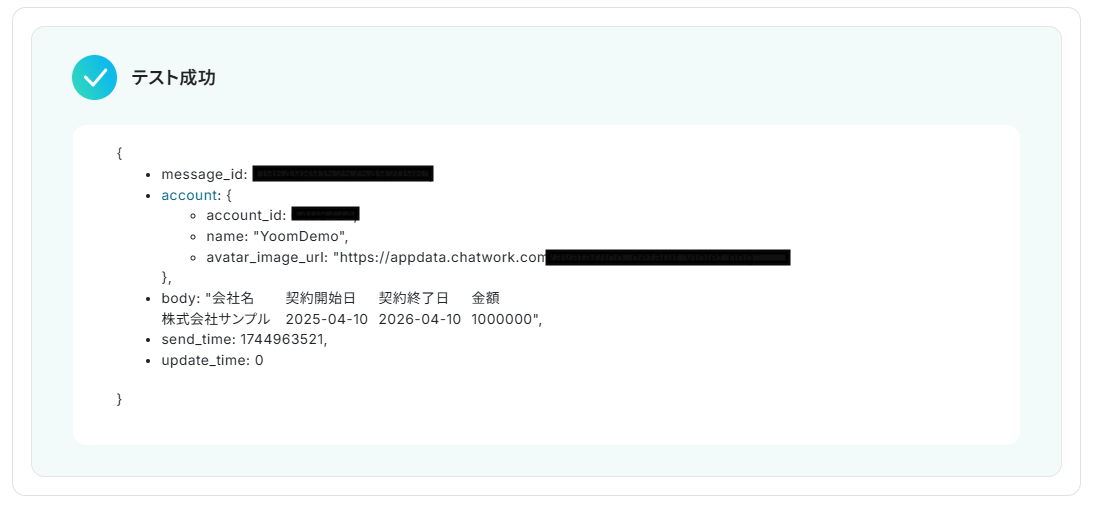
入力が完了したら、テスト用にChatworkでメッセージを投稿しておきましょう!
Yoom画面に戻り、「テスト」をクリックし、テスト完了後、「保存」します。
ステップ4:テキストからデータを抽出するAIオペレーションを設定
1) フローに戻り、「テキストからデータを抽出する」のアイコンをクリックします。
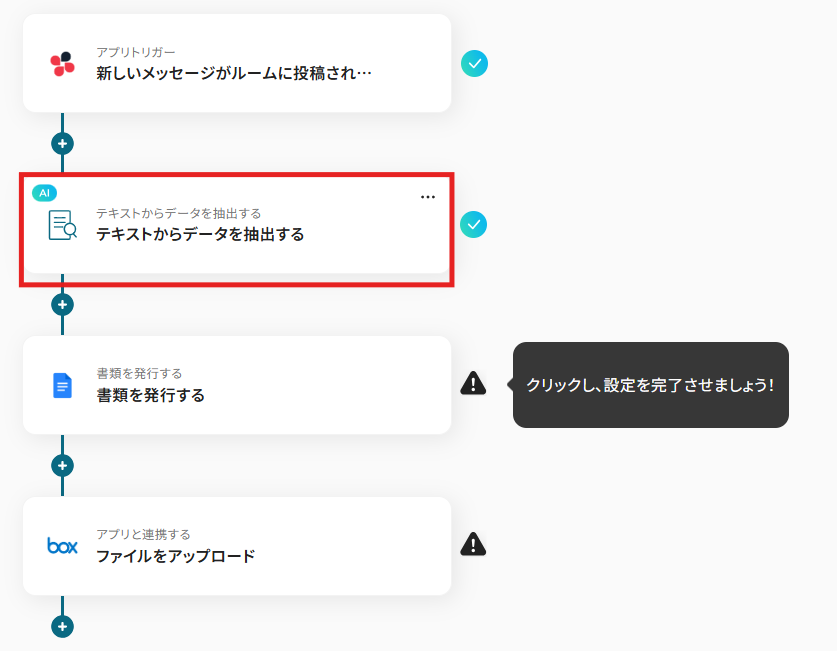
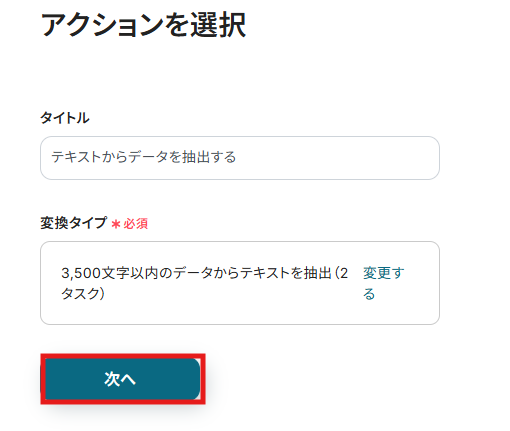
2) 変換タイプは「3,500文字以内のデータからテキストを抽出(2タスク)」を選択して、「次へ」をクリックします。
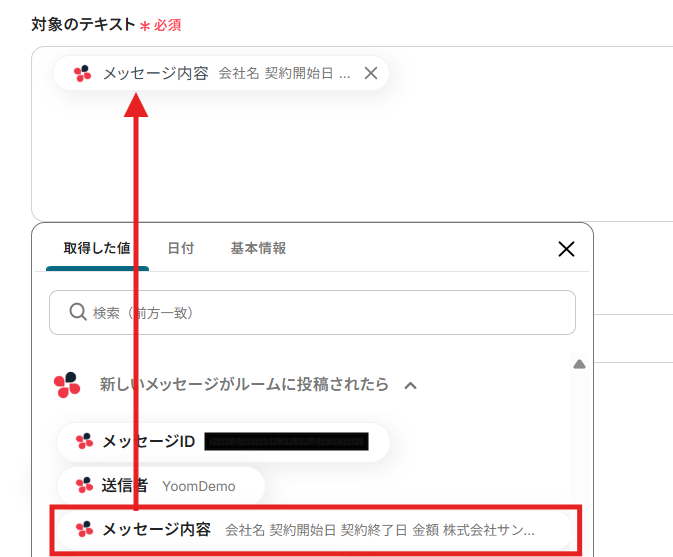
3)必須事項を入力します。
対象のテキストはアウトプット情報を活用して入力できます。
先ほどのChatworkのアウトレットを使用して入力してください。
アウトプットについて | Yoomヘルプセンター
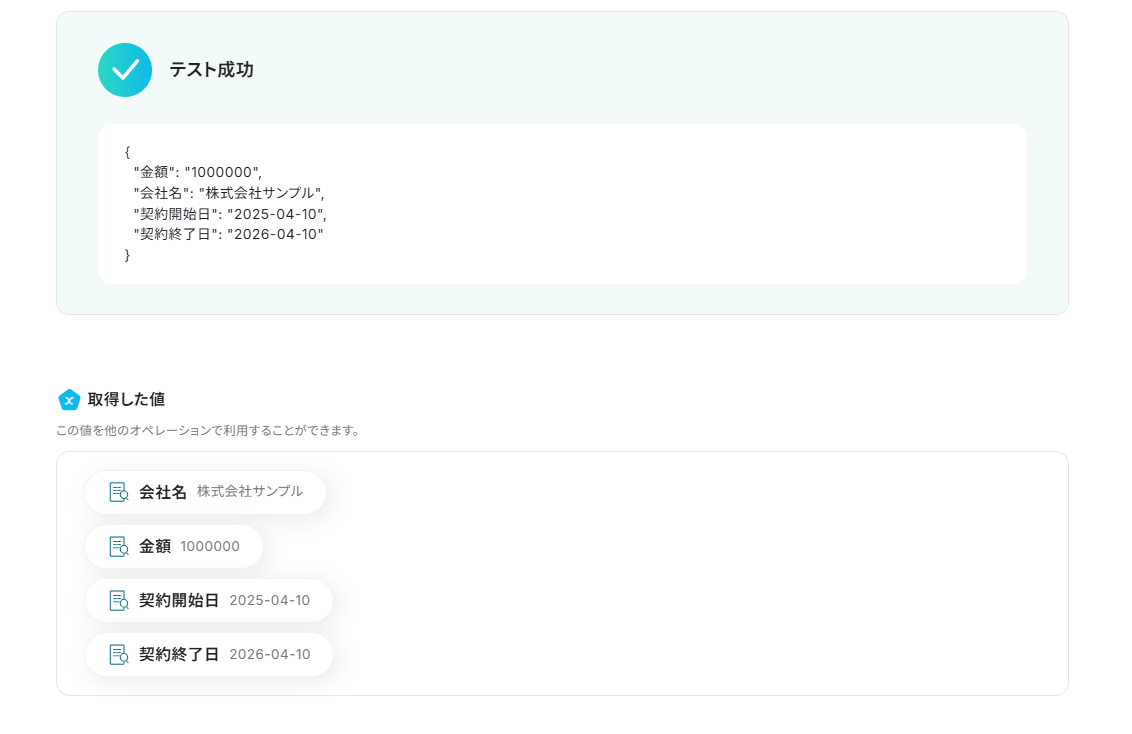
契約書作成に必要な情報を「抽出したい項目」にを入力し、「テスト」をクリックします。
テスト完了後、「保存」します。
ステップ5:Google ドキュメントで書類を発行する設定
1) フローに戻り、「書類を発行する」のアイコンをクリックします。
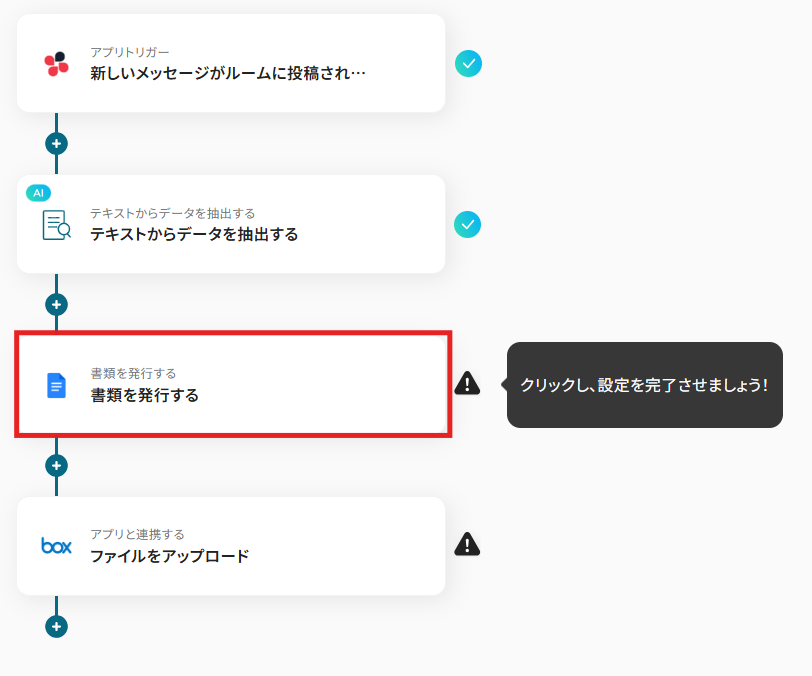
2) アクションは「書類を発行する」が選択されていることを確認しましょう。
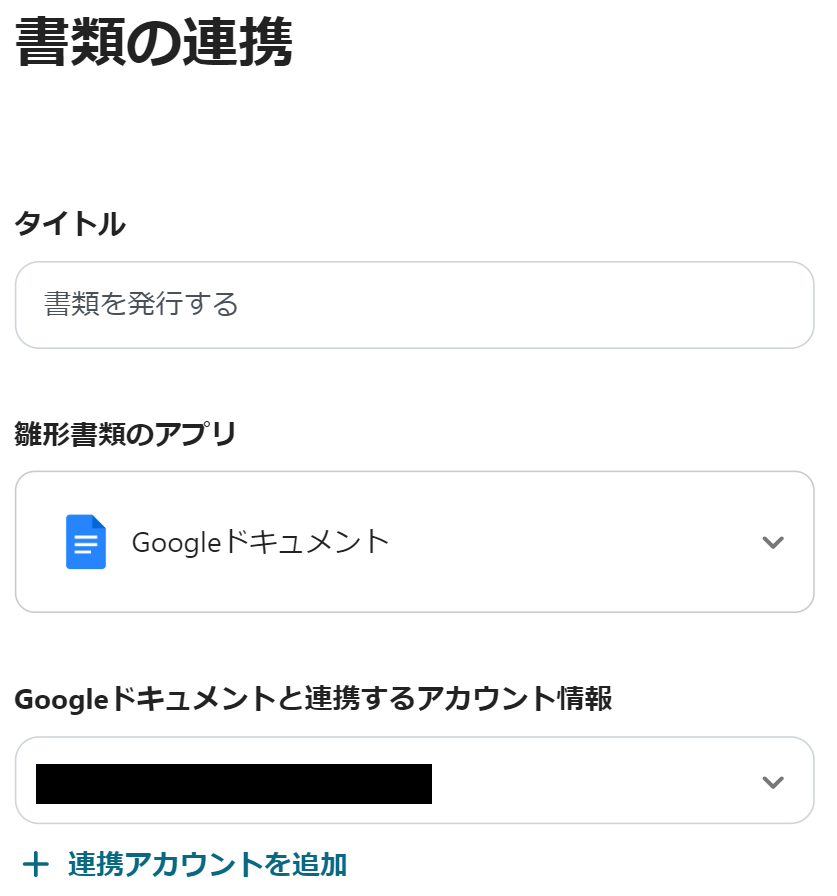
雛形書類の連携と発行書類を入力します。
雛形書類の連携は先ほどのGoogle スプレッドシートIDと同様にボックスをクリックすると連携済みのIDが表示されるので事前に準備したGoogle ドキュメントを候補から選択してください。
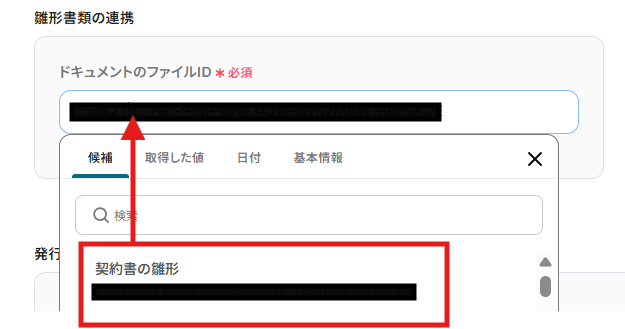
同様に発行書類の格納先のGoogle DriveフォルダIDも選択します。
出力フォルダ名にアウトプットを使用して入力することも可能です。
ぜひ活用してください!
入力できたら、「次へ」をクリックします。
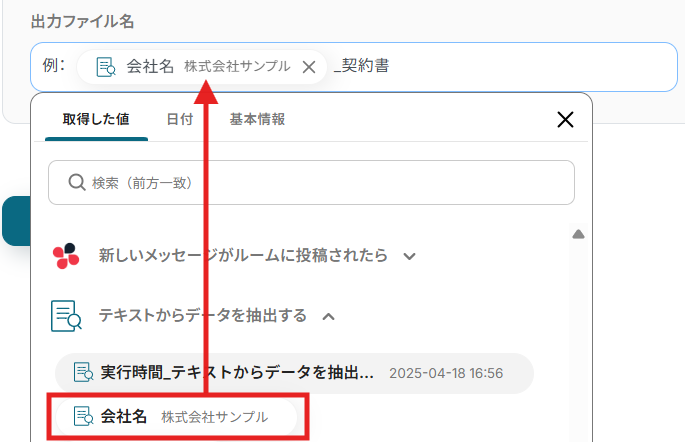
3)置換後の文字列を入力します。
「置換対象の文字列」には作成した契約書の置換部分が記載されているので、「置換後の文字列」にはGoogle スプレッドシートのアウトプットから該当する情報を選択して入力します。
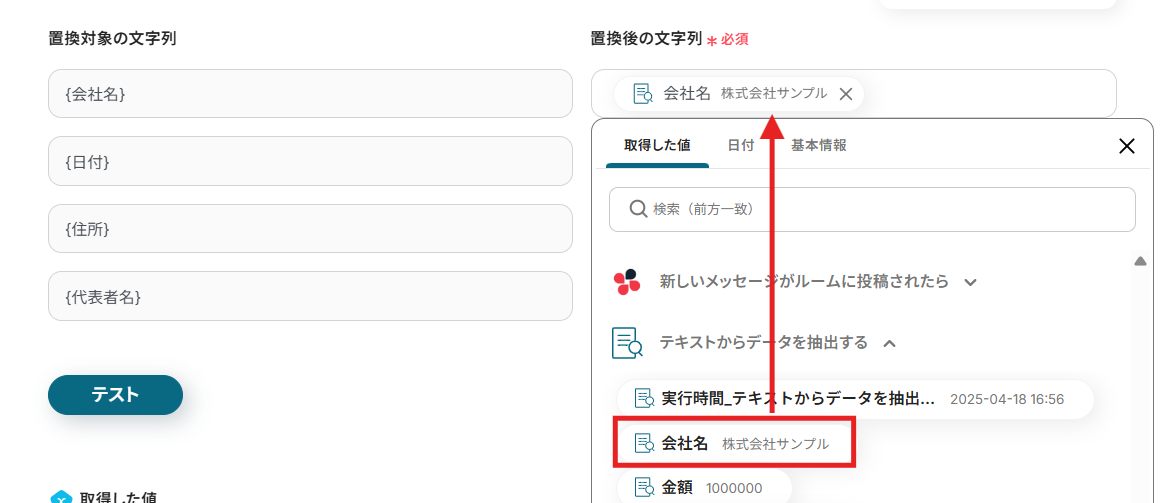
入力が完了したら、テストをクリックします。
テスト完了後、「保存」します。
※ダウンロードできるファイルの容量は最大300MBです。ただし、アプリの仕様によっては300MB未満になることがあるので、ご注意ください。
※その他トリガーや各オペレーションで扱えるファイル容量の詳細については、以下もチェックしてみてください。
https://intercom.help/yoom/ja/articles/9413924
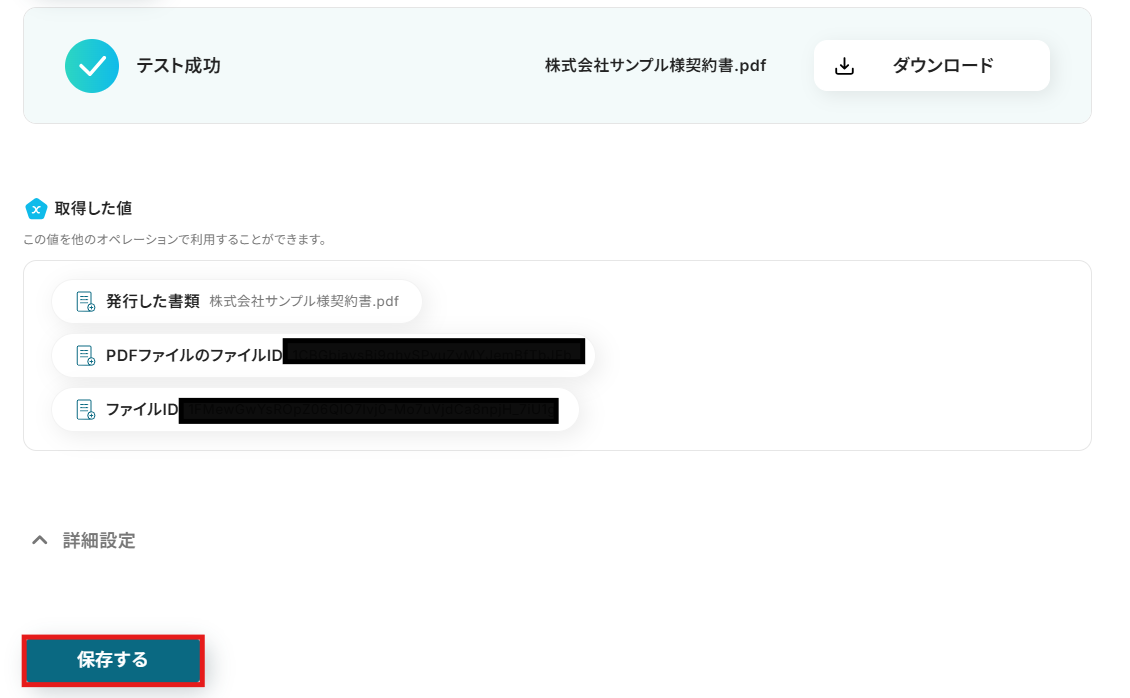
ステップ6:Boxにファイルをアップロードするアクションを設定
1) フローに戻り、「アプリと連携する ファイルをアップロード」のアイコンをクリックします。
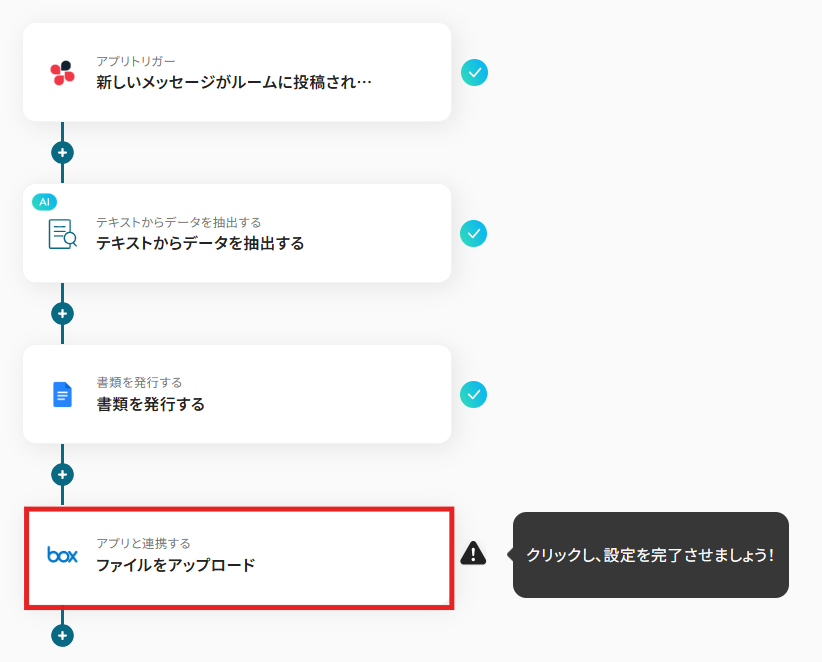
2) アクションは「ファイルをアップロード」を選択して、「次へ」をクリックします。
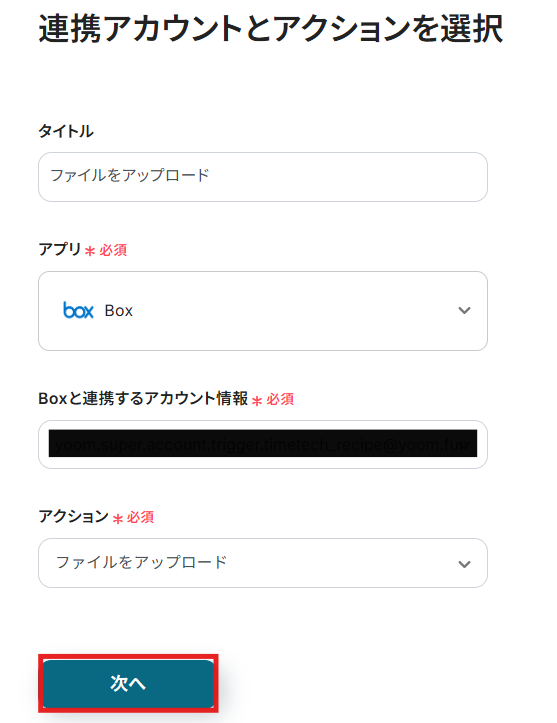
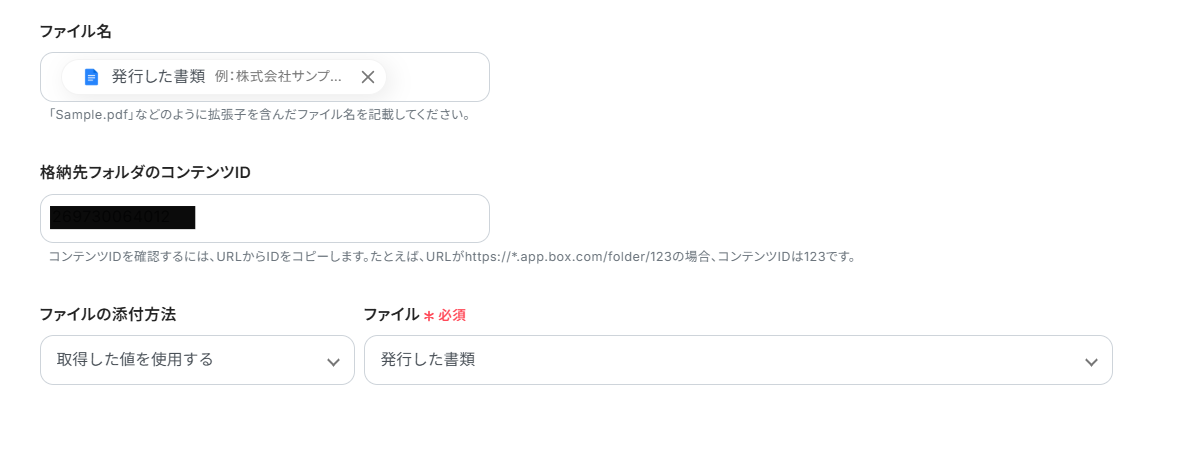
3)必須項目を入力します。
ファイル名は先ほど同様にアウトプットから選択してください。
ファイルの添付方法は「取得した値を使用する」ファイルは「発行した書類」となっていることを確認して、「テスト」をクリックします。
入力が完了したら「テスト」をクリックし、テスト完了後、「保存」します。
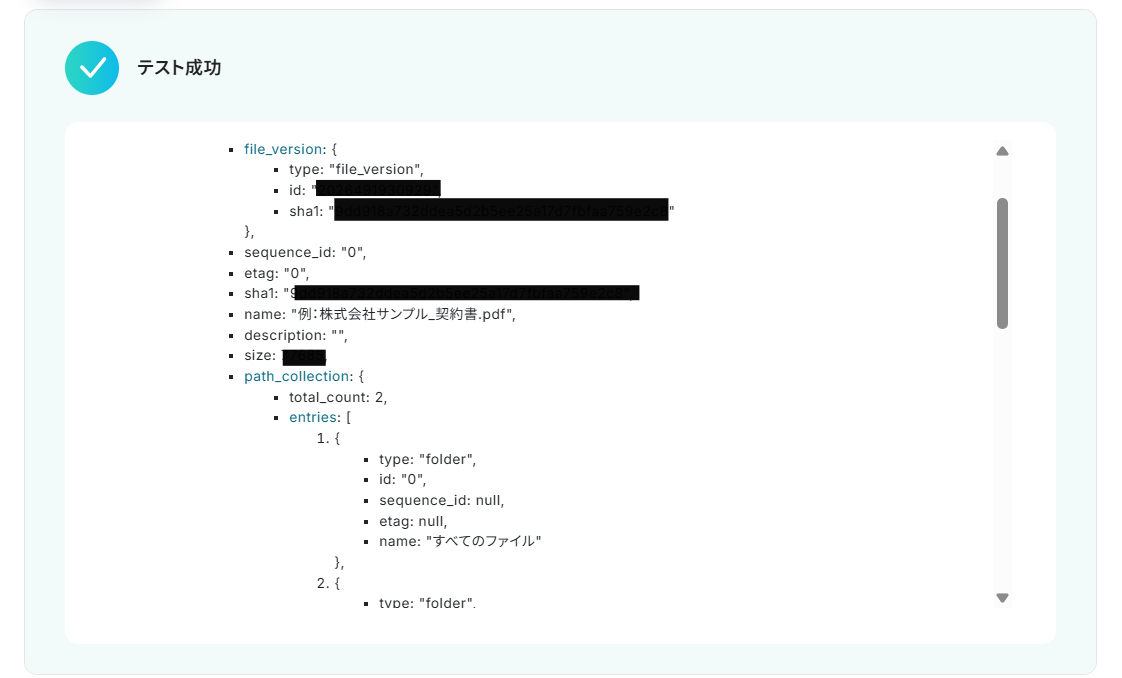
これで【Chatworkでメッセージが投稿されたら、契約書を作成してBoxに格納する】というフローが完成です。
ステップ7:テストと確認
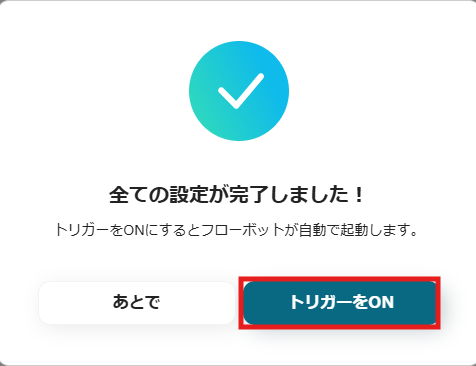
設定が完了すると、以下のような表示が出てくるので、「トリガーをON」をクリックします。
フローボットを起動し、正しく動作するか確認してください。
Chatworkの連携で便利なテンプレート事例
Chatworkは契約書生成以外にも、様々な業務自動化の起点として活用できます。ここでは、Chatworkと連携する他の便利なテンプレートをいくつかご紹介します。
■概要Gmailで受信する重要なメールを見逃してしまい、対応が遅れてしまった経験はありませんか?
絶えず受信トレイを確認するのは手間がかかり、他の業務への集中を妨げる一因にもなります。
このワークフローは、Gmailで特定のキーワードを含むメールを受信した際に、自動でChatworkへ通知を送信するため、重要な連絡の見落としを防ぎ、迅速な対応を可能にします。
■このテンプレートをおすすめする方- Gmailでのメール確認作業に時間を取られ、他の業務に集中できないと感じている方
- Chatworkをチームの連絡手段としており、重要な情報を迅速に共有したいと考えている方
- 特定のメールに対する迅速な初動が求められるカスタマーサポートや営業担当の方
■このテンプレートを使うメリット- 特定条件のメール受信を自動で検知し通知するため、Gmailの受信トレイを常に監視する手間を省き、コア業務に集中する時間を創出します。
- 手動確認による見落としや確認漏れといった人的ミスを防ぎ、重要な連絡への対応遅延リスクを軽減できます。
■フローボットの流れ- はじめに、GmailとChatworkをYoomと連携します。
- 次に、トリガーでGmailを選択し、「特定のキーワードに一致するメールを受信したら」というアクションを設定します。
- 最後に、オペレーションでChatworkを選択し、「メッセージを送る」アクションで、指定したルームに通知メッセージを送信するよう設定します。
※「トリガー」:フロー起動のきっかけとなるアクション、「オペレーション」:トリガー起動後、フロー内で処理を行うアクション
■このワークフローのカスタムポイント- Gmailのトリガー設定では、検知したいメールに応じてキーワードを任意で設定してください。(例:「問い合わせ」「緊急」「特定の顧客名」など)
- Chatworkでメッセージを送信するアクションでは、通知を送りたいルームIDや、送信するメッセージ内容を任意で設定してください。
■注意事項- GmailとChatworkのそれぞれとYoomを連携してください。
- トリガーは5分、10分、15分、30分、60分の間隔で起動間隔を選択できます。
- プランによって最短の起動間隔が異なりますので、ご注意ください。
■概要Outlookで受信する大量のメールの中に、重要な連絡が埋もれてしまい、対応が遅れてしまった経験はないでしょうか。特に、お問い合わせや特定のアラートなど、即時対応が求められるメールの見落としは避けたいものです。このワークフローを活用すれば、Outlookで特定の件名を持つメールを受信した際に、その内容を自動でChatworkに通知できます。これにより、重要な情報を把握し、迅速な対応を実現します。
■このテンプレートをおすすめする方- Outlookで受信する顧客からの問い合わせメールを見落とさずに、チームで共有したいと考えている方
- 特定のシステムアラートや通知メールを、Chatworkを通じて検知したい情報システム担当者の方
- 複数のメールアカウントを管理しており、特定のメールに関する手動での通知作業を効率化したい方
■このテンプレートを使うメリット- Outlookで特定のメールを受信した際に、自動でChatworkに通知されるため、常にメールを監視する手間を減らし、コア業務に集中できます。
- 手動での確認や転送作業が不要になることで、重要なメールの見落としや通知漏れといったヒューマンエラーを防ぎ、対応の確実性を高めます。
■フローボットの流れ- はじめに、OutlookとChatworkをYoomと連携します。
- 次に、トリガーでOutlookを選択し、「特定の件名のメールを受信したら」というアクションを設定します。
- 最後に、オペレーションでChatworkの「メッセージを送る」アクションを設定し、受信したメールの内容を任意のルームに通知します。
※「トリガー」:フロー起動のきっかけとなるアクション、「オペレーション」:トリガー起動後、フロー内で処理を行うアクション
■このワークフローのカスタムポイント- Outlookのトリガー設定では、通知のきっかけとしたいメールの件名に含まれるキーワードを任意で設定してください。例えば「お問い合わせ」や「【重要】」など、業務に合わせた条件を指定できます。
- Chatworkに通知するメッセージ内容は、Outlookで受信したメールの件名、本文、送信者アドレスなどの情報を組み合わせて自由にカスタマイズできます。
■注意事項- OutlookとChatworkのそれぞれとYoomを連携してください。
- トリガーは5分、10分、15分、30分、60分の間隔で起動間隔を選択できます。
- プランによって最短の起動間隔が異なりますので、ご注意ください。
- Microsoft365(旧Office365)には、家庭向けプランと一般法人向けプラン(Microsoft365 Business)があり、一般法人向けプランに加入していない場合には認証に失敗する可能性があります。
■概要フォームからの問い合わせやアンケートの回答は、内容が長文になりがちで、要点を把握するのに時間がかかってしまうことはないでしょうか?
このワークフローを活用すれば、フォームが送信されると、その回答内容をChatGPTが自動で要約し、Chatworkに通知できます。
手作業での確認や共有の手間を省き、迅速な情報把握と対応を実現します。
■このテンプレートをおすすめする方- フォームからの問い合わせやアンケート回答の確認・共有に時間を取られている方
- ChatGPTとChatworkを連携させて、情報共有のプロセスを効率化したい方
- 手作業による情報の転記や要約作業での対応漏れや遅れを防ぎたいと考えている方
■このテンプレートを使うメリット- フォームの回答内容が自動で要約されるため、長文を読む手間が省け、迅速に要点を把握し対応に移ることが可能です。
- 手動での要約や通知作業が不要になることで、担当者による対応のばらつきや共有漏れといったヒューマンエラーを防ぎます。
■フローボットの流れ- はじめに、ChatGPTとChatworkをYoomと連携します。
- 次に、トリガーでフォームトリガーを選択し、「フォームが送信されたら」というアクションで対象のフォームを設定します。
- 次に、オペレーションでChatGPTの「テキストを生成する」アクションを設定し、フォームの回答内容を要約するよう指示します。
- 最後に、オペレーションでChatworkの「メッセージを送る」アクションを設定し、ChatGPTが生成した要約を指定のルームに送信します。
※「トリガー」:フロー起動のきっかけとなるアクション、「オペレーション」:トリガー起動後、フロー内で処理を行うアクション
■このワークフローのカスタムポイント- フォームトリガーで、ワークフローを起動させたい任意のフォームを設定してください。
- ChatGPTのテキスト生成アクションでは、要約の指示(メッセージ内容、ロール)、生成の多様性(temperature)、文章の長さ(最大トークン数)、使用するモデルなどを任意で設定します。
- Chatworkのメッセージ送信アクションでは、通知先のルームIDや、要約とあわせて送信するメッセージ内容を任意で設定してください。
■注意事項- ChatGPT、ChatworkのそれぞれとYoomを連携してください。
- ChatGPT(OpenAI)のアクションを実行するには、OpenAIのAPI有料プランの契約(APIが使用されたときに支払いができる状態)が必要です。詳細はOpenAIの価格設定をご参照ください。
- ChatGPTのAPI利用はOpenAI社が有料で提供しており、API疎通時のトークンにより従量課金される仕組みとなっています。そのため、API使用時にお支払いが行える状況でない場合エラーが発生しますのでご注意ください。
■概要Google スプレッドシートで管理しているタスクやリストの更新を、都度Chatworkにコピー&ペーストして報告する作業に手間を感じていませんか。 手作業での情報共有は、対応の遅れや通知漏れの原因にもなり得ます。 このワークフローを活用すれば、Google スプレッドシートの指定したシートに行が追加されると、その内容を自動でChatworkへメッセージ送信できます。 定型的な報告業務から解放され、よりスムーズな情報共有を実現します。■このテンプレートをおすすめする方- Google スプレッドシートでの更新内容を、手作業でChatworkに送信している方
- チーム内の情報共有を効率化し、スムーズな進捗管理を行いたいプロジェクトリーダーの方
- Chatworkへの定型的なメッセージ送信を自動化し、業務の抜け漏れをなくしたい方
■このテンプレートを使うメリット- スプレッドシートへの行追加をトリガーに自動で通知が飛ぶため、これまで手動で行っていたChatworkへのメッセージ送信にかかる時間を削減できます
- 手作業によるコピー&ペーストのミスや通知の遅延、報告漏れといったヒューマンエラーを防ぎ、確実な情報共有が可能になります
■フローボットの流れ- はじめに、Google スプレッドシートとChatworkをYoomと連携する
- 次に、トリガーでGoogle スプレッドシートを選択し、「行が追加されたら」というアクションを設定する
- 最後に、オペレーションでChatworkの「メッセージを送る」アクションを設定し、通知したいルームやメッセージ内容を定義する
※「トリガー」:フロー起動のきっかけとなるアクション、「オペレーション」:トリガー起動後、フロー内で処理を行うアクション
■このワークフローのカスタムポイント- Google スプレッドシートのトリガー設定では、通知のきっかけとしたいスプレッドシート、シート、そして監視対象のテーブル範囲を任意で設定してください
- Chatworkのメッセージ送信設定では、通知先のルームを指定できるほか、固定のテキストとGoogle スプレッドシートで追加された行の情報を組み合わせて、送信するメッセージ内容を自由にカスタマイズできます
■注意事項- Google スプレッドシート、ChatworkのそれぞれとYoomを連携してください
- Google スプレッドシートをアプリトリガーとして使用する際の注意事項は「【アプリトリガー】Google スプレッドシートのトリガーにおける注意事項」を参照してください。
- トリガーは5分、10分、15分、30分、60分の間隔で起動間隔を選択できます
- プランによって最短の起動間隔が異なりますので、ご注意ください
■概要
Zoomでミーティングが終了したら自動的に会議内容を自動で文字起こしと要約をして、文字起こしの結果をChatworkに通知するフローです。
■このテンプレートをおすすめする方
1.Zoomミーティングを頻繁に利用してChatworkで情報共有するチーム
・ミーティングの内容を文字起こしして記録に残したい方
・議事録作成の手間を省いて業務効率を向上させたい方
・会議の内容をChatworkでチームメンバーに共有したい方
2.会議の内容を分析・活用したい方
・文字起こしデータを分析して発言内容や議論の傾向を把握したい方
・自動要約機能で会議の要点を素早く把握して次のアクションに繋げたい方
■このテンプレートを使うメリット
Zoomはオンライン会議をスムーズに行うのに便利なツールですが議事録作成は担当者にとって大きな負担となることがあります。
このフローを活用すれば、Zoomミーティングが終了後に内容を文字起こしと要約して議事録化したものをChatworkに通知します。
Chatworkに通知された議事録は会議参加者全員がすぐに確認できるため、情報共有の遅延を防いでチーム全体の足並みを揃えることができます。
■注意事項
・Zoom、ChatworkのそれぞれとYoomを連携してください。
・AIオペレーションはチームプラン・サクセスプランでのみご利用いただける機能となっております。フリープラン・ミニプランの場合は設定しているフローボットのオペレーションはエラーとなりますので、ご注意ください。
・チームプランやサクセスプランなどの有料プランは、2週間の無料トライアルを行うことが可能です。無料トライアル中には制限対象のアプリやAI機能(オペレーション)を使用することができます。
・Zoomのレコーディング情報を取得するためには、ミーティングデータがクラウドレコーディングされている必要があります。・クラウドレコーディングはZoomの特定プランに限定されるためご注意ください。詳細はこちらをご参照ください。
絶えず受信トレイを確認するのは手間がかかり、他の業務への集中を妨げる一因にもなります。
このワークフローは、Gmailで特定のキーワードを含むメールを受信した際に、自動でChatworkへ通知を送信するため、重要な連絡の見落としを防ぎ、迅速な対応を可能にします。
- Gmailでのメール確認作業に時間を取られ、他の業務に集中できないと感じている方
- Chatworkをチームの連絡手段としており、重要な情報を迅速に共有したいと考えている方
- 特定のメールに対する迅速な初動が求められるカスタマーサポートや営業担当の方
■このテンプレートを使うメリット
- 特定条件のメール受信を自動で検知し通知するため、Gmailの受信トレイを常に監視する手間を省き、コア業務に集中する時間を創出します。
- 手動確認による見落としや確認漏れといった人的ミスを防ぎ、重要な連絡への対応遅延リスクを軽減できます。
■フローボットの流れ
- はじめに、GmailとChatworkをYoomと連携します。
- 次に、トリガーでGmailを選択し、「特定のキーワードに一致するメールを受信したら」というアクションを設定します。
- 最後に、オペレーションでChatworkを選択し、「メッセージを送る」アクションで、指定したルームに通知メッセージを送信するよう設定します。
■このワークフローのカスタムポイント
- Gmailのトリガー設定では、検知したいメールに応じてキーワードを任意で設定してください。(例:「問い合わせ」「緊急」「特定の顧客名」など)
- Chatworkでメッセージを送信するアクションでは、通知を送りたいルームIDや、送信するメッセージ内容を任意で設定してください。
■注意事項
- GmailとChatworkのそれぞれとYoomを連携してください。
- トリガーは5分、10分、15分、30分、60分の間隔で起動間隔を選択できます。
- プランによって最短の起動間隔が異なりますので、ご注意ください。

- Outlookで受信する顧客からの問い合わせメールを見落とさずに、チームで共有したいと考えている方
- 特定のシステムアラートや通知メールを、Chatworkを通じて検知したい情報システム担当者の方
- 複数のメールアカウントを管理しており、特定のメールに関する手動での通知作業を効率化したい方
- Outlookで特定のメールを受信した際に、自動でChatworkに通知されるため、常にメールを監視する手間を減らし、コア業務に集中できます。
- 手動での確認や転送作業が不要になることで、重要なメールの見落としや通知漏れといったヒューマンエラーを防ぎ、対応の確実性を高めます。
- はじめに、OutlookとChatworkをYoomと連携します。
- 次に、トリガーでOutlookを選択し、「特定の件名のメールを受信したら」というアクションを設定します。
- 最後に、オペレーションでChatworkの「メッセージを送る」アクションを設定し、受信したメールの内容を任意のルームに通知します。
■このワークフローのカスタムポイント
- Outlookのトリガー設定では、通知のきっかけとしたいメールの件名に含まれるキーワードを任意で設定してください。例えば「お問い合わせ」や「【重要】」など、業務に合わせた条件を指定できます。
- Chatworkに通知するメッセージ内容は、Outlookで受信したメールの件名、本文、送信者アドレスなどの情報を組み合わせて自由にカスタマイズできます。
- OutlookとChatworkのそれぞれとYoomを連携してください。
- トリガーは5分、10分、15分、30分、60分の間隔で起動間隔を選択できます。
- プランによって最短の起動間隔が異なりますので、ご注意ください。
- Microsoft365(旧Office365)には、家庭向けプランと一般法人向けプラン(Microsoft365 Business)があり、一般法人向けプランに加入していない場合には認証に失敗する可能性があります。

このワークフローを活用すれば、フォームが送信されると、その回答内容をChatGPTが自動で要約し、Chatworkに通知できます。
手作業での確認や共有の手間を省き、迅速な情報把握と対応を実現します。
■このテンプレートをおすすめする方
- フォームからの問い合わせやアンケート回答の確認・共有に時間を取られている方
- ChatGPTとChatworkを連携させて、情報共有のプロセスを効率化したい方
- 手作業による情報の転記や要約作業での対応漏れや遅れを防ぎたいと考えている方
■このテンプレートを使うメリット
- フォームの回答内容が自動で要約されるため、長文を読む手間が省け、迅速に要点を把握し対応に移ることが可能です。
- 手動での要約や通知作業が不要になることで、担当者による対応のばらつきや共有漏れといったヒューマンエラーを防ぎます。
■フローボットの流れ
- はじめに、ChatGPTとChatworkをYoomと連携します。
- 次に、トリガーでフォームトリガーを選択し、「フォームが送信されたら」というアクションで対象のフォームを設定します。
- 次に、オペレーションでChatGPTの「テキストを生成する」アクションを設定し、フォームの回答内容を要約するよう指示します。
- 最後に、オペレーションでChatworkの「メッセージを送る」アクションを設定し、ChatGPTが生成した要約を指定のルームに送信します。
■このワークフローのカスタムポイント
- フォームトリガーで、ワークフローを起動させたい任意のフォームを設定してください。
- ChatGPTのテキスト生成アクションでは、要約の指示(メッセージ内容、ロール)、生成の多様性(temperature)、文章の長さ(最大トークン数)、使用するモデルなどを任意で設定します。
- Chatworkのメッセージ送信アクションでは、通知先のルームIDや、要約とあわせて送信するメッセージ内容を任意で設定してください。
■注意事項
- ChatGPT、ChatworkのそれぞれとYoomを連携してください。
- ChatGPT(OpenAI)のアクションを実行するには、OpenAIのAPI有料プランの契約(APIが使用されたときに支払いができる状態)が必要です。詳細はOpenAIの価格設定をご参照ください。
- ChatGPTのAPI利用はOpenAI社が有料で提供しており、API疎通時のトークンにより従量課金される仕組みとなっています。そのため、API使用時にお支払いが行える状況でない場合エラーが発生しますのでご注意ください。
- Google スプレッドシートでの更新内容を、手作業でChatworkに送信している方
- チーム内の情報共有を効率化し、スムーズな進捗管理を行いたいプロジェクトリーダーの方
- Chatworkへの定型的なメッセージ送信を自動化し、業務の抜け漏れをなくしたい方
- スプレッドシートへの行追加をトリガーに自動で通知が飛ぶため、これまで手動で行っていたChatworkへのメッセージ送信にかかる時間を削減できます
- 手作業によるコピー&ペーストのミスや通知の遅延、報告漏れといったヒューマンエラーを防ぎ、確実な情報共有が可能になります
- はじめに、Google スプレッドシートとChatworkをYoomと連携する
- 次に、トリガーでGoogle スプレッドシートを選択し、「行が追加されたら」というアクションを設定する
- 最後に、オペレーションでChatworkの「メッセージを送る」アクションを設定し、通知したいルームやメッセージ内容を定義する
■このワークフローのカスタムポイント
- Google スプレッドシートのトリガー設定では、通知のきっかけとしたいスプレッドシート、シート、そして監視対象のテーブル範囲を任意で設定してください
- Chatworkのメッセージ送信設定では、通知先のルームを指定できるほか、固定のテキストとGoogle スプレッドシートで追加された行の情報を組み合わせて、送信するメッセージ内容を自由にカスタマイズできます
- Google スプレッドシート、ChatworkのそれぞれとYoomを連携してください
- Google スプレッドシートをアプリトリガーとして使用する際の注意事項は「【アプリトリガー】Google スプレッドシートのトリガーにおける注意事項」を参照してください。
- トリガーは5分、10分、15分、30分、60分の間隔で起動間隔を選択できます
- プランによって最短の起動間隔が異なりますので、ご注意ください

■概要
Zoomでミーティングが終了したら自動的に会議内容を自動で文字起こしと要約をして、文字起こしの結果をChatworkに通知するフローです。
■このテンプレートをおすすめする方
1.Zoomミーティングを頻繁に利用してChatworkで情報共有するチーム
・ミーティングの内容を文字起こしして記録に残したい方
・議事録作成の手間を省いて業務効率を向上させたい方
・会議の内容をChatworkでチームメンバーに共有したい方
2.会議の内容を分析・活用したい方
・文字起こしデータを分析して発言内容や議論の傾向を把握したい方
・自動要約機能で会議の要点を素早く把握して次のアクションに繋げたい方
■このテンプレートを使うメリット
Zoomはオンライン会議をスムーズに行うのに便利なツールですが議事録作成は担当者にとって大きな負担となることがあります。
このフローを活用すれば、Zoomミーティングが終了後に内容を文字起こしと要約して議事録化したものをChatworkに通知します。
Chatworkに通知された議事録は会議参加者全員がすぐに確認できるため、情報共有の遅延を防いでチーム全体の足並みを揃えることができます。
■注意事項
・Zoom、ChatworkのそれぞれとYoomを連携してください。
・AIオペレーションはチームプラン・サクセスプランでのみご利用いただける機能となっております。フリープラン・ミニプランの場合は設定しているフローボットのオペレーションはエラーとなりますので、ご注意ください。
・チームプランやサクセスプランなどの有料プランは、2週間の無料トライアルを行うことが可能です。無料トライアル中には制限対象のアプリやAI機能(オペレーション)を使用することができます。
・Zoomのレコーディング情報を取得するためには、ミーティングデータがクラウドレコーディングされている必要があります。・クラウドレコーディングはZoomの特定プランに限定されるためご注意ください。詳細はこちらをご参照ください。
まとめ
今回は、Chatworkでのメッセージをトリガーにして契約書を自動生成し、Boxへの格納やメール送信、データベースへの記録を行う方法について解説しました。
これまで手作業で行っていた契約書の作成、整理、送付といった一連のプロセスを自動化することで、担当者の作業負担を軽減し、ヒューマンエラーのリスクも低減できます。
さらに、契約締結までのリードタイム短縮にも繋がり、ビジネスのスピードアップに貢献できるはずです!
Yoomのような自動化ツールを使えば、今回ご紹介したChatworkと契約書生成の連携だけでなく、様々なアプリケーションやサービスを組み合わせた業務自動化フローをプログラミング不要で簡単に構築できます。
日々の定型業務や繰り返し作業に課題を感じている方は、ぜひYoomのテンプレートを活用して、業務効率化の第一歩を踏み出してみませんか?
まずは無料プランから、その効果を実感してみてください。
プログラミング知識なしで手軽に構築できます。










