・
【プログラミング不要】OneDriveで特定フォルダの下位フォルダを自動取得し、記録する方法

OneDriveのフォルダ構造が複雑で、特定の下位フォルダを探すのに時間がかかっていませんか?
あるいは定期的にフォルダ一覧を作成するために、手作業で情報をコピー&ペーストする作業に追われているかもしれません。
こうした手作業でのフォルダ管理は時間がかかるだけでなく、情報の抜け漏れといったヒューマンエラーの原因にもなりがちです。
もし指定したOneDriveフォルダ内にある下位フォルダの情報を定期的に自動取得し、Microsoft Excelに一覧として記録できる仕組みがあればこのような悩みから解放されますね。
その結果、より重要な業務に集中する貴重な時間を生み出すことができます!
今回ご紹介する自動化フローはノーコードで簡単に設定できます。
手間や時間もかからないので、ぜひ導入して作業をもっと楽にしましょう!
とにかく早く試したい方へ
YoomにはOneDriveで特定フォルダの下位フォルダ情報を取得する業務フロー自動化のテンプレートが用意されています。「まずは試してみたい!」という方は、以下のバナーをクリックしてすぐに自動化を体験してみましょう!
■概要OneDriveの特定フォルダ内にある下位フォルダの情報を、定期的に一覧化する作業に手間を感じていませんか。手作業での確認や転記は時間がかかるだけでなく、ミスが発生する可能性もあります。このワークフローを活用すれば、設定したスケジュールに合わせて自動でOneDriveの下位フォルダ情報を取得し、Microsoft Excelのファイルへ追加することが可能です。定期的なフォルダ管理業務を自動化し、作業の効率化を実現します。■このテンプレートをおすすめする方- OneDriveのフォルダ構成を定期的に確認し、手作業で一覧化している方
- 手動でフォルダ情報を取得する作業において、漏れや転記ミスをなくしたい方
- OneDriveとMicrosoft Excelを連携させ、下位フォルダの管理を効率化したいと考えている方
■このテンプレートを使うメリット- 指定したスケジュールで自動的に処理が実行されるため、これまで手作業での情報取得に費やしていた時間を他の業務に充てることができます。
- 手作業によるフォルダ情報の転記が不要になるため、フォルダ名の入力間違いや取得漏れといったヒューマンエラーの発生を防ぎます。
■フローボットの流れ- はじめに、OneDriveをYoomと連携します
- 次に、トリガーでスケジュールトリガー機能を選択し、「スケジュールトリガー」というアクションを設定します
- 次に、オペレーションでOneDriveを選択し、「特定のフォルダの下位フォルダを取得」というアクションを設定します
- 次に、取得したフォルダ情報ごとに出力処理を行うため、処理を繰り返すオペレーションを設定します
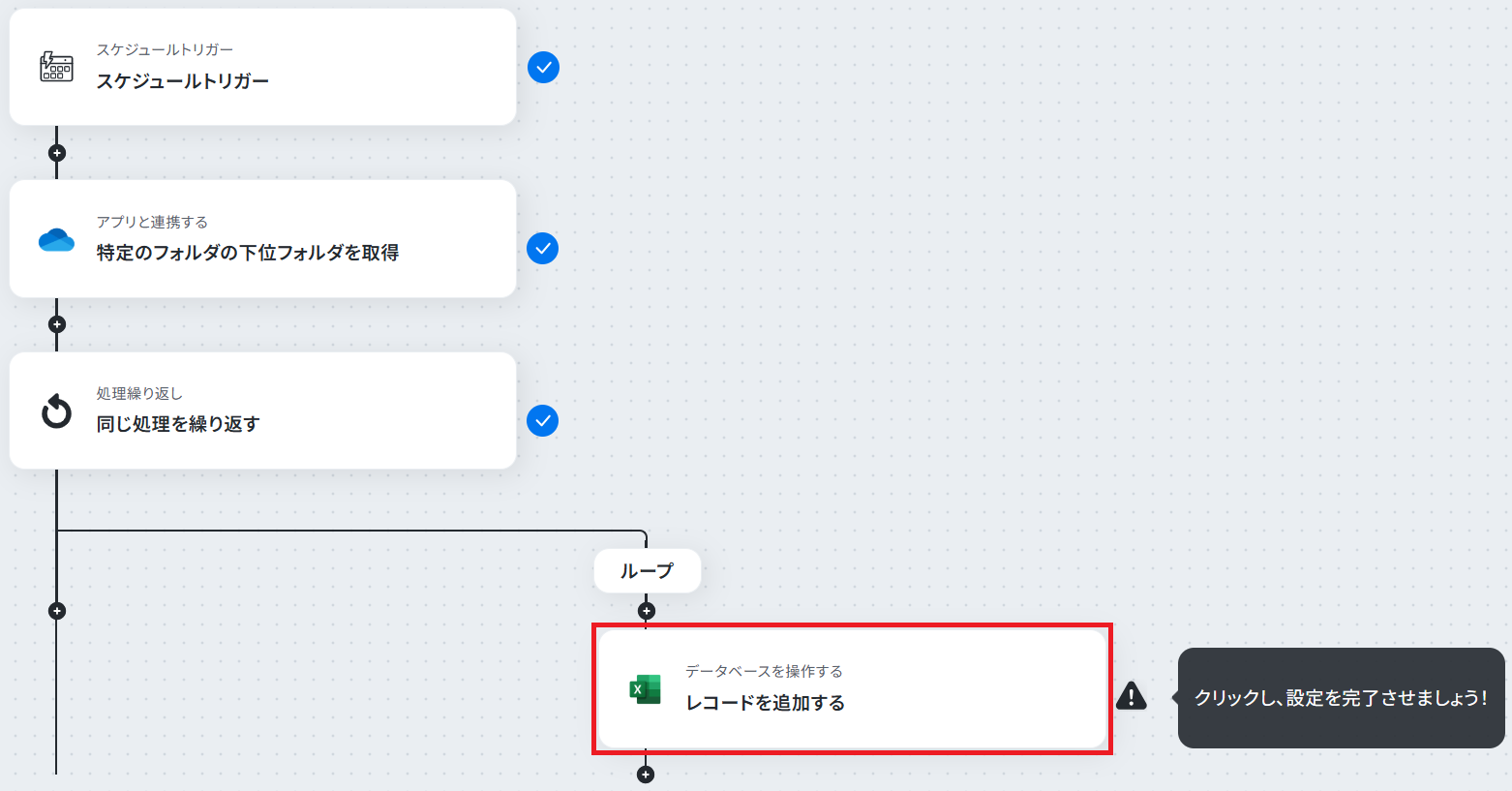
- 最後に、繰り返し処理の中でMicrosoft Excelを選択し、「レコードを追加する」アクションで取得したフォルダ情報を追記します
※「トリガー」:フロー起動のきっかけとなるアクション、「オペレーション」:トリガー起動後、フロー内で処理を行うアクション
■このワークフローのカスタムポイント- スケジュールトリガー機能では、フローを起動させたい任意のスケジュール(毎日、毎週、毎月など)や日時を設定してください。
- OneDriveのオペレーションでは、下位フォルダを取得したい親フォルダを任意で指定してください。
- Microsoft Excelのオペレーションでは、取得したフォルダ情報を追加したいファイルやシートを任意で指定してください。
■注意事項- OneDrive、Microsoft ExcelのそれぞれとYoomを連携してください。
- 「同じ処理を繰り返す」オペレーション間の操作は、チームプラン・サクセスプランでのみご利用いただける機能となっております。フリープラン・ミニプランの場合は設定しているフローボットのオペレーションやデータコネクトはエラーとなりますので、ご注意ください。
- チームプランやサクセスプランなどの有料プランは、2週間の無料トライアルを行うことが可能です。無料トライアル中には制限対象のアプリや機能(オペレーション)を使用することができます。
- Microsoft365(旧Office365)には、家庭向けプランと一般法人向けプラン(Microsoft365 Business)があり、一般法人向けプランに加入していない場合には認証に失敗する可能性があります。
- Microsoft Excelのデータベースを操作するオペレーションの設定に関しては「【Excel】データベースを操作するオペレーションの設定に関して」をご参照ください。


- OneDriveのフォルダ構成を定期的に確認し、手作業で一覧化している方
- 手動でフォルダ情報を取得する作業において、漏れや転記ミスをなくしたい方
- OneDriveとMicrosoft Excelを連携させ、下位フォルダの管理を効率化したいと考えている方
- 指定したスケジュールで自動的に処理が実行されるため、これまで手作業での情報取得に費やしていた時間を他の業務に充てることができます。
- 手作業によるフォルダ情報の転記が不要になるため、フォルダ名の入力間違いや取得漏れといったヒューマンエラーの発生を防ぎます。
- はじめに、OneDriveをYoomと連携します
- 次に、トリガーでスケジュールトリガー機能を選択し、「スケジュールトリガー」というアクションを設定します
- 次に、オペレーションでOneDriveを選択し、「特定のフォルダの下位フォルダを取得」というアクションを設定します
- 次に、取得したフォルダ情報ごとに出力処理を行うため、処理を繰り返すオペレーションを設定します
- 最後に、繰り返し処理の中でMicrosoft Excelを選択し、「レコードを追加する」アクションで取得したフォルダ情報を追記します
■このワークフローのカスタムポイント
- スケジュールトリガー機能では、フローを起動させたい任意のスケジュール(毎日、毎週、毎月など)や日時を設定してください。
- OneDriveのオペレーションでは、下位フォルダを取得したい親フォルダを任意で指定してください。
- Microsoft Excelのオペレーションでは、取得したフォルダ情報を追加したいファイルやシートを任意で指定してください。
- OneDrive、Microsoft ExcelのそれぞれとYoomを連携してください。
- 「同じ処理を繰り返す」オペレーション間の操作は、チームプラン・サクセスプランでのみご利用いただける機能となっております。フリープラン・ミニプランの場合は設定しているフローボットのオペレーションやデータコネクトはエラーとなりますので、ご注意ください。
- チームプランやサクセスプランなどの有料プランは、2週間の無料トライアルを行うことが可能です。無料トライアル中には制限対象のアプリや機能(オペレーション)を使用することができます。
- Microsoft365(旧Office365)には、家庭向けプランと一般法人向けプラン(Microsoft365 Business)があり、一般法人向けプランに加入していない場合には認証に失敗する可能性があります。
- Microsoft Excelのデータベースを操作するオペレーションの設定に関しては「【Excel】データベースを操作するオペレーションの設定に関して」をご参照ください。
定期的にOneDriveの下位フォルダを取得するフローを作ってみよう
それではここから代表的な例として、定期的にOneDriveで特定フォルダの下位フォルダを取得し、Microsoft Excelに追加するフローを解説していきます!
ここではYoomを使用してノーコードで設定していくので、もしまだYoomのアカウントをお持ちでない場合はこちらの登録フォームからアカウントを発行しておきましょう。
※今回連携するアプリの公式サイト:OneDrive/Microsoft Excel
[Yoomとは]
フローの作成方法
今回は大きく分けて以下のプロセスで作成します。
- OneDriveとMicrosoft Excelのマイアプリ連携
- テンプレートをコピー
- スケジュールトリガーの設定、OneDriveのアクション設定、繰り返し設定、Microsoft Excelのアクション設定
- フローをONにして動作確認
■概要OneDriveの特定フォルダ内にある下位フォルダの情報を、定期的に一覧化する作業に手間を感じていませんか。手作業での確認や転記は時間がかかるだけでなく、ミスが発生する可能性もあります。このワークフローを活用すれば、設定したスケジュールに合わせて自動でOneDriveの下位フォルダ情報を取得し、Microsoft Excelのファイルへ追加することが可能です。定期的なフォルダ管理業務を自動化し、作業の効率化を実現します。■このテンプレートをおすすめする方- OneDriveのフォルダ構成を定期的に確認し、手作業で一覧化している方
- 手動でフォルダ情報を取得する作業において、漏れや転記ミスをなくしたい方
- OneDriveとMicrosoft Excelを連携させ、下位フォルダの管理を効率化したいと考えている方
■このテンプレートを使うメリット- 指定したスケジュールで自動的に処理が実行されるため、これまで手作業での情報取得に費やしていた時間を他の業務に充てることができます。
- 手作業によるフォルダ情報の転記が不要になるため、フォルダ名の入力間違いや取得漏れといったヒューマンエラーの発生を防ぎます。
■フローボットの流れ- はじめに、OneDriveをYoomと連携します
- 次に、トリガーでスケジュールトリガー機能を選択し、「スケジュールトリガー」というアクションを設定します
- 次に、オペレーションでOneDriveを選択し、「特定のフォルダの下位フォルダを取得」というアクションを設定します
- 次に、取得したフォルダ情報ごとに出力処理を行うため、処理を繰り返すオペレーションを設定します
- 最後に、繰り返し処理の中でMicrosoft Excelを選択し、「レコードを追加する」アクションで取得したフォルダ情報を追記します
※「トリガー」:フロー起動のきっかけとなるアクション、「オペレーション」:トリガー起動後、フロー内で処理を行うアクション
■このワークフローのカスタムポイント- スケジュールトリガー機能では、フローを起動させたい任意のスケジュール(毎日、毎週、毎月など)や日時を設定してください。
- OneDriveのオペレーションでは、下位フォルダを取得したい親フォルダを任意で指定してください。
- Microsoft Excelのオペレーションでは、取得したフォルダ情報を追加したいファイルやシートを任意で指定してください。
■注意事項- OneDrive、Microsoft ExcelのそれぞれとYoomを連携してください。
- 「同じ処理を繰り返す」オペレーション間の操作は、チームプラン・サクセスプランでのみご利用いただける機能となっております。フリープラン・ミニプランの場合は設定しているフローボットのオペレーションやデータコネクトはエラーとなりますので、ご注意ください。
- チームプランやサクセスプランなどの有料プランは、2週間の無料トライアルを行うことが可能です。無料トライアル中には制限対象のアプリや機能(オペレーション)を使用することができます。
- Microsoft365(旧Office365)には、家庭向けプランと一般法人向けプラン(Microsoft365 Business)があり、一般法人向けプランに加入していない場合には認証に失敗する可能性があります。
- Microsoft Excelのデータベースを操作するオペレーションの設定に関しては「【Excel】データベースを操作するオペレーションの設定に関して」をご参照ください。
- OneDriveのフォルダ構成を定期的に確認し、手作業で一覧化している方
- 手動でフォルダ情報を取得する作業において、漏れや転記ミスをなくしたい方
- OneDriveとMicrosoft Excelを連携させ、下位フォルダの管理を効率化したいと考えている方
- 指定したスケジュールで自動的に処理が実行されるため、これまで手作業での情報取得に費やしていた時間を他の業務に充てることができます。
- 手作業によるフォルダ情報の転記が不要になるため、フォルダ名の入力間違いや取得漏れといったヒューマンエラーの発生を防ぎます。
- はじめに、OneDriveをYoomと連携します
- 次に、トリガーでスケジュールトリガー機能を選択し、「スケジュールトリガー」というアクションを設定します
- 次に、オペレーションでOneDriveを選択し、「特定のフォルダの下位フォルダを取得」というアクションを設定します
- 次に、取得したフォルダ情報ごとに出力処理を行うため、処理を繰り返すオペレーションを設定します
- 最後に、繰り返し処理の中でMicrosoft Excelを選択し、「レコードを追加する」アクションで取得したフォルダ情報を追記します
■このワークフローのカスタムポイント
- スケジュールトリガー機能では、フローを起動させたい任意のスケジュール(毎日、毎週、毎月など)や日時を設定してください。
- OneDriveのオペレーションでは、下位フォルダを取得したい親フォルダを任意で指定してください。
- Microsoft Excelのオペレーションでは、取得したフォルダ情報を追加したいファイルやシートを任意で指定してください。
- OneDrive、Microsoft ExcelのそれぞれとYoomを連携してください。
- 「同じ処理を繰り返す」オペレーション間の操作は、チームプラン・サクセスプランでのみご利用いただける機能となっております。フリープラン・ミニプランの場合は設定しているフローボットのオペレーションやデータコネクトはエラーとなりますので、ご注意ください。
- チームプランやサクセスプランなどの有料プランは、2週間の無料トライアルを行うことが可能です。無料トライアル中には制限対象のアプリや機能(オペレーション)を使用することができます。
- Microsoft365(旧Office365)には、家庭向けプランと一般法人向けプラン(Microsoft365 Business)があり、一般法人向けプランに加入していない場合には認証に失敗する可能性があります。
- Microsoft Excelのデータベースを操作するオペレーションの設定に関しては「【Excel】データベースを操作するオペレーションの設定に関して」をご参照ください。
※「同じ処理を繰り返す」オペレーションを使う場合は、チームプランまたはサクセスプランが必要です。フリープラン・ミニプランだと、そのオペレーションやデータコネクトを設定してもエラーになってしまうのでご注意ください。
※チームプランやサクセスプランなどの有料プランには、2週間の無料トライアルがついています。トライアル期間中は、通常は制限されるアプリや機能(オペレーション)も問題なく使えるのでこの機会にぜひ試してみましょう!
ステップ1:OneDriveとMicrosoft Excelのマイアプリ連携
ここではYoomとそれぞれのアプリを連携して、操作できるようにしていきます。
OneDrive・Microsoft Excel共に、以下のナビで解説されている手順で連携可能です。
※Microsoft365(旧Office365)には、家庭向けプランと一般法人向けプラン(Microsoft365 Business)があり、一般法人向けプランに加入していない場合には認証に失敗する可能性があります。
ステップ2:テンプレートをコピー
Yoomにログインし、以下バナーの「試してみる」をクリックしてください。
■概要OneDriveの特定フォルダ内にある下位フォルダの情報を、定期的に一覧化する作業に手間を感じていませんか。手作業での確認や転記は時間がかかるだけでなく、ミスが発生する可能性もあります。このワークフローを活用すれば、設定したスケジュールに合わせて自動でOneDriveの下位フォルダ情報を取得し、Microsoft Excelのファイルへ追加することが可能です。定期的なフォルダ管理業務を自動化し、作業の効率化を実現します。■このテンプレートをおすすめする方- OneDriveのフォルダ構成を定期的に確認し、手作業で一覧化している方
- 手動でフォルダ情報を取得する作業において、漏れや転記ミスをなくしたい方
- OneDriveとMicrosoft Excelを連携させ、下位フォルダの管理を効率化したいと考えている方
■このテンプレートを使うメリット- 指定したスケジュールで自動的に処理が実行されるため、これまで手作業での情報取得に費やしていた時間を他の業務に充てることができます。
- 手作業によるフォルダ情報の転記が不要になるため、フォルダ名の入力間違いや取得漏れといったヒューマンエラーの発生を防ぎます。
■フローボットの流れ- はじめに、OneDriveをYoomと連携します
- 次に、トリガーでスケジュールトリガー機能を選択し、「スケジュールトリガー」というアクションを設定します
- 次に、オペレーションでOneDriveを選択し、「特定のフォルダの下位フォルダを取得」というアクションを設定します
- 次に、取得したフォルダ情報ごとに出力処理を行うため、処理を繰り返すオペレーションを設定します
- 最後に、繰り返し処理の中でMicrosoft Excelを選択し、「レコードを追加する」アクションで取得したフォルダ情報を追記します
※「トリガー」:フロー起動のきっかけとなるアクション、「オペレーション」:トリガー起動後、フロー内で処理を行うアクション
■このワークフローのカスタムポイント- スケジュールトリガー機能では、フローを起動させたい任意のスケジュール(毎日、毎週、毎月など)や日時を設定してください。
- OneDriveのオペレーションでは、下位フォルダを取得したい親フォルダを任意で指定してください。
- Microsoft Excelのオペレーションでは、取得したフォルダ情報を追加したいファイルやシートを任意で指定してください。
■注意事項- OneDrive、Microsoft ExcelのそれぞれとYoomを連携してください。
- 「同じ処理を繰り返す」オペレーション間の操作は、チームプラン・サクセスプランでのみご利用いただける機能となっております。フリープラン・ミニプランの場合は設定しているフローボットのオペレーションやデータコネクトはエラーとなりますので、ご注意ください。
- チームプランやサクセスプランなどの有料プランは、2週間の無料トライアルを行うことが可能です。無料トライアル中には制限対象のアプリや機能(オペレーション)を使用することができます。
- Microsoft365(旧Office365)には、家庭向けプランと一般法人向けプラン(Microsoft365 Business)があり、一般法人向けプランに加入していない場合には認証に失敗する可能性があります。
- Microsoft Excelのデータベースを操作するオペレーションの設定に関しては「【Excel】データベースを操作するオペレーションの設定に関して」をご参照ください。
- OneDriveのフォルダ構成を定期的に確認し、手作業で一覧化している方
- 手動でフォルダ情報を取得する作業において、漏れや転記ミスをなくしたい方
- OneDriveとMicrosoft Excelを連携させ、下位フォルダの管理を効率化したいと考えている方
- 指定したスケジュールで自動的に処理が実行されるため、これまで手作業での情報取得に費やしていた時間を他の業務に充てることができます。
- 手作業によるフォルダ情報の転記が不要になるため、フォルダ名の入力間違いや取得漏れといったヒューマンエラーの発生を防ぎます。
- はじめに、OneDriveをYoomと連携します
- 次に、トリガーでスケジュールトリガー機能を選択し、「スケジュールトリガー」というアクションを設定します
- 次に、オペレーションでOneDriveを選択し、「特定のフォルダの下位フォルダを取得」というアクションを設定します
- 次に、取得したフォルダ情報ごとに出力処理を行うため、処理を繰り返すオペレーションを設定します
- 最後に、繰り返し処理の中でMicrosoft Excelを選択し、「レコードを追加する」アクションで取得したフォルダ情報を追記します
■このワークフローのカスタムポイント
- スケジュールトリガー機能では、フローを起動させたい任意のスケジュール(毎日、毎週、毎月など)や日時を設定してください。
- OneDriveのオペレーションでは、下位フォルダを取得したい親フォルダを任意で指定してください。
- Microsoft Excelのオペレーションでは、取得したフォルダ情報を追加したいファイルやシートを任意で指定してください。
- OneDrive、Microsoft ExcelのそれぞれとYoomを連携してください。
- 「同じ処理を繰り返す」オペレーション間の操作は、チームプラン・サクセスプランでのみご利用いただける機能となっております。フリープラン・ミニプランの場合は設定しているフローボットのオペレーションやデータコネクトはエラーとなりますので、ご注意ください。
- チームプランやサクセスプランなどの有料プランは、2週間の無料トライアルを行うことが可能です。無料トライアル中には制限対象のアプリや機能(オペレーション)を使用することができます。
- Microsoft365(旧Office365)には、家庭向けプランと一般法人向けプラン(Microsoft365 Business)があり、一般法人向けプランに加入していない場合には認証に失敗する可能性があります。
- Microsoft Excelのデータベースを操作するオペレーションの設定に関しては「【Excel】データベースを操作するオペレーションの設定に関して」をご参照ください。
「テンプレートがコピーされました」と表示されるので「OK」をクリックします。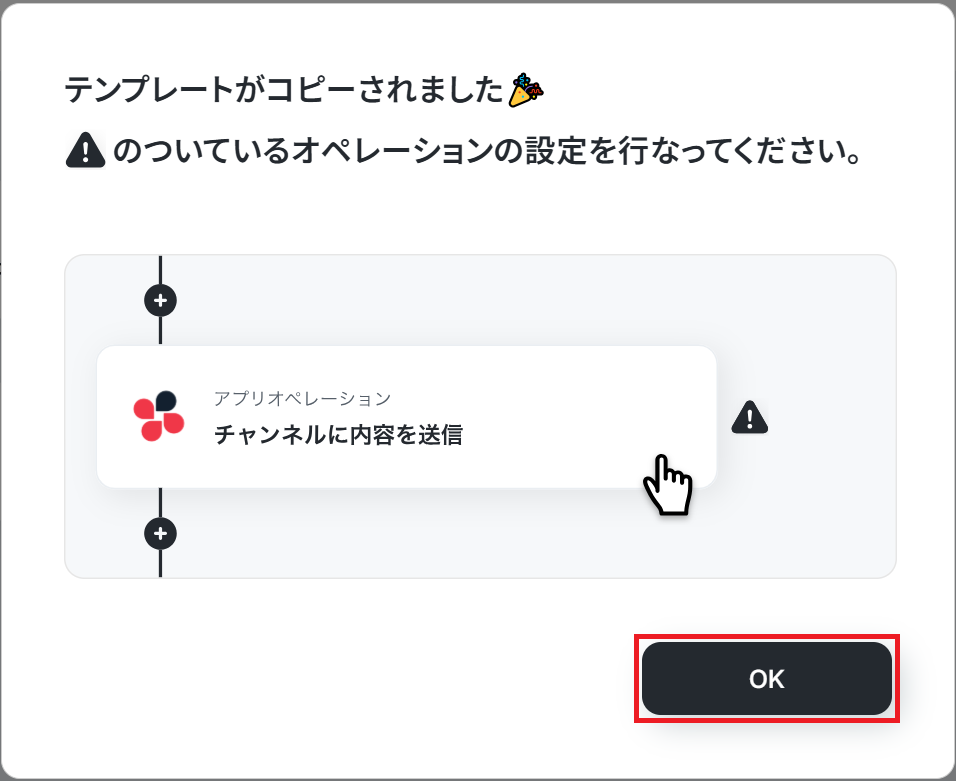
ステップ3:スケジュールトリガーの設定
OneDriveの下位フォルダ情報を取得する頻度を設定します。
「スケジュールトリガー」をクリックしましょう。
※スケジュールトリガーの設定方法もご参照ください。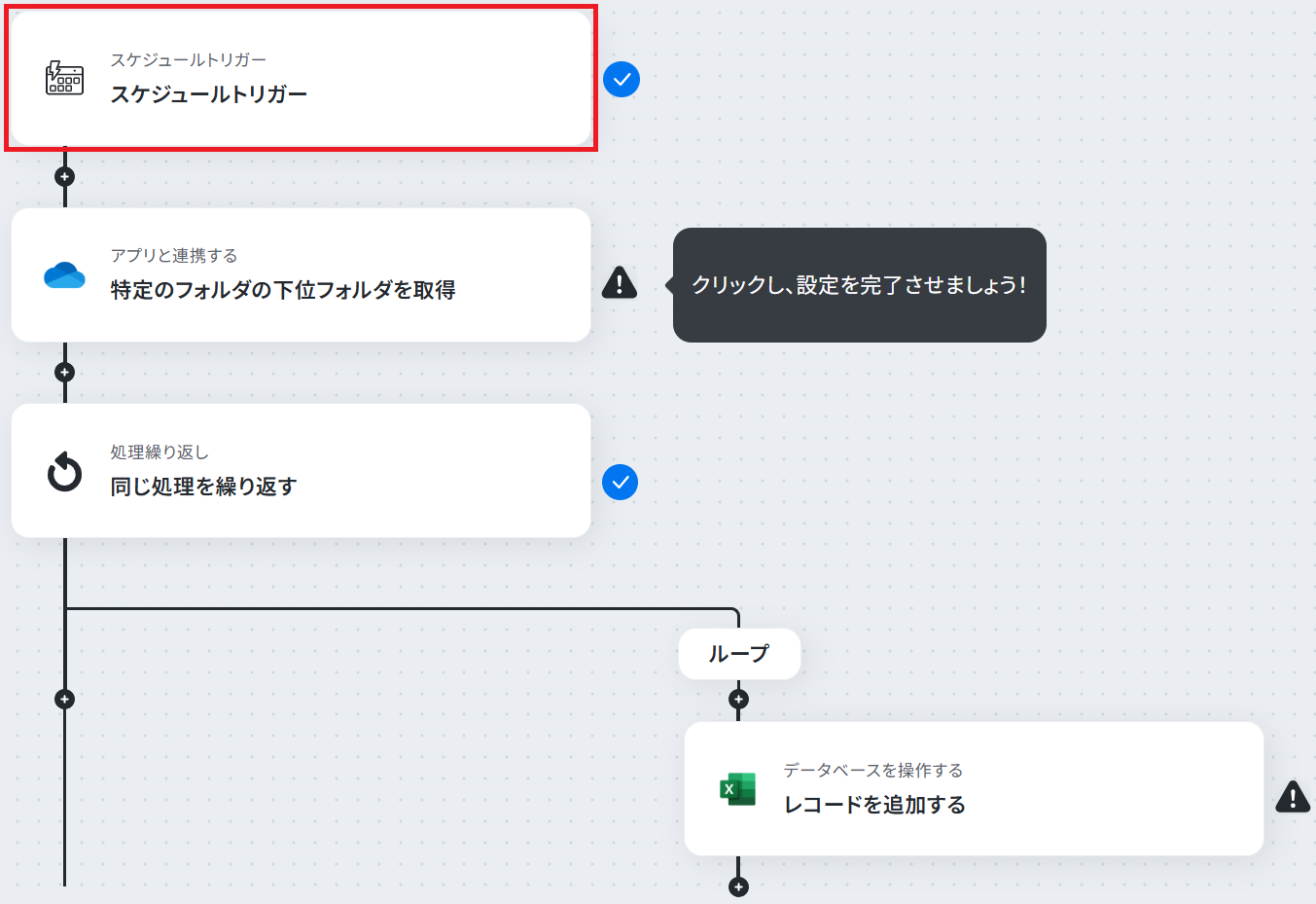
ご自身の業務に合わせていずれかで設定し、保存しましょう。
1.日付指定…フローボットを起動したい日と時刻を入力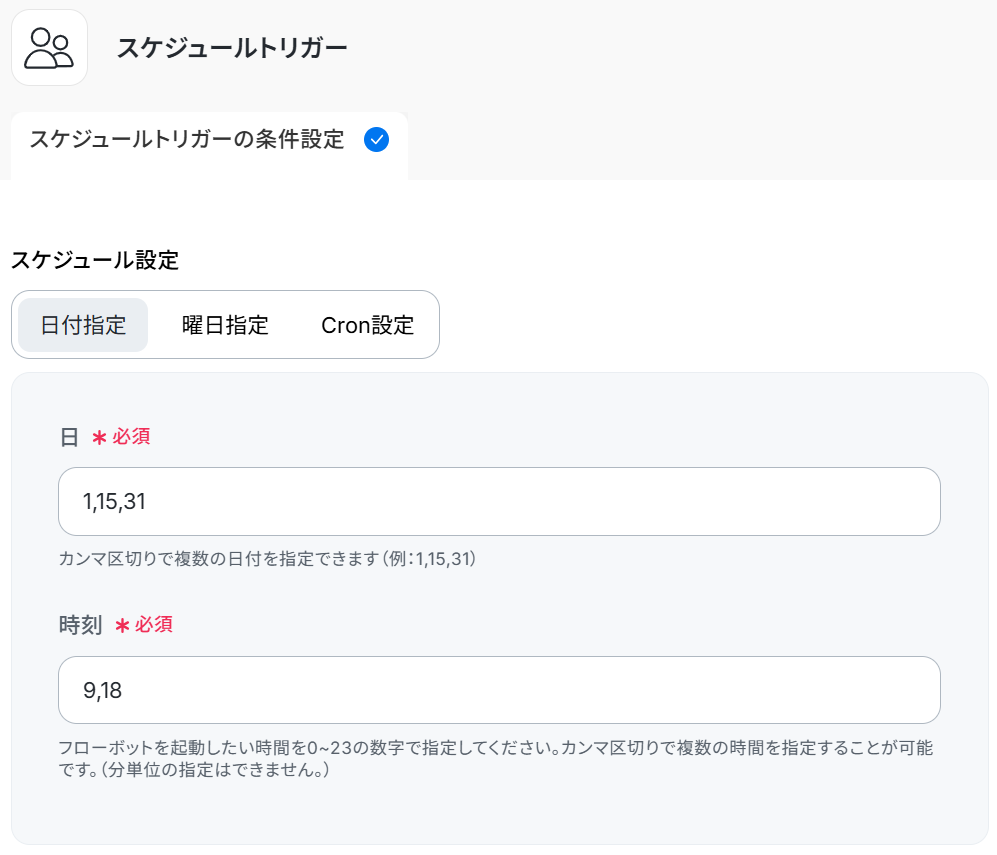
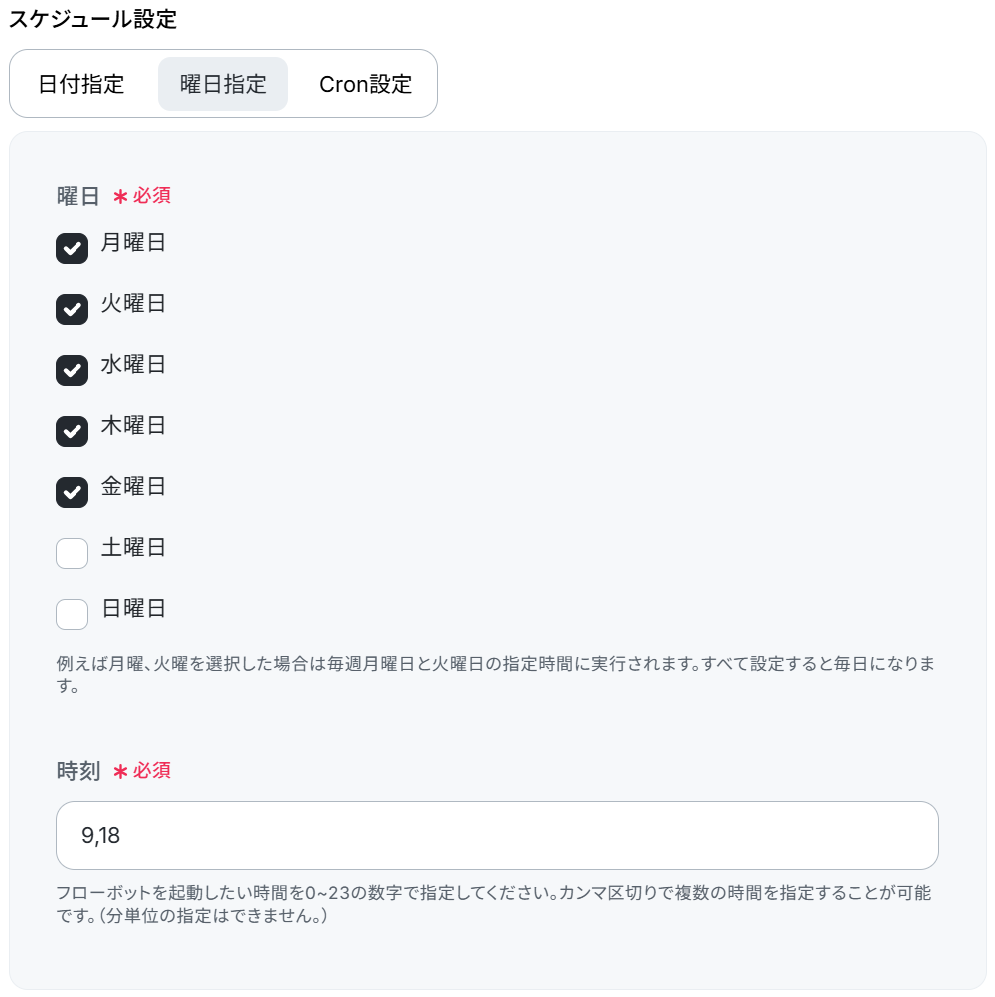
※詳細はCron設定の設定方法をご参照ください。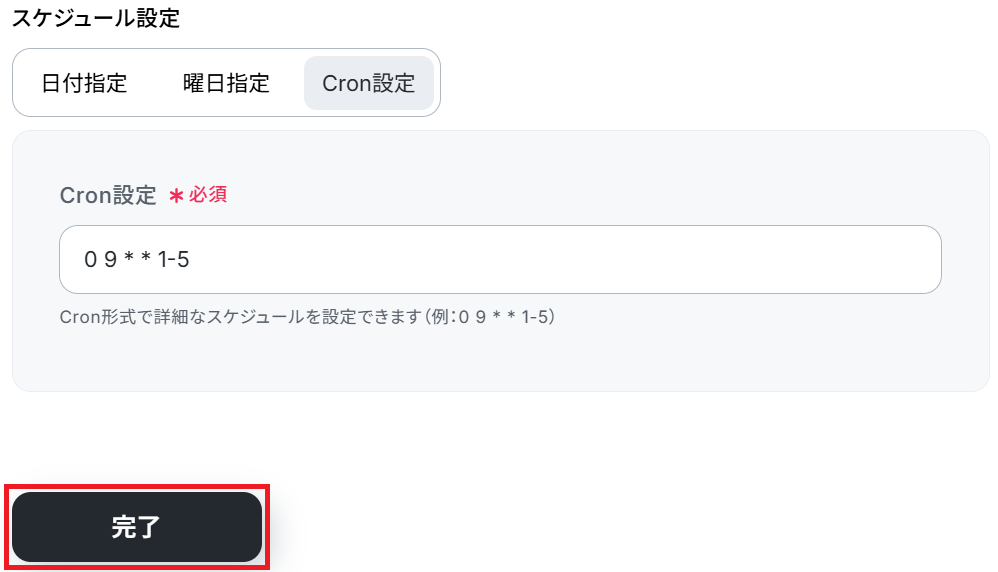
ステップ4:OneDriveのアクション設定
先ほど設定した日時になった際に、OneDriveの下位フォルダ情報を取得します。
準備として連携したいOneDriveの親フォルダに、テスト用で構いませんの下位フォルダを作成しておきましょう。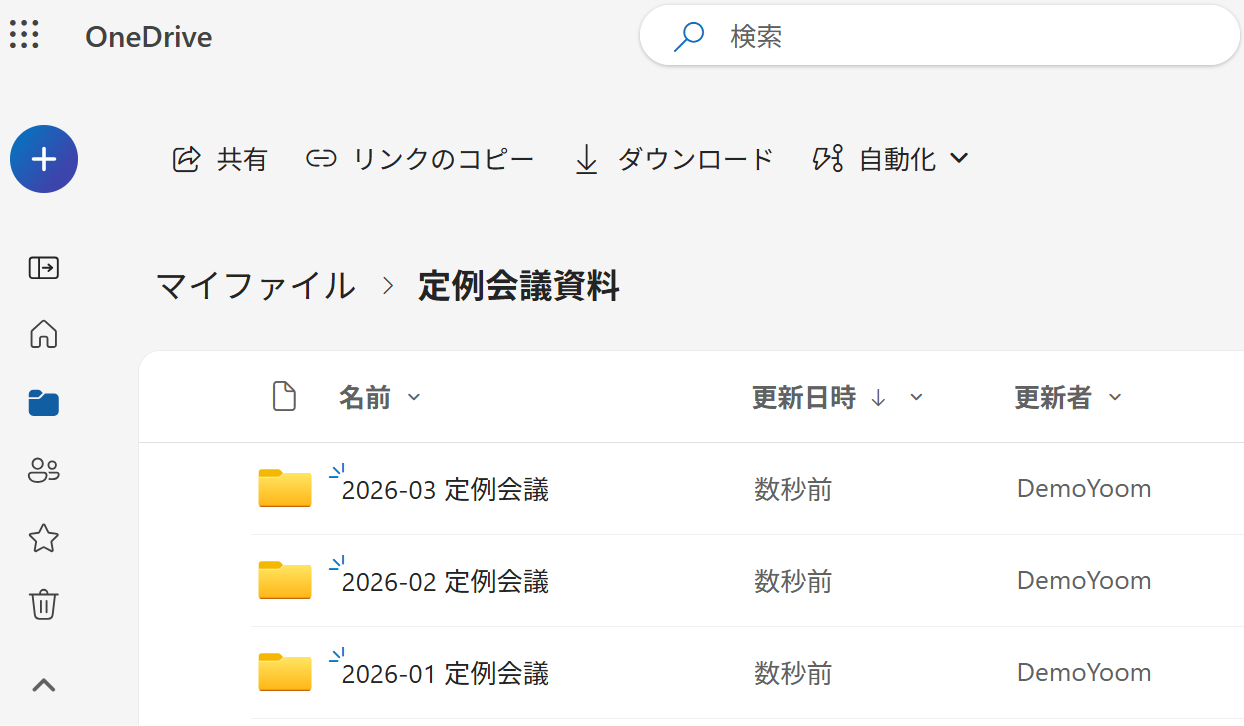
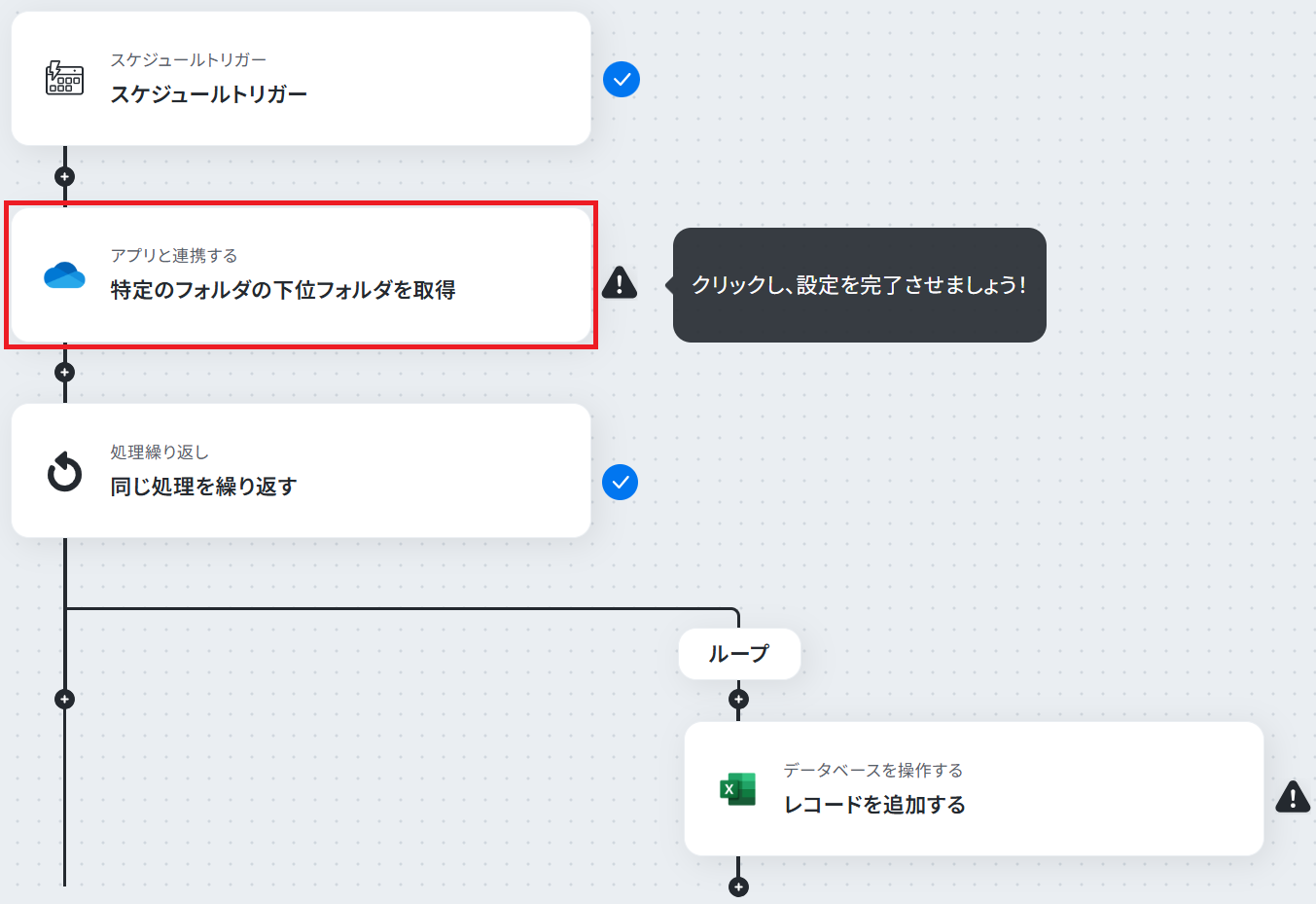
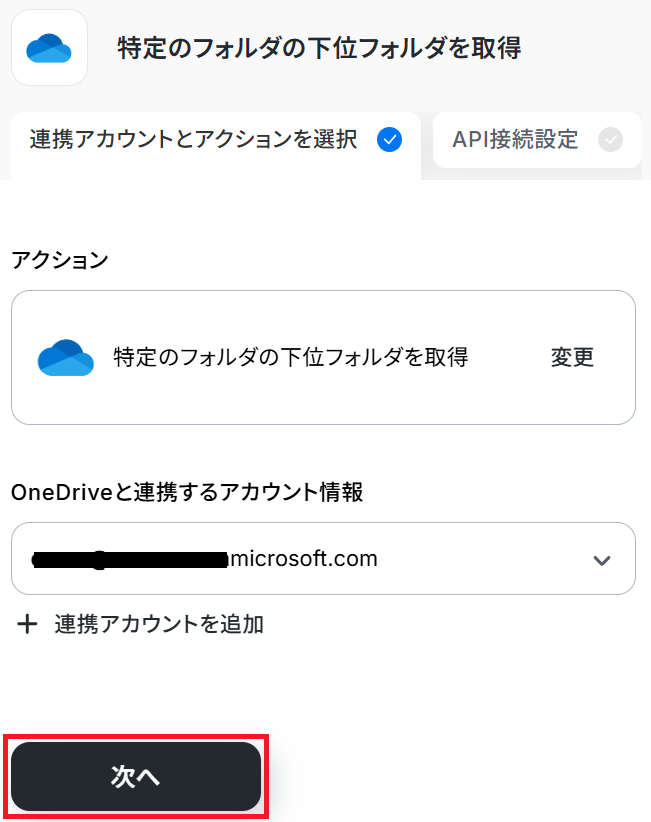
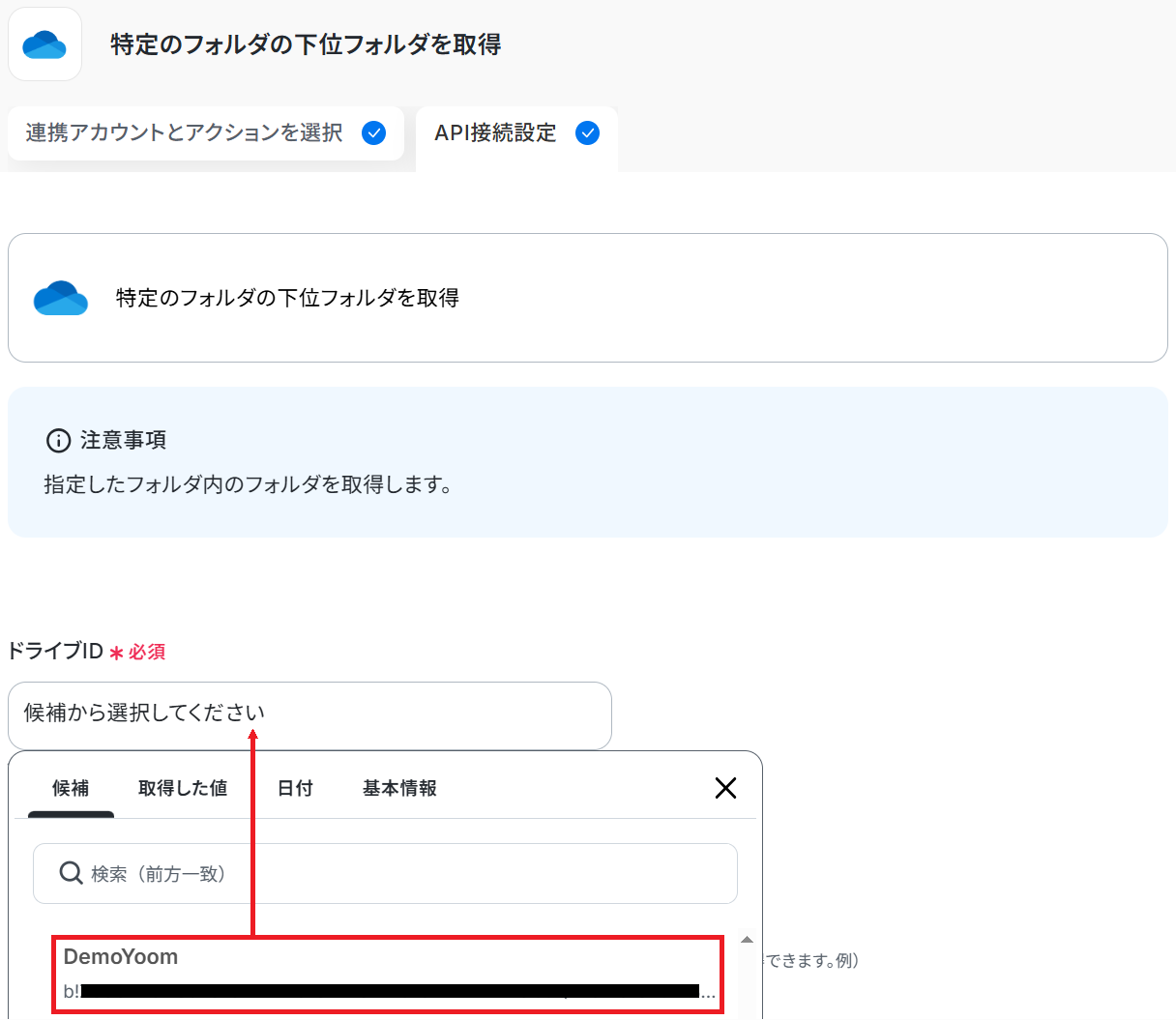
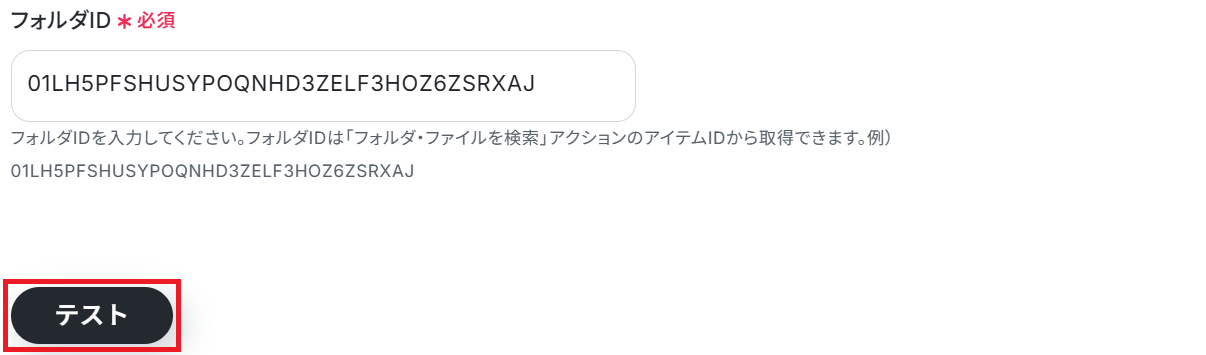
ここで取得した値を次のステップで活用します。
※取得した値とは?
トリガーやオペレーション設定時に「テスト」を実行して取得した値のことです。後続のオペレーション設定時の値として利用でき、フローボットを起動する度に変動した値となります。
テストの重要性:「取得した値」のテスト値について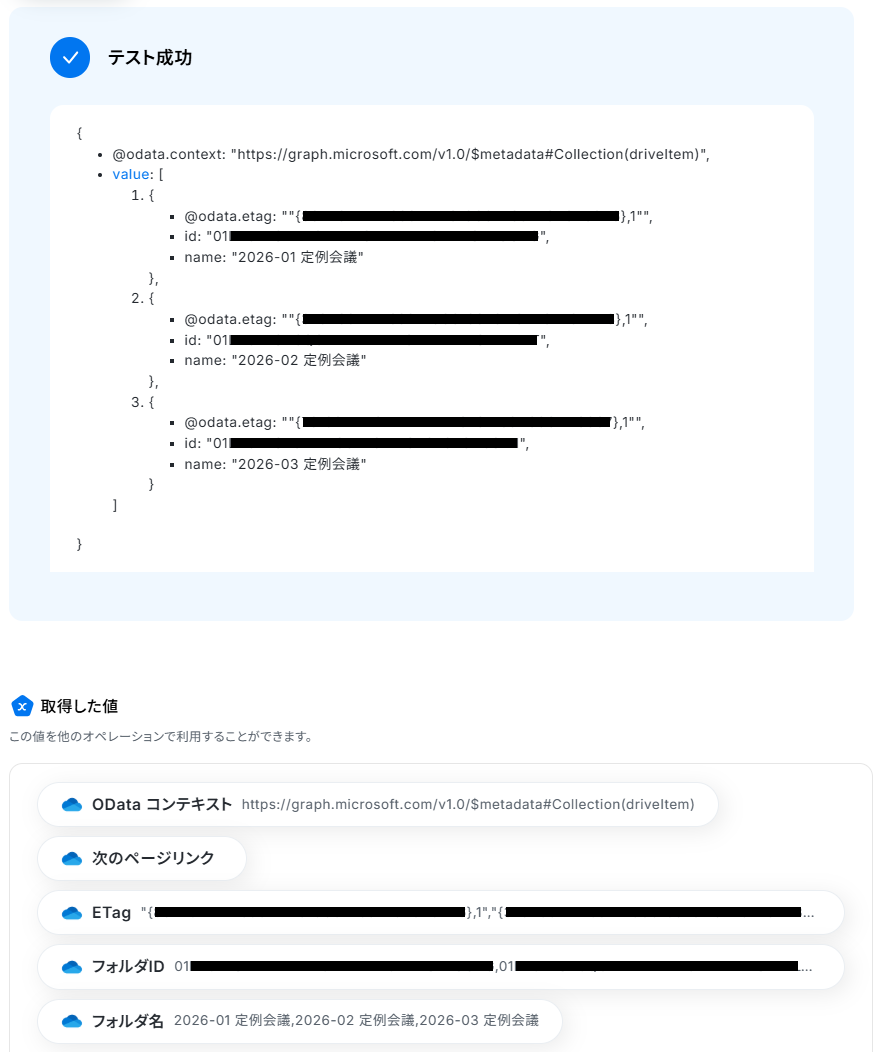
ステップ5:繰り返し設定
先ほど取得した下位フォルダ情報のリストを順番に処理するため、繰り返し設定を行います。
「同じ処理を繰り返す」をクリックしましょう。
※「同じ処理を繰り返す」の設定方法もご参照ください。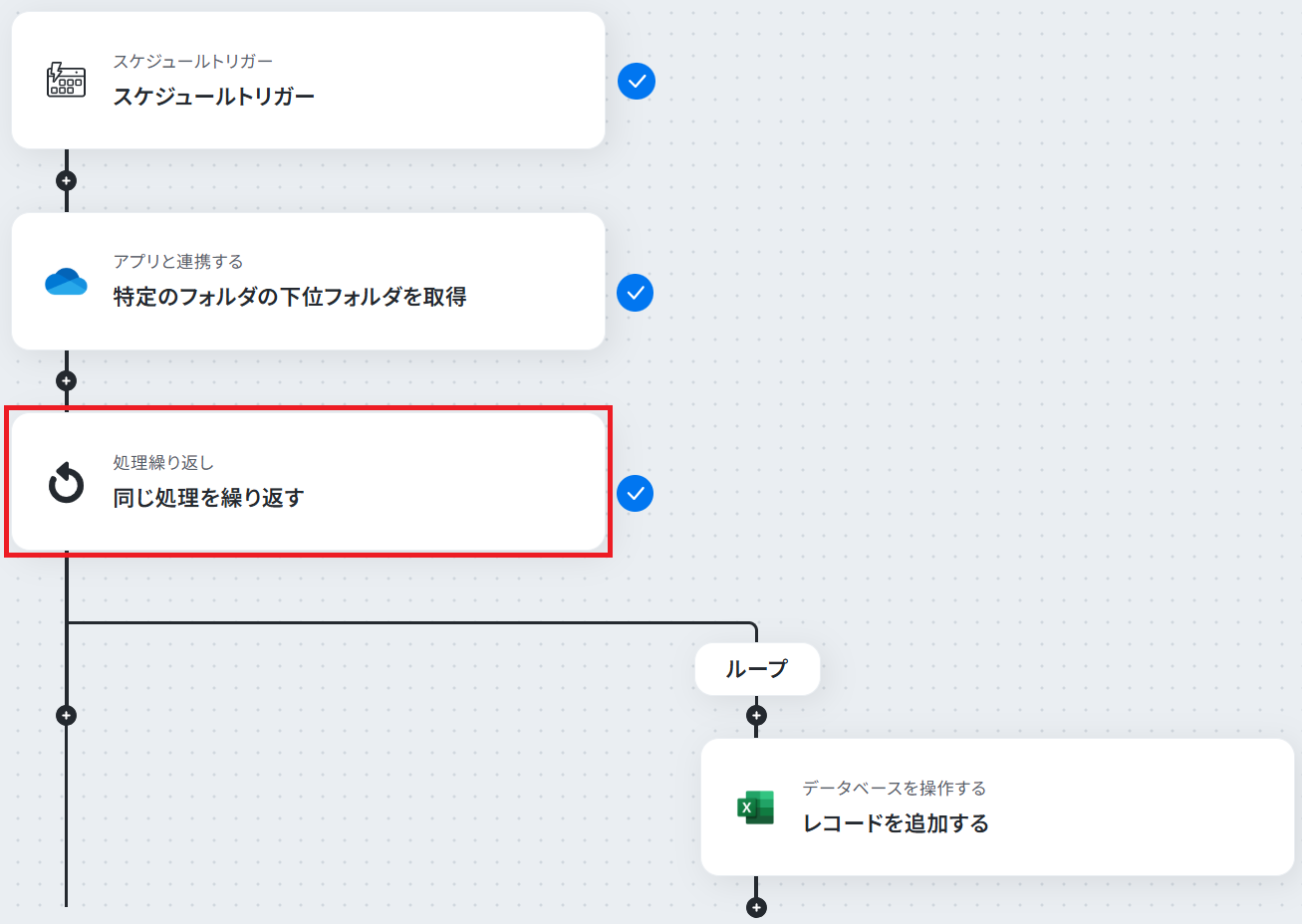
取得した値の欄は、先ほどOneDriveから取得した値がプルダウンになっています。
まず一つ選択しましょう。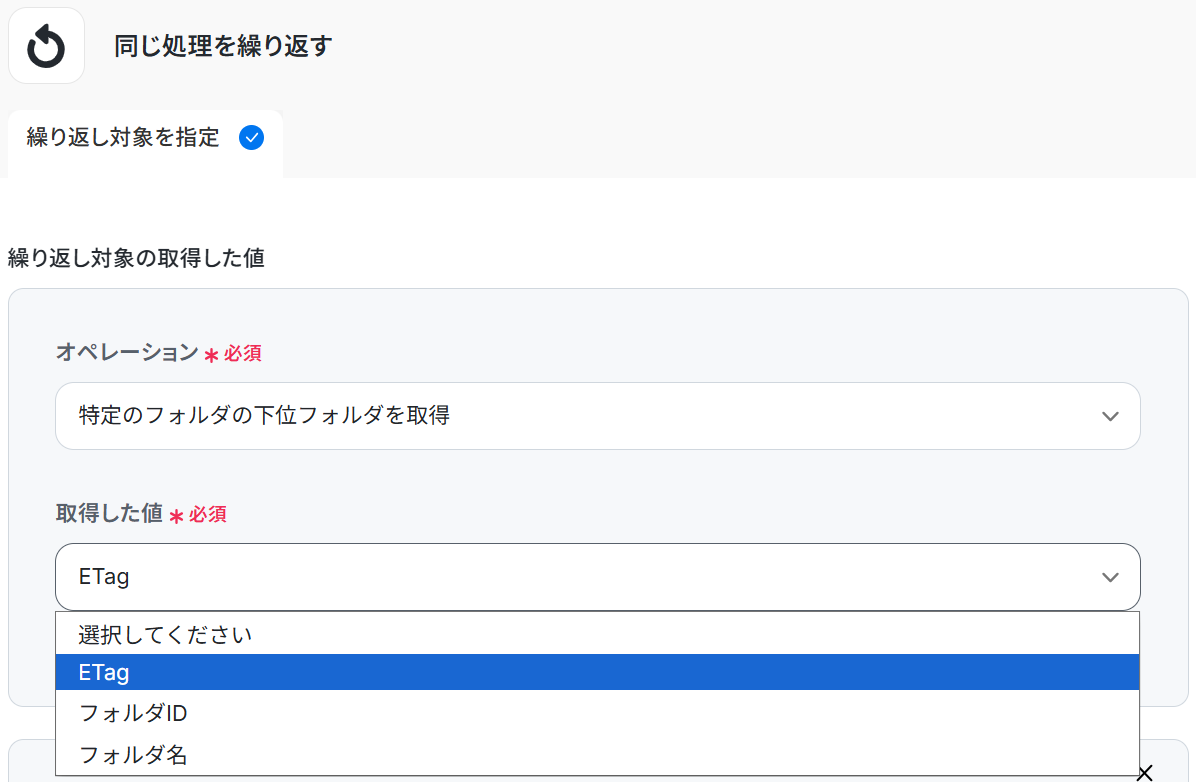
Microsoft Excelに記録したい情報の数だけ項目を増やし、順番に値を設定していってください。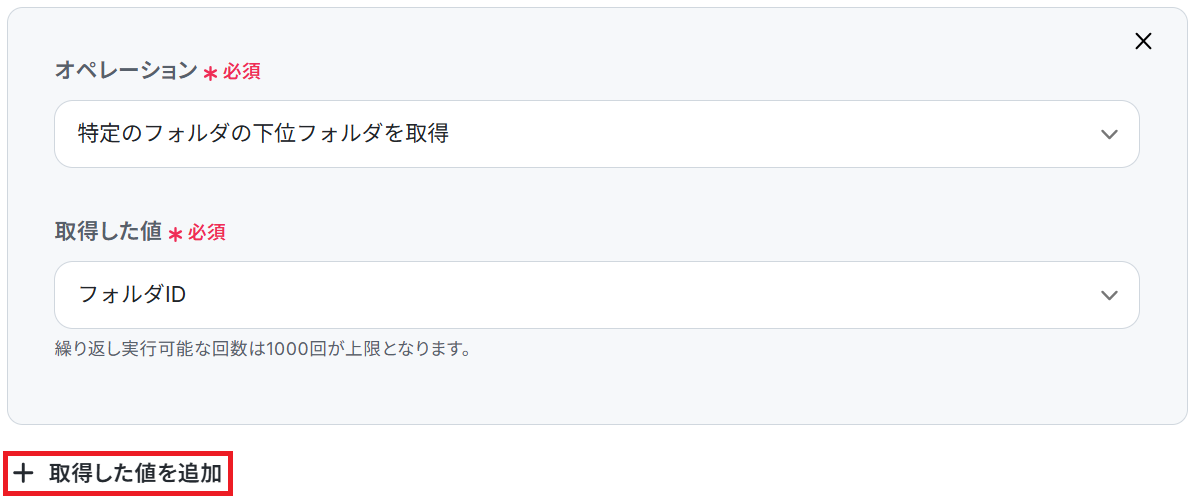
設定が完了したら保存しましょう。この設定により、次のステップでは下位フォルダを個別に読み取りながら処理を進められるようになります。
※繰り返し実行可能な回数は1000回が上限です。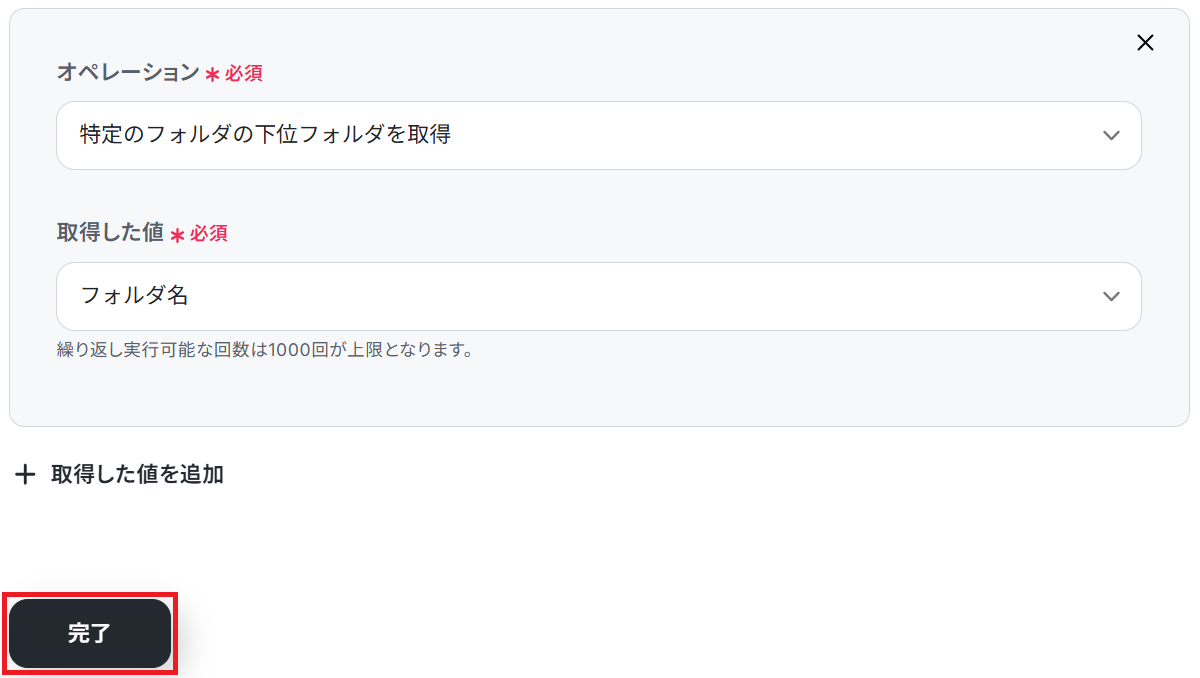
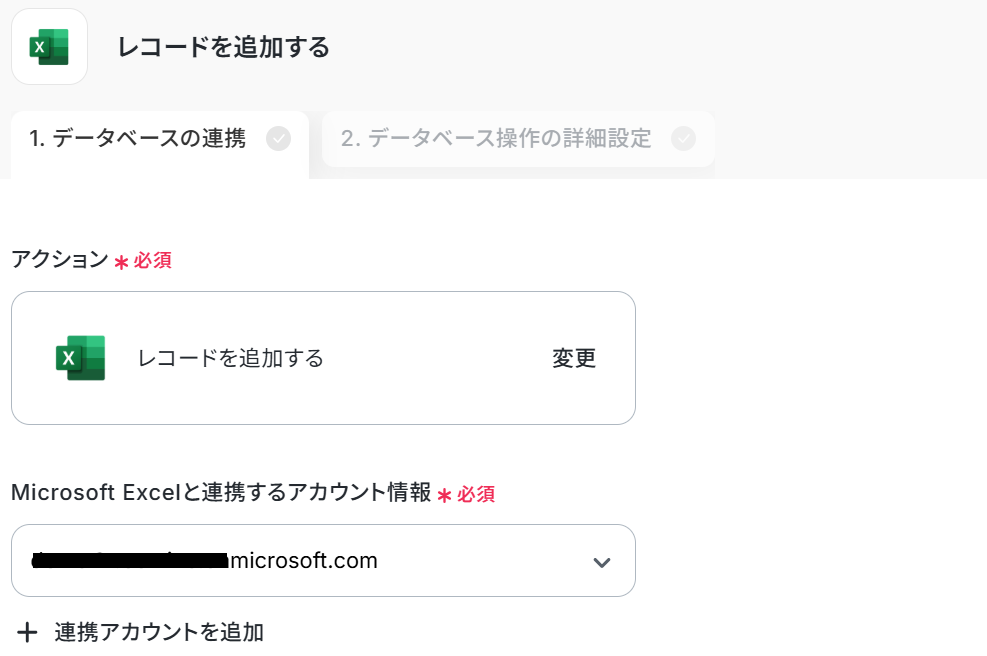
ステップ6:Microsoft Excelのアクション設定
ステップ4で取得したOneDriveの下位フォルダ情報を、Microsoft Excelに1行ずつ記録していきます。まず準備として、記録するためのシートを用意しましょう。
※【Excel】データベースを操作するオペレーションの設定に関してもご参照ください。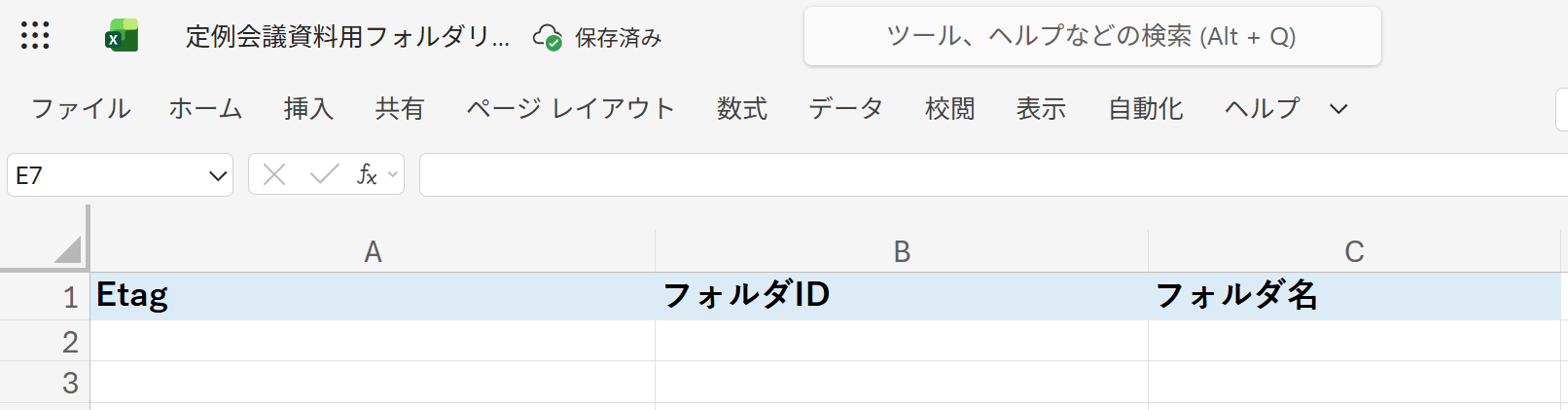
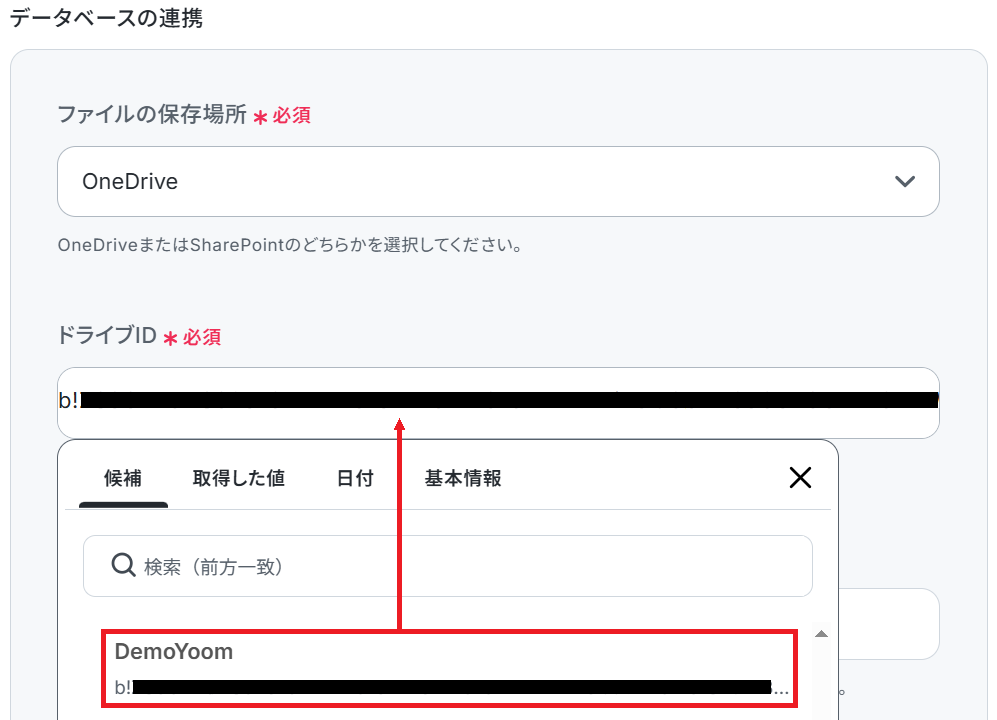
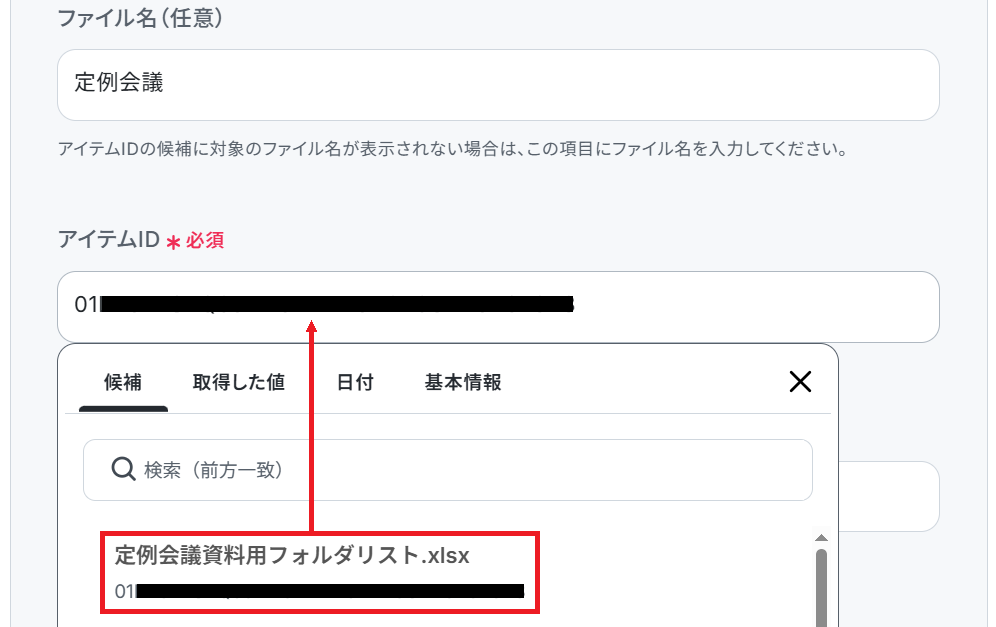
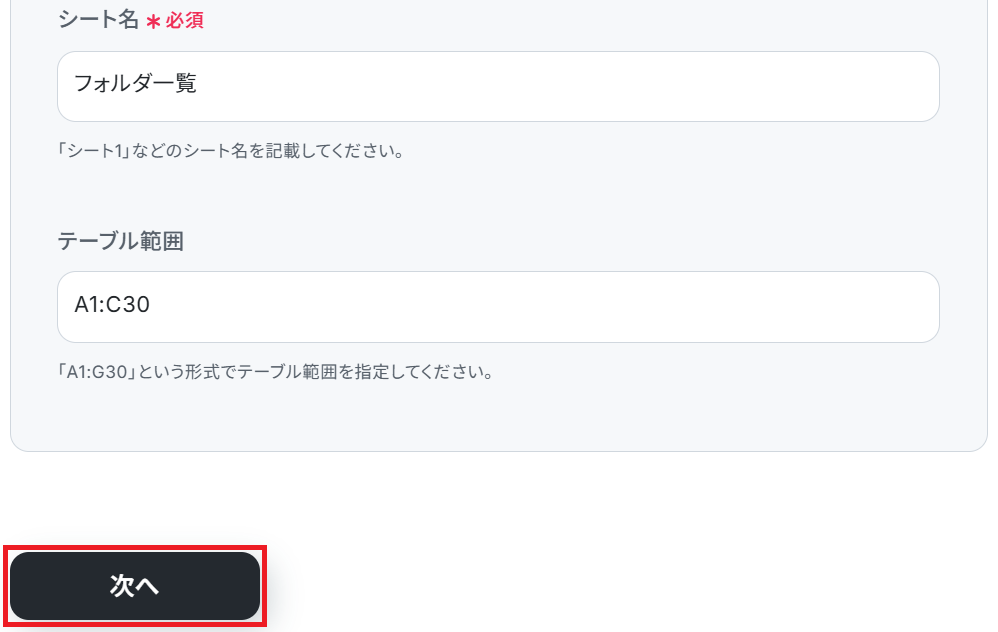
以下のように繰り返し設定をもとにした各リストのループ変数の値を選択すると、処理を繰り返すごとに各行の値が反映されます。全ての項目を埋めたらテストしてください。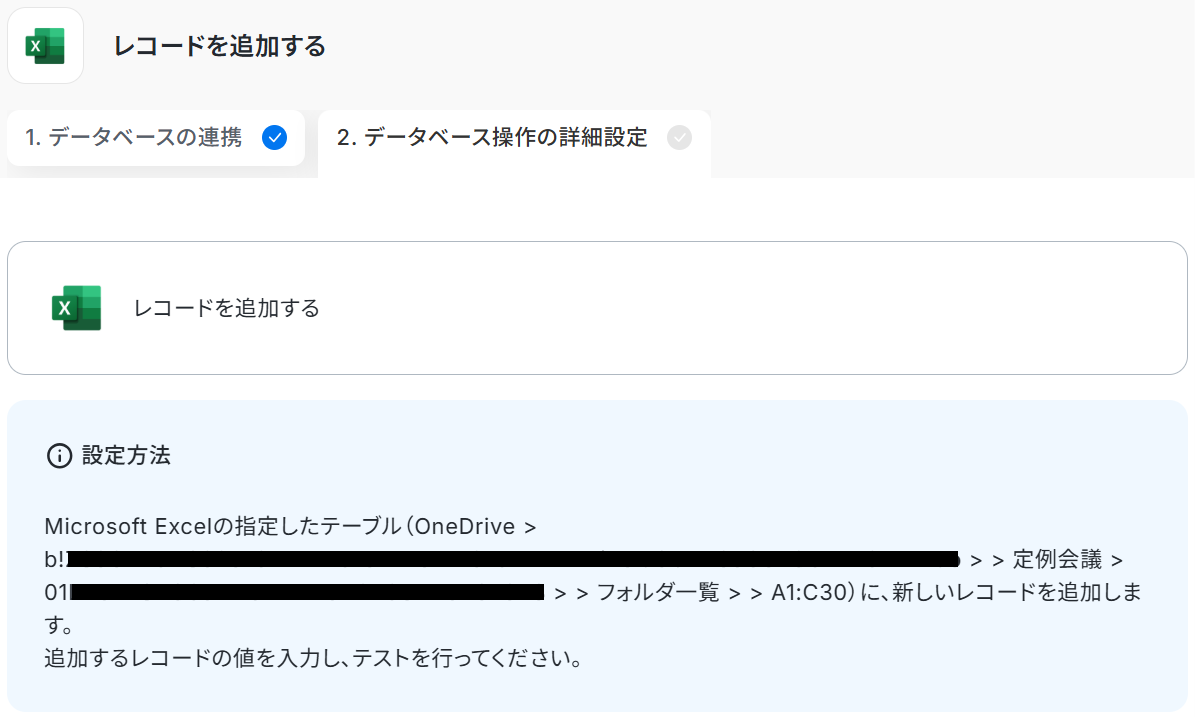
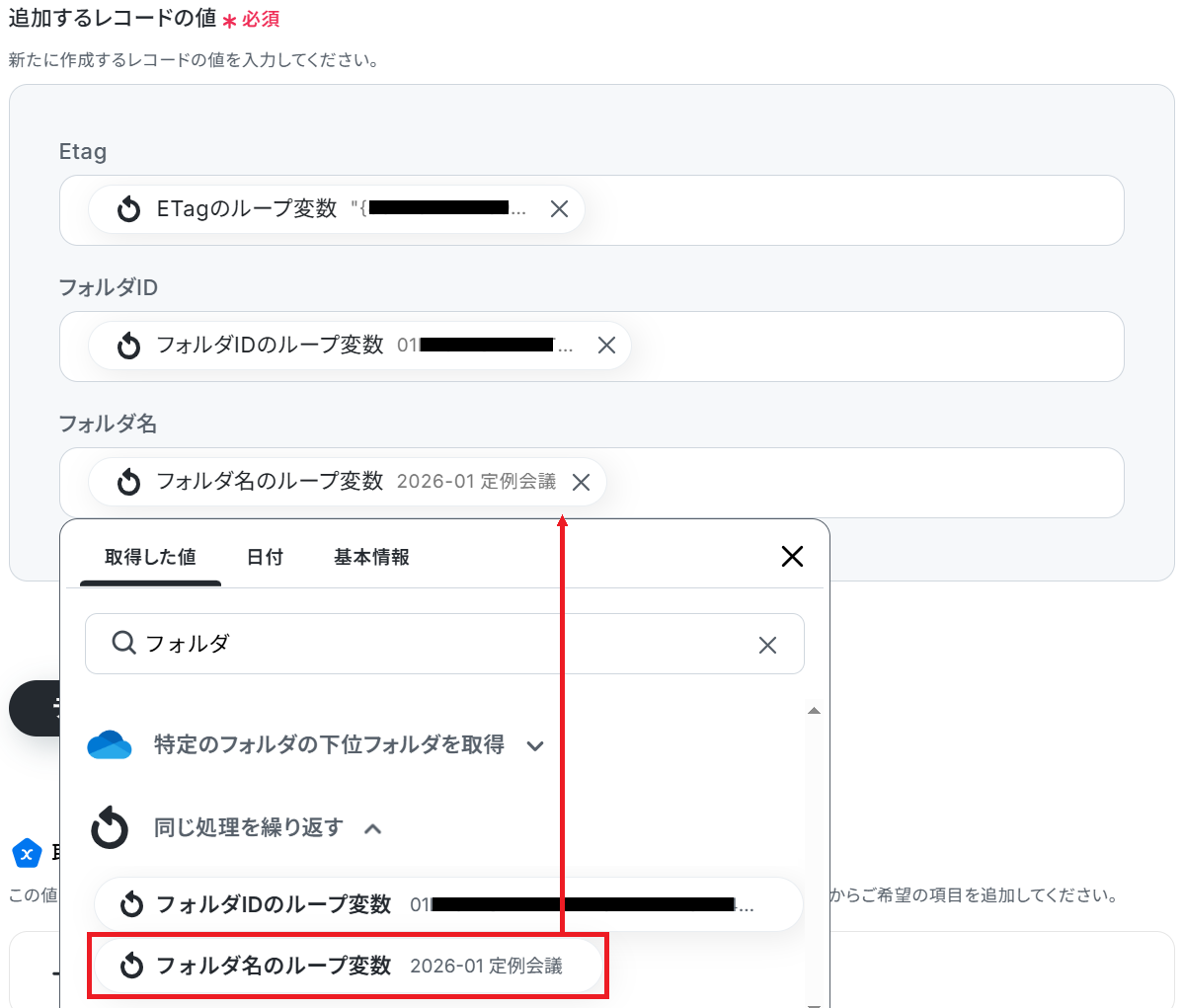
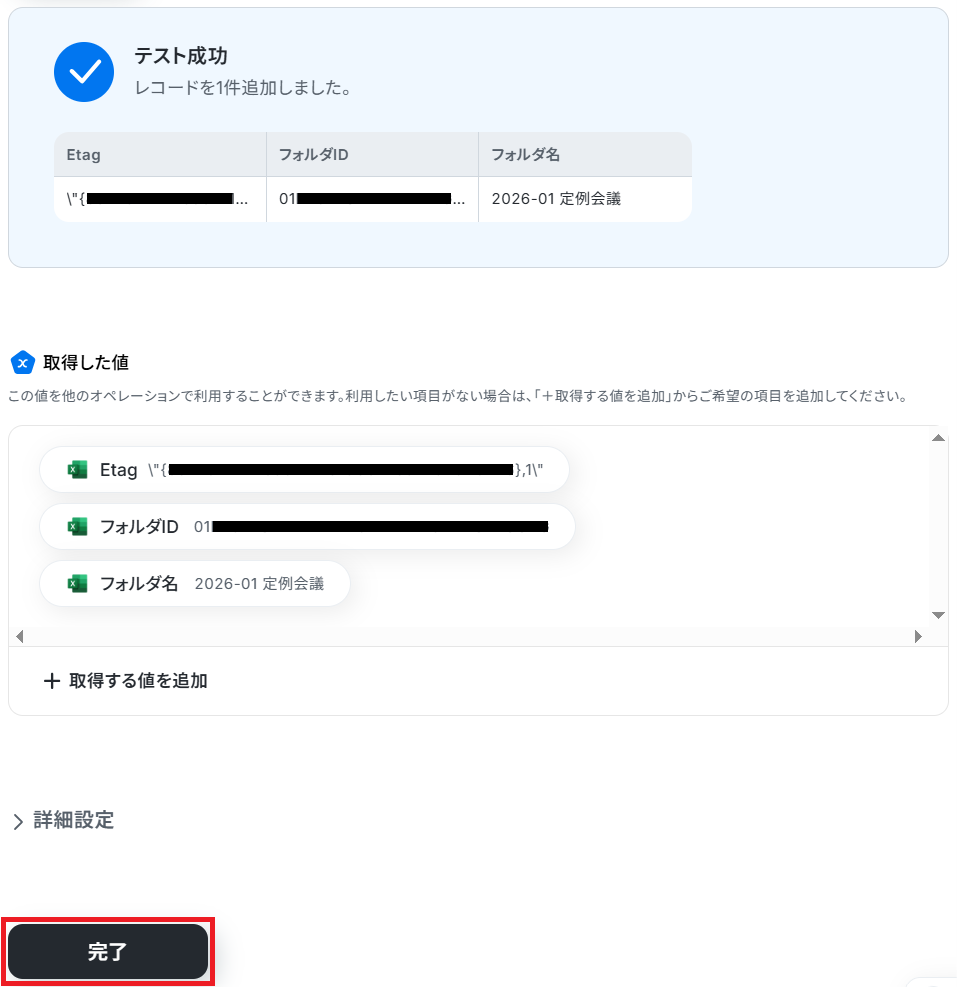
※今回はテストのため1件のみですが、実際にフローを起動すると繰り返しデータを取得するため複数行のデータを追加できます。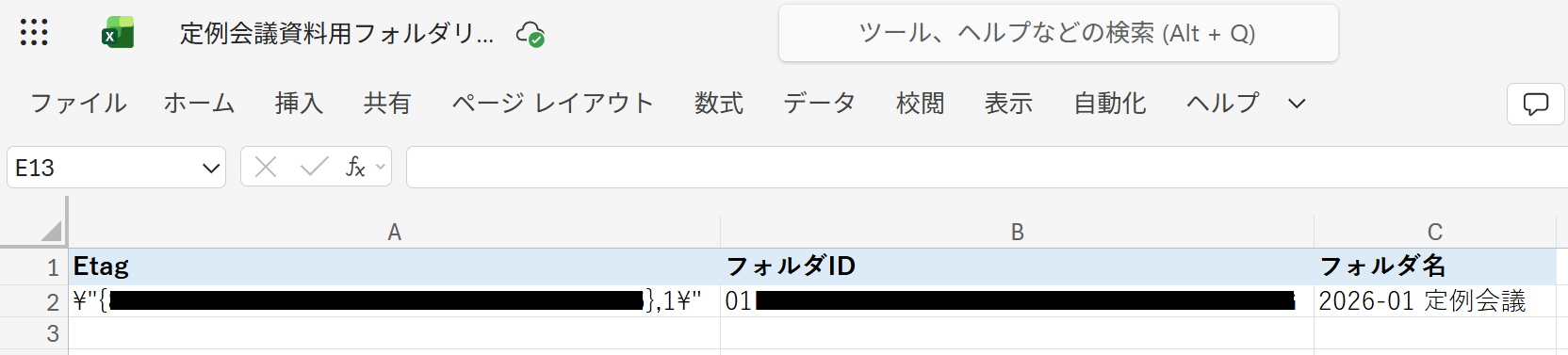
ステップ7:トリガーをONにして起動準備完了
最後に「トリガーをON」をクリックしたら、自動化の設定は完了です。
正しくフローボットが起動するか確認してください。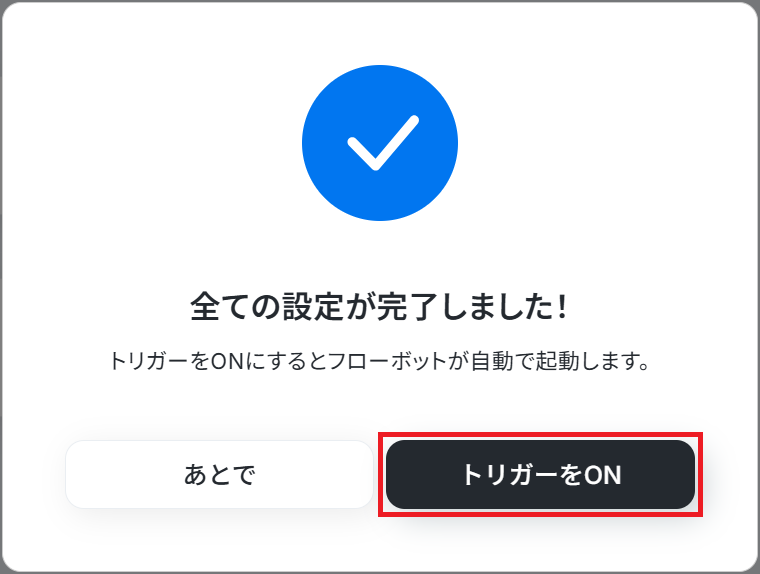
OneDriveのAPIを使ったその他の自動化例
BoxやGmailなどで受信したファイルをOneDriveへ自動保存し、NotionやSalesforceと連携したフォルダ作成も可能です。OneDrive内のファイルをOCRで読み取ってGoogle スプレッドシートへ転記したり、Outlookで更新通知を送ることもできます。
■概要複数のクラウドストレージを利用していると、ファイルの管理が煩雑になりがちではないでしょうか。特に「Box」と「OneDrive」を併用している場合、手作業でファイルを移動させたり、二重でアップロードしたりする手間が発生し、更新漏れなどのミスにも繋がりかねません。このワークフローを活用すれば、BoxにファイルがアップロードされるだけでOneDriveへの保存が自動で完了するため、ファイル管理の手間を減らし、業務を効率化できます。
■このテンプレートをおすすめする方- BoxとOneDriveを併用しており、手作業でのファイル転送に手間を感じている方
- チーム内でBoxとOneDriveをまたいでファイル共有をしており、同期漏れを防ぎたい方
- Boxへのファイルアップロードを起点として、OneDriveでのバックアップを自動化したい方
■このテンプレートを使うメリット- BoxにファイルをアップロードするだけでOneDriveにも自動で保存されるため、これまで手作業で行っていたファイル移動の時間を短縮することが可能です。
- 手作業によるファイルの移動忘れや、アップロードするファイルを間違えるといったヒューマンエラーのリスクを軽減できます。
■フローボットの流れ- はじめに、BoxとOneDriveをYoomと連携します。
- 次に、トリガーでBoxを選択し、「フォルダにファイルがアップロードされたら」というアクションを設定し、対象のフォルダを指定します。
- 続いて、オペレーションでBoxの「ファイルをダウンロード」アクションを設定し、トリガーで検知したファイルを取得します。
- 最後に、オペレーションでOneDriveの「ファイルをアップロード」アクションを設定し、ダウンロードしたファイルを指定のフォルダにアップロードします。
※「トリガー」:フロー起動のきっかけとなるアクション、「オペレーション」:トリガー起動後、フロー内で処理を行うアクション
■このワークフローのカスタムポイント- OneDriveの「ファイルをアップロード」オペレーションでは、ファイルの保存先フォルダやファイル名などを任意に設定することが可能です。
- 保存先のフォルダ名やファイル名には、固定のテキストを入力するだけでなく、Boxのトリガーから取得したファイル名などの情報を変数として設定することもできます。
■注意事項- Box、OneDriveのそれぞれとYoomを連携してください。
- ダウンロード可能なファイル容量は最大300MBまでです。アプリの仕様によっては300MB未満になる可能性があるので、ご注意ください。
- トリガー、各オペレーションでの取り扱い可能なファイル容量の詳細は「ファイルの容量制限について」をご参照ください。
- Microsoft365(旧Office365)には、家庭向けプランと一般法人向けプラン(Microsoft365 Business)があり、一般法人向けプランに加入していない場合には認証に失敗する可能性があります。
■概要
Discordで受け取ったWordファイルを、都度手作業でPDFに変換してOneDriveに格納する作業に手間を感じていませんか。
この一連の作業は定型的でありながら、ファイルの変換漏れや保存ミスが許されないため、気を遣う業務の一つです。
このワークフローは、Discordでのファイル受信をきっかけに、WordファイルをPDFへ変換し、指定のOneDriveフォルダへ自動で格納します。こうした定型業務を自動化し、業務の効率化を実現します。
■このテンプレートをおすすめする方
- Discordで受け取ったWordファイルを手作業でPDFに変換している方
- ファイルの変換や保存作業における、人的ミスの発生に課題を感じている方
- RPAなどを活用して定型業務を自動化し、本来のコア業務に集中したい方
■このテンプレートを使うメリット
- Discordでのファイル受信からOneDriveへの格納までが自動化されるため、手作業で行っていたファイル変換や保存の時間を短縮します。
- 自動で処理が実行されることで、ファイルの変換忘れや保存先の間違いといったヒューマンエラーの発生を防ぎ、業務品質の向上に繋がります。
■フローボットの流れ
- はじめに、DiscordとOneDriveをYoomと連携します。
- トリガーでDiscordを選択し、「チャンネルでメッセージが送信されたら」というアクションを設定して、特定のチャンネルを監視します。
- 次に、オペレーションの分岐機能で、メッセージにWordファイルが添付されている場合のみ後続の処理に進むよう設定します。
- オペレーションでDiscordの「メッセージ内のファイルをダウンロードする」アクションを設定し、添付されたWordファイルを取得します。
- オペレーションのRPA機能で、オンラインのファイル変換サービスなどを利用してWordをPDFに変換するブラウザ操作を自動化します。
- オペレーションのデータ抽出機能で、ファイル名など必要な情報を抽出します。
- オペレーションでOneDriveの「ファイルをアップロード」アクションを設定し、変換したPDFファイルを指定のフォルダに格納します。
- 最後に、オペレーションでTodoistなどを利用して、担当者に確認依頼のタスクを自動で作成することも可能です。
※「トリガー」:フロー起動のきっかけとなるアクション、「オペレーション」:トリガー起動後、フロー内で処理を行うアクション
■このワークフローのカスタムポイント
- Discordのトリガー設定では、メッセージを監視するサーバーIDやチャンネルIDを任意で設定してください。
- 分岐機能では、ファイル名の拡張子などを条件に設定し、特定のファイル形式の場合のみ後続の処理を実行するようカスタマイズが可能です。
- RPA機能では、操作対象のWebサイトやクリックするボタン、入力するテキストなどを自由に設定でき、ファイル名なども変数を用いて動的に設定できます。
- 正規表現によるデータの抽出では、元のファイル名から特定の部分だけを抜き出すなど、抽出したい内容に合わせてパターンをカスタマイズしてください。
- OneDriveへのファイルアップロードでは、保存先のフォルダパスやファイル名を、固定値や前段のオペレーションで取得した情報を利用して任意に設定できます。
■注意事項
- Discord、OneDriveのそれぞれとYoomを連携してください。
- Microsoft365(旧Office365)には、家庭向けプランと一般法人向けプラン(Microsoft365 Business)があり、一般法人向けプランに加入していない場合には認証に失敗する可能性があります。
- ブラウザを操作するオペレーションはサクセスプランでのみご利用いただける機能となっております。フリープラン・ミニプラン・チームプランの場合は設定しているフローボットのオペレーションはエラーとなりますので、ご注意ください。
- サクセスプランなどの有料プランは、2週間の無料トライアルを行うことが可能です。無料トライアル中には制限対象のアプリやブラウザを操作するオペレーションを使用することができます。
- ブラウザを操作するオペレーションの設定方法は下記をご参照ください。
https://intercom.help/yoom/ja/articles/9099691 - ブラウザを操作するオペレーションは、ご利用のWebサイトに合わせてカスタマイズしてください。
- トリガーは5分、10分、15分、30分、60分の間隔で起動間隔を選択できます。
- プランによって最短の起動間隔が異なりますので、ご注意ください。
- ダウンロード可能なファイル容量は最大300MBまでです。アプリの仕様によっては300MB未満になる可能性があるので、ご注意ください。
- トリガー、各オペレーションでの取り扱い可能なファイル容量の詳細は下記を参照ください。
https://intercom.help/yoom/ja/articles/9413924 - 分岐はミニプラン以上のプランでご利用いただける機能(オペレーション)となっております。フリープランの場合は設定しているフローボットのオペレーションはエラーとなりますので、ご注意ください。
- ミニプランなどの有料プランは、2週間の無料トライアルを行うことが可能です。無料トライアル中には制限対象のアプリや機能(オペレーション)を使用することができます。
- オペレーション数が5つを越えるフローボットを作成する際は、ミニプラン以上のプランで設定可能です。フリープランの場合はフローボットが起動しないため、ご注意ください。
■概要Gmailで受信した書類ファイルや音声ファイルなどを、都度手作業でOneDriveに保存していませんか?手作業での保存は手間がかかるだけでなく、保存漏れや誤ったフォルダへの格納といったヒューマンエラーも起こりがちです。このワークフローを活用すれば、Gmailで特定のラベルが付いたメールを受信すると、添付ファイルが自動でOneDriveに格納されるため、こうしたファイル管理の課題をスムーズに解消できます。
■このテンプレートをおすすめする方- Gmailに届く添付ファイルを、手作業でOneDriveに保存している方
- ファイルの保存漏れや、格納先のミスといったヒューマンエラーを防ぎたい方
- 日々の定型業務を自動化し、より重要なコア業務に集中したいと考えている方
■このテンプレートを使うメリット- Gmailでメールを受信するだけで添付ファイルが自動でOneDriveに格納されるため、これまで手作業に費やしていた時間を短縮することができます。
- 手動でのファイル保存作業がなくなることで、保存漏れや格納場所の間違いといったヒューマンエラーのリスク軽減に繋がります。
■フローボットの流れ- はじめに、GmailとOneDriveをYoomと連携します。
- 次に、トリガーでGmailを選択し、「特定のラベルのメールを受信したら」というアクションを設定します。
- 最後に、オペレーションでOneDriveの「ファイルをアップロード」アクションを設定し、Gmailで受信した添付ファイルを格納するように設定します。
※「トリガー」:フロー起動のきっかけとなるアクション、「オペレーション」:トリガー起動後、フロー内で処理を行うアクション
■このワークフローのカスタムポイント- Gmailのトリガー設定では、自動化の対象としたいメールのラベルを指定してください。
- OneDriveへのファイルアップロード設定では、保存先のフォルダやファイル名を任意にカスタマイズできます。ファイル名には、固定の文字列だけでなく、メールの件名など前のステップで取得した情報を活用することも可能です。
■注意事項- GmailとOneDriveのそれぞれとYoomを連携してください。
- トリガーは5分、10分、15分、30分、60分の間隔で起動間隔を選択できます。
- プランによって最短の起動間隔が異なりますので、ご注意ください。
- Microsoft365(旧Office365)には、家庭向けプランと一般法人向けプラン(Microsoft365 Business)があり、一般法人向けプランに加入していない場合には認証に失敗する可能性があります。
- ダウンロード可能なファイル容量は最大300MBまでです。アプリの仕様によっては300MB未満になる可能性があるので、ご注意ください。
- トリガー、各オペレーションでの取り扱い可能なファイル容量の詳細は「ファイルの容量制限について」をご参照ください。
■概要Notionに新しい取引先の情報を登録するたびに、手動でOneDriveに関連フォルダを作成していませんか。この作業は単純ですが、件数が増えると手間がかかり、フォルダの作成漏れや命名ミスが発生する原因にもなります。このワークフローを活用すれば、Notionのデータベースに取引先が登録されると、自動でOneDriveに指定のフォルダが作成されるため、こうした課題をスムーズに解消できます。
■このテンプレートをおすすめする方- Notionで取引先情報を管理し、OneDriveで関連資料を保管している方
- 手作業でのフォルダ作成による、作成漏れや命名規則のミスを防ぎたい方
- 部門全体の取引先情報や、関連ファイルの管理プロセスを効率化したい方
■このテンプレートを使うメリット- Notionへの情報登録だけでOneDriveにフォルダが自動作成されるため、これまで手作業に費やしていた時間を別の業務にあてることができます
- 手作業によるフォルダの作成漏れや、取引先名の入力間違いといったヒューマンエラーを防ぎ、情報管理の正確性を高めます
■フローボットの流れ- はじめに、マイアプリ連携でNotionとOneDriveをYoomに登録します
- 次に、トリガーでNotionを選択し、「特定のデータソースのページが作成・更新されたら」を設定します
- 続いて、オペレーションで分岐機能を設定し、特定の条件を満たした場合のみ後続の処理に進むよう設定します
- 次に、オペレーションでNotionの「レコードを取得する(ID検索)」を設定し、トリガーで取得したページの情報を取得します
- 最後に、オペレーションでOneDriveの「フォルダを作成」を設定し、取得した取引先名などの情報をもとにフォルダを作成します
※「トリガー」:フロー起動のきっかけとなるアクション、「オペレーション」:トリガー起動後、フロー内で処理を行うアクション
■このワークフローのカスタムポイント- Notionのトリガー設定では、監視対象としたいデータソースのIDを任意で設定してください
- 分岐機能では、Notionから取得したページのプロパティ(ステータスなど)を利用し、フォルダ作成を実行する条件を自由にカスタマイズできます
- Notionでレコードを取得する際に、検索のキーとして利用するページIDなどを、前段のトリガーから取得した情報をもとに動的に設定できます
- OneDriveで作成するフォルダの名称は、固定のテキストとNotionから取得した取引先名などを組み合わせて、自由に設定することが可能です
■注意事項- Notion、OneDriveのそれぞれとYoomを連携してください。
- トリガーは5分、10分、15分、30分、60分の間隔で起動間隔を選択できます。
- プランによって最短の起動間隔が異なりますので、ご注意ください。
- 分岐はパーソナルプラン以上のプランでご利用いただける機能(オペレーション)となっております。フリープランの場合は設定しているフローボットのオペレーションはエラーとなりますので、ご注意ください。
- パーソナルプランなどの有料プランは、2週間の無料トライアルを行うことが可能です。無料トライアル中には制限対象のアプリや機能(オペレーション)を使用することができます。
- Microsoft365(旧Office365)には、家庭向けプランと一般法人向けプラン(Microsoft365 Business)があり、一般法人向けプランに加入していない場合には認証に失敗する可能性があります。
■概要
Salesforceで商談が成立するたびに契約書を作成し、OneDriveに格納する作業に手間を感じていませんか。
重要な契約書類だからこそ、入力ミスや格納漏れは避けたいものです。
このワークフローを活用すれば、Salesforceに登録された商談オブジェクトを元にGoogle ドキュメントで契約書を発行し、OneDriveのフォルダに格納するまでの一連の流れを自動化できます。
契約プロセスに伴う課題をスムーズに解消しましょう。
■このテンプレートをおすすめする方
- Salesforceを活用しており、商談成立後の契約書発行業務を効率化したい営業担当者の方
- 手作業での書類作成とファイル管理に時間がかかり、本来の業務に集中したい営業事務の方
- 契約プロセスのヒューマンエラーを減らし、業務の標準化を進めたいと考えている管理者の方
■このテンプレートを使うメリット
- Salesforceへの登録を起点に契約書発行と格納が自動化され、手作業の時間を削減できます。
- システムが自動で処理するため、手作業による情報の転記ミスや格納漏れなどのリスクを軽減します。
■フローボットの流れ
- はじめに、Salesforce、Google ドキュメント、OneDriveをYoomと連携します。
- 次に、トリガーでSalesforceを選択し、「取引先オブジェクトに新規レコードが登録されたら」を設定し、フローボットが起動するきっかけを作ります。
- オペレーションでSalesforceの「レコードを取得する」を設定し、トリガーで取得した情報に紐づく詳細なレコード情報を取得します。
- オペレーションでGoogle ドキュメントを選択し、「書類を発行する」を設定します。あらかじめ用意した雛形に、取得したレコード情報を差し込み契約書を発行します。
- 最後に、オペレーションでOneDriveの「ファイルをアップロード」を設定し、発行した契約書ファイルを指定のフォルダに格納します。
※「トリガー」:フロー起動のきっかけとなるアクション、「オペレーション」:トリガー起動後、フロー内で処理を行うアクション
■このワークフローのカスタムポイント
- Salesforceをトリガーに設定する際、ご自身の環境に合わせて監視対象となるマイドメインを設定してください。
- Google ドキュメントで発行する書類の雛形は、任意のテンプレートファイルを使用できます。
また、雛形内の変数部分にSalesforceから取得したどの情報を埋め込むかを指定します。 - OneDriveにファイルをアップロードする際、格納先のフォルダや、アップロードするファイル名は自由に設定することが可能です。
■注意事項
- Salesforce、Google ドキュメント、OneDriveのそれぞれとYoomを連携してください。
- トリガーは5分、10分、15分、30分、60分の間隔で起動間隔を選択できます。
プランによって最短の起動間隔が異なりますので、ご注意ください。 - Salesforceはチームプラン・サクセスプランでのみご利用いただけるアプリとなっております。
フリープラン・ミニプランの場合は設定しているフローボットのオペレーションやデータコネクトはエラーとなりますので、ご注意ください。
チームプランやサクセスプランなどの有料プランは、2週間の無料トライアルを行うことが可能です。
無料トライアル中には制限対象のアプリを使用することができます。 - Googleドキュメントで契約書が発行される際に、Google Driveに自動格納されます。
- Microsoft365(旧Office365)には、家庭向けプランと一般法人向けプラン(Microsoft365 Business)があり、一般法人向けプランに加入していない場合には認証に失敗する可能性があります。
■概要
OneDriveにアップロードされた請求書や領収書などの帳票ファイルを、目視で確認しながらGoogle スプレッドシートに手入力する作業は、時間がかかるだけでなく入力ミスも発生しがちです。
このワークフローを活用すれば、OneDriveの特定フォルダにファイルがアップロードされると、OCR機能が自動でファイル内のテキストを読み取り、Google スプレッドシートに表を自動で作成するため、こうした転記作業の手間を省き、業務を効率化します。
■このテンプレートをおすすめする方
- OneDrive上のPDFや画像データからGoogle スプレッドシートへ表を作成している方
- 手作業によるデータ転記での入力ミスや確認作業に課題を感じている管理部門の方
- 帳票管理のような定型業務を自動化し、より重要な業務に時間を割きたいと考えている方
■このテンプレートを使うメリット
- OneDriveへのファイルアップロードを起点に、データ抽出から転記までが自動化されるため、これまで手作業に費やしていた時間を削減できます。
- 手作業でのデータ転記が不要になることで、入力間違いや項目漏れといったヒューマンエラーを防ぎ、データの正確性を保つことに繋がります。
■フローボットの流れ
- はじめに、OneDriveとGoogle スプレッドシートをYoomと連携します
- 次に、トリガーでOneDriveを選択し、「特定フォルダ内にファイルが作成または更新されたら」というアクションを設定します
- 次に、オペレーションでOneDriveの「ファイルをダウンロード」アクションを設定し、対象のファイルを取得します
- 次に、OCR機能の「任意の画像やPDFを読み取る」アクションを設定し、ファイル内のテキスト情報を抽出します
- 次に、Google スプレッドシートの「新しいスプレッドシートを作成」や「セルに値を入力」アクションで、出力先のシートとヘッダー行を設定します
- 最後に、繰り返し処理の中でGoogle スプレッドシートの「レコードを追加する」アクションを設定し、OCRで抽出したデータを一行ずつ追加します
※「トリガー」:フロー起動のきっかけとなるアクション、「オペレーション」:トリガー起動後、フロー内で処理を行うアクション
■このワークフローのカスタムポイント
- OCR機能のアクション設定では、読み取り対象のファイルに合わせて、抽出したい項目(例:請求書番号、金額、支払期日など)を任意でカスタムできます。
- Google スプレッドシートの「レコードを追加する」アクションでは、どの列にどの情報を追加するかを、前段のOCR機能で取得した値を参照しながら自由に設定できます。
■注意事項
- OneDrive、Google スプレッドシートのそれぞれとYoomを連携してください。
- OCR、繰り返し処理オペレーションはチームプラン・サクセスプランでのみご利用いただける機能となっております。フリープラン・ミニプランの場合は設定しているフローボットのオペレーションはエラーとなりますので、ご注意ください。
- チームプランやサクセスプランなどの有料プランは、2週間の無料トライアルを行うことが可能です。無料トライアル中には制限対象のアプリやAI機能(オペレーション)を使用することができます。
- OCRデータは6,500文字以上のデータや文字が小さい場合などは読み取れない場合があるので、ご注意ください。
- ダウンロード可能なファイル容量は最大300MBまでです。アプリの仕様によっては300MB未満になる可能性があるので、ご注意ください。
- トリガー、各オペレーションでの取り扱い可能なファイル容量の詳細は下記を参照ください。
https://intercom.help/yoom/ja/articles/9413924 - トリガーは5分、10分、15分、30分、60分の間隔で起動間隔を選択できます。
- プランによって最短の起動間隔が異なりますので、ご注意ください。
- Microsoft365(旧Office365)には、家庭向けプランと一般法人向けプラン(Microsoft365 Business)があり、一般法人向けプランに加入していない場合には認証に失敗する可能性があります。
■概要OneDriveでファイルを共有する際、更新の都度、関係者に手動で連絡していませんか?この作業は手間がかかるだけでなく、重要な更新の通知漏れに繋がる可能性もあります。このワークフローを活用すれば、OneDriveの特定のフォルダでファイルが更新されると、その内容が自動でOutlookから関係者にメールで通知されるため、こうした連絡業務の課題をスムーズに解消できます。
■このテンプレートをおすすめする方- OneDriveでチームや部署間のファイル共有を行っており、更新通知を効率化したい方
- 手動でのファイル更新連絡に手間を感じており、通知漏れなどのミスを防ぎたい方
- 定型的な連絡業務を自動化することで、本来のコア業務に集中したいと考えている方
■このテンプレートを使うメリット- OneDriveのファイル更新をトリガーに自動で通知されるため、これまで手作業での連絡に費やしていた時間を短縮し、他の業務に充てることができます。
- 手作業による連絡で発生しがちな、通知の遅延や宛先間違い、連絡漏れといったヒューマンエラーを防ぎ、確実な情報共有を実現します。
■フローボットの流れ- はじめに、OneDriveとOutlookをYoomと連携します。
- 次に、トリガーでOneDriveを選択し、「特定フォルダ内にファイルが作成または更新されたら」というアクションを設定します。
- 続いて、オペレーションで分岐機能を追加し、特定の条件で後続の処理を分けるよう設定します。
- 最後に、オペレーションでOutlookの「メールを送る」アクションを設定し、更新されたファイル情報を含めた通知メールを送信します。
※「トリガー」:フロー起動のきっかけとなるアクション、「オペレーション」:トリガー起動後、フロー内で処理を行うアクション
■このワークフローのカスタムポイント- 分岐機能では、OneDriveで取得したファイル名や更新者などの情報をもとに、「特定のファイル形式の場合のみ通知する」など、後続の処理を分岐させる条件を自由に設定できます。
- Outlookのメール送信アクションでは、通知先のメールアドレスを任意で設定できるほか、件名や本文にファイル名や更新日時といった変数を埋め込み、動的な通知内容を作成することが可能です。
■注意事項- OneDriveとYoomを連携してください。
- トリガーは5分、10分、15分、30分、60分の間隔で起動間隔を選択できます。
- プランによって最短の起動間隔が異なりますので、ご注意ください。
- Microsoft365(旧Office365)には、家庭向けプランと一般法人向けプラン(Microsoft365 Business)があり、一般法人向けプランに加入していない場合には認証に失敗する可能性があります。
- 分岐はパーソナルプラン以上のプランでご利用いただける機能(オペレーション)となっております。フリープランの場合は設定しているフローボットのオペレーションはエラーとなりますので、ご注意ください。
- パーソナルプランなどの有料プランは、2週間の無料トライアルを行うことが可能です。無料トライアル中には制限対象のアプリや機能(オペレーション)を使用することができます。
■概要
OneDriveに保存された契約書や請求書などのファイル情報を、都度kintoneに手作業で転記していませんか?この作業は単純ですが、件数が増えるほど手間がかかり、入力ミスや登録漏れのリスクも伴います。このワークフローを活用すれば、OneDriveの特定フォルダにファイルが格納されるだけで、ファイル名やURLといった情報がkintoneに自動で追加されるため、手作業によるファイル管理業務を効率化できます。
■このテンプレートをおすすめする方
- OneDriveとkintoneでファイル管理を行っており、手入力の手間に課題を感じている方
- ファイル情報の転記作業における入力ミスや登録漏れなどのヒューマンエラーを防ぎたい方
- ノンコア業務を自動化し、より重要な業務に集中できる環境を整えたいと考えている方
■このテンプレートを使うメリット
- OneDriveにファイルが格納されると自動でkintoneにレコードが追加されるため、これまで手作業に費やしていた時間を短縮できます。
- 手作業でのデータ転記が不要になるため、ファイル情報の入力間違いや共有漏れといったヒューマンエラーの発生を防ぎます。
■フローボットの流れ
- はじめに、OneDriveとkintoneをYoomと連携します。
- 次に、トリガーでOneDriveを選択し、「特定フォルダ内にファイルが作成または更新されたら」というアクションを設定します。
- 最後に、オペレーションでkintoneの「レコードを追加する」アクションを設定し、OneDriveから取得したファイル情報を紐付けます。
※「トリガー」:フロー起動のきっかけとなるアクション、「オペレーション」:トリガー起動後、フロー内で処理を行うアクション
■このワークフローのカスタムポイント
- OneDriveのトリガー設定では、どのフォルダを監視の対象とするか、任意のフォルダを指定することが可能です。
- kintoneのレコード追加設定では、kintoneアプリの各項目に対して、OneDriveから取得したどの情報を登録するかを柔軟にカスタマイズできます。また、固定のテキストを設定することも可能です。
■注意事項
- OneDriveとkintoneのそれぞれとYoomを連携してください。
- トリガーは5分、10分、15分、30分、60分の間隔で起動間隔を選択できます。
- プランによって最短の起動間隔が異なりますので、ご注意ください。
- Microsoft365(旧Office365)には、家庭向けプランと一般法人向けプラン(Microsoft365 Business)があり、一般法人向けプランに加入していない場合には認証に失敗する可能性があります。
■概要
OneDriveに格納した請求書や報告書の内容を、手作業でConfluenceに転記して情報共有していませんか?こうした手作業は時間がかかるだけでなく、転記ミスが発生するリスクもあります。
このワークフローを活用すれば、OneDriveとConfluenceの連携が自動化され、特定フォルダにファイルが格納されるだけで、OCR機能が内容を読み取り、Confluenceのページを自動で作成するため、書類管理と情報共有を効率化できます。
■このテンプレートをおすすめする方
- OneDriveとConfluence間で、書類情報の転記や共有を手作業で行っている方
- OneDriveに保存した議事録や報告書を、Confluenceで効率的に管理したいと考えている方
- 書類の情報をチーム内で迅速かつ正確に共有する仕組みを自動で構築したい方
■このテンプレートを使うメリット
- OneDriveへのファイル格納を起点にConfluenceへのページ作成が自動化されるため、これまで手作業に費やしていた転記時間を短縮することができます。
- 手作業でのコピー&ペーストが不要になるため、転記ミスや共有漏れといったヒューマンエラーを防ぎ、情報の正確性を保つことに繋がります。
■フローボットの流れ
- はじめに、OneDriveとConfluenceをYoomと連携します。
- 次に、トリガーでOneDriveを選択し、「特定フォルダ内にファイルが作成または更新されたら」というアクションを設定します。
- 次に、分岐機能で作成の場合のみ後続アクションに進むように「作成日時=更新日時」という条件を設定します。この分岐がないと、更新の場合も次のアクションに進みます。
- オペレーションでは、特定のファイル名や形式のみを処理対象とするための分岐を設定します。
- 続いて、OneDriveの「ファイルをダウンロードする」アクションで対象ファイルを取得します。
- 次に、AI機能の「画像・PDFから文字を読み取る」で、ファイル内容をテキストデータ化します。
- 最後に、Confluenceの「ページを作成する」アクションで、読み取ったテキスト情報をもとにページを作成します。
※「トリガー」:フロー起動のきっかけとなるアクション、「オペレーション」:トリガー起動後、フロー内で処理を行うアクション
■このワークフローのカスタムポイント
- 特定のファイル名や拡張子(例:.pdf、.pngなど)のみを処理の対象とするよう、分岐の条件を任意で設定してください。
- OCR機能で読み取ったテキストの中から、Confluenceのページのタイトルや本文に記載したい情報を任意で指定し、作成内容をカスタマイズしてください。
■注意事項
- OneDriveとConfluenceのそれぞれとYoomを連携してください。
- トリガーは5分、10分、15分、30分、60分の間隔で起動間隔を選択できます。
- プランによって最短の起動間隔が異なりますので、ご注意ください。
- Microsoft365(旧Office365)には、家庭向けプランと一般法人向けプラン(Microsoft365 Business)があり、一般法人向けプランに加入していない場合には認証に失敗する可能性があります。
- OCRのオペレーションはチームプラン・サクセスプランでのみご利用いただける機能となっております。フリープラン・ミニプランの場合は設定しているフローボットのオペレーションはエラーとなりますので、ご注意ください。
- チームプランやサクセスプランなどの有料プランは、2週間の無料トライアルを行うことが可能です。無料トライアル中には制限対象のアプリやAI機能(オペレーション)を使用することができます。
- OCRデータは6,500文字以上のデータや文字が小さい場合などは読み取れない場合があるので、ご注意ください。
- ダウンロード可能なファイル容量は最大300MBまでです。アプリの仕様によっては300MB未満になる可能性があるので、ご注意ください。
- トリガー、各オペレーションでの取り扱い可能なファイル容量の詳細はこちらをご覧ください。
■概要
OneDriveにアップロードされた請求書や領収書の内容を確認し、関係者にメールで通知する作業は、手間がかかる上に後回しにしてしまいがちではないでしょうか。
このワークフローを活用すれば、OneDriveへのファイルアップロードをトリガーに、OCR機能がファイル内のテキストを自動で読み取り、その内容をGmailで関係者に通知するため、これらの定型業務を効率化し、対応漏れなどのリスクを軽減できます。
■このテンプレートをおすすめする方
- OneDriveにアップロードされた書類の内容確認と通知を手作業で行っている方
- 書類内容の転記ミスや関係者への通知漏れなどのヒューマンエラーを防ぎたい方
- OCR機能を活用して、紙媒体やPDFの情報を効率的にデータ化したいと考えている方
■このテンプレートを使うメリット
- OneDriveへのファイルアップロードから内容の読み取り、Gmailでの通知までが自動化され、これまで手作業で行っていた時間を短縮できます。
- 手作業での確認や情報転記が不要になるため、読み取り間違いや通知漏れといったヒューマンエラーの発生を防ぐことに繋がります。
■フローボットの流れ
- はじめに、OneDriveとGmailをYoomと連携します。
- トリガーでOneDriveを選択し、「特定フォルダ内にファイルが作成または更新されたら」アクションを設定して対象のフォルダを指定します。
- オペレーションで「分岐する」アクションを追加し、特定のファイル形式のみ処理を進めるなど、任意の条件を設定します。
- 次に、OneDriveの「ファイルをダウンロード」アクションを設定し、トリガーで取得したファイルを指定します。
- 続けて、OCR機能の「任意の画像やPDFを読み取る」アクションを設定し、ダウンロードしたファイルからテキストを抽出します。
- 最後に、Gmailの「メールを送る」アクションを設定し、抽出したテキスト情報を含んだメールを自動で送信します。
※「トリガー」:フロー起動のきっかけとなるアクション、「オペレーション」:トリガー起動後、フロー内で処理を行うアクション
■このワークフローのカスタムポイント
- OneDriveの「ファイルをダウンロード」アクションでは、トリガーで取得したファイルのIDを設定してください。
- 分岐機能では、業務に合わせた条件を自由に設定可能です。
- OCR機能で読み取る項目は、書類の中から会社名や金額など、必要な情報だけを任意に指定して抽出することができます。
- Gmailで送信するメールの件名や本文、宛先は、OCRで読み取った情報などを活用して自由にカスタマイズしてください。
■注意事項
- OneDrive、GmailのそれぞれとYoomを連携してください。
- Microsoft365(旧Office365)には、家庭向けプランと一般法人向けプラン(Microsoft365 Business)があり、一般法人向けプランに加入していない場合には認証に失敗する可能性があります。
- 分岐するオペレーションはミニプラン以上、OCRのAIオペレーションはチームプラン・サクセスプランでのみご利用いただける機能となっております。
その他のプランの場合は設定しているフローボットのオペレーションはエラーとなりますので、ご注意ください。 - ミニプランなどの有料プランは、2週間の無料トライアルを行うことが可能です。
無料トライアル中には制限対象のアプリや機能(オペレーション)を使用することができます。 - トリガーは5分、10分、15分、30分、60分の間隔で起動間隔を選択できます。
- プランによって最短の起動間隔が異なりますので、ご注意ください。
- ダウンロード可能なファイル容量は最大300MBまでです。アプリの仕様によっては300MB未満になる可能性があるので、ご注意ください。
- トリガー、各オペレーションでの取り扱い可能なファイル容量の詳細は下記をご参照ください。
https://intercom.help/yoom/ja/articles/9413924 - アプリの仕様上、ファイルの作成日時と最終更新日時が同一にならない場合があり、正しく分岐しない可能性があるのでご了承ください。
- OCRデータは6,500文字以上のデータや文字が小さい場合などは読み取れない場合があるので、ご注意ください。

■このテンプレートをおすすめする方
- BoxとOneDriveを併用しており、手作業でのファイル転送に手間を感じている方
- チーム内でBoxとOneDriveをまたいでファイル共有をしており、同期漏れを防ぎたい方
- Boxへのファイルアップロードを起点として、OneDriveでのバックアップを自動化したい方
■このテンプレートを使うメリット
- BoxにファイルをアップロードするだけでOneDriveにも自動で保存されるため、これまで手作業で行っていたファイル移動の時間を短縮することが可能です。
- 手作業によるファイルの移動忘れや、アップロードするファイルを間違えるといったヒューマンエラーのリスクを軽減できます。
■フローボットの流れ
- はじめに、BoxとOneDriveをYoomと連携します。
- 次に、トリガーでBoxを選択し、「フォルダにファイルがアップロードされたら」というアクションを設定し、対象のフォルダを指定します。
- 続いて、オペレーションでBoxの「ファイルをダウンロード」アクションを設定し、トリガーで検知したファイルを取得します。
- 最後に、オペレーションでOneDriveの「ファイルをアップロード」アクションを設定し、ダウンロードしたファイルを指定のフォルダにアップロードします。
■このワークフローのカスタムポイント
- OneDriveの「ファイルをアップロード」オペレーションでは、ファイルの保存先フォルダやファイル名などを任意に設定することが可能です。
- 保存先のフォルダ名やファイル名には、固定のテキストを入力するだけでなく、Boxのトリガーから取得したファイル名などの情報を変数として設定することもできます。
■注意事項
- Box、OneDriveのそれぞれとYoomを連携してください。
- ダウンロード可能なファイル容量は最大300MBまでです。アプリの仕様によっては300MB未満になる可能性があるので、ご注意ください。
- トリガー、各オペレーションでの取り扱い可能なファイル容量の詳細は「ファイルの容量制限について」をご参照ください。
- Microsoft365(旧Office365)には、家庭向けプランと一般法人向けプラン(Microsoft365 Business)があり、一般法人向けプランに加入していない場合には認証に失敗する可能性があります。

■概要
Discordで受け取ったWordファイルを、都度手作業でPDFに変換してOneDriveに格納する作業に手間を感じていませんか。
この一連の作業は定型的でありながら、ファイルの変換漏れや保存ミスが許されないため、気を遣う業務の一つです。
このワークフローは、Discordでのファイル受信をきっかけに、WordファイルをPDFへ変換し、指定のOneDriveフォルダへ自動で格納します。こうした定型業務を自動化し、業務の効率化を実現します。
■このテンプレートをおすすめする方
- Discordで受け取ったWordファイルを手作業でPDFに変換している方
- ファイルの変換や保存作業における、人的ミスの発生に課題を感じている方
- RPAなどを活用して定型業務を自動化し、本来のコア業務に集中したい方
■このテンプレートを使うメリット
- Discordでのファイル受信からOneDriveへの格納までが自動化されるため、手作業で行っていたファイル変換や保存の時間を短縮します。
- 自動で処理が実行されることで、ファイルの変換忘れや保存先の間違いといったヒューマンエラーの発生を防ぎ、業務品質の向上に繋がります。
■フローボットの流れ
- はじめに、DiscordとOneDriveをYoomと連携します。
- トリガーでDiscordを選択し、「チャンネルでメッセージが送信されたら」というアクションを設定して、特定のチャンネルを監視します。
- 次に、オペレーションの分岐機能で、メッセージにWordファイルが添付されている場合のみ後続の処理に進むよう設定します。
- オペレーションでDiscordの「メッセージ内のファイルをダウンロードする」アクションを設定し、添付されたWordファイルを取得します。
- オペレーションのRPA機能で、オンラインのファイル変換サービスなどを利用してWordをPDFに変換するブラウザ操作を自動化します。
- オペレーションのデータ抽出機能で、ファイル名など必要な情報を抽出します。
- オペレーションでOneDriveの「ファイルをアップロード」アクションを設定し、変換したPDFファイルを指定のフォルダに格納します。
- 最後に、オペレーションでTodoistなどを利用して、担当者に確認依頼のタスクを自動で作成することも可能です。
※「トリガー」:フロー起動のきっかけとなるアクション、「オペレーション」:トリガー起動後、フロー内で処理を行うアクション
■このワークフローのカスタムポイント
- Discordのトリガー設定では、メッセージを監視するサーバーIDやチャンネルIDを任意で設定してください。
- 分岐機能では、ファイル名の拡張子などを条件に設定し、特定のファイル形式の場合のみ後続の処理を実行するようカスタマイズが可能です。
- RPA機能では、操作対象のWebサイトやクリックするボタン、入力するテキストなどを自由に設定でき、ファイル名なども変数を用いて動的に設定できます。
- 正規表現によるデータの抽出では、元のファイル名から特定の部分だけを抜き出すなど、抽出したい内容に合わせてパターンをカスタマイズしてください。
- OneDriveへのファイルアップロードでは、保存先のフォルダパスやファイル名を、固定値や前段のオペレーションで取得した情報を利用して任意に設定できます。
■注意事項
- Discord、OneDriveのそれぞれとYoomを連携してください。
- Microsoft365(旧Office365)には、家庭向けプランと一般法人向けプラン(Microsoft365 Business)があり、一般法人向けプランに加入していない場合には認証に失敗する可能性があります。
- ブラウザを操作するオペレーションはサクセスプランでのみご利用いただける機能となっております。フリープラン・ミニプラン・チームプランの場合は設定しているフローボットのオペレーションはエラーとなりますので、ご注意ください。
- サクセスプランなどの有料プランは、2週間の無料トライアルを行うことが可能です。無料トライアル中には制限対象のアプリやブラウザを操作するオペレーションを使用することができます。
- ブラウザを操作するオペレーションの設定方法は下記をご参照ください。
https://intercom.help/yoom/ja/articles/9099691 - ブラウザを操作するオペレーションは、ご利用のWebサイトに合わせてカスタマイズしてください。
- トリガーは5分、10分、15分、30分、60分の間隔で起動間隔を選択できます。
- プランによって最短の起動間隔が異なりますので、ご注意ください。
- ダウンロード可能なファイル容量は最大300MBまでです。アプリの仕様によっては300MB未満になる可能性があるので、ご注意ください。
- トリガー、各オペレーションでの取り扱い可能なファイル容量の詳細は下記を参照ください。
https://intercom.help/yoom/ja/articles/9413924 - 分岐はミニプラン以上のプランでご利用いただける機能(オペレーション)となっております。フリープランの場合は設定しているフローボットのオペレーションはエラーとなりますので、ご注意ください。
- ミニプランなどの有料プランは、2週間の無料トライアルを行うことが可能です。無料トライアル中には制限対象のアプリや機能(オペレーション)を使用することができます。
- オペレーション数が5つを越えるフローボットを作成する際は、ミニプラン以上のプランで設定可能です。フリープランの場合はフローボットが起動しないため、ご注意ください。

■このテンプレートをおすすめする方
- Gmailに届く添付ファイルを、手作業でOneDriveに保存している方
- ファイルの保存漏れや、格納先のミスといったヒューマンエラーを防ぎたい方
- 日々の定型業務を自動化し、より重要なコア業務に集中したいと考えている方
■このテンプレートを使うメリット
- Gmailでメールを受信するだけで添付ファイルが自動でOneDriveに格納されるため、これまで手作業に費やしていた時間を短縮することができます。
- 手動でのファイル保存作業がなくなることで、保存漏れや格納場所の間違いといったヒューマンエラーのリスク軽減に繋がります。
■フローボットの流れ
- はじめに、GmailとOneDriveをYoomと連携します。
- 次に、トリガーでGmailを選択し、「特定のラベルのメールを受信したら」というアクションを設定します。
- 最後に、オペレーションでOneDriveの「ファイルをアップロード」アクションを設定し、Gmailで受信した添付ファイルを格納するように設定します。
■このワークフローのカスタムポイント
- Gmailのトリガー設定では、自動化の対象としたいメールのラベルを指定してください。
- OneDriveへのファイルアップロード設定では、保存先のフォルダやファイル名を任意にカスタマイズできます。ファイル名には、固定の文字列だけでなく、メールの件名など前のステップで取得した情報を活用することも可能です。
■注意事項
- GmailとOneDriveのそれぞれとYoomを連携してください。
- トリガーは5分、10分、15分、30分、60分の間隔で起動間隔を選択できます。
- プランによって最短の起動間隔が異なりますので、ご注意ください。
- Microsoft365(旧Office365)には、家庭向けプランと一般法人向けプラン(Microsoft365 Business)があり、一般法人向けプランに加入していない場合には認証に失敗する可能性があります。
- ダウンロード可能なファイル容量は最大300MBまでです。アプリの仕様によっては300MB未満になる可能性があるので、ご注意ください。
- トリガー、各オペレーションでの取り扱い可能なファイル容量の詳細は「ファイルの容量制限について」をご参照ください。

- Notionで取引先情報を管理し、OneDriveで関連資料を保管している方
- 手作業でのフォルダ作成による、作成漏れや命名規則のミスを防ぎたい方
- 部門全体の取引先情報や、関連ファイルの管理プロセスを効率化したい方
- Notionへの情報登録だけでOneDriveにフォルダが自動作成されるため、これまで手作業に費やしていた時間を別の業務にあてることができます
- 手作業によるフォルダの作成漏れや、取引先名の入力間違いといったヒューマンエラーを防ぎ、情報管理の正確性を高めます
- はじめに、マイアプリ連携でNotionとOneDriveをYoomに登録します
- 次に、トリガーでNotionを選択し、「特定のデータソースのページが作成・更新されたら」を設定します
- 続いて、オペレーションで分岐機能を設定し、特定の条件を満たした場合のみ後続の処理に進むよう設定します
- 次に、オペレーションでNotionの「レコードを取得する(ID検索)」を設定し、トリガーで取得したページの情報を取得します
- 最後に、オペレーションでOneDriveの「フォルダを作成」を設定し、取得した取引先名などの情報をもとにフォルダを作成します
- Notionのトリガー設定では、監視対象としたいデータソースのIDを任意で設定してください
- 分岐機能では、Notionから取得したページのプロパティ(ステータスなど)を利用し、フォルダ作成を実行する条件を自由にカスタマイズできます
- Notionでレコードを取得する際に、検索のキーとして利用するページIDなどを、前段のトリガーから取得した情報をもとに動的に設定できます
- OneDriveで作成するフォルダの名称は、固定のテキストとNotionから取得した取引先名などを組み合わせて、自由に設定することが可能です
- Notion、OneDriveのそれぞれとYoomを連携してください。
- トリガーは5分、10分、15分、30分、60分の間隔で起動間隔を選択できます。
- プランによって最短の起動間隔が異なりますので、ご注意ください。
- 分岐はパーソナルプラン以上のプランでご利用いただける機能(オペレーション)となっております。フリープランの場合は設定しているフローボットのオペレーションはエラーとなりますので、ご注意ください。
- パーソナルプランなどの有料プランは、2週間の無料トライアルを行うことが可能です。無料トライアル中には制限対象のアプリや機能(オペレーション)を使用することができます。
- Microsoft365(旧Office365)には、家庭向けプランと一般法人向けプラン(Microsoft365 Business)があり、一般法人向けプランに加入していない場合には認証に失敗する可能性があります。

■概要
Salesforceで商談が成立するたびに契約書を作成し、OneDriveに格納する作業に手間を感じていませんか。
重要な契約書類だからこそ、入力ミスや格納漏れは避けたいものです。
このワークフローを活用すれば、Salesforceに登録された商談オブジェクトを元にGoogle ドキュメントで契約書を発行し、OneDriveのフォルダに格納するまでの一連の流れを自動化できます。
契約プロセスに伴う課題をスムーズに解消しましょう。
■このテンプレートをおすすめする方
- Salesforceを活用しており、商談成立後の契約書発行業務を効率化したい営業担当者の方
- 手作業での書類作成とファイル管理に時間がかかり、本来の業務に集中したい営業事務の方
- 契約プロセスのヒューマンエラーを減らし、業務の標準化を進めたいと考えている管理者の方
■このテンプレートを使うメリット
- Salesforceへの登録を起点に契約書発行と格納が自動化され、手作業の時間を削減できます。
- システムが自動で処理するため、手作業による情報の転記ミスや格納漏れなどのリスクを軽減します。
■フローボットの流れ
- はじめに、Salesforce、Google ドキュメント、OneDriveをYoomと連携します。
- 次に、トリガーでSalesforceを選択し、「取引先オブジェクトに新規レコードが登録されたら」を設定し、フローボットが起動するきっかけを作ります。
- オペレーションでSalesforceの「レコードを取得する」を設定し、トリガーで取得した情報に紐づく詳細なレコード情報を取得します。
- オペレーションでGoogle ドキュメントを選択し、「書類を発行する」を設定します。あらかじめ用意した雛形に、取得したレコード情報を差し込み契約書を発行します。
- 最後に、オペレーションでOneDriveの「ファイルをアップロード」を設定し、発行した契約書ファイルを指定のフォルダに格納します。
※「トリガー」:フロー起動のきっかけとなるアクション、「オペレーション」:トリガー起動後、フロー内で処理を行うアクション
■このワークフローのカスタムポイント
- Salesforceをトリガーに設定する際、ご自身の環境に合わせて監視対象となるマイドメインを設定してください。
- Google ドキュメントで発行する書類の雛形は、任意のテンプレートファイルを使用できます。
また、雛形内の変数部分にSalesforceから取得したどの情報を埋め込むかを指定します。 - OneDriveにファイルをアップロードする際、格納先のフォルダや、アップロードするファイル名は自由に設定することが可能です。
■注意事項
- Salesforce、Google ドキュメント、OneDriveのそれぞれとYoomを連携してください。
- トリガーは5分、10分、15分、30分、60分の間隔で起動間隔を選択できます。
プランによって最短の起動間隔が異なりますので、ご注意ください。 - Salesforceはチームプラン・サクセスプランでのみご利用いただけるアプリとなっております。
フリープラン・ミニプランの場合は設定しているフローボットのオペレーションやデータコネクトはエラーとなりますので、ご注意ください。
チームプランやサクセスプランなどの有料プランは、2週間の無料トライアルを行うことが可能です。
無料トライアル中には制限対象のアプリを使用することができます。 - Googleドキュメントで契約書が発行される際に、Google Driveに自動格納されます。
- Microsoft365(旧Office365)には、家庭向けプランと一般法人向けプラン(Microsoft365 Business)があり、一般法人向けプランに加入していない場合には認証に失敗する可能性があります。

■概要
OneDriveにアップロードされた請求書や領収書などの帳票ファイルを、目視で確認しながらGoogle スプレッドシートに手入力する作業は、時間がかかるだけでなく入力ミスも発生しがちです。
このワークフローを活用すれば、OneDriveの特定フォルダにファイルがアップロードされると、OCR機能が自動でファイル内のテキストを読み取り、Google スプレッドシートに表を自動で作成するため、こうした転記作業の手間を省き、業務を効率化します。
■このテンプレートをおすすめする方
- OneDrive上のPDFや画像データからGoogle スプレッドシートへ表を作成している方
- 手作業によるデータ転記での入力ミスや確認作業に課題を感じている管理部門の方
- 帳票管理のような定型業務を自動化し、より重要な業務に時間を割きたいと考えている方
■このテンプレートを使うメリット
- OneDriveへのファイルアップロードを起点に、データ抽出から転記までが自動化されるため、これまで手作業に費やしていた時間を削減できます。
- 手作業でのデータ転記が不要になることで、入力間違いや項目漏れといったヒューマンエラーを防ぎ、データの正確性を保つことに繋がります。
■フローボットの流れ
- はじめに、OneDriveとGoogle スプレッドシートをYoomと連携します
- 次に、トリガーでOneDriveを選択し、「特定フォルダ内にファイルが作成または更新されたら」というアクションを設定します
- 次に、オペレーションでOneDriveの「ファイルをダウンロード」アクションを設定し、対象のファイルを取得します
- 次に、OCR機能の「任意の画像やPDFを読み取る」アクションを設定し、ファイル内のテキスト情報を抽出します
- 次に、Google スプレッドシートの「新しいスプレッドシートを作成」や「セルに値を入力」アクションで、出力先のシートとヘッダー行を設定します
- 最後に、繰り返し処理の中でGoogle スプレッドシートの「レコードを追加する」アクションを設定し、OCRで抽出したデータを一行ずつ追加します
※「トリガー」:フロー起動のきっかけとなるアクション、「オペレーション」:トリガー起動後、フロー内で処理を行うアクション
■このワークフローのカスタムポイント
- OCR機能のアクション設定では、読み取り対象のファイルに合わせて、抽出したい項目(例:請求書番号、金額、支払期日など)を任意でカスタムできます。
- Google スプレッドシートの「レコードを追加する」アクションでは、どの列にどの情報を追加するかを、前段のOCR機能で取得した値を参照しながら自由に設定できます。
■注意事項
- OneDrive、Google スプレッドシートのそれぞれとYoomを連携してください。
- OCR、繰り返し処理オペレーションはチームプラン・サクセスプランでのみご利用いただける機能となっております。フリープラン・ミニプランの場合は設定しているフローボットのオペレーションはエラーとなりますので、ご注意ください。
- チームプランやサクセスプランなどの有料プランは、2週間の無料トライアルを行うことが可能です。無料トライアル中には制限対象のアプリやAI機能(オペレーション)を使用することができます。
- OCRデータは6,500文字以上のデータや文字が小さい場合などは読み取れない場合があるので、ご注意ください。
- ダウンロード可能なファイル容量は最大300MBまでです。アプリの仕様によっては300MB未満になる可能性があるので、ご注意ください。
- トリガー、各オペレーションでの取り扱い可能なファイル容量の詳細は下記を参照ください。
https://intercom.help/yoom/ja/articles/9413924 - トリガーは5分、10分、15分、30分、60分の間隔で起動間隔を選択できます。
- プランによって最短の起動間隔が異なりますので、ご注意ください。
- Microsoft365(旧Office365)には、家庭向けプランと一般法人向けプラン(Microsoft365 Business)があり、一般法人向けプランに加入していない場合には認証に失敗する可能性があります。

■このテンプレートをおすすめする方
- OneDriveでチームや部署間のファイル共有を行っており、更新通知を効率化したい方
- 手動でのファイル更新連絡に手間を感じており、通知漏れなどのミスを防ぎたい方
- 定型的な連絡業務を自動化することで、本来のコア業務に集中したいと考えている方
■このテンプレートを使うメリット
- OneDriveのファイル更新をトリガーに自動で通知されるため、これまで手作業での連絡に費やしていた時間を短縮し、他の業務に充てることができます。
- 手作業による連絡で発生しがちな、通知の遅延や宛先間違い、連絡漏れといったヒューマンエラーを防ぎ、確実な情報共有を実現します。
■フローボットの流れ
- はじめに、OneDriveとOutlookをYoomと連携します。
- 次に、トリガーでOneDriveを選択し、「特定フォルダ内にファイルが作成または更新されたら」というアクションを設定します。
- 続いて、オペレーションで分岐機能を追加し、特定の条件で後続の処理を分けるよう設定します。
- 最後に、オペレーションでOutlookの「メールを送る」アクションを設定し、更新されたファイル情報を含めた通知メールを送信します。
■このワークフローのカスタムポイント
- 分岐機能では、OneDriveで取得したファイル名や更新者などの情報をもとに、「特定のファイル形式の場合のみ通知する」など、後続の処理を分岐させる条件を自由に設定できます。
- Outlookのメール送信アクションでは、通知先のメールアドレスを任意で設定できるほか、件名や本文にファイル名や更新日時といった変数を埋め込み、動的な通知内容を作成することが可能です。
■注意事項
- OneDriveとYoomを連携してください。
- トリガーは5分、10分、15分、30分、60分の間隔で起動間隔を選択できます。
- プランによって最短の起動間隔が異なりますので、ご注意ください。
- Microsoft365(旧Office365)には、家庭向けプランと一般法人向けプラン(Microsoft365 Business)があり、一般法人向けプランに加入していない場合には認証に失敗する可能性があります。
- 分岐はパーソナルプラン以上のプランでご利用いただける機能(オペレーション)となっております。フリープランの場合は設定しているフローボットのオペレーションはエラーとなりますので、ご注意ください。
- パーソナルプランなどの有料プランは、2週間の無料トライアルを行うことが可能です。無料トライアル中には制限対象のアプリや機能(オペレーション)を使用することができます。

■概要
OneDriveに保存された契約書や請求書などのファイル情報を、都度kintoneに手作業で転記していませんか?この作業は単純ですが、件数が増えるほど手間がかかり、入力ミスや登録漏れのリスクも伴います。このワークフローを活用すれば、OneDriveの特定フォルダにファイルが格納されるだけで、ファイル名やURLといった情報がkintoneに自動で追加されるため、手作業によるファイル管理業務を効率化できます。
■このテンプレートをおすすめする方
- OneDriveとkintoneでファイル管理を行っており、手入力の手間に課題を感じている方
- ファイル情報の転記作業における入力ミスや登録漏れなどのヒューマンエラーを防ぎたい方
- ノンコア業務を自動化し、より重要な業務に集中できる環境を整えたいと考えている方
■このテンプレートを使うメリット
- OneDriveにファイルが格納されると自動でkintoneにレコードが追加されるため、これまで手作業に費やしていた時間を短縮できます。
- 手作業でのデータ転記が不要になるため、ファイル情報の入力間違いや共有漏れといったヒューマンエラーの発生を防ぎます。
■フローボットの流れ
- はじめに、OneDriveとkintoneをYoomと連携します。
- 次に、トリガーでOneDriveを選択し、「特定フォルダ内にファイルが作成または更新されたら」というアクションを設定します。
- 最後に、オペレーションでkintoneの「レコードを追加する」アクションを設定し、OneDriveから取得したファイル情報を紐付けます。
※「トリガー」:フロー起動のきっかけとなるアクション、「オペレーション」:トリガー起動後、フロー内で処理を行うアクション
■このワークフローのカスタムポイント
- OneDriveのトリガー設定では、どのフォルダを監視の対象とするか、任意のフォルダを指定することが可能です。
- kintoneのレコード追加設定では、kintoneアプリの各項目に対して、OneDriveから取得したどの情報を登録するかを柔軟にカスタマイズできます。また、固定のテキストを設定することも可能です。
■注意事項
- OneDriveとkintoneのそれぞれとYoomを連携してください。
- トリガーは5分、10分、15分、30分、60分の間隔で起動間隔を選択できます。
- プランによって最短の起動間隔が異なりますので、ご注意ください。
- Microsoft365(旧Office365)には、家庭向けプランと一般法人向けプラン(Microsoft365 Business)があり、一般法人向けプランに加入していない場合には認証に失敗する可能性があります。

■概要
OneDriveに格納した請求書や報告書の内容を、手作業でConfluenceに転記して情報共有していませんか?こうした手作業は時間がかかるだけでなく、転記ミスが発生するリスクもあります。
このワークフローを活用すれば、OneDriveとConfluenceの連携が自動化され、特定フォルダにファイルが格納されるだけで、OCR機能が内容を読み取り、Confluenceのページを自動で作成するため、書類管理と情報共有を効率化できます。
■このテンプレートをおすすめする方
- OneDriveとConfluence間で、書類情報の転記や共有を手作業で行っている方
- OneDriveに保存した議事録や報告書を、Confluenceで効率的に管理したいと考えている方
- 書類の情報をチーム内で迅速かつ正確に共有する仕組みを自動で構築したい方
■このテンプレートを使うメリット
- OneDriveへのファイル格納を起点にConfluenceへのページ作成が自動化されるため、これまで手作業に費やしていた転記時間を短縮することができます。
- 手作業でのコピー&ペーストが不要になるため、転記ミスや共有漏れといったヒューマンエラーを防ぎ、情報の正確性を保つことに繋がります。
■フローボットの流れ
- はじめに、OneDriveとConfluenceをYoomと連携します。
- 次に、トリガーでOneDriveを選択し、「特定フォルダ内にファイルが作成または更新されたら」というアクションを設定します。
- 次に、分岐機能で作成の場合のみ後続アクションに進むように「作成日時=更新日時」という条件を設定します。この分岐がないと、更新の場合も次のアクションに進みます。
- オペレーションでは、特定のファイル名や形式のみを処理対象とするための分岐を設定します。
- 続いて、OneDriveの「ファイルをダウンロードする」アクションで対象ファイルを取得します。
- 次に、AI機能の「画像・PDFから文字を読み取る」で、ファイル内容をテキストデータ化します。
- 最後に、Confluenceの「ページを作成する」アクションで、読み取ったテキスト情報をもとにページを作成します。
※「トリガー」:フロー起動のきっかけとなるアクション、「オペレーション」:トリガー起動後、フロー内で処理を行うアクション
■このワークフローのカスタムポイント
- 特定のファイル名や拡張子(例:.pdf、.pngなど)のみを処理の対象とするよう、分岐の条件を任意で設定してください。
- OCR機能で読み取ったテキストの中から、Confluenceのページのタイトルや本文に記載したい情報を任意で指定し、作成内容をカスタマイズしてください。
■注意事項
- OneDriveとConfluenceのそれぞれとYoomを連携してください。
- トリガーは5分、10分、15分、30分、60分の間隔で起動間隔を選択できます。
- プランによって最短の起動間隔が異なりますので、ご注意ください。
- Microsoft365(旧Office365)には、家庭向けプランと一般法人向けプラン(Microsoft365 Business)があり、一般法人向けプランに加入していない場合には認証に失敗する可能性があります。
- OCRのオペレーションはチームプラン・サクセスプランでのみご利用いただける機能となっております。フリープラン・ミニプランの場合は設定しているフローボットのオペレーションはエラーとなりますので、ご注意ください。
- チームプランやサクセスプランなどの有料プランは、2週間の無料トライアルを行うことが可能です。無料トライアル中には制限対象のアプリやAI機能(オペレーション)を使用することができます。
- OCRデータは6,500文字以上のデータや文字が小さい場合などは読み取れない場合があるので、ご注意ください。
- ダウンロード可能なファイル容量は最大300MBまでです。アプリの仕様によっては300MB未満になる可能性があるので、ご注意ください。
- トリガー、各オペレーションでの取り扱い可能なファイル容量の詳細はこちらをご覧ください。
■概要
OneDriveにアップロードされた請求書や領収書の内容を確認し、関係者にメールで通知する作業は、手間がかかる上に後回しにしてしまいがちではないでしょうか。
このワークフローを活用すれば、OneDriveへのファイルアップロードをトリガーに、OCR機能がファイル内のテキストを自動で読み取り、その内容をGmailで関係者に通知するため、これらの定型業務を効率化し、対応漏れなどのリスクを軽減できます。
■このテンプレートをおすすめする方
- OneDriveにアップロードされた書類の内容確認と通知を手作業で行っている方
- 書類内容の転記ミスや関係者への通知漏れなどのヒューマンエラーを防ぎたい方
- OCR機能を活用して、紙媒体やPDFの情報を効率的にデータ化したいと考えている方
■このテンプレートを使うメリット
- OneDriveへのファイルアップロードから内容の読み取り、Gmailでの通知までが自動化され、これまで手作業で行っていた時間を短縮できます。
- 手作業での確認や情報転記が不要になるため、読み取り間違いや通知漏れといったヒューマンエラーの発生を防ぐことに繋がります。
■フローボットの流れ
- はじめに、OneDriveとGmailをYoomと連携します。
- トリガーでOneDriveを選択し、「特定フォルダ内にファイルが作成または更新されたら」アクションを設定して対象のフォルダを指定します。
- オペレーションで「分岐する」アクションを追加し、特定のファイル形式のみ処理を進めるなど、任意の条件を設定します。
- 次に、OneDriveの「ファイルをダウンロード」アクションを設定し、トリガーで取得したファイルを指定します。
- 続けて、OCR機能の「任意の画像やPDFを読み取る」アクションを設定し、ダウンロードしたファイルからテキストを抽出します。
- 最後に、Gmailの「メールを送る」アクションを設定し、抽出したテキスト情報を含んだメールを自動で送信します。
※「トリガー」:フロー起動のきっかけとなるアクション、「オペレーション」:トリガー起動後、フロー内で処理を行うアクション
■このワークフローのカスタムポイント
- OneDriveの「ファイルをダウンロード」アクションでは、トリガーで取得したファイルのIDを設定してください。
- 分岐機能では、業務に合わせた条件を自由に設定可能です。
- OCR機能で読み取る項目は、書類の中から会社名や金額など、必要な情報だけを任意に指定して抽出することができます。
- Gmailで送信するメールの件名や本文、宛先は、OCRで読み取った情報などを活用して自由にカスタマイズしてください。
■注意事項
- OneDrive、GmailのそれぞれとYoomを連携してください。
- Microsoft365(旧Office365)には、家庭向けプランと一般法人向けプラン(Microsoft365 Business)があり、一般法人向けプランに加入していない場合には認証に失敗する可能性があります。
- 分岐するオペレーションはミニプラン以上、OCRのAIオペレーションはチームプラン・サクセスプランでのみご利用いただける機能となっております。
その他のプランの場合は設定しているフローボットのオペレーションはエラーとなりますので、ご注意ください。 - ミニプランなどの有料プランは、2週間の無料トライアルを行うことが可能です。
無料トライアル中には制限対象のアプリや機能(オペレーション)を使用することができます。 - トリガーは5分、10分、15分、30分、60分の間隔で起動間隔を選択できます。
- プランによって最短の起動間隔が異なりますので、ご注意ください。
- ダウンロード可能なファイル容量は最大300MBまでです。アプリの仕様によっては300MB未満になる可能性があるので、ご注意ください。
- トリガー、各オペレーションでの取り扱い可能なファイル容量の詳細は下記をご参照ください。
https://intercom.help/yoom/ja/articles/9413924 - アプリの仕様上、ファイルの作成日時と最終更新日時が同一にならない場合があり、正しく分岐しない可能性があるのでご了承ください。
- OCRデータは6,500文字以上のデータや文字が小さい場合などは読み取れない場合があるので、ご注意ください。
まとめ
OneDriveの下位フォルダ情報の取得を自動化することで、これまで手作業で行っていたフォルダ構成の確認や一覧作成の手間を削減し、情報の抜け漏れといったヒューマンエラーを防ぐことができます。
これによりフォルダ管理業務が効率化され、担当者はよりコアな業務に集中できる環境が整います!
今回ご紹介したような業務自動化を実現できるノーコードツールYoomを使えば、プログラミングの知識がない方でも直感的な操作で簡単に業務フローを構築できます。
もし自動化に少しでも興味を持っていただけたら、ぜひ登録フォームから無料登録してYoomによる業務効率化を体験してみてください!
よくあるご質問
Q:フォルダだけでなく、ファイルの一覧も取得できますか?
A:
可能です。OneDriveの「特定のフォルダ内のファイルを一覧で取得」アクションを追加しましょう。
Q:特定の名前を含むフォルダだけを絞り込んで記録できますか?
A:
分岐設定を追加することで可能です。詳細は「分岐」の設定方法をご参照ください。
※分岐はミニプラン以上のプランでご利用いただける機能(オペレーション)となっております。フリープランの場合は設定しているフローボットのオペレーションがエラーとなりますので注意しましょう。
※ミニプランなどの有料プランは、2週間の無料トライアルを行うことが可能です。無料トライアル中には制限対象のアプリや機能(オペレーション)を使用することができます。
※オペレーション数が5つを越えるフローボットは、ミニプラン以上のプランで作成いただけます。フリープランの場合はフローボットが起動しないためご注意ください。
Q:Microsoft ExcelではなくGoogle スプレッドシートに記録できますか?
A:
可能です。Microsoft Excelのアクションを削除し、代わりにGoogle スプレッドシートの「レコードを追加する」アクションを追加してください。kintone・Airtableなど、他のデータベースツールに置き換えても同様のフローを構築できます。
プログラミング知識なしで手軽に構築できます。