









・
【ノーコードで実現】LINEの友だち一覧を自動で取得する方法

LINE公式アカウントを運用しているものの、友だちの一覧を手動で確認・管理する作業に手間を感じていませんか?
友だちが増えるにつれてリストの更新が追いつかなくなったり、手作業での転記ミスが発生したりと、重要な顧客情報の管理に課題を抱えている方も少なくないはずです。
もし、LINE公式アカウントの友だち一覧を定期的に自動取得し、使い慣れた Google スプレッドシートなどに自動で記録できる仕組みがあれば、これらの悩みから解放され、顧客管理やマーケティング施策の立案といった、より戦略的な業務に集中できる時間を生み出すことが期待できます!
今回ご紹介する自動化は、ノーコードで簡単に設定できて、手間や時間もかからないので、ぜひ自動化を導入して作業をもっと楽にしましょう!
とにかく早く試したい方へ
YoomにはLINE公式アカウントの友だち一覧を定期的に取得する業務フロー自動化のテンプレートが用意されているので、「まずは試してみたい!」という方は、以下のバナーをクリックして、すぐに自動化を体験してみましょう!
■概要LINE公式アカウントの友だち管理に関して、手作業でのリスト作成に手間を感じていないでしょうか。定期的な友だち一覧の取得と更新は、重要な業務ですが時間もかかり、他の業務を圧迫することもあります。このワークフローを活用すれば、設定したスケジュールでLINE公式アカウントの友だち一覧を自動で取得し、Google スプレッドシートへ情報を追加できます。手作業による更新の手間や抜け漏れを防ぎ、効率的な顧客リスト管理を実現します。
■このテンプレートをおすすめする方- LINE公式アカウントを運用し、友だち一覧の取得と管理に時間を要しているマーケティング担当者の方
- Google スプレッドシートで顧客リストを作成しており、手作業での更新を自動化したい方
- 定期的なリスト更新作業から解放され、より戦略的な業務にリソースを集中させたい方
■このテンプレートを使うメリット- スケジュールに基づき友だち一覧を自動で取得するため、これまで手作業で行っていた定期的な更新作業の時間を短縮できます
- システムが自動で処理を行うため、手作業によるコピー&ペーストでの入力ミスや、最新の友だち情報の取得漏れといったヒューマンエラーを防ぎます
■フローボットの流れ- はじめに、Google スプレッドシートとLINE公式アカウントをYoomに連携します
- トリガーでスケジュール機能を設定し、このフローボットを起動したい周期を指定します
- オペレーションで、LINE公式アカウントの「友だち追加したユーザーのID一覧を取得」アクションを設定します
- 次に、Google スプレッドシートの「シート(タブ)をコピーする」アクションと「シート名を更新する」アクションを設定し、結果を記録する新しいシートを作成します
- 続いて、取得した友だちIDの一覧をもとに、繰り返し処理を設定します
- 最後に、繰り返し処理の中でGoogle スプレッドシートの「レコードを追加する」アクションを設定し、各IDをシートに追加します
※「トリガー」:フロー起動のきっかけとなるアクション、「オペレーション」:トリガー起動後、フロー内で処理を行うアクション
■このワークフローのカスタムポイント- スケジュールトリガーの設定では、フローボットを実行したい頻度(毎日、毎週、毎月など)や日時を任意で設定してください
- 繰り返し処理の設定では、LINE公式アカウントから取得した友だちIDの一覧が、繰り返し対象として正しく設定されているかを確認してください
- Google スプレッドシートの各アクションでは、出力先となる任意のスプレッドシートIDや、コピー元となるシート名などを設定してください
■注意事項- LINE公式アカウント、Google スプレッドシートのそれぞれとYoomを連携してください。
- 「同じ処理を繰り返す」オペレーション間の操作は、パーソナルプラン以上でご利用いただける機能となっております。フリープランの場合は設定しているフローボットのオペレーションやデータコネクトはエラーとなりますので、ご注意ください。
- パーソナルプランなどの有料プランは、2週間の無料トライアルを行うことが可能です。無料トライアル中には制限対象のアプリや機能(オペレーション)を使用することができます。詳しくは、「料金プランのページ」をご参照ください。


■このテンプレートをおすすめする方
- LINE公式アカウントを運用し、友だち一覧の取得と管理に時間を要しているマーケティング担当者の方
- Google スプレッドシートで顧客リストを作成しており、手作業での更新を自動化したい方
- 定期的なリスト更新作業から解放され、より戦略的な業務にリソースを集中させたい方
■このテンプレートを使うメリット
- スケジュールに基づき友だち一覧を自動で取得するため、これまで手作業で行っていた定期的な更新作業の時間を短縮できます
- システムが自動で処理を行うため、手作業によるコピー&ペーストでの入力ミスや、最新の友だち情報の取得漏れといったヒューマンエラーを防ぎます
■フローボットの流れ
- はじめに、Google スプレッドシートとLINE公式アカウントをYoomに連携します
- トリガーでスケジュール機能を設定し、このフローボットを起動したい周期を指定します
- オペレーションで、LINE公式アカウントの「友だち追加したユーザーのID一覧を取得」アクションを設定します
- 次に、Google スプレッドシートの「シート(タブ)をコピーする」アクションと「シート名を更新する」アクションを設定し、結果を記録する新しいシートを作成します
- 続いて、取得した友だちIDの一覧をもとに、繰り返し処理を設定します
- 最後に、繰り返し処理の中でGoogle スプレッドシートの「レコードを追加する」アクションを設定し、各IDをシートに追加します
■このワークフローのカスタムポイント
- スケジュールトリガーの設定では、フローボットを実行したい頻度(毎日、毎週、毎月など)や日時を任意で設定してください
- 繰り返し処理の設定では、LINE公式アカウントから取得した友だちIDの一覧が、繰り返し対象として正しく設定されているかを確認してください
- Google スプレッドシートの各アクションでは、出力先となる任意のスプレッドシートIDや、コピー元となるシート名などを設定してください
■注意事項
- LINE公式アカウント、Google スプレッドシートのそれぞれとYoomを連携してください。
- 「同じ処理を繰り返す」オペレーション間の操作は、パーソナルプラン以上でご利用いただける機能となっております。フリープランの場合は設定しているフローボットのオペレーションやデータコネクトはエラーとなりますので、ご注意ください。
- パーソナルプランなどの有料プランは、2週間の無料トライアルを行うことが可能です。無料トライアル中には制限対象のアプリや機能(オペレーション)を使用することができます。詳しくは、「料金プランのページ」をご参照ください。
LINE公式アカウントの友だち一覧をGoogle スプレッドシートに記録するフローを作ってみよう
それではここから代表的な例として、定期的にLINE公式アカウントの友だち一覧を取得し、Google スプレッドシートに自動で追加するフローを解説していきます!
ここではYoomを使用してノーコードで設定をしていくので、もしまだYoomのアカウントをお持ちでない場合は、下の無料登録フォームからアカウントを発行しておきましょう。
※今回連携するアプリの公式サイト:LINE公式アカウント/Google スプレッドシート
[Yoomとは]
フローの作成方法
今回は大きく分けて以下のプロセスで作成します。
- LINE公式アカウントとGoogle スプレッドシートをマイアプリに連携する
- テンプレートをコピーする
- LINE公式アカウントの設定とGoogle スプレッドシートの設定
- トリガーをONに設定しフロー稼働の準備完了
■概要LINE公式アカウントの友だち管理に関して、手作業でのリスト作成に手間を感じていないでしょうか。定期的な友だち一覧の取得と更新は、重要な業務ですが時間もかかり、他の業務を圧迫することもあります。このワークフローを活用すれば、設定したスケジュールでLINE公式アカウントの友だち一覧を自動で取得し、Google スプレッドシートへ情報を追加できます。手作業による更新の手間や抜け漏れを防ぎ、効率的な顧客リスト管理を実現します。
■このテンプレートをおすすめする方- LINE公式アカウントを運用し、友だち一覧の取得と管理に時間を要しているマーケティング担当者の方
- Google スプレッドシートで顧客リストを作成しており、手作業での更新を自動化したい方
- 定期的なリスト更新作業から解放され、より戦略的な業務にリソースを集中させたい方
■このテンプレートを使うメリット- スケジュールに基づき友だち一覧を自動で取得するため、これまで手作業で行っていた定期的な更新作業の時間を短縮できます
- システムが自動で処理を行うため、手作業によるコピー&ペーストでの入力ミスや、最新の友だち情報の取得漏れといったヒューマンエラーを防ぎます
■フローボットの流れ- はじめに、Google スプレッドシートとLINE公式アカウントをYoomに連携します
- トリガーでスケジュール機能を設定し、このフローボットを起動したい周期を指定します
- オペレーションで、LINE公式アカウントの「友だち追加したユーザーのID一覧を取得」アクションを設定します
- 次に、Google スプレッドシートの「シート(タブ)をコピーする」アクションと「シート名を更新する」アクションを設定し、結果を記録する新しいシートを作成します
- 続いて、取得した友だちIDの一覧をもとに、繰り返し処理を設定します
- 最後に、繰り返し処理の中でGoogle スプレッドシートの「レコードを追加する」アクションを設定し、各IDをシートに追加します
※「トリガー」:フロー起動のきっかけとなるアクション、「オペレーション」:トリガー起動後、フロー内で処理を行うアクション
■このワークフローのカスタムポイント- スケジュールトリガーの設定では、フローボットを実行したい頻度(毎日、毎週、毎月など)や日時を任意で設定してください
- 繰り返し処理の設定では、LINE公式アカウントから取得した友だちIDの一覧が、繰り返し対象として正しく設定されているかを確認してください
- Google スプレッドシートの各アクションでは、出力先となる任意のスプレッドシートIDや、コピー元となるシート名などを設定してください
■注意事項- LINE公式アカウント、Google スプレッドシートのそれぞれとYoomを連携してください。
- 「同じ処理を繰り返す」オペレーション間の操作は、パーソナルプラン以上でご利用いただける機能となっております。フリープランの場合は設定しているフローボットのオペレーションやデータコネクトはエラーとなりますので、ご注意ください。
- パーソナルプランなどの有料プランは、2週間の無料トライアルを行うことが可能です。無料トライアル中には制限対象のアプリや機能(オペレーション)を使用することができます。詳しくは、「料金プランのページ」をご参照ください。
■このテンプレートをおすすめする方
- LINE公式アカウントを運用し、友だち一覧の取得と管理に時間を要しているマーケティング担当者の方
- Google スプレッドシートで顧客リストを作成しており、手作業での更新を自動化したい方
- 定期的なリスト更新作業から解放され、より戦略的な業務にリソースを集中させたい方
■このテンプレートを使うメリット
- スケジュールに基づき友だち一覧を自動で取得するため、これまで手作業で行っていた定期的な更新作業の時間を短縮できます
- システムが自動で処理を行うため、手作業によるコピー&ペーストでの入力ミスや、最新の友だち情報の取得漏れといったヒューマンエラーを防ぎます
■フローボットの流れ
- はじめに、Google スプレッドシートとLINE公式アカウントをYoomに連携します
- トリガーでスケジュール機能を設定し、このフローボットを起動したい周期を指定します
- オペレーションで、LINE公式アカウントの「友だち追加したユーザーのID一覧を取得」アクションを設定します
- 次に、Google スプレッドシートの「シート(タブ)をコピーする」アクションと「シート名を更新する」アクションを設定し、結果を記録する新しいシートを作成します
- 続いて、取得した友だちIDの一覧をもとに、繰り返し処理を設定します
- 最後に、繰り返し処理の中でGoogle スプレッドシートの「レコードを追加する」アクションを設定し、各IDをシートに追加します
■このワークフローのカスタムポイント
- スケジュールトリガーの設定では、フローボットを実行したい頻度(毎日、毎週、毎月など)や日時を任意で設定してください
- 繰り返し処理の設定では、LINE公式アカウントから取得した友だちIDの一覧が、繰り返し対象として正しく設定されているかを確認してください
- Google スプレッドシートの各アクションでは、出力先となる任意のスプレッドシートIDや、コピー元となるシート名などを設定してください
■注意事項
- LINE公式アカウント、Google スプレッドシートのそれぞれとYoomを連携してください。
- 「同じ処理を繰り返す」オペレーション間の操作は、パーソナルプラン以上でご利用いただける機能となっております。フリープランの場合は設定しているフローボットのオペレーションやデータコネクトはエラーとなりますので、ご注意ください。
- パーソナルプランなどの有料プランは、2週間の無料トライアルを行うことが可能です。無料トライアル中には制限対象のアプリや機能(オペレーション)を使用することができます。詳しくは、「料金プランのページ」をご参照ください。
ステップ1:LINE公式アカウントとGoogle スプレッドシートをマイアプリ連携
ここでは、Yoomとそれぞれのアプリを連携して、操作が行えるようにしていきます。
まずはGoogle スプレッドシートの設定方法を解説しているナビを操作しながらマイアプリに登録してみてくださいね!
- Google スプレッドシートのマイアプリ登録方法
- LINE公式アカウントのマイアプリ登録方法
それではここからは画像を見ながら登録していきましょう。
(1)Yoomにログイン後、左欄にある「マイアプリ」を選択し「+新規接続」をクリックしてください。
マイアプリの新規接続一覧の中から、LINE公式アカウントをクリックします。
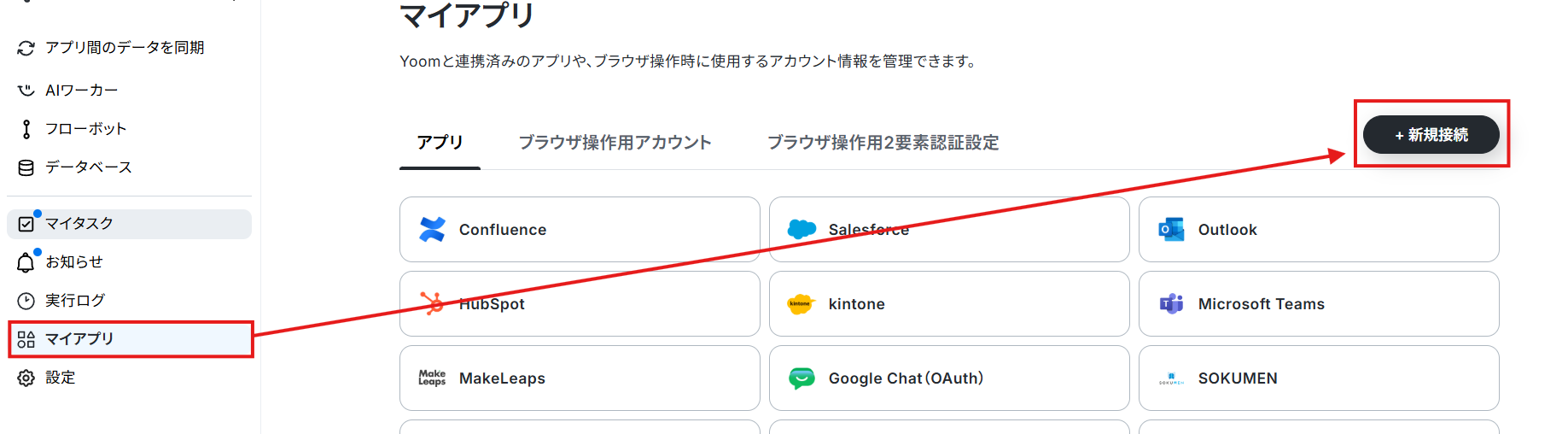
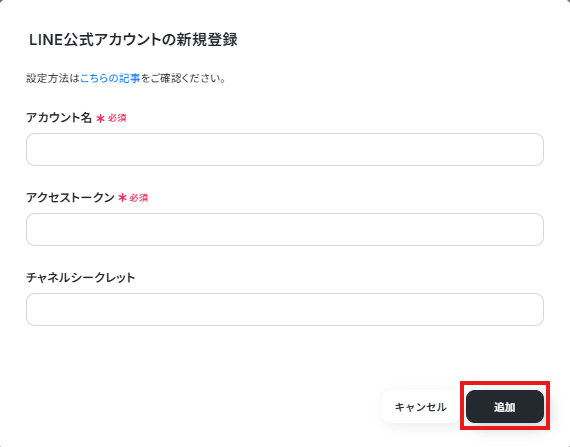
(2)「LINE公式アカウントの新規登録」画面から、お持ちのアカウント名、アクセストークンを入力し、「追加」をクリックします。
LINE公式アカウントの詳しいマイアプリ登録方法は下記のサイトをご参照ください。
連携が完了するとマイアプリにLINE公式アカウントとGoogle スプレッドシートが登録されます。
これでマイアプリ登録が完了しました。
次は、テンプレートを使用してトリガーの設定をしましょう!
ステップ2:テンプレートをコピーする
ここから、フローの作成に入ります!
Yoomのテンプレートを利用することで簡単に業務の自動化を実現できます。
まずは、下記テンプレートページを開き、『このテンプレートを試してみる』をクリックしましょう。
■概要LINE公式アカウントの友だち管理に関して、手作業でのリスト作成に手間を感じていないでしょうか。定期的な友だち一覧の取得と更新は、重要な業務ですが時間もかかり、他の業務を圧迫することもあります。このワークフローを活用すれば、設定したスケジュールでLINE公式アカウントの友だち一覧を自動で取得し、Google スプレッドシートへ情報を追加できます。手作業による更新の手間や抜け漏れを防ぎ、効率的な顧客リスト管理を実現します。
■このテンプレートをおすすめする方- LINE公式アカウントを運用し、友だち一覧の取得と管理に時間を要しているマーケティング担当者の方
- Google スプレッドシートで顧客リストを作成しており、手作業での更新を自動化したい方
- 定期的なリスト更新作業から解放され、より戦略的な業務にリソースを集中させたい方
■このテンプレートを使うメリット- スケジュールに基づき友だち一覧を自動で取得するため、これまで手作業で行っていた定期的な更新作業の時間を短縮できます
- システムが自動で処理を行うため、手作業によるコピー&ペーストでの入力ミスや、最新の友だち情報の取得漏れといったヒューマンエラーを防ぎます
■フローボットの流れ- はじめに、Google スプレッドシートとLINE公式アカウントをYoomに連携します
- トリガーでスケジュール機能を設定し、このフローボットを起動したい周期を指定します
- オペレーションで、LINE公式アカウントの「友だち追加したユーザーのID一覧を取得」アクションを設定します
- 次に、Google スプレッドシートの「シート(タブ)をコピーする」アクションと「シート名を更新する」アクションを設定し、結果を記録する新しいシートを作成します
- 続いて、取得した友だちIDの一覧をもとに、繰り返し処理を設定します
- 最後に、繰り返し処理の中でGoogle スプレッドシートの「レコードを追加する」アクションを設定し、各IDをシートに追加します
※「トリガー」:フロー起動のきっかけとなるアクション、「オペレーション」:トリガー起動後、フロー内で処理を行うアクション
■このワークフローのカスタムポイント- スケジュールトリガーの設定では、フローボットを実行したい頻度(毎日、毎週、毎月など)や日時を任意で設定してください
- 繰り返し処理の設定では、LINE公式アカウントから取得した友だちIDの一覧が、繰り返し対象として正しく設定されているかを確認してください
- Google スプレッドシートの各アクションでは、出力先となる任意のスプレッドシートIDや、コピー元となるシート名などを設定してください
■注意事項- LINE公式アカウント、Google スプレッドシートのそれぞれとYoomを連携してください。
- 「同じ処理を繰り返す」オペレーション間の操作は、パーソナルプラン以上でご利用いただける機能となっております。フリープランの場合は設定しているフローボットのオペレーションやデータコネクトはエラーとなりますので、ご注意ください。
- パーソナルプランなどの有料プランは、2週間の無料トライアルを行うことが可能です。無料トライアル中には制限対象のアプリや機能(オペレーション)を使用することができます。詳しくは、「料金プランのページ」をご参照ください。
■このテンプレートをおすすめする方
- LINE公式アカウントを運用し、友だち一覧の取得と管理に時間を要しているマーケティング担当者の方
- Google スプレッドシートで顧客リストを作成しており、手作業での更新を自動化したい方
- 定期的なリスト更新作業から解放され、より戦略的な業務にリソースを集中させたい方
■このテンプレートを使うメリット
- スケジュールに基づき友だち一覧を自動で取得するため、これまで手作業で行っていた定期的な更新作業の時間を短縮できます
- システムが自動で処理を行うため、手作業によるコピー&ペーストでの入力ミスや、最新の友だち情報の取得漏れといったヒューマンエラーを防ぎます
■フローボットの流れ
- はじめに、Google スプレッドシートとLINE公式アカウントをYoomに連携します
- トリガーでスケジュール機能を設定し、このフローボットを起動したい周期を指定します
- オペレーションで、LINE公式アカウントの「友だち追加したユーザーのID一覧を取得」アクションを設定します
- 次に、Google スプレッドシートの「シート(タブ)をコピーする」アクションと「シート名を更新する」アクションを設定し、結果を記録する新しいシートを作成します
- 続いて、取得した友だちIDの一覧をもとに、繰り返し処理を設定します
- 最後に、繰り返し処理の中でGoogle スプレッドシートの「レコードを追加する」アクションを設定し、各IDをシートに追加します
■このワークフローのカスタムポイント
- スケジュールトリガーの設定では、フローボットを実行したい頻度(毎日、毎週、毎月など)や日時を任意で設定してください
- 繰り返し処理の設定では、LINE公式アカウントから取得した友だちIDの一覧が、繰り返し対象として正しく設定されているかを確認してください
- Google スプレッドシートの各アクションでは、出力先となる任意のスプレッドシートIDや、コピー元となるシート名などを設定してください
■注意事項
- LINE公式アカウント、Google スプレッドシートのそれぞれとYoomを連携してください。
- 「同じ処理を繰り返す」オペレーション間の操作は、パーソナルプラン以上でご利用いただける機能となっております。フリープランの場合は設定しているフローボットのオペレーションやデータコネクトはエラーとなりますので、ご注意ください。
- パーソナルプランなどの有料プランは、2週間の無料トライアルを行うことが可能です。無料トライアル中には制限対象のアプリや機能(オペレーション)を使用することができます。詳しくは、「料金プランのページ」をご参照ください。
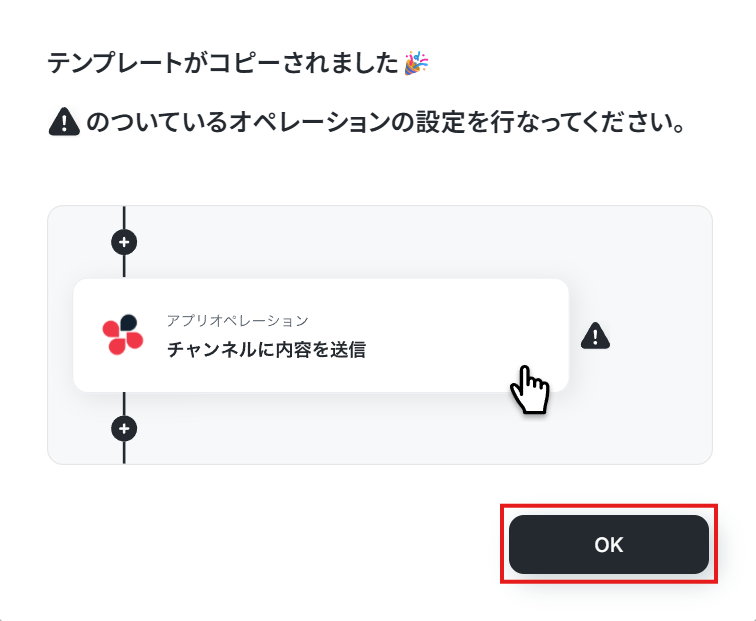
コピーすると下の画像のようにテンプレートがお使いのYoom管理画面にコピーされるので、OKを押して設定を進めていきましょう!
ステップ3:スケジュールトリガーの設定
(1)Yoomのスケジュールトリガーを使って、起動する日時を設定しましょう!
「スケジュールトリガー」をクリックします。
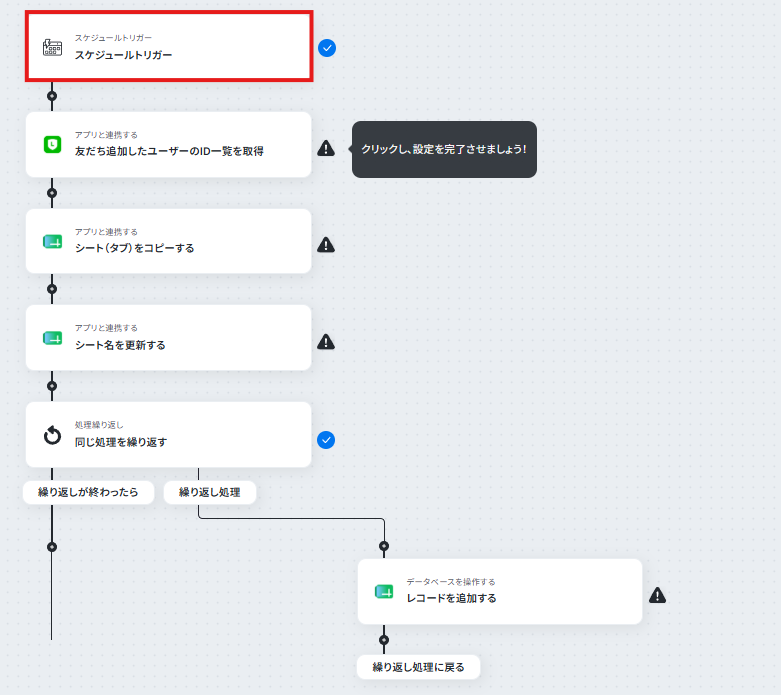
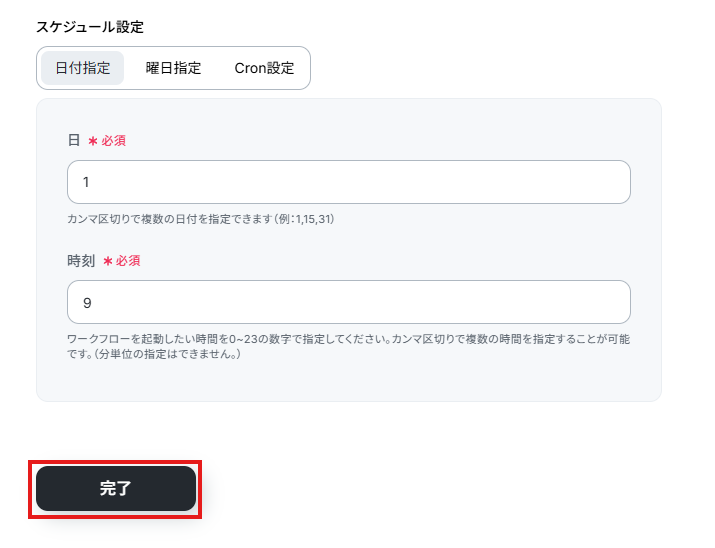
(2)スケジュール設定は日付指定、曜日指定、Cron設定と自由に起動タイミングを選択できます。
詳しい設定方法は下のサイトをご参照ください。
下の画像では毎月9時に起動するように設定しました!
入力が終わったら「完了」をクリックしましょう。
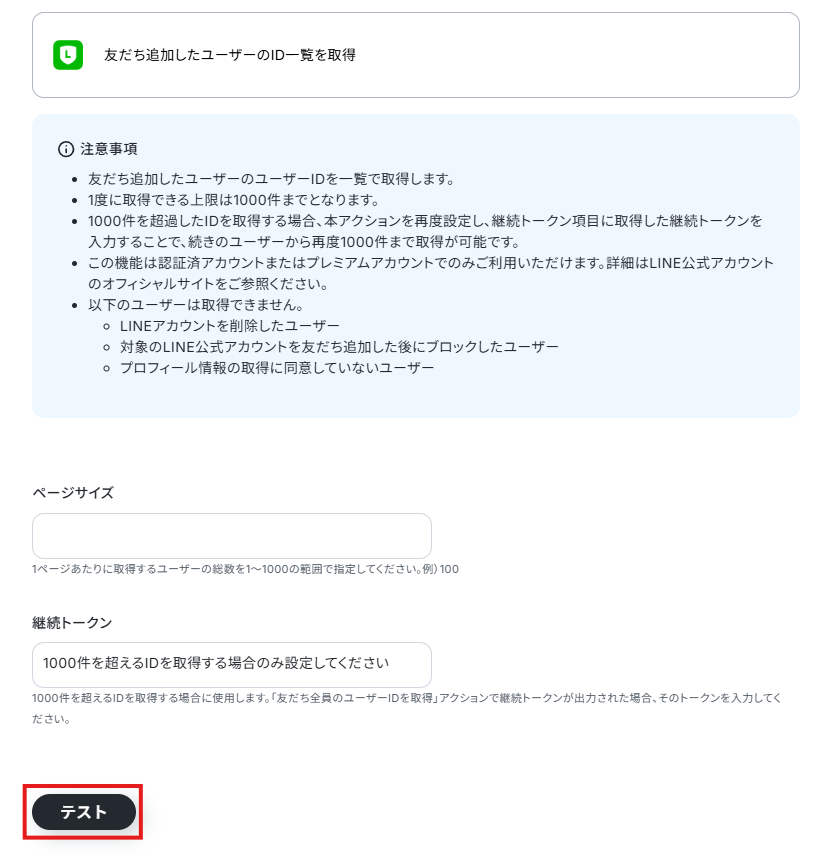
ステップ4:友だち追加したユーザーのID一覧を取得
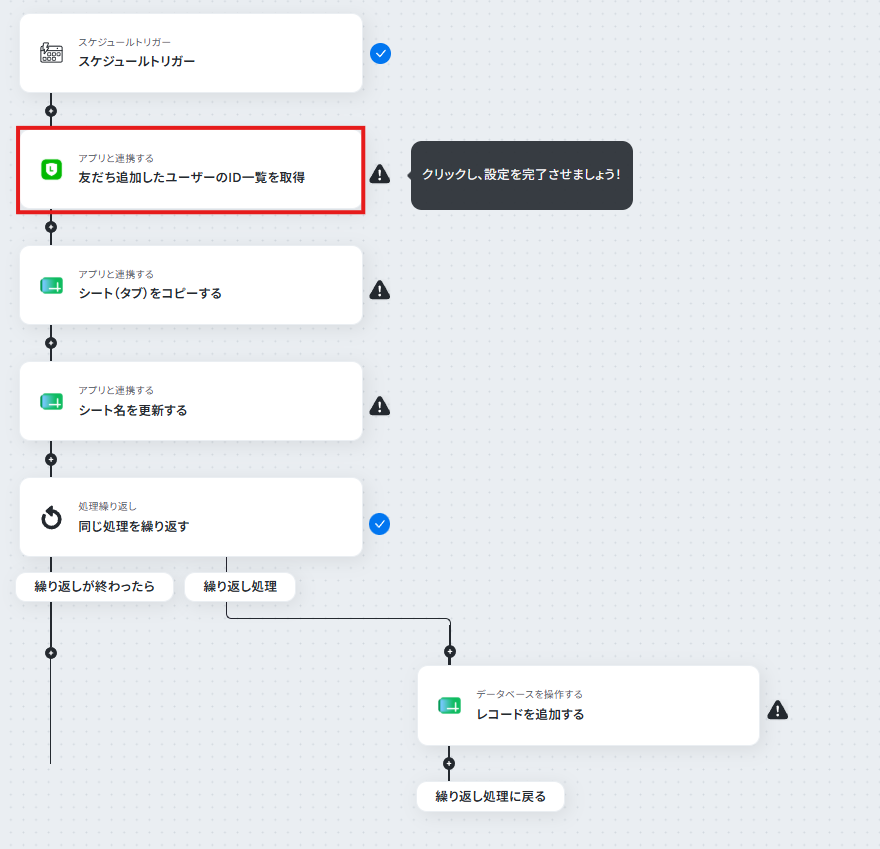
(1)次にLINE公式アカウントと連携して友だち追加したユーザーのID一覧を取得します!
「友だち追加したユーザーのID一覧を取得」をクリックしましょう。
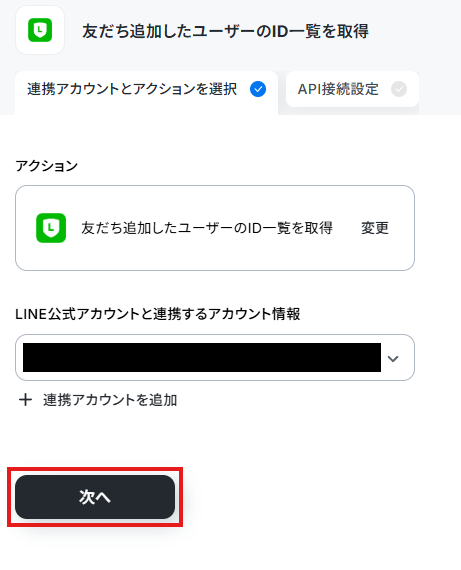
(2)「連携アカウントとアクションを選択」画面から、LINE公式アカウントと連携するアカウント情報に誤りがないかを確認し、アクションは「友だち追加したユーザーのID一覧を取得」のままで「次へ」をクリックします。
(3)「AP接続設定」画面から赤枠を確認の上、「テスト」をクリックしましょう。
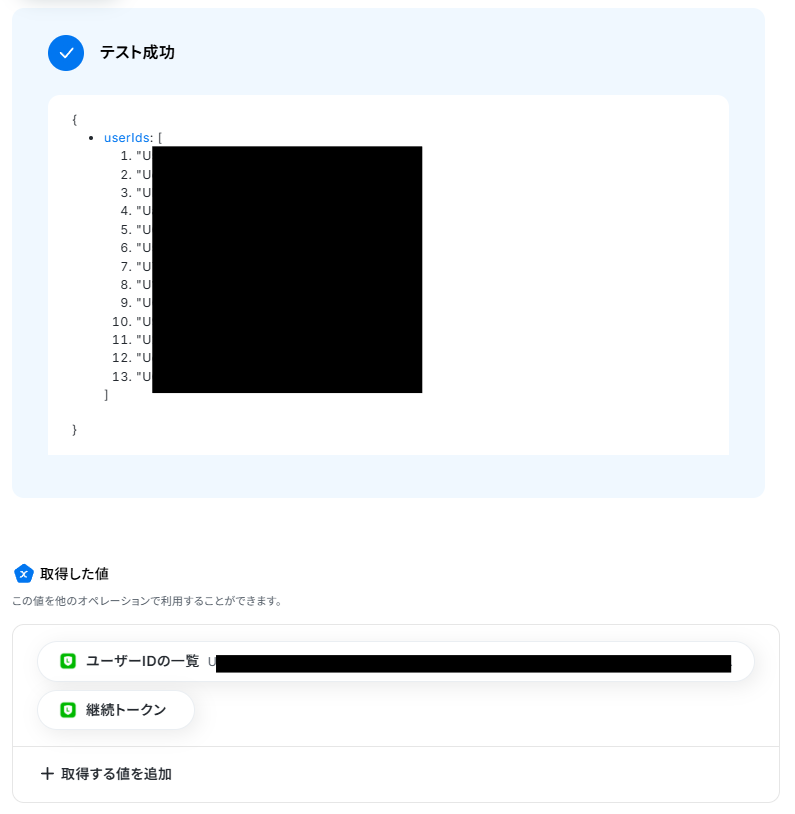
テストに成功しました!
テストに成功すると「取得した値」にLINE公式アカウントの情報が反映されます。
「取得した値ってなんだろう?」と思った方は下のサイトをご参照ください。
「完了」をクリックし、次の工程に進みましょう!
ステップ5:Google スプレッドシートのシート(タブ)をコピー
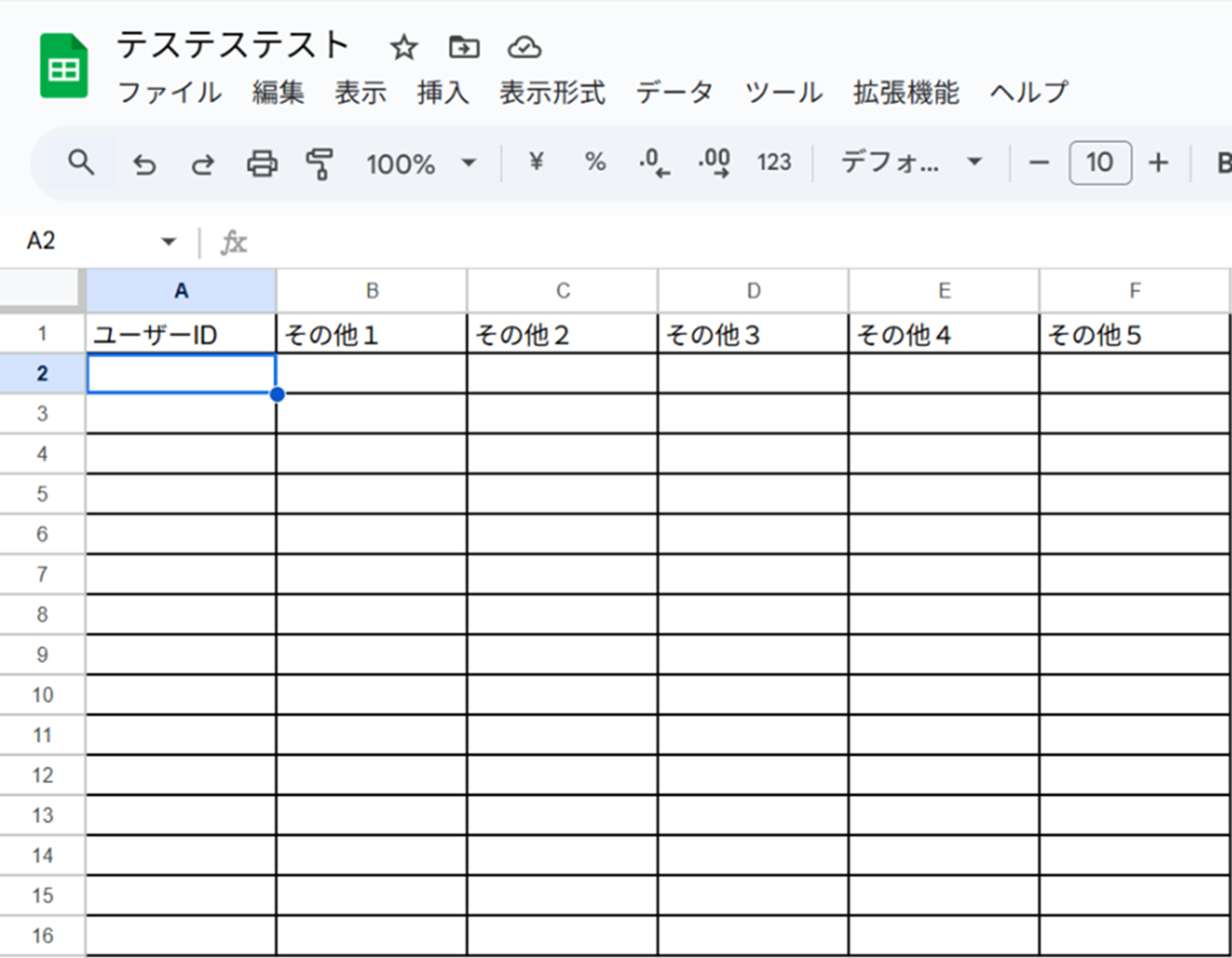
次の設定をする前に、テスト用のGoogle スプレッドシートを作成しておきましょう!
(1)それでは、Google スプレッドシートと連携してシート(タブ)をコピーします。
「シート(タブ)をコピーする」をクリックしましょう。
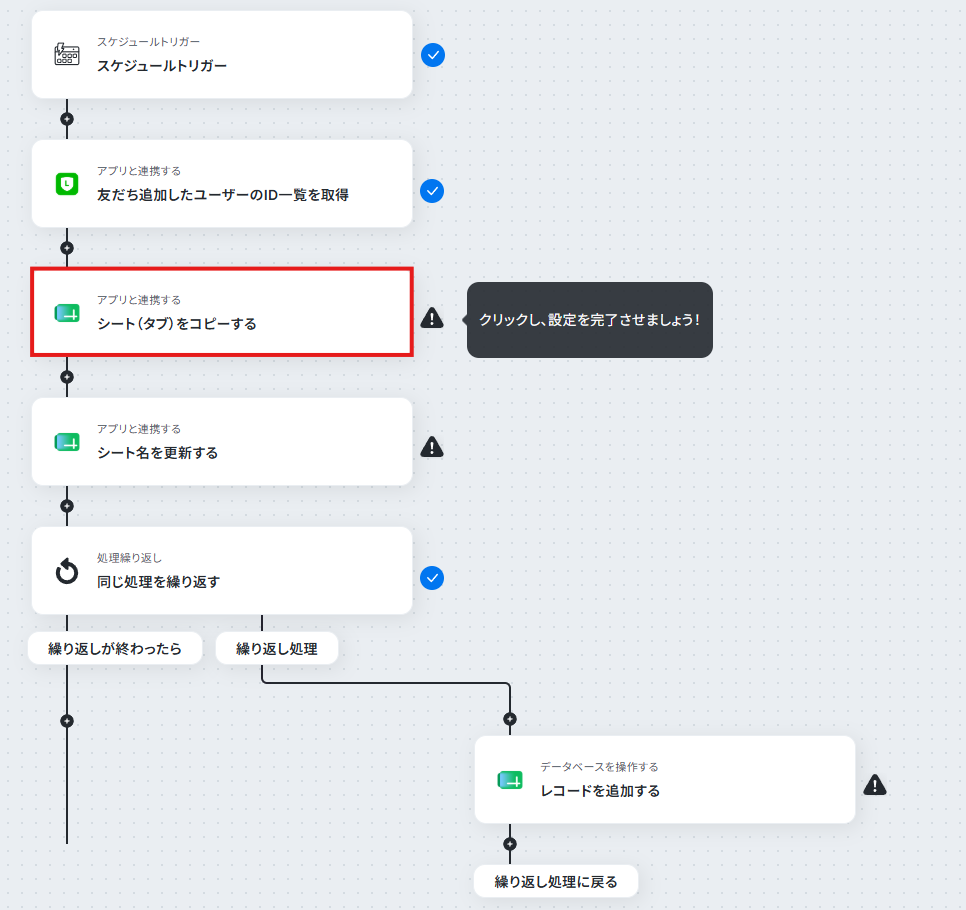
(2)「連携アカウントとアクションを選択」画面から、Google スプレッドシートと連携するアカウント情報に誤りがないかを確認し、アクションは「シート(タブ)をコピーする」のままで「次へ」をクリックします。
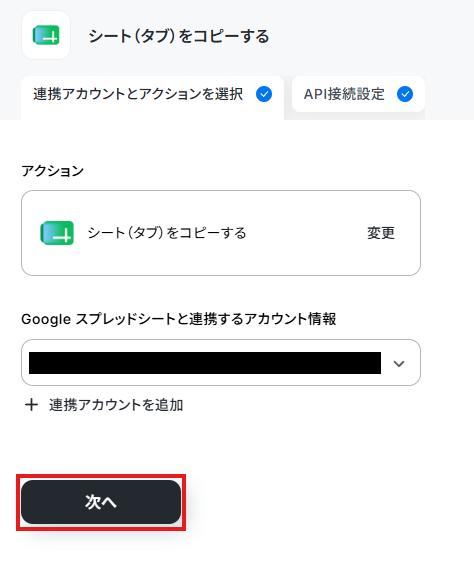
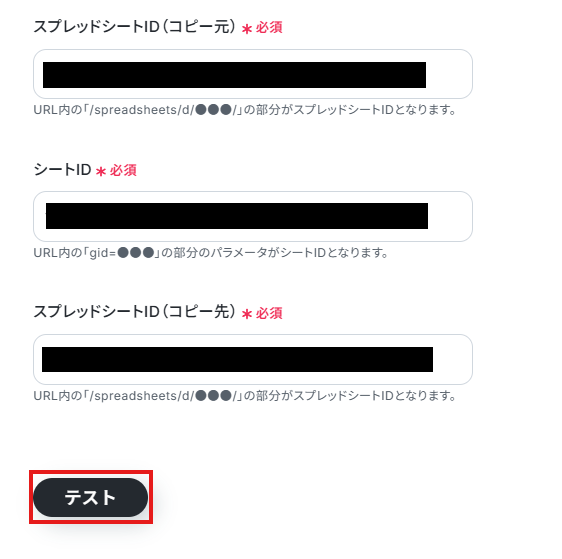
(3)以下の項目は候補から選択します。
- スプレッドシートID(コピー元):コピーするフォーマット選択
- シートID:コピーするシートを選択
- スプレッドシートID(コピー先):コピーしたシートを移動先を選択
入力が終わったら「テスト」をクリックしましょう!
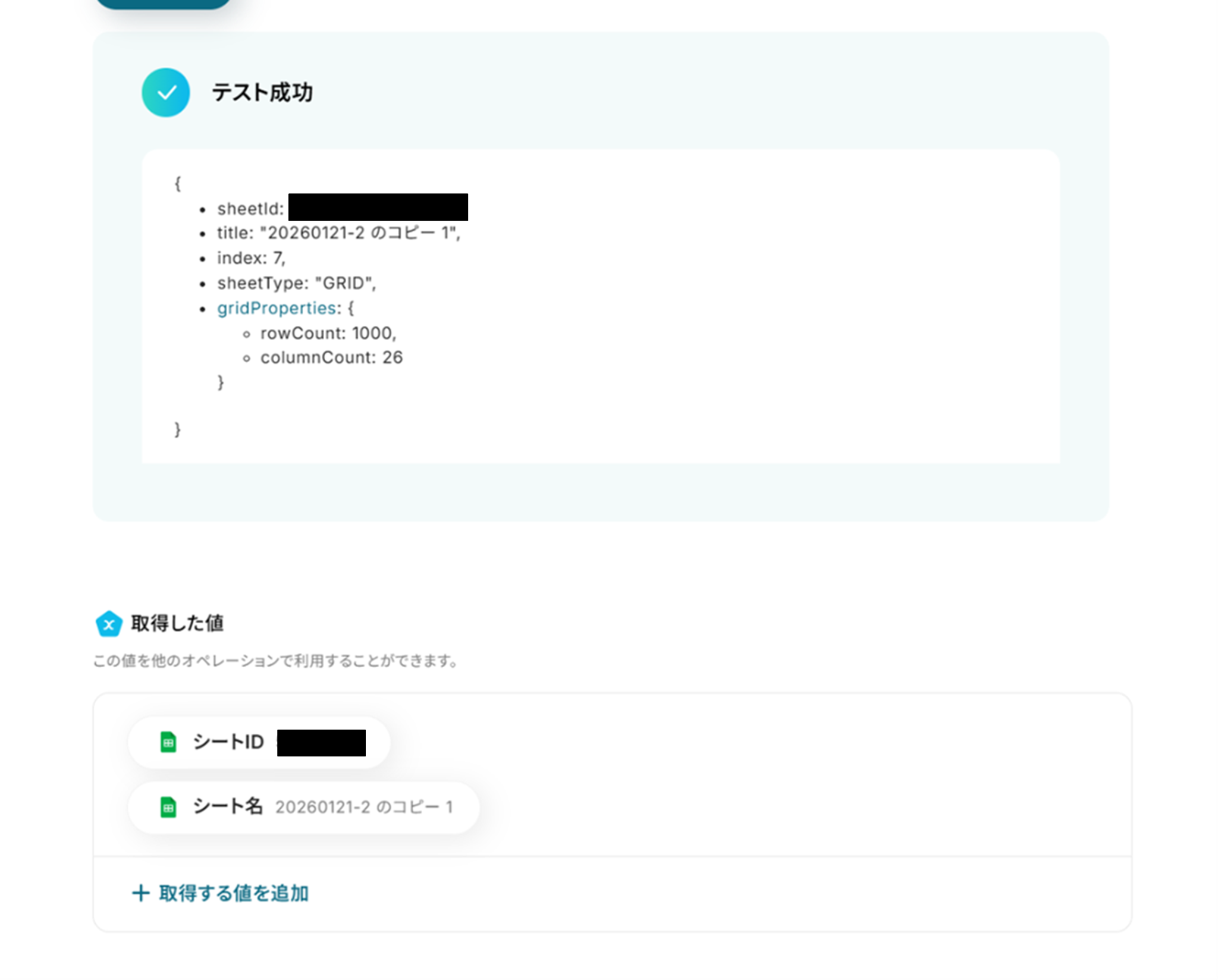
テストに成功しました!
テストに成功すると、指定したGoogle スプレッドシートにシートのコピーが作成されます。
「完了」をクリックして次の工程へ進みましょう!
ステップ6:Google スプレッドシートのシート名を更新する
次は先ほど作成したGoogle スプレッドシートのシート名を変更します。
「シート名を更新する」をクリックしてください。
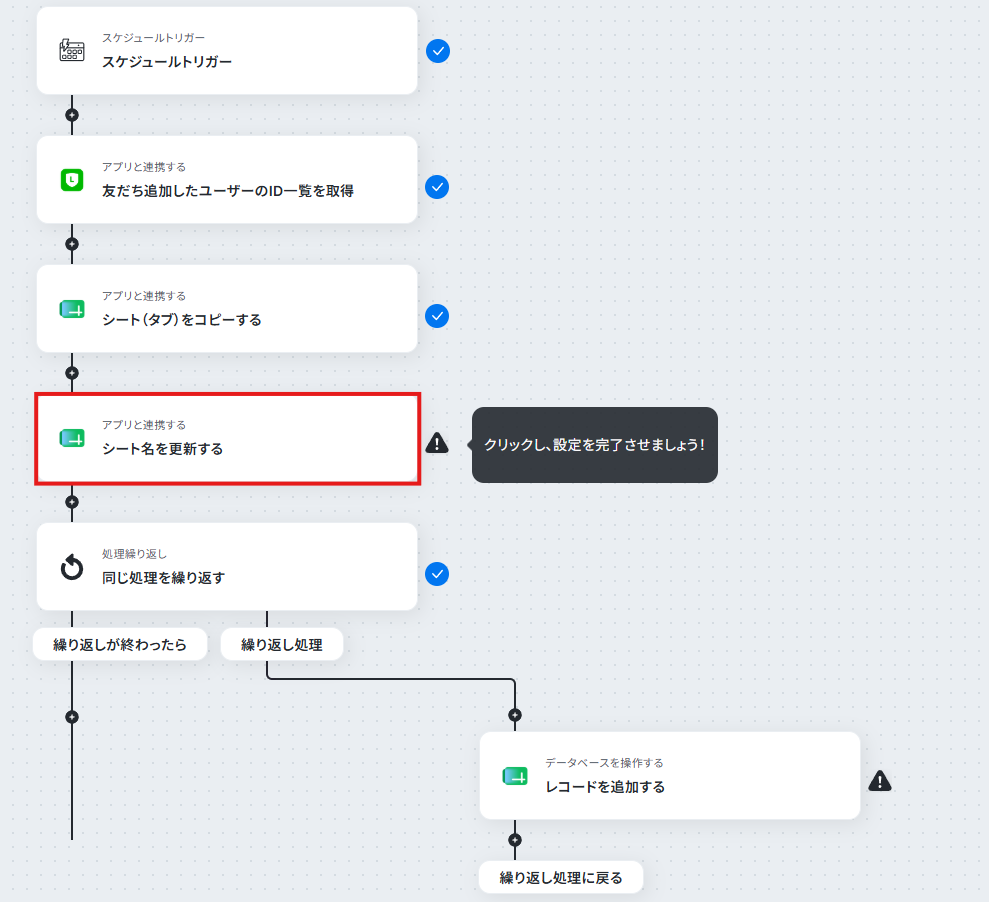
(2)「連携アカウントとアクションを選択」画面から、Google スプレッドシートと連携するアカウント情報に誤りがないかを確認し、アクションは「シート名を更新する」のままで「次へ」をクリックします。
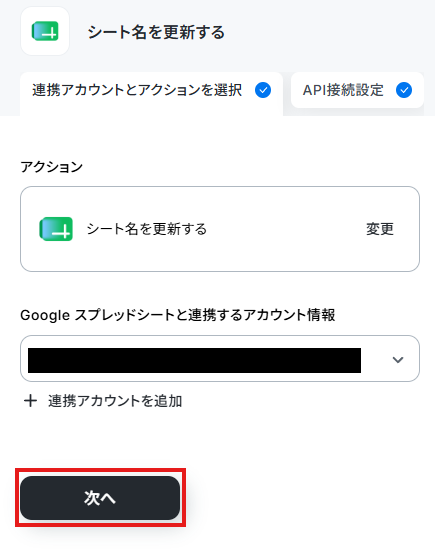
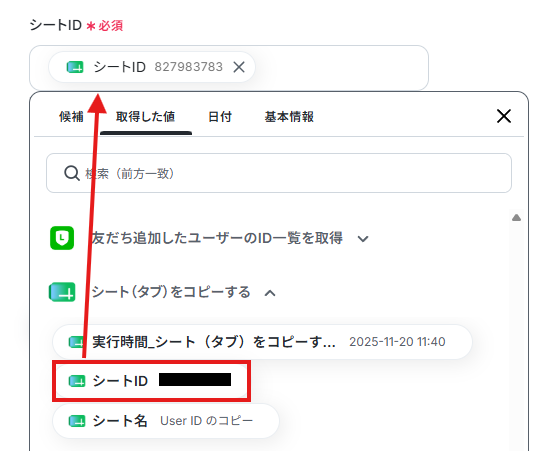
(3)スプレッドIDは候補から選択します。
シートIDは取得した値を使って入力します。
取得した値を使うことで、都度変更することなく最新の情報を反映することができます!
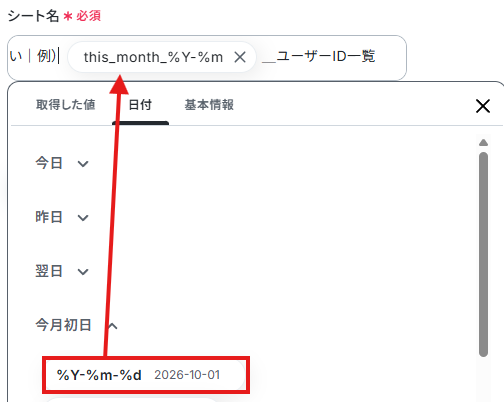
シート名は自由に設定することができます。
下の画像のように日付+固定文をを合わせることで、自動で当月の日付を入れることができます。
入力が終わったら「テスト」をクリックしましょう!
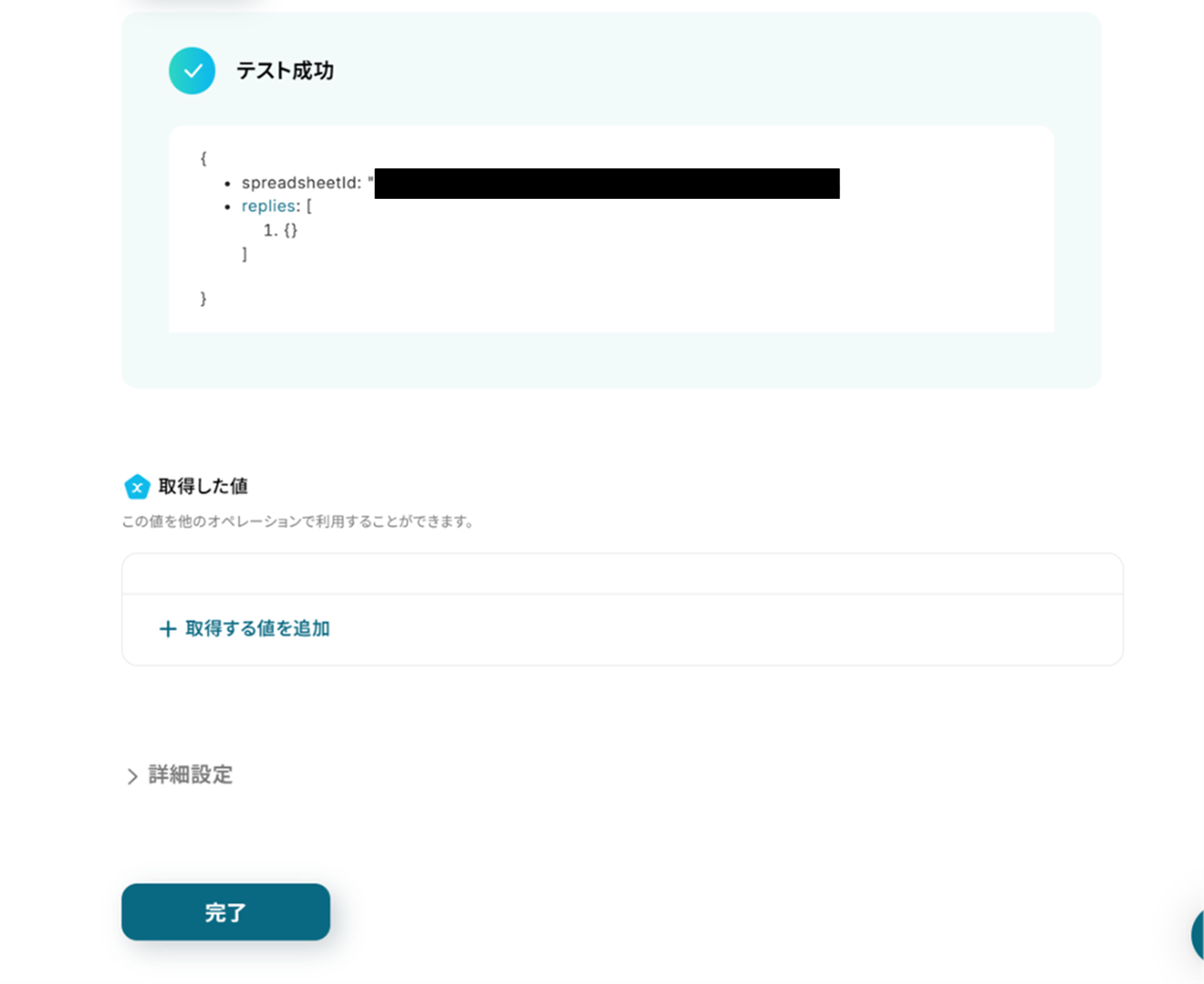
テストに成功しました!
テストに成功すると、Google スプレッドシートのシート名が変更されます。
「完了」をクリックして次の工程へ進みましょう。
ステップ7:同じ処理を繰り返す
(1)次は、Yoomの機能を使って処理のループ設定をしましょう。
「同じ処理を繰り返す」をクリックしてください。
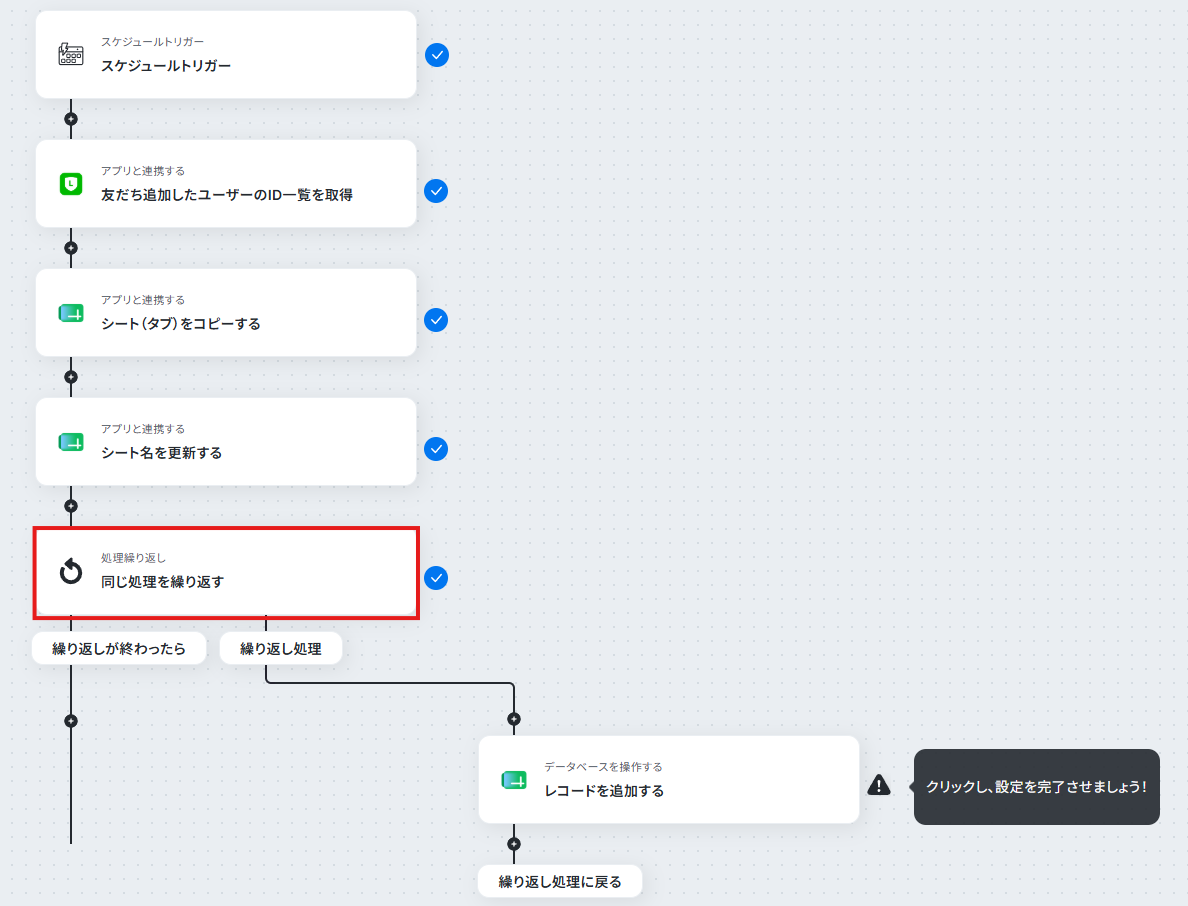
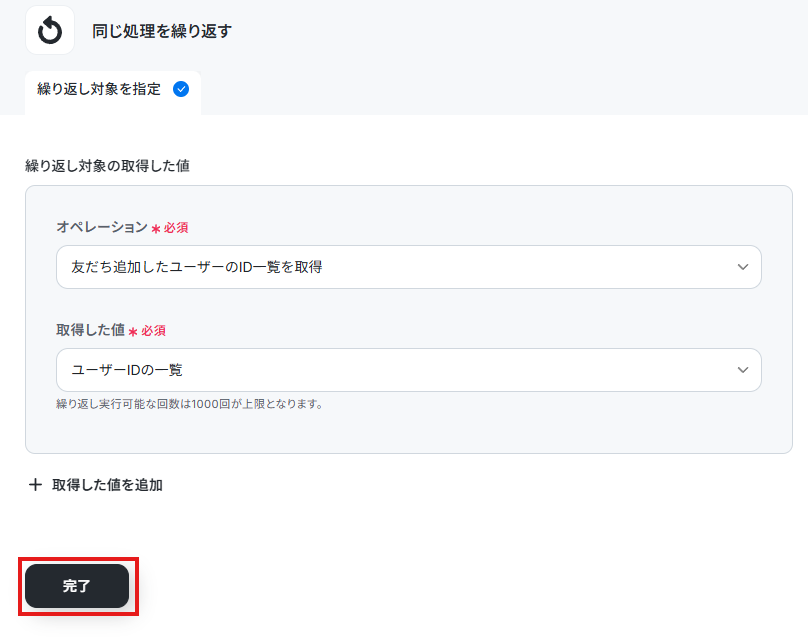
(2)プルダウンから以下の通りに選択します。
- オペレーション:「友だち追加したユーザーのID一覧を取得」を選択
- 取得した値:「ユーザーIDの一覧」を選択
入力が終わったら「完了」をクリックしましょう!
ステップ8:Google スプレッドシートにレコードを追加
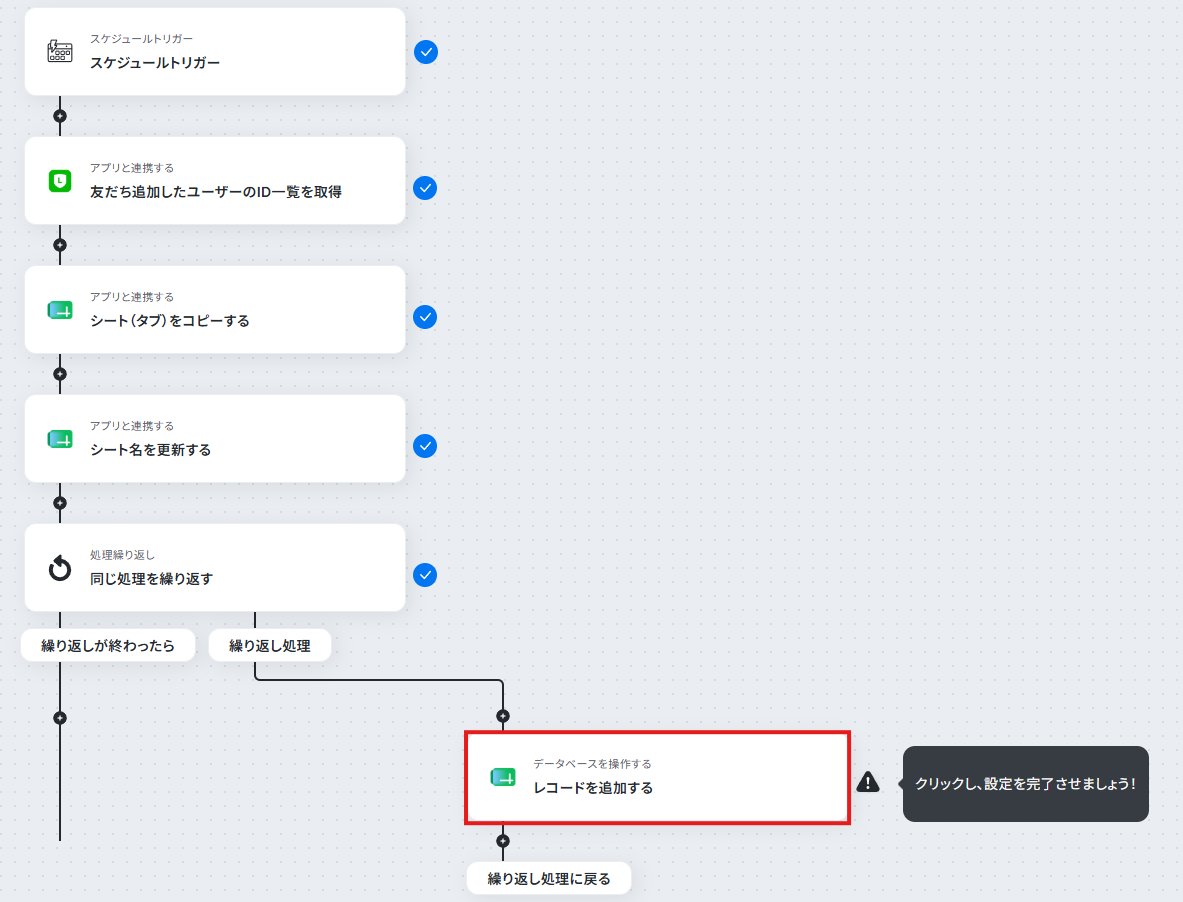
(1)次は、前工程で作成したシートにレコードを追加します。
「レコードを追加する」をクリックしてください。
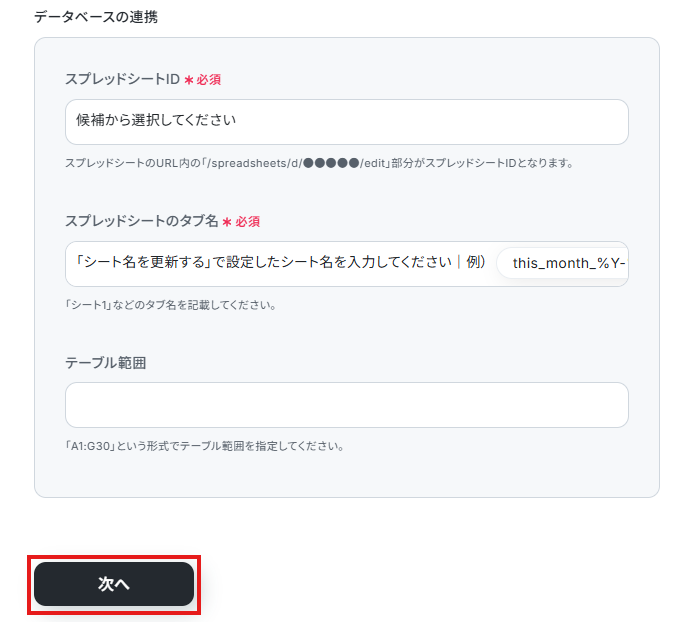
(2)「データベースの連携」画面から、Google スプレッドシートと連携するアカウント情報に誤りがないかを確認し、アクションは「レコードを追加する」のままにします。
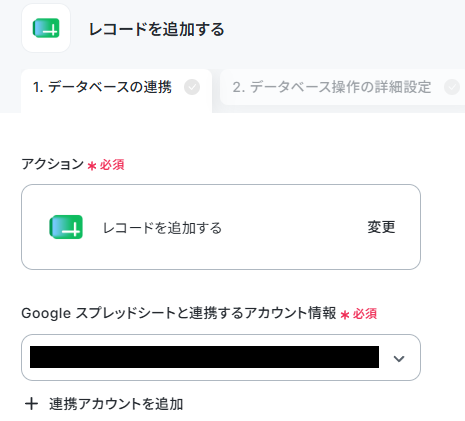
下へ進み、Google スプレッドシートを指定します。
- スプレッドシートID:候補から選択
- スプレッドシートのタブ名:「シート名を更新する」で作成されたタブ名を選択
- テーブル範囲:直接入力
入力が終わったら「次へ」をクリックします。
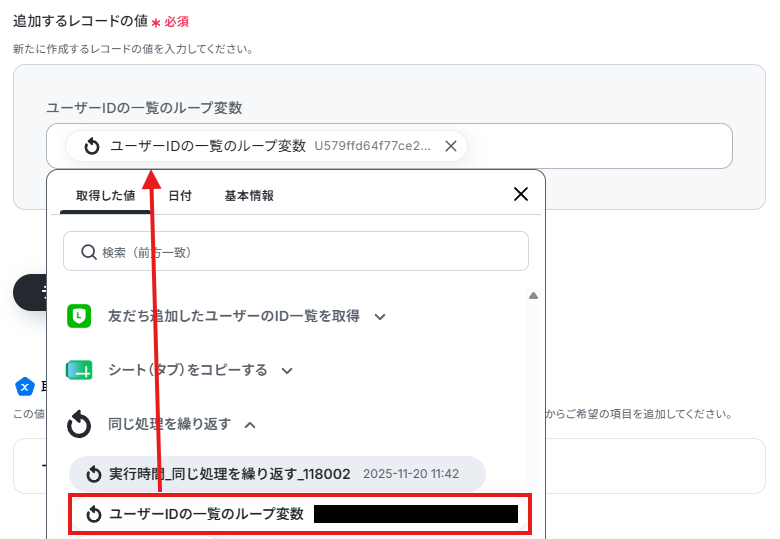
(3)ユーザーIDに取得した値を使って「ユーザーIDの一覧のループ変数」を選択します。
入力が終わったら「テスト」をクリックしましょう!
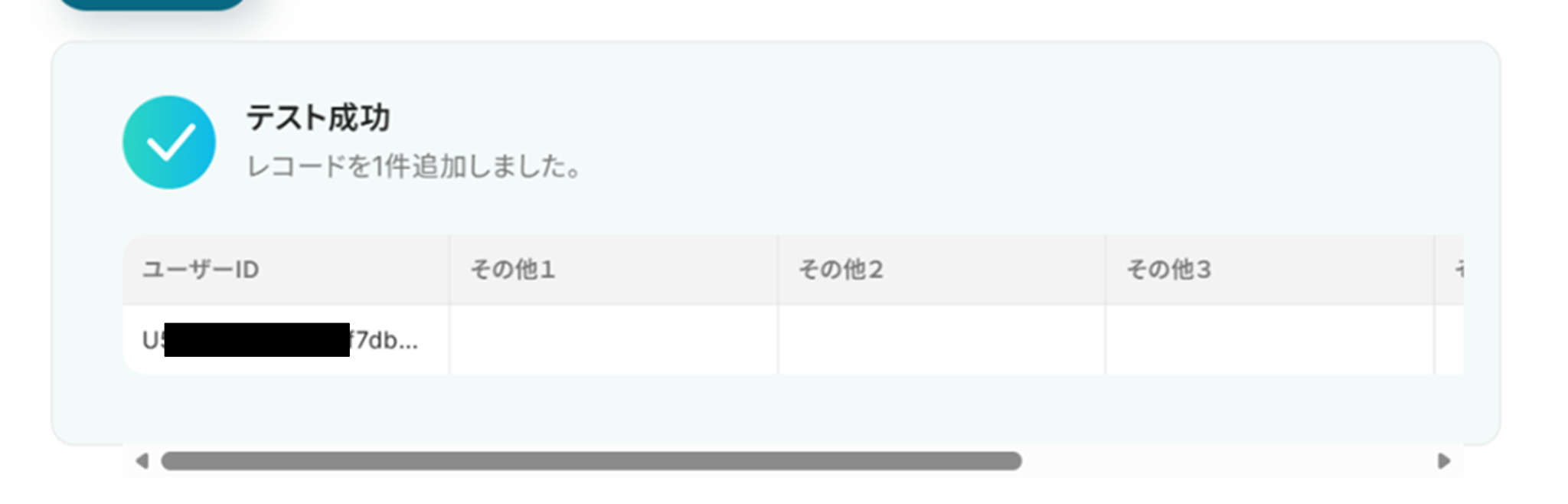
テストに成功しました!
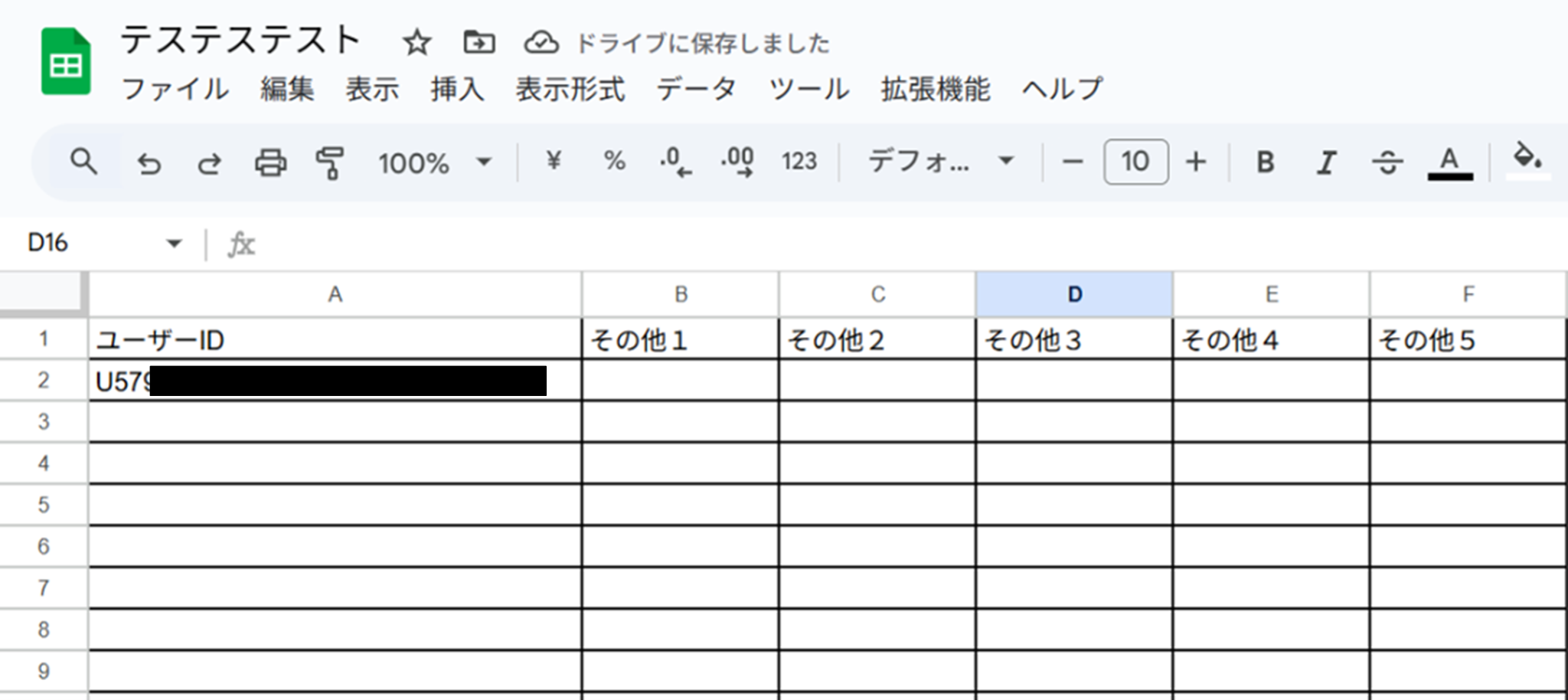
テストに成功すると、Google スプレッドシートにLINE公式アカウントのユーザーIDが反映されていました!
※テスト時は対象が複数ある場合でも最初の1件目がGoogle スプレッドシートに反映されます。
Yoomに戻って「完了」をクリックしましょう。
トリガーをONにするとフローが起動します!
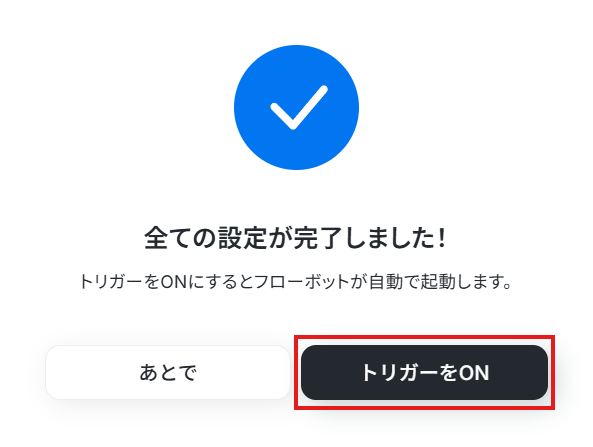
実際にフローボットを起動して、定期的に、LINE公式アカウントの友だち一覧を取得し、Google スプレッドシートに追加されているかを確認してみてくださいね!
LINE公式アカウントを使ったその他の自動化例
今回ご紹介した連携以外でも、LINE公式アカウントのAPIを活用してさまざまな業務を自動化することが可能です。例えば、メッセージ受信や友だち追加を起点に、記録・保存・通知・配信・集計などの作業を自動化できます。日々の運用や顧客対応を効率化し、情報活用がスムーズになるでしょう。
■概要LINE公式アカウントに届くお客様からのメッセージや問い合わせを、一つひとつ手作業でCodaのテーブルに転記していませんか。この作業は時間がかかるだけでなく、コピー&ペーストのミスや対応漏れといったヒューマンエラーの原因にもなりかねません。このワークフローは、LINE公式アカウントでメッセージを受信した際に、その内容を自動でCodaのテーブルに行として追加します。CodaとLINE公式アカウントを連携させることで、こうした定型業務を自動化し、スムーズな顧客対応を実現します。
■このテンプレートをおすすめする方- LINE公式アカウントで受信したメッセージの管理に課題を感じているカスタマーサポート担当者の方
- CodaとLINE公式アカウントを活用し、顧客からのお問い合わせ情報を一元管理したいと考えている方
- 手作業によるデータ転記をなくし、問い合わせ対応の初動を効率化したいチームリーダーの方
■このテンプレートを使うメリット- LINE公式アカウントでメッセージを受信後、自動でCodaへ情報が追加されるため、これまで手作業での転記に費やしていた時間を短縮することができます。
- システムが自動で処理を行うため、手作業による情報の転記ミスや入力漏れといったヒューマンエラーの発生を防ぎ、データの正確性を保ちます。
■フローボットの流れ- はじめに、LINE公式アカウントとCodaをYoomと連携します。
- 次に、トリガーでLINE公式アカウントを選択し、「Webhookイベントを受けとったら」というアクションを設定します。
- 最後に、オペレーションでCodaを選択し、「テーブルに行を追加」というアクションを設定し、トリガーで受け取った情報をどの項目に追加するかを設定します。
※「トリガー」:フロー起動のきっかけとなるアクション、「オペレーション」:トリガー起動後、フロー内で処理を行うアクション
■このワークフローのカスタムポイント- Codaの「テーブルに行を追加」アクションでは、どのテーブルのどの列に情報を追加するかを任意で設定してください。
- LINE公式アカウントから受け取ったメッセージ内容や送信ユーザーIDなどの情報を変数として利用し、Codaの各項目に紐付けることが可能です。
- また、対応ステータスなどの特定の項目に対して、「未対応」といった固定の値を初期値として設定することもできます。
■注意事項- LINE公式アカウント、CodaのそれぞれとYoomを連携してください。
■概要LINE公式アカウントに新しい友だちが追加された際、その情報を手動で確認し、チームへ共有する作業に手間を感じていませんか。このワークフローは、LINE公式アカウントのAPIを利用した連携により、ユーザーによる友だち追加を検知し、指定のSlackチャンネルへ自動で通知します。重要な顧客接点を見逃すことなく、迅速な対応を可能にすることで、エンゲージメント向上に貢献します。■このテンプレートをおすすめする方- LINE公式アカウントを運用し、友だち追加後の迅速なアクションを徹底したいご担当者様
- LINE公式アカウントのAPI連携などを活用して、顧客とのコミュニケーションを自動化したいマーケターの方
- 手作業での情報共有による見逃しを防ぎ、チームの対応速度を向上させたいマネージャーの方
■このテンプレートを使うメリット- 友だち追加があるたびに手動で確認・共有する手間を省き、担当者の作業時間を短縮して、より重要な業務へ集中できます。
- 自動で即時通知されるため、対応漏れや共有の遅延といった機会損失のリスクを軽減し、顧客への迅速なアプローチを実現します。
■フローボットの流れ- はじめに、LINE公式アカウントとSlackをYoomと連携します。
- 次に、トリガーでLINE公式アカウントを選択し、「ユーザーが友だち追加したら」というアクションを設定します。
- 最後に、オペレーションでSlackの「チャンネルにメッセージを送る」アクションを設定し、通知したいメッセージ内容を作成します。
※「トリガー」:フロー起動のきっかけとなるアクション、「オペレーション」:トリガー起動後、フロー内で処理を行うアクション■このワークフローのカスタムポイント- Slackでメッセージを送るアクションを設定する際に、通知を送りたいチャンネルを任意で設定してください。これにより、特定のチームや担当者のみに情報を共有することが可能です。
■注意事項- LINE公式アカウント、SlackのそれぞれとYoomを連携してください。
- LINE公式アカウントはミニプラン以上でご利用いただけるアプリとなっております。フリープラン・パーソナルプランの場合は設定しているフローボットのオペレーションやデータコネクトはエラーとなりますので、ご注意ください。
- ミニプラン・チームプラン・サクセスプランなどの有料プランは、2週間の無料トライアルを行うことが可能です。無料トライアル中には制限対象のアプリを使用することができます。 詳しくは、料金プランのページをご参照ください。
■概要LINE公式アカウントで獲得した新しい友だち情報を、その都度Sansanへ手入力していませんか?この作業は時間がかかる上に、入力ミスや登録漏れといったヒューマンエラーの原因にもなりかねません。このワークフローを活用すれば、LINE公式アカウントに友だちが追加されると同時に、Sansanへ顧客情報が自動で登録されます。これにより、手間やミスを解消し、より迅速で正確な顧客管理を実現します。■このテンプレートをおすすめする方- LINE公式アカウントとSansanを用いて、顧客管理をされているマーケティング担当者の方
- 友だち追加後の手作業によるデータ移行に、時間的なコストや非効率さを感じている方
- 顧客情報の入力ミスや登録漏れを防ぎ、データ管理の精度を高めたいと考えている方
■このテンプレートを使うメリット- LINE公式アカウントに友だちが追加されると自動でSansanに顧客情報が登録されるため、手作業の時間を短縮し、コア業務に集中できます。
- 手作業によるデータ転記がなくなることで、情報の入力間違いや登録漏れなどのヒューマンエラーを防ぎ、データの正確性を保ちます。
■フローボットの流れ- はじめに、LINE公式アカウントとSansanをYoomと連携します
- 次に、トリガーでLINE公式アカウントを選択し、「友だちが追加されたら」というアクションを設定します
- 次に、オペレーションでLINE公式アカウントの「ユーザーのプロフィール情報を取得する」アクションを設定し、登録に必要な情報を取得します
- 最後に、オペレーションでSansanの「顧客情報を登録する」アクションを設定し、取得したプロフィール情報を連携して登録します
※「トリガー」:フロー起動のきっかけとなるアクション、「オペレーション」:トリガー起動後、フロー内で処理を行うアクション■このワークフローのカスタムポイント- LINE公式アカウントのトリガー設定では、特定のキャンペーン経由で友だち追加したユーザーのみを対象にするなど、条件で絞り込むことが可能です。
- Sansanに登録する項目は、氏名や会社名、連絡先などを任意で設定し、必要な情報だけを登録するようにカスタマイズできます。登録する情報には固定のテキストだけでなく、LINE公式アカウントで取得したプロフィール情報などを変数として埋め込むこともできます。
■注意事項- LINE公式アカウント、SansanのそれぞれとYoomを連携してください。
- Sansanはチームプラン・サクセスプランでのみご利用いただけるアプリとなっております。フリープラン・ミニプランの場合は設定しているフローボットのオペレーションやデータコネクトはエラーとなりますので、ご注意ください。
- チームプランやサクセスプランなどの有料プランは、2週間の無料トライアルを行うことが可能です。無料トライアル中には制限対象のアプリを使用することができます。
- このフローでは、Sansanの名刺情報のメモ欄にLINEのユーザーIDが反映されます。
■概要LINE公式アカウントでユーザーから送られてくる画像を、都度手作業で保存するのに手間を感じていませんか?手動での作業は時間がかかるだけでなく、保存漏れなどのミスにつながることもあります。 このワークフローを活用すれば、LINE公式アカウントに送信された画像を自動でGoogle Driveに保存できるため、こうした画像管理の課題をスムーズに解消し、業務を効率化できます。■このテンプレートをおすすめする方- LINE公式アカウントでユーザーからの画像を受け取っており、手作業での保存に手間を感じている方
- LINE公式アカウントに投稿される画像の自動保存を実現し、管理業務の効率化を目指している方
- Google Driveを活用して、ユーザーから送付される画像データを一元管理したいと考えている方
■このテンプレートを使うメリット- LINE公式アカウントに画像が送信されると自動で保存されるため、これまで手作業で行っていたダウンロードやアップロードの時間を短縮できます。
- 手作業による画像の保存漏れや、保存先の間違いといったヒューマンエラーのリスクを軽減し、確実なデータ管理を実現します。
■フローボットの流れ- はじめに、LINE公式アカウントとGoogle DriveをYoomと連携します。
- 次に、トリガーでLINE公式アカウントを選択し、「ユーザーが画像を送信したら」というアクションを設定します。
- 続いて、オペレーションでLINE公式アカウントの「メッセージの添付ファイルを取得」アクションを設定し、送信された画像データを取得します。
- 最後に、オペレーションでGoogle Driveの「ファイルをアップロードする」アクションを設定し、取得したファイルを指定の場所にアップロードします。
※「トリガー」:フロー起動のきっかけとなるアクション、「オペレーション」:トリガー起動後、フロー内で処理を行うアクション
■このワークフローのカスタムポイント- Google Driveにファイルをアップロードする際、保存先のフォルダを任意で設定できます。
- アップロードするファイル名は、送信された情報を活用して任意に設定できます。例えば「日時_ユーザーID」のように、管理しやすいファイル名に自動で変更できます。
■注意事項- LINE公式アカウント、Google DriveのそれぞれとYoomを連携してください。
- ダウンロード可能なファイル容量は最大300MBまでです。アプリの仕様によっては300MB未満になる可能性があるので、ご注意ください。
- トリガー、各オペレーションでの取り扱い可能なファイル容量の詳細は「ファイルの容量制限について」をご参照ください。
■概要LINE公式アカウントの運用において、日々の配信数を手作業で集計し、レポートを作成する業務に手間を感じていませんか。こうした定型的なデータ入力作業は時間がかかるだけでなく、ヒューマンエラーの原因にもなり得ます。 このワークフローを活用すれば、毎日決まった時間にLINE公式アカウントから最新の配信数を自動で取得し、Microsoft Excelへ記録を追加できます。日次レポートの作成業務を効率化し、分析などのコア業務に集中する時間を生み出します。■このテンプレートをおすすめする方- LINE公式アカウントの配信数を毎日手作業で集計している運用担当者の方
- Microsoft Excelでのデータ管理において、手入力による転記ミスや漏れを防ぎたい方
- 日々のレポーティング業務を自動化し、分析などのコア業務に時間を割きたい方
■このテンプレートを使うメリット- 毎日決まった時間にLINE公式アカウントの配信数を自動で取得しMicrosoft Excelへ記録するため、レポート作成の手間を省き、時間を有効活用できます
- 手作業による数値の転記が不要になることで、入力ミスや記録漏れといったヒューマンエラーを防ぎ、データの正確性を保つことに繋がります
■フローボットの流れ- はじめに、LINE公式アカウントとMicrosoft ExcelをYoomと連携します
- 次に、トリガーでスケジュールトリガーを選択し、フローを起動したいタイミングを「毎日」などに設定します
- 次に、オペレーションでLINE公式アカウントの「配信数を取得」アクションを設定します
- 最後に、オペレーションでMicrosoft Excelの「レコードを追加する」アクションを設定し、取得した配信数データを指定のシートに追加します
※「トリガー」:フロー起動のきっかけとなるアクション、「オペレーション」:トリガー起動後、フロー内で処理を行うアクション
■このワークフローのカスタムポイント- スケジュールトリガーでは、配信数を取得したい頻度や時間を任意で設定してください
- LINE公式アカウントで配信数を取得する際に、対象となる日付を任意で設定することが可能です
- Microsoft Excelでレコードを追加するアクションでは、保存先のドライブIDやファイル(アイテムID)、記録したいシート名などを任意で設定してください
■注意事項- LINE公式アカウント、Microsoft ExcelのそれぞれとYoomを連携してください。
- Microsoft365(旧Office365)には、家庭向けプランと一般法人向けプラン(Microsoft365 Business)があり、一般法人向けプランに加入していない場合には認証に失敗する可能性があります。
- Microsoft Excelのデータベースを操作するオペレーションの設定に関しては「【Excel】データベースを操作するオペレーションの設定に関して」をご参照ください。
■概要定型的な情報発信やリマインドのために、毎回LINE公式アカウントに手動で投稿するのは手間がかかる、と感じていませんか?
特に決まった日時にメッセージを送る必要がある場合、うっかり忘れてしまうこともあるかもしれません。
このワークフローを活用すれば、指定したスケジュールに合わせてLINE公式アカウントへ自動でメッセージを送信でき、このような手間や投稿忘れの課題を解消します。■このテンプレートをおすすめする方- LINE公式アカウントで定期的なお知らせやリマインドを配信しているご担当者の方
- キャンペーン告知などを特定の日時に自動で投稿したいと考えているマーケティング担当の方
- 手作業によるLINE投稿の手間を削減し、投稿忘れを防止したいと考えている方
■このテンプレートを使うメリット- スケジュールに基づいたLINE公式アカウントへのメッセージ送信が自動化され、これまで手作業で行っていた投稿業務の時間を短縮できます。
- 手動での投稿作業がなくなるため、メッセージの投稿忘れや誤ったタイミングでの送信といったヒューマンエラーの発生を防ぎます。
■フローボットの流れ- はじめに、LINE公式アカウントをYoomと連携します。
- 次に、トリガーでスケジュールトリガーを選択し、「指定したスケジュールになったら」というアクションを設定します。
- 最後に、オペレーションでLINE公式アカウントを選択し、「テキストメッセージを送信」アクションを設定し、送信するメッセージ内容を指定します。
※「トリガー」:フロー起動のきっかけとなるアクション、「オペレーション」:トリガー起動後、フロー内で処理を行うアクション■このワークフローのカスタムポイント- スケジュールトリガーの設定では、メッセージを自動投稿したい任意の日時や繰り返し周期を設定してください。
- LINE公式アカウントの「テキストメッセージを送信」アクションでは、送信先のユーザーIDやグループID、そして実際に送信するメッセージ内容を任意で設定してください。
■注意事項- LINE公式アカウントとYoomを連携してください。
■概要Googleフォームで受け付けた問い合わせや申し込みの回答を、都度確認する作業に手間を感じていませんか。確認が遅れると、お客様への対応も遅れてしまう可能性があります。このワークフローを活用すれば、Googleフォームに新しい回答が送信されたタイミングで、その内容をLINE公式アカウントに自動で通知できます。これにより、回答をスムーズに把握し対応もシームレスに行うことができます。
■このテンプレートをおすすめする方- Googleフォームで問い合わせを受け付けており、スピーディーな顧客対応を実現したい方
- LINE公式アカウントを活用し、チーム内での情報共有を円滑にしたいと考えている方
- フォームの回答確認や通知を手作業で行っており、対応漏れなどのミスを防ぎたい方
■このテンプレートを使うメリット- Googleフォームに回答があると自動でLINE公式アカウントに通知が送信されるため、これまで手動で確認していた時間を削減できます。
- スムーズな通知により回答の見落としを防ぎ、お客様への対応漏れといった機会損失のリスク軽減に繋がります。
■フローボットの流れ- はじめに、GoogleフォームとLINE公式アカウントをYoomと連携します。
- 次に、トリガーでGoogleフォームを選択し、「フォームに回答が送信されたら」というアクションを設定します。
- 最後に、オペレーションでLINE公式アカウントの「テキストメッセージを送信」アクションを設定し、通知したい内容を記載します。
※「トリガー」:フロー起動のきっかけとなるアクション、「オペレーション」:トリガー起動後、フロー内で処理を行うアクション
■このワークフローのカスタムポイント- Googleフォームのトリガー設定では、通知のきっかけとしたいフォームを任意で指定してください。
- LINE公式アカウントでの通知設定では、メッセージを送信する通知先を任意で設定できます。また、本文には固定のテキストだけでなく、Googleフォームで受け付けた回答内容を変数として埋め込むことも可能です。
■注意事項- Googleフォーム、LINE公式アカウントのそれぞれとYoomを連携してください。
- Googleフォームをトリガーとして使用した際の回答内容を取得する方法は「Googleフォームトリガーで、回答内容を取得する方法」を参照ください。
- トリガーは5分、10分、15分、30分、60分の間隔で起動間隔を選択できます。
- プランによって最短の起動間隔が異なりますので、ご注意ください。
■概要kintoneで管理している顧客情報や案件に進捗があった際、関係者への連絡を都度手作業で行うことに手間を感じていませんか?また、重要な更新情報の通知が漏れてしまうといった課題を抱えているケースも少なくありません。 このワークフローを活用すれば、kintoneに新しいレコードが追加されたタイミングをきっかけに、指定したLINE公式アカウントへ自動で通知を送信できます。これにより、リアルタイムな情報共有を実現し、手作業による手間や連絡漏れを解消します。■このテンプレートをおすすめする方- kintoneで管理している情報の更新を、関係者へ迅速に共有したいと考えている方
- 手作業での通知業務に時間がかかっており、自動化による効率化を目指す担当者の方
- LINE公式アカウントを活用して、顧客やチームメンバーへの連絡を行っている方
■このテンプレートを使うメリット- kintoneへのレコード追加をトリガーに自動で通知が送信されるため、これまで手作業での連絡に費やしていた時間を短縮できます。
- 手動での対応で発生しがちな通知の遅延や連絡漏れなどのヒューマンエラーを防ぎ、確実な情報共有の仕組みを構築できます。
■フローボットの流れ- はじめに、kintoneとLINE公式アカウントをYoomと連携します。
- 次に、トリガーでkintoneを選択し、「レコードが登録されたら(Webhook起動)」というアクションを設定します。
- 次に、オペレーションでkintoneの「レコードを取得する」アクションを設定し、登録されたレコード情報を取得します。
- 最後に、オペレーションでLINE公式アカウントの「テキストメッセージを送信」アクションを設定し、取得した情報を基に通知します。
※「トリガー」:フロー起動のきっかけとなるアクション、「オペレーション」:トリガー起動後、フロー内で処理を行うアクション■このワークフローのカスタムポイント- kintoneの設定では、通知の対象としたいアプリのIDを任意で設定してください。
- LINE公式アカウントの設定では、通知を送信したい相手のユーザーIDや、送信するメッセージ内容を任意で設定できます。
■注意事項- kintone、LINE公式アカウントのそれぞれとYoomを連携してください。
■概要
Notionの情報をもとにLINE公式アカウントでメッセージを送信するフローです。
Chrome拡張機能を使用したトリガーを使用することで、Notion上から直接トリガーを起動させることができます。
Yoomを利用すると、プログラミング不要で簡単にアプリ間の連携が可能です。
■このテンプレートをおすすめする方
1. Notionを業務に利用している方
・Notionでリードや顧客の情報を管理している方
・リードや顧客へのフォローアップを速やかに行いたい方
2. LINE公式アカウントを業務に利用している方
・イベントやキャンペーンの告知をLINEで行う機会の多い方
・手動での配信管理に手間を取られている方
■このテンプレートを使うメリット
このフローにより、Notionのデータベース上からLINE公式アカウントのメッセージを自動送信できます。
手動でのデータ転記やメッセージ送信が不要となるため、作業負担の軽減やフォローアップの迅速化、人的ミスの防止につながります。
■注意事項
・LINE公式アカウント、NotionのそれぞれとYoomを連携してください。
・Chrome拡張機能を使ったトリガーの設定方法はこちらをご参照ください。
・LINE公式アカウントでユーザーが友だち追加したらNotionに追加するフローのテンプレートはこちらです。
■概要Microsoft Teamsで管理している予定やイベントを、関係者へLINE公式アカウントで共有する際に、都度手作業で通知するのは手間がかかるのではないでしょうか。また、手作業での連絡は、通知漏れや遅延といったミスの原因にもなりかねません。
このワークフローを活用すれば、Microsoft Teamsのカレンダーにイベントが登録されるだけで、指定したユーザーへLINE公式アカウントから自動で通知を送信できます。このようなLINEの自動化を実現し、確実でスムーズな情報共有をサポートします。■このテンプレートをおすすめする方- Microsoft Teamsの予定を、LINE公式アカウントで顧客や関係者に共有している方
- 手作業での通知による連絡漏れや遅延を防ぎ、情報伝達を確実なものにしたい方
- LINEの自動化を活用して、顧客へのリマインダー業務などを効率化したい方
■このテンプレートを使うメリット- Microsoft Teamsにイベントが登録されると自動で通知が送信されるため、これまで手作業での連絡に費やしていた時間を短縮することが可能です。
- 手作業による通知漏れや宛先の間違いといったヒューマンエラーを防ぎ、重要な予定を確実に伝達する`line automation`を構築できます。
■フローボットの流れ- はじめに、LINE公式アカウントとMicrosoft TeamsをYoomと連携します。
- 次に、トリガーでMicrosoft Teamsを選択し、「カレンダーにイベントが登録されたら」というアクションを設定します。
- 最後に、オペレーションでLINE公式アカウントの「マルチキャストメッセージを送る」アクションを設定し、イベント情報を任意のユーザーに送信します。
※「トリガー」:フロー起動のきっかけとなるアクション、「オペレーション」:トリガー起動後、フロー内で処理を行うアクション■このワークフローのカスタムポイント- Microsoft Teamsのトリガー設定では、通知の対象としたいイベントが登録されるカレンダーのユーザーIDを任意で設定してください。
- LINE公式アカウントでの通知アクションでは、メッセージを送信したい先のユーザーIDを任意で設定することが可能です
■注意事項- LINE公式アカウント、Microsoft TeamsのそれぞれとYoomを連携してください。
- トリガーは5分、10分、15分、30分、60分の間隔で起動間隔を選択できます。
- プランによって最短の起動間隔が異なりますので、ご注意ください。
- Microsoft365(旧Office365)には、家庭向けプランと一般法人向けプラン(Microsoft365 Business)があり、一般法人向けプランに加入していない場合には認証に失敗する可能性があります。

■このテンプレートをおすすめする方
- LINE公式アカウントで受信したメッセージの管理に課題を感じているカスタマーサポート担当者の方
- CodaとLINE公式アカウントを活用し、顧客からのお問い合わせ情報を一元管理したいと考えている方
- 手作業によるデータ転記をなくし、問い合わせ対応の初動を効率化したいチームリーダーの方
■このテンプレートを使うメリット
- LINE公式アカウントでメッセージを受信後、自動でCodaへ情報が追加されるため、これまで手作業での転記に費やしていた時間を短縮することができます。
- システムが自動で処理を行うため、手作業による情報の転記ミスや入力漏れといったヒューマンエラーの発生を防ぎ、データの正確性を保ちます。
■フローボットの流れ
- はじめに、LINE公式アカウントとCodaをYoomと連携します。
- 次に、トリガーでLINE公式アカウントを選択し、「Webhookイベントを受けとったら」というアクションを設定します。
- 最後に、オペレーションでCodaを選択し、「テーブルに行を追加」というアクションを設定し、トリガーで受け取った情報をどの項目に追加するかを設定します。
■このワークフローのカスタムポイント
- Codaの「テーブルに行を追加」アクションでは、どのテーブルのどの列に情報を追加するかを任意で設定してください。
- LINE公式アカウントから受け取ったメッセージ内容や送信ユーザーIDなどの情報を変数として利用し、Codaの各項目に紐付けることが可能です。
- また、対応ステータスなどの特定の項目に対して、「未対応」といった固定の値を初期値として設定することもできます。
■注意事項
- LINE公式アカウント、CodaのそれぞれとYoomを連携してください。

- LINE公式アカウントを運用し、友だち追加後の迅速なアクションを徹底したいご担当者様
- LINE公式アカウントのAPI連携などを活用して、顧客とのコミュニケーションを自動化したいマーケターの方
- 手作業での情報共有による見逃しを防ぎ、チームの対応速度を向上させたいマネージャーの方
- 友だち追加があるたびに手動で確認・共有する手間を省き、担当者の作業時間を短縮して、より重要な業務へ集中できます。
- 自動で即時通知されるため、対応漏れや共有の遅延といった機会損失のリスクを軽減し、顧客への迅速なアプローチを実現します。
- はじめに、LINE公式アカウントとSlackをYoomと連携します。
- 次に、トリガーでLINE公式アカウントを選択し、「ユーザーが友だち追加したら」というアクションを設定します。
- 最後に、オペレーションでSlackの「チャンネルにメッセージを送る」アクションを設定し、通知したいメッセージ内容を作成します。
- Slackでメッセージを送るアクションを設定する際に、通知を送りたいチャンネルを任意で設定してください。これにより、特定のチームや担当者のみに情報を共有することが可能です。
- LINE公式アカウント、SlackのそれぞれとYoomを連携してください。
- LINE公式アカウントはミニプラン以上でご利用いただけるアプリとなっております。フリープラン・パーソナルプランの場合は設定しているフローボットのオペレーションやデータコネクトはエラーとなりますので、ご注意ください。
- ミニプラン・チームプラン・サクセスプランなどの有料プランは、2週間の無料トライアルを行うことが可能です。無料トライアル中には制限対象のアプリを使用することができます。 詳しくは、料金プランのページをご参照ください。

- LINE公式アカウントとSansanを用いて、顧客管理をされているマーケティング担当者の方
- 友だち追加後の手作業によるデータ移行に、時間的なコストや非効率さを感じている方
- 顧客情報の入力ミスや登録漏れを防ぎ、データ管理の精度を高めたいと考えている方
- LINE公式アカウントに友だちが追加されると自動でSansanに顧客情報が登録されるため、手作業の時間を短縮し、コア業務に集中できます。
- 手作業によるデータ転記がなくなることで、情報の入力間違いや登録漏れなどのヒューマンエラーを防ぎ、データの正確性を保ちます。
- はじめに、LINE公式アカウントとSansanをYoomと連携します
- 次に、トリガーでLINE公式アカウントを選択し、「友だちが追加されたら」というアクションを設定します
- 次に、オペレーションでLINE公式アカウントの「ユーザーのプロフィール情報を取得する」アクションを設定し、登録に必要な情報を取得します
- 最後に、オペレーションでSansanの「顧客情報を登録する」アクションを設定し、取得したプロフィール情報を連携して登録します
- LINE公式アカウントのトリガー設定では、特定のキャンペーン経由で友だち追加したユーザーのみを対象にするなど、条件で絞り込むことが可能です。
- Sansanに登録する項目は、氏名や会社名、連絡先などを任意で設定し、必要な情報だけを登録するようにカスタマイズできます。登録する情報には固定のテキストだけでなく、LINE公式アカウントで取得したプロフィール情報などを変数として埋め込むこともできます。
- LINE公式アカウント、SansanのそれぞれとYoomを連携してください。
- Sansanはチームプラン・サクセスプランでのみご利用いただけるアプリとなっております。フリープラン・ミニプランの場合は設定しているフローボットのオペレーションやデータコネクトはエラーとなりますので、ご注意ください。
- チームプランやサクセスプランなどの有料プランは、2週間の無料トライアルを行うことが可能です。無料トライアル中には制限対象のアプリを使用することができます。
- このフローでは、Sansanの名刺情報のメモ欄にLINEのユーザーIDが反映されます。

- LINE公式アカウントでユーザーからの画像を受け取っており、手作業での保存に手間を感じている方
- LINE公式アカウントに投稿される画像の自動保存を実現し、管理業務の効率化を目指している方
- Google Driveを活用して、ユーザーから送付される画像データを一元管理したいと考えている方
- LINE公式アカウントに画像が送信されると自動で保存されるため、これまで手作業で行っていたダウンロードやアップロードの時間を短縮できます。
- 手作業による画像の保存漏れや、保存先の間違いといったヒューマンエラーのリスクを軽減し、確実なデータ管理を実現します。
- はじめに、LINE公式アカウントとGoogle DriveをYoomと連携します。
- 次に、トリガーでLINE公式アカウントを選択し、「ユーザーが画像を送信したら」というアクションを設定します。
- 続いて、オペレーションでLINE公式アカウントの「メッセージの添付ファイルを取得」アクションを設定し、送信された画像データを取得します。
- 最後に、オペレーションでGoogle Driveの「ファイルをアップロードする」アクションを設定し、取得したファイルを指定の場所にアップロードします。
■このワークフローのカスタムポイント
- Google Driveにファイルをアップロードする際、保存先のフォルダを任意で設定できます。
- アップロードするファイル名は、送信された情報を活用して任意に設定できます。例えば「日時_ユーザーID」のように、管理しやすいファイル名に自動で変更できます。
- LINE公式アカウント、Google DriveのそれぞれとYoomを連携してください。
- ダウンロード可能なファイル容量は最大300MBまでです。アプリの仕様によっては300MB未満になる可能性があるので、ご注意ください。
- トリガー、各オペレーションでの取り扱い可能なファイル容量の詳細は「ファイルの容量制限について」をご参照ください。

- LINE公式アカウントの配信数を毎日手作業で集計している運用担当者の方
- Microsoft Excelでのデータ管理において、手入力による転記ミスや漏れを防ぎたい方
- 日々のレポーティング業務を自動化し、分析などのコア業務に時間を割きたい方
- 毎日決まった時間にLINE公式アカウントの配信数を自動で取得しMicrosoft Excelへ記録するため、レポート作成の手間を省き、時間を有効活用できます
- 手作業による数値の転記が不要になることで、入力ミスや記録漏れといったヒューマンエラーを防ぎ、データの正確性を保つことに繋がります
- はじめに、LINE公式アカウントとMicrosoft ExcelをYoomと連携します
- 次に、トリガーでスケジュールトリガーを選択し、フローを起動したいタイミングを「毎日」などに設定します
- 次に、オペレーションでLINE公式アカウントの「配信数を取得」アクションを設定します
- 最後に、オペレーションでMicrosoft Excelの「レコードを追加する」アクションを設定し、取得した配信数データを指定のシートに追加します
■このワークフローのカスタムポイント
- スケジュールトリガーでは、配信数を取得したい頻度や時間を任意で設定してください
- LINE公式アカウントで配信数を取得する際に、対象となる日付を任意で設定することが可能です
- Microsoft Excelでレコードを追加するアクションでは、保存先のドライブIDやファイル(アイテムID)、記録したいシート名などを任意で設定してください
- LINE公式アカウント、Microsoft ExcelのそれぞれとYoomを連携してください。
- Microsoft365(旧Office365)には、家庭向けプランと一般法人向けプラン(Microsoft365 Business)があり、一般法人向けプランに加入していない場合には認証に失敗する可能性があります。
- Microsoft Excelのデータベースを操作するオペレーションの設定に関しては「【Excel】データベースを操作するオペレーションの設定に関して」をご参照ください。
特に決まった日時にメッセージを送る必要がある場合、うっかり忘れてしまうこともあるかもしれません。
このワークフローを活用すれば、指定したスケジュールに合わせてLINE公式アカウントへ自動でメッセージを送信でき、このような手間や投稿忘れの課題を解消します。
- LINE公式アカウントで定期的なお知らせやリマインドを配信しているご担当者の方
- キャンペーン告知などを特定の日時に自動で投稿したいと考えているマーケティング担当の方
- 手作業によるLINE投稿の手間を削減し、投稿忘れを防止したいと考えている方
- スケジュールに基づいたLINE公式アカウントへのメッセージ送信が自動化され、これまで手作業で行っていた投稿業務の時間を短縮できます。
- 手動での投稿作業がなくなるため、メッセージの投稿忘れや誤ったタイミングでの送信といったヒューマンエラーの発生を防ぎます。
- はじめに、LINE公式アカウントをYoomと連携します。
- 次に、トリガーでスケジュールトリガーを選択し、「指定したスケジュールになったら」というアクションを設定します。
- 最後に、オペレーションでLINE公式アカウントを選択し、「テキストメッセージを送信」アクションを設定し、送信するメッセージ内容を指定します。
- スケジュールトリガーの設定では、メッセージを自動投稿したい任意の日時や繰り返し周期を設定してください。
- LINE公式アカウントの「テキストメッセージを送信」アクションでは、送信先のユーザーIDやグループID、そして実際に送信するメッセージ内容を任意で設定してください。
- LINE公式アカウントとYoomを連携してください。

■このテンプレートをおすすめする方
- Googleフォームで問い合わせを受け付けており、スピーディーな顧客対応を実現したい方
- LINE公式アカウントを活用し、チーム内での情報共有を円滑にしたいと考えている方
- フォームの回答確認や通知を手作業で行っており、対応漏れなどのミスを防ぎたい方
■このテンプレートを使うメリット
- Googleフォームに回答があると自動でLINE公式アカウントに通知が送信されるため、これまで手動で確認していた時間を削減できます。
- スムーズな通知により回答の見落としを防ぎ、お客様への対応漏れといった機会損失のリスク軽減に繋がります。
■フローボットの流れ
- はじめに、GoogleフォームとLINE公式アカウントをYoomと連携します。
- 次に、トリガーでGoogleフォームを選択し、「フォームに回答が送信されたら」というアクションを設定します。
- 最後に、オペレーションでLINE公式アカウントの「テキストメッセージを送信」アクションを設定し、通知したい内容を記載します。
■このワークフローのカスタムポイント
- Googleフォームのトリガー設定では、通知のきっかけとしたいフォームを任意で指定してください。
- LINE公式アカウントでの通知設定では、メッセージを送信する通知先を任意で設定できます。また、本文には固定のテキストだけでなく、Googleフォームで受け付けた回答内容を変数として埋め込むことも可能です。
■注意事項
- Googleフォーム、LINE公式アカウントのそれぞれとYoomを連携してください。
- Googleフォームをトリガーとして使用した際の回答内容を取得する方法は「Googleフォームトリガーで、回答内容を取得する方法」を参照ください。
- トリガーは5分、10分、15分、30分、60分の間隔で起動間隔を選択できます。
- プランによって最短の起動間隔が異なりますので、ご注意ください。

- kintoneで管理している情報の更新を、関係者へ迅速に共有したいと考えている方
- 手作業での通知業務に時間がかかっており、自動化による効率化を目指す担当者の方
- LINE公式アカウントを活用して、顧客やチームメンバーへの連絡を行っている方
- kintoneへのレコード追加をトリガーに自動で通知が送信されるため、これまで手作業での連絡に費やしていた時間を短縮できます。
- 手動での対応で発生しがちな通知の遅延や連絡漏れなどのヒューマンエラーを防ぎ、確実な情報共有の仕組みを構築できます。
- はじめに、kintoneとLINE公式アカウントをYoomと連携します。
- 次に、トリガーでkintoneを選択し、「レコードが登録されたら(Webhook起動)」というアクションを設定します。
- 次に、オペレーションでkintoneの「レコードを取得する」アクションを設定し、登録されたレコード情報を取得します。
- 最後に、オペレーションでLINE公式アカウントの「テキストメッセージを送信」アクションを設定し、取得した情報を基に通知します。
- kintoneの設定では、通知の対象としたいアプリのIDを任意で設定してください。
- LINE公式アカウントの設定では、通知を送信したい相手のユーザーIDや、送信するメッセージ内容を任意で設定できます。
- kintone、LINE公式アカウントのそれぞれとYoomを連携してください。

■概要
Notionの情報をもとにLINE公式アカウントでメッセージを送信するフローです。
Chrome拡張機能を使用したトリガーを使用することで、Notion上から直接トリガーを起動させることができます。
Yoomを利用すると、プログラミング不要で簡単にアプリ間の連携が可能です。
■このテンプレートをおすすめする方
1. Notionを業務に利用している方
・Notionでリードや顧客の情報を管理している方
・リードや顧客へのフォローアップを速やかに行いたい方
2. LINE公式アカウントを業務に利用している方
・イベントやキャンペーンの告知をLINEで行う機会の多い方
・手動での配信管理に手間を取られている方
■このテンプレートを使うメリット
このフローにより、Notionのデータベース上からLINE公式アカウントのメッセージを自動送信できます。
手動でのデータ転記やメッセージ送信が不要となるため、作業負担の軽減やフォローアップの迅速化、人的ミスの防止につながります。
■注意事項
・LINE公式アカウント、NotionのそれぞれとYoomを連携してください。
・Chrome拡張機能を使ったトリガーの設定方法はこちらをご参照ください。
・LINE公式アカウントでユーザーが友だち追加したらNotionに追加するフローのテンプレートはこちらです。

このワークフローを活用すれば、Microsoft Teamsのカレンダーにイベントが登録されるだけで、指定したユーザーへLINE公式アカウントから自動で通知を送信できます。このようなLINEの自動化を実現し、確実でスムーズな情報共有をサポートします。
- Microsoft Teamsの予定を、LINE公式アカウントで顧客や関係者に共有している方
- 手作業での通知による連絡漏れや遅延を防ぎ、情報伝達を確実なものにしたい方
- LINEの自動化を活用して、顧客へのリマインダー業務などを効率化したい方
- Microsoft Teamsにイベントが登録されると自動で通知が送信されるため、これまで手作業での連絡に費やしていた時間を短縮することが可能です。
- 手作業による通知漏れや宛先の間違いといったヒューマンエラーを防ぎ、重要な予定を確実に伝達する`line automation`を構築できます。
- はじめに、LINE公式アカウントとMicrosoft TeamsをYoomと連携します。
- 次に、トリガーでMicrosoft Teamsを選択し、「カレンダーにイベントが登録されたら」というアクションを設定します。
- 最後に、オペレーションでLINE公式アカウントの「マルチキャストメッセージを送る」アクションを設定し、イベント情報を任意のユーザーに送信します。
- Microsoft Teamsのトリガー設定では、通知の対象としたいイベントが登録されるカレンダーのユーザーIDを任意で設定してください。
- LINE公式アカウントでの通知アクションでは、メッセージを送信したい先のユーザーIDを任意で設定することが可能です
- LINE公式アカウント、Microsoft TeamsのそれぞれとYoomを連携してください。
- トリガーは5分、10分、15分、30分、60分の間隔で起動間隔を選択できます。
- プランによって最短の起動間隔が異なりますので、ご注意ください。
- Microsoft365(旧Office365)には、家庭向けプランと一般法人向けプラン(Microsoft365 Business)があり、一般法人向けプランに加入していない場合には認証に失敗する可能性があります。
まとめ
LINE公式アカウントの友だち一覧取得を自動化することで、これまで手作業で行っていた友だちリストの作成や更新作業から解放され、ヒューマンエラーを防ぎつつ、最新の顧客情報を把握できます。
これにより、マーケティング担当者はタイムリーな情報に基づいた施策の立案や分析に集中でき、より効果的な顧客アプローチが実現できるでしょう!
今回ご紹介したような業務自動化を実現できるノーコードツールYoomを使えば、プログラミングの知識がない方でも、直感的な操作で簡単に業務フローを構築できるので、もし自動化に少しでも興味を持っていただけたなら、ぜひ下のサイトから無料登録して、Yoomによる業務効率化を体験してみてください。
よくあるご質問
Q:マイアプリ連携が失敗したらどうなる?
A:
フローボットでエラーが発生した場合、Yoomに登録したメールアドレスに通知が送信されます。
通知にはエラーが発生したオペレーションも記載されているので、問題がどこで起きたかすぐに確認できます。
通知先は、メールの他にSlackやChatworkも設定可能です。
再実行は自動で行われませんので、通知を確認後、手動で再実行を行ってください。
ヘルプページで解決しない場合は、サポート窓口もご利用いただけます。
Q:取得できる友だち情報の種類は?
A:
友だち情報ですと「特定のユーザーのプロフィール情報を取得」、「友だち数を取得」のアクションがございます。

Q:Google スプレッドシート以外のツールにも連携できますか?
A:
可能です。
Yoomでは様々なアプリと連携することができます。
連携できるアプリにつきましては、下のサイトをご参照ください。
連携アプリ一覧
プログラミング知識なしで手軽に構築できます。









