・
【ノーコードで実現】Misocaで作成した請求書を自動で保存する方法
「Misocaで請求書を作成した後、毎回手動でPDFをダウンロードしてフォルダに保存するのが面倒…」
「請求書の保存漏れやファイル名の付け間違いといったミスが起こらないか心配…」
このように、請求書発行後の手作業による保存業務に手間や不安を感じていませんか?
そんな不安の解消には、Misocaで請求書が作成されるたびに、指定したストレージサービスへ自動でファイルが保存される仕組みがオススメ!
こうした日々の定型業務から解放され、人的ミスを防ぎつつ、より付加価値の高い経理業務や分析業務に集中する時間の確保が実現できるでしょう。
今回ご紹介する自動化の設定は、プログラミングの知識がなくても簡単にできる方法です。
ぜひこの機会に導入して、請求書管理業務をもっと効率化しましょう!
とにかく早く試したい方へ
YoomにはMisocaで作成した請求書を自動保存するテンプレートがすでに用意されています。
「まずは試してみたい!」という方は、以下のバナーをクリックして、さっそく自動化を体験してみましょう!
■概要Misocaで作成した請求書を、都度手作業でGoogle Driveに保存していませんか? この作業は単純ですが、件数が増えると手間がかかり、保存漏れなどのミスも起こりがちです。 このワークフローを活用すれば、Misocaで請求書が作成されると、指定したGoogle DriveのフォルダへPDFが自動保存されるため、請求書管理の効率化を実現できます。
■このテンプレートをおすすめする方- Misocaで発行した請求書を都度Google Driveへ手動で保存している経理担当者の方
- 請求書の自動保存を実現し、バックオフィス業務の標準化を進めたいと考えている方
- 手作業によるMisocaの請求書データの保存漏れや管理ミスを防ぎたいチームリーダーの方
■このテンプレートを使うメリット- Misocaで請求書が作成されると自動でGoogle Driveに保存されるため、これまで手作業で行っていたファイル保存の時間を削減します。
- 手作業によるファイルのダウンロードやアップロードがなくなることで、請求書の保存漏れやファイル名の付け間違いといった人為的ミスを防ぎます。
■フローボットの流れ- はじめに、MisocaとGoogle DriveをYoomと連携します。
- 次に、トリガーでMisocaを選択し、「請求書が新たに作成されたら」というアクションを設定します。
- 続いて、オペレーションでMisocaの「請求書PDFを取得」アクションを設定し、トリガーで作成された請求書の情報を取得します。
- 最後に、オペレーションでGoogle Driveの「ファイルをアップロードする」アクションを設定し、取得した請求書PDFをアップロードします。
※「トリガー」:フロー起動のきっかけとなるアクション、「オペレーション」:トリガー起動後、フロー内で処理を行うアクション
■このワークフローのカスタムポイント- Google Driveにファイルをアップロードする設定では、任意の保存先フォルダを指定できます。案件ごとや月ごとにフォルダを分けるといった運用も可能です。
- アップロードする際のファイル名は、固定の文字列だけでなく、Misocaから取得した請求書番号や取引先名などの情報と組み合わせて動的に設定できます。
■注意事項 - Misoca、Google DriveのそれぞれとYoomを連携してください。
- トリガーは5分、10分、15分、30分、60分の間隔で起動間隔を選択できます。
- プランによって最短の起動間隔が異なりますので、ご注意ください。
- ダウンロード可能なファイル容量は最大300MBまでです。アプリの仕様によっては300MB未満になる可能性があるので、ご注意ください。
- トリガー、各オペレーションでの取り扱い可能なファイル容量の詳細は「ファイルの容量制限について」をご参照ください。


■このテンプレートをおすすめする方
- Misocaで発行した請求書を都度Google Driveへ手動で保存している経理担当者の方
- 請求書の自動保存を実現し、バックオフィス業務の標準化を進めたいと考えている方
- 手作業によるMisocaの請求書データの保存漏れや管理ミスを防ぎたいチームリーダーの方
■このテンプレートを使うメリット
- Misocaで請求書が作成されると自動でGoogle Driveに保存されるため、これまで手作業で行っていたファイル保存の時間を削減します。
- 手作業によるファイルのダウンロードやアップロードがなくなることで、請求書の保存漏れやファイル名の付け間違いといった人為的ミスを防ぎます。
■フローボットの流れ
- はじめに、MisocaとGoogle DriveをYoomと連携します。
- 次に、トリガーでMisocaを選択し、「請求書が新たに作成されたら」というアクションを設定します。
- 続いて、オペレーションでMisocaの「請求書PDFを取得」アクションを設定し、トリガーで作成された請求書の情報を取得します。
- 最後に、オペレーションでGoogle Driveの「ファイルをアップロードする」アクションを設定し、取得した請求書PDFをアップロードします。
■このワークフローのカスタムポイント
- Google Driveにファイルをアップロードする設定では、任意の保存先フォルダを指定できます。案件ごとや月ごとにフォルダを分けるといった運用も可能です。
- アップロードする際のファイル名は、固定の文字列だけでなく、Misocaから取得した請求書番号や取引先名などの情報と組み合わせて動的に設定できます。
■注意事項
- Misoca、Google DriveのそれぞれとYoomを連携してください。
- トリガーは5分、10分、15分、30分、60分の間隔で起動間隔を選択できます。
- プランによって最短の起動間隔が異なりますので、ご注意ください。
- ダウンロード可能なファイル容量は最大300MBまでです。アプリの仕様によっては300MB未満になる可能性があるので、ご注意ください。
- トリガー、各オペレーションでの取り扱い可能なファイル容量の詳細は「ファイルの容量制限について」をご参照ください。
Misocaの請求書をGoogle Driveに自動保存するフローを作ってみよう
それではここから実際に、「Misocaで請求書が作成されたら、Google Driveに自動でファイルを保存する」フローの設定手順を解説していきます!
自動化を取り入れることで、手作業によるダウンロードやアップロードの手間を削減し、保存漏れなどのヒューマンエラーも効果的に防止できるでしょう。
ここではYoomを使用してノーコードで設定をしていくので、もしまだYoomのアカウントをお持ちでない場合は、こちらの登録フォームからアカウントを作成しておきましょう。
また、「まだYoomを1度も使ったことがない!」という方は、初めてのYoomもチェックしてみてくださいね!
※今回連携するアプリの公式サイト:Misoca/Google Drive
[Yoomとは]
フローの作成方法
今回は大きく分けて以下のプロセスで作成します。
- MisocaとGoogle Driveのマイアプリ登録
- テンプレートをコピー
- Misocaのトリガー設定と各アクション設定
- トリガーをONにしてフローの動作確認
《参考》基本的なフローボットの作成方法
■概要Misocaで作成した請求書を、都度手作業でGoogle Driveに保存していませんか? この作業は単純ですが、件数が増えると手間がかかり、保存漏れなどのミスも起こりがちです。 このワークフローを活用すれば、Misocaで請求書が作成されると、指定したGoogle DriveのフォルダへPDFが自動保存されるため、請求書管理の効率化を実現できます。
■このテンプレートをおすすめする方- Misocaで発行した請求書を都度Google Driveへ手動で保存している経理担当者の方
- 請求書の自動保存を実現し、バックオフィス業務の標準化を進めたいと考えている方
- 手作業によるMisocaの請求書データの保存漏れや管理ミスを防ぎたいチームリーダーの方
■このテンプレートを使うメリット- Misocaで請求書が作成されると自動でGoogle Driveに保存されるため、これまで手作業で行っていたファイル保存の時間を削減します。
- 手作業によるファイルのダウンロードやアップロードがなくなることで、請求書の保存漏れやファイル名の付け間違いといった人為的ミスを防ぎます。
■フローボットの流れ- はじめに、MisocaとGoogle DriveをYoomと連携します。
- 次に、トリガーでMisocaを選択し、「請求書が新たに作成されたら」というアクションを設定します。
- 続いて、オペレーションでMisocaの「請求書PDFを取得」アクションを設定し、トリガーで作成された請求書の情報を取得します。
- 最後に、オペレーションでGoogle Driveの「ファイルをアップロードする」アクションを設定し、取得した請求書PDFをアップロードします。
※「トリガー」:フロー起動のきっかけとなるアクション、「オペレーション」:トリガー起動後、フロー内で処理を行うアクション
■このワークフローのカスタムポイント- Google Driveにファイルをアップロードする設定では、任意の保存先フォルダを指定できます。案件ごとや月ごとにフォルダを分けるといった運用も可能です。
- アップロードする際のファイル名は、固定の文字列だけでなく、Misocaから取得した請求書番号や取引先名などの情報と組み合わせて動的に設定できます。
■注意事項 - Misoca、Google DriveのそれぞれとYoomを連携してください。
- トリガーは5分、10分、15分、30分、60分の間隔で起動間隔を選択できます。
- プランによって最短の起動間隔が異なりますので、ご注意ください。
- ダウンロード可能なファイル容量は最大300MBまでです。アプリの仕様によっては300MB未満になる可能性があるので、ご注意ください。
- トリガー、各オペレーションでの取り扱い可能なファイル容量の詳細は「ファイルの容量制限について」をご参照ください。
■このテンプレートをおすすめする方
- Misocaで発行した請求書を都度Google Driveへ手動で保存している経理担当者の方
- 請求書の自動保存を実現し、バックオフィス業務の標準化を進めたいと考えている方
- 手作業によるMisocaの請求書データの保存漏れや管理ミスを防ぎたいチームリーダーの方
■このテンプレートを使うメリット
- Misocaで請求書が作成されると自動でGoogle Driveに保存されるため、これまで手作業で行っていたファイル保存の時間を削減します。
- 手作業によるファイルのダウンロードやアップロードがなくなることで、請求書の保存漏れやファイル名の付け間違いといった人為的ミスを防ぎます。
■フローボットの流れ
- はじめに、MisocaとGoogle DriveをYoomと連携します。
- 次に、トリガーでMisocaを選択し、「請求書が新たに作成されたら」というアクションを設定します。
- 続いて、オペレーションでMisocaの「請求書PDFを取得」アクションを設定し、トリガーで作成された請求書の情報を取得します。
- 最後に、オペレーションでGoogle Driveの「ファイルをアップロードする」アクションを設定し、取得した請求書PDFをアップロードします。
■このワークフローのカスタムポイント
- Google Driveにファイルをアップロードする設定では、任意の保存先フォルダを指定できます。案件ごとや月ごとにフォルダを分けるといった運用も可能です。
- アップロードする際のファイル名は、固定の文字列だけでなく、Misocaから取得した請求書番号や取引先名などの情報と組み合わせて動的に設定できます。
■注意事項
- Misoca、Google DriveのそれぞれとYoomを連携してください。
- トリガーは5分、10分、15分、30分、60分の間隔で起動間隔を選択できます。
- プランによって最短の起動間隔が異なりますので、ご注意ください。
- ダウンロード可能なファイル容量は最大300MBまでです。アプリの仕様によっては300MB未満になる可能性があるので、ご注意ください。
- トリガー、各オペレーションでの取り扱い可能なファイル容量の詳細は「ファイルの容量制限について」をご参照ください。
ステップ1:MisocaとGoogle Driveをマイアプリ登録
はじめに、フローで使用するアプリとYoomを連携するための「マイアプリ登録」を行います。
Yoomとそれぞれのアプリを連携することで各アプリの操作が行えるようになるため、事前にマイアプリ登録を済ませておくと、後続のフローの設定がスムーズになりますよ!
まずは基本的な設定方法を解説しているナビがあるので、ぜひご覧ください。
それではさっそく、今回のフローで使用するアプリを連携していきましょう!
Misoca
詳しい設定はMisocaのマイアプリ登録方法をご確認ください。
検索窓にMisocaと入力し、表示された候補からアプリを選択します。

Misocaのログイン画面に遷移するので、Yoomと連携するアカウントにログインしましょう。
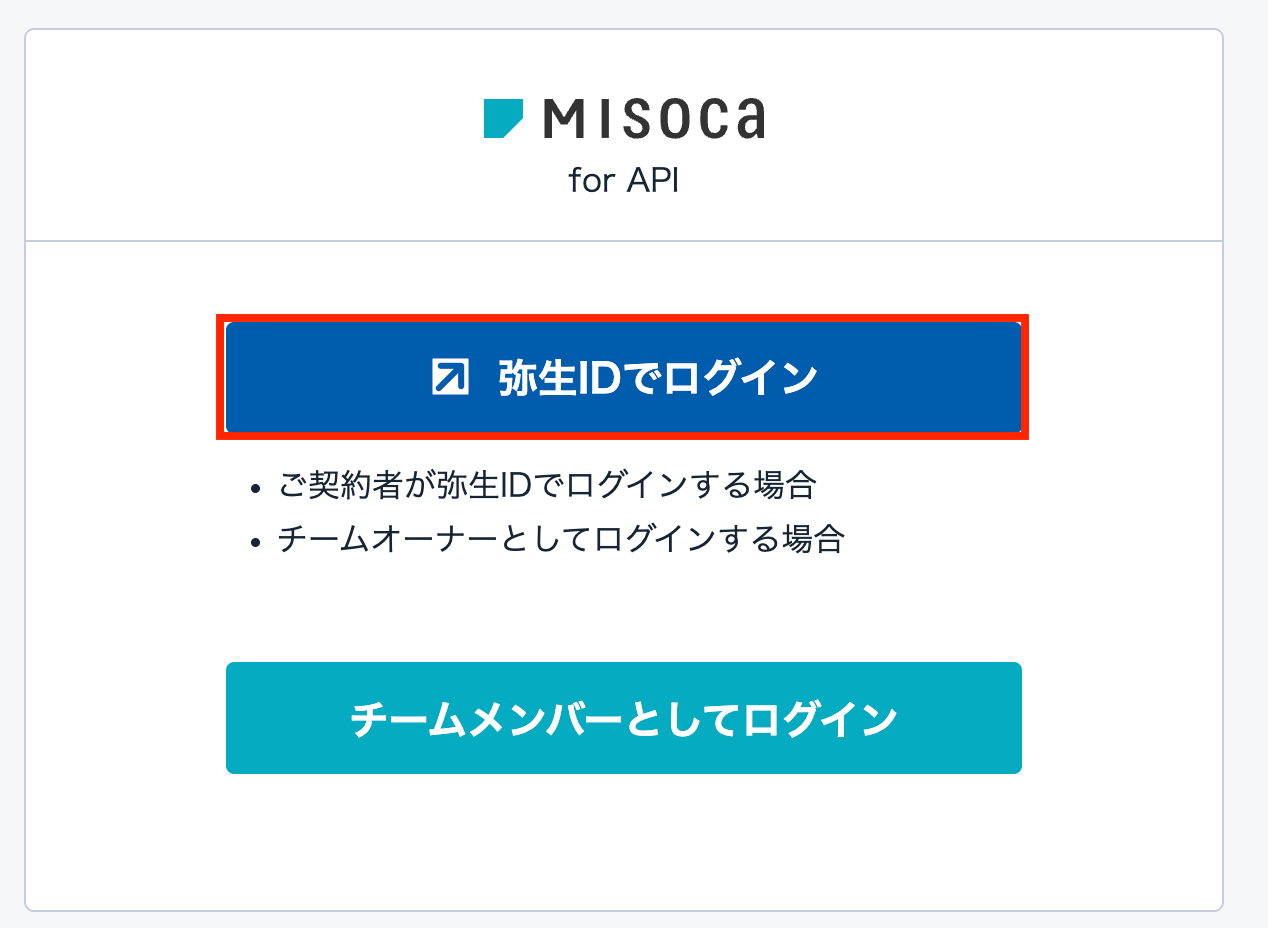
ログイン後、以下の表示が出たら連携完了です!

Google Drive
こちらも同様に検索窓を活用し、候補からアプリを選択します。

「Sign in with Google」をクリックし、Yoomとの連携を進めていきましょう!
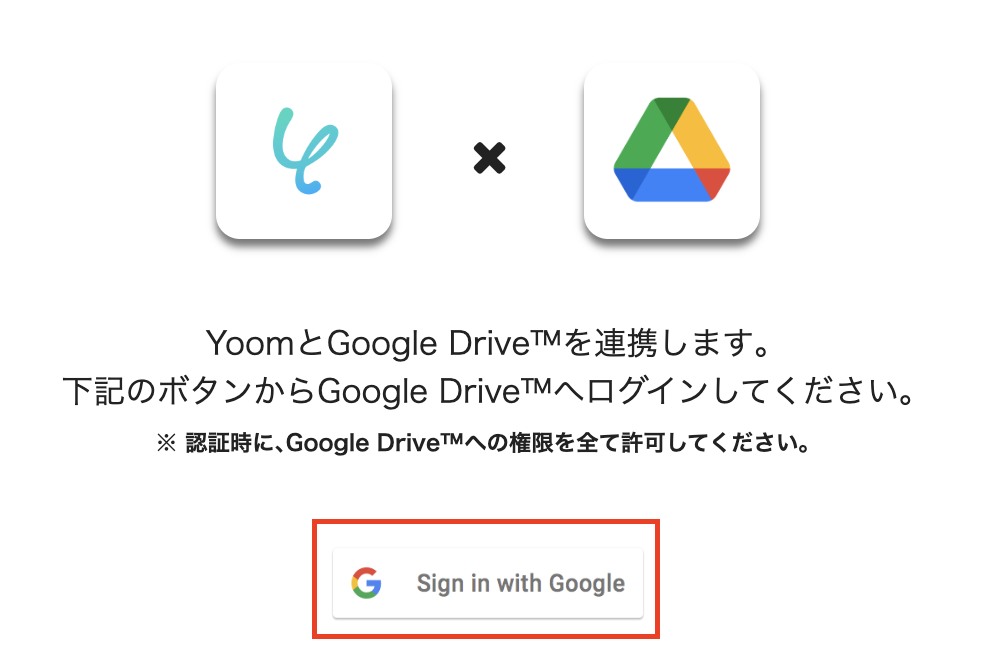
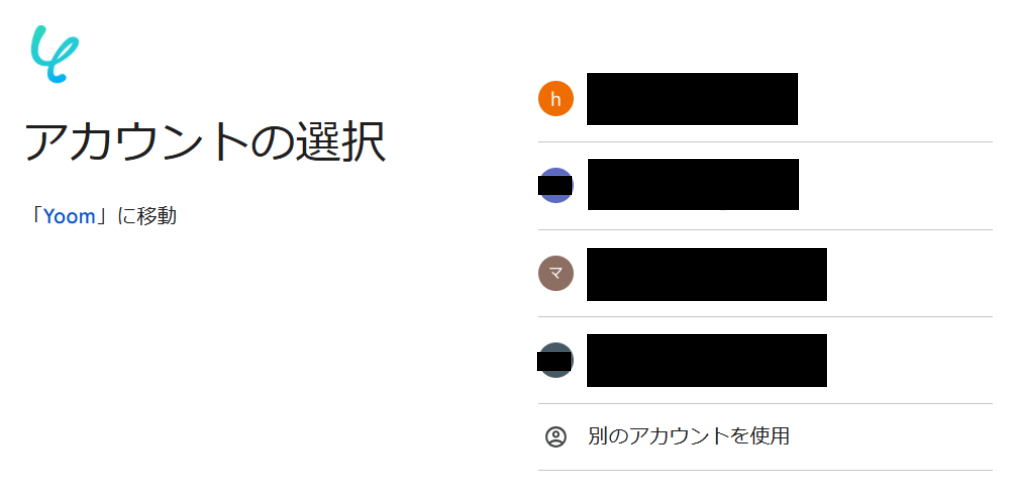
Googleのアカウント選択画面に移動するので、Yoomと連携するアカウントを選択してください。
もしフローで使用したいアカウントが表示されていない場合は、「別のアカウントを使用」を押して、該当のアカウントにログインしてくださいね!
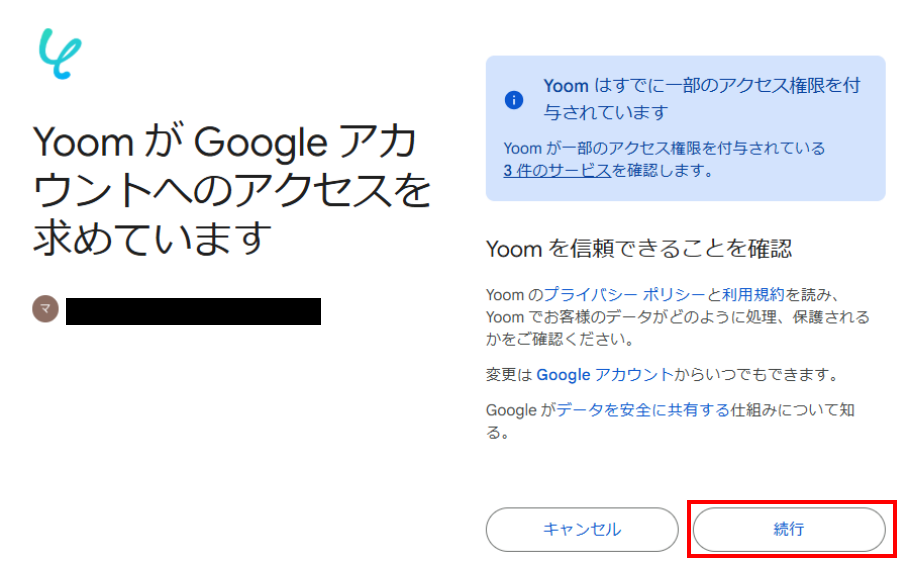
YoomがGoogleアカウントにアクセスすることに対する権限許可画面が表示されるので、「続行」を押します。
以上で、Yoomとの連携は完了です!
※画面右上にある青枠部分に「Yoomがアクセスできる情報を選択してください」と表示されている場合は、「すべて選択」にチェックを入れてください。
ステップ2:テンプレートをコピーする
続いて、今回作成するフローボットのテンプレートをコピーします。
Yoomにはさまざまな業務シーンを想定した自動化フローのテンプレートが豊富に用意されており、テンプレートを使用することで簡単に設定が完了するのも魅力!
まずは以下バナーの「試してみる」をクリックして、テンプレートのコピーからスタートしましょう。
《参考》テンプレートのコピー手順
- 以下バナーの右側にある「試してみる」をクリック
- Yoomのアカウントにログイン
※Yoomのアカウントをまだ作成していない方は、アカウント登録をしましょう! - コピーしたテンプレートを格納するワークスペースを選択
■概要Misocaで作成した請求書を、都度手作業でGoogle Driveに保存していませんか? この作業は単純ですが、件数が増えると手間がかかり、保存漏れなどのミスも起こりがちです。 このワークフローを活用すれば、Misocaで請求書が作成されると、指定したGoogle DriveのフォルダへPDFが自動保存されるため、請求書管理の効率化を実現できます。
■このテンプレートをおすすめする方- Misocaで発行した請求書を都度Google Driveへ手動で保存している経理担当者の方
- 請求書の自動保存を実現し、バックオフィス業務の標準化を進めたいと考えている方
- 手作業によるMisocaの請求書データの保存漏れや管理ミスを防ぎたいチームリーダーの方
■このテンプレートを使うメリット- Misocaで請求書が作成されると自動でGoogle Driveに保存されるため、これまで手作業で行っていたファイル保存の時間を削減します。
- 手作業によるファイルのダウンロードやアップロードがなくなることで、請求書の保存漏れやファイル名の付け間違いといった人為的ミスを防ぎます。
■フローボットの流れ- はじめに、MisocaとGoogle DriveをYoomと連携します。
- 次に、トリガーでMisocaを選択し、「請求書が新たに作成されたら」というアクションを設定します。
- 続いて、オペレーションでMisocaの「請求書PDFを取得」アクションを設定し、トリガーで作成された請求書の情報を取得します。
- 最後に、オペレーションでGoogle Driveの「ファイルをアップロードする」アクションを設定し、取得した請求書PDFをアップロードします。
※「トリガー」:フロー起動のきっかけとなるアクション、「オペレーション」:トリガー起動後、フロー内で処理を行うアクション
■このワークフローのカスタムポイント- Google Driveにファイルをアップロードする設定では、任意の保存先フォルダを指定できます。案件ごとや月ごとにフォルダを分けるといった運用も可能です。
- アップロードする際のファイル名は、固定の文字列だけでなく、Misocaから取得した請求書番号や取引先名などの情報と組み合わせて動的に設定できます。
■注意事項 - Misoca、Google DriveのそれぞれとYoomを連携してください。
- トリガーは5分、10分、15分、30分、60分の間隔で起動間隔を選択できます。
- プランによって最短の起動間隔が異なりますので、ご注意ください。
- ダウンロード可能なファイル容量は最大300MBまでです。アプリの仕様によっては300MB未満になる可能性があるので、ご注意ください。
- トリガー、各オペレーションでの取り扱い可能なファイル容量の詳細は「ファイルの容量制限について」をご参照ください。
■このテンプレートをおすすめする方
- Misocaで発行した請求書を都度Google Driveへ手動で保存している経理担当者の方
- 請求書の自動保存を実現し、バックオフィス業務の標準化を進めたいと考えている方
- 手作業によるMisocaの請求書データの保存漏れや管理ミスを防ぎたいチームリーダーの方
■このテンプレートを使うメリット
- Misocaで請求書が作成されると自動でGoogle Driveに保存されるため、これまで手作業で行っていたファイル保存の時間を削減します。
- 手作業によるファイルのダウンロードやアップロードがなくなることで、請求書の保存漏れやファイル名の付け間違いといった人為的ミスを防ぎます。
■フローボットの流れ
- はじめに、MisocaとGoogle DriveをYoomと連携します。
- 次に、トリガーでMisocaを選択し、「請求書が新たに作成されたら」というアクションを設定します。
- 続いて、オペレーションでMisocaの「請求書PDFを取得」アクションを設定し、トリガーで作成された請求書の情報を取得します。
- 最後に、オペレーションでGoogle Driveの「ファイルをアップロードする」アクションを設定し、取得した請求書PDFをアップロードします。
■このワークフローのカスタムポイント
- Google Driveにファイルをアップロードする設定では、任意の保存先フォルダを指定できます。案件ごとや月ごとにフォルダを分けるといった運用も可能です。
- アップロードする際のファイル名は、固定の文字列だけでなく、Misocaから取得した請求書番号や取引先名などの情報と組み合わせて動的に設定できます。
■注意事項
- Misoca、Google DriveのそれぞれとYoomを連携してください。
- トリガーは5分、10分、15分、30分、60分の間隔で起動間隔を選択できます。
- プランによって最短の起動間隔が異なりますので、ご注意ください。
- ダウンロード可能なファイル容量は最大300MBまでです。アプリの仕様によっては300MB未満になる可能性があるので、ご注意ください。
- トリガー、各オペレーションでの取り扱い可能なファイル容量の詳細は「ファイルの容量制限について」をご参照ください。
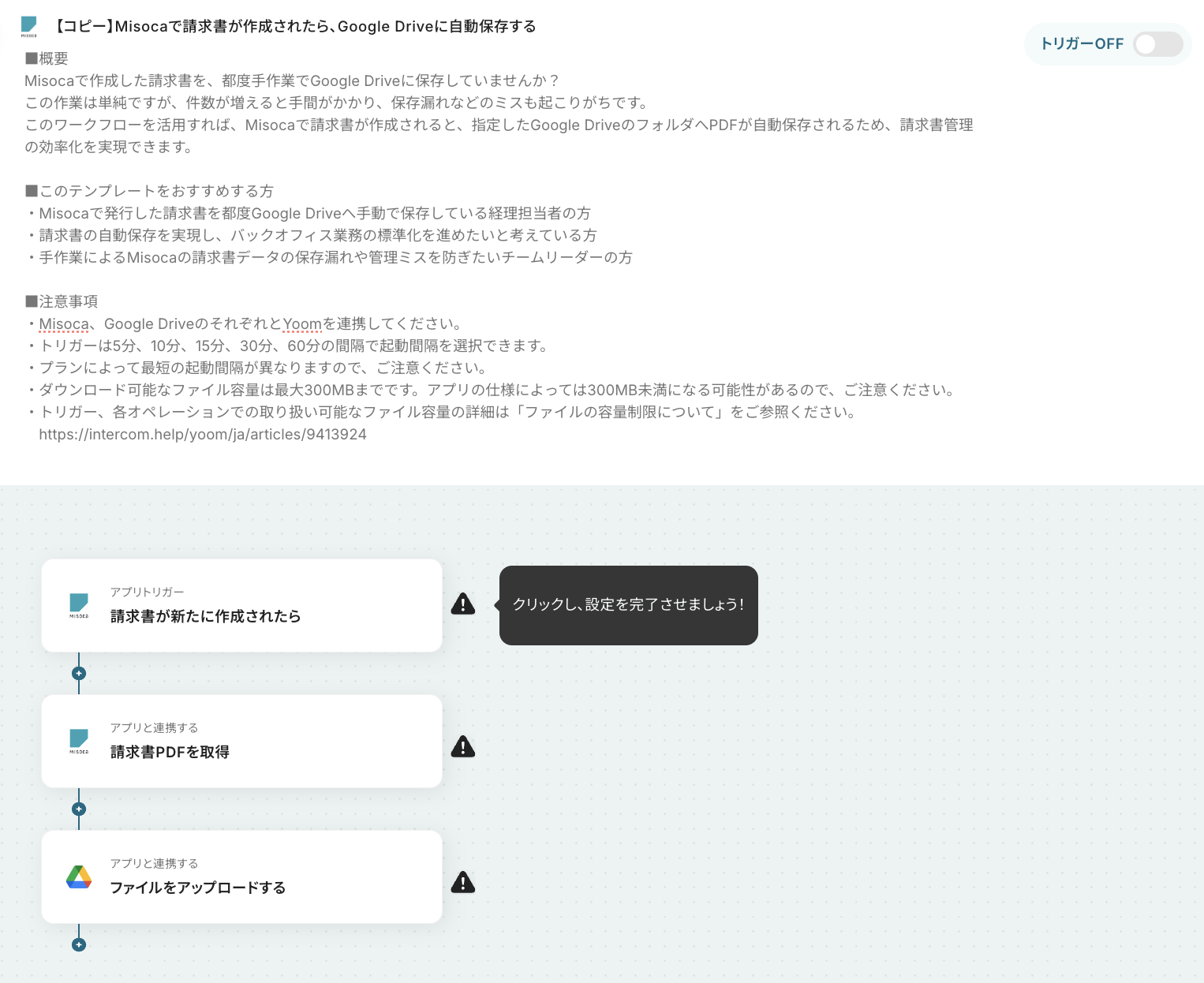
コピーが完了すると、下図のように自動化フローの大枠が構築された状態の設定画面に切り替わります。
さっそく、Misocaのアプリトリガーの設定から始めていきましょう!
《参考》コピーしたテンプレートが見つからない場合
テンプレートをコピーしてあとで設定しようと思って一旦画面を閉じたら、テンプレートがどこにあるのか分からなくなってしまった!
といった場合もあると思います。
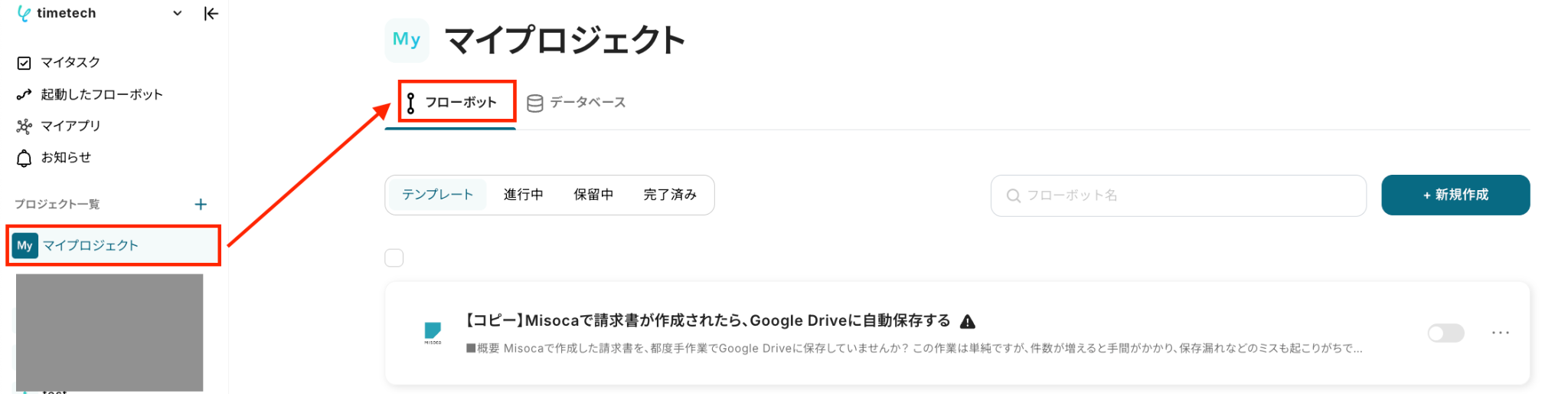
コピーしたテンプレートは、初めは基本的に「マイプロジェクト」に格納されます。
Yoomの画面左側にあるメニュー欄から「マイプロジェクト」にアクセスし、「フローボット」を選択すると、「【コピー】Misocaで請求書が作成されたら、Google Driveに自動保存する」という名前で格納されているはずです。
もしテンプレートが見当たらない場合は、上記を参考に探してみてくださいね!
ステップ3:Misocaのトリガー設定
最初の設定です!
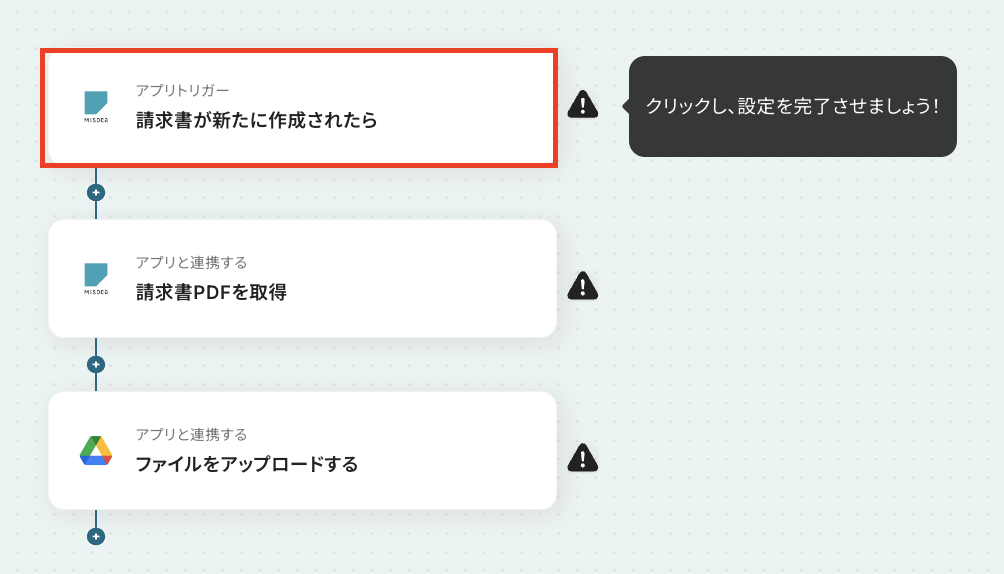
まずはフローが起動するきっかけとなる、アプリトリガーの設定を行います。
(1/3)設定項目の選択
今回は、Misocaで請求書が新たに作成された際に、フローが起動するように設定していきますよ!
「請求書が新たに作成されたら」をクリックしてください。
(2/3)連携アカウントとアクションを選択
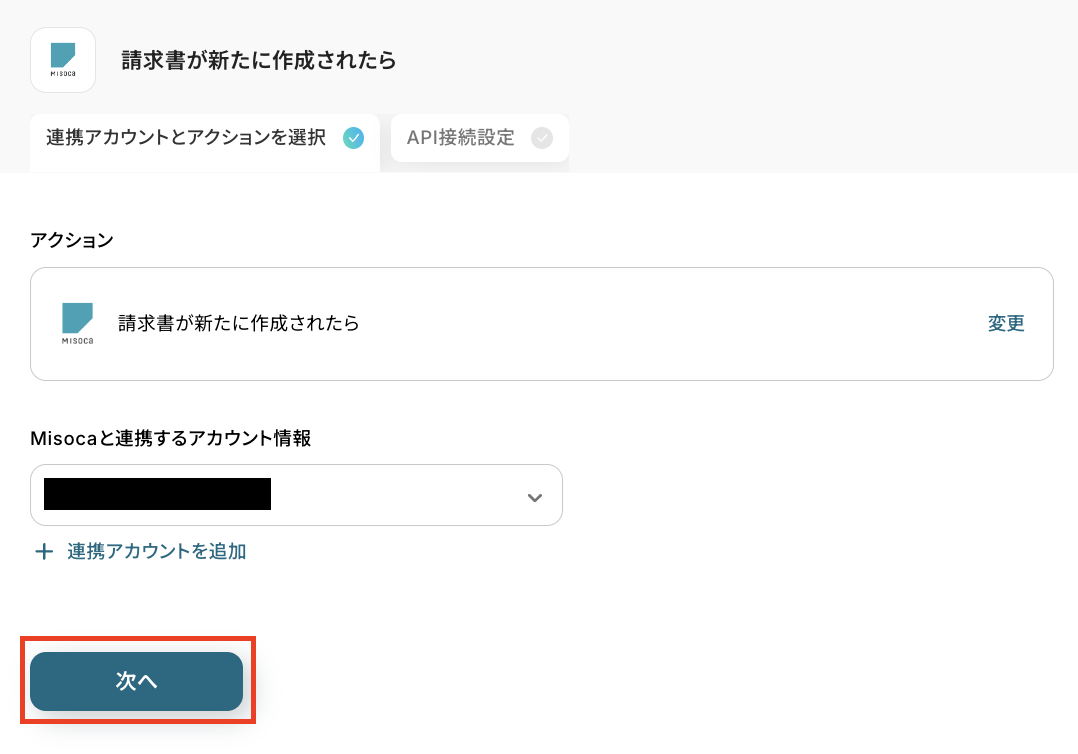
次に、フローと連携するMisocaアカウントと、起動対象として検知したいアクションを選択していきます。
連携するアカウント情報は、基本的にステップ1でYoomと連携したアカウント情報がすでに反映されていますよ!
もし反映されているアカウントとは別のものを使用したい場合は、「+連携アカウントを追加」をクリックし、フローで使用するMisocaアカウントを連携しましょう。
(連携方法は、ステップ1でご紹介した手順と同様です)
アクションは「請求書が新たに作成されたら」であることを確認してくださいね!
設定内容を確認したら、「次へ」を押してください。
(3/3)API接続設定
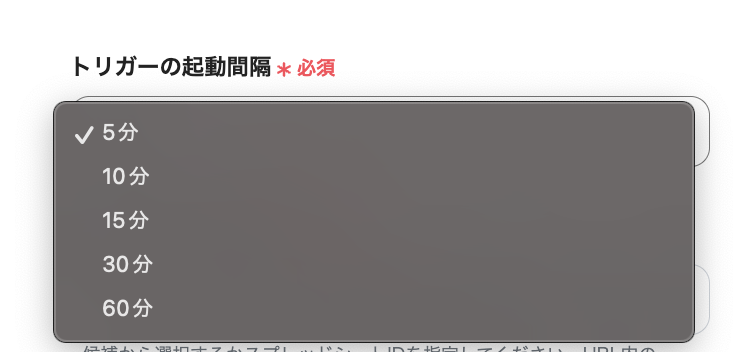
ここでは、トリガーの起動間隔を設定します。
プルダウンメニューより、5分・10分・15分・30分・60分の間隔の中からお好みで選択できます。
速やかなデータ連携のためにも、基本的には最短の起動間隔でご使用いただくのがオススメです!
※ご利用中のプランによって選択できる最短の起動間隔が異なりますので、その点はご注意ください。
設定が完了したら動作確認のためにテストを行いますので、Misocaで実際に請求書を作成してください。
今回は以下のような請書を作成しました。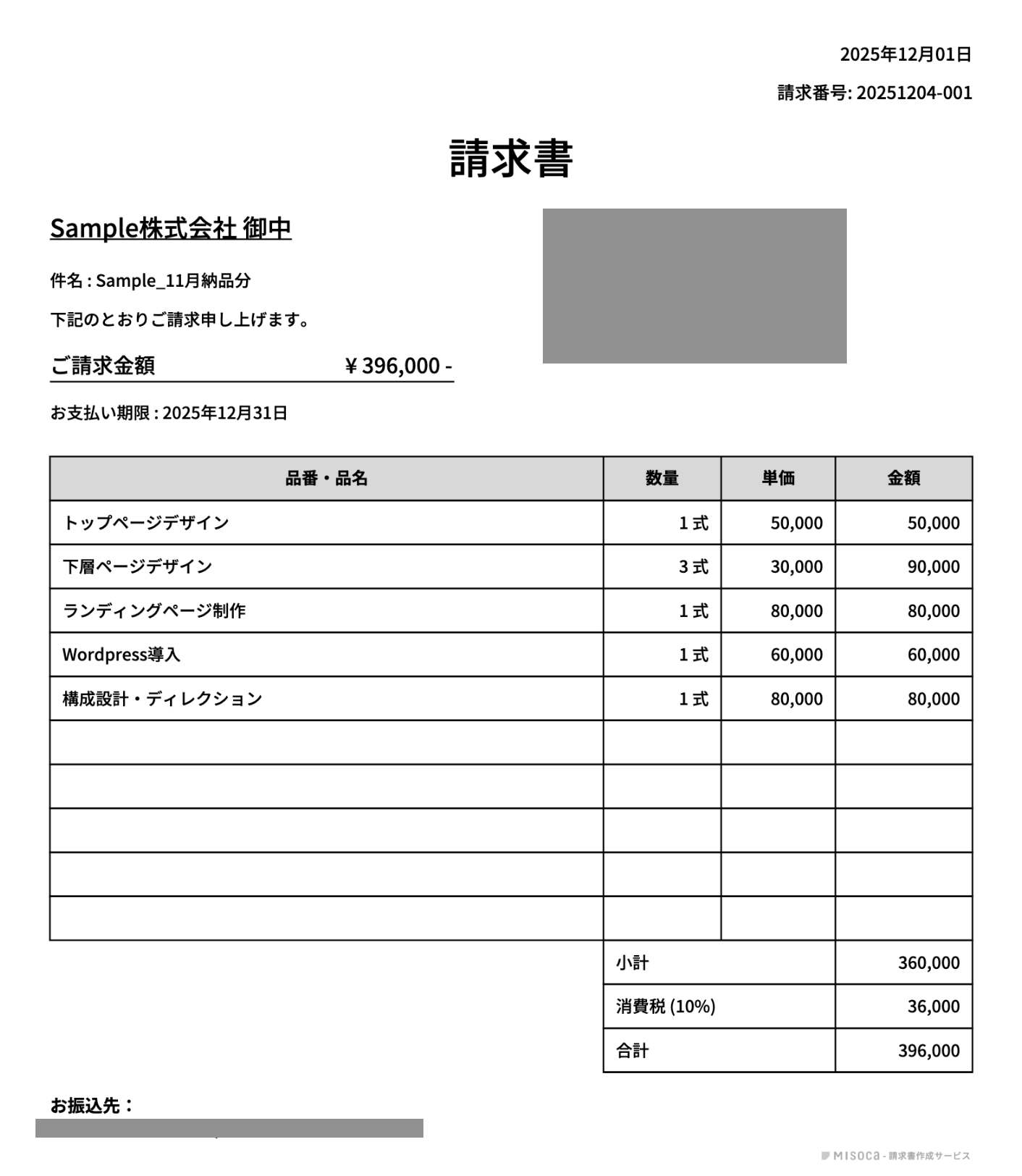
作成後はYoomの画面に戻り、「テスト」をクリックします。
テストが成功すると、先ほど作成した請求書の情報が「取得した値」に追加されるので、内容を確認しましょう。
ここで取得した値は後続のオペレーション設定時に引用でき、フローを起動する度に変動する値となります。
テストを行わなかった場合、後続のオペレーション設定時のエラーの原因となったり、エラーになった箇所や原因の特定が困難になる場合もあるため、可能な限りすべての設定画面でテストを実施するのがオススメです!
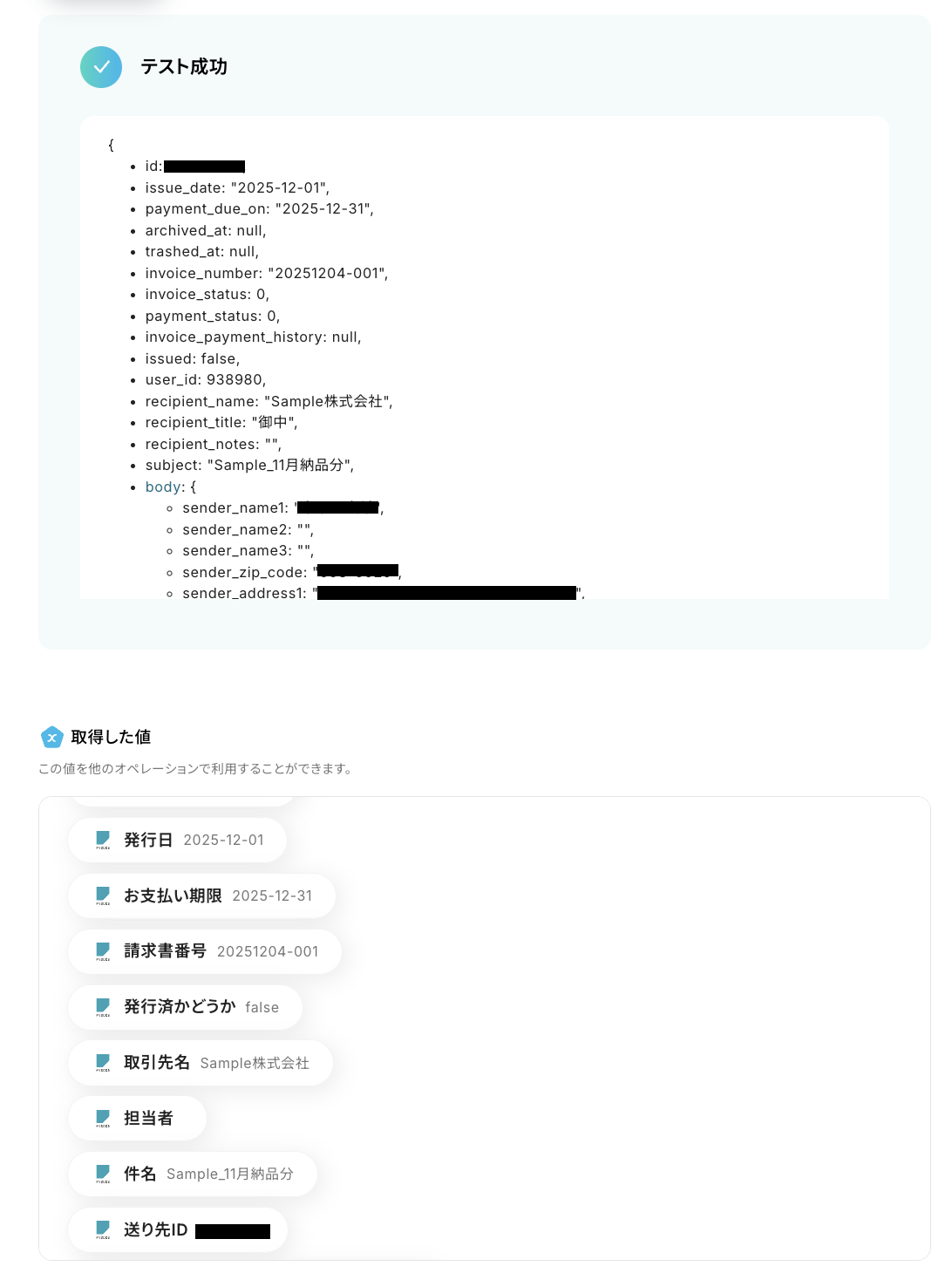
テストが成功し、取得した値が正しく追加されていることを確認したら「完了」を押して、次のステップに進みましょう!
ステップ4:Misocaの請求書PDFを取得する設定
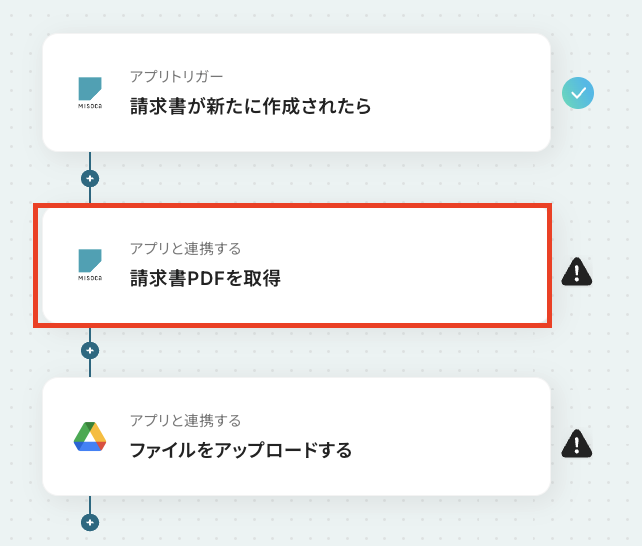
続いて、トリガーで検知した請求書のPDFを取得する設定をしていきましょう。
ここで取得したPDFデータを、Google Driveに格納していきますよ!
(1/3)設定項目の選択
「請求書PDFを取得」をクリックしてください。
(2/3)連携アカウントとアクションを選択
ステップ3と同じ要領で、連携するMisocaアカウントと、実行するアクションの設定内容を確認し、「次へ」を押しましょう。
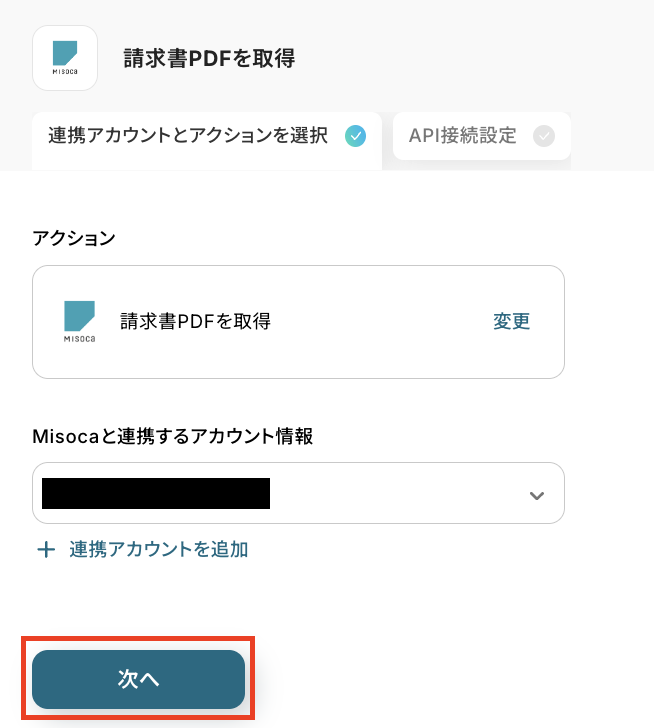
(3/3)API接続設定
ここでは、Misocaで管理している請求書のうち、どの請求書のPDFを取得するのかを指定していきます。
「請求書ID」を、下図のようにステップ3で取得した値を使って設定しましょう。
このように「取得した値」を用いて設定することで、フローが起動するたびに最新の請求書PDFを取得できるようになりますよ!
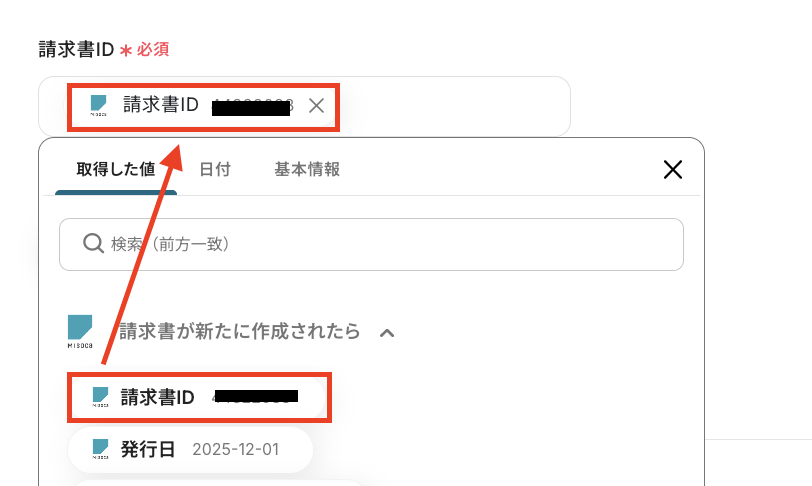
設定が完了したら「テスト」をクリックし、ステップ3で作成した請求書のPDFがダウンロードできることを確認しましょう。
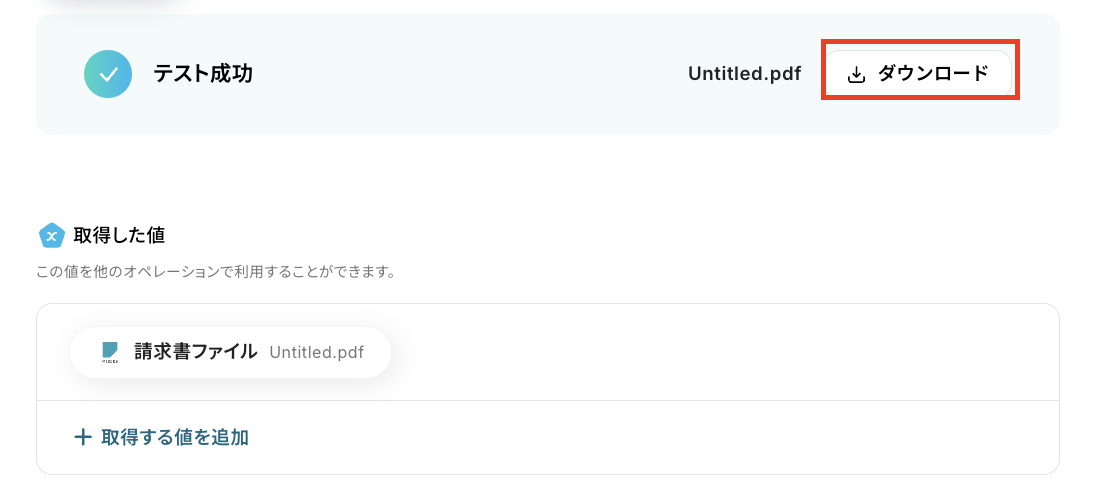
ダウンロードしたファイルを実際に確認しておくと、より安心です!
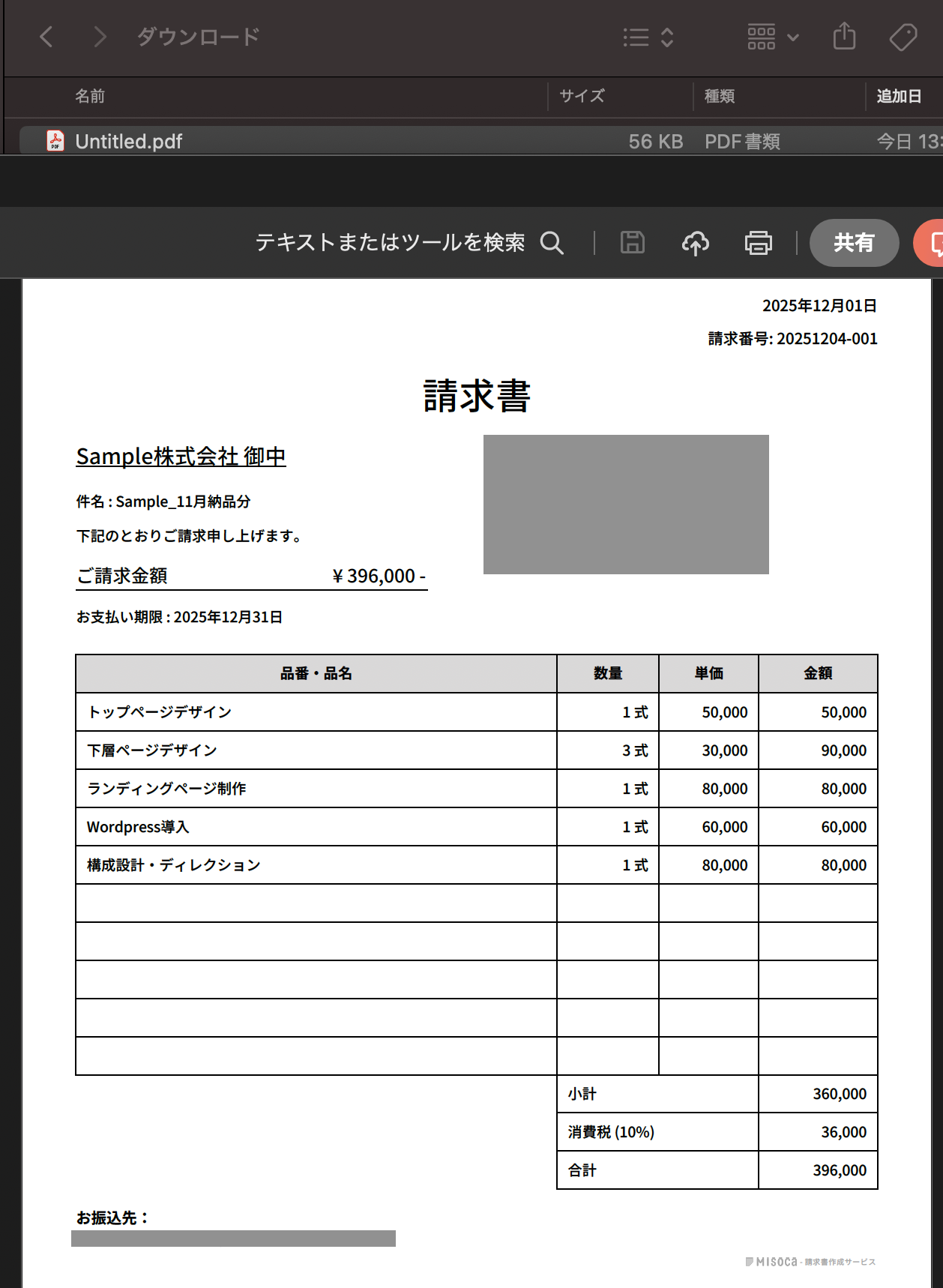
正しくPDFファイルがダウンロードできていることを確認したら、「完了」を押して次のステップに進みましょう!
ステップ5:Google Driveのファイルをアップロードする設定
いよいよ最後のステップです!
最後は、ステップ4で取得した請求書のPDFファイルを、Google Driveにアップロードする設定です。
これで、Misocaで作成した請求書のPDFファイルを、Google Driveに自動でアップロードできるようになりますよ!
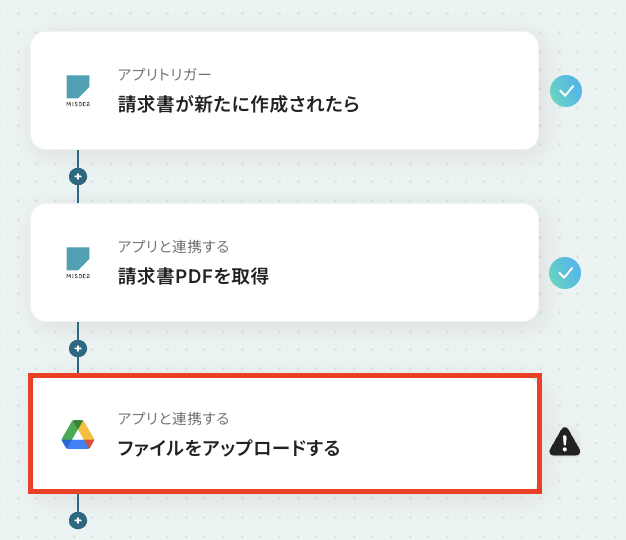
(1/3)設定項目の選択
「ファイルをアップロードする」をクリックしてください。
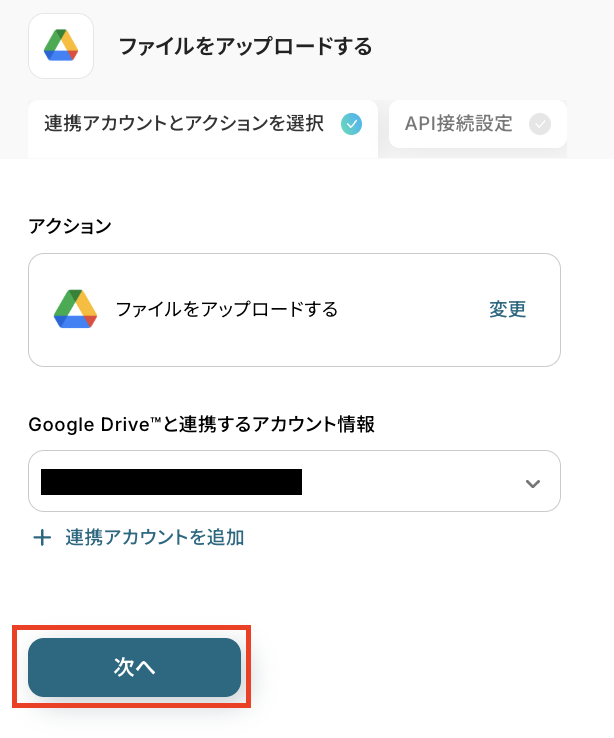
(2/3)連携アカウントとアクションを選択
これまでのステップ同様に、連携するGoogle Driveのアカウントと実行するアクションの設定内容を確認し、「次へ」を押します。
(3/3)API接続設定
ここでは、Google Driveのどこのフォルダに、どのようなファイル名で請求書のPDFファイルをアップロードするのかを設定していきますよ!
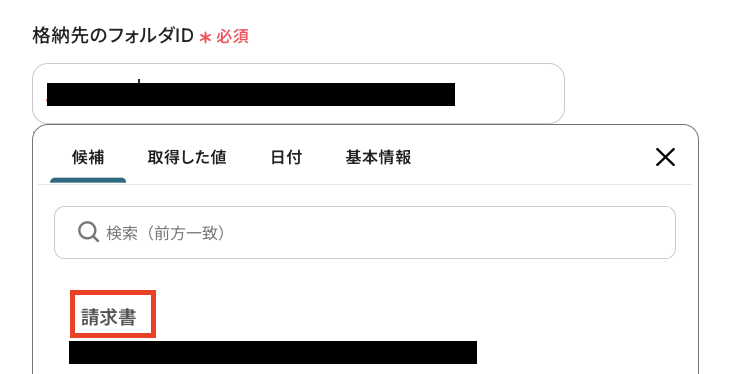
1. 格納先のフォルダID
請求書のPDFファイルを格納するフォルダの指定を行います。
入力欄をクリックすると、連携しているGoogleアカウントに紐づいた候補が表示されるので、候補の中から該当のフォルダを選択しましょう。
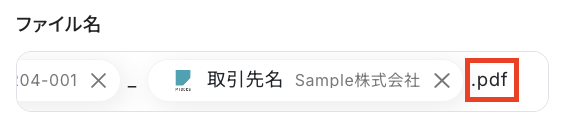
2. ファイル名
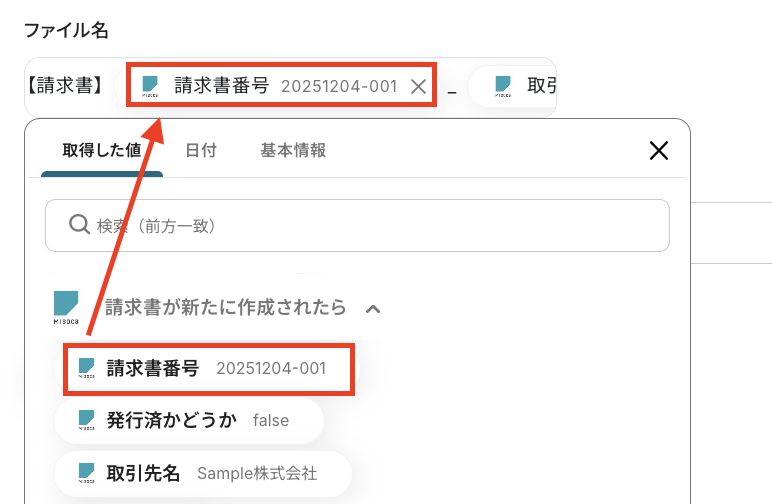
アップロードするファイルのタイトルを設定します。
【請求書】など、毎回繰り返し同じテキストを使用する部分は”固定値”として直接入力し、「取引先名」や「請求番号」など、請求書の情報を引用したい部分は”取得した値”を用いて設定しましょう。
このように”固定値”と”取得した値”を組み合わせて柔軟にカスタマイズできるので、自由に設定してみてくださいね!
*ポイント*
ファイル名の最後には固定値として「.pdf」と直接入力し、拡張子が毎回自動でつくようにしておきましょう。
ファイル名に拡張子がないと、OSやアプリケーションがファイルの種類を判別できず、ファイルが開けなかったり、意図しないソフトで開いたり、アイコンが白くなったりする原因になります。
3. ファイルの添付方法
ステップ4で取得した値を用いてファイルをアップロードするため、こちらは下図のように設定しましょう。

設定が完了したら「テスト」をクリックし、データ連携が正常に行われるかを確認しましょう。
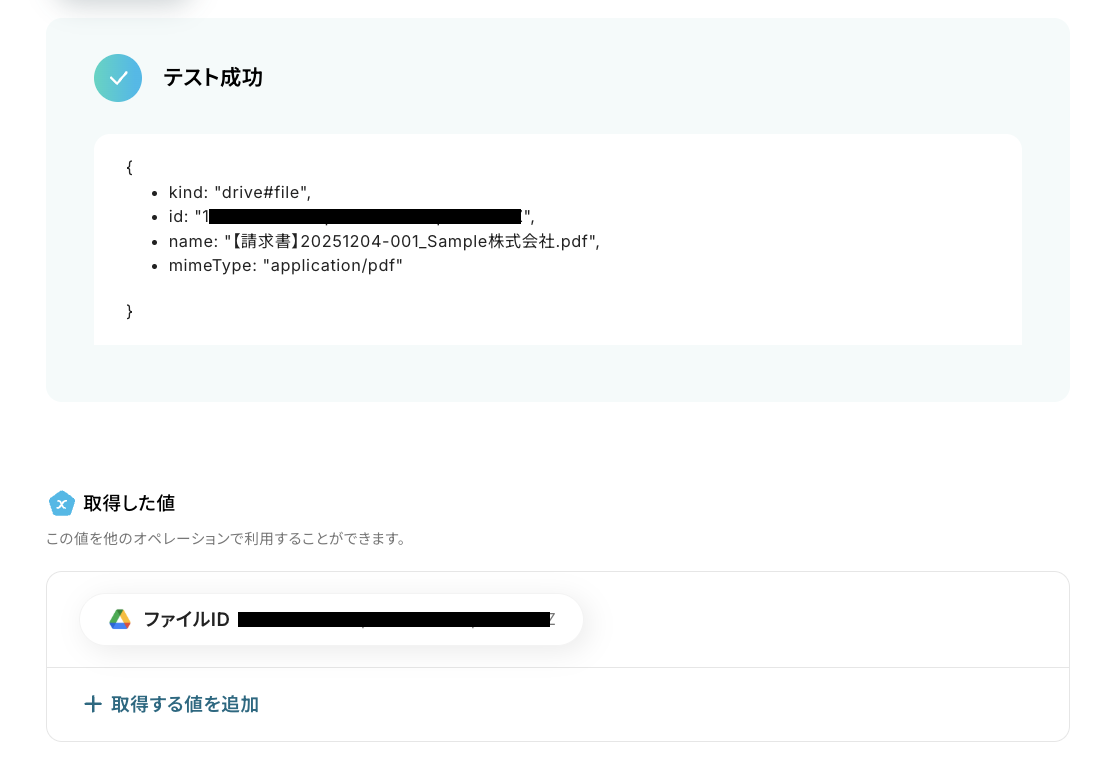
「テスト成功」と表示されると、先ほど「格納先のフォルダID」に設定したフォルダ内に、請求書のPDFファイルが格納されているはずなので、確認してみてくださいね!
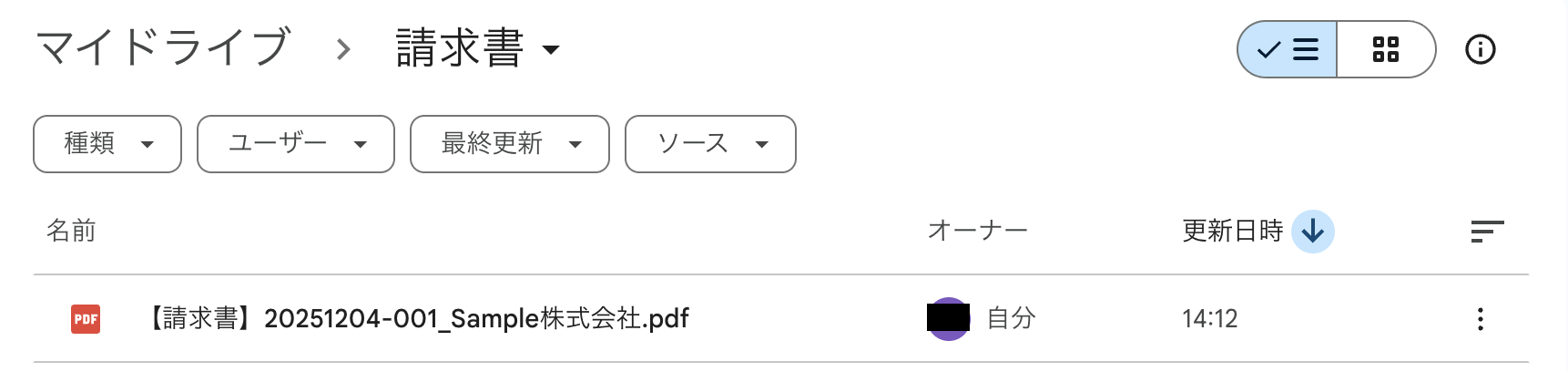
正しくデータ連携が行われていることを確認したら「完了」を押し、設定完了です!
ステップ6:トリガーをONにしてフローの動作確認
ここまで設定お疲れ様でした!
これで今回のフローの設定はすべて完了になります。
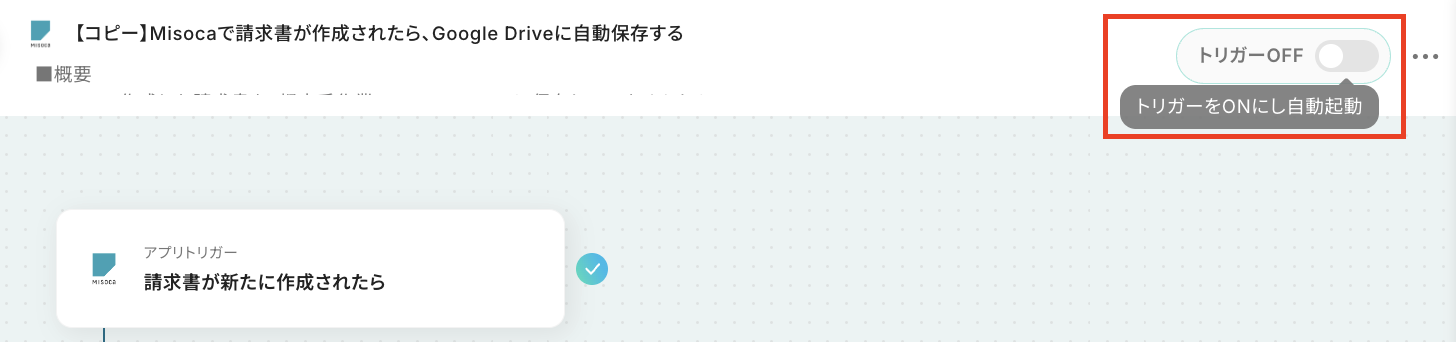
すべての設定が完了すると下図のようなポップアップが表示されるので、「トリガーをON」にして、フローの動作確認をしておくと安心です。
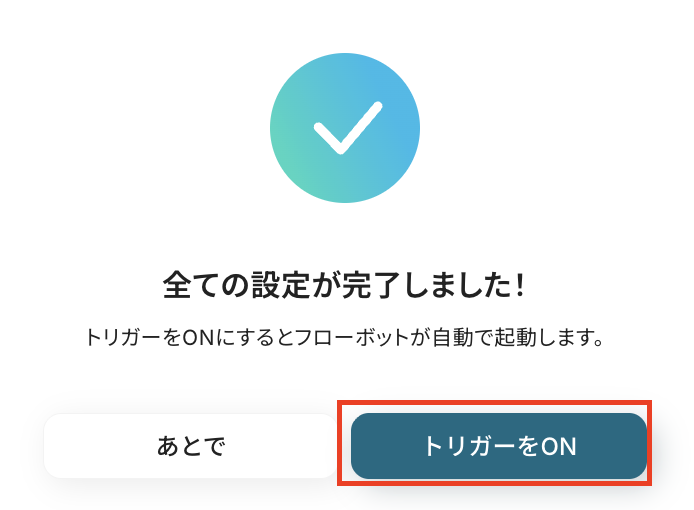
「フローを実際に動かすのは、あとでにしたい!」という場合もありますよね!
その場合は「あとで」を選択し、フローの設定画面右上にある「トリガーON/OFF」のトグルボタンからON・OFFを切り替えてご利用ください。
以上が「Misocaで請求書が作成されたら、Google Driveに自動でファイルを保存する」フローの設定手順でした!
Misocaを活用した便利な自動化例
Yoomでは、Misocaと連携して見積書や請求書の発行業務を自動化するテンプレートも多数ご用意しています。
たとえば、CRMへの顧客登録をトリガーとしたMisocaへの取引先追加や、フォーム回答・ステータス更新に基づいた請求書の自動作成・送付など、経理担当者の手作業を幅広く削減可能です。
「請求業務をもっと効率化したい」とお考えの方は、ぜひ以下のリンクからテンプレートの詳細をご覧ください。
■概要
HubSpotに新しい会社情報が登録されるたびに、Misocaへ手動で取引先情報を入力する作業は、手間がかかり、入力ミスも発生しやすいのではないでしょうか。
このワークフローを活用すれば、HubSpotで新しい会社が作成されたタイミングでMisocaに取引先情報を自動で作成できるため、このような課題の解決に繋がり、業務をよりスムーズに進めることができます。
■このテンプレートをおすすめする方
- HubSpotとMisocaを利用し、顧客管理と請求業務を行っている営業担当者の方
- 手作業によるSaaS間のデータ入力の時間を削減し、コア業務に集中したい方
- システム間のデータ連携を自動化し、入力ミスを防ぎたいと考えている業務ご担当者の方
■このテンプレートを使うメリット
- HubSpotに会社情報が登録されると、Misocaへ取引先情報が自動で作成されるため、これまで手作業で行っていたデータ入力の時間を短縮できます。
- 手作業によるデータ転記が不要になるため、入力情報の誤りや漏れといったヒューマンエラーの発生リスクを低減させることに繋がります。
■フローボットの流れ
- はじめに、HubSpotとMisocaをYoomと連携します。
- 次に、トリガーでHubSpotを選択し、「新しい会社が作成されたら」というアクションを設定します。
この設定により、HubSpotに新しい会社情報が登録されるとフローが自動的に起動します。 - 最後に、オペレーションでMisocaを選択し、「取引先を作成」アクションを設定します。
ここで、HubSpotから取得した会社情報をもとに、Misocaに新しい取引先が作成されるように設定します。
※「トリガー」:フロー起動のきっかけとなるアクション、「オペレーション」:トリガー起動後、フロー内で処理を行うアクション
■このワークフローのカスタムポイント
- Misocaで作成する取引先の名称については、HubSpotの会社情報から取得した値を設定したり、あるいは特定の文字列を固定値として入力したりするなど、運用に合わせて柔軟にカスタマイズすることが可能です。
- 取引先ごとに適用される消費税の設定は、Misocaのオペレーション内で提供されている選択肢の中から、適切なものを選んで設定してください。
■注意事項
- HubSpot、MisocaのそれぞれとYoomを連携してください。
- トリガーは5分、10分、15分、30分、60分の間隔で起動間隔を選択できます。
- プランによって最短の起動間隔が異なりますので、ご注意ください。
■概要
Misocaで見積書を作成し、都度メールで送信する作業は、件数が増えると大きな負担になりがちです。特にフォームからの依頼内容を手作業で転記する際には、入力ミスなどのヒューマンエラーも起こりえます。
このワークフローを活用すれば、フォームへの回答をきっかけにMisocaでの見積書作成から関係者へのメール送信までを自動化し、これらの定型業務を効率化することが可能です。
■このテンプレートをおすすめする方
- Misocaでの見積書作成からメール送信までを手作業で行っている営業・事務担当者の方
- Webフォームで見積依頼を受け付け、その後の対応に手間を感じている事業責任者の方
- 見積書送付業務におけるヒューマンエラーをなくし、対応速度を向上させたいと考えている方
■このテンプレートを使うメリット
- フォーム回答を起点に、Misocaでの見積書作成からメール送信までが自動化され、手作業の時間を削減できます。
- 手作業によるデータ転記がなくなるため、見積書の内容やメール宛先の間違いといったヒューマンエラーを防ぎます。
■フローボットの流れ
- はじめに、MisocaをYoomと連携します。
- 次に、トリガーでフォームトリガーを選択し、見積依頼に必要な情報を取得するフォームを作成します。
- 次に、オペレーションでMisocaの「見積書を作成する」アクションを設定し、フォームで受け取った情報を連携します。
- 続いて、オペレーションでMisocaの「見積書PDFを取得する」アクションを設定し、作成した見積書のPDFデータを取得します。
- 最後に、オペレーションで「メールを送る」アクションを設定し、取得した見積書PDFを添付して関係者にメールを送信します。
※「トリガー」:フロー起動のきっかけとなるアクション、「オペレーション」:トリガー起動後、フロー内で処理を行うアクション
■このワークフローのカスタムポイント
- フォームトリガーでは、見積書作成に必要な会社名や、品目、数量など、任意の質問項目を設定し、その値を後続のオペレーションに連携させられます。
- メールを送るオペレーションでは、送信先のメールアドレスやCC/BCC、件名、本文などを自由にカスタマイズできます。フォームで取得した担当者名などを本文に差し込むことも可能です。
■注意事項
- MisocaとYoomを連携してください。
- ダウンロード可能なファイル容量は最大300MBまでです。アプリの仕様によっては300MB未満になる可能性があるので、ご注意ください。・トリガー、各オペレーションでの取り扱い可能なファイル容量の詳細は「ファイルの容量制限について」をご参照ください。
■概要Misocaで請求書を作成するたびに、freee会計へ手動で取引情報を入力する作業は、手間がかかるだけでなく、入力ミスも起こりがちではないでしょうか。このワークフローを活用すれば、Misocaで請求書が作成された際に、その情報を基にしてfreee会計へ未決済取引を自動で登録するため、これらの課題をスムーズに解消し、経理業務の効率化に貢献します。
■このテンプレートをおすすめする方- Misocaとfreee会計間で請求情報を手作業で連携している経理担当の方
- 請求書発行後の会計処理における入力漏れやミスを削減したい方
- 月次決算業務の効率化を目指し、定型業務の自動化を推進したい方
■このテンプレートを使うメリット- Misocaで請求書が作成されると、freee会計へ自動で未決済取引が登録されるため、手作業による転記時間を短縮できます。
- 手入力に伴う金額や取引先の入力間違い、登録漏れといったヒューマンエラーの発生を防ぎ、正確な会計処理を実現します。
■フローボットの流れ- はじめに、Misocaとfreee会計をYoomと連携します。
- 次に、トリガーでMisocaを選択し、「請求書が新たに作成されたら」というアクションを設定します。
- 続いて、オペレーションでAI機能を選択し、「正規表現によるデータの置換」アクションを設定し、Misocaから取得した請求書情報から特定のテキストデータを抽出し、freee会計に登録する情報として整形します。
- 次に、オペレーションでfreee会計を選択し、「取引先の検索」アクションを設定し、Misocaの請求先情報などを基にfreee会計に登録されている取引先を検索します。
- 最後に、オペレーションで再度freee会計を選択し、「未決済取引の登録」アクションを設定し、整形および検索した情報を基に未決済取引を登録します。
※「トリガー」:フロー起動のきっかけとなるアクション、「オペレーション」:トリガー起動後、フロー内で処理を行うアクション
■このワークフローのカスタムポイント- Misocaをトリガーとして設定する際、Yoomが新しい請求書の作成を検知するポーリング間隔(起動間隔)を、業務の頻度やリアルタイム性の要求度に応じて任意で調整することが可能です。
- AI機能の「正規表現によるデータの置換」オペレーションでは、Misocaから取得した請求書データの中から、具体的にどの文字列パターンを対象に置換処理を行うか、また置換後の文字列をどのようにするかを、ユーザーの具体的なデータ形式や整形ルールに合わせて詳細に設定できます。
■注意事項- Misoca、freee会計のそれぞれとYoomを連携してください。
- トリガーは5分、10分、15分、30分、60分の間隔で起動間隔を選択できます。
- プランによって最短の起動間隔が異なりますので、ご注意ください。
■概要Google スプレッドシートで管理している請求情報を、一件ずつMisocaに手入力して請求書を作成する作業に手間を感じていませんか。この方法は件数が増えるほど時間がかかり、コピー&ペーストによる入力ミスの原因にもなりかねません。このワークフローを活用すれば、Google スプレッドシートに新しい行を追加するだけでMisocaの請求書が自動で作成されるため、手作業による請求業務を効率化し、コア業務に集中できる環境を整えます。
■このテンプレートをおすすめする方- Google スプレッドシートの情報をもとに、Misocaで請求書を手作業で作成している方
- 請求書作成業務における入力ミスや作成漏れを防ぎ、業務品質を向上させたい方
- 毎月の定型的な請求業務から解放され、より付加価値の高い業務に集中したい方
■このテンプレートを使うメリット- Google スプレッドシートに行を追加するだけで請求書が自動作成されるため、これまで手作業に費やしていた時間を短縮することができます。
- 手作業によるデータ転記が不要になるため、金額や宛名などの入力間違いといったヒューマンエラーのリスク軽減に繋がります。
■フローボットの流れ- はじめに、Google スプレッドシートとMisocaをYoomと連携します。
- 次に、トリガーでGoogle スプレッドシートを選択し、「行が追加されたら」というアクションを設定し、対象のスプレッドシートとシートを指定します。
- 最後に、Misocaの「請求書を作成」アクションを設定し、請求先の宛名や金額、品目などの項目に、トリガーで取得したスプレッドシートの情報を紐付けます。
※「トリガー」:フロー起動のきっかけとなるアクション、「オペレーション」:トリガー起動後、フロー内で処理を行うアクション
■このワークフローのカスタムポイント- Misocaで請求書を作成するアクションにおいて、請求書の件名や支払期限、請求書番号などを、Google スプレッドシートの特定の列のデータをもとに動的に設定することが可能です。
- 請求書の品目についても、品目名、単価、数量といった各項目を、スプレッドシートの対応する列のデータと連携させて柔軟に設定できます。
■注意事項- Google スプレッドシート、MisocaのそれぞれとYoomを連携してください。
- トリガーは5分、10分、15分、30分、60分の間隔で起動間隔を選択できます。
- プランによって最短の起動間隔が異なりますので、ご注意ください。
■概要Airtableで管理している案件のステータスを更新した後、Misocaで請求書を作成し、Gmailで送付するといった一連の作業に手間を感じていませんか?手作業での請求業務は、情報の転記ミスや送付漏れなどのリスクも伴います。このワークフローを活用すれば、Airtableのレコード更新をトリガーに、Misocaでの請求書作成からGmailでの送付までの一連の流れを自動化し、請求業務を効率化できます。
■このテンプレートをおすすめする方- AirtableとMisocaを活用し、請求書発行を手作業で行っている経理担当者の方
- 案件のステータス更新から請求書送付までを自動化したいと考えている営業担当者の方
- 請求業務におけるヒューマンエラーを減らし、効率化したいと考えている事業責任者の方
■このテンプレートを使うメリット- Airtableのステータス更新を起点に、請求書作成から送付までが自動化され、手作業に費やしていた時間を短縮できます。
- 手作業による請求情報の転記ミスや送付漏れなどを防ぎ、ヒューマンエラーのリスクを軽減することに繋がります。
■フローボットの流れ- はじめに、Airtable、Misoca、GmailをYoomと連携します。
- 次に、トリガーでAirtableを選択し、「レコードが更新されたら」というアクションを設定します。
- 次に、オペレーションの分岐機能で、特定のステータスに更新された場合のみ後続の処理に進むよう条件を設定します。
- 次に、オペレーションでMisocaを選択し、「特定の取引先に紐づく送り先IDを取得する」アクションで宛先情報を取得します。
- 続けて、Misocaの「請求書を作成する」アクションと「請求書PDFを取得する」アクションを設定します。
- 最後に、オペレーションでGmailを選択し、「メールを送る」アクションで取得した請求書PDFを添付して送信するよう設定します。
※「トリガー」:フロー起動のきっかけとなるアクション、「オペレーション」:トリガー起動後、フロー内で処理を行うアクション
■このワークフローのカスタムポイント- Misocaで請求書を作成する際に、品目や金額、備考などの各項目に固定のテキストを設定したり、Airtableのレコード情報から取得した値を動的に埋め込むといったカスタムが可能です。
- Gmailでメールを送信する際に、件名や本文に固定のテンプレート文を設定したり、Airtableから取得した宛先情報や顧客名などを動的に設定することが可能です。
■注意事項- Airtable、Misoca、GmailのそれぞれとYoomを連携してください。
- トリガーは5分、10分、15分、30分、60分の間隔で起動間隔を選択できます。
- プランによって最短の起動間隔が異なりますので、ご注意ください。
- 分岐はパーソナルプラン以上のプランでご利用いただける機能(オペレーション)となっております。フリープランの場合は設定しているフローボットのオペレーションはエラーとなりますので、ご注意ください。
- パーソナルプランなどの有料プランは、2週間の無料トライアルを行うことが可能です。無料トライアル中には制限対象のアプリや機能(オペレーション)を使用することができます。
- AirtableのアウトプットはJSONPathから取得可能です。取得方法は「『取得する値』を追加する方法」をご参照ください。
■概要
JUST.DBで管理している顧客情報や案件情報をもとに、Misocaで請求書を作成する際、都度情報を手入力する作業に手間を感じていませんか?
この手作業は時間がかかるだけでなく、入力ミスや請求漏れといったリスクも伴います。
このワークフローを活用すれば、JUST.DBのレコード更新をトリガーとしてMisocaの請求書が自動で作成され、こうした請求業務の課題をスムーズに解消できます。
■このテンプレートをおすすめする方
- JUST.DBとMisocaを併用し、請求書の手動作成に手間を感じている経理・営業担当者の方
- 請求情報の転記ミスや請求漏れを防ぎ、業務の正確性を高めたいと考えている方
- 請求書発行業務を標準化し、コア業務に集中できる体制を構築したいチームリーダーの方
■このテンプレートを使うメリット
- JUST.DBのレコードが更新されると自動で請求書が作成されるため、これまで手作業に費やしていた時間を短縮することができます。
- 手作業によるデータ転記が不要になるので、入力間違いや二重計上といったヒューマンエラーのリスク軽減に繋がります。
■フローボットの流れ
- はじめに、JUST.DBとMisocaをYoomと連携します。
- 次に、トリガーでJUST.DBを選択し、「Webhookイベントを受け取ったら」というアクションを設定します。
- 続いて、オペレーションでJUST.DBの「レコードの取得」アクションを設定し、トリガーで受け取った情報をもとに特定のレコード情報を取得します。
- 最後に、オペレーションでMisocaの「請求書を作成」アクションを設定し、取得したレコード情報の内容を反映させた請求書を作成します。
※「トリガー」:フロー起動のきっかけとなるアクション、「オペレーション」:トリガー起動後、フロー内で処理を行うアクション
■このワークフローのカスタムポイント
- JUST.DBでレコードを取得するアクションで、対象となるテーブルの識別名や、取得したいレコードのIDなどを任意の値で設定してください。
- Misocaで請求書を作成するアクションで、請求日や支払期限、品目など、請求書に記載する各種項目を任意の値やJUST.DBから取得した値で設定してください。
■注意事項
- JUST.DB、MisocaのそれぞれとYoomを連携してください。
■概要
kintoneでステータスが更新されたらMisocaで請求書を作成しOutlookで送信するフローです。
■このテンプレートをおすすめする方
1.kintoneで請求データの管理をしている方
・kintoneでデータ管理を担当している方
・商品やサービスの納品状況に応じたステータスでレコードを管理している方
2.業務でMisocaを利用している方
・Misocaで請求書の作成を担当している方
・kintoneのデータを元に請求書の作成を行っている方
■このテンプレートを使うメリット
Misocaは請求業務を効率化できるツールで、請求書の作成をスピーディーに行えるのがメリットです。
しかし、Misocaによる請求書の作成をkintoneのステータスに応じて進めている場合、毎回発生するkintoneの確認作業が煩わしいと感じているかもしれません。
このテンプレートは、kintoneのレコードのステータスが更新されると自動でMisocaで請求書を作成することができ、取引先に送信することができます。
kintoneによる操作のみで請求書の作成と送信が行えるため、請求業務をスピーディーに行うことが可能です。
また、請求書作成における誤入力や請求書の発行もれも防止できるため、業務の正確性を向上させることができます。
■注意事項
・kintone、Misoca、OutlookのそれぞれとYoomを連携してください。
・Microsoft365(旧Office365)には、家庭向けプランと一般法人向けプラン(Microsoft365 Business)があり、一般法人向けプランに加入していない場合には認証に失敗する可能性があります。
■概要
Misocaで請求書を作成した後、その情報をSalesforceに手作業で入力する作業は、時間がかかるだけでなく、入力ミスも発生しやすいのではないでしょうか。特に毎月多くの請求書を発行する場合、この転記作業は大きな負担になりがちです。このワークフローを活用すれば、Misocaで特定条件の請求書が作成されると、Salesforceに自動でレコードが作成されるため、こうした課題をスムーズに解消できます。
■このテンプレートをおすすめする方
- MisocaとSalesforceを利用し、請求情報の手動入力に手間を感じている方
- 請求書発行から顧客情報管理までの一連の業務を効率化したいと考えている方
- Salesforceへのデータ入力の正確性を高めたい営業担当者や経理担当者の方
■このテンプレートを使うメリット
- Misocaで請求書が作成されると、Salesforceへ情報が自動で登録されるため、これまで手作業に費やしていた時間を短縮することができます。
- 手作業によるデータ転記が不要になることで、入力間違いや漏れといったヒューマンエラーのリスク軽減に繋がります。
■フローボットの流れ
- はじめに、MisocaとSalesforceをYoomと連携します。
- 次に、トリガーでMisocaを選択し、「請求書が新たに作成されたら」というアクションを設定します。
- 次に、オペレーションで分岐機能を選択し、「分岐する」アクションで特定の分岐条件を設定します。
- 最後に、オペレーションでSalesforceを選択し、「カスタムオブジェクトのレコードを作成」アクションを設定し、Misocaから取得した情報や固定値を元にレコードを作成します。
※「トリガー」:フロー起動のきっかけとなるアクション、「オペレーション」:トリガー起動後、フロー内で処理を行うアクション
■このワークフローのカスタムポイント
- 分岐機能の設定では、Misocaから取得した請求書の金額や顧客情報など、特定の条件に基づいて後続の処理を分岐させることが可能です。
- Salesforceの「カスタムオブジェクトのレコードを作成」アクションでは、Salesforceのどのオブジェクトにレコードを作成するかを指定し、Misocaから取得した請求日や顧客名などの値を対応する項目にマッピングしたり、固定値を設定したりすることができます。
■注意事項
- Misoca、SalesforceのそれぞれとYoomを連携してください。
- トリガーは5分、10分、15分、30分、60分の間隔で起動間隔を選択できます。
- プランによって最短の起動間隔が異なりますので、ご注意ください。
- Salesforceはチームプラン・サクセスプランでのみご利用いただけるアプリとなっております。フリープラン・ミニプランの場合は設定しているフローボットのオペレーションやデータコネクトはエラーとなりますので、ご注意ください。
- チームプランやサクセスプランなどの有料プランは、2週間の無料トライアルを行うことが可能です。無料トライアル中には制限対象のアプリを使用することができます。
- 分岐はミニプラン以上のプランでご利用いただける機能(オペレーション)となっております。フリープランの場合は設定しているフローボットのオペレーションはエラーとなりますので、ご注意ください。
- ミニプランなどの有料プランは、2週間の無料トライアルを行うことが可能です。無料トライアル中には制限対象のアプリや機能(オペレーション)を使用することができます。
■概要Misocaで請求書を発行した後、請求管理のためにMicrosoft Excelへ手作業で内容を転記するのは手間がかかり、入力ミスも起こりがちではないでしょうか。このワークフローを活用すれば、Misocaで請求書のステータスが「請求済み」になったことをきっかけに、自動でMicrosoft Excelへ情報を追加できるため、請求管理に関する定型業務を効率化し、手作業によるミスを防ぎます。
■このテンプレートをおすすめする方- Misocaで発行した請求書情報を、Microsoft Excelに手入力で転記している方
- 請求情報の二重入力による入力ミスや、管理表への更新漏れを防ぎたい経理担当者の方
- 請求書発行から入金管理までの一連のフローを自動化したいと考えている事業責任者の方
■このテンプレートを使うメリット- Misocaで請求書が請求済みになると自動でMicrosoft Excelに情報が記録されるため、これまで手作業に費やしていた時間を短縮できます。
- 手作業による請求情報の入力間違いや転記漏れといったヒューマンエラーを防止し、データの正確性を維持することに繋がります。
■フローボットの流れ- はじめに、MisocaとMicrosoft ExcelをYoomと連携します。
- 次に、トリガーでMisocaを選択し、「請求書が更新されたら」というアクションを設定し、請求済みステータスの場合のみ起動するように条件を指定します。
- 最後に、オペレーションでMicrosoft Excelの「レコードを追加する」アクションを設定し、Misocaから取得した請求情報を追加するよう設定します。
※「トリガー」:フロー起動のきっかけとなるアクション、「オペレーション」:トリガー起動後、フロー内で処理を行うアクション
■このワークフローのカスタムポイント- Microsoft Excelのオペレーション設定では、情報を追加したいファイルのアイテムIDや、対象のシート名を任意で設定してください。
- Misocaから取得した請求日や金額、取引先名といった情報を、Microsoft Excelのどの列に追加するかを自由に設定できます。
■注意事項- Misoca、Microsoft ExcelのそれぞれとYoomを連携してください。
- トリガーは5分、10分、15分、30分、60分の間隔で起動間隔を選択できます。
- プランによって最短の起動間隔が異なりますので、ご注意ください。
- Microsoft365(旧Office365)には、家庭向けプランと一般法人向けプラン(Microsoft365 Business)があり、一般法人向けプランに加入していない場合には認証に失敗する可能性があります。
- Microsoft Excelのデータベースを操作するオペレーションの設定に関しては「【Excel】データベースを操作するオペレーションの設定に関して」をご参照ください。
■概要Misocaで納品書を発行した後、手動でPDFをダウンロードしてGoogle Driveに保存する作業に手間を感じていませんか。
この定型的な作業は、多忙な際にはつい後回しになったり、保存漏れが発生したりする可能性もあります。
このワークフローを活用すれば、Misocaで納品書が作成されると自動でPDFを取得し、指定のGoogle Driveフォルダに保存するため、納品書のPDF管理に関する手作業を減らし、業務を効率化します。■このテンプレートをおすすめする方- MisocaとGoogle Driveを利用して納品書を管理している経理や営業担当の方
- Misocaで発行した納品書のPDF化と共有を手作業で行い、非効率を感じている方
- 請求や納品に関する一連のバックオフィス業務の自動化を検討している方
■このテンプレートを使うメリット- Misocaで納品書が作成されると自動でPDFがGoogle Driveに保存されるため、これまで手作業に費やしていた時間を短縮できます
- 手作業によるファイルの保存漏れや、誤ったフォルダへの格納といったヒューマンエラーのリスクを軽減し、ファイル管理の正確性を高めます
■フローボットの流れ- はじめに、MisocaとGoogle DriveをYoomと連携します
- 次に、トリガーでMisocaを選択し、「納品書が新たに作成されたら」というアクションを設定します
- 次に、オペレーションでMisocaの「納品書PDFを取得」アクションを設定し、トリガーで取得した納品書情報を紐付けます
- 最後に、オペレーションでGoogle Driveの「ファイルをアップロードする」アクションを設定し、3で取得したPDFファイルを指定のフォルダにアップロードします
※「トリガー」:フロー起動のきっかけとなるアクション、「オペレーション」:トリガー起動後、フロー内で処理を行うアクション
■このワークフローのカスタムポイント- Google Driveの「ファイルをアップロードする」設定で、納品書のPDFを格納したいフォルダを任意で指定してください
■注意事項- Misoca、Google DriveのそれぞれとYoomを連携してください。
- トリガーは5分、10分、15分、30分、60分の間隔で起動間隔を選択できます。
- プランによって最短の起動間隔が異なりますので、ご注意ください。
- ダウンロード可能なファイル容量は最大300MBまでです。アプリの仕様によっては300MB未満になる可能性があるので、ご注意ください。
- トリガー、各オペレーションでの取り扱い可能なファイル容量の詳細は「ファイルの容量制限について」をご参照ください。

■概要
HubSpotに新しい会社情報が登録されるたびに、Misocaへ手動で取引先情報を入力する作業は、手間がかかり、入力ミスも発生しやすいのではないでしょうか。
このワークフローを活用すれば、HubSpotで新しい会社が作成されたタイミングでMisocaに取引先情報を自動で作成できるため、このような課題の解決に繋がり、業務をよりスムーズに進めることができます。
■このテンプレートをおすすめする方
- HubSpotとMisocaを利用し、顧客管理と請求業務を行っている営業担当者の方
- 手作業によるSaaS間のデータ入力の時間を削減し、コア業務に集中したい方
- システム間のデータ連携を自動化し、入力ミスを防ぎたいと考えている業務ご担当者の方
■このテンプレートを使うメリット
- HubSpotに会社情報が登録されると、Misocaへ取引先情報が自動で作成されるため、これまで手作業で行っていたデータ入力の時間を短縮できます。
- 手作業によるデータ転記が不要になるため、入力情報の誤りや漏れといったヒューマンエラーの発生リスクを低減させることに繋がります。
■フローボットの流れ
- はじめに、HubSpotとMisocaをYoomと連携します。
- 次に、トリガーでHubSpotを選択し、「新しい会社が作成されたら」というアクションを設定します。
この設定により、HubSpotに新しい会社情報が登録されるとフローが自動的に起動します。 - 最後に、オペレーションでMisocaを選択し、「取引先を作成」アクションを設定します。
ここで、HubSpotから取得した会社情報をもとに、Misocaに新しい取引先が作成されるように設定します。
※「トリガー」:フロー起動のきっかけとなるアクション、「オペレーション」:トリガー起動後、フロー内で処理を行うアクション
■このワークフローのカスタムポイント
- Misocaで作成する取引先の名称については、HubSpotの会社情報から取得した値を設定したり、あるいは特定の文字列を固定値として入力したりするなど、運用に合わせて柔軟にカスタマイズすることが可能です。
- 取引先ごとに適用される消費税の設定は、Misocaのオペレーション内で提供されている選択肢の中から、適切なものを選んで設定してください。
■注意事項
- HubSpot、MisocaのそれぞれとYoomを連携してください。
- トリガーは5分、10分、15分、30分、60分の間隔で起動間隔を選択できます。
- プランによって最短の起動間隔が異なりますので、ご注意ください。
■概要
Misocaで見積書を作成し、都度メールで送信する作業は、件数が増えると大きな負担になりがちです。特にフォームからの依頼内容を手作業で転記する際には、入力ミスなどのヒューマンエラーも起こりえます。
このワークフローを活用すれば、フォームへの回答をきっかけにMisocaでの見積書作成から関係者へのメール送信までを自動化し、これらの定型業務を効率化することが可能です。
■このテンプレートをおすすめする方
- Misocaでの見積書作成からメール送信までを手作業で行っている営業・事務担当者の方
- Webフォームで見積依頼を受け付け、その後の対応に手間を感じている事業責任者の方
- 見積書送付業務におけるヒューマンエラーをなくし、対応速度を向上させたいと考えている方
■このテンプレートを使うメリット
- フォーム回答を起点に、Misocaでの見積書作成からメール送信までが自動化され、手作業の時間を削減できます。
- 手作業によるデータ転記がなくなるため、見積書の内容やメール宛先の間違いといったヒューマンエラーを防ぎます。
■フローボットの流れ
- はじめに、MisocaをYoomと連携します。
- 次に、トリガーでフォームトリガーを選択し、見積依頼に必要な情報を取得するフォームを作成します。
- 次に、オペレーションでMisocaの「見積書を作成する」アクションを設定し、フォームで受け取った情報を連携します。
- 続いて、オペレーションでMisocaの「見積書PDFを取得する」アクションを設定し、作成した見積書のPDFデータを取得します。
- 最後に、オペレーションで「メールを送る」アクションを設定し、取得した見積書PDFを添付して関係者にメールを送信します。
※「トリガー」:フロー起動のきっかけとなるアクション、「オペレーション」:トリガー起動後、フロー内で処理を行うアクション
■このワークフローのカスタムポイント
- フォームトリガーでは、見積書作成に必要な会社名や、品目、数量など、任意の質問項目を設定し、その値を後続のオペレーションに連携させられます。
- メールを送るオペレーションでは、送信先のメールアドレスやCC/BCC、件名、本文などを自由にカスタマイズできます。フォームで取得した担当者名などを本文に差し込むことも可能です。
■注意事項
- MisocaとYoomを連携してください。
- ダウンロード可能なファイル容量は最大300MBまでです。アプリの仕様によっては300MB未満になる可能性があるので、ご注意ください。・トリガー、各オペレーションでの取り扱い可能なファイル容量の詳細は「ファイルの容量制限について」をご参照ください。

■このテンプレートをおすすめする方
- Misocaとfreee会計間で請求情報を手作業で連携している経理担当の方
- 請求書発行後の会計処理における入力漏れやミスを削減したい方
- 月次決算業務の効率化を目指し、定型業務の自動化を推進したい方
■このテンプレートを使うメリット
- Misocaで請求書が作成されると、freee会計へ自動で未決済取引が登録されるため、手作業による転記時間を短縮できます。
- 手入力に伴う金額や取引先の入力間違い、登録漏れといったヒューマンエラーの発生を防ぎ、正確な会計処理を実現します。
■フローボットの流れ
- はじめに、Misocaとfreee会計をYoomと連携します。
- 次に、トリガーでMisocaを選択し、「請求書が新たに作成されたら」というアクションを設定します。
- 続いて、オペレーションでAI機能を選択し、「正規表現によるデータの置換」アクションを設定し、Misocaから取得した請求書情報から特定のテキストデータを抽出し、freee会計に登録する情報として整形します。
- 次に、オペレーションでfreee会計を選択し、「取引先の検索」アクションを設定し、Misocaの請求先情報などを基にfreee会計に登録されている取引先を検索します。
- 最後に、オペレーションで再度freee会計を選択し、「未決済取引の登録」アクションを設定し、整形および検索した情報を基に未決済取引を登録します。
■このワークフローのカスタムポイント
- Misocaをトリガーとして設定する際、Yoomが新しい請求書の作成を検知するポーリング間隔(起動間隔)を、業務の頻度やリアルタイム性の要求度に応じて任意で調整することが可能です。
- AI機能の「正規表現によるデータの置換」オペレーションでは、Misocaから取得した請求書データの中から、具体的にどの文字列パターンを対象に置換処理を行うか、また置換後の文字列をどのようにするかを、ユーザーの具体的なデータ形式や整形ルールに合わせて詳細に設定できます。
■注意事項
- Misoca、freee会計のそれぞれとYoomを連携してください。
- トリガーは5分、10分、15分、30分、60分の間隔で起動間隔を選択できます。
- プランによって最短の起動間隔が異なりますので、ご注意ください。
■このテンプレートをおすすめする方
- Google スプレッドシートの情報をもとに、Misocaで請求書を手作業で作成している方
- 請求書作成業務における入力ミスや作成漏れを防ぎ、業務品質を向上させたい方
- 毎月の定型的な請求業務から解放され、より付加価値の高い業務に集中したい方
■このテンプレートを使うメリット
- Google スプレッドシートに行を追加するだけで請求書が自動作成されるため、これまで手作業に費やしていた時間を短縮することができます。
- 手作業によるデータ転記が不要になるため、金額や宛名などの入力間違いといったヒューマンエラーのリスク軽減に繋がります。
■フローボットの流れ
- はじめに、Google スプレッドシートとMisocaをYoomと連携します。
- 次に、トリガーでGoogle スプレッドシートを選択し、「行が追加されたら」というアクションを設定し、対象のスプレッドシートとシートを指定します。
- 最後に、Misocaの「請求書を作成」アクションを設定し、請求先の宛名や金額、品目などの項目に、トリガーで取得したスプレッドシートの情報を紐付けます。
■このワークフローのカスタムポイント
- Misocaで請求書を作成するアクションにおいて、請求書の件名や支払期限、請求書番号などを、Google スプレッドシートの特定の列のデータをもとに動的に設定することが可能です。
- 請求書の品目についても、品目名、単価、数量といった各項目を、スプレッドシートの対応する列のデータと連携させて柔軟に設定できます。
■注意事項
- Google スプレッドシート、MisocaのそれぞれとYoomを連携してください。
- トリガーは5分、10分、15分、30分、60分の間隔で起動間隔を選択できます。
- プランによって最短の起動間隔が異なりますので、ご注意ください。

■このテンプレートをおすすめする方
- AirtableとMisocaを活用し、請求書発行を手作業で行っている経理担当者の方
- 案件のステータス更新から請求書送付までを自動化したいと考えている営業担当者の方
- 請求業務におけるヒューマンエラーを減らし、効率化したいと考えている事業責任者の方
■このテンプレートを使うメリット
- Airtableのステータス更新を起点に、請求書作成から送付までが自動化され、手作業に費やしていた時間を短縮できます。
- 手作業による請求情報の転記ミスや送付漏れなどを防ぎ、ヒューマンエラーのリスクを軽減することに繋がります。
■フローボットの流れ
- はじめに、Airtable、Misoca、GmailをYoomと連携します。
- 次に、トリガーでAirtableを選択し、「レコードが更新されたら」というアクションを設定します。
- 次に、オペレーションの分岐機能で、特定のステータスに更新された場合のみ後続の処理に進むよう条件を設定します。
- 次に、オペレーションでMisocaを選択し、「特定の取引先に紐づく送り先IDを取得する」アクションで宛先情報を取得します。
- 続けて、Misocaの「請求書を作成する」アクションと「請求書PDFを取得する」アクションを設定します。
- 最後に、オペレーションでGmailを選択し、「メールを送る」アクションで取得した請求書PDFを添付して送信するよう設定します。
■このワークフローのカスタムポイント
- Misocaで請求書を作成する際に、品目や金額、備考などの各項目に固定のテキストを設定したり、Airtableのレコード情報から取得した値を動的に埋め込むといったカスタムが可能です。
- Gmailでメールを送信する際に、件名や本文に固定のテンプレート文を設定したり、Airtableから取得した宛先情報や顧客名などを動的に設定することが可能です。
■注意事項
- Airtable、Misoca、GmailのそれぞれとYoomを連携してください。
- トリガーは5分、10分、15分、30分、60分の間隔で起動間隔を選択できます。
- プランによって最短の起動間隔が異なりますので、ご注意ください。
- 分岐はパーソナルプラン以上のプランでご利用いただける機能(オペレーション)となっております。フリープランの場合は設定しているフローボットのオペレーションはエラーとなりますので、ご注意ください。
- パーソナルプランなどの有料プランは、2週間の無料トライアルを行うことが可能です。無料トライアル中には制限対象のアプリや機能(オペレーション)を使用することができます。
- AirtableのアウトプットはJSONPathから取得可能です。取得方法は「『取得する値』を追加する方法」をご参照ください。

■概要
JUST.DBで管理している顧客情報や案件情報をもとに、Misocaで請求書を作成する際、都度情報を手入力する作業に手間を感じていませんか?
この手作業は時間がかかるだけでなく、入力ミスや請求漏れといったリスクも伴います。
このワークフローを活用すれば、JUST.DBのレコード更新をトリガーとしてMisocaの請求書が自動で作成され、こうした請求業務の課題をスムーズに解消できます。
■このテンプレートをおすすめする方
- JUST.DBとMisocaを併用し、請求書の手動作成に手間を感じている経理・営業担当者の方
- 請求情報の転記ミスや請求漏れを防ぎ、業務の正確性を高めたいと考えている方
- 請求書発行業務を標準化し、コア業務に集中できる体制を構築したいチームリーダーの方
■このテンプレートを使うメリット
- JUST.DBのレコードが更新されると自動で請求書が作成されるため、これまで手作業に費やしていた時間を短縮することができます。
- 手作業によるデータ転記が不要になるので、入力間違いや二重計上といったヒューマンエラーのリスク軽減に繋がります。
■フローボットの流れ
- はじめに、JUST.DBとMisocaをYoomと連携します。
- 次に、トリガーでJUST.DBを選択し、「Webhookイベントを受け取ったら」というアクションを設定します。
- 続いて、オペレーションでJUST.DBの「レコードの取得」アクションを設定し、トリガーで受け取った情報をもとに特定のレコード情報を取得します。
- 最後に、オペレーションでMisocaの「請求書を作成」アクションを設定し、取得したレコード情報の内容を反映させた請求書を作成します。
※「トリガー」:フロー起動のきっかけとなるアクション、「オペレーション」:トリガー起動後、フロー内で処理を行うアクション
■このワークフローのカスタムポイント
- JUST.DBでレコードを取得するアクションで、対象となるテーブルの識別名や、取得したいレコードのIDなどを任意の値で設定してください。
- Misocaで請求書を作成するアクションで、請求日や支払期限、品目など、請求書に記載する各種項目を任意の値やJUST.DBから取得した値で設定してください。
■注意事項
- JUST.DB、MisocaのそれぞれとYoomを連携してください。

■概要
kintoneでステータスが更新されたらMisocaで請求書を作成しOutlookで送信するフローです。
■このテンプレートをおすすめする方
1.kintoneで請求データの管理をしている方
・kintoneでデータ管理を担当している方
・商品やサービスの納品状況に応じたステータスでレコードを管理している方
2.業務でMisocaを利用している方
・Misocaで請求書の作成を担当している方
・kintoneのデータを元に請求書の作成を行っている方
■このテンプレートを使うメリット
Misocaは請求業務を効率化できるツールで、請求書の作成をスピーディーに行えるのがメリットです。
しかし、Misocaによる請求書の作成をkintoneのステータスに応じて進めている場合、毎回発生するkintoneの確認作業が煩わしいと感じているかもしれません。
このテンプレートは、kintoneのレコードのステータスが更新されると自動でMisocaで請求書を作成することができ、取引先に送信することができます。
kintoneによる操作のみで請求書の作成と送信が行えるため、請求業務をスピーディーに行うことが可能です。
また、請求書作成における誤入力や請求書の発行もれも防止できるため、業務の正確性を向上させることができます。
■注意事項
・kintone、Misoca、OutlookのそれぞれとYoomを連携してください。
・Microsoft365(旧Office365)には、家庭向けプランと一般法人向けプラン(Microsoft365 Business)があり、一般法人向けプランに加入していない場合には認証に失敗する可能性があります。

■概要
Misocaで請求書を作成した後、その情報をSalesforceに手作業で入力する作業は、時間がかかるだけでなく、入力ミスも発生しやすいのではないでしょうか。特に毎月多くの請求書を発行する場合、この転記作業は大きな負担になりがちです。このワークフローを活用すれば、Misocaで特定条件の請求書が作成されると、Salesforceに自動でレコードが作成されるため、こうした課題をスムーズに解消できます。
■このテンプレートをおすすめする方
- MisocaとSalesforceを利用し、請求情報の手動入力に手間を感じている方
- 請求書発行から顧客情報管理までの一連の業務を効率化したいと考えている方
- Salesforceへのデータ入力の正確性を高めたい営業担当者や経理担当者の方
■このテンプレートを使うメリット
- Misocaで請求書が作成されると、Salesforceへ情報が自動で登録されるため、これまで手作業に費やしていた時間を短縮することができます。
- 手作業によるデータ転記が不要になることで、入力間違いや漏れといったヒューマンエラーのリスク軽減に繋がります。
■フローボットの流れ
- はじめに、MisocaとSalesforceをYoomと連携します。
- 次に、トリガーでMisocaを選択し、「請求書が新たに作成されたら」というアクションを設定します。
- 次に、オペレーションで分岐機能を選択し、「分岐する」アクションで特定の分岐条件を設定します。
- 最後に、オペレーションでSalesforceを選択し、「カスタムオブジェクトのレコードを作成」アクションを設定し、Misocaから取得した情報や固定値を元にレコードを作成します。
※「トリガー」:フロー起動のきっかけとなるアクション、「オペレーション」:トリガー起動後、フロー内で処理を行うアクション
■このワークフローのカスタムポイント
- 分岐機能の設定では、Misocaから取得した請求書の金額や顧客情報など、特定の条件に基づいて後続の処理を分岐させることが可能です。
- Salesforceの「カスタムオブジェクトのレコードを作成」アクションでは、Salesforceのどのオブジェクトにレコードを作成するかを指定し、Misocaから取得した請求日や顧客名などの値を対応する項目にマッピングしたり、固定値を設定したりすることができます。
■注意事項
- Misoca、SalesforceのそれぞれとYoomを連携してください。
- トリガーは5分、10分、15分、30分、60分の間隔で起動間隔を選択できます。
- プランによって最短の起動間隔が異なりますので、ご注意ください。
- Salesforceはチームプラン・サクセスプランでのみご利用いただけるアプリとなっております。フリープラン・ミニプランの場合は設定しているフローボットのオペレーションやデータコネクトはエラーとなりますので、ご注意ください。
- チームプランやサクセスプランなどの有料プランは、2週間の無料トライアルを行うことが可能です。無料トライアル中には制限対象のアプリを使用することができます。
- 分岐はミニプラン以上のプランでご利用いただける機能(オペレーション)となっております。フリープランの場合は設定しているフローボットのオペレーションはエラーとなりますので、ご注意ください。
- ミニプランなどの有料プランは、2週間の無料トライアルを行うことが可能です。無料トライアル中には制限対象のアプリや機能(オペレーション)を使用することができます。

■このテンプレートをおすすめする方
- Misocaで発行した請求書情報を、Microsoft Excelに手入力で転記している方
- 請求情報の二重入力による入力ミスや、管理表への更新漏れを防ぎたい経理担当者の方
- 請求書発行から入金管理までの一連のフローを自動化したいと考えている事業責任者の方
■このテンプレートを使うメリット
- Misocaで請求書が請求済みになると自動でMicrosoft Excelに情報が記録されるため、これまで手作業に費やしていた時間を短縮できます。
- 手作業による請求情報の入力間違いや転記漏れといったヒューマンエラーを防止し、データの正確性を維持することに繋がります。
■フローボットの流れ
- はじめに、MisocaとMicrosoft ExcelをYoomと連携します。
- 次に、トリガーでMisocaを選択し、「請求書が更新されたら」というアクションを設定し、請求済みステータスの場合のみ起動するように条件を指定します。
- 最後に、オペレーションでMicrosoft Excelの「レコードを追加する」アクションを設定し、Misocaから取得した請求情報を追加するよう設定します。
■このワークフローのカスタムポイント
- Microsoft Excelのオペレーション設定では、情報を追加したいファイルのアイテムIDや、対象のシート名を任意で設定してください。
- Misocaから取得した請求日や金額、取引先名といった情報を、Microsoft Excelのどの列に追加するかを自由に設定できます。
■注意事項
- Misoca、Microsoft ExcelのそれぞれとYoomを連携してください。
- トリガーは5分、10分、15分、30分、60分の間隔で起動間隔を選択できます。
- プランによって最短の起動間隔が異なりますので、ご注意ください。
- Microsoft365(旧Office365)には、家庭向けプランと一般法人向けプラン(Microsoft365 Business)があり、一般法人向けプランに加入していない場合には認証に失敗する可能性があります。
- Microsoft Excelのデータベースを操作するオペレーションの設定に関しては「【Excel】データベースを操作するオペレーションの設定に関して」をご参照ください。
この定型的な作業は、多忙な際にはつい後回しになったり、保存漏れが発生したりする可能性もあります。
このワークフローを活用すれば、Misocaで納品書が作成されると自動でPDFを取得し、指定のGoogle Driveフォルダに保存するため、納品書のPDF管理に関する手作業を減らし、業務を効率化します。
- MisocaとGoogle Driveを利用して納品書を管理している経理や営業担当の方
- Misocaで発行した納品書のPDF化と共有を手作業で行い、非効率を感じている方
- 請求や納品に関する一連のバックオフィス業務の自動化を検討している方
- Misocaで納品書が作成されると自動でPDFがGoogle Driveに保存されるため、これまで手作業に費やしていた時間を短縮できます
- 手作業によるファイルの保存漏れや、誤ったフォルダへの格納といったヒューマンエラーのリスクを軽減し、ファイル管理の正確性を高めます
- はじめに、MisocaとGoogle DriveをYoomと連携します
- 次に、トリガーでMisocaを選択し、「納品書が新たに作成されたら」というアクションを設定します
- 次に、オペレーションでMisocaの「納品書PDFを取得」アクションを設定し、トリガーで取得した納品書情報を紐付けます
- 最後に、オペレーションでGoogle Driveの「ファイルをアップロードする」アクションを設定し、3で取得したPDFファイルを指定のフォルダにアップロードします
- Google Driveの「ファイルをアップロードする」設定で、納品書のPDFを格納したいフォルダを任意で指定してください
- Misoca、Google DriveのそれぞれとYoomを連携してください。
- トリガーは5分、10分、15分、30分、60分の間隔で起動間隔を選択できます。
- プランによって最短の起動間隔が異なりますので、ご注意ください。
- ダウンロード可能なファイル容量は最大300MBまでです。アプリの仕様によっては300MB未満になる可能性があるので、ご注意ください。
- トリガー、各オペレーションでの取り扱い可能なファイル容量の詳細は「ファイルの容量制限について」をご参照ください。
まとめ
いかがでしたか?
Misocaで作成した請求書の保存を自動化することで、これまで手作業で行っていた請求書のダウンロードやフォルダへの保存といった一連の作業を省きヒューマンエラーの発生を未然に防ぐことが期待できます。
これにより、経理担当者の負担を軽減し、月次の締め処理や予実管理といった、よりコアな業務に集中できる環境が整うでしょう。
今回ご紹介したような業務自動化フローの構築は、ノーコードツールYoomを使えば、プログラミングの知識がない方でも、直感的な操作で簡単に実現できます。
「自動化って設定が複雑そう…」「プログラミング分からないしな…」といった方でも、手軽に自動化を導入できるのは魅力ですよね!
また、フローは自由にカスタマイズできるので、アイデア次第で活用方法は無限大!
この機会に自社の業務に合う最適なフローを構築し、日々の業務をもっとラクに、もっと効率的にしませんか?
もし少しでも興味を持っていただけたなら、ぜひアカウントを作成し、Yoomによる業務効率化を体験してみてくださいね!
よくあるご質問
Q:Google Drive以外のストレージにも保存できますか?
A:
はい、OneDriveやDropboxなど、 Google Drive以外のクラウドストレージでも同様の連携が可能です。
今回ご紹介したフローの、 Google Driveの「ファイルをアップロードする」アクション部分を、使用したいアプリのアクションに差し替えてご利用ください。
また、Yoomを使った連携可能なアプリは豊富にあるため、連携可能なアプリについては【連携アプリ一覧】をご確認ください。
Q:ファイル名に発行日や金額などの情報も追加できますか?
A:
はい、できます。ファイル名に設定できる「取得した値」の個数は1つに限りません。
「取得した値」は複数引用できるので、固定値と取得した値を使い、フローを活用する業務内容に合わせて自由に設定してみてくださいね!

Q:保存後のSlackへの通知やスプレッドシートへの記録も自動化できますか?
A:
はい、可能です。 今回ご紹介したフローの、Google Driveの「ファイルアップロード」アクションの下の「+」から、Slackの「チャンネルにメッセージを送る」アクションや Google スプレッドシートの「レコードを追加する」アクションを追加してご利用ください。
もちろん通知先をSlackではなくChatworkにしたり、記録先をNotionにしたりと、連携可能なアプリは豊富にあるので、普段業務で使用しているアプリのアクションに適宜変更してみてくださいね!

プログラミング知識なしで手軽に構築できます。