









・
【ノーコードで実現】様々なアプリの情報をGoogleドキュメントへ自動で入力する方法
■概要Googleフォームで集めたアンケートや申し込み情報を、手作業でGoogleドキュメントに転記していませんか?こうした作業は時間がかかるだけでなく、入力のミス漏れといったヒューマンエラーが発生する原因にもなります。
このワークフローを活用すれば、Googleフォームの送信を起点に、Googleドキュメントに自動で回答内容を保存することが可能になります。ドキュメント作成の手間とミスを減らして、日々の業務を効率化しましょう。■このテンプレートをおすすめする方- Googleフォームで収集した顧客の声やアンケート結果をドキュメントにまとめている方
- フォームからの申し込み情報をGoogleドキュメントで管理しており、転記作業に手間を感じている方
- 手作業による情報転記のミスを減らし、正確なデータ管理を実現したいと考えている方
■このテンプレートを使うメリット- Googleフォームに回答が送信されると自動でドキュメントが作成されるため、転記やファイル作成にかかる時間を短縮できます。
- システムが自動で処理を行うことで、手作業による入力のミスや漏れといったヒューマンエラーの防止できます。
■フローボットの流れ- はじめに、GoogleフォームとGoogleドキュメントをYoomと連携します。
- 次に、トリガーでGoogleフォームの「フォームに回答が送信されたら」というアクションを設定します。
- 続いて、オペレーションでGoogleドキュメントの「新しいドキュメントを作成する」を設定します。
- 最後に、同じくオペレーションでGoogleドキュメントの「文末にテキストを追加」を設定し、フォームの回答内容を追加するドキュメントに組み込みます。
※「トリガー」:フロー起動のきっかけとなるアクション、「オペレーション」:トリガー起動後、フロー内で処理を行うアクション■このワークフローのカスタムポイント- Googleフォームのトリガー設定では、自動化の対象としたいフォームを指定してください。
- Googleドキュメントのドキュメント作成では、フォームの回答内容などを用いて動的なタイトルを設定できます。
- Googleドキュメントのテキスト追加では、フォームから取得した回答内容を、どのように追加するかを自由に設定できます。
■注意事項- Googleフォーム、GoogleドキュメントのそれぞれとYoomを連携してください。
- トリガーは5分、10分、15分、30分、60分の間隔で起動間隔を選択できます。
プランによって最短の起動間隔が異なりますので、ご注意ください。 - Googleフォームをトリガーとして使用した際の回答内容を取得する方法は「Googleフォームトリガーで、回答内容を取得する方法」を参照ください。


このワークフローを活用すれば、Googleフォームの送信を起点に、Googleドキュメントに自動で回答内容を保存することが可能になります。ドキュメント作成の手間とミスを減らして、日々の業務を効率化しましょう。
- Googleフォームで収集した顧客の声やアンケート結果をドキュメントにまとめている方
- フォームからの申し込み情報をGoogleドキュメントで管理しており、転記作業に手間を感じている方
- 手作業による情報転記のミスを減らし、正確なデータ管理を実現したいと考えている方
- Googleフォームに回答が送信されると自動でドキュメントが作成されるため、転記やファイル作成にかかる時間を短縮できます。
- システムが自動で処理を行うことで、手作業による入力のミスや漏れといったヒューマンエラーの防止できます。
- はじめに、GoogleフォームとGoogleドキュメントをYoomと連携します。
- 次に、トリガーでGoogleフォームの「フォームに回答が送信されたら」というアクションを設定します。
- 続いて、オペレーションでGoogleドキュメントの「新しいドキュメントを作成する」を設定します。
- 最後に、同じくオペレーションでGoogleドキュメントの「文末にテキストを追加」を設定し、フォームの回答内容を追加するドキュメントに組み込みます。
- Googleフォームのトリガー設定では、自動化の対象としたいフォームを指定してください。
- Googleドキュメントのドキュメント作成では、フォームの回答内容などを用いて動的なタイトルを設定できます。
- Googleドキュメントのテキスト追加では、フォームから取得した回答内容を、どのように追加するかを自由に設定できます。
- Googleフォーム、GoogleドキュメントのそれぞれとYoomを連携してください。
- トリガーは5分、10分、15分、30分、60分の間隔で起動間隔を選択できます。
プランによって最短の起動間隔が異なりますので、ご注意ください。 - Googleフォームをトリガーとして使用した際の回答内容を取得する方法は「Googleフォームトリガーで、回答内容を取得する方法」を参照ください。
「フォームで受け取った回答を、一件一件Googleドキュメントに手作業で転記している…」
「画像ファイルに記載されたテキストを、目視で確認しながらドキュメントに打ち込んでいる…」
このように、様々な場所にある情報をGoogleドキュメントへ入力する定型業務に、多くの時間を費やしてはいませんか?
もし、フォームの回答内容をGoogleドキュメントに自動保存できる仕組みがあれば、こうした単純作業から解放され、より創造的な業務に集中する時間を確保できるかもしれません。
今回ご紹介する自動化の設定は、プログラミングの知識がなくても簡単に構築可能です。
日々のデータ入力業務の手間を削減できるので、ぜひこの機会に導入して、業務をさらに効率化させましょう!
とにかく早く試したい方へ
YoomにはGoogleドキュメントへのデータ入力を自動化する業務フローのテンプレートが用意されているので、「まずは試してみたい!」という方は、以下のバナーをクリックして、すぐに自動化を体験してみましょう!
■概要Googleフォームで集めたアンケートや申し込み情報を、手作業でGoogleドキュメントに転記していませんか?こうした作業は時間がかかるだけでなく、入力のミス漏れといったヒューマンエラーが発生する原因にもなります。
このワークフローを活用すれば、Googleフォームの送信を起点に、Googleドキュメントに自動で回答内容を保存することが可能になります。ドキュメント作成の手間とミスを減らして、日々の業務を効率化しましょう。■このテンプレートをおすすめする方- Googleフォームで収集した顧客の声やアンケート結果をドキュメントにまとめている方
- フォームからの申し込み情報をGoogleドキュメントで管理しており、転記作業に手間を感じている方
- 手作業による情報転記のミスを減らし、正確なデータ管理を実現したいと考えている方
■このテンプレートを使うメリット- Googleフォームに回答が送信されると自動でドキュメントが作成されるため、転記やファイル作成にかかる時間を短縮できます。
- システムが自動で処理を行うことで、手作業による入力のミスや漏れといったヒューマンエラーの防止できます。
■フローボットの流れ- はじめに、GoogleフォームとGoogleドキュメントをYoomと連携します。
- 次に、トリガーでGoogleフォームの「フォームに回答が送信されたら」というアクションを設定します。
- 続いて、オペレーションでGoogleドキュメントの「新しいドキュメントを作成する」を設定します。
- 最後に、同じくオペレーションでGoogleドキュメントの「文末にテキストを追加」を設定し、フォームの回答内容を追加するドキュメントに組み込みます。
※「トリガー」:フロー起動のきっかけとなるアクション、「オペレーション」:トリガー起動後、フロー内で処理を行うアクション■このワークフローのカスタムポイント- Googleフォームのトリガー設定では、自動化の対象としたいフォームを指定してください。
- Googleドキュメントのドキュメント作成では、フォームの回答内容などを用いて動的なタイトルを設定できます。
- Googleドキュメントのテキスト追加では、フォームから取得した回答内容を、どのように追加するかを自由に設定できます。
■注意事項- Googleフォーム、GoogleドキュメントのそれぞれとYoomを連携してください。
- トリガーは5分、10分、15分、30分、60分の間隔で起動間隔を選択できます。
プランによって最短の起動間隔が異なりますので、ご注意ください。 - Googleフォームをトリガーとして使用した際の回答内容を取得する方法は「Googleフォームトリガーで、回答内容を取得する方法」を参照ください。
このワークフローを活用すれば、Googleフォームの送信を起点に、Googleドキュメントに自動で回答内容を保存することが可能になります。ドキュメント作成の手間とミスを減らして、日々の業務を効率化しましょう。
- Googleフォームで収集した顧客の声やアンケート結果をドキュメントにまとめている方
- フォームからの申し込み情報をGoogleドキュメントで管理しており、転記作業に手間を感じている方
- 手作業による情報転記のミスを減らし、正確なデータ管理を実現したいと考えている方
- Googleフォームに回答が送信されると自動でドキュメントが作成されるため、転記やファイル作成にかかる時間を短縮できます。
- システムが自動で処理を行うことで、手作業による入力のミスや漏れといったヒューマンエラーの防止できます。
- はじめに、GoogleフォームとGoogleドキュメントをYoomと連携します。
- 次に、トリガーでGoogleフォームの「フォームに回答が送信されたら」というアクションを設定します。
- 続いて、オペレーションでGoogleドキュメントの「新しいドキュメントを作成する」を設定します。
- 最後に、同じくオペレーションでGoogleドキュメントの「文末にテキストを追加」を設定し、フォームの回答内容を追加するドキュメントに組み込みます。
- Googleフォームのトリガー設定では、自動化の対象としたいフォームを指定してください。
- Googleドキュメントのドキュメント作成では、フォームの回答内容などを用いて動的なタイトルを設定できます。
- Googleドキュメントのテキスト追加では、フォームから取得した回答内容を、どのように追加するかを自由に設定できます。
- Googleフォーム、GoogleドキュメントのそれぞれとYoomを連携してください。
- トリガーは5分、10分、15分、30分、60分の間隔で起動間隔を選択できます。
プランによって最短の起動間隔が異なりますので、ご注意ください。 - Googleフォームをトリガーとして使用した際の回答内容を取得する方法は「Googleフォームトリガーで、回答内容を取得する方法」を参照ください。
Googleドキュメントへのデータ入力を自動化する方法
ここからは、普段お使いの様々なツールから、Googleドキュメントへのデータ入力を自動化する方法を、具体的なテンプレートを用いてご紹介します。
この自動化によって、手作業による転記ミスや対応漏れを防ぎ、業務の正確性とスピードを向上させることが可能です。
気になる内容があれば、ぜひクリックしてみてください!
フォームの回答をGoogleドキュメントに入力する
Googleフォームで受け付けた回答を、自動でGoogleドキュメントに記録することができるので、アンケート結果や問い合わせ内容の転記作業をなくし、迅速な情報共有を実現します!
■概要Googleフォームで集めたアンケートや申し込み情報を、手作業でGoogleドキュメントに転記していませんか?こうした作業は時間がかかるだけでなく、入力のミス漏れといったヒューマンエラーが発生する原因にもなります。
このワークフローを活用すれば、Googleフォームの送信を起点に、Googleドキュメントに自動で回答内容を保存することが可能になります。ドキュメント作成の手間とミスを減らして、日々の業務を効率化しましょう。■このテンプレートをおすすめする方- Googleフォームで収集した顧客の声やアンケート結果をドキュメントにまとめている方
- フォームからの申し込み情報をGoogleドキュメントで管理しており、転記作業に手間を感じている方
- 手作業による情報転記のミスを減らし、正確なデータ管理を実現したいと考えている方
■このテンプレートを使うメリット- Googleフォームに回答が送信されると自動でドキュメントが作成されるため、転記やファイル作成にかかる時間を短縮できます。
- システムが自動で処理を行うことで、手作業による入力のミスや漏れといったヒューマンエラーの防止できます。
■フローボットの流れ- はじめに、GoogleフォームとGoogleドキュメントをYoomと連携します。
- 次に、トリガーでGoogleフォームの「フォームに回答が送信されたら」というアクションを設定します。
- 続いて、オペレーションでGoogleドキュメントの「新しいドキュメントを作成する」を設定します。
- 最後に、同じくオペレーションでGoogleドキュメントの「文末にテキストを追加」を設定し、フォームの回答内容を追加するドキュメントに組み込みます。
※「トリガー」:フロー起動のきっかけとなるアクション、「オペレーション」:トリガー起動後、フロー内で処理を行うアクション■このワークフローのカスタムポイント- Googleフォームのトリガー設定では、自動化の対象としたいフォームを指定してください。
- Googleドキュメントのドキュメント作成では、フォームの回答内容などを用いて動的なタイトルを設定できます。
- Googleドキュメントのテキスト追加では、フォームから取得した回答内容を、どのように追加するかを自由に設定できます。
■注意事項- Googleフォーム、GoogleドキュメントのそれぞれとYoomを連携してください。
- トリガーは5分、10分、15分、30分、60分の間隔で起動間隔を選択できます。
プランによって最短の起動間隔が異なりますので、ご注意ください。 - Googleフォームをトリガーとして使用した際の回答内容を取得する方法は「Googleフォームトリガーで、回答内容を取得する方法」を参照ください。
このワークフローを活用すれば、Googleフォームの送信を起点に、Googleドキュメントに自動で回答内容を保存することが可能になります。ドキュメント作成の手間とミスを減らして、日々の業務を効率化しましょう。
- Googleフォームで収集した顧客の声やアンケート結果をドキュメントにまとめている方
- フォームからの申し込み情報をGoogleドキュメントで管理しており、転記作業に手間を感じている方
- 手作業による情報転記のミスを減らし、正確なデータ管理を実現したいと考えている方
- Googleフォームに回答が送信されると自動でドキュメントが作成されるため、転記やファイル作成にかかる時間を短縮できます。
- システムが自動で処理を行うことで、手作業による入力のミスや漏れといったヒューマンエラーの防止できます。
- はじめに、GoogleフォームとGoogleドキュメントをYoomと連携します。
- 次に、トリガーでGoogleフォームの「フォームに回答が送信されたら」というアクションを設定します。
- 続いて、オペレーションでGoogleドキュメントの「新しいドキュメントを作成する」を設定します。
- 最後に、同じくオペレーションでGoogleドキュメントの「文末にテキストを追加」を設定し、フォームの回答内容を追加するドキュメントに組み込みます。
- Googleフォームのトリガー設定では、自動化の対象としたいフォームを指定してください。
- Googleドキュメントのドキュメント作成では、フォームの回答内容などを用いて動的なタイトルを設定できます。
- Googleドキュメントのテキスト追加では、フォームから取得した回答内容を、どのように追加するかを自由に設定できます。
- Googleフォーム、GoogleドキュメントのそれぞれとYoomを連携してください。
- トリガーは5分、10分、15分、30分、60分の間隔で起動間隔を選択できます。
プランによって最短の起動間隔が異なりますので、ご注意ください。 - Googleフォームをトリガーとして使用した際の回答内容を取得する方法は「Googleフォームトリガーで、回答内容を取得する方法」を参照ください。
ストレージ上のファイルをGoogleドキュメントに入力する
Google Driveに保存されたファイルをOCRでテキスト化し、その内容をGoogleドキュメントに自動で追加することで、紙の書類や画像データからの面倒な文字起こし作業を効率化できます。
■概要
Google Driveにアップロードされた請求書や申込書などの内容を、一つひとつ手作業で確認し転記していませんか?こうした定型的なデータ入力作業は時間がかかるだけでなく、入力ミスといったヒューマンエラーの原因にもなりがちです。
このワークフローを活用すれば、煩雑なデータ入力作業の自動化を実現し、Google Driveにファイルが追加されるだけでOCRでテキストを読み取り、その結果を自動でGoogleドキュメントに記録します。
■このテンプレートをおすすめする方
- Google Driveに保存した請求書等の内容を手作業で転記している方
- OCRを活用したデータ入力の自動化を検討している業務効率化担当者の方
- Googleドキュメントへの記録作業を効率化し、ヒューマンエラーをなくしたい方
■このテンプレートを使うメリット
- ファイルアップロードから転記までの一連のデータ入力の自動化が実現でき、手作業に費やしていた時間を短縮できます。
- 手作業でのデータ転記が不要になるため、入力間違いや記載漏れといったヒューマンエラーのリスク軽減に繋がります。
■フローボットの流れ
- はじめに、Google DriveとGoogleドキュメントをYoomと連携します。
- 次に、トリガーでGoogle Driveを選択し、「特定のフォルダ内に新しくファイル・フォルダが作成されたら」というアクションを設定します。
- 次に、オペレーションでGoogle Driveの「ファイルをダウンロードする」アクションを設定し、トリガーで検知したファイルを指定します。
- 次に、オペレーションで「OCR機能」を選択し、「OCRで文字を抽出」アクションでダウンロードしたファイルを読み取ります。
- 次に、オペレーションでGoogleドキュメントの「新しいドキュメントを作成する」アクションを設定します。
- 最後に、オペレーションでGoogleドキュメントの「文末にテキストを追加」アクションを設定し、OCRで抽出したテキストデータを指定してドキュメントに追記します。
※「トリガー」:フロー起動のきっかけとなるアクション、「オペレーション」:トリガー起動後、フロー内で処理を行うアクション
■このワークフローのカスタムポイント
- Google Driveのトリガー設定では、監視対象としたいフォルダを任意のフォルダIDで指定してください。
- Google Driveのファイルダウンロード設定では、トリガーで取得したファイルIDを変数として設定することで、動的にファイルを処理できます。
- OCR機能では、読み取り対象のファイルから抽出したい項目を任意でカスタマイズすることが可能です。
- Googleドキュメントを作成する際に、ドキュメントのタイトルを任意のテキストや変数を用いて設定できます。
- Googleドキュメントへテキストを追加する際に、OCRで取得した情報と固定のテキストなどを組み合わせて任意のフォーマットで追記できます。
■注意事項
- Google Drive、GoogleドキュメントのそれぞれとYoomを連携してください。
- トリガーは5分、10分、15分、30分、60分の間隔で起動間隔を選択できます。
- プランによって最短の起動間隔が異なりますので、ご注意ください。
- ダウンロード可能なファイル容量は最大300MBまでです。アプリの仕様によっては300MB未満になる可能性があるので、ご注意ください。
- トリガー、各オペレーションでの取り扱い可能なファイル容量の詳細は下記をご参照ください。
https://intercom.help/yoom/ja/articles/9413924 - OCRまたは音声を文字起こしするAIオペレーションはチームプラン・サクセスプランでのみご利用いただける機能となっております。フリープラン・ミニプランの場合は設定しているフローボットのオペレーションはエラーとなりますので、ご注意ください。
- チームプランやサクセスプランなどの有料プランは、2週間の無料トライアルを行うことが可能です。無料トライアル中には制限対象のアプリやAI機能(オペレーション)を使用することができます。
- OCRデータは6,500文字以上のデータや文字が小さい場合などは読み取れない場合があるので、ご注意ください。

■概要
Google Driveにアップロードされた請求書や申込書などの内容を、一つひとつ手作業で確認し転記していませんか?こうした定型的なデータ入力作業は時間がかかるだけでなく、入力ミスといったヒューマンエラーの原因にもなりがちです。
このワークフローを活用すれば、煩雑なデータ入力作業の自動化を実現し、Google Driveにファイルが追加されるだけでOCRでテキストを読み取り、その結果を自動でGoogleドキュメントに記録します。
■このテンプレートをおすすめする方
- Google Driveに保存した請求書等の内容を手作業で転記している方
- OCRを活用したデータ入力の自動化を検討している業務効率化担当者の方
- Googleドキュメントへの記録作業を効率化し、ヒューマンエラーをなくしたい方
■このテンプレートを使うメリット
- ファイルアップロードから転記までの一連のデータ入力の自動化が実現でき、手作業に費やしていた時間を短縮できます。
- 手作業でのデータ転記が不要になるため、入力間違いや記載漏れといったヒューマンエラーのリスク軽減に繋がります。
■フローボットの流れ
- はじめに、Google DriveとGoogleドキュメントをYoomと連携します。
- 次に、トリガーでGoogle Driveを選択し、「特定のフォルダ内に新しくファイル・フォルダが作成されたら」というアクションを設定します。
- 次に、オペレーションでGoogle Driveの「ファイルをダウンロードする」アクションを設定し、トリガーで検知したファイルを指定します。
- 次に、オペレーションで「OCR機能」を選択し、「OCRで文字を抽出」アクションでダウンロードしたファイルを読み取ります。
- 次に、オペレーションでGoogleドキュメントの「新しいドキュメントを作成する」アクションを設定します。
- 最後に、オペレーションでGoogleドキュメントの「文末にテキストを追加」アクションを設定し、OCRで抽出したテキストデータを指定してドキュメントに追記します。
※「トリガー」:フロー起動のきっかけとなるアクション、「オペレーション」:トリガー起動後、フロー内で処理を行うアクション
■このワークフローのカスタムポイント
- Google Driveのトリガー設定では、監視対象としたいフォルダを任意のフォルダIDで指定してください。
- Google Driveのファイルダウンロード設定では、トリガーで取得したファイルIDを変数として設定することで、動的にファイルを処理できます。
- OCR機能では、読み取り対象のファイルから抽出したい項目を任意でカスタマイズすることが可能です。
- Googleドキュメントを作成する際に、ドキュメントのタイトルを任意のテキストや変数を用いて設定できます。
- Googleドキュメントへテキストを追加する際に、OCRで取得した情報と固定のテキストなどを組み合わせて任意のフォーマットで追記できます。
■注意事項
- Google Drive、GoogleドキュメントのそれぞれとYoomを連携してください。
- トリガーは5分、10分、15分、30分、60分の間隔で起動間隔を選択できます。
- プランによって最短の起動間隔が異なりますので、ご注意ください。
- ダウンロード可能なファイル容量は最大300MBまでです。アプリの仕様によっては300MB未満になる可能性があるので、ご注意ください。
- トリガー、各オペレーションでの取り扱い可能なファイル容量の詳細は下記をご参照ください。
https://intercom.help/yoom/ja/articles/9413924 - OCRまたは音声を文字起こしするAIオペレーションはチームプラン・サクセスプランでのみご利用いただける機能となっております。フリープラン・ミニプランの場合は設定しているフローボットのオペレーションはエラーとなりますので、ご注意ください。
- チームプランやサクセスプランなどの有料プランは、2週間の無料トライアルを行うことが可能です。無料トライアル中には制限対象のアプリやAI機能(オペレーション)を使用することができます。
- OCRデータは6,500文字以上のデータや文字が小さい場合などは読み取れない場合があるので、ご注意ください。
受信メールをGoogleドキュメントに入力する
Gmailなどで受信した特定のメールの内容を、Googleドキュメントの末尾に自動で追記することもできるため、重要なメールの見落としを防ぎ、情報を一元管理することが可能になります。
■概要
特定のメールを受信するたびに、その内容をGoogleドキュメントへ手作業で転記していませんか?こうした手動でのデータ入力は時間がかかるだけでなく、コピー&ペーストのミスや転記漏れの原因にもなり得ます。このワークフローを活用すれば、Gmailでのメール受信をトリガーに、Googleドキュメントへのテキスト追加が完了するため、手作業によるデータ入力の自動化を実現し、日々の業務を効率化できます。
■このテンプレートをおすすめする方
- Gmailで受信した特定情報をGoogleドキュメントに手作業で転記している方
- データ入力の自動化によって、メールからの情報集約を効率化したい方
- 手作業によるデータ入力のミスをなくし、情報の正確性を高めたいと考えている方
■このテンプレートを使うメリット
- Gmailでのメール受信を起点に自動でテキストが追加されるため、これまで手作業でのデータ入力に費やしていた時間を短縮できます。
- データ入力の自動化を実現することで、手作業による転記ミスや入力漏れといったヒューマンエラーの防止に繋がります。
■フローボットの流れ
- はじめに、GmailとGoogleドキュメントをYoomと連携します。
- 次に、トリガーでGmailを選択し、「特定のキーワードに一致するメールを受信したら」というアクションを設定します。
- 最後に、オペレーションでGoogleドキュメントの「文末にテキストを追加」アクションを設定し、トリガーで受信したメールの情報などをテキストとして追加します。
※「トリガー」:フロー起動のきっかけとなるアクション、「オペレーション」:トリガー起動後、フロー内で処理を行うアクション
■このワークフローのカスタムポイント
- Gmailのトリガー設定では、自動化の対象としたいメールに含まれるキーワードを任意で設定してください。例えば、特定の件名や文言を指定することが可能です。
- Googleドキュメントに追加するテキストは、固定の文言だけでなく、トリガーで受信したメールの件名や本文といった情報を組み合わせて自由に設定できます。
■注意事項
- Gmail、GoogleドキュメントのそれぞれとYoomを連携してください。
- トリガーは5分、10分、15分、30分、60分の間隔で起動間隔を選択できます。
- プランによって最短の起動間隔が異なりますので、ご注意ください。

■概要
特定のメールを受信するたびに、その内容をGoogleドキュメントへ手作業で転記していませんか?こうした手動でのデータ入力は時間がかかるだけでなく、コピー&ペーストのミスや転記漏れの原因にもなり得ます。このワークフローを活用すれば、Gmailでのメール受信をトリガーに、Googleドキュメントへのテキスト追加が完了するため、手作業によるデータ入力の自動化を実現し、日々の業務を効率化できます。
■このテンプレートをおすすめする方
- Gmailで受信した特定情報をGoogleドキュメントに手作業で転記している方
- データ入力の自動化によって、メールからの情報集約を効率化したい方
- 手作業によるデータ入力のミスをなくし、情報の正確性を高めたいと考えている方
■このテンプレートを使うメリット
- Gmailでのメール受信を起点に自動でテキストが追加されるため、これまで手作業でのデータ入力に費やしていた時間を短縮できます。
- データ入力の自動化を実現することで、手作業による転記ミスや入力漏れといったヒューマンエラーの防止に繋がります。
■フローボットの流れ
- はじめに、GmailとGoogleドキュメントをYoomと連携します。
- 次に、トリガーでGmailを選択し、「特定のキーワードに一致するメールを受信したら」というアクションを設定します。
- 最後に、オペレーションでGoogleドキュメントの「文末にテキストを追加」アクションを設定し、トリガーで受信したメールの情報などをテキストとして追加します。
※「トリガー」:フロー起動のきっかけとなるアクション、「オペレーション」:トリガー起動後、フロー内で処理を行うアクション
■このワークフローのカスタムポイント
- Gmailのトリガー設定では、自動化の対象としたいメールに含まれるキーワードを任意で設定してください。例えば、特定の件名や文言を指定することが可能です。
- Googleドキュメントに追加するテキストは、固定の文言だけでなく、トリガーで受信したメールの件名や本文といった情報を組み合わせて自由に設定できます。
■注意事項
- Gmail、GoogleドキュメントのそれぞれとYoomを連携してください。
- トリガーは5分、10分、15分、30分、60分の間隔で起動間隔を選択できます。
- プランによって最短の起動間隔が異なりますので、ご注意ください。
Googleフォームの回答をGoogleドキュメントに自動入力するフローを作ってみよう
それではここから代表的な例として、Googleフォームに回答が送信されたら、その内容をGoogleドキュメントに自動で保存するフローを解説していきます!
ここではYoomを使用してノーコードで設定をしていくので、もしまだYoomのアカウントをお持ちでない場合は、こちらの登録フォームからアカウントを発行しておきましょう。
※今回連携するアプリの公式サイト:[Googleドキュメント]/[Googleフォーム]
[Yoomとは]
フローの作成方法
今回は大きく分けて以下のプロセスで作成します。
- GoogleフォームとGoogleドキュメントのマイアプリ連携
- テンプレートをコピー
- Googleフォームのトリガー設定とGoogleドキュメントのアクション設定
- トリガーをONにし、フローが起動するかを確認
■概要Googleフォームで集めたアンケートや申し込み情報を、手作業でGoogleドキュメントに転記していませんか?こうした作業は時間がかかるだけでなく、入力のミス漏れといったヒューマンエラーが発生する原因にもなります。
このワークフローを活用すれば、Googleフォームの送信を起点に、Googleドキュメントに自動で回答内容を保存することが可能になります。ドキュメント作成の手間とミスを減らして、日々の業務を効率化しましょう。■このテンプレートをおすすめする方- Googleフォームで収集した顧客の声やアンケート結果をドキュメントにまとめている方
- フォームからの申し込み情報をGoogleドキュメントで管理しており、転記作業に手間を感じている方
- 手作業による情報転記のミスを減らし、正確なデータ管理を実現したいと考えている方
■このテンプレートを使うメリット- Googleフォームに回答が送信されると自動でドキュメントが作成されるため、転記やファイル作成にかかる時間を短縮できます。
- システムが自動で処理を行うことで、手作業による入力のミスや漏れといったヒューマンエラーの防止できます。
■フローボットの流れ- はじめに、GoogleフォームとGoogleドキュメントをYoomと連携します。
- 次に、トリガーでGoogleフォームの「フォームに回答が送信されたら」というアクションを設定します。
- 続いて、オペレーションでGoogleドキュメントの「新しいドキュメントを作成する」を設定します。
- 最後に、同じくオペレーションでGoogleドキュメントの「文末にテキストを追加」を設定し、フォームの回答内容を追加するドキュメントに組み込みます。
※「トリガー」:フロー起動のきっかけとなるアクション、「オペレーション」:トリガー起動後、フロー内で処理を行うアクション■このワークフローのカスタムポイント- Googleフォームのトリガー設定では、自動化の対象としたいフォームを指定してください。
- Googleドキュメントのドキュメント作成では、フォームの回答内容などを用いて動的なタイトルを設定できます。
- Googleドキュメントのテキスト追加では、フォームから取得した回答内容を、どのように追加するかを自由に設定できます。
■注意事項- Googleフォーム、GoogleドキュメントのそれぞれとYoomを連携してください。
- トリガーは5分、10分、15分、30分、60分の間隔で起動間隔を選択できます。
プランによって最短の起動間隔が異なりますので、ご注意ください。 - Googleフォームをトリガーとして使用した際の回答内容を取得する方法は「Googleフォームトリガーで、回答内容を取得する方法」を参照ください。
このワークフローを活用すれば、Googleフォームの送信を起点に、Googleドキュメントに自動で回答内容を保存することが可能になります。ドキュメント作成の手間とミスを減らして、日々の業務を効率化しましょう。
- Googleフォームで収集した顧客の声やアンケート結果をドキュメントにまとめている方
- フォームからの申し込み情報をGoogleドキュメントで管理しており、転記作業に手間を感じている方
- 手作業による情報転記のミスを減らし、正確なデータ管理を実現したいと考えている方
- Googleフォームに回答が送信されると自動でドキュメントが作成されるため、転記やファイル作成にかかる時間を短縮できます。
- システムが自動で処理を行うことで、手作業による入力のミスや漏れといったヒューマンエラーの防止できます。
- はじめに、GoogleフォームとGoogleドキュメントをYoomと連携します。
- 次に、トリガーでGoogleフォームの「フォームに回答が送信されたら」というアクションを設定します。
- 続いて、オペレーションでGoogleドキュメントの「新しいドキュメントを作成する」を設定します。
- 最後に、同じくオペレーションでGoogleドキュメントの「文末にテキストを追加」を設定し、フォームの回答内容を追加するドキュメントに組み込みます。
- Googleフォームのトリガー設定では、自動化の対象としたいフォームを指定してください。
- Googleドキュメントのドキュメント作成では、フォームの回答内容などを用いて動的なタイトルを設定できます。
- Googleドキュメントのテキスト追加では、フォームから取得した回答内容を、どのように追加するかを自由に設定できます。
- Googleフォーム、GoogleドキュメントのそれぞれとYoomを連携してください。
- トリガーは5分、10分、15分、30分、60分の間隔で起動間隔を選択できます。
プランによって最短の起動間隔が異なりますので、ご注意ください。 - Googleフォームをトリガーとして使用した際の回答内容を取得する方法は「Googleフォームトリガーで、回答内容を取得する方法」を参照ください。
ステップ1:GoogleフォームとGoogleドキュメントのマイアプリ連携
ここでは、Yoomとそれぞれのアプリを連携して、操作が行えるようにしていきます。
まずは基本的な設定方法を解説しているナビをご覧ください!
こちらのナビで紹介しているGoogle スプレッドシートを参考に、GoogleフォームとGoogleドキュメントのマイアプリ連携をしてください。
ステップ2:テンプレートをコピー
以下の「試してみる」をクリックしましょう。
■概要Googleフォームで集めたアンケートや申し込み情報を、手作業でGoogleドキュメントに転記していませんか?こうした作業は時間がかかるだけでなく、入力のミス漏れといったヒューマンエラーが発生する原因にもなります。
このワークフローを活用すれば、Googleフォームの送信を起点に、Googleドキュメントに自動で回答内容を保存することが可能になります。ドキュメント作成の手間とミスを減らして、日々の業務を効率化しましょう。■このテンプレートをおすすめする方- Googleフォームで収集した顧客の声やアンケート結果をドキュメントにまとめている方
- フォームからの申し込み情報をGoogleドキュメントで管理しており、転記作業に手間を感じている方
- 手作業による情報転記のミスを減らし、正確なデータ管理を実現したいと考えている方
■このテンプレートを使うメリット- Googleフォームに回答が送信されると自動でドキュメントが作成されるため、転記やファイル作成にかかる時間を短縮できます。
- システムが自動で処理を行うことで、手作業による入力のミスや漏れといったヒューマンエラーの防止できます。
■フローボットの流れ- はじめに、GoogleフォームとGoogleドキュメントをYoomと連携します。
- 次に、トリガーでGoogleフォームの「フォームに回答が送信されたら」というアクションを設定します。
- 続いて、オペレーションでGoogleドキュメントの「新しいドキュメントを作成する」を設定します。
- 最後に、同じくオペレーションでGoogleドキュメントの「文末にテキストを追加」を設定し、フォームの回答内容を追加するドキュメントに組み込みます。
※「トリガー」:フロー起動のきっかけとなるアクション、「オペレーション」:トリガー起動後、フロー内で処理を行うアクション■このワークフローのカスタムポイント- Googleフォームのトリガー設定では、自動化の対象としたいフォームを指定してください。
- Googleドキュメントのドキュメント作成では、フォームの回答内容などを用いて動的なタイトルを設定できます。
- Googleドキュメントのテキスト追加では、フォームから取得した回答内容を、どのように追加するかを自由に設定できます。
■注意事項- Googleフォーム、GoogleドキュメントのそれぞれとYoomを連携してください。
- トリガーは5分、10分、15分、30分、60分の間隔で起動間隔を選択できます。
プランによって最短の起動間隔が異なりますので、ご注意ください。 - Googleフォームをトリガーとして使用した際の回答内容を取得する方法は「Googleフォームトリガーで、回答内容を取得する方法」を参照ください。
このワークフローを活用すれば、Googleフォームの送信を起点に、Googleドキュメントに自動で回答内容を保存することが可能になります。ドキュメント作成の手間とミスを減らして、日々の業務を効率化しましょう。
- Googleフォームで収集した顧客の声やアンケート結果をドキュメントにまとめている方
- フォームからの申し込み情報をGoogleドキュメントで管理しており、転記作業に手間を感じている方
- 手作業による情報転記のミスを減らし、正確なデータ管理を実現したいと考えている方
- Googleフォームに回答が送信されると自動でドキュメントが作成されるため、転記やファイル作成にかかる時間を短縮できます。
- システムが自動で処理を行うことで、手作業による入力のミスや漏れといったヒューマンエラーの防止できます。
- はじめに、GoogleフォームとGoogleドキュメントをYoomと連携します。
- 次に、トリガーでGoogleフォームの「フォームに回答が送信されたら」というアクションを設定します。
- 続いて、オペレーションでGoogleドキュメントの「新しいドキュメントを作成する」を設定します。
- 最後に、同じくオペレーションでGoogleドキュメントの「文末にテキストを追加」を設定し、フォームの回答内容を追加するドキュメントに組み込みます。
- Googleフォームのトリガー設定では、自動化の対象としたいフォームを指定してください。
- Googleドキュメントのドキュメント作成では、フォームの回答内容などを用いて動的なタイトルを設定できます。
- Googleドキュメントのテキスト追加では、フォームから取得した回答内容を、どのように追加するかを自由に設定できます。
- Googleフォーム、GoogleドキュメントのそれぞれとYoomを連携してください。
- トリガーは5分、10分、15分、30分、60分の間隔で起動間隔を選択できます。
プランによって最短の起動間隔が異なりますので、ご注意ください。 - Googleフォームをトリガーとして使用した際の回答内容を取得する方法は「Googleフォームトリガーで、回答内容を取得する方法」を参照ください。
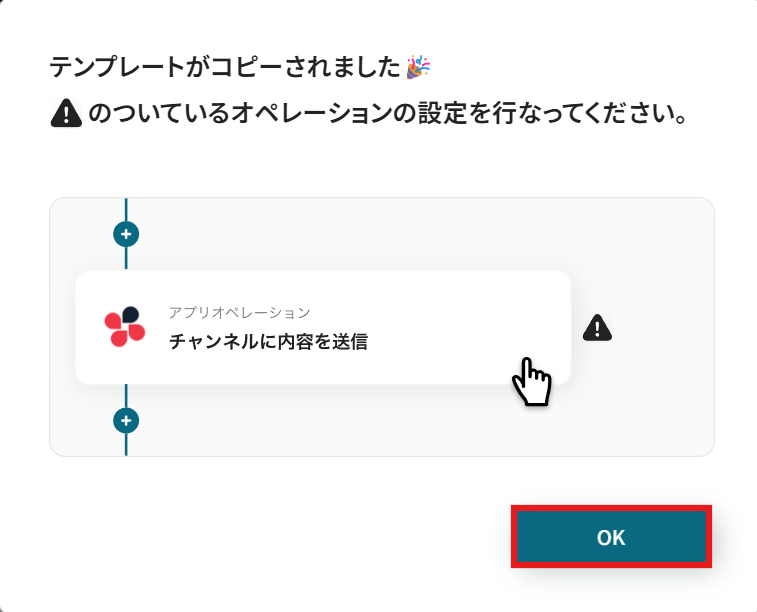
以下の画面が表示されたらテンプレートのコピーが完了です。
コピーしたテンプレートはマイプロジェクトに格納されます。OKを押して設定を進めていきましょう。
ステップ3:Googleフォームのトリガー設定
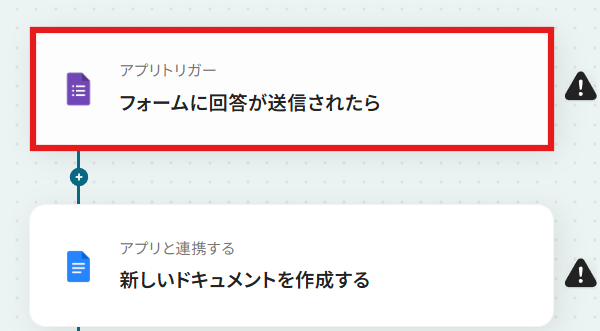
以下の画面で、「フォームに回答が送信されたら」をクリックします。
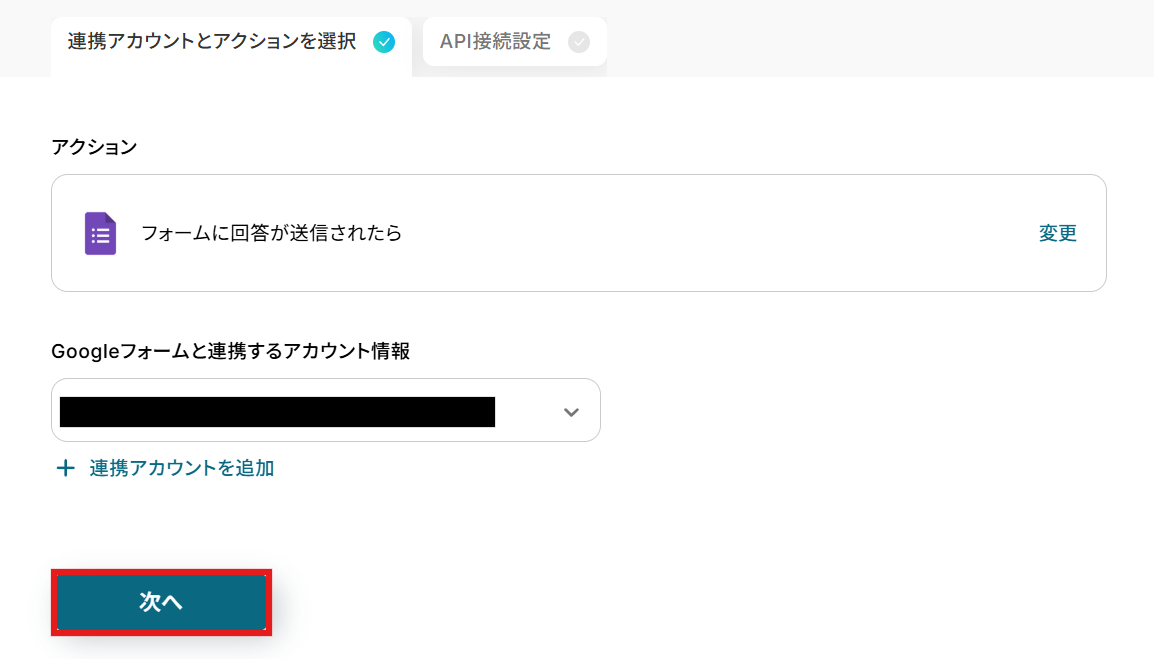
連携アカウントとアクションを選択します。
アクションはデフォルトで入力されている状態のままで進めます。
アカウント情報は、マイアプリ連携の際に設定したものになっているか確認してください。
すべて入力できたら「次へ」をクリックしましょう。
トリガーの起動間隔を設定しましょう。5分、10分、15分、30分、60分の間隔で起動間隔を選択できます。
ご利用のプランによって設定できる最短の間隔が異なるので、料金プランを事前に確認しておきましょう。
どれにするか迷っている場合は、まず一番短い時間で試してみるのがおすすめです。
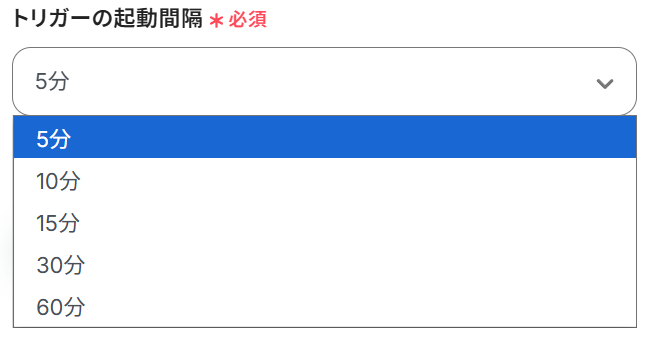
この後行う連携テストで使用するGoogleフォームを用意し、回答の送信までしておきましょう。
今回は以下のフォーム・回答を使用します。
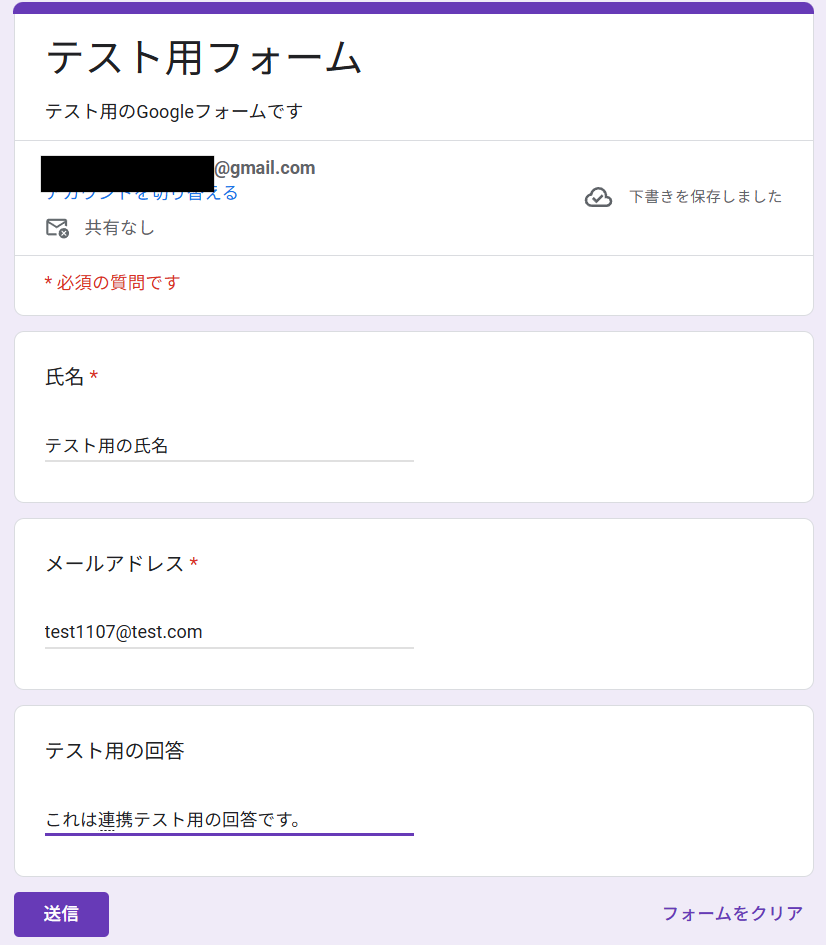
フォームIDは、テスト用に用意したフォームのURLで確認できます。

すべて入力できたらテストを実行してみましょう。
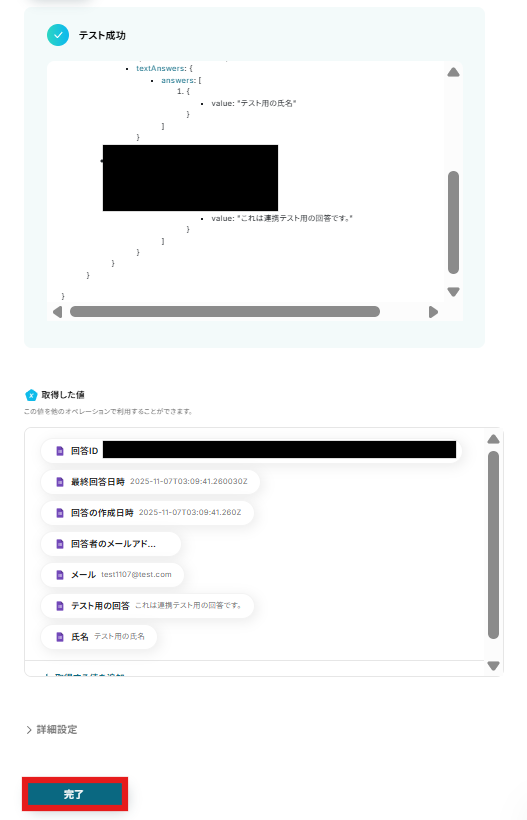
テストが成功すると取得した値が表示されます。
※取得した値とは?
トリガーやオペレーション設定時に、「テスト」を実行して取得した値のことを指します。
後続のオペレーション設定時の値として利用でき、フローボットを起動する度に変動した値となります。
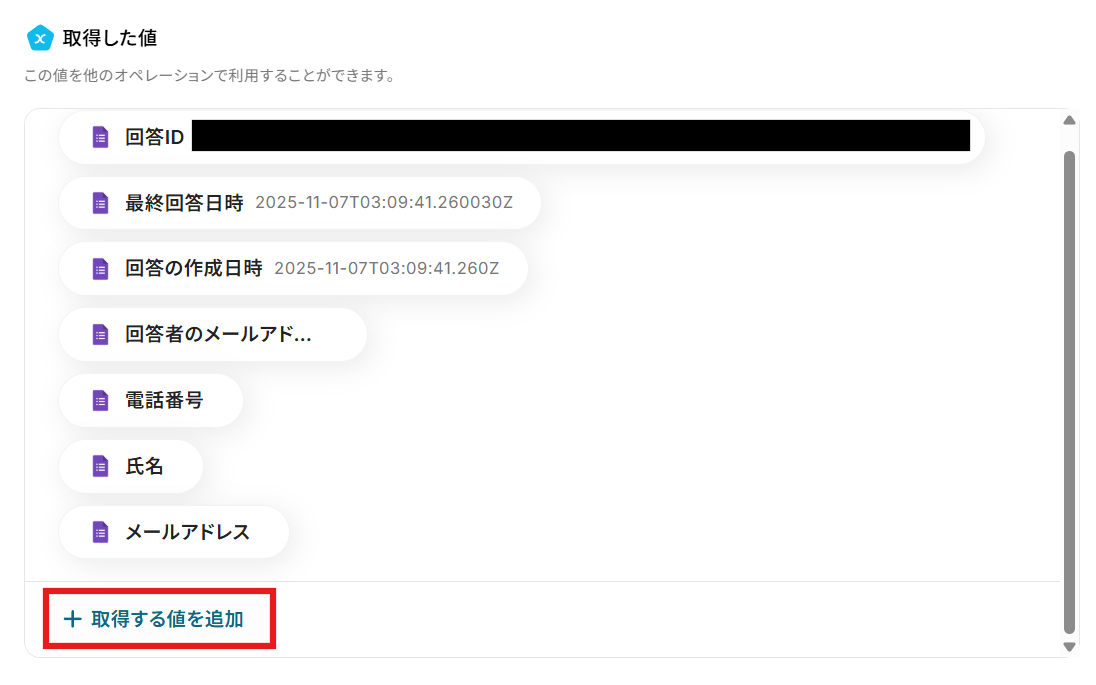
また、YoomのGoogleフォームでは、デフォルトで取得できる値は「回答ID」「最終回答日時」「回答の作成日時」「回答者のメールアドレス」のみとなっており、ユーザーの回答内容を取得するためには、手動で追加する必要があります。
「取得する値を追加」をクリックしましょう。
追加したい値の「+」をクリックします。
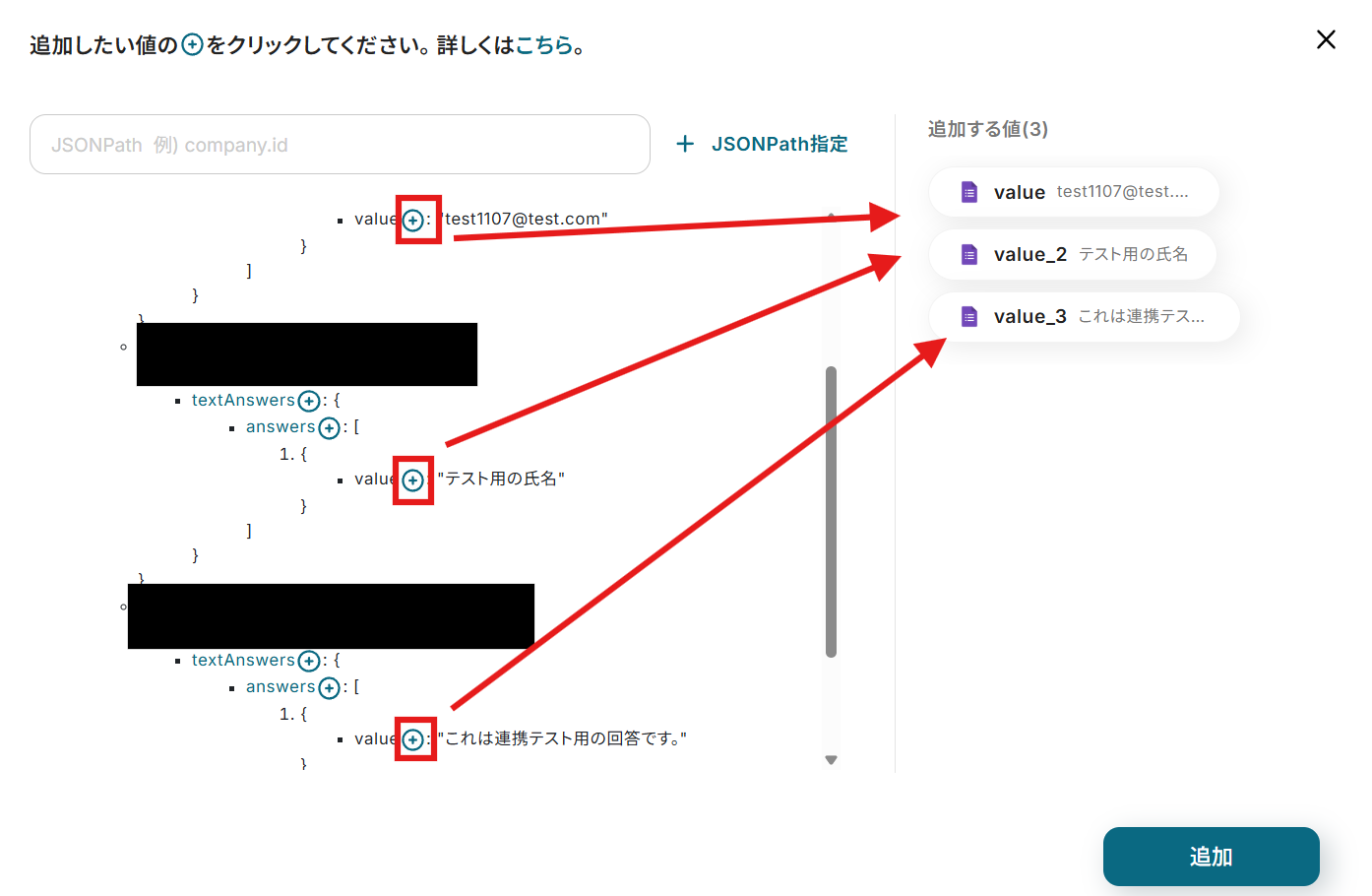
追加する値に表示されたら、鉛筆のマークを推して項目名などをわかりやすく設定します。
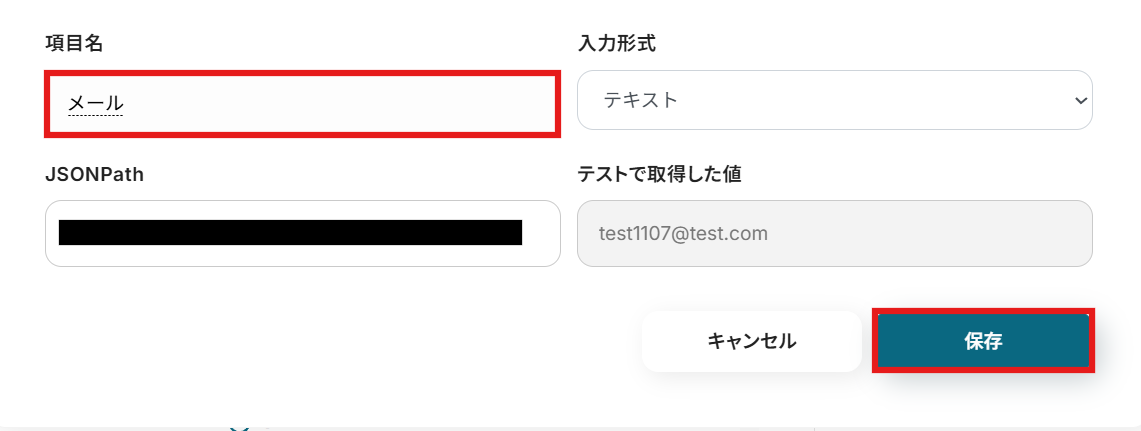
取得したい項目を追加できたら「完了」で設定を保存し、アプリトリガーの設定完了です!
ステップ4:Googleドキュメントで新しいドキュメントを作成する設定
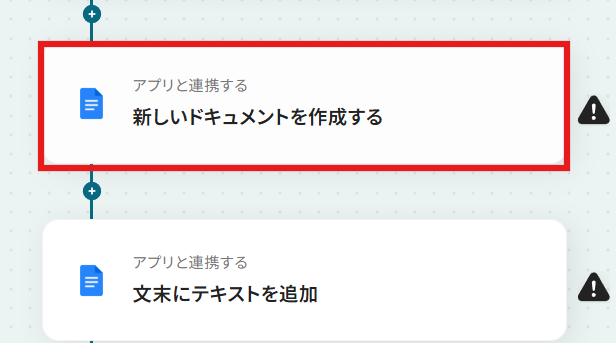
次に、Googleドキュメントで新しいドキュメントを作成するアクションの設定を進めていきましょう。
赤枠の「新しいドキュメントを作成する」をクリックします。
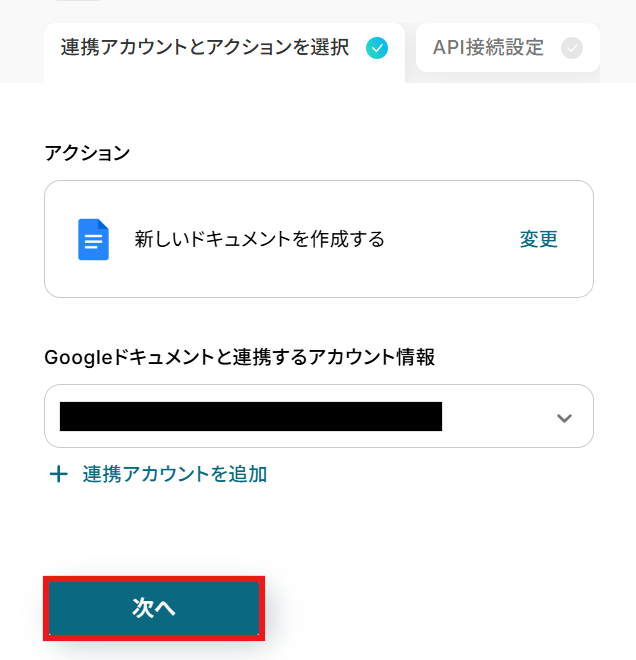
連携アカウントとアクションは、先ほどと同様に確認して次へ進んでください。
ドキュメントのタイトルは任意の内容を入力します。
固定値だけでなく、取得した値も利用することが可能です。
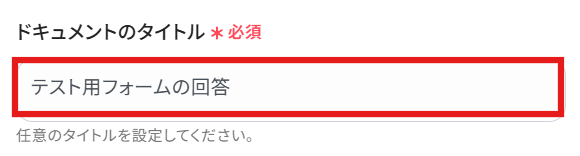
準備ができたら、テストを実行してみましょう。
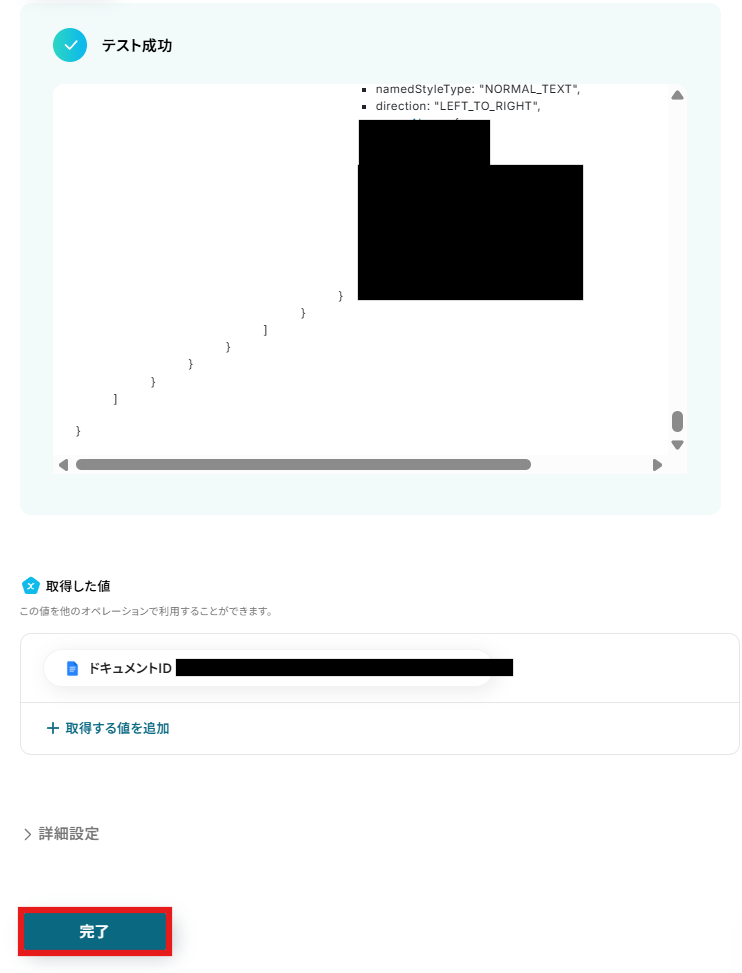
テストが成功したら「完了」をクリックして次へ進みます。
ステップ5:Googleドキュメントの文末にテキストを追加する設定
次に、Googleドキュメントで作成したドキュメントの文末に、テキストを追加するアクションの設定を進めていきましょう。
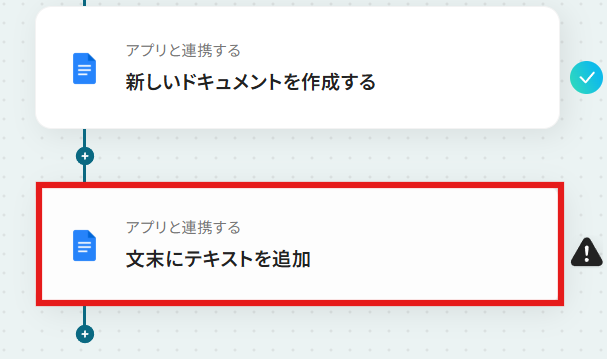
赤枠の「文末にテキストを追加」をクリックします。
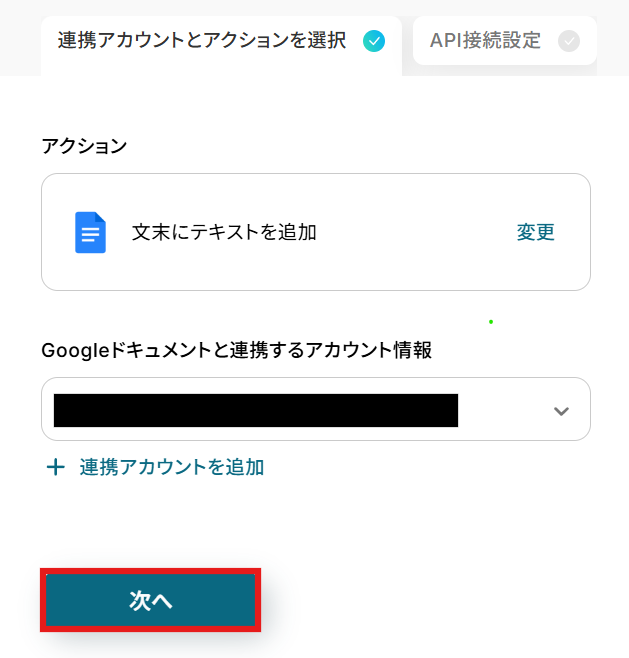
連携アカウントとアクションは、先ほどと同様に確認して次へ進んでください。
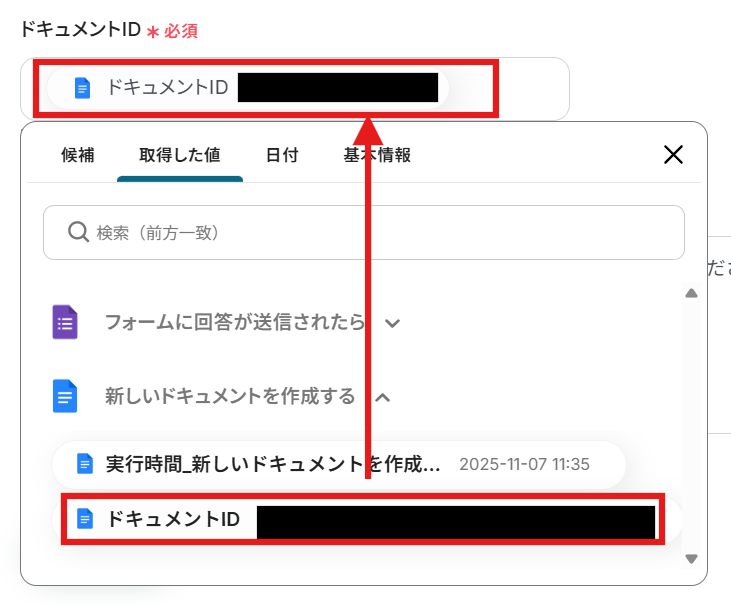
ドキュメントIDを入力します。
入力欄をクリックすると選択肢が表示されますので、「新しいドキュメントを作成する」のアクションで取得した値の中から選びましょう。
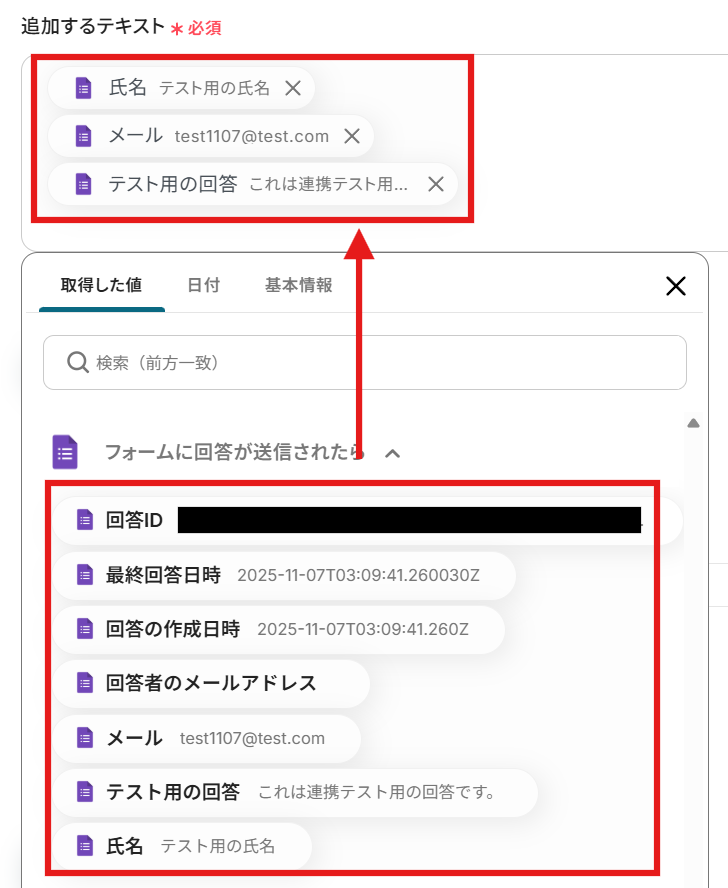
追加するテキストを入力します。
こちらはGoogleフォームの回答から取得した値の中から選びましょう。
すべて入力できたらテストを実行してみましょう。
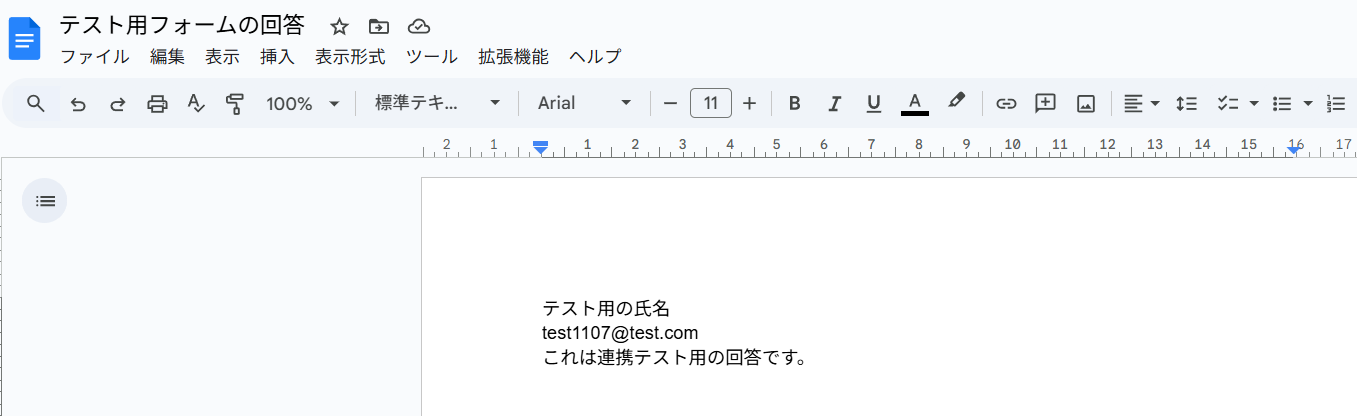
テストが成功すると、作成したGoogleドキュメントにテキストが追加されていますので、確認してみてください。
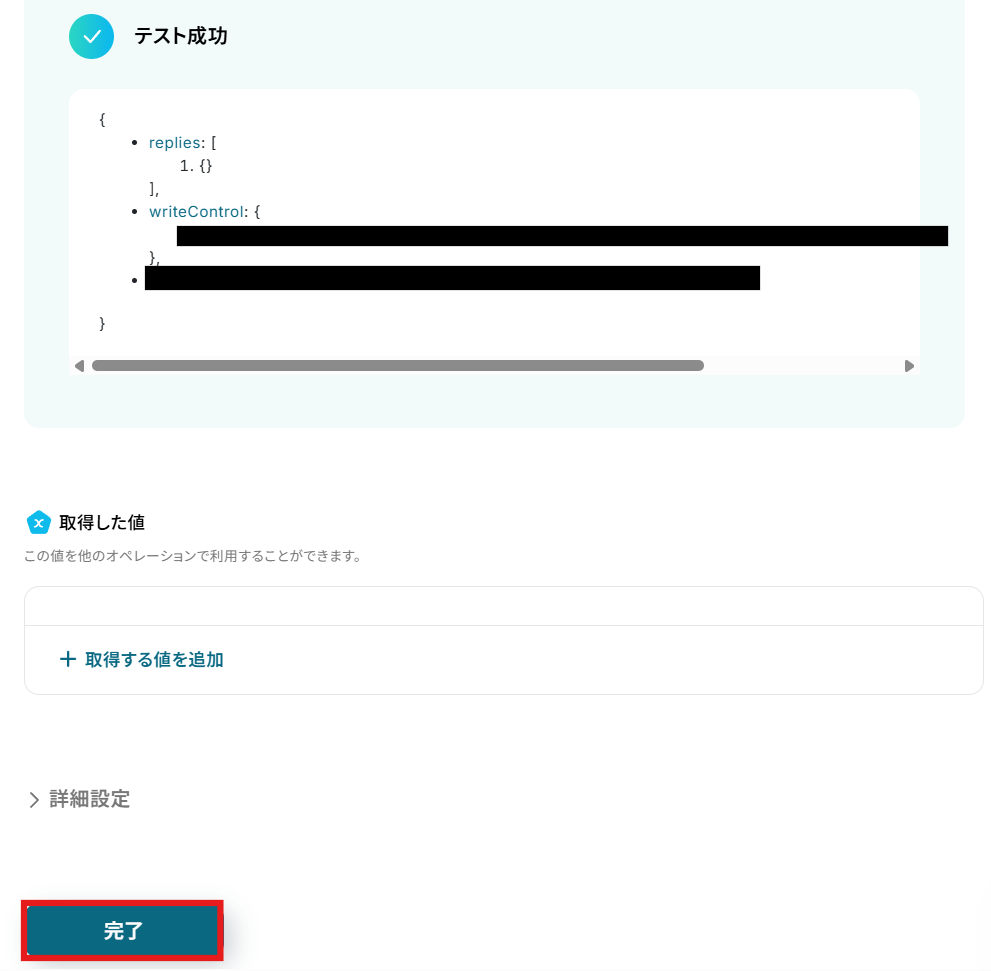
確認できたら、Yoomの画面に戻り「完了」をクリックします。
ステップ6:トリガーをONにして動作確認
お疲れさまでした!以上で設定はすべて完了です。
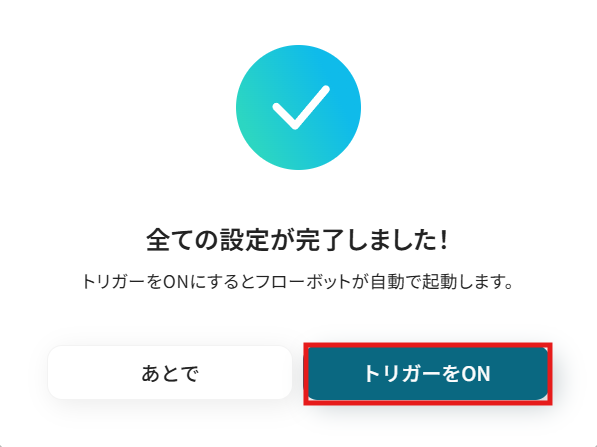
設定が終わると、以下のような画面が表示されます。
「トリガーをON」をクリックすると、フローボットが起動します。
以上ですべての設定が完了です!
Googleドキュメントを使った自動化例
様々なツールの情報をトリガーに、Googleドキュメントを自動生成またはテキストを追加します。
また、画像からのテキスト抽出や、フォーム回答に基づく書類発行・保存にも対応。
手動による記録や転記の手間を解消し、情報の集約・共有を迅速化します。
■概要顧客からの問い合わせ対応は迅速さが求められますが、Intercomでの会話後に手作業でGoogleドキュメントへ記録を作成するのは手間がかかりますよね。特に、問い合わせ内容を正確に転記し、ドキュメントを整理する作業は時間もかかり、他の業務を圧迫することもあります。 このワークフローを活用すれば、Intercomで新しい会話が作成されると同時に、Googleドキュメントが自動で作成され、会話内容の記録・管理に関する課題をスムーズに解消できます。■このテンプレートをおすすめする方- Intercomで顧客対応を行い、その内容を手作業でGoogleドキュメントに記録している方
- 顧客からの問い合わせ記録の作成や管理業務を効率化したいと考えているチームの担当者の方
- SaaS間の連携による業務自動化に関心があり、具体的な活用方法を探しているビジネスパーソンの方
■このテンプレートを使うメリット- Intercomで新しい会話が作成されると、自動でGoogleドキュメントが作成されるため、これまで手作業での記録作成に費やしていた時間を短縮することができます。
- 手作業による情報の転記ミスや記録漏れといったヒューマンエラーのリスク軽減に繋がり、対応記録の正確性を高めることができます。
■フローボットの流れ- はじめに、IntercomとGoogleドキュメントをYoomと連携します。
- 次に、トリガーでIntercomを選択し、「新しく会話が作成されたら」というアクションを設定します。
- 続いて、オペレーションでGoogleドキュメントの「新しいドキュメントを作成する」アクションを設定します。
- 最後に、オペレーションでGoogleドキュメントの「文末にテキストを追加」アクションを設定し、Intercomの会話内容などを指定したドキュメントに追記します。
※「トリガー」:フロー起動のきっかけとなるアクション、「オペレーション」:トリガー起動後、フロー内で処理を行うアクション■このワークフローのカスタムポイント- Googleドキュメントで「新しいドキュメントを作成する」アクションを設定する際に、作成されるドキュメントのタイトルを任意で指定してください。例えば、問い合わせ管理番号や顧客名などをタイトルに含めることが可能です。
- Googleドキュメントで「文末にテキストを追加」アクションを設定する際に、どのドキュメントIDに対して、どのようなテキスト(Intercomの会話内容や担当者名など)を追加するかを具体的に指定してください。
■注意事項- Intercom、GoogleドキュメントのそれぞれとYoomを連携してください。
- トリガーは5分、10分、15分、30分、60分の間隔で起動間隔を選択できます。
- プランによって最短の起動間隔が異なりますので、ご注意ください。
- Intercomのマイアプリ連携方法はこちらをご参照ください。
■概要Google カレンダーで会議の予定を作成した後、議事録用のGoogleドキュメントを手作業で準備していませんか?この作業は繰り返し発生するため手間がかかり、都度フォーマットを整えるなどの非効率が生じがちです。このワークフローを活用すれば、Google カレンダーに予定が作成されると同時に、議事録用のGoogleドキュメントが自動で生成され、こうした準備の手間を円滑に解消できます。■このテンプレートをおすすめする方- Google カレンダーでの予定作成後、手動で議事録用のドキュメントを作成している方
- 会議準備の効率化を図り、コア業務に集中できる時間を確保したいと考えている方
- 定型的なドキュメント作成業務を自動化し、チームの生産性を高めたい方
■このテンプレートを使うメリット- Google カレンダーに予定が入ると自動でドキュメントが作成されるため、これまで手作業で行っていた準備時間を短縮することができます。
- 手作業によるドキュメントの作成漏れや、タイトル・フォーマットの入力ミスといったヒューマンエラーを防ぐことに繋がります。
■フローボットの流れ- はじめに、Google カレンダーとGoogleドキュメントをYoomと連携します。
- 次に、トリガーでGoogle カレンダーを選択し、「予定が作成されたら」というアクションを設定します。
- 続いて、オペレーションでAI機能を設定し、カレンダーの予定情報からドキュメントのタイトルや本文などを生成するようデータを変換します。
- その後、オペレーションでGoogleドキュメントの「新しいドキュメントを作成する」アクションを設定し、前のステップで生成した内容でドキュメントを作成します。
- 最後に、オペレーションでGoogle カレンダーの「予定を更新」アクションを設定し、作成したドキュメントのURLなどを予定の説明欄に追記します。
※「トリガー」:フロー起動のきっかけとなるアクション、「オペレーション」:トリガー起動後、フロー内で処理を行うアクション■このワークフローのカスタムポイント- AI機能によるデータ変換では、ドキュメントに含めたい内容を自由に設定できます。固定の文章に加え、Google カレンダーから取得した予定のタイトルや日時といった情報を変数として埋め込むことが可能です。
- Googleドキュメントで作成するドキュメントのタイトルは、予定の件名を使ったり、特定の接頭辞を付けたりと、任意の内容にカスタマイズできます。
- Google カレンダーの予定を更新する際、説明欄に作成したGoogleドキュメントのURLを埋め込むなど、記載内容を自由に変更できます。
■注意事項- GoogleカレンダーとGoogleドキュメントのそれぞれとYoomを連携してください。
- トリガーは5分、10分、15分、30分、60分の間隔で起動間隔を選択できます。
- プランによって最短の起動間隔が異なりますので、ご注意ください。
■概要Discordでの活発な議論や情報共有は有益ですが、後から内容を追いかけたり、重要な情報をGoogleドキュメントに手作業でまとめたりする業務に手間を感じてはいないでしょうか。このワークフローを活用すれば、Discordの特定チャンネルへの投稿をトリガーに、AIが自動で内容を要約し、指定のGoogleドキュメントへテキストを追加します。これにより、議事録作成やナレッジ共有にかかる工数を削減し、情報資産の蓄積を円滑に進めることが可能です。■このテンプレートをおすすめする方- Discordの議論をGoogleドキュメントで議事録として管理しているコミュニティマネージャーの方
- Discordでの情報共有が多く、内容の要約と整理に時間をかけているプロジェクトリーダーの方
- DiscordとGoogleドキュメントを連携させて、情報ストックの自動化を実現したいと考えている方
■このテンプレートを使うメリット- Discordへの投稿が自動で要約されGoogleドキュメントに記録されるため、手作業での転記やまとめ作業にかかる時間を短縮することができます
- 手作業による情報の転記漏れや、要約時の重要なポイントの見落としといったヒューマンエラーを防ぎ、情報の正確性を保つことに繋がります
■フローボットの流れ- はじめに、DiscordとGoogleドキュメントをYoomと連携します
- 次に、トリガーでDiscordを選択し、「チャンネルでメッセージが送信されたら」というアクションを設定し、対象のチャンネルを指定します
- 次に、オペレーションでAI機能の「テキスト抽出」アクションを設定し、Discordの投稿メッセージを取得します
- 続けて、オペレーションでAI機能の「要約する」アクションを設定し、抽出したテキストを要約します
- 最後に、オペレーションでGoogleドキュメントの「文末にテキストを追加」アクションを設定し、要約したテキストを指定のドキュメントに追加します
※「トリガー」:フロー起動のきっかけとなるアクション、「オペレーション」:トリガー起動後、フロー内で処理を行うアクション■このワークフローのカスタムポイント- Googleドキュメントに追加するテキストは、AIの要約結果だけでなく、Discordの投稿者名や投稿日時など、トリガーで取得した情報を自由に組み合わせて設定してください
- AI機能で要約するアクションでは、要約後の文字数を任意で指定することが可能です。用途に応じて適切な文字数に調整してください
■注意事項- DiscordとGoogleドキュメントのそれぞれとYoomを連携してください。
- トリガーは5分、10分、15分、30分、60分の間隔で起動間隔を選択できます。
- プランによって最短の起動間隔が異なりますので、ご注意ください。
■概要Outlookで受信した重要なメールの内容を、議事録やメモとしてGoogleドキュメントに手作業で転記する作業に、手間や時間を取られていませんか。このような定型的な作業は、コピー&ペーストのミスを誘発する可能性もあります。
このワークフローを活用することで、OutlookとGoogleドキュメントを連携させ、メール受信をきっかけに指定のドキュメントへテキストを自動で追加できます。手作業による転記の手間やミスを減らし、より重要な業務に集中できる環境を整えます。■このテンプレートをおすすめする方- Outlookで受信したメールの内容を、手作業でGoogleドキュメントに転記している方
- OutlookとGoogleドキュメント間の情報連携を自動化し、日々の業務を効率化したいと考えている方
- メール内容の転記漏れやミスを防ぎ、正確な情報管理を実現したいチームの担当者の方
■このテンプレートを使うメリット- Outlookで特定のメールを受信するたびに自動で処理が実行されるため、手作業でのコピー&ペーストといった作業時間を短縮することができます。
- 人の手による情報の転記漏れや入力ミスといったヒューマンエラーを防ぎ、Googleドキュメントでの情報管理を支援します。
■フローボットの流れ- はじめに、OutlookとGoogleドキュメントをYoomと連携します。
- 次に、トリガーでOutlookを選択し、「メールを受信したら」というアクションを設定します。
- 最後に、オペレーションでGoogleドキュメントを選択し、「文末にテキストを追加」アクションを設定し、トリガーで受信したメールの情報の中から、ドキュメントに追加したい項目(件名や本文など)を選択します。
※「トリガー」:フロー起動のきっかけとなるアクション、「オペレーション」:トリガー起動後、フロー内で処理を行うアクション■このワークフローのカスタムポイント- Outlookのトリガー設定では、特定のフォルダに受信した場合や、特定の件名・送信元アドレスを含むメールのみを対象とするなど、フローを起動する条件を任意で設定してください。
- Googleドキュメントに追加するテキストは、Outlookで受信したメールの件名や本文、送信日時などを組み合わせて、自由にフォーマットをカスタマイズすることが可能です。
■注意事項- OutlookとGoogleドキュメントのそれぞれとYoomを連携してください。
- トリガーは5分、10分、15分、30分、60分の間隔で起動間隔を選択できます。
- プランによって最短の起動間隔が異なりますので、ご注意ください。
- Microsoft365(旧Office365)には、家庭向けプランと一般法人向けプラン(Microsoft365 Business)があり、一般法人向けプランに加入していない場合には認証に失敗する可能性があります。
■概要Gmailで受信した請求書やメモなどの画像に含まれるテキスト情報を、手作業でGoogleドキュメントに転記していませんか?この作業は時間がかかるだけでなく、入力ミスが発生する可能性もあります。このワークフローを活用すれば、Gmailで受信した画像ファイルからOCR機能でテキストを自動で抽出し、指定のGoogleドキュメントに追記することが可能になり、こうした課題を解消できます。
■このテンプレートをおすすめする方- Gmailに届く画像ファイルの情報を手作業で文字起こししている方
- 画像化されたアンケートや書類の内容をGoogleドキュメントにまとめている方
- 日々の定型的な転記作業を自動化し、業務効率を改善したいと考えている方
■このテンプレートを使うメリット- Gmailの受信をきっかけに文字起こしから転記までが自動実行されるため、これまで手作業に費やしていた時間を短縮することができます。
- システムが自動で処理を行うため、手作業による転記ミスや入力漏れといったヒューマンエラーの防止に繋がります。
■フローボットの流れ- はじめに、GmailとGoogleドキュメントをYoomと連携します。
- 次に、トリガーでGmailを選択し「特定のラベルのメールを受信したら」というトリガーアクションを設定します。
- 続いて、オペレーションでOCR機能の「画像・PDFから文字を読み取る」アクションを設定し、トリガーで受信したメールの添付ファイルからテキストを抽出します。
- 最後に、オペレーションでGoogleドキュメントの「文末にテキストを追加」アクションを設定し、OCR機能で読み取ったテキストを任意のドキュメントに追加します。
※「トリガー」:フロー起動のきっかけとなるアクション、「オペレーション」:トリガー起動後、フロー内で処理を行うアクション
■このワークフローのカスタムポイント- Gmailのトリガー設定では、処理を自動化したいメールのアドレスや、特定のラベルを任意で設定してください。
- OCR機能では、対象ファイルの抽出項目を任意で設定可能です。
- Googleドキュメントのアクション設定では、抽出したテキストをどのドキュメントに追加するかを自由に指定することができます。
■注意事項- GmailとGoogleドキュメントのそれぞれとYoomを連携してください。
- トリガーは5分、10分、15分、30分、60分の間隔で起動間隔を選択できます。
- プランによって最短の起動間隔が異なりますので、ご注意ください。
- OCRデータは6,500文字以上のデータや文字が小さい場合などは読み取れない場合があるので、ご注意ください。
- ダウンロード可能なファイル容量は最大300MBまでです。アプリの仕様によっては300MB未満になる可能性があるので、ご注意ください。
- トリガー、各オペレーションでの取り扱い可能なファイル容量の詳細は「ファイルの容量制限について」をご参照ください。
■概要Zoomでの会議後、議事録作成のためにレコーディングを聞き返して文字起こしをする作業に時間を取られていませんか?このワークフローを活用すれば、Zoomでミーティングが終了するだけで、レコーディングデータから自動で会議の文字起こしを行い、その内容をGoogleドキュメントに保存できます。議事録作成にかかる工数を削減し、重要な議論内容の記録と共有を効率化することが可能です。
■このテンプレートをおすすめする方- ZoomでのWeb会議が多く、議事録作成の負担を軽減したいと考えている方
- 会議の文字起こしを手作業で行っており、入力ミスや抜け漏れを防ぎたい方
- 会議内容の記録と共有を自動化し、チームの生産性を高めたいマネージャーの方
■このテンプレートを使うメリット- Zoomミーティング終了後、文字起こしからドキュメント保存までが自動で実行されるため、議事録作成にかかる時間を短縮できます。
- 手作業による文字起こしで発生しがちな聞き間違いやタイピングミスを防ぎ、会議の議論内容をより正確に記録として残すことに繋がります。
■フローボットの流れ- はじめに、ZoomとGoogleドキュメントをYoomと連携します。
- 次に、トリガーでZoomを選択し、「ミーティングが終了したら」というアクションを設定します。
- 次に、オペレーションでZoomの「ミーティングのレコーディング情報を取得」アクションを設定し、続いて「ミーティングのレコーディングファイルをダウンロード」アクションを設定します。
- 次に、オペレーションの「音声文字起こし」で、ダウンロードした音声データをテキストに変換します。
- 次に、オペレーションでGoogleドキュメントの「新しいドキュメントを作成する」アクションを設定します。
- 最後に、Googleドキュメントのオペレーションで、作成したドキュメントに文字起こししたデータを記載するように設定します。
※「トリガー」:フロー起動のきっかけとなるアクション、「オペレーション」:トリガー起動後、フロー内で処理を行うアクション
■このワークフローのカスタムポイント- Zoomのトリガー設定では、自動化の対象としたいミーティングホストのメールアドレスを任意で設定することが可能です。
- Googleドキュメントでドキュメントを作成する際に、ファイル名は任意の値で設定してください。
■注意事項- Zoom、GoogleドキュメントのそれぞれとYoomを連携してください。
- トリガーは5分、10分、15分、30分、60分の間隔で起動間隔を選択できます。
- プランによって最短の起動間隔が異なりますので、ご注意ください。
- Zoomのプランによって利用できるアクションとそうでないアクションがあるため、ご注意ください。
- 現時点では以下のアクションはZoomの有料プランのみ利用可能です。
- ミーティングが終了したら
- ミーティングのレコーディング情報を取得する(クラウド上に存在するレコーディングのみ取得可能なため)
- 詳細は「Zoomでミーティングのレコーディング情報を取得する際の注意点」をご参照ください。
- ダウンロード可能なファイル容量は最大300MBまでです。アプリの仕様によっては300MB未満になる可能性があるので、ご注意ください。
- トリガー、各オペレーションでの取り扱い可能なファイル容量の詳細は「ファイルの容量制限について」をご参照ください。
■概要Google Chatでの議論や共有事項を、後から議事録やナレッジとしてドキュメントにまとめる作業に手間を感じていませんか。
重要な情報が会話に埋もれてしまい、手作業での転記は抜け漏れの原因にもなりがちです。
このワークフローを活用すれば、Google Chatに特定のメッセージが送信されると、その内容を自動でGoogleドキュメントに追記できます。
面倒な転記作業から解放され、情報の集約と管理を効率化します。
■このテンプレートをおすすめする方- Google Chatでの議論を手作業でGoogleドキュメントに転記している方
- チーム内の情報共有を円滑にし、ナレッジを効率的に蓄積したいと考えている方
- チャットツールの情報が流れてしまうことに課題を感じている方
■このテンプレートを使うメリット- Google Chatへの投稿をトリガーに自動で内容が記録されるため、これまで手作業での転記に費やしていた時間を短縮できます。
- 手作業によるコピー&ペーストが不要になることで、転記漏れや内容の間違いといったヒューマンエラーの発生を防ぎます。
■フローボットの流れ- はじめに、Google ChatとGoogleドキュメントをYoomと連携します。
- トリガーで、Google Chatの「スペースにメッセージが送信されたら」というアクションを設定します。
- 次に、AI機能「要約する」を設定し、トリガーで取得したメッセージ内容を要約します。
- 最後に、オペレーションでGoogleドキュメントの「文末にテキストを追加」アクションを設定し、要約したテキストを指定のドキュメントに追記します。
※「トリガー」:フロー起動のきっかけとなるアクション、「オペレーション」:トリガー起動後、フロー内で処理を行うアクション
■このワークフローのカスタムポイント- 「要約する」では、Google Chatから取得した投稿者や投稿日時などの動的な情報を変数として埋め込み、要約テキストを作成することが可能です。
- 「文末にテキストを追加」では、前段のAI機能で生成した要約結果を変数として埋め込むなどのカスタムができます。
■注意事項- Google Chat、GoogleドキュメントのそれぞれとYoomを連携してください。
- Google Chatとの連携はGoogle Workspaceの場合のみ可能です。詳細は「Google Chatでスペースにメッセージを送る方法」を参照ください。
- トリガーは5分、10分、15分、30分、60分の間隔で起動間隔を選択できます。
- プランによって最短の起動間隔が異なりますので、ご注意ください。
■概要
チャネルトークでの顧客対応履歴の管理に、手間を感じていませんか?
重要なやり取りを一つひとつ手作業でコピーし、ドキュメントにまとめる作業は、時間がかかりヒューマンエラーの原因にもなります。
このワークフローを活用すれば、チャネルトークでメッセージを受信するだけで、その内容の要約を自動でGoogleドキュメントに追記できます。
顧客対応の記録を効率化し、情報共有を円滑にします。
■このテンプレートをおすすめする方
- チャネルトークでの顧客対応履歴を手作業で記録・共有している方
- チーム全体の顧客とのやり取りを一元管理し、対応品質の向上を図りたい方
- Googleドキュメントを活用して、チャネルトークの対応ログを蓄積・分析したいと考えている方
■このテンプレートを使うメリット
- チャネルトークのメッセージが自動でGoogleドキュメントに記録されるため、手作業での転記作業にかかる時間を短縮することができます。
- 手作業によるコピー&ペーストが不要になることで、記録の漏れや入力ミスといったヒューマンエラーを防ぎ、情報の正確性を保ちます。
■フローボットの流れ
- はじめに、チャネルトークとGoogleドキュメントをYoomと連携します。
- トリガーでチャネルトークの「接客チャットでメッセージを受信したら」というアクションを設定します。
- 次に、AI機能「要約する」を選択し、受信したメッセージを要約するよう設定します。
- 最後に、オペレーションでGoogleドキュメントの「文末にテキストを追加」アクションを設定し、要約したテキストを指定のドキュメントに追加します。
※「トリガー」:フロー起動のきっかけとなるアクション、「オペレーション」:トリガー起動後、フロー内で処理を行うアクション
■このワークフローのカスタムポイント
- 「要約する」では、チャネルトークから取得したメッセージ本文だけでなく、送信者名などの情報も変数として活用し、要約内容をカスタマイズすることが可能です。
- 「文末にテキストを追加」では、AIによる要約結果に加え、チャネルトークから取得した動的な値を変数として埋め込み、任意のフォーマットで記録できます。
■注意事項
- チャネルトーク、GoogleドキュメントのそれぞれとYoomを連携してください。
■概要
Google Meetの会議を自動で文字起こしし、議事録をGoogleドキュメントに追加するフローです。
■このテンプレートをおすすめする方
1.Google Meetを頻繁に利用するビジネスパーソン
・ミーティングの内容を記録・共有する手間を省きたい方
・議事録作成の時間を短縮して他の業務に時間を割きたい方
・Googleドキュメントで議事録やメモを一元管理している方
2.チームリーダー・マネージャー
・チームメンバーのミーティング内容を把握して進捗管理や評価に役立てたい方
・重要なミーティングの内容を自動で記録して情報共有を促進したい方
3.議事録作成担当者
・文字起こしや議事録作成の負担を軽減したい方
・ミーティング後すぐに議事録を共有してアクションを促進したい方
■このテンプレートを使うメリット
Google Meetはオンライン会議を効率的に行うための優れたツールですが、会議後に議事録を作成しGoogleドキュメントに手動で転記するのは、非常に労力がかかってしまい情報共有の遅れや入力ミスに繋がる可能性があります。
このフローを活用することで、Google Meetの会議が終了したら自動的に会議の内容を文字起こしと要約を行いGoogleドキュメントに追記されます。これによって会議参加者は議事録作成の手間を省くことができ、会議内容の振り返りや次のアクションに集中することが可能となります。
■注意事項
・Googleスプレッドシート、Google Drive、GoogleドキュメントのそれぞれとYoomを連携してください。
・AIオペレーションはチームプラン・サクセスプランでのみご利用いただける機能となっております。フリープラン・ミニプランの場合は設定しているフローボットのオペレーションはエラーとなりますので、ご注意ください。
・チームプランやサクセスプランなどの有料プランは、2週間の無料トライアルを行うことが可能です。無料トライアル中には制限対象のアプリやAI機能(オペレーション)を使用することができます。
■概要Zoho Formsで受け付けた回答をもとに、都度Googleドキュメントで書類を作成し、Google Driveに保存する作業に手間を感じていないでしょうか。手作業による情報の転記は、入力ミスや対応漏れといったヒューマンエラーの原因にもなりがちです。このワークフローを活用すれば、Zoho Formsへのフォーム送信をきっかけに、Googleドキュメントでの書類発行からGoogle Driveへの保存までの一連の流れを自動化し、これらの課題をスムーズに解消できます。
■このテンプレートをおすすめする方- Zoho Formsで受け付けた内容をもとに、手作業で書類を作成している方
- GoogleドキュメントとGoogle Driveを活用した書類管理を効率化したい方
- フォーム回答後の定型業務を自動化し、コア業務に集中したいと考えている方
■このテンプレートを使うメリット- Zoho Formsへの回答と同時に書類が自動で発行、保存されるため、これまで手作業に費やしていた時間を短縮することができます。
- 手作業でのデータ転記がなくなることで、入力間違いや保存先の指定ミスといったヒューマンエラーの防止に繋がります。
■フローボットの流れ- はじめに、Zoho Forms、Googleドキュメント、Google DriveをYoomと連携します
- 次に、トリガーでZoho Formsを選択し、「フォームが送信されたら」というアクションを設定します
- 次に、オペレーションでGoogleドキュメントの「書類を発行する」アクションを設定し、Zoho Formsの回答内容を反映させます
- 最後に、オペレーションでGoogle Driveの「ファイルをアップロードする」アクションを設定し、発行した書類を任意のフォルダに格納します
※「トリガー」:フロー起動のきっかけとなるアクション、「オペレーション」:トリガー起動後、フロー内で処理を行うアクション
■このワークフローのカスタムポイント- Googleドキュメントで書類を発行する際に、元となる雛形書類や、発行する書類の詳細(タイトルや差し込む情報など)を任意で設定してください。
- Google Driveへのファイルアップロードでは、格納先のフォルダや保存する際のファイル名を任意で設定することが可能です。
■注意事項- Zoho Forms、Googleドキュメント、Google DriveのそれぞれとYoomを連携してください。
- Zoho FormsのWebhook設定の方法は「Zoho FormsのWebhook設定方法」をご参照ください。

- Intercomで顧客対応を行い、その内容を手作業でGoogleドキュメントに記録している方
- 顧客からの問い合わせ記録の作成や管理業務を効率化したいと考えているチームの担当者の方
- SaaS間の連携による業務自動化に関心があり、具体的な活用方法を探しているビジネスパーソンの方
- Intercomで新しい会話が作成されると、自動でGoogleドキュメントが作成されるため、これまで手作業での記録作成に費やしていた時間を短縮することができます。
- 手作業による情報の転記ミスや記録漏れといったヒューマンエラーのリスク軽減に繋がり、対応記録の正確性を高めることができます。
- はじめに、IntercomとGoogleドキュメントをYoomと連携します。
- 次に、トリガーでIntercomを選択し、「新しく会話が作成されたら」というアクションを設定します。
- 続いて、オペレーションでGoogleドキュメントの「新しいドキュメントを作成する」アクションを設定します。
- 最後に、オペレーションでGoogleドキュメントの「文末にテキストを追加」アクションを設定し、Intercomの会話内容などを指定したドキュメントに追記します。
- Googleドキュメントで「新しいドキュメントを作成する」アクションを設定する際に、作成されるドキュメントのタイトルを任意で指定してください。例えば、問い合わせ管理番号や顧客名などをタイトルに含めることが可能です。
- Googleドキュメントで「文末にテキストを追加」アクションを設定する際に、どのドキュメントIDに対して、どのようなテキスト(Intercomの会話内容や担当者名など)を追加するかを具体的に指定してください。
- Intercom、GoogleドキュメントのそれぞれとYoomを連携してください。
- トリガーは5分、10分、15分、30分、60分の間隔で起動間隔を選択できます。
- プランによって最短の起動間隔が異なりますので、ご注意ください。
- Intercomのマイアプリ連携方法はこちらをご参照ください。

- Google カレンダーでの予定作成後、手動で議事録用のドキュメントを作成している方
- 会議準備の効率化を図り、コア業務に集中できる時間を確保したいと考えている方
- 定型的なドキュメント作成業務を自動化し、チームの生産性を高めたい方
- Google カレンダーに予定が入ると自動でドキュメントが作成されるため、これまで手作業で行っていた準備時間を短縮することができます。
- 手作業によるドキュメントの作成漏れや、タイトル・フォーマットの入力ミスといったヒューマンエラーを防ぐことに繋がります。
- はじめに、Google カレンダーとGoogleドキュメントをYoomと連携します。
- 次に、トリガーでGoogle カレンダーを選択し、「予定が作成されたら」というアクションを設定します。
- 続いて、オペレーションでAI機能を設定し、カレンダーの予定情報からドキュメントのタイトルや本文などを生成するようデータを変換します。
- その後、オペレーションでGoogleドキュメントの「新しいドキュメントを作成する」アクションを設定し、前のステップで生成した内容でドキュメントを作成します。
- 最後に、オペレーションでGoogle カレンダーの「予定を更新」アクションを設定し、作成したドキュメントのURLなどを予定の説明欄に追記します。
- AI機能によるデータ変換では、ドキュメントに含めたい内容を自由に設定できます。固定の文章に加え、Google カレンダーから取得した予定のタイトルや日時といった情報を変数として埋め込むことが可能です。
- Googleドキュメントで作成するドキュメントのタイトルは、予定の件名を使ったり、特定の接頭辞を付けたりと、任意の内容にカスタマイズできます。
- Google カレンダーの予定を更新する際、説明欄に作成したGoogleドキュメントのURLを埋め込むなど、記載内容を自由に変更できます。
- GoogleカレンダーとGoogleドキュメントのそれぞれとYoomを連携してください。
- トリガーは5分、10分、15分、30分、60分の間隔で起動間隔を選択できます。
- プランによって最短の起動間隔が異なりますので、ご注意ください。

- Discordの議論をGoogleドキュメントで議事録として管理しているコミュニティマネージャーの方
- Discordでの情報共有が多く、内容の要約と整理に時間をかけているプロジェクトリーダーの方
- DiscordとGoogleドキュメントを連携させて、情報ストックの自動化を実現したいと考えている方
- Discordへの投稿が自動で要約されGoogleドキュメントに記録されるため、手作業での転記やまとめ作業にかかる時間を短縮することができます
- 手作業による情報の転記漏れや、要約時の重要なポイントの見落としといったヒューマンエラーを防ぎ、情報の正確性を保つことに繋がります
- はじめに、DiscordとGoogleドキュメントをYoomと連携します
- 次に、トリガーでDiscordを選択し、「チャンネルでメッセージが送信されたら」というアクションを設定し、対象のチャンネルを指定します
- 次に、オペレーションでAI機能の「テキスト抽出」アクションを設定し、Discordの投稿メッセージを取得します
- 続けて、オペレーションでAI機能の「要約する」アクションを設定し、抽出したテキストを要約します
- 最後に、オペレーションでGoogleドキュメントの「文末にテキストを追加」アクションを設定し、要約したテキストを指定のドキュメントに追加します
- Googleドキュメントに追加するテキストは、AIの要約結果だけでなく、Discordの投稿者名や投稿日時など、トリガーで取得した情報を自由に組み合わせて設定してください
- AI機能で要約するアクションでは、要約後の文字数を任意で指定することが可能です。用途に応じて適切な文字数に調整してください
- DiscordとGoogleドキュメントのそれぞれとYoomを連携してください。
- トリガーは5分、10分、15分、30分、60分の間隔で起動間隔を選択できます。
- プランによって最短の起動間隔が異なりますので、ご注意ください。

このワークフローを活用することで、OutlookとGoogleドキュメントを連携させ、メール受信をきっかけに指定のドキュメントへテキストを自動で追加できます。手作業による転記の手間やミスを減らし、より重要な業務に集中できる環境を整えます。
- Outlookで受信したメールの内容を、手作業でGoogleドキュメントに転記している方
- OutlookとGoogleドキュメント間の情報連携を自動化し、日々の業務を効率化したいと考えている方
- メール内容の転記漏れやミスを防ぎ、正確な情報管理を実現したいチームの担当者の方
- Outlookで特定のメールを受信するたびに自動で処理が実行されるため、手作業でのコピー&ペーストといった作業時間を短縮することができます。
- 人の手による情報の転記漏れや入力ミスといったヒューマンエラーを防ぎ、Googleドキュメントでの情報管理を支援します。
- はじめに、OutlookとGoogleドキュメントをYoomと連携します。
- 次に、トリガーでOutlookを選択し、「メールを受信したら」というアクションを設定します。
- 最後に、オペレーションでGoogleドキュメントを選択し、「文末にテキストを追加」アクションを設定し、トリガーで受信したメールの情報の中から、ドキュメントに追加したい項目(件名や本文など)を選択します。
- Outlookのトリガー設定では、特定のフォルダに受信した場合や、特定の件名・送信元アドレスを含むメールのみを対象とするなど、フローを起動する条件を任意で設定してください。
- Googleドキュメントに追加するテキストは、Outlookで受信したメールの件名や本文、送信日時などを組み合わせて、自由にフォーマットをカスタマイズすることが可能です。
- OutlookとGoogleドキュメントのそれぞれとYoomを連携してください。
- トリガーは5分、10分、15分、30分、60分の間隔で起動間隔を選択できます。
- プランによって最短の起動間隔が異なりますので、ご注意ください。
- Microsoft365(旧Office365)には、家庭向けプランと一般法人向けプラン(Microsoft365 Business)があり、一般法人向けプランに加入していない場合には認証に失敗する可能性があります。
■このテンプレートをおすすめする方
- Gmailに届く画像ファイルの情報を手作業で文字起こししている方
- 画像化されたアンケートや書類の内容をGoogleドキュメントにまとめている方
- 日々の定型的な転記作業を自動化し、業務効率を改善したいと考えている方
■このテンプレートを使うメリット
- Gmailの受信をきっかけに文字起こしから転記までが自動実行されるため、これまで手作業に費やしていた時間を短縮することができます。
- システムが自動で処理を行うため、手作業による転記ミスや入力漏れといったヒューマンエラーの防止に繋がります。
■フローボットの流れ
- はじめに、GmailとGoogleドキュメントをYoomと連携します。
- 次に、トリガーでGmailを選択し「特定のラベルのメールを受信したら」というトリガーアクションを設定します。
- 続いて、オペレーションでOCR機能の「画像・PDFから文字を読み取る」アクションを設定し、トリガーで受信したメールの添付ファイルからテキストを抽出します。
- 最後に、オペレーションでGoogleドキュメントの「文末にテキストを追加」アクションを設定し、OCR機能で読み取ったテキストを任意のドキュメントに追加します。
■このワークフローのカスタムポイント
- Gmailのトリガー設定では、処理を自動化したいメールのアドレスや、特定のラベルを任意で設定してください。
- OCR機能では、対象ファイルの抽出項目を任意で設定可能です。
- Googleドキュメントのアクション設定では、抽出したテキストをどのドキュメントに追加するかを自由に指定することができます。
■注意事項
- GmailとGoogleドキュメントのそれぞれとYoomを連携してください。
- トリガーは5分、10分、15分、30分、60分の間隔で起動間隔を選択できます。
- プランによって最短の起動間隔が異なりますので、ご注意ください。
- OCRデータは6,500文字以上のデータや文字が小さい場合などは読み取れない場合があるので、ご注意ください。
- ダウンロード可能なファイル容量は最大300MBまでです。アプリの仕様によっては300MB未満になる可能性があるので、ご注意ください。
- トリガー、各オペレーションでの取り扱い可能なファイル容量の詳細は「ファイルの容量制限について」をご参照ください。

- ZoomでのWeb会議が多く、議事録作成の負担を軽減したいと考えている方
- 会議の文字起こしを手作業で行っており、入力ミスや抜け漏れを防ぎたい方
- 会議内容の記録と共有を自動化し、チームの生産性を高めたいマネージャーの方
- Zoomミーティング終了後、文字起こしからドキュメント保存までが自動で実行されるため、議事録作成にかかる時間を短縮できます。
- 手作業による文字起こしで発生しがちな聞き間違いやタイピングミスを防ぎ、会議の議論内容をより正確に記録として残すことに繋がります。
- はじめに、ZoomとGoogleドキュメントをYoomと連携します。
- 次に、トリガーでZoomを選択し、「ミーティングが終了したら」というアクションを設定します。
- 次に、オペレーションでZoomの「ミーティングのレコーディング情報を取得」アクションを設定し、続いて「ミーティングのレコーディングファイルをダウンロード」アクションを設定します。
- 次に、オペレーションの「音声文字起こし」で、ダウンロードした音声データをテキストに変換します。
- 次に、オペレーションでGoogleドキュメントの「新しいドキュメントを作成する」アクションを設定します。
- 最後に、Googleドキュメントのオペレーションで、作成したドキュメントに文字起こししたデータを記載するように設定します。
■このワークフローのカスタムポイント
- Zoomのトリガー設定では、自動化の対象としたいミーティングホストのメールアドレスを任意で設定することが可能です。
- Googleドキュメントでドキュメントを作成する際に、ファイル名は任意の値で設定してください。
- Zoom、GoogleドキュメントのそれぞれとYoomを連携してください。
- トリガーは5分、10分、15分、30分、60分の間隔で起動間隔を選択できます。
- プランによって最短の起動間隔が異なりますので、ご注意ください。
- Zoomのプランによって利用できるアクションとそうでないアクションがあるため、ご注意ください。
- 現時点では以下のアクションはZoomの有料プランのみ利用可能です。
- ミーティングが終了したら
- ミーティングのレコーディング情報を取得する(クラウド上に存在するレコーディングのみ取得可能なため)
- 詳細は「Zoomでミーティングのレコーディング情報を取得する際の注意点」をご参照ください。
- ダウンロード可能なファイル容量は最大300MBまでです。アプリの仕様によっては300MB未満になる可能性があるので、ご注意ください。
- トリガー、各オペレーションでの取り扱い可能なファイル容量の詳細は「ファイルの容量制限について」をご参照ください。

重要な情報が会話に埋もれてしまい、手作業での転記は抜け漏れの原因にもなりがちです。
このワークフローを活用すれば、Google Chatに特定のメッセージが送信されると、その内容を自動でGoogleドキュメントに追記できます。
面倒な転記作業から解放され、情報の集約と管理を効率化します。
■このテンプレートをおすすめする方
- Google Chatでの議論を手作業でGoogleドキュメントに転記している方
- チーム内の情報共有を円滑にし、ナレッジを効率的に蓄積したいと考えている方
- チャットツールの情報が流れてしまうことに課題を感じている方
■このテンプレートを使うメリット
- Google Chatへの投稿をトリガーに自動で内容が記録されるため、これまで手作業での転記に費やしていた時間を短縮できます。
- 手作業によるコピー&ペーストが不要になることで、転記漏れや内容の間違いといったヒューマンエラーの発生を防ぎます。
■フローボットの流れ
- はじめに、Google ChatとGoogleドキュメントをYoomと連携します。
- トリガーで、Google Chatの「スペースにメッセージが送信されたら」というアクションを設定します。
- 次に、AI機能「要約する」を設定し、トリガーで取得したメッセージ内容を要約します。
- 最後に、オペレーションでGoogleドキュメントの「文末にテキストを追加」アクションを設定し、要約したテキストを指定のドキュメントに追記します。
■このワークフローのカスタムポイント
- 「要約する」では、Google Chatから取得した投稿者や投稿日時などの動的な情報を変数として埋め込み、要約テキストを作成することが可能です。
- 「文末にテキストを追加」では、前段のAI機能で生成した要約結果を変数として埋め込むなどのカスタムができます。
■注意事項
- Google Chat、GoogleドキュメントのそれぞれとYoomを連携してください。
- Google Chatとの連携はGoogle Workspaceの場合のみ可能です。詳細は「Google Chatでスペースにメッセージを送る方法」を参照ください。
- トリガーは5分、10分、15分、30分、60分の間隔で起動間隔を選択できます。
- プランによって最短の起動間隔が異なりますので、ご注意ください。

■概要
チャネルトークでの顧客対応履歴の管理に、手間を感じていませんか?
重要なやり取りを一つひとつ手作業でコピーし、ドキュメントにまとめる作業は、時間がかかりヒューマンエラーの原因にもなります。
このワークフローを活用すれば、チャネルトークでメッセージを受信するだけで、その内容の要約を自動でGoogleドキュメントに追記できます。
顧客対応の記録を効率化し、情報共有を円滑にします。
■このテンプレートをおすすめする方
- チャネルトークでの顧客対応履歴を手作業で記録・共有している方
- チーム全体の顧客とのやり取りを一元管理し、対応品質の向上を図りたい方
- Googleドキュメントを活用して、チャネルトークの対応ログを蓄積・分析したいと考えている方
■このテンプレートを使うメリット
- チャネルトークのメッセージが自動でGoogleドキュメントに記録されるため、手作業での転記作業にかかる時間を短縮することができます。
- 手作業によるコピー&ペーストが不要になることで、記録の漏れや入力ミスといったヒューマンエラーを防ぎ、情報の正確性を保ちます。
■フローボットの流れ
- はじめに、チャネルトークとGoogleドキュメントをYoomと連携します。
- トリガーでチャネルトークの「接客チャットでメッセージを受信したら」というアクションを設定します。
- 次に、AI機能「要約する」を選択し、受信したメッセージを要約するよう設定します。
- 最後に、オペレーションでGoogleドキュメントの「文末にテキストを追加」アクションを設定し、要約したテキストを指定のドキュメントに追加します。
※「トリガー」:フロー起動のきっかけとなるアクション、「オペレーション」:トリガー起動後、フロー内で処理を行うアクション
■このワークフローのカスタムポイント
- 「要約する」では、チャネルトークから取得したメッセージ本文だけでなく、送信者名などの情報も変数として活用し、要約内容をカスタマイズすることが可能です。
- 「文末にテキストを追加」では、AIによる要約結果に加え、チャネルトークから取得した動的な値を変数として埋め込み、任意のフォーマットで記録できます。
■注意事項
- チャネルトーク、GoogleドキュメントのそれぞれとYoomを連携してください。

■概要
Google Meetの会議を自動で文字起こしし、議事録をGoogleドキュメントに追加するフローです。
■このテンプレートをおすすめする方
1.Google Meetを頻繁に利用するビジネスパーソン
・ミーティングの内容を記録・共有する手間を省きたい方
・議事録作成の時間を短縮して他の業務に時間を割きたい方
・Googleドキュメントで議事録やメモを一元管理している方
2.チームリーダー・マネージャー
・チームメンバーのミーティング内容を把握して進捗管理や評価に役立てたい方
・重要なミーティングの内容を自動で記録して情報共有を促進したい方
3.議事録作成担当者
・文字起こしや議事録作成の負担を軽減したい方
・ミーティング後すぐに議事録を共有してアクションを促進したい方
■このテンプレートを使うメリット
Google Meetはオンライン会議を効率的に行うための優れたツールですが、会議後に議事録を作成しGoogleドキュメントに手動で転記するのは、非常に労力がかかってしまい情報共有の遅れや入力ミスに繋がる可能性があります。
このフローを活用することで、Google Meetの会議が終了したら自動的に会議の内容を文字起こしと要約を行いGoogleドキュメントに追記されます。これによって会議参加者は議事録作成の手間を省くことができ、会議内容の振り返りや次のアクションに集中することが可能となります。
■注意事項
・Googleスプレッドシート、Google Drive、GoogleドキュメントのそれぞれとYoomを連携してください。
・AIオペレーションはチームプラン・サクセスプランでのみご利用いただける機能となっております。フリープラン・ミニプランの場合は設定しているフローボットのオペレーションはエラーとなりますので、ご注意ください。
・チームプランやサクセスプランなどの有料プランは、2週間の無料トライアルを行うことが可能です。無料トライアル中には制限対象のアプリやAI機能(オペレーション)を使用することができます。
- Zoho Formsで受け付けた内容をもとに、手作業で書類を作成している方
- GoogleドキュメントとGoogle Driveを活用した書類管理を効率化したい方
- フォーム回答後の定型業務を自動化し、コア業務に集中したいと考えている方
- Zoho Formsへの回答と同時に書類が自動で発行、保存されるため、これまで手作業に費やしていた時間を短縮することができます。
- 手作業でのデータ転記がなくなることで、入力間違いや保存先の指定ミスといったヒューマンエラーの防止に繋がります。
- はじめに、Zoho Forms、Googleドキュメント、Google DriveをYoomと連携します
- 次に、トリガーでZoho Formsを選択し、「フォームが送信されたら」というアクションを設定します
- 次に、オペレーションでGoogleドキュメントの「書類を発行する」アクションを設定し、Zoho Formsの回答内容を反映させます
- 最後に、オペレーションでGoogle Driveの「ファイルをアップロードする」アクションを設定し、発行した書類を任意のフォルダに格納します
- Googleドキュメントで書類を発行する際に、元となる雛形書類や、発行する書類の詳細(タイトルや差し込む情報など)を任意で設定してください。
- Google Driveへのファイルアップロードでは、格納先のフォルダや保存する際のファイル名を任意で設定することが可能です。
- Zoho Forms、Googleドキュメント、Google DriveのそれぞれとYoomを連携してください。
- Zoho FormsのWebhook設定の方法は「Zoho FormsのWebhook設定方法」をご参照ください。
まとめ
Googleドキュメントへのデータ入力を自動化することで、これまで手作業で行っていたフォームの回答やメール内容の転記作業から解放され、ヒューマンエラーの防止にも繋がります。
これにより、情報共有がスムーズになり、より付加価値の高い業務に集中できる時間を確保できるでしょう!
今回ご紹介したような業務自動化を実現できるノーコードツール「Yoom」を使えば、プログラミングの知識がない方でも、直感的な操作で簡単に業務フローを構築できます。
もしデータ入力の自動化に少しでも興味を持っていただけたなら、ぜひこちらから無料登録して、Yoomによる業務効率化を体験してみてください!
よくあるご質問
Q:連携が途中で失敗したらどうなりますか?
A:Yoomに登録する際に設定したメールアドレスに通知が送られます。
また、通知先はメールの他にSlackやChatworkも設定できます。
通知メールには、エラーが起きている該当のオペレーションや詳細のリンクが記載されているので、まずは通知内容を確認しましょう。
また、アクション設定時の「テスト」ボタンでもエラーがあれば内容が表示されます。
再実行は自動で行われないため、エラー修正後手動で再実行してください。
ヘルプページで解決しない場合は、サポート窓口を利用することもできます。
Q:回答内容によって処理を分岐できますか?
A:はい、できます。
ミニプラン以上で利用できる「分岐」オペレーションを使うことで、複数の条件を組み合わせて処理を分岐させることが可能です。
※「分岐する」オペレーションは、ミニプラン以上でご利用いただけます。フリープランで利用するとエラーになってしまうのでご注意ください。
Q:既存の特定ドキュメントに追記できますか?
A:はい、できます。
その場合はドキュメントを作成するアクションを削除し、文末にテキストを追加するアクションで任意のドキュメントIDを指定してください。
プログラミング知識なしで手軽に構築できます。









