









・
【簡単設定】ChatGPTのデータをFreshserviceに自動的に連携する方法

■概要
フォームから寄せられる問い合わせの対応時、内容を一件ずつ確認して手作業でチケットを作成するプロセスに手間を感じていませんか。このワークフローを活用すれば、フォームで受け付けた内容をChatGPTが自動で解析・要約し、その結果をもとにFreshserviceへチケットを自動で作成できます。FreshserviceとChatGPTを連携させることで、問い合わせ対応の初動を効率化し、担当者の負担を軽減することが可能です。
■このテンプレートをおすすめする方
- Freshserviceへのチケット起票を手作業で行っているカスタマーサポート担当者の方
- ChatGPTを活用して、フォームから寄せられる問い合わせ内容の要約や分類を自動化したい方
- FreshserviceとChatGPTを連携させて、問い合わせ対応業務を効率化したいと考えている方
■このテンプレートを使うメリット
- フォーム回答からChatGPTによる解析、Freshserviceへのチケット作成までが自動化され、これまで手作業に費やしていた時間を削減できます。
- 人の手による転記ミスや、チケット作成時の情報入力漏れといったヒューマンエラーの発生を防ぎ、対応品質の安定化に繋がります。
■フローボットの流れ
- はじめに、ChatGPTとFreshserviceをYoomと連携します。
- 次に、トリガーでフォーム機能を選択し、「フォームが送信されたら」というアクションを設定します。
- 次に、オペレーションでChatGPTを選択し、「テキストを生成」アクションでフォームの内容を解析するように設定します。
- 最後に、オペレーションでFreshserviceの「チケットを作成」アクションを設定し、AIが生成したテキストをもとにチケットを作成します。
※「トリガー」:フロー起動のきっかけとなるアクション、「オペレーション」:トリガー起動後、フロー内で処理を行うアクション
■このワークフローのカスタムポイント
- トリガーに設定するフォームでは、問い合わせを受け付けるための質問項目などを任意にカスタマイズできます。
- ChatGPTによるテキスト生成では、問い合わせ内容をどのように解析・要約するかなどの指示(プロンプト)を自由に設定でき、フォームで受け付けた情報を変数として組み込むことも可能です。
- Freshserviceでチケットを作成する際に、前段で取得した情報などを設定できます。
■注意事項
- ChatGPT、FreshserviceのそれぞれとYoomを連携してください。
- ChatGPT(OpenAI)のアクションを実行するには、OpenAIのAPI有料プランの契約が必要です。(APIが使用されたときに支払いができる状態)
https://openai.com/ja-JP/api/pricing/ - ChatGPTのAPI利用はOpenAI社が有料で提供しており、API疎通時のトークンにより従量課金される仕組みとなっています。そのため、API使用時にお支払いが行える状況でない場合エラーが発生しますのでご注意ください。


■概要
フォームから寄せられる問い合わせの対応時、内容を一件ずつ確認して手作業でチケットを作成するプロセスに手間を感じていませんか。このワークフローを活用すれば、フォームで受け付けた内容をChatGPTが自動で解析・要約し、その結果をもとにFreshserviceへチケットを自動で作成できます。FreshserviceとChatGPTを連携させることで、問い合わせ対応の初動を効率化し、担当者の負担を軽減することが可能です。
■このテンプレートをおすすめする方
- Freshserviceへのチケット起票を手作業で行っているカスタマーサポート担当者の方
- ChatGPTを活用して、フォームから寄せられる問い合わせ内容の要約や分類を自動化したい方
- FreshserviceとChatGPTを連携させて、問い合わせ対応業務を効率化したいと考えている方
■このテンプレートを使うメリット
- フォーム回答からChatGPTによる解析、Freshserviceへのチケット作成までが自動化され、これまで手作業に費やしていた時間を削減できます。
- 人の手による転記ミスや、チケット作成時の情報入力漏れといったヒューマンエラーの発生を防ぎ、対応品質の安定化に繋がります。
■フローボットの流れ
- はじめに、ChatGPTとFreshserviceをYoomと連携します。
- 次に、トリガーでフォーム機能を選択し、「フォームが送信されたら」というアクションを設定します。
- 次に、オペレーションでChatGPTを選択し、「テキストを生成」アクションでフォームの内容を解析するように設定します。
- 最後に、オペレーションでFreshserviceの「チケットを作成」アクションを設定し、AIが生成したテキストをもとにチケットを作成します。
※「トリガー」:フロー起動のきっかけとなるアクション、「オペレーション」:トリガー起動後、フロー内で処理を行うアクション
■このワークフローのカスタムポイント
- トリガーに設定するフォームでは、問い合わせを受け付けるための質問項目などを任意にカスタマイズできます。
- ChatGPTによるテキスト生成では、問い合わせ内容をどのように解析・要約するかなどの指示(プロンプト)を自由に設定でき、フォームで受け付けた情報を変数として組み込むことも可能です。
- Freshserviceでチケットを作成する際に、前段で取得した情報などを設定できます。
■注意事項
- ChatGPT、FreshserviceのそれぞれとYoomを連携してください。
- ChatGPT(OpenAI)のアクションを実行するには、OpenAIのAPI有料プランの契約が必要です。(APIが使用されたときに支払いができる状態)
https://openai.com/ja-JP/api/pricing/ - ChatGPTのAPI利用はOpenAI社が有料で提供しており、API疎通時のトークンにより従量課金される仕組みとなっています。そのため、API使用時にお支払いが行える状況でない場合エラーが発生しますのでご注意ください。
「問い合わせ内容をChatGPTで要約して、Freshserviceに手動でチケットを作成している…」
「毎日のチケット起票作業が手間で、転記ミスや対応漏れが心配…」
このように、ChatGPTとFreshserviceを利用する中で、手作業によるデータ連携に非効率さやリスクを感じていませんか?
もし、問い合わせ内容をChatGPTが自動で解析し、Freshserviceにチケットを起票する仕組みがあれば、これらの定型業務から解放され、より迅速で正確な顧客対応を実現しながら、本来注力すべきコア業務に割く時間を生み出せます。
今回ご紹介する自動化は、プログラミングの知識がなくてもノーコードで簡単に設定できるので、ぜひこの機会に導入して、日々の業務をもっと効率化しましょう!
とにかく早く試したい方へ
YoomにはChatGPTとFreshserviceを連携するためのテンプレートが用意されています。
今すぐ試したい方は以下よりバナーをクリックしてスタートしましょう!
■概要
フォームから寄せられる問い合わせの対応時、内容を一件ずつ確認して手作業でチケットを作成するプロセスに手間を感じていませんか。このワークフローを活用すれば、フォームで受け付けた内容をChatGPTが自動で解析・要約し、その結果をもとにFreshserviceへチケットを自動で作成できます。FreshserviceとChatGPTを連携させることで、問い合わせ対応の初動を効率化し、担当者の負担を軽減することが可能です。
■このテンプレートをおすすめする方
- Freshserviceへのチケット起票を手作業で行っているカスタマーサポート担当者の方
- ChatGPTを活用して、フォームから寄せられる問い合わせ内容の要約や分類を自動化したい方
- FreshserviceとChatGPTを連携させて、問い合わせ対応業務を効率化したいと考えている方
■このテンプレートを使うメリット
- フォーム回答からChatGPTによる解析、Freshserviceへのチケット作成までが自動化され、これまで手作業に費やしていた時間を削減できます。
- 人の手による転記ミスや、チケット作成時の情報入力漏れといったヒューマンエラーの発生を防ぎ、対応品質の安定化に繋がります。
■フローボットの流れ
- はじめに、ChatGPTとFreshserviceをYoomと連携します。
- 次に、トリガーでフォーム機能を選択し、「フォームが送信されたら」というアクションを設定します。
- 次に、オペレーションでChatGPTを選択し、「テキストを生成」アクションでフォームの内容を解析するように設定します。
- 最後に、オペレーションでFreshserviceの「チケットを作成」アクションを設定し、AIが生成したテキストをもとにチケットを作成します。
※「トリガー」:フロー起動のきっかけとなるアクション、「オペレーション」:トリガー起動後、フロー内で処理を行うアクション
■このワークフローのカスタムポイント
- トリガーに設定するフォームでは、問い合わせを受け付けるための質問項目などを任意にカスタマイズできます。
- ChatGPTによるテキスト生成では、問い合わせ内容をどのように解析・要約するかなどの指示(プロンプト)を自由に設定でき、フォームで受け付けた情報を変数として組み込むことも可能です。
- Freshserviceでチケットを作成する際に、前段で取得した情報などを設定できます。
■注意事項
- ChatGPT、FreshserviceのそれぞれとYoomを連携してください。
- ChatGPT(OpenAI)のアクションを実行するには、OpenAIのAPI有料プランの契約が必要です。(APIが使用されたときに支払いができる状態)
https://openai.com/ja-JP/api/pricing/ - ChatGPTのAPI利用はOpenAI社が有料で提供しており、API疎通時のトークンにより従量課金される仕組みとなっています。そのため、API使用時にお支払いが行える状況でない場合エラーが発生しますのでご注意ください。
■概要
フォームから寄せられる問い合わせの対応時、内容を一件ずつ確認して手作業でチケットを作成するプロセスに手間を感じていませんか。このワークフローを活用すれば、フォームで受け付けた内容をChatGPTが自動で解析・要約し、その結果をもとにFreshserviceへチケットを自動で作成できます。FreshserviceとChatGPTを連携させることで、問い合わせ対応の初動を効率化し、担当者の負担を軽減することが可能です。
■このテンプレートをおすすめする方
- Freshserviceへのチケット起票を手作業で行っているカスタマーサポート担当者の方
- ChatGPTを活用して、フォームから寄せられる問い合わせ内容の要約や分類を自動化したい方
- FreshserviceとChatGPTを連携させて、問い合わせ対応業務を効率化したいと考えている方
■このテンプレートを使うメリット
- フォーム回答からChatGPTによる解析、Freshserviceへのチケット作成までが自動化され、これまで手作業に費やしていた時間を削減できます。
- 人の手による転記ミスや、チケット作成時の情報入力漏れといったヒューマンエラーの発生を防ぎ、対応品質の安定化に繋がります。
■フローボットの流れ
- はじめに、ChatGPTとFreshserviceをYoomと連携します。
- 次に、トリガーでフォーム機能を選択し、「フォームが送信されたら」というアクションを設定します。
- 次に、オペレーションでChatGPTを選択し、「テキストを生成」アクションでフォームの内容を解析するように設定します。
- 最後に、オペレーションでFreshserviceの「チケットを作成」アクションを設定し、AIが生成したテキストをもとにチケットを作成します。
※「トリガー」:フロー起動のきっかけとなるアクション、「オペレーション」:トリガー起動後、フロー内で処理を行うアクション
■このワークフローのカスタムポイント
- トリガーに設定するフォームでは、問い合わせを受け付けるための質問項目などを任意にカスタマイズできます。
- ChatGPTによるテキスト生成では、問い合わせ内容をどのように解析・要約するかなどの指示(プロンプト)を自由に設定でき、フォームで受け付けた情報を変数として組み込むことも可能です。
- Freshserviceでチケットを作成する際に、前段で取得した情報などを設定できます。
■注意事項
- ChatGPT、FreshserviceのそれぞれとYoomを連携してください。
- ChatGPT(OpenAI)のアクションを実行するには、OpenAIのAPI有料プランの契約が必要です。(APIが使用されたときに支払いができる状態)
https://openai.com/ja-JP/api/pricing/ - ChatGPTのAPI利用はOpenAI社が有料で提供しており、API疎通時のトークンにより従量課金される仕組みとなっています。そのため、API使用時にお支払いが行える状況でない場合エラーが発生しますのでご注意ください。
ChatGPTとFreshserviceの連携フローを作ってみよう
それでは、実際にChatGPTとFreshserviceを連携したフローを作成してみましょう!
今回はYoomを使用して、ノーコードでChatGPTとFreshserviceの連携を進めていきます。
もしまだYoomのアカウントをお持ちでない場合は、こちらの登録フォームからアカウントを発行しておきましょう。
▼今回連携するアプリの公式サイト:ChatGPT/Freshservice
[Yoomとは]
フローの作成方法
今回は「フォームから回答が送信されたら、内容をChatGPTで解析しFreshserviceにチケットを作成する」フローを作成していきます!
作成の流れは大きく分けて以下です。
- ChatGPTとFreshserviceをマイアプリ連携
- 該当のテンプレートをコピー
- フォームトリガーの設定およびChatGPTとFreshserviceのアクション設定
- トリガーをONにし、フローが起動するかを確認
■概要
フォームから寄せられる問い合わせの対応時、内容を一件ずつ確認して手作業でチケットを作成するプロセスに手間を感じていませんか。このワークフローを活用すれば、フォームで受け付けた内容をChatGPTが自動で解析・要約し、その結果をもとにFreshserviceへチケットを自動で作成できます。FreshserviceとChatGPTを連携させることで、問い合わせ対応の初動を効率化し、担当者の負担を軽減することが可能です。
■このテンプレートをおすすめする方
- Freshserviceへのチケット起票を手作業で行っているカスタマーサポート担当者の方
- ChatGPTを活用して、フォームから寄せられる問い合わせ内容の要約や分類を自動化したい方
- FreshserviceとChatGPTを連携させて、問い合わせ対応業務を効率化したいと考えている方
■このテンプレートを使うメリット
- フォーム回答からChatGPTによる解析、Freshserviceへのチケット作成までが自動化され、これまで手作業に費やしていた時間を削減できます。
- 人の手による転記ミスや、チケット作成時の情報入力漏れといったヒューマンエラーの発生を防ぎ、対応品質の安定化に繋がります。
■フローボットの流れ
- はじめに、ChatGPTとFreshserviceをYoomと連携します。
- 次に、トリガーでフォーム機能を選択し、「フォームが送信されたら」というアクションを設定します。
- 次に、オペレーションでChatGPTを選択し、「テキストを生成」アクションでフォームの内容を解析するように設定します。
- 最後に、オペレーションでFreshserviceの「チケットを作成」アクションを設定し、AIが生成したテキストをもとにチケットを作成します。
※「トリガー」:フロー起動のきっかけとなるアクション、「オペレーション」:トリガー起動後、フロー内で処理を行うアクション
■このワークフローのカスタムポイント
- トリガーに設定するフォームでは、問い合わせを受け付けるための質問項目などを任意にカスタマイズできます。
- ChatGPTによるテキスト生成では、問い合わせ内容をどのように解析・要約するかなどの指示(プロンプト)を自由に設定でき、フォームで受け付けた情報を変数として組み込むことも可能です。
- Freshserviceでチケットを作成する際に、前段で取得した情報などを設定できます。
■注意事項
- ChatGPT、FreshserviceのそれぞれとYoomを連携してください。
- ChatGPT(OpenAI)のアクションを実行するには、OpenAIのAPI有料プランの契約が必要です。(APIが使用されたときに支払いができる状態)
https://openai.com/ja-JP/api/pricing/ - ChatGPTのAPI利用はOpenAI社が有料で提供しており、API疎通時のトークンにより従量課金される仕組みとなっています。そのため、API使用時にお支払いが行える状況でない場合エラーが発生しますのでご注意ください。
■概要
フォームから寄せられる問い合わせの対応時、内容を一件ずつ確認して手作業でチケットを作成するプロセスに手間を感じていませんか。このワークフローを活用すれば、フォームで受け付けた内容をChatGPTが自動で解析・要約し、その結果をもとにFreshserviceへチケットを自動で作成できます。FreshserviceとChatGPTを連携させることで、問い合わせ対応の初動を効率化し、担当者の負担を軽減することが可能です。
■このテンプレートをおすすめする方
- Freshserviceへのチケット起票を手作業で行っているカスタマーサポート担当者の方
- ChatGPTを活用して、フォームから寄せられる問い合わせ内容の要約や分類を自動化したい方
- FreshserviceとChatGPTを連携させて、問い合わせ対応業務を効率化したいと考えている方
■このテンプレートを使うメリット
- フォーム回答からChatGPTによる解析、Freshserviceへのチケット作成までが自動化され、これまで手作業に費やしていた時間を削減できます。
- 人の手による転記ミスや、チケット作成時の情報入力漏れといったヒューマンエラーの発生を防ぎ、対応品質の安定化に繋がります。
■フローボットの流れ
- はじめに、ChatGPTとFreshserviceをYoomと連携します。
- 次に、トリガーでフォーム機能を選択し、「フォームが送信されたら」というアクションを設定します。
- 次に、オペレーションでChatGPTを選択し、「テキストを生成」アクションでフォームの内容を解析するように設定します。
- 最後に、オペレーションでFreshserviceの「チケットを作成」アクションを設定し、AIが生成したテキストをもとにチケットを作成します。
※「トリガー」:フロー起動のきっかけとなるアクション、「オペレーション」:トリガー起動後、フロー内で処理を行うアクション
■このワークフローのカスタムポイント
- トリガーに設定するフォームでは、問い合わせを受け付けるための質問項目などを任意にカスタマイズできます。
- ChatGPTによるテキスト生成では、問い合わせ内容をどのように解析・要約するかなどの指示(プロンプト)を自由に設定でき、フォームで受け付けた情報を変数として組み込むことも可能です。
- Freshserviceでチケットを作成する際に、前段で取得した情報などを設定できます。
■注意事項
- ChatGPT、FreshserviceのそれぞれとYoomを連携してください。
- ChatGPT(OpenAI)のアクションを実行するには、OpenAIのAPI有料プランの契約が必要です。(APIが使用されたときに支払いができる状態)
https://openai.com/ja-JP/api/pricing/ - ChatGPTのAPI利用はOpenAI社が有料で提供しており、API疎通時のトークンにより従量課金される仕組みとなっています。そのため、API使用時にお支払いが行える状況でない場合エラーが発生しますのでご注意ください。
ステップ1:ChatGPTとFreshserviceをマイアプリ連携
ここでは、Yoomとそれぞれのアプリを連携して、操作が行えるようにしていきます。
まずは基本的な設定方法を解説しているナビをご覧ください!
ChatGPTのマイアプリ連携は上記で解説しているため、続いてはFreshserviceのマイアプリ登録方法を解説します。
- ChatGPT(OpenAI)のアクションを実行するには、OpenAIのAPI有料プランの契約が必要です。(APIが使用されたときに支払いができる状態)
詳細は、ChatGPTの公式サイトをご確認ください。 - ChatGPTのAPI利用はOpenAI社が有料で提供しており、API疎通時のトークンにより従量課金される仕組みとなっています。
そのため、API使用時にお支払いが行える状況でない場合エラーが発生しますのでご注意ください。
Freshserviceのマイアプリ連携
検索窓にFreshserviceを入力し表示される候補をクリックします。

以下のような画面が表示されるため、注釈に沿って入力し、「追加」をクリックしましょう。

マイアプリにFreshserviceが表示されていれば連携完了です。
ステップ2:テンプレートをコピーする
続いてYoomのテンプレートをコピーします。
以下バナーの「試してみる」をクリックします。
■概要
フォームから寄せられる問い合わせの対応時、内容を一件ずつ確認して手作業でチケットを作成するプロセスに手間を感じていませんか。このワークフローを活用すれば、フォームで受け付けた内容をChatGPTが自動で解析・要約し、その結果をもとにFreshserviceへチケットを自動で作成できます。FreshserviceとChatGPTを連携させることで、問い合わせ対応の初動を効率化し、担当者の負担を軽減することが可能です。
■このテンプレートをおすすめする方
- Freshserviceへのチケット起票を手作業で行っているカスタマーサポート担当者の方
- ChatGPTを活用して、フォームから寄せられる問い合わせ内容の要約や分類を自動化したい方
- FreshserviceとChatGPTを連携させて、問い合わせ対応業務を効率化したいと考えている方
■このテンプレートを使うメリット
- フォーム回答からChatGPTによる解析、Freshserviceへのチケット作成までが自動化され、これまで手作業に費やしていた時間を削減できます。
- 人の手による転記ミスや、チケット作成時の情報入力漏れといったヒューマンエラーの発生を防ぎ、対応品質の安定化に繋がります。
■フローボットの流れ
- はじめに、ChatGPTとFreshserviceをYoomと連携します。
- 次に、トリガーでフォーム機能を選択し、「フォームが送信されたら」というアクションを設定します。
- 次に、オペレーションでChatGPTを選択し、「テキストを生成」アクションでフォームの内容を解析するように設定します。
- 最後に、オペレーションでFreshserviceの「チケットを作成」アクションを設定し、AIが生成したテキストをもとにチケットを作成します。
※「トリガー」:フロー起動のきっかけとなるアクション、「オペレーション」:トリガー起動後、フロー内で処理を行うアクション
■このワークフローのカスタムポイント
- トリガーに設定するフォームでは、問い合わせを受け付けるための質問項目などを任意にカスタマイズできます。
- ChatGPTによるテキスト生成では、問い合わせ内容をどのように解析・要約するかなどの指示(プロンプト)を自由に設定でき、フォームで受け付けた情報を変数として組み込むことも可能です。
- Freshserviceでチケットを作成する際に、前段で取得した情報などを設定できます。
■注意事項
- ChatGPT、FreshserviceのそれぞれとYoomを連携してください。
- ChatGPT(OpenAI)のアクションを実行するには、OpenAIのAPI有料プランの契約が必要です。(APIが使用されたときに支払いができる状態)
https://openai.com/ja-JP/api/pricing/ - ChatGPTのAPI利用はOpenAI社が有料で提供しており、API疎通時のトークンにより従量課金される仕組みとなっています。そのため、API使用時にお支払いが行える状況でない場合エラーが発生しますのでご注意ください。
■概要
フォームから寄せられる問い合わせの対応時、内容を一件ずつ確認して手作業でチケットを作成するプロセスに手間を感じていませんか。このワークフローを活用すれば、フォームで受け付けた内容をChatGPTが自動で解析・要約し、その結果をもとにFreshserviceへチケットを自動で作成できます。FreshserviceとChatGPTを連携させることで、問い合わせ対応の初動を効率化し、担当者の負担を軽減することが可能です。
■このテンプレートをおすすめする方
- Freshserviceへのチケット起票を手作業で行っているカスタマーサポート担当者の方
- ChatGPTを活用して、フォームから寄せられる問い合わせ内容の要約や分類を自動化したい方
- FreshserviceとChatGPTを連携させて、問い合わせ対応業務を効率化したいと考えている方
■このテンプレートを使うメリット
- フォーム回答からChatGPTによる解析、Freshserviceへのチケット作成までが自動化され、これまで手作業に費やしていた時間を削減できます。
- 人の手による転記ミスや、チケット作成時の情報入力漏れといったヒューマンエラーの発生を防ぎ、対応品質の安定化に繋がります。
■フローボットの流れ
- はじめに、ChatGPTとFreshserviceをYoomと連携します。
- 次に、トリガーでフォーム機能を選択し、「フォームが送信されたら」というアクションを設定します。
- 次に、オペレーションでChatGPTを選択し、「テキストを生成」アクションでフォームの内容を解析するように設定します。
- 最後に、オペレーションでFreshserviceの「チケットを作成」アクションを設定し、AIが生成したテキストをもとにチケットを作成します。
※「トリガー」:フロー起動のきっかけとなるアクション、「オペレーション」:トリガー起動後、フロー内で処理を行うアクション
■このワークフローのカスタムポイント
- トリガーに設定するフォームでは、問い合わせを受け付けるための質問項目などを任意にカスタマイズできます。
- ChatGPTによるテキスト生成では、問い合わせ内容をどのように解析・要約するかなどの指示(プロンプト)を自由に設定でき、フォームで受け付けた情報を変数として組み込むことも可能です。
- Freshserviceでチケットを作成する際に、前段で取得した情報などを設定できます。
■注意事項
- ChatGPT、FreshserviceのそれぞれとYoomを連携してください。
- ChatGPT(OpenAI)のアクションを実行するには、OpenAIのAPI有料プランの契約が必要です。(APIが使用されたときに支払いができる状態)
https://openai.com/ja-JP/api/pricing/ - ChatGPTのAPI利用はOpenAI社が有料で提供しており、API疎通時のトークンにより従量課金される仕組みとなっています。そのため、API使用時にお支払いが行える状況でない場合エラーが発生しますのでご注意ください。
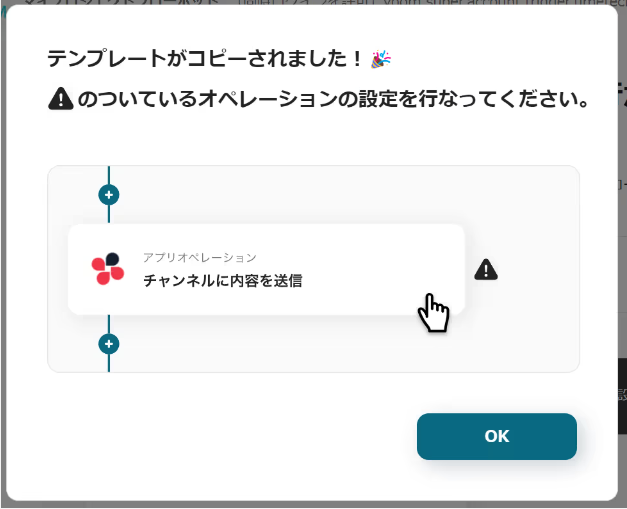
以下の画像のような画面が表示されたらテンプレートのコピーは完了です。
ステップ3:トリガーとなるフォームの設定
Yoomのフォームで回答が送信されたことを自動化のトリガーにするための設定を行います。
以下の赤枠をクリックしましょう。

以下のようなYoomのフォーム設定画面が表示されるので、設定を行いましょう。
詳しいフォームの設定方法については以下をご確認ください。

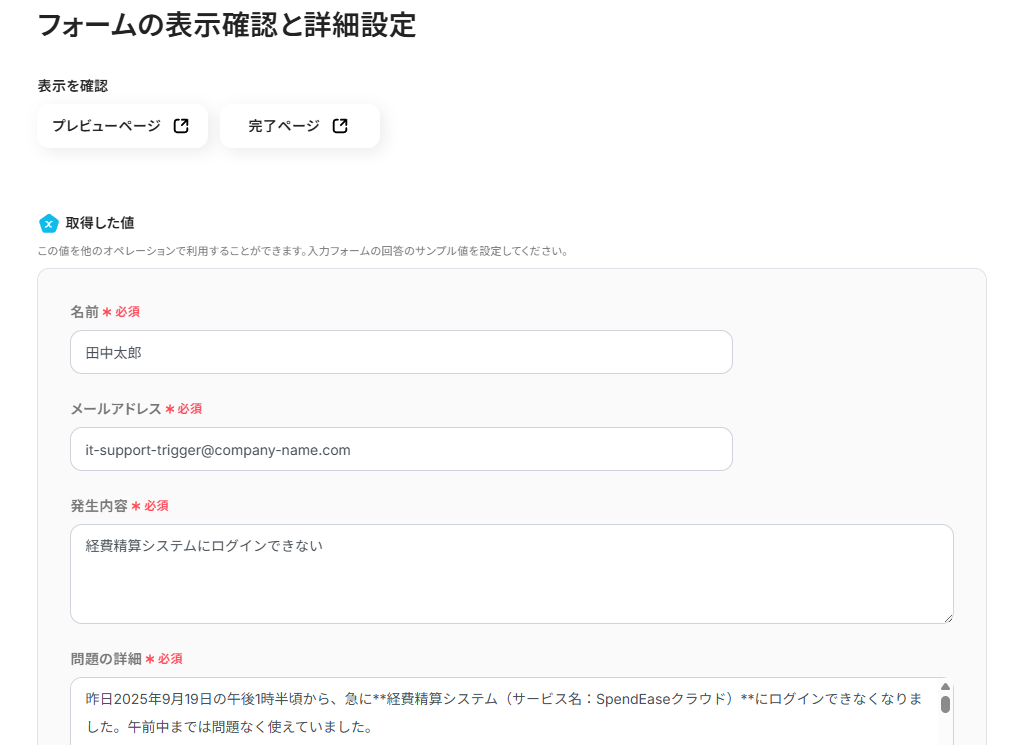
フォームの表示確認と詳細設定の画面で、回答の内容を入力しましょう。
この箇所で入力した値が以降のテストで利用する内容となります。
今回は以下のように架空の社内問い合わせ内容を入力しました。
入力後「保存する」をクリックします。
ステップ4:ChatGPTで内容を解析する
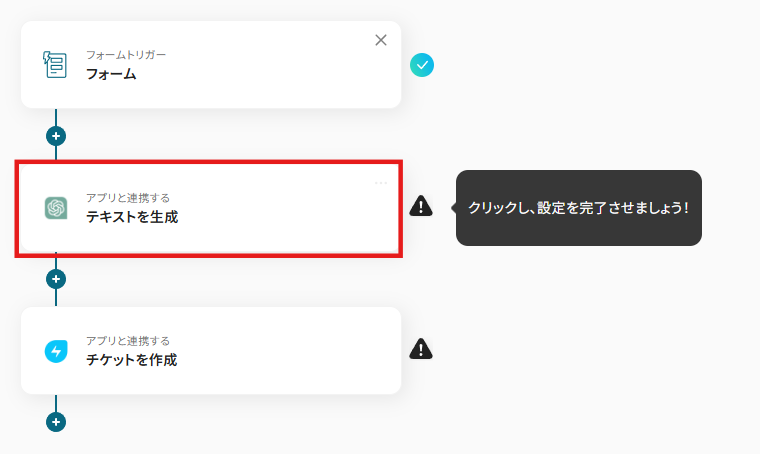
フォームの回答内容をChatGPTで解析するための設定を行います。
以下の赤枠をクリックしましょう。
連携アカウントとアクションを選択する画面が表示されるので、今回連携するChatGPTのアカウントを確認し「次へ」をクリックします。

メッセージ内容には以下のようにフォームから取得した値を用いて、ChatGPTへの指示を入力しましょう。
取得した値を活用することで、固定値ではなく、トリガーが実行されるたびに最新の情報が反映されます。

ロールはデフォルトではユーザーとなりますが、任意で選択しましょう。
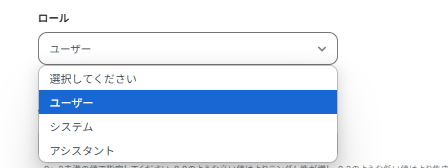
temperatureは値が高いとランダムで予測しにくい出力が多く、面白くて斬新な提案がされやすいです。
逆に、値が低いとより一貫した内容や明確で安定した内容が得やすくなります。
今回は要約なので、明確な答えに近くなるように「0.5」を入力しました。

最大トークン数は、数値を低くすることで料金を抑えられますが、少なすぎると生成が途中で終わるリスクもあるため、余裕を持たせることがおすすめです。
今回は200と入力しました。

モデルは任意のものを選択しましょう。
今回は「gpt-4o」を選択しました。

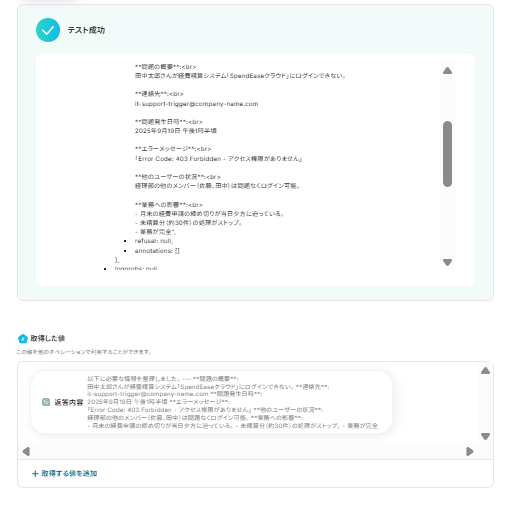
設定ができたら「テスト」をクリックし、実際にChatGPTで内容が解析できているか確認しましょう。
確認ができたら「保存する」をクリックします。
ステップ5:Freshserviceでチケットを作成する
フォームの回答とChatGPTで解析した内容をもとにFreshserviceでチケットを作成するための設定を行います。
以下の赤枠をクリックしましょう。
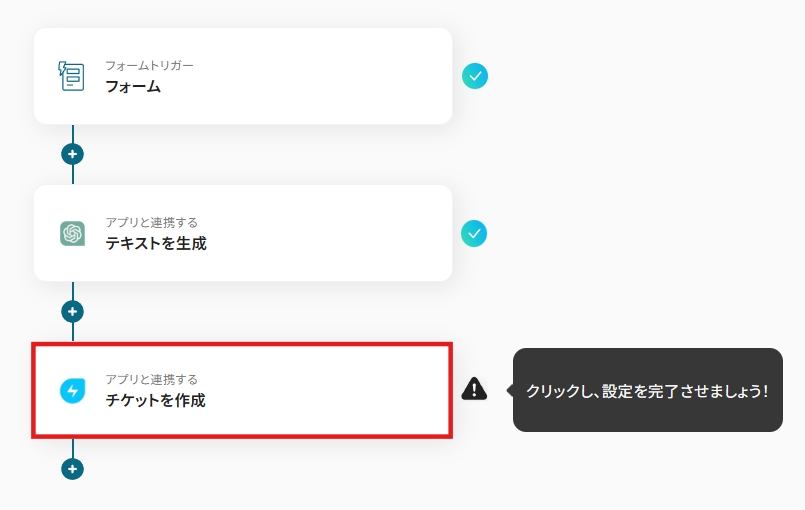
連携アカウントとアクションを選択する画面が表示されるので、今回連携するFreshserviceのアカウントを確認し「次へ」をクリックします。
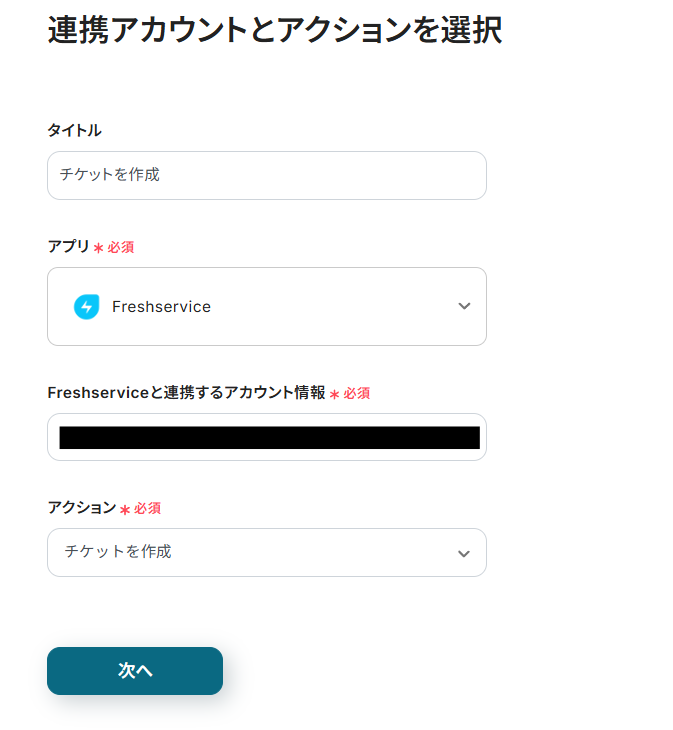
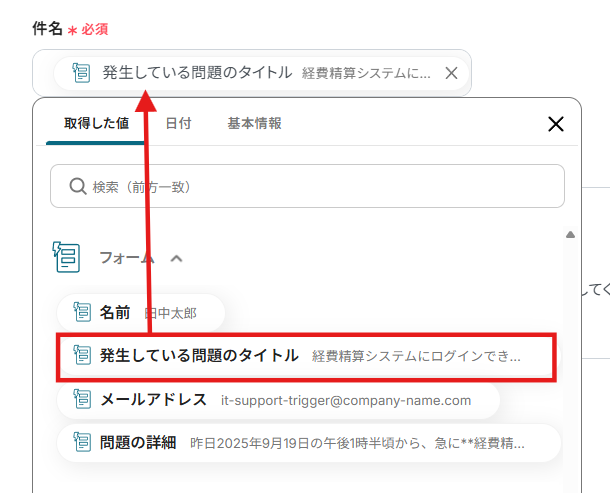
Freshserviceの設定画面が表示されるので設定を行いましょう。
件名には以下のようにフォームから取得した値を用いて「発生している問題のタイトル」を入力しました。
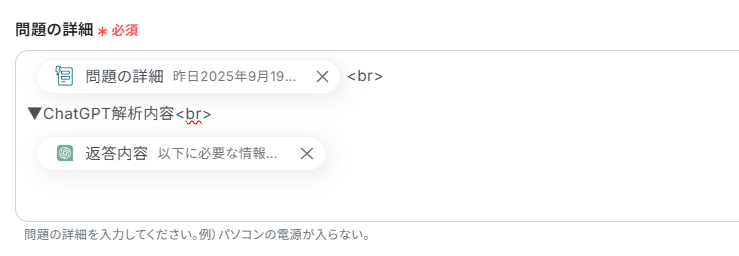
問題の詳細には以下のように、フォームトリガーで送信された内容とChatGPTで解析した内容を入力しました。
ChatGPTで解析した内容だけでいい場合は、問題の詳細の箇所は削除しても問題ないです。
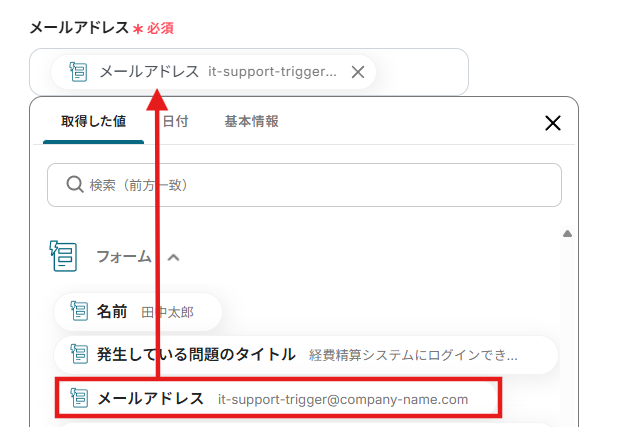
メールアドレスも取得した値から入力しましょう。
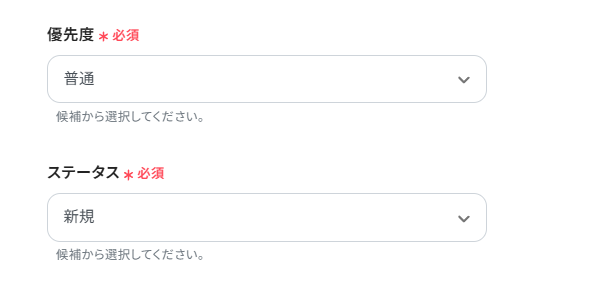
優先度とステータスを任意の内容に設定します。
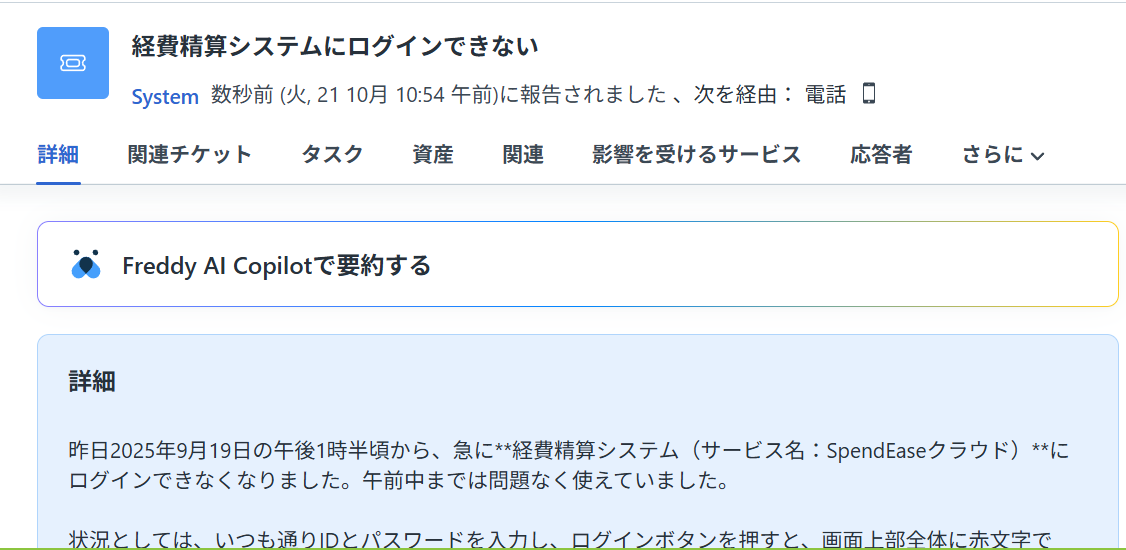
設定後「テスト」をクリックし、テストが成功したことを確認しましょう。
Freshserviceでチケットが作成されたことを確認出来たらYoomに戻り「保存する」をクリックします。
ステップ6:トリガーをONに設定しフロー稼働の準備完了
以下の画面の赤枠部分「トリガーをON」をクリックすることで、フローボットが自動で起動します。
設定お疲れ様でした!
FreshserviceのデータをChatGPTに連携したい場合
今回はChatGPTで処理したデータをFreshserviceへ連携する方法をご紹介しましたが、逆にFreshserviceのデータを起点としてChatGPTと連携させたい場合は、下記のテンプレートをご利用ください。
Freshserviceでチケットが作成されたら、ChatGPTで解析し結果を追加する
Freshserviceに新しいチケットが作成された際に、チケットの内容をChatGPTが自動で解析・要約し、対応の優先度やカテゴリ分類などを提案してチケットにコメントとして自動で追加する連携です。
この連携により、担当者はチケットを作成した後、スムーズに概要と次のアクションを把握できるため、対応の迅速化と標準化に繋がります。
■概要
Freshserviceに寄せられる大量の問い合わせチケットの対応に、時間や手間がかかっていませんか。一件ずつ内容を確認し、適切な対応を考える作業は担当者の大きな負担となりがちです。このワークフローを活用すれば、Freshserviceに新しいチケットが作成された際に、ChatGPTが自動で内容を解析し、要約や返信案をチケットに追記するため、問い合わせ対応の初動を効率化し、担当者の負担を軽減します。
■このテンプレートをおすすめする方
- Freshserviceでのチケット対応をChatGPTを活用して効率化したいと考えている方
- ChatGPTとFreshserviceの連携で、問い合わせの一次対応を自動化したいサポートチームの方
- 手作業でのチケット内容の確認や要約作成に多くの時間を費やしている方
■このテンプレートを使うメリット
- Freshserviceのチケット作成をトリガーにChatGPTが内容を自動で解析するため、担当者が内容を把握するまでの時間を短縮できます
- AIによるテキストの自動生成で、担当者ごとの対応のばらつきを抑え、問い合わせ対応の品質を均一化することに繋がります
■フローボットの流れ
- はじめに、FreshserviceとChatGPTをYoomと連携します
- 次に、トリガーでFreshserviceを選択し、「チケットが作成されたら」というアクションを設定します
- 次に、オペレーションでChatGPTの「テキストを生成」アクションを選択し、トリガーで取得したチケット情報を元に内容を解析・要約するよう設定します
- 最後に、オペレーションでFreshserviceの「チケットを更新」アクションを設定し、ChatGPTが生成したテキストをチケットに追記します
※「トリガー」:フロー起動のきっかけとなるアクション、「オペレーション」:トリガー起動後、フロー内で処理を行うアクション
■このワークフローのカスタムポイント
- ChatGPTによるテキスト生成では、チケット内容の要約や返信文の提案など、目的に応じてプロンプトを自由にカスタマイズすることが可能です。また、チケットの件名や本文など、前のステップで取得した情報を変数として設定できます
- Freshserviceでチケットを更新するアクションでは、ChatGPTが生成したテキストをどのフィールドに追記するかを任意で設定してください。
■注意事項
- Float、ChatGPTのそれぞれとYoomを連携してください。
- トリガーは5分、10分、15分、30分、60分の間隔で起動間隔を選択できます。
- プランによって最短の起動間隔が異なりますので、ご注意ください。
- ChatGPT(OpenAI)のアクションを実行するには、OpenAIのAPI有料プランの契約が必要です。(APIが使用されたときに支払いができる状態)
https://openai.com/ja-JP/api/pricing/ - ChatGPTのAPI利用はOpenAI社が有料で提供しており、API疎通時のトークンにより従量課金される仕組みとなっています。そのため、API使用時にお支払いが行える状況でない場合エラーが発生しますのでご注意ください。
■概要
Freshserviceに寄せられる大量の問い合わせチケットの対応に、時間や手間がかかっていませんか。一件ずつ内容を確認し、適切な対応を考える作業は担当者の大きな負担となりがちです。このワークフローを活用すれば、Freshserviceに新しいチケットが作成された際に、ChatGPTが自動で内容を解析し、要約や返信案をチケットに追記するため、問い合わせ対応の初動を効率化し、担当者の負担を軽減します。
■このテンプレートをおすすめする方
- Freshserviceでのチケット対応をChatGPTを活用して効率化したいと考えている方
- ChatGPTとFreshserviceの連携で、問い合わせの一次対応を自動化したいサポートチームの方
- 手作業でのチケット内容の確認や要約作成に多くの時間を費やしている方
■このテンプレートを使うメリット
- Freshserviceのチケット作成をトリガーにChatGPTが内容を自動で解析するため、担当者が内容を把握するまでの時間を短縮できます
- AIによるテキストの自動生成で、担当者ごとの対応のばらつきを抑え、問い合わせ対応の品質を均一化することに繋がります
■フローボットの流れ
- はじめに、FreshserviceとChatGPTをYoomと連携します
- 次に、トリガーでFreshserviceを選択し、「チケットが作成されたら」というアクションを設定します
- 次に、オペレーションでChatGPTの「テキストを生成」アクションを選択し、トリガーで取得したチケット情報を元に内容を解析・要約するよう設定します
- 最後に、オペレーションでFreshserviceの「チケットを更新」アクションを設定し、ChatGPTが生成したテキストをチケットに追記します
※「トリガー」:フロー起動のきっかけとなるアクション、「オペレーション」:トリガー起動後、フロー内で処理を行うアクション
■このワークフローのカスタムポイント
- ChatGPTによるテキスト生成では、チケット内容の要約や返信文の提案など、目的に応じてプロンプトを自由にカスタマイズすることが可能です。また、チケットの件名や本文など、前のステップで取得した情報を変数として設定できます
- Freshserviceでチケットを更新するアクションでは、ChatGPTが生成したテキストをどのフィールドに追記するかを任意で設定してください。
■注意事項
- Float、ChatGPTのそれぞれとYoomを連携してください。
- トリガーは5分、10分、15分、30分、60分の間隔で起動間隔を選択できます。
- プランによって最短の起動間隔が異なりますので、ご注意ください。
- ChatGPT(OpenAI)のアクションを実行するには、OpenAIのAPI有料プランの契約が必要です。(APIが使用されたときに支払いができる状態)
https://openai.com/ja-JP/api/pricing/ - ChatGPTのAPI利用はOpenAI社が有料で提供しており、API疎通時のトークンにより従量課金される仕組みとなっています。そのため、API使用時にお支払いが行える状況でない場合エラーが発生しますのでご注意ください。
ChatGPTやFreshserviceを使ったその他の自動化例
ChatGPTやFreshserviceのAPIを使用することで、さまざまな業務を自動化できます。
ここでは、複数のテンプレートをご紹介するので、気になるものがあればぜひ試してみてくださいね!
ChatGPTを使った便利な自動化例
データベースとChatGPTを連携することで、テーブルに登録した内容の要約や解析を自動化できます。
簡単な設定だけで要約といったChatGPTを使う作業の手間を省けるため、業務を効率化したいときは、以下のテンプレートを試してみてください!
■概要
kintoneに登録した顧客情報や案件情報をもとに、ChatGPTでメールの文面や報告書を作成する際、手作業でのコピー&ペーストに手間を感じていないでしょうか。このワークフローを活用すれば、kintoneにレコードが登録されるだけで、ChatGPTが自動でテキストを生成し、指定のフィールドに内容を反映させることが可能です。生成AIを活用した定型文の作成業務を自動化し、作業時間を短縮します。
■このテンプレートをおすすめする方
- kintoneとChatGPTを日常的に利用し、手作業での情報連携に課題を感じている方
- kintoneのデータに基づき、ChatGPTでメール文面や報告書を効率的に作成したい方
- kintoneと生成AIを連携させ、業務プロセスの自動化を具体的に進めたいと考えている方
■このテンプレートを使うメリット
- kintoneへのレコード登録を起点にテキスト生成と更新が自動で実行されるため、手作業でのコピー&ペーストや文章作成にかかる時間を短縮します。
- 人の手による転記作業がなくなるため、情報の入力ミスや反映漏れといったヒューマンエラーの防止に繋がります。
■フローボットの流れ
- はじめに、kintoneとChatGPTをYoomと連携します。
- 次に、トリガーでkintoneを選択し、「レコードが登録されたら(Webhook起動)」を設定します。
- 次に、オペレーションでkintoneの「レコードを取得する」アクションを設定し、トリガーとなったレコードの情報を取得します。
- 続いて、オペレーションでChatGPTの「テキストを生成」アクションを設定し、取得したレコード情報を元にテキストを生成させます。
- 最後に、オペレーションでkintoneの「レコードを更新する」アクションを設定し、ChatGPTが生成したテキストを該当レコードの指定フィールドに反映します。
※「トリガー」:フロー起動のきっかけとなるアクション、「オペレーション」:トリガー起動後、フロー内で処理を行うアクション
■このワークフローのカスタムポイント
- kintoneのトリガー設定では、フローを起動させたい対象アプリのWebhookイベントを設定してください。
- kintoneでレコードを取得するアクションでは、情報を取得したいレコードの条件を任意で設定してください。
- ChatGPTでテキストを生成するアクションでは、生成したい文章の指示(プロンプト)をメッセージ内容に設定してください。
- kintoneでレコードを更新するアクションでは、対象のアプリIDや更新したいレコードの条件、更新後の値をそれぞれ設定してください。
■注意事項
- kintone、ChatGPTそれぞれとYoomのアカウント連携が必要です。
- ChatGPTやOpenAIのAPIを利用するには、別途OpenAI社へ費用が発生する可能性があります。詳細はOpenAI社の公式サイトをご確認ください。
- AIオペレーションはチームプラン・サクセスプランでのみご利用いただける機能(オペレーション)となっております。フリープラン・ミニプランの場合は設定しているフローボットのオペレーションはエラーとなりますので、ご注意ください。
- チームプランやサクセスプランなどの有料プランは、2週間の無料トライアルを行うことが可能です。無料トライアル中には制限対象のアプリやAI機能(オペレーション)を使用することができます。
■概要Slackでの依頼や議論をTrelloのタスクに手動で登録する作業に、手間や時間を取られていませんか。また、転記の際に内容の抜け漏れが発生することもあるかもしれません。このワークフローは、Slackの特定メッセージをきっかけに、ChatGPTが内容を解析し、自動でTrelloにタスクカードを作成します。TrelloとChatGPTを連携させることで、こうしたタスク管理に関する手作業を効率化し、本来の業務に集中できる環境を構築します。■このテンプレートをおすすめする方- Slackでの依頼事項をTrelloへ手作業で転記し、負担を感じている方
- ChatGPTを活用して、タスクの要約や整理を自動化したいと考えている方
- Trelloでのプロジェクト管理を、より抜け漏れを減らして効率的に進めたいチームの担当者の方
■このテンプレートを使うメリット- Slackのメッセージをトリガーに、ChatGPTがタスクを整理しTrelloへ自動でカードが作成されるため、手作業での転記や要約にかかる時間を短縮できます
- 人の手によるタスクの登録漏れや内容の誤記といったヒューマンエラーを防ぎ、タスク管理の品質向上に繋がります
■フローボットの流れ- はじめに、Slack、ChatGPT、TrelloをYoomと連携します
- 次に、トリガーでSlackを選択し、「指定のテキストを含むメッセージがチャンネルに投稿されたら」フローが起動するよう設定します
- 次に、オペレーションでChatGPTを選択し、Slackから取得したメッセージ内容を元に「テキストを生成」するアクションを設定し、タスクとして整理します
- 続いて、YoomのAI機能で「テキストからデータを抽出する」アクションを設定し、ChatGPTが生成したテキストからカードのタイトルや説明文といった情報を抽出します
- 最後に、オペレーションでTrelloの「新しいカードを作成」アクションを設定し、前のステップで抽出した情報をそれぞれの項目に設定します
※「トリガー」:フロー起動のきっかけとなるアクション、「オペレーション」:トリガー起動後、フロー内で処理を行うアクション■このワークフローのカスタムポイント- Slackのトリガー設定では、フローボットを起動する対象のチャンネルや、メッセージに含まれるキーワードを任意の内容にカスタマイズしてください
- ChatGPTのアクションでは、タスクの要約や整理を行うためのプロンプト(指示文)を自由に設定でき、Slackから取得したメッセージ内容を変数として利用可能です
- AI機能によるテキスト抽出では、ChatGPTが生成した文章を変数として設定し、カードのタイトルや説明文など、抽出したい項目を任意に指定できます
- Trelloのアクションでは、カードを作成するボードやリストを指定したり、タイトルや説明文に前段のオペレーションで取得した情報を変数として設定したりできます
■注意事項- Slack、ChatGPT、TrelloのそれぞれとYoomを連携してください。
- トリガーは5分、10分、15分、30分、60分の間隔で起動間隔を選択できます。
- プランによって最短の起動間隔が異なりますので、ご注意ください。
- ChatGPT(OpenAI)のアクションを実行するには、OpenAIのAPI有料プランの契約が必要です。(APIが使用されたときに支払いができる状態)
- 詳しくはOpenAIの「API料金」ページをご確認ください。
- ChatGPTのAPI利用はOpenAI社が有料で提供しており、API疎通時のトークンにより従量課金される仕組みとなっています。そのため、API使用時にお支払いが行える状況でない場合エラーが発生しますのでご注意ください。
■概要Googleフォームで受け付けた社内外からの質問や問い合わせに対し、一つひとつ手作業で回答を作成し、記録や共有を行う作業は手間がかかるのではないでしょうか。このワークフローを活用すれば、Googleフォームに回答が送信されると、その内容をもとにChatGPTが自動で回答案を生成し、Googleドキュメントへの記録からSlackへの通知まで一連のプロセスを自動化できます。これにより、定型的な問い合わせ対応の効率化を実現します。
■このテンプレートをおすすめする方- Googleフォームを活用して、顧客や社内からの問い合わせ管理を行っているご担当者の方
- ChatGPTを用いて、FAQ対応などの回答生成プロセスを自動化したいと考えている方
- 手作業での回答作成や関係者への情報共有に、時間的な負担を感じている方
■このテンプレートを使うメリット- フォームへの回答送信を起点に、回答案の生成から記録、通知までが自動処理されるため、問い合わせ対応にかかる時間を短縮できます。
- ChatGPTが一次回答を生成するため、担当者による回答の品質のばらつきを抑え、業務の標準化に繋がります。
■フローボットの流れ- はじめに、Googleフォーム、ChatGPT、Googleドキュメント、Google スプレッドシート、SlackをYoomと連携します。
- 次に、トリガーでGoogleフォームを選択し、「フォームに回答が送信されたら」というアクションを設定します。
- 次に、オペレーションでGoogleフォームの「特定の回答情報を取得」アクションを設定し、送信された内容を取得します。
- 続いて、オペレーションでChatGPTの「テキストを生成」アクションを設定し、取得した内容を元に回答文を生成します。
- 次に、オペレーションでGoogleドキュメントの「文末にテキストを追加」アクションを設定し、質問と回答をドキュメントに追記します。
- その後、オペレーションでGoogle スプレッドシートの「書類を発行する」アクションを設定します。
- 最後に、オペレーションでSlackの「チャンネルにメッセージを送る」アクションを設定し、担当チャンネルに処理完了を通知します。
※「トリガー」:フロー起動のきっかけとなるアクション、「オペレーション」:トリガー起動後、フロー内で処理を行うアクション
■このワークフローのカスタムポイント- Googleフォームのトリガー設定で、自動化の対象としたいフォームを任意で設定してください。
- ChatGPTのオペレーションで、回答を生成させるための指示内容(プロンプト)は、目的に応じて自由に設定可能です。
- Googleドキュメントへの追記内容や、Slackへ通知するメッセージの内容は、フローボットのアウトプット情報をもとに任意で設定できます。
■注意事項- Googleフォーム、ChatGPT、Googleドキュメント、Google スプレッドシート、SlackのそれぞれとYoomを連携してください。
- Googleフォームをトリガーとして使用した際の回答内容を取得する方法は「Googleフォームトリガーで、回答内容を取得する方法」を参照ください。
- ChatGPT(OpenAI)のアクションを実行するには、OpenAIのAPI有料プランの契約が必要です。(APIが使用されたときに支払いができる状態)
- 詳しくはOpenAIの「API料金」ページをご確認ください。
- ChatGPTのAPI利用はOpenAI社が有料で提供しており、API疎通時のトークンにより従量課金される仕組みとなっています。そのため、API使用時にお支払いが行える状況でない場合エラーが発生しますのでご注意ください。
- トリガーは5分、10分、15分、30分、60分の間隔で起動間隔を選択できます。
- プランによって最短の起動間隔が異なりますので、ご注意ください。
■概要日々のスケジュール管理で、Googleカレンダーに登録した予定の詳細を関係者に共有する際、毎回内容をまとめてメールを作成する作業に手間を感じていませんか。ChatGPTを活用して予定の要約や関連情報の検索を行うことは有効ですが、手作業での連携は非効率です。このワークフローを利用すれば、Googleカレンダーに予定が作成されるだけで、ChatGPTが自動で内容を解析し、指定の宛先にメールで共有するまでの一連の流れを自動化できます。■このテンプレートをおすすめする方- GoogleカレンダーとChatGPTを連携させ、スケジュールの共有を自動化したいと考えている方
- 会議の概要やアジェンダを、予定登録と同時に自動で関係者へ通知したいチームリーダーの方
- 手作業による情報共有で発生しがちな、転記ミスや連絡漏れを防ぎたいと考えている方
■このテンプレートを使うメリット- 予定をGoogleカレンダーに登録するだけで、ChatGPTによる解析からメール共有までが自動で実行されるため、これまで手作業に費やしていた時間を短縮できます
- 手動でのコピー&ペーストやメール作成が不要になるため、情報の転記ミスや重要な予定の共有漏れといったヒューマンエラーの防止に繋がります
■フローボットの流れ- はじめに、GoogleカレンダーとChatGPTをYoomと連携します
- 次に、トリガーでGoogleカレンダーを選択し、「予定が作成されたら」というアクションを設定し、新規予定の情報を取得します
- 次に、オペレーションでChatGPTを選択し、「テキストを生成(Web検索対応)」アクションを設定します。トリガーで取得した予定情報を基に、内容の解析や要約などを実行します
- 最後に、オペレーションでメール機能の「メールを送る」アクションを設定し、ChatGPTが生成したテキストを本文に含めて指定の宛先にメールを送信します
※「トリガー」:フロー起動のきっかけとなるアクション、「オペレーション」:トリガー起動後、フロー内で処理を行うアクション■このワークフローのカスタムポイント- Googleカレンダーのトリガー設定では、自動化の対象とするカレンダーIDや予定の種別、特定の検索キーワードを含む予定のみを対象にする、といった条件を任意で設定できます
- ChatGPTのオペレーションでは、使用するモデルやプロンプト(指示文)を自由にカスタマイズでき、Googleカレンダーから取得した予定のタイトルなどの情報を変数としてプロンプトに組み込むことが可能です
- メール機能のオペレーションでは、任意の宛先(To, Cc, Bcc)や件名、メッセージ内容を設定できます。前段のオペレーションで取得した情報を変数として利用したり、固定のテキストを設定したりすることが可能です
■注意事項- Googleカレンダー、ChatGPTのそれぞれとYoomを連携してください。
- トリガーは5分、10分、15分、30分、60分の間隔で起動間隔を選択できます。
- プランによって最短の起動間隔が異なりますので、ご注意ください。
- ChatGPT(OpenAI)のアクションを実行するには、OpenAIのAPI有料プランの契約が必要です。(APIが使用されたときに支払いができる状態)
- 詳しくはOpenAIの「API料金」ページをご確認ください。
- ChatGPTのAPI利用はOpenAI社が有料で提供しており、API疎通時のトークンにより従量課金される仕組みとなっています。そのため、API使用時にお支払いが行える状況でない場合エラーが発生しますのでご注意ください。
- ChatGPTのアウトプットはJSONPathから取得可能です。取得方法は「『取得する値』を追加する方法」をご参照ください。
■概要
Boxのフォルダに画像ファイルがアップロードされたら、ChatGPTで要約しメールを送付するフローです。
■このテンプレートをおすすめする方
1.ファイルの電子化作業をしている方
・ドキュメント管理担当者
・学術論文、研究資料などの紙媒体をデジタル化する必要のある研究者
2.手入力の作業を減らし、自動化したいと考えている方
・業務効率化を目指している中小企業の経営者
・書類管理の多い総務、事務の担当者
■このテンプレートを使うメリット
・Boxのフォルダに画像ファイルをアップロードすると、ChatGPTで要約した結果を自動的にメールで受け取ることができます。
・画像ファイルを手動で文字起こしする必要がなく、業務の効率化を図ることができます。
■注意事項
・BoxとChatGPTを連携してください。
・AIオペレーションはチームプラン・サクセスプランでのみご利用いただける機能となっております。
フリープラン・ミニプランの場合は設定しているフローボットのオペレーションはエラーとなりますので、ご注意ください。
・チームプランやサクセスプランなどの有料プランは、2週間の無料トライアルを行うことが可能です。無料トライアル中には制限対象のアプリやAI機能(オペレーション)を使用することができます。
・OCRデータは6,500文字以上のデータや文字が小さい場合などは読み取れない場合があるので、ご注意ください。
■概要GitHubでのプルリクエストレビューは、コードの品質を保つ上で不可欠ですが、変更内容の把握に時間がかかり、開発のスピードを妨げる一因になることもあります。このワークフローを活用すれば、プルリクエストが作成されると同時にChatGPTがその概要を自動で生成しコメントとして追加するため、レビュー担当者は変更点を素早く理解でき、開発プロセス全体の効率化に繋がります。
■このテンプレートをおすすめする方- プルリクエストの内容確認とレビューに多くの時間を費やしている開発チームのリーダーやメンバーの方
- GitHubとChatGPTを連携させて、日々の開発業務をより効率的に進めたいと考えている方
- 開発チーム全体の生産性を向上させるための具体的な自動化手法を探しているプロジェクトマネージャーの方
■このテンプレートを使うメリット- プルリクエストの概要が自動で生成されるため、レビュー担当者が変更内容を把握する時間を短縮し、迅速なレビューを実現します。
- 誰がレビューを担当してもAIによる客観的な概要が提供されるため、レビュープロセスの標準化と属人化の解消に繋がります。
■フローボットの流れ- はじめに、GitHubとChatGPTをYoomと連携します。
- トリガーでGitHubを選択し、「プルリクエストが作成されたら」というアクションを設定して、対象のリポジトリを指定します。
- オペレーションでChatGPTの「テキストを生成」アクションを設定し、トリガーで取得したプルリクエストの差分情報などを基に概要を生成するよう設定します。
- 最後に、オペレーションでGitHubの「Issue・Pull Requestにコメントを追加」アクションを設定し、生成された概要を該当のプルリクエストにコメントとして投稿します。
※「トリガー」:フロー起動のきっかけとなるアクション、「オペレーション」:トリガー起動後、フロー内で処理を行うアクション
■このワークフローのカスタムポイント- このワークフローでChatGPTのアクションを利用するには、OpenAIのAPIキーが必要であり、APIが使用量に応じて支払い可能な有料プランを契約している必要があります。
- ChatGPTのAPI利用は、OpenAI社が提供する従量課金制のサービスです。そのため、API利用時に支払いが行える状態でないとエラーが発生しますのでご注意ください。
■注意事項- GitHubとChatGPTのそれぞれとYoomを連携してください。
- トリガーは5分、10分、15分、30分、60分の間隔で起動間隔を選択できます。
- プランによって最短の起動間隔が異なりますので、ご注意ください。
- ChatGPT(OpenAI)のアクションを実行するには、OpenAIのAPI有料プランの契約が必要です。(APIが使用されたときに支払いができる状態)
- ChatGPTのAPI利用はOpenAI社が有料で提供しており、API疎通時のトークンにより従量課金される仕組みとなっています。そのため、API使用時にお支払いが行える状況でない場合エラーが発生しますのでご注意ください。
■概要Chatworkで多くのやり取りが発生する中で、重要なメッセージや緊急の連絡が他の投稿に埋もれてしまい、対応が遅れてしまうことはないでしょうか。このワークフローを活用すれば、Chatworkに投稿されたメッセージをChatGPTが自動で分析し、緊急度が高いと判断されたものだけを特定のルームに通知できます。これにより、重要な情報の見逃しを防ぎ、迅速な対応を実現します。
■このテンプレートをおすすめする方- Chatworkの通知が多く、重要な連絡の見逃しに課題を感じている方
- 複数ルームの管理をしており、緊急連絡を効率的に把握したいチームリーダーの方
- ChatGPTを活用して、日々のコミュニケーションを効率化したいと考えている方
■このテンプレートを使うメリット- ChatGPTがメッセージの緊急度を自動で判断するため、全ての投稿に目を通す手間を省き、確認作業の時間を短縮できます。
- 緊急性の高い連絡が自動で別ルームに通知されるため、重要な情報の確認漏れや対応の遅れといったヒューマンエラーを防ぎます。
■フローボットの流れ- はじめに、ChatworkとChatGPTをYoomと連携します。
- 次に、トリガーでChatworkを選択し、「新しいメッセージがルームに投稿されたら(Webhook起動)」というアクションを設定し、監視対象のルームを指定します。
- 次に、オペレーションでChatGPTの「テキストを生成」アクションを設定し、投稿されたメッセージ内容を分析して緊急度を判断するようプロンプト(指示文)を設定します。
- 次に、オペレーションで「分岐機能」を設定し、ChatGPTの分析結果を基に、緊急度が高い場合のみ次の処理に進むよう条件を設定します。
- 最後に、オペレーションでChatworkの「メッセージを送る」アクションを設定し、指定したルームに緊急のメッセージ内容を通知します。
※「トリガー」:フロー起動のきっかけとなるアクション、「オペレーション」:トリガー起動後、フロー内で処理を行うアクション
■このワークフローのカスタムポイント- Chatworkのトリガー設定では、メッセージを監視する対象のルームIDを任意で設定してください。また、通知先のルームも自由に指定が可能です。
- ChatGPTのオペレーション設定では、メッセージの緊急度を判断するためのプロンプト(指示文)や、使用するAIモデルなどを任意でカスタムできます。
■注意事項- Chatwork、ChatGPTのそれぞれとYoomを連携してください。
- ChatGPT(OpenAI)のアクションを実行するには、OpenAIのAPI有料プランの契約(APIが使用されたときに支払いができる状態)が必要です。詳細はOpenAIの価格設定をご参照ください。
- ChatGPTのAPI利用はOpenAI社が有料で提供しており、API疎通時のトークンにより従量課金される仕組みとなっています。そのため、API使用時にお支払いが行える状況でない場合エラーが発生しますのでご注意ください。
- 分岐はパーソナルプラン以上のプランでご利用いただける機能(オペレーション)となっております。フリープランの場合は設定しているフローボットのオペレーションはエラーとなりますので、ご注意ください。
- パーソナルプランなどの有料プランは、2週間の無料トライアルを行うことが可能です。無料トライアル中には制限対象のアプリや機能(オペレーション)を使用することができます。
■概要毎朝、その日の予定をGoogleカレンダーで確認し、頭の中でタスクを整理する作業に時間を取られていませんか?特に予定が立て込んでいる日は、重要なタスクを見落としてしまうリスクもあります。このワークフローを活用すれば、毎朝指定した時間にGoogleカレンダーからその日の予定を自動で取得し、ChatGPTが内容を整理・要約してSlackに通知します。日々のタスク管理を自動化し、スムーズな業務開始をサポートします。
■このテンプレートをおすすめする方- Googleカレンダーで多くの予定を管理しており、毎朝の確認や整理に時間を要している方
- ChatGPTを活用して、日々のタスク管理や情報整理といった業務を効率化したいと考えている方
- Slackをチームの情報共有ハブとして活用し、個々の生産性をさらに高めたいマネージャーの方
■このテンプレートを使うメリット- 毎朝自動でその日の予定が整理されて通知されるため、手作業での確認や要約にかかる時間を短縮できます。
- ChatGPTが客観的に予定を整理して通知するため、重要なアポイントの見落としといったヒューマンエラーを防ぐことに繋がります。
■フローボットの流れ- はじめに、Googleカレンダー、ChatGPT、SlackをYoomと連携します。
- 次に、トリガーでスケジュールトリガーを選択し、「指定したスケジュールになったら」アクションで毎朝の実行時間を設定します。
- 次に、オペレーションでGoogleカレンダーの「予定の一覧を取得する」アクションを設定し、その日の予定情報を取得します。
- 次に、オペレーションでChatGPTの「テキストを生成」アクションを設定し、取得した予定を整理・要約するように指示します。
- 最後に、オペレーションでSlackの「チャンネルにメッセージを送る」アクションを設定し、ChatGPTが生成した内容を指定のチャンネルに通知します。
※「トリガー」:フロー起動のきっかけとなるアクション、「オペレーション」:トリガー起動後、フロー内で処理を行うアクション
■このワークフローのカスタムポイント- スケジュールトリガーの実行時間は、業務開始前の時間帯など、通知を受け取りたい任意の時刻に設定してください。
- Googleカレンダーから取得する予定の期間は、「今日」「今週」など、必要に応じて自由に変更することが可能です。
- ChatGPTへの指示内容は、「箇条書きで要約」「緊急度順に並び替え」など、目的に合わせて自由にカスタマイズしてください。
- Slackに通知するチャンネルやメッセージのフォーマットは、個人用のチャンネルやチームのチャンネルなど、用途に合わせて設定してください。
■注意事項- Googleカレンダー、ChatGPT、SlackのそれぞれとYoomを連携してください。
- ChatGPT(OpenAI)のアクションを実行するには、OpenAIのAPI有料プランの契約が必要です。(APIが使用されたときに支払いができる状態)
- 詳しくはOpenAIの「API料金」ページをご確認ください。
- ChatGPTのAPI利用はOpenAI社が有料で提供しており、API疎通時のトークンにより従量課金される仕組みとなっています。そのため、API使用時にお支払いが行える状況でない場合エラーが発生しますのでご注意ください。
■概要X(Twitter)でのタイムリーな情報発信は重要ですが、トレンドをリサーチし、解説文を作成して投稿する一連の作業は手間がかかるものです。このワークフローを活用すれば、フォームに気になるトピックを入力するだけでChatGPTが解説文を自動で生成し、X(Twitter)へ投稿まで行います。情報発信にかかる作業を効率化し、より迅速なコミュニケーションを実現します。
■このテンプレートをおすすめする方- X(Twitter)での情報発信やコンテンツ作成に多くの時間を費やしているSNS運用担当者の方
- ChatGPTを活用して、トレンド解説などのコンテンツ作成を効率化したいマーケターや広報担当者の方
- 最新のニュースや情報を、自身の見解を交えてスピーディーに発信したいと考えている方
■このテンプレートを使うメリット- フォームへのトピック入力からChatGPTによる文章生成、X(Twitter)への投稿までを自動化し、コンテンツ作成にかかる時間を短縮します。
- 一連の投稿プロセスが標準化されるため、担当者による投稿内容の質のばらつきを防ぎ、運用業務の属人化を解消します。
■フローボットの流れ- はじめに、ChatGPTとX(Twitter)をYoomと連携します
- 次に、トリガーでフォームトリガー機能を選択し、投稿したいトピックなどを入力するフォームを作成します
- 続いて、オペレーションでChatGPTを選択し、「テキストを生成」アクションを設定し、フォームで入力された内容をもとに解説文を生成するよう指示します
- 最後に、オペレーションでX(Twitter)を選択し、「ポストを投稿」アクションを設定し、ChatGPTが生成したテキストを投稿するよう設定します
※「トリガー」:フロー起動のきっかけとなるアクション、「オペレーション」:トリガー起動後、フロー内で処理を行うアクション
■このワークフローのカスタムポイント- ChatGPTにテキストを生成させる際の指示(プロンプト)は、文字数やトーン&マナーなどを自由に設定できるほか、フォームで入力された値を変数として埋め込むことも可能です。
- X(Twitter)への投稿内容は、ChatGPTが生成したテキストだけでなく、特定のハッシュタグや定型文などを組み合わせて投稿するよう設定できます。
■注意事項- ChatGPT、X(Twitter)のそれぞれとYoomを連携してください。
- ChatGPT(OpenAI)のアクションを実行するには、OpenAIのAPI有料プランの契約が必要です。(APIが使用されたときに支払いができる状態)詳細はOpenAIの価格設定をご参照ください。
- ChatGPTのAPI利用はOpenAI社が有料で提供しており、API疎通時のトークンにより従量課金される仕組みとなっています。そのため、API使用時にお支払いが行える状況でない場合エラーが発生しますのでご注意ください。
- フォームはミニプラン以上でご利用いただけるアプリとなっております。フリープラン・パーソナルプランの場合は設定しているフローボットのオペレーションやデータコネクトはエラーとなりますので、ご注意ください。
- ミニプラン・チームプラン・サクセスプランなどの有料プランは、2週間の無料トライアルを行うことが可能です。無料トライアル中には制限対象のアプリを使用することができます。
■概要日々Outlookで受信する多くのメール、特に定型的な問い合わせへの返信に時間を取られていませんか?
手作業での返信文作成は、時間もかかりコア業務を圧迫する一因になりがちです。
このワークフローは、Outlookでメールを受信するとChatGPTが自動で返信文を作成し、送信までを完結させることができ、こうしたメール対応業務の効率化に貢献します。
■このテンプレートをおすすめする方- Outlookでのメール返信作業に多くの時間を費やしているカスタマーサポート担当者の方
- 定型的な問い合わせ対応を自動化し、より重要な業務に集中したいと考えている方
- ChatGPTを活用して、メール対応業務の効率化と品質の均一化を図りたいチームリーダーの方
■このテンプレートを使うメリット- Outlookでメールを受信するたびにChatGPTが返信文案を自動作成するため、これまで手作業での文章作成に費やしていた時間を短縮できます。
- ChatGPTが設定された指示に基づき返信文を作成するため、担当者による対応のばらつきを防ぎ、返信業務の品質を均一化できます。
■フローボットの流れ- はじめに、OutlookとChatGPTをYoomと連携します。
- 次に、トリガーでOutlookを選択し、「メールを受信したら」というアクションを設定します。
- 続いて、オペレーションでChatGPTの「テキストを生成」アクションを設定し、受信したメール内容を元に返信文を作成するよう指示します。
- 最後に、オペレーションでOutlookの「メールを送る」アクションを設定し、ChatGPTが生成したテキストを本文に入れて返信します。
※「トリガー」:フロー起動のきっかけとなるアクション、「オペレーション」:トリガー起動後、フロー内で処理を行うアクション
■このワークフローのカスタムポイント- ChatGPTでテキストを生成するアクションでは、どのような返信文を作成したいかに応じて、プロンプト(指示文)の内容や役割(ロール)、生成されるテキストの多様性を調整するtemperature値などを任意に設定してください。
- Outlookからメールを送信するアクションでは、返信先のメールアドレス(宛先)や件名、本文に含めるChatGPTが生成したテキストなどを、実際の運用に合わせて設定してください。
■注意事項- ChatGPT、OutlookのそれぞれとYoomを連携してください。
- Microsoft365(旧Office365)には、家庭向けプランと一般法人向けプラン(Microsoft365 Business)があり、一般法人向けプランに加入していない場合には認証に失敗する可能性があります。
- ChatGPT(OpenAI)のアクションを実行するには、OpenAIのAPI有料プランの契約が必要です。(APIが使用されたときに支払いができる状態)詳細はOpenAIの価格設定をご参照ください。
- ChatGPTのAPI利用はOpenAI社が有料で提供しており、API疎通時のトークンにより従量課金される仕組みとなっています。そのため、API使用時にお支払いが行える状況でない場合エラーが発生しますのでご注意ください。
- トリガーは5分、10分、15分、30分、60分の間隔で起動間隔を選択できます。
- プランによって最短の起動間隔が異なりますので、ご注意ください。

■概要
kintoneに登録した顧客情報や案件情報をもとに、ChatGPTでメールの文面や報告書を作成する際、手作業でのコピー&ペーストに手間を感じていないでしょうか。このワークフローを活用すれば、kintoneにレコードが登録されるだけで、ChatGPTが自動でテキストを生成し、指定のフィールドに内容を反映させることが可能です。生成AIを活用した定型文の作成業務を自動化し、作業時間を短縮します。
■このテンプレートをおすすめする方
- kintoneとChatGPTを日常的に利用し、手作業での情報連携に課題を感じている方
- kintoneのデータに基づき、ChatGPTでメール文面や報告書を効率的に作成したい方
- kintoneと生成AIを連携させ、業務プロセスの自動化を具体的に進めたいと考えている方
■このテンプレートを使うメリット
- kintoneへのレコード登録を起点にテキスト生成と更新が自動で実行されるため、手作業でのコピー&ペーストや文章作成にかかる時間を短縮します。
- 人の手による転記作業がなくなるため、情報の入力ミスや反映漏れといったヒューマンエラーの防止に繋がります。
■フローボットの流れ
- はじめに、kintoneとChatGPTをYoomと連携します。
- 次に、トリガーでkintoneを選択し、「レコードが登録されたら(Webhook起動)」を設定します。
- 次に、オペレーションでkintoneの「レコードを取得する」アクションを設定し、トリガーとなったレコードの情報を取得します。
- 続いて、オペレーションでChatGPTの「テキストを生成」アクションを設定し、取得したレコード情報を元にテキストを生成させます。
- 最後に、オペレーションでkintoneの「レコードを更新する」アクションを設定し、ChatGPTが生成したテキストを該当レコードの指定フィールドに反映します。
※「トリガー」:フロー起動のきっかけとなるアクション、「オペレーション」:トリガー起動後、フロー内で処理を行うアクション
■このワークフローのカスタムポイント
- kintoneのトリガー設定では、フローを起動させたい対象アプリのWebhookイベントを設定してください。
- kintoneでレコードを取得するアクションでは、情報を取得したいレコードの条件を任意で設定してください。
- ChatGPTでテキストを生成するアクションでは、生成したい文章の指示(プロンプト)をメッセージ内容に設定してください。
- kintoneでレコードを更新するアクションでは、対象のアプリIDや更新したいレコードの条件、更新後の値をそれぞれ設定してください。
■注意事項
- kintone、ChatGPTそれぞれとYoomのアカウント連携が必要です。
- ChatGPTやOpenAIのAPIを利用するには、別途OpenAI社へ費用が発生する可能性があります。詳細はOpenAI社の公式サイトをご確認ください。
- AIオペレーションはチームプラン・サクセスプランでのみご利用いただける機能(オペレーション)となっております。フリープラン・ミニプランの場合は設定しているフローボットのオペレーションはエラーとなりますので、ご注意ください。
- チームプランやサクセスプランなどの有料プランは、2週間の無料トライアルを行うことが可能です。無料トライアル中には制限対象のアプリやAI機能(オペレーション)を使用することができます。

- Slackでの依頼事項をTrelloへ手作業で転記し、負担を感じている方
- ChatGPTを活用して、タスクの要約や整理を自動化したいと考えている方
- Trelloでのプロジェクト管理を、より抜け漏れを減らして効率的に進めたいチームの担当者の方
- Slackのメッセージをトリガーに、ChatGPTがタスクを整理しTrelloへ自動でカードが作成されるため、手作業での転記や要約にかかる時間を短縮できます
- 人の手によるタスクの登録漏れや内容の誤記といったヒューマンエラーを防ぎ、タスク管理の品質向上に繋がります
- はじめに、Slack、ChatGPT、TrelloをYoomと連携します
- 次に、トリガーでSlackを選択し、「指定のテキストを含むメッセージがチャンネルに投稿されたら」フローが起動するよう設定します
- 次に、オペレーションでChatGPTを選択し、Slackから取得したメッセージ内容を元に「テキストを生成」するアクションを設定し、タスクとして整理します
- 続いて、YoomのAI機能で「テキストからデータを抽出する」アクションを設定し、ChatGPTが生成したテキストからカードのタイトルや説明文といった情報を抽出します
- 最後に、オペレーションでTrelloの「新しいカードを作成」アクションを設定し、前のステップで抽出した情報をそれぞれの項目に設定します
- Slackのトリガー設定では、フローボットを起動する対象のチャンネルや、メッセージに含まれるキーワードを任意の内容にカスタマイズしてください
- ChatGPTのアクションでは、タスクの要約や整理を行うためのプロンプト(指示文)を自由に設定でき、Slackから取得したメッセージ内容を変数として利用可能です
- AI機能によるテキスト抽出では、ChatGPTが生成した文章を変数として設定し、カードのタイトルや説明文など、抽出したい項目を任意に指定できます
- Trelloのアクションでは、カードを作成するボードやリストを指定したり、タイトルや説明文に前段のオペレーションで取得した情報を変数として設定したりできます
- Slack、ChatGPT、TrelloのそれぞれとYoomを連携してください。
- トリガーは5分、10分、15分、30分、60分の間隔で起動間隔を選択できます。
- プランによって最短の起動間隔が異なりますので、ご注意ください。
- ChatGPT(OpenAI)のアクションを実行するには、OpenAIのAPI有料プランの契約が必要です。(APIが使用されたときに支払いができる状態)
- 詳しくはOpenAIの「API料金」ページをご確認ください。
- ChatGPTのAPI利用はOpenAI社が有料で提供しており、API疎通時のトークンにより従量課金される仕組みとなっています。そのため、API使用時にお支払いが行える状況でない場合エラーが発生しますのでご注意ください。
- Googleフォームを活用して、顧客や社内からの問い合わせ管理を行っているご担当者の方
- ChatGPTを用いて、FAQ対応などの回答生成プロセスを自動化したいと考えている方
- 手作業での回答作成や関係者への情報共有に、時間的な負担を感じている方
- フォームへの回答送信を起点に、回答案の生成から記録、通知までが自動処理されるため、問い合わせ対応にかかる時間を短縮できます。
- ChatGPTが一次回答を生成するため、担当者による回答の品質のばらつきを抑え、業務の標準化に繋がります。
- はじめに、Googleフォーム、ChatGPT、Googleドキュメント、Google スプレッドシート、SlackをYoomと連携します。
- 次に、トリガーでGoogleフォームを選択し、「フォームに回答が送信されたら」というアクションを設定します。
- 次に、オペレーションでGoogleフォームの「特定の回答情報を取得」アクションを設定し、送信された内容を取得します。
- 続いて、オペレーションでChatGPTの「テキストを生成」アクションを設定し、取得した内容を元に回答文を生成します。
- 次に、オペレーションでGoogleドキュメントの「文末にテキストを追加」アクションを設定し、質問と回答をドキュメントに追記します。
- その後、オペレーションでGoogle スプレッドシートの「書類を発行する」アクションを設定します。
- 最後に、オペレーションでSlackの「チャンネルにメッセージを送る」アクションを設定し、担当チャンネルに処理完了を通知します。
■このワークフローのカスタムポイント
- Googleフォームのトリガー設定で、自動化の対象としたいフォームを任意で設定してください。
- ChatGPTのオペレーションで、回答を生成させるための指示内容(プロンプト)は、目的に応じて自由に設定可能です。
- Googleドキュメントへの追記内容や、Slackへ通知するメッセージの内容は、フローボットのアウトプット情報をもとに任意で設定できます。
- Googleフォーム、ChatGPT、Googleドキュメント、Google スプレッドシート、SlackのそれぞれとYoomを連携してください。
- Googleフォームをトリガーとして使用した際の回答内容を取得する方法は「Googleフォームトリガーで、回答内容を取得する方法」を参照ください。
- ChatGPT(OpenAI)のアクションを実行するには、OpenAIのAPI有料プランの契約が必要です。(APIが使用されたときに支払いができる状態)
- 詳しくはOpenAIの「API料金」ページをご確認ください。
- ChatGPTのAPI利用はOpenAI社が有料で提供しており、API疎通時のトークンにより従量課金される仕組みとなっています。そのため、API使用時にお支払いが行える状況でない場合エラーが発生しますのでご注意ください。
- トリガーは5分、10分、15分、30分、60分の間隔で起動間隔を選択できます。
- プランによって最短の起動間隔が異なりますので、ご注意ください。

- GoogleカレンダーとChatGPTを連携させ、スケジュールの共有を自動化したいと考えている方
- 会議の概要やアジェンダを、予定登録と同時に自動で関係者へ通知したいチームリーダーの方
- 手作業による情報共有で発生しがちな、転記ミスや連絡漏れを防ぎたいと考えている方
- 予定をGoogleカレンダーに登録するだけで、ChatGPTによる解析からメール共有までが自動で実行されるため、これまで手作業に費やしていた時間を短縮できます
- 手動でのコピー&ペーストやメール作成が不要になるため、情報の転記ミスや重要な予定の共有漏れといったヒューマンエラーの防止に繋がります
- はじめに、GoogleカレンダーとChatGPTをYoomと連携します
- 次に、トリガーでGoogleカレンダーを選択し、「予定が作成されたら」というアクションを設定し、新規予定の情報を取得します
- 次に、オペレーションでChatGPTを選択し、「テキストを生成(Web検索対応)」アクションを設定します。トリガーで取得した予定情報を基に、内容の解析や要約などを実行します
- 最後に、オペレーションでメール機能の「メールを送る」アクションを設定し、ChatGPTが生成したテキストを本文に含めて指定の宛先にメールを送信します
- Googleカレンダーのトリガー設定では、自動化の対象とするカレンダーIDや予定の種別、特定の検索キーワードを含む予定のみを対象にする、といった条件を任意で設定できます
- ChatGPTのオペレーションでは、使用するモデルやプロンプト(指示文)を自由にカスタマイズでき、Googleカレンダーから取得した予定のタイトルなどの情報を変数としてプロンプトに組み込むことが可能です
- メール機能のオペレーションでは、任意の宛先(To, Cc, Bcc)や件名、メッセージ内容を設定できます。前段のオペレーションで取得した情報を変数として利用したり、固定のテキストを設定したりすることが可能です
- Googleカレンダー、ChatGPTのそれぞれとYoomを連携してください。
- トリガーは5分、10分、15分、30分、60分の間隔で起動間隔を選択できます。
- プランによって最短の起動間隔が異なりますので、ご注意ください。
- ChatGPT(OpenAI)のアクションを実行するには、OpenAIのAPI有料プランの契約が必要です。(APIが使用されたときに支払いができる状態)
- 詳しくはOpenAIの「API料金」ページをご確認ください。
- ChatGPTのAPI利用はOpenAI社が有料で提供しており、API疎通時のトークンにより従量課金される仕組みとなっています。そのため、API使用時にお支払いが行える状況でない場合エラーが発生しますのでご注意ください。
- ChatGPTのアウトプットはJSONPathから取得可能です。取得方法は「『取得する値』を追加する方法」をご参照ください。

■概要
Boxのフォルダに画像ファイルがアップロードされたら、ChatGPTで要約しメールを送付するフローです。
■このテンプレートをおすすめする方
1.ファイルの電子化作業をしている方
・ドキュメント管理担当者
・学術論文、研究資料などの紙媒体をデジタル化する必要のある研究者
2.手入力の作業を減らし、自動化したいと考えている方
・業務効率化を目指している中小企業の経営者
・書類管理の多い総務、事務の担当者
■このテンプレートを使うメリット
・Boxのフォルダに画像ファイルをアップロードすると、ChatGPTで要約した結果を自動的にメールで受け取ることができます。
・画像ファイルを手動で文字起こしする必要がなく、業務の効率化を図ることができます。
■注意事項
・BoxとChatGPTを連携してください。
・AIオペレーションはチームプラン・サクセスプランでのみご利用いただける機能となっております。
フリープラン・ミニプランの場合は設定しているフローボットのオペレーションはエラーとなりますので、ご注意ください。
・チームプランやサクセスプランなどの有料プランは、2週間の無料トライアルを行うことが可能です。無料トライアル中には制限対象のアプリやAI機能(オペレーション)を使用することができます。
・OCRデータは6,500文字以上のデータや文字が小さい場合などは読み取れない場合があるので、ご注意ください。

■このテンプレートをおすすめする方
- プルリクエストの内容確認とレビューに多くの時間を費やしている開発チームのリーダーやメンバーの方
- GitHubとChatGPTを連携させて、日々の開発業務をより効率的に進めたいと考えている方
- 開発チーム全体の生産性を向上させるための具体的な自動化手法を探しているプロジェクトマネージャーの方
■このテンプレートを使うメリット
- プルリクエストの概要が自動で生成されるため、レビュー担当者が変更内容を把握する時間を短縮し、迅速なレビューを実現します。
- 誰がレビューを担当してもAIによる客観的な概要が提供されるため、レビュープロセスの標準化と属人化の解消に繋がります。
■フローボットの流れ
- はじめに、GitHubとChatGPTをYoomと連携します。
- トリガーでGitHubを選択し、「プルリクエストが作成されたら」というアクションを設定して、対象のリポジトリを指定します。
- オペレーションでChatGPTの「テキストを生成」アクションを設定し、トリガーで取得したプルリクエストの差分情報などを基に概要を生成するよう設定します。
- 最後に、オペレーションでGitHubの「Issue・Pull Requestにコメントを追加」アクションを設定し、生成された概要を該当のプルリクエストにコメントとして投稿します。
■このワークフローのカスタムポイント
- このワークフローでChatGPTのアクションを利用するには、OpenAIのAPIキーが必要であり、APIが使用量に応じて支払い可能な有料プランを契約している必要があります。
- ChatGPTのAPI利用は、OpenAI社が提供する従量課金制のサービスです。そのため、API利用時に支払いが行える状態でないとエラーが発生しますのでご注意ください。
■注意事項
- GitHubとChatGPTのそれぞれとYoomを連携してください。
- トリガーは5分、10分、15分、30分、60分の間隔で起動間隔を選択できます。
- プランによって最短の起動間隔が異なりますので、ご注意ください。
- ChatGPT(OpenAI)のアクションを実行するには、OpenAIのAPI有料プランの契約が必要です。(APIが使用されたときに支払いができる状態)
- ChatGPTのAPI利用はOpenAI社が有料で提供しており、API疎通時のトークンにより従量課金される仕組みとなっています。そのため、API使用時にお支払いが行える状況でない場合エラーが発生しますのでご注意ください。

■このテンプレートをおすすめする方
- Chatworkの通知が多く、重要な連絡の見逃しに課題を感じている方
- 複数ルームの管理をしており、緊急連絡を効率的に把握したいチームリーダーの方
- ChatGPTを活用して、日々のコミュニケーションを効率化したいと考えている方
■このテンプレートを使うメリット
- ChatGPTがメッセージの緊急度を自動で判断するため、全ての投稿に目を通す手間を省き、確認作業の時間を短縮できます。
- 緊急性の高い連絡が自動で別ルームに通知されるため、重要な情報の確認漏れや対応の遅れといったヒューマンエラーを防ぎます。
■フローボットの流れ
- はじめに、ChatworkとChatGPTをYoomと連携します。
- 次に、トリガーでChatworkを選択し、「新しいメッセージがルームに投稿されたら(Webhook起動)」というアクションを設定し、監視対象のルームを指定します。
- 次に、オペレーションでChatGPTの「テキストを生成」アクションを設定し、投稿されたメッセージ内容を分析して緊急度を判断するようプロンプト(指示文)を設定します。
- 次に、オペレーションで「分岐機能」を設定し、ChatGPTの分析結果を基に、緊急度が高い場合のみ次の処理に進むよう条件を設定します。
- 最後に、オペレーションでChatworkの「メッセージを送る」アクションを設定し、指定したルームに緊急のメッセージ内容を通知します。
■このワークフローのカスタムポイント
- Chatworkのトリガー設定では、メッセージを監視する対象のルームIDを任意で設定してください。また、通知先のルームも自由に指定が可能です。
- ChatGPTのオペレーション設定では、メッセージの緊急度を判断するためのプロンプト(指示文)や、使用するAIモデルなどを任意でカスタムできます。
■注意事項
- Chatwork、ChatGPTのそれぞれとYoomを連携してください。
- ChatGPT(OpenAI)のアクションを実行するには、OpenAIのAPI有料プランの契約(APIが使用されたときに支払いができる状態)が必要です。詳細はOpenAIの価格設定をご参照ください。
- ChatGPTのAPI利用はOpenAI社が有料で提供しており、API疎通時のトークンにより従量課金される仕組みとなっています。そのため、API使用時にお支払いが行える状況でない場合エラーが発生しますのでご注意ください。
- 分岐はパーソナルプラン以上のプランでご利用いただける機能(オペレーション)となっております。フリープランの場合は設定しているフローボットのオペレーションはエラーとなりますので、ご注意ください。
- パーソナルプランなどの有料プランは、2週間の無料トライアルを行うことが可能です。無料トライアル中には制限対象のアプリや機能(オペレーション)を使用することができます。
- Googleカレンダーで多くの予定を管理しており、毎朝の確認や整理に時間を要している方
- ChatGPTを活用して、日々のタスク管理や情報整理といった業務を効率化したいと考えている方
- Slackをチームの情報共有ハブとして活用し、個々の生産性をさらに高めたいマネージャーの方
- 毎朝自動でその日の予定が整理されて通知されるため、手作業での確認や要約にかかる時間を短縮できます。
- ChatGPTが客観的に予定を整理して通知するため、重要なアポイントの見落としといったヒューマンエラーを防ぐことに繋がります。
- はじめに、Googleカレンダー、ChatGPT、SlackをYoomと連携します。
- 次に、トリガーでスケジュールトリガーを選択し、「指定したスケジュールになったら」アクションで毎朝の実行時間を設定します。
- 次に、オペレーションでGoogleカレンダーの「予定の一覧を取得する」アクションを設定し、その日の予定情報を取得します。
- 次に、オペレーションでChatGPTの「テキストを生成」アクションを設定し、取得した予定を整理・要約するように指示します。
- 最後に、オペレーションでSlackの「チャンネルにメッセージを送る」アクションを設定し、ChatGPTが生成した内容を指定のチャンネルに通知します。
- スケジュールトリガーの実行時間は、業務開始前の時間帯など、通知を受け取りたい任意の時刻に設定してください。
- Googleカレンダーから取得する予定の期間は、「今日」「今週」など、必要に応じて自由に変更することが可能です。
- ChatGPTへの指示内容は、「箇条書きで要約」「緊急度順に並び替え」など、目的に合わせて自由にカスタマイズしてください。
- Slackに通知するチャンネルやメッセージのフォーマットは、個人用のチャンネルやチームのチャンネルなど、用途に合わせて設定してください。
- Googleカレンダー、ChatGPT、SlackのそれぞれとYoomを連携してください。
- ChatGPT(OpenAI)のアクションを実行するには、OpenAIのAPI有料プランの契約が必要です。(APIが使用されたときに支払いができる状態)
- 詳しくはOpenAIの「API料金」ページをご確認ください。
- ChatGPTのAPI利用はOpenAI社が有料で提供しており、API疎通時のトークンにより従量課金される仕組みとなっています。そのため、API使用時にお支払いが行える状況でない場合エラーが発生しますのでご注意ください。

■このテンプレートをおすすめする方
- X(Twitter)での情報発信やコンテンツ作成に多くの時間を費やしているSNS運用担当者の方
- ChatGPTを活用して、トレンド解説などのコンテンツ作成を効率化したいマーケターや広報担当者の方
- 最新のニュースや情報を、自身の見解を交えてスピーディーに発信したいと考えている方
■このテンプレートを使うメリット
- フォームへのトピック入力からChatGPTによる文章生成、X(Twitter)への投稿までを自動化し、コンテンツ作成にかかる時間を短縮します。
- 一連の投稿プロセスが標準化されるため、担当者による投稿内容の質のばらつきを防ぎ、運用業務の属人化を解消します。
■フローボットの流れ
- はじめに、ChatGPTとX(Twitter)をYoomと連携します
- 次に、トリガーでフォームトリガー機能を選択し、投稿したいトピックなどを入力するフォームを作成します
- 続いて、オペレーションでChatGPTを選択し、「テキストを生成」アクションを設定し、フォームで入力された内容をもとに解説文を生成するよう指示します
- 最後に、オペレーションでX(Twitter)を選択し、「ポストを投稿」アクションを設定し、ChatGPTが生成したテキストを投稿するよう設定します
■このワークフローのカスタムポイント
- ChatGPTにテキストを生成させる際の指示(プロンプト)は、文字数やトーン&マナーなどを自由に設定できるほか、フォームで入力された値を変数として埋め込むことも可能です。
- X(Twitter)への投稿内容は、ChatGPTが生成したテキストだけでなく、特定のハッシュタグや定型文などを組み合わせて投稿するよう設定できます。
■注意事項
- ChatGPT、X(Twitter)のそれぞれとYoomを連携してください。
- ChatGPT(OpenAI)のアクションを実行するには、OpenAIのAPI有料プランの契約が必要です。(APIが使用されたときに支払いができる状態)詳細はOpenAIの価格設定をご参照ください。
- ChatGPTのAPI利用はOpenAI社が有料で提供しており、API疎通時のトークンにより従量課金される仕組みとなっています。そのため、API使用時にお支払いが行える状況でない場合エラーが発生しますのでご注意ください。
- フォームはミニプラン以上でご利用いただけるアプリとなっております。フリープラン・パーソナルプランの場合は設定しているフローボットのオペレーションやデータコネクトはエラーとなりますので、ご注意ください。
- ミニプラン・チームプラン・サクセスプランなどの有料プランは、2週間の無料トライアルを行うことが可能です。無料トライアル中には制限対象のアプリを使用することができます。

手作業での返信文作成は、時間もかかりコア業務を圧迫する一因になりがちです。
このワークフローは、Outlookでメールを受信するとChatGPTが自動で返信文を作成し、送信までを完結させることができ、こうしたメール対応業務の効率化に貢献します。
■このテンプレートをおすすめする方
- Outlookでのメール返信作業に多くの時間を費やしているカスタマーサポート担当者の方
- 定型的な問い合わせ対応を自動化し、より重要な業務に集中したいと考えている方
- ChatGPTを活用して、メール対応業務の効率化と品質の均一化を図りたいチームリーダーの方
■このテンプレートを使うメリット
- Outlookでメールを受信するたびにChatGPTが返信文案を自動作成するため、これまで手作業での文章作成に費やしていた時間を短縮できます。
- ChatGPTが設定された指示に基づき返信文を作成するため、担当者による対応のばらつきを防ぎ、返信業務の品質を均一化できます。
■フローボットの流れ
- はじめに、OutlookとChatGPTをYoomと連携します。
- 次に、トリガーでOutlookを選択し、「メールを受信したら」というアクションを設定します。
- 続いて、オペレーションでChatGPTの「テキストを生成」アクションを設定し、受信したメール内容を元に返信文を作成するよう指示します。
- 最後に、オペレーションでOutlookの「メールを送る」アクションを設定し、ChatGPTが生成したテキストを本文に入れて返信します。
■このワークフローのカスタムポイント
- ChatGPTでテキストを生成するアクションでは、どのような返信文を作成したいかに応じて、プロンプト(指示文)の内容や役割(ロール)、生成されるテキストの多様性を調整するtemperature値などを任意に設定してください。
- Outlookからメールを送信するアクションでは、返信先のメールアドレス(宛先)や件名、本文に含めるChatGPTが生成したテキストなどを、実際の運用に合わせて設定してください。
■注意事項
- ChatGPT、OutlookのそれぞれとYoomを連携してください。
- Microsoft365(旧Office365)には、家庭向けプランと一般法人向けプラン(Microsoft365 Business)があり、一般法人向けプランに加入していない場合には認証に失敗する可能性があります。
- ChatGPT(OpenAI)のアクションを実行するには、OpenAIのAPI有料プランの契約が必要です。(APIが使用されたときに支払いができる状態)詳細はOpenAIの価格設定をご参照ください。
- ChatGPTのAPI利用はOpenAI社が有料で提供しており、API疎通時のトークンにより従量課金される仕組みとなっています。そのため、API使用時にお支払いが行える状況でない場合エラーが発生しますのでご注意ください。
- トリガーは5分、10分、15分、30分、60分の間隔で起動間隔を選択できます。
- プランによって最短の起動間隔が異なりますので、ご注意ください。
Freshserviceを使った便利な自動化例
メッセージツールと連携することで、送信された内容をもとにFreshserviceにチケットを自動作成できます。
テンプレートを設定するだけで、チケットの作成漏れを防げるので、人為的ミスを削減したいときにおすすめです。
■概要
お問い合わせメールなどを確認し、都度Freshserviceへ手動でチケットを作成する作業に手間を感じていませんか?
手作業による転記ミスや対応漏れは、顧客対応の品質低下に繋がることもあります。このワークフローを活用すれば、FreshserviceのAPI連携などを複雑に設定することなく、Gmailで特定のメールを受信した際に、AIがその内容を自動で解析しFreshserviceにチケットを作成するため、問い合わせ対応の初動をスムーズに自動化できます。
■このテンプレートをおすすめする方
- Gmailで受信した問い合わせをFreshserviceで管理しており、手作業での起票に課題を感じている方
- FreshserviceのAPIを利用した連携に関心があるものの、専門知識がなく自動化を断念していた方
- 顧客からの問い合わせ対応の速度と正確性を向上させ、サポート品質を高めたいと考えている方
■このテンプレートを使うメリット
- 特定のGmail受信をトリガーに自動でチケットが作成されるため、これまで手作業での起票に費やしていた時間を別の業務に充てることができます。
- AIがメール本文から必要な情報を正確に抽出してチケットを作成するため、手作業による転記ミスや入力漏れといったヒューマンエラーを防止します。
■フローボットの流れ
- はじめに、GmailとFreshserviceをYoomと連携します。
- 次に、トリガーでGmailを選択し、「特定のキーワードに一致するメールを受信したら」というアクションを設定します。
- 次に、オペレーションでAI機能の「テキストからデータを抽出する」を選択し、受信したメール本文からチケット作成に必要な情報を抽出します。
- 最後に、オペレーションでFreshserviceの「チケットを作成」を選択し、前段で抽出した情報を利用してチケットを作成するよう設定します。
※「トリガー」:フロー起動のきっかけとなるアクション、「オペレーション」:トリガー起動後、フロー内で処理を行うアクション
■このワークフローのカスタムポイント
- Gmailのトリガー設定では、チケット作成の対象としたいメールを特定するためのキーワード(件名、差出人アドレスなど)を任意で設定してください。
- AI機能によるテキスト抽出では、Gmailで受信したメール本文などを変数として利用し、チケット作成に必要なお客様名や問い合わせ内容といった項目を自由に指定して抽出できます。
- Freshserviceでチケットを作成する際には、件名や説明といった各項目に、固定値だけでなく前段のフローで取得した情報を変数として自由に組み合わせて設定することが可能です。
■注意事項
- Freshservice、GmailのそれぞれとYoomを連携してください。
- トリガーは5分、10分、15分、30分、60分の間隔で起動間隔を選択できます。
- プランによって最短の起動間隔が異なりますので、ご注意ください。
■概要
Microsoft Teamsの特定チャネルで受けた問い合わせや依頼を、手作業でFreshserviceにチケットとして起票していませんか?この作業は、対応漏れや転記ミスを引き起こす可能性があり、管理が煩雑になりがちです。このワークフローを活用すれば、Microsoft Teamsのチャネルへのメッセージ投稿をきっかけに、Freshserviceへ自動でチケットを作成できるため、こうした課題を解消し、freshserviceとteamsをスムーズに連携させることが可能です。
■このテンプレートをおすすめする方
- FreshserviceとMicrosoft Teamsで、問い合わせや依頼を管理している情報システムや総務担当の方
- Microsoft Teamsのチャネルで受けた依頼の対応漏れや、チケットの起票忘れを防ぎたい方
- 手作業によるチケット起票の手間をなくし、依頼対応の初動を迅速化したいと考えている方
■このテンプレートを使うメリット
- Microsoft Teamsにメッセージが投稿されると自動でFreshserviceにチケットが作成されるため、これまで手作業での起票に費やしていた時間を短縮できます
- 手作業による依頼内容の転記がなくなることで、入力ミスや対応漏れといったヒューマンエラーのリスクを軽減し、より確実な対応に繋がります
■フローボットの流れ
- はじめに、FreshserviceとMicrosoft TeamsをYoomに連携します
- 次に、トリガーでMicrosoft Teamsを選択し、「チャネルにメッセージが送信されたら」というアクションを設定します
- 次に、オペレーションでAI機能を選択し、トリガーで取得したメッセージ本文から、チケット作成に必要な情報を抽出します
- 最後に、オペレーションでFreshserviceの「チケットを作成」アクションを設定し、前段のAI機能で抽出した情報を各項目にマッピングします
※「トリガー」:フロー起動のきっかけとなるアクション、「オペレーション」:トリガー起動後、フロー内で処理を行うアクション
■このワークフローのカスタムポイント
- Microsoft Teamsのトリガー設定では、監視対象とするチームIDやチャネルIDを任意で設定してください
- AI機能では、Microsoft Teamsのメッセージから抽出したいテキスト項目(例:件名、依頼内容など)をプロンプトで自由に指定することが可能です
- Freshserviceでチケットを作成する際、前段のトリガーやAI機能で取得した値を引用して、件名や説明といった各フィールドに自由に設定できます
■注意事項
- Freshservice、Microsoft TeamsのそれぞれとYoomを連携してください。
- Microsoft365(旧Office365)には、家庭向けプランと一般法人向けプラン(Microsoft365 Business)があり、一般法人向けプランに加入していない場合には認証に失敗する可能性があります。
- トリガーは5分、10分、15分、30分、60分の間隔で起動間隔を選択できます。
- プランによって最短の起動間隔が異なりますので、ご注意ください。
■概要
Freshserviceで新しいチケットが作成された際、関係者への迅速な情報共有は重要ですが、手作業での通知は手間がかかり、対応漏れの原因にもなり得ます。特にSlackを主要なコミュニケーションツールとして利用しているチームでは、この連携が不可欠です。
このワークフローを活用すれば、Freshserviceでチケットが作成されたタイミングで、自動でSlackに通知することが可能になり、情報共有の迅速化と対応漏れの防止を実現できます。
■このテンプレートをおすすめする方
- Freshserviceで起票されたチケットの対応速度を向上させたいカスタマーサポート担当者の方
- Slackを活用して、チーム内のチケット対応状況をリアルタイムで把握したいと考えているマネージャーの方
- FreshserviceとSlack間の情報連携を手作業で行っており、自動化による効率化を目指している方
■このテンプレートを使うメリット
- Freshserviceでチケットが作成されると、自動でSlackに通知が飛ぶため、手動での共有作業がなくなり、担当者は本来の業務に集中できます
- 手作業による通知漏れや連絡の遅延を防ぎ、重要なチケットの見落としといったヒューマンエラーのリスクを軽減し、迅速な対応を実現します
■フローボットの流れ
- はじめに、FreshserviceとSlackをYoomと連携します
- 次に、トリガーでFreshserviceを選択し、「チケットが作成されたら」というアクションを設定します
- 最後に、オペレーションでSlackを選択し、「チャンネルにメッセージを送る」アクションを設定し、任意のチャンネルにチケット情報を通知するように設定します
※「トリガー」:フロー起動のきっかけとなるアクション、「オペレーション」:トリガー起動後、フロー内で処理を行うアクション
■このワークフローのカスタムポイント
- Freshserviceのトリガー設定では、新しいチケット情報をチェックするポーリング間隔を任意で設定することが可能です
- Slackのオペレーション設定では、通知先のチャンネルを自由に指定できます。また、通知メッセージの本文は固定テキストだけでなく、Freshserviceから取得したチケットの件名やURLなどの情報を変数として埋め込み、カスタマイズできます
■注意事項
- Freshservice、SlackのそれぞれとYoomを連携してください。
- トリガーは5分、10分、15分、30分、60分の間隔で起動間隔を選択できます。
- プランによって最短の起動間隔が異なりますので、ご注意ください。
■概要
Freshserviceで新しいチケットが発行されるたびに、関連情報を管理するためMicrosoft Sharepointに手動でフォルダを作成していませんか?
この作業は単純ですが、件数が増えると大きな負担になり、フォルダの作成漏れといったミスにも繋がりかねません。
このワークフローを活用すれば、FreshserviceとMicrosoft Sharepointを連携させ、チケット作成をトリガーにフォルダを自動で作成できるため、こうした手作業をなくし、効率的な情報管理を実現します。
■このテンプレートをおすすめする方
- Freshserviceでチケット管理を行い、手作業での後続処理に手間を感じている方
- Microsoft Sharepointでの情報管理をより効率化したいと考えているチームリーダーの方
- FreshserviceとSharepointの連携で、定型業務の自動化を進めたい情報システム担当者の方
■このテンプレートを使うメリット
- Freshserviceでチケットが作成されると、自動でMicrosoft Sharepointにフォルダが作成されるため、手作業の時間を削減できます
- 手動でのフォルダ作成時に発生しがちな、命名規則の間違いや作成漏れといったヒューマンエラーの防止に繋がります
■フローボットの流れ
- はじめに、FreshserviceとMicrosoft SharepointをYoomと連携します
- 次に、トリガーでFreshserviceを選択し、「チケットが作成されたら」というアクションを設定します
- 最後に、オペレーションでMicrosoft Sharepointを選択し、「フォルダを作成」するアクションを設定します
※「トリガー」:フロー起動のきっかけとなるアクション、「オペレーション」:トリガー起動後、フロー内で処理を行うアクション
■このワークフローのカスタムポイント
- Freshserviceのトリガー設定では、フローボットが起動する間隔(チケット情報を確認しにいく頻度)を任意で設定可能です
- Microsoft Sharepointでフォルダを作成する際に、Freshserviceから取得したチケット名などの情報を組み込み、フォルダ名を自由に設定できます
■注意事項
- Freshservice、Microsoft SharepointのそれぞれとYoomを連携してください。
- Microsoft365(旧Office365)には、家庭向けプランと一般法人向けプラン(Microsoft365 Business)があり、一般法人向けプランに加入していない場合には認証に失敗する可能性があります。
- トリガーは5分、10分、15分、30分、60分の間隔で起動間隔を選択できます。
- プランによって最短の起動間隔が異なりますので、ご注意ください。
■概要
Freshserviceで新しいチケットが作成された際、関係者への共有に手間がかかっていませんか?手動での通知作業は、対応の遅延や共有漏れにつながる可能性があります。
このワークフローは、FreshserviceのAPI連携を利用し、チケット作成をトリガーとしてDiscordへ自動で通知を送信するため、このような課題を解消し、スムーズな一次対応をサポートします。
■このテンプレートをおすすめする方
- Freshserviceで作成されたチケット情報を、チームへ共有したいと考えている方
- FreshserviceのAPIなどを活用した情報共有フローの自動化を検討している方
- 手作業による通知業務での、連絡漏れや対応遅延などの課題を解消したい方
■このテンプレートを使うメリット
- Freshserviceでチケットが作成されると自動で通知が実行されるため、これまで手作業で行っていた共有業務の時間を削減し、本来の業務に集中できます
- 手動での通知による連絡漏れや、誤った情報共有といったヒューマンエラーを防ぎ、確実な情報伝達を実現します
■フローボットの流れ
- はじめに、FreshserviceとDiscordをYoomと連携します
- 次に、トリガーでFreshserviceを選択し、「チケットが作成されたら」というアクションを設定します
- 最後に、オペレーションでDiscordの「メッセージを送信」アクションを設定し、チケット情報を指定のチャンネルに通知するように設定します
※「トリガー」:フロー起動のきっかけとなるアクション、「オペレーション」:トリガー起動後、フロー内で処理を行うアクション
■このワークフローのカスタムポイント
- Discordへの通知設定では、メッセージを送信したいチャンネルを任意で指定することが可能です
- 通知するメッセージの本文は、固定のテキストだけでなく、トリガーで取得したチケットの件名や内容といった情報を変数として埋め込み、動的に作成できます
■注意事項
- Freshservice、DiscordのそれぞれとYoomを連携してください。
- トリガーは5分、10分、15分、30分、60分の間隔で起動間隔を選択できます。
- プランによって最短の起動間隔が異なりますので、ご注意ください。

■概要
お問い合わせメールなどを確認し、都度Freshserviceへ手動でチケットを作成する作業に手間を感じていませんか?
手作業による転記ミスや対応漏れは、顧客対応の品質低下に繋がることもあります。このワークフローを活用すれば、FreshserviceのAPI連携などを複雑に設定することなく、Gmailで特定のメールを受信した際に、AIがその内容を自動で解析しFreshserviceにチケットを作成するため、問い合わせ対応の初動をスムーズに自動化できます。
■このテンプレートをおすすめする方
- Gmailで受信した問い合わせをFreshserviceで管理しており、手作業での起票に課題を感じている方
- FreshserviceのAPIを利用した連携に関心があるものの、専門知識がなく自動化を断念していた方
- 顧客からの問い合わせ対応の速度と正確性を向上させ、サポート品質を高めたいと考えている方
■このテンプレートを使うメリット
- 特定のGmail受信をトリガーに自動でチケットが作成されるため、これまで手作業での起票に費やしていた時間を別の業務に充てることができます。
- AIがメール本文から必要な情報を正確に抽出してチケットを作成するため、手作業による転記ミスや入力漏れといったヒューマンエラーを防止します。
■フローボットの流れ
- はじめに、GmailとFreshserviceをYoomと連携します。
- 次に、トリガーでGmailを選択し、「特定のキーワードに一致するメールを受信したら」というアクションを設定します。
- 次に、オペレーションでAI機能の「テキストからデータを抽出する」を選択し、受信したメール本文からチケット作成に必要な情報を抽出します。
- 最後に、オペレーションでFreshserviceの「チケットを作成」を選択し、前段で抽出した情報を利用してチケットを作成するよう設定します。
※「トリガー」:フロー起動のきっかけとなるアクション、「オペレーション」:トリガー起動後、フロー内で処理を行うアクション
■このワークフローのカスタムポイント
- Gmailのトリガー設定では、チケット作成の対象としたいメールを特定するためのキーワード(件名、差出人アドレスなど)を任意で設定してください。
- AI機能によるテキスト抽出では、Gmailで受信したメール本文などを変数として利用し、チケット作成に必要なお客様名や問い合わせ内容といった項目を自由に指定して抽出できます。
- Freshserviceでチケットを作成する際には、件名や説明といった各項目に、固定値だけでなく前段のフローで取得した情報を変数として自由に組み合わせて設定することが可能です。
■注意事項
- Freshservice、GmailのそれぞれとYoomを連携してください。
- トリガーは5分、10分、15分、30分、60分の間隔で起動間隔を選択できます。
- プランによって最短の起動間隔が異なりますので、ご注意ください。

■概要
Microsoft Teamsの特定チャネルで受けた問い合わせや依頼を、手作業でFreshserviceにチケットとして起票していませんか?この作業は、対応漏れや転記ミスを引き起こす可能性があり、管理が煩雑になりがちです。このワークフローを活用すれば、Microsoft Teamsのチャネルへのメッセージ投稿をきっかけに、Freshserviceへ自動でチケットを作成できるため、こうした課題を解消し、freshserviceとteamsをスムーズに連携させることが可能です。
■このテンプレートをおすすめする方
- FreshserviceとMicrosoft Teamsで、問い合わせや依頼を管理している情報システムや総務担当の方
- Microsoft Teamsのチャネルで受けた依頼の対応漏れや、チケットの起票忘れを防ぎたい方
- 手作業によるチケット起票の手間をなくし、依頼対応の初動を迅速化したいと考えている方
■このテンプレートを使うメリット
- Microsoft Teamsにメッセージが投稿されると自動でFreshserviceにチケットが作成されるため、これまで手作業での起票に費やしていた時間を短縮できます
- 手作業による依頼内容の転記がなくなることで、入力ミスや対応漏れといったヒューマンエラーのリスクを軽減し、より確実な対応に繋がります
■フローボットの流れ
- はじめに、FreshserviceとMicrosoft TeamsをYoomに連携します
- 次に、トリガーでMicrosoft Teamsを選択し、「チャネルにメッセージが送信されたら」というアクションを設定します
- 次に、オペレーションでAI機能を選択し、トリガーで取得したメッセージ本文から、チケット作成に必要な情報を抽出します
- 最後に、オペレーションでFreshserviceの「チケットを作成」アクションを設定し、前段のAI機能で抽出した情報を各項目にマッピングします
※「トリガー」:フロー起動のきっかけとなるアクション、「オペレーション」:トリガー起動後、フロー内で処理を行うアクション
■このワークフローのカスタムポイント
- Microsoft Teamsのトリガー設定では、監視対象とするチームIDやチャネルIDを任意で設定してください
- AI機能では、Microsoft Teamsのメッセージから抽出したいテキスト項目(例:件名、依頼内容など)をプロンプトで自由に指定することが可能です
- Freshserviceでチケットを作成する際、前段のトリガーやAI機能で取得した値を引用して、件名や説明といった各フィールドに自由に設定できます
■注意事項
- Freshservice、Microsoft TeamsのそれぞれとYoomを連携してください。
- Microsoft365(旧Office365)には、家庭向けプランと一般法人向けプラン(Microsoft365 Business)があり、一般法人向けプランに加入していない場合には認証に失敗する可能性があります。
- トリガーは5分、10分、15分、30分、60分の間隔で起動間隔を選択できます。
- プランによって最短の起動間隔が異なりますので、ご注意ください。

■概要
Freshserviceで新しいチケットが作成された際、関係者への迅速な情報共有は重要ですが、手作業での通知は手間がかかり、対応漏れの原因にもなり得ます。特にSlackを主要なコミュニケーションツールとして利用しているチームでは、この連携が不可欠です。
このワークフローを活用すれば、Freshserviceでチケットが作成されたタイミングで、自動でSlackに通知することが可能になり、情報共有の迅速化と対応漏れの防止を実現できます。
■このテンプレートをおすすめする方
- Freshserviceで起票されたチケットの対応速度を向上させたいカスタマーサポート担当者の方
- Slackを活用して、チーム内のチケット対応状況をリアルタイムで把握したいと考えているマネージャーの方
- FreshserviceとSlack間の情報連携を手作業で行っており、自動化による効率化を目指している方
■このテンプレートを使うメリット
- Freshserviceでチケットが作成されると、自動でSlackに通知が飛ぶため、手動での共有作業がなくなり、担当者は本来の業務に集中できます
- 手作業による通知漏れや連絡の遅延を防ぎ、重要なチケットの見落としといったヒューマンエラーのリスクを軽減し、迅速な対応を実現します
■フローボットの流れ
- はじめに、FreshserviceとSlackをYoomと連携します
- 次に、トリガーでFreshserviceを選択し、「チケットが作成されたら」というアクションを設定します
- 最後に、オペレーションでSlackを選択し、「チャンネルにメッセージを送る」アクションを設定し、任意のチャンネルにチケット情報を通知するように設定します
※「トリガー」:フロー起動のきっかけとなるアクション、「オペレーション」:トリガー起動後、フロー内で処理を行うアクション
■このワークフローのカスタムポイント
- Freshserviceのトリガー設定では、新しいチケット情報をチェックするポーリング間隔を任意で設定することが可能です
- Slackのオペレーション設定では、通知先のチャンネルを自由に指定できます。また、通知メッセージの本文は固定テキストだけでなく、Freshserviceから取得したチケットの件名やURLなどの情報を変数として埋め込み、カスタマイズできます
■注意事項
- Freshservice、SlackのそれぞれとYoomを連携してください。
- トリガーは5分、10分、15分、30分、60分の間隔で起動間隔を選択できます。
- プランによって最短の起動間隔が異なりますので、ご注意ください。

■概要
Freshserviceで新しいチケットが発行されるたびに、関連情報を管理するためMicrosoft Sharepointに手動でフォルダを作成していませんか?
この作業は単純ですが、件数が増えると大きな負担になり、フォルダの作成漏れといったミスにも繋がりかねません。
このワークフローを活用すれば、FreshserviceとMicrosoft Sharepointを連携させ、チケット作成をトリガーにフォルダを自動で作成できるため、こうした手作業をなくし、効率的な情報管理を実現します。
■このテンプレートをおすすめする方
- Freshserviceでチケット管理を行い、手作業での後続処理に手間を感じている方
- Microsoft Sharepointでの情報管理をより効率化したいと考えているチームリーダーの方
- FreshserviceとSharepointの連携で、定型業務の自動化を進めたい情報システム担当者の方
■このテンプレートを使うメリット
- Freshserviceでチケットが作成されると、自動でMicrosoft Sharepointにフォルダが作成されるため、手作業の時間を削減できます
- 手動でのフォルダ作成時に発生しがちな、命名規則の間違いや作成漏れといったヒューマンエラーの防止に繋がります
■フローボットの流れ
- はじめに、FreshserviceとMicrosoft SharepointをYoomと連携します
- 次に、トリガーでFreshserviceを選択し、「チケットが作成されたら」というアクションを設定します
- 最後に、オペレーションでMicrosoft Sharepointを選択し、「フォルダを作成」するアクションを設定します
※「トリガー」:フロー起動のきっかけとなるアクション、「オペレーション」:トリガー起動後、フロー内で処理を行うアクション
■このワークフローのカスタムポイント
- Freshserviceのトリガー設定では、フローボットが起動する間隔(チケット情報を確認しにいく頻度)を任意で設定可能です
- Microsoft Sharepointでフォルダを作成する際に、Freshserviceから取得したチケット名などの情報を組み込み、フォルダ名を自由に設定できます
■注意事項
- Freshservice、Microsoft SharepointのそれぞれとYoomを連携してください。
- Microsoft365(旧Office365)には、家庭向けプランと一般法人向けプラン(Microsoft365 Business)があり、一般法人向けプランに加入していない場合には認証に失敗する可能性があります。
- トリガーは5分、10分、15分、30分、60分の間隔で起動間隔を選択できます。
- プランによって最短の起動間隔が異なりますので、ご注意ください。

■概要
Freshserviceで新しいチケットが作成された際、関係者への共有に手間がかかっていませんか?手動での通知作業は、対応の遅延や共有漏れにつながる可能性があります。
このワークフローは、FreshserviceのAPI連携を利用し、チケット作成をトリガーとしてDiscordへ自動で通知を送信するため、このような課題を解消し、スムーズな一次対応をサポートします。
■このテンプレートをおすすめする方
- Freshserviceで作成されたチケット情報を、チームへ共有したいと考えている方
- FreshserviceのAPIなどを活用した情報共有フローの自動化を検討している方
- 手作業による通知業務での、連絡漏れや対応遅延などの課題を解消したい方
■このテンプレートを使うメリット
- Freshserviceでチケットが作成されると自動で通知が実行されるため、これまで手作業で行っていた共有業務の時間を削減し、本来の業務に集中できます
- 手動での通知による連絡漏れや、誤った情報共有といったヒューマンエラーを防ぎ、確実な情報伝達を実現します
■フローボットの流れ
- はじめに、FreshserviceとDiscordをYoomと連携します
- 次に、トリガーでFreshserviceを選択し、「チケットが作成されたら」というアクションを設定します
- 最後に、オペレーションでDiscordの「メッセージを送信」アクションを設定し、チケット情報を指定のチャンネルに通知するように設定します
※「トリガー」:フロー起動のきっかけとなるアクション、「オペレーション」:トリガー起動後、フロー内で処理を行うアクション
■このワークフローのカスタムポイント
- Discordへの通知設定では、メッセージを送信したいチャンネルを任意で指定することが可能です
- 通知するメッセージの本文は、固定のテキストだけでなく、トリガーで取得したチケットの件名や内容といった情報を変数として埋め込み、動的に作成できます
■注意事項
- Freshservice、DiscordのそれぞれとYoomを連携してください。
- トリガーは5分、10分、15分、30分、60分の間隔で起動間隔を選択できます。
- プランによって最短の起動間隔が異なりますので、ご注意ください。
まとめ
ChatGPTとFreshserviceの連携を自動化することで、問い合わせ内容の確認や要約、そしてチケット起票といった一連の作業から解放され、ヒューマンエラーを防ぐことができます。
これにより、担当者はより迅速に正確な情報に基づいて顧客対応を進められ、本来注力すべき複雑な問題の解決や顧客との関係構築といったコア業務に集中できるはずです!
今回ご紹介したノーコードツール「Yoom」を使えば、プログラミングの知識がない方でも、画面上の操作だけで直感的に業務フローを構築できます。
もし自動化に少しでも興味を持っていただけたなら、ぜひこちらの登録フォームから無料登録して、Yoomによる業務効率化を体験してみてください!
よくあるご質問
Q:ChatGPTからFreshserviceへの連携と同時に、Slackなど別のツールへ通知を送ることは可能ですか?
A:はい、可能です。
フローボットの画面でFreshserviceのオペレーションの下部にある「+」をクリックすることで次のアクションを設定できます。
検索窓が表示されるのでSlackを選択し、Slackでメッセージを送信する設定を行うことで任意のチャンネルに通知されます。
Slack以外にもMicrosoft TeamsやChatworkなどのチャットツールや、GmailやOutlookなどのメールツールに通知することが可能です。
Q:この自動化にかかるChatGPTのAPI費用の目安は?
A:この自動化を利用するためのChatGPTのプランについてはこちらをご確認ください。
また、OpenAIのAPIを使用する場合は、利用トークン数に応じて別途料金が必要になるのでご注意ください。
Q:連携の途中でエラーが起きたらどうなりますか?
A:連携が失敗した場合、Yoomのアカウント作成時に登録したメールアドレスに通知が送信されます。
通知内容に掲載されているリンクからエラーの原因を確認することができます。
エラー内容を確認し、修正が必要な場合は、Yoomのヘルプページを参考にしてみてください。
また、以下のサポート窓口を使用することも可能です。
プログラミング知識なしで手軽に構築できます。










