
・
【ノーコードで実現】GitHubのデータをHunterに自動的に連携する方法

「GitHubで管理しているIssueの情報を、Hunterのリードとして登録したい…」
「でも、Issueが作成されるたびに手作業でHunterに情報をコピー&ペーストするのは面倒だし、入力ミスも起こりがち…」
このように、GitHubとHunter間での手作業によるデータ連携に、非効率さや課題を感じていませんか?
もし、GitHubに新しいIssueが作成された際に、関連情報をHunterにリードとして自動で登録する仕組みがあれば、こうした日々の定型業務から解放され、より戦略的な開発業務や顧客対応に集中できる貴重な時間を生み出すことができます。
今回ご紹介する自動化は、プログラミングの知識がなくても画面の指示に沿って操作だけで簡単に設定可能です。
これまで自動化を諦めていた方でもすぐに導入できるので、ぜひこの機会に面倒な手作業をなくし、業務をもっとスマートに進めましょう!
※本記事内で使用している「リードを作成する」アクションは、現在の「Create Lead」アクションと同一のものです。
とにかく早く試したい方へ
YoomにはGitHubとHunterを連携するためのテンプレートが用意されているので、今すぐ試したい方は以下よりバナーをクリックしてスタートしましょう!
■概要GitHubで管理しているIssue情報を、営業活動のためにHunterへ手作業で転記していませんか?この作業は手間がかかるだけでなく、入力ミスなどのリスクも伴います。
このワークフローは、GitHubとHunterを連携させ、新しいIssueが作成されるとその情報を自動で抽出しHunterにリードとして登録します。開発部門と営業部門の情報連携を円滑にし、手作業による課題を解消することが可能です。■このテンプレートをおすすめする方- GitHubのIssue情報を営業活動に活用したいと考えている開発チームの方
- Hunterを利用しており、GitHubからのリード情報を自動で収集したい営業担当者の方
- 開発と営業の連携を自動化し、組織全体の生産性を向上させたいマネージャーの方
■このテンプレートを使うメリット- GitHubでIssueが作成されると自動でHunterにリードが作成されるため、これまで手作業での転記に費やしていた時間を短縮できます。
- 手作業でのデータ転記がなくなることで、情報の入力間違いや登録漏れといったヒューマンエラーの防止に繋がります。
■フローボットの流れ- はじめに、GitHubとHunterをYoomと連携します。
- 次に、トリガーでGitHubを選択し、「Issueが新しく作成されたら」というアクションを設定します。
- 次に、オペレーションでAI機能を選択し、「テキスト抽出」のアクションでIssueの情報から必要なデータを抽出します。
- 最後に、オペレーションでHunterの「Create Lead」アクションを設定し、抽出した情報をもとにリードを作成します。
※「トリガー」:フロー起動のきっかけとなるアクション、「オペレーション」:トリガー起動後、フロー内で処理を行うアクション■このワークフローのカスタムポイント- GitHubのトリガー設定では、連携の対象としたいオーナー名やリポジトリ名を任意で設定してください。
- AI機能のテキスト抽出では、GitHubのIssueから取得した情報のうち、Hunterに登録したい項目を任意で設定できます。
- Hunterにリードを作成するアクションでは、メールアドレスや会社名など、前段のオペレーションで取得した値を引用して自由にフィールドを設定可能です。
■ 注意事項- GitHubとHunterのそれぞれをYoomと連携してください。
- トリガーの起動間隔は5分、10分、15分、30分、60分の間隔で選択できます。
- プランによって最短の起動間隔が異なりますので、ご注意ください。


このワークフローは、GitHubとHunterを連携させ、新しいIssueが作成されるとその情報を自動で抽出しHunterにリードとして登録します。開発部門と営業部門の情報連携を円滑にし、手作業による課題を解消することが可能です。
- GitHubのIssue情報を営業活動に活用したいと考えている開発チームの方
- Hunterを利用しており、GitHubからのリード情報を自動で収集したい営業担当者の方
- 開発と営業の連携を自動化し、組織全体の生産性を向上させたいマネージャーの方
- GitHubでIssueが作成されると自動でHunterにリードが作成されるため、これまで手作業での転記に費やしていた時間を短縮できます。
- 手作業でのデータ転記がなくなることで、情報の入力間違いや登録漏れといったヒューマンエラーの防止に繋がります。
- はじめに、GitHubとHunterをYoomと連携します。
- 次に、トリガーでGitHubを選択し、「Issueが新しく作成されたら」というアクションを設定します。
- 次に、オペレーションでAI機能を選択し、「テキスト抽出」のアクションでIssueの情報から必要なデータを抽出します。
- 最後に、オペレーションでHunterの「Create Lead」アクションを設定し、抽出した情報をもとにリードを作成します。
- GitHubのトリガー設定では、連携の対象としたいオーナー名やリポジトリ名を任意で設定してください。
- AI機能のテキスト抽出では、GitHubのIssueから取得した情報のうち、Hunterに登録したい項目を任意で設定できます。
- Hunterにリードを作成するアクションでは、メールアドレスや会社名など、前段のオペレーションで取得した値を引用して自由にフィールドを設定可能です。
- GitHubとHunterのそれぞれをYoomと連携してください。
- トリガーの起動間隔は5分、10分、15分、30分、60分の間隔で選択できます。
- プランによって最短の起動間隔が異なりますので、ご注意ください。
GitHubとHunterを連携してできること
GitHubとHunterのAPIを連携させることで、これまで手動で行っていた二つのツール間の情報共有を自動化できます。
これにより、開発の進捗とリード情報を素早く同期させ、業務のスピードと正確性の向上に繋がります。
ここでは、具体的な自動化のユースケースをテンプレートとしてご紹介しますので、気になる内容があれば、ぜひクリックしてみてください!
GitHubでIssueが作成されたら、Hunterにリードを作成する
GitHubに新しいIssueが作成されるたびに、手動でHunterにリード情報を登録する作業は、時間がかかるだけでなく、登録漏れや入力ミスといったヒューマンエラーの原因にもなります。
この連携を利用すれば、Issueの作成をトリガーとしてHunterに自動でリードが作成されるため、リード登録にかかる工数を削減し、スムーズかつ正確な情報連携を実現します。
■概要GitHubで管理しているIssue情報を、営業活動のためにHunterへ手作業で転記していませんか?この作業は手間がかかるだけでなく、入力ミスなどのリスクも伴います。
このワークフローは、GitHubとHunterを連携させ、新しいIssueが作成されるとその情報を自動で抽出しHunterにリードとして登録します。開発部門と営業部門の情報連携を円滑にし、手作業による課題を解消することが可能です。■このテンプレートをおすすめする方- GitHubのIssue情報を営業活動に活用したいと考えている開発チームの方
- Hunterを利用しており、GitHubからのリード情報を自動で収集したい営業担当者の方
- 開発と営業の連携を自動化し、組織全体の生産性を向上させたいマネージャーの方
■このテンプレートを使うメリット- GitHubでIssueが作成されると自動でHunterにリードが作成されるため、これまで手作業での転記に費やしていた時間を短縮できます。
- 手作業でのデータ転記がなくなることで、情報の入力間違いや登録漏れといったヒューマンエラーの防止に繋がります。
■フローボットの流れ- はじめに、GitHubとHunterをYoomと連携します。
- 次に、トリガーでGitHubを選択し、「Issueが新しく作成されたら」というアクションを設定します。
- 次に、オペレーションでAI機能を選択し、「テキスト抽出」のアクションでIssueの情報から必要なデータを抽出します。
- 最後に、オペレーションでHunterの「Create Lead」アクションを設定し、抽出した情報をもとにリードを作成します。
※「トリガー」:フロー起動のきっかけとなるアクション、「オペレーション」:トリガー起動後、フロー内で処理を行うアクション■このワークフローのカスタムポイント- GitHubのトリガー設定では、連携の対象としたいオーナー名やリポジトリ名を任意で設定してください。
- AI機能のテキスト抽出では、GitHubのIssueから取得した情報のうち、Hunterに登録したい項目を任意で設定できます。
- Hunterにリードを作成するアクションでは、メールアドレスや会社名など、前段のオペレーションで取得した値を引用して自由にフィールドを設定可能です。
■ 注意事項- GitHubとHunterのそれぞれをYoomと連携してください。
- トリガーの起動間隔は5分、10分、15分、30分、60分の間隔で選択できます。
- プランによって最短の起動間隔が異なりますので、ご注意ください。
このワークフローは、GitHubとHunterを連携させ、新しいIssueが作成されるとその情報を自動で抽出しHunterにリードとして登録します。開発部門と営業部門の情報連携を円滑にし、手作業による課題を解消することが可能です。
- GitHubのIssue情報を営業活動に活用したいと考えている開発チームの方
- Hunterを利用しており、GitHubからのリード情報を自動で収集したい営業担当者の方
- 開発と営業の連携を自動化し、組織全体の生産性を向上させたいマネージャーの方
- GitHubでIssueが作成されると自動でHunterにリードが作成されるため、これまで手作業での転記に費やしていた時間を短縮できます。
- 手作業でのデータ転記がなくなることで、情報の入力間違いや登録漏れといったヒューマンエラーの防止に繋がります。
- はじめに、GitHubとHunterをYoomと連携します。
- 次に、トリガーでGitHubを選択し、「Issueが新しく作成されたら」というアクションを設定します。
- 次に、オペレーションでAI機能を選択し、「テキスト抽出」のアクションでIssueの情報から必要なデータを抽出します。
- 最後に、オペレーションでHunterの「Create Lead」アクションを設定し、抽出した情報をもとにリードを作成します。
- GitHubのトリガー設定では、連携の対象としたいオーナー名やリポジトリ名を任意で設定してください。
- AI機能のテキスト抽出では、GitHubのIssueから取得した情報のうち、Hunterに登録したい項目を任意で設定できます。
- Hunterにリードを作成するアクションでは、メールアドレスや会社名など、前段のオペレーションで取得した値を引用して自由にフィールドを設定可能です。
- GitHubとHunterのそれぞれをYoomと連携してください。
- トリガーの起動間隔は5分、10分、15分、30分、60分の間隔で選択できます。
- プランによって最短の起動間隔が異なりますので、ご注意ください。
GitHubで特定のIssueが作成されたら、Hunterにリードを作成する
すべてのIssueをHunterに連携するのではなく、特定のラベルが付いたIssueなどをリードとして管理したいケースもあるのではないでしょうか。
このテンプレートを活用することで、設定した条件に合致するIssueが作成された場合のみHunterにリードを作成できるため、本当に重要な情報だけを効率的に集約し、より質の高いリード管理を可能にします。
■概要GitHubのIssueを潜在的な営業リードとして管理したいものの、手作業でHunterへ情報を都度転記するのは手間がかかる、と感じることはないでしょうか。このワークフローは、GitHubで特定のIssueが作成された際に、その情報を基にHunterへ自動でリードを作成します。HunterとGitHub間の連携を自動化することで、手作業による情報入力の手間や登録漏れのリスクを解消し、営業活動の初動を迅速化させます。■このテンプレートをおすすめする方- GitHubのIssue情報を手動でHunterに転記しており、作業を効率化したいと考えている方
- 開発部門と営業部門の連携をスムーズにし、リード獲得の機会損失を防ぎたいマネージャーの方
- HunterとGitHubをAPI連携させ、営業プロセス全体の自動化を推進したい方
■このテンプレートを使うメリット- GitHubでIssueが作成されるとHunterへ自動でリード情報が登録されるため、情報転記にかかる作業時間を短縮できます
- システムが自動で処理を行うことで、手作業による情報の入力ミスや、重要なリード情報の登録漏れといったヒューマンエラーを防ぎます
■フローボットの流れ- はじめに、HunterとGitHubをYoomと連携します
- 次に、トリガーでGitHubを選択し、「Issueが新しく作成されたら」というアクションを設定します
- 次に、オペレーションで分岐機能を設定し、取得したIssueの情報が特定の条件に合致した場合のみ、後続の処理が実行されるようにします
- 続いて、オペレーションでAI機能を設定し、Issueの本文などからリード情報として登録したいテキスト項目を抽出します
- 最後に、オペレーションでHunterの「Create Lead」アクションを設定し、前段のAI機能で抽出した情報などを基にリードを作成します
※「トリガー」:フロー起動のきっかけとなるアクション、「オペレーション」:トリガー起動後、フロー内で処理を行うアクション■このワークフローのカスタムポイント- GitHubのトリガー設定では、アクションの起動対象とするオーナー名やリポジトリ名を任意で設定することが可能です
- 分岐機能では、Issueのラベルや担当者などの情報に基づいて、後続の処理を実行する条件を自由にカスタマイズできます
- AI機能では、トリガーで取得したIssueのタイトルや本文から、抽出したいテキスト項目(例:企業名、担当者名など)を任意に指定できます
- Hunterにリードを作成する際、トリガーやAI機能で取得した値を、どのフィールドに登録するかを自由に設定できます
■ 注意事項- GitHubとHunterのそれぞれをYoomと連携してください。
- 分岐はミニプラン以上のプランでご利用いただける機能(オペレーション)となっております。フリープランの場合は設定しているフローボットのオペレーションはエラーとなりますので、ご注意ください。
- ミニプランなどの有料プランは、2週間の無料トライアルを行うことが可能です。無料トライアル中には制限対象のアプリや機能(オペレーション)を使用することができます。
- トリガーの起動間隔は5分、10分、15分、30分、60分の間隔で選択できます。
- プランによって最短の起動間隔が異なりますので、ご注意ください。
- GitHubのIssue情報を手動でHunterに転記しており、作業を効率化したいと考えている方
- 開発部門と営業部門の連携をスムーズにし、リード獲得の機会損失を防ぎたいマネージャーの方
- HunterとGitHubをAPI連携させ、営業プロセス全体の自動化を推進したい方
- GitHubでIssueが作成されるとHunterへ自動でリード情報が登録されるため、情報転記にかかる作業時間を短縮できます
- システムが自動で処理を行うことで、手作業による情報の入力ミスや、重要なリード情報の登録漏れといったヒューマンエラーを防ぎます
- はじめに、HunterとGitHubをYoomと連携します
- 次に、トリガーでGitHubを選択し、「Issueが新しく作成されたら」というアクションを設定します
- 次に、オペレーションで分岐機能を設定し、取得したIssueの情報が特定の条件に合致した場合のみ、後続の処理が実行されるようにします
- 続いて、オペレーションでAI機能を設定し、Issueの本文などからリード情報として登録したいテキスト項目を抽出します
- 最後に、オペレーションでHunterの「Create Lead」アクションを設定し、前段のAI機能で抽出した情報などを基にリードを作成します
- GitHubのトリガー設定では、アクションの起動対象とするオーナー名やリポジトリ名を任意で設定することが可能です
- 分岐機能では、Issueのラベルや担当者などの情報に基づいて、後続の処理を実行する条件を自由にカスタマイズできます
- AI機能では、トリガーで取得したIssueのタイトルや本文から、抽出したいテキスト項目(例:企業名、担当者名など)を任意に指定できます
- Hunterにリードを作成する際、トリガーやAI機能で取得した値を、どのフィールドに登録するかを自由に設定できます
- GitHubとHunterのそれぞれをYoomと連携してください。
- 分岐はミニプラン以上のプランでご利用いただける機能(オペレーション)となっております。フリープランの場合は設定しているフローボットのオペレーションはエラーとなりますので、ご注意ください。
- ミニプランなどの有料プランは、2週間の無料トライアルを行うことが可能です。無料トライアル中には制限対象のアプリや機能(オペレーション)を使用することができます。
- トリガーの起動間隔は5分、10分、15分、30分、60分の間隔で選択できます。
- プランによって最短の起動間隔が異なりますので、ご注意ください。
GitHubとHunterの連携フローを作ってみよう
それでは、さっそく実際にGitHubとHunterを連携したフローを作成してみましょう!
今回はYoomを使用して、ノーコードでGitHubとHunterの連携を進めていきますので、もしまだYoomのアカウントをお持ちでない場合は、こちらの登録フォームからアカウントを発行しておきましょう。
[Yoomとは]
フローの作成方法
今回はGitHubでIssueが作成されたら、Hunterにリードを作成するフローを作成していきます!
作成の流れは大きく分けて以下です。
- GitHubとHunterをマイアプリ連携
- 該当のテンプレートをコピー
- GitHubのトリガー設定、テキストの抽出設定およびHunterのアクション設定
- トリガーをONにし、フローが起動するかを確認
■概要GitHubで管理しているIssue情報を、営業活動のためにHunterへ手作業で転記していませんか?この作業は手間がかかるだけでなく、入力ミスなどのリスクも伴います。
このワークフローは、GitHubとHunterを連携させ、新しいIssueが作成されるとその情報を自動で抽出しHunterにリードとして登録します。開発部門と営業部門の情報連携を円滑にし、手作業による課題を解消することが可能です。■このテンプレートをおすすめする方- GitHubのIssue情報を営業活動に活用したいと考えている開発チームの方
- Hunterを利用しており、GitHubからのリード情報を自動で収集したい営業担当者の方
- 開発と営業の連携を自動化し、組織全体の生産性を向上させたいマネージャーの方
■このテンプレートを使うメリット- GitHubでIssueが作成されると自動でHunterにリードが作成されるため、これまで手作業での転記に費やしていた時間を短縮できます。
- 手作業でのデータ転記がなくなることで、情報の入力間違いや登録漏れといったヒューマンエラーの防止に繋がります。
■フローボットの流れ- はじめに、GitHubとHunterをYoomと連携します。
- 次に、トリガーでGitHubを選択し、「Issueが新しく作成されたら」というアクションを設定します。
- 次に、オペレーションでAI機能を選択し、「テキスト抽出」のアクションでIssueの情報から必要なデータを抽出します。
- 最後に、オペレーションでHunterの「Create Lead」アクションを設定し、抽出した情報をもとにリードを作成します。
※「トリガー」:フロー起動のきっかけとなるアクション、「オペレーション」:トリガー起動後、フロー内で処理を行うアクション■このワークフローのカスタムポイント- GitHubのトリガー設定では、連携の対象としたいオーナー名やリポジトリ名を任意で設定してください。
- AI機能のテキスト抽出では、GitHubのIssueから取得した情報のうち、Hunterに登録したい項目を任意で設定できます。
- Hunterにリードを作成するアクションでは、メールアドレスや会社名など、前段のオペレーションで取得した値を引用して自由にフィールドを設定可能です。
■ 注意事項- GitHubとHunterのそれぞれをYoomと連携してください。
- トリガーの起動間隔は5分、10分、15分、30分、60分の間隔で選択できます。
- プランによって最短の起動間隔が異なりますので、ご注意ください。
このワークフローは、GitHubとHunterを連携させ、新しいIssueが作成されるとその情報を自動で抽出しHunterにリードとして登録します。開発部門と営業部門の情報連携を円滑にし、手作業による課題を解消することが可能です。
- GitHubのIssue情報を営業活動に活用したいと考えている開発チームの方
- Hunterを利用しており、GitHubからのリード情報を自動で収集したい営業担当者の方
- 開発と営業の連携を自動化し、組織全体の生産性を向上させたいマネージャーの方
- GitHubでIssueが作成されると自動でHunterにリードが作成されるため、これまで手作業での転記に費やしていた時間を短縮できます。
- 手作業でのデータ転記がなくなることで、情報の入力間違いや登録漏れといったヒューマンエラーの防止に繋がります。
- はじめに、GitHubとHunterをYoomと連携します。
- 次に、トリガーでGitHubを選択し、「Issueが新しく作成されたら」というアクションを設定します。
- 次に、オペレーションでAI機能を選択し、「テキスト抽出」のアクションでIssueの情報から必要なデータを抽出します。
- 最後に、オペレーションでHunterの「Create Lead」アクションを設定し、抽出した情報をもとにリードを作成します。
- GitHubのトリガー設定では、連携の対象としたいオーナー名やリポジトリ名を任意で設定してください。
- AI機能のテキスト抽出では、GitHubのIssueから取得した情報のうち、Hunterに登録したい項目を任意で設定できます。
- Hunterにリードを作成するアクションでは、メールアドレスや会社名など、前段のオペレーションで取得した値を引用して自由にフィールドを設定可能です。
- GitHubとHunterのそれぞれをYoomと連携してください。
- トリガーの起動間隔は5分、10分、15分、30分、60分の間隔で選択できます。
- プランによって最短の起動間隔が異なりますので、ご注意ください。
ステップ1:GitHubとHunterのマイアプリ連携
ここでは、Yoomとそれぞれのアプリを連携して、操作が行えるようにしていきます。
まずは基本的な設定方法を解説しているナビをご覧ください!
それでは、ここから今回のフローで使用するアプリのマイアプリ登録方法を解説します。
GitHubの場合
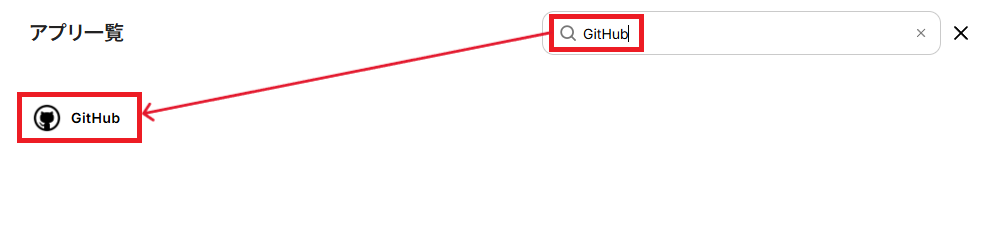
アプリ一覧の検索窓からGitHubと検索しクリックします。
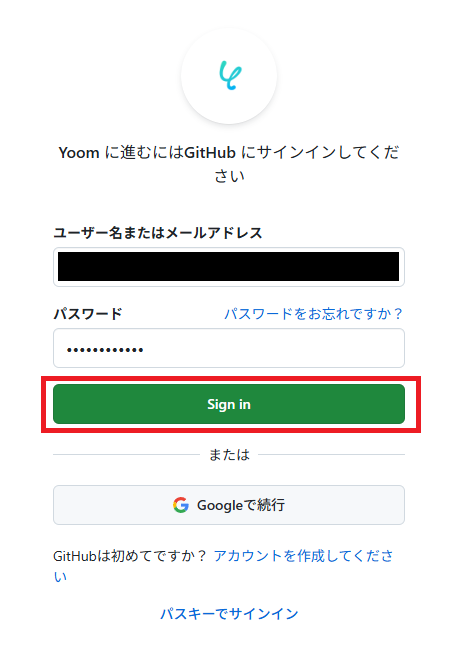
ログイン画面に切り替わったら、メールアドレスとパスワードを入力し、「Sign in」をクリックしてください。
マイアプリにGitHubが表示されていれば、連携完了です。
Hunterの場合
先ほどと同様に、検索窓からHunterを検索し、クリックします。

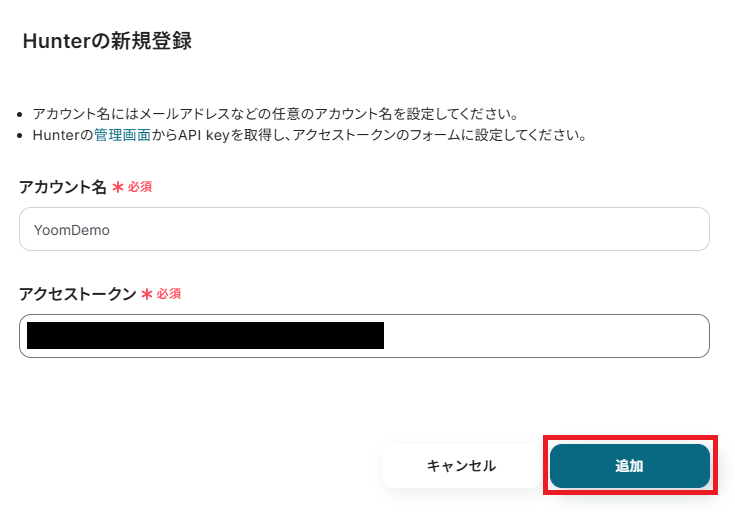
「アカウント名」は管理用名称を任意で設定します。
連携先のアカウントを、判別しやすい名称にするのがオススメです。
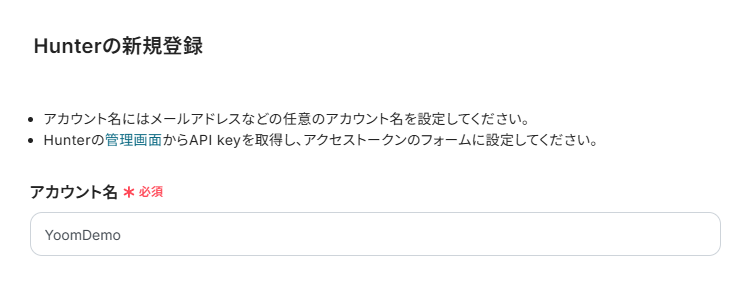
次に、「アクセストークン」を設定します。
Hunterにログインし、左側のメニューから「API」にアクセスしてください。
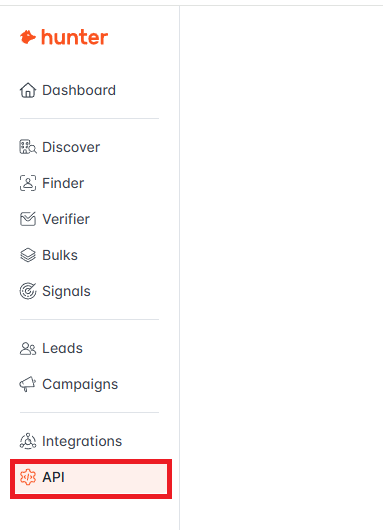
画面右側の「+New key」をクリックしましょう。
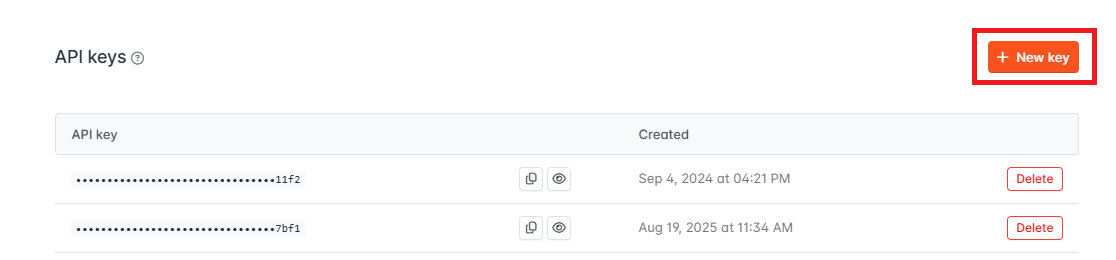
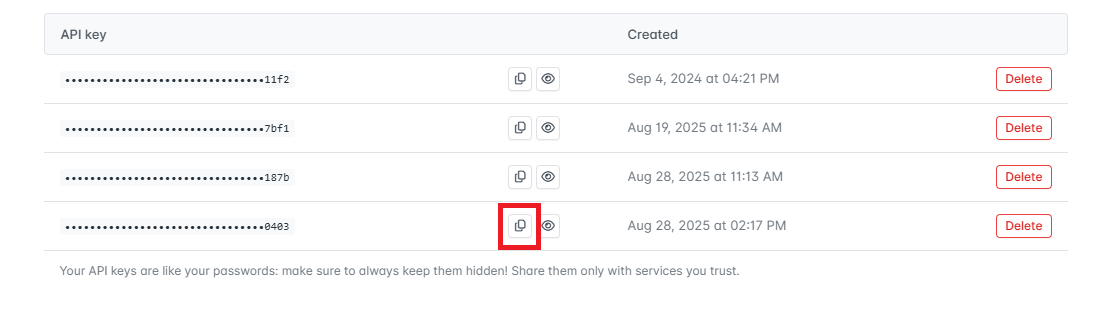
作成されたAPI keyをコピーします。
Yoomに戻り「アクセストークン」に入力し、最後に「追加」をクリックしてください。
マイアプリにHunterが表示されていれば、連携完了です。
ステップ2:テンプレートをコピー
次にYoomのテンプレートサイトから使用するテンプレートをコピーします。
テンプレートを活用すれば、あらかじめ大枠が作成されており、それに沿って設定するだけで完成します。
下のバナーの「試してみる」をクリックしてください。
■概要GitHubで管理しているIssue情報を、営業活動のためにHunterへ手作業で転記していませんか?この作業は手間がかかるだけでなく、入力ミスなどのリスクも伴います。
このワークフローは、GitHubとHunterを連携させ、新しいIssueが作成されるとその情報を自動で抽出しHunterにリードとして登録します。開発部門と営業部門の情報連携を円滑にし、手作業による課題を解消することが可能です。■このテンプレートをおすすめする方- GitHubのIssue情報を営業活動に活用したいと考えている開発チームの方
- Hunterを利用しており、GitHubからのリード情報を自動で収集したい営業担当者の方
- 開発と営業の連携を自動化し、組織全体の生産性を向上させたいマネージャーの方
■このテンプレートを使うメリット- GitHubでIssueが作成されると自動でHunterにリードが作成されるため、これまで手作業での転記に費やしていた時間を短縮できます。
- 手作業でのデータ転記がなくなることで、情報の入力間違いや登録漏れといったヒューマンエラーの防止に繋がります。
■フローボットの流れ- はじめに、GitHubとHunterをYoomと連携します。
- 次に、トリガーでGitHubを選択し、「Issueが新しく作成されたら」というアクションを設定します。
- 次に、オペレーションでAI機能を選択し、「テキスト抽出」のアクションでIssueの情報から必要なデータを抽出します。
- 最後に、オペレーションでHunterの「Create Lead」アクションを設定し、抽出した情報をもとにリードを作成します。
※「トリガー」:フロー起動のきっかけとなるアクション、「オペレーション」:トリガー起動後、フロー内で処理を行うアクション■このワークフローのカスタムポイント- GitHubのトリガー設定では、連携の対象としたいオーナー名やリポジトリ名を任意で設定してください。
- AI機能のテキスト抽出では、GitHubのIssueから取得した情報のうち、Hunterに登録したい項目を任意で設定できます。
- Hunterにリードを作成するアクションでは、メールアドレスや会社名など、前段のオペレーションで取得した値を引用して自由にフィールドを設定可能です。
■ 注意事項- GitHubとHunterのそれぞれをYoomと連携してください。
- トリガーの起動間隔は5分、10分、15分、30分、60分の間隔で選択できます。
- プランによって最短の起動間隔が異なりますので、ご注意ください。
このワークフローは、GitHubとHunterを連携させ、新しいIssueが作成されるとその情報を自動で抽出しHunterにリードとして登録します。開発部門と営業部門の情報連携を円滑にし、手作業による課題を解消することが可能です。
- GitHubのIssue情報を営業活動に活用したいと考えている開発チームの方
- Hunterを利用しており、GitHubからのリード情報を自動で収集したい営業担当者の方
- 開発と営業の連携を自動化し、組織全体の生産性を向上させたいマネージャーの方
- GitHubでIssueが作成されると自動でHunterにリードが作成されるため、これまで手作業での転記に費やしていた時間を短縮できます。
- 手作業でのデータ転記がなくなることで、情報の入力間違いや登録漏れといったヒューマンエラーの防止に繋がります。
- はじめに、GitHubとHunterをYoomと連携します。
- 次に、トリガーでGitHubを選択し、「Issueが新しく作成されたら」というアクションを設定します。
- 次に、オペレーションでAI機能を選択し、「テキスト抽出」のアクションでIssueの情報から必要なデータを抽出します。
- 最後に、オペレーションでHunterの「Create Lead」アクションを設定し、抽出した情報をもとにリードを作成します。
- GitHubのトリガー設定では、連携の対象としたいオーナー名やリポジトリ名を任意で設定してください。
- AI機能のテキスト抽出では、GitHubのIssueから取得した情報のうち、Hunterに登録したい項目を任意で設定できます。
- Hunterにリードを作成するアクションでは、メールアドレスや会社名など、前段のオペレーションで取得した値を引用して自由にフィールドを設定可能です。
- GitHubとHunterのそれぞれをYoomと連携してください。
- トリガーの起動間隔は5分、10分、15分、30分、60分の間隔で選択できます。
- プランによって最短の起動間隔が異なりますので、ご注意ください。
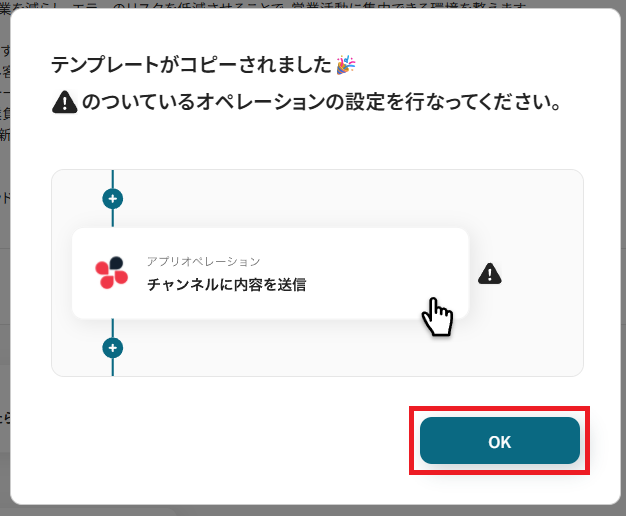
コピーすると、以下のようにテンプレートがお使いのYoom管理画面にコピーされるので、OKを押して設定を進めていきましょう。
ステップ3:GitHubのトリガー設定
ここからはフローボットの設定を進めていきます。
まず、「Issueが新しく作成されたら」をクリックしてください。
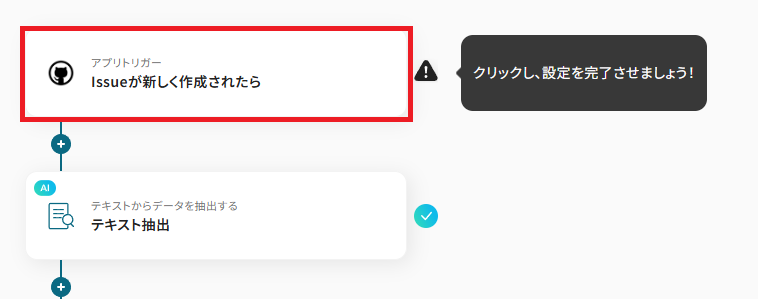
クリックすると以下の画面に切り替わります。
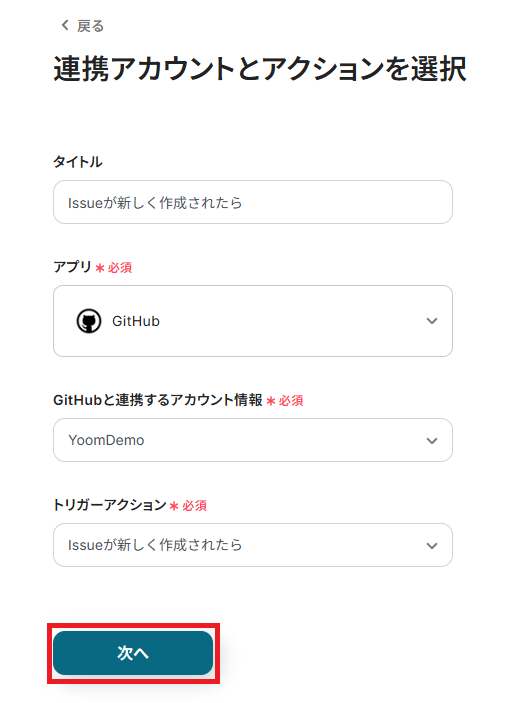
「タイトル」は任意で変更も可能です。
GitHubと連携するアカウントに間違いがないかを確認し、「次へ」をクリックしてください。
ここで、テスト操作の準備を行います。
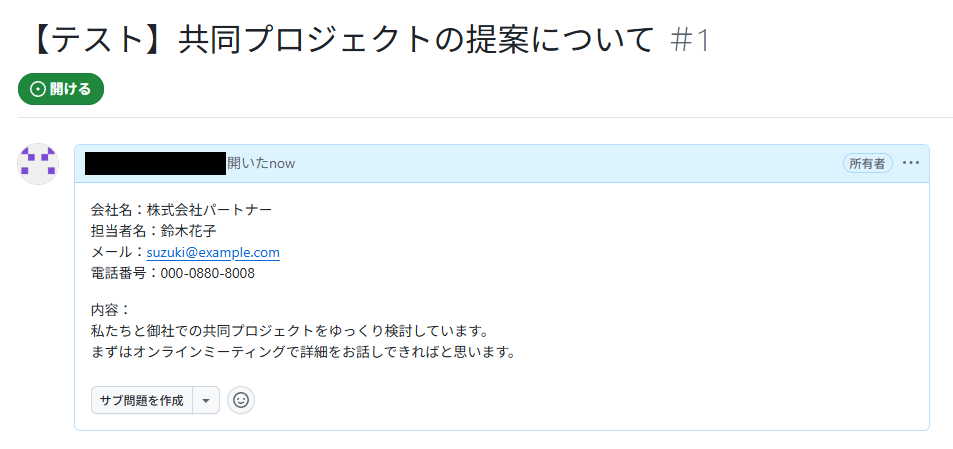
実際にIssueを用意する必要があるので、GitHubで作成してみましょう。
今回は、このようなテスト用Issueを作成しました。
作成後、Yoomに戻り設定を進めていきましょう。
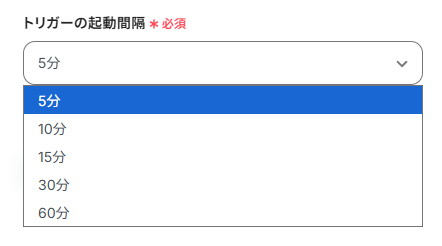
「トリガーの起動間隔」は5分、10分、15分、30分、60分の間隔で選択可能です。
- ご利用プランによって起動間隔の選択内容が異なるため、ご注意ください。
なお、基本的にはそのプランの最短の起動間隔にしてお使いいただくことをおすすめします。
ご利用プランに関する詳細はこちらをご確認ください。
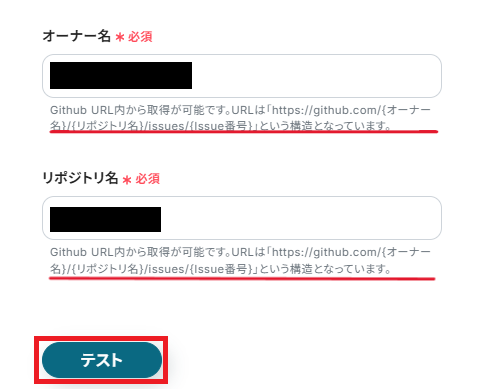
「オーナー名」と「リポジトリ名」を注釈に沿って、GitHubのURLから設定してください。
設定が完了したら、「テスト」を実行しましょう。
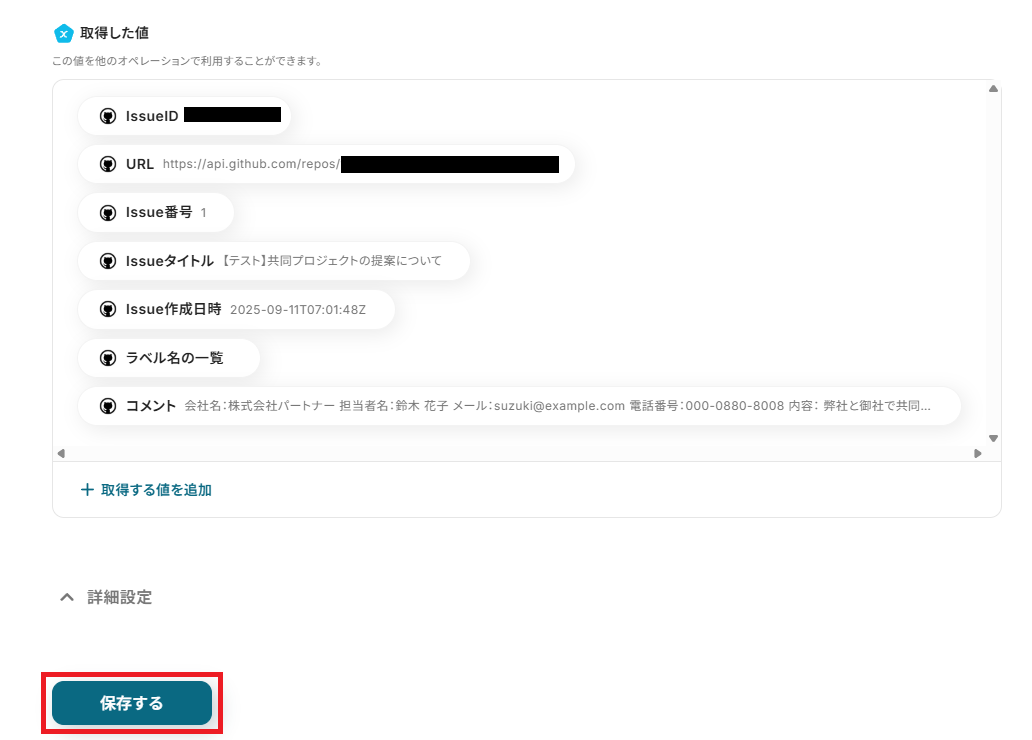
テストが成功すると、下記のような取得した値が表示されます。
取得した値はこのあとの設定でも使用します。
詳しく知りたい方は以下のリンク先をご覧ください。
Issueの内容が反映していればOKです。
「保存する」を押して次に進みましょう!
ステップ4:テキストの抽出設定
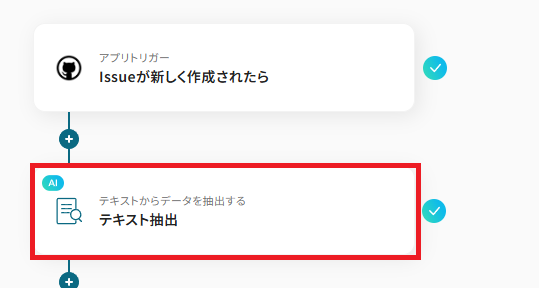
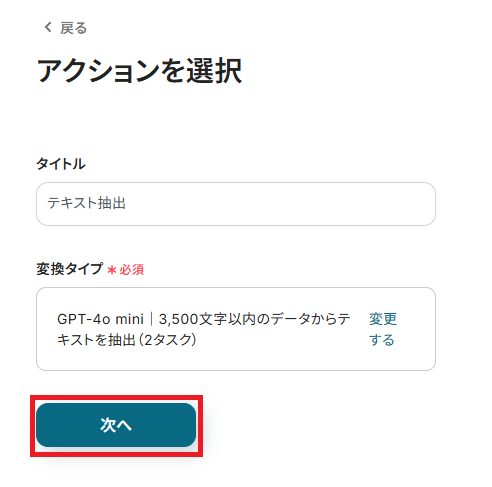
次に、「テキスト抽出」をクリックしてください。
「タイトル」は、任意で変更も可能です。
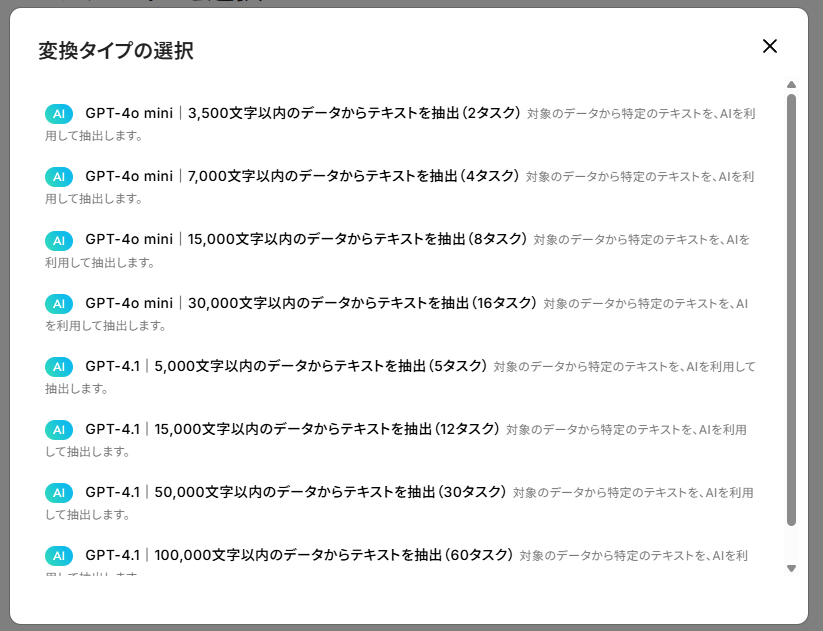
「変換タイプ」は、今回メッセージの文字数が3,500文字以内なので、デフォルトのまま設定しました。
データ量に合わせて変更してください。
また、それぞれ必要なタスク実行数が違うことにも注意が必要です。
タスク実行数について詳しく知りたい方は、下記のリンク先をご覧ください。
全ての設定が完了したら、「次へ」をクリックしましょう。
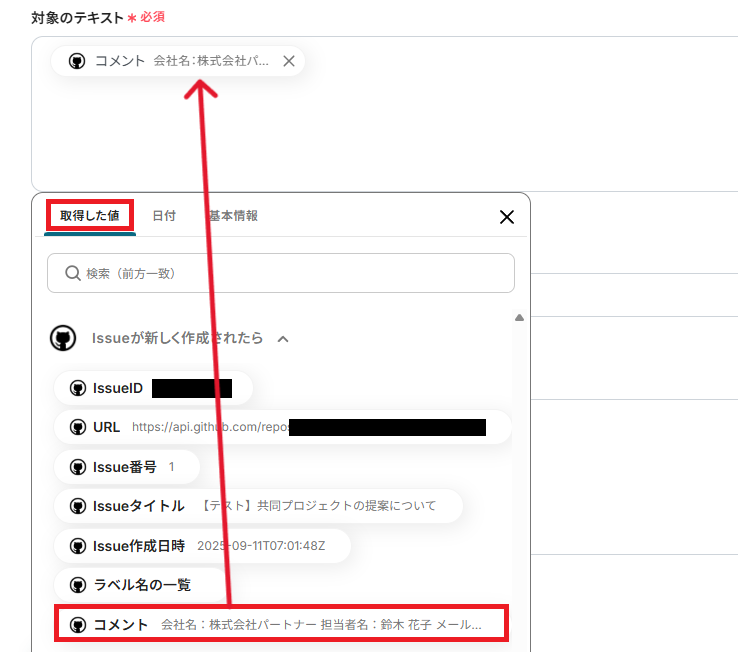
「対象のテキスト」を設定します。
入力欄をクリックし表示される取得した値から、対象となる値を選択してください。
コメント以外にも、タイトルなどを追加で設定することも可能です。
- 取得した値を利用することで、フローボットが起動するたびにGitHubからIssue情報を取得し、反映されます。
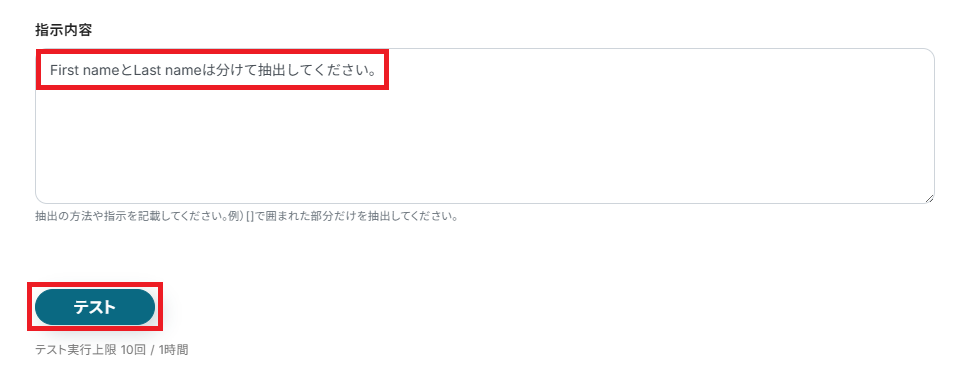
「抽出したい項目」を設定します。
抽出したい項目をカンマ(,)区切りで指定してください。

最後に、「指示内容」を任意で設定してください。
抽出するAIに対して指示を入力することができます。
全て入力できたら、「テスト」をクリックしましょう。
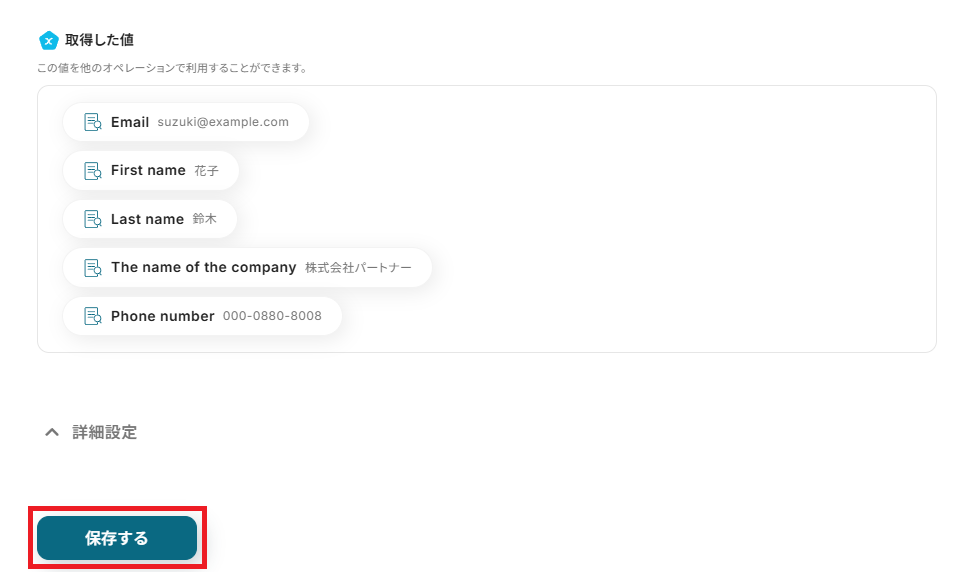
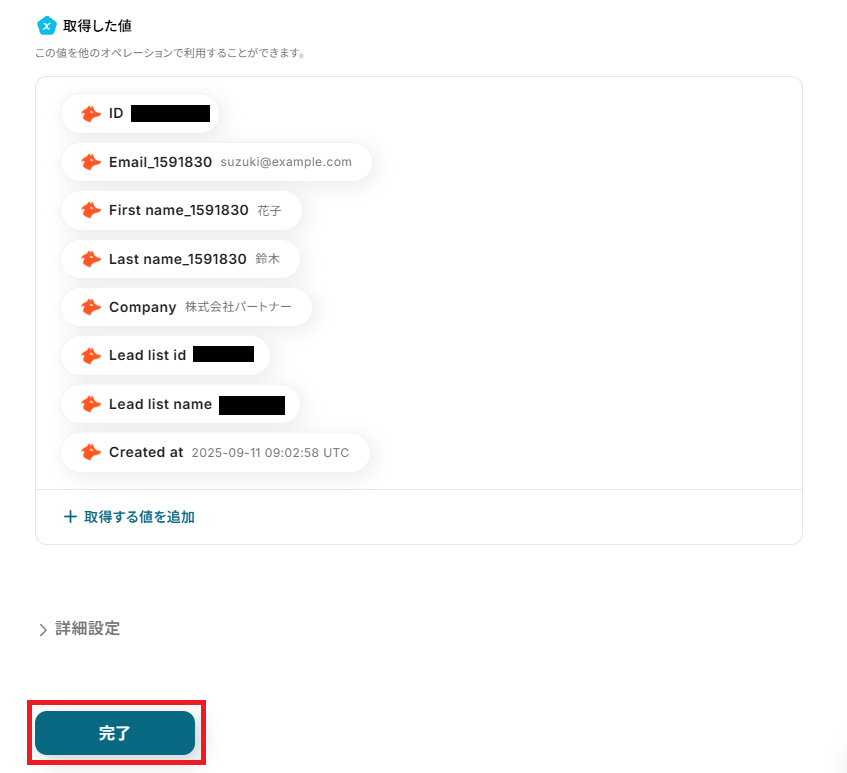
テストに成功すると、取得した値として先ほど設定した項目が表示されます。
抽出されていることを確認したら、「保存する」をクリックしましょう。
ステップ5:Hunterのアクション設定
「リードを作成する」をクリックしてください。
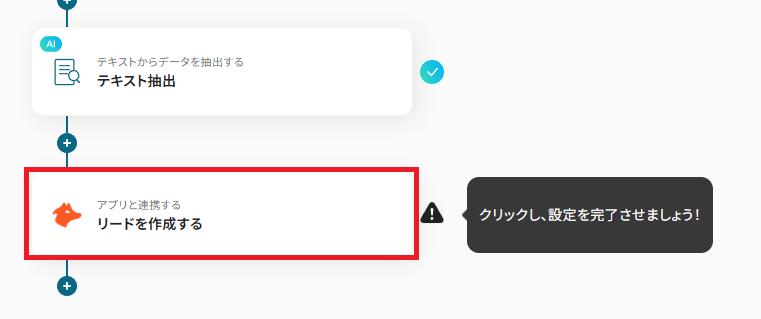
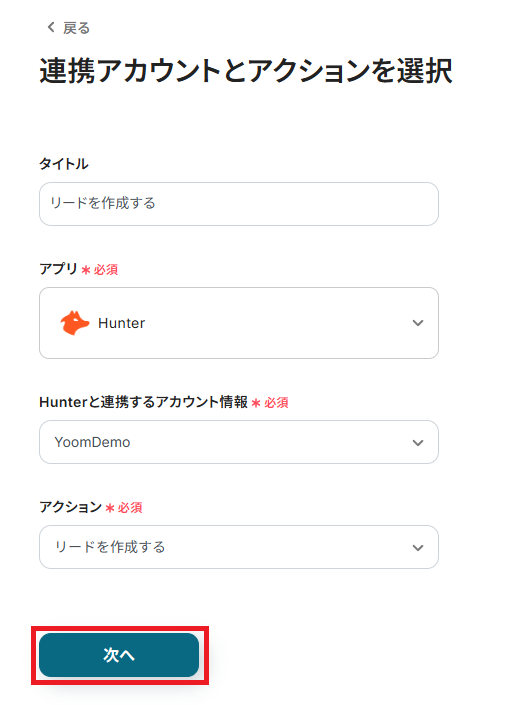
クリックすると以下の画面に切り替わります。
Hunterと連携するアカウントに間違いがないかを確認し、「次へ」をクリックしましょう。
Hunterで作成するリードの情報について、各項目に取得した値を設定していきましょう。
先ほどAIから抽出した情報を用いてそれぞれ設定できます。
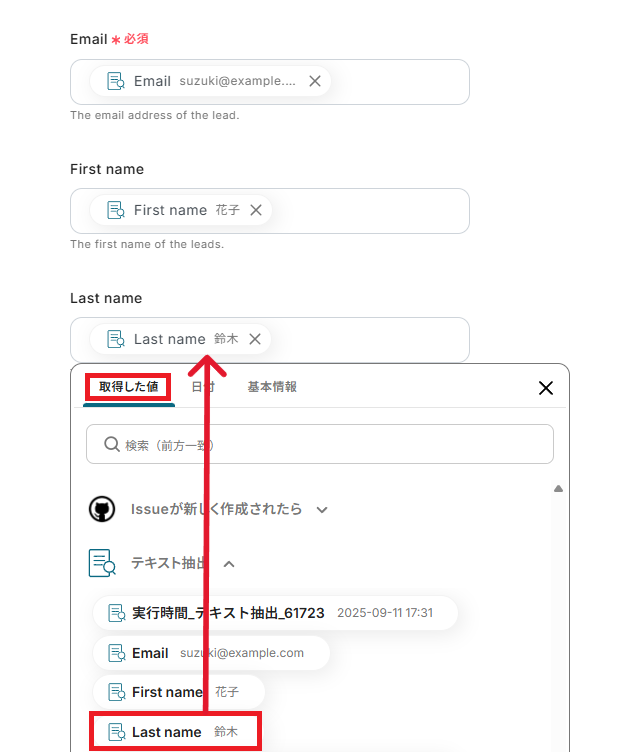
その他、取得した値を用いて設定できそうな項目があれば、必要に応じて設定可能です。
取得した値以外にも、定型文を直接入力することもできます。
各項目が設定できたら、「テスト」をクリックしてください。
テストに成功すると、Hunterにリードが作成されるので確認してみましょう。
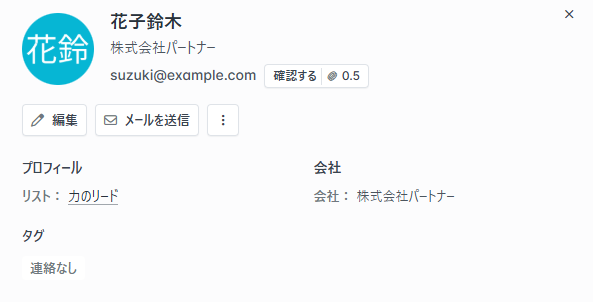
確認できたら、Yoomに戻り「保存する」をクリックしてください。
ステップ6:トリガーをONにして起動準備完了
これですべての設定が完了です。
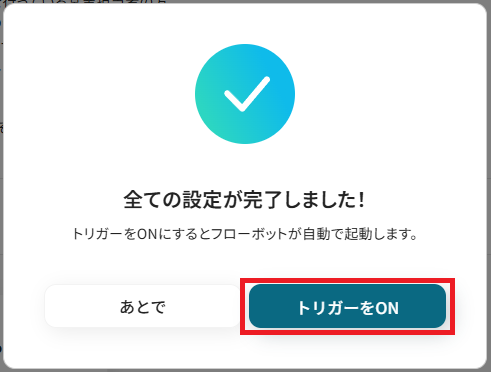
設定が完了すると以下のようなメニューが表示されるので、トリガーをONにします。
作成したフローボットが正常に動作するか確認しておきましょう!
設定、お疲れさまでした。
以上が、GitHubでIssueが作成されたら、Hunterにリードを作成するフローの連携手順になります!
HunterのデータをGitHubに連携したい場合
今回はGitHubからHunterへデータを連携する方法をご紹介しました。
逆にHunterからGitHubへのデータ連携を実施したい場合は、下記のテンプレートも併せてご利用ください。
営業活動で得た情報を開発チームにスムーズに共有するなど、部門間の連携強化につながります。
Hunterでリードが作成されたら、GitHubにIssueを作成する
Hunterで新しいリードが作成された際、関連する開発タスクをGitHubに手動で起票するのは手間がかかり、対応の遅れに繋がります。
このテンプレートを使えば、リードの作成をトリガーに自動でGitHubにIssueを起票するため、営業と開発のスムーズな連携を促進し、顧客への迅速な対応が実現するはずです。
■概要営業活動でHunterを活用してリード情報を収集した後、開発チームへの共有をGitHubで行う際に、手作業での情報転記に手間を感じていませんか。このワークフローを利用すれば、Hunterで新しいリードが作成された際、自動的にGitHubにIssueを作成することが可能になります。HunterとGitHub間の連携を自動化することで、営業と開発の連携をスムーズにし、リードへの迅速なアプローチを実現します。■このテンプレートをおすすめする方- Hunterで獲得したリード情報を基に、GitHubで開発タスクを依頼している営業担当者の方
- 営業チームからの依頼をGitHubのIssueで管理しており、起票の手間を省きたい開発チームの方
- HunterとGitHub間の情報連携を自動化し、チームの業務効率を高めたいと考えている方
■このテンプレートを使うメリット- Hunterでリードが作成されると自動でGitHubにIssueが作成されるため、手作業での情報登録にかかっていた時間を短縮できます
- システムが自動で処理を行うため、手作業による情報の転記ミスや共有漏れといったヒューマンエラーを防ぎ、確実な情報連携を実現します
■フローボットの流れ- はじめに、HunterとGitHubをYoomと連携します
- 次に、トリガーでHunterを選択し、「Created Lead」というアクションを設定します
- 最後に、オペレーションでGitHubを選択して「Issueを作成」アクションを設定し、Hunterから取得したリード情報を基にIssueが自動で作成されるように設定します
※「トリガー」:フロー起動のきっかけとなるアクション、「オペレーション」:トリガー起動後、フロー内で処理を行うアクション■このワークフローのカスタムポイント- Hunterのトリガー設定では、連携に使用するAPIキーや、監視対象とするリードのリストを任意で設定してください
- GitHubでIssueを作成するアクションでは、タイトルや本文、担当者などの各フィールドに、Hunterから取得したリード情報を自由に引用して設定してください
■ 注意事項- Hunter、 GitHubのそれぞれをYoomと連携してください。
- トリガーの起動間隔は5分、10分、15分、30分、60分の間隔で選択できます。
- プランによって最短の起動間隔が異なりますので、ご注意ください。
- Hunterで獲得したリード情報を基に、GitHubで開発タスクを依頼している営業担当者の方
- 営業チームからの依頼をGitHubのIssueで管理しており、起票の手間を省きたい開発チームの方
- HunterとGitHub間の情報連携を自動化し、チームの業務効率を高めたいと考えている方
- Hunterでリードが作成されると自動でGitHubにIssueが作成されるため、手作業での情報登録にかかっていた時間を短縮できます
- システムが自動で処理を行うため、手作業による情報の転記ミスや共有漏れといったヒューマンエラーを防ぎ、確実な情報連携を実現します
- はじめに、HunterとGitHubをYoomと連携します
- 次に、トリガーでHunterを選択し、「Created Lead」というアクションを設定します
- 最後に、オペレーションでGitHubを選択して「Issueを作成」アクションを設定し、Hunterから取得したリード情報を基にIssueが自動で作成されるように設定します
- Hunterのトリガー設定では、連携に使用するAPIキーや、監視対象とするリードのリストを任意で設定してください
- GitHubでIssueを作成するアクションでは、タイトルや本文、担当者などの各フィールドに、Hunterから取得したリード情報を自由に引用して設定してください
- Hunter、 GitHubのそれぞれをYoomと連携してください。
- トリガーの起動間隔は5分、10分、15分、30分、60分の間隔で選択できます。
- プランによって最短の起動間隔が異なりますので、ご注意ください。
Hunterで特定のリードが作成されたら、GitHubにIssueを作成する
すべての新規リードを開発タスクにするのではなく、例えば「特定の業界」や「一定以上の会社規模がある」といった条件を持つリードのみをGitHubに連携したい場合に、このテンプレートが役立ちます。
条件に応じて自動でIssueを作成することで、開発チームが対応すべき重要なタスクだけを抽出し、ノイズを減らして業務の生産性アップをサポートします。
■概要Hunterで見つけた有望なリード情報を、手作業でGitHubのIssueに転記する作業に手間を感じていませんか。このワークフローは、HunterとGitHubを連携させ、特定のリードが作成された際に自動的にGitHubへIssueを作成します。リード情報の転記漏れや対応の遅れといった課題を解消し、リード獲得から開発タスクの起票までをスムーズに繋げることで、業務の効率化に貢献します。■このテンプレートをおすすめする方- Hunterで獲得したリード情報を、GitHubでタスクとして管理しているチームの方
- リード情報の転記作業におけるミスや工数を削減し、初動を迅速化したい方
- HunterとGitHubの連携を通じて、営業と開発の連携を円滑にしたいと考えている方
■このテンプレートを使うメリット- Hunterでリードが作成されると自動でGitHubにIssueが作成されるため、手作業での情報入力にかかる時間を短縮できます
- システムが自動で処理を行うため、手作業による情報の転記ミスやタスクの起票漏れといったヒューマンエラーを防ぎます
■フローボットの流れ- はじめに、HunterとGitHubをYoomと連携します
- 次に、トリガーでHunterを選択し、「Created Lead」というアクションを設定します
- 次に、オペレーションで分岐機能を設定し、取得したリード情報をもとに、後続の処理を実行するかどうかの条件を指定します
- 最後に、オペレーションでGitHubの「Issueを作成」アクションを設定し、Hunterから取得した情報をもとにIssueを作成します
※「トリガー」:フロー起動のきっかけとなるアクション、「オペレーション」:トリガー起動後、フロー内で処理を行うアクション■このワークフローのカスタムポイント- Hunterのトリガー設定では、連携するAPIキーや対象となるリードリストを任意で設定してください
- 分岐機能では、Hunterで取得した企業ドメインや役職などの情報をもとに、Issueを作成する条件を自由にカスタマイズ可能です
- GitHubでIssueを作成するアクションでは、タイトルや本文などにHunterから取得した値を埋め込み、内容を自由に設定できます
■ 注意事項- HunterとGithubのそれぞれをYoomと連携してください。
- トリガーの起動間隔は5分、10分、15分、30分、60分の間隔で選択できます。
- プランによって最短の起動間隔が異なりますので、ご注意ください。
- 分岐はミニプラン以上のプランでご利用いただける機能(オペレーション)となっております。フリープランの場合は設定しているフローボットのオペレーションはエラーとなりますので、ご注意ください。
- ミニプランなどの有料プランは、2週間の無料トライアルを行うことが可能です。無料トライアル中には制限対象のアプリや機能(オペレーション)を使用することができます。
- Hunterで獲得したリード情報を、GitHubでタスクとして管理しているチームの方
- リード情報の転記作業におけるミスや工数を削減し、初動を迅速化したい方
- HunterとGitHubの連携を通じて、営業と開発の連携を円滑にしたいと考えている方
- Hunterでリードが作成されると自動でGitHubにIssueが作成されるため、手作業での情報入力にかかる時間を短縮できます
- システムが自動で処理を行うため、手作業による情報の転記ミスやタスクの起票漏れといったヒューマンエラーを防ぎます
- はじめに、HunterとGitHubをYoomと連携します
- 次に、トリガーでHunterを選択し、「Created Lead」というアクションを設定します
- 次に、オペレーションで分岐機能を設定し、取得したリード情報をもとに、後続の処理を実行するかどうかの条件を指定します
- 最後に、オペレーションでGitHubの「Issueを作成」アクションを設定し、Hunterから取得した情報をもとにIssueを作成します
- Hunterのトリガー設定では、連携するAPIキーや対象となるリードリストを任意で設定してください
- 分岐機能では、Hunterで取得した企業ドメインや役職などの情報をもとに、Issueを作成する条件を自由にカスタマイズ可能です
- GitHubでIssueを作成するアクションでは、タイトルや本文などにHunterから取得した値を埋め込み、内容を自由に設定できます
- HunterとGithubのそれぞれをYoomと連携してください。
- トリガーの起動間隔は5分、10分、15分、30分、60分の間隔で選択できます。
- プランによって最短の起動間隔が異なりますので、ご注意ください。
- 分岐はミニプラン以上のプランでご利用いただける機能(オペレーション)となっております。フリープランの場合は設定しているフローボットのオペレーションはエラーとなりますので、ご注意ください。
- ミニプランなどの有料プランは、2週間の無料トライアルを行うことが可能です。無料トライアル中には制限対象のアプリや機能(オペレーション)を使用することができます。
GitHubやHunterを使ったその他の自動化例
GitHubやHunterのAPIを使用することで、さまざまな業務を自動化することができます。
ここでは、複数のテンプレートをご紹介するので、気になるものがあればぜひ試してみてくださいね!
GitHubを使った便利な自動化例
CRMアプリなどと連携することで、GitHubへのIssue作成を自動化できます。
これにより、Issueの作成ミスを防げるため、人為的ミスを削減したいときは、以下のテンプレートを試してみてください!
■概要HubSpotのフォームから問い合わせや資料請求があった際に、対応内容を都度GitHubのIssueとして手動で作成していませんか?この作業は単純ですが、件数が増えると大きな手間となり、転記ミスなどのヒューマンエラーも発生しやすくなります。このワークフローを活用すれば、HubSpotのフォーム送信をトリガーとして、GitHubのIssue作成を自動化できるため、こうした定型業務を効率化し、対応漏れを防ぎます。
■このテンプレートをおすすめする方- HubSpotで獲得したリード情報を、GitHubで開発チームに共有しているマーケティング担当者の方
- フォームからの問い合わせ内容をGitHubで管理しており、手作業でのIssue作成を効率化したい方
- HubSpotとGitHub間の連携を手作業で行っており、入力ミスや対応漏れなどの課題を抱えている方
■このテンプレートを使うメリット- HubSpotフォームが送信されると、自動でGitHubにIssueが作成されるため、これまで手作業に費やしていた時間を短縮できます。
- 手作業による情報転記が不要になることで、入力間違いや共有漏れといったヒューマンエラーの発生を防ぎます。
■フローボットの流れ- はじめに、HubSpotとGitHubをYoomと連携します。
- 次に、トリガーでHubSpotを選択し、「フォームが送信されたら」というアクションを設定します。
- 最後に、オペレーションでGitHubの「Issueを作成」アクションを設定し、HubSpotフォームで取得した情報をIssueの内容に反映させます。
※「トリガー」:フロー起動のきっかけとなるアクション、「オペレーション」:トリガー起動後、フロー内で処理を行うアクション
■このワークフローのカスタムポイント- HubSpotのトリガー設定では、アクションを起動させたい対象のフォームIDを任意で設定してください。
- GitHubのオペレーション設定では、Issueのタイトルや本文などに、前段のHubSpotフォームで取得した値を引用して自由に設定することが可能です。
■注意事項- HubSpot、GitHubのそれぞれとYoomを連携してください。
- トリガーは5分、10分、15分、30分、60分の間隔で起動間隔を選択できます。
- プランによって最短の起動間隔が異なりますので、ご注意ください。
■概要
SalesforceでToDoオブジェクトが登録されたらGitHubに追加するフローです。
■このテンプレートをおすすめする方
1.SalesforceのToDoオブジェクトを利用する営業・サポート担当者
・顧客からの問い合わせや要望、社内タスクなどをSalesforceのToDoで管理して開発チームへの対応依頼をGitHubに登録したい方
・ToDoを手動でGitHubに転記する手間を省いて業務効率を向上させたい方
・SalesforceとGitHubの情報連携を強化して顧客対応と開発対応の連携をスムーズにしたい方
2.GitHubを利用する開発チーム
・SalesforceのToDoに登録された顧客からの問題や要望をGitHub上で管理して開発プロセスに組み込みたい方
・営業・サポートチームからの情報をリアルタイムに把握して迅速な対応をしたい方
■このテンプレートを使うメリット
Salesforceは顧客管理に非常に強力なツールですが、ToDoオブジェクトが登録されるたびにGitHubに手動でISSUEを追加するのは、手入力ミスや情報の漏れが発生する可能性があります。
このフローを活用すれば、SalesforceでToDoオブジェクトが登録されたら自動的にGitHubに必要な情報が追加されて、営業担当者や開発チームはSalesforceとGitHubの両方を確認する必要がなくなり、最新の情報を効率的に共有することができます。
また、手作業での入力作業が不要になるため業務効率が向上して入力ミスを防ぐこともできます。
■注意事項
・Salesforce、GitHubのそれぞれとYoomを連携してください。
・Salesforceはチームプラン・サクセスプランでのみご利用いただけるアプリとなっております。フリープラン・ミニプランの場合は設定しているフローボットのオペレーションやデータコネクトはエラーとなりますので、ご注意ください。
・チームプランやサクセスプランなどの有料プランは、2週間の無料トライアルを行うことが可能です。無料トライアル中には制限対象のアプリを使用することができます。
■概要GitHubで新しいIssueが作成されるたびに、手作業でNotionのタスク管理ボードに転記し、Microsoft Teamsでチームに共有する作業に手間を感じていませんか?こうした定型業務は、開発のスピードを遅らせるだけでなく、転記ミスや共有漏れの原因にもなり得ます。このワークフローを活用すれば、GitHubのIssue作成をきっかけに、Notionへのタスク追加とMicrosoft Teamsへの通知を自動化し、開発チームの連携を円滑にします。
■このテンプレートをおすすめする方- GitHubのIssue管理とNotionでのタスク管理を自動で連携させたい開発担当者の方
- 新しいIssueの作成をMicrosoft Teamsで迅速にチームへ共有したいプロジェクトマネージャーの方
- 複数のツール間で行っている手作業での情報転記をなくし、開発業務に集中したい方
■このテンプレートを使うメリット- GitHubでIssueが作成されるとNotionにタスクが自動で追加されるため、これまで手作業に費やしていた時間を短縮できます。
- 人の手によるコピー&ペースト作業がなくなることで、情報の転記ミスやMicrosoft Teamsへの通知漏れといったヒューマンエラーを防ぎます。
■フローボットの流れ- はじめに、GitHub、Notion、Microsoft TeamsをYoomと連携します。
- 次に、トリガーでGitHubを選択し、「Issueが新しく作成されたら」というアクションを設定します。
- 次に、オペレーションでNotionの「レコードを追加する」アクションを設定し、GitHubから取得したIssueの情報をタスクとして追加します。
- 最後に、オペレーションでMicrosoft Teamsの「チャネルにメッセージを送る」アクションを設定し、指定したチャネルにIssueが作成された旨を通知します。
※「トリガー」:フロー起動のきっかけとなるアクション、「オペレーション」:トリガー起動後、フロー内で処理を行うアクション
■このワークフローのカスタムポイント- GitHubのトリガー設定では、自動化の対象としたいオーナー名やリポジトリ名を任意で設定してください。
- Notionでレコードを追加するアクションでは、タスクを追加したいデータベースのIDを任意で設定してください。
- Microsoft Teamsへの通知アクションでは、メッセージを送信するチームやチャネル、通知するメッセージ内容を任意で設定できます。
■注意事項- GitHub、Notion、Microsoft TeamsのそれぞれとYoomを連携してください。
- トリガーは5分、10分、15分、30分、60分の間隔で起動間隔を選択できます。
- プランによって最短の起動間隔が異なりますので、ご注意ください。
- Microsoft365(旧Office365)には、家庭向けプランと一般法人向けプラン(Microsoft365 Business)があり、一般法人向けプランに加入していない場合には認証に失敗する可能性があります。
■概要GitHubでのIssue管理と、それに関連するドキュメントの作成やGoogle Driveへの格納を手作業で行っていませんか。仕様書や議事録といったドキュメントの作成・整理は手間がかかるだけでなく、格納ミスなどのヒューマンエラーも起こりがちです。このワークフローは、GitHubのIssueに特定のラベルが追加されるアクションをきっかけに、ドキュメントを自動で作成しGoogle Driveの関連フォルダへ格納するため、こうした連携作業の非効率を解消します。
■このテンプレートをおすすめする方- GitHubのIssueを起点としたドキュメント作成を手作業で行っている開発者の方
- GitHubとGoogle Driveを連携させ、開発ドキュメントの管理を自動化したい方
- 仕様書や議事録の作成・整理に手間を感じているプロジェクトマネージャーの方
■このテンプレートを使うメリット- GitHubのIssueに特定のラベルを追加するだけで、ドキュメント作成からGoogle Driveへの格納までが自動で完結するため、手作業の時間を短縮することができます。
- ドキュメントの作成漏れや、Google Driveの誤ったフォルダへの格納といった手作業によるミスを防ぎ、正確なファイル管理を実現します。
■フローボットの流れはじめに、GitHub、Google Drive、GoogleドキュメントをYoomと連携します。- トリガーでGitHubを選択し、「Issueが新しく作成または更新されたら」アクションを設定します。
- 次に、オペレーションで分岐機能を設定し、特定のラベルが付与されている場合のみ後続の処理に進むようにします。
- 続いて、Googleドキュメントの「新しいドキュメントを作成する」アクションで、Issueのタイトルなどに基づいたドキュメントを作成します。
- さらに、作成したドキュメントに「文末にテキストを追加」アクションで、Issueの詳細情報などを自動で追記します。
- 次に、Google Driveの「特定フォルダ内のファイル・フォルダを検索」アクションで、格納先のフォルダを検索します。
- 最後に、Google Driveの「ファイルの格納先フォルダを変更」アクションで、作成したドキュメントファイルを指定のフォルダに格納します。
※「トリガー」:フロー起動のきっかけとなるアクション、「オペレーション」:トリガー起動後、フロー内で処理を行うアクション
■このワークフローのカスタムポイント- 分岐機能では、特定のラベルが付与された場合のみフローを起動するといった条件を任意で設定できます。例えば、「仕様書」や「リリースノート」といったラベルが付いたIssueのみを対象にすることが可能です。
- Google Driveの格納先フォルダは、特定のフォルダIDを固定値で指定するだけでなく、トリガーで取得したIssueの情報などを用いて動的に設定することもできます。
■注意事項- GitHub、Google Drive、Google ドキュメントのそれぞれとYoomを連携してください。
- トリガーは5分、10分、15分、30分、60分の間隔で起動間隔を選択できます。
- プランによって最短の起動間隔が異なりますので、ご注意ください。
- 分岐はパーソナルプラン以上のプランでご利用いただける機能(オペレーション)となっております。フリープランの場合は設定しているフローボットのオペレーションはエラーとなりますので、ご注意ください。
- パーソナルプランなどの有料プランは、2週間の無料トライアルを行うことが可能です。無料トライアル中には制限対象のアプリや機能(オペレーション)を使用することができます。詳しくは、料金プランのページをご参照ください。
■概要GitHubで新しいIssueが作成されるたびに、その内容を都度確認しチームに共有するのは手間がかかる作業ではないでしょうか。特に複雑なIssueの場合、内容の把握に時間がかかり、開発のボトルネックになることもあります。このワークフローを活用すれば、GitHubでIssueが作成されると、Anthropic(Claude)が自動で内容を要約しコメントとして追加します。これにより、Issueの概要を迅速に把握でき、開発プロセスの効率化に繋がります。
■このテンプレートをおすすめする方- GitHubを利用してプロジェクト管理を行なっている開発者やプロダクトマネージャーの方
- 日々作成される多くのIssueの内容を、迅速かつ効率的に把握したいと考えている方
- チーム内でのIssueに関する情報共有を、より円滑に進めたいと思っている方
■このテンプレートを使うメリット- GitHubでのIssue作成をトリガーに要約コメントが自動で追加されるため、内容確認や要約作成にかかる時間を短縮できます。
- AIが常に一定の品質で要約を生成するため、誰がIssueを確認しても概要の把握が容易になり、情報共有の属人化を防ぎます。
■フローボットの流れ- はじめに、GitHubとAnthropic(Claude)をYoomと連携します。
- 次に、トリガーでGitHubを選択し、「Issueが新しく作成されたら」というアクションを設定します。
- 続いて、オペレーションでAnthropic(Claude)を選択し、「テキストを生成」アクションでIssueの内容を要約するよう設定します。
- 最後に、オペレーションでGitHubの「Issue・Pull Requestにコメントを追加」アクションを設定し、生成された要約テキストを対象のIssueにコメントとして追加します。
※「トリガー」:フロー起動のきっかけとなるアクション、「オペレーション」:トリガー起動後、フロー内で処理を行うアクション
■このワークフローのカスタムポイント- Anthropic(Claude)のテキスト生成アクションでは、要約を作成するためのプロンプトを自由にカスタマイズすることが可能です。
- プロンプト内では、トリガーで取得したGitHubのIssueタイトルや本文などの情報を変数として埋め込み、動的な要約を生成できます。
- 例えば、「以下のIssueを日本語で3行の箇条書きに要約してください:{Issue本文}」のように、要約の形式や言語を任意で指定することもできます。
■注意事項- GitHub、Anthropic(Claude)のそれぞれとYoomを連携してください。
- トリガーは5分、10分、15分、30分、60分の間隔で起動間隔を選択できます。プランによって最短の起動間隔が異なりますので、ご注意ください。

■このテンプレートをおすすめする方
- HubSpotで獲得したリード情報を、GitHubで開発チームに共有しているマーケティング担当者の方
- フォームからの問い合わせ内容をGitHubで管理しており、手作業でのIssue作成を効率化したい方
- HubSpotとGitHub間の連携を手作業で行っており、入力ミスや対応漏れなどの課題を抱えている方
■このテンプレートを使うメリット
- HubSpotフォームが送信されると、自動でGitHubにIssueが作成されるため、これまで手作業に費やしていた時間を短縮できます。
- 手作業による情報転記が不要になることで、入力間違いや共有漏れといったヒューマンエラーの発生を防ぎます。
■フローボットの流れ
- はじめに、HubSpotとGitHubをYoomと連携します。
- 次に、トリガーでHubSpotを選択し、「フォームが送信されたら」というアクションを設定します。
- 最後に、オペレーションでGitHubの「Issueを作成」アクションを設定し、HubSpotフォームで取得した情報をIssueの内容に反映させます。
■このワークフローのカスタムポイント
- HubSpotのトリガー設定では、アクションを起動させたい対象のフォームIDを任意で設定してください。
- GitHubのオペレーション設定では、Issueのタイトルや本文などに、前段のHubSpotフォームで取得した値を引用して自由に設定することが可能です。
■注意事項
- HubSpot、GitHubのそれぞれとYoomを連携してください。
- トリガーは5分、10分、15分、30分、60分の間隔で起動間隔を選択できます。
- プランによって最短の起動間隔が異なりますので、ご注意ください。

■概要
SalesforceでToDoオブジェクトが登録されたらGitHubに追加するフローです。
■このテンプレートをおすすめする方
1.SalesforceのToDoオブジェクトを利用する営業・サポート担当者
・顧客からの問い合わせや要望、社内タスクなどをSalesforceのToDoで管理して開発チームへの対応依頼をGitHubに登録したい方
・ToDoを手動でGitHubに転記する手間を省いて業務効率を向上させたい方
・SalesforceとGitHubの情報連携を強化して顧客対応と開発対応の連携をスムーズにしたい方
2.GitHubを利用する開発チーム
・SalesforceのToDoに登録された顧客からの問題や要望をGitHub上で管理して開発プロセスに組み込みたい方
・営業・サポートチームからの情報をリアルタイムに把握して迅速な対応をしたい方
■このテンプレートを使うメリット
Salesforceは顧客管理に非常に強力なツールですが、ToDoオブジェクトが登録されるたびにGitHubに手動でISSUEを追加するのは、手入力ミスや情報の漏れが発生する可能性があります。
このフローを活用すれば、SalesforceでToDoオブジェクトが登録されたら自動的にGitHubに必要な情報が追加されて、営業担当者や開発チームはSalesforceとGitHubの両方を確認する必要がなくなり、最新の情報を効率的に共有することができます。
また、手作業での入力作業が不要になるため業務効率が向上して入力ミスを防ぐこともできます。
■注意事項
・Salesforce、GitHubのそれぞれとYoomを連携してください。
・Salesforceはチームプラン・サクセスプランでのみご利用いただけるアプリとなっております。フリープラン・ミニプランの場合は設定しているフローボットのオペレーションやデータコネクトはエラーとなりますので、ご注意ください。
・チームプランやサクセスプランなどの有料プランは、2週間の無料トライアルを行うことが可能です。無料トライアル中には制限対象のアプリを使用することができます。

■このテンプレートをおすすめする方
- GitHubのIssue管理とNotionでのタスク管理を自動で連携させたい開発担当者の方
- 新しいIssueの作成をMicrosoft Teamsで迅速にチームへ共有したいプロジェクトマネージャーの方
- 複数のツール間で行っている手作業での情報転記をなくし、開発業務に集中したい方
■このテンプレートを使うメリット
- GitHubでIssueが作成されるとNotionにタスクが自動で追加されるため、これまで手作業に費やしていた時間を短縮できます。
- 人の手によるコピー&ペースト作業がなくなることで、情報の転記ミスやMicrosoft Teamsへの通知漏れといったヒューマンエラーを防ぎます。
■フローボットの流れ
- はじめに、GitHub、Notion、Microsoft TeamsをYoomと連携します。
- 次に、トリガーでGitHubを選択し、「Issueが新しく作成されたら」というアクションを設定します。
- 次に、オペレーションでNotionの「レコードを追加する」アクションを設定し、GitHubから取得したIssueの情報をタスクとして追加します。
- 最後に、オペレーションでMicrosoft Teamsの「チャネルにメッセージを送る」アクションを設定し、指定したチャネルにIssueが作成された旨を通知します。
■このワークフローのカスタムポイント
- GitHubのトリガー設定では、自動化の対象としたいオーナー名やリポジトリ名を任意で設定してください。
- Notionでレコードを追加するアクションでは、タスクを追加したいデータベースのIDを任意で設定してください。
- Microsoft Teamsへの通知アクションでは、メッセージを送信するチームやチャネル、通知するメッセージ内容を任意で設定できます。
■注意事項
- GitHub、Notion、Microsoft TeamsのそれぞれとYoomを連携してください。
- トリガーは5分、10分、15分、30分、60分の間隔で起動間隔を選択できます。
- プランによって最短の起動間隔が異なりますので、ご注意ください。
- Microsoft365(旧Office365)には、家庭向けプランと一般法人向けプラン(Microsoft365 Business)があり、一般法人向けプランに加入していない場合には認証に失敗する可能性があります。

■このテンプレートをおすすめする方
- GitHubのIssueを起点としたドキュメント作成を手作業で行っている開発者の方
- GitHubとGoogle Driveを連携させ、開発ドキュメントの管理を自動化したい方
- 仕様書や議事録の作成・整理に手間を感じているプロジェクトマネージャーの方
■このテンプレートを使うメリット
- GitHubのIssueに特定のラベルを追加するだけで、ドキュメント作成からGoogle Driveへの格納までが自動で完結するため、手作業の時間を短縮することができます。
- ドキュメントの作成漏れや、Google Driveの誤ったフォルダへの格納といった手作業によるミスを防ぎ、正確なファイル管理を実現します。
■フローボットの流れ
- トリガーでGitHubを選択し、「Issueが新しく作成または更新されたら」アクションを設定します。
- 次に、オペレーションで分岐機能を設定し、特定のラベルが付与されている場合のみ後続の処理に進むようにします。
- 続いて、Googleドキュメントの「新しいドキュメントを作成する」アクションで、Issueのタイトルなどに基づいたドキュメントを作成します。
- さらに、作成したドキュメントに「文末にテキストを追加」アクションで、Issueの詳細情報などを自動で追記します。
- 次に、Google Driveの「特定フォルダ内のファイル・フォルダを検索」アクションで、格納先のフォルダを検索します。
- 最後に、Google Driveの「ファイルの格納先フォルダを変更」アクションで、作成したドキュメントファイルを指定のフォルダに格納します。
■このワークフローのカスタムポイント
- 分岐機能では、特定のラベルが付与された場合のみフローを起動するといった条件を任意で設定できます。例えば、「仕様書」や「リリースノート」といったラベルが付いたIssueのみを対象にすることが可能です。
- Google Driveの格納先フォルダは、特定のフォルダIDを固定値で指定するだけでなく、トリガーで取得したIssueの情報などを用いて動的に設定することもできます。
■注意事項
- GitHub、Google Drive、Google ドキュメントのそれぞれとYoomを連携してください。
- トリガーは5分、10分、15分、30分、60分の間隔で起動間隔を選択できます。
- プランによって最短の起動間隔が異なりますので、ご注意ください。
- 分岐はパーソナルプラン以上のプランでご利用いただける機能(オペレーション)となっております。フリープランの場合は設定しているフローボットのオペレーションはエラーとなりますので、ご注意ください。
- パーソナルプランなどの有料プランは、2週間の無料トライアルを行うことが可能です。無料トライアル中には制限対象のアプリや機能(オペレーション)を使用することができます。詳しくは、料金プランのページをご参照ください。

■このテンプレートをおすすめする方
- GitHubを利用してプロジェクト管理を行なっている開発者やプロダクトマネージャーの方
- 日々作成される多くのIssueの内容を、迅速かつ効率的に把握したいと考えている方
- チーム内でのIssueに関する情報共有を、より円滑に進めたいと思っている方
■このテンプレートを使うメリット
- GitHubでのIssue作成をトリガーに要約コメントが自動で追加されるため、内容確認や要約作成にかかる時間を短縮できます。
- AIが常に一定の品質で要約を生成するため、誰がIssueを確認しても概要の把握が容易になり、情報共有の属人化を防ぎます。
■フローボットの流れ
- はじめに、GitHubとAnthropic(Claude)をYoomと連携します。
- 次に、トリガーでGitHubを選択し、「Issueが新しく作成されたら」というアクションを設定します。
- 続いて、オペレーションでAnthropic(Claude)を選択し、「テキストを生成」アクションでIssueの内容を要約するよう設定します。
- 最後に、オペレーションでGitHubの「Issue・Pull Requestにコメントを追加」アクションを設定し、生成された要約テキストを対象のIssueにコメントとして追加します。
■このワークフローのカスタムポイント
- Anthropic(Claude)のテキスト生成アクションでは、要約を作成するためのプロンプトを自由にカスタマイズすることが可能です。
- プロンプト内では、トリガーで取得したGitHubのIssueタイトルや本文などの情報を変数として埋め込み、動的な要約を生成できます。
- 例えば、「以下のIssueを日本語で3行の箇条書きに要約してください:{Issue本文}」のように、要約の形式や言語を任意で指定することもできます。
■注意事項
- GitHub、Anthropic(Claude)のそれぞれとYoomを連携してください。
- トリガーは5分、10分、15分、30分、60分の間隔で起動間隔を選択できます。プランによって最短の起動間隔が異なりますので、ご注意ください。
Hunterを使った便利な自動化例
メールアプリをトリガーとして連携することで、受信メールからリード情報を抽出してHunterに自動登録できます。
手作業によるリード情報の抽出と登録を自動化できるため、業務の効率化が課題のときは、以下のテンプレートを試してみてください!
■概要Outlookで受信した重要なメール、例えばお問い合わせやリード情報などを手作業でHunterに登録していませんか。こうした定型的な転記作業は時間がかかる上に、入力ミスなどのヒューマンエラーも起こりがちです。このワークフローは、OutlookとHunterを連携させ、特定のメール受信をトリガーにHunterへ自動でリード情報を登録します。手作業による手間をなくし、リード管理の初動を迅速かつ正確に行うことが可能です。■このテンプレートをおすすめする方- Outlookで受け取ったリード情報を手作業でHunterに入力している営業・マーケ担当者の方
- OutlookとHunterを連携させ、営業活動の生産性を向上させたいと考えている方
- リード情報の登録漏れや入力ミスを防ぎ、データ管理の精度を高めたいチームリーダーの方
■このテンプレートを使うメリット- Outlookで特定のメールを受信するだけでHunterにリード情報が自動登録されるため、手作業での転記業務にかかる時間を短縮できます
- メールからの情報転記を手作業で行うことによる、登録漏れや入力ミスといったヒューマンエラーの発生を防ぎ、データの正確性を保ちます
■フローボットの流れ- はじめに、OutlookとHunterをYoomと連携します
- 次に、トリガーでOutlookを選択し、「本文内に特定のキーワードが含まれるメールを受信したら」というアクションを設定します
- 続けて、オペレーションでAI機能を設定し、受信したメールの本文から氏名や会社名、メールアドレスといったリード情報を抽出します
- 最後に、オペレーションでHunterの「Create Lead」アクションを設定し、AIで抽出した情報を連携してリードを自動で作成します
※「トリガー」:フロー起動のきっかけとなるアクション、「オペレーション」:トリガー起動後、フロー内で処理を行うアクション■このワークフローのカスタムポイント- Outlookのトリガー設定では、フローを起動させたいメールが格納されるフォルダIDを任意で指定できます
- AI機能では、Outlookで受信したメール本文から、Hunterに登録したい項目(氏名、役職、電話番号など)を任意で設定し抽出できます
- Hunterでは、前段の処理で取得した値を引用し、登録したい各フィールドへ自由にマッピングできます
■ 注意事項- Outlook、HunterのそれぞれとYoomを連携してください。
- Microsoft365(旧Office365)には、家庭向けプランと一般法人向けプラン(Microsoft365 Business)があり、一般法人向けプランに加入していない場合には認証に失敗する可能性があります。
- トリガーの起動間隔は5分、10分、15分、30分、60分の間隔で選択できます。
- プランによって最短の起動間隔が異なりますので、ご注意ください。
■概要Google スプレッドシートで管理しているリード情報を、手作業でHunterへ登録する作業に手間を感じていませんか。また、登録後の関係者への通知漏れも気になるところです。
このワークフローは、Google スプレッドシートに行が追加されるだけで、自動でHunterにリード情報を作成し、Gmailで担当者へ通知します。メールとHunterなどを活用した営業活動における、一連の定型業務を効率化し、入力ミスや対応漏れを防ぎます。■このテンプレートをおすすめする方- Google スプレッドシートで管理するリード情報を、手作業でHunterに登録している方
- Hunterを活用した営業リストの作成や更新、関係者への共有を効率化したいと考えている方
- リード獲得からアプローチまでのプロセスを自動化し、コア業務に集中したい営業担当者の方
■このテンプレートを使うメリット- Google スプレッドシートへの情報追加を起点に、Hunterへのリード作成が自動化されるため、手作業による転記作業の時間を短縮します。
- システムが自動で処理を行うため、手作業で発生しがちなコピー&ペーストのミスや、関係者への通知漏れといったヒューマンエラーを防ぎます。
■フローボットの流れ- はじめに、Google スプレッドシート、Hunter、GmailをYoomと連携します。
- 次に、トリガーでGoogle スプレッドシートを選択し、「行が追加されたら」というアクションを設定します。
- 次に、オペレーションでHunterを選択し、「Create Lead」アクションを設定し、Google スプレッドシートから取得した情報を紐付けます。
- 最後に、オペレーションでGmailを選択し、「メールを送る」アクションを設定して、関係者へリード作成が完了した旨を通知します。
※「トリガー」:フロー起動のきっかけとなるアクション、「オペレーション」:トリガー起動後、フロー内で処理を行うアクション■このワークフローのカスタムポイント- Google スプレッドシートのトリガー設定では、対象のスプレッドシート、シート、そして読み取りたいテーブルの範囲を任意で設定してください。
- Hunterにリードを作成するアクションでは、メールアドレスや会社名などの各項目に、固定値やGoogle スプレッドシートから取得した動的な情報を変数として設定することが可能です。
- Gmailで通知を送信するアクションでは、宛先、件名、メッセージ内容を自由にカスタマイズできます。本文に前段のオペレーションで取得した情報を変数として差し込むことも可能です。
■注意事項- Google スプレッドシート、Hunter、GmailのそれぞれとYoomを連携してください。
- Google スプレッドシートをアプリトリガーとして使用する際の注意事項は「【アプリトリガー】Google スプレッドシートのトリガーにおける注意事項」を参照してください。
- トリガーは5分、10分、15分、30分、60分の間隔で起動間隔を選択できます。
- プランによって最短の起動間隔が異なりますので、ご注意ください。
■概要Hunterで見つけた有望なリード情報を、手作業でBoxに転記し、フォルダを作成する作業に手間を感じていませんか。このような定型業務は、入力ミスやフォルダの作成漏れといったヒューマンエラーの原因にもなり得ます。このワークフローを活用すれば、Hunterでリードが作成されるとBoxに自動でフォルダが作成されるため、営業活動におけるデータ管理を効率化し、BoxとHunterをより円滑に連携させることが可能です。■このテンプレートをおすすめする方- Hunterで獲得したリード情報をBoxで管理しており、手作業での入力に課題を感じている方
- BoxとHunterを連携させ、営業プロセスにおけるデータ管理を自動化したいと考えている方
- 手作業による情報登録のミスをなくし、営業チーム全体の業務効率を改善したいマネージャーの方
■このテンプレートを使うメリット- Hunterでリードが作成されると自動でBoxにフォルダが生成されるため、これまで手作業に費やしていた時間を短縮し、より重要な営業活動に集中できます
- 手作業による転記が不要になるため、フォルダの作成漏れや命名規則の間違いといったヒューマンエラーを防ぎ、データ管理の正確性が向上します
■フローボットの流れ- はじめに、HunterとBoxをYoomと連携します
- 次に、トリガーでHunterを選択し、「Created Lead」というアクションを設定します
- 最後に、オペレーションでBoxの「フォルダを作成」アクションを設定し、Hunterから取得したリード情報をもとにフォルダが作成されるように設定します
※「トリガー」:フロー起動のきっかけとなるアクション、「オペレーション」:トリガー起動後、フロー内で処理を行うアクション■このワークフローのカスタムポイント- Boxでフォルダを作成する際、フォルダ名にHunterから取得したリードの会社名や担当者名などの情報を変数として設定することが可能です
- また、特定のプロジェクト名などをフォルダ名に含めたい場合は、固定のテキストと変数を組み合わせて設定することもできます
■注意事項- Hunter、BoxのそれぞれとYoomを連携してください。
- トリガーは5分、10分、15分、30分、60分の間隔で起動間隔を選択できます。
- プランによって最短の起動間隔が異なりますので、ご注意ください。
■概要Hunterで新しいリードを獲得したものの、関係者への共有が遅れたりそもそも共有を忘れてしまうといった課題はありませんか。手動での情報共有は手間がかかるだけでなく、機会損失のリスクも伴います。このワークフローを活用すれば、Hunterにリードが登録されると指定したSlackチャンネルへ自動で通知できるため、リード情報を迅速かつ確実にチームへ共有できます。■このテンプレートをおすすめする方- Hunterで獲得したリードを、関係者とスピーディーに共有したい営業担当者
- リード情報の共有漏れや対応遅延を防ぎ、営業機会の損失をなくしたいチームリーダー
- HunterとSlackを活用しており、リード管理から共有までのプロセスを効率化したい方
■このテンプレートを使うメリット- Hunterにリードが登録されると自動でSlackに通知が飛ぶため、これまで手作業での連絡に費やしていた時間を短縮し、コア業務に集中できます。
- 手動での情報伝達による共有漏れなどのヒューマンエラーを防止し、リードへの迅速なアプローチが可能になります。
■フローボットの流れ- はじめに、HunterとSlackをYoomと連携します
- 次に、トリガーでHunterを選択し、「Created Lead」というアクションを設定します
- 最後に、オペレーションでSlackの「チャンネルにメッセージを送る」アクションを設定し、Hunterで取得したリード情報を基にメッセージを送信します
※「トリガー」:フロー起動のきっかけとなるアクション、「オペレーション」:トリガー起動後、フロー内で処理を行うアクション■このワークフローのカスタムポイント- Slackにメッセージを送る際、通知先のチャンネルは営業チーム用や案件別など、任意のチャンネルに設定することが可能です。
- 通知メッセージの本文は、固定のテキストを送信するだけでなく、Hunterのトリガーで取得したリードの会社名や担当者名などの情報を変数として埋め込み、カスタマイズできます。
■注意事項- Hunter、SlackのそれぞれとYoomを連携してください。
- トリガーは5分、10分、15分、30分、60分の間隔で起動間隔を選択できます。
- ご利用プランによって最短の起動間隔が異なりますので、ご注意ください。
■概要Hunterで新しいリード情報を獲得した後、Zoomでのミーティング設定や案内メールの作成といった一連の作業に手間を感じていませんか。手作業による対応では、時間もかかり、重要なリードへのアプローチが遅れてしまうこともあります。
このワークフローは、Hunterでリードが作成されると、担当者への確認依頼からZoomミーティングの作成、案内メールの送信までを自動化します。HunterとZoomを連携させることで、リード獲得後の煩雑な業務を効率化し、迅速な商談設定を実現します。■このテンプレートをおすすめする方- Hunterで獲得したリードへのアプローチをより迅速に行いたいと考えている営業担当者の方
- Zoomでのミーティング設定や案内メールの送信を手作業で行い、非効率を感じている方
- リード獲得から商談化までの一連のプロセスを自動化し、営業活動を効率化したいチームの方
■このテンプレートを使うメリット- Hunterでのリード作成を起点に、ZoomミーティングのURL発行から案内までが自動化されるため、手作業に費やしていた時間を短縮できます
- 手作業によるミーティングURLの貼り間違いや、案内メールの送信漏れといったヒューマンエラーを防ぎ、確実なアポイント設定に繋がります
■フローボットの流れ- はじめに、HunterとZoomをYoomと連携します
- 次に、トリガーでHunterを選択し、「Created Lead」というアクションを設定します
- 次に、オペレーションで担当者依頼機能を選択し、ミーティング設定の可否などを確認する「担当者へ対応を依頼する」アクションを設定します
- 次に、オペレーションでZoomを選択し、「ミーティングを作成」するアクションを設定します
- 最後に、オペレーションでYoomのメール機能を選択し、作成したミーティング情報を記載した案内メールを自動で送付するよう設定します
※「トリガー」:フロー起動のきっかけとなるアクション、「オペレーション」:トリガー起動後、フロー内で処理を行うアクション■このワークフローのカスタムポイント- Hunterのトリガー設定では、特定のリードリストを対象とする場合、任意のリストIDを設定してワークフローを起動させることが可能です
- 担当者依頼機能では、依頼する担当者や依頼内容、回答用のフォーム項目などを業務内容に合わせて自由に設定できます
- Zoomでミーティングを作成する際に、トピックや説明文にHunterで取得した氏名や企業名などの情報を変数として埋め込むことが可能です
- 送信するメールの件名や本文にも、リード情報や作成したZoomのミーティングURLといった変数を埋め込み、パーソナライズした内容で自動送信できます
■注意事項- Hunter、ZoomのそれぞれとYoomを連携してください。
- トリガーは5分、10分、15分、30分、60分の間隔で起動間隔を選択できます。
- プランによって最短の起動間隔が異なりますので、ご注意ください。

- Outlookで受け取ったリード情報を手作業でHunterに入力している営業・マーケ担当者の方
- OutlookとHunterを連携させ、営業活動の生産性を向上させたいと考えている方
- リード情報の登録漏れや入力ミスを防ぎ、データ管理の精度を高めたいチームリーダーの方
- Outlookで特定のメールを受信するだけでHunterにリード情報が自動登録されるため、手作業での転記業務にかかる時間を短縮できます
- メールからの情報転記を手作業で行うことによる、登録漏れや入力ミスといったヒューマンエラーの発生を防ぎ、データの正確性を保ちます
- はじめに、OutlookとHunterをYoomと連携します
- 次に、トリガーでOutlookを選択し、「本文内に特定のキーワードが含まれるメールを受信したら」というアクションを設定します
- 続けて、オペレーションでAI機能を設定し、受信したメールの本文から氏名や会社名、メールアドレスといったリード情報を抽出します
- 最後に、オペレーションでHunterの「Create Lead」アクションを設定し、AIで抽出した情報を連携してリードを自動で作成します
- Outlookのトリガー設定では、フローを起動させたいメールが格納されるフォルダIDを任意で指定できます
- AI機能では、Outlookで受信したメール本文から、Hunterに登録したい項目(氏名、役職、電話番号など)を任意で設定し抽出できます
- Hunterでは、前段の処理で取得した値を引用し、登録したい各フィールドへ自由にマッピングできます
- Outlook、HunterのそれぞれとYoomを連携してください。
- Microsoft365(旧Office365)には、家庭向けプランと一般法人向けプラン(Microsoft365 Business)があり、一般法人向けプランに加入していない場合には認証に失敗する可能性があります。
- トリガーの起動間隔は5分、10分、15分、30分、60分の間隔で選択できます。
- プランによって最短の起動間隔が異なりますので、ご注意ください。

このワークフローは、Google スプレッドシートに行が追加されるだけで、自動でHunterにリード情報を作成し、Gmailで担当者へ通知します。メールとHunterなどを活用した営業活動における、一連の定型業務を効率化し、入力ミスや対応漏れを防ぎます。
- Google スプレッドシートで管理するリード情報を、手作業でHunterに登録している方
- Hunterを活用した営業リストの作成や更新、関係者への共有を効率化したいと考えている方
- リード獲得からアプローチまでのプロセスを自動化し、コア業務に集中したい営業担当者の方
- Google スプレッドシートへの情報追加を起点に、Hunterへのリード作成が自動化されるため、手作業による転記作業の時間を短縮します。
- システムが自動で処理を行うため、手作業で発生しがちなコピー&ペーストのミスや、関係者への通知漏れといったヒューマンエラーを防ぎます。
- はじめに、Google スプレッドシート、Hunter、GmailをYoomと連携します。
- 次に、トリガーでGoogle スプレッドシートを選択し、「行が追加されたら」というアクションを設定します。
- 次に、オペレーションでHunterを選択し、「Create Lead」アクションを設定し、Google スプレッドシートから取得した情報を紐付けます。
- 最後に、オペレーションでGmailを選択し、「メールを送る」アクションを設定して、関係者へリード作成が完了した旨を通知します。
- Google スプレッドシートのトリガー設定では、対象のスプレッドシート、シート、そして読み取りたいテーブルの範囲を任意で設定してください。
- Hunterにリードを作成するアクションでは、メールアドレスや会社名などの各項目に、固定値やGoogle スプレッドシートから取得した動的な情報を変数として設定することが可能です。
- Gmailで通知を送信するアクションでは、宛先、件名、メッセージ内容を自由にカスタマイズできます。本文に前段のオペレーションで取得した情報を変数として差し込むことも可能です。
- Google スプレッドシート、Hunter、GmailのそれぞれとYoomを連携してください。
- Google スプレッドシートをアプリトリガーとして使用する際の注意事項は「【アプリトリガー】Google スプレッドシートのトリガーにおける注意事項」を参照してください。
- トリガーは5分、10分、15分、30分、60分の間隔で起動間隔を選択できます。
- プランによって最短の起動間隔が異なりますので、ご注意ください。

- Hunterで獲得したリード情報をBoxで管理しており、手作業での入力に課題を感じている方
- BoxとHunterを連携させ、営業プロセスにおけるデータ管理を自動化したいと考えている方
- 手作業による情報登録のミスをなくし、営業チーム全体の業務効率を改善したいマネージャーの方
- Hunterでリードが作成されると自動でBoxにフォルダが生成されるため、これまで手作業に費やしていた時間を短縮し、より重要な営業活動に集中できます
- 手作業による転記が不要になるため、フォルダの作成漏れや命名規則の間違いといったヒューマンエラーを防ぎ、データ管理の正確性が向上します
- はじめに、HunterとBoxをYoomと連携します
- 次に、トリガーでHunterを選択し、「Created Lead」というアクションを設定します
- 最後に、オペレーションでBoxの「フォルダを作成」アクションを設定し、Hunterから取得したリード情報をもとにフォルダが作成されるように設定します
- Boxでフォルダを作成する際、フォルダ名にHunterから取得したリードの会社名や担当者名などの情報を変数として設定することが可能です
- また、特定のプロジェクト名などをフォルダ名に含めたい場合は、固定のテキストと変数を組み合わせて設定することもできます
- Hunter、BoxのそれぞれとYoomを連携してください。
- トリガーは5分、10分、15分、30分、60分の間隔で起動間隔を選択できます。
- プランによって最短の起動間隔が異なりますので、ご注意ください。
- Hunterで獲得したリードを、関係者とスピーディーに共有したい営業担当者
- リード情報の共有漏れや対応遅延を防ぎ、営業機会の損失をなくしたいチームリーダー
- HunterとSlackを活用しており、リード管理から共有までのプロセスを効率化したい方
- Hunterにリードが登録されると自動でSlackに通知が飛ぶため、これまで手作業での連絡に費やしていた時間を短縮し、コア業務に集中できます。
- 手動での情報伝達による共有漏れなどのヒューマンエラーを防止し、リードへの迅速なアプローチが可能になります。
- はじめに、HunterとSlackをYoomと連携します
- 次に、トリガーでHunterを選択し、「Created Lead」というアクションを設定します
- 最後に、オペレーションでSlackの「チャンネルにメッセージを送る」アクションを設定し、Hunterで取得したリード情報を基にメッセージを送信します
- Slackにメッセージを送る際、通知先のチャンネルは営業チーム用や案件別など、任意のチャンネルに設定することが可能です。
- 通知メッセージの本文は、固定のテキストを送信するだけでなく、Hunterのトリガーで取得したリードの会社名や担当者名などの情報を変数として埋め込み、カスタマイズできます。
- Hunter、SlackのそれぞれとYoomを連携してください。
- トリガーは5分、10分、15分、30分、60分の間隔で起動間隔を選択できます。
- ご利用プランによって最短の起動間隔が異なりますので、ご注意ください。

このワークフローは、Hunterでリードが作成されると、担当者への確認依頼からZoomミーティングの作成、案内メールの送信までを自動化します。HunterとZoomを連携させることで、リード獲得後の煩雑な業務を効率化し、迅速な商談設定を実現します。
- Hunterで獲得したリードへのアプローチをより迅速に行いたいと考えている営業担当者の方
- Zoomでのミーティング設定や案内メールの送信を手作業で行い、非効率を感じている方
- リード獲得から商談化までの一連のプロセスを自動化し、営業活動を効率化したいチームの方
- Hunterでのリード作成を起点に、ZoomミーティングのURL発行から案内までが自動化されるため、手作業に費やしていた時間を短縮できます
- 手作業によるミーティングURLの貼り間違いや、案内メールの送信漏れといったヒューマンエラーを防ぎ、確実なアポイント設定に繋がります
- はじめに、HunterとZoomをYoomと連携します
- 次に、トリガーでHunterを選択し、「Created Lead」というアクションを設定します
- 次に、オペレーションで担当者依頼機能を選択し、ミーティング設定の可否などを確認する「担当者へ対応を依頼する」アクションを設定します
- 次に、オペレーションでZoomを選択し、「ミーティングを作成」するアクションを設定します
- 最後に、オペレーションでYoomのメール機能を選択し、作成したミーティング情報を記載した案内メールを自動で送付するよう設定します
- Hunterのトリガー設定では、特定のリードリストを対象とする場合、任意のリストIDを設定してワークフローを起動させることが可能です
- 担当者依頼機能では、依頼する担当者や依頼内容、回答用のフォーム項目などを業務内容に合わせて自由に設定できます
- Zoomでミーティングを作成する際に、トピックや説明文にHunterで取得した氏名や企業名などの情報を変数として埋め込むことが可能です
- 送信するメールの件名や本文にも、リード情報や作成したZoomのミーティングURLといった変数を埋め込み、パーソナライズした内容で自動送信できます
- Hunter、ZoomのそれぞれとYoomを連携してください。
- トリガーは5分、10分、15分、30分、60分の間隔で起動間隔を選択できます。
- プランによって最短の起動間隔が異なりますので、ご注意ください。
まとめ
GitHubとHunterの連携を自動化することで、これまで手作業で行っていたIssue情報とリード情報の間のデータ転記作業を削減し、ヒューマンエラーを防ぐことができます。
これにより、開発の進捗と顧客情報を素早く紐づけて管理できるようになることで、担当者はより迅速かつ正確な情報に基づいて業務を進められ、本来注力すべきコア業務に集中できる環境が整うはずです!
今回ご紹介したような業務自動化を実現できるノーコードツール「Yoom」を使えば、プログラミングの知識がない方でも、直感的な操作で簡単に業務フローを構築できます。
自動化に少しでも興味を持っていただけたなら、ぜひこちらから無料登録して、Yoomによる業務効率化を体験してみてください!
よくあるご質問
Q:Hunterのカスタムフィールドにも連携できますか?
A:連携可能です。
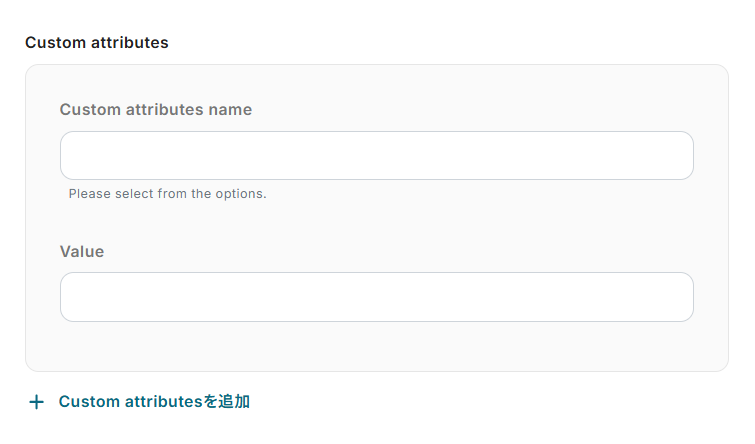
Hunterに「リードを作成する」アクション設定時に、「Custom attributes」の「Custom attributes name」をクリックしてください。
Hunterにあらかじめ設定してあるカスタムフィールドが候補として出てくるため任意の項目を選択し、「Value」に任意の値を設定することで、カスタムフィールドにも連携が可能です。
Q:GitHubのプライベートリポジトリでも利用できますか?
A:はい、可能です!
YoomではAPIキーなどの認証情報を安全に取り扱うためのセキュリティ対策が施されています。
登録されたAPIキーは暗号化された状態で保存され、Yoom運営チームも中身を確認することはできませんので、安心してご利用いただけます。
各セキュリティに関する情報についてはこちらをご確認ください。
Q:連携が失敗した場合の通知や対処法はありますか?
A:自動化が失敗した場合、Yoomに登録したメールアドレスに通知が届きます。
また、Yoom画面上に「認証に失敗しました」「権限が無い」「設定内容に誤りがある」などのエラーメッセージが表示されます。
エラーが起きた際の対応方法については下記のサイトをご参照ください。
ヘルプページで解決しない場合は、サポート窓口を利用することもできます。
プログラミング知識なしで手軽に構築できます。