・
【簡単設定】GmailのデータをDeepSeekに自動的に連携する方法

「問い合わせメールを、毎回確認して手動で振り分けるのが大変…」
「問い合わせ内容に応じてGmailのラベルを付けているが、件数が多いと対応に時間がかかる…」
日々の業務でGmailを利用する中で、このようなメールの振り分け作業に手間を感じていませんか?
特に、問い合わせメールが増えると、内容を一件ずつ確認して「クレーム」「技術的な質問」「対応依頼」などに分類し、適切なラベルを付ける作業に時間がかかります。
また、手作業での振り分けは、ラベルの付け間違いなどのミスにつながることもあります。
もし、Gmailで受信した問い合わせメールをきっかけに、DeepSeekが内容を自動で判定し、該当するラベルを付けてくれる仕組みがあれば、メールの振り分けにかかる手間を減らすことが見込めます。
今回ご紹介する自動化は、専門的な知識がなくてもノーコードで設定できます。メールの内容に応じた振り分けを自動化して、日々のメール対応を効率化しましょう。
とにかく早く試したい方へ
YoomにはGmailとDeepSeekを連携するためのテンプレートが用意されているので、今すぐ試したい方は以下よりバナーをクリックしてスタートしましょう!
■概要特定のキーワードを含むメールの対応に追われ、他の業務が滞ってしまうことはありませんか?このワークフローを活用すれば、Gmailで受信したメールをきっかけに、DeepSeekが自動でテキストを生成し、Gmailのラベル付けまでの一連の流れを自動化できます。手動での対応を減らし、メール業務の効率化を実現します。
■このテンプレートをおすすめする方- Gmailで受信する特定メールへの対応を自動化し、業務を効率化したい方
- DeepSeekを活用して、メール対応の初動をスピーディにしたい業務担当者の方
- GmailとDeepSeekの連携を手作業で行っており、手間や漏れに課題を感じている方
■このテンプレートを使うメリット- 特定メールの検知からDeepSeekでのテキスト生成、ラベル付けまでが自動化されるため、手作業での対応時間を短縮できます。
- 手作業によるラベルの付け忘れや対応漏れといったヒューマンエラーのリスクを軽減し、業務品質の安定化に繋がります。
■ワークフローの流れ- はじめに、GmailとDeepSeekをYoomと連携します。
- 次に、トリガーでGmailを選択し、「特定のキーワードに一致するメールを受信したら」というアクションを設定します。
- 続いて、オペレーションでDeepSeekを選択し、「テキストを生成」というアクションを設定します。
- 最後に、オペレーションでGmailの「特定のメッセージにラベルを追加」というアクションを設定し、処理済みのメールを管理しやすくします。
※「トリガー」:フロー起動のきっかけとなるアクション、「オペレーション」:トリガー起動後、フロー内で処理を行うアクション
■このワークフローのカスタムポイント- Gmailのトリガー設定では、自動化の対象としたいメールに含まれるキーワードを任意で設定してください。
- DeepSeekのオペレーションでは、生成したいテキストの内容に合わせて、指示(プロンプト)を任意で設定してください。
■注意事項- Gmail、DeepSeekのそれぞれとYoomを連携してください。
- トリガーは5分、10分、15分、30分、60分の間隔で起動間隔を選択できます。
- プランによって最短の起動間隔が異なりますので、ご注意ください。


- Gmailで受信する特定メールへの対応を自動化し、業務を効率化したい方
- DeepSeekを活用して、メール対応の初動をスピーディにしたい業務担当者の方
- GmailとDeepSeekの連携を手作業で行っており、手間や漏れに課題を感じている方
- 特定メールの検知からDeepSeekでのテキスト生成、ラベル付けまでが自動化されるため、手作業での対応時間を短縮できます。
- 手作業によるラベルの付け忘れや対応漏れといったヒューマンエラーのリスクを軽減し、業務品質の安定化に繋がります。
- はじめに、GmailとDeepSeekをYoomと連携します。
- 次に、トリガーでGmailを選択し、「特定のキーワードに一致するメールを受信したら」というアクションを設定します。
- 続いて、オペレーションでDeepSeekを選択し、「テキストを生成」というアクションを設定します。
- 最後に、オペレーションでGmailの「特定のメッセージにラベルを追加」というアクションを設定し、処理済みのメールを管理しやすくします。
■このワークフローのカスタムポイント
- Gmailのトリガー設定では、自動化の対象としたいメールに含まれるキーワードを任意で設定してください。
- DeepSeekのオペレーションでは、生成したいテキストの内容に合わせて、指示(プロンプト)を任意で設定してください。
- Gmail、DeepSeekのそれぞれとYoomを連携してください。
- トリガーは5分、10分、15分、30分、60分の間隔で起動間隔を選択できます。
- プランによって最短の起動間隔が異なりますので、ご注意ください。
GmailとDeepSeekを連携してできること
GmailとDeepSeekのAPIを連携させることで、これまで手作業で行っていた問い合わせメールの内容確認や、内容に応じたラベルの振り分けを自動化できます。
メールを一件ずつ確認して手動で振り分ける手間を減らし、日々のメール対応を効率化することが可能です。
Yoomには、GmailとDeepSeekの連携をすぐに実現できるテンプレートをご用意しています。
アカウント登録後、気になる自動化例の「試してみる」をクリックするだけで、簡単に設定を始められるのが特徴です。
気になる内容があれば、ぜひ試してみてください!
Gmailで特定のキーワードに一致するメールを受信したら、DeepSeekでテキストを生成しGmailで特定のメッセージにラベルを追加をする
Gmailで「問い合わせ」や「日報」といった特定のキーワードを含むメールを受信した際に、その内容を自動でDeepSeekに連携して、ラベルの振り分けや要約、返信文案などのテキストも生成することができます。
この自動化により、大量のメールを手動で処理する手間が省け、迅速かつ質の高い対応が可能になるため、顧客満足度の向上や社内コミュニケーションの円滑化に貢献します。
この連携は、GmailのデータをDeepSeekに直接連携するシンプルな構成のため、設定も非常に簡単です。
■概要特定のキーワードを含むメールの対応に追われ、他の業務が滞ってしまうことはありませんか?このワークフローを活用すれば、Gmailで受信したメールをきっかけに、DeepSeekが自動でテキストを生成し、Gmailのラベル付けまでの一連の流れを自動化できます。手動での対応を減らし、メール業務の効率化を実現します。
■このテンプレートをおすすめする方- Gmailで受信する特定メールへの対応を自動化し、業務を効率化したい方
- DeepSeekを活用して、メール対応の初動をスピーディにしたい業務担当者の方
- GmailとDeepSeekの連携を手作業で行っており、手間や漏れに課題を感じている方
■このテンプレートを使うメリット- 特定メールの検知からDeepSeekでのテキスト生成、ラベル付けまでが自動化されるため、手作業での対応時間を短縮できます。
- 手作業によるラベルの付け忘れや対応漏れといったヒューマンエラーのリスクを軽減し、業務品質の安定化に繋がります。
■ワークフローの流れ- はじめに、GmailとDeepSeekをYoomと連携します。
- 次に、トリガーでGmailを選択し、「特定のキーワードに一致するメールを受信したら」というアクションを設定します。
- 続いて、オペレーションでDeepSeekを選択し、「テキストを生成」というアクションを設定します。
- 最後に、オペレーションでGmailの「特定のメッセージにラベルを追加」というアクションを設定し、処理済みのメールを管理しやすくします。
※「トリガー」:フロー起動のきっかけとなるアクション、「オペレーション」:トリガー起動後、フロー内で処理を行うアクション
■このワークフローのカスタムポイント- Gmailのトリガー設定では、自動化の対象としたいメールに含まれるキーワードを任意で設定してください。
- DeepSeekのオペレーションでは、生成したいテキストの内容に合わせて、指示(プロンプト)を任意で設定してください。
■注意事項- Gmail、DeepSeekのそれぞれとYoomを連携してください。
- トリガーは5分、10分、15分、30分、60分の間隔で起動間隔を選択できます。
- プランによって最短の起動間隔が異なりますので、ご注意ください。
- Gmailで受信する特定メールへの対応を自動化し、業務を効率化したい方
- DeepSeekを活用して、メール対応の初動をスピーディにしたい業務担当者の方
- GmailとDeepSeekの連携を手作業で行っており、手間や漏れに課題を感じている方
- 特定メールの検知からDeepSeekでのテキスト生成、ラベル付けまでが自動化されるため、手作業での対応時間を短縮できます。
- 手作業によるラベルの付け忘れや対応漏れといったヒューマンエラーのリスクを軽減し、業務品質の安定化に繋がります。
- はじめに、GmailとDeepSeekをYoomと連携します。
- 次に、トリガーでGmailを選択し、「特定のキーワードに一致するメールを受信したら」というアクションを設定します。
- 続いて、オペレーションでDeepSeekを選択し、「テキストを生成」というアクションを設定します。
- 最後に、オペレーションでGmailの「特定のメッセージにラベルを追加」というアクションを設定し、処理済みのメールを管理しやすくします。
■このワークフローのカスタムポイント
- Gmailのトリガー設定では、自動化の対象としたいメールに含まれるキーワードを任意で設定してください。
- DeepSeekのオペレーションでは、生成したいテキストの内容に合わせて、指示(プロンプト)を任意で設定してください。
- Gmail、DeepSeekのそれぞれとYoomを連携してください。
- トリガーは5分、10分、15分、30分、60分の間隔で起動間隔を選択できます。
- プランによって最短の起動間隔が異なりますので、ご注意ください。
GmailとDeepSeekの連携フローを作ってみよう
それでは、さっそく実際にGmailとDeepSeekを連携したフローを作成してみましょう!
今回はYoomを使用して、ノーコードでGmailとDeepSeekの連携を進めていきますので、もしまだYoomのアカウントをお持ちでない場合は、こちらの登録フォームからアカウントを発行しておきましょう。
※今回連携するアプリの公式サイト:Gmail/DeepSeek
[Yoomとは]
フローの作成方法
今回はGmailで特定のキーワードに一致するメールを受信したら、DeepSeekでテキストを生成しGmailで特定のメッセージにラベルを追加をするフローを作成していきます!作成の流れは大きく分けて以下です。
- GmailとDeepSeekをマイアプリ連携
- 該当のテンプレートをコピー
- Gmailのトリガー設定およびDeepSeekとGmailのアクション設定
- トリガーをONにし、フローが起動するかを確認
■概要特定のキーワードを含むメールの対応に追われ、他の業務が滞ってしまうことはありませんか?このワークフローを活用すれば、Gmailで受信したメールをきっかけに、DeepSeekが自動でテキストを生成し、Gmailのラベル付けまでの一連の流れを自動化できます。手動での対応を減らし、メール業務の効率化を実現します。
■このテンプレートをおすすめする方- Gmailで受信する特定メールへの対応を自動化し、業務を効率化したい方
- DeepSeekを活用して、メール対応の初動をスピーディにしたい業務担当者の方
- GmailとDeepSeekの連携を手作業で行っており、手間や漏れに課題を感じている方
■このテンプレートを使うメリット- 特定メールの検知からDeepSeekでのテキスト生成、ラベル付けまでが自動化されるため、手作業での対応時間を短縮できます。
- 手作業によるラベルの付け忘れや対応漏れといったヒューマンエラーのリスクを軽減し、業務品質の安定化に繋がります。
■ワークフローの流れ- はじめに、GmailとDeepSeekをYoomと連携します。
- 次に、トリガーでGmailを選択し、「特定のキーワードに一致するメールを受信したら」というアクションを設定します。
- 続いて、オペレーションでDeepSeekを選択し、「テキストを生成」というアクションを設定します。
- 最後に、オペレーションでGmailの「特定のメッセージにラベルを追加」というアクションを設定し、処理済みのメールを管理しやすくします。
※「トリガー」:フロー起動のきっかけとなるアクション、「オペレーション」:トリガー起動後、フロー内で処理を行うアクション
■このワークフローのカスタムポイント- Gmailのトリガー設定では、自動化の対象としたいメールに含まれるキーワードを任意で設定してください。
- DeepSeekのオペレーションでは、生成したいテキストの内容に合わせて、指示(プロンプト)を任意で設定してください。
■注意事項- Gmail、DeepSeekのそれぞれとYoomを連携してください。
- トリガーは5分、10分、15分、30分、60分の間隔で起動間隔を選択できます。
- プランによって最短の起動間隔が異なりますので、ご注意ください。
- Gmailで受信する特定メールへの対応を自動化し、業務を効率化したい方
- DeepSeekを活用して、メール対応の初動をスピーディにしたい業務担当者の方
- GmailとDeepSeekの連携を手作業で行っており、手間や漏れに課題を感じている方
- 特定メールの検知からDeepSeekでのテキスト生成、ラベル付けまでが自動化されるため、手作業での対応時間を短縮できます。
- 手作業によるラベルの付け忘れや対応漏れといったヒューマンエラーのリスクを軽減し、業務品質の安定化に繋がります。
- はじめに、GmailとDeepSeekをYoomと連携します。
- 次に、トリガーでGmailを選択し、「特定のキーワードに一致するメールを受信したら」というアクションを設定します。
- 続いて、オペレーションでDeepSeekを選択し、「テキストを生成」というアクションを設定します。
- 最後に、オペレーションでGmailの「特定のメッセージにラベルを追加」というアクションを設定し、処理済みのメールを管理しやすくします。
■このワークフローのカスタムポイント
- Gmailのトリガー設定では、自動化の対象としたいメールに含まれるキーワードを任意で設定してください。
- DeepSeekのオペレーションでは、生成したいテキストの内容に合わせて、指示(プロンプト)を任意で設定してください。
- Gmail、DeepSeekのそれぞれとYoomを連携してください。
- トリガーは5分、10分、15分、30分、60分の間隔で起動間隔を選択できます。
- プランによって最短の起動間隔が異なりますので、ご注意ください。
ステップ1:GmailとDeepSeekをマイアプリ連携
ここでは、Yoomとそれぞれのアプリを連携して、操作が行えるようにしていきます。
まずは基本的な設定方法を解説しているナビをご覧ください!
【Gmailのマイアプリ連携】
以下のナビを参照してください。
【DeepSeekのマイアプリ連携】
検索窓にDeepSeekと入力し、選択しましょう。

次の画面で、必須項目を入力します。
「API Key」の取得方法は以下をご確認ください。
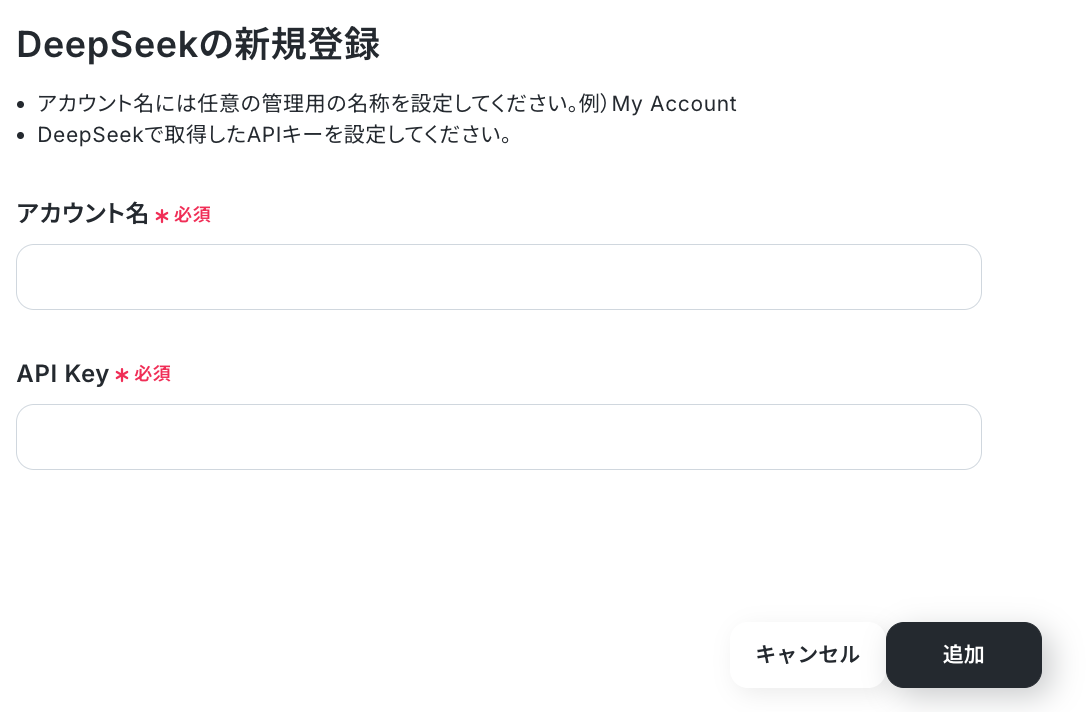
「マイアプリを登録しました」と表示されればOKです!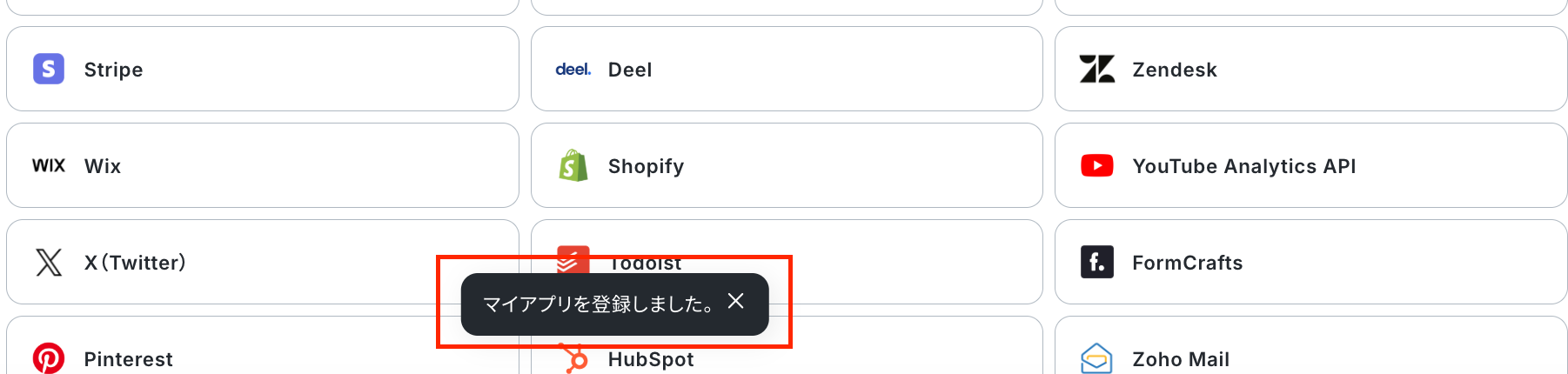
ステップ2:テンプレートをコピーする
続いてYoomのテンプレートをコピーします。
以下バナーの「試してみる」をクリックしましょう。
■概要特定のキーワードを含むメールの対応に追われ、他の業務が滞ってしまうことはありませんか?このワークフローを活用すれば、Gmailで受信したメールをきっかけに、DeepSeekが自動でテキストを生成し、Gmailのラベル付けまでの一連の流れを自動化できます。手動での対応を減らし、メール業務の効率化を実現します。
■このテンプレートをおすすめする方- Gmailで受信する特定メールへの対応を自動化し、業務を効率化したい方
- DeepSeekを活用して、メール対応の初動をスピーディにしたい業務担当者の方
- GmailとDeepSeekの連携を手作業で行っており、手間や漏れに課題を感じている方
■このテンプレートを使うメリット- 特定メールの検知からDeepSeekでのテキスト生成、ラベル付けまでが自動化されるため、手作業での対応時間を短縮できます。
- 手作業によるラベルの付け忘れや対応漏れといったヒューマンエラーのリスクを軽減し、業務品質の安定化に繋がります。
■ワークフローの流れ- はじめに、GmailとDeepSeekをYoomと連携します。
- 次に、トリガーでGmailを選択し、「特定のキーワードに一致するメールを受信したら」というアクションを設定します。
- 続いて、オペレーションでDeepSeekを選択し、「テキストを生成」というアクションを設定します。
- 最後に、オペレーションでGmailの「特定のメッセージにラベルを追加」というアクションを設定し、処理済みのメールを管理しやすくします。
※「トリガー」:フロー起動のきっかけとなるアクション、「オペレーション」:トリガー起動後、フロー内で処理を行うアクション
■このワークフローのカスタムポイント- Gmailのトリガー設定では、自動化の対象としたいメールに含まれるキーワードを任意で設定してください。
- DeepSeekのオペレーションでは、生成したいテキストの内容に合わせて、指示(プロンプト)を任意で設定してください。
■注意事項- Gmail、DeepSeekのそれぞれとYoomを連携してください。
- トリガーは5分、10分、15分、30分、60分の間隔で起動間隔を選択できます。
- プランによって最短の起動間隔が異なりますので、ご注意ください。
- Gmailで受信する特定メールへの対応を自動化し、業務を効率化したい方
- DeepSeekを活用して、メール対応の初動をスピーディにしたい業務担当者の方
- GmailとDeepSeekの連携を手作業で行っており、手間や漏れに課題を感じている方
- 特定メールの検知からDeepSeekでのテキスト生成、ラベル付けまでが自動化されるため、手作業での対応時間を短縮できます。
- 手作業によるラベルの付け忘れや対応漏れといったヒューマンエラーのリスクを軽減し、業務品質の安定化に繋がります。
- はじめに、GmailとDeepSeekをYoomと連携します。
- 次に、トリガーでGmailを選択し、「特定のキーワードに一致するメールを受信したら」というアクションを設定します。
- 続いて、オペレーションでDeepSeekを選択し、「テキストを生成」というアクションを設定します。
- 最後に、オペレーションでGmailの「特定のメッセージにラベルを追加」というアクションを設定し、処理済みのメールを管理しやすくします。
■このワークフローのカスタムポイント
- Gmailのトリガー設定では、自動化の対象としたいメールに含まれるキーワードを任意で設定してください。
- DeepSeekのオペレーションでは、生成したいテキストの内容に合わせて、指示(プロンプト)を任意で設定してください。
- Gmail、DeepSeekのそれぞれとYoomを連携してください。
- トリガーは5分、10分、15分、30分、60分の間隔で起動間隔を選択できます。
- プランによって最短の起動間隔が異なりますので、ご注意ください。
ワークスペースに自動的にテンプレートがコピーされるので、次に表示された画面で「OK」をクリックしてください。
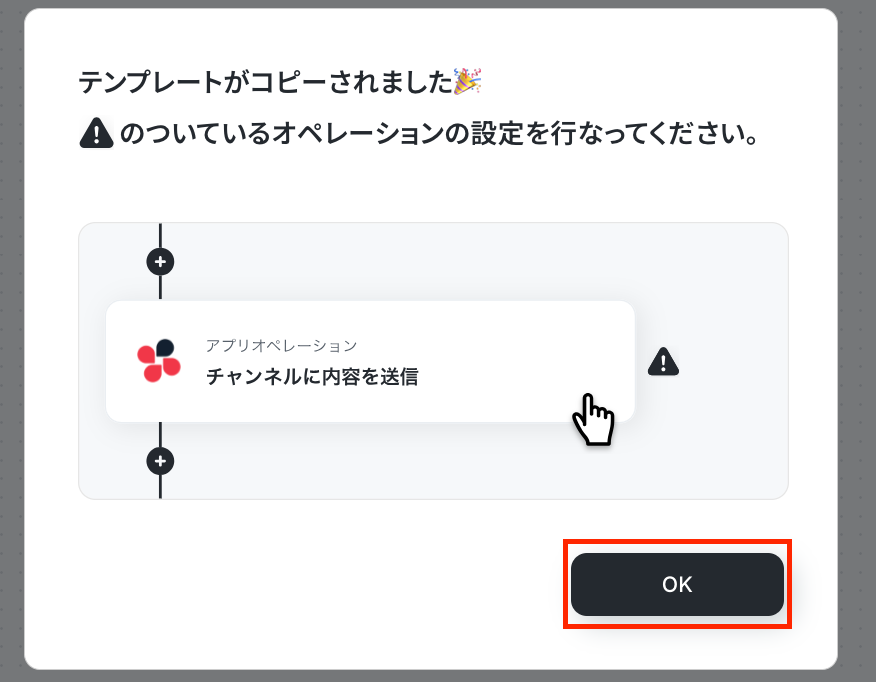
ステップ3:Gmailのトリガー設定
最初の設定です!
Yoomのフローボットを動かす引き金となるアクションのことを「アプリトリガー」と呼びます。
まずは赤枠部分をクリックしてください!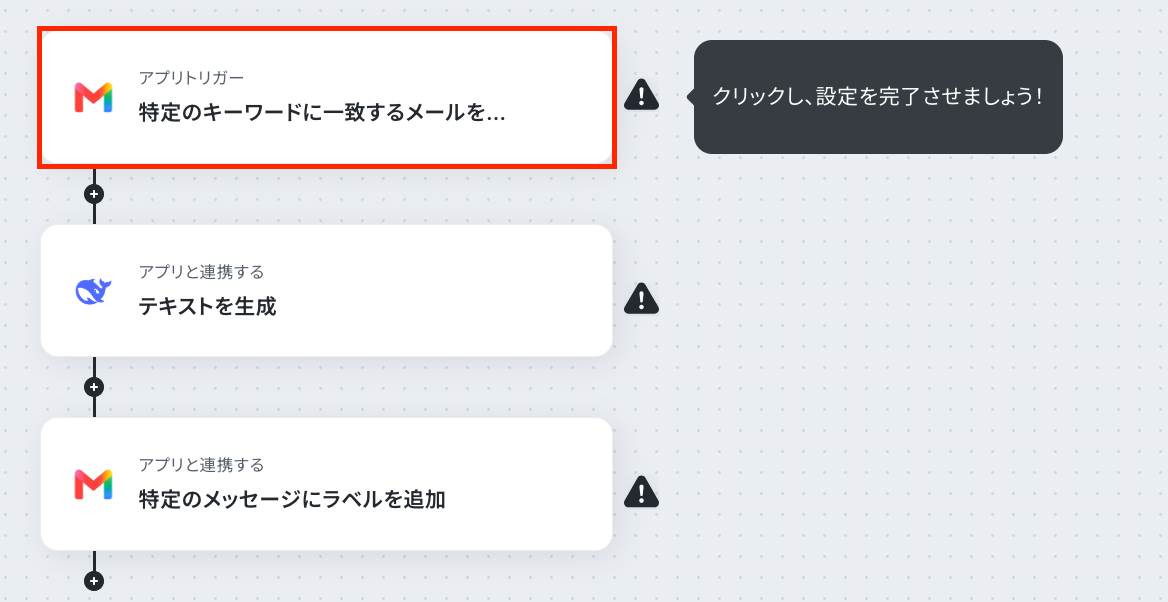
アクションはそのままで、連携するアカウント情報を確認します。
「次へ」をクリックして進みましょう!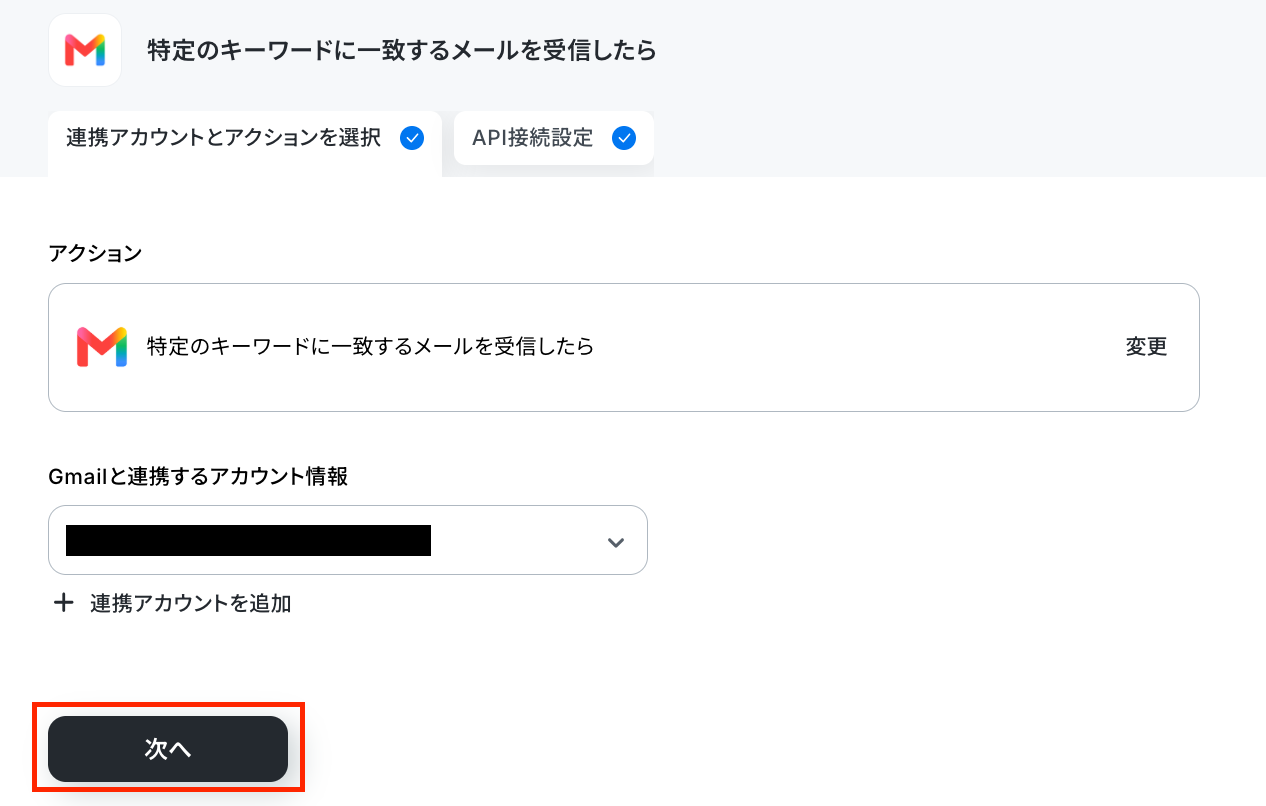
ここで、Gmailの画面に移り、メールを検知するために準備をします。
今回は、特定のキーワードを含むメールがトリガーになるため、キーワードを含んだ文章を送信してください。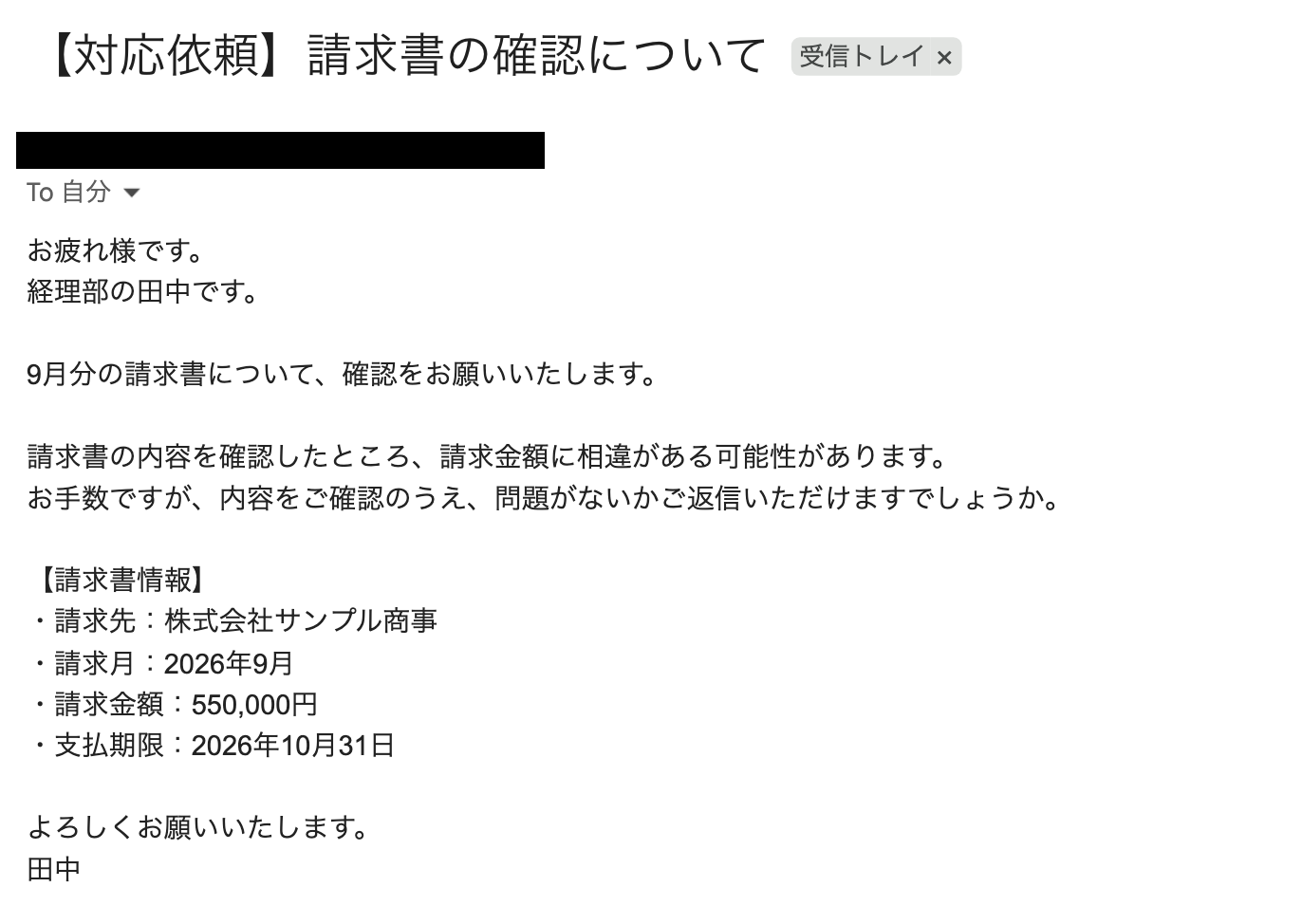
Gmailで送信したら、Yoomの画面に戻り、各項目を入力しましょう。
まずは、「トリガーの起動時間」を設定します!
5分、10分、15分、30分、60分の間隔で起動間隔を選択できます。
基本的にはご契約プランの最短起動間隔にしてお使いいただくことをおすすめします。
※プランによって選択可能な最短の起動間隔が異なるため、ご注意下さい。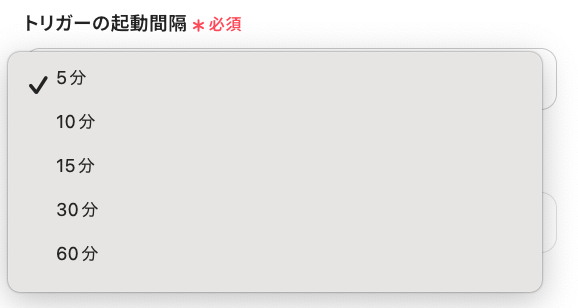
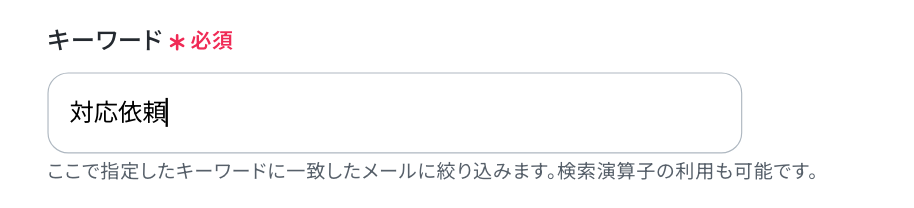
続いて、「キーワード」を設定します。
ここで指定したキーワードに一致したメールに絞り込みます。
※キーワードにはGmailの検索演算子を利用できます。
検索演算子の詳細は以下をご確認ください。
設定後、「テスト」をクリックしましょう!
テストが成功すると、取得した値が表示されます。
先ほどテスト送信したメール内容が反映されていれば、OKです!
※取得した値とは?
トリガーやオペレーション設定時に、「テスト」を実行して取得した値のことを指します。
後続のオペレーション設定時の値として利用でき、フローボットを起動する度に変動した値となります。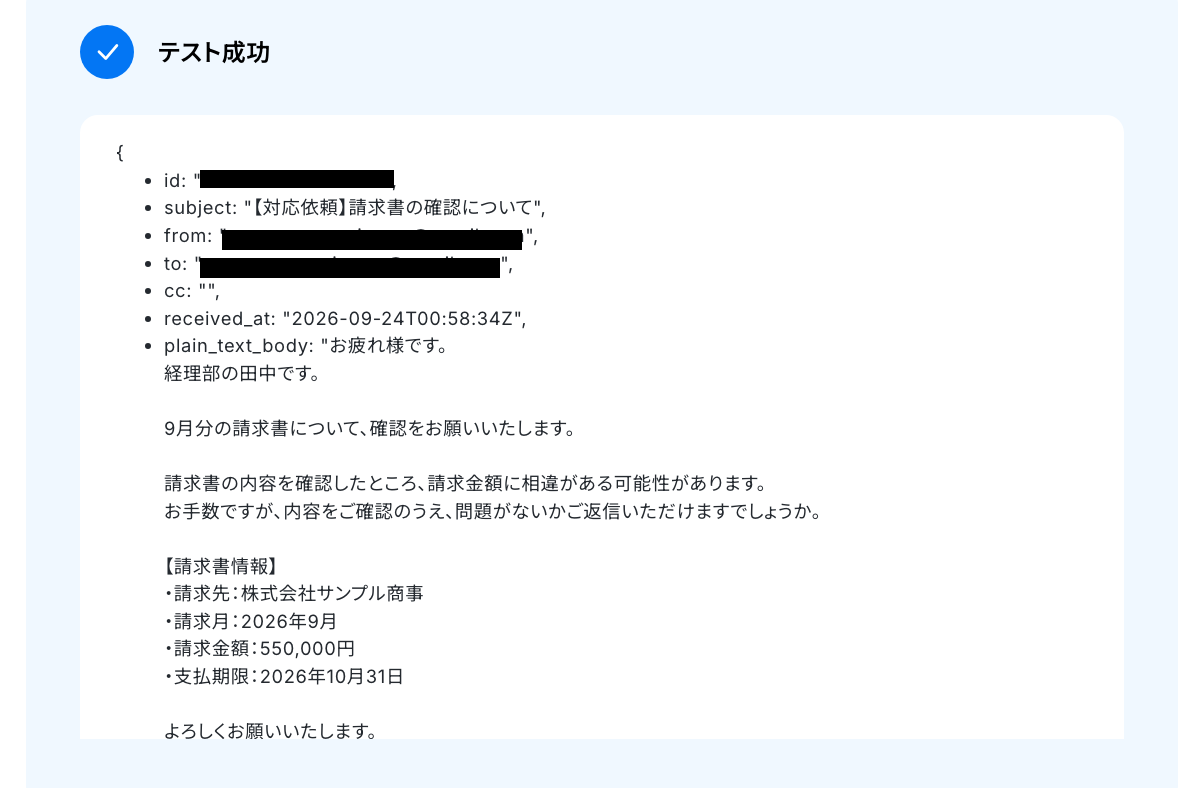
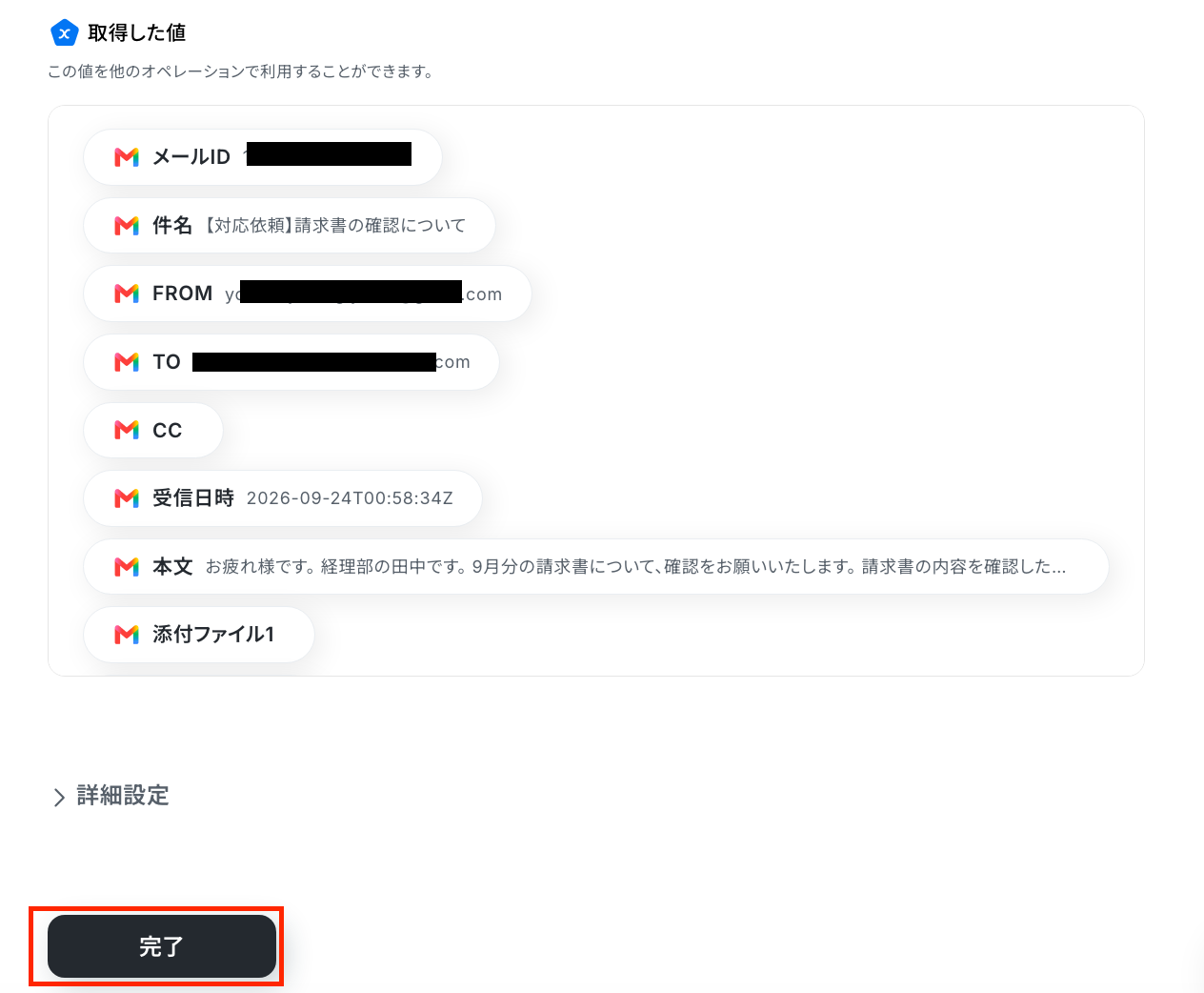
最後に、「完了」をクリックしましょう!
ステップ4:DeepSeekのアクション設定
ここでは、Gmailで受信した内容に応じてラベルIDを自動で判定する設定を行います。
赤枠部分をクリックしましょう。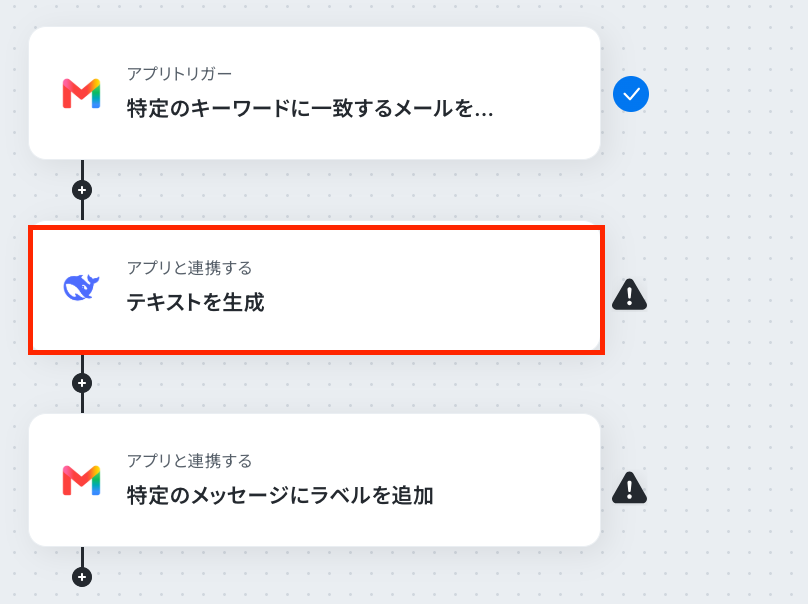
アクションはそのままで、連携したいアカウント情報を確認します。
「次へ」をクリックしてください。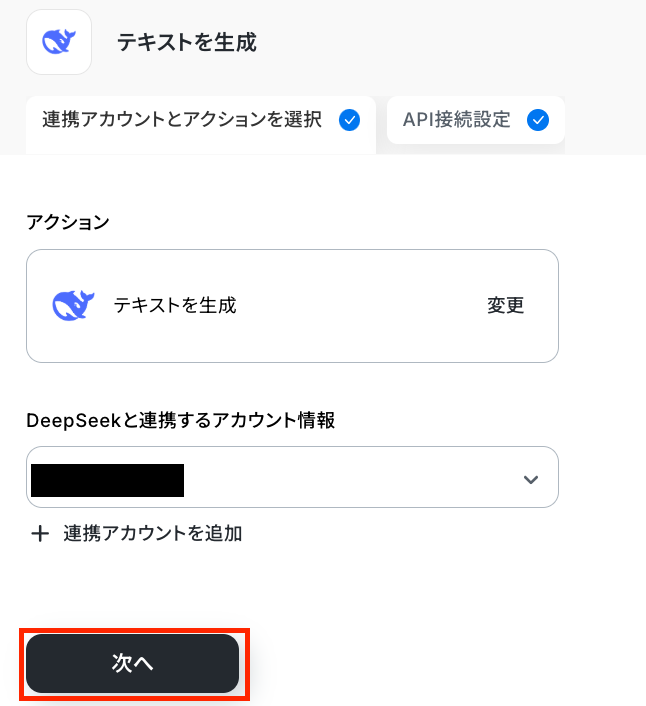
次の画面で、必須項目を設定しましょう!
- モデルID:入力欄をクリックして表示される候補から選択してください。
- コンテンツ:メール内容に応じたラベルIDを自動で判定するため指示文を設定します。
任意で入力した文章と、前段階で取得した値を組み合わせて設定しましょう。
自由に設定してOKです!
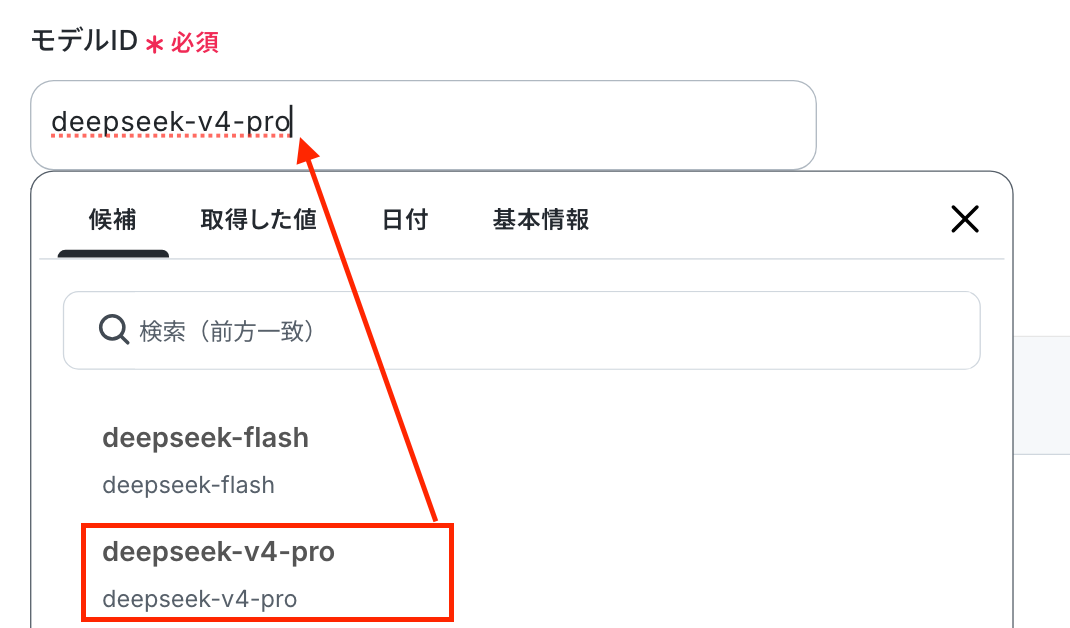
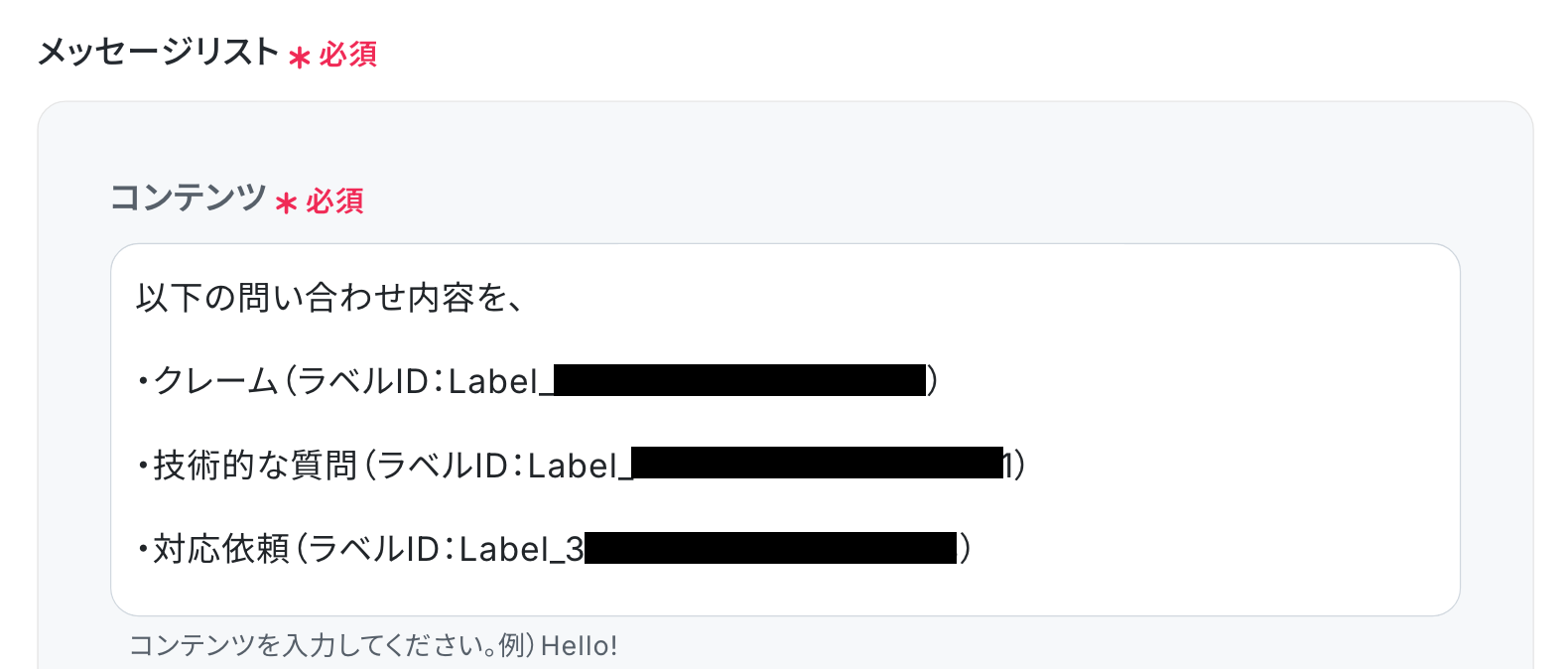
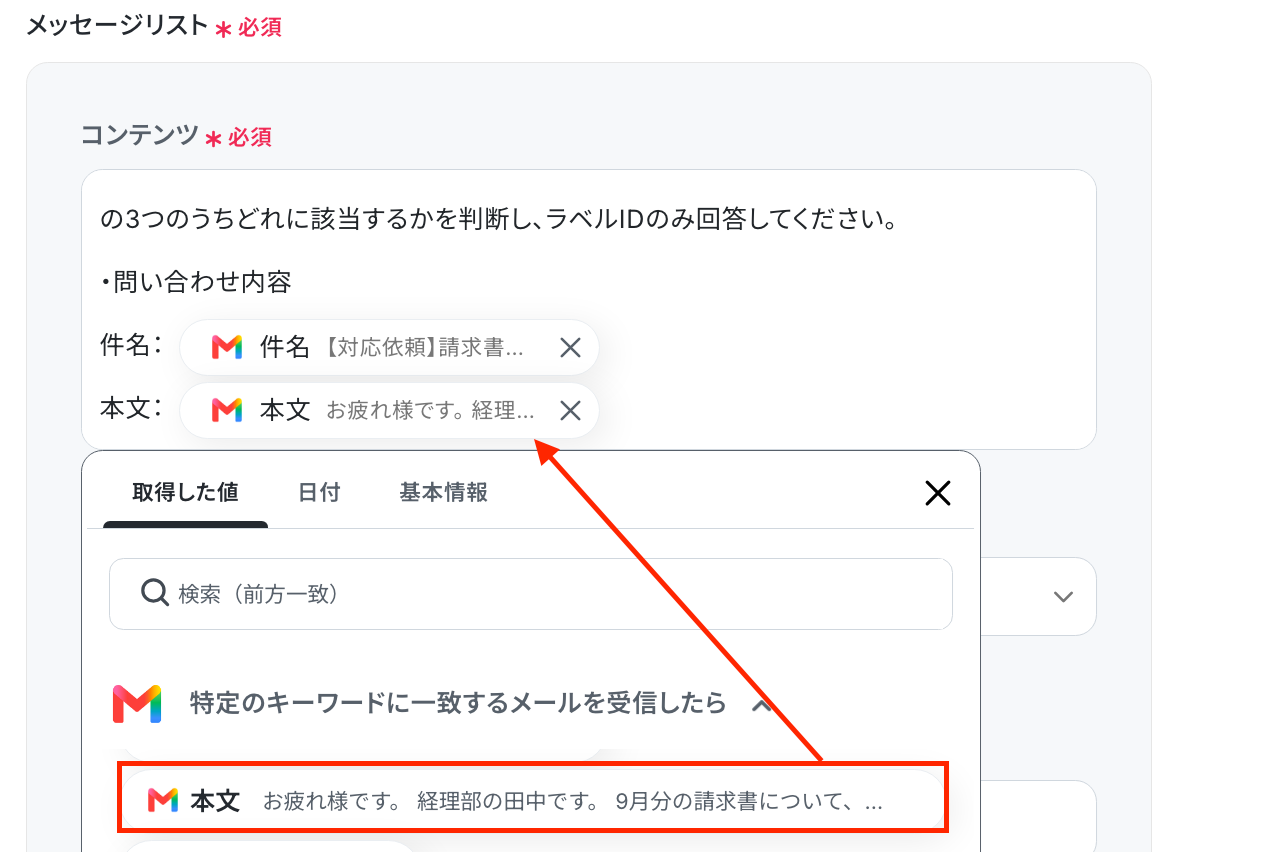
※「ラベルID」は、Yoomのオペレーション画面の「特定のメッセージにラベルを追加」→「追加するラベルID一覧」から確認できます。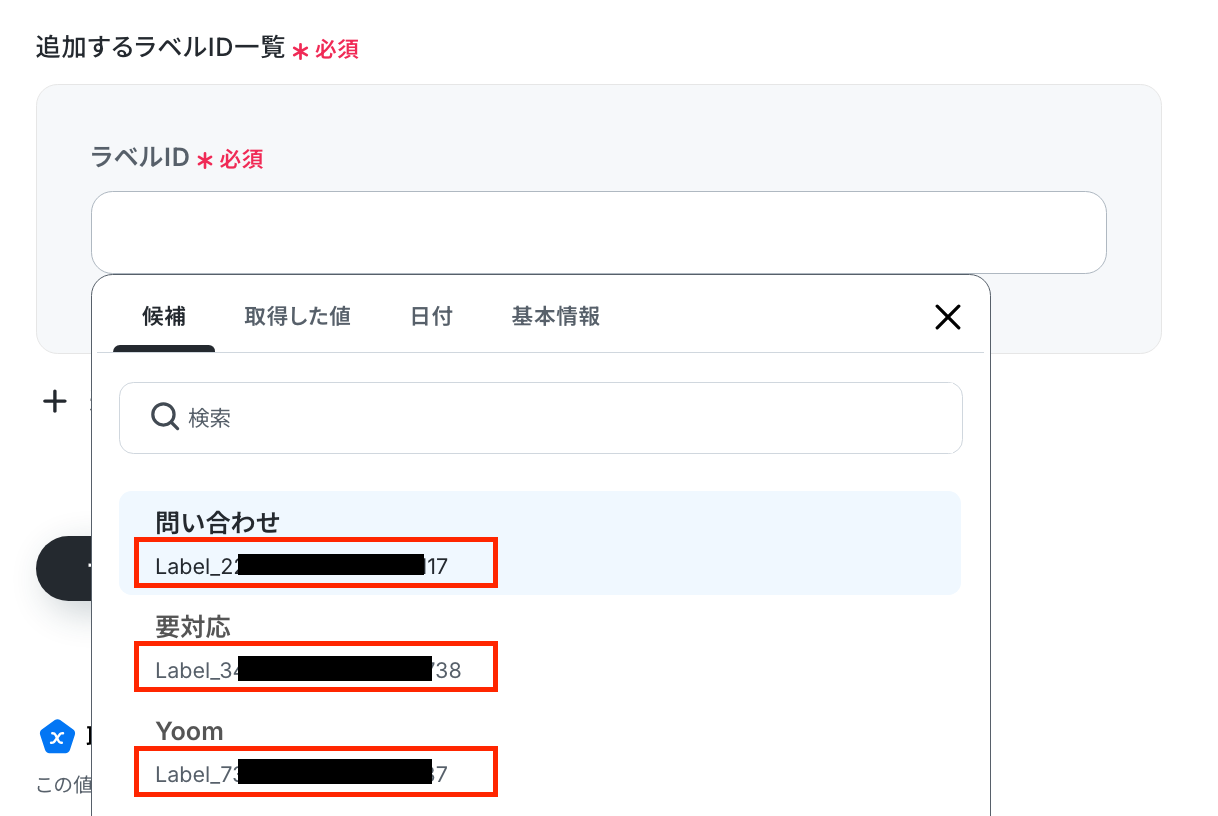
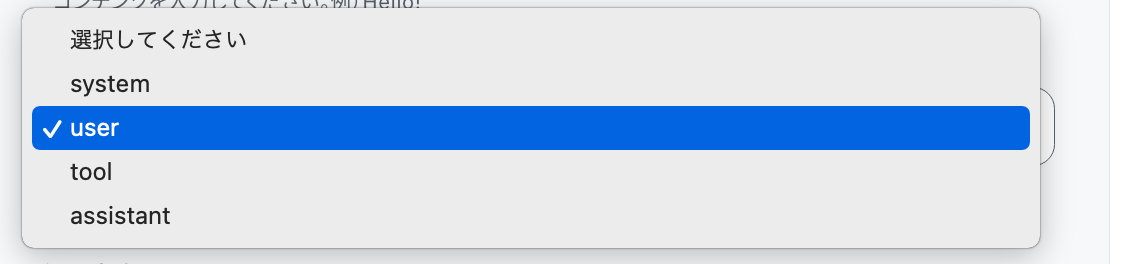
- ロール:表示された候補から選択します。
その他の項目は必要に応じて設定してください。
「テスト」→「完了」をクリックしましょう!
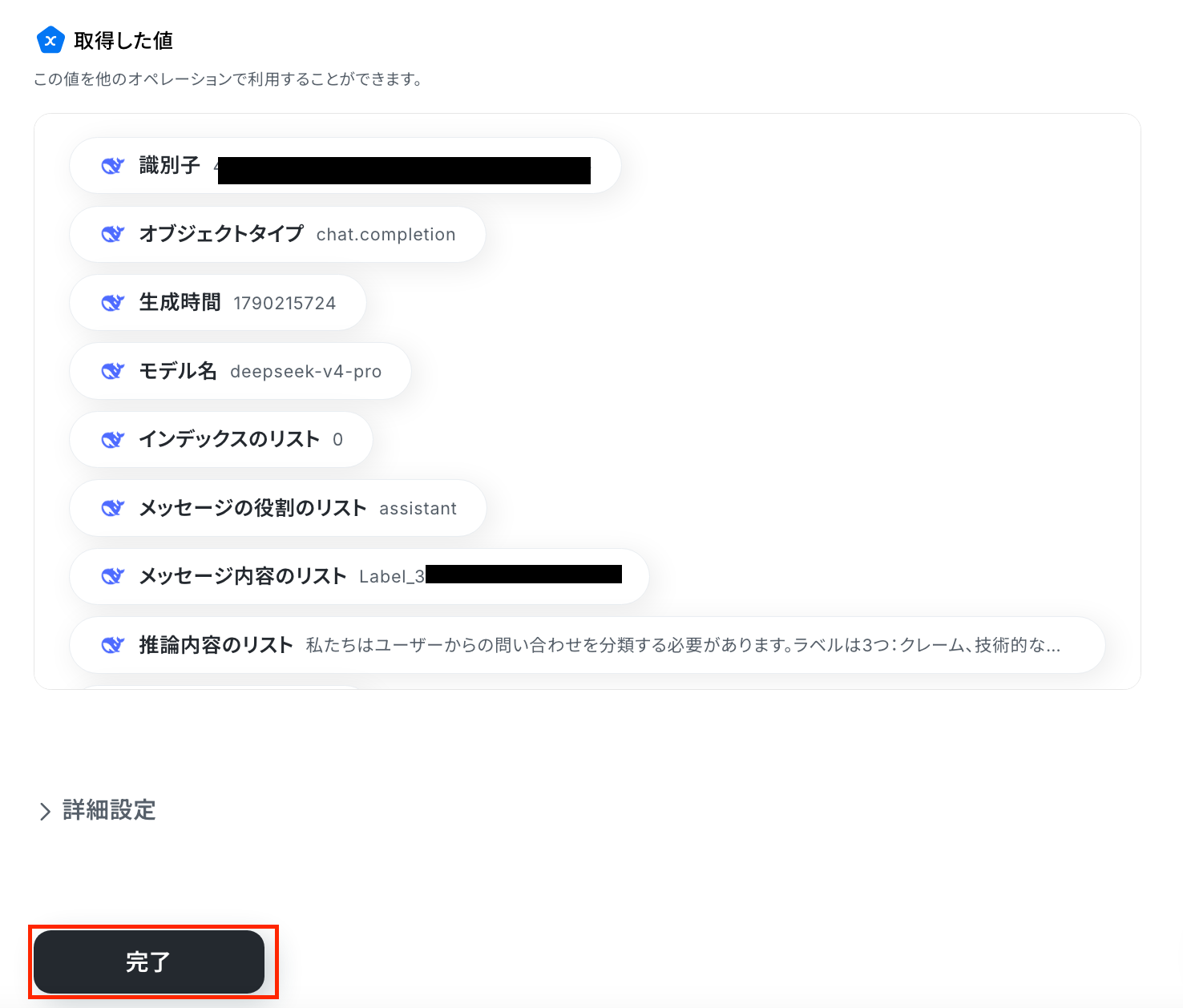
これで、DeepSeekが問い合わせ内容を自動で判定し、該当するラベルIDを出力できました。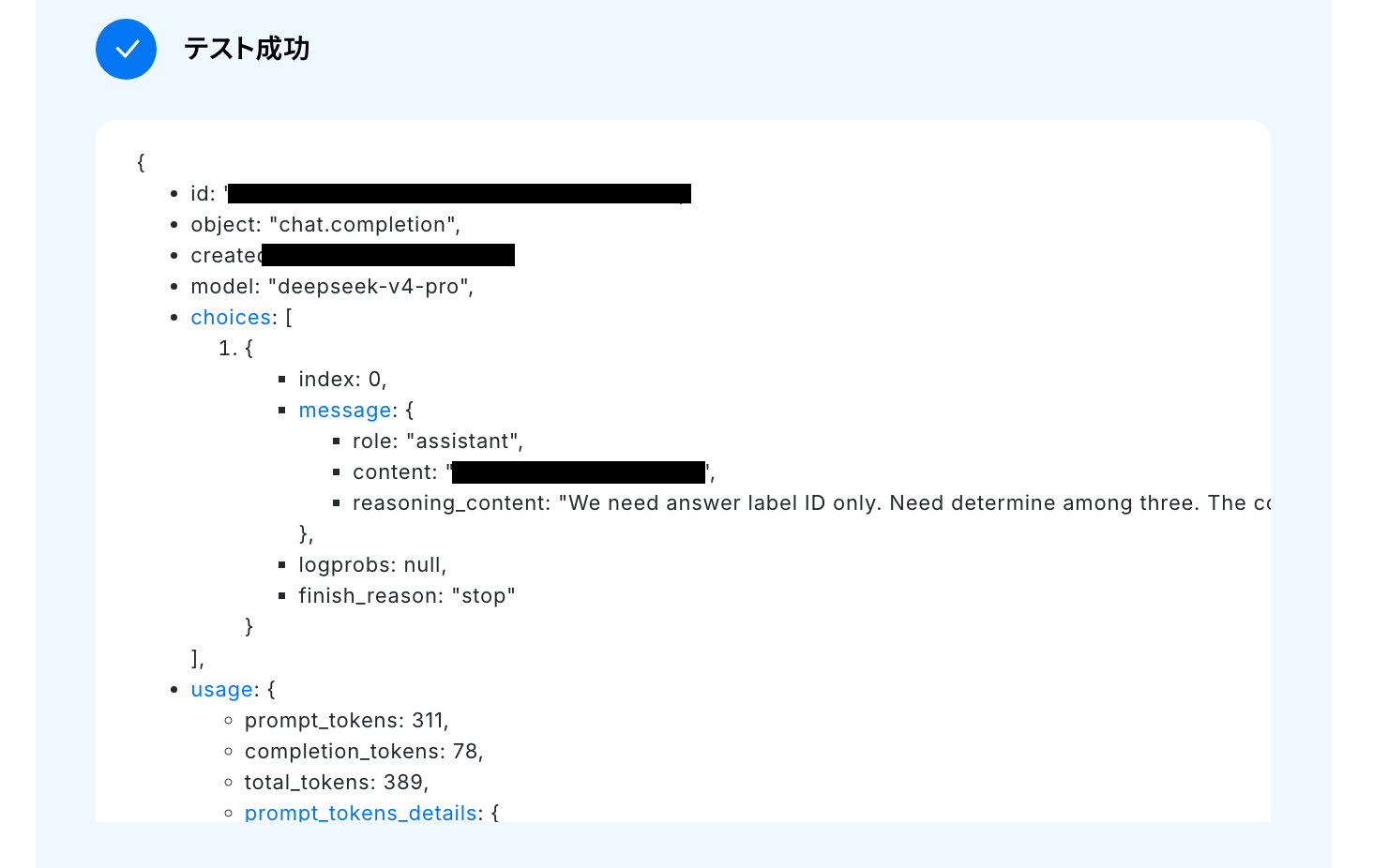
ステップ5:Gmailのアクション設定
最後の設定です!ここでは、特定のメールにラベルを付与する設定を行います。
赤枠をクリックしましょう。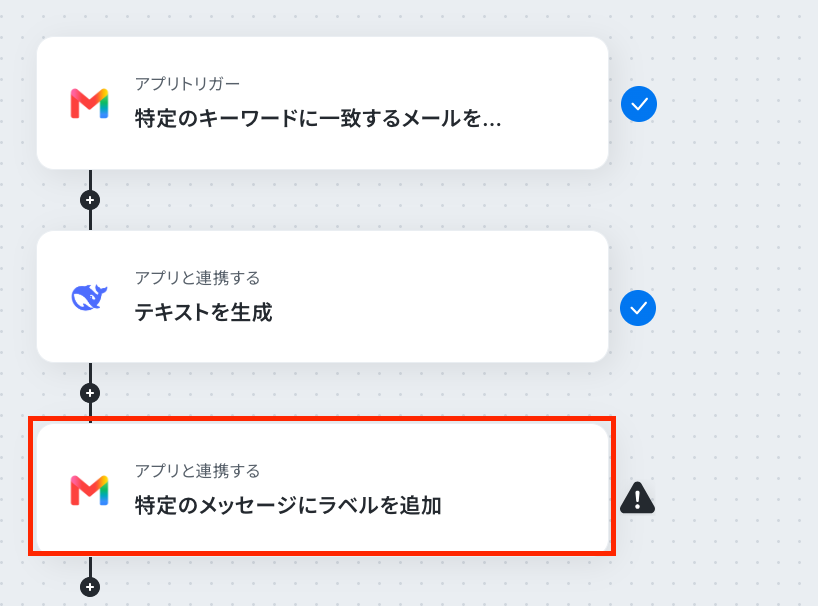
連携するアカウント情報が正しいかを確認します。
確認後、「次へ」をクリックしましょう!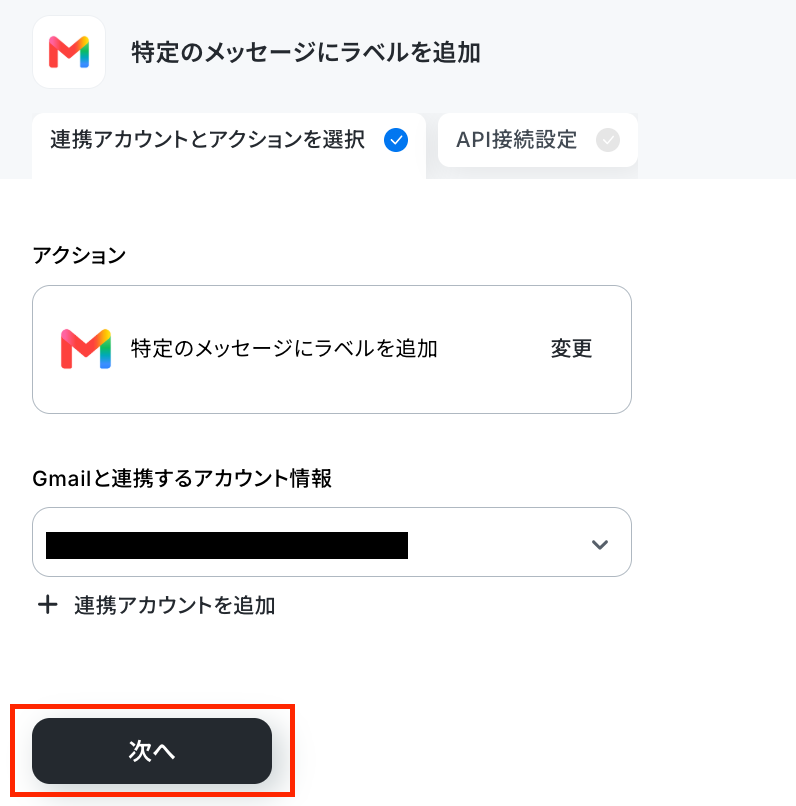
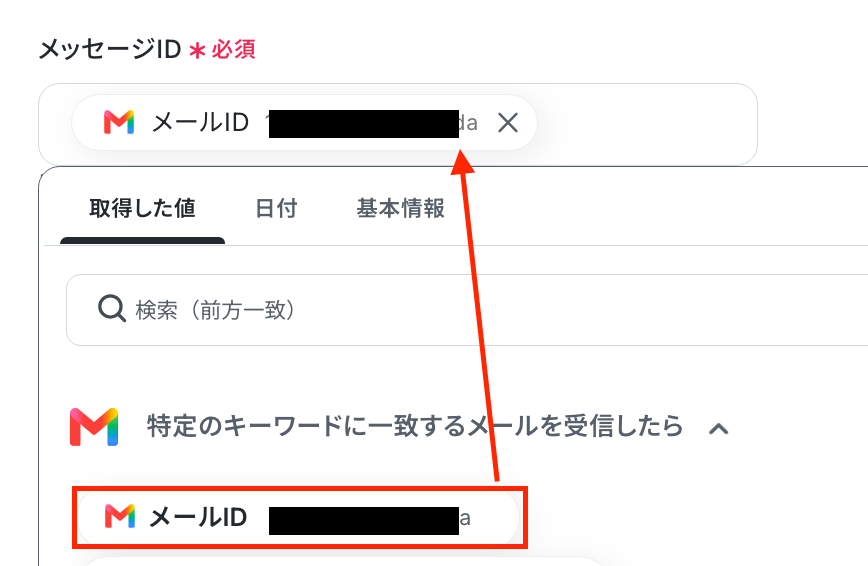
必須項目を入力しましょう。
「メッセージID」は、入力欄をクリックして表示される取得した値から選択してください。
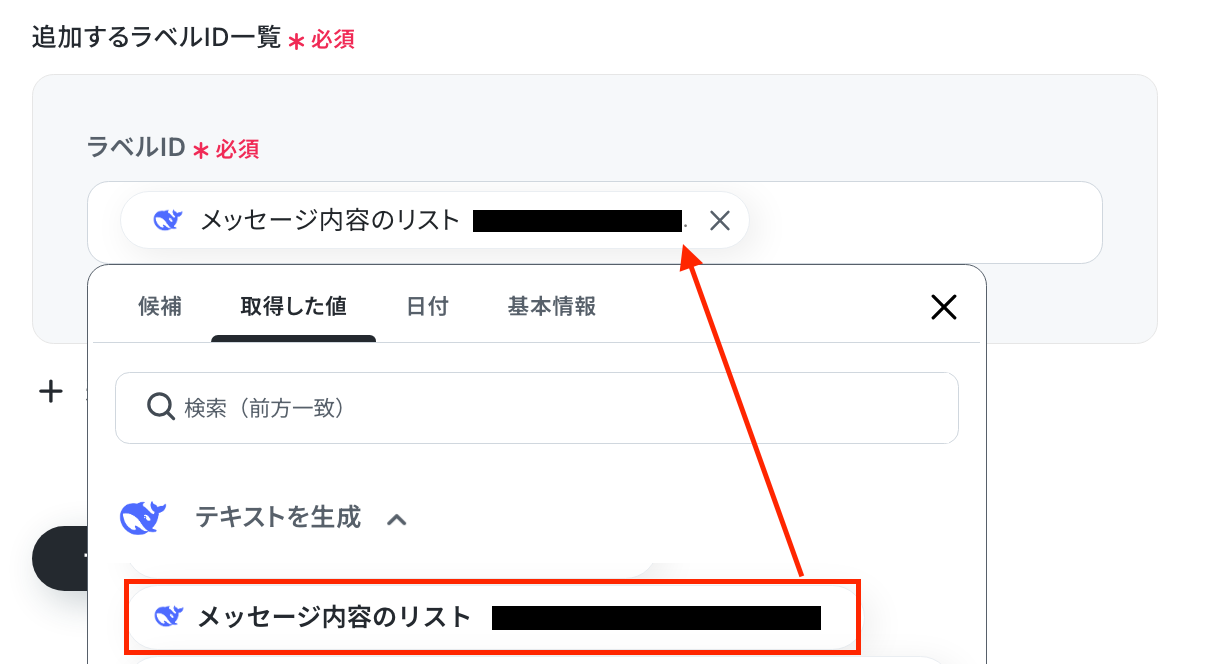
「ラベルID」は、DeepSeekの設定で取得した値の「メッセージ内容のリスト」を選択してください。
テストをクリックしましょう!
テストが成功したら、Gmailの画面に移動して、テスト送信したメールに特定のラベルが付与されたか確認してください。
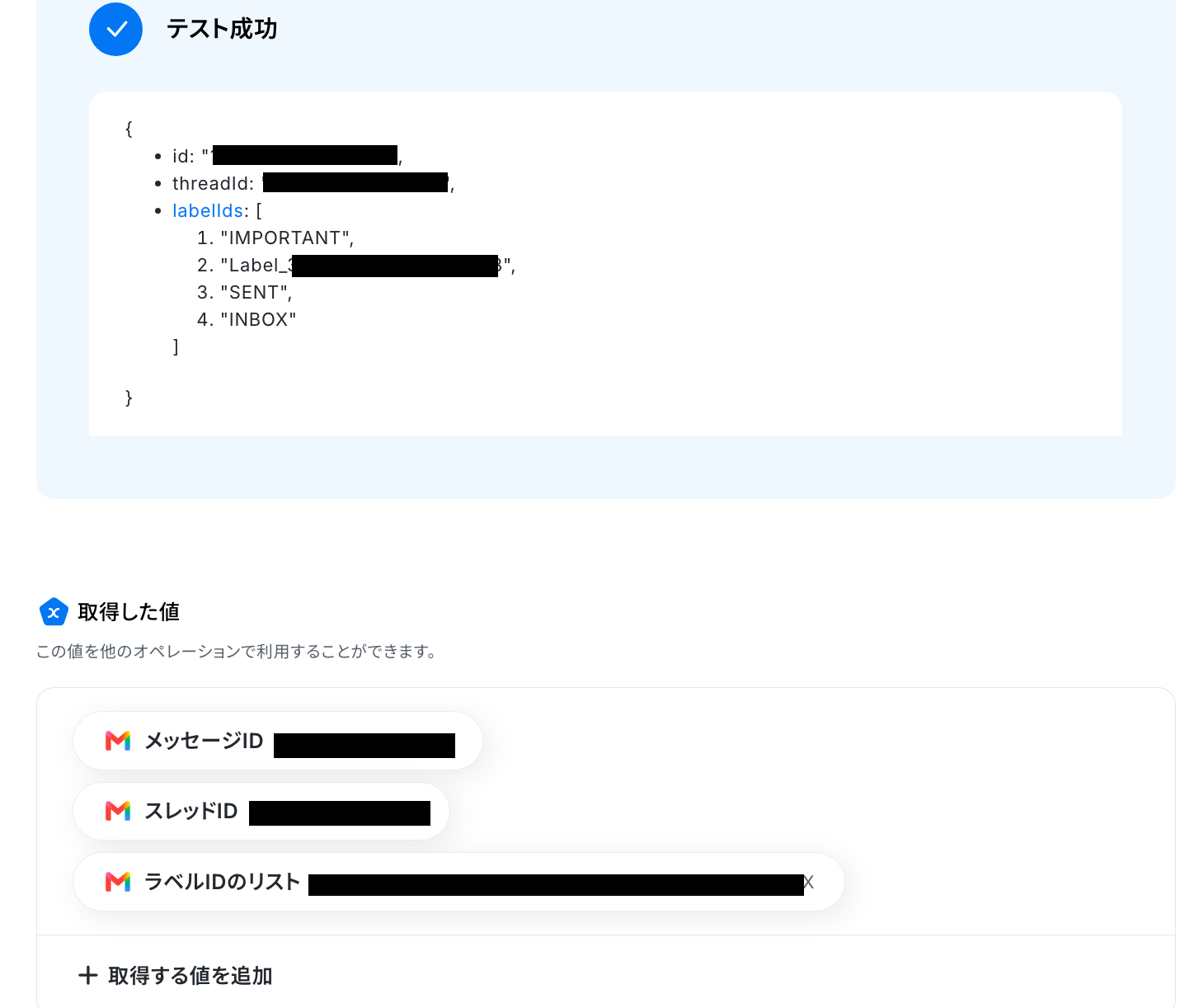
確認できましたね。以上で、フローボットの完成です!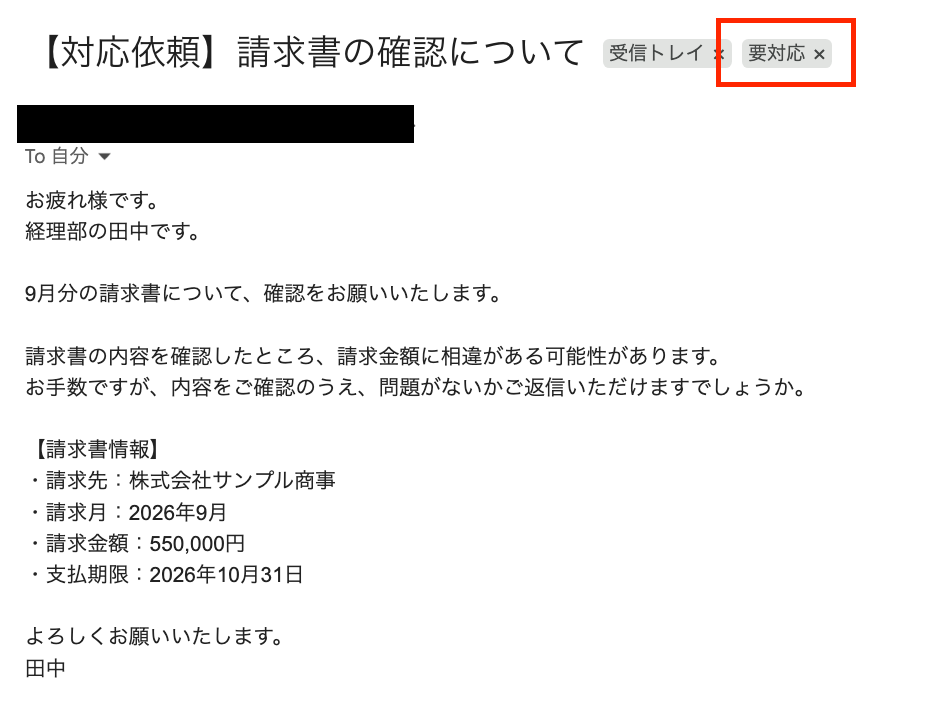
ステップ6:トリガーをONに設定しフロー稼働の準備完了
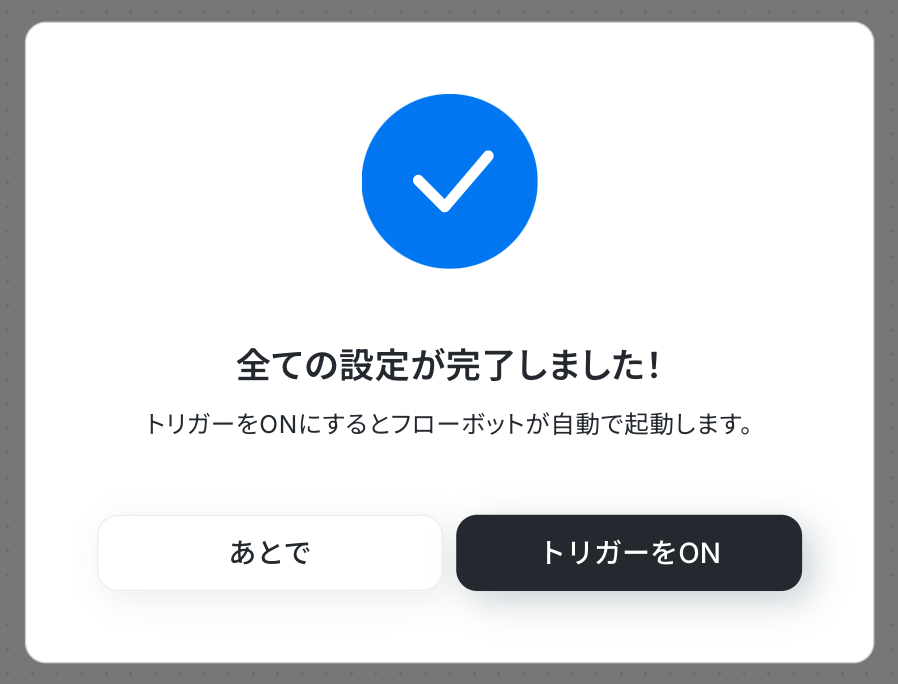
フロー画面に戻り、以下のようなメニューが表示されていれば、OKです!
早速フローを起動させる場合は、「トリガーをON」をクリックしましょう。
Gmailを使ったその他の自動化例
今回ご紹介したDeepSeekとの連携以外にも、様々なツールと連携することで多様な業務フローを自動化することが可能です。
たとえば、特定の条件にマッチする内容のメールをチャットツールに自動通知したり、Gmailで受信した添付ファイルをOCRで読み取り、他のアプリと連携することもできます。
テンプレートは自由にカスタマイズできるので、自社の業務に近いテンプレートを探して、最適なフローを構築してみてください。
■概要日々の業務で大量に届くメールの中から、問い合わせやシステムアラートといった重要なメールを探すのに手間がかかっていませんか。他のメールに埋もれてしまい、対応が遅れてしまうことも少なくありません。このワークフローを活用すれば、Gmailで受信した特定のメールを自動でSlackに通知できるため、重要な連絡の見落としを防ぎ、迅速な初動対応を実現します。■このテンプレートをおすすめする方- Gmailで受信する重要なメールを、チームで利用しているSlackに共有したいと考えている方
- メールの手動確認による見落としや、対応漏れなどの人的ミスを防ぎたい方
- メールチェックの時間を削減し、より重要なコア業務に集中したいと考えている方
■このテンプレートを使うメリット- 特定のキーワードを含むメールだけが自動でSlackに通知されるため、手動で確認する手間を省き、業務時間を短縮することができます。
- 重要なメールの見落としや確認漏れといったヒューマンエラーを防ぎ、担当者への迅速な情報共有と対応を可能にします。
■ワークフローの流れ- はじめに、GmailとSlackをYoomと連携します。
- 次に、トリガーでGmailを選択し、「特定のキーワードに一致するメールを受信したら」というアクションを設定し、通知の条件となるキーワードなどを指定します。
- 最後に、オペレーションでSlackの「チャンネルにメッセージを送る」アクションを設定し、受信したメール情報(件名、本文、送信者など)を任意のチャンネルに通知するよう設定します。
※「トリガー」:フロー起動のきっかけとなるアクション、「オペレーション」:トリガー起動後、フロー内で処理を行うアクション■このワークフローのカスタムポイント- Gmailのトリガー設定では、通知したいメールの件名や本文に含まれるキーワードを自由にカスタマイズしてください。
- Slackへの通知設定では、通知先のチャンネルを任意で設定できます。また、通知するメッセージには、固定のテキストに加え、Gmailで受信したメールの件名や送信者といった情報を変数として埋め込み、自由にカスタマイズすることが可能です。
■注意事項- GmailとSlackのそれぞれとYoomを連携してください。
- トリガーは5分、10分、15分、30分、60分の間隔で起動間隔を選択できます。
- プランによって最短の起動間隔が異なりますので、ご注意ください。
■概要
毎日Google アナリティクスを開き、最新のレポートを取得して関係者にメールで共有する作業は、重要でありながらも手間がかかる定型業務ではないでしょうか。このワークフローを活用すれば、あらかじめ設定したスケジュールで自動的にGoogle アナリティクスからレポートを取得し、Gmailで送信することが可能です。日々の報告業務を自動化し、より重要な分析業務に時間を活用できます。
■このテンプレートをおすすめする方
- 毎日のサイト分析レポート作成と共有に手間を感じているWeb担当者やマーケティング担当者の方
- Google アナリティクスのデータを基に、チームでの状況把握や意思決定を迅速化したいマネージャーの方
- 手作業によるレポートの作成や共有で発生しがちな、対応漏れや共有ミスを防ぎたい方
■このテンプレートを使うメリット
- 指定した日時にレポート取得からメール送信までが自動で実行されるため、これまで手作業に費やしていた時間を短縮することができます。
- 手作業で起こりうるレポートの取得漏れやメールの送信忘れなどを防ぎ、定時報告の確実な実行に繋がります。
■ワークフローの流れ
- はじめに、Google アナリティクスとGmailをYoomと連携します。
- 次に、トリガーでスケジュールトリガー機能を選択し、「指定したスケジュールになったら」というアクションでレポートを取得・送信したい日時を設定します。
- 続いて、オペレーションでGoogle アナリティクスを選択し、「【GA4】イベントレポートを取得」アクションで必要なレポート情報を取得するよう設定します。
- 最後に、オペレーションでGmailの「メールを送る」アクションを設定し、前のステップで取得したレポートデータを含めて指定の宛先に送信します。
※「トリガー」:フロー起動のきっかけとなるアクション、「オペレーション」:トリガー起動後、フロー内で処理を行うアクション
■このワークフローのカスタムポイント
- スケジュールトリガー機能では、レポートを送信したいスケジュールを毎日、毎週、毎月など、業務に合わせて自由に設定できます。
- Google アナリティクスからレポートを取得するアクションでは、対象のプロパティIDや取得期間、特定のイベント名などを任意で設定してください。
- Gmailの送信設定では、宛先(To, Cc, Bcc)や件名、本文の内容を自由にカスタマイズできます。Google アナリティクスから取得したレポートの各項目を本文に差し込むことも可能です。
■注意事項
- Google アナリティクスとGmailのそれぞれとYoomを連携してください。
■概要DocuSignで管理している契約の進捗状況を、一件ずつ手動で確認していませんか?定期的な確認作業は手間がかかる上に、対応漏れが発生するリスクも伴います。このワークフローを活用すれば、指定したスケジュールで自動的にDocuSignの契約情報を取得し、特定の条件に合致した場合のみGmailで関係者に通知を送信できるため、面倒な確認作業から解放され、重要な契約の進捗管理を効率化できます。
■このテンプレートをおすすめする方- DocuSignでの契約管理で、定期的なステータス確認を手作業で行っている方
- 契約の進捗に応じて、関係者へのリマインドメールを都度作成・送信している方
- 手作業による確認漏れや通知漏れを防ぎ、業務の確実性を高めたいと考えている方
■このテンプレートを使うメリット- 指定したスケジュールでDocuSignの情報を自動取得するため、手動での確認作業やメール送信にかかっていた時間を削減できます。
- 人の手による確認漏れや通知漏れ、宛先間違いといったヒューマンエラーのリスクを軽減し、契約管理業務の確実性を向上させます。
■ワークフローの流れ- はじめに、DocuSignとGmailをYoomに連携します。
- 次に、トリガーでスケジュールトリガー機能を設定し、このワークフローを起動したい日時を指定します。
- オペレーションでは、DocuSignの「特定のエンベロープの情報を取得する」アクションを設定し、確認したい契約情報を取得します。
- 次に、分岐機能を使って、取得した情報をもとに後続の処理を続けるかどうかを判断する条件(例:契約ステータスなど)を設定します。
- 最後に、Gmailの「メールを送る」アクションを設定し、条件に合致した場合にのみ指定した内容のメールが自動で送信されるようにします。
※「トリガー」:フロー起動のきっかけとなるアクション、「オペレーション」:トリガー起動後、フロー内で処理を行うアクション
■このワークフローのカスタムポイント- スケジュールトリガー機能では、毎日、毎週、毎月など、ワークフローを実行したい日時や頻度を任意で設定してください。
- DocuSignで情報を取得する際、どの契約情報(エンベロープID)を取得するかを固定値や変数を用いて設定できます。
- 分岐機能では、DocuSignから取得した情報(契約ステータスなど)を元に、「特定のステータスの場合のみ」後続のメール送信を行う、といった条件を自由に設定可能です。
- Gmailの送信設定では、宛先、件名、本文を自由にカスタマイズでき、DocuSignで取得した契約者名や契約名などの情報をメール本文に自動で差し込むこともできます。
■注意事項- DocuSign、GmailのそれぞれとYoomを連携してください。
- 分岐はパーソナルプラン以上のプランでご利用いただける機能(オペレーション)となっております。フリープランの場合は設定しているワークフローのオペレーションはエラーとなりますので、ご注意ください。
- パーソナルプランなどの有料プランは、2週間の無料トライアルを行うことが可能です。無料トライアル中には制限対象のアプリや機能(オペレーション)を使用することができます。
■概要Brevoで行うメールマーケティングにおいて、配信停止の発生は重要な情報ですが、その都度管理画面を確認するのは手間ではないでしょうか。重要な情報を見逃してしまうと、今後のキャンペーン戦略に影響が出かねません。このワークフローを活用すれば、Brevoで配信停止が発生した際に、Gmailへ通知が届くため、迅速な状況把握と対応が可能になります。■このテンプレートをおすすめする方- Brevoでのメール配信状況を手動で確認することに手間を感じているマーケティング担当者の方
- 配信停止の情報を迅速に把握し、リストのクリーニングや分析に活かしたいと考えている方
- チームメンバーや関係者へ、メールマーケティングの状況を共有したい方
■このテンプレートを使うメリット- Brevoで配信停止が発生するたびに自動で通知が届くため、都度確認する手間を省き、迅速な情報把握が可能になります。
- 重要な配信停止情報を見逃すといったヒューマンエラーを防ぎ、常に最新のコンタクトリストを維持することに繋がります。
■ワークフローの流れ- はじめに、BrevoとGmailをYoomと連携します。
- 次に、トリガーでBrevoを選択し、「マーケティングメールの配信が停止されたら(Webhook)」を設定して、配信停止イベントを検知します。
- 最後に、オペレーションでGmailの「メールを送る」アクションを設定し、検知した配信停止の情報を任意の宛先に通知します。
※「トリガー」:フロー起動のきっかけとなるアクション、「オペレーション」:トリガー起動後、フロー内で処理を行うアクション■このワークフローのカスタムポイント- Gmailの「メールを送る」アクションでは、通知を送信する宛先(To, Cc, Bcc)を自由に設定できます。
- 通知メールの件名や本文は、固定のテキストだけでなく、Brevoから取得した配信停止に関する情報を変数として埋め込むことで、より具体的な内容にカスタマイズが可能です。
■注意事項- Brevo、GmailのそれぞれとYoomを連携してください。
■概要Zoomウェビナーの開催は効果的なリード獲得手段ですが、終了後のフォローメールの送信に手間がかかっていると感じることはありませんか。参加者一人ひとりへの手作業でのメール送信は時間がかかる上、送信漏れなどのミスも起こりがちです。このワークフローを活用すれば、Zoomウェビナーの終了をきっかけに、参加者リストの取得からGmailでのフォローメール送信までの一連の流れを自動化し、迅速かつ確実なフォローアップを実現します。
■このテンプレートをおすすめする方- Zoomウェビナー後のフォローメール作成や送信を手作業で行い、非効率だと感じている方
- ウェビナー参加者への迅速なアプローチで、エンゲージメントを高めたいと考えている方
- 手作業によるメールの送信漏れや宛先間違いなどのヒューマンエラーをなくしたい方
■このテンプレートを使うメリット- ウェビナー終了後に参加者情報を自動で取得しGmailでメールを送信するため、これまで手作業に費やしていた時間を削減できます。
- 手動での宛先設定や情報転記が不要になるため、送信漏れや誤送信といったヒューマンエラーの防止に繋がります。
■ワークフローの流れ- はじめに、ZoomとGmailをYoomと連携します
- 次に、トリガーでZoomを選択し、「ミーティングが終了したら」というアクションを設定します
- 続いて、オペレーションでZoomの「ウェビナー登録者の一覧を取得」アクションを設定します
- 次に、取得した登録者リストのデータをもとに、後続の処理を繰り返すため「ループ機能」を設定します
- 最後に、ループ処理の中でGmailの「メールを送る」アクションを設定し、各参加者にフォローメールを送信します
※「トリガー」:フロー起動のきっかけとなるアクション、「オペレーション」:トリガー起動後、フロー内で処理を行うアクション
■このワークフローのカスタムポイント- Zoomのトリガー設定では、ワークフローを起動したいウェビナーが開催されるアカウントのメールアドレスを任意で設定してください。
- ループ機能では、前段のZoomアクションで取得した参加者リストなど、繰り返し処理を行いたい値を任意で設定します。
- Gmailのメール送信アクションでは、通知先のメールアドレスを任意で設定でき、本文には固定のテキストだけでなく、前段で取得した参加者の氏名などの情報を変数として埋め込むことも可能です。
■注意事項- Zoom、GmailのそれぞれとYoomを連携してください。
- トリガーは5分、10分、15分、30分、60分の間隔で起動間隔を選択できます。
- プランによって最短の起動間隔が異なりますので、ご注意ください。
- Zoomのプランによって利用できるアクションとそうでないアクションがあるため、ご注意ください。
- 現時点では以下のアクションはZoomの有料プランのみ利用可能です。
- ミーティングが終了したら
- ミーティングのレコーディング情報を取得する(クラウド上に存在するレコーディングのみ取得可能なため)
- 詳細は「Zoomでミーティングのレコーディング情報を取得する際の注意点」をご参照ください。
■概要Gmailで受信する重要なメールを見逃してしまい、対応が遅れてしまった経験はありませんか?
絶えず受信トレイを確認するのは手間がかかり、他の業務への集中を妨げる一因にもなります。
このワークフローは、Gmailで特定のキーワードを含むメールを受信した際に、自動でChatworkへ通知を送信するため、重要な連絡の見落としを防ぎ、迅速な対応を可能にします。
■このテンプレートをおすすめする方- Gmailでのメール確認作業に時間を取られ、他の業務に集中できないと感じている方
- Chatworkをチームの連絡手段としており、重要な情報を迅速に共有したいと考えている方
- 特定のメールに対する迅速な初動が求められるカスタマーサポートや営業担当の方
■このテンプレートを使うメリット- 特定条件のメール受信を自動で検知し通知するため、Gmailの受信トレイを常に監視する手間を省き、コア業務に集中する時間を創出します。
- 手動確認による見落としや確認漏れといった人的ミスを防ぎ、重要な連絡への対応遅延リスクを軽減できます。
■ワークフローの流れ- はじめに、GmailとChatworkをYoomと連携します。
- 次に、トリガーでGmailを選択し、「特定のキーワードに一致するメールを受信したら」というアクションを設定します。
- 最後に、オペレーションでChatworkを選択し、「メッセージを送る」アクションで、指定したルームに通知メッセージを送信するよう設定します。
※「トリガー」:フロー起動のきっかけとなるアクション、「オペレーション」:トリガー起動後、フロー内で処理を行うアクション
■このワークフローのカスタムポイント- Gmailのトリガー設定では、検知したいメールに応じてキーワードを任意で設定してください。(例:「問い合わせ」「緊急」「特定の顧客名」など)
- Chatworkでメッセージを送信するアクションでは、通知を送りたいルームIDや、送信するメッセージ内容を任意で設定してください。
■注意事項- GmailとChatworkのそれぞれとYoomを連携してください。
- トリガーは5分、10分、15分、30分、60分の間隔で起動間隔を選択できます。
- プランによって最短の起動間隔が異なりますので、ご注意ください。
■概要
オンラインでの名刺交換が増える中、画像で受け取った名刺情報を手作業で顧客管理システムに入力するのは手間がかかる作業ではないでしょうか。このワークフローを活用すれば、Gmailで受け取った名刺画像付きのメールをトリガーにOCR機能で情報を自動で読み取り、Sansanへ登録することが可能です。面倒な手入力をなくし、顧客情報の管理を効率化します。
■このテンプレートをおすすめする方
- Gmailで受け取った名刺画像をSansanに手作業で登録している方
- 名刺情報のデータ化に時間がかかり、本来の業務に集中できていない方
- 手入力による登録ミスや漏れをなくし、顧客情報管理を効率化したい方
■このテンプレートを使うメリット
- Gmailにメールが届くと自動で名刺情報がSansanに登録されるため、これまで手作業に費やしていた時間を短縮できます。
- 手作業でのデータ転記が不要になるため、入力間違いや登録漏れといったヒューマンエラーの発生を防ぎます。
■ワークフローの流れ
- はじめに、GmailとSansanをYoomと連携します。
- 次に、トリガーでGmailを選択し、「特定のラベルのメールを受信したら」というアクションを設定することで、該当ラベルが付与されたメールの受信をきっかけにフローが起動するようにします。
- 続いて、オペレーションの分岐機能で、添付ファイルの有無などに応じた後続処理の条件を設定します。
- 次に、オペレーションのOCR機能で、メールに添付された名刺画像を読み取り、必要なテキスト情報を抽出します。
- 最後に、オペレーションでSansanの「名刺データを登録」アクションを設定し、OCR機能で抽出した情報を連携して登録します。
※「トリガー」:フロー起動のきっかけとなるアクション、「オペレーション」:トリガー起動後、フロー内で処理を行うアクション
■このワークフローのカスタムポイント
- 分岐機能では、前段のGmailトリガーで取得した情報を利用し、後続のオペレーションを分岐させるための条件を任意で設定できます。
- OCR機能では、読み取る対象ファイルや、会社名・氏名・メールアドレスといった抽出項目を自由にカスタマイズすることが可能です。
- Sansanへの登録アクションでは、固定のテキストを入力したり、前段のOCR機能で取得した情報を変数として埋め込んだりするなどの設定ができます。
■注意事項
- Gmail、SansanのそれぞれとYoomを連携してください。
- 「分岐する」はミニプラン以上、OCRのAIオペレーションおよびSansanとの連携はチームプラン・サクセスプランでのみご利用いただけます。その他のプランの場合は設定しているワークフローのオペレーションやデータコネクトはエラーとなりますので、ご注意ください。
- 有料プランは、2週間の無料トライアルを行うことが可能です。無料トライアル中には制限対象のアプリや機能(オペレーション)を使用することができます
- トリガーは5分、10分、15分、30分、60分の間隔で起動間隔を選択できます。
ご利用プランによって最短の起動間隔が異なりますので、ご注意ください。 - Gmailのラベル設定で添付ファイルの有無を登録している場合、「分岐する」オペレーションは不要となります。
- OCRデータは6,500文字以上のデータや文字が小さい場合などは読み取れない場合があるので、ご注意ください。
■概要海外からの問い合わせメールがGmailに届くたび、手作業で翻訳し、タスク管理ツールに入力していませんか。この一連の作業は時間がかかるだけでなく、コピー&ペーストのミスや対応漏れの原因にもなりがちです。このワークフローを活用すれば、Gmailで特定のメールを受信するだけでDeepLでの自動翻訳、Trelloへのカード追加までを自動化できます。迅速かつ正確な多言語対応によって、業務の効率化を実現しましょう。
■このテンプレートをおすすめする方- Gmailで受信する海外からの問い合わせ対応に、時間や手間を感じている方
- DeepLでの翻訳結果をTrelloに手作業で転記し、タスク管理を行っている方
- 多言語での顧客対応を効率化し、チームでの情報共有を円滑にしたい方
■このテンプレートを使うメリット- Gmailでのメール受信から翻訳、Trelloへのカード作成までが自動化されるため、これまで手作業に費やしていた時間を短縮できます。
- 手動でのコピー&ペーストや情報転記が不要になるため、翻訳ミスや入力漏れといったヒューマンエラーのリスク軽減に繋がります。
■ワークフローの流れ- Gmail、DeepL、TrelloをYoomと連携します。
- トリガーでGmailを選択し、「特定のラベルのメールを受信したら」というアクションを設定します。
- オペレーションでDeepLを選択し、「テキストを翻訳」のアクションを設定して、受信したメール本文などを翻訳します。
- オペレーションでTrelloを選択し、「新しいカードを作成」のアクションを設定し、翻訳したテキスト情報をもとにカードを追加します。
※「トリガー」:フロー起動のきっかけとなるアクション、「オペレーション」:トリガー起動後、フロー内で処理を行うアクション
■このワークフローのカスタムポイント- Gmailでのトリガー設定では、ワークフローを起動するトリガーとなるメールのラベルを設定してください。
- DeepLのテキスト翻訳では、翻訳元・翻訳先の言語をそれぞれ設定することが可能です。
- Trelloでのカード作成では、カードを作成するリストを指定してください。
また、カードのタイトルや期日、説明などには、GmailやDeepLで取得した値を埋め込むことが可能です。
■注意事項- Gmail、DeepL、TrelloのそれぞれとYoomを連携してください。
- トリガーは5分、10分、15分、30分、60分の間隔で起動間隔を選択できます。
- プランによって最短の起動間隔が異なりますので、ご注意ください。
■概要
Gmailに届く名刺などの添付ファイルを手作業でCRMに入力するのは、時間がかかる上にミスも起きやすい業務ではないでしょうか。このワークフローを活用すれば、Gmailで受信した添付ファイルをAI-OCRが自動で読み取り、Microsoft Dynamics365 Salesにリード情報として登録します。面倒なデータ入力作業を自動化し、営業活動の初動を早めることが可能です。
■このテンプレートをおすすめする方
- GmailとMicrosoft Dynamics365 Sales間で、手作業でのリード登録に手間を感じている方
- 展示会などで獲得した名刺のデータ化とCRMへの入力を効率化したい営業担当者の方
- 営業チームの定型業務を自動化し、コア業務に集中できる環境を構築したいマネージャーの方
■このテンプレートを使うメリット
- Gmailにファイルが添付されたメールが届くと自動で処理が開始されるため、これまで手作業でのデータ入力に費やしていた時間を短縮できます。
- 手作業によるデータ転記が不要になるため、会社名や連絡先などの入力間違いや登録漏れといったヒューマンエラーの防止に繋がります。
■ワークフローの流れ
- はじめに、GmailとMicrosoft Dynamics365 SalesをYoomと連携します。
- 次に、トリガーでGmailを選択し、「特定のラベルのメールを受信したら」というアクションを設定します。
- 次に、オペレーションでAI機能の「画像・PDFから文字を読み取る」アクションを設定し、受信したメールの添付ファイルを指定します。
- 最後に、オペレーションでMicrosoft Dynamics365 Salesの「リードを作成」アクションを設定し、読み取った情報を元にリードを作成します。
※「トリガー」:フロー起動のきっかけとなるアクション、「オペレーション」:トリガー起動後、フロー内で処理を行うアクション
■このワークフローのカスタムポイント
- AI機能のOCRでは、添付されたファイルから読み取りたい項目(会社名、氏名、メールアドレスなど)を任意で設定することが可能です。
- Microsoft Dynamics365 Salesにリードを作成する際、前段のAI-OCRで読み取った情報をどの項目に登録するかを自由に設定できます。
■注意事項
- Gmail、Microsoft Dynamics365 SalesのそれぞれとYoomを連携してください。
- Microsoft365(旧Office365)には、家庭向けプランと一般法人向けプラン(Microsoft365 Business)があり、一般法人向けプランに加入していない場合には認証に失敗する可能性があります。
- トリガーは5分、10分、15分、30分、60分の間隔で起動間隔を選択できます。
- プランによって最短の起動間隔が異なりますので、ご注意ください。
- OCRまたは音声を文字起こしするAIオペレーションはチームプラン・サクセスプランでのみご利用いただける機能となっております。フリープラン・ミニプランの場合は設定しているワークフローのオペレーションはエラーとなりますので、ご注意ください。
- チームプランやサクセスプランなどの有料プランは、2週間の無料トライアルを行うことが可能です。無料トライアル中には制限対象のアプリやAI機能(オペレーション)を使用することができます。
■概要特定のキーワードに関する情報を常に追いかけるため、都度Googleで検索し、その結果をチームに共有する作業に手間を感じていませんか。手作業での情報収集と共有は、時間がかかるだけでなく、対応の漏れや遅れにも繋がります。このワークフローを活用すれば、Gmailで特定のメールを受信したことをきっかけに、その内容をSerpApiで自動でGoogle検索し、結果をSlackに通知することが可能です。定常的な情報収集と共有にかかる手間を削減し、スムーズな情報連携を実現します。
■このテンプレートをおすすめする方- Gmailで受信した情報を元に、手動でGoogle検索と情報共有を行っている方
- SerpApiやSlackを活用し、情報収集や通知の自動化に関心がある方
- チーム内の情報連携を効率化し、よりスムーズな対応を目指したいと考えている方
■このテンプレートを使うメリット- Gmailでの受信をトリガーにGoogle検索からSlackへの通知までが自動化され、手作業での情報収集と共有に費やしていた時間を短縮できます。
- 検索キーワードの入力ミスや通知の対応漏れといった、手作業で発生しがちなヒューマンエラーを防ぎ、確実な情報連携に繋がります。
■ワークフローの流れ- はじめに、Gmail、SerpApi、SlackをYoomと連携します。
- 次に、トリガーでGmailを選択し、「特定のラベルのメールを受信したら」というアクションを設定します。
- オペレーションでSerpApiを選択し、「Google検索の結果を取得」アクションを設定して、トリガーで受信したメールの内容を元に検索を実行します。
- 最後に、オペレーションでSlackを選択し、「チャンネルにメッセージを送る」アクションを設定し、SerpApiで取得した検索結果を指定のチャンネルに通知します。
※「トリガー」:フロー起動のきっかけとなるアクション、「オペレーション」:トリガー起動後、フロー内で処理を行うアクション
■このワークフローのカスタムポイント- Gmailのトリガー設定では、自動化のきっかけとしたいメールのラベルを任意に設定してください。
- SerpApiの検索設定では、検索するキーワードとして固定のテキストを設定したり、トリガーとなったGmailの件名や本文などを変数として設定したりすることが可能です。
- Slackへの通知設定では、通知先のチャンネルを任意に指定できるほか、通知するメッセージ本文にSerpApiで取得した検索結果などの情報を変数として埋め込めます。
■注意事項- Gmail、SerpApiSlackのそれぞれとYoomを連携してください。
- トリガーは5分、10分、15分、30分、60分の間隔で起動間隔を選択できます。
- プランによって最短の起動間隔が異なりますので、ご注意ください。
- 検索の際は複数のキーワードを組み合わせることで、比較的正確な情報を取得することが可能です。

- Gmailで受信する重要なメールを、チームで利用しているSlackに共有したいと考えている方
- メールの手動確認による見落としや、対応漏れなどの人的ミスを防ぎたい方
- メールチェックの時間を削減し、より重要なコア業務に集中したいと考えている方
- 特定のキーワードを含むメールだけが自動でSlackに通知されるため、手動で確認する手間を省き、業務時間を短縮することができます。
- 重要なメールの見落としや確認漏れといったヒューマンエラーを防ぎ、担当者への迅速な情報共有と対応を可能にします。
- はじめに、GmailとSlackをYoomと連携します。
- 次に、トリガーでGmailを選択し、「特定のキーワードに一致するメールを受信したら」というアクションを設定し、通知の条件となるキーワードなどを指定します。
- 最後に、オペレーションでSlackの「チャンネルにメッセージを送る」アクションを設定し、受信したメール情報(件名、本文、送信者など)を任意のチャンネルに通知するよう設定します。
- Gmailのトリガー設定では、通知したいメールの件名や本文に含まれるキーワードを自由にカスタマイズしてください。
- Slackへの通知設定では、通知先のチャンネルを任意で設定できます。また、通知するメッセージには、固定のテキストに加え、Gmailで受信したメールの件名や送信者といった情報を変数として埋め込み、自由にカスタマイズすることが可能です。
- GmailとSlackのそれぞれとYoomを連携してください。
- トリガーは5分、10分、15分、30分、60分の間隔で起動間隔を選択できます。
- プランによって最短の起動間隔が異なりますので、ご注意ください。

■概要
毎日Google アナリティクスを開き、最新のレポートを取得して関係者にメールで共有する作業は、重要でありながらも手間がかかる定型業務ではないでしょうか。このワークフローを活用すれば、あらかじめ設定したスケジュールで自動的にGoogle アナリティクスからレポートを取得し、Gmailで送信することが可能です。日々の報告業務を自動化し、より重要な分析業務に時間を活用できます。
■このテンプレートをおすすめする方
- 毎日のサイト分析レポート作成と共有に手間を感じているWeb担当者やマーケティング担当者の方
- Google アナリティクスのデータを基に、チームでの状況把握や意思決定を迅速化したいマネージャーの方
- 手作業によるレポートの作成や共有で発生しがちな、対応漏れや共有ミスを防ぎたい方
■このテンプレートを使うメリット
- 指定した日時にレポート取得からメール送信までが自動で実行されるため、これまで手作業に費やしていた時間を短縮することができます。
- 手作業で起こりうるレポートの取得漏れやメールの送信忘れなどを防ぎ、定時報告の確実な実行に繋がります。
■ワークフローの流れ
- はじめに、Google アナリティクスとGmailをYoomと連携します。
- 次に、トリガーでスケジュールトリガー機能を選択し、「指定したスケジュールになったら」というアクションでレポートを取得・送信したい日時を設定します。
- 続いて、オペレーションでGoogle アナリティクスを選択し、「【GA4】イベントレポートを取得」アクションで必要なレポート情報を取得するよう設定します。
- 最後に、オペレーションでGmailの「メールを送る」アクションを設定し、前のステップで取得したレポートデータを含めて指定の宛先に送信します。
※「トリガー」:フロー起動のきっかけとなるアクション、「オペレーション」:トリガー起動後、フロー内で処理を行うアクション
■このワークフローのカスタムポイント
- スケジュールトリガー機能では、レポートを送信したいスケジュールを毎日、毎週、毎月など、業務に合わせて自由に設定できます。
- Google アナリティクスからレポートを取得するアクションでは、対象のプロパティIDや取得期間、特定のイベント名などを任意で設定してください。
- Gmailの送信設定では、宛先(To, Cc, Bcc)や件名、本文の内容を自由にカスタマイズできます。Google アナリティクスから取得したレポートの各項目を本文に差し込むことも可能です。
■注意事項
- Google アナリティクスとGmailのそれぞれとYoomを連携してください。

■このテンプレートをおすすめする方
- DocuSignでの契約管理で、定期的なステータス確認を手作業で行っている方
- 契約の進捗に応じて、関係者へのリマインドメールを都度作成・送信している方
- 手作業による確認漏れや通知漏れを防ぎ、業務の確実性を高めたいと考えている方
■このテンプレートを使うメリット
- 指定したスケジュールでDocuSignの情報を自動取得するため、手動での確認作業やメール送信にかかっていた時間を削減できます。
- 人の手による確認漏れや通知漏れ、宛先間違いといったヒューマンエラーのリスクを軽減し、契約管理業務の確実性を向上させます。
■ワークフローの流れ
- はじめに、DocuSignとGmailをYoomに連携します。
- 次に、トリガーでスケジュールトリガー機能を設定し、このワークフローを起動したい日時を指定します。
- オペレーションでは、DocuSignの「特定のエンベロープの情報を取得する」アクションを設定し、確認したい契約情報を取得します。
- 次に、分岐機能を使って、取得した情報をもとに後続の処理を続けるかどうかを判断する条件(例:契約ステータスなど)を設定します。
- 最後に、Gmailの「メールを送る」アクションを設定し、条件に合致した場合にのみ指定した内容のメールが自動で送信されるようにします。
■このワークフローのカスタムポイント
- スケジュールトリガー機能では、毎日、毎週、毎月など、ワークフローを実行したい日時や頻度を任意で設定してください。
- DocuSignで情報を取得する際、どの契約情報(エンベロープID)を取得するかを固定値や変数を用いて設定できます。
- 分岐機能では、DocuSignから取得した情報(契約ステータスなど)を元に、「特定のステータスの場合のみ」後続のメール送信を行う、といった条件を自由に設定可能です。
- Gmailの送信設定では、宛先、件名、本文を自由にカスタマイズでき、DocuSignで取得した契約者名や契約名などの情報をメール本文に自動で差し込むこともできます。
■注意事項
- DocuSign、GmailのそれぞれとYoomを連携してください。
- 分岐はパーソナルプラン以上のプランでご利用いただける機能(オペレーション)となっております。フリープランの場合は設定しているワークフローのオペレーションはエラーとなりますので、ご注意ください。
- パーソナルプランなどの有料プランは、2週間の無料トライアルを行うことが可能です。無料トライアル中には制限対象のアプリや機能(オペレーション)を使用することができます。

- Brevoでのメール配信状況を手動で確認することに手間を感じているマーケティング担当者の方
- 配信停止の情報を迅速に把握し、リストのクリーニングや分析に活かしたいと考えている方
- チームメンバーや関係者へ、メールマーケティングの状況を共有したい方
- Brevoで配信停止が発生するたびに自動で通知が届くため、都度確認する手間を省き、迅速な情報把握が可能になります。
- 重要な配信停止情報を見逃すといったヒューマンエラーを防ぎ、常に最新のコンタクトリストを維持することに繋がります。
- はじめに、BrevoとGmailをYoomと連携します。
- 次に、トリガーでBrevoを選択し、「マーケティングメールの配信が停止されたら(Webhook)」を設定して、配信停止イベントを検知します。
- 最後に、オペレーションでGmailの「メールを送る」アクションを設定し、検知した配信停止の情報を任意の宛先に通知します。
- Gmailの「メールを送る」アクションでは、通知を送信する宛先(To, Cc, Bcc)を自由に設定できます。
- 通知メールの件名や本文は、固定のテキストだけでなく、Brevoから取得した配信停止に関する情報を変数として埋め込むことで、より具体的な内容にカスタマイズが可能です。
- Brevo、GmailのそれぞれとYoomを連携してください。

■このテンプレートをおすすめする方
- Zoomウェビナー後のフォローメール作成や送信を手作業で行い、非効率だと感じている方
- ウェビナー参加者への迅速なアプローチで、エンゲージメントを高めたいと考えている方
- 手作業によるメールの送信漏れや宛先間違いなどのヒューマンエラーをなくしたい方
■このテンプレートを使うメリット
- ウェビナー終了後に参加者情報を自動で取得しGmailでメールを送信するため、これまで手作業に費やしていた時間を削減できます。
- 手動での宛先設定や情報転記が不要になるため、送信漏れや誤送信といったヒューマンエラーの防止に繋がります。
■ワークフローの流れ
- はじめに、ZoomとGmailをYoomと連携します
- 次に、トリガーでZoomを選択し、「ミーティングが終了したら」というアクションを設定します
- 続いて、オペレーションでZoomの「ウェビナー登録者の一覧を取得」アクションを設定します
- 次に、取得した登録者リストのデータをもとに、後続の処理を繰り返すため「ループ機能」を設定します
- 最後に、ループ処理の中でGmailの「メールを送る」アクションを設定し、各参加者にフォローメールを送信します
■このワークフローのカスタムポイント
- Zoomのトリガー設定では、ワークフローを起動したいウェビナーが開催されるアカウントのメールアドレスを任意で設定してください。
- ループ機能では、前段のZoomアクションで取得した参加者リストなど、繰り返し処理を行いたい値を任意で設定します。
- Gmailのメール送信アクションでは、通知先のメールアドレスを任意で設定でき、本文には固定のテキストだけでなく、前段で取得した参加者の氏名などの情報を変数として埋め込むことも可能です。
■注意事項
- Zoom、GmailのそれぞれとYoomを連携してください。
- トリガーは5分、10分、15分、30分、60分の間隔で起動間隔を選択できます。
- プランによって最短の起動間隔が異なりますので、ご注意ください。
- Zoomのプランによって利用できるアクションとそうでないアクションがあるため、ご注意ください。
- 現時点では以下のアクションはZoomの有料プランのみ利用可能です。
- ミーティングが終了したら
- ミーティングのレコーディング情報を取得する(クラウド上に存在するレコーディングのみ取得可能なため)
- 詳細は「Zoomでミーティングのレコーディング情報を取得する際の注意点」をご参照ください。

絶えず受信トレイを確認するのは手間がかかり、他の業務への集中を妨げる一因にもなります。
このワークフローは、Gmailで特定のキーワードを含むメールを受信した際に、自動でChatworkへ通知を送信するため、重要な連絡の見落としを防ぎ、迅速な対応を可能にします。
- Gmailでのメール確認作業に時間を取られ、他の業務に集中できないと感じている方
- Chatworkをチームの連絡手段としており、重要な情報を迅速に共有したいと考えている方
- 特定のメールに対する迅速な初動が求められるカスタマーサポートや営業担当の方
■このテンプレートを使うメリット
- 特定条件のメール受信を自動で検知し通知するため、Gmailの受信トレイを常に監視する手間を省き、コア業務に集中する時間を創出します。
- 手動確認による見落としや確認漏れといった人的ミスを防ぎ、重要な連絡への対応遅延リスクを軽減できます。
■ワークフローの流れ
- はじめに、GmailとChatworkをYoomと連携します。
- 次に、トリガーでGmailを選択し、「特定のキーワードに一致するメールを受信したら」というアクションを設定します。
- 最後に、オペレーションでChatworkを選択し、「メッセージを送る」アクションで、指定したルームに通知メッセージを送信するよう設定します。
■このワークフローのカスタムポイント
- Gmailのトリガー設定では、検知したいメールに応じてキーワードを任意で設定してください。(例:「問い合わせ」「緊急」「特定の顧客名」など)
- Chatworkでメッセージを送信するアクションでは、通知を送りたいルームIDや、送信するメッセージ内容を任意で設定してください。
■注意事項
- GmailとChatworkのそれぞれとYoomを連携してください。
- トリガーは5分、10分、15分、30分、60分の間隔で起動間隔を選択できます。
- プランによって最短の起動間隔が異なりますので、ご注意ください。

■概要
オンラインでの名刺交換が増える中、画像で受け取った名刺情報を手作業で顧客管理システムに入力するのは手間がかかる作業ではないでしょうか。このワークフローを活用すれば、Gmailで受け取った名刺画像付きのメールをトリガーにOCR機能で情報を自動で読み取り、Sansanへ登録することが可能です。面倒な手入力をなくし、顧客情報の管理を効率化します。
■このテンプレートをおすすめする方
- Gmailで受け取った名刺画像をSansanに手作業で登録している方
- 名刺情報のデータ化に時間がかかり、本来の業務に集中できていない方
- 手入力による登録ミスや漏れをなくし、顧客情報管理を効率化したい方
■このテンプレートを使うメリット
- Gmailにメールが届くと自動で名刺情報がSansanに登録されるため、これまで手作業に費やしていた時間を短縮できます。
- 手作業でのデータ転記が不要になるため、入力間違いや登録漏れといったヒューマンエラーの発生を防ぎます。
■ワークフローの流れ
- はじめに、GmailとSansanをYoomと連携します。
- 次に、トリガーでGmailを選択し、「特定のラベルのメールを受信したら」というアクションを設定することで、該当ラベルが付与されたメールの受信をきっかけにフローが起動するようにします。
- 続いて、オペレーションの分岐機能で、添付ファイルの有無などに応じた後続処理の条件を設定します。
- 次に、オペレーションのOCR機能で、メールに添付された名刺画像を読み取り、必要なテキスト情報を抽出します。
- 最後に、オペレーションでSansanの「名刺データを登録」アクションを設定し、OCR機能で抽出した情報を連携して登録します。
※「トリガー」:フロー起動のきっかけとなるアクション、「オペレーション」:トリガー起動後、フロー内で処理を行うアクション
■このワークフローのカスタムポイント
- 分岐機能では、前段のGmailトリガーで取得した情報を利用し、後続のオペレーションを分岐させるための条件を任意で設定できます。
- OCR機能では、読み取る対象ファイルや、会社名・氏名・メールアドレスといった抽出項目を自由にカスタマイズすることが可能です。
- Sansanへの登録アクションでは、固定のテキストを入力したり、前段のOCR機能で取得した情報を変数として埋め込んだりするなどの設定ができます。
■注意事項
- Gmail、SansanのそれぞれとYoomを連携してください。
- 「分岐する」はミニプラン以上、OCRのAIオペレーションおよびSansanとの連携はチームプラン・サクセスプランでのみご利用いただけます。その他のプランの場合は設定しているワークフローのオペレーションやデータコネクトはエラーとなりますので、ご注意ください。
- 有料プランは、2週間の無料トライアルを行うことが可能です。無料トライアル中には制限対象のアプリや機能(オペレーション)を使用することができます
- トリガーは5分、10分、15分、30分、60分の間隔で起動間隔を選択できます。
ご利用プランによって最短の起動間隔が異なりますので、ご注意ください。 - Gmailのラベル設定で添付ファイルの有無を登録している場合、「分岐する」オペレーションは不要となります。
- OCRデータは6,500文字以上のデータや文字が小さい場合などは読み取れない場合があるので、ご注意ください。

■このテンプレートをおすすめする方
- Gmailで受信する海外からの問い合わせ対応に、時間や手間を感じている方
- DeepLでの翻訳結果をTrelloに手作業で転記し、タスク管理を行っている方
- 多言語での顧客対応を効率化し、チームでの情報共有を円滑にしたい方
■このテンプレートを使うメリット
- Gmailでのメール受信から翻訳、Trelloへのカード作成までが自動化されるため、これまで手作業に費やしていた時間を短縮できます。
- 手動でのコピー&ペーストや情報転記が不要になるため、翻訳ミスや入力漏れといったヒューマンエラーのリスク軽減に繋がります。
■ワークフローの流れ
- Gmail、DeepL、TrelloをYoomと連携します。
- トリガーでGmailを選択し、「特定のラベルのメールを受信したら」というアクションを設定します。
- オペレーションでDeepLを選択し、「テキストを翻訳」のアクションを設定して、受信したメール本文などを翻訳します。
- オペレーションでTrelloを選択し、「新しいカードを作成」のアクションを設定し、翻訳したテキスト情報をもとにカードを追加します。
■このワークフローのカスタムポイント
- Gmailでのトリガー設定では、ワークフローを起動するトリガーとなるメールのラベルを設定してください。
- DeepLのテキスト翻訳では、翻訳元・翻訳先の言語をそれぞれ設定することが可能です。
- Trelloでのカード作成では、カードを作成するリストを指定してください。
また、カードのタイトルや期日、説明などには、GmailやDeepLで取得した値を埋め込むことが可能です。
■注意事項
- Gmail、DeepL、TrelloのそれぞれとYoomを連携してください。
- トリガーは5分、10分、15分、30分、60分の間隔で起動間隔を選択できます。
- プランによって最短の起動間隔が異なりますので、ご注意ください。

■概要
Gmailに届く名刺などの添付ファイルを手作業でCRMに入力するのは、時間がかかる上にミスも起きやすい業務ではないでしょうか。このワークフローを活用すれば、Gmailで受信した添付ファイルをAI-OCRが自動で読み取り、Microsoft Dynamics365 Salesにリード情報として登録します。面倒なデータ入力作業を自動化し、営業活動の初動を早めることが可能です。
■このテンプレートをおすすめする方
- GmailとMicrosoft Dynamics365 Sales間で、手作業でのリード登録に手間を感じている方
- 展示会などで獲得した名刺のデータ化とCRMへの入力を効率化したい営業担当者の方
- 営業チームの定型業務を自動化し、コア業務に集中できる環境を構築したいマネージャーの方
■このテンプレートを使うメリット
- Gmailにファイルが添付されたメールが届くと自動で処理が開始されるため、これまで手作業でのデータ入力に費やしていた時間を短縮できます。
- 手作業によるデータ転記が不要になるため、会社名や連絡先などの入力間違いや登録漏れといったヒューマンエラーの防止に繋がります。
■ワークフローの流れ
- はじめに、GmailとMicrosoft Dynamics365 SalesをYoomと連携します。
- 次に、トリガーでGmailを選択し、「特定のラベルのメールを受信したら」というアクションを設定します。
- 次に、オペレーションでAI機能の「画像・PDFから文字を読み取る」アクションを設定し、受信したメールの添付ファイルを指定します。
- 最後に、オペレーションでMicrosoft Dynamics365 Salesの「リードを作成」アクションを設定し、読み取った情報を元にリードを作成します。
※「トリガー」:フロー起動のきっかけとなるアクション、「オペレーション」:トリガー起動後、フロー内で処理を行うアクション
■このワークフローのカスタムポイント
- AI機能のOCRでは、添付されたファイルから読み取りたい項目(会社名、氏名、メールアドレスなど)を任意で設定することが可能です。
- Microsoft Dynamics365 Salesにリードを作成する際、前段のAI-OCRで読み取った情報をどの項目に登録するかを自由に設定できます。
■注意事項
- Gmail、Microsoft Dynamics365 SalesのそれぞれとYoomを連携してください。
- Microsoft365(旧Office365)には、家庭向けプランと一般法人向けプラン(Microsoft365 Business)があり、一般法人向けプランに加入していない場合には認証に失敗する可能性があります。
- トリガーは5分、10分、15分、30分、60分の間隔で起動間隔を選択できます。
- プランによって最短の起動間隔が異なりますので、ご注意ください。
- OCRまたは音声を文字起こしするAIオペレーションはチームプラン・サクセスプランでのみご利用いただける機能となっております。フリープラン・ミニプランの場合は設定しているワークフローのオペレーションはエラーとなりますので、ご注意ください。
- チームプランやサクセスプランなどの有料プランは、2週間の無料トライアルを行うことが可能です。無料トライアル中には制限対象のアプリやAI機能(オペレーション)を使用することができます。

■このテンプレートをおすすめする方
- Gmailで受信した情報を元に、手動でGoogle検索と情報共有を行っている方
- SerpApiやSlackを活用し、情報収集や通知の自動化に関心がある方
- チーム内の情報連携を効率化し、よりスムーズな対応を目指したいと考えている方
■このテンプレートを使うメリット
- Gmailでの受信をトリガーにGoogle検索からSlackへの通知までが自動化され、手作業での情報収集と共有に費やしていた時間を短縮できます。
- 検索キーワードの入力ミスや通知の対応漏れといった、手作業で発生しがちなヒューマンエラーを防ぎ、確実な情報連携に繋がります。
■ワークフローの流れ
- はじめに、Gmail、SerpApi、SlackをYoomと連携します。
- 次に、トリガーでGmailを選択し、「特定のラベルのメールを受信したら」というアクションを設定します。
- オペレーションでSerpApiを選択し、「Google検索の結果を取得」アクションを設定して、トリガーで受信したメールの内容を元に検索を実行します。
- 最後に、オペレーションでSlackを選択し、「チャンネルにメッセージを送る」アクションを設定し、SerpApiで取得した検索結果を指定のチャンネルに通知します。
■このワークフローのカスタムポイント
- Gmailのトリガー設定では、自動化のきっかけとしたいメールのラベルを任意に設定してください。
- SerpApiの検索設定では、検索するキーワードとして固定のテキストを設定したり、トリガーとなったGmailの件名や本文などを変数として設定したりすることが可能です。
- Slackへの通知設定では、通知先のチャンネルを任意に指定できるほか、通知するメッセージ本文にSerpApiで取得した検索結果などの情報を変数として埋め込めます。
■注意事項
- Gmail、SerpApiSlackのそれぞれとYoomを連携してください。
- トリガーは5分、10分、15分、30分、60分の間隔で起動間隔を選択できます。
- プランによって最短の起動間隔が異なりますので、ご注意ください。
- 検索の際は複数のキーワードを組み合わせることで、比較的正確な情報を取得することが可能です。
Deepseekを使ったその他の自動化例
DeepSeekに関連するテンプレートをいくつかご紹介します。
DeepSeekによる高度なリサーチや見積書作成、音声・PDFの要約を自動化できます。
Microsoft Teamsへの自動返信やメール返案の生成、Webサイトの定期要約からGoogle スプレッドシート記録まで、AIによる知的な業務支援をスマートに統合します。
■概要Microsoft Teamsでのコミュニケーション中に調べ物が必要となり、その都度ブラウザを開いて検索することに手間を感じていませんか? このワークフローを活用すれば、Microsoft Teamsの特定のチャネルにメッセージを送信するだけで、DeepSeekが自動でリサーチを行い、その結果を返信してくれるため、チーム内での情報収集や共有を効率化できます。DeepSeekとMicrosoft Teamsを連携させ、日々のリサーチ業務をスムーズに進めましょう。
■このテンプレートをおすすめする方- Microsoft Teamsを主要なコミュニケーションツールとして利用している方
- DeepSeekとMicrosoft Teamsを連携させて、チームの情報収集力を向上させたいと考えている方
- 手作業でのリサーチ業務を自動化し、生産性を高めたいと考えている方
■このテンプレートを使うメリット- Microsoft Teams上でリサーチが完結するため、アプリケーションを切り替える手間を省き、作業時間を短縮できます。
- 誰でも簡単にDeepSeekを活用したリサーチを実行できるため、情報収集のプロセスが標準化され、属人化の解消に繋がります。
■ワークフローの流れ- はじめに、Microsoft TeamsとDeepSeekをYoomと連携します。
- 次に、トリガーでMicrosoft Teamsを選択し、「チャネルにメッセージが送信されたら」というアクションを設定します。
- 次に、オペレーションでAI機能を設定し、投稿されたメッセージからDeepSeekでのリサーチに必要な情報を抽出します。
- 次に、オペレーションでDeepSeekの「テキストを生成」アクションを設定し、抽出した情報をもとにリサーチを実行します。
- 最後に、オペレーションでMicrosoft Teamsの「チャネルに投稿されたメッセージに返信する」を設定し、生成されたリサーチ結果をスレッドに返信します。
※「トリガー」:フロー起動のきっかけとなるアクション、「オペレーション」:トリガー起動後、フロー内で処理を行うアクション
■このワークフローのカスタムポイント- Microsoft Teamsのトリガー設定では、ワークフローを起動させたいチャネルを任意で指定することが可能です。
- メッセージからリサーチキーワードを抽出するAI機能では、DeepSeekでの検索に利用したい情報を自由に指定して抜き出すことができます。
- DeepSeekにリサーチを依頼する際のプロンプトは、メッセージから抽出した情報などを組み込んで自由にカスタマイズできます。
- Microsoft Teamsへの返信内容は、固定のテキストだけでなく、DeepSeekの生成結果などを変数として埋め込み、動的なメッセージを作成することが可能です。
- Microsoft Teams、 DeepSeekのそれぞれとYoomを連携してください。
- Microsoft365(旧Office365)には、家庭向けプランと一般法人向けプラン(Microsoft365 Business)があり、一般法人向けプランに加入していない場合には認証に失敗する可能性があります。
- トリガーは5分、10分、15分、30分、60分の間隔で起動間隔を選択できます。
- プランによって最短の起動間隔が異なりますので、ご注意ください。
■注意事項- Microsoft Teams、DeepSeekのそれぞれとYoomを連携してください。
- Microsoft365(旧Office365)には、家庭向けプランと一般法人向けプラン(Microsoft365 Business)があり、一般法人向けプランに加入していない場合には認証に失敗する可能性があります。
- トリガーは5分、10分、15分、30分、60分の間隔で起動間隔を選択できます。
- プランによって最短の起動間隔が異なりますので、ご注意ください。
■概要
日々のメール対応、特に一件一件内容を確認し返信文を作成する業務に多くの時間を費やしていませんか?このワークフローを活用することで、Gmailで特定のメールを受信した際に、AIモデルであるDeepSeekが返信文案を自動で生成します。メール対応にかかる工数を削減し、より付加価値の高い業務へ集中する時間を創出します。
■このテンプレートをおすすめする方
- Gmailでの問い合わせ対応に多くの時間を費やしているカスタマーサポート担当者の方
- 定型的なメールへの返信業務を効率化し、コア業務に時間を割きたいと考えている方
- AIを活用して、メール返信の品質を維持しつつ業務を自動化したいと考えている方
■このテンプレートを使うメリット
- Gmailでメールを受信後、DeepSeekが自動で返信案を生成するため、一から文章を考える手間が省け、対応時間を短縮することができます。
- AIが一次返信案を作成することで、担当者による文章の質のばらつきを防ぎ、メール対応品質の標準化や業務の属人化解消に繋がります。
■ワークフローの流れ
- はじめに、GmailとDeepSeekをYoomと連携します。
- 次に、トリガーでGmailを選択し、「特定のラベルのメールを受信したら」というアクションを設定し、起動のきっかけとしたいメールのラベルを指定します。
- 次に、オペレーションでDeepSeekを選択し、「テキストを生成」アクションを設定します。トリガーで受信したメール本文などを元に、返信文案を生成するようプロンプトを記述します。
- 最後に、オペレーションでGmailの「メールを送る」アクションを設定し、DeepSeekが生成したテキストを本文に含めてメールを送信します。
※「トリガー」:フロー起動のきっかけとなるアクション、「オペレーション」:トリガー起動後、フロー内で処理を行うアクション
■このワークフローのカスタムポイント
- Gmailでメールを送信するアクションでは、送信先(To, CC, BCC)を任意のアドレスに設定することが可能です。
- メールの件名や本文には、トリガーで受信したメールの件名や差出人、DeepSeekで生成したテキストなど、前のステップで取得した値を「変数」として埋め込めます。
■注意事項
- Gmail、DeepSeekのそれぞれとYoomを連携させてください。
- トリガーは5分、10分、15分、30分、60分の間隔で起動間隔を選択できます。
- プランによって最短の起動間隔が異なりますので、ご注意ください。
■概要GitHubでのコードレビューは開発に不可欠ですが、プルリクエストの内容を都度確認し要約するのは手間がかかる作業ではないでしょうか。特に複数の開発が並行していると、その確認作業は大きな負担になりがちです。このワークフローを活用すれば、GitHubでプルリクエストが作成されるとDeepSeekが自動で概要を生成しコメントするため、レビュープロセスの効率化に繋がり、こうした課題を解消します。
■このテンプレートをおすすめする方- GitHubでのプルリクエストの確認に時間を要している開発チームのリーダーの方
- AIを活用してコードレビューのプロセスを効率化したいと考えているエンジニアの方
- 開発フローにおける手作業を削減し、コア業務に集中したいプロジェクトマネージャーの方
■このテンプレートを使うメリット- GitHubでプルリクエストが作成されるとDeepSeekが自動で概要を生成するため、手作業での要約作成にかかる時間を短縮できます。
- 手動での内容確認や要約作成による見落としや解釈の誤りを防ぎ、レビューの品質向上に貢献します。
■ワークフローの流れ- はじめに、GitHubとDeepSeekをYoomと連携します。
- 次に、トリガーでGitHubを選択し、「プルリクエストが作成されたら」というアクションを設定します。
- 続いて、オペレーションでDeepSeekを選択し、「テキストを生成」アクションを設定し、プルリクエストの内容を要約するよう指示します。
- 最後に、オペレーションでGitHubの「Issue・Pull Requestにコメントを追加」アクションを設定し、DeepSeekが生成した概要をコメントとして投稿します。
※「トリガー」:フロー起動のきっかけとなるアクション、「オペレーション」:トリガー起動後、フロー内で処理を行うアクション
■このワークフローのカスタムポイント- GitHubのトリガー設定では、自動化の対象としたいリポジトリを任意で指定することが可能です。
- DeepSeekのテキスト生成アクションでは、プロンプトを自由にカスタマイズでき、プルリクエストの情報を変数として組み込めます。
- GitHubへのコメント追加アクションでは、DeepSeekが生成した概要を変数として設定するだけでなく、固定のテキストを追記することも可能です。
■注意事項- GitHubとDeepSeekのそれぞれとYoomを連携してください。
- トリガーは5分、10分、15分、30分、60分の間隔で起動間隔を選択できます。
- プランによって最短の起動間隔が異なりますので、ご注意ください。
■概要メールで受信した情報をもとに手作業で文章を作成し、管理表に転記する業務に手間を感じていませんか?
特にDeepSeekのAPIを活用して業務を効率化したいと考えていても、実装のハードルを感じる場合もあるかもしれません。
このワークフローは、特定のメール受信をきっかけにDeepSeekでテキストを自動生成し、その内容をGoogle スプレッドシートへ自動で記録するため、こうした定型業務の課題をスムーズに解消します。■このテンプレートをおすすめする方- メールの内容を基にしたテキスト生成と転記作業を自動化したいと考えている方
- DeepSeekのAPIなどを活用し、文章作成業務の効率化を図りたい方
- Google スプレッドシートでの情報集約を手作業で行い、非効率を感じている方
■このテンプレートを使うメリット- メール受信からDeepSeekでのテキスト生成、Google スプレッドシートへの記録までを自動化し、手作業にかかる時間を短縮できます
- 手作業でのコピー&ペーストが不要になるため、転記ミスや記録漏れといったヒューマンエラーの発生を防ぐことに繋がります
■ワークフローの流れ- はじめに、DeepSeekとGoogle スプレッドシートをYoomと連携します
- 次に、トリガーでメールトリガーを選択し、「メールが届いたら」というアクションを設定します
- 次に、オペレーションでDeepSeekを選択し、受信したメールの情報をもとに「テキストを生成」アクションを設定します
- 次に、オペレーションでGoogle スプレッドシートを選択し、「レコードを追加する」アクションで、生成されたテキストを指定のシートに記録します
- 最後に、オペレーションで担当者依頼機能を選択し、「担当者へ対応を依頼する」アクションで、処理が完了したことを関係者に通知します
※「トリガー」:フロー起動のきっかけとなるアクション、「オペレーション」:トリガー起動後、フロー内で処理を行うアクション■このワークフローのカスタムポイント- DeepSeekでテキストを生成するアクションでは、受信したメールの件名や本文などを活用し、目的に合わせたプロンプトを任意で設定してください
- Google スプレッドシートにレコードを追加するアクションでは、出力先となるスプレッドシートIDとシート名を任意で設定してください
■注意事項
・DeepSeek、Google スプレッドシートのそれぞれとYoomを連携してください。
■概要
フォームからの問い合わせ後、見積もりを作成しメールで送付する一連の作業は、対応が遅れると機会損失に繋がりかねない重要な業務です。
しかし、手作業ではどうしても時間がかかり、担当者の負担になることも少なくありませんよね。
このワークフローは、送信されたフォームの回答を元にDeepSeekで見積内容を生成し、Outlookによる通知までを自動で行うため、こうした課題の解消に貢献します。
■このテンプレートをおすすめする方
- 問い合わせフォームからの見積もり作成や送付業務に時間を取られている営業担当者の方
- DeepSeekなどの生成AIを活用し、ドキュメント作成業務を効率化したいと考えている方
- 手作業による見積もり内容のミスやメールの送信漏れを防止したいチームの責任者の方
■このテンプレートを使うメリット
- フォームが送信されると、見積もりの作成からメール送信までが自動処理されるため、これまで手作業に費やしていた時間を短縮できます。
- 人の手を介さずに処理が完結するため、見積もり内容の転記ミスや宛先間違いといったヒューマンエラーの防止に繋がります。
■ワークフローの流れ
- はじめに、DeepSeekとOutlookをYoomと連携します。
- トリガーでフォームトリガーを選択し、顧客からの見積もり依頼情報を受け取るためのフォームを作成します。
- オペレーションでDeepSeekの「テキストを生成」アクションを設定し、フォームで受け取った情報をもとに見積もり内容を生成します。
- 最後に、オペレーションでOutlookの「メールを送る」アクションを設定し、DeepSeekが生成した内容を本文に含んだメールを自動で送信します。
※「トリガー」:フロー起動のきっかけとなるアクション、「オペレーション」:トリガー起動後、フロー内で処理を行うアクション
■このワークフローのカスタムポイント
- フォームトリガーで設定する質問項目(顧客名、見積もりを依頼する商品、希望納期など)は、業務内容に合わせて任意で設定できます。
- DeepSeekでテキストを生成する際のプロンプト(指示文)は、フォームの回答を動的に含めるなど、任意の内容で設定することが可能です。
- Outlookから送信するメールの宛先や件名、本文は自由に設定でき、フォームの回答やDeepSeekの生成結果を差し込むこともできます。
■注意事項
- DeepSeek、OutlookのそれぞれとYoomを連携してください。
- Microsoft365(旧Office365)には、家庭向けプランと一般法人向けプラン(Microsoft365 Business)があり、一般法人向けプランに加入していない場合には認証に失敗する可能性があります。
■概要
Zoomでの会議後、録画データの文字起こしや要約、議事録の作成に手間がかかっていませんか。特に複数のツールをまたぐ作業は、時間がかかるだけでなく、情報の転記ミスなども起こりがちです。このワークフローを活用すれば、Zoom会議の終了をトリガーに、録画データを自動で文字起こしし、DeepSeekで要約した上でNotionに保存するまでの一連の流れを自動化し、こうした課題を解消します。
■このテンプレートをおすすめする方
- ZoomでのWeb会議が多く、議事録作成や情報共有に手間を感じている方
- DeepSeekやNotionを活用し、会議情報の管理を効率化したいと考えている方
- 複数のツールをまたいだ手作業をなくし、コア業務に集中したいと思っている方
■このテンプレートを使うメリット
- Zoom会議後の文字起こしから要約、Notionへの転記までが自動化されるため、議事録作成などに費やしていた時間を短縮できます。
- 手作業によるコピー&ペーストが不要になるため、情報の転記漏れや要約時の抜け漏れといったヒューマンエラーを防ぎ、情報の正確性を保ちます。
■ワークフローの流れ
- はじめに、Zoom、DeepSeek、NotionをYoomと連携します。
- 次に、トリガーでZoomを選択し、「ミーティングが終了したら」というアクションを設定します。
- 次に、Zoomの「ミーティングのレコーディング情報を取得」アクションと「ミーティングのレコーディングファイルをダウンロード」アクションを設定します。
- 次に、AI機能の「音声データを文字起こしする」を選択し、ダウンロードした音声データをテキストに変換します。
- 次に、DeepSeekの「テキストを生成」アクションを設定し、文字起こしされたテキストを要約します。
- 最後に、Notionの「レコードを追加する」アクションを設定し、要約されたテキストを任意のデータベースに追加します。
※「トリガー」:フロー起動のきっかけとなるアクション、「オペレーション」:トリガー起動後、フロー内で処理を行うアクション
■このワークフローのカスタムポイント
- AIによる音声データの文字起こしアクションでは、話者分離の有無や句読点の自動挿入など、文字起こしの条件を任意で設定できます。
- DeepSeekでテキストを生成するアクションでは、プロンプトを自由にカスタマイズ可能です。「箇条書きで要約して」など、目的に応じた要約形式を指定できます。
■注意事項
- DeepSeek、Zoom、NotionのそれぞれとYoomを連携してください。
■概要
「Dropboxに追加された音声ファイルを文字起こしし、Deepseekで要約してDiscordに通知する」ワークフローは、音声データの管理と共有を効率化する業務ワークフローです。
会議や打ち合わせの音声ファイルをDropboxに保存するだけで、自動的に文字起こしされ、Deepseekによって要約されます。さらに、要約内容がDiscordに通知されるため、チームメンバー全員が迅速に情報を共有できます。これにより、音声データの手動処理や情報伝達の手間を大幅に削減し、業務の効率化を図ることができます。
■このテンプレートをおすすめする方
- Dropboxに音声ファイルを保存して業務を行っているチームや個人
- 音声データの文字起こしや要約作業に時間を取られている方
- チーム内での情報共有を迅速化したいDiscordユーザー
- 業務ワークフローの自動化を検討しているIT担当者やマネージャー
- AIやRPAを活用して業務効率化を目指す企業
■このテンプレートを使うメリット
- 作業時間の短縮:音声ファイルの手動転記や要約作業が自動化されるため、作業時間を大幅に削減できます。
- 情報共有の迅速化:要約された内容が即座にDiscordに通知されるため、チーム全体での情報共有がスムーズになります。
- エラーの防止:自動化によりヒューマンエラーを防ぎ、正確な情報伝達が可能になります。
- 業務効率の向上:一連のプロセスが自動的に連携されることで、業務全体の効率が向上します。
■概要
Boxにアップロードされる契約書や請求書などのPDFファイルの内容確認や分析を手作業で行っていませんか?
目視での確認や手動でのデータ入力は時間がかかる上、見落としなどのミスも発生しがちです。
このワークフローを活用すれば、BoxにPDFファイルがアップロードされると、OCR機能が自動で文字を読み取り、DeepSeekが内容を分析・要約し、その結果をSlackに通知するため、一連の業務を円滑に進めることができます。
■このテンプレートをおすすめする方
- Boxに保存されたPDFの内容確認や、他ツールへの転記を手作業で行っている方
- 契約書レビューや請求書処理など、書類分析業務の効率化を目指している法務・経理担当者の方
- AIを活用して定型業務を自動化し、チーム全体の生産性を高めたいと考えているマネージャーの方
■このテンプレートを使うメリット
- Boxへのファイルアップロードを起点に、OCR、AI分析、Slack通知までが自動で実行されるため、手作業に費やしていた時間を他の業務に充てることができます。
- 手作業による文字の読み間違いや転記ミス、関係者への共有漏れといったヒューマンエラーを防ぎ、業務の正確性を高めることに繋がります。
■ワークフローの流れ
- はじめに、Box、DeepSeek、SlackをYoomと連携します。
- 次に、トリガーでBoxを選択し、「フォルダにファイルがアップロードされたら」というアクションを設定し、対象のフォルダを指定します。
- 続いて、オペレーションでBoxの「ファイルをダウンロード」アクションを設定し、トリガーでアップロードされたファイルを取得します。
- 次に、オペレーションでOCR機能の「画像・PDFから文字を読み取る」を選択し、ダウンロードしたファイルからテキストを抽出します。
- 次に、オペレーションでDeepSeekの「テキストを生成」を設定し、抽出したテキストを要約・分析するよう指示します。
- 最後に、オペレーションでSlackの「チャンネルにメッセージを送る」を選択し、DeepSeekが生成したテキストを指定したチャンネルに投稿します。
※「トリガー」:フロー起動のきっかけとなるアクション、「オペレーション」:トリガー起動後、フロー内で処理を行うアクション
■このワークフローのカスタムポイント
- Boxのトリガー設定では、ワークフローの起動対象としたいフォルダのコンテンツIDを任意で設定してください。
- OCR機能の設定では、読み取る書類の言語や、抽出したい特定の項目などを任意で設定することが可能です。
- DeepSeekのテキスト生成アクションでは、使用するモデルや、要約・分析といった処理内容を指示するメッセージ(プロンプト)を任意で設定してください。
- Slackのメッセージ送信アクションでは、通知先のチャンネルIDや、Slackに投稿するメッセージの本文を任意で設定・編集することが可能です。
■注意事項
- Box、DeepSeek、SlackのそれぞれとYoomを連携してください。
- トリガーは5分、10分、15分、30分、60分の間隔で起動間隔を選択できます。
- プランによって最短の起動間隔が異なりますので、ご注意ください。
- OCRまたは音声を文字起こしするAIオペレーションはチームプラン・サクセスプランでのみご利用いただける機能となっております。フリープラン・ミニプランの場合は設定しているワークフローのオペレーションはエラーとなりますので、ご注意ください。
- チームプランやサクセスプランなどの有料プランは、2週間の無料トライアルを行うことが可能です。無料トライアル中には制限対象のアプリやAI機能(オペレーション)を使用することができます。
■概要定期的にWebサイトの情報をチェックし、その内容を要約してまとめる作業に手間を感じていませんか?こうした情報収集は重要である一方、手作業で行うと多くの時間がかかってしまいます。このワークフローを活用すれば、指定したスケジュールでWebサイトから自動でテキストを取得し、DeepSeekで要約した上でGoogle スプレッドシートへ情報を蓄積することが可能です。手作業による情報収集と要約のプロセスを自動化し、効率的な情報管理を実現します。
■このテンプレートをおすすめする方- Webサイトの情報を定期的に収集し、手作業で要約しているマーケティングやリサーチ担当者の方
- AIを活用して情報収集やレポート作成のプロセスを自動化し、業務を効率化したい方
- DeepSeekとGoogle スプレッドシートを連携させ、情報管理をスムーズに行いたいと考えている方
■このテンプレートを使うメリット- 指定したスケジュールで自動的に情報収集から要約、転記までが完了するため、これまで手作業に費やしていた時間を短縮できます。
- 手作業での情報転記や要約による、コピー&ペーストのミスや内容の抜け漏れといったヒューマンエラーの発生を防ぎます。
■ワークフローの流れ- はじめに、DeepSeekとGoogle スプレッドシートをYoomと連携します。
- 次に、トリガーでスケジュールトリガーを選択し、ワークフローを起動したい任意のスケジュールを設定します。
- 次に、オペレーションで「ブラウザを操作する」を選択し、情報を取得したいWebサイトからテキストを取得するよう設定します。
- 次に、オペレーションでDeepSeekの「テキストを生成」アクションを選択し、取得したテキストを要約するよう設定します。
- 最後に、オペレーションでGoogle スプレッドシートの「レコードを追加する」アクションを設定し、DeepSeekで要約したテキストを指定のシートに追加します。
※「トリガー」:フロー起動のきっかけとなるアクション、「オペレーション」:トリガー起動後、フロー内で処理を行うアクション
■このワークフローのカスタムポイント- Google スプレッドシートにレコードを追加する設定では、アウトプット先として任意のファイル(スプレッドシートID)と、ファイル内の任意のタブ名を指定してください。
■注意事項- DeepSeek、Google スプレッドシートのそれぞれとYoomを連携してください。
- ブラウザを操作するオペレーションは、ご利用のWebサイトに合わせてカスタマイズしてください。
- ブラウザを操作するオペレーションはサクセスプランでのみご利用いただける機能となっております。フリープラン・パーソナルプラン・ミニプラン・チームプランの場合は設定しているワークフローのオペレーションはエラーとなりますので、ご注意ください。
- サクセスプランなどの有料プランは、2週間の無料トライアルを行うことが可能です。無料トライアル中には制限対象のアプリやブラウザを操作するオペレーションを使用することができます。詳しくは、料金プランのページをご参照ください。
- ブラウザを操作するオペレーションの設定方法は「『ブラウザを操作する』の設定方法」をご参照ください。
■概要Chatworkでの問い合わせ対応や定型的なやり取りに、毎回手動で返信するのは手間がかかるのではないでしょうか?このワークフローを活用すれば、Chatworkで投稿された新しいメッセージをチャットボットが受け取るかのように、DeepSeekが適切なテキストを生成し自動で返信することが可能になります。これまで返信作業にかかっていた時間を短縮し、より重要な業務に集中できる環境を構築します。■このテンプレートをおすすめする方- Chatworkでの問い合わせ対応を自動化し、顧客満足度を向上させたいと考えている方
- DeepSeekを活用し、社内からの定型的な質問への返信を自動化したい情報システム担当者の方
- AIによるテキスト生成を取り入れ、コミュニケーション業務の効率化を目指すすべての方
■このテンプレートを使うメリット- Chatworkの特定ルームへのメッセージ投稿をトリガーに、DeepSeekが自動で返信テキストを生成するため、定型的な返信作業の時間を短縮できます
- 手作業による返信内容のばらつきや、対応漏れといったヒューマンエラーを防ぎ、コミュニケーション品質の安定化に繋がります
■ワークフローの流れ- はじめに、ChatworkとDeepSeekをYoomと連携します
- 次に、トリガーでChatworkを選択し、「新しいメッセージがルームに投稿されたら」というアクションを設定します
- 次に、オペレーションでDeepSeekを選択し、「テキストを生成」アクションを設定して、受け取ったメッセージを元にした応答テキストを作成します
- 最後に、オペレーションで再度Chatworkを選択し、「メッセージを送る」アクションを設定し、DeepSeekが生成したテキストを対象のルームに投稿します
※「トリガー」:フロー起動のきっかけとなるアクション、「オペレーション」:トリガー起動後、フロー内で処理を行うアクション■このワークフローのカスタムポイント- Chatworkのトリガー設定では、どのルームのメッセージを監視対象とするか、任意のルームIDを指定してください
- DeepSeekのテキスト生成オペレーションでは、どのような役割や文脈でテキストを生成させたいか、任意のプロンプト(指示文)を設定してください
■注意事項- DeepSeek、ChatworkのそれぞれとYoomを連携してください。
- トリガーは5分、10分、15分、30分、60分の間隔で起動間隔を選択できます。
- プランによって最短の起動間隔が異なりますので、ご注意ください。

■このテンプレートをおすすめする方
- Microsoft Teamsを主要なコミュニケーションツールとして利用している方
- DeepSeekとMicrosoft Teamsを連携させて、チームの情報収集力を向上させたいと考えている方
- 手作業でのリサーチ業務を自動化し、生産性を高めたいと考えている方
■このテンプレートを使うメリット
- Microsoft Teams上でリサーチが完結するため、アプリケーションを切り替える手間を省き、作業時間を短縮できます。
- 誰でも簡単にDeepSeekを活用したリサーチを実行できるため、情報収集のプロセスが標準化され、属人化の解消に繋がります。
■ワークフローの流れ
- はじめに、Microsoft TeamsとDeepSeekをYoomと連携します。
- 次に、トリガーでMicrosoft Teamsを選択し、「チャネルにメッセージが送信されたら」というアクションを設定します。
- 次に、オペレーションでAI機能を設定し、投稿されたメッセージからDeepSeekでのリサーチに必要な情報を抽出します。
- 次に、オペレーションでDeepSeekの「テキストを生成」アクションを設定し、抽出した情報をもとにリサーチを実行します。
- 最後に、オペレーションでMicrosoft Teamsの「チャネルに投稿されたメッセージに返信する」を設定し、生成されたリサーチ結果をスレッドに返信します。
■このワークフローのカスタムポイント
- Microsoft Teamsのトリガー設定では、ワークフローを起動させたいチャネルを任意で指定することが可能です。
- メッセージからリサーチキーワードを抽出するAI機能では、DeepSeekでの検索に利用したい情報を自由に指定して抜き出すことができます。
- DeepSeekにリサーチを依頼する際のプロンプトは、メッセージから抽出した情報などを組み込んで自由にカスタマイズできます。
- Microsoft Teamsへの返信内容は、固定のテキストだけでなく、DeepSeekの生成結果などを変数として埋め込み、動的なメッセージを作成することが可能です。
- Microsoft Teams、 DeepSeekのそれぞれとYoomを連携してください。
- Microsoft365(旧Office365)には、家庭向けプランと一般法人向けプラン(Microsoft365 Business)があり、一般法人向けプランに加入していない場合には認証に失敗する可能性があります。
- トリガーは5分、10分、15分、30分、60分の間隔で起動間隔を選択できます。
- プランによって最短の起動間隔が異なりますので、ご注意ください。
■注意事項
- Microsoft Teams、DeepSeekのそれぞれとYoomを連携してください。
- Microsoft365(旧Office365)には、家庭向けプランと一般法人向けプラン(Microsoft365 Business)があり、一般法人向けプランに加入していない場合には認証に失敗する可能性があります。
- トリガーは5分、10分、15分、30分、60分の間隔で起動間隔を選択できます。
- プランによって最短の起動間隔が異なりますので、ご注意ください。
■概要
日々のメール対応、特に一件一件内容を確認し返信文を作成する業務に多くの時間を費やしていませんか?このワークフローを活用することで、Gmailで特定のメールを受信した際に、AIモデルであるDeepSeekが返信文案を自動で生成します。メール対応にかかる工数を削減し、より付加価値の高い業務へ集中する時間を創出します。
■このテンプレートをおすすめする方
- Gmailでの問い合わせ対応に多くの時間を費やしているカスタマーサポート担当者の方
- 定型的なメールへの返信業務を効率化し、コア業務に時間を割きたいと考えている方
- AIを活用して、メール返信の品質を維持しつつ業務を自動化したいと考えている方
■このテンプレートを使うメリット
- Gmailでメールを受信後、DeepSeekが自動で返信案を生成するため、一から文章を考える手間が省け、対応時間を短縮することができます。
- AIが一次返信案を作成することで、担当者による文章の質のばらつきを防ぎ、メール対応品質の標準化や業務の属人化解消に繋がります。
■ワークフローの流れ
- はじめに、GmailとDeepSeekをYoomと連携します。
- 次に、トリガーでGmailを選択し、「特定のラベルのメールを受信したら」というアクションを設定し、起動のきっかけとしたいメールのラベルを指定します。
- 次に、オペレーションでDeepSeekを選択し、「テキストを生成」アクションを設定します。トリガーで受信したメール本文などを元に、返信文案を生成するようプロンプトを記述します。
- 最後に、オペレーションでGmailの「メールを送る」アクションを設定し、DeepSeekが生成したテキストを本文に含めてメールを送信します。
※「トリガー」:フロー起動のきっかけとなるアクション、「オペレーション」:トリガー起動後、フロー内で処理を行うアクション
■このワークフローのカスタムポイント
- Gmailでメールを送信するアクションでは、送信先(To, CC, BCC)を任意のアドレスに設定することが可能です。
- メールの件名や本文には、トリガーで受信したメールの件名や差出人、DeepSeekで生成したテキストなど、前のステップで取得した値を「変数」として埋め込めます。
■注意事項
- Gmail、DeepSeekのそれぞれとYoomを連携させてください。
- トリガーは5分、10分、15分、30分、60分の間隔で起動間隔を選択できます。
- プランによって最短の起動間隔が異なりますので、ご注意ください。

■このテンプレートをおすすめする方
- GitHubでのプルリクエストの確認に時間を要している開発チームのリーダーの方
- AIを活用してコードレビューのプロセスを効率化したいと考えているエンジニアの方
- 開発フローにおける手作業を削減し、コア業務に集中したいプロジェクトマネージャーの方
■このテンプレートを使うメリット
- GitHubでプルリクエストが作成されるとDeepSeekが自動で概要を生成するため、手作業での要約作成にかかる時間を短縮できます。
- 手動での内容確認や要約作成による見落としや解釈の誤りを防ぎ、レビューの品質向上に貢献します。
■ワークフローの流れ
- はじめに、GitHubとDeepSeekをYoomと連携します。
- 次に、トリガーでGitHubを選択し、「プルリクエストが作成されたら」というアクションを設定します。
- 続いて、オペレーションでDeepSeekを選択し、「テキストを生成」アクションを設定し、プルリクエストの内容を要約するよう指示します。
- 最後に、オペレーションでGitHubの「Issue・Pull Requestにコメントを追加」アクションを設定し、DeepSeekが生成した概要をコメントとして投稿します。
■このワークフローのカスタムポイント
- GitHubのトリガー設定では、自動化の対象としたいリポジトリを任意で指定することが可能です。
- DeepSeekのテキスト生成アクションでは、プロンプトを自由にカスタマイズでき、プルリクエストの情報を変数として組み込めます。
- GitHubへのコメント追加アクションでは、DeepSeekが生成した概要を変数として設定するだけでなく、固定のテキストを追記することも可能です。
■注意事項
- GitHubとDeepSeekのそれぞれとYoomを連携してください。
- トリガーは5分、10分、15分、30分、60分の間隔で起動間隔を選択できます。
- プランによって最短の起動間隔が異なりますので、ご注意ください。

特にDeepSeekのAPIを活用して業務を効率化したいと考えていても、実装のハードルを感じる場合もあるかもしれません。
このワークフローは、特定のメール受信をきっかけにDeepSeekでテキストを自動生成し、その内容をGoogle スプレッドシートへ自動で記録するため、こうした定型業務の課題をスムーズに解消します。
- メールの内容を基にしたテキスト生成と転記作業を自動化したいと考えている方
- DeepSeekのAPIなどを活用し、文章作成業務の効率化を図りたい方
- Google スプレッドシートでの情報集約を手作業で行い、非効率を感じている方
- メール受信からDeepSeekでのテキスト生成、Google スプレッドシートへの記録までを自動化し、手作業にかかる時間を短縮できます
- 手作業でのコピー&ペーストが不要になるため、転記ミスや記録漏れといったヒューマンエラーの発生を防ぐことに繋がります
- はじめに、DeepSeekとGoogle スプレッドシートをYoomと連携します
- 次に、トリガーでメールトリガーを選択し、「メールが届いたら」というアクションを設定します
- 次に、オペレーションでDeepSeekを選択し、受信したメールの情報をもとに「テキストを生成」アクションを設定します
- 次に、オペレーションでGoogle スプレッドシートを選択し、「レコードを追加する」アクションで、生成されたテキストを指定のシートに記録します
- 最後に、オペレーションで担当者依頼機能を選択し、「担当者へ対応を依頼する」アクションで、処理が完了したことを関係者に通知します
- DeepSeekでテキストを生成するアクションでは、受信したメールの件名や本文などを活用し、目的に合わせたプロンプトを任意で設定してください
- Google スプレッドシートにレコードを追加するアクションでは、出力先となるスプレッドシートIDとシート名を任意で設定してください
・DeepSeek、Google スプレッドシートのそれぞれとYoomを連携してください。

■概要
フォームからの問い合わせ後、見積もりを作成しメールで送付する一連の作業は、対応が遅れると機会損失に繋がりかねない重要な業務です。
しかし、手作業ではどうしても時間がかかり、担当者の負担になることも少なくありませんよね。
このワークフローは、送信されたフォームの回答を元にDeepSeekで見積内容を生成し、Outlookによる通知までを自動で行うため、こうした課題の解消に貢献します。
■このテンプレートをおすすめする方
- 問い合わせフォームからの見積もり作成や送付業務に時間を取られている営業担当者の方
- DeepSeekなどの生成AIを活用し、ドキュメント作成業務を効率化したいと考えている方
- 手作業による見積もり内容のミスやメールの送信漏れを防止したいチームの責任者の方
■このテンプレートを使うメリット
- フォームが送信されると、見積もりの作成からメール送信までが自動処理されるため、これまで手作業に費やしていた時間を短縮できます。
- 人の手を介さずに処理が完結するため、見積もり内容の転記ミスや宛先間違いといったヒューマンエラーの防止に繋がります。
■ワークフローの流れ
- はじめに、DeepSeekとOutlookをYoomと連携します。
- トリガーでフォームトリガーを選択し、顧客からの見積もり依頼情報を受け取るためのフォームを作成します。
- オペレーションでDeepSeekの「テキストを生成」アクションを設定し、フォームで受け取った情報をもとに見積もり内容を生成します。
- 最後に、オペレーションでOutlookの「メールを送る」アクションを設定し、DeepSeekが生成した内容を本文に含んだメールを自動で送信します。
※「トリガー」:フロー起動のきっかけとなるアクション、「オペレーション」:トリガー起動後、フロー内で処理を行うアクション
■このワークフローのカスタムポイント
- フォームトリガーで設定する質問項目(顧客名、見積もりを依頼する商品、希望納期など)は、業務内容に合わせて任意で設定できます。
- DeepSeekでテキストを生成する際のプロンプト(指示文)は、フォームの回答を動的に含めるなど、任意の内容で設定することが可能です。
- Outlookから送信するメールの宛先や件名、本文は自由に設定でき、フォームの回答やDeepSeekの生成結果を差し込むこともできます。
■注意事項
- DeepSeek、OutlookのそれぞれとYoomを連携してください。
- Microsoft365(旧Office365)には、家庭向けプランと一般法人向けプラン(Microsoft365 Business)があり、一般法人向けプランに加入していない場合には認証に失敗する可能性があります。
■概要
Zoomでの会議後、録画データの文字起こしや要約、議事録の作成に手間がかかっていませんか。特に複数のツールをまたぐ作業は、時間がかかるだけでなく、情報の転記ミスなども起こりがちです。このワークフローを活用すれば、Zoom会議の終了をトリガーに、録画データを自動で文字起こしし、DeepSeekで要約した上でNotionに保存するまでの一連の流れを自動化し、こうした課題を解消します。
■このテンプレートをおすすめする方
- ZoomでのWeb会議が多く、議事録作成や情報共有に手間を感じている方
- DeepSeekやNotionを活用し、会議情報の管理を効率化したいと考えている方
- 複数のツールをまたいだ手作業をなくし、コア業務に集中したいと思っている方
■このテンプレートを使うメリット
- Zoom会議後の文字起こしから要約、Notionへの転記までが自動化されるため、議事録作成などに費やしていた時間を短縮できます。
- 手作業によるコピー&ペーストが不要になるため、情報の転記漏れや要約時の抜け漏れといったヒューマンエラーを防ぎ、情報の正確性を保ちます。
■ワークフローの流れ
- はじめに、Zoom、DeepSeek、NotionをYoomと連携します。
- 次に、トリガーでZoomを選択し、「ミーティングが終了したら」というアクションを設定します。
- 次に、Zoomの「ミーティングのレコーディング情報を取得」アクションと「ミーティングのレコーディングファイルをダウンロード」アクションを設定します。
- 次に、AI機能の「音声データを文字起こしする」を選択し、ダウンロードした音声データをテキストに変換します。
- 次に、DeepSeekの「テキストを生成」アクションを設定し、文字起こしされたテキストを要約します。
- 最後に、Notionの「レコードを追加する」アクションを設定し、要約されたテキストを任意のデータベースに追加します。
※「トリガー」:フロー起動のきっかけとなるアクション、「オペレーション」:トリガー起動後、フロー内で処理を行うアクション
■このワークフローのカスタムポイント
- AIによる音声データの文字起こしアクションでは、話者分離の有無や句読点の自動挿入など、文字起こしの条件を任意で設定できます。
- DeepSeekでテキストを生成するアクションでは、プロンプトを自由にカスタマイズ可能です。「箇条書きで要約して」など、目的に応じた要約形式を指定できます。
■注意事項
- DeepSeek、Zoom、NotionのそれぞれとYoomを連携してください。

■概要
「Dropboxに追加された音声ファイルを文字起こしし、Deepseekで要約してDiscordに通知する」ワークフローは、音声データの管理と共有を効率化する業務ワークフローです。
会議や打ち合わせの音声ファイルをDropboxに保存するだけで、自動的に文字起こしされ、Deepseekによって要約されます。さらに、要約内容がDiscordに通知されるため、チームメンバー全員が迅速に情報を共有できます。これにより、音声データの手動処理や情報伝達の手間を大幅に削減し、業務の効率化を図ることができます。
■このテンプレートをおすすめする方
- Dropboxに音声ファイルを保存して業務を行っているチームや個人
- 音声データの文字起こしや要約作業に時間を取られている方
- チーム内での情報共有を迅速化したいDiscordユーザー
- 業務ワークフローの自動化を検討しているIT担当者やマネージャー
- AIやRPAを活用して業務効率化を目指す企業
■このテンプレートを使うメリット
- 作業時間の短縮:音声ファイルの手動転記や要約作業が自動化されるため、作業時間を大幅に削減できます。
- 情報共有の迅速化:要約された内容が即座にDiscordに通知されるため、チーム全体での情報共有がスムーズになります。
- エラーの防止:自動化によりヒューマンエラーを防ぎ、正確な情報伝達が可能になります。
- 業務効率の向上:一連のプロセスが自動的に連携されることで、業務全体の効率が向上します。
■概要
Boxにアップロードされる契約書や請求書などのPDFファイルの内容確認や分析を手作業で行っていませんか?
目視での確認や手動でのデータ入力は時間がかかる上、見落としなどのミスも発生しがちです。
このワークフローを活用すれば、BoxにPDFファイルがアップロードされると、OCR機能が自動で文字を読み取り、DeepSeekが内容を分析・要約し、その結果をSlackに通知するため、一連の業務を円滑に進めることができます。
■このテンプレートをおすすめする方
- Boxに保存されたPDFの内容確認や、他ツールへの転記を手作業で行っている方
- 契約書レビューや請求書処理など、書類分析業務の効率化を目指している法務・経理担当者の方
- AIを活用して定型業務を自動化し、チーム全体の生産性を高めたいと考えているマネージャーの方
■このテンプレートを使うメリット
- Boxへのファイルアップロードを起点に、OCR、AI分析、Slack通知までが自動で実行されるため、手作業に費やしていた時間を他の業務に充てることができます。
- 手作業による文字の読み間違いや転記ミス、関係者への共有漏れといったヒューマンエラーを防ぎ、業務の正確性を高めることに繋がります。
■ワークフローの流れ
- はじめに、Box、DeepSeek、SlackをYoomと連携します。
- 次に、トリガーでBoxを選択し、「フォルダにファイルがアップロードされたら」というアクションを設定し、対象のフォルダを指定します。
- 続いて、オペレーションでBoxの「ファイルをダウンロード」アクションを設定し、トリガーでアップロードされたファイルを取得します。
- 次に、オペレーションでOCR機能の「画像・PDFから文字を読み取る」を選択し、ダウンロードしたファイルからテキストを抽出します。
- 次に、オペレーションでDeepSeekの「テキストを生成」を設定し、抽出したテキストを要約・分析するよう指示します。
- 最後に、オペレーションでSlackの「チャンネルにメッセージを送る」を選択し、DeepSeekが生成したテキストを指定したチャンネルに投稿します。
※「トリガー」:フロー起動のきっかけとなるアクション、「オペレーション」:トリガー起動後、フロー内で処理を行うアクション
■このワークフローのカスタムポイント
- Boxのトリガー設定では、ワークフローの起動対象としたいフォルダのコンテンツIDを任意で設定してください。
- OCR機能の設定では、読み取る書類の言語や、抽出したい特定の項目などを任意で設定することが可能です。
- DeepSeekのテキスト生成アクションでは、使用するモデルや、要約・分析といった処理内容を指示するメッセージ(プロンプト)を任意で設定してください。
- Slackのメッセージ送信アクションでは、通知先のチャンネルIDや、Slackに投稿するメッセージの本文を任意で設定・編集することが可能です。
■注意事項
- Box、DeepSeek、SlackのそれぞれとYoomを連携してください。
- トリガーは5分、10分、15分、30分、60分の間隔で起動間隔を選択できます。
- プランによって最短の起動間隔が異なりますので、ご注意ください。
- OCRまたは音声を文字起こしするAIオペレーションはチームプラン・サクセスプランでのみご利用いただける機能となっております。フリープラン・ミニプランの場合は設定しているワークフローのオペレーションはエラーとなりますので、ご注意ください。
- チームプランやサクセスプランなどの有料プランは、2週間の無料トライアルを行うことが可能です。無料トライアル中には制限対象のアプリやAI機能(オペレーション)を使用することができます。
- Webサイトの情報を定期的に収集し、手作業で要約しているマーケティングやリサーチ担当者の方
- AIを活用して情報収集やレポート作成のプロセスを自動化し、業務を効率化したい方
- DeepSeekとGoogle スプレッドシートを連携させ、情報管理をスムーズに行いたいと考えている方
- 指定したスケジュールで自動的に情報収集から要約、転記までが完了するため、これまで手作業に費やしていた時間を短縮できます。
- 手作業での情報転記や要約による、コピー&ペーストのミスや内容の抜け漏れといったヒューマンエラーの発生を防ぎます。
- はじめに、DeepSeekとGoogle スプレッドシートをYoomと連携します。
- 次に、トリガーでスケジュールトリガーを選択し、ワークフローを起動したい任意のスケジュールを設定します。
- 次に、オペレーションで「ブラウザを操作する」を選択し、情報を取得したいWebサイトからテキストを取得するよう設定します。
- 次に、オペレーションでDeepSeekの「テキストを生成」アクションを選択し、取得したテキストを要約するよう設定します。
- 最後に、オペレーションでGoogle スプレッドシートの「レコードを追加する」アクションを設定し、DeepSeekで要約したテキストを指定のシートに追加します。
■このワークフローのカスタムポイント
- Google スプレッドシートにレコードを追加する設定では、アウトプット先として任意のファイル(スプレッドシートID)と、ファイル内の任意のタブ名を指定してください。
- DeepSeek、Google スプレッドシートのそれぞれとYoomを連携してください。
- ブラウザを操作するオペレーションは、ご利用のWebサイトに合わせてカスタマイズしてください。
- ブラウザを操作するオペレーションはサクセスプランでのみご利用いただける機能となっております。フリープラン・パーソナルプラン・ミニプラン・チームプランの場合は設定しているワークフローのオペレーションはエラーとなりますので、ご注意ください。
- サクセスプランなどの有料プランは、2週間の無料トライアルを行うことが可能です。無料トライアル中には制限対象のアプリやブラウザを操作するオペレーションを使用することができます。詳しくは、料金プランのページをご参照ください。
- ブラウザを操作するオペレーションの設定方法は「『ブラウザを操作する』の設定方法」をご参照ください。
- Chatworkでの問い合わせ対応を自動化し、顧客満足度を向上させたいと考えている方
- DeepSeekを活用し、社内からの定型的な質問への返信を自動化したい情報システム担当者の方
- AIによるテキスト生成を取り入れ、コミュニケーション業務の効率化を目指すすべての方
- Chatworkの特定ルームへのメッセージ投稿をトリガーに、DeepSeekが自動で返信テキストを生成するため、定型的な返信作業の時間を短縮できます
- 手作業による返信内容のばらつきや、対応漏れといったヒューマンエラーを防ぎ、コミュニケーション品質の安定化に繋がります
- はじめに、ChatworkとDeepSeekをYoomと連携します
- 次に、トリガーでChatworkを選択し、「新しいメッセージがルームに投稿されたら」というアクションを設定します
- 次に、オペレーションでDeepSeekを選択し、「テキストを生成」アクションを設定して、受け取ったメッセージを元にした応答テキストを作成します
- 最後に、オペレーションで再度Chatworkを選択し、「メッセージを送る」アクションを設定し、DeepSeekが生成したテキストを対象のルームに投稿します
- Chatworkのトリガー設定では、どのルームのメッセージを監視対象とするか、任意のルームIDを指定してください
- DeepSeekのテキスト生成オペレーションでは、どのような役割や文脈でテキストを生成させたいか、任意のプロンプト(指示文)を設定してください
- DeepSeek、ChatworkのそれぞれとYoomを連携してください。
- トリガーは5分、10分、15分、30分、60分の間隔で起動間隔を選択できます。
- プランによって最短の起動間隔が異なりますので、ご注意ください。
まとめ
GmailとDeepSeekの連携を自動化することで、これまで手作業で行っていたメール内容のコピー&ペーストや、それに基づくテキスト生成といった一連の定型業務をなくし、ヒューマンエラーの発生を防ぐことができます。
この仕組みを導入することで、担当者はメール対応の初動にかかる時間を短縮し、より迅速かつ正確な情報処理が期待でき、本来注力すべき分析や企画といったコア業務に集中できる環境が整います。
今回ご紹介したような業務自動化を実現できるノーコードツール「Yoom」を活用すれば、プログラミングの専門知識がない方でも、画面の指示に従って操作するだけで直感的に業務フローを構築できます。
もし、日々のメール対応業務の自動化に少しでも興味を持っていただけたなら、ぜひ登録フォームから無料登録して、Yoomによる業務効率化を体験してみてください!
よくあるご質問
Q:今回の設定で、DeepSeekが作成した返信文を自動送信できますか?
A:
今回紹介しているフローでは、DeepSeekでテキストを生成した後、Gmailにラベルを付ける処理を行います。
返信文を自動送信したい場合は、後続のGmailアクションにメール送信の処理を追加し、宛先や件名、本文を設定してください。
まずは下書きとして保存する形にすると、内容を確認してから送信できます。
Q:エラーが出た時はどこを確認すればいいですか?
A:
エラーになった場合は、Yoomのアカウント作成時に登録したメールアドレスに通知が届きます。
通知内容に掲載されているリンクからエラーの原因を確認することが可能です。
また、通知設定をしておけばSlackやChatworkへ自動通知できます。
エラー時の対応方法については以下をご確認ください。
Q:今回使用したツール以外も連携できますか?
A:
プログラミング知識なしで手軽に構築できます。