・
【簡単設定】HubSpotのデータをClickUpに自動的に連携して、タスクを自動で作成する方法

「HubSpotで管理している取引情報と、ClickUpのタスク管理を連携させたい!」
「取引が受注になったら、手動でClickUpにオンボーディングタスクを作成しているけど、この作業が地味に面倒…」
このように、HubSpotとClickUp間での手作業による情報連携に、非効率さや課題を感じていませんか?
もし、HubSpotの取引ステータスが更新されたタイミングで、ClickUpに関連タスクを自動で作成する仕組みがあれば、こうした日々の定型業務から解放され、入力ミスによる引き継ぎ漏れなども防ぐことができるので、よりスムーズな顧客対応ができ、本来注力すべきコア業務に集中する時間の確保が期待できます。
今回ご紹介する自動化は、専門的な知識がなくてもノーコードで簡単に設定可能です。
手間や時間をかけずに業務の生産性を向上させられるので、ぜひこの機会に導入して、日々の業務をもっと楽にしましょう!
とにかく早く試したい方へ
YoomにはHubSpotとClickUpを連携するためのテンプレートが用意されているので、今すぐ試したい方は以下よりバナーをクリックしてスタートしましょう!
■概要HubSpotで取引が受注フェーズに進んだ後、オンボーディングタスクをClickUpに手作業で作成していませんか?この定型的な作業は手間がかかるだけでなく、タスクの作成漏れや情報連携のミスにつながる可能性もあります。このワークフローを活用することで、HubSpotとClickUpをスムーズに連携させ、取引のステージ更新をトリガーに、ClickUpへのオンボーディングタスク作成を自動化し、こうした課題を削減します。
■このテンプレートをおすすめする方- HubSpotとClickUpを利用しており、手作業での情報連携に課題を感じている営業担当者の方
- 顧客のオンボーディングプロセスを効率化し、対応の迅速化を図りたいカスタマーサクセス担当者の方
- SaaS間の連携を自動化することで、チーム全体の生産性を向上させたいと考えているマネージャーの方
■このテンプレートを使うメリット- HubSpotの取引ステージが更新されると自動でClickUpにタスクが作成されるため、これまで手作業で行っていた情報入力の時間を短縮できます。
- 手動でのタスク作成時に発生しがちな、対応漏れや入力ミスといったヒューマンエラーを防ぎ、確実なオンボーディングプロセスを実現します。
■フローボットの流れ- はじめに、HubSpotとClickUp、SlackをYoomと連携します。
- 次に、トリガーでHubSpotを選択し、「取引が指定のステージに更新されたら」というアクションを設定します。
- その後、オペレーションでClickUpを選択し、「タスクを作成」のアクションを設定します。
- 最後に、オペレーションでSlackを選択し、「チャンネルにメッセージを送る」のアクションを設定することで、関係者への通知も自動化できます。
※「トリガー」:フロー起動のきっかけとなるアクション、「オペレーション」:トリガー起動後、フロー内で処理を行うアクション
■このワークフローのカスタムポイント- HubSpotのトリガー設定では、どの取引ステージ(例:「契約完了」「オンボーディング開始」など)の更新を検知するかを任意で設定してください。
- ClickUpで作成するタスクのタイトルや説明文は、HubSpotから取得した顧客情報などを活用し、自由にカスタマイズすることが可能です。
- Slackへの通知設定では、通知を送付するチャンネルやメッセージ本文を、プロジェクトやチームの運用に合わせて任意で設定してください。
■注意事項- HubSpot、ClickUp、SlackのそれぞれとYoomを連携してください。
- トリガーは5分、10分、15分、30分、60分の間隔で起動間隔を選択できます。
- プランによって最短の起動間隔が異なりますので、ご注意ください。


- HubSpotとClickUpを利用しており、手作業での情報連携に課題を感じている営業担当者の方
- 顧客のオンボーディングプロセスを効率化し、対応の迅速化を図りたいカスタマーサクセス担当者の方
- SaaS間の連携を自動化することで、チーム全体の生産性を向上させたいと考えているマネージャーの方
- HubSpotの取引ステージが更新されると自動でClickUpにタスクが作成されるため、これまで手作業で行っていた情報入力の時間を短縮できます。
- 手動でのタスク作成時に発生しがちな、対応漏れや入力ミスといったヒューマンエラーを防ぎ、確実なオンボーディングプロセスを実現します。
- はじめに、HubSpotとClickUp、SlackをYoomと連携します。
- 次に、トリガーでHubSpotを選択し、「取引が指定のステージに更新されたら」というアクションを設定します。
- その後、オペレーションでClickUpを選択し、「タスクを作成」のアクションを設定します。
- 最後に、オペレーションでSlackを選択し、「チャンネルにメッセージを送る」のアクションを設定することで、関係者への通知も自動化できます。
■このワークフローのカスタムポイント
- HubSpotのトリガー設定では、どの取引ステージ(例:「契約完了」「オンボーディング開始」など)の更新を検知するかを任意で設定してください。
- ClickUpで作成するタスクのタイトルや説明文は、HubSpotから取得した顧客情報などを活用し、自由にカスタマイズすることが可能です。
- Slackへの通知設定では、通知を送付するチャンネルやメッセージ本文を、プロジェクトやチームの運用に合わせて任意で設定してください。
- HubSpot、ClickUp、SlackのそれぞれとYoomを連携してください。
- トリガーは5分、10分、15分、30分、60分の間隔で起動間隔を選択できます。
- プランによって最短の起動間隔が異なりますので、ご注意ください。
HubSpotとClickUpの連携フローを作ってみよう
それでは、さっそく実際にHubSpotとClickUpを連携したフローを作成してみましょう!今回はYoomを使用して、ノーコードでHubSpotとClickUpの連携を進めていきますので、もしまだYoomのアカウントをお持ちでない場合は、こちらの登録フォームからアカウントを発行しておきましょう。
※今回連携するアプリの公式サイト:HubSpot / ClickUp
[Yoomとは]
フローの作成方法
今回は「HubSpotで取引が受注(成約)したらClickUpにオンボーディングタスクを作成する」フローを作成していきます!
作成の流れは大きく分けて以下です。
- HubSpotとClickUpをマイアプリ連携
- 該当のテンプレートをコピー
- HubSpotのトリガー設定およびClickUpのアクション設定
- トリガーをONにし、フローが起動するかを確認
■概要HubSpotで取引が受注フェーズに進んだ後、オンボーディングタスクをClickUpに手作業で作成していませんか?この定型的な作業は手間がかかるだけでなく、タスクの作成漏れや情報連携のミスにつながる可能性もあります。このワークフローを活用することで、HubSpotとClickUpをスムーズに連携させ、取引のステージ更新をトリガーに、ClickUpへのオンボーディングタスク作成を自動化し、こうした課題を削減します。
■このテンプレートをおすすめする方- HubSpotとClickUpを利用しており、手作業での情報連携に課題を感じている営業担当者の方
- 顧客のオンボーディングプロセスを効率化し、対応の迅速化を図りたいカスタマーサクセス担当者の方
- SaaS間の連携を自動化することで、チーム全体の生産性を向上させたいと考えているマネージャーの方
■このテンプレートを使うメリット- HubSpotの取引ステージが更新されると自動でClickUpにタスクが作成されるため、これまで手作業で行っていた情報入力の時間を短縮できます。
- 手動でのタスク作成時に発生しがちな、対応漏れや入力ミスといったヒューマンエラーを防ぎ、確実なオンボーディングプロセスを実現します。
■フローボットの流れ- はじめに、HubSpotとClickUp、SlackをYoomと連携します。
- 次に、トリガーでHubSpotを選択し、「取引が指定のステージに更新されたら」というアクションを設定します。
- その後、オペレーションでClickUpを選択し、「タスクを作成」のアクションを設定します。
- 最後に、オペレーションでSlackを選択し、「チャンネルにメッセージを送る」のアクションを設定することで、関係者への通知も自動化できます。
※「トリガー」:フロー起動のきっかけとなるアクション、「オペレーション」:トリガー起動後、フロー内で処理を行うアクション
■このワークフローのカスタムポイント- HubSpotのトリガー設定では、どの取引ステージ(例:「契約完了」「オンボーディング開始」など)の更新を検知するかを任意で設定してください。
- ClickUpで作成するタスクのタイトルや説明文は、HubSpotから取得した顧客情報などを活用し、自由にカスタマイズすることが可能です。
- Slackへの通知設定では、通知を送付するチャンネルやメッセージ本文を、プロジェクトやチームの運用に合わせて任意で設定してください。
■注意事項- HubSpot、ClickUp、SlackのそれぞれとYoomを連携してください。
- トリガーは5分、10分、15分、30分、60分の間隔で起動間隔を選択できます。
- プランによって最短の起動間隔が異なりますので、ご注意ください。
- HubSpotとClickUpを利用しており、手作業での情報連携に課題を感じている営業担当者の方
- 顧客のオンボーディングプロセスを効率化し、対応の迅速化を図りたいカスタマーサクセス担当者の方
- SaaS間の連携を自動化することで、チーム全体の生産性を向上させたいと考えているマネージャーの方
- HubSpotの取引ステージが更新されると自動でClickUpにタスクが作成されるため、これまで手作業で行っていた情報入力の時間を短縮できます。
- 手動でのタスク作成時に発生しがちな、対応漏れや入力ミスといったヒューマンエラーを防ぎ、確実なオンボーディングプロセスを実現します。
- はじめに、HubSpotとClickUp、SlackをYoomと連携します。
- 次に、トリガーでHubSpotを選択し、「取引が指定のステージに更新されたら」というアクションを設定します。
- その後、オペレーションでClickUpを選択し、「タスクを作成」のアクションを設定します。
- 最後に、オペレーションでSlackを選択し、「チャンネルにメッセージを送る」のアクションを設定することで、関係者への通知も自動化できます。
■このワークフローのカスタムポイント
- HubSpotのトリガー設定では、どの取引ステージ(例:「契約完了」「オンボーディング開始」など)の更新を検知するかを任意で設定してください。
- ClickUpで作成するタスクのタイトルや説明文は、HubSpotから取得した顧客情報などを活用し、自由にカスタマイズすることが可能です。
- Slackへの通知設定では、通知を送付するチャンネルやメッセージ本文を、プロジェクトやチームの運用に合わせて任意で設定してください。
- HubSpot、ClickUp、SlackのそれぞれとYoomを連携してください。
- トリガーは5分、10分、15分、30分、60分の間隔で起動間隔を選択できます。
- プランによって最短の起動間隔が異なりますので、ご注意ください。
ステップ1:HubSpotとClickUpをマイアプリ連携
ここでは、Yoomとそれぞれのアプリを連携して、操作が行えるようにしていきます。
HubSpotと連携
以下の手順をご参照ください。
ClickUpと連携
以下の手順をご参照ください。
ステップ2:テンプレートをコピーする
続いてYoomのテンプレートをコピーします。以下バナーの「試してみる」をクリックしましょう。
■概要HubSpotで取引が受注フェーズに進んだ後、オンボーディングタスクをClickUpに手作業で作成していませんか?この定型的な作業は手間がかかるだけでなく、タスクの作成漏れや情報連携のミスにつながる可能性もあります。このワークフローを活用することで、HubSpotとClickUpをスムーズに連携させ、取引のステージ更新をトリガーに、ClickUpへのオンボーディングタスク作成を自動化し、こうした課題を削減します。
■このテンプレートをおすすめする方- HubSpotとClickUpを利用しており、手作業での情報連携に課題を感じている営業担当者の方
- 顧客のオンボーディングプロセスを効率化し、対応の迅速化を図りたいカスタマーサクセス担当者の方
- SaaS間の連携を自動化することで、チーム全体の生産性を向上させたいと考えているマネージャーの方
■このテンプレートを使うメリット- HubSpotの取引ステージが更新されると自動でClickUpにタスクが作成されるため、これまで手作業で行っていた情報入力の時間を短縮できます。
- 手動でのタスク作成時に発生しがちな、対応漏れや入力ミスといったヒューマンエラーを防ぎ、確実なオンボーディングプロセスを実現します。
■フローボットの流れ- はじめに、HubSpotとClickUp、SlackをYoomと連携します。
- 次に、トリガーでHubSpotを選択し、「取引が指定のステージに更新されたら」というアクションを設定します。
- その後、オペレーションでClickUpを選択し、「タスクを作成」のアクションを設定します。
- 最後に、オペレーションでSlackを選択し、「チャンネルにメッセージを送る」のアクションを設定することで、関係者への通知も自動化できます。
※「トリガー」:フロー起動のきっかけとなるアクション、「オペレーション」:トリガー起動後、フロー内で処理を行うアクション
■このワークフローのカスタムポイント- HubSpotのトリガー設定では、どの取引ステージ(例:「契約完了」「オンボーディング開始」など)の更新を検知するかを任意で設定してください。
- ClickUpで作成するタスクのタイトルや説明文は、HubSpotから取得した顧客情報などを活用し、自由にカスタマイズすることが可能です。
- Slackへの通知設定では、通知を送付するチャンネルやメッセージ本文を、プロジェクトやチームの運用に合わせて任意で設定してください。
■注意事項- HubSpot、ClickUp、SlackのそれぞれとYoomを連携してください。
- トリガーは5分、10分、15分、30分、60分の間隔で起動間隔を選択できます。
- プランによって最短の起動間隔が異なりますので、ご注意ください。
- HubSpotとClickUpを利用しており、手作業での情報連携に課題を感じている営業担当者の方
- 顧客のオンボーディングプロセスを効率化し、対応の迅速化を図りたいカスタマーサクセス担当者の方
- SaaS間の連携を自動化することで、チーム全体の生産性を向上させたいと考えているマネージャーの方
- HubSpotの取引ステージが更新されると自動でClickUpにタスクが作成されるため、これまで手作業で行っていた情報入力の時間を短縮できます。
- 手動でのタスク作成時に発生しがちな、対応漏れや入力ミスといったヒューマンエラーを防ぎ、確実なオンボーディングプロセスを実現します。
- はじめに、HubSpotとClickUp、SlackをYoomと連携します。
- 次に、トリガーでHubSpotを選択し、「取引が指定のステージに更新されたら」というアクションを設定します。
- その後、オペレーションでClickUpを選択し、「タスクを作成」のアクションを設定します。
- 最後に、オペレーションでSlackを選択し、「チャンネルにメッセージを送る」のアクションを設定することで、関係者への通知も自動化できます。
■このワークフローのカスタムポイント
- HubSpotのトリガー設定では、どの取引ステージ(例:「契約完了」「オンボーディング開始」など)の更新を検知するかを任意で設定してください。
- ClickUpで作成するタスクのタイトルや説明文は、HubSpotから取得した顧客情報などを活用し、自由にカスタマイズすることが可能です。
- Slackへの通知設定では、通知を送付するチャンネルやメッセージ本文を、プロジェクトやチームの運用に合わせて任意で設定してください。
- HubSpot、ClickUp、SlackのそれぞれとYoomを連携してください。
- トリガーは5分、10分、15分、30分、60分の間隔で起動間隔を選択できます。
- プランによって最短の起動間隔が異なりますので、ご注意ください。
下記の画面が表示されたらテンプレートのコピーは完了です。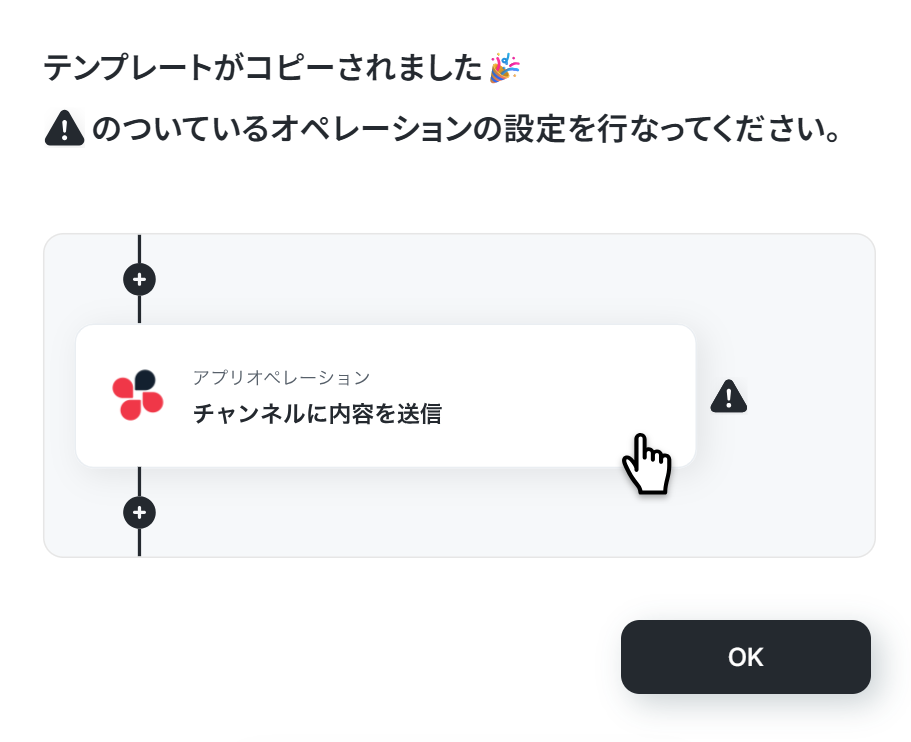
ステップ3:HubSpotのトリガー設定
まずは「取引が指定のステージに更新されたら」をクリックしてください。
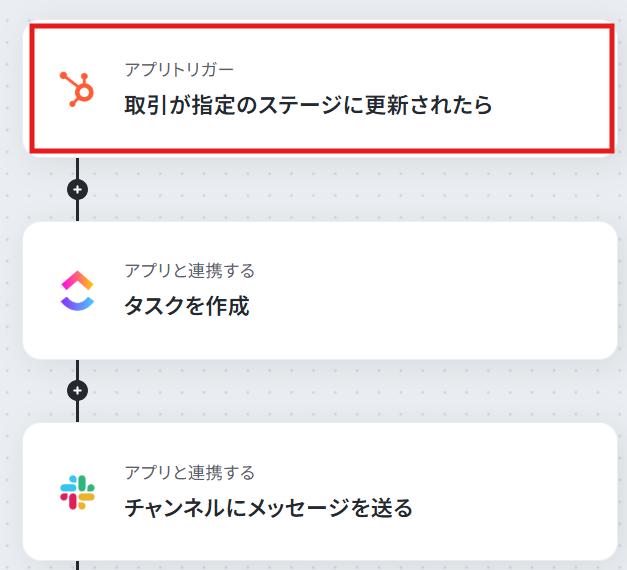
連携するアカウント情報を確認し、アクションはテンプレート通りのまま「次へ」をクリックして進んでください。
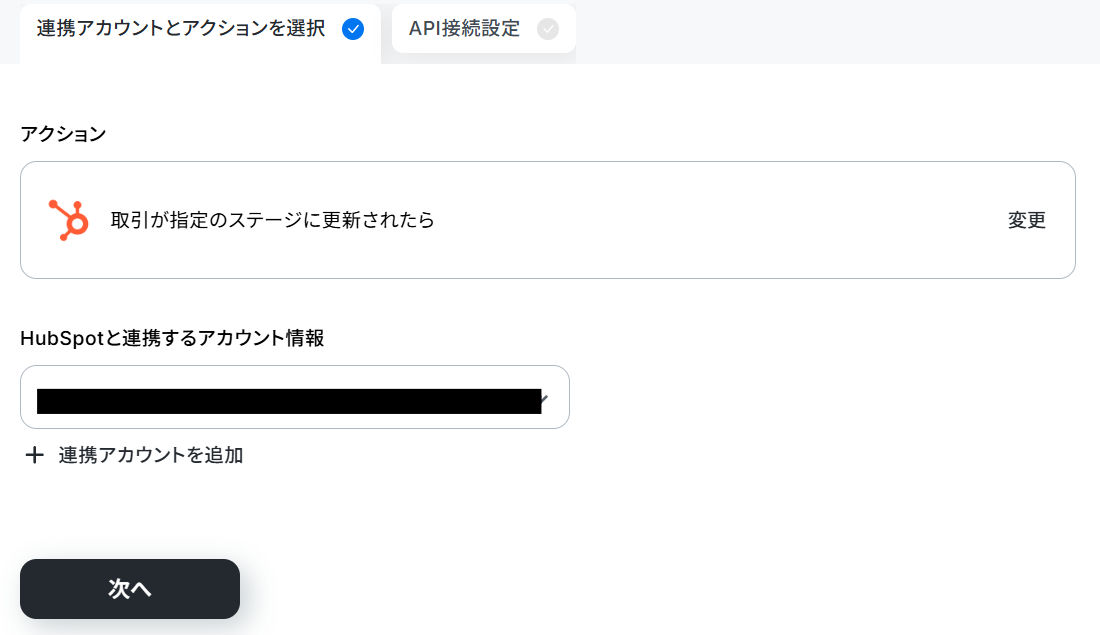
必須項目を入力しましょう。
- トリガーの起動間隔:ご利用プランによって、設定できるトリガーの最短間隔が違うので、その点は要チェックです。
なお、基本的にはそのプランの最短の起動間隔にしてお使いいただくことをおすすめします。
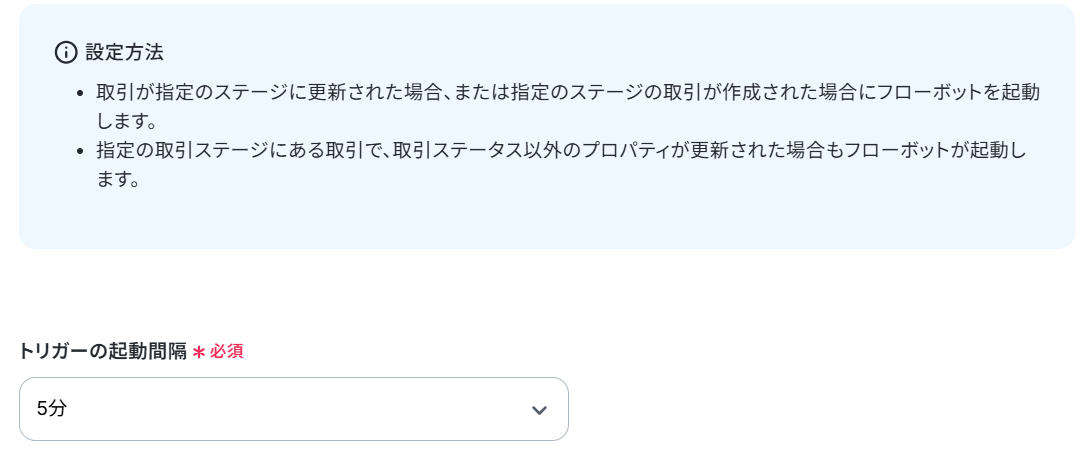
- パイプライン・取引ステージ:候補から選択してください。
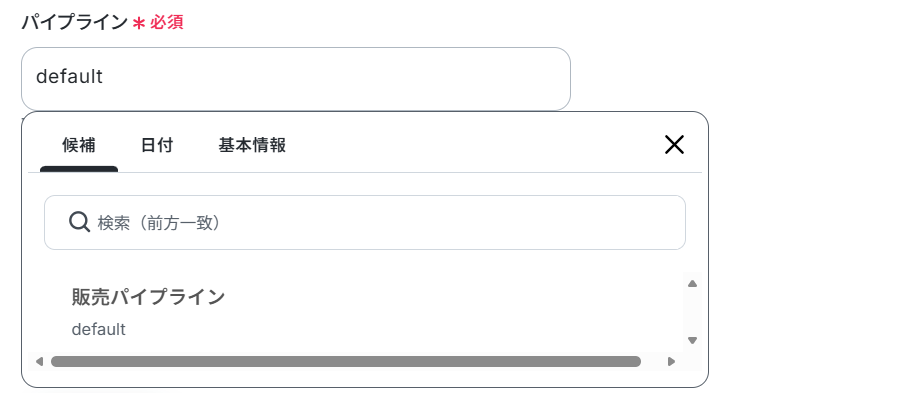
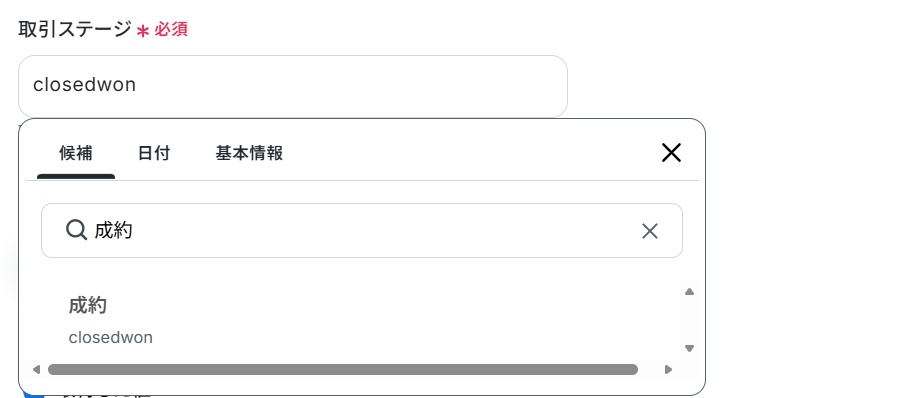
ここで下記の取引のステージを変更しましょう。
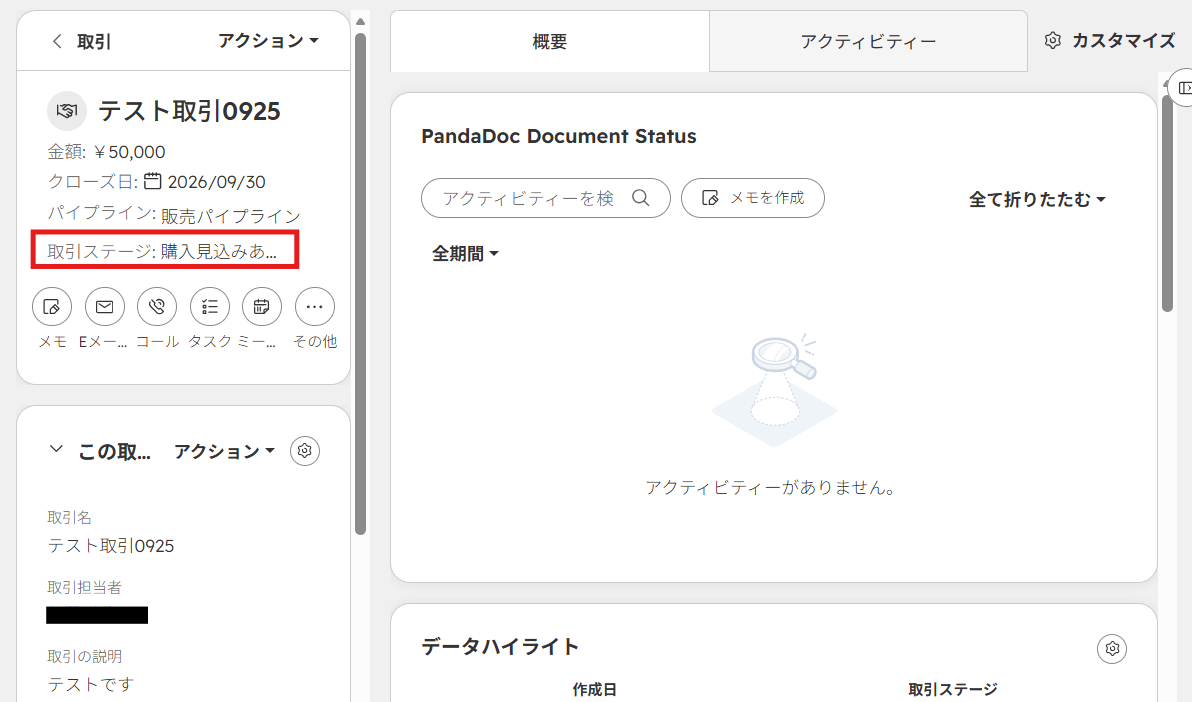
↓
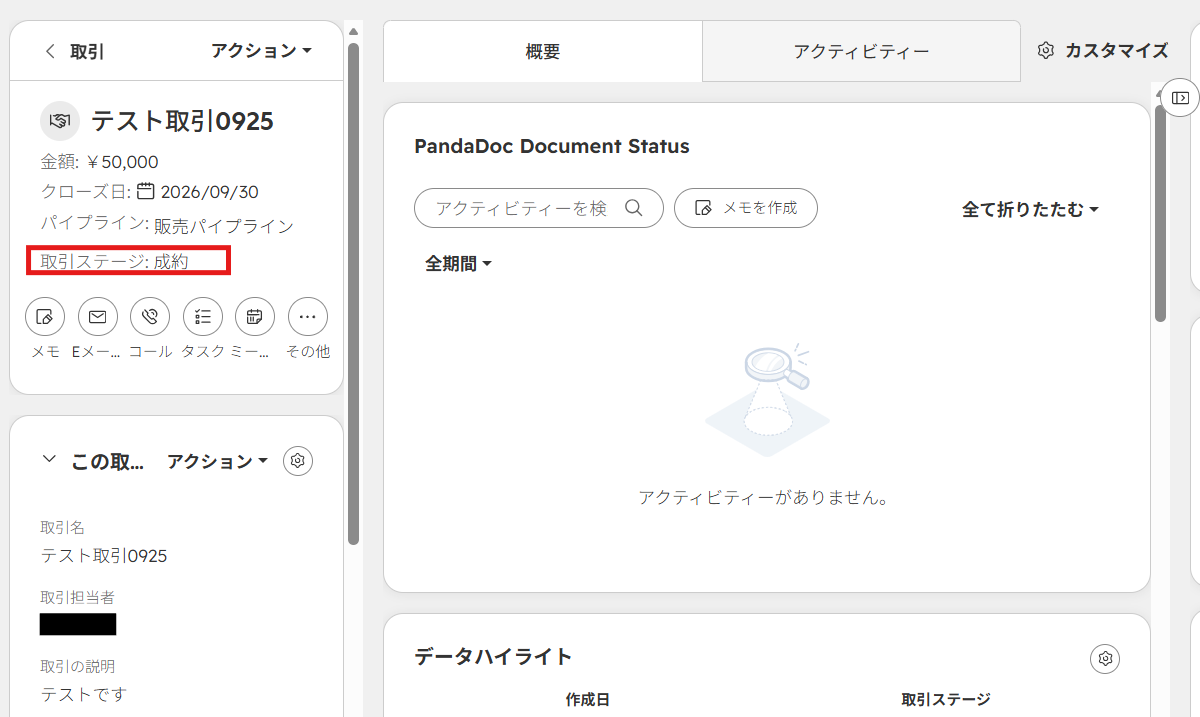
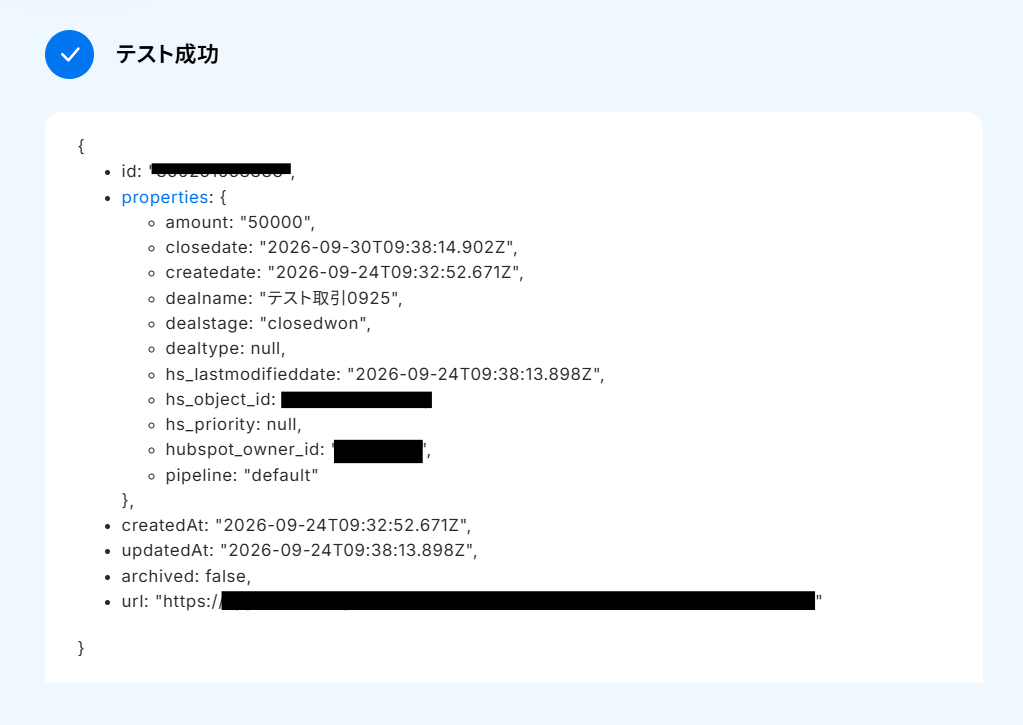
フローに戻り、テストしましょう。
成功したら完了をクリックしてください。
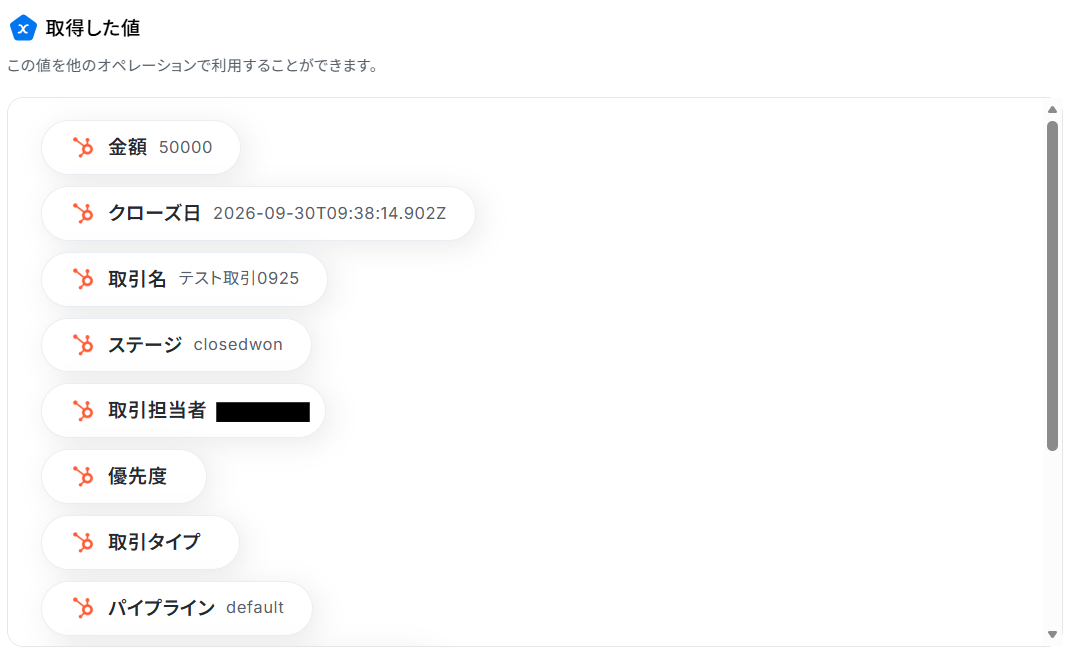
※取得した値とは?
トリガーやオペレーション設定時に、「テスト」を実行して取得した値のことを指します。
後続のオペレーション設定時の値として利用でき、フローボットを起動する度に変動した値となります。
ステップ4:タスクを作成する設定
「タスクを作成」をクリックしてください。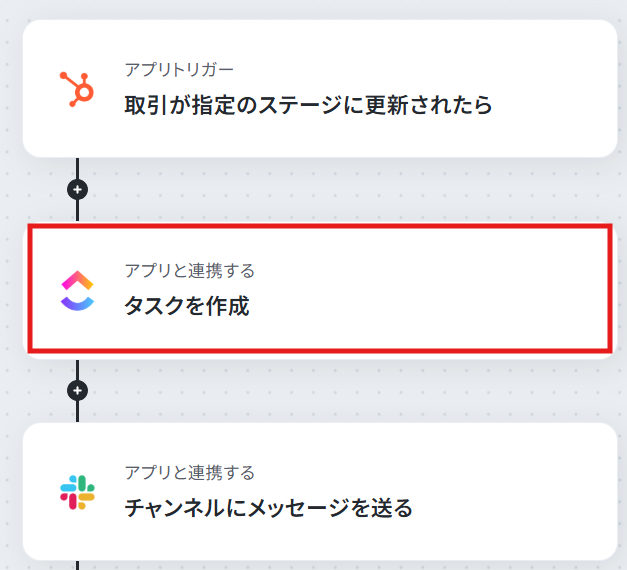
連携するアカウント情報を確認し、アクションはテンプレート通りのまま「次へ」をクリックして進んでください。
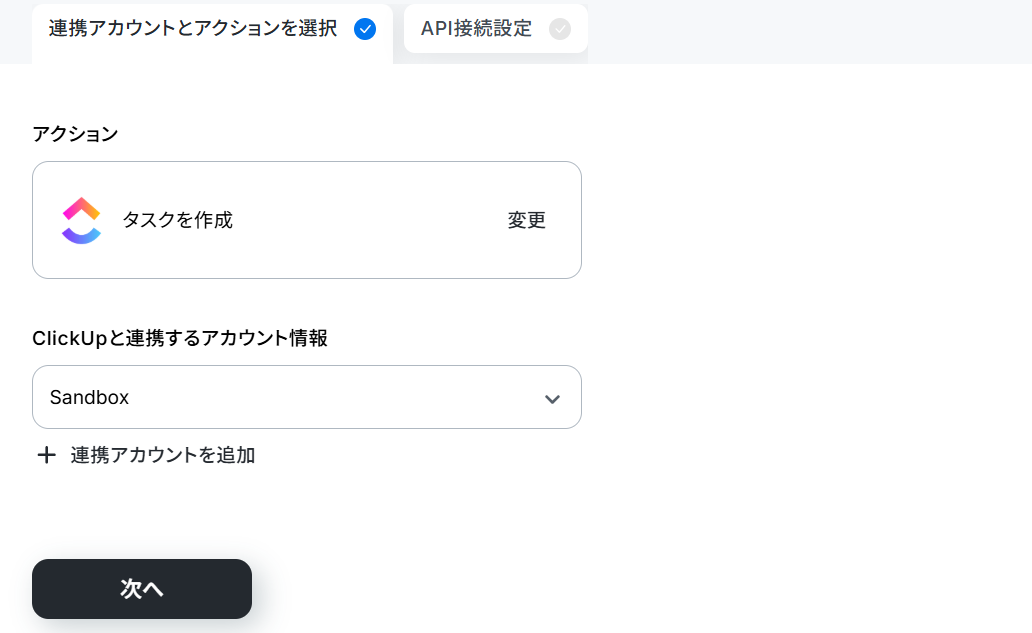
次に進み、teamからlist_idまで候補から選択してください。
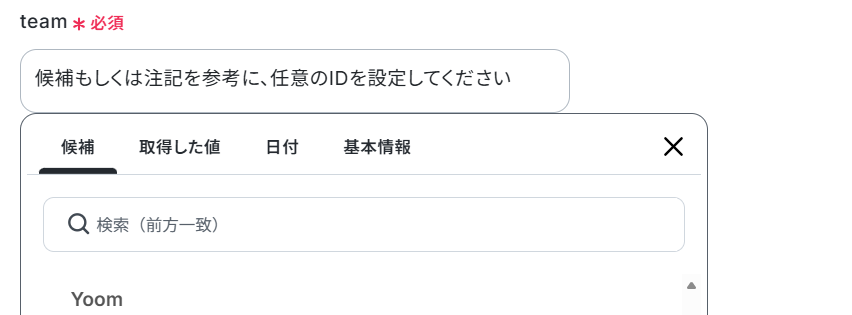
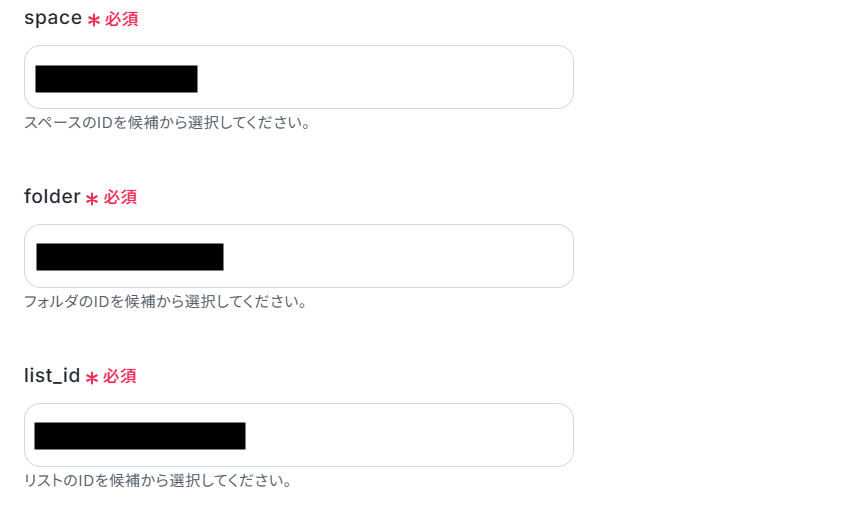
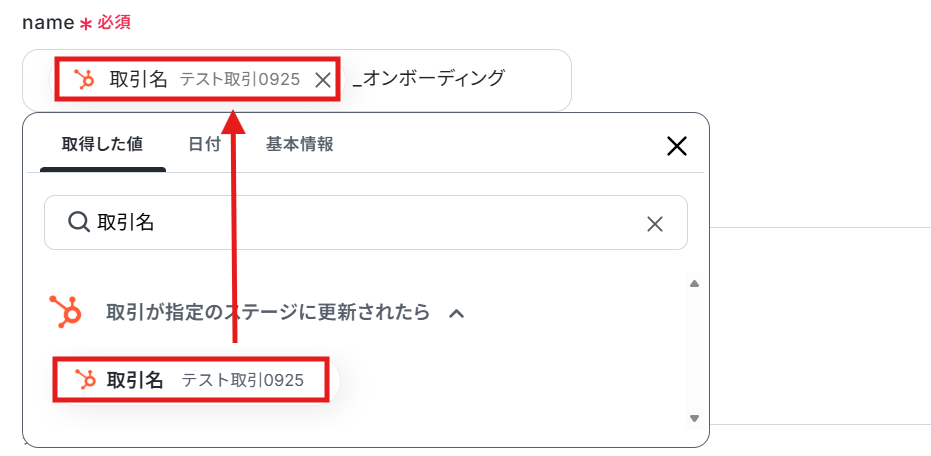
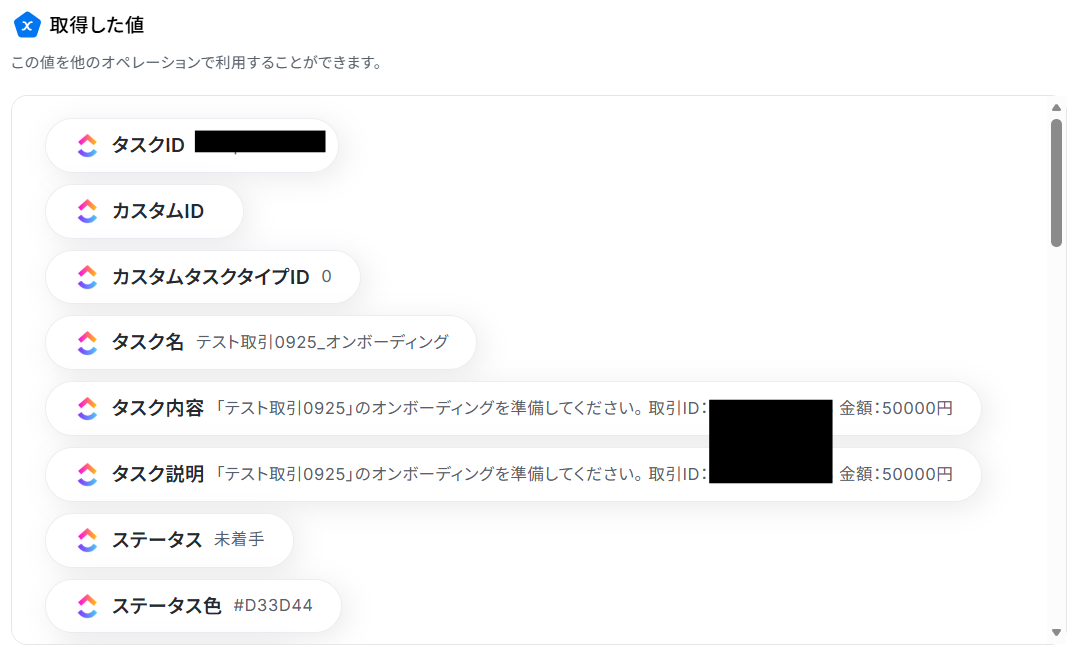
nameは取得した値を使って設定します。
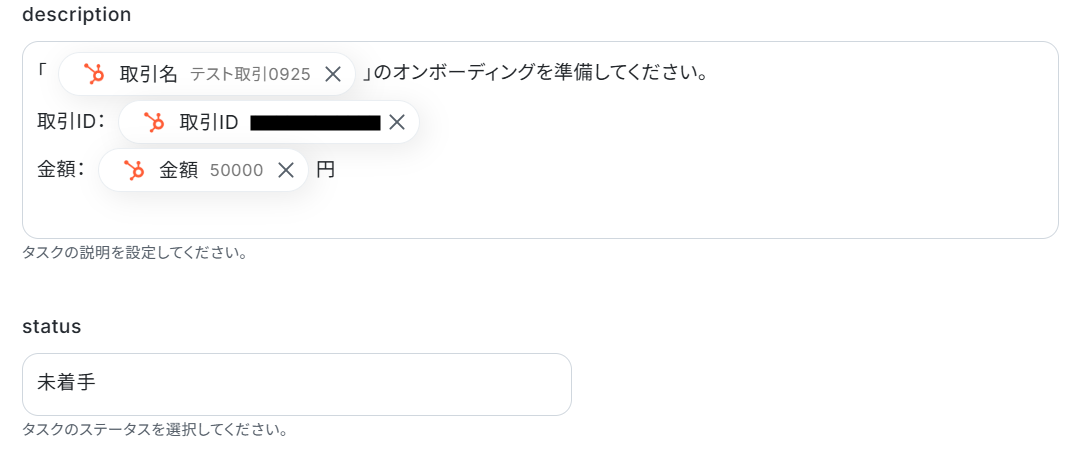
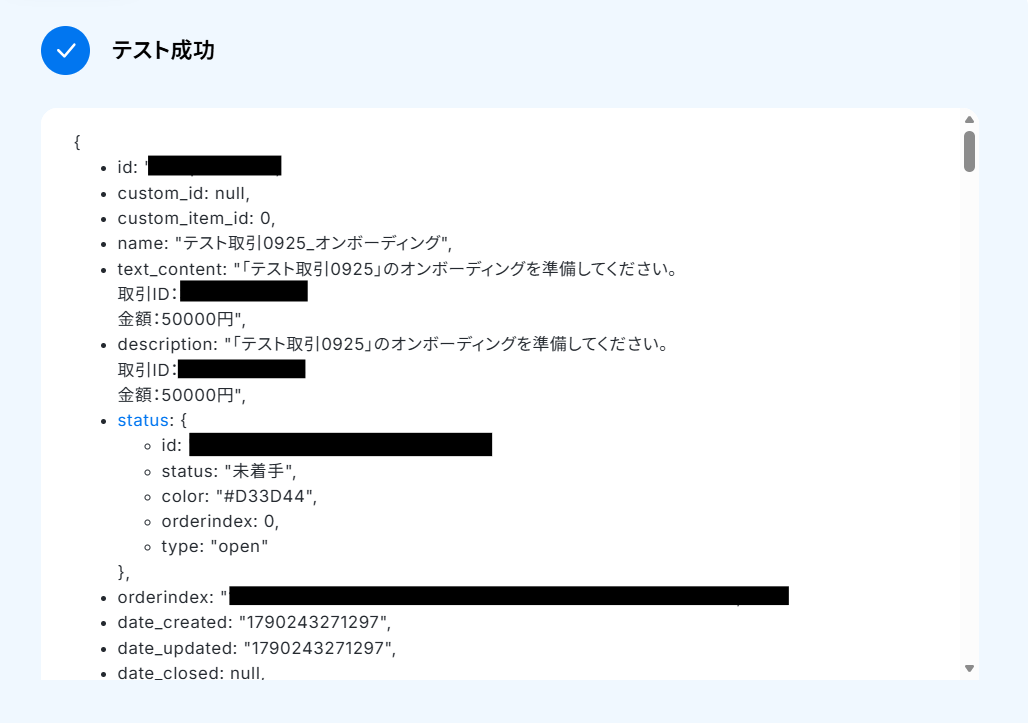
descriptionとstatusも設定し、テストしましょう。
成功したら完了をクリックします。
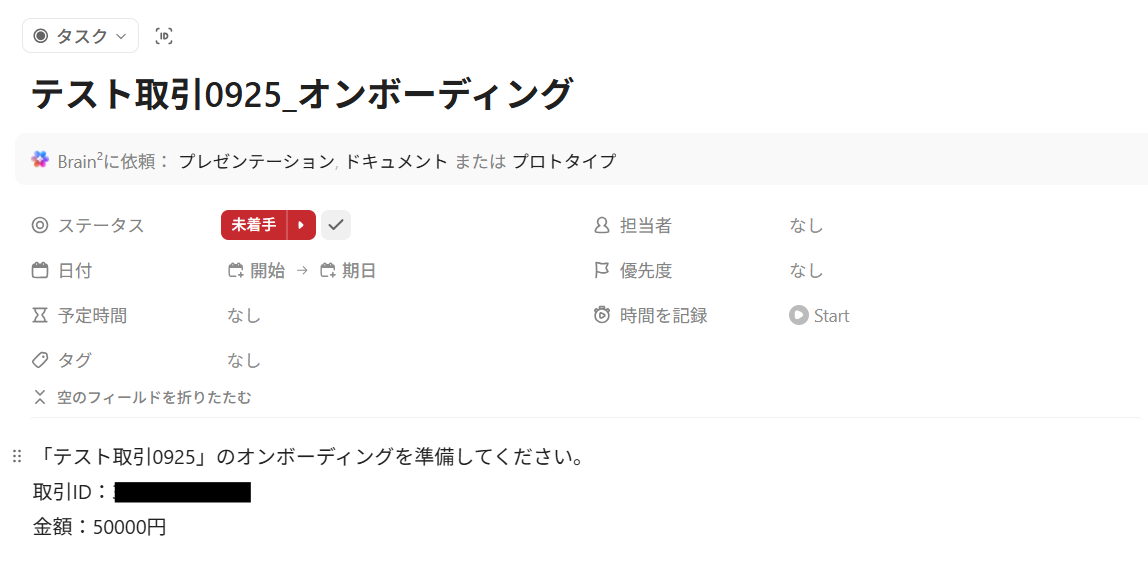
▼作成されたタスク
ステップ5:チャンネルにメッセージを送る設定
関係者にタスク作成が完了したことを通知します。
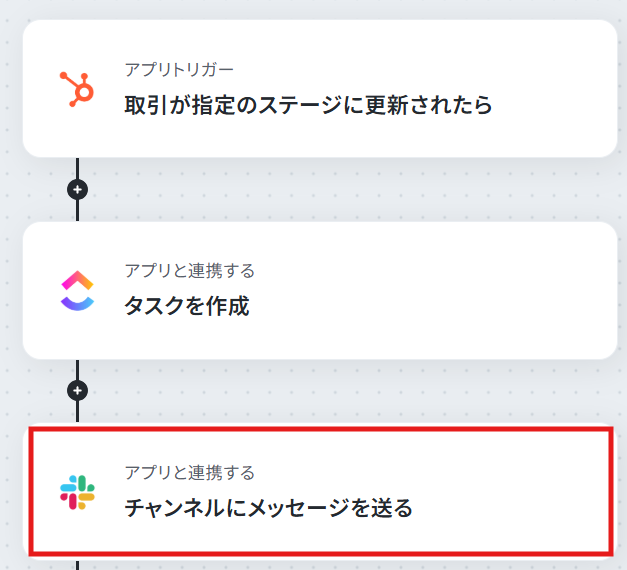
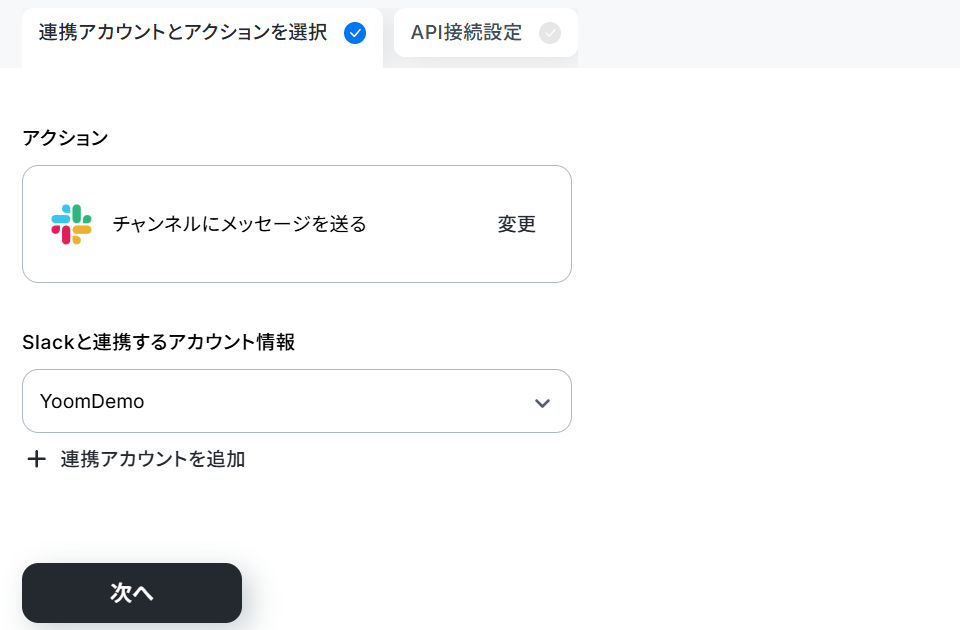
「チャンネルにメッセージを送る」をクリックしてください。
連携するアカウント情報を確認し、アクションはテンプレート通りのまま「次へ」をクリックして進んでください。
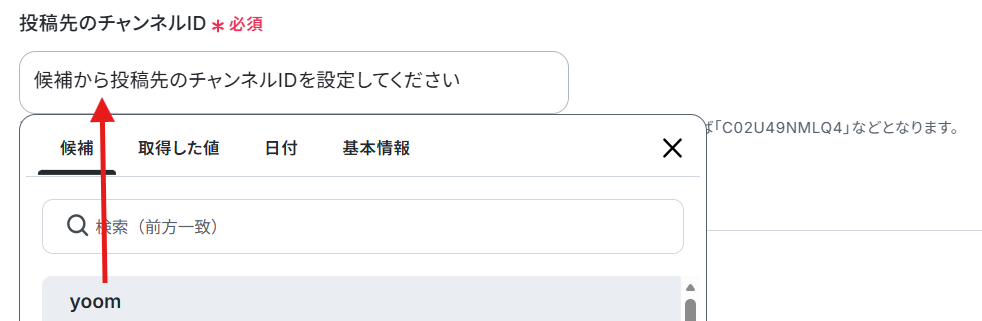
次に進み、候補からチャンネルIDを選択します。
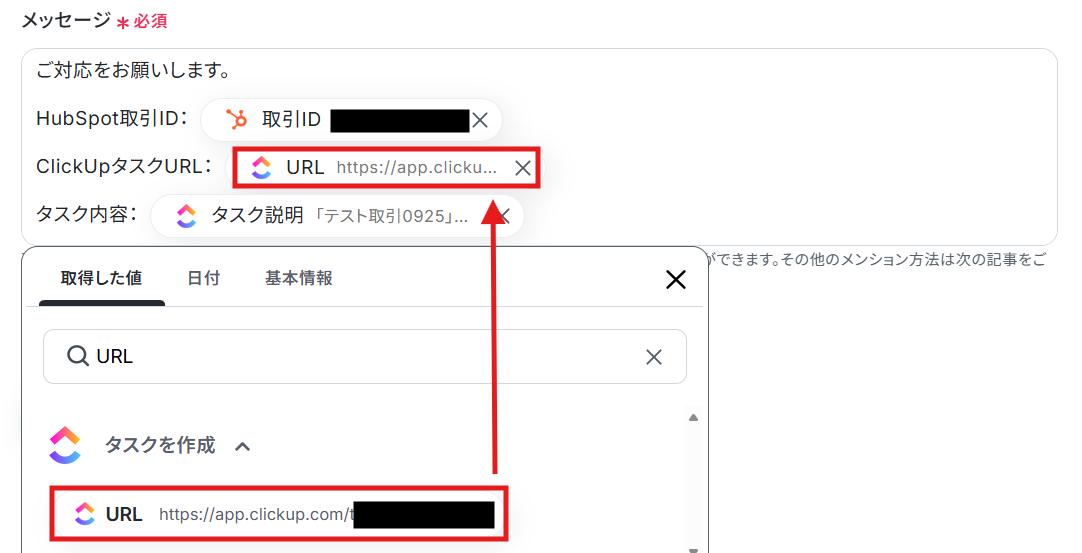
メッセージは取得した値も組み合わせて下記のように設定しました。
取得した値を利用することで、トリガーが起動するたびに最新の値を自動で引用できます。
テストし、成功したら完了をクリックします。
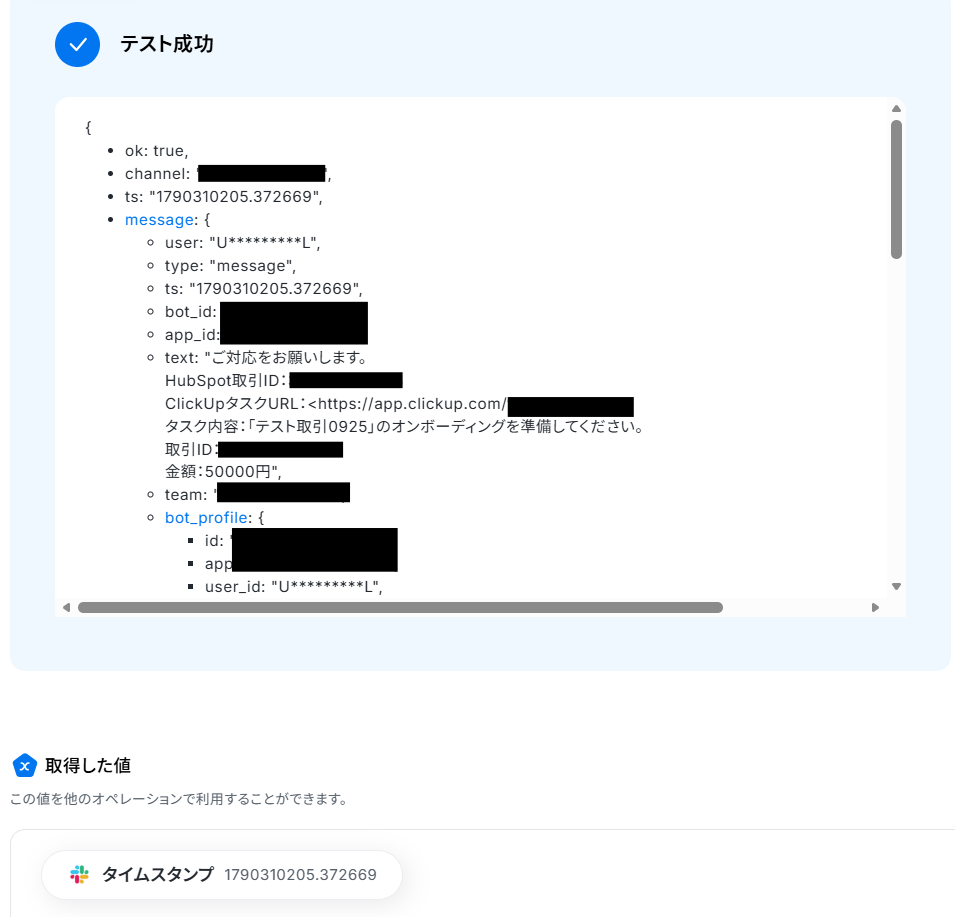
▼通知
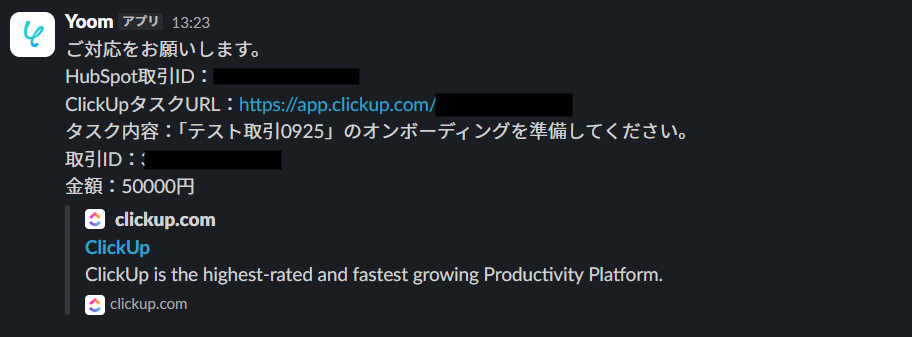
ステップ6:フロー稼働の準備完了
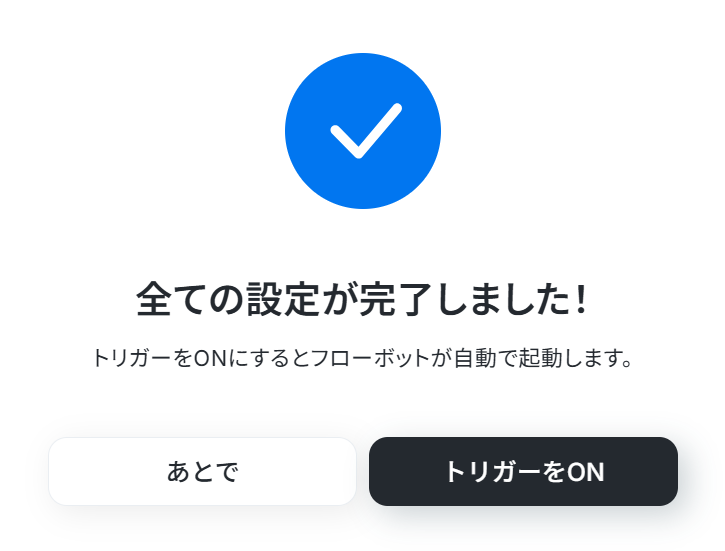
フロー画面に戻り、以下のようなメニューが表示されていればOKです!早速フローを起動させる場合は、「トリガーをON」をクリックしましょう。
HubSpotとClickUpを使ったその他の自動化例
普段使用している様々なアプリと組み合わせることで、幅広い業務を効率化させられますよ。
HubSpotを使った自動化例
コンタクトの作成や取引ステージの更新をトリガーに、AIによるメール作成や請求書の自動発行、外部ツールへのIssue作成までを自動化します。
期限間近な見積もりのアラート通知や、複数アプリ間のデータ同期をシームレスに完結。
煩雑な事務作業を最小限に抑え、顧客との関係構築に集中できる環境が見込めます。
■概要HubSpotに新しいコンタクトが登録されるたびに、一件ずつウェルカムメールを作成して送信する作業は、手間がかかりがちです。また、迅速な対応を心がけていても、他の業務との兼ね合いで遅れてしまうこともあるかもしれません。このワークフローを活用すれば、HubSpotへのコンタクト作成をきっかけに、AIのPerplexityが最適なウェルカムメールを自動で作成し、送信までを完結させることができ、こうした課題を円滑に解消します。
■このテンプレートをおすすめする方- HubSpotで顧客管理を行っており、新規コンタクトへのフォローを効率化したい方
- Perplexityなどの生成AIを活用して、メール作成業務の工数を削減したいと考えている方
- 手作業によるメールの送信漏れや対応の遅れといったミスを防ぎたい方
■このテンプレートを使うメリット- HubSpotにコンタクトが作成されると、Perplexityによるメール作成から送信までが自動で実行されるため、手作業の時間を削減できます。
- 自動化によって、宛先間違いや送信漏れといったヒューマンエラーを防ぎ、安定した顧客対応を実現します。
■フローボットの流れ- はじめに、HubSpotとPerplexityをYoomと連携します。
- 次に、トリガーでHubSpotを選択し、「新しいコンタクトが作成されたら」というアクションを設定します。
- オペレーションでは、Perplexityの「テキストを生成」アクションを設定し、HubSpotから取得した情報をもとにウェルカムメールの文章を作成するよう指示します。
- 最後に、メール機能の「メールを送る」アクションを設定し、Perplexityが生成したテキストを本文に設定して、対象のコンタクトにメールを送信します。
※「トリガー」:フロー起動のきっかけとなるアクション、「オペレーション」:トリガー起動後、フロー内で処理を行うアクション
■このワークフローのカスタムポイント- HubSpotのトリガー設定では、新しいコンタクトの情報をチェックする実行間隔を任意で設定してください。
- Perplexityのアクションでは、使用するモデルやプロンプト(AIへの指示内容)を任意で設定することで、生成するメールの文面を自由に調整できます。
- メール機能では、送信元や送信先のアドレスを任意で設定できるほか、本文にHubSpotから取得したお名前などの情報を変数として埋め込むことも可能です。
■注意事項- HubSpot、PerplexityのそれぞれとYoomを連携してください。
- トリガーは5分、10分、15分、30分、60分の間隔で起動間隔を選択できます。
- プランによって最短の起動間隔が異なりますので、ご注意ください。
■概要HubSpotで新しい取引が作成された際、開発チームへの連携としてGitHubに手動でIssueを作成するのは手間がかかり、転記ミスや対応漏れの原因になりがちではないでしょうか。 このワークフローを活用すれば、HubSpotでの取引作成をトリガーに、GitHubへのIssue作成を自動化できるため、営業と開発の連携をスムーズにし、自動化による効率的なプロジェクト管理を実現します。
■このテンプレートをおすすめする方- HubSpotとGitHubを連携させ、営業と開発のやり取りを効率化したいと考えている方
- 手作業でのIssue作成に時間がかかり、自動化に関心のあるプロジェクトマネージャーの方
- 取引情報と開発タスクの連携漏れを防ぎ、業務の正確性を高めたいと考えている方
■このテンプレートを使うメリット- HubSpotで取引が作成されるとGitHubにIssueが自動で作成されるため、これまで手作業で行っていた情報連携の時間を短縮できます
- 手動での情報転記が不要になることで、入力ミスや対応漏れといったヒューマンエラーを防ぎ、業務の正確性を向上させます
■フローボットの流れ- はじめに、GitHubとHubSpotをYoomと連携します
- 次に、トリガーでHubSpotを選択し、「新しい取引が作成されたら」というアクションを設定します
- 次に、オペレーションでHubSpotの「取引情報の取得」アクションを設定し、トリガーで検知した取引の詳細情報を取得します
- 最後に、オペレーションでGitHubの「Issueを作成」アクションを設定し、取得した取引情報を基にIssueを作成します
※「トリガー」:フロー起動のきっかけとなるアクション、「オペレーション」:トリガー起動後、フロー内で処理を行うアクション
■このワークフローのカスタムポイント- GitHubでIssueを作成するアクションを設定する際に、通知対象としたいオーナー名とリポジトリ名を任意で設定してください。これにより、特定のプロジェクトやチームに関連するIssueを自動で作成できます
■注意事項- HubSpot、GitHubのそれぞれとYoomを連携してください。
- トリガーは5分、10分、15分、30分、60分の間隔で起動間隔を選択できます。
- プランによって最短の起動間隔が異なりますので、ご注意ください。
■概要HubSpotで取引が指定のステージが更新されるたびに、手作業で請求書を作成する業務は手間がかかる上に、転記ミスなどのヒューマンエラーも発生しがちではないでしょうか。このワークフローを活用すれば、HubSpotで取引が特定のステージに更新されたことをきっかけに、取引情報を自動で取得し、Googleドキュメントで請求書を発行できます。手作業で行っていた請求書作成プロセスを自動化し、業務の正確性と速度を向上させます。
■このテンプレートをおすすめする方- HubSpotをメインのCRMとして利用しており、請求書作成業務を効率化したい営業担当者の方
- Googleドキュメントの雛形を用いて請求書を自動生成し、請求業務から手作業を削減したい方
- 営業プロセスと請求書発行プロセスを連携させ、ヒューマンエラーを防止したいマネージャーの方
■このテンプレートを使うメリット- HubSpotの指定ステージ更新をトリガーに請求書が自動生成されるため、これまで手作業に費やしていた時間を短縮し、より重要な業務に集中できます。
- HubSpotから最新の取引情報や商品情報を直接取得して書類を作成するため、金額や宛名の入力間違いといったヒューマンエラーを防ぐことに繋がります。
■フローボットの流れ- はじめに、HubSpotとGoogleドキュメントをYoomと連携します。
- 次に、トリガーでHubSpotを選択し、「取引が指定のステージに更新されたら」というアクションを設定します。
- 次に、オペレーションでHubSpotの「取引情報の取得」や「会社情報の取得」などを設定し、請求書作成に必要な情報を集めます。
- 最後に、オペレーションで書類発行機能の「Googleドキュメントで書類を発行する」アクションを設定し、取得した情報をもとに請求書を作成します。
※「トリガー」:フロー起動のきっかけとなるアクション、「オペレーション」:トリガー起動後、フロー内で処理を行うアクション
■このワークフローのカスタムポイント- HubSpotのトリガー設定では、請求書作成のきっかけとしたいパイプラインや取引ステージを任意で設定できます。
- 書類発行のオペレーションでは、事前に用意したGoogleドキュメントの雛形に、HubSpotから取得した取引情報や商品情報を変数として埋め込むことが可能です。
- 発行する請求書のファイル名や、保存先のフォルダも自由に設定できます。
■注意事項- HubSpot、GoogleドキュメントのそれぞれとYoomを連携してください。
- トリガーは5分、10分、15分、30分、60分の間隔で起動間隔を選択できます。
- プランによって最短の起動間隔が異なりますので、ご注意ください。
- 事前に書類の雛形を作成しておいてください。作成方法の詳細については「『書類を発行する』の設定方法」をご参照ください。
- HubSpotの「商品項目の詳細情報を取得」アクションのアウトプットはJSONPathから取得可能です。取得方法は「『取得する値』を追加する方法」をご参照ください。
■概要HubSpot上で取引が成約した後の、請求書発行や送付といった一連の業務を手作業で行っていませんか。 特に請求番号の採番や管理には手間がかかり、入力ミスなどのヒューマンエラーも発生しがちです。 このワークフローを活用すれば、HubSpotの取引ステージ更新をきっかけに、JUST.DBでの請求番号の自動採番から、請求書の作成、メール送付までを自動化し、これらの課題を解決します。
■このテンプレートをおすすめする方- HubSpotとJUST.DBを連携させ、請求番号の採番を自動化したいと考えている方
- 手作業による請求書発行業務の工数を削減し、コア業務に集中したい営業担当者の方
- 請求管理におけるヒューマンエラーを減らし、業務の正確性を高めたい経理担当者の方
■このテンプレートを使うメリット- HubSpotで取引が成約すると、JUST.DBでの自動採番や請求書の送付までが実行されるため、これまで手作業で行っていた時間を短縮できます。
- 手作業による請求番号の二重採番や転記ミス、送付先の間違いといったヒューマンエラーのリスクを軽減し、業務の正確性を保ちます。
■フローボットの流れ- はじめに、HubSpot、JUST.DB、Google スプレッドシートをYoomと連携します。
- 次に、トリガーでHubSpotを選択し、「取引が指定のステージに更新されたら」というアクションを設定します。
- 次に、オペレーションでHubSpotの「取引情報の取得」と「コンタクトの取得」を設定し、請求書作成に必要な情報を取得します。
- 次に、オペレーションでJUST.DBの「レコードの挿入(採番形式)」を設定し、請求番号を自動で採番します。
- 次に、オペレーションでGoogle スプレッドシートの「書類を発行する」を設定し、取得した情報をもとに請求書を作成します。
- 最後に、オペレーションの「メールを送る」で、作成した請求書を添付し、取引先の担当者へ自動でメールを送付します。
※「トリガー」:フロー起動のきっかけとなるアクション、「オペレーション」:トリガー起動後、フロー内で処理を行うアクション
■このワークフローのカスタムポイント- HubSpotのトリガー設定では、フローボットの起動対象としたい取引のパイプラインやステージを任意で設定できます。
- JUST.DBでレコードを挿入するアクションを設定する際に、採番した請求番号を格納するテーブルを任意で設定してください。
- メールを送るオペレーションでは、送付先の宛先(To, CC, BCC)や件名、本文の内容を任意で設定することが可能です。
■注意事項- HubSpot、JUST.DB、Google スプレッドシートのそれぞれとYoomを連携してください。
- トリガーは5分、10分、15分、30分、60分の間隔で起動間隔を選択できます。プランによって最短の起動間隔が異なりますので、ご注意ください。
- JUST.DBはミニプラン以上でご利用いただけるアプリとなっております。フリープラン・パーソナルプランの場合は設定しているフローボットのオペレーションやデータコネクトはエラーとなりますので、ご注意ください。
- パーソナルプラン・ミニプラン・チームプラン・サクセスプランなどの有料プランは、2週間の無料トライアルを行うことが可能です。無料トライアル中には制限対象のアプリを使用することができます。詳しくは、「料金プランのページ」をご参照ください。
- 書類を発行するオペレーションの設定方法は「『書類を発行する』の設定方法」をご参照ください。
■概要HubSpotで取引が成立した後に、顧客へ送付する関連資料のダウンロードリンクを、Canvaから自動で取得してメール送付する作業に手間を感じていませんか?資料の探し出しやファイル共有のプロセスは、意外と時間を要するものです。
このワークフローを活用すれば、HubSpotの取引ステージ更新をトリガーとして、あらかじめCanvaで用意しておいた関連デザインのダウンロードリンクを自動で取得し、社内担当者へメールで送付します。手動での資料送付作業を自動化することで、営業活動をよりスムーズに進めることが可能です。
■このテンプレートをおすすめする方- HubSpotでの取引成立後、Canvaでの資料のダウンロードリンク取得や送付を手作業で行っている営業担当者の方
- 資料の共有プロセスを効率化したいと考えているマーケティングチームの方
- Canvaの自動化に関心があり、顧客への情報提供を迅速化したいと考えている方
■このテンプレートを使うメリット- HubSpotの取引更新を起点にCanvaからデザインの共有可能なダウンロードリンクを取得し、メール送信までが自動化され、手作業の時間を削減できます
- 手動での資料探しや送付時に起こりうる、資料の探し出し漏れや送付ミスといったヒューマンエラーを防止します
■フローボットの流れ- はじめに、CanvaとHubSpotをYoomと連携します
- 次に、トリガーでHubSpotを選択し、「取引が指定のステージに更新されたら」というアクションを設定します
- 次に、オペレーションでCanvaの「デザインを検索」アクションを設定します
- 次に、オペレーションでAI機能の「テキストを生成」アクションを設定し、検索されたデザイン情報から特定のデザイン情報を抽出します
- 次に、オペレーションでCanvaの「デザインをエクスポートするジョブを作成」アクションを設定します
- 続けて、Canvaの「デザインのダウンロードリンクを取得」アクションで、作成されたデザインのリンクを取得します
- 最後に、メール機能の「メールを送る」アクションを設定し、取得したダウンロードリンクを送信します
※「トリガー」:フロー起動のきっかけとなるアクション、「オペレーション」:トリガー起動後、フロー内で処理を行うアクション
■このワークフローのカスタムポイント- Canvaから取得したダウンロードリンクをメールで送付する際、宛先や本文は前段で取得した情報を使って自由にカスタマイズできます。
■注意事項- HubSpot、CanvaのそれぞれとYoomを連携してください。
- トリガーは5分、10分、15分、30分、60分の間隔で起動間隔を選択できます。
- プランによって最短の起動間隔が異なりますので、ご注意ください。
- オペレーション数が5つを越えるフローボットは、パーソナルプラン以上のプランで作成可能です。フリープランの場合はフローボットが起動しないため、ご注意ください。
■概要
HubSpotで見積もりを作成しているものの、有効期限の管理が煩雑になっていませんか?毎日手動で期限の近い見積もりを検索し、確認するのは手間がかかるうえ、対応漏れのリスクも伴います。このワークフローを活用すれば、毎日決まった時間にHubSpot内の期限間近な見積もり情報を自動で検索し、Slackへ通知できるため、見積もりの管理業務を効率化し、失注リスクの低減に繋がります。
■このテンプレートをおすすめする方
- HubSpotで見積もりを作成・管理しており、期限の確認を手作業で行っている営業担当者の方
- チームの見積もり状況を正確に把握し、失注防止の仕組みを構築したい営業マネージャーの方
- 手動での見積もり検索やリマインド業務の工数を削減し、営業活動を効率化したい方
■このテンプレートを使うメリット
- 毎日自動でHubSpot内の見積もりを検索して通知するため、これまで確認作業に費やしていた時間を短縮し、より重要なコア業務に集中できます。
- 手動での確認作業による見落としや、更新対応の遅れといったヒューマンエラーを防ぎ、機会損失のリスクを軽減します。
■フローボットの流れ
- はじめに、HubSpotとSlackをYoomと連携します。
- トリガーでスケジュールトリガーを選択し、「毎日午前9時」など、定期実行したいスケジュールを設定します。
- オペレーションでHubSpotを選択し、「見積もりを検索する」アクションで有効期限が近いものを抽出する条件を設定します
- 次に、オペレーションで「テキスト生成機能」を設定し、取得したデータを整形し、通知文を生成します。
- 最後に、オペレーションでSlackを選択し「チャンネルにメッセージを送る」アクションを設定し、生成した通知文を送ります。
※「トリガー」:フロー起動のきっかけとなるアクション、「オペレーション」:トリガー起動後、フロー内で処理を行うアクション
■このワークフローのカスタムポイント
- このワークフローで設定されているSlackへの通知は、投稿先のチャンネルを任意で設定できます。例えば、営業チーム全体のチャンネルを指定して情報共有を促したり、マネージャーのダイレクトメッセージに通知して個別確認を依頼するなど、運用に合わせて柔軟なカスタマイズが可能です。
■注意事項
- HubSpot、SlackのそれぞれとYoomを連携してください。
■概要
定期的なメールマガジンや案内など、メールマーケティングの運用において、都度リストを作成しGmailから手動でメールを送信する作業は手間がかかるものです。このワークフローを活用すれば、あらかじめ設定したスケジュールでHubSpotから対象のコンタクトリストを自動で取得し、Gmailでのメール送信を自動化できるため、こうした定型業務の効率化を実現します。
■このテンプレートをおすすめする方
- HubSpotで管理するリストをもとに、Gmailで定期的なメールマーケティングを実施している方
- 手作業による一斉メール配信に時間がかかり、自動化したいと考えているマーケティング担当者の方
- HubSpotとGmailを連携させ、メルマガ配信などの業務を効率化したいと考えている方
■このテンプレートを使うメリット
- 指定したスケジュールで自動的にメールが送信されるため、都度リストを作成し手動で配信する手間を省き、時間を有効活用できます。
- HubSpotから直接コンタクト情報を取得するため、宛先リストのコピー&ペーストによる入力ミスや送信漏れといったヒューマンエラーを防ぎます。
■フローボットの流れ
- はじめに、HubSpotとGmailをYoomと連携します。
- 次に、トリガーでスケジュールトリガーを選択し、「指定したスケジュールになったら」というアクションを設定します。
- 次に、オペレーションでHubSpotを選択し、「複数のコンタクトを検索」アクションで配信対象のコンタクト情報を取得します。
- 最後に、オペレーションでGmailの「メールを送る」アクションを設定し、取得したコンタクト宛にメールを自動送信します。
※「トリガー」:フロー起動のきっかけとなるアクション、「オペレーション」:トリガー起動後、フロー内で処理を行うアクション
■このワークフローのカスタムポイント
- スケジュールトリガーでは、メールを配信したい日時(毎日、毎週、毎月など)を任意で設定してください。
- HubSpotでコンタクトを検索する際に、特定の条件(プロパティ、リストなど)で対象者を絞り込むための検索フィルタを任意で設定してください。
■注意事項
- HubSpot、GmailのそれぞれとYoomを連携してください。
■概要
Frontで受信した新規の問い合わせメッセージを、手作業でHubSpotに登録していませんか?この定型的な作業は、対応の遅れや入力ミスにつながる可能性もあります。このワークフローを活用すれば、Frontでのメッセージ受信をトリガーにAIが内容を解析し、HubSpotへ自動でコンタクトを作成できるため、こうした課題を円滑に解消します。
■このテンプレートをおすすめする方
- Frontで受けた問い合わせ情報をHubSpotへ手作業で登録している方
- 顧客対応の初動を迅速化し、リード管理を効率化したい営業・CS担当者の方
- 手作業によるコンタクト情報の入力ミスや登録漏れをなくしたいマネージャーの方
■このテンプレートを使うメリット
- Frontに新しいメッセージが届くと、HubSpotに自動でコンタクトが作成されるため、これまで手作業に費やしていた時間を短縮できます。
- 手作業によるデータの転記が不要になるため、入力間違いや登録漏れといったヒューマンエラーのリスク軽減に繋がります。
■フローボットの流れ
- はじめに、FrontとHubSpotをYoomと連携します。
- 次に、トリガーでFrontを選択し「New Conversation Message」というトリガーアクションを設定します。
- 続いて、オペレーションでAI機能を選択し「テキストからデータを抽出する」アクションでメッセージ本文から氏名や会社名などの情報を抽出します。
- 最後に、オペレーションでHubSpotの「コンタクトの作成」アクションを設定し、AIで抽出した情報をマッピングしてコンタクトを作成します。
※「トリガー」:フロー起動のきっかけとなるアクション、「オペレーション」:トリガー起動後、フロー内で処理を行うアクション
■このワークフローのカスタムポイント
- AI機能で「テキストからデータを抽出する」アクションを設定する際、抽出したい内容に合わせてプロンプト(指示文)を自由に編集してください。
- HubSpotで「コンタクトの作成」アクションを設定する際に、登録したい情報を任意でマッピングできます。
■注意事項
- Front、HubSpotのそれぞれとYoomを連携してください。
- トリガーは5分、10分、15分、30分、60分の間隔で起動間隔を選択できます。
- プランによって最短の起動間隔が異なりますので、ご注意ください。
■概要Bitrix24で新しい案件(Deal)が発生した際、HubSpotにも手動で情報を入力するのは手間がかかるのではないでしょうか?
特に、Bitrix24とHubSpotの両方で顧客情報を管理している場合、二重入力の手間や入力ミスが業務のボトルネックになることもあります。
このワークフローを活用すれば、Bitrix24で特定条件のDealが作成されると自動でHubSpotに取引情報が作成されるため、こうした連携課題をスムーズに削減できます。■このテンプレートをおすすめする方- Bitrix24とHubSpotを併用し、手作業での案件情報登録に課題を感じている方
- HubSpotとBitrix24の連携を自動化して、営業活動の効率を上げたいと考えている方
- 二重入力によるヒューマンエラーを防ぎ、データの整合性を保ちたいと考えている方
■このテンプレートを使うメリット- Bitrix24でDealが作成されるとHubSpotへ自動で取引が作成されるため、データ転記にかかっていた時間を短縮できます
- 手作業によるデータ入力が減ることで、入力ミスや転記漏れといったヒューマンエラーの防止に繋がります
■フローボットの流れ- はじめに、Bitrix24とHubSpotをYoomと連携します
- 次に、トリガーでBitrix24を選択し、「新しいDealが作成されたら」というアクションを設定します
- 次に、オペレーションで分岐機能を設定し、特定の条件に合致した場合のみ後続の処理に進むよう設定します
- 最後に、オペレーションでHubSpotの「取引の作成」アクションを設定し、Bitrix24から取得した情報を連携します
※「トリガー」:フロー起動のきっかけとなるアクション、「オペレーション」:トリガー起動後、フロー内で処理を行うアクション■このワークフローのカスタムポイント- 分岐機能では、特定のパイプラインや担当者など、連携対象としたいDealの条件を任意で設定してください
- HubSpotに取引を作成する際、連携先のパイプラインや取引ステージなどを任意で設定してください
■注意事項- Bitrix24、HubSpotのそれぞれとYoomを連携してください。
- トリガーは5分、10分、15分、30分、60分の間隔で起動間隔を選択できます。
- プランによって最短の起動間隔が異なりますので、ご注意ください。
- 分岐はパーソナルプラン以上のプランでご利用いただける機能(オペレーション)となっております。フリープランの場合は設定しているフローボットのオペレーションはエラーとなりますので、ご注意ください。
- パーソナルプランなどの有料プランは、2週間の無料トライアルを行うことが可能です。無料トライアル中には制限対象のアプリや機能(オペレーション)を使用することができます。詳しくは、料金プランのページをご参照ください。
■概要フォームからの問い合わせ後、HubSpotで見積もりを手作業で作成する業務に手間を感じていませんか?入力ミスや対応の遅れは、ビジネスチャンスの損失に繋がりかねません。このワークフローを活用すれば、フォームが送信されたタイミングをトリガーに、HubSpotの見積もり作成を自動で行うことが可能です。一連のプロセスを効率化し、迅速な顧客対応を実現します。■このテンプレートをおすすめする方- HubSpotで見積もりを発行しており、このプロセスを自動化したいと考えている営業担当者の方
- フォームからのリードに対し、迅速な見積もり提出で機会損失を防ぎたいと考えている方
- 手作業による見積もり作成の時間を削減し、コア業務に集中したいと考えているチームの方
■このテンプレートを使うメリット- フォーム送信からHubSpotでの見積もり作成までが自動で実行されるため、手作業の時間を削減し、顧客対応の迅速化に繋がります。
- 手動でのデータ転記や見積もり作成時の入力漏れといったヒューマンエラーを防ぎ、業務の正確性を高めることができます。
■フローボットの流れ- はじめに、HubSpotをYoomと連携します。
- 次に、トリガーでフォームトリガーを選択し、「フォームが送信されたら」というアクションを設定します。
- 次に、オペレーションでHubSpotの「取引を検索」を設定し、フォーム回答された取引名から取引を検索します。
- 次に、オペレーションでHubSpotの「取引情報の取得」アクションを設定し、取得した取引IDから取引情報を取得します。
- 次に、オペレーションでHubSpotの「取引の商品項目を取得」アクションを設定し、取得した取引IDから取引商品を取得します
- 最後に、オペレーションでHubSpotの「見積もりを作成」アクションを設定し、取得した情報を反映させた見積もりを自動で作成します。
※「トリガー」:フロー起動のきっかけとなるアクション、「オペレーション」:トリガー起動後、フロー内で処理を行うアクション■このワークフローのカスタムポイント- HubSpotの「見積もりテンプレートを検索」アクションでは、フォームの回答内容などに応じた任意のフィルタ条件を設定し、使用するテンプレートを動的に変更することが可能です。
■注意事項- HubSpotとYoomを連携してください。

■このテンプレートをおすすめする方
- HubSpotで顧客管理を行っており、新規コンタクトへのフォローを効率化したい方
- Perplexityなどの生成AIを活用して、メール作成業務の工数を削減したいと考えている方
- 手作業によるメールの送信漏れや対応の遅れといったミスを防ぎたい方
■このテンプレートを使うメリット
- HubSpotにコンタクトが作成されると、Perplexityによるメール作成から送信までが自動で実行されるため、手作業の時間を削減できます。
- 自動化によって、宛先間違いや送信漏れといったヒューマンエラーを防ぎ、安定した顧客対応を実現します。
■フローボットの流れ
- はじめに、HubSpotとPerplexityをYoomと連携します。
- 次に、トリガーでHubSpotを選択し、「新しいコンタクトが作成されたら」というアクションを設定します。
- オペレーションでは、Perplexityの「テキストを生成」アクションを設定し、HubSpotから取得した情報をもとにウェルカムメールの文章を作成するよう指示します。
- 最後に、メール機能の「メールを送る」アクションを設定し、Perplexityが生成したテキストを本文に設定して、対象のコンタクトにメールを送信します。
■このワークフローのカスタムポイント
- HubSpotのトリガー設定では、新しいコンタクトの情報をチェックする実行間隔を任意で設定してください。
- Perplexityのアクションでは、使用するモデルやプロンプト(AIへの指示内容)を任意で設定することで、生成するメールの文面を自由に調整できます。
- メール機能では、送信元や送信先のアドレスを任意で設定できるほか、本文にHubSpotから取得したお名前などの情報を変数として埋め込むことも可能です。
■注意事項
- HubSpot、PerplexityのそれぞれとYoomを連携してください。
- トリガーは5分、10分、15分、30分、60分の間隔で起動間隔を選択できます。
- プランによって最短の起動間隔が異なりますので、ご注意ください。

■このテンプレートをおすすめする方
- HubSpotとGitHubを連携させ、営業と開発のやり取りを効率化したいと考えている方
- 手作業でのIssue作成に時間がかかり、自動化に関心のあるプロジェクトマネージャーの方
- 取引情報と開発タスクの連携漏れを防ぎ、業務の正確性を高めたいと考えている方
■このテンプレートを使うメリット
- HubSpotで取引が作成されるとGitHubにIssueが自動で作成されるため、これまで手作業で行っていた情報連携の時間を短縮できます
- 手動での情報転記が不要になることで、入力ミスや対応漏れといったヒューマンエラーを防ぎ、業務の正確性を向上させます
■フローボットの流れ
- はじめに、GitHubとHubSpotをYoomと連携します
- 次に、トリガーでHubSpotを選択し、「新しい取引が作成されたら」というアクションを設定します
- 次に、オペレーションでHubSpotの「取引情報の取得」アクションを設定し、トリガーで検知した取引の詳細情報を取得します
- 最後に、オペレーションでGitHubの「Issueを作成」アクションを設定し、取得した取引情報を基にIssueを作成します
■このワークフローのカスタムポイント
- GitHubでIssueを作成するアクションを設定する際に、通知対象としたいオーナー名とリポジトリ名を任意で設定してください。これにより、特定のプロジェクトやチームに関連するIssueを自動で作成できます
■注意事項
- HubSpot、GitHubのそれぞれとYoomを連携してください。
- トリガーは5分、10分、15分、30分、60分の間隔で起動間隔を選択できます。
- プランによって最短の起動間隔が異なりますので、ご注意ください。

■このテンプレートをおすすめする方
- HubSpotをメインのCRMとして利用しており、請求書作成業務を効率化したい営業担当者の方
- Googleドキュメントの雛形を用いて請求書を自動生成し、請求業務から手作業を削減したい方
- 営業プロセスと請求書発行プロセスを連携させ、ヒューマンエラーを防止したいマネージャーの方
■このテンプレートを使うメリット
- HubSpotの指定ステージ更新をトリガーに請求書が自動生成されるため、これまで手作業に費やしていた時間を短縮し、より重要な業務に集中できます。
- HubSpotから最新の取引情報や商品情報を直接取得して書類を作成するため、金額や宛名の入力間違いといったヒューマンエラーを防ぐことに繋がります。
■フローボットの流れ
- はじめに、HubSpotとGoogleドキュメントをYoomと連携します。
- 次に、トリガーでHubSpotを選択し、「取引が指定のステージに更新されたら」というアクションを設定します。
- 次に、オペレーションでHubSpotの「取引情報の取得」や「会社情報の取得」などを設定し、請求書作成に必要な情報を集めます。
- 最後に、オペレーションで書類発行機能の「Googleドキュメントで書類を発行する」アクションを設定し、取得した情報をもとに請求書を作成します。
■このワークフローのカスタムポイント
- HubSpotのトリガー設定では、請求書作成のきっかけとしたいパイプラインや取引ステージを任意で設定できます。
- 書類発行のオペレーションでは、事前に用意したGoogleドキュメントの雛形に、HubSpotから取得した取引情報や商品情報を変数として埋め込むことが可能です。
- 発行する請求書のファイル名や、保存先のフォルダも自由に設定できます。
■注意事項
- HubSpot、GoogleドキュメントのそれぞれとYoomを連携してください。
- トリガーは5分、10分、15分、30分、60分の間隔で起動間隔を選択できます。
- プランによって最短の起動間隔が異なりますので、ご注意ください。
- 事前に書類の雛形を作成しておいてください。作成方法の詳細については「『書類を発行する』の設定方法」をご参照ください。
- HubSpotの「商品項目の詳細情報を取得」アクションのアウトプットはJSONPathから取得可能です。取得方法は「『取得する値』を追加する方法」をご参照ください。

■このテンプレートをおすすめする方
- HubSpotとJUST.DBを連携させ、請求番号の採番を自動化したいと考えている方
- 手作業による請求書発行業務の工数を削減し、コア業務に集中したい営業担当者の方
- 請求管理におけるヒューマンエラーを減らし、業務の正確性を高めたい経理担当者の方
■このテンプレートを使うメリット
- HubSpotで取引が成約すると、JUST.DBでの自動採番や請求書の送付までが実行されるため、これまで手作業で行っていた時間を短縮できます。
- 手作業による請求番号の二重採番や転記ミス、送付先の間違いといったヒューマンエラーのリスクを軽減し、業務の正確性を保ちます。
■フローボットの流れ
- はじめに、HubSpot、JUST.DB、Google スプレッドシートをYoomと連携します。
- 次に、トリガーでHubSpotを選択し、「取引が指定のステージに更新されたら」というアクションを設定します。
- 次に、オペレーションでHubSpotの「取引情報の取得」と「コンタクトの取得」を設定し、請求書作成に必要な情報を取得します。
- 次に、オペレーションでJUST.DBの「レコードの挿入(採番形式)」を設定し、請求番号を自動で採番します。
- 次に、オペレーションでGoogle スプレッドシートの「書類を発行する」を設定し、取得した情報をもとに請求書を作成します。
- 最後に、オペレーションの「メールを送る」で、作成した請求書を添付し、取引先の担当者へ自動でメールを送付します。
■このワークフローのカスタムポイント
- HubSpotのトリガー設定では、フローボットの起動対象としたい取引のパイプラインやステージを任意で設定できます。
- JUST.DBでレコードを挿入するアクションを設定する際に、採番した請求番号を格納するテーブルを任意で設定してください。
- メールを送るオペレーションでは、送付先の宛先(To, CC, BCC)や件名、本文の内容を任意で設定することが可能です。
■注意事項
- HubSpot、JUST.DB、Google スプレッドシートのそれぞれとYoomを連携してください。
- トリガーは5分、10分、15分、30分、60分の間隔で起動間隔を選択できます。プランによって最短の起動間隔が異なりますので、ご注意ください。
- JUST.DBはミニプラン以上でご利用いただけるアプリとなっております。フリープラン・パーソナルプランの場合は設定しているフローボットのオペレーションやデータコネクトはエラーとなりますので、ご注意ください。
- パーソナルプラン・ミニプラン・チームプラン・サクセスプランなどの有料プランは、2週間の無料トライアルを行うことが可能です。無料トライアル中には制限対象のアプリを使用することができます。詳しくは、「料金プランのページ」をご参照ください。
- 書類を発行するオペレーションの設定方法は「『書類を発行する』の設定方法」をご参照ください。

このワークフローを活用すれば、HubSpotの取引ステージ更新をトリガーとして、あらかじめCanvaで用意しておいた関連デザインのダウンロードリンクを自動で取得し、社内担当者へメールで送付します。手動での資料送付作業を自動化することで、営業活動をよりスムーズに進めることが可能です。
■このテンプレートをおすすめする方
- HubSpotでの取引成立後、Canvaでの資料のダウンロードリンク取得や送付を手作業で行っている営業担当者の方
- 資料の共有プロセスを効率化したいと考えているマーケティングチームの方
- Canvaの自動化に関心があり、顧客への情報提供を迅速化したいと考えている方
■このテンプレートを使うメリット
- HubSpotの取引更新を起点にCanvaからデザインの共有可能なダウンロードリンクを取得し、メール送信までが自動化され、手作業の時間を削減できます
- 手動での資料探しや送付時に起こりうる、資料の探し出し漏れや送付ミスといったヒューマンエラーを防止します
■フローボットの流れ
- はじめに、CanvaとHubSpotをYoomと連携します
- 次に、トリガーでHubSpotを選択し、「取引が指定のステージに更新されたら」というアクションを設定します
- 次に、オペレーションでCanvaの「デザインを検索」アクションを設定します
- 次に、オペレーションでAI機能の「テキストを生成」アクションを設定し、検索されたデザイン情報から特定のデザイン情報を抽出します
- 次に、オペレーションでCanvaの「デザインをエクスポートするジョブを作成」アクションを設定します
- 続けて、Canvaの「デザインのダウンロードリンクを取得」アクションで、作成されたデザインのリンクを取得します
- 最後に、メール機能の「メールを送る」アクションを設定し、取得したダウンロードリンクを送信します
■このワークフローのカスタムポイント
- Canvaから取得したダウンロードリンクをメールで送付する際、宛先や本文は前段で取得した情報を使って自由にカスタマイズできます。
■注意事項
- HubSpot、CanvaのそれぞれとYoomを連携してください。
- トリガーは5分、10分、15分、30分、60分の間隔で起動間隔を選択できます。
- プランによって最短の起動間隔が異なりますので、ご注意ください。
- オペレーション数が5つを越えるフローボットは、パーソナルプラン以上のプランで作成可能です。フリープランの場合はフローボットが起動しないため、ご注意ください。

■概要
HubSpotで見積もりを作成しているものの、有効期限の管理が煩雑になっていませんか?毎日手動で期限の近い見積もりを検索し、確認するのは手間がかかるうえ、対応漏れのリスクも伴います。このワークフローを活用すれば、毎日決まった時間にHubSpot内の期限間近な見積もり情報を自動で検索し、Slackへ通知できるため、見積もりの管理業務を効率化し、失注リスクの低減に繋がります。
■このテンプレートをおすすめする方
- HubSpotで見積もりを作成・管理しており、期限の確認を手作業で行っている営業担当者の方
- チームの見積もり状況を正確に把握し、失注防止の仕組みを構築したい営業マネージャーの方
- 手動での見積もり検索やリマインド業務の工数を削減し、営業活動を効率化したい方
■このテンプレートを使うメリット
- 毎日自動でHubSpot内の見積もりを検索して通知するため、これまで確認作業に費やしていた時間を短縮し、より重要なコア業務に集中できます。
- 手動での確認作業による見落としや、更新対応の遅れといったヒューマンエラーを防ぎ、機会損失のリスクを軽減します。
■フローボットの流れ
- はじめに、HubSpotとSlackをYoomと連携します。
- トリガーでスケジュールトリガーを選択し、「毎日午前9時」など、定期実行したいスケジュールを設定します。
- オペレーションでHubSpotを選択し、「見積もりを検索する」アクションで有効期限が近いものを抽出する条件を設定します
- 次に、オペレーションで「テキスト生成機能」を設定し、取得したデータを整形し、通知文を生成します。
- 最後に、オペレーションでSlackを選択し「チャンネルにメッセージを送る」アクションを設定し、生成した通知文を送ります。
※「トリガー」:フロー起動のきっかけとなるアクション、「オペレーション」:トリガー起動後、フロー内で処理を行うアクション
■このワークフローのカスタムポイント
- このワークフローで設定されているSlackへの通知は、投稿先のチャンネルを任意で設定できます。例えば、営業チーム全体のチャンネルを指定して情報共有を促したり、マネージャーのダイレクトメッセージに通知して個別確認を依頼するなど、運用に合わせて柔軟なカスタマイズが可能です。
■注意事項
- HubSpot、SlackのそれぞれとYoomを連携してください。

■概要
定期的なメールマガジンや案内など、メールマーケティングの運用において、都度リストを作成しGmailから手動でメールを送信する作業は手間がかかるものです。このワークフローを活用すれば、あらかじめ設定したスケジュールでHubSpotから対象のコンタクトリストを自動で取得し、Gmailでのメール送信を自動化できるため、こうした定型業務の効率化を実現します。
■このテンプレートをおすすめする方
- HubSpotで管理するリストをもとに、Gmailで定期的なメールマーケティングを実施している方
- 手作業による一斉メール配信に時間がかかり、自動化したいと考えているマーケティング担当者の方
- HubSpotとGmailを連携させ、メルマガ配信などの業務を効率化したいと考えている方
■このテンプレートを使うメリット
- 指定したスケジュールで自動的にメールが送信されるため、都度リストを作成し手動で配信する手間を省き、時間を有効活用できます。
- HubSpotから直接コンタクト情報を取得するため、宛先リストのコピー&ペーストによる入力ミスや送信漏れといったヒューマンエラーを防ぎます。
■フローボットの流れ
- はじめに、HubSpotとGmailをYoomと連携します。
- 次に、トリガーでスケジュールトリガーを選択し、「指定したスケジュールになったら」というアクションを設定します。
- 次に、オペレーションでHubSpotを選択し、「複数のコンタクトを検索」アクションで配信対象のコンタクト情報を取得します。
- 最後に、オペレーションでGmailの「メールを送る」アクションを設定し、取得したコンタクト宛にメールを自動送信します。
※「トリガー」:フロー起動のきっかけとなるアクション、「オペレーション」:トリガー起動後、フロー内で処理を行うアクション
■このワークフローのカスタムポイント
- スケジュールトリガーでは、メールを配信したい日時(毎日、毎週、毎月など)を任意で設定してください。
- HubSpotでコンタクトを検索する際に、特定の条件(プロパティ、リストなど)で対象者を絞り込むための検索フィルタを任意で設定してください。
■注意事項
- HubSpot、GmailのそれぞれとYoomを連携してください。

■概要
Frontで受信した新規の問い合わせメッセージを、手作業でHubSpotに登録していませんか?この定型的な作業は、対応の遅れや入力ミスにつながる可能性もあります。このワークフローを活用すれば、Frontでのメッセージ受信をトリガーにAIが内容を解析し、HubSpotへ自動でコンタクトを作成できるため、こうした課題を円滑に解消します。
■このテンプレートをおすすめする方
- Frontで受けた問い合わせ情報をHubSpotへ手作業で登録している方
- 顧客対応の初動を迅速化し、リード管理を効率化したい営業・CS担当者の方
- 手作業によるコンタクト情報の入力ミスや登録漏れをなくしたいマネージャーの方
■このテンプレートを使うメリット
- Frontに新しいメッセージが届くと、HubSpotに自動でコンタクトが作成されるため、これまで手作業に費やしていた時間を短縮できます。
- 手作業によるデータの転記が不要になるため、入力間違いや登録漏れといったヒューマンエラーのリスク軽減に繋がります。
■フローボットの流れ
- はじめに、FrontとHubSpotをYoomと連携します。
- 次に、トリガーでFrontを選択し「New Conversation Message」というトリガーアクションを設定します。
- 続いて、オペレーションでAI機能を選択し「テキストからデータを抽出する」アクションでメッセージ本文から氏名や会社名などの情報を抽出します。
- 最後に、オペレーションでHubSpotの「コンタクトの作成」アクションを設定し、AIで抽出した情報をマッピングしてコンタクトを作成します。
※「トリガー」:フロー起動のきっかけとなるアクション、「オペレーション」:トリガー起動後、フロー内で処理を行うアクション
■このワークフローのカスタムポイント
- AI機能で「テキストからデータを抽出する」アクションを設定する際、抽出したい内容に合わせてプロンプト(指示文)を自由に編集してください。
- HubSpotで「コンタクトの作成」アクションを設定する際に、登録したい情報を任意でマッピングできます。
■注意事項
- Front、HubSpotのそれぞれとYoomを連携してください。
- トリガーは5分、10分、15分、30分、60分の間隔で起動間隔を選択できます。
- プランによって最短の起動間隔が異なりますので、ご注意ください。

特に、Bitrix24とHubSpotの両方で顧客情報を管理している場合、二重入力の手間や入力ミスが業務のボトルネックになることもあります。
このワークフローを活用すれば、Bitrix24で特定条件のDealが作成されると自動でHubSpotに取引情報が作成されるため、こうした連携課題をスムーズに削減できます。
- Bitrix24とHubSpotを併用し、手作業での案件情報登録に課題を感じている方
- HubSpotとBitrix24の連携を自動化して、営業活動の効率を上げたいと考えている方
- 二重入力によるヒューマンエラーを防ぎ、データの整合性を保ちたいと考えている方
- Bitrix24でDealが作成されるとHubSpotへ自動で取引が作成されるため、データ転記にかかっていた時間を短縮できます
- 手作業によるデータ入力が減ることで、入力ミスや転記漏れといったヒューマンエラーの防止に繋がります
- はじめに、Bitrix24とHubSpotをYoomと連携します
- 次に、トリガーでBitrix24を選択し、「新しいDealが作成されたら」というアクションを設定します
- 次に、オペレーションで分岐機能を設定し、特定の条件に合致した場合のみ後続の処理に進むよう設定します
- 最後に、オペレーションでHubSpotの「取引の作成」アクションを設定し、Bitrix24から取得した情報を連携します
- 分岐機能では、特定のパイプラインや担当者など、連携対象としたいDealの条件を任意で設定してください
- HubSpotに取引を作成する際、連携先のパイプラインや取引ステージなどを任意で設定してください
- Bitrix24、HubSpotのそれぞれとYoomを連携してください。
- トリガーは5分、10分、15分、30分、60分の間隔で起動間隔を選択できます。
- プランによって最短の起動間隔が異なりますので、ご注意ください。
- 分岐はパーソナルプラン以上のプランでご利用いただける機能(オペレーション)となっております。フリープランの場合は設定しているフローボットのオペレーションはエラーとなりますので、ご注意ください。
- パーソナルプランなどの有料プランは、2週間の無料トライアルを行うことが可能です。無料トライアル中には制限対象のアプリや機能(オペレーション)を使用することができます。詳しくは、料金プランのページをご参照ください。
- HubSpotで見積もりを発行しており、このプロセスを自動化したいと考えている営業担当者の方
- フォームからのリードに対し、迅速な見積もり提出で機会損失を防ぎたいと考えている方
- 手作業による見積もり作成の時間を削減し、コア業務に集中したいと考えているチームの方
- フォーム送信からHubSpotでの見積もり作成までが自動で実行されるため、手作業の時間を削減し、顧客対応の迅速化に繋がります。
- 手動でのデータ転記や見積もり作成時の入力漏れといったヒューマンエラーを防ぎ、業務の正確性を高めることができます。
- はじめに、HubSpotをYoomと連携します。
- 次に、トリガーでフォームトリガーを選択し、「フォームが送信されたら」というアクションを設定します。
- 次に、オペレーションでHubSpotの「取引を検索」を設定し、フォーム回答された取引名から取引を検索します。
- 次に、オペレーションでHubSpotの「取引情報の取得」アクションを設定し、取得した取引IDから取引情報を取得します。
- 次に、オペレーションでHubSpotの「取引の商品項目を取得」アクションを設定し、取得した取引IDから取引商品を取得します
- 最後に、オペレーションでHubSpotの「見積もりを作成」アクションを設定し、取得した情報を反映させた見積もりを自動で作成します。
- HubSpotの「見積もりテンプレートを検索」アクションでは、フォームの回答内容などに応じた任意のフィルタ条件を設定し、使用するテンプレートを動的に変更することが可能です。
- HubSpotとYoomを連携してください。
ClickUpを使った自動化例
タスクの作成や完了に連動したメール送信、他ツールへのタスク同期、データの自動集約をシームレスに完結。
チャットへのファイル投稿やフォーム回答、データベースの更新をトリガーとしたタスクの自動起票もノーコードで行ないます。
手作業による転記や進捗確認をなくし、チーム全体の生産性を最大化しましょう。
■概要ClickUpで新しいタスクを作成するたびに、関係者へOutlookで通知メールを手動で送っていませんか?
この定型的な作業は、時間がかかるだけでなく、送信漏れや宛先間違いなどのヒューマンエラーの原因にもなりかねません。
このワークフローを活用することで、ClickUpでタスクが作成された際に指定した内容のメールをOutlookから自動で送信するため、情報共有の漏れや遅延といった課題を解決に導きます。
■このテンプレートをおすすめする方- ClickUpで作成したタスクの情報を手作業でOutlookメールに転記し共有している方
- タスク作成時の関係者への通知漏れや遅延を防ぎ、情報共有を円滑にしたい方
- プロジェクト管理における定型的なコミュニケーション業務を効率化したい方
■このテンプレートを使うメリット- ClickUpでのタスク作成からOutlookでのメール送信までが自動化されるため、これまで手作業で行っていた通知業務の時間を短縮することができます。
- 手動でのメール作成や送信作業が不要になることで、宛先や内容の間違い、通知漏れといったヒューマンエラーの発生防止に繋がります。
■フローボットの流れ- はじめに、ClickUpとOutlookをYoomと連携します。
- 次に、トリガーでClickUpの「タスクが作成されたら」というアクションを設定します。
- 続けて、オペレーションでClickUpの「タスクを取得」アクションを設定し、作成されたタスクの詳細情報を取得します。
- 最後に、Outlookの「メールを送る」アクションを設定し、取得したタスク情報を本文に含めてメールを送信します。
※「トリガー」:フロー起動のきっかけとなるアクション、「オペレーション」:トリガー起動後、フロー内で処理を行うアクション
■このワークフローのカスタムポイント- 「メールを送る」では、前段のオペレーションで取得したClickUpのタスク名や担当者、期日といった情報を引用することができます。
■注意事項- ClickUpとOutlookのそれぞれとYoomを連携してください。
- Microsoft365(旧Office365)には、家庭向けプランと一般法人向けプラン(Microsoft365 Business)があり、一般法人向けプランに加入していない場合には認証に失敗する可能性があります。
■概要日々の業務でClickUpとMicrosoft Excelを使いこなす中で、手作業でのタスク管理やデータ転記に多くの時間を費やしていませんか?
このワークフローでは、ClickUpで新しいタスクが作成されると、その情報が自動的にMicrosoft Excelに追加されます。これにより、タスクの進行状況や詳細情報の手動入力を省き、業務の効率化を実現します。■このテンプレートをおすすめする方- ClickUpを活用してタスク管理を行っており、そのデータをMicrosoft Excelに整理したいと考えているプロジェクトマネージャーの方
- Microsoft Excelにタスク情報を追加する作業を手作業で行い、時間を効率化したいチームリーダーの方
- ClickUpとMicrosoft Excelを活用した業務自動化を推進したいと考えているIT担当者の方
■このテンプレートを使うメリット- ClickUpで新しいタスクが作成されると、自動でMicrosoft Excelにタスク情報が追加されるため、手動での転記作業が不要になります。
- データ転記によるヒューマンエラーのリスクを減らし、タスクの進行状況を正確に反映させることができます。
■フローボットの流れ- はじめに、ClickUpとMicrosoft ExcelをYoomと連携する
- 次に、ClickUpをトリガーとして、「タスクが作成されたら」のアクションを設定する
- その後、ClickUpの「タスクを取得する」アクションを設定し、作成されたタスク情報を取得する
- 次に、Microsoft Excelを使用して「レコードを追加する」アクションを設定し、タスク情報を自動で入力する
※「トリガー」:フロー起動のきっかけとなるアクション、「オペレーション」:トリガー起動後、フロー内で処理を行うアクション■このワークフローのカスタムポイント- ClickUpのトリガー設定では、自動化の対象とする「Team」「Space」「Folder」「List」のIDを任意で設定可能です。
- Microsoft Excelでは、連携先のファイルやシートを指定することができ、データの追加内容を固定値や変数としてカスタマイズできます。
■注意事項- ClickUp、Microsoft ExcelのそれぞれとYoomを連携してください。
- Microsoft365(旧Office365)には、家庭向けプランと一般法人向けプラン(Microsoft365 Business)があり、一般法人向けプランに加入していない場合には認証に失敗する可能性があります。
- Microsoft Excelのデータベースを操作するオペレーションの設定に関しては「【Excel】データベースを操作するオペレーションの設定に関して」をご参照ください。
- ClickUpの日時情報のアウトプットは、13桁のUNIXタイムスタンプ (ミリ秒)となります。Microsoft Excelに転記する際、関数などを利用すれば日時表記を変更できます。以下は日本標準時(JST)形式に変更する場合の一例です。なお、事前にMicrosoft Excelの対象列で任意の日時形式の書式設定を行っておく必要があります。
=((({期限日など日時のアウトプット}/1000)/86400)+DATE(1970,1,1))+(9/24)
■概要ClickUpでタスク管理を行う際、進捗状況の集計や共有のためにGoogle スプレッドシートへ手作業で情報を転記していませんか?この作業は手間がかかるだけでなく、入力ミスや更新漏れの原因にもなりかねません。このワークフローを活用すれば、ClickUpでタスクが作成されたタイミングで、Google スプレッドシートへ自動でレコードを追加できます。二重入力の手間をなくし、タスク管理の効率化を実現します。
■このテンプレートをおすすめする方- ClickUpとGoogle スプレッドシートを併用し、二重入力の手間を削減したい方
- 手作業による転記ミスをなくし、タスク情報の正確性を担保したいプロジェクトマネージャーの方
- チームのタスク状況をGoogle スプレッドシートで集計・可視化する業務を効率化したい方
■このテンプレートを使うメリット- ClickUpでタスクを作成するだけで、Google スプレッドシートに自動で情報が記録されるため、これまで手作業に費やしていた時間を短縮できます。
- 手動でのデータ転記が不要になることで、入力間違いや更新漏れといったヒューマンエラーのリスクを軽減し、データの正確性を保ちます。
■フローボットの流れ- はじめに、ClickUpとGoogle スプレッドシートをYoomと連携します。
- 次に、トリガーでClickUpを選択し、「タスクが作成されたら」というアクションを設定します。
- 次に、オペレーションでClickUpの「タスクを取得」アクションを設定し、作成されたタスクの詳細情報を取得します。
- 最後に、オペレーションでGoogle スプレッドシートの「レコードを追加する」アクションを設定し、取得したタスク情報を指定のスプレッドシートに追加します。
※「トリガー」:フロー起動のきっかけとなるアクション、「オペレーション」:トリガー起動後、フロー内で処理を行うアクション
■このワークフローのカスタムポイント- ClickUpのトリガー設定では、自動化の対象としたいTeam IDやSpace ID、Folder IDなどを任意で設定することが可能です。
- Google スプレッドシートへレコードを追加する際に、前段のオペレーションで取得したタスク名や担当者、期日などの値を、どの列に追加するかを自由に設定できます。
■注意事項- ClickUp、Google スプレッドシートのそれぞれとYoomを連携してください。
■概要複数のプロジェクト管理ツールを併用していると、タスクの二重入力や転記作業に手間を感じることはありませんか。例えば、部署ごとにClickUpとAsanaを使い分けている場合、手作業での情報連携はミスや漏れの温床になりがちです。このワークフローを活用すれば、ClickUpでタスクが登録された際に、Asanaへも自動でタスクを追加できるため、こうした課題を円滑に解消し、タスク管理を効率化します。
■このテンプレートをおすすめする方- ClickUpとAsanaを併用し、タスクの二重入力に手間を感じているプロジェクトマネージャーの方
- 手作業によるツール間のタスク転記をなくし、ヒューマンエラーを防止したいチームリーダーの方
- ツール連携を自動化することで、チーム全体の生産性を向上させたいと考えている方
■このテンプレートを使うメリット- ClickUpにタスクが登録されると、自動でAsanaにもタスクが追加されるため、これまで手作業での転記に費やしていた時間を短縮できます。
- システムが自動で処理を行うことで、手作業で発生しがちなタスクの登録漏れや、内容の入力間違いといったヒューマンエラーを防ぎます。
■フローボットの流れ- はじめに、AsanaとClickUpをYoomと連携します。
- 次に、トリガーでClickUpを選択し、「タスクが作成されたら」というアクションを設定します。
- 続いて、オペレーションでClickUpの「タスクを取得」アクションを設定し、トリガーで取得したタスクの詳細情報を取得します。
- 必要に応じて、データ抽出機能や計算機能、データ操作・変換機能を用いて、Asanaに登録したい情報形式にデータを加工します。
- 最後に、オペレーションでAsanaの「タスクを追加」アクションを設定し、加工したデータを連携してタスクを作成します。
※「トリガー」:フロー起動のきっかけとなるアクション、「オペレーション」:トリガー起動後、フロー内で処理を行うアクション
■このワークフローのカスタムポイント- ClickUpのトリガー設定では、連携の対象としたいTeam、Space、Folder、ListのIDをそれぞれ任意で設定してください。
- ClickUpの「タスクを取得」オペレーションでは、対象のtask_idを固定値で指定したり、前段のトリガーで取得した情報を変数として設定したりすることが可能です。
- 正規表現によるデータの抽出オペレーションでは、抽出対象のテキストに固定値や変数を利用でき、抽出したい項目も任意で設定できます。
- 日時の加算減算や形式変更のオペレーションでは、変換対象の日時や変換後の形式を任意で設定できます。
- Asanaの「タスクを追加」オペレーションでは、タスク名や担当者、期日などの各項目に、固定値や前段で取得した情報を変数として設定できます。
■注意事項- Asana、ClickUpのそれぞれとYoomを連携してください。
■概要ClickUpでのタスク管理と、Zendeskでの顧客対応チケットの管理を別々に行っていることで、タスク完了時に手動でZendeskのステータスを更新する作業に手間を感じていないでしょうか。このワークフローを活用すれば、ClickUpでタスクのステータスが更新された際に、関連するZendeskのチケットステータスを自動で更新できるため、二重管理の手間をなくし、迅速な対応を実現します。
■このテンプレートをおすすめする方- ClickUpとZendeskを併用し、タスクとチケットの二重管理に手間を感じている方
- タスク完了時のZendeskへのステータス反映漏れを防ぎたいカスタマーサポート担当者の方
- 開発タスクと顧客からの問い合わせチケットを連携させて、業務効率化を図りたい方
■このテンプレートを使うメリット- ClickUpでタスクのステータスが更新されると、Zendeskのチケットステータスが自動で更新されるため、手作業での反映にかかる時間を削減できます。
- 手動でのステータス更新作業がなくなることで、更新漏れや設定ミスといったヒューマンエラーを防ぎ、正確な情報管理を実現します。
■フローボットの流れ- はじめに、ClickUpとZendeskをYoomと連携します。
- 次に、トリガーでClickUpを選択し、「タスクが更新されたら」を設定します。
- 続いて、オペレーションでClickUpの「タスクを取得」アクションを設定し、更新されたタスクの詳細情報を取得します。
- 次に、オペレーションの分岐機能を使い、タスクのステータスが特定の値になった場合のみ処理が進むように条件を設定します。
- 最後に、オペレーションでZendeskの「チケットのステータスを更新」アクションを設定し、対象のチケットステータスを変更します。
※「トリガー」:フロー起動のきっかけとなるアクション、「オペレーション」:トリガー起動後、フロー内で処理を行うアクション
■このワークフローのカスタムポイント- ClickUpのトリガー設定では、通知の対象としたいteam_id、space_id、folder_id、list_idなどを任意で設定し、監視するタスクの範囲を指定してください。
- 分岐機能では、タスクのステータスが特定の状態(例:「完了」)になった場合など、取得したタスク情報をもとに処理を実行する条件を自由に設定可能です。
- Zendeskのアクション設定では、ご利用のサブドメインや更新対象のチケットID、変更後のステータス(例:「解決済み」)を任意で設定してください。
■注意事項- ClickUp、ZendeskのそれぞれとYoomを連携してください。
- Zendeskはミニプラン以上でご利用いただけるアプリとなっております。フリープラン・パーソナルプランの場合は設定しているフローボットのオペレーションやデータコネクトはエラーとなりますので、ご注意ください。
- ミニプラン・チームプラン・サクセスプランなどの有料プランは、2週間の無料トライアルを行うことが可能です。無料トライアル中には制限対象のアプリを使用することができます。
- 分岐はパーソナルプラン以上のプランでご利用いただける機能(オペレーション)となっております。フリープランの場合は設定しているフローボットのオペレーションはエラーとなりますので、ご注意ください。
- パーソナルプランなどの有料プランは、2週間の無料トライアルを行うことが可能です。無料トライアル中には制限対象のアプリや機能(オペレーション)を使用することができます。
■概要
Zoho CRMでタスクが登録されたらClickUpに追加するフローです。
■このテンプレートをおすすめする方
1.Zoho CRMを営業タスクの管理に役立てている方
・営業タスクの一元管理でZoho CRMを活用している方
・Zoho CRMで追加したタスクをClickUpに手動で追加している方
2.ClickUpでタスク管理をしている方
・ClickUpでプロジェクトのタスクを一元管理している方
・タスクの優先順位や目標の設定でClickUpを利用している方
■このテンプレートを使うメリット
Zoho CRMは業務に合わせたカスタマイズが可能で、営業活動の効率化に役立ちます。
また、商談や顧客に関する情報を一元管理することができるため、チーム内の情報共有が円滑になり、営業活動の一貫性を保つことができます。
しかし、タスク管理においてZoho CRMのタスクを他のツールにも連携している場合、手動による作業が手間だと感じているかもしれません。
このテンプレートを利用することで、Zoho CRMでタスクが登録されるとClickUpにも自動で追加することができるため、手動による作業を効率化することができます。
ClickUpへの誤入力や登録漏れを防止できるため、タスクの正確性が向上し業務進行をスムーズにすることが可能です。
■注意事項
・Zoho CRM、ClickUpのそれぞれとYoomを連携してください。
■概要Typeformで受け付けた問い合わせやアンケートの回答を、一件ずつClickUpへタスクとして登録する作業に、手間や時間を取られていませんか?手作業での転記は時間がかかる上に、入力ミスや対応漏れといったヒューマンエラーの原因にもなりがちです。このワークフローは、Typeformのフォーム送信をきっかけに、ClickUpへタスクを自動で作成するため、こうした課題をスムーズに解決します。
■このテンプレートをおすすめする方- Typeformで受け付けた問い合わせを、手作業でClickUpに転記しているご担当者の方
- ClickUpでのタスク作成の抜け漏れを防ぎ、迅速な対応フローを構築したいチームリーダーの方
- フォーム回答後の業務を自動化し、コア業務に集中できる環境を整えたいと考えている方
■このテンプレートを使うメリット- Typeformへのフォーム送信をトリガーに、自動でClickUpにタスクが作成されるため、これまで手作業に費やしていた時間を短縮することができます。
- 手作業でのデータ転記がなくなることで、入力内容の間違いやタスク作成の漏れといったヒューマンエラーのリスク軽減に繋がります。
■フローボットの流れ- はじめに、TypeformとClickUpをYoomと連携する
- 次に、トリガーでTypeformを選択し、「フォームが送信されたら」というアクションを設定する
- 最後に、オペレーションでClickUpの「タスクを作成」アクションを設定し、Typeformの回答内容がタスクに反映されるように設定する
※「トリガー」:フロー起動のきっかけとなるアクション、「オペレーション」:トリガー起動後、フロー内で処理を行うアクション
■このワークフローのカスタムポイント- ClickUpでタスクを作成するオペレーションでは、タスク名(name)やタスク詳細(description)に、Typeformから取得したどの情報を割り当てるかを任意で設定できます。例えば、フォームの特定の回答をタスク名に設定するなど、柔軟なカスタマイズが可能です。
■注意事項- TypeformとClickUpのそれぞれとYoomを連携してください。
- Typeformの回答内容を取得する方法は「『取得する値』を追加する方法」をご参照ください。
■概要Trelloで管理しているアイデアやタスクを、メインのプロジェクト管理ツールであるClickUpに一つひとつ手作業で転記していませんか。この手作業は時間がかかるだけでなく、登録漏れや内容の誤りといったヒューマンエラーの原因にもなりがちです。このワークフローを活用すれば、Trelloで新しいカードが作成されると、その情報が自動でClickUpに連携されタスクが作成されるため、こうした課題をスムーズに削減できます。
■このテンプレートをおすすめする方- TrelloとClickUpを併用し、タスクの手動登録に手間を感じている方
- 複数のツールを跨いだタスク管理で、情報の転記漏れやミスを防ぎたい方
- プロジェクト全体のタスクを管理し、チームの生産性を向上させたい方
■このテンプレートを使うメリット- Trelloへのカード作成をトリガーに自動でClickUpへタスクが登録されるため、これまで手作業で行っていた転記業務の時間を短縮できます。
- 手作業によるタスクの登録漏れや内容の入力ミスを防ぎ、タスク管理の正確性を保つことに繋がります。
■フローボットの流れ- はじめに、TrelloとClickUpをYoomと連携します。
- 次に、トリガーでTrelloを選択し、「カードが新たに作成されたら(Webhook)」を設定します。
- 最後に、オペレーションでClickUpを選択し、「タスクを作成」を設定します。この設定により、Trelloのカード情報を基にClickUpのタスクが自動で作成されます。
※「トリガー」:フロー起動のきっかけとなるアクション、「オペレーション」:トリガー起動後、フロー内で処理を行うアクション
■このワークフローのカスタムポイント- Trelloのトリガー設定では、自動化の対象としたいボードやリストを任意で選択できます。
- ClickUpにタスクを作成する際、Trelloのカード名や説明文など、どの情報をタスクのどの項目に反映させるかを自由に設定できます。
■注意事項- Trello、ClickUpのそれぞれとYoomを連携してください。
■概要Notionで管理している議事録やプロジェクト情報から、関連タスクをClickUpに手作業で登録していませんか?この繰り返し作業は時間がかかるだけでなく、転記ミスなどのヒューマンエラーの原因にもなりがちです。このワークフローを活用することで、Notionの特定のデータベースにページが作成された際に、自動でClickUpにタスクを作成できます。手作業による二度手間をなくし、スムーズなタスク管理を実現します。
■このテンプレートをおすすめする方- NotionとClickUpを併用し、情報共有からタスク管理までを行っている方
- Notionへのページ作成後、手作業でのClickUpへのタスク登録に手間を感じている方
- タスクの起票漏れを防ぎ、プロジェクト管理をより円滑に進めたいと考えている方
■このテンプレートを使うメリット- Notionにページを作成するだけでClickUpにタスクが自動で生成されるため、これまで手作業での登録にかかっていた時間を短縮します。
- 手動での情報転記が不要になるため、タスクの作成漏れや内容の入力ミスといったヒューマンエラーを防ぐことにつながります。
■フローボットの流れ- はじめに、NotionとClickUpをYoomと連携します。
- トリガーでNotionを選択し、「特定のデータソースのページが作成・更新されたら」を設定して、自動化を開始するデータベースを指定します。
- 次に、オペレーションで分岐機能を設定し、特定の条件を満たしたページが作成された場合のみタスクを作成する、といった条件分岐を設定します。
- 続いて、オペレーションでNotionの「レコードを取得する」アクションを設定し、トリガーとなったページからタスク作成に必要な情報を取得します。
- 必要に応じて、オペレーションで「日付・日時形式の変換」などを使用し、取得したデータをClickUpの形式に合わせて加工します。
- 次に、オペレーションでClickUpの「タスクを作成」アクションを設定し、Notionから取得した情報を基にタスクを自動で作成します。
- 最後に、Notionの「レコードを更新する」アクションを設定し、タスク作成が完了したことを元のページに反映させます。
※「トリガー」:フロー起動のきっかけとなるアクション、「オペレーション」:トリガー起動後、フロー内で処理を行うアクション
■このワークフローのカスタムポイント- このテンプレートに含まれる分岐機能は、Yoomのミニプラン以上でご利用いただけるオペレーションです。フリープランでこのワークフローを実行した場合、分岐機能の部分でエラーが発生しますのでご注意ください。
- Yoomの有料プランは2週間の無料トライアルをお試しいただけます。トライアル期間中は、分岐機能を含む全ての機能やアプリ連携を制限なくご利用可能ですので、ぜひご活用ください。
■注意事項- Notion、ClickUpのそれぞれとYoomを連携してください。
- トリガーは5分、10分、15分、30分、60分の間隔で起動間隔を選択できます。
- プランによって最短の起動間隔が異なりますので、ご注意ください。
- 分岐はパーソナルプラン以上のプランでご利用いただける機能(オペレーション)となっております。フリープランの場合は設定しているフローボットのオペレーションはエラーとなりますので、ご注意ください。
- パーソナルプランなどの有料プランは、2週間の無料トライアルを行うことが可能です。無料トライアル中には制限対象のアプリや機能(オペレーション)を使用することができます。

この定型的な作業は、時間がかかるだけでなく、送信漏れや宛先間違いなどのヒューマンエラーの原因にもなりかねません。
このワークフローを活用することで、ClickUpでタスクが作成された際に指定した内容のメールをOutlookから自動で送信するため、情報共有の漏れや遅延といった課題を解決に導きます。
■このテンプレートをおすすめする方
- ClickUpで作成したタスクの情報を手作業でOutlookメールに転記し共有している方
- タスク作成時の関係者への通知漏れや遅延を防ぎ、情報共有を円滑にしたい方
- プロジェクト管理における定型的なコミュニケーション業務を効率化したい方
■このテンプレートを使うメリット
- ClickUpでのタスク作成からOutlookでのメール送信までが自動化されるため、これまで手作業で行っていた通知業務の時間を短縮することができます。
- 手動でのメール作成や送信作業が不要になることで、宛先や内容の間違い、通知漏れといったヒューマンエラーの発生防止に繋がります。
■フローボットの流れ
- はじめに、ClickUpとOutlookをYoomと連携します。
- 次に、トリガーでClickUpの「タスクが作成されたら」というアクションを設定します。
- 続けて、オペレーションでClickUpの「タスクを取得」アクションを設定し、作成されたタスクの詳細情報を取得します。
- 最後に、Outlookの「メールを送る」アクションを設定し、取得したタスク情報を本文に含めてメールを送信します。
■このワークフローのカスタムポイント
- 「メールを送る」では、前段のオペレーションで取得したClickUpのタスク名や担当者、期日といった情報を引用することができます。
■注意事項
- ClickUpとOutlookのそれぞれとYoomを連携してください。
- Microsoft365(旧Office365)には、家庭向けプランと一般法人向けプラン(Microsoft365 Business)があり、一般法人向けプランに加入していない場合には認証に失敗する可能性があります。

このワークフローでは、ClickUpで新しいタスクが作成されると、その情報が自動的にMicrosoft Excelに追加されます。これにより、タスクの進行状況や詳細情報の手動入力を省き、業務の効率化を実現します。
- ClickUpを活用してタスク管理を行っており、そのデータをMicrosoft Excelに整理したいと考えているプロジェクトマネージャーの方
- Microsoft Excelにタスク情報を追加する作業を手作業で行い、時間を効率化したいチームリーダーの方
- ClickUpとMicrosoft Excelを活用した業務自動化を推進したいと考えているIT担当者の方
- ClickUpで新しいタスクが作成されると、自動でMicrosoft Excelにタスク情報が追加されるため、手動での転記作業が不要になります。
- データ転記によるヒューマンエラーのリスクを減らし、タスクの進行状況を正確に反映させることができます。
- はじめに、ClickUpとMicrosoft ExcelをYoomと連携する
- 次に、ClickUpをトリガーとして、「タスクが作成されたら」のアクションを設定する
- その後、ClickUpの「タスクを取得する」アクションを設定し、作成されたタスク情報を取得する
- 次に、Microsoft Excelを使用して「レコードを追加する」アクションを設定し、タスク情報を自動で入力する
- ClickUpのトリガー設定では、自動化の対象とする「Team」「Space」「Folder」「List」のIDを任意で設定可能です。
- Microsoft Excelでは、連携先のファイルやシートを指定することができ、データの追加内容を固定値や変数としてカスタマイズできます。
- ClickUp、Microsoft ExcelのそれぞれとYoomを連携してください。
- Microsoft365(旧Office365)には、家庭向けプランと一般法人向けプラン(Microsoft365 Business)があり、一般法人向けプランに加入していない場合には認証に失敗する可能性があります。
- Microsoft Excelのデータベースを操作するオペレーションの設定に関しては「【Excel】データベースを操作するオペレーションの設定に関して」をご参照ください。
- ClickUpの日時情報のアウトプットは、13桁のUNIXタイムスタンプ (ミリ秒)となります。Microsoft Excelに転記する際、関数などを利用すれば日時表記を変更できます。以下は日本標準時(JST)形式に変更する場合の一例です。なお、事前にMicrosoft Excelの対象列で任意の日時形式の書式設定を行っておく必要があります。
=((({期限日など日時のアウトプット}/1000)/86400)+DATE(1970,1,1))+(9/24)

■このテンプレートをおすすめする方
- ClickUpとGoogle スプレッドシートを併用し、二重入力の手間を削減したい方
- 手作業による転記ミスをなくし、タスク情報の正確性を担保したいプロジェクトマネージャーの方
- チームのタスク状況をGoogle スプレッドシートで集計・可視化する業務を効率化したい方
■このテンプレートを使うメリット
- ClickUpでタスクを作成するだけで、Google スプレッドシートに自動で情報が記録されるため、これまで手作業に費やしていた時間を短縮できます。
- 手動でのデータ転記が不要になることで、入力間違いや更新漏れといったヒューマンエラーのリスクを軽減し、データの正確性を保ちます。
■フローボットの流れ
- はじめに、ClickUpとGoogle スプレッドシートをYoomと連携します。
- 次に、トリガーでClickUpを選択し、「タスクが作成されたら」というアクションを設定します。
- 次に、オペレーションでClickUpの「タスクを取得」アクションを設定し、作成されたタスクの詳細情報を取得します。
- 最後に、オペレーションでGoogle スプレッドシートの「レコードを追加する」アクションを設定し、取得したタスク情報を指定のスプレッドシートに追加します。
■このワークフローのカスタムポイント
- ClickUpのトリガー設定では、自動化の対象としたいTeam IDやSpace ID、Folder IDなどを任意で設定することが可能です。
- Google スプレッドシートへレコードを追加する際に、前段のオペレーションで取得したタスク名や担当者、期日などの値を、どの列に追加するかを自由に設定できます。
■注意事項
- ClickUp、Google スプレッドシートのそれぞれとYoomを連携してください。

■このテンプレートをおすすめする方
- ClickUpとAsanaを併用し、タスクの二重入力に手間を感じているプロジェクトマネージャーの方
- 手作業によるツール間のタスク転記をなくし、ヒューマンエラーを防止したいチームリーダーの方
- ツール連携を自動化することで、チーム全体の生産性を向上させたいと考えている方
■このテンプレートを使うメリット
- ClickUpにタスクが登録されると、自動でAsanaにもタスクが追加されるため、これまで手作業での転記に費やしていた時間を短縮できます。
- システムが自動で処理を行うことで、手作業で発生しがちなタスクの登録漏れや、内容の入力間違いといったヒューマンエラーを防ぎます。
■フローボットの流れ
- はじめに、AsanaとClickUpをYoomと連携します。
- 次に、トリガーでClickUpを選択し、「タスクが作成されたら」というアクションを設定します。
- 続いて、オペレーションでClickUpの「タスクを取得」アクションを設定し、トリガーで取得したタスクの詳細情報を取得します。
- 必要に応じて、データ抽出機能や計算機能、データ操作・変換機能を用いて、Asanaに登録したい情報形式にデータを加工します。
- 最後に、オペレーションでAsanaの「タスクを追加」アクションを設定し、加工したデータを連携してタスクを作成します。
■このワークフローのカスタムポイント
- ClickUpのトリガー設定では、連携の対象としたいTeam、Space、Folder、ListのIDをそれぞれ任意で設定してください。
- ClickUpの「タスクを取得」オペレーションでは、対象のtask_idを固定値で指定したり、前段のトリガーで取得した情報を変数として設定したりすることが可能です。
- 正規表現によるデータの抽出オペレーションでは、抽出対象のテキストに固定値や変数を利用でき、抽出したい項目も任意で設定できます。
- 日時の加算減算や形式変更のオペレーションでは、変換対象の日時や変換後の形式を任意で設定できます。
- Asanaの「タスクを追加」オペレーションでは、タスク名や担当者、期日などの各項目に、固定値や前段で取得した情報を変数として設定できます。
■注意事項
- Asana、ClickUpのそれぞれとYoomを連携してください。

■このテンプレートをおすすめする方
- ClickUpとZendeskを併用し、タスクとチケットの二重管理に手間を感じている方
- タスク完了時のZendeskへのステータス反映漏れを防ぎたいカスタマーサポート担当者の方
- 開発タスクと顧客からの問い合わせチケットを連携させて、業務効率化を図りたい方
■このテンプレートを使うメリット
- ClickUpでタスクのステータスが更新されると、Zendeskのチケットステータスが自動で更新されるため、手作業での反映にかかる時間を削減できます。
- 手動でのステータス更新作業がなくなることで、更新漏れや設定ミスといったヒューマンエラーを防ぎ、正確な情報管理を実現します。
■フローボットの流れ
- はじめに、ClickUpとZendeskをYoomと連携します。
- 次に、トリガーでClickUpを選択し、「タスクが更新されたら」を設定します。
- 続いて、オペレーションでClickUpの「タスクを取得」アクションを設定し、更新されたタスクの詳細情報を取得します。
- 次に、オペレーションの分岐機能を使い、タスクのステータスが特定の値になった場合のみ処理が進むように条件を設定します。
- 最後に、オペレーションでZendeskの「チケットのステータスを更新」アクションを設定し、対象のチケットステータスを変更します。
■このワークフローのカスタムポイント
- ClickUpのトリガー設定では、通知の対象としたいteam_id、space_id、folder_id、list_idなどを任意で設定し、監視するタスクの範囲を指定してください。
- 分岐機能では、タスクのステータスが特定の状態(例:「完了」)になった場合など、取得したタスク情報をもとに処理を実行する条件を自由に設定可能です。
- Zendeskのアクション設定では、ご利用のサブドメインや更新対象のチケットID、変更後のステータス(例:「解決済み」)を任意で設定してください。
■注意事項
- ClickUp、ZendeskのそれぞれとYoomを連携してください。
- Zendeskはミニプラン以上でご利用いただけるアプリとなっております。フリープラン・パーソナルプランの場合は設定しているフローボットのオペレーションやデータコネクトはエラーとなりますので、ご注意ください。
- ミニプラン・チームプラン・サクセスプランなどの有料プランは、2週間の無料トライアルを行うことが可能です。無料トライアル中には制限対象のアプリを使用することができます。
- 分岐はパーソナルプラン以上のプランでご利用いただける機能(オペレーション)となっております。フリープランの場合は設定しているフローボットのオペレーションはエラーとなりますので、ご注意ください。
- パーソナルプランなどの有料プランは、2週間の無料トライアルを行うことが可能です。無料トライアル中には制限対象のアプリや機能(オペレーション)を使用することができます。

■概要
Zoho CRMでタスクが登録されたらClickUpに追加するフローです。
■このテンプレートをおすすめする方
1.Zoho CRMを営業タスクの管理に役立てている方
・営業タスクの一元管理でZoho CRMを活用している方
・Zoho CRMで追加したタスクをClickUpに手動で追加している方
2.ClickUpでタスク管理をしている方
・ClickUpでプロジェクトのタスクを一元管理している方
・タスクの優先順位や目標の設定でClickUpを利用している方
■このテンプレートを使うメリット
Zoho CRMは業務に合わせたカスタマイズが可能で、営業活動の効率化に役立ちます。
また、商談や顧客に関する情報を一元管理することができるため、チーム内の情報共有が円滑になり、営業活動の一貫性を保つことができます。
しかし、タスク管理においてZoho CRMのタスクを他のツールにも連携している場合、手動による作業が手間だと感じているかもしれません。
このテンプレートを利用することで、Zoho CRMでタスクが登録されるとClickUpにも自動で追加することができるため、手動による作業を効率化することができます。
ClickUpへの誤入力や登録漏れを防止できるため、タスクの正確性が向上し業務進行をスムーズにすることが可能です。
■注意事項
・Zoho CRM、ClickUpのそれぞれとYoomを連携してください。
■このテンプレートをおすすめする方
- Typeformで受け付けた問い合わせを、手作業でClickUpに転記しているご担当者の方
- ClickUpでのタスク作成の抜け漏れを防ぎ、迅速な対応フローを構築したいチームリーダーの方
- フォーム回答後の業務を自動化し、コア業務に集中できる環境を整えたいと考えている方
■このテンプレートを使うメリット
- Typeformへのフォーム送信をトリガーに、自動でClickUpにタスクが作成されるため、これまで手作業に費やしていた時間を短縮することができます。
- 手作業でのデータ転記がなくなることで、入力内容の間違いやタスク作成の漏れといったヒューマンエラーのリスク軽減に繋がります。
■フローボットの流れ
- はじめに、TypeformとClickUpをYoomと連携する
- 次に、トリガーでTypeformを選択し、「フォームが送信されたら」というアクションを設定する
- 最後に、オペレーションでClickUpの「タスクを作成」アクションを設定し、Typeformの回答内容がタスクに反映されるように設定する
■このワークフローのカスタムポイント
- ClickUpでタスクを作成するオペレーションでは、タスク名(name)やタスク詳細(description)に、Typeformから取得したどの情報を割り当てるかを任意で設定できます。例えば、フォームの特定の回答をタスク名に設定するなど、柔軟なカスタマイズが可能です。
■注意事項
- TypeformとClickUpのそれぞれとYoomを連携してください。
- Typeformの回答内容を取得する方法は「『取得する値』を追加する方法」をご参照ください。

- TrelloとClickUpを併用し、タスクの手動登録に手間を感じている方
- 複数のツールを跨いだタスク管理で、情報の転記漏れやミスを防ぎたい方
- プロジェクト全体のタスクを管理し、チームの生産性を向上させたい方
- Trelloへのカード作成をトリガーに自動でClickUpへタスクが登録されるため、これまで手作業で行っていた転記業務の時間を短縮できます。
- 手作業によるタスクの登録漏れや内容の入力ミスを防ぎ、タスク管理の正確性を保つことに繋がります。
- はじめに、TrelloとClickUpをYoomと連携します。
- 次に、トリガーでTrelloを選択し、「カードが新たに作成されたら(Webhook)」を設定します。
- 最後に、オペレーションでClickUpを選択し、「タスクを作成」を設定します。この設定により、Trelloのカード情報を基にClickUpのタスクが自動で作成されます。
■このワークフローのカスタムポイント
- Trelloのトリガー設定では、自動化の対象としたいボードやリストを任意で選択できます。
- ClickUpにタスクを作成する際、Trelloのカード名や説明文など、どの情報をタスクのどの項目に反映させるかを自由に設定できます。
- Trello、ClickUpのそれぞれとYoomを連携してください。

■このテンプレートをおすすめする方
- NotionとClickUpを併用し、情報共有からタスク管理までを行っている方
- Notionへのページ作成後、手作業でのClickUpへのタスク登録に手間を感じている方
- タスクの起票漏れを防ぎ、プロジェクト管理をより円滑に進めたいと考えている方
■このテンプレートを使うメリット
- Notionにページを作成するだけでClickUpにタスクが自動で生成されるため、これまで手作業での登録にかかっていた時間を短縮します。
- 手動での情報転記が不要になるため、タスクの作成漏れや内容の入力ミスといったヒューマンエラーを防ぐことにつながります。
■フローボットの流れ
- はじめに、NotionとClickUpをYoomと連携します。
- トリガーでNotionを選択し、「特定のデータソースのページが作成・更新されたら」を設定して、自動化を開始するデータベースを指定します。
- 次に、オペレーションで分岐機能を設定し、特定の条件を満たしたページが作成された場合のみタスクを作成する、といった条件分岐を設定します。
- 続いて、オペレーションでNotionの「レコードを取得する」アクションを設定し、トリガーとなったページからタスク作成に必要な情報を取得します。
- 必要に応じて、オペレーションで「日付・日時形式の変換」などを使用し、取得したデータをClickUpの形式に合わせて加工します。
- 次に、オペレーションでClickUpの「タスクを作成」アクションを設定し、Notionから取得した情報を基にタスクを自動で作成します。
- 最後に、Notionの「レコードを更新する」アクションを設定し、タスク作成が完了したことを元のページに反映させます。
■このワークフローのカスタムポイント
- このテンプレートに含まれる分岐機能は、Yoomのミニプラン以上でご利用いただけるオペレーションです。フリープランでこのワークフローを実行した場合、分岐機能の部分でエラーが発生しますのでご注意ください。
- Yoomの有料プランは2週間の無料トライアルをお試しいただけます。トライアル期間中は、分岐機能を含む全ての機能やアプリ連携を制限なくご利用可能ですので、ぜひご活用ください。
■注意事項
- Notion、ClickUpのそれぞれとYoomを連携してください。
- トリガーは5分、10分、15分、30分、60分の間隔で起動間隔を選択できます。
- プランによって最短の起動間隔が異なりますので、ご注意ください。
- 分岐はパーソナルプラン以上のプランでご利用いただける機能(オペレーション)となっております。フリープランの場合は設定しているフローボットのオペレーションはエラーとなりますので、ご注意ください。
- パーソナルプランなどの有料プランは、2週間の無料トライアルを行うことが可能です。無料トライアル中には制限対象のアプリや機能(オペレーション)を使用することができます。
まとめ
HubSpotとClickUpの連携を自動化することで、これまで手作業で行っていた、取引成立後のタスク作成や情報転記といった作業の手間をまるごと削減し、ヒューマンエラーの発生を防ぐことができます。
これにより、営業担当者からカスタマーサクセス担当者への情報連携がシームレスになり、顧客への対応を迅速に開始できるため、顧客満足度の向上にも期待できます。
また、担当者は入力作業から解放され、より付加価値の高いコア業務に集中できる環境が整うでしょう。
今回ご紹介したような業務自動化を実現できるノーコードツール「Yoom」を使えば、プログラミングの知識がない方でも、直感的な操作で簡単に業務フローを構築できます。
もし自動化に少しでも興味を持っていただけたなら、ぜひこちらの登録フォームから無料登録して、Yoomによる業務効率化を体験してみてください!
よくあるご質問
Q:担当者や期日も同期できますか?
A:
はい、できます。
期日はdue_date、担当者はdescriptionに入れることは可能です。
Q:既存タスクの更新も自動化可能ですか?
A:
はい、可能です。
「タスクを更新」アクションに変更し、必要項目を設定してください。
Q:エラー発生時の通知方法は?
A:
Yoomに登録する際に設定したメールアドレスに通知が送られます。
また、通知先はメールの他にSlackやChatworkも設定できます。
通知には、エラーが起きている該当のオペレーションや詳細のリンクが記載されているので、まずは通知内容を確認しましょう。
再実行は自動で行われないため、エラー修正後手動で再実行してください。
ヘルプページで解決しない場合は、サポート窓口を利用することもできます。
プログラミング知識なしで手軽に構築できます。