・
【簡単設定】OneDriveのデータをCanvaへ自動的に連携する方法

「OneDriveに保存したデザイン素材をCanvaで使いたいけど、いちいちダウンロードしてアップロードするのが面倒…」
「手作業でのファイル移動で、最新版がどれか分からなくなったり、更新漏れが発生したりしている…」
このように、OneDriveとCanva間での手作業によるファイルのやり取りに、非効率さやストレスを感じていませんか?
もし、OneDriveの特定フォルダにファイルが追加されたら、自動でCanvaにアップロードされる仕組みがあれば、こうした日々の細かな手間から解放され、本来集中すべきデザイン作成などのクリエイティブな業務に、より多くの時間を割くことが期待できます!
今回ご紹介する自動化は、専門的な知識がなくてもノーコードで簡単に設定できるので、ぜひこの機会に導入して、面倒なファイル管理業務をもっと楽にしましょう!
とにかく早く試したい方へ
YoomにはOneDriveとCanvaを連携するためのテンプレートが用意されているので、今すぐ試したい方は以下よりバナーをクリックしてスタートしましょう!
■概要OneDriveに保存したデザイン素材や画像を、手作業でCanvaにアップロードするのは手間がかかる作業ではないでしょうか。特に扱うファイル数が多い場合、アップロード漏れやファイル選択ミスなども発生しがちです。このワークフローを活用すれば、OneDriveの特定フォルダにファイルを保存するだけでCanvaへのインポートが自動で実行されるため、手作業によるファイル管理の煩雑さを削減し、デザイン制作のプロセスをよりスムーズにします。
■このテンプレートをおすすめする方- CanvaとOneDriveを連携させて、クリエイティブ素材の管理を効率化したいと考えている方
- 手作業によるファイルのアップロードに手間を感じ、デザイン業務の生産性を高めたい方
- 素材の準備からデザイン制作までのワークフローを自動化し、コア業務に集中したい方
■このテンプレートを使うメリット- OneDriveにファイルを保存するだけで自動的にCanvaへ連携されるため、これまで手作業でのアップロードに費やしていた時間を短縮できます。
- 手作業によるファイルのアップロード漏れや、誤ったファイルをインポートするといったヒューマンエラーのリスクを軽減できます。
■ワークフローの流れ- はじめに、OneDriveとCanvaをYoomに連携します。
- 次に、トリガーでOneDriveを選択し、「特定フォルダ内にファイルが作成または更新されたら」というアクションを設定します。
- 次に、オペレーションの分岐機能を設定し、ファイルが作成または更新された場合に後続の処理に進むよう条件を指定します。
- 続いて、オペレーションでOneDriveの「ファイルをダウンロードする」アクションを設定し、トリガーで検知したファイルを取得します。
- 最後に、オペレーションでCanvaの「デザインを作成(インポート)」アクションを設定し、ダウンロードしたファイルをインポートします。
※「トリガー」:フロー起動のきっかけとなるアクション、「オペレーション」:トリガー起動後、フロー内で処理を行うアクション
■このワークフローのカスタムポイント- OneDriveのトリガー設定では、連携の起点としたいフォルダを任意で指定することが可能です。用途に応じて特定のプロジェクト用フォルダなどを設定してください。
- Canvaで新規作成するデザインのタイトルは、任意の値で設定できます。OneDriveのファイル名などを引用して、管理しやすいタイトルを自動で付与することも可能です。
■注意事項- OneDrive、CanvaのそれぞれとYoomを連携してください。
- トリガーは5分、10分、15分、30分、60分の間隔で起動間隔を選択できます。
- プランによって最短の起動間隔が異なりますので、ご注意ください。
- Microsoft365(旧Office365)には、家庭向けプランと一般法人向けプラン(Microsoft365 Business)があり、一般法人向けプランに加入していい場合には認証に失敗する可能性があります。
- 分岐はパーソナルプラン以上のプランでご利用いただける機能(オペレーション)となっております。フリープランの場合は設定しているワークフローのオペレーションはエラーとなりますので、ご注意ください。
- パーソナルプランなどの有料プランは、2週間の無料トライアルを行うことが可能です。無料トライアル中には制限対象のアプリや機能(オペレーション)を使用することができます。詳しくは、料金プランのページをご参照ください。
- ダウンロード可能なファイル容量は最大300MBまでです。アプリの仕様によっては300MB未満になる可能性があるので、ご注意ください。
- トリガー、各オペレーションでの取り扱い可能なファイル容量の詳細は「ファイルの容量制限について」をご参照ください。

- CanvaとOneDriveを連携させて、クリエイティブ素材の管理を効率化したいと考えている方
- 手作業によるファイルのアップロードに手間を感じ、デザイン業務の生産性を高めたい方
- 素材の準備からデザイン制作までのワークフローを自動化し、コア業務に集中したい方
- OneDriveにファイルを保存するだけで自動的にCanvaへ連携されるため、これまで手作業でのアップロードに費やしていた時間を短縮できます。
- 手作業によるファイルのアップロード漏れや、誤ったファイルをインポートするといったヒューマンエラーのリスクを軽減できます。
- はじめに、OneDriveとCanvaをYoomに連携します。
- 次に、トリガーでOneDriveを選択し、「特定フォルダ内にファイルが作成または更新されたら」というアクションを設定します。
- 次に、オペレーションの分岐機能を設定し、ファイルが作成または更新された場合に後続の処理に進むよう条件を指定します。
- 続いて、オペレーションでOneDriveの「ファイルをダウンロードする」アクションを設定し、トリガーで検知したファイルを取得します。
- 最後に、オペレーションでCanvaの「デザインを作成(インポート)」アクションを設定し、ダウンロードしたファイルをインポートします。
■このワークフローのカスタムポイント
- OneDriveのトリガー設定では、連携の起点としたいフォルダを任意で指定することが可能です。用途に応じて特定のプロジェクト用フォルダなどを設定してください。
- Canvaで新規作成するデザインのタイトルは、任意の値で設定できます。OneDriveのファイル名などを引用して、管理しやすいタイトルを自動で付与することも可能です。
- OneDrive、CanvaのそれぞれとYoomを連携してください。
- トリガーは5分、10分、15分、30分、60分の間隔で起動間隔を選択できます。
- プランによって最短の起動間隔が異なりますので、ご注意ください。
- Microsoft365(旧Office365)には、家庭向けプランと一般法人向けプラン(Microsoft365 Business)があり、一般法人向けプランに加入していい場合には認証に失敗する可能性があります。
- 分岐はパーソナルプラン以上のプランでご利用いただける機能(オペレーション)となっております。フリープランの場合は設定しているワークフローのオペレーションはエラーとなりますので、ご注意ください。
- パーソナルプランなどの有料プランは、2週間の無料トライアルを行うことが可能です。無料トライアル中には制限対象のアプリや機能(オペレーション)を使用することができます。詳しくは、料金プランのページをご参照ください。
- ダウンロード可能なファイル容量は最大300MBまでです。アプリの仕様によっては300MB未満になる可能性があるので、ご注意ください。
- トリガー、各オペレーションでの取り扱い可能なファイル容量の詳細は「ファイルの容量制限について」をご参照ください。
OneDriveとCanvaを連携してできること
OneDriveとCanvaのAPIを連携させれば、手作業で行っていたファイル転送のプロセスを自動化できます!
例えば、OneDriveの特定フォルダに新しい画像ファイルが追加されると、そのファイルを迅速にCanvaのアップロードフォルダに自動で追加する、といった連携が可能になります。
これにより、デザイン素材の管理が効率化され、常に最新の素材をCanva上で利用できる環境が整います。
これから具体的な自動化例をご紹介しますので、気になる内容があれば、ぜひクリックしてみてください!
OneDriveに保存したファイルをCanvaで編集する
OneDriveの指定したフォルダに新しいファイルが保存されたタイミングで、そのファイルを自動的にCanvaにアップロードする連携です。
この仕組みにより、デザイナーが作成した素材をOneDriveに保存するだけで、他のメンバーがすぐにCanvaでその素材を使ってデザイン作業を開始できるようになり、手動でのアップロードの手間や共有漏れをなくします。
また、ファイル名に応じて連携するファイルを絞り込むといった条件分岐も設定できるため、より柔軟なファイル管理が可能です。
■概要OneDriveに保存したデザイン素材や画像を、手作業でCanvaにアップロードするのは手間がかかる作業ではないでしょうか。特に扱うファイル数が多い場合、アップロード漏れやファイル選択ミスなども発生しがちです。このワークフローを活用すれば、OneDriveの特定フォルダにファイルを保存するだけでCanvaへのインポートが自動で実行されるため、手作業によるファイル管理の煩雑さを削減し、デザイン制作のプロセスをよりスムーズにします。
■このテンプレートをおすすめする方- CanvaとOneDriveを連携させて、クリエイティブ素材の管理を効率化したいと考えている方
- 手作業によるファイルのアップロードに手間を感じ、デザイン業務の生産性を高めたい方
- 素材の準備からデザイン制作までのワークフローを自動化し、コア業務に集中したい方
■このテンプレートを使うメリット- OneDriveにファイルを保存するだけで自動的にCanvaへ連携されるため、これまで手作業でのアップロードに費やしていた時間を短縮できます。
- 手作業によるファイルのアップロード漏れや、誤ったファイルをインポートするといったヒューマンエラーのリスクを軽減できます。
■ワークフローの流れ- はじめに、OneDriveとCanvaをYoomに連携します。
- 次に、トリガーでOneDriveを選択し、「特定フォルダ内にファイルが作成または更新されたら」というアクションを設定します。
- 次に、オペレーションの分岐機能を設定し、ファイルが作成または更新された場合に後続の処理に進むよう条件を指定します。
- 続いて、オペレーションでOneDriveの「ファイルをダウンロードする」アクションを設定し、トリガーで検知したファイルを取得します。
- 最後に、オペレーションでCanvaの「デザインを作成(インポート)」アクションを設定し、ダウンロードしたファイルをインポートします。
※「トリガー」:フロー起動のきっかけとなるアクション、「オペレーション」:トリガー起動後、フロー内で処理を行うアクション
■このワークフローのカスタムポイント- OneDriveのトリガー設定では、連携の起点としたいフォルダを任意で指定することが可能です。用途に応じて特定のプロジェクト用フォルダなどを設定してください。
- Canvaで新規作成するデザインのタイトルは、任意の値で設定できます。OneDriveのファイル名などを引用して、管理しやすいタイトルを自動で付与することも可能です。
■注意事項- OneDrive、CanvaのそれぞれとYoomを連携してください。
- トリガーは5分、10分、15分、30分、60分の間隔で起動間隔を選択できます。
- プランによって最短の起動間隔が異なりますので、ご注意ください。
- Microsoft365(旧Office365)には、家庭向けプランと一般法人向けプラン(Microsoft365 Business)があり、一般法人向けプランに加入していい場合には認証に失敗する可能性があります。
- 分岐はパーソナルプラン以上のプランでご利用いただける機能(オペレーション)となっております。フリープランの場合は設定しているワークフローのオペレーションはエラーとなりますので、ご注意ください。
- パーソナルプランなどの有料プランは、2週間の無料トライアルを行うことが可能です。無料トライアル中には制限対象のアプリや機能(オペレーション)を使用することができます。詳しくは、料金プランのページをご参照ください。
- ダウンロード可能なファイル容量は最大300MBまでです。アプリの仕様によっては300MB未満になる可能性があるので、ご注意ください。
- トリガー、各オペレーションでの取り扱い可能なファイル容量の詳細は「ファイルの容量制限について」をご参照ください。
- CanvaとOneDriveを連携させて、クリエイティブ素材の管理を効率化したいと考えている方
- 手作業によるファイルのアップロードに手間を感じ、デザイン業務の生産性を高めたい方
- 素材の準備からデザイン制作までのワークフローを自動化し、コア業務に集中したい方
- OneDriveにファイルを保存するだけで自動的にCanvaへ連携されるため、これまで手作業でのアップロードに費やしていた時間を短縮できます。
- 手作業によるファイルのアップロード漏れや、誤ったファイルをインポートするといったヒューマンエラーのリスクを軽減できます。
- はじめに、OneDriveとCanvaをYoomに連携します。
- 次に、トリガーでOneDriveを選択し、「特定フォルダ内にファイルが作成または更新されたら」というアクションを設定します。
- 次に、オペレーションの分岐機能を設定し、ファイルが作成または更新された場合に後続の処理に進むよう条件を指定します。
- 続いて、オペレーションでOneDriveの「ファイルをダウンロードする」アクションを設定し、トリガーで検知したファイルを取得します。
- 最後に、オペレーションでCanvaの「デザインを作成(インポート)」アクションを設定し、ダウンロードしたファイルをインポートします。
■このワークフローのカスタムポイント
- OneDriveのトリガー設定では、連携の起点としたいフォルダを任意で指定することが可能です。用途に応じて特定のプロジェクト用フォルダなどを設定してください。
- Canvaで新規作成するデザインのタイトルは、任意の値で設定できます。OneDriveのファイル名などを引用して、管理しやすいタイトルを自動で付与することも可能です。
- OneDrive、CanvaのそれぞれとYoomを連携してください。
- トリガーは5分、10分、15分、30分、60分の間隔で起動間隔を選択できます。
- プランによって最短の起動間隔が異なりますので、ご注意ください。
- Microsoft365(旧Office365)には、家庭向けプランと一般法人向けプラン(Microsoft365 Business)があり、一般法人向けプランに加入していい場合には認証に失敗する可能性があります。
- 分岐はパーソナルプラン以上のプランでご利用いただける機能(オペレーション)となっております。フリープランの場合は設定しているワークフローのオペレーションはエラーとなりますので、ご注意ください。
- パーソナルプランなどの有料プランは、2週間の無料トライアルを行うことが可能です。無料トライアル中には制限対象のアプリや機能(オペレーション)を使用することができます。詳しくは、料金プランのページをご参照ください。
- ダウンロード可能なファイル容量は最大300MBまでです。アプリの仕様によっては300MB未満になる可能性があるので、ご注意ください。
- トリガー、各オペレーションでの取り扱い可能なファイル容量の詳細は「ファイルの容量制限について」をご参照ください。
OneDriveとCanvaの連携フローを作ってみよう
それでは、さっそく実際にOneDriveとCanvaを連携したフローを作成してみましょう!
今回はYoomを使用して、ノーコードでOneDriveとCanvaの連携を進めていきますので、もしまだYoomのアカウントをお持ちでない場合は、こちらの登録フォームからアカウントを発行しておきましょう。
※今回連携するアプリの公式サイト:OneDrive/Canva
[Yoomとは]
フローの作成方法
今回はOneDriveに保存したファイルをCanvaで編集するフローを作成していきます!
作成の流れは大きく分けて以下です。
- OneDriveとCanvaをマイアプリ連携
- 該当のテンプレートをコピー
- OneDriveのトリガー設定およびCanvaのアクション設定
- トリガーをONにし、フローが起動するかを確認
■概要OneDriveに保存したデザイン素材や画像を、手作業でCanvaにアップロードするのは手間がかかる作業ではないでしょうか。特に扱うファイル数が多い場合、アップロード漏れやファイル選択ミスなども発生しがちです。このワークフローを活用すれば、OneDriveの特定フォルダにファイルを保存するだけでCanvaへのインポートが自動で実行されるため、手作業によるファイル管理の煩雑さを削減し、デザイン制作のプロセスをよりスムーズにします。
■このテンプレートをおすすめする方- CanvaとOneDriveを連携させて、クリエイティブ素材の管理を効率化したいと考えている方
- 手作業によるファイルのアップロードに手間を感じ、デザイン業務の生産性を高めたい方
- 素材の準備からデザイン制作までのワークフローを自動化し、コア業務に集中したい方
■このテンプレートを使うメリット- OneDriveにファイルを保存するだけで自動的にCanvaへ連携されるため、これまで手作業でのアップロードに費やしていた時間を短縮できます。
- 手作業によるファイルのアップロード漏れや、誤ったファイルをインポートするといったヒューマンエラーのリスクを軽減できます。
■ワークフローの流れ- はじめに、OneDriveとCanvaをYoomに連携します。
- 次に、トリガーでOneDriveを選択し、「特定フォルダ内にファイルが作成または更新されたら」というアクションを設定します。
- 次に、オペレーションの分岐機能を設定し、ファイルが作成または更新された場合に後続の処理に進むよう条件を指定します。
- 続いて、オペレーションでOneDriveの「ファイルをダウンロードする」アクションを設定し、トリガーで検知したファイルを取得します。
- 最後に、オペレーションでCanvaの「デザインを作成(インポート)」アクションを設定し、ダウンロードしたファイルをインポートします。
※「トリガー」:フロー起動のきっかけとなるアクション、「オペレーション」:トリガー起動後、フロー内で処理を行うアクション
■このワークフローのカスタムポイント- OneDriveのトリガー設定では、連携の起点としたいフォルダを任意で指定することが可能です。用途に応じて特定のプロジェクト用フォルダなどを設定してください。
- Canvaで新規作成するデザインのタイトルは、任意の値で設定できます。OneDriveのファイル名などを引用して、管理しやすいタイトルを自動で付与することも可能です。
■注意事項- OneDrive、CanvaのそれぞれとYoomを連携してください。
- トリガーは5分、10分、15分、30分、60分の間隔で起動間隔を選択できます。
- プランによって最短の起動間隔が異なりますので、ご注意ください。
- Microsoft365(旧Office365)には、家庭向けプランと一般法人向けプラン(Microsoft365 Business)があり、一般法人向けプランに加入していい場合には認証に失敗する可能性があります。
- 分岐はパーソナルプラン以上のプランでご利用いただける機能(オペレーション)となっております。フリープランの場合は設定しているワークフローのオペレーションはエラーとなりますので、ご注意ください。
- パーソナルプランなどの有料プランは、2週間の無料トライアルを行うことが可能です。無料トライアル中には制限対象のアプリや機能(オペレーション)を使用することができます。詳しくは、料金プランのページをご参照ください。
- ダウンロード可能なファイル容量は最大300MBまでです。アプリの仕様によっては300MB未満になる可能性があるので、ご注意ください。
- トリガー、各オペレーションでの取り扱い可能なファイル容量の詳細は「ファイルの容量制限について」をご参照ください。
- CanvaとOneDriveを連携させて、クリエイティブ素材の管理を効率化したいと考えている方
- 手作業によるファイルのアップロードに手間を感じ、デザイン業務の生産性を高めたい方
- 素材の準備からデザイン制作までのワークフローを自動化し、コア業務に集中したい方
- OneDriveにファイルを保存するだけで自動的にCanvaへ連携されるため、これまで手作業でのアップロードに費やしていた時間を短縮できます。
- 手作業によるファイルのアップロード漏れや、誤ったファイルをインポートするといったヒューマンエラーのリスクを軽減できます。
- はじめに、OneDriveとCanvaをYoomに連携します。
- 次に、トリガーでOneDriveを選択し、「特定フォルダ内にファイルが作成または更新されたら」というアクションを設定します。
- 次に、オペレーションの分岐機能を設定し、ファイルが作成または更新された場合に後続の処理に進むよう条件を指定します。
- 続いて、オペレーションでOneDriveの「ファイルをダウンロードする」アクションを設定し、トリガーで検知したファイルを取得します。
- 最後に、オペレーションでCanvaの「デザインを作成(インポート)」アクションを設定し、ダウンロードしたファイルをインポートします。
■このワークフローのカスタムポイント
- OneDriveのトリガー設定では、連携の起点としたいフォルダを任意で指定することが可能です。用途に応じて特定のプロジェクト用フォルダなどを設定してください。
- Canvaで新規作成するデザインのタイトルは、任意の値で設定できます。OneDriveのファイル名などを引用して、管理しやすいタイトルを自動で付与することも可能です。
- OneDrive、CanvaのそれぞれとYoomを連携してください。
- トリガーは5分、10分、15分、30分、60分の間隔で起動間隔を選択できます。
- プランによって最短の起動間隔が異なりますので、ご注意ください。
- Microsoft365(旧Office365)には、家庭向けプランと一般法人向けプラン(Microsoft365 Business)があり、一般法人向けプランに加入していい場合には認証に失敗する可能性があります。
- 分岐はパーソナルプラン以上のプランでご利用いただける機能(オペレーション)となっております。フリープランの場合は設定しているワークフローのオペレーションはエラーとなりますので、ご注意ください。
- パーソナルプランなどの有料プランは、2週間の無料トライアルを行うことが可能です。無料トライアル中には制限対象のアプリや機能(オペレーション)を使用することができます。詳しくは、料金プランのページをご参照ください。
- ダウンロード可能なファイル容量は最大300MBまでです。アプリの仕様によっては300MB未満になる可能性があるので、ご注意ください。
- トリガー、各オペレーションでの取り扱い可能なファイル容量の詳細は「ファイルの容量制限について」をご参照ください。
ステップ1:OneDriveとCanvaをマイアプリ連携
ここでは、Yoomとそれぞれのアプリを連携して、操作が行えるようにしていきます。
まずは基本的な設定方法を解説しているナビをご覧ください!
それでは、今回のフローで使用するアプリの連携方法を解説します。
【OneDriveのマイアプリ連携】
以下の手順と注意事項をご参照ください。
※「Microsoft 365(旧Office 365)」には個人向けと法人向けプラン(Microsoft 365 Business)があります。法人向けプランを契約していない場合、Yoomからの認証がうまくいかない可能性があるのでご注意ください。
【Canvaのマイアプリ連携】
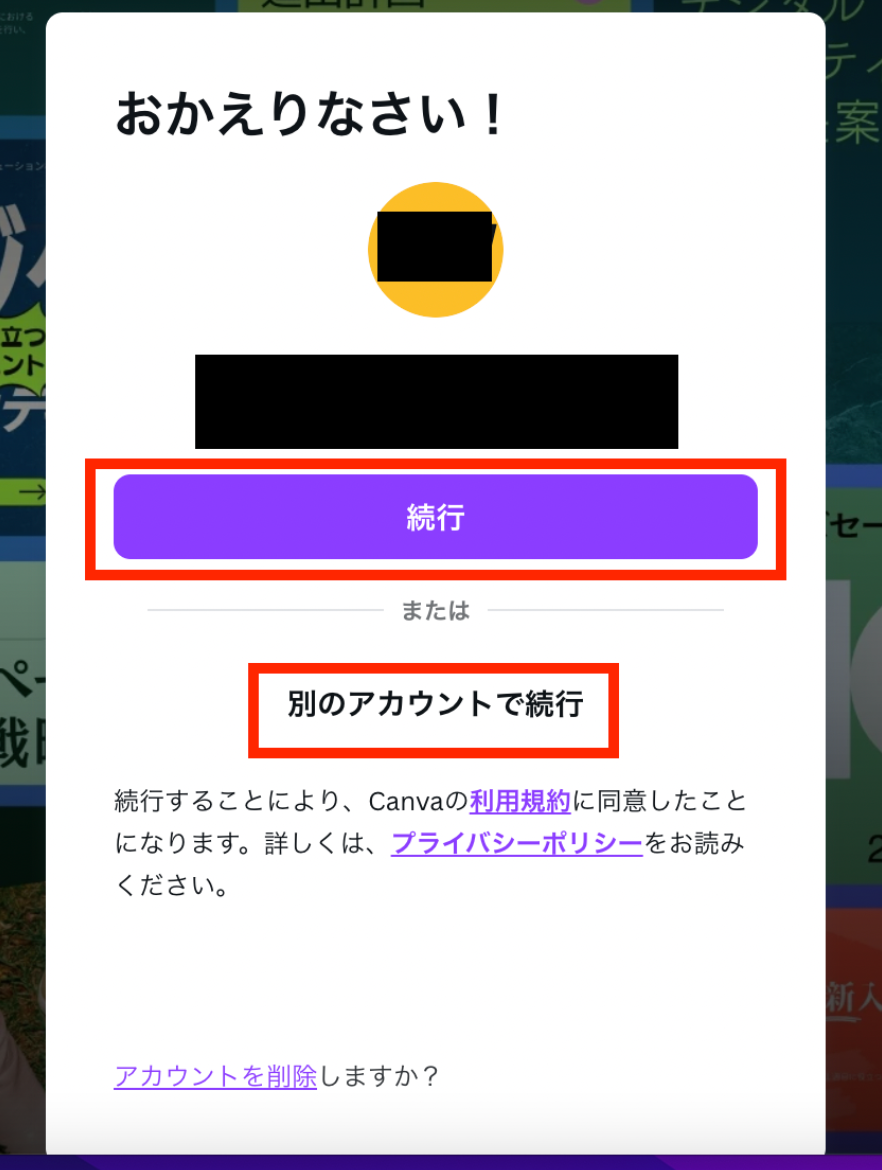
「マイアプリ」→「新規接続」をクリックしたら、検索窓で「Canva」と入力しましょう。
Canvaを検索するとアカウントが表示されるので「続行」もしくは「別のアカウントで続行」を選びます。
(※今回は「続行」からログインをしますね!)
Yoomのアクセス権限のページが表示されるので、内容を確認後「許可」をクリックします。
これで連携完了です!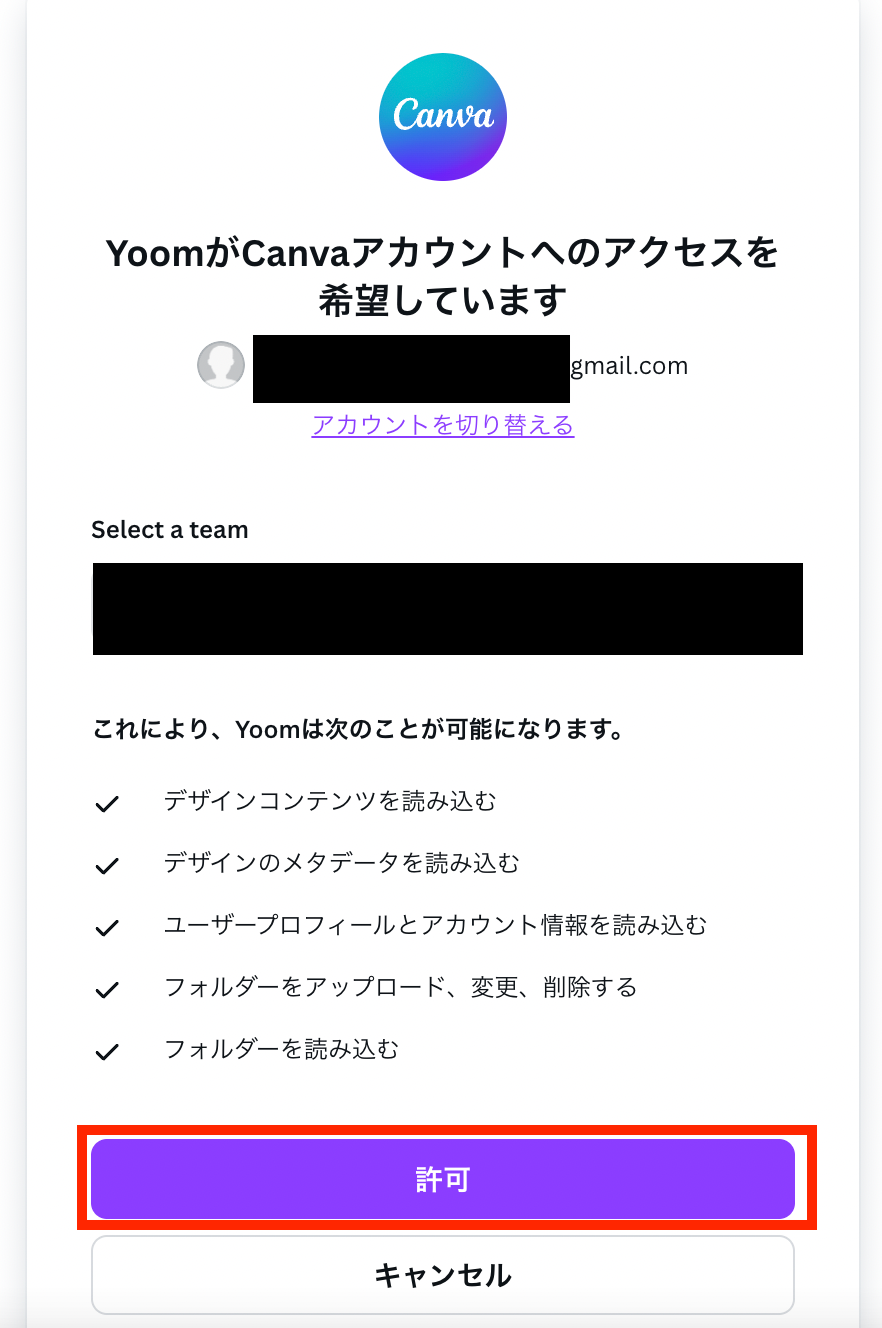
ステップ2:テンプレートをコピーする
続いてYoomのテンプレートをコピーします。
以下バナーの「試してみる」をクリックしましょう。
■概要OneDriveに保存したデザイン素材や画像を、手作業でCanvaにアップロードするのは手間がかかる作業ではないでしょうか。特に扱うファイル数が多い場合、アップロード漏れやファイル選択ミスなども発生しがちです。このワークフローを活用すれば、OneDriveの特定フォルダにファイルを保存するだけでCanvaへのインポートが自動で実行されるため、手作業によるファイル管理の煩雑さを削減し、デザイン制作のプロセスをよりスムーズにします。
■このテンプレートをおすすめする方- CanvaとOneDriveを連携させて、クリエイティブ素材の管理を効率化したいと考えている方
- 手作業によるファイルのアップロードに手間を感じ、デザイン業務の生産性を高めたい方
- 素材の準備からデザイン制作までのワークフローを自動化し、コア業務に集中したい方
■このテンプレートを使うメリット- OneDriveにファイルを保存するだけで自動的にCanvaへ連携されるため、これまで手作業でのアップロードに費やしていた時間を短縮できます。
- 手作業によるファイルのアップロード漏れや、誤ったファイルをインポートするといったヒューマンエラーのリスクを軽減できます。
■ワークフローの流れ- はじめに、OneDriveとCanvaをYoomに連携します。
- 次に、トリガーでOneDriveを選択し、「特定フォルダ内にファイルが作成または更新されたら」というアクションを設定します。
- 次に、オペレーションの分岐機能を設定し、ファイルが作成または更新された場合に後続の処理に進むよう条件を指定します。
- 続いて、オペレーションでOneDriveの「ファイルをダウンロードする」アクションを設定し、トリガーで検知したファイルを取得します。
- 最後に、オペレーションでCanvaの「デザインを作成(インポート)」アクションを設定し、ダウンロードしたファイルをインポートします。
※「トリガー」:フロー起動のきっかけとなるアクション、「オペレーション」:トリガー起動後、フロー内で処理を行うアクション
■このワークフローのカスタムポイント- OneDriveのトリガー設定では、連携の起点としたいフォルダを任意で指定することが可能です。用途に応じて特定のプロジェクト用フォルダなどを設定してください。
- Canvaで新規作成するデザインのタイトルは、任意の値で設定できます。OneDriveのファイル名などを引用して、管理しやすいタイトルを自動で付与することも可能です。
■注意事項- OneDrive、CanvaのそれぞれとYoomを連携してください。
- トリガーは5分、10分、15分、30分、60分の間隔で起動間隔を選択できます。
- プランによって最短の起動間隔が異なりますので、ご注意ください。
- Microsoft365(旧Office365)には、家庭向けプランと一般法人向けプラン(Microsoft365 Business)があり、一般法人向けプランに加入していい場合には認証に失敗する可能性があります。
- 分岐はパーソナルプラン以上のプランでご利用いただける機能(オペレーション)となっております。フリープランの場合は設定しているワークフローのオペレーションはエラーとなりますので、ご注意ください。
- パーソナルプランなどの有料プランは、2週間の無料トライアルを行うことが可能です。無料トライアル中には制限対象のアプリや機能(オペレーション)を使用することができます。詳しくは、料金プランのページをご参照ください。
- ダウンロード可能なファイル容量は最大300MBまでです。アプリの仕様によっては300MB未満になる可能性があるので、ご注意ください。
- トリガー、各オペレーションでの取り扱い可能なファイル容量の詳細は「ファイルの容量制限について」をご参照ください。
- CanvaとOneDriveを連携させて、クリエイティブ素材の管理を効率化したいと考えている方
- 手作業によるファイルのアップロードに手間を感じ、デザイン業務の生産性を高めたい方
- 素材の準備からデザイン制作までのワークフローを自動化し、コア業務に集中したい方
- OneDriveにファイルを保存するだけで自動的にCanvaへ連携されるため、これまで手作業でのアップロードに費やしていた時間を短縮できます。
- 手作業によるファイルのアップロード漏れや、誤ったファイルをインポートするといったヒューマンエラーのリスクを軽減できます。
- はじめに、OneDriveとCanvaをYoomに連携します。
- 次に、トリガーでOneDriveを選択し、「特定フォルダ内にファイルが作成または更新されたら」というアクションを設定します。
- 次に、オペレーションの分岐機能を設定し、ファイルが作成または更新された場合に後続の処理に進むよう条件を指定します。
- 続いて、オペレーションでOneDriveの「ファイルをダウンロードする」アクションを設定し、トリガーで検知したファイルを取得します。
- 最後に、オペレーションでCanvaの「デザインを作成(インポート)」アクションを設定し、ダウンロードしたファイルをインポートします。
■このワークフローのカスタムポイント
- OneDriveのトリガー設定では、連携の起点としたいフォルダを任意で指定することが可能です。用途に応じて特定のプロジェクト用フォルダなどを設定してください。
- Canvaで新規作成するデザインのタイトルは、任意の値で設定できます。OneDriveのファイル名などを引用して、管理しやすいタイトルを自動で付与することも可能です。
- OneDrive、CanvaのそれぞれとYoomを連携してください。
- トリガーは5分、10分、15分、30分、60分の間隔で起動間隔を選択できます。
- プランによって最短の起動間隔が異なりますので、ご注意ください。
- Microsoft365(旧Office365)には、家庭向けプランと一般法人向けプラン(Microsoft365 Business)があり、一般法人向けプランに加入していい場合には認証に失敗する可能性があります。
- 分岐はパーソナルプラン以上のプランでご利用いただける機能(オペレーション)となっております。フリープランの場合は設定しているワークフローのオペレーションはエラーとなりますので、ご注意ください。
- パーソナルプランなどの有料プランは、2週間の無料トライアルを行うことが可能です。無料トライアル中には制限対象のアプリや機能(オペレーション)を使用することができます。詳しくは、料金プランのページをご参照ください。
- ダウンロード可能なファイル容量は最大300MBまでです。アプリの仕様によっては300MB未満になる可能性があるので、ご注意ください。
- トリガー、各オペレーションでの取り扱い可能なファイル容量の詳細は「ファイルの容量制限について」をご参照ください。
クリックすると、テンプレートがお使いのYoom画面に自動的にコピーされます。
「OK」をクリックして、設定を進めましょう!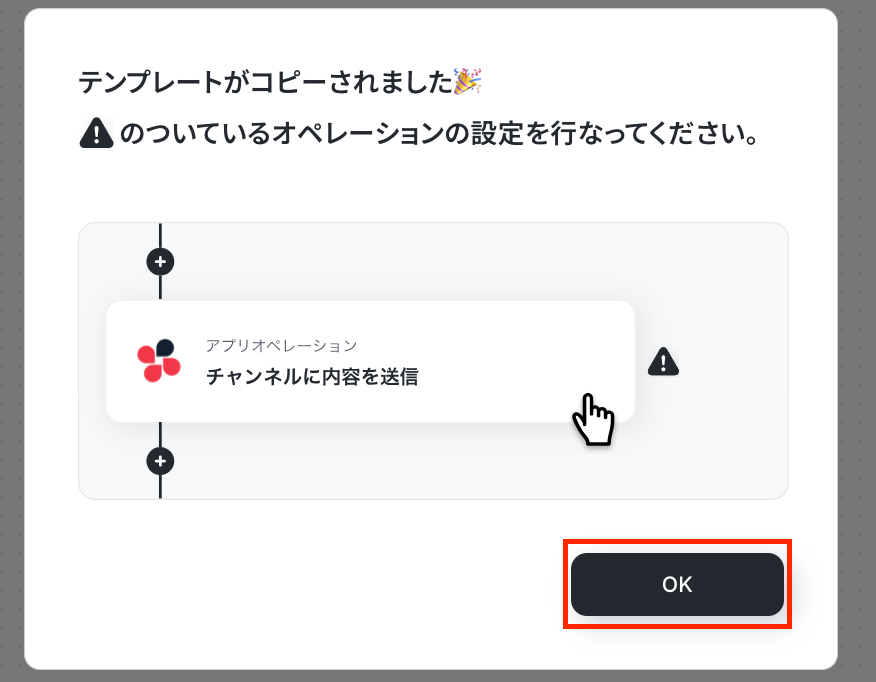
ステップ3:OneDriveのトリガー設定
最初の設定です!
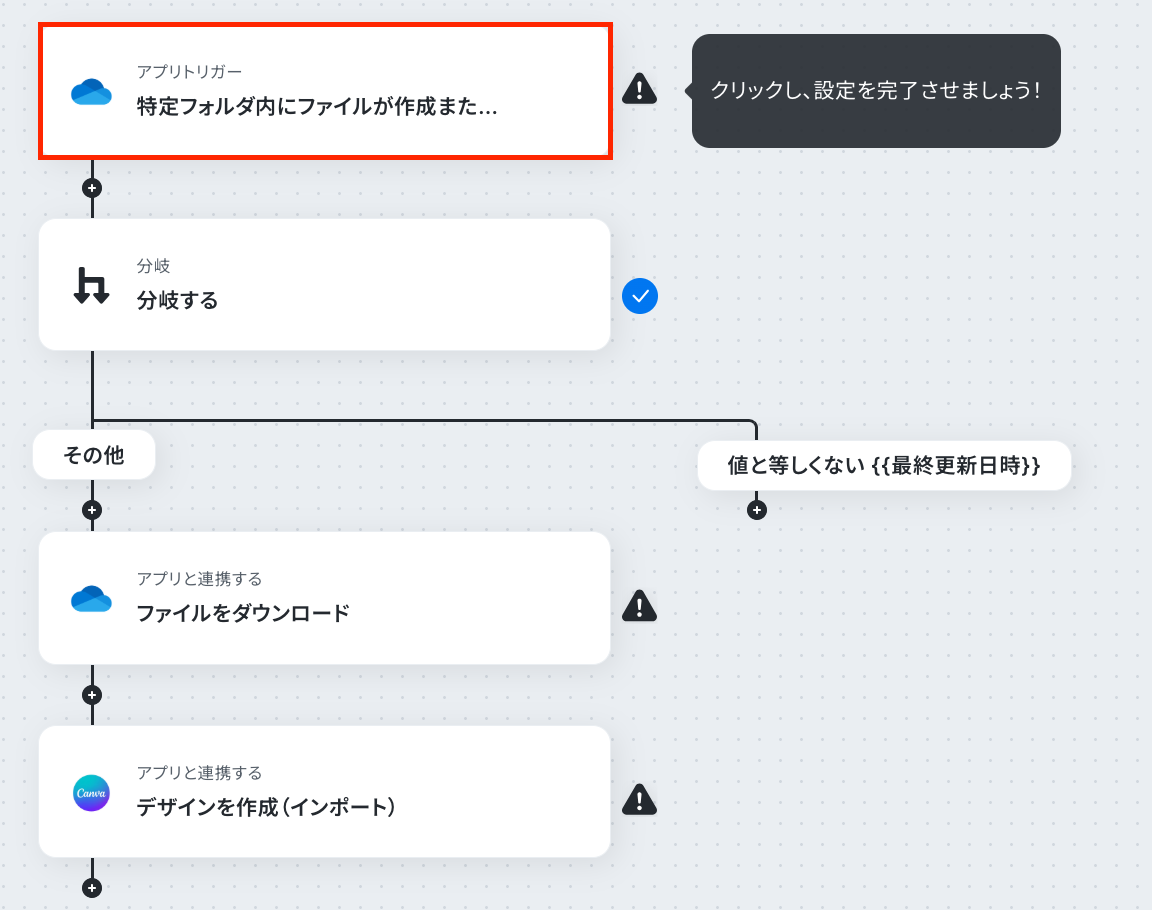
Yoomのフローボットを動かす引き金となるアクションのことを「アプリトリガー」と呼びます。
以下の注意事項を確認後、赤枠をクリックしましょう!
※ダウンロード可能なファイル容量は、オペレーションやアプリの仕様によって異なります。
※その他トリガーや各オペレーションで扱えるファイル容量の詳細については、「ファイルの容量制限について」もチェックしてみてください。
アクションはそのままで、連携するアカウント情報を確認します。
「次へ」をクリックしましょう!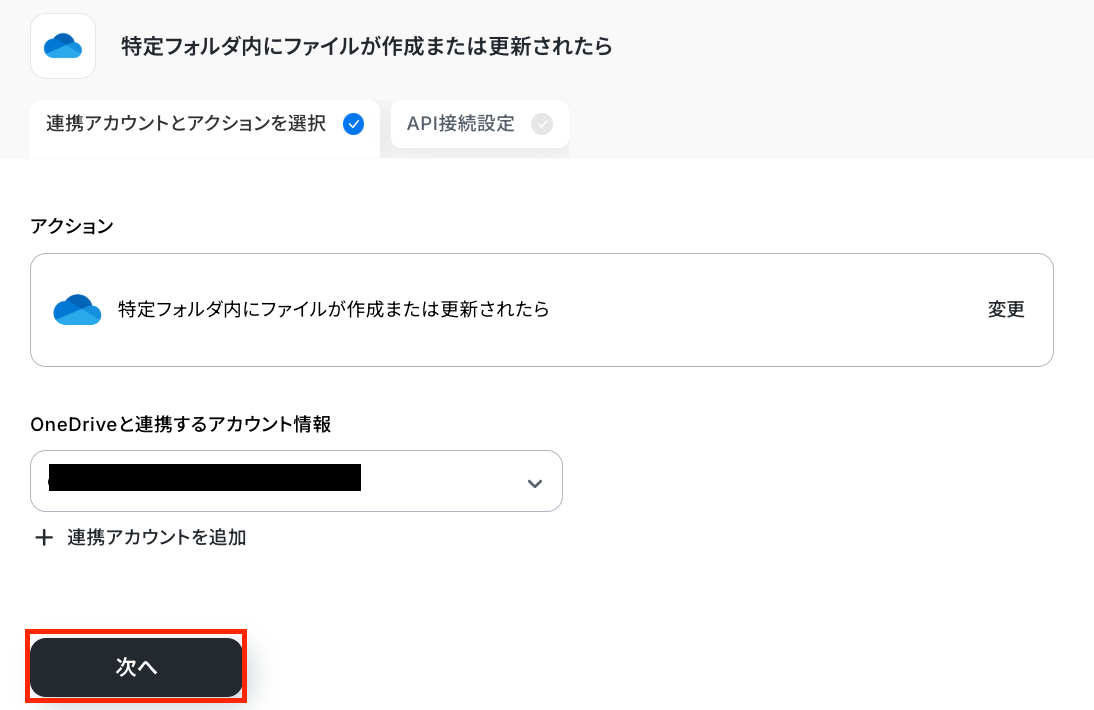
ここで、OneDriveの画面に移動し、特定のフォルダにテスト用のファイルを作成・更新してください。
今回は、以下のファイルを作成しました。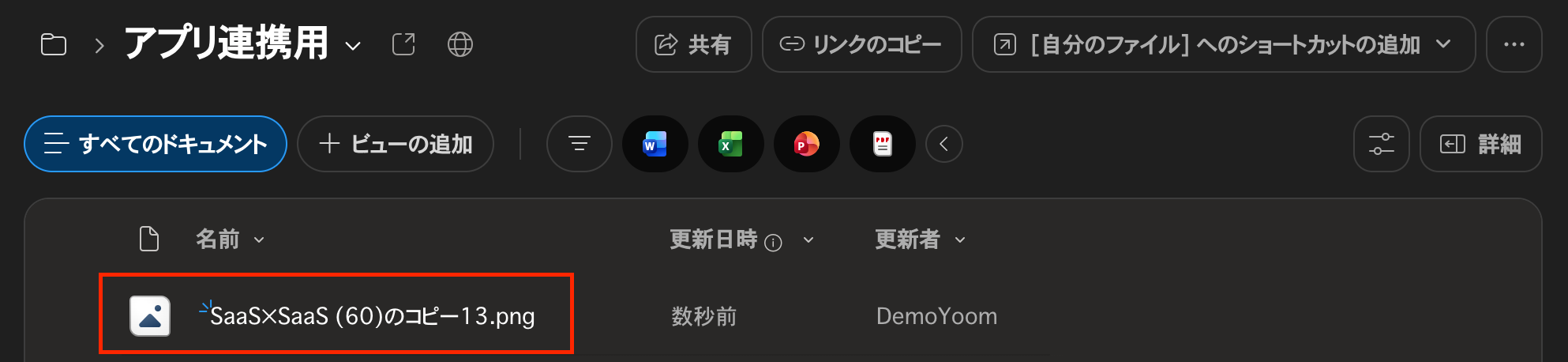
Yoomの画面に戻り、必須項目を設定しましょう!
「トリガーの起動間隔」は、5分、10分、15分、30分、60分の間隔で起動間隔を選択できます。
ここでは、基本的にはご契約プランの最短起動間隔にしてお使いいただくことをおすすめします。
※プランによって起動間隔の選択内容が異なるため、ご注意下さい。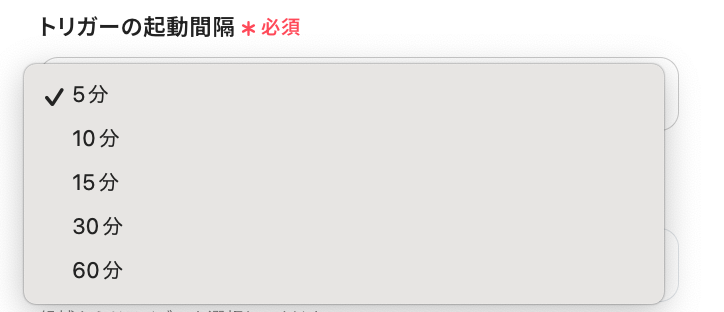
「ドライブID」は、トリガー対象のフォルダが存在するドライブIDを指定します。
入力欄をクリックして表示される「候補」から設定してください。
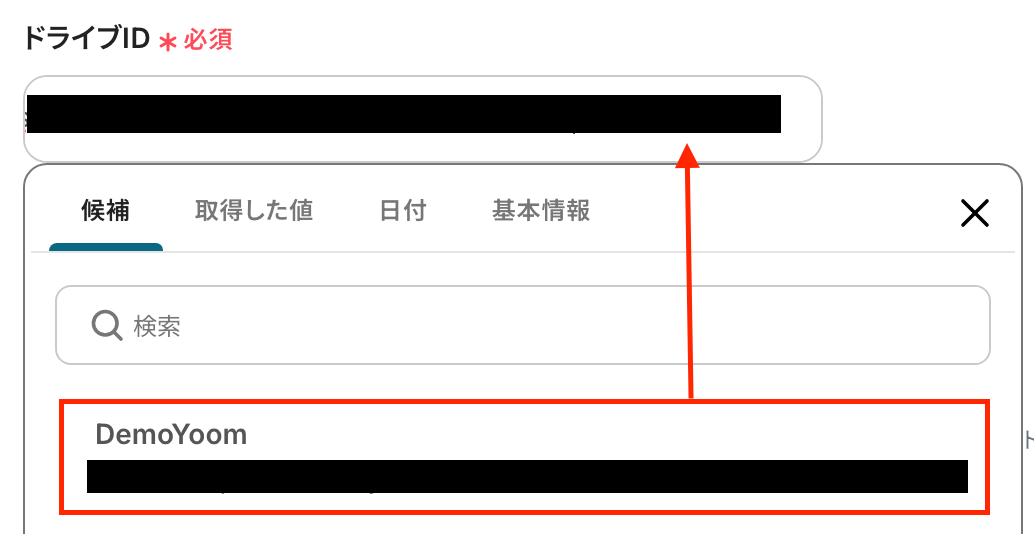
「フォルダ名」は、先ほど作成・更新したOneDriveのフォルダ名もしくはフォルダ名の一部を任意で入力してください。
「フォルダID」は、先ほどファイルを作成・更新したフォルダを選択します。
「候補」から対象となるフォルダを選択しましょう。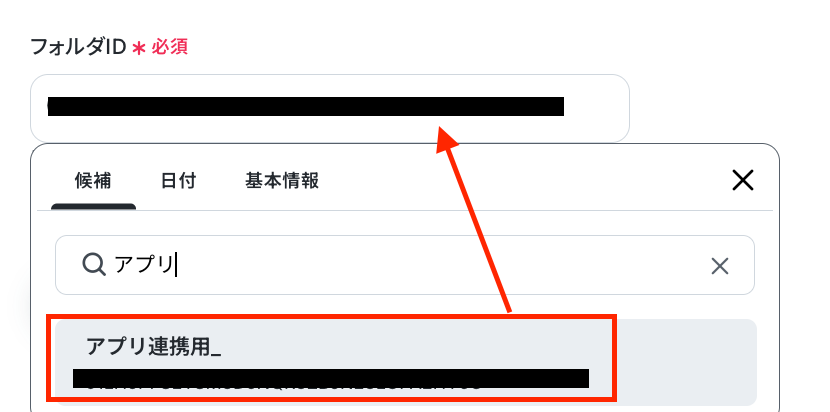
テストをクリックします。
テストに成功すると、取得した値が表示されます。
※取得した値とは?
トリガーやオペレーション設定時に、「テスト」を実行して取得した値のことを指します。
後続のオペレーション設定時の値として利用でき、フローボットを起動する度に変動した値となります。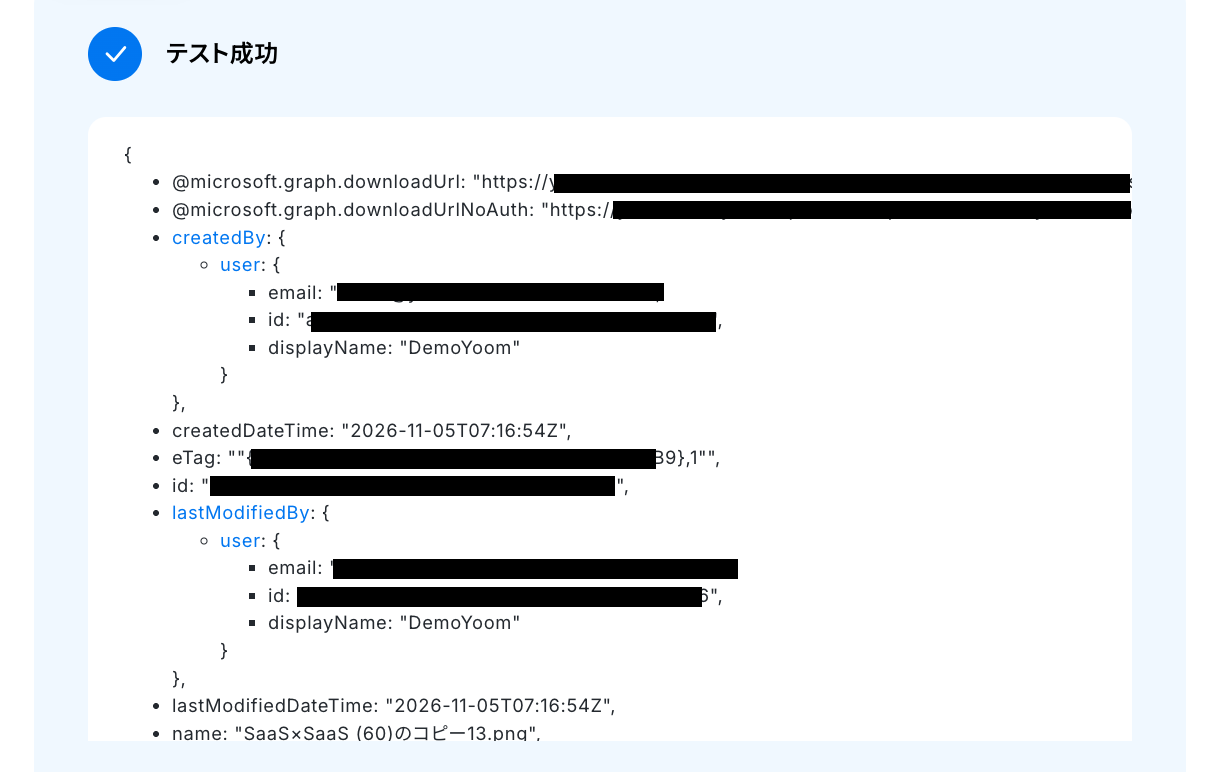
ステップ4:分岐の設定
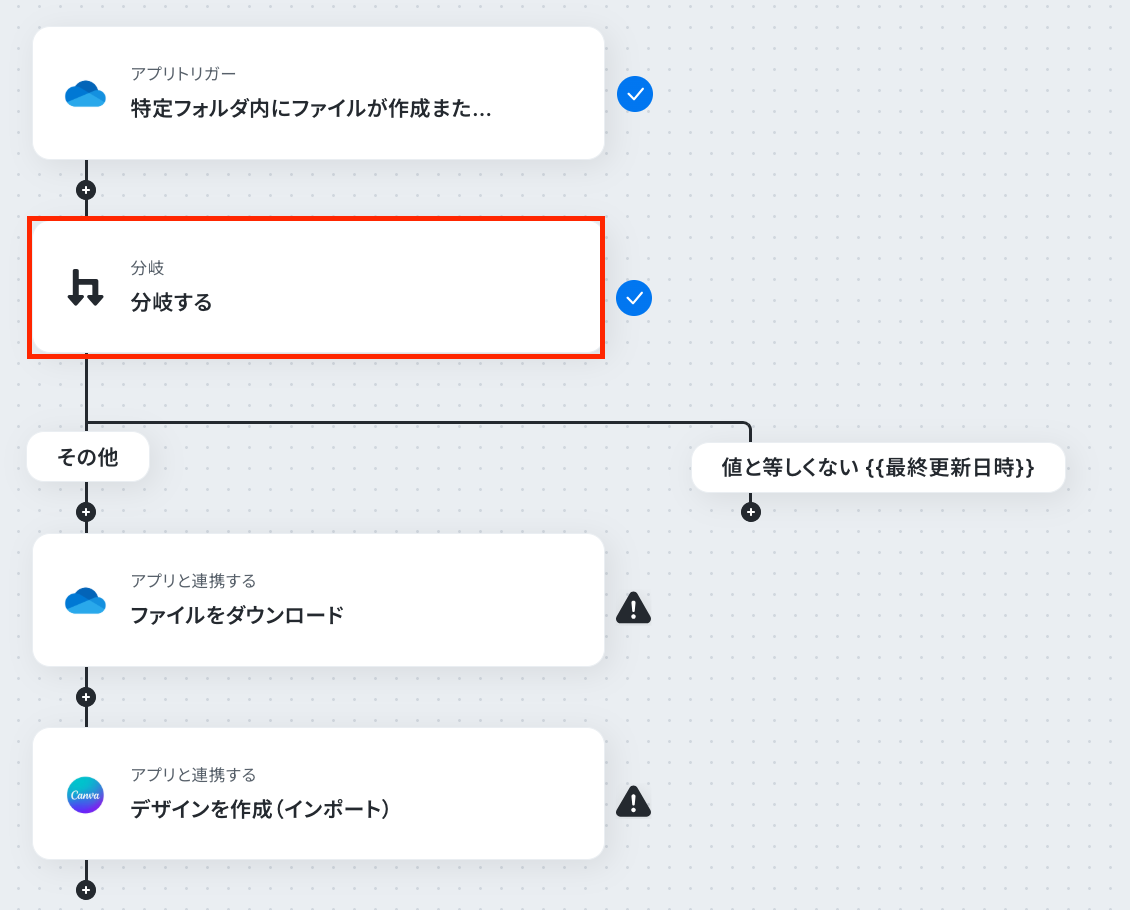
ここでは、分岐の設定を行います。
以下の注意事項を確認後、赤枠をクリックしてください。
※「分岐する」オペレーションは、パーソナルプラン以上でご利用いただけます。フリープランで利用するとエラーになってしまうのでご注意ください。
※パーソナルプランなどの有料プランは2週間の無料トライアルが可能です。無料トライアル中なら、普段制限されているアプリや機能も自由にお試しいただけますよ。詳細は料金プランのページで紹介しているので、ぜひ活用してみてください。
次の画面で、分岐条件を指定していきます!
「オペレーション」は、「特定のフォルダ内にファイルが作成または更新されたら」を選択してください。
「取得した値」は、先ほどのステップで取得した「作成日時」を設定しましょう!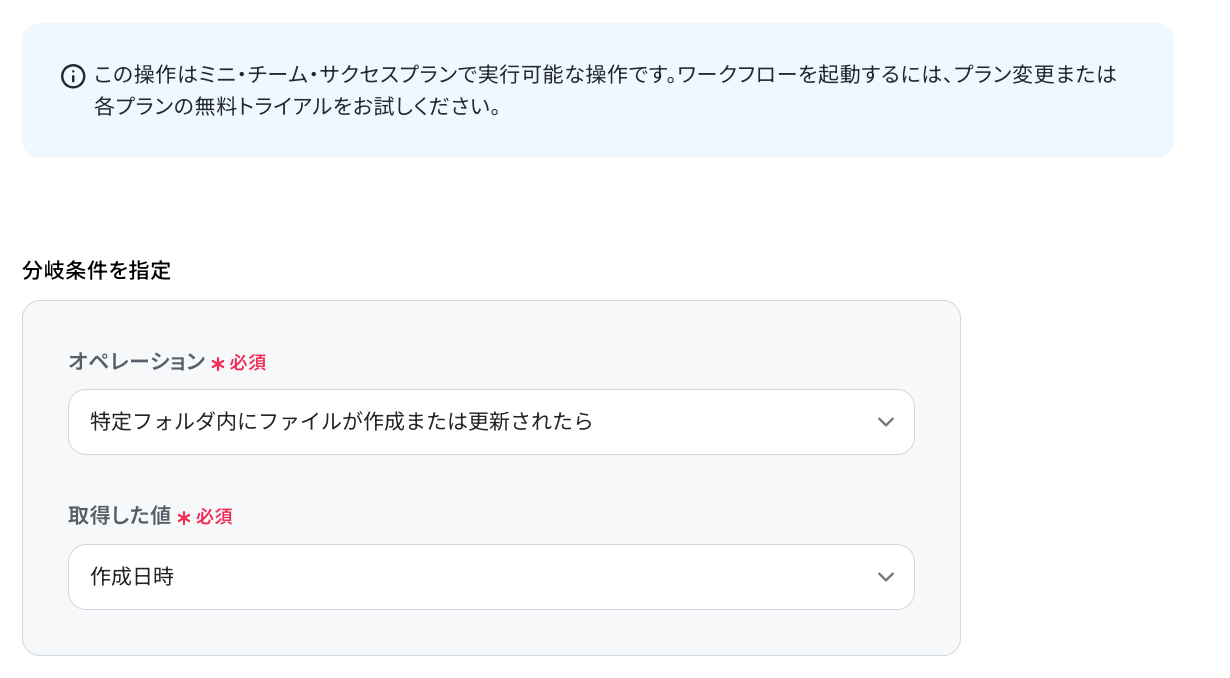
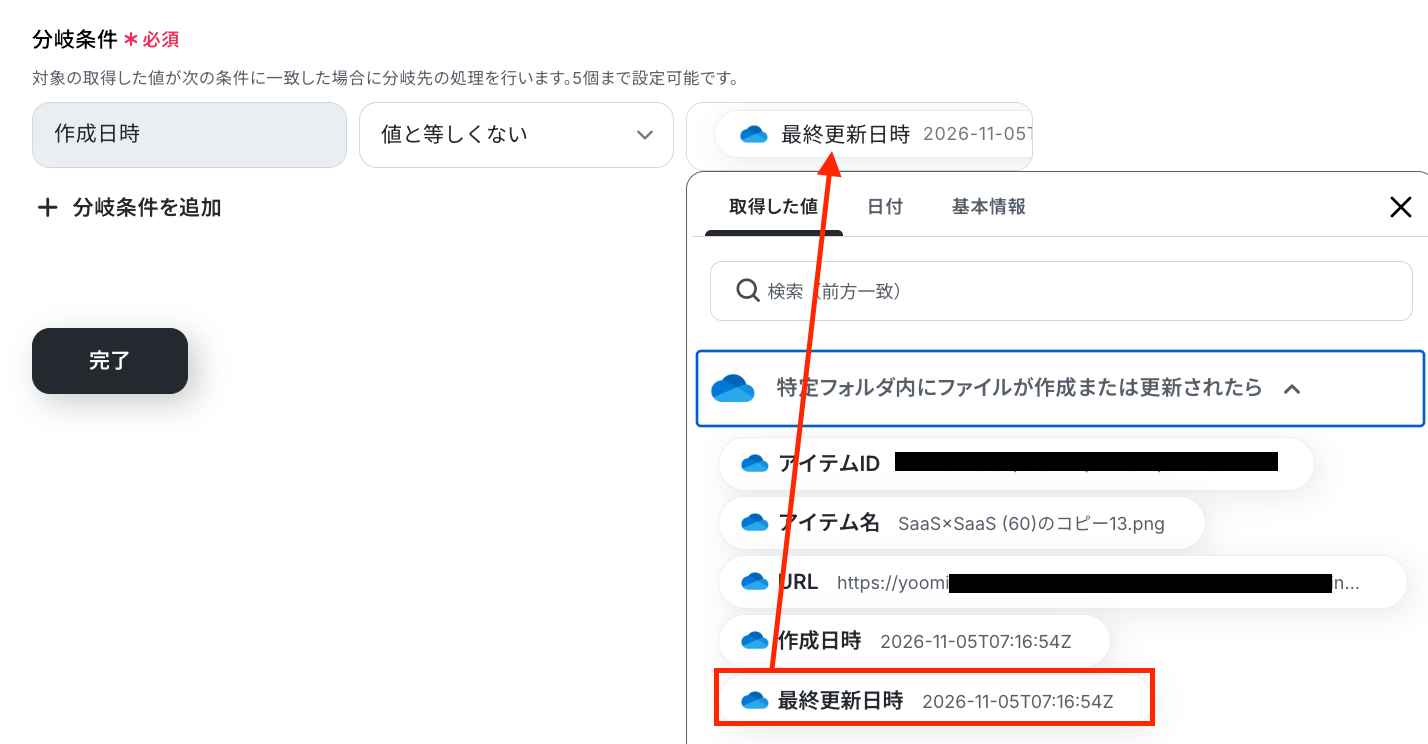
続いて、「分岐条件」を設定します。
ここで指定した条件に合致した場合のみ、後続のオペレーションへ進むことになります。
今回は、「作成日時」と、OneDriveのトリガー設定で取得した「最終更新日時」と等しい場合に、次のオペレーションへ進むように設定しました。
下図のように設定できたら、「完了」をクリックしましょう!
ステップ5:OneDriveのアクション設定
ここでは、ファイルをダウンロードする設定を行います。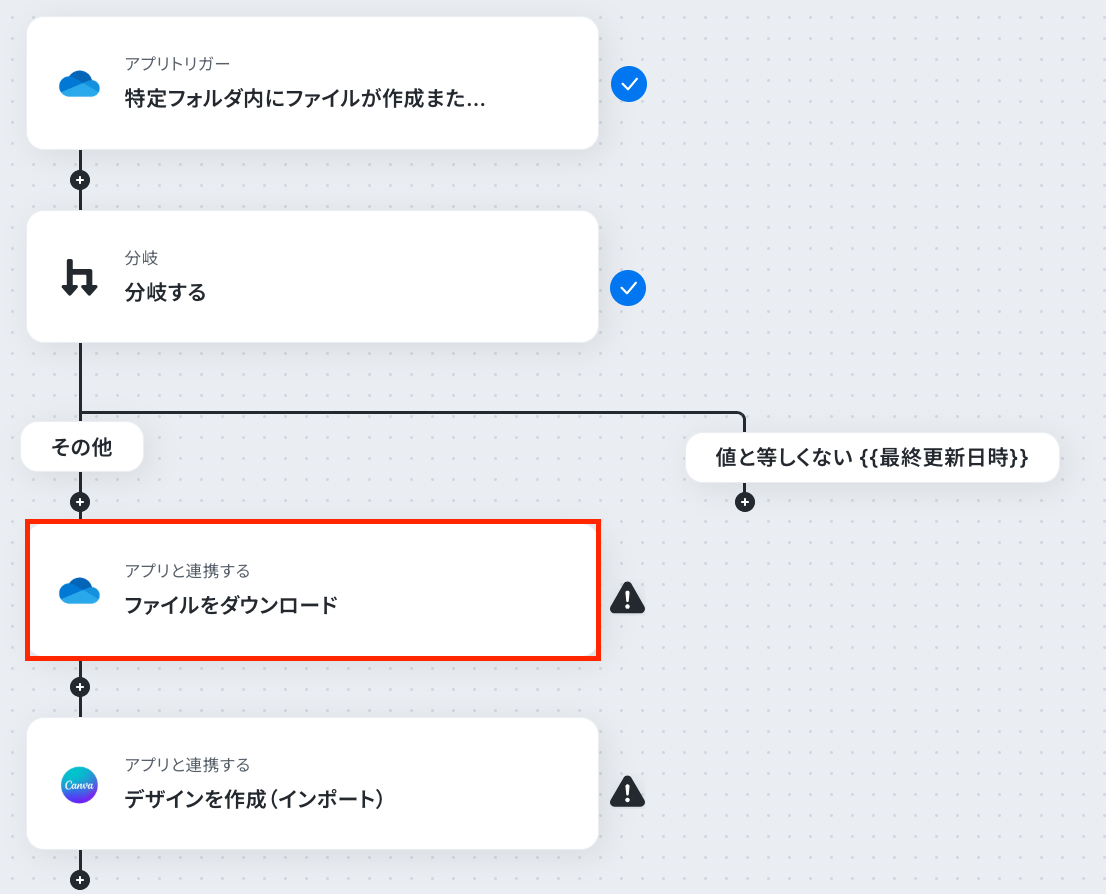
赤枠部分をクリックしましょう!
アクションはそのままで、連携するアカウント情報を確認します。
確認後、「次へ」をクリックしましょう!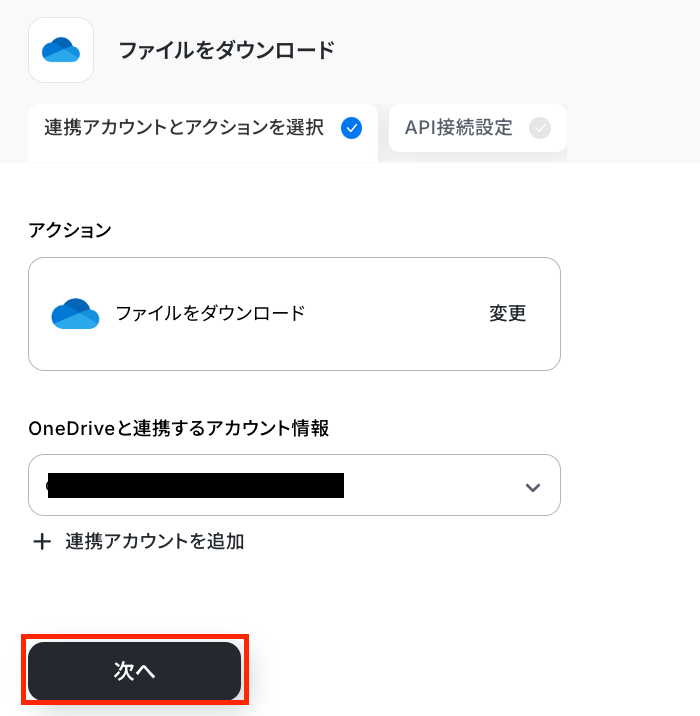
次の画面で、必須項目を設定しましょう。
「ドライブID」は、トリガー対象のフォルダが存在するドライブIDを指定します。
入力欄をクリックして表示される「候補」から選択してください。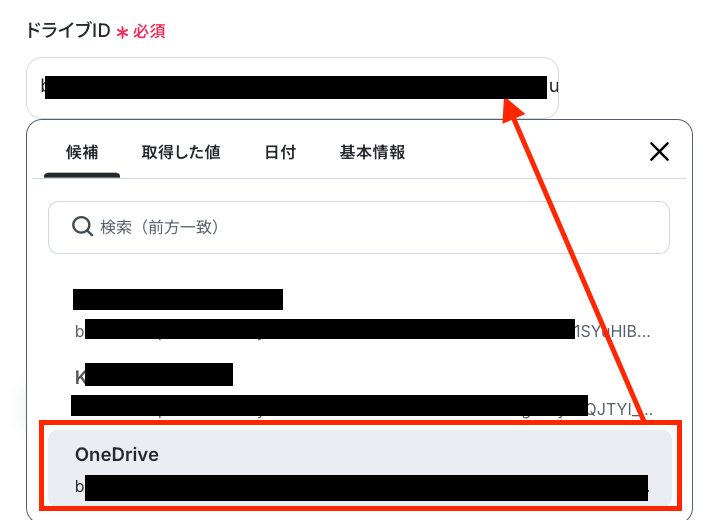
「アイテムID」は、OneDriveのトリガー設定で取得した値から選択してください。
入力欄をクリックし、「特定フォルダ内にファイルが作成または更新されたら」→「アイテムID」を選択します。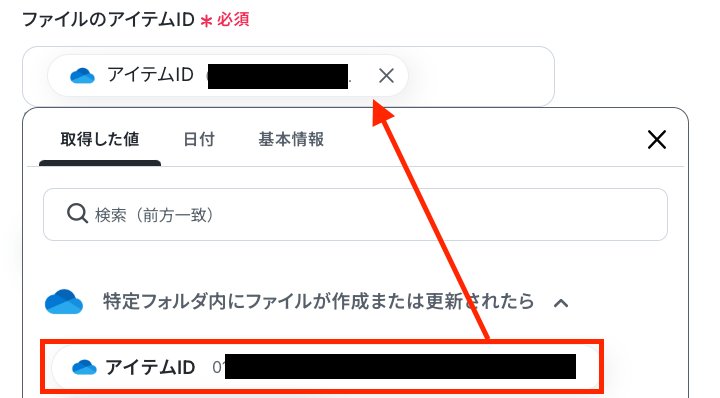
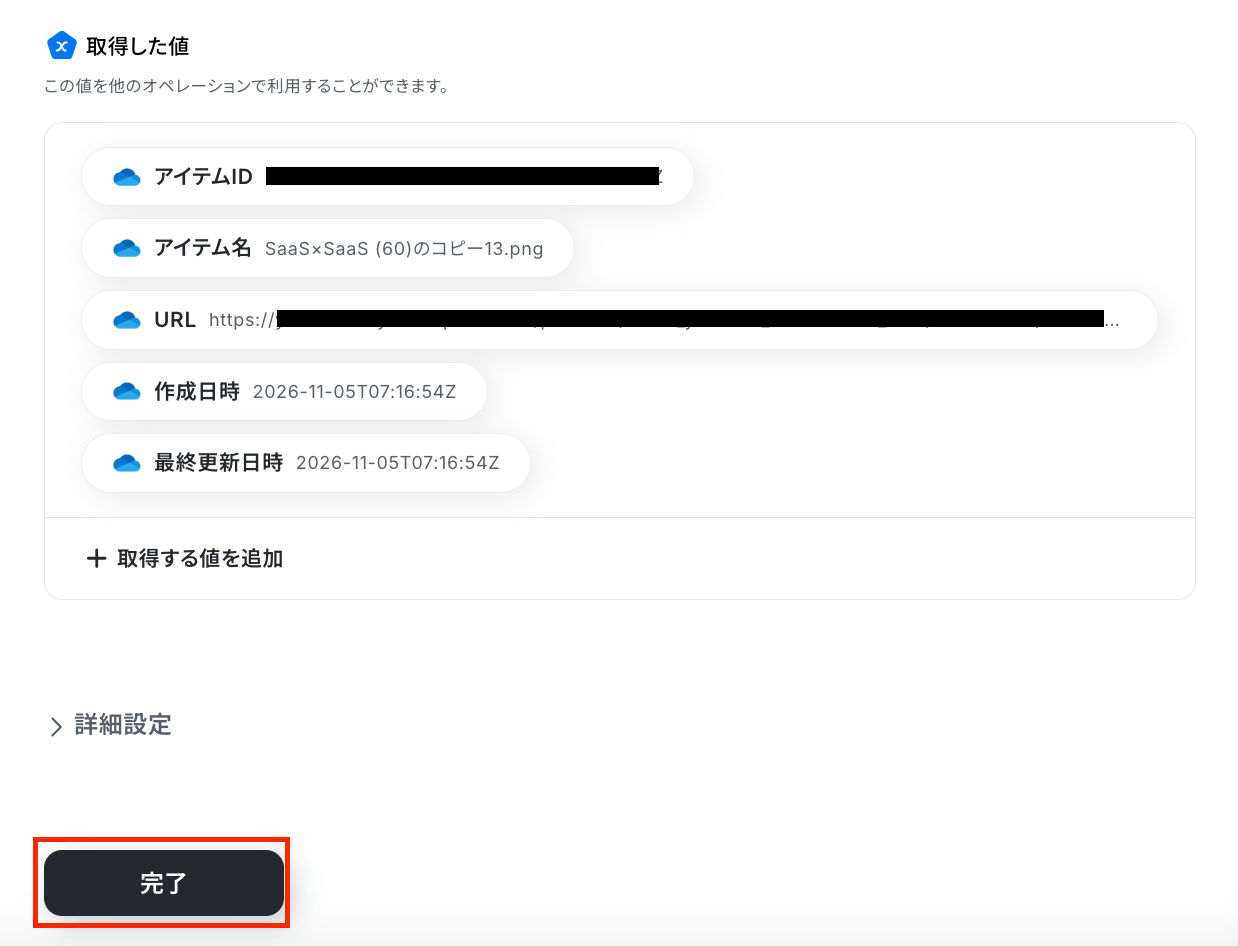
テストをクリックしましょう!
取得した値が表示されたら、完了をクリックします。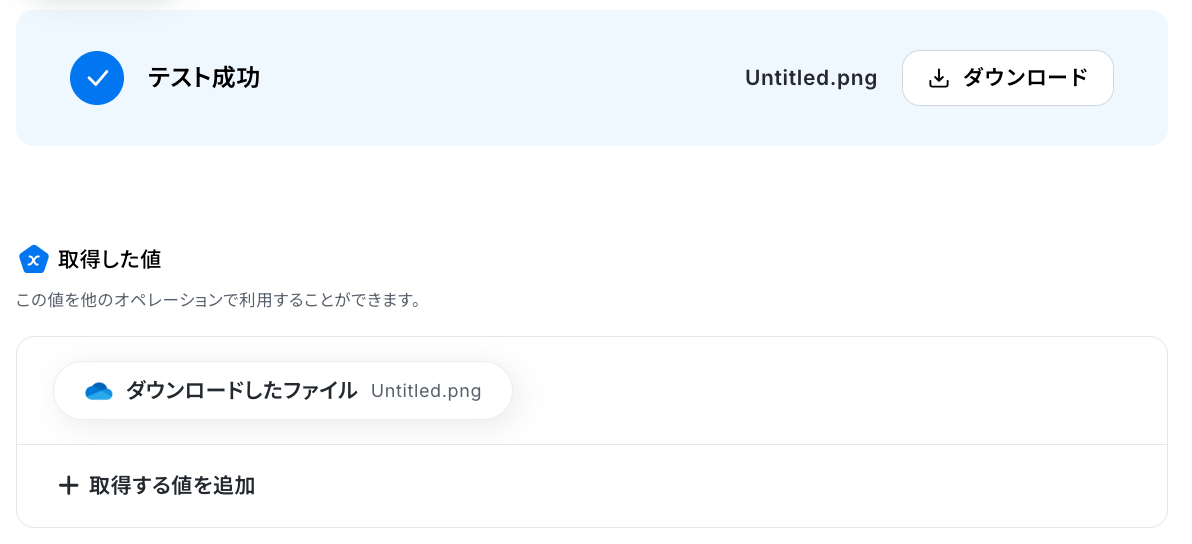
ステップ6:Canvaのアクション設定
ここでは、Canvaにデザインを作成する設定を行います。
赤枠をクリックしてください。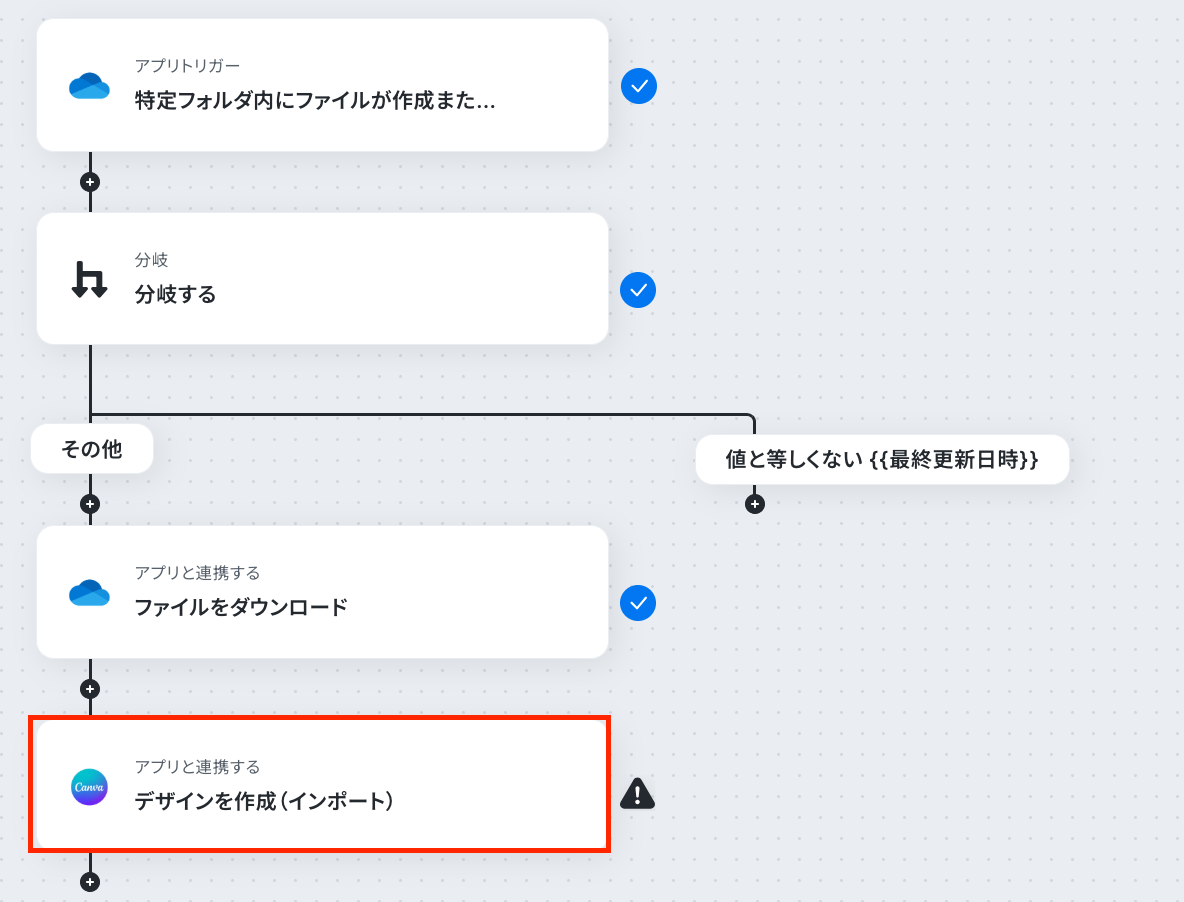
アクションはそのままで、連携するアカウント情報を確認します。
確認したら、「次へ」をクリックしましょう!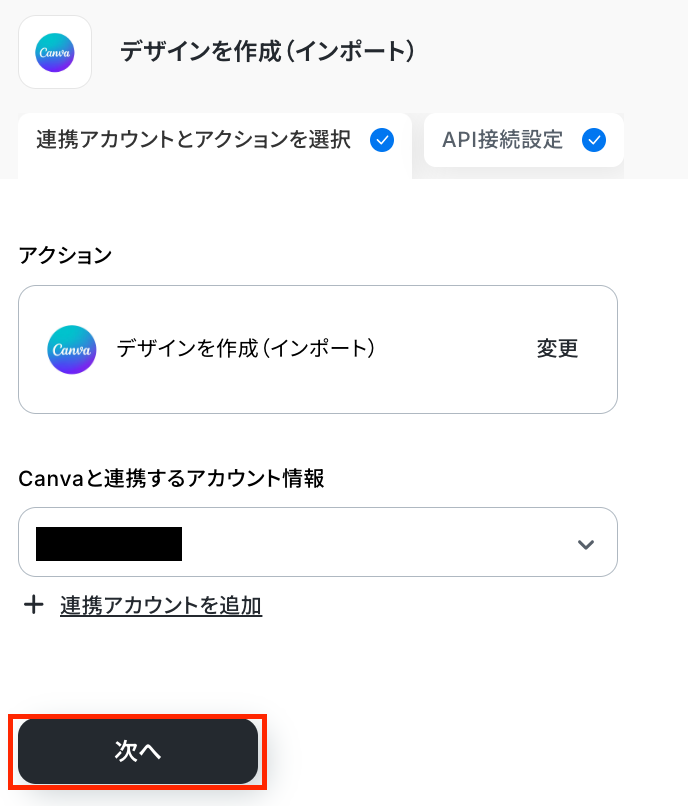
次の画面で、注意事項を確認のうえ、必須項目を設定します。
「デザインタイトル」は、OneDriveのトリガー設定で取得した値を引用して設定することも可能です。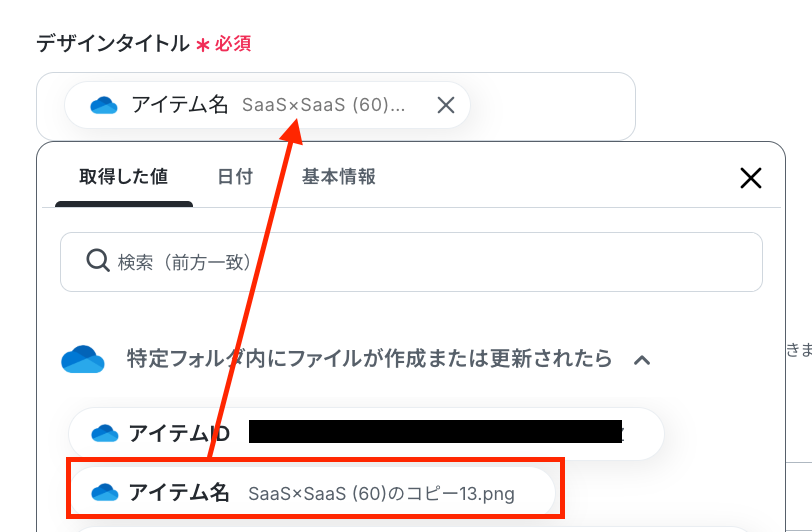
「ファイルの添付方法」と「ファイル」は、以下のように設定してください。

「テスト」→「完了」をクリックしましょう。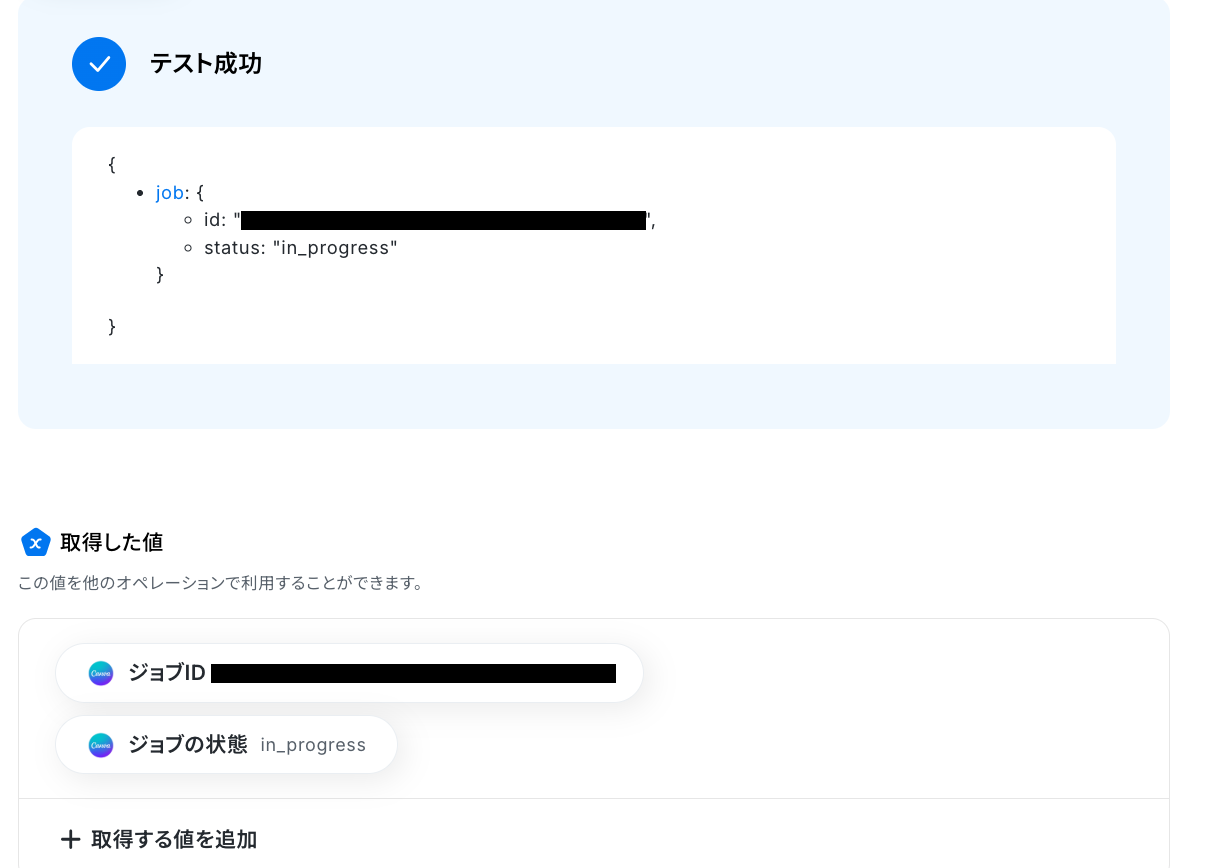
Canvaの画面に移動し、インポートされたか確認してください。
確認できたら、フローボットの完成です!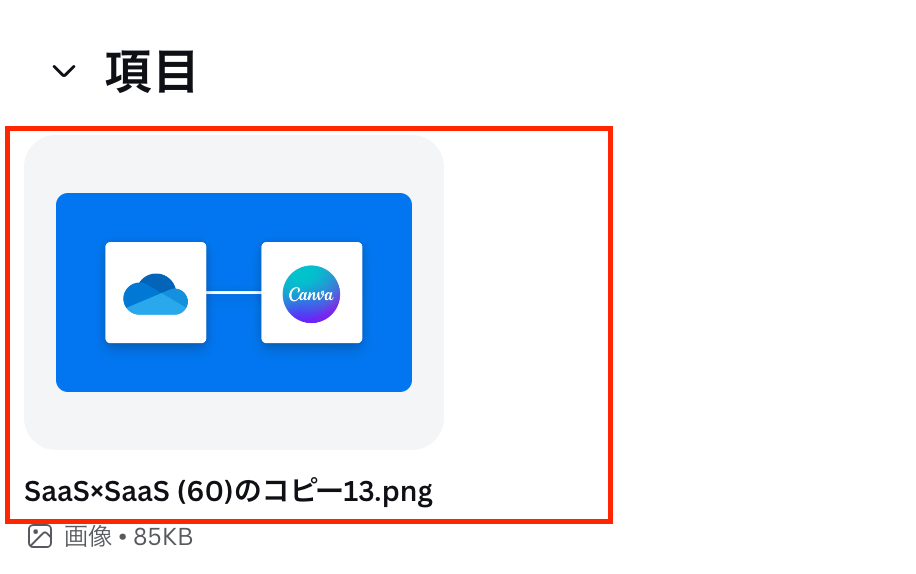
ステップ7:フロー稼働の準備完了
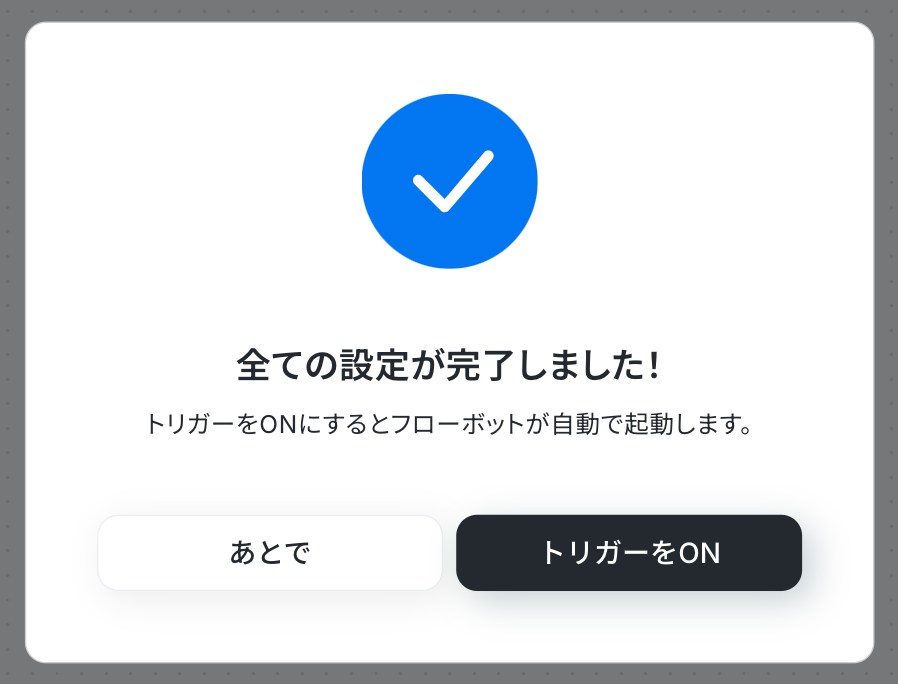
フロー画面に戻り、以下のようなメニューが表示されていればOKです!
早速フローを起動させる場合は、「トリガーをON」をクリックしましょう。
OneDriveとその他の自動化例
Yoomでは、様々なツールと連携することで多様な業務フローを自動化することが可能です。
たとえば、人事労務管理ツールで従業員が登録されたら、OneDriveに従業員毎のフォルダを作成したり、ファイル管理ツールにアップロードされたファイルをOneDriveに同期したりすることが可能です。
テンプレートは自由にカスタマイズできるので、自社の業務に近いテンプレートを探して、最適なフローを構築してみてください。
■概要
freee人事労務で従業員が登録されたら、OneDriveに従業員毎のフォルダを作成するフローです。
■このテンプレートをおすすめする方
1.freee人事労務で従業員管理を行いOneDriveでファイル共有をしている企業
・従業員ごとにOneDriveでフォルダ作成して入社時の手続きを効率化したい方
2.人事担当者、IT管理者
・従業員情報の管理の手間を削減したい方
・アカウント管理の手間を省きたい方
■このテンプレートを使うメリット
新しい従業員が入社するたびに手作業で必要な書類の準備やアカウント作成、フォルダ作成・共有などは人事担当者にとっては非常に労力がかかってしまし人的なミスが起きてしまう可能性があります。
このフローを活用することによって、freee人事労務で従業員情報が登録されるとOneDriveに従業員ごとのフォルダが自動で作成され、人事担当者はより重要な業務に集中することができるようになります。
■注意事項
・freee人事労務、OneDriveのそれぞれとYoomを連携してください。
・Microsoft365(旧Office365)には、家庭向けプランと一般法人向けプラン(Microsoft365 Business)があり、一般法人向けプランに加入していない場合には認証に失敗する可能性があります。
■概要
Zendesk Sellで新しいリードを獲得した際、関連資料を保管するために都度OneDriveにフォルダを手動で作成していませんか。この作業は単純ですが、件数が増えると大きな手間になり、フォルダの作成漏れや命名ミスの原因にもなりかねません。このワークフローを活用すれば、Zendesk Sellにリードが作成されると同時に、指定したOneDriveの場所にフォルダを自動で作成し、こうした課題をスムーズに解消します。
■このテンプレートをおすすめする方
- Zendesk SellとOneDriveを利用し、リードごとの情報管理を手作業で行っている営業担当者の方
- リード獲得後の関連ドキュメント管理を効率化し、チーム全体の生産性を向上させたいと考えている方
- 営業プロセスの定型業務を自動化することで、コア業務に集中できる環境を整えたいと考えている方
■このテンプレートを使うメリット
- Zendesk Sellにリードが登録されると、自動でOneDriveにフォルダが作成されるため、これまで手作業に費やしていた時間を削減できます。
- 手動での作業で発生しがちな、フォルダの作成漏れや命名ミスといったヒューマンエラーを防ぎ、リード管理の精度向上に繋がります。
■ワークフローの流れ
- はじめに、Zendesk SellとOneDriveをYoomと連携します。
- 次に、トリガーでZendesk Sellを選択し、「リードが作成されたら」というアクションを設定します。
- 最後に、オペレーションでOneDriveを選択し、「フォルダを作成」アクションを設定します。これにより、Zendesk Sellのリード情報に基づいてフォルダが自動生成されます。
※「トリガー」:フロー起動のきっかけとなるアクション、「オペレーション」:トリガー起動後、フロー内で処理を行うアクション
■このワークフローのカスタムポイント
- OneDriveでフォルダを作成するアクションでは、フォルダを作成したいドライブIDと、格納先の親フォルダを指定してください。
- 作成するフォルダ名は、Zendesk Sellのトリガーで取得したリードの会社名や担当者名などの情報を含めて、動的に設定することが可能です。
■注意事項
- Zendesk Sell、OneDriveのそれぞれとYoomを連携させてください。
- トリガーは5分、10分、15分、30分、60分の間隔で起動間隔を選択できます。
- プランによって最短の起動間隔が異なりますので、ご注意ください。
- Microsoft365(旧Office365)には、家庭向けプランと一般法人向けプラン(Microsoft365 Business)があり、一般法人向けプランに加入していない場合には認証に失敗する可能性があります。
■概要Typeformでアンケートや問い合わせを受け付けた後、回答者ごとに手動でOneDriveにフォルダを作成する作業は手間がかかる上に、作成漏れや名称の間違いといったミスが発生しがちです。このワークフローを活用すれば、Typeformのフォームが送信されると、その回答内容をもとにOneDriveへ自動でフォルダが作成されます。これにより、手作業による手間やヒューマンエラーをなくし、スムーズな情報管理を実現します。
■このテンプレートをおすすめする方- Typeformで集めた回答をもとに、手作業でOneDriveのフォルダ管理をしている方
- 顧客からの申し込みや問い合わせ管理で、手作業による情報整理に課題を感じている方
- 属人化しがちな事務作業を自動化し、チーム全体の業務を効率化したいと考えている方
■このテンプレートを使うメリット- Typeformのフォーム送信をきっかけに、自動でフォルダが作成されるため、これまで手作業に費やしていた時間を短縮できます。
- 手動でのフォルダ作成時に起こりがちな、作成漏れや回答者名の入力間違いといったヒューマンエラーの防止に繋がります。
■ワークフローの流れ- はじめに、TypeformとOneDriveをYoomと連携します。
- 次に、トリガーでTypeformを選択し、「フォームが送信されたら」というアクションを設定し、対象のフォームを指定します。
- 最後に、オペレーションでOneDriveを選択し、「フォルダを作成」のアクションを設定します。ここで、フォルダ名にTypeformの回答内容を動的に指定します。
※「トリガー」:フロー起動のきっかけとなるアクション、「オペレーション」:トリガー起動後、フロー内で処理を行うアクション
■このワークフローのカスタムポイント- OneDriveのオペレーションでは、作成するフォルダの保存先となる親フォルダを任意で設定することが可能です。案件の種類や年月ごとなど、管理したい階層に合わせて柔軟に設定してください。
■注意事項- TypeformとClickUpのそれぞれとYoomを連携してください。
- Typeformの回答内容を取得する方法は「『取得する値』を追加する方法」をご参照ください。
- Microsoft365(旧Office365)には、家庭向けプランと一般法人向けプラン(Microsoft365 Business)があり、一般法人向けプランに加入していない場合には認証に失敗する可能性があります。
■概要DocuSignで電子契約が完了した後、締結済みの書類を都度ダウンロードし、手作業でOneDriveに格納していませんか?この作業は件数が増えるほど手間がかかるだけでなく、保存漏れや格納先の間違いといった人的ミスの原因にもなりかねません。このワークフローを活用すれば、DocuSignでの書類締結をトリガーにして、締結済み書類と証明書が自動でOneDriveに格納されるため、こうした書類管理の課題をスムーズに削減できます。
■このテンプレートをおすすめする方- DocuSignで締結した書類をOneDriveで管理しており、手作業での格納に手間を感じている方
- 電子契約書の管理プロセスを自動化し、人的ミスを減らしたい法務・営業担当の方
- 契約関連の定型業務を効率化して、よりコアな業務に集中したいと考えている方
■このテンプレートを使うメリット- DocuSignでの締結完了後、自動でOneDriveへ書類が格納されるため、手作業でのファイル保存にかかっていた時間を短縮できます。
- 手作業でのファイル移動が減ることで、保存漏れや格納先の間違いといったヒューマンエラーの発生を防ぎ、書類管理を実現します。
■ワークフローの流れ- はじめに、DocuSignとOneDriveをYoomに連携します。
- 次に、トリガーでDocuSignを選択し、「エンベロープが完了したら」というアクションを設定します。
- 続いて、オペレーションでDocuSignの「証明書をダウンロードする」アクションを設定し、締結の証明書を取得します。
- 最後に、オペレーションでOneDriveの「ファイルをOneDriveに格納する」アクションを設定し、トリガーで取得した締結済み書類と証明書を格納します。
※「トリガー」:フロー起動のきっかけとなるアクション、「オペレーション」:トリガー起動後、フロー内で処理を行うアクション
■このワークフローのカスタムポイント- OneDriveへのファイル格納アクションで、保存先のフォルダを任意で指定することが可能です。取引先や案件ごとに特定のフォルダに自動で整理・格納するよう設定できます。
■注意事項- Docusign、OneDriveのそれぞれとYoomを連携してください。
- Microsoft365(旧Office365)には、家庭向けプランと一般法人向けプラン(Microsoft365 Business)があり、一般法人向けプランに加入していない場合には認証に失敗する可能性があります。
- ダウンロード可能なファイル容量は最大300MBまでです。アプリの仕様によっては300MB未満になる可能性があるので、ご注意ください。
- トリガー、各オペレーションでの取り扱い可能なファイル容量の詳細は「ファイルの容量制限について」をご参照ください。
■概要複数のクラウドストレージを利用していると、ファイルの管理が煩雑になりがちではないでしょうか。特に「Box」と「OneDrive」を併用している場合、手作業でファイルを移動させたり、二重でアップロードしたりする手間が発生し、更新漏れなどのミスにも繋がりかねません。このワークフローを活用すれば、BoxにファイルがアップロードされるだけでOneDriveへの保存が自動で完了するため、ファイル管理の手間を減らし、業務を効率化できます。
■このテンプレートをおすすめする方- BoxとOneDriveを併用しており、手作業でのファイル転送に手間を感じている方
- チーム内でBoxとOneDriveをまたいでファイル共有をしており、同期漏れを防ぎたい方
- Boxへのファイルアップロードを起点として、OneDriveでのバックアップを自動化したい方
■このテンプレートを使うメリット- BoxにファイルをアップロードするだけでOneDriveにも自動で保存されるため、これまで手作業で行っていたファイル移動の時間を短縮することが可能です。
- 手作業によるファイルの移動忘れや、アップロードするファイルを間違えるといったヒューマンエラーのリスクを軽減できます。
■ワークフローの流れ- はじめに、BoxとOneDriveをYoomと連携します。
- 次に、トリガーでBoxを選択し、「フォルダにファイルがアップロードされたら」というアクションを設定し、対象のフォルダを指定します。
- 続いて、オペレーションでBoxの「ファイルをダウンロード」アクションを設定し、トリガーで検知したファイルを取得します。
- 最後に、オペレーションでOneDriveの「ファイルをアップロード」アクションを設定し、ダウンロードしたファイルを指定のフォルダにアップロードします。
※「トリガー」:フロー起動のきっかけとなるアクション、「オペレーション」:トリガー起動後、フロー内で処理を行うアクション
■このワークフローのカスタムポイント- OneDriveの「ファイルをアップロード」オペレーションでは、ファイルの保存先フォルダやファイル名などを任意に設定することが可能です。
- 保存先のフォルダ名やファイル名には、固定のテキストを入力するだけでなく、Boxのトリガーから取得したファイル名などの情報を変数として設定することもできます。
■注意事項- Box、OneDriveのそれぞれとYoomを連携してください。
- ダウンロード可能なファイル容量は最大300MBまでです。アプリの仕様によっては300MB未満になる可能性があるので、ご注意ください。
- トリガー、各オペレーションでの取り扱い可能なファイル容量の詳細は「ファイルの容量制限について」をご参照ください。
- Microsoft365(旧Office365)には、家庭向けプランと一般法人向けプラン(Microsoft365 Business)があり、一般法人向けプランに加入していない場合には認証に失敗する可能性があります。
■概要OneDriveにアップロードした請求書や議事録などのファイル内容を、都度開いて確認し手作業でGoogleドキュメントに転記していませんか?この作業は時間がかかるだけでなく、コピー&ペーストのミスや転記漏れの原因にもなりがちです。このワークフローを活用すれば、OneDriveへのファイルアップロードをトリガーにOCRが自動で内容を読み取りGoogleドキュメントに追記するため、こうした定型業務を効率化して入力ミスを防ぐことができます。■このテンプレートをおすすめする方- OneDriveに保存したPDFや画像の内容を手作業で転記している方
- 書類からのデータ入力における、入力ミスや確認漏れなどの課題を解消したい方
- 紙やPDFで受領した書類の情報をデータとして一元管理したいと考えている方
■このテンプレートを使うメリット- ファイルアップロードから文字の読み取り、転記までを自動化し、手作業に費やしていた時間を別の業務に充てることができます。
- 手作業でのデータ転記が不要になるため、入力間違いや記載漏れといったヒューマンエラーの発生防止に繋がります。
■ワークフローの流れ- OneDriveとGoogleドキュメントをYoomと連携します。
- トリガーでOneDriveを選択し「特定フォルダ内にファイルが作成または更新されたら」というトリガーアクションを設定します。
- オペレーションの分岐機能で、特定のファイル形式のみを処理対象とするなど実行条件を設定します。
- オペレーションでOneDriveの「ファイルをダウンロードする」アクションを設定し、トリガーで検知したファイルをダウンロードします。
- OCR機能で「任意の画像やPDFを読み取る」アクションを設定し、ダウンロードしたファイルからテキストを抽出します。
- Googleドキュメントの「文末にテキストを追加」アクションを設定し、抽出したテキストを任意のドキュメントに追記します。
※「トリガー」:フロー起動のきっかけとなるアクション、「オペレーション」:トリガー起動後、フロー内で処理を行うアクション■このワークフローのカスタムポイント- OneDriveのトリガー設定では、自動化の対象とするフォルダを任意で指定してください。
- 分岐機能では、ファイル形式がPDFである場合のみ後続の処理に進むなど実行条件をカスタムすることができます。
- OCR機能では、読み取るファイルの中から抽出したいテキストの項目を自由に設定可能です。
- Googleドキュメントへの追加アクションでは、テキストを追記するファイルを任意で指定してください。
■注意事項- OneDrive、GoogleドキュメントとYoomを連携してください。
- OCRまたは音声を文字起こしするAIオペレーションはチームプラン・サクセスプランでのみご利用いただける機能となっております。フリープラン・ミニプランの場合は設定しているワークフローのオペレーションはエラーとなりますので、ご注意ください。
- チームプランやサクセスプランなどの有料プランは、2週間の無料トライアルを行うことが可能です。無料トライアル中には制限対象のアプリやAI機能(オペレーション)を使用することができます。
- Microsoft365(旧Office365)には、家庭向けプランと一般法人向けプラン(Microsoft365 Business)があり、一般法人向けプランに加入していない場合には認証に失敗する可能性があります。
- 分岐はミニプラン以上のプランでご利用いただける機能(オペレーション)となっております。フリープランの場合は設定しているワークフローのオペレーションはエラーとなりますので、ご注意ください。
- ミニプランなどの有料プランは、2週間の無料トライアルを行うことが可能です。無料トライアル中には制限対象のアプリや機能(オペレーション)を使用することができます。
■概要OneDriveにアップロードされる議事録や報告書など、都度ファイルを開いて内容を確認する作業に手間がかかっているのではないでしょうか。
このワークフローを活用すれば、OneDriveへのファイルアップロードをトリガーにファイル内のテキストをOCR機能で読み取り、ChatGPTが自動で要約を作成して指定のMicrosoft Teamsチャネルへ通知することが可能です。ファイル確認の手間を削減し、迅速な情報共有を実現します。
■このテンプレートをおすすめする方- OneDriveに保存される大量のファイルの内容確認と共有に時間を要している方
- ChatGPTを活用して、文書の要約や情報収集といった業務を自動化したい方
- 手作業による情報共有の遅延や、重要な情報の見落としをなくしたい方
■このテンプレートを使うメリット- OneDriveへのファイルアップロードから要約、通知までが自動化されるため、これまで手作業で行っていた情報確認や共有にかかる時間を削減できます。
- ファイル内容の要点が自動でチームに共有されるため、情報把握の属人化を防ぎ、迅速かつ的確な状況判断や意思決定を後押しします。
■ワークフローの流れ- はじめに、OneDrive、ChatGPT、Microsoft TeamsをYoomと連携します。
- 次に、トリガーでOneDriveを選択し、「特定フォルダ内にファイルが作成または更新されたら」というアクションを設定します。
- 続いて、オペレーションでOneDriveの「ファイルをダウンロード」アクションを設定し、トリガーで検知したファイルを指定します。
- 次に、オペレーションでOCR機能の「任意の画像やPDFを読み取る」アクションを設定し、ダウンロードしたファイルからテキストデータを抽出します。
- オペレーションでChatGPTの「テキストを生成」アクションを設定し、抽出したテキストを要約するようプロンプトを記述します。
- 最後に、オペレーションでMicrosoft Teamsの「チャネルにメッセージを送る」アクションを設定し、ChatGPTが生成した要約を特定のチャネルに通知します。
※「トリガー」:フロー起動のきっかけとなるアクション、「オペレーション」:トリガー起動後、フロー内で処理を行うアクション
■このワークフローのカスタムポイント- OneDriveのトリガー設定では、自動化の対象としたいフォルダを任意で指定してください。
- OCR機能では、読み取りに使用するAIモデルや言語を選択できるほか、特定の項目のみを抽出するよう設定することも可能です。
- ChatGPTのアクションでは、要約の文字数や形式を指定するなど、目的に合わせてプロンプトを自由にカスタマイズできます。
- Microsoft Teamsへの通知設定では、メッセージを送るチームやチャネルを任意で指定できるほか、通知本文に要約結果を変数として埋め込むなど、自由に内容を編集可能です。
■注意事項- OneDrive、ChatGPTのそれぞれとYoomを連携してください。
- トリガーは5分、10分、15分、30分、60分の間隔で起動間隔を選択できます。
ご利用プランによって最短の起動間隔が異なりますので、ご注意ください。 - Microsoft 365(旧Office 365)には、家庭向けプランと一般法人向けプラン(Microsoft 365 Business)があり、一般法人向けプランに加入していない場合には認証に失敗する可能性があります。
- ChatGPT(OpenAI)のアクションを実行するには、OpenAIのAPI有料プランの契約が必要です。(APIが使用されたときに支払いができる状態)
- ChatGPTのAPI利用はOpenAI社が有料で提供しており、API疎通時のトークンにより従量課金される仕組みとなっています。そのため、API使用時にお支払いが行える状況でない場合エラーが発生しますのでご注意ください。
- ダウンロード可能なファイル容量は最大300MBまでです。アプリの仕様によっては300MB未満になる可能性があるので、ご注意ください。
- トリガー、各オペレーションでの取り扱い可能なファイル容量の詳細は「ファイルの容量制限について」をご参照ください。
■概要OneDriveに保存したファイルを更新した際、関係者への共有や連絡を手作業で行うことに手間を感じていませんか。手動での連絡は、共有漏れやタイムラグが発生する原因にもなりかねません。このワークフローを活用すれば、OneDriveの特定フォルダでファイルが作成・更新されたタイミングをトリガーに、指定したSlackチャンネルへ自動で通知できます。これにより、スムーズな情報共有を実現し、チームの連携を円滑にします。■このテンプレートをおすすめする方- OneDriveでファイルを共有し、更新の都度Slackで手動連絡している方
- 複数人でのファイル共同作業が多く、情報共有の漏れや遅れを防ぎたい方
- チーム内の情報共有プロセスを自動化し、コミュニケーションを円滑にしたい方
■このテンプレートを使うメリット- ファイル更新時に行っていた手動での通知作業がなくなり、本来の業務に集中する時間を確保することができます。
- システムが自動で通知するため、手作業による連絡漏れや通知の遅延を防ぎ、関係者へ迅速かつ確実に情報共有ができます。
■ワークフローの流れ- はじめに、OneDriveとSlackをYoomと連携します。
- 次に、トリガーでOneDriveを選択し、「特定フォルダ内にファイルが作成または更新されたら」アクションを設定します。
- 次に、オペレーションで分岐機能を設定し、特定の条件に合致した場合のみ後続の処理に進むよう設定します。
- 最後に、オペレーションでSlackの「チャンネルにメッセージを送る」アクションを設定し、指定したチャンネルに通知を送信します。
※「トリガー」:フロー起動のきっかけとなるアクション、「オペレーション」:トリガー起動後、フロー内で処理を行うアクション■このワークフローのカスタムポイント- OneDriveのトリガー設定では、通知のきっかけとしたいドライブIDおよびフォルダIDを任意で指定してください。
- Slackへの通知では、メッセージを送信するチャネルを任意で指定できるほか、本文に固定のテキストや、OneDriveで取得したファイル名、URLといった情報を組み込めます。
■注意事項- OneDrive、SlackのそれぞれとYoomを連携してください。
- トリガーは5分、10分、15分、30分、60分の間隔で起動間隔を選択できます。
- プランによって最短の起動間隔が異なりますので、ご注意ください。
- 分岐はパーソナルプラン以上のプランでご利用いただける機能(オペレーション)となっております。フリープランの場合は設定しているワークフローのオペレーションはエラーとなりますので、ご注意ください。
- パーソナルプランなどの有料プランは、2週間の無料トライアルを行うことが可能です。無料トライアル中には制限対象のアプリや機能(オペレーション)を使用することができます。
■概要プロジェクトでAsanaとOneDriveを併用していると、OneDriveにファイルをアップロードした後、Asanaで関連タスクを手動で作成する作業が発生しがちではないでしょうか。この二重の手間は、タスク作成の漏れやファイル共有の遅れに繋がることもあります。
このワークフローは、OneDriveへのファイルアップロードをきっかけにAsanaのタスクを自動で追加するため、こうしたAsanaとOneDrive間の連携作業を効率化し、プロジェクト管理を円滑にします。■このテンプレートをおすすめする方- AsanaとOneDriveを併用し、ファイル共有とタスク作成を手作業で行っている方
- AsanaとOneDrive間の情報連携を自動化し、タスクの作成漏れを防ぎたい方
- プロジェクトメンバーへのファイル共有とタスク依頼を効率化したいマネージャーの方
■このテンプレートを使うメリット- OneDriveへのファイルアップロードをトリガーにAsanaへタスクが自動作成され、手作業による時間や手間を削減できます。
- 手動でのタスク作成時に起こりがちな、対応漏れやファイル共有の遅延といったヒューマンエラーの防止に繋がります。
■ワークフローの流れ- はじめに、OneDriveとAsanaをYoomと連携します。
- 次に、トリガーでOneDriveを選択し、「特定フォルダ内にファイルが作成または更新されたら」というアクションを設定します。
- 次に、オペレーションで分岐機能を設定し、新規ファイルの場合にのみ後続のアクションが実行されるようにします。
- 最後に、オペレーションでAsanaの「タスクを追加」アクションを設定し、任意のプロジェクトにタスクを追加します。
※「トリガー」:フロー起動のきっかけとなるアクション、「オペレーション」:トリガー起動後、フロー内で処理を行うアクション
■このワークフローのカスタムポイント- OneDriveのトリガー設定では、ファイルのアップロードを検知したい対象のフォルダを任意で設定してください。
- Asanaでタスクを追加するアクションでは、追加先のプロジェクトやセクションを任意で設定できます。また、タスク名や説明欄には、固定のテキストだけでなく、トリガーで取得したファイル名やURLといった動的な情報を埋め込むことも可能です。
■注意事項- OneDrive、AsanaのそれぞれとYoomを連携してください。
- Microsoft365(旧Office365)には、家庭向けプランと一般法人向けプラン(Microsoft365 Business)があり、一般法人向けプランに加入していない場合には認証に失敗する可能性があります。
- 分岐はパーソナルプラン以上のプランでご利用いただける機能(オペレーション)となっております。フリープランの場合は設定しているワークフローのオペレーションはエラーとなりますので、ご注意ください。
- パーソナルプランなどの有料プランは、2週間の無料トライアルを行うことが可能です。無料トライアル中には制限対象のアプリや機能(オペレーション)を使用することができます。詳しくは、料金プランのページをご参照ください。
- トリガーは5分、10分、15分、30分、60分の間隔で起動間隔を選択できます。
- プランによって最短の起動間隔が異なりますので、ご注意ください。
- アプリの仕様上、ファイルの作成日時と最終更新日時が同一にならない場合があり、正しく分岐しない可能性があるのでご了承ください。
■概要
毎月受け取る大量の請求書、OneDriveに保存した後に一枚ずつ内容を確認し、Microsoft Excelへ手作業で転記するのは手間がかかる業務ではないでしょうか。このワークフローを活用すれば、OneDriveに請求書PDFがアップロードされるだけで、OCR機能が自動で内容を読み取り、Microsoft Excelの管理表に明細情報を追加します。定型的な入力作業から解放され、業務の効率化を実現します。
■このテンプレートをおすすめする方
- OneDriveとMicrosoft Excelで請求書管理を行っている経理やバックオフィス担当者の方
- 請求書のデータ入力における、転記ミスや入力漏れなどのヒューマンエラーを防止したい方
- 毎月の請求書処理業務を自動化し、より付加価値の高いコア業務に集中したいと考えている方
■このテンプレートを使うメリット
- OneDriveへのファイルアップロードを起点に、データ抽出からMicrosoft Excelへの転記までが自動化され、手作業に費やしていた時間を短縮できます。
- 手作業でのデータ転記が不要になるため、金額や品目の入力間違いといったヒューマンエラーの発生を防ぎ、データの正確性を高めることに繋がります。
■ワークフローの流れ
- はじめに、OneDriveとMicrosoft ExcelをYoomと連携します。
- 次に、トリガーでOneDriveを選択し、「特定フォルダ内にファイルが作成または更新されたら」というアクションを設定します。
- 次に、オペレーションで分岐機能を設定し、処理対象とするファイル(例:PDFファイルのみ)を絞り込むための条件を指定します。
- 続いて、オペレーションでOneDriveの「ファイルをダウンロードする」アクションを設定し、トリガーで検知したファイルをダウンロードします。
- 次に、OCR機能の「画像・PDFから文字を読み取る」アクションを設定し、請求書からテーブル形式の明細情報を抽出します。
- 最後に、繰り返し機能を利用して、抽出した明細情報をMicrosoft Excelの指定したファイルに1行ずつ追加します。
※「トリガー」:フロー起動のきっかけとなるアクション、「オペレーション」:トリガー起動後、フロー内で処理を行うアクション
■このワークフローのカスタムポイント
- 分岐機能では、ファイル名や拡張子など、後続のフローを実行させたいファイルの条件を任意に設定することが可能です。
- OCR機能では、請求書の中から日付や合計金額、テーブル形式の明細といった、抽出したいデータの項目を柔軟に設定できます。
■注意事項
- OneDriveとMicrosoft ExcelのそれぞれとYoomを連携してください。
- トリガーは5分、10分、15分、30分、60分の間隔で起動間隔を選択できます。
- プランによって最短の起動間隔が異なりますので、ご注意ください。
- Microsoft365(旧Office365)には、家庭向けプランと一般法人向けプラン(Microsoft365 Business)があり、一般法人向けプランに加入していない場合には認証に失敗する可能性があります。
- 分岐はミニプラン以上のプランでご利用いただける機能(オペレーション)となっております。フリープランの場合は設定しているワークフローのオペレーションはエラーとなりますので、ご注意ください。
- ミニプランなどの有料プランは、2週間の無料トライアルを行うことが可能です。無料トライアル中には制限対象のアプリや機能(オペレーション)を使用することができます。
- アプリの仕様上、ファイルの作成日時と最終更新日時が同一にならない場合があり、正しく分岐しない可能性があるのでご了承ください。

■概要
freee人事労務で従業員が登録されたら、OneDriveに従業員毎のフォルダを作成するフローです。
■このテンプレートをおすすめする方
1.freee人事労務で従業員管理を行いOneDriveでファイル共有をしている企業
・従業員ごとにOneDriveでフォルダ作成して入社時の手続きを効率化したい方
2.人事担当者、IT管理者
・従業員情報の管理の手間を削減したい方
・アカウント管理の手間を省きたい方
■このテンプレートを使うメリット
新しい従業員が入社するたびに手作業で必要な書類の準備やアカウント作成、フォルダ作成・共有などは人事担当者にとっては非常に労力がかかってしまし人的なミスが起きてしまう可能性があります。
このフローを活用することによって、freee人事労務で従業員情報が登録されるとOneDriveに従業員ごとのフォルダが自動で作成され、人事担当者はより重要な業務に集中することができるようになります。
■注意事項
・freee人事労務、OneDriveのそれぞれとYoomを連携してください。
・Microsoft365(旧Office365)には、家庭向けプランと一般法人向けプラン(Microsoft365 Business)があり、一般法人向けプランに加入していない場合には認証に失敗する可能性があります。

■概要
Zendesk Sellで新しいリードを獲得した際、関連資料を保管するために都度OneDriveにフォルダを手動で作成していませんか。この作業は単純ですが、件数が増えると大きな手間になり、フォルダの作成漏れや命名ミスの原因にもなりかねません。このワークフローを活用すれば、Zendesk Sellにリードが作成されると同時に、指定したOneDriveの場所にフォルダを自動で作成し、こうした課題をスムーズに解消します。
■このテンプレートをおすすめする方
- Zendesk SellとOneDriveを利用し、リードごとの情報管理を手作業で行っている営業担当者の方
- リード獲得後の関連ドキュメント管理を効率化し、チーム全体の生産性を向上させたいと考えている方
- 営業プロセスの定型業務を自動化することで、コア業務に集中できる環境を整えたいと考えている方
■このテンプレートを使うメリット
- Zendesk Sellにリードが登録されると、自動でOneDriveにフォルダが作成されるため、これまで手作業に費やしていた時間を削減できます。
- 手動での作業で発生しがちな、フォルダの作成漏れや命名ミスといったヒューマンエラーを防ぎ、リード管理の精度向上に繋がります。
■ワークフローの流れ
- はじめに、Zendesk SellとOneDriveをYoomと連携します。
- 次に、トリガーでZendesk Sellを選択し、「リードが作成されたら」というアクションを設定します。
- 最後に、オペレーションでOneDriveを選択し、「フォルダを作成」アクションを設定します。これにより、Zendesk Sellのリード情報に基づいてフォルダが自動生成されます。
※「トリガー」:フロー起動のきっかけとなるアクション、「オペレーション」:トリガー起動後、フロー内で処理を行うアクション
■このワークフローのカスタムポイント
- OneDriveでフォルダを作成するアクションでは、フォルダを作成したいドライブIDと、格納先の親フォルダを指定してください。
- 作成するフォルダ名は、Zendesk Sellのトリガーで取得したリードの会社名や担当者名などの情報を含めて、動的に設定することが可能です。
■注意事項
- Zendesk Sell、OneDriveのそれぞれとYoomを連携させてください。
- トリガーは5分、10分、15分、30分、60分の間隔で起動間隔を選択できます。
- プランによって最短の起動間隔が異なりますので、ご注意ください。
- Microsoft365(旧Office365)には、家庭向けプランと一般法人向けプラン(Microsoft365 Business)があり、一般法人向けプランに加入していない場合には認証に失敗する可能性があります。
■このテンプレートをおすすめする方
- Typeformで集めた回答をもとに、手作業でOneDriveのフォルダ管理をしている方
- 顧客からの申し込みや問い合わせ管理で、手作業による情報整理に課題を感じている方
- 属人化しがちな事務作業を自動化し、チーム全体の業務を効率化したいと考えている方
■このテンプレートを使うメリット
- Typeformのフォーム送信をきっかけに、自動でフォルダが作成されるため、これまで手作業に費やしていた時間を短縮できます。
- 手動でのフォルダ作成時に起こりがちな、作成漏れや回答者名の入力間違いといったヒューマンエラーの防止に繋がります。
■ワークフローの流れ
- はじめに、TypeformとOneDriveをYoomと連携します。
- 次に、トリガーでTypeformを選択し、「フォームが送信されたら」というアクションを設定し、対象のフォームを指定します。
- 最後に、オペレーションでOneDriveを選択し、「フォルダを作成」のアクションを設定します。ここで、フォルダ名にTypeformの回答内容を動的に指定します。
■このワークフローのカスタムポイント
- OneDriveのオペレーションでは、作成するフォルダの保存先となる親フォルダを任意で設定することが可能です。案件の種類や年月ごとなど、管理したい階層に合わせて柔軟に設定してください。
■注意事項
- TypeformとClickUpのそれぞれとYoomを連携してください。
- Typeformの回答内容を取得する方法は「『取得する値』を追加する方法」をご参照ください。
- Microsoft365(旧Office365)には、家庭向けプランと一般法人向けプラン(Microsoft365 Business)があり、一般法人向けプランに加入していない場合には認証に失敗する可能性があります。

- DocuSignで締結した書類をOneDriveで管理しており、手作業での格納に手間を感じている方
- 電子契約書の管理プロセスを自動化し、人的ミスを減らしたい法務・営業担当の方
- 契約関連の定型業務を効率化して、よりコアな業務に集中したいと考えている方
- DocuSignでの締結完了後、自動でOneDriveへ書類が格納されるため、手作業でのファイル保存にかかっていた時間を短縮できます。
- 手作業でのファイル移動が減ることで、保存漏れや格納先の間違いといったヒューマンエラーの発生を防ぎ、書類管理を実現します。
- はじめに、DocuSignとOneDriveをYoomに連携します。
- 次に、トリガーでDocuSignを選択し、「エンベロープが完了したら」というアクションを設定します。
- 続いて、オペレーションでDocuSignの「証明書をダウンロードする」アクションを設定し、締結の証明書を取得します。
- 最後に、オペレーションでOneDriveの「ファイルをOneDriveに格納する」アクションを設定し、トリガーで取得した締結済み書類と証明書を格納します。
■このワークフローのカスタムポイント
- OneDriveへのファイル格納アクションで、保存先のフォルダを任意で指定することが可能です。取引先や案件ごとに特定のフォルダに自動で整理・格納するよう設定できます。
- Docusign、OneDriveのそれぞれとYoomを連携してください。
- Microsoft365(旧Office365)には、家庭向けプランと一般法人向けプラン(Microsoft365 Business)があり、一般法人向けプランに加入していない場合には認証に失敗する可能性があります。
- ダウンロード可能なファイル容量は最大300MBまでです。アプリの仕様によっては300MB未満になる可能性があるので、ご注意ください。
- トリガー、各オペレーションでの取り扱い可能なファイル容量の詳細は「ファイルの容量制限について」をご参照ください。

■このテンプレートをおすすめする方
- BoxとOneDriveを併用しており、手作業でのファイル転送に手間を感じている方
- チーム内でBoxとOneDriveをまたいでファイル共有をしており、同期漏れを防ぎたい方
- Boxへのファイルアップロードを起点として、OneDriveでのバックアップを自動化したい方
■このテンプレートを使うメリット
- BoxにファイルをアップロードするだけでOneDriveにも自動で保存されるため、これまで手作業で行っていたファイル移動の時間を短縮することが可能です。
- 手作業によるファイルの移動忘れや、アップロードするファイルを間違えるといったヒューマンエラーのリスクを軽減できます。
■ワークフローの流れ
- はじめに、BoxとOneDriveをYoomと連携します。
- 次に、トリガーでBoxを選択し、「フォルダにファイルがアップロードされたら」というアクションを設定し、対象のフォルダを指定します。
- 続いて、オペレーションでBoxの「ファイルをダウンロード」アクションを設定し、トリガーで検知したファイルを取得します。
- 最後に、オペレーションでOneDriveの「ファイルをアップロード」アクションを設定し、ダウンロードしたファイルを指定のフォルダにアップロードします。
■このワークフローのカスタムポイント
- OneDriveの「ファイルをアップロード」オペレーションでは、ファイルの保存先フォルダやファイル名などを任意に設定することが可能です。
- 保存先のフォルダ名やファイル名には、固定のテキストを入力するだけでなく、Boxのトリガーから取得したファイル名などの情報を変数として設定することもできます。
■注意事項
- Box、OneDriveのそれぞれとYoomを連携してください。
- ダウンロード可能なファイル容量は最大300MBまでです。アプリの仕様によっては300MB未満になる可能性があるので、ご注意ください。
- トリガー、各オペレーションでの取り扱い可能なファイル容量の詳細は「ファイルの容量制限について」をご参照ください。
- Microsoft365(旧Office365)には、家庭向けプランと一般法人向けプラン(Microsoft365 Business)があり、一般法人向けプランに加入していない場合には認証に失敗する可能性があります。

- OneDriveに保存したPDFや画像の内容を手作業で転記している方
- 書類からのデータ入力における、入力ミスや確認漏れなどの課題を解消したい方
- 紙やPDFで受領した書類の情報をデータとして一元管理したいと考えている方
- ファイルアップロードから文字の読み取り、転記までを自動化し、手作業に費やしていた時間を別の業務に充てることができます。
- 手作業でのデータ転記が不要になるため、入力間違いや記載漏れといったヒューマンエラーの発生防止に繋がります。
- OneDriveとGoogleドキュメントをYoomと連携します。
- トリガーでOneDriveを選択し「特定フォルダ内にファイルが作成または更新されたら」というトリガーアクションを設定します。
- オペレーションの分岐機能で、特定のファイル形式のみを処理対象とするなど実行条件を設定します。
- オペレーションでOneDriveの「ファイルをダウンロードする」アクションを設定し、トリガーで検知したファイルをダウンロードします。
- OCR機能で「任意の画像やPDFを読み取る」アクションを設定し、ダウンロードしたファイルからテキストを抽出します。
- Googleドキュメントの「文末にテキストを追加」アクションを設定し、抽出したテキストを任意のドキュメントに追記します。
- OneDriveのトリガー設定では、自動化の対象とするフォルダを任意で指定してください。
- 分岐機能では、ファイル形式がPDFである場合のみ後続の処理に進むなど実行条件をカスタムすることができます。
- OCR機能では、読み取るファイルの中から抽出したいテキストの項目を自由に設定可能です。
- Googleドキュメントへの追加アクションでは、テキストを追記するファイルを任意で指定してください。
- OneDrive、GoogleドキュメントとYoomを連携してください。
- OCRまたは音声を文字起こしするAIオペレーションはチームプラン・サクセスプランでのみご利用いただける機能となっております。フリープラン・ミニプランの場合は設定しているワークフローのオペレーションはエラーとなりますので、ご注意ください。
- チームプランやサクセスプランなどの有料プランは、2週間の無料トライアルを行うことが可能です。無料トライアル中には制限対象のアプリやAI機能(オペレーション)を使用することができます。
- Microsoft365(旧Office365)には、家庭向けプランと一般法人向けプラン(Microsoft365 Business)があり、一般法人向けプランに加入していない場合には認証に失敗する可能性があります。
- 分岐はミニプラン以上のプランでご利用いただける機能(オペレーション)となっております。フリープランの場合は設定しているワークフローのオペレーションはエラーとなりますので、ご注意ください。
- ミニプランなどの有料プランは、2週間の無料トライアルを行うことが可能です。無料トライアル中には制限対象のアプリや機能(オペレーション)を使用することができます。

このワークフローを活用すれば、OneDriveへのファイルアップロードをトリガーにファイル内のテキストをOCR機能で読み取り、ChatGPTが自動で要約を作成して指定のMicrosoft Teamsチャネルへ通知することが可能です。ファイル確認の手間を削減し、迅速な情報共有を実現します。
■このテンプレートをおすすめする方
- OneDriveに保存される大量のファイルの内容確認と共有に時間を要している方
- ChatGPTを活用して、文書の要約や情報収集といった業務を自動化したい方
- 手作業による情報共有の遅延や、重要な情報の見落としをなくしたい方
■このテンプレートを使うメリット
- OneDriveへのファイルアップロードから要約、通知までが自動化されるため、これまで手作業で行っていた情報確認や共有にかかる時間を削減できます。
- ファイル内容の要点が自動でチームに共有されるため、情報把握の属人化を防ぎ、迅速かつ的確な状況判断や意思決定を後押しします。
■ワークフローの流れ
- はじめに、OneDrive、ChatGPT、Microsoft TeamsをYoomと連携します。
- 次に、トリガーでOneDriveを選択し、「特定フォルダ内にファイルが作成または更新されたら」というアクションを設定します。
- 続いて、オペレーションでOneDriveの「ファイルをダウンロード」アクションを設定し、トリガーで検知したファイルを指定します。
- 次に、オペレーションでOCR機能の「任意の画像やPDFを読み取る」アクションを設定し、ダウンロードしたファイルからテキストデータを抽出します。
- オペレーションでChatGPTの「テキストを生成」アクションを設定し、抽出したテキストを要約するようプロンプトを記述します。
- 最後に、オペレーションでMicrosoft Teamsの「チャネルにメッセージを送る」アクションを設定し、ChatGPTが生成した要約を特定のチャネルに通知します。
■このワークフローのカスタムポイント
- OneDriveのトリガー設定では、自動化の対象としたいフォルダを任意で指定してください。
- OCR機能では、読み取りに使用するAIモデルや言語を選択できるほか、特定の項目のみを抽出するよう設定することも可能です。
- ChatGPTのアクションでは、要約の文字数や形式を指定するなど、目的に合わせてプロンプトを自由にカスタマイズできます。
- Microsoft Teamsへの通知設定では、メッセージを送るチームやチャネルを任意で指定できるほか、通知本文に要約結果を変数として埋め込むなど、自由に内容を編集可能です。
■注意事項
- OneDrive、ChatGPTのそれぞれとYoomを連携してください。
- トリガーは5分、10分、15分、30分、60分の間隔で起動間隔を選択できます。
ご利用プランによって最短の起動間隔が異なりますので、ご注意ください。 - Microsoft 365(旧Office 365)には、家庭向けプランと一般法人向けプラン(Microsoft 365 Business)があり、一般法人向けプランに加入していない場合には認証に失敗する可能性があります。
- ChatGPT(OpenAI)のアクションを実行するには、OpenAIのAPI有料プランの契約が必要です。(APIが使用されたときに支払いができる状態)
- ChatGPTのAPI利用はOpenAI社が有料で提供しており、API疎通時のトークンにより従量課金される仕組みとなっています。そのため、API使用時にお支払いが行える状況でない場合エラーが発生しますのでご注意ください。
- ダウンロード可能なファイル容量は最大300MBまでです。アプリの仕様によっては300MB未満になる可能性があるので、ご注意ください。
- トリガー、各オペレーションでの取り扱い可能なファイル容量の詳細は「ファイルの容量制限について」をご参照ください。

- OneDriveでファイルを共有し、更新の都度Slackで手動連絡している方
- 複数人でのファイル共同作業が多く、情報共有の漏れや遅れを防ぎたい方
- チーム内の情報共有プロセスを自動化し、コミュニケーションを円滑にしたい方
- ファイル更新時に行っていた手動での通知作業がなくなり、本来の業務に集中する時間を確保することができます。
- システムが自動で通知するため、手作業による連絡漏れや通知の遅延を防ぎ、関係者へ迅速かつ確実に情報共有ができます。
- はじめに、OneDriveとSlackをYoomと連携します。
- 次に、トリガーでOneDriveを選択し、「特定フォルダ内にファイルが作成または更新されたら」アクションを設定します。
- 次に、オペレーションで分岐機能を設定し、特定の条件に合致した場合のみ後続の処理に進むよう設定します。
- 最後に、オペレーションでSlackの「チャンネルにメッセージを送る」アクションを設定し、指定したチャンネルに通知を送信します。
- OneDriveのトリガー設定では、通知のきっかけとしたいドライブIDおよびフォルダIDを任意で指定してください。
- Slackへの通知では、メッセージを送信するチャネルを任意で指定できるほか、本文に固定のテキストや、OneDriveで取得したファイル名、URLといった情報を組み込めます。
- OneDrive、SlackのそれぞれとYoomを連携してください。
- トリガーは5分、10分、15分、30分、60分の間隔で起動間隔を選択できます。
- プランによって最短の起動間隔が異なりますので、ご注意ください。
- 分岐はパーソナルプラン以上のプランでご利用いただける機能(オペレーション)となっております。フリープランの場合は設定しているワークフローのオペレーションはエラーとなりますので、ご注意ください。
- パーソナルプランなどの有料プランは、2週間の無料トライアルを行うことが可能です。無料トライアル中には制限対象のアプリや機能(オペレーション)を使用することができます。

このワークフローは、OneDriveへのファイルアップロードをきっかけにAsanaのタスクを自動で追加するため、こうしたAsanaとOneDrive間の連携作業を効率化し、プロジェクト管理を円滑にします。
- AsanaとOneDriveを併用し、ファイル共有とタスク作成を手作業で行っている方
- AsanaとOneDrive間の情報連携を自動化し、タスクの作成漏れを防ぎたい方
- プロジェクトメンバーへのファイル共有とタスク依頼を効率化したいマネージャーの方
- OneDriveへのファイルアップロードをトリガーにAsanaへタスクが自動作成され、手作業による時間や手間を削減できます。
- 手動でのタスク作成時に起こりがちな、対応漏れやファイル共有の遅延といったヒューマンエラーの防止に繋がります。
- はじめに、OneDriveとAsanaをYoomと連携します。
- 次に、トリガーでOneDriveを選択し、「特定フォルダ内にファイルが作成または更新されたら」というアクションを設定します。
- 次に、オペレーションで分岐機能を設定し、新規ファイルの場合にのみ後続のアクションが実行されるようにします。
- 最後に、オペレーションでAsanaの「タスクを追加」アクションを設定し、任意のプロジェクトにタスクを追加します。
- OneDriveのトリガー設定では、ファイルのアップロードを検知したい対象のフォルダを任意で設定してください。
- Asanaでタスクを追加するアクションでは、追加先のプロジェクトやセクションを任意で設定できます。また、タスク名や説明欄には、固定のテキストだけでなく、トリガーで取得したファイル名やURLといった動的な情報を埋め込むことも可能です。
- OneDrive、AsanaのそれぞれとYoomを連携してください。
- Microsoft365(旧Office365)には、家庭向けプランと一般法人向けプラン(Microsoft365 Business)があり、一般法人向けプランに加入していない場合には認証に失敗する可能性があります。
- 分岐はパーソナルプラン以上のプランでご利用いただける機能(オペレーション)となっております。フリープランの場合は設定しているワークフローのオペレーションはエラーとなりますので、ご注意ください。
- パーソナルプランなどの有料プランは、2週間の無料トライアルを行うことが可能です。無料トライアル中には制限対象のアプリや機能(オペレーション)を使用することができます。詳しくは、料金プランのページをご参照ください。
- トリガーは5分、10分、15分、30分、60分の間隔で起動間隔を選択できます。
- プランによって最短の起動間隔が異なりますので、ご注意ください。
- アプリの仕様上、ファイルの作成日時と最終更新日時が同一にならない場合があり、正しく分岐しない可能性があるのでご了承ください。
■概要
毎月受け取る大量の請求書、OneDriveに保存した後に一枚ずつ内容を確認し、Microsoft Excelへ手作業で転記するのは手間がかかる業務ではないでしょうか。このワークフローを活用すれば、OneDriveに請求書PDFがアップロードされるだけで、OCR機能が自動で内容を読み取り、Microsoft Excelの管理表に明細情報を追加します。定型的な入力作業から解放され、業務の効率化を実現します。
■このテンプレートをおすすめする方
- OneDriveとMicrosoft Excelで請求書管理を行っている経理やバックオフィス担当者の方
- 請求書のデータ入力における、転記ミスや入力漏れなどのヒューマンエラーを防止したい方
- 毎月の請求書処理業務を自動化し、より付加価値の高いコア業務に集中したいと考えている方
■このテンプレートを使うメリット
- OneDriveへのファイルアップロードを起点に、データ抽出からMicrosoft Excelへの転記までが自動化され、手作業に費やしていた時間を短縮できます。
- 手作業でのデータ転記が不要になるため、金額や品目の入力間違いといったヒューマンエラーの発生を防ぎ、データの正確性を高めることに繋がります。
■ワークフローの流れ
- はじめに、OneDriveとMicrosoft ExcelをYoomと連携します。
- 次に、トリガーでOneDriveを選択し、「特定フォルダ内にファイルが作成または更新されたら」というアクションを設定します。
- 次に、オペレーションで分岐機能を設定し、処理対象とするファイル(例:PDFファイルのみ)を絞り込むための条件を指定します。
- 続いて、オペレーションでOneDriveの「ファイルをダウンロードする」アクションを設定し、トリガーで検知したファイルをダウンロードします。
- 次に、OCR機能の「画像・PDFから文字を読み取る」アクションを設定し、請求書からテーブル形式の明細情報を抽出します。
- 最後に、繰り返し機能を利用して、抽出した明細情報をMicrosoft Excelの指定したファイルに1行ずつ追加します。
※「トリガー」:フロー起動のきっかけとなるアクション、「オペレーション」:トリガー起動後、フロー内で処理を行うアクション
■このワークフローのカスタムポイント
- 分岐機能では、ファイル名や拡張子など、後続のフローを実行させたいファイルの条件を任意に設定することが可能です。
- OCR機能では、請求書の中から日付や合計金額、テーブル形式の明細といった、抽出したいデータの項目を柔軟に設定できます。
■注意事項
- OneDriveとMicrosoft ExcelのそれぞれとYoomを連携してください。
- トリガーは5分、10分、15分、30分、60分の間隔で起動間隔を選択できます。
- プランによって最短の起動間隔が異なりますので、ご注意ください。
- Microsoft365(旧Office365)には、家庭向けプランと一般法人向けプラン(Microsoft365 Business)があり、一般法人向けプランに加入していない場合には認証に失敗する可能性があります。
- 分岐はミニプラン以上のプランでご利用いただける機能(オペレーション)となっております。フリープランの場合は設定しているワークフローのオペレーションはエラーとなりますので、ご注意ください。
- ミニプランなどの有料プランは、2週間の無料トライアルを行うことが可能です。無料トライアル中には制限対象のアプリや機能(オペレーション)を使用することができます。
- アプリの仕様上、ファイルの作成日時と最終更新日時が同一にならない場合があり、正しく分岐しない可能性があるのでご了承ください。
Canvaとその他の自動化例
Yoomでは、今回ご紹介したOneDriveとの連携以外にも、Cnavaをさまざまなツールと連携できます。
たとえば、フォームで添付されたファイルをOCRで読み取り、表計算ツールの行が更新されたら、Canvaのダウンロードリンクを取得することが可能です。
下記のテンプレートを参考に、自社の業務に合った自動化フローを構築してみてください。
■概要
フォームに添付された請求書や申込書などのファイル内容を確認し、手動でCanvaにフォルダを作成する作業は、手間がかかる上に転記ミスも起こりがちではないでしょうか。このワークフローを活用すれば、フォームにファイルが添付されると、OCR機能がファイル内の文字情報を自動で読み取り、その内容をもとにCanvaにフォルダを自動で作成するため、こうした管理業務を効率化できます。
■このテンプレートをおすすめする方
- フォーム経由で受け取ったファイルをもとに、手作業でCanvaのフォルダを作成している方
- ファイル内の情報を手動で転記する際の入力ミスや、フォルダの作成漏れをなくしたい方
- Canvaでのデザインアセット管理を自動化し、クリエイティブ業務に集中したいと考えている方
■このテンプレートを使うメリット
- フォーム送信をトリガーに、OCRでの文字抽出からCanvaでのフォルダ作成までを自動化し、これまで手作業で行っていた時間を短縮できます。
- 手作業によるファイル内容の確認や転記が不要になるため、情報の入力間違いやフォルダの作成漏れといったヒューマンエラーの発生を防ぎます。
■ワークフローの流れ
- はじめに、CanvaをYoomと連携します。
- 次に、トリガーでフォームを選択し、「フォームが送信されたら」というアクションを設定し、ファイルを添付できる項目を追加します。
- 次に、オペレーションでOCR機能を選択し、「画像・PDFから文字を読み取る」アクションを設定し、フォームから受け取ったファイルを指定します。
- 最後に、オペレーションでCanvaを選択し、「フォルダの作成」アクションを設定します。フォルダ名にはOCRで読み取ったテキスト情報などを活用します。
※「トリガー」:フロー起動のきっかけとなるアクション、「オペレーション」:トリガー起動後、フロー内で処理を行うアクション
■このワークフローのカスタムポイント
- トリガーとなるフォームでは、添付ファイル以外にテキストボックスやチェックボックスなど、業務に必要な項目を自由に設定できます。
- OCR機能のオペレーションでは、読み取ったテキストの中から特定のキーワードや正規表現を用いて、必要な情報だけを抽出するよう設定が可能です。
- Canvaでフォルダを作成する際に、特定の親フォルダ内に作成するようIDを設定できます。また、フォルダ名はOCRで抽出した情報や固定テキストを組み合わせて自由に命名できます。
■注意事項
- CanvaとYoomを連携してください。
- OCRのAIオペレーションはチームプラン・サクセスプランでのみご利用いただける機能となっております。フリープラン・ミニプランの場合は設定しているワークフローのオペレーションはエラーとなりますので、ご注意ください。
- チームプランやサクセスプランなどの有料プランは、2週間の無料トライアルを行うことが可能です。無料トライアル中には制限対象のアプリやAI機能(オペレーション)を使用することができます。
■概要
案件管理ツールであるboardに新しい情報が登録されるたび、Canvaで手動でデザイン制作用のフォルダを作成する作業に手間を感じていませんか。このワークフローは、boardで特定の案件が登録された際に、Canvaに自動でフォルダを作成することで、こうした定型業務を効率化します。手作業による作成漏れや命名ミスを防ぎ、Canvaとboardを用いたクリエイティブ業務の初動を円滑に進めることが可能です。
■このテンプレートをおすすめする方
- boardで管理する案件ごとに、Canvaでデザインを制作している営業担当者やデザイナーの方
- 手作業でのフォルダ作成をなくし、Canvaとboard間の連携を自動化したいと考えている方
- 複数のプロジェクトを抱えており、制作物の管理体制を仕組みで整えたいチームリーダーの方
■このテンプレートを使うメリット
- boardへの案件登録を起点にCanvaのフォルダが自動で作成されるため、これまで手作業に費やしていた時間を短縮できます。
- 手作業によるフォルダの作成漏れや、案件名とフォルダ名の不一致といったヒューマンエラーを防ぎ、管理精度が向上します。
■ワークフローの流れ
- はじめに、boardとCanvaをYoomと連携します。
- 次に、トリガーでboardを選択し、「新しい案件が登録されたら」というアクションを設定します。
- 次に、オペレーションで分岐機能を設定し、boardから取得した情報をもとに後続の処理を続ける条件を定めます。
- 最後に、オペレーションでCanvaを選択し、「フォルダの作成」アクションを設定して、ワークフローを完成させます。
※「トリガー」:フロー起動のきっかけとなるアクション、「オペレーション」:トリガー起動後、フロー内で処理を行うアクション
■このワークフローのカスタムポイント
- boardをYoomに連携する際に、ご利用の環境に応じたAPIキーを設定してください。
- 分岐機能では、トリガーで取得した案件情報などを活用し、フォルダを作成する条件を任意で設定することが可能です。
- Canvaのフォルダ作成オペレーションでは、作成するフォルダ名などにboardで取得した案件名といった動的な情報を設定できます。
■注意事項
- board、CanvaのそれぞれとYoomを連携してください。
- トリガーは5分、10分、15分、30分、60分の間隔で起動間隔を選択できます。
- プランによって最短の起動間隔が異なりますので、ご注意ください。
- boardのマイアプリ連携方法は下記をご参照ください。
https://intercom.help/yoom/ja/articles/5561686 - 分岐はミニプラン以上のプランでご利用いただける機能(オペレーション)となっております。フリープランの場合は設定しているワークフローのオペレーションはエラーとなりますので、ご注意ください。
- ミニプランなどの有料プランは、2週間の無料トライアルを行うことが可能です。無料トライアル中には制限対象のアプリや機能(オペレーション)を使用することができます。
■概要プロジェクト管理にTrello、デザイン制作にCanvaを利用しているものの、両ツール間の情報連携に手間を感じていませんか?例えば、Trelloで新しいタスクカードを作成するたびに、Canvaで関連フォルダを手動で作成し、そのURLをカードに貼り付ける作業は非効率です。このワークフローを活用すれば、TrelloとCanvaの連携を自動化し、カード作成と同時にCanvaのフォルダ作成と情報更新が完了するため、こうした課題をスムーズに解消できます。
■このテンプレートをおすすめする方- TrelloとCanvaを連携させ、デザイン制作のワークフローを効率化したいと考えている方
- TrelloのカードごとにCanvaでデザインアセットを管理しており、手作業でのフォルダ作成に手間を感じている方
- タスク管理とデザイン管理の二重入力をなくし、ヒューマンエラーを減らしたいチームリーダーの方
■このテンプレートを使うメリット- Trelloでのカード作成をトリガーにCanvaのフォルダ作成が自動化されるため、これまで手作業で行っていた連携作業の時間を短縮できます。
- 手作業によるフォルダの作成漏れや、TrelloカードへのURL転記ミスといったヒューマンエラーを防ぎ、業務の正確性を高めます。
■ワークフローの流れ- はじめに、TrelloとCanvaをYoomと連携します。
- 次に、トリガーでTrelloを選択し、「カードが新たに作成されたら」というアクションを設定します。
- 続いて、オペレーションで分岐機能を設定し、特定の条件で後続のアクションを実行するように設定します。
- 次に、オペレーションでCanvaの「フォルダの作成」アクションを設定し、Trelloのカード情報を基にフォルダを作成します。
- 最後に、オペレーションでTrelloの「カードを更新」アクションを設定し、作成したCanvaフォルダのURLなどをカードに追記します。
※「トリガー」:フロー起動のきっかけとなるアクション、「オペレーション」:トリガー起動後、フロー内で処理を行うアクション
■このワークフローのカスタムポイント- 分岐機能では、Trelloから取得したカードのラベルやリスト名などの情報をもとに、後続のオペレーションを実行する条件を任意で設定可能です。
- Canvaのフォルダ作成オペレーションでは、フォルダ名などに固定のテキストを設定したり、Trelloから取得したカード名などの情報を変数として設定したりできます。
- Trelloのカード更新オペレーションでは、カードの説明欄やコメントなどに、Canvaで作成したフォルダのURLといった後続処理で取得した情報を変数として追記できます。
■注意事項- Trello、CanvaのそれぞれとYoomを連携してください。
- 分岐はパーソナルプラン以上のプランでご利用いただける機能(オペレーション)となっております。フリープランの場合は設定しているワークフローのオペレーションはエラーとなりますので、ご注意ください。
- パーソナルプランなどの有料プランは、2週間の無料トライアルを行うことが可能です。無料トライアル中には制限対象のアプリや機能(オペレーション)を使用することができます。詳しくは、料金プランのページをご参照ください。
■概要
Salesforceで商談が成立するたびに、Canvaで資料を手動で作成し、PDFとして送付する作業に時間を取られていませんか。このワークフローを活用すれば、Salesforceの商談成立をきっかけに、Canvaのデザインを基にしたPDFの自動生成からメールでのリンク送付まで、一連のプロセスを自動化できます。手作業による手間やミスをなくし、顧客への迅速な対応を実現します。
■このテンプレートをおすすめする方
- SalesforceとCanvaを連携させ、商談成立後の資料送付プロセスを効率化したい営業担当者の方
- Canvaで作成したデザインからPDFを自動生成し、顧客対応を迅速化したいと考えている方
- 手作業での資料作成やメール送信に起因するヒューマンエラーを防止し、業務品質を高めたい方
■このテンプレートを使うメリット
- Salesforceの商談更新を起点にCanvaでのPDF生成からメール送信までが自動化され、手作業の時間を削減できます
- 手動でのファイル作成やメールの宛先間違いといったヒューマンエラーを防ぎ、顧客への正確な情報提供を支援します
■ワークフローの流れ
- はじめに、SalesforceとCanvaをYoomと連携します
- トリガーにSalesforceを設定し、「商談オブジェクトが登録または更新されたら」を選択します
- 次にオペレーションで分岐機能を設定し、商談のフェーズが「成立」の場合のみ処理が進むように条件を指定します
- 続いてCanvaの「デザインを検索」アクションで、使用したいデザインのテンプレートを検索します
- 繰り返し処理を設定し、検索したデザインに対して後続の処理を実行します
- Canvaの「デザインをエクスポートするジョブを作成」アクションで、デザインをPDF形式で出力します
- 次に「デザインのダウンロードリンクを取得」アクションで、生成されたPDFのURLを取得します
- 最後にメール機能の「メールを送る」アクションで、取得したダウンロードリンクを本文に含めて自動送信します
※「トリガー」:フロー起動のきっかけとなるアクション、「オペレーション」:トリガー起動後、フロー内で処理を行うアクション
■このワークフローのカスタムポイント
- 最後のメール送信オペレーションでは、送信先(To, CC, BCC)を自由に設定でき、Salesforceから取得した顧客の連絡先などを指定することが可能です
- メールの件名や本文には、固定のテキストだけでなく、Salesforceの商談情報(顧客名、商談名など)やCanvaで生成したPDFのダウンロードリンクを変数として埋め込めます
■注意事項
- Salesforce、CanvaのそれぞれとYoomを連携してください。
- Salesforceはチームプラン・サクセスプランでのみご利用いただけるアプリとなっております。フリープラン・ミニプランの場合は設定しているワークフローのオペレーションやデータコネクトはエラーとなりますので、ご注意ください。
- チームプランやサクセスプランなどの有料プランは、2週間の無料トライアルを行うことが可能です。無料トライアル中には制限対象のアプリを使用することができます。
- 「同じ処理を繰り返す」オペレーション間の操作は、チームプラン・サクセスプランでのみご利用いただける機能となっております。フリープラン・ミニプランの場合は設定しているワークフローのオペレーションやデータコネクトはエラーとなりますので、ご注意ください。
- チームプランやサクセスプランなどの有料プランは、2週間の無料トライアルを行うことが可能です。無料トライアル中には制限対象のアプリや機能(オペレーション)を使用することができます。
■概要チーム内でデザインデータを共有する際、毎回Canvaを開いて目的のデザインを探し、ダウンロードリンクをコピーしてMicrosoft Teamsに貼り付ける作業は、地味に時間を奪われるのではないでしょうか。このワークフローを活用すれば、Microsoft Teamsの特定のチャネルにメッセージを送信するだけで、指定したCanvaのデザインのダウンロードリンクが自動で返信されるため、こうした定型業務を効率化できます。■このテンプレートをおすすめする方- Microsoft TeamsとCanvaを連携させ、デザインデータの共有を効率化したいと考えている方
- チーム内での定型的な依頼や共有作業に時間を取られ、コア業務に集中できない方
- 手作業によるリンクの貼り間違いや、共有漏れなどのミスを防ぎたいと考えている方
■このテンプレートを使うメリット- Microsoft Teamsでのメッセージを起点にCanvaのデザイン共有が完結するため、手作業によるアプリ間の往復作業が減り、時間を短縮できます。
- 自動で正しいデザインのダウンロードリンクが送信されるため、手作業によるリンクの貼り間違いや、共有漏れといったヒューマンエラーを防ぎます。
■ワークフローの流れ- はじめに、Microsoft TeamsとCanvaをYoomと連携します。
- 次に、トリガーでMicrosoft Teamsを選択し、「チャネルにメッセージが送信されたら」というアクションを設定します。
- 続いて、Canvaの「デザインを検索」アクションを設定し、特定のデザインを探します。
- 次に、Canvaの「デザインをエクスポートするジョブを作成」アクションと、「デザインのダウンロードリンクを取得」アクションを順に設定します。
- 最後に、Microsoft Teamsの「チャネルにメッセージを送る」アクションを設定し、取得したダウンロードリンクを送信します。
※「トリガー」:フロー起動のきっかけとなるアクション、「オペレーション」:トリガー起動後、フロー内で処理を行うアクション■このワークフローのカスタムポイント- Canvaの「デザインを検索」アクションでは、キーワードやフォルダを指定して、共有したいデザインを特定するための検索条件を自由に設定できます。
- Microsoft Teamsへの通知設定では、メッセージを送信するチャネルを任意で指定できるだけでなく、本文に固定のテキストやCanvaから取得したダウンロードリンクなどを自由に組み込んでカスタマイズできます。
■注意事項- Microsoft Teams、CanvaのそれぞれとYoomを連携してください。
- Microsoft365(旧Office365)には、家庭向けプランと一般法人向けプラン(Microsoft365 Business)があり、一般法人向けプランに加入していない場合には認証に失敗する可能性があります。
- トリガーは5分、10分、15分、30分、60分の間隔で起動間隔を選択できます。
- プランによって最短の起動間隔が異なりますので、ご注意ください。
■概要Jotformで集めたアンケートや申し込みフォームの回答をもとに、Canvaで手動でフォルダを作成する作業に手間を感じていませんか。一つ一つの作業は単純でも、件数が増えると大きな負担になり、フォルダの作成漏れや命名ミスにつながることもあります。このワークフローを活用すれば、Jotformでフォームが送信されると、Canvaに自動でフォルダが作成されるため、こうした定型業務の効率化を実現します。■このテンプレートをおすすめする方- Jotformで集めた回答に基づき、Canvaでデザインアセットを管理している方
- 手作業でのフォルダ作成に時間がかかり、本来の業務に集中できていないと感じる方
- フォームの回答者ごとに成果物を整理する業務を、自動化したいと考えている方
■このテンプレートを使うメリット- Jotformへの回答送信をきっかけに、Canvaのフォルダ作成が自動で行われるため、これまで手作業に費やしていた時間を短縮することができます。
- 手作業によるフォルダの作成漏れや、回答者とフォルダ名の不一致といったヒューマンエラーの防止に繋がります。
■ワークフローの流れ- はじめに、JotformとCanvaをYoomと連携します。
- 次に、トリガーでJotformを選択し、「フォームが送信されたら」というアクションを設定して、対象のフォームを指定します。
- 続いて、オペレーションでJotformの「最新の回答を取得する」アクションを設定し、送信された回答データを取得します。
- 最後に、オペレーションでCanvaの「フォルダの作成」アクションを設定し、取得した回答データをもとにフォルダを作成します。
※「トリガー」:フロー起動のきっかけとなるアクション、「オペレーション」:トリガー起動後、フロー内で処理を行うアクション■このワークフローのカスタムポイント- Jotformのトリガー設定では、自動化の対象としたいフォームを任意で選択できます。また、取得する回答項目も自由に設定可能です。
- Canvaでフォルダを作成する際、フォルダ名を任意で設定できます。Jotformの回答内容(氏名や会社名など)を組み込んで、動的にフォルダ名を生成することも可能です。
■注意事項- JotformとCanvaのそれぞれとYoomを連携してください。
- JotformのWebhook設定方法は「JotformのWebhook設定と最新回答取得方法について」をご参照ください。
■概要
HubSpotで新しい製品情報を登録するたびに、Canvaでデザインアセットを管理するためのフォルダを手作業で作成していませんか?
この定型的な作業は手間がかかるだけでなく、フォルダの作成漏れや命名規則の不統一といったヒューマンエラーの原因にもなり得ます。
このワークフローを活用することで、HubSpotに製品が作成されると同時に、Canvaに指定したフォルダが自動で作成され、製品管理とデザイン制作の連携をスムーズにします。
■このテンプレートをおすすめする方
- HubSpotとCanvaを併用し、製品ごとにデザインアセットを管理している方
- 手作業によるフォルダ作成に手間を感じており、作成漏れなどのミスを防ぎたい方
- 製品登録からマーケティング素材作成までの一連の流れを効率化したい方
■このテンプレートを使うメリット
- HubSpotでの製品作成をトリガーにCanvaのフォルダが自動で作成されるため、これまで手作業に費やしていた時間を短縮できます。
- 手作業で起こりうるフォルダの作成忘れや命名ミスを防ぎ、製品とデザインアセットの管理体制を整えることに繋がります。
■ワークフローの流れ
- はじめに、HubSpotとCanvaをYoomと連携します。
- 次に、トリガーでHubSpotの「製品が作成されたら」というアクションを設定します。
- 最後に、オペレーションでCanvaの「フォルダの作成」アクションを設定することで、Canvaに自動でフォルダが作成されます。
※「トリガー」:フロー起動のきっかけとなるアクション、「オペレーション」:トリガー起動後、フロー内で処理を行うアクション
■このワークフローのカスタムポイント
- 「フォルダの作成」では、HubSpotのトリガーで取得した「製品名」などの情報を動的に含めることで、どの製品のフォルダか一目でわかるようになります。
■注意事項
- Canva、HubSpotのそれぞれとYoomを連携してください。
- トリガーは5分、10分、15分、30分、60分の間隔で起動間隔を選択できます。
- プランによって最短の起動間隔が異なりますので、ご注意ください。
■概要Google スプレッドシートで管理している情報をもとに、Canvaで作成したデザインの共有リンクを手作業で一つひとつ貼り付けていませんか。この作業は単純ですが、件数が増えると手間がかかり、リンクの貼り間違いといったミスも起こりがちです。このワークフローを活用すれば、Google スプレッドシートの行更新をトリガーに、Canvaのデザインのエクスポートとダウンロードリンクの取得・転記が自動で完結するため、こうした課題を解消できます。■このテンプレートをおすすめする方- Google スプレッドシートとCanvaを日常的に利用し、手作業での連携に手間を感じている方
- デザインの共有や管理プロセスを自動化し、作業の抜け漏れを防ぎたいデザイナーやディレクターの方
- 手作業によるリンクの貼り間違いなどのヒューマンエラーをなくし、業務品質を向上させたい方
■このテンプレートを使うメリット- スプレッドシート更新時にCanvaのリンク取得と転記が自動実行され、手作業の時間を短縮することができます。
- 手作業によるリンクの貼り間違いや、更新漏れといったヒューマンエラーのリスク軽減に繋がります。
■ワークフローの流れ- はじめに、Google スプレッドシートとCanvaをYoomと連携します。
- トリガーでGoogle スプレッドシートを選択し、「行が更新されたら」というアクションを設定します。
- オペレーションでCanvaの「デザインをエキスポートするジョブを作成」アクションを設定し、トリガーで取得した情報をもとにエクスポートするデザインを指定します。
- Canvaの「デザインのダウンロードリンクを取得」アクションで、先ほど作成したジョブIDを基にリンクを取得します。
- 最後に、Google スプレッドシートの「レコードを更新する」アクションを設定し、取得したダウンロードリンクを更新された行の特定のセルに書き込みます。
※「トリガー」:フロー起動のきっかけとなるアクション、「オペレーション」:トリガー起動後、フロー内で処理を行うアクション■このワークフローのカスタムポイント- ご利用の前に、お使いのGoogle スプレッドシートとCanvaのアカウントを、それぞれYoomと連携させてください。
- Google スプレッドシートのトリガー設定では、どのファイルのどのシートの行更新を検知するかを任意で指定する必要があります。
- Canvaのオペレーションでは、スプレッドシートのどの列にある情報(デザインIDなど)を基にエクスポートするかを設定してください。
- 最後のGoogle スプレッドシートへの書き込み設定では、取得したダウンロードリンクをどの列に更新するかを指定します。
■注意事項- Google スプレッドシートとCanvaをそれぞれYoomと連携させる必要があります。
- トリガーは5分、10分、15分、30分、60分の間隔で起動間隔を選択できます。
- プランによって最短の起動間隔が異なりますので、ご注意ください。
- Googleスプレッドシートをアプリトリガーとして使用する際の注意事項は「【アプリトリガー】Googleスプレッドシートのトリガーにおける注意事項」を参照してください。
■概要
Asanaで新しいタスクを管理する際、関連するクリエイティブを保管するためにCanvaで都度フォルダを作成する作業は手間がかかるものです。この繰り返し作業は、本来の業務時間を圧迫するだけでなく、フォルダの作成漏れといったミスを引き起こす原因にもなります。このワークフローを活用すれば、Asanaでタスクが登録されると同時に、Canvaに指定したフォルダが自動で作成されるため、こうした課題を解消し、クリエイティブ制作を円滑に開始できます。
■このテンプレートをおすすめする方
- AsanaとCanvaを併用し、クリエイティブ管理を効率化したいと考えている方
- タスクとデザインアセットの紐付け作業に手間を感じているチームリーダーの方
- 手作業によるフォルダの作成漏れや、命名規則の不統一を防ぎたい方
■このテンプレートを使うメリット
- Asanaへのタスク登録を起点にCanvaのフォルダが自動作成されるため、これまで手作業で行っていた時間を短縮し、より重要な業務に時間を充てられます。
- 手作業によるフォルダの作成漏れや命名ミスといったヒューマンエラーを防ぎ、クリエイティブアセットの管理を正確に行うことができます。
■ワークフローの流れ
- はじめに、AsanaとCanvaをYoomと連携します。
- 次に、トリガーでAsanaを選択し、「特定のプロジェクトに新しいタスクが追加されたら」というアクションを設定します。
- 最後に、オペレーションでCanvaの「フォルダの作成」アクションを設定し、Asanaのタスク情報を基にフォルダが作成されるようにします。
※「トリガー」:フロー起動のきっかけとなるアクション、「オペレーション」:トリガー起動後、フロー内で処理を行うアクション
■このワークフローのカスタムポイント
- Asanaのトリガー設定では、対象のワークスペースIDやプロジェクトIDを任意で指定できるほか、フローが起動する間隔も設定可能です。
- Canvaでフォルダを作成するアクションでは、Asanaのタスク名などを変数として利用してフォルダ名を指定したり、特定の親フォルダID配下に作成したりできます。
■注意事項
- AsanaとCanvaのそれぞれとYoomを連携してください。
- トリガーは5分、10分、15分、30分、60分の間隔で起動間隔を選択できます。
- プランによって最短の起動間隔が異なりますので、ご注意ください。
■概要
毎月の定例業務として発生するCanvaでのフォルダ作成や、関係者への共有連絡に手間を感じていませんか。特にCanvaのAPIなどを活用した自動化は専門知識が必要な場合もあり、手作業に頼らざるを得ないケースも少なくありません。このワークフローを活用すれば、毎月初めなど指定したスケジュールでCanvaにフォルダを自動で作成し、その旨をDiscordへ通知できるため、こうした定型業務を円滑に進めることが可能です。
■このテンプレートをおすすめする方
- CanvaとDiscordを日常的に利用し、毎月のフォルダ作成・共有を手作業で行っている方
- CanvaのAPI連携のように、デザイン制作に関連する業務フローを自動化したいと考えている方
- マーケティングやデザインチームに所属し、制作物の管理プロセスを効率化したい方
■このテンプレートを使うメリット
- スケジュールに基づきCanvaのフォルダ作成からDiscordへの通知までを自動で実行するため、毎月発生する定型業務の時間を短縮することができます。
- 手作業で起こりがちなフォルダの作成忘れや、関係者への共有漏れといったヒューマンエラーを防ぎ、業務の抜け漏れ防止に繋がります。
■ワークフローの流れ
- はじめに、CanvaとDiscordをYoomと連携します。
- 次に、トリガーでスケジュール機能を選択し、「指定したスケジュールになったら」というアクションを設定します。
- 次に、オペレーションでCanvaの「フォルダの作成」アクションを設定します。
- 最後に、オペレーションでDiscordの「メッセージを送信」アクションを設定し、指定したチャンネルへフォルダ作成が完了した旨を通知します。
※「トリガー」:フロー起動のきっかけとなるアクション、「オペレーション」:トリガー起動後、フロー内で処理を行うアクション
■このワークフローのカスタムポイント
- Canvaで作成するフォルダ名は、「月次レポート用」といった固定のテキストだけでなく、フローの実行日時といった動的な情報を組み合わせて設定することが可能です。
- Discordへの通知先チャンネルは任意で設定できます。また、通知メッセージの本文も自由に編集でき、前のステップで作成したCanvaのフォルダ名などを含めて通知することが可能です。
■注意事項
- Canva、DiscordのそれぞれとYoomを連携してください。
■概要
フォームに添付された請求書や申込書などのファイル内容を確認し、手動でCanvaにフォルダを作成する作業は、手間がかかる上に転記ミスも起こりがちではないでしょうか。このワークフローを活用すれば、フォームにファイルが添付されると、OCR機能がファイル内の文字情報を自動で読み取り、その内容をもとにCanvaにフォルダを自動で作成するため、こうした管理業務を効率化できます。
■このテンプレートをおすすめする方
- フォーム経由で受け取ったファイルをもとに、手作業でCanvaのフォルダを作成している方
- ファイル内の情報を手動で転記する際の入力ミスや、フォルダの作成漏れをなくしたい方
- Canvaでのデザインアセット管理を自動化し、クリエイティブ業務に集中したいと考えている方
■このテンプレートを使うメリット
- フォーム送信をトリガーに、OCRでの文字抽出からCanvaでのフォルダ作成までを自動化し、これまで手作業で行っていた時間を短縮できます。
- 手作業によるファイル内容の確認や転記が不要になるため、情報の入力間違いやフォルダの作成漏れといったヒューマンエラーの発生を防ぎます。
■ワークフローの流れ
- はじめに、CanvaをYoomと連携します。
- 次に、トリガーでフォームを選択し、「フォームが送信されたら」というアクションを設定し、ファイルを添付できる項目を追加します。
- 次に、オペレーションでOCR機能を選択し、「画像・PDFから文字を読み取る」アクションを設定し、フォームから受け取ったファイルを指定します。
- 最後に、オペレーションでCanvaを選択し、「フォルダの作成」アクションを設定します。フォルダ名にはOCRで読み取ったテキスト情報などを活用します。
※「トリガー」:フロー起動のきっかけとなるアクション、「オペレーション」:トリガー起動後、フロー内で処理を行うアクション
■このワークフローのカスタムポイント
- トリガーとなるフォームでは、添付ファイル以外にテキストボックスやチェックボックスなど、業務に必要な項目を自由に設定できます。
- OCR機能のオペレーションでは、読み取ったテキストの中から特定のキーワードや正規表現を用いて、必要な情報だけを抽出するよう設定が可能です。
- Canvaでフォルダを作成する際に、特定の親フォルダ内に作成するようIDを設定できます。また、フォルダ名はOCRで抽出した情報や固定テキストを組み合わせて自由に命名できます。
■注意事項
- CanvaとYoomを連携してください。
- OCRのAIオペレーションはチームプラン・サクセスプランでのみご利用いただける機能となっております。フリープラン・ミニプランの場合は設定しているワークフローのオペレーションはエラーとなりますので、ご注意ください。
- チームプランやサクセスプランなどの有料プランは、2週間の無料トライアルを行うことが可能です。無料トライアル中には制限対象のアプリやAI機能(オペレーション)を使用することができます。

■概要
案件管理ツールであるboardに新しい情報が登録されるたび、Canvaで手動でデザイン制作用のフォルダを作成する作業に手間を感じていませんか。このワークフローは、boardで特定の案件が登録された際に、Canvaに自動でフォルダを作成することで、こうした定型業務を効率化します。手作業による作成漏れや命名ミスを防ぎ、Canvaとboardを用いたクリエイティブ業務の初動を円滑に進めることが可能です。
■このテンプレートをおすすめする方
- boardで管理する案件ごとに、Canvaでデザインを制作している営業担当者やデザイナーの方
- 手作業でのフォルダ作成をなくし、Canvaとboard間の連携を自動化したいと考えている方
- 複数のプロジェクトを抱えており、制作物の管理体制を仕組みで整えたいチームリーダーの方
■このテンプレートを使うメリット
- boardへの案件登録を起点にCanvaのフォルダが自動で作成されるため、これまで手作業に費やしていた時間を短縮できます。
- 手作業によるフォルダの作成漏れや、案件名とフォルダ名の不一致といったヒューマンエラーを防ぎ、管理精度が向上します。
■ワークフローの流れ
- はじめに、boardとCanvaをYoomと連携します。
- 次に、トリガーでboardを選択し、「新しい案件が登録されたら」というアクションを設定します。
- 次に、オペレーションで分岐機能を設定し、boardから取得した情報をもとに後続の処理を続ける条件を定めます。
- 最後に、オペレーションでCanvaを選択し、「フォルダの作成」アクションを設定して、ワークフローを完成させます。
※「トリガー」:フロー起動のきっかけとなるアクション、「オペレーション」:トリガー起動後、フロー内で処理を行うアクション
■このワークフローのカスタムポイント
- boardをYoomに連携する際に、ご利用の環境に応じたAPIキーを設定してください。
- 分岐機能では、トリガーで取得した案件情報などを活用し、フォルダを作成する条件を任意で設定することが可能です。
- Canvaのフォルダ作成オペレーションでは、作成するフォルダ名などにboardで取得した案件名といった動的な情報を設定できます。
■注意事項
- board、CanvaのそれぞれとYoomを連携してください。
- トリガーは5分、10分、15分、30分、60分の間隔で起動間隔を選択できます。
- プランによって最短の起動間隔が異なりますので、ご注意ください。
- boardのマイアプリ連携方法は下記をご参照ください。
https://intercom.help/yoom/ja/articles/5561686 - 分岐はミニプラン以上のプランでご利用いただける機能(オペレーション)となっております。フリープランの場合は設定しているワークフローのオペレーションはエラーとなりますので、ご注意ください。
- ミニプランなどの有料プランは、2週間の無料トライアルを行うことが可能です。無料トライアル中には制限対象のアプリや機能(オペレーション)を使用することができます。

■このテンプレートをおすすめする方
- TrelloとCanvaを連携させ、デザイン制作のワークフローを効率化したいと考えている方
- TrelloのカードごとにCanvaでデザインアセットを管理しており、手作業でのフォルダ作成に手間を感じている方
- タスク管理とデザイン管理の二重入力をなくし、ヒューマンエラーを減らしたいチームリーダーの方
■このテンプレートを使うメリット
- Trelloでのカード作成をトリガーにCanvaのフォルダ作成が自動化されるため、これまで手作業で行っていた連携作業の時間を短縮できます。
- 手作業によるフォルダの作成漏れや、TrelloカードへのURL転記ミスといったヒューマンエラーを防ぎ、業務の正確性を高めます。
■ワークフローの流れ
- はじめに、TrelloとCanvaをYoomと連携します。
- 次に、トリガーでTrelloを選択し、「カードが新たに作成されたら」というアクションを設定します。
- 続いて、オペレーションで分岐機能を設定し、特定の条件で後続のアクションを実行するように設定します。
- 次に、オペレーションでCanvaの「フォルダの作成」アクションを設定し、Trelloのカード情報を基にフォルダを作成します。
- 最後に、オペレーションでTrelloの「カードを更新」アクションを設定し、作成したCanvaフォルダのURLなどをカードに追記します。
■このワークフローのカスタムポイント
- 分岐機能では、Trelloから取得したカードのラベルやリスト名などの情報をもとに、後続のオペレーションを実行する条件を任意で設定可能です。
- Canvaのフォルダ作成オペレーションでは、フォルダ名などに固定のテキストを設定したり、Trelloから取得したカード名などの情報を変数として設定したりできます。
- Trelloのカード更新オペレーションでは、カードの説明欄やコメントなどに、Canvaで作成したフォルダのURLといった後続処理で取得した情報を変数として追記できます。
■注意事項
- Trello、CanvaのそれぞれとYoomを連携してください。
- 分岐はパーソナルプラン以上のプランでご利用いただける機能(オペレーション)となっております。フリープランの場合は設定しているワークフローのオペレーションはエラーとなりますので、ご注意ください。
- パーソナルプランなどの有料プランは、2週間の無料トライアルを行うことが可能です。無料トライアル中には制限対象のアプリや機能(オペレーション)を使用することができます。詳しくは、料金プランのページをご参照ください。

■概要
Salesforceで商談が成立するたびに、Canvaで資料を手動で作成し、PDFとして送付する作業に時間を取られていませんか。このワークフローを活用すれば、Salesforceの商談成立をきっかけに、Canvaのデザインを基にしたPDFの自動生成からメールでのリンク送付まで、一連のプロセスを自動化できます。手作業による手間やミスをなくし、顧客への迅速な対応を実現します。
■このテンプレートをおすすめする方
- SalesforceとCanvaを連携させ、商談成立後の資料送付プロセスを効率化したい営業担当者の方
- Canvaで作成したデザインからPDFを自動生成し、顧客対応を迅速化したいと考えている方
- 手作業での資料作成やメール送信に起因するヒューマンエラーを防止し、業務品質を高めたい方
■このテンプレートを使うメリット
- Salesforceの商談更新を起点にCanvaでのPDF生成からメール送信までが自動化され、手作業の時間を削減できます
- 手動でのファイル作成やメールの宛先間違いといったヒューマンエラーを防ぎ、顧客への正確な情報提供を支援します
■ワークフローの流れ
- はじめに、SalesforceとCanvaをYoomと連携します
- トリガーにSalesforceを設定し、「商談オブジェクトが登録または更新されたら」を選択します
- 次にオペレーションで分岐機能を設定し、商談のフェーズが「成立」の場合のみ処理が進むように条件を指定します
- 続いてCanvaの「デザインを検索」アクションで、使用したいデザインのテンプレートを検索します
- 繰り返し処理を設定し、検索したデザインに対して後続の処理を実行します
- Canvaの「デザインをエクスポートするジョブを作成」アクションで、デザインをPDF形式で出力します
- 次に「デザインのダウンロードリンクを取得」アクションで、生成されたPDFのURLを取得します
- 最後にメール機能の「メールを送る」アクションで、取得したダウンロードリンクを本文に含めて自動送信します
※「トリガー」:フロー起動のきっかけとなるアクション、「オペレーション」:トリガー起動後、フロー内で処理を行うアクション
■このワークフローのカスタムポイント
- 最後のメール送信オペレーションでは、送信先(To, CC, BCC)を自由に設定でき、Salesforceから取得した顧客の連絡先などを指定することが可能です
- メールの件名や本文には、固定のテキストだけでなく、Salesforceの商談情報(顧客名、商談名など)やCanvaで生成したPDFのダウンロードリンクを変数として埋め込めます
■注意事項
- Salesforce、CanvaのそれぞれとYoomを連携してください。
- Salesforceはチームプラン・サクセスプランでのみご利用いただけるアプリとなっております。フリープラン・ミニプランの場合は設定しているワークフローのオペレーションやデータコネクトはエラーとなりますので、ご注意ください。
- チームプランやサクセスプランなどの有料プランは、2週間の無料トライアルを行うことが可能です。無料トライアル中には制限対象のアプリを使用することができます。
- 「同じ処理を繰り返す」オペレーション間の操作は、チームプラン・サクセスプランでのみご利用いただける機能となっております。フリープラン・ミニプランの場合は設定しているワークフローのオペレーションやデータコネクトはエラーとなりますので、ご注意ください。
- チームプランやサクセスプランなどの有料プランは、2週間の無料トライアルを行うことが可能です。無料トライアル中には制限対象のアプリや機能(オペレーション)を使用することができます。

- Microsoft TeamsとCanvaを連携させ、デザインデータの共有を効率化したいと考えている方
- チーム内での定型的な依頼や共有作業に時間を取られ、コア業務に集中できない方
- 手作業によるリンクの貼り間違いや、共有漏れなどのミスを防ぎたいと考えている方
- Microsoft Teamsでのメッセージを起点にCanvaのデザイン共有が完結するため、手作業によるアプリ間の往復作業が減り、時間を短縮できます。
- 自動で正しいデザインのダウンロードリンクが送信されるため、手作業によるリンクの貼り間違いや、共有漏れといったヒューマンエラーを防ぎます。
- はじめに、Microsoft TeamsとCanvaをYoomと連携します。
- 次に、トリガーでMicrosoft Teamsを選択し、「チャネルにメッセージが送信されたら」というアクションを設定します。
- 続いて、Canvaの「デザインを検索」アクションを設定し、特定のデザインを探します。
- 次に、Canvaの「デザインをエクスポートするジョブを作成」アクションと、「デザインのダウンロードリンクを取得」アクションを順に設定します。
- 最後に、Microsoft Teamsの「チャネルにメッセージを送る」アクションを設定し、取得したダウンロードリンクを送信します。
- Canvaの「デザインを検索」アクションでは、キーワードやフォルダを指定して、共有したいデザインを特定するための検索条件を自由に設定できます。
- Microsoft Teamsへの通知設定では、メッセージを送信するチャネルを任意で指定できるだけでなく、本文に固定のテキストやCanvaから取得したダウンロードリンクなどを自由に組み込んでカスタマイズできます。
- Microsoft Teams、CanvaのそれぞれとYoomを連携してください。
- Microsoft365(旧Office365)には、家庭向けプランと一般法人向けプラン(Microsoft365 Business)があり、一般法人向けプランに加入していない場合には認証に失敗する可能性があります。
- トリガーは5分、10分、15分、30分、60分の間隔で起動間隔を選択できます。
- プランによって最短の起動間隔が異なりますので、ご注意ください。

- Jotformで集めた回答に基づき、Canvaでデザインアセットを管理している方
- 手作業でのフォルダ作成に時間がかかり、本来の業務に集中できていないと感じる方
- フォームの回答者ごとに成果物を整理する業務を、自動化したいと考えている方
- Jotformへの回答送信をきっかけに、Canvaのフォルダ作成が自動で行われるため、これまで手作業に費やしていた時間を短縮することができます。
- 手作業によるフォルダの作成漏れや、回答者とフォルダ名の不一致といったヒューマンエラーの防止に繋がります。
- はじめに、JotformとCanvaをYoomと連携します。
- 次に、トリガーでJotformを選択し、「フォームが送信されたら」というアクションを設定して、対象のフォームを指定します。
- 続いて、オペレーションでJotformの「最新の回答を取得する」アクションを設定し、送信された回答データを取得します。
- 最後に、オペレーションでCanvaの「フォルダの作成」アクションを設定し、取得した回答データをもとにフォルダを作成します。
- Jotformのトリガー設定では、自動化の対象としたいフォームを任意で選択できます。また、取得する回答項目も自由に設定可能です。
- Canvaでフォルダを作成する際、フォルダ名を任意で設定できます。Jotformの回答内容(氏名や会社名など)を組み込んで、動的にフォルダ名を生成することも可能です。
- JotformとCanvaのそれぞれとYoomを連携してください。
- JotformのWebhook設定方法は「JotformのWebhook設定と最新回答取得方法について」をご参照ください。

■概要
HubSpotで新しい製品情報を登録するたびに、Canvaでデザインアセットを管理するためのフォルダを手作業で作成していませんか?
この定型的な作業は手間がかかるだけでなく、フォルダの作成漏れや命名規則の不統一といったヒューマンエラーの原因にもなり得ます。
このワークフローを活用することで、HubSpotに製品が作成されると同時に、Canvaに指定したフォルダが自動で作成され、製品管理とデザイン制作の連携をスムーズにします。
■このテンプレートをおすすめする方
- HubSpotとCanvaを併用し、製品ごとにデザインアセットを管理している方
- 手作業によるフォルダ作成に手間を感じており、作成漏れなどのミスを防ぎたい方
- 製品登録からマーケティング素材作成までの一連の流れを効率化したい方
■このテンプレートを使うメリット
- HubSpotでの製品作成をトリガーにCanvaのフォルダが自動で作成されるため、これまで手作業に費やしていた時間を短縮できます。
- 手作業で起こりうるフォルダの作成忘れや命名ミスを防ぎ、製品とデザインアセットの管理体制を整えることに繋がります。
■ワークフローの流れ
- はじめに、HubSpotとCanvaをYoomと連携します。
- 次に、トリガーでHubSpotの「製品が作成されたら」というアクションを設定します。
- 最後に、オペレーションでCanvaの「フォルダの作成」アクションを設定することで、Canvaに自動でフォルダが作成されます。
※「トリガー」:フロー起動のきっかけとなるアクション、「オペレーション」:トリガー起動後、フロー内で処理を行うアクション
■このワークフローのカスタムポイント
- 「フォルダの作成」では、HubSpotのトリガーで取得した「製品名」などの情報を動的に含めることで、どの製品のフォルダか一目でわかるようになります。
■注意事項
- Canva、HubSpotのそれぞれとYoomを連携してください。
- トリガーは5分、10分、15分、30分、60分の間隔で起動間隔を選択できます。
- プランによって最短の起動間隔が異なりますので、ご注意ください。

- Google スプレッドシートとCanvaを日常的に利用し、手作業での連携に手間を感じている方
- デザインの共有や管理プロセスを自動化し、作業の抜け漏れを防ぎたいデザイナーやディレクターの方
- 手作業によるリンクの貼り間違いなどのヒューマンエラーをなくし、業務品質を向上させたい方
- スプレッドシート更新時にCanvaのリンク取得と転記が自動実行され、手作業の時間を短縮することができます。
- 手作業によるリンクの貼り間違いや、更新漏れといったヒューマンエラーのリスク軽減に繋がります。
- はじめに、Google スプレッドシートとCanvaをYoomと連携します。
- トリガーでGoogle スプレッドシートを選択し、「行が更新されたら」というアクションを設定します。
- オペレーションでCanvaの「デザインをエキスポートするジョブを作成」アクションを設定し、トリガーで取得した情報をもとにエクスポートするデザインを指定します。
- Canvaの「デザインのダウンロードリンクを取得」アクションで、先ほど作成したジョブIDを基にリンクを取得します。
- 最後に、Google スプレッドシートの「レコードを更新する」アクションを設定し、取得したダウンロードリンクを更新された行の特定のセルに書き込みます。
- ご利用の前に、お使いのGoogle スプレッドシートとCanvaのアカウントを、それぞれYoomと連携させてください。
- Google スプレッドシートのトリガー設定では、どのファイルのどのシートの行更新を検知するかを任意で指定する必要があります。
- Canvaのオペレーションでは、スプレッドシートのどの列にある情報(デザインIDなど)を基にエクスポートするかを設定してください。
- 最後のGoogle スプレッドシートへの書き込み設定では、取得したダウンロードリンクをどの列に更新するかを指定します。
- Google スプレッドシートとCanvaをそれぞれYoomと連携させる必要があります。
- トリガーは5分、10分、15分、30分、60分の間隔で起動間隔を選択できます。
- プランによって最短の起動間隔が異なりますので、ご注意ください。
- Googleスプレッドシートをアプリトリガーとして使用する際の注意事項は「【アプリトリガー】Googleスプレッドシートのトリガーにおける注意事項」を参照してください。
■概要
Asanaで新しいタスクを管理する際、関連するクリエイティブを保管するためにCanvaで都度フォルダを作成する作業は手間がかかるものです。この繰り返し作業は、本来の業務時間を圧迫するだけでなく、フォルダの作成漏れといったミスを引き起こす原因にもなります。このワークフローを活用すれば、Asanaでタスクが登録されると同時に、Canvaに指定したフォルダが自動で作成されるため、こうした課題を解消し、クリエイティブ制作を円滑に開始できます。
■このテンプレートをおすすめする方
- AsanaとCanvaを併用し、クリエイティブ管理を効率化したいと考えている方
- タスクとデザインアセットの紐付け作業に手間を感じているチームリーダーの方
- 手作業によるフォルダの作成漏れや、命名規則の不統一を防ぎたい方
■このテンプレートを使うメリット
- Asanaへのタスク登録を起点にCanvaのフォルダが自動作成されるため、これまで手作業で行っていた時間を短縮し、より重要な業務に時間を充てられます。
- 手作業によるフォルダの作成漏れや命名ミスといったヒューマンエラーを防ぎ、クリエイティブアセットの管理を正確に行うことができます。
■ワークフローの流れ
- はじめに、AsanaとCanvaをYoomと連携します。
- 次に、トリガーでAsanaを選択し、「特定のプロジェクトに新しいタスクが追加されたら」というアクションを設定します。
- 最後に、オペレーションでCanvaの「フォルダの作成」アクションを設定し、Asanaのタスク情報を基にフォルダが作成されるようにします。
※「トリガー」:フロー起動のきっかけとなるアクション、「オペレーション」:トリガー起動後、フロー内で処理を行うアクション
■このワークフローのカスタムポイント
- Asanaのトリガー設定では、対象のワークスペースIDやプロジェクトIDを任意で指定できるほか、フローが起動する間隔も設定可能です。
- Canvaでフォルダを作成するアクションでは、Asanaのタスク名などを変数として利用してフォルダ名を指定したり、特定の親フォルダID配下に作成したりできます。
■注意事項
- AsanaとCanvaのそれぞれとYoomを連携してください。
- トリガーは5分、10分、15分、30分、60分の間隔で起動間隔を選択できます。
- プランによって最短の起動間隔が異なりますので、ご注意ください。

■概要
毎月の定例業務として発生するCanvaでのフォルダ作成や、関係者への共有連絡に手間を感じていませんか。特にCanvaのAPIなどを活用した自動化は専門知識が必要な場合もあり、手作業に頼らざるを得ないケースも少なくありません。このワークフローを活用すれば、毎月初めなど指定したスケジュールでCanvaにフォルダを自動で作成し、その旨をDiscordへ通知できるため、こうした定型業務を円滑に進めることが可能です。
■このテンプレートをおすすめする方
- CanvaとDiscordを日常的に利用し、毎月のフォルダ作成・共有を手作業で行っている方
- CanvaのAPI連携のように、デザイン制作に関連する業務フローを自動化したいと考えている方
- マーケティングやデザインチームに所属し、制作物の管理プロセスを効率化したい方
■このテンプレートを使うメリット
- スケジュールに基づきCanvaのフォルダ作成からDiscordへの通知までを自動で実行するため、毎月発生する定型業務の時間を短縮することができます。
- 手作業で起こりがちなフォルダの作成忘れや、関係者への共有漏れといったヒューマンエラーを防ぎ、業務の抜け漏れ防止に繋がります。
■ワークフローの流れ
- はじめに、CanvaとDiscordをYoomと連携します。
- 次に、トリガーでスケジュール機能を選択し、「指定したスケジュールになったら」というアクションを設定します。
- 次に、オペレーションでCanvaの「フォルダの作成」アクションを設定します。
- 最後に、オペレーションでDiscordの「メッセージを送信」アクションを設定し、指定したチャンネルへフォルダ作成が完了した旨を通知します。
※「トリガー」:フロー起動のきっかけとなるアクション、「オペレーション」:トリガー起動後、フロー内で処理を行うアクション
■このワークフローのカスタムポイント
- Canvaで作成するフォルダ名は、「月次レポート用」といった固定のテキストだけでなく、フローの実行日時といった動的な情報を組み合わせて設定することが可能です。
- Discordへの通知先チャンネルは任意で設定できます。また、通知メッセージの本文も自由に編集でき、前のステップで作成したCanvaのフォルダ名などを含めて通知することが可能です。
■注意事項
- Canva、DiscordのそれぞれとYoomを連携してください。
まとめ
OneDriveとCanvaの連携を自動化することで、これまで手作業で行っていたOneDriveからCanvaへのファイルのアップロード作業や、それに伴う共有の手間を根本から削減し、更新漏れなどのヒューマンエラーを防ぐことが見込めます。
これにより、チーム内での素材共有がスムーズになり、担当者はファイル管理のストレスから解放され、本来注力すべきクリエイティブなデザイン業務に集中できる環境が整います!
今回ご紹介したような業務自動化を実現できるノーコードツール「Yoom」を使えば、プログラミングの知識がない方でも、直感的な操作で簡単に業務フローを構築できるので、もし自動化に少しでも興味を持っていただけたなら、ぜひ登録フォームから無料登録して、Yoomによる業務効率化を体験してみてください!
よくあるご質問
Q:今回使用したツール以外も連携できますか?
A:
Q:途中でエラーが起きたらフローはどうなりますか?
A:
エラーが発生した場合は、Yoomのアカウント作成時に登録したメールアドレスに通知が届きます。
通知内容に掲載されているリンクからエラーの原因を確認することが可能です。
また、通知設定をしておけばSlackやChatworkへ自動的に通知できます。
エラー時の対応方法については以下をご確認ください。
Q:フローボットを停止したい場合はどうすればよいですか?
A:
Yoomで該当するフローボットを開き、トリガーをOFFにすることで、自動実行を停止できます。再開したい場合は、再度トリガーをONにしてください。
プログラミング知識なしで手軽に構築できます。