









・
【簡単設定】SquareのデータをStripeに自動的に連携する方法

■概要
SquareとStripeを併用している場合、顧客情報などを手作業で入力・同期する手間が発生していませんか?手作業によるデータ転記は、入力ミスや更新漏れといったヒューマンエラーの原因にもなりかねません。このワークフローを活用すれば、Squareに新しい顧客が作成されると、自動でStripeにも顧客情報が作成されるため、SquareとStripe間での顧客管理を効率化し、手作業による負担を軽減します。
■このテンプレートをおすすめする方
- SquareとStripeを併用し、顧客情報の手動同期に手間を感じている方
- 複数の決済システムを横断した顧客管理を効率化したいと考えている経理担当者の方
- SquareとStripeのAPI連携をノーコードで実現し、業務を自動化したい方
■このテンプレートを使うメリット
- Squareで顧客情報が作成されるとStripeへ自動で同期されるため、これまで手作業での入力に費やしていた時間を短縮できます。
- 手作業でのデータ転記が不要になることで、入力間違いや登録漏れといったヒューマンエラーのリスクを軽減し、データの正確性を保ちます。
■フローボットの流れ
- はじめに、SquareとStripeをYoomと連携します。
- 次に、トリガーでSquareを選択し、「顧客が作成されたら」というアクションを設定します。
- 最後に、オペレーションでStripeを選択し、「顧客を作成」アクションを設定し、トリガーで取得した顧客情報を紐付けます。
※「トリガー」:フロー起動のきっかけとなるアクション、「オペレーション」:トリガー起動後、フロー内で処理を行うアクション
■このワークフローのカスタムポイント
- Squareをトリガーとして設定する際に、任意のWebhook名を設定することが可能です。管理しやすい名称などで設定してください。
■注意事項
- Square、StripeのそれぞれとYoomを連携してください。
- 【Stripe】はチームプラン・サクセスプランでのみご利用いただけるアプリとなっております。フリープラン・ミニプランの場合は設定しているフローボットのオペレーションやデータコネクトはエラーとなりますので、ご注意ください。
- チームプランやサクセスプランなどの有料プランは、2週間の無料トライアルを行うことが可能です。無料トライアル中には制限対象のアプリを使用することができます。


■概要
SquareとStripeを併用している場合、顧客情報などを手作業で入力・同期する手間が発生していませんか?手作業によるデータ転記は、入力ミスや更新漏れといったヒューマンエラーの原因にもなりかねません。このワークフローを活用すれば、Squareに新しい顧客が作成されると、自動でStripeにも顧客情報が作成されるため、SquareとStripe間での顧客管理を効率化し、手作業による負担を軽減します。
■このテンプレートをおすすめする方
- SquareとStripeを併用し、顧客情報の手動同期に手間を感じている方
- 複数の決済システムを横断した顧客管理を効率化したいと考えている経理担当者の方
- SquareとStripeのAPI連携をノーコードで実現し、業務を自動化したい方
■このテンプレートを使うメリット
- Squareで顧客情報が作成されるとStripeへ自動で同期されるため、これまで手作業での入力に費やしていた時間を短縮できます。
- 手作業でのデータ転記が不要になることで、入力間違いや登録漏れといったヒューマンエラーのリスクを軽減し、データの正確性を保ちます。
■フローボットの流れ
- はじめに、SquareとStripeをYoomと連携します。
- 次に、トリガーでSquareを選択し、「顧客が作成されたら」というアクションを設定します。
- 最後に、オペレーションでStripeを選択し、「顧客を作成」アクションを設定し、トリガーで取得した顧客情報を紐付けます。
※「トリガー」:フロー起動のきっかけとなるアクション、「オペレーション」:トリガー起動後、フロー内で処理を行うアクション
■このワークフローのカスタムポイント
- Squareをトリガーとして設定する際に、任意のWebhook名を設定することが可能です。管理しやすい名称などで設定してください。
■注意事項
- Square、StripeのそれぞれとYoomを連携してください。
- 【Stripe】はチームプラン・サクセスプランでのみご利用いただけるアプリとなっております。フリープラン・ミニプランの場合は設定しているフローボットのオペレーションやデータコネクトはエラーとなりますので、ご注意ください。
- チームプランやサクセスプランなどの有料プランは、2週間の無料トライアルを行うことが可能です。無料トライアル中には制限対象のアプリを使用することができます。
「SquareとStripe、両方のサービスで顧客情報を管理しているけど、二重入力が面倒…」
「Squareで登録した顧客情報を、Stripeに手作業でコピー&ペーストしていて時間がかかるし、ミスも怖い…」
このように、決済プラットフォーム間の手作業によるデータ連携に、日々ストレスや非効率さを感じていませんか?
特に顧客情報の管理は、正確性と迅速性が求められる重要な業務であるため、手作業での対応では大きな負担にもなりますよね。
そこでオススメなのが、Squareに新しい顧客が登録されたら、その情報が自動的にStripeにも作成される仕組み!
こうした日々の煩わしい作業から解放され、入力ミスの心配も低減でき、より戦略的な業務に集中できる貴重な時間を確保できます。
今回ご紹介する方法は、プログラミングの知識が一切不要なノーコードで設定できるため、どなたでも簡単に導入することが可能です。
ぜひこの機会に、面倒なデータ連携業務の自動化を実現しましょう!
とにかく早く試したい方へ
YoomにはSquareとStripeを連携し、日々のさまざまな業務フローを自動化するテンプレートが多数用意されています。
今すぐ試したい方は以下よりバナーをクリックして、さっそくスタートしましょう!
■概要
SquareとStripeを併用している場合、顧客情報などを手作業で入力・同期する手間が発生していませんか?手作業によるデータ転記は、入力ミスや更新漏れといったヒューマンエラーの原因にもなりかねません。このワークフローを活用すれば、Squareに新しい顧客が作成されると、自動でStripeにも顧客情報が作成されるため、SquareとStripe間での顧客管理を効率化し、手作業による負担を軽減します。
■このテンプレートをおすすめする方
- SquareとStripeを併用し、顧客情報の手動同期に手間を感じている方
- 複数の決済システムを横断した顧客管理を効率化したいと考えている経理担当者の方
- SquareとStripeのAPI連携をノーコードで実現し、業務を自動化したい方
■このテンプレートを使うメリット
- Squareで顧客情報が作成されるとStripeへ自動で同期されるため、これまで手作業での入力に費やしていた時間を短縮できます。
- 手作業でのデータ転記が不要になることで、入力間違いや登録漏れといったヒューマンエラーのリスクを軽減し、データの正確性を保ちます。
■フローボットの流れ
- はじめに、SquareとStripeをYoomと連携します。
- 次に、トリガーでSquareを選択し、「顧客が作成されたら」というアクションを設定します。
- 最後に、オペレーションでStripeを選択し、「顧客を作成」アクションを設定し、トリガーで取得した顧客情報を紐付けます。
※「トリガー」:フロー起動のきっかけとなるアクション、「オペレーション」:トリガー起動後、フロー内で処理を行うアクション
■このワークフローのカスタムポイント
- Squareをトリガーとして設定する際に、任意のWebhook名を設定することが可能です。管理しやすい名称などで設定してください。
■注意事項
- Square、StripeのそれぞれとYoomを連携してください。
- 【Stripe】はチームプラン・サクセスプランでのみご利用いただけるアプリとなっております。フリープラン・ミニプランの場合は設定しているフローボットのオペレーションやデータコネクトはエラーとなりますので、ご注意ください。
- チームプランやサクセスプランなどの有料プランは、2週間の無料トライアルを行うことが可能です。無料トライアル中には制限対象のアプリを使用することができます。
■概要
SquareとStripeを併用している場合、顧客情報などを手作業で入力・同期する手間が発生していませんか?手作業によるデータ転記は、入力ミスや更新漏れといったヒューマンエラーの原因にもなりかねません。このワークフローを活用すれば、Squareに新しい顧客が作成されると、自動でStripeにも顧客情報が作成されるため、SquareとStripe間での顧客管理を効率化し、手作業による負担を軽減します。
■このテンプレートをおすすめする方
- SquareとStripeを併用し、顧客情報の手動同期に手間を感じている方
- 複数の決済システムを横断した顧客管理を効率化したいと考えている経理担当者の方
- SquareとStripeのAPI連携をノーコードで実現し、業務を自動化したい方
■このテンプレートを使うメリット
- Squareで顧客情報が作成されるとStripeへ自動で同期されるため、これまで手作業での入力に費やしていた時間を短縮できます。
- 手作業でのデータ転記が不要になることで、入力間違いや登録漏れといったヒューマンエラーのリスクを軽減し、データの正確性を保ちます。
■フローボットの流れ
- はじめに、SquareとStripeをYoomと連携します。
- 次に、トリガーでSquareを選択し、「顧客が作成されたら」というアクションを設定します。
- 最後に、オペレーションでStripeを選択し、「顧客を作成」アクションを設定し、トリガーで取得した顧客情報を紐付けます。
※「トリガー」:フロー起動のきっかけとなるアクション、「オペレーション」:トリガー起動後、フロー内で処理を行うアクション
■このワークフローのカスタムポイント
- Squareをトリガーとして設定する際に、任意のWebhook名を設定することが可能です。管理しやすい名称などで設定してください。
■注意事項
- Square、StripeのそれぞれとYoomを連携してください。
- 【Stripe】はチームプラン・サクセスプランでのみご利用いただけるアプリとなっております。フリープラン・ミニプランの場合は設定しているフローボットのオペレーションやデータコネクトはエラーとなりますので、ご注意ください。
- チームプランやサクセスプランなどの有料プランは、2週間の無料トライアルを行うことが可能です。無料トライアル中には制限対象のアプリを使用することができます。
SquareとStripeを連携してできること
SquareとStripeのAPIを連携させることで、これまで手作業で行っていた両プラットフォーム間の顧客情報の転記作業を自動化できます。
これにより、作業時間を短縮できるだけでなく、入力ミスなどのヒューマンエラーを防ぎ、正確な顧客データを維持することが可能になるはずです。
ここでは、具体的な自動化の例をいくつかご紹介します。
Yoomのアカウント登録(わずか30秒で完了!)後、テンプレートをクリックするだけで、すぐに自動化を体験できるので、気になる内容があれば、ぜひ気軽にクリックしてみてくださいね!
Squareで顧客が作成されたら、Stripeで顧客を作成する
Squareで新しい顧客情報が登録された際に、その情報をトリガーとしてStripeにも同じ顧客情報を自動で作成するフローです。
この連携により、手動でのデータ入力作業を省き、顧客情報管理の即時性と正確性を向上させることができます。
また、両プラットフォームのデータを最新の状態で同期できるのもポイントです!
■概要
SquareとStripeを併用している場合、顧客情報などを手作業で入力・同期する手間が発生していませんか?手作業によるデータ転記は、入力ミスや更新漏れといったヒューマンエラーの原因にもなりかねません。このワークフローを活用すれば、Squareに新しい顧客が作成されると、自動でStripeにも顧客情報が作成されるため、SquareとStripe間での顧客管理を効率化し、手作業による負担を軽減します。
■このテンプレートをおすすめする方
- SquareとStripeを併用し、顧客情報の手動同期に手間を感じている方
- 複数の決済システムを横断した顧客管理を効率化したいと考えている経理担当者の方
- SquareとStripeのAPI連携をノーコードで実現し、業務を自動化したい方
■このテンプレートを使うメリット
- Squareで顧客情報が作成されるとStripeへ自動で同期されるため、これまで手作業での入力に費やしていた時間を短縮できます。
- 手作業でのデータ転記が不要になることで、入力間違いや登録漏れといったヒューマンエラーのリスクを軽減し、データの正確性を保ちます。
■フローボットの流れ
- はじめに、SquareとStripeをYoomと連携します。
- 次に、トリガーでSquareを選択し、「顧客が作成されたら」というアクションを設定します。
- 最後に、オペレーションでStripeを選択し、「顧客を作成」アクションを設定し、トリガーで取得した顧客情報を紐付けます。
※「トリガー」:フロー起動のきっかけとなるアクション、「オペレーション」:トリガー起動後、フロー内で処理を行うアクション
■このワークフローのカスタムポイント
- Squareをトリガーとして設定する際に、任意のWebhook名を設定することが可能です。管理しやすい名称などで設定してください。
■注意事項
- Square、StripeのそれぞれとYoomを連携してください。
- 【Stripe】はチームプラン・サクセスプランでのみご利用いただけるアプリとなっております。フリープラン・ミニプランの場合は設定しているフローボットのオペレーションやデータコネクトはエラーとなりますので、ご注意ください。
- チームプランやサクセスプランなどの有料プランは、2週間の無料トライアルを行うことが可能です。無料トライアル中には制限対象のアプリを使用することができます。
■概要
SquareとStripeを併用している場合、顧客情報などを手作業で入力・同期する手間が発生していませんか?手作業によるデータ転記は、入力ミスや更新漏れといったヒューマンエラーの原因にもなりかねません。このワークフローを活用すれば、Squareに新しい顧客が作成されると、自動でStripeにも顧客情報が作成されるため、SquareとStripe間での顧客管理を効率化し、手作業による負担を軽減します。
■このテンプレートをおすすめする方
- SquareとStripeを併用し、顧客情報の手動同期に手間を感じている方
- 複数の決済システムを横断した顧客管理を効率化したいと考えている経理担当者の方
- SquareとStripeのAPI連携をノーコードで実現し、業務を自動化したい方
■このテンプレートを使うメリット
- Squareで顧客情報が作成されるとStripeへ自動で同期されるため、これまで手作業での入力に費やしていた時間を短縮できます。
- 手作業でのデータ転記が不要になることで、入力間違いや登録漏れといったヒューマンエラーのリスクを軽減し、データの正確性を保ちます。
■フローボットの流れ
- はじめに、SquareとStripeをYoomと連携します。
- 次に、トリガーでSquareを選択し、「顧客が作成されたら」というアクションを設定します。
- 最後に、オペレーションでStripeを選択し、「顧客を作成」アクションを設定し、トリガーで取得した顧客情報を紐付けます。
※「トリガー」:フロー起動のきっかけとなるアクション、「オペレーション」:トリガー起動後、フロー内で処理を行うアクション
■このワークフローのカスタムポイント
- Squareをトリガーとして設定する際に、任意のWebhook名を設定することが可能です。管理しやすい名称などで設定してください。
■注意事項
- Square、StripeのそれぞれとYoomを連携してください。
- 【Stripe】はチームプラン・サクセスプランでのみご利用いただけるアプリとなっております。フリープラン・ミニプランの場合は設定しているフローボットのオペレーションやデータコネクトはエラーとなりますので、ご注意ください。
- チームプランやサクセスプランなどの有料プランは、2週間の無料トライアルを行うことが可能です。無料トライアル中には制限対象のアプリを使用することができます。
Squareで特定条件の顧客が作成されたら、Stripeで顧客を作成する
Squareで作成された顧客の中から「特定のエリアの顧客である」といった、あらかじめ設定した条件に合致する顧客情報のみを抽出し、Stripeに自動で作成するフローです。
条件分岐の処理を挟むことで、必要なデータだけを対象に連携できるため、よりターゲットを絞った顧客管理やマーケティング施策の展開をサポートします。
■概要
SquareとStripeの両方で顧客情報を管理している場合、手作業での二重入力は手間がかかるだけでなく、入力ミスといったヒューマンエラーの原因にもなり得ます。このワークフローを活用すれば、Squareで特定の条件に合致する顧客が作成された際に、Stripeへも自動で顧客情報が作成されるため、手作業によるデータ連携の手間をなくし、正確な顧客管理を実現します。
■このテンプレートをおすすめする方
- SquareとStripeを併用しており、顧客情報の二重入力に手間を感じているECサイトの運営担当者の方
- 決済プラットフォーム間の顧客データ連携を自動化し、業務を効率化したいと考えている経理担当者の方
- 手作業による転記ミスを防ぎ、SquareとStripeの顧客情報を正確に同期させたいと考えている方
■このテンプレートを使うメリット
- Squareで顧客が作成されると、自動でStripeにも顧客情報が作成されるため、これまで手作業で行っていた転記作業の時間を短縮できます。
- 手作業でのデータ転記による、入力間違いや登録漏れといったヒューマンエラーのリスクを軽減し、顧客情報の一貫性を保つことに繋がります。
■フローボットの流れ
- はじめに、SquareとStripeをYoomと連携します
- 次に、トリガーでSquareを選択し、「顧客が作成されたら」というアクションを設定します
- 次に、オペレーションで分岐機能を設定し、Stripeに顧客を作成する条件を指定します
- 最後に、オペレーションでStripeの「顧客を作成」アクションを設定し、Squareから取得した情報を紐付けます
※「トリガー」:フロー起動のきっかけとなるアクション、「オペレーション」:トリガー起動後、フロー内で処理を行うアクション
■このワークフローのカスタムポイント
- Squareのトリガー設定では、管理しやすいように任意のWebhook名を設定してください。
- 分岐機能の条件は任意で設定が可能なため、どのような条件の顧客が作成された場合にStripeへ同期するかを設定してください。
■注意事項
- Square、StripeのそれぞれとYoomを連携してください。
- 【Stripe】はチームプラン・サクセスプランでのみご利用いただけるアプリとなっております。フリープラン・ミニプランの場合は設定しているフローボットのオペレーションやデータコネクトはエラーとなりますので、ご注意ください。
- チームプランやサクセスプランなどの有料プランは、2週間の無料トライアルを行うことが可能です。無料トライアル中には制限対象のアプリを使用することができます。
- 分岐はミニプラン以上のプランでご利用いただける機能(オペレーション)となっております。フリープランの場合は設定しているフローボットのオペレーションはエラーとなりますので、ご注意ください。
- ミニプランなどの有料プランは、2週間の無料トライアルを行うことが可能です。無料トライアル中には制限対象のアプリや機能(オペレーション)を使用することができます。
■概要
SquareとStripeの両方で顧客情報を管理している場合、手作業での二重入力は手間がかかるだけでなく、入力ミスといったヒューマンエラーの原因にもなり得ます。このワークフローを活用すれば、Squareで特定の条件に合致する顧客が作成された際に、Stripeへも自動で顧客情報が作成されるため、手作業によるデータ連携の手間をなくし、正確な顧客管理を実現します。
■このテンプレートをおすすめする方
- SquareとStripeを併用しており、顧客情報の二重入力に手間を感じているECサイトの運営担当者の方
- 決済プラットフォーム間の顧客データ連携を自動化し、業務を効率化したいと考えている経理担当者の方
- 手作業による転記ミスを防ぎ、SquareとStripeの顧客情報を正確に同期させたいと考えている方
■このテンプレートを使うメリット
- Squareで顧客が作成されると、自動でStripeにも顧客情報が作成されるため、これまで手作業で行っていた転記作業の時間を短縮できます。
- 手作業でのデータ転記による、入力間違いや登録漏れといったヒューマンエラーのリスクを軽減し、顧客情報の一貫性を保つことに繋がります。
■フローボットの流れ
- はじめに、SquareとStripeをYoomと連携します
- 次に、トリガーでSquareを選択し、「顧客が作成されたら」というアクションを設定します
- 次に、オペレーションで分岐機能を設定し、Stripeに顧客を作成する条件を指定します
- 最後に、オペレーションでStripeの「顧客を作成」アクションを設定し、Squareから取得した情報を紐付けます
※「トリガー」:フロー起動のきっかけとなるアクション、「オペレーション」:トリガー起動後、フロー内で処理を行うアクション
■このワークフローのカスタムポイント
- Squareのトリガー設定では、管理しやすいように任意のWebhook名を設定してください。
- 分岐機能の条件は任意で設定が可能なため、どのような条件の顧客が作成された場合にStripeへ同期するかを設定してください。
■注意事項
- Square、StripeのそれぞれとYoomを連携してください。
- 【Stripe】はチームプラン・サクセスプランでのみご利用いただけるアプリとなっております。フリープラン・ミニプランの場合は設定しているフローボットのオペレーションやデータコネクトはエラーとなりますので、ご注意ください。
- チームプランやサクセスプランなどの有料プランは、2週間の無料トライアルを行うことが可能です。無料トライアル中には制限対象のアプリを使用することができます。
- 分岐はミニプラン以上のプランでご利用いただける機能(オペレーション)となっております。フリープランの場合は設定しているフローボットのオペレーションはエラーとなりますので、ご注意ください。
- ミニプランなどの有料プランは、2週間の無料トライアルを行うことが可能です。無料トライアル中には制限対象のアプリや機能(オペレーション)を使用することができます。
SquareとStripeの連携フローを作ってみよう
それでは、実際にSquareとStripeを連携したフローを作成する手順を見ていきましょう!
今回はYoomというノーコードツールを使って連携を進めていきますので、プログラミングの知識は不要です。
もしまだYoomのアカウントをお持ちでない場合は、こちらの登録フォームからアカウントを作成しておきましょう。
※今回連携するアプリの公式サイト:Square/Stripe
[Yoomとは]
フローの作成方法
今回は「Squareで顧客が作成されたら、Stripeで顧客を作成する」フローを作成していきます!
作成の流れは大きく分けて以下の通りです。
- SquareとStripeをマイアプリ登録
- テンプレートをコピー
- Squareのトリガー設定およびStripeの顧客作成設定
- トリガーをONにしてフローの動作確認
■概要
SquareとStripeを併用している場合、顧客情報などを手作業で入力・同期する手間が発生していませんか?手作業によるデータ転記は、入力ミスや更新漏れといったヒューマンエラーの原因にもなりかねません。このワークフローを活用すれば、Squareに新しい顧客が作成されると、自動でStripeにも顧客情報が作成されるため、SquareとStripe間での顧客管理を効率化し、手作業による負担を軽減します。
■このテンプレートをおすすめする方
- SquareとStripeを併用し、顧客情報の手動同期に手間を感じている方
- 複数の決済システムを横断した顧客管理を効率化したいと考えている経理担当者の方
- SquareとStripeのAPI連携をノーコードで実現し、業務を自動化したい方
■このテンプレートを使うメリット
- Squareで顧客情報が作成されるとStripeへ自動で同期されるため、これまで手作業での入力に費やしていた時間を短縮できます。
- 手作業でのデータ転記が不要になることで、入力間違いや登録漏れといったヒューマンエラーのリスクを軽減し、データの正確性を保ちます。
■フローボットの流れ
- はじめに、SquareとStripeをYoomと連携します。
- 次に、トリガーでSquareを選択し、「顧客が作成されたら」というアクションを設定します。
- 最後に、オペレーションでStripeを選択し、「顧客を作成」アクションを設定し、トリガーで取得した顧客情報を紐付けます。
※「トリガー」:フロー起動のきっかけとなるアクション、「オペレーション」:トリガー起動後、フロー内で処理を行うアクション
■このワークフローのカスタムポイント
- Squareをトリガーとして設定する際に、任意のWebhook名を設定することが可能です。管理しやすい名称などで設定してください。
■注意事項
- Square、StripeのそれぞれとYoomを連携してください。
- 【Stripe】はチームプラン・サクセスプランでのみご利用いただけるアプリとなっております。フリープラン・ミニプランの場合は設定しているフローボットのオペレーションやデータコネクトはエラーとなりますので、ご注意ください。
- チームプランやサクセスプランなどの有料プランは、2週間の無料トライアルを行うことが可能です。無料トライアル中には制限対象のアプリを使用することができます。
■概要
SquareとStripeを併用している場合、顧客情報などを手作業で入力・同期する手間が発生していませんか?手作業によるデータ転記は、入力ミスや更新漏れといったヒューマンエラーの原因にもなりかねません。このワークフローを活用すれば、Squareに新しい顧客が作成されると、自動でStripeにも顧客情報が作成されるため、SquareとStripe間での顧客管理を効率化し、手作業による負担を軽減します。
■このテンプレートをおすすめする方
- SquareとStripeを併用し、顧客情報の手動同期に手間を感じている方
- 複数の決済システムを横断した顧客管理を効率化したいと考えている経理担当者の方
- SquareとStripeのAPI連携をノーコードで実現し、業務を自動化したい方
■このテンプレートを使うメリット
- Squareで顧客情報が作成されるとStripeへ自動で同期されるため、これまで手作業での入力に費やしていた時間を短縮できます。
- 手作業でのデータ転記が不要になることで、入力間違いや登録漏れといったヒューマンエラーのリスクを軽減し、データの正確性を保ちます。
■フローボットの流れ
- はじめに、SquareとStripeをYoomと連携します。
- 次に、トリガーでSquareを選択し、「顧客が作成されたら」というアクションを設定します。
- 最後に、オペレーションでStripeを選択し、「顧客を作成」アクションを設定し、トリガーで取得した顧客情報を紐付けます。
※「トリガー」:フロー起動のきっかけとなるアクション、「オペレーション」:トリガー起動後、フロー内で処理を行うアクション
■このワークフローのカスタムポイント
- Squareをトリガーとして設定する際に、任意のWebhook名を設定することが可能です。管理しやすい名称などで設定してください。
■注意事項
- Square、StripeのそれぞれとYoomを連携してください。
- 【Stripe】はチームプラン・サクセスプランでのみご利用いただけるアプリとなっております。フリープラン・ミニプランの場合は設定しているフローボットのオペレーションやデータコネクトはエラーとなりますので、ご注意ください。
- チームプランやサクセスプランなどの有料プランは、2週間の無料トライアルを行うことが可能です。無料トライアル中には制限対象のアプリを使用することができます。
ステップ1:SquareとStripeをマイアプリ登録
それではさっそく、今回のフローで使用するアプリのマイアプリ登録方法について解説していきます。
【Squareのマイアプリ登録】
以下に手順を解説したナビがあるので、こちらを参考にYoomとの連携を進めてみてくださいね!
※マイアプリ登録時に必要な「アクセストークン」の取得方法について、詳しくはこちらをご覧ください。
【Stripeのマイアプリ登録】
こちらも同様に登録手順を解説したナビがあるので、こちらをご参照ください。
※Stripeはチームプラン・サクセスプランをご利用の方向けのアプリです。フリープランやミニプランで使うと、フローボットのオペレーションやデータコネクトがエラーになってしまうのでご注意ください。
有料プラン(チームプラン・サクセスプラン)には2週間の無料トライアルがあります。トライアル期間中なら、普段は制限されているStripeも問題なくお試しいただけますので、この機会にいろいろと体験してみてくださいね!
ステップ2:テンプレートをコピー
ここから実際に、フローの設定を進めていきます。
簡単に設定できるようにテンプレートを利用しているので、以下のバナーをクリックし、まずはテンプレートをコピーしてください。
■概要
SquareとStripeを併用している場合、顧客情報などを手作業で入力・同期する手間が発生していませんか?手作業によるデータ転記は、入力ミスや更新漏れといったヒューマンエラーの原因にもなりかねません。このワークフローを活用すれば、Squareに新しい顧客が作成されると、自動でStripeにも顧客情報が作成されるため、SquareとStripe間での顧客管理を効率化し、手作業による負担を軽減します。
■このテンプレートをおすすめする方
- SquareとStripeを併用し、顧客情報の手動同期に手間を感じている方
- 複数の決済システムを横断した顧客管理を効率化したいと考えている経理担当者の方
- SquareとStripeのAPI連携をノーコードで実現し、業務を自動化したい方
■このテンプレートを使うメリット
- Squareで顧客情報が作成されるとStripeへ自動で同期されるため、これまで手作業での入力に費やしていた時間を短縮できます。
- 手作業でのデータ転記が不要になることで、入力間違いや登録漏れといったヒューマンエラーのリスクを軽減し、データの正確性を保ちます。
■フローボットの流れ
- はじめに、SquareとStripeをYoomと連携します。
- 次に、トリガーでSquareを選択し、「顧客が作成されたら」というアクションを設定します。
- 最後に、オペレーションでStripeを選択し、「顧客を作成」アクションを設定し、トリガーで取得した顧客情報を紐付けます。
※「トリガー」:フロー起動のきっかけとなるアクション、「オペレーション」:トリガー起動後、フロー内で処理を行うアクション
■このワークフローのカスタムポイント
- Squareをトリガーとして設定する際に、任意のWebhook名を設定することが可能です。管理しやすい名称などで設定してください。
■注意事項
- Square、StripeのそれぞれとYoomを連携してください。
- 【Stripe】はチームプラン・サクセスプランでのみご利用いただけるアプリとなっております。フリープラン・ミニプランの場合は設定しているフローボットのオペレーションやデータコネクトはエラーとなりますので、ご注意ください。
- チームプランやサクセスプランなどの有料プランは、2週間の無料トライアルを行うことが可能です。無料トライアル中には制限対象のアプリを使用することができます。
■概要
SquareとStripeを併用している場合、顧客情報などを手作業で入力・同期する手間が発生していませんか?手作業によるデータ転記は、入力ミスや更新漏れといったヒューマンエラーの原因にもなりかねません。このワークフローを活用すれば、Squareに新しい顧客が作成されると、自動でStripeにも顧客情報が作成されるため、SquareとStripe間での顧客管理を効率化し、手作業による負担を軽減します。
■このテンプレートをおすすめする方
- SquareとStripeを併用し、顧客情報の手動同期に手間を感じている方
- 複数の決済システムを横断した顧客管理を効率化したいと考えている経理担当者の方
- SquareとStripeのAPI連携をノーコードで実現し、業務を自動化したい方
■このテンプレートを使うメリット
- Squareで顧客情報が作成されるとStripeへ自動で同期されるため、これまで手作業での入力に費やしていた時間を短縮できます。
- 手作業でのデータ転記が不要になることで、入力間違いや登録漏れといったヒューマンエラーのリスクを軽減し、データの正確性を保ちます。
■フローボットの流れ
- はじめに、SquareとStripeをYoomと連携します。
- 次に、トリガーでSquareを選択し、「顧客が作成されたら」というアクションを設定します。
- 最後に、オペレーションでStripeを選択し、「顧客を作成」アクションを設定し、トリガーで取得した顧客情報を紐付けます。
※「トリガー」:フロー起動のきっかけとなるアクション、「オペレーション」:トリガー起動後、フロー内で処理を行うアクション
■このワークフローのカスタムポイント
- Squareをトリガーとして設定する際に、任意のWebhook名を設定することが可能です。管理しやすい名称などで設定してください。
■注意事項
- Square、StripeのそれぞれとYoomを連携してください。
- 【Stripe】はチームプラン・サクセスプランでのみご利用いただけるアプリとなっております。フリープラン・ミニプランの場合は設定しているフローボットのオペレーションやデータコネクトはエラーとなりますので、ご注意ください。
- チームプランやサクセスプランなどの有料プランは、2週間の無料トライアルを行うことが可能です。無料トライアル中には制限対象のアプリを使用することができます。
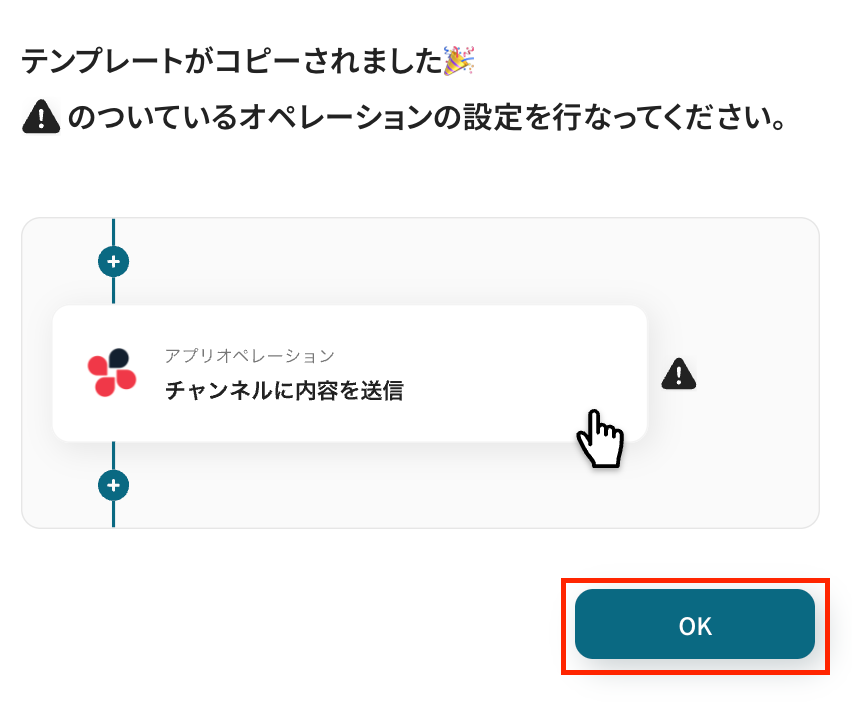
クリックすると自動的にテンプレートがお使いのYoom画面にコピーされ、下図のようなポップアップが表示されます。
「OK」を押して設定を進めましょう!
ステップ3:Squareのトリガー設定
最初の設定です!
まずは、Squareで顧客が作成された際に、フローボットが起動するように設定を行います。
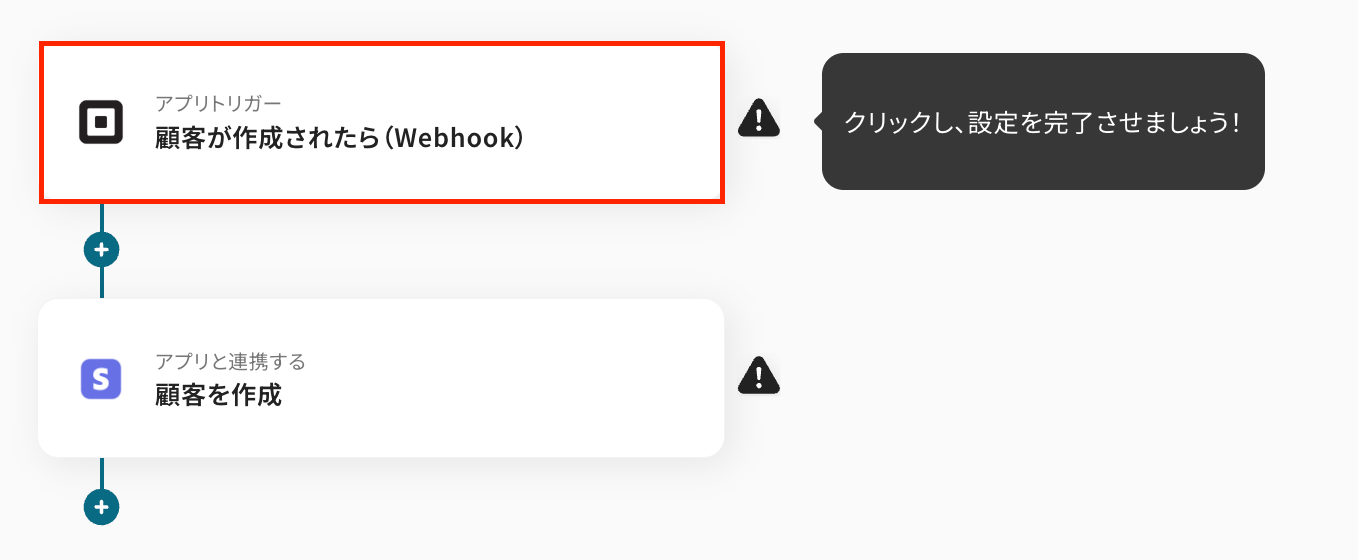
コピーしたテンプレートの「顧客が作成されたら(Webhook)」をクリックしてください。
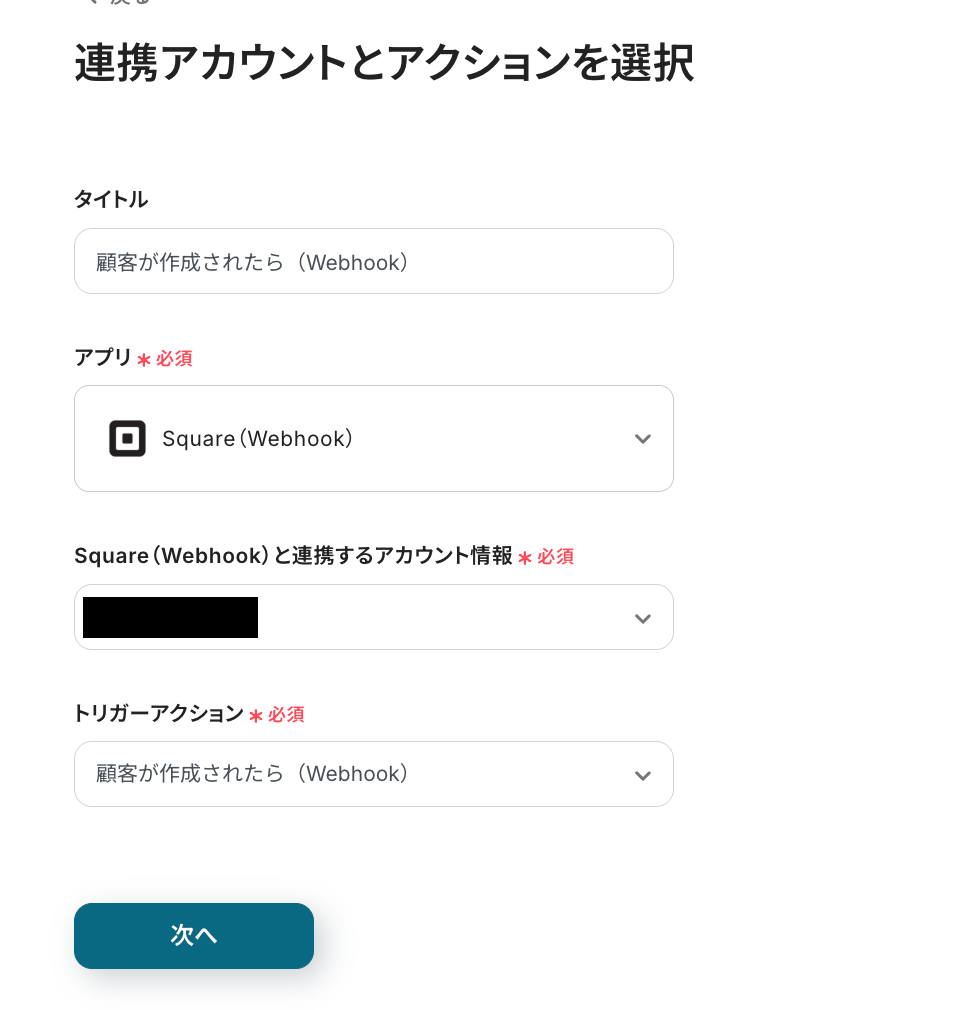
タイトルは自由に編集できるので、必要に応じて変更してくださいね!
連携するアカウント情報は、基本的にステップ1で入力した情報が反映されていますが、フローで使用するアカウントであることを確認しておきましょう。
トリガーアクションは変更せず、「次へ」を押してください。
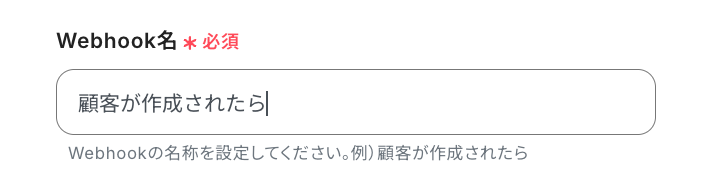
次に、Webhook名を設定します。
任意の値を設定できるので、Square上で行われる何のアクションがきっかけでフローが起動するのか、わかりやすい名前で自由に入力してみてくださいね!
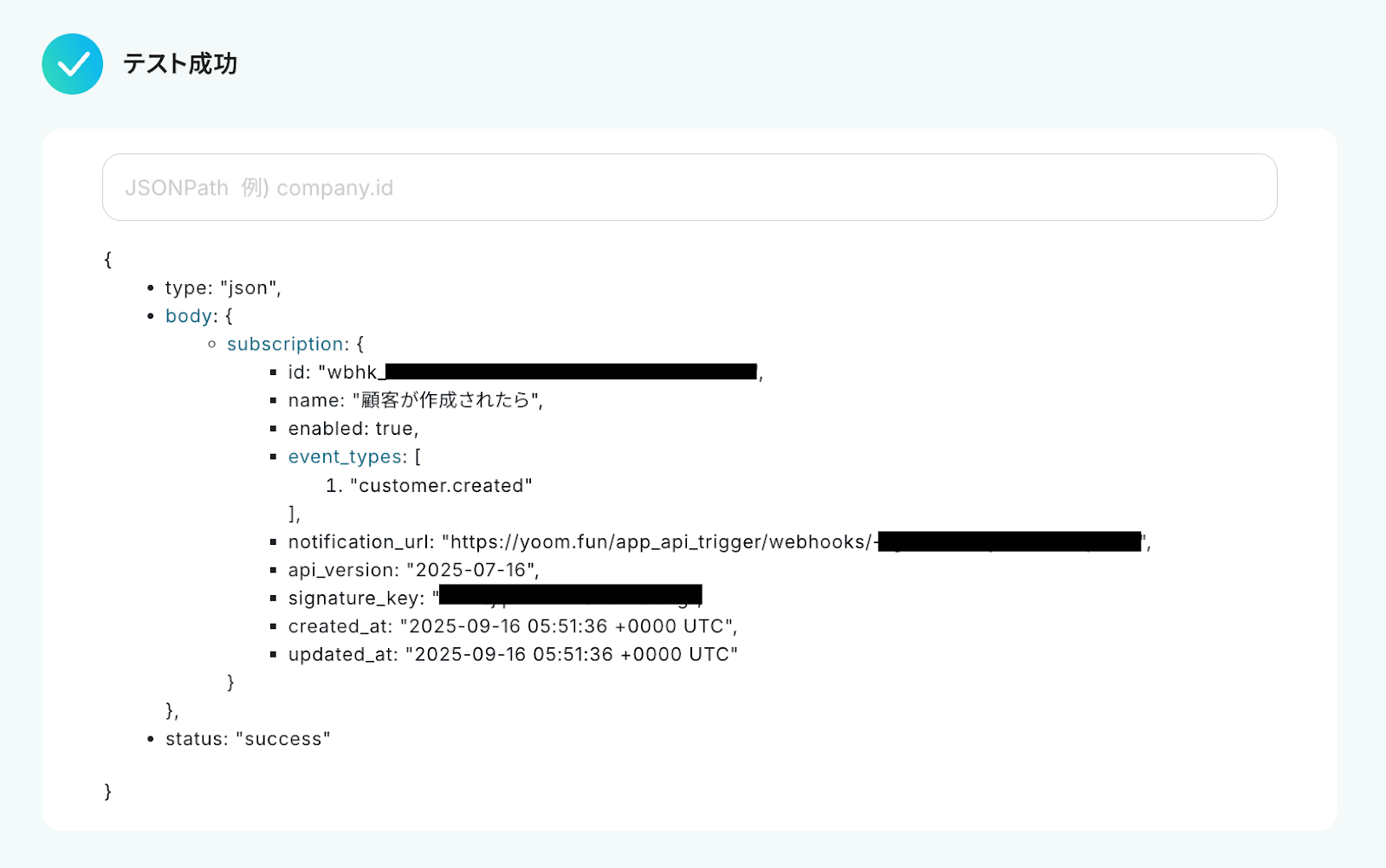
設定が完了したら、SquareとYoomの連携チェックを行います。
「テスト」をクリックし、下図のように「テスト成功」と表示されたら「次へ」を押してください。
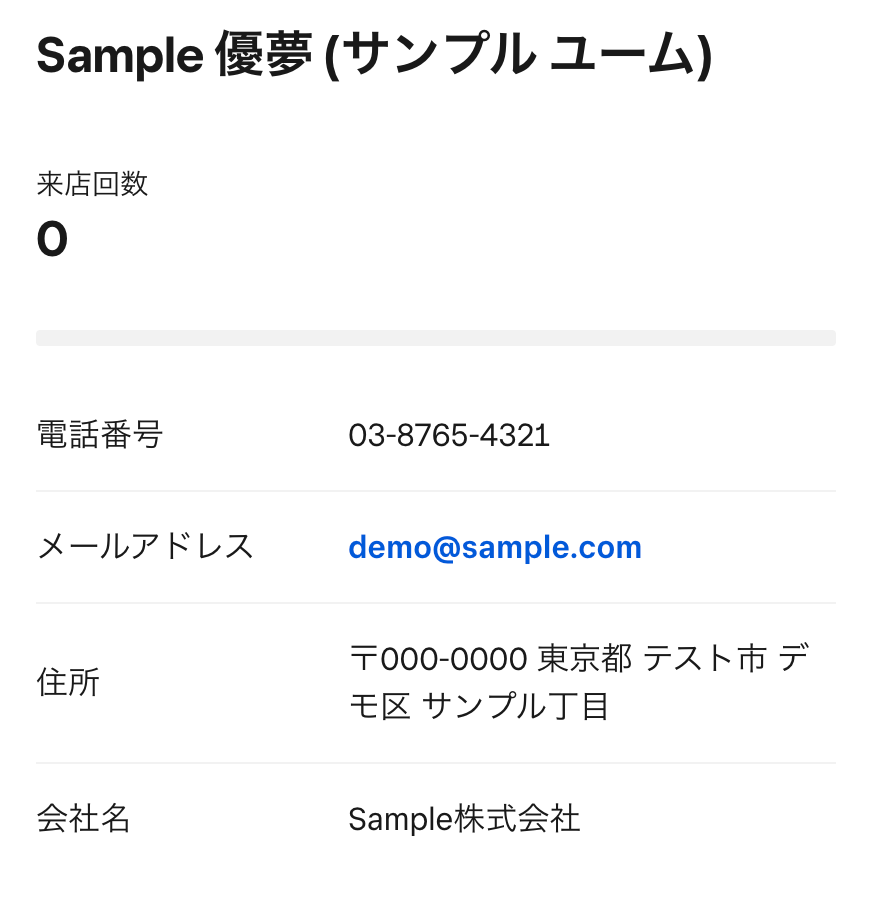
次に、Squareで顧客が作成されたことを正しく検知できるかを確認するためのテストを行います。
一旦Squareの画面に移動し、テスト用の顧客を作成してください。
テストなので、「Yoom太郎」や「test@sample.com」などの架空の情報でOKです!
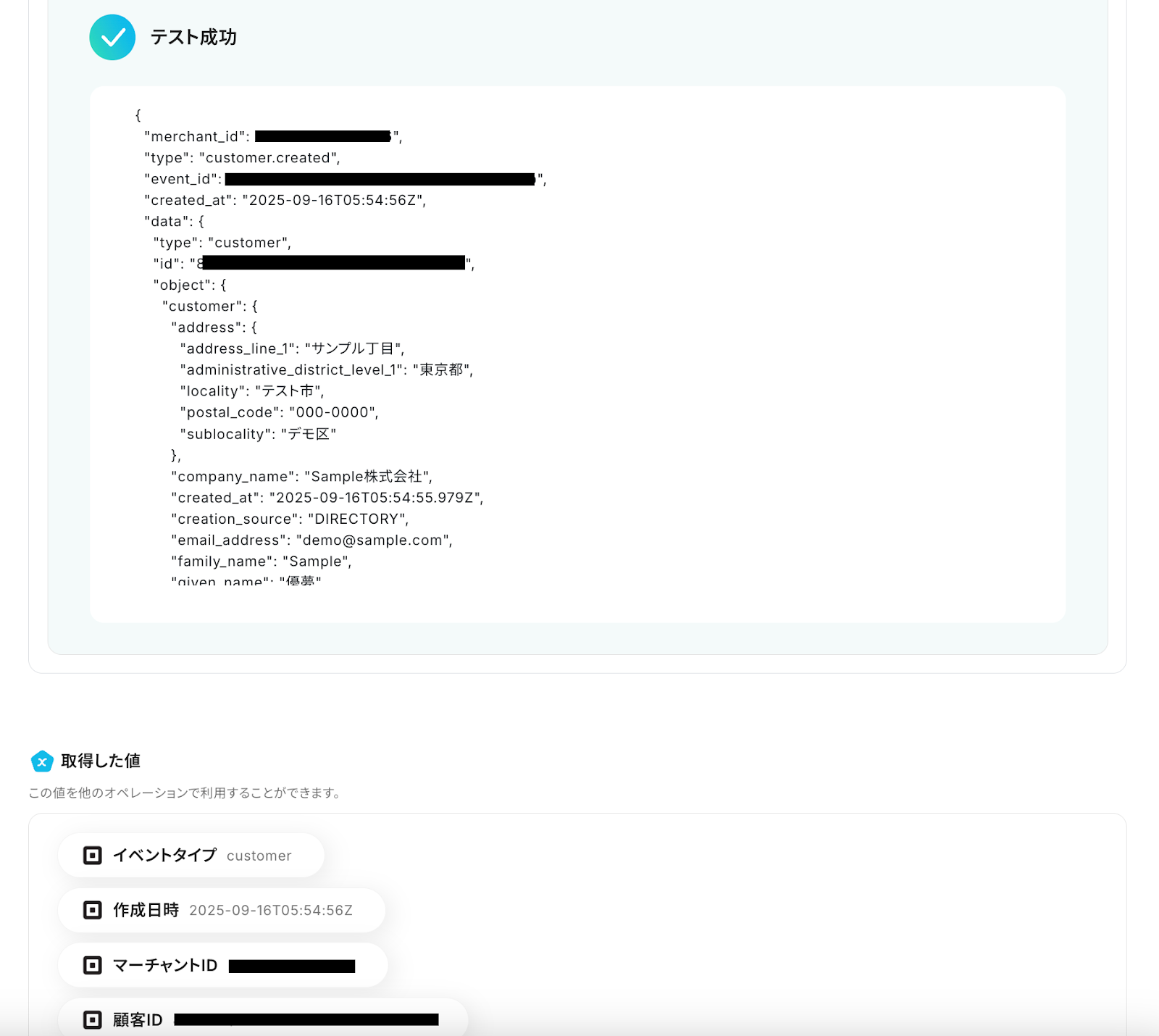
作成後はYoomの画面に戻って「テスト」をクリックします。
テストが成功すると、先ほど作成した顧客情報が「取得した値」にアウトプットとして抽出されるので、内容を確認しましょう。
※取得した値とは?
「取得した値」とは、トリガーやオペレーション設定時に、「テスト」を実行して取得した値のことを指し、Yoomでは「アウトプット」と呼んでいます。
取得したアウトプットは、後続のオペレーション設定時の値として利用でき、フローボットを起動する度に、変動した値となります。
詳しくはこちらをご覧ください。
※「テスト」の重要性について
各オペレーションの設定画面では、それぞれ「テスト」を実施し、テストを成功させることが重要です。
テストを成功させることで「取得した値」が取得でき、前述したように後続のオペレーション設定時に活用できます。
詳しくはこちらをご覧ください。
確認後、「保存する」を押して次の設定に進みます。
ステップ4:Stripeの顧客作成設定
続いて、Squareで作成された顧客情報を基に、Stripeに顧客を自動作成する設定を行います。
「顧客を作成」をクリックしてください。
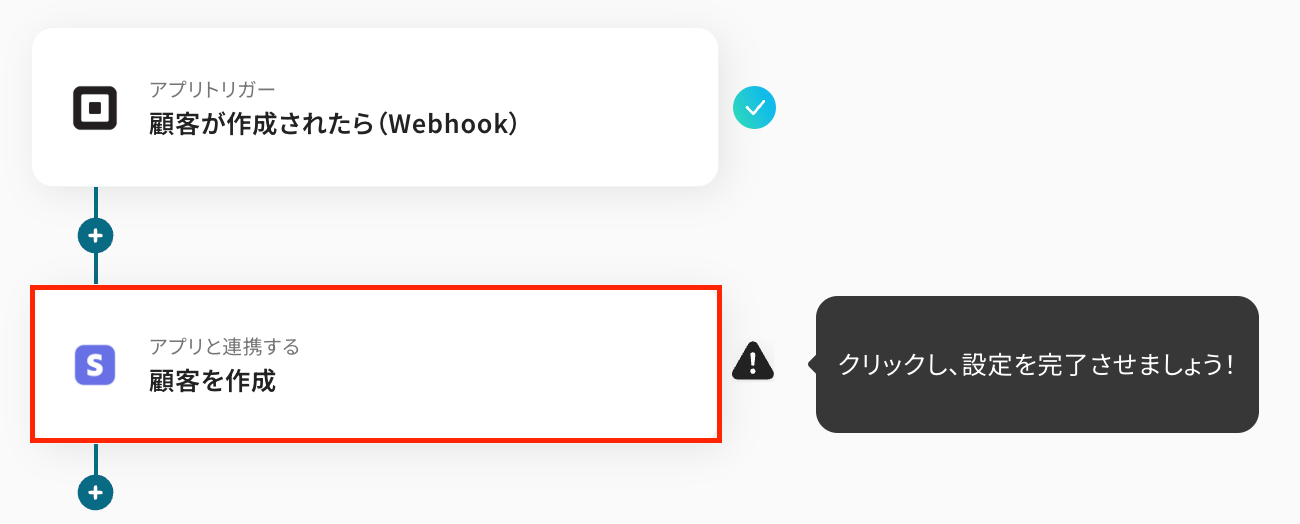
タイトルは任意で変更し、連携するアカウント情報はフローで使用するものであることを確認しましょう。
アクションは「顧客を作成」のままにして、「次へ」を押してください。
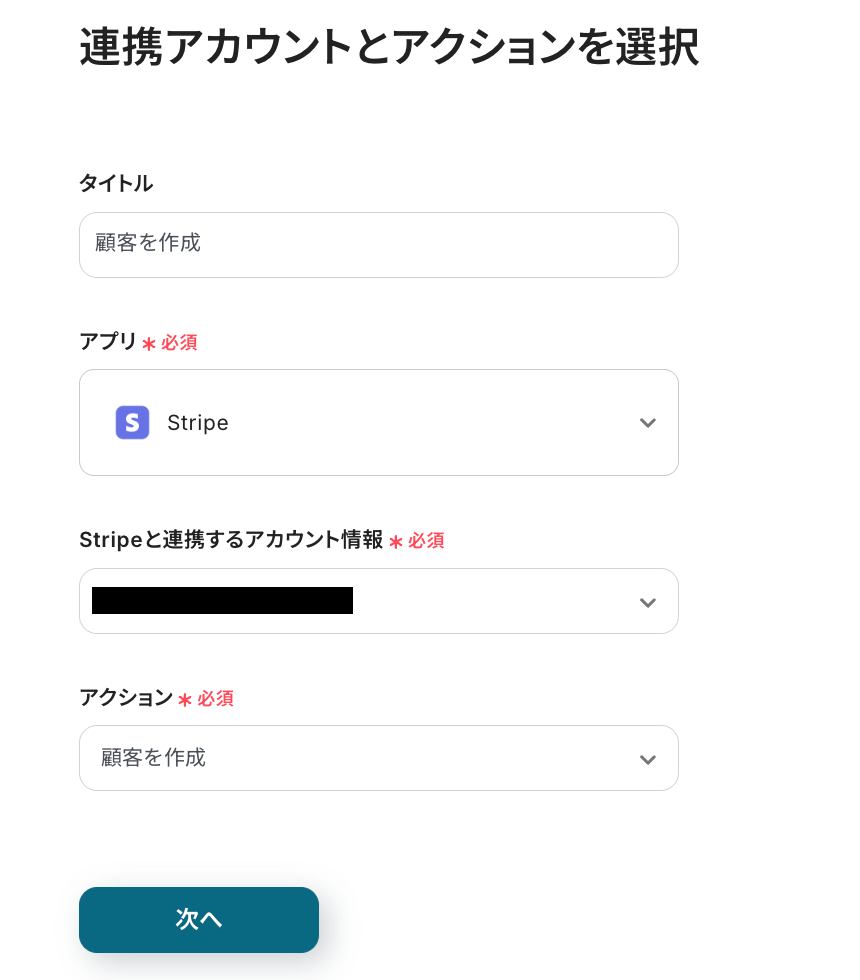
最後に、API接続設定を行います。
ここでは、ステップ3でSquareから「取得した値」を使い、各項目に適切な値を設定していきますよ!
たとえば、「顧客名」には下図のように「取得した値」の「顧客が作成されたら(Webhook)」内にある、「姓」と「名」を設定します。
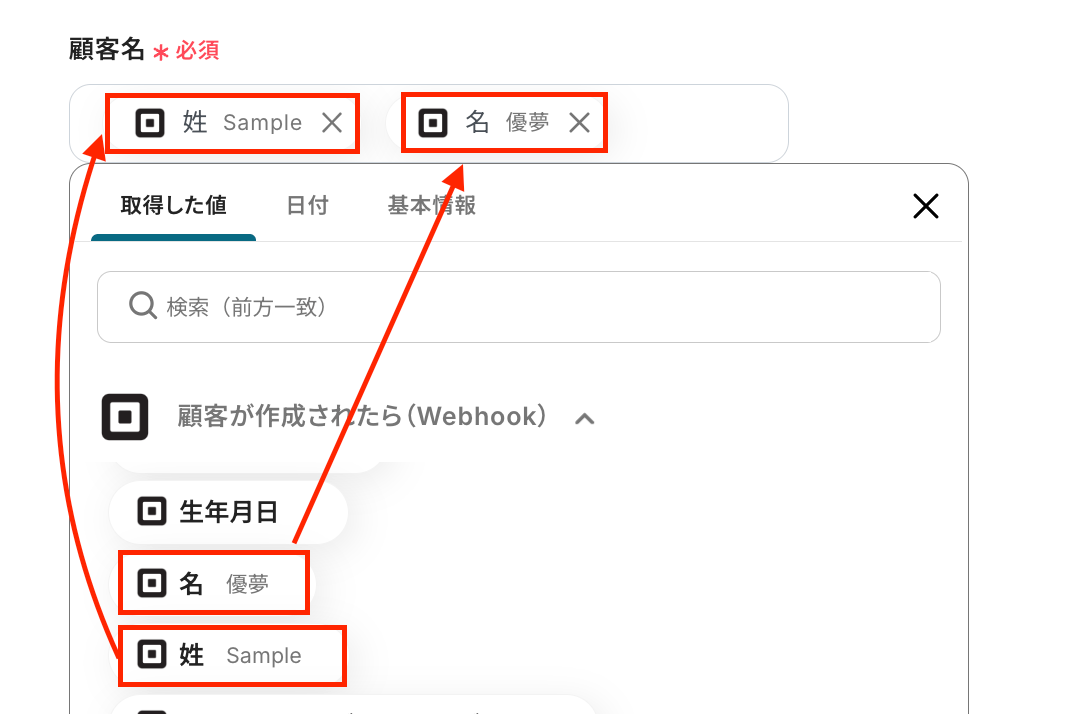
同じ要領で、「メールアドレス」や「電話番号」なども「取得した値」を使い、それぞれに適切な値を設定してみてくださいね!
このように「取得した値」を使うことで、 Squareで作成された顧客情報をそのまま引用し、Stripeに顧客を作成できるようになります。
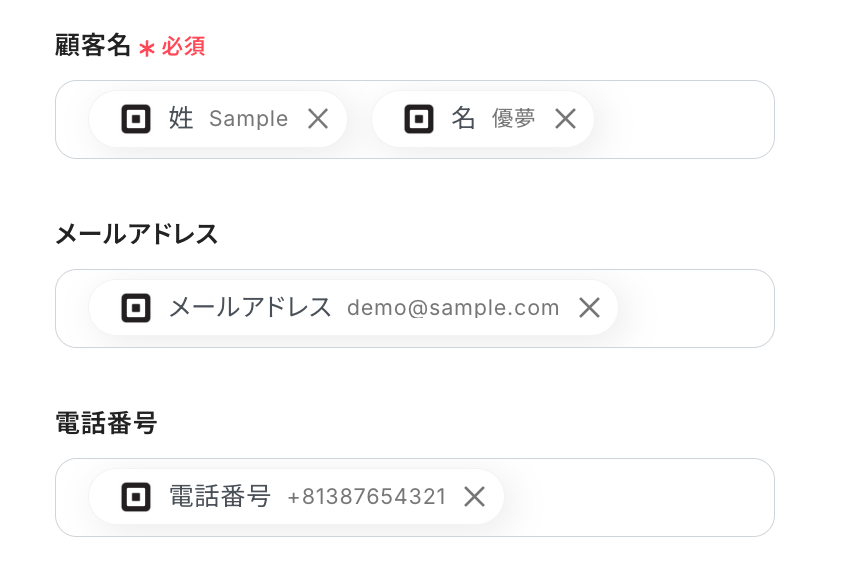
設定が完了したら「テスト」をクリックし、実際にStripeに顧客が作成されているかを確認してみましょう!

確認後はYoomの画面に戻り、「保存する」を押したら設定完了です。
ステップ5:トリガーをONにしてフローの動作確認
これで全ての設定が完了しました。
「トリガーをON」にし、設定したフローが正常に動作するかを確認してみてくださいね!
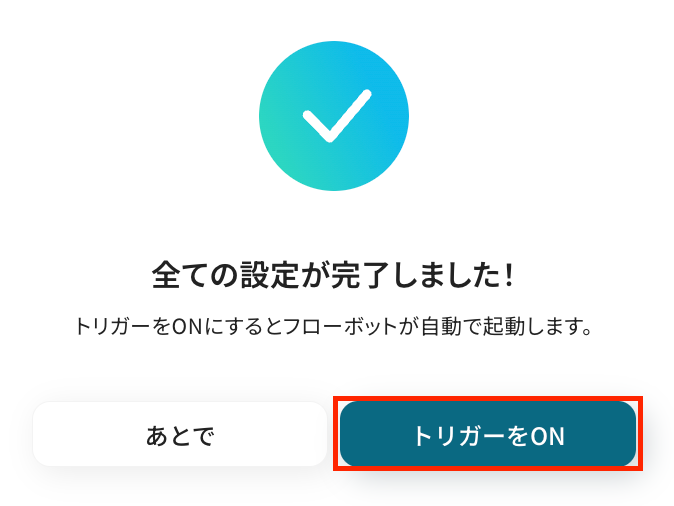
以上が、「Squareで顧客が作成されたら、Stripeで顧客を作成する」フローの作成手順でした!
StripeのデータをSquareに連携したい場合
今回はSquareからStripeへデータを連携する方法をご紹介しましたが、逆にStripeで発生した情報をSquareに連携したい、といったケースもあるかと思います。
その場合は、下記のテンプレートも併せてご利用ください。
Stripeで新規顧客が作成されたら、Squareに顧客情報を登録する
Stripeで新しい顧客が作成された際に、その顧客情報をSquareにも自動で登録する連携です。
この連携により、Stripe側で発生した顧客情報をスムーズにSquareへ反映させ、両プラットフォームにおける顧客データの一貫性を保つことに繋がります。
■概要
StripeとSquareの両方で決済や顧客管理を行っていると、情報の二重入力や転記作業に手間がかかることがあります。このワークフローを活用すれば、Stripeで新しい顧客が作成された際に、その情報をSquareへ自動で登録することが可能になり、手作業による入力の手間やミスをなくし、顧客管理を効率化します。
■このテンプレートをおすすめする方
- StripeとSquareを併用し、顧客情報の二重入力に課題を感じている方
- 決済サービス間のデータ連携を手作業で行っており、入力ミスを減らしたい方
- StripeやSquareを活用したバックオフィス業務の自動化を検討している方
■このテンプレートを使うメリット
- Stripeで顧客が作成されると自動でSquareにも登録されるため、これまで手作業での転記に費やしていた時間を削減できます
- システムが自動でデータ連携を行うので、手作業による入力間違いや登録漏れといったヒューマンエラーの防止に繋がります
■フローボットの流れ
- はじめに、StripeとSquareをYoomに連携します
- 次に、トリガーでStripeを選択し、「新規顧客が作成されたら」というアクションを設定します
- 続いて、オペレーションのテキスト抽出機能で、Stripeから取得した顧客情報から名前やメールアドレスなど、Squareに登録したい情報を抽出します
- 最後に、オペレーションでSquareを選択し、「顧客情報を登録する」アクションを設定し、抽出した情報を紐付けます
※「トリガー」:フロー起動のきっかけとなるアクション、「オペレーション」:トリガー起動後、フロー内で処理を行うアクション
■このワークフローのカスタムポイント
- Squareへ顧客情報を登録する際に、任意のメモを追加で設定することが可能です。例えば、「Stripeからの自動連携」といった固定テキストや連携日時などをメモとして残すことで、データの登録元を管理しやすくなります
■注意事項
- Stripe、SquareのそれぞれとYoomを連携してください。
- トリガーは5分、10分、15分、30分、60分の間隔で起動間隔を選択できます。
- プランによって最短の起動間隔が異なりますので、ご注意ください。
- 【Stripe】はチームプラン・サクセスプランでのみご利用いただけるアプリとなっております。フリープラン・ミニプランの場合は設定しているフローボットのオペレーションやデータコネクトはエラーとなりますので、ご注意ください。
- チームプランやサクセスプランなどの有料プランは、2週間の無料トライアルを行うことが可能です。無料トライアル中には制限対象のアプリを使用することができます。
■概要
StripeとSquareの両方で決済や顧客管理を行っていると、情報の二重入力や転記作業に手間がかかることがあります。このワークフローを活用すれば、Stripeで新しい顧客が作成された際に、その情報をSquareへ自動で登録することが可能になり、手作業による入力の手間やミスをなくし、顧客管理を効率化します。
■このテンプレートをおすすめする方
- StripeとSquareを併用し、顧客情報の二重入力に課題を感じている方
- 決済サービス間のデータ連携を手作業で行っており、入力ミスを減らしたい方
- StripeやSquareを活用したバックオフィス業務の自動化を検討している方
■このテンプレートを使うメリット
- Stripeで顧客が作成されると自動でSquareにも登録されるため、これまで手作業での転記に費やしていた時間を削減できます
- システムが自動でデータ連携を行うので、手作業による入力間違いや登録漏れといったヒューマンエラーの防止に繋がります
■フローボットの流れ
- はじめに、StripeとSquareをYoomに連携します
- 次に、トリガーでStripeを選択し、「新規顧客が作成されたら」というアクションを設定します
- 続いて、オペレーションのテキスト抽出機能で、Stripeから取得した顧客情報から名前やメールアドレスなど、Squareに登録したい情報を抽出します
- 最後に、オペレーションでSquareを選択し、「顧客情報を登録する」アクションを設定し、抽出した情報を紐付けます
※「トリガー」:フロー起動のきっかけとなるアクション、「オペレーション」:トリガー起動後、フロー内で処理を行うアクション
■このワークフローのカスタムポイント
- Squareへ顧客情報を登録する際に、任意のメモを追加で設定することが可能です。例えば、「Stripeからの自動連携」といった固定テキストや連携日時などをメモとして残すことで、データの登録元を管理しやすくなります
■注意事項
- Stripe、SquareのそれぞれとYoomを連携してください。
- トリガーは5分、10分、15分、30分、60分の間隔で起動間隔を選択できます。
- プランによって最短の起動間隔が異なりますので、ご注意ください。
- 【Stripe】はチームプラン・サクセスプランでのみご利用いただけるアプリとなっております。フリープラン・ミニプランの場合は設定しているフローボットのオペレーションやデータコネクトはエラーとなりますので、ご注意ください。
- チームプランやサクセスプランなどの有料プランは、2週間の無料トライアルを行うことが可能です。無料トライアル中には制限対象のアプリを使用することができます。
Stripeで特定条件の新規顧客が作成されたら、Squareに顧客情報を登録する
Stripeで作成された新規顧客の中から、「特定のキーワードが説明に含まれる」といった条件に合致する顧客のみをSquareに自動登録する連携です。
特定のセグメントの顧客情報だけを連携させることで、Square側での顧客管理やフォローアップをより効率的に行うことができるはずです。
■概要
決済サービスとしてStripeとSquareを併用している場合、それぞれの顧客情報を手動で同期させる作業は手間がかかるのではないでしょうか。二重入力は時間がかかるだけでなく、入力ミスといったヒューマンエラーの原因にもなります。このワークフローを活用すれば、Stripeで特定の条件に合致する新規顧客が作成された際に、自動でSquareへ顧客情報を登録できるため、こうした課題をスムーズに解消し、顧客管理を効率化します。
■このテンプレートをおすすめする方
- StripeとSquareの両方を利用しており、顧客情報の二重入力に手間を感じている方
- Stripeの顧客データをSquareに手作業で転記しており、ミスを減らしたいと考えている方
- 決済システム間の顧客データ連携を自動化し、業務の正確性を高めたい方
■このテンプレートを使うメリット
- Stripeでの顧客作成後、自動でSquareに情報が登録されるため、これまで手作業で対応していたデータ入力の時間を短縮できます
- 手動での転記作業が不要になることで、入力間違いや登録漏れといったヒューマンエラーを防ぎ、データの正確性を保つことに繋がります
■フローボットの流れ
- はじめに、StripeとSquareをYoomと連携します
- 次に、トリガーでStripeを選択し、「新規顧客が作成されたら」というアクションを設定します
- 次に、オペレーションで分岐機能を設定し、特定の条件に合致する顧客情報のみを後続の処理に進めるように設定します
- 続いて、オペレーションのテキスト抽出機能を利用し、Stripeから取得した情報から、Squareへの登録に必要なデータを抽出します
- 最後に、オペレーションでSquareの「顧客情報を登録」アクションを設定し、抽出した情報を基に顧客を登録します
※「トリガー」:フロー起動のきっかけとなるアクション、「オペレーション」:トリガー起動後、フロー内で処理を行うアクション
■このワークフローのカスタムポイント
- 分岐機能では、特定のプランに登録した顧客や、特定の情報を持つ顧客のみをSquareに登録するなど、任意の条件を設定することが可能です
- Squareに顧客情報を登録する際、任意のテキストをメモとして追加できます。例えば「Stripe経由で自動登録」といった情報を付与することで、データの流入元を明確に管理できます
■注意事項
- Stripe、SquareのそれぞれとYoomを連携してください。
- トリガーは5分、10分、15分、30分、60分の間隔で起動間隔を選択できます。
- プランによって最短の起動間隔が異なりますので、ご注意ください。
- 【Stripe】はチームプラン・サクセスプランでのみご利用いただけるアプリとなっております。フリープラン・ミニプランの場合は設定しているフローボットのオペレーションやデータコネクトはエラーとなりますので、ご注意ください。
- チームプランやサクセスプランなどの有料プランは、2週間の無料トライアルを行うことが可能です。無料トライアル中には制限対象のアプリを使用することができます。
- 分岐はミニプラン以上のプランでご利用いただける機能(オペレーション)となっております。フリープランの場合は設定しているフローボットのオペレーションはエラーとなりますので、ご注意ください。
- ミニプランなどの有料プランは、2週間の無料トライアルを行うことが可能です。無料トライアル中には制限対象のアプリや機能(オペレーション)を使用することができます。
■概要
決済サービスとしてStripeとSquareを併用している場合、それぞれの顧客情報を手動で同期させる作業は手間がかかるのではないでしょうか。二重入力は時間がかかるだけでなく、入力ミスといったヒューマンエラーの原因にもなります。このワークフローを活用すれば、Stripeで特定の条件に合致する新規顧客が作成された際に、自動でSquareへ顧客情報を登録できるため、こうした課題をスムーズに解消し、顧客管理を効率化します。
■このテンプレートをおすすめする方
- StripeとSquareの両方を利用しており、顧客情報の二重入力に手間を感じている方
- Stripeの顧客データをSquareに手作業で転記しており、ミスを減らしたいと考えている方
- 決済システム間の顧客データ連携を自動化し、業務の正確性を高めたい方
■このテンプレートを使うメリット
- Stripeでの顧客作成後、自動でSquareに情報が登録されるため、これまで手作業で対応していたデータ入力の時間を短縮できます
- 手動での転記作業が不要になることで、入力間違いや登録漏れといったヒューマンエラーを防ぎ、データの正確性を保つことに繋がります
■フローボットの流れ
- はじめに、StripeとSquareをYoomと連携します
- 次に、トリガーでStripeを選択し、「新規顧客が作成されたら」というアクションを設定します
- 次に、オペレーションで分岐機能を設定し、特定の条件に合致する顧客情報のみを後続の処理に進めるように設定します
- 続いて、オペレーションのテキスト抽出機能を利用し、Stripeから取得した情報から、Squareへの登録に必要なデータを抽出します
- 最後に、オペレーションでSquareの「顧客情報を登録」アクションを設定し、抽出した情報を基に顧客を登録します
※「トリガー」:フロー起動のきっかけとなるアクション、「オペレーション」:トリガー起動後、フロー内で処理を行うアクション
■このワークフローのカスタムポイント
- 分岐機能では、特定のプランに登録した顧客や、特定の情報を持つ顧客のみをSquareに登録するなど、任意の条件を設定することが可能です
- Squareに顧客情報を登録する際、任意のテキストをメモとして追加できます。例えば「Stripe経由で自動登録」といった情報を付与することで、データの流入元を明確に管理できます
■注意事項
- Stripe、SquareのそれぞれとYoomを連携してください。
- トリガーは5分、10分、15分、30分、60分の間隔で起動間隔を選択できます。
- プランによって最短の起動間隔が異なりますので、ご注意ください。
- 【Stripe】はチームプラン・サクセスプランでのみご利用いただけるアプリとなっております。フリープラン・ミニプランの場合は設定しているフローボットのオペレーションやデータコネクトはエラーとなりますので、ご注意ください。
- チームプランやサクセスプランなどの有料プランは、2週間の無料トライアルを行うことが可能です。無料トライアル中には制限対象のアプリを使用することができます。
- 分岐はミニプラン以上のプランでご利用いただける機能(オペレーション)となっております。フリープランの場合は設定しているフローボットのオペレーションはエラーとなりますので、ご注意ください。
- ミニプランなどの有料プランは、2週間の無料トライアルを行うことが可能です。無料トライアル中には制限対象のアプリや機能(オペレーション)を使用することができます。
SquareやStripeを使ったその他の自動化例
SquareやStripeのAPIを使用することで、さまざまな業務を自動化することができます。
ここでは、複数のテンプレートをご紹介するので、気になるものがあればぜひ試してみてくださいね!
Squareを使った便利な自動化例
フォームツールなどと連携することでSquareへの顧客情報の登録を自動化できます。
登録作業を自動化できるため、業務を効率化したいときなどに以下のテンプレートがおすすめです。
■概要Googleフォームで受け付けた問い合わせや申し込み情報を、都度Squareへ手作業で転記していませんか。この単純作業は時間がかかるだけでなく、入力ミスなどのヒューマンエラーを引き起こす原因にもなりかねません。このワークフローを活用すれば、Googleフォームに回答が送信されたタイミングで、自動でSquareに顧客情報が登録されるため、面倒な転記作業をなくし、顧客情報管理の正確性と速度を向上させます。
■このテンプレートをおすすめする方- Googleフォームでイベント予約や資料請求などを受け付けているご担当者の方
- Squareを利用しており、手作業での顧客登録に手間や非効率を感じている方
- 顧客情報の登録作業を自動化し、本来のコア業務に集中したいと考えている方
■このテンプレートを使うメリット- Googleフォームへの回答送信を起点にSquareへの顧客登録が自動化され、これまで手作業に費やしていた時間を短縮できます。
- システムが自動でデータを連携するため、手入力による登録情報の誤りや対応漏れといったヒューマンエラーの発生を防ぎます。
■フローボットの流れ- はじめに、GoogleフォームとSquareをYoomと連携します。
- 次に、トリガーでGoogleフォームを選択し、「フォームに回答が送信されたら」というアクションを設定し、対象のフォームを指定します。
- 最後に、オペレーションでSquareを選択し、「顧客情報を登録」アクションを設定します。トリガーで取得したフォームの回答内容を、Squareの各項目に紐づけて設定は完了です。
※「トリガー」:フロー起動のきっかけとなるアクション、「オペレーション」:トリガー起動後、フロー内で処理を行うアクション
■このワークフローのカスタムポイント- Googleフォームのトリガーを設定する際、フォームからの回答データをYoomで受け取るためのWebhookイベント受信設定が必要です。
- Squareに登録する顧客情報(氏名、メールアドレス、電話番号など)は、Googleフォームの質問項目と対応付けて任意で設定してください。
■注意事項- Googleフォーム、SquareのそれぞれとYoomを連携してください。
- Googleフォームをトリガーとして使用した際の回答内容を取得する方法は「Googleフォームトリガーで、回答内容を取得する方法」を参照ください。
- トリガーは5分、10分、15分、30分、60分の間隔で起動間隔を選択できます。
- プランによって最短の起動間隔が異なりますので、ご注意ください。
■概要
ECサイトで獲得した新しい顧客情報を、決済システムの顧客リストにも手作業で登録していませんか?この二重入力は時間がかかるだけでなく、入力ミスや情報連携の漏れが発生する原因にもなります。このワークフローを活用すると、WooCommerceで新規顧客が作成されたびに、Squareにも自動的に顧客情報が追加できます。これにより、手作業による課題をスムーズに解消できます。
■このテンプレートをおすすめする方
- WooCommerceとSquareを併用し、顧客情報の手入力に手間を感じている方
- ECサイトと実店舗の顧客データを連携させ、管理を効率化したい店舗運営者の方
- 手作業によるデータ入力ミスをなくし、顧客情報管理の精度を高めたい方
■このテンプレートを使うメリット
- WooCommerceで顧客が作成されると自動でSquareに情報が追加されるため、これまで手作業で行っていた転記作業の時間を短縮できます。
- システムが自動で情報を連携させることで、手作業による入力ミスや登録漏れといったヒューマンエラーの防止に繋がります。
■フローボットの流れ
- はじめに、WooCommerceとSquareをYoomと連携します。
- 次に、トリガーでWooCommerceを設定し、新しい顧客が作成されたらフローが起動するように設定します。
- 最後に、オペレーションでSquareを設定し、WooCommerceから取得した顧客情報をもとに、Squareに新しい顧客を作成するよう設定します。
※「トリガー」:フロー起動のきっかけとなるアクション、「オペレーション」:トリガー起動後、フロー内で処理を行うアクション
■このワークフローのカスタムポイント
- WooCommerceから取得する顧客情報を設定する際、名前やメールアドレス、電話番号、住所など、どの情報をSquareに連携するかを任意で選択できます。
- Squareに顧客情報を追加する際、WooCommerceから連携された各情報(名前、メールアドレスなど)を、Squareのどの項目に登録するかを自由にマッピングできます。
■注意事項
- WooCommerce、SquareのそれぞれとYoomを連携してください。
■概要Squareでの決済後、お客様への感謝を伝えるサンクスメールの送信を手作業で行っていませんか?取引件数が増えるほど手間がかかるだけでなく、送信漏れや宛先間違いといったミスも起こりがちです。このワークフローを活用すれば、Squareでの決済完了をトリガーに、Gmailからサンクスメールの送信を自動化できるため、こうした課題をスムーズに削減し、顧客エンゲージメントの向上にも繋がります。
■このテンプレートをおすすめする方- Squareを導入している店舗で、決済後のフォローメールを手作業で送信しているご担当者の方
- お客様へのサンクスメール送信を自動化し、顧客満足度の向上につなげたいと考えている方
- 手作業によるメール送信での対応漏れや、宛先間違いなどのミスを防ぎたい方
■このテンプレートを使うメリット- Squareでの決済完了後、自動でメールが送信されるため、これまで手作業でのメール作成や送信にかかっていた時間を短縮できます。
- 手作業による宛先間違いや本文の入力ミス、送信漏れといったヒューマンエラーを防ぎ、確実な顧客対応を実現します。
■フローボットの流れ- はじめに、SquareとGmailをYoomと連携します。
- 次に、トリガーでSquareを選択し、「新たに取引情報(決済情報)が作成されたら」というアクションを設定します。
- 次に、オペレーションでSquareの「特定の顧客情報を取得する」アクションを設定し、決済情報に紐づく顧客情報を取得します。
- 最後に、オペレーションでGmailの「メールを送信する」アクションを設定し、取得した顧客情報(メールアドレス)宛にサンクスメールを送信します。
※「トリガー」:フロー起動のきっかけとなるアクション、「オペレーション」:トリガー起動後、フロー内で処理を行うアクション
■このワークフローのカスタムポイント- Squareのトリガー設定では、自動化の対象としたい店舗のIDを任意で設定してください。これにより、特定の店舗での決済のみをトリガーにできます。
- Gmailで送信するメールの件名や本文は自由にカスタマイズが可能です。Squareから取得した顧客名などの情報を差し込むことで、パーソナライズされたメールを送信できます。
■注意事項- Square、GmailのそれぞれとYoomを連携してください。
- トリガーは5分、10分、15分、30分、60分の間隔で起動間隔を選択できます。
- プランによって最短の起動間隔が異なりますので、ご注意ください。
■概要Squareを利用した店舗やオンラインでの決済が発生するたびに、売上情報を確認し、関係者に手動で共有する作業に手間を感じていませんか?支払い情報の連携が遅れたり、通知が漏れたりといった課題も起こりがち。このワークフローを活用すれば、Squareで支払いが発生した際に、その内容を自動でSlackに通知することが可能になり、リアルタイムでの情報共有を実現し、業務の効率化に貢献します。
■このテンプレートをおすすめする方- Squareを利用しており、決済情報の社内共有を効率化したい店舗運営者やEC担当者の方
- 売上速報などをSlackでリアルタイムに確認し、迅速な意思決定に繋げたいチームリーダーの方
- 手作業による情報共有での通知漏れやタイムラグを防ぎたいと考えている方
■このテンプレートを使うメリット- Squareでの支払い発生をトリガーに、自動でSlackへ通知されるため、手動での確認や共有作業に費やしていた時間を短縮できます。
- 手作業による情報共有で発生しがちな、通知漏れや内容の誤りといったヒューマンエラーを防ぎ、確実な情報伝達を実現します。
■フローボットの流れ- はじめに、SquareとSlackをYoomと連携します。
- 次に、トリガーでSquareを選択し、「決済が成功したら(Webhook)」というアクションを設定します。
- 最後に、オペレーションでSlackの「メッセージを送る」アクションを設定し、Squareから取得した支払い情報を含むメッセージを指定のチャンネルに送信します。
※「トリガー」:フロー起動のきっかけとなるアクション、「オペレーション」:トリガー起動後、フロー内で処理を行うアクション
■このワークフローのカスタムポイント- Squareのトリガー設定では、支払いの発生をチェックするフローの起動間隔を任意で設定することが可能です。
- Slackのオペレーション設定では、通知を送信するチャンネルやメンション先、メッセージの本文などを自由にカスタマイズできます。
■注意事項- Square、SlackのそれぞれとYoomを連携してください。
■概要Squareでの決済が発生するたびに、売上管理のためにGoogle スプレッドシートへ手入力で情報を転記していませんか?決済件数が増えるにつれてこの作業は大きな負担となり、入力ミスが発生する原因にもなりかねません。このワークフローを活用すれば、Squareで決済が行われると、その商品情報が自動でGoogle スプレッドシートに追加されるため、こうした日々の定型業務から解放され、より重要な業務に集中できます。
■このテンプレートをおすすめする方- Squareでの決済情報を手作業で転記・管理している店舗やECサイトの運営担当者の方
- Google スプレッドシートでの売上集計や分析業務を効率化したいと考えている方
- 決済情報の管理プロセスを自動化し、ヒューマンエラーをなくしたいと考えている方
■このテンプレートを使うメリット- Squareでの決済完了後、自動でGoogle スプレッドシートにデータが記録されるため、手作業での転記に費やしていた時間を削減できます。
- 人の手によるデータ入力をなくすことで、転記ミスや記載漏れといったヒューマンエラーの発生を防ぎ、データの正確性を保ちます。
■フローボットの流れ- はじめに、SquareとGoogle スプレッドシートをYoomと連携します。
- 次に、トリガーでSquareを選択し、「決済が成功したら(Webhook)」というアクションを設定します。
- 続いて、オペレーションでSquareの「特定の注文情報を取得」アクションを設定し、決済情報から注文内容を特定します。
- 次に、オペレーションで「ループ機能」を設定し、取得した注文情報に含まれる各商品に対して処理を繰り返すようにします。
- ループ処理の中で、オペレーションとしてSquareの「特定の商品情報を取得」アクションを設定します。
- 最後に、オペレーションでGoogle スプレッドシートの「レコードを追加する」アクションを設定し、取得した商品情報を指定のシートに追加します。
※「トリガー」:フロー起動のきっかけとなるアクション、「オペレーション」:トリガー起動後、フロー内で処理を行うアクション
■このワークフローのカスタムポイント- Squareの各アクションでは、対象となる店舗IDや、取得したい注文ID、アイテムIDなどを任意で設定してください。
- ループ機能では、前段のオペレーションで取得した注文情報の中から、商品情報など繰り返し処理を行いたい値を任意で設定してください。
- Google スプレッドシートにレコードを追加する際には、書き込み対象のスプレッドシートIDやシート名を任意で設定してください。
■注意事項- Square、Google スプレッドシートのそれぞれとYoomを連携してください。
- 「同じ処理を繰り返す」オペレーション間の操作は、パーソナルプラン以上でご利用いただける機能となっております。フリープランの場合は設定しているフローボットのオペレーションやデータコネクトはエラーとなりますので、ご注意ください。
- パーソナルプランなどの有料プランは、2週間の無料トライアルを行うことが可能です。無料トライアル中には制限対象のアプリや機能(オペレーション)を使用することができます。

■このテンプレートをおすすめする方
- Googleフォームでイベント予約や資料請求などを受け付けているご担当者の方
- Squareを利用しており、手作業での顧客登録に手間や非効率を感じている方
- 顧客情報の登録作業を自動化し、本来のコア業務に集中したいと考えている方
■このテンプレートを使うメリット
- Googleフォームへの回答送信を起点にSquareへの顧客登録が自動化され、これまで手作業に費やしていた時間を短縮できます。
- システムが自動でデータを連携するため、手入力による登録情報の誤りや対応漏れといったヒューマンエラーの発生を防ぎます。
■フローボットの流れ
- はじめに、GoogleフォームとSquareをYoomと連携します。
- 次に、トリガーでGoogleフォームを選択し、「フォームに回答が送信されたら」というアクションを設定し、対象のフォームを指定します。
- 最後に、オペレーションでSquareを選択し、「顧客情報を登録」アクションを設定します。トリガーで取得したフォームの回答内容を、Squareの各項目に紐づけて設定は完了です。
■このワークフローのカスタムポイント
- Googleフォームのトリガーを設定する際、フォームからの回答データをYoomで受け取るためのWebhookイベント受信設定が必要です。
- Squareに登録する顧客情報(氏名、メールアドレス、電話番号など)は、Googleフォームの質問項目と対応付けて任意で設定してください。
■注意事項
- Googleフォーム、SquareのそれぞれとYoomを連携してください。
- Googleフォームをトリガーとして使用した際の回答内容を取得する方法は「Googleフォームトリガーで、回答内容を取得する方法」を参照ください。
- トリガーは5分、10分、15分、30分、60分の間隔で起動間隔を選択できます。
- プランによって最短の起動間隔が異なりますので、ご注意ください。

■概要
ECサイトで獲得した新しい顧客情報を、決済システムの顧客リストにも手作業で登録していませんか?この二重入力は時間がかかるだけでなく、入力ミスや情報連携の漏れが発生する原因にもなります。このワークフローを活用すると、WooCommerceで新規顧客が作成されたびに、Squareにも自動的に顧客情報が追加できます。これにより、手作業による課題をスムーズに解消できます。
■このテンプレートをおすすめする方
- WooCommerceとSquareを併用し、顧客情報の手入力に手間を感じている方
- ECサイトと実店舗の顧客データを連携させ、管理を効率化したい店舗運営者の方
- 手作業によるデータ入力ミスをなくし、顧客情報管理の精度を高めたい方
■このテンプレートを使うメリット
- WooCommerceで顧客が作成されると自動でSquareに情報が追加されるため、これまで手作業で行っていた転記作業の時間を短縮できます。
- システムが自動で情報を連携させることで、手作業による入力ミスや登録漏れといったヒューマンエラーの防止に繋がります。
■フローボットの流れ
- はじめに、WooCommerceとSquareをYoomと連携します。
- 次に、トリガーでWooCommerceを設定し、新しい顧客が作成されたらフローが起動するように設定します。
- 最後に、オペレーションでSquareを設定し、WooCommerceから取得した顧客情報をもとに、Squareに新しい顧客を作成するよう設定します。
※「トリガー」:フロー起動のきっかけとなるアクション、「オペレーション」:トリガー起動後、フロー内で処理を行うアクション
■このワークフローのカスタムポイント
- WooCommerceから取得する顧客情報を設定する際、名前やメールアドレス、電話番号、住所など、どの情報をSquareに連携するかを任意で選択できます。
- Squareに顧客情報を追加する際、WooCommerceから連携された各情報(名前、メールアドレスなど)を、Squareのどの項目に登録するかを自由にマッピングできます。
■注意事項
- WooCommerce、SquareのそれぞれとYoomを連携してください。

- Squareを導入している店舗で、決済後のフォローメールを手作業で送信しているご担当者の方
- お客様へのサンクスメール送信を自動化し、顧客満足度の向上につなげたいと考えている方
- 手作業によるメール送信での対応漏れや、宛先間違いなどのミスを防ぎたい方
- Squareでの決済完了後、自動でメールが送信されるため、これまで手作業でのメール作成や送信にかかっていた時間を短縮できます。
- 手作業による宛先間違いや本文の入力ミス、送信漏れといったヒューマンエラーを防ぎ、確実な顧客対応を実現します。
- はじめに、SquareとGmailをYoomと連携します。
- 次に、トリガーでSquareを選択し、「新たに取引情報(決済情報)が作成されたら」というアクションを設定します。
- 次に、オペレーションでSquareの「特定の顧客情報を取得する」アクションを設定し、決済情報に紐づく顧客情報を取得します。
- 最後に、オペレーションでGmailの「メールを送信する」アクションを設定し、取得した顧客情報(メールアドレス)宛にサンクスメールを送信します。
■このワークフローのカスタムポイント
- Squareのトリガー設定では、自動化の対象としたい店舗のIDを任意で設定してください。これにより、特定の店舗での決済のみをトリガーにできます。
- Gmailで送信するメールの件名や本文は自由にカスタマイズが可能です。Squareから取得した顧客名などの情報を差し込むことで、パーソナライズされたメールを送信できます。
- Square、GmailのそれぞれとYoomを連携してください。
- トリガーは5分、10分、15分、30分、60分の間隔で起動間隔を選択できます。
- プランによって最短の起動間隔が異なりますので、ご注意ください。

■このテンプレートをおすすめする方
- Squareを利用しており、決済情報の社内共有を効率化したい店舗運営者やEC担当者の方
- 売上速報などをSlackでリアルタイムに確認し、迅速な意思決定に繋げたいチームリーダーの方
- 手作業による情報共有での通知漏れやタイムラグを防ぎたいと考えている方
■このテンプレートを使うメリット
- Squareでの支払い発生をトリガーに、自動でSlackへ通知されるため、手動での確認や共有作業に費やしていた時間を短縮できます。
- 手作業による情報共有で発生しがちな、通知漏れや内容の誤りといったヒューマンエラーを防ぎ、確実な情報伝達を実現します。
■フローボットの流れ
- はじめに、SquareとSlackをYoomと連携します。
- 次に、トリガーでSquareを選択し、「決済が成功したら(Webhook)」というアクションを設定します。
- 最後に、オペレーションでSlackの「メッセージを送る」アクションを設定し、Squareから取得した支払い情報を含むメッセージを指定のチャンネルに送信します。
■このワークフローのカスタムポイント
- Squareのトリガー設定では、支払いの発生をチェックするフローの起動間隔を任意で設定することが可能です。
- Slackのオペレーション設定では、通知を送信するチャンネルやメンション先、メッセージの本文などを自由にカスタマイズできます。
■注意事項
- Square、SlackのそれぞれとYoomを連携してください。

■このテンプレートをおすすめする方
- Squareでの決済情報を手作業で転記・管理している店舗やECサイトの運営担当者の方
- Google スプレッドシートでの売上集計や分析業務を効率化したいと考えている方
- 決済情報の管理プロセスを自動化し、ヒューマンエラーをなくしたいと考えている方
■このテンプレートを使うメリット
- Squareでの決済完了後、自動でGoogle スプレッドシートにデータが記録されるため、手作業での転記に費やしていた時間を削減できます。
- 人の手によるデータ入力をなくすことで、転記ミスや記載漏れといったヒューマンエラーの発生を防ぎ、データの正確性を保ちます。
■フローボットの流れ
- はじめに、SquareとGoogle スプレッドシートをYoomと連携します。
- 次に、トリガーでSquareを選択し、「決済が成功したら(Webhook)」というアクションを設定します。
- 続いて、オペレーションでSquareの「特定の注文情報を取得」アクションを設定し、決済情報から注文内容を特定します。
- 次に、オペレーションで「ループ機能」を設定し、取得した注文情報に含まれる各商品に対して処理を繰り返すようにします。
- ループ処理の中で、オペレーションとしてSquareの「特定の商品情報を取得」アクションを設定します。
- 最後に、オペレーションでGoogle スプレッドシートの「レコードを追加する」アクションを設定し、取得した商品情報を指定のシートに追加します。
■このワークフローのカスタムポイント
- Squareの各アクションでは、対象となる店舗IDや、取得したい注文ID、アイテムIDなどを任意で設定してください。
- ループ機能では、前段のオペレーションで取得した注文情報の中から、商品情報など繰り返し処理を行いたい値を任意で設定してください。
- Google スプレッドシートにレコードを追加する際には、書き込み対象のスプレッドシートIDやシート名を任意で設定してください。
■注意事項
- Square、Google スプレッドシートのそれぞれとYoomを連携してください。
- 「同じ処理を繰り返す」オペレーション間の操作は、パーソナルプラン以上でご利用いただける機能となっております。フリープランの場合は設定しているフローボットのオペレーションやデータコネクトはエラーとなりますので、ご注意ください。
- パーソナルプランなどの有料プランは、2週間の無料トライアルを行うことが可能です。無料トライアル中には制限対象のアプリや機能(オペレーション)を使用することができます。
Stripeを使った便利な自動化例
CRMアプリと連携することで、登録された顧客情報をStripeに転記する作業を自動化できます。
テンプレートを設定するだけで手作業による入力業務を削減し、人為的ミスを削減できるので、ぜひ試してみてください!
■概要
HubSpotに新しいコンタクトが追加されるたび、Stripeにも手動で顧客情報を登録していませんか?この作業は手間がかかるだけでなく、入力ミスなどのヒューマンエラーの原因にもなり得ます。
このワークフローを活用すれば、HubSpotへのコンタクト追加をトリガーにStripeへ顧客情報が自動で登録されるため、こうした二重入力の手間を解消して業務を効率化します。
■このテンプレートをおすすめする方
- HubSpotとStripeを利用し、手作業での顧客情報登録に手間を感じている方
- 顧客管理における二重入力や、それに伴うヒューマンエラーをなくしたい方
- SaaS間のデータ連携を自動化し、ノンコア業務の時間を削減したい方
■このテンプレートを使うメリット
- HubSpotにコンタクトが追加されるとStripeに自動で顧客登録されるため、これまで手作業に費やしていた時間を短縮できます。
- 手作業でのデータ転記がなくなることで、情報の入力間違いや登録漏れといったヒューマンエラーのリスクを軽減します。
■フローボットの流れ
- はじめに、HubSpotとStripeをYoomと連携します。
- 次に、トリガーでHubSpotを選択し、「新しいコンタクトが作成されたら」というアクションを設定します。
- 最後に、オペレーションでStripeの「顧客を作成」アクションを設定し、HubSpotで取得したコンタクト情報を紐付けます。
※「トリガー」:フロー起動のきっかけとなるアクション、「オペレーション」:トリガー起動後、フロー内で処理を行うアクション
■このワークフローのカスタムポイント
- Stripeで顧客を作成する際に、HubSpotのトリガーで取得したコンタクトの氏名やメールアドレスなどの情報を、変数として各項目に設定してください。
- 特定の項目に対して、任意のテキストを固定値として入力するなど、業務内容に合わせて柔軟に設定をカスタマイズすることが可能です。
■注意事項
- HubSpot、StripeのそれぞれとYoomを連携してください。
- Stripeはチームプラン・サクセスプランでのみご利用いただけるアプリとなっております。フリープラン・ミニプランの場合は設定しているフローボットのオペレーションやデータコネクトはエラーとなりますので、ご注意ください。
- 有料プランは、2週間の無料トライアルを行うことが可能です。無料トライアル中には制限対象のアプリを使用することができます。
■概要
Stripeで支払いが行われたらGmailでサンクスメールを送信するフローです。
■このテンプレートをおすすめする方
1.Stripeで決済を受け付けている事業者
・Stripeで支払いが完了したら直ぐに顧客にサンクスメールを送信したい方
・手作業でサンクスメールを送信する手間を省いて業務効率を向上させたい方
2.Stripeの決済情報に基づいて顧客対応を行いたい方
・顧客ごとにパーソナライズされたサンクスメールを送信したい方
・サンクスメールを通じてクーポンやキャンペーン情報などを提供したい方
■このテンプレートを使うメリット
Stripeはオンライン決済が簡単できるツールですが、支払いが行われるたびに手動でサンクスメールを送信するのは顧客対応の遅れに繋がる可能性もあります。
このフローを活用すれば、Stripeで支払いが行われるとGmailから自動的にサンクスメールが送信されます。
このことによって顧客は支払いが完了したことを直ぐに確認することができ安心感と満足度向上に繋がります。
■注意事項
・Stripe、GmailのそれぞれとYoomを連携させてください。
・Stripeはチームプラン・サクセスプランでのみご利用いただけるアプリとなっております。フリープラン・ミニプランの場合は設定しているフローボットのオペレーションやデータコネクトはエラーとなりますので、ご注意ください。
・チームプランやサクセスプランなどの有料プランは、2週間の無料トライアルを行うことが可能です。無料トライアル中には制限対象のアプリを使用することができます。
■概要
Stripeで発生した支払い失敗の確認や関係者への連絡を手作業で行っていませんか。こうした手作業は確認漏れや対応の遅れに繋がりやすく、顧客体験の低下を招く可能性があります。このワークフローを活用すれば、Stripeで支払い失敗が発生した際に、その内容を自動でMicrosoft Teamsに通知するため、迅速な状況把握と対応が可能になります。
■このテンプレートをおすすめする方
- Stripeでの決済状況を常に確認し、支払い失敗時の対応を迅速化したい経理担当者の方
- StripeとMicrosoft Teamsを日常的に利用し、情報連携の自動化を検討している方
- 支払い失敗に関する連絡漏れを防ぎ、チームでの対応を円滑にしたいと考えている方
■このテンプレートを使うメリット
- 支払い失敗をトリガーに自動で通知が届くため、これまで手動での確認や連絡に費やしていた時間を短縮できます。
- 担当者による確認漏れや連絡ミスといったヒューマンエラーを防ぎ、支払い失敗への確実な初動対応を実現します。
■フローボットの流れ
- はじめに、StripeとMicrosoft TeamsをYoomと連携します。
- 次に、トリガーでStripeを選択し、「支払いが失敗したら」というアクションを設定します。
- 最後に、オペレーションでMicrosoft Teamsを選択し、「チャネルにメッセージを送る」アクションを設定することで、支払い失敗に関する情報が自動で通知されます。
※「トリガー」:フロー起動のきっかけとなるアクション、「オペレーション」:トリガー起動後、フロー内で処理を行うアクション
■このワークフローのカスタムポイント
- Microsoft Teamsの「チャネルにメッセージを送る」アクションでは、通知を送信したいチャンネルを任意で指定することが可能です。
- 通知メッセージの本文には、Stripeのトリガーから取得した顧客名や金額、失敗理由などの情報を変数として自由に埋め込み、状況に応じた具体的な通知内容を作成できます。
■このワークフローのカスタムポイント
- Stripe、Microsoft TeamsのそれぞれとYoomを連携してください。
- Stripeはチームプラン・サクセスプランでのみご利用いただけるアプリとなっております。フリープラン・ミニプランの場合は設定しているフローボットのオペレーションやデータコネクトはエラーとなりますので、ご注意ください。
- チームプランやサクセスプランなどの有料プランは、2週間の無料トライアルを行うことが可能です。無料トライアル中には制限対象のアプリを使用することができます。
- Microsoft365(旧Office365)には、家庭向けプランと一般法人向けプラン(Microsoft365 Business)があり、一般法人向けプランに加入していない場合には認証に失敗する可能性があります。
■概要
Stripeで支払いが行われたらMicrosoft Excelに追加するフローです。
Yoomではプログラミング不要でアプリ間の連携ができるため、簡単にこのフローを実現することができます。
■このテンプレートをおすすめする方
1. 決済処理にStripeを利用している企業
・Stripeで支払いが完了した決済データを他のアプリでも活用したい方
・手動でデータを転記する手間を省きたい方
2. Microsoft Excelを業務に利用している方
・決済後の事務処理や決済データを活用した分析業務の迅速化を目指す方
■このテンプレートを使うメリット
Stripeは多様な決済処理に対応する便利なツールです。しかし、決済データを他のシステムやアプリで活用する場合、支払い完了のたびに手動で転記すると作業効率が低下する可能性があります。
このフローを導入すれば、決済データをMicrosoft Excelに自動反映でき、情報共有や後続処理をスムーズに進められます。また、金額や顧客情報などの転記ミスを防ぐこともできます。
■注意事項
・Stripe、Microsoft ExcelのそれぞれとYoomを連携してください。
・Stripeはチームプラン・サクセスプランでのみご利用いただけるアプリとなっております。フリープラン・ミニプランの場合は設定しているフローボットのオペレーションやデータコネクトはエラーとなりますので、ご注意ください。
・チームプランやサクセスプランなどの有料プランは、2週間の無料トライアルを行うことが可能です。無料トライアル中には制限対象のアプリを使用することができます。
・Microsoft365(旧Office365)には、家庭向けプランと一般法人向けプラン(Microsoft365 Business)があり、一般法人向けプランに加入していない場合には認証に失敗する可能性があります。
■概要
Salesforceで管理している顧客情報をもとに、Stripeで都度支払い用リンクを作成し、メールで送付する作業に手間を感じていませんか。手作業での情報入力やメール作成は、入力ミスや送信漏れなどのヒューマンエラーが発生する原因にもなります。このワークフローを活用すれば、Salesforceの画面からワンクリックでStripeの支払いリンクを生成し、メールを自動送信できるため、これらの課題をスムーズに解消し、請求業務を効率化できます。
■このテンプレートをおすすめする方
- SalesforceとStripeを活用し、請求書発行や決済業務を行っている営業・経理担当者の方
- 手作業での支払いリンク作成やメール連絡に時間がかかり、コア業務に集中できていない方
- 請求関連業務におけるヒューマンエラーを削減し、業務の正確性を向上させたいチームリーダーの方
■このテンプレートを使うメリット
- Salesforceの画面からStripeの支払いリンク作成、メール送付までを自動化し、これまで手作業で行っていた一連の作業時間を短縮できます。
- 手作業による情報の転記ミスやメールの宛先間違いといったヒューマンエラーを防ぎ、正確で迅速な請求業務の実現に繋がります。
■フローボットの流れ
- はじめに、SalesforceとStripeをYoomと連携します。
- 次に、トリガーでChrome拡張機能トリガーを選択し、「レコードの詳細ページから起動」アクションを設定し、Salesforceの任意のレコードページから起動できるようにします。
- 次に、オペレーションでStripeの「支払いリンクを作成」アクションを設定し、Salesforceから取得した情報を基に支払いリンクを生成します。
- 最後に、オペレーションでメール機能の「メールを送る」アクションを設定し、生成した支払いリンクを本文に含めて指定の宛先に自動でメールを送付します。
※「トリガー」:フロー起動のきっかけとなるアクション、「オペレーション」:トリガー起動後、フロー内で処理を行うアクション
■このワークフローのカスタムポイント
- Stripeの支払いリンク作成アクションでは、商品名や価格、通貨などの各項目に、Salesforceのレコードから取得した情報を変数として設定したり、固定の値を入力したりすることが可能です。
- メール送付アクションでは、宛先(To, CC, BCC)や件名、本文を自由に設定でき、Salesforceの顧客情報やStripeで作成した支払いリンクを変数として利用し、パーソナライズされた内容のメールを作成できます。
■注意事項
- SalesforceとStripeのそれぞれとYoomを連携してください。
- Chrome拡張機能を使用したトリガーを使用することで、Salesforce上から直接トリガーを起動させることができます。
- Chrome拡張機能を使ったトリガーの設定方法はこちらをご参照ください。
- Salesforceはチームプラン・サクセスプランでのみご利用いただけるアプリとなっております。フリープラン・ミニプランの場合は設定しているフローボットのオペレーションやデータコネクトはエラーとなりますので、ご注意ください。
- チームプランやサクセスプランなどの有料プランは、2週間の無料トライアルを行うことが可能です。無料トライアル中には制限対象のアプリを使用することができます。

■概要
HubSpotに新しいコンタクトが追加されるたび、Stripeにも手動で顧客情報を登録していませんか?この作業は手間がかかるだけでなく、入力ミスなどのヒューマンエラーの原因にもなり得ます。
このワークフローを活用すれば、HubSpotへのコンタクト追加をトリガーにStripeへ顧客情報が自動で登録されるため、こうした二重入力の手間を解消して業務を効率化します。
■このテンプレートをおすすめする方
- HubSpotとStripeを利用し、手作業での顧客情報登録に手間を感じている方
- 顧客管理における二重入力や、それに伴うヒューマンエラーをなくしたい方
- SaaS間のデータ連携を自動化し、ノンコア業務の時間を削減したい方
■このテンプレートを使うメリット
- HubSpotにコンタクトが追加されるとStripeに自動で顧客登録されるため、これまで手作業に費やしていた時間を短縮できます。
- 手作業でのデータ転記がなくなることで、情報の入力間違いや登録漏れといったヒューマンエラーのリスクを軽減します。
■フローボットの流れ
- はじめに、HubSpotとStripeをYoomと連携します。
- 次に、トリガーでHubSpotを選択し、「新しいコンタクトが作成されたら」というアクションを設定します。
- 最後に、オペレーションでStripeの「顧客を作成」アクションを設定し、HubSpotで取得したコンタクト情報を紐付けます。
※「トリガー」:フロー起動のきっかけとなるアクション、「オペレーション」:トリガー起動後、フロー内で処理を行うアクション
■このワークフローのカスタムポイント
- Stripeで顧客を作成する際に、HubSpotのトリガーで取得したコンタクトの氏名やメールアドレスなどの情報を、変数として各項目に設定してください。
- 特定の項目に対して、任意のテキストを固定値として入力するなど、業務内容に合わせて柔軟に設定をカスタマイズすることが可能です。
■注意事項
- HubSpot、StripeのそれぞれとYoomを連携してください。
- Stripeはチームプラン・サクセスプランでのみご利用いただけるアプリとなっております。フリープラン・ミニプランの場合は設定しているフローボットのオペレーションやデータコネクトはエラーとなりますので、ご注意ください。
- 有料プランは、2週間の無料トライアルを行うことが可能です。無料トライアル中には制限対象のアプリを使用することができます。
■概要
Stripeで支払いが行われたらGmailでサンクスメールを送信するフローです。
■このテンプレートをおすすめする方
1.Stripeで決済を受け付けている事業者
・Stripeで支払いが完了したら直ぐに顧客にサンクスメールを送信したい方
・手作業でサンクスメールを送信する手間を省いて業務効率を向上させたい方
2.Stripeの決済情報に基づいて顧客対応を行いたい方
・顧客ごとにパーソナライズされたサンクスメールを送信したい方
・サンクスメールを通じてクーポンやキャンペーン情報などを提供したい方
■このテンプレートを使うメリット
Stripeはオンライン決済が簡単できるツールですが、支払いが行われるたびに手動でサンクスメールを送信するのは顧客対応の遅れに繋がる可能性もあります。
このフローを活用すれば、Stripeで支払いが行われるとGmailから自動的にサンクスメールが送信されます。
このことによって顧客は支払いが完了したことを直ぐに確認することができ安心感と満足度向上に繋がります。
■注意事項
・Stripe、GmailのそれぞれとYoomを連携させてください。
・Stripeはチームプラン・サクセスプランでのみご利用いただけるアプリとなっております。フリープラン・ミニプランの場合は設定しているフローボットのオペレーションやデータコネクトはエラーとなりますので、ご注意ください。
・チームプランやサクセスプランなどの有料プランは、2週間の無料トライアルを行うことが可能です。無料トライアル中には制限対象のアプリを使用することができます。
■概要
Stripeで発生した支払い失敗の確認や関係者への連絡を手作業で行っていませんか。こうした手作業は確認漏れや対応の遅れに繋がりやすく、顧客体験の低下を招く可能性があります。このワークフローを活用すれば、Stripeで支払い失敗が発生した際に、その内容を自動でMicrosoft Teamsに通知するため、迅速な状況把握と対応が可能になります。
■このテンプレートをおすすめする方
- Stripeでの決済状況を常に確認し、支払い失敗時の対応を迅速化したい経理担当者の方
- StripeとMicrosoft Teamsを日常的に利用し、情報連携の自動化を検討している方
- 支払い失敗に関する連絡漏れを防ぎ、チームでの対応を円滑にしたいと考えている方
■このテンプレートを使うメリット
- 支払い失敗をトリガーに自動で通知が届くため、これまで手動での確認や連絡に費やしていた時間を短縮できます。
- 担当者による確認漏れや連絡ミスといったヒューマンエラーを防ぎ、支払い失敗への確実な初動対応を実現します。
■フローボットの流れ
- はじめに、StripeとMicrosoft TeamsをYoomと連携します。
- 次に、トリガーでStripeを選択し、「支払いが失敗したら」というアクションを設定します。
- 最後に、オペレーションでMicrosoft Teamsを選択し、「チャネルにメッセージを送る」アクションを設定することで、支払い失敗に関する情報が自動で通知されます。
※「トリガー」:フロー起動のきっかけとなるアクション、「オペレーション」:トリガー起動後、フロー内で処理を行うアクション
■このワークフローのカスタムポイント
- Microsoft Teamsの「チャネルにメッセージを送る」アクションでは、通知を送信したいチャンネルを任意で指定することが可能です。
- 通知メッセージの本文には、Stripeのトリガーから取得した顧客名や金額、失敗理由などの情報を変数として自由に埋め込み、状況に応じた具体的な通知内容を作成できます。
■このワークフローのカスタムポイント
- Stripe、Microsoft TeamsのそれぞれとYoomを連携してください。
- Stripeはチームプラン・サクセスプランでのみご利用いただけるアプリとなっております。フリープラン・ミニプランの場合は設定しているフローボットのオペレーションやデータコネクトはエラーとなりますので、ご注意ください。
- チームプランやサクセスプランなどの有料プランは、2週間の無料トライアルを行うことが可能です。無料トライアル中には制限対象のアプリを使用することができます。
- Microsoft365(旧Office365)には、家庭向けプランと一般法人向けプラン(Microsoft365 Business)があり、一般法人向けプランに加入していない場合には認証に失敗する可能性があります。

■概要
Stripeで支払いが行われたらMicrosoft Excelに追加するフローです。
Yoomではプログラミング不要でアプリ間の連携ができるため、簡単にこのフローを実現することができます。
■このテンプレートをおすすめする方
1. 決済処理にStripeを利用している企業
・Stripeで支払いが完了した決済データを他のアプリでも活用したい方
・手動でデータを転記する手間を省きたい方
2. Microsoft Excelを業務に利用している方
・決済後の事務処理や決済データを活用した分析業務の迅速化を目指す方
■このテンプレートを使うメリット
Stripeは多様な決済処理に対応する便利なツールです。しかし、決済データを他のシステムやアプリで活用する場合、支払い完了のたびに手動で転記すると作業効率が低下する可能性があります。
このフローを導入すれば、決済データをMicrosoft Excelに自動反映でき、情報共有や後続処理をスムーズに進められます。また、金額や顧客情報などの転記ミスを防ぐこともできます。
■注意事項
・Stripe、Microsoft ExcelのそれぞれとYoomを連携してください。
・Stripeはチームプラン・サクセスプランでのみご利用いただけるアプリとなっております。フリープラン・ミニプランの場合は設定しているフローボットのオペレーションやデータコネクトはエラーとなりますので、ご注意ください。
・チームプランやサクセスプランなどの有料プランは、2週間の無料トライアルを行うことが可能です。無料トライアル中には制限対象のアプリを使用することができます。
・Microsoft365(旧Office365)には、家庭向けプランと一般法人向けプラン(Microsoft365 Business)があり、一般法人向けプランに加入していない場合には認証に失敗する可能性があります。

■概要
Salesforceで管理している顧客情報をもとに、Stripeで都度支払い用リンクを作成し、メールで送付する作業に手間を感じていませんか。手作業での情報入力やメール作成は、入力ミスや送信漏れなどのヒューマンエラーが発生する原因にもなります。このワークフローを活用すれば、Salesforceの画面からワンクリックでStripeの支払いリンクを生成し、メールを自動送信できるため、これらの課題をスムーズに解消し、請求業務を効率化できます。
■このテンプレートをおすすめする方
- SalesforceとStripeを活用し、請求書発行や決済業務を行っている営業・経理担当者の方
- 手作業での支払いリンク作成やメール連絡に時間がかかり、コア業務に集中できていない方
- 請求関連業務におけるヒューマンエラーを削減し、業務の正確性を向上させたいチームリーダーの方
■このテンプレートを使うメリット
- Salesforceの画面からStripeの支払いリンク作成、メール送付までを自動化し、これまで手作業で行っていた一連の作業時間を短縮できます。
- 手作業による情報の転記ミスやメールの宛先間違いといったヒューマンエラーを防ぎ、正確で迅速な請求業務の実現に繋がります。
■フローボットの流れ
- はじめに、SalesforceとStripeをYoomと連携します。
- 次に、トリガーでChrome拡張機能トリガーを選択し、「レコードの詳細ページから起動」アクションを設定し、Salesforceの任意のレコードページから起動できるようにします。
- 次に、オペレーションでStripeの「支払いリンクを作成」アクションを設定し、Salesforceから取得した情報を基に支払いリンクを生成します。
- 最後に、オペレーションでメール機能の「メールを送る」アクションを設定し、生成した支払いリンクを本文に含めて指定の宛先に自動でメールを送付します。
※「トリガー」:フロー起動のきっかけとなるアクション、「オペレーション」:トリガー起動後、フロー内で処理を行うアクション
■このワークフローのカスタムポイント
- Stripeの支払いリンク作成アクションでは、商品名や価格、通貨などの各項目に、Salesforceのレコードから取得した情報を変数として設定したり、固定の値を入力したりすることが可能です。
- メール送付アクションでは、宛先(To, CC, BCC)や件名、本文を自由に設定でき、Salesforceの顧客情報やStripeで作成した支払いリンクを変数として利用し、パーソナライズされた内容のメールを作成できます。
■注意事項
- SalesforceとStripeのそれぞれとYoomを連携してください。
- Chrome拡張機能を使用したトリガーを使用することで、Salesforce上から直接トリガーを起動させることができます。
- Chrome拡張機能を使ったトリガーの設定方法はこちらをご参照ください。
- Salesforceはチームプラン・サクセスプランでのみご利用いただけるアプリとなっております。フリープラン・ミニプランの場合は設定しているフローボットのオペレーションやデータコネクトはエラーとなりますので、ご注意ください。
- チームプランやサクセスプランなどの有料プランは、2週間の無料トライアルを行うことが可能です。無料トライアル中には制限対象のアプリを使用することができます。
まとめ
いかがでしたか?
SquareとStripeの連携を自動化することで、これまで手作業で行っていた顧客情報の二重入力といった定型業務の手間を削減し、入力ミスなどのヒューマンエラーを防ぐことができます。
これにより、担当者は単純なデータ転記作業から解放され、顧客対応の質の向上や売上拡大に繋がる分析業務など、本来注力すべき付加価値の高いコア業務に集中できる環境が整うはずです。
今回ご紹介したような業務自動化は、ノーコードツールYoomを使えば、プログラミングの知識がない方でも、画面の指示に従って操作するだけで直感的にフローを構築できるのも魅力ですよね!
「本当に誰でも設定できる?」「ちょっと気になる...」と思った方は、ぜひまずは無料アカウントを作成してみてください。
登録は30秒ほどで完了!その後すぐに様々な業務プロセスの自動化設定を体験できます。
Yoomで日々の業務をもっとラクに、もっと効率的にしませんか?
フローは自由にカスタマイズできるので、あなたのアイディア次第で活用方法は無限大!
ぜひ、自社の業務に合う最適なフローを構築し、日々の業務がどれだけ効率化されるのかを体験してみてくださいね。
よくあるご質問
Q:顧客情報以外(決済情報や注文履歴など)も連携できますか?
A:はい、Squareをトリガーした連携では、主に以下のようなアクションをきっかけに、フローを起動することが可能です。
- 顧客の作成・更新・削除
- 支払い(決済)の作成・更新
- 振込の完了・失敗
- 注文の作成・更新
- 在庫数の更新
Q:SquareとStripeで双方向のデータ同期は可能ですか?
A:はい、可能です。
「StripeのデータをSquareに連携したい場合」でご紹介したように、StripeからSquare方向へのフローを新たに設定することで、双方向での同期を実現できます。ただし、双方向で同じ情報を登録する場合、フローボットの無限ループが生じる点にご注意ください。
Q:連携が失敗した場合、どのように検知できますか?
A:Yoomのアカウント作成時に登録したメールアドレス宛に、連携が失敗していることを知らせる、通知メールが届きます。
通知メールには、エラーが起きている該当のオペレーションや詳細のリンクが記載されているので、まずは通知内容を確認しましょう。
再実行するには手動での対応が必要となりますが、連携がエラーになる原因は様々なため、こちらのヘルプページを参考に対応しましょう。
ヘルプページで解決しない場合は、サポート窓口もご活用ください。
プログラミング知識なしで手軽に構築できます。









