









・
【簡単設定】StripeのデータをHunterに自動的に連携する方法

「Stripeに新しい顧客が登録されるたびに、その情報をHunterに手入力で登録している…」
「顧客データとリード情報を別々に管理していて、入力ミスや転記漏れが心配…」
このように、StripeとHunter間での手作業によるデータ連携に、時間や手間といった課題を感じていませんか?
そこで便利なのが、Stripeの新規顧客情報を自動でHunterにリードとして作成する仕組みです。
これらの悩みから解放され、営業活動の初動を早めると同時に、より戦略的な業務にあてる時間を生み出せるはずです。
今回ご紹介する自動化の設定は、プログラミングの知識がなくても簡単にできるため、ぜひこの機会に導入して日々の作業をもっと楽にしましょう!
※本記事内で使用している「リードを作成する」アクションは、現在の「Create Lead」アクションと同一のものです。
とにかく早く試したい方へ
YoomにはStripeとHunterを連携し、さまざまな業務フローを自動化するテンプレートが豊富に用意されています。
今すぐ試したい方は以下よりバナーをクリックして、さっそくスタートしましょう!
■概要決済サービスStripeで新規顧客が増えるたびに、営業リストを管理するHunterへ手作業で情報を登録するのは手間がかかる作業ではないでしょうか。この繰り返し作業は、本来注力すべきコア業務の時間を圧迫し、入力ミスを誘発する可能性も高めます。このワークフローを活用すれば、Stripeに新しい顧客が登録された際に、その情報を基にHunterへ自動でリードを作成し、StripeとHunterを連携させることで、手作業による転記作業をなくし、効率的なリード管理を実現します。■このテンプレートをおすすめする方- Stripeで得た顧客情報を活用し、Hunterでのリード管理を効率化したい営業担当者の方
- StripeとHunter間のデータ転記作業に時間を取られ、コア業務に集中できていない方
- 手作業による顧客情報の入力ミスをなくし、データ精度を高めたいと考えているチームの方
■このテンプレートを使うメリット- Stripeでの新規顧客発生をトリガーに、自動でHunterへリードが作成されるため、これまで手作業での転記に費やしていた時間を短縮することができます。
- システムが自動でデータを連携するため、手作業による入力間違いや登録漏れといったヒューマンエラーの発生を防ぎ、データの正確性を保ちます。
■フローボットの流れ- はじめに、StripeとHunterをYoomと連携します。
- 次に、トリガーでStripeを選択し、「新規顧客が作成されたら」というアクションを設定します。
- 次に、オペレーションでAI機能の「テキストからデータを抽出する」を設定し、Stripeから取得した顧客情報から必要なデータを取り出します。
- 最後に、オペレーションでHunterの「Create Lead」を選択し、前段で取得したデータを用いてリードを作成するように設定します。
※「トリガー」:フロー起動のきっかけとなるアクション、「オペレーション」:トリガー起動後、フロー内で処理を行うアクション■このワークフローのカスタムポイント- Hunterでリードを作成するアクションにて、前段で取得したどのデータを、Hunterのどの項目(氏名、メールアドレス、会社名など)に割り当てるかを任意で設定してください。
■注意事項- StripeとHunterのそれぞれとYoomを連携してください。
- Stripeはチームプラン・サクセスプランでのみご利用いただけるアプリとなっております。フリープラン・ミニプランの場合は設定しているフローボットのオペレーションやデータコネクトはエラーとなりますので、ご注意ください。
- チームプランやサクセスプランなどの有料プランは、2週間の無料トライアルを行うことが可能です。無料トライアル中には制限対象のアプリを使用することができます。
- トリガーは5分、10分、15分、30分、60分の間隔で起動間隔を選択できます。
- プランによって最短の起動間隔が異なりますので、ご注意ください。


- Stripeで得た顧客情報を活用し、Hunterでのリード管理を効率化したい営業担当者の方
- StripeとHunter間のデータ転記作業に時間を取られ、コア業務に集中できていない方
- 手作業による顧客情報の入力ミスをなくし、データ精度を高めたいと考えているチームの方
- Stripeでの新規顧客発生をトリガーに、自動でHunterへリードが作成されるため、これまで手作業での転記に費やしていた時間を短縮することができます。
- システムが自動でデータを連携するため、手作業による入力間違いや登録漏れといったヒューマンエラーの発生を防ぎ、データの正確性を保ちます。
- はじめに、StripeとHunterをYoomと連携します。
- 次に、トリガーでStripeを選択し、「新規顧客が作成されたら」というアクションを設定します。
- 次に、オペレーションでAI機能の「テキストからデータを抽出する」を設定し、Stripeから取得した顧客情報から必要なデータを取り出します。
- 最後に、オペレーションでHunterの「Create Lead」を選択し、前段で取得したデータを用いてリードを作成するように設定します。
- Hunterでリードを作成するアクションにて、前段で取得したどのデータを、Hunterのどの項目(氏名、メールアドレス、会社名など)に割り当てるかを任意で設定してください。
- StripeとHunterのそれぞれとYoomを連携してください。
- Stripeはチームプラン・サクセスプランでのみご利用いただけるアプリとなっております。フリープラン・ミニプランの場合は設定しているフローボットのオペレーションやデータコネクトはエラーとなりますので、ご注意ください。
- チームプランやサクセスプランなどの有料プランは、2週間の無料トライアルを行うことが可能です。無料トライアル中には制限対象のアプリを使用することができます。
- トリガーは5分、10分、15分、30分、60分の間隔で起動間隔を選択できます。
- プランによって最短の起動間隔が異なりますので、ご注意ください。
StripeとHunterを連携してできること
StripeとHunterのAPIを連携させれば、Stripeの顧客データをHunterに自動で反映することが可能になります。
ここでは具体的な自動化例をいくつか紹介していくので、気になる内容があれば、ぜひクリックして試してみてくださいね!
Stripeで新規顧客が追加されたら、Hunterにリードを作成する
Stripeで新しい決済やサブスクリプションが発生し、新規顧客が追加されるたびに、その顧客情報を自動で抽出し、Hunterにリードとして登録するフローです。
この連携により、手動でのデータ転記作業を省き、リード作成の即時性を高めることで、迅速な営業アプローチをサポートします。
■概要決済サービスStripeで新規顧客が増えるたびに、営業リストを管理するHunterへ手作業で情報を登録するのは手間がかかる作業ではないでしょうか。この繰り返し作業は、本来注力すべきコア業務の時間を圧迫し、入力ミスを誘発する可能性も高めます。このワークフローを活用すれば、Stripeに新しい顧客が登録された際に、その情報を基にHunterへ自動でリードを作成し、StripeとHunterを連携させることで、手作業による転記作業をなくし、効率的なリード管理を実現します。■このテンプレートをおすすめする方- Stripeで得た顧客情報を活用し、Hunterでのリード管理を効率化したい営業担当者の方
- StripeとHunter間のデータ転記作業に時間を取られ、コア業務に集中できていない方
- 手作業による顧客情報の入力ミスをなくし、データ精度を高めたいと考えているチームの方
■このテンプレートを使うメリット- Stripeでの新規顧客発生をトリガーに、自動でHunterへリードが作成されるため、これまで手作業での転記に費やしていた時間を短縮することができます。
- システムが自動でデータを連携するため、手作業による入力間違いや登録漏れといったヒューマンエラーの発生を防ぎ、データの正確性を保ちます。
■フローボットの流れ- はじめに、StripeとHunterをYoomと連携します。
- 次に、トリガーでStripeを選択し、「新規顧客が作成されたら」というアクションを設定します。
- 次に、オペレーションでAI機能の「テキストからデータを抽出する」を設定し、Stripeから取得した顧客情報から必要なデータを取り出します。
- 最後に、オペレーションでHunterの「Create Lead」を選択し、前段で取得したデータを用いてリードを作成するように設定します。
※「トリガー」:フロー起動のきっかけとなるアクション、「オペレーション」:トリガー起動後、フロー内で処理を行うアクション■このワークフローのカスタムポイント- Hunterでリードを作成するアクションにて、前段で取得したどのデータを、Hunterのどの項目(氏名、メールアドレス、会社名など)に割り当てるかを任意で設定してください。
■注意事項- StripeとHunterのそれぞれとYoomを連携してください。
- Stripeはチームプラン・サクセスプランでのみご利用いただけるアプリとなっております。フリープラン・ミニプランの場合は設定しているフローボットのオペレーションやデータコネクトはエラーとなりますので、ご注意ください。
- チームプランやサクセスプランなどの有料プランは、2週間の無料トライアルを行うことが可能です。無料トライアル中には制限対象のアプリを使用することができます。
- トリガーは5分、10分、15分、30分、60分の間隔で起動間隔を選択できます。
- プランによって最短の起動間隔が異なりますので、ご注意ください。
- Stripeで得た顧客情報を活用し、Hunterでのリード管理を効率化したい営業担当者の方
- StripeとHunter間のデータ転記作業に時間を取られ、コア業務に集中できていない方
- 手作業による顧客情報の入力ミスをなくし、データ精度を高めたいと考えているチームの方
- Stripeでの新規顧客発生をトリガーに、自動でHunterへリードが作成されるため、これまで手作業での転記に費やしていた時間を短縮することができます。
- システムが自動でデータを連携するため、手作業による入力間違いや登録漏れといったヒューマンエラーの発生を防ぎ、データの正確性を保ちます。
- はじめに、StripeとHunterをYoomと連携します。
- 次に、トリガーでStripeを選択し、「新規顧客が作成されたら」というアクションを設定します。
- 次に、オペレーションでAI機能の「テキストからデータを抽出する」を設定し、Stripeから取得した顧客情報から必要なデータを取り出します。
- 最後に、オペレーションでHunterの「Create Lead」を選択し、前段で取得したデータを用いてリードを作成するように設定します。
- Hunterでリードを作成するアクションにて、前段で取得したどのデータを、Hunterのどの項目(氏名、メールアドレス、会社名など)に割り当てるかを任意で設定してください。
- StripeとHunterのそれぞれとYoomを連携してください。
- Stripeはチームプラン・サクセスプランでのみご利用いただけるアプリとなっております。フリープラン・ミニプランの場合は設定しているフローボットのオペレーションやデータコネクトはエラーとなりますので、ご注意ください。
- チームプランやサクセスプランなどの有料プランは、2週間の無料トライアルを行うことが可能です。無料トライアル中には制限対象のアプリを使用することができます。
- トリガーは5分、10分、15分、30分、60分の間隔で起動間隔を選択できます。
- プランによって最短の起動間隔が異なりますので、ご注意ください。
Stripeで特定条件に合う新規顧客が追加されたら、Hunterにリードを作成する
Stripeで追加された新規顧客の中から、「特定のキーワードが説明に含まれる」といった、指定した条件に合致する顧客だけを自動で絞り込み、Hunterのリードとして作成することも可能です。
これにより、よりターゲットを絞った質の高いリードリストを効率的に構築でき、マーケティングや営業活動の精度を高めることに繋がります。
■概要Stripeでの新規顧客獲得は喜ばしい一方で、その情報を手作業でHunterなどの営業ツールへ登録するのは手間がかかる作業ではないでしょうか。対応の遅れや入力ミスは、貴重なビジネスチャンスの損失に繋がりかねません。このワークフローを活用すれば、Stripeに特定の条件を満たす新規顧客が追加された際に、自動でHunterへリード情報を作成できます。手作業をなくし、迅速で正確なリード管理を実現することで、営業活動の初動を円滑にします。■このテンプレートをおすすめする方- StripeとHunterを日常的に利用し、両者間のデータ連携を手作業で行っている方
- Stripeで得た新規顧客情報を活用し、営業アプローチを自動化して迅速化したい方
- 決済情報からリード創出までのプロセスを効率化し、営業機会の最大化を目指すチームの方
■このテンプレートを使うメリット- Stripeに新規顧客が追加されると自動でHunterにリードが作成されるため、手作業での転記作業にかかる時間を短縮できます
- 手入力による情報の間違いや転記漏れといったヒューマンエラーを防ぎ、顧客情報に基づいた迅速な営業アプローチを可能にします
■フローボットの流れ- はじめに、StripeとHunterをYoomと連携します
- 次に、トリガーでStripeを選択し、「新規顧客が作成されたら」というアクションを設定します
- 次に、オペレーションで分岐機能を使用し、特定の条件に合致した場合のみ後続の処理に進むよう設定します
- 次に、AI機能の「テキストからデータを抽出する」アクションを設定し、Stripeの顧客情報からHunterへの登録に必要な情報を抽出します
- 最後に、オペレーションでHunterを選択し、「Create Lead」アクションを設定して、抽出した情報をもとにリードを作成します
※「トリガー」:フロー起動のきっかけとなるアクション、「オペレーション」:トリガー起動後、フロー内で処理を行うアクション■このワークフローのカスタムポイント- 分岐機能では、自動化の対象とする顧客の条件を任意で設定してください。例えば、説明欄に特定の語句を含む顧客のみを対象にすることが可能です。
- Hunterでリードを作成するアクションでは、氏名やメールアドレス、会社名など、Stripeから取得したどの情報を登録するかを自由に設定できます。
■注意事項- StripeとHunterのそれぞれとYoomを連携してください。
- トリガーは5分、10分、15分、30分、60分の間隔で起動間隔を選択できます。
- プランによって最短の起動間隔が異なりますので、ご注意ください。
- Stripeはチームプラン・サクセスプランでのみご利用いただけるアプリ、分岐はミニプラン以上でご利用いただける機能となっております。フリープラン・ミニプランの場合は設定しているフローボットのオペレーションやデータコネクトはエラーとなりますので、ご注意ください。
- 有料プランは2週間の無料トライアルを行うことが可能です。無料トライアル中には制限対象のアプリや機能(オペレーション)を使用することができます。
- StripeとHunterを日常的に利用し、両者間のデータ連携を手作業で行っている方
- Stripeで得た新規顧客情報を活用し、営業アプローチを自動化して迅速化したい方
- 決済情報からリード創出までのプロセスを効率化し、営業機会の最大化を目指すチームの方
- Stripeに新規顧客が追加されると自動でHunterにリードが作成されるため、手作業での転記作業にかかる時間を短縮できます
- 手入力による情報の間違いや転記漏れといったヒューマンエラーを防ぎ、顧客情報に基づいた迅速な営業アプローチを可能にします
- はじめに、StripeとHunterをYoomと連携します
- 次に、トリガーでStripeを選択し、「新規顧客が作成されたら」というアクションを設定します
- 次に、オペレーションで分岐機能を使用し、特定の条件に合致した場合のみ後続の処理に進むよう設定します
- 次に、AI機能の「テキストからデータを抽出する」アクションを設定し、Stripeの顧客情報からHunterへの登録に必要な情報を抽出します
- 最後に、オペレーションでHunterを選択し、「Create Lead」アクションを設定して、抽出した情報をもとにリードを作成します
- 分岐機能では、自動化の対象とする顧客の条件を任意で設定してください。例えば、説明欄に特定の語句を含む顧客のみを対象にすることが可能です。
- Hunterでリードを作成するアクションでは、氏名やメールアドレス、会社名など、Stripeから取得したどの情報を登録するかを自由に設定できます。
- StripeとHunterのそれぞれとYoomを連携してください。
- トリガーは5分、10分、15分、30分、60分の間隔で起動間隔を選択できます。
- プランによって最短の起動間隔が異なりますので、ご注意ください。
- Stripeはチームプラン・サクセスプランでのみご利用いただけるアプリ、分岐はミニプラン以上でご利用いただける機能となっております。フリープラン・ミニプランの場合は設定しているフローボットのオペレーションやデータコネクトはエラーとなりますので、ご注意ください。
- 有料プランは2週間の無料トライアルを行うことが可能です。無料トライアル中には制限対象のアプリや機能(オペレーション)を使用することができます。
StripeとHunterの連携フローを作ってみよう
それでは、実際にStripeとHunterを連携したフローを作成してみましょう!
今回はYoomを使用して、ノーコードでStripeとHunterの連携を進めていきます。
もしまだYoomのアカウントをお持ちでない場合は、こちらの登録フォームからアカウントを作成しておきましょう。
※今回連携するアプリの公式サイト:Stripe/Hunter
[Yoomとは]
フローの作成方法
今回は「Stripeで新規顧客が追加されたら、Hunterにリードを作成する」フローを作成していきます!
作成の流れは大きく分けて以下です。
- StripeとHunterをマイアプリ登録
- テンプレートをコピー
- Stripeのトリガー設定および各アクション設定
- トリガーをONにしてフローの動作確認
■概要決済サービスStripeで新規顧客が増えるたびに、営業リストを管理するHunterへ手作業で情報を登録するのは手間がかかる作業ではないでしょうか。この繰り返し作業は、本来注力すべきコア業務の時間を圧迫し、入力ミスを誘発する可能性も高めます。このワークフローを活用すれば、Stripeに新しい顧客が登録された際に、その情報を基にHunterへ自動でリードを作成し、StripeとHunterを連携させることで、手作業による転記作業をなくし、効率的なリード管理を実現します。■このテンプレートをおすすめする方- Stripeで得た顧客情報を活用し、Hunterでのリード管理を効率化したい営業担当者の方
- StripeとHunter間のデータ転記作業に時間を取られ、コア業務に集中できていない方
- 手作業による顧客情報の入力ミスをなくし、データ精度を高めたいと考えているチームの方
■このテンプレートを使うメリット- Stripeでの新規顧客発生をトリガーに、自動でHunterへリードが作成されるため、これまで手作業での転記に費やしていた時間を短縮することができます。
- システムが自動でデータを連携するため、手作業による入力間違いや登録漏れといったヒューマンエラーの発生を防ぎ、データの正確性を保ちます。
■フローボットの流れ- はじめに、StripeとHunterをYoomと連携します。
- 次に、トリガーでStripeを選択し、「新規顧客が作成されたら」というアクションを設定します。
- 次に、オペレーションでAI機能の「テキストからデータを抽出する」を設定し、Stripeから取得した顧客情報から必要なデータを取り出します。
- 最後に、オペレーションでHunterの「Create Lead」を選択し、前段で取得したデータを用いてリードを作成するように設定します。
※「トリガー」:フロー起動のきっかけとなるアクション、「オペレーション」:トリガー起動後、フロー内で処理を行うアクション■このワークフローのカスタムポイント- Hunterでリードを作成するアクションにて、前段で取得したどのデータを、Hunterのどの項目(氏名、メールアドレス、会社名など)に割り当てるかを任意で設定してください。
■注意事項- StripeとHunterのそれぞれとYoomを連携してください。
- Stripeはチームプラン・サクセスプランでのみご利用いただけるアプリとなっております。フリープラン・ミニプランの場合は設定しているフローボットのオペレーションやデータコネクトはエラーとなりますので、ご注意ください。
- チームプランやサクセスプランなどの有料プランは、2週間の無料トライアルを行うことが可能です。無料トライアル中には制限対象のアプリを使用することができます。
- トリガーは5分、10分、15分、30分、60分の間隔で起動間隔を選択できます。
- プランによって最短の起動間隔が異なりますので、ご注意ください。
- Stripeで得た顧客情報を活用し、Hunterでのリード管理を効率化したい営業担当者の方
- StripeとHunter間のデータ転記作業に時間を取られ、コア業務に集中できていない方
- 手作業による顧客情報の入力ミスをなくし、データ精度を高めたいと考えているチームの方
- Stripeでの新規顧客発生をトリガーに、自動でHunterへリードが作成されるため、これまで手作業での転記に費やしていた時間を短縮することができます。
- システムが自動でデータを連携するため、手作業による入力間違いや登録漏れといったヒューマンエラーの発生を防ぎ、データの正確性を保ちます。
- はじめに、StripeとHunterをYoomと連携します。
- 次に、トリガーでStripeを選択し、「新規顧客が作成されたら」というアクションを設定します。
- 次に、オペレーションでAI機能の「テキストからデータを抽出する」を設定し、Stripeから取得した顧客情報から必要なデータを取り出します。
- 最後に、オペレーションでHunterの「Create Lead」を選択し、前段で取得したデータを用いてリードを作成するように設定します。
- Hunterでリードを作成するアクションにて、前段で取得したどのデータを、Hunterのどの項目(氏名、メールアドレス、会社名など)に割り当てるかを任意で設定してください。
- StripeとHunterのそれぞれとYoomを連携してください。
- Stripeはチームプラン・サクセスプランでのみご利用いただけるアプリとなっております。フリープラン・ミニプランの場合は設定しているフローボットのオペレーションやデータコネクトはエラーとなりますので、ご注意ください。
- チームプランやサクセスプランなどの有料プランは、2週間の無料トライアルを行うことが可能です。無料トライアル中には制限対象のアプリを使用することができます。
- トリガーは5分、10分、15分、30分、60分の間隔で起動間隔を選択できます。
- プランによって最短の起動間隔が異なりますので、ご注意ください。
ステップ1:StripeとHunterをマイアプリ登録
はじめに、フローで使用するアプリとYoomを連携するための「マイアプリ登録」を行います。
事前にマイアプリ登録を済ませておくと、後続のフローの設定がスムーズになりますよ!
基本的な設定方法を解説しているナビがありますので、まずは下図をご覧ください。
それではさっそく、今回のフローで使用するアプリのマイアプリ登録方法について解説していきます。
【Stripeのマイアプリ登録】
以下に手順を解説したナビがあるので、こちらを参考にYoomとの連携を進めてみてくださいね!
※Stripeはチームプラン・サクセスプランをご利用の方向けのアプリです。フリープランやミニプランで使うと、フローボットのオペレーションやデータコネクトがエラーになってしまうのでご注意ください。
※有料プラン(チームプラン・サクセスプラン)には2週間の無料トライアルがあります。トライアル期間中なら、普段は制限されているStripeも問題なくお試しいただけますので、この機会にいろいろと体験してみてくださいね!
【Hunterのマイアプリ登録】
検索窓にHunterと入力し、表示された候補からアプリを選択します。

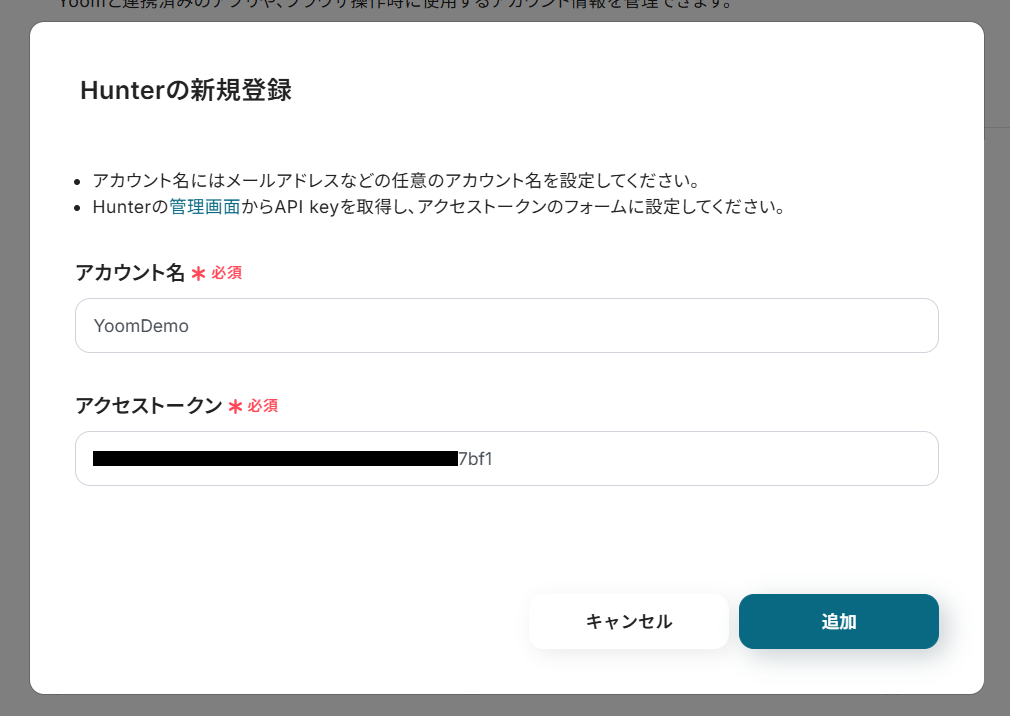
下図のような新規登録画面が表示されるので次のように設定し、「追加」を押したらYoomとの連携は完了です!
- アカウント名:「管理者アカウント」など、任意の値で入力してください。
- アクセストークン:Yoomと連携するHunterアカウントから値を取得して入力します。
▼参考:アクセストークン取得方法▼
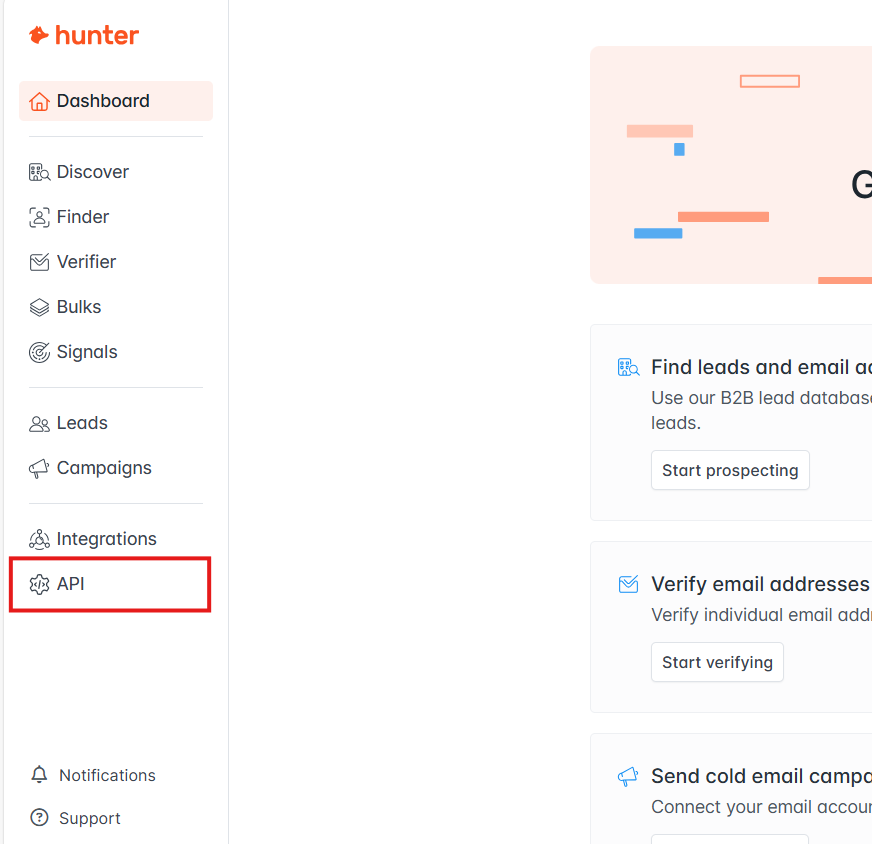
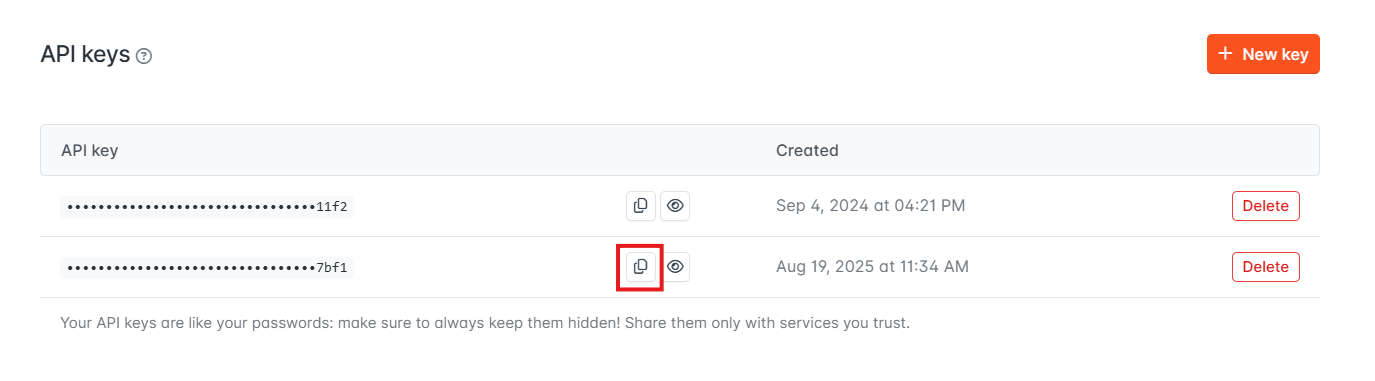
こちらのページからHunterアカウントにログインし、左側にあるメニューから「API」をクリックします。
次に、画面右側に表示される「+New key」を選択しましょう。
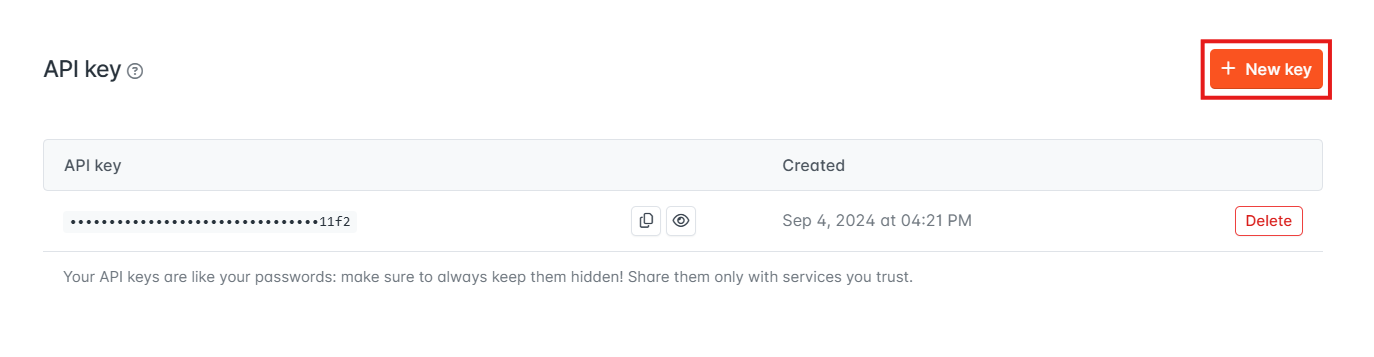
ここでAPI keyが生成されるので値をコピーしておき、Yoomの画面に戻って「アクセストークン」欄に貼り付けてくださいね!
ステップ2:テンプレートをコピー
ここから実際に、フローの設定を進めていきます。
簡単に設定できるようにテンプレートを利用しているので、下記のバナーをクリックし、テンプレートをコピーしてください。
■概要決済サービスStripeで新規顧客が増えるたびに、営業リストを管理するHunterへ手作業で情報を登録するのは手間がかかる作業ではないでしょうか。この繰り返し作業は、本来注力すべきコア業務の時間を圧迫し、入力ミスを誘発する可能性も高めます。このワークフローを活用すれば、Stripeに新しい顧客が登録された際に、その情報を基にHunterへ自動でリードを作成し、StripeとHunterを連携させることで、手作業による転記作業をなくし、効率的なリード管理を実現します。■このテンプレートをおすすめする方- Stripeで得た顧客情報を活用し、Hunterでのリード管理を効率化したい営業担当者の方
- StripeとHunter間のデータ転記作業に時間を取られ、コア業務に集中できていない方
- 手作業による顧客情報の入力ミスをなくし、データ精度を高めたいと考えているチームの方
■このテンプレートを使うメリット- Stripeでの新規顧客発生をトリガーに、自動でHunterへリードが作成されるため、これまで手作業での転記に費やしていた時間を短縮することができます。
- システムが自動でデータを連携するため、手作業による入力間違いや登録漏れといったヒューマンエラーの発生を防ぎ、データの正確性を保ちます。
■フローボットの流れ- はじめに、StripeとHunterをYoomと連携します。
- 次に、トリガーでStripeを選択し、「新規顧客が作成されたら」というアクションを設定します。
- 次に、オペレーションでAI機能の「テキストからデータを抽出する」を設定し、Stripeから取得した顧客情報から必要なデータを取り出します。
- 最後に、オペレーションでHunterの「Create Lead」を選択し、前段で取得したデータを用いてリードを作成するように設定します。
※「トリガー」:フロー起動のきっかけとなるアクション、「オペレーション」:トリガー起動後、フロー内で処理を行うアクション■このワークフローのカスタムポイント- Hunterでリードを作成するアクションにて、前段で取得したどのデータを、Hunterのどの項目(氏名、メールアドレス、会社名など)に割り当てるかを任意で設定してください。
■注意事項- StripeとHunterのそれぞれとYoomを連携してください。
- Stripeはチームプラン・サクセスプランでのみご利用いただけるアプリとなっております。フリープラン・ミニプランの場合は設定しているフローボットのオペレーションやデータコネクトはエラーとなりますので、ご注意ください。
- チームプランやサクセスプランなどの有料プランは、2週間の無料トライアルを行うことが可能です。無料トライアル中には制限対象のアプリを使用することができます。
- トリガーは5分、10分、15分、30分、60分の間隔で起動間隔を選択できます。
- プランによって最短の起動間隔が異なりますので、ご注意ください。
- Stripeで得た顧客情報を活用し、Hunterでのリード管理を効率化したい営業担当者の方
- StripeとHunter間のデータ転記作業に時間を取られ、コア業務に集中できていない方
- 手作業による顧客情報の入力ミスをなくし、データ精度を高めたいと考えているチームの方
- Stripeでの新規顧客発生をトリガーに、自動でHunterへリードが作成されるため、これまで手作業での転記に費やしていた時間を短縮することができます。
- システムが自動でデータを連携するため、手作業による入力間違いや登録漏れといったヒューマンエラーの発生を防ぎ、データの正確性を保ちます。
- はじめに、StripeとHunterをYoomと連携します。
- 次に、トリガーでStripeを選択し、「新規顧客が作成されたら」というアクションを設定します。
- 次に、オペレーションでAI機能の「テキストからデータを抽出する」を設定し、Stripeから取得した顧客情報から必要なデータを取り出します。
- 最後に、オペレーションでHunterの「Create Lead」を選択し、前段で取得したデータを用いてリードを作成するように設定します。
- Hunterでリードを作成するアクションにて、前段で取得したどのデータを、Hunterのどの項目(氏名、メールアドレス、会社名など)に割り当てるかを任意で設定してください。
- StripeとHunterのそれぞれとYoomを連携してください。
- Stripeはチームプラン・サクセスプランでのみご利用いただけるアプリとなっております。フリープラン・ミニプランの場合は設定しているフローボットのオペレーションやデータコネクトはエラーとなりますので、ご注意ください。
- チームプランやサクセスプランなどの有料プランは、2週間の無料トライアルを行うことが可能です。無料トライアル中には制限対象のアプリを使用することができます。
- トリガーは5分、10分、15分、30分、60分の間隔で起動間隔を選択できます。
- プランによって最短の起動間隔が異なりますので、ご注意ください。
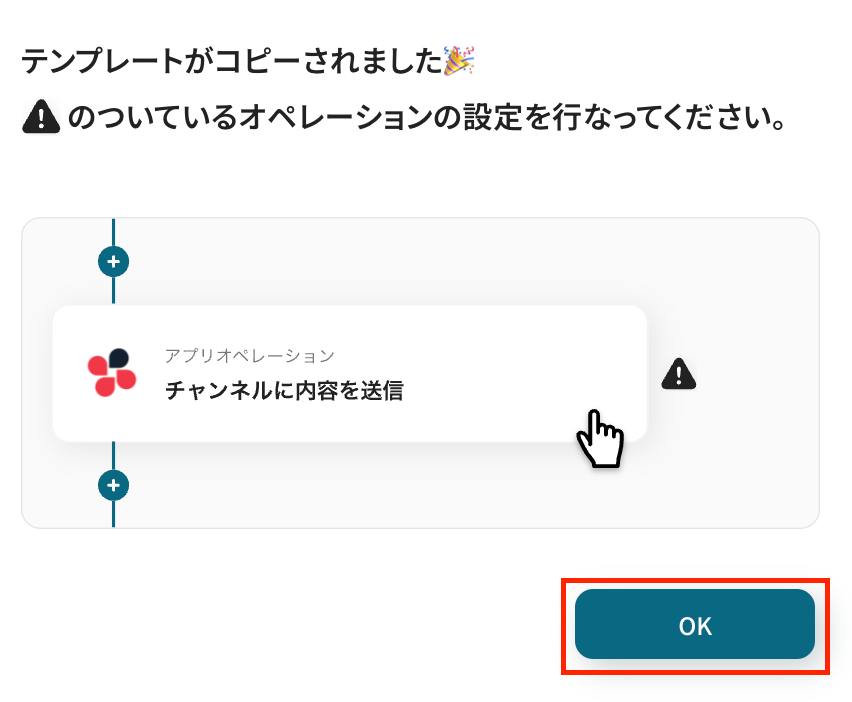
クリックすると、自動的にテンプレートがお使いのYoom画面にコピーされます。
下図のようなポップアップが表示されるので、「OK」を押して設定を進めましょう!
ステップ3:Stripeのトリガー設定
最初の設定です!
まずは、Stripeで新規顧客が作成された際に、フローボットが起動するように設定していきます。
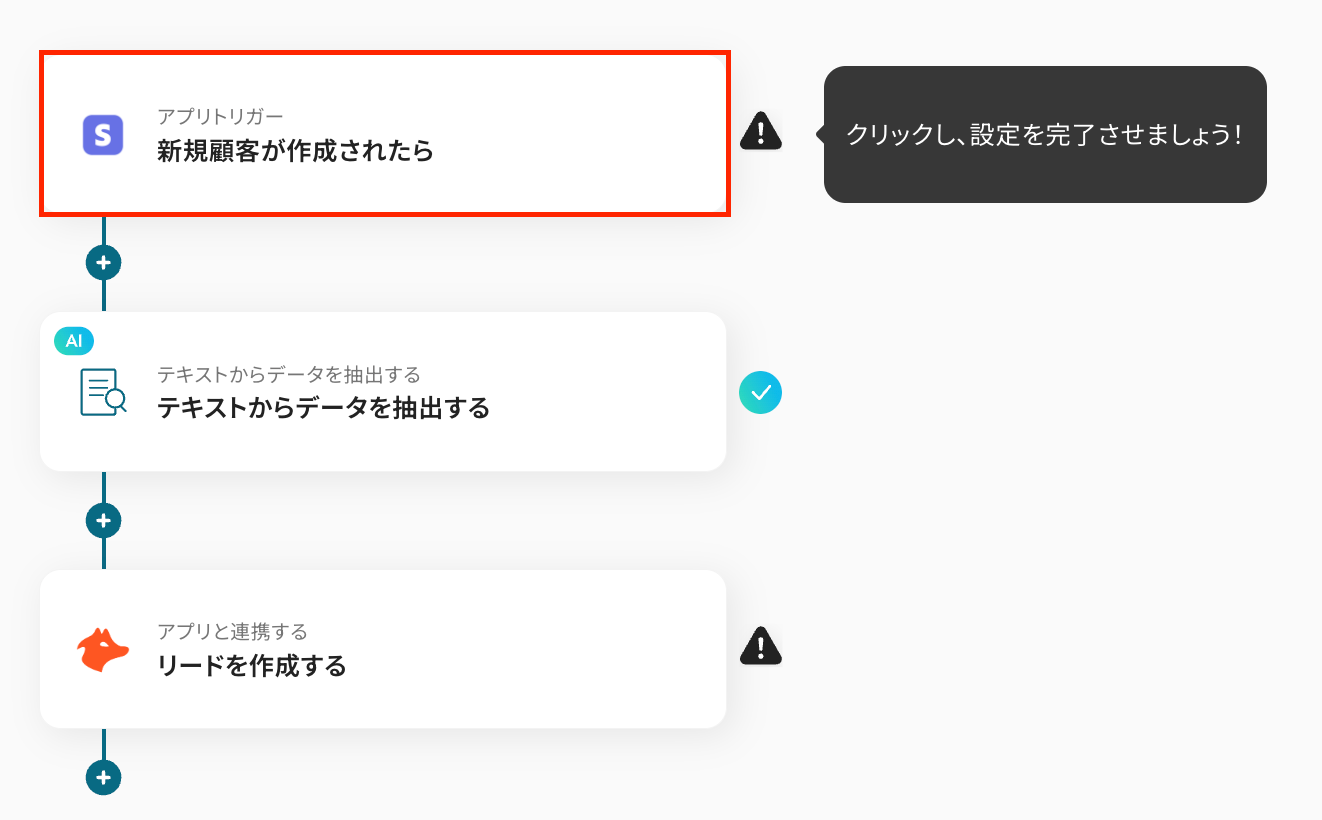
コピーしたテンプレートの「新規顧客が作成されたら」をクリックしてください。
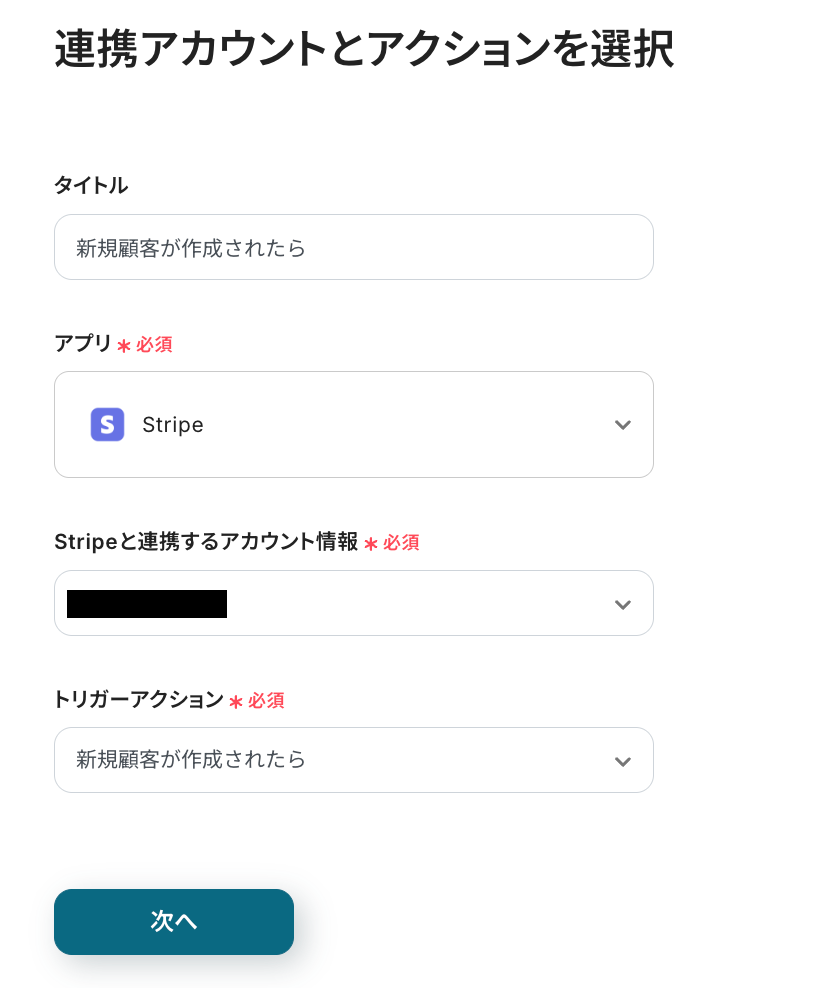
タイトルは編集できるので任意で変更し、連携するアカウント情報はフローで使用するものであることを確認しましょう。
トリガーアクションは変更せず、「次へ」を押します。
次に、トリガーの起動間隔をプルダウンメニューから選択してください。
5分、10分、15分、30分、60分の間隔から選択できますが、スピーディーなデータ連携のためにも、基本的には最短の起動間隔でご使用いただくのがおすすめです。
※プランによって最短の起動間隔が異なりますので、ご注意ください。
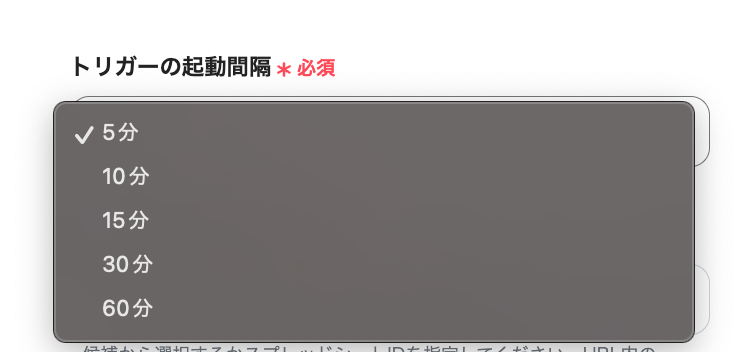
設定完了後は動作チェックのためにテストを行いますので、フローで使用するStripeの画面に移り、テスト用に顧客を作成してください。
作成する顧客の情報は、「Sample株式会社」や「Yoom太郎」などの架空の情報でOKです!

作成したらYoomの画面に戻り、「テスト」をクリックします。
テストが成功すると、先ほど作成した顧客情報が「取得した値」にアウトプットとして抽出されるので、内容を確認しましょう。
※取得した値とは?
「取得した値」とは、トリガーやオペレーション設定時に、「テスト」を実行して取得した値のことを指し、Yoomでは「アウトプット」と呼んでいます。
取得したアウトプットは、後続のオペレーション設定時の値として利用でき、フローボットを起動する度に、変動した値となります。
詳しくはこちらをご覧ください。
※「テスト」の重要性について
各オペレーションの設定画面では、それぞれ「テスト」を実施し、テストを成功させることが重要です。
テストを成功させることで「取得した値」が取得でき、前述したように後続のオペレーション設定時に活用できます。
詳しくはこちらをご覧ください。
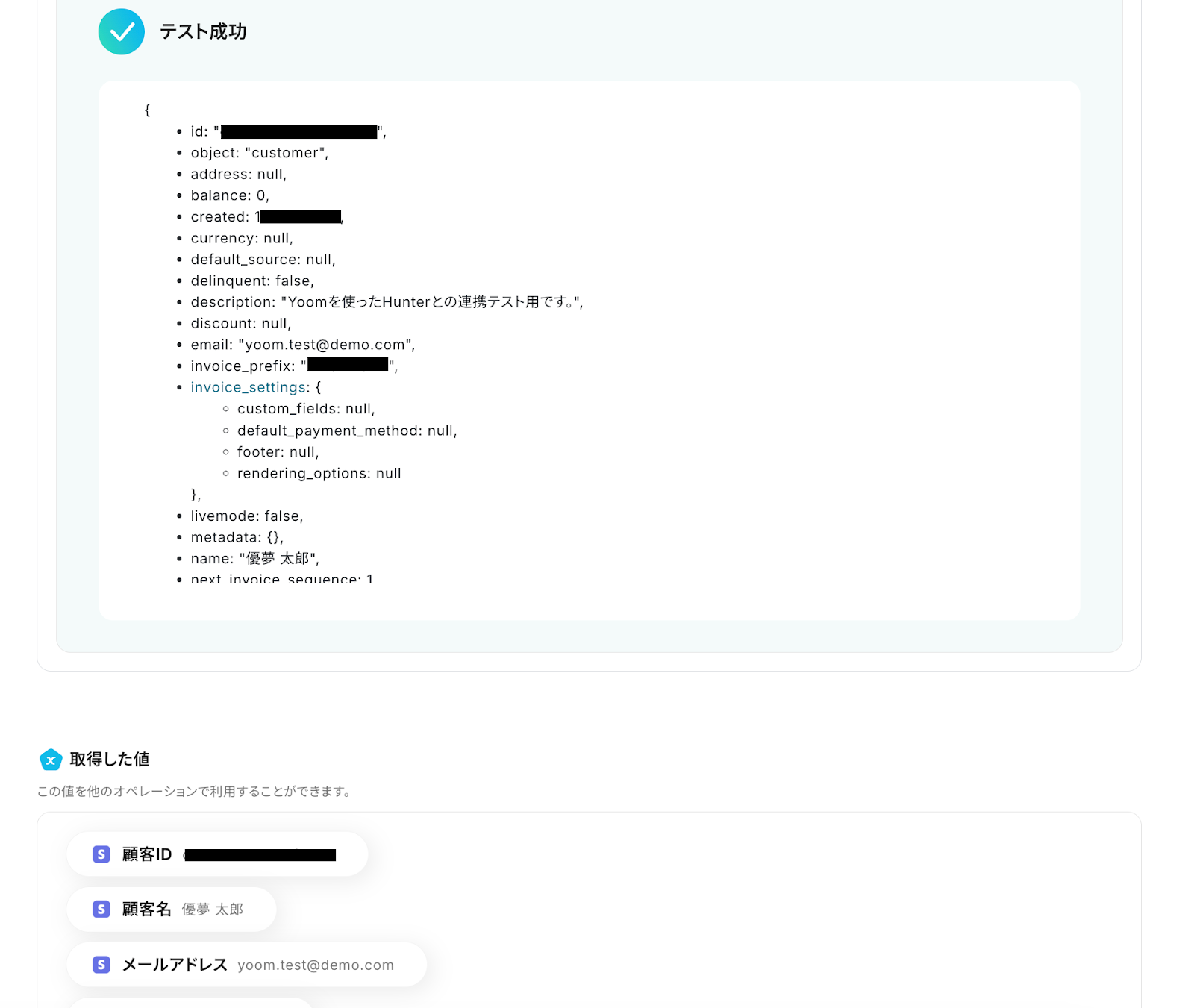
確認したら「保存する」を押し、次の設定に進みます。
ステップ4:テキストからデータを抽出する設定
続いて、AI機能を用いてテキストからデータを抽出する設定を行います。
設定を進める前に、「なぜこのアクションをフローに入れる必要があるのか」を解説します!
Hunterにリードを自動作成する際、氏名が「姓」と「名」に分かれている必要がありますが、ステップ3でStripeから取得した「顧客名」は、「姓」と「名」が1つにまとまった状態でテキストデータが抽出されています。
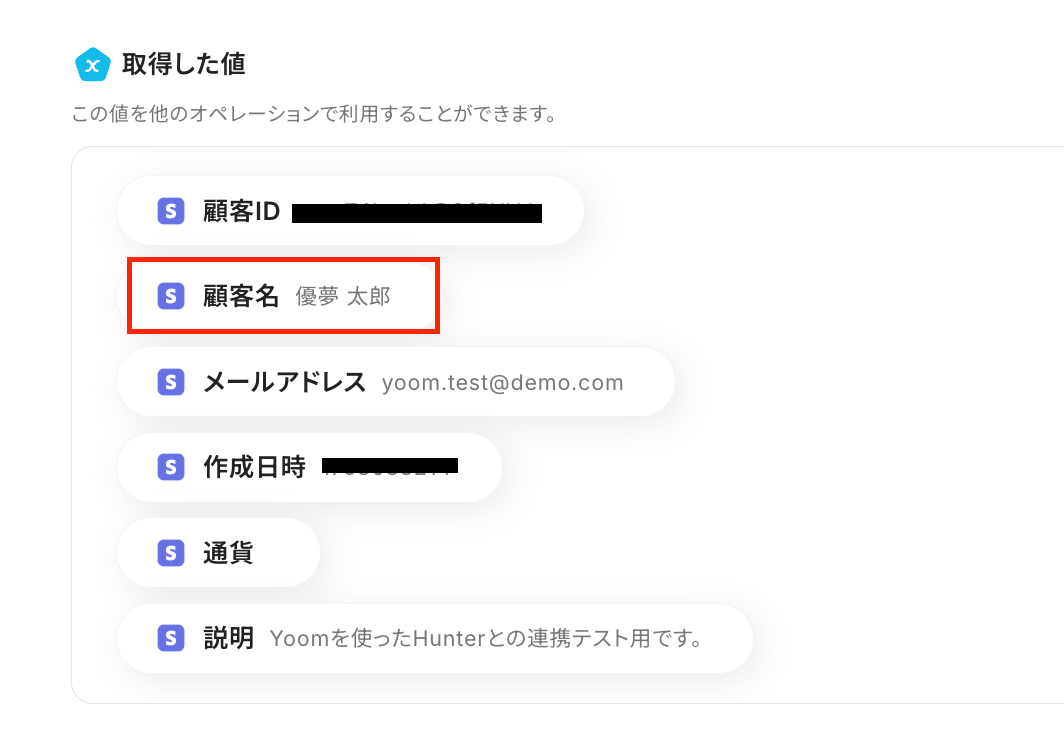
この「テキストからデータを抽出する」アクションでは、前のアクションで「取得した値」の対象のテキストから特定の文字列を抽出することができます。
そのため、今回のフローではこのアクションをフローに入れ、ステップ3で取得したStripeの「顧客名」から、「姓」と「名」を分けたテキストデータを抽出し、後続のHunterのリード作成アクションで活用できるようにしていきますよ!
※「テキストからデータを抽出する」設定方法について、詳しくはこちらをご覧ください。
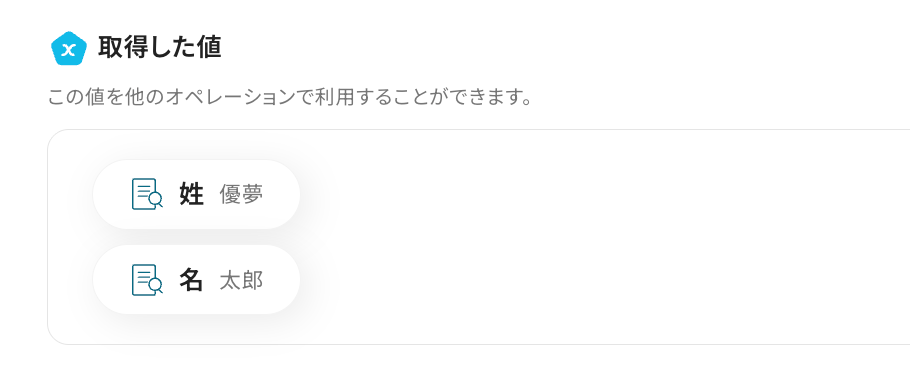
それでは設定を進めていきましょう!
「テキストからデータを抽出する」をクリックしてください。
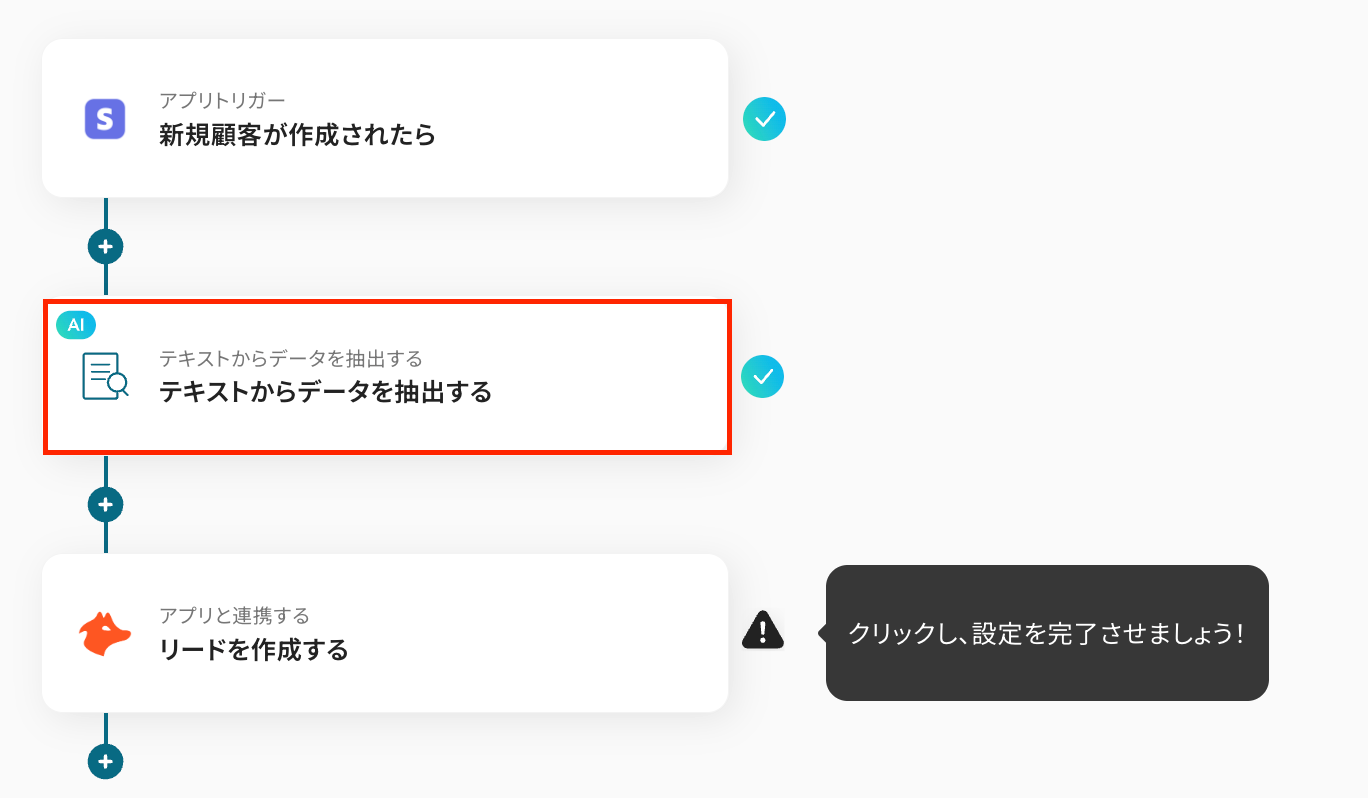
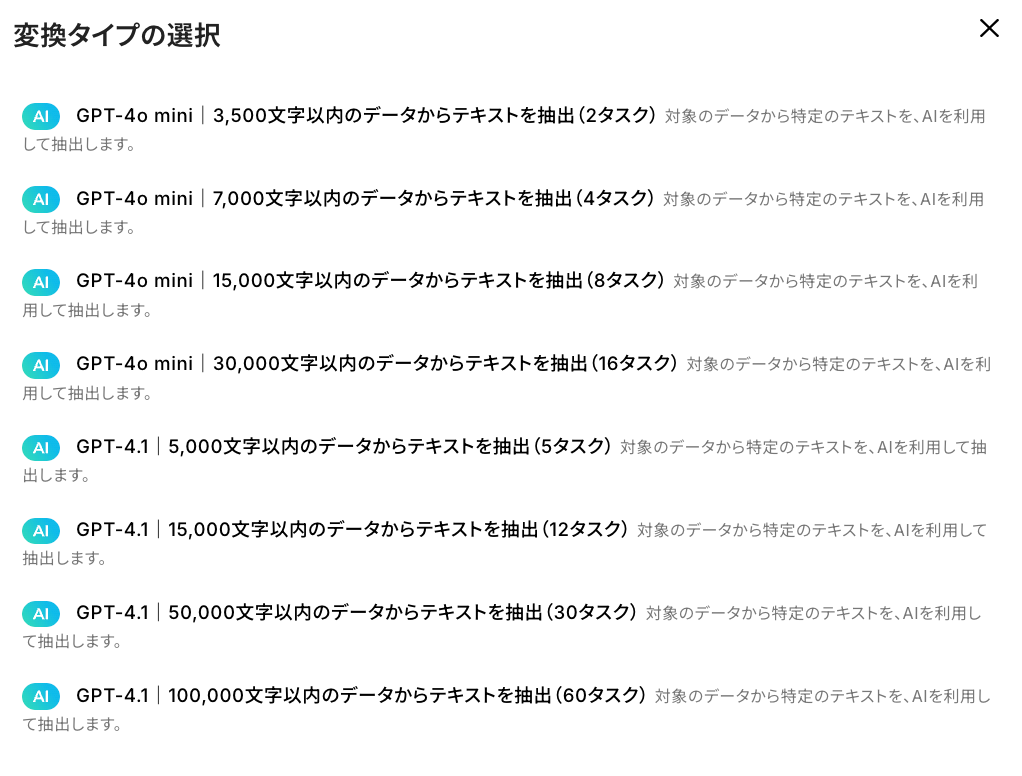
タイトルは任意で変更し、「変換タイプ」はフローを活用する業務内容に合わせて選択します。
デフォルトでは「GPT-4o mini|3,500文字以内のデータからテキストを抽出(2タスク)」が設定されていますが、下図から自由に選択できるので、活用シーンに合わせて設定してみてくださいね!
※ここで設定した字数制限を超えたテキストが連携された場合、エラーとなりフローボットが停止しますのでご注意ください。
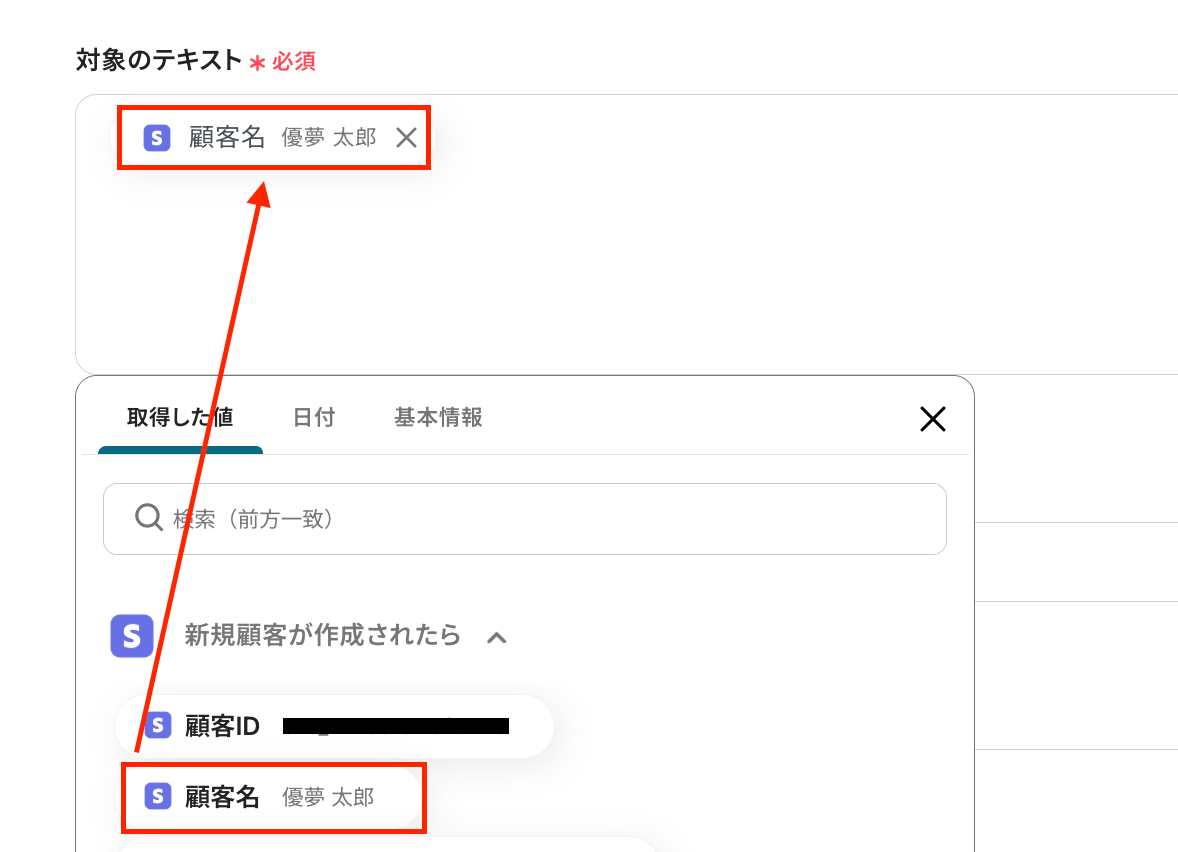
次に、詳細設定を下記のようにしていきます。
- 対象のテキスト:特定の文字列を抽出する対象となるテキストを、「取得した値」を使って設定します。
今回は、Stripeから取得した値のうち「顧客名」が対象のテキストとなるので、下図のように設定していますよ!
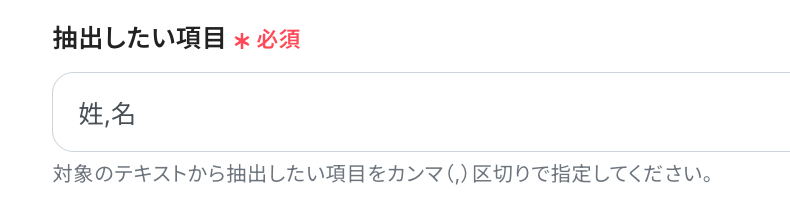
- 抽出したい項目:先ほど「対象のテキスト」に設定したテキストから、抽出したい特定の文字列の項目を設定しましょう。
今回は、Stripeから取得した「顧客名」から、「姓」と「名」を分けたテキストデータを抽出したいので、下図のように設定しています。
フローを活用する業務内容に合わせて、抽出したい項目をカンマ(,)区切りで入力してみてくださいね!
設定が完了したら「テスト」をクリックし、「抽出したい項目」に設定したテキストデータが正しく抽出されるかを確認しましょう。
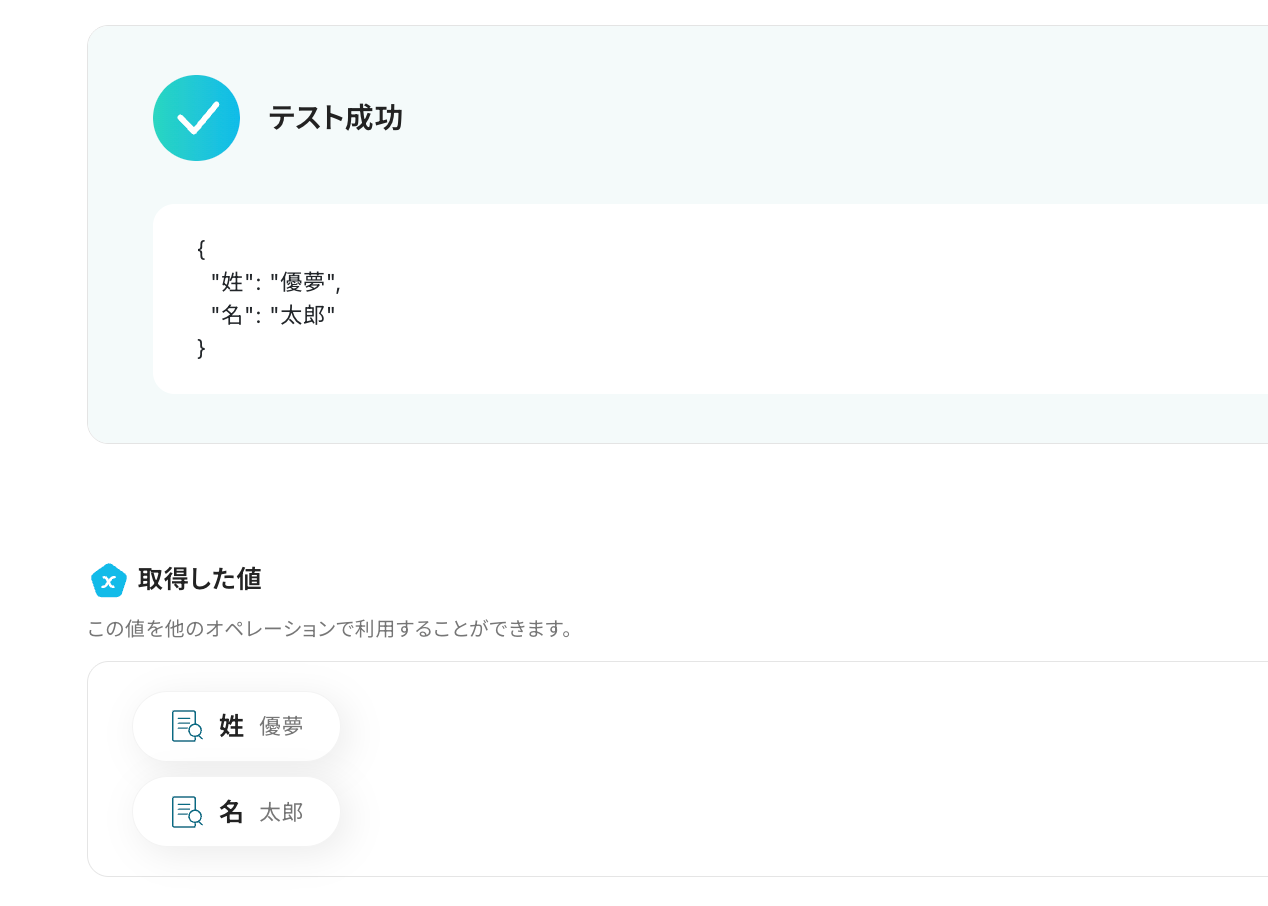
※テキスト抽出がうまくいかない場合
抽出されたデータが望んでいた形とは違う場合、「指示内容」という設定欄をご活用ください。
抽出の方法や指示を具体的に記載することで、より意図に近い結果が得られやすくなります。
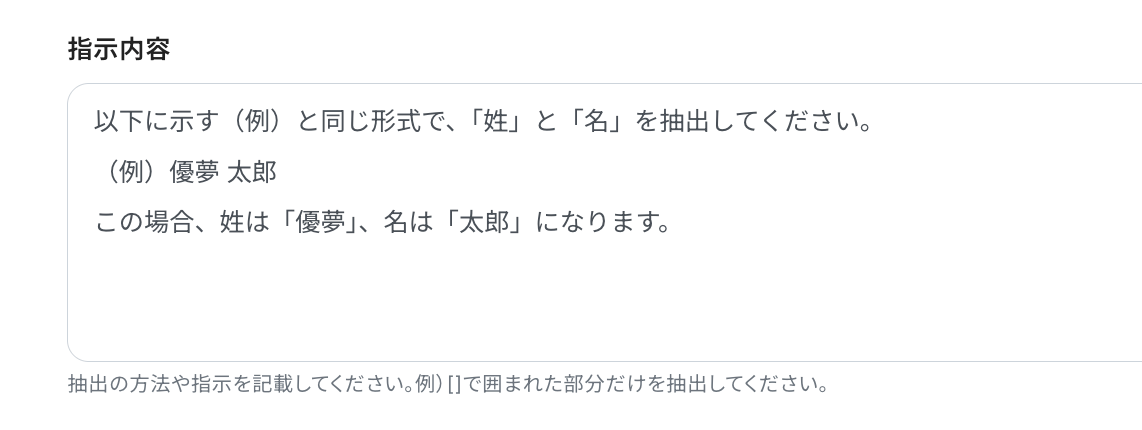
確認後、「保存する」を押して次の設定に進みます。
ステップ5:Hunterのリード作成設定
続いて、Stripeに作成された顧客情報を基に、Hunterにリードを作成する設定を行います。
「リードを作成する」をクリックしてください。
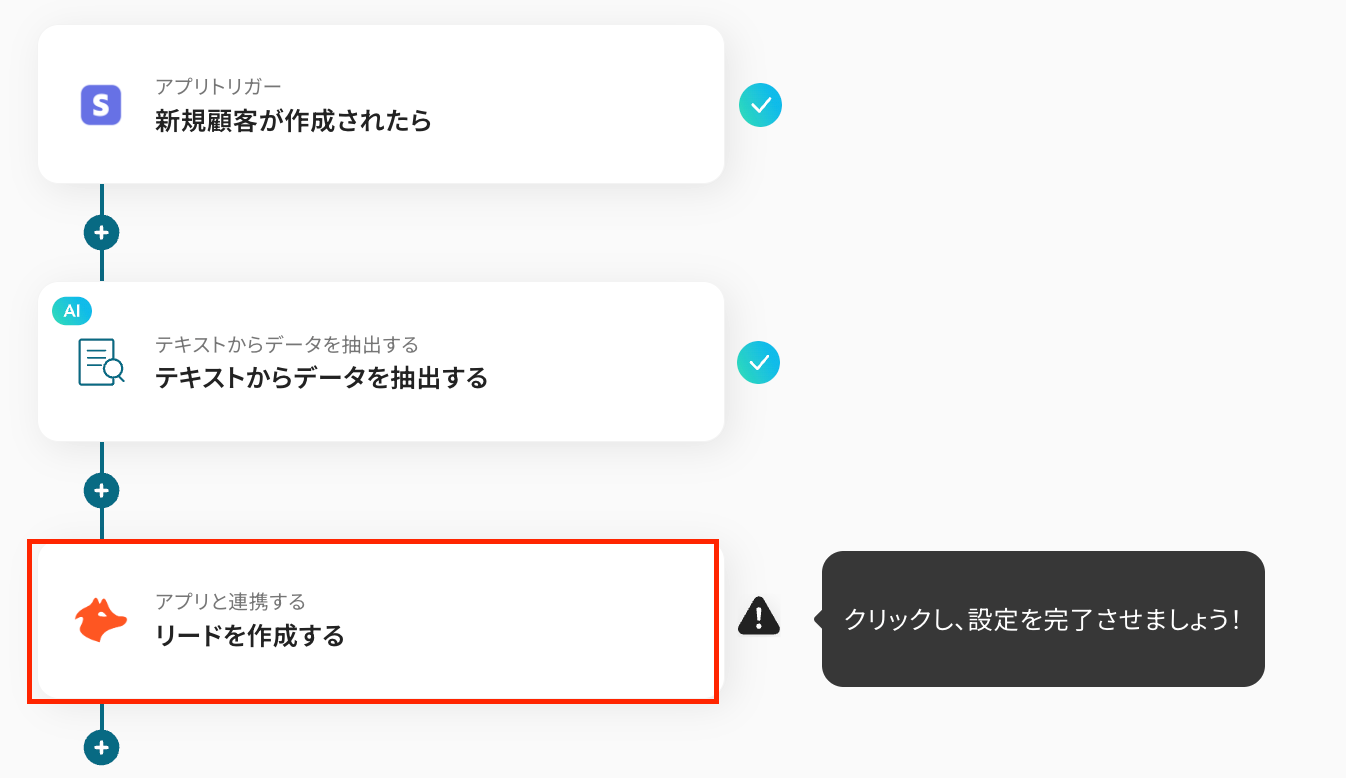
タイトルは任意で変更し、連携するアカウント情報はフローで使用するものであることを確認します。
アクションは「リードを作成する」のままにして、「次へ」を押してください。
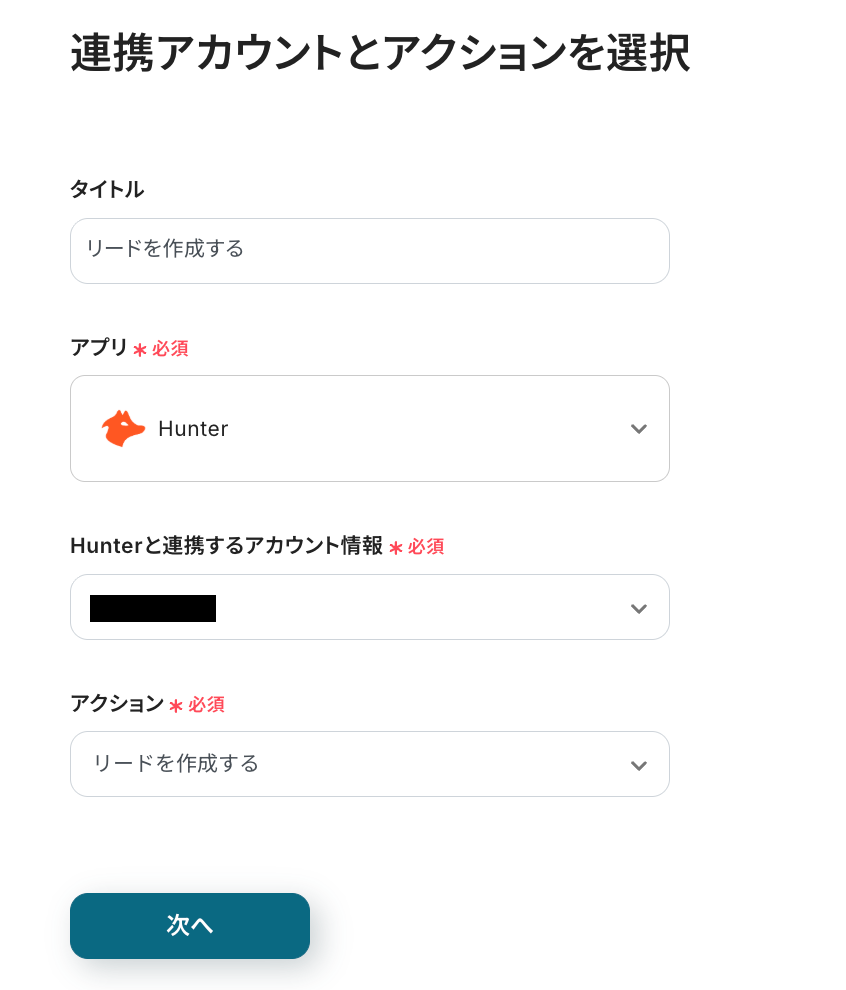
最後に、API接続設定を行います。
ここでは、各設定項目の入力欄をクリックして表示される「取得した値」を使い、それぞれに適切な値を設定していきますよ!
たとえば、「Email」には「取得した値」の「新規顧客が作成されたら」内にある「メールアドレス」を設定します。
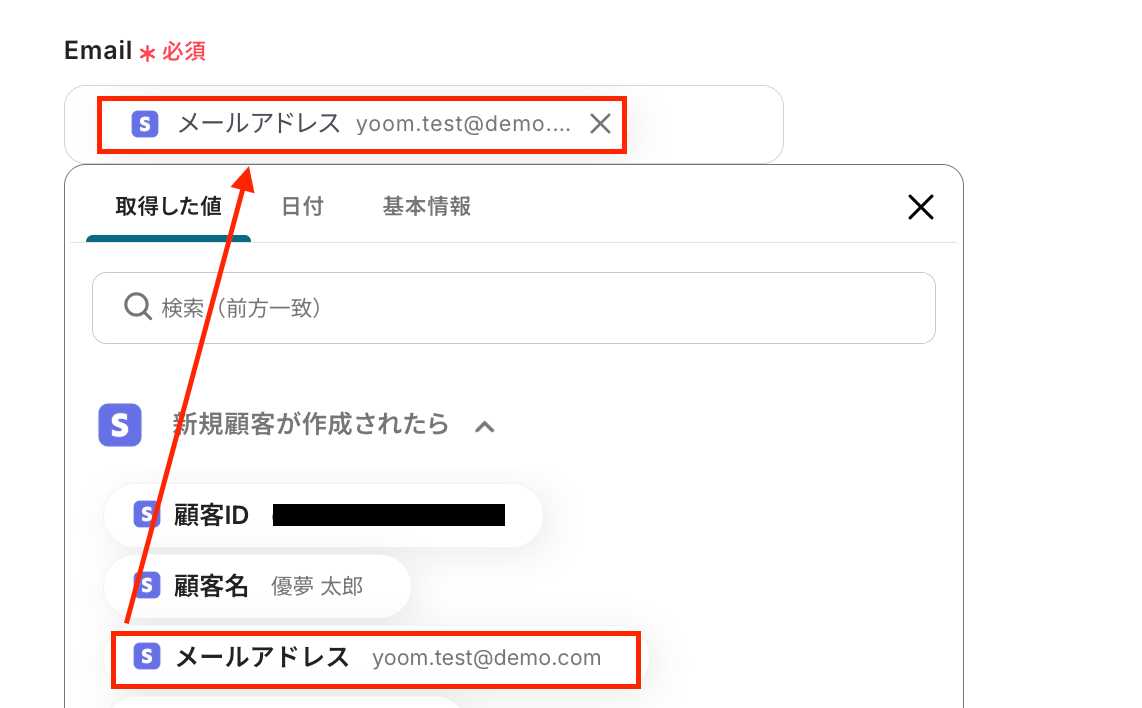
同じ要領で、その他の項目にも適切な値を設定してみてくださいね!
このように「取得した値」を使うことで、Stripeに作成された顧客情報をそのまま引用し、Hunterにリードを作成できるようになります。
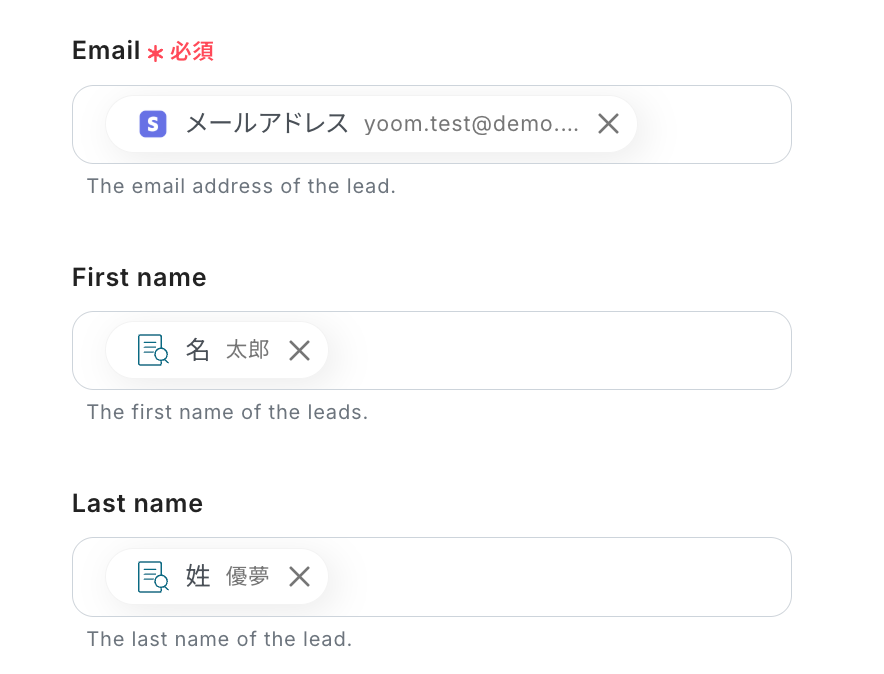
設定が完了したら「テスト」をクリックし、実際にHunterにリードが作成されているかを確認しましょう。

確認後はYoomの画面に戻って「保存する」を押し、設定完了です!
ステップ6:トリガーをONにしてフローの動作確認
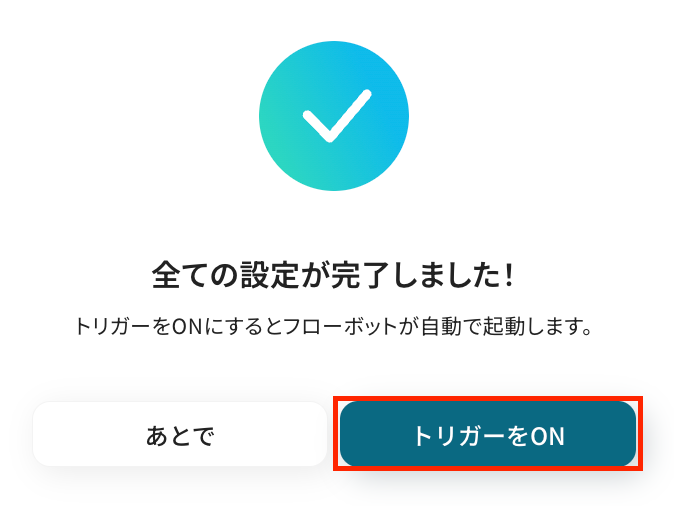
これで全ての設定が完了しました。
「トリガーをON」にし、設定したフローの動作確認をしてみてくださいね!
以上が、「Stripeで新規顧客が追加されたら、Hunterにリードを作成する」フローの作成手順でした!
HunterのデータをStripeに連携したい場合
今回はStripeからHunterへデータを連携する方法をご紹介しましたが、逆にHunterからStripeへのデータ連携を実施したい場合は、下記のテンプレートも併せてご利用ください。
Hunterでリードが作成されたら、Stripeに新規顧客を追加する
Hunterで営業リストを作成し、新しいリードが追加された際に、その情報をStripeに新規顧客として自動登録する連携です。
この連携によって、有望なリードを獲得した直後にStripeの顧客情報を作成できるため、請求やサブスクリプション管理への移行がスムーズになるはずです。
■概要営業活動でHunterを活用してリード情報を収集したものの、その後の請求処理のためにStripeへ手作業で顧客情報を登録する作業は手間ではありませんか。また、手入力によるミスで請求業務に支障が出ることも考えられます。このワークフローは、HunterとStripeを連携させ、リードが作成された際にStripeに自動で顧客情報を追加します。これまで手作業で行っていた登録業務から解放され、営業活動をより円滑に進めることが可能になります。■このテンプレートをおすすめする方- Hunterで獲得したリード情報を、手作業でStripeに登録している営業担当者の方
- HunterとStripeを連携させて、リード獲得から決済までのプロセスを効率化したい方
- 新規顧客情報の登録ミスをなくし、より正確な顧客管理を実現したいと考えているチームの方
■このテンプレートを使うメリット- Hunterでリードが作成されるとStripeに顧客情報が自動で登録されるため、手入力にかかっていた時間を短縮できます
- 手作業でのデータ転記が不要になることで、メールアドレスの入力ミスや登録漏れといったヒューマンエラーの防止に繋がります
■フローボットの流れ- はじめに、HunterとStripeをYoomと連携します
- 次に、トリガーでHunterを選択し、「Created Lead」というアクションを設定します
- 最後に、オペレーションでStripeを選択し、「顧客を作成」アクションを設定し、Hunterから取得したリード情報を紐付けます
※「トリガー」:フロー起動のきっかけとなるアクション、「オペレーション」:トリガー起動後、フロー内で処理を行うアクション■このワークフローのカスタムポイント- Stripeで顧客を作成するアクションで、Hunterのトリガーから取得したどの情報を顧客情報として登録するかを任意で設定してください。(例:メールアドレス、氏名、会社名など)
■注意事項- HunterとStripeのそれぞれとYoomを連携してください。
- Stripeはチームプラン・サクセスプランでのみご利用いただけるアプリとなっております。フリープラン・ミニプランの場合は設定しているフローボットのオペレーションやデータコネクトはエラーとなりますので、ご注意ください。
- チームプランやサクセスプランなどの有料プランは、2週間の無料トライアルを行うことが可能です。無料トライアル中には制限対象のアプリを使用することができます。
- トリガーは5分、10分、15分、30分、60分の間隔で起動間隔を選択できます。
- プランによって最短の起動間隔が異なりますので、ご注意ください。
- Hunterで獲得したリード情報を、手作業でStripeに登録している営業担当者の方
- HunterとStripeを連携させて、リード獲得から決済までのプロセスを効率化したい方
- 新規顧客情報の登録ミスをなくし、より正確な顧客管理を実現したいと考えているチームの方
- Hunterでリードが作成されるとStripeに顧客情報が自動で登録されるため、手入力にかかっていた時間を短縮できます
- 手作業でのデータ転記が不要になることで、メールアドレスの入力ミスや登録漏れといったヒューマンエラーの防止に繋がります
- はじめに、HunterとStripeをYoomと連携します
- 次に、トリガーでHunterを選択し、「Created Lead」というアクションを設定します
- 最後に、オペレーションでStripeを選択し、「顧客を作成」アクションを設定し、Hunterから取得したリード情報を紐付けます
- Stripeで顧客を作成するアクションで、Hunterのトリガーから取得したどの情報を顧客情報として登録するかを任意で設定してください。(例:メールアドレス、氏名、会社名など)
- HunterとStripeのそれぞれとYoomを連携してください。
- Stripeはチームプラン・サクセスプランでのみご利用いただけるアプリとなっております。フリープラン・ミニプランの場合は設定しているフローボットのオペレーションやデータコネクトはエラーとなりますので、ご注意ください。
- チームプランやサクセスプランなどの有料プランは、2週間の無料トライアルを行うことが可能です。無料トライアル中には制限対象のアプリを使用することができます。
- トリガーは5分、10分、15分、30分、60分の間隔で起動間隔を選択できます。
- プランによって最短の起動間隔が異なりますので、ご注意ください。
Hunterで特定条件に合うリードが作成されたら、Stripeに新規顧客を追加する
Hunterで作成されたリードの中から、役職や企業規模、業界など特定の条件を満たすリードのみをStripeの顧客として自動で登録することもできます。
これにより、確度の高いリードだけを決済システムに連携し、質の高い顧客リストを効率的に構築するのをサポートします。
■概要Hunterで見つけた有望なリード情報を、一件ずつStripeに手作業で登録していませんか。この定型的な作業は時間がかかるだけでなく、入力ミスといったヒューマンエラーの原因にもなり得ます。このワークフローは、HunterとStripeの連携を自動化し、Hunterで特定の条件に合うリードが作成された際に、Stripeへ新規顧客として自動で追加します。手作業による登録の手間を解消し、より重要な業務への集中を可能にします。■このテンプレートをおすすめする方- Hunterで獲得したリード情報をStripeへ手作業で登録している営業・マーケティング担当者の方
- HunterとStripe間のデータ連携を自動化し、営業プロセスの効率化を目指している方
- 特定の条件に合うリードのみをStripeに登録する作業を自動化し、業務を標準化したい方
■このテンプレートを使うメリット- Hunterでリードが作成されると自動でStripeに顧客が追加されるため、これまで手作業に費やしていた時間を短縮することができます。
- 手作業でのデータ転記や登録条件の確認が不要になり、入力間違いや登録漏れといったヒューマンエラーのリスク軽減に繋がります。
■フローボットの流れ- はじめに、HunterとStripeをYoomと連携します。
- 次に、トリガーでHunterを選択し、「Created Lead」というアクションを設定します。
- 次に、オペレーションで分岐機能を設定し、特定の条件に合致した場合のみ後続の処理に進むようにします。
- 最後に、オペレーションでStripeの「顧客を作成する」アクションを設定し、Hunterから取得した情報をもとに新規顧客を登録します。
※「トリガー」:フロー起動のきっかけとなるアクション、「オペレーション」:トリガー起動後、フロー内で処理を行うアクション■このワークフローのカスタムポイント- 分岐機能では、Stripeに顧客を登録する条件を任意で設定してください。例えば、Hunterで取得した企業の業界や規模など、特定の条件に合致したリードのみを対象にできます。
- Stripeで顧客を作成するアクションでは、顧客の名前やメールアドレスなどの各項目に、Hunterのどの情報を紐付けるかを任意で設定してください。
■注意事項- HunterとStripeのそれぞれとYoomを連携してください。
- トリガーは5分、10分、15分、30分、60分の間隔で起動間隔を選択できます。
- プランによって最短の起動間隔が異なりますので、ご注意ください。
- Stripeはチームプラン・サクセスプランでのみご利用いただけるアプリ、分岐はミニプラン以上でご利用いただける機能となっております。対象外のプランの場合は設定しているフローボットのオペレーションやデータコネクトはエラーとなりますので、ご注意ください。
- 有料プランは2週間の無料トライアルを行うことが可能です。無料トライアル中には制限対象のアプリや機能(オペレーション)を使用することができます。
- Hunterで獲得したリード情報をStripeへ手作業で登録している営業・マーケティング担当者の方
- HunterとStripe間のデータ連携を自動化し、営業プロセスの効率化を目指している方
- 特定の条件に合うリードのみをStripeに登録する作業を自動化し、業務を標準化したい方
- Hunterでリードが作成されると自動でStripeに顧客が追加されるため、これまで手作業に費やしていた時間を短縮することができます。
- 手作業でのデータ転記や登録条件の確認が不要になり、入力間違いや登録漏れといったヒューマンエラーのリスク軽減に繋がります。
- はじめに、HunterとStripeをYoomと連携します。
- 次に、トリガーでHunterを選択し、「Created Lead」というアクションを設定します。
- 次に、オペレーションで分岐機能を設定し、特定の条件に合致した場合のみ後続の処理に進むようにします。
- 最後に、オペレーションでStripeの「顧客を作成する」アクションを設定し、Hunterから取得した情報をもとに新規顧客を登録します。
- 分岐機能では、Stripeに顧客を登録する条件を任意で設定してください。例えば、Hunterで取得した企業の業界や規模など、特定の条件に合致したリードのみを対象にできます。
- Stripeで顧客を作成するアクションでは、顧客の名前やメールアドレスなどの各項目に、Hunterのどの情報を紐付けるかを任意で設定してください。
- HunterとStripeのそれぞれとYoomを連携してください。
- トリガーは5分、10分、15分、30分、60分の間隔で起動間隔を選択できます。
- プランによって最短の起動間隔が異なりますので、ご注意ください。
- Stripeはチームプラン・サクセスプランでのみご利用いただけるアプリ、分岐はミニプラン以上でご利用いただける機能となっております。対象外のプランの場合は設定しているフローボットのオペレーションやデータコネクトはエラーとなりますので、ご注意ください。
- 有料プランは2週間の無料トライアルを行うことが可能です。無料トライアル中には制限対象のアプリや機能(オペレーション)を使用することができます。
StripeやHunterを使ったその他の自動化例
StripeやHunterのAPIを使用することで、さまざまな業務を自動化することができます。
ここでは、複数のテンプレートをご紹介するので、気になるものがあればぜひ試してみてくださいね!
Stripeを使った便利な自動化例
CRMアプリと連携することで、そのアプリに登録された顧客情報をStripeに転記する作業を自動化できます。
テンプレートを設定するだけで手作業による入力業務を省き、人為的ミスを削減できるので、ぜひ試してみてください!
■概要
HubSpotに新しいコンタクトが追加されるたび、Stripeにも手動で顧客情報を登録していませんか?この作業は手間がかかるだけでなく、入力ミスなどのヒューマンエラーの原因にもなり得ます。
このワークフローを活用すれば、HubSpotへのコンタクト追加をトリガーにStripeへ顧客情報が自動で登録されるため、こうした二重入力の手間を解消して業務を効率化します。
■このテンプレートをおすすめする方
- HubSpotとStripeを利用し、手作業での顧客情報登録に手間を感じている方
- 顧客管理における二重入力や、それに伴うヒューマンエラーをなくしたい方
- SaaS間のデータ連携を自動化し、ノンコア業務の時間を削減したい方
■このテンプレートを使うメリット
- HubSpotにコンタクトが追加されるとStripeに自動で顧客登録されるため、これまで手作業に費やしていた時間を短縮できます。
- 手作業でのデータ転記がなくなることで、情報の入力間違いや登録漏れといったヒューマンエラーのリスクを軽減します。
■フローボットの流れ
- はじめに、HubSpotとStripeをYoomと連携します。
- 次に、トリガーでHubSpotを選択し、「新しいコンタクトが作成されたら」というアクションを設定します。
- 最後に、オペレーションでStripeの「顧客を作成」アクションを設定し、HubSpotで取得したコンタクト情報を紐付けます。
※「トリガー」:フロー起動のきっかけとなるアクション、「オペレーション」:トリガー起動後、フロー内で処理を行うアクション
■このワークフローのカスタムポイント
- Stripeで顧客を作成する際に、HubSpotのトリガーで取得したコンタクトの氏名やメールアドレスなどの情報を、変数として各項目に設定してください。
- 特定の項目に対して、任意のテキストを固定値として入力するなど、業務内容に合わせて柔軟に設定をカスタマイズすることが可能です。
■注意事項
- HubSpot、StripeのそれぞれとYoomを連携してください。
- Stripeはチームプラン・サクセスプランでのみご利用いただけるアプリとなっております。フリープラン・ミニプランの場合は設定しているフローボットのオペレーションやデータコネクトはエラーとなりますので、ご注意ください。
- 有料プランは、2週間の無料トライアルを行うことが可能です。無料トライアル中には制限対象のアプリを使用することができます。
■概要
Typeformでアンケートやイベント申し込みフォームを運用する際、回答された顧客情報を手作業でStripeに登録していませんか。
この作業は、件数が増えるほど時間がかかり、入力ミスなどのヒューマンエラーが発生する原因にもなり得ます。
このワークフローを活用すれば、Typeformのフォームが送信されたタイミングで、Stripeに自動で顧客情報を作成し、これらの課題をスムーズに解決できます。
■このテンプレートをおすすめする方
- TypeformとStripe間での顧客情報の手入力作業に手間を感じているご担当者様
- 手作業によるデータ入力ミスをなくし、顧客管理の精度を向上させたい方
- SaaS間の連携を自動化することで、コア業務に集中できる時間を確保したい方
■このテンプレートを使うメリット
- Typeformにフォーム回答が送信されると、Stripeに自動で顧客情報が作成されるため、これまで手作業で行っていた登録業務の時間を短縮できます。
- システムが自動で情報を転記することで、手作業による入力ミスや登録漏れといったヒューマンエラーを防ぎ、データ精度の向上に繋がります。
■フローボットの流れ
- はじめに、TypeformとStripeをYoomと連携する
- 次に、トリガーでTypeformを選択し、「フォームが送信されたら」というアクションを設定する
- 最後に、オペレーションでStripeを選択し、「顧客を作成」というアクションを設定し、Typeformから取得した情報をもとに顧客を作成する
※「トリガー」:フロー起動のきっかけとなるアクション、「オペレーション」:トリガー起動後、フロー内で処理を行うアクション
■このワークフローのカスタムポイント
- Typeformのトリガー設定では、連携対象としたいフォームを任意で設定してください。
- Stripeで顧客を作成するアクションでは、顧客名やメールアドレスなどの各項目に、トリガーで取得したTypeformの回答データを紐付けてください。
■注意事項
- Typeform、StripeのそれぞれとYoomを連携してください。
- Stripeはチームプラン・サクセスプランでのみご利用いただけるアプリとなっております。フリープラン・ミニプランの場合は設定しているフローボットのオペレーションやデータコネクトはエラーとなりますので、ご注意ください。
- チームプランやサクセスプランなどの有料プランは、2週間の無料トライアルを行うことが可能です。無料トライアル中には制限対象のアプリを使用することができます。
- TypeformのアウトプットはJSONPathから取得可能です。取得方法は下記をご参照ください。
https://intercom.help/yoom/ja/articles/9103858
■概要
Stripeで顧客が作成されたら、Mailchimpにコンタクトを追加するフローです。
■このテンプレートをおすすめする方
1.オンラインビジネス運営者
・Stripeを使用してオンライン決済を行い、顧客情報を管理している方
・顧客情報をマーケティング活動に活用したい方
2.マーケティングチーム
・顧客リストを自動的に更新し、効果的なメールキャンペーンを実施したいチーム
・Stripeでの顧客データを活用して、ターゲットマーケティングやリターゲティングを行いたいチーム
■このテンプレートを使うメリット
・Stripeの顧客データを効果的に活用し、Mailchimpでのマーケティング活動が効率化されます。
・リアルタイムな情報更新と一元化されたデータ管理により、顧客エンゲージメントの向上と業務の効率化が期待できます。
■注意事項
・Stripe、MailchimpのそれぞれとYoomを連携させてください。
・Stripeはチームプラン・サクセスプランでのみご利用いただけるアプリとなっております。フリープラン・ミニプランの場合は設定しているフローボットのオペレーションやデータコネクトはエラーとなりますので、ご注意ください。
・チームプランやサクセスプランなどの有料プランは、2週間の無料トライアルを行うことが可能です。無料トライアル中には制限対象のアプリを使用することができます。
■概要
Stripeで支払いが行われたらOutlookでサンクスメールを送信するフローです。
■このテンプレートをおすすめする方
1.Stripeで決済を受け付けている事業者
・手作業でサンクスメールを送信する手間を省いて業務効率を向上させたい方
2.Stripeの決済情報に基づいて顧客対応を行いたい方
・顧客ごとにパーソナライズされたサンクスメールを送信したい方
■このテンプレートを使うメリット
Stripeはオンライン決済ツールですが、支払いが完了するたびに手動でサンクスメールを送信するのは人的なミスや顧客対応の遅れに繋がる可能性が生じてしまいます。
このフローを活用すれば、Stripeで支払いが行われるとGmailから自動的にサンクスメールが送信されます。
このことによって手作業でのメール送信が不要になるため業務効率が向上し顧客対応の迅速化を図ることができます。
■注意事項
・Stripe、OutlookのそれぞれとYoomを連携させてください。
・Stripeはチームプラン・サクセスプランでのみご利用いただけるアプリとなっております。フリープラン・ミニプランの場合は設定しているフローボットのオペレーションやデータコネクトはエラーとなりますので、ご注意ください。
・チームプランやサクセスプランなどの有料プランは、2週間の無料トライアルを行うことが可能です。無料トライアル中には制限対象のアプリを使用することができます。
・Microsoft365(旧Office365)には、家庭向けプランと一般法人向けプラン(Microsoft365 Business)があり、一般法人向けプランに加入していない場合には認証に失敗する可能性があります。
■概要
Stripeで支払いが行われたらGoogle スプレッドシートに追加するフローです。
Yoomではプログラミング不要でアプリ間の連携ができるため、簡単にこのフローを実現することができます。
■このテンプレートをおすすめする方
1. 決済処理にStripeを利用している企業
・Stripeで支払い完了した決済データを他のアプリでも活用したい方
・手作業でデータを転記する手間を省きたい方
2. Google スプレッドシートを業務に利用している方
・決済データをGoogle スプレッドシートで管理している方
・決済後の事務処理や決済データを活用した分析業務を迅速化したい方
■このテンプレートを使うメリット
Stripeは多様な決済処理に対応する便利なツールです。しかし、決済データを他のシステムやアプリで活用する場合、支払い完了のたびに手動で転記すると作業効率が低下する可能性があります。
このフローを導入すれば、決済データをGoogle スプレッドシートに自動反映でき、情報共有や後続処理をスムーズに進められます。また、金額や顧客情報などの転記ミスを防ぐこともできます。
■注意事項
・Stripe、Google スプレッドシートのそれぞれとYoomを連携してください。
・Stripeはチームプラン・サクセスプランでのみご利用いただけるアプリとなっております。フリープラン・ミニプランの場合は設定しているフローボットのオペレーションやデータコネクトはエラーとなりますので、ご注意ください。
・チームプランやサクセスプランなどの有料プランは、2週間の無料トライアルを行うことが可能です。無料トライアル中には制限対象のアプリを使用することができます。

■概要
HubSpotに新しいコンタクトが追加されるたび、Stripeにも手動で顧客情報を登録していませんか?この作業は手間がかかるだけでなく、入力ミスなどのヒューマンエラーの原因にもなり得ます。
このワークフローを活用すれば、HubSpotへのコンタクト追加をトリガーにStripeへ顧客情報が自動で登録されるため、こうした二重入力の手間を解消して業務を効率化します。
■このテンプレートをおすすめする方
- HubSpotとStripeを利用し、手作業での顧客情報登録に手間を感じている方
- 顧客管理における二重入力や、それに伴うヒューマンエラーをなくしたい方
- SaaS間のデータ連携を自動化し、ノンコア業務の時間を削減したい方
■このテンプレートを使うメリット
- HubSpotにコンタクトが追加されるとStripeに自動で顧客登録されるため、これまで手作業に費やしていた時間を短縮できます。
- 手作業でのデータ転記がなくなることで、情報の入力間違いや登録漏れといったヒューマンエラーのリスクを軽減します。
■フローボットの流れ
- はじめに、HubSpotとStripeをYoomと連携します。
- 次に、トリガーでHubSpotを選択し、「新しいコンタクトが作成されたら」というアクションを設定します。
- 最後に、オペレーションでStripeの「顧客を作成」アクションを設定し、HubSpotで取得したコンタクト情報を紐付けます。
※「トリガー」:フロー起動のきっかけとなるアクション、「オペレーション」:トリガー起動後、フロー内で処理を行うアクション
■このワークフローのカスタムポイント
- Stripeで顧客を作成する際に、HubSpotのトリガーで取得したコンタクトの氏名やメールアドレスなどの情報を、変数として各項目に設定してください。
- 特定の項目に対して、任意のテキストを固定値として入力するなど、業務内容に合わせて柔軟に設定をカスタマイズすることが可能です。
■注意事項
- HubSpot、StripeのそれぞれとYoomを連携してください。
- Stripeはチームプラン・サクセスプランでのみご利用いただけるアプリとなっております。フリープラン・ミニプランの場合は設定しているフローボットのオペレーションやデータコネクトはエラーとなりますので、ご注意ください。
- 有料プランは、2週間の無料トライアルを行うことが可能です。無料トライアル中には制限対象のアプリを使用することができます。
■概要
Typeformでアンケートやイベント申し込みフォームを運用する際、回答された顧客情報を手作業でStripeに登録していませんか。
この作業は、件数が増えるほど時間がかかり、入力ミスなどのヒューマンエラーが発生する原因にもなり得ます。
このワークフローを活用すれば、Typeformのフォームが送信されたタイミングで、Stripeに自動で顧客情報を作成し、これらの課題をスムーズに解決できます。
■このテンプレートをおすすめする方
- TypeformとStripe間での顧客情報の手入力作業に手間を感じているご担当者様
- 手作業によるデータ入力ミスをなくし、顧客管理の精度を向上させたい方
- SaaS間の連携を自動化することで、コア業務に集中できる時間を確保したい方
■このテンプレートを使うメリット
- Typeformにフォーム回答が送信されると、Stripeに自動で顧客情報が作成されるため、これまで手作業で行っていた登録業務の時間を短縮できます。
- システムが自動で情報を転記することで、手作業による入力ミスや登録漏れといったヒューマンエラーを防ぎ、データ精度の向上に繋がります。
■フローボットの流れ
- はじめに、TypeformとStripeをYoomと連携する
- 次に、トリガーでTypeformを選択し、「フォームが送信されたら」というアクションを設定する
- 最後に、オペレーションでStripeを選択し、「顧客を作成」というアクションを設定し、Typeformから取得した情報をもとに顧客を作成する
※「トリガー」:フロー起動のきっかけとなるアクション、「オペレーション」:トリガー起動後、フロー内で処理を行うアクション
■このワークフローのカスタムポイント
- Typeformのトリガー設定では、連携対象としたいフォームを任意で設定してください。
- Stripeで顧客を作成するアクションでは、顧客名やメールアドレスなどの各項目に、トリガーで取得したTypeformの回答データを紐付けてください。
■注意事項
- Typeform、StripeのそれぞれとYoomを連携してください。
- Stripeはチームプラン・サクセスプランでのみご利用いただけるアプリとなっております。フリープラン・ミニプランの場合は設定しているフローボットのオペレーションやデータコネクトはエラーとなりますので、ご注意ください。
- チームプランやサクセスプランなどの有料プランは、2週間の無料トライアルを行うことが可能です。無料トライアル中には制限対象のアプリを使用することができます。
- TypeformのアウトプットはJSONPathから取得可能です。取得方法は下記をご参照ください。
https://intercom.help/yoom/ja/articles/9103858

■概要
Stripeで顧客が作成されたら、Mailchimpにコンタクトを追加するフローです。
■このテンプレートをおすすめする方
1.オンラインビジネス運営者
・Stripeを使用してオンライン決済を行い、顧客情報を管理している方
・顧客情報をマーケティング活動に活用したい方
2.マーケティングチーム
・顧客リストを自動的に更新し、効果的なメールキャンペーンを実施したいチーム
・Stripeでの顧客データを活用して、ターゲットマーケティングやリターゲティングを行いたいチーム
■このテンプレートを使うメリット
・Stripeの顧客データを効果的に活用し、Mailchimpでのマーケティング活動が効率化されます。
・リアルタイムな情報更新と一元化されたデータ管理により、顧客エンゲージメントの向上と業務の効率化が期待できます。
■注意事項
・Stripe、MailchimpのそれぞれとYoomを連携させてください。
・Stripeはチームプラン・サクセスプランでのみご利用いただけるアプリとなっております。フリープラン・ミニプランの場合は設定しているフローボットのオペレーションやデータコネクトはエラーとなりますので、ご注意ください。
・チームプランやサクセスプランなどの有料プランは、2週間の無料トライアルを行うことが可能です。無料トライアル中には制限対象のアプリを使用することができます。

■概要
Stripeで支払いが行われたらOutlookでサンクスメールを送信するフローです。
■このテンプレートをおすすめする方
1.Stripeで決済を受け付けている事業者
・手作業でサンクスメールを送信する手間を省いて業務効率を向上させたい方
2.Stripeの決済情報に基づいて顧客対応を行いたい方
・顧客ごとにパーソナライズされたサンクスメールを送信したい方
■このテンプレートを使うメリット
Stripeはオンライン決済ツールですが、支払いが完了するたびに手動でサンクスメールを送信するのは人的なミスや顧客対応の遅れに繋がる可能性が生じてしまいます。
このフローを活用すれば、Stripeで支払いが行われるとGmailから自動的にサンクスメールが送信されます。
このことによって手作業でのメール送信が不要になるため業務効率が向上し顧客対応の迅速化を図ることができます。
■注意事項
・Stripe、OutlookのそれぞれとYoomを連携させてください。
・Stripeはチームプラン・サクセスプランでのみご利用いただけるアプリとなっております。フリープラン・ミニプランの場合は設定しているフローボットのオペレーションやデータコネクトはエラーとなりますので、ご注意ください。
・チームプランやサクセスプランなどの有料プランは、2週間の無料トライアルを行うことが可能です。無料トライアル中には制限対象のアプリを使用することができます。
・Microsoft365(旧Office365)には、家庭向けプランと一般法人向けプラン(Microsoft365 Business)があり、一般法人向けプランに加入していない場合には認証に失敗する可能性があります。

■概要
Stripeで支払いが行われたらGoogle スプレッドシートに追加するフローです。
Yoomではプログラミング不要でアプリ間の連携ができるため、簡単にこのフローを実現することができます。
■このテンプレートをおすすめする方
1. 決済処理にStripeを利用している企業
・Stripeで支払い完了した決済データを他のアプリでも活用したい方
・手作業でデータを転記する手間を省きたい方
2. Google スプレッドシートを業務に利用している方
・決済データをGoogle スプレッドシートで管理している方
・決済後の事務処理や決済データを活用した分析業務を迅速化したい方
■このテンプレートを使うメリット
Stripeは多様な決済処理に対応する便利なツールです。しかし、決済データを他のシステムやアプリで活用する場合、支払い完了のたびに手動で転記すると作業効率が低下する可能性があります。
このフローを導入すれば、決済データをGoogle スプレッドシートに自動反映でき、情報共有や後続処理をスムーズに進められます。また、金額や顧客情報などの転記ミスを防ぐこともできます。
■注意事項
・Stripe、Google スプレッドシートのそれぞれとYoomを連携してください。
・Stripeはチームプラン・サクセスプランでのみご利用いただけるアプリとなっております。フリープラン・ミニプランの場合は設定しているフローボットのオペレーションやデータコネクトはエラーとなりますので、ご注意ください。
・チームプランやサクセスプランなどの有料プランは、2週間の無料トライアルを行うことが可能です。無料トライアル中には制限対象のアプリを使用することができます。
Hunterを使った便利な自動化例
フォームアプリをトリガーとして連携することで、回答されたリード情報をHunterに自動登録できます。
手作業によるリード情報の登録を自動化できるため、業務を効率化したいときにおすすめです。
■概要Jotformで集めた情報をもとに、見込み顧客のメールアドレスを手作業で探していませんか?この作業は時間がかかる上、入力ミスも発生しがちです。このワークフローを活用すれば、Jotformに回答が送信されるだけで、自動的にドメインを抽出しHunterでメールアドレスを検索、Yoomのデータベースに情報を追加できます。手作業による手間やミスをなくし、リード管理を効率化します。■このテンプレートをおすすめする方- Jotformで収集したリード情報を手作業でデータベースに転記している方
- Hunterを活用したリードのメールアドレス検索を効率化したいと考えている方
- フォームからのリード情報をもとにした営業リスト作成を自動化したい方
■このテンプレートを使うメリット- Jotformへの回答からデータベースへの登録までが自動化され、これまで手作業で行っていた情報検索や入力の時間を短縮することができます。
- 手作業でのドメイン抽出ミスやコピー&ペーストでの入力間違いを防ぎ、データの正確性を保つことでヒューマンエラーのリスクを軽減します。
■フローボットの流れ- はじめに、JotformとHunterをYoomと連携します。
- 次に、トリガーでJotformを選択し、「フォームが送信されたら」というアクションを設定します。
- 次に、Jotformの「最新の回答を取得する」アクションを設定し、送信されたフォームの情報を取得します。
- 「正規表現によるデータの抽出」アクションを設定し、取得した情報からドメインを抽出します。
- Hunterの「Search emails from domain」アクションを設定します。
- 最後に、データベースの「レコードを追加する」アクションを設定し、取得した情報を登録します。
※「トリガー」:フロー起動のきっかけとなるアクション、「オペレーション」:トリガー起動後、フロー内で処理を行うアクション■このワークフローのカスタムポイント- 連携するJotformのフォームは、任意で設定できます。
- Yoomデータベースへのレコード追加では、任意の連携先のデータベースを選択でき、追加する情報は前段で取得した情報や固定テキストを使って自由にカスタマイズできます。
■注意事項- Jotform、HunterのそれぞれとYoomを連携してください。
- JotformのWebhook設定方法は「JotformのWebhook設定と最新回答取得方法について」をご参照ください。
■概要Salesforceで管理している大切なリード情報を、マーケティング施策のためにHunterへ手作業で登録していませんか?
この二重入力は手間がかかるだけでなく、転記ミスなどのヒューマンエラーを引き起こす原因にもなりがちです。
このワークフローを活用すれば、SalesforceとHunterをスムーズに連携でき、Salesforceに新しいリードが追加されると自動でHunterにも情報が登録されるため、こうした定型業務の課題を解消し、業務の正確性を高めます。■このテンプレートをおすすめする方- SalesforceとHunterを併用しており、リード情報の二重入力に手間を感じている営業やマーケティング担当者の方
- Salesforceで管理するリードへのアプローチを効率化するため、Hunterとの自動連携を検討している方
- 手作業によるデータ登録をなくし、よりコア業務に集中できる体制を構築したいと考えている方
■このテンプレートを使うメリット- Salesforceにリードが追加されると自動でHunterにも登録されるため、これまで手作業で行っていたデータ入力の時間を短縮することができます。
- システムが自動で処理を行うことで、手作業による転記ミスや登録漏れといったヒューマンエラーの発生を防ぎ、データの正確性を保ちます。
■フローボットの流れ- はじめに、SalesforceとHunterをYoomと連携します。
- 次に、トリガーでSalesforceを選択し、「リードオブジェクトに新規レコードが登録されたら」というアクションを設定します。
- 最後に、オペレーションでHunterを選択し、「Create Lead」アクションを設定します。この際、トリガーで取得したSalesforceのリード情報を紐付けます。
※「トリガー」:フロー起動のきっかけとなるアクション、「オペレーション」:トリガー起動後、フロー内で処理を行うアクション■このワークフローのカスタムポイント- Hunterでは、Salesforceのリード情報からどの項目(氏名、会社名、メールアドレスなど)を連携するかを任意で設定してください。
■注意事項- SalesforceとHunterのそれぞれとYoomを連携してください。
- Salesforceはチームプラン・サクセスプランでのみご利用いただけるアプリとなっております。フリープラン・ミニプランの場合は設定しているフローボットのオペレーションやデータコネクトはエラーとなりますので、ご注意ください。
- チームプランやサクセスプランなどの有料プランは、2週間の無料トライアルを行うことが可能です。無料トライアル中には制限対象のアプリを使用することができます。
- トリガーは5分、10分、15分、30分、60分の間隔で起動間隔を選択できます。
- プランによって最短の起動間隔が異なりますので、ご注意ください。
■概要Shopifyで新規顧客を獲得したものの、その後の営業アプローチのために顧客情報を手作業でHunterへ登録していることに手間を感じていないでしょうか。この作業は単純でありながら、情報の転記ミスや対応漏れが発生しやすい業務の一つです。このワークフローは、ShopifyとHunterを連携させることで、そうした課題を解消します。Shopifyに新しい顧客情報が作成されると、自動でHunterにリード情報を作成し、営業活動へのスムーズな連携を実現します。■このテンプレートをおすすめする方- Shopifyの顧客データを活用し、Hunterでの営業活動を効率化したいマーケティング担当者の方
- ShopifyとHunter間のデータ転記作業を自動化し、ヒューマンエラーを削減したいECサイト運営者の方
- 新規顧客へのアプローチを迅速化し、リードナーチャリングの精度を高めたい営業チームの方
■このテンプレートを使うメリット- Shopifyに顧客が登録されると、自動でHunterにリードが作成されるため、これまで手作業に費やしていたデータ入力の時間を短縮することができます。
- 手作業による情報のコピー&ペーストが不要になるので、メールアドレスの入力間違いや顧客情報の登録漏れといったヒューマンエラーを防ぎます。
■フローボットの流れ- はじめに、ShopifyとHunterをYoomと連携します。
- 次に、トリガーでShopifyを選択し、「顧客情報が作成されたら」というアクションを設定します。
- 最後に、オペレーションでHunterを選択し、「Create Lead」アクションを設定し、トリガーで取得したShopifyの顧客情報を紐付けます。
■このワークフローのカスタムポイント- Hunterでリードを作成する際に、Shopifyから取得したどの情報を連携させるかを任意で設定してください。例えば、顧客の氏名やメールアドレス、会社名などの情報をHunterの各項目に対応させることが可能です。
■注意事項- Shopify、HunterのそれぞれとYoomを連携してください。
- Shopifyはチームプラン・サクセスプランでのみご利用いただけるアプリとなっております。フリープラン・ミニプランの場合は設定しているフローボットのオペレーションやデータコネクトはエラーとなりますので、ご注意ください。
- チームプランやサクセスプランなどの有料プランは、2週間の無料トライアルを行うことが可能です。無料トライアル中には制限対象のアプリを使用することができます。
■概要Hunterで新しいリードを獲得したものの、関係者への共有が遅れたりそもそも共有を忘れてしまうといった課題はありませんか。手動での情報共有は手間がかかるだけでなく、機会損失のリスクも伴います。このワークフローを活用すれば、Hunterにリードが登録されると指定したSlackチャンネルへ自動で通知できるため、リード情報を迅速かつ確実にチームへ共有できます。■このテンプレートをおすすめする方- Hunterで獲得したリードを、関係者とスピーディーに共有したい営業担当者
- リード情報の共有漏れや対応遅延を防ぎ、営業機会の損失をなくしたいチームリーダー
- HunterとSlackを活用しており、リード管理から共有までのプロセスを効率化したい方
■このテンプレートを使うメリット- Hunterにリードが登録されると自動でSlackに通知が飛ぶため、これまで手作業での連絡に費やしていた時間を短縮し、コア業務に集中できます。
- 手動での情報伝達による共有漏れなどのヒューマンエラーを防止し、リードへの迅速なアプローチが可能になります。
■フローボットの流れ- はじめに、HunterとSlackをYoomと連携します
- 次に、トリガーでHunterを選択し、「Created Lead」というアクションを設定します
- 最後に、オペレーションでSlackの「チャンネルにメッセージを送る」アクションを設定し、Hunterで取得したリード情報を基にメッセージを送信します
※「トリガー」:フロー起動のきっかけとなるアクション、「オペレーション」:トリガー起動後、フロー内で処理を行うアクション■このワークフローのカスタムポイント- Slackにメッセージを送る際、通知先のチャンネルは営業チーム用や案件別など、任意のチャンネルに設定することが可能です。
- 通知メッセージの本文は、固定のテキストを送信するだけでなく、Hunterのトリガーで取得したリードの会社名や担当者名などの情報を変数として埋め込み、カスタマイズできます。
■注意事項- Hunter、SlackのそれぞれとYoomを連携してください。
- トリガーは5分、10分、15分、30分、60分の間隔で起動間隔を選択できます。
- ご利用プランによって最短の起動間隔が異なりますので、ご注意ください。
■概要営業活動において、Hunterで獲得したリード情報を手作業でGoogleコンタクトに登録していませんか?この作業は単純ですが、件数が増えると手間がかかり入力ミスが発生する可能性もあります。
このワークフローを活用すれば、Hunterで新しいリードが作成されると自動でGoogleコンタクトに同期されます。手作業による登録の手間やミスをなくし、迅速なアプローチの準備を整えることが可能です。■このテンプレートをおすすめする方- Hunterで獲得したリード情報を手作業でGoogleコンタクトに登録している方
- リード情報の入力ミスや反映漏れを防ぎ、データ精度を高めたい方
- 営業活動の初動を早め、効率的なアプローチを実現したいセールスチーム
■このテンプレートを使うメリット- Hunterでリードが作成されると自動でGoogleコンタクトに登録されるため、これまで手作業に費やしていた時間を短縮できます。
- 手作業によるデータ転記がなくなることで、名前や連絡先などの入力間違いや登録漏れといったヒューマンエラーのリスク軽減に繋がります。
■フローボットの流れ- はじめに、HunterとGoogleコンタクトをYoomと連携します。
- 次に、トリガーでHunterを選択し、「Created Lead」というアクションを設定します。
- 最後に、オペレーションでGoogleコンタクトを選択し、「連絡先を作成」アクションを設定し、トリガーで取得したリード情報を紐付けます。
※「トリガー」:フロー起動のきっかけとなるアクション、「オペレーション」:トリガー起動後、フロー内で処理を行うアクション■このワークフローのカスタムポイント- Googleコンタクトに連絡先を作成する際、登録する情報を任意に設定できます。例えば、Hunterで取得したリードの氏名やメールアドレス、会社名などの情報を、Googleコンタクトの対応する項目に自動で埋め込む設定が可能です。
■注意事項- Hunter、GoogleコンタクトのそれぞれとYoomを連携してください。
- トリガーは5分、10分、15分、30分、60分の間隔で起動間隔を選択できます。
- ご利用プランによって最短の起動間隔が異なりますので、ご注意ください。
- Jotformで収集したリード情報を手作業でデータベースに転記している方
- Hunterを活用したリードのメールアドレス検索を効率化したいと考えている方
- フォームからのリード情報をもとにした営業リスト作成を自動化したい方
- Jotformへの回答からデータベースへの登録までが自動化され、これまで手作業で行っていた情報検索や入力の時間を短縮することができます。
- 手作業でのドメイン抽出ミスやコピー&ペーストでの入力間違いを防ぎ、データの正確性を保つことでヒューマンエラーのリスクを軽減します。
- はじめに、JotformとHunterをYoomと連携します。
- 次に、トリガーでJotformを選択し、「フォームが送信されたら」というアクションを設定します。
- 次に、Jotformの「最新の回答を取得する」アクションを設定し、送信されたフォームの情報を取得します。
- 「正規表現によるデータの抽出」アクションを設定し、取得した情報からドメインを抽出します。
- Hunterの「Search emails from domain」アクションを設定します。
- 最後に、データベースの「レコードを追加する」アクションを設定し、取得した情報を登録します。
- 連携するJotformのフォームは、任意で設定できます。
- Yoomデータベースへのレコード追加では、任意の連携先のデータベースを選択でき、追加する情報は前段で取得した情報や固定テキストを使って自由にカスタマイズできます。
- Jotform、HunterのそれぞれとYoomを連携してください。
- JotformのWebhook設定方法は「JotformのWebhook設定と最新回答取得方法について」をご参照ください。

この二重入力は手間がかかるだけでなく、転記ミスなどのヒューマンエラーを引き起こす原因にもなりがちです。
このワークフローを活用すれば、SalesforceとHunterをスムーズに連携でき、Salesforceに新しいリードが追加されると自動でHunterにも情報が登録されるため、こうした定型業務の課題を解消し、業務の正確性を高めます。
- SalesforceとHunterを併用しており、リード情報の二重入力に手間を感じている営業やマーケティング担当者の方
- Salesforceで管理するリードへのアプローチを効率化するため、Hunterとの自動連携を検討している方
- 手作業によるデータ登録をなくし、よりコア業務に集中できる体制を構築したいと考えている方
- Salesforceにリードが追加されると自動でHunterにも登録されるため、これまで手作業で行っていたデータ入力の時間を短縮することができます。
- システムが自動で処理を行うことで、手作業による転記ミスや登録漏れといったヒューマンエラーの発生を防ぎ、データの正確性を保ちます。
- はじめに、SalesforceとHunterをYoomと連携します。
- 次に、トリガーでSalesforceを選択し、「リードオブジェクトに新規レコードが登録されたら」というアクションを設定します。
- 最後に、オペレーションでHunterを選択し、「Create Lead」アクションを設定します。この際、トリガーで取得したSalesforceのリード情報を紐付けます。
- Hunterでは、Salesforceのリード情報からどの項目(氏名、会社名、メールアドレスなど)を連携するかを任意で設定してください。
- SalesforceとHunterのそれぞれとYoomを連携してください。
- Salesforceはチームプラン・サクセスプランでのみご利用いただけるアプリとなっております。フリープラン・ミニプランの場合は設定しているフローボットのオペレーションやデータコネクトはエラーとなりますので、ご注意ください。
- チームプランやサクセスプランなどの有料プランは、2週間の無料トライアルを行うことが可能です。無料トライアル中には制限対象のアプリを使用することができます。
- トリガーは5分、10分、15分、30分、60分の間隔で起動間隔を選択できます。
- プランによって最短の起動間隔が異なりますので、ご注意ください。

- Shopifyの顧客データを活用し、Hunterでの営業活動を効率化したいマーケティング担当者の方
- ShopifyとHunter間のデータ転記作業を自動化し、ヒューマンエラーを削減したいECサイト運営者の方
- 新規顧客へのアプローチを迅速化し、リードナーチャリングの精度を高めたい営業チームの方
- Shopifyに顧客が登録されると、自動でHunterにリードが作成されるため、これまで手作業に費やしていたデータ入力の時間を短縮することができます。
- 手作業による情報のコピー&ペーストが不要になるので、メールアドレスの入力間違いや顧客情報の登録漏れといったヒューマンエラーを防ぎます。
- はじめに、ShopifyとHunterをYoomと連携します。
- 次に、トリガーでShopifyを選択し、「顧客情報が作成されたら」というアクションを設定します。
- 最後に、オペレーションでHunterを選択し、「Create Lead」アクションを設定し、トリガーで取得したShopifyの顧客情報を紐付けます。
- Hunterでリードを作成する際に、Shopifyから取得したどの情報を連携させるかを任意で設定してください。例えば、顧客の氏名やメールアドレス、会社名などの情報をHunterの各項目に対応させることが可能です。
- Shopify、HunterのそれぞれとYoomを連携してください。
- Shopifyはチームプラン・サクセスプランでのみご利用いただけるアプリとなっております。フリープラン・ミニプランの場合は設定しているフローボットのオペレーションやデータコネクトはエラーとなりますので、ご注意ください。
- チームプランやサクセスプランなどの有料プランは、2週間の無料トライアルを行うことが可能です。無料トライアル中には制限対象のアプリを使用することができます。
- Hunterで獲得したリードを、関係者とスピーディーに共有したい営業担当者
- リード情報の共有漏れや対応遅延を防ぎ、営業機会の損失をなくしたいチームリーダー
- HunterとSlackを活用しており、リード管理から共有までのプロセスを効率化したい方
- Hunterにリードが登録されると自動でSlackに通知が飛ぶため、これまで手作業での連絡に費やしていた時間を短縮し、コア業務に集中できます。
- 手動での情報伝達による共有漏れなどのヒューマンエラーを防止し、リードへの迅速なアプローチが可能になります。
- はじめに、HunterとSlackをYoomと連携します
- 次に、トリガーでHunterを選択し、「Created Lead」というアクションを設定します
- 最後に、オペレーションでSlackの「チャンネルにメッセージを送る」アクションを設定し、Hunterで取得したリード情報を基にメッセージを送信します
- Slackにメッセージを送る際、通知先のチャンネルは営業チーム用や案件別など、任意のチャンネルに設定することが可能です。
- 通知メッセージの本文は、固定のテキストを送信するだけでなく、Hunterのトリガーで取得したリードの会社名や担当者名などの情報を変数として埋め込み、カスタマイズできます。
- Hunter、SlackのそれぞれとYoomを連携してください。
- トリガーは5分、10分、15分、30分、60分の間隔で起動間隔を選択できます。
- ご利用プランによって最短の起動間隔が異なりますので、ご注意ください。

このワークフローを活用すれば、Hunterで新しいリードが作成されると自動でGoogleコンタクトに同期されます。手作業による登録の手間やミスをなくし、迅速なアプローチの準備を整えることが可能です。
- Hunterで獲得したリード情報を手作業でGoogleコンタクトに登録している方
- リード情報の入力ミスや反映漏れを防ぎ、データ精度を高めたい方
- 営業活動の初動を早め、効率的なアプローチを実現したいセールスチーム
- Hunterでリードが作成されると自動でGoogleコンタクトに登録されるため、これまで手作業に費やしていた時間を短縮できます。
- 手作業によるデータ転記がなくなることで、名前や連絡先などの入力間違いや登録漏れといったヒューマンエラーのリスク軽減に繋がります。
- はじめに、HunterとGoogleコンタクトをYoomと連携します。
- 次に、トリガーでHunterを選択し、「Created Lead」というアクションを設定します。
- 最後に、オペレーションでGoogleコンタクトを選択し、「連絡先を作成」アクションを設定し、トリガーで取得したリード情報を紐付けます。
- Googleコンタクトに連絡先を作成する際、登録する情報を任意に設定できます。例えば、Hunterで取得したリードの氏名やメールアドレス、会社名などの情報を、Googleコンタクトの対応する項目に自動で埋め込む設定が可能です。
- Hunter、GoogleコンタクトのそれぞれとYoomを連携してください。
- トリガーは5分、10分、15分、30分、60分の間隔で起動間隔を選択できます。
- ご利用プランによって最短の起動間隔が異なりますので、ご注意ください。
まとめ
いかがでしたか?
StripeとHunterの連携を自動化することで、決済情報とリード情報間のデータ転記作業の手間を削減し、ヒューマンエラーを防ぐことができます。
これにより、担当者は新規顧客に対してスムーズにアプローチを開始するなど、本来注力すべきコア業務に集中できるはずです。
Yoomを使えば、一見複雑そうな自動化設定がノーコードで実現できるのもポイント!
「本当に簡単に設定できる?」「ちょっと気になるかも...」と思った方は、ぜひまずは無料アカウントを作成してみてください。
登録は30秒ほどで完了!その後すぐに様々な業務プロセスの自動化設定を体験できます。
Yoomで日々の業務をもっとラクに、もっと効率的に。
フローは自由にカスタマイズできるので、アイデア次第で活用方法は無限に広がります。
ぜひこの機会に、本記事を参考にして自社の業務に合った最適なフローを構築し、日々の業務効率がどれだけ改善されるのかを体験してみてくださいね!
よくあるご質問
Q:Hunterに同じリードが存在する場合の動作はどうなりますか?
A:StripeからHunterにリード情報を連携する際、すでにHunterに登録されているメールアドレスのリード情報は変更されません。
また、重複して新たにリードが登録されることもありません。
フローボットはエラーにならずに完了するので、エラーや重複登録の心配をせず、ご利用いただけます。
Q:AIでの氏名分割には追加料金がかかりますか?
A:AIを活用した氏名分割に、追加の料金が発生することはありませんのでご安心ください。
ただし、Yoomでは、各料金プランごとに実行可能なタスクの上限が定められています。
「テキストからデータを抽出する」アクションの設定時に選択する「変換タイプ」によって、消費するタスクの実行数は異なりますので、そこだけご注意くださいね!
Q:連携が失敗した場合の通知や対処法は?
A:Yoomのアカウント作成時に登録したメールアドレス宛に、連携が失敗している旨の通知が届きます。
通知メールには、エラーが起きている該当のオペレーションや詳細のリンクが記載されているので、まずは通知内容を確認しましょう。
再実行するには手動での対応が必要となりますが、連携がエラーになる原因は様々なため、こちらのヘルプページを参考に対応してみてください。
ヘルプページで解決しない場合は、サポート窓口もご活用いただけます。
プログラミング知識なしで手軽に構築できます。









