・
【ノーコードで実現】Bitlyを使ってURLを自動で短縮する方法

キャンペーン施策やSNS投稿の際に、一つ一つのURLを手作業でBitlyに貼り付けて短縮する作業に、手間や時間を取られていませんか?
また、大量のURLを扱う中で、コピー&ペーストのミスや、どのURLを短縮したか分からなくなるなど、管理の煩雑さに悩んでいる方も多いかもしれません。
もし、お使いのデータベースやスプレッドシートにURLを追加するだけで、自動的にBitlyで短縮URLが生成され、元の場所に記録される仕組みがあればいいなと思いますよね。
そうすればこれらの悩みから解放され、マーケティング施策の分析や企画といった、より重要な業務に集中できる時間を生み出すことができます!
今回ご紹介する自動化は、ノーコードで簡単に設定できて、手間や時間もかからないので、ぜひ自動化を導入して作業をもっと楽にしましょう!
とにかく早く試したい方へ
YoomにはBitlyでURLを自動で短縮する業務フロー自動化のテンプレートが用意されています。「まずは試してみたい!」という方は、以下のバナーをクリックして、すぐに自動化を体験してみましょう!
■概要Airtableで管理しているURLを一つひとつ手作業でBitlyにコピー&ペーストして短縮していませんか?この定型的な作業は手間がかかるだけでなく、URLの貼り間違いなどのミスも起こりやすい業務です。このワークフローは、Airtableに新しいURLが追加されると、自動でBitlyのURL短縮を実行し、生成された短縮URLをAirtableに反映します。Bitlyの効果的な使い方を模索している方におすすめの自動化ワークフローです。■このテンプレートをおすすめする方- AirtableとBitlyを連携させ、手作業によるURL短縮の手間をなくしたいと考えている方
- BitlyのURL短縮の使い方を工夫し、マーケティング施策などの効果測定を効率化したい方
- Airtableで管理する多数のURLを短縮する際に発生するコピー&ペーストミスを防ぎたい方
■このテンプレートを使うメリット- AirtableへのURL追加を起点に、Bitlyでの短縮からAirtableへの反映までが自動で実行されるため、これまで手作業に費やしていた時間を短縮できます。
- 手作業によるURLのコピー&ペーストや、短縮URLの転記ミスといったヒューマンエラーの発生を防ぎ、データの正確性を保つことに繋がります。
■フローボットの流れ- はじめに、AirtableとBitlyをYoomと連携します
- 次に、トリガーでAirtableを選択し、「レコードが登録されたら」というアクションを設定します
- 次に、オペレーションでBitlyを選択し、「リンクを短縮する」アクションを設定し、Airtableで取得したURLを指定します
- 最後に、オペレーションでAirtableを選択し、「レコードを更新」アクションで、Bitlyで生成された短縮URLを任意のフィールドに反映させます
※「トリガー」:フロー起動のきっかけとなるアクション、「オペレーション」:トリガー起動後、フロー内で処理を行うアクション
■このワークフローのカスタムポイント- Airtableのトリガー設定では、自動化の対象としたいベースIDやテーブルIDを任意で設定してください。
- Bitlyでリンクを短縮するアクションでは、Airtableのどのフィールドに入力されたURLを短縮の対象とするか任意で設定が可能です。
■注意事項- Airtable、BitlyのそれぞれとYoomを連携してください。
- トリガーは5分、10分、15分、30分、60分の間隔で起動間隔を選択できます。
- プランによって最短の起動間隔が異なりますので、ご注意ください。
- AirtableのアウトプットはJSONPathから取得可能です。取得方法は「『取得する値』を追加する方法」をご参照ください。


- AirtableとBitlyを連携させ、手作業によるURL短縮の手間をなくしたいと考えている方
- BitlyのURL短縮の使い方を工夫し、マーケティング施策などの効果測定を効率化したい方
- Airtableで管理する多数のURLを短縮する際に発生するコピー&ペーストミスを防ぎたい方
- AirtableへのURL追加を起点に、Bitlyでの短縮からAirtableへの反映までが自動で実行されるため、これまで手作業に費やしていた時間を短縮できます。
- 手作業によるURLのコピー&ペーストや、短縮URLの転記ミスといったヒューマンエラーの発生を防ぎ、データの正確性を保つことに繋がります。
- はじめに、AirtableとBitlyをYoomと連携します
- 次に、トリガーでAirtableを選択し、「レコードが登録されたら」というアクションを設定します
- 次に、オペレーションでBitlyを選択し、「リンクを短縮する」アクションを設定し、Airtableで取得したURLを指定します
- 最後に、オペレーションでAirtableを選択し、「レコードを更新」アクションで、Bitlyで生成された短縮URLを任意のフィールドに反映させます
■このワークフローのカスタムポイント
- Airtableのトリガー設定では、自動化の対象としたいベースIDやテーブルIDを任意で設定してください。
- Bitlyでリンクを短縮するアクションでは、Airtableのどのフィールドに入力されたURLを短縮の対象とするか任意で設定が可能です。
- Airtable、BitlyのそれぞれとYoomを連携してください。
- トリガーは5分、10分、15分、30分、60分の間隔で起動間隔を選択できます。
- プランによって最短の起動間隔が異なりますので、ご注意ください。
- AirtableのアウトプットはJSONPathから取得可能です。取得方法は「『取得する値』を追加する方法」をご参照ください。
AirtableとBitlyを連携してURLを自動短縮するフローを作ってみよう
それではここから代表的な例として、AirtableにURLが追加された際にBitlyでリンクを短縮し、Airtableに自動で反映するフローを解説していきます!ここではYoomを使用してノーコードで設定をしていくので、もしまだYoomのアカウントをお持ちでない場合は、こちらの登録フォームからアカウントを発行しておきましょう。
※今回連携するアプリの公式サイト:Bitly/Airtable
[Yoomとは]
フローの作成方法
今回は大きく分けて以下のプロセスで作成します。- AirtableとBitlyのマイアプリ連携
- テンプレートをコピー
- Airtableのトリガー設定とBitly、Airtableのアクション設定
- トリガーをONにし、フローが起動するかを確認
■概要Airtableで管理しているURLを一つひとつ手作業でBitlyにコピー&ペーストして短縮していませんか?この定型的な作業は手間がかかるだけでなく、URLの貼り間違いなどのミスも起こりやすい業務です。このワークフローは、Airtableに新しいURLが追加されると、自動でBitlyのURL短縮を実行し、生成された短縮URLをAirtableに反映します。Bitlyの効果的な使い方を模索している方におすすめの自動化ワークフローです。■このテンプレートをおすすめする方- AirtableとBitlyを連携させ、手作業によるURL短縮の手間をなくしたいと考えている方
- BitlyのURL短縮の使い方を工夫し、マーケティング施策などの効果測定を効率化したい方
- Airtableで管理する多数のURLを短縮する際に発生するコピー&ペーストミスを防ぎたい方
■このテンプレートを使うメリット- AirtableへのURL追加を起点に、Bitlyでの短縮からAirtableへの反映までが自動で実行されるため、これまで手作業に費やしていた時間を短縮できます。
- 手作業によるURLのコピー&ペーストや、短縮URLの転記ミスといったヒューマンエラーの発生を防ぎ、データの正確性を保つことに繋がります。
■フローボットの流れ- はじめに、AirtableとBitlyをYoomと連携します
- 次に、トリガーでAirtableを選択し、「レコードが登録されたら」というアクションを設定します
- 次に、オペレーションでBitlyを選択し、「リンクを短縮する」アクションを設定し、Airtableで取得したURLを指定します
- 最後に、オペレーションでAirtableを選択し、「レコードを更新」アクションで、Bitlyで生成された短縮URLを任意のフィールドに反映させます
※「トリガー」:フロー起動のきっかけとなるアクション、「オペレーション」:トリガー起動後、フロー内で処理を行うアクション
■このワークフローのカスタムポイント- Airtableのトリガー設定では、自動化の対象としたいベースIDやテーブルIDを任意で設定してください。
- Bitlyでリンクを短縮するアクションでは、Airtableのどのフィールドに入力されたURLを短縮の対象とするか任意で設定が可能です。
■注意事項- Airtable、BitlyのそれぞれとYoomを連携してください。
- トリガーは5分、10分、15分、30分、60分の間隔で起動間隔を選択できます。
- プランによって最短の起動間隔が異なりますので、ご注意ください。
- AirtableのアウトプットはJSONPathから取得可能です。取得方法は「『取得する値』を追加する方法」をご参照ください。
- AirtableとBitlyを連携させ、手作業によるURL短縮の手間をなくしたいと考えている方
- BitlyのURL短縮の使い方を工夫し、マーケティング施策などの効果測定を効率化したい方
- Airtableで管理する多数のURLを短縮する際に発生するコピー&ペーストミスを防ぎたい方
- AirtableへのURL追加を起点に、Bitlyでの短縮からAirtableへの反映までが自動で実行されるため、これまで手作業に費やしていた時間を短縮できます。
- 手作業によるURLのコピー&ペーストや、短縮URLの転記ミスといったヒューマンエラーの発生を防ぎ、データの正確性を保つことに繋がります。
- はじめに、AirtableとBitlyをYoomと連携します
- 次に、トリガーでAirtableを選択し、「レコードが登録されたら」というアクションを設定します
- 次に、オペレーションでBitlyを選択し、「リンクを短縮する」アクションを設定し、Airtableで取得したURLを指定します
- 最後に、オペレーションでAirtableを選択し、「レコードを更新」アクションで、Bitlyで生成された短縮URLを任意のフィールドに反映させます
■このワークフローのカスタムポイント
- Airtableのトリガー設定では、自動化の対象としたいベースIDやテーブルIDを任意で設定してください。
- Bitlyでリンクを短縮するアクションでは、Airtableのどのフィールドに入力されたURLを短縮の対象とするか任意で設定が可能です。
- Airtable、BitlyのそれぞれとYoomを連携してください。
- トリガーは5分、10分、15分、30分、60分の間隔で起動間隔を選択できます。
- プランによって最短の起動間隔が異なりますので、ご注意ください。
- AirtableのアウトプットはJSONPathから取得可能です。取得方法は「『取得する値』を追加する方法」をご参照ください。
ステップ1:AirtableとBitlyをマイアプリ連携
ここでは、Yoomとそれぞれのアプリを連携して、操作が行えるようにしていきます。まずは基本的な設定方法を解説しているナビをご覧ください!
Airtableのマイアプリ連携
以下よりご確認ください。
Bitlyのマイアプリ登録
マイアプリ>新規接続よりBitlyを検索し、クリックします。
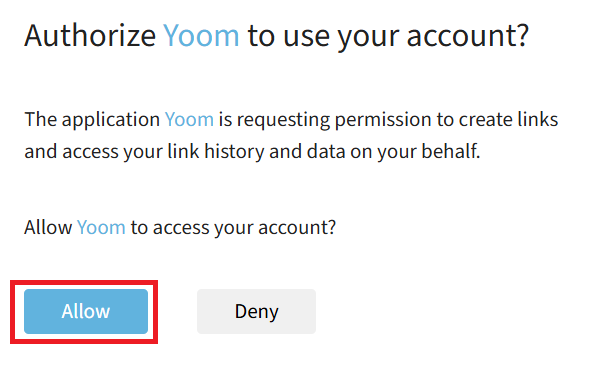
Yoomへの権限許可のページが出るので、許可をして先に進むとマイアプリ登録が完了します。
ステップ2:テンプレートをコピーする
続いてYoomのテンプレートをコピーします。以下バナーの「試してみる」をクリックしましょう。
■概要Airtableで管理しているURLを一つひとつ手作業でBitlyにコピー&ペーストして短縮していませんか?この定型的な作業は手間がかかるだけでなく、URLの貼り間違いなどのミスも起こりやすい業務です。このワークフローは、Airtableに新しいURLが追加されると、自動でBitlyのURL短縮を実行し、生成された短縮URLをAirtableに反映します。Bitlyの効果的な使い方を模索している方におすすめの自動化ワークフローです。■このテンプレートをおすすめする方- AirtableとBitlyを連携させ、手作業によるURL短縮の手間をなくしたいと考えている方
- BitlyのURL短縮の使い方を工夫し、マーケティング施策などの効果測定を効率化したい方
- Airtableで管理する多数のURLを短縮する際に発生するコピー&ペーストミスを防ぎたい方
■このテンプレートを使うメリット- AirtableへのURL追加を起点に、Bitlyでの短縮からAirtableへの反映までが自動で実行されるため、これまで手作業に費やしていた時間を短縮できます。
- 手作業によるURLのコピー&ペーストや、短縮URLの転記ミスといったヒューマンエラーの発生を防ぎ、データの正確性を保つことに繋がります。
■フローボットの流れ- はじめに、AirtableとBitlyをYoomと連携します
- 次に、トリガーでAirtableを選択し、「レコードが登録されたら」というアクションを設定します
- 次に、オペレーションでBitlyを選択し、「リンクを短縮する」アクションを設定し、Airtableで取得したURLを指定します
- 最後に、オペレーションでAirtableを選択し、「レコードを更新」アクションで、Bitlyで生成された短縮URLを任意のフィールドに反映させます
※「トリガー」:フロー起動のきっかけとなるアクション、「オペレーション」:トリガー起動後、フロー内で処理を行うアクション
■このワークフローのカスタムポイント- Airtableのトリガー設定では、自動化の対象としたいベースIDやテーブルIDを任意で設定してください。
- Bitlyでリンクを短縮するアクションでは、Airtableのどのフィールドに入力されたURLを短縮の対象とするか任意で設定が可能です。
■注意事項- Airtable、BitlyのそれぞれとYoomを連携してください。
- トリガーは5分、10分、15分、30分、60分の間隔で起動間隔を選択できます。
- プランによって最短の起動間隔が異なりますので、ご注意ください。
- AirtableのアウトプットはJSONPathから取得可能です。取得方法は「『取得する値』を追加する方法」をご参照ください。
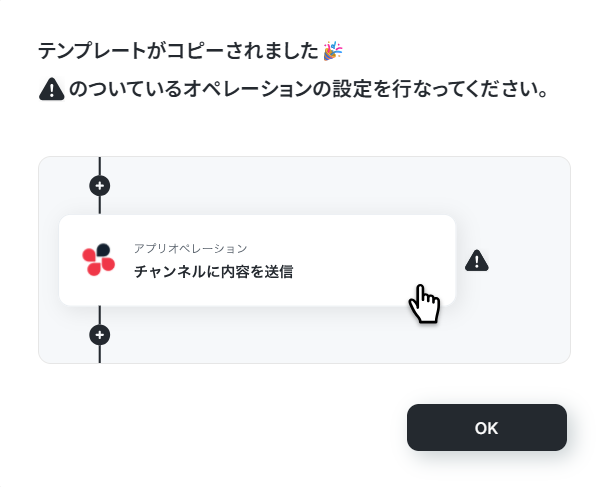
以下のような画面が表示されたらテンプレートのコピーは完了です。OKをクリックして設定を進めましょう。- AirtableとBitlyを連携させ、手作業によるURL短縮の手間をなくしたいと考えている方
- BitlyのURL短縮の使い方を工夫し、マーケティング施策などの効果測定を効率化したい方
- Airtableで管理する多数のURLを短縮する際に発生するコピー&ペーストミスを防ぎたい方
- AirtableへのURL追加を起点に、Bitlyでの短縮からAirtableへの反映までが自動で実行されるため、これまで手作業に費やしていた時間を短縮できます。
- 手作業によるURLのコピー&ペーストや、短縮URLの転記ミスといったヒューマンエラーの発生を防ぎ、データの正確性を保つことに繋がります。
- はじめに、AirtableとBitlyをYoomと連携します
- 次に、トリガーでAirtableを選択し、「レコードが登録されたら」というアクションを設定します
- 次に、オペレーションでBitlyを選択し、「リンクを短縮する」アクションを設定し、Airtableで取得したURLを指定します
- 最後に、オペレーションでAirtableを選択し、「レコードを更新」アクションで、Bitlyで生成された短縮URLを任意のフィールドに反映させます
■このワークフローのカスタムポイント
- Airtableのトリガー設定では、自動化の対象としたいベースIDやテーブルIDを任意で設定してください。
- Bitlyでリンクを短縮するアクションでは、Airtableのどのフィールドに入力されたURLを短縮の対象とするか任意で設定が可能です。
- Airtable、BitlyのそれぞれとYoomを連携してください。
- トリガーは5分、10分、15分、30分、60分の間隔で起動間隔を選択できます。
- プランによって最短の起動間隔が異なりますので、ご注意ください。
- AirtableのアウトプットはJSONPathから取得可能です。取得方法は「『取得する値』を追加する方法」をご参照ください。
ステップ3:Airtableのトリガー設定を行う
まず、フローの第一段階であるアプリトリガーの設定を行います。フローボットの「レコードが登録されたら」をクリックしてください。
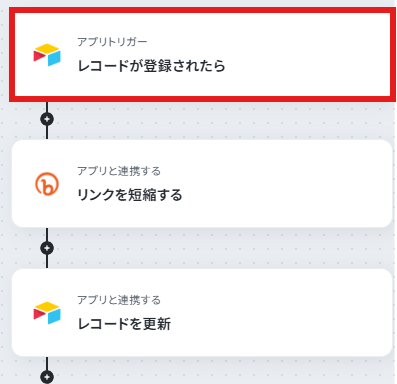
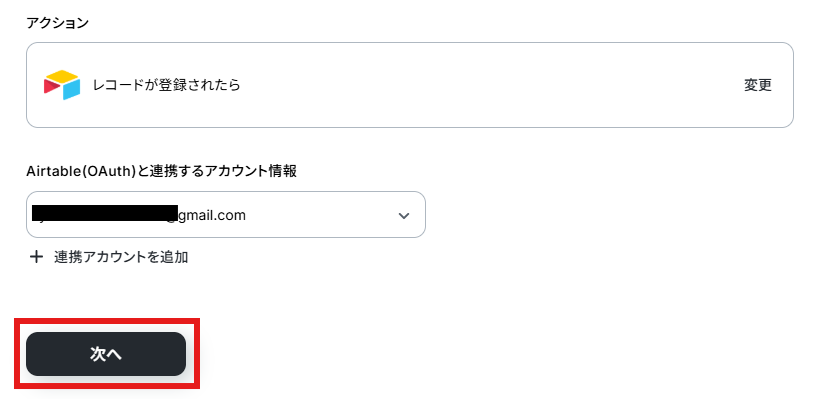
アクションと連携アカウントを確認していきます。
アクションはデフォルト設定のまま、アカウント情報は、連携したいアカウントが選択されているか確認してください。確認出来たら「次へ」をクリックしましょう。
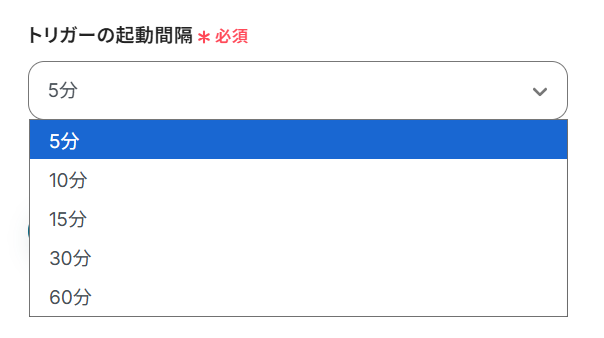
トリガーの起動間隔を設定していきましょう。プルダウンをクリックして、任意のタイミングを選んでください。
トリガーの起動タイミングは、5分、10分、15分、30分、60分のいずれかで設定できます。
ご利用プランによって、設定できるトリガーの最短間隔が違うので、その点は要チェックです。
なお、基本的にはそのプランの最短の起動間隔にしてお使いいただくことをおすすめします。
詳しくは以下もご確認ください。
ポーリングトリガーの(起動間隔を指定するタイプのアプリトリガー)仕組みについて
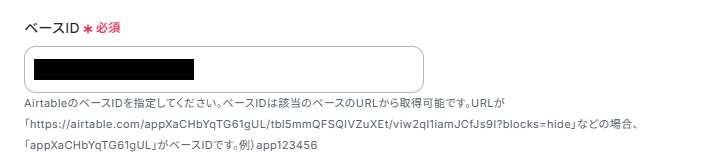
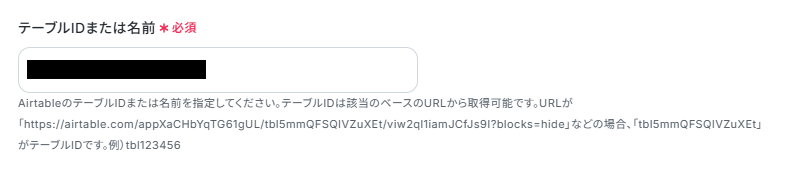
今回は以下のようなテーブルをAirtableに作成しています。

「ベースID」、「テーブルID」、「Created Timeのフィールド名」を画面注釈通り入力してください。

入力ができたら「テスト」ボタンを押してみましょう。連携が成功すると以下のように取得した値が入りますが、このままではURLが取得できていません。
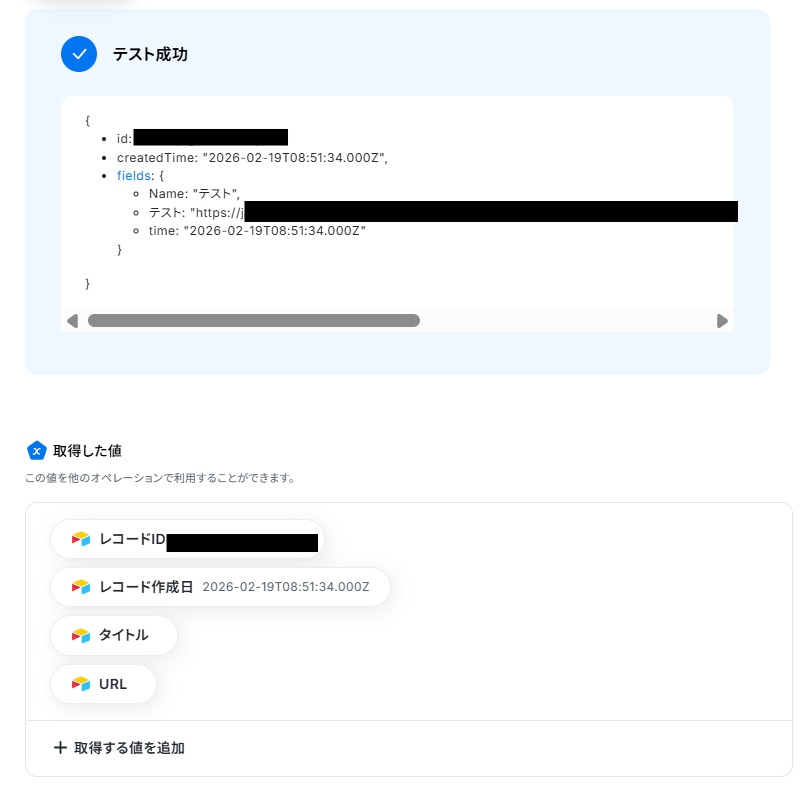
回答項目の値を取得するには以下を用いて取得した値に格納する必要があります。
詳細は以下の記事をご確認ください。
「取得する値」を追加する方法
それでは、回答内容を格納していきましょう。
取得した値の下部にある、「+取得する値を追加」をクリックします。

取得した値に追加したい値の「+」ボタンを押して追加ボタンを押します。
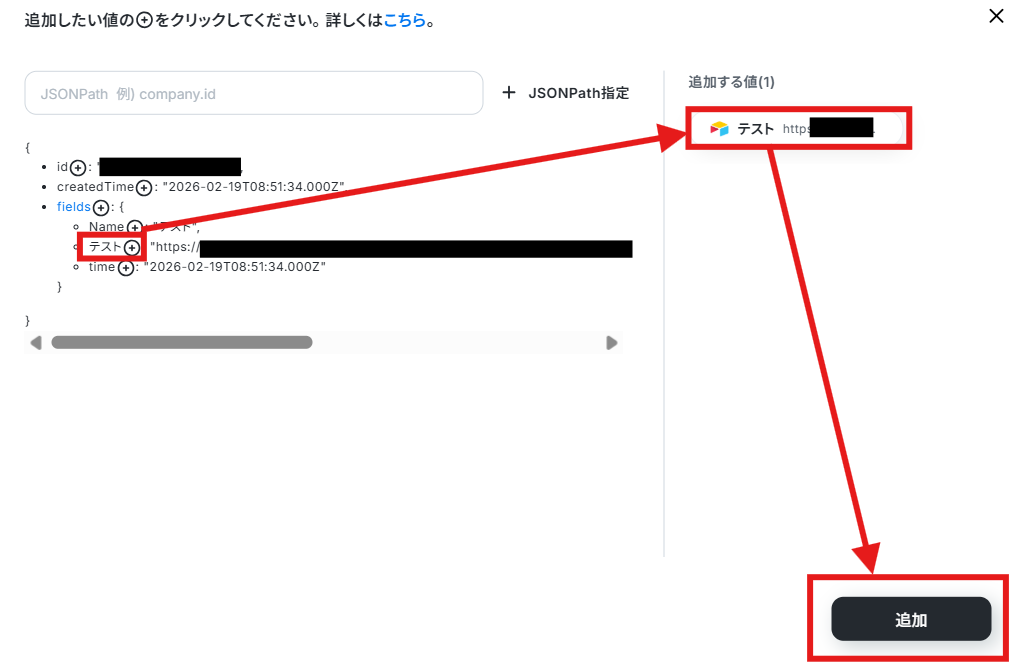
以下のように取得した値にフォーム回答の本文が格納されました。
※取得した値とは?
取得した値とは、トリガーやオペレーション設定時に、「テスト」を実行して取得した値のことを指します。
取得した値は、後続のオペレーション設定時の値として利用でき、フローボットを起動する度に、変動した値となります。詳しくは以下をご覧ください。
テストの重要性:「取得した値」のテスト値について
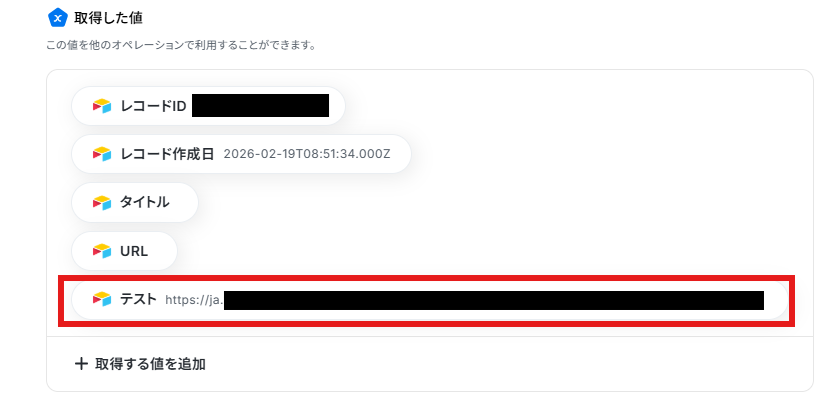
設定ページ下部の「完了」ボタンを押して次に進みましょう。

ステップ4:BitlyでURL短縮を行う
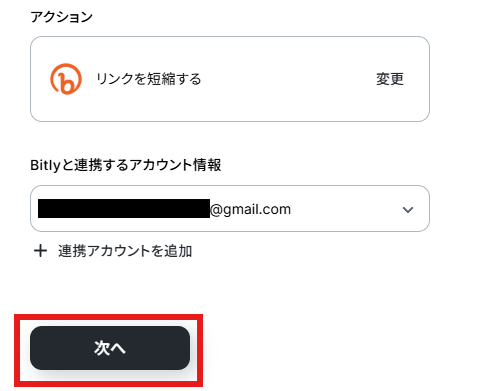
次にBitlyでURL短縮を行います。「リンクを短縮する」をクリックしてください。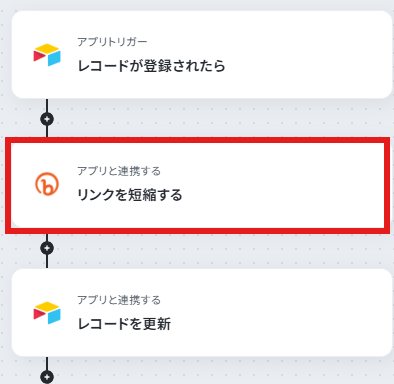
アクションと連携アカウントを確認していきます。
アクションはデフォルト設定のまま、アカウント情報は、連携したいアカウントが選択されているか確認してください。確認出来たら「次へ」をクリックしましょう。
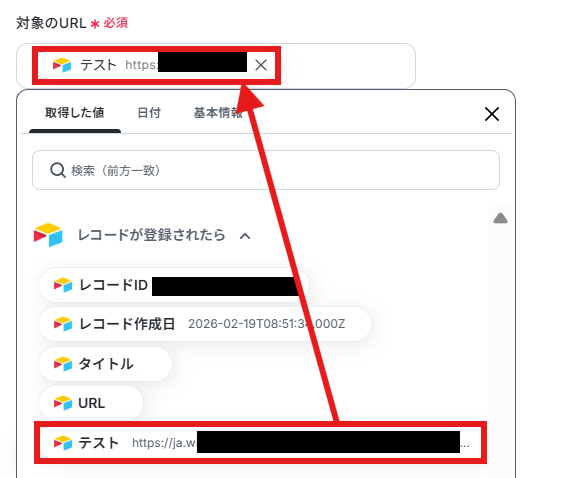
「対象のURL」は前ステップで取得した値から入力しましょう。
取得した値を活用することで、固定値ではなく、トリガーが実行されるたびに最新の情報が反映できます。
このページ内には他にも設定できる項目があるので、必要に応じて設定してください。
ここまで設定したらテストボタンをクリックしてください。
テストが成功し、取得した値に「短縮したURL」が入ればOKです。
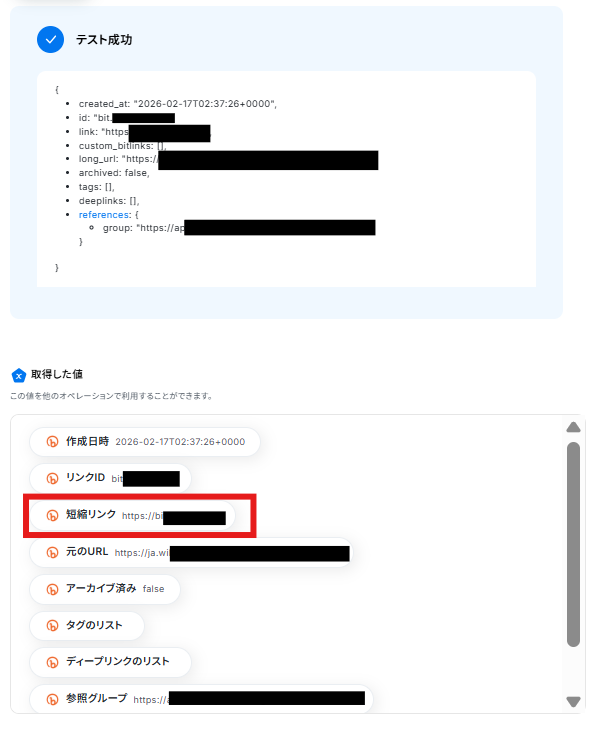
「完了」ボタンをクリックして次に進みます。

ステップ6:Airtableに短縮したURLを反映する
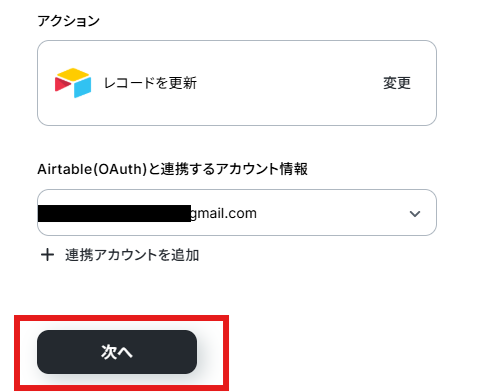
最後にAirtableに短縮したURLを反映します。「レコードを更新」をクリックしてください。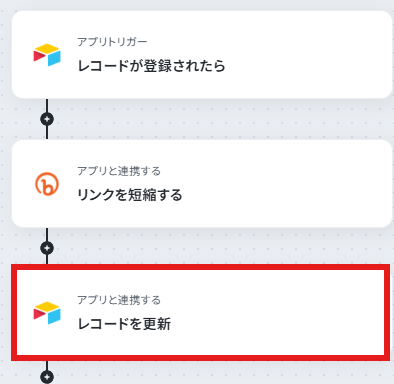
アクションと連携アカウントを確認していきます。
アクションはデフォルト設定のまま、アカウント情報は、連携したいアカウントが選択されているか確認してください。確認出来たら「次へ」をクリックしましょう。
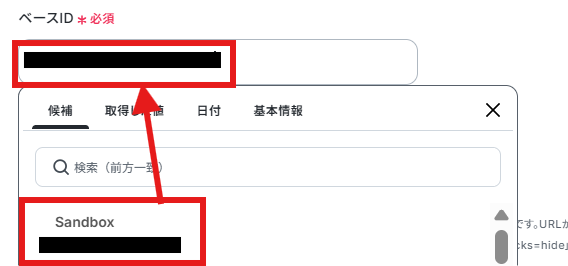
ステップ3で設定したベースと同じ場所を指定していきましょう。「ベースID」を候補より入力します。
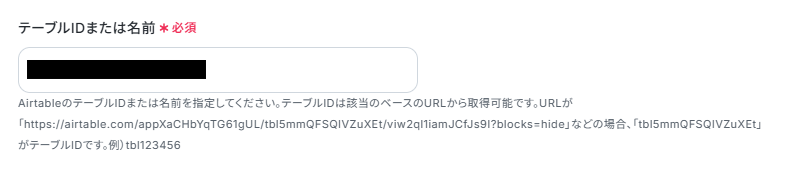
「テーブルID」は画面注釈通り入力してください。
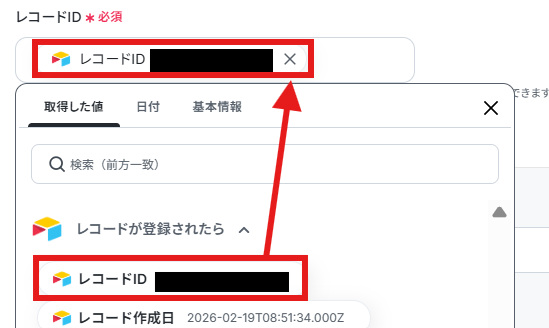
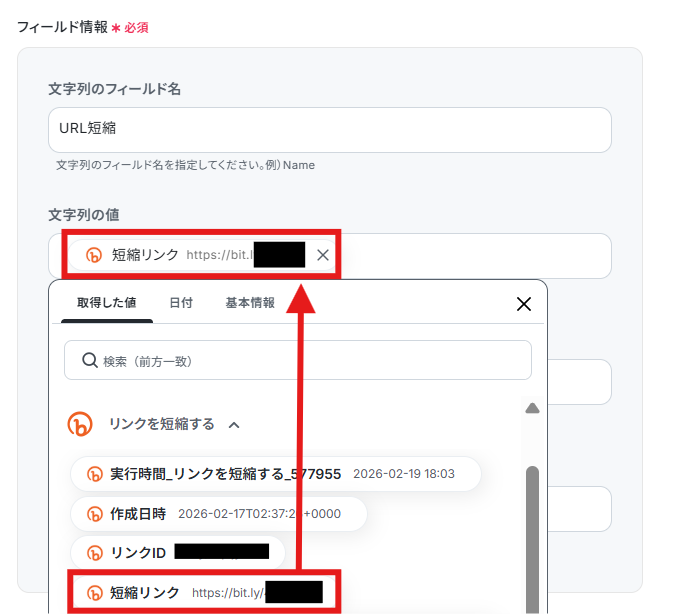
レコードIDは取得した値から入力を行ってください。
「フィールド情報」は以下のように、取得した値を使いながら記載してください。
入力し終わったらテストボタンをクリックしましょう。テストが成功すればOKです。
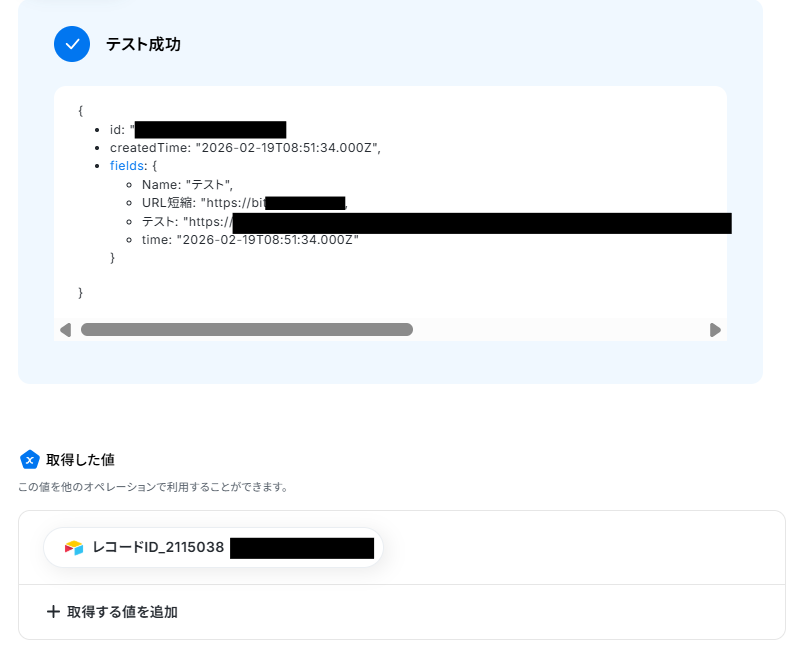
Airtableを見に行くと、対象のベースに値が追加されています。

確認ができましたら、「完了」ボタンをクリックしてください。

ステップ6:トリガーをONにして動作確認
お疲れ様でした!これですべての設定が完了です。
設定が完了すると以下のようなメニューが表示されるので、トリガーをONにします。
動作確認をしてみましょう。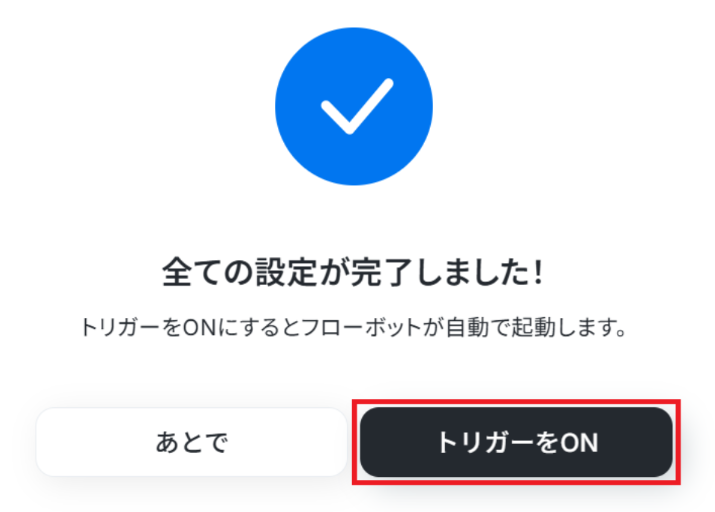
BitlyのAPIを使ったその他の自動化例
BitlyのAPIを活用することで、様々な自動化の実現が可能になります。
Bitlyを使った自動化例
SlackやMicrosoft Teamsで共有されたURLを自動で短縮して通知したり、Google スプレッドシートへ追加されたURLを短縮して記録したりできます。また、Google フォームやTypeformの回答から生成されたURLを短縮して送付するなど、多様なアプリとの連携による効率化が可能です。
■概要SlackでのURL共有は便利ですが、長いURLは他の媒体への転記がしづらく、毎回手作業で短縮するのは手間ではないでしょうか。また、手作業によるURLの変換ミスや共有漏れが発生することもあります。このワークフローを活用すれば、Slackの特定チャンネルに投稿されたURLを自動で検知し、Bitlyで短縮したリンクを別のスレッドに通知することが可能です。この一連の流れを自動化し、情報共有を円滑にします。
■このテンプレートをおすすめする方- SlackでのURL共有が多く、手作業での短縮URL作成に手間を感じている方
- 社外向けに共有する短縮URLをチーム内で効率的に管理、通知したい方
- SlackとBitlyを連携させ、情報共有のプロセスを自動化したいと考えている方
■このテンプレートを使うメリット- Slackへの投稿を起点にURLが自動で短縮、通知されるため、手作業でのURL変換や再投稿の手間を省き、時間を有効活用できます。
- 手作業によるURLのコピーミスや短縮し忘れを防ぎ、常に正確な短縮URLを共有することで、ヒューマンエラーのリスクを軽減します。
■フローボットの流れ- はじめに、SlackとBitlyをYoomと連携します。
- 次に、トリガーでSlackを選択し、「メッセージがチャンネルに投稿されたら」というアクションを設定します。
- 次に、オペレーションでAI機能を設定し、投稿されたメッセージからURL部分のテキストを抽出します。
- 続いて、オペレーションでBitlyを選択し、「リンクを短縮する」アクションで抽出したURLを短縮します。
- 最後に、オペレーションで再度Slackを選択し、「チャンネルにメッセージを送る」アクションで、生成された短縮URLを指定のチャンネルやスレッドに通知します。
※「トリガー」:フロー起動のきっかけとなるアクション、「オペレーション」:トリガー起動後、フロー内で処理を行うアクション
■このワークフローのカスタムポイント- Slackのトリガー設定では、通知を検知するチャンネルIDや、特定のテキストを含むメッセージなどを任意で指定可能です。
- AI機能のテキスト抽出では、トリガーで取得したメッセージ本文から、URL部分のみを抜き出すように抽出項目を任意で設定してください。
- Bitlyでリンクを短縮するアクションでは、前のステップであるAI機能で抽出したURLの値をアウトプットとして設定します。
■注意事項- Slack、BitlyのそれぞれとYoomを連携してください。
■概要セミナーや個別相談会などの申し込みをGoogleフォームで受け付けているものの、その後の日程調整やミーティングURLの送付に手間がかかっていませんか。手作業でのURL発行やメール作成は、対応漏れや送信ミスなどのリスクも伴います。このワークフローを活用すれば、Googleフォームへの回答があった際に、自動でZoomのミーティングを作成し、Bitlyで短縮したURLを記載した案内メールを送信できるため、一連の対応の効率化に繋がります。
■このテンプレートをおすすめする方- Googleフォームでセミナーやイベントの申し込みを管理しているご担当者の方
- Zoomでの面談が多く、ミーティングURLの発行と共有を手作業で行っている方
- ツール間の連携を自動化し、顧客対応の速度と質を高めたいと考えている方
■このテンプレートを使うメリット- フォーム回答後のミーティング作成やメール送信といった一連の作業が自動化され、これまで手作業に費やしていた時間を短縮することに繋がります。
- 手作業によるURLのコピーミスやメールの宛先間違い、送信漏れなどのヒューマンエラーを防ぎ、確実な顧客対応を実現します。
■フローボットの流れ- はじめに、Googleフォーム、Zoom、BitlyをYoomと連携します。
- 次に、トリガーでGoogleフォームを選択し、「フォームに回答が送信されたら」というアクションを設定します。
- 次に、オペレーションでZoomの「ミーティングを作成」アクションを設定します。
- 次に、オペレーションでBitlyの「リンクを短縮する」アクションを設定し、前のステップで作成したZoomのミーティングURLを指定します。
- 最後に、オペレーションでYoomの「メールを送る」アクションを設定し、フォーム回答者のメールアドレス宛に短縮URLを記載したメールを送信します。
※「トリガー」:フロー起動のきっかけとなるアクション、「オペレーション」:トリガー起動後、フロー内で処理を行うアクション
■このワークフローのカスタムポイント- Googleフォームのトリガー設定では、起動のきっかけとしたい任意のフォームを指定できます。
- Zoomのミーティング作成では、トピックや開始日時などの項目に、Googleフォームで取得した氏名や会社名といった情報を変数として設定可能です。
- Yoomのメール送信設定では、宛先を任意で設定できるほか、件名や本文にフォームの回答内容やBitlyで短縮したURLなどを変数として埋め込めます。
■注意事項- Googleフォーム、Zoom、BitlyのそれぞれとYoomを連携してください。
- トリガーは5分、10分、15分、30分、60分の間隔で起動間隔を選択できます。
- プランによって最短の起動間隔が異なりますので、ご注意ください。
- Googleフォームをトリガーとして使用した際の回答内容を取得する方法は「Googleフォームトリガーで、回答内容を取得する方法」を参照ください。
- Zoomのプランによって利用できるアクションとそうでないアクションがあるため、ご注意ください。
- 現時点では以下のアクションはZoomの有料プランのみ利用可能です。
- ・ミーティングが終了したら
- ・ミーティングのレコーディング情報を取得する(クラウド上に存在するレコーディングのみ取得可能なため)
- 詳細は「Zoomでミーティングのレコーディング情報を取得する際の注意点」をご参照ください。
■概要キャンペーンなどで生成したURLを一つひとつ手作業で短縮し、管理用のシートに転記する作業は、手間がかかるうえに単純なミスも起こりがちではないでしょうか。このワークフローを活用すれば、Google スプレッドシートにURLを追加するだけで、自動でBitlyの短縮URLを生成し、元のシートに記録することが可能です。これにより、URL管理に関わる一連の作業を効率化し、入力ミスなどのリスクを低減できます。
■このテンプレートをおすすめする方- Google スプレッドシートとBitlyでURL管理を行っており、手作業での運用に課題を感じている方
- 広告やSNSキャンペーンで多くのURLを発行・管理する必要があるマーケティング担当者の方
- 定型的なURL発行業務を自動化し、分析などのコア業務に時間を割きたいと考えている方
■このテンプレートを使うメリット- Google スプレッドシートにURLを追加するだけで、Bitlyでの短縮と記録が自動で完了するため、手作業で行っていた時間を短縮できます。
- 手動でのコピー&ペーストや転記作業が不要になるため、URLの貼り間違いや記録漏れといったヒューマンエラーの防止に繋がります。
■フローボットの流れ- はじめに、Google スプレッドシートとBitlyのアカウントをYoomに連携します。
- 次に、トリガーでGoogle スプレッドシートを選択し、「行が追加されたら」というアクションを設定して、監視対象のシートを指定します。
- 続いて、オペレーションでBitlyを選択し、「リンクを短縮する」アクションを設定し、トリガーで取得したURLを指定します。
- 最後に、オペレーションで再度Google スプレッドシートを選択し、「レコードを更新する」アクションを設定して、生成された短縮URLを元の行に記録します。
※「トリガー」:フロー起動のきっかけとなるアクション、「オペレーション」:トリガー起動後、フロー内で処理を行うアクション
■このワークフローのカスタムポイント- Google スプレッドシートのトリガー「行が追加されたら」では、フローを起動する間隔や対象のスプレッドシートID、シートID、テーブルの範囲、一意の値を格納する列などを任意で設定できます。
- Bitlyの「リンクを短縮する」では、短縮したいURLの列を指定するほか、使用するドメインやグループGUIDも任意で指定することが可能です。
- Google スプレッドシートの「レコードを更新する」では、対象のスプレッドシートIDやタブ名、テーブル範囲に加えて、更新したいレコードを特定するための条件や、更新後の値を任意に設定できます。
■注意事項- Google スプレッドシート、BitlyのそれぞれとYoomを連携してください。
- トリガーは5分、10分、15分、30分、60分の間隔で起動間隔を選択できます。
- プランによって最短の起動間隔が異なりますので、ご注意ください。
■概要Gmailで受信する特定のメールに含まれるURLを、手作業で短縮してGoogle Chatに共有する作業に手間を感じていませんか?このワークフローを活用すれば、Gmailで特定のメールを受信した際に、本文中のURLをAIが自動で抽出し、Bitlyで短縮した上でGoogle Chatに通知する一連の流れを自動化できます。これにより、手作業によるURLの共有作業を効率化し、重要な情報の迅速な連携を実現します。
■このテンプレートをおすすめする方- Gmailで受信したURLを手作業で短縮し、Google Chatへ投稿している方
- 特定のメールに含まれる重要な情報を、チームへスピーディに共有したいと考えている方
- メールの確認漏れや共有漏れを防ぎ、Google Chatで情報連携を円滑にしたい方
■このテンプレートを使うメリット- Gmailの受信をトリガーにURLの短縮からGoogle Chatへの通知までが自動化されるため、これまで手作業に費やしていた時間を短縮することができます。
- URLのコピー&ペーストミスや通知漏れといったヒューマンエラーを防ぎ、情報共有を実現します。
■フローボットの流れ- はじめに、Gmail、Bitly、Google ChatをYoomと連携する
- 次に、トリガーでGmailを選択し、「特定のキーワードに一致するメールを受信したら」というアクションを設定する
- 次に、オペレーションでAI機能の「テキストからデータを抽出する」を選択し、メール本文からURLを抽出する
- 次に、オペレーションでBitlyの「リンクを短縮する」を選択し、抽出したURLを短縮する
- 最後に、オペレーションでGoogle Chatの「メッセージを送信」を設定し、短縮したURLを指定のスペースに通知する
※「トリガー」:フロー起動のきっかけとなるアクション、「オペレーション」:トリガー起動後、フロー内で処理を行うアクション
■このワークフローのカスタムポイント- Gmailのトリガー設定では、フローの起動条件となるキーワードを任意で設定してください。例えば、件名や本文に「プレスリリース」や「新着情報」といった特定の文言が含まれるメールのみを対象にできます。
- Google Chatに通知するメッセージの内容は任意で設定可能です。短縮URLだけでなく、メールの件名や送信者などの情報もあわせて通知内容に含めることで、より分かりやすい情報共有ができます。
■注意事項- Gmail、Bitly、Googke ChatのそれぞれとYoomを連携してください。
- トリガーは5分、10分、15分、30分、60分の間隔で起動間隔を選択できます。
- プランによって最短の起動間隔が異なりますので、ご注意ください。
- Google Chatとの連携はGoogle Workspaceの場合のみ可能です。詳細は「Google Chatでスペースにメッセージを送る方法」を参照ください。
■概要Asanaでタスク管理を行う際、参考URLを手動でBitlyを使って短縮し、コメントに貼り付ける作業に手間を感じていませんか?
この一連の作業は単純ですが、積み重なると無視できない時間的コストになります。
このワークフローを活用すれば、Asanaに特定のタスクが追加されると、自動でタスク内のURLを抽出しBitlyで短縮、そのリンクをコメントに投稿するため、URL共有に関する手作業を減らし、よりスムーズな情報共有を実現します。■このテンプレートをおすすめする方- Asanaで頻繁に参考URLを共有しており、手作業でのURL短縮と貼り付けを効率化したい方
- Bitlyで短縮したURLをAsanaのタスク上で管理し、情報共有をスムーズにしたいチームの方
- タスク管理におけるURL共有などの細かい手作業を自動化し、チームの生産性を向上させたい方
■このテンプレートを使うメリット- タスク内のURLを自動で抽出しBitlyで短縮、コメントに追記するため、手作業でのURL共有にかかる時間を短縮します。
- 手作業によるURLの貼り間違いや短縮忘れといったヒューマンエラーを防ぎ、確実な情報共有の実現に繋がります。
■フローボットの流れ- はじめに、AsanaとBitlyをYoomと連携します。
- 次に、トリガーでAsanaを選択し、「特定のプロジェクトに新しいタスクが追加されたら」というアクションを設定します。
- 次に、オペレーションでデータ抽出機能を選択し、タスクの説明文などからURLのテキストデータを抽出するよう設定します。
- 次に、オペレーションでBitlyの「リンクを短縮する」アクションを選択し、抽出したURLを処理するよう設定します。
- 最後に、オペレーションでAsanaの「タスクにコメントを追加」アクションを設定し、生成された短縮URLを元のタスクに投稿します。
※「トリガー」:フロー起動のきっかけとなるアクション、「オペレーション」:トリガー起動後、フロー内で処理を行うアクション■このワークフローのカスタムポイント- Asanaのトリガー設定では、自動化の対象としたいワークスペースIDやプロジェクトIDを任意で設定してください。
- データ抽出機能では、タスクのどの情報からテキストを抽出するか、また文字数に応じた変換タイプなどを任意で設定します。
- Bitlyでリンクを短縮するアクションでは、対象のURLに加え、使用するドメインやグループGUIDなどを任意で設定することが可能です。
- Asanaへコメントを追加するアクションでは、短縮URLの前後に挿入する定型文など、コメント内容を自由に設定できます。
■注意事項- Bitly、AsanaのそれぞれとYoomを連携してください。
- トリガーは5分、10分、15分、30分、60分の間隔で起動間隔を選択できます。
- プランによって最短の起動間隔が異なりますので、ご注意ください。
■概要Typeformでイベント申し込みや問い合わせを受け付けた後、ZoomのミーティングURLを発行し、手作業でメール案内する業務に手間を感じていませんか?URLの発行ミスやメールの送信漏れは、顧客体験を損なう原因にもなりかねません。このワークフローを活用すれば、Typeformへの回答をきっかけに、Zoomミーティングの作成からBitlyでのURL短縮、そして案内メールの送信までを自動化し、これらの課題を円滑に解決します。
■このテンプレートをおすすめする方- Typeformで受け付けた回答をもとに、手動でミーティング設定や案内メールを送付している方
- ZoomミーティングのURL発行や共有を効率化したいと考えているマーケティングや営業担当の方
- フォーム回答者へのスピーディーな一次対応を自動化し、顧客体験の向上を目指している方
■このテンプレートを使うメリット- Typeformへの回答後、ミーティング作成からURLの短縮、メール送信までが自動実行されるため、手作業にかかっていた時間を削減できます。
- 手作業によるミーティングURLの払い出しミスや、メールの送信漏れといったヒューマンエラーを防ぎ、確実な対応を実現します。
■フローボットの流れ- はじめに、Typeform、Zoom、BitlyをYoomと連携します。
- 次に、トリガーでTypeformを選択し、「フォームが送信されたら」というアクションを設定します。
- 次に、オペレーションでZoomの「ミーティングを作成」アクションを設定します。
- 次に、オペレーションでBitlyの「リンクを短縮する」アクションを設定し、前のステップで作成したZoomミーティングのURLを対象にします。
- 最後に、オペレーションでYoomのメール機能を使い「メールを送る」アクションを設定し、短縮したURLを本文に含めて送信します。
※「トリガー」:フロー起動のきっかけとなるアクション、「オペレーション」:トリガー起動後、フロー内で処理を行うアクション
■このワークフローのカスタムポイント- Typeformのトリガーでは、特定のフォームIDやタグを指定し、対象のフォームが送信された時のみワークフローが起動するように設定できます。
- Zoomでミーティングを作成する際、議題や説明文にTypeformで取得した回答者の名前や会社名などの情報を埋め込むことが可能です。
- Bitlyでは、前のステップで作成したZoomミーティングのURL以外に、任意のURLを指定して短縮することもできます。
- メール機能では、通知先を自由に設定できるほか、本文にはTypeformの回答内容やBitlyで短縮したURLを変数として差し込めます。
■注意事項- Typeform、Zoom、BitlyのそれぞれとYoomを連携してください。
- Typeformの回答内容を取得する方法は「『取得する値』を追加する方法」をご参照ください。
- Zoomのプランによって利用できるアクションとそうでないアクションがあるため、ご注意ください。
- 現時点では以下のアクションはZoomの有料プランのみ利用可能です。
- ミーティングが終了したら
- ミーティングのレコーディング情報を取得する(クラウド上に存在するレコーディングのみ取得可能なため)
- 詳細は「Zoomでミーティングのレコーディング情報を取得する際の注意点」をご参照ください。
■概要
Salesforceで管理しているURLをマーケティング施策などで活用するために、手作業でBitlyを使って短縮URLを発行し、再度Salesforceに転記する作業は手間がかかるだけでなく、入力ミスなどの原因にもなり得ます。このワークフローを活用すれば、Salesforceのカスタムオブジェクトにレコードを追加するだけで、Bitlyでのリンク短縮からSalesforceへの情報更新までを自動化できるため、こうしたURL管理に関する業務を効率化します。
■このテンプレートをおすすめする方
- SalesforceとBitlyを連携させ、URLの管理業務を効率化したいと考えている方
- 手作業でのURLのコピー&ペーストに手間を感じており、自動化を検討している方
- マーケティング施策の効果測定などで、短縮URLの生成を効率的に行いたい方
■このテンプレートを使うメリット
- Salesforceのレコード追加を起点にBitlyの短縮URLが自動で生成・反映されるため、これまで手作業に費やしていた時間を削減できます。
- 手作業によるURLのコピー&ペーストが不要となるため、入力ミスや反映漏れといったヒューマンエラーのリスクを軽減します。
■フローボットの流れ
- はじめに、SalesforceとBitlyをYoomと連携します。
- 次に、トリガーでSalesforceを選択し、「カスタムオブジェクトに新規レコードが登録されたら」というアクションを設定します。
- 次に、オペレーションでSalesforceの「レコードを取得する」アクションを設定し、トリガーで反応したレコードの詳細情報を取得します。
- 次に、オペレーションでBitlyの「リンクを短縮する」アクションを設定し、取得したレコード内のURL情報を短縮します。
- 最後に、オペレーションでSalesforceの「レコードを更新する」アクションを設定し、生成された短縮URLを元のレコードに書き戻します。
※「トリガー」:フロー起動のきっかけとなるアクション、「オペレーション」:トリガー起動後、フロー内で処理を行うアクション
■このワークフローのカスタムポイント
- Salesforceのレコードを更新するオペレーションでは、Bitlyで生成した短縮URLをどの項目に反映させるか、任意で設定が可能です。
- また、短縮URLの反映と同時に、特定の項目に「対応済み」などの固定値のテキストを自動で入力するよう設定することもできます。
■注意事項
- Salesforce、BitlyのそれぞれとYoomを連携してください。
- トリガーは5分、10分、15分、30分、60分の間隔で起動間隔を選択できます。
- プランによって最短の起動間隔が異なりますので、ご注意ください。
- Salesforceはチームプラン・サクセスプランでのみご利用いただけるアプリとなっております。フリープラン・ミニプランの場合は設定しているフローボットのオペレーションやデータコネクトはエラーとなりますので、ご注意ください。
- チームプランやサクセスプランなどの有料プランは、2週間の無料トライアルを行うことが可能です。無料トライアル中には制限対象のアプリを使用することができます。
- データベースを操作するオペレーションで、レコード追加や更新を行う際は、Salesforceの入力形式に沿って設定を行ってください。例えば、Salesforceの入力形式が選択式かつ英語入力の場合、選択肢に存在しない値や異なる言語で入力した値はエラーとなりますのでご注意ください。
■概要Notionで管理している情報をチームへ共有する際、URLを手作業でコピーし、通知する手間に課題を感じていませんか。
このワークフローを活用すれば、Notionのデータベース更新をトリガーに、自動でBitlyを使い共有用の短縮URLを生成し、その内容をTelegramへ通知することが可能です。アプリ間の連携を手動で行う必要がなくなり、情報共有のプロセスを効率化し、チームの連携を円滑にします。
■このテンプレートをおすすめする方- Notionで管理する情報をTelegramで共有しており、URLの扱いに手間を感じている方
- BitlyとTelegramを連携させ、情報共有のプロセスを自動化したいと考えているチームリーダーの方
- 手作業での通知による連絡漏れや遅延を防ぎ、業務効率を改善したいと考えている担当者の方
■このテンプレートを使うメリット- Notionの更新からBitlyでのURL短縮、Telegramへの通知までが自動化され、手作業での共有にかかっていた時間を短縮できます
- URLのコピーミスや通知のし忘れといったヒューマンエラーを防ぎ、重要情報の共有を正確かつ迅速に行うことが可能になります
■フローボットの流れ- はじめに、Bitly、Notion、TelegramをYoomと連携する
- 次に、トリガーでNotionを選択し、「特定のデータソースのページが作成・更新されたら」というアクションを設定する
- 次に、オペレーションで分岐機能を設定し、特定の条件を満たした場合のみ後続の処理が実行されるようにする
- 次に、オペレーションでNotionの「レコードを取得する」アクションを設定し、更新されたデータソースの情報を取得する
- 次に、オペレーションでBitlyの「リンクを短縮する」アクションを設定し、取得したURLを短縮する
- 次に、オペレーションでNotionの「レコードを更新する」アクションを設定し、生成された短縮URLを元のデータソースに書き込む
- 最後に、オペレーションでTelegramの「メッセージを送信」アクションを設定し、任意のメッセージとともに短縮URLを通知する
※「トリガー」:フロー起動のきっかけとなるアクション、「オペレーション」:トリガー起動後、フロー内で処理を行うアクション
■このワークフローのカスタムポイント- 分岐機能では、特定の条件を満たした時のみ通知が実行されるよう、任意の条件を設定してください。例えば、Notionの特定のプロパティに値が入力された場合のみ後続の処理を実行する、といった設定が可能です
- Telegramで送信するメッセージ内容は、Notionから取得したデータソースの情報やBitlyで生成した短縮URLなどを組み込んで、自由にカスタマイズしてください
■注意事項- Notion、Bitly、TelegramのそれぞれとYoomを連携してください。
- トリガーは5分、10分、15分、30分、60分の間隔で起動間隔を選択できます。
- プランによって最短の起動間隔が異なりますので、ご注意ください。
- 分岐はパーソナルプラン以上のプランでご利用いただける機能(オペレーション)となっております。フリープランの場合は設定しているフローボットのオペレーションはエラーとなりますので、ご注意ください。
- パーソナルプランなどの有料プランは、2週間の無料トライアルを行うことが可能です。無料トライアル中には制限対象のアプリや機能(オペレーション)を使用することができます。詳しくは、料金プランのページをご参照ください。
- オペレーション数が5つを越えるフローボットは、パーソナルプラン以上のプランで作成可能です。フリープランの場合はフローボットが起動しないため、ご注意ください。
■概要
Microsoft TeamsのチャネルでURLを共有する際、長いURLがそのまま投稿されて見づらかったり、手作業で短縮URLを作成したりしていませんか?このワークフローは、BitlyのAPI連携を活用することで、Microsoft Teamsに投稿されたURLを自動で検知し、短縮URLを生成して返信する作業を自動化します。URLの共有と管理を効率化し、コミュニケーションをより円滑にすることが可能です。
■このテンプレートをおすすめする方
- Microsoft TeamsでのURL共有を手動で行っており、手間を感じている方
- BitlyのAPIを活用して、URLの短縮・管理業務を自動化したいと考えている方
- チーム内の情報共有を円滑にし、コミュニケーションを効率化したいチームリーダーの方
■このテンプレートを使うメリット
- Microsoft Teamsへの投稿からURL短縮、返信までが自動化されるため、手作業での対応にかかっていた時間を短縮できます。
- 誰が対応してもBitlyで短縮されたURLが自動で返信されるため、業務が標準化され、URLの管理が容易になります。
■フローボットの流れ
- はじめに、Microsoft TeamsとBitlyをYoomと連携します。
- 次に、トリガーでMicrosoft Teamsを選択し、「チャネルに新しいメッセージが投稿されたら」のアクションを設定して、特定のチャネルを監視します。
- オペレーションでAI機能の「テキストを抽出する」を選択し、投稿されたメッセージ本文からURLを抽出するよう設定します。
- 続いて、オペレーションでBitlyの「リンクを短縮する」を選択し、前のステップで抽出したURLを短縮します。
- 最後に、オペレーションでMicrosoft Teamsの「チャネルに投稿されたメッセージに返信する」を設定し、元の投稿に対して短縮したURLを返信します。
※「トリガー」:フロー起動のきっかけとなるアクション、「オペレーション」:トリガー起動後、フロー内で処理を行うアクション
■このワークフローのカスタムポイント
- AI機能の「テキストを抽出する」では、どのようなテキストを抽出するかを任意で設定できます。正規表現などを用いることで、特定のパターンのURLのみを対象とすることが可能です。
- Microsoft Teamsでメッセージに返信するアクションでは、返信内容を自由にカスタマイズできます。固定の文章に加え、前のステップで生成したBitlyの短縮URLなど、動的な情報を埋め込んで投稿することが可能です。
■注意事項
- Microsoft Teams、BitlyのそれぞれとYoomを連携してください。
- Microsoft365(旧Office365)には、家庭向けプランと一般法人向けプラン(Microsoft365 Business)があり、一般法人向けプランに加入していない場合には認証に失敗する可能性があります。
- トリガーは5分、10分、15分、30分、60分の間隔で起動間隔を選択できます。
- プランによって最短の起動間隔が異なりますので、ご注意ください。
■概要LINE公式アカウントで顧客対応を行う際に、長いURLを毎回手動で短縮して送付する作業に手間を感じていませんか。この作業は単純ですが、積み重なると大きな負担となり、コピー&ペーストのミスも起こり得ます。
このワークフローを活用すれば、LINE公式アカウントで特定のメッセージを受信した際に、自動でBitlyの短縮リンクを生成し返信できます。BitlyとLINE公式アカウントを連携させたURL共有の自動化によって、こうした課題を円滑に削減します。■このテンプレートをおすすめする方- LINE公式アカウントでの顧客対応で、URL共有の作業を効率化したいと考えている方
- BitlyとLINE公式アカウントを連携させ、手作業による短縮URLの作成と共有の手間を削減したい方
- 定型的なコミュニケーションを自動化し、より重要な業務に集中したいマーケティング担当者の方
■このテンプレートを使うメリット- LINEで特定のメッセージを受信後、Bitlyでのリンク短縮から返信までが自動化されるため、手作業の時間を削減できます。
- URLのコピー&ペーストミスや、短縮し忘れといったヒューマンエラーを防ぎ、正確な情報提供を実現します。
■フローボットの流れ- はじめに、LINE公式アカウントとBitlyをYoomと連携します。
- 次に、トリガーでLINE公式アカウントを選択し、「ユーザーからメッセージを受け取ったら」というアクションを設定します。
- 次に、オペレーションの分岐機能で、メッセージ内容に応じた処理の分岐を設定します。
- 次に、オペレーションのAI機能で、メッセージ本文からURL情報を抽出します。
- 次に、オペレーションでBitlyを選択し、抽出したURLの「リンクを短縮する」アクションを設定します。
- 最後に、オペレーションでLINE公式アカウントを選択し、生成された短縮URLを含む「テキストメッセージを送信」するアクションを設定します。
■このワークフローのカスタムポイント- LINE公式アカウントからテキストメッセージを送信するアクションでは、返信するメッセージの本文を自由に設定できます。
- 固定の文章を設定するだけでなく、前のオペレーションでBitlyが生成した短縮URLなどを、変数として本文に埋め込むといったカスタムが可能です。
※「トリガー」:フロー起動のきっかけとなるアクション、「オペレーション」:トリガー起動後、フロー内で処理を行うアクション■注意事項- LINE公式アカウント、BitlyのそれぞれとYoomを連携してください。
- 分岐はパーソナルプラン以上のプランでご利用いただける機能(オペレーション)となっております。フリープランの場合は設定しているフローボットのオペレーションはエラーとなりますので、ご注意ください。
- パーソナルプランなどの有料プランは、2週間の無料トライアルを行うことが可能です。無料トライアル中には制限対象のアプリや機能(オペレーション)を使用することができます。詳しくは、料金プランのページをご参照ください。
- LINE公式アカウントはミニプラン以上でご利用いただけるアプリとなっております。フリープラン・パーソナルプランの場合は設定しているフローボットのオペレーションやデータコネクトはエラーとなりますので、ご注意ください。
- ミニプラン・チームプラン・サクセスプランなどの有料プランは、2週間の無料トライアルを行うことが可能です。無料トライアル中には制限対象のアプリを使用することができます。 詳しくは、料金プランのページをご参照ください。

- SlackでのURL共有が多く、手作業での短縮URL作成に手間を感じている方
- 社外向けに共有する短縮URLをチーム内で効率的に管理、通知したい方
- SlackとBitlyを連携させ、情報共有のプロセスを自動化したいと考えている方
- Slackへの投稿を起点にURLが自動で短縮、通知されるため、手作業でのURL変換や再投稿の手間を省き、時間を有効活用できます。
- 手作業によるURLのコピーミスや短縮し忘れを防ぎ、常に正確な短縮URLを共有することで、ヒューマンエラーのリスクを軽減します。
- はじめに、SlackとBitlyをYoomと連携します。
- 次に、トリガーでSlackを選択し、「メッセージがチャンネルに投稿されたら」というアクションを設定します。
- 次に、オペレーションでAI機能を設定し、投稿されたメッセージからURL部分のテキストを抽出します。
- 続いて、オペレーションでBitlyを選択し、「リンクを短縮する」アクションで抽出したURLを短縮します。
- 最後に、オペレーションで再度Slackを選択し、「チャンネルにメッセージを送る」アクションで、生成された短縮URLを指定のチャンネルやスレッドに通知します。
■このワークフローのカスタムポイント
- Slackのトリガー設定では、通知を検知するチャンネルIDや、特定のテキストを含むメッセージなどを任意で指定可能です。
- AI機能のテキスト抽出では、トリガーで取得したメッセージ本文から、URL部分のみを抜き出すように抽出項目を任意で設定してください。
- Bitlyでリンクを短縮するアクションでは、前のステップであるAI機能で抽出したURLの値をアウトプットとして設定します。
- Slack、BitlyのそれぞれとYoomを連携してください。
■このテンプレートをおすすめする方
- Googleフォームでセミナーやイベントの申し込みを管理しているご担当者の方
- Zoomでの面談が多く、ミーティングURLの発行と共有を手作業で行っている方
- ツール間の連携を自動化し、顧客対応の速度と質を高めたいと考えている方
■このテンプレートを使うメリット
- フォーム回答後のミーティング作成やメール送信といった一連の作業が自動化され、これまで手作業に費やしていた時間を短縮することに繋がります。
- 手作業によるURLのコピーミスやメールの宛先間違い、送信漏れなどのヒューマンエラーを防ぎ、確実な顧客対応を実現します。
■フローボットの流れ
- はじめに、Googleフォーム、Zoom、BitlyをYoomと連携します。
- 次に、トリガーでGoogleフォームを選択し、「フォームに回答が送信されたら」というアクションを設定します。
- 次に、オペレーションでZoomの「ミーティングを作成」アクションを設定します。
- 次に、オペレーションでBitlyの「リンクを短縮する」アクションを設定し、前のステップで作成したZoomのミーティングURLを指定します。
- 最後に、オペレーションでYoomの「メールを送る」アクションを設定し、フォーム回答者のメールアドレス宛に短縮URLを記載したメールを送信します。
■このワークフローのカスタムポイント
- Googleフォームのトリガー設定では、起動のきっかけとしたい任意のフォームを指定できます。
- Zoomのミーティング作成では、トピックや開始日時などの項目に、Googleフォームで取得した氏名や会社名といった情報を変数として設定可能です。
- Yoomのメール送信設定では、宛先を任意で設定できるほか、件名や本文にフォームの回答内容やBitlyで短縮したURLなどを変数として埋め込めます。
■注意事項
- Googleフォーム、Zoom、BitlyのそれぞれとYoomを連携してください。
- トリガーは5分、10分、15分、30分、60分の間隔で起動間隔を選択できます。
- プランによって最短の起動間隔が異なりますので、ご注意ください。
- Googleフォームをトリガーとして使用した際の回答内容を取得する方法は「Googleフォームトリガーで、回答内容を取得する方法」を参照ください。
- Zoomのプランによって利用できるアクションとそうでないアクションがあるため、ご注意ください。
- 現時点では以下のアクションはZoomの有料プランのみ利用可能です。
- ・ミーティングが終了したら
- ・ミーティングのレコーディング情報を取得する(クラウド上に存在するレコーディングのみ取得可能なため)
- 詳細は「Zoomでミーティングのレコーディング情報を取得する際の注意点」をご参照ください。

■このテンプレートをおすすめする方
- Google スプレッドシートとBitlyでURL管理を行っており、手作業での運用に課題を感じている方
- 広告やSNSキャンペーンで多くのURLを発行・管理する必要があるマーケティング担当者の方
- 定型的なURL発行業務を自動化し、分析などのコア業務に時間を割きたいと考えている方
■このテンプレートを使うメリット
- Google スプレッドシートにURLを追加するだけで、Bitlyでの短縮と記録が自動で完了するため、手作業で行っていた時間を短縮できます。
- 手動でのコピー&ペーストや転記作業が不要になるため、URLの貼り間違いや記録漏れといったヒューマンエラーの防止に繋がります。
■フローボットの流れ
- はじめに、Google スプレッドシートとBitlyのアカウントをYoomに連携します。
- 次に、トリガーでGoogle スプレッドシートを選択し、「行が追加されたら」というアクションを設定して、監視対象のシートを指定します。
- 続いて、オペレーションでBitlyを選択し、「リンクを短縮する」アクションを設定し、トリガーで取得したURLを指定します。
- 最後に、オペレーションで再度Google スプレッドシートを選択し、「レコードを更新する」アクションを設定して、生成された短縮URLを元の行に記録します。
■このワークフローのカスタムポイント
- Google スプレッドシートのトリガー「行が追加されたら」では、フローを起動する間隔や対象のスプレッドシートID、シートID、テーブルの範囲、一意の値を格納する列などを任意で設定できます。
- Bitlyの「リンクを短縮する」では、短縮したいURLの列を指定するほか、使用するドメインやグループGUIDも任意で指定することが可能です。
- Google スプレッドシートの「レコードを更新する」では、対象のスプレッドシートIDやタブ名、テーブル範囲に加えて、更新したいレコードを特定するための条件や、更新後の値を任意に設定できます。
■注意事項
- Google スプレッドシート、BitlyのそれぞれとYoomを連携してください。
- トリガーは5分、10分、15分、30分、60分の間隔で起動間隔を選択できます。
- プランによって最短の起動間隔が異なりますので、ご注意ください。

- Gmailで受信したURLを手作業で短縮し、Google Chatへ投稿している方
- 特定のメールに含まれる重要な情報を、チームへスピーディに共有したいと考えている方
- メールの確認漏れや共有漏れを防ぎ、Google Chatで情報連携を円滑にしたい方
- Gmailの受信をトリガーにURLの短縮からGoogle Chatへの通知までが自動化されるため、これまで手作業に費やしていた時間を短縮することができます。
- URLのコピー&ペーストミスや通知漏れといったヒューマンエラーを防ぎ、情報共有を実現します。
- はじめに、Gmail、Bitly、Google ChatをYoomと連携する
- 次に、トリガーでGmailを選択し、「特定のキーワードに一致するメールを受信したら」というアクションを設定する
- 次に、オペレーションでAI機能の「テキストからデータを抽出する」を選択し、メール本文からURLを抽出する
- 次に、オペレーションでBitlyの「リンクを短縮する」を選択し、抽出したURLを短縮する
- 最後に、オペレーションでGoogle Chatの「メッセージを送信」を設定し、短縮したURLを指定のスペースに通知する
■このワークフローのカスタムポイント
- Gmailのトリガー設定では、フローの起動条件となるキーワードを任意で設定してください。例えば、件名や本文に「プレスリリース」や「新着情報」といった特定の文言が含まれるメールのみを対象にできます。
- Google Chatに通知するメッセージの内容は任意で設定可能です。短縮URLだけでなく、メールの件名や送信者などの情報もあわせて通知内容に含めることで、より分かりやすい情報共有ができます。
- Gmail、Bitly、Googke ChatのそれぞれとYoomを連携してください。
- トリガーは5分、10分、15分、30分、60分の間隔で起動間隔を選択できます。
- プランによって最短の起動間隔が異なりますので、ご注意ください。
- Google Chatとの連携はGoogle Workspaceの場合のみ可能です。詳細は「Google Chatでスペースにメッセージを送る方法」を参照ください。

この一連の作業は単純ですが、積み重なると無視できない時間的コストになります。
このワークフローを活用すれば、Asanaに特定のタスクが追加されると、自動でタスク内のURLを抽出しBitlyで短縮、そのリンクをコメントに投稿するため、URL共有に関する手作業を減らし、よりスムーズな情報共有を実現します。
- Asanaで頻繁に参考URLを共有しており、手作業でのURL短縮と貼り付けを効率化したい方
- Bitlyで短縮したURLをAsanaのタスク上で管理し、情報共有をスムーズにしたいチームの方
- タスク管理におけるURL共有などの細かい手作業を自動化し、チームの生産性を向上させたい方
- タスク内のURLを自動で抽出しBitlyで短縮、コメントに追記するため、手作業でのURL共有にかかる時間を短縮します。
- 手作業によるURLの貼り間違いや短縮忘れといったヒューマンエラーを防ぎ、確実な情報共有の実現に繋がります。
- はじめに、AsanaとBitlyをYoomと連携します。
- 次に、トリガーでAsanaを選択し、「特定のプロジェクトに新しいタスクが追加されたら」というアクションを設定します。
- 次に、オペレーションでデータ抽出機能を選択し、タスクの説明文などからURLのテキストデータを抽出するよう設定します。
- 次に、オペレーションでBitlyの「リンクを短縮する」アクションを選択し、抽出したURLを処理するよう設定します。
- 最後に、オペレーションでAsanaの「タスクにコメントを追加」アクションを設定し、生成された短縮URLを元のタスクに投稿します。
- Asanaのトリガー設定では、自動化の対象としたいワークスペースIDやプロジェクトIDを任意で設定してください。
- データ抽出機能では、タスクのどの情報からテキストを抽出するか、また文字数に応じた変換タイプなどを任意で設定します。
- Bitlyでリンクを短縮するアクションでは、対象のURLに加え、使用するドメインやグループGUIDなどを任意で設定することが可能です。
- Asanaへコメントを追加するアクションでは、短縮URLの前後に挿入する定型文など、コメント内容を自由に設定できます。
- Bitly、AsanaのそれぞれとYoomを連携してください。
- トリガーは5分、10分、15分、30分、60分の間隔で起動間隔を選択できます。
- プランによって最短の起動間隔が異なりますので、ご注意ください。
- Typeformで受け付けた回答をもとに、手動でミーティング設定や案内メールを送付している方
- ZoomミーティングのURL発行や共有を効率化したいと考えているマーケティングや営業担当の方
- フォーム回答者へのスピーディーな一次対応を自動化し、顧客体験の向上を目指している方
- Typeformへの回答後、ミーティング作成からURLの短縮、メール送信までが自動実行されるため、手作業にかかっていた時間を削減できます。
- 手作業によるミーティングURLの払い出しミスや、メールの送信漏れといったヒューマンエラーを防ぎ、確実な対応を実現します。
- はじめに、Typeform、Zoom、BitlyをYoomと連携します。
- 次に、トリガーでTypeformを選択し、「フォームが送信されたら」というアクションを設定します。
- 次に、オペレーションでZoomの「ミーティングを作成」アクションを設定します。
- 次に、オペレーションでBitlyの「リンクを短縮する」アクションを設定し、前のステップで作成したZoomミーティングのURLを対象にします。
- 最後に、オペレーションでYoomのメール機能を使い「メールを送る」アクションを設定し、短縮したURLを本文に含めて送信します。
※「トリガー」:フロー起動のきっかけとなるアクション、「オペレーション」:トリガー起動後、フロー内で処理を行うアクション
■このワークフローのカスタムポイント
- Typeformのトリガーでは、特定のフォームIDやタグを指定し、対象のフォームが送信された時のみワークフローが起動するように設定できます。
- Zoomでミーティングを作成する際、議題や説明文にTypeformで取得した回答者の名前や会社名などの情報を埋め込むことが可能です。
- Bitlyでは、前のステップで作成したZoomミーティングのURL以外に、任意のURLを指定して短縮することもできます。
- メール機能では、通知先を自由に設定できるほか、本文にはTypeformの回答内容やBitlyで短縮したURLを変数として差し込めます。
- Typeform、Zoom、BitlyのそれぞれとYoomを連携してください。
- Typeformの回答内容を取得する方法は「『取得する値』を追加する方法」をご参照ください。
- Zoomのプランによって利用できるアクションとそうでないアクションがあるため、ご注意ください。
- 現時点では以下のアクションはZoomの有料プランのみ利用可能です。
- ミーティングが終了したら
- ミーティングのレコーディング情報を取得する(クラウド上に存在するレコーディングのみ取得可能なため)
- 詳細は「Zoomでミーティングのレコーディング情報を取得する際の注意点」をご参照ください。

■概要
Salesforceで管理しているURLをマーケティング施策などで活用するために、手作業でBitlyを使って短縮URLを発行し、再度Salesforceに転記する作業は手間がかかるだけでなく、入力ミスなどの原因にもなり得ます。このワークフローを活用すれば、Salesforceのカスタムオブジェクトにレコードを追加するだけで、Bitlyでのリンク短縮からSalesforceへの情報更新までを自動化できるため、こうしたURL管理に関する業務を効率化します。
■このテンプレートをおすすめする方
- SalesforceとBitlyを連携させ、URLの管理業務を効率化したいと考えている方
- 手作業でのURLのコピー&ペーストに手間を感じており、自動化を検討している方
- マーケティング施策の効果測定などで、短縮URLの生成を効率的に行いたい方
■このテンプレートを使うメリット
- Salesforceのレコード追加を起点にBitlyの短縮URLが自動で生成・反映されるため、これまで手作業に費やしていた時間を削減できます。
- 手作業によるURLのコピー&ペーストが不要となるため、入力ミスや反映漏れといったヒューマンエラーのリスクを軽減します。
■フローボットの流れ
- はじめに、SalesforceとBitlyをYoomと連携します。
- 次に、トリガーでSalesforceを選択し、「カスタムオブジェクトに新規レコードが登録されたら」というアクションを設定します。
- 次に、オペレーションでSalesforceの「レコードを取得する」アクションを設定し、トリガーで反応したレコードの詳細情報を取得します。
- 次に、オペレーションでBitlyの「リンクを短縮する」アクションを設定し、取得したレコード内のURL情報を短縮します。
- 最後に、オペレーションでSalesforceの「レコードを更新する」アクションを設定し、生成された短縮URLを元のレコードに書き戻します。
※「トリガー」:フロー起動のきっかけとなるアクション、「オペレーション」:トリガー起動後、フロー内で処理を行うアクション
■このワークフローのカスタムポイント
- Salesforceのレコードを更新するオペレーションでは、Bitlyで生成した短縮URLをどの項目に反映させるか、任意で設定が可能です。
- また、短縮URLの反映と同時に、特定の項目に「対応済み」などの固定値のテキストを自動で入力するよう設定することもできます。
■注意事項
- Salesforce、BitlyのそれぞれとYoomを連携してください。
- トリガーは5分、10分、15分、30分、60分の間隔で起動間隔を選択できます。
- プランによって最短の起動間隔が異なりますので、ご注意ください。
- Salesforceはチームプラン・サクセスプランでのみご利用いただけるアプリとなっております。フリープラン・ミニプランの場合は設定しているフローボットのオペレーションやデータコネクトはエラーとなりますので、ご注意ください。
- チームプランやサクセスプランなどの有料プランは、2週間の無料トライアルを行うことが可能です。無料トライアル中には制限対象のアプリを使用することができます。
- データベースを操作するオペレーションで、レコード追加や更新を行う際は、Salesforceの入力形式に沿って設定を行ってください。例えば、Salesforceの入力形式が選択式かつ英語入力の場合、選択肢に存在しない値や異なる言語で入力した値はエラーとなりますのでご注意ください。

このワークフローを活用すれば、Notionのデータベース更新をトリガーに、自動でBitlyを使い共有用の短縮URLを生成し、その内容をTelegramへ通知することが可能です。アプリ間の連携を手動で行う必要がなくなり、情報共有のプロセスを効率化し、チームの連携を円滑にします。
■このテンプレートをおすすめする方
- Notionで管理する情報をTelegramで共有しており、URLの扱いに手間を感じている方
- BitlyとTelegramを連携させ、情報共有のプロセスを自動化したいと考えているチームリーダーの方
- 手作業での通知による連絡漏れや遅延を防ぎ、業務効率を改善したいと考えている担当者の方
■このテンプレートを使うメリット
- Notionの更新からBitlyでのURL短縮、Telegramへの通知までが自動化され、手作業での共有にかかっていた時間を短縮できます
- URLのコピーミスや通知のし忘れといったヒューマンエラーを防ぎ、重要情報の共有を正確かつ迅速に行うことが可能になります
■フローボットの流れ
- はじめに、Bitly、Notion、TelegramをYoomと連携する
- 次に、トリガーでNotionを選択し、「特定のデータソースのページが作成・更新されたら」というアクションを設定する
- 次に、オペレーションで分岐機能を設定し、特定の条件を満たした場合のみ後続の処理が実行されるようにする
- 次に、オペレーションでNotionの「レコードを取得する」アクションを設定し、更新されたデータソースの情報を取得する
- 次に、オペレーションでBitlyの「リンクを短縮する」アクションを設定し、取得したURLを短縮する
- 次に、オペレーションでNotionの「レコードを更新する」アクションを設定し、生成された短縮URLを元のデータソースに書き込む
- 最後に、オペレーションでTelegramの「メッセージを送信」アクションを設定し、任意のメッセージとともに短縮URLを通知する
- 分岐機能では、特定の条件を満たした時のみ通知が実行されるよう、任意の条件を設定してください。例えば、Notionの特定のプロパティに値が入力された場合のみ後続の処理を実行する、といった設定が可能です
- Telegramで送信するメッセージ内容は、Notionから取得したデータソースの情報やBitlyで生成した短縮URLなどを組み込んで、自由にカスタマイズしてください
■注意事項
- Notion、Bitly、TelegramのそれぞれとYoomを連携してください。
- トリガーは5分、10分、15分、30分、60分の間隔で起動間隔を選択できます。
- プランによって最短の起動間隔が異なりますので、ご注意ください。
- 分岐はパーソナルプラン以上のプランでご利用いただける機能(オペレーション)となっております。フリープランの場合は設定しているフローボットのオペレーションはエラーとなりますので、ご注意ください。
- パーソナルプランなどの有料プランは、2週間の無料トライアルを行うことが可能です。無料トライアル中には制限対象のアプリや機能(オペレーション)を使用することができます。詳しくは、料金プランのページをご参照ください。
- オペレーション数が5つを越えるフローボットは、パーソナルプラン以上のプランで作成可能です。フリープランの場合はフローボットが起動しないため、ご注意ください。

■概要
Microsoft TeamsのチャネルでURLを共有する際、長いURLがそのまま投稿されて見づらかったり、手作業で短縮URLを作成したりしていませんか?このワークフローは、BitlyのAPI連携を活用することで、Microsoft Teamsに投稿されたURLを自動で検知し、短縮URLを生成して返信する作業を自動化します。URLの共有と管理を効率化し、コミュニケーションをより円滑にすることが可能です。
■このテンプレートをおすすめする方
- Microsoft TeamsでのURL共有を手動で行っており、手間を感じている方
- BitlyのAPIを活用して、URLの短縮・管理業務を自動化したいと考えている方
- チーム内の情報共有を円滑にし、コミュニケーションを効率化したいチームリーダーの方
■このテンプレートを使うメリット
- Microsoft Teamsへの投稿からURL短縮、返信までが自動化されるため、手作業での対応にかかっていた時間を短縮できます。
- 誰が対応してもBitlyで短縮されたURLが自動で返信されるため、業務が標準化され、URLの管理が容易になります。
■フローボットの流れ
- はじめに、Microsoft TeamsとBitlyをYoomと連携します。
- 次に、トリガーでMicrosoft Teamsを選択し、「チャネルに新しいメッセージが投稿されたら」のアクションを設定して、特定のチャネルを監視します。
- オペレーションでAI機能の「テキストを抽出する」を選択し、投稿されたメッセージ本文からURLを抽出するよう設定します。
- 続いて、オペレーションでBitlyの「リンクを短縮する」を選択し、前のステップで抽出したURLを短縮します。
- 最後に、オペレーションでMicrosoft Teamsの「チャネルに投稿されたメッセージに返信する」を設定し、元の投稿に対して短縮したURLを返信します。
※「トリガー」:フロー起動のきっかけとなるアクション、「オペレーション」:トリガー起動後、フロー内で処理を行うアクション
■このワークフローのカスタムポイント
- AI機能の「テキストを抽出する」では、どのようなテキストを抽出するかを任意で設定できます。正規表現などを用いることで、特定のパターンのURLのみを対象とすることが可能です。
- Microsoft Teamsでメッセージに返信するアクションでは、返信内容を自由にカスタマイズできます。固定の文章に加え、前のステップで生成したBitlyの短縮URLなど、動的な情報を埋め込んで投稿することが可能です。
■注意事項
- Microsoft Teams、BitlyのそれぞれとYoomを連携してください。
- Microsoft365(旧Office365)には、家庭向けプランと一般法人向けプラン(Microsoft365 Business)があり、一般法人向けプランに加入していない場合には認証に失敗する可能性があります。
- トリガーは5分、10分、15分、30分、60分の間隔で起動間隔を選択できます。
- プランによって最短の起動間隔が異なりますので、ご注意ください。

このワークフローを活用すれば、LINE公式アカウントで特定のメッセージを受信した際に、自動でBitlyの短縮リンクを生成し返信できます。BitlyとLINE公式アカウントを連携させたURL共有の自動化によって、こうした課題を円滑に削減します。
- LINE公式アカウントでの顧客対応で、URL共有の作業を効率化したいと考えている方
- BitlyとLINE公式アカウントを連携させ、手作業による短縮URLの作成と共有の手間を削減したい方
- 定型的なコミュニケーションを自動化し、より重要な業務に集中したいマーケティング担当者の方
- LINEで特定のメッセージを受信後、Bitlyでのリンク短縮から返信までが自動化されるため、手作業の時間を削減できます。
- URLのコピー&ペーストミスや、短縮し忘れといったヒューマンエラーを防ぎ、正確な情報提供を実現します。
- はじめに、LINE公式アカウントとBitlyをYoomと連携します。
- 次に、トリガーでLINE公式アカウントを選択し、「ユーザーからメッセージを受け取ったら」というアクションを設定します。
- 次に、オペレーションの分岐機能で、メッセージ内容に応じた処理の分岐を設定します。
- 次に、オペレーションのAI機能で、メッセージ本文からURL情報を抽出します。
- 次に、オペレーションでBitlyを選択し、抽出したURLの「リンクを短縮する」アクションを設定します。
- 最後に、オペレーションでLINE公式アカウントを選択し、生成された短縮URLを含む「テキストメッセージを送信」するアクションを設定します。
- LINE公式アカウントからテキストメッセージを送信するアクションでは、返信するメッセージの本文を自由に設定できます。
- 固定の文章を設定するだけでなく、前のオペレーションでBitlyが生成した短縮URLなどを、変数として本文に埋め込むといったカスタムが可能です。
- LINE公式アカウント、BitlyのそれぞれとYoomを連携してください。
- 分岐はパーソナルプラン以上のプランでご利用いただける機能(オペレーション)となっております。フリープランの場合は設定しているフローボットのオペレーションはエラーとなりますので、ご注意ください。
- パーソナルプランなどの有料プランは、2週間の無料トライアルを行うことが可能です。無料トライアル中には制限対象のアプリや機能(オペレーション)を使用することができます。詳しくは、料金プランのページをご参照ください。
- LINE公式アカウントはミニプラン以上でご利用いただけるアプリとなっております。フリープラン・パーソナルプランの場合は設定しているフローボットのオペレーションやデータコネクトはエラーとなりますので、ご注意ください。
- ミニプラン・チームプラン・サクセスプランなどの有料プランは、2週間の無料トライアルを行うことが可能です。無料トライアル中には制限対象のアプリを使用することができます。 詳しくは、料金プランのページをご参照ください。
まとめ
BitlyでのURL短縮作業を自動化することで、これまで手作業で行っていたURLのコピー&ペーストや短縮作業の手間を削減し、ヒューマンエラーを防ぐことができます。これにより、マーケティング担当者は各種施策の準備を迅速に進められ、より重要な分析や企画業務に集中できる環境整備が可能です!
今回ご紹介したような業務自動化を実現できるノーコードツール「Yoom」を使えば、プログラミングの知識がない方でも、直感的な操作で簡単に業務フローを構築できます。
もし自動化に少しでも興味を持っていただけたなら、ぜひ会員登録フォームから無料登録して、Yoomによる業務効率化を体験してみてください!
よくあるご質問
Q:カスタムドメインの利用は可能ですか?
A:
「リンクを短縮する」のアクション設定の際に使用するドメインを指定できる「ドメイン」という項目がありますので、そちらから設定をお試しください。
Q:Google スプレッドシートでも同じ設定が可能ですか?
A:
はい、可能です。「行が追加されたら」などのトリガーでお試しください。
他ツールでもYoomと連携していて、当てはまるアクションがあれば同様の設定が行えます。以下のページから確認したのち設定をお試しください。
Google スプレッドシート のAPIと今すぐ連携
連携アプリ一覧
Q:連携が失敗した場合の検知方法は?
A:
連携が一時的に失敗した際、メールでその旨の通知が行われます。
また、自動での再実行(リトライ)は行われないため、エラー発生時は手動で再実行が必要です。詳しくは、以下のヘルプページをご参照ください。
エラー時の対応方法について
もし、それでも解決しない場合は以下お問い合わせ窓口よりご連絡ください。
Yoomお問い合わせ窓口
プログラミング知識なしで手軽に構築できます。