・
【ノーコードで実現】zaicoの在庫データを他ツールと自動で連携する方法

「ECサイトで商品が売れるたびに、手作業で在庫管理システムの数値を更新するのが面倒…」
「スプレッドシートで管理している入荷予定と、zaico上の在庫情報がズレてしまい、確認に手間がかかる…」
このように、在庫管理システムと他のツール間でのデータ連携がうまくいかず、手作業での更新や確認に追われていませんか?
もし、データベースやスプレッドシートの情報が更新されたタイミングで、zaicoの在庫データも自動的に更新される仕組みがあれば、こうした日々の煩わしい作業から解放されます。
さらに入力ミスや更新漏れを防ぎ、より戦略的な在庫管理や販売促進といったコア業務に集中できる時間を確保できるでしょう!
今回ご紹介する自動化の設定は、ノーコードで簡単に設定できて、手間や時間もかかりません。
ぜひ自動化を導入して作業をもっと楽にしましょう!
とにかく早く試したい方へ
Yoomにはzaicoの在庫データを自動で更新する業務フロー自動化のテンプレートが用意されています。
「まずは試してみたい!」という方は、以下のバナーをクリックして、すぐに自動化を体験してみましょう!
■概要Notionで在庫情報を管理しているものの、その内容を在庫管理アプリのzaicoへ手作業で転記していることで、手間や時間がかかっているケースはないでしょうか。このワークフローは、そうした課題を解決するために、Notionのデータベースが更新された際にzaicoの在庫データを自動で更新するものです。zaicoのAPIを利用した連携をノーコードで実現し、手作業による二重入力や更新漏れを防ぎ、正確な在庫管理体制の構築を支援します。■このテンプレートをおすすめする方- Notionとzaicoで在庫管理を行い、二重入力の手間をなくしたいと考えている方
- zaicoのAPIを活用した連携を、開発コストをかけずに実現したい業務担当者の方
- 手作業による更新ミスをなくし、在庫データの正確性を向上させたいと考えている方
■このテンプレートを使うメリット- Notion上の情報を更新するだけでzaicoの在庫データが自動で変更されるため、転記作業に費やしていた時間を他の業務に充てることができます。
- システムが自動でデータ連携を行うことで、手作業による入力間違いや更新漏れといったヒューマンエラーの発生を未然に防ぎます。
■フローボットの流れ- はじめに、NotionとzaicoをYoomと連携します。
- トリガーでNotionを選択し、「特定のデータソースのページが作成・更新されたら」を設定します。
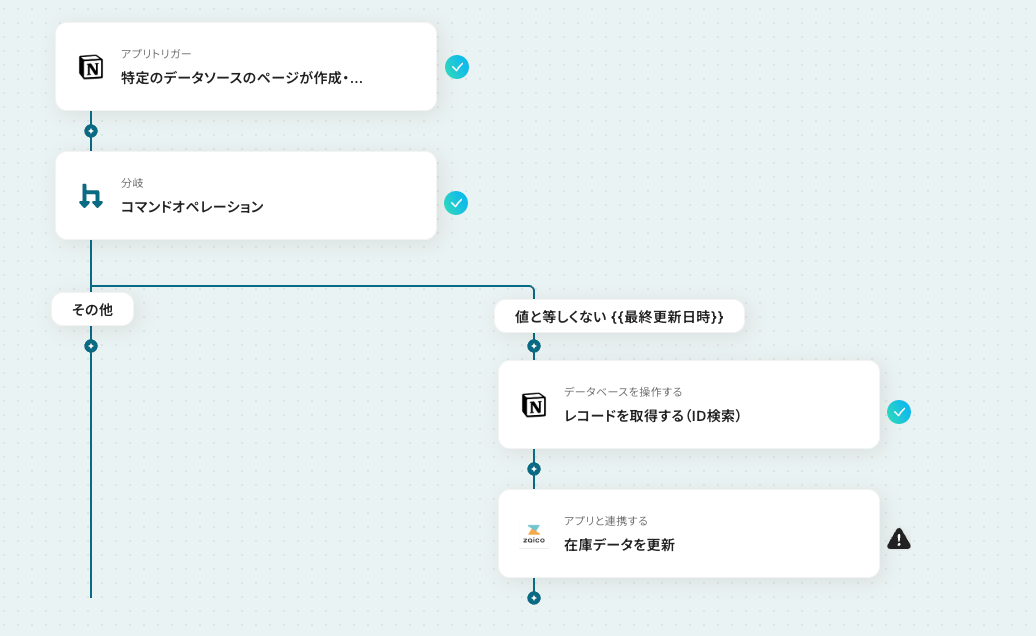
- 次に、オペレーションで分岐機能を設定し、Notionから取得した特定の情報をもとに後続の処理を分岐させます。
- 続けて、オペレーションでNotionの「レコードを取得する(ID検索)」アクションを設定し、在庫更新に必要な情報を取得します。
- 次に、オペレーションでzaicoの「在庫データを更新」アクションを設定し、取得した情報をもとに在庫データを更新します。
- 最後に、Notionの「レコードを更新する(ID検索)」アクションで、処理が完了したことを示すステータスなどをNotionに書き込みます。
※「トリガー」:フロー起動のきっかけとなるアクション、「オペレーション」:トリガー起動後、フロー内で処理を行うアクション■このワークフローのカスタムポイント- Notionのトリガー設定では、連携の起点としたいデータソースのIDを任意に設定してください。
- 分岐機能では、Notionから取得したページのステータスなどの情報をもとに、「特定のステータスの場合のみ後続処理を実行する」といった条件を自由に設定できます。
- zaicoの在庫データを更新するアクションでは、在庫数や物品名など、更新したい各項目に対してNotionから取得したどの情報を利用するかを柔軟に設定可能です。
- 最後のNotionを更新するアクションでは、処理が完了したページのステータスを「更新済み」に変更するなど、更新する項目や内容を任意に指定できます。
■注意事項- Notion、zaicoのそれぞれとYoomを連携してください。
- トリガーは5分、10分、15分、30分、60分の間隔で起動間隔を選択できます。
- プランによって最短の起動間隔が異なりますので、ご注意ください。
- 分岐はパーソナルプラン以上のプランでご利用いただける機能(オペレーション)となっております。フリープランの場合は設定しているフローボットのオペレーションはエラーとなりますので、ご注意ください。
- パーソナルプランなどの有料プランは、2週間の無料トライアルを行うことが可能です。無料トライアル中には制限対象のアプリや機能(オペレーション)を使用することができます。詳しくは、料金プランのページをご参照ください。


- Notionとzaicoで在庫管理を行い、二重入力の手間をなくしたいと考えている方
- zaicoのAPIを活用した連携を、開発コストをかけずに実現したい業務担当者の方
- 手作業による更新ミスをなくし、在庫データの正確性を向上させたいと考えている方
- Notion上の情報を更新するだけでzaicoの在庫データが自動で変更されるため、転記作業に費やしていた時間を他の業務に充てることができます。
- システムが自動でデータ連携を行うことで、手作業による入力間違いや更新漏れといったヒューマンエラーの発生を未然に防ぎます。
- はじめに、NotionとzaicoをYoomと連携します。
- トリガーでNotionを選択し、「特定のデータソースのページが作成・更新されたら」を設定します。
- 次に、オペレーションで分岐機能を設定し、Notionから取得した特定の情報をもとに後続の処理を分岐させます。
- 続けて、オペレーションでNotionの「レコードを取得する(ID検索)」アクションを設定し、在庫更新に必要な情報を取得します。
- 次に、オペレーションでzaicoの「在庫データを更新」アクションを設定し、取得した情報をもとに在庫データを更新します。
- 最後に、Notionの「レコードを更新する(ID検索)」アクションで、処理が完了したことを示すステータスなどをNotionに書き込みます。
- Notionのトリガー設定では、連携の起点としたいデータソースのIDを任意に設定してください。
- 分岐機能では、Notionから取得したページのステータスなどの情報をもとに、「特定のステータスの場合のみ後続処理を実行する」といった条件を自由に設定できます。
- zaicoの在庫データを更新するアクションでは、在庫数や物品名など、更新したい各項目に対してNotionから取得したどの情報を利用するかを柔軟に設定可能です。
- 最後のNotionを更新するアクションでは、処理が完了したページのステータスを「更新済み」に変更するなど、更新する項目や内容を任意に指定できます。
- Notion、zaicoのそれぞれとYoomを連携してください。
- トリガーは5分、10分、15分、30分、60分の間隔で起動間隔を選択できます。
- プランによって最短の起動間隔が異なりますので、ご注意ください。
- 分岐はパーソナルプラン以上のプランでご利用いただける機能(オペレーション)となっております。フリープランの場合は設定しているフローボットのオペレーションはエラーとなりますので、ご注意ください。
- パーソナルプランなどの有料プランは、2週間の無料トライアルを行うことが可能です。無料トライアル中には制限対象のアプリや機能(オペレーション)を使用することができます。詳しくは、料金プランのページをご参照ください。
Notionとzaicoを連携して在庫データを自動更新するフローを作ってみよう
それではここからNotionのデータベースで情報が更新された際に、zaicoの在庫データを自動で更新するフローを解説していきます!
ここではYoomを使用してノーコードで設定をしていきます。
もしまだYoomのアカウントをお持ちでない場合は、こちらの登録フォームからアカウントを発行しておきましょう。
[Yoomとは]
フローの作成方法
今回は大きく分けて以下のプロセスで作成します。
- Notionとzaicoのマイアプリ連携
- テンプレートをコピー
- Notionのトリガー設定と分岐の設定
- Notionでレコードの取得とzaicoのアクション設定
- トリガーをONにし、フローが起動するかを確認
■概要Notionで在庫情報を管理しているものの、その内容を在庫管理アプリのzaicoへ手作業で転記していることで、手間や時間がかかっているケースはないでしょうか。このワークフローは、そうした課題を解決するために、Notionのデータベースが更新された際にzaicoの在庫データを自動で更新するものです。zaicoのAPIを利用した連携をノーコードで実現し、手作業による二重入力や更新漏れを防ぎ、正確な在庫管理体制の構築を支援します。■このテンプレートをおすすめする方- Notionとzaicoで在庫管理を行い、二重入力の手間をなくしたいと考えている方
- zaicoのAPIを活用した連携を、開発コストをかけずに実現したい業務担当者の方
- 手作業による更新ミスをなくし、在庫データの正確性を向上させたいと考えている方
■このテンプレートを使うメリット- Notion上の情報を更新するだけでzaicoの在庫データが自動で変更されるため、転記作業に費やしていた時間を他の業務に充てることができます。
- システムが自動でデータ連携を行うことで、手作業による入力間違いや更新漏れといったヒューマンエラーの発生を未然に防ぎます。
■フローボットの流れ- はじめに、NotionとzaicoをYoomと連携します。
- トリガーでNotionを選択し、「特定のデータソースのページが作成・更新されたら」を設定します。
- 次に、オペレーションで分岐機能を設定し、Notionから取得した特定の情報をもとに後続の処理を分岐させます。
- 続けて、オペレーションでNotionの「レコードを取得する(ID検索)」アクションを設定し、在庫更新に必要な情報を取得します。
- 次に、オペレーションでzaicoの「在庫データを更新」アクションを設定し、取得した情報をもとに在庫データを更新します。
- 最後に、Notionの「レコードを更新する(ID検索)」アクションで、処理が完了したことを示すステータスなどをNotionに書き込みます。
※「トリガー」:フロー起動のきっかけとなるアクション、「オペレーション」:トリガー起動後、フロー内で処理を行うアクション■このワークフローのカスタムポイント- Notionのトリガー設定では、連携の起点としたいデータソースのIDを任意に設定してください。
- 分岐機能では、Notionから取得したページのステータスなどの情報をもとに、「特定のステータスの場合のみ後続処理を実行する」といった条件を自由に設定できます。
- zaicoの在庫データを更新するアクションでは、在庫数や物品名など、更新したい各項目に対してNotionから取得したどの情報を利用するかを柔軟に設定可能です。
- 最後のNotionを更新するアクションでは、処理が完了したページのステータスを「更新済み」に変更するなど、更新する項目や内容を任意に指定できます。
■注意事項- Notion、zaicoのそれぞれとYoomを連携してください。
- トリガーは5分、10分、15分、30分、60分の間隔で起動間隔を選択できます。
- プランによって最短の起動間隔が異なりますので、ご注意ください。
- 分岐はパーソナルプラン以上のプランでご利用いただける機能(オペレーション)となっております。フリープランの場合は設定しているフローボットのオペレーションはエラーとなりますので、ご注意ください。
- パーソナルプランなどの有料プランは、2週間の無料トライアルを行うことが可能です。無料トライアル中には制限対象のアプリや機能(オペレーション)を使用することができます。詳しくは、料金プランのページをご参照ください。
- Notionとzaicoで在庫管理を行い、二重入力の手間をなくしたいと考えている方
- zaicoのAPIを活用した連携を、開発コストをかけずに実現したい業務担当者の方
- 手作業による更新ミスをなくし、在庫データの正確性を向上させたいと考えている方
- Notion上の情報を更新するだけでzaicoの在庫データが自動で変更されるため、転記作業に費やしていた時間を他の業務に充てることができます。
- システムが自動でデータ連携を行うことで、手作業による入力間違いや更新漏れといったヒューマンエラーの発生を未然に防ぎます。
- はじめに、NotionとzaicoをYoomと連携します。
- トリガーでNotionを選択し、「特定のデータソースのページが作成・更新されたら」を設定します。
- 次に、オペレーションで分岐機能を設定し、Notionから取得した特定の情報をもとに後続の処理を分岐させます。
- 続けて、オペレーションでNotionの「レコードを取得する(ID検索)」アクションを設定し、在庫更新に必要な情報を取得します。
- 次に、オペレーションでzaicoの「在庫データを更新」アクションを設定し、取得した情報をもとに在庫データを更新します。
- 最後に、Notionの「レコードを更新する(ID検索)」アクションで、処理が完了したことを示すステータスなどをNotionに書き込みます。
- Notionのトリガー設定では、連携の起点としたいデータソースのIDを任意に設定してください。
- 分岐機能では、Notionから取得したページのステータスなどの情報をもとに、「特定のステータスの場合のみ後続処理を実行する」といった条件を自由に設定できます。
- zaicoの在庫データを更新するアクションでは、在庫数や物品名など、更新したい各項目に対してNotionから取得したどの情報を利用するかを柔軟に設定可能です。
- 最後のNotionを更新するアクションでは、処理が完了したページのステータスを「更新済み」に変更するなど、更新する項目や内容を任意に指定できます。
- Notion、zaicoのそれぞれとYoomを連携してください。
- トリガーは5分、10分、15分、30分、60分の間隔で起動間隔を選択できます。
- プランによって最短の起動間隔が異なりますので、ご注意ください。
- 分岐はパーソナルプラン以上のプランでご利用いただける機能(オペレーション)となっております。フリープランの場合は設定しているフローボットのオペレーションはエラーとなりますので、ご注意ください。
- パーソナルプランなどの有料プランは、2週間の無料トライアルを行うことが可能です。無料トライアル中には制限対象のアプリや機能(オペレーション)を使用することができます。詳しくは、料金プランのページをご参照ください。
ステップ1:Notionとzaicoをマイアプリ連携
ここでは、Yoomとそれぞれのアプリを連携して、操作が行えるようにしていきます。
まずは基本的な設定方法を解説しているナビをご覧ください!
それではここから今回のフローで使用するアプリのマイアプリ登録方法を解説します。
1.Notionのマイアプリ連携
まず、事前準備としてNotion上にデータベースを作成しておきましょう。
ここで作成したデータベースに、最後のステップでレコードが追加されます。
データベースはこのタイミングで作成しておかないと、後述するアクセス許可画面に表示されないため注意が必要です。
2.zaicoのマイアプリ連携
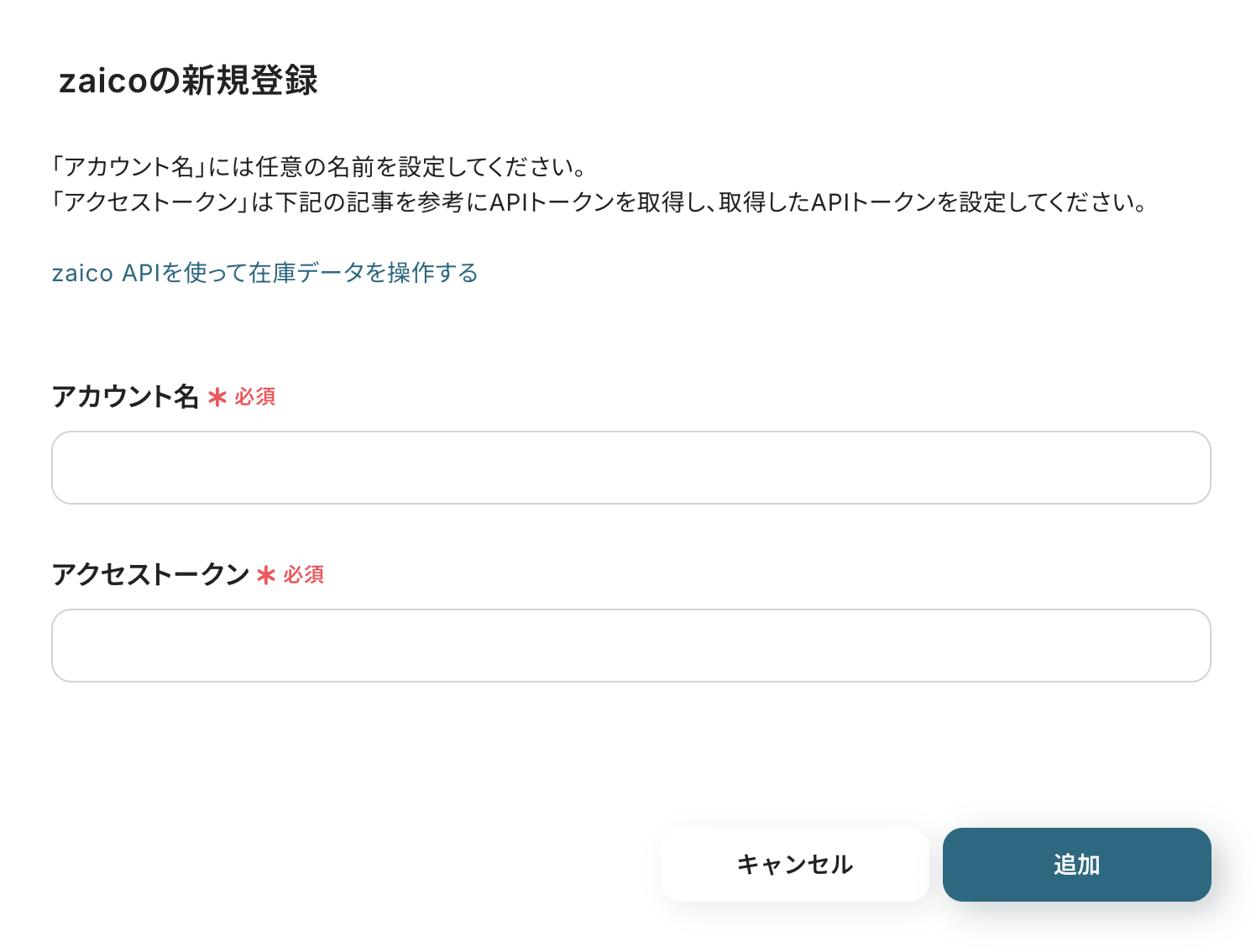
新規接続をクリックしたあと、アプリのメニュー一覧が表示されるのでzaicoと検索し、対象アプリをクリックしてください。

以下の画面が表示されるので、アカウント名とアクセストークンを注釈に沿って入力し、「追加」をクリックしましょう。
「アクセストークン」は下記の記事を参考にAPIトークンを取得し、取得したAPIトークンを設定してください。
以上でマイアプリ登録は完了です!
ステップ2:テンプレートをコピーする
続いてYoomのテンプレートをコピーします。
以下バナーの「試してみる」をクリックします。
■概要Notionで在庫情報を管理しているものの、その内容を在庫管理アプリのzaicoへ手作業で転記していることで、手間や時間がかかっているケースはないでしょうか。このワークフローは、そうした課題を解決するために、Notionのデータベースが更新された際にzaicoの在庫データを自動で更新するものです。zaicoのAPIを利用した連携をノーコードで実現し、手作業による二重入力や更新漏れを防ぎ、正確な在庫管理体制の構築を支援します。■このテンプレートをおすすめする方- Notionとzaicoで在庫管理を行い、二重入力の手間をなくしたいと考えている方
- zaicoのAPIを活用した連携を、開発コストをかけずに実現したい業務担当者の方
- 手作業による更新ミスをなくし、在庫データの正確性を向上させたいと考えている方
■このテンプレートを使うメリット- Notion上の情報を更新するだけでzaicoの在庫データが自動で変更されるため、転記作業に費やしていた時間を他の業務に充てることができます。
- システムが自動でデータ連携を行うことで、手作業による入力間違いや更新漏れといったヒューマンエラーの発生を未然に防ぎます。
■フローボットの流れ- はじめに、NotionとzaicoをYoomと連携します。
- トリガーでNotionを選択し、「特定のデータソースのページが作成・更新されたら」を設定します。
- 次に、オペレーションで分岐機能を設定し、Notionから取得した特定の情報をもとに後続の処理を分岐させます。
- 続けて、オペレーションでNotionの「レコードを取得する(ID検索)」アクションを設定し、在庫更新に必要な情報を取得します。
- 次に、オペレーションでzaicoの「在庫データを更新」アクションを設定し、取得した情報をもとに在庫データを更新します。
- 最後に、Notionの「レコードを更新する(ID検索)」アクションで、処理が完了したことを示すステータスなどをNotionに書き込みます。
※「トリガー」:フロー起動のきっかけとなるアクション、「オペレーション」:トリガー起動後、フロー内で処理を行うアクション■このワークフローのカスタムポイント- Notionのトリガー設定では、連携の起点としたいデータソースのIDを任意に設定してください。
- 分岐機能では、Notionから取得したページのステータスなどの情報をもとに、「特定のステータスの場合のみ後続処理を実行する」といった条件を自由に設定できます。
- zaicoの在庫データを更新するアクションでは、在庫数や物品名など、更新したい各項目に対してNotionから取得したどの情報を利用するかを柔軟に設定可能です。
- 最後のNotionを更新するアクションでは、処理が完了したページのステータスを「更新済み」に変更するなど、更新する項目や内容を任意に指定できます。
■注意事項- Notion、zaicoのそれぞれとYoomを連携してください。
- トリガーは5分、10分、15分、30分、60分の間隔で起動間隔を選択できます。
- プランによって最短の起動間隔が異なりますので、ご注意ください。
- 分岐はパーソナルプラン以上のプランでご利用いただける機能(オペレーション)となっております。フリープランの場合は設定しているフローボットのオペレーションはエラーとなりますので、ご注意ください。
- パーソナルプランなどの有料プランは、2週間の無料トライアルを行うことが可能です。無料トライアル中には制限対象のアプリや機能(オペレーション)を使用することができます。詳しくは、料金プランのページをご参照ください。
- Notionとzaicoで在庫管理を行い、二重入力の手間をなくしたいと考えている方
- zaicoのAPIを活用した連携を、開発コストをかけずに実現したい業務担当者の方
- 手作業による更新ミスをなくし、在庫データの正確性を向上させたいと考えている方
- Notion上の情報を更新するだけでzaicoの在庫データが自動で変更されるため、転記作業に費やしていた時間を他の業務に充てることができます。
- システムが自動でデータ連携を行うことで、手作業による入力間違いや更新漏れといったヒューマンエラーの発生を未然に防ぎます。
- はじめに、NotionとzaicoをYoomと連携します。
- トリガーでNotionを選択し、「特定のデータソースのページが作成・更新されたら」を設定します。
- 次に、オペレーションで分岐機能を設定し、Notionから取得した特定の情報をもとに後続の処理を分岐させます。
- 続けて、オペレーションでNotionの「レコードを取得する(ID検索)」アクションを設定し、在庫更新に必要な情報を取得します。
- 次に、オペレーションでzaicoの「在庫データを更新」アクションを設定し、取得した情報をもとに在庫データを更新します。
- 最後に、Notionの「レコードを更新する(ID検索)」アクションで、処理が完了したことを示すステータスなどをNotionに書き込みます。
- Notionのトリガー設定では、連携の起点としたいデータソースのIDを任意に設定してください。
- 分岐機能では、Notionから取得したページのステータスなどの情報をもとに、「特定のステータスの場合のみ後続処理を実行する」といった条件を自由に設定できます。
- zaicoの在庫データを更新するアクションでは、在庫数や物品名など、更新したい各項目に対してNotionから取得したどの情報を利用するかを柔軟に設定可能です。
- 最後のNotionを更新するアクションでは、処理が完了したページのステータスを「更新済み」に変更するなど、更新する項目や内容を任意に指定できます。
- Notion、zaicoのそれぞれとYoomを連携してください。
- トリガーは5分、10分、15分、30分、60分の間隔で起動間隔を選択できます。
- プランによって最短の起動間隔が異なりますので、ご注意ください。
- 分岐はパーソナルプラン以上のプランでご利用いただける機能(オペレーション)となっております。フリープランの場合は設定しているフローボットのオペレーションはエラーとなりますので、ご注意ください。
- パーソナルプランなどの有料プランは、2週間の無料トライアルを行うことが可能です。無料トライアル中には制限対象のアプリや機能(オペレーション)を使用することができます。詳しくは、料金プランのページをご参照ください。
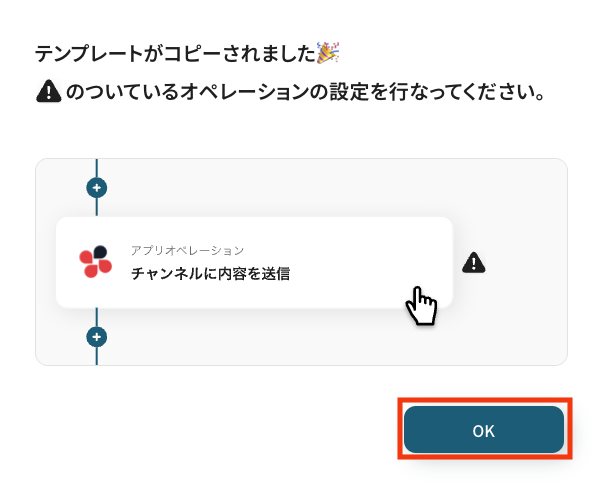
以下の画像のような画面が表示されたらテンプレートのコピーは完了です。
【事前準備】
今回の自動化では、zaicoに登録されている在庫データを更新します。
そのため、事前にzaico側へ更新対象となる商品の在庫情報を登録しておく必要があります。
今回は下記の内容で登録しました!

ステップ3: Notionのトリガー設定
それでは、ここから設定を進めていきましょう。「特定のデータソースのページが作成・更新されたら」をクリックします。
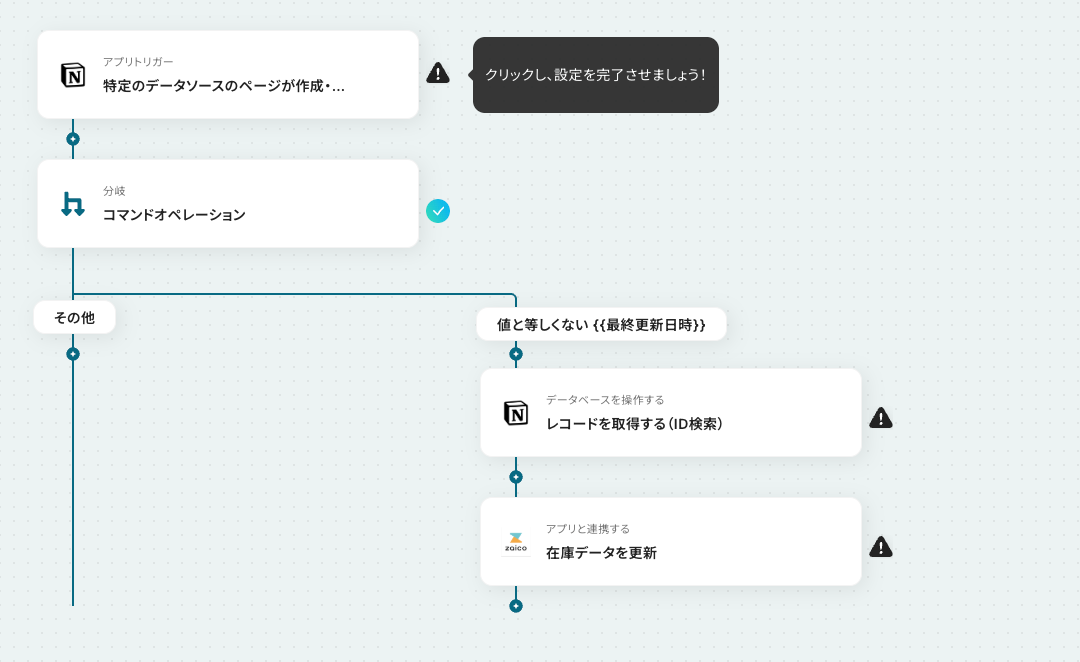
アクションはあらかじめ設定されているため、そのまま内容を確認してください。
Notionと連携するアカウント情報に問題がなければ、「次へ」をクリックします。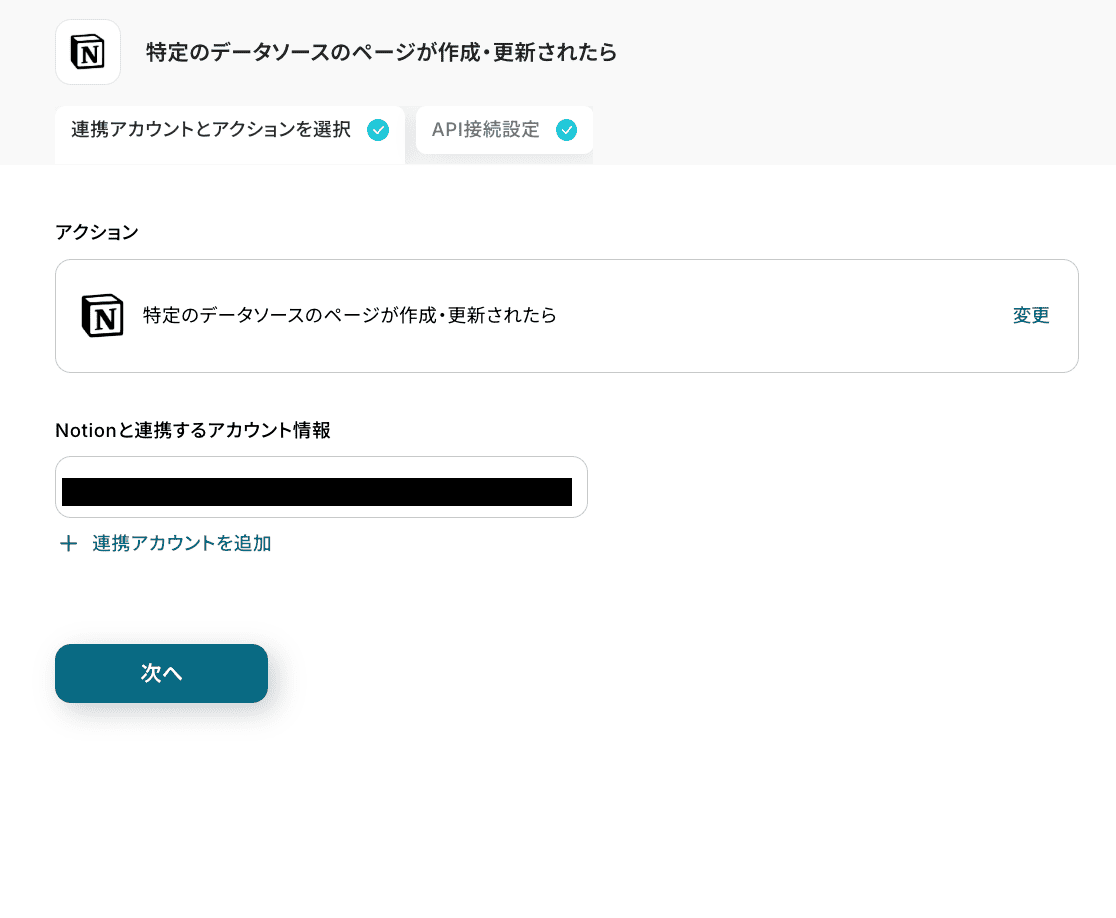
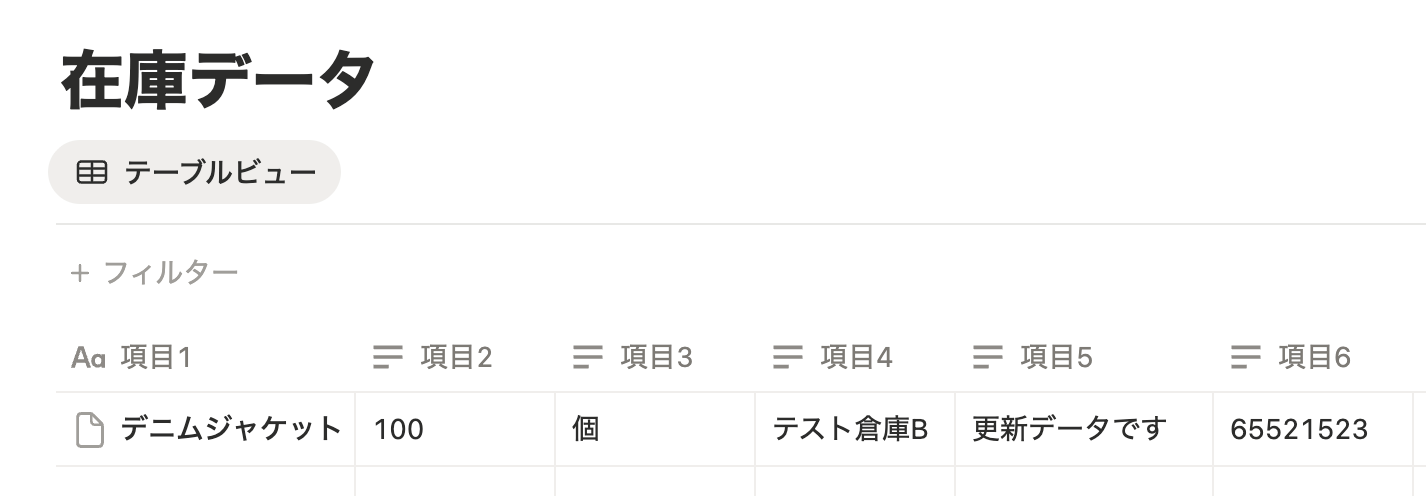
Notion上に更新用のページ(レコード)を作成しておきましょう。
今回はテスト用に下記の内容で作成しました。
※事前に作成したzaico側の在庫データと同じ在庫IDを指定してください。
在庫IDが一致していない場合、この後の在庫データ更新ステップで対象データを正しく特定できず、更新が反映されませんのでご注意ください。
Yoomの操作画面に戻り、トリガーの設定を行います。
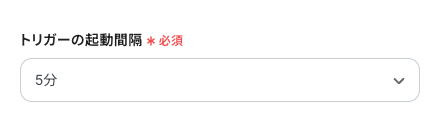
指定した間隔でNotionをチェックし、トリガーとなるアクション(今回は特定のデータベースのページが作成されたこと)を検知すると、フローボットが自動で起動します。
トリガーの起動タイミングは、5分、10分、15分、30分、60分のいずれかで設定できます。
ご利用プランによって、設定できるトリガーの最短間隔が違うので、その点は要チェックです。
なお、基本的にはそのプランの最短の起動間隔にしてお使いいただくことをおすすめします。
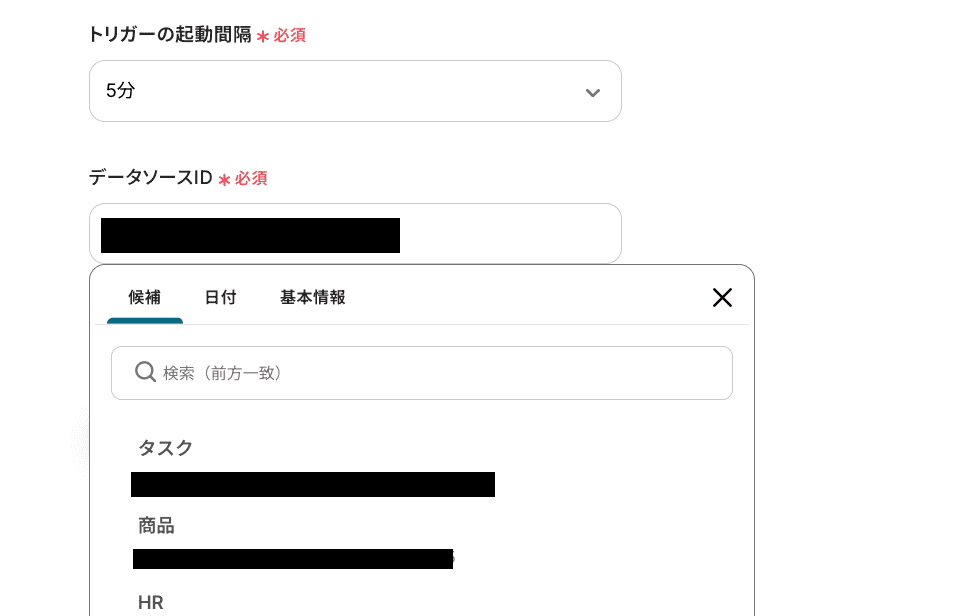
データソースID
データソースIDは注釈に沿って入力してください。
IDの確認方法などは、以下のヘルプページをご確認ください。
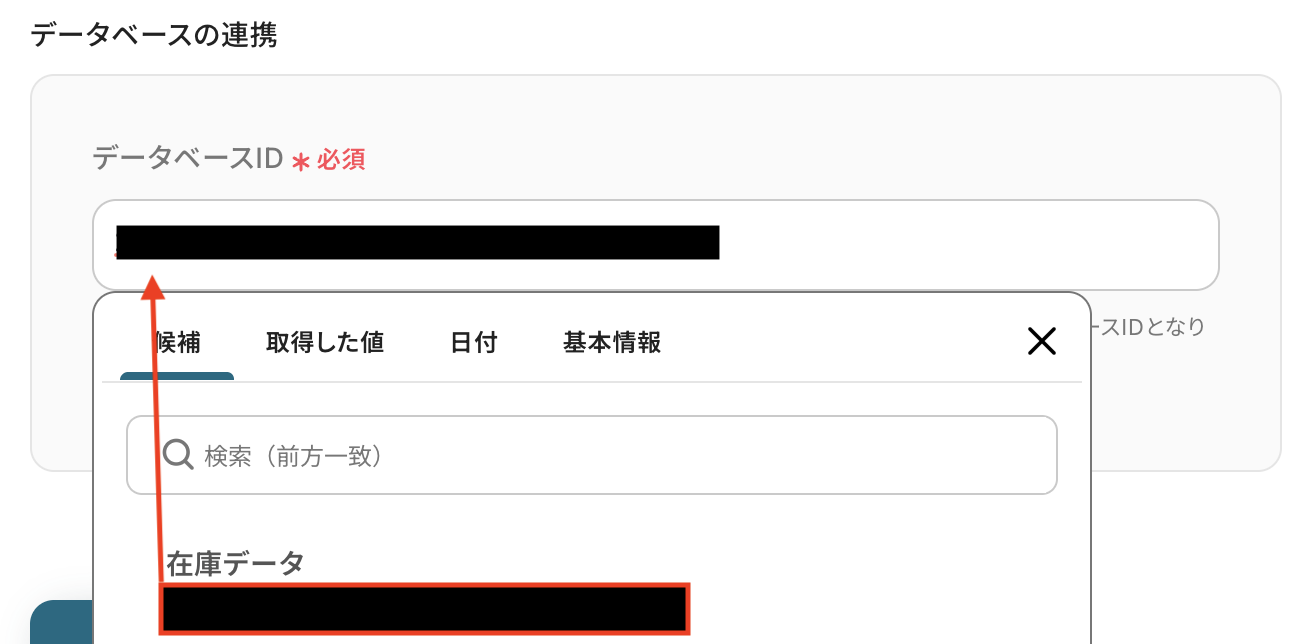
以下の画像のように、入力バークリック後の『候補』から情報を選択することも可能です。
入力が完了したら、設定内容とトリガーの動作を確認するため「テスト」をクリックします。
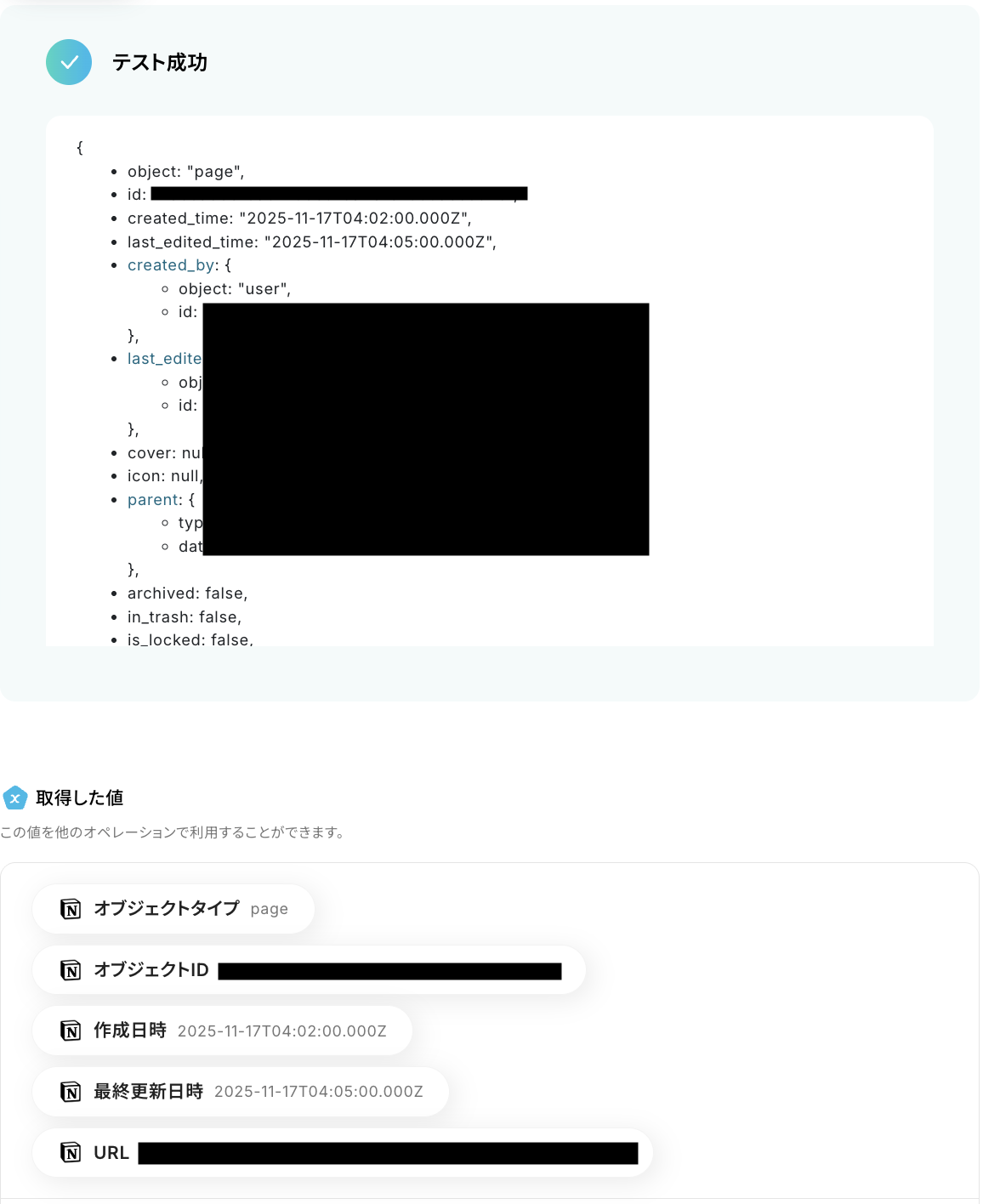
テストに成功すると、Notionで新たに作成されたページ(レコード)に関する情報が一覧で表示されます。
以下の画像の取得した値は後続のステップで利用可能です。
※取得した値とは?
トリガーやオペレーション設定時に、「テスト」を実行して取得した値のことを指します。
後続のオペレーション設定時の値として利用でき、フローボットを起動するたびに変動した値となります。
内容を確認し、「完了」をクリックします。
ステップ4: 分岐の設定
続いて、Notionで作成されたページ(レコード)の作成日時に応じてフローを分岐させる設定を行いましょう。
「コマンドオペレーション」をクリックします。
※分岐はミニプラン以上のプランでご利用いただける機能(オペレーション)となっております。
フリープランの場合は設定しているフローボットのオペレーションはエラーとなりますので、ご注意ください。
※ミニプランなどの有料プランは、2週間の無料トライアルを行うことが可能です。
無料トライアル中には制限対象のアプリや機能(オペレーション)を使用することができます。
分岐の設定方法については、以下のヘルプページをご確認ください。
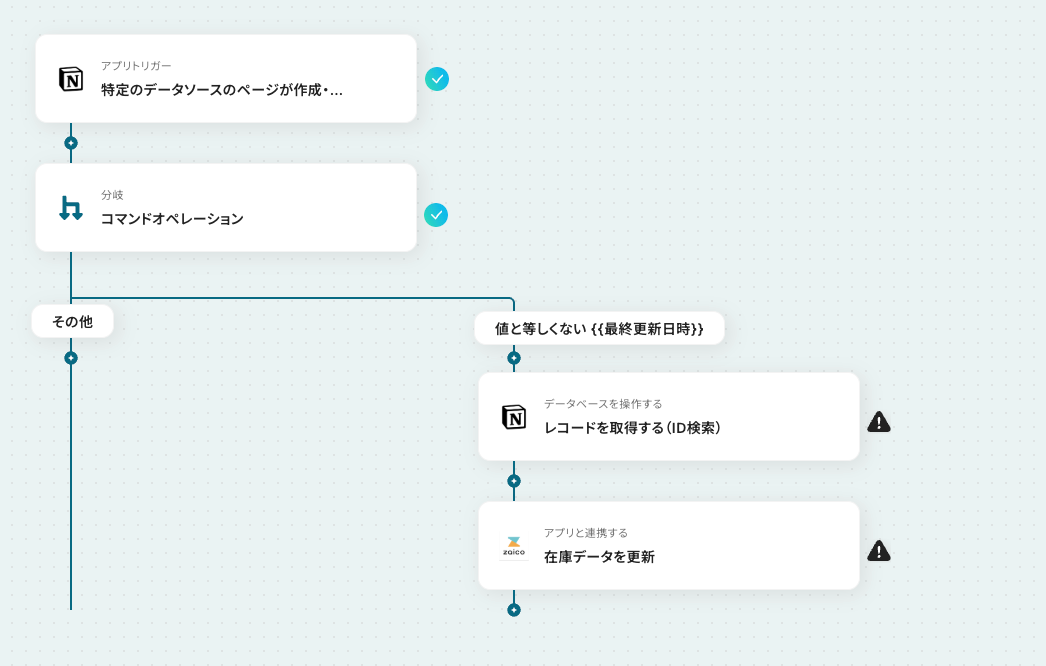
以下の画面では基本的に内容を確認するだけでOKです。
オペレーション
「特定のデータソースのページが作成・更新されたら」が選択されていることを確認してください。
取得した値
「作成日時」が選択されていることを確認してください。
今回のフローにおいて、Notionのトリガーは「特定のデータソースのページが作成・更新された」ときに起動します。
分岐条件を設定しないままだと、ページが新たに作成された場合にもトリガーが作動してしまい、意図しない更新処理が行われる可能性があります。
そこで、Notionの「作成日時」と「最終更新日時」が一致していないことを分岐条件として指定します。
この条件により、既存のページが更新されたときにのみフローが起動し、新しくページが作成された場合には動作しないよう設定できます。
分岐条件
「作成日時」「値と等しくない」が選択されていることを確認しましょう。
右の値には「最終更新日時」を指定します。
最終更新日時はデフォルトで設定されていますが、誤って消してしまった場合などは、画像のとおり入力欄をクリックすると前のステップでNotionから取得した値が表示されますのでその中から「最終更新日時」を選択してください。
取得した値を活用することで値が固定化されず、フローボットを起動するたびに最新の情報を自動で反映できます。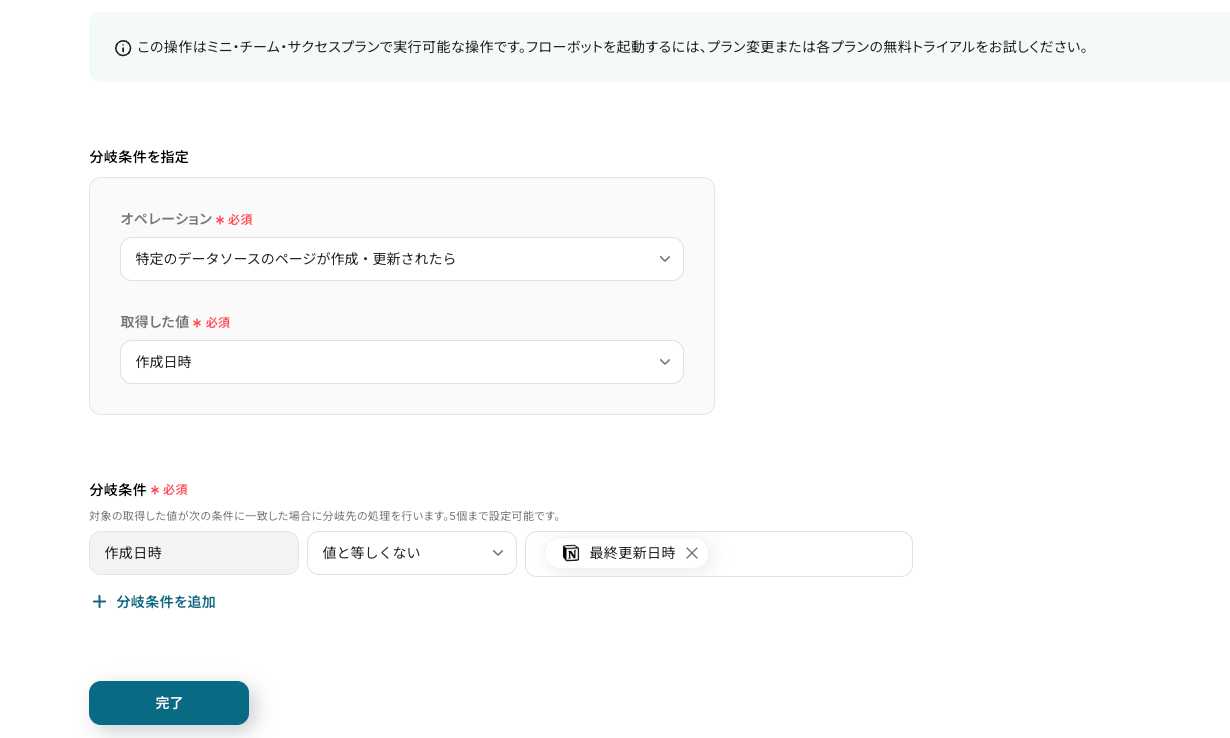
設定が完了したら、「完了」をクリックします。
ステップ5: Notionのアクション設定
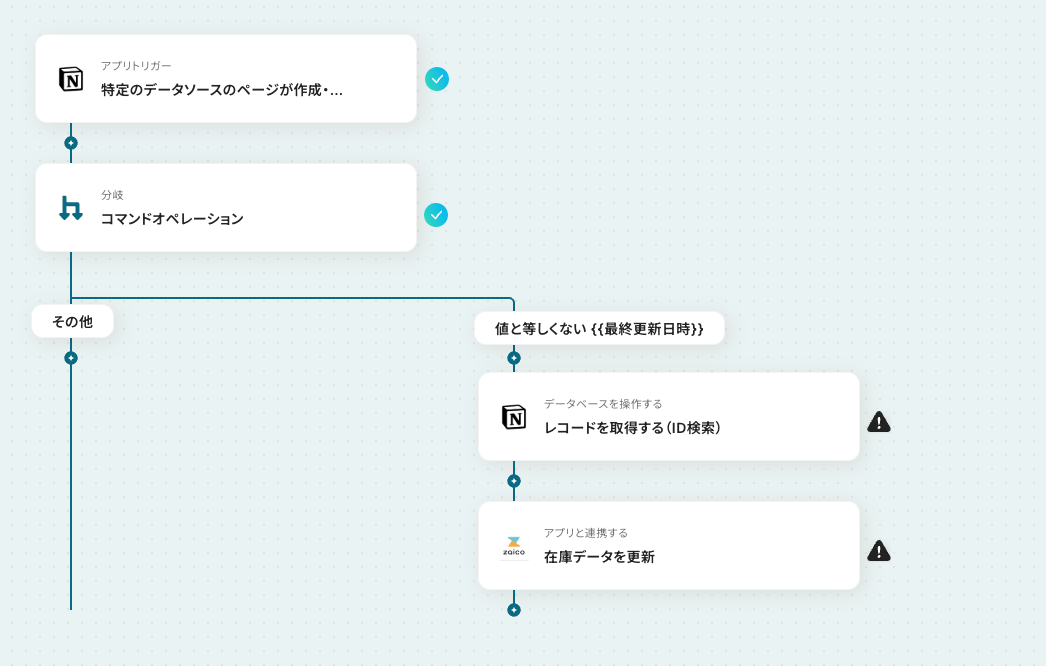
続いて、トリガーのステップで取得した値を利用し、Notionでレコードの内容を取得する設定を行いましょう。
「レコードを取得する(ID検索)」をクリックします。
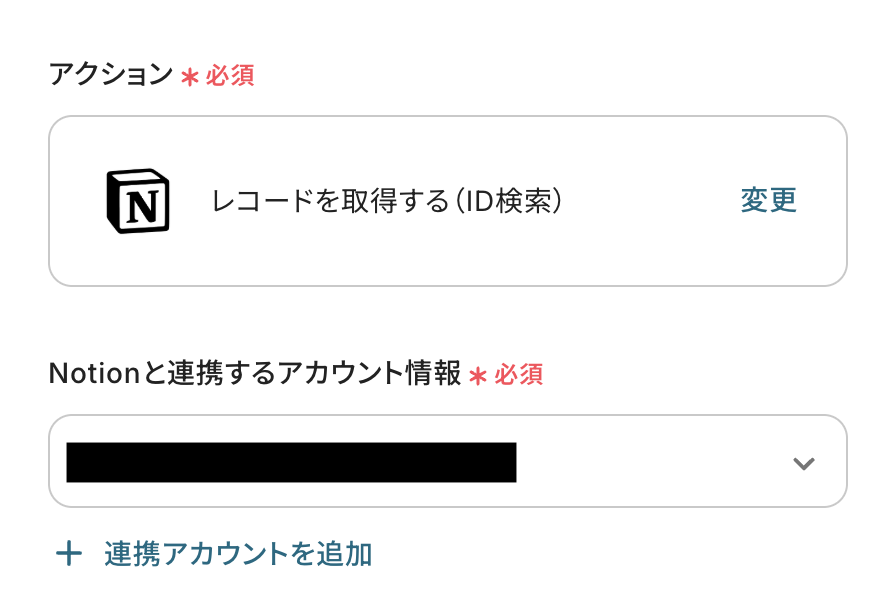
アクションはあらかじめ設定されているため、そのまま内容を確認してください。
Notionと連携するアカウント情報に問題がなければ、「次へ」をクリックします。
データベースID
連携するデータベースを設定します。
入力欄をクリックすると、連携が有効になっているアカウントから候補が表示されるので、トリガーのステップでテスト用に作成したデータベースを選択しましょう。
設定が完了したら「次へ」をクリックします。
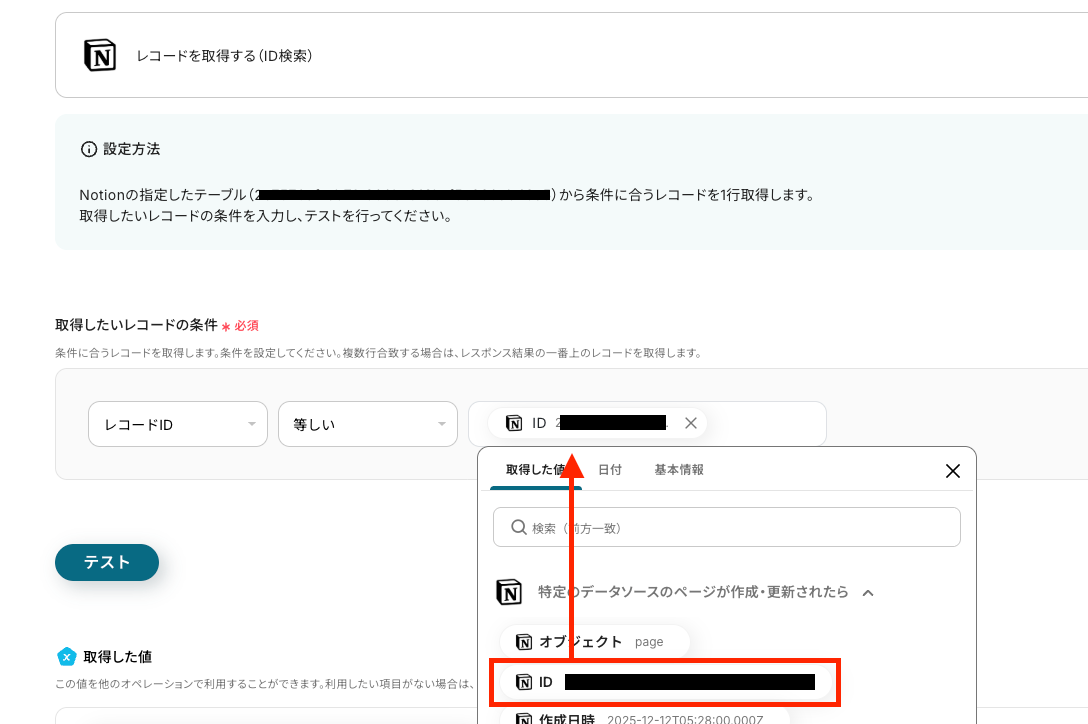
取得したいレコードの条件
デフォルトで「レコードID」「等しい」という条件が設定されています。
右側の入力欄をクリックすると、トリガーのステップでNotionから取得した値が表示されるので、その中から「ID」を選択してください。
これにより、トリガーで作成されたレコードと一致するデータを取得できるようになります。
入力が完了したら、設定した条件に基づいて該当するレコードが正しく取得できるかを確認するため、「テスト」をクリックしましょう。
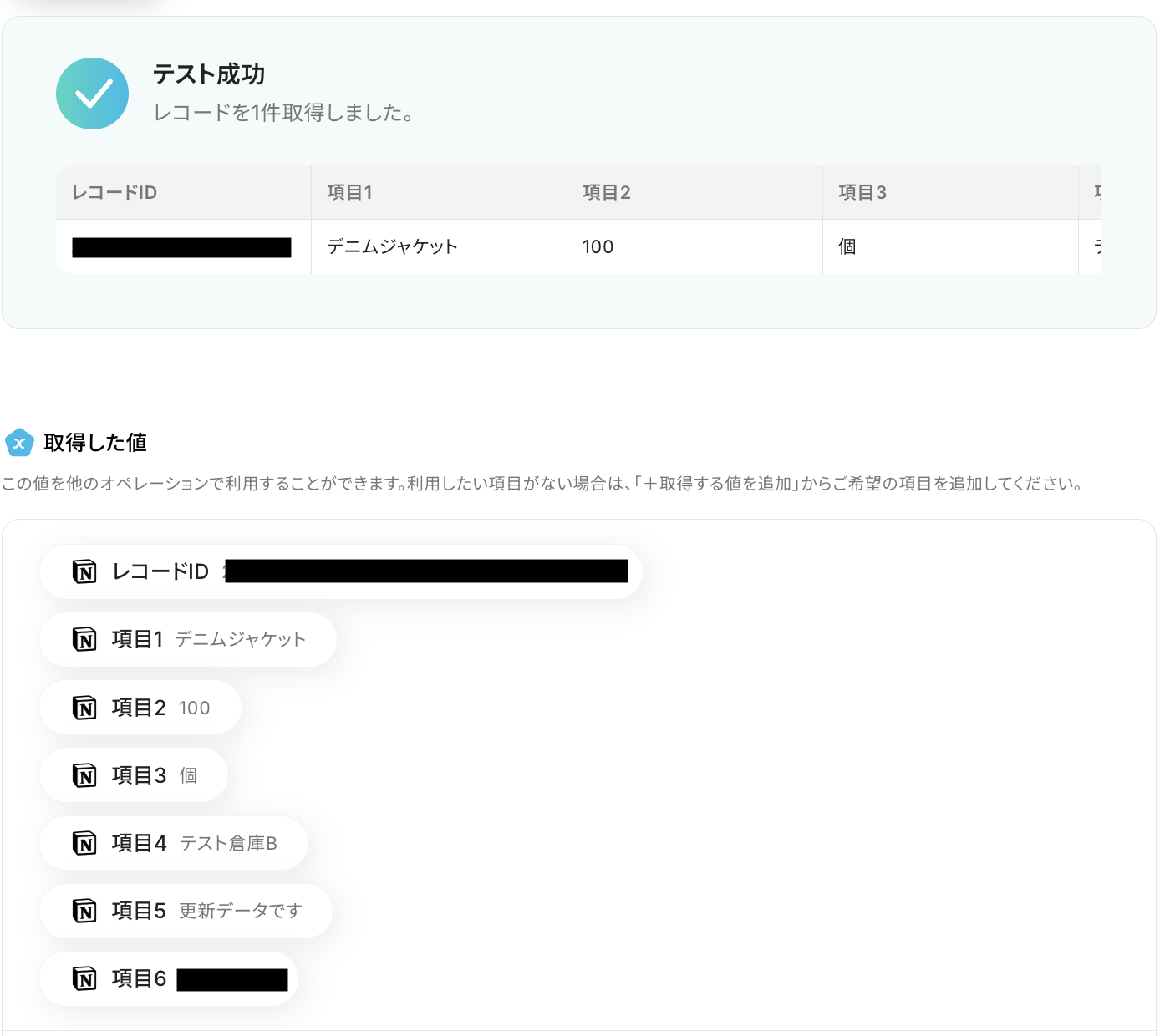
テストが成功すると、Notionから取得したレコードの内容が一覧で表示されます。
以下の取得した値をもとに、この後のステップで在庫データの更新が可能です。
内容を確認し、「完了」をクリックします。
ステップ6: zaicoのアクション設定
いよいよ最後のステップです!
前のステップでNotionから取得した値を利用して、zaicoの在庫データを更新しましょう。
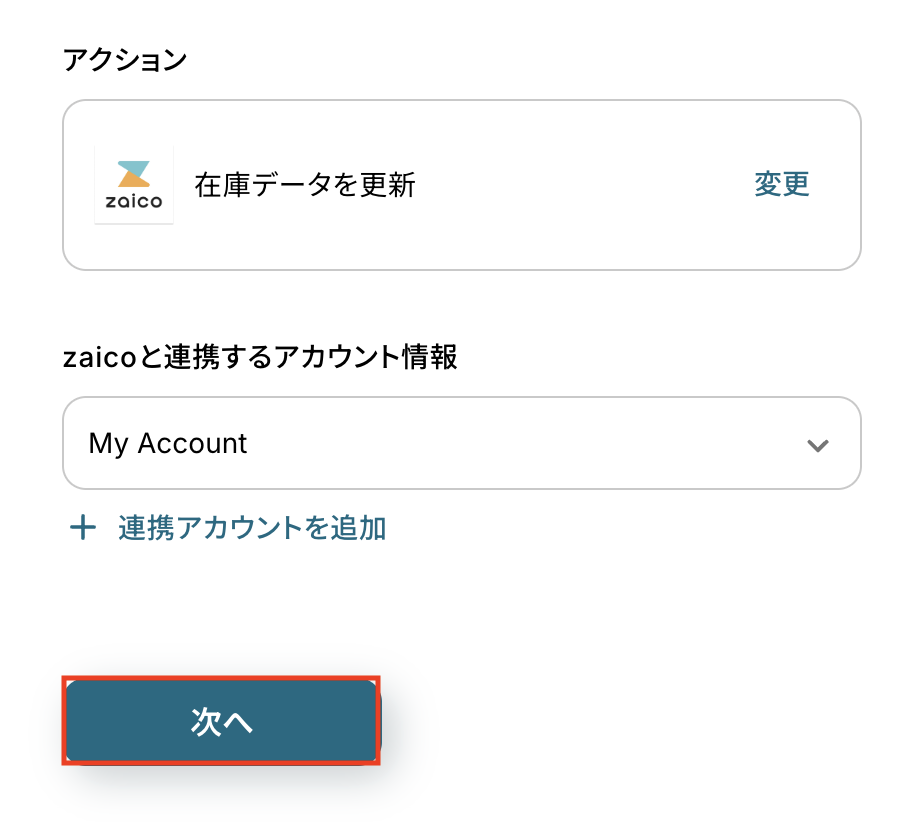
「在庫データを更新」をクリックします。
アクションはあらかじめ設定されているため、そのまま内容を確認してください。
zaicoと連携するアカウント情報に問題がなければ、「次へ」をクリックします。
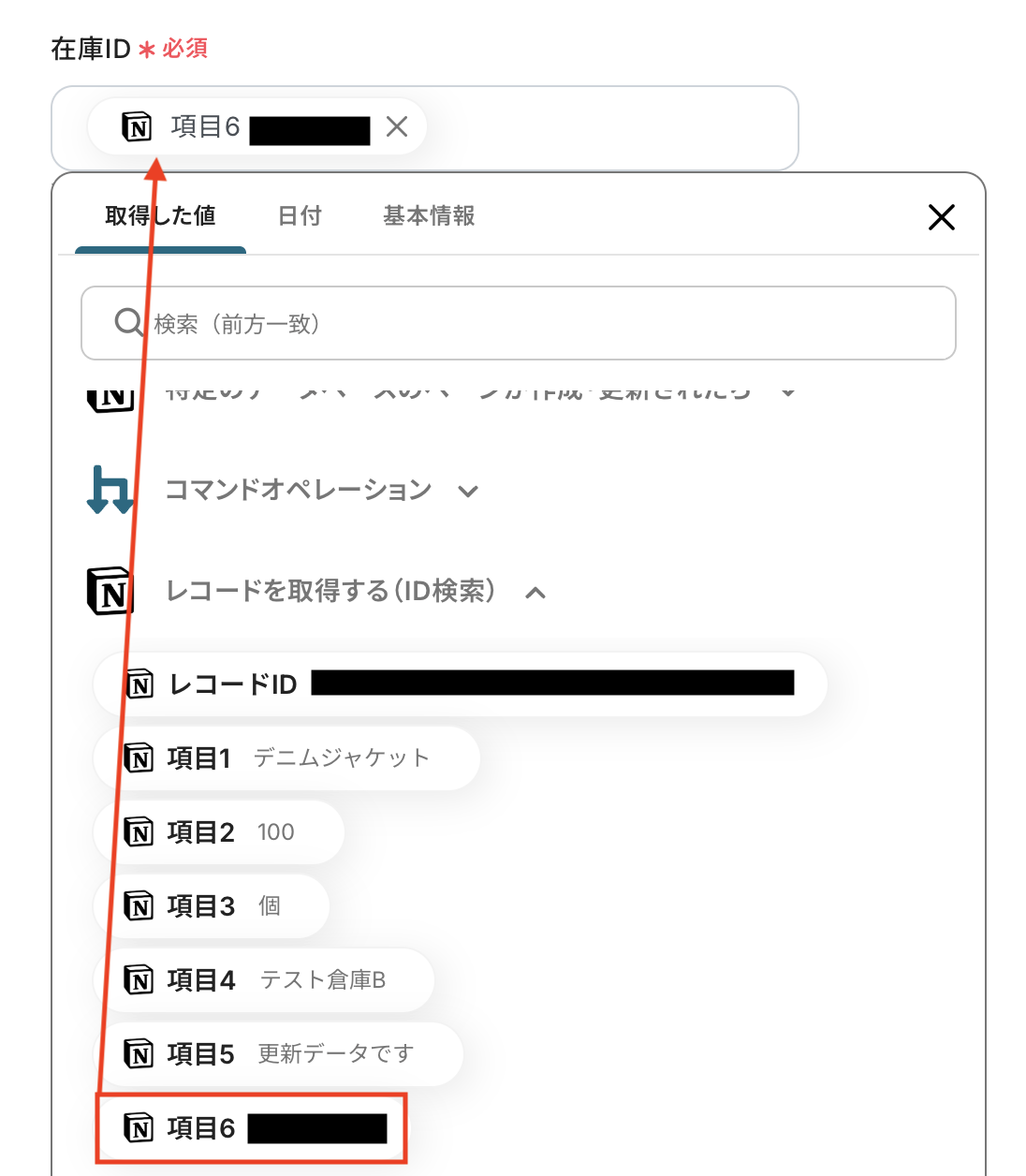
入力欄をクリックすると、前のステップでNotionから取得した値が表示されるので、選択して入力しましょう。
取得した値を活用することで値が固定化されず、フローボットを起動するたびに最新の情報を自動で反映できます。
なお、テキストを直接入力した部分は固定値とされるため、取得した値を活用せず設定を行うと毎回同じデータがzaicoで更新されてしまうので注意が必要です。
各項目について、取得した値を活用して以下のように設定しました。
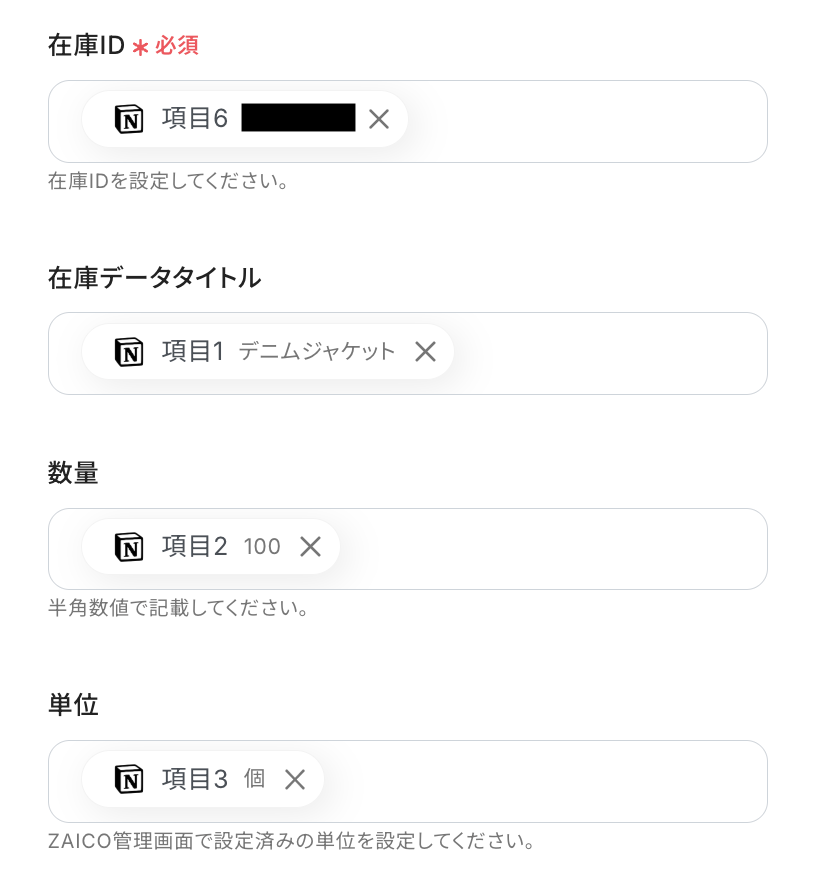
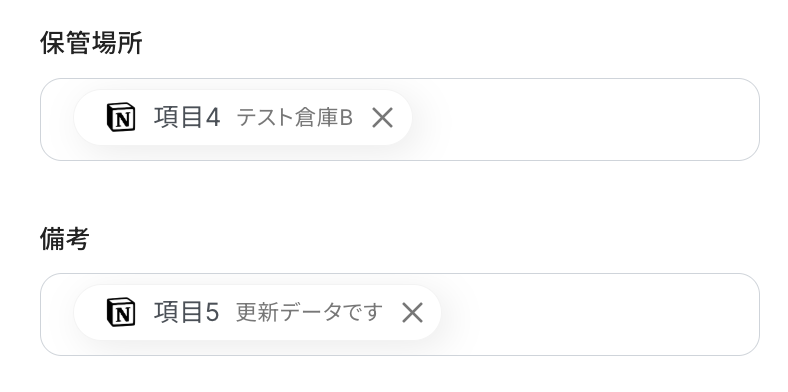
注釈に沿って入力してください。
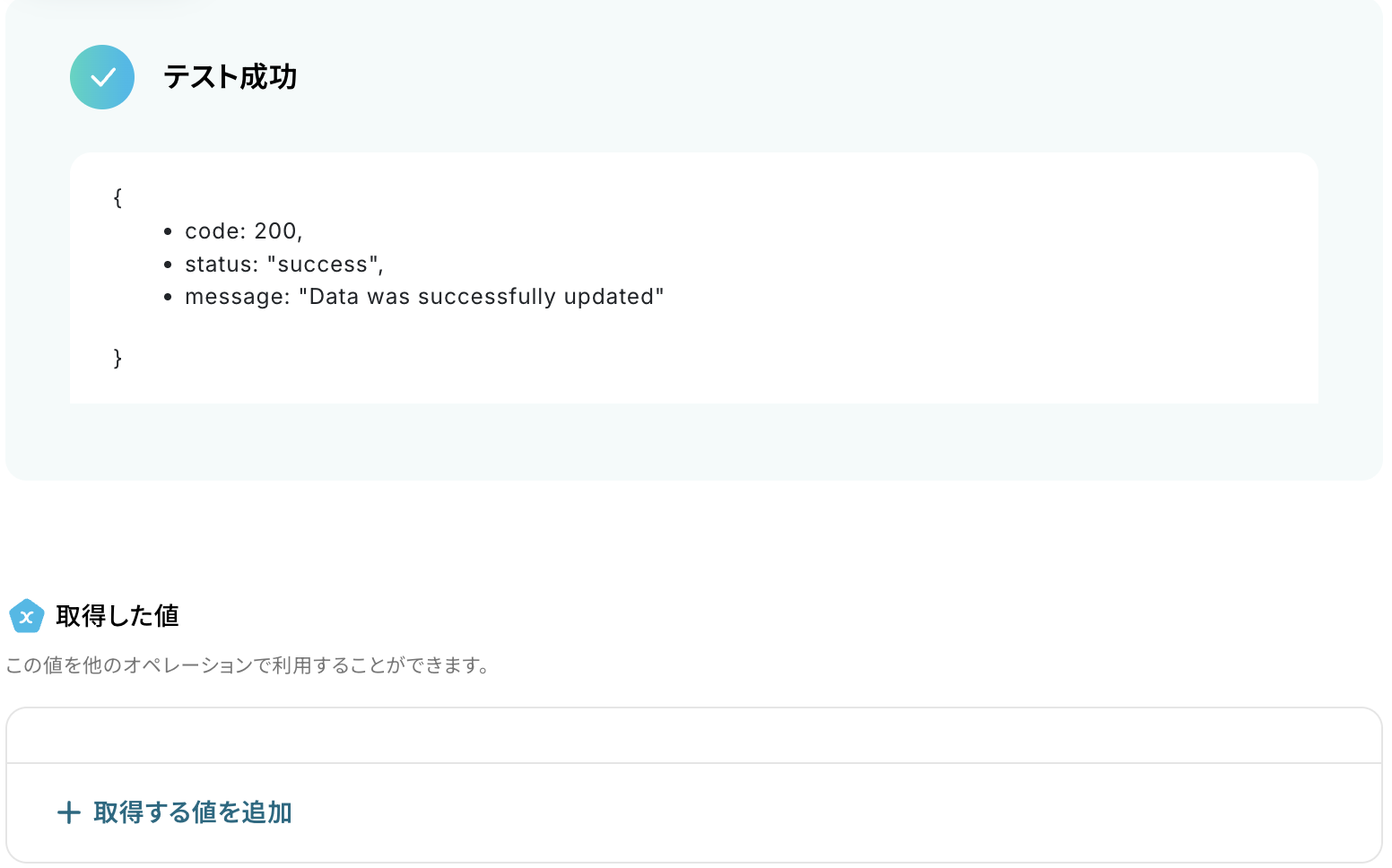
入力が完了したら「テスト」をクリックして、設定した内容で在庫データが正しく更新されるか確認しましょう。
今回は下記のとおり更新されていました!

問題がなければYoomの操作画面に戻り、「完了」をクリックします。
以上ですべての設定が完了しました!
ステップ7: トリガーをONにし、フローが起動するかを確認
設定が完了すると、画面上に以下のようなメニューが表示されます。
トリガーをオンにすることで、Notionのデータベースで情報が更新されたタイミングで、対応するzaicoの在庫データが自動で更新されるようになります。
実際にNotionのページ内容を編集し、zaico側で在庫データが正しく更新されるか確認してみましょう。
zaicoの便利な自動化例
Yoomでは、zaicoと連携し、在庫データの自動同期や通知をスムーズに行うテンプレートをご用意しています。
たとえば、毎朝zaicoの在庫データをGoogle スプレッドシートに自動同期したり、在庫不足をSlackに通知することができます。
さらに、Google スプレッドシートの更新をトリガーにzaicoに納品データや仕入データを作成したり、Shopifyの新規注文で在庫数を自動更新することができます。

- zaicoとGoogle スプレッドシートで在庫管理を行っており、手作業でのデータ転記に手間を感じている方
- 毎日の在庫データ更新を自動化し、日々の業務を効率化したいと考えている担当者の方
- 在庫情報の入力ミスを防ぎ、より正確なデータ管理体制を構築したいチームリーダーの方
- 毎朝決まった時間にzaicoの在庫データがGoogle スプレッドシートへ自動で同期されるため、これまで手作業に費やしていた時間を短縮できます。
- 手作業でのデータ転記による入力間違いや更新漏れといったヒューマンエラーのリスクを軽減し、常に正確な在庫情報を維持することに繋がります。
- はじめに、zaicoとGoogle スプレッドシートをYoomと連携します。
- 次に、トリガーで「スケジュールトリガー」を選択し、フローを起動したい日時(例:毎朝9時)を設定します。
- 続いて、オペレーションでzaicoの「在庫データの一覧を取得」アクションを設定します。
- 次に、取得した在庫データ1件ごとに処理を行うため、「処理繰り返し」を設定します。
- 最後に、繰り返し処理の中でGoogle スプレッドシートの「レコードを更新する」アクションを設定し、在庫データを指定のスプレッドシートに1行ずつ同期します。
■このワークフローのカスタムポイント
- スケジュールトリガーの設定で、このワークフローを起動するタイミングを任意で設定してください。例えば、「毎朝8時に実行」や「毎週月曜日の朝に実行」など、ユーザーの業務に合わせた柔軟なスケジュール設定が可能です。
- zaico、Google スプレッドシートのそれぞれとYoomを連携してください。
- 「同じ処理を繰り返す」オペレーション間の操作は、パーソナルプラン以上でご利用いただけるアプリとなっております。フリープランの場合は設定しているフローボットのオペレーションやデータコネクトはエラーとなりますので、ご注意ください。
- パーソナルプランなどの有料プランは、2週間の無料トライアルを行うことが可能です。無料トライアル中には制限対象のアプリや機能(オペレーション)を使用することができます。詳しくは、料金プランのページをご参照ください。

このワークフローを活用すれば、毎日決まった時間にzaicoの在庫データの一覧を自動で取得し、在庫が不足している場合にSlackへ通知することが可能になります。これにより、在庫確認業務の効率化と発注漏れの防止に貢献します。
■このテンプレートをおすすめする方
- zaicoを利用し、日々の在庫確認業務を効率化したいと考えている在庫管理担当者の方
- zaicoの在庫一覧の確認漏れによる、発注ミスや機会損失を防ぎたいと考えている方
- 在庫管理における定型的な確認作業を自動化し、チームの生産性を向上させたいマネージャーの方
■このテンプレートを使うメリット
- 毎日決まった時間にzaicoの在庫状況を自動で確認するため、これまで手作業での確認業務に費やしていた時間を短縮できます
- zaicoの在庫一覧から不足分を自動で検知し通知することで、確認漏れや見落としといったヒューマンエラーのリスク軽減に繋がります
■フローボットの流れ
- はじめに、zaicoとSlackをYoomと連携します
- 次に、トリガーでスケジュール機能を選択し、「指定したスケジュールになったら」というアクションを設定し、毎日実行されるようにします
- 次に、オペレーションでzaicoの「在庫データの一覧を取得」アクションを設定し、現在の在庫情報を取得します
- 続けて、オペレーションでAI機能の「テキストを生成」アクションを設定し、取得した在庫情報をもとに不足している在庫をまとめるなど、通知用のメッセージを生成します
- 最後に、オペレーションでSlackの「チャンネルにメッセージを送る」アクションを設定し、AIが生成したメッセージを指定のチャンネルに通知します
■このワークフローのカスタムポイント
- Slackの「チャンネルにメッセージを送る」オペレーションでは、通知先を任意のチャンネルに設定することが可能です
- 通知メッセージの本文は、固定のテキストを設定するだけでなく、前段のzaicoオペレーションで取得した在庫データ(商品名や在庫数など)を変数として動的に埋め込むこともできます
■注意事項
- zaico、SlackのそれぞれとYoomを連携してください。
- Google スプレッドシートとzaicoを連携させ、在庫管理を効率化したいと考えている方
- 手作業によるデータ転記での入力ミスをなくし、正確な在庫管理を実現したい担当者の方
- 納品データ作成のような定型業務を自動化し、コア業務に集中したいと考えている方
- Google スプレッドシートに行を追加するだけでzaicoに納品データが自動作成されるため、これまで手作業での転記にかかっていた時間を削減できます。
- zaicoへのデータ登録を自動化することで、手作業による入力ミスや登録漏れなどのヒューマンエラーを防ぎ、データの正確性を保ちます。
- はじめに、Google スプレッドシートとzaicoをYoomと連携します。
- 次に、トリガーでGoogle スプレッドシートを選択し、「行が追加されたら」というアクションを設定し、対象のシートを指定します。
- 次に、オペレーションでzaicoを選択し、「納品データを作成」アクションを設定し、スプレッドシートから取得した情報を紐付けます。
- 最後に、オペレーションでGoogle スプレッドシートを選択し、「レコードを更新する」アクションを設定して、zaicoへの登録が完了した行に処理済みである旨を記録します。
- Google スプレッドシートのトリガー設定では、連携の対象としたいファイルのスプレッドシートIDを任意で設定してください。
- 同じくGoogle スプレッドシートのトリガー設定で、対象ファイル内のどのシートを監視するかを、シートIDまたはタブ名で指定できます。
- Google スプレッドシート、zaicoのそれぞれとYoomを連携してください。
- Google スプレッドシートをアプリトリガーとして使用する際の注意事項は「【アプリトリガー】Google スプレッドシートのトリガーにおける注意事項」を参照してください。
- トリガーは5分、10分、15分、30分、60分の間隔で起動間隔を選択できます。
- プランによって最短の起動間隔が異なりますので、ご注意ください。
- 今回はzaicoのミニマムプランを使用する想定でフローを作成しているため、計算処理を挟むことで在庫数の更新を行なっています。
- ライトプラン・Proプランをご使用の場合は、「納品データを作成」アクションを使用することで、納品数を在庫データに自動反映させることが可能です。
- Google スプレッドシートとzaicoを使い、手作業での在庫管理に課題を感じている方
- Google スプレッドシートとzaicoの連携を自動化し、入力作業を効率化したいと考えている方
- 在庫管理におけるヒューマンエラーを減らし、正確なデータ管理体制の構築を目指している方
- Google スプレッドシートに行が追加されると自動でzaicoに仕入データが作成されるため、これまで手作業に費やしていた時間を短縮できます
- 手作業によるデータ転記が不要になることで、入力ミスや反映漏れといったヒューマンエラーのリスク軽減に繋がります
- はじめに、Google スプレッドシートとzaicoをYoomと連携します
- 次に、トリガーでGoogle スプレッドシートを選択し、「行が追加されたら」というアクションを設定します
- 次に、オペレーションでzaicoを選択し、「仕入データを作成」するアクションを設定します。ここで、トリガーで取得したスプレッドシートの情報をマッピングします
- 最後に、オペレーションで再度Google スプレッドシートを選択し、「レコードを更新する」アクションを設定し、zaicoへの連携が完了した旨などをシートに追記します
- Google スプレッドシートのトリガーおよびオペレーション設定では、連携対象としたい任意のスプレッドシートID、シートID、タブ名を設定してください
- Google スプレッドシート、zaicoのそれぞれとYoomを連携してください。
- トリガーは5分、10分、15分、30分、60分の間隔で起動間隔を選択できます。
- プランによって最短の起動間隔が異なりますので、ご注意ください。
- Google スプレッドシートをアプリトリガーとして使用する際の注意事項は「【アプリトリガー】Google スプレッドシートのトリガーにおける注意事項」を参照してください。
- Slackとzaicoで在庫管理を行い、手作業での確認や返信に手間を感じている方
- zaicoのAPI連携などを活用して、在庫確認業務の自動化や効率化を推進したい方
- 手作業による在庫データの検索ミスや、関係者への情報共有漏れを防ぎたい方
- Slackでの依頼からzaicoの在庫データ取得、通知までが自動化されるため、手作業での確認・返信作業にかかる時間を短縮できます。
- システムが自動で処理するため、手作業による在庫情報の検索ミスや転記ミスといったヒューマンエラーの発生を防ぐことに繋がります。
- はじめに、YoomとSlack、zaicoをそれぞれ連携します。
- 次に、トリガーとしてSlackを選択し、「指定のテキストを含むメッセージがチャンネルに投稿されたら」というアクションを設定します。
- 次に、オペレーションでAI機能を選択し、「テキストからデータを抽出する」アクションで、トリガーとなったメッセージから在庫確認に必要な情報(商品名など)を抽出します。
- 次に、オペレーションでzaicoを選択し、「特定の在庫データを取得」アクションで、先ほど抽出した情報をもとに在庫データを検索します。
- 最後に、オペレーションでSlackの「チャンネルにメッセージを送る」アクションを設定し、取得した在庫情報を指定のチャンネルに通知します。
- Slackのトリガー設定では、フローを起動させたいチャンネルや、メッセージ内に含まれるキーワード(例:「在庫確認」)を任意で設定してください。
- AI機能によるテキスト抽出では、トリガーのメッセージ本文から抽出したい項目(例:商品コード、商品名など)を自由に設定できます。
- zaicoで在庫データを取得する際、検索のキーとなる在庫IDは、前段のAI機能で抽出した値などを変数として設定してください。
- 最後のSlack通知では、通知先のチャンネルを任意で設定できます。また、本文にはzaicoから取得した在庫数などの情報を変数として埋め込むことが可能です。
- Slack、zaicoのそれぞれとYoomを連携してください。
- トリガーは5分、10分、15分、30分、60分の間隔で起動間隔を選択できます。
- プランによって最短の起動間隔が異なりますので、ご注意ください。

■概要
Shopifyで新規注文が入るたびに、在庫管理システムのzaicoを手動で更新していませんか?この作業は件数が増えるほど負担になり、入力ミスなどのヒューマンエラーの原因にもなりかねません。このワークフローを活用すれば、zaicoとShopifyの連携が自動化され、注文に応じた在庫数の更新を正確かつ効率的に行えるようになります。
■このテンプレートをおすすめする方
- Shopifyの注文情報を基に、手作業でzaicoの在庫データを更新している方
- zaicoとShopifyの連携を通じて在庫管理の精度と効率を高めたい方
- EC運営におけるバックオフィス業務の自動化を検討しているEC担当者の方
■このテンプレートを使うメリット
- Shopifyで注文が発生するとzaicoの在庫データが自動で更新されるため、これまで手作業で行っていた更新作業の時間を削減できます
- 手作業による在庫数の入力間違いや更新漏れといったヒューマンエラーを防ぎ、常に正確な在庫情報を維持することに繋がります
■フローボットの流れ
- はじめに、ShopifyとzaicoをYoomに連携します
- 次に、トリガーでShopifyを選択し、「注文情報が作成されたら」というWebhookを設定します
- 続いて、「注文情報を取得」のアクションを設定し、トリガーの注文の詳細情報を取得します
- 次に、取得した商品情報を基に、zaicoの「在庫データをタイトルで検索」アクションで該当商品の在庫データを検索します
- 続いて、「計算する」アクションを用いて、現在の在庫数から注文数を差し引く計算を行います
- 最後に、オペレーションでzaicoの「在庫データを更新する」アクションを設定し、計算結果を反映させます
※「トリガー」:フロー起動のきっかけとなるアクション、「オペレーション」:トリガー起動後、フロー内で処理を行うアクション
■このワークフローのカスタムポイント
- zaicoの在庫データを更新するオペレーションでは、設定項目に更新したい値を固定で入力したり、前段のオペレーションで取得した計算結果などの情報を変数として埋め込んだりするカスタムが可能です
■注意事項
- Shopify、zaicoのそれぞれとYoomを連携してください。
- Shopifyはチームプラン・サクセスプランでのみご利用いただけるアプリとなっております。フリープラン・ミニプランの場合は設定しているフローボットのオペレーションやデータコネクトはエラーとなりますので、ご注意ください。
- チームプランやサクセスプランなどの有料プランは、2週間の無料トライアルを行うことが可能です。無料トライアル中には制限対象のアプリを使用することができます。
- 今回はZAICOのミニマムプランを使用する想定でフローを作成しているため、計算処理を挟むことで在庫数の更新を行なっています。ライトプラン・Proプランをご使用の場合は、「納品データを作成」アクションを使用することで、納品数を在庫データに自動反映させることが可能です。
- Google スプレッドシートとzaicoを活用した在庫管理業務を効率化したい方
- 手作業によるデータ入力の手間を省き、入力ミスを減らしたいと考えている方
- 在庫データの二重管理を削減し、正確な在庫管理を実現したいチームの方
- Google スプレッドシートへの入力だけでzaicoへの在庫データ作成が完了するため、これまで手作業で行っていたデータ転記の時間を短縮できます。
- 手作業による転記が減ることで、入力ミスや連携漏れといったヒューマンエラーを防ぎ、在庫データの正確性を維持することに繋がります。
- はじめに、Google スプレッドシートとzaicoをYoomと連携します。
- 次に、トリガーでGoogle スプレッドシートを選択し、「行が追加されたら」というアクションを設定します。
- 次に、オペレーションでzaicoの「在庫データを作成」アクションを設定し、スプレッドシートから取得した情報を連携します。
- 最後に、オペレーションでGoogle スプレッドシートの「レコードを更新する」アクションを設定し、zaicoへの登録が完了したことをスプレッドシート上に記録します。
■このワークフローのカスタムポイント
- Google スプレッドシートのトリガー設定では、フローボットを起動させたいスプレッドシートやシートを任意で設定してください。
- zaicoに在庫データを作成する際、Google スプレッドシートのどの列の情報を、zaicoのどの項目に連携するかを任意で設定できます。
- Google スプレッドシート、zaicoのそれぞれとYoomを連携してください。
- トリガーは5分、10分、15分、30分、60分の間隔で起動間隔を選択できます。
- プランによって最短の起動間隔が異なりますので、ご注意ください。
- Googleスプレッドシートをアプリトリガーとして使用する際の注意事項は「【アプリトリガー】Googleスプレッドシートのトリガーにおける注意事項」を参照してください。
■このテンプレートをおすすめする方
- Google スプレッドシートとzaicoを併用し、在庫管理を行っているEC・倉庫担当者の方
- 在庫データの二重入力や転記作業に手間を感じており、業務を効率化したいと考えている方
- 手作業による更新ミスや反映漏れを防ぎ、在庫データの正確性を高めたい方
■このテンプレートを使うメリット
- Google スプレッドシートの情報が更新されるとzaicoの在庫データも自動で同期されるため、これまで手作業に費やしていた時間を短縮できます。
- 手作業でのデータ転記が不要になることで、入力ミスや更新漏れといったヒューマンエラーを防ぎ、在庫情報の一元管理と正確性の向上に繋がります。
■フローボットの流れ
- はじめに、Google スプレッドシートとzaicoをYoomと連携します。
- 次に、トリガーでGoogle スプレッドシートを選択し、「行が更新されたら」というアクションを設定します。
- 次に、オペレーションでzaicoを選択し、「在庫データを更新」アクションを設定します。
- 最後に、zaicoのどの在庫データを更新するか、Google スプレッドシートのどの情報をもとに更新するかを設定します。
■このワークフローのカスタムポイント
- Google スプレッドシートのトリガー設定では、監視対象としたいスプレッドシート、シート、そして更新を検知したいセルなどを任意で設定してください。
- zaicoで在庫データを更新する設定では、固定値や前のステップで取得したGoogle スプレッドシートの情報などを、変数として任意の項目にマッピングしてください。
■注意事項
- Google スプレッドシート、zaicoのそれぞれとYoomを連携してください。
- Google スプレッドシートをアプリトリガーとして使用する際の注意事項は「【アプリトリガー】Google スプレッドシートのトリガーにおける注意事項」を参照してください。
- トリガーは5分、10分、15分、30分、60分の間隔で起動間隔を選択できます。
- プランによって最短の起動間隔が異なりますので、ご注意ください。

■概要
新商品の入荷情報をメールで受け取るたび、在庫管理システムのzaicoへ手入力していませんか?特に添付ファイルで情報が送られてくる場合、目視での確認と転記作業は手間がかかるだけでなく、入力ミスを招く原因にもなりがちです。このワークフローを活用すれば、Gmailで受信した入荷メールをきっかけに、添付されたファイルから情報を自動で読み取り、zaicoへ在庫データを作成するため、こうした課題をスムーズに解消できます。
■このテンプレートをおすすめする方
- Gmailで受け取った入荷情報をzaicoへ手作業で登録している方
- 入荷案内のPDFや画像ファイルからのデータ転記に手間を感じている方
- 在庫データの登録業務を自動化し、コア業務への集中を目指す方
■このテンプレートを使うメリット
- Gmailでのメール受信からzaicoへの在庫データ作成までが自動化されるため、これまで手作業に費やしていたデータ入力の時間を短縮できます。
- 手作業によるデータ転記が不要になることで、入力間違いや登録漏れといったヒューマンエラーの発生を防ぎ、正確な在庫管理に繋がります。
■フローボットの流れ
- はじめに、GmailとzaicoをYoomと連携します
- 次に、トリガーでGmailを選択し、「特定のキーワードに一致するメールを受信したら」というアクションを設定します
- 次に、オペレーションでOCR機能を選択し、受信したメールの添付ファイル(画像やPDF)からテキスト情報を読み取ります
- 次に、オペレーションでzaicoを選択し、「在庫データを作成」アクションを設定し、OCR機能で読み取った情報を元に在庫データを作成します
- 最後に、オペレーションでGmailの「メールを送る」アクションを設定し、担当者などへ在庫データ作成の完了を通知します
■このワークフローのカスタムポイント
- Gmailのトリガー設定では、フローを起動させたいメールの件名や本文に含まれるキーワード(例:「新商品入荷のお知らせ」など)を任意で設定してください。
- zaicoで在庫データを作成する際に、OCR機能で読み取ったどの情報をどの項目に登録するかを任意で設定してください。
- 最後に担当者へ送付する完了通知メールの宛先や件名、本文などを自由にカスタマイズすることが可能です。
■注意事項
Gmail、zaicoのそれぞれとYoomを連携してください。
トリガーは5分、10分、15分、30分、60分の間隔で起動間隔を選択できます。
プランによって最短の起動間隔が異なりますので、ご注意ください。
ダウンロード可能なファイル容量は最大300MBまでです。アプリの仕様によっては300MB未満になる可能性があるので、ご注意ください。
トリガー、各オペレーションでの取り扱い可能なファイル容量の詳細は「ファイルの容量制限について」をご参照ください。 https://intercom.help/yoom/ja/articles/9413924
まとめ
zaicoとNotionのようなデータベースツールの連携を自動化することで、これまで手作業で行っていた在庫情報の更新作業をなくし、入力ミスなどのヒューマンエラーを防ぐことができます。
これにより、担当者は在庫数の確認や修正といった単純作業から解放され、より付加価値の高い業務に集中できる時間を生み出せるでしょう!
今回ご紹介したような業務自動化を実現できるノーコードツール「Yoom」を使えば、プログラミングの知識がない方でも直感的な操作で簡単に業務フローを構築できます。
もし自動化に少しでも興味を持っていただけたなら、ぜひこちらから無料登録して、Yoomによる業務効率化を体験してみてください!
よくあるご質問
Q:連携エラーが起きたらどうなりますか?
A:
フローボットがエラーになると、Yoomに登録する際に設定したメールアドレスに通知が送られます。
通知先は、メールの他にSlackやChatworkも設定できます。
通知メールには、エラーが起きている該当のオペレーションや詳細のリンクが記載されているので、まずは通知内容を確認しましょう。
再実行は自動で行われないため、エラー修正後手動で再実行してください。
ヘルプページで解決しない場合は、サポート窓口を利用することもできます。
Q:在庫の更新だけでなく、新規商品の登録も自動化できますか?
A:
はい、在庫の更新だけでなく、新規商品の登録も自動化できます。
フローボット内のzaicoのアクションを「在庫データを更新」から「在庫データを作成」に変更することで、Notionに入力した情報をもとに新規商品を自動で登録できます。
また、Notionのトリガー「特定のデータベースのページが作成・更新されたら」について、新規作成のみでフローを起動したいときは、分岐条件で「作成日時」と「最終更新日時」の値が等しいことを条件として設定してください。

Q:Notion以外のツール(Google スプレッドシート等)とも連携できますか?
A:
はい、Notion以外のツールとも連携できます。
たとえば、Google スプレッドシートやAirtableを在庫管理の元データとして使っている場合は、フローボット内のトリガーをそれぞれのアプリに変更するだけで、同じ流れを再現できます。
具体的には、Notionのトリガーアクションを削除し、代わりにGoogle スプレッドシートの「行が更新されたら」などのトリガーを追加してください。
※後続の「分岐設定」「レコードを取得する」アクションも削除してください。
このように、実際にお使いの管理ツールに合わせて柔軟に自動化を構築できるため、Notion以外の環境でも同じフローを問題なく応用できます。
プログラミング知識なしで手軽に構築できます。