・
【ノーコードで実現】Shopifyの注文情報をzaicoと自動で連携する方法

「Shopifyで注文が入るたびに、zaicoの在庫数を手動で更新するのが大変…」
「手作業でのデータ入力は、ミスが発生しやすく在庫数が合わなくなることがある…」
このように、ECサイトの注文情報と在庫管理システムの間の手作業による連携に、手間や課題を感じていませんか?
もし、Shopifyで新規注文が入った際に、その注文情報をもとにzaicoの在庫数を自動で更新できる仕組みがあれば、これらの悩みから解放されることも可能です!
そのうえ、販売機会の損失を防ぎながら商品開発やマーケティングといったより重要な業務に集中できる時間を生み出すことができます!
今回ご紹介する自動化例はノーコードで簡単に設定でき、手間や時間もかからないので、ぜひ導入して作業をもっと楽にしましょう!
とにかく早く試したい方へ
YoomにはShopifyの注文情報とzaicoの在庫情報を連携する業務フロー自動化のテンプレートが用意されています。
「まずは試してみたい!」という方は、以下のバナーをクリックして、すぐに自動化を体験してみましょう!
■概要
Shopifyで新規注文が入るたびに、在庫管理システムのzaicoを手動で更新していませんか?この作業は件数が増えるほど負担になり、入力ミスなどのヒューマンエラーの原因にもなりかねません。このワークフローを活用すれば、zaicoとShopifyの連携が自動化され、注文に応じた在庫数の更新を正確かつ効率的に行えるようになります。
■このテンプレートをおすすめする方
- Shopifyの注文情報を基に、手作業でzaicoの在庫データを更新している方
- zaicoとShopifyの連携を通じて在庫管理の精度と効率を高めたい方
- EC運営におけるバックオフィス業務の自動化を検討しているEC担当者の方
■このテンプレートを使うメリット
- Shopifyで注文が発生するとzaicoの在庫データが自動で更新されるため、これまで手作業で行っていた更新作業の時間を削減できます
- 手作業による在庫数の入力間違いや更新漏れといったヒューマンエラーを防ぎ、常に正確な在庫情報を維持することに繋がります
■フローボットの流れ
- はじめに、ShopifyとzaicoをYoomに連携します
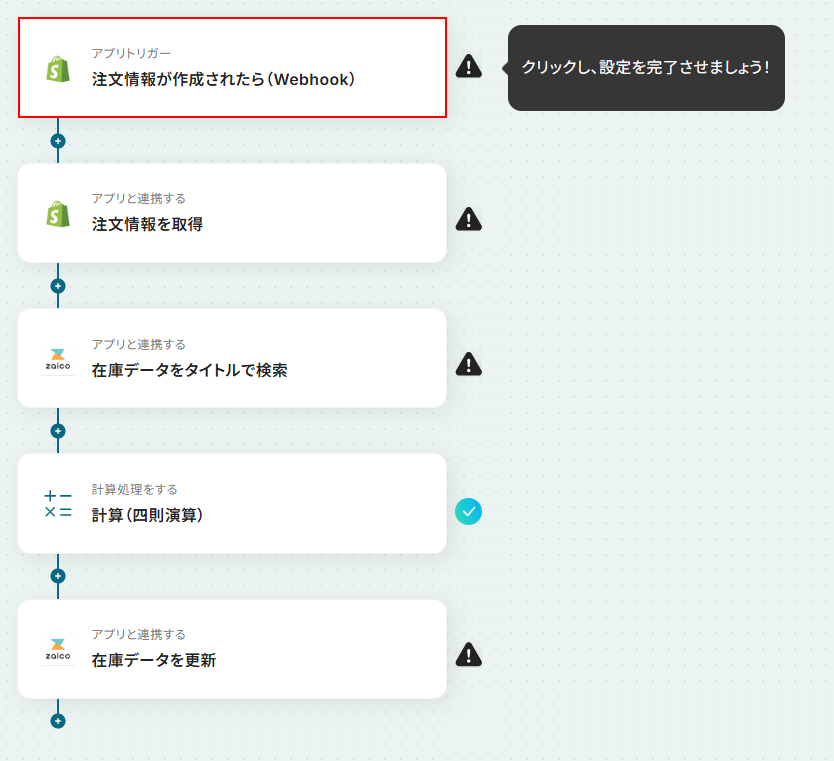
- 次に、トリガーでShopifyを選択し、「注文情報が作成されたら」というWebhookを設定します
- 続いて、「注文情報を取得」のアクションを設定し、トリガーの注文の詳細情報を取得します
- 次に、取得した商品情報を基に、zaicoの「在庫データをタイトルで検索」アクションで該当商品の在庫データを検索します
- 続いて、「計算する」アクションを用いて、現在の在庫数から注文数を差し引く計算を行います
- 最後に、オペレーションでzaicoの「在庫データを更新する」アクションを設定し、計算結果を反映させます
※「トリガー」:フロー起動のきっかけとなるアクション、「オペレーション」:トリガー起動後、フロー内で処理を行うアクション
■このワークフローのカスタムポイント
- zaicoの在庫データを更新するオペレーションでは、設定項目に更新したい値を固定で入力したり、前段のオペレーションで取得した計算結果などの情報を変数として埋め込んだりするカスタムが可能です
■注意事項
- Shopify、zaicoのそれぞれとYoomを連携してください。
- Shopifyはチームプラン・サクセスプランでのみご利用いただけるアプリとなっております。フリープラン・ミニプランの場合は設定しているフローボットのオペレーションやデータコネクトはエラーとなりますので、ご注意ください。
- チームプランやサクセスプランなどの有料プランは、2週間の無料トライアルを行うことが可能です。無料トライアル中には制限対象のアプリを使用することができます。
- 今回はZAICOのミニマムプランを使用する想定でフローを作成しているため、計算処理を挟むことで在庫数の更新を行なっています。ライトプラン・Proプランをご使用の場合は、「納品データを作成」アクションを使用することで、納品数を在庫データに自動反映させることが可能です。


■概要
Shopifyで新規注文が入るたびに、在庫管理システムのzaicoを手動で更新していませんか?この作業は件数が増えるほど負担になり、入力ミスなどのヒューマンエラーの原因にもなりかねません。このワークフローを活用すれば、zaicoとShopifyの連携が自動化され、注文に応じた在庫数の更新を正確かつ効率的に行えるようになります。
■このテンプレートをおすすめする方
- Shopifyの注文情報を基に、手作業でzaicoの在庫データを更新している方
- zaicoとShopifyの連携を通じて在庫管理の精度と効率を高めたい方
- EC運営におけるバックオフィス業務の自動化を検討しているEC担当者の方
■このテンプレートを使うメリット
- Shopifyで注文が発生するとzaicoの在庫データが自動で更新されるため、これまで手作業で行っていた更新作業の時間を削減できます
- 手作業による在庫数の入力間違いや更新漏れといったヒューマンエラーを防ぎ、常に正確な在庫情報を維持することに繋がります
■フローボットの流れ
- はじめに、ShopifyとzaicoをYoomに連携します
- 次に、トリガーでShopifyを選択し、「注文情報が作成されたら」というWebhookを設定します
- 続いて、「注文情報を取得」のアクションを設定し、トリガーの注文の詳細情報を取得します
- 次に、取得した商品情報を基に、zaicoの「在庫データをタイトルで検索」アクションで該当商品の在庫データを検索します
- 続いて、「計算する」アクションを用いて、現在の在庫数から注文数を差し引く計算を行います
- 最後に、オペレーションでzaicoの「在庫データを更新する」アクションを設定し、計算結果を反映させます
※「トリガー」:フロー起動のきっかけとなるアクション、「オペレーション」:トリガー起動後、フロー内で処理を行うアクション
■このワークフローのカスタムポイント
- zaicoの在庫データを更新するオペレーションでは、設定項目に更新したい値を固定で入力したり、前段のオペレーションで取得した計算結果などの情報を変数として埋め込んだりするカスタムが可能です
■注意事項
- Shopify、zaicoのそれぞれとYoomを連携してください。
- Shopifyはチームプラン・サクセスプランでのみご利用いただけるアプリとなっております。フリープラン・ミニプランの場合は設定しているフローボットのオペレーションやデータコネクトはエラーとなりますので、ご注意ください。
- チームプランやサクセスプランなどの有料プランは、2週間の無料トライアルを行うことが可能です。無料トライアル中には制限対象のアプリを使用することができます。
- 今回はZAICOのミニマムプランを使用する想定でフローを作成しているため、計算処理を挟むことで在庫数の更新を行なっています。ライトプラン・Proプランをご使用の場合は、「納品データを作成」アクションを使用することで、納品数を在庫データに自動反映させることが可能です。
Shopifyの注文情報をもとにzaicoの在庫を更新するフローを作ってみよう
それではここから代表的な例として、Shopifyで新規注文が作成された際に、zaicoの在庫数を自動で更新するフローを解説していきます!
ここではYoomを使用してノーコードで設定をしていくので、もしまだYoomのアカウントをお持ちでない場合は、こちらの登録フォームからアカウントを発行しておきましょう。
※今回連携するアプリの公式サイト:zaico/Shopify
[Yoomとは]
フローの作成方法
- 今回は大きく分けて以下のプロセスで作成します。
- Shopifyとzaicoのマイアプリ連携
- テンプレートをコピー
- Shopifyのトリガー設定と各アクション設定
- トリガーをONにし、フローが起動するかを確認
■概要
Shopifyで新規注文が入るたびに、在庫管理システムのzaicoを手動で更新していませんか?この作業は件数が増えるほど負担になり、入力ミスなどのヒューマンエラーの原因にもなりかねません。このワークフローを活用すれば、zaicoとShopifyの連携が自動化され、注文に応じた在庫数の更新を正確かつ効率的に行えるようになります。
■このテンプレートをおすすめする方
- Shopifyの注文情報を基に、手作業でzaicoの在庫データを更新している方
- zaicoとShopifyの連携を通じて在庫管理の精度と効率を高めたい方
- EC運営におけるバックオフィス業務の自動化を検討しているEC担当者の方
■このテンプレートを使うメリット
- Shopifyで注文が発生するとzaicoの在庫データが自動で更新されるため、これまで手作業で行っていた更新作業の時間を削減できます
- 手作業による在庫数の入力間違いや更新漏れといったヒューマンエラーを防ぎ、常に正確な在庫情報を維持することに繋がります
■フローボットの流れ
- はじめに、ShopifyとzaicoをYoomに連携します
- 次に、トリガーでShopifyを選択し、「注文情報が作成されたら」というWebhookを設定します
- 続いて、「注文情報を取得」のアクションを設定し、トリガーの注文の詳細情報を取得します
- 次に、取得した商品情報を基に、zaicoの「在庫データをタイトルで検索」アクションで該当商品の在庫データを検索します
- 続いて、「計算する」アクションを用いて、現在の在庫数から注文数を差し引く計算を行います
- 最後に、オペレーションでzaicoの「在庫データを更新する」アクションを設定し、計算結果を反映させます
※「トリガー」:フロー起動のきっかけとなるアクション、「オペレーション」:トリガー起動後、フロー内で処理を行うアクション
■このワークフローのカスタムポイント
- zaicoの在庫データを更新するオペレーションでは、設定項目に更新したい値を固定で入力したり、前段のオペレーションで取得した計算結果などの情報を変数として埋め込んだりするカスタムが可能です
■注意事項
- Shopify、zaicoのそれぞれとYoomを連携してください。
- Shopifyはチームプラン・サクセスプランでのみご利用いただけるアプリとなっております。フリープラン・ミニプランの場合は設定しているフローボットのオペレーションやデータコネクトはエラーとなりますので、ご注意ください。
- チームプランやサクセスプランなどの有料プランは、2週間の無料トライアルを行うことが可能です。無料トライアル中には制限対象のアプリを使用することができます。
- 今回はZAICOのミニマムプランを使用する想定でフローを作成しているため、計算処理を挟むことで在庫数の更新を行なっています。ライトプラン・Proプランをご使用の場合は、「納品データを作成」アクションを使用することで、納品数を在庫データに自動反映させることが可能です。
■概要
Shopifyで新規注文が入るたびに、在庫管理システムのzaicoを手動で更新していませんか?この作業は件数が増えるほど負担になり、入力ミスなどのヒューマンエラーの原因にもなりかねません。このワークフローを活用すれば、zaicoとShopifyの連携が自動化され、注文に応じた在庫数の更新を正確かつ効率的に行えるようになります。
■このテンプレートをおすすめする方
- Shopifyの注文情報を基に、手作業でzaicoの在庫データを更新している方
- zaicoとShopifyの連携を通じて在庫管理の精度と効率を高めたい方
- EC運営におけるバックオフィス業務の自動化を検討しているEC担当者の方
■このテンプレートを使うメリット
- Shopifyで注文が発生するとzaicoの在庫データが自動で更新されるため、これまで手作業で行っていた更新作業の時間を削減できます
- 手作業による在庫数の入力間違いや更新漏れといったヒューマンエラーを防ぎ、常に正確な在庫情報を維持することに繋がります
■フローボットの流れ
- はじめに、ShopifyとzaicoをYoomに連携します
- 次に、トリガーでShopifyを選択し、「注文情報が作成されたら」というWebhookを設定します
- 続いて、「注文情報を取得」のアクションを設定し、トリガーの注文の詳細情報を取得します
- 次に、取得した商品情報を基に、zaicoの「在庫データをタイトルで検索」アクションで該当商品の在庫データを検索します
- 続いて、「計算する」アクションを用いて、現在の在庫数から注文数を差し引く計算を行います
- 最後に、オペレーションでzaicoの「在庫データを更新する」アクションを設定し、計算結果を反映させます
※「トリガー」:フロー起動のきっかけとなるアクション、「オペレーション」:トリガー起動後、フロー内で処理を行うアクション
■このワークフローのカスタムポイント
- zaicoの在庫データを更新するオペレーションでは、設定項目に更新したい値を固定で入力したり、前段のオペレーションで取得した計算結果などの情報を変数として埋め込んだりするカスタムが可能です
■注意事項
- Shopify、zaicoのそれぞれとYoomを連携してください。
- Shopifyはチームプラン・サクセスプランでのみご利用いただけるアプリとなっております。フリープラン・ミニプランの場合は設定しているフローボットのオペレーションやデータコネクトはエラーとなりますので、ご注意ください。
- チームプランやサクセスプランなどの有料プランは、2週間の無料トライアルを行うことが可能です。無料トライアル中には制限対象のアプリを使用することができます。
- 今回はZAICOのミニマムプランを使用する想定でフローを作成しているため、計算処理を挟むことで在庫数の更新を行なっています。ライトプラン・Proプランをご使用の場合は、「納品データを作成」アクションを使用することで、納品数を在庫データに自動反映させることが可能です。
ステップ1:Shopifyとzaicoをマイアプリ連携
ここでは、Yoomとそれぞれのアプリを連携して、操作が行えるようにしていきます。
まずは基本的な設定方法を解説しているナビをご覧ください!
それではここから今回のフローで使用するアプリのマイアプリ登録方法を解説します。
※事前にYoomと使用するアプリにログインしてください。
Shopifyのマイアプリ連携
- Shopifyは、チームプラン・サクセスプランをご利用の方向けのアプリです。フリープランやミニプランで使うと、フローボットのオペレーションやデータコネクトがエラーになってしまうのでご注意ください。
有料プラン(チームプラン・サクセスプラン)には2週間の無料トライアルがあります。トライアル期間中なら、普段は制限されているShopifyも問題なくお試しいただけます。ぜひこの機会にいろいろと体験してみてくださいね。
以下の手順をご参照ください。
またShopifyのマイアプリ登録方法について詳しく知りたい方は以下のリンク先をご覧ください。
zaicoをマイアプリ連携
+新規接続ボタンをクリックすると、入力欄が表示されます。
zaicoと入力し、表示されたアプリをクリックしましょう。

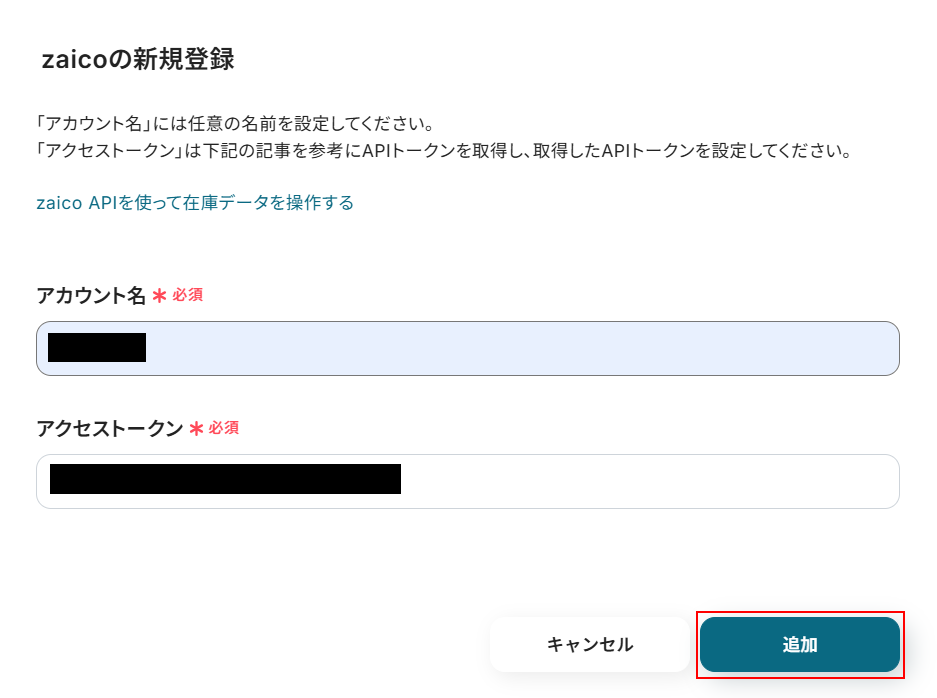
表示内容を確認し、アクセス名、アクセストークンを入力したら、追加をクリックします。
アクセストークンの入力方法については以下のリンク先をご覧ください。
ステップ2:該当のテンプレートをコピー
以下のバナーにある試してみるボタンをクリックしてください。
■概要
Shopifyで新規注文が入るたびに、在庫管理システムのzaicoを手動で更新していませんか?この作業は件数が増えるほど負担になり、入力ミスなどのヒューマンエラーの原因にもなりかねません。このワークフローを活用すれば、zaicoとShopifyの連携が自動化され、注文に応じた在庫数の更新を正確かつ効率的に行えるようになります。
■このテンプレートをおすすめする方
- Shopifyの注文情報を基に、手作業でzaicoの在庫データを更新している方
- zaicoとShopifyの連携を通じて在庫管理の精度と効率を高めたい方
- EC運営におけるバックオフィス業務の自動化を検討しているEC担当者の方
■このテンプレートを使うメリット
- Shopifyで注文が発生するとzaicoの在庫データが自動で更新されるため、これまで手作業で行っていた更新作業の時間を削減できます
- 手作業による在庫数の入力間違いや更新漏れといったヒューマンエラーを防ぎ、常に正確な在庫情報を維持することに繋がります
■フローボットの流れ
- はじめに、ShopifyとzaicoをYoomに連携します
- 次に、トリガーでShopifyを選択し、「注文情報が作成されたら」というWebhookを設定します
- 続いて、「注文情報を取得」のアクションを設定し、トリガーの注文の詳細情報を取得します
- 次に、取得した商品情報を基に、zaicoの「在庫データをタイトルで検索」アクションで該当商品の在庫データを検索します
- 続いて、「計算する」アクションを用いて、現在の在庫数から注文数を差し引く計算を行います
- 最後に、オペレーションでzaicoの「在庫データを更新する」アクションを設定し、計算結果を反映させます
※「トリガー」:フロー起動のきっかけとなるアクション、「オペレーション」:トリガー起動後、フロー内で処理を行うアクション
■このワークフローのカスタムポイント
- zaicoの在庫データを更新するオペレーションでは、設定項目に更新したい値を固定で入力したり、前段のオペレーションで取得した計算結果などの情報を変数として埋め込んだりするカスタムが可能です
■注意事項
- Shopify、zaicoのそれぞれとYoomを連携してください。
- Shopifyはチームプラン・サクセスプランでのみご利用いただけるアプリとなっております。フリープラン・ミニプランの場合は設定しているフローボットのオペレーションやデータコネクトはエラーとなりますので、ご注意ください。
- チームプランやサクセスプランなどの有料プランは、2週間の無料トライアルを行うことが可能です。無料トライアル中には制限対象のアプリを使用することができます。
- 今回はZAICOのミニマムプランを使用する想定でフローを作成しているため、計算処理を挟むことで在庫数の更新を行なっています。ライトプラン・Proプランをご使用の場合は、「納品データを作成」アクションを使用することで、納品数を在庫データに自動反映させることが可能です。
■概要
Shopifyで新規注文が入るたびに、在庫管理システムのzaicoを手動で更新していませんか?この作業は件数が増えるほど負担になり、入力ミスなどのヒューマンエラーの原因にもなりかねません。このワークフローを活用すれば、zaicoとShopifyの連携が自動化され、注文に応じた在庫数の更新を正確かつ効率的に行えるようになります。
■このテンプレートをおすすめする方
- Shopifyの注文情報を基に、手作業でzaicoの在庫データを更新している方
- zaicoとShopifyの連携を通じて在庫管理の精度と効率を高めたい方
- EC運営におけるバックオフィス業務の自動化を検討しているEC担当者の方
■このテンプレートを使うメリット
- Shopifyで注文が発生するとzaicoの在庫データが自動で更新されるため、これまで手作業で行っていた更新作業の時間を削減できます
- 手作業による在庫数の入力間違いや更新漏れといったヒューマンエラーを防ぎ、常に正確な在庫情報を維持することに繋がります
■フローボットの流れ
- はじめに、ShopifyとzaicoをYoomに連携します
- 次に、トリガーでShopifyを選択し、「注文情報が作成されたら」というWebhookを設定します
- 続いて、「注文情報を取得」のアクションを設定し、トリガーの注文の詳細情報を取得します
- 次に、取得した商品情報を基に、zaicoの「在庫データをタイトルで検索」アクションで該当商品の在庫データを検索します
- 続いて、「計算する」アクションを用いて、現在の在庫数から注文数を差し引く計算を行います
- 最後に、オペレーションでzaicoの「在庫データを更新する」アクションを設定し、計算結果を反映させます
※「トリガー」:フロー起動のきっかけとなるアクション、「オペレーション」:トリガー起動後、フロー内で処理を行うアクション
■このワークフローのカスタムポイント
- zaicoの在庫データを更新するオペレーションでは、設定項目に更新したい値を固定で入力したり、前段のオペレーションで取得した計算結果などの情報を変数として埋め込んだりするカスタムが可能です
■注意事項
- Shopify、zaicoのそれぞれとYoomを連携してください。
- Shopifyはチームプラン・サクセスプランでのみご利用いただけるアプリとなっております。フリープラン・ミニプランの場合は設定しているフローボットのオペレーションやデータコネクトはエラーとなりますので、ご注意ください。
- チームプランやサクセスプランなどの有料プランは、2週間の無料トライアルを行うことが可能です。無料トライアル中には制限対象のアプリを使用することができます。
- 今回はZAICOのミニマムプランを使用する想定でフローを作成しているため、計算処理を挟むことで在庫数の更新を行なっています。ライトプラン・Proプランをご使用の場合は、「納品データを作成」アクションを使用することで、納品数を在庫データに自動反映させることが可能です。
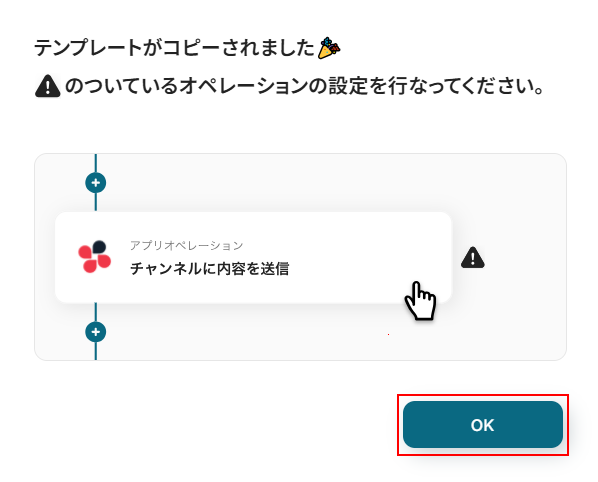
テンプレートのコピーに成功すると、以下の画面が表示されますのでOKをクリックしましょう。
なお、コピーしたテンプレートはYoomのマイプロジェクトから確認できます。
ステップ3:Shopifyに注文情報が作成された際の設定
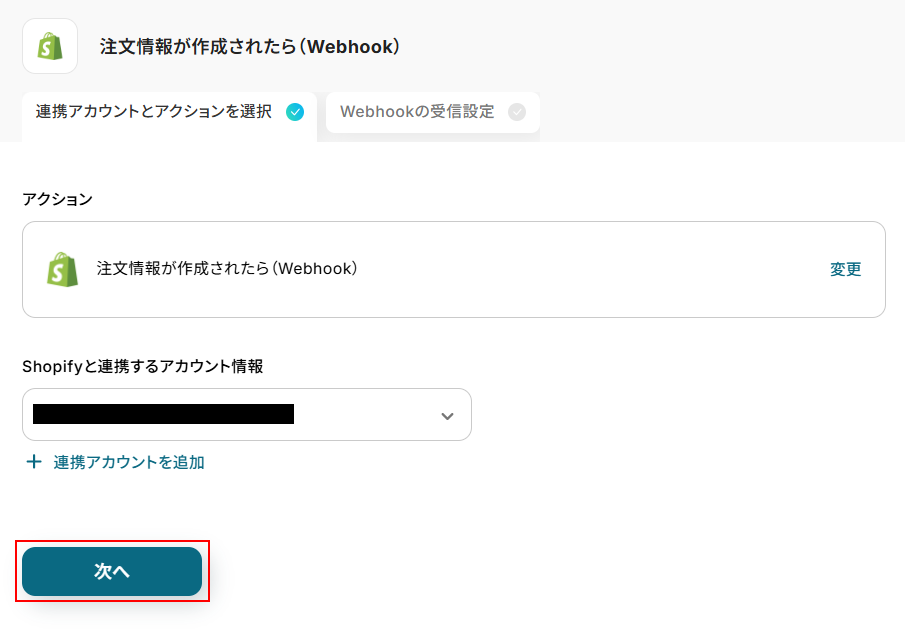
注文情報が作成されたら(Webhook)をクリックします。
連携するアカウント情報にはステップ1で連携したアカウントか、連携時に使用していたYoomのアカウントが表示されます。
アカウントを確認して問題なければ次へをクリックしてください。
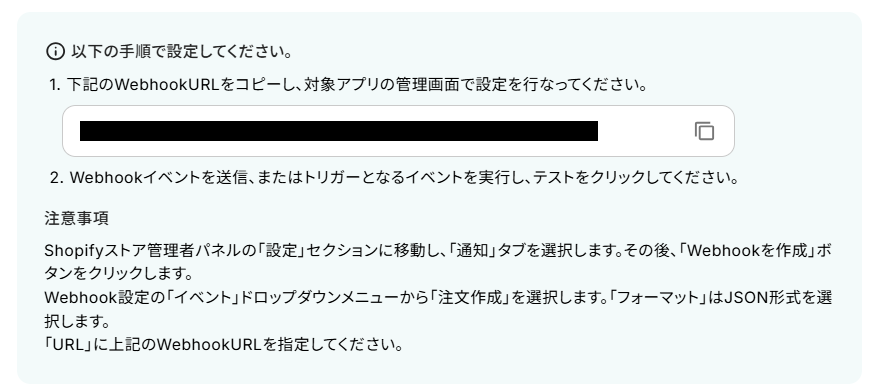
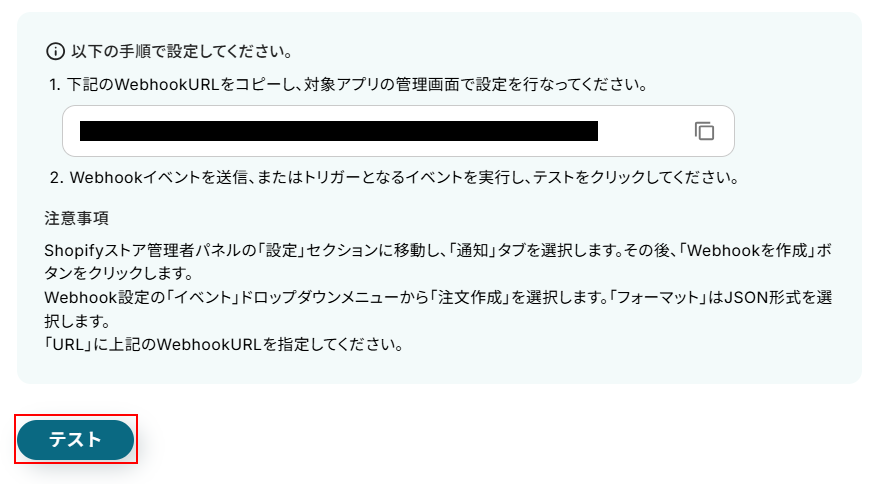
Webhookの設定を行います。
WebhookURLをコピーし、Shopifyの管理画面に移動したら注意事項に記載されている通りにWebhookを作成します。
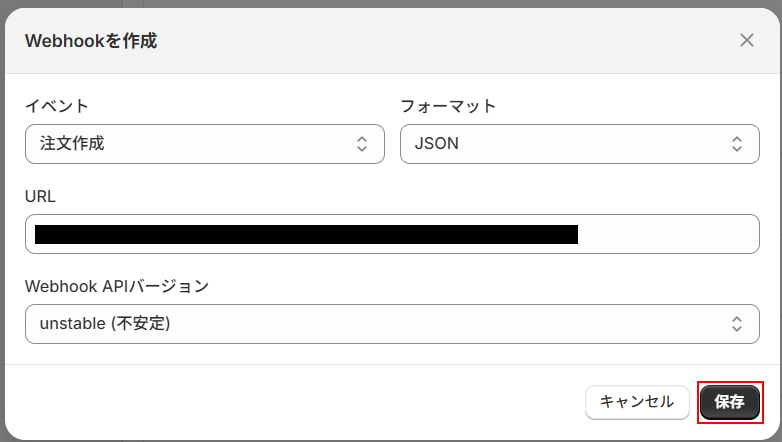
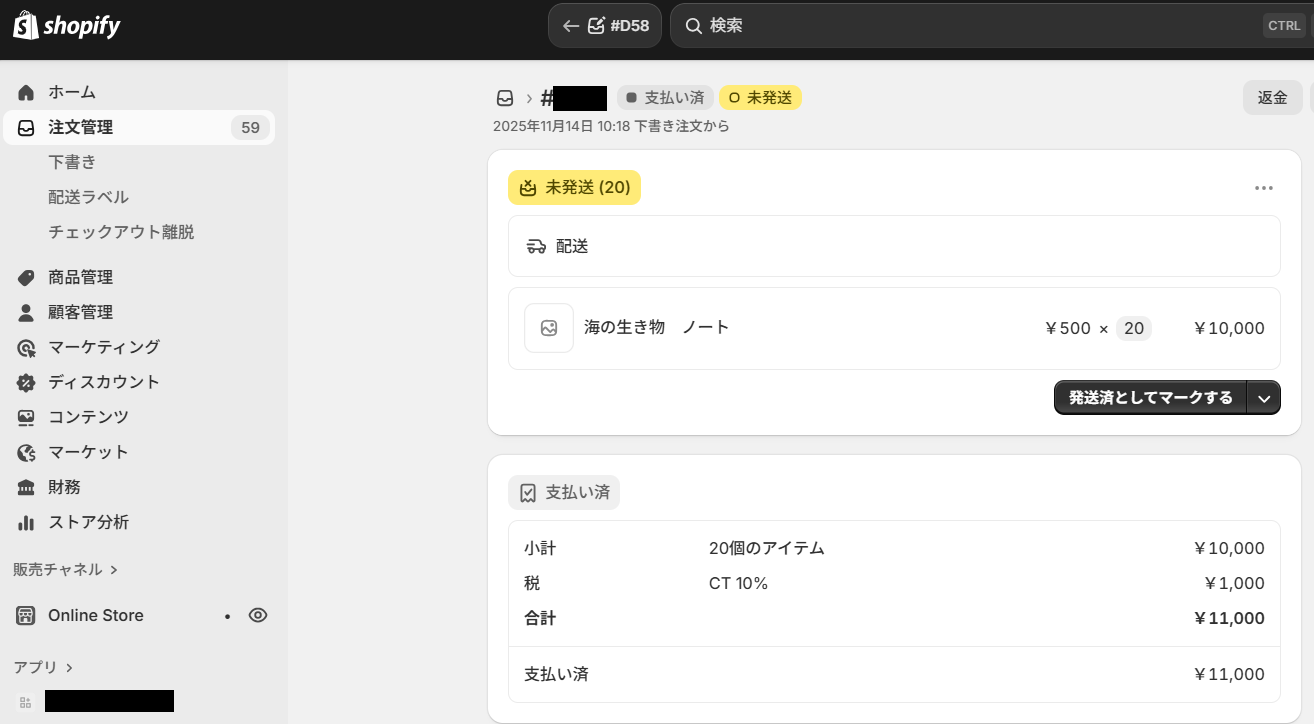
Webhookの設定ができたら、実際に注文を作成しましょう。
今回ご紹介するテンプレートはShopifyに注文情報が作成されたら起動します。
そのため、実際にテストを行うには注文情報を作成する必要があるのです。
注文情報を作成できたらYoomの画面に戻りましょう。
Yoomの画面に戻ったら、テストをクリックします。
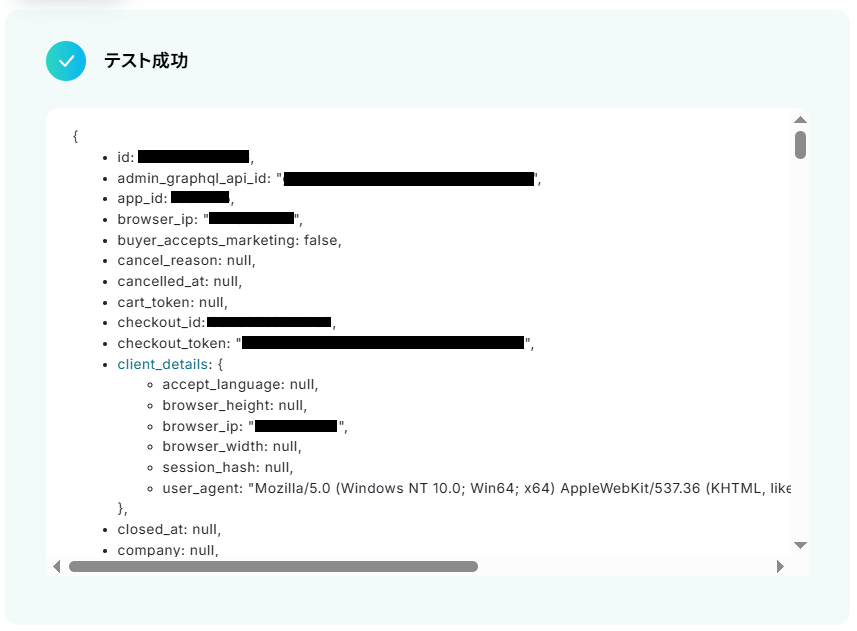
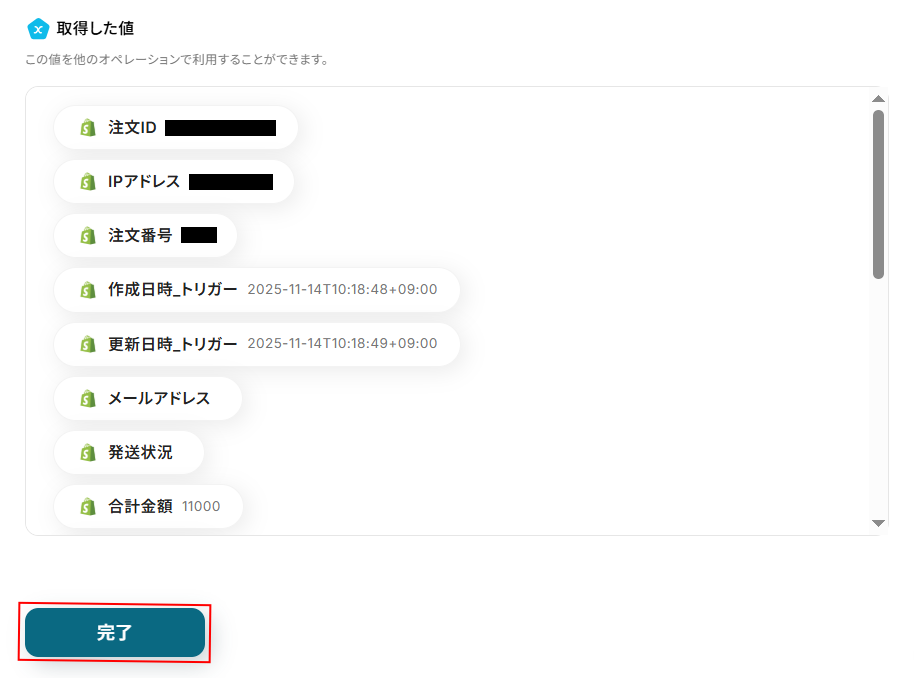
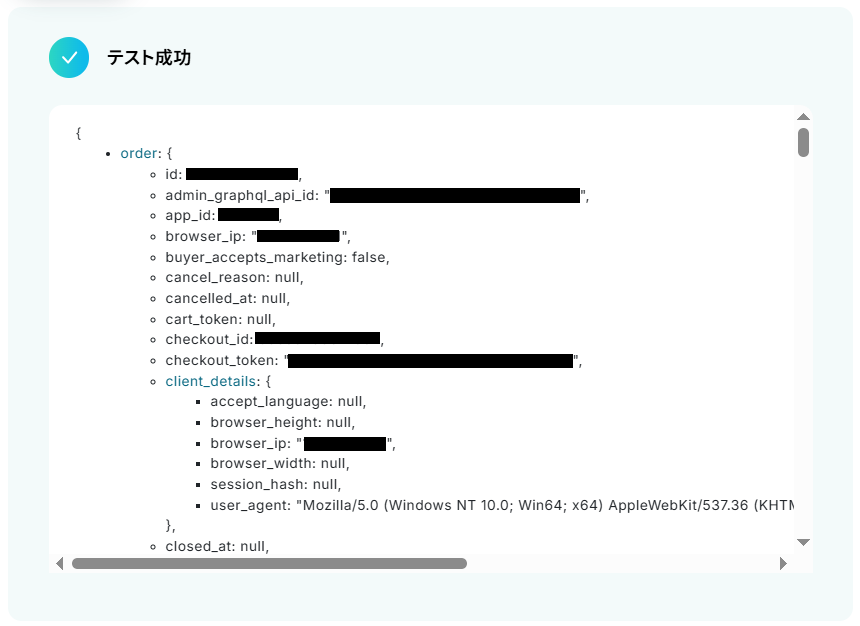
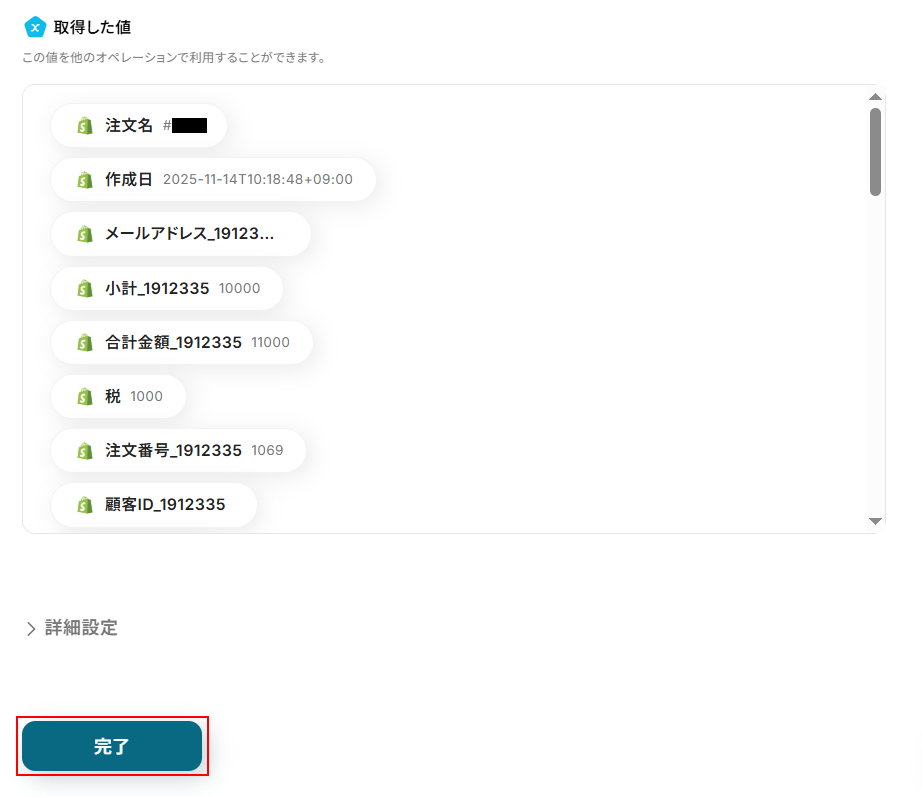
テストに成功するとテスト成功画面が表示され、取得した値が表示されます。
取得した値は実行した結果が設定される動的な値として利用できるため、このあとの設定でも使用します。
詳しく知りたい方は以下のリンク先をご覧ください。
確認できたら忘れずに完了をクリックしましょう。
ステップ4:Shopifyの注文情報を取得する設定
注文情報を取得をクリックします。
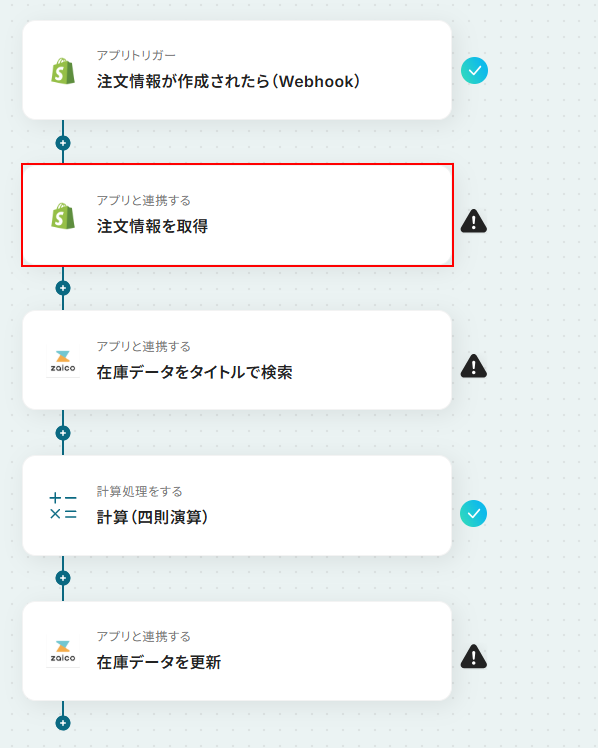
連携するアカウント情報にはステップ1で連携したアカウントか、連携時に使用していたYoomのアカウントが表示されます。
ステップ4と同じアカウントになっていることを確認したら次へをクリックしてください。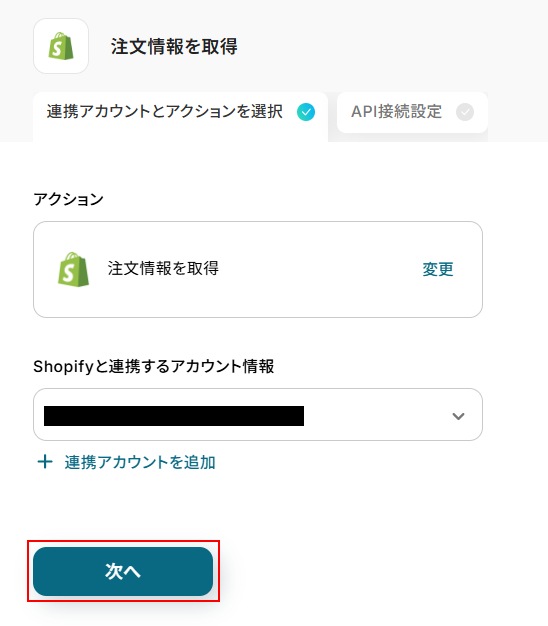
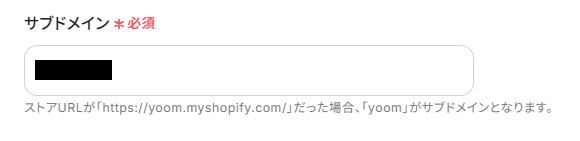
サブドメインを設定します。
ShopifyのストアのURL(管理画面ではありません)をコピーし、注釈を確認しながらサブドメインとなる箇所を抜き出して入力してください。
次に注文IDを確認します。
デフォルトで取得した値が設定されていますので、項目名だけではなく実際に値が入っているものが設定されているか確認してください。
取得した値を活用することで、固定値ではなく、トリガーが実行されるたびに最新の情報が反映できます。
また、取得した値は以下のように入力欄をクリックすることで設定可能です。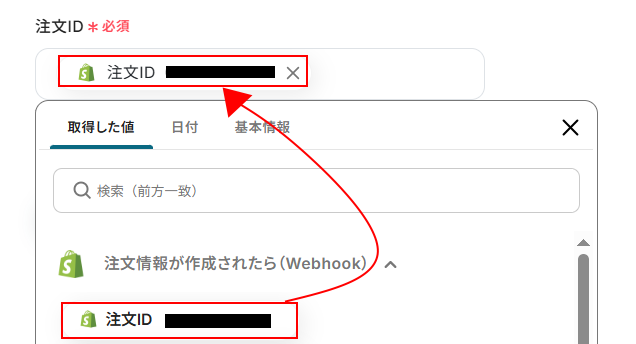
ここまで設定できたらテストをクリックしましょう。
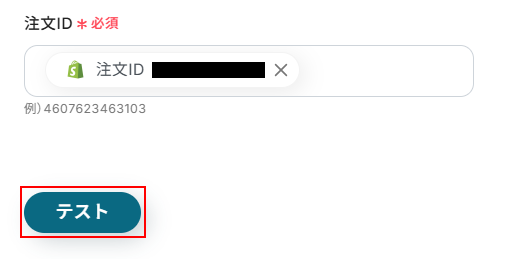
テストに成功するとテスト成功画面と取得した値が表示されますのでご確認ください。
確認できたら完了をクリックしましょう。
ステップ5:zaicoの在庫データをタイトルで検索する設定
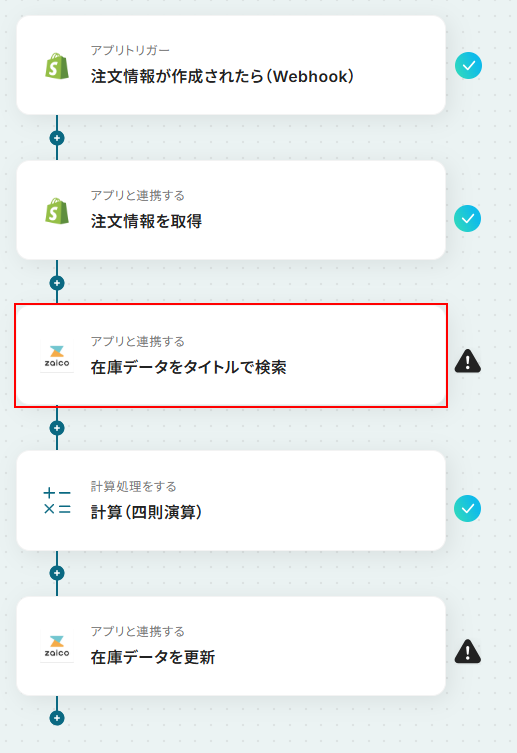
在庫データをタイトルで検索をクリックします。
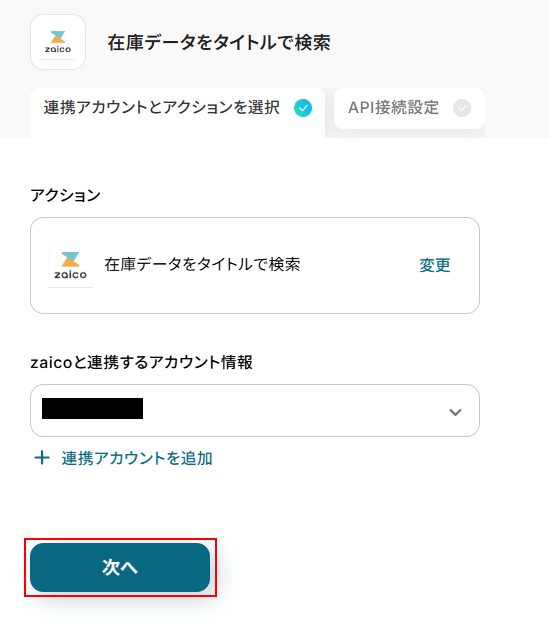
連携するアカウント情報にはステップ1で連携したアカウントか、連携時に使用していたYoomのアカウントが表示されます。
アカウントを確認して問題なければ次へをクリックしてください。
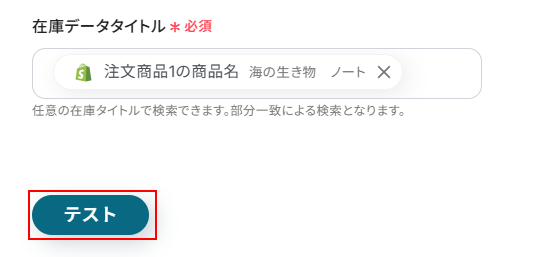
在庫データタイトルはデフォルトで設定されています。
取得した値に項目名だけではなく、先ほど登録した商品名が設定されていることを確認してください。
取得した値を活用することで、固定値ではなく、トリガーが実行されるたびに最新の情報が反映できます。
確認できたらテストをクリックしましょう。
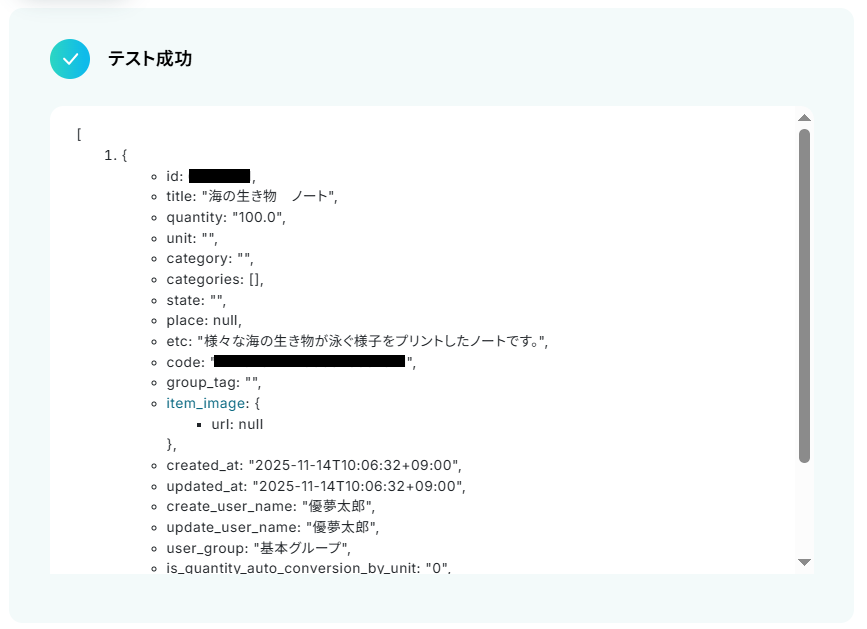
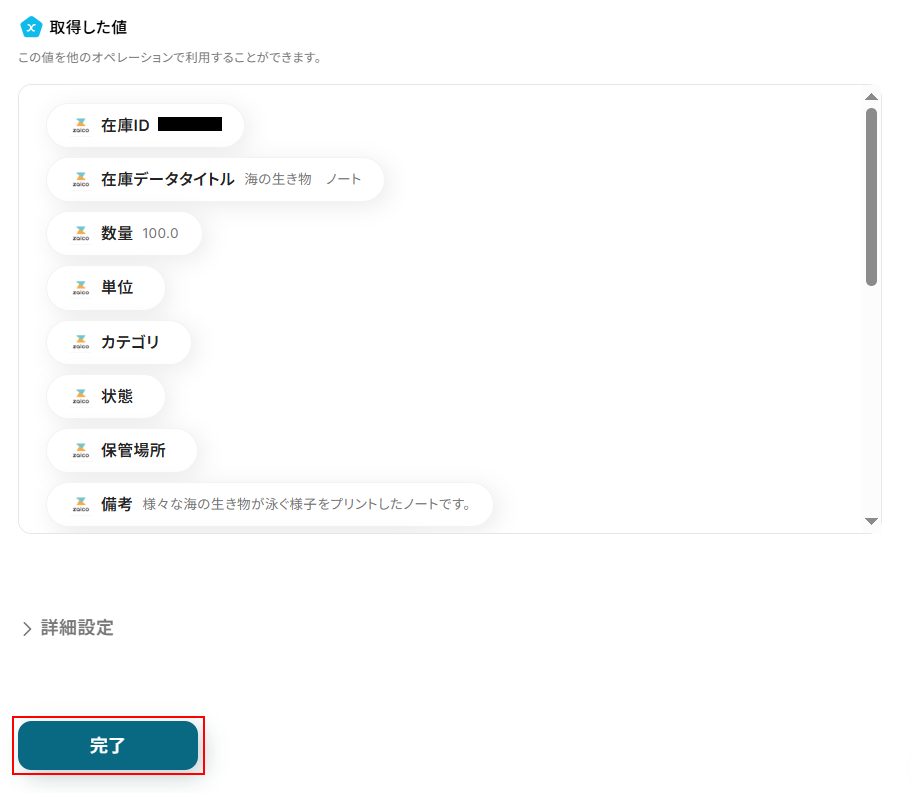
テストに成功するとテスト成功画面と取得した値が表示されますのでご確認ください。
確認できたら完了をクリックしましょう。
ステップ6:計算(四則演算)設定
計算(四則演算)をクリックします。
計算(四則演算)の設定方法について詳しく知りたい方は以下のリンク先をご覧ください。
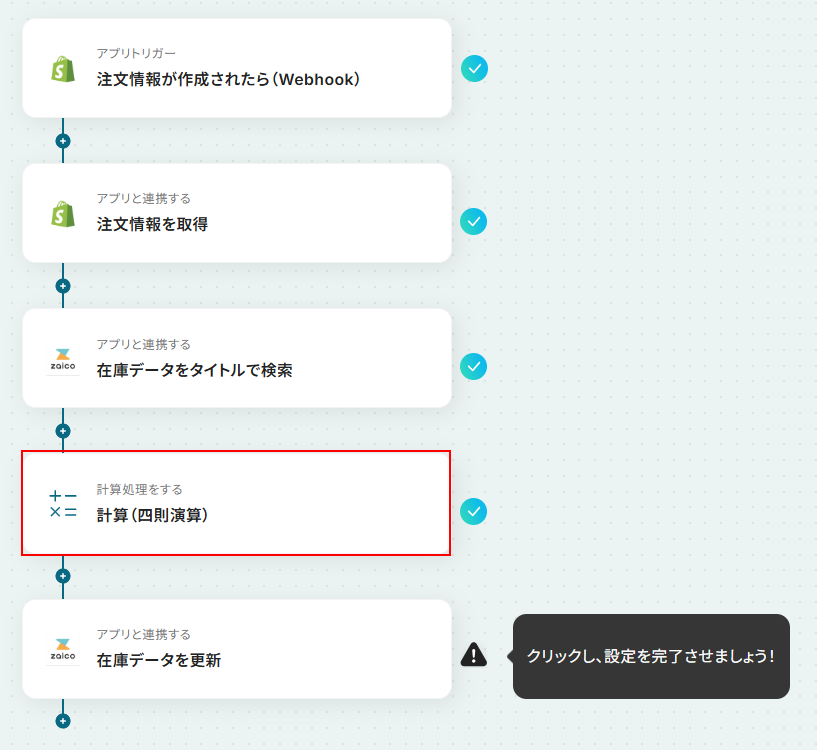
計算式はデフォルトで、zaicoの商品数量-Shopifyの商品1の注文数が設定されています。
どちらにも実際に数値が入っているのを確認したらテストをクリックします。
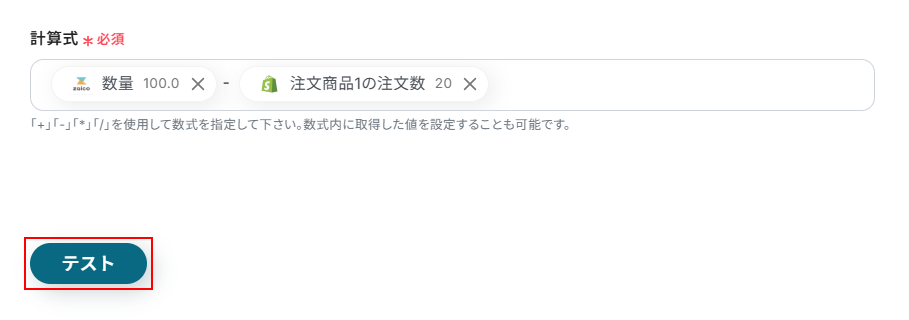
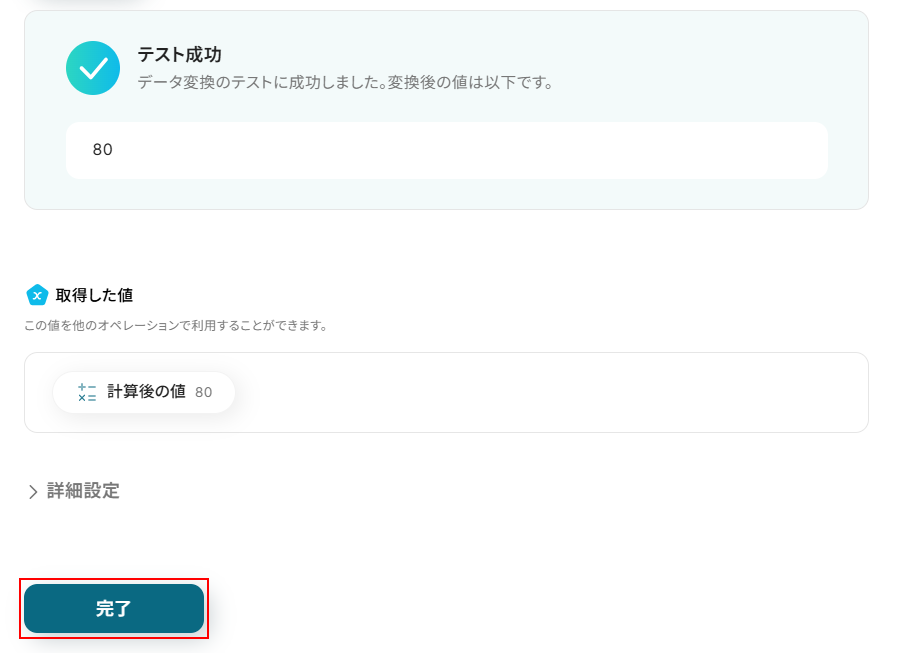
テストに成功するとテスト成功画面と取得した値に計算結果が表示されますのでご確認ください。
確認できたら完了をクリックしましょう。
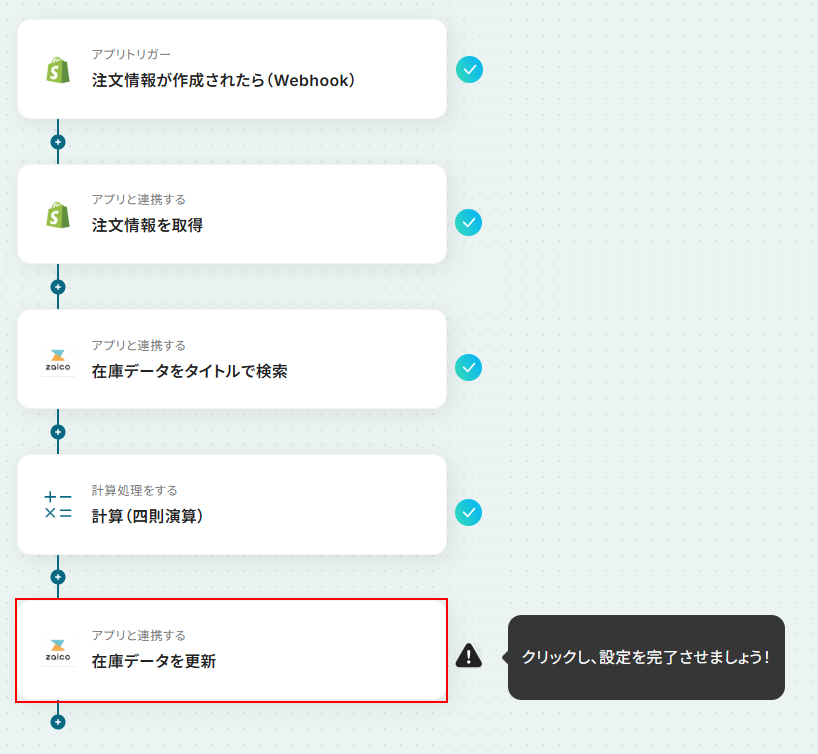
ステップ7:zaicoの在庫データを更新する設定
在庫データを更新をクリックします。
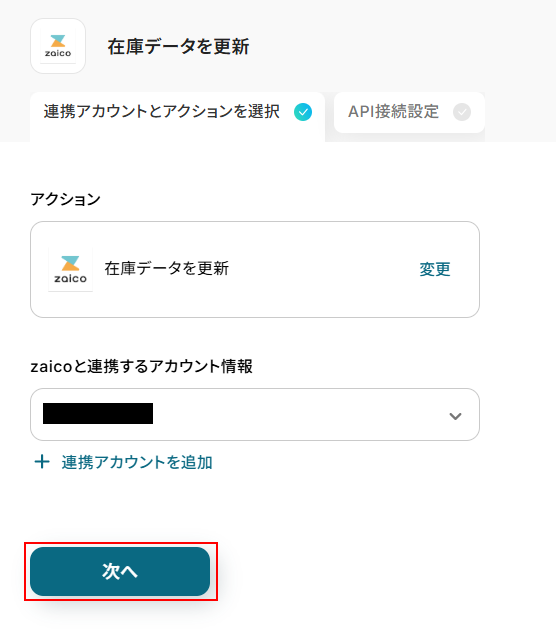
連携するアカウント情報にはステップ1で連携したアカウントか、連携時に使用していたYoomのアカウントが表示されます。
ステップ5と同じアカウントになっていることを確認したら次へをクリックしてください。
在庫IDと数量にはデフォルトで取得した値が設定されています。
それぞれ実際に値が入っていることを確認します。
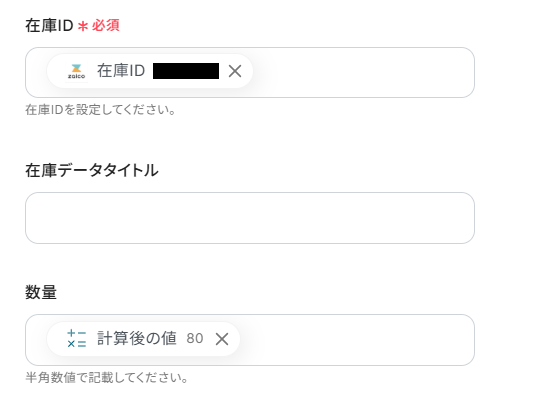
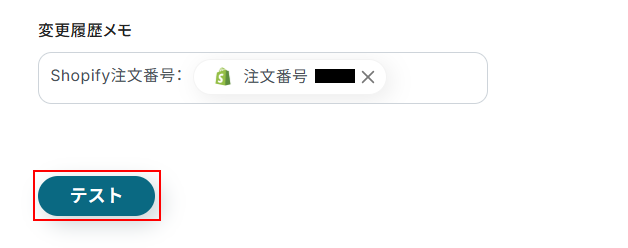
変更履歴メモもデフォルトで設定されています。
変更することも可能ですが、変更がなければそのままでも問題ありません。
また、取得した値に実際に値が入っているか確認しておきましょう。
その他の項目について、今回は使用しないため設定しておりませんが、使用したい方は注釈を確認しご入力ください。
※入力欄に直接記入すると入力した値が固定値となり、このテンプレートを通して更新される全ての在庫データに反映されますのでご注意ください。
ここまで設定できたらテストをクリックします。
※テストをクリックすると、実際に在庫データが更新されます。
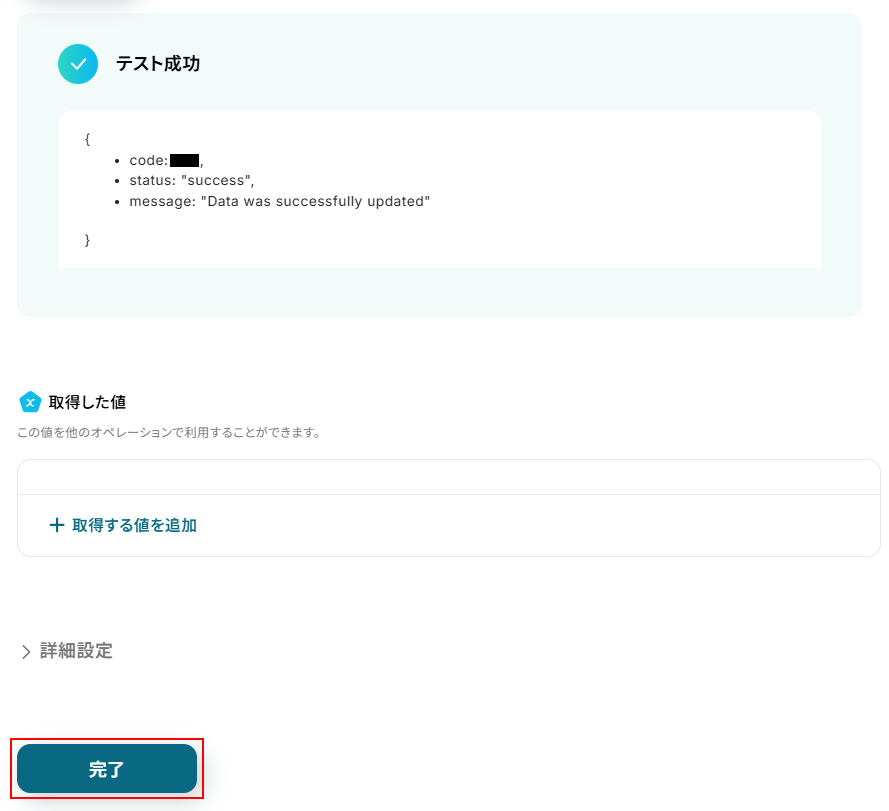
テストに成功するとテスト成功画面と取得した値が表示されますのでご確認ください。
確認できたら完了をクリックしましょう。
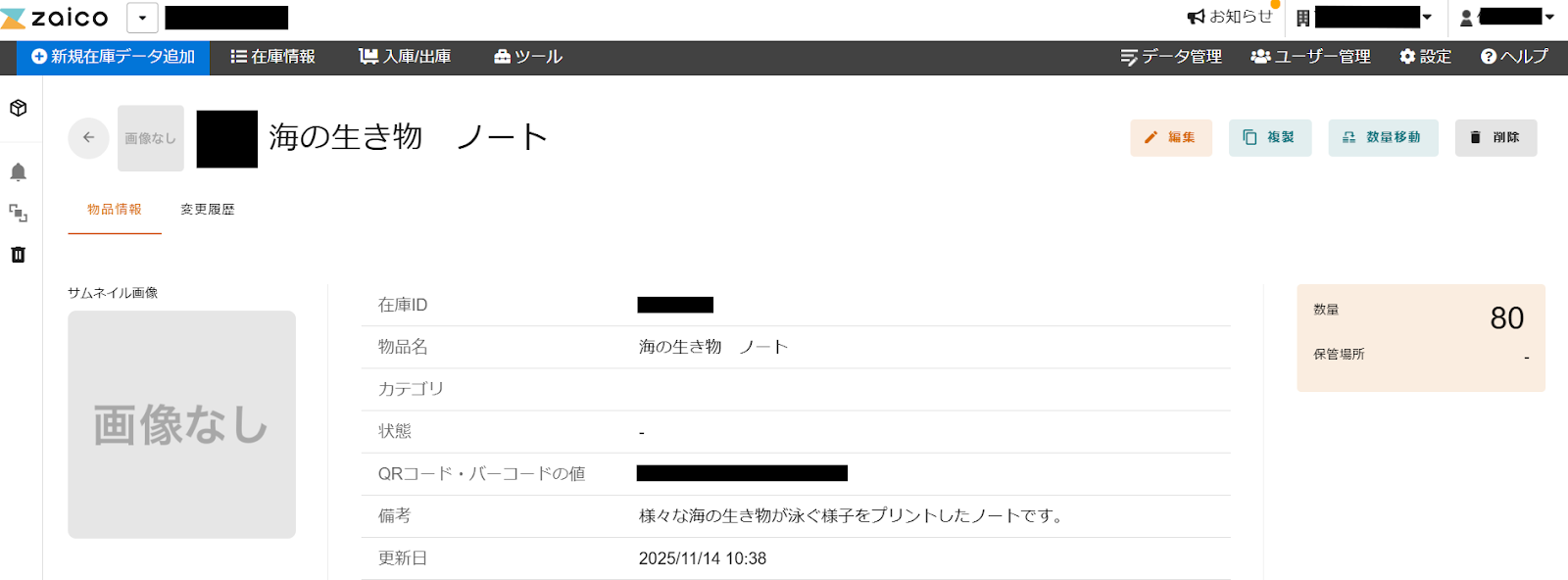
また、実際にzaicoの在庫データが更新されていますので確認しておきましょう。
ステップ8:トリガーをONにし、フローが起動するかを確認
先ほどのYoomの画面で完了をクリックすると以下の画面が表示されます。
トリガーをONをクリックしてください。
お疲れ様でした!ここまでで設定は完了です!
以上がShopifyで新規注文が作成された際に、zaicoの在庫数を自動で更新するフローでした!
zaicoを活用したその他の自動化例
Yoomでは、zaicoを活用した様々な自動化を実現できます。 ここでは、zaicoに関連する他のテンプレートをいくつかご紹介します。zaicoの在庫データをNotionやGoogle スプレッドシート、メールから自動更新・作成ができます。Microsoft TeamsやOutlookでの在庫検索や、毎日スプレッドシートへ同期する仕組み、在庫不足のSlack通知も実現し、管理業務を効率化します。
■概要
新商品の入荷情報をメールで受け取るたび、在庫管理システムのzaicoへ手入力していませんか?特に添付ファイルで情報が送られてくる場合、目視での確認と転記作業は手間がかかるだけでなく、入力ミスを招く原因にもなりがちです。このワークフローを活用すれば、Gmailで受信した入荷メールをきっかけに、添付されたファイルから情報を自動で読み取り、zaicoへ在庫データを作成するため、こうした課題をスムーズに解消できます。
■このテンプレートをおすすめする方
- Gmailで受け取った入荷情報をzaicoへ手作業で登録している方
- 入荷案内のPDFや画像ファイルからのデータ転記に手間を感じている方
- 在庫データの登録業務を自動化し、コア業務への集中を目指す方
■このテンプレートを使うメリット
- Gmailでのメール受信からzaicoへの在庫データ作成までが自動化されるため、これまで手作業に費やしていたデータ入力の時間を短縮できます。
- 手作業によるデータ転記が不要になることで、入力間違いや登録漏れといったヒューマンエラーの発生を防ぎ、正確な在庫管理に繋がります。
■フローボットの流れ
- はじめに、GmailとzaicoをYoomと連携します
- 次に、トリガーでGmailを選択し、「特定のキーワードに一致するメールを受信したら」というアクションを設定します
- 次に、オペレーションでOCR機能を選択し、受信したメールの添付ファイル(画像やPDF)からテキスト情報を読み取ります
- 次に、オペレーションでzaicoを選択し、「在庫データを作成」アクションを設定し、OCR機能で読み取った情報を元に在庫データを作成します
- 最後に、オペレーションでGmailの「メールを送る」アクションを設定し、担当者などへ在庫データ作成の完了を通知します
※「トリガー」:フロー起動のきっかけとなるアクション、「オペレーション」:トリガー起動後、フロー内で処理を行うアクション
■このワークフローのカスタムポイント
- Gmailのトリガー設定では、フローを起動させたいメールの件名や本文に含まれるキーワード(例:「新商品入荷のお知らせ」など)を任意で設定してください。
- zaicoで在庫データを作成する際に、OCR機能で読み取ったどの情報をどの項目に登録するかを任意で設定してください。
- 最後に担当者へ送付する完了通知メールの宛先や件名、本文などを自由にカスタマイズすることが可能です。
■注意事項
Gmail、zaicoのそれぞれとYoomを連携してください。
トリガーは5分、10分、15分、30分、60分の間隔で起動間隔を選択できます。
プランによって最短の起動間隔が異なりますので、ご注意ください。
ダウンロード可能なファイル容量は最大300MBまでです。アプリの仕様によっては300MB未満になる可能性があるので、ご注意ください。
トリガー、各オペレーションでの取り扱い可能なファイル容量の詳細は「ファイルの容量制限について」をご参照ください。 https://intercom.help/yoom/ja/articles/9413924
■概要Notionで在庫を管理しているものの、zaicoへのデータ登録は手作業で行っており、二重入力の手間や入力ミスにお悩みではないでしょうか。このワークフローは、Notionのデータベースに新しい情報が追加されると、その内容を自動でzaicoに連携し、在庫データを作成します。zaicoのAPIなどを活用した連携により、手作業をなくし、正確で効率的な在庫管理を実現することが可能です。■このテンプレートをおすすめする方- Notionとzaicoを併用しており、在庫データの手入力に手間を感じている在庫管理担当者の方
- zaicoのAPI連携に関心があり、日々の在庫管理業務の自動化を検討している方
- 手作業によるデータ入力ミスを防ぎ、より正確な在庫管理体制を構築したい方
■このテンプレートを使うメリット- Notionに在庫情報を追加するだけでzaicoへ自動でデータが作成されるため、これまで手作業での転記に費やしていた時間を短縮することができます。
- zaicoとのAPI連携による自動化で、手作業で発生しがちな入力間違いや登録漏れといったヒューマンエラーのリスク軽減に繋がります。
■フローボットの流れ- はじめに、NotionとzaicoをYoomと連携します。
- 次に、トリガーでNotionを選択し、「特定のデータソースのページが作成・更新されたら」というアクションを設定します。
- 次に、オペレーションで分岐機能を設定し、Notionから取得した情報をもとに後続の処理を分岐させます。
- 続いて、オペレーションでNotionの「レコードを取得する(ID検索)」アクションを設定し、在庫登録に必要な情報を取得します。
- 次に、オペレーションでzaicoの「在庫データを作成」アクションを設定し、Notionから取得した情報をもとに在庫データを作成します。
- 最後に、オペレーションでNotionの「レコードを更新する(ID検索)」アクションを設定し、zaicoへの連携が完了したことを示すステータスなどを更新します。
※「トリガー」:フロー起動のきっかけとなるアクション、「オペレーション」:トリガー起動後、フロー内で処理を行うアクション■このワークフローのカスタムポイント- Notionのトリガー設定では、連携の対象としたいデータソースのIDを任意で設定してください。
- 分岐機能では、Notionから取得した情報などを利用し、後続のオペレーションを分岐させるための条件を自由にカスタマイズできます。
- Notionでレコードを検索する際、検索条件として固定値や前のステップで取得した情報を変数として設定可能です。
- zaicoに在庫データを作成する際、固定値やNotionから取得した情報を、zaicoのどの項目に登録するかを柔軟に設定できます。
- Notionのレコードを更新する際、更新対象のレコードや更新したい項目、その内容を固定値や変数を用いて自由にカスタマイズ可能です。
■注意事項- Notion、zaicoのそれぞれとYoomを連携してください。
- トリガーは5分、10分、15分、30分、60分の間隔で起動間隔を選択できます。
- プランによって最短の起動間隔が異なりますので、ご注意ください。
- 分岐はパーソナルプラン以上のプランでご利用いただける機能(オペレーション)となっております。フリープランの場合は設定しているフローボットのオペレーションはエラーとなりますので、ご注意ください。
- パーソナルプランなどの有料プランは、2週間の無料トライアルを行うことが可能です。無料トライアル中には制限対象のアプリや機能(オペレーション)を使用することができます。詳しくは、料金プランのページをご参照ください。
■概要Notionで在庫情報を管理しているものの、その内容を在庫管理アプリのzaicoへ手作業で転記していることで、手間や時間がかかっているケースはないでしょうか。このワークフローは、そうした課題を解決するために、Notionのデータベースが更新された際にzaicoの在庫データを自動で更新するものです。zaicoのAPIを利用した連携をノーコードで実現し、手作業による二重入力や更新漏れを防ぎ、正確な在庫管理体制の構築を支援します。■このテンプレートをおすすめする方- Notionとzaicoで在庫管理を行い、二重入力の手間をなくしたいと考えている方
- zaicoのAPIを活用した連携を、開発コストをかけずに実現したい業務担当者の方
- 手作業による更新ミスをなくし、在庫データの正確性を向上させたいと考えている方
■このテンプレートを使うメリット- Notion上の情報を更新するだけでzaicoの在庫データが自動で変更されるため、転記作業に費やしていた時間を他の業務に充てることができます。
- システムが自動でデータ連携を行うことで、手作業による入力間違いや更新漏れといったヒューマンエラーの発生を未然に防ぎます。
■フローボットの流れ- はじめに、NotionとzaicoをYoomと連携します。
- トリガーでNotionを選択し、「特定のデータソースのページが作成・更新されたら」を設定します。
- 次に、オペレーションで分岐機能を設定し、Notionから取得した特定の情報をもとに後続の処理を分岐させます。
- 続けて、オペレーションでNotionの「レコードを取得する(ID検索)」アクションを設定し、在庫更新に必要な情報を取得します。
- 次に、オペレーションでzaicoの「在庫データを更新」アクションを設定し、取得した情報をもとに在庫データを更新します。
- 最後に、Notionの「レコードを更新する(ID検索)」アクションで、処理が完了したことを示すステータスなどをNotionに書き込みます。
※「トリガー」:フロー起動のきっかけとなるアクション、「オペレーション」:トリガー起動後、フロー内で処理を行うアクション■このワークフローのカスタムポイント- Notionのトリガー設定では、連携の起点としたいデータソースのIDを任意に設定してください。
- 分岐機能では、Notionから取得したページのステータスなどの情報をもとに、「特定のステータスの場合のみ後続処理を実行する」といった条件を自由に設定できます。
- zaicoの在庫データを更新するアクションでは、在庫数や物品名など、更新したい各項目に対してNotionから取得したどの情報を利用するかを柔軟に設定可能です。
- 最後のNotionを更新するアクションでは、処理が完了したページのステータスを「更新済み」に変更するなど、更新する項目や内容を任意に指定できます。
■注意事項- Notion、zaicoのそれぞれとYoomを連携してください。
- トリガーは5分、10分、15分、30分、60分の間隔で起動間隔を選択できます。
- プランによって最短の起動間隔が異なりますので、ご注意ください。
- 分岐はパーソナルプラン以上のプランでご利用いただける機能(オペレーション)となっております。フリープランの場合は設定しているフローボットのオペレーションはエラーとなりますので、ご注意ください。
- パーソナルプランなどの有料プランは、2週間の無料トライアルを行うことが可能です。無料トライアル中には制限対象のアプリや機能(オペレーション)を使用することができます。詳しくは、料金プランのページをご参照ください。
■概要Google スプレッドシートで在庫情報を管理しているものの、クラウド在庫管理ソフトのzaicoへ手作業で転記する手間や入力ミスに課題を感じていないでしょうか。こうした定型的なデータ入力作業は、本来注力すべきコア業務の時間を圧迫する要因にもなりかねません。このワークフローを活用すれば、Google スプレッドシートに行が追加されるだけでzaicoに在庫データが自動で作成されるため、在庫管理業務の効率化を実現できます。■このテンプレートをおすすめする方- Google スプレッドシートとzaicoを活用した在庫管理業務を効率化したい方
- 手作業によるデータ入力の手間を省き、入力ミスを減らしたいと考えている方
- 在庫データの二重管理を削減し、正確な在庫管理を実現したいチームの方
■このテンプレートを使うメリット- Google スプレッドシートへの入力だけでzaicoへの在庫データ作成が完了するため、これまで手作業で行っていたデータ転記の時間を短縮できます。
- 手作業による転記が減ることで、入力ミスや連携漏れといったヒューマンエラーを防ぎ、在庫データの正確性を維持することに繋がります。
■フローボットの流れ- はじめに、Google スプレッドシートとzaicoをYoomと連携します。
- 次に、トリガーでGoogle スプレッドシートを選択し、「行が追加されたら」というアクションを設定します。
- 次に、オペレーションでzaicoの「在庫データを作成」アクションを設定し、スプレッドシートから取得した情報を連携します。
- 最後に、オペレーションでGoogle スプレッドシートの「レコードを更新する」アクションを設定し、zaicoへの登録が完了したことをスプレッドシート上に記録します。
※「トリガー」:フロー起動のきっかけとなるアクション、「オペレーション」:トリガー起動後、フロー内で処理を行うアクション
■このワークフローのカスタムポイント- Google スプレッドシートのトリガー設定では、フローボットを起動させたいスプレッドシートやシートを任意で設定してください。
- zaicoに在庫データを作成する際、Google スプレッドシートのどの列の情報を、zaicoのどの項目に連携するかを任意で設定できます。
■注意事項- Google スプレッドシート、zaicoのそれぞれとYoomを連携してください。
- トリガーは5分、10分、15分、30分、60分の間隔で起動間隔を選択できます。
- プランによって最短の起動間隔が異なりますので、ご注意ください。
- Googleスプレッドシートをアプリトリガーとして使用する際の注意事項は「【アプリトリガー】Googleスプレッドシートのトリガーにおける注意事項」を参照してください。
■概要在庫管理でGoogle スプレッドシートとzaicoを併用していると、両方に同じ情報を手入力する手間や、更新漏れによる在庫数のズレが発生しがちではないでしょうか。このような手作業による在庫データの更新は、ヒューマンエラーの原因にもなり得ます。このワークフローを活用すれば、Google スプレッドシートで在庫データが更新されると、自動でzaicoの情報も更新されるようになり、こうした課題をスムーズに解消できます。
■このテンプレートをおすすめする方- Google スプレッドシートとzaicoを併用し、在庫管理を行っているEC・倉庫担当者の方
- 在庫データの二重入力や転記作業に手間を感じており、業務を効率化したいと考えている方
- 手作業による更新ミスや反映漏れを防ぎ、在庫データの正確性を高めたい方
■このテンプレートを使うメリット- Google スプレッドシートの情報が更新されるとzaicoの在庫データも自動で同期されるため、これまで手作業に費やしていた時間を短縮できます。
- 手作業でのデータ転記が不要になることで、入力ミスや更新漏れといったヒューマンエラーを防ぎ、在庫情報の一元管理と正確性の向上に繋がります。
■フローボットの流れ- はじめに、Google スプレッドシートとzaicoをYoomと連携します。
- 次に、トリガーでGoogle スプレッドシートを選択し、「行が更新されたら」というアクションを設定します。
- 次に、オペレーションでzaicoを選択し、「在庫データを更新」アクションを設定します。
- 最後に、zaicoのどの在庫データを更新するか、Google スプレッドシートのどの情報をもとに更新するかを設定します。
※「トリガー」:フロー起動のきっかけとなるアクション、「オペレーション」:トリガー起動後、フロー内で処理を行うアクション
■このワークフローのカスタムポイント- Google スプレッドシートのトリガー設定では、監視対象としたいスプレッドシート、シート、そして更新を検知したいセルなどを任意で設定してください。
- zaicoで在庫データを更新する設定では、固定値や前のステップで取得したGoogle スプレッドシートの情報などを、変数として任意の項目にマッピングしてください。
■注意事項- Google スプレッドシート、zaicoのそれぞれとYoomを連携してください。
- Google スプレッドシートをアプリトリガーとして使用する際の注意事項は「【アプリトリガー】Google スプレッドシートのトリガーにおける注意事項」を参照してください。
- トリガーは5分、10分、15分、30分、60分の間隔で起動間隔を選択できます。
- プランによって最短の起動間隔が異なりますので、ご注意ください。
■概要zaicoとGoogle スプレッドシートで在庫管理を行っているものの、毎朝のデータ更新を手作業で行うのは手間ではないでしょうか。日次での更新は重要ですが、繰り返し作業による入力ミスや時間のロスは避けたいものです。このワークフローを活用すれば、スケジュールに合わせてzaicoの最新在庫データをGoogle スプレッドシートへ自動で同期できます。日々の手作業をなくし、正確な在庫情報を効率的に管理しましょう。
■このテンプレートをおすすめする方- zaicoとGoogle スプレッドシートで在庫管理を行っており、手作業でのデータ転記に手間を感じている方
- 毎日の在庫データ更新を自動化し、日々の業務を効率化したいと考えている担当者の方
- 在庫情報の入力ミスを防ぎ、より正確なデータ管理体制を構築したいチームリーダーの方
■このテンプレートを使うメリット- 毎朝決まった時間にzaicoの在庫データがGoogle スプレッドシートへ自動で同期されるため、これまで手作業に費やしていた時間を短縮できます。
- 手作業でのデータ転記による入力間違いや更新漏れといったヒューマンエラーのリスクを軽減し、常に正確な在庫情報を維持することに繋がります。
■フローボットの流れ- はじめに、zaicoとGoogle スプレッドシートをYoomと連携します。
- 次に、トリガーで「スケジュールトリガー」を選択し、フローを起動したい日時(例:毎朝9時)を設定します。
- 続いて、オペレーションでzaicoの「在庫データの一覧を取得」アクションを設定します。
- 次に、取得した在庫データ1件ごとに処理を行うため、「処理繰り返し」を設定します。
- 最後に、繰り返し処理の中でGoogle スプレッドシートの「レコードを更新する」アクションを設定し、在庫データを指定のスプレッドシートに1行ずつ同期します。
※「トリガー」:フロー起動のきっかけとなるアクション、「オペレーション」:トリガー起動後、フロー内で処理を行うアクション
■このワークフローのカスタムポイント- スケジュールトリガーの設定で、このワークフローを起動するタイミングを任意で設定してください。例えば、「毎朝8時に実行」や「毎週月曜日の朝に実行」など、ユーザーの業務に合わせた柔軟なスケジュール設定が可能です。
■注意事項- zaico、Google スプレッドシートのそれぞれとYoomを連携してください。
- 「同じ処理を繰り返す」オペレーション間の操作は、パーソナルプラン以上でご利用いただけるアプリとなっております。フリープランの場合は設定しているフローボットのオペレーションやデータコネクトはエラーとなりますので、ご注意ください。
- パーソナルプランなどの有料プランは、2週間の無料トライアルを行うことが可能です。無料トライアル中には制限対象のアプリや機能(オペレーション)を使用することができます。詳しくは、料金プランのページをご参照ください。
■概要在庫の確認が必要になるたびにzaicoを開き、手作業で検索する業務に手間を感じていませんか?特にMicrosoft Teamsでのやり取り中に在庫確認が必要になると、アプリケーションの切り替えが発生し、業務が中断されがちです。 このワークフローを活用すれば、Microsoft Teamsのチャネルにメッセージを投稿するだけで、自動でzaicoの在庫を検索し、結果を返信できます。これにより、都度zaicoを開く手間なく、スムーズな在庫確認が実現します。
■このテンプレートをおすすめする方- Microsoft Teamsで顧客対応をしながら、zaicoで在庫検索を頻繁に行う方
- zaicoを利用した在庫確認のプロセスを効率化し、問い合わせ対応を迅速化したい方
- 手作業による在庫検索での確認ミスや、対応の遅れを課題に感じている方
■このテンプレートを使うメリット- Microsoft Teams上から直接zaicoの在庫検索が完結するため、アプリケーションの切り替えや手入力の手間を省き、業務時間を短縮します。
- システムが自動でzaicoの在庫データを検索し返信するため、手作業による検索キーワードの入力ミスや確認漏れといったヒューマンエラーを防ぎます。
■フローボットの流れ- はじめに、Microsoft TeamsとzaicoをYoomと連携します。
- 次に、トリガーでMicrosoft Teamsを選択し、「チャネルにメッセージが送信されたら」というアクションを設定します。
- 次に、オペレーションでAI機能を設定し、「テキストからデータを抽出する」アクションで投稿されたメッセージから検索したい商品名などを抽出します。
- 次に、zaicoの「在庫データをタイトルで検索」アクションを設定し、前のステップで抽出したデータをキーワードとして在庫を検索します。
- 最後に、Microsoft Teamsの「チャネルに投稿されたメッセージに返信する」アクションで、検索結果を指定のチャネルに返信するように設定します。
※「トリガー」:フロー起動のきっかけとなるアクション、「オペレーション」:トリガー起動後、フロー内で処理を行うアクション
■このワークフローのカスタムポイント- AI機能の「テキストからデータを抽出する」設定では、Microsoft Teamsのどのようなメッセージから在庫検索のキーワードを抽出するか、そのルールを任意でカスタムできます。
- Microsoft Teamsへの返信アクションでは、通知先のチャネルやスレッドを任意で設定可能です。また、返信本文にzaicoから取得した在庫数などの情報を変数として埋め込むこともできます。
■注意事項- zaico、Microsoft TeamsのそれぞれとYoomを連携してください。
- トリガーは5分、10分、15分、30分、60分の間隔で起動間隔を選択できます。
- プランによって最短の起動間隔が異なりますので、ご注意ください。
- Microsoft365(旧Office365)には、家庭向けプランと一般法人向けプラン(Microsoft365 Business)があり、一般法人向けプランに加入していない場合には認証に失敗する可能性があります。
■概要zaicoでの在庫確認が必要になるたびに、手作業で検索して関係者に共有するのは手間がかかる作業ではないでしょうか。 特に、問い合わせが頻繁にある場合は、他の業務を圧迫してしまうこともあります。 このワークフローを活用すれば、Outlookで特定のメールを受信したことをきっかけに、AIがメール本文から必要な情報を抽出し、自動でzaicoの在庫データを検索して結果を通知できます。 これにより、在庫検索に関する一連の業務を効率化することが可能です。
■このテンプレートをおすすめする方- Outlookで在庫確認の依頼を受け、都度手作業でzaicoの在庫を検索している方
- zaicoを利用した在庫確認に関する問い合わせ対応の工数を削減したいと考えている方
- 手作業による検索キーワードの入力ミスや確認漏れをなくしたいと考えている方
■このテンプレートを使うメリット- メール受信をトリガーに、在庫検索から結果の通知までを自動化できるため、これまで手作業に費やしていた時間を短縮することができます。
- システムが自動で処理を行うため、手作業による検索キーワードの入力間違いや確認漏れといったヒューマンエラーの防止に繋がります。
■フローボットの流れ- はじめに、OutlookとzaicoをYoomと連携する
- 次に、トリガーでOutlookを選択し、「特定の件名のメールを受信したら」というアクションを設定する
- 次に、オペレーションでAI機能の「テキストからデータを抽出する」を選択し、メール本文から検索に必要な情報を抽出するよう設定する
- 次に、オペレーションでzaicoの「在庫データをタイトルで検索」を選択し、抽出した情報をもとに在庫を検索するよう設定する
- 最後に、オペレーションでOutlookの「メールを送る」を設定し、検索結果を記載したメールを関係者に送信する
※「トリガー」:フロー起動のきっかけとなるアクション、「オペレーション」:トリガー起動後、フロー内で処理を行うアクション
■このワークフローのカスタムポイント- AI機能の「テキストからデータを抽出する」設定では、受信したメール本文のどの部分から、どのような情報(例:商品名)を抽出するかを任意で設定してください。
- Outlookのメール送信設定では、通知先のメールアドレスを自由に設定できます。また、メールの本文には固定のテキストを入力したり、前段のオペレーションで取得したzaicoの在庫検索結果を変数として埋め込むことも可能です。
■注意事項- zaico、OutlookのそれぞれとYoomを連携してください。
- トリガーは5分、10分、15分、30分、60分の間隔で起動間隔を選択できます。
- プランによって最短の起動間隔が異なりますので、ご注意ください。
- Microsoft365(旧Office365)には、家庭向けプランと一般法人向けプラン(Microsoft365 Business)があり、一般法人向けプランに加入していない場合には認証に失敗する可能性があります。
■概要Slackで在庫確認の依頼を受けるたびに、手動でzaicoを検索して返信するのは手間がかかる作業ではないでしょうか。このような繰り返し業務は、対応に時間がかかるだけでなく、確認ミスや共有漏れといったヒューマンエラーの原因にもなり得ます。このワークフローは、Slackの特定メッセージをきっかけに、zaicoから自動で在庫データを取得し、Slackへ通知する一連の流れを自動化します。zaicoのAPIを活用した連携により、面倒な在庫確認業務の負担を軽減します。■このテンプレートをおすすめする方- Slackとzaicoで在庫管理を行い、手作業での確認や返信に手間を感じている方
- zaicoのAPI連携などを活用して、在庫確認業務の自動化や効率化を推進したい方
- 手作業による在庫データの検索ミスや、関係者への情報共有漏れを防ぎたい方
■このテンプレートを使うメリット- Slackでの依頼からzaicoの在庫データ取得、通知までが自動化されるため、手作業での確認・返信作業にかかる時間を短縮できます。
- システムが自動で処理するため、手作業による在庫情報の検索ミスや転記ミスといったヒューマンエラーの発生を防ぐことに繋がります。
■フローボットの流れ- はじめに、YoomとSlack、zaicoをそれぞれ連携します。
- 次に、トリガーとしてSlackを選択し、「指定のテキストを含むメッセージがチャンネルに投稿されたら」というアクションを設定します。
- 次に、オペレーションでAI機能を選択し、「テキストからデータを抽出する」アクションで、トリガーとなったメッセージから在庫確認に必要な情報(商品名など)を抽出します。
- 次に、オペレーションでzaicoを選択し、「特定の在庫データを取得」アクションで、先ほど抽出した情報をもとに在庫データを検索します。
- 最後に、オペレーションでSlackの「チャンネルにメッセージを送る」アクションを設定し、取得した在庫情報を指定のチャンネルに通知します。
※「トリガー」:フロー起動のきっかけとなるアクション、「オペレーション」:トリガー起動後、フロー内で処理を行うアクション■このワークフローのカスタムポイント- Slackのトリガー設定では、フローを起動させたいチャンネルや、メッセージ内に含まれるキーワード(例:「在庫確認」)を任意で設定してください。
- AI機能によるテキスト抽出では、トリガーのメッセージ本文から抽出したい項目(例:商品コード、商品名など)を自由に設定できます。
- zaicoで在庫データを取得する際、検索のキーとなる在庫IDは、前段のAI機能で抽出した値などを変数として設定してください。
- 最後のSlack通知では、通知先のチャンネルを任意で設定できます。また、本文にはzaicoから取得した在庫数などの情報を変数として埋め込むことが可能です。
■注意事項- Slack、zaicoのそれぞれとYoomを連携してください。
- トリガーは5分、10分、15分、30分、60分の間隔で起動間隔を選択できます。
- プランによって最短の起動間隔が異なりますので、ご注意ください。
■概要zaicoでの在庫管理において、毎日在庫一覧を確認し、不足分をチェックする作業に手間を感じていませんか?目視での確認は、見落としなどのヒューマンエラーに繋がり、発注遅延の原因にもなりかねません。
このワークフローを活用すれば、毎日決まった時間にzaicoの在庫データの一覧を自動で取得し、在庫が不足している場合にSlackへ通知することが可能になります。これにより、在庫確認業務の効率化と発注漏れの防止に貢献します。
■このテンプレートをおすすめする方- zaicoを利用し、日々の在庫確認業務を効率化したいと考えている在庫管理担当者の方
- zaicoの在庫一覧の確認漏れによる、発注ミスや機会損失を防ぎたいと考えている方
- 在庫管理における定型的な確認作業を自動化し、チームの生産性を向上させたいマネージャーの方
■このテンプレートを使うメリット- 毎日決まった時間にzaicoの在庫状況を自動で確認するため、これまで手作業での確認業務に費やしていた時間を短縮できます
- zaicoの在庫一覧から不足分を自動で検知し通知することで、確認漏れや見落としといったヒューマンエラーのリスク軽減に繋がります
■フローボットの流れ- はじめに、zaicoとSlackをYoomと連携します
- 次に、トリガーでスケジュール機能を選択し、「指定したスケジュールになったら」というアクションを設定し、毎日実行されるようにします
- 次に、オペレーションでzaicoの「在庫データの一覧を取得」アクションを設定し、現在の在庫情報を取得します
- 続けて、オペレーションでAI機能の「テキストを生成」アクションを設定し、取得した在庫情報をもとに不足している在庫をまとめるなど、通知用のメッセージを生成します
- 最後に、オペレーションでSlackの「チャンネルにメッセージを送る」アクションを設定し、AIが生成したメッセージを指定のチャンネルに通知します
※「トリガー」:フロー起動のきっかけとなるアクション、「オペレーション」:トリガー起動後、フロー内で処理を行うアクション
■このワークフローのカスタムポイント- Slackの「チャンネルにメッセージを送る」オペレーションでは、通知先を任意のチャンネルに設定することが可能です
- 通知メッセージの本文は、固定のテキストを設定するだけでなく、前段のzaicoオペレーションで取得した在庫データ(商品名や在庫数など)を変数として動的に埋め込むこともできます
■注意事項- zaico、SlackのそれぞれとYoomを連携してください。

■概要
新商品の入荷情報をメールで受け取るたび、在庫管理システムのzaicoへ手入力していませんか?特に添付ファイルで情報が送られてくる場合、目視での確認と転記作業は手間がかかるだけでなく、入力ミスを招く原因にもなりがちです。このワークフローを活用すれば、Gmailで受信した入荷メールをきっかけに、添付されたファイルから情報を自動で読み取り、zaicoへ在庫データを作成するため、こうした課題をスムーズに解消できます。
■このテンプレートをおすすめする方
- Gmailで受け取った入荷情報をzaicoへ手作業で登録している方
- 入荷案内のPDFや画像ファイルからのデータ転記に手間を感じている方
- 在庫データの登録業務を自動化し、コア業務への集中を目指す方
■このテンプレートを使うメリット
- Gmailでのメール受信からzaicoへの在庫データ作成までが自動化されるため、これまで手作業に費やしていたデータ入力の時間を短縮できます。
- 手作業によるデータ転記が不要になることで、入力間違いや登録漏れといったヒューマンエラーの発生を防ぎ、正確な在庫管理に繋がります。
■フローボットの流れ
- はじめに、GmailとzaicoをYoomと連携します
- 次に、トリガーでGmailを選択し、「特定のキーワードに一致するメールを受信したら」というアクションを設定します
- 次に、オペレーションでOCR機能を選択し、受信したメールの添付ファイル(画像やPDF)からテキスト情報を読み取ります
- 次に、オペレーションでzaicoを選択し、「在庫データを作成」アクションを設定し、OCR機能で読み取った情報を元に在庫データを作成します
- 最後に、オペレーションでGmailの「メールを送る」アクションを設定し、担当者などへ在庫データ作成の完了を通知します
■このワークフローのカスタムポイント
- Gmailのトリガー設定では、フローを起動させたいメールの件名や本文に含まれるキーワード(例:「新商品入荷のお知らせ」など)を任意で設定してください。
- zaicoで在庫データを作成する際に、OCR機能で読み取ったどの情報をどの項目に登録するかを任意で設定してください。
- 最後に担当者へ送付する完了通知メールの宛先や件名、本文などを自由にカスタマイズすることが可能です。
■注意事項
Gmail、zaicoのそれぞれとYoomを連携してください。
トリガーは5分、10分、15分、30分、60分の間隔で起動間隔を選択できます。
プランによって最短の起動間隔が異なりますので、ご注意ください。
ダウンロード可能なファイル容量は最大300MBまでです。アプリの仕様によっては300MB未満になる可能性があるので、ご注意ください。
トリガー、各オペレーションでの取り扱い可能なファイル容量の詳細は「ファイルの容量制限について」をご参照ください。 https://intercom.help/yoom/ja/articles/9413924

- Notionとzaicoを併用しており、在庫データの手入力に手間を感じている在庫管理担当者の方
- zaicoのAPI連携に関心があり、日々の在庫管理業務の自動化を検討している方
- 手作業によるデータ入力ミスを防ぎ、より正確な在庫管理体制を構築したい方
- Notionに在庫情報を追加するだけでzaicoへ自動でデータが作成されるため、これまで手作業での転記に費やしていた時間を短縮することができます。
- zaicoとのAPI連携による自動化で、手作業で発生しがちな入力間違いや登録漏れといったヒューマンエラーのリスク軽減に繋がります。
- はじめに、NotionとzaicoをYoomと連携します。
- 次に、トリガーでNotionを選択し、「特定のデータソースのページが作成・更新されたら」というアクションを設定します。
- 次に、オペレーションで分岐機能を設定し、Notionから取得した情報をもとに後続の処理を分岐させます。
- 続いて、オペレーションでNotionの「レコードを取得する(ID検索)」アクションを設定し、在庫登録に必要な情報を取得します。
- 次に、オペレーションでzaicoの「在庫データを作成」アクションを設定し、Notionから取得した情報をもとに在庫データを作成します。
- 最後に、オペレーションでNotionの「レコードを更新する(ID検索)」アクションを設定し、zaicoへの連携が完了したことを示すステータスなどを更新します。
- Notionのトリガー設定では、連携の対象としたいデータソースのIDを任意で設定してください。
- 分岐機能では、Notionから取得した情報などを利用し、後続のオペレーションを分岐させるための条件を自由にカスタマイズできます。
- Notionでレコードを検索する際、検索条件として固定値や前のステップで取得した情報を変数として設定可能です。
- zaicoに在庫データを作成する際、固定値やNotionから取得した情報を、zaicoのどの項目に登録するかを柔軟に設定できます。
- Notionのレコードを更新する際、更新対象のレコードや更新したい項目、その内容を固定値や変数を用いて自由にカスタマイズ可能です。
- Notion、zaicoのそれぞれとYoomを連携してください。
- トリガーは5分、10分、15分、30分、60分の間隔で起動間隔を選択できます。
- プランによって最短の起動間隔が異なりますので、ご注意ください。
- 分岐はパーソナルプラン以上のプランでご利用いただける機能(オペレーション)となっております。フリープランの場合は設定しているフローボットのオペレーションはエラーとなりますので、ご注意ください。
- パーソナルプランなどの有料プランは、2週間の無料トライアルを行うことが可能です。無料トライアル中には制限対象のアプリや機能(オペレーション)を使用することができます。詳しくは、料金プランのページをご参照ください。
- Notionとzaicoで在庫管理を行い、二重入力の手間をなくしたいと考えている方
- zaicoのAPIを活用した連携を、開発コストをかけずに実現したい業務担当者の方
- 手作業による更新ミスをなくし、在庫データの正確性を向上させたいと考えている方
- Notion上の情報を更新するだけでzaicoの在庫データが自動で変更されるため、転記作業に費やしていた時間を他の業務に充てることができます。
- システムが自動でデータ連携を行うことで、手作業による入力間違いや更新漏れといったヒューマンエラーの発生を未然に防ぎます。
- はじめに、NotionとzaicoをYoomと連携します。
- トリガーでNotionを選択し、「特定のデータソースのページが作成・更新されたら」を設定します。
- 次に、オペレーションで分岐機能を設定し、Notionから取得した特定の情報をもとに後続の処理を分岐させます。
- 続けて、オペレーションでNotionの「レコードを取得する(ID検索)」アクションを設定し、在庫更新に必要な情報を取得します。
- 次に、オペレーションでzaicoの「在庫データを更新」アクションを設定し、取得した情報をもとに在庫データを更新します。
- 最後に、Notionの「レコードを更新する(ID検索)」アクションで、処理が完了したことを示すステータスなどをNotionに書き込みます。
- Notionのトリガー設定では、連携の起点としたいデータソースのIDを任意に設定してください。
- 分岐機能では、Notionから取得したページのステータスなどの情報をもとに、「特定のステータスの場合のみ後続処理を実行する」といった条件を自由に設定できます。
- zaicoの在庫データを更新するアクションでは、在庫数や物品名など、更新したい各項目に対してNotionから取得したどの情報を利用するかを柔軟に設定可能です。
- 最後のNotionを更新するアクションでは、処理が完了したページのステータスを「更新済み」に変更するなど、更新する項目や内容を任意に指定できます。
- Notion、zaicoのそれぞれとYoomを連携してください。
- トリガーは5分、10分、15分、30分、60分の間隔で起動間隔を選択できます。
- プランによって最短の起動間隔が異なりますので、ご注意ください。
- 分岐はパーソナルプラン以上のプランでご利用いただける機能(オペレーション)となっております。フリープランの場合は設定しているフローボットのオペレーションはエラーとなりますので、ご注意ください。
- パーソナルプランなどの有料プランは、2週間の無料トライアルを行うことが可能です。無料トライアル中には制限対象のアプリや機能(オペレーション)を使用することができます。詳しくは、料金プランのページをご参照ください。

- Google スプレッドシートとzaicoを活用した在庫管理業務を効率化したい方
- 手作業によるデータ入力の手間を省き、入力ミスを減らしたいと考えている方
- 在庫データの二重管理を削減し、正確な在庫管理を実現したいチームの方
- Google スプレッドシートへの入力だけでzaicoへの在庫データ作成が完了するため、これまで手作業で行っていたデータ転記の時間を短縮できます。
- 手作業による転記が減ることで、入力ミスや連携漏れといったヒューマンエラーを防ぎ、在庫データの正確性を維持することに繋がります。
- はじめに、Google スプレッドシートとzaicoをYoomと連携します。
- 次に、トリガーでGoogle スプレッドシートを選択し、「行が追加されたら」というアクションを設定します。
- 次に、オペレーションでzaicoの「在庫データを作成」アクションを設定し、スプレッドシートから取得した情報を連携します。
- 最後に、オペレーションでGoogle スプレッドシートの「レコードを更新する」アクションを設定し、zaicoへの登録が完了したことをスプレッドシート上に記録します。
■このワークフローのカスタムポイント
- Google スプレッドシートのトリガー設定では、フローボットを起動させたいスプレッドシートやシートを任意で設定してください。
- zaicoに在庫データを作成する際、Google スプレッドシートのどの列の情報を、zaicoのどの項目に連携するかを任意で設定できます。
- Google スプレッドシート、zaicoのそれぞれとYoomを連携してください。
- トリガーは5分、10分、15分、30分、60分の間隔で起動間隔を選択できます。
- プランによって最短の起動間隔が異なりますので、ご注意ください。
- Googleスプレッドシートをアプリトリガーとして使用する際の注意事項は「【アプリトリガー】Googleスプレッドシートのトリガーにおける注意事項」を参照してください。
■このテンプレートをおすすめする方
- Google スプレッドシートとzaicoを併用し、在庫管理を行っているEC・倉庫担当者の方
- 在庫データの二重入力や転記作業に手間を感じており、業務を効率化したいと考えている方
- 手作業による更新ミスや反映漏れを防ぎ、在庫データの正確性を高めたい方
■このテンプレートを使うメリット
- Google スプレッドシートの情報が更新されるとzaicoの在庫データも自動で同期されるため、これまで手作業に費やしていた時間を短縮できます。
- 手作業でのデータ転記が不要になることで、入力ミスや更新漏れといったヒューマンエラーを防ぎ、在庫情報の一元管理と正確性の向上に繋がります。
■フローボットの流れ
- はじめに、Google スプレッドシートとzaicoをYoomと連携します。
- 次に、トリガーでGoogle スプレッドシートを選択し、「行が更新されたら」というアクションを設定します。
- 次に、オペレーションでzaicoを選択し、「在庫データを更新」アクションを設定します。
- 最後に、zaicoのどの在庫データを更新するか、Google スプレッドシートのどの情報をもとに更新するかを設定します。
■このワークフローのカスタムポイント
- Google スプレッドシートのトリガー設定では、監視対象としたいスプレッドシート、シート、そして更新を検知したいセルなどを任意で設定してください。
- zaicoで在庫データを更新する設定では、固定値や前のステップで取得したGoogle スプレッドシートの情報などを、変数として任意の項目にマッピングしてください。
■注意事項
- Google スプレッドシート、zaicoのそれぞれとYoomを連携してください。
- Google スプレッドシートをアプリトリガーとして使用する際の注意事項は「【アプリトリガー】Google スプレッドシートのトリガーにおける注意事項」を参照してください。
- トリガーは5分、10分、15分、30分、60分の間隔で起動間隔を選択できます。
- プランによって最短の起動間隔が異なりますので、ご注意ください。
- zaicoとGoogle スプレッドシートで在庫管理を行っており、手作業でのデータ転記に手間を感じている方
- 毎日の在庫データ更新を自動化し、日々の業務を効率化したいと考えている担当者の方
- 在庫情報の入力ミスを防ぎ、より正確なデータ管理体制を構築したいチームリーダーの方
- 毎朝決まった時間にzaicoの在庫データがGoogle スプレッドシートへ自動で同期されるため、これまで手作業に費やしていた時間を短縮できます。
- 手作業でのデータ転記による入力間違いや更新漏れといったヒューマンエラーのリスクを軽減し、常に正確な在庫情報を維持することに繋がります。
- はじめに、zaicoとGoogle スプレッドシートをYoomと連携します。
- 次に、トリガーで「スケジュールトリガー」を選択し、フローを起動したい日時(例:毎朝9時)を設定します。
- 続いて、オペレーションでzaicoの「在庫データの一覧を取得」アクションを設定します。
- 次に、取得した在庫データ1件ごとに処理を行うため、「処理繰り返し」を設定します。
- 最後に、繰り返し処理の中でGoogle スプレッドシートの「レコードを更新する」アクションを設定し、在庫データを指定のスプレッドシートに1行ずつ同期します。
■このワークフローのカスタムポイント
- スケジュールトリガーの設定で、このワークフローを起動するタイミングを任意で設定してください。例えば、「毎朝8時に実行」や「毎週月曜日の朝に実行」など、ユーザーの業務に合わせた柔軟なスケジュール設定が可能です。
- zaico、Google スプレッドシートのそれぞれとYoomを連携してください。
- 「同じ処理を繰り返す」オペレーション間の操作は、パーソナルプラン以上でご利用いただけるアプリとなっております。フリープランの場合は設定しているフローボットのオペレーションやデータコネクトはエラーとなりますので、ご注意ください。
- パーソナルプランなどの有料プランは、2週間の無料トライアルを行うことが可能です。無料トライアル中には制限対象のアプリや機能(オペレーション)を使用することができます。詳しくは、料金プランのページをご参照ください。

■このテンプレートをおすすめする方
- Microsoft Teamsで顧客対応をしながら、zaicoで在庫検索を頻繁に行う方
- zaicoを利用した在庫確認のプロセスを効率化し、問い合わせ対応を迅速化したい方
- 手作業による在庫検索での確認ミスや、対応の遅れを課題に感じている方
■このテンプレートを使うメリット
- Microsoft Teams上から直接zaicoの在庫検索が完結するため、アプリケーションの切り替えや手入力の手間を省き、業務時間を短縮します。
- システムが自動でzaicoの在庫データを検索し返信するため、手作業による検索キーワードの入力ミスや確認漏れといったヒューマンエラーを防ぎます。
■フローボットの流れ
- はじめに、Microsoft TeamsとzaicoをYoomと連携します。
- 次に、トリガーでMicrosoft Teamsを選択し、「チャネルにメッセージが送信されたら」というアクションを設定します。
- 次に、オペレーションでAI機能を設定し、「テキストからデータを抽出する」アクションで投稿されたメッセージから検索したい商品名などを抽出します。
- 次に、zaicoの「在庫データをタイトルで検索」アクションを設定し、前のステップで抽出したデータをキーワードとして在庫を検索します。
- 最後に、Microsoft Teamsの「チャネルに投稿されたメッセージに返信する」アクションで、検索結果を指定のチャネルに返信するように設定します。
■このワークフローのカスタムポイント
- AI機能の「テキストからデータを抽出する」設定では、Microsoft Teamsのどのようなメッセージから在庫検索のキーワードを抽出するか、そのルールを任意でカスタムできます。
- Microsoft Teamsへの返信アクションでは、通知先のチャネルやスレッドを任意で設定可能です。また、返信本文にzaicoから取得した在庫数などの情報を変数として埋め込むこともできます。
■注意事項
- zaico、Microsoft TeamsのそれぞれとYoomを連携してください。
- トリガーは5分、10分、15分、30分、60分の間隔で起動間隔を選択できます。
- プランによって最短の起動間隔が異なりますので、ご注意ください。
- Microsoft365(旧Office365)には、家庭向けプランと一般法人向けプラン(Microsoft365 Business)があり、一般法人向けプランに加入していない場合には認証に失敗する可能性があります。

■このテンプレートをおすすめする方
- Outlookで在庫確認の依頼を受け、都度手作業でzaicoの在庫を検索している方
- zaicoを利用した在庫確認に関する問い合わせ対応の工数を削減したいと考えている方
- 手作業による検索キーワードの入力ミスや確認漏れをなくしたいと考えている方
■このテンプレートを使うメリット
- メール受信をトリガーに、在庫検索から結果の通知までを自動化できるため、これまで手作業に費やしていた時間を短縮することができます。
- システムが自動で処理を行うため、手作業による検索キーワードの入力間違いや確認漏れといったヒューマンエラーの防止に繋がります。
■フローボットの流れ
- はじめに、OutlookとzaicoをYoomと連携する
- 次に、トリガーでOutlookを選択し、「特定の件名のメールを受信したら」というアクションを設定する
- 次に、オペレーションでAI機能の「テキストからデータを抽出する」を選択し、メール本文から検索に必要な情報を抽出するよう設定する
- 次に、オペレーションでzaicoの「在庫データをタイトルで検索」を選択し、抽出した情報をもとに在庫を検索するよう設定する
- 最後に、オペレーションでOutlookの「メールを送る」を設定し、検索結果を記載したメールを関係者に送信する
■このワークフローのカスタムポイント
- AI機能の「テキストからデータを抽出する」設定では、受信したメール本文のどの部分から、どのような情報(例:商品名)を抽出するかを任意で設定してください。
- Outlookのメール送信設定では、通知先のメールアドレスを自由に設定できます。また、メールの本文には固定のテキストを入力したり、前段のオペレーションで取得したzaicoの在庫検索結果を変数として埋め込むことも可能です。
■注意事項
- zaico、OutlookのそれぞれとYoomを連携してください。
- トリガーは5分、10分、15分、30分、60分の間隔で起動間隔を選択できます。
- プランによって最短の起動間隔が異なりますので、ご注意ください。
- Microsoft365(旧Office365)には、家庭向けプランと一般法人向けプラン(Microsoft365 Business)があり、一般法人向けプランに加入していない場合には認証に失敗する可能性があります。

- Slackとzaicoで在庫管理を行い、手作業での確認や返信に手間を感じている方
- zaicoのAPI連携などを活用して、在庫確認業務の自動化や効率化を推進したい方
- 手作業による在庫データの検索ミスや、関係者への情報共有漏れを防ぎたい方
- Slackでの依頼からzaicoの在庫データ取得、通知までが自動化されるため、手作業での確認・返信作業にかかる時間を短縮できます。
- システムが自動で処理するため、手作業による在庫情報の検索ミスや転記ミスといったヒューマンエラーの発生を防ぐことに繋がります。
- はじめに、YoomとSlack、zaicoをそれぞれ連携します。
- 次に、トリガーとしてSlackを選択し、「指定のテキストを含むメッセージがチャンネルに投稿されたら」というアクションを設定します。
- 次に、オペレーションでAI機能を選択し、「テキストからデータを抽出する」アクションで、トリガーとなったメッセージから在庫確認に必要な情報(商品名など)を抽出します。
- 次に、オペレーションでzaicoを選択し、「特定の在庫データを取得」アクションで、先ほど抽出した情報をもとに在庫データを検索します。
- 最後に、オペレーションでSlackの「チャンネルにメッセージを送る」アクションを設定し、取得した在庫情報を指定のチャンネルに通知します。
- Slackのトリガー設定では、フローを起動させたいチャンネルや、メッセージ内に含まれるキーワード(例:「在庫確認」)を任意で設定してください。
- AI機能によるテキスト抽出では、トリガーのメッセージ本文から抽出したい項目(例:商品コード、商品名など)を自由に設定できます。
- zaicoで在庫データを取得する際、検索のキーとなる在庫IDは、前段のAI機能で抽出した値などを変数として設定してください。
- 最後のSlack通知では、通知先のチャンネルを任意で設定できます。また、本文にはzaicoから取得した在庫数などの情報を変数として埋め込むことが可能です。
- Slack、zaicoのそれぞれとYoomを連携してください。
- トリガーは5分、10分、15分、30分、60分の間隔で起動間隔を選択できます。
- プランによって最短の起動間隔が異なりますので、ご注意ください。
このワークフローを活用すれば、毎日決まった時間にzaicoの在庫データの一覧を自動で取得し、在庫が不足している場合にSlackへ通知することが可能になります。これにより、在庫確認業務の効率化と発注漏れの防止に貢献します。
■このテンプレートをおすすめする方
- zaicoを利用し、日々の在庫確認業務を効率化したいと考えている在庫管理担当者の方
- zaicoの在庫一覧の確認漏れによる、発注ミスや機会損失を防ぎたいと考えている方
- 在庫管理における定型的な確認作業を自動化し、チームの生産性を向上させたいマネージャーの方
■このテンプレートを使うメリット
- 毎日決まった時間にzaicoの在庫状況を自動で確認するため、これまで手作業での確認業務に費やしていた時間を短縮できます
- zaicoの在庫一覧から不足分を自動で検知し通知することで、確認漏れや見落としといったヒューマンエラーのリスク軽減に繋がります
■フローボットの流れ
- はじめに、zaicoとSlackをYoomと連携します
- 次に、トリガーでスケジュール機能を選択し、「指定したスケジュールになったら」というアクションを設定し、毎日実行されるようにします
- 次に、オペレーションでzaicoの「在庫データの一覧を取得」アクションを設定し、現在の在庫情報を取得します
- 続けて、オペレーションでAI機能の「テキストを生成」アクションを設定し、取得した在庫情報をもとに不足している在庫をまとめるなど、通知用のメッセージを生成します
- 最後に、オペレーションでSlackの「チャンネルにメッセージを送る」アクションを設定し、AIが生成したメッセージを指定のチャンネルに通知します
■このワークフローのカスタムポイント
- Slackの「チャンネルにメッセージを送る」オペレーションでは、通知先を任意のチャンネルに設定することが可能です
- 通知メッセージの本文は、固定のテキストを設定するだけでなく、前段のzaicoオペレーションで取得した在庫データ(商品名や在庫数など)を変数として動的に埋め込むこともできます
■注意事項
- zaico、SlackのそれぞれとYoomを連携してください。
まとめ
Shopifyとzaicoの連携を自動化することで、これまで手作業で行っていた在庫更新の手間を削減し、入力ミスによる在庫差異の発生を防ぐことができます。
これにより、正確な在庫情報を保ち、販売機会の損失を回避できるため、店舗運営の安定化と顧客満足度の向上に繋がります!
今回ご紹介したような業務自動化を実現できるノーコードツール「Yoom」を使えば、プログラミングの知識がない方でも、直感的な操作で簡単に業務フローを構築可能です。
もし自動化に少しでも興味を持っていただけたなら、ぜひこちらの登録フォームから無料登録して、Yoomによる業務効率化を体験してみてください!
よくあるご質問
Q:連携エラーが起きたらどうなりますか?
A:
Yoomに登録する際に設定したメールアドレスに通知が送られます。
また、SlackやChatworkに通知を送ることも可能です。
通知メールには、エラーが起きている箇所や詳細のリンクが記載されておりますのでご確認ください。また、再実行は自動で行われません。エラー修正後に手動で再実行してください。
Q:zaicoの在庫変動をShopifyに反映できる?
A:
現在zaicoにトリガーアクションが設定されていないため、スケジュールトリガーなどを利用して、例えば毎日朝の9時にzaicoの在庫情報を確認してShopifyに反映させるというフローボットを作成することはできます。
フローボットの作成についてご興味のある方は以下のリンク先をご覧ください。
Q:注文数が多い場合、Yoomの料金や上限は?
A:
Shopifyはチームプラン(基本料金30,000円)、サクセスプラン(基本料金60,000円)でのみ使用できるアプリです。
そのため、チームプランだと月10,000タスク、サクセスプランだと 月 30,000タスク使用できます。
今回ご紹介したテンプレートのみご利用の場合、チームプランだと月約2500回、サクセスプランだと 月約 7500回プラン内で実行できます。
プランについて詳しく知りたい方、タスク数について知りたい方は以下のリンク先をご覧ください。
プログラミング知識なしで手軽に構築できます。