









・
【簡単設定】ZendeskのデータをTelegramに自動的に連携する方法

■概要
Zendeskで作成されたチケットについて、内容を確認して関係者に共有する作業に手間を感じていませんか。
手動での通知は対応漏れや共有漏れの原因となり、迅速な顧客対応の妨げになることもあります。
このワークフローを活用すれば、Zendeskでのチケット作成をトリガーに、指定したTelegramのチャットへ自動で通知できます。
顧客対応の初動を早め、対応品質の向上を実現しましょう。
■このテンプレートをおすすめする方
- ZendeskとTelegramを利用し、チケット作成の通知を手作業で行っている方
- カスタマーサポートの対応速度を向上させ、顧客満足度を高めたいチームリーダーの方
- チケットの見落としや共有漏れを防ぎ、チーム全体の業務を効率化したいと考えている方
■このテンプレートを使うメリット
- Zendeskでチケットが作成されると自動でTelegramへ通知が送信されるため、手作業での共有に費やしていた時間を削減できます。
- 人の手による情報伝達時に起こりうる通知の遅延や、共有内容の間違いといったヒューマンエラーの防止に繋がります。
■フローボットの流れ
- はじめに、ZendeskとTelegramをそれぞれYoomと連携します。
- 次に、トリガーでZendeskを選択し、「新しいチケットが作成されたら」というアクションを設定します。
- 最後に、オペレーションでTelegramの「メッセージを送信」アクションを設定し、Zendeskのトリガーで取得したチケット情報を本文に設定します。
※「トリガー」:フロー起動のきっかけとなるアクション、「オペレーション」:トリガー起動後、フロー内で処理を行うアクション
■このワークフローのカスタムポイント
- Zendeskをトリガーとして設定する際、ご自身の環境に合わせて監視対象となるサブドメインを指定してください。
- Telegramへの通知設定では、通知を送信したいチャットを指定してください。
メッセージ内容にZendeskから取得したチケットIDや件名などの変数を埋め込むことで、より詳細な情報を共有できます。
■注意事項
- ZendeskとTelegramのそれぞれとYoomを連携してください。
- Zendeskはチームプラン・サクセスプランでのみご利用いただけるアプリとなっております。
フリープラン・ミニプランの場合は設定しているフローボットのオペレーションやデータコネクトはエラーとなりますので、ご注意ください。 - チームプランやサクセスプランなどの有料プランは、2週間の無料トライアルを行うことが可能です。
無料トライアル中には制限対象のアプリを使用することができます。 - トリガーは5分、10分、15分、30分、60分の間隔で起動間隔を選択できます。
プランによって最短の起動間隔が異なります。


■概要
Zendeskで作成されたチケットについて、内容を確認して関係者に共有する作業に手間を感じていませんか。
手動での通知は対応漏れや共有漏れの原因となり、迅速な顧客対応の妨げになることもあります。
このワークフローを活用すれば、Zendeskでのチケット作成をトリガーに、指定したTelegramのチャットへ自動で通知できます。
顧客対応の初動を早め、対応品質の向上を実現しましょう。
■このテンプレートをおすすめする方
- ZendeskとTelegramを利用し、チケット作成の通知を手作業で行っている方
- カスタマーサポートの対応速度を向上させ、顧客満足度を高めたいチームリーダーの方
- チケットの見落としや共有漏れを防ぎ、チーム全体の業務を効率化したいと考えている方
■このテンプレートを使うメリット
- Zendeskでチケットが作成されると自動でTelegramへ通知が送信されるため、手作業での共有に費やしていた時間を削減できます。
- 人の手による情報伝達時に起こりうる通知の遅延や、共有内容の間違いといったヒューマンエラーの防止に繋がります。
■フローボットの流れ
- はじめに、ZendeskとTelegramをそれぞれYoomと連携します。
- 次に、トリガーでZendeskを選択し、「新しいチケットが作成されたら」というアクションを設定します。
- 最後に、オペレーションでTelegramの「メッセージを送信」アクションを設定し、Zendeskのトリガーで取得したチケット情報を本文に設定します。
※「トリガー」:フロー起動のきっかけとなるアクション、「オペレーション」:トリガー起動後、フロー内で処理を行うアクション
■このワークフローのカスタムポイント
- Zendeskをトリガーとして設定する際、ご自身の環境に合わせて監視対象となるサブドメインを指定してください。
- Telegramへの通知設定では、通知を送信したいチャットを指定してください。
メッセージ内容にZendeskから取得したチケットIDや件名などの変数を埋め込むことで、より詳細な情報を共有できます。
■注意事項
- ZendeskとTelegramのそれぞれとYoomを連携してください。
- Zendeskはチームプラン・サクセスプランでのみご利用いただけるアプリとなっております。
フリープラン・ミニプランの場合は設定しているフローボットのオペレーションやデータコネクトはエラーとなりますので、ご注意ください。 - チームプランやサクセスプランなどの有料プランは、2週間の無料トライアルを行うことが可能です。
無料トライアル中には制限対象のアプリを使用することができます。 - トリガーは5分、10分、15分、30分、60分の間隔で起動間隔を選択できます。
プランによって最短の起動間隔が異なります。
「Zendeskで新しいチケットが作成されるたびに、内容を確認してTelegramの担当チャンネルに手作業で通知している…」
「急ぎの要件なのに、他の作業に追われて通知が遅れてしまうことがある…」
カスタマーサポートなどでZendeskとTelegramを併用している方の中には、このような手作業での情報連携に手間や課題を感じている方も多いのではないでしょうか。
特に、コピー&ペーストによる通知作業は、時間がかかるだけでなく、情報の転記ミスや通知漏れといったヒューマンエラーの原因にもなりかねません。
もし、Zendeskでチケットが作成されたら、その内容を自動でTelegramに通知する仕組みがあれば、こうした日々の定型業務から解放され、お客様への迅速な対応や、より複雑な問題解決といった本来注力すべきコア業務に時間を使えるようになります。
今回ご紹介する方法は、プログラミングの知識がなくても設定できるため、どなたでも簡単にZendeskとTelegramの連携を自動化できます。
ぜひこの機会に、業務の効率化に向けた第一歩を踏み出してみましょう。
とにかく早く試したい方へ
YoomにはZendeskとTelegramを連携するためのテンプレートが用意されているので、今すぐ試したい方は以下よりバナーをクリックしてスタートしましょう!
■概要
Zendeskで作成されたチケットについて、内容を確認して関係者に共有する作業に手間を感じていませんか。
手動での通知は対応漏れや共有漏れの原因となり、迅速な顧客対応の妨げになることもあります。
このワークフローを活用すれば、Zendeskでのチケット作成をトリガーに、指定したTelegramのチャットへ自動で通知できます。
顧客対応の初動を早め、対応品質の向上を実現しましょう。
■このテンプレートをおすすめする方
- ZendeskとTelegramを利用し、チケット作成の通知を手作業で行っている方
- カスタマーサポートの対応速度を向上させ、顧客満足度を高めたいチームリーダーの方
- チケットの見落としや共有漏れを防ぎ、チーム全体の業務を効率化したいと考えている方
■このテンプレートを使うメリット
- Zendeskでチケットが作成されると自動でTelegramへ通知が送信されるため、手作業での共有に費やしていた時間を削減できます。
- 人の手による情報伝達時に起こりうる通知の遅延や、共有内容の間違いといったヒューマンエラーの防止に繋がります。
■フローボットの流れ
- はじめに、ZendeskとTelegramをそれぞれYoomと連携します。
- 次に、トリガーでZendeskを選択し、「新しいチケットが作成されたら」というアクションを設定します。
- 最後に、オペレーションでTelegramの「メッセージを送信」アクションを設定し、Zendeskのトリガーで取得したチケット情報を本文に設定します。
※「トリガー」:フロー起動のきっかけとなるアクション、「オペレーション」:トリガー起動後、フロー内で処理を行うアクション
■このワークフローのカスタムポイント
- Zendeskをトリガーとして設定する際、ご自身の環境に合わせて監視対象となるサブドメインを指定してください。
- Telegramへの通知設定では、通知を送信したいチャットを指定してください。
メッセージ内容にZendeskから取得したチケットIDや件名などの変数を埋め込むことで、より詳細な情報を共有できます。
■注意事項
- ZendeskとTelegramのそれぞれとYoomを連携してください。
- Zendeskはチームプラン・サクセスプランでのみご利用いただけるアプリとなっております。
フリープラン・ミニプランの場合は設定しているフローボットのオペレーションやデータコネクトはエラーとなりますので、ご注意ください。 - チームプランやサクセスプランなどの有料プランは、2週間の無料トライアルを行うことが可能です。
無料トライアル中には制限対象のアプリを使用することができます。 - トリガーは5分、10分、15分、30分、60分の間隔で起動間隔を選択できます。
プランによって最短の起動間隔が異なります。
■概要
Zendeskで作成されたチケットについて、内容を確認して関係者に共有する作業に手間を感じていませんか。
手動での通知は対応漏れや共有漏れの原因となり、迅速な顧客対応の妨げになることもあります。
このワークフローを活用すれば、Zendeskでのチケット作成をトリガーに、指定したTelegramのチャットへ自動で通知できます。
顧客対応の初動を早め、対応品質の向上を実現しましょう。
■このテンプレートをおすすめする方
- ZendeskとTelegramを利用し、チケット作成の通知を手作業で行っている方
- カスタマーサポートの対応速度を向上させ、顧客満足度を高めたいチームリーダーの方
- チケットの見落としや共有漏れを防ぎ、チーム全体の業務を効率化したいと考えている方
■このテンプレートを使うメリット
- Zendeskでチケットが作成されると自動でTelegramへ通知が送信されるため、手作業での共有に費やしていた時間を削減できます。
- 人の手による情報伝達時に起こりうる通知の遅延や、共有内容の間違いといったヒューマンエラーの防止に繋がります。
■フローボットの流れ
- はじめに、ZendeskとTelegramをそれぞれYoomと連携します。
- 次に、トリガーでZendeskを選択し、「新しいチケットが作成されたら」というアクションを設定します。
- 最後に、オペレーションでTelegramの「メッセージを送信」アクションを設定し、Zendeskのトリガーで取得したチケット情報を本文に設定します。
※「トリガー」:フロー起動のきっかけとなるアクション、「オペレーション」:トリガー起動後、フロー内で処理を行うアクション
■このワークフローのカスタムポイント
- Zendeskをトリガーとして設定する際、ご自身の環境に合わせて監視対象となるサブドメインを指定してください。
- Telegramへの通知設定では、通知を送信したいチャットを指定してください。
メッセージ内容にZendeskから取得したチケットIDや件名などの変数を埋め込むことで、より詳細な情報を共有できます。
■注意事項
- ZendeskとTelegramのそれぞれとYoomを連携してください。
- Zendeskはチームプラン・サクセスプランでのみご利用いただけるアプリとなっております。
フリープラン・ミニプランの場合は設定しているフローボットのオペレーションやデータコネクトはエラーとなりますので、ご注意ください。 - チームプランやサクセスプランなどの有料プランは、2週間の無料トライアルを行うことが可能です。
無料トライアル中には制限対象のアプリを使用することができます。 - トリガーは5分、10分、15分、30分、60分の間隔で起動間隔を選択できます。
プランによって最短の起動間隔が異なります。
ZendeskとTelegramを連携してできること
ZendeskとTelegramのAPIを連携させることで、これまで手作業で行っていた二つのツール間の情報共有を完全に自動化できます。
例えば、Zendeskに新しいチケットが登録された際に、その情報をすぐにTelegramの指定したチャンネルやグループに通知することが可能になり、対応の初動をスピードアップさせることが可能です。
ここでは、具体的な自動化の例をいくつかご紹介します。
アカウント登録後、テンプレートを選択するだけで、すぐにこれらを連携できます。
登録はわずか30秒で完了しますので、気になる内容があれば、ぜひクリックしてみてください!
Zendeskでチケットが作成されたらTelegramに通知する
Zendeskに新しいチケットが作成された際、そのチケットの件名、内容などの情報を自動で抽出し、スピーディーにTelegramの指定チャンネルに通知します。
この仕組みにより、担当者はZendeskの画面を常に監視する必要がなくなり、通知漏れや確認の遅れを防ぎ、迅速な顧客対応を実現できるでしょう。
■概要
Zendeskで作成されたチケットについて、内容を確認して関係者に共有する作業に手間を感じていませんか。
手動での通知は対応漏れや共有漏れの原因となり、迅速な顧客対応の妨げになることもあります。
このワークフローを活用すれば、Zendeskでのチケット作成をトリガーに、指定したTelegramのチャットへ自動で通知できます。
顧客対応の初動を早め、対応品質の向上を実現しましょう。
■このテンプレートをおすすめする方
- ZendeskとTelegramを利用し、チケット作成の通知を手作業で行っている方
- カスタマーサポートの対応速度を向上させ、顧客満足度を高めたいチームリーダーの方
- チケットの見落としや共有漏れを防ぎ、チーム全体の業務を効率化したいと考えている方
■このテンプレートを使うメリット
- Zendeskでチケットが作成されると自動でTelegramへ通知が送信されるため、手作業での共有に費やしていた時間を削減できます。
- 人の手による情報伝達時に起こりうる通知の遅延や、共有内容の間違いといったヒューマンエラーの防止に繋がります。
■フローボットの流れ
- はじめに、ZendeskとTelegramをそれぞれYoomと連携します。
- 次に、トリガーでZendeskを選択し、「新しいチケットが作成されたら」というアクションを設定します。
- 最後に、オペレーションでTelegramの「メッセージを送信」アクションを設定し、Zendeskのトリガーで取得したチケット情報を本文に設定します。
※「トリガー」:フロー起動のきっかけとなるアクション、「オペレーション」:トリガー起動後、フロー内で処理を行うアクション
■このワークフローのカスタムポイント
- Zendeskをトリガーとして設定する際、ご自身の環境に合わせて監視対象となるサブドメインを指定してください。
- Telegramへの通知設定では、通知を送信したいチャットを指定してください。
メッセージ内容にZendeskから取得したチケットIDや件名などの変数を埋め込むことで、より詳細な情報を共有できます。
■注意事項
- ZendeskとTelegramのそれぞれとYoomを連携してください。
- Zendeskはチームプラン・サクセスプランでのみご利用いただけるアプリとなっております。
フリープラン・ミニプランの場合は設定しているフローボットのオペレーションやデータコネクトはエラーとなりますので、ご注意ください。 - チームプランやサクセスプランなどの有料プランは、2週間の無料トライアルを行うことが可能です。
無料トライアル中には制限対象のアプリを使用することができます。 - トリガーは5分、10分、15分、30分、60分の間隔で起動間隔を選択できます。
プランによって最短の起動間隔が異なります。
■概要
Zendeskで作成されたチケットについて、内容を確認して関係者に共有する作業に手間を感じていませんか。
手動での通知は対応漏れや共有漏れの原因となり、迅速な顧客対応の妨げになることもあります。
このワークフローを活用すれば、Zendeskでのチケット作成をトリガーに、指定したTelegramのチャットへ自動で通知できます。
顧客対応の初動を早め、対応品質の向上を実現しましょう。
■このテンプレートをおすすめする方
- ZendeskとTelegramを利用し、チケット作成の通知を手作業で行っている方
- カスタマーサポートの対応速度を向上させ、顧客満足度を高めたいチームリーダーの方
- チケットの見落としや共有漏れを防ぎ、チーム全体の業務を効率化したいと考えている方
■このテンプレートを使うメリット
- Zendeskでチケットが作成されると自動でTelegramへ通知が送信されるため、手作業での共有に費やしていた時間を削減できます。
- 人の手による情報伝達時に起こりうる通知の遅延や、共有内容の間違いといったヒューマンエラーの防止に繋がります。
■フローボットの流れ
- はじめに、ZendeskとTelegramをそれぞれYoomと連携します。
- 次に、トリガーでZendeskを選択し、「新しいチケットが作成されたら」というアクションを設定します。
- 最後に、オペレーションでTelegramの「メッセージを送信」アクションを設定し、Zendeskのトリガーで取得したチケット情報を本文に設定します。
※「トリガー」:フロー起動のきっかけとなるアクション、「オペレーション」:トリガー起動後、フロー内で処理を行うアクション
■このワークフローのカスタムポイント
- Zendeskをトリガーとして設定する際、ご自身の環境に合わせて監視対象となるサブドメインを指定してください。
- Telegramへの通知設定では、通知を送信したいチャットを指定してください。
メッセージ内容にZendeskから取得したチケットIDや件名などの変数を埋め込むことで、より詳細な情報を共有できます。
■注意事項
- ZendeskとTelegramのそれぞれとYoomを連携してください。
- Zendeskはチームプラン・サクセスプランでのみご利用いただけるアプリとなっております。
フリープラン・ミニプランの場合は設定しているフローボットのオペレーションやデータコネクトはエラーとなりますので、ご注意ください。 - チームプランやサクセスプランなどの有料プランは、2週間の無料トライアルを行うことが可能です。
無料トライアル中には制限対象のアプリを使用することができます。 - トリガーは5分、10分、15分、30分、60分の間隔で起動間隔を選択できます。
プランによって最短の起動間隔が異なります。
Zendeskで特定条件のチケットが作成されたら、Telegramに通知する
Zendeskで作成されたチケットの中から、「緊急度が高い」「特定のキーワードが含まれている」といったあらかじめ設定した条件に合致するチケットのみを抽出し、Telegramに通知します。
対応の優先順位付けを自動化し、重要な問い合わせを見逃すことなく、担当者がすぐに対応へ動ける体制を構築するのに役立ちます。
■概要
Zendeskで顧客対応を行っている際、多数のチケットに埋もれて重要な問い合わせを見逃してしまったり、特定の担当者への共有が遅れてしまったりすることはありませんか。このワークフローを活用すれば、ZendeskとTelegramを自動で連携させることが可能です。特定の条件に合致するチケットが作成された際に、指定したTelegramのチャットへ即時通知を送ることで、迅速な一次対応と情報共有を実現します。
■このテンプレートをおすすめする方
- Zendeskで受けた特定の問い合わせを、Telegramでチームに迅速に共有したい方
- カスタマーサポートの対応漏れを防ぎ、サービス品質の向上を目指しているマネージャーの方
- ZendeskとTelegramの連携を手作業で行っており、業務の自動化を検討している方
■このテンプレートを使うメリット
- Zendeskで特定のチケットが作成されるとTelegramへ自動で通知が届くため、確認や連絡の手間が省け、対応までの時間を短縮できます。
- 手動での確認作業が不要になることで、重要なチケットの見落としや通知漏れといったヒューマンエラーを防ぎ、安定した運用を実現します。
■フローボットの流れ
- はじめに、ZendeskとTelegramをYoomと連携します。
- 次に、トリガーでZendeskを選択し、「新しいチケットが作成されたら」というアクションを設定します。
- 次に、オペレーションで分岐機能を設定し、特定の条件(件名や優先度など)に合致した場合のみ後続のアクションに進むよう設定します。
- 最後に、オペレーションでTelegramの「メッセージを送信」アクションを設定し、指定したチャットにチケット情報を通知します。
※「トリガー」:フロー起動のきっかけとなるアクション、「オペレーション」:トリガー起動後、フロー内で処理を行うアクション
■このワークフローのカスタムポイント
- Zendeskとの連携設定では、ご利用のサブドメインを任意で設定してください。
- 分岐機能では、通知のトリガーとしたいチケットの条件(件名に特定のキーワードを含む、優先度が「緊急」であるなど)を任意で設定可能です。
- Telegramでメッセージを送信するアクションを設定する際に、通知を送りたいチャンネルのチャットIDを任意で設定してください。
■注意事項
- Zendesk、TelegramのそれぞれとYoomを連携してください。
- トリガーは5分、10分、15分、30分、60分の間隔で起動間隔を選択できます。
- プランによって最短の起動間隔が異なりますので、ご注意ください。
- 【Zendesk】はチームプラン・サクセスプランでのみご利用いただけるアプリとなっております。フリープラン・ミニプランの場合は設定しているフローボットのオペレーションやデータコネクトはエラーとなりますので、ご注意ください。
- チームプランやサクセスプランなどの有料プランは、2週間の無料トライアルを行うことが可能です。無料トライアル中には制限対象のアプリを使用することができます。
- 分岐はミニプラン以上のプランでご利用いただける機能(オペレーション)となっております。フリープランの場合は設定しているフローボットのオペレーションはエラーとなりますので、ご注意ください。
- ミニプランなどの有料プランは、2週間の無料トライアルを行うことが可能です。無料トライアル中には制限対象のアプリや機能(オペレーション)を使用することができます
■概要
Zendeskで顧客対応を行っている際、多数のチケットに埋もれて重要な問い合わせを見逃してしまったり、特定の担当者への共有が遅れてしまったりすることはありませんか。このワークフローを活用すれば、ZendeskとTelegramを自動で連携させることが可能です。特定の条件に合致するチケットが作成された際に、指定したTelegramのチャットへ即時通知を送ることで、迅速な一次対応と情報共有を実現します。
■このテンプレートをおすすめする方
- Zendeskで受けた特定の問い合わせを、Telegramでチームに迅速に共有したい方
- カスタマーサポートの対応漏れを防ぎ、サービス品質の向上を目指しているマネージャーの方
- ZendeskとTelegramの連携を手作業で行っており、業務の自動化を検討している方
■このテンプレートを使うメリット
- Zendeskで特定のチケットが作成されるとTelegramへ自動で通知が届くため、確認や連絡の手間が省け、対応までの時間を短縮できます。
- 手動での確認作業が不要になることで、重要なチケットの見落としや通知漏れといったヒューマンエラーを防ぎ、安定した運用を実現します。
■フローボットの流れ
- はじめに、ZendeskとTelegramをYoomと連携します。
- 次に、トリガーでZendeskを選択し、「新しいチケットが作成されたら」というアクションを設定します。
- 次に、オペレーションで分岐機能を設定し、特定の条件(件名や優先度など)に合致した場合のみ後続のアクションに進むよう設定します。
- 最後に、オペレーションでTelegramの「メッセージを送信」アクションを設定し、指定したチャットにチケット情報を通知します。
※「トリガー」:フロー起動のきっかけとなるアクション、「オペレーション」:トリガー起動後、フロー内で処理を行うアクション
■このワークフローのカスタムポイント
- Zendeskとの連携設定では、ご利用のサブドメインを任意で設定してください。
- 分岐機能では、通知のトリガーとしたいチケットの条件(件名に特定のキーワードを含む、優先度が「緊急」であるなど)を任意で設定可能です。
- Telegramでメッセージを送信するアクションを設定する際に、通知を送りたいチャンネルのチャットIDを任意で設定してください。
■注意事項
- Zendesk、TelegramのそれぞれとYoomを連携してください。
- トリガーは5分、10分、15分、30分、60分の間隔で起動間隔を選択できます。
- プランによって最短の起動間隔が異なりますので、ご注意ください。
- 【Zendesk】はチームプラン・サクセスプランでのみご利用いただけるアプリとなっております。フリープラン・ミニプランの場合は設定しているフローボットのオペレーションやデータコネクトはエラーとなりますので、ご注意ください。
- チームプランやサクセスプランなどの有料プランは、2週間の無料トライアルを行うことが可能です。無料トライアル中には制限対象のアプリを使用することができます。
- 分岐はミニプラン以上のプランでご利用いただける機能(オペレーション)となっております。フリープランの場合は設定しているフローボットのオペレーションはエラーとなりますので、ご注意ください。
- ミニプランなどの有料プランは、2週間の無料トライアルを行うことが可能です。無料トライアル中には制限対象のアプリや機能(オペレーション)を使用することができます
ZendeskとTelegramの連携フローを作ってみよう
それでは、実際にZendeskとTelegramを連携させたフローを作成していきましょう。
今回は、ノーコードの業務自動化ツール「Yoom」を使用して、プログラミング不要でZendeskとTelegramの連携を進めていきます。
もしまだYoomのアカウントをお持ちでない場合は、こちらの登録フォームからアカウントを発行しておきましょう。
[Yoomとは]
フローの作成方法
今回は、「Zendeskでチケットが作成されたらTelegramに通知する」フローを作成します。
作成の流れは大きく分けて以下の通りです。
- ZendeskとTelegramをマイアプリに連携する
- テンプレートをコピーする
- アプリトリガー、Telegramと連携してメッセージを送信する
- トリガーをONに設定しフロー稼働の準備完了
■概要
Zendeskで作成されたチケットについて、内容を確認して関係者に共有する作業に手間を感じていませんか。
手動での通知は対応漏れや共有漏れの原因となり、迅速な顧客対応の妨げになることもあります。
このワークフローを活用すれば、Zendeskでのチケット作成をトリガーに、指定したTelegramのチャットへ自動で通知できます。
顧客対応の初動を早め、対応品質の向上を実現しましょう。
■このテンプレートをおすすめする方
- ZendeskとTelegramを利用し、チケット作成の通知を手作業で行っている方
- カスタマーサポートの対応速度を向上させ、顧客満足度を高めたいチームリーダーの方
- チケットの見落としや共有漏れを防ぎ、チーム全体の業務を効率化したいと考えている方
■このテンプレートを使うメリット
- Zendeskでチケットが作成されると自動でTelegramへ通知が送信されるため、手作業での共有に費やしていた時間を削減できます。
- 人の手による情報伝達時に起こりうる通知の遅延や、共有内容の間違いといったヒューマンエラーの防止に繋がります。
■フローボットの流れ
- はじめに、ZendeskとTelegramをそれぞれYoomと連携します。
- 次に、トリガーでZendeskを選択し、「新しいチケットが作成されたら」というアクションを設定します。
- 最後に、オペレーションでTelegramの「メッセージを送信」アクションを設定し、Zendeskのトリガーで取得したチケット情報を本文に設定します。
※「トリガー」:フロー起動のきっかけとなるアクション、「オペレーション」:トリガー起動後、フロー内で処理を行うアクション
■このワークフローのカスタムポイント
- Zendeskをトリガーとして設定する際、ご自身の環境に合わせて監視対象となるサブドメインを指定してください。
- Telegramへの通知設定では、通知を送信したいチャットを指定してください。
メッセージ内容にZendeskから取得したチケットIDや件名などの変数を埋め込むことで、より詳細な情報を共有できます。
■注意事項
- ZendeskとTelegramのそれぞれとYoomを連携してください。
- Zendeskはチームプラン・サクセスプランでのみご利用いただけるアプリとなっております。
フリープラン・ミニプランの場合は設定しているフローボットのオペレーションやデータコネクトはエラーとなりますので、ご注意ください。 - チームプランやサクセスプランなどの有料プランは、2週間の無料トライアルを行うことが可能です。
無料トライアル中には制限対象のアプリを使用することができます。 - トリガーは5分、10分、15分、30分、60分の間隔で起動間隔を選択できます。
プランによって最短の起動間隔が異なります。
■概要
Zendeskで作成されたチケットについて、内容を確認して関係者に共有する作業に手間を感じていませんか。
手動での通知は対応漏れや共有漏れの原因となり、迅速な顧客対応の妨げになることもあります。
このワークフローを活用すれば、Zendeskでのチケット作成をトリガーに、指定したTelegramのチャットへ自動で通知できます。
顧客対応の初動を早め、対応品質の向上を実現しましょう。
■このテンプレートをおすすめする方
- ZendeskとTelegramを利用し、チケット作成の通知を手作業で行っている方
- カスタマーサポートの対応速度を向上させ、顧客満足度を高めたいチームリーダーの方
- チケットの見落としや共有漏れを防ぎ、チーム全体の業務を効率化したいと考えている方
■このテンプレートを使うメリット
- Zendeskでチケットが作成されると自動でTelegramへ通知が送信されるため、手作業での共有に費やしていた時間を削減できます。
- 人の手による情報伝達時に起こりうる通知の遅延や、共有内容の間違いといったヒューマンエラーの防止に繋がります。
■フローボットの流れ
- はじめに、ZendeskとTelegramをそれぞれYoomと連携します。
- 次に、トリガーでZendeskを選択し、「新しいチケットが作成されたら」というアクションを設定します。
- 最後に、オペレーションでTelegramの「メッセージを送信」アクションを設定し、Zendeskのトリガーで取得したチケット情報を本文に設定します。
※「トリガー」:フロー起動のきっかけとなるアクション、「オペレーション」:トリガー起動後、フロー内で処理を行うアクション
■このワークフローのカスタムポイント
- Zendeskをトリガーとして設定する際、ご自身の環境に合わせて監視対象となるサブドメインを指定してください。
- Telegramへの通知設定では、通知を送信したいチャットを指定してください。
メッセージ内容にZendeskから取得したチケットIDや件名などの変数を埋め込むことで、より詳細な情報を共有できます。
■注意事項
- ZendeskとTelegramのそれぞれとYoomを連携してください。
- Zendeskはチームプラン・サクセスプランでのみご利用いただけるアプリとなっております。
フリープラン・ミニプランの場合は設定しているフローボットのオペレーションやデータコネクトはエラーとなりますので、ご注意ください。 - チームプランやサクセスプランなどの有料プランは、2週間の無料トライアルを行うことが可能です。
無料トライアル中には制限対象のアプリを使用することができます。 - トリガーは5分、10分、15分、30分、60分の間隔で起動間隔を選択できます。
プランによって最短の起動間隔が異なります。
ステップ1:ZendeskとTelegramをマイアプリに連携する
まず、自動化に必要なZendeskとTelegramをYoomに連携させるため「マイアプリ登録」を行います。
画面の指示に従って各サービスのアカウント情報を入力し、連携を許可するだけで、ツール間の連携が可能になりますよ!
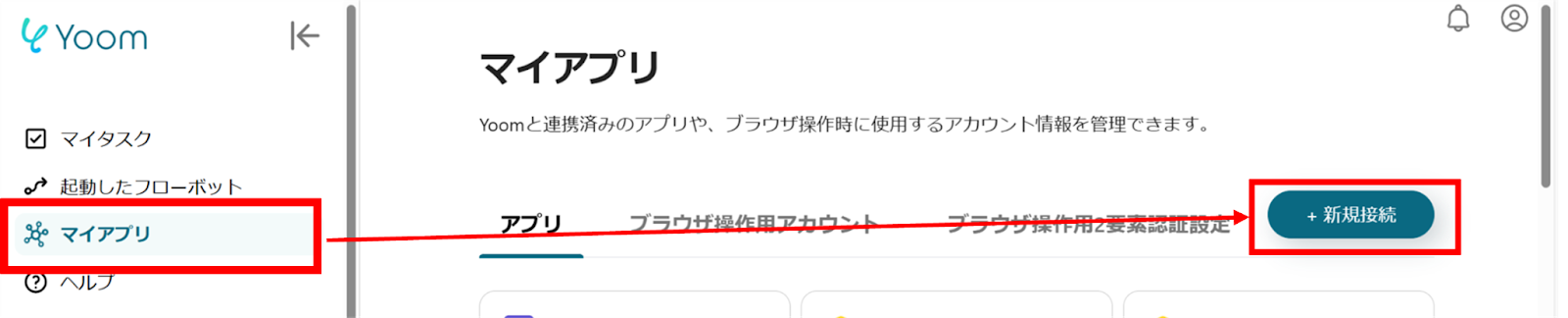
(1)Yoomにログイン後、左欄にある「マイアプリ」を選択し「+新規接続」をクリックしてください。
マイアプリの新規接続一覧の中から、Zendeskをクリックします。
Zendesk
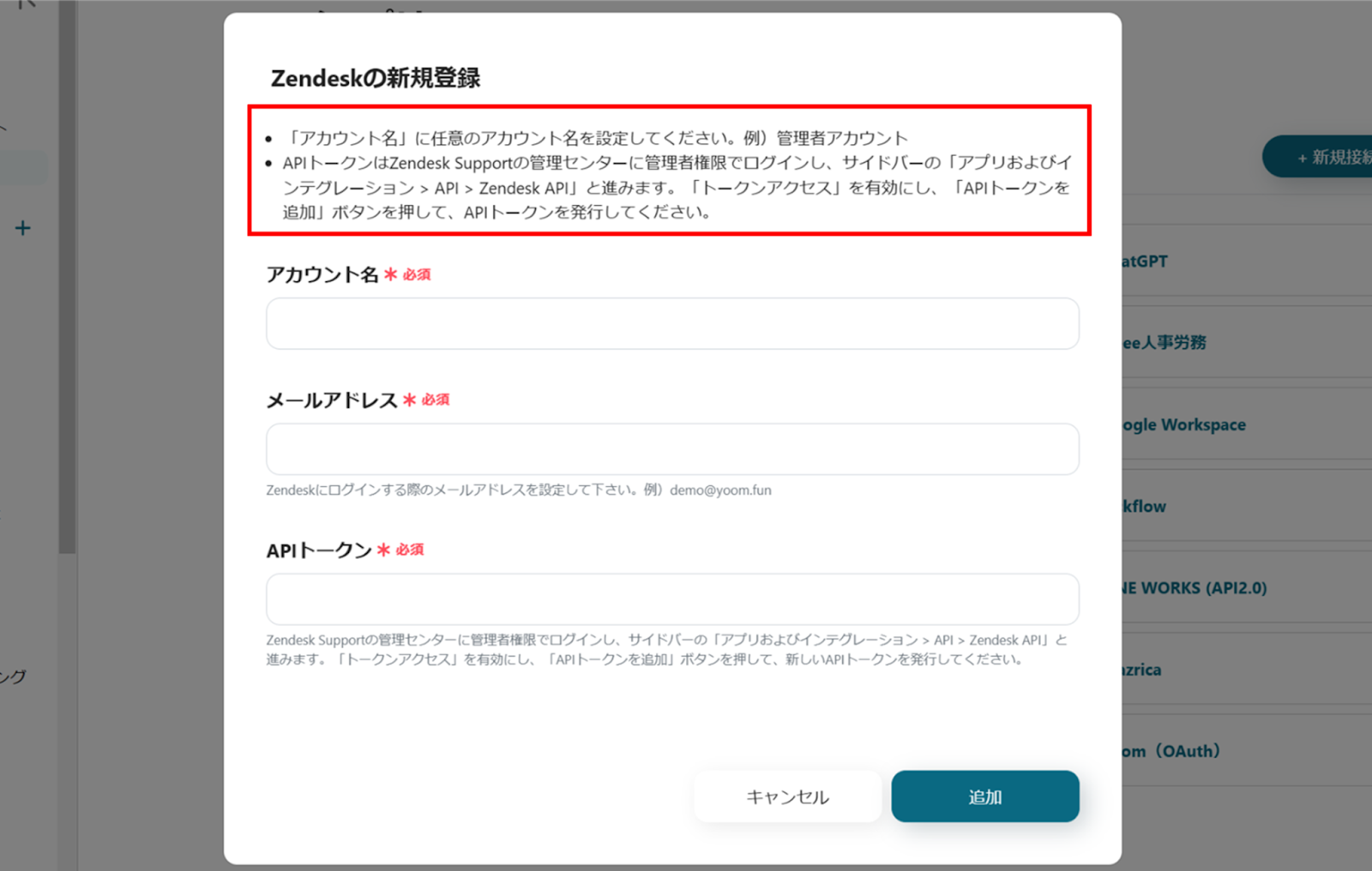
(2)「Zendeskの新規登録」画面から、赤枠を確認の上、アカウント名、メールアドレス、APIトークンを入力し、「追加」をクリックします。
※Zendeskは、チームプラン・サクセスプランでのみご利用いただけるアプリです。フリープランやミニプランで使うと、フローボットのオペレーションやデータコネクトがエラーになってしまうのでご注意ください。
また、有料プラン(チームプラン・サクセスプラン)には2週間の無料トライアルがあります。
トライアル期間中なら、普段は制限されているアプリも問題なくお試しいただけます。
ぜひこの機会にいろいろと体験してみてくださいね!
Telegram
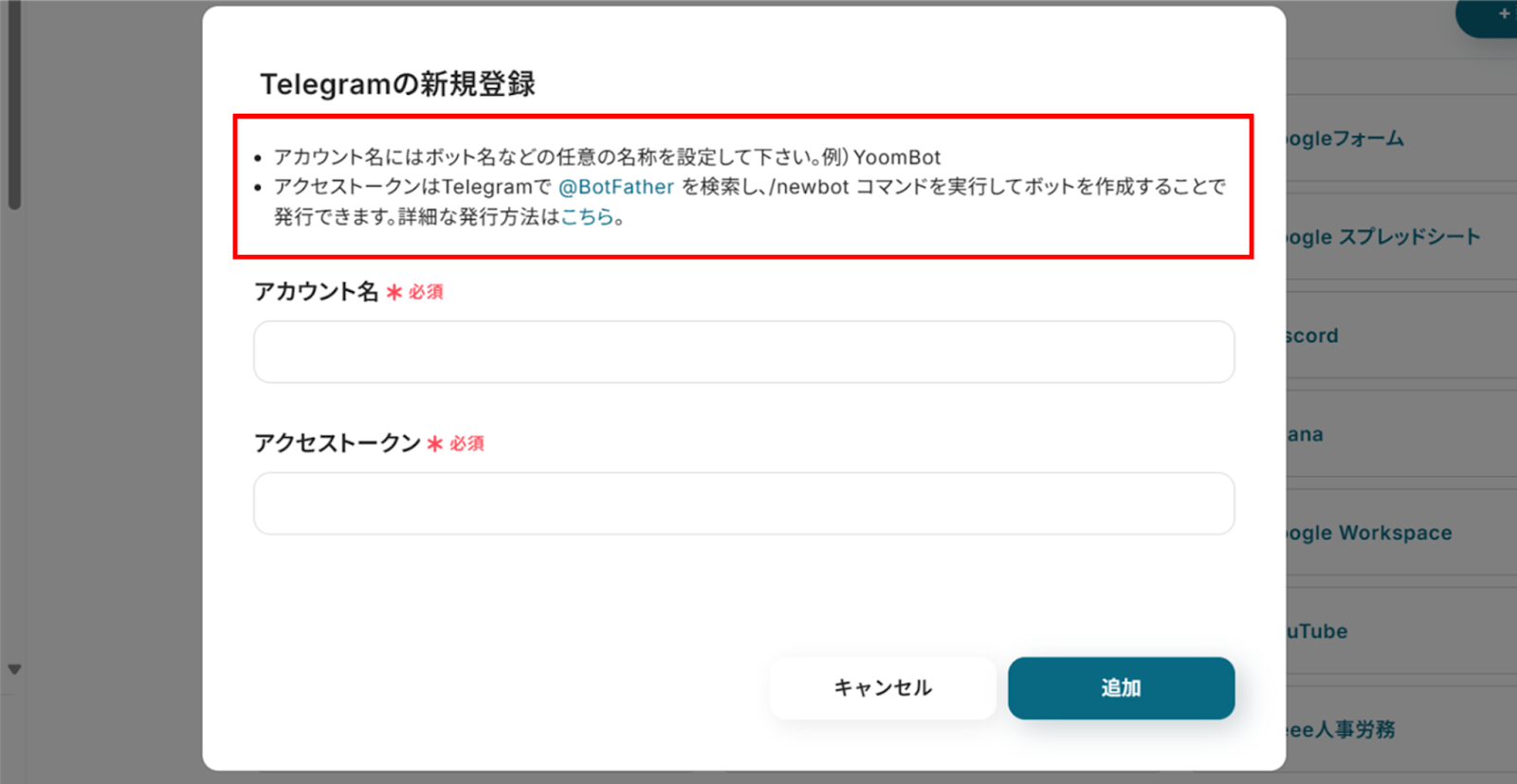
(3)同様にYoomの新規接続一覧からTelegramをクリックします。
「Telegramの新規登録」画面から赤枠を確認の上、アカウント名、アクセストークンを入力します。
アクセストークンの詳しい発行方法は下記のサイトをご確認ください。
アクセストークンの作成はこちらで発行できます。
入力が完了したら「追加」をクリックしましょう!
連携が完了するとYoomのマイアプリにZendeskとTelegramが登録されます。
これでマイアプリ登録が完了しました。
次は、テンプレートを使用してトリガーの設定をしましょう!
ステップ2:テンプレートをコピーする
ここから、フローの作成に入ります!
Yoomのテンプレートを利用することで簡単に業務の自動化を実現できます。
まずは、下記テンプレートページを開き、『このテンプレートを試してみる』をクリックしましょう。
■概要
Zendeskで作成されたチケットについて、内容を確認して関係者に共有する作業に手間を感じていませんか。
手動での通知は対応漏れや共有漏れの原因となり、迅速な顧客対応の妨げになることもあります。
このワークフローを活用すれば、Zendeskでのチケット作成をトリガーに、指定したTelegramのチャットへ自動で通知できます。
顧客対応の初動を早め、対応品質の向上を実現しましょう。
■このテンプレートをおすすめする方
- ZendeskとTelegramを利用し、チケット作成の通知を手作業で行っている方
- カスタマーサポートの対応速度を向上させ、顧客満足度を高めたいチームリーダーの方
- チケットの見落としや共有漏れを防ぎ、チーム全体の業務を効率化したいと考えている方
■このテンプレートを使うメリット
- Zendeskでチケットが作成されると自動でTelegramへ通知が送信されるため、手作業での共有に費やしていた時間を削減できます。
- 人の手による情報伝達時に起こりうる通知の遅延や、共有内容の間違いといったヒューマンエラーの防止に繋がります。
■フローボットの流れ
- はじめに、ZendeskとTelegramをそれぞれYoomと連携します。
- 次に、トリガーでZendeskを選択し、「新しいチケットが作成されたら」というアクションを設定します。
- 最後に、オペレーションでTelegramの「メッセージを送信」アクションを設定し、Zendeskのトリガーで取得したチケット情報を本文に設定します。
※「トリガー」:フロー起動のきっかけとなるアクション、「オペレーション」:トリガー起動後、フロー内で処理を行うアクション
■このワークフローのカスタムポイント
- Zendeskをトリガーとして設定する際、ご自身の環境に合わせて監視対象となるサブドメインを指定してください。
- Telegramへの通知設定では、通知を送信したいチャットを指定してください。
メッセージ内容にZendeskから取得したチケットIDや件名などの変数を埋め込むことで、より詳細な情報を共有できます。
■注意事項
- ZendeskとTelegramのそれぞれとYoomを連携してください。
- Zendeskはチームプラン・サクセスプランでのみご利用いただけるアプリとなっております。
フリープラン・ミニプランの場合は設定しているフローボットのオペレーションやデータコネクトはエラーとなりますので、ご注意ください。 - チームプランやサクセスプランなどの有料プランは、2週間の無料トライアルを行うことが可能です。
無料トライアル中には制限対象のアプリを使用することができます。 - トリガーは5分、10分、15分、30分、60分の間隔で起動間隔を選択できます。
プランによって最短の起動間隔が異なります。
■概要
Zendeskで作成されたチケットについて、内容を確認して関係者に共有する作業に手間を感じていませんか。
手動での通知は対応漏れや共有漏れの原因となり、迅速な顧客対応の妨げになることもあります。
このワークフローを活用すれば、Zendeskでのチケット作成をトリガーに、指定したTelegramのチャットへ自動で通知できます。
顧客対応の初動を早め、対応品質の向上を実現しましょう。
■このテンプレートをおすすめする方
- ZendeskとTelegramを利用し、チケット作成の通知を手作業で行っている方
- カスタマーサポートの対応速度を向上させ、顧客満足度を高めたいチームリーダーの方
- チケットの見落としや共有漏れを防ぎ、チーム全体の業務を効率化したいと考えている方
■このテンプレートを使うメリット
- Zendeskでチケットが作成されると自動でTelegramへ通知が送信されるため、手作業での共有に費やしていた時間を削減できます。
- 人の手による情報伝達時に起こりうる通知の遅延や、共有内容の間違いといったヒューマンエラーの防止に繋がります。
■フローボットの流れ
- はじめに、ZendeskとTelegramをそれぞれYoomと連携します。
- 次に、トリガーでZendeskを選択し、「新しいチケットが作成されたら」というアクションを設定します。
- 最後に、オペレーションでTelegramの「メッセージを送信」アクションを設定し、Zendeskのトリガーで取得したチケット情報を本文に設定します。
※「トリガー」:フロー起動のきっかけとなるアクション、「オペレーション」:トリガー起動後、フロー内で処理を行うアクション
■このワークフローのカスタムポイント
- Zendeskをトリガーとして設定する際、ご自身の環境に合わせて監視対象となるサブドメインを指定してください。
- Telegramへの通知設定では、通知を送信したいチャットを指定してください。
メッセージ内容にZendeskから取得したチケットIDや件名などの変数を埋め込むことで、より詳細な情報を共有できます。
■注意事項
- ZendeskとTelegramのそれぞれとYoomを連携してください。
- Zendeskはチームプラン・サクセスプランでのみご利用いただけるアプリとなっております。
フリープラン・ミニプランの場合は設定しているフローボットのオペレーションやデータコネクトはエラーとなりますので、ご注意ください。 - チームプランやサクセスプランなどの有料プランは、2週間の無料トライアルを行うことが可能です。
無料トライアル中には制限対象のアプリを使用することができます。 - トリガーは5分、10分、15分、30分、60分の間隔で起動間隔を選択できます。
プランによって最短の起動間隔が異なります。
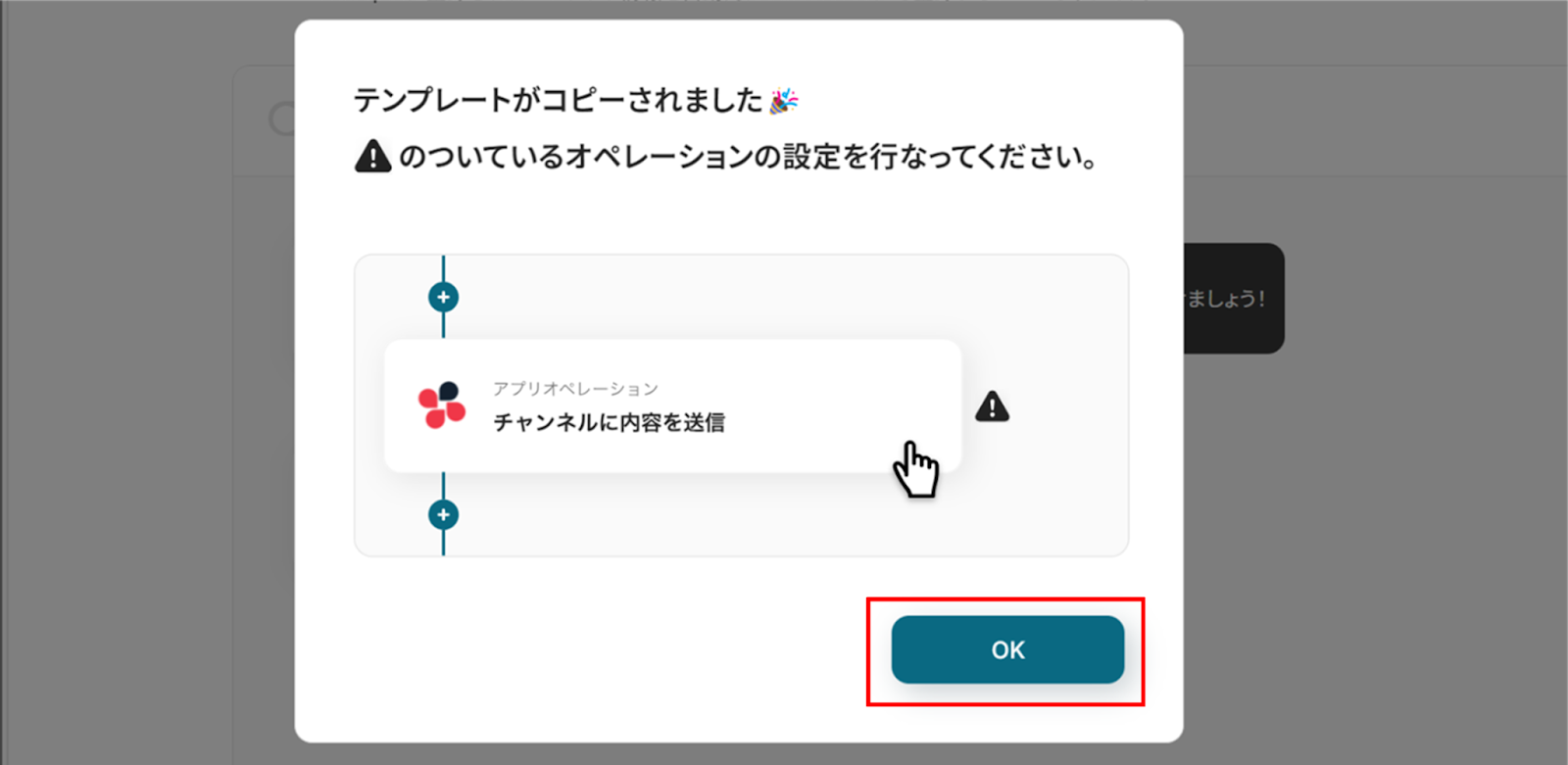
コピーすると下の画像のようにテンプレートがお使いのYoom管理画面にコピーされるので、OKを押して設定を進めていきましょう!
ステップ3:アプリトリガーの設定
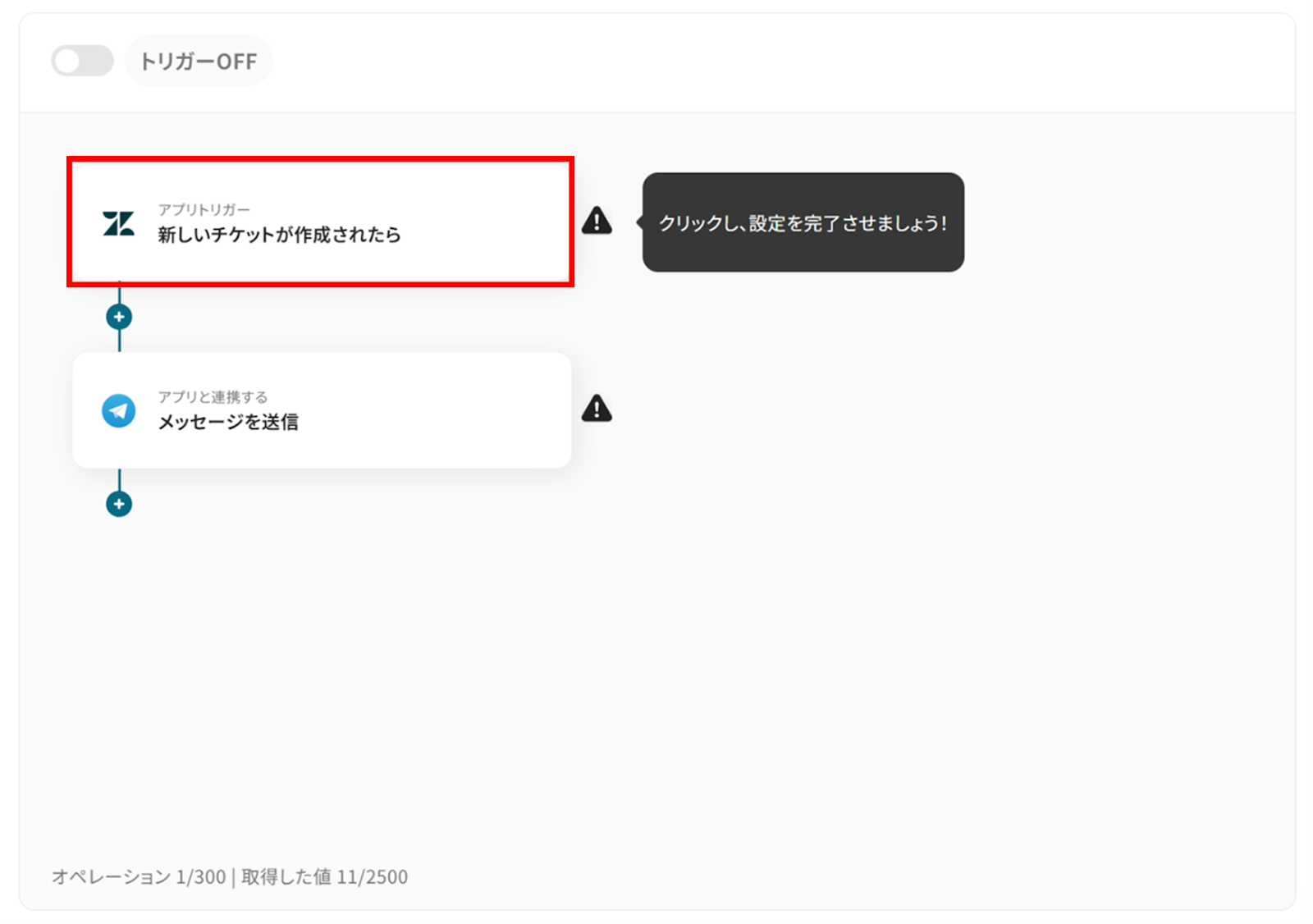
(1)Zendeskと連携して、新しいチケットが作成された際の設定を行っていきましょう!
アプリトリガーの「新しいチケットが作成されたら」をクリックします。
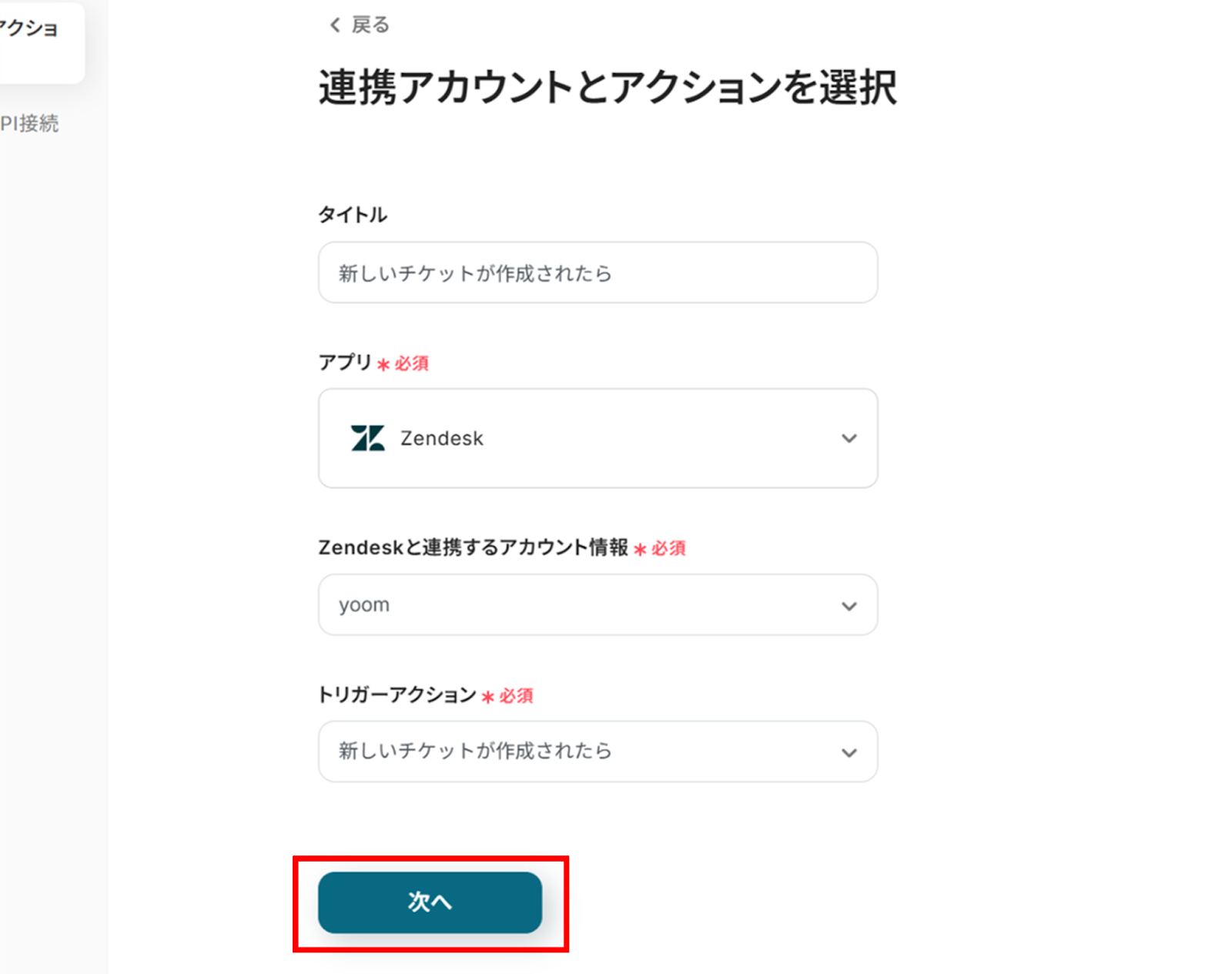
(2)「連携アカウントとアクションを選択」画面から、Zendeskと連携するアカウント情報に誤りがないかを確認し、トリガーアクションは「新しいチケットが作成されたら」のままで「次へ」をクリックします。
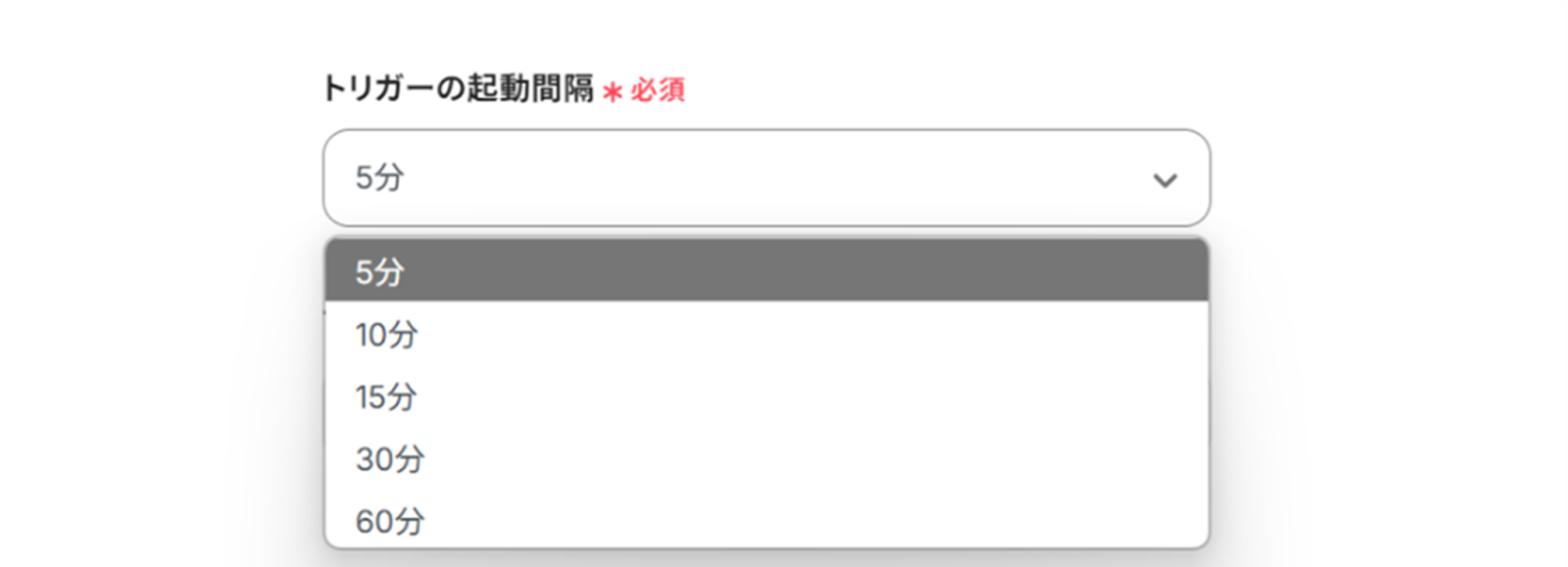
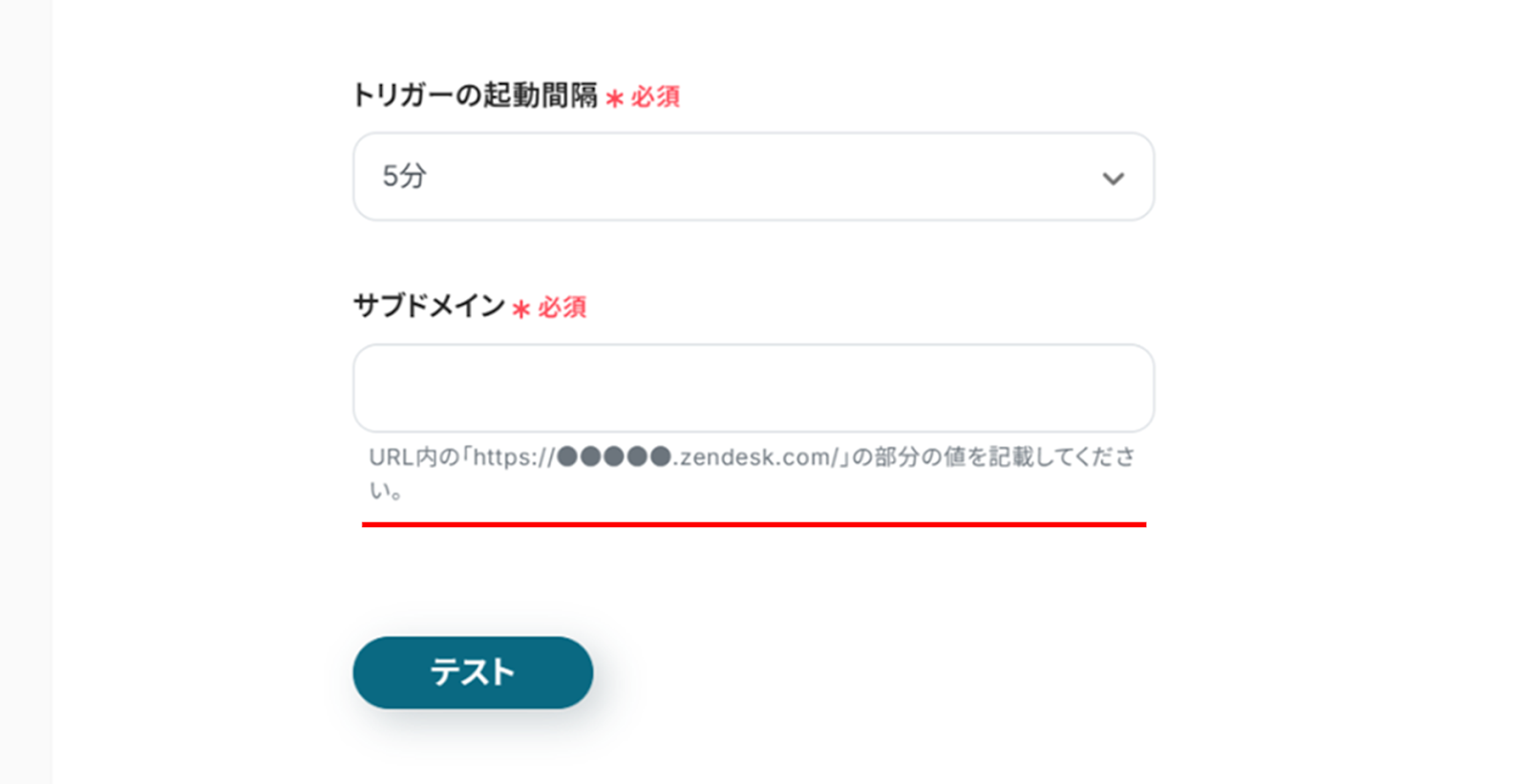
(3)「アプリトリガーのAPI接続設定」画面から、トリガーの起動間隔を選択します。
トリガーの起動間隔はプルダウンより5分、10分、15分、30分、60分の間隔から選択してください。
※起動間隔はプランによって異なりますので、ご注意ください。
基本的には最短の起動間隔にしてお使いいただくことをおすすめします!
下へ進み、赤線を確認の上、サブドメインを入力します。
テストをする前にZendeskでテスト用のチケットを作成しましょう!
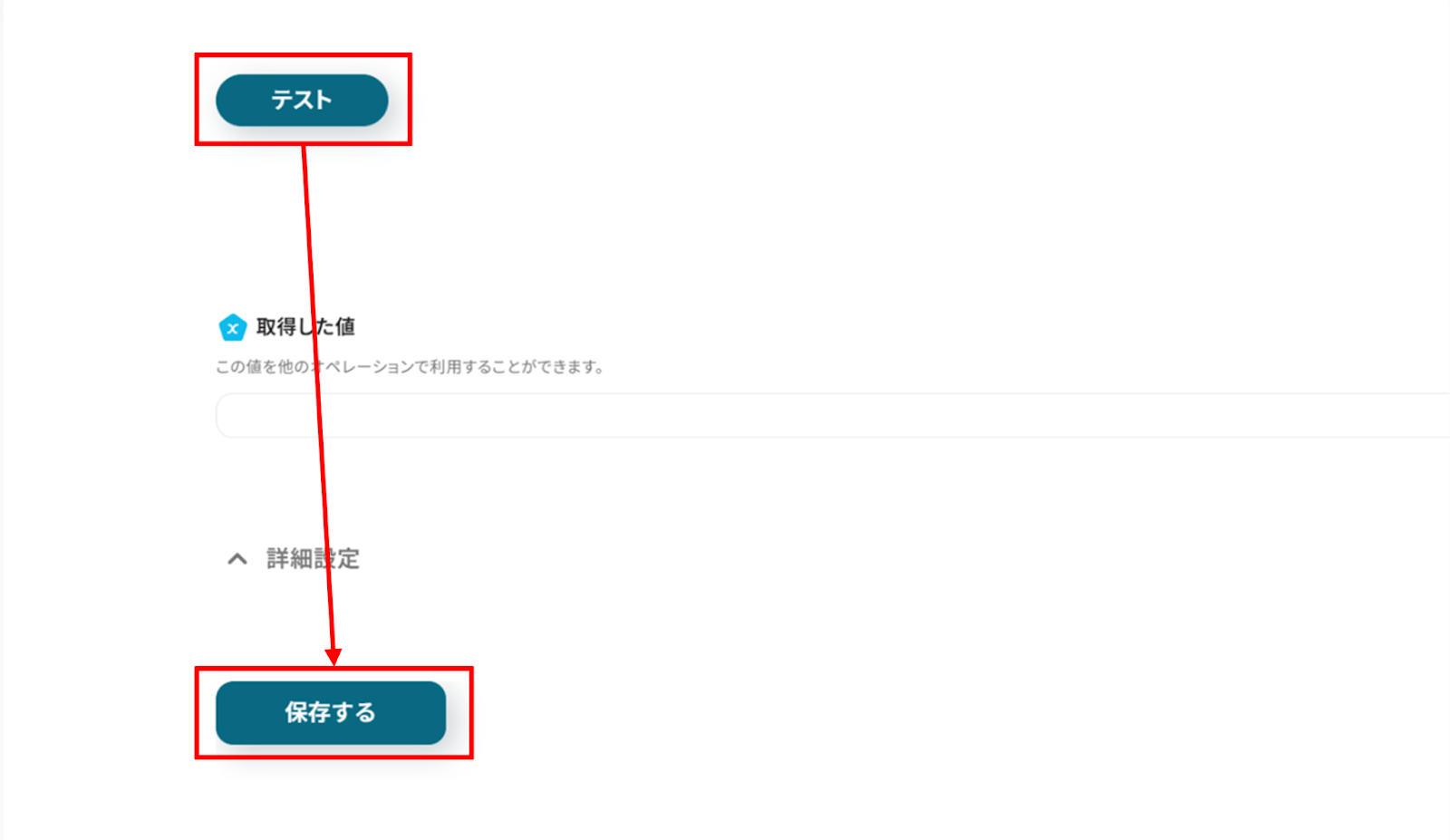
完了したら「テスト」をクリックします。
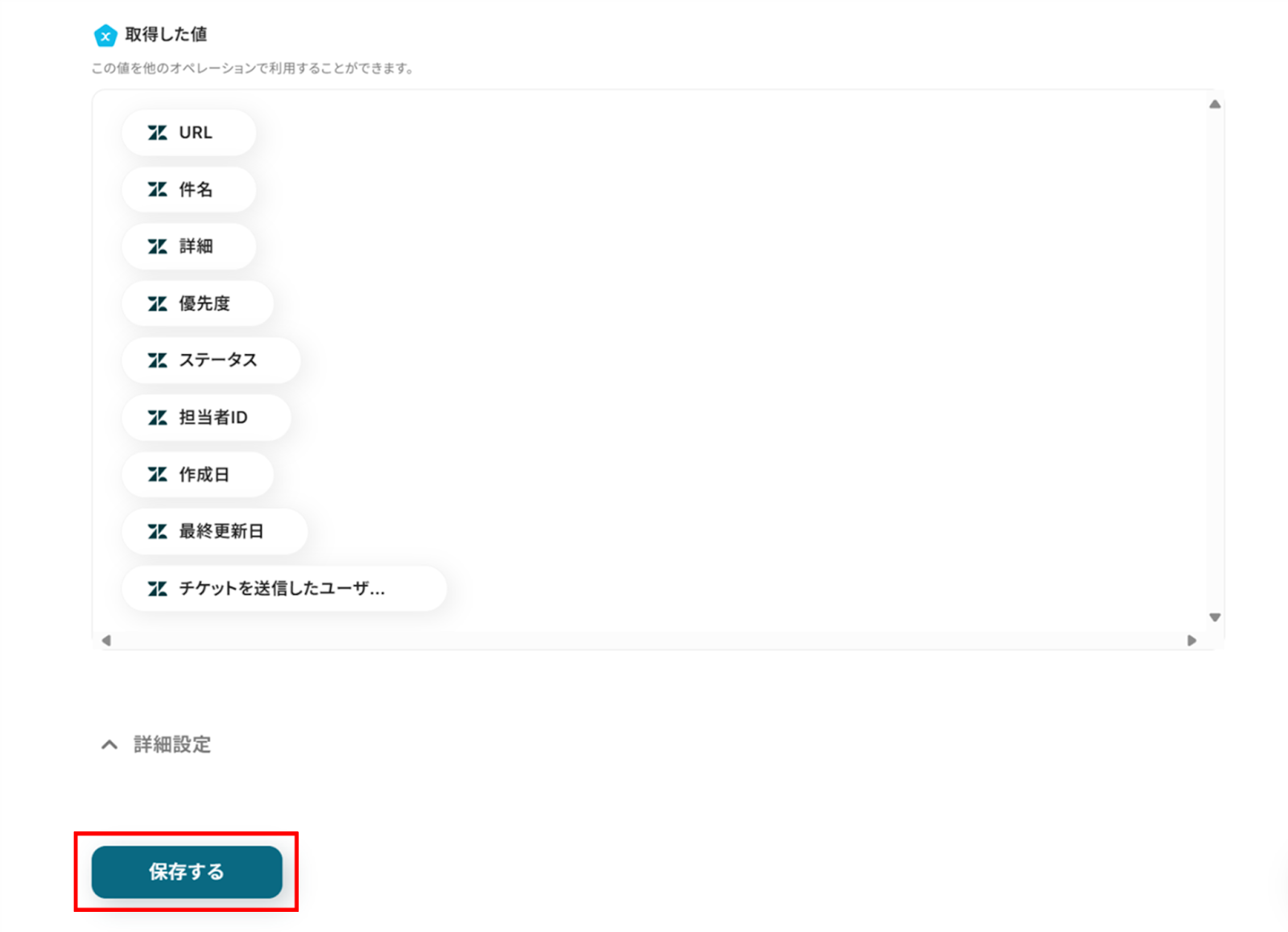
「取得した値」にZendeskの情報が反映されればテスト成功です。
※下の画像は取得した値は反映されていない状態です。
「取得した値ってなんだろう?」と思った方は下のサイトをご参照ください!
「保存する」をクリックし、次の工程に進みましょう!
ステップ4:Telegramと連携し、メッセージを送信する
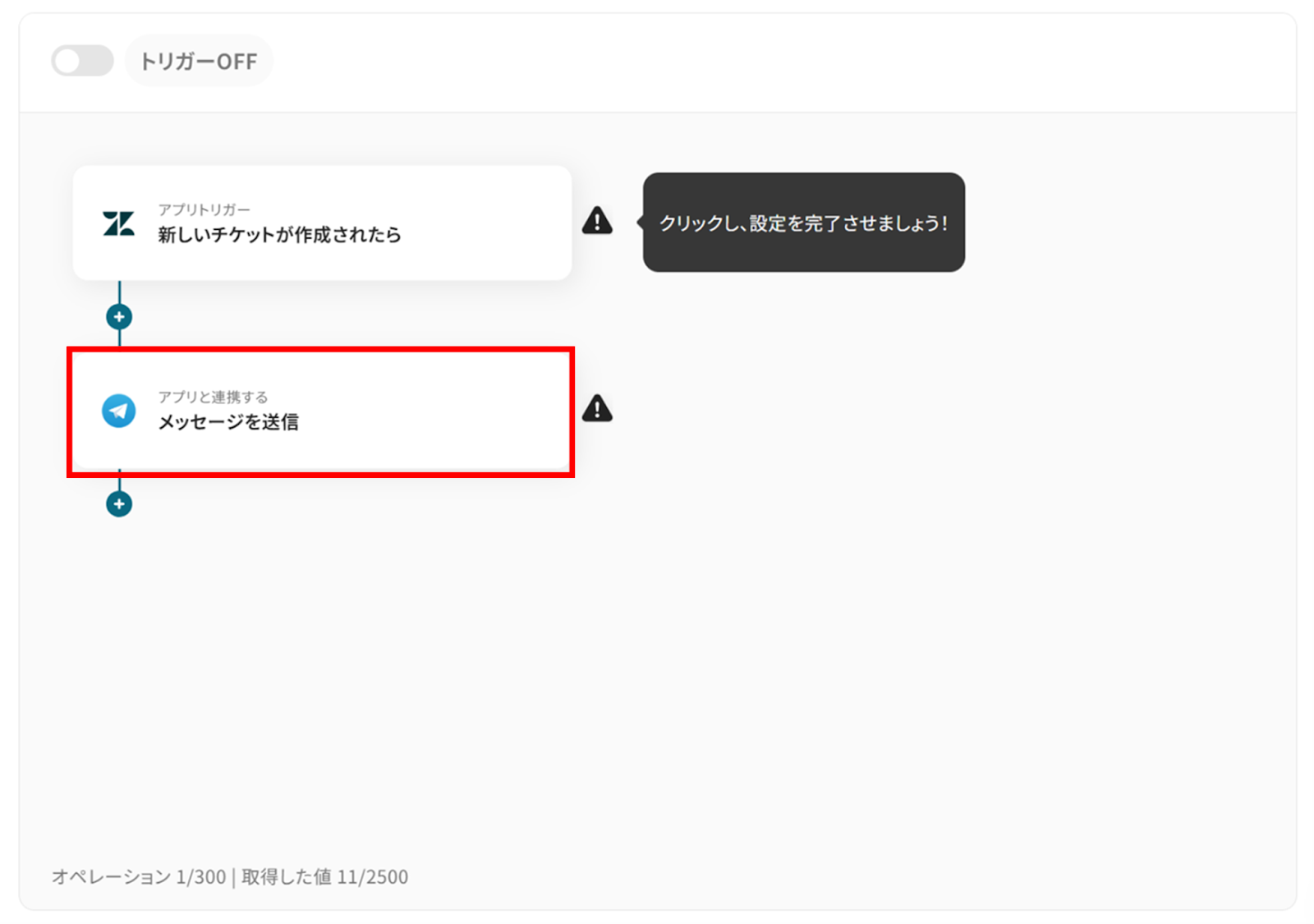
(1)次に、Telegramと連携して、メッセージを送信します!
「メッセージを送信」をクリックします。
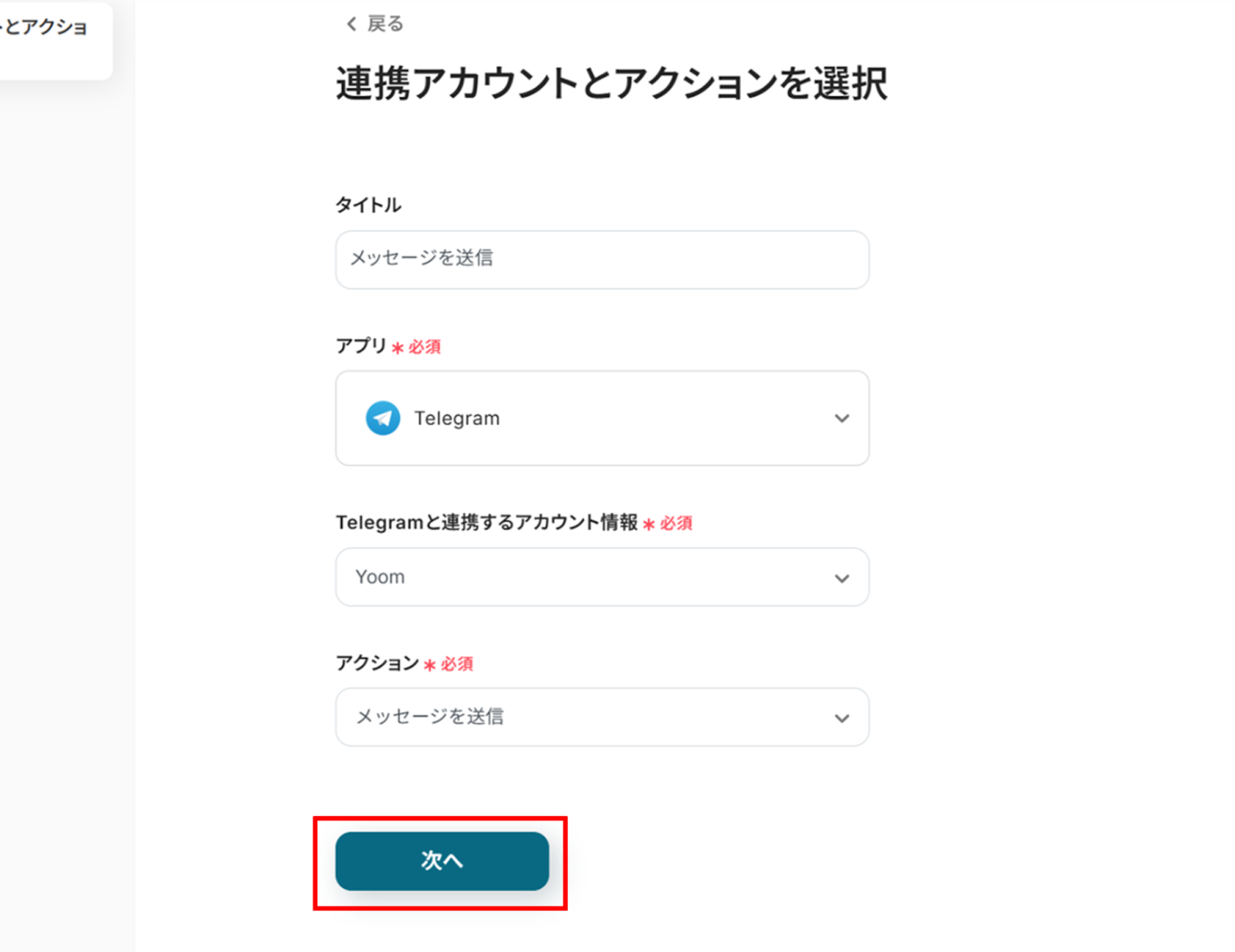
(2)「連携アカウントとアクションを選択」画面から、Telegramと連携するアカウント情報に誤りがないかを確認し、アクションは「メッセージを送信」のままで「次へ」をクリックします。
(3)「API接続設定」画面で赤枠を確認の上、チャットIDを入力します。

メッセージ内容に先ほど取得した値を使うことで、都度変更することなくZendeskの情報を引用することができます!
「チケットが作成されました」などの文章は固定値で入力して大丈夫です。
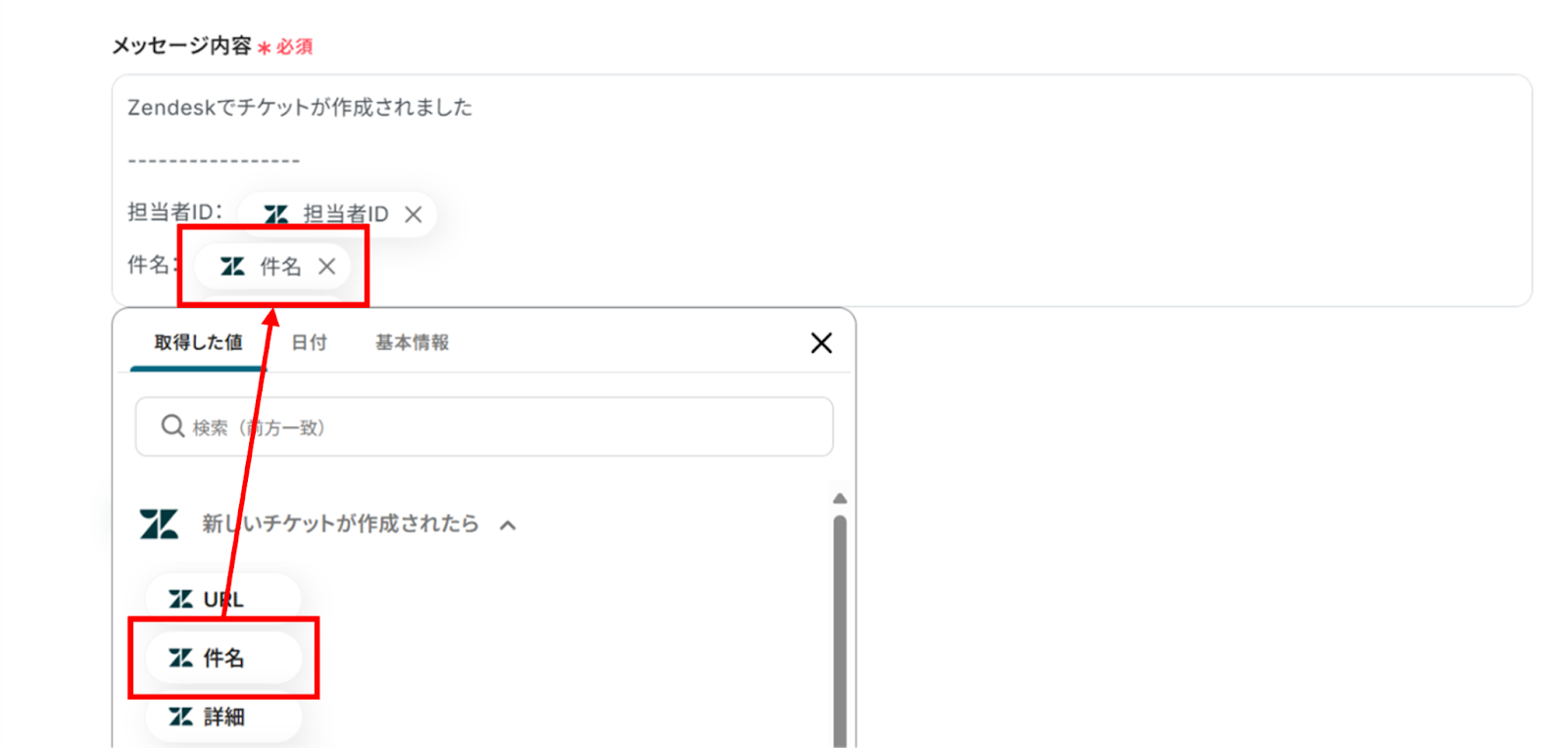
入力が完了したら「テスト」をクリックし、Zendeskの情報がTelegramに通知されているかを確認し、「保存する」をクリックします。
ステップ5:トリガーをONに設定しフロー稼働の準備完了
お疲れ様でした!これですべての設定が完了です。
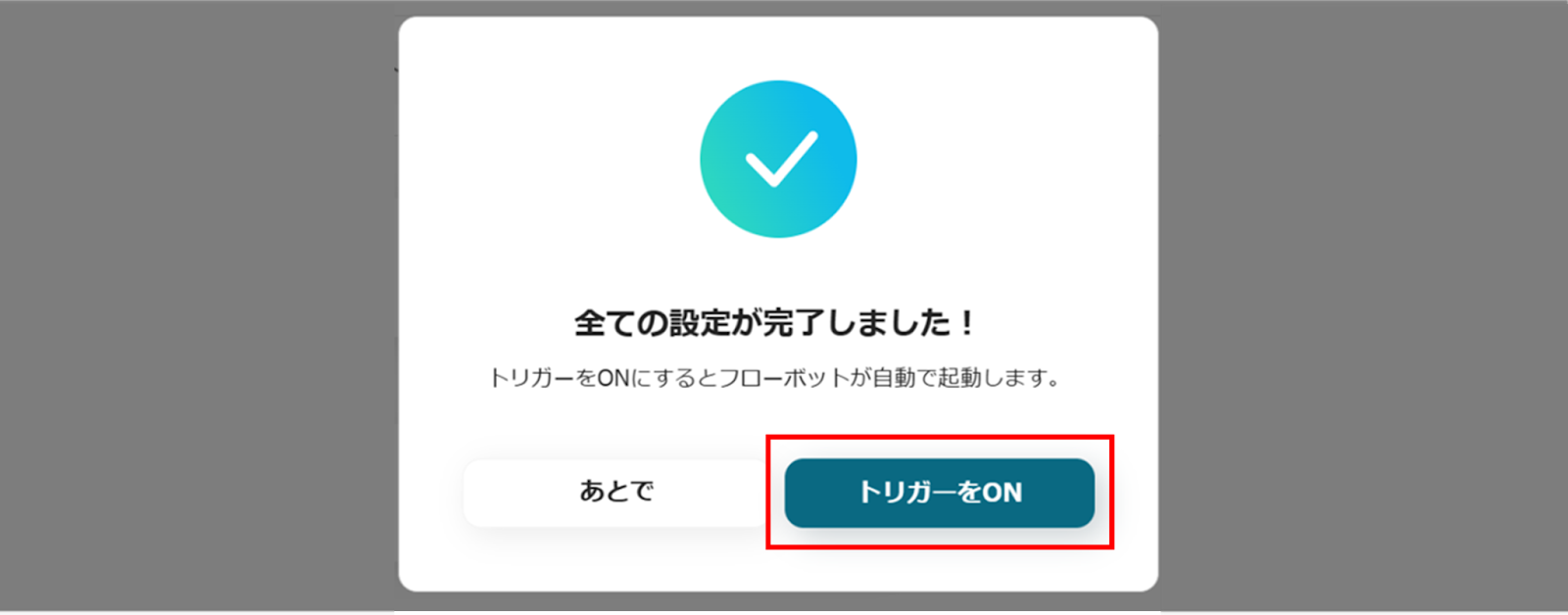
設定が完了すると以下のようなメニューが表示されるので、トリガーをONにします。
実際にフローボットを起動して、Zendeskでチケットが作成されたらTelegramに通知しているかを確認してみてくださいね!
TelegramのデータをZendeskに連携したい場合
今回はZendeskからTelegramへデータを連携する方法をご紹介しましたが、逆にTelegramからZendeskへのデータ連携を自動化することも可能です。
社内や顧客とのコミュニケーションでTelegramを利用している場合、以下のテンプレートもぜひご活用ください。
Telegramの投稿内容をもとに、Zendeskにチケットを作成する
Telegramの特定のチャンネルやグループに投稿されたメッセージを検知し、その内容をもとにZendeskに新しいチケットを自動で作成します。
Telegram上での問い合わせや依頼事項を手動でZendeskに転記する手間が省け、対応漏れを防ぎながら、問い合わせ管理を一元化できます。
■概要
顧客対応や社内の情報共有でTelegramを活用しているものの、その内容をZendeskのチケットとして管理する際に、手作業での転記に手間を感じていませんか。
この手作業は、対応漏れや入力ミスの原因となることもあります。このワークフローを活用すれば、Telegramへのメッセージ投稿をトリガーとして、Zendeskに自動でチケットを作成することが可能です。ZendeskとTelegram間の情報連携をスムーズにし、より迅速で正確な対応を実現します。
■このテンプレートをおすすめする方
- ZendeskとTelegramを活用し、カスタマーサポート業務の効率化を目指す担当者の方
- Telegramからの問い合わせを手動でZendeskに起票しており、その作業に時間を要している方
- ZendeskとTelegramの連携を自動化し、ヒューマンエラーをなくしたいと考えているチームリーダーの方
■このテンプレートを使うメリット
- Telegramへのメッセージ投稿をトリガーにZendeskのチケットが自動作成されるため、手作業での転記時間を短縮することができます。
- システムが自動で処理を行うため、手作業によるコピー&ペーストのミスや、問い合わせの見落としといったリスクの軽減に繋がります。
■フローボットの流れ
- はじめに、ZendeskとTelegramをYoomと連携します。
- 次に、トリガーでTelegramを選択し、「メッセージが送信されたら」というアクションを設定します。
- 次に、オペレーションで「テキスト抽出機能」を選択し、Telegramのメッセージ本文からチケット起票に必要な情報を抽出するよう設定します。
- 最後に、オペレーションでZendeskの「チケットを作成」アクションを設定し、抽出したテキストをチケットの内容として登録します。
※「トリガー」:フロー起動のきっかけとなるアクション、「オペレーション」:トリガー起動後、フロー内で処理を行うアクション
■このワークフローのカスタムポイント
- Zendeskでチケットを作成するアクションを設定する際に、連携対象となるZendeskアカウントのサブドメインを任意で設定してください。
■注意事項
- Telegram、ZendeskのそれぞれとYoomを連携してください。
- 【Zendesk】はチームプラン・サクセスプランでのみご利用いただけるアプリとなっております。フリープラン・ミニプランの場合は設定しているフローボットのオペレーションやデータコネクトはエラーとなりますので、ご注意ください。
- チームプランやサクセスプランなどの有料プランは、2週間の無料トライアルを行うことが可能です。無料トライアル中には制限対象のアプリを使用することができます。
■概要
顧客対応や社内の情報共有でTelegramを活用しているものの、その内容をZendeskのチケットとして管理する際に、手作業での転記に手間を感じていませんか。
この手作業は、対応漏れや入力ミスの原因となることもあります。このワークフローを活用すれば、Telegramへのメッセージ投稿をトリガーとして、Zendeskに自動でチケットを作成することが可能です。ZendeskとTelegram間の情報連携をスムーズにし、より迅速で正確な対応を実現します。
■このテンプレートをおすすめする方
- ZendeskとTelegramを活用し、カスタマーサポート業務の効率化を目指す担当者の方
- Telegramからの問い合わせを手動でZendeskに起票しており、その作業に時間を要している方
- ZendeskとTelegramの連携を自動化し、ヒューマンエラーをなくしたいと考えているチームリーダーの方
■このテンプレートを使うメリット
- Telegramへのメッセージ投稿をトリガーにZendeskのチケットが自動作成されるため、手作業での転記時間を短縮することができます。
- システムが自動で処理を行うため、手作業によるコピー&ペーストのミスや、問い合わせの見落としといったリスクの軽減に繋がります。
■フローボットの流れ
- はじめに、ZendeskとTelegramをYoomと連携します。
- 次に、トリガーでTelegramを選択し、「メッセージが送信されたら」というアクションを設定します。
- 次に、オペレーションで「テキスト抽出機能」を選択し、Telegramのメッセージ本文からチケット起票に必要な情報を抽出するよう設定します。
- 最後に、オペレーションでZendeskの「チケットを作成」アクションを設定し、抽出したテキストをチケットの内容として登録します。
※「トリガー」:フロー起動のきっかけとなるアクション、「オペレーション」:トリガー起動後、フロー内で処理を行うアクション
■このワークフローのカスタムポイント
- Zendeskでチケットを作成するアクションを設定する際に、連携対象となるZendeskアカウントのサブドメインを任意で設定してください。
■注意事項
- Telegram、ZendeskのそれぞれとYoomを連携してください。
- 【Zendesk】はチームプラン・サクセスプランでのみご利用いただけるアプリとなっております。フリープラン・ミニプランの場合は設定しているフローボットのオペレーションやデータコネクトはエラーとなりますので、ご注意ください。
- チームプランやサクセスプランなどの有料プランは、2週間の無料トライアルを行うことが可能です。無料トライアル中には制限対象のアプリを使用することができます。
Telegramの特定条件の投稿内容をもとに、Zendeskにチケットを作成する
Telegramに投稿されたメッセージの中から、「#要対応」「至急」といった特定のキーワードやハッシュタグが含まれる投稿のみを対象として、Zendeskにチケットを自動作成します。
大量のメッセージの中から対応が必要なものだけを自動でフィルタリングし、効率的にサポート業務を進めることが可能になります。
■概要
Telegramの特定チャンネルに寄せられる顧客からの問い合わせや報告を、都度手作業でZendeskに転記していませんか。この作業は時間がかかるだけでなく、対応漏れや転記ミスといったヒューマンエラーの原因にもなりかねません。このワークフローは、Telegramの特定条件の投稿をトリガーとして、Zendeskに自動でチケットを作成するものです。ZendeskとTelegramを連携させることで、問い合わせ対応の初動を迅速化し、業務効率の改善を支援します。
■このテンプレートをおすすめする方
- Telegramを顧客とのコミュニケーションツールとして活用しているカスタマーサポート担当者の方
- ZendeskとTelegram間の情報連携を手作業で行っており、工数削減を目指しているチームの方
- 問い合わせの一次対応を自動化し、重要な業務に集中できる環境を整えたいと考えている方
■このテンプレートを使うメリット
- Telegramへの投稿を起点に自動で処理が実行されるため、Zendeskへのチケット手動作成にかかる時間を短縮できます。
- システムが問い合わせ内容を転記するため、重要な情報の見落としや入力ミスといった人為的なエラーの発生を防ぎます。
■フローボットの流れ
- はじめに、ZendeskとTelegramをYoomと連携します。
- 次に、トリガーでTelegramを選択し、「新しいメッセージが投稿されたら」というアクションを設定し、監視対象のチャットを指定します。
- 次に、オペレーションで分岐機能を設定し、チケット化したい投稿の条件(特定のキーワードを含むなど)を指定します。
- 次に、オペレーションのテキスト抽出機能で、投稿内容からチケット作成に必要な情報を抽出するよう設定します。
- 最後に、オペレーションでZendeskの「チケットを作成する」アクションを設定し、抽出した内容を反映させます。
※「トリガー」:フロー起動のきっかけとなるアクション、「オペレーション」:トリガー起動後、フロー内で処理を行うアクション
■このワークフローのカスタムポイント
- 分岐機能では、チケット作成の対象とする投稿を識別するための条件を任意で設定してください。特定のキーワードやユーザーからの投稿のみを対象にすることが可能です。
- Zendeskのアクション設定では、チケットを作成するご自身の環境に合わせて、任意のサブドメインを正しく設定してください。
■注意事項
- Telegram、ZendeskのそれぞれとYoomを連携してください。
- 【Zendesk】はチームプラン・サクセスプランでのみご利用いただけるアプリとなっております。フリープラン・ミニプランの場合は設定しているフローボットのオペレーションやデータコネクトはエラーとなりますので、ご注意ください。
- チームプランやサクセスプランなどの有料プランは、2週間の無料トライアルを行うことが可能です。無料トライアル中には制限対象のアプリを使用することができます。
- 分岐はミニプラン以上のプランでご利用いただける機能(オペレーション)となっております。フリープランの場合は設定しているフローボットのオペレーションはエラーとなりますので、ご注意ください。
- ミニプランなどの有料プランは、2週間の無料トライアルを行うことが可能です。無料トライアル中には制限対象のアプリや機能(オペレーション)を使用することができます。
■概要
Telegramの特定チャンネルに寄せられる顧客からの問い合わせや報告を、都度手作業でZendeskに転記していませんか。この作業は時間がかかるだけでなく、対応漏れや転記ミスといったヒューマンエラーの原因にもなりかねません。このワークフローは、Telegramの特定条件の投稿をトリガーとして、Zendeskに自動でチケットを作成するものです。ZendeskとTelegramを連携させることで、問い合わせ対応の初動を迅速化し、業務効率の改善を支援します。
■このテンプレートをおすすめする方
- Telegramを顧客とのコミュニケーションツールとして活用しているカスタマーサポート担当者の方
- ZendeskとTelegram間の情報連携を手作業で行っており、工数削減を目指しているチームの方
- 問い合わせの一次対応を自動化し、重要な業務に集中できる環境を整えたいと考えている方
■このテンプレートを使うメリット
- Telegramへの投稿を起点に自動で処理が実行されるため、Zendeskへのチケット手動作成にかかる時間を短縮できます。
- システムが問い合わせ内容を転記するため、重要な情報の見落としや入力ミスといった人為的なエラーの発生を防ぎます。
■フローボットの流れ
- はじめに、ZendeskとTelegramをYoomと連携します。
- 次に、トリガーでTelegramを選択し、「新しいメッセージが投稿されたら」というアクションを設定し、監視対象のチャットを指定します。
- 次に、オペレーションで分岐機能を設定し、チケット化したい投稿の条件(特定のキーワードを含むなど)を指定します。
- 次に、オペレーションのテキスト抽出機能で、投稿内容からチケット作成に必要な情報を抽出するよう設定します。
- 最後に、オペレーションでZendeskの「チケットを作成する」アクションを設定し、抽出した内容を反映させます。
※「トリガー」:フロー起動のきっかけとなるアクション、「オペレーション」:トリガー起動後、フロー内で処理を行うアクション
■このワークフローのカスタムポイント
- 分岐機能では、チケット作成の対象とする投稿を識別するための条件を任意で設定してください。特定のキーワードやユーザーからの投稿のみを対象にすることが可能です。
- Zendeskのアクション設定では、チケットを作成するご自身の環境に合わせて、任意のサブドメインを正しく設定してください。
■注意事項
- Telegram、ZendeskのそれぞれとYoomを連携してください。
- 【Zendesk】はチームプラン・サクセスプランでのみご利用いただけるアプリとなっております。フリープラン・ミニプランの場合は設定しているフローボットのオペレーションやデータコネクトはエラーとなりますので、ご注意ください。
- チームプランやサクセスプランなどの有料プランは、2週間の無料トライアルを行うことが可能です。無料トライアル中には制限対象のアプリを使用することができます。
- 分岐はミニプラン以上のプランでご利用いただける機能(オペレーション)となっております。フリープランの場合は設定しているフローボットのオペレーションはエラーとなりますので、ご注意ください。
- ミニプランなどの有料プランは、2週間の無料トライアルを行うことが可能です。無料トライアル中には制限対象のアプリや機能(オペレーション)を使用することができます。
ZendeskとTelegramのAPIを使ったその他の自動化例
今回ご紹介した連携以外でも、ZendeskとTelegramのAPIを活用してさまざまな業務を自動化することが可能です。
もし気になるものがあればぜひこちらもお試しになってみてください!
Zendeskを使った便利な自動化例
Zendeskのチケット情報をSalesforceやGoogle スプレッドシートに自動反映できるため情報の一貫性をたもてます。
また、OutlookやGoogle Chatに自動通知したり、文章を作成後メールを送信することができ業務を効率化できますよ!
■概要Zendeskで管理している問い合わせチケットの内容を、Salesforceに手作業で転記していませんか?この作業は手間がかかるだけでなく、入力ミスや対応漏れといったヒューマンエラーの原因にもなりかねません。このワークフローを活用すれば、Zendeskで新しいチケットが作成された際に、関連情報をSalesforceへ自動で連携させることができ、顧客情報の一元管理をスムーズにし、対応の迅速化をサポートします。
■このテンプレートをおすすめする方- ZendeskとSalesforceを併用し、手作業での情報連携に手間を感じている方
- 顧客対応の情報を一元化し、営業活動の効率化を図りたいと考えているマネージャーの方
- カスタマーサポートと営業部門間のスムーズな情報共有を実現したいと考えている方
■このテンプレートを使うメリット- Zendeskのチケット作成をトリガーにSalesforceへ自動で情報が連携されるため、手作業での転記時間を短縮できます。
- 手作業による転記がなくなることで、情報の入力ミスや連携漏れといったヒューマンエラーを防ぎ、データの正確性を保ちます。
■フローボットの流れ- はじめに、SalesforceとZendeskをYoomに連携します。
- トリガーでZendeskを選択し、「新しいチケットが作成されたら」を設定して、フローが起動するようにします。
- 次に、オペレーションでZendeskの「ユーザー情報を取得する」アクションを設定し、チケット作成者の情報を取得します。
- 続いて、オペレーションで「正規表現によるデータの置換」を設定し、取得した情報を連携しやすい形式に整えます。
- その後、オペレーションでSalesforceの「レコードを取得する」アクションを設定し、メールアドレスが一致する取引先責任者を検索します。
- 最後に、オペレーションでSalesforceの「取引先責任者オブジェクトに活動履歴を登録」アクションを設定し、Zendeskから取得・整形した情報を取引先責任者オブジェクトの活動履歴として追加します。
※「トリガー」:フロー起動のきっかけとなるアクション、「オペレーション」:トリガー起動後、フロー内で処理を行うアクション
■このワークフローのカスタムポイント- Zendeskの設定では、ご利用の環境に合わせてサブドメインを任意で設定してください。
- Zendeskの各アクションでは、連携したい項目に対して固定値や、前のアクションで取得した情報を変数として設定できます。
- 「正規表現によるデータの置換」では、置換の対象や置換後の文字列などを自由に設定し、データを加工することが可能です。
- Salesforceでレコードを取得する際の条件は、特定の項目や値に基づいて任意でカスタマイズすることができます。
- Salesforceにレコードを追加する際、連携する項目には固定値のほか、Zendeskなどから取得した情報を変数として設定できます。
■注意事項- Zendesk、SalesforceのそれぞれとYoomを連携してください。
- トリガーは5分、10分、15分、30分、60分の間隔で起動間隔を選択できます。プランによって最短の起動間隔が異なりますので、ご注意ください。
- Zendesk、Salesforceはミニプラン以上でご利用いただけるアプリとなっております。フリープラン・パーソナルプランの場合は設定しているフローボットのオペレーションやデータコネクトはエラーとなりますので、ご注意ください。
- パーソナルプラン・ミニプラン・チームプラン・サクセスプランなどの有料プランは、2週間の無料トライアルを行うことが可能です。無料トライアル中には制限対象のアプリを使用することができます。詳しくは、「料金プランのページ」をご参照ください。
■概要
Zendeskで管理しているお問い合わせを、都度Google スプレッドシートに手作業でコピーアンドペーストしていませんか?
この作業は時間がかかる上に、入力ミスや転記漏れといったヒューマンエラーの原因にもなり得ます。
このワークフローを活用すれば、Zendeskの新規チケット作成時に、情報がGoogle スプレッドシートの指定したシートへ自動で追加されるため、業務の効率化に繋がります。
■このテンプレートをおすすめする方
- ZendeskとGoogle スプレッドシート間で、手作業での情報連携に手間を感じている方
- カスタマーサポート業務等で、チケット情報の正確な記録と管理を効率化したい方
- 日々のデータ入力作業を自動化し、その他の業務に時間を割きたいと考えている方
■このテンプレートを使うメリット
- Zendeskへのチケット作成後、Google スプレッドシートへ情報が自動で追加されるため、手作業による転記時間を削減できます。
- 手作業でのデータ入力に伴う転記ミスや漏れを防ぎ、データの正確性を高め、管理の質を向上させることができます。
■フローボットの流れ
- はじめに、ZendeskとGoogle スプレッドシートをYoomと連携します。
- 次に、トリガーでZendeskの「新しいチケットが作成されたら」というアクションを設定します。
- 最後に、Google スプレッドシートの「レコードを追加する」アクションを設定し、Zendeskから取得したチケット情報を指定のスプレッドシートに追加します。
※「トリガー」:フロー起動のきっかけとなるアクション、「オペレーション」:トリガー起動後、フロー内で処理を行うアクション
■このワークフローのカスタムポイント
- Google スプレッドシートにレコードを追加する際、Zendeskのトリガーで取得したチケット情報(例:チケットID、件名、問い合わせ内容、作成日時など)を変数として利用し、スプレッドシートの特定の列に自動で記録するよう設定できます。
■注意事項
- Zendesk、Google スプレッドシートのそれぞれとYoomを連携してください。
- トリガーは5分、10分、15分、30分、60分の間隔で起動間隔を選択できます。
- プランによって最短の起動間隔が異なりますので、ご注意ください。
- Zendeskはチームプラン・サクセスプランでのみご利用いただけるアプリとなっております。フリープラン・ミニプランの場合は設定しているフローボットのオペレーションやデータコネクトはエラーとなりますので、ご注意ください。
- チームプランやサクセスプランなどの有料プランは、2週間の無料トライアルを行うことが可能です。無料トライアル中には制限対象のアプリを使用することができます。
■概要カスタマーサポート業務でZendeskをご利用の際、新しいチケットの作成に気づくのが遅れてしまうことはありませんか?Zendeskの画面を常に確認する手間や、通知の見逃しは、対応の遅延に繋がりかねません。このワークフローを活用すれば、Zendeskに新しいチケットが作成された際に、普段お使いのOutlookへ自動で通知を送ることが可能になり、迅速な一次対応を実現できます。
■このテンプレートをおすすめする方- Zendeskを利用し、チケットの見逃しや対応遅延に課題を感じているカスタマーサポート担当者の方
- 普段の連絡にOutlookを活用しており、Zendeskの通知も集約して業務を効率化したい方
- 手作業での通知確認を自動化し、より重要な顧客対応に集中したいと考えているチームリーダーの方
■このテンプレートを使うメリット- Zendeskでチケットが作成されると、自動でOutlookに通知が届くため、確認作業にかかっていた時間を短縮し、迅速な対応が可能になります。
- 手動での確認作業が不要になることで、チケットの見落としや通知漏れといったヒューマンエラーを防ぎ、安定したサポート体制の構築に繋がります。
■フローボットの流れ- はじめに、ZendeskとOutlookをYoomと連携します。
- 次に、トリガーでZendeskを選択し、「新しいチケットが作成されたら」というアクションを設定します。
- 最後に、オペレーションでOutlookの「メールを送る」アクションを設定し、通知先のメールアドレスや本文などを設定します。
※「トリガー」:フロー起動のきっかけとなるアクション、「オペレーション」:トリガー起動後、フロー内で処理を行うアクション
■このワークフローのカスタムポイント- ZendeskをYoomと連携する際に、お使いのアカウントのサブドメインを任意で設定してください。
- Outlookのメール送信アクションでは、通知を送りたいメールアドレスを宛先として自由に設定できます。
- メールの件名や本文には、Zendeskのチケット情報(チケットID、件名、内容など)を変数として埋め込み、より分かりやすい通知内容にカスタムすることが可能です。
■注意事項- Zendesk、OutlookのそれぞれとYoomを連携してください。
- トリガーは5分、10分、15分、30分、60分の間隔で起動間隔を選択できます。プランによって最短の起動間隔が異なりますので、ご注意ください。
- Zendeskはミニプラン以上でご利用いただけるアプリとなっております。フリープラン・パーソナルプランの場合は設定しているフローボットのオペレーションやデータコネクトはエラーとなりますので、ご注意ください。
- Microsoft365(旧Office365)には、家庭向けプランと一般法人向けプラン(Microsoft365 Business)があり、一般法人向けプランに加入していない場合には認証に失敗する可能性があります。
- パーソナルプラン・ミニプラン・チームプラン・サクセスプランなどの有料プランは、2週間の無料トライアルを行うことが可能です。無料トライアル中には制限対象のアプリを使用することができます。
■概要Zendeskで新しいチケットが作成されるたびに、関係部署へ内容を共有するのは手間がかかる作業ではないでしょうか。手作業でのコピー&ペーストは時間がかかるだけでなく、重要なチケットの通知漏れといったリスクも伴います。このワークフローを活用すれば、Zendeskでチケットが作成された際、チケット情報をGoogle Chatへ自動で通知できるため、こうした課題を解消し、スムーズな情報共有を実現します。
■このテンプレートをおすすめする方- Zendeskでの顧客対応における、チーム内の迅速な情報共有に課題を感じている方
- Google Chatを主要な連絡手段としており、手動での通知作業を効率化したい方
- カスタマーサポート業務における対応漏れを防ぎ、サービス品質を向上させたい方
■このテンプレートを使うメリット- Zendeskのチケット作成をトリガーに自動で通知が飛ぶため、これまで手作業での連絡に費やしていた時間を短縮することができます。
- 手作業による通知の遅延や、重要なチケット情報の伝達漏れといったヒューマンエラーを防ぎ、確実な情報共有を実現します。
■フローボットの流れ- はじめに、ZendeskとGoogle ChatをYoomと連携します。
- 次に、トリガーでZendeskを選択し、「新しいチケットが作成されたら」というアクションを設定します。
- 最後に、オペレーションでGoogle Chatの「メッセージを送信」アクションを設定し、Zendeskで作成されたチケットの情報を通知するように設定します。
※「トリガー」:フロー起動のきっかけとなるアクション、「オペレーション」:トリガー起動後、フロー内で処理を行うアクション
■このワークフローのカスタムポイント- Google Chatのメッセージ送信アクションでは、通知を送るスペースを任意で設定してください。
- メッセージの本文には、固定のテキストに加え、トリガーで取得したZendeskのチケットIDや件名といった情報を変数として自由に埋め込めます。
■注意事項- Zendesk、Google ChatのそれぞれとYoomを連携してください。
- Zendeskはチームプラン・サクセスプランでのみご利用いただけるアプリとなっております。フリープラン・ミニプランの場合は設定しているフローボットのオペレーションやデータコネクトはエラーとなりますので、ご注意ください。
- チームプランやサクセスプランなどの有料プランは、2週間の無料トライアルを行うことが可能です。無料トライアル中には制限対象のアプリを使用することができます。
- Google Chatとの連携はGoogle Workspaceの場合のみ可能です。詳細は「Google Chatでスペースにメッセージを送る方法」を参照ください。
- トリガーは5分、10分、15分、30分、60分の間隔で起動間隔を選択できます。
- プランによって最短の起動間隔が異なりますので、ご注意ください。
■概要
Zendeskでの顧客対応、特に新しいチケットが作成された際の迅速な一次対応は重要ですが、都度メールを作成するのは手間がかかるのではないでしょうか。また、対応内容の標準化も課題となることがあります。このワークフローを活用すれば、Zendeskでチケットが作成されると、AIが顧客対応の文章を自動生成し、メールで送信するため、これらの課題を解消し、顧客対応業務の効率化が図れます。
■このテンプレートをおすすめする方
- Zendeskを利用し、顧客対応の初動をより迅速かつ効率的にしたいと考えている方
- AIを活用して定型的なメール作成業務を自動化し、作業負荷を軽減したい方
- 手作業によるメール送信での対応漏れや、内容のばらつきを防ぎたい担当者の方
■このテンプレートを使うメリット
- Zendeskに新しいチケットが作成されると、AIによる文章生成からメール送信までが自動化されるため、手作業の時間を減らすことができます。
- 人の手を介さずに対応メールが自動生成・送信されるため、内容の標準化が進み、ヒューマンエラーのリスク軽減に繋がります。
■フローボットの流れ
- はじめに、ZendeskをYoomと連携します。
- 次に、トリガーでZendeskを選択し、「新しいチケットが作成されたら」というアクションを設定します。
- 次に、オペレーションで、AI機能の「テキストを生成する」アクションを設定し、Zendeskのチケット情報に基づいて顧客対応の文章を生成します。
- 続けて、オペレーションで、AI機能の「テキストからデータを抽出する」アクションを設定し、生成されたテキストやチケット情報からメールに必要な情報を抽出します。
- 最後に、オペレーションで、メール送信機能の「メールを送る」アクションを設定し、AIが生成した文章と抽出したデータを用いて顧客へメールを送信します。
※「トリガー」:フロー起動のきっかけとなるアクション、「オペレーション」:トリガー起動後、フロー内で処理を行うアクション
■このワークフローのカスタムポイント
- AI機能の「テキストを生成する」アクションでは、どのような顧客対応の文章を作成するか、具体的な指示(プロンプト)を任意で設定できます。
- AI機能の「テキストからデータを抽出する」アクションでは、生成されたテキストや元のチケット情報から、具体的にどのようなデータを抽出するかを任意で設定できます。
- メール送信機能の「メールを送る」アクションでは、送信先のメールアドレスの他、メールの件名や本文に固定のテキストを入れたり、前段のAI機能で生成・抽出した情報を動的な値として埋め込むなどのカスタムが可能です。
■注意事項
- ZendeskとYoomを連携してください。
- トリガーは5分、10分、15分、30分、60分の間隔で起動間隔を選択できます。
- プランによって最短の起動間隔が異なりますので、ご注意ください。
- Zendeskはチームプラン・サクセスプランでのみご利用いただけるアプリとなっております。フリープラン・ミニプランの場合は設定しているフローボットのオペレーションやデータコネクトはエラーとなりますので、ご注意ください。
- チームプランやサクセスプランなどの有料プランは、2週間の無料トライアルを行うことが可能です。無料トライアル中には制限対象のアプリを使用することができます。

■このテンプレートをおすすめする方
- ZendeskとSalesforceを併用し、手作業での情報連携に手間を感じている方
- 顧客対応の情報を一元化し、営業活動の効率化を図りたいと考えているマネージャーの方
- カスタマーサポートと営業部門間のスムーズな情報共有を実現したいと考えている方
■このテンプレートを使うメリット
- Zendeskのチケット作成をトリガーにSalesforceへ自動で情報が連携されるため、手作業での転記時間を短縮できます。
- 手作業による転記がなくなることで、情報の入力ミスや連携漏れといったヒューマンエラーを防ぎ、データの正確性を保ちます。
■フローボットの流れ
- はじめに、SalesforceとZendeskをYoomに連携します。
- トリガーでZendeskを選択し、「新しいチケットが作成されたら」を設定して、フローが起動するようにします。
- 次に、オペレーションでZendeskの「ユーザー情報を取得する」アクションを設定し、チケット作成者の情報を取得します。
- 続いて、オペレーションで「正規表現によるデータの置換」を設定し、取得した情報を連携しやすい形式に整えます。
- その後、オペレーションでSalesforceの「レコードを取得する」アクションを設定し、メールアドレスが一致する取引先責任者を検索します。
- 最後に、オペレーションでSalesforceの「取引先責任者オブジェクトに活動履歴を登録」アクションを設定し、Zendeskから取得・整形した情報を取引先責任者オブジェクトの活動履歴として追加します。
■このワークフローのカスタムポイント
- Zendeskの設定では、ご利用の環境に合わせてサブドメインを任意で設定してください。
- Zendeskの各アクションでは、連携したい項目に対して固定値や、前のアクションで取得した情報を変数として設定できます。
- 「正規表現によるデータの置換」では、置換の対象や置換後の文字列などを自由に設定し、データを加工することが可能です。
- Salesforceでレコードを取得する際の条件は、特定の項目や値に基づいて任意でカスタマイズすることができます。
- Salesforceにレコードを追加する際、連携する項目には固定値のほか、Zendeskなどから取得した情報を変数として設定できます。
■注意事項
- Zendesk、SalesforceのそれぞれとYoomを連携してください。
- トリガーは5分、10分、15分、30分、60分の間隔で起動間隔を選択できます。プランによって最短の起動間隔が異なりますので、ご注意ください。
- Zendesk、Salesforceはミニプラン以上でご利用いただけるアプリとなっております。フリープラン・パーソナルプランの場合は設定しているフローボットのオペレーションやデータコネクトはエラーとなりますので、ご注意ください。
- パーソナルプラン・ミニプラン・チームプラン・サクセスプランなどの有料プランは、2週間の無料トライアルを行うことが可能です。無料トライアル中には制限対象のアプリを使用することができます。詳しくは、「料金プランのページ」をご参照ください。

■概要
Zendeskで管理しているお問い合わせを、都度Google スプレッドシートに手作業でコピーアンドペーストしていませんか?
この作業は時間がかかる上に、入力ミスや転記漏れといったヒューマンエラーの原因にもなり得ます。
このワークフローを活用すれば、Zendeskの新規チケット作成時に、情報がGoogle スプレッドシートの指定したシートへ自動で追加されるため、業務の効率化に繋がります。
■このテンプレートをおすすめする方
- ZendeskとGoogle スプレッドシート間で、手作業での情報連携に手間を感じている方
- カスタマーサポート業務等で、チケット情報の正確な記録と管理を効率化したい方
- 日々のデータ入力作業を自動化し、その他の業務に時間を割きたいと考えている方
■このテンプレートを使うメリット
- Zendeskへのチケット作成後、Google スプレッドシートへ情報が自動で追加されるため、手作業による転記時間を削減できます。
- 手作業でのデータ入力に伴う転記ミスや漏れを防ぎ、データの正確性を高め、管理の質を向上させることができます。
■フローボットの流れ
- はじめに、ZendeskとGoogle スプレッドシートをYoomと連携します。
- 次に、トリガーでZendeskの「新しいチケットが作成されたら」というアクションを設定します。
- 最後に、Google スプレッドシートの「レコードを追加する」アクションを設定し、Zendeskから取得したチケット情報を指定のスプレッドシートに追加します。
※「トリガー」:フロー起動のきっかけとなるアクション、「オペレーション」:トリガー起動後、フロー内で処理を行うアクション
■このワークフローのカスタムポイント
- Google スプレッドシートにレコードを追加する際、Zendeskのトリガーで取得したチケット情報(例:チケットID、件名、問い合わせ内容、作成日時など)を変数として利用し、スプレッドシートの特定の列に自動で記録するよう設定できます。
■注意事項
- Zendesk、Google スプレッドシートのそれぞれとYoomを連携してください。
- トリガーは5分、10分、15分、30分、60分の間隔で起動間隔を選択できます。
- プランによって最短の起動間隔が異なりますので、ご注意ください。
- Zendeskはチームプラン・サクセスプランでのみご利用いただけるアプリとなっております。フリープラン・ミニプランの場合は設定しているフローボットのオペレーションやデータコネクトはエラーとなりますので、ご注意ください。
- チームプランやサクセスプランなどの有料プランは、2週間の無料トライアルを行うことが可能です。無料トライアル中には制限対象のアプリを使用することができます。

■このテンプレートをおすすめする方
- Zendeskを利用し、チケットの見逃しや対応遅延に課題を感じているカスタマーサポート担当者の方
- 普段の連絡にOutlookを活用しており、Zendeskの通知も集約して業務を効率化したい方
- 手作業での通知確認を自動化し、より重要な顧客対応に集中したいと考えているチームリーダーの方
■このテンプレートを使うメリット
- Zendeskでチケットが作成されると、自動でOutlookに通知が届くため、確認作業にかかっていた時間を短縮し、迅速な対応が可能になります。
- 手動での確認作業が不要になることで、チケットの見落としや通知漏れといったヒューマンエラーを防ぎ、安定したサポート体制の構築に繋がります。
■フローボットの流れ
- はじめに、ZendeskとOutlookをYoomと連携します。
- 次に、トリガーでZendeskを選択し、「新しいチケットが作成されたら」というアクションを設定します。
- 最後に、オペレーションでOutlookの「メールを送る」アクションを設定し、通知先のメールアドレスや本文などを設定します。
■このワークフローのカスタムポイント
- ZendeskをYoomと連携する際に、お使いのアカウントのサブドメインを任意で設定してください。
- Outlookのメール送信アクションでは、通知を送りたいメールアドレスを宛先として自由に設定できます。
- メールの件名や本文には、Zendeskのチケット情報(チケットID、件名、内容など)を変数として埋め込み、より分かりやすい通知内容にカスタムすることが可能です。
■注意事項
- Zendesk、OutlookのそれぞれとYoomを連携してください。
- トリガーは5分、10分、15分、30分、60分の間隔で起動間隔を選択できます。プランによって最短の起動間隔が異なりますので、ご注意ください。
- Zendeskはミニプラン以上でご利用いただけるアプリとなっております。フリープラン・パーソナルプランの場合は設定しているフローボットのオペレーションやデータコネクトはエラーとなりますので、ご注意ください。
- Microsoft365(旧Office365)には、家庭向けプランと一般法人向けプラン(Microsoft365 Business)があり、一般法人向けプランに加入していない場合には認証に失敗する可能性があります。
- パーソナルプラン・ミニプラン・チームプラン・サクセスプランなどの有料プランは、2週間の無料トライアルを行うことが可能です。無料トライアル中には制限対象のアプリを使用することができます。

■このテンプレートをおすすめする方
- Zendeskでの顧客対応における、チーム内の迅速な情報共有に課題を感じている方
- Google Chatを主要な連絡手段としており、手動での通知作業を効率化したい方
- カスタマーサポート業務における対応漏れを防ぎ、サービス品質を向上させたい方
■このテンプレートを使うメリット
- Zendeskのチケット作成をトリガーに自動で通知が飛ぶため、これまで手作業での連絡に費やしていた時間を短縮することができます。
- 手作業による通知の遅延や、重要なチケット情報の伝達漏れといったヒューマンエラーを防ぎ、確実な情報共有を実現します。
■フローボットの流れ
- はじめに、ZendeskとGoogle ChatをYoomと連携します。
- 次に、トリガーでZendeskを選択し、「新しいチケットが作成されたら」というアクションを設定します。
- 最後に、オペレーションでGoogle Chatの「メッセージを送信」アクションを設定し、Zendeskで作成されたチケットの情報を通知するように設定します。
■このワークフローのカスタムポイント
- Google Chatのメッセージ送信アクションでは、通知を送るスペースを任意で設定してください。
- メッセージの本文には、固定のテキストに加え、トリガーで取得したZendeskのチケットIDや件名といった情報を変数として自由に埋め込めます。
■注意事項
- Zendesk、Google ChatのそれぞれとYoomを連携してください。
- Zendeskはチームプラン・サクセスプランでのみご利用いただけるアプリとなっております。フリープラン・ミニプランの場合は設定しているフローボットのオペレーションやデータコネクトはエラーとなりますので、ご注意ください。
- チームプランやサクセスプランなどの有料プランは、2週間の無料トライアルを行うことが可能です。無料トライアル中には制限対象のアプリを使用することができます。
- Google Chatとの連携はGoogle Workspaceの場合のみ可能です。詳細は「Google Chatでスペースにメッセージを送る方法」を参照ください。
- トリガーは5分、10分、15分、30分、60分の間隔で起動間隔を選択できます。
- プランによって最短の起動間隔が異なりますので、ご注意ください。
■概要
Zendeskでの顧客対応、特に新しいチケットが作成された際の迅速な一次対応は重要ですが、都度メールを作成するのは手間がかかるのではないでしょうか。また、対応内容の標準化も課題となることがあります。このワークフローを活用すれば、Zendeskでチケットが作成されると、AIが顧客対応の文章を自動生成し、メールで送信するため、これらの課題を解消し、顧客対応業務の効率化が図れます。
■このテンプレートをおすすめする方
- Zendeskを利用し、顧客対応の初動をより迅速かつ効率的にしたいと考えている方
- AIを活用して定型的なメール作成業務を自動化し、作業負荷を軽減したい方
- 手作業によるメール送信での対応漏れや、内容のばらつきを防ぎたい担当者の方
■このテンプレートを使うメリット
- Zendeskに新しいチケットが作成されると、AIによる文章生成からメール送信までが自動化されるため、手作業の時間を減らすことができます。
- 人の手を介さずに対応メールが自動生成・送信されるため、内容の標準化が進み、ヒューマンエラーのリスク軽減に繋がります。
■フローボットの流れ
- はじめに、ZendeskをYoomと連携します。
- 次に、トリガーでZendeskを選択し、「新しいチケットが作成されたら」というアクションを設定します。
- 次に、オペレーションで、AI機能の「テキストを生成する」アクションを設定し、Zendeskのチケット情報に基づいて顧客対応の文章を生成します。
- 続けて、オペレーションで、AI機能の「テキストからデータを抽出する」アクションを設定し、生成されたテキストやチケット情報からメールに必要な情報を抽出します。
- 最後に、オペレーションで、メール送信機能の「メールを送る」アクションを設定し、AIが生成した文章と抽出したデータを用いて顧客へメールを送信します。
※「トリガー」:フロー起動のきっかけとなるアクション、「オペレーション」:トリガー起動後、フロー内で処理を行うアクション
■このワークフローのカスタムポイント
- AI機能の「テキストを生成する」アクションでは、どのような顧客対応の文章を作成するか、具体的な指示(プロンプト)を任意で設定できます。
- AI機能の「テキストからデータを抽出する」アクションでは、生成されたテキストや元のチケット情報から、具体的にどのようなデータを抽出するかを任意で設定できます。
- メール送信機能の「メールを送る」アクションでは、送信先のメールアドレスの他、メールの件名や本文に固定のテキストを入れたり、前段のAI機能で生成・抽出した情報を動的な値として埋め込むなどのカスタムが可能です。
■注意事項
- ZendeskとYoomを連携してください。
- トリガーは5分、10分、15分、30分、60分の間隔で起動間隔を選択できます。
- プランによって最短の起動間隔が異なりますので、ご注意ください。
- Zendeskはチームプラン・サクセスプランでのみご利用いただけるアプリとなっております。フリープラン・ミニプランの場合は設定しているフローボットのオペレーションやデータコネクトはエラーとなりますので、ご注意ください。
- チームプランやサクセスプランなどの有料プランは、2週間の無料トライアルを行うことが可能です。無料トライアル中には制限対象のアプリを使用することができます。
Telegramを使った便利な自動化例
Google アナリティクスや会議情報、Webサイトの情報を自動で取得しTelegramに通知できるため情報の確認漏れを防げます。
また、Google DriveのファイルやGoogleフォームが送信された際に自動通知することも可能です。
■概要Google アナリティクスのレポートを毎日確認し、チームに共有する作業を手間に感じていませんか?日々サイトの数値を追いかける上で重要な業務ですが、手作業でのレポート取得や通知は時間を要するものです。このワークフローを活用すれば、毎日決まった時間にGoogle アナリティクスから最新のレポートを自動で取得し、Telegramへ通知する一連の流れを自動化できます。これにより、レポート作成や共有の手間を減らし、重要なサイト指標をスムーズにチームへ共有することが可能になります。
■このテンプレートをおすすめする方- Google アナリティクスのレポートを定期的に作成・共有しているWebサイト運営担当者の方
- Telegramを活用して、チームで迅速な情報共有を行いたいと考えている方
- サイトのパフォーマンス分析やレポート作成業務の効率化を目指している方
■このテンプレートを使うメリット- 毎日決まった時間にGoogle アナリティクスからレポートを自動で取得し通知するため、手作業によるレポート作成・共有の手間を減らすことができます。
- 手動での作業で起こりうるレポートの取得漏れや、Telegramへの通知忘れといったヒューマンエラーを防ぎ、確実な情報共有を実現します。
■フローボットの流れ- はじめに、Google アナリティクスとTelegramをYoomと連携します。
- 次に、トリガーでスケジュールトリガーを選択し、「指定したスケジュールになったら」というアクションを設定します。
- 次に、オペレーションでGoogle アナリティクスを選択し、「【GA4】ユーザーレポートを取得」アクションを設定します。
- 最後に、オペレーションでTelegramを選択し、「メッセージを送る」アクションを設定して、取得したレポート内容を通知します。
※「トリガー」:フロー起動のきっかけとなるアクション、「オペレーション」:トリガー起動後、フロー内で処理を行うアクション
■このワークフローのカスタムポイント- スケジュールトリガーでは、毎日、毎週、毎月など、レポートを通知したい任意の時間帯を設定してください。
- Google アナリティクスで取得するレポートの期間は、日次、週次、月次など、必要に応じて任意で設定してください。
- Telegramへの通知では、メッセージを送付する先のチャットIDや、通知メッセージの本文を任意で設定してください。
■注意事項- Google アナリティクス、TelegramのそれぞれとYoomを連携してください。
■概要毎日のように設定されるZoom会議のスケジュール確認やチームへの共有に、手間や時間を取られていないでしょうか。手作業での共有は、抜け漏れなどのミスが発生する可能性もあります。このワークフローを活用すれば、毎日決まった時間にその日のZoom会議情報を自動で取得し、Telegramへ通知することが可能です。定型的な情報共有を自動化することで、業務の効率化と円滑なチーム連携を実現します。
■このテンプレートをおすすめする方- 毎日のZoom会議のスケジュール共有を手作業で行っているマネージャーの方
- Telegramを活用してチーム内の情報共有を効率化したいと考えている方
- 定型的な通知業務を自動化し、より重要な業務に集中したいビジネスパーソン
■このテンプレートを使うメリット- 毎日決まった時間に自動で会議情報が通知されるため、手作業での確認や共有に費やしていた時間を短縮することができます。
- 手動での共有作業がなくなることで、会議情報の通知漏れやURLの貼り間違いといったヒューマンエラーの防止に繋がります。
■フローボットの流れ- はじめに、ZoomとTelegramをYoomと連携します。
- 次に、トリガーでスケジュールトリガーを選択し、「指定の日時になったら」アクションを設定します。(例:毎日午前9時)
- 次に、オペレーションでZoomの「ミーティングの一覧を取得」アクションを設定し、その日の会議情報を取得します。
- 最後に、オペレーションでTelegramの「メッセージを送信」アクションを設定し、取得した会議情報を指定の宛先に送信します。
※「トリガー」:フロー起動のきっかけとなるアクション、「オペレーション」:トリガー起動後、フロー内で処理を行うアクション
■このワークフローのカスタムポイント- Telegramでメッセージを送信する際に、通知先のチャンネルやグループなどを任意で設定することが可能です。
- 通知メッセージの本文は自由に編集でき、固定のテキストに加え、前のステップで取得したZoomの会議名や開始時間、参加URLといった情報を変数として埋め込めます。
■注意事項- ZoomとTelegramのそれぞれとYoomを連携してください。
■概要
Google Driveにアップロードされたファイルを、関係者に都度手作業で共有することに手間を感じていませんか。手動での通知は、連絡漏れやタイムラグが発生する原因にもなりかねません。このワークフローは、Google Driveの指定したフォルダにファイルが追加されると、自動でTelegramに通知を送信します。この連携により、迅速かつ確実な情報共有が実現し、ファイル共有に関する定型業務の効率化に繋がります。
■このテンプレートをおすすめする方
- Google Driveでのファイル共有を、より迅速かつ確実に行いたいと考えている方
- Telegramを主要なコミュニケーションツールとして活用しているチームのリーダーの方
- 手作業によるファイル共有の連絡で、漏れや遅延といったミスを防ぎたい方
■このテンプレートを使うメリット
- Google Driveにファイルが追加されると自動でTelegramに通知が送信されるため、これまで手動で共有していた時間を短縮することができます。
- システムが自動で通知を行うため、連絡のし忘れや共有先の誤りといったヒューマンエラーを防ぎ、確実な情報伝達を支援します。
■フローボットの流れ
- はじめに、Google DriveとTelegramをYoomと連携します。
- 次に、トリガーでGoogle Driveを選択し、「新しくファイル・フォルダが作成されたら」というアクションを設定します。
- 最後に、オペレーションでTelegramを選択し、「Telegramに通知する」アクションを設定し、通知したいメッセージ内容などを入力します。
※「トリガー」:フロー起動のきっかけとなるアクション、「オペレーション」:トリガー起動後、フロー内で処理を行うアクション
■このワークフローのカスタムポイント
- Google Driveのトリガー設定では、通知の対象としたいフォルダを任意で設定してください。
- Telegramの通知アクションでは、通知先のチャットIDを設定する必要があります。また、メッセージ内容は固定テキストの他、前のステップで取得したファイル名やURLなどの動的な情報を組み込むことも可能です。
■注意事項
- Google DriveとTelegramをYoomと連携してください。
- トリガーは5分、10分、15分、30分、60分の間隔で起動間隔を選択できます。
- プランによって最短の起動間隔が異なりますので、ご注意ください。
■概要
「Googleフォームで送付された領収書をOCRで読み取り、Telegramに送信する」フローは、経費管理を効率化する業務ワークフローです。
Googleフォームを通じて集められた領収書は、OCR機能を用いて自動的にデータ化されます。さらに、その情報がTelegramに送信されることで、チーム内での迅速な共有や承認プロセスがスムーズに行えます。
これにより、手作業でのデータ入力や管理の手間を削減し、業務全体の生産性向上を実現します。
■このテンプレートをおすすめする方
- 経費処理の効率化を目指す経理担当者の方
- Googleフォームで領収書を管理しているが、手作業が多く煩雑に感じている方
- OCR技術を活用して書類の自動化を進めたい企業のIT担当者の方
- 経費データを素早くチーム内で共有し、承認プロセスをスムーズにしたいマネージャーの方
- 業務ワークフローの自動化に興味がある中小企業の経営者の方
■このテンプレートを使うメリット
- 手作業の削減:Googleフォームで収集された領収書が自動的にOCRで読み取られ、Telegramに送信されるため、データ入力の手間が省けます。
- 素早いデータ共有:Telegramへの自動送信により、経費情報が即座にチームと共有され、迅速な承認や確認が可能になります。
- 精度の向上:OCR技術を利用することで、手動入力によるヒューマンエラーを減少させ、正確なデータ管理が実現します。

- Google アナリティクスのレポートを定期的に作成・共有しているWebサイト運営担当者の方
- Telegramを活用して、チームで迅速な情報共有を行いたいと考えている方
- サイトのパフォーマンス分析やレポート作成業務の効率化を目指している方
- 毎日決まった時間にGoogle アナリティクスからレポートを自動で取得し通知するため、手作業によるレポート作成・共有の手間を減らすことができます。
- 手動での作業で起こりうるレポートの取得漏れや、Telegramへの通知忘れといったヒューマンエラーを防ぎ、確実な情報共有を実現します。
- はじめに、Google アナリティクスとTelegramをYoomと連携します。
- 次に、トリガーでスケジュールトリガーを選択し、「指定したスケジュールになったら」というアクションを設定します。
- 次に、オペレーションでGoogle アナリティクスを選択し、「【GA4】ユーザーレポートを取得」アクションを設定します。
- 最後に、オペレーションでTelegramを選択し、「メッセージを送る」アクションを設定して、取得したレポート内容を通知します。
■このワークフローのカスタムポイント
- スケジュールトリガーでは、毎日、毎週、毎月など、レポートを通知したい任意の時間帯を設定してください。
- Google アナリティクスで取得するレポートの期間は、日次、週次、月次など、必要に応じて任意で設定してください。
- Telegramへの通知では、メッセージを送付する先のチャットIDや、通知メッセージの本文を任意で設定してください。
- Google アナリティクス、TelegramのそれぞれとYoomを連携してください。

■このテンプレートをおすすめする方
- 毎日のZoom会議のスケジュール共有を手作業で行っているマネージャーの方
- Telegramを活用してチーム内の情報共有を効率化したいと考えている方
- 定型的な通知業務を自動化し、より重要な業務に集中したいビジネスパーソン
■このテンプレートを使うメリット
- 毎日決まった時間に自動で会議情報が通知されるため、手作業での確認や共有に費やしていた時間を短縮することができます。
- 手動での共有作業がなくなることで、会議情報の通知漏れやURLの貼り間違いといったヒューマンエラーの防止に繋がります。
■フローボットの流れ
- はじめに、ZoomとTelegramをYoomと連携します。
- 次に、トリガーでスケジュールトリガーを選択し、「指定の日時になったら」アクションを設定します。(例:毎日午前9時)
- 次に、オペレーションでZoomの「ミーティングの一覧を取得」アクションを設定し、その日の会議情報を取得します。
- 最後に、オペレーションでTelegramの「メッセージを送信」アクションを設定し、取得した会議情報を指定の宛先に送信します。
■このワークフローのカスタムポイント
- Telegramでメッセージを送信する際に、通知先のチャンネルやグループなどを任意で設定することが可能です。
- 通知メッセージの本文は自由に編集でき、固定のテキストに加え、前のステップで取得したZoomの会議名や開始時間、参加URLといった情報を変数として埋め込めます。
■注意事項
- ZoomとTelegramのそれぞれとYoomを連携してください。

■概要
Google Driveにアップロードされたファイルを、関係者に都度手作業で共有することに手間を感じていませんか。手動での通知は、連絡漏れやタイムラグが発生する原因にもなりかねません。このワークフローは、Google Driveの指定したフォルダにファイルが追加されると、自動でTelegramに通知を送信します。この連携により、迅速かつ確実な情報共有が実現し、ファイル共有に関する定型業務の効率化に繋がります。
■このテンプレートをおすすめする方
- Google Driveでのファイル共有を、より迅速かつ確実に行いたいと考えている方
- Telegramを主要なコミュニケーションツールとして活用しているチームのリーダーの方
- 手作業によるファイル共有の連絡で、漏れや遅延といったミスを防ぎたい方
■このテンプレートを使うメリット
- Google Driveにファイルが追加されると自動でTelegramに通知が送信されるため、これまで手動で共有していた時間を短縮することができます。
- システムが自動で通知を行うため、連絡のし忘れや共有先の誤りといったヒューマンエラーを防ぎ、確実な情報伝達を支援します。
■フローボットの流れ
- はじめに、Google DriveとTelegramをYoomと連携します。
- 次に、トリガーでGoogle Driveを選択し、「新しくファイル・フォルダが作成されたら」というアクションを設定します。
- 最後に、オペレーションでTelegramを選択し、「Telegramに通知する」アクションを設定し、通知したいメッセージ内容などを入力します。
※「トリガー」:フロー起動のきっかけとなるアクション、「オペレーション」:トリガー起動後、フロー内で処理を行うアクション
■このワークフローのカスタムポイント
- Google Driveのトリガー設定では、通知の対象としたいフォルダを任意で設定してください。
- Telegramの通知アクションでは、通知先のチャットIDを設定する必要があります。また、メッセージ内容は固定テキストの他、前のステップで取得したファイル名やURLなどの動的な情報を組み込むことも可能です。
■注意事項
- Google DriveとTelegramをYoomと連携してください。
- トリガーは5分、10分、15分、30分、60分の間隔で起動間隔を選択できます。
- プランによって最短の起動間隔が異なりますので、ご注意ください。
■概要
「Googleフォームで送付された領収書をOCRで読み取り、Telegramに送信する」フローは、経費管理を効率化する業務ワークフローです。
Googleフォームを通じて集められた領収書は、OCR機能を用いて自動的にデータ化されます。さらに、その情報がTelegramに送信されることで、チーム内での迅速な共有や承認プロセスがスムーズに行えます。
これにより、手作業でのデータ入力や管理の手間を削減し、業務全体の生産性向上を実現します。
■このテンプレートをおすすめする方
- 経費処理の効率化を目指す経理担当者の方
- Googleフォームで領収書を管理しているが、手作業が多く煩雑に感じている方
- OCR技術を活用して書類の自動化を進めたい企業のIT担当者の方
- 経費データを素早くチーム内で共有し、承認プロセスをスムーズにしたいマネージャーの方
- 業務ワークフローの自動化に興味がある中小企業の経営者の方
■このテンプレートを使うメリット
- 手作業の削減:Googleフォームで収集された領収書が自動的にOCRで読み取られ、Telegramに送信されるため、データ入力の手間が省けます。
- 素早いデータ共有:Telegramへの自動送信により、経費情報が即座にチームと共有され、迅速な承認や確認が可能になります。
- 精度の向上:OCR技術を利用することで、手動入力によるヒューマンエラーを減少させ、正確なデータ管理が実現します。
まとめ
ZendeskとTelegramの連携を自動化することで、これまで手作業で行っていたチケット情報の確認やTelegramへの通知作業をなくし、ヒューマンエラーを根本から防ぐことができます。
これにより、担当者はタイムリーに共有される情報に基づいて業務を進められ、お客様への迅速な対応や問題解決といった、本来注力すべきコア業務に集中できる環境が整いやすくなります。
今回ご紹介したような業務の自動化は、ノーコードツール「Yoom」を活用することで、専門的なプログラミング知識がない方でも、画面上の直感的な操作だけで簡単に構築することが可能です。
もし、ZendeskやTelegramに関連する業務の自動化に少しでも興味を持っていただけたなら、ぜひこちらから無料登録してYoomが実現する業務効率化の世界を体験してみてください。
プログラミング知識なしで手軽に構築できます。










