









・
【簡単設定】Anthropic(Claude)のデータをGmailに自動的に連携する方法

「Anthropic(Claude)で生成した文章を、わざわざコピーしてGmailに貼り付けて送信している…」
このように、Anthropic(Claude)とGmailを連携させる際、手作業でのコピー&ペーストや情報転記に手間や時間を取られていませんか?
もし、Anthropic(Claude)によるテキスト生成や解析の結果を自動でGmailに送信する仕組みがあれば、こうした定型業務から解放され、本来時間をかけるべき創造的な業務や戦略的なタスクに集中できる時間を増やせるかもしれません。
今回ご紹介する自動化は、専門的な知識がなくてもノーコードで簡単に設定できます。
ぜひこの機会に導入して日々の業務をもっと効率化しましょう!
とにかく早く試したい方へ
YoomにはAnthropic(Claude)とGmailを連携するためのテンプレートが用意されているので、今すぐ試したい方は以下よりバナーをクリックしてスタートしましょう!
■概要フォームで受け付けた問い合わせやアンケートの回答を、一件ずつ確認して内容を要約し、関係者にメールで共有する作業は手間がかかるのではないでしょうか。このワークフローは、フォームの回答が送信されると、その内容をAnthropic(Claude)が自動で解析し、結果をGmailで担当者に共有する一連の流れを自動化します。手作業によるコピー&ペーストの手間や共有漏れといった課題を削減し、情報連携を実現します。■このテンプレートをおすすめする方- フォームの回答内容をAnthropic(Claude)で解析し、Gmailで共有している方
- 手作業での情報共有に時間がかかり、本来の業務に集中できていないと感じている方
- ヒューマンエラーによる共有ミスや遅延を防ぎ、業務の品質を向上させたいと考えている方
■このテンプレートを使うメリット- フォーム回答の取得からAnthropic(Claude)による解析、Gmailでの共有までを自動化し、これまで手作業に費やしていた時間を短縮することが可能です。
- 手動での転記や宛先設定に伴う入力間違いや情報共有の漏れといった、ヒューマンエラーのリスク軽減に繋がります。
■フローボットの流れ- はじめに、Anthropic(Claude)とGmailをYoomと連携します。
- 次に、トリガーでフォームトリガーを設定し、フォームに回答が送信されたらフローが起動するようにします。
- 続いて、オペレーションでAnthropic(Claude)の「テキストを生成」アクションを設定し、フォームの回答内容を解析・要約させます。
- 最後に、Gmailの「メールを送る」アクションを設定し、Anthropic(Claude)が生成したテキストを指定の宛先に送信します。
※「トリガー」:フロー起動のきっかけとなるアクション、「オペレーション」:トリガー起動後、フロー内で処理を行うアクション■このワークフローのカスタムポイント- フォームトリガー機能では、問い合わせ内容やアンケート項目など、取得したい情報に合わせて入力項目を任意でカスタマイズできます。
- Anthropic(Claude)のアクションでは、フォームから取得した情報を変数として活用し、テキストを生成するためのプロンプトを自由に設定することが可能です。
- メール機能のアクションでは、送信先のメールアドレスや件名、本文などを任意で設定できます。本文には、前段のオペレーションで取得した情報を変数として含めることもできます。
■注意事項- Anthropic(Claude)、GmailのそれぞれとYoomを連携してください。


- フォームの回答内容をAnthropic(Claude)で解析し、Gmailで共有している方
- 手作業での情報共有に時間がかかり、本来の業務に集中できていないと感じている方
- ヒューマンエラーによる共有ミスや遅延を防ぎ、業務の品質を向上させたいと考えている方
- フォーム回答の取得からAnthropic(Claude)による解析、Gmailでの共有までを自動化し、これまで手作業に費やしていた時間を短縮することが可能です。
- 手動での転記や宛先設定に伴う入力間違いや情報共有の漏れといった、ヒューマンエラーのリスク軽減に繋がります。
- はじめに、Anthropic(Claude)とGmailをYoomと連携します。
- 次に、トリガーでフォームトリガーを設定し、フォームに回答が送信されたらフローが起動するようにします。
- 続いて、オペレーションでAnthropic(Claude)の「テキストを生成」アクションを設定し、フォームの回答内容を解析・要約させます。
- 最後に、Gmailの「メールを送る」アクションを設定し、Anthropic(Claude)が生成したテキストを指定の宛先に送信します。
- フォームトリガー機能では、問い合わせ内容やアンケート項目など、取得したい情報に合わせて入力項目を任意でカスタマイズできます。
- Anthropic(Claude)のアクションでは、フォームから取得した情報を変数として活用し、テキストを生成するためのプロンプトを自由に設定することが可能です。
- メール機能のアクションでは、送信先のメールアドレスや件名、本文などを任意で設定できます。本文には、前段のオペレーションで取得した情報を変数として含めることもできます。
- Anthropic(Claude)、GmailのそれぞれとYoomを連携してください。
Anthropic(Claude)とGmailの連携フローを作ってみよう
それでは、さっそく実際にAnthropic(Claude)とGmailを連携したフローを作成してみましょう!
今回はYoomを使用して、ノーコードでAnthropic(Claude)とGmailの連携を進めていきますので、もしまだYoomのアカウントをお持ちでない場合は、こちらの登録フォームからアカウントを発行しておきましょう。
※今回連携するアプリの公式サイト:Anthropic(Claude) / Gmail
[Yoomとは]
フローの作成方法
今回は「フォームで回答が送信されたら、Anthropic(Claude)で解析し結果をGmailで共有する」フローを作成していきます!
作成の流れは大きく分けて以下です。
- Anthropic(Claude)とGmailをマイアプリ連携
- 該当のテンプレートをコピー
- フォームトリガー設定およびAnthropic(Claude)・Gmailのアクション設定
- トリガーをONにし、フローが起動するかを確認
■概要フォームで受け付けた問い合わせやアンケートの回答を、一件ずつ確認して内容を要約し、関係者にメールで共有する作業は手間がかかるのではないでしょうか。このワークフローは、フォームの回答が送信されると、その内容をAnthropic(Claude)が自動で解析し、結果をGmailで担当者に共有する一連の流れを自動化します。手作業によるコピー&ペーストの手間や共有漏れといった課題を削減し、情報連携を実現します。■このテンプレートをおすすめする方- フォームの回答内容をAnthropic(Claude)で解析し、Gmailで共有している方
- 手作業での情報共有に時間がかかり、本来の業務に集中できていないと感じている方
- ヒューマンエラーによる共有ミスや遅延を防ぎ、業務の品質を向上させたいと考えている方
■このテンプレートを使うメリット- フォーム回答の取得からAnthropic(Claude)による解析、Gmailでの共有までを自動化し、これまで手作業に費やしていた時間を短縮することが可能です。
- 手動での転記や宛先設定に伴う入力間違いや情報共有の漏れといった、ヒューマンエラーのリスク軽減に繋がります。
■フローボットの流れ- はじめに、Anthropic(Claude)とGmailをYoomと連携します。
- 次に、トリガーでフォームトリガーを設定し、フォームに回答が送信されたらフローが起動するようにします。
- 続いて、オペレーションでAnthropic(Claude)の「テキストを生成」アクションを設定し、フォームの回答内容を解析・要約させます。
- 最後に、Gmailの「メールを送る」アクションを設定し、Anthropic(Claude)が生成したテキストを指定の宛先に送信します。
※「トリガー」:フロー起動のきっかけとなるアクション、「オペレーション」:トリガー起動後、フロー内で処理を行うアクション■このワークフローのカスタムポイント- フォームトリガー機能では、問い合わせ内容やアンケート項目など、取得したい情報に合わせて入力項目を任意でカスタマイズできます。
- Anthropic(Claude)のアクションでは、フォームから取得した情報を変数として活用し、テキストを生成するためのプロンプトを自由に設定することが可能です。
- メール機能のアクションでは、送信先のメールアドレスや件名、本文などを任意で設定できます。本文には、前段のオペレーションで取得した情報を変数として含めることもできます。
■注意事項- Anthropic(Claude)、GmailのそれぞれとYoomを連携してください。
- フォームの回答内容をAnthropic(Claude)で解析し、Gmailで共有している方
- 手作業での情報共有に時間がかかり、本来の業務に集中できていないと感じている方
- ヒューマンエラーによる共有ミスや遅延を防ぎ、業務の品質を向上させたいと考えている方
- フォーム回答の取得からAnthropic(Claude)による解析、Gmailでの共有までを自動化し、これまで手作業に費やしていた時間を短縮することが可能です。
- 手動での転記や宛先設定に伴う入力間違いや情報共有の漏れといった、ヒューマンエラーのリスク軽減に繋がります。
- はじめに、Anthropic(Claude)とGmailをYoomと連携します。
- 次に、トリガーでフォームトリガーを設定し、フォームに回答が送信されたらフローが起動するようにします。
- 続いて、オペレーションでAnthropic(Claude)の「テキストを生成」アクションを設定し、フォームの回答内容を解析・要約させます。
- 最後に、Gmailの「メールを送る」アクションを設定し、Anthropic(Claude)が生成したテキストを指定の宛先に送信します。
- フォームトリガー機能では、問い合わせ内容やアンケート項目など、取得したい情報に合わせて入力項目を任意でカスタマイズできます。
- Anthropic(Claude)のアクションでは、フォームから取得した情報を変数として活用し、テキストを生成するためのプロンプトを自由に設定することが可能です。
- メール機能のアクションでは、送信先のメールアドレスや件名、本文などを任意で設定できます。本文には、前段のオペレーションで取得した情報を変数として含めることもできます。
- Anthropic(Claude)、GmailのそれぞれとYoomを連携してください。
ステップ1:Anthropic(Claude)とGmailをマイアプリ連携
ここでは、Yoomとそれぞれのアプリを連携して、操作が行えるようにしていきます。
まずは基本的な設定方法を解説しているナビをご覧ください!
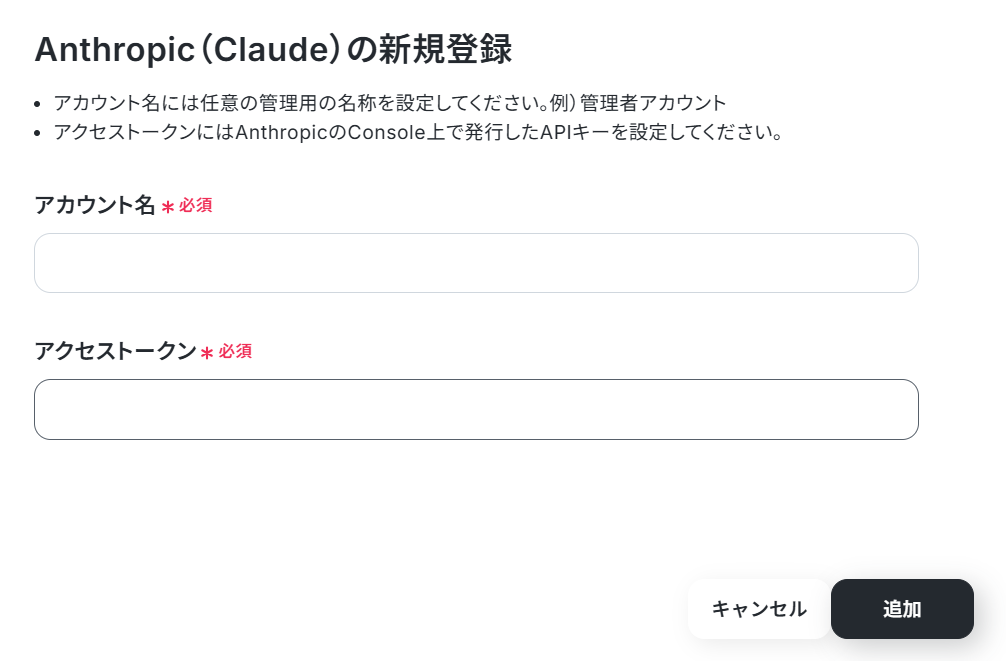
Anthropic(Claude)と連携
以下の画面が表示されるので、必須項目を設定してください。
Gmailと連携
以下をご確認ください。
ステップ2:テンプレートをコピーする
続いてYoomのテンプレートをコピーします。以下バナーの「試してみる」をクリックしましょう。
■概要フォームで受け付けた問い合わせやアンケートの回答を、一件ずつ確認して内容を要約し、関係者にメールで共有する作業は手間がかかるのではないでしょうか。このワークフローは、フォームの回答が送信されると、その内容をAnthropic(Claude)が自動で解析し、結果をGmailで担当者に共有する一連の流れを自動化します。手作業によるコピー&ペーストの手間や共有漏れといった課題を削減し、情報連携を実現します。■このテンプレートをおすすめする方- フォームの回答内容をAnthropic(Claude)で解析し、Gmailで共有している方
- 手作業での情報共有に時間がかかり、本来の業務に集中できていないと感じている方
- ヒューマンエラーによる共有ミスや遅延を防ぎ、業務の品質を向上させたいと考えている方
■このテンプレートを使うメリット- フォーム回答の取得からAnthropic(Claude)による解析、Gmailでの共有までを自動化し、これまで手作業に費やしていた時間を短縮することが可能です。
- 手動での転記や宛先設定に伴う入力間違いや情報共有の漏れといった、ヒューマンエラーのリスク軽減に繋がります。
■フローボットの流れ- はじめに、Anthropic(Claude)とGmailをYoomと連携します。
- 次に、トリガーでフォームトリガーを設定し、フォームに回答が送信されたらフローが起動するようにします。
- 続いて、オペレーションでAnthropic(Claude)の「テキストを生成」アクションを設定し、フォームの回答内容を解析・要約させます。
- 最後に、Gmailの「メールを送る」アクションを設定し、Anthropic(Claude)が生成したテキストを指定の宛先に送信します。
※「トリガー」:フロー起動のきっかけとなるアクション、「オペレーション」:トリガー起動後、フロー内で処理を行うアクション■このワークフローのカスタムポイント- フォームトリガー機能では、問い合わせ内容やアンケート項目など、取得したい情報に合わせて入力項目を任意でカスタマイズできます。
- Anthropic(Claude)のアクションでは、フォームから取得した情報を変数として活用し、テキストを生成するためのプロンプトを自由に設定することが可能です。
- メール機能のアクションでは、送信先のメールアドレスや件名、本文などを任意で設定できます。本文には、前段のオペレーションで取得した情報を変数として含めることもできます。
■注意事項- Anthropic(Claude)、GmailのそれぞれとYoomを連携してください。
- フォームの回答内容をAnthropic(Claude)で解析し、Gmailで共有している方
- 手作業での情報共有に時間がかかり、本来の業務に集中できていないと感じている方
- ヒューマンエラーによる共有ミスや遅延を防ぎ、業務の品質を向上させたいと考えている方
- フォーム回答の取得からAnthropic(Claude)による解析、Gmailでの共有までを自動化し、これまで手作業に費やしていた時間を短縮することが可能です。
- 手動での転記や宛先設定に伴う入力間違いや情報共有の漏れといった、ヒューマンエラーのリスク軽減に繋がります。
- はじめに、Anthropic(Claude)とGmailをYoomと連携します。
- 次に、トリガーでフォームトリガーを設定し、フォームに回答が送信されたらフローが起動するようにします。
- 続いて、オペレーションでAnthropic(Claude)の「テキストを生成」アクションを設定し、フォームの回答内容を解析・要約させます。
- 最後に、Gmailの「メールを送る」アクションを設定し、Anthropic(Claude)が生成したテキストを指定の宛先に送信します。
- フォームトリガー機能では、問い合わせ内容やアンケート項目など、取得したい情報に合わせて入力項目を任意でカスタマイズできます。
- Anthropic(Claude)のアクションでは、フォームから取得した情報を変数として活用し、テキストを生成するためのプロンプトを自由に設定することが可能です。
- メール機能のアクションでは、送信先のメールアドレスや件名、本文などを任意で設定できます。本文には、前段のオペレーションで取得した情報を変数として含めることもできます。
- Anthropic(Claude)、GmailのそれぞれとYoomを連携してください。
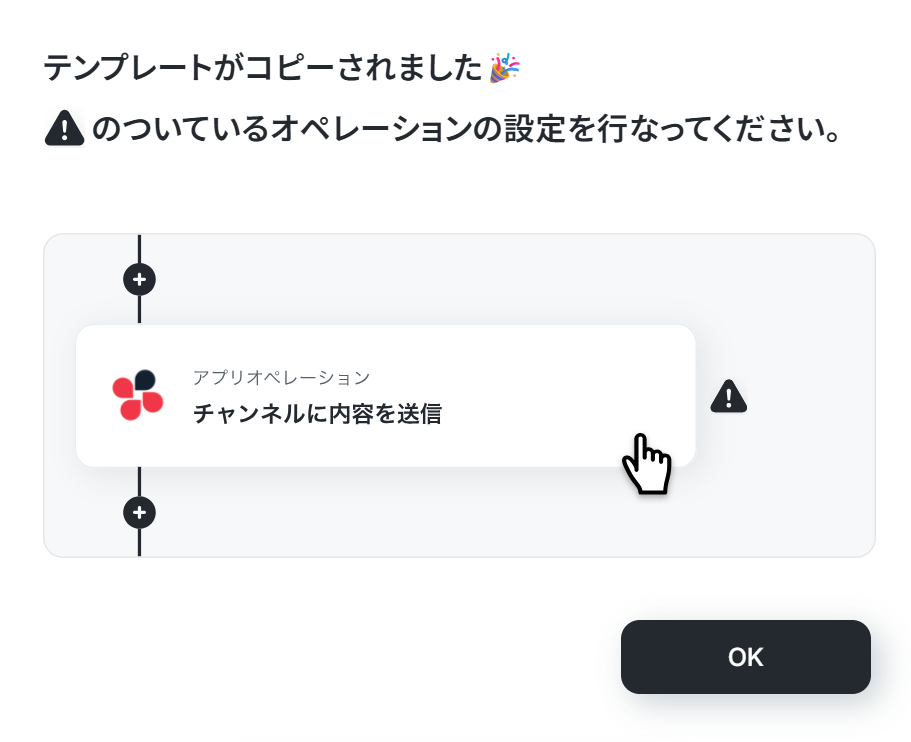
下記の画面が表示されたらテンプレートのコピーは完了です。
ステップ3:フォームトリガー設定
まずは「フォーム」をクリックしてください。
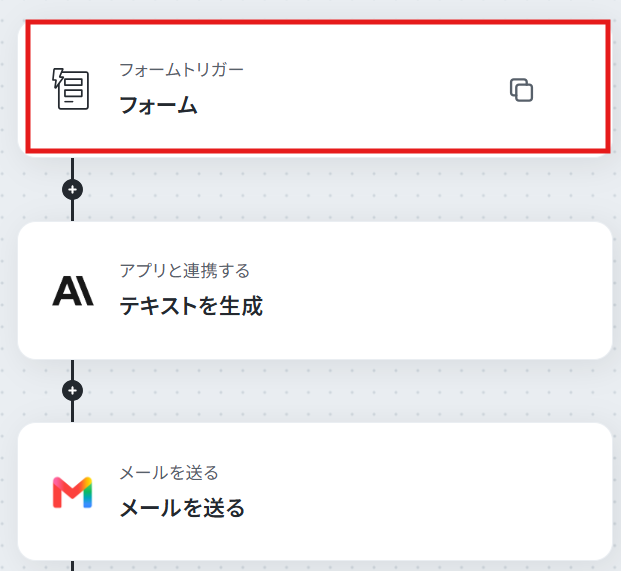
次に進み、フォームの項目を入力しましょう。
すでにデフォルトでフォームが設定されています。
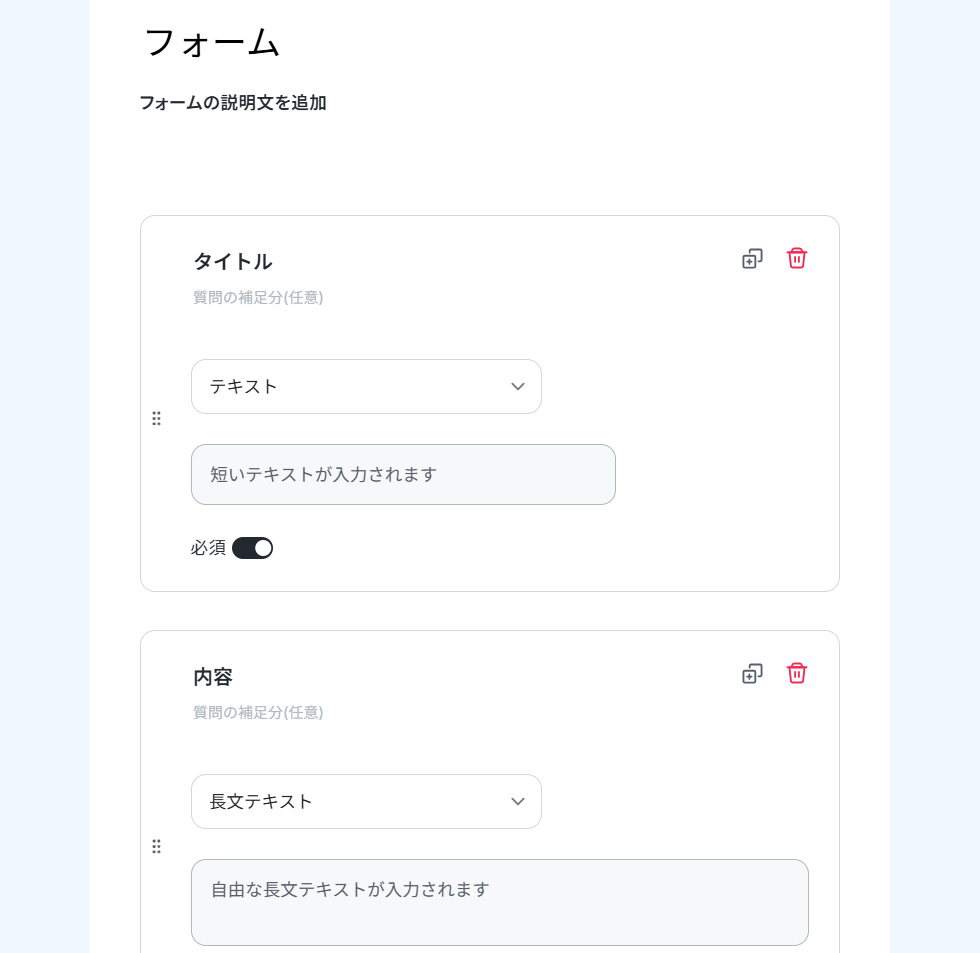
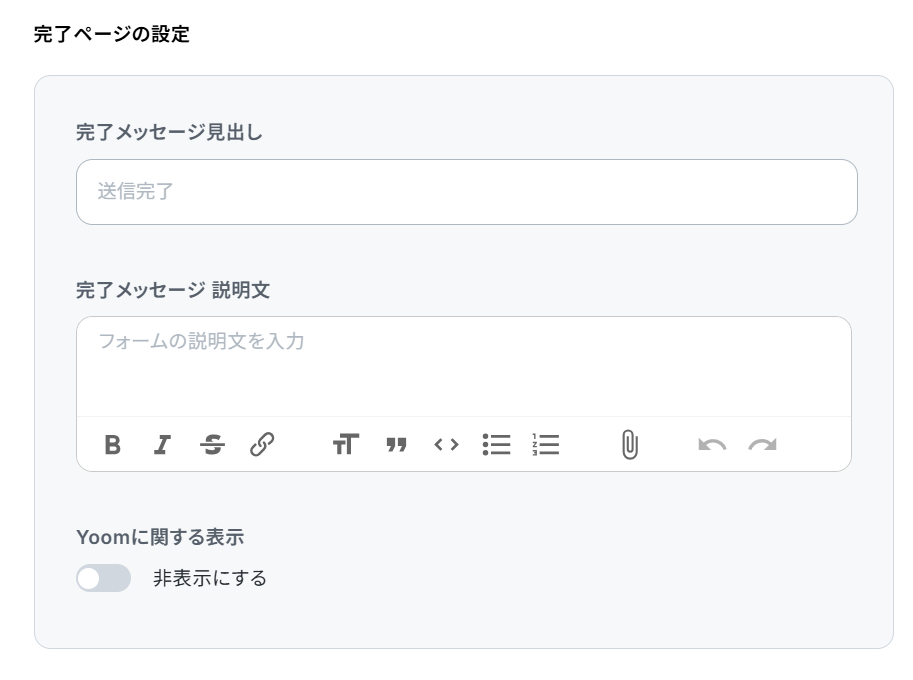
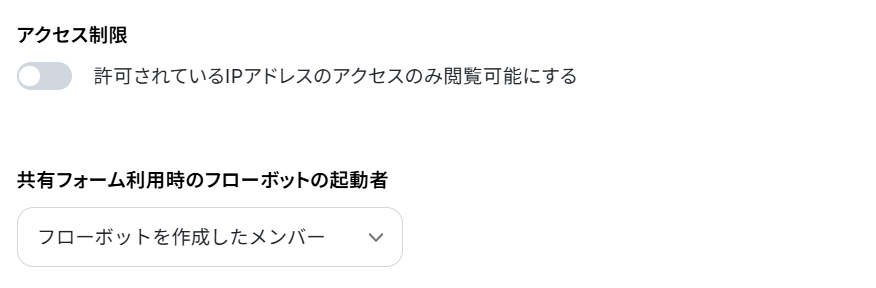
完了ページなど、その他の項目は任意で設定してください。
※Yoomフォームはプランにより設定可能なオプション項目が異なります。
詳細は「フォームの基本設定・オプション設定について」をご参照ください。
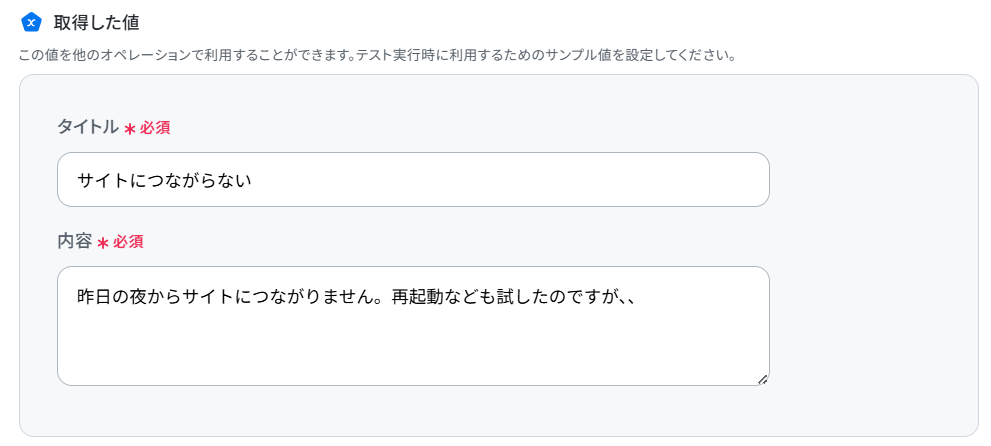
次に進み、取得した値にテスト値を入力していきます。
できたら完了をクリックしましょう。
実際のフロー稼働時には、フォーム回答が使用されます。
※取得した値とは?
トリガーやオペレーション設定時に、「テスト」を実行して取得した値のことを指します。
後続のオペレーション設定時の値として利用でき、フローボットを起動する度に変動した値となります。
ステップ4:テキストを生成する設定
「テキストを生成」をクリックしてください。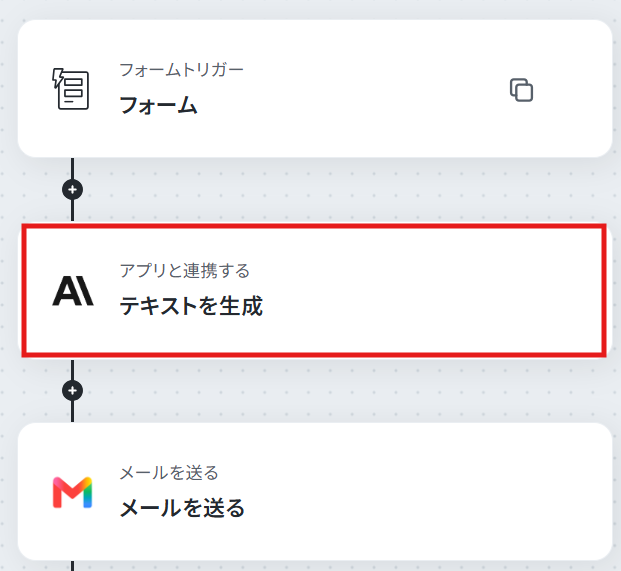
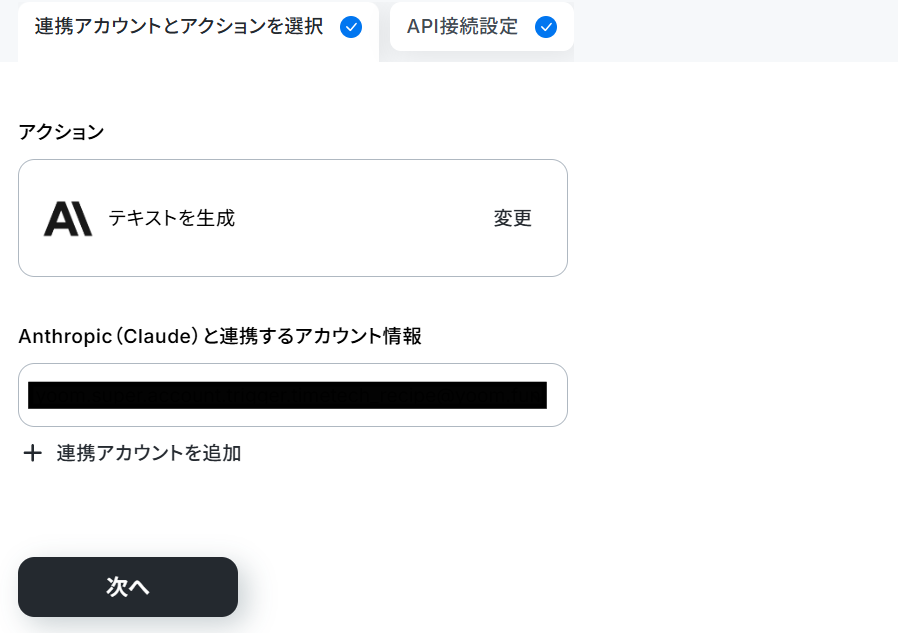
連携するアカウント情報を確認し、アクションはテンプレート通りのまま「次へ」をクリックして進んでください。
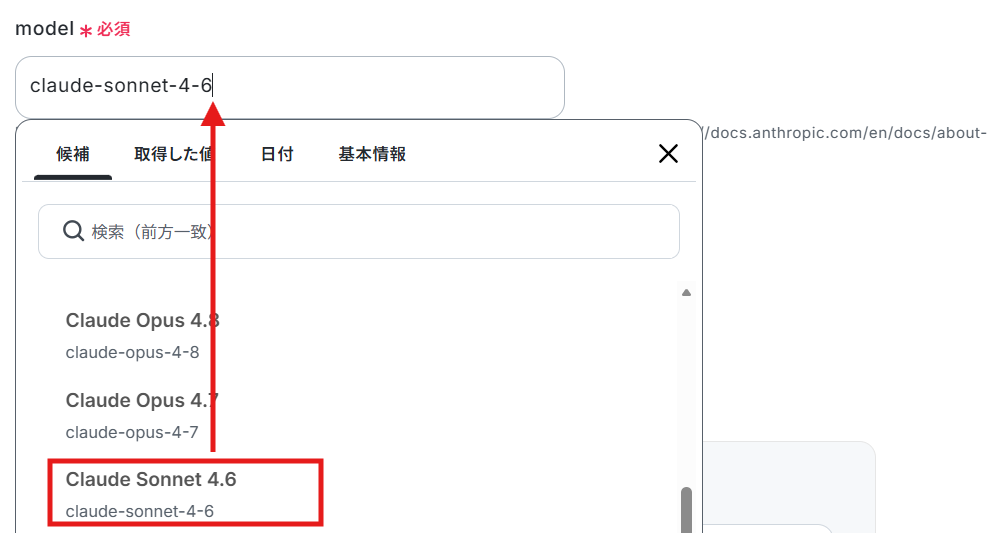
次に進み、modelを選択します。
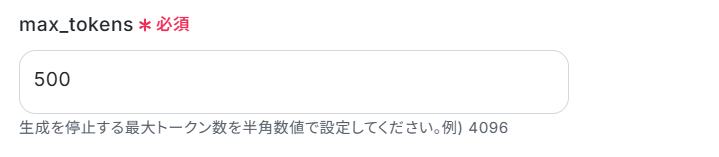
max_tokensは任意の数値で設定しましょう。
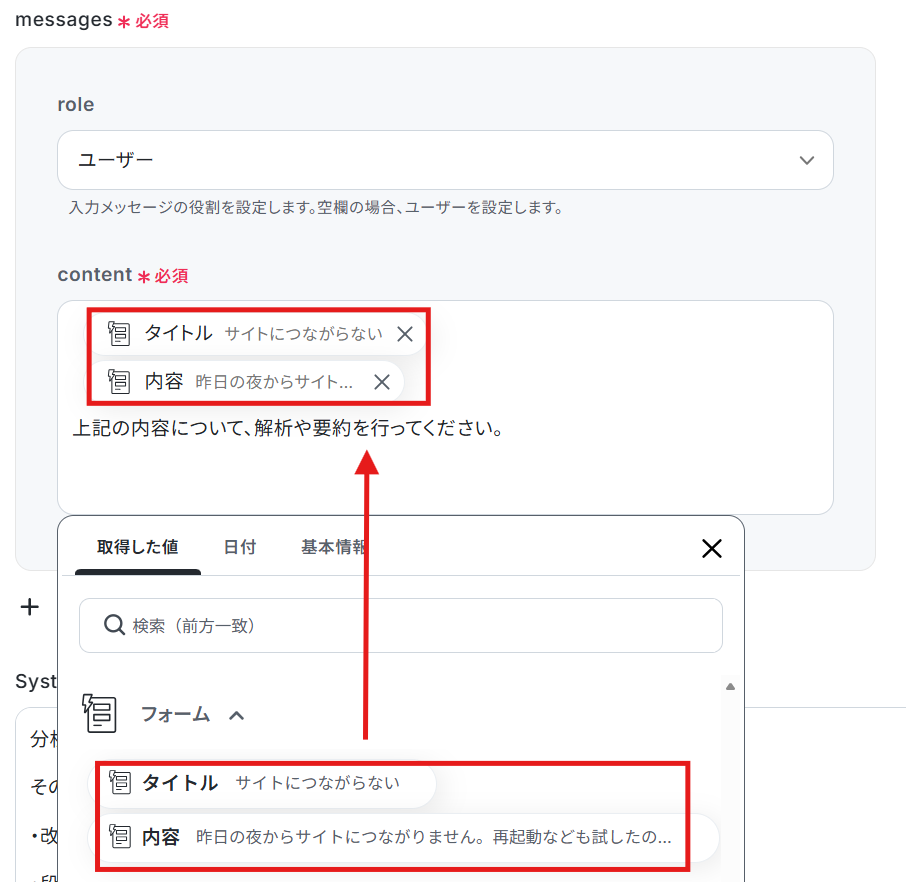
messagesは取得した値も使って、下記のように入力しました。
取得した値を利用することで、トリガーが起動するたびに最新の値を自動で引用できます。
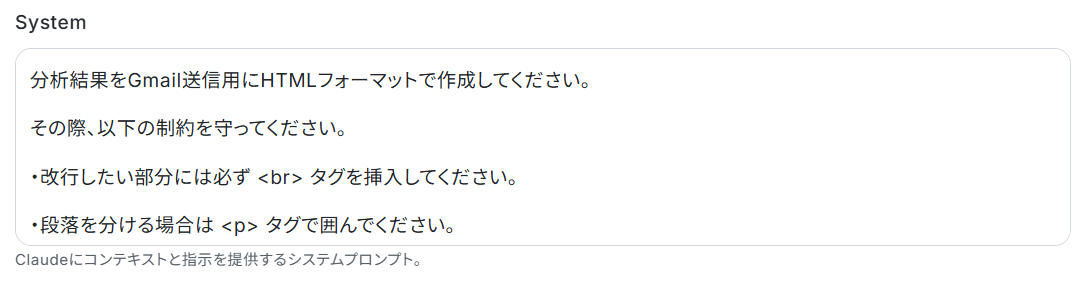
Systemには改行についての指示を入れています。
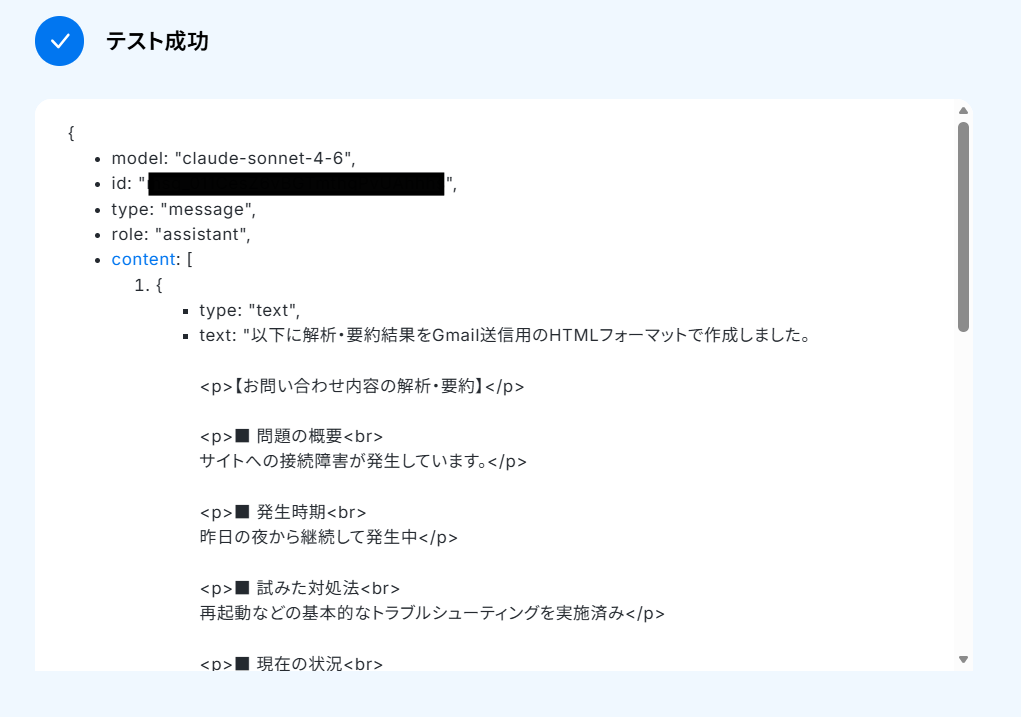
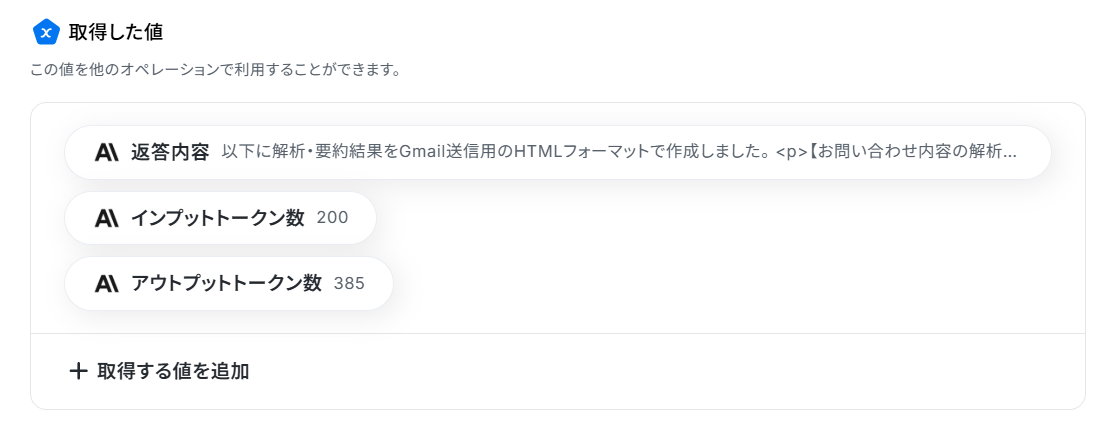
その他の項目は任意で設定し、テストします。
成功したら完了をクリックしましょう。
ステップ5:メールを送る設定
ここでは、Anthropic(Claude)が生成したテキストを指定の宛先に送信します。
「メールを送る」をクリックしてください。
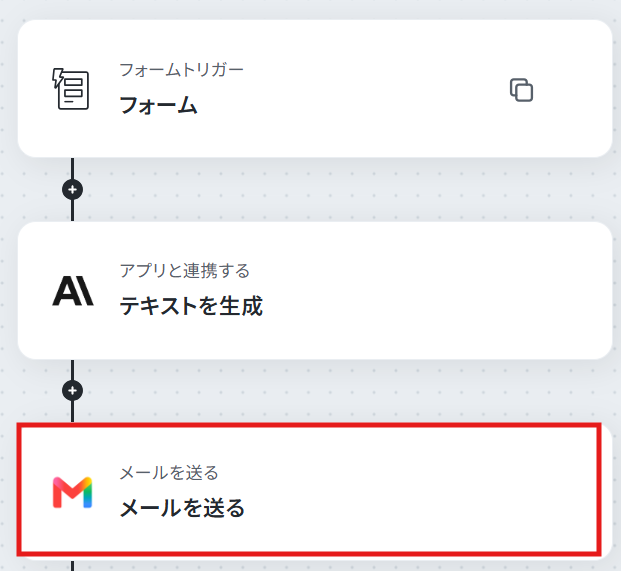
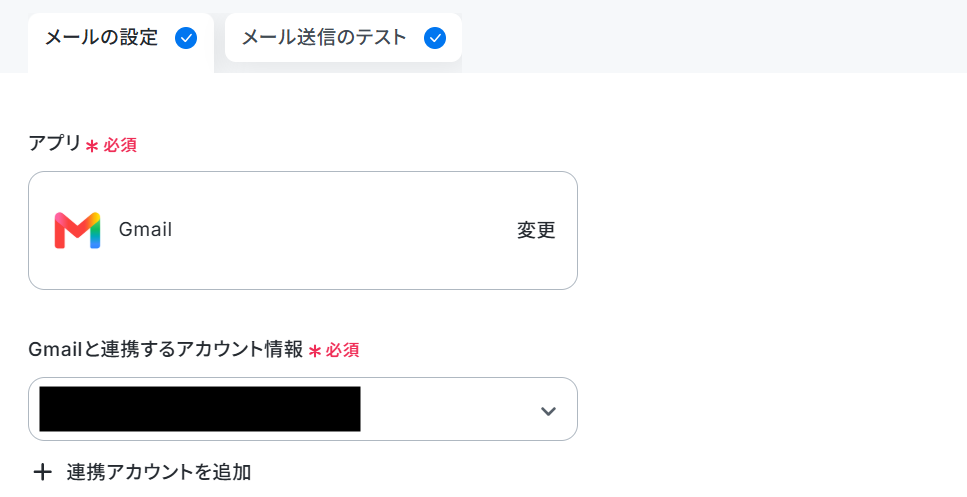
連携するアカウントを確認します。
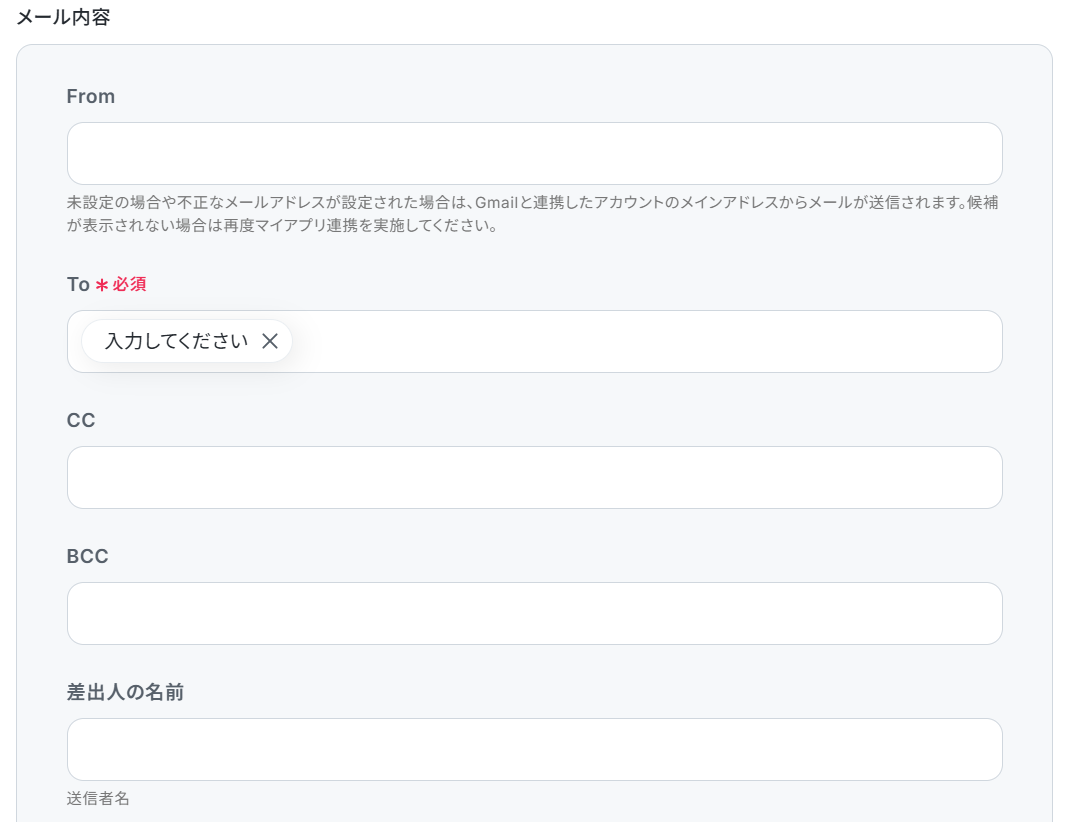
次に進み、生成結果を通知したいメールアドレスを設定します。
CCやBCCは必要に応じて入力してください。
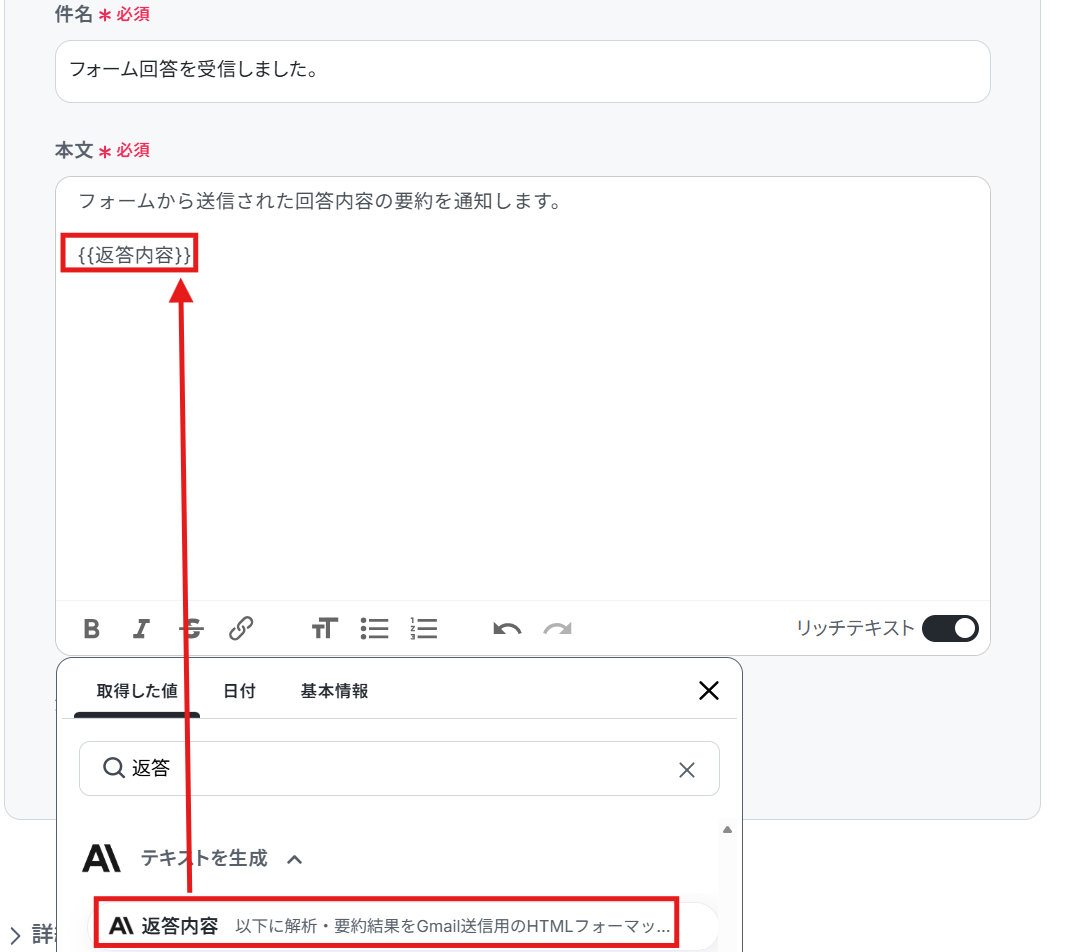
件名や本文は下記のように設定しました。
取得した値を利用することで、トリガーが起動するたびに最新の値を自動で引用できます。
次に進み、内容を確認しましょう。
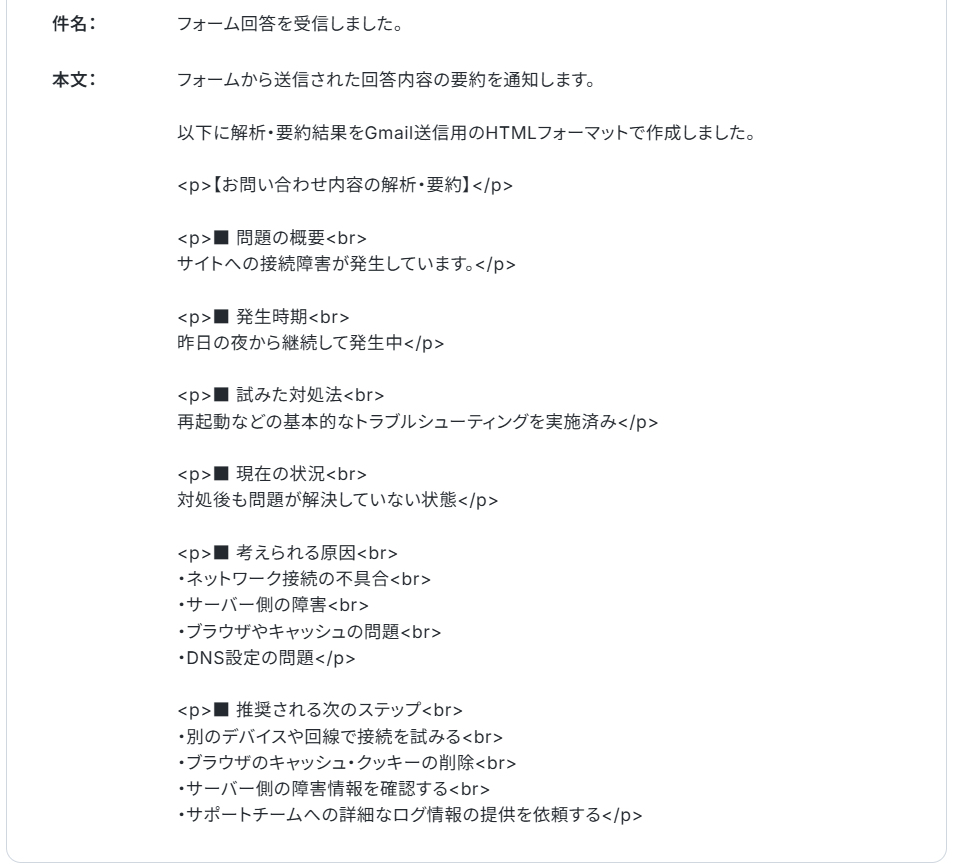
問題なければテストし、成功したら完了をクリックします。

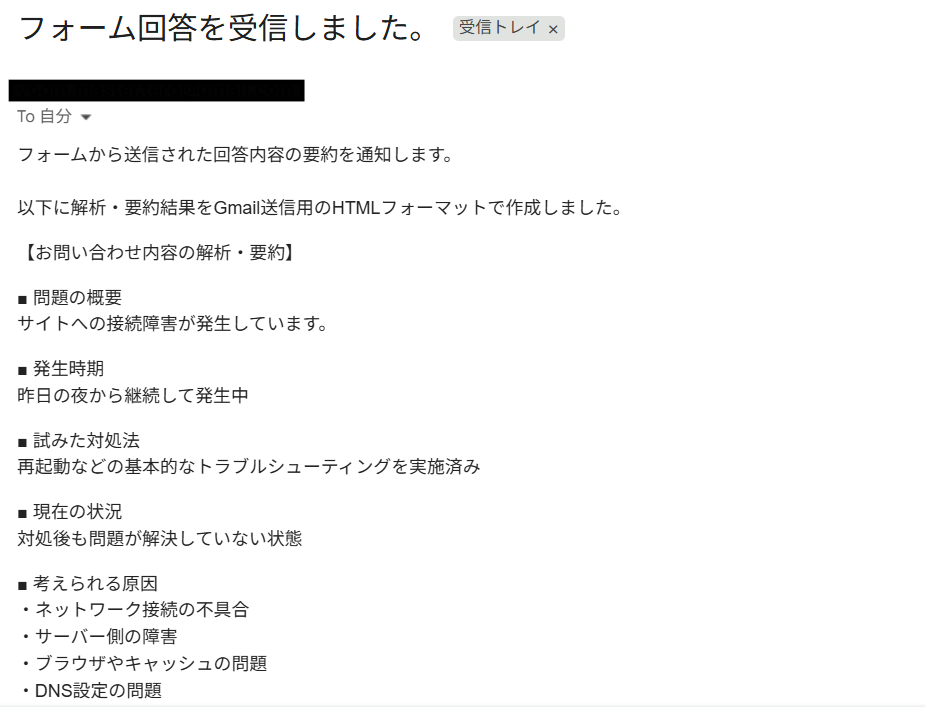
▼メール
ステップ6:フロー稼働の準備完了
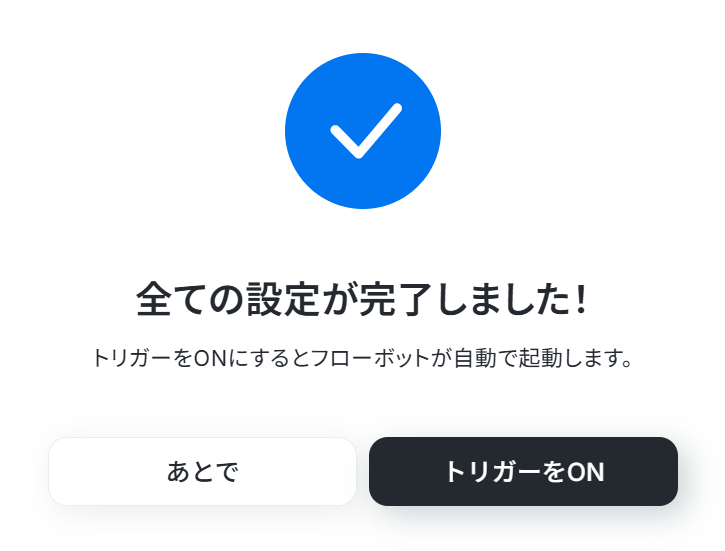
フロー画面に戻り、以下のようなメニューが表示されていればOKです!早速フローを起動させる場合は、「トリガーをON」をクリックしましょう。
Anthropic(Claude)とGmailを使ったその他の自動化例
普段使用している様々なアプリと組み合わせることで、幅広い業務を効率化させられますよ。Anthropic(Claude)を使った自動化例
タスクの更新や返答作成、データ転記まで一連の作業をシームレスに行い、手作業による入力漏れや対応遅れを防止することが可能です。
日々発生する煩雑な業務を削減し、本質的なマーケティング施策や営業活動に集中できる環境を整えます。
■概要
Asanaでのタスク管理において、タスク作成後に詳細な説明文や補足情報を手作業で追記する業務に手間を感じていませんか?このワークフローを活用すれば、Asanaでのタスク作成をトリガーとして、AIのAnthropic(Claude)が自動で任意のテキストを生成し、該当タスクを更新します。AsanaとAnthropic(Claude)を連携させることで、タスク作成後の情報追記に関する一連の作業を自動化し、業務の効率化を実現します。
■このテンプレートをおすすめする方
- Asanaでのタスク管理に、Anthropic(Claude)を活用して効率化を図りたいと考えている方
- Asanaのタスク作成後の、説明文やサブタスクの生成を手作業で行っているプロジェクトマネージャーの方
- AsanaとAIを連携させ、タスク処理の自動化を推進したいと考えている業務改善担当者の方
■このテンプレートを使うメリット
- Asanaでのタスク作成後、Anthropic(Claude)が自動で情報を生成し更新するため、手作業での情報追記にかかっていた時間を短縮できます
- AIが一定のルールに基づいてテキストを生成するため、タスクの補足情報の品質が標準化され、担当者による内容のばらつきを防ぎます
■フローボットの流れ
- はじめに、AsanaとAnthropic(Claude)をYoomと連携します
- 次に、トリガーでAsanaを選択し、「特定のプロジェクトに新しいタスクが追加されたら」というアクションを設定します
- 続いて、オペレーションでAnthropic(Claude)を選択し、「テキストを生成」アクションを設定します
- 最後に、オペレーションで再度Asanaを選択し、「タスクを更新」アクションを設定し、Anthropic(Claude)が生成したテキストでタスクを更新します
※「トリガー」:フロー起動のきっかけとなるアクション、「オペレーション」:トリガー起動後、フロー内で処理を行うアクション
■このワークフローのカスタムポイント
- Asanaのトリガー設定では、自動化の対象としたいワークスペースIDやプロジェクトIDを任意で設定してください
- Anthropic(Claude)のテキスト生成オペレーションでは、どのような内容を生成させたいか、プロンプトを自由にカスタマイズでき、トリガーで取得したタスク名などの情報を変数としてプロンプトに含めることも可能です
- Asanaのタスク更新オペレーションでは、更新したい項目に対して、固定値やAnthropic(Claude)が生成したテキストなどの情報を変数として設定できます
■注意事項
- Asana、Anthropic(Claude)のそれぞれとYoomを連携してください。
- トリガーは5分、10分、15分、30分、60分の間隔で起動間隔を選択できます。
- プランによって最短の起動間隔が異なりますので、ご注意ください。
■概要Chatworkでの問い合わせ対応や定型的な連絡に、毎回時間をかけて返信文を作成していませんか。生成AIの活用に関心はあるものの、具体的な業務への組み込み方が分からないという方もいるかもしれません。このワークフローを活用すれば、Chatworkで特定のメッセージを受信した際に、Anthropic(Claude)が内容に応じたテキストを自動で生成し返信します。これにより、メッセージ対応の手間を削減し、コミュニケーションを円滑に進めることが可能です。
■このテンプレートをおすすめする方- Chatworkでの顧客対応や社内からの問い合わせ対応を効率化したいと考えている方
- Anthropic(Claude)などの生成AIを活用して、定型的な返信業務を自動化したい方
- 手作業でのメッセージ返信における対応漏れや、返信内容のばらつきをなくしたい方
■このテンプレートを使うメリット- Chatworkでメッセージを受信すると、Anthropic(Claude)が返信を自動生成するため、文章作成や返信作業にかかる時間を短縮できます。
- 事前に設定したプロンプトに基づいて返信が生成されるため、担当者による回答の品質のばらつきを防ぎ、対応の標準化に繋がります。
■フローボットの流れ- はじめに、Anthropic(Claude)とChatworkをYoomと連携します
- 次に、トリガーでChatworkを選択し、「新しいメッセージがルームに投稿されたら(Webhook起動)」を設定します
- 次に、オペレーションでAnthropic(Claude)の「テキストを生成」アクションを設定し、トリガーで取得したメッセージ内容を元に返信文を生成させます
- 最後に、オペレーションでChatworkの「メッセージを送る」アクションを設定し、生成されたテキストを指定のルームに投稿します
※「トリガー」:フロー起動のきっかけとなるアクション、「オペレーション」:トリガー起動後、フロー内で処理を行うアクション
■このワークフローのカスタムポイント- Anthropic(Claude)のテキスト生成アクションでは、返信文を生成するためのプロンプトを任意の内容にカスタマイズできます。Chatworkで受信したメッセージなどを変数として活用することも可能です。
- Chatworkでメッセージを送るアクションでは、返信先のルームやメッセージの本文などを任意に設定できます。前段のオペレーションで取得した情報を変数として利用することも可能です。
■注意事項・Anthropic(Claude)、ChatworkのそれぞれとYoomを連携してください。
■概要
Discordの特定チャンネルに投稿されるメッセージを、一つひとつ手作業で確認・分析するのは手間がかかる作業ではないでしょうか。重要な情報を見逃したり、対応が遅れたりすることもあるかもしれません。
このワークフローを活用すれば、Discordへのメッセージ投稿をきっかけに、Anthropic(Claude)が自動で内容を解析し、その結果を通知することが可能です。手作業での確認業務を効率化し、スムーズな情報把握を実現します。
■このテンプレートをおすすめする方
- Discordのコミュニティ運営で、投稿内容の分析や監視を効率化したい方
- Anthropic(Claude)とDiscordを連携させ、情報収集を自動化したいと考えている方
- 社内の情報共有でDiscordを活用し、特定の投稿を自動で検知・要約したい方
■このテンプレートを使うメリット
- Discordへの投稿を自動でAnthropic(Claude)が解析するため、手動での確認作業や情報収集にかかる時間を短縮できます。
- 人の手による確認作業が不要になることで、重要なメッセージの見逃しや内容の誤認識といったヒューマンエラーの発生を防ぎます。
■フローボットの流れ
- はじめに、DiscordとAnthropic(Claude)をYoomと連携します。
- 次に、トリガーでDiscordを選択し、「チャンネルでメッセージが送信されたら」というアクションを設定します。
- 続いて、オペレーションでAnthropic(Claude)を選択し、「テキストを生成」アクションを設定して、トリガーで取得したメッセージ内容を解析します。
- 最後に、オペレーションでDiscordの「メッセージを送信」アクションを設定し、Anthropic(Claude)が生成した結果を指定のチャンネルに通知します。
※「トリガー」:フロー起動のきっかけとなるアクション、「オペレーション」:トリガー起動後、フロー内で処理を行うアクション
■このワークフローのカスタムポイント
- Discordのトリガー設定では、メッセージを監視する対象のサーバーIDおよびチャンネルIDを任意の値に設定してください。
- Anthropic(Claude)のオペレーションでは、テキストを生成するためのプロンプトを自由にカスタマイズでき、前段のトリガーで取得したメッセージ内容などを変数として組み込むことも可能です。
- Discordへの通知オペレーションでは、通知先のチャンネルを任意で設定できます。また、通知するメッセージ本文は、固定のテキストだけでなく、前段のオペレーションで取得した解析結果などを変数として埋め込めます。
■ 注意事項
- Discord、Anthropic(Claude)のそれぞれとYoomを連携してください。
- トリガーは5分、10分、15分、30分、60分の間隔で起動間隔を選択できます。
- プランによって最短の起動間隔が異なりますので、ご注意ください。
■概要GitHubで新しいIssueが作成されるたびに、その内容を都度確認しチームに共有するのは手間がかかる作業ではないでしょうか。特に複雑なIssueの場合、内容の把握に時間がかかり、開発のボトルネックになることもあります。このワークフローを活用すれば、GitHubでIssueが作成されると、Anthropic(Claude)が自動で内容を要約しコメントとして追加します。これにより、Issueの概要を迅速に把握でき、開発プロセスの効率化に繋がります。
■このテンプレートをおすすめする方- GitHubを利用してプロジェクト管理を行なっている開発者やプロダクトマネージャーの方
- 日々作成される多くのIssueの内容を、迅速かつ効率的に把握したいと考えている方
- チーム内でのIssueに関する情報共有を、より円滑に進めたいと思っている方
■このテンプレートを使うメリット- GitHubでのIssue作成をトリガーに要約コメントが自動で追加されるため、内容確認や要約作成にかかる時間を短縮できます。
- AIが常に一定の品質で要約を生成するため、誰がIssueを確認しても概要の把握が容易になり、情報共有の属人化を防ぎます。
■フローボットの流れ- はじめに、GitHubとAnthropic(Claude)をYoomと連携します。
- 次に、トリガーでGitHubを選択し、「Issueが新しく作成されたら」というアクションを設定します。
- 続いて、オペレーションでAnthropic(Claude)を選択し、「テキストを生成」アクションでIssueの内容を要約するよう設定します。
- 最後に、オペレーションでGitHubの「Issue・Pull Requestにコメントを追加」アクションを設定し、生成された要約テキストを対象のIssueにコメントとして追加します。
※「トリガー」:フロー起動のきっかけとなるアクション、「オペレーション」:トリガー起動後、フロー内で処理を行うアクション
■このワークフローのカスタムポイント- Anthropic(Claude)のテキスト生成アクションでは、要約を作成するためのプロンプトを自由にカスタマイズすることが可能です。
- プロンプト内では、トリガーで取得したGitHubのIssueタイトルや本文などの情報を変数として埋め込み、動的な要約を生成できます。
- 例えば、「以下のIssueを日本語で3行の箇条書きに要約してください:{Issue本文}」のように、要約の形式や言語を任意で指定することもできます。
■注意事項- GitHub、Anthropic(Claude)のそれぞれとYoomを連携してください。
- トリガーは5分、10分、15分、30分、60分の間隔で起動間隔を選択できます。プランによって最短の起動間隔が異なりますので、ご注意ください。
■概要
Google Driveにアップロードされた請求書や申込書の内容を確認し、手動で要約して関係者にメールで共有する作業は手間がかかるのではないでしょうか。
このワークフローを活用すれば、Google Driveへのファイルアップロードをきっかけに、OCRでの文字起こしからAnthropic(Claude)のAPIを利用した内容の解析、そして結果のメール送信までを完全に自動化し、こうした定型業務を効率化します。
■このテンプレートをおすすめする方
- Anthropic(Claude)のAPIを活用して、書類解析などの業務を自動化したい方
- Google Driveに保存される様々な書類の内容確認や転記作業に手間を感じている方
- ファイルの内容に応じた通知を、手作業ではなく自動でメール送信したいと考えている方
■このテンプレートを使うメリット
- 書類のアップロードから内容解析、メール通知までが自動で実行されるため、これまで手作業で行っていた一連の業務時間を短縮できます。
- OCRやAnthropic(Claude)が自動で処理するため、人間による読み間違いや要約の抜け漏れといったヒューマンエラーの防止に繋がります。
■フローボットの流れ
- はじめに、Google DriveとAnthropic(Claude)をYoomと連携します
- 次に、トリガーでGoogle Driveを選択し、「特定のフォルダ内に新しくファイル・フォルダが作成されたら」というアクションを設定します
- 次に、オペレーションでGoogle Driveの「ファイルをダウンロードする」アクションを設定し、トリガーで検知したファイルを指定します
- 続けて、オペレーションでOCRの「OCRする」アクションを設定し、ダウンロードしたファイルからテキストを抽出します
- 次に、オペレーションでAnthropic(Claude)の「MCPを利用して処理を実行」アクションを設定し、抽出したテキストを解析・要約します
- 最後に、オペレーションで「メールを送る」アクションを設定し、解析結果を記載したメールを送信します
※「トリガー」:フロー起動のきっかけとなるアクション、「オペレーション」:トリガー起動後、フロー内で処理を行うアクション
■このワークフローのカスタムポイント
- メールを送信するオペレーションでは、送信先のアドレスを自由に設定することが可能です。
- また、メールの本文には固定のテキストだけでなく、OCRやAnthropic(Claude)で取得した解析結果などを変数として埋め込むことができます。
■注意事項
- Google Drive、Anthropic(Claude)のそれぞれとYoomを連携してください。
- トリガーは5分、10分、15分、30分、60分の間隔で起動間隔を選択できます。
- プランによって最短の起動間隔が異なりますので、ご注意ください。
- ダウンロード可能なファイル容量は最大300MBまでです。アプリの仕様によっては300MB未満になる可能性があるので、ご注意ください。
- トリガー、各オペレーションでの取り扱い可能なファイル容量の詳細は「ファイルの容量制限について」をご参照ください。
- OCRまたは音声を文字起こしするAIオペレーションはチームプラン・サクセスプランでのみご利用いただける機能となっております。フリープラン・ミニプランの場合は設定しているフローボットのオペレーションはエラーとなりますので、ご注意ください。
- チームプランやサクセスプランなどの有料プランは、2週間の無料トライアルを行うことが可能です。無料トライアル中には制限対象のアプリやAI機能(オペレーション)を使用することができます。
- OCRデータは6,500文字以上のデータや文字が小さい場合などは読み取れない場合があるので、ご注意ください。
■概要ECサイトの商品登録などで、Notionで管理している情報をもとに都度商品説明文を作成するのは手間のかかる作業ではないでしょうか。特に、商品の魅力を伝える文章を考えるのは時間がかかり、本来注力すべきコア業務を圧迫することもあります。このワークフローを活用すれば、Notionのデータベースに商品情報を追加するだけで、Anthropic(Claude)が商品説明文を自動で生成します。これにより、文章作成の工数を削減し、効率的な商品管理を実現できます。
■このテンプレートをおすすめする方- Notionで商品情報やコンテンツ管理を行なっているEC担当者やマーケターの方
- Anthropic(Claude)などのAIを活用して、商品説明文の作成を自動化したいと考えている方
- 手作業での文章作成による時間的コストや、品質のばらつきに課題を感じている方
■このテンプレートを使うメリット- Notionに情報を追加後、Anthropic(Claude)が自動で商品説明文を生成するため、これまで手作業で行っていたライティングの時間を削減できます。
- AIへの指示(プロンプト)を統一することで、担当者による文章の質のばらつきを防ぎ、商品説明文の品質を安定させることが可能です。
■フローボットの流れ- はじめに、Anthropic(Claude)とNotionをYoomと連携します。
- 次に、トリガーでNotionを選択し、「特定のデータベースのページが作成・更新されたら」というアクションを設定します。
- 次に、オペレーションでAnthropic(Claude)の「テキストを生成」アクションを設定し、Notionから取得した商品情報をもとに商品説明文を生成するよう指示します。
- 最後に、オペレーションでNotionの「レコードを追加する」アクションを設定し、生成された商品説明文をデータベースに反映させます。
※「トリガー」:フロー起動のきっかけとなるアクション、「オペレーション」:トリガー起動後、フロー内で処理を行うアクション
■このワークフローのカスタムポイント- Notionのトリガー設定では、商品説明文の作成を自動化したいデータベースのIDを任意で設定してください。
- Anthropic(Claude)でテキストを生成するアクションでは、どのような商品説明文を生成したいかに応じて、プロンプト(指示文)を自由にカスタマイズでき、Notionから取得した商品名や特徴を変数として組み込むことも可能です。
- Notionに情報を反映させる際、データベースの各プロパティ(項目)に対して、生成した商品説明文など、前段階で取得したどの情報を割り当てるかを任意で設定できます。
■注意事項- Anthropic(Claude)、NotionのそれぞれとYoomを連携してください。
- トリガーは5分、10分、15分、30分、60分の間隔で起動間隔を選択できます。
- プランによって最短の起動間隔が異なりますので、ご注意ください。
■概要Outlookのカレンダーに新しいイベントを登録する際、都度イベントの詳細な説明文などを手入力することに手間を感じていませんか?
特に定型的な会議などでは、毎回同じような情報を入力する作業が発生しがちです。
このワークフローを活用すれば、Outlookにイベントが登録されると、Anthropic(Claude)が自動で任意の情報を生成し、イベント内容を更新するため、こうした課題を削減し、スケジュール管理を効率化できます。■このテンプレートをおすすめする方- Outlookのカレンダー管理に手間を感じ、生成AIの活用を検討している方
- Anthropic(Claude)を使って、定型的な文章作成業務を自動化したいと考えている方
- Anthropic(Claude)とOutlookを連携させ、日々のタスクやスケジュール管理を効率化したい方
■このテンプレートを使うメリット- Outlookへのイベント登録をきっかけに、Anthropic(Claude)が自動で説明文などを生成し追加するため、手入力の時間を短縮できます。
- 手作業による入力内容のばらつきや記載漏れを防ぎ、イベント情報の質を均一に保つことに繋がります。
■フローボットの流れ- はじめに、OutlookとAnthropic(Claude)をYoomと連携します。
- 次に、トリガーでOutlookを選択し、「カレンダーにイベントが登録されたら」というアクションを設定します。
- 次に、オペレーションでAnthropic(Claude)を選択し、「テキストを生成」アクションを設定します。
- 最後に、オペレーションでOutlookの「自分のカレンダーのイベントを更新する」アクションを設定し、生成されたテキストをイベントの詳細などに追加します。
※「トリガー」:フロー起動のきっかけとなるアクション、「オペレーション」:トリガー起動後、フロー内で処理を行うアクション■このワークフローのカスタムポイント- Outlookのトリガー設定では、対象とするユーザーIDやタイムゾーンを任意で設定してください。
- Anthropic(Claude)のテキスト生成アクションでは、プロンプトを自由にカスタマイズできます。また、トリガーで取得したイベント名などの情報を変数としてプロンプトに含めることも可能です。
- Outlookのイベント更新アクションでは、生成されたテキストや固定の文言などを、イベントの詳細欄といった任意の項目に設定してください。
■ 注意事項- Outlook、Anthropic(Claude)のそれぞれとYoomを連携してください。
- Microsoft365(旧Office365)には、家庭向けプランと一般法人向けプラン(Microsoft365 Business)があり、一般法人向けプランに加入していない場合には認証に失敗する可能性があります。
- トリガーは5分、10分、15分、30分、60分の間隔で起動間隔を選択できます。
- プランによって最短の起動間隔が異なりますので、ご注意ください。
■概要
ECサイト運営において、新商品の登録は欠かせませんが、その都度魅力的で分かりやすい商品説明を考えるのは手間のかかる作業ではないでしょうか。このワークフローを活用すれば、Shopifyに新しい商品が登録されると、自動でAnthropic(Claude)が商品説明を生成し、商品情報を更新します。これにより、商品説明の作成にかかる時間と手間を削減し、より効率的な商品管理を実現します。
■このテンプレートをおすすめする方
- Shopifyでの商品登録作業が多く、商品説明の作成に時間を取られているEC担当者の方
- Anthropic(Claude)を活用して、質の高い商品説明を効率的に生成したいと考えている方
- 手作業による商品説明の更新で発生しがちな、コピー&ペーストのミスを防ぎたい方
■このテンプレートを使うメリット
- Shopifyへの商品登録をきっかけに商品説明が自動で生成・更新されるため、文章の考案や入力作業にかかる時間を短縮できます。
- 手作業での入力や転記が不要になることで、更新漏れやコピー&ペーストのミスといったヒューマンエラーの防止に繋がります。
■フローボットの流れ
- はじめに、ShopifyとAnthropic(Claude)をYoomと連携します。
- 次に、トリガーでShopifyを選択し、「商品情報が作成されたら(Webhook)」というアクションを設定します。
- 次に、オペレーションでAnthropic(Claude)の「テキストを生成する」アクションを設定し、商品説明文の生成を指示します。
- 最後に、オペレーションでShopifyの「商品情報を更新」アクションを設定し、生成された商品説明を該当の商品情報に反映させます。
※「トリガー」:フロー起動のきっかけとなるアクション、「オペレーション」:トリガー起動後、フロー内で処理を行うアクション
■このワークフローのカスタムポイント
- Anthropic(Claude)で商品説明を生成する際のプロンプト(指示文)は、任意の内容にカスタムが可能です。商品名や特徴などの情報を含め、ブランドイメージに合ったトーン&マナーで文章が生成されるように設定してください。
■注意事項
- Shopify、Anthropic(Claude)のそれぞれとYoomを連携してください。
- Shopifyはチームプラン・サクセスプランでのみご利用いただけるアプリとなっております。フリープラン・ミニプランの場合は設定しているフローボットのオペレーションやデータコネクトはエラーとなりますので、ご注意ください。
- チームプランやサクセスプランなどの有料プランは、2週間の無料トライアルを行うことが可能です。無料トライアル中には制限対象のアプリを使用することができます。
■概要
SNSの運用において、定期的な投稿内容の考案と手動での投稿作業は、手間がかかる業務の一つです。このワークフローを活用すれば、Slackで特定のメッセージを投稿するだけで、Anthropic(Claude)がSNS投稿用の文章を自動で生成し、X(Twitter)へ投稿するまでの一連の流れを自動化できます。これにより、Claudeを活用した効率的なSNS投稿の運用体制を構築し、コンテンツ作成の負担を軽減することが可能です。
■このテンプレートをおすすめする方
- Anthropic(Claude)を活用して、X(Twitter)へのSNS投稿業務を効率化したいと考えているマーケティング担当者の方
- Slackを起点とした業務自動化に興味があり、手作業での投稿に手間を感じているSNS運用チームのリーダーの方
- 生成AIを用いたコンテンツ作成とSNS投稿の連携を自動で実現する仕組みを構築したいと考えている方
■このテンプレートを使うメリット
- Slackでの指示だけで投稿文の生成からX(Twitter)への投稿までが完結するため、手作業に費やしていた時間を短縮できます
- 手作業による投稿内容の転記ミスや投稿漏れといったヒューマンエラーを防ぎ、SNS投稿の品質を安定させることが可能です
■フローボットの流れ
- はじめに、Slack、Anthropic(Claude)、X(Twitter)をYoomと連携します
- 次に、トリガーでSlackを選択し、「指定のテキストを含むメッセージがチャンネルに投稿されたら」というアクションを設定します
- その後、オペレーションでAnthropic(Claude)の「テキストを生成」アクションを設定し、Slackのメッセージ内容を基に投稿文を生成します
- 最後に、オペレーションでX(Twitter)の「ポストを投稿」アクションを設定し、生成されたテキストを投稿内容として指定します
※「トリガー」:フロー起動のきっかけとなるアクション、「オペレーション」:トリガー起動後、フロー内で処理を行うアクション
■このワークフローのカスタムポイント
- Slackのトリガー設定では、フローを起動させたいチャンネルや、メッセージに含まれる特定のキーワードを任意で設定できます
- Anthropic(Claude)によるテキスト生成では、投稿文を作成するためのプロンプト(指示文)を自由にカスタムでき、Slackから取得した情報を活用することも可能です
- X(Twitter)への投稿内容は、AIが生成した文章だけでなく、固定のハッシュタグなどを組み合わせて任意に設定することが可能です
■注意事項
- Slack、Anthropic(Claude)、X(Twitter)のそれぞれとYoomを連携してください。
- トリガーは5分、10分、15分、30分、60分の間隔で起動間隔を選択できます。
- プランによって最短の起動間隔が異なりますので、ご注意ください。
■概要
「Zendeskでチケットが作成されたら、Anthropic(Claude)で返答案を生成してMicrosoft Teamsに通知する」フローは、カスタマーサポート業務を効率化する業務ワークフローです。Zendeskに新しいチケットが登録されると、AnthropicのClaudeが自動的に適切な回答案を生成します。その後、生成された回答案がMicrosoft Teamsを通じて担当チームに通知されるため、迅速かつ効果的な対応が可能になります。このワークフローを導入することで、サポートチームの負担軽減と顧客満足度の向上を実現します。
■このテンプレートをおすすめする方
- Zendeskを使用しており、チケット対応の迅速化を図りたいカスタマーサポート担当者
- Anthropic(Claude)を活用してAIによる自動回答生成を試みたいIT管理者
- Microsoft Teamsを日常的に利用しており、通知システムを効率化したいチームリーダー
- 複数のSaaSアプリを連携させて業務を自動化したい企業の業務改善担当者
- 顧客対応の品質向上と業務効率化を両立させたい経営者やマネージャー
■このテンプレートを使うメリット
- サポート業務の効率化:Zendeskからのチケット作成時に自動で回答案が生成されるため、対応時間を短縮できます。
- チーム間の情報共有:Microsoft Teamsを通じて通知されることで、チーム全体での情報共有がスムーズに行えます。
- エラーの減少と品質向上:AIによる自動生成により、ヒューマンエラーを減少させ、より一貫した回答を提供できます。

■概要
Asanaでのタスク管理において、タスク作成後に詳細な説明文や補足情報を手作業で追記する業務に手間を感じていませんか?このワークフローを活用すれば、Asanaでのタスク作成をトリガーとして、AIのAnthropic(Claude)が自動で任意のテキストを生成し、該当タスクを更新します。AsanaとAnthropic(Claude)を連携させることで、タスク作成後の情報追記に関する一連の作業を自動化し、業務の効率化を実現します。
■このテンプレートをおすすめする方
- Asanaでのタスク管理に、Anthropic(Claude)を活用して効率化を図りたいと考えている方
- Asanaのタスク作成後の、説明文やサブタスクの生成を手作業で行っているプロジェクトマネージャーの方
- AsanaとAIを連携させ、タスク処理の自動化を推進したいと考えている業務改善担当者の方
■このテンプレートを使うメリット
- Asanaでのタスク作成後、Anthropic(Claude)が自動で情報を生成し更新するため、手作業での情報追記にかかっていた時間を短縮できます
- AIが一定のルールに基づいてテキストを生成するため、タスクの補足情報の品質が標準化され、担当者による内容のばらつきを防ぎます
■フローボットの流れ
- はじめに、AsanaとAnthropic(Claude)をYoomと連携します
- 次に、トリガーでAsanaを選択し、「特定のプロジェクトに新しいタスクが追加されたら」というアクションを設定します
- 続いて、オペレーションでAnthropic(Claude)を選択し、「テキストを生成」アクションを設定します
- 最後に、オペレーションで再度Asanaを選択し、「タスクを更新」アクションを設定し、Anthropic(Claude)が生成したテキストでタスクを更新します
※「トリガー」:フロー起動のきっかけとなるアクション、「オペレーション」:トリガー起動後、フロー内で処理を行うアクション
■このワークフローのカスタムポイント
- Asanaのトリガー設定では、自動化の対象としたいワークスペースIDやプロジェクトIDを任意で設定してください
- Anthropic(Claude)のテキスト生成オペレーションでは、どのような内容を生成させたいか、プロンプトを自由にカスタマイズでき、トリガーで取得したタスク名などの情報を変数としてプロンプトに含めることも可能です
- Asanaのタスク更新オペレーションでは、更新したい項目に対して、固定値やAnthropic(Claude)が生成したテキストなどの情報を変数として設定できます
■注意事項
- Asana、Anthropic(Claude)のそれぞれとYoomを連携してください。
- トリガーは5分、10分、15分、30分、60分の間隔で起動間隔を選択できます。
- プランによって最短の起動間隔が異なりますので、ご注意ください。

■このテンプレートをおすすめする方
- Chatworkでの顧客対応や社内からの問い合わせ対応を効率化したいと考えている方
- Anthropic(Claude)などの生成AIを活用して、定型的な返信業務を自動化したい方
- 手作業でのメッセージ返信における対応漏れや、返信内容のばらつきをなくしたい方
■このテンプレートを使うメリット
- Chatworkでメッセージを受信すると、Anthropic(Claude)が返信を自動生成するため、文章作成や返信作業にかかる時間を短縮できます。
- 事前に設定したプロンプトに基づいて返信が生成されるため、担当者による回答の品質のばらつきを防ぎ、対応の標準化に繋がります。
■フローボットの流れ
- はじめに、Anthropic(Claude)とChatworkをYoomと連携します
- 次に、トリガーでChatworkを選択し、「新しいメッセージがルームに投稿されたら(Webhook起動)」を設定します
- 次に、オペレーションでAnthropic(Claude)の「テキストを生成」アクションを設定し、トリガーで取得したメッセージ内容を元に返信文を生成させます
- 最後に、オペレーションでChatworkの「メッセージを送る」アクションを設定し、生成されたテキストを指定のルームに投稿します
■このワークフローのカスタムポイント
- Anthropic(Claude)のテキスト生成アクションでは、返信文を生成するためのプロンプトを任意の内容にカスタマイズできます。Chatworkで受信したメッセージなどを変数として活用することも可能です。
- Chatworkでメッセージを送るアクションでは、返信先のルームやメッセージの本文などを任意に設定できます。前段のオペレーションで取得した情報を変数として利用することも可能です。
■注意事項

■概要
Discordの特定チャンネルに投稿されるメッセージを、一つひとつ手作業で確認・分析するのは手間がかかる作業ではないでしょうか。重要な情報を見逃したり、対応が遅れたりすることもあるかもしれません。
このワークフローを活用すれば、Discordへのメッセージ投稿をきっかけに、Anthropic(Claude)が自動で内容を解析し、その結果を通知することが可能です。手作業での確認業務を効率化し、スムーズな情報把握を実現します。
■このテンプレートをおすすめする方
- Discordのコミュニティ運営で、投稿内容の分析や監視を効率化したい方
- Anthropic(Claude)とDiscordを連携させ、情報収集を自動化したいと考えている方
- 社内の情報共有でDiscordを活用し、特定の投稿を自動で検知・要約したい方
■このテンプレートを使うメリット
- Discordへの投稿を自動でAnthropic(Claude)が解析するため、手動での確認作業や情報収集にかかる時間を短縮できます。
- 人の手による確認作業が不要になることで、重要なメッセージの見逃しや内容の誤認識といったヒューマンエラーの発生を防ぎます。
■フローボットの流れ
- はじめに、DiscordとAnthropic(Claude)をYoomと連携します。
- 次に、トリガーでDiscordを選択し、「チャンネルでメッセージが送信されたら」というアクションを設定します。
- 続いて、オペレーションでAnthropic(Claude)を選択し、「テキストを生成」アクションを設定して、トリガーで取得したメッセージ内容を解析します。
- 最後に、オペレーションでDiscordの「メッセージを送信」アクションを設定し、Anthropic(Claude)が生成した結果を指定のチャンネルに通知します。
※「トリガー」:フロー起動のきっかけとなるアクション、「オペレーション」:トリガー起動後、フロー内で処理を行うアクション
■このワークフローのカスタムポイント
- Discordのトリガー設定では、メッセージを監視する対象のサーバーIDおよびチャンネルIDを任意の値に設定してください。
- Anthropic(Claude)のオペレーションでは、テキストを生成するためのプロンプトを自由にカスタマイズでき、前段のトリガーで取得したメッセージ内容などを変数として組み込むことも可能です。
- Discordへの通知オペレーションでは、通知先のチャンネルを任意で設定できます。また、通知するメッセージ本文は、固定のテキストだけでなく、前段のオペレーションで取得した解析結果などを変数として埋め込めます。
■ 注意事項
- Discord、Anthropic(Claude)のそれぞれとYoomを連携してください。
- トリガーは5分、10分、15分、30分、60分の間隔で起動間隔を選択できます。
- プランによって最短の起動間隔が異なりますので、ご注意ください。

■このテンプレートをおすすめする方
- GitHubを利用してプロジェクト管理を行なっている開発者やプロダクトマネージャーの方
- 日々作成される多くのIssueの内容を、迅速かつ効率的に把握したいと考えている方
- チーム内でのIssueに関する情報共有を、より円滑に進めたいと思っている方
■このテンプレートを使うメリット
- GitHubでのIssue作成をトリガーに要約コメントが自動で追加されるため、内容確認や要約作成にかかる時間を短縮できます。
- AIが常に一定の品質で要約を生成するため、誰がIssueを確認しても概要の把握が容易になり、情報共有の属人化を防ぎます。
■フローボットの流れ
- はじめに、GitHubとAnthropic(Claude)をYoomと連携します。
- 次に、トリガーでGitHubを選択し、「Issueが新しく作成されたら」というアクションを設定します。
- 続いて、オペレーションでAnthropic(Claude)を選択し、「テキストを生成」アクションでIssueの内容を要約するよう設定します。
- 最後に、オペレーションでGitHubの「Issue・Pull Requestにコメントを追加」アクションを設定し、生成された要約テキストを対象のIssueにコメントとして追加します。
■このワークフローのカスタムポイント
- Anthropic(Claude)のテキスト生成アクションでは、要約を作成するためのプロンプトを自由にカスタマイズすることが可能です。
- プロンプト内では、トリガーで取得したGitHubのIssueタイトルや本文などの情報を変数として埋め込み、動的な要約を生成できます。
- 例えば、「以下のIssueを日本語で3行の箇条書きに要約してください:{Issue本文}」のように、要約の形式や言語を任意で指定することもできます。
■注意事項
- GitHub、Anthropic(Claude)のそれぞれとYoomを連携してください。
- トリガーは5分、10分、15分、30分、60分の間隔で起動間隔を選択できます。プランによって最短の起動間隔が異なりますので、ご注意ください。

■概要
Google Driveにアップロードされた請求書や申込書の内容を確認し、手動で要約して関係者にメールで共有する作業は手間がかかるのではないでしょうか。
このワークフローを活用すれば、Google Driveへのファイルアップロードをきっかけに、OCRでの文字起こしからAnthropic(Claude)のAPIを利用した内容の解析、そして結果のメール送信までを完全に自動化し、こうした定型業務を効率化します。
■このテンプレートをおすすめする方
- Anthropic(Claude)のAPIを活用して、書類解析などの業務を自動化したい方
- Google Driveに保存される様々な書類の内容確認や転記作業に手間を感じている方
- ファイルの内容に応じた通知を、手作業ではなく自動でメール送信したいと考えている方
■このテンプレートを使うメリット
- 書類のアップロードから内容解析、メール通知までが自動で実行されるため、これまで手作業で行っていた一連の業務時間を短縮できます。
- OCRやAnthropic(Claude)が自動で処理するため、人間による読み間違いや要約の抜け漏れといったヒューマンエラーの防止に繋がります。
■フローボットの流れ
- はじめに、Google DriveとAnthropic(Claude)をYoomと連携します
- 次に、トリガーでGoogle Driveを選択し、「特定のフォルダ内に新しくファイル・フォルダが作成されたら」というアクションを設定します
- 次に、オペレーションでGoogle Driveの「ファイルをダウンロードする」アクションを設定し、トリガーで検知したファイルを指定します
- 続けて、オペレーションでOCRの「OCRする」アクションを設定し、ダウンロードしたファイルからテキストを抽出します
- 次に、オペレーションでAnthropic(Claude)の「MCPを利用して処理を実行」アクションを設定し、抽出したテキストを解析・要約します
- 最後に、オペレーションで「メールを送る」アクションを設定し、解析結果を記載したメールを送信します
※「トリガー」:フロー起動のきっかけとなるアクション、「オペレーション」:トリガー起動後、フロー内で処理を行うアクション
■このワークフローのカスタムポイント
- メールを送信するオペレーションでは、送信先のアドレスを自由に設定することが可能です。
- また、メールの本文には固定のテキストだけでなく、OCRやAnthropic(Claude)で取得した解析結果などを変数として埋め込むことができます。
■注意事項
- Google Drive、Anthropic(Claude)のそれぞれとYoomを連携してください。
- トリガーは5分、10分、15分、30分、60分の間隔で起動間隔を選択できます。
- プランによって最短の起動間隔が異なりますので、ご注意ください。
- ダウンロード可能なファイル容量は最大300MBまでです。アプリの仕様によっては300MB未満になる可能性があるので、ご注意ください。
- トリガー、各オペレーションでの取り扱い可能なファイル容量の詳細は「ファイルの容量制限について」をご参照ください。
- OCRまたは音声を文字起こしするAIオペレーションはチームプラン・サクセスプランでのみご利用いただける機能となっております。フリープラン・ミニプランの場合は設定しているフローボットのオペレーションはエラーとなりますので、ご注意ください。
- チームプランやサクセスプランなどの有料プランは、2週間の無料トライアルを行うことが可能です。無料トライアル中には制限対象のアプリやAI機能(オペレーション)を使用することができます。
- OCRデータは6,500文字以上のデータや文字が小さい場合などは読み取れない場合があるので、ご注意ください。

■このテンプレートをおすすめする方
- Notionで商品情報やコンテンツ管理を行なっているEC担当者やマーケターの方
- Anthropic(Claude)などのAIを活用して、商品説明文の作成を自動化したいと考えている方
- 手作業での文章作成による時間的コストや、品質のばらつきに課題を感じている方
■このテンプレートを使うメリット
- Notionに情報を追加後、Anthropic(Claude)が自動で商品説明文を生成するため、これまで手作業で行っていたライティングの時間を削減できます。
- AIへの指示(プロンプト)を統一することで、担当者による文章の質のばらつきを防ぎ、商品説明文の品質を安定させることが可能です。
■フローボットの流れ
- はじめに、Anthropic(Claude)とNotionをYoomと連携します。
- 次に、トリガーでNotionを選択し、「特定のデータベースのページが作成・更新されたら」というアクションを設定します。
- 次に、オペレーションでAnthropic(Claude)の「テキストを生成」アクションを設定し、Notionから取得した商品情報をもとに商品説明文を生成するよう指示します。
- 最後に、オペレーションでNotionの「レコードを追加する」アクションを設定し、生成された商品説明文をデータベースに反映させます。
■このワークフローのカスタムポイント
- Notionのトリガー設定では、商品説明文の作成を自動化したいデータベースのIDを任意で設定してください。
- Anthropic(Claude)でテキストを生成するアクションでは、どのような商品説明文を生成したいかに応じて、プロンプト(指示文)を自由にカスタマイズでき、Notionから取得した商品名や特徴を変数として組み込むことも可能です。
- Notionに情報を反映させる際、データベースの各プロパティ(項目)に対して、生成した商品説明文など、前段階で取得したどの情報を割り当てるかを任意で設定できます。
■注意事項
- Anthropic(Claude)、NotionのそれぞれとYoomを連携してください。
- トリガーは5分、10分、15分、30分、60分の間隔で起動間隔を選択できます。
- プランによって最短の起動間隔が異なりますので、ご注意ください。

特に定型的な会議などでは、毎回同じような情報を入力する作業が発生しがちです。
このワークフローを活用すれば、Outlookにイベントが登録されると、Anthropic(Claude)が自動で任意の情報を生成し、イベント内容を更新するため、こうした課題を削減し、スケジュール管理を効率化できます。
- Outlookのカレンダー管理に手間を感じ、生成AIの活用を検討している方
- Anthropic(Claude)を使って、定型的な文章作成業務を自動化したいと考えている方
- Anthropic(Claude)とOutlookを連携させ、日々のタスクやスケジュール管理を効率化したい方
- Outlookへのイベント登録をきっかけに、Anthropic(Claude)が自動で説明文などを生成し追加するため、手入力の時間を短縮できます。
- 手作業による入力内容のばらつきや記載漏れを防ぎ、イベント情報の質を均一に保つことに繋がります。
- はじめに、OutlookとAnthropic(Claude)をYoomと連携します。
- 次に、トリガーでOutlookを選択し、「カレンダーにイベントが登録されたら」というアクションを設定します。
- 次に、オペレーションでAnthropic(Claude)を選択し、「テキストを生成」アクションを設定します。
- 最後に、オペレーションでOutlookの「自分のカレンダーのイベントを更新する」アクションを設定し、生成されたテキストをイベントの詳細などに追加します。
- Outlookのトリガー設定では、対象とするユーザーIDやタイムゾーンを任意で設定してください。
- Anthropic(Claude)のテキスト生成アクションでは、プロンプトを自由にカスタマイズできます。また、トリガーで取得したイベント名などの情報を変数としてプロンプトに含めることも可能です。
- Outlookのイベント更新アクションでは、生成されたテキストや固定の文言などを、イベントの詳細欄といった任意の項目に設定してください。
- Outlook、Anthropic(Claude)のそれぞれとYoomを連携してください。
- Microsoft365(旧Office365)には、家庭向けプランと一般法人向けプラン(Microsoft365 Business)があり、一般法人向けプランに加入していない場合には認証に失敗する可能性があります。
- トリガーは5分、10分、15分、30分、60分の間隔で起動間隔を選択できます。
- プランによって最短の起動間隔が異なりますので、ご注意ください。

■概要
ECサイト運営において、新商品の登録は欠かせませんが、その都度魅力的で分かりやすい商品説明を考えるのは手間のかかる作業ではないでしょうか。このワークフローを活用すれば、Shopifyに新しい商品が登録されると、自動でAnthropic(Claude)が商品説明を生成し、商品情報を更新します。これにより、商品説明の作成にかかる時間と手間を削減し、より効率的な商品管理を実現します。
■このテンプレートをおすすめする方
- Shopifyでの商品登録作業が多く、商品説明の作成に時間を取られているEC担当者の方
- Anthropic(Claude)を活用して、質の高い商品説明を効率的に生成したいと考えている方
- 手作業による商品説明の更新で発生しがちな、コピー&ペーストのミスを防ぎたい方
■このテンプレートを使うメリット
- Shopifyへの商品登録をきっかけに商品説明が自動で生成・更新されるため、文章の考案や入力作業にかかる時間を短縮できます。
- 手作業での入力や転記が不要になることで、更新漏れやコピー&ペーストのミスといったヒューマンエラーの防止に繋がります。
■フローボットの流れ
- はじめに、ShopifyとAnthropic(Claude)をYoomと連携します。
- 次に、トリガーでShopifyを選択し、「商品情報が作成されたら(Webhook)」というアクションを設定します。
- 次に、オペレーションでAnthropic(Claude)の「テキストを生成する」アクションを設定し、商品説明文の生成を指示します。
- 最後に、オペレーションでShopifyの「商品情報を更新」アクションを設定し、生成された商品説明を該当の商品情報に反映させます。
※「トリガー」:フロー起動のきっかけとなるアクション、「オペレーション」:トリガー起動後、フロー内で処理を行うアクション
■このワークフローのカスタムポイント
- Anthropic(Claude)で商品説明を生成する際のプロンプト(指示文)は、任意の内容にカスタムが可能です。商品名や特徴などの情報を含め、ブランドイメージに合ったトーン&マナーで文章が生成されるように設定してください。
■注意事項
- Shopify、Anthropic(Claude)のそれぞれとYoomを連携してください。
- Shopifyはチームプラン・サクセスプランでのみご利用いただけるアプリとなっております。フリープラン・ミニプランの場合は設定しているフローボットのオペレーションやデータコネクトはエラーとなりますので、ご注意ください。
- チームプランやサクセスプランなどの有料プランは、2週間の無料トライアルを行うことが可能です。無料トライアル中には制限対象のアプリを使用することができます。

■概要
SNSの運用において、定期的な投稿内容の考案と手動での投稿作業は、手間がかかる業務の一つです。このワークフローを活用すれば、Slackで特定のメッセージを投稿するだけで、Anthropic(Claude)がSNS投稿用の文章を自動で生成し、X(Twitter)へ投稿するまでの一連の流れを自動化できます。これにより、Claudeを活用した効率的なSNS投稿の運用体制を構築し、コンテンツ作成の負担を軽減することが可能です。
■このテンプレートをおすすめする方
- Anthropic(Claude)を活用して、X(Twitter)へのSNS投稿業務を効率化したいと考えているマーケティング担当者の方
- Slackを起点とした業務自動化に興味があり、手作業での投稿に手間を感じているSNS運用チームのリーダーの方
- 生成AIを用いたコンテンツ作成とSNS投稿の連携を自動で実現する仕組みを構築したいと考えている方
■このテンプレートを使うメリット
- Slackでの指示だけで投稿文の生成からX(Twitter)への投稿までが完結するため、手作業に費やしていた時間を短縮できます
- 手作業による投稿内容の転記ミスや投稿漏れといったヒューマンエラーを防ぎ、SNS投稿の品質を安定させることが可能です
■フローボットの流れ
- はじめに、Slack、Anthropic(Claude)、X(Twitter)をYoomと連携します
- 次に、トリガーでSlackを選択し、「指定のテキストを含むメッセージがチャンネルに投稿されたら」というアクションを設定します
- その後、オペレーションでAnthropic(Claude)の「テキストを生成」アクションを設定し、Slackのメッセージ内容を基に投稿文を生成します
- 最後に、オペレーションでX(Twitter)の「ポストを投稿」アクションを設定し、生成されたテキストを投稿内容として指定します
※「トリガー」:フロー起動のきっかけとなるアクション、「オペレーション」:トリガー起動後、フロー内で処理を行うアクション
■このワークフローのカスタムポイント
- Slackのトリガー設定では、フローを起動させたいチャンネルや、メッセージに含まれる特定のキーワードを任意で設定できます
- Anthropic(Claude)によるテキスト生成では、投稿文を作成するためのプロンプト(指示文)を自由にカスタムでき、Slackから取得した情報を活用することも可能です
- X(Twitter)への投稿内容は、AIが生成した文章だけでなく、固定のハッシュタグなどを組み合わせて任意に設定することが可能です
■注意事項
- Slack、Anthropic(Claude)、X(Twitter)のそれぞれとYoomを連携してください。
- トリガーは5分、10分、15分、30分、60分の間隔で起動間隔を選択できます。
- プランによって最短の起動間隔が異なりますので、ご注意ください。

■概要
「Zendeskでチケットが作成されたら、Anthropic(Claude)で返答案を生成してMicrosoft Teamsに通知する」フローは、カスタマーサポート業務を効率化する業務ワークフローです。Zendeskに新しいチケットが登録されると、AnthropicのClaudeが自動的に適切な回答案を生成します。その後、生成された回答案がMicrosoft Teamsを通じて担当チームに通知されるため、迅速かつ効果的な対応が可能になります。このワークフローを導入することで、サポートチームの負担軽減と顧客満足度の向上を実現します。
■このテンプレートをおすすめする方
- Zendeskを使用しており、チケット対応の迅速化を図りたいカスタマーサポート担当者
- Anthropic(Claude)を活用してAIによる自動回答生成を試みたいIT管理者
- Microsoft Teamsを日常的に利用しており、通知システムを効率化したいチームリーダー
- 複数のSaaSアプリを連携させて業務を自動化したい企業の業務改善担当者
- 顧客対応の品質向上と業務効率化を両立させたい経営者やマネージャー
■このテンプレートを使うメリット
- サポート業務の効率化:Zendeskからのチケット作成時に自動で回答案が生成されるため、対応時間を短縮できます。
- チーム間の情報共有:Microsoft Teamsを通じて通知されることで、チーム全体での情報共有がスムーズに行えます。
- エラーの減少と品質向上:AIによる自動生成により、ヒューマンエラーを減少させ、より一貫した回答を提供できます。
Gmailを使った自動化例
メールの受信・送信をトリガーに、様々な業務を自動化。
受信した添付ファイルをクラウドストレージに自動アップロードし、チャットに転送。
また他ツールの契約、支払い、リード登録などをトリガーに、請求書やサンクスメールなどを自動で送付し、フォームへの自動返信にも対応します。
■概要Gmailで受信する請求書などの添付ファイルを、都度手作業でOneDriveに保存・共有していませんか?こうした定型業務は時間がかかるだけでなく、ファイルの保存漏れや共有ミスといったヒューマンエラーの原因にもなり得ます。
このワークフローを活用すれば、特定のメール受信をトリガーとして、OneDriveへのファイル保存から共有リンクの作成、関係者への通知までを自動化することが可能です。OneDriveの自動化を実現し、ファイル管理業務の効率化を進めましょう。■このテンプレートをおすすめする方- Gmailで受け取った添付ファイルをOneDriveで管理しており、手作業での保存に手間を感じている方
- OneDriveの自動化を推進し、ファイル共有と関連通知のフローを効率化したいと考えている方
- 手作業によるファイルの保存漏れや共有ミスを防ぎ、業務の正確性を高めたいと考えている方
■このテンプレートを使うメリット- Gmailで添付ファイルを受信すると自動でOneDriveに保存されるため、これまで手作業に費やしていたファイル管理の時間を短縮できます
- 人の手によるファイル保存や共有通知のプロセスをなくすことで、保存漏れや共有先の誤りといったヒューマンエラーの発生を防ぎます
■フローボットの流れ- はじめに、OneDriveとGmailをYoomと連携します
- 次に、トリガーでGmailを選択し、「特定のキーワードに一致するメールを受信したら」というアクションを設定します
- 続いて、オペレーションでOneDriveの「ファイルをアップロードする」アクションを設定し、メールの添付ファイルをアップロードします
- 続けて、アップロードしたファイルの共有リンクを作成するため、OneDriveのオペレーションを設定します
- 最後に、オペレーションでGmailの「メールを送る」アクションを設定し、取得した共有リンクを本文に含めて関係者に通知します
※「トリガー」:フロー起動のきっかけとなるアクション、「オペレーション」:トリガー起動後、フロー内で処理を行うアクション■このワークフローのカスタムポイント- OneDriveにファイルをアップロードする際、保存先となるドライブIDを任意で設定できます。個人のドライブや共有ドライブなど、用途に応じた場所を選択してください
- 同じくOneDriveの設定で、特定のフォルダを示すアイテムIDを指定することが可能です。「請求書」や「プロジェクト資料」など、ファイルの種類に応じたフォルダへ自動で振り分けることができます
■注意事項- OneDrive、GmailのそれぞれとYoomを連携してください。
- トリガーは5分、10分、15分、30分、60分の間隔で起動間隔を選択できます。
- プランによって最短の起動間隔が異なりますので、ご注意ください。
- Microsoft365(旧Office365)には、家庭向けプランと一般法人向けプラン(Microsoft365 Business)があり、一般法人向けプランに加入していない場合には認証に失敗する可能性があります。
- ダウンロード可能なファイル容量は最大300MBまでです。アプリの仕様によっては300MB未満になる可能性があるので、ご注意ください。
- トリガー、各オペレーションでの取り扱い可能なファイル容量の詳細は「ファイルの容量制限について」をご参照ください。
■概要Gmailに届くお問い合わせやシステムからの重要な通知など、チームで共有したいメールを手作業で転送していませんか?手作業での転送は手間がかかるうえ、対応漏れや共有忘れの原因にもなりかねません。このワークフローを活用すれば、Gmailに特定のメールが届いた際に、その内容を自動でDiscordの指定チャンネルへ転送し、チーム内の情報共有を円滑にします。
■このテンプレートをおすすめする方- Gmailに届く特定メールをDiscordで共有しており、手作業での転送に手間を感じている方
- チームへの情報共有を迅速化し、メールの見落としや対応漏れを防ぎたいと考えている方
- Discordをチームのコミュニケーションハブとして活用し、情報集約を効率化したい方
■このテンプレートを使うメリット- 特定のGmailメッセージを自動でDiscordに転送するため、これまで手作業で行っていたコピー&ペーストや転送の手間を省くことができます。
- 手動での情報共有による転送漏れや遅延を防ぎ、チーム全体でリアルタイムに必要な情報を把握することが可能になります。
■フローボットの流れ- はじめに、DiscordをYoomと連携します。
- 次に、トリガーで「メールトリガー機能」を選択し、Yoomが発行する専用メールアドレスでメールを受信したらフローが起動するように設定します。
- 最後に、オペレーションでDiscordの「テキストチャンネルにメッセージを送信」アクションを設定し、受信したメールの内容を指定のチャンネルに送信します。
※「トリガー」:フロー起動のきっかけとなるアクション、「オペレーション」:トリガー起動後、フロー内で処理を行うアクション
■このワークフローのカスタムポイント- メールトリガー機能では、Yoomが発行する専用メールアドレスの文字列を任意にカスタマイズできます。また、特定の件名や本文を含むメールのみを対象とするなど、受信条件を細かく設定することも可能です。
- Discordへメッセージを送信するアクションでは、送信先のチャンネルを任意で指定できます。また、メッセージ本文には、受信したメールの件名や本文といった情報を組み込んで送信内容をカスタマイズできます。
■注意事項- DiscordとYoomを連携してください。
◼️概要
SalesforceとGmailを連携し、YoomのChrome拡張機能を利用して、Salesforceのリード情報ページからYoomのフローボットを1Clickで起動し、Gmailで定型メールを自動的に送信します。
定型メールの内容を自由に変更してご利用ください。
サービス資料などの添付ファイルも併せて送付することが可能です。
◼️注意事項
・Gmail、SalesforceそれぞれのアカウントとYoomを連携してご利用ください。
・YoomのChrome拡張機能をインストールしてご利用ください。
・Salesforceはチームプラン・サクセスプランでのみご利用いただけるアプリとなっております。フリープラン・ミニプランの場合は設定しているフローボットのオペレーションやデータコネクトはエラーとなりますので、ご注意ください。
・チームプランやサクセスプランなどの有料プランは、2週間の無料トライアルを行うことが可能です。無料トライアル中には制限対象のアプリを使用することができます。
■概要
SmartHRに従業員が登録されたら、Gmailに送信するフローです。
■このテンプレートをおすすめする方
1.SmartHRを利用している人事・総務担当者
・新規従業員登録を他の担当者に通知したい方
・従業員情報をGmailで共有し、入社手続きを進めたい方
・手作業での通知メール作成の手間を省きたい方
2.SmartHRを利用している経営者・管理者
・新規従業員登録を把握し、歓迎メッセージを送りたい方
・従業員情報をGmailで確認し、人事管理に役立てたい方
■このテンプレートを使うメリット
・SmartHRへの登録と同時にGmailで通知を受け取ることで、新規従業員の情報をすぐに把握することができます。
・人事担当者が各部署に新規従業員情報を個別に連絡する必要がありましたが、Gmail通知によって情報伝達を自動化することができます。
・SmartHRに従業員が登録されたら、自動でGmailに通知メールが送信されるため、手作業での通知が不要となり業務効率が向上に繋がります。
■注意事項
・SmartHR、GmailのそれぞれとYoomを連携させてください。
■概要
クラウドサインで書類の締結が完了したら合意締結証明書を取得し、Gmailに連携して取得した書類を送付するフローです。
■このテンプレートをおすすめする方
1.取引先企業の帳票類を管理し、処理する必要のある方
・営業アシスタントや経理担当
・事務職員やオフィスマネージャー
2.Gmailを主なコミュニケーションツールとして使用している方
・社内のコミュニケーションとして使用している各部門長の方
・取引先企業とのやりとりを担当している営業アシスタント
3.手入力の作業を減らし、自動化したいと考えている方
・業務効率化を目指している中小企業の経営者
・入力作業の多い総務、事務の担当者
・デジタルツールを活用して業務を行っているマーケティング担当者
■このテンプレートを使うメリット
・書類締結後の流れを自動で完結するので、業務の漏れを防ぎ、手作業による手間を省きます。
・書類締結と同時に合意締結証明書を発行することで電子契約におけるトラブルを防ぎます。
■注意事項
・クラウドサイン、GmailのそれぞれとYoomを連携させてください。
■概要
フォームに回答されたら、Workplaceに通知しGmailにメールを送付するフローです。
■このテンプレートをおすすめする方
・GmailとWorkplaceを使用されている方
・部門間で使用しているコミュニケーションツールが異なる方
・取引先企業とのやりとりを担当している営業アシスタント
■このテンプレートを使うメリット
・フォームに回答があれば、WorkplaceとGmailに通知されるため情報共有を迅速に行うことができます。
・Workplace、Gmailの両方のアプリを確認する必要がなくなるため、業務の効率化を図ることができます。
■注意事項
・Gmail、WorkplaceのそれぞれとYoomを連携してください。
■概要
Stripeで支払いが行われたらGmailでサンクスメールを送信するフローです。
■このテンプレートをおすすめする方
1.Stripeで決済を受け付けている事業者
・Stripeで支払いが完了したら直ぐに顧客にサンクスメールを送信したい方
・手作業でサンクスメールを送信する手間を省いて業務効率を向上させたい方
2.Stripeの決済情報に基づいて顧客対応を行いたい方
・顧客ごとにパーソナライズされたサンクスメールを送信したい方
・サンクスメールを通じてクーポンやキャンペーン情報などを提供したい方
■このテンプレートを使うメリット
Stripeはオンライン決済が簡単できるツールですが、支払いが行われるたびに手動でサンクスメールを送信するのは顧客対応の遅れに繋がる可能性もあります。
このフローを活用すれば、Stripeで支払いが行われるとGmailから自動的にサンクスメールが送信されます。
このことによって顧客は支払いが完了したことを直ぐに確認することができ安心感と満足度向上に繋がります。
■注意事項
・Stripe、GmailのそれぞれとYoomを連携させてください。
・Stripeはチームプラン・サクセスプランでのみご利用いただけるアプリとなっております。フリープラン・ミニプランの場合は設定しているフローボットのオペレーションやデータコネクトはエラーとなりますので、ご注意ください。
・チームプランやサクセスプランなどの有料プランは、2週間の無料トライアルを行うことが可能です。無料トライアル中には制限対象のアプリを使用することができます。
■概要Wixで作成したWebサイトのフォームから問い合わせがあった際、手動でのメール返信に時間や手間がかかっていませんか。また、対応が遅れたり、返信を忘れてしまうケースもあるかもしれません。このワークフローを活用すれば、Wixでフォームが送信されたことをきっかけに、設定した内容のメールをGmailから自動で返信できます。問い合わせへの一次対応を自動化し、スムーズな顧客対応を実現します。
■このテンプレートをおすすめする方- Wixでサイトを運営しており、フォームからの問い合わせ対応を効率化したい方
- 手作業でのメール返信による対応漏れや遅れなどの課題を解消したいと考えている方
- Gmailを活用した定型的な返信業務を自動化し、コア業務に集中したい方
■このテンプレートを使うメリット- Wixフォームへの送信後、即座にGmailから自動でメールが返信されるため、手作業での対応時間を削減できます。
- 自動で決められた内容のメールを送信するため、返信のし忘れや内容の誤りといったヒューマンエラーを防ぐことに繋がります。
■フローボットの流れ- はじめに、WixとGmailをYoomと連携します。
- 次に、トリガーでWixを選択し、「フォームが送信されたら」というアクションを設定します。
- 最後に、オペレーションでGmailの「メールを送る」アクションを設定し、送信するメールの宛先や件名、本文などを構成します。
※「トリガー」:フロー起動のきっかけとなるアクション、「オペレーション」:トリガー起動後、フロー内で処理を行うアクション
■このワークフローのカスタムポイント- Gmailでメールを送るアクションでは、送信先のメールアドレスを任意で設定できます。
- メールの件名や本文には、固定のテキストを設定するだけでなく、Wixフォームで送信されたお名前や問い合わせ内容といった情報を変数として埋め込むことが可能です。
■注意事項- Wix、GmailのそれぞれとYoomを連携してください。
- Wixのフォーム回答のアウトプットはJSONPathから取得可能です。取得方法は「『取得する値』を追加する方法」をご参照ください。
■概要Notionで管理している案件情報をもとに、都度請求書を作成してメールで送付する作業に手間を感じていませんか?情報の転記ミスや送信先の誤りといったヒューマンエラーのリスクも伴い、重要な業務でありながらも負荷の高い作業です。このワークフローを活用すれば、Notionのデータベース情報からワンクリックで請求書を自動発行し、Gmailでのメール送信までを完結させることが可能で、こうした請求業務の課題をスムーズに解消します。
Chrome拡張機能を使用したトリガーを使用することで、Notion上から直接トリガーを起動させることができます。
■このテンプレートをおすすめする方- Notionで案件管理を行い、請求書の発行から送付まで担当している方
- 請求書作成における手作業での情報転記や送信作業を効率化したい方
- 請求業務のミスをなくし、よりスムーズな業務フローを構築したい方
■このテンプレートを使うメリット- Notionの情報をもとに請求書発行、Gmailでの送信までを自動化できるため、これまで手作業で行っていた一連の作業時間を短縮できます。
- 手作業による情報の転記が不要になることで、入力ミスや送信間違いといったヒューマンエラーの発生を防ぎ、業務の正確性を高めます。
■フローボットの流れ- はじめに、Notion、Google スプレッドシート、GmailをYoomと連携します。
- 次に、トリガーでChrome拡張トリガーを選択し、Notionのデータベース上で特定のページを選択した際にフローが起動するよう設定します。
- 次に、オペレーションでNotionの「レコードを取得する(ID検索)」を選択し、トリガーで選択されたページの詳細情報を取得します。
- 次に、オペレーションで「書類を発行する」アクションを設定し、Notionから取得した情報をもとに請求書を発行します。
- 最後に、オペレーションでGmailの「メールを送る」アクションを設定し、発行した請求書を添付して指定の宛先にメールを送信します。
※「トリガー」:フロー起動のきっかけとなるアクション、「オペレーション」:トリガー起動後、フロー内で処理を行うアクション
■このワークフローのカスタムポイント- Gmailでメールを送信するアクションでは、送信先のメールアドレスを任意で設定することができ、Notionから取得した取引先の担当者情報を変数として設定することも可能です。
- メールの件名や本文は、固定のテキストを設定するだけでなく、Notionから取得した顧客名や金額などの情報を埋め込み、内容を動的に変更できます。
■注意事項- Notion、Google スプレッドシート、GmailのそれぞれとYoomを連携してください。
- Chrome拡張機能を使用したトリガーを使用することで、Notion上から直接トリガーを起動させることができます。
- Chrome拡張機能を使ったトリガーの設定方法は「Chrome拡張機能を使ったトリガーの設定方法」をご参照ください。
■概要
Meta広告(Facebook)でリードが登録されたら、Zoomでウェビナーを作成しGmailでその情報を相手に送信するフローです。
Yoomを利用すると、プログラミング不要で簡単にアプリ同士を連携することができます。
■このテンプレートをおすすめする方
1.Meta広告(Facebook)でウェビナー集客をしているマーケティング担当者
・リード獲得後に手動でウェビナー登録や情報送信を行う手間を省いて自動化することで業務効率化を図りたい方
2.複数ツールを連携させて効率的なマーケティング活動を行いたい方
・リード獲得からウェビナー開催までのプロセスを自動化してシームレスなマーケティング活動を実現したい方
■このテンプレートを使うメリット
Meta広告(Facebook)で獲得したリードに対し迅速にウェビナーを設定しコミュニケーションをスタートすることは、リードナーチャリングにおいて非常に重要です。
このフローを活用することで、Meta広告(Facebook)でリードが登録されるとZoomでウェビナーが自動作成されて参加情報がGmailで相手に送信されます。
これによって、シームレスなマーケティング活動を可能にして業務効率化を図ることができます。
■注意事項
・Meta広告(Facebook)、Zoom、GmailのそれぞれとYoomを連携してください。

このワークフローを活用すれば、特定のメール受信をトリガーとして、OneDriveへのファイル保存から共有リンクの作成、関係者への通知までを自動化することが可能です。OneDriveの自動化を実現し、ファイル管理業務の効率化を進めましょう。
- Gmailで受け取った添付ファイルをOneDriveで管理しており、手作業での保存に手間を感じている方
- OneDriveの自動化を推進し、ファイル共有と関連通知のフローを効率化したいと考えている方
- 手作業によるファイルの保存漏れや共有ミスを防ぎ、業務の正確性を高めたいと考えている方
- Gmailで添付ファイルを受信すると自動でOneDriveに保存されるため、これまで手作業に費やしていたファイル管理の時間を短縮できます
- 人の手によるファイル保存や共有通知のプロセスをなくすことで、保存漏れや共有先の誤りといったヒューマンエラーの発生を防ぎます
- はじめに、OneDriveとGmailをYoomと連携します
- 次に、トリガーでGmailを選択し、「特定のキーワードに一致するメールを受信したら」というアクションを設定します
- 続いて、オペレーションでOneDriveの「ファイルをアップロードする」アクションを設定し、メールの添付ファイルをアップロードします
- 続けて、アップロードしたファイルの共有リンクを作成するため、OneDriveのオペレーションを設定します
- 最後に、オペレーションでGmailの「メールを送る」アクションを設定し、取得した共有リンクを本文に含めて関係者に通知します
- OneDriveにファイルをアップロードする際、保存先となるドライブIDを任意で設定できます。個人のドライブや共有ドライブなど、用途に応じた場所を選択してください
- 同じくOneDriveの設定で、特定のフォルダを示すアイテムIDを指定することが可能です。「請求書」や「プロジェクト資料」など、ファイルの種類に応じたフォルダへ自動で振り分けることができます
- OneDrive、GmailのそれぞれとYoomを連携してください。
- トリガーは5分、10分、15分、30分、60分の間隔で起動間隔を選択できます。
- プランによって最短の起動間隔が異なりますので、ご注意ください。
- Microsoft365(旧Office365)には、家庭向けプランと一般法人向けプラン(Microsoft365 Business)があり、一般法人向けプランに加入していない場合には認証に失敗する可能性があります。
- ダウンロード可能なファイル容量は最大300MBまでです。アプリの仕様によっては300MB未満になる可能性があるので、ご注意ください。
- トリガー、各オペレーションでの取り扱い可能なファイル容量の詳細は「ファイルの容量制限について」をご参照ください。
■このテンプレートをおすすめする方
- Gmailに届く特定メールをDiscordで共有しており、手作業での転送に手間を感じている方
- チームへの情報共有を迅速化し、メールの見落としや対応漏れを防ぎたいと考えている方
- Discordをチームのコミュニケーションハブとして活用し、情報集約を効率化したい方
■このテンプレートを使うメリット
- 特定のGmailメッセージを自動でDiscordに転送するため、これまで手作業で行っていたコピー&ペーストや転送の手間を省くことができます。
- 手動での情報共有による転送漏れや遅延を防ぎ、チーム全体でリアルタイムに必要な情報を把握することが可能になります。
■フローボットの流れ
- はじめに、DiscordをYoomと連携します。
- 次に、トリガーで「メールトリガー機能」を選択し、Yoomが発行する専用メールアドレスでメールを受信したらフローが起動するように設定します。
- 最後に、オペレーションでDiscordの「テキストチャンネルにメッセージを送信」アクションを設定し、受信したメールの内容を指定のチャンネルに送信します。
■このワークフローのカスタムポイント
- メールトリガー機能では、Yoomが発行する専用メールアドレスの文字列を任意にカスタマイズできます。また、特定の件名や本文を含むメールのみを対象とするなど、受信条件を細かく設定することも可能です。
- Discordへメッセージを送信するアクションでは、送信先のチャンネルを任意で指定できます。また、メッセージ本文には、受信したメールの件名や本文といった情報を組み込んで送信内容をカスタマイズできます。
■注意事項
- DiscordとYoomを連携してください。

◼️概要
SalesforceとGmailを連携し、YoomのChrome拡張機能を利用して、Salesforceのリード情報ページからYoomのフローボットを1Clickで起動し、Gmailで定型メールを自動的に送信します。
定型メールの内容を自由に変更してご利用ください。
サービス資料などの添付ファイルも併せて送付することが可能です。
◼️注意事項
・Gmail、SalesforceそれぞれのアカウントとYoomを連携してご利用ください。
・YoomのChrome拡張機能をインストールしてご利用ください。
・Salesforceはチームプラン・サクセスプランでのみご利用いただけるアプリとなっております。フリープラン・ミニプランの場合は設定しているフローボットのオペレーションやデータコネクトはエラーとなりますので、ご注意ください。
・チームプランやサクセスプランなどの有料プランは、2週間の無料トライアルを行うことが可能です。無料トライアル中には制限対象のアプリを使用することができます。

■概要
SmartHRに従業員が登録されたら、Gmailに送信するフローです。
■このテンプレートをおすすめする方
1.SmartHRを利用している人事・総務担当者
・新規従業員登録を他の担当者に通知したい方
・従業員情報をGmailで共有し、入社手続きを進めたい方
・手作業での通知メール作成の手間を省きたい方
2.SmartHRを利用している経営者・管理者
・新規従業員登録を把握し、歓迎メッセージを送りたい方
・従業員情報をGmailで確認し、人事管理に役立てたい方
■このテンプレートを使うメリット
・SmartHRへの登録と同時にGmailで通知を受け取ることで、新規従業員の情報をすぐに把握することができます。
・人事担当者が各部署に新規従業員情報を個別に連絡する必要がありましたが、Gmail通知によって情報伝達を自動化することができます。
・SmartHRに従業員が登録されたら、自動でGmailに通知メールが送信されるため、手作業での通知が不要となり業務効率が向上に繋がります。
■注意事項
・SmartHR、GmailのそれぞれとYoomを連携させてください。

■概要
クラウドサインで書類の締結が完了したら合意締結証明書を取得し、Gmailに連携して取得した書類を送付するフローです。
■このテンプレートをおすすめする方
1.取引先企業の帳票類を管理し、処理する必要のある方
・営業アシスタントや経理担当
・事務職員やオフィスマネージャー
2.Gmailを主なコミュニケーションツールとして使用している方
・社内のコミュニケーションとして使用している各部門長の方
・取引先企業とのやりとりを担当している営業アシスタント
3.手入力の作業を減らし、自動化したいと考えている方
・業務効率化を目指している中小企業の経営者
・入力作業の多い総務、事務の担当者
・デジタルツールを活用して業務を行っているマーケティング担当者
■このテンプレートを使うメリット
・書類締結後の流れを自動で完結するので、業務の漏れを防ぎ、手作業による手間を省きます。
・書類締結と同時に合意締結証明書を発行することで電子契約におけるトラブルを防ぎます。
■注意事項
・クラウドサイン、GmailのそれぞれとYoomを連携させてください。

■概要
フォームに回答されたら、Workplaceに通知しGmailにメールを送付するフローです。
■このテンプレートをおすすめする方
・GmailとWorkplaceを使用されている方
・部門間で使用しているコミュニケーションツールが異なる方
・取引先企業とのやりとりを担当している営業アシスタント
■このテンプレートを使うメリット
・フォームに回答があれば、WorkplaceとGmailに通知されるため情報共有を迅速に行うことができます。
・Workplace、Gmailの両方のアプリを確認する必要がなくなるため、業務の効率化を図ることができます。
■注意事項
・Gmail、WorkplaceのそれぞれとYoomを連携してください。

■概要
Stripeで支払いが行われたらGmailでサンクスメールを送信するフローです。
■このテンプレートをおすすめする方
1.Stripeで決済を受け付けている事業者
・Stripeで支払いが完了したら直ぐに顧客にサンクスメールを送信したい方
・手作業でサンクスメールを送信する手間を省いて業務効率を向上させたい方
2.Stripeの決済情報に基づいて顧客対応を行いたい方
・顧客ごとにパーソナライズされたサンクスメールを送信したい方
・サンクスメールを通じてクーポンやキャンペーン情報などを提供したい方
■このテンプレートを使うメリット
Stripeはオンライン決済が簡単できるツールですが、支払いが行われるたびに手動でサンクスメールを送信するのは顧客対応の遅れに繋がる可能性もあります。
このフローを活用すれば、Stripeで支払いが行われるとGmailから自動的にサンクスメールが送信されます。
このことによって顧客は支払いが完了したことを直ぐに確認することができ安心感と満足度向上に繋がります。
■注意事項
・Stripe、GmailのそれぞれとYoomを連携させてください。
・Stripeはチームプラン・サクセスプランでのみご利用いただけるアプリとなっております。フリープラン・ミニプランの場合は設定しているフローボットのオペレーションやデータコネクトはエラーとなりますので、ご注意ください。
・チームプランやサクセスプランなどの有料プランは、2週間の無料トライアルを行うことが可能です。無料トライアル中には制限対象のアプリを使用することができます。

■このテンプレートをおすすめする方
- Wixでサイトを運営しており、フォームからの問い合わせ対応を効率化したい方
- 手作業でのメール返信による対応漏れや遅れなどの課題を解消したいと考えている方
- Gmailを活用した定型的な返信業務を自動化し、コア業務に集中したい方
■このテンプレートを使うメリット
- Wixフォームへの送信後、即座にGmailから自動でメールが返信されるため、手作業での対応時間を削減できます。
- 自動で決められた内容のメールを送信するため、返信のし忘れや内容の誤りといったヒューマンエラーを防ぐことに繋がります。
■フローボットの流れ
- はじめに、WixとGmailをYoomと連携します。
- 次に、トリガーでWixを選択し、「フォームが送信されたら」というアクションを設定します。
- 最後に、オペレーションでGmailの「メールを送る」アクションを設定し、送信するメールの宛先や件名、本文などを構成します。
■このワークフローのカスタムポイント
- Gmailでメールを送るアクションでは、送信先のメールアドレスを任意で設定できます。
- メールの件名や本文には、固定のテキストを設定するだけでなく、Wixフォームで送信されたお名前や問い合わせ内容といった情報を変数として埋め込むことが可能です。
■注意事項
- Wix、GmailのそれぞれとYoomを連携してください。
- Wixのフォーム回答のアウトプットはJSONPathから取得可能です。取得方法は「『取得する値』を追加する方法」をご参照ください。
Chrome拡張機能を使用したトリガーを使用することで、Notion上から直接トリガーを起動させることができます。
■このテンプレートをおすすめする方
- Notionで案件管理を行い、請求書の発行から送付まで担当している方
- 請求書作成における手作業での情報転記や送信作業を効率化したい方
- 請求業務のミスをなくし、よりスムーズな業務フローを構築したい方
■このテンプレートを使うメリット
- Notionの情報をもとに請求書発行、Gmailでの送信までを自動化できるため、これまで手作業で行っていた一連の作業時間を短縮できます。
- 手作業による情報の転記が不要になることで、入力ミスや送信間違いといったヒューマンエラーの発生を防ぎ、業務の正確性を高めます。
■フローボットの流れ
- はじめに、Notion、Google スプレッドシート、GmailをYoomと連携します。
- 次に、トリガーでChrome拡張トリガーを選択し、Notionのデータベース上で特定のページを選択した際にフローが起動するよう設定します。
- 次に、オペレーションでNotionの「レコードを取得する(ID検索)」を選択し、トリガーで選択されたページの詳細情報を取得します。
- 次に、オペレーションで「書類を発行する」アクションを設定し、Notionから取得した情報をもとに請求書を発行します。
- 最後に、オペレーションでGmailの「メールを送る」アクションを設定し、発行した請求書を添付して指定の宛先にメールを送信します。
■このワークフローのカスタムポイント
- Gmailでメールを送信するアクションでは、送信先のメールアドレスを任意で設定することができ、Notionから取得した取引先の担当者情報を変数として設定することも可能です。
- メールの件名や本文は、固定のテキストを設定するだけでなく、Notionから取得した顧客名や金額などの情報を埋め込み、内容を動的に変更できます。
■注意事項
- Notion、Google スプレッドシート、GmailのそれぞれとYoomを連携してください。
- Chrome拡張機能を使用したトリガーを使用することで、Notion上から直接トリガーを起動させることができます。
- Chrome拡張機能を使ったトリガーの設定方法は「Chrome拡張機能を使ったトリガーの設定方法」をご参照ください。


■概要
Meta広告(Facebook)でリードが登録されたら、Zoomでウェビナーを作成しGmailでその情報を相手に送信するフローです。
Yoomを利用すると、プログラミング不要で簡単にアプリ同士を連携することができます。
■このテンプレートをおすすめする方
1.Meta広告(Facebook)でウェビナー集客をしているマーケティング担当者
・リード獲得後に手動でウェビナー登録や情報送信を行う手間を省いて自動化することで業務効率化を図りたい方
2.複数ツールを連携させて効率的なマーケティング活動を行いたい方
・リード獲得からウェビナー開催までのプロセスを自動化してシームレスなマーケティング活動を実現したい方
■このテンプレートを使うメリット
Meta広告(Facebook)で獲得したリードに対し迅速にウェビナーを設定しコミュニケーションをスタートすることは、リードナーチャリングにおいて非常に重要です。
このフローを活用することで、Meta広告(Facebook)でリードが登録されるとZoomでウェビナーが自動作成されて参加情報がGmailで相手に送信されます。
これによって、シームレスなマーケティング活動を可能にして業務効率化を図ることができます。
■注意事項
・Meta広告(Facebook)、Zoom、GmailのそれぞれとYoomを連携してください。
まとめ
Anthropic(Claude)とGmailの連携を自動化することで、これまで手作業で行っていたClaudeとGmail間の情報転記やメール作成といった定型業務の手間を削減し、ヒューマンエラーを未然に防ぐことができます。
これにより、例えば問い合わせ内容の要約と共有が自動で完了するため、担当者はより迅速かつ正確な情報に基づいてアクションを起こせるようになり、本来注力すべき顧客対応や課題解決といったコア業務に集中できる環境が整うでしょう。
今回ご紹介したような業務自動化を実現できるノーコードツール「Yoom」を使えば、プログラミングの知識がない方でも、直感的な操作で簡単に業務フローを構築できます。
もし自動化に少しでも興味を持っていただけたなら、ぜひこちらの登録フォームから無料登録して、Yoomによる業務効率化を体験してみてください!
よくあるご質問
Q:送信前に人間が確認する手順を挟めますか?
A:
はい、可能です。
その場合、「担当者へ対応を依頼する」や「承認を依頼する」オペレーションをメール送信アクションの前に追加することで、内容を確認してから送信できます。
Q:Yoomフォーム以外のフォームでも同じことができますか?
A:
はい、できます。
連携できるフォームは下記のページからご確認ください。
Q:設定途中でエラーが出たらどこを確認すればいいですか?
A:
Yoomに登録する際に設定したメールアドレスに通知が送られます。
また、通知先はメールの他にSlackやChatworkも設定できます。
通知には、エラーが起きている該当のオペレーションや詳細のリンクが記載されているので、まずは通知内容を確認しましょう。
再実行は自動で行われないため、エラー修正後手動で再実行してください。
ヘルプページで解決しない場合は、サポート窓口を利用することもできます。
プログラミング知識なしで手軽に構築できます。










