









・
【簡単設定】Asanaのデータをboardに自動的に連携する方法

■概要
Asanaでタスク管理を行い、その情報を手作業で営業支援SFA/CRMのboardへ入力していませんか?二重入力は手間がかかるだけでなく、入力ミスや転記漏れの原因にもなり得ます。このワークフローは、Asanaに新しいタスクが追加されると、その内容をAIが解析し、boardに案件として自動で登録するため、タスク管理と案件管理の連携をスムーズにし、業務の正確性と速度を向上させます。
■このテンプレートをおすすめする方
- Asanaとboardを併用しており、手作業での情報入力に課題を感じている営業担当者の方
- Asanaのタスクを起点として、boardへの案件登録を自動化し、管理を効率化したい方
- タスク管理から案件登録までのフローを最適化し、チーム全体の生産性を高めたい方
■このテンプレートを使うメリット
- Asanaにタスクが追加されると、boardに案件が自動で登録されるため、これまで手作業での転記に費やしていた時間を短縮できます
- 手作業によるboardへのデータ入力がなくなることで、入力間違いや登録漏れといったヒューマンエラーのリスクを軽減することに繋がります
■フローボットの流れ
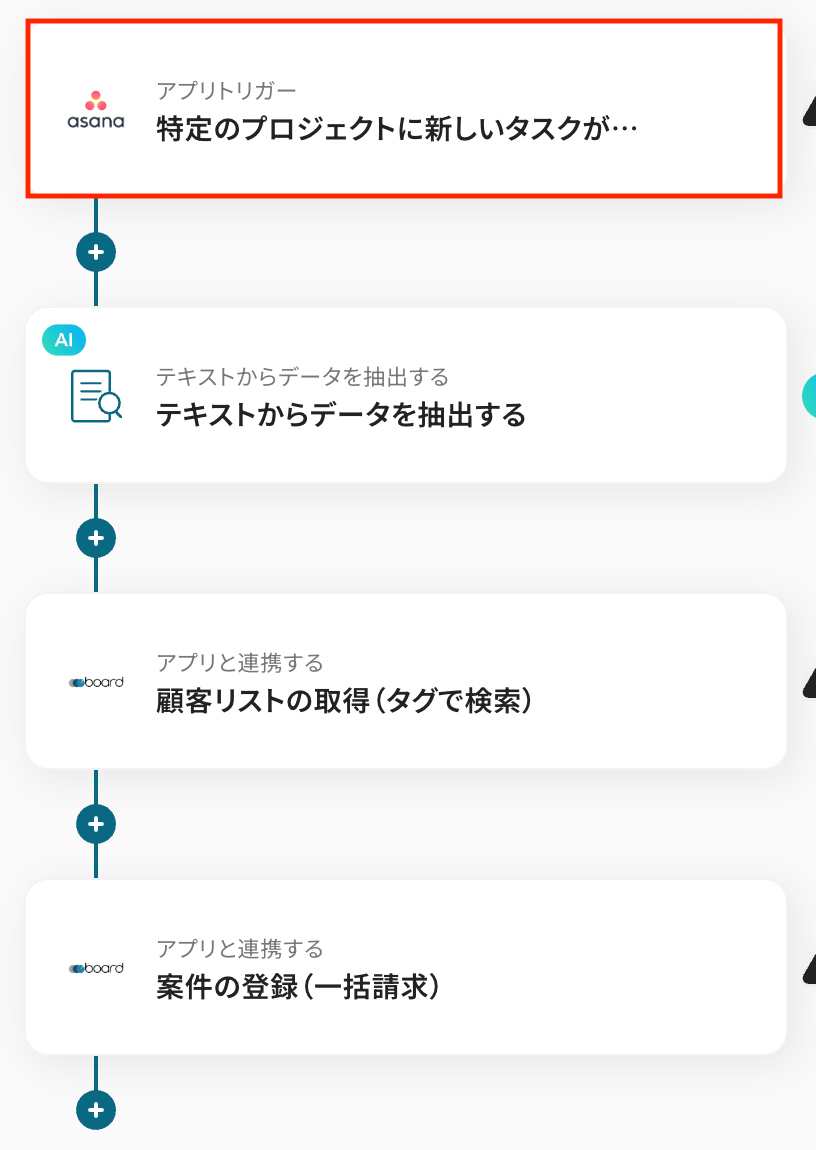
- はじめに、AsanaとboardをYoomと連携します
- 次に、トリガーでAsanaを選択し、「特定のプロジェクトに新しいタスクが追加されたら」というアクションを設定します
- 続いて、オペレーションでAI機能を選択し、「テキストからデータを抽出」アクションで、Asanaのタスク情報から案件登録に必要なデータを抽出します
- 次に、オペレーションでboardを選択し、「顧客リストの取得」アクションを設定します
- 最後に、オペレーションでboardの「案件の登録」アクションを設定し、これまでのステップで取得・抽出した情報を紐付けて案件を登録します
※「トリガー」:フロー起動のきっかけとなるアクション、「オペレーション」:トリガー起動後、フロー内で処理を行うアクション
■このワークフローのカスタムポイント
- AI機能のオペレーションでは、Asanaのタスク情報から抽出したい項目(顧客名や案件概要など)を任意で設定することが可能です
- boardに案件を登録するオペレーションでは、各項目に固定値を設定したり、前段のステップで取得した情報を変数として埋め込んだりと、柔軟なカスタマイズができます
■注意事項
- Asana、boardのそれぞれとYoomを連携してください。
- トリガーは5分、10分、15分、30分、60分の間隔で起動間隔を選択できます。
- プランによって最短の起動間隔が異なりますので、ご注意ください。


■概要
Asanaでタスク管理を行い、その情報を手作業で営業支援SFA/CRMのboardへ入力していませんか?二重入力は手間がかかるだけでなく、入力ミスや転記漏れの原因にもなり得ます。このワークフローは、Asanaに新しいタスクが追加されると、その内容をAIが解析し、boardに案件として自動で登録するため、タスク管理と案件管理の連携をスムーズにし、業務の正確性と速度を向上させます。
■このテンプレートをおすすめする方
- Asanaとboardを併用しており、手作業での情報入力に課題を感じている営業担当者の方
- Asanaのタスクを起点として、boardへの案件登録を自動化し、管理を効率化したい方
- タスク管理から案件登録までのフローを最適化し、チーム全体の生産性を高めたい方
■このテンプレートを使うメリット
- Asanaにタスクが追加されると、boardに案件が自動で登録されるため、これまで手作業での転記に費やしていた時間を短縮できます
- 手作業によるboardへのデータ入力がなくなることで、入力間違いや登録漏れといったヒューマンエラーのリスクを軽減することに繋がります
■フローボットの流れ
- はじめに、AsanaとboardをYoomと連携します
- 次に、トリガーでAsanaを選択し、「特定のプロジェクトに新しいタスクが追加されたら」というアクションを設定します
- 続いて、オペレーションでAI機能を選択し、「テキストからデータを抽出」アクションで、Asanaのタスク情報から案件登録に必要なデータを抽出します
- 次に、オペレーションでboardを選択し、「顧客リストの取得」アクションを設定します
- 最後に、オペレーションでboardの「案件の登録」アクションを設定し、これまでのステップで取得・抽出した情報を紐付けて案件を登録します
※「トリガー」:フロー起動のきっかけとなるアクション、「オペレーション」:トリガー起動後、フロー内で処理を行うアクション
■このワークフローのカスタムポイント
- AI機能のオペレーションでは、Asanaのタスク情報から抽出したい項目(顧客名や案件概要など)を任意で設定することが可能です
- boardに案件を登録するオペレーションでは、各項目に固定値を設定したり、前段のステップで取得した情報を変数として埋め込んだりと、柔軟なカスタマイズができます
■注意事項
- Asana、boardのそれぞれとYoomを連携してください。
- トリガーは5分、10分、15分、30分、60分の間隔で起動間隔を選択できます。
- プランによって最短の起動間隔が異なりますので、ご注意ください。
「Asanaで管理しているプロジェクトのタスク情報を、営業管理で使っているboardに案件として登録したい」
「タスクが追加されるたびに、手作業でboardに情報をコピー&ペーストするのが面倒で、入力ミスも起こりがち…」
このように、Asanaとboard間での手作業によるデータ連携に、非効率さや課題を感じていませんか?
もし、Asanaに新しいタスクが追加されたタイミングで、その情報が自動的にboardに案件として登録される仕組みがあれば、こうした日々の煩わしさから解放されます。
さらに入力ミスを心配することなく、より戦略的な営業活動やプロジェクト管理といったコア業務に集中できる時間を確保できるでしょう!
今回ご紹介する自動化の設定は、専門的な知識がなくてもノーコードで簡単に設定できます。
ぜひこの記事を参考に日々の業務をもっと楽にしていきましょう!
とにかく早く試したい方へ
YoomにはAsanaとboardを連携するためのテンプレートが用意されています。
いますぐ試したい方は以下よりバナーをクリックしてスタートしましょう!
■概要
Asanaでタスク管理を行い、その情報を手作業で営業支援SFA/CRMのboardへ入力していませんか?二重入力は手間がかかるだけでなく、入力ミスや転記漏れの原因にもなり得ます。このワークフローは、Asanaに新しいタスクが追加されると、その内容をAIが解析し、boardに案件として自動で登録するため、タスク管理と案件管理の連携をスムーズにし、業務の正確性と速度を向上させます。
■このテンプレートをおすすめする方
- Asanaとboardを併用しており、手作業での情報入力に課題を感じている営業担当者の方
- Asanaのタスクを起点として、boardへの案件登録を自動化し、管理を効率化したい方
- タスク管理から案件登録までのフローを最適化し、チーム全体の生産性を高めたい方
■このテンプレートを使うメリット
- Asanaにタスクが追加されると、boardに案件が自動で登録されるため、これまで手作業での転記に費やしていた時間を短縮できます
- 手作業によるboardへのデータ入力がなくなることで、入力間違いや登録漏れといったヒューマンエラーのリスクを軽減することに繋がります
■フローボットの流れ
- はじめに、AsanaとboardをYoomと連携します
- 次に、トリガーでAsanaを選択し、「特定のプロジェクトに新しいタスクが追加されたら」というアクションを設定します
- 続いて、オペレーションでAI機能を選択し、「テキストからデータを抽出」アクションで、Asanaのタスク情報から案件登録に必要なデータを抽出します
- 次に、オペレーションでboardを選択し、「顧客リストの取得」アクションを設定します
- 最後に、オペレーションでboardの「案件の登録」アクションを設定し、これまでのステップで取得・抽出した情報を紐付けて案件を登録します
※「トリガー」:フロー起動のきっかけとなるアクション、「オペレーション」:トリガー起動後、フロー内で処理を行うアクション
■このワークフローのカスタムポイント
- AI機能のオペレーションでは、Asanaのタスク情報から抽出したい項目(顧客名や案件概要など)を任意で設定することが可能です
- boardに案件を登録するオペレーションでは、各項目に固定値を設定したり、前段のステップで取得した情報を変数として埋め込んだりと、柔軟なカスタマイズができます
■注意事項
- Asana、boardのそれぞれとYoomを連携してください。
- トリガーは5分、10分、15分、30分、60分の間隔で起動間隔を選択できます。
- プランによって最短の起動間隔が異なりますので、ご注意ください。
■概要
Asanaでタスク管理を行い、その情報を手作業で営業支援SFA/CRMのboardへ入力していませんか?二重入力は手間がかかるだけでなく、入力ミスや転記漏れの原因にもなり得ます。このワークフローは、Asanaに新しいタスクが追加されると、その内容をAIが解析し、boardに案件として自動で登録するため、タスク管理と案件管理の連携をスムーズにし、業務の正確性と速度を向上させます。
■このテンプレートをおすすめする方
- Asanaとboardを併用しており、手作業での情報入力に課題を感じている営業担当者の方
- Asanaのタスクを起点として、boardへの案件登録を自動化し、管理を効率化したい方
- タスク管理から案件登録までのフローを最適化し、チーム全体の生産性を高めたい方
■このテンプレートを使うメリット
- Asanaにタスクが追加されると、boardに案件が自動で登録されるため、これまで手作業での転記に費やしていた時間を短縮できます
- 手作業によるboardへのデータ入力がなくなることで、入力間違いや登録漏れといったヒューマンエラーのリスクを軽減することに繋がります
■フローボットの流れ
- はじめに、AsanaとboardをYoomと連携します
- 次に、トリガーでAsanaを選択し、「特定のプロジェクトに新しいタスクが追加されたら」というアクションを設定します
- 続いて、オペレーションでAI機能を選択し、「テキストからデータを抽出」アクションで、Asanaのタスク情報から案件登録に必要なデータを抽出します
- 次に、オペレーションでboardを選択し、「顧客リストの取得」アクションを設定します
- 最後に、オペレーションでboardの「案件の登録」アクションを設定し、これまでのステップで取得・抽出した情報を紐付けて案件を登録します
※「トリガー」:フロー起動のきっかけとなるアクション、「オペレーション」:トリガー起動後、フロー内で処理を行うアクション
■このワークフローのカスタムポイント
- AI機能のオペレーションでは、Asanaのタスク情報から抽出したい項目(顧客名や案件概要など)を任意で設定することが可能です
- boardに案件を登録するオペレーションでは、各項目に固定値を設定したり、前段のステップで取得した情報を変数として埋め込んだりと、柔軟なカスタマイズができます
■注意事項
- Asana、boardのそれぞれとYoomを連携してください。
- トリガーは5分、10分、15分、30分、60分の間隔で起動間隔を選択できます。
- プランによって最短の起動間隔が異なりますので、ご注意ください。
Asanaとboardを連携してできること
AsanaとboardのAPIを連携すれば、これまで手作業で行っていた情報登録や更新といった作業を自動化し、業務を効率化することが可能になります。
ここでは、具体的な自動化の例をいくつかご紹介します。
気になる内容があれば「試してみる」をクリックし、アカウント登録するだけで、すぐにAsanaとboardの連携を実際に体験できます。
登録はたったの30秒で完了するので、ぜひクリックしてみてください!
Asanaにタスクが追加されたら、boardに案件を登録する
Asanaに新しいタスクが追加された際に、その情報を自動で抽出し、boardに新規案件として登録することができます。
この連携により、タスク情報をboardに手動で転記する手間や、コピー&ペーストによる入力ミスをなくし、迅速かつ正確に案件情報を作成できるため、営業担当への情報共有もスムーズになります。
■概要
Asanaでタスク管理を行い、その情報を手作業で営業支援SFA/CRMのboardへ入力していませんか?二重入力は手間がかかるだけでなく、入力ミスや転記漏れの原因にもなり得ます。このワークフローは、Asanaに新しいタスクが追加されると、その内容をAIが解析し、boardに案件として自動で登録するため、タスク管理と案件管理の連携をスムーズにし、業務の正確性と速度を向上させます。
■このテンプレートをおすすめする方
- Asanaとboardを併用しており、手作業での情報入力に課題を感じている営業担当者の方
- Asanaのタスクを起点として、boardへの案件登録を自動化し、管理を効率化したい方
- タスク管理から案件登録までのフローを最適化し、チーム全体の生産性を高めたい方
■このテンプレートを使うメリット
- Asanaにタスクが追加されると、boardに案件が自動で登録されるため、これまで手作業での転記に費やしていた時間を短縮できます
- 手作業によるboardへのデータ入力がなくなることで、入力間違いや登録漏れといったヒューマンエラーのリスクを軽減することに繋がります
■フローボットの流れ
- はじめに、AsanaとboardをYoomと連携します
- 次に、トリガーでAsanaを選択し、「特定のプロジェクトに新しいタスクが追加されたら」というアクションを設定します
- 続いて、オペレーションでAI機能を選択し、「テキストからデータを抽出」アクションで、Asanaのタスク情報から案件登録に必要なデータを抽出します
- 次に、オペレーションでboardを選択し、「顧客リストの取得」アクションを設定します
- 最後に、オペレーションでboardの「案件の登録」アクションを設定し、これまでのステップで取得・抽出した情報を紐付けて案件を登録します
※「トリガー」:フロー起動のきっかけとなるアクション、「オペレーション」:トリガー起動後、フロー内で処理を行うアクション
■このワークフローのカスタムポイント
- AI機能のオペレーションでは、Asanaのタスク情報から抽出したい項目(顧客名や案件概要など)を任意で設定することが可能です
- boardに案件を登録するオペレーションでは、各項目に固定値を設定したり、前段のステップで取得した情報を変数として埋め込んだりと、柔軟なカスタマイズができます
■注意事項
- Asana、boardのそれぞれとYoomを連携してください。
- トリガーは5分、10分、15分、30分、60分の間隔で起動間隔を選択できます。
- プランによって最短の起動間隔が異なりますので、ご注意ください。
■概要
Asanaでタスク管理を行い、その情報を手作業で営業支援SFA/CRMのboardへ入力していませんか?二重入力は手間がかかるだけでなく、入力ミスや転記漏れの原因にもなり得ます。このワークフローは、Asanaに新しいタスクが追加されると、その内容をAIが解析し、boardに案件として自動で登録するため、タスク管理と案件管理の連携をスムーズにし、業務の正確性と速度を向上させます。
■このテンプレートをおすすめする方
- Asanaとboardを併用しており、手作業での情報入力に課題を感じている営業担当者の方
- Asanaのタスクを起点として、boardへの案件登録を自動化し、管理を効率化したい方
- タスク管理から案件登録までのフローを最適化し、チーム全体の生産性を高めたい方
■このテンプレートを使うメリット
- Asanaにタスクが追加されると、boardに案件が自動で登録されるため、これまで手作業での転記に費やしていた時間を短縮できます
- 手作業によるboardへのデータ入力がなくなることで、入力間違いや登録漏れといったヒューマンエラーのリスクを軽減することに繋がります
■フローボットの流れ
- はじめに、AsanaとboardをYoomと連携します
- 次に、トリガーでAsanaを選択し、「特定のプロジェクトに新しいタスクが追加されたら」というアクションを設定します
- 続いて、オペレーションでAI機能を選択し、「テキストからデータを抽出」アクションで、Asanaのタスク情報から案件登録に必要なデータを抽出します
- 次に、オペレーションでboardを選択し、「顧客リストの取得」アクションを設定します
- 最後に、オペレーションでboardの「案件の登録」アクションを設定し、これまでのステップで取得・抽出した情報を紐付けて案件を登録します
※「トリガー」:フロー起動のきっかけとなるアクション、「オペレーション」:トリガー起動後、フロー内で処理を行うアクション
■このワークフローのカスタムポイント
- AI機能のオペレーションでは、Asanaのタスク情報から抽出したい項目(顧客名や案件概要など)を任意で設定することが可能です
- boardに案件を登録するオペレーションでは、各項目に固定値を設定したり、前段のステップで取得した情報を変数として埋め込んだりと、柔軟なカスタマイズができます
■注意事項
- Asana、boardのそれぞれとYoomを連携してください。
- トリガーは5分、10分、15分、30分、60分の間隔で起動間隔を選択できます。
- プランによって最短の起動間隔が異なりますので、ご注意ください。
Asanaで特定条件のタスクが完了したら、boardに顧客を登録する
Asanaで特定のプロジェクトに関連するタスクが「完了」ステータスになったことをトリガーとして、そのタスクに含まれる顧客情報をboardに自動で登録する連携です。
この仕組みによって、プロジェクト完了後の顧客情報登録漏れを防ぎ、営業部門へのスムーズな引き継ぎを実現できるので、継続的な顧客フォローやアップセル提案の機会損失を防ぎます。
■概要
Asanaで管理しているタスクが完了するたびに、その情報を手作業で顧客管理ツールであるboardに登録していませんか?この繰り返し作業は時間がかかるだけでなく、入力ミスも起こりがちです。このワークフローは、Asanaとboardを連携させ、特定のタスクが完了すると自動でboardに顧客情報が登録される仕組みを構築します。これにより、面倒な転記作業から解放され、業務の正確性と速度の向上に繋がります。
■このテンプレートをおすすめする方
- Asanaとboardを活用し、手作業での情報連携に課題を感じている方
- Asanaでのタスク完了を起点に、boardへの顧客登録を自動化したい方
- プロジェクト管理と顧客管理の連携を強化し、チームの生産性を高めたい方
■このテンプレートを使うメリット
- Asanaでのタスク完了後、自動でboardへ顧客情報が登録されるため、これまで手作業で行っていた入力の時間を短縮することができます
- システムが自動で処理を行うため、手作業によるデータの転記で発生しがちな入力間違いや登録漏れなどのヒューマンエラーを防ぎます
■フローボットの流れ
- はじめに、AsanaとboardをYoomと連携します
- 次に、トリガーでAsanaを選択し、「特定のプロジェクトのタスクが完了したら」というアクションを設定します
- オペレーションで、分岐機能を設定し、特定の条件に合致する場合のみ後続の処理に進むよう設定します
- オペレーションで、AI機能の「テキストからデータを抽出する」を設定し、Asanaのタスク情報から顧客名や連絡先などの必要情報を抽出します
- 最後に、オペレーションでboardの「顧客の登録」アクションを設定し、AIが抽出した情報を紐づけて顧客情報を登録します
※「トリガー」:フロー起動のきっかけとなるアクション、「オペレーション」:トリガー起動後、フロー内で処理を行うアクション
■このワークフローのカスタムポイント
- 分岐機能では、後続のアクションを実行するための分岐条件を任意で設定することが可能です
- AI機能でのテキスト抽出では、Asanaのタスク情報から抽出したいデータ項目を任意で設定できます
- boardへの顧客登録では、登録する各項目に固定のテキストを設定したり、前段のステップで取得した情報を変数として埋め込んだりするなどのカスタムが可能です
■注意事項
- Asana、boardのそれぞれとYoomを連携してください。
- トリガーは5分、10分、15分、30分、60分の間隔で起動間隔を選択できます。
- プランによって最短の起動間隔が異なりますので、ご注意ください。
- 分岐はミニプラン以上のプランでご利用いただける機能(オペレーション)となっております。フリープランの場合は設定しているフローボットのオペレーションはエラーとなりますので、ご注意ください。
- ミニプランなどの有料プランは、2週間の無料トライアルを行うことが可能です。無料トライアル中には制限対象のアプリや機能(オペレーション)を使用することができます。
■概要
Asanaで管理しているタスクが完了するたびに、その情報を手作業で顧客管理ツールであるboardに登録していませんか?この繰り返し作業は時間がかかるだけでなく、入力ミスも起こりがちです。このワークフローは、Asanaとboardを連携させ、特定のタスクが完了すると自動でboardに顧客情報が登録される仕組みを構築します。これにより、面倒な転記作業から解放され、業務の正確性と速度の向上に繋がります。
■このテンプレートをおすすめする方
- Asanaとboardを活用し、手作業での情報連携に課題を感じている方
- Asanaでのタスク完了を起点に、boardへの顧客登録を自動化したい方
- プロジェクト管理と顧客管理の連携を強化し、チームの生産性を高めたい方
■このテンプレートを使うメリット
- Asanaでのタスク完了後、自動でboardへ顧客情報が登録されるため、これまで手作業で行っていた入力の時間を短縮することができます
- システムが自動で処理を行うため、手作業によるデータの転記で発生しがちな入力間違いや登録漏れなどのヒューマンエラーを防ぎます
■フローボットの流れ
- はじめに、AsanaとboardをYoomと連携します
- 次に、トリガーでAsanaを選択し、「特定のプロジェクトのタスクが完了したら」というアクションを設定します
- オペレーションで、分岐機能を設定し、特定の条件に合致する場合のみ後続の処理に進むよう設定します
- オペレーションで、AI機能の「テキストからデータを抽出する」を設定し、Asanaのタスク情報から顧客名や連絡先などの必要情報を抽出します
- 最後に、オペレーションでboardの「顧客の登録」アクションを設定し、AIが抽出した情報を紐づけて顧客情報を登録します
※「トリガー」:フロー起動のきっかけとなるアクション、「オペレーション」:トリガー起動後、フロー内で処理を行うアクション
■このワークフローのカスタムポイント
- 分岐機能では、後続のアクションを実行するための分岐条件を任意で設定することが可能です
- AI機能でのテキスト抽出では、Asanaのタスク情報から抽出したいデータ項目を任意で設定できます
- boardへの顧客登録では、登録する各項目に固定のテキストを設定したり、前段のステップで取得した情報を変数として埋め込んだりするなどのカスタムが可能です
■注意事項
- Asana、boardのそれぞれとYoomを連携してください。
- トリガーは5分、10分、15分、30分、60分の間隔で起動間隔を選択できます。
- プランによって最短の起動間隔が異なりますので、ご注意ください。
- 分岐はミニプラン以上のプランでご利用いただける機能(オペレーション)となっております。フリープランの場合は設定しているフローボットのオペレーションはエラーとなりますので、ご注意ください。
- ミニプランなどの有料プランは、2週間の無料トライアルを行うことが可能です。無料トライアル中には制限対象のアプリや機能(オペレーション)を使用することができます。
Asanaとboardの連携フローを作ってみよう
それでは、さっそく実際にAsanaとboardを連携したフローを作成してみましょう!
今回はYoomを使用して、ノーコードでAsanaとboardの連携を進めていきます。
もしまだYoomのアカウントをお持ちでない場合は、こちらの登録フォームからアカウントを発行しておきましょう。
[Yoomとは]
フローの作成方法
今回は「Asanaにタスクが追加されたら、boardに案件を登録する」フローを作成していきます!
作成の流れは大きく分けて以下です。
- Asanaとboardをマイアプリ連携
- 該当のテンプレートをコピー
- Asanaのトリガー設定およびboardのアクション設定
- トリガーをONにし、フローが起動するかを確認
■概要
Asanaでタスク管理を行い、その情報を手作業で営業支援SFA/CRMのboardへ入力していませんか?二重入力は手間がかかるだけでなく、入力ミスや転記漏れの原因にもなり得ます。このワークフローは、Asanaに新しいタスクが追加されると、その内容をAIが解析し、boardに案件として自動で登録するため、タスク管理と案件管理の連携をスムーズにし、業務の正確性と速度を向上させます。
■このテンプレートをおすすめする方
- Asanaとboardを併用しており、手作業での情報入力に課題を感じている営業担当者の方
- Asanaのタスクを起点として、boardへの案件登録を自動化し、管理を効率化したい方
- タスク管理から案件登録までのフローを最適化し、チーム全体の生産性を高めたい方
■このテンプレートを使うメリット
- Asanaにタスクが追加されると、boardに案件が自動で登録されるため、これまで手作業での転記に費やしていた時間を短縮できます
- 手作業によるboardへのデータ入力がなくなることで、入力間違いや登録漏れといったヒューマンエラーのリスクを軽減することに繋がります
■フローボットの流れ
- はじめに、AsanaとboardをYoomと連携します
- 次に、トリガーでAsanaを選択し、「特定のプロジェクトに新しいタスクが追加されたら」というアクションを設定します
- 続いて、オペレーションでAI機能を選択し、「テキストからデータを抽出」アクションで、Asanaのタスク情報から案件登録に必要なデータを抽出します
- 次に、オペレーションでboardを選択し、「顧客リストの取得」アクションを設定します
- 最後に、オペレーションでboardの「案件の登録」アクションを設定し、これまでのステップで取得・抽出した情報を紐付けて案件を登録します
※「トリガー」:フロー起動のきっかけとなるアクション、「オペレーション」:トリガー起動後、フロー内で処理を行うアクション
■このワークフローのカスタムポイント
- AI機能のオペレーションでは、Asanaのタスク情報から抽出したい項目(顧客名や案件概要など)を任意で設定することが可能です
- boardに案件を登録するオペレーションでは、各項目に固定値を設定したり、前段のステップで取得した情報を変数として埋め込んだりと、柔軟なカスタマイズができます
■注意事項
- Asana、boardのそれぞれとYoomを連携してください。
- トリガーは5分、10分、15分、30分、60分の間隔で起動間隔を選択できます。
- プランによって最短の起動間隔が異なりますので、ご注意ください。
■概要
Asanaでタスク管理を行い、その情報を手作業で営業支援SFA/CRMのboardへ入力していませんか?二重入力は手間がかかるだけでなく、入力ミスや転記漏れの原因にもなり得ます。このワークフローは、Asanaに新しいタスクが追加されると、その内容をAIが解析し、boardに案件として自動で登録するため、タスク管理と案件管理の連携をスムーズにし、業務の正確性と速度を向上させます。
■このテンプレートをおすすめする方
- Asanaとboardを併用しており、手作業での情報入力に課題を感じている営業担当者の方
- Asanaのタスクを起点として、boardへの案件登録を自動化し、管理を効率化したい方
- タスク管理から案件登録までのフローを最適化し、チーム全体の生産性を高めたい方
■このテンプレートを使うメリット
- Asanaにタスクが追加されると、boardに案件が自動で登録されるため、これまで手作業での転記に費やしていた時間を短縮できます
- 手作業によるboardへのデータ入力がなくなることで、入力間違いや登録漏れといったヒューマンエラーのリスクを軽減することに繋がります
■フローボットの流れ
- はじめに、AsanaとboardをYoomと連携します
- 次に、トリガーでAsanaを選択し、「特定のプロジェクトに新しいタスクが追加されたら」というアクションを設定します
- 続いて、オペレーションでAI機能を選択し、「テキストからデータを抽出」アクションで、Asanaのタスク情報から案件登録に必要なデータを抽出します
- 次に、オペレーションでboardを選択し、「顧客リストの取得」アクションを設定します
- 最後に、オペレーションでboardの「案件の登録」アクションを設定し、これまでのステップで取得・抽出した情報を紐付けて案件を登録します
※「トリガー」:フロー起動のきっかけとなるアクション、「オペレーション」:トリガー起動後、フロー内で処理を行うアクション
■このワークフローのカスタムポイント
- AI機能のオペレーションでは、Asanaのタスク情報から抽出したい項目(顧客名や案件概要など)を任意で設定することが可能です
- boardに案件を登録するオペレーションでは、各項目に固定値を設定したり、前段のステップで取得した情報を変数として埋め込んだりと、柔軟なカスタマイズができます
■注意事項
- Asana、boardのそれぞれとYoomを連携してください。
- トリガーは5分、10分、15分、30分、60分の間隔で起動間隔を選択できます。
- プランによって最短の起動間隔が異なりますので、ご注意ください。
ステップ1: Asanaとboardをマイアプリ連携
ここでは、Yoomとそれぞれのアプリを連携して、操作が行えるようにしていきます。
まずは基本的な設定方法を解説しているナビをご覧ください!
それではここから今回のフローで使用するアプリのマイアプリ登録方法を解説します。
Asanaの場合
新規接続を押したあと、アプリのメニュー一覧が表示されるのでAsanaと検索し対象アプリをクリックしてください。

Yoomと連携したいアカウントでログインしてください。
今回はメールアドレスでログインしています。
入力後、「続行」をクリックします。
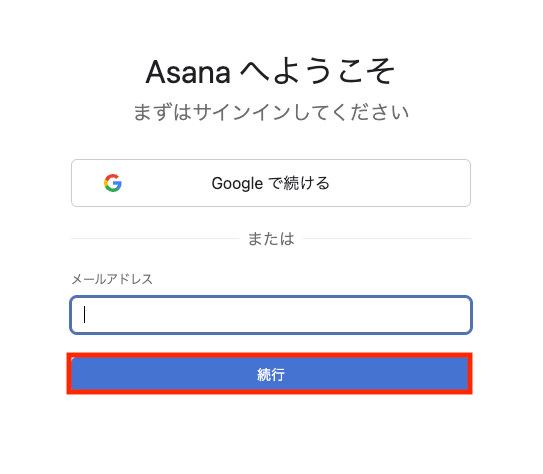
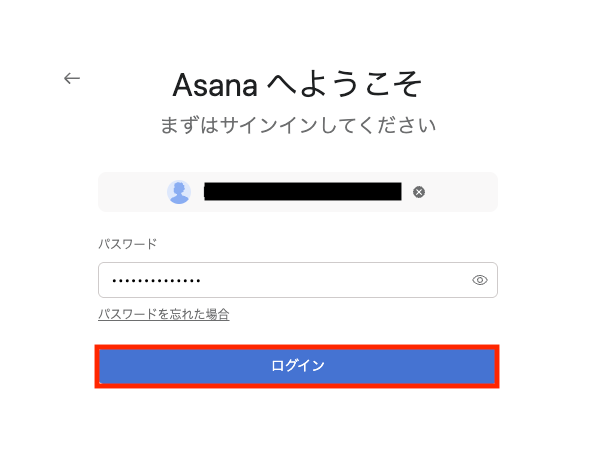
パスワードを入力後、「ログイン」をクリックします。
boardの場合
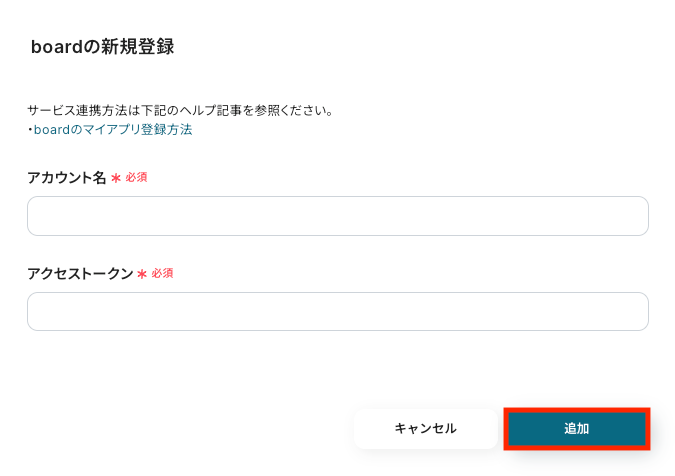
新規接続をクリックしたあと、アプリのメニュー一覧が表示されるのでboardと検索し対象アプリをクリックしてください。

下記の画面が表示されたら、アカウント名とアクセストークンを入力し、「ログイン」をクリックしましょう。
boardの詳しいマイアプリ登録方法はこちらをご参照ください。
ステップ2: 該当のテンプレートをコピー
ここからいよいよフローの作成に入ります。
簡単に設定できるようテンプレートを用意しているので、まずはコピーします。
Yoomにログイン後、以下バナーの「試してみる」をクリックしてください。
■概要
Asanaでタスク管理を行い、その情報を手作業で営業支援SFA/CRMのboardへ入力していませんか?二重入力は手間がかかるだけでなく、入力ミスや転記漏れの原因にもなり得ます。このワークフローは、Asanaに新しいタスクが追加されると、その内容をAIが解析し、boardに案件として自動で登録するため、タスク管理と案件管理の連携をスムーズにし、業務の正確性と速度を向上させます。
■このテンプレートをおすすめする方
- Asanaとboardを併用しており、手作業での情報入力に課題を感じている営業担当者の方
- Asanaのタスクを起点として、boardへの案件登録を自動化し、管理を効率化したい方
- タスク管理から案件登録までのフローを最適化し、チーム全体の生産性を高めたい方
■このテンプレートを使うメリット
- Asanaにタスクが追加されると、boardに案件が自動で登録されるため、これまで手作業での転記に費やしていた時間を短縮できます
- 手作業によるboardへのデータ入力がなくなることで、入力間違いや登録漏れといったヒューマンエラーのリスクを軽減することに繋がります
■フローボットの流れ
- はじめに、AsanaとboardをYoomと連携します
- 次に、トリガーでAsanaを選択し、「特定のプロジェクトに新しいタスクが追加されたら」というアクションを設定します
- 続いて、オペレーションでAI機能を選択し、「テキストからデータを抽出」アクションで、Asanaのタスク情報から案件登録に必要なデータを抽出します
- 次に、オペレーションでboardを選択し、「顧客リストの取得」アクションを設定します
- 最後に、オペレーションでboardの「案件の登録」アクションを設定し、これまでのステップで取得・抽出した情報を紐付けて案件を登録します
※「トリガー」:フロー起動のきっかけとなるアクション、「オペレーション」:トリガー起動後、フロー内で処理を行うアクション
■このワークフローのカスタムポイント
- AI機能のオペレーションでは、Asanaのタスク情報から抽出したい項目(顧客名や案件概要など)を任意で設定することが可能です
- boardに案件を登録するオペレーションでは、各項目に固定値を設定したり、前段のステップで取得した情報を変数として埋め込んだりと、柔軟なカスタマイズができます
■注意事項
- Asana、boardのそれぞれとYoomを連携してください。
- トリガーは5分、10分、15分、30分、60分の間隔で起動間隔を選択できます。
- プランによって最短の起動間隔が異なりますので、ご注意ください。
■概要
Asanaでタスク管理を行い、その情報を手作業で営業支援SFA/CRMのboardへ入力していませんか?二重入力は手間がかかるだけでなく、入力ミスや転記漏れの原因にもなり得ます。このワークフローは、Asanaに新しいタスクが追加されると、その内容をAIが解析し、boardに案件として自動で登録するため、タスク管理と案件管理の連携をスムーズにし、業務の正確性と速度を向上させます。
■このテンプレートをおすすめする方
- Asanaとboardを併用しており、手作業での情報入力に課題を感じている営業担当者の方
- Asanaのタスクを起点として、boardへの案件登録を自動化し、管理を効率化したい方
- タスク管理から案件登録までのフローを最適化し、チーム全体の生産性を高めたい方
■このテンプレートを使うメリット
- Asanaにタスクが追加されると、boardに案件が自動で登録されるため、これまで手作業での転記に費やしていた時間を短縮できます
- 手作業によるboardへのデータ入力がなくなることで、入力間違いや登録漏れといったヒューマンエラーのリスクを軽減することに繋がります
■フローボットの流れ
- はじめに、AsanaとboardをYoomと連携します
- 次に、トリガーでAsanaを選択し、「特定のプロジェクトに新しいタスクが追加されたら」というアクションを設定します
- 続いて、オペレーションでAI機能を選択し、「テキストからデータを抽出」アクションで、Asanaのタスク情報から案件登録に必要なデータを抽出します
- 次に、オペレーションでboardを選択し、「顧客リストの取得」アクションを設定します
- 最後に、オペレーションでboardの「案件の登録」アクションを設定し、これまでのステップで取得・抽出した情報を紐付けて案件を登録します
※「トリガー」:フロー起動のきっかけとなるアクション、「オペレーション」:トリガー起動後、フロー内で処理を行うアクション
■このワークフローのカスタムポイント
- AI機能のオペレーションでは、Asanaのタスク情報から抽出したい項目(顧客名や案件概要など)を任意で設定することが可能です
- boardに案件を登録するオペレーションでは、各項目に固定値を設定したり、前段のステップで取得した情報を変数として埋め込んだりと、柔軟なカスタマイズができます
■注意事項
- Asana、boardのそれぞれとYoomを連携してください。
- トリガーは5分、10分、15分、30分、60分の間隔で起動間隔を選択できます。
- プランによって最短の起動間隔が異なりますので、ご注意ください。
テンプレートがコピーされると、以下のような画面が表示されますので、「OK」をクリックして設定を進めましょう。

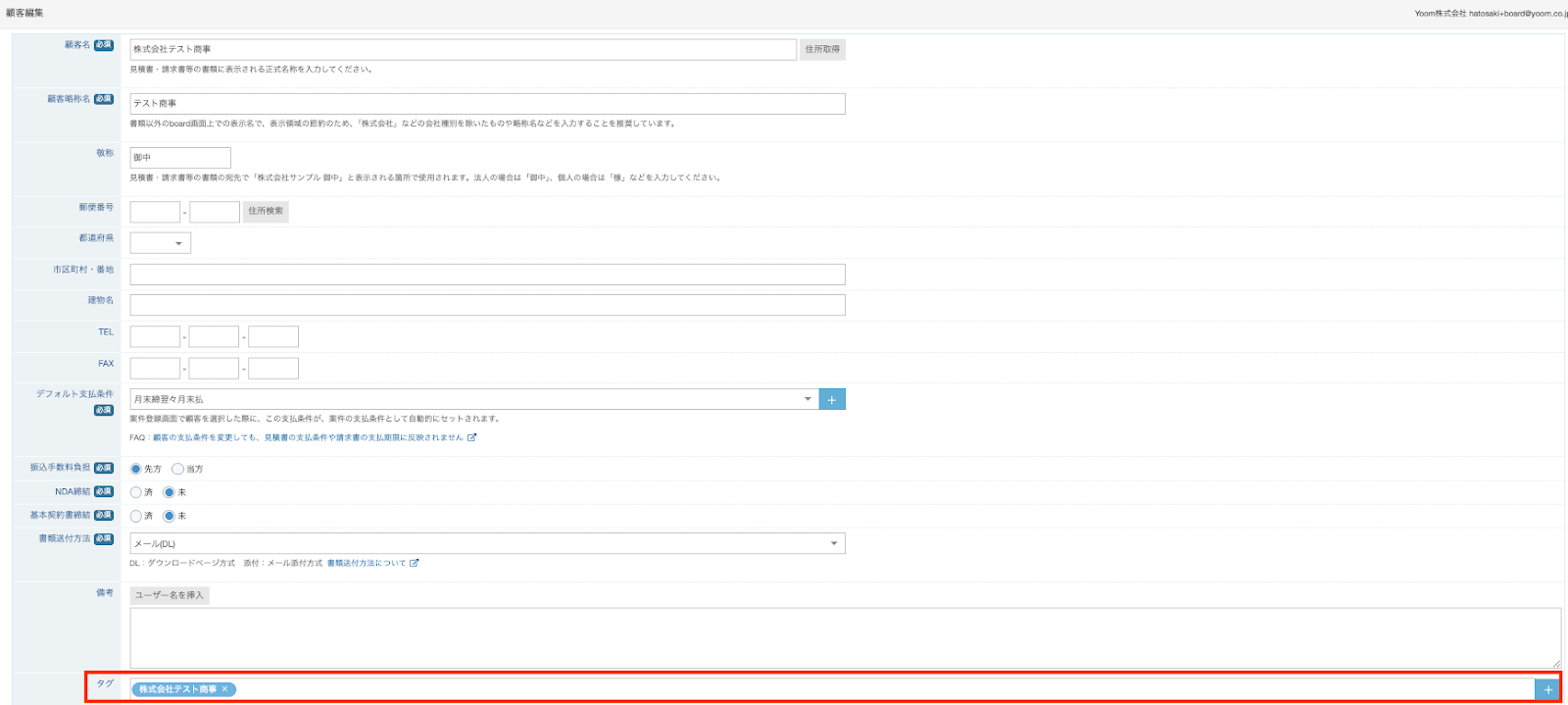
事前準備として、まずはboardに顧客を登録しておきましょう。
今回のフローでは、Asanaに追加した新規タスクに含まれる顧客名をAIが抽出し、board上の顧客リストと照合(タグで検索)して案件を登録します。
そのため、boardに顧客が事前に登録されていることが前提条件となります。
また、検索は「タグ」をキーにして行われるため、boardで顧客を登録する際には必ずタグも設定しておく必要があります。
タグが設定されていないと、「顧客リストの取得」アクション実行時に顧客が見つからず、案件登録が失敗してしまうのでご注意ください。
今回は以下の通り、テスト用に「株式会社テスト商事」を顧客として登録し、同じ名称のタグを設定しておきました。
顧客の登録が完了したら、Yoomの操作画面に戻りフローボットの操作を始めましょう。

ステップ3: Asanaのトリガー設定
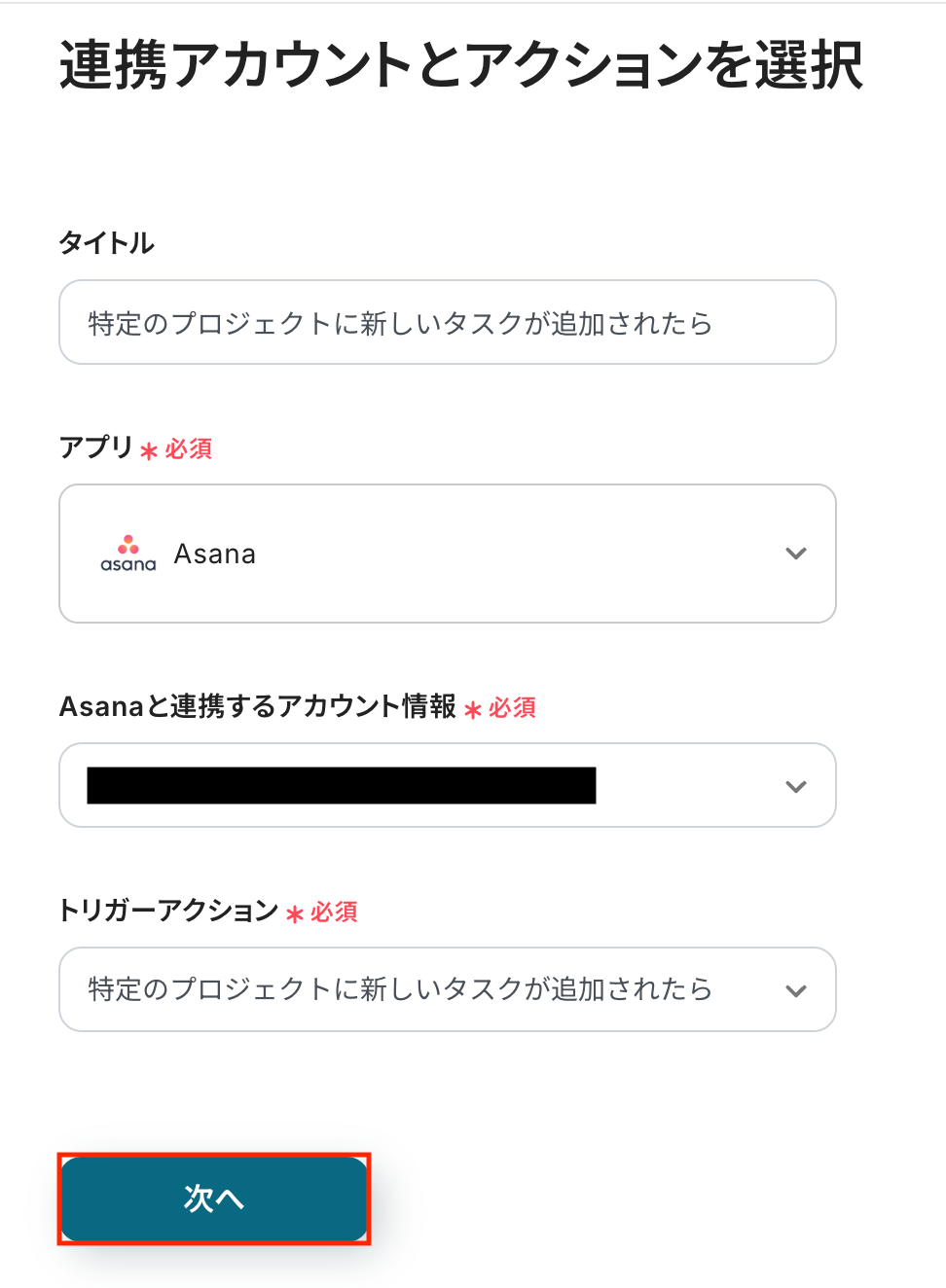
「特定のプロジェクトに新しいタスクが追加されたら」をクリックします。
タイトルは任意で変更できます。
アプリとアクションはあらかじめ設定されているため、そのまま内容を確認してください。
Asanaと連携するアカウント情報に問題がなければ、「次へ」をクリックします。
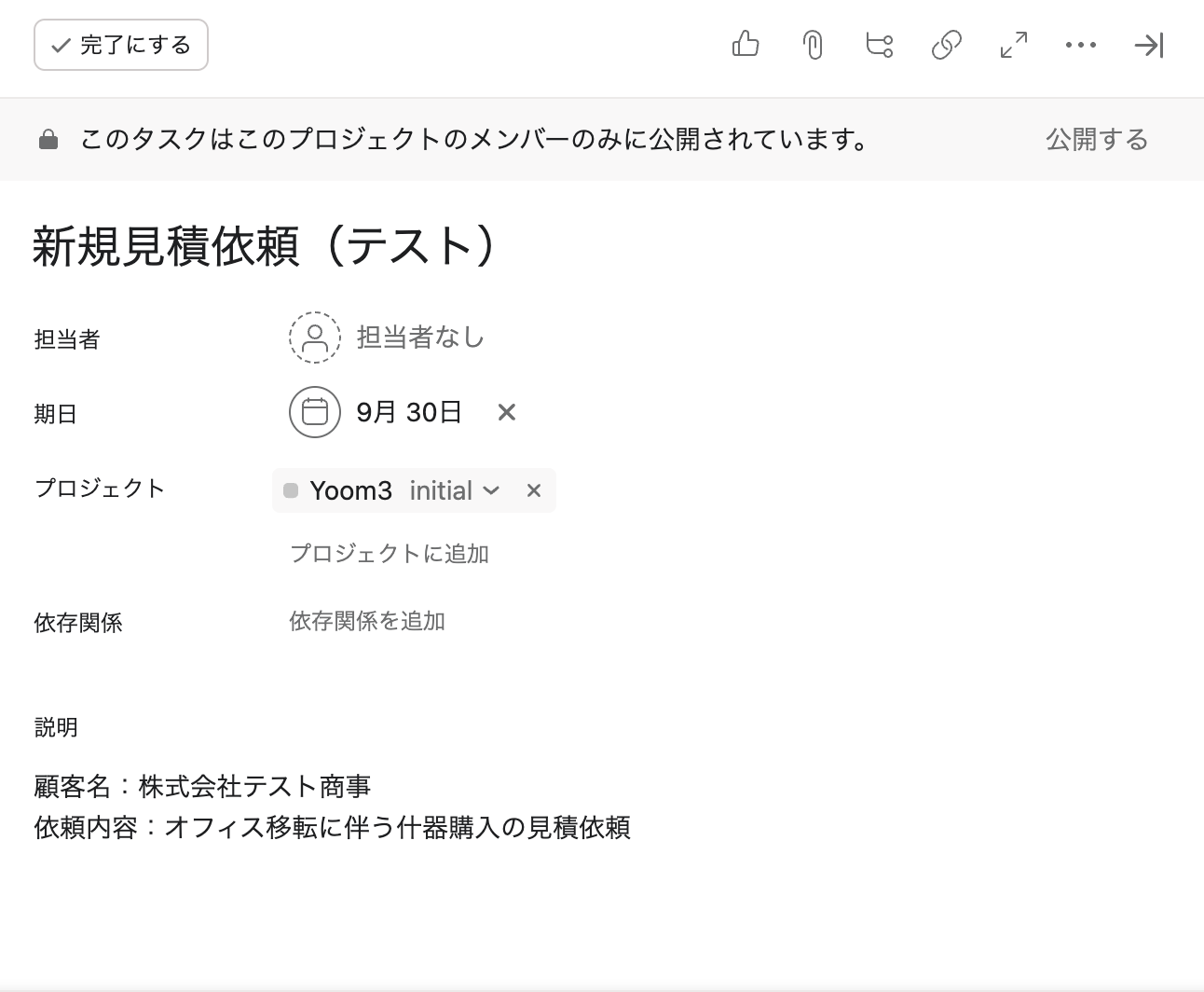
事前準備としてAsanaで特定プロジェクトに新規タスクを追加しておきましょう。
今回はテスト用に、以下の内容で作成しました。
※なお、この後のフローでは、タスクに含まれる顧客名をAIのデータ抽出機能で取り出し、board上の顧客リストと照合したうえで案件を登録します。
そのため、タスク内には必ず顧客名を含めてください。
また、顧客名は事前にboardに登録した顧客名と同じ表記で設定しましょう。
Yoomの操作画面に戻り、トリガーの設定を行います。
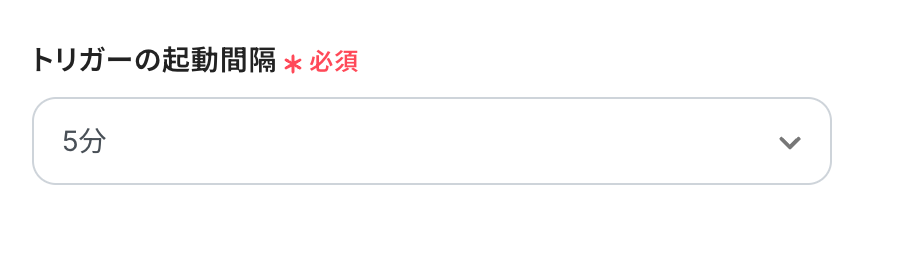
指定した間隔でAsanaをチェックし、トリガーとなるアクション(今回はタスクの追加)を検知すると、フローボットが自動で起動します。
トリガーの起動タイミングは、5分、10分、15分、30分、60分のいずれかで設定できます。
ご利用プランによって、設定できるトリガーの最短間隔が違うので、その点は要チェックです。
なお、基本的にはそのプランの最短の起動間隔にしてお使いいただくことをおすすめします。
ワークスペースID
入力欄をクリックすると連携が有効になっているアカウントから候補が表示されるので、対象の項目を選択しましょう。

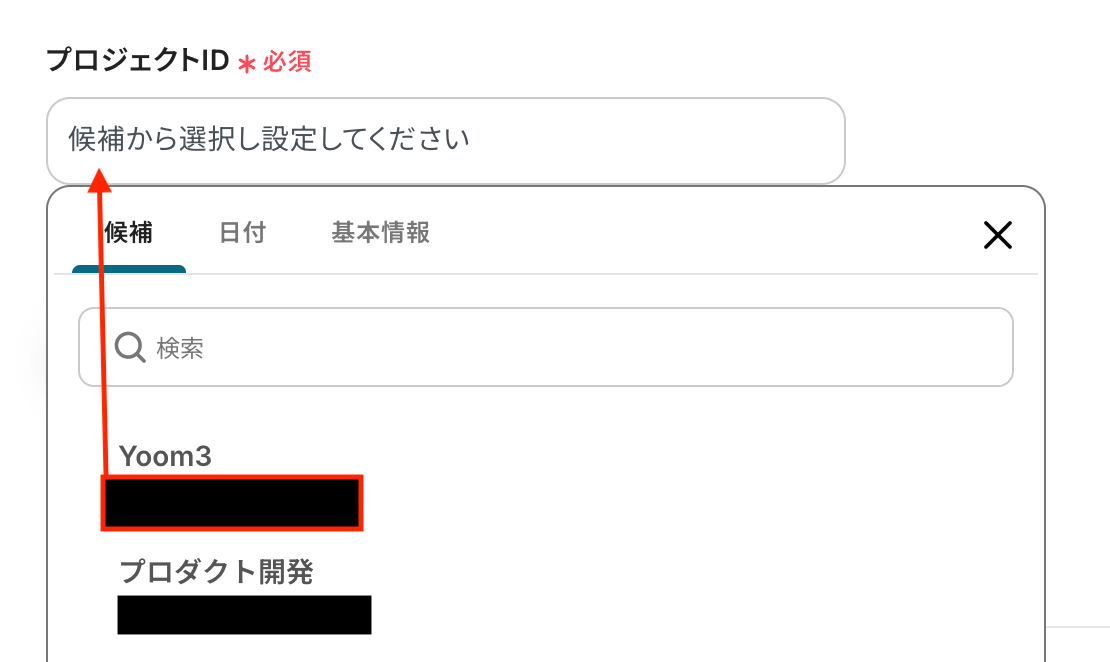
プロジェクトID
こちらも同じく、入力欄をクリックすると連携が有効になっているアカウントから候補が表示されるので、対象の項目を選択してください。
※事前準備でテスト用にタスクを追加したプロジェクトを設定しましょう。
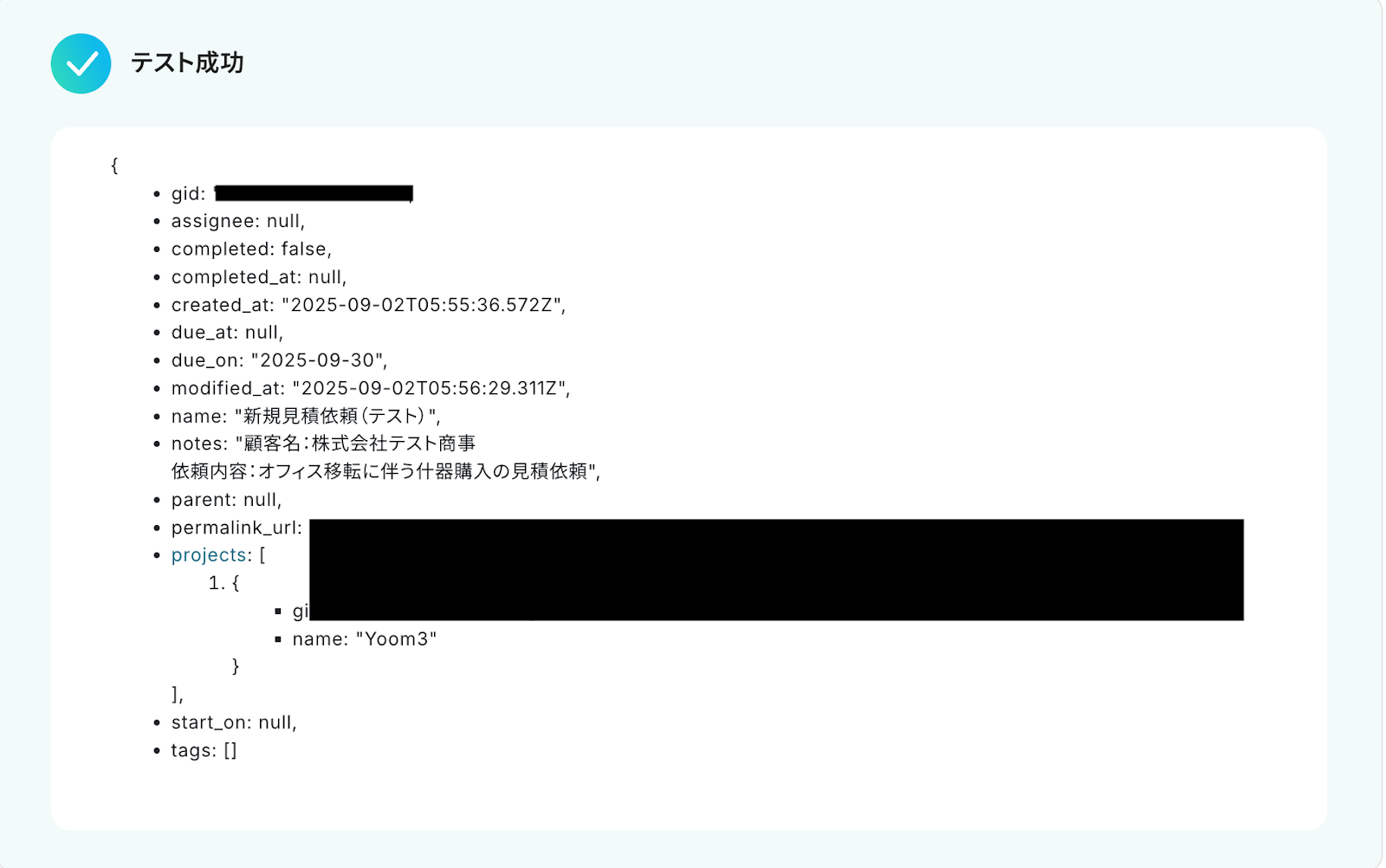
入力が完了したら、設定内容とトリガーの動作を確認するため「テスト」をクリックします。
テストに成功すると、Asanaの特定プロジェクトに追加されたタスクの情報が一覧で表示されます。
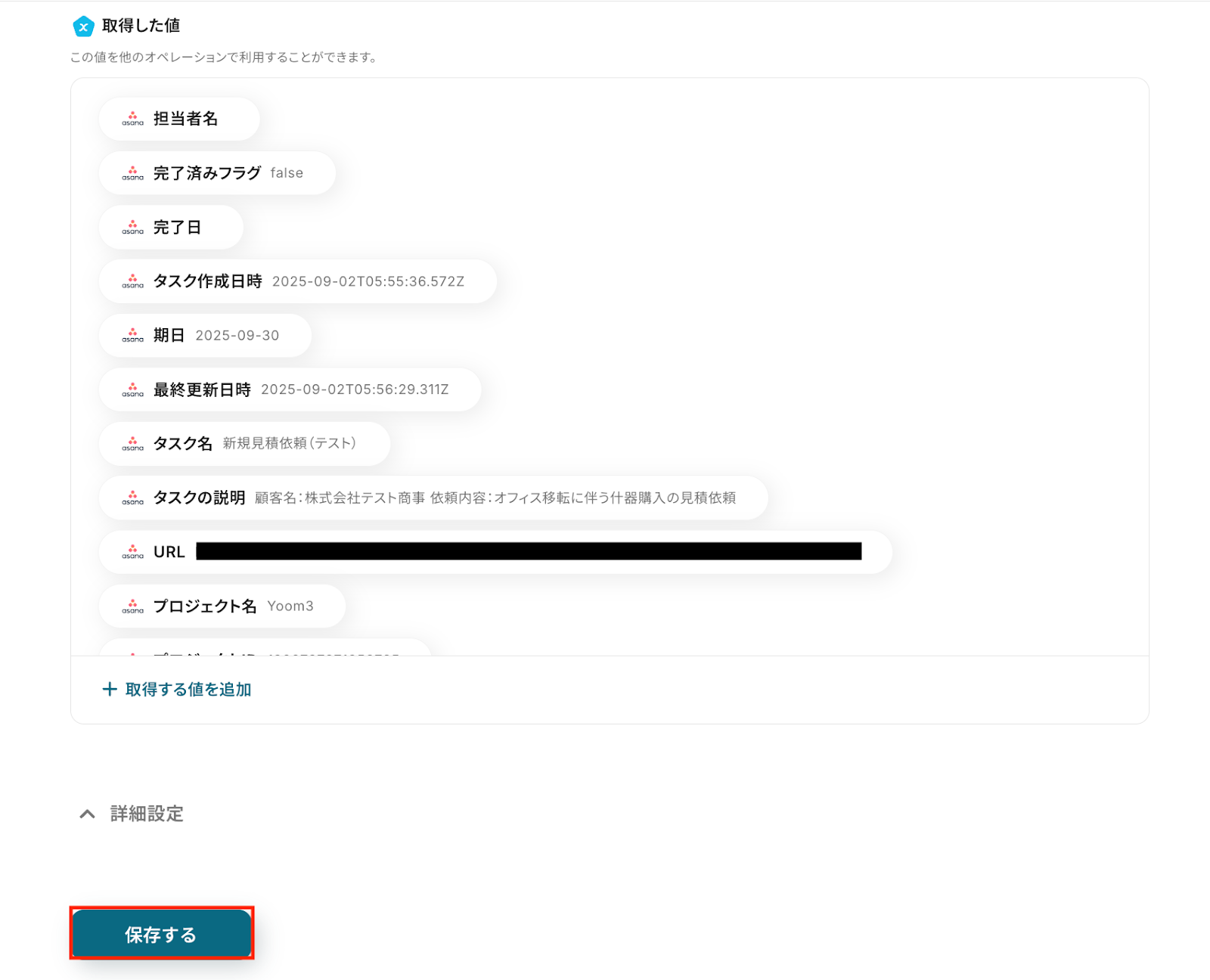
以下の画像の取得した値は、後続のステップで利用可能です。
また、以降のアクションで変数として利用でき、フローが起動するたびに最新の情報に更新されます。
内容を確認し、「保存する」をクリックします。
ステップ4: AI機能でテキストからデータ抽出
「テキストからデータを抽出する」をクリックします。
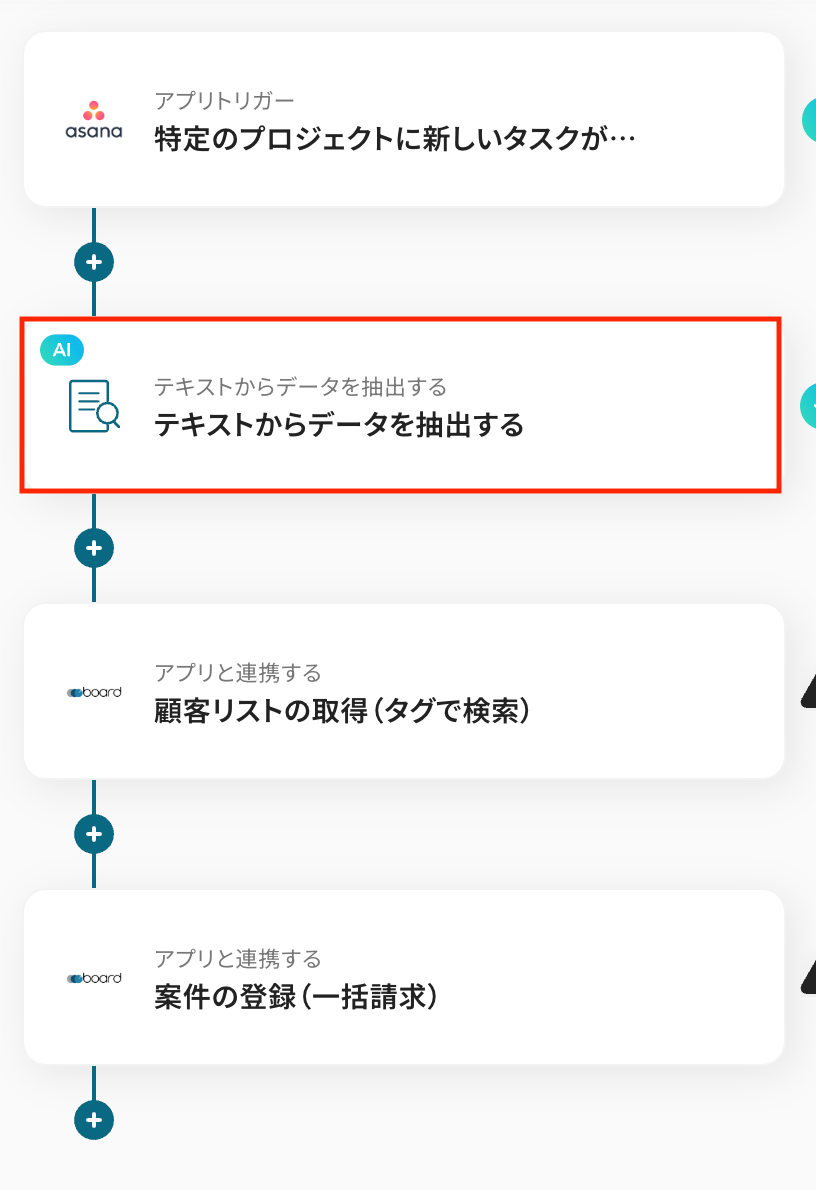
AIによるデータ抽出の設定を行います。
変換タイプは 「GPT-4o mini|3,500文字以内のデータからテキストを抽出(2タスク)」 がデフォルトで設定されているため、そのまま内容を確認し「次へ」をクリックします。
なお、抽出対象となるテキストの文字数によって消費タスク数が変動します。
長文テキストからデータを抽出する場合は「変更する」をクリックし、任意の変換タイプを選択してください。
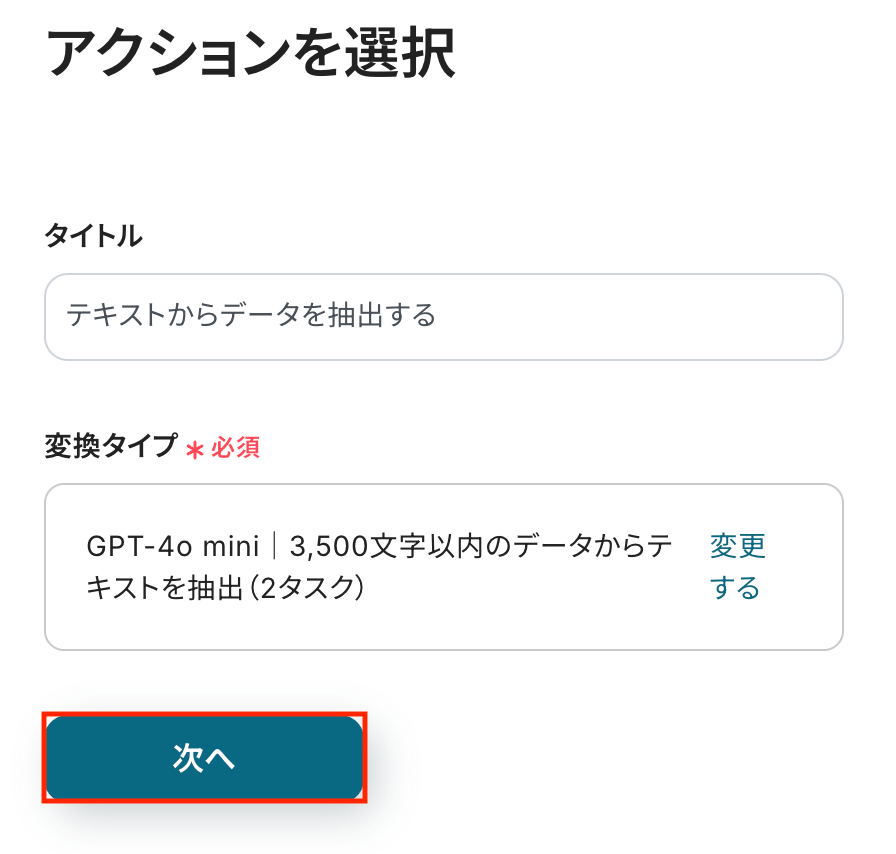
対象のテキスト
Asanaでトリガーイベントにて取得したタスクの内容を対象に、AIで特定のテキストを抽出します。
入力欄をクリックすると、前のステップでAsanaから取得した値が表示されるので、選択して入力しましょう。
このように設定することで値が固定化されず、フローボットを起動するたびに最新の情報を自動で反映できます。
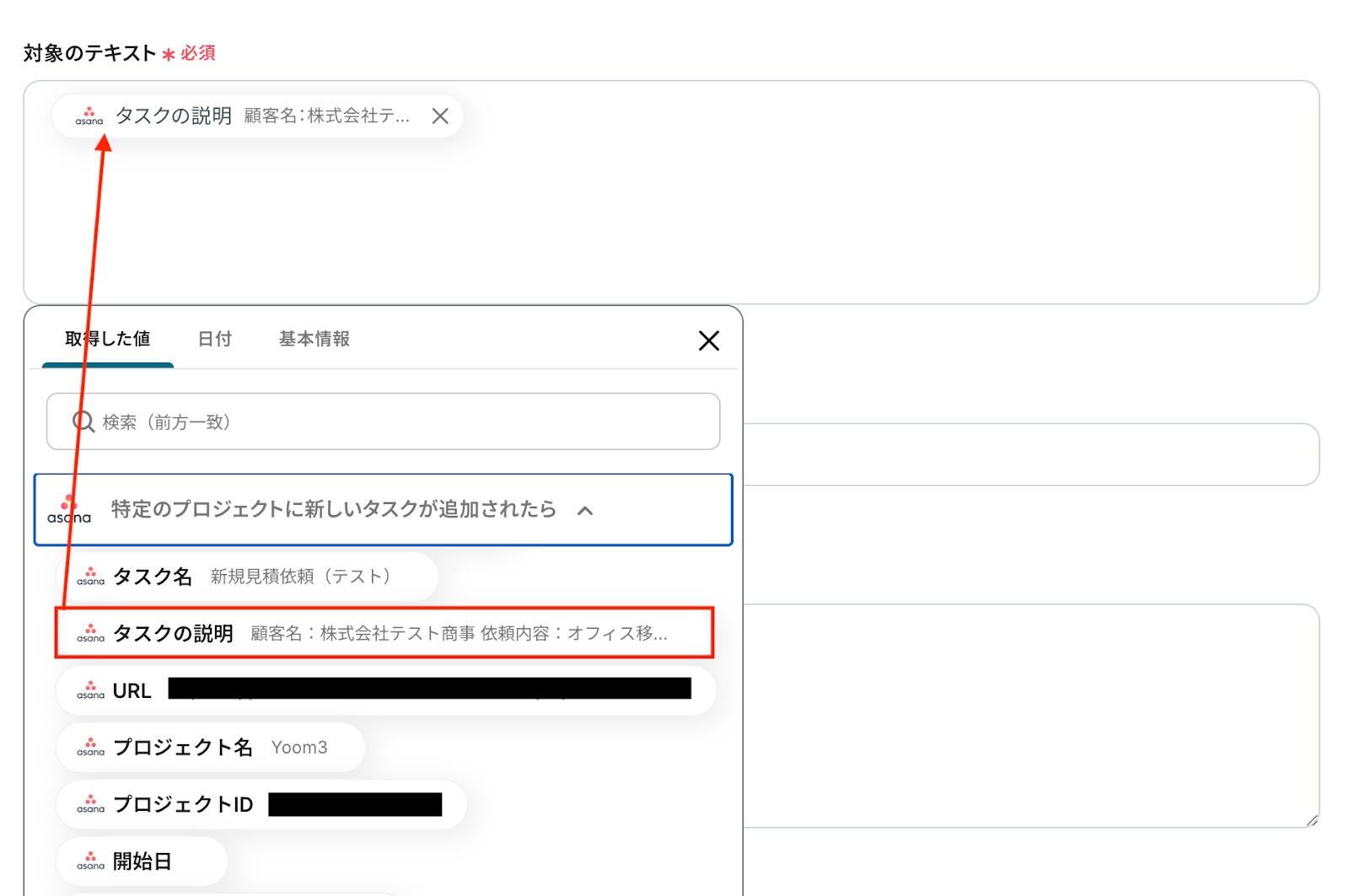
抽出したい項目
対象のテキストから抽出したい項目をカンマ区切りで入力してください。
今回はデフォルトの「会社名」を設定しています。
指示内容
AIへの指示内容は任意で設定可能です。
入力が完了したら、設定した項目が実際に正しく抽出されるかどうかを確認するため「テスト」をクリックします。
テストに成功すると、AIによってテキストから抽出された情報が一覧で表示されます。

以下の画像の取得したアウトプットを利用して、次のステップでboardの顧客リストを取得することが可能です。
内容を確認し、「保存する」をクリックします。

ステップ5: 顧客リストの取得(タグで検索)
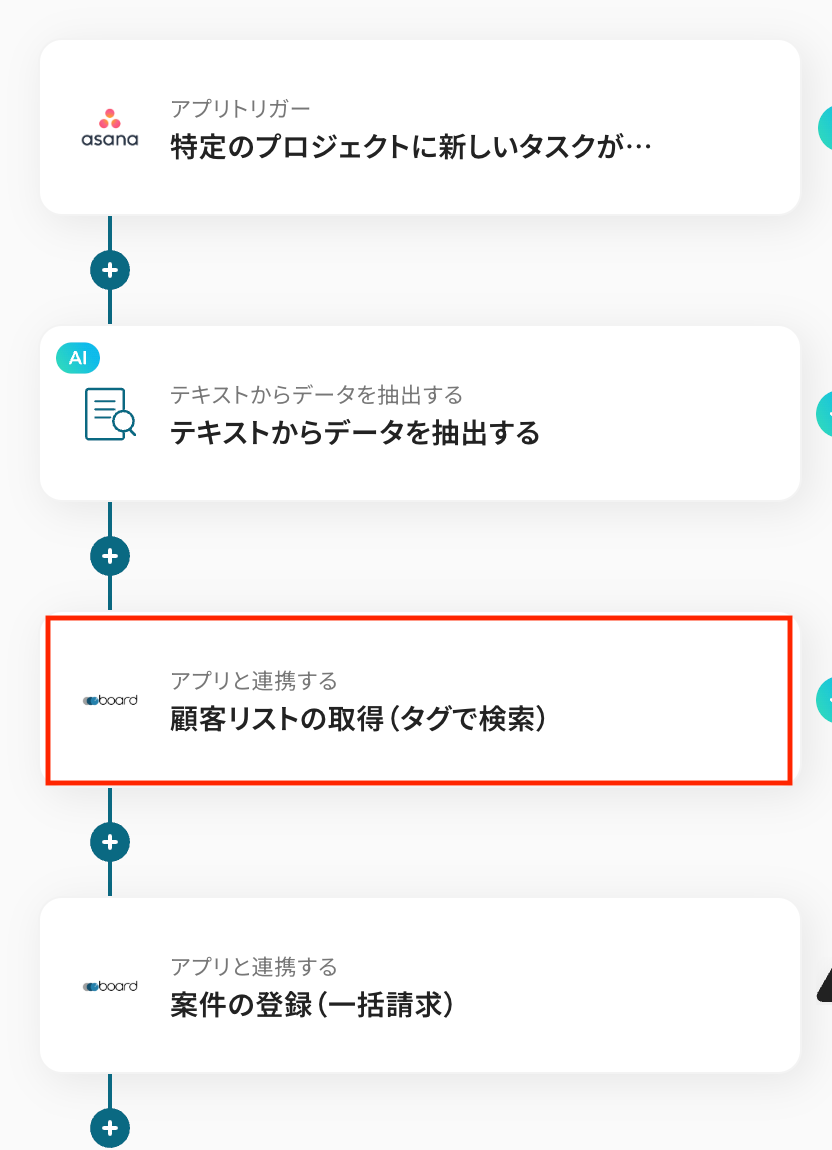
「顧客リストの取得(タグで検索)」をクリックします。
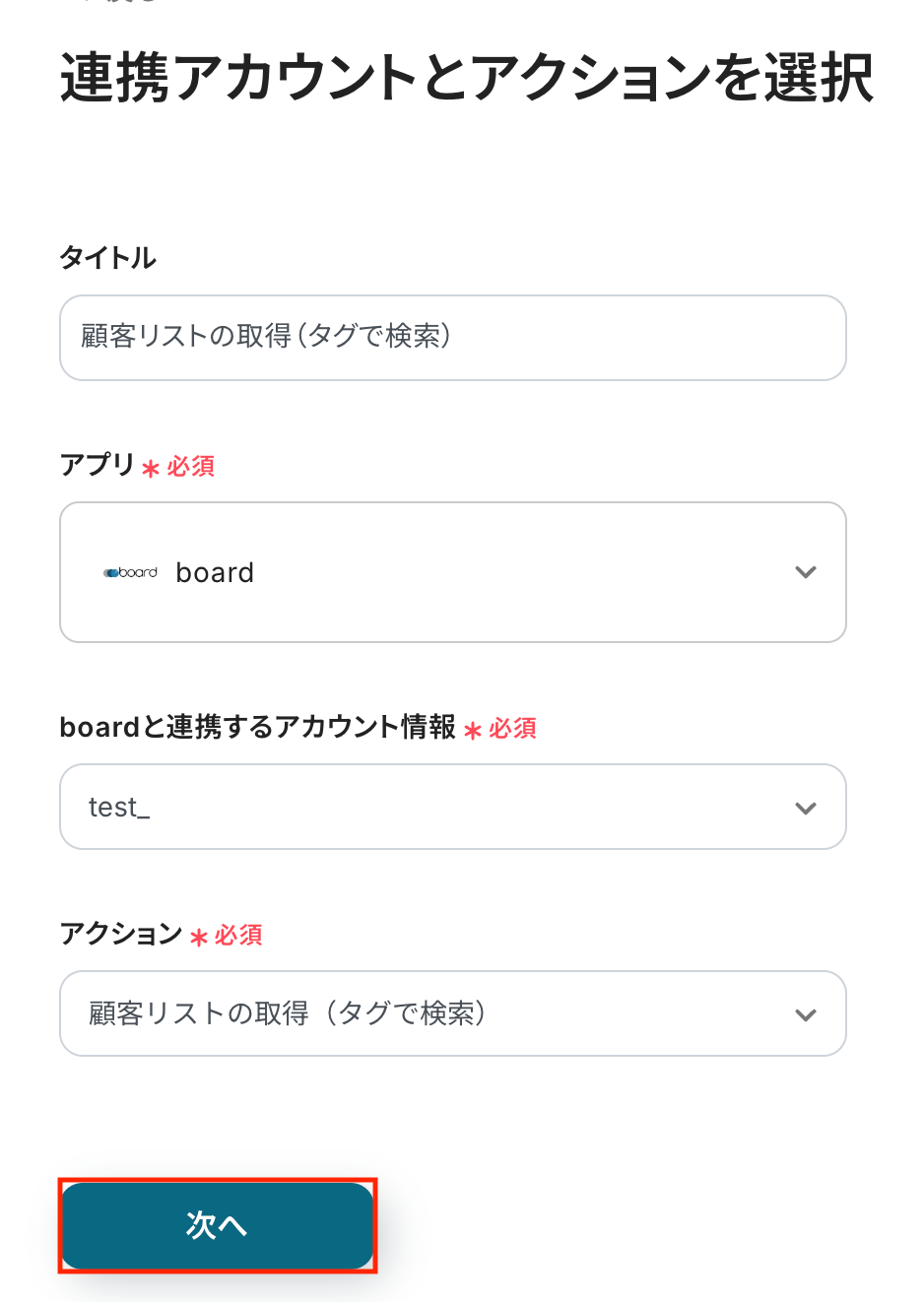
タイトルは任意で変更できます。
アプリとアクションはあらかじめ設定されているため、そのまま内容を確認してください。
boardと連携するアカウント情報に問題がなければ、「次へ」をクリックします。
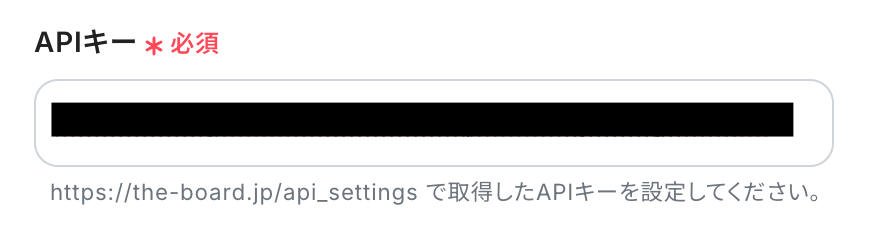
APIキー
注釈に沿って入力しましょう。
boardにログインし、こちらのページからAPIキーの取得が可能です。
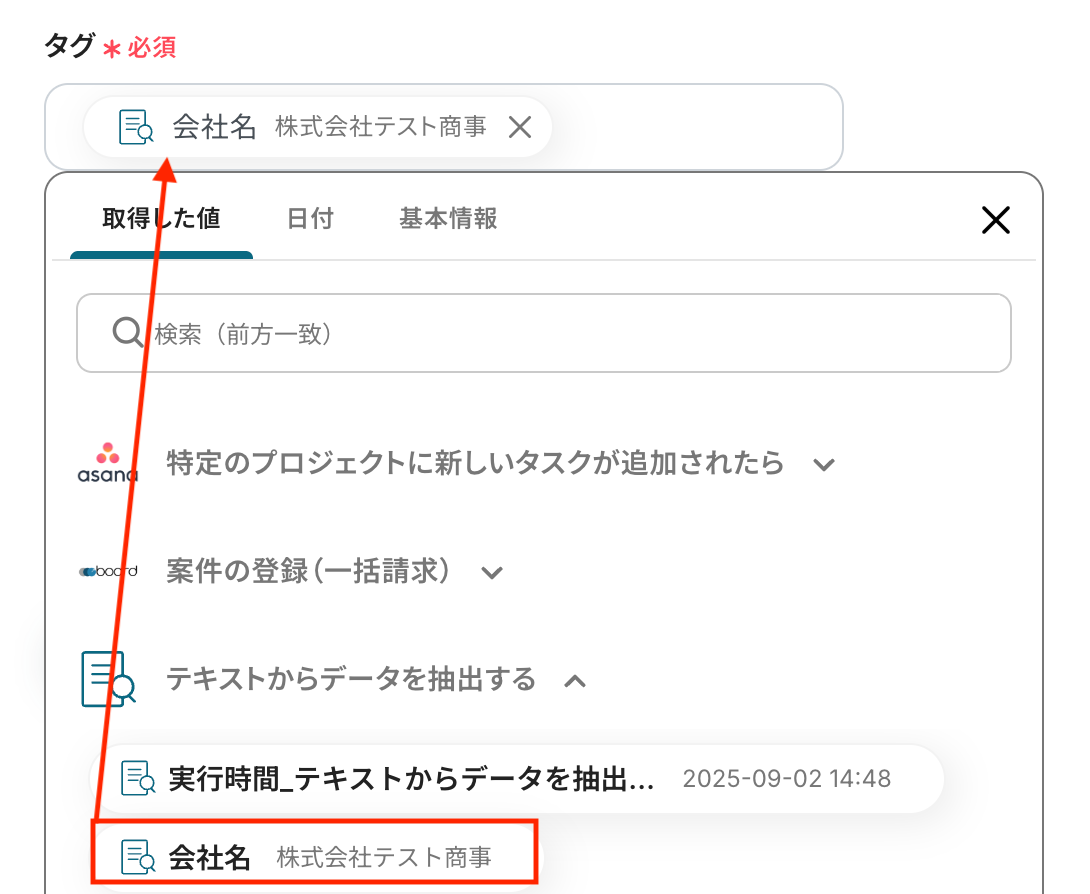
タグ
board上に登録されている顧客情報から、タグを指定して顧客リストを検索します。
入力欄をクリックすると、前のステップでAI機能によりテキスト抽出済みのアウトプットが表示されるので、選択して入力しましょう。
入力が完了したら「テスト」をクリックし、設定した内容をもとに顧客リストが正しく取得できるか確認しましょう。
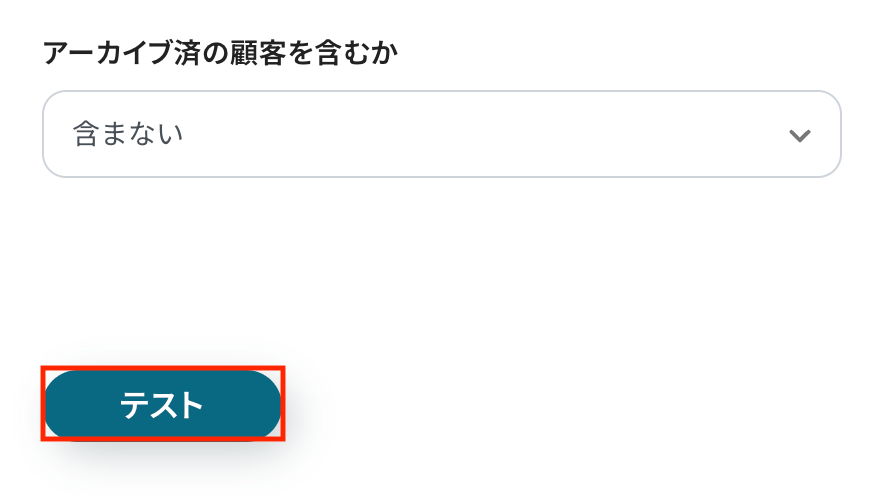
テストが成功すると、取得された顧客リストの情報が一覧で表示されます。
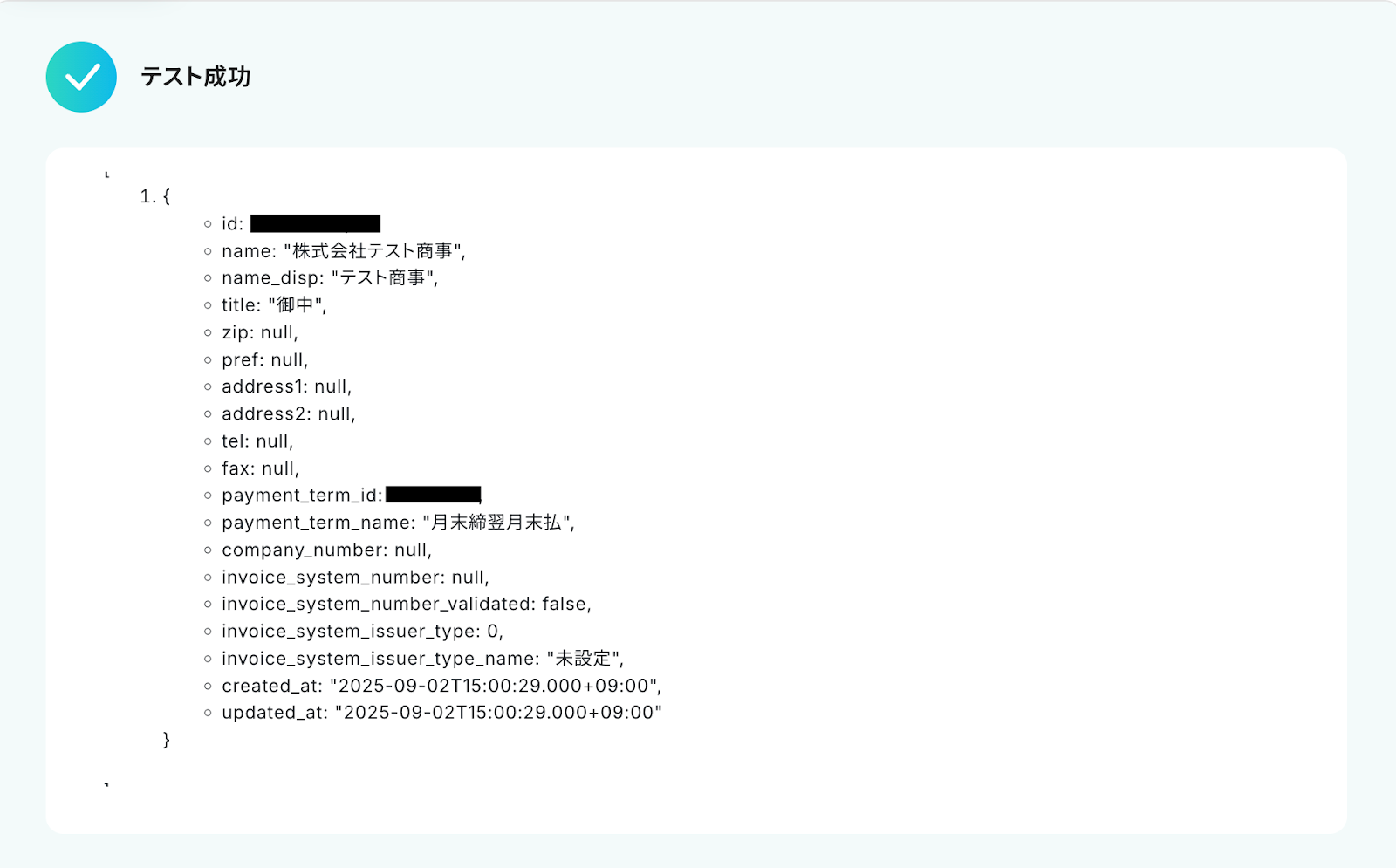
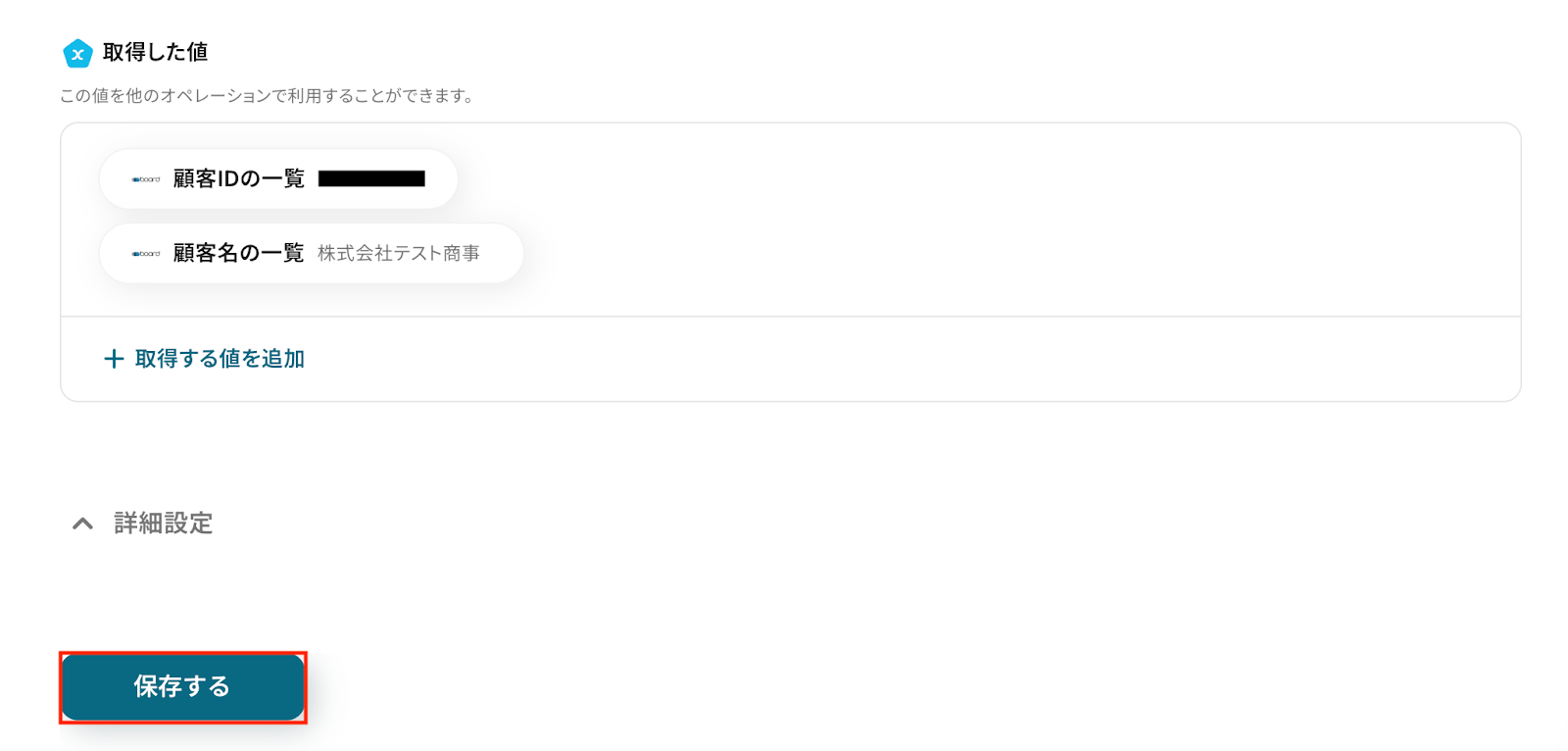
以下の画像の取得したアウトプットを利用して、この後のステップでboardへ案件の登録が可能です。
内容を確認し、「保存する」をクリックします。
ステップ6: 案件の登録(一括請求)
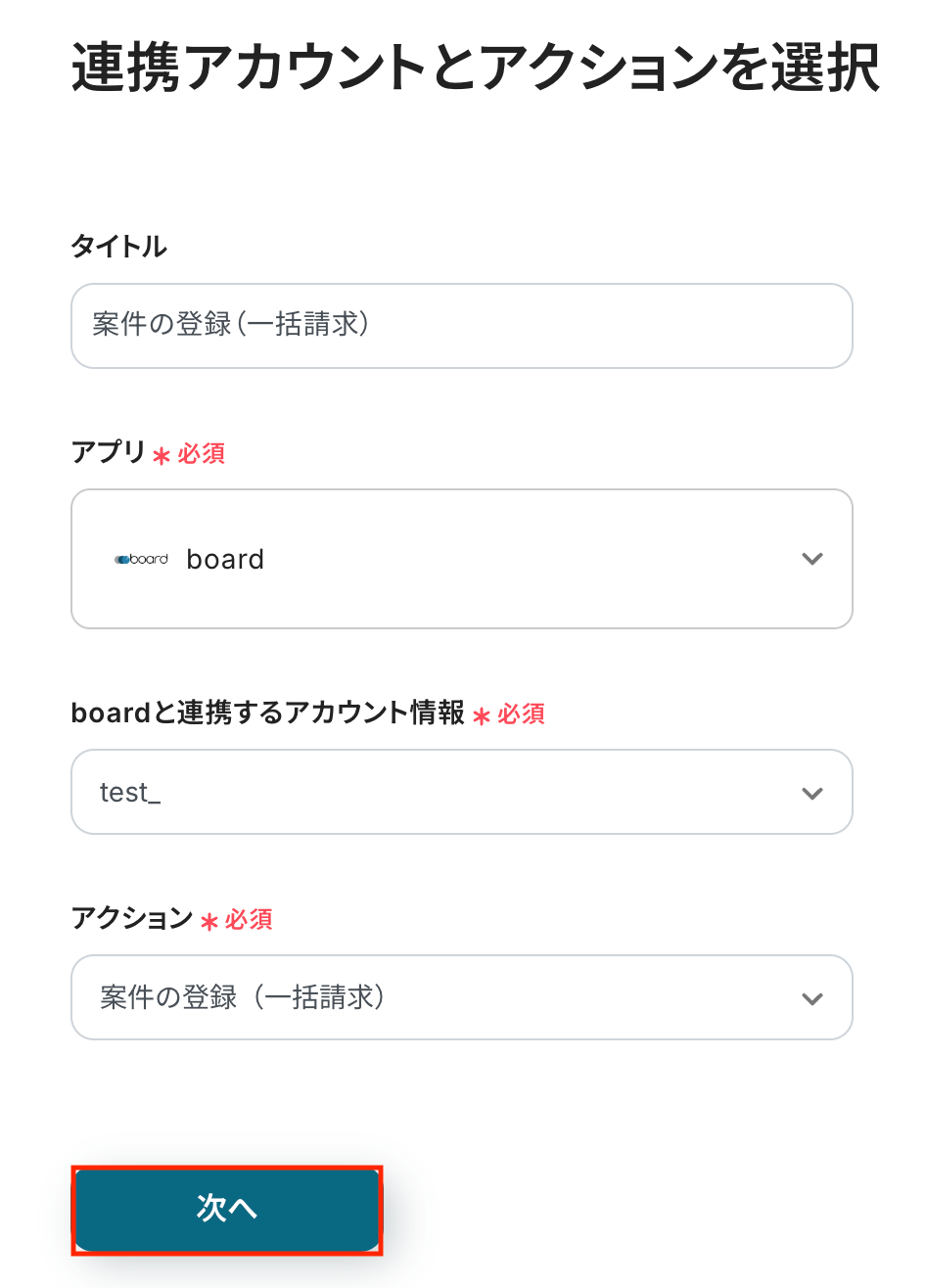
「案件の登録(一括請求)」をクリックします。
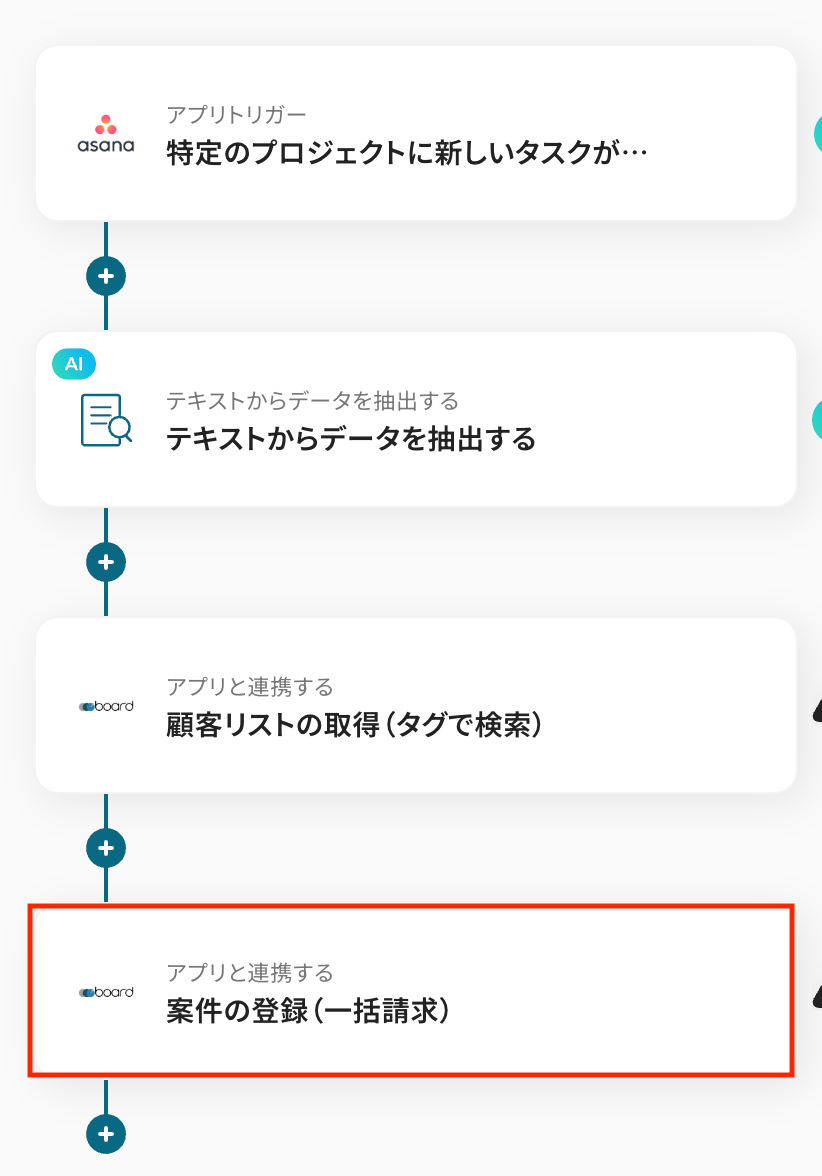
タイトルは任意で変更できます。
アプリとアクションはあらかじめ設定されているため、そのまま内容を確認してください。
boardと連携するアカウント情報に問題がなければ、「次へ」をクリックします。
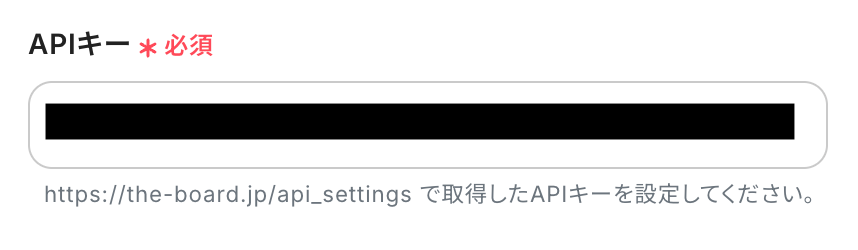
APIキー
前のステップで設定したAPIキーと同じく入力しましょう。
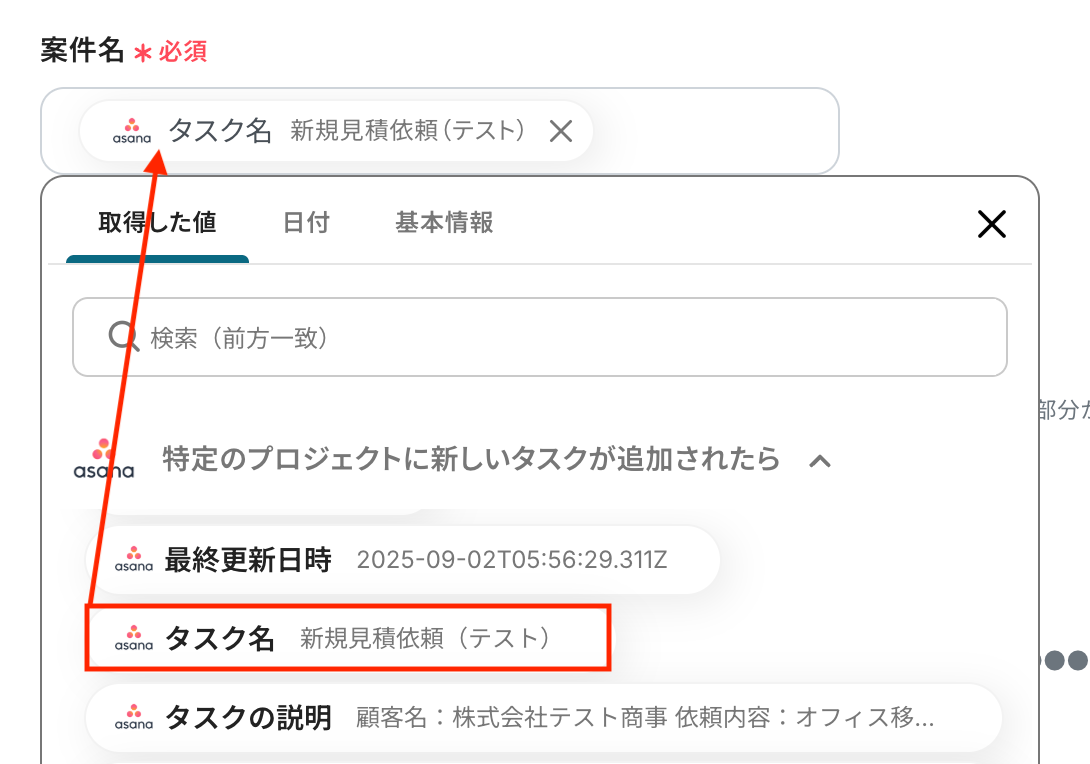
案件名
入力欄をクリックすると、トリガーのステップでAsanaから取得した値が表示されるので、選択して入力しましょう。
なお、テキストを直接入力した部分は固定値とされるため、取得した値を活用せず設定を行うと毎回同じデータがboardに登録されてしまうので注意が必要です。
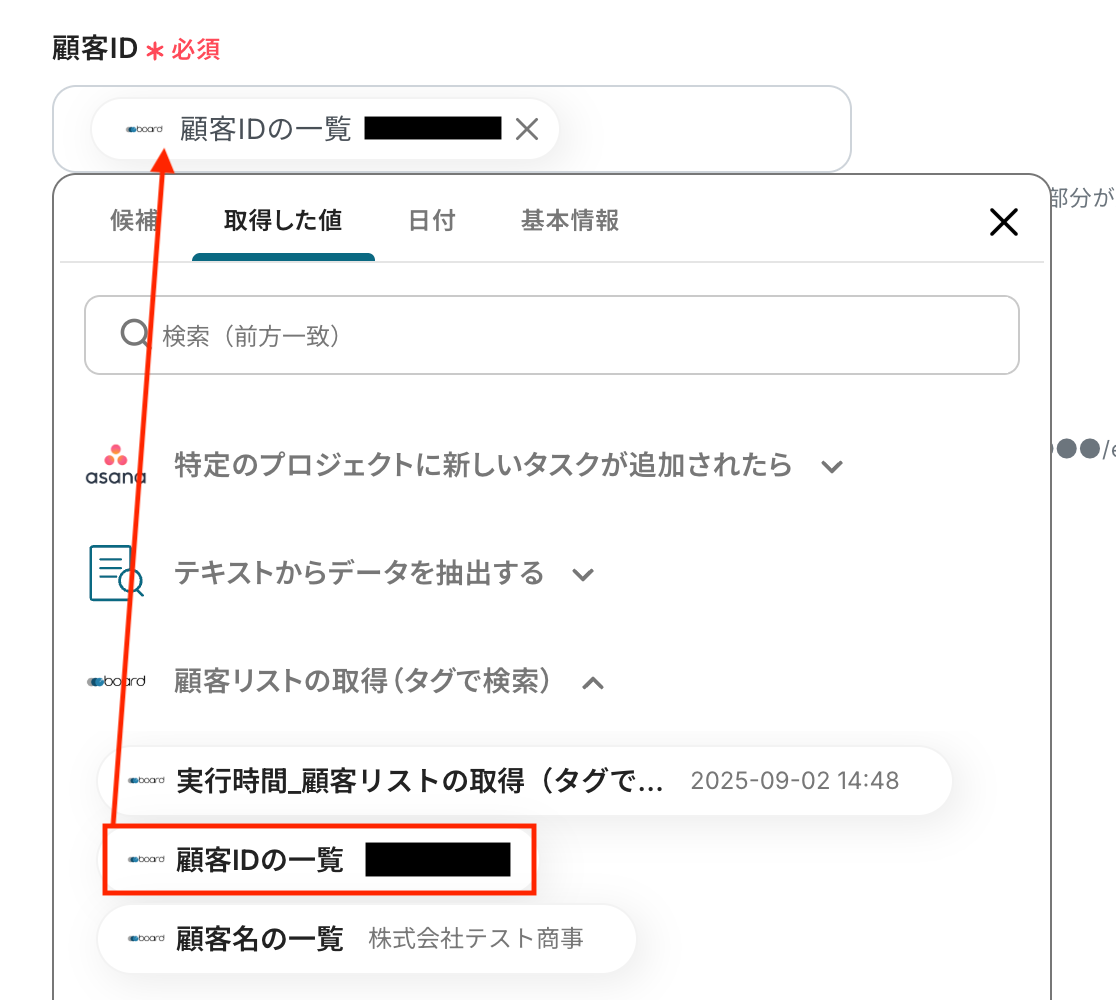
顧客ID
こちらも案件名と同様に、入力欄をクリックすると、前段のステップでboardから取得済みのアウトプットが表示されるので選択して入力が可能です。
ユーザーID
注釈に沿って、boardのURLから確認し入力しましょう。

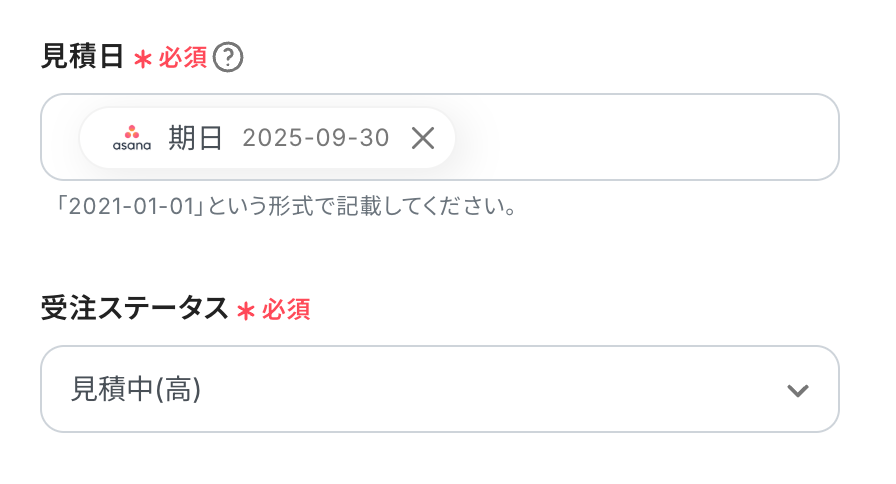
見積日
タスクの期日を設定しましょう。
こちらも取得した値を活用し入力可能です。
受注ステータス
案件の進行状況を表すステータスです。
プルダウンから選択してください。
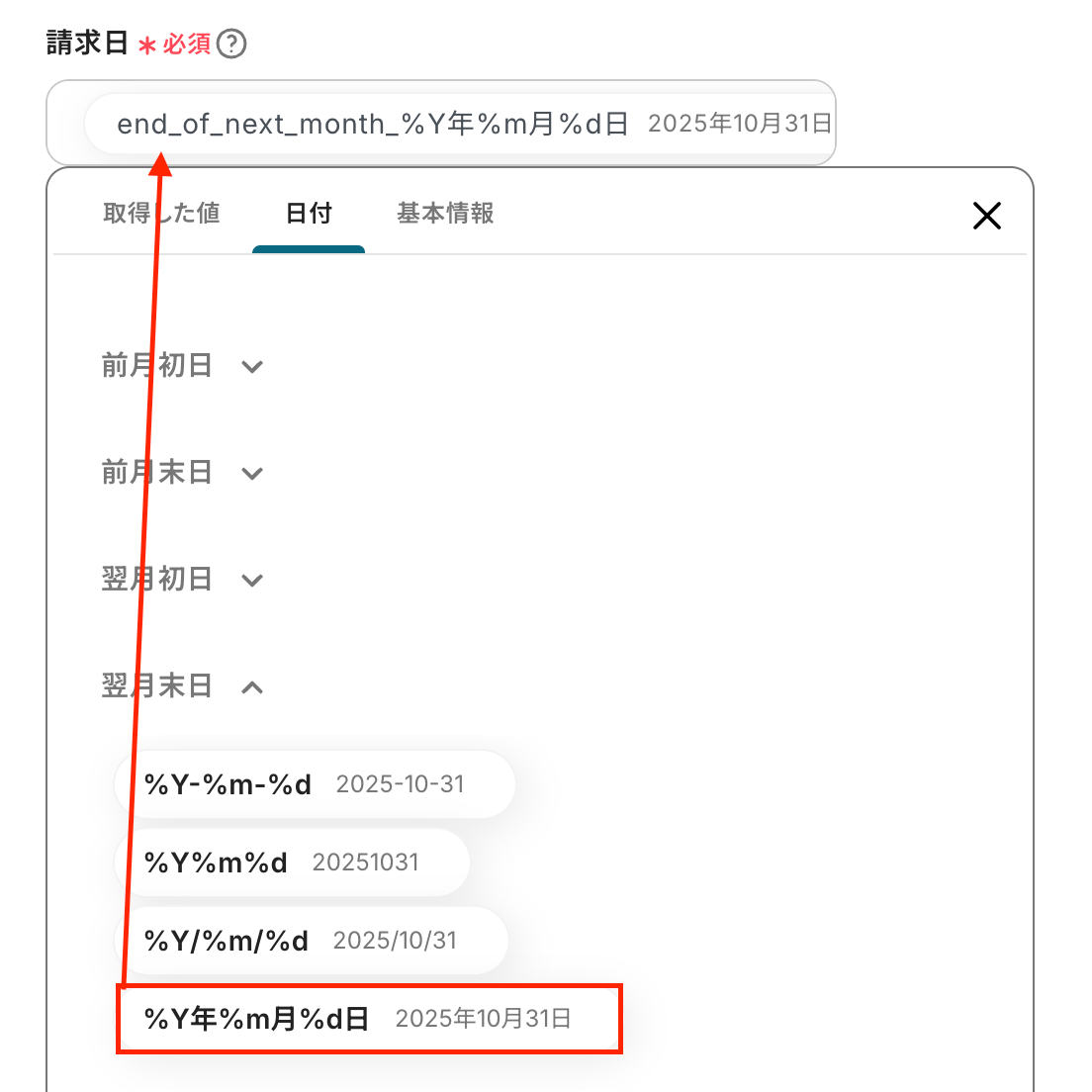
請求日
入力欄をクリックし、表示されるタブ「日付」から下記の通り設定しました。
運用に合わせて設定してみましょう。
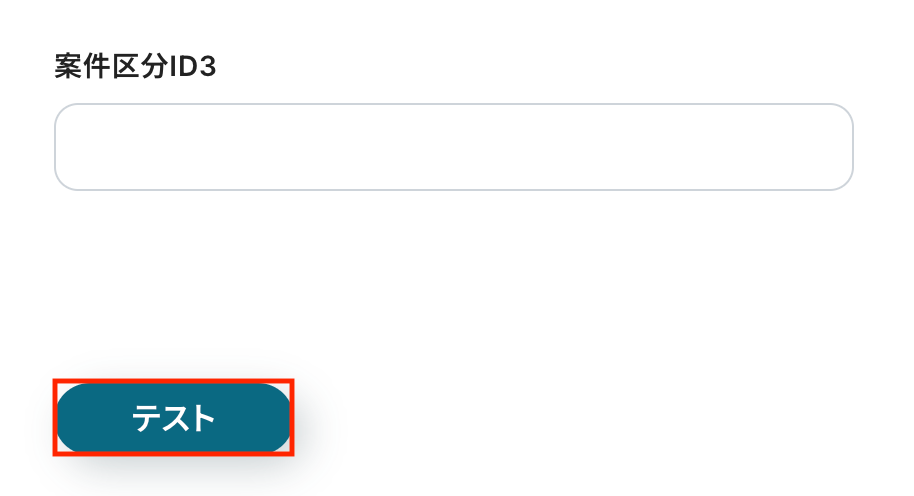
その他の項目もお好みで設定可能です。
注釈を参考に、必要に応じて設定してみてくださいね。
入力が完了したら「テスト」をクリックして、設定した内容で案件の登録が行われるか確認しましょう。
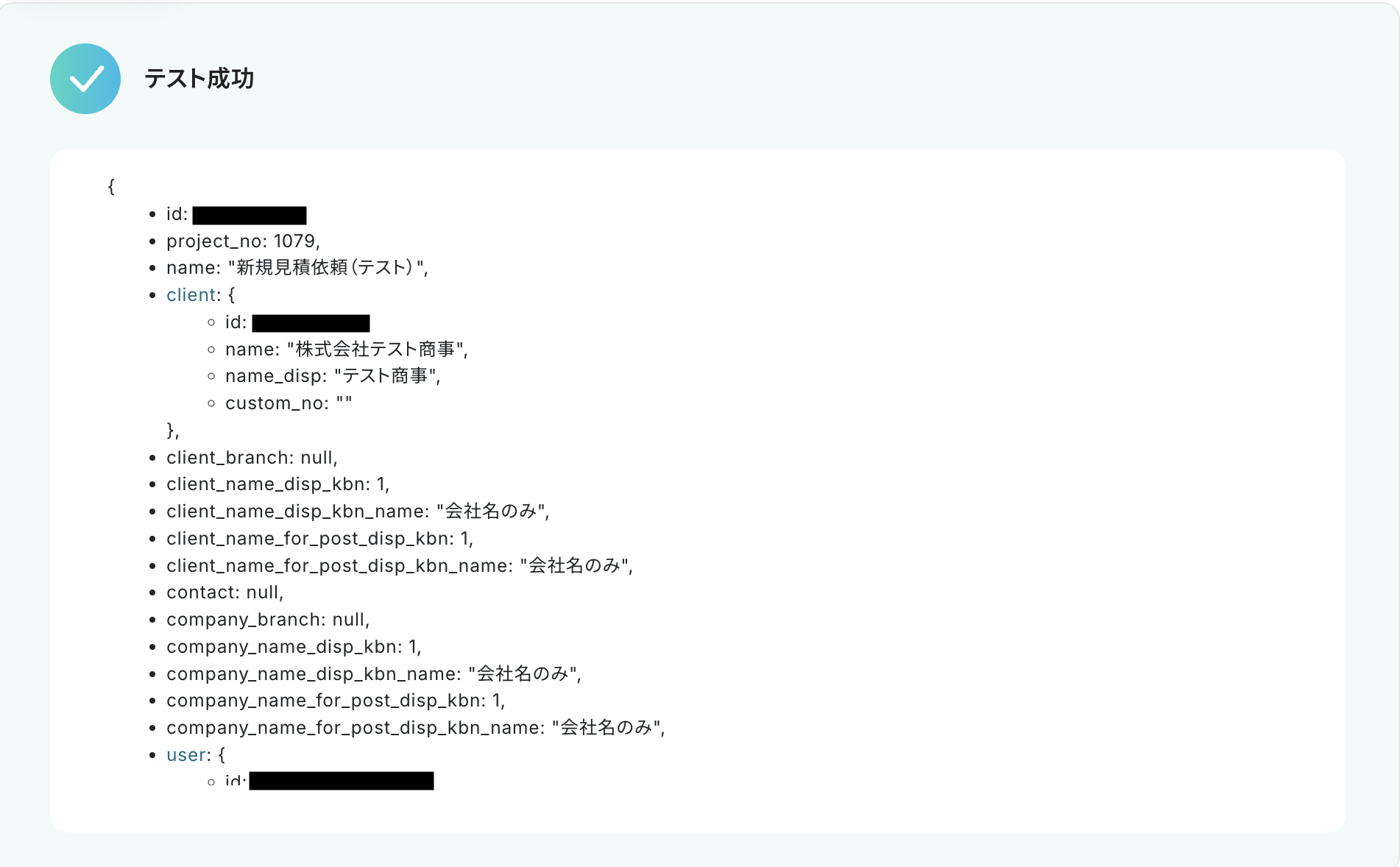
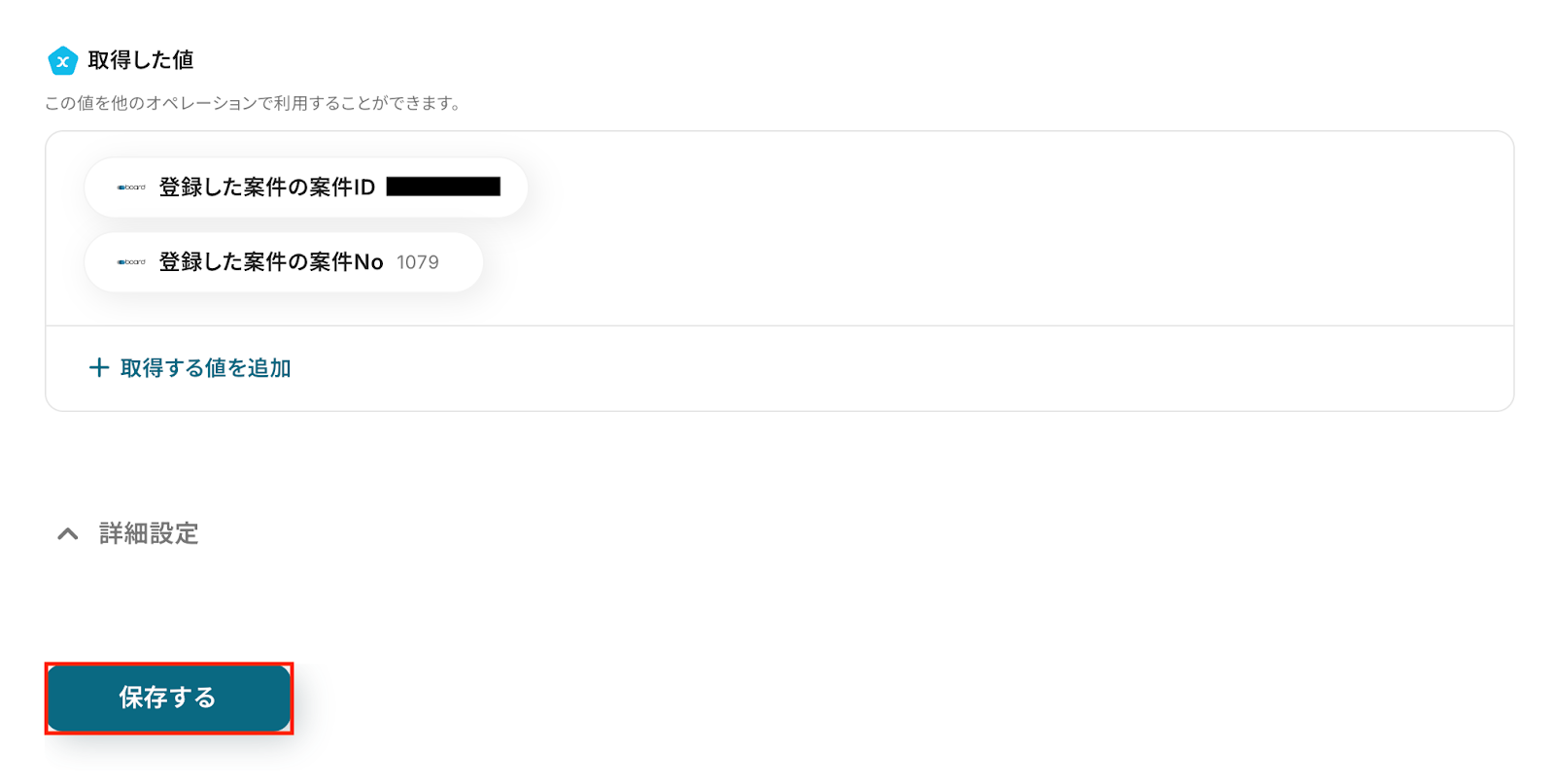
テストが成功すると、登録された案件の情報が一覧で表示されます。
あわせてboardを開き、指定した内容で案件が登録されているか確認してみましょう。
今回は下記の通り登録されていました!

問題がなければYoomの操作画面に戻り、「保存する」をクリックします。
以上ですべての設定が完了しました!
ステップ7: トリガーをONにし、フローが起動するかを確認
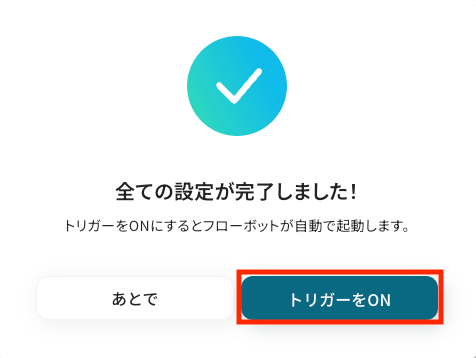
設定が完了すると、画面上に以下のメニューが表示されます。
トリガーをONにすると、Asanaの指定プロジェクトに新しいタスクが追加されたタイミングで、AI機能が情報を抽出します。
抽出したデータをもとにboardの顧客リストを取得・照合し、該当する顧客に新規案件として登録されます。
実際にAsanaでタスクを追加し、boardに案件が登録されるか確認してみましょう。
boardのデータをAsanaに連携したい場合
今回はAsanaからboardへデータを連携する方法をご紹介しましたが、逆にboardからAsanaへのデータ連携を実施したい場合は、下記のテンプレートも併せてご利用ください。
boardに新しい案件が登録されたら、Asanaにタスクを登録する
boardに新しい案件が登録されたタイミングを検知し、Asanaに担当者や期限を設定したタスクを自動で作成する連携です。
この自動化によって、案件発生からタスク作成までのリードタイムを短縮し、対応漏れを未然に防ぐことができるため、プロジェクトの迅速なスタートダッシュを支援します。
■概要
営業支援ツール「board」で管理している案件情報を、都度Asanaに手入力する作業に手間を感じていませんか。この手作業は時間がかかるだけでなく、入力漏れや転記ミスといったヒューマンエラーの原因にもなりがちです。このワークフローを活用すれば、boardに新しい案件が登録されると、自動でAsanaのボード上にタスクが作成されます。案件発生からタスク化までをスムーズに連携し、業務の抜け漏れを防ぎます。
■このテンプレートをおすすめする方
- boardとAsanaを併用し、案件発生時のタスク登録を手作業で行っている方
- Asanaのボード機能を活用し、チームのタスク進捗を可視化しているマネージャーの方
- 案件管理からタスク管理までの一連の流れを自動化し、業務効率を高めたい方
■このテンプレートを使うメリット
- boardへの案件登録をトリガーにAsanaへ自動でタスクが作成されるため、これまで手作業に費やしていた時間を短縮できます。
- 手作業による転記が不要になるので、Asanaのボードへの入力間違いや、重要なタスクの作成漏れといったヒューマンエラーを防ぎます。
■フローボットの流れ
- はじめに、boardとAsanaをYoomと連携します。
- 次に、トリガーでboardを選択し、「新しい案件が登録されたら」というアクションを設定します。
- 最後に、オペレーションでAsanaを選択し、「タスクを追加」アクションを設定し、boardから取得した案件情報などを紐付けます。
※「トリガー」:フロー起動のきっかけとなるアクション、「オペレーション」:トリガー起動後、フロー内で処理を行うアクション
■このワークフローのカスタムポイント
- Asanaにタスクを追加する際、タスクのタイトルや説明欄に、トリガーで取得したboardの案件名や詳細情報などを変数として埋め込めます。
- 担当者やプロジェクト、期日といった各項目は、特定の値を固定で設定したり、ワークフロー内で動的に設定したりと、運用に合わせて柔軟なカスタムが可能です。
■概要
営業支援ツール「board」で管理している案件情報を、都度Asanaに手入力する作業に手間を感じていませんか。この手作業は時間がかかるだけでなく、入力漏れや転記ミスといったヒューマンエラーの原因にもなりがちです。このワークフローを活用すれば、boardに新しい案件が登録されると、自動でAsanaのボード上にタスクが作成されます。案件発生からタスク化までをスムーズに連携し、業務の抜け漏れを防ぎます。
■このテンプレートをおすすめする方
- boardとAsanaを併用し、案件発生時のタスク登録を手作業で行っている方
- Asanaのボード機能を活用し、チームのタスク進捗を可視化しているマネージャーの方
- 案件管理からタスク管理までの一連の流れを自動化し、業務効率を高めたい方
■このテンプレートを使うメリット
- boardへの案件登録をトリガーにAsanaへ自動でタスクが作成されるため、これまで手作業に費やしていた時間を短縮できます。
- 手作業による転記が不要になるので、Asanaのボードへの入力間違いや、重要なタスクの作成漏れといったヒューマンエラーを防ぎます。
■フローボットの流れ
- はじめに、boardとAsanaをYoomと連携します。
- 次に、トリガーでboardを選択し、「新しい案件が登録されたら」というアクションを設定します。
- 最後に、オペレーションでAsanaを選択し、「タスクを追加」アクションを設定し、boardから取得した案件情報などを紐付けます。
※「トリガー」:フロー起動のきっかけとなるアクション、「オペレーション」:トリガー起動後、フロー内で処理を行うアクション
■このワークフローのカスタムポイント
- Asanaにタスクを追加する際、タスクのタイトルや説明欄に、トリガーで取得したboardの案件名や詳細情報などを変数として埋め込めます。
- 担当者やプロジェクト、期日といった各項目は、特定の値を固定で設定したり、ワークフロー内で動的に設定したりと、運用に合わせて柔軟なカスタムが可能です。
boardの案件が特定のステータスに更新されたら、Asanaのタスクを削除する
board上の案件ステータスが「失注」や「完了」などに更新された際に、関連するAsanaのタスクを自動で削除する連携フローです。
この仕組みを導入することで、不要になったタスクを手動で整理する手間を省き、Asanaのタスクリストを最新かつアクティブな状態に保つことができます。
■概要
案件管理ツールのboardとタスク管理ツールのAsanaを併用しているものの、情報が更新されるたびに手作業で両方のツールを操作するのは手間がかかり、更新漏れの原因にもなります。特にAsanaのboard(ボード)上で管理しているタスクが、案件の終了後も残り続けてしまうケースは少なくありません。このワークフローを活用すれば、boardの案件ステータスが更新された際に、関連するAsanaのタスクを自動で削除し、常に最新の状態でタスク管理を行えます。
■このテンプレートをおすすめする方
- boardとAsanaを併用しており、案件ステータスの変更に伴うタスク削除を手作業で行っている方
- Asanaのboardビューでタスクを管理しており、不要になったタスクの削除漏れを防ぎたい方
- ツール間の情報連携を自動化し、手作業による更新ミスをなくしたいと考えているチームの方
■このテンプレートを使うメリット
- boardでのステータス更新をトリガーにAsanaのタスクが自動で削除されるため、これまで手作業での対応に費やしていた時間を他の業務に充てることができます
- 手動操作によるタスクの削除忘れといったヒューマンエラーを防ぎ、Asanaのboardを常に正確な状態に保つことで、管理の精度を高めます
■フローボットの流れ
- はじめに、boardとAsanaをYoomと連携します
- 次に、トリガーでboardを選択し、「新しい案件が登録または更新されたら」というアクションを設定します
- オペレーションの分岐機能で、boardの案件ステータスが特定の条件に一致した場合のみ、後続の処理に進むよう設定します
- 続いて、オペレーションでAsanaの「タスクを検索」アクションを設定し、削除対象となるタスクを特定します
- 最後に、オペレーションでAsanaの「タスクを削除」アクションを設定し、前のステップで検索したタスクを削除します
■このワークフローのカスタムポイント
- 分岐機能の設定では、後続のAsanaのタスク削除処理を起動させる条件となる、boardの案件ステータスを任意で設定してください。(例:「失注」「完了」など)
■注意事項
- Asana、boardのそれぞれとYoomを連携してください。
- トリガーは5分、10分、15分、30分、60分の間隔で起動間隔を選択できます。
- プランによって最短の起動間隔が異なりますので、ご注意ください。
- 分岐はミニプラン以上のプランでご利用いただける機能(オペレーション)となっております。フリープランの場合は設定しているフローボットのオペレーションはエラーとなりますので、ご注意ください。
- ミニプランなどの有料プランは、2週間の無料トライアルを行うことが可能です。無料トライアル中には制限対象のアプリや機能(オペレーション)を使用することができます。
■概要
案件管理ツールのboardとタスク管理ツールのAsanaを併用しているものの、情報が更新されるたびに手作業で両方のツールを操作するのは手間がかかり、更新漏れの原因にもなります。特にAsanaのboard(ボード)上で管理しているタスクが、案件の終了後も残り続けてしまうケースは少なくありません。このワークフローを活用すれば、boardの案件ステータスが更新された際に、関連するAsanaのタスクを自動で削除し、常に最新の状態でタスク管理を行えます。
■このテンプレートをおすすめする方
- boardとAsanaを併用しており、案件ステータスの変更に伴うタスク削除を手作業で行っている方
- Asanaのboardビューでタスクを管理しており、不要になったタスクの削除漏れを防ぎたい方
- ツール間の情報連携を自動化し、手作業による更新ミスをなくしたいと考えているチームの方
■このテンプレートを使うメリット
- boardでのステータス更新をトリガーにAsanaのタスクが自動で削除されるため、これまで手作業での対応に費やしていた時間を他の業務に充てることができます
- 手動操作によるタスクの削除忘れといったヒューマンエラーを防ぎ、Asanaのboardを常に正確な状態に保つことで、管理の精度を高めます
■フローボットの流れ
- はじめに、boardとAsanaをYoomと連携します
- 次に、トリガーでboardを選択し、「新しい案件が登録または更新されたら」というアクションを設定します
- オペレーションの分岐機能で、boardの案件ステータスが特定の条件に一致した場合のみ、後続の処理に進むよう設定します
- 続いて、オペレーションでAsanaの「タスクを検索」アクションを設定し、削除対象となるタスクを特定します
- 最後に、オペレーションでAsanaの「タスクを削除」アクションを設定し、前のステップで検索したタスクを削除します
■このワークフローのカスタムポイント
- 分岐機能の設定では、後続のAsanaのタスク削除処理を起動させる条件となる、boardの案件ステータスを任意で設定してください。(例:「失注」「完了」など)
■注意事項
- Asana、boardのそれぞれとYoomを連携してください。
- トリガーは5分、10分、15分、30分、60分の間隔で起動間隔を選択できます。
- プランによって最短の起動間隔が異なりますので、ご注意ください。
- 分岐はミニプラン以上のプランでご利用いただける機能(オペレーション)となっております。フリープランの場合は設定しているフローボットのオペレーションはエラーとなりますので、ご注意ください。
- ミニプランなどの有料プランは、2週間の無料トライアルを行うことが可能です。無料トライアル中には制限対象のアプリや機能(オペレーション)を使用することができます。
Asanaやboardを使ったその他の自動化例
今回ご紹介した連携以外でも、AsanaやboardのAPIを活用してさまざまな業務を自動化することが可能です。
もし気になるものがあればぜひこちらもお試しになってみてください!
Asanaを使った自動化例
プロジェクトにタスクが追加されたことをトリガーに、別のタスク管理ツールにもタスクを作成したり、カレンダーに期日を登録したりします。
また、タスクが完了したら、カスタマーサポートツールのチケットステータスを更新する連携も可能です。
これにより、チーム内のタスク管理を効率化し、手動でのデータ入力を削減します。
■概要プロジェクト管理ツールのAsanaと、個人のタスク管理ツールのTodoistを併用していると、タスクの二重入力や転記漏れが発生しがちではないでしょうか。このワークフローを活用すれば、Asanaのプロジェクトに新しいタスクが追加された際に、自動でTodoistにもタスクが作成されるため、手作業での転記の手間を減らし、タスク管理の精度を高めることができます。
■このテンプレートをおすすめする方- AsanaとTodoistを併用しており、タスクの二重入力に手間を感じている方
- プロジェクトのタスクと個人のタスクをスムーズに連携させたいプロジェクトマネージャーの方
- タスクの転記漏れを防ぎ、個人のタスク管理をより効率化したいと考えている方
■このテンプレートを使うメリット- Asanaにタスクが追加されると、自動でTodoistへタスクが作成されるため、これまで手作業で行っていた転記の時間を短縮できます。
- 手作業によるタスクの転記漏れや入力ミスが減るため、重要なタスクの抜け漏れといったヒューマンエラーの防止に繋がります。
■フローボットの流れ- はじめに、AsanaとTodoistをYoomと連携します。
- 次に、トリガーでAsanaを選択し、「特定のプロジェクトに新しいタスクが追加されたら」というアクションを設定します。
- 最後に、オペレーションでTodoistを選択し、「タスクを作成」のアクションを設定することで、Asanaで追加されたタスク情報をTodoistに連携します。
※「トリガー」:フロー起動のきっかけとなるアクション、「オペレーション」:トリガー起動後、フロー内で処理を行うアクション
■このワークフローのカスタムポイント- Asanaのトリガー設定では、タスクの追加を検知する対象のプロジェクトを任意で設定してください。
- Todoistでタスクを作成する際に、Asanaから取得したどの情報(タスク名、期日など)を反映させるか自由に設定できます。
■注意事項- Asana、TodoistのそれぞれとYoomを連携してください。
- トリガーは5分、10分、15分、30分、60分の間隔で起動間隔を選択できます。
- プランによって最短の起動間隔が異なりますので、ご注意ください。
■概要Asanaでタスクを管理していても、自身のスケジュールはGoogleカレンダーで管理しているという方は多いのではないでしょうか。しかし、タスクが追加されるたびに手動でカレンダーに期日を登録するのは手間がかかり、登録漏れが原因で対応が遅れてしまうこともあります。このワークフローを活用すれば、Asanaの特定のプロジェクトにタスクを追加するだけで、自動でタスクの期日をGoogleカレンダーに登録できるため、タスクとスケジュールの管理をスムーズに連携させることが可能です。
■このテンプレートをおすすめする方- AsanaとGoogleカレンダーを併用し、タスクの二重入力に手間を感じている方
- タスクの期日をカレンダーに登録し忘れることによる、対応漏れを防ぎたいプロジェクト管理者の方
- 手作業による転記を減らし、タスクとスケジュール管理を効率化したいと考えている方
■このテンプレートを使うメリット- Asanaにタスクが追加されると自動でGoogleカレンダーに予定が登録されるため、これまで手作業に費やしていた時間を短縮することができます。
- 手作業での転記による日付の間違いや登録漏れといったヒューマンエラーを防ぎ、期日管理を実現します。
■フローボットの流れ- はじめに、AsanaとGoogleカレンダーをYoomと連携します。
- 次に、トリガーでAsanaを選択し、「特定のセクションに新しいタスクが追加されたら」を設定します。
- オペレーションで、追加されたタスクの詳細な情報を取得するために、Asanaの「タスクの詳細を取得」と「ユーザー情報を取得」を設定します。
- 続いて、オペレーションの「計算処理」を用いて、Googleカレンダーに登録する予定の終了日を作成します。
- 最後に、オペレーションでGoogleカレンダーの「予定を作成」を選択し、Asanaから取得した情報を元に予定を作成するよう設定します。
※「トリガー」:フロー起動のきっかけとなるアクション、「オペレーション」:トリガー起動後、フロー内で処理を行うアクション
■このワークフローのカスタムポイント- Asanaのトリガー設定では、タスクの追加を検知する対象のプロジェクトやセクションを任意で設定してください。
- Googleカレンダーに予定を作成する際、タイトルや説明欄に連携する情報は、Asanaのタスク名や担当者名など、任意の内容に設定することが可能です。
■注意事項- Asana、GoogleカレンダーのそれぞれとYoomを連携してください。
- トリガーは5分、10分、15分、30分、60分の間隔で起動間隔を選択できます。
- プランによって最短の起動間隔が異なりますので、ご注意ください。
■概要Asanaでのタスク管理とZendeskでのチケット管理を併用していると、タスク完了後に手動でチケットのステータスを更新する手間が発生しがちです。また、対応漏れや更新忘れといったミスにも繋がりかねません。このワークフローを活用すれば、Asanaでタスクが完了したことをトリガーに、Zendeskのチケットステータスを自動で更新できるため、こうした二重管理の手間やヒューマンエラーを解消できます。
■このテンプレートをおすすめする方- AsanaとZendeskを併用し、タスクとチケットの情報を手動で同期させている方
- カスタマーサポート業務などで、ステータスの更新漏れをなくし対応品質を向上させたい方
- タスク管理とチケット管理の連携を自動化し、業務の効率化を目指しているチームの方
■このテンプレートを使うメリット- Asanaでタスクを完了させるだけで、Zendeskのチケットステータスが自動で更新されるため、手作業での更新にかかっていた時間を削減できます。
- 手動での更新作業が不要になることで、ステータスの更新漏れや間違いといったヒューマンエラーの発生を防ぎ、正確な情報管理に繋がります。
■フローボットの流れ- はじめに、AsanaとZendeskをYoomと連携します。
- 次に、トリガーでAsanaを選択し、「特定のプロジェクトのタスクが完了したら」というアクションを設定します。
- 最後に、オペレーションでZendeskの「チケットのステータスを更新」アクションを設定し、トリガーで取得した情報をもとにステータスを更新するよう設定します。
※「トリガー」:フロー起動のきっかけとなるアクション、「オペレーション」:トリガー起動後、フロー内で処理を行うアクション
■このワークフローのカスタムポイント- Asanaのトリガー設定では、連携の対象としたいワークスペースIDやプロジェクトIDを任意で設定してください。
- Zendeskのオペレーション設定では、ご自身のサブドメインを指定し、ステータスを更新したいチケットのIDや、変更後のステータス内容を任意で設定してください。
■注意事項- Asana、ZendeskのそれぞれとYoomを連携してください。
- トリガーは5分、10分、15分、30分、60分の間隔で起動間隔を選択できます。
- プランによって最短の起動間隔が異なりますので、ご注意ください。
- Zendeskはミニプラン以上でご利用いただけるアプリとなっております。フリープラン・パーソナルプランの場合は設定しているフローボットのオペレーションやデータコネクトはエラーとなりますので、ご注意ください。
- ミニプラン・チームプラン・サクセスプランなどの有料プランは、2週間の無料トライアルを行うことが可能です。無料トライアル中には制限対象のアプリを使用することができます。
■概要Jira SoftwareとAsanaを併用する中で、情報の二重入力や連携漏れに課題を感じていませんか?開発チームがJira Softwareで作成した課題を、ビジネスチームが利用するAsanaに手動で転記する作業は、手間がかかるだけでなくヒューマンエラーの原因にもなります。このワークフローを活用すれば、Jira Softwareで課題が作成されると同時に、Asanaへ自動でタスクを追加することが可能になり、チーム間のスムーズな情報連携を実現します。
■このテンプレートをおすすめする方- Jira SoftwareとAsanaを併用し、タスクの二重入力に手間を感じている方
- 開発部門とビジネス部門など、チームを横断したプロジェクト管理を効率化したい方
- 手作業による情報連携でのミスや漏れを防ぎ、情報の正確性を高めたい方
■このテンプレートを使うメリット- Jira Softwareでの課題作成時にAsanaへ自動でタスクが追加されるため、これまで手作業で行っていた転記作業の時間を短縮できます。
- 手作業での情報連携が不要になることで、入力ミスやタスクの作成漏れといったヒューマンエラーのリスクを軽減し、情報の正確性を保ちます。
■フローボットの流れ- はじめに、AsanaとJira SoftwareをYoomと連携します。
- 次に、トリガーでJira Softwareを選択し、「課題が作成されたら」というアクションを設定します。
- 最後に、オペレーションでAsanaを選択し、「タスクを追加」アクションを設定して、Jira Softwareから取得した情報を連携します。
※「トリガー」:フロー起動のきっかけとなるアクション、「オペレーション」:トリガー起動後、フロー内で処理を行うアクション
■このワークフローのカスタムポイント- Jira Softwareのトリガー設定では、連携したいご自身のサブドメインや、自動化の対象としたいプロジェクトキーを任意で設定してください。
- Asanaでタスクを追加する設定では、Jira Softwareから取得した課題のタイトルや説明などの情報を、Asanaのタスク名や詳細欄に自由に割り当てることができます。
■注意事項- Asana、Jira SoftwareのそれぞれとYoomを連携してください。
- トリガーは5分、10分、15分、30分、60分の間隔で起動間隔を選択できます。
- プランによって最短の起動間隔が異なりますので、ご注意ください。
- Jira Softwareのマイアプリ連携方法は「Jira Softwareのマイアプリ登録方法」をご参照ください。
■概要Wixで作成したWebサイトのフォームから問い合わせや申し込みがあった際に、内容を確認して手動でタスク管理ツールに入力する作業は手間がかかるうえ、対応漏れの原因にもなりがちです。このワークフローを活用すれば、Wixのフォームが送信されると自動でAsanaにタスクが追加されるため、こうした連携の手間をなくし、迅速かつ正確な対応体制を構築できます。
■このテンプレートをおすすめする方- Wixのフォームで受けた問い合わせをAsanaで管理しているマーケティングや営業担当者の方
- フォームからの問い合わせ対応の初動を迅速化し、抜け漏れなく管理したいチームリーダーの方
- 手作業によるデータ転記をなくし、本来のコア業務に集中したいと考えている方
■このテンプレートを使うメリット- Wixフォームの送信をトリガーにAsanaへタスクが自動で追加されるため、これまで手作業で行っていた転記の時間を削減できます。
- 手作業での対応で起こりがちな、入力ミスやタスクの作成漏れといったヒューマンエラーを防ぎ、確実なタスク管理に繋がります。
■フローボットの流れ- はじめに、WixとAsanaをYoomと連携します。
- 次に、トリガーでWixを選択し、「フォームが送信されたら」というアクションを設定し、対象のフォームを指定します。
- 最後に、オペレーションでAsanaの「タスクを追加」アクションを設定し、フォームで送信された内容をもとにタスクが作成されるように設定します。
※「トリガー」:フロー起動のきっかけとなるアクション、「オペレーション」:トリガー起動後、フロー内で処理を行うアクション
■このワークフローのカスタムポイント- Asanaでタスクを追加する際に、タスクを作成するプロジェクトやセクションを任意で指定してください。
- タスクのタイトルや説明欄には、Wixフォームで取得した送信者の氏名や問い合わせ内容といった値を自由に組み込んで設定できます。
■注意事項- Wix、AsanaのそれぞれとYoomを連携してください。
- Wixのフォーム回答のアウトプットはJSONPathから取得可能です。取得方法は「『取得する値』を追加する方法」をご参照ください。

- AsanaとTodoistを併用しており、タスクの二重入力に手間を感じている方
- プロジェクトのタスクと個人のタスクをスムーズに連携させたいプロジェクトマネージャーの方
- タスクの転記漏れを防ぎ、個人のタスク管理をより効率化したいと考えている方
- Asanaにタスクが追加されると、自動でTodoistへタスクが作成されるため、これまで手作業で行っていた転記の時間を短縮できます。
- 手作業によるタスクの転記漏れや入力ミスが減るため、重要なタスクの抜け漏れといったヒューマンエラーの防止に繋がります。
- はじめに、AsanaとTodoistをYoomと連携します。
- 次に、トリガーでAsanaを選択し、「特定のプロジェクトに新しいタスクが追加されたら」というアクションを設定します。
- 最後に、オペレーションでTodoistを選択し、「タスクを作成」のアクションを設定することで、Asanaで追加されたタスク情報をTodoistに連携します。
■このワークフローのカスタムポイント
- Asanaのトリガー設定では、タスクの追加を検知する対象のプロジェクトを任意で設定してください。
- Todoistでタスクを作成する際に、Asanaから取得したどの情報(タスク名、期日など)を反映させるか自由に設定できます。
- Asana、TodoistのそれぞれとYoomを連携してください。
- トリガーは5分、10分、15分、30分、60分の間隔で起動間隔を選択できます。
- プランによって最短の起動間隔が異なりますので、ご注意ください。

- AsanaとGoogleカレンダーを併用し、タスクの二重入力に手間を感じている方
- タスクの期日をカレンダーに登録し忘れることによる、対応漏れを防ぎたいプロジェクト管理者の方
- 手作業による転記を減らし、タスクとスケジュール管理を効率化したいと考えている方
- Asanaにタスクが追加されると自動でGoogleカレンダーに予定が登録されるため、これまで手作業に費やしていた時間を短縮することができます。
- 手作業での転記による日付の間違いや登録漏れといったヒューマンエラーを防ぎ、期日管理を実現します。
- はじめに、AsanaとGoogleカレンダーをYoomと連携します。
- 次に、トリガーでAsanaを選択し、「特定のセクションに新しいタスクが追加されたら」を設定します。
- オペレーションで、追加されたタスクの詳細な情報を取得するために、Asanaの「タスクの詳細を取得」と「ユーザー情報を取得」を設定します。
- 続いて、オペレーションの「計算処理」を用いて、Googleカレンダーに登録する予定の終了日を作成します。
- 最後に、オペレーションでGoogleカレンダーの「予定を作成」を選択し、Asanaから取得した情報を元に予定を作成するよう設定します。
■このワークフローのカスタムポイント
- Asanaのトリガー設定では、タスクの追加を検知する対象のプロジェクトやセクションを任意で設定してください。
- Googleカレンダーに予定を作成する際、タイトルや説明欄に連携する情報は、Asanaのタスク名や担当者名など、任意の内容に設定することが可能です。
- Asana、GoogleカレンダーのそれぞれとYoomを連携してください。
- トリガーは5分、10分、15分、30分、60分の間隔で起動間隔を選択できます。
- プランによって最短の起動間隔が異なりますので、ご注意ください。

■このテンプレートをおすすめする方
- AsanaとZendeskを併用し、タスクとチケットの情報を手動で同期させている方
- カスタマーサポート業務などで、ステータスの更新漏れをなくし対応品質を向上させたい方
- タスク管理とチケット管理の連携を自動化し、業務の効率化を目指しているチームの方
■このテンプレートを使うメリット
- Asanaでタスクを完了させるだけで、Zendeskのチケットステータスが自動で更新されるため、手作業での更新にかかっていた時間を削減できます。
- 手動での更新作業が不要になることで、ステータスの更新漏れや間違いといったヒューマンエラーの発生を防ぎ、正確な情報管理に繋がります。
■フローボットの流れ
- はじめに、AsanaとZendeskをYoomと連携します。
- 次に、トリガーでAsanaを選択し、「特定のプロジェクトのタスクが完了したら」というアクションを設定します。
- 最後に、オペレーションでZendeskの「チケットのステータスを更新」アクションを設定し、トリガーで取得した情報をもとにステータスを更新するよう設定します。
■このワークフローのカスタムポイント
- Asanaのトリガー設定では、連携の対象としたいワークスペースIDやプロジェクトIDを任意で設定してください。
- Zendeskのオペレーション設定では、ご自身のサブドメインを指定し、ステータスを更新したいチケットのIDや、変更後のステータス内容を任意で設定してください。
■注意事項
- Asana、ZendeskのそれぞれとYoomを連携してください。
- トリガーは5分、10分、15分、30分、60分の間隔で起動間隔を選択できます。
- プランによって最短の起動間隔が異なりますので、ご注意ください。
- Zendeskはミニプラン以上でご利用いただけるアプリとなっております。フリープラン・パーソナルプランの場合は設定しているフローボットのオペレーションやデータコネクトはエラーとなりますので、ご注意ください。
- ミニプラン・チームプラン・サクセスプランなどの有料プランは、2週間の無料トライアルを行うことが可能です。無料トライアル中には制限対象のアプリを使用することができます。

■このテンプレートをおすすめする方
- Jira SoftwareとAsanaを併用し、タスクの二重入力に手間を感じている方
- 開発部門とビジネス部門など、チームを横断したプロジェクト管理を効率化したい方
- 手作業による情報連携でのミスや漏れを防ぎ、情報の正確性を高めたい方
■このテンプレートを使うメリット
- Jira Softwareでの課題作成時にAsanaへ自動でタスクが追加されるため、これまで手作業で行っていた転記作業の時間を短縮できます。
- 手作業での情報連携が不要になることで、入力ミスやタスクの作成漏れといったヒューマンエラーのリスクを軽減し、情報の正確性を保ちます。
■フローボットの流れ
- はじめに、AsanaとJira SoftwareをYoomと連携します。
- 次に、トリガーでJira Softwareを選択し、「課題が作成されたら」というアクションを設定します。
- 最後に、オペレーションでAsanaを選択し、「タスクを追加」アクションを設定して、Jira Softwareから取得した情報を連携します。
■このワークフローのカスタムポイント
- Jira Softwareのトリガー設定では、連携したいご自身のサブドメインや、自動化の対象としたいプロジェクトキーを任意で設定してください。
- Asanaでタスクを追加する設定では、Jira Softwareから取得した課題のタイトルや説明などの情報を、Asanaのタスク名や詳細欄に自由に割り当てることができます。
■注意事項
- Asana、Jira SoftwareのそれぞれとYoomを連携してください。
- トリガーは5分、10分、15分、30分、60分の間隔で起動間隔を選択できます。
- プランによって最短の起動間隔が異なりますので、ご注意ください。
- Jira Softwareのマイアプリ連携方法は「Jira Softwareのマイアプリ登録方法」をご参照ください。

■このテンプレートをおすすめする方
- Wixのフォームで受けた問い合わせをAsanaで管理しているマーケティングや営業担当者の方
- フォームからの問い合わせ対応の初動を迅速化し、抜け漏れなく管理したいチームリーダーの方
- 手作業によるデータ転記をなくし、本来のコア業務に集中したいと考えている方
■このテンプレートを使うメリット
- Wixフォームの送信をトリガーにAsanaへタスクが自動で追加されるため、これまで手作業で行っていた転記の時間を削減できます。
- 手作業での対応で起こりがちな、入力ミスやタスクの作成漏れといったヒューマンエラーを防ぎ、確実なタスク管理に繋がります。
■フローボットの流れ
- はじめに、WixとAsanaをYoomと連携します。
- 次に、トリガーでWixを選択し、「フォームが送信されたら」というアクションを設定し、対象のフォームを指定します。
- 最後に、オペレーションでAsanaの「タスクを追加」アクションを設定し、フォームで送信された内容をもとにタスクが作成されるように設定します。
■このワークフローのカスタムポイント
- Asanaでタスクを追加する際に、タスクを作成するプロジェクトやセクションを任意で指定してください。
- タスクのタイトルや説明欄には、Wixフォームで取得した送信者の氏名や問い合わせ内容といった値を自由に組み込んで設定できます。
■注意事項
- Wix、AsanaのそれぞれとYoomを連携してください。
- Wixのフォーム回答のアウトプットはJSONPathから取得可能です。取得方法は「『取得する値』を追加する方法」をご参照ください。
boardを使った自動化例
新しい案件が登録されたらデータベースにレコードを追加したり、新しい顧客が作成されたらチャットツールに通知したりします。
また、案件の登録や更新があった際に、チャットツールに通知することも可能です。
これにより、手動でのデータ入力や情報共有の手間をなくし、営業活動を効率化します。
■概要boardに新しい案件が登録されたら、Google スプレッドシートにレコードを登録するフローです。■このテンプレートをおすすめする方1.boardとGoogle スプレッドシートを併用している営業チーム・手作業でのデータ入力の手間を省き、リード管理を効率化したい方2.boardとGoogle スプレッドシートを併用しているマーケティングチーム・boardで案件情報を管理し、Google スプレッドシートで案件ごとのマーケティング施策の効果測定や分析を行いたい方・案件情報とマーケティングデータを一元管理し、データに基づいた施策改善をしたい方■このテンプレートを使うメリット・boardで案件が登録されたら、自動でGoogle スプレッドシートにレコードが登録されるため、手作業による入力の手間が省くことができ、業務効率が大幅に向上します。・boardで案件が登録されると、すぐににGoogle スプレッドシートにレコードが登録されるので常に最新の情報を保つことができます。・案件情報をboardとGoogle スプレッドシートで一元管理できるため、情報を探す手間が省けることにより、業務効率の改善につながります。■注意事項・board、Google スプレッドシートのそれぞれとYoomを連携させてください。
■概要
クラウド型業務・経営管理システム「board」で新しい顧客が作成されるたびに、手作業でSlackに情報を共有していませんか?この定型的な作業は手間がかかるだけでなく、通知の漏れや遅延といったリスクも伴います。このワークフローを活用することで、boardとSlackの連携が自動化され、顧客情報の作成・更新をトリガーに、指定したSlackチャンネルへ即座に通知を送信できます。これにより、手作業による連絡の手間やミスをなくし、チーム全体での迅速な情報共有を実現します。
■このテンプレートをおすすめする方
- boardで顧客管理を行い、Slackでチーム内の情報共有を行っている方
- boardの更新情報を手作業でSlackに通知しており、非効率を感じている方
- 新規顧客の情報をチームに迅速かつ正確に共有する仕組みを構築したい方
■このテンプレートを使うメリット
- boardで顧客情報が作成・更新されると自動でSlackに通知が飛ぶため、これまで手作業での情報共有に費やしていた時間を短縮できます。
- 手動での通知による連絡漏れや、情報の伝達ミスといったヒューマンエラーを防ぎ、重要な顧客情報を確実にチームへ共有することが可能です。
■フローボットの流れ
- はじめに、boardとSlackをYoomと連携します
- 次に、トリガーでboardを選択し、「新しい顧客が作成または更新されたら」というアクションを設定します
- 次に、オペレーションで分岐機能を設定し、特定の条件に合致した場合のみ通知するよう設定します
- 最後に、オペレーションでSlackの「チャンネルにメッセージを送る」アクションを設定し、boardから取得した情報を指定のチャンネルへ通知します
※「トリガー」:フロー起動のきっかけとなるアクション、「オペレーション」:トリガー起動後、フロー内で処理を行うアクション
■このワークフローのカスタムポイント
- 分岐機能の条件は任意で設定可能です。例えば、特定のランクの顧客が作成された場合のみ通知するなど、業務に合わせた柔軟なカスタマイズができます。
- Slackへの通知先は、任意のチャンネルに設定可能です。部署やプロジェクトチームなど、通知内容に応じたチャンネルを指定してください。
■注意事項
- board、SlackのそれぞれとYoomを連携してください。
- トリガーは5分、10分、15分、30分、60分の間隔で起動間隔を選択できます。
- プランによって最短の起動間隔が異なりますので、ご注意ください。
- 分岐はミニプラン以上のプランでご利用いただける機能(オペレーション)となっております。フリープランの場合は設定しているフローボットのオペレーションはエラーとなりますので、ご注意ください。
- ミニプランなどの有料プランは、2週間の無料トライアルを行うことが可能です。無料トライアル中には制限対象のアプリや機能(オペレーション)を使用することができます。
■概要
boardで案件情報が更新されるたびに、手作業で関係者にLINE通知を送っていませんか?この作業は更新の見落としや連絡漏れに繋がりやすく、重要な情報共有の遅延を招くことがあります。このワークフローを活用することで、boardでの案件登録や更新をトリガーに、指定したLINEへ自動で通知を送信でき、迅速かつ正確な情報共有を実現します。
■このテンプレートをおすすめする方
- boardで管理している案件の登録や更新情報を、チームメンバーにスピーディーに共有したいと考えている方
- 手作業によるLINEへの通知作業に手間を感じており、連絡漏れなどのミスを防ぎたい方
- 案件の進捗を迅速に把握し、チーム全体の業務効率を向上させたいと考えている方
■このテンプレートを使うメリット
- boardで案件が登録・更新されると自動でLINEに通知が飛ぶため、手作業での連絡業務に費やしていた時間を短縮できます。
- 手動での情報伝達による通知漏れや内容の間違いといったヒューマンエラーを防ぎ、確実な情報共有を可能にします。
■フローボットの流れ
- はじめに、boardとLINE公式アカウントをYoomと連携します。
- 次に、トリガーでboardを選択し、「新しい案件が登録または更新されたら」というアクションを設定します。
- 最後に、オペレーションでLINE公式アカウントを選択し、「マルチキャストメッセージを送る」アクションを設定して、通知内容を作成します。
※「トリガー」:フロー起動のきっかけとなるアクション、「オペレーション」:トリガー起動後、フロー内で処理を行うアクション
■このワークフローのカスタムポイント
- LINE公式アカウントでの通知設定では、メッセージを送りたい通知先を任意で設定してください。
- 通知するメッセージ本文は、固定のテキストだけでなく、トリガーで取得したboardの案件名や担当者名などの情報を変数として埋め込むことが可能です。
■注意事項
- board、LINE公式アカウントのそれぞれとYoomを連携してください。
- トリガーは5分、10分、15分、30分、60分の間隔で起動間隔を選択できます。
- プランによって最短の起動間隔が異なりますので、ご注意ください。
- boardのマイアプリ連携方法はこちらをご参照ください。
■概要
Outlookで受信したお問い合わせやリード情報を、都度手作業で営業支援ツールであるboardへ入力していませんか。この作業は重要な一方で、対応件数が増えると入力の手間や転記ミスが大きな負担になりがちです。このワークフローは、Outlookでのメール受信をきっかけに、AIが本文から必要な情報を自動で抽出し、boardへ顧客情報を登録します。手作業による転記業務から解放され、迅速かつ正確な顧客管理を実現できます。
■このテンプレートをおすすめする方
- Outlookに来る問い合わせ内容をboardで管理しており、手入力に手間を感じている方
- メールからの転記作業での入力ミスや、対応漏れを改善したいと考えている担当者の方
- 営業プロセスの初動を自動化し、コア業務である顧客対応に集中したいと考えている方
■このテンプレートを使うメリット
- Outlookでのメール受信からboardへの顧客情報登録までが自動化されるため、これまで手作業で行っていた転記業務の時間を短縮することができます。
- AIによる情報抽出と自動登録により、手作業で発生しがちなコピー&ペーストのミスや項目入力漏れといったヒューマンエラーの防止に繋がります。
■フローボットの流れ
- はじめに、OutlookとboardをYoomと連携します。
- 次に、トリガーでOutlookを選択し、「特定の件名のメールを受信したら」というアクションを設定します。
- 次に、オペレーションでAI機能を選択し、「テキストからデータを抽出する」アクションでメール本文から必要な情報を抽出するよう設定します。
- 最後に、オペレーションでboardの「顧客の登録」アクションを設定し、AIが抽出した情報を紐付けて顧客データを登録します。
※「トリガー」:フロー起動のきっかけとなるアクション、「オペレーション」:トリガー起動後、フロー内で処理を行うアクション
■このワークフローのカスタムポイント
- AI機能の「テキストからデータを抽出する」アクションでは、会社名や担当者名、連絡先など、受信したメール本文から抽出したい項目を任意に設定してください。
- boardの「顧客の登録」アクションでは、前段のオペレーションで取得した情報を動的な値として各項目に紐付けたり、特定の値を固定で入力したりすることが可能です。
■注意事項
- Outlook、boardのそれぞれとYoomを連携してください。
- Microsoft365(旧Office365)には、家庭向けプランと一般法人向けプラン(Microsoft365 Business)があり、一般法人向けプランに加入していない場合には認証に失敗する可能性があります。
- boardのマイアプリ連携方法は下記をご参照ください。
https://intercom.help/yoom/ja/articles/5561686
- トリガーは5分、10分、15分、30分、60分の間隔で起動間隔を選択できます。
- プランによって最短の起動間隔が異なりますので、ご注意ください。
- AIオペレーションはチームプラン・サクセスプランでのみご利用いただける機能となっております。フリープラン・ミニプランの場合は設定しているフローボットのオペレーションはエラーとなりますので、ご注意ください。
- チームプランやサクセスプランなどの有料プランは、2週間の無料トライアルを行うことが可能です。無料トライアル中には制限対象のアプリやAI機能(オペレーション)を使用することができます。
■概要HubSpotで管理している取引のステータスが変わるたびに、boardの案件情報を手作業で更新していませんか?この二重入力は手間がかかるだけでなく、更新漏れや入力ミスの原因にもなりがちです。このワークフローを活用すれば、HubSpotの取引情報が更新されるとboardの案件情報が自動で更新されるため、こうした課題を解消できます。営業部門とバックオフィス間の情報連携をスムーズにし、業務の効率化に貢献します。
■このテンプレートをおすすめする方- HubSpotとboardを利用し、案件情報を手作業で更新している営業担当者の方
- 営業部門から共有される情報を元に、boardで案件管理を行っているバックオフィスの方
- SFAと案件管理ツールの情報連携を自動化し、業務を効率化したいと考えている方
■このテンプレートを使うメリット- HubSpotの取引情報が更新されると自動でboardの案件情報も更新されるため、これまで手作業に費やしていた時間を短縮することができます。
- 手作業でのデータ転記が不要になることで、入力ミスや更新漏れといったヒューマンエラーを防ぎ、情報の正確性を保つことにも繋がります。
■フローボットの流れ- はじめに、boardとHubSpotをYoomと連携します。
- 次に、トリガーでHubSpotを選択し、「取引が作成または更新されたら」アクションを設定します。
- 続いて、「取引のカスタムプロパティを取得」アクションを設定し、更新された取引の詳細情報を取得します。
- 最後に、オペレーションでboardの「案件の更新(一括請求)」アクションを設定し、取得した情報を元に対応する案件情報を更新します。
※「トリガー」:フロー起動のきっかけとなるアクション、「オペレーション」:トリガー起動後、フロー内で処理を行うアクション
■このワークフローのカスタムポイント- HubSpotのオペレーション設定では、固定値や前段のトリガーで取得した情報を変数として、任意の項目に設定することが可能です。
- boardの案件情報を更新する際に、HubSpotから取得したどの情報をどの項目に反映させるか、変数を用いて自由にマッピング設定を行ってください。
■注意事項- HubSpot、boardのアウトプットを設定してください。
- トリガーは5分、10分、15分、30分、60分の間隔で起動間隔を選択できます。プランによって最短の起動間隔が異なりますので、ご注意ください。
- HubSpotで「取得した値」を追加する方法は「「取得する値」を追加する方法」を参照してください。
- boardのマイアプリ連携方法は「boardのマイアプリ登録方法」をご参照ください。


■概要
クラウド型業務・経営管理システム「board」で新しい顧客が作成されるたびに、手作業でSlackに情報を共有していませんか?この定型的な作業は手間がかかるだけでなく、通知の漏れや遅延といったリスクも伴います。このワークフローを活用することで、boardとSlackの連携が自動化され、顧客情報の作成・更新をトリガーに、指定したSlackチャンネルへ即座に通知を送信できます。これにより、手作業による連絡の手間やミスをなくし、チーム全体での迅速な情報共有を実現します。
■このテンプレートをおすすめする方
- boardで顧客管理を行い、Slackでチーム内の情報共有を行っている方
- boardの更新情報を手作業でSlackに通知しており、非効率を感じている方
- 新規顧客の情報をチームに迅速かつ正確に共有する仕組みを構築したい方
■このテンプレートを使うメリット
- boardで顧客情報が作成・更新されると自動でSlackに通知が飛ぶため、これまで手作業での情報共有に費やしていた時間を短縮できます。
- 手動での通知による連絡漏れや、情報の伝達ミスといったヒューマンエラーを防ぎ、重要な顧客情報を確実にチームへ共有することが可能です。
■フローボットの流れ
- はじめに、boardとSlackをYoomと連携します
- 次に、トリガーでboardを選択し、「新しい顧客が作成または更新されたら」というアクションを設定します
- 次に、オペレーションで分岐機能を設定し、特定の条件に合致した場合のみ通知するよう設定します
- 最後に、オペレーションでSlackの「チャンネルにメッセージを送る」アクションを設定し、boardから取得した情報を指定のチャンネルへ通知します
※「トリガー」:フロー起動のきっかけとなるアクション、「オペレーション」:トリガー起動後、フロー内で処理を行うアクション
■このワークフローのカスタムポイント
- 分岐機能の条件は任意で設定可能です。例えば、特定のランクの顧客が作成された場合のみ通知するなど、業務に合わせた柔軟なカスタマイズができます。
- Slackへの通知先は、任意のチャンネルに設定可能です。部署やプロジェクトチームなど、通知内容に応じたチャンネルを指定してください。
■注意事項
- board、SlackのそれぞれとYoomを連携してください。
- トリガーは5分、10分、15分、30分、60分の間隔で起動間隔を選択できます。
- プランによって最短の起動間隔が異なりますので、ご注意ください。
- 分岐はミニプラン以上のプランでご利用いただける機能(オペレーション)となっております。フリープランの場合は設定しているフローボットのオペレーションはエラーとなりますので、ご注意ください。
- ミニプランなどの有料プランは、2週間の無料トライアルを行うことが可能です。無料トライアル中には制限対象のアプリや機能(オペレーション)を使用することができます。

■概要
boardで案件情報が更新されるたびに、手作業で関係者にLINE通知を送っていませんか?この作業は更新の見落としや連絡漏れに繋がりやすく、重要な情報共有の遅延を招くことがあります。このワークフローを活用することで、boardでの案件登録や更新をトリガーに、指定したLINEへ自動で通知を送信でき、迅速かつ正確な情報共有を実現します。
■このテンプレートをおすすめする方
- boardで管理している案件の登録や更新情報を、チームメンバーにスピーディーに共有したいと考えている方
- 手作業によるLINEへの通知作業に手間を感じており、連絡漏れなどのミスを防ぎたい方
- 案件の進捗を迅速に把握し、チーム全体の業務効率を向上させたいと考えている方
■このテンプレートを使うメリット
- boardで案件が登録・更新されると自動でLINEに通知が飛ぶため、手作業での連絡業務に費やしていた時間を短縮できます。
- 手動での情報伝達による通知漏れや内容の間違いといったヒューマンエラーを防ぎ、確実な情報共有を可能にします。
■フローボットの流れ
- はじめに、boardとLINE公式アカウントをYoomと連携します。
- 次に、トリガーでboardを選択し、「新しい案件が登録または更新されたら」というアクションを設定します。
- 最後に、オペレーションでLINE公式アカウントを選択し、「マルチキャストメッセージを送る」アクションを設定して、通知内容を作成します。
※「トリガー」:フロー起動のきっかけとなるアクション、「オペレーション」:トリガー起動後、フロー内で処理を行うアクション
■このワークフローのカスタムポイント
- LINE公式アカウントでの通知設定では、メッセージを送りたい通知先を任意で設定してください。
- 通知するメッセージ本文は、固定のテキストだけでなく、トリガーで取得したboardの案件名や担当者名などの情報を変数として埋め込むことが可能です。
■注意事項
- board、LINE公式アカウントのそれぞれとYoomを連携してください。
- トリガーは5分、10分、15分、30分、60分の間隔で起動間隔を選択できます。
- プランによって最短の起動間隔が異なりますので、ご注意ください。
- boardのマイアプリ連携方法はこちらをご参照ください。

■概要
Outlookで受信したお問い合わせやリード情報を、都度手作業で営業支援ツールであるboardへ入力していませんか。この作業は重要な一方で、対応件数が増えると入力の手間や転記ミスが大きな負担になりがちです。このワークフローは、Outlookでのメール受信をきっかけに、AIが本文から必要な情報を自動で抽出し、boardへ顧客情報を登録します。手作業による転記業務から解放され、迅速かつ正確な顧客管理を実現できます。
■このテンプレートをおすすめする方
- Outlookに来る問い合わせ内容をboardで管理しており、手入力に手間を感じている方
- メールからの転記作業での入力ミスや、対応漏れを改善したいと考えている担当者の方
- 営業プロセスの初動を自動化し、コア業務である顧客対応に集中したいと考えている方
■このテンプレートを使うメリット
- Outlookでのメール受信からboardへの顧客情報登録までが自動化されるため、これまで手作業で行っていた転記業務の時間を短縮することができます。
- AIによる情報抽出と自動登録により、手作業で発生しがちなコピー&ペーストのミスや項目入力漏れといったヒューマンエラーの防止に繋がります。
■フローボットの流れ
- はじめに、OutlookとboardをYoomと連携します。
- 次に、トリガーでOutlookを選択し、「特定の件名のメールを受信したら」というアクションを設定します。
- 次に、オペレーションでAI機能を選択し、「テキストからデータを抽出する」アクションでメール本文から必要な情報を抽出するよう設定します。
- 最後に、オペレーションでboardの「顧客の登録」アクションを設定し、AIが抽出した情報を紐付けて顧客データを登録します。
※「トリガー」:フロー起動のきっかけとなるアクション、「オペレーション」:トリガー起動後、フロー内で処理を行うアクション
■このワークフローのカスタムポイント
- AI機能の「テキストからデータを抽出する」アクションでは、会社名や担当者名、連絡先など、受信したメール本文から抽出したい項目を任意に設定してください。
- boardの「顧客の登録」アクションでは、前段のオペレーションで取得した情報を動的な値として各項目に紐付けたり、特定の値を固定で入力したりすることが可能です。
■注意事項
- Outlook、boardのそれぞれとYoomを連携してください。
- Microsoft365(旧Office365)には、家庭向けプランと一般法人向けプラン(Microsoft365 Business)があり、一般法人向けプランに加入していない場合には認証に失敗する可能性があります。
- boardのマイアプリ連携方法は下記をご参照ください。
https://intercom.help/yoom/ja/articles/5561686
- トリガーは5分、10分、15分、30分、60分の間隔で起動間隔を選択できます。
- プランによって最短の起動間隔が異なりますので、ご注意ください。
- AIオペレーションはチームプラン・サクセスプランでのみご利用いただける機能となっております。フリープラン・ミニプランの場合は設定しているフローボットのオペレーションはエラーとなりますので、ご注意ください。
- チームプランやサクセスプランなどの有料プランは、2週間の無料トライアルを行うことが可能です。無料トライアル中には制限対象のアプリやAI機能(オペレーション)を使用することができます。

■このテンプレートをおすすめする方
- HubSpotとboardを利用し、案件情報を手作業で更新している営業担当者の方
- 営業部門から共有される情報を元に、boardで案件管理を行っているバックオフィスの方
- SFAと案件管理ツールの情報連携を自動化し、業務を効率化したいと考えている方
■このテンプレートを使うメリット
- HubSpotの取引情報が更新されると自動でboardの案件情報も更新されるため、これまで手作業に費やしていた時間を短縮することができます。
- 手作業でのデータ転記が不要になることで、入力ミスや更新漏れといったヒューマンエラーを防ぎ、情報の正確性を保つことにも繋がります。
■フローボットの流れ
- はじめに、boardとHubSpotをYoomと連携します。
- 次に、トリガーでHubSpotを選択し、「取引が作成または更新されたら」アクションを設定します。
- 続いて、「取引のカスタムプロパティを取得」アクションを設定し、更新された取引の詳細情報を取得します。
- 最後に、オペレーションでboardの「案件の更新(一括請求)」アクションを設定し、取得した情報を元に対応する案件情報を更新します。
■このワークフローのカスタムポイント
- HubSpotのオペレーション設定では、固定値や前段のトリガーで取得した情報を変数として、任意の項目に設定することが可能です。
- boardの案件情報を更新する際に、HubSpotから取得したどの情報をどの項目に反映させるか、変数を用いて自由にマッピング設定を行ってください。
■注意事項
- HubSpot、boardのアウトプットを設定してください。
- トリガーは5分、10分、15分、30分、60分の間隔で起動間隔を選択できます。プランによって最短の起動間隔が異なりますので、ご注意ください。
- HubSpotで「取得した値」を追加する方法は「「取得する値」を追加する方法」を参照してください。
- boardのマイアプリ連携方法は「boardのマイアプリ登録方法」をご参照ください。
まとめ
Asanaとboardの連携を自動化することで、これまで日常的に発生していたタスク情報から案件情報への手作業による転記作業をなくし、入力ミスや対応漏れといったヒューマンエラーを防ぐことができます。
これにより、担当者はデータ入力という単純作業から解放され、より付加価値の高い顧客対応やプロジェクト推進といったコア業務に集中できる環境が整うはず!
今回ご紹介したような業務自動化は、ノーコード連携ツール「Yoom」を活用することで、プログラミングの知識がない方でも直感的な操作で簡単に業務フローを構築できます。
もしAsanaとboardの連携自動化に少しでも興味を持っていただけたなら、ぜひこちらから無料登録して、その効果を実際に体験してみてください!
よくあるご質問
Q:Asanaのタスクが「更新」された時も連携できますか?
A:はい、できます。
Asanaの「タスクが更新されたら」というトリガーを利用してフローボットを作成してください。
また、boardのアクションを「案件の更新」アクションに変更することで、Asanaで更新されたタスクの情報をboard上の既存案件に反映することも可能です。
Q:連携が失敗した場合、どこでエラーを確認できますか?
A:Yoomでは進行していたフローボットがエラーとなり、停止された場合にワークスペース発行時に登録したメールアドレス宛に通知が届きます。
また、アクション設定時の「テスト」ボタンでもエラーがあれば内容が表示されます。
その際には該当フローを確認し、エラーの原因や種類が表示される「エラーコード」を確認して修正してください。
ヘルプページで解決しない場合は、サポート窓口を利用することもできます。
Q:boardに顧客が未登録の場合、連携はどうなりますか?
boardに顧客が未登録の場合は値が空白として処理されますが、その時点でエラー通知が発生するわけではありません。
フローの最後にある「案件の登録(一括請求)」アクションではじめてエラー通知が送られる可能性があります。
このケースを防ぐには、事前にboardへ必ず顧客情報を登録しておくことが前提となります。
登録漏れがあると、自動化でのデータ処理が不完全になり、連携が実現できないのでご注意ください。
プログラミング知識なしで手軽に構築できます。










