・
【簡単設定】Bitrix24のデータをTrelloに自動的に連携する方法

■概要
Bitrix24で管理している案件情報を、タスク管理ツールのTrelloへ手作業で転記していませんか?このような二重入力は手間がかかるだけでなく、入力漏れやミスを招き、プロジェクトの進行に影響を及ぼすこともあります。このワークフローは、Bitrix24で新しいDeal(案件)が作成された際に、Trelloへ自動でカードを作成します。Bitrix24とTrelloのスムーズな連携を実現し、案件管理からタスク管理への流れを効率化します。
■このテンプレートをおすすめする方
- Bitrix24の案件情報を基にTrelloでタスク管理を行っている営業担当者の方
- Bitrix24とTrello間の情報連携を手作業で行い、非効率を感じているチームの方
- 案件発生からタスク割り当てまでの一連の流れを自動化したいマネージャーの方
■このテンプレートを使うメリット
- Bitrix24にDealが作成されると自動でTrelloにカードが作成され、これまで手作業での転記に費やしていた時間を短縮できます
- Bitrix24とTrello間の情報転記における入力ミスや、タスクの作成漏れといったヒューマンエラーの発生を防ぎます
■フローボットの流れ
- はじめに、Bitrix24とTrelloをYoomと連携します
- 次に、トリガーでBitrix24を選択し、「新しいDealが作成されたら」というアクションを設定します
- 最後に、オペレーションでTrelloの「新しいカードを作成する」アクションを設定します
※「トリガー」:フロー起動のきっかけとなるアクション、「オペレーション」:トリガー起動後、フロー内で処理を行うアクション
■このワークフローのカスタムポイント
- Trelloで新しいカードを作成する際に、どのボードのどのリストにカードを追加するかを任意で設定してください
- カードのタイトルや説明欄に、トリガーで取得したBitrix24のDeal情報(Deal名、担当者、金額など)や、任意のテキストを自由に組み合わせて設定してください
■注意事項
- Bitrix24、TrelloのそれぞれとYoomを連携してください。
- トリガーは5分、10分、15分、30分、60分の間隔で起動間隔を選択できます。
- プランによって最短の起動間隔が異なりますので、ご注意ください。


■概要
Bitrix24で管理している案件情報を、タスク管理ツールのTrelloへ手作業で転記していませんか?このような二重入力は手間がかかるだけでなく、入力漏れやミスを招き、プロジェクトの進行に影響を及ぼすこともあります。このワークフローは、Bitrix24で新しいDeal(案件)が作成された際に、Trelloへ自動でカードを作成します。Bitrix24とTrelloのスムーズな連携を実現し、案件管理からタスク管理への流れを効率化します。
■このテンプレートをおすすめする方
- Bitrix24の案件情報を基にTrelloでタスク管理を行っている営業担当者の方
- Bitrix24とTrello間の情報連携を手作業で行い、非効率を感じているチームの方
- 案件発生からタスク割り当てまでの一連の流れを自動化したいマネージャーの方
■このテンプレートを使うメリット
- Bitrix24にDealが作成されると自動でTrelloにカードが作成され、これまで手作業での転記に費やしていた時間を短縮できます
- Bitrix24とTrello間の情報転記における入力ミスや、タスクの作成漏れといったヒューマンエラーの発生を防ぎます
■フローボットの流れ
- はじめに、Bitrix24とTrelloをYoomと連携します
- 次に、トリガーでBitrix24を選択し、「新しいDealが作成されたら」というアクションを設定します
- 最後に、オペレーションでTrelloの「新しいカードを作成する」アクションを設定します
※「トリガー」:フロー起動のきっかけとなるアクション、「オペレーション」:トリガー起動後、フロー内で処理を行うアクション
■このワークフローのカスタムポイント
- Trelloで新しいカードを作成する際に、どのボードのどのリストにカードを追加するかを任意で設定してください
- カードのタイトルや説明欄に、トリガーで取得したBitrix24のDeal情報(Deal名、担当者、金額など)や、任意のテキストを自由に組み合わせて設定してください
■注意事項
- Bitrix24、TrelloのそれぞれとYoomを連携してください。
- トリガーは5分、10分、15分、30分、60分の間隔で起動間隔を選択できます。
- プランによって最短の起動間隔が異なりますので、ご注意ください。
「Bitrix24で管理している案件やリード情報を、Trelloのタスク管理に反映させたい!」
「Bitrix24に情報が登録されるたびに、Trelloに手作業でカードを作成していて、手間がかかるしミスも起きやすい…」
このように、顧客管理ツール(CRM)とタスク管理ツールの間での手作業によるデータ連携に、限界を感じていませんか?
もし、Bitrix24で新しい情報が登録されたら、自動的にTrelloに関連カードを作成する仕組みがあれば、こうした日々の煩わしい転記作業から解放されるかもしれません。
また、入力ミスを心配することなく、より戦略的な業務に時間を使えるようになるでしょう!
今回ご紹介する自動化の設定は、プログラミングの知識がなくてもノーコードで簡単に設定が可能です。
手間や時間もかからないので、ぜひこの機会に導入して日々の作業をもっと楽にしましょう!
とにかく早く試したい方へ
YoomにはBitrix24とTrelloを連携するためのテンプレートが用意されています。
今すぐ試したい方は以下よりバナーをクリックしてスタートしましょう!
■概要
Bitrix24で管理している案件情報を、タスク管理ツールのTrelloへ手作業で転記していませんか?このような二重入力は手間がかかるだけでなく、入力漏れやミスを招き、プロジェクトの進行に影響を及ぼすこともあります。このワークフローは、Bitrix24で新しいDeal(案件)が作成された際に、Trelloへ自動でカードを作成します。Bitrix24とTrelloのスムーズな連携を実現し、案件管理からタスク管理への流れを効率化します。
■このテンプレートをおすすめする方
- Bitrix24の案件情報を基にTrelloでタスク管理を行っている営業担当者の方
- Bitrix24とTrello間の情報連携を手作業で行い、非効率を感じているチームの方
- 案件発生からタスク割り当てまでの一連の流れを自動化したいマネージャーの方
■このテンプレートを使うメリット
- Bitrix24にDealが作成されると自動でTrelloにカードが作成され、これまで手作業での転記に費やしていた時間を短縮できます
- Bitrix24とTrello間の情報転記における入力ミスや、タスクの作成漏れといったヒューマンエラーの発生を防ぎます
■フローボットの流れ
- はじめに、Bitrix24とTrelloをYoomと連携します
- 次に、トリガーでBitrix24を選択し、「新しいDealが作成されたら」というアクションを設定します
- 最後に、オペレーションでTrelloの「新しいカードを作成する」アクションを設定します
※「トリガー」:フロー起動のきっかけとなるアクション、「オペレーション」:トリガー起動後、フロー内で処理を行うアクション
■このワークフローのカスタムポイント
- Trelloで新しいカードを作成する際に、どのボードのどのリストにカードを追加するかを任意で設定してください
- カードのタイトルや説明欄に、トリガーで取得したBitrix24のDeal情報(Deal名、担当者、金額など)や、任意のテキストを自由に組み合わせて設定してください
■注意事項
- Bitrix24、TrelloのそれぞれとYoomを連携してください。
- トリガーは5分、10分、15分、30分、60分の間隔で起動間隔を選択できます。
- プランによって最短の起動間隔が異なりますので、ご注意ください。
■概要
Bitrix24で管理している案件情報を、タスク管理ツールのTrelloへ手作業で転記していませんか?このような二重入力は手間がかかるだけでなく、入力漏れやミスを招き、プロジェクトの進行に影響を及ぼすこともあります。このワークフローは、Bitrix24で新しいDeal(案件)が作成された際に、Trelloへ自動でカードを作成します。Bitrix24とTrelloのスムーズな連携を実現し、案件管理からタスク管理への流れを効率化します。
■このテンプレートをおすすめする方
- Bitrix24の案件情報を基にTrelloでタスク管理を行っている営業担当者の方
- Bitrix24とTrello間の情報連携を手作業で行い、非効率を感じているチームの方
- 案件発生からタスク割り当てまでの一連の流れを自動化したいマネージャーの方
■このテンプレートを使うメリット
- Bitrix24にDealが作成されると自動でTrelloにカードが作成され、これまで手作業での転記に費やしていた時間を短縮できます
- Bitrix24とTrello間の情報転記における入力ミスや、タスクの作成漏れといったヒューマンエラーの発生を防ぎます
■フローボットの流れ
- はじめに、Bitrix24とTrelloをYoomと連携します
- 次に、トリガーでBitrix24を選択し、「新しいDealが作成されたら」というアクションを設定します
- 最後に、オペレーションでTrelloの「新しいカードを作成する」アクションを設定します
※「トリガー」:フロー起動のきっかけとなるアクション、「オペレーション」:トリガー起動後、フロー内で処理を行うアクション
■このワークフローのカスタムポイント
- Trelloで新しいカードを作成する際に、どのボードのどのリストにカードを追加するかを任意で設定してください
- カードのタイトルや説明欄に、トリガーで取得したBitrix24のDeal情報(Deal名、担当者、金額など)や、任意のテキストを自由に組み合わせて設定してください
■注意事項
- Bitrix24、TrelloのそれぞれとYoomを連携してください。
- トリガーは5分、10分、15分、30分、60分の間隔で起動間隔を選択できます。
- プランによって最短の起動間隔が異なりますので、ご注意ください。
Bitrix24とTrelloを連携してできること
Bitrix24とTrelloのAPIを連携すれば、これまで手動で行っていた二つのツール間の情報共有を自動化し、業務のスピードと正確性を向上させることが可能になります。
例えば、Bitrix24で営業案件が作成された際、関連部署が利用するTrelloのボードへ自動でタスクカードを作成するなど、チーム間の連携をスムーズにする様々な自動化が実現できます。
ここでは具体的な自動化の例を複数ご紹介します。
気になる内容があれば、ぜひクリックしてみてください!
Bitrix24でDealが作成されたら、Trelloでカードを作成する
Bitrix24で新しい取引(Deal)が作成された際に、その情報を基にTrelloへ自動でカードを作成します。
この連携により、営業担当者が入力した案件情報を、開発や制作チームのタスク管理に反映できるため、手作業による転記の手間をなくし、対応漏れや情報共有の遅れを防ぎます。
この自動化は、Bitrix24のデータを直接Trelloに連携するシンプルな構成で実現できます。
■概要
Bitrix24で管理している案件情報を、タスク管理ツールのTrelloへ手作業で転記していませんか?このような二重入力は手間がかかるだけでなく、入力漏れやミスを招き、プロジェクトの進行に影響を及ぼすこともあります。このワークフローは、Bitrix24で新しいDeal(案件)が作成された際に、Trelloへ自動でカードを作成します。Bitrix24とTrelloのスムーズな連携を実現し、案件管理からタスク管理への流れを効率化します。
■このテンプレートをおすすめする方
- Bitrix24の案件情報を基にTrelloでタスク管理を行っている営業担当者の方
- Bitrix24とTrello間の情報連携を手作業で行い、非効率を感じているチームの方
- 案件発生からタスク割り当てまでの一連の流れを自動化したいマネージャーの方
■このテンプレートを使うメリット
- Bitrix24にDealが作成されると自動でTrelloにカードが作成され、これまで手作業での転記に費やしていた時間を短縮できます
- Bitrix24とTrello間の情報転記における入力ミスや、タスクの作成漏れといったヒューマンエラーの発生を防ぎます
■フローボットの流れ
- はじめに、Bitrix24とTrelloをYoomと連携します
- 次に、トリガーでBitrix24を選択し、「新しいDealが作成されたら」というアクションを設定します
- 最後に、オペレーションでTrelloの「新しいカードを作成する」アクションを設定します
※「トリガー」:フロー起動のきっかけとなるアクション、「オペレーション」:トリガー起動後、フロー内で処理を行うアクション
■このワークフローのカスタムポイント
- Trelloで新しいカードを作成する際に、どのボードのどのリストにカードを追加するかを任意で設定してください
- カードのタイトルや説明欄に、トリガーで取得したBitrix24のDeal情報(Deal名、担当者、金額など)や、任意のテキストを自由に組み合わせて設定してください
■注意事項
- Bitrix24、TrelloのそれぞれとYoomを連携してください。
- トリガーは5分、10分、15分、30分、60分の間隔で起動間隔を選択できます。
- プランによって最短の起動間隔が異なりますので、ご注意ください。
■概要
Bitrix24で管理している案件情報を、タスク管理ツールのTrelloへ手作業で転記していませんか?このような二重入力は手間がかかるだけでなく、入力漏れやミスを招き、プロジェクトの進行に影響を及ぼすこともあります。このワークフローは、Bitrix24で新しいDeal(案件)が作成された際に、Trelloへ自動でカードを作成します。Bitrix24とTrelloのスムーズな連携を実現し、案件管理からタスク管理への流れを効率化します。
■このテンプレートをおすすめする方
- Bitrix24の案件情報を基にTrelloでタスク管理を行っている営業担当者の方
- Bitrix24とTrello間の情報連携を手作業で行い、非効率を感じているチームの方
- 案件発生からタスク割り当てまでの一連の流れを自動化したいマネージャーの方
■このテンプレートを使うメリット
- Bitrix24にDealが作成されると自動でTrelloにカードが作成され、これまで手作業での転記に費やしていた時間を短縮できます
- Bitrix24とTrello間の情報転記における入力ミスや、タスクの作成漏れといったヒューマンエラーの発生を防ぎます
■フローボットの流れ
- はじめに、Bitrix24とTrelloをYoomと連携します
- 次に、トリガーでBitrix24を選択し、「新しいDealが作成されたら」というアクションを設定します
- 最後に、オペレーションでTrelloの「新しいカードを作成する」アクションを設定します
※「トリガー」:フロー起動のきっかけとなるアクション、「オペレーション」:トリガー起動後、フロー内で処理を行うアクション
■このワークフローのカスタムポイント
- Trelloで新しいカードを作成する際に、どのボードのどのリストにカードを追加するかを任意で設定してください
- カードのタイトルや説明欄に、トリガーで取得したBitrix24のDeal情報(Deal名、担当者、金額など)や、任意のテキストを自由に組み合わせて設定してください
■注意事項
- Bitrix24、TrelloのそれぞれとYoomを連携してください。
- トリガーは5分、10分、15分、30分、60分の間隔で起動間隔を選択できます。
- プランによって最短の起動間隔が異なりますので、ご注意ください。
Bitrix24でLeadが作成されたら、Trelloでカードを作成する
Bitrix24に新しいリード(見込み顧客)が登録されたタイミングで、Trelloにフォローアップのためのタスクカードを自動で作成します。
リード獲得後の初動対応をシステム化することで、担当者の割り当てやタスク化が迅速に行われ、機会損失を防ぎます。
営業チームのタスク管理を効率化し、リードへのアプローチを最速化するための連携です。
■概要
Bitrix24で管理しているリード情報を、タスク管理のためにTrelloへ一つひとつ手作業で入力していませんか?このような二重入力は手間がかかるだけでなく、転記ミスや対応漏れの原因にもなりかねません。このワークフローは、Bitrix24で新しいリードが作成されると、自動でTrelloにタスクカードを作成するため、Bitrix24とTrello間の連携をスムーズにし、手作業に起因する様々な課題を解消します。
■このテンプレートをおすすめする方
- Bitrix24で獲得したリードをTrelloで管理しており、手入力に手間を感じている方
- Bitrix24からTrelloへの情報連携を自動化し、対応の迅速化を図りたい営業担当者の方
- チームのタスク管理を効率化し、リードへのアプローチ漏れを防ぎたいマネージャーの方
■このテンプレートを使うメリット
- Bitrix24にリードが追加されると自動でTrelloにカードが作成され、これまで手作業で行っていた転記作業の時間を短縮します。
- Bitrix24とTrello間のデータ連携が自動化されるため、手入力による転記ミスや対応漏れといったヒューマンエラーの防止に繋がります。
■フローボットの流れ
- はじめに、Bitrix24とTrelloをYoomと連携します。
- 次に、トリガーでBitrix24を選択し、「新しいリードが作成されたら」というアクションを設定します。
- 最後に、オペレーションでTrelloを選択し、「新しいカードを作成する」アクションを設定し、トリガーで取得したリード情報を活用してカードを作成します。
※「トリガー」:フロー起動のきっかけとなるアクション、「オペレーション」:トリガー起動後、フロー内で処理を行うアクション
■このワークフローのカスタムポイント
- Trelloでカードを作成するオペレーションでは、カードを作成するボードやリストを任意で設定してください。
- カードのタイトルや説明欄には、Bitrix24のトリガーから取得したリードの会社名や担当者名といった情報を動的に埋め込むことで、より実用的なタスクカードを作成できます。
■注意事項
- Bitrix24、TrelloのそれぞれとYoomを連携してください。
- トリガーは5分、10分、15分、30分、60分の間隔で起動間隔を選択できます。
- プランによって最短の起動間隔が異なりますので、ご注意ください。
■概要
Bitrix24で管理しているリード情報を、タスク管理のためにTrelloへ一つひとつ手作業で入力していませんか?このような二重入力は手間がかかるだけでなく、転記ミスや対応漏れの原因にもなりかねません。このワークフローは、Bitrix24で新しいリードが作成されると、自動でTrelloにタスクカードを作成するため、Bitrix24とTrello間の連携をスムーズにし、手作業に起因する様々な課題を解消します。
■このテンプレートをおすすめする方
- Bitrix24で獲得したリードをTrelloで管理しており、手入力に手間を感じている方
- Bitrix24からTrelloへの情報連携を自動化し、対応の迅速化を図りたい営業担当者の方
- チームのタスク管理を効率化し、リードへのアプローチ漏れを防ぎたいマネージャーの方
■このテンプレートを使うメリット
- Bitrix24にリードが追加されると自動でTrelloにカードが作成され、これまで手作業で行っていた転記作業の時間を短縮します。
- Bitrix24とTrello間のデータ連携が自動化されるため、手入力による転記ミスや対応漏れといったヒューマンエラーの防止に繋がります。
■フローボットの流れ
- はじめに、Bitrix24とTrelloをYoomと連携します。
- 次に、トリガーでBitrix24を選択し、「新しいリードが作成されたら」というアクションを設定します。
- 最後に、オペレーションでTrelloを選択し、「新しいカードを作成する」アクションを設定し、トリガーで取得したリード情報を活用してカードを作成します。
※「トリガー」:フロー起動のきっかけとなるアクション、「オペレーション」:トリガー起動後、フロー内で処理を行うアクション
■このワークフローのカスタムポイント
- Trelloでカードを作成するオペレーションでは、カードを作成するボードやリストを任意で設定してください。
- カードのタイトルや説明欄には、Bitrix24のトリガーから取得したリードの会社名や担当者名といった情報を動的に埋め込むことで、より実用的なタスクカードを作成できます。
■注意事項
- Bitrix24、TrelloのそれぞれとYoomを連携してください。
- トリガーは5分、10分、15分、30分、60分の間隔で起動間隔を選択できます。
- プランによって最短の起動間隔が異なりますので、ご注意ください。
Bitrix24とTrelloの連携フローを作ってみよう
それでは、さっそく実際にBitrix24とTrelloを連携したフローを作成してみましょう!
今回はYoomを使用して、ノーコードでBitrix24とTrelloの連携を進めていきます。
もしまだYoomのアカウントをお持ちでない場合は、こちらの登録フォームからアカウントを発行しておきましょう。
※今回連携するアプリの公式サイト:Bitrix24/Trello
[Yoomとは]
フローの作成方法
今回は「Bitrix24でDealが作成されたら、Trelloでカードを作成する」フローを作成していきます!
作成の流れは大きく分けて以下です。
- Bitrix24とTrelloをマイアプリ連携
- 該当のテンプレートをコピー
- Bitrix24のトリガー設定およびTrelloのアクション設定
- トリガーをONにし、フローが起動するかを確認
■概要
Bitrix24で管理している案件情報を、タスク管理ツールのTrelloへ手作業で転記していませんか?このような二重入力は手間がかかるだけでなく、入力漏れやミスを招き、プロジェクトの進行に影響を及ぼすこともあります。このワークフローは、Bitrix24で新しいDeal(案件)が作成された際に、Trelloへ自動でカードを作成します。Bitrix24とTrelloのスムーズな連携を実現し、案件管理からタスク管理への流れを効率化します。
■このテンプレートをおすすめする方
- Bitrix24の案件情報を基にTrelloでタスク管理を行っている営業担当者の方
- Bitrix24とTrello間の情報連携を手作業で行い、非効率を感じているチームの方
- 案件発生からタスク割り当てまでの一連の流れを自動化したいマネージャーの方
■このテンプレートを使うメリット
- Bitrix24にDealが作成されると自動でTrelloにカードが作成され、これまで手作業での転記に費やしていた時間を短縮できます
- Bitrix24とTrello間の情報転記における入力ミスや、タスクの作成漏れといったヒューマンエラーの発生を防ぎます
■フローボットの流れ
- はじめに、Bitrix24とTrelloをYoomと連携します
- 次に、トリガーでBitrix24を選択し、「新しいDealが作成されたら」というアクションを設定します
- 最後に、オペレーションでTrelloの「新しいカードを作成する」アクションを設定します
※「トリガー」:フロー起動のきっかけとなるアクション、「オペレーション」:トリガー起動後、フロー内で処理を行うアクション
■このワークフローのカスタムポイント
- Trelloで新しいカードを作成する際に、どのボードのどのリストにカードを追加するかを任意で設定してください
- カードのタイトルや説明欄に、トリガーで取得したBitrix24のDeal情報(Deal名、担当者、金額など)や、任意のテキストを自由に組み合わせて設定してください
■注意事項
- Bitrix24、TrelloのそれぞれとYoomを連携してください。
- トリガーは5分、10分、15分、30分、60分の間隔で起動間隔を選択できます。
- プランによって最短の起動間隔が異なりますので、ご注意ください。
■概要
Bitrix24で管理している案件情報を、タスク管理ツールのTrelloへ手作業で転記していませんか?このような二重入力は手間がかかるだけでなく、入力漏れやミスを招き、プロジェクトの進行に影響を及ぼすこともあります。このワークフローは、Bitrix24で新しいDeal(案件)が作成された際に、Trelloへ自動でカードを作成します。Bitrix24とTrelloのスムーズな連携を実現し、案件管理からタスク管理への流れを効率化します。
■このテンプレートをおすすめする方
- Bitrix24の案件情報を基にTrelloでタスク管理を行っている営業担当者の方
- Bitrix24とTrello間の情報連携を手作業で行い、非効率を感じているチームの方
- 案件発生からタスク割り当てまでの一連の流れを自動化したいマネージャーの方
■このテンプレートを使うメリット
- Bitrix24にDealが作成されると自動でTrelloにカードが作成され、これまで手作業での転記に費やしていた時間を短縮できます
- Bitrix24とTrello間の情報転記における入力ミスや、タスクの作成漏れといったヒューマンエラーの発生を防ぎます
■フローボットの流れ
- はじめに、Bitrix24とTrelloをYoomと連携します
- 次に、トリガーでBitrix24を選択し、「新しいDealが作成されたら」というアクションを設定します
- 最後に、オペレーションでTrelloの「新しいカードを作成する」アクションを設定します
※「トリガー」:フロー起動のきっかけとなるアクション、「オペレーション」:トリガー起動後、フロー内で処理を行うアクション
■このワークフローのカスタムポイント
- Trelloで新しいカードを作成する際に、どのボードのどのリストにカードを追加するかを任意で設定してください
- カードのタイトルや説明欄に、トリガーで取得したBitrix24のDeal情報(Deal名、担当者、金額など)や、任意のテキストを自由に組み合わせて設定してください
■注意事項
- Bitrix24、TrelloのそれぞれとYoomを連携してください。
- トリガーは5分、10分、15分、30分、60分の間隔で起動間隔を選択できます。
- プランによって最短の起動間隔が異なりますので、ご注意ください。
ステップ1:Bitrix24とTrelloのマイアプリ連携
ここでは、Yoomとそれぞれのアプリを連携して、操作が行えるようにしていきます。
まずは基本的な設定方法を解説しているナビをご覧ください!
それではここから今回のフローで使用するアプリのマイアプリ登録方法を解説します。
Bitrix24の連携
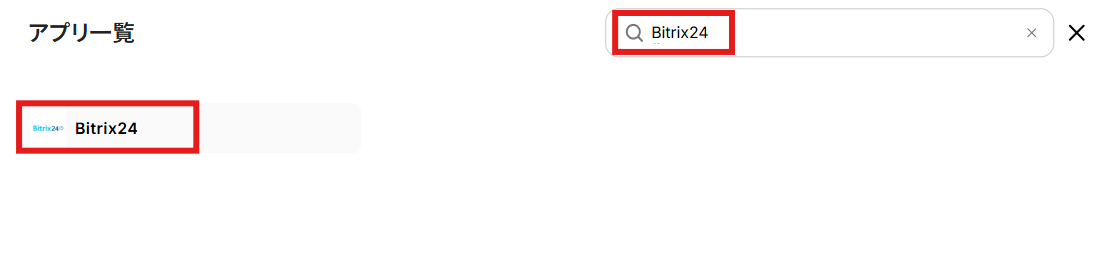
検索ボックスにBitrix24と入力し、Bitrix24のアイコンをクリックします。
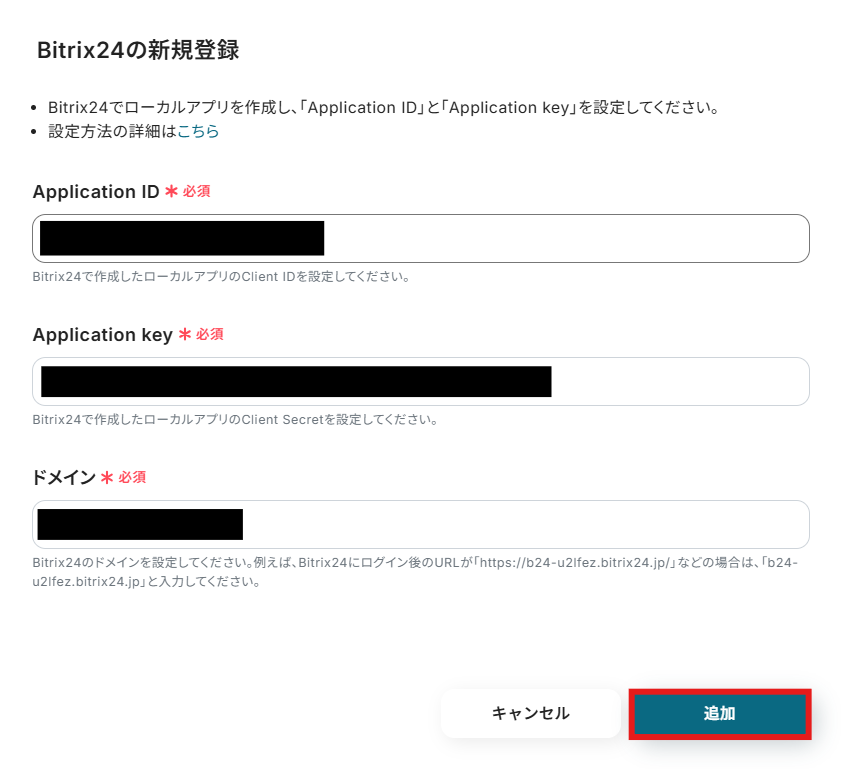
Bitrix24を参照しApplication IDとApplication key、ドメインを入力してください。
※画面上にも記載がありますが、各情報の取得はこちらのページをご参照ください。
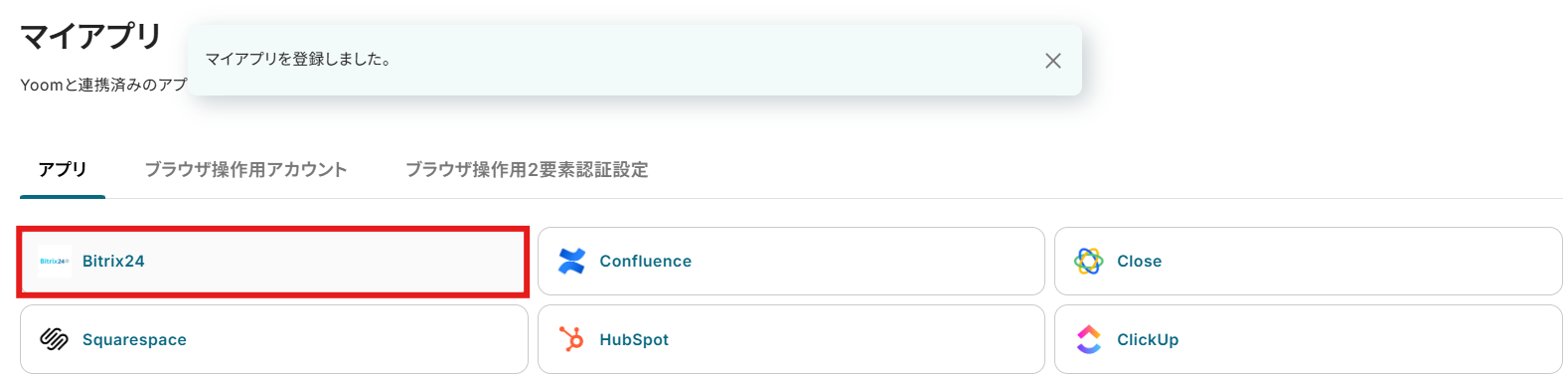
マイアプリにBitrix24が追加されたことを確認出来たら、Bitrix24のマイアプリ登録は完了となります。
Trelloの連携
以下の手順をご参照ください。
ステップ2:テンプレートをコピー
それでは自動化の設定を行っていきましょう!
Yoomにログインして、以下のバナーにある「試してみる」をクリックしてください。
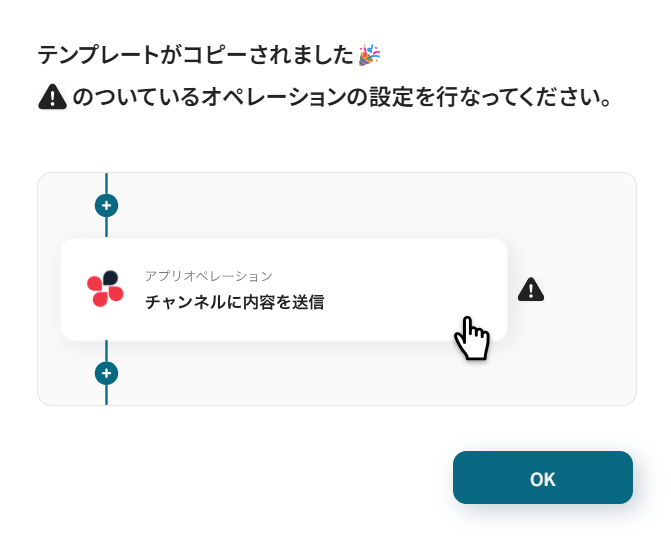
自動的にテンプレートがコピーされ、以下の画面が表示されます。
■概要
Bitrix24で管理している案件情報を、タスク管理ツールのTrelloへ手作業で転記していませんか?このような二重入力は手間がかかるだけでなく、入力漏れやミスを招き、プロジェクトの進行に影響を及ぼすこともあります。このワークフローは、Bitrix24で新しいDeal(案件)が作成された際に、Trelloへ自動でカードを作成します。Bitrix24とTrelloのスムーズな連携を実現し、案件管理からタスク管理への流れを効率化します。
■このテンプレートをおすすめする方
- Bitrix24の案件情報を基にTrelloでタスク管理を行っている営業担当者の方
- Bitrix24とTrello間の情報連携を手作業で行い、非効率を感じているチームの方
- 案件発生からタスク割り当てまでの一連の流れを自動化したいマネージャーの方
■このテンプレートを使うメリット
- Bitrix24にDealが作成されると自動でTrelloにカードが作成され、これまで手作業での転記に費やしていた時間を短縮できます
- Bitrix24とTrello間の情報転記における入力ミスや、タスクの作成漏れといったヒューマンエラーの発生を防ぎます
■フローボットの流れ
- はじめに、Bitrix24とTrelloをYoomと連携します
- 次に、トリガーでBitrix24を選択し、「新しいDealが作成されたら」というアクションを設定します
- 最後に、オペレーションでTrelloの「新しいカードを作成する」アクションを設定します
※「トリガー」:フロー起動のきっかけとなるアクション、「オペレーション」:トリガー起動後、フロー内で処理を行うアクション
■このワークフローのカスタムポイント
- Trelloで新しいカードを作成する際に、どのボードのどのリストにカードを追加するかを任意で設定してください
- カードのタイトルや説明欄に、トリガーで取得したBitrix24のDeal情報(Deal名、担当者、金額など)や、任意のテキストを自由に組み合わせて設定してください
■注意事項
- Bitrix24、TrelloのそれぞれとYoomを連携してください。
- トリガーは5分、10分、15分、30分、60分の間隔で起動間隔を選択できます。
- プランによって最短の起動間隔が異なりますので、ご注意ください。
■概要
Bitrix24で管理している案件情報を、タスク管理ツールのTrelloへ手作業で転記していませんか?このような二重入力は手間がかかるだけでなく、入力漏れやミスを招き、プロジェクトの進行に影響を及ぼすこともあります。このワークフローは、Bitrix24で新しいDeal(案件)が作成された際に、Trelloへ自動でカードを作成します。Bitrix24とTrelloのスムーズな連携を実現し、案件管理からタスク管理への流れを効率化します。
■このテンプレートをおすすめする方
- Bitrix24の案件情報を基にTrelloでタスク管理を行っている営業担当者の方
- Bitrix24とTrello間の情報連携を手作業で行い、非効率を感じているチームの方
- 案件発生からタスク割り当てまでの一連の流れを自動化したいマネージャーの方
■このテンプレートを使うメリット
- Bitrix24にDealが作成されると自動でTrelloにカードが作成され、これまで手作業での転記に費やしていた時間を短縮できます
- Bitrix24とTrello間の情報転記における入力ミスや、タスクの作成漏れといったヒューマンエラーの発生を防ぎます
■フローボットの流れ
- はじめに、Bitrix24とTrelloをYoomと連携します
- 次に、トリガーでBitrix24を選択し、「新しいDealが作成されたら」というアクションを設定します
- 最後に、オペレーションでTrelloの「新しいカードを作成する」アクションを設定します
※「トリガー」:フロー起動のきっかけとなるアクション、「オペレーション」:トリガー起動後、フロー内で処理を行うアクション
■このワークフローのカスタムポイント
- Trelloで新しいカードを作成する際に、どのボードのどのリストにカードを追加するかを任意で設定してください
- カードのタイトルや説明欄に、トリガーで取得したBitrix24のDeal情報(Deal名、担当者、金額など)や、任意のテキストを自由に組み合わせて設定してください
■注意事項
- Bitrix24、TrelloのそれぞれとYoomを連携してください。
- トリガーは5分、10分、15分、30分、60分の間隔で起動間隔を選択できます。
- プランによって最短の起動間隔が異なりますので、ご注意ください。
テンプレートはマイプロジェクトというプロジェクトに自動的に格納されるので、
確認したい場合はそこから確認してください。以下の画面表示を読んで、「OK」をクリックしましょう。
ステップ3:Bitrix24のトリガー設定
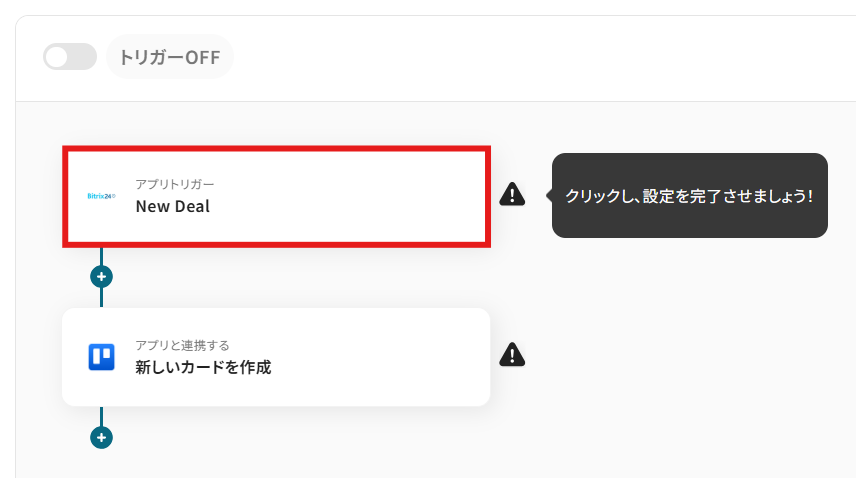
まずはフローが動き出すきっかけとなるBitrix24のトリガー設定を行います。
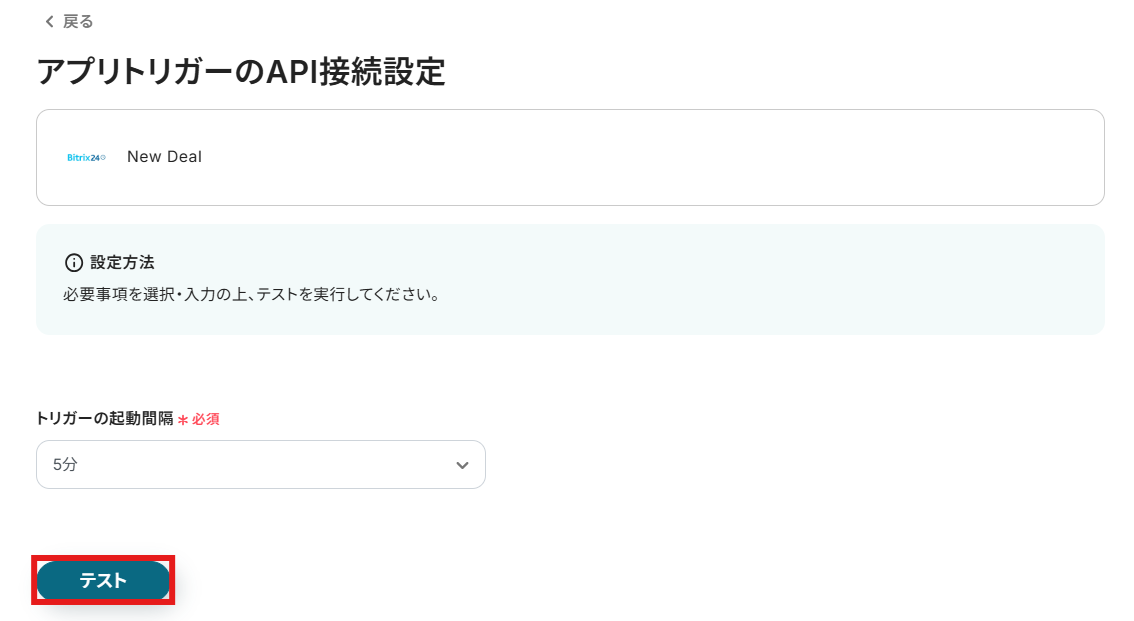
画面赤枠の「New Deal」をクリックしてください。
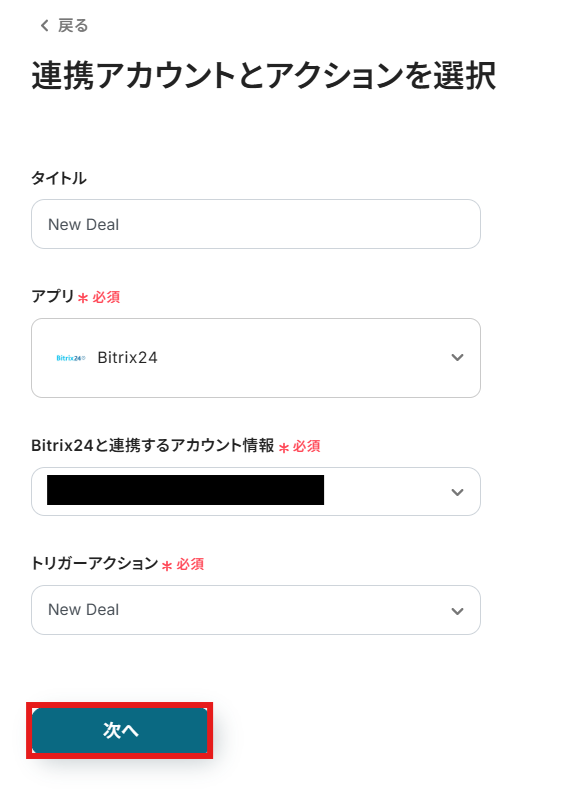
「連携アカウントとアクションを選択」画面では以下を設定します。
- タイトル:任意の値に変更可能です。
- アプリ:マイアプリ連携をした「Bitrix24」が反映されていることを確認しましょう。
- Bitrix24と連携するアカウント情報:フローと紐づけるアカウントを選択してください。対象のアカウントがリストに表示されていないときは「アカウントを追加」から追加が可能です。
- トリガーアクション:変更せず進みましょう。
設定が完了したら次へボタンをクリックしましょう。
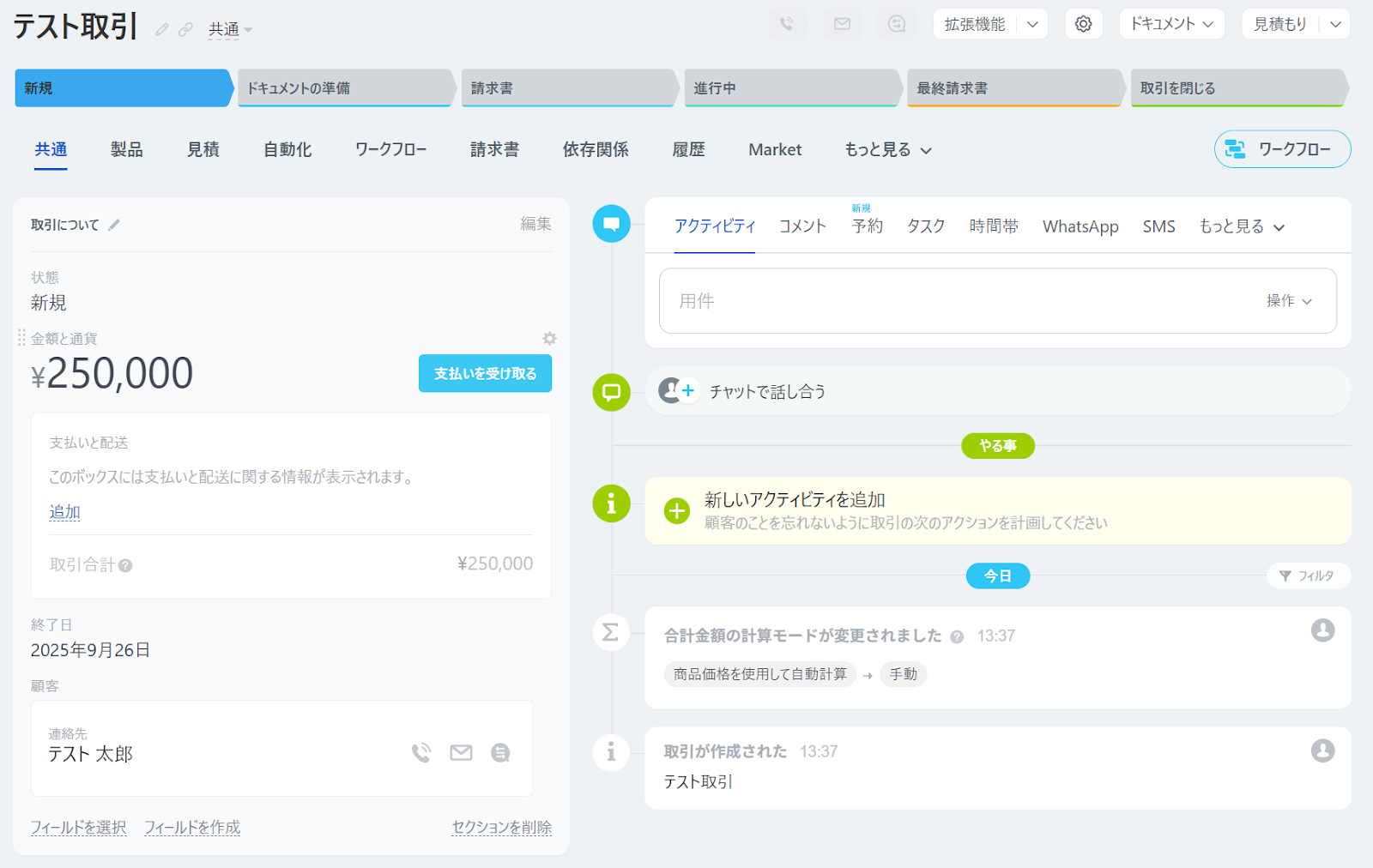
次の設定を行う前にBitrix24にて、Dealを作成しておきましょう。
Yoom画面に戻り、トリガーの起動間隔を設定しましょう。
- トリガーの起動タイミングは、5分、10分、15分、30分、60分のいずれかで設定できます。
ご利用プランによって、設定できるトリガーの最短間隔が違うので、その点は要チェックです。
なお、基本的にはそのプランの最短の起動間隔にしてお使いいただくことをおすすめします。
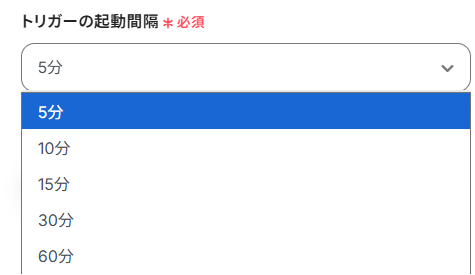
設定が完了したらテストボタンをクリックしてください。
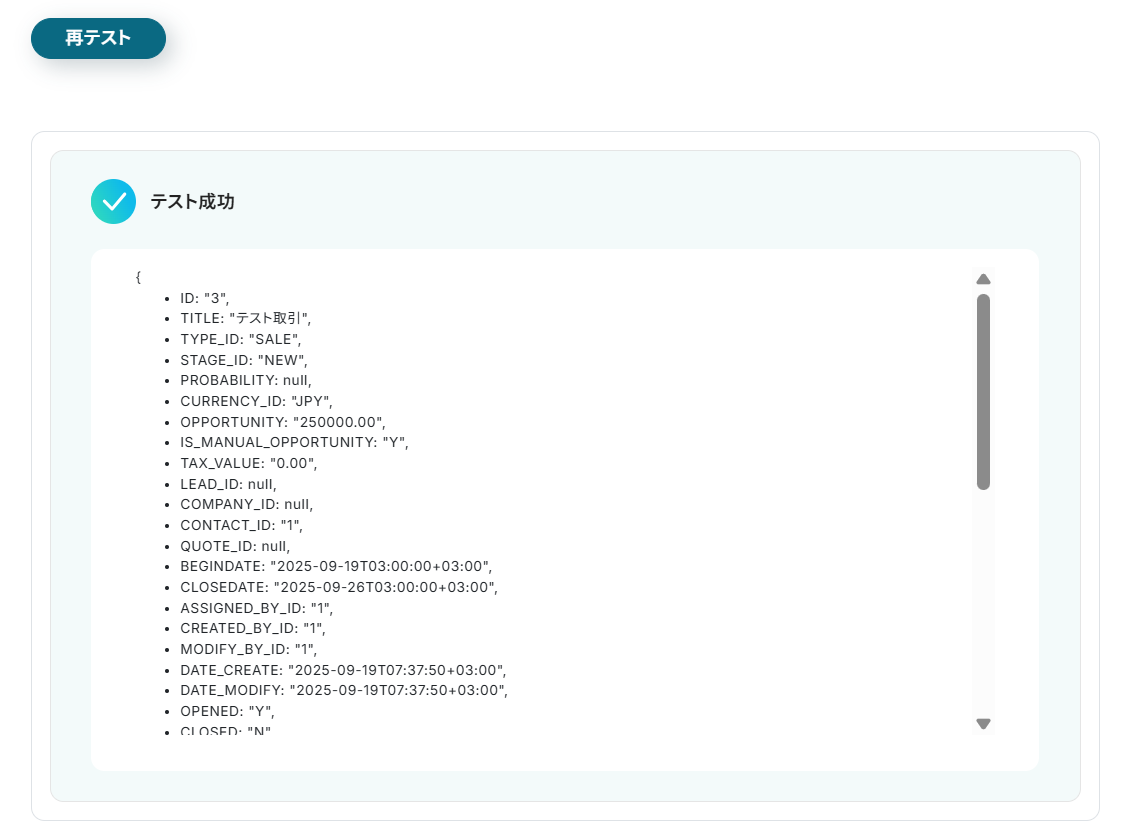
テスト成功が表示されていれば設定完了となります。
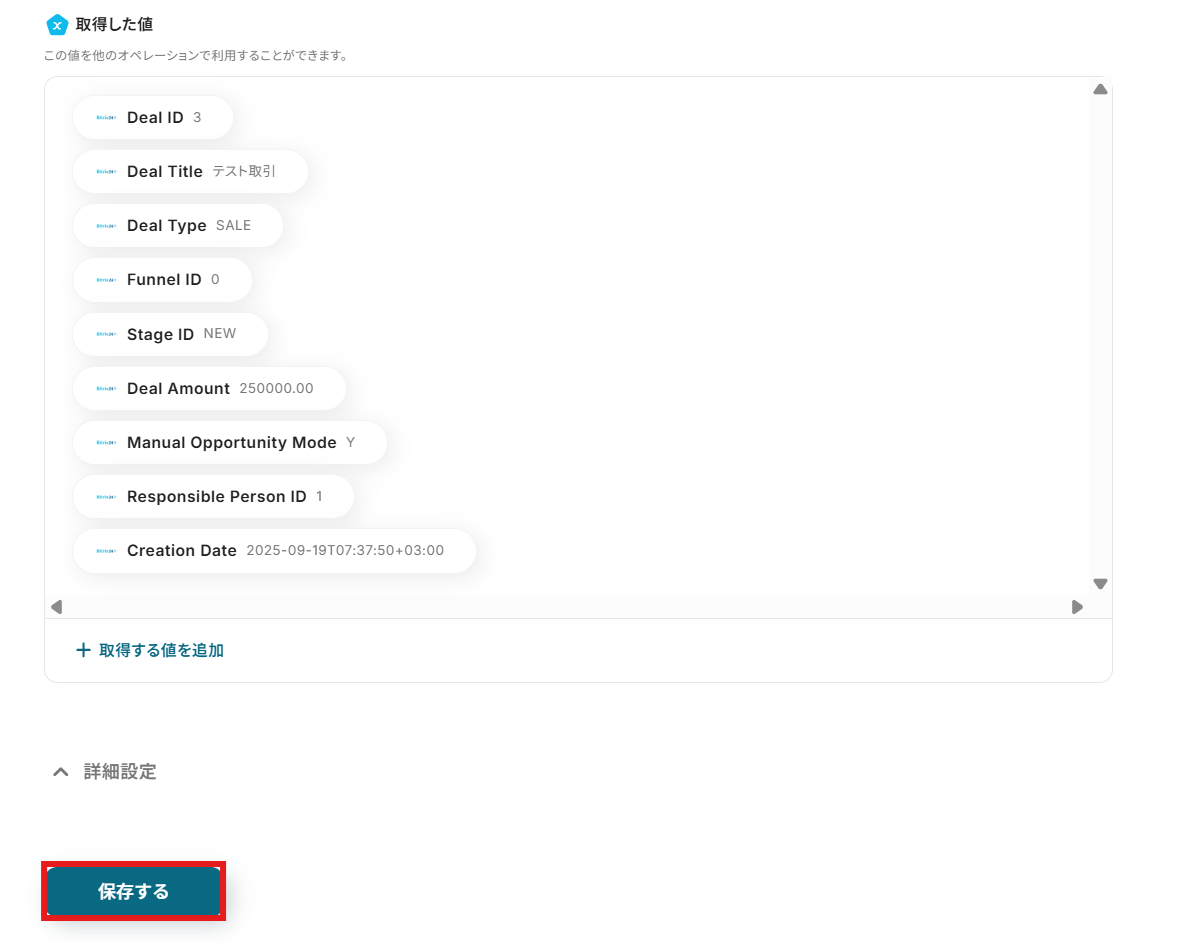
取得した値にDealの内容が反映していたら画面下の保存するボタンをクリックし、Bitrix24のトリガー設定を完了させましょう。
※取得した値とは?
トリガーやオペレーション設定時に、「テスト」を実行して取得した値のことを指します。
後続のオペレーション設定時の値として利用でき、フローボットを起動する度に変動した値となります。
ステップ4:Trelloのカードの作成設定
次にTrelloの設定を行います。
画面赤枠の「新しいカードを作成」をクリックしてください。
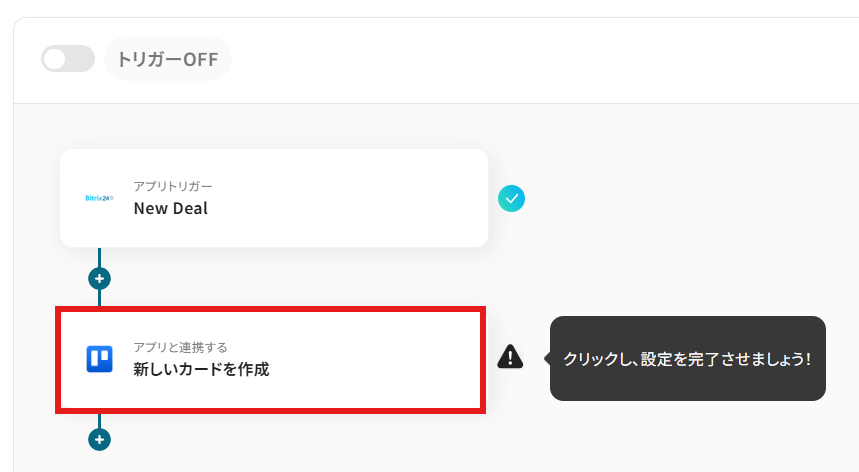
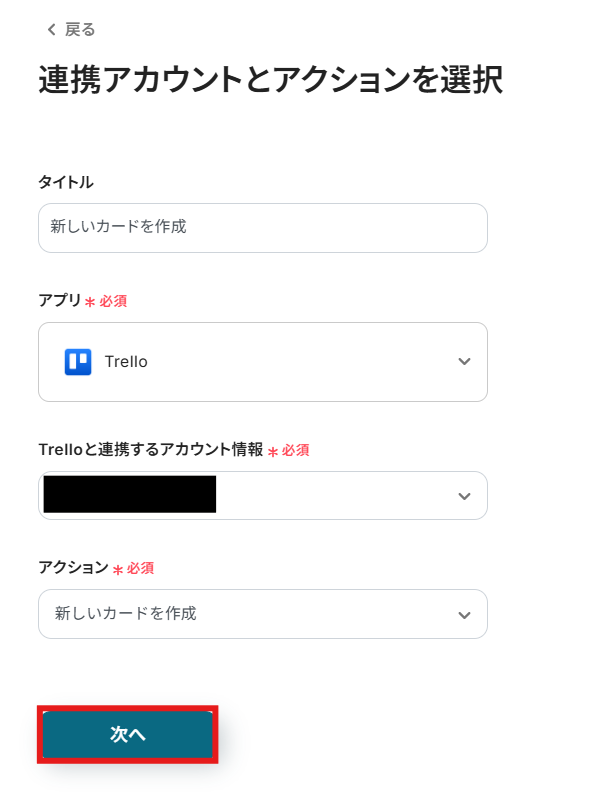
「連携アカウントとアクションを選択」画面では以下を設定します。
- タイトル:任意の値に変更可能です。
- アプリ:マイアプリ連携をした「Trello」が反映されていることを確認しましょう。
- Trelloと連携するアカウント情報:フローと紐づけるアカウントを選択してください。対象のアカウントがリストに表示されていないときは「アカウントを追加」から追加が可能です。
- アクション:変更せず進みましょう。
設定が完了したら次へボタンをクリックしましょう。
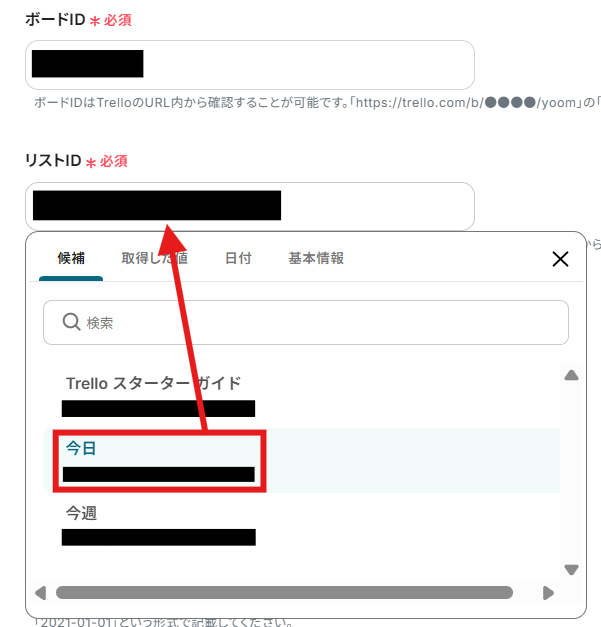
API接続設定画面でTrelloへカードを追加する設定を行います。
- ボードID:TrelloのURLから取得し設定してください。
- リストID:Trello画面から取得して入力してください。
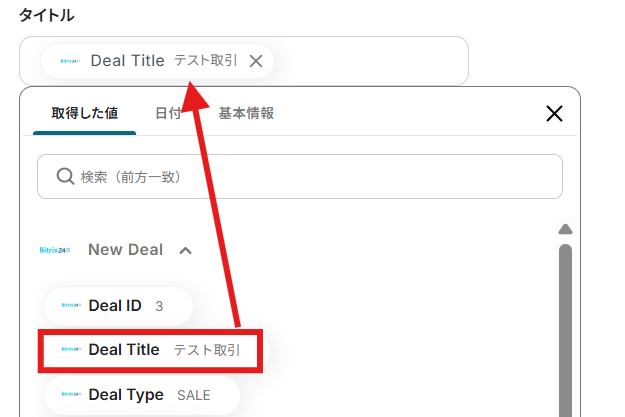
-
タイトル:1つ前のステップで取得したDeal Titleを選択してください。
取得した値を活用することで、トリガーが実行されるたびに最新情報の反映ができます。
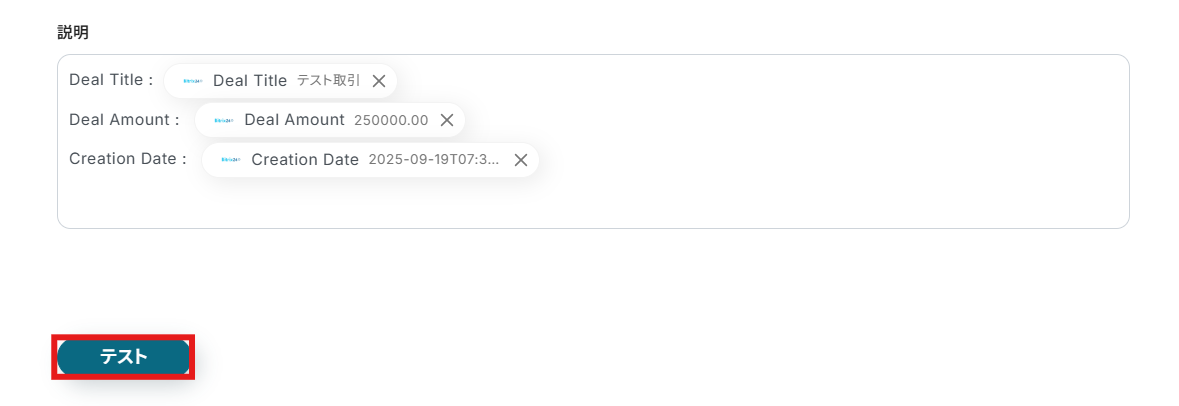
- 説明:カードに記載する説明文を設定してください。こちらも取得した値を設定することができます。
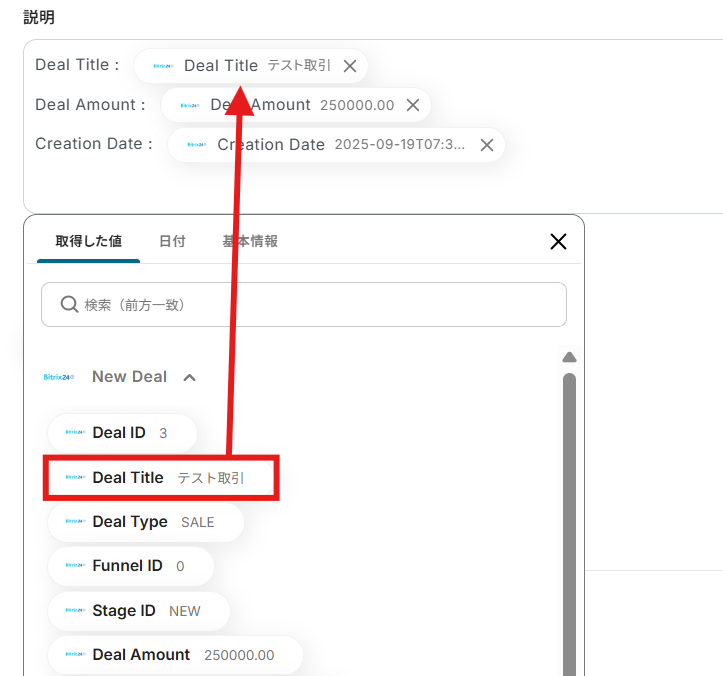
その他の項目は任意で設定を行ってください。
設定が完了したらテストボタンをクリックしましょう。
(※実際にTrelloにカードが作成されます。)
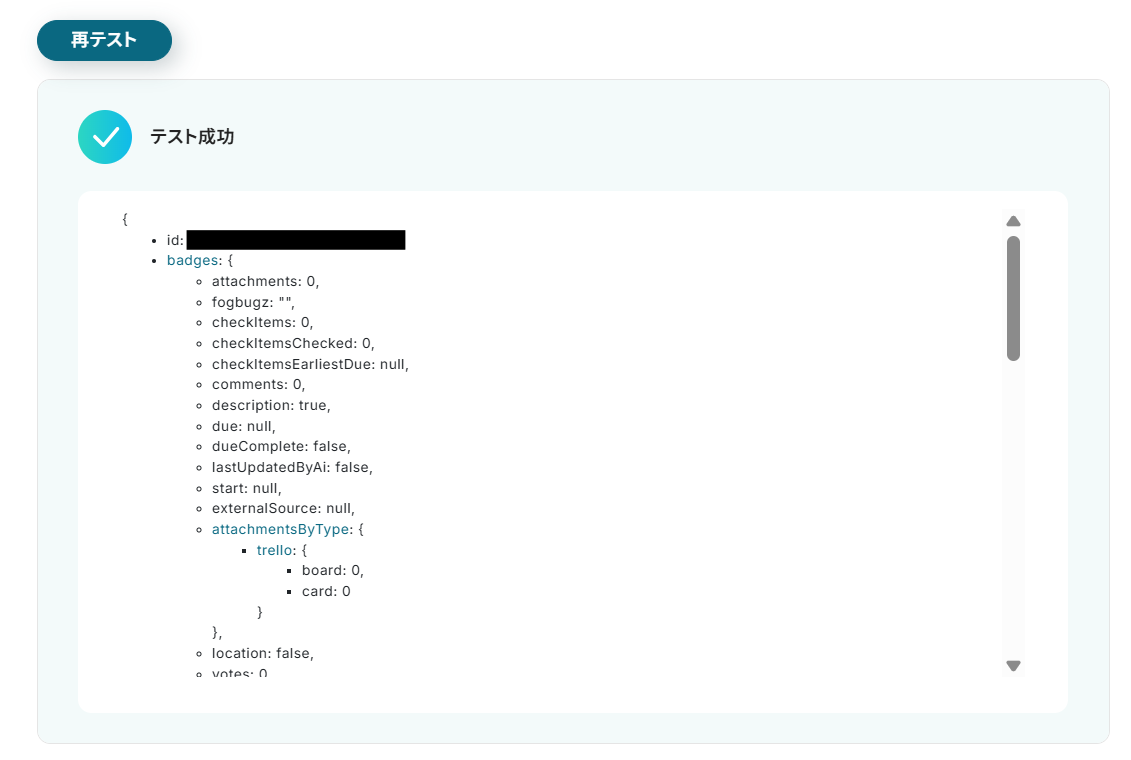
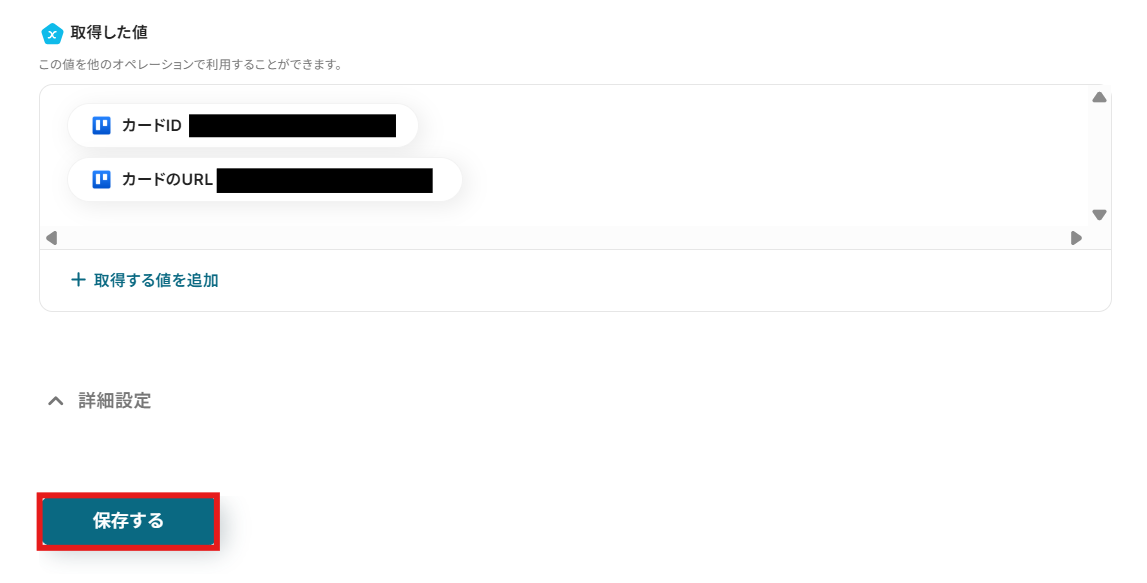
テスト成功が表示されていれば設定完了となります。
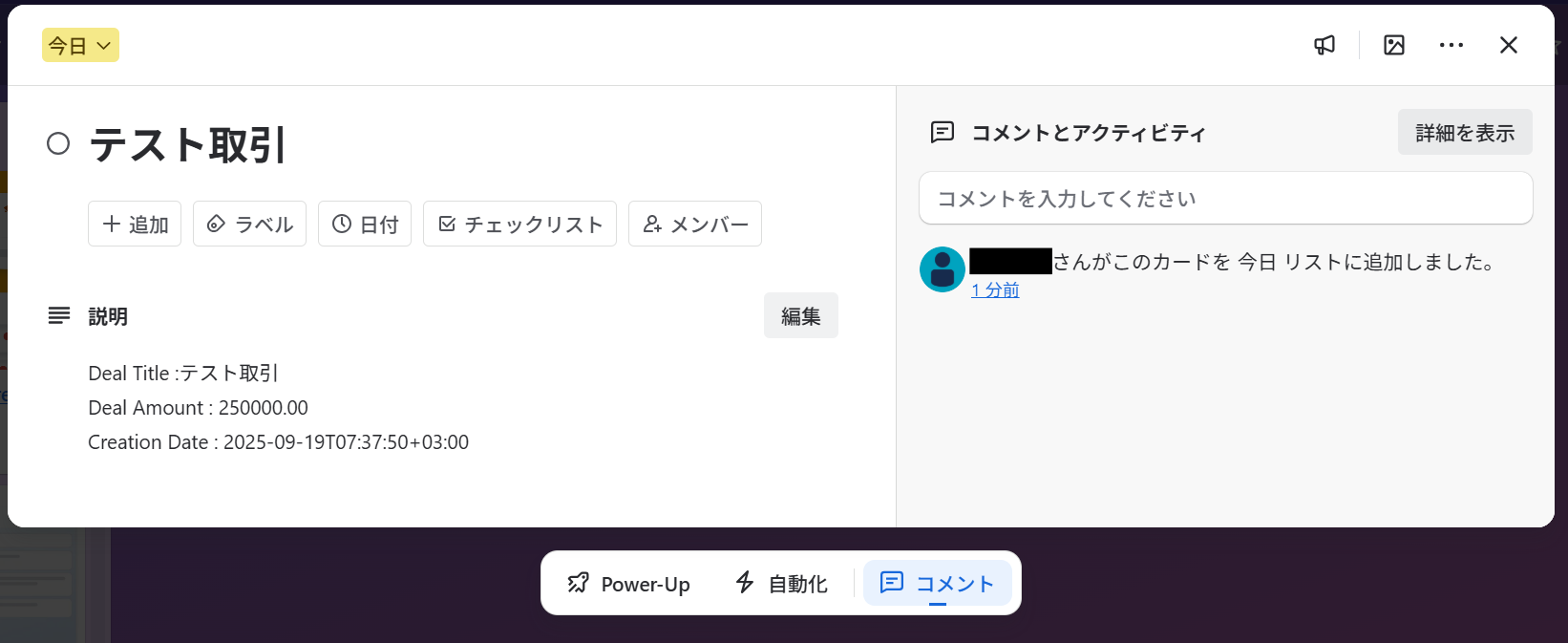
Trelloにカードが作成されていることも確認しましょう。
テスト結果に問題がなければ画面下の保存するボタンをクリックし、Trelloのカードの作成設定を完了させてください。
ステップ5:フローをONにして動作を確認
こちらで全ての項目の設定が完了しました!
以下の画面が表示されるので、「トリガーをON」をクリックしたら、自動化の設定は完了となります。
設定したフローボットが正常に起動するかチェックしてみましょう!
TrelloのデータをBitrix24に連携したい場合
今回はBitrix24からTrelloへデータを連携する方法をご紹介しましたが、
逆にTrelloからBitrix24へのデータ連携を実施したい場合は、
下記のテンプレートも併せてご利用ください。
これにより、タスク管理を起点とした営業活動の自動化も可能になります。
Trelloでカードが作成されたら、データを抽出しBitrix24でLeadを作成する
Trelloで新しいカードが作成された際に、そのカード名や説明文から特定の情報を抽出し、
Bitrix24に新しいリードとして自動で登録します。
例えば、問い合わせ管理用のTrelloボードにカードが追加されたら、その内容を営業チームが管理するBitrix24に連携できるため、手動でのリード登録作業をなくし、迅速な顧客対応を実現します。
この連携は、カード情報から必要なデータを抽出する処理を含む構成です。
■概要
タスク管理ツールのTrelloで管理している情報を、CRMのBitrix24へ手作業で転記する業務に手間を感じていませんか。こうした手作業は時間がかかるだけでなく、入力ミスといったヒューマンエラーの原因にもなりがちです。このワークフローを活用すれば、Trelloに新しいカードが作成されるだけでBitrix24に自動でリードが作成されるため、TrelloとBitrix24を連携させた効率的な業務フローを構築し、これらの課題を解消します。
■このテンプレートをおすすめする方
- Trelloで管理しているタスク情報をBitrix24へ手入力で登録している方
- Bitrix24とTrelloを連携させて、リード情報の登録を自動化したい営業担当者の方
- 手作業によるデータ入力のミスをなくし、業務の正確性を高めたいと考えているチームリーダーの方
■このテンプレートを使うメリット
- Trelloのカード作成をトリガーに、Bitrix24へ自動でリードが登録されるため、これまで手作業で行っていた転記業務の時間を短縮できます。
- 手動でのデータ入力が不要になることで、転記ミスや入力漏れといったヒューマンエラーを防ぎ、データの正確性を保つことに繋がります。
■フローボットの流れ
- はじめに、Bitrix24とTrelloをYoomと連携します。
- 次に、トリガーでTrelloを選択し、「カードが新たに作成されたら(Webhook)」というアクションを設定します。
- 続いて、オペレーションでTrelloの「カードの情報を取得」アクションを設定し、トリガーとなったカードの詳細情報を取得します。
- 次に、オペレーションでAI機能の「テキストを抽出する」アクションを設定し、カード情報から必要なデータを抜き出します。
- 最後に、オペレーションでBitrix24の「Create Lead」アクションを設定し、抽出したデータをもとにリードを作成します。
※「トリガー」:フロー起動のきっかけとなるアクション、「オペレーション」:トリガー起動後、フロー内で処理を行うアクション
■このワークフローのカスタムポイント
- AI機能のテキスト抽出設定では、Trelloのカード情報からどのテキストを抜き出すか、任意の抽出項目を設定してください。
- Bitrix24でリードを作成するアクションでは、前のオペレーションで取得・抽出した値を活用し、リードの各項目を任意の内容で設定してください。
■注意事項
- Trello、Bitrix24のそれぞれとYoomを連携してください。
■概要
タスク管理ツールのTrelloで管理している情報を、CRMのBitrix24へ手作業で転記する業務に手間を感じていませんか。こうした手作業は時間がかかるだけでなく、入力ミスといったヒューマンエラーの原因にもなりがちです。このワークフローを活用すれば、Trelloに新しいカードが作成されるだけでBitrix24に自動でリードが作成されるため、TrelloとBitrix24を連携させた効率的な業務フローを構築し、これらの課題を解消します。
■このテンプレートをおすすめする方
- Trelloで管理しているタスク情報をBitrix24へ手入力で登録している方
- Bitrix24とTrelloを連携させて、リード情報の登録を自動化したい営業担当者の方
- 手作業によるデータ入力のミスをなくし、業務の正確性を高めたいと考えているチームリーダーの方
■このテンプレートを使うメリット
- Trelloのカード作成をトリガーに、Bitrix24へ自動でリードが登録されるため、これまで手作業で行っていた転記業務の時間を短縮できます。
- 手動でのデータ入力が不要になることで、転記ミスや入力漏れといったヒューマンエラーを防ぎ、データの正確性を保つことに繋がります。
■フローボットの流れ
- はじめに、Bitrix24とTrelloをYoomと連携します。
- 次に、トリガーでTrelloを選択し、「カードが新たに作成されたら(Webhook)」というアクションを設定します。
- 続いて、オペレーションでTrelloの「カードの情報を取得」アクションを設定し、トリガーとなったカードの詳細情報を取得します。
- 次に、オペレーションでAI機能の「テキストを抽出する」アクションを設定し、カード情報から必要なデータを抜き出します。
- 最後に、オペレーションでBitrix24の「Create Lead」アクションを設定し、抽出したデータをもとにリードを作成します。
※「トリガー」:フロー起動のきっかけとなるアクション、「オペレーション」:トリガー起動後、フロー内で処理を行うアクション
■このワークフローのカスタムポイント
- AI機能のテキスト抽出設定では、Trelloのカード情報からどのテキストを抜き出すか、任意の抽出項目を設定してください。
- Bitrix24でリードを作成するアクションでは、前のオペレーションで取得・抽出した値を活用し、リードの各項目を任意の内容で設定してください。
■注意事項
- Trello、Bitrix24のそれぞれとYoomを連携してください。
Trelloでカードが作成されたら、データを抽出しBitrix24でDealを作成する
Trelloの特定のボードでカードが作成されたら、その情報を基にBitrix24で新しい取引(Deal)を自動作成します。
プロジェクト管理やタスク管理をTrelloで行っている場合に、特定のタスクを営業案件としてBitrix24で管理する必要が出た際に、自動でDealを作成できます。
案件化のプロセスを効率化し、二重入力の手間を省きます。
■概要
タスク管理ツールのTrelloとCRMのBitrix24を併用しているものの、それぞれに情報を手入力しており、連携の手間や二重入力に課題を感じていませんか?
手作業によるデータ転記は、時間的なロスだけでなく入力ミスといったヒューマンエラーの原因にもなりかねません。
このワークフローを活用すれば、Trelloでカードが作成されるだけで、AIが情報を抽出しBitrix24にDeal(案件)を自動で作成するため、bitrix24とtrello間の面倒な連携作業を効率化できます。
■このテンプレートをおすすめする方
- TrelloとBitrix24を併用し、手作業での案件情報の転記に手間を感じている方
- Bitrix24とTrello間の情報連携を自動化し、入力漏れなどの人的ミスを防ぎたい方
- タスク管理から案件創出までのフローを自動化し、より重要な業務へ注力したい方
■このテンプレートを使うメリット
- Trelloにカードが作成されると、Bitrix24へDealが自動で作成されるため、これまで手作業で行っていたデータ入力の時間を短縮します
- Bitrix24とTrello間での手作業による転記がなくなることで、情報の入力間違いや対応漏れといったヒューマンエラーの防止に繋がります
■フローボットの流れ
- はじめに、Bitrix24とTrelloをYoomと連携します
- 次に、トリガーでTrelloを選択し、「カードが新たに作成されたら(Webhook)」というアクションを設定します
- 次に、オペレーションでTrelloの「カードの情報を取得」アクションを設定し、トリガーとなったカードの詳細情報を取得します
- 次に、オペレーションでAI機能の「テキストを抽出する」アクションを設定し、取得したカード情報から必要なデータを抜き出します
- 最後に、オペレーションでBitrix24の「Create Deal」アクションを設定し、抽出した情報をもとにDealを作成します
※「トリガー」:フロー起動のきっかけとなるアクション、「オペレーション」:トリガー起動後、フロー内で処理を行うアクション
■このワークフローのカスタムポイント
- AI機能でテキストを抽出するオペレーションでは、Trelloのカード情報からBitrix24のDeal作成に利用したい項目を任意で設定してください
- Bitrix24でDealを作成するアクションでは、前のオペレーションで取得・抽出した値を活用し、Deal名や担当者などを任意の内容で設定してください
■注意事項
- Trello、Bitrix24のそれぞれとYoomを連携してください。
■概要
タスク管理ツールのTrelloとCRMのBitrix24を併用しているものの、それぞれに情報を手入力しており、連携の手間や二重入力に課題を感じていませんか?
手作業によるデータ転記は、時間的なロスだけでなく入力ミスといったヒューマンエラーの原因にもなりかねません。
このワークフローを活用すれば、Trelloでカードが作成されるだけで、AIが情報を抽出しBitrix24にDeal(案件)を自動で作成するため、bitrix24とtrello間の面倒な連携作業を効率化できます。
■このテンプレートをおすすめする方
- TrelloとBitrix24を併用し、手作業での案件情報の転記に手間を感じている方
- Bitrix24とTrello間の情報連携を自動化し、入力漏れなどの人的ミスを防ぎたい方
- タスク管理から案件創出までのフローを自動化し、より重要な業務へ注力したい方
■このテンプレートを使うメリット
- Trelloにカードが作成されると、Bitrix24へDealが自動で作成されるため、これまで手作業で行っていたデータ入力の時間を短縮します
- Bitrix24とTrello間での手作業による転記がなくなることで、情報の入力間違いや対応漏れといったヒューマンエラーの防止に繋がります
■フローボットの流れ
- はじめに、Bitrix24とTrelloをYoomと連携します
- 次に、トリガーでTrelloを選択し、「カードが新たに作成されたら(Webhook)」というアクションを設定します
- 次に、オペレーションでTrelloの「カードの情報を取得」アクションを設定し、トリガーとなったカードの詳細情報を取得します
- 次に、オペレーションでAI機能の「テキストを抽出する」アクションを設定し、取得したカード情報から必要なデータを抜き出します
- 最後に、オペレーションでBitrix24の「Create Deal」アクションを設定し、抽出した情報をもとにDealを作成します
※「トリガー」:フロー起動のきっかけとなるアクション、「オペレーション」:トリガー起動後、フロー内で処理を行うアクション
■このワークフローのカスタムポイント
- AI機能でテキストを抽出するオペレーションでは、Trelloのカード情報からBitrix24のDeal作成に利用したい項目を任意で設定してください
- Bitrix24でDealを作成するアクションでは、前のオペレーションで取得・抽出した値を活用し、Deal名や担当者などを任意の内容で設定してください
■注意事項
- Trello、Bitrix24のそれぞれとYoomを連携してください。
Bitrix24やTrelloを活用したその他の便利な自動化例
他にも、Bitrix24やTrelloを活用した様々な自動化の実現が可能です!
以下のような自動化もYoomなら簡単に設定することができます!
Bitrix24を活用した自動化例
フォームの回答内容からコンタクトや案件を自動作成したり、既存コンタクトを自動更新することが可能です。
また、Bitrix24に登録されたリードやコンタクト情報をチャットツールや他のCRMツールへ自動で通知・同期します。
手動での転記作業をなくし、情報共有の迅速化とデータの一元管理を実現します。
■概要
Bitrix24に新しいリードが登録されるたびに、手動で関係者に連絡したり、Slackに投稿したりする作業に手間を感じていませんか?
この一連の作業は、対応の遅れや共有漏れにつながる可能性があります。
このワークフローを活用すれば、Bitrix24にリードが登録された際に、Slackへ自動で通知することが可能になり、リードへの迅速な初動と確実な情報共有を実現します。
■このテンプレートをおすすめする方
- Bitrix24で獲得したリードをSlackで共有し、迅速な対応を目指す営業担当者の方
- リード情報の共有漏れを防ぎ、チーム全体の営業活動を効率化したいマネージャーの方
- 手作業によるSaaS間の情報連携をなくし、業務自動化を推進したいと考えている方
■このテンプレートを使うメリット
- Bitrix24へのリード登録をトリガーに、即座にSlackへ通知できるため、確認や連絡作業にかかる時間を短縮し、迅速な顧客対応を実現します。
- 手作業での情報共有で発生しがちな、転記ミスや通知漏れといったヒューマンエラーを防ぎ、確実な情報連携を可能にします。
■フローボットの流れ
- はじめに、Bitrix24とSlackをYoomと連携します。
- 次に、トリガーとしてBitrix24を選択し、「新しいリードが追加されたら」というアクションを設定します。
- 最後に、オペレーションでSlackを選択し、「チャンネルにメッセージを送る」アクションを設定し、リード情報を指定のチャンネルに通知します。
※「トリガー」:フロー起動のきっかけとなるアクション、「オペレーション」:トリガー起動後、フロー内で処理を行うアクション
■このワークフローのカスタムポイント
- Slackの「チャンネルにメッセージを送る」アクションでは、通知を送信したいチャンネルを任意で設定してください。
- 通知するメッセージ内容も自由にカスタマイズが可能です。Bitrix24から取得したリードの会社名や担当者名などの情報を含めることで、より分かりやすい通知を作成できます。
■注意事項
- Bitrix24、SlackのそれぞれとYoomを連携してください。
- トリガーは5分、10分、15分、30分、60分の間隔で起動間隔を選択できます。
- プランによって最短の起動間隔が異なりますので、ご注意ください。
■概要
Bitrix24とHubSpotの両方で顧客情報を管理している場合、それぞれのツールに同じ情報を手作業で入力する手間が発生しがちです。
こうした二重入力は作業負荷を高めるだけでなく、入力ミスや同期漏れの原因にもなりえます。
このワークフローを活用すれば、Bitrix24に新しいコンタクトを登録するだけでHubSpotにも自動で情報が同期されるため、手作業による手間やヒューマンエラーの解消に役立ちます。
■このテンプレートをおすすめする方
- Bitrix24とHubSpotを併用しているが、手作業でのデータ同期に課題を感じている方
- 顧客情報の入力ミスや同期漏れを防ぎ、データの正確性を高めたいと考えている方
- SaaS間の連携を自動化することで、営業やマーケティング活動の生産性を向上させたい方
■このテンプレートを使うメリット
- Bitrix24にコンタクトが追加されると自動でHubSpotに同期されるため、これまでデータ転記に費やしていた時間を短縮できます。
- 手作業でのデータ入力をなくすことで、入力ミスや重要な情報の同期漏れといったヒューマンエラーの発生を防ぎます。
■フローボットの流れ
- はじめに、Bitrix24とHubSpotをYoomと連携します。
- 次に、トリガーでBitrix24の「New Contact」というアクションを設定します。
- 最後に、オペレーションでHubSpotの「コンタクトの作成」アクションを設定し、トリガーで取得した情報を紐付けます。
※「トリガー」:フロー起動のきっかけとなるアクション、「オペレーション」:トリガー起動後、フロー内で処理を行うアクション
■このワークフローのカスタムポイント
- HubSpotでコンタクトを作成する際、トリガーで取得したBitrix24のコンタクト情報をHubSpotのどの項目に同期するかを任意で設定できます。
■注意事項
- Bitrix24、HubSpotのそれぞれとYoomを連携してください。
- トリガーは5分、10分、15分、30分、60分の間隔で起動間隔を選択できます。
- プランによって最短の起動間隔が異なりますので、ご注意ください。
■概要Webサイトに設置したGoogleフォームからの問い合わせや資料請求の情報を、都度手作業でCRMに入力するのは手間がかかるうえ、入力ミスや対応漏れの原因にもなりかねません。このワークフローを活用すれば、Googleフォームに回答が送信されると同時に、Bitrix24にContact(連絡先)情報を自動で作成し、こうした課題をスムーズに解消できます。
■このテンプレートをおすすめする方- GoogleフォームとBitrix24を利用し、手作業でのデータ移行に課題を感じている方
- 問い合わせやリード獲得後の顧客対応の初動を迅速化したいマーケティング・営業担当者の方
- 手作業によるデータ入力のミスをなくし、業務の正確性を向上させたいと考えている方
■このテンプレートを使うメリット- Googleフォームに回答が送信されると自動でBitrix24へ登録されるため、データ入力にかかっていた時間を削減し、他の業務に集中できる時間の確保に繋がります。
- 手作業によるデータ転記が不要になることで、入力間違いや漏れといったヒューマンエラーのリスクを軽減し、データの正確性を保てます。
■フローボットの流れ- はじめに、GoogleフォームとBitrix24をYoomと連携します。
- 次に、トリガーでGoogleフォームを選択し、「フォームに回答が送信されたら」というアクションを設定します。
- 次に、オペレーションでGoogleフォームの「特定の回答情報を取得」アクションを設定し、フォームの回答内容を取得します。
- 最後に、オペレーションでBitrix24の「Create Contact」アクションを設定し、取得した回答内容を紐付けてContactを作成します。
※「トリガー」:フロー起動のきっかけとなるアクション、「オペレーション」:トリガー起動後、フロー内で処理を行うアクション
■このワークフローのカスタムポイント- Googleフォームのトリガー設定では、自動化の対象としたいフォームを任意で指定してください。
- Bitrix24でContactを作成する際、フォームから取得した氏名やメールアドレスなどの情報を、Bitrix24の任意の項目に設定できます。また、リードソースなどの項目に固定値を設定することも可能です。
■注意事項- GoogleフォームとBitrix24のそれぞれとYoomを連携してください。
- トリガーは5分、10分、15分、30分、60分の間隔で起動間隔を選択できます。
- プランによって最短の起動間隔が異なりますので、ご注意ください。
- Googleフォームをトリガーとして使用した際の回答内容を取得する方法は「Googleフォームトリガーで、回答内容を取得する方法」を参照ください。
■概要Typeformでアンケートや問い合わせフォームを運用している中で、収集した回答をBitrix24の顧客情報に手作業で反映させるのは手間がかかり、情報の更新漏れや入力ミスが発生しがちです。
このワークフローを活用すれば、Typeformでフォームが送信されると、その回答内容をもとにBitrix24の既存コンタクト情報が自動で更新されるため、こうした課題をスムーズに解消し、顧客データを常に最新の状態に保つことができます。
■このテンプレートをおすすめする方- TypeformとBitrix24間の情報更新を手作業で行い、非効率を感じている方
- 顧客情報の更新漏れや入力ミスを防ぎ、データの正確性を高めたいと考えている方
- フォーム回答後の対応を自動化し、より重要な業務にリソースを集中させたい方
■このテンプレートを使うメリット- Typeformに回答が送信されると自動でBitrix24のデータが更新されるため、これまで手作業での転記に費やしていた時間を短縮できます。
- 手作業によるデータの転記がなくなることで、入力間違いや更新漏れといったヒューマンエラーのリスクを軽減し、顧客情報の質を向上させます。
■フローボットの流れ- はじめに、TypeformとBitrix24をYoomと連携します。
- 次に、トリガーでTypeformを選択し、「フォームが送信されたら」というアクションを設定します。
- 次に、オペレーションで「データベースを操作する」を選択し、Typeformの回答をキーにしてBitrix24から更新対象のコンタクト情報を取得するよう設定します。
- 最後に、オペレーションでBitrix24の「Update Contact」アクションを設定し、取得したフォームの回答内容を、該当するコンタクトの各項目に反映させます。
※「トリガー」:フロー起動のきっかけとなるアクション、「オペレーション」:トリガー起動後、フロー内で処理を行うアクション
■このワークフローのカスタムポイント- データベース操作でBitrix24のレコードを取得する際、Typeformの回答に含まれるメールアドレスなどを条件に、更新対象のコンタクトを特定するように設定してください。
- Bitrix24のコンタクトを更新する際、フォームから取得した氏名やメールアドレスなどの情報を、Bitrix24のどの項目に反映させるか任意にマッピングできます。また、リードソースなどの項目に固定値を設定することも可能です。
■注意事項- TypeformとBitrix24のそれぞれとYoomを連携してください。
- Typeformの回答内容を取得する方法は「『取得する値』を追加する方法」をご参照ください。
■概要Jotformで受け付けたお問い合わせや案件情報を、都度手作業でCRMに入力するのは手間がかかる作業ではないでしょうか。この一連の作業は、入力ミスや対応漏れといったヒューマンエラーの原因にもなりかねません。このワークフローを活用すれば、Jotformでフォームが送信されると、その内容をもとにBitrix24へDealが自動で作成されるため、こうした課題の解決に貢献します。
■このテンプレートをおすすめする方- Jotformで獲得した案件情報をBitrix24で管理しており、手入力に手間を感じている方
- フォームからのリード対応の速度を上げ、機会損失を防ぎたいと考えている営業担当者の方
- 営業部門のデータ入力業務を効率化し、コア業務に集中できる環境を整えたいマネージャーの方
■このテンプレートを使うメリット- Jotformのフォーム送信を起点にBitrix24へDealが自動で作成されるため、手作業による転記業務の時間を短縮できます。
- 手作業でのデータ転記が不要になることで、入力情報の誤りや案件の登録漏れといったヒューマンエラーを防止できます。
■フローボットの流れ- はじめに、JotformとBitrix24をYoomと連携します。
- 次に、トリガーでJotformを選択し、「フォームが送信されたら」というアクションを設定します。
- 続いて、オペレーションでJotformの「最新の回答を取得する」アクションを設定し、トリガーとなったフォームの回答情報を取得します。
- 最後に、オペレーションでBitrix24の「Create Deal」アクションを設定し、前のステップで取得した情報を紐付けてDealを作成します。
※「トリガー」:フロー起動のきっかけとなるアクション、「オペレーション」:トリガー起動後、フロー内で処理を行うアクション
■このワークフローのカスタムポイント- Jotformのトリガーでは、連携の対象としたいフォームを任意で指定できます。
- Bitrix24のDeal作成オペレーションでは、Jotformから取得した情報をDealのどの項目に反映させるか自由に設定可能です。
- Dealの担当者やソースなど、特定の項目に毎回同じ情報を割り当てたい場合は、固定値として設定することもできます。
■注意事項- Jotform、Bitrix24 のそれぞれとYoomを連携してください。
- JotformのWebhook設定および回答取得の方法は「JotformのWebhook設定と最新回答取得方法について」をご参照ください。

■概要
Bitrix24に新しいリードが登録されるたびに、手動で関係者に連絡したり、Slackに投稿したりする作業に手間を感じていませんか?
この一連の作業は、対応の遅れや共有漏れにつながる可能性があります。
このワークフローを活用すれば、Bitrix24にリードが登録された際に、Slackへ自動で通知することが可能になり、リードへの迅速な初動と確実な情報共有を実現します。
■このテンプレートをおすすめする方
- Bitrix24で獲得したリードをSlackで共有し、迅速な対応を目指す営業担当者の方
- リード情報の共有漏れを防ぎ、チーム全体の営業活動を効率化したいマネージャーの方
- 手作業によるSaaS間の情報連携をなくし、業務自動化を推進したいと考えている方
■このテンプレートを使うメリット
- Bitrix24へのリード登録をトリガーに、即座にSlackへ通知できるため、確認や連絡作業にかかる時間を短縮し、迅速な顧客対応を実現します。
- 手作業での情報共有で発生しがちな、転記ミスや通知漏れといったヒューマンエラーを防ぎ、確実な情報連携を可能にします。
■フローボットの流れ
- はじめに、Bitrix24とSlackをYoomと連携します。
- 次に、トリガーとしてBitrix24を選択し、「新しいリードが追加されたら」というアクションを設定します。
- 最後に、オペレーションでSlackを選択し、「チャンネルにメッセージを送る」アクションを設定し、リード情報を指定のチャンネルに通知します。
※「トリガー」:フロー起動のきっかけとなるアクション、「オペレーション」:トリガー起動後、フロー内で処理を行うアクション
■このワークフローのカスタムポイント
- Slackの「チャンネルにメッセージを送る」アクションでは、通知を送信したいチャンネルを任意で設定してください。
- 通知するメッセージ内容も自由にカスタマイズが可能です。Bitrix24から取得したリードの会社名や担当者名などの情報を含めることで、より分かりやすい通知を作成できます。
■注意事項
- Bitrix24、SlackのそれぞれとYoomを連携してください。
- トリガーは5分、10分、15分、30分、60分の間隔で起動間隔を選択できます。
- プランによって最短の起動間隔が異なりますので、ご注意ください。

■概要
Bitrix24とHubSpotの両方で顧客情報を管理している場合、それぞれのツールに同じ情報を手作業で入力する手間が発生しがちです。
こうした二重入力は作業負荷を高めるだけでなく、入力ミスや同期漏れの原因にもなりえます。
このワークフローを活用すれば、Bitrix24に新しいコンタクトを登録するだけでHubSpotにも自動で情報が同期されるため、手作業による手間やヒューマンエラーの解消に役立ちます。
■このテンプレートをおすすめする方
- Bitrix24とHubSpotを併用しているが、手作業でのデータ同期に課題を感じている方
- 顧客情報の入力ミスや同期漏れを防ぎ、データの正確性を高めたいと考えている方
- SaaS間の連携を自動化することで、営業やマーケティング活動の生産性を向上させたい方
■このテンプレートを使うメリット
- Bitrix24にコンタクトが追加されると自動でHubSpotに同期されるため、これまでデータ転記に費やしていた時間を短縮できます。
- 手作業でのデータ入力をなくすことで、入力ミスや重要な情報の同期漏れといったヒューマンエラーの発生を防ぎます。
■フローボットの流れ
- はじめに、Bitrix24とHubSpotをYoomと連携します。
- 次に、トリガーでBitrix24の「New Contact」というアクションを設定します。
- 最後に、オペレーションでHubSpotの「コンタクトの作成」アクションを設定し、トリガーで取得した情報を紐付けます。
※「トリガー」:フロー起動のきっかけとなるアクション、「オペレーション」:トリガー起動後、フロー内で処理を行うアクション
■このワークフローのカスタムポイント
- HubSpotでコンタクトを作成する際、トリガーで取得したBitrix24のコンタクト情報をHubSpotのどの項目に同期するかを任意で設定できます。
■注意事項
- Bitrix24、HubSpotのそれぞれとYoomを連携してください。
- トリガーは5分、10分、15分、30分、60分の間隔で起動間隔を選択できます。
- プランによって最短の起動間隔が異なりますので、ご注意ください。
■このテンプレートをおすすめする方
- GoogleフォームとBitrix24を利用し、手作業でのデータ移行に課題を感じている方
- 問い合わせやリード獲得後の顧客対応の初動を迅速化したいマーケティング・営業担当者の方
- 手作業によるデータ入力のミスをなくし、業務の正確性を向上させたいと考えている方
■このテンプレートを使うメリット
- Googleフォームに回答が送信されると自動でBitrix24へ登録されるため、データ入力にかかっていた時間を削減し、他の業務に集中できる時間の確保に繋がります。
- 手作業によるデータ転記が不要になることで、入力間違いや漏れといったヒューマンエラーのリスクを軽減し、データの正確性を保てます。
■フローボットの流れ
- はじめに、GoogleフォームとBitrix24をYoomと連携します。
- 次に、トリガーでGoogleフォームを選択し、「フォームに回答が送信されたら」というアクションを設定します。
- 次に、オペレーションでGoogleフォームの「特定の回答情報を取得」アクションを設定し、フォームの回答内容を取得します。
- 最後に、オペレーションでBitrix24の「Create Contact」アクションを設定し、取得した回答内容を紐付けてContactを作成します。
■このワークフローのカスタムポイント
- Googleフォームのトリガー設定では、自動化の対象としたいフォームを任意で指定してください。
- Bitrix24でContactを作成する際、フォームから取得した氏名やメールアドレスなどの情報を、Bitrix24の任意の項目に設定できます。また、リードソースなどの項目に固定値を設定することも可能です。
■注意事項
- GoogleフォームとBitrix24のそれぞれとYoomを連携してください。
- トリガーは5分、10分、15分、30分、60分の間隔で起動間隔を選択できます。
- プランによって最短の起動間隔が異なりますので、ご注意ください。
- Googleフォームをトリガーとして使用した際の回答内容を取得する方法は「Googleフォームトリガーで、回答内容を取得する方法」を参照ください。
このワークフローを活用すれば、Typeformでフォームが送信されると、その回答内容をもとにBitrix24の既存コンタクト情報が自動で更新されるため、こうした課題をスムーズに解消し、顧客データを常に最新の状態に保つことができます。
■このテンプレートをおすすめする方
- TypeformとBitrix24間の情報更新を手作業で行い、非効率を感じている方
- 顧客情報の更新漏れや入力ミスを防ぎ、データの正確性を高めたいと考えている方
- フォーム回答後の対応を自動化し、より重要な業務にリソースを集中させたい方
■このテンプレートを使うメリット
- Typeformに回答が送信されると自動でBitrix24のデータが更新されるため、これまで手作業での転記に費やしていた時間を短縮できます。
- 手作業によるデータの転記がなくなることで、入力間違いや更新漏れといったヒューマンエラーのリスクを軽減し、顧客情報の質を向上させます。
■フローボットの流れ
- はじめに、TypeformとBitrix24をYoomと連携します。
- 次に、トリガーでTypeformを選択し、「フォームが送信されたら」というアクションを設定します。
- 次に、オペレーションで「データベースを操作する」を選択し、Typeformの回答をキーにしてBitrix24から更新対象のコンタクト情報を取得するよう設定します。
- 最後に、オペレーションでBitrix24の「Update Contact」アクションを設定し、取得したフォームの回答内容を、該当するコンタクトの各項目に反映させます。
■このワークフローのカスタムポイント
- データベース操作でBitrix24のレコードを取得する際、Typeformの回答に含まれるメールアドレスなどを条件に、更新対象のコンタクトを特定するように設定してください。
- Bitrix24のコンタクトを更新する際、フォームから取得した氏名やメールアドレスなどの情報を、Bitrix24のどの項目に反映させるか任意にマッピングできます。また、リードソースなどの項目に固定値を設定することも可能です。
- TypeformとBitrix24のそれぞれとYoomを連携してください。
- Typeformの回答内容を取得する方法は「『取得する値』を追加する方法」をご参照ください。
■このテンプレートをおすすめする方
- Jotformで獲得した案件情報をBitrix24で管理しており、手入力に手間を感じている方
- フォームからのリード対応の速度を上げ、機会損失を防ぎたいと考えている営業担当者の方
- 営業部門のデータ入力業務を効率化し、コア業務に集中できる環境を整えたいマネージャーの方
■このテンプレートを使うメリット
- Jotformのフォーム送信を起点にBitrix24へDealが自動で作成されるため、手作業による転記業務の時間を短縮できます。
- 手作業でのデータ転記が不要になることで、入力情報の誤りや案件の登録漏れといったヒューマンエラーを防止できます。
■フローボットの流れ
- はじめに、JotformとBitrix24をYoomと連携します。
- 次に、トリガーでJotformを選択し、「フォームが送信されたら」というアクションを設定します。
- 続いて、オペレーションでJotformの「最新の回答を取得する」アクションを設定し、トリガーとなったフォームの回答情報を取得します。
- 最後に、オペレーションでBitrix24の「Create Deal」アクションを設定し、前のステップで取得した情報を紐付けてDealを作成します。
■このワークフローのカスタムポイント
- Jotformのトリガーでは、連携の対象としたいフォームを任意で指定できます。
- Bitrix24のDeal作成オペレーションでは、Jotformから取得した情報をDealのどの項目に反映させるか自由に設定可能です。
- Dealの担当者やソースなど、特定の項目に毎回同じ情報を割り当てたい場合は、固定値として設定することもできます。
■注意事項
- Jotform、Bitrix24 のそれぞれとYoomを連携してください。
- JotformのWebhook設定および回答取得の方法は「JotformのWebhook設定と最新回答取得方法について」をご参照ください。
Trelloを使った自動化例
新規カードが作成・更新されたら、その情報を別のツールでタスクに登録したり、チケットを作成したりできます。
また、他のプロジェクト管理ツールで課題が追加されたらカードを自動作成したりすることも可能です。
これにより、手作業による情報転記の手間を削減し、チームの情報共有を効率化できます。
■概要Trelloで管理しているアイデアやタスクを、メインのプロジェクト管理ツールであるClickUpに一つひとつ手作業で転記していませんか。この手作業は時間がかかるだけでなく、登録漏れや内容の誤りといったヒューマンエラーの原因にもなりがちです。このワークフローを活用すれば、Trelloで新しいカードが作成されると、その情報が自動でClickUpに連携されタスクが作成されるため、こうした課題をスムーズに削減できます。
■このテンプレートをおすすめする方- TrelloとClickUpを併用し、タスクの手動登録に手間を感じている方
- 複数のツールを跨いだタスク管理で、情報の転記漏れやミスを防ぎたい方
- プロジェクト全体のタスクを管理し、チームの生産性を向上させたい方
■このテンプレートを使うメリット- Trelloへのカード作成をトリガーに自動でClickUpへタスクが登録されるため、これまで手作業で行っていた転記業務の時間を短縮できます。
- 手作業によるタスクの登録漏れや内容の入力ミスを防ぎ、タスク管理の正確性を保つことに繋がります。
■フローボットの流れ- はじめに、TrelloとClickUpをYoomと連携します。
- 次に、トリガーでTrelloを選択し、「カードが新たに作成されたら(Webhook)」を設定します。
- 最後に、オペレーションでClickUpを選択し、「タスクを作成」を設定します。この設定により、Trelloのカード情報を基にClickUpのタスクが自動で作成されます。
※「トリガー」:フロー起動のきっかけとなるアクション、「オペレーション」:トリガー起動後、フロー内で処理を行うアクション
■このワークフローのカスタムポイント- Trelloのトリガー設定では、自動化の対象としたいボードやリストを任意で選択できます。
- ClickUpにタスクを作成する際、Trelloのカード名や説明文など、どの情報をタスクのどの項目に反映させるかを自由に設定できます。
■注意事項- Trello、ClickUpのそれぞれとYoomを連携してください。
■概要Trelloでのタスク管理と、HubSpotでの顧客管理を別々に行っていませんか?Trelloにカードを追加するたびに、手動でHubSpotにチケットを作成するのは手間がかかり、情報の入力ミスや転記漏れの原因にもなります。このワークフローを活用すれば、Trelloに新しいカードが作成されると、その情報をもとにHubSpotへチケットが自動で作成されるため、こうした課題を解消し、業務を効率化できます。
■このテンプレートをおすすめする方- TrelloとHubSpotを併用しており、二重入力の手間をなくしたいと考えている方
- 顧客からの問い合わせなどをTrelloで管理し、HubSpotでチケット化しているチームの方
- タスク管理と顧客管理の連携を自動化し、チームの生産性を高めたいマネージャーの方
■このテンプレートを使うメリット- Trelloへのカード作成をトリガーとしてHubSpotにチケットが自動で作成されるため、手作業での転記時間を短縮することができます。
- システムが自動でデータ連携を行うため、手作業による情報の入力間違いや対応漏れといったヒューマンエラーの発生を防ぎます。
■フローボットの流れ- はじめに、TrelloとHubSpotをYoomと連携します。
- 次に、トリガーでTrelloを選択し、「カードが新たに作成されたら(Webhook)」というアクションを設定します。
- 最後に、オペレーションでHubSpotの「チケットを作成」アクションを設定し、Trelloのカード情報をもとにチケットが作成されるように設定します。
※「トリガー」:フロー起動のきっかけとなるアクション、「オペレーション」:トリガー起動後、フロー内で処理を行うアクション
■このワークフローのカスタムポイント- Trelloのトリガー設定では、通知の対象としたいユーザー名やボードIDを任意で設定してください。
- HubSpotでチケットを作成する際に、Trelloのカードから取得した情報(カード名、説明など)を、HubSpotのチケット名や詳細などの各フィールドに自由に割り当てることが可能です。
■注意事項- Trello、HubSpotのそれぞれとYoomを連携してください。
■概要Trelloのカード更新状況をチームに共有する際、都度Discordへ手動で通知するのは手間がかかり、時には連絡漏れも発生するのではないでしょうか?
また、複数のタスクが並行して進む中で、変更点の確認作業も負担になりがちです。
このワークフローを活用すれば、Trelloでカード情報が更新されると自動でDiscordに通知されるため、こうした課題をスムーズに解消できます。
■このテンプレートをおすすめする方- TrelloとDiscordを連携させ、情報共有の効率化を図りたいと考えている方
- 手作業での通知による連絡漏れや遅延を防ぎたいプロジェクトの管理者の方
- チーム内のタスク進捗の可視性を高めたいと考えているチームリーダーの方
■このテンプレートを使うメリット- Trelloのカード更新時に手動でDiscordに通知する作業が自動化され、これまで費やしていた時間を短縮することができます。
- 手作業による通知漏れや誤った情報伝達といったヒューマンエラーのリスク軽減に繋がり、確実な情報共有を実現します。
■フローボットの流れ- はじめに、TrelloとDiscordをYoomと連携します。
- 次に、トリガーでTrelloを選択し、「カード情報が更新されたら(Webhook)」というアクションを設定します。この設定により、指定したTrelloボードでカード情報が更新されるとフローが起動します。
- 次に、オペレーションでTrelloの「カードの情報を取得」アクションを設定し、更新されたカードの詳細情報を取得します。
- 最後に、オペレーションでDiscordの「メッセージを送信」アクションを設定し、取得したカード情報を指定のチャンネルに通知します。
※「トリガー」:フロー起動のきっかけとなるアクション、「オペレーション」:トリガー起動後、フロー内で処理を行うアクション
■このワークフローのカスタムポイント- Trelloの「カード情報が更新されたら(Webhook)」トリガー設定では、通知の対象としたいユーザー名やボードIDを任意で設定してください。
- Trelloの「カードの情報を取得」オペレーションでは、情報を取得する対象のボードIDなどを、ご利用の環境に合わせて任意で設定してください。
- Discordの「メッセージを送信」オペレーションでは、通知先のチャンネルIDや送信するメッセージ内容を任意で設定してください。例えば、更新されたカードのどの情報を通知に含めるかなどを自由にカスタマイズできます。
■注意事項- Trello、DiscordのそれぞれとYoomを連携してください。
■概要BacklogとTrelloを併用してプロジェクト管理を行う中で、情報の二重入力に手間を感じていませんか。特に、Backlogに新しい課題が登録されるたびにTrelloへ手動でカードを作成する作業は、時間がかかるだけでなく転記ミスの原因にもなりかねません。このワークフローを活用すれば、Backlogへの課題追加をきっかけに、Trelloへのカード作成が自動化され、こうした課題をスムーズに削減できます。
■このテンプレートをおすすめする方- BacklogとTrelloを併用しており、タスクの二重入力に手間を感じている方
- 手作業による情報連携での転記ミスや、チームへの共有漏れを防ぎたい方
- プロジェクト管理ツール間の連携を自動化し、業務効率を改善したい方
■このテンプレートを使うメリット- Backlogに課題を追加するだけでTrelloにカードが自動で作成されるため、これまで手作業で行っていた転記作業の時間を短縮できます。
- 手作業でのデータ移行を減らすことで、情報の入力間違いや共有漏れといったヒューマンエラーの発生を防ぎます。
■フローボットの流れ- はじめに、BacklogとTrelloをYoomと連携します
- 次に、トリガーでBacklogを選択し、「新しい課題が追加されたら」というアクションを設定します
- 次に、オペレーションで「データを操作・変換する」を選択し、Backlogの課題の期限をTrelloで扱える日付形式(YYYY-MM-DD)に変換します
- 最後に、オペレーションでTrelloの「新しいカードを作成」アクションを設定し、Backlogから取得した情報を基にカードを作成します
※「トリガー」:フロー起動のきっかけとなるアクション、「オペレーション」:トリガー起動後、フロー内で処理を行うアクション
■このワークフローのカスタムポイント- Backlogのトリガー設定では、どのプロジェクトで課題が追加された際に起動するかを、プロジェクトIDで任意に指定できます。
- Trelloでカードを作成する際に連携する情報は、Backlogの課題名や説明、期限など、必要な項目を自由に選択して設定できます。
■注意事項- Backlog、TrelloのそれぞれとYoomを連携してください。
- トリガーは5分、10分、15分、30分、60分の間隔で起動間隔を選択できます。
- プランによって最短の起動間隔が異なりますので、ご注意ください。
- Backlogはミニプラン以上でご利用いただけるアプリとなっております。フリープラン・パーソナルプランの場合は設定しているフローボットのオペレーションやデータコネクトはエラーとなりますので、ご注意ください。
- ミニプラン・チームプラン・サクセスプランなどの有料プランは、2週間の無料トライアルを行うことが可能です。無料トライアル中には制限対象のアプリを使用することができます。 詳しくは、料金プランのページをご参照ください。
■概要AsanaとTrelloを併用してタスク管理を行っているものの、それぞれのツールに同じ内容を手入力する作業に手間を感じていませんか?二重入力は作業負荷が高まるだけでなく、転記ミスや更新漏れの原因にもなりかねません。このワークフローを活用すれば、Asanaにタスクを追加するだけで、Trelloにも自動でカードが作成されるため、タスク管理の連携をスムーズに実現し、手作業による手間を解消します。
■このテンプレートをおすすめする方- AsanaとTrelloを併用し、二重入力の手間をなくしたいプロジェクトリーダーの方
- Asanaで管理しているタスクを、Trelloを使っている他部署や外部協力者と共有したい方
- 複数のツールにまたがるタスク管理を自動化し、チーム全体の生産性を高めたい方
■このテンプレートを使うメリット- Asanaにタスクを追加すると自動でTrelloにカードが作成され、これまで手作業で行っていたデータ入力を効率化できます。
- 手作業による情報の転記が不要になるため、入力ミスやタスクの連携漏れといったヒューマンエラーの防止に繋がります。
■フローボットの流れ- はじめに、AsanaとTrelloをYoomと連携します。
- 次に、トリガーでAsanaを選択し、「特定のセクションに新しいタスクが追加されたら」というアクションを設定します。
- 最後に、オペレーションでTrelloの「新しいカードを作成」アクションを設定し、Asanaで取得したタスク情報を元にカードを作成します。
※「トリガー」:フロー起動のきっかけとなるアクション、「オペレーション」:トリガー起動後、フロー内で処理を行うアクション
■このワークフローのカスタムポイント- Asanaのトリガー設定では、連携の対象としたいワークスペースID、プロジェクトID、セクションIDをそれぞれ任意で設定してください。
- Trelloでカードを作成する際に、Asanaから取得したタスク名や詳細などを引用し、カードのタイトルや説明欄に自由に設定することが可能です。
■注意事項- Trello、AsanaのそれぞれとYoomを連携してください。
- トリガーは5分、10分、15分、30分、60分の間隔で起動間隔を選択できます。
- プランによって最短の起動間隔が異なりますので、ご注意ください。

- TrelloとClickUpを併用し、タスクの手動登録に手間を感じている方
- 複数のツールを跨いだタスク管理で、情報の転記漏れやミスを防ぎたい方
- プロジェクト全体のタスクを管理し、チームの生産性を向上させたい方
- Trelloへのカード作成をトリガーに自動でClickUpへタスクが登録されるため、これまで手作業で行っていた転記業務の時間を短縮できます。
- 手作業によるタスクの登録漏れや内容の入力ミスを防ぎ、タスク管理の正確性を保つことに繋がります。
- はじめに、TrelloとClickUpをYoomと連携します。
- 次に、トリガーでTrelloを選択し、「カードが新たに作成されたら(Webhook)」を設定します。
- 最後に、オペレーションでClickUpを選択し、「タスクを作成」を設定します。この設定により、Trelloのカード情報を基にClickUpのタスクが自動で作成されます。
■このワークフローのカスタムポイント
- Trelloのトリガー設定では、自動化の対象としたいボードやリストを任意で選択できます。
- ClickUpにタスクを作成する際、Trelloのカード名や説明文など、どの情報をタスクのどの項目に反映させるかを自由に設定できます。
- Trello、ClickUpのそれぞれとYoomを連携してください。
■このテンプレートをおすすめする方
- TrelloとHubSpotを併用しており、二重入力の手間をなくしたいと考えている方
- 顧客からの問い合わせなどをTrelloで管理し、HubSpotでチケット化しているチームの方
- タスク管理と顧客管理の連携を自動化し、チームの生産性を高めたいマネージャーの方
■このテンプレートを使うメリット
- Trelloへのカード作成をトリガーとしてHubSpotにチケットが自動で作成されるため、手作業での転記時間を短縮することができます。
- システムが自動でデータ連携を行うため、手作業による情報の入力間違いや対応漏れといったヒューマンエラーの発生を防ぎます。
■フローボットの流れ
- はじめに、TrelloとHubSpotをYoomと連携します。
- 次に、トリガーでTrelloを選択し、「カードが新たに作成されたら(Webhook)」というアクションを設定します。
- 最後に、オペレーションでHubSpotの「チケットを作成」アクションを設定し、Trelloのカード情報をもとにチケットが作成されるように設定します。
■このワークフローのカスタムポイント
- Trelloのトリガー設定では、通知の対象としたいユーザー名やボードIDを任意で設定してください。
- HubSpotでチケットを作成する際に、Trelloのカードから取得した情報(カード名、説明など)を、HubSpotのチケット名や詳細などの各フィールドに自由に割り当てることが可能です。
■注意事項
- Trello、HubSpotのそれぞれとYoomを連携してください。

また、複数のタスクが並行して進む中で、変更点の確認作業も負担になりがちです。
このワークフローを活用すれば、Trelloでカード情報が更新されると自動でDiscordに通知されるため、こうした課題をスムーズに解消できます。
■このテンプレートをおすすめする方
- TrelloとDiscordを連携させ、情報共有の効率化を図りたいと考えている方
- 手作業での通知による連絡漏れや遅延を防ぎたいプロジェクトの管理者の方
- チーム内のタスク進捗の可視性を高めたいと考えているチームリーダーの方
■このテンプレートを使うメリット
- Trelloのカード更新時に手動でDiscordに通知する作業が自動化され、これまで費やしていた時間を短縮することができます。
- 手作業による通知漏れや誤った情報伝達といったヒューマンエラーのリスク軽減に繋がり、確実な情報共有を実現します。
■フローボットの流れ
- はじめに、TrelloとDiscordをYoomと連携します。
- 次に、トリガーでTrelloを選択し、「カード情報が更新されたら(Webhook)」というアクションを設定します。この設定により、指定したTrelloボードでカード情報が更新されるとフローが起動します。
- 次に、オペレーションでTrelloの「カードの情報を取得」アクションを設定し、更新されたカードの詳細情報を取得します。
- 最後に、オペレーションでDiscordの「メッセージを送信」アクションを設定し、取得したカード情報を指定のチャンネルに通知します。
■このワークフローのカスタムポイント
- Trelloの「カード情報が更新されたら(Webhook)」トリガー設定では、通知の対象としたいユーザー名やボードIDを任意で設定してください。
- Trelloの「カードの情報を取得」オペレーションでは、情報を取得する対象のボードIDなどを、ご利用の環境に合わせて任意で設定してください。
- Discordの「メッセージを送信」オペレーションでは、通知先のチャンネルIDや送信するメッセージ内容を任意で設定してください。例えば、更新されたカードのどの情報を通知に含めるかなどを自由にカスタマイズできます。
■注意事項
- Trello、DiscordのそれぞれとYoomを連携してください。

- BacklogとTrelloを併用しており、タスクの二重入力に手間を感じている方
- 手作業による情報連携での転記ミスや、チームへの共有漏れを防ぎたい方
- プロジェクト管理ツール間の連携を自動化し、業務効率を改善したい方
- Backlogに課題を追加するだけでTrelloにカードが自動で作成されるため、これまで手作業で行っていた転記作業の時間を短縮できます。
- 手作業でのデータ移行を減らすことで、情報の入力間違いや共有漏れといったヒューマンエラーの発生を防ぎます。
- はじめに、BacklogとTrelloをYoomと連携します
- 次に、トリガーでBacklogを選択し、「新しい課題が追加されたら」というアクションを設定します
- 次に、オペレーションで「データを操作・変換する」を選択し、Backlogの課題の期限をTrelloで扱える日付形式(YYYY-MM-DD)に変換します
- 最後に、オペレーションでTrelloの「新しいカードを作成」アクションを設定し、Backlogから取得した情報を基にカードを作成します
■このワークフローのカスタムポイント
- Backlogのトリガー設定では、どのプロジェクトで課題が追加された際に起動するかを、プロジェクトIDで任意に指定できます。
- Trelloでカードを作成する際に連携する情報は、Backlogの課題名や説明、期限など、必要な項目を自由に選択して設定できます。
- Backlog、TrelloのそれぞれとYoomを連携してください。
- トリガーは5分、10分、15分、30分、60分の間隔で起動間隔を選択できます。
- プランによって最短の起動間隔が異なりますので、ご注意ください。
- Backlogはミニプラン以上でご利用いただけるアプリとなっております。フリープラン・パーソナルプランの場合は設定しているフローボットのオペレーションやデータコネクトはエラーとなりますので、ご注意ください。
- ミニプラン・チームプラン・サクセスプランなどの有料プランは、2週間の無料トライアルを行うことが可能です。無料トライアル中には制限対象のアプリを使用することができます。 詳しくは、料金プランのページをご参照ください。

■このテンプレートをおすすめする方
- AsanaとTrelloを併用し、二重入力の手間をなくしたいプロジェクトリーダーの方
- Asanaで管理しているタスクを、Trelloを使っている他部署や外部協力者と共有したい方
- 複数のツールにまたがるタスク管理を自動化し、チーム全体の生産性を高めたい方
■このテンプレートを使うメリット
- Asanaにタスクを追加すると自動でTrelloにカードが作成され、これまで手作業で行っていたデータ入力を効率化できます。
- 手作業による情報の転記が不要になるため、入力ミスやタスクの連携漏れといったヒューマンエラーの防止に繋がります。
■フローボットの流れ
- はじめに、AsanaとTrelloをYoomと連携します。
- 次に、トリガーでAsanaを選択し、「特定のセクションに新しいタスクが追加されたら」というアクションを設定します。
- 最後に、オペレーションでTrelloの「新しいカードを作成」アクションを設定し、Asanaで取得したタスク情報を元にカードを作成します。
■このワークフローのカスタムポイント
- Asanaのトリガー設定では、連携の対象としたいワークスペースID、プロジェクトID、セクションIDをそれぞれ任意で設定してください。
- Trelloでカードを作成する際に、Asanaから取得したタスク名や詳細などを引用し、カードのタイトルや説明欄に自由に設定することが可能です。
■注意事項
- Trello、AsanaのそれぞれとYoomを連携してください。
- トリガーは5分、10分、15分、30分、60分の間隔で起動間隔を選択できます。
- プランによって最短の起動間隔が異なりますので、ご注意ください。
まとめ
Bitrix24とTrelloの連携を自動化することで、これまで手作業で行っていたCRMとタスク管理ツール間のデータ転記作業の手間を削減し、ヒューマンエラーを防ぐことができます。
これにより、営業案件の発生から関連タスクの実行までの一連の流れがシームレスにつながり、
担当者はより迅速に正確な情報に基づいて業務を進められ、本来注力すべきコア業務に集中できる環境が整うでしょう!
今回ご紹介したような業務自動化を実現できるノーコードツール「Yoom」を使えば、
プログラミングの知識がない方でも、直感的な操作で簡単に業務フローを構築可能です。
もし自動化に少しでも興味を持っていただけたなら、
ぜひこちらから無料登録して、Yoomによる業務効率化を体験してみてください!
よくあるご質問
Q:Bitrix24の情報が更新されたらTrelloも更新されますか?
A:今回のフローでは更新されません。
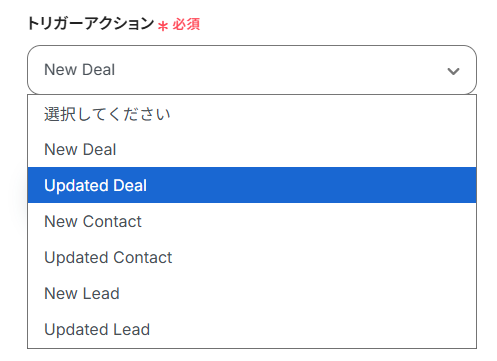
ですが、Bitrix24のトリガーを更新系(Update DealやUpdate Lead等)に、Trelloのアクションも「カードを更新」に変更することで、Bitrix24で情報が更新された場合でも起動させることができます。
Q:特定の条件を満たした時だけ連携できますか?
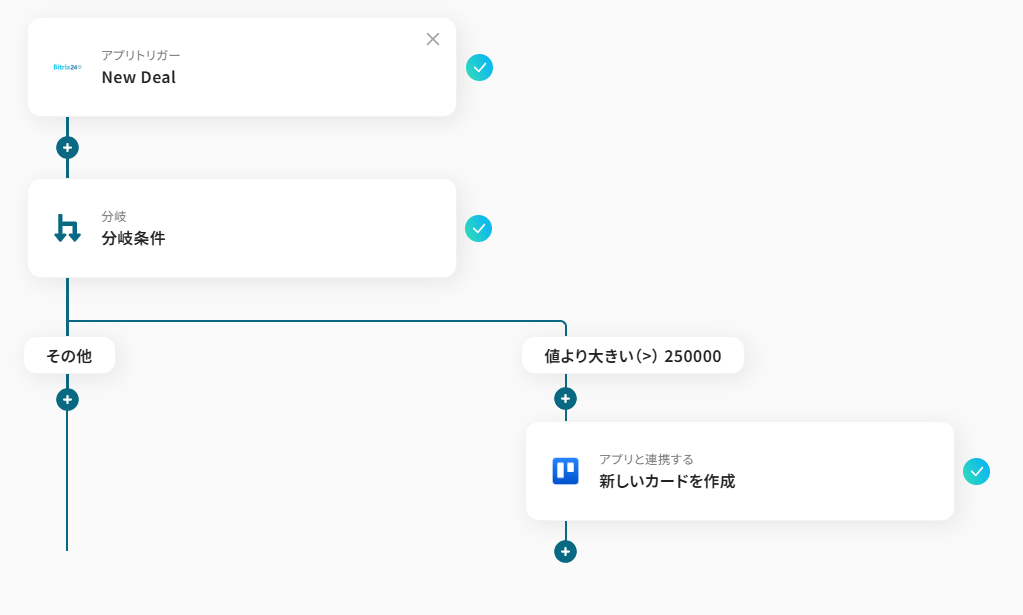
A:はい、分岐のオペレーションを使用することで連携できます。
例えば以下のように
「金額が250,000より大きい場合のみTrelloにカードを作成する」フローを作成することができます。
※なお、「分岐する」オペレーションは、ミニプラン以上でご利用いただけます。
フリープランで利用するとエラーになってしまうのでご注意ください。
ミニプランなどの有料プランは2週間の無料トライアルが可能です。無料トライアル中なら、
普段制限されているアプリや機能も自由にお試しいただけますので、ぜひ活用してみてください。
Q:連携が失敗した場合に気づく方法はありますか?
A:連携に失敗した場合はフローボットが停止し、Yoomに登録しているメールアドレスへ通知が行われます。
通知設定をしておけばほかのアプリでも自動通知されます。
なお、自動での再実行は行われないため、エラー発生時は手動で再実行が必要です。
認証切れなどが原因の場合は、マイアプリから「削除→再接続」で復旧可能です。
ヘルプページで解決しない場合は、サポート窓口を利用することもできます。
プログラミング知識なしで手軽に構築できます。