









・
【簡単設定】Discordの投稿内容をMicrosoft Excelに自動転記する方法

とにかく早く試したい方へ
YoomにはDiscordとMicrosoft Excelを連携して、メッセージ情報の集約を効率化するためのテンプレートが用意されています。
今すぐ試したい方は以下のバナーをクリックしてスタートしましょう!


■このテンプレートをおすすめする方
- DiscordのメッセージをMicrosoft Excelに手作業で転記・管理している方
- 特定の報告などをDiscordから収集し、Excelで一覧化したいと考えている方
- DiscordとMicrosoft Excelを連携させ、情報集約の自動化を実現したい方
■このテンプレートを使うメリット
- Discordにメッセージが投稿されると自動でMicrosoft Excelに行が追加されるため、これまで手作業で行っていた転記作業の時間を削減できます。
- 手作業でのコピー&ペーストが不要になるため、入力ミスや転記漏れといったヒューマンエラーの防止に繋がります。
■フローボットの流れ
- はじめに、DiscordとMicrosoft ExcelをYoomと連携します。
- 次に、トリガーでDiscordを選択し、「チャンネルでメッセージが送信されたら」というアクションを設定します。
- 最後に、オペレーションでMicrosoft Excelの「レコードを追加する」アクションを設定し、トリガーで取得したメッセージ内容などを指定のシートに追加します。
■このワークフローのカスタムポイント
- Discordのトリガー設定では、どのサーバーの、どのチャンネルに投稿されたメッセージを起動のきっかけにするか、サーバーIDやチャンネルIDを任意で設定してください。
- Microsoft Excelへの追加アクションでは、シートのどの列に、Discordから取得したどの情報(メッセージ本文、投稿者名など)を反映させるか自由にカスタマイズが可能です。
■注意事項
- Discord、Microsoft ExcelのそれぞれとYoomを連携してください。
- トリガーは5分、10分、15分、30分、60分の間隔で起動間隔を選択できます。
- プランによって最短の起動間隔が異なりますので、ご注意ください。
- Microsoft365(旧Office365)には、家庭向けプランと一般法人向けプラン(Microsoft365 Business)があり、一般法人向けプランに加入していない場合には認証に失敗する可能性があります。
- Microsoft Excelのデータベースを操作するオペレーションの設定に関しては「【Excel】データベースを操作するオペレーションの設定に関して」をご参照ください。
「Discordの特定チャンネルの投稿をMicrosoft Excelにまとめておきたい…」
「コミュニティの重要な発言を手作業でMicrosoft Excelにコピペしているけど、時間がかかるし漏れも発生してしまう…」
このように、DiscordとMicrosoft Excel間のデータを手作業で連携しており非効率だと感じていませんか?
もしDiscordに新しいメッセージが投稿された際、その内容を自動でMicrosoft Excelの指定した行に追記してくれる仕組みがあれば面倒な転記作業から解放されますね。情報の集約漏れや入力ミスを防ぎ、より重要な分析や企画業務に集中する貴重な時間を生み出すことができます!
今回ご紹介する自動化フローは、プログラミングの知識がなくてもノーコードで簡単に設定できる方法を使います。ぜひこの機会に導入して、日々の作業をもっと楽にしましょう!
Discordのメッセージ履歴をMicrosoft Excelに連携する方法
チャットメッセージ内の重要な情報を集約するには、データベースツールとの連携が不可欠です。
ただ、人の手による転記作業が必要となるため、ここに時間をかけていると、コア業務を圧迫する可能性があることも加味しなければなりません。
この課題を解消するにはどうするべきか。
そう考えている方にうってつけのツールが、ノーコード自動化ツールのYoomです。
自動化フローボットの導入により、手動作業の削減と情報反映の迅速化が見込めるでしょう。
DiscordとMicrosoft Excelを連携してできること
DiscordとMicrosoft ExcelのAPIを連携させることで、Discord上の様々なアクションをトリガーに、Microsoft Excelのシートに自動で情報を記録できます。
これまで手作業で行っていた面倒な情報収集や転記作業をなくすことで、業務を効率化させるのに役立つでしょう。
ここでは具体的な自動化例をいくつかご紹介しますので、気になる内容があればぜひクリックしてみてください!
Discordでメッセージが送信されたら、Microsoft Excelに追加する
Discordの特定チャンネルにメッセージが投稿されるたびに、その内容を自動でMicrosoft Excelのシートに行として追加するフローです。
チャンネル内の全発言を迅速に記録・蓄積できるため面倒な手作業でのログ収集が不要になり、入力漏れやミスも防ぐことができますね。
■このテンプレートをおすすめする方
- DiscordのメッセージをMicrosoft Excelに手作業で転記・管理している方
- 特定の報告などをDiscordから収集し、Excelで一覧化したいと考えている方
- DiscordとMicrosoft Excelを連携させ、情報集約の自動化を実現したい方
■このテンプレートを使うメリット
- Discordにメッセージが投稿されると自動でMicrosoft Excelに行が追加されるため、これまで手作業で行っていた転記作業の時間を削減できます。
- 手作業でのコピー&ペーストが不要になるため、入力ミスや転記漏れといったヒューマンエラーの防止に繋がります。
■フローボットの流れ
- はじめに、DiscordとMicrosoft ExcelをYoomと連携します。
- 次に、トリガーでDiscordを選択し、「チャンネルでメッセージが送信されたら」というアクションを設定します。
- 最後に、オペレーションでMicrosoft Excelの「レコードを追加する」アクションを設定し、トリガーで取得したメッセージ内容などを指定のシートに追加します。
■このワークフローのカスタムポイント
- Discordのトリガー設定では、どのサーバーの、どのチャンネルに投稿されたメッセージを起動のきっかけにするか、サーバーIDやチャンネルIDを任意で設定してください。
- Microsoft Excelへの追加アクションでは、シートのどの列に、Discordから取得したどの情報(メッセージ本文、投稿者名など)を反映させるか自由にカスタマイズが可能です。
■注意事項
- Discord、Microsoft ExcelのそれぞれとYoomを連携してください。
- トリガーは5分、10分、15分、30分、60分の間隔で起動間隔を選択できます。
- プランによって最短の起動間隔が異なりますので、ご注意ください。
- Microsoft365(旧Office365)には、家庭向けプランと一般法人向けプラン(Microsoft365 Business)があり、一般法人向けプランに加入していない場合には認証に失敗する可能性があります。
- Microsoft Excelのデータベースを操作するオペレーションの設定に関しては「【Excel】データベースを操作するオペレーションの設定に関して」をご参照ください。
Discordで特定のメッセージが送信されたら、Microsoft Excelに追加する
Discordのチャンネルに投稿されたメッセージの中から、特定のキーワードを含むものだけを抽出し、Microsoft Excelのシートに自動で追加するフローです。
この連携は分岐処理を含むパターンなので、膨大なメッセージの中から重要な情報だけを効率的に収集できます。顧客からのフィードバックや特定の報告などを自動でリスト化したい場合に役立つでしょう。
■このテンプレートをおすすめする方
- DiscordとMicrosoft Excelを活用し、情報共有や議事録作成を行っている方
- Discordの特定メッセージをMicrosoft Excelへ手動で転記する作業に手間を感じている方
- 特定のキーワードが含まれるメッセージのみを抽出し、管理を効率化したいと考えている方
■このテンプレートを使うメリット
- Discordのメッセージが自動でMicrosoft Excelに追加されるため、これまで手作業での転記に費やしていた時間を他の業務に充てることができます。
- 手作業によるコピー&ペーストが不要になるため、転記漏れや入力ミスといったヒューマンエラーの防止に繋がります。
■フローボットの流れ
- はじめに、DiscordとMicrosoft ExcelをYoomと連携します
- 次に、トリガーでDiscordの「チャンネルでメッセージが送信されたら」というアクションを設定します
- 次に、オペレーションで分岐機能を設定し、特定の条件に合致した場合のみ後続の処理に進むようにします
- 最後に、オペレーションでMicrosoft Excelの「レコードを追加する」アクションを設定し、Discordから取得した情報を指定のファイルやシートに追加します
■このワークフローのカスタムポイント
- Discordのトリガー設定では、メッセージの監視対象としたいサーバーIDやチャンネルIDを任意で設定してください。
- 分岐機能では、Discordから取得したメッセージ内容などの情報をもとに、後続のオペレーションを実行する条件を自由にカスタマイズできます。
- Microsoft Excelにレコードを追加する際、各項目に対してDiscordから取得したどの情報を割り当てるか、または固定値を設定するかなどを柔軟に設定可能です。
■注意事項
- Discord、Microsoft ExcelのそれぞれとYoomを連携してください。
- トリガーは5分、10分、15分、30分、60分の間隔で起動間隔を選択できます。
- プランによって最短の起動間隔が異なりますので、ご注意ください。
- 分岐はパーソナルプラン以上のプランでご利用いただける機能(オペレーション)となっております。フリープランの場合は設定しているフローボットのオペレーションはエラーとなりますので、ご注意ください。
- パーソナルプランなどの有料プランは、2週間の無料トライアルを行うことが可能です。無料トライアル中には制限対象のアプリや機能(オペレーション)を使用することができます。詳しくは、料金プランのページをご参照ください。
- Microsoft365(旧Office365)には、家庭向けプランと一般法人向けプラン(Microsoft365 Business)があり、一般法人向けプランに加入していない場合には認証に失敗する可能性があります。
- Microsoft Excelのデータベースを操作するオペレーションの設定に関しては「【Excel】データベースを操作するオペレーションの設定に関して」をご参照ください。
DiscordとMicrosoft Excelの連携フローを作ってみよう
それでは早速、実際にDiscordとMicrosoft Excelを連携したフローを作成してみましょう!今回はYoomを使用してノーコードで連携を進めていきます。
もしまだYoomのアカウントをお持ちでない場合は、こちらの登録フォームからアカウントを発行しておきましょう。
[Yoomとは]
フローの作成方法
今回はDiscordでメッセージが送信されたら、Microsoft Excelに追加するフローを作成していきます!
作成の流れは大きく分けて以下です。
- DiscordとMicrosoft Excelのマイアプリ連携
- テンプレートをコピー
- Discordのトリガー設定、Microsoft Excelのアクション設定
- トリガーをONに設定しフロー稼働の準備完了
■このテンプレートをおすすめする方
- DiscordのメッセージをMicrosoft Excelに手作業で転記・管理している方
- 特定の報告などをDiscordから収集し、Excelで一覧化したいと考えている方
- DiscordとMicrosoft Excelを連携させ、情報集約の自動化を実現したい方
■このテンプレートを使うメリット
- Discordにメッセージが投稿されると自動でMicrosoft Excelに行が追加されるため、これまで手作業で行っていた転記作業の時間を削減できます。
- 手作業でのコピー&ペーストが不要になるため、入力ミスや転記漏れといったヒューマンエラーの防止に繋がります。
■フローボットの流れ
- はじめに、DiscordとMicrosoft ExcelをYoomと連携します。
- 次に、トリガーでDiscordを選択し、「チャンネルでメッセージが送信されたら」というアクションを設定します。
- 最後に、オペレーションでMicrosoft Excelの「レコードを追加する」アクションを設定し、トリガーで取得したメッセージ内容などを指定のシートに追加します。
■このワークフローのカスタムポイント
- Discordのトリガー設定では、どのサーバーの、どのチャンネルに投稿されたメッセージを起動のきっかけにするか、サーバーIDやチャンネルIDを任意で設定してください。
- Microsoft Excelへの追加アクションでは、シートのどの列に、Discordから取得したどの情報(メッセージ本文、投稿者名など)を反映させるか自由にカスタマイズが可能です。
■注意事項
- Discord、Microsoft ExcelのそれぞれとYoomを連携してください。
- トリガーは5分、10分、15分、30分、60分の間隔で起動間隔を選択できます。
- プランによって最短の起動間隔が異なりますので、ご注意ください。
- Microsoft365(旧Office365)には、家庭向けプランと一般法人向けプラン(Microsoft365 Business)があり、一般法人向けプランに加入していない場合には認証に失敗する可能性があります。
- Microsoft Excelのデータベースを操作するオペレーションの設定に関しては「【Excel】データベースを操作するオペレーションの設定に関して」をご参照ください。
ステップ1:DiscordとMicrosoft Excelのマイアプリ連携
ここでは、Yoomとそれぞれのアプリを連携して、操作を行えるようにしていきます。
まずは基本的な設定方法を解説しているナビをご覧ください!
それではここから今回のフローで使用するアプリのマイアプリ登録方法を解説します。
<Discordの登録方法>
以下のナビをご参照ください。
※アクセストークンにはDiscord Developer Portalから取得したBotトークンを設定しましょう。詳細な設定方法はこちら。
<Microsoft Excelの登録方法>
こちらもナビの内容を参考に操作を進めましょう。
※Microsoft365(旧Office365)には、家庭向けプランと一般法人向けプラン(Microsoft365 Business)があり、一般法人向けプランに加入していない場合には認証に失敗する可能性があります。
これで、2つのアプリの登録が完了しました!
ステップ2:テンプレートをコピー
Yoomにログインし、以下バナーの「試してみる」をクリックしてください。
■このテンプレートをおすすめする方
- DiscordのメッセージをMicrosoft Excelに手作業で転記・管理している方
- 特定の報告などをDiscordから収集し、Excelで一覧化したいと考えている方
- DiscordとMicrosoft Excelを連携させ、情報集約の自動化を実現したい方
■このテンプレートを使うメリット
- Discordにメッセージが投稿されると自動でMicrosoft Excelに行が追加されるため、これまで手作業で行っていた転記作業の時間を削減できます。
- 手作業でのコピー&ペーストが不要になるため、入力ミスや転記漏れといったヒューマンエラーの防止に繋がります。
■フローボットの流れ
- はじめに、DiscordとMicrosoft ExcelをYoomと連携します。
- 次に、トリガーでDiscordを選択し、「チャンネルでメッセージが送信されたら」というアクションを設定します。
- 最後に、オペレーションでMicrosoft Excelの「レコードを追加する」アクションを設定し、トリガーで取得したメッセージ内容などを指定のシートに追加します。
■このワークフローのカスタムポイント
- Discordのトリガー設定では、どのサーバーの、どのチャンネルに投稿されたメッセージを起動のきっかけにするか、サーバーIDやチャンネルIDを任意で設定してください。
- Microsoft Excelへの追加アクションでは、シートのどの列に、Discordから取得したどの情報(メッセージ本文、投稿者名など)を反映させるか自由にカスタマイズが可能です。
■注意事項
- Discord、Microsoft ExcelのそれぞれとYoomを連携してください。
- トリガーは5分、10分、15分、30分、60分の間隔で起動間隔を選択できます。
- プランによって最短の起動間隔が異なりますので、ご注意ください。
- Microsoft365(旧Office365)には、家庭向けプランと一般法人向けプラン(Microsoft365 Business)があり、一般法人向けプランに加入していない場合には認証に失敗する可能性があります。
- Microsoft Excelのデータベースを操作するオペレーションの設定に関しては「【Excel】データベースを操作するオペレーションの設定に関して」をご参照ください。
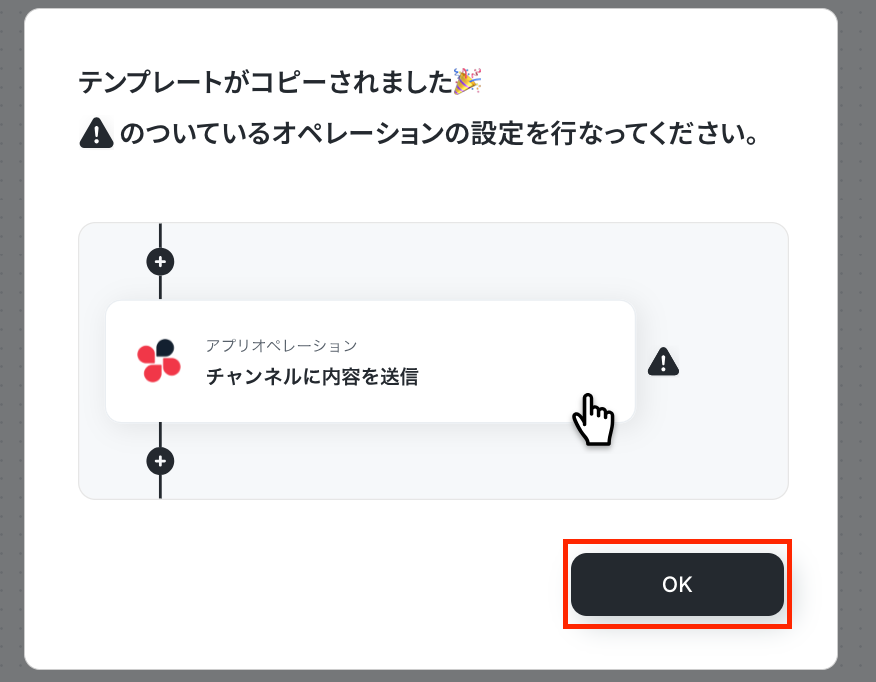
「テンプレートがコピーされました」と表示されるので「OK」をクリックします。
ステップ3:Discordのトリガー設定
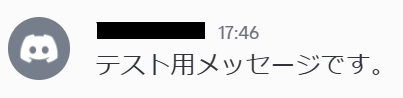
はじめに、Discordでテスト用の投稿をしておきましょう。
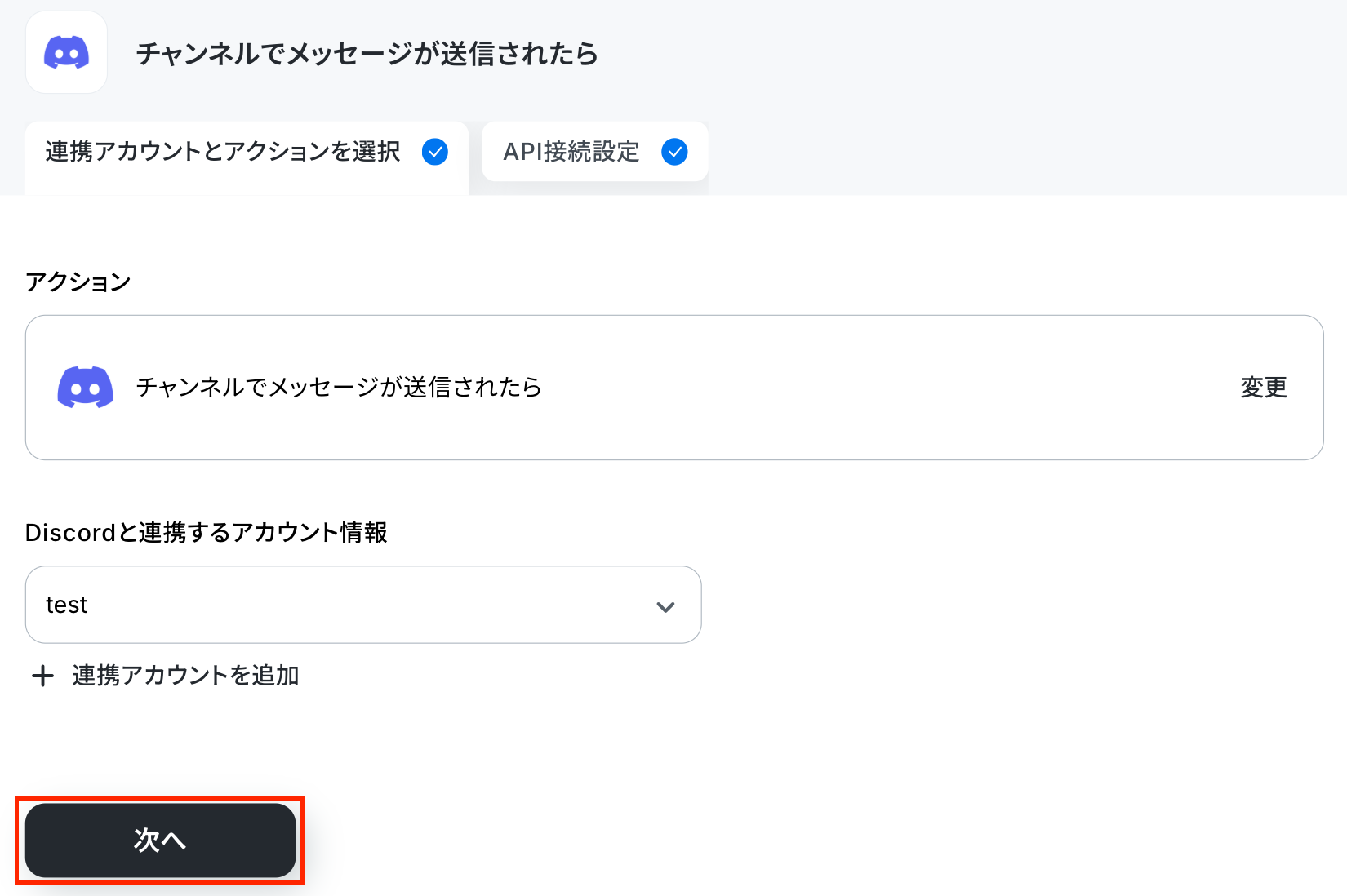
投稿したらYoomの設定画面に戻り「チャンネルでメッセージが送信されたら」をクリックします。
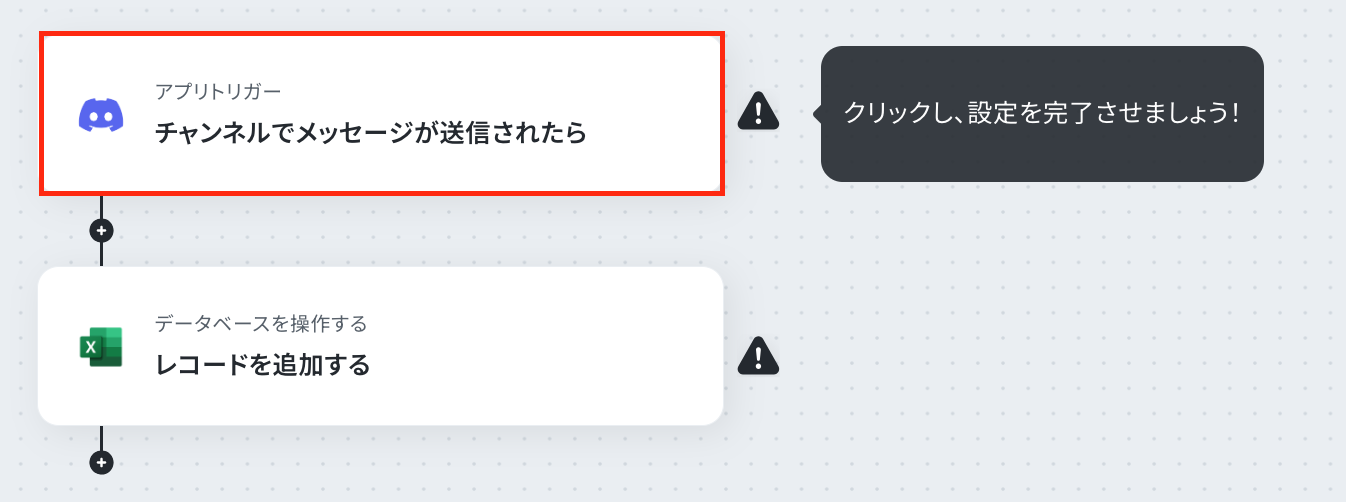
連携するアカウント情報を任意で設定し、トリガーアクションはテンプレート通りに「チャンネルでメッセージが送信されたら」のまま「次へ」をクリック。
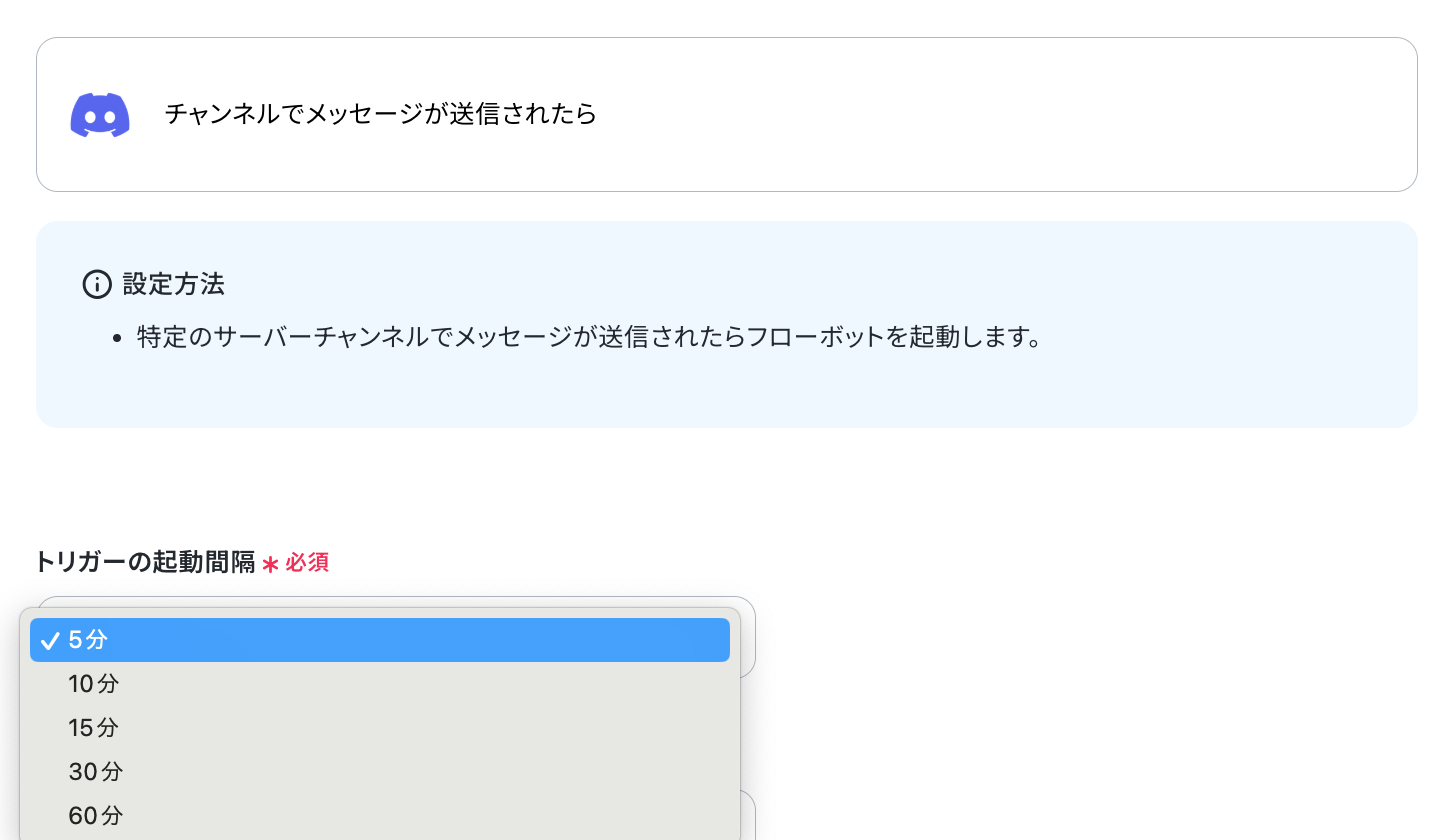
アプリトリガーのAPI接続設定という画面が表示されるので、まずトリガーの起動間隔を選択してください。
※トリガーの起動タイミングは、5分、10分、15分、30分、60分のいずれかで設定できます。ご利用プランによって、設定できるトリガーの最短間隔が違うので、その点は要チェックです。なお、基本的にはそのプランの最短の起動間隔にしてお使いいただくことをおすすめします。
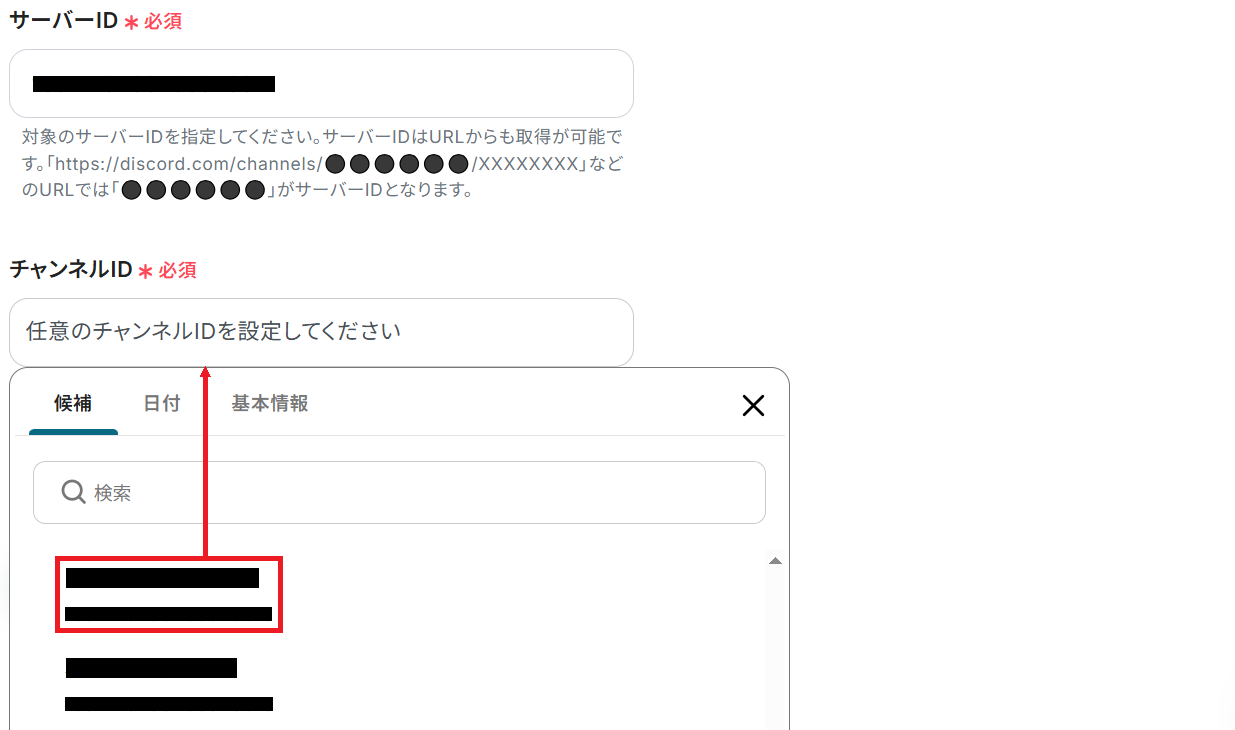
次に、先ほど投稿したDiscordのサーバーIDとチャンネルIDを入力しましょう。
テキストボックス下部の説明通り、URLから確認できます。
設定が完了したらテストしてください。
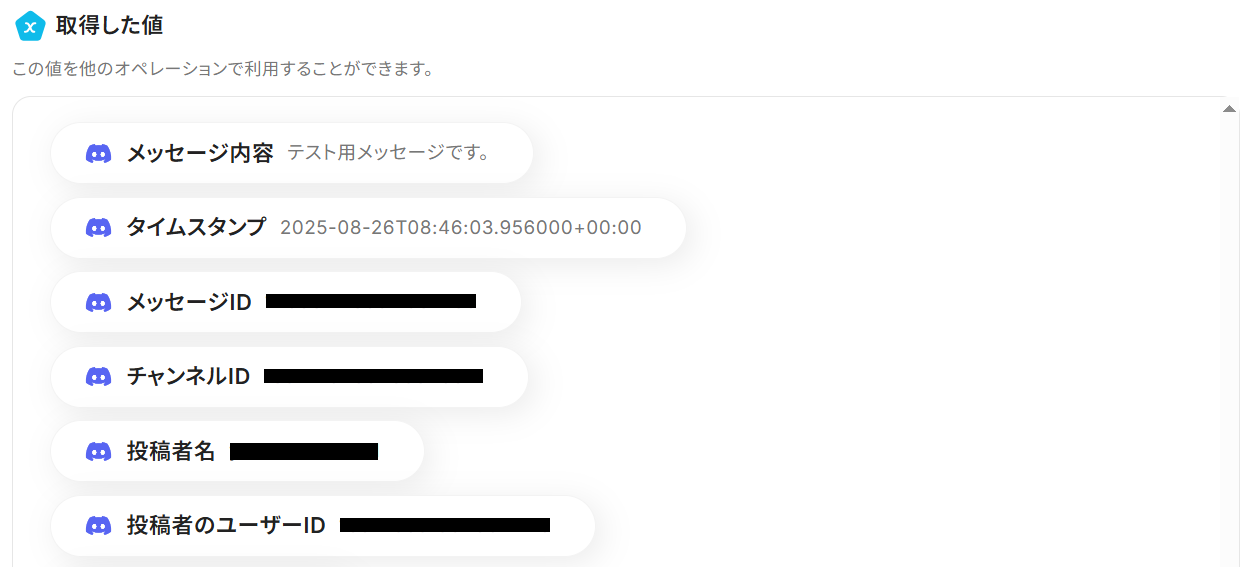
成功したら完了をクリックしましょう。ここで『取得した値』は次のステップで活用します。
※取得した値とは?
取得した値は、後続のオペレーション設定時の値として利用できます。
ステップ4:Microsoft Excelのアクション設定
Discordの投稿内容をMicrosoft Excelに追加する設定をします。
※【Excel】データベースを操作するオペレーションの設定に関しても併せてご参照ください。
Microsoft Excelの方でも、Discordの管理に使うシートを用意しておきましょう。
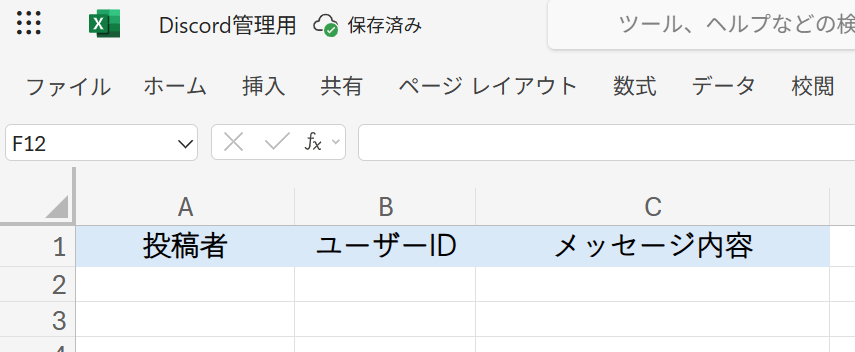
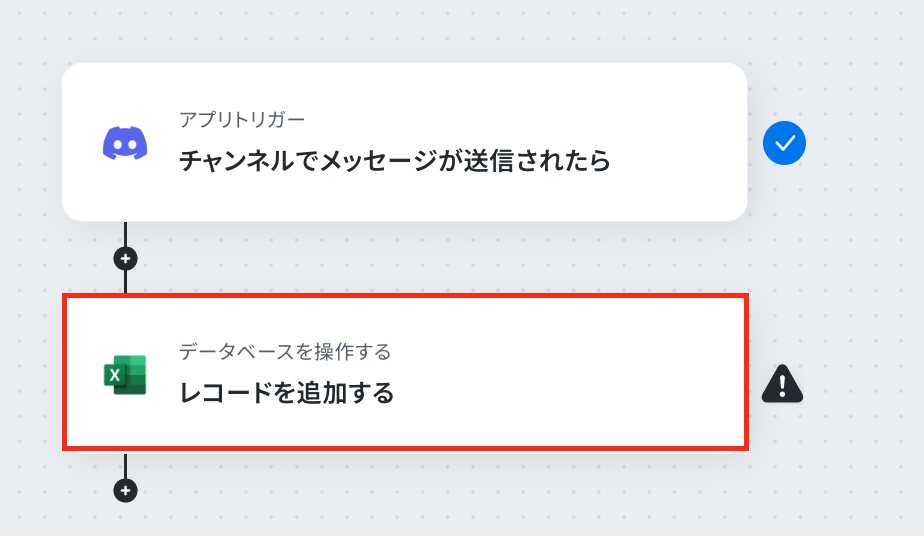
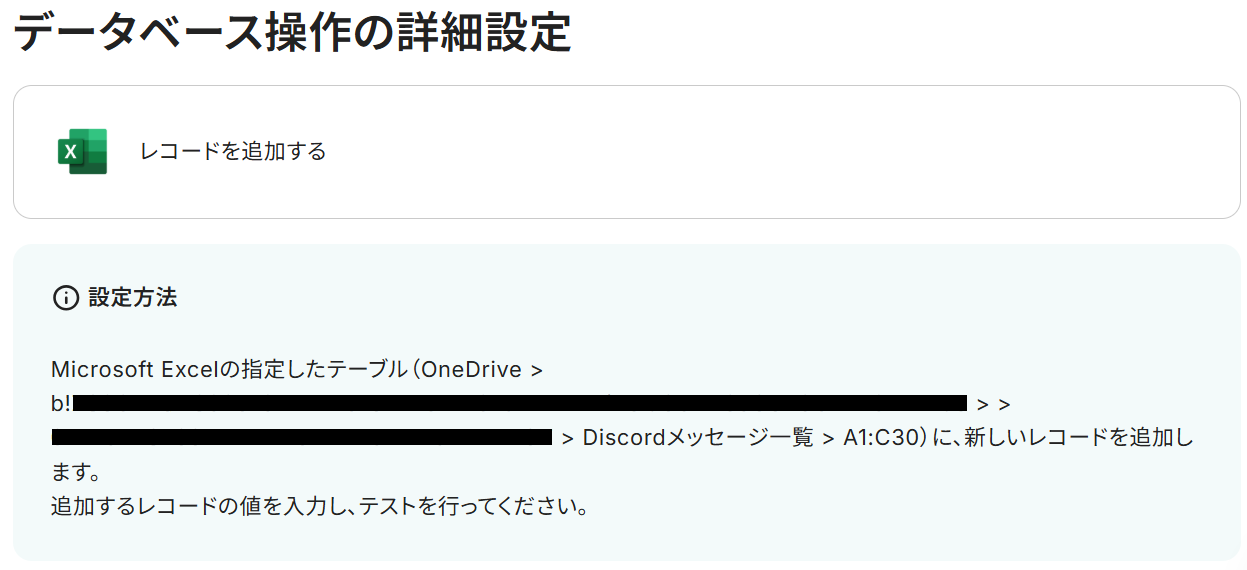
用意できたらYoomの設定画面に戻り「レコードを追加する」をクリック。
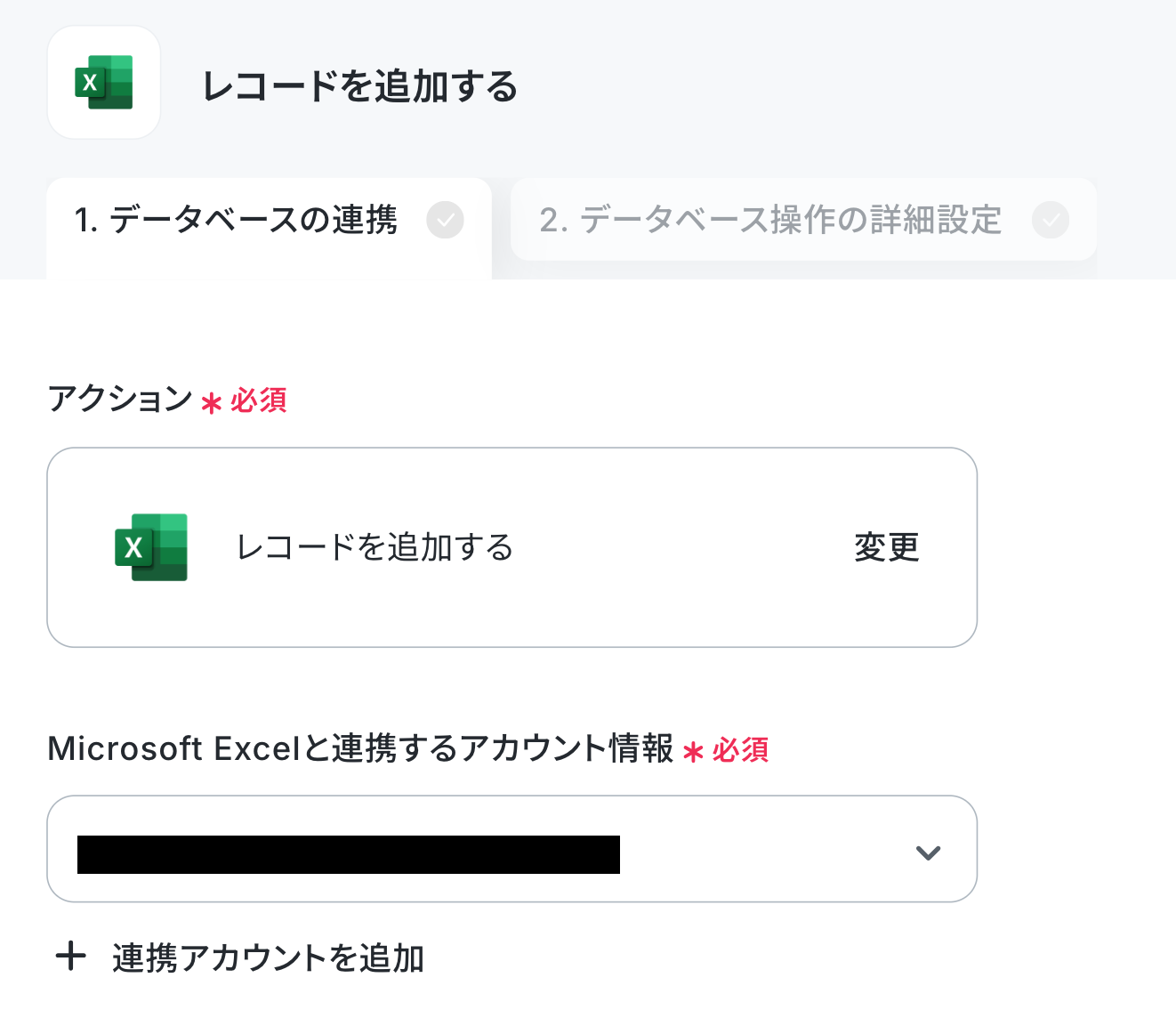
データベースの連携に移ります。まず連携するアカウントが正しいか確認してください。
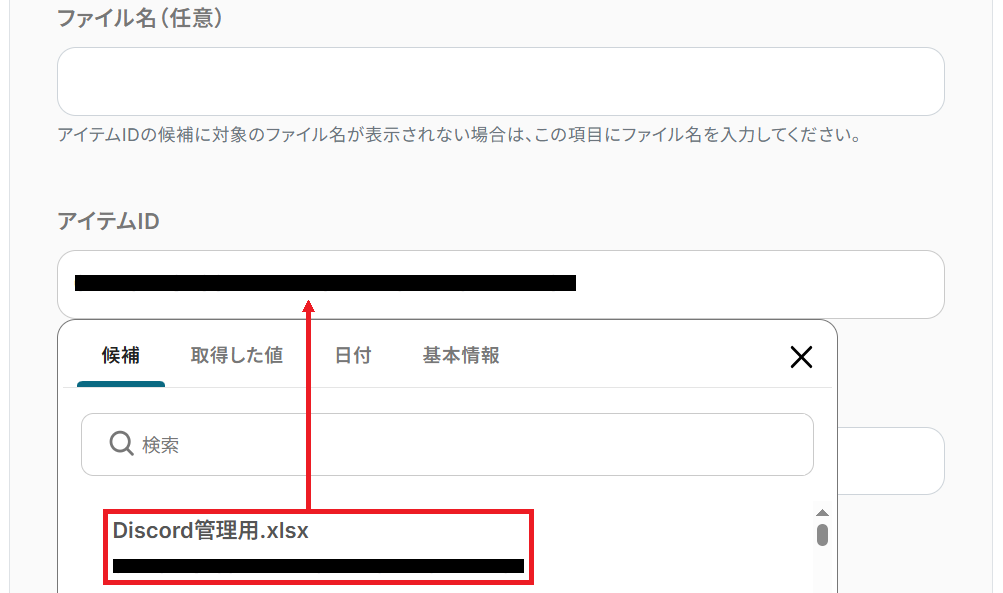
次に、先ほど用意したシートのドライブIDを候補から選択しましょう。
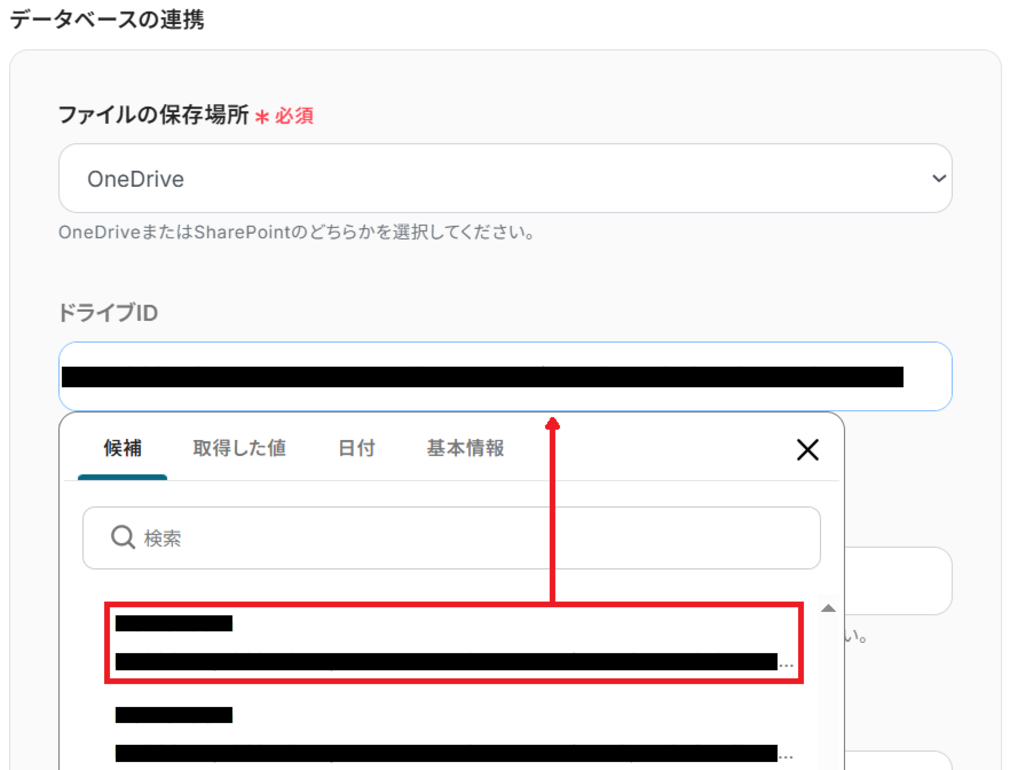
続いて、アイテムIDも候補から選択します。
候補が表示されない場合、ファイル名(任意)の欄に該当のファイル名を入力してみてください。
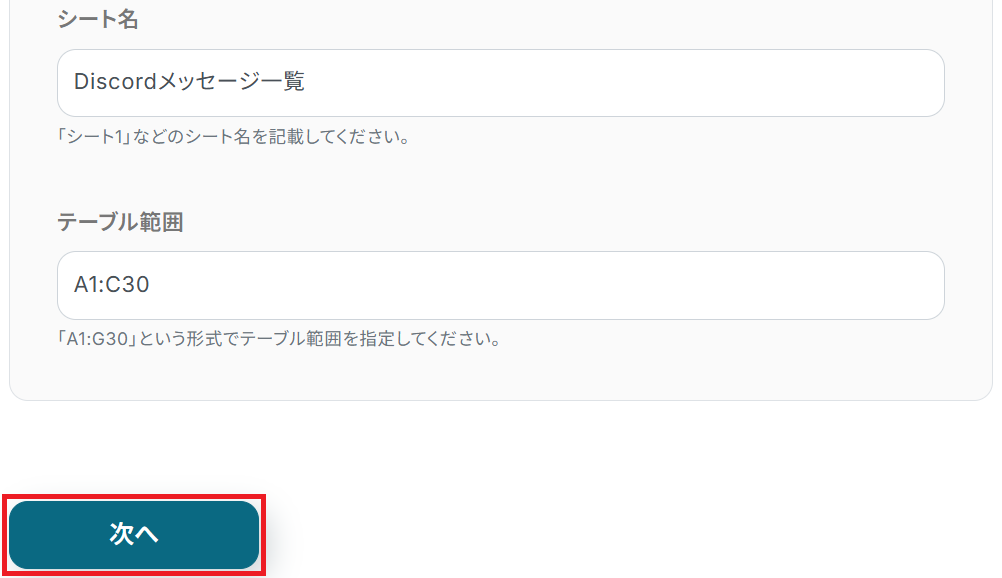
最後にシート名を候補から選択し、任意でテーブル範囲を入力して「次へ」をクリック。
あとは先ほど用意したシートのヘッダーに対応する項目を選択しましょう。
以下のようにDiscordから取得した値を選択すると、投稿内容を変数として反映させることができます。
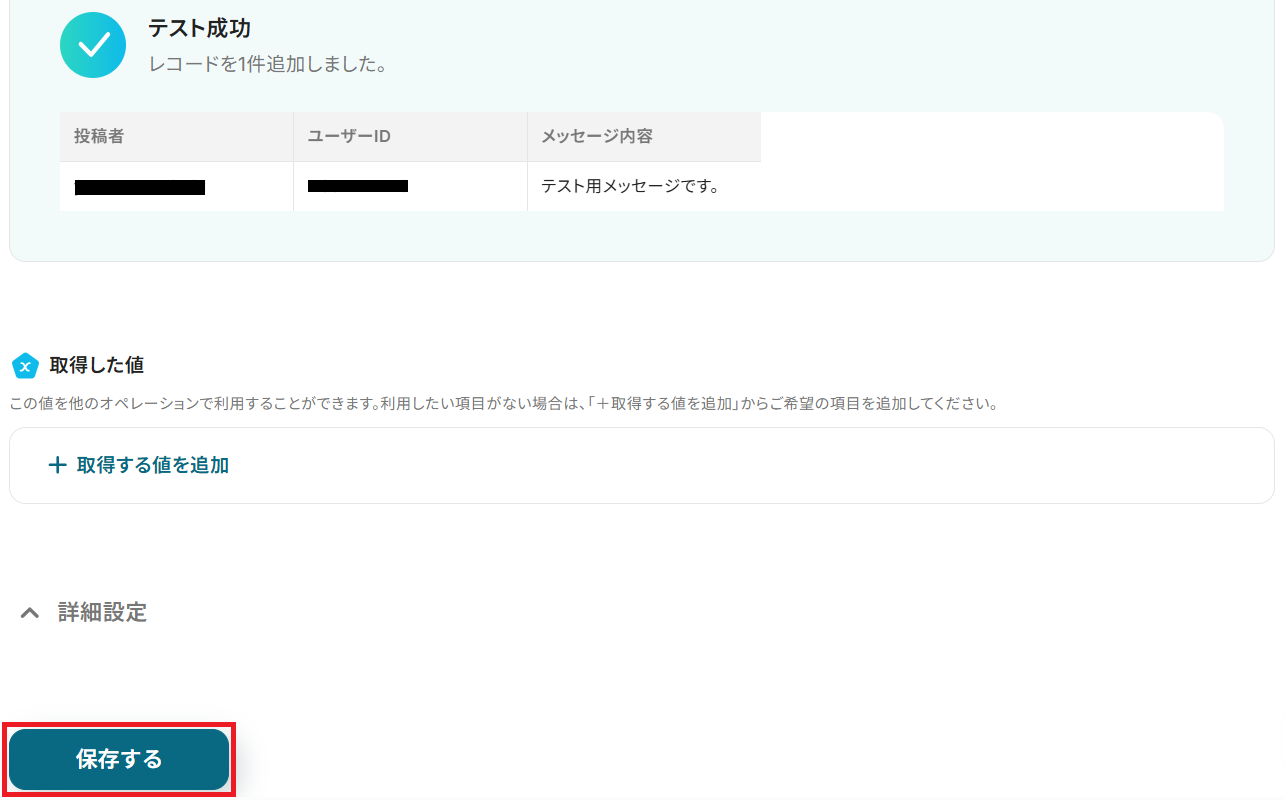
全ての項目を埋めたらテストしてください。
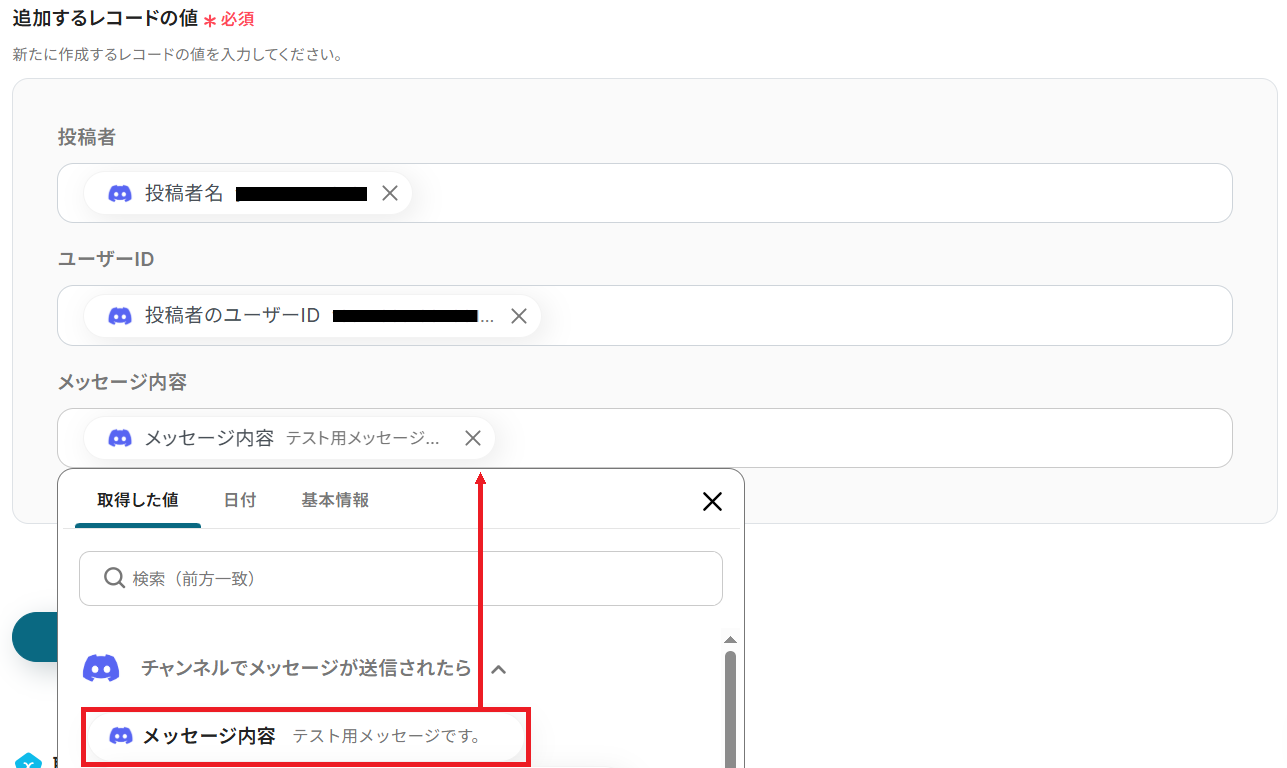
成功したら完了をクリックしましょう。
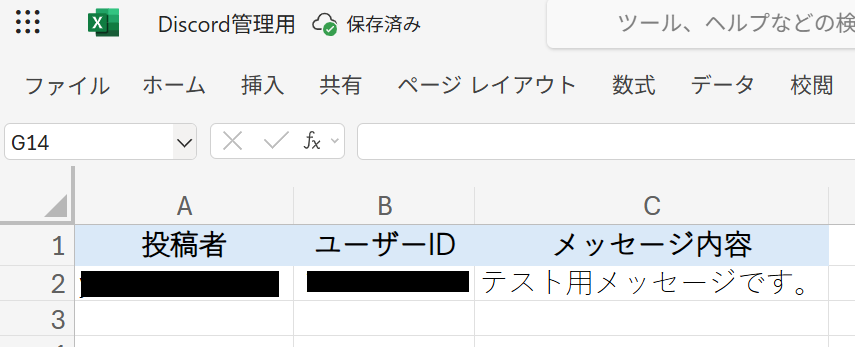
Discordの投稿内容が用意したシートに自動で追加されました!
ステップ5:トリガーをONにして起動準備完了
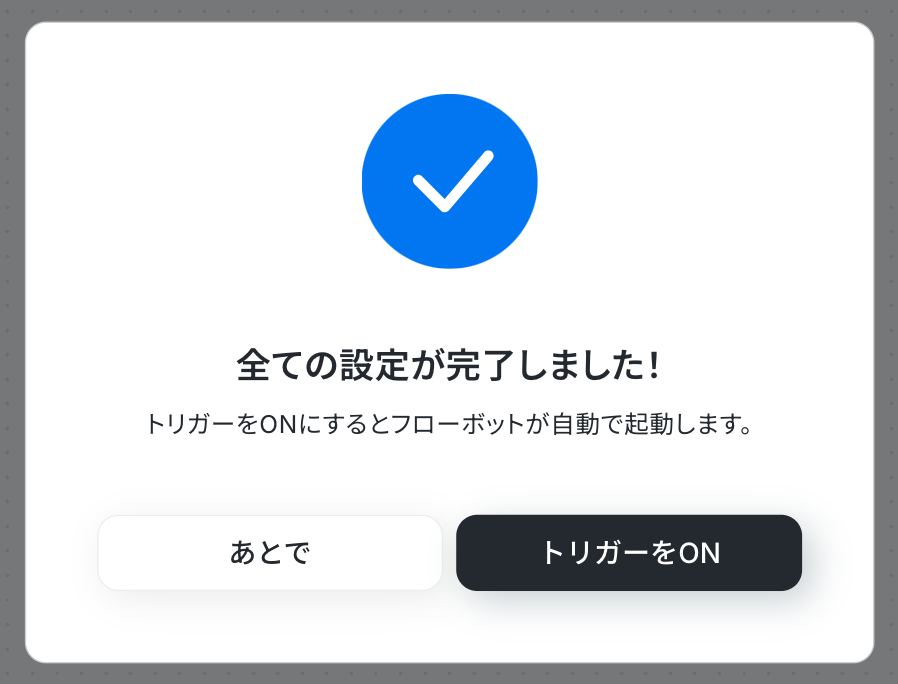
最後に「トリガーをON」をクリックしたら、自動化の設定は完了です。
正しくフローボットが起動するか確認しましょう。
以上が、Discordでメッセージが送信されたら、Microsoft Excelに追加する方法でした!
DiscordやMicrosoft Excelを活用したその他の自動化テンプレート
DiscordやMicrosoft Excelを組み合わせると、日々の通知や書類作成の手間をぐっと減らせます。煩雑になりがちな情報整理もスムーズになり、業務全体の効率化につながります。
Discordを使った便利な自動化例
Discordを通知先にすると、フォーム回答やレポート生成などのイベントをすぐにチームで共有できます。作業を一元化できるため、情報整理がしやすくなり、抜け漏れを防ぎながら業務の流れを整えることができます。

■このテンプレートをおすすめする方
- Google スプレッドシートへの更新内容を都度Discordへ手動で転記している方
- チーム内の情報共有をによる連携を強化したいと考えている方
- 手作業による通知の漏れや遅延を防ぎ、業務の正確性を高めたいと考えている方
■このテンプレートを使うメリット
- Google スプレッドシートへの行追加をトリガーに自動で通知が飛ぶため、これまで手作業での通知に費やしていた時間を短縮できます。
- 手動での通知作業が不要になることで、通知の漏れや内容の間違いといったヒューマンエラーの発生を防ぎ、確実な情報共有を実現します。
■フローボットの流れ
- はじめに、Google スプレッドシートとDiscordをYoomと連携します。
- 次に、トリガーでGoogle スプレッドシートを選択し、「行が追加されたら」というアクションを設定します。
- 最後に、オペレーションでDiscordを選択し、「メッセージを送信」アクションを設定することで、追加された行の内容を基にした通知が自動で送信されるようになります。
■このワークフローのカスタムポイント
- Google スプレッドシートのトリガー設定では、対象のスプレッドシート、シート、そして監視したいテーブルの範囲を任意で指定することが可能です。
- Discordへの通知設定では、メッセージを送信するチャンネルを自由に選択できます。また、通知本文は固定のテキストだけでなく、Google スプレッドシートで取得した行の情報を変数として埋め込むなど、柔軟なカスタマイズが可能です。
■注意事項
- Google スプレッドシート、DiscordのそれぞれとYoomを連携してください。
- Google スプレッドシートをアプリトリガーとして使用する際の注意事項は「【アプリトリガー】Google スプレッドシートのトリガーにおける注意事項」を参照してください。
- トリガーは5分、10分、15分、30分、60分の間隔で起動間隔を選択できます。
- プランによって最短の起動間隔が異なりますので、ご注意ください。
■このテンプレートをおすすめする方
- フォームからの回答内容を手作業でGoogle スプレッドシートに転記しているご担当者の方
- Discordを活用し、チームへリアルタイムでの情報共有を効率化したいと考えている方
- 問い合わせや申し込みへの対応速度を向上させ、顧客満足度を高めたいと考えている方
■このテンプレートを使うメリット
- フォーム回答からGoogle スプレッドシートへの記録、Discordへの通知までが自動化されるため、これまで手作業に費やしていた時間を短縮できます。
- 手作業によるデータの転記ミスや、関係者への通知漏れといったヒューマンエラーを防ぎ、業務の正確性を高めることに繋がります。
■フローボットの流れ
- はじめに、Google スプレッドシートとDiscordをYoomと連携します。
- 次に、トリガーでフォームトリガーを選択し、「フォームに回答が送信されたら」というアクションを設定します。
- 続いて、オペレーションでGoogle スプレッドシートを選択し、「レコードを追加する」アクションを設定してフォームの回答内容を記録します。
- 最後に、オペレーションでDiscordを選択し、「メッセージを送信」アクションを設定して指定したチャンネルに通知します。
■このワークフローのカスタムポイント
- フォームトリガーでは、問い合わせフォームやアンケートなど、用途に応じて質問項目を自由に設定することが可能です。
- Google スプレッドシートのオペレーションでは、データを追加したい任意のスプレッドシートやシートを指定できます。
- Discordへの通知オペレーションでは、通知を送信したいチャンネルやメッセージの本文を任意で設定し、フォームの回答内容をメッセージに含めることもできます。
■注意事項
- Google スプレッドシート、DiscordのそれぞれとYoomを連携してください。
- フォーム機能はミニプラン以上でご利用いただけるアプリとなっております。フリープラン・パーソナルプランの場合は設定しているフローボットのオペレーションやデータコネクトはエラーとなりますので、ご注意ください。
- パーソナルプラン・ミニプラン・チームプラン・サクセスプランなどの有料プランは、2週間の無料トライアルを行うことが可能です。無料トライアル中には制限対象のアプリを使用することができます。
- フォームからの問い合わせや申し込みへの対応速度を向上させたいと考えている担当者の方
- Discordをチームの主要なコミュニケーションツールとして活用し、情報共有を徹底したい方
- 手作業による通知業務を自動化し、本来のコア業務に集中できる環境を整えたい方
- フォームへの回答と同時にDiscordへ通知が飛ぶため、これまで共有にかかっていた時間を短縮し、迅速な対応が可能になります。
- 手作業による通知の遅れや共有漏れといったヒューマンエラーを防ぎ、重要な問い合わせやフィードバックの見逃しをなくします。
- はじめに、お使いのDiscordアカウントをYoomと連携します。
- 次に、トリガーで「フォーム」を選択し、「フォームが送信されたら」というアクションを設定して、対象のフォームを指定します。
- 最後に、オペレーションでDiscordの「メッセージを送信する」アクションを設定し、通知したいチャンネルやメッセージ内容を任意で設定します。
■このワークフローのカスタムポイント
- Yoomと連携するDiscordアカウントは、通知先として利用したい任意のアカウントで設定してください。
- Discordへ送信するメッセージの通知先チャンネルや、フォームの回答内容を反映させたメッセージ本文は、自由にカスタマイズが可能です。
- DiscordとYoomを連携してください。

この繰り返し作業に時間を取られ、本来集中すべき分析業務などが後回しになることもあります。
このワークフローを活用すれば、スケジュールに合わせてGoogle アナリティクスのレポート取得からPDF化、Discordへの送信までを自動化し、日々の報告業務を効率化します。
■このテンプレートをおすすめする方
- Google アナリティクスのレポート共有を毎日手作業で行っている方
- チームへの定期的な数値報告業務を自動化し、手間を削減したい方
- 手作業による報告漏れや共有ミスを防ぎ、正確な情報共有の仕組みを構築したい方
■このテンプレートを使うメリット
- 毎日のレポート作成と共有が自動化されるため、これまで費やしていた時間を分析などのコア業務に充てることができます。
- 手作業によるレポートの取得漏れや共有ミスを防ぎ、正確な情報をタイムリーに関係者へ共有することが可能になります。
■フローボットの流れ
- はじめに、Google アナリティクス、Googleドキュメント、DiscordをYoomと連携します。
- スケジュールトリガー機能を選択し、毎日決まった時間にフローが起動するように設定します。
- 次に、Google アナリティクスの「【GA4】イベントレポートを取得」アクションで必要なデータを取得します。
- 続いて、Googleドキュメントの「書類を発行する」アクションを設定し、取得したデータをもとにPDFレポートを作成します。
- 最後に、Discordの「ファイルを送信」アクションを設定し、作成したPDFファイルを指定のチャンネルに送信します。
■このワークフローのカスタムポイント
- スケジュールトリガーの設定では、レポートを送信したい曜日や日時を任意で指定でき、cronによる詳細な実行設定も可能です。
- Googleドキュメントでは、あらかじめ運用に合わせたフォーマットの雛形書類を作成しておくことで、その形式に沿ってレポートが出力されます。
- Discordへの通知設定では、送信先のチャンネルを任意で指定できるだけでなく、本文に固定のメッセージや前段のオペレーションで取得した値を埋め込むことも可能です。
■注意事項
- Google アナリティクス、Googleドキュメント、DiscordのそれぞれとYoomを連携してください。
- Googleドキュメントで発行されたPDFは自動でGoogleドキュメントに格納されます。
- ダウンロード可能なファイル容量は最大300MBまでです。アプリの仕様によっては300MB未満になる可能性があるので、ご注意ください。
- トリガー、各オペレーションでの取り扱い可能なファイル容量の詳細は「ファイルの容量制限について」をご参照ください。

■このテンプレートをおすすめする方
- Googleフォームでの受付内容をもとに、Discordでのschedule共有を手作業で行っている方
- Googleカレンダーへの予定登録と、関係者への通知連絡を自動化したいと考えているチームリーダーの方
- イベントやミーティングの調整業務を効率化し、本来のコア業務に集中したいと考えている方
■このテンプレートを使うメリット
- Googleフォームへの回答を起点に、カレンダーへの予定作成からDiscordでのschedule通知までが自動化され、手作業の時間を削減できます
- 手作業によるカレンダーへの転記ミスや、Discordへの通知漏れなどのヒューマンエラーを防ぎ、確実な情報共有を実現します
■フローボットの流れ
- はじめに、Googleフォーム、Googleカレンダー、DiscordをYoomと連携します
- 次に、トリガーでGoogleフォームを選択し、「フォームに回答が送信されたら」というアクションを設定します
- 次に、オペレーションでGoogleカレンダーの「予定を作成」アクションを設定し、フォームの回答内容をもとに予定が作成されるように設定します
- 最後に、オペレーションでDiscordの「メッセージを送信」アクションを設定し、作成された予定の情報を指定のチャンネルに通知します
■このワークフローのカスタムポイント
- Discordへメッセージを送信するアクションでは、通知先のチャンネルを任意で設定できるため、プロジェクトやチームごとに通知先を分けることが可能です
- 通知するメッセージの本文は、固定のテキストだけでなく、Googleフォームの回答内容やGoogleカレンダーで作成された予定の情報などを変数として埋め込めます
■注意事項
- Googleフォーム、Googleカレンダー、DiscordのそれぞれとYoomを連携してください。
- トリガーは5分、10分、15分、30分、60分の間隔で起動間隔を選択できます。
- プランによって最短の起動間隔が異なりますので、ご注意ください。
- Googleフォームをトリガーとして使用した際の回答内容を取得する方法は「Googleフォームトリガーで、回答内容を取得する方法」を参照ください。
Microsoft Excelを使った便利な自動化例
Microsoft Excelを活用すれば、フォームやメールの情報から見積書や契約書を自動作成したり、他ツールのデータを整理できます。入力や転記の負担を減らすことで、業務の効率化と正確性を両立できるのが大きなメリットです。

■このテンプレートをおすすめする方
- フォームの回答内容を元にした見積書作成・送付業務に多くの時間を要している方
- Microsoft ExcelとGmailを用いた手作業での見積書送付を効率化したいと考えている方
- 見積書送付時の宛先間違いや添付漏れなどのヒューマンエラーをなくしたい方
■このテンプレートを使うメリット
- フォーム回答から見積書送付までの一連の流れが自動化されるため、これまで手作業に費やしていた時間を短縮し、より重要な業務に集中できます。
- 手作業によるデータの転記ミスや、送付先の間違いといったヒューマンエラーのリスクを軽減し、業務の正確性を高めることに繋がります。
■フローボットの流れ
- はじめに、Microsoft ExcelとGmailをYoomと連携します
- 次に、トリガーで、フォームの「回答が送信されたら」というアクションを設定します
- 次に、オペレーションで、Microsoft Excelの「書類を発行する」アクションを設定し、フォームの回答内容を反映させます
- 最後に、オペレーションで、Gmailの「メールを送る」アクションを設定し、発行した見積書を添付して任意の宛先に送付します
■このワークフローのカスタムポイント
- トリガーとなるフォームでは、見積書作成に必要な会社名や数量などの回答項目を自由に設定してください。
- Microsoft Excelのオペレーションでは、書類のテンプレートとして使用するファイル(アイテムID)やシート名を任意で設定し、フォームで取得した値を引用して、書類内の各フィールドを自由に設定することが可能です。
- Gmailのオペレーションでは、通知先を任意で設定できるだけでなく、メール本文にフォームで取得した会社名などの値を変数として埋め込み、内容をカスタマイズすることが可能です。
■注意事項
- Microsoft Excel、GmailのそれぞれとYoomを連携してください。
- Microsoft365(旧Office365)には、家庭向けプランと一般法人向けプラン(Microsoft365 Business)があり、一般法人向けプランに加入していない場合には認証に失敗する可能性があります。
- フォーム機能はミニプラン以上でご利用いただけるアプリとなっております。フリープラン・パーソナルプランの場合は設定しているフローボットのオペレーションやデータコネクトはエラーとなりますので、ご注意ください。
- 書類を発行するオペレーションの設定方法は「『書類を発行する』の設定方法」をご参照ください。
- パーソナルプラン・ミニプラン・チームプラン・サクセスプランなどの有料プランは、2週間の無料トライアルを行うことが可能です。無料トライアル中には制限対象のアプリを使用することができます。

- Slackの投稿内容を手作業でMicrosoft Excelに転記し、業務報告書などを作成している方
- 複数人からの報告をSlackで受け、Microsoft Excelでタスクや進捗を管理しているチームリーダーの方
- 手作業による情報転記の時間を削減し、より重要な業務に集中したいと考えている方
- Slackにメッセージが投稿されると自動でMicrosoft Excelに転記されるため、手作業での転記業務にかかる時間を短縮できます。
- システムが自動で処理を行うことで、コピー&ペーストのミスや転記漏れといったヒューマンエラーの防止に繋がります。
- はじめに、SlackとMicrosoft ExcelをYoomと連携します。
- 次に、トリガーでSlackの「新しいメッセージがチャンネルに投稿されたら」を設定し、監視対象のチャンネルを指定します。
- 最後に、オペレーションでMicrosoft Excelの「レコードを追加する」を選択し、トリガーで取得したメッセージの内容などを指定のファイルに行として追加します。
- Slackのトリガー設定では、どのチャンネルに投稿されたメッセージを自動化の対象とするか、任意でカスタマイズしてください。
- Microsoft Excelのオペレーション設定では、投稿者名、メッセージ本文、投稿日時といったSlackの情報を、Excelファイルのどの列に転記するかを自由にマッピングできます。
- Slack、Microsoft ExcelのそれぞれとYoomを連携してください。
- トリガーは5分、10分、15分、30分、60分の間隔で起動間隔を選択できます。
- プランによって最短の起動間隔が異なりますので、ご注意ください。
- Microsoft365(旧Office365)には、家庭向けプランと一般法人向けプラン(Microsoft365 Business)があり、一般法人向けプランに加入していない場合には認証に失敗する可能性があります。
- Microsoft Excelのデータベースを操作するオペレーションの設定に関しては「【Excel】データベースを操作するオペレーションの設定に関して」をご参照ください。

■このテンプレートをおすすめする方
- フォームからの依頼をもとに、Microsoft Excelでの見積書作成を手作業で行っている方
- 見積書発行からOutlookでのメール送付までのプロセスで、入力ミスなどを防ぎたい方
- 定型的な見積もり対応業務を自動化し、より重要な業務に集中したいと考えている方
■このテンプレートを使うメリット
- フォームに回答が送信されると、見積書の発行からメール送付までが自動で実行されるため、これまで手作業に費やしていた時間を短縮できます。
- 手作業でのデータ転記が不要になるため、金額や宛名の入力間違いや送付漏れといったヒューマンエラーの発生を防ぐことに繋がります。
■フローボットの流れ
- はじめに、Microsoft ExcelとOutlookをYoomと連携します。
- 次に、トリガーでフォームを選択し、「回答が送信されたら」というアクションを設定します。
- 次に、オペレーションでMicrosoft Excelの「書類を発行する」アクションを設定し、フォームで受け付けた情報をもとに見積書を発行します。
- 最後に、オペレーションでOutlookの「メールを送る」アクションを設定し、発行した見積書を添付して指定の宛先にメールを送付します。
■このワークフローのカスタムポイント
- 見積もり依頼に必要な情報を取得するため、フォームの質問項目は自由に設定してください。
- Microsoft Excelで見積書を発行する際に使用する雛形テンプレートや、発行後のファイル名などは任意で設定できます。
- Outlookでのメール送付では、宛先や件名、本文を自由に設定できます。また、本文にはフォームで受け付けた会社名などを変数として差し込むことも可能です。
■注意事項
- Microsoft Excel、OutlookのそれぞれとYoomを連携してください。
- Microsoft365(旧Office365)には、家庭向けプランと一般法人向けプラン(Microsoft365 Business)があり、一般法人向けプランに加入していない場合には認証に失敗する可能性があります。
- フォーム機能はミニプラン以上でご利用いただけるアプリとなっております。フリープラン・パーソナルプランの場合は設定しているフローボットのオペレーションやデータコネクトはエラーとなりますので、ご注意ください。
- パーソナルプラン・ミニプラン・チームプラン・サクセスプランなどの有料プランは、2週間の無料トライアルを行うことが可能です。無料トライアル中には制限対象のアプリを使用することができます。
- 書類を発行するオペレーションの設定方法は「『書類を発行する』の設定方法」をご参照ください。
■このテンプレートをおすすめする方
- Googleフォームで集めた情報を手作業でデータ転記している方
- Google スプレッドシートとMicrosoft Excelの両方でデータを管理しており、二重入力に手間を感じている方
- データ入力業務を自動化し、ヒューマンエラーを削減したいと考えている方
■このテンプレートを使うメリット
- Googleフォームへの回答送信をトリガーに自動で情報が追加されるため、これまで手作業での転記に費やしていた時間を短縮できます
- 手作業によるデータの転記が不要になるため、入力間違いや項目漏れといったヒューマンエラーの発生を防ぎます
■フローボットの流れ
- はじめに、Googleフォーム、Google スプレッドシート、Microsoft ExcelをYoomと連携します
- 次に、トリガーでGoogleフォームを選択し、「フォームの回答が送信されたら」というアクションを設定します
- 次に、オペレーションでGoogle スプレッドシートを選択し、「レコードを追加する」アクションを設定します
- 最後に、オペレーションでMicrosoft Excelを選択し、「レコードを追加する」アクションを設定します
■このワークフローのカスタムポイント
- Google スプレッドシートの「レコードを追加する」設定では、どのシートのどの列に、Googleフォームから取得したどの回答を追加するかを任意で設定してください
- Microsoft Excelの「レコードを追加する」設定でも同様に、どのワークシートのどの列に、Googleフォームから取得したどの回答を追加するかを任意で設定できます
■注意事項
- Googleフォーム、Google スプレッドシート、Microsoft ExcelのそれぞれとYoomを連携してください。
- トリガーは5分、10分、15分、30分、60分の間隔で起動間隔を選択できます。
- プランによって最短の起動間隔が異なりますので、ご注意ください。
- Googleフォームをトリガーとして使用した際の回答内容を取得する方法は「Googleフォームトリガーで、回答内容を取得する方法」を参照ください。
- Microsoft365(旧Office365)には、家庭向けプランと一般法人向けプラン(Microsoft365 Business)があり、一般法人向けプランに加入していない場合には認証に失敗する可能性があります。
■このテンプレートをおすすめする方
- メールで受信した注文情報や問い合わせ内容などを手作業で転記しているご担当者の方
- 手作業でのデータ入力における、転記ミスや入力漏れをなくし業務の正確性を高めたい方
- メール対応からデータ格納までの一連の業務を自動化し、コア業務に集中したいと考えている方
■このテンプレートを使うメリット
- フォーム送信を起点に、メール本文からの情報抽出とMicrosoft Excelへの格納が自動化されるため、これまで手作業に費やしていた時間を短縮できます。
- 手作業によるデータ転記が不要になるため、コピー&ペーストのミスや入力漏れといったヒューマンエラーの防止に繋がります。
■フローボットの流れ
- はじめに、Microsoft ExcelとGmailをYoomと連携します。
- 次に、トリガーでフォームを選択し、「回答が送信されたら」というアクションを設定します。このフォームには、メール本文をPDFや画像ファイルとして添付する項目を用意します。
- 次に、オペレーションでOCR機能を設定し、フォームで受け取ったファイルからテキスト情報を読み取ります。
- 続いて、オペレーションでMicrosoft Excelを選択し、「レコードを追加する」アクションを設定し、OCR機能で抽出した情報を指定のシートに格納します。
- 最後に、オペレーションでGmailの「メールを送る」アクションを設定し、処理が完了した旨を関係者に自動で通知します。
■このワークフローのカスタムポイント
- トリガーとなるフォームでは、メール本文のファイルを添付する項目以外にも、必要な回答項目を自由に設定することが可能です。
- OCR機能では、添付されたファイルから読み取りたいテキストの項目を任意で指定できます。
- Microsoft Excelへの格納では、対象となるファイルやシート名を任意で設定し、前段のOCR機能で取得した値をどの列に追加するかなどを自由に設定できます。
- Gmailでの通知設定では、通知先のメールアドレスを任意で設定できるほか、本文に固定のテキストを入れたり、抽出した情報などを変数として埋め込んだりすることが可能です。
■注意事項
- Microsoft ExcelとYoomを連携してください。
- Microsoft365(旧Office365)には、家庭向けプランと一般法人向けプラン(Microsoft365 Business)があり、一般法人向けプランに加入していない場合には認証に失敗する可能性があります。
- Microsoft Excelのデータベースを操作するオペレーションの設定に関しては「【Excel】データベースを操作するオペレーションの設定に関して」をご参照ください。
まとめ
DiscordとMicrosoft Excelの連携を自動化することで、これまで手作業で行っていた転記作業の手間を削減し、ヒューマンエラーの発生を防ぐことができます。
これにより担当者は、スピーディーに更新される正確な情報にもとづいて業務を進められるようになり、面倒なログ収集や情報集約作業から解放されますね。その結果、コミュニティの動向分析や企画立案といった、本来注力すべきコア業務に集中する環境が整います!
今回ご紹介したような業務自動化は、ノーコードツールのYoomを活用することで、プログラミングの知識がない方でも直感的な操作で簡単に構築できます。もしDiscordとMicrosoft Excelの連携による業務効率化に少しでも興味を持っていただけたら、ぜひこちらから無料登録してその効果を体験してみてください!
関連記事:Salesforceと連携したフローを紹介した記事
よくあるご質問
Q:メッセージに添付された画像やファイルも保存できますか?
A:
可能です。Discordでファイル付きメッセージを投稿すると、トリガーが実行された際「ファイルURLの一覧」というアウトプットを取得できます。次にMicrosoft ExcelのシートにファイルURL用の列を用意し、そこに「ファイルURLの一覧」を変数として設定してください。
Q:投稿者名や投稿日時を別々の列に分けて記録できますか?
A:
可能です。投稿者名は記事内で解説した通り、投稿日時は「タイムスタンプ」というアウトプットを用いることで記録できます。
Q:大量のメッセージが投稿された場合の制限はありますか?
A:
トリガー設定の「保存する」の上に詳細設定があります。「1度に50件以上起動された場合の設定」から制限をかけるか否か選択可能です。
プログラミング知識なしで手軽に構築できます。










