









・
【簡単設定】DripのデータをBoxに自動的に連携する方法

■概要
Dripに新しいSubscriberが追加されるたび、関連資料を保管するためにBoxへ手動でフォルダを作成する作業は、件数が増えるほど負担が大きくなるのではないでしょうか。このワークフローは、DripとBoxを連携させ、Subscriberの作成をトリガーにBoxへ自動でフォルダを作成する一連の流れを自動化します。手作業による非効率な業務を解消し、顧客管理をより円滑に進めることが可能です。
■このテンプレートをおすすめする方
- DripとBoxを利用しており、顧客ごとに手動でフォルダを作成している方
- Drip Box間の連携を自動化して、顧客管理の工数を削減したいマーケティング担当者の方
- Subscriberの情報に基づいたフォルダ管理の仕組みを効率的に構築したい方
■このテンプレートを使うメリット
- DripへのSubscriber追加をトリガーにBoxへ自動でフォルダが作成されるため、これまで手作業で行っていた時間を短縮することができます。
- 手作業によるフォルダの作成漏れや、顧客名の入力間違いといったヒューマンエラーのリスクを軽減し、業務品質の向上に繋がります。
■フローボットの流れ
- はじめに、DripとBoxをYoomと連携します。
- 次に、トリガーでDripを選択し、「Subscriberが作成されたら」というアクションを設定します。
- 最後に、オペレーションでBoxの「フォルダを作成」アクションを設定し、トリガーで取得した情報を基にフォルダを作成します。
※「トリガー」:フロー起動のきっかけとなるアクション、「オペレーション」:トリガー起動後、フロー内で処理を行うアクション
■このワークフローのカスタムポイント
- Dripのトリガー設定では、通知を受け取りたいアカウントIDを任意で設定してください。
- Boxでフォルダを作成するアクションを設定する際に、Dripから取得したSubscriberの情報(メールアドレスや名前など)を引用して、フォルダ名などを自由に設定できます。
■注意事項
- Drip、BoxのそれぞれとYoomを連携してください。


■概要
Dripに新しいSubscriberが追加されるたび、関連資料を保管するためにBoxへ手動でフォルダを作成する作業は、件数が増えるほど負担が大きくなるのではないでしょうか。このワークフローは、DripとBoxを連携させ、Subscriberの作成をトリガーにBoxへ自動でフォルダを作成する一連の流れを自動化します。手作業による非効率な業務を解消し、顧客管理をより円滑に進めることが可能です。
■このテンプレートをおすすめする方
- DripとBoxを利用しており、顧客ごとに手動でフォルダを作成している方
- Drip Box間の連携を自動化して、顧客管理の工数を削減したいマーケティング担当者の方
- Subscriberの情報に基づいたフォルダ管理の仕組みを効率的に構築したい方
■このテンプレートを使うメリット
- DripへのSubscriber追加をトリガーにBoxへ自動でフォルダが作成されるため、これまで手作業で行っていた時間を短縮することができます。
- 手作業によるフォルダの作成漏れや、顧客名の入力間違いといったヒューマンエラーのリスクを軽減し、業務品質の向上に繋がります。
■フローボットの流れ
- はじめに、DripとBoxをYoomと連携します。
- 次に、トリガーでDripを選択し、「Subscriberが作成されたら」というアクションを設定します。
- 最後に、オペレーションでBoxの「フォルダを作成」アクションを設定し、トリガーで取得した情報を基にフォルダを作成します。
※「トリガー」:フロー起動のきっかけとなるアクション、「オペレーション」:トリガー起動後、フロー内で処理を行うアクション
■このワークフローのカスタムポイント
- Dripのトリガー設定では、通知を受け取りたいアカウントIDを任意で設定してください。
- Boxでフォルダを作成するアクションを設定する際に、Dripから取得したSubscriberの情報(メールアドレスや名前など)を引用して、フォルダ名などを自由に設定できます。
■注意事項
- Drip、BoxのそれぞれとYoomを連携してください。
「Dripに新しい顧客が登録されるたびに、Boxに手動でフォルダを作成して管理している…」
「手作業でのデータ連携は時間がかかるし、単純な入力ミスやフォルダの作成漏れも発生しがち…」
このように、DripとBoxを併用する中で、非効率な手作業に課題を感じていませんか?
もし、Dripで新しいSubscriber(購読者)が作成されたタイミングで、関連情報を格納するためのBoxフォルダが自動で作成される仕組みがあれば、これらの定型業務から解放されるでしょう。
今回ご紹介する自動化の設定は、プログラミングの知識がなくてもノーコードで簡単に実現できます。
ぜひこの機会に導入して、日々の業務をさらに効率化させましょう!
とにかく早く試したい方へ
YoomにはDripとBoxを連携するためのテンプレートが用意されているので、今すぐ試したい方は以下よりバナーをクリックしてスタートしましょう!
■概要
Dripに新しいSubscriberが追加されるたび、関連資料を保管するためにBoxへ手動でフォルダを作成する作業は、件数が増えるほど負担が大きくなるのではないでしょうか。このワークフローは、DripとBoxを連携させ、Subscriberの作成をトリガーにBoxへ自動でフォルダを作成する一連の流れを自動化します。手作業による非効率な業務を解消し、顧客管理をより円滑に進めることが可能です。
■このテンプレートをおすすめする方
- DripとBoxを利用しており、顧客ごとに手動でフォルダを作成している方
- Drip Box間の連携を自動化して、顧客管理の工数を削減したいマーケティング担当者の方
- Subscriberの情報に基づいたフォルダ管理の仕組みを効率的に構築したい方
■このテンプレートを使うメリット
- DripへのSubscriber追加をトリガーにBoxへ自動でフォルダが作成されるため、これまで手作業で行っていた時間を短縮することができます。
- 手作業によるフォルダの作成漏れや、顧客名の入力間違いといったヒューマンエラーのリスクを軽減し、業務品質の向上に繋がります。
■フローボットの流れ
- はじめに、DripとBoxをYoomと連携します。
- 次に、トリガーでDripを選択し、「Subscriberが作成されたら」というアクションを設定します。
- 最後に、オペレーションでBoxの「フォルダを作成」アクションを設定し、トリガーで取得した情報を基にフォルダを作成します。
※「トリガー」:フロー起動のきっかけとなるアクション、「オペレーション」:トリガー起動後、フロー内で処理を行うアクション
■このワークフローのカスタムポイント
- Dripのトリガー設定では、通知を受け取りたいアカウントIDを任意で設定してください。
- Boxでフォルダを作成するアクションを設定する際に、Dripから取得したSubscriberの情報(メールアドレスや名前など)を引用して、フォルダ名などを自由に設定できます。
■注意事項
- Drip、BoxのそれぞれとYoomを連携してください。
■概要
Dripに新しいSubscriberが追加されるたび、関連資料を保管するためにBoxへ手動でフォルダを作成する作業は、件数が増えるほど負担が大きくなるのではないでしょうか。このワークフローは、DripとBoxを連携させ、Subscriberの作成をトリガーにBoxへ自動でフォルダを作成する一連の流れを自動化します。手作業による非効率な業務を解消し、顧客管理をより円滑に進めることが可能です。
■このテンプレートをおすすめする方
- DripとBoxを利用しており、顧客ごとに手動でフォルダを作成している方
- Drip Box間の連携を自動化して、顧客管理の工数を削減したいマーケティング担当者の方
- Subscriberの情報に基づいたフォルダ管理の仕組みを効率的に構築したい方
■このテンプレートを使うメリット
- DripへのSubscriber追加をトリガーにBoxへ自動でフォルダが作成されるため、これまで手作業で行っていた時間を短縮することができます。
- 手作業によるフォルダの作成漏れや、顧客名の入力間違いといったヒューマンエラーのリスクを軽減し、業務品質の向上に繋がります。
■フローボットの流れ
- はじめに、DripとBoxをYoomと連携します。
- 次に、トリガーでDripを選択し、「Subscriberが作成されたら」というアクションを設定します。
- 最後に、オペレーションでBoxの「フォルダを作成」アクションを設定し、トリガーで取得した情報を基にフォルダを作成します。
※「トリガー」:フロー起動のきっかけとなるアクション、「オペレーション」:トリガー起動後、フロー内で処理を行うアクション
■このワークフローのカスタムポイント
- Dripのトリガー設定では、通知を受け取りたいアカウントIDを任意で設定してください。
- Boxでフォルダを作成するアクションを設定する際に、Dripから取得したSubscriberの情報(メールアドレスや名前など)を引用して、フォルダ名などを自由に設定できます。
■注意事項
- Drip、BoxのそれぞれとYoomを連携してください。
DripとBoxを連携してできること
DripとBoxのAPIを連携させることで、これまで手作業で行っていた2つのツール間の情報共有を自動化できます。
例えば、Dripに新しいSubscriberが登録された際に、その顧客専用のフォルダをBoxに自動で作成するといったことが可能になり、手作業による手間やミスを削減します。
ここでは、具体的な自動化のユースケースを複数ご紹介します。アカウント登録後、テンプレートを「試してみる」だけで、すぐにDripとBoxの連携を実際に体験できます。
登録はわずか30秒で完了するので、気になる内容があれば、ぜひクリックしてみてください!
DripでSubscriberが作成されたら、Boxにフォルダを作成する
Dripに新しいSubscriberが登録されるたびに、関連資料や契約書などを保管するためのBoxフォルダを手作業で作成するのは、作成漏れや命名規則のミスといったヒューマンエラーの原因にもなります。
Subscriberの登録と同時に、指定した命名規則でBoxに専用フォルダが自動生成されるため、手作業が少なくなり、情報管理の抜け漏れやミスを未然に防ぎます。
■概要
Dripに新しいSubscriberが追加されるたび、関連資料を保管するためにBoxへ手動でフォルダを作成する作業は、件数が増えるほど負担が大きくなるのではないでしょうか。このワークフローは、DripとBoxを連携させ、Subscriberの作成をトリガーにBoxへ自動でフォルダを作成する一連の流れを自動化します。手作業による非効率な業務を解消し、顧客管理をより円滑に進めることが可能です。
■このテンプレートをおすすめする方
- DripとBoxを利用しており、顧客ごとに手動でフォルダを作成している方
- Drip Box間の連携を自動化して、顧客管理の工数を削減したいマーケティング担当者の方
- Subscriberの情報に基づいたフォルダ管理の仕組みを効率的に構築したい方
■このテンプレートを使うメリット
- DripへのSubscriber追加をトリガーにBoxへ自動でフォルダが作成されるため、これまで手作業で行っていた時間を短縮することができます。
- 手作業によるフォルダの作成漏れや、顧客名の入力間違いといったヒューマンエラーのリスクを軽減し、業務品質の向上に繋がります。
■フローボットの流れ
- はじめに、DripとBoxをYoomと連携します。
- 次に、トリガーでDripを選択し、「Subscriberが作成されたら」というアクションを設定します。
- 最後に、オペレーションでBoxの「フォルダを作成」アクションを設定し、トリガーで取得した情報を基にフォルダを作成します。
※「トリガー」:フロー起動のきっかけとなるアクション、「オペレーション」:トリガー起動後、フロー内で処理を行うアクション
■このワークフローのカスタムポイント
- Dripのトリガー設定では、通知を受け取りたいアカウントIDを任意で設定してください。
- Boxでフォルダを作成するアクションを設定する際に、Dripから取得したSubscriberの情報(メールアドレスや名前など)を引用して、フォルダ名などを自由に設定できます。
■注意事項
- Drip、BoxのそれぞれとYoomを連携してください。
■概要
Dripに新しいSubscriberが追加されるたび、関連資料を保管するためにBoxへ手動でフォルダを作成する作業は、件数が増えるほど負担が大きくなるのではないでしょうか。このワークフローは、DripとBoxを連携させ、Subscriberの作成をトリガーにBoxへ自動でフォルダを作成する一連の流れを自動化します。手作業による非効率な業務を解消し、顧客管理をより円滑に進めることが可能です。
■このテンプレートをおすすめする方
- DripとBoxを利用しており、顧客ごとに手動でフォルダを作成している方
- Drip Box間の連携を自動化して、顧客管理の工数を削減したいマーケティング担当者の方
- Subscriberの情報に基づいたフォルダ管理の仕組みを効率的に構築したい方
■このテンプレートを使うメリット
- DripへのSubscriber追加をトリガーにBoxへ自動でフォルダが作成されるため、これまで手作業で行っていた時間を短縮することができます。
- 手作業によるフォルダの作成漏れや、顧客名の入力間違いといったヒューマンエラーのリスクを軽減し、業務品質の向上に繋がります。
■フローボットの流れ
- はじめに、DripとBoxをYoomと連携します。
- 次に、トリガーでDripを選択し、「Subscriberが作成されたら」というアクションを設定します。
- 最後に、オペレーションでBoxの「フォルダを作成」アクションを設定し、トリガーで取得した情報を基にフォルダを作成します。
※「トリガー」:フロー起動のきっかけとなるアクション、「オペレーション」:トリガー起動後、フロー内で処理を行うアクション
■このワークフローのカスタムポイント
- Dripのトリガー設定では、通知を受け取りたいアカウントIDを任意で設定してください。
- Boxでフォルダを作成するアクションを設定する際に、Dripから取得したSubscriberの情報(メールアドレスや名前など)を引用して、フォルダ名などを自由に設定できます。
■注意事項
- Drip、BoxのそれぞれとYoomを連携してください。
Dripで特定のSubscriberが作成されたら、Boxにフォルダを作成する
全てのSubscriberではなく、特定のタグが付与された場合など条件を満たしたSubscriberのフォルダのみをBoxに作成したい場合、手動での判断と作業が必要になり、業務が煩雑になりがちです。
あらかじめ設定した条件に合致するSubscriberが作成された時だけBoxにフォルダを自動作成できるため、より柔軟で効率的な顧客管理が実現し、不要なフォルダが乱立するのを防ぎます。
■概要
マーケティングツールであるDripで管理する顧客情報が増えるたびに、クラウドストレージのBoxへ手作業でフォルダを作成していませんか?こうしたDripとBox間での手作業による情報管理は、手間がかかるだけでなく、作成漏れなどのミスにも繋がりかねません。このワークフローを活用すれば、Dripに新しいSubscriberが作成されると、その情報を基にBoxへ自動でフォルダを作成し、関連業務を効率化できます。
■このテンプレートをおすすめする方
- Dripで獲得した顧客情報をBoxで管理しており、手作業でのフォルダ作成に手間を感じている方
- DripとBoxを活用した顧客管理フローを自動化し、チーム全体の生産性を向上させたい方
- drip box連携などを通じて、マーケティングから顧客管理までの一連の業務を効率化したい方
■このテンプレートを使うメリット
- DripにSubscriberが作成されると自動でBoxにフォルダが作成されるため、これまで手作業に費やしていた時間を短縮することができます
- 手動でのフォルダ作成による命名ミスや作成漏れといった、ヒューマンエラーのリスクを軽減し、業務品質の安定化に繋がります
■フローボットの流れ
- はじめに、DripとBoxをYoomと連携します
- 次に、トリガーでDripを選択し、「Subscriberが作成されたら」というアクションを設定します
- 次に、オペレーションで分岐機能を設定し、特定の条件に合致した場合のみ後続の処理に進むように設定します
- 最後に、オペレーションでBoxの「フォルダを作成する」アクションを設定し、Dripから取得した情報をもとにフォルダが作成されるようにします
※「トリガー」:フロー起動のきっかけとなるアクション、「オペレーション」:トリガー起動後、フロー内で処理を行うアクション
■このワークフローのカスタムポイント
- Dripのトリガー設定では、連携の対象としたい任意のAccount IDを設定してください
- 分岐機能では、Dripのトリガーから取得したSubscriberの情報(メールアドレスやタグなど)を基に、フォルダ作成を実行する条件を自由にカスタマイズ可能です
- Boxでフォルダを作成するアクションでは、フォルダの作成場所やフォルダ名を、Dripから取得した値(Subscriberの名前やメールアドレスなど)を引用して動的に設定できます
■ 注意事項
- DripとBoxのそれぞれをYoomと連携してください。
- 分岐はミニプラン以上のプランでご利用いただける機能(オペレーション)となっております。フリープランの場合は設定しているフローボットのオペレーションはエラーとなりますので、ご注意ください。
- ミニプランなどの有料プランは、2週間の無料トライアルを行うことが可能です。無料トライアル中には制限対象のアプリや機能(オペレーション)を使用することができます。
■概要
マーケティングツールであるDripで管理する顧客情報が増えるたびに、クラウドストレージのBoxへ手作業でフォルダを作成していませんか?こうしたDripとBox間での手作業による情報管理は、手間がかかるだけでなく、作成漏れなどのミスにも繋がりかねません。このワークフローを活用すれば、Dripに新しいSubscriberが作成されると、その情報を基にBoxへ自動でフォルダを作成し、関連業務を効率化できます。
■このテンプレートをおすすめする方
- Dripで獲得した顧客情報をBoxで管理しており、手作業でのフォルダ作成に手間を感じている方
- DripとBoxを活用した顧客管理フローを自動化し、チーム全体の生産性を向上させたい方
- drip box連携などを通じて、マーケティングから顧客管理までの一連の業務を効率化したい方
■このテンプレートを使うメリット
- DripにSubscriberが作成されると自動でBoxにフォルダが作成されるため、これまで手作業に費やしていた時間を短縮することができます
- 手動でのフォルダ作成による命名ミスや作成漏れといった、ヒューマンエラーのリスクを軽減し、業務品質の安定化に繋がります
■フローボットの流れ
- はじめに、DripとBoxをYoomと連携します
- 次に、トリガーでDripを選択し、「Subscriberが作成されたら」というアクションを設定します
- 次に、オペレーションで分岐機能を設定し、特定の条件に合致した場合のみ後続の処理に進むように設定します
- 最後に、オペレーションでBoxの「フォルダを作成する」アクションを設定し、Dripから取得した情報をもとにフォルダが作成されるようにします
※「トリガー」:フロー起動のきっかけとなるアクション、「オペレーション」:トリガー起動後、フロー内で処理を行うアクション
■このワークフローのカスタムポイント
- Dripのトリガー設定では、連携の対象としたい任意のAccount IDを設定してください
- 分岐機能では、Dripのトリガーから取得したSubscriberの情報(メールアドレスやタグなど)を基に、フォルダ作成を実行する条件を自由にカスタマイズ可能です
- Boxでフォルダを作成するアクションでは、フォルダの作成場所やフォルダ名を、Dripから取得した値(Subscriberの名前やメールアドレスなど)を引用して動的に設定できます
■ 注意事項
- DripとBoxのそれぞれをYoomと連携してください。
- 分岐はミニプラン以上のプランでご利用いただける機能(オペレーション)となっております。フリープランの場合は設定しているフローボットのオペレーションはエラーとなりますので、ご注意ください。
- ミニプランなどの有料プランは、2週間の無料トライアルを行うことが可能です。無料トライアル中には制限対象のアプリや機能(オペレーション)を使用することができます。
DripとBoxの連携フローを作ってみよう
それでは、実際にDripとBoxを連携したフローを作成する手順を解説していきます。
今回は、ノーコードの業務自動化ツール「Yoom」を使用しますので、もしまだYoomのアカウントをお持ちでない場合は、こちらの登録フォームからアカウントを発行しておきましょう。
[Yoomとは]
フローの作成方法
今回は「DripでSubscriberが作成されたら、Boxにフォルダを作成する」フローを作成していきます!
作成の流れは大きく分けて以下の通りです。
- DripとBoxをマイアプリ連携
- 該当のテンプレートをコピー
- Dripのトリガー設定およびBoxのアクション設定
- トリガーをONにし、フローが起動するかを確認
■概要
Dripに新しいSubscriberが追加されるたび、関連資料を保管するためにBoxへ手動でフォルダを作成する作業は、件数が増えるほど負担が大きくなるのではないでしょうか。このワークフローは、DripとBoxを連携させ、Subscriberの作成をトリガーにBoxへ自動でフォルダを作成する一連の流れを自動化します。手作業による非効率な業務を解消し、顧客管理をより円滑に進めることが可能です。
■このテンプレートをおすすめする方
- DripとBoxを利用しており、顧客ごとに手動でフォルダを作成している方
- Drip Box間の連携を自動化して、顧客管理の工数を削減したいマーケティング担当者の方
- Subscriberの情報に基づいたフォルダ管理の仕組みを効率的に構築したい方
■このテンプレートを使うメリット
- DripへのSubscriber追加をトリガーにBoxへ自動でフォルダが作成されるため、これまで手作業で行っていた時間を短縮することができます。
- 手作業によるフォルダの作成漏れや、顧客名の入力間違いといったヒューマンエラーのリスクを軽減し、業務品質の向上に繋がります。
■フローボットの流れ
- はじめに、DripとBoxをYoomと連携します。
- 次に、トリガーでDripを選択し、「Subscriberが作成されたら」というアクションを設定します。
- 最後に、オペレーションでBoxの「フォルダを作成」アクションを設定し、トリガーで取得した情報を基にフォルダを作成します。
※「トリガー」:フロー起動のきっかけとなるアクション、「オペレーション」:トリガー起動後、フロー内で処理を行うアクション
■このワークフローのカスタムポイント
- Dripのトリガー設定では、通知を受け取りたいアカウントIDを任意で設定してください。
- Boxでフォルダを作成するアクションを設定する際に、Dripから取得したSubscriberの情報(メールアドレスや名前など)を引用して、フォルダ名などを自由に設定できます。
■注意事項
- Drip、BoxのそれぞれとYoomを連携してください。
■概要
Dripに新しいSubscriberが追加されるたび、関連資料を保管するためにBoxへ手動でフォルダを作成する作業は、件数が増えるほど負担が大きくなるのではないでしょうか。このワークフローは、DripとBoxを連携させ、Subscriberの作成をトリガーにBoxへ自動でフォルダを作成する一連の流れを自動化します。手作業による非効率な業務を解消し、顧客管理をより円滑に進めることが可能です。
■このテンプレートをおすすめする方
- DripとBoxを利用しており、顧客ごとに手動でフォルダを作成している方
- Drip Box間の連携を自動化して、顧客管理の工数を削減したいマーケティング担当者の方
- Subscriberの情報に基づいたフォルダ管理の仕組みを効率的に構築したい方
■このテンプレートを使うメリット
- DripへのSubscriber追加をトリガーにBoxへ自動でフォルダが作成されるため、これまで手作業で行っていた時間を短縮することができます。
- 手作業によるフォルダの作成漏れや、顧客名の入力間違いといったヒューマンエラーのリスクを軽減し、業務品質の向上に繋がります。
■フローボットの流れ
- はじめに、DripとBoxをYoomと連携します。
- 次に、トリガーでDripを選択し、「Subscriberが作成されたら」というアクションを設定します。
- 最後に、オペレーションでBoxの「フォルダを作成」アクションを設定し、トリガーで取得した情報を基にフォルダを作成します。
※「トリガー」:フロー起動のきっかけとなるアクション、「オペレーション」:トリガー起動後、フロー内で処理を行うアクション
■このワークフローのカスタムポイント
- Dripのトリガー設定では、通知を受け取りたいアカウントIDを任意で設定してください。
- Boxでフォルダを作成するアクションを設定する際に、Dripから取得したSubscriberの情報(メールアドレスや名前など)を引用して、フォルダ名などを自由に設定できます。
■注意事項
- Drip、BoxのそれぞれとYoomを連携してください。
ステップ1:DripとBoxをマイアプリ登録
ここでは、Yoomとそれぞれのアプリを連携して、操作が行えるようにしていきます。
まずは基本的な設定方法を解説しているナビをご覧ください!
それではここから今回のフローで使用するアプリのマイアプリ登録方法を解説します。
Dripのマイアプリ登録
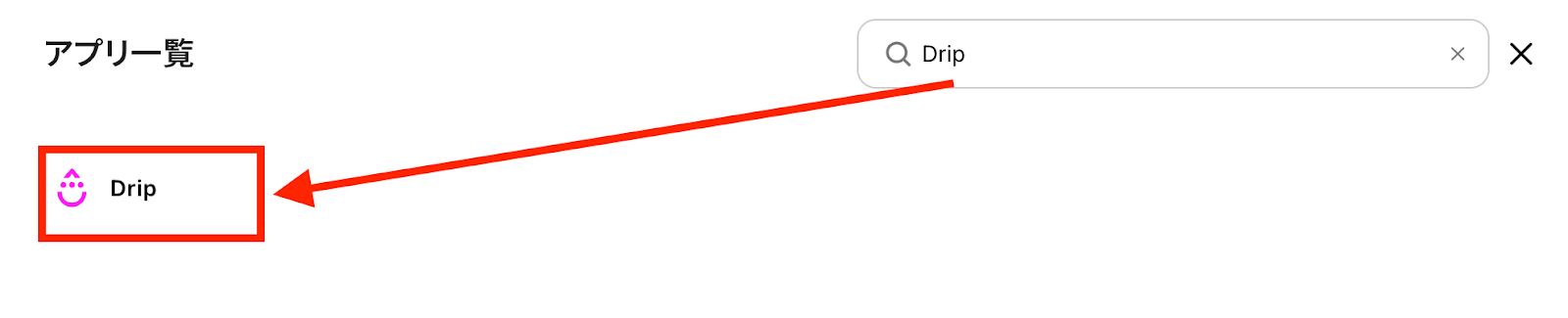
検索欄にDripと記入して、出てきたアイコンをクリックします。
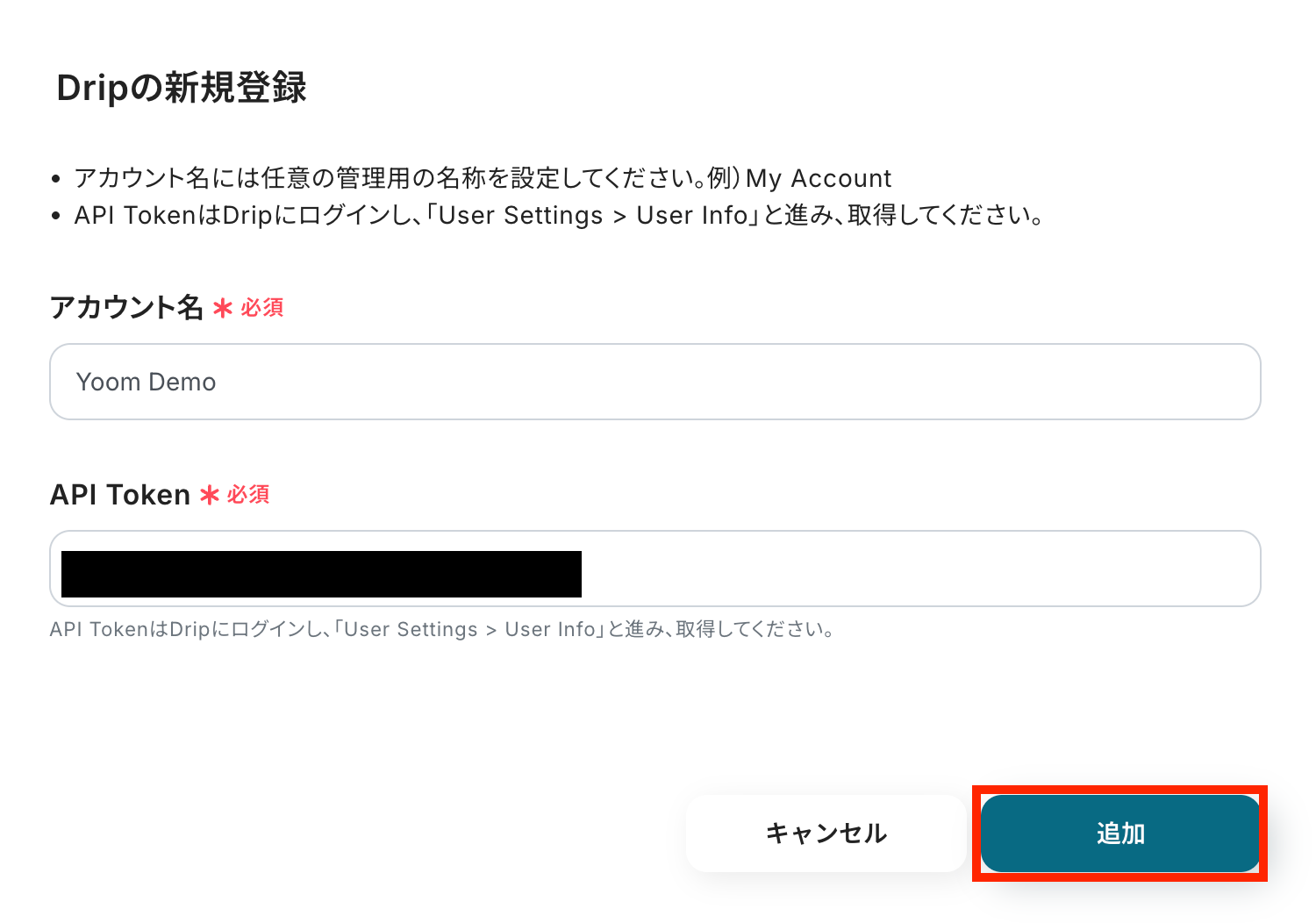
Dripの新規登録を行います。
任意のアカウント名とDrip上で取得したAPI Tokenを記入したら「追加」ボタンを押します。
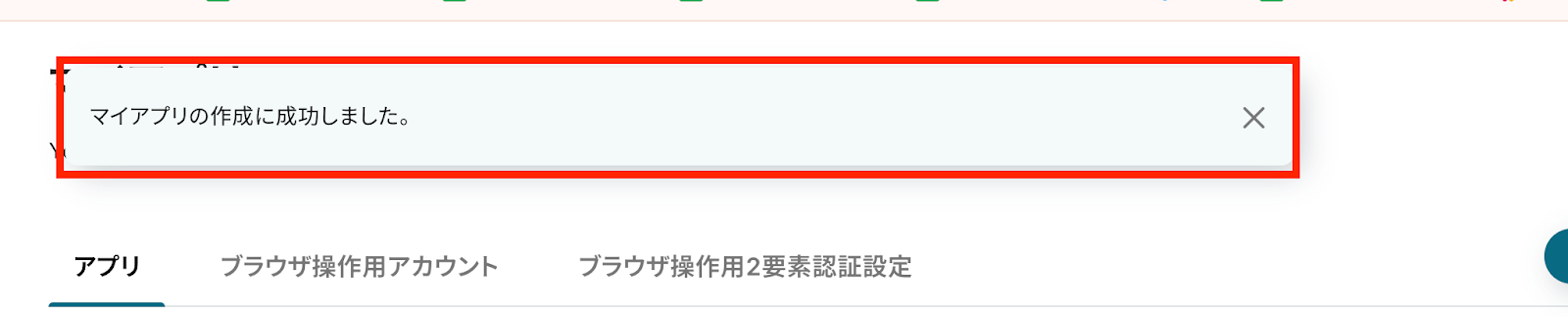
Yoomの画面に戻り、以下のような表示が確認できたら、アプリ連携は終了です!
Boxのマイアプリ登録
以下の手順をご参照ください。
ステップ2:テンプレートをコピー
ここからはフローを作っていきます!
簡単に設定できるようテンプレートがありますので、まずは下記のテンプレートをコピーしましょう。
Yoomにログインし、以下バナーの「試してみる」をクリックしてください。
■概要
Dripに新しいSubscriberが追加されるたび、関連資料を保管するためにBoxへ手動でフォルダを作成する作業は、件数が増えるほど負担が大きくなるのではないでしょうか。このワークフローは、DripとBoxを連携させ、Subscriberの作成をトリガーにBoxへ自動でフォルダを作成する一連の流れを自動化します。手作業による非効率な業務を解消し、顧客管理をより円滑に進めることが可能です。
■このテンプレートをおすすめする方
- DripとBoxを利用しており、顧客ごとに手動でフォルダを作成している方
- Drip Box間の連携を自動化して、顧客管理の工数を削減したいマーケティング担当者の方
- Subscriberの情報に基づいたフォルダ管理の仕組みを効率的に構築したい方
■このテンプレートを使うメリット
- DripへのSubscriber追加をトリガーにBoxへ自動でフォルダが作成されるため、これまで手作業で行っていた時間を短縮することができます。
- 手作業によるフォルダの作成漏れや、顧客名の入力間違いといったヒューマンエラーのリスクを軽減し、業務品質の向上に繋がります。
■フローボットの流れ
- はじめに、DripとBoxをYoomと連携します。
- 次に、トリガーでDripを選択し、「Subscriberが作成されたら」というアクションを設定します。
- 最後に、オペレーションでBoxの「フォルダを作成」アクションを設定し、トリガーで取得した情報を基にフォルダを作成します。
※「トリガー」:フロー起動のきっかけとなるアクション、「オペレーション」:トリガー起動後、フロー内で処理を行うアクション
■このワークフローのカスタムポイント
- Dripのトリガー設定では、通知を受け取りたいアカウントIDを任意で設定してください。
- Boxでフォルダを作成するアクションを設定する際に、Dripから取得したSubscriberの情報(メールアドレスや名前など)を引用して、フォルダ名などを自由に設定できます。
■注意事項
- Drip、BoxのそれぞれとYoomを連携してください。
■概要
Dripに新しいSubscriberが追加されるたび、関連資料を保管するためにBoxへ手動でフォルダを作成する作業は、件数が増えるほど負担が大きくなるのではないでしょうか。このワークフローは、DripとBoxを連携させ、Subscriberの作成をトリガーにBoxへ自動でフォルダを作成する一連の流れを自動化します。手作業による非効率な業務を解消し、顧客管理をより円滑に進めることが可能です。
■このテンプレートをおすすめする方
- DripとBoxを利用しており、顧客ごとに手動でフォルダを作成している方
- Drip Box間の連携を自動化して、顧客管理の工数を削減したいマーケティング担当者の方
- Subscriberの情報に基づいたフォルダ管理の仕組みを効率的に構築したい方
■このテンプレートを使うメリット
- DripへのSubscriber追加をトリガーにBoxへ自動でフォルダが作成されるため、これまで手作業で行っていた時間を短縮することができます。
- 手作業によるフォルダの作成漏れや、顧客名の入力間違いといったヒューマンエラーのリスクを軽減し、業務品質の向上に繋がります。
■フローボットの流れ
- はじめに、DripとBoxをYoomと連携します。
- 次に、トリガーでDripを選択し、「Subscriberが作成されたら」というアクションを設定します。
- 最後に、オペレーションでBoxの「フォルダを作成」アクションを設定し、トリガーで取得した情報を基にフォルダを作成します。
※「トリガー」:フロー起動のきっかけとなるアクション、「オペレーション」:トリガー起動後、フロー内で処理を行うアクション
■このワークフローのカスタムポイント
- Dripのトリガー設定では、通知を受け取りたいアカウントIDを任意で設定してください。
- Boxでフォルダを作成するアクションを設定する際に、Dripから取得したSubscriberの情報(メールアドレスや名前など)を引用して、フォルダ名などを自由に設定できます。
■注意事項
- Drip、BoxのそれぞれとYoomを連携してください。
1.上記バナーの「試してみる」をクリック
2.Yoomの登録がまだの場合は、登録を行う
※既に登録が完了している場合はログイン画面が表示されるので、ログイン情報を入力してください。
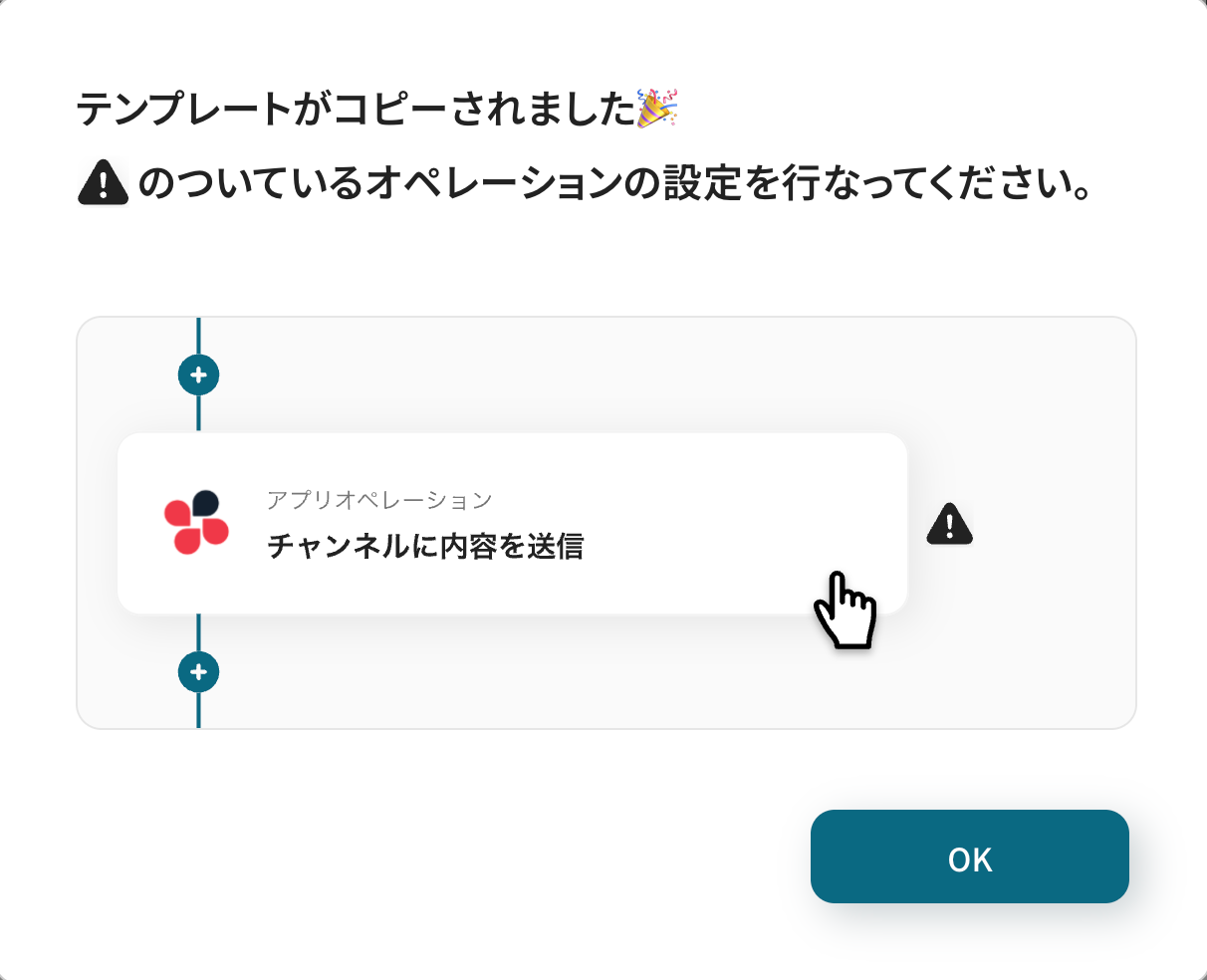
3.下記のようにお使いのYoom管理画面にテンプレートがコピーされるので、OKを押して設定を進めていきます。
ステップ3:Dripのトリガー設定
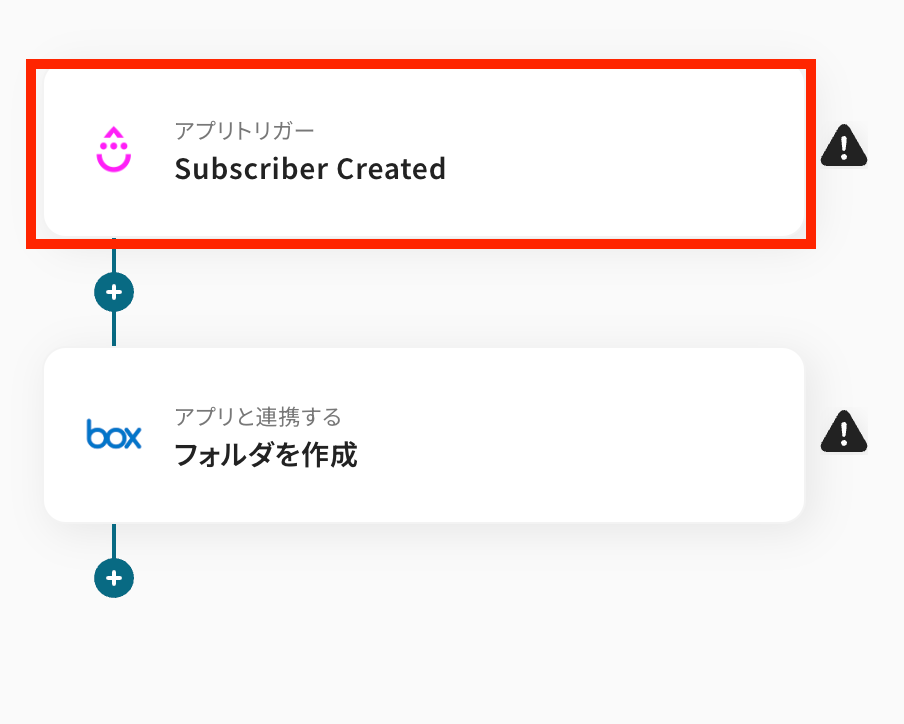
トリガー設定を行っていきます。
1つ目の赤枠をクリックしましょう。
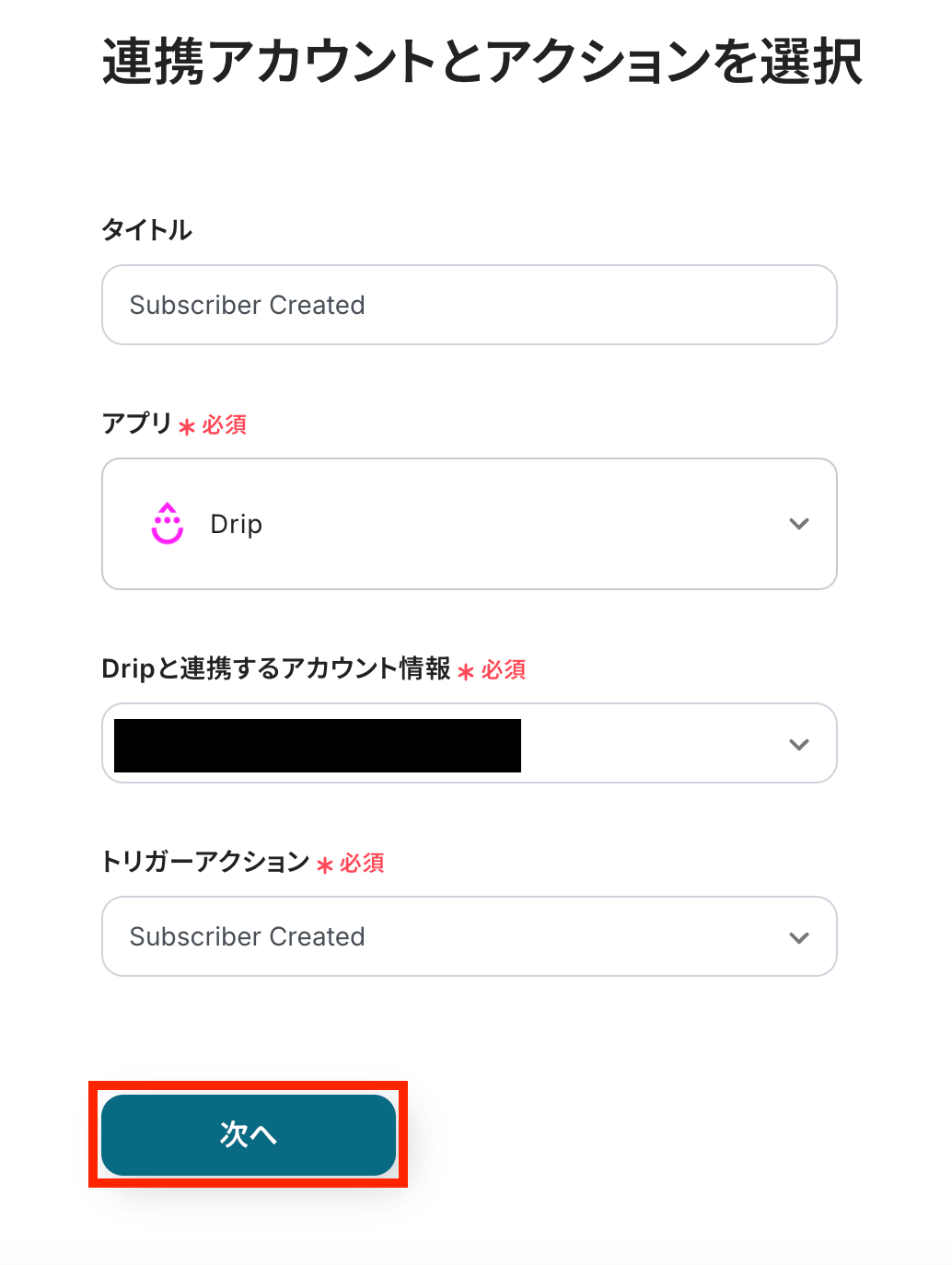
連携アカウントとアクションを選択しましょう。
トリガーアクションは、テンプレート通りに「Subscriber Created」のままで大丈夫です。
「次へ」をクリックして進んでください。
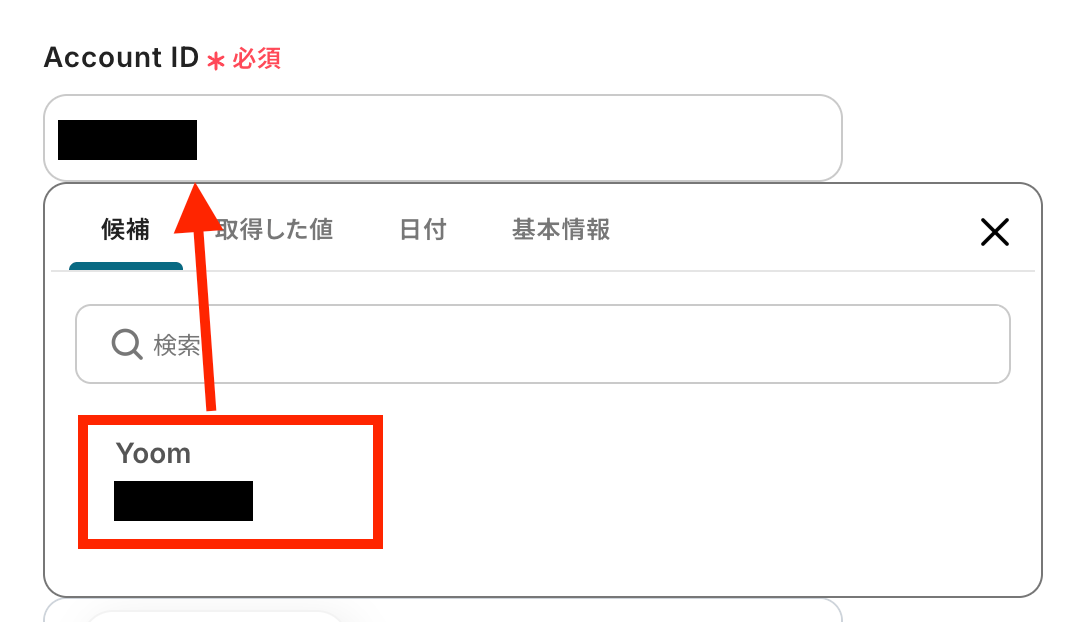
次にAPI接続設定を行いましょう!
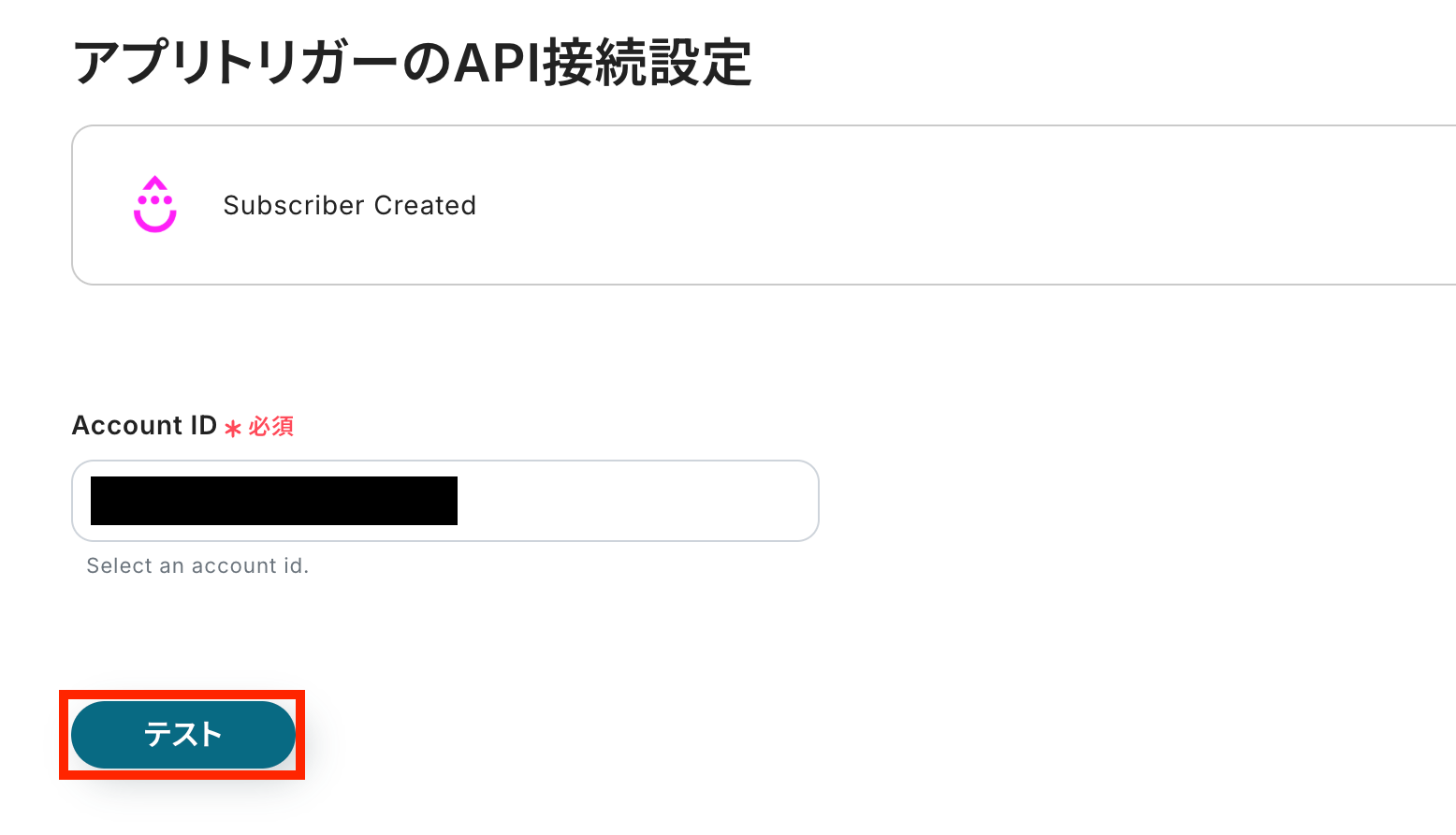
Account IDを、表示された候補の中から選択します。
DripとのAPI接続が正しく行われるかの確認テストを行います。
「テスト」ボタンをクリックしてください。
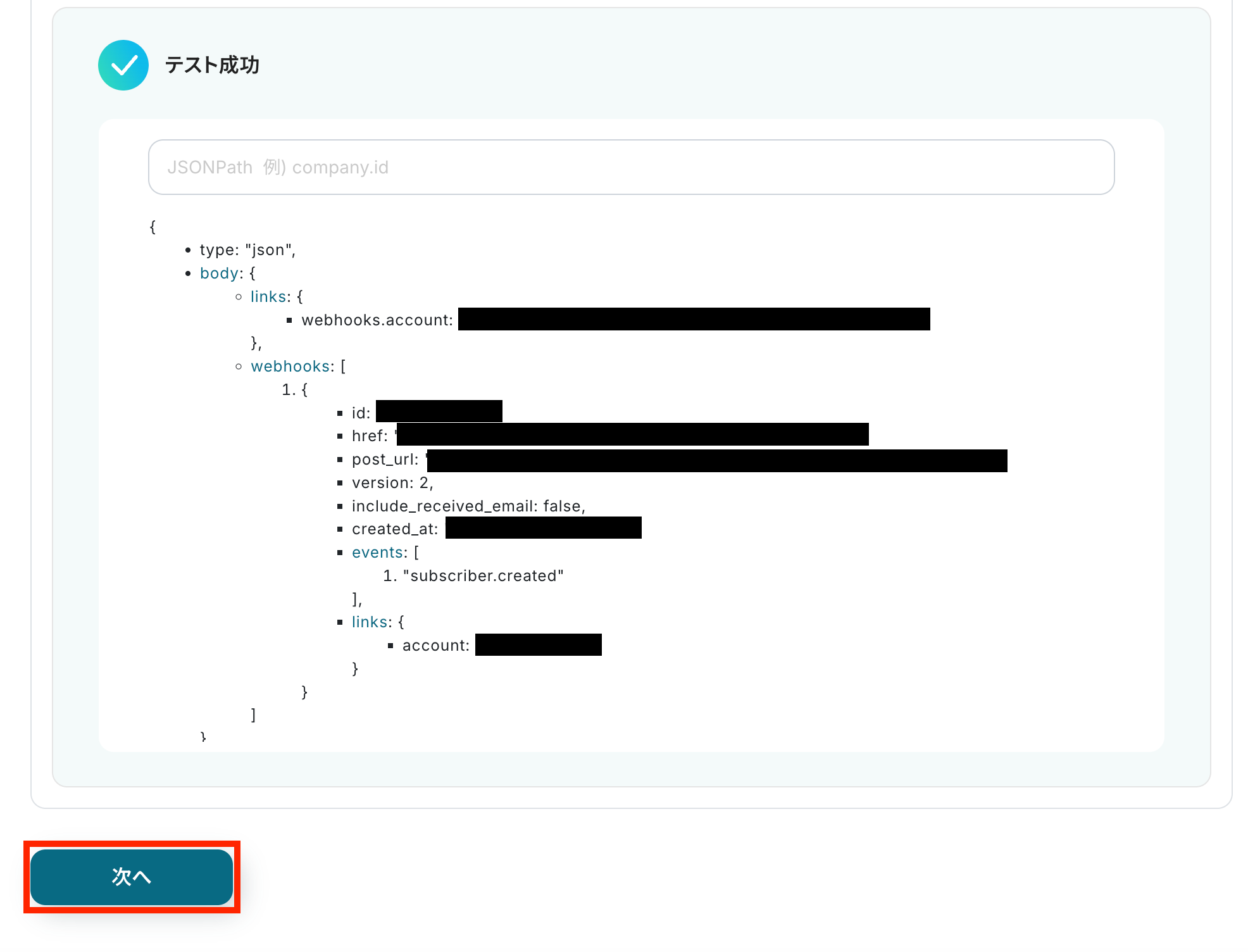
テストに成功したら画面下部の「次へ」ボタンで次のページに進みます。
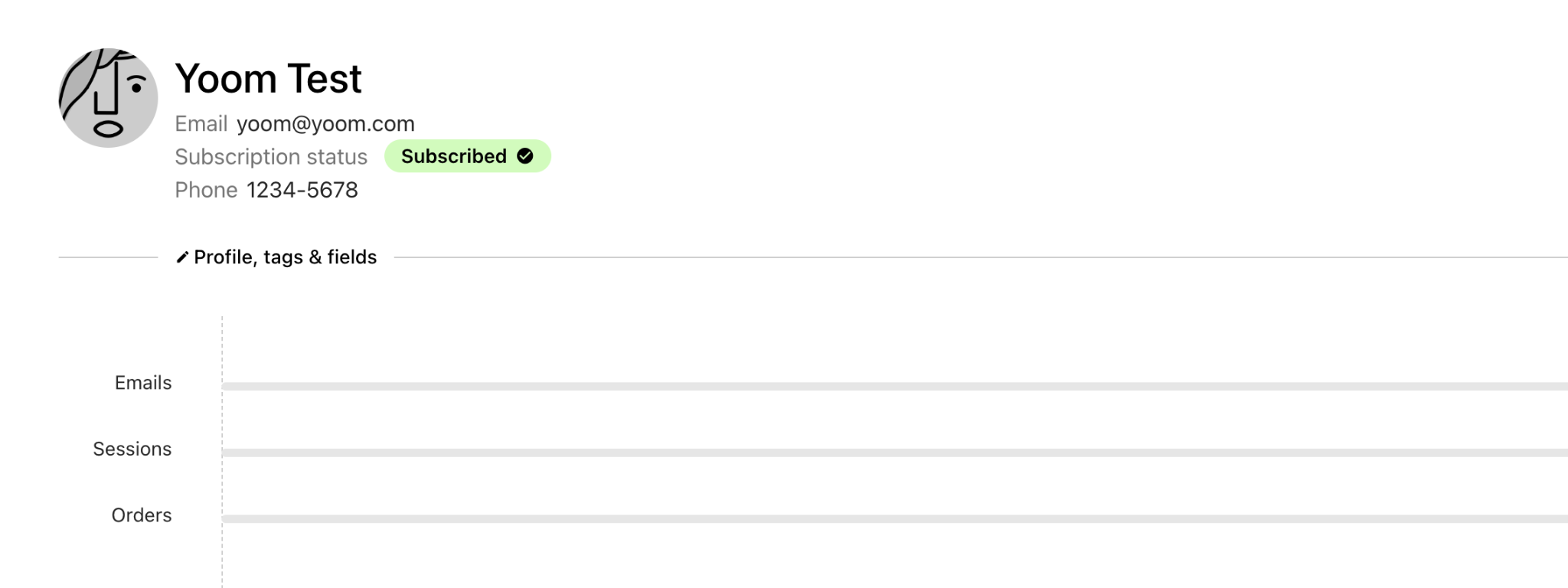
次に、実際にDrip上でSubscriberを作成しましょう。
今回は下記の「Yoom Test」を使用します!
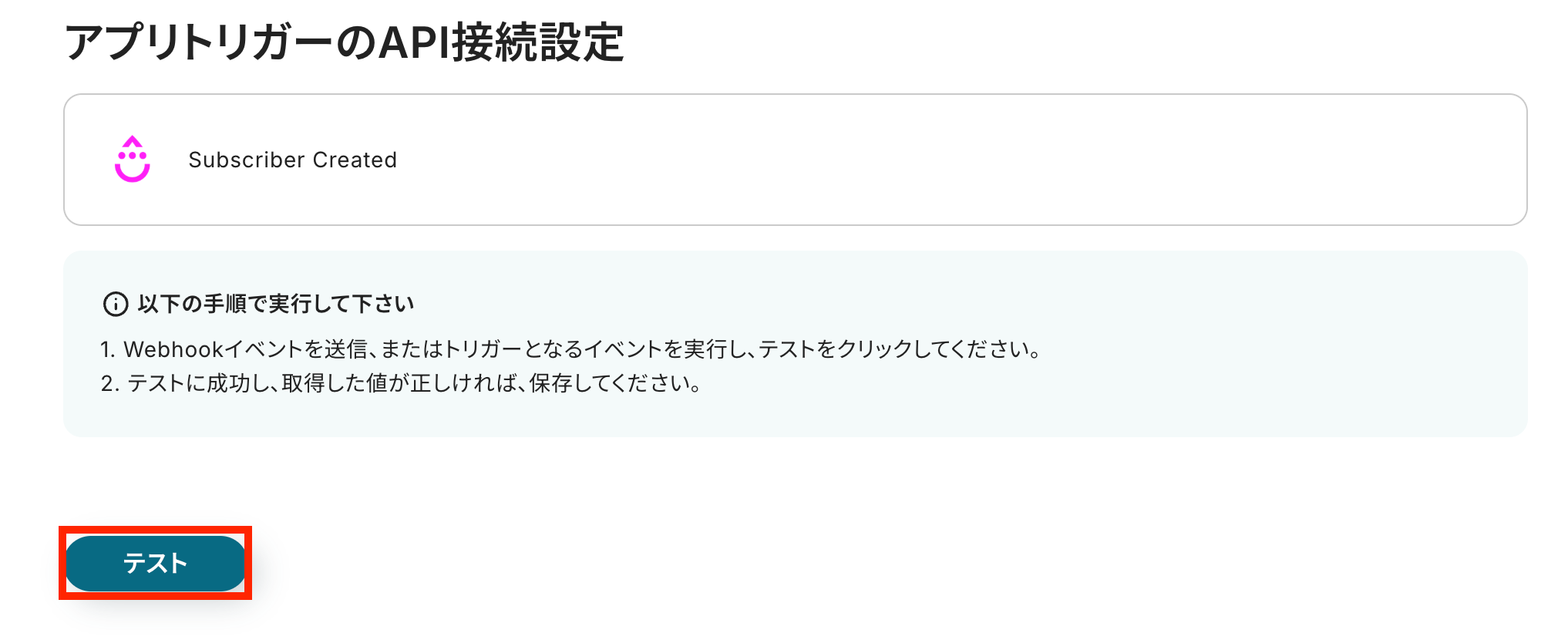
Yoomの設定画面に戻ります。
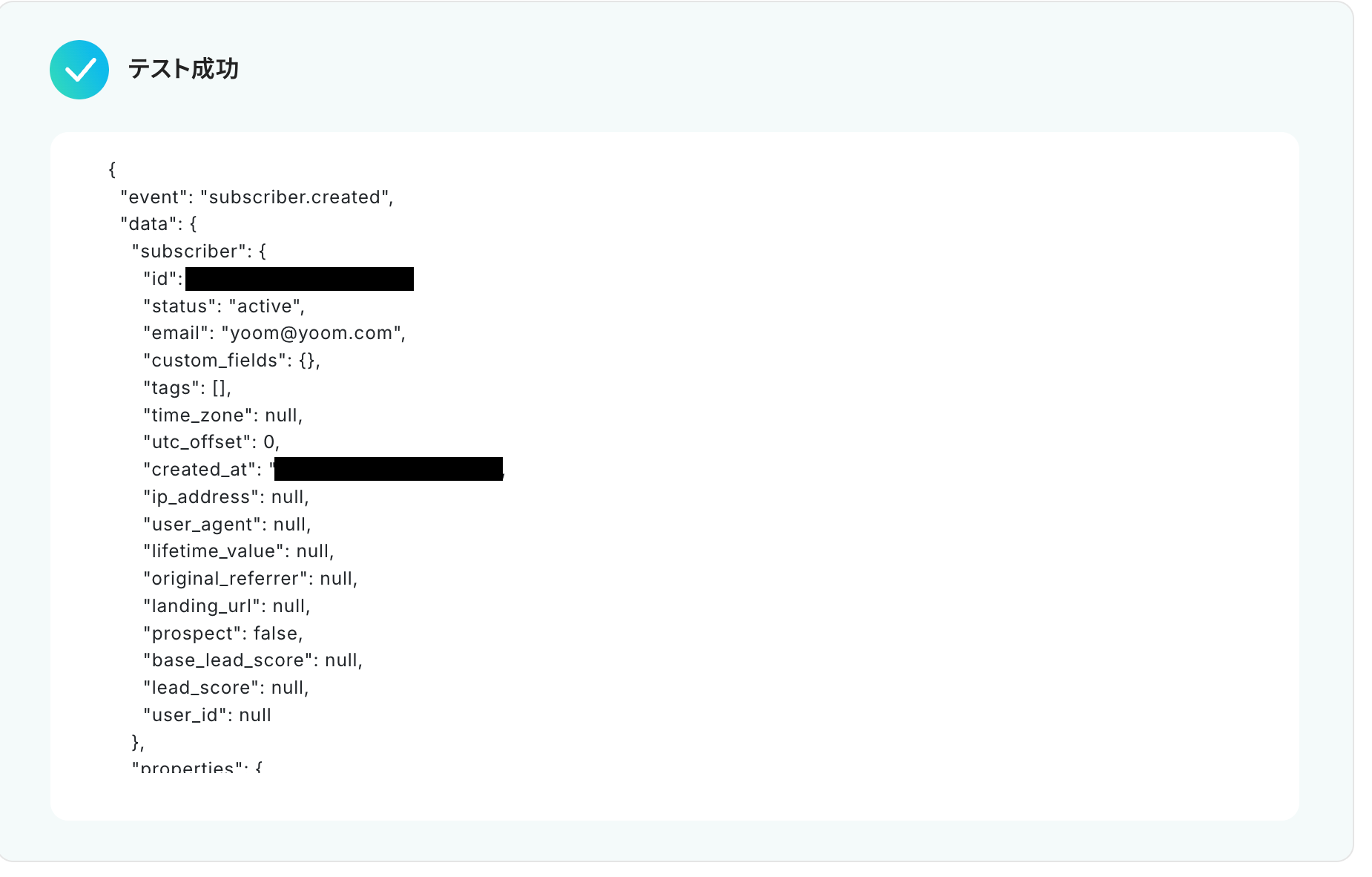
Webhookイベントを正しく受け取れるかの確認を行うため「テスト」ボタンを押します。
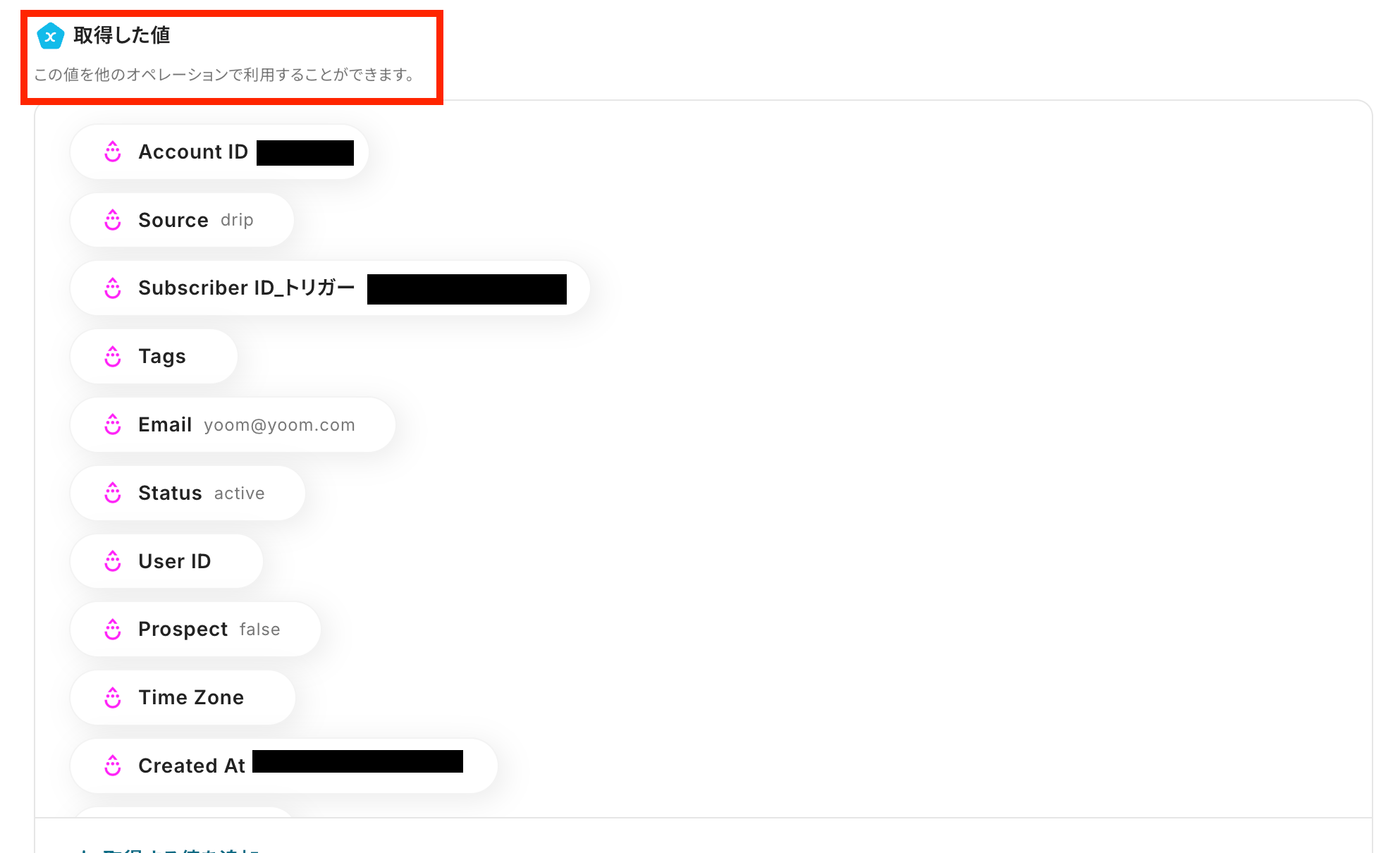
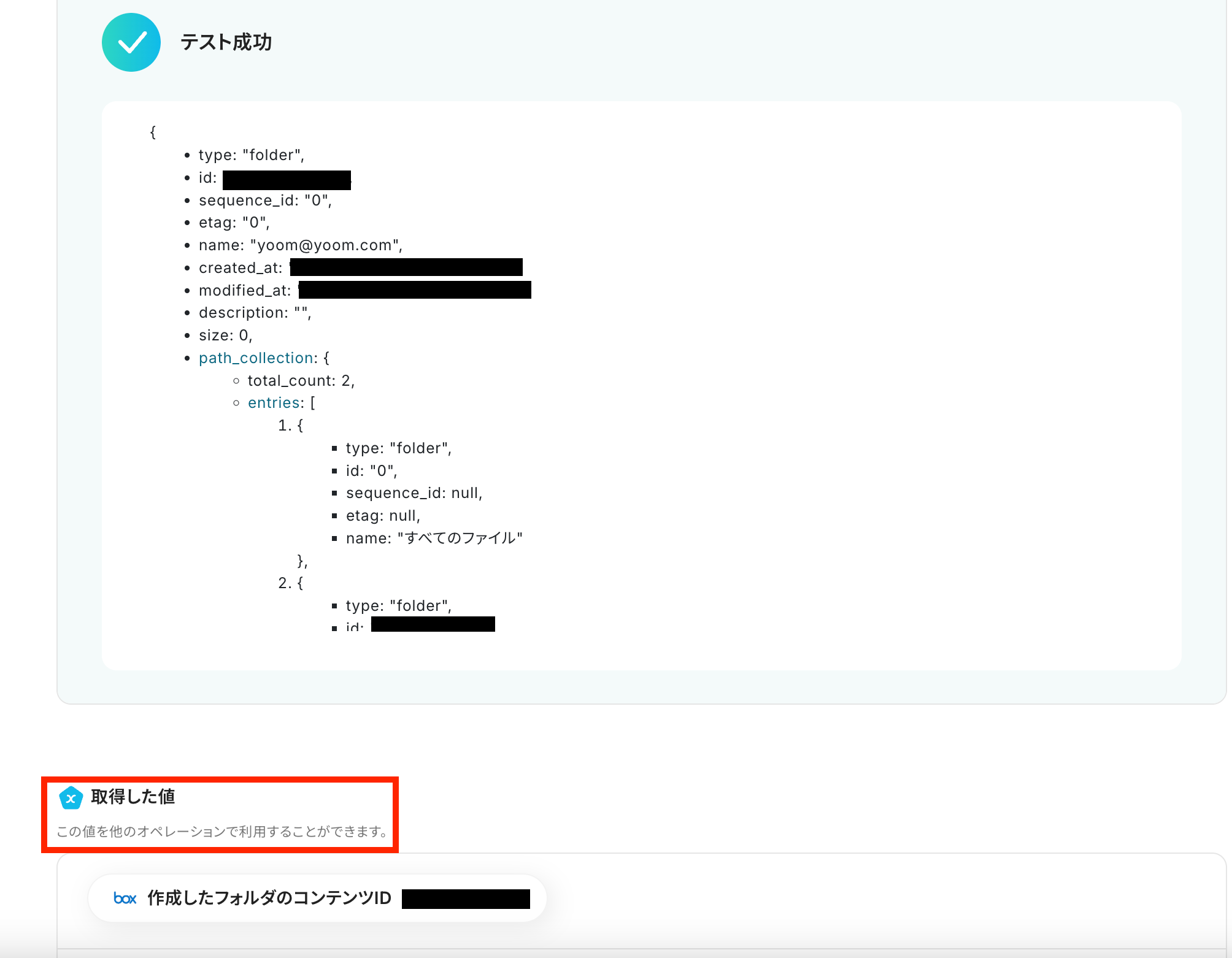
「テスト成功」と表示が出たら、取得した値が取得されます。
※取得した値とは、トリガーやオペレーションにて受け取ったデータのことです。
取得したアウトプットは、後続のオペレーション設定時の値としてご利用いただくことができ、フローボットを起動する度に、変動した値となります。
最後に「保存する」ボタンをクリックして設定を保存します。
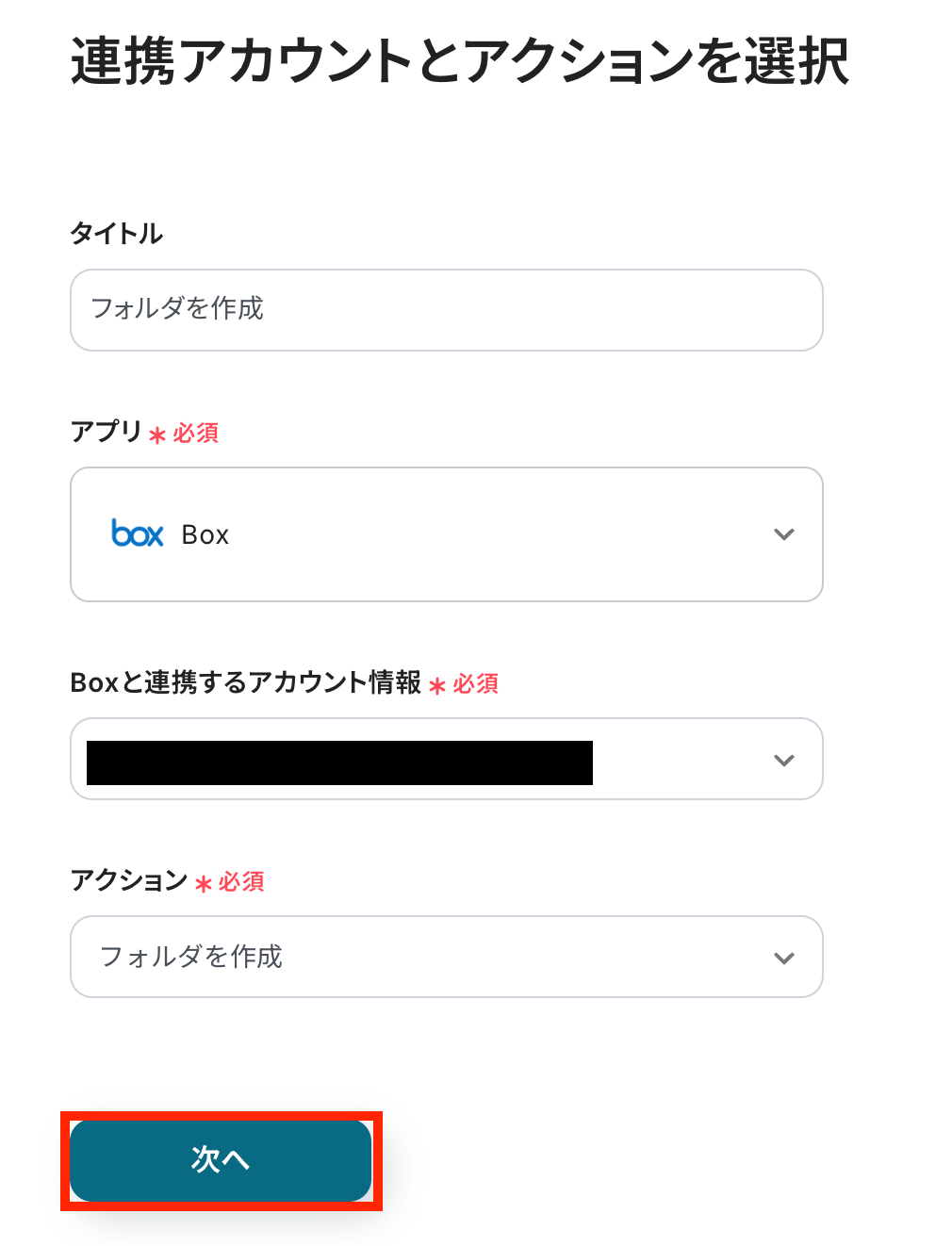
ステップ4:Boxにフォルダを作成する設定
Dripから取得した値を利用して、Boxにフォルダを作成する設定を行います。
2つ目の赤枠をクリックしましょう。
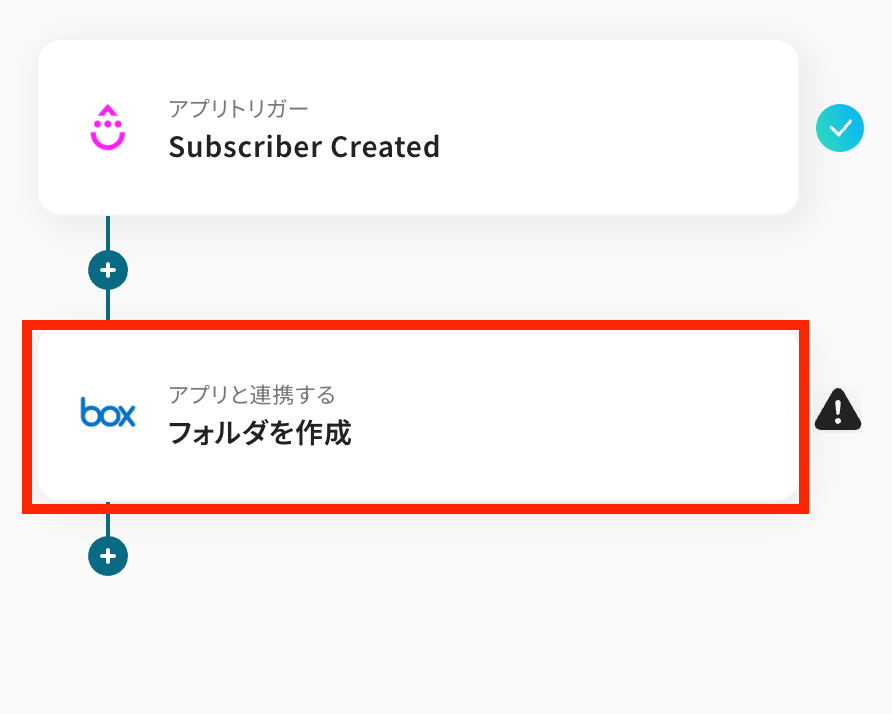
Boxと連携するアカウント情報に間違いがないかを確認します。
アクションはテンプレートのままで問題ありません。次の設定へ移りましょう!
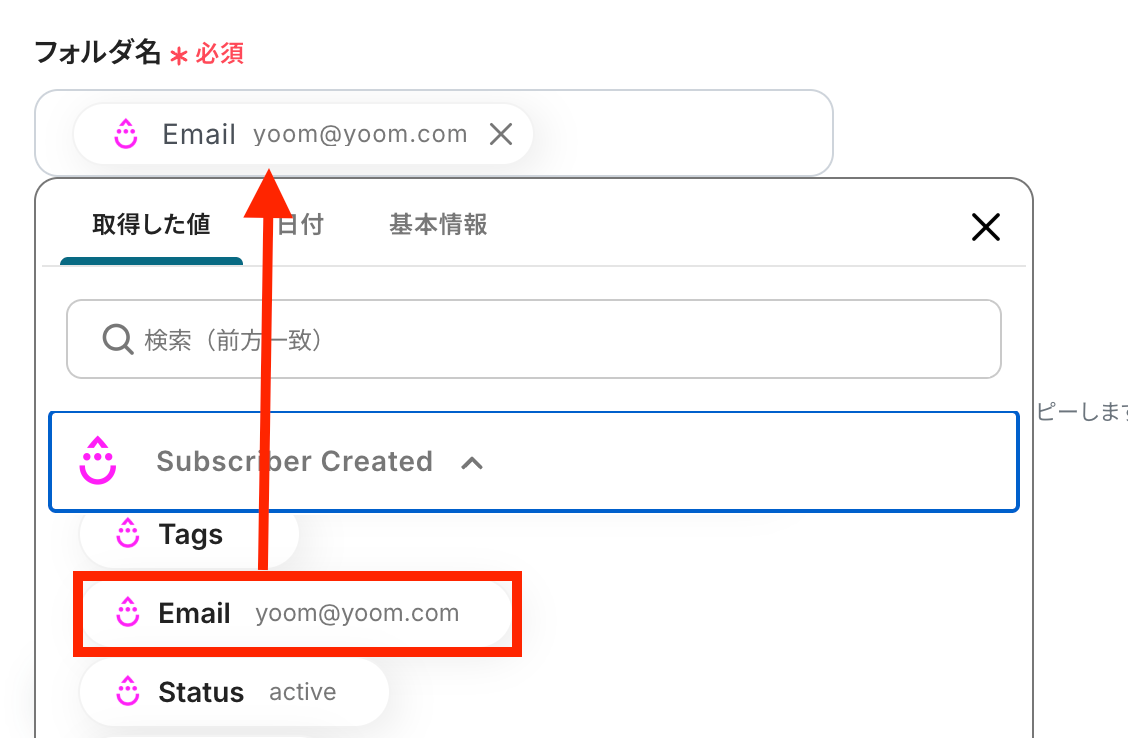
フォルダ名を設定しましょう!
先ほど取得した値を活用して設定してください。
※取得した値を活用せず設定を行うと、毎回同じデータが登録されてしまうので注意が必要です!
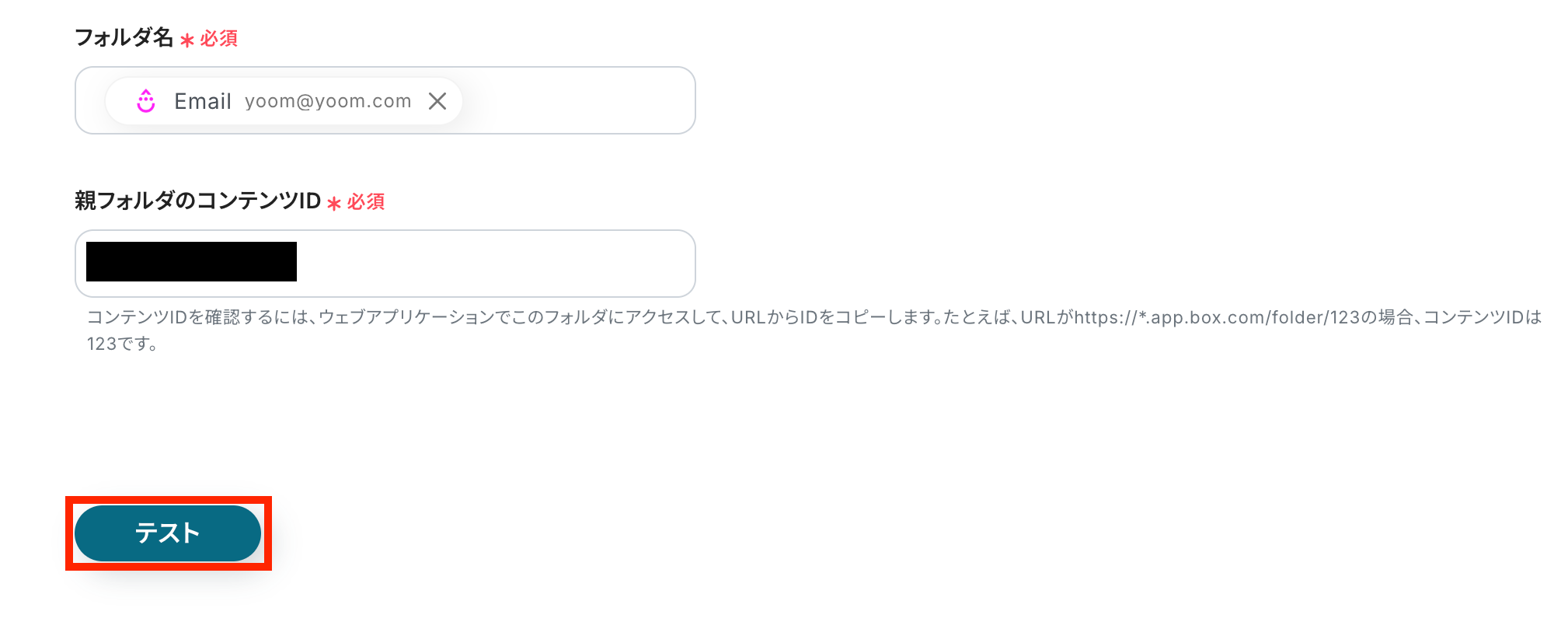
親フォルダのコンテンツID設定を行い、設定が済んだら「テスト」ボタンをクリックします。
テストが成功しました!
Boxを確認してみましょう。
Dripに登録されたSubscriberがBoxのフォルダとしても作成されています!

最後にYoom画面に戻って、「保存する」をクリックしておきましょう。
ステップ5:トリガーをONにして動作確認
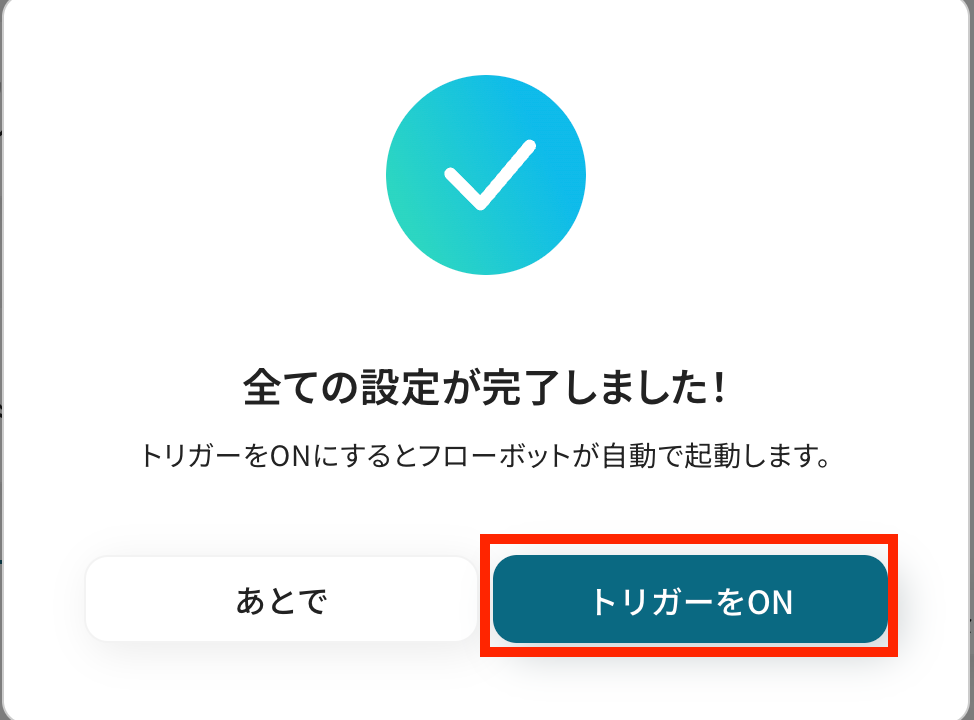
これですべての設定が完了です!
設定が完了すると以下のようなメニューが表示されるので、「トリガーをON」にします。
設定が完了したので、動作確認をしてみましょう。
BoxのデータをDripに連携したい場合
今回はDripからBoxへデータを連携する方法をご紹介しましたが、逆にBoxからDripへのデータ連携を実施したいケースもあるかと思います。
例えば、オフラインで獲得した名刺情報をBoxにアップロードし、その情報をDripのSubscriberとして登録したい場合などです。
そのような場合は、下記のテンプレートも併せてご利用ください。
BoxでファイルがアップロードされたらOCRで読み取りDripにSubscriberを作成する
名刺や手書きの申込書などをスキャンしてBoxにアップロードした後、その情報をDripに手入力するのは二度手間であり、入力ミスの温床にもなります。
この連携を活用すると、Boxにアップロードされた画像ファイルからOCR機能で文字情報を自動で読み取り、DripにSubscriberとして登録するため、データ入力の手間とミスを削減できます。
■概要
Boxにアップロードした名刺や申込書などのファイル情報を、マーケティングオートメーションツールのDripへ手作業で転記する業務に手間を感じていませんか。こうした定型的な入力作業は時間がかかるだけでなく、ヒューマンエラーの原因にもなりがちです。このワークフローを活用すれば、BoxとDripの連携をスムーズに自動化できます。Boxにファイルが追加されると、OCR機能が自動でテキスト情報を読み取り、DripにSubscriberとして登録するため、手作業による顧客情報の入力業務を効率化し、正確なデータ管理を実現します。
■このテンプレートをおすすめする方
- Boxに保存した顧客情報を、手作業でDripに登録しているマーケティング担当者の方
- DripとBoxを連携させ、イベントなどで獲得したリード情報を素早く反映させたい方
- ファイルからの手入力作業における、入力ミスや登録漏れを防止したいと考えている方
■このテンプレートを使うメリット
- Boxへのファイルアップロードを起点に、OCRでの読取りからDripへの登録までを自動化し、これまで手作業に費やしていた時間を削減できます
- システムが自動で処理を行うため、手作業によるデータ転記の際に起こりがちな入力間違いや項目の漏れといったヒューマンエラーを防ぎます
■フローボットの流れ
- はじめに、BoxとDripをYoomと連携します
- 次に、トリガーでBoxを選択し、「フォルダにファイルがアップロードされたら」というアクションを設定します
- 続いて、オペレーションでBoxの「ファイルをダウンロード」アクションを設定し、アップロードされたファイルを取得します
- 次に、オペレーションでOCR機能を選択し、「任意の画像やPDFを読み取る」アクションでファイル内のテキスト情報を抽出します
- 最後に、オペレーションでDripの「Create Subscriber」アクションを設定し、OCRで読み取った情報を元にSubscriberを作成します
※「トリガー」:フロー起動のきっかけとなるアクション、「オペレーション」:トリガー起動後、フロー内で処理を行うアクション
■このワークフローのカスタムポイント
- Boxのトリガー設定では、ファイルのアップロードを検知する対象のフォルダIDを任意で指定してください
- OCR機能のアクションでは、読み取るファイルの種類に応じて、どのテキスト情報を抽出するかを自由に設定できます
- DripでSubscriberを作成するアクションでは、OCR機能で抽出した値を、Dripのどのフィールドに登録するかを任意でマッピングすることが可能です
■ 注意事項
- BoxとDripのそれぞれをYoomと連携してください。
- OCRまたは音声を文字起こしするAIオペレーションはチームプラン・サクセスプランでのみご利用いただける機能となっております。フリープラン・ミニプランの場合は設定しているフローボットのオペレーションはエラーとなりますので、ご注意ください。
- チームプランやサクセスプランなどの有料プランは、2週間の無料トライアルを行うことが可能です。無料トライアル中には制限対象のアプリやAI機能(オペレーション)を使用することができます。
- OCRデータは6,500文字以上のデータや文字が小さい場合などは読み取れない場合があるので、ご注意ください。
■概要
Boxにアップロードした名刺や申込書などのファイル情報を、マーケティングオートメーションツールのDripへ手作業で転記する業務に手間を感じていませんか。こうした定型的な入力作業は時間がかかるだけでなく、ヒューマンエラーの原因にもなりがちです。このワークフローを活用すれば、BoxとDripの連携をスムーズに自動化できます。Boxにファイルが追加されると、OCR機能が自動でテキスト情報を読み取り、DripにSubscriberとして登録するため、手作業による顧客情報の入力業務を効率化し、正確なデータ管理を実現します。
■このテンプレートをおすすめする方
- Boxに保存した顧客情報を、手作業でDripに登録しているマーケティング担当者の方
- DripとBoxを連携させ、イベントなどで獲得したリード情報を素早く反映させたい方
- ファイルからの手入力作業における、入力ミスや登録漏れを防止したいと考えている方
■このテンプレートを使うメリット
- Boxへのファイルアップロードを起点に、OCRでの読取りからDripへの登録までを自動化し、これまで手作業に費やしていた時間を削減できます
- システムが自動で処理を行うため、手作業によるデータ転記の際に起こりがちな入力間違いや項目の漏れといったヒューマンエラーを防ぎます
■フローボットの流れ
- はじめに、BoxとDripをYoomと連携します
- 次に、トリガーでBoxを選択し、「フォルダにファイルがアップロードされたら」というアクションを設定します
- 続いて、オペレーションでBoxの「ファイルをダウンロード」アクションを設定し、アップロードされたファイルを取得します
- 次に、オペレーションでOCR機能を選択し、「任意の画像やPDFを読み取る」アクションでファイル内のテキスト情報を抽出します
- 最後に、オペレーションでDripの「Create Subscriber」アクションを設定し、OCRで読み取った情報を元にSubscriberを作成します
※「トリガー」:フロー起動のきっかけとなるアクション、「オペレーション」:トリガー起動後、フロー内で処理を行うアクション
■このワークフローのカスタムポイント
- Boxのトリガー設定では、ファイルのアップロードを検知する対象のフォルダIDを任意で指定してください
- OCR機能のアクションでは、読み取るファイルの種類に応じて、どのテキスト情報を抽出するかを自由に設定できます
- DripでSubscriberを作成するアクションでは、OCR機能で抽出した値を、Dripのどのフィールドに登録するかを任意でマッピングすることが可能です
■ 注意事項
- BoxとDripのそれぞれをYoomと連携してください。
- OCRまたは音声を文字起こしするAIオペレーションはチームプラン・サクセスプランでのみご利用いただける機能となっております。フリープラン・ミニプランの場合は設定しているフローボットのオペレーションはエラーとなりますので、ご注意ください。
- チームプランやサクセスプランなどの有料プランは、2週間の無料トライアルを行うことが可能です。無料トライアル中には制限対象のアプリやAI機能(オペレーション)を使用することができます。
- OCRデータは6,500文字以上のデータや文字が小さい場合などは読み取れない場合があるので、ご注意ください。
Boxで特定のファイルがアップロードされたらOCRで読み取りDripにSubscriberを作成する
Box内の特定のフォルダ、例えば「展示会獲得名刺」フォルダなどにアップロードされたファイルだけをDripに登録したい場合、手動での振り分けや確認作業が発生します。
この連携を設定すれば、指定したフォルダにファイルがアップロードされたことをトリガーとしてOCR処理を実行し、DripにSubscriberを自動登録できます。
意図しない情報が登録されるのを防ぎ、より精度の高いデータ連携を実現します。
■概要
イベントで交換した名刺や資料をスキャンし、Boxに保存しているものの、そこからMAツールであるDripへ手作業で情報を入力するプロセスに手間を感じていませんか。一件一件の入力は単純作業でありながら、時間もかかり入力ミスの原因にもなりがちです。このワークフローを活用すれば、BoxとDripを連携させ、特定のフォルダにファイルがアップロードされるだけでOCRが情報を自動で読み取り、DripへSubscriberとして登録までを自動化します。
■このテンプレートをおすすめする方
- Boxに保存した名刺などの情報を、手作業でDripに転記しているマーケティングや営業担当者の方
- BoxとDripを連携させ、リード情報の登録を自動化し、入力ミスをなくしたいと考えている方
- オフラインで獲得したリードを迅速にDripへ登録し、アプローチまでの時間を短縮したい方
■このテンプレートを使うメリット
- Boxにファイルをアップロードするだけで、DripへのSubscriber登録が自動で実行されるため、これまで手作業に費やしていた時間を短縮できます
- 手作業でのデータ転記が不要になるため、入力間違いや登録漏れといったヒューマンエラーを防ぎ、顧客データの精度向上に繋がります
■フローボットの流れ
- はじめに、DripとBoxをYoomと連携します
- 次に、トリガーでBoxを選択し、「フォルダにファイルがアップロードされたら」というアクションを設定します
- 続けてオペレーションで、分岐機能を設定し、特定のファイルがアップロードされた場合のみ後続の処理を実行するようにします
- 次に、オペレーションでBoxの「ファイルをダウンロード」アクションを設定し、トリガーで検知したファイルをダウンロードします
- その後、OCR機能で「任意の画像やPDFを読み取る」アクションを設定し、ダウンロードしたファイルから必要な情報を抽出します
- 最後に、オペレーションでDripの「Create Subscriber」アクションを設定し、OCRで抽出した情報を元にSubscriberを自動で作成します
■このワークフローのカスタムポイント
- Boxのトリガー設定では、アップロードを監視する対象のフォルダIDを任意で設定してください
- 分岐機能では、ファイル名やファイル形式など、前段で取得した情報をもとに処理を実行する条件を自由にカスタマイズできます
- OCR機能では、読み取る名刺や書類の形式に合わせて、会社名や氏名、メールアドレスといった抽出項目を任意で設定できます
- Dripへの登録時、OCRで読み取ったどの情報をどのフィールドに登録するか、自由にマッピング設定が可能です
※「トリガー」:フロー起動のきっかけとなるアクション、「オペレーション」:トリガー起動後、フロー内で処理を行うアクション
■ 注意事項
- BoxとDripのそれぞれをYoomと連携してください。
- OCRまたは音声を文字起こしするAIオペレーションはチームプラン・サクセスプランでのみご利用いただける機能となっております。フリープラン・ミニプランの場合は設定しているフローボットのオペレーションはエラーとなりますので、ご注意ください。
- チームプランやサクセスプランなどの有料プランは、2週間の無料トライアルを行うことが可能です。無料トライアル中には制限対象のアプリやAI機能(オペレーション)を使用することができます。
- 分岐はミニプラン以上のプランでご利用いただける機能(オペレーション)となっております。フリープランの場合は設定しているフローボットのオペレーションはエラーとなりますので、ご注意ください。
- ミニプランなどの有料プランは、2週間の無料トライアルを行うことが可能です。無料トライアル中には制限対象のアプリや機能(オペレーション)を使用することができます。
- OCRデータは6,500文字以上のデータや文字が小さい場合などは読み取れない場合があるので、ご注意ください。
■概要
イベントで交換した名刺や資料をスキャンし、Boxに保存しているものの、そこからMAツールであるDripへ手作業で情報を入力するプロセスに手間を感じていませんか。一件一件の入力は単純作業でありながら、時間もかかり入力ミスの原因にもなりがちです。このワークフローを活用すれば、BoxとDripを連携させ、特定のフォルダにファイルがアップロードされるだけでOCRが情報を自動で読み取り、DripへSubscriberとして登録までを自動化します。
■このテンプレートをおすすめする方
- Boxに保存した名刺などの情報を、手作業でDripに転記しているマーケティングや営業担当者の方
- BoxとDripを連携させ、リード情報の登録を自動化し、入力ミスをなくしたいと考えている方
- オフラインで獲得したリードを迅速にDripへ登録し、アプローチまでの時間を短縮したい方
■このテンプレートを使うメリット
- Boxにファイルをアップロードするだけで、DripへのSubscriber登録が自動で実行されるため、これまで手作業に費やしていた時間を短縮できます
- 手作業でのデータ転記が不要になるため、入力間違いや登録漏れといったヒューマンエラーを防ぎ、顧客データの精度向上に繋がります
■フローボットの流れ
- はじめに、DripとBoxをYoomと連携します
- 次に、トリガーでBoxを選択し、「フォルダにファイルがアップロードされたら」というアクションを設定します
- 続けてオペレーションで、分岐機能を設定し、特定のファイルがアップロードされた場合のみ後続の処理を実行するようにします
- 次に、オペレーションでBoxの「ファイルをダウンロード」アクションを設定し、トリガーで検知したファイルをダウンロードします
- その後、OCR機能で「任意の画像やPDFを読み取る」アクションを設定し、ダウンロードしたファイルから必要な情報を抽出します
- 最後に、オペレーションでDripの「Create Subscriber」アクションを設定し、OCRで抽出した情報を元にSubscriberを自動で作成します
■このワークフローのカスタムポイント
- Boxのトリガー設定では、アップロードを監視する対象のフォルダIDを任意で設定してください
- 分岐機能では、ファイル名やファイル形式など、前段で取得した情報をもとに処理を実行する条件を自由にカスタマイズできます
- OCR機能では、読み取る名刺や書類の形式に合わせて、会社名や氏名、メールアドレスといった抽出項目を任意で設定できます
- Dripへの登録時、OCRで読み取ったどの情報をどのフィールドに登録するか、自由にマッピング設定が可能です
※「トリガー」:フロー起動のきっかけとなるアクション、「オペレーション」:トリガー起動後、フロー内で処理を行うアクション
■ 注意事項
- BoxとDripのそれぞれをYoomと連携してください。
- OCRまたは音声を文字起こしするAIオペレーションはチームプラン・サクセスプランでのみご利用いただける機能となっております。フリープラン・ミニプランの場合は設定しているフローボットのオペレーションはエラーとなりますので、ご注意ください。
- チームプランやサクセスプランなどの有料プランは、2週間の無料トライアルを行うことが可能です。無料トライアル中には制限対象のアプリやAI機能(オペレーション)を使用することができます。
- 分岐はミニプラン以上のプランでご利用いただける機能(オペレーション)となっております。フリープランの場合は設定しているフローボットのオペレーションはエラーとなりますので、ご注意ください。
- ミニプランなどの有料プランは、2週間の無料トライアルを行うことが可能です。無料トライアル中には制限対象のアプリや機能(オペレーション)を使用することができます。
- OCRデータは6,500文字以上のデータや文字が小さい場合などは読み取れない場合があるので、ご注意ください。
DripやBoxを活用したその他の便利な自動化例
他にも、DripやBoxを活用した様々な自動化の実現が可能です!以下のような自動化もYoomなら簡単に設定することができます!
Dripを使ったその他の自動化例
購読者が新規作成されたり、リードに昇格したりしたら、チャットツールに自動で通知します。
また、フォーム回答をもとに購読者を自動で作成したり、案件管理ツールで顧客が更新されたら購読者情報を更新したりすることも可能です。
これらの連携により、手動での顧客データ移行や情報共有の手間を削減し、マーケティング活動の効率を向上させます。
■概要
メールマーケティングで獲得した新しい購読者の情報を、都度チームに共有するのは手間がかかる作業ではないでしょうか。手動での共有は、対応の遅れや連絡漏れにつながることもあります。このワークフローを活用すれば、Dripで新しい購読者が追加されると、自動でMicrosoft Teamsに通知が送信されるため、これらの課題を解消し、迅速な情報共有体制を構築できます。
■このテンプレートをおすすめする方
- Dripで獲得した新規購読者の情報を、手作業でチームに共有しているマーケティング担当者の方
- Microsoft Teamsでの情報共有をより迅速かつ円滑にし、対応漏れを防ぎたいチームリーダーの方
- リード獲得からフォローアップまでのプロセスを自動化し、効率化したいと考えている方
■このテンプレートを使うメリット
- Dripに新規購読者が追加された際、自動でMicrosoft Teamsに通知が飛ぶため、手動での確認や共有作業に費やしていた時間を短縮できます。
- システムが自動で通知を行うことで、手作業による連絡漏れや共有の遅延といったヒューマンエラーのリスクを軽減し、確実な情報共有を可能にします。
■フローボットの流れ
- はじめに、DripとMicrosoft TeamsをYoomと連携します。
- 次に、トリガーでDripを選択し、「Subscriber Created」のアクションを設定することで、新しい購読者が作成された際にフローが起動するようにします。
- 最後に、オペレーションでMicrosoft Teamsの「チャネルにメッセージを送る」アクションを設定し、通知したいチャンネルやメッセージ内容を指定します。
※「トリガー」:フロー起動のきっかけとなるアクション、「オペレーション」:トリガー起動後、フロー内で処理を行うアクション
■このワークフローのカスタムポイント
- Microsoft Teamsへメッセージを送信するアクションでは、通知先のチャンネルを任意で設定できます。
- 送信するメッセージの内容は、固定のテキストだけでなく、Dripから取得した購読者のメールアドレスなどの情報を変数として埋め込み、動的に作成することが可能です。
■注意事項
・Drip、Microsoft TeamsのそれぞれとYoomを連携してください。
・Microsoft365(旧Office365)には、家庭向けプランと一般法人向けプラン(Microsoft365 Business)があり、一般法人向けプランに加入していない場合には認証に失敗する可能性があります。
■概要
Dripで管理している見込み客のステータス変更を手動で確認し、チームに共有していませんか?重要なリード化の瞬間の通知が遅れると、貴重なビジネスチャンスを逃すことにも繋がりかねません。このワークフローを活用すれば、Dripでサブスクライバーがリードになったタイミングをトリガーとして、自動でTelegramへ通知することが可能です。DripとTelegramを連携させることで、迅速な情報共有とアプローチの高速化を実現します。
■このテンプレートをおすすめする方
- Dripでのリード発生を、Telegramを活用して迅速にチームへ共有したいマーケティング担当者の方
- 見込み客へのアプローチ速度を上げるため、DripとTelegramの連携を自動化したいセールスチームの方
- 手作業による通知業務をなくし、より重要なマーケティング活動に集中したいと考えている方
■このテンプレートを使うメリット
- Dripでのリード化をトリガーにTelegramへ自動通知できるため、手作業での情報共有にかかる時間を短縮します。
- 手動での連絡による通知漏れや遅延を防ぎ、見込み客への最適なタイミングでのアプローチを可能にします。
■フローボットの流れ
- はじめに、DripとTelegramをYoomと連携します。
- 次に、トリガーでDripを選択し、「Subscriber Became Lead」というアクションを設定します。
- 最後に、オペレーションでTelegramの「メッセージを送信」アクションを設定し、リード発生の通知を送るように設定します。
※「トリガー」:フロー起動のきっかけとなるアクション、「オペレーション」:トリガー起動後、フロー内で処理を行うアクション
■このワークフローのカスタムポイント
- Telegramに通知するメッセージ内容は、自由にカスタマイズが可能です。例えば、「新規リードが発生しました」といった固定テキストのほか、Dripから取得したリードの名前やメールアドレスなどの情報を含めることで、誰が見ても分かりやすい通知を作成できます。
■注意事項
- Drip、TelegramのそれぞれとYoomを連携してください。
- トリガーは5分、10分、15分、30分、60分の間隔で起動間隔を選択できます。
- プランによって最短の起動間隔が異なりますので、ご注意ください。
■概要
Dripで獲得した見込み顧客の情報をデータベースに手作業で転記する作業は手間がかかり、入力ミスなどの原因にもなり得ます。
このワークフローを活用すれば、Dripで購読者がリードになったことをトリガーに、Google スプレッドシートへ関連情報を自動で追加できるようになります。
こうした手作業による課題を解消し、効率的なリード管理を実現しましょう。
■このテンプレートをおすすめする方
- DripとGoogle スプレッドシートでリード管理をしており、転記作業を自動化したいマーケティング担当者の方
- 手作業によるデータ入力のミスや漏れを防ぎ、リード情報の正確性を高めたいと考えている方
- リード管理にかかる時間を削減し、より重要な営業活動や顧客対応に集中したいと考えている方
■このテンプレートを使うメリット
- Dripでリード化した顧客情報が自動でGoogle スプレッドシートに記録されるため、転記業務の時間を短縮することができます。
- 転記ミスや抜け漏れといったヒューマンエラーの発生を防ぎ、データ管理の正確性を向上させます。
■フローボットの流れ
- はじめに、DripとGoogle スプレッドシートをYoomと連携します。
- 次に、トリガーでDripを選択し、「Subscriber Became Lead」というアクションを設定します。
- 最後に、オペレーションでGoogle スプレッドシートを選択し、「レコードを追加する」アクションを設定して、Dripから取得した情報を紐付けます。
※「トリガー」:フロー起動のきっかけとなるアクション、「オペレーション」:トリガー起動後、フロー内で処理を行うアクション
■このワークフローのカスタムポイント
- Dripのトリガー設定では、監視の対象とするアカウントを指定してください。
- Google スプレッドシートにレコードを追加する設定では、追加先のシートやファイルを選択し、どの列にDripから取得した値を記録するかを自由に設定できます。
■注意事項
- Drip、Google スプレッドシートのそれぞれとYoomを連携してください。
■概要
Webサイトに設置したGoogleフォームから問い合わせや資料請求があった際、その後の顧客リストへの登録を手作業で行っていませんか。
この作業は時間がかかるだけでなく、コピー&ペーストのミスで顧客情報を誤って登録してしまうリスクも伴います。
このワークフローを活用すれば、Googleフォームに回答が送信されると同時にDripへSubscriberが自動で追加されるため、こうした課題を解消し、スムーズな顧客管理を実現します。
■このテンプレートをおすすめする方
- Googleフォームで集めた情報をDripへ手動で登録しており、手間を感じているマーケティング担当者の方
- Dripを活用したメールマーケティングで、顧客リストへの迅速な追加とアプローチを行いたいと考えている方
- フォーム回答後の定型業務を自動化し、本来注力すべきコア業務に集中したいと考えているすべての方
■このテンプレートを使うメリット
- Googleフォームに回答が送信されると自動でDripにSubscriberが登録されるため、これまで手作業に費やしていたデータ入力の時間を短縮できます。
- 手作業による情報の転記が不要になるため、メールアドレスの入力間違いや登録漏れといったヒューマンエラーを防ぎ、データの正確性を保ちます。
■フローボットの流れ
- はじめに、GoogleフォームとDripをYoomと連携します。
- 次に、トリガーでGoogleフォームを選択し、「フォームに回答が送信されたら」というアクションを設定します。
- 最後に、オペレーションでDripの「Create Subscriber」アクションを設定し、フォームの回答内容をもとにSubscriberを追加します。
※「トリガー」:フロー起動のきっかけとなるアクション、「オペレーション」:トリガー起動後、フロー内で処理を行うアクション
■このワークフローのカスタムポイント
- Dripの「Create Subscriber」アクションを設定する際、Googleフォームの回答内容から取得した値を、Dripの「Account ID」や「First Name」、「Last Name」、「Email」などの各項目にそれぞれ正しくマッピングしてください。
■注意事項
- Googleフォーム、DripのそれぞれとYoomを連携してください。
- トリガーは5分、10分、15分、30分、60分の間隔で起動間隔を選択できます。
- プランによって最短の起動間隔が異なりますので、ご注意ください。
- Googleフォームをトリガーとして使用した際の回答内容を取得する方法は下記をご参照ください。https://intercom.help/yoom/ja/articles/6807133
■概要
クラウド型業務システムであるboardで管理している顧客情報が更新されるたびに、マーケティングオートメーションツールであるDripの情報を手動で更新する作業に手間を感じていませんか。この作業は時間がかかるだけでなく、入力ミスや更新漏れのリスクも伴います。このワークフローは、boardとDripの連携を自動化し、顧客データが更新された際にDripのSubscriber情報を自動で更新します。アプリ間の手作業によるデータ同期の手間を省き、効率的な顧客管理を実現します。
■このテンプレートをおすすめする方
- boardとDripを併用しており、顧客情報の手動更新に課題を感じている方
- アプリ間のデータ連携を自動化し、作業の抜け漏れやミスをなくしたい方
- 顧客管理とマーケティング活動の連携を、より円滑にしたいと考えている方
■このテンプレートを使うメリット
- boardでの顧客情報更新をトリガーにDripへ自動でデータが反映されるため、手作業での更新にかかっていた時間を短縮することができます。
- 手作業でのデータ転記が不要になることで、入力ミスや更新漏れといったヒューマンエラーを防ぎ、データの正確性を保つことに繋がります。
■フローボットの流れ
- はじめに、DripとboardをYoomと連携します。
- 次に、トリガーでboardを選択し、「新しい顧客が作成または更新されたら」というアクションを設定します。
- 次に、オペレーションで分岐機能を設定し、条件に応じた処理の流れを作成します。
- 次に、オペレーションでテキスト抽出機能を選択し、boardから取得した情報の中から必要なデータを抽出します。
- 最後に、オペレーションでDripの「Update Subscriber」アクションを設定し、抽出したデータを用いてSubscriber情報を更新します。
※「トリガー」:フロー起動のきっかけとなるアクション、「オペレーション」:トリガー起動後、フロー内で処理を行うアクション
■このワークフローのカスタムポイント
- 「テキスト抽出」のオペレーションでは、boardから取得した顧客情報のうち、Dripへ連携したい項目を任意で設定してください。
- Dripの「Update Subscriber」アクションでは、更新対象のSubscriber情報や更新したい内容を、前のオペレーションで取得した値と紐づけて設定してください。
■注意事項
- board、DripのそれぞれとYoomを連携してください。
- トリガーは5分、10分、15分、30分、60分の間隔で起動間隔を選択できます。
- プランによって最短の起動間隔が異なりますので、ご注意ください。
- 分岐はミニプラン以上のプランでご利用いただける機能(オペレーション)となっております。フリープランの場合は設定しているフローボットのオペレーションはエラーとなりますので、ご注意ください。
- ミニプランなどの有料プランは、2週間の無料トライアルを行うことが可能です。無料トライアル中には制限対象のアプリや機能(オペレーション)を使用することができます。

■概要
メールマーケティングで獲得した新しい購読者の情報を、都度チームに共有するのは手間がかかる作業ではないでしょうか。手動での共有は、対応の遅れや連絡漏れにつながることもあります。このワークフローを活用すれば、Dripで新しい購読者が追加されると、自動でMicrosoft Teamsに通知が送信されるため、これらの課題を解消し、迅速な情報共有体制を構築できます。
■このテンプレートをおすすめする方
- Dripで獲得した新規購読者の情報を、手作業でチームに共有しているマーケティング担当者の方
- Microsoft Teamsでの情報共有をより迅速かつ円滑にし、対応漏れを防ぎたいチームリーダーの方
- リード獲得からフォローアップまでのプロセスを自動化し、効率化したいと考えている方
■このテンプレートを使うメリット
- Dripに新規購読者が追加された際、自動でMicrosoft Teamsに通知が飛ぶため、手動での確認や共有作業に費やしていた時間を短縮できます。
- システムが自動で通知を行うことで、手作業による連絡漏れや共有の遅延といったヒューマンエラーのリスクを軽減し、確実な情報共有を可能にします。
■フローボットの流れ
- はじめに、DripとMicrosoft TeamsをYoomと連携します。
- 次に、トリガーでDripを選択し、「Subscriber Created」のアクションを設定することで、新しい購読者が作成された際にフローが起動するようにします。
- 最後に、オペレーションでMicrosoft Teamsの「チャネルにメッセージを送る」アクションを設定し、通知したいチャンネルやメッセージ内容を指定します。
※「トリガー」:フロー起動のきっかけとなるアクション、「オペレーション」:トリガー起動後、フロー内で処理を行うアクション
■このワークフローのカスタムポイント
- Microsoft Teamsへメッセージを送信するアクションでは、通知先のチャンネルを任意で設定できます。
- 送信するメッセージの内容は、固定のテキストだけでなく、Dripから取得した購読者のメールアドレスなどの情報を変数として埋め込み、動的に作成することが可能です。
■注意事項
・Drip、Microsoft TeamsのそれぞれとYoomを連携してください。
・Microsoft365(旧Office365)には、家庭向けプランと一般法人向けプラン(Microsoft365 Business)があり、一般法人向けプランに加入していない場合には認証に失敗する可能性があります。

■概要
Dripで管理している見込み客のステータス変更を手動で確認し、チームに共有していませんか?重要なリード化の瞬間の通知が遅れると、貴重なビジネスチャンスを逃すことにも繋がりかねません。このワークフローを活用すれば、Dripでサブスクライバーがリードになったタイミングをトリガーとして、自動でTelegramへ通知することが可能です。DripとTelegramを連携させることで、迅速な情報共有とアプローチの高速化を実現します。
■このテンプレートをおすすめする方
- Dripでのリード発生を、Telegramを活用して迅速にチームへ共有したいマーケティング担当者の方
- 見込み客へのアプローチ速度を上げるため、DripとTelegramの連携を自動化したいセールスチームの方
- 手作業による通知業務をなくし、より重要なマーケティング活動に集中したいと考えている方
■このテンプレートを使うメリット
- Dripでのリード化をトリガーにTelegramへ自動通知できるため、手作業での情報共有にかかる時間を短縮します。
- 手動での連絡による通知漏れや遅延を防ぎ、見込み客への最適なタイミングでのアプローチを可能にします。
■フローボットの流れ
- はじめに、DripとTelegramをYoomと連携します。
- 次に、トリガーでDripを選択し、「Subscriber Became Lead」というアクションを設定します。
- 最後に、オペレーションでTelegramの「メッセージを送信」アクションを設定し、リード発生の通知を送るように設定します。
※「トリガー」:フロー起動のきっかけとなるアクション、「オペレーション」:トリガー起動後、フロー内で処理を行うアクション
■このワークフローのカスタムポイント
- Telegramに通知するメッセージ内容は、自由にカスタマイズが可能です。例えば、「新規リードが発生しました」といった固定テキストのほか、Dripから取得したリードの名前やメールアドレスなどの情報を含めることで、誰が見ても分かりやすい通知を作成できます。
■注意事項
- Drip、TelegramのそれぞれとYoomを連携してください。
- トリガーは5分、10分、15分、30分、60分の間隔で起動間隔を選択できます。
- プランによって最短の起動間隔が異なりますので、ご注意ください。

■概要
Dripで獲得した見込み顧客の情報をデータベースに手作業で転記する作業は手間がかかり、入力ミスなどの原因にもなり得ます。
このワークフローを活用すれば、Dripで購読者がリードになったことをトリガーに、Google スプレッドシートへ関連情報を自動で追加できるようになります。
こうした手作業による課題を解消し、効率的なリード管理を実現しましょう。
■このテンプレートをおすすめする方
- DripとGoogle スプレッドシートでリード管理をしており、転記作業を自動化したいマーケティング担当者の方
- 手作業によるデータ入力のミスや漏れを防ぎ、リード情報の正確性を高めたいと考えている方
- リード管理にかかる時間を削減し、より重要な営業活動や顧客対応に集中したいと考えている方
■このテンプレートを使うメリット
- Dripでリード化した顧客情報が自動でGoogle スプレッドシートに記録されるため、転記業務の時間を短縮することができます。
- 転記ミスや抜け漏れといったヒューマンエラーの発生を防ぎ、データ管理の正確性を向上させます。
■フローボットの流れ
- はじめに、DripとGoogle スプレッドシートをYoomと連携します。
- 次に、トリガーでDripを選択し、「Subscriber Became Lead」というアクションを設定します。
- 最後に、オペレーションでGoogle スプレッドシートを選択し、「レコードを追加する」アクションを設定して、Dripから取得した情報を紐付けます。
※「トリガー」:フロー起動のきっかけとなるアクション、「オペレーション」:トリガー起動後、フロー内で処理を行うアクション
■このワークフローのカスタムポイント
- Dripのトリガー設定では、監視の対象とするアカウントを指定してください。
- Google スプレッドシートにレコードを追加する設定では、追加先のシートやファイルを選択し、どの列にDripから取得した値を記録するかを自由に設定できます。
■注意事項
- Drip、Google スプレッドシートのそれぞれとYoomを連携してください。
■概要
Webサイトに設置したGoogleフォームから問い合わせや資料請求があった際、その後の顧客リストへの登録を手作業で行っていませんか。
この作業は時間がかかるだけでなく、コピー&ペーストのミスで顧客情報を誤って登録してしまうリスクも伴います。
このワークフローを活用すれば、Googleフォームに回答が送信されると同時にDripへSubscriberが自動で追加されるため、こうした課題を解消し、スムーズな顧客管理を実現します。
■このテンプレートをおすすめする方
- Googleフォームで集めた情報をDripへ手動で登録しており、手間を感じているマーケティング担当者の方
- Dripを活用したメールマーケティングで、顧客リストへの迅速な追加とアプローチを行いたいと考えている方
- フォーム回答後の定型業務を自動化し、本来注力すべきコア業務に集中したいと考えているすべての方
■このテンプレートを使うメリット
- Googleフォームに回答が送信されると自動でDripにSubscriberが登録されるため、これまで手作業に費やしていたデータ入力の時間を短縮できます。
- 手作業による情報の転記が不要になるため、メールアドレスの入力間違いや登録漏れといったヒューマンエラーを防ぎ、データの正確性を保ちます。
■フローボットの流れ
- はじめに、GoogleフォームとDripをYoomと連携します。
- 次に、トリガーでGoogleフォームを選択し、「フォームに回答が送信されたら」というアクションを設定します。
- 最後に、オペレーションでDripの「Create Subscriber」アクションを設定し、フォームの回答内容をもとにSubscriberを追加します。
※「トリガー」:フロー起動のきっかけとなるアクション、「オペレーション」:トリガー起動後、フロー内で処理を行うアクション
■このワークフローのカスタムポイント
- Dripの「Create Subscriber」アクションを設定する際、Googleフォームの回答内容から取得した値を、Dripの「Account ID」や「First Name」、「Last Name」、「Email」などの各項目にそれぞれ正しくマッピングしてください。
■注意事項
- Googleフォーム、DripのそれぞれとYoomを連携してください。
- トリガーは5分、10分、15分、30分、60分の間隔で起動間隔を選択できます。
- プランによって最短の起動間隔が異なりますので、ご注意ください。
- Googleフォームをトリガーとして使用した際の回答内容を取得する方法は下記をご参照ください。https://intercom.help/yoom/ja/articles/6807133

■概要
クラウド型業務システムであるboardで管理している顧客情報が更新されるたびに、マーケティングオートメーションツールであるDripの情報を手動で更新する作業に手間を感じていませんか。この作業は時間がかかるだけでなく、入力ミスや更新漏れのリスクも伴います。このワークフローは、boardとDripの連携を自動化し、顧客データが更新された際にDripのSubscriber情報を自動で更新します。アプリ間の手作業によるデータ同期の手間を省き、効率的な顧客管理を実現します。
■このテンプレートをおすすめする方
- boardとDripを併用しており、顧客情報の手動更新に課題を感じている方
- アプリ間のデータ連携を自動化し、作業の抜け漏れやミスをなくしたい方
- 顧客管理とマーケティング活動の連携を、より円滑にしたいと考えている方
■このテンプレートを使うメリット
- boardでの顧客情報更新をトリガーにDripへ自動でデータが反映されるため、手作業での更新にかかっていた時間を短縮することができます。
- 手作業でのデータ転記が不要になることで、入力ミスや更新漏れといったヒューマンエラーを防ぎ、データの正確性を保つことに繋がります。
■フローボットの流れ
- はじめに、DripとboardをYoomと連携します。
- 次に、トリガーでboardを選択し、「新しい顧客が作成または更新されたら」というアクションを設定します。
- 次に、オペレーションで分岐機能を設定し、条件に応じた処理の流れを作成します。
- 次に、オペレーションでテキスト抽出機能を選択し、boardから取得した情報の中から必要なデータを抽出します。
- 最後に、オペレーションでDripの「Update Subscriber」アクションを設定し、抽出したデータを用いてSubscriber情報を更新します。
※「トリガー」:フロー起動のきっかけとなるアクション、「オペレーション」:トリガー起動後、フロー内で処理を行うアクション
■このワークフローのカスタムポイント
- 「テキスト抽出」のオペレーションでは、boardから取得した顧客情報のうち、Dripへ連携したい項目を任意で設定してください。
- Dripの「Update Subscriber」アクションでは、更新対象のSubscriber情報や更新したい内容を、前のオペレーションで取得した値と紐づけて設定してください。
■注意事項
- board、DripのそれぞれとYoomを連携してください。
- トリガーは5分、10分、15分、30分、60分の間隔で起動間隔を選択できます。
- プランによって最短の起動間隔が異なりますので、ご注意ください。
- 分岐はミニプラン以上のプランでご利用いただける機能(オペレーション)となっております。フリープランの場合は設定しているフローボットのオペレーションはエラーとなりますので、ご注意ください。
- ミニプランなどの有料プランは、2週間の無料トライアルを行うことが可能です。無料トライアル中には制限対象のアプリや機能(オペレーション)を使用することができます。
Boxを使った自動化例
ファイルがアップロードされたり、音声ファイルが格納されたりするのをトリガーに、他のストレージにアップロードしたり、OCRで読み取ってデータベースに追加したり、AIで文字起こししてメール通知したりできます。
また、案件が登録されたり、経費精算ツールに請求書が登録されたりした際には、フォルダ作成したり請求書ファイルを自動でアップロードするといった一連の作業を自動化できます。
これにより、ファイル管理から情報共有まで、業務効率を向上させます。
■概要複数のクラウドストレージを利用していると、ファイルの管理が煩雑になりがちではないでしょうか。特に「Box」と「OneDrive」を併用している場合、手作業でファイルを移動させたり、二重でアップロードしたりする手間が発生し、更新漏れなどのミスにも繋がりかねません。このワークフローを活用すれば、BoxにファイルがアップロードされるだけでOneDriveへの保存が自動で完了するため、ファイル管理の手間を減らし、業務を効率化できます。
■このテンプレートをおすすめする方- BoxとOneDriveを併用しており、手作業でのファイル転送に手間を感じている方
- チーム内でBoxとOneDriveをまたいでファイル共有をしており、同期漏れを防ぎたい方
- Boxへのファイルアップロードを起点として、OneDriveでのバックアップを自動化したい方
■このテンプレートを使うメリット- BoxにファイルをアップロードするだけでOneDriveにも自動で保存されるため、これまで手作業で行っていたファイル移動の時間を短縮することが可能です。
- 手作業によるファイルの移動忘れや、アップロードするファイルを間違えるといったヒューマンエラーのリスクを軽減できます。
■フローボットの流れ- はじめに、BoxとOneDriveをYoomと連携します。
- 次に、トリガーでBoxを選択し、「フォルダにファイルがアップロードされたら」というアクションを設定し、対象のフォルダを指定します。
- 続いて、オペレーションでBoxの「ファイルをダウンロード」アクションを設定し、トリガーで検知したファイルを取得します。
- 最後に、オペレーションでOneDriveの「ファイルをアップロード」アクションを設定し、ダウンロードしたファイルを指定のフォルダにアップロードします。
※「トリガー」:フロー起動のきっかけとなるアクション、「オペレーション」:トリガー起動後、フロー内で処理を行うアクション
■このワークフローのカスタムポイント- OneDriveの「ファイルをアップロード」オペレーションでは、ファイルの保存先フォルダやファイル名などを任意に設定することが可能です。
- 保存先のフォルダ名やファイル名には、固定のテキストを入力するだけでなく、Boxのトリガーから取得したファイル名などの情報を変数として設定することもできます。
■注意事項- Box、OneDriveのそれぞれとYoomを連携してください。
- ダウンロード可能なファイル容量は最大300MBまでです。アプリの仕様によっては300MB未満になる可能性があるので、ご注意ください。
- トリガー、各オペレーションでの取り扱い可能なファイル容量の詳細は「ファイルの容量制限について」をご参照ください。
- Microsoft365(旧Office365)には、家庭向けプランと一般法人向けプラン(Microsoft365 Business)があり、一般法人向けプランに加入していない場合には認証に失敗する可能性があります。
■概要
海外との取引で受け取った英語の契約書や請求書など、Boxに保存したドキュメントの内容を手作業で転記していませんか。この作業は時間がかかるうえ、転記ミスが発生する可能性もあります。このワークフローを活用すれば、Boxに英語ドキュメントが格納されると、OCR機能が自動でテキストを読み取り、Google スプレッドシートに内容を追加できます。これにより、作業の課題を解消し業務を効率化できます。
■このテンプレートをおすすめする方
- Boxで管理している英語ドキュメントの情報を、手作業でデータ化している方
- 海外の取引先が多く、英語の請求書や契約書などを扱う機会が多いチームの方
- 手作業による転記ミスをなくし、ドキュメント管理の精度を高めたいと考えている方
■このテンプレートを使うメリット
- Boxへのファイル格納からGoogle スプレッドシートへのデータ追加までが自動化され、これまで手作業に費やしていた時間を他の業務に充てられます。
- 手作業による転記ミスやコピペ漏れといったヒューマンエラーを防ぎ、データの正確性を向上させることができます。
■フローボットの流れ
- はじめに、BoxとGoogle スプレッドシートをYoomと連携します。
- 次に、トリガーでBoxを選択し、特定のフォルダに新しいファイルが追加されたらフローが起動するように設定します。
- 次に、オペレーションでBoxのアクションを設定し、トリガーで検知したファイルを取得します。
- 続いて、オペレーションでOCR機能を選択し、「画像・PDFから文字を読み取る」アクションで取得したファイルから英語のテキストを抽出します。
- 最後に、オペレーションでGoogle スプレッドシートのアクションを設定し、抽出したテキストデータを指定のシートに行として追加します。
※「トリガー」:フロー起動のきっかけとなるアクション、「オペレーション」:トリガー起動後、フロー内で処理を行うアクション
■このワークフローのカスタムポイント
- Boxのトリガー設定で、自動化の対象としたいファイルが格納されるフォルダを任意で指定してください。
- OCR機能では、どの項目を読み取りテキストを抽出するか任意でカスタマイズ可能です。
- Google スプレッドシートのオペレーションでは、テキストデータを追加するファイルやシート、記載する列などを任意で設定可能です。
■注意事項
- Box、Google スプレッドシートのそれぞれとYoomを連携してください。
- OCRのAIオペレーションはチームプラン・サクセスプランでのみご利用いただける機能となっております。フリープラン・ミニプランの場合は設定しているフローボットのオペレーションはエラーとなりますので、ご注意ください。
- チームプランやサクセスプランなどの有料プランは、2週間の無料トライアルを行うことが可能です。無料トライアル中には制限対象のアプリやAI機能(オペレーション)を使用することができます。
- ダウンロード可能なファイル容量は最大300MBまでです。アプリの仕様によっては300MB未満になる可能性があるので、ご注意ください。
- トリガー、各オペレーションでの取り扱い可能なファイル容量の詳細は下記をご参照ください。
https://intercom.help/yoom/ja/articles/9413924 - OCRデータは6,500文字以上のデータや文字が小さい場合などは読み取れない場合があるので、ご注意ください。
■概要
会議の録音やインタビューなど、音声ファイルの文字起こしと関係者への情報共有は、手間と時間がかかる作業ではないでしょうか。特にファイルがBoxにアップロードされてから手動で文字起こしを行い、Outlookで通知する作業は、他の業務を圧迫することもあります。このワークフローを活用すれば、Boxへの音声ファイルアップロードをトリガーとして、AIによる自動文字起こしとOutlookでの通知までを一気通貫で自動化し、こうした課題をスムーズに解消できます。
■このテンプレートをおすすめする方
- Boxに保存した音声ファイルの文字起こしと通知作業を効率化したいと考えている方
- 会議やインタビューの議事録作成にかかる時間を短縮し、コア業務に集中したい方
- 手作業による文字起こしの手間や、関係者への共有漏れをなくしたいと考えている方
■このテンプレートを使うメリット
- Boxへのファイルアップロードから文字起こし、Outlookでの通知までが自動処理されるため、これまで手作業に費やしていた時間を削減することができます。
- 手作業による文字起こしの誤変換や、メールでの通知漏れ・遅延といったヒューマンエラーの発生リスクを低減し、業務の正確性を高めます。
■フローボットの流れ
- はじめに、BoxとOutlookをYoomと連携させます。
- トリガーにBoxの「フォルダにファイルがアップロードされたら」というアクションを設定し、対象のフォルダを指定します。
- 次に、Boxの「ファイルをダウンロード」アクションを設定し、アップロードされた音声ファイルをYoom内に取得します。
- 続いて、「音声データを文字起こしする」アクションを選択し、ダウンロードした音声ファイルの文字起こしを行います。
- 最後に、Outlookの「メールを送る」アクションを設定し、文字起こしされたテキストデータを含めて指定した宛先にメールで通知します。
※「トリガー」:フロー起動のきっかけとなるアクション、「オペレーション」:トリガー起動後、フロー内で処理を行うアクション
■このワークフローのカスタムポイント
- 「音声データを文字起こしする」オペレーションでは、利用するAIモデルを複数の選択肢の中から選択できます。
- Outlookでのメール通知において、通知先のメールアドレスは任意に設定でき、メールの件名や本文も自由にカスタマイズが可能です。
- メール本文には、固定のテキストだけでなく、前のステップで取得したファイル名や文字起こし結果といった動的な情報を変数として埋め込むことができます。
■注意事項
- Box、OutlookのそれぞれとYoomを連携してください。
- Microsoft365(旧Office365)には、家庭向けプランと一般法人向けプラン(Microsoft365 Business)があり、一般法人向けプランに加入していない場合には認証に失敗する可能性があります。
- 音声を文字起こしするAIオペレーションはチームプラン・サクセスプランでのみご利用いただける機能となっております。フリープラン・ミニプランの場合は設定しているフローボットのオペレーションはエラーとなりますので、ご注意ください。
- チームプランやサクセスプランなどの有料プランは、2週間の無料トライアルを行うことが可能です。無料トライアル中には制限対象のアプリやAI機能(オペレーション)を使用することができます。
- ダウンロード可能なファイル容量は最大300MBまでです。アプリの仕様によっては300MB未満になる可能性があるので、ご注意ください。
- トリガー、各オペレーションでの取り扱い可能なファイル容量の詳細は下記をご参照ください。
https://intercom.help/yoom/ja/articles/9413924
■概要
boardで案件が登録されたら、Boxにフォルダを作成するフローです。
■このテンプレートをおすすめする方
1.boardとBoxを業務で使用している方
・boardとBoxを使用して業務の効率化を図りたい方
・Boxでのフォルダ作成を自動化したい方
2.手入力の作業を減らし、自動化したいと考えている方
・業務効率化を目指している中小企業の経営者
・入力作業の多い総務、事務の担当者
・デジタルツールを活用して業務を行っているマーケティング担当者
■このテンプレートを使うメリット
・boardで案件が登録されたら、自動でBoxにフォルダを作成できるため、手作業による作成の手間を省き、業務の効率が向上します。
・boardに登録された案件ごとに専用のフォルダが自動で作成されるため、関連ファイルを整理しやすく、必要な情報をすぐに見つけることができます。
・案件ごとにフォルダが作成されることにより、関連ファイルを一元管理できファイル共有が容易になることで、業務効率が大幅に向上します。
・手作業によるフォルダ作成ミスやファイルの格納ミスなどを防ぎぐことができ、業務向上に繋がります。
■注意事項
・board、BoxのそれぞれとYoomを連携してください。
■概要TOKIUMに請求書が登録されたら、Boxに請求書ファイルをアップロードするフローです。■このテンプレートをおすすめする方1.TOKIUMを利用する経理担当者・TOKIUMに登録された請求書をBoxにも自動で取り込みたい方2.TOKIUMを主に利用する担当者・TOKIUMの請求書情報をBoxに連携させることで、会計処理をスムーズに行いたい方3.Boxを主に利用する担当者・TOKIUMで受け取った請求書をBoxに自動で取り込みたい方■このテンプレートを使うメリットTOKIUMは請求書処理を自動化する便利なツールでBoxはクラウド上でファイルを保管・共有できるサービスです。TOKIUMとBoxを連携することにより、請求書データをBoxに一元管理することができ、請求書の検索やアクセスが容易になり必要な時にすぐに取り出すことが可能になります。■注意事項・TOKIUM、BoxのそれぞれとYoomを連携してください。・トリガーは5分、10分、15分、30分、60分の間隔で起動間隔を選択できます。・プランによって最短の起動間隔が異なりますので、ご注意ください。
・ダウンロード可能なファイル容量は最大300MBまでです。アプリの仕様によっては300MB未満になる可能性があるので、ご注意ください。
・トリガー、各オペレーションでの取り扱い可能なファイル容量の詳細は「ファイルの容量制限について」をご参照ください。

■このテンプレートをおすすめする方
- BoxとOneDriveを併用しており、手作業でのファイル転送に手間を感じている方
- チーム内でBoxとOneDriveをまたいでファイル共有をしており、同期漏れを防ぎたい方
- Boxへのファイルアップロードを起点として、OneDriveでのバックアップを自動化したい方
■このテンプレートを使うメリット
- BoxにファイルをアップロードするだけでOneDriveにも自動で保存されるため、これまで手作業で行っていたファイル移動の時間を短縮することが可能です。
- 手作業によるファイルの移動忘れや、アップロードするファイルを間違えるといったヒューマンエラーのリスクを軽減できます。
■フローボットの流れ
- はじめに、BoxとOneDriveをYoomと連携します。
- 次に、トリガーでBoxを選択し、「フォルダにファイルがアップロードされたら」というアクションを設定し、対象のフォルダを指定します。
- 続いて、オペレーションでBoxの「ファイルをダウンロード」アクションを設定し、トリガーで検知したファイルを取得します。
- 最後に、オペレーションでOneDriveの「ファイルをアップロード」アクションを設定し、ダウンロードしたファイルを指定のフォルダにアップロードします。
■このワークフローのカスタムポイント
- OneDriveの「ファイルをアップロード」オペレーションでは、ファイルの保存先フォルダやファイル名などを任意に設定することが可能です。
- 保存先のフォルダ名やファイル名には、固定のテキストを入力するだけでなく、Boxのトリガーから取得したファイル名などの情報を変数として設定することもできます。
■注意事項
- Box、OneDriveのそれぞれとYoomを連携してください。
- ダウンロード可能なファイル容量は最大300MBまでです。アプリの仕様によっては300MB未満になる可能性があるので、ご注意ください。
- トリガー、各オペレーションでの取り扱い可能なファイル容量の詳細は「ファイルの容量制限について」をご参照ください。
- Microsoft365(旧Office365)には、家庭向けプランと一般法人向けプラン(Microsoft365 Business)があり、一般法人向けプランに加入していない場合には認証に失敗する可能性があります。
■概要
海外との取引で受け取った英語の契約書や請求書など、Boxに保存したドキュメントの内容を手作業で転記していませんか。この作業は時間がかかるうえ、転記ミスが発生する可能性もあります。このワークフローを活用すれば、Boxに英語ドキュメントが格納されると、OCR機能が自動でテキストを読み取り、Google スプレッドシートに内容を追加できます。これにより、作業の課題を解消し業務を効率化できます。
■このテンプレートをおすすめする方
- Boxで管理している英語ドキュメントの情報を、手作業でデータ化している方
- 海外の取引先が多く、英語の請求書や契約書などを扱う機会が多いチームの方
- 手作業による転記ミスをなくし、ドキュメント管理の精度を高めたいと考えている方
■このテンプレートを使うメリット
- Boxへのファイル格納からGoogle スプレッドシートへのデータ追加までが自動化され、これまで手作業に費やしていた時間を他の業務に充てられます。
- 手作業による転記ミスやコピペ漏れといったヒューマンエラーを防ぎ、データの正確性を向上させることができます。
■フローボットの流れ
- はじめに、BoxとGoogle スプレッドシートをYoomと連携します。
- 次に、トリガーでBoxを選択し、特定のフォルダに新しいファイルが追加されたらフローが起動するように設定します。
- 次に、オペレーションでBoxのアクションを設定し、トリガーで検知したファイルを取得します。
- 続いて、オペレーションでOCR機能を選択し、「画像・PDFから文字を読み取る」アクションで取得したファイルから英語のテキストを抽出します。
- 最後に、オペレーションでGoogle スプレッドシートのアクションを設定し、抽出したテキストデータを指定のシートに行として追加します。
※「トリガー」:フロー起動のきっかけとなるアクション、「オペレーション」:トリガー起動後、フロー内で処理を行うアクション
■このワークフローのカスタムポイント
- Boxのトリガー設定で、自動化の対象としたいファイルが格納されるフォルダを任意で指定してください。
- OCR機能では、どの項目を読み取りテキストを抽出するか任意でカスタマイズ可能です。
- Google スプレッドシートのオペレーションでは、テキストデータを追加するファイルやシート、記載する列などを任意で設定可能です。
■注意事項
- Box、Google スプレッドシートのそれぞれとYoomを連携してください。
- OCRのAIオペレーションはチームプラン・サクセスプランでのみご利用いただける機能となっております。フリープラン・ミニプランの場合は設定しているフローボットのオペレーションはエラーとなりますので、ご注意ください。
- チームプランやサクセスプランなどの有料プランは、2週間の無料トライアルを行うことが可能です。無料トライアル中には制限対象のアプリやAI機能(オペレーション)を使用することができます。
- ダウンロード可能なファイル容量は最大300MBまでです。アプリの仕様によっては300MB未満になる可能性があるので、ご注意ください。
- トリガー、各オペレーションでの取り扱い可能なファイル容量の詳細は下記をご参照ください。
https://intercom.help/yoom/ja/articles/9413924 - OCRデータは6,500文字以上のデータや文字が小さい場合などは読み取れない場合があるので、ご注意ください。

■概要
会議の録音やインタビューなど、音声ファイルの文字起こしと関係者への情報共有は、手間と時間がかかる作業ではないでしょうか。特にファイルがBoxにアップロードされてから手動で文字起こしを行い、Outlookで通知する作業は、他の業務を圧迫することもあります。このワークフローを活用すれば、Boxへの音声ファイルアップロードをトリガーとして、AIによる自動文字起こしとOutlookでの通知までを一気通貫で自動化し、こうした課題をスムーズに解消できます。
■このテンプレートをおすすめする方
- Boxに保存した音声ファイルの文字起こしと通知作業を効率化したいと考えている方
- 会議やインタビューの議事録作成にかかる時間を短縮し、コア業務に集中したい方
- 手作業による文字起こしの手間や、関係者への共有漏れをなくしたいと考えている方
■このテンプレートを使うメリット
- Boxへのファイルアップロードから文字起こし、Outlookでの通知までが自動処理されるため、これまで手作業に費やしていた時間を削減することができます。
- 手作業による文字起こしの誤変換や、メールでの通知漏れ・遅延といったヒューマンエラーの発生リスクを低減し、業務の正確性を高めます。
■フローボットの流れ
- はじめに、BoxとOutlookをYoomと連携させます。
- トリガーにBoxの「フォルダにファイルがアップロードされたら」というアクションを設定し、対象のフォルダを指定します。
- 次に、Boxの「ファイルをダウンロード」アクションを設定し、アップロードされた音声ファイルをYoom内に取得します。
- 続いて、「音声データを文字起こしする」アクションを選択し、ダウンロードした音声ファイルの文字起こしを行います。
- 最後に、Outlookの「メールを送る」アクションを設定し、文字起こしされたテキストデータを含めて指定した宛先にメールで通知します。
※「トリガー」:フロー起動のきっかけとなるアクション、「オペレーション」:トリガー起動後、フロー内で処理を行うアクション
■このワークフローのカスタムポイント
- 「音声データを文字起こしする」オペレーションでは、利用するAIモデルを複数の選択肢の中から選択できます。
- Outlookでのメール通知において、通知先のメールアドレスは任意に設定でき、メールの件名や本文も自由にカスタマイズが可能です。
- メール本文には、固定のテキストだけでなく、前のステップで取得したファイル名や文字起こし結果といった動的な情報を変数として埋め込むことができます。
■注意事項
- Box、OutlookのそれぞれとYoomを連携してください。
- Microsoft365(旧Office365)には、家庭向けプランと一般法人向けプラン(Microsoft365 Business)があり、一般法人向けプランに加入していない場合には認証に失敗する可能性があります。
- 音声を文字起こしするAIオペレーションはチームプラン・サクセスプランでのみご利用いただける機能となっております。フリープラン・ミニプランの場合は設定しているフローボットのオペレーションはエラーとなりますので、ご注意ください。
- チームプランやサクセスプランなどの有料プランは、2週間の無料トライアルを行うことが可能です。無料トライアル中には制限対象のアプリやAI機能(オペレーション)を使用することができます。
- ダウンロード可能なファイル容量は最大300MBまでです。アプリの仕様によっては300MB未満になる可能性があるので、ご注意ください。
- トリガー、各オペレーションでの取り扱い可能なファイル容量の詳細は下記をご参照ください。
https://intercom.help/yoom/ja/articles/9413924
■概要
boardで案件が登録されたら、Boxにフォルダを作成するフローです。
■このテンプレートをおすすめする方
1.boardとBoxを業務で使用している方
・boardとBoxを使用して業務の効率化を図りたい方
・Boxでのフォルダ作成を自動化したい方
2.手入力の作業を減らし、自動化したいと考えている方
・業務効率化を目指している中小企業の経営者
・入力作業の多い総務、事務の担当者
・デジタルツールを活用して業務を行っているマーケティング担当者
■このテンプレートを使うメリット
・boardで案件が登録されたら、自動でBoxにフォルダを作成できるため、手作業による作成の手間を省き、業務の効率が向上します。
・boardに登録された案件ごとに専用のフォルダが自動で作成されるため、関連ファイルを整理しやすく、必要な情報をすぐに見つけることができます。
・案件ごとにフォルダが作成されることにより、関連ファイルを一元管理できファイル共有が容易になることで、業務効率が大幅に向上します。
・手作業によるフォルダ作成ミスやファイルの格納ミスなどを防ぎぐことができ、業務向上に繋がります。
■注意事項
・board、BoxのそれぞれとYoomを連携してください。

・ダウンロード可能なファイル容量は最大300MBまでです。アプリの仕様によっては300MB未満になる可能性があるので、ご注意ください。
・トリガー、各オペレーションでの取り扱い可能なファイル容量の詳細は「ファイルの容量制限について」をご参照ください。
まとめ
DripとBoxの連携を自動化することで、これまで手作業で行っていたDripへの顧客登録とBoxでのフォルダ作成といった一連の顧客管理業務の手間を削減します。
これにより、単純な情報管理業務から解放され、マーケティング施策の立案や顧客とのコミュニケーションといった、本来注力すべきコア業務に集中できる環境が整うでしょう。
今回ご紹介したような業務自動化は、ノーコードツール「Yoom」を使えば、プログラミングの知識がない方でも簡単に業務フローを構築できます。
もし自動化に少しでも興味を持っていただけたなら、ぜひこちらから無料登録して、Yoomによる業務効率化を体験してみてください!
よくあるご質問
Q:Subscriber作成以外のDripのアクションも起点にできますか?
A:はい、できます。
Dripのトリガーアクションについては、下記のページをご確認ください!
Q:Boxに作成するフォルダ名は自由に設定できますか?
A:はい、できます。
BoxのAPI接続設定にて、フォルダ名を設定する際に氏名、メールアドレス、登録日などを組み合わせてフォルダ名を利用することが可能です。
Q:Boxの特定の階層下にフォルダを自動作成できますか?
A:はい、できます!
Boxの親フォルダのコンテンツIDを設定する際に、希望のフォルダのコンテンツIDを設定してください。
プログラミング知識なしで手軽に構築できます。









