「Dropboxに保存した請求書や議事録の画像を、Googleドキュメントに手作業で文字起こしするのが面倒…」
このように、手作業による情報連携に手間や非効率さを感じていませんか?
もしDropboxにファイルをアップロードするだけで、その内容を自動でGoogleドキュメントにテキストとして追加する仕組み があったらどうでしょう?面倒な転記作業や文字起こしの手間から解放され、入力ミスもなくなりますね。その結果、より創造的で重要な業務に集中する時間を生み出すことができます。
今回ご紹介する自動化の設定は、専門的な知識がなくてもノーコードで簡単に実現できる方法を使います。日々の定型業務を大きく効率化できるので、ぜひこの機会に導入して作業をもっと楽にしましょう!
とにかく早く試したい方へ
YoomにはDropboxとGoogleドキュメントを連携するためのテンプレート が用意されています。
Dropboxに格納されたファイルをOCRで読み取って、Googleドキュメントにテキストを追加する
試してみる
■概要
Dropboxに保存した画像やPDFの内容を、Googleドキュメントへ手作業で転記する業務は、時間がかかる上に転記ミスも起こりがちです。このワークフローを活用すれば、Dropboxへのファイル格納をきっかけに、AI-OCRが自動で文字情報を読み取り、対象のGoogleドキュメントにテキストを追加します。Dropbox Googleドキュメント間の面倒な手作業を自動化し、業務の正確性と速度の向上に繋がります。
■このテンプレートをおすすめする方
DropboxとGoogleドキュメントを併用し、ファイル内容の転記作業に手間を感じている方 契約書や議事録などの書類をスキャンし、テキストデータとして管理・活用したいと考えている方 OCRを活用した業務自動化に興味があり、手軽に文字起こしを自動化したいと考えている方 ■このテンプレートを使うメリット
Dropboxにファイルを格納するだけでOCRが内容を読み取り、Googleドキュメントへ自動でテキストを追加するため、手作業での転記に費やしていた時間を短縮できます 手作業でのデータ転記が不要になるため、入力間違いや確認漏れといったヒューマンエラーのリスクを軽減し、データの正確性を高めます ■フローボットの流れ
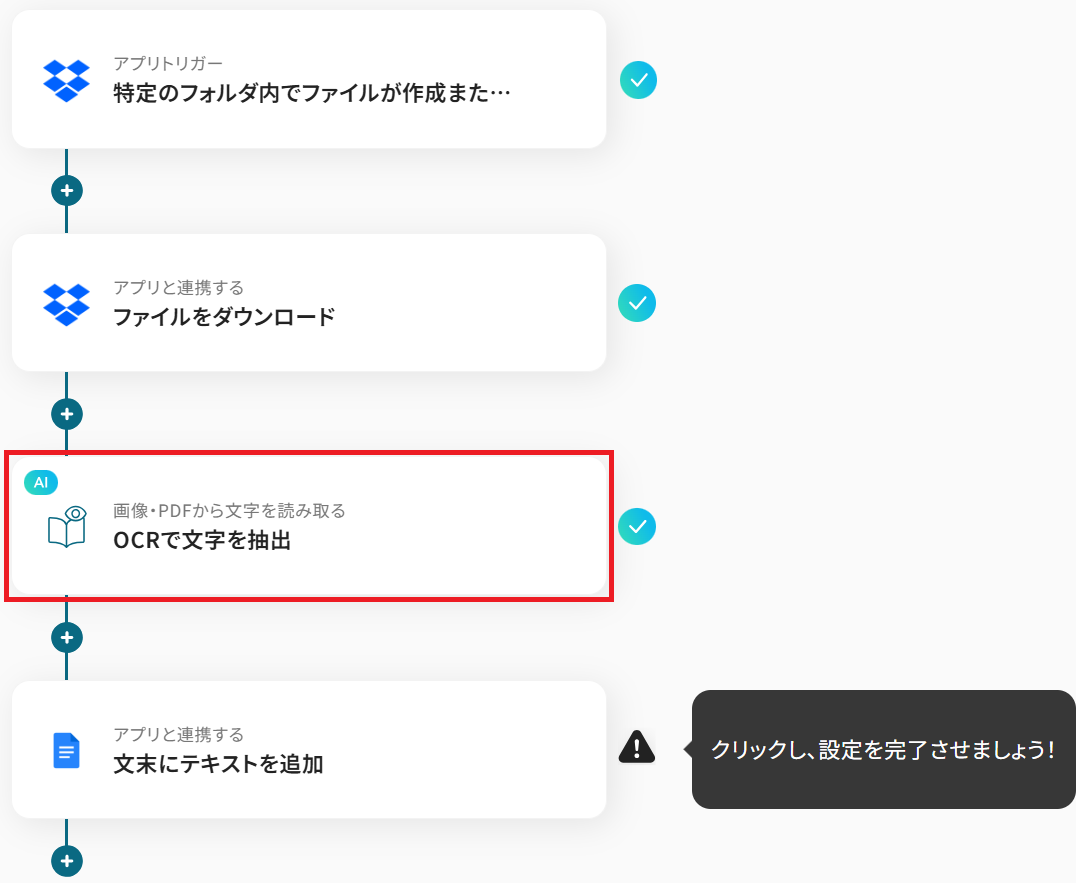
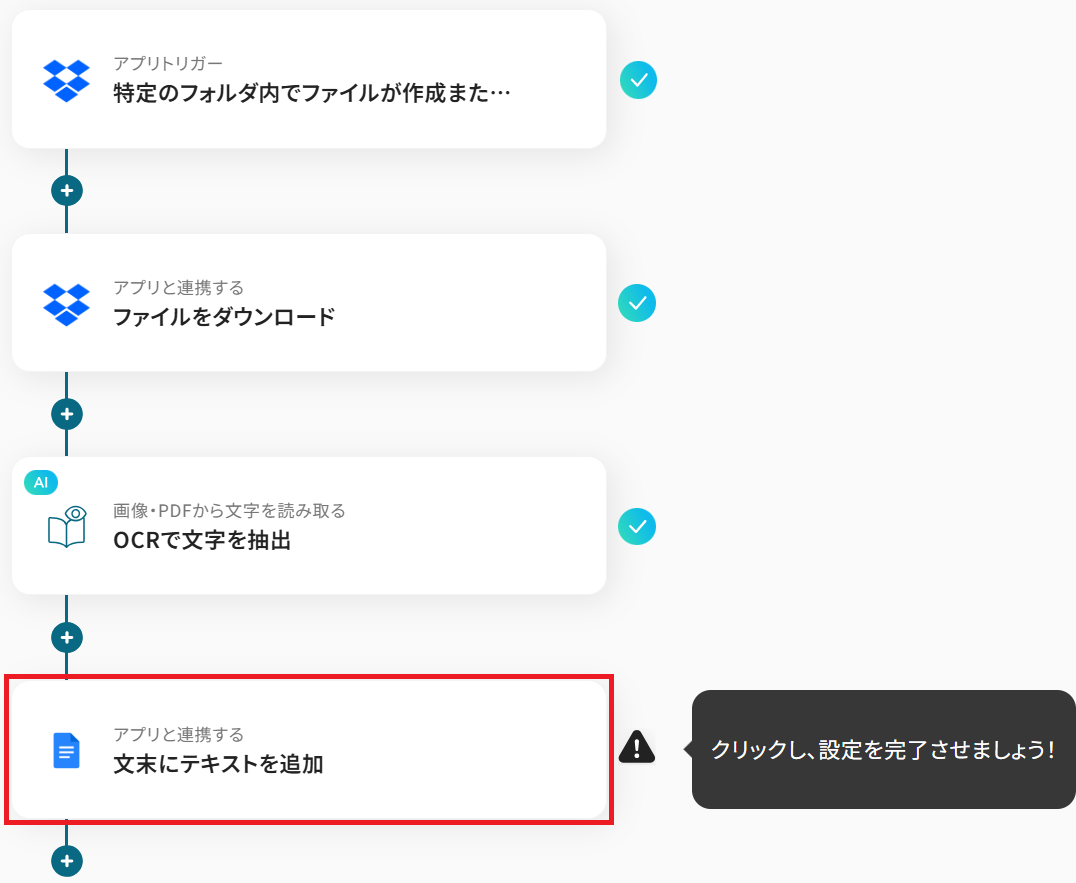
はじめに、DropboxとGoogleドキュメントをYoomと連携します 次に、トリガーでDropboxを選択し、「特定のフォルダ内でファイルが作成または更新されたら」というアクションを設定します 続けて、オペレーションでDropboxの「ファイルをダウンロードする」アクションを設定します 次に、オペレーションでAI機能の「OCRで文字を抽出する」アクションを設定し、前のステップでダウンロードしたファイルを対象にします 最後に、オペレーションでGoogleドキュメントの「文末にテキストを追加する」アクションを設定し、OCRで抽出したテキスト情報を出力するように設定します ※「トリガー」:フロー起動のきっかけとなるアクション、「オペレーション」:トリガー起動後、フロー内で処理を行うアクション
■このワークフローのカスタムポイント
Dropboxのトリガー設定では、どのフォルダにファイルが格納された際にワークフローを起動させるか、対象のフォルダを任意で設定してください Googleドキュメントへテキストを追加するアクションでは、テキストの出力先となるドキュメントを任意で指定してください Googleドキュメントに追加するテキストは、OCRで抽出した情報の全文だけでなく、ファイル名や日付などを組み合わせて内容を自由に編集することも可能です ■注意事項
DropboxとGoogleドキュメントのそれぞれとYoomを連携してください。 トリガーは5分、10分、15分、30分、60分の間隔で起動間隔を選択できます。 プランによって最短の起動間隔が異なりますので、ご注意ください。 OCRのオペレーションはチームプラン・サクセスプランでのみご利用いただける機能となっております。フリープラン・ミニプランの場合は設定しているフローボットのオペレーションはエラーとなりますので、ご注意ください。 チームプランやサクセスプランなどの有料プランは、2週間の無料トライアルを行うことが可能です。無料トライアル中には制限対象のアプリやAI機能(オペレーション)を使用することができます。 OCRデータは6,500文字以上のデータや文字が小さい場合などは読み取れない場合があるので、ご注意ください。 ダウンロード可能なファイル容量は最大300MBまでです。アプリの仕様によっては300MB未満になる可能性があるので、ご注意ください。 トリガー、各オペレーションでの取り扱い可能なファイル容量の詳細はこちら をご覧ください。
DropboxとGoogleドキュメントを連携してできること
DropboxとGoogleドキュメントのAPIを連携させれば、Dropboxに保存されたファイル情報をトリガーに、その内容を自動でGoogleドキュメントへテキストとして追加することができます。手作業による文字起こしやデータ転記といった定型業務をなくし、業務の正確性とスピードを向上させることができるでしょう。
具体的な自動化例を複数紹介しますので、気になる内容があればぜひクリックしてみてください!
Dropboxに格納されたファイルをOCRで読み取って、Googleドキュメントにテキストを追加する
Dropboxに保存した請求書・契約書・議事録の画像などから、手作業でテキストを抽出してGoogleドキュメントに転記する作業は、時間がかかる上にミスも発生しがちです。
この連携を利用すれば、Dropboxの指定フォルダにファイルが追加された際、OCR機能が自動でファイル内のテキストを読み取ってGoogleドキュメントに追記します。 文字起こしにかかる手間と時間を大幅に削減し、転記ミスを防ぐのに役立ちますね。
Dropboxに格納されたファイルをOCRで読み取って、Googleドキュメントにテキストを追加する
試してみる
■概要
Dropboxに保存した画像やPDFの内容を、Googleドキュメントへ手作業で転記する業務は、時間がかかる上に転記ミスも起こりがちです。このワークフローを活用すれば、Dropboxへのファイル格納をきっかけに、AI-OCRが自動で文字情報を読み取り、対象のGoogleドキュメントにテキストを追加します。Dropbox Googleドキュメント間の面倒な手作業を自動化し、業務の正確性と速度の向上に繋がります。
■このテンプレートをおすすめする方
DropboxとGoogleドキュメントを併用し、ファイル内容の転記作業に手間を感じている方 契約書や議事録などの書類をスキャンし、テキストデータとして管理・活用したいと考えている方 OCRを活用した業務自動化に興味があり、手軽に文字起こしを自動化したいと考えている方 ■このテンプレートを使うメリット
Dropboxにファイルを格納するだけでOCRが内容を読み取り、Googleドキュメントへ自動でテキストを追加するため、手作業での転記に費やしていた時間を短縮できます 手作業でのデータ転記が不要になるため、入力間違いや確認漏れといったヒューマンエラーのリスクを軽減し、データの正確性を高めます ■フローボットの流れ
はじめに、DropboxとGoogleドキュメントをYoomと連携します 次に、トリガーでDropboxを選択し、「特定のフォルダ内でファイルが作成または更新されたら」というアクションを設定します 続けて、オペレーションでDropboxの「ファイルをダウンロードする」アクションを設定します 次に、オペレーションでAI機能の「OCRで文字を抽出する」アクションを設定し、前のステップでダウンロードしたファイルを対象にします 最後に、オペレーションでGoogleドキュメントの「文末にテキストを追加する」アクションを設定し、OCRで抽出したテキスト情報を出力するように設定します ※「トリガー」:フロー起動のきっかけとなるアクション、「オペレーション」:トリガー起動後、フロー内で処理を行うアクション
■このワークフローのカスタムポイント
Dropboxのトリガー設定では、どのフォルダにファイルが格納された際にワークフローを起動させるか、対象のフォルダを任意で設定してください Googleドキュメントへテキストを追加するアクションでは、テキストの出力先となるドキュメントを任意で指定してください Googleドキュメントに追加するテキストは、OCRで抽出した情報の全文だけでなく、ファイル名や日付などを組み合わせて内容を自由に編集することも可能です ■注意事項
DropboxとGoogleドキュメントのそれぞれとYoomを連携してください。 トリガーは5分、10分、15分、30分、60分の間隔で起動間隔を選択できます。 プランによって最短の起動間隔が異なりますので、ご注意ください。 OCRのオペレーションはチームプラン・サクセスプランでのみご利用いただける機能となっております。フリープラン・ミニプランの場合は設定しているフローボットのオペレーションはエラーとなりますので、ご注意ください。 チームプランやサクセスプランなどの有料プランは、2週間の無料トライアルを行うことが可能です。無料トライアル中には制限対象のアプリやAI機能(オペレーション)を使用することができます。 OCRデータは6,500文字以上のデータや文字が小さい場合などは読み取れない場合があるので、ご注意ください。 ダウンロード可能なファイル容量は最大300MBまでです。アプリの仕様によっては300MB未満になる可能性があるので、ご注意ください。 トリガー、各オペレーションでの取り扱い可能なファイル容量の詳細はこちら をご覧ください。
Dropboxに格納されたファイルをOCRで読み取って、AIで要約してGoogleドキュメントにテキストを追加する
OCRでテキスト化した情報が長文の場合、その内容を把握し要約するのにもまた時間がかかるものです。
この連携を活用することで、Dropboxに格納されたファイルのテキストをOCRで抽出した後、更にAIがその内容を自動で要約し、要点だけまとめたテキストをGoogleドキュメントに追加できます。 会議の議事録作成や長文レポートの概要把握などをスピーディーに完了させ、業務効率を飛躍的に高めることができるでしょう。
Dropboxに格納されたファイルをOCRで読み取って、AIで要約してGoogleドキュメントにテキストを追加する
試してみる
■概要
Dropboxに保存した議事録やレポートの内容を確認し、要約してGoogleドキュメントに転記する作業に手間を感じていませんか。このワークフローを活用することで、Dropboxへのファイル格納をきっかけに、OCRでの文字抽出、AIによる要約、そしてGoogleドキュメントへのテキスト追加までの一連の流れを自動化できます。Dropbox Googleドキュメント間の面倒な手作業をなくし、効率的な情報管理を実現します。
■このテンプレートをおすすめする方
Dropboxにアップしたファイル内容をGoogleドキュメントへ手作業で転記している方 Dropbox Googleドキュメントを連携させ、情報収集や要約作成の時間を短縮したいと考えている方 ファイルベースの情報共有を効率化し、チームのドキュメント管理を改善したいマネージャーの方 ■このテンプレートを使うメリット
Dropboxへのファイル格納を起点に、文字抽出から要約、Googleドキュメントへの転記までが自動処理されるため、手作業の時間を削減できます。 手動での転記作業が不要になることで、コピーミスや記載漏れといったヒューマンエラーを防ぎ、情報の正確性を保つことにつながります。 ■フローボットの流れ
はじめに、YoomのアカウントとDropbox、Googleドキュメントを連携させます。 トリガーとしてDropboxを選択し、「特定のフォルダ内でファイルが作成または更新されたら」アクションを設定します。 オペレーションとして、まずDropboxの「ファイルをダウンロード」アクションを設定します。 次に、AI機能の「OCRで文字を抽出」アクションを設定し、ダウンロードしたファイルからテキストデータを抽出します。 続けて、AI機能の「要約する」アクションで、抽出したテキストを指定の形式で要約します。 最後に、Googleドキュメントの「文末にテキストを追加」アクションを設定し、要約した内容を指定のドキュメントに追記します。 ※「トリガー」:フロー起動のきっかけとなるアクション、「オペレーション」:トリガー起動後、フロー内で処理を行うアクション
■このワークフローのカスタムポイント
Googleドキュメントに追加するテキストは、AIによる要約結果だけでなく、Dropboxから取得したファイル名などを組み合わせて自由にカスタマイズが可能です。 AI機能の「要約する」オペレーションでは、要約後の文字数や要約の形式(箇条書きなど)を任意で設定できます。 ■注意事項
DropboxとGoogleドキュメントのそれぞれとYoomを連携してください。 トリガーは5分、10分、15分、30分、60分の間隔で起動間隔を選択できます。 プランによって最短の起動間隔が異なりますので、ご注意ください。 OCRのオペレーションはチームプラン・サクセスプランでのみご利用いただける機能となっております。フリープラン・ミニプランの場合は設定しているフローボットのオペレーションはエラーとなりますので、ご注意ください。 チームプランやサクセスプランなどの有料プランは、2週間の無料トライアルを行うことが可能です。無料トライアル中には制限対象のアプリやAI機能(オペレーション)を使用することができます。 OCRデータは6,500文字以上のデータや文字が小さい場合などは読み取れない場合があるので、ご注意ください。 ダウンロード可能なファイル容量は最大300MBまでです。アプリの仕様によっては300MB未満になる可能性があるので、ご注意ください。 トリガー、各オペレーションでの取り扱い可能なファイル容量の詳細はこちら をご覧ください。
DropboxとGoogleドキュメントの連携フローを作ってみよう
それでは早速、実際にDropboxとGoogleドキュメントを連携したフローを作成してみましょう!今回はYoomを使用してノーコードで連携を進めていきます。登録フォーム
[Yoomとは]
フローの作成方法
今回はDropboxに格納されたファイルをOCRで読み取って、Googleドキュメントにテキストを追加する フローを作成していきます!
DropboxとGoogleドキュメントのマイアプリ連携
該当のテンプレートをコピー
Dropboxのトリガー設定およびアクション設定、OCR設定、Googleドキュメントのアクション設定
トリガーをONにし、フローが起動するかを確認
Dropboxに格納されたファイルをOCRで読み取って、Googleドキュメントにテキストを追加する
試してみる
■概要
Dropboxに保存した画像やPDFの内容を、Googleドキュメントへ手作業で転記する業務は、時間がかかる上に転記ミスも起こりがちです。このワークフローを活用すれば、Dropboxへのファイル格納をきっかけに、AI-OCRが自動で文字情報を読み取り、対象のGoogleドキュメントにテキストを追加します。Dropbox Googleドキュメント間の面倒な手作業を自動化し、業務の正確性と速度の向上に繋がります。
■このテンプレートをおすすめする方
DropboxとGoogleドキュメントを併用し、ファイル内容の転記作業に手間を感じている方 契約書や議事録などの書類をスキャンし、テキストデータとして管理・活用したいと考えている方 OCRを活用した業務自動化に興味があり、手軽に文字起こしを自動化したいと考えている方 ■このテンプレートを使うメリット
Dropboxにファイルを格納するだけでOCRが内容を読み取り、Googleドキュメントへ自動でテキストを追加するため、手作業での転記に費やしていた時間を短縮できます 手作業でのデータ転記が不要になるため、入力間違いや確認漏れといったヒューマンエラーのリスクを軽減し、データの正確性を高めます ■フローボットの流れ
はじめに、DropboxとGoogleドキュメントをYoomと連携します 次に、トリガーでDropboxを選択し、「特定のフォルダ内でファイルが作成または更新されたら」というアクションを設定します 続けて、オペレーションでDropboxの「ファイルをダウンロードする」アクションを設定します 次に、オペレーションでAI機能の「OCRで文字を抽出する」アクションを設定し、前のステップでダウンロードしたファイルを対象にします 最後に、オペレーションでGoogleドキュメントの「文末にテキストを追加する」アクションを設定し、OCRで抽出したテキスト情報を出力するように設定します ※「トリガー」:フロー起動のきっかけとなるアクション、「オペレーション」:トリガー起動後、フロー内で処理を行うアクション
■このワークフローのカスタムポイント
Dropboxのトリガー設定では、どのフォルダにファイルが格納された際にワークフローを起動させるか、対象のフォルダを任意で設定してください Googleドキュメントへテキストを追加するアクションでは、テキストの出力先となるドキュメントを任意で指定してください Googleドキュメントに追加するテキストは、OCRで抽出した情報の全文だけでなく、ファイル名や日付などを組み合わせて内容を自由に編集することも可能です ■注意事項
DropboxとGoogleドキュメントのそれぞれとYoomを連携してください。 トリガーは5分、10分、15分、30分、60分の間隔で起動間隔を選択できます。 プランによって最短の起動間隔が異なりますので、ご注意ください。 OCRのオペレーションはチームプラン・サクセスプランでのみご利用いただける機能となっております。フリープラン・ミニプランの場合は設定しているフローボットのオペレーションはエラーとなりますので、ご注意ください。 チームプランやサクセスプランなどの有料プランは、2週間の無料トライアルを行うことが可能です。無料トライアル中には制限対象のアプリやAI機能(オペレーション)を使用することができます。 OCRデータは6,500文字以上のデータや文字が小さい場合などは読み取れない場合があるので、ご注意ください。 ダウンロード可能なファイル容量は最大300MBまでです。アプリの仕様によっては300MB未満になる可能性があるので、ご注意ください。 トリガー、各オペレーションでの取り扱い可能なファイル容量の詳細はこちら をご覧ください。
ステップ1:DropboxとGoogleドキュメントのマイアプリ連携
まずは、設定の流れを確認しましょう!「始める」から、一つずつ吹き出しをクリックすればすぐにチェックできます。
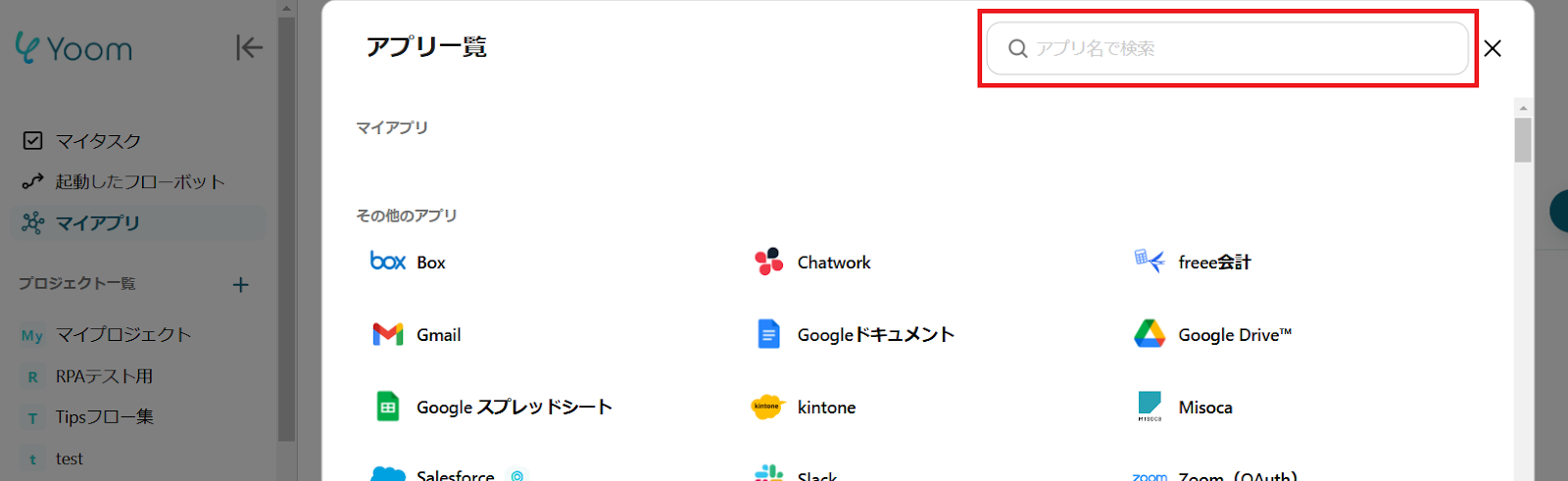
では、設定を進めていきます。検索欄からDropboxを検索します。
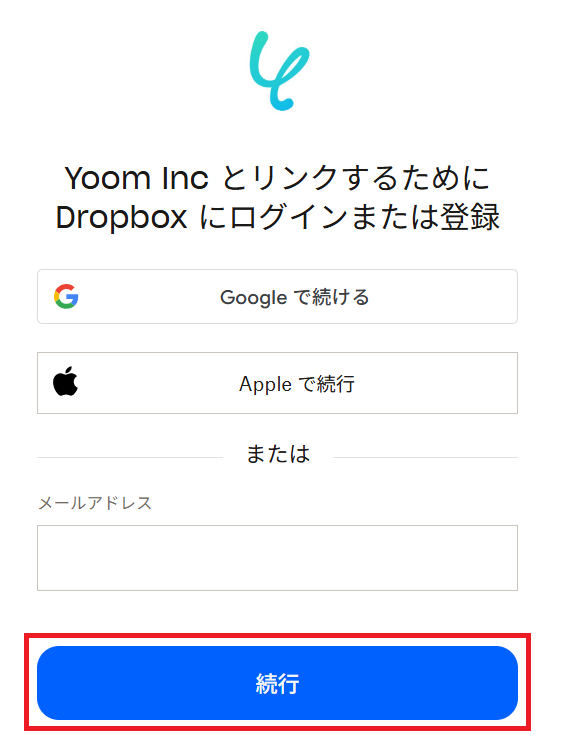
お使いのアカウントを選択、またはメールアドレスを入力し「続行」をクリックします。
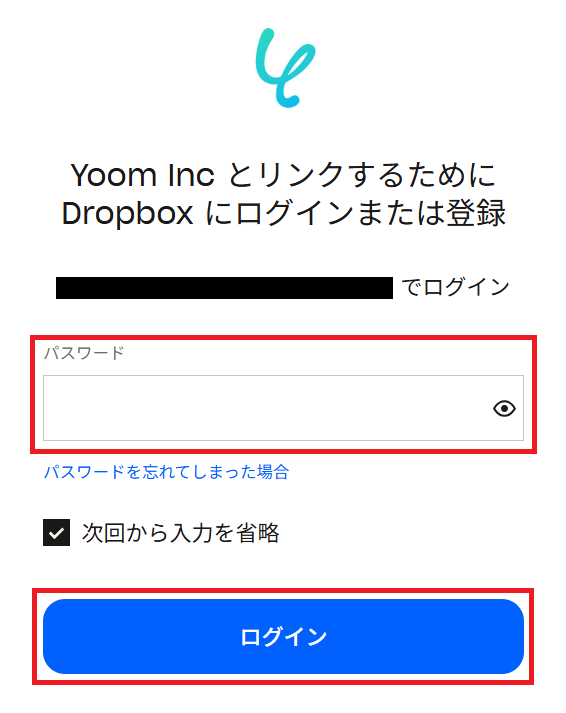
パスワードを入力し「ログイン」をクリックしましょう。
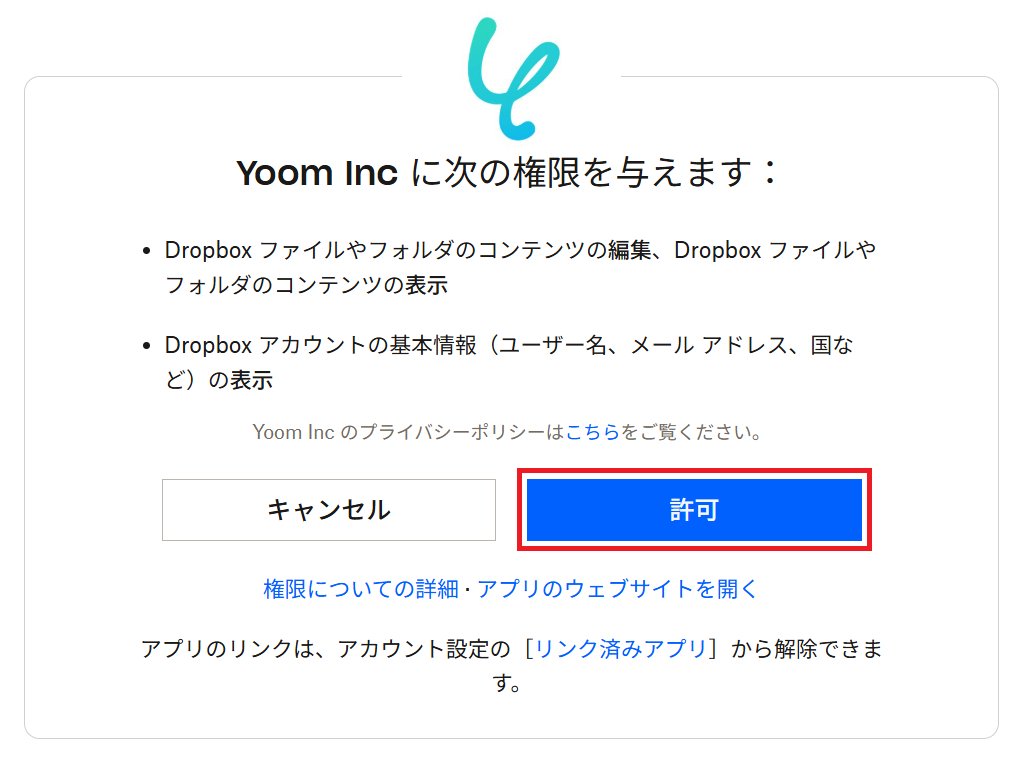
「許可」をクリックするとDropboxのマイアプリ連携が完了します。
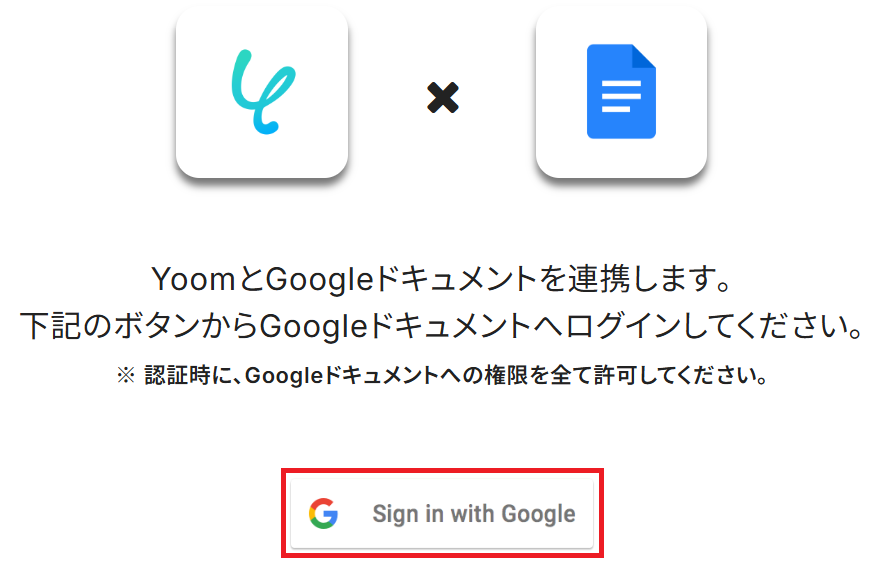
同様にGoogleドキュメントを検索してください。この画面が表示されるので「Sign in with Google」をクリック。
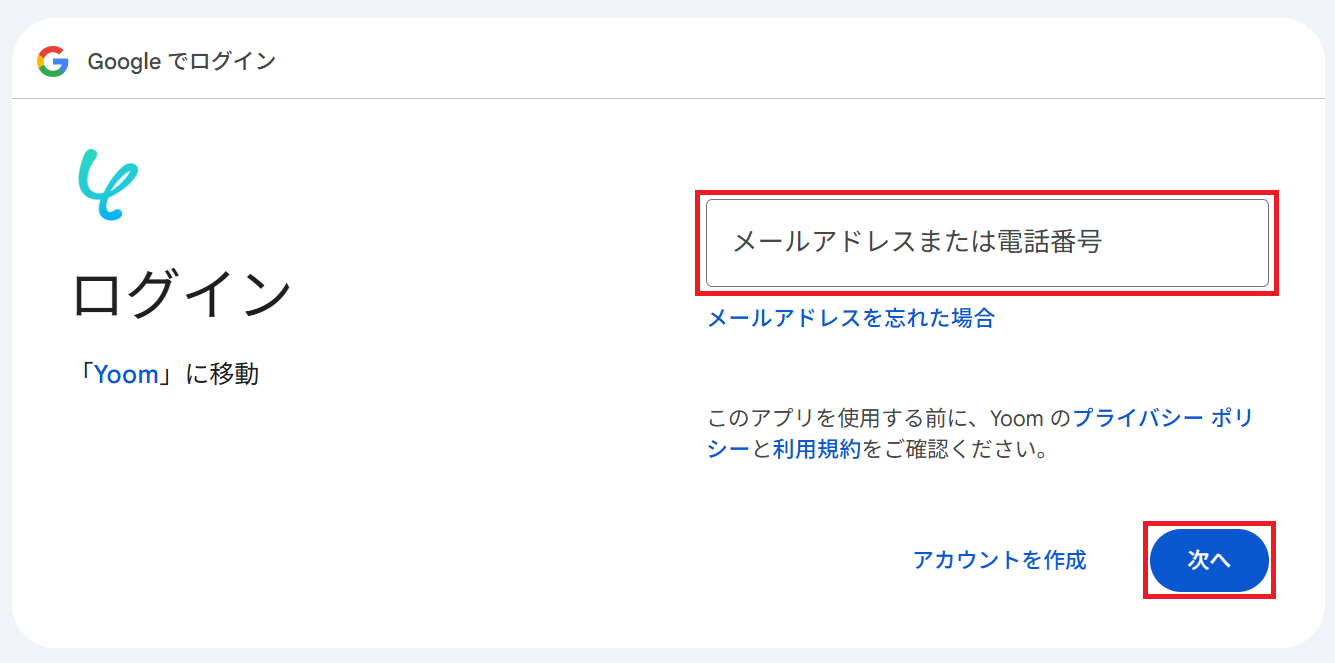
メールアドレスまたは電話番号を入力し「次へ」をクリックします。
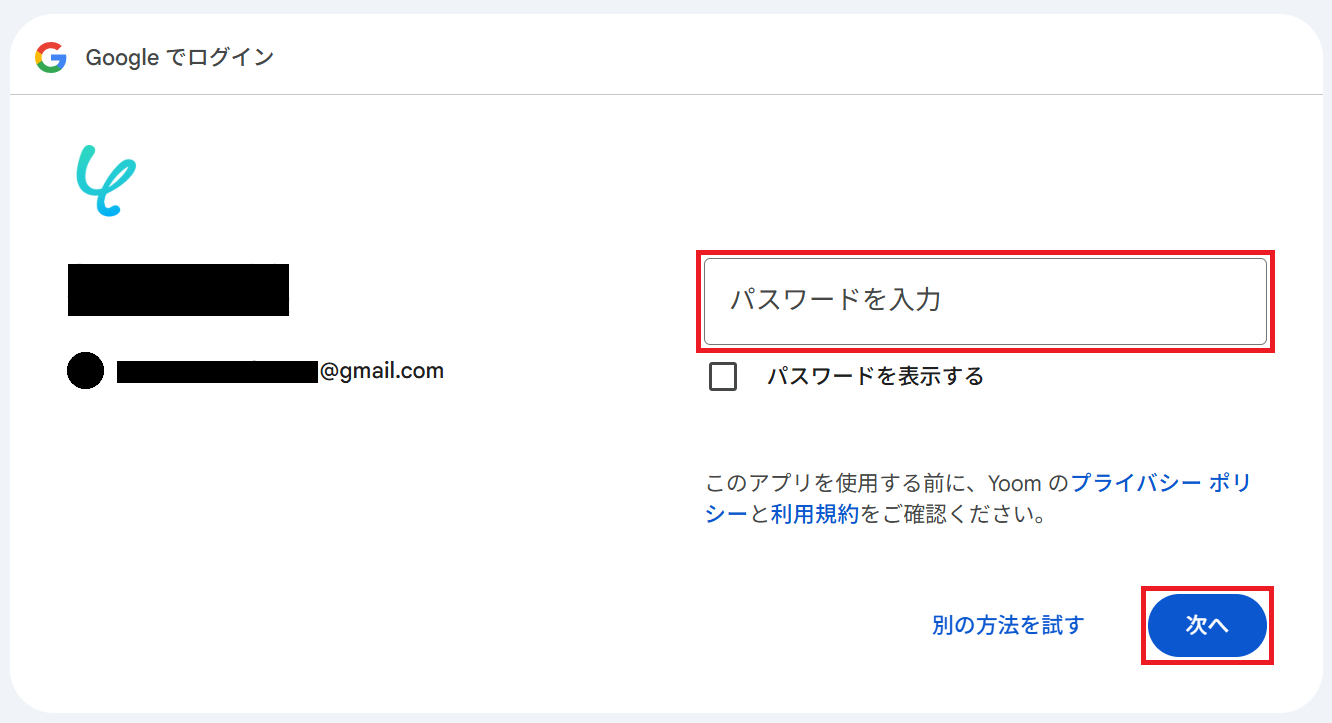
パスワードを入力してもう一度「次へ」をクリック。
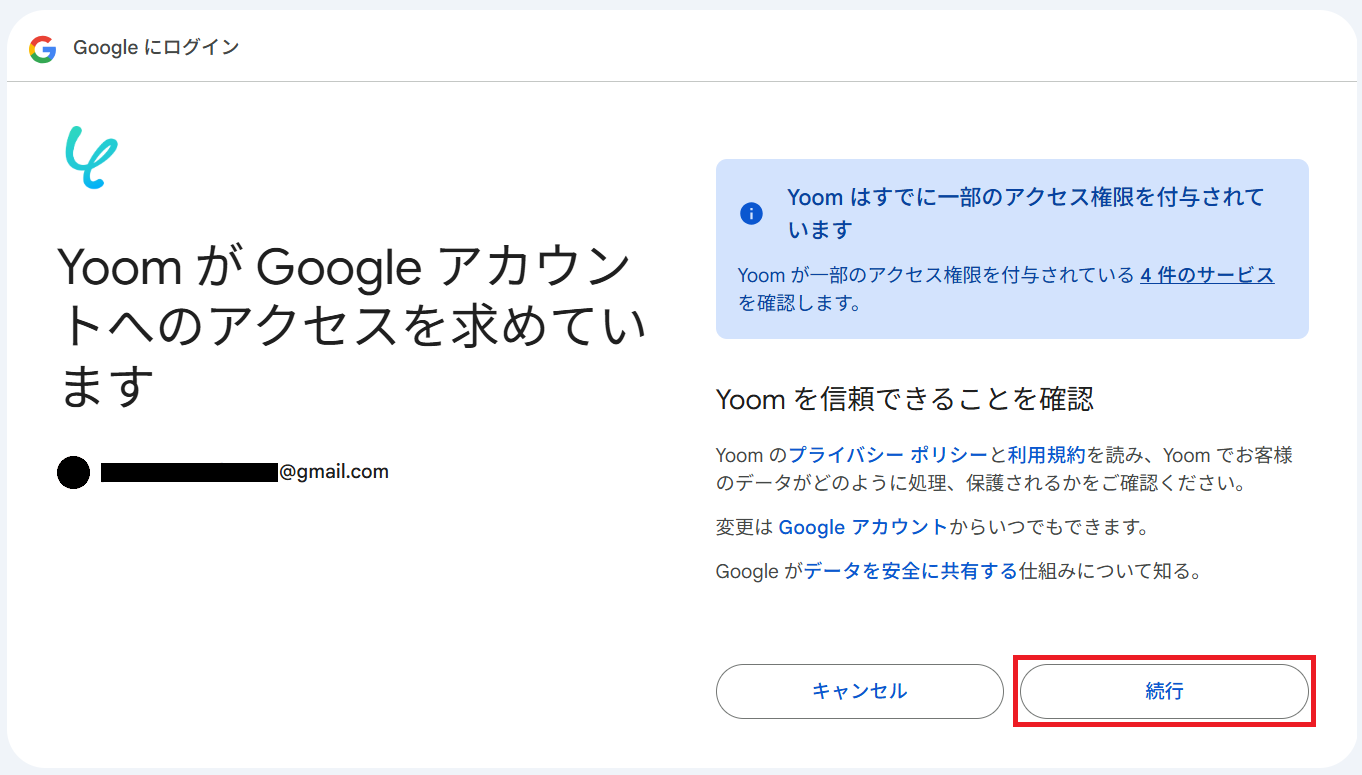
「続行」をクリックするとGoogleドキュメントのマイアプリ連携が完了します。
ステップ2:テンプレートをコピー
Yoomにログインし、以下バナーの「試してみる」をクリックしてください。
Dropboxに格納されたファイルをOCRで読み取って、Googleドキュメントにテキストを追加する
試してみる
■概要
Dropboxに保存した画像やPDFの内容を、Googleドキュメントへ手作業で転記する業務は、時間がかかる上に転記ミスも起こりがちです。このワークフローを活用すれば、Dropboxへのファイル格納をきっかけに、AI-OCRが自動で文字情報を読み取り、対象のGoogleドキュメントにテキストを追加します。Dropbox Googleドキュメント間の面倒な手作業を自動化し、業務の正確性と速度の向上に繋がります。
■このテンプレートをおすすめする方
DropboxとGoogleドキュメントを併用し、ファイル内容の転記作業に手間を感じている方 契約書や議事録などの書類をスキャンし、テキストデータとして管理・活用したいと考えている方 OCRを活用した業務自動化に興味があり、手軽に文字起こしを自動化したいと考えている方 ■このテンプレートを使うメリット
Dropboxにファイルを格納するだけでOCRが内容を読み取り、Googleドキュメントへ自動でテキストを追加するため、手作業での転記に費やしていた時間を短縮できます 手作業でのデータ転記が不要になるため、入力間違いや確認漏れといったヒューマンエラーのリスクを軽減し、データの正確性を高めます ■フローボットの流れ
はじめに、DropboxとGoogleドキュメントをYoomと連携します 次に、トリガーでDropboxを選択し、「特定のフォルダ内でファイルが作成または更新されたら」というアクションを設定します 続けて、オペレーションでDropboxの「ファイルをダウンロードする」アクションを設定します 次に、オペレーションでAI機能の「OCRで文字を抽出する」アクションを設定し、前のステップでダウンロードしたファイルを対象にします 最後に、オペレーションでGoogleドキュメントの「文末にテキストを追加する」アクションを設定し、OCRで抽出したテキスト情報を出力するように設定します ※「トリガー」:フロー起動のきっかけとなるアクション、「オペレーション」:トリガー起動後、フロー内で処理を行うアクション
■このワークフローのカスタムポイント
Dropboxのトリガー設定では、どのフォルダにファイルが格納された際にワークフローを起動させるか、対象のフォルダを任意で設定してください Googleドキュメントへテキストを追加するアクションでは、テキストの出力先となるドキュメントを任意で指定してください Googleドキュメントに追加するテキストは、OCRで抽出した情報の全文だけでなく、ファイル名や日付などを組み合わせて内容を自由に編集することも可能です ■注意事項
DropboxとGoogleドキュメントのそれぞれとYoomを連携してください。 トリガーは5分、10分、15分、30分、60分の間隔で起動間隔を選択できます。 プランによって最短の起動間隔が異なりますので、ご注意ください。 OCRのオペレーションはチームプラン・サクセスプランでのみご利用いただける機能となっております。フリープラン・ミニプランの場合は設定しているフローボットのオペレーションはエラーとなりますので、ご注意ください。 チームプランやサクセスプランなどの有料プランは、2週間の無料トライアルを行うことが可能です。無料トライアル中には制限対象のアプリやAI機能(オペレーション)を使用することができます。 OCRデータは6,500文字以上のデータや文字が小さい場合などは読み取れない場合があるので、ご注意ください。 ダウンロード可能なファイル容量は最大300MBまでです。アプリの仕様によっては300MB未満になる可能性があるので、ご注意ください。 トリガー、各オペレーションでの取り扱い可能なファイル容量の詳細はこちら をご覧ください。
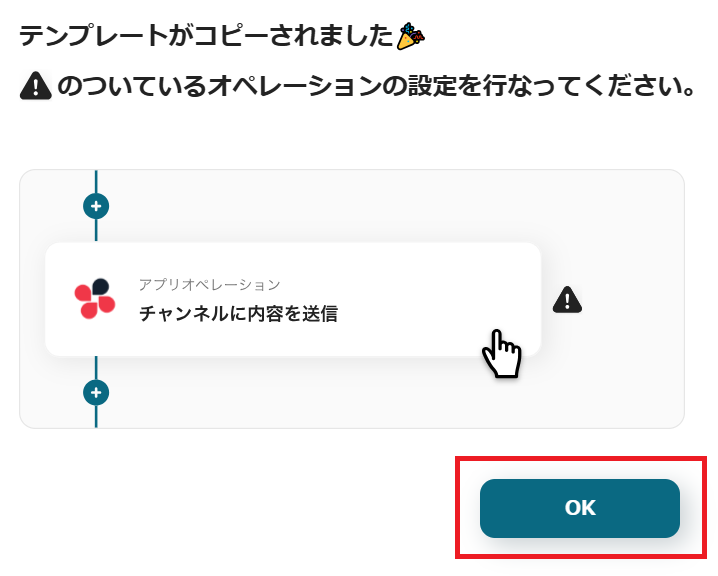
「テンプレートがコピーされました」と表示されるので「OK」をクリックします。
ステップ3:Dropboxのトリガー設定
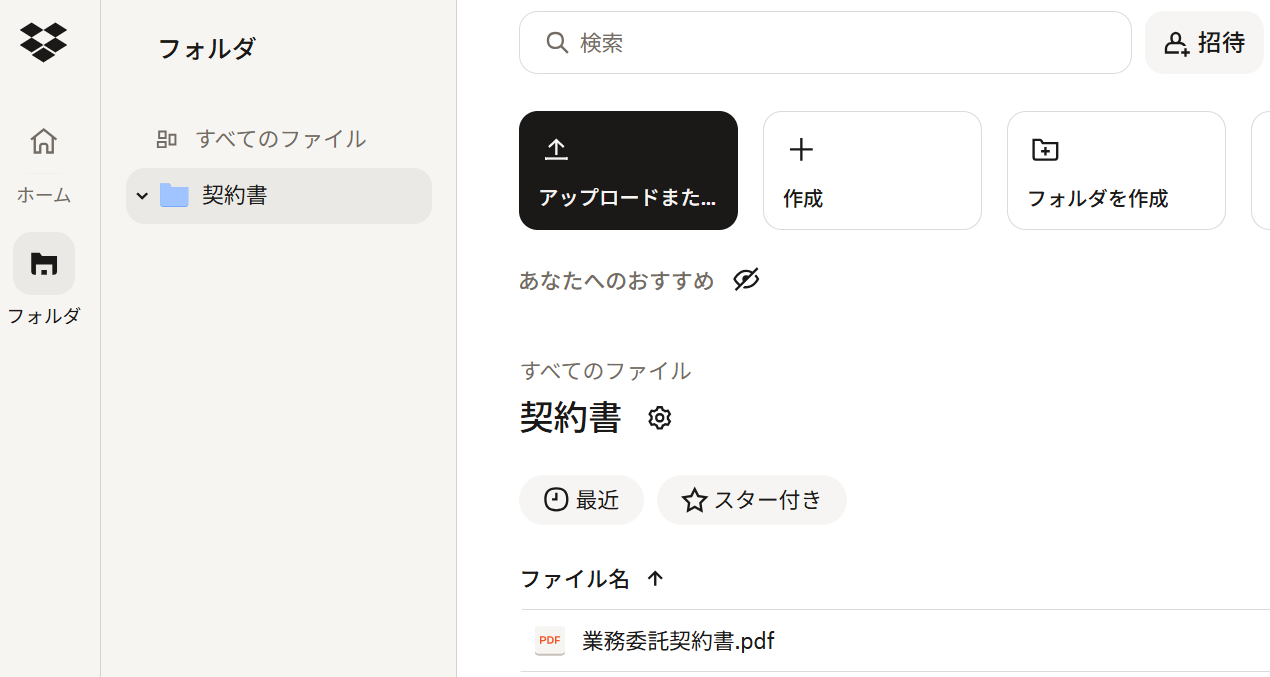
はじめに準備として、Dropboxの特定のフォルダにファイルを格納してください。今回は例として「契約書」フォルダを作成し、業務委託契約書のPDFファイルをアップロードしました。
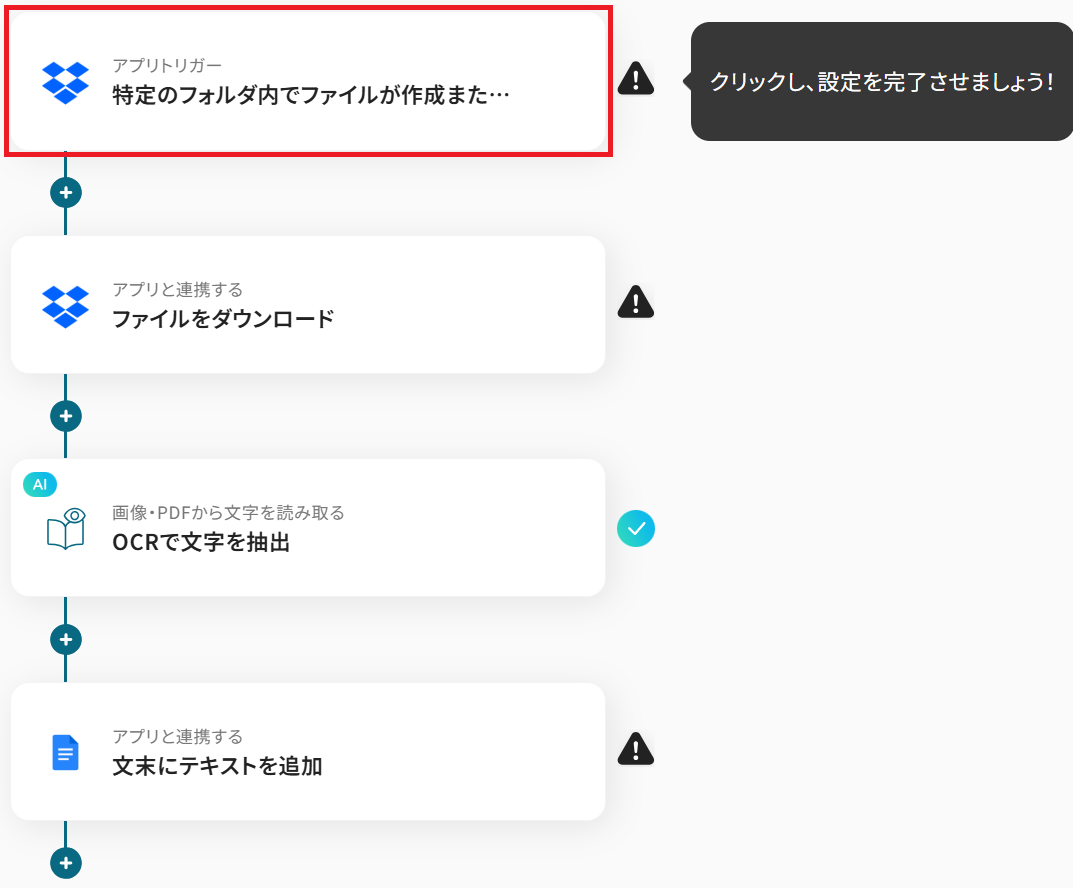
準備できたらYoomの設定画面に戻り「特定のフォルダ内でファイルが作成または更新されたら」をクリック。
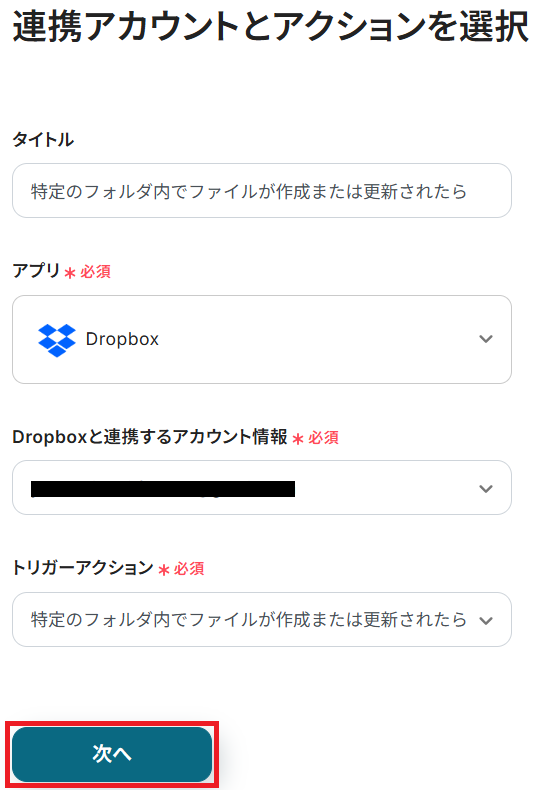
タイトルと連携するアカウント情報を任意で設定し、トリガーアクションはテンプレート通りに「特定のフォルダ内でファイルが作成または更新されたら」のまま「次へ」をクリックしましょう。
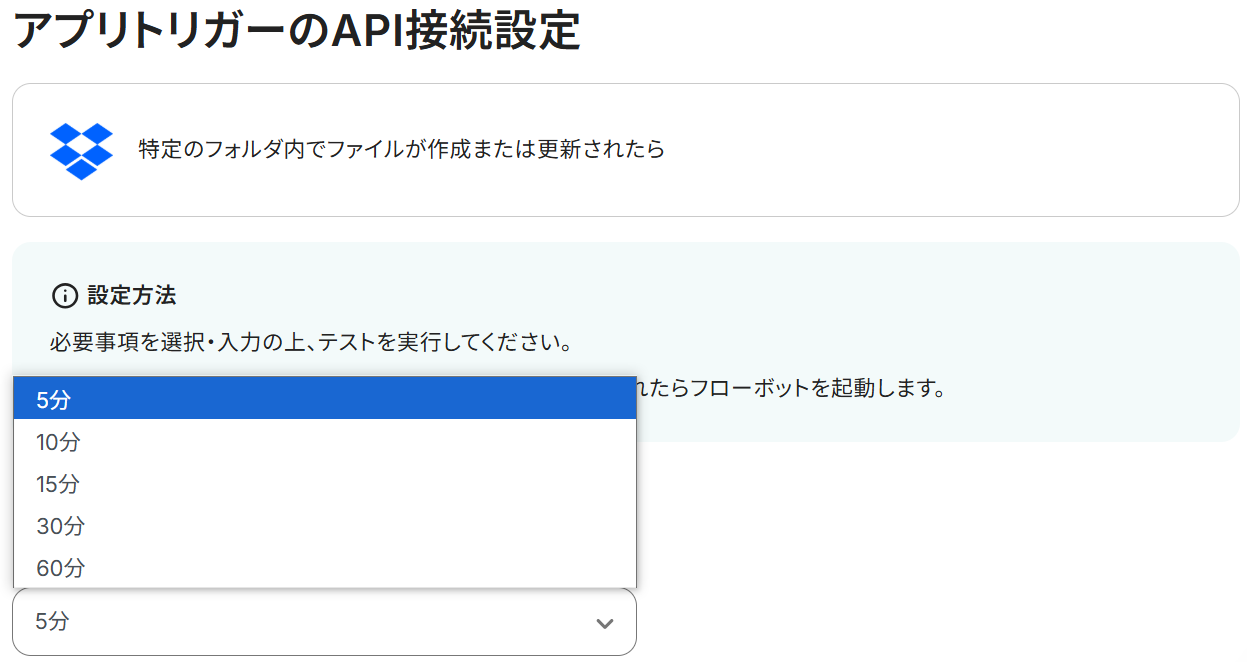
アプリトリガーのAPI接続設定という画面が表示されるので、まずトリガーの起動間隔をプルダウンから選択してください。
トリガーの起動タイミングは、5分、10分、15分、30分、60分のいずれかで設定できます。ご利用プラン
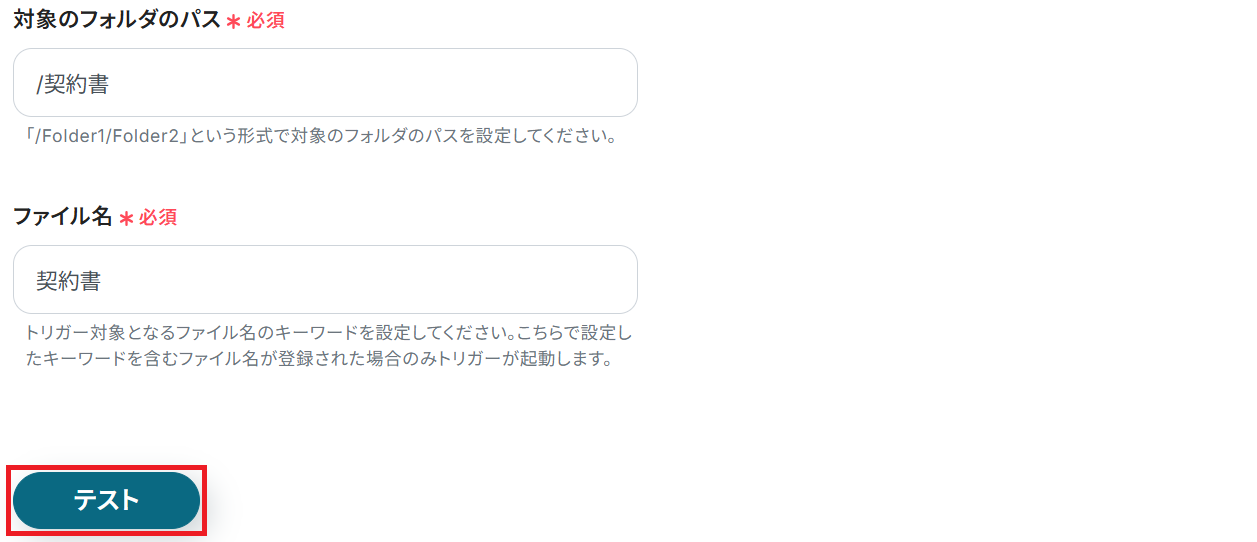
次に、先ほどファイルを格納したフォルダのパスを入力しましょう。今回でいうと「/契約書」です。
設定が完了したらテストしましょう。
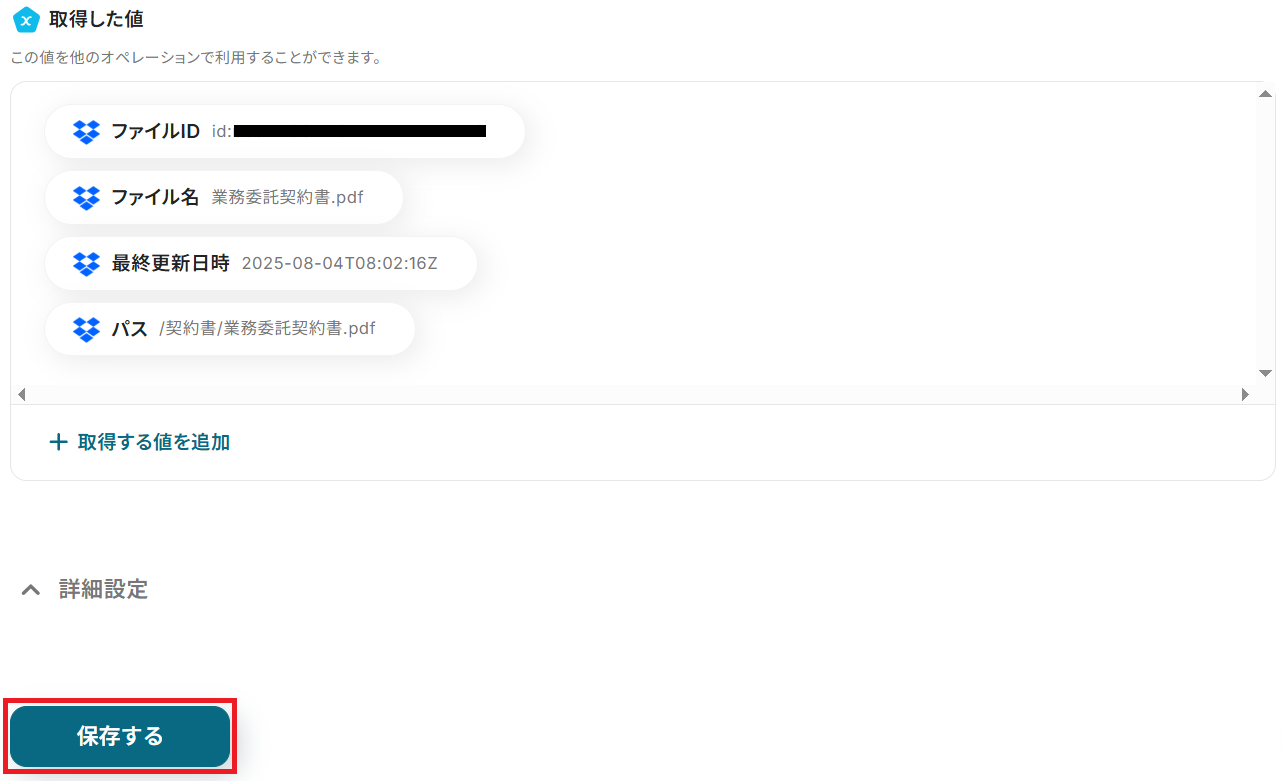
成功したら保存してください。ここで取得したアウトプット
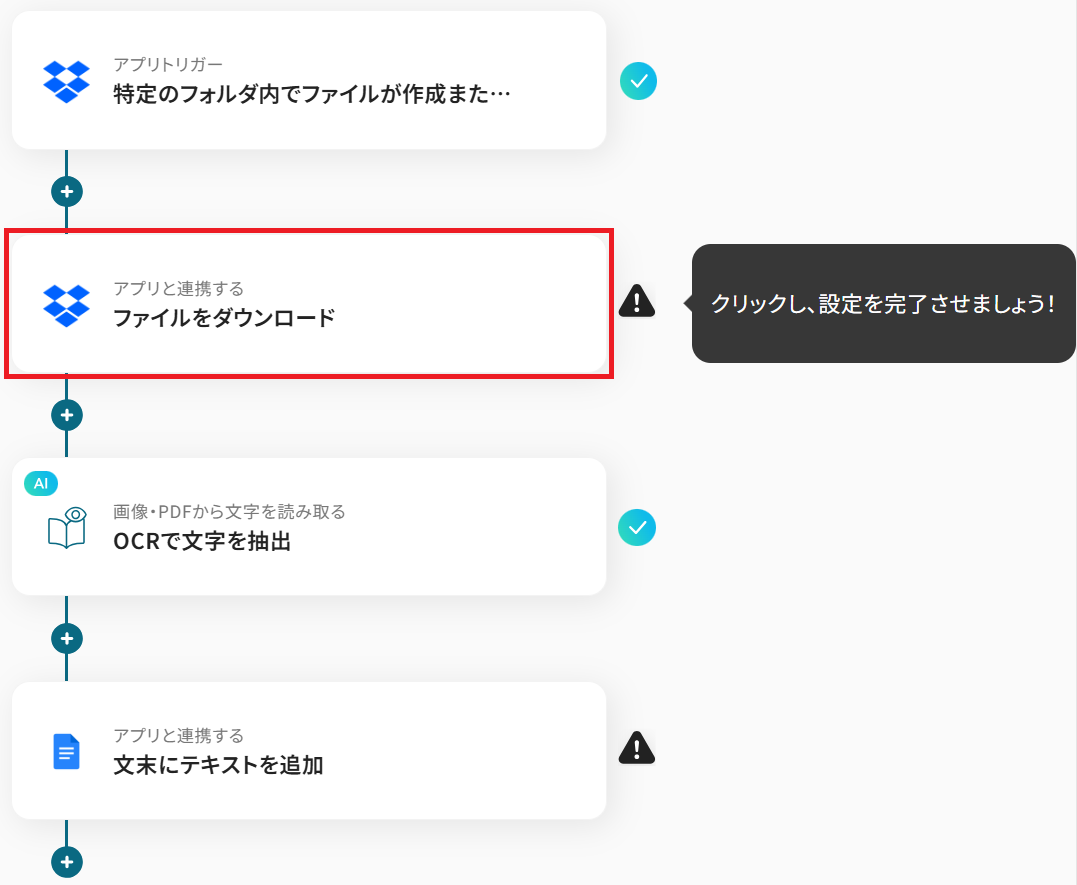
ステップ4:Dropboxでファイルをダウンロードする設定
※ダウンロード可能なファイル容量は最大300MBまでです。アプリの仕様によっては300MB未満になる可能性があるので、ご注意ください。
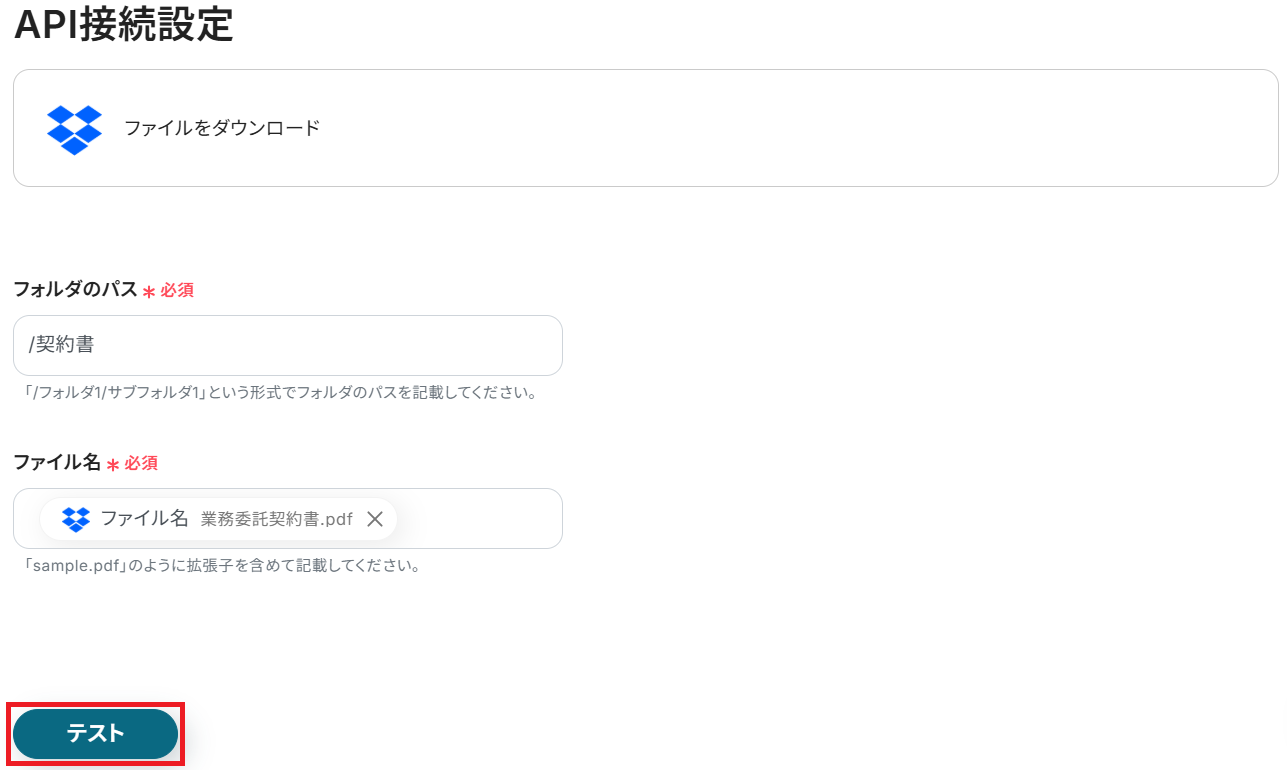
先ほどのトリガーで取得した情報をもとに、ファイルをダウンロードします。
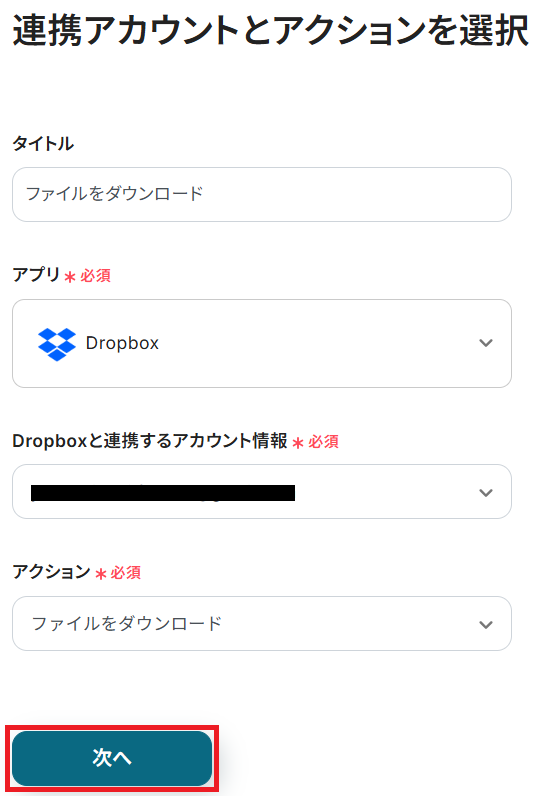
ステップ3と同様、アクションは「ファイルをダウンロード」のまま「次へ」をクリックしましょう。
API接続設定に移るので、ステップ3と同様にフォルダのパスを入力します。
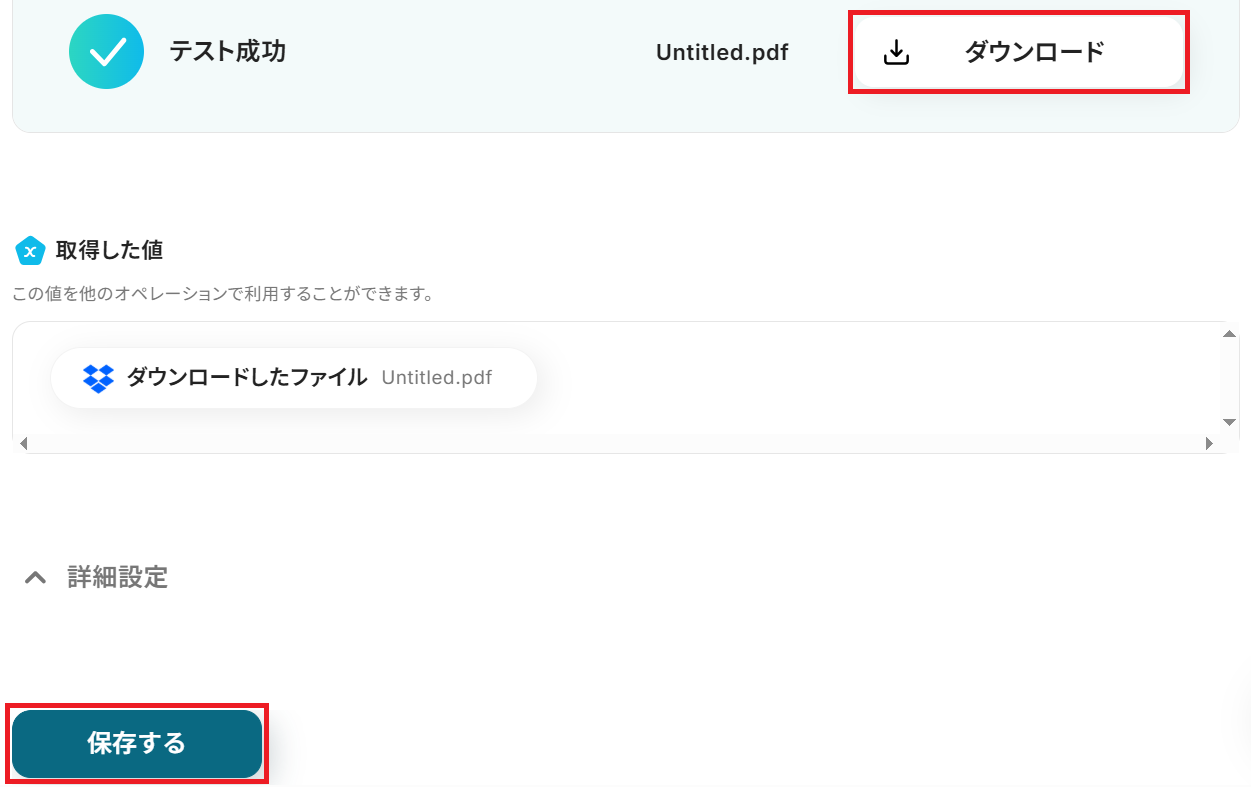
成功したら保存しましょう。ファイルがダウンロードされました!
ステップ5:OCR設定
※ご利用プラン チームプラン ・ サクセスプラン フリープラン ミニプラン
ダウンロードしたファイルの内容を、テキストとして読み取る設定をします。「OCRで文字を抽出」の設定方法 、 「OCRで文字を抽出」で実施できること/できないこと
「OCRで文字を抽出」をクリック。
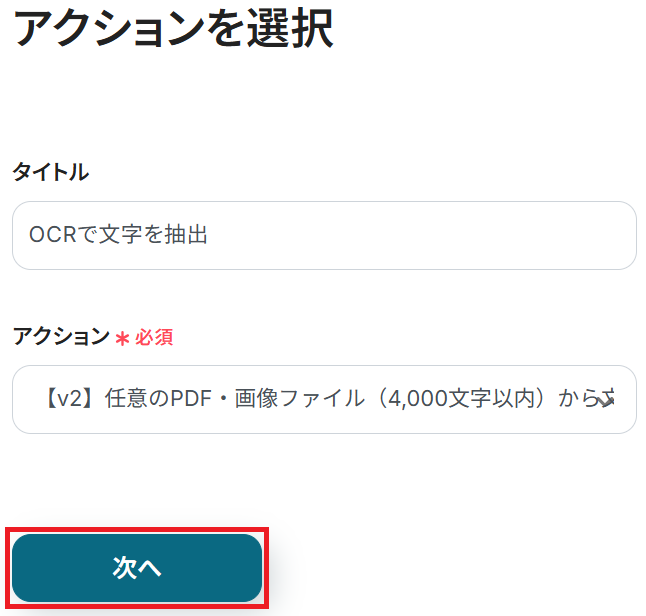
アクションは下記を参考に文字数などを考慮しながら選択したら、「次へ」をクリックしましょう。料金プランについて
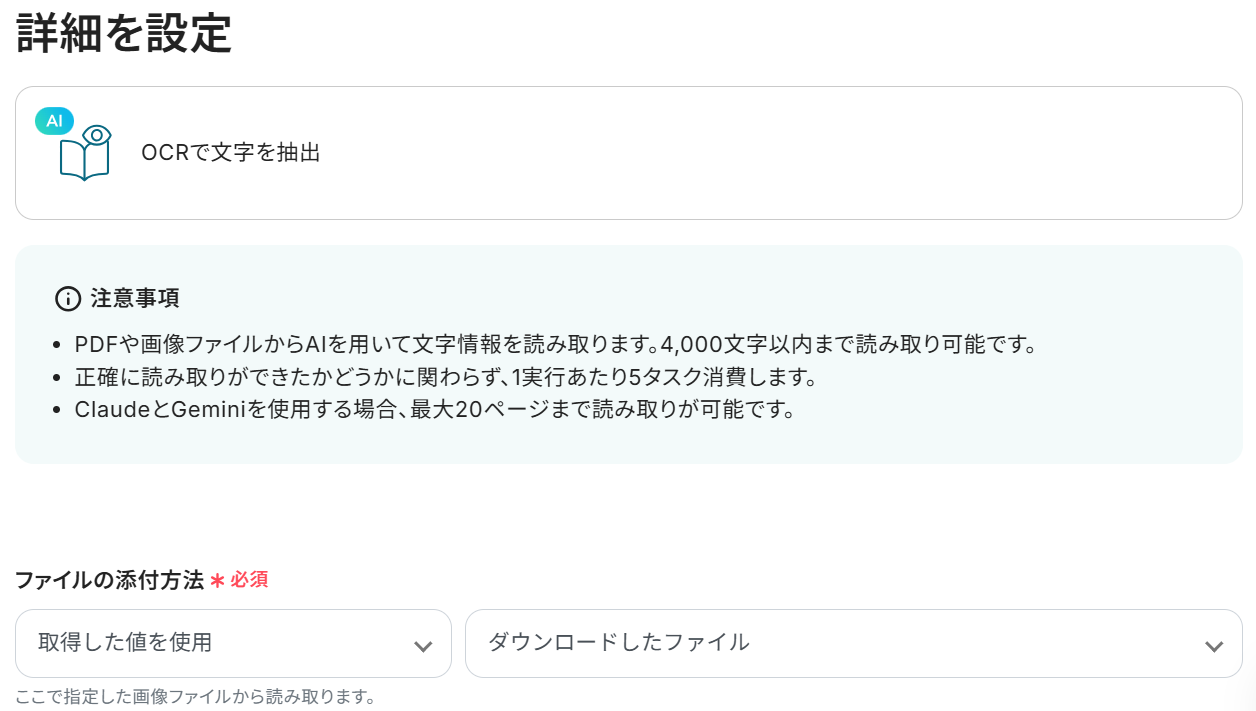
詳細設定に入ります。「ファイルの添付方法」は予め設定されている通りでOKです。
※YoomのOCR機能では、アクション記載の規定の文字数を超えるデータや、文字が小さすぎる場合に正しく読み取れないことがあります。文字数や文字の大きさには少し余裕を持たせてご利用ください。
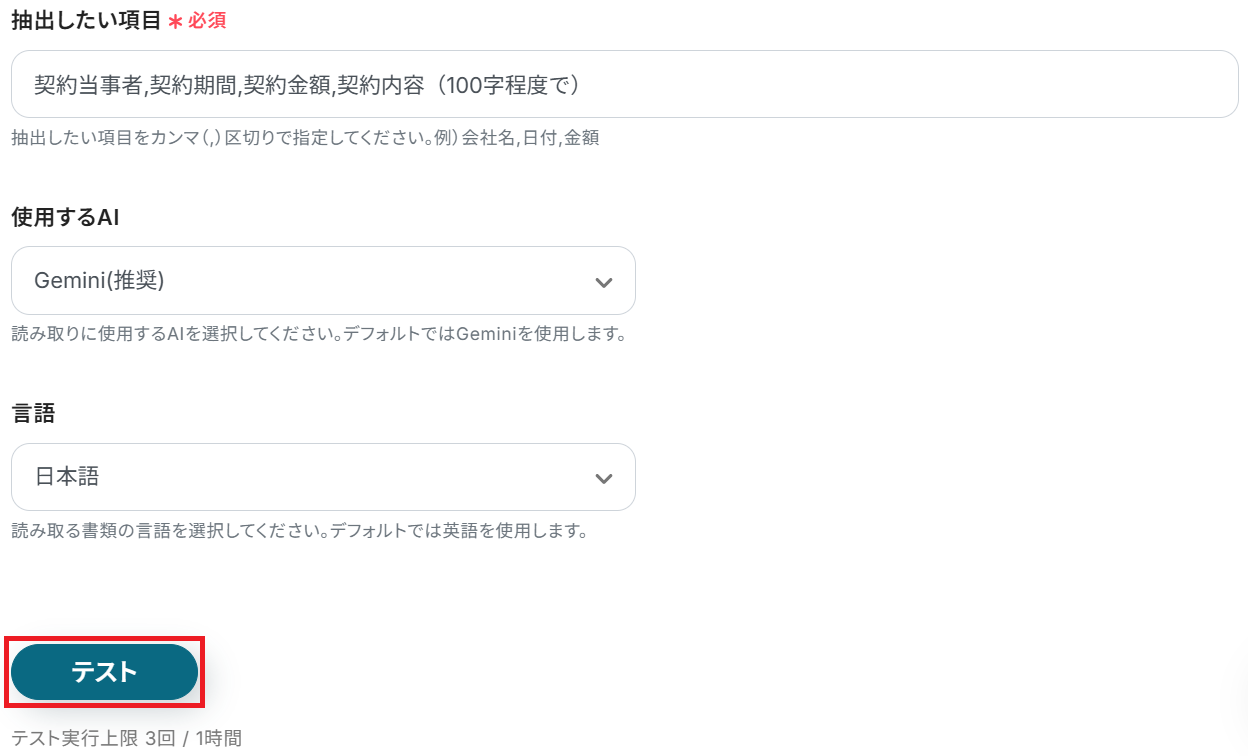
「抽出したい項目」も予め設定されていますが、編集・追加する場合はカンマ区切りで入力してください。 使用するAI
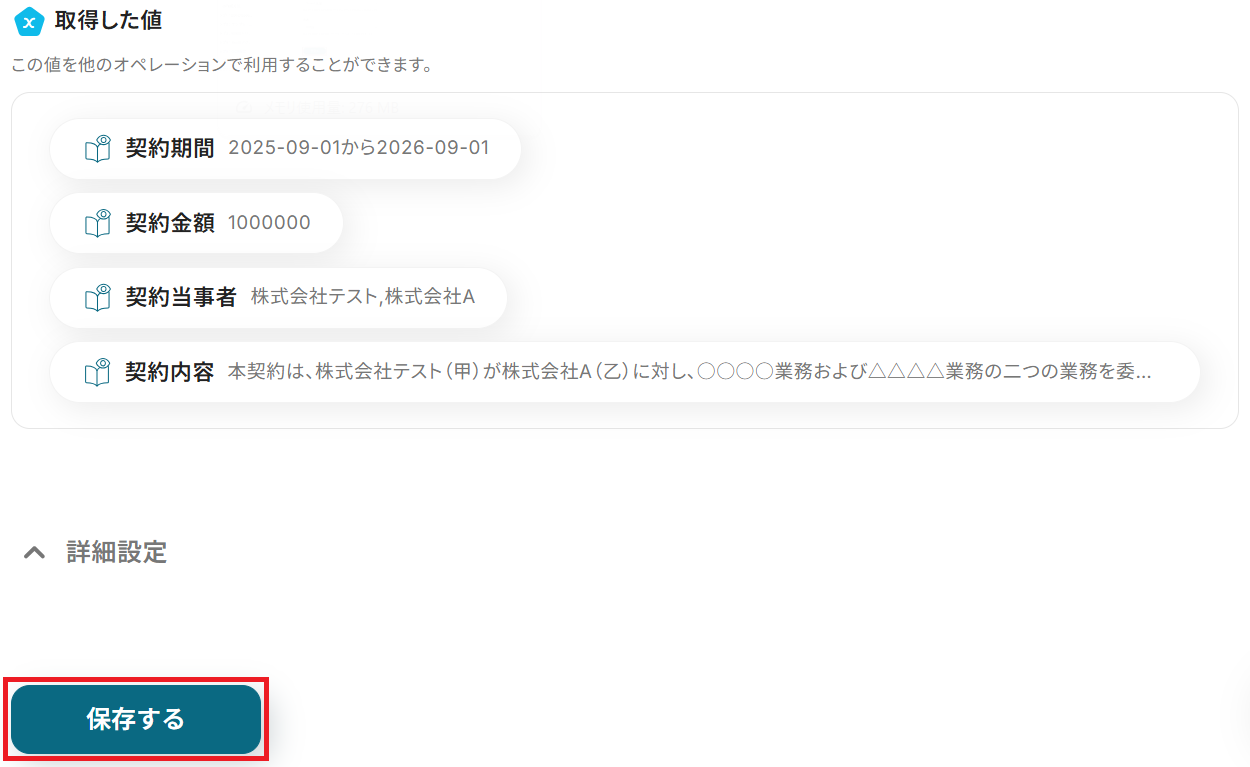
成功したら保存してください。PDFファイルの内容をテキストとして抽出できました!
ステップ6:Googleドキュメントのアクション設定
指定したドキュメントに抽出したテキストを追加します。
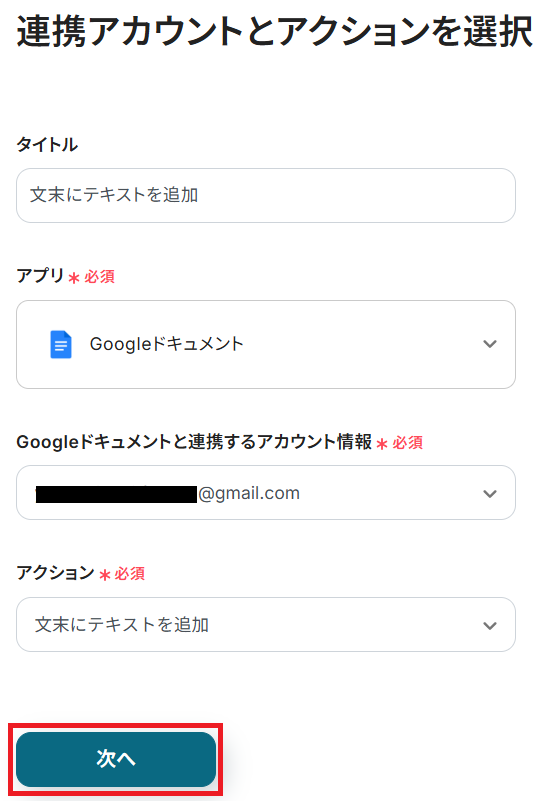
これまでのステップと同様、アクションは「文末にテキストを追加」のまま「次へ」をクリック。
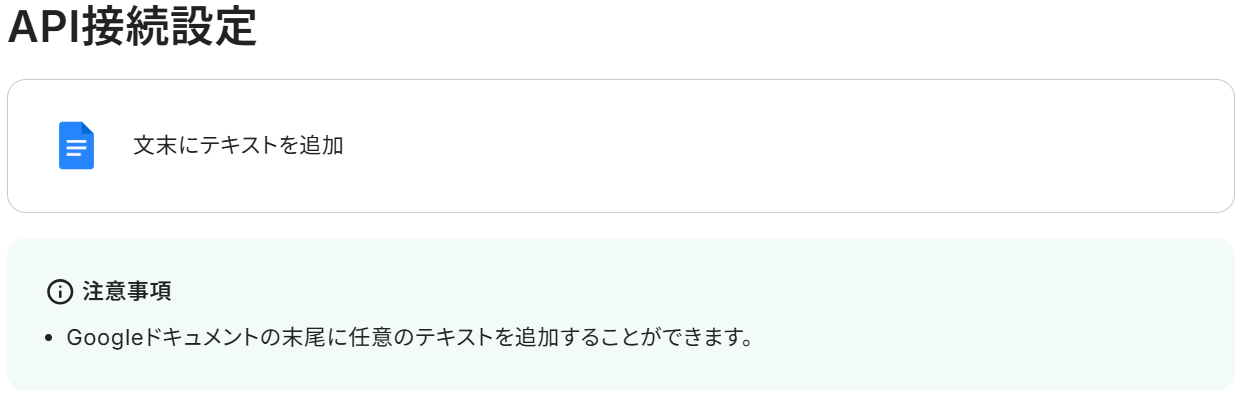
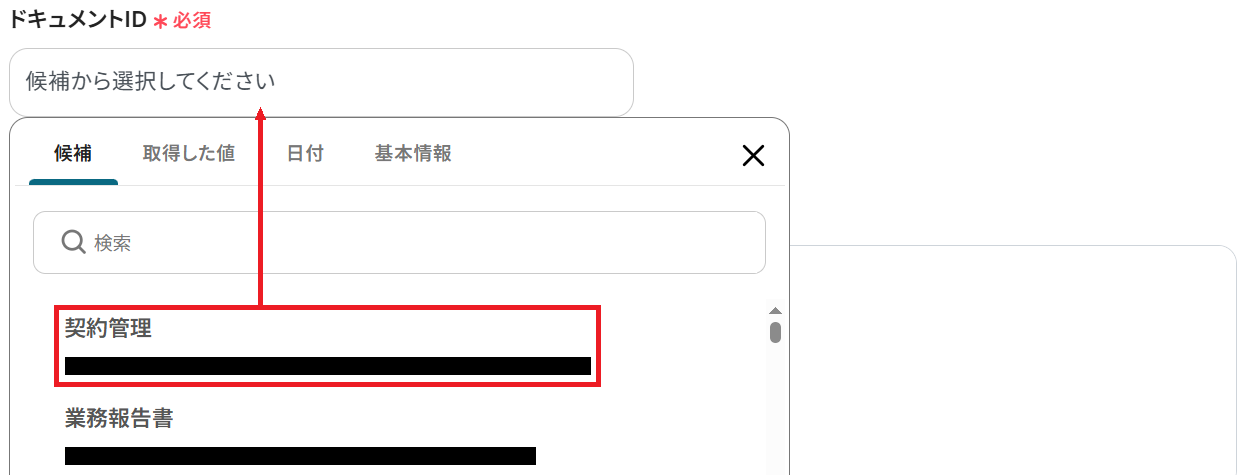
まず「ドキュメントID」を候補から選択してください。
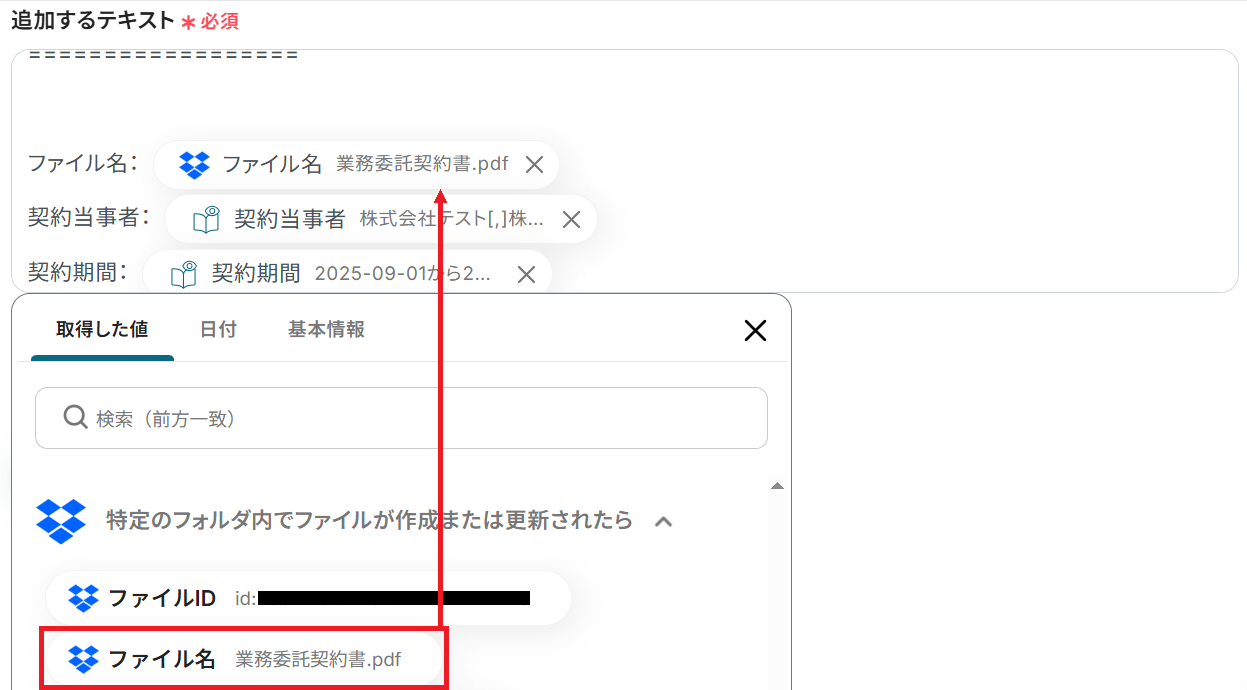
「追加するテキスト」は予め設定されていますが、必要に応じて編集可能です。
ドキュメントの文末に追加した際に読みやすくなるよう、一番上は空行にしてあります。
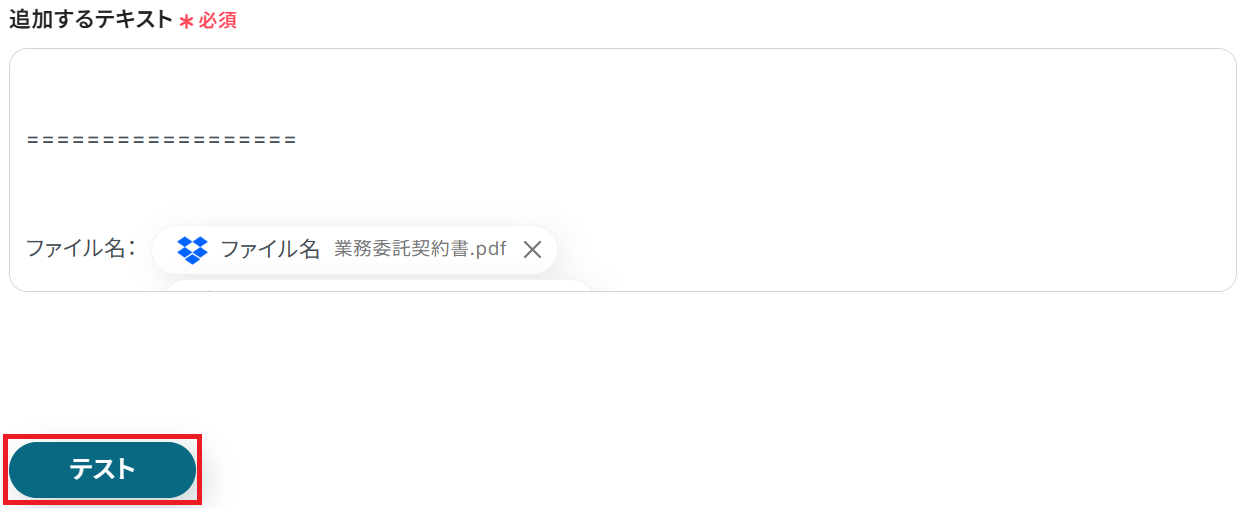
設定が完了したらテストしてください。
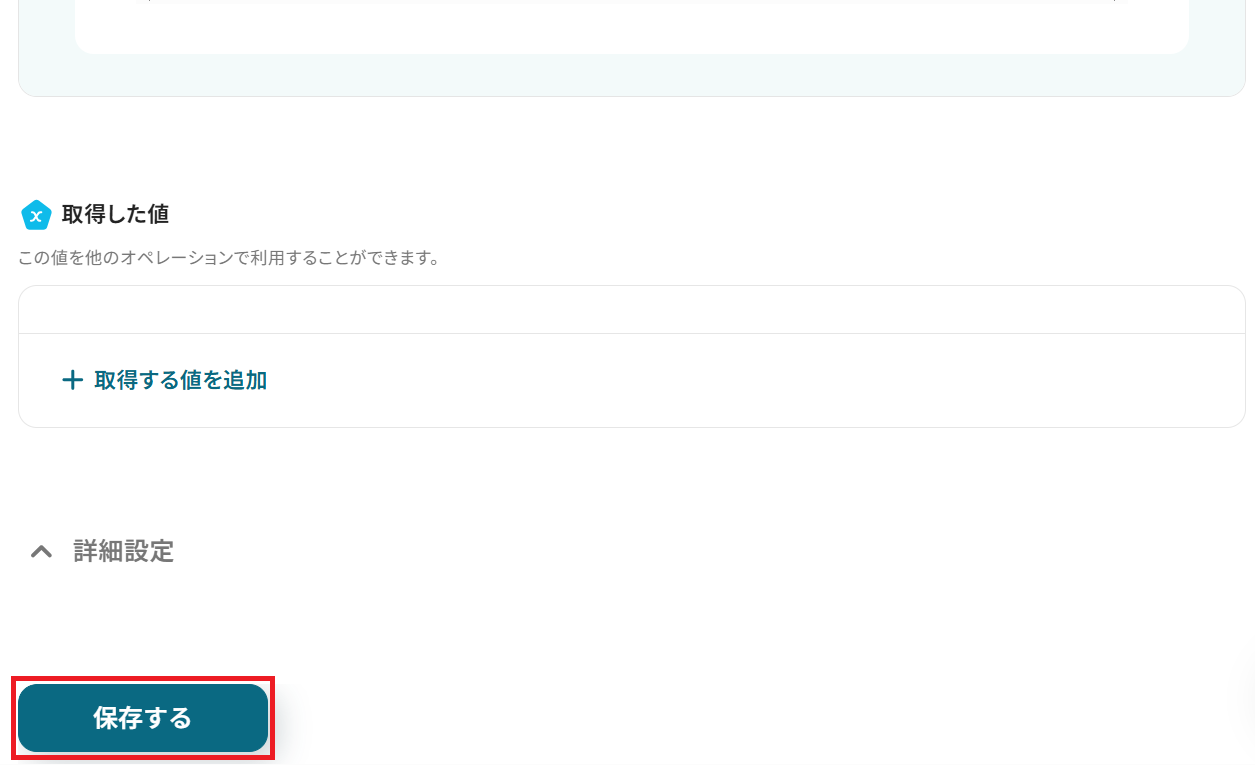
成功したら保存しましょう。
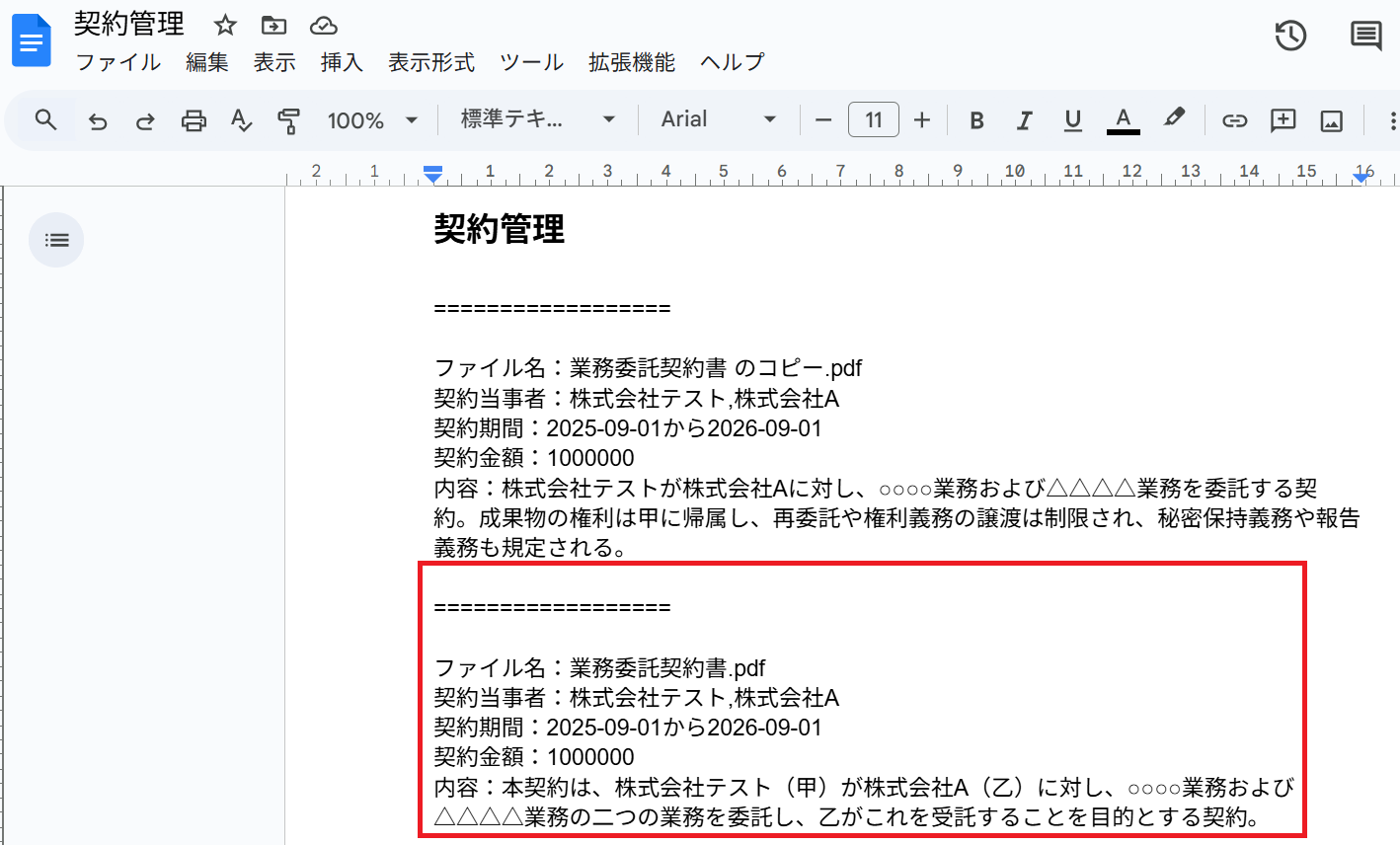
抽出した内容がGoogleドキュメントの文末に追加されました!
ステップ7:トリガーをONにして起動準備完了
最後に「トリガーをON」をクリックしたら、自動化の設定は完了です。
以上が、Dropboxに格納されたファイルをOCRで読み取って、Googleドキュメントにテキストを追加する方法 でした!
DropboxやGoogle ドキュメントを活用したその他の自動化テンプレート
DropboxやGoogle ドキュメントを活用すれば、日々の情報整理やファイル管理の作業をぐっと効率化できます。ここでは、便利なテンプレートをいくつかご紹介しますので、自分の業務に合うものを見つけてみてください。
Dropboxを使った便利な自動化例
Dropboxは、契約書や請求書などのファイルを扱う場面でよく使われます。自動化を組み合わせれば、通知やフォルダ作成、他ツールとの連携を手間なく実現でき、業務の効率化につながります。さらに、通知漏れやファイル整理の煩雑さも解消できます。
クラウドサインで締結した書類をDropboxに格納
試してみる
■概要
クラウドサインで締結した書類を、手動でダウンロードしてDropboxに格納していませんか?締結業務が増えるにつれて、こうした手作業は手間がかかるだけでなく、格納漏れなどのミスにも繋がりかねません。このワークフローを活用すれば、クラウドサインで書類の締結が完了したタイミングで、自動的にDropboxの指定フォルダへ書類を格納できます。契約書管理における定型業務を自動化し、より重要な業務に集中できる環境を整えます。
■このテンプレートをおすすめする方
クラウドサインとDropboxを利用し、契約書管理を手作業で行っている方 契約書の格納漏れや、保存場所の間違いといったヒューマンエラーを防ぎたい方 契約締結後のバックオフィス業務を自動化し、全体の生産性を向上させたい方 ■このテンプレートを使うメリット
クラウドサインでの締結後、自動でDropboxに書類が格納されるため、これまで手作業での保存に費やしていた時間を短縮できます。 格納漏れやフォルダの指定間違いといった人為的ミスを防ぎ、契約書管理の正確性を高めることに繋がります。 ■フローボットの流れ
はじめに、クラウドサインとDropboxをYoomと連携します。 トリガーで、クラウドサインの「クラウドサインで書類の締結が完了したら」を設定します。 オペレーションで、クラウドサインの「書類に添付されたファイルのリストを取得」を設定し、締結された書類の情報を取得します。 次に、繰り返し機能を用いて、取得したファイルごとに後続の処理を実行するよう設定します。 繰り返し処理の中で、クラウドサインの「書類の添付ファイルを取得」を設定します。 最後に、Dropboxの「ファイルをDropboxに格納」を設定し、取得したファイルをアップロードします。 ※「トリガー」:フロー起動のきっかけとなるアクション、「オペレーション」:トリガー起動後、フロー内で処理を行うアクション■このワークフローのカスタムポイント
Dropboxにファイルを格納する際に、格納先のフォルダや保存する際のファイル名を任意で設定することが可能です。 ■注意事項
クラウドサイン、DropboxのそれぞれとYoomを連携してください。 クラウドサインはミニプラン以上でご利用いただけるアプリとなっております。フリープラン・パーソナルプランの場合は設定しているフローボットのオペレーションやデータコネクトはエラーとなりますので、ご注意ください。 ミニプラン・チームプラン・サクセスプランなどの有料プランは、2週間の無料トライアルを行うことが可能です。無料トライアル中には制限対象のアプリを使用することができます。 詳しくは、料金プラン のページをご参照ください。 トリガーは5分、10分、15分、30分、60分の間隔で起動間隔を選択できます。 プランによって最短の起動間隔が異なりますので、ご注意ください。 「同じ処理を繰り返す」オペレーションは、チームプラン・サクセスプランでのみご利用いただける機能となっております。フリープラン・ミニプランの場合は設定しているフローボットのオペレーションやデータコネクトはエラーとなりますので、ご注意ください。 チームプランやサクセスプランなどの有料プランは、2週間の無料トライアルを行うことが可能です。無料トライアル中には制限対象のアプリや機能(オペレーション)を使用することができます。 ダウンロード可能なファイル容量は最大300MBまでです。アプリの仕様によっては300MB未満になる可能性があるので、ご注意ください。 トリガー、各オペレーションでの取り扱い可能なファイル容量の詳細は「ファイルの容量制限について 」をご参照ください。
Dropboxに請求書ファイルが格納されたら、LINE WORKSに通知する
試してみる
■概要
入力フォームに請求書情報が回答されたら、Dropboxに請求書ファイルを格納してLINE WORKSに通知するフローです。
■このテンプレートをおすすめする方
1.請求書情報を入力フォームで収集している企業やチーム
オンラインフォームを活用して顧客やクライアントから請求書情報を収集している経理担当者 フォーム入力を基に請求書を作成・管理したい企業の管理者 2.Dropboxを利用している企業やチーム
Dropboxを活用してファイルの保存や共有を行っている担当者 請求書や関連書類の安全な保管とバックアップを重要視している企業 3.LINE WORKSを利用している企業やチーム
LINE WORKSを活用してチームメンバー間の連絡や通知を行っている担当者 重要な情報をリアルタイムでチームに共有したい企業 4.システム連携とプロセス自動化を推進している方
手動での請求書管理や通知作業の手間を省きたい経理担当者 異なるシステム間でのデータ連携を自動化したいIT担当者や業務プロセス担当者
■このテンプレートを使うメリット
・手動での請求書ファイルの作成や保存、通知作業の手間を省き、業務の効率を大幅に向上させることができます。
・請求書ファイルが安全にDropboxに保存されるため、データの一貫性と正確性が保たれ、経理業務や情報管理がスムーズに行えるようになります。
・迅速な対応や効果的なリソース管理が可能になり、業務全体の生産性向上が期待できます。
■注意事項
・Dropbox、LINE WORKSそれぞれとYoomを連携してください。
Google Workspaceで従業員が登録されたらDropboxに従業員毎のフォルダを作成する
試してみる
■概要
新しい従業員が入社するたびに、Dropboxで個別のフォルダを手作業で作成するのは手間がかかり、管理も煩雑になりがちではないでしょうか。このワークフローを活用すれば、Google Workspaceに新しい従業員が登録されると、その情報を基にDropboxへ自動で専用フォルダが作成されるため、入社準備に伴う定型業務を効率化できます。手作業による作成漏れや命名ミスを防ぎ、スムーズな情報管理体制を構築します。
■このテンプレートをおすすめする方
Google WorkspaceとDropboxで従業員情報を管理している人事労務担当者の方 新入社員の入社対応が多く、関連する手作業を自動化したいと考えている方 従業員ごとのデータ管理を効率化し、属人化を防ぎたい情報システム部門の方
■このテンプレートを使うメリット
Google Workspaceに従業員が登録されると自動でDropboxにフォルダが作成されるため、これまで手作業に費やしていた時間を短縮できます。 手作業によるフォルダの作成漏れや、従業員名の入力間違いといったヒューマンエラーのリスクを軽減し、管理体制の標準化に繋がります。
■フローボットの流れ
はじめに、Google WorkspaceとDropboxをYoomと連携します。 次に、トリガーでGoogle Workspaceを選択し、「ユーザーが登録されたら」というアクションを設定します。 続いて、オペレーションでGoogle Workspaceの「ユーザーを検索」アクションを設定し、登録されたユーザー情報を取得します。 最後に、オペレーションでDropboxの「フォルダを作成」アクションを設定し、取得した従業員情報をもとにフォルダを作成します。 ※「トリガー」:フロー起動のきっかけとなるアクション、「オペレーション」:トリガー起動後、フロー内で処理を行うアクション■このワークフローのカスタムポイント
Dropboxでフォルダを作成する際に、フォルダ名に使用するGoogle Workspaceの従業員情報を任意に設定できます。例えば、「氏名」や「従業員ID」などを組み合わせて、管理しやすいフォルダ名にカスタマイズすることが可能です。
■注意事項
Google Workspace、DropboxのそれぞれとYoomを連携してください。 Google Workspaceはミニプラン以上でご利用いただけるアプリとなっております。フリープラン・パーソナルプランの場合は設定しているフローボットのオペレーションやデータコネクトはエラーとなりますので、ご注意ください。 ミニプラン・チームプラン・サクセスプランなどの有料プランは、2週間の無料トライアルを行うことが可能です。無料トライアル中には制限対象のアプリを使用することができます。 詳しくは、料金プラン のページをご参照ください。
Dropboxでファイルがアップロードされたら、freee会計のファイルボックスに登録する
試してみる
■概要
Dropboxにアップロードされた請求書や領収書などのファイルを、都度freee会計のファイルボックスに手動で登録する作業は、手間がかかり面倒に感じることはないでしょうか。特に件数が多いと、他の業務を圧迫したり、登録漏れなどのミスが発生したりする原因にもなりかねません。このワークフローを活用すれば、Dropboxへのファイルアップロードをトリガーに、freee会計のファイルボックスへ自動で登録されるため、こうした課題をスムーズに解消できます。
■このテンプレートをおすすめする方
Dropboxとfreee会計を利用し、証憑ファイルの登録を手作業で行っている経理担当者の方 手作業でのファイル転記による登録漏れやミスをなくし、業務の正確性を高めたいと考えている方 経理業務の定型作業を自動化し、より付加価値の高い業務に集中したいと考えている方 ■このテンプレートを使うメリット
Dropboxにファイルが追加されると自動でfreee会計に登録されるため、手作業の時間を短縮できます。 手動でのファイルアップロード作業が不要になるため、登録漏れやファイル選択ミスといったヒューマンエラーの防止に繋がります。 ■フローボットの流れ
はじめに、Dropboxとfreee会計をYoomと連携します。 次に、トリガーでDropboxを選択し、「ファイルがアップロードされたら」というアクションを設定して、対象のフォルダを指定します。 続いて、オペレーションでDropboxの「ファイルをダウンロード」アクションを設定し、トリガーで検知したファイルを指定します。 最後に、オペレーションでfreee会計の「ファイルボックスに証憑ファイルをアップロード」アクションを設定し、ダウンロードしたファイルを指定します。 ※「トリガー」:フロー起動のきっかけとなるアクション、「オペレーション」:トリガー起動後、フロー内で処理を行うアクション
■このワークフローのカスタムポイント
Dropboxのトリガーでは、どのフォルダにファイルがアップロードされた際に起動させるかを任意で設定できます。特定の取引先用のフォルダなどを指定してください。 Dropboxの「ファイルをダウンロード」するアクションでは、ファイル名を固定の値で指定するだけでなく、ファイル名に受付番号や日付といった動的な値を自動で付与する設定も可能です。 ■注意事項
Dropbox、freee会計とYoomを連携してください。 トリガーは5分、10分、15分、30分、60分の間隔で起動間隔を選択できます。 プランによって最短の起動間隔が異なりますので、ご注意ください。
DropboxにファイルがアップロードされたらSlackに通知する
試してみる
■概要
Dropboxでファイルを共有する際、都度関係者へSlackで通知する作業に手間を感じていませんか。手作業による連絡は、通知漏れや共有の遅延といったミスを引き起こす可能性があり、重要な情報の伝達に支障をきたすこともあります。このワークフローを活用すれば、Dropboxの特定フォルダにファイルがアップロードされると、自動でSlackに通知が送信されます。これにより、確実かつ迅速な情報共有が実現し、チームの連携を円滑にします。
■このテンプレートをおすすめする方
・DropboxとSlackを連携させ、ファイル共有の通知業務を自動化したいと考えている方 ・手作業での通知による連絡漏れや遅延を防ぎ、情報共有を円滑にしたいチームリーダーの方 ・定型的な連絡業務を削減し、より重要な業務に時間を活用したいと考えている全ての方 ■このテンプレートを使うメリット
・Dropboxにファイルが追加されると自動でSlackに通知が飛ぶため、これまで手作業での連絡に費やしていた時間を短縮できます。 ・手作業による通知の対応漏れや遅延といったヒューマンエラーを防ぎ、確実な情報共有を実現します。 ■フローボットの流れ
1.はじめに、DropboxとSlackをYoomと連携します。 2.次に、トリガーでDropboxを選択し、「特定のフォルダ内でファイルが作成または更新されたら」というアクションを設定します。 3.最後に、オペレーションでSlackを選択し、「チャンネルにメッセージを送る」アクションを設定して、ファイルがアップロードされた旨を通知します。 ※「トリガー」:フロー起動のきっかけとなるアクション、「オペレーション」:トリガー起動後、フロー内で処理を行うアクション
■このワークフローのカスタムポイント
・Dropboxのトリガー設定では、通知のきっかけとしたいフォルダのパスを任意で設定してください。 ・Slackでメッセージを送るアクションでは、通知先のチャンネルやメッセージの定型文などを自由に設定できます。
Google ドキュメントを使った便利な自動化例
Google ドキュメントは、テキスト管理や情報整理に強みがあります。OCRやAI要約と組み合わせれば、紙の資料や添付ファイルの内容を自動で取り込み、文書にまとめることができます。これにより、作業の抜け漏れを防ぎながら効率的に情報を集約できます。
Boxに格納されたファイルをOCRで読み取って、Googleドキュメントにテキストを追加する
試してみる
■概要
Boxに保管している請求書や議事録などのファイル内容を、手作業でGoogleドキュメントに転記する作業に手間を感じていませんか。こうした単純作業は、時間がかかるだけでなくコピー&ペーストのミスを誘発する可能性もあります。
このワークフローは、Boxの特定フォルダにファイルがアップロードされると、AI-OCRがファイル内の文字を自動で読み取り、指定のGoogleドキュメントにテキストを追加します。BoxとGoogleドキュメントを連携させることで、面倒な手作業をなくし、業務の正確性と速度を向上させます。
■このテンプレートをおすすめする方
Boxにアップロードしたファイルの内容を、Googleドキュメントで管理・共有している方 ファイル内のテキスト情報を手作業で転記しており、入力ミスや作業時間に課題を感じている方 BoxとGoogleドキュメント間での定型業務を自動化し、より重要な業務に時間を活用したい方 ■このテンプレートを使うメリット
Boxへのファイルアップロードを起点に、文字抽出からGoogleドキュメントへのテキスト追加までが自動処理されるため、手作業での転記業務にかかる時間を短縮できます 人の手によるコピー&ペーストや入力作業をなくすことで、転記ミスや記載漏れといったヒューマンエラーを防ぎ、ドキュメントの正確性を維持します ■フローボットの流れ
はじめに、BoxとGoogleドキュメントをYoomと連携します 次に、トリガーでBoxを選択し、「フォルダにファイルがアップロードされたら」というアクションを設定します 次に、オペレーションでBoxの「ファイルをダウンロード」アクションを設定し、アップロードされたファイルを指定します 次に、オペレーションでAI機能の「OCRで文字を抽出」アクションを設定し、ダウンロードしたファイルからテキスト情報を読み取ります 最後に、オペレーションでGoogleドキュメントの「文末にテキストを追加」アクションを設定し、抽出したテキストを指定のドキュメントに追加します ■このワークフローのカスタムポイント
Boxのトリガー設定では、どのフォルダにファイルがアップロードされた際にフローを起動させるか、対象フォルダを任意で設定してください Googleドキュメントへテキストを追加するオペレーションでは、テキストを追加したい特定のドキュメントを任意で選択し、OCR機能で抽出した情報の中から、どのテキスト情報を追加するかを設定してください ※「トリガー」:フロー起動のきっかけとなるアクション、「オペレーション」:トリガー起動後、フロー内で処理を行うアクション
■注意事項
BoxとGoogleドキュメントのそれぞれとYoomを連携してください。 OCRのオペレーションはチームプラン・サクセスプランでのみご利用いただける機能となっております。フリープラン・ミニプランの場合は設定しているフローボットのオペレーションはエラーとなりますので、ご注意ください。 チームプランやサクセスプランなどの有料プランは、2週間の無料トライアルを行うことが可能です。無料トライアル中には制限対象のアプリやAI機能(オペレーション)を使用することができます。 OCRデータは6,500文字以上のデータや文字が小さい場合などは読み取れない場合があるので、ご注意ください。 ダウンロード可能なファイル容量は最大300MBまでです。アプリの仕様によっては300MB未満になる可能性があるので、ご注意ください。 トリガー、各オペレーションでの取り扱い可能なファイル容量の詳細はこちら をご覧ください。
OneDriveに格納されたファイルをOCRで読み取り、AIで要約してGoogleドキュメントにテキストを追加する
試してみる
■概要
OneDriveに保存した議事録やレポートの内容を確認し、手作業でGoogleドキュメントに要約して転記する業務は手間がかかるものです。このワークフローを活用すれば、OneDriveの特定フォルダにファイルを格納するだけで、OCRがファイル内のテキストを読み取り、AIが自動で内容を要約し、指定のGoogleドキュメントにテキストを追加します。OneDriveとGoogleドキュメント間の情報連携を自動化し、ドキュメント作成業務を効率化します。
■このテンプレートをおすすめする方
OneDriveに保存された資料の内容を、Googleドキュメントへ手作業で転記している方 複数の資料から情報を集約して、報告書や議事録を作成する業務に時間を要している方 OneDriveとGoogleドキュメントの連携で、情報管理や共有を円滑にしたいと考えている方 ■このテンプレートを使うメリット
ファイルアップロードだけで内容の読み取りから要約、転記までが自動化されるため、ドキュメント作成にかかる時間を短縮できます 手作業によるコピー&ペーストのミスや、情報の要約漏れといったヒューマンエラーを防ぎ、ドキュメントの品質向上に繋がります ■フローボットの流れ
はじめに、OneDriveとGoogleドキュメントをYoomと連携します 次に、トリガーでOneDriveを選択し、「特定フォルダ内にファイルが作成または更新されたら」というアクションを設定します 次に、分岐機能で作成の場合のみ後続アクションに進むように「作成日時=更新日時」という条件を設定します。この分岐がないと、更新の場合も次のアクションに進みます。 次に、オペレーションでOneDriveの「ファイルをダウンロード」アクションを設定します 次に、オペレーションでAI機能の「OCRで文字を抽出」アクションを設定し、ダウンロードしたファイルからテキストを抽出します 次に、オペレーションでAI機能の「要約する」アクションを設定し、抽出したテキストを要約します 最後に、オペレーションでGoogleドキュメントの「文末にテキストを追加」アクションを設定し、要約したテキストを任意のドキュメントに追記します ■このワークフローのカスタムポイント
AI機能でテキストを要約する際に、用途に応じて要約後の文字数を任意で設定してください Googleドキュメントに追加するテキストは、AIによる要約結果だけでなく、ファイル名や更新日時などの情報と組み合わせて、任意のフォーマットで設定することが可能です ※「トリガー」:フロー起動のきっかけとなるアクション、「オペレーション」:トリガー起動後、フロー内で処理を行うアクション
■注意事項
OneDrive、GoogleドキュメントとYoomを連携してください。 トリガーは5分、10分、15分、30分、60分の間隔で起動間隔を選択できます。 プランによって最短の起動間隔が異なりますので、ご注意ください。 分岐はミニプラン以上、OCRのオペレーションはチームプラン・サクセスプランでのみご利用いただける機能となっております。フリープラン・ミニプランの場合は設定しているフローボットのオペレーションはエラーとなりますので、ご注意ください。 有料プランは、2週間の無料トライアルを行うことが可能です。無料トライアル中には制限対象のアプリやAI機能(オペレーション)を使用することができます。 OCRデータは6,500文字以上のデータや文字が小さい場合などは読み取れない場合があるので、ご注意ください。 Microsoft365(旧Office365)には、家庭向けプランと一般法人向けプラン(Microsoft365 Business)があり、一般法人向けプランに加入していない場合には認証に失敗する可能性があります。
Microsoft SharePointに格納されたファイルをOCRで読み取り、Googleドキュメントにテキストを追加する
試してみる
■概要
Microsoft SharePointとGoogleドキュメントを併用する中で、SharePointに格納したファイルの内容を手作業でドキュメントに転記する業務に手間を感じていませんか。このワークフローは、Microsoft SharePointの特定フォルダにファイルが追加・更新されると、OCR機能が自動でファイル内の文字を読み取り、指定のGoogleドキュメントへテキストとして追記します。手作業による転記の手間や入力ミスをなくし、効率的なドキュメント管理を実現します。
■このテンプレートをおすすめする方
Microsoft SharePoint上のPDFや画像ファイルの内容をGoogleドキュメントに手入力で転記している方 SharePointとGoogle Docsを連携させ、書類内容のテキスト化と集約を自動化したいと考えている方 紙媒体をスキャンして保存したデータの、効率的なテキスト活用方法を探している業務担当者の方 ■このテンプレートを使うメリット
指定フォルダにファイルを格納するだけで自動でテキストが抽出・追加されるため、手作業での転記に費やしていた時間を短縮できます 手作業によるコピー&ペーストなどの転記作業がなくなることで、入力間違いや記載漏れといったヒューマンエラーの防止に繋がります ■フローボットの流れ
はじめに、Microsoft SharePointとGoogleドキュメントをYoomと連携します 次に、トリガーでMicrosoft SharePointを選択し、「サイト内の指定フォルダにファイルが作成または更新されたら」というアクションを設定します 次に、オペレーションで分岐機能を設定し、特定の条件に応じて後続の処理を分岐させます 続いて、オペレーションでMicrosoft SharePointの「ファイルをダウンロード」アクションを設定し、トリガーで検知したファイルをダウンロードします 次に、オペレーションでAI機能の「OCRで文字を抽出」アクションを設定し、ダウンロードしたファイルからテキスト情報を抽出します 最後に、オペレーションでGoogleドキュメントの「文末にテキストを追加」アクションを設定し、抽出したテキスト情報を指定のドキュメントに追加します ■このワークフローのカスタムポイント
Microsoft SharePointのトリガー設定では、フローボットを起動するきっかけとしたいサイトやフォルダを任意で指定してください Googleドキュメントのアクション設定では、テキストを追加したい対象のドキュメントと、OCRで抽出したどのテキスト情報を追加するかを任意で設定してください ※「トリガー」:フロー起動のきっかけとなるアクション、「オペレーション」:トリガー起動後、フロー内で処理を行うアクション
■注意事項
OneDrive、GoogleドキュメントとYoomを連携してください。 トリガーは5分、10分、15分、30分、60分の間隔で起動間隔を選択できます。 プランによって最短の起動間隔が異なりますので、ご注意ください。 分岐はミニプラン以上、OCRのオペレーションはチームプラン・サクセスプランでのみご利用いただける機能となっております。フリープラン・ミニプランの場合は設定しているフローボットのオペレーションはエラーとなりますので、ご注意ください。 有料プランは、2週間の無料トライアルを行うことが可能です。無料トライアル中には制限対象のアプリやAI機能(オペレーション)を使用することができます。 OCRデータは6,500文字以上のデータや文字が小さい場合などは読み取れない場合があるので、ご注意ください。 Microsoft365(旧Office365)には、家庭向けプランと一般法人向けプラン(Microsoft365 Business)があり、一般法人向けプランに加入していない場合には認証に失敗する可能性があります。
Google DriveでPDFファイルが格納されたら、OCRで読み取りGoogleドキュメントに追加する
試してみる
■概要
Google Driveに保存された請求書や契約書などのPDFファイルの内容を目視で確認し、手作業でテキストに起こしていませんか?この作業は時間がかかるだけでなく、転記ミスなどのヒューマンエラーが発生しやすい業務の一つです。このワークフローを活用すれば、Google DriveにPDFファイルが追加されるだけでOCR機能が自動で内容を読み取ってGoogleドキュメントにテキストを追加できるため、これらの課題を解消して業務の正確性と効率を向上させます。
■このテンプレートをおすすめする方
Google Driveに保存したPDFの内容を手作業で転記している方 書類のデジタル化に伴うOCR処理やデータ入力の効率化を検討している方 定型的なデータ入力作業を自動化し、コア業務に集中したいと考えている方 ■このテンプレートを使うメリット
Google Driveへのファイル格納をトリガーにOCR処理からテキスト追加までが自動化されるため、手作業での転記にかかる時間を短縮できます。 手作業によるデータ入力のプロセスをなくすことで、転記ミスや読み間違いといったヒューマンエラーの発生を防ぎ、業務の正確性を高めます。 ■フローボットの流れ
Google DriveとGoogleドキュメントをYoomと連携します。 トリガーでGoogle Driveの「新しくファイル・フォルダが作成されたら」というトリガーアクションを設定し、監視対象のフォルダを指定します。 オペレーションの分岐機能で、追加されたファイルがPDF形式である場合のみ後続の処理に進むように設定します。 オペレーションでGoogle Driveの「ファイルをダウンロードする」アクションを設定し、追加されたPDFファイルをダウンロードします。 OCR機能の「任意の画像やPDFを読み取る」アクションで、ダウンロードしたPDFファイルからテキストを抽出します。 オペレーションでGoogleドキュメントの「文末にテキストを追加」アクションを設定し、抽出したテキストを指定のドキュメントに追加します。 ※「トリガー」:フロー起動のきっかけとなるアクション、「オペレーション」:トリガー起動後、フロー内で処理を行うアクション
■このワークフローのカスタムポイント
OCR機能では、PDFファイルの中から特定の項目のみを抽出するよう設定できます。例えば、請求書から「請求金額」や「取引先名」だけを読み取るといった設定が可能です。 Googleドキュメントのオペレーションでは、読み取ったテキストを追加するドキュメントを任意で指定してください。 ■注意事項
Google Drive、GoogleドキュメントとYoomを連携してください。 OCRまたは音声を文字起こしするAIオペレーションはチームプラン・サクセスプランでのみご利用いただける機能となっております。フリープラン・ミニプランの場合は設定しているフローボットのオペレーションはエラーとなりますので、ご注意ください。 チームプランやサクセスプランなどの有料プランは、2週間の無料トライアルを行うことが可能です。無料トライアル中には制限対象のアプリやAI機能(オペレーション)を使用することができます。 分岐はミニプラン以上のプランでご利用いただける機能(オペレーション)となっております。フリープランの場合は設定しているフローボットのオペレーションはエラーとなりますので、ご注意ください。 ミニプランなどの有料プランは、2週間の無料トライアルを行うことが可能です。無料トライアル中には制限対象のアプリや機能(オペレーション)を使用することができます。
Gmailの添付ファイルをOCRで読み取り、Googleドキュメントに追加する
試してみる
■概要
取引先からGmailに届く請求書や発注書などの添付ファイルを、都度手作業で確認し内容を転記する業務に手間を感じていませんか?こうした手作業は時間がかかるだけでなく、入力ミスなどのヒューマンエラーが発生する原因にもなります。このワークフローを活用すれば、特定のGmailを受信した際に添付ファイルを自動でOCR処理し、Googleドキュメントにテキストを追加できるため、これらの課題を解消し業務を効率化します。
■このテンプレートをおすすめする方
Gmailで受け取る請求書などの添付ファイル管理に手間を感じている経理担当者の方 取引先から送られてくるPDFの注文書などを手作業で転記している営業担当者の方 紙の書類やPDF内の情報をデータ化し、Googleドキュメントで一元管理したい方 ■このテンプレートを使うメリット
Gmailに届いた添付ファイルを自動でOCR処理しテキスト化するため、これまで手作業で行っていた確認や転記の時間を短縮することができます。 手作業による転記が不要になるため、入力間違いや読み間違いといったヒューマンエラーの発生を防ぎ、データの正確性を高めます。 ■フローボットの流れ
GmailとGoogleドキュメントをYoomと連携します。 トリガーでGmailを選択し「特定のキーワードに一致するメールを受信したら」というトリガーアクションを設定します。 オペレーションで分岐機能を設定し、添付ファイルの有無などに応じてその後の処理を分岐させます。 オペレーションでOCR機能の「任意の画像やPDFを読み取る」アクションを設定し、メールに添付されたファイルを読み取ります。 オペレーションでGoogleドキュメントの「文末にテキストを追加」アクションを設定し、OCRで読み取ったテキストをドキュメントに追加します。 ※「トリガー」:フロー起動のきっかけとなるアクション、「オペレーション」:トリガー起動後、フロー内で処理を行うアクション
■このワークフローのカスタムポイント
Gmailのトリガー設定では、フローの起動条件となる件名や本文のキーワードを任意で設定してください。 分岐機能では、添付ファイルの有無といった条件を自由に設定してその後の処理を分けることができます。 OCR機能では、読み取った情報から特定の項目(請求金額、会社名など)のみを抽出するよう詳細に設定可能です。 Googleドキュメントにテキストを追加する際は、出力先となるドキュメントファイルを任意で指定してください。 注意事項
Gmail、GoogleドキュメントのそれぞれとYoomを連携してください。 トリガーは5分、10分、15分、30分、60分の間隔で起動間隔を選択できます。 プランによって最短の起動間隔が異なりますので、ご注意ください。 分岐はパーソナルプラン以上のプランでご利用いただける機能(オペレーション)となっております。フリープランの場合は設定しているフローボットのオペレーションはエラーとなりますので、ご注意ください。 パーソナルプランなどの有料プランは、2週間の無料トライアルを行うことが可能です。無料トライアル中には制限対象のアプリや機能(オペレーション)を使用することができます。詳しくは、料金プランのページ をご参照ください。 OCRデータは6,500文字以上のデータや文字が小さい場合などは読み取れない場合があるので、ご注意ください。
まとめ
DropboxとGoogleドキュメントの連携を自動化することで、これまで手作業で行っていた画像・PDFからの文字起こしや転記作業の手間を削減し、ヒューマンエラーを防ぐことができます。
これにより担当者は面倒な定型業務から解放され、情報の整理や活用といった、より付加価値の高いコア業務に集中する環境が整います!
今回ご紹介したような業務自動化を実現できるノーコードツールYoomを使えば、プログラミングの知識がない方でも直感的な操作で簡単に業務フローを構築できます。もし自動化に少しでも興味を持っていただけたら、ぜひこちら